
Обычно файлы такого типа используются для информации, которая впоследствии будет использоваться как компонент какой-либо утилиты, приложения или интернет-ресурса. Сделать подобный файл не так уж и сложно. Работать с подобным расширением можно и без использования дополнительных программ, а только стандартными ресурсами своего домашнего компьютера.
Что это за тип файла
Многие пользователи знают о существовании различных языков для написания сайтов. Это один из них. В отличие от общеизвестного HTML он может не только создавать определенный текст, а и делать различные структуры информации.
Работать с подобными файлами можно с помощью специальных приложений, которые можно скачать с интернета, или воспользовавшись тексторвыми редактарами установленными на ПК. Отлиличия будут заключаться только в количестве возможностей и удобстве интерфейса.
Способ 1: Использование программы Visual Studio
Эта утилита всего лишь улучшенный вариант текстового редактора, имеющегося на ПК. Работа с текстом теперь будет сопровождаться выделением определенных фрагментов и автоматической корректировкой. Помимо этого, в ней имеются макеты, которые делают процесс написания кода значительно проще.
- Запустите программу и перейдите во вкладку «Файл».
- В открывшемся меню выберите пункт «Создать» и перейдите на строку «Файл».
- Теперь необходимо определиться с форматом. Нажмите «XML-файл».
- Откроется окно для работы, в котором начало будет уже написано. Автоматически используется кодировка UTF-8, но его всегда с легкостью можно изменить.
- Пропишите нужный код.
- После завершения написания, перейдите во вкладку «Файл» и выберите «Сохранить все».


Способ 2: Воспользоваться Microsoft Excel
Пользоваться этой программой умеет множество пользователей. В ней есть возможность создать файл необходимого формата даже не вдаваясь в подробности написания кода. К сожалению, возможности этой утилиты сильно ограничены и доступен совсем небольшой функционал.
Использование подобной программы может послужить хорошим выходом из ситуации, людям слабо знакомым с кодом. Помните, что переделать получившуюся таблицу в файл XML могут только последние версии этой утилиты. Давайте рассмотрим процедуру детальнее:
- Запустите программу и введите необходимую информацию.
- Перейдите во вкладку «Файл».
- В появившейся вкладке кликните на пункт «Сохранить как».
- Выберите каталог для сохранения.
- Введите имя документа и укажите во вкладке «Тип файла» «XML-данные».
- Подтвердите пройденные шаги нажав на «Сохранить».


Способ 3: Текстовый редактор Блокнот
Использование этого способа подходит только для пользователей, которые хорошо разбираются в коде. Вызвано это тем, что подобное приложение не имеет никаких шаблонов и все команды придется прописывать собственноручно. Если вы новичок, установите какой-либо расширенный вариант редактора. Специализированные программы имеют более удобный функционал и имеют готовые шаблоны кода.
Единственное преимущество этого способа заключается в том, что нет необходимости устанавливать какое-либо дополнительное ПО. Рассмотрим, как создать файл с нужным расширением:
- Запустите редактор и создайте пустой документ.
- Пред началом работы требуется установить необходимую кодировку. Делается с помощью команды:
Кодировку можно использовать и другую.
- Создайте первый фрагмент написав
текст. - Внутри можно указать любую команду, например
с названием Василий Васильевич. - Появилась возможность вписать внутрь тега любые параметры. Укажите возраст и профессию.
45

True - Если вы не напутаете ничего в написании, по итогу получится рабочий код.
- Для того чтобы сохранить результат выберите вкладку «Файл».
- Кликните на пункт «Сохранить как».
- В процессе присваивания имени файлу измените формат на XML.


Здесь можно создать самые примитивные таблицы, но дефицит функционала делает процесс написания очень длительным и сложным.
Как вы смогли убедиться создать не сложную таблицу можно и в стандартных текстовых редакторах, но для нормальной работы с расширенными таблицами лучше установить специальные утилиты или заняться изучением языка. На чем остановить свой выбор решать только вам.
Содержание
- Процедура конвертации
- Способ 1: простое сохранение
- Способ 2: инструменты разработчика
- Вопросы и ответы
XML – это универсальный формат работы с данными. Его поддерживает множество программ, в том числе из сферы СУБД. Поэтому конвертация информации в XML важна именно с точки зрения взаимодействия и обмена данными между различными приложениями. Excel как раз входит в число программ, которые работают с таблицами, и даже может выполнять манипуляции с базами данных. Разберемся, как конвертировать файлы Эксель в XML.
Процедура конвертации
Конвертация данных в формат XML не такой уж простой процесс, так как в его ходе должна быть создана специальная схема (schema.xml). Впрочем, для преобразования информации в простейший файл данного формата достаточно иметь под рукой обычные инструменты сохранения в Excel, а вот для создания хорошо структурированного элемента придется основательно повозиться с составлением схемы и её подключением к документу.
Способ 1: простое сохранение
В Excel можно сохранить данные в формате XML, просто воспользовавшись меню «Сохранить как…». Правда, нет гарантии, что потом все программы будут корректно работать с файлом, который был создан таким способом. Да и не во всех случаях этот способ работает.
- Запускаем программу Excel. Для того, чтобы открыть элемент, подлежащий конвертации переходим во вкладку «Файл». Далее жмем по пункту «Открыть».
- Запускается окно открытия файлов. Переходим в директорию, где содержится файл, который нам нужен. Он должен быть в одном из форматов Эксель – XLS или XLSX. Выбираем его и жмем на кнопку «Открыть», расположенную в нижней части окна.
- Как видим, файл был открыт, а его данные отобразились на текущем листе. Опять переходим во вкладку «Файл».
- После этого переходим по пункту «Сохранить как…».
- Открывается окно сохранения. Переходим в ту директорию, в которой желаем, чтобы хранился конвертированный файл. Впрочем, можно оставить и директорию по умолчанию, то есть ту, что предложила сама программа. В этом же окне, если возникнет желание, можно изменить наименование файла. Но основное внимание нужно обратить на поле «Тип файла». Раскрываем перечень кликом по данному полю.

Среди вариантов сохранения ищем наименование «Таблица XML 2003» или «XML-данные». Выбираем один из этих пунктов.
- После этого жмем на кнопку «Сохранить».
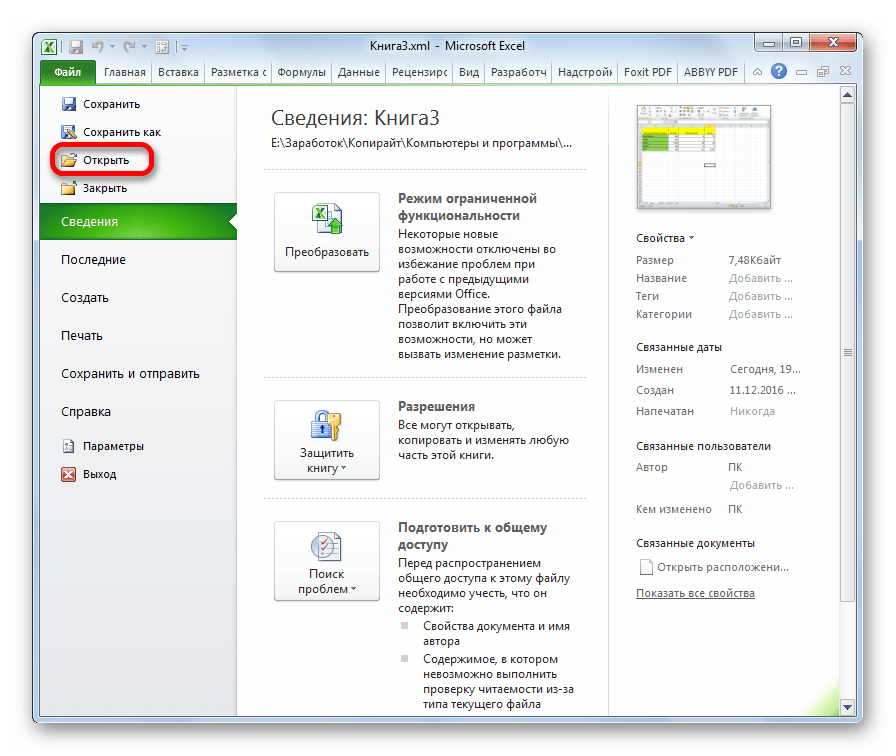
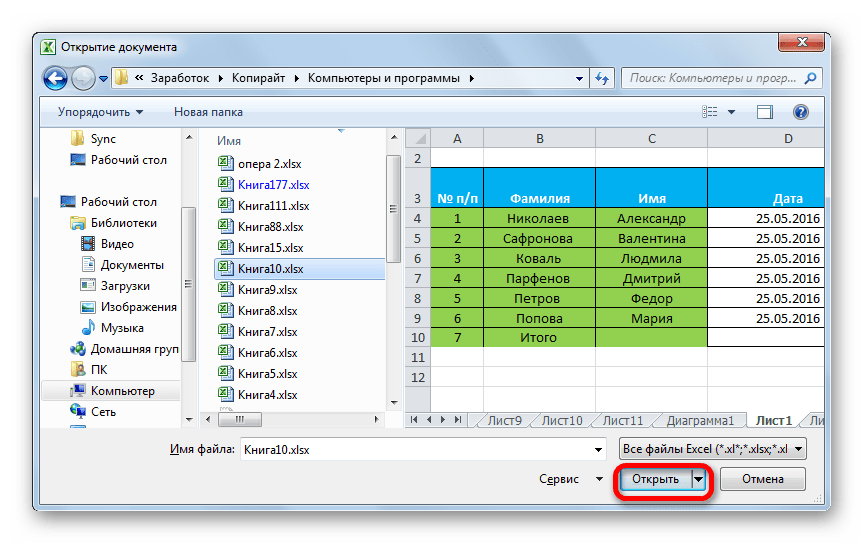

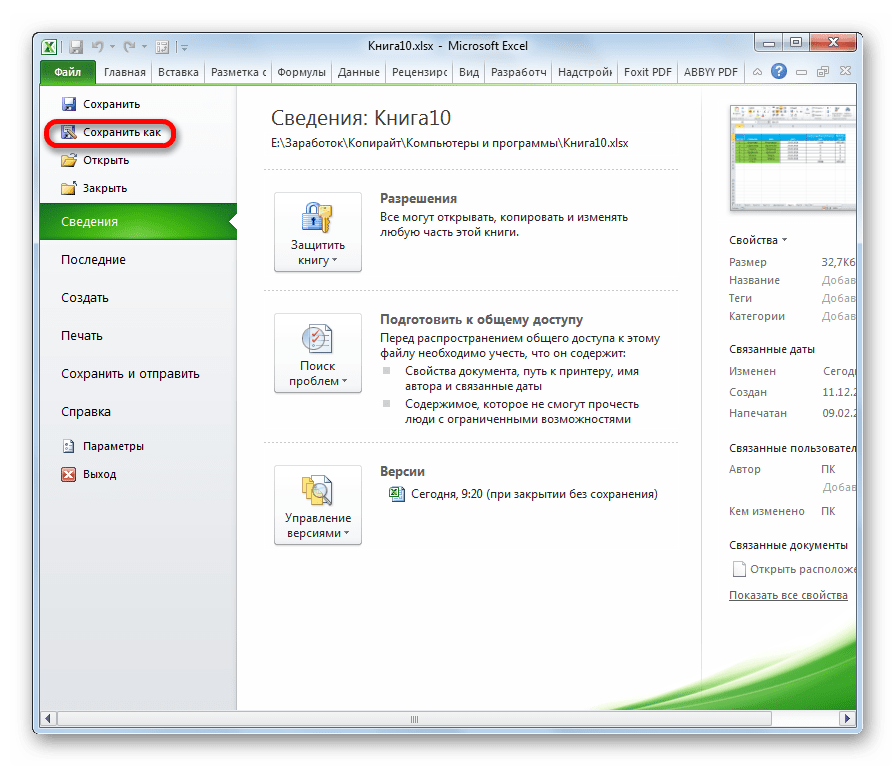
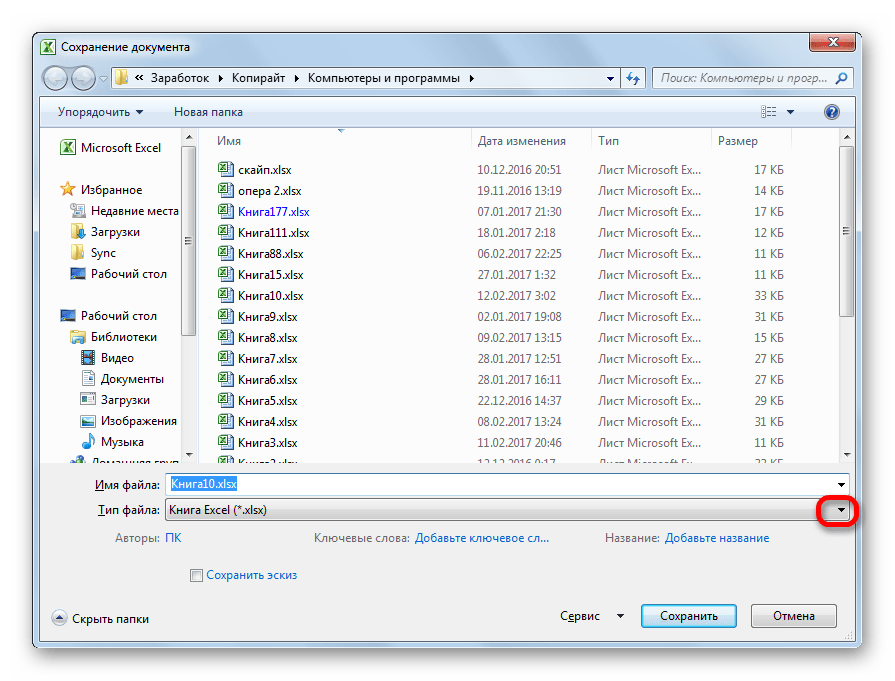
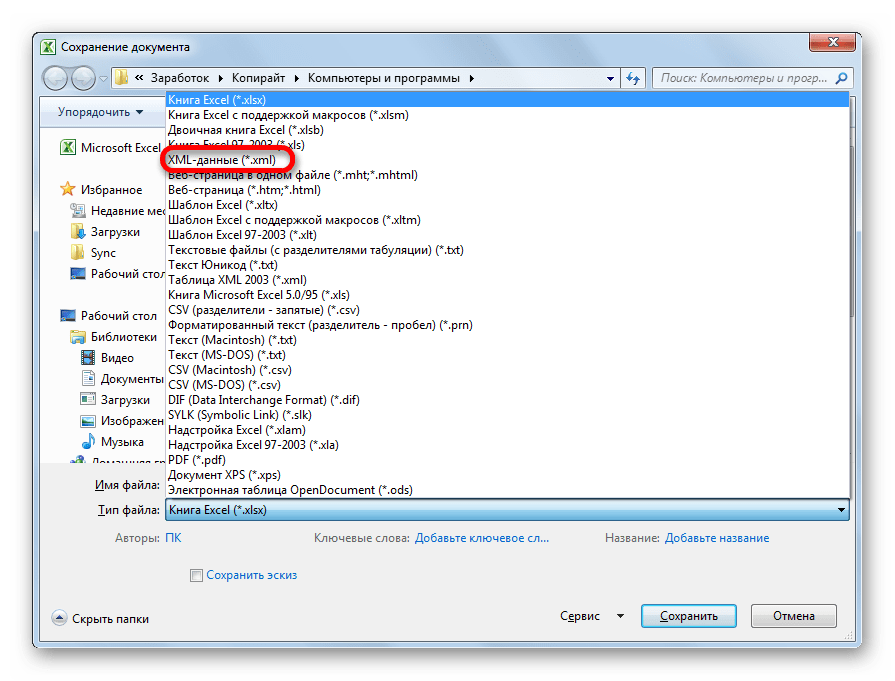
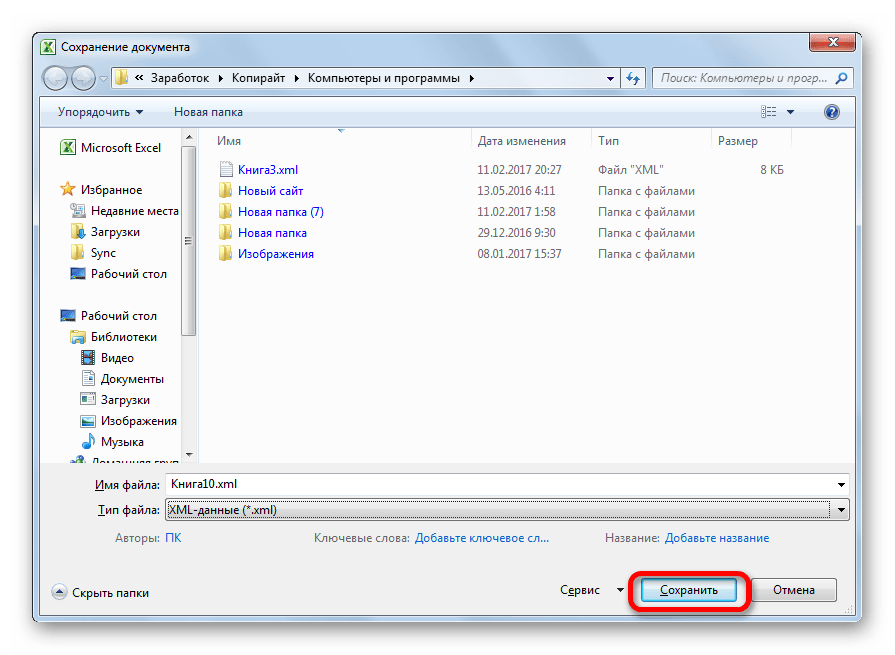
Таким образом, преобразование файла из формата Excel в XML будет совершено.
Способ 2: инструменты разработчика
Конвертировать формат Excel в XML можно с помощью инструментов разработчика на вкладке программы. При этом, если пользователь все выполнит правильно, то на выходе он получит, в отличие от предыдущего способа, полноценный XML-файл, который корректно будет восприниматься сторонними приложениями. Но сразу нужно сказать, что не каждому новичку может хватить знаний и умений сразу научиться конвертировать данные таким способом.
- По умолчанию вкладка инструментов разработчика отключена. Поэтому, прежде всего, нужно её активировать. Переходим во вкладку «Файл» и кликаем по пункту «Параметры».
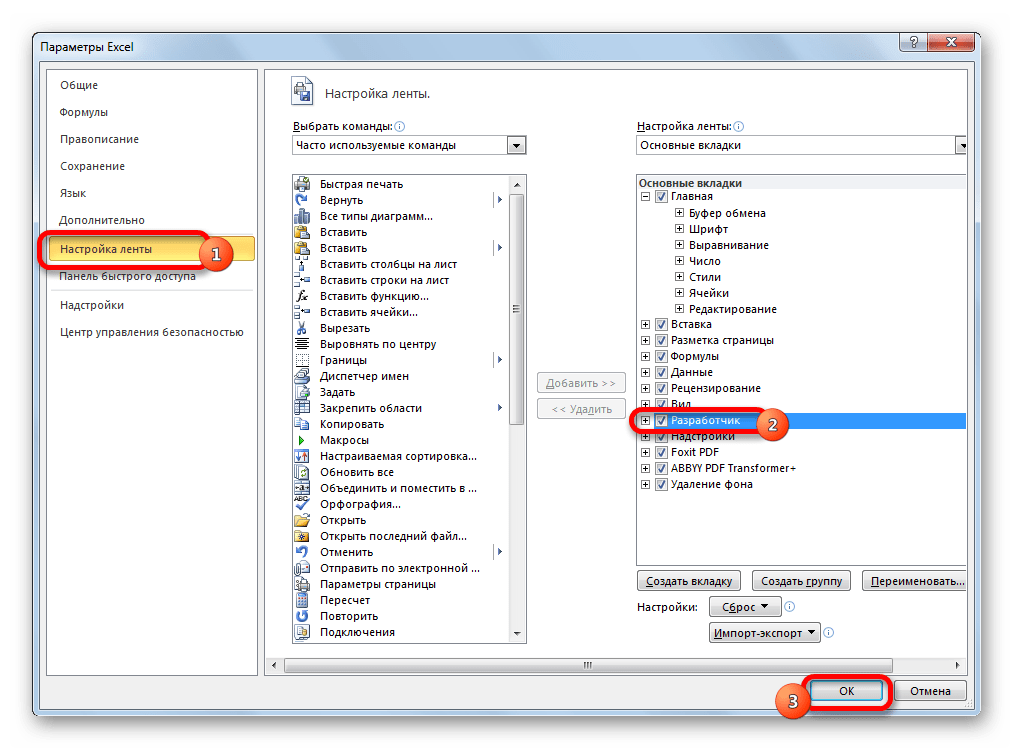
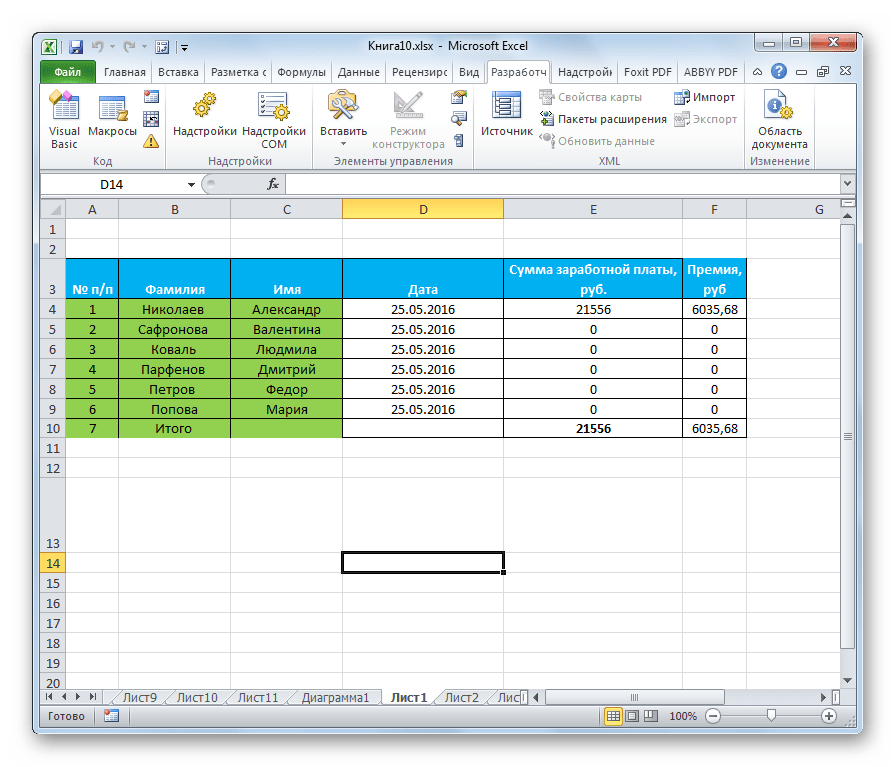
- В открывшемся окне параметров перемещаемся в подраздел «Настройка ленты». В правой части окна устанавливаем галочку около значения «Разработчик». После этого жмем на кнопку «OK», размещенную в нижней части окна. Вкладка инструментов разработчика теперь включена.
- Далее открываем таблицу Excel в программе любым удобным способом.
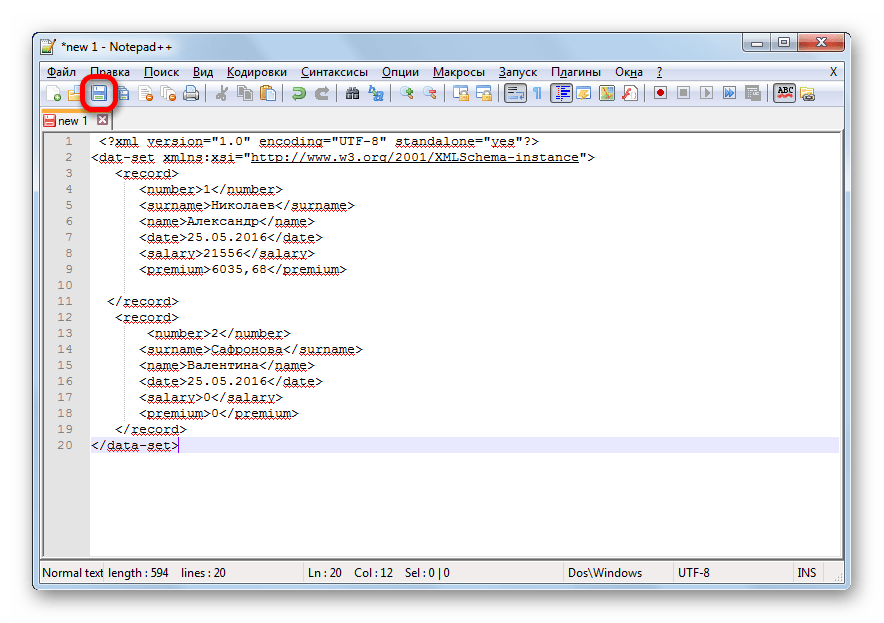
- На её основе нам предстоит создать схему, которая формируется в любом текстовом редакторе. Для этих целей можно использовать и обычный Блокнот Windows, но лучше применять специализированное приложение для программирования и работы с языками разметки Notepad++. Запускаем эту программу. В ней создаем схему. На нашем примере она будет выглядеть, как показано внизу на скриншоте окна Notepad++.

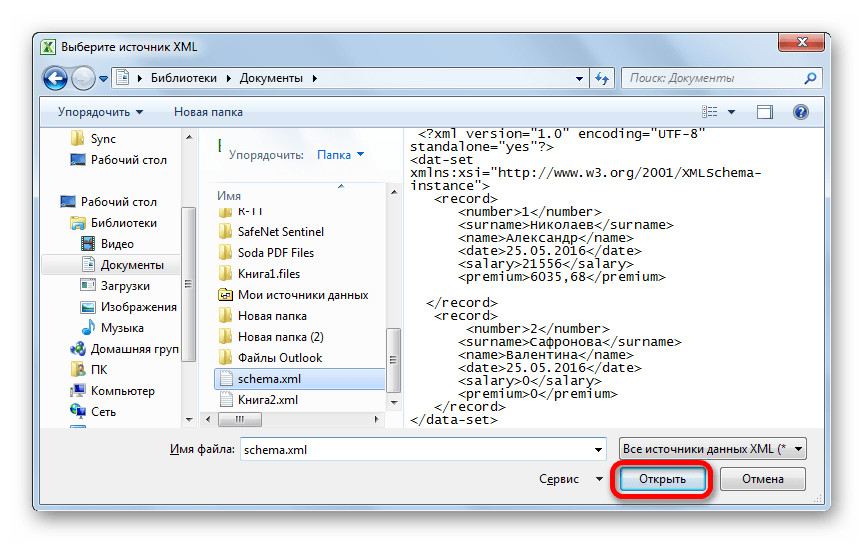
Как видим, открывающим и закрывающим тегом для документа в целом служит «data-set». В этой же роли для каждой строки выступает тег «record». Для схемы вполне будет достаточно, если мы возьмем всего две строки таблицы, а не будем переводить её всю вручную в XML. Название открывающего и закрывающего тега столбца может быть произвольным, но в данном случае для удобства мы предпочли просто перевести русскоязычные наименования колонок на английский язык. После того, как данные внесены, просто сохраняем их через функционал текстового редактора в любом месте на жестком диске в формате XML под названием «schema».
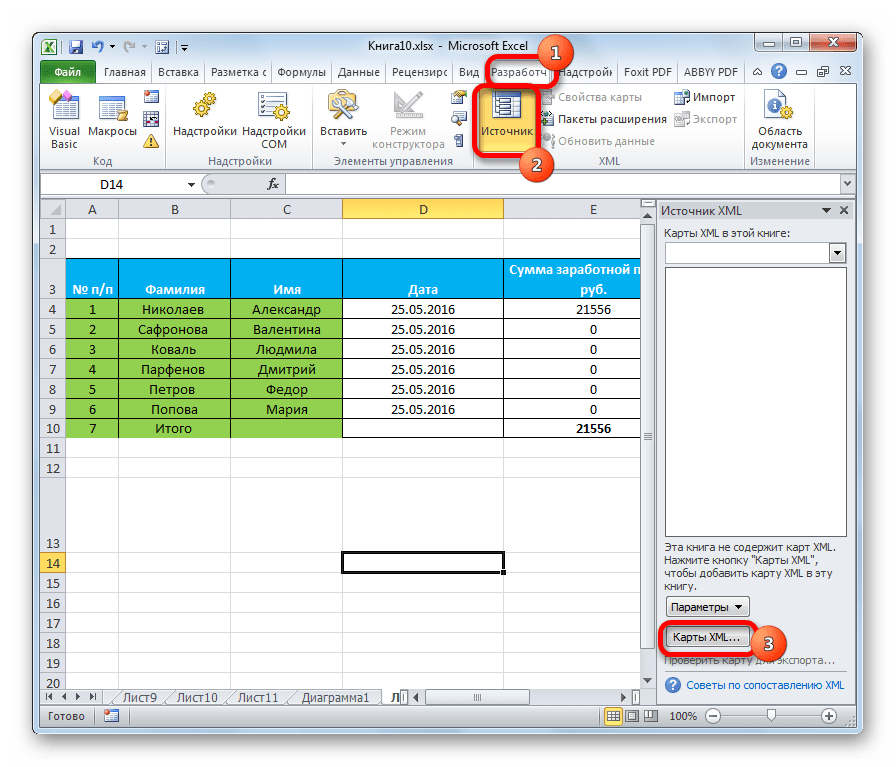
- Опять переходим к программе Excel с уже открытой таблицей. Перемещаемся во вкладку «Разработчик». На ленте в блоке инструментов «XML» кликаем по кнопке «Источник». В открывшемся поле в левой части окна жмем на кнопку «Карты XML…».
- В открывшемся окне кликаем по кнопке «Добавить…».
- Запускается окно выбора источника. Переходим в директорию расположения схемы составленной ранее, выбираем её и кликаем по кнопке «Открыть».
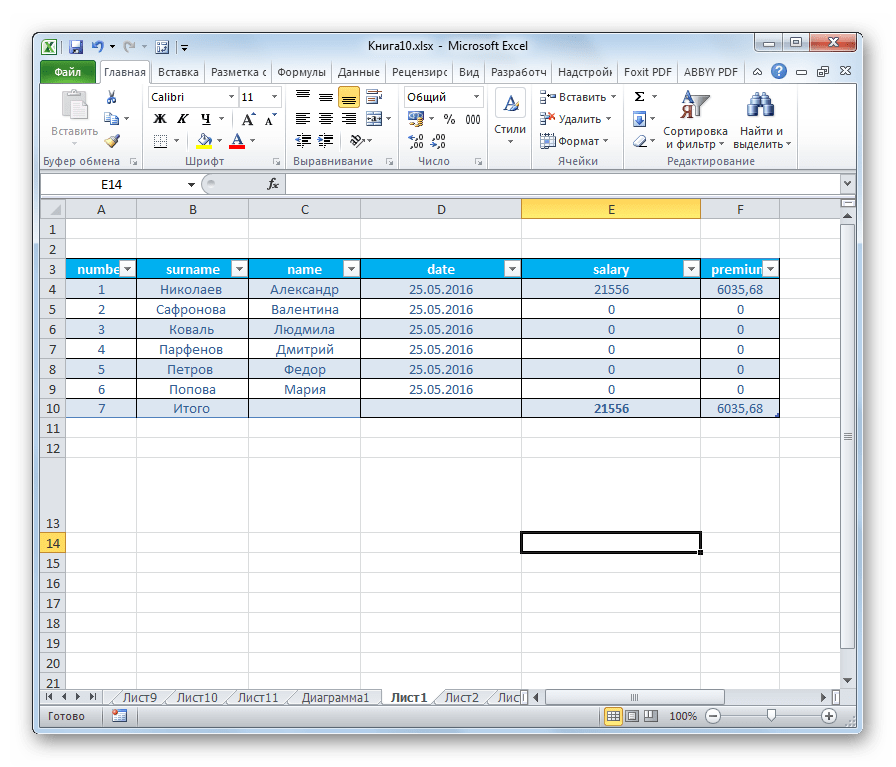
- После того, как элементы схемы появились в окне, перетаскиваем их с помощью курсора в соответствующие ячейки наименования столбцов таблицы.
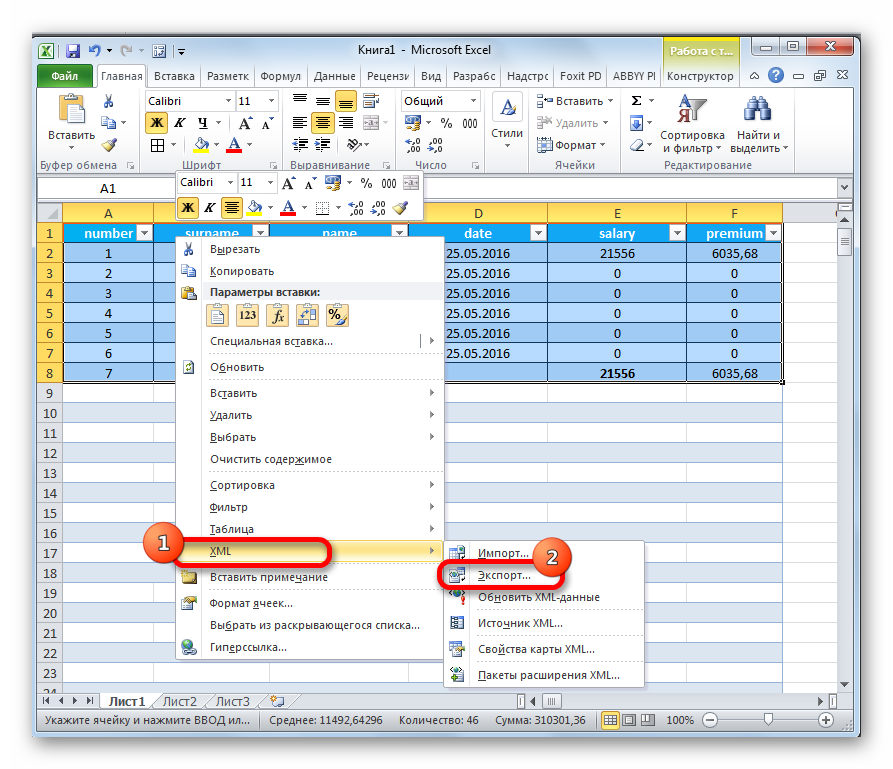
- Кликаем правой кнопкой мыши по полученной таблице. В контекстном меню последовательно переходим по пунктам «XML» и «Экспорт…». После этого сохраняем файл в любой директории.
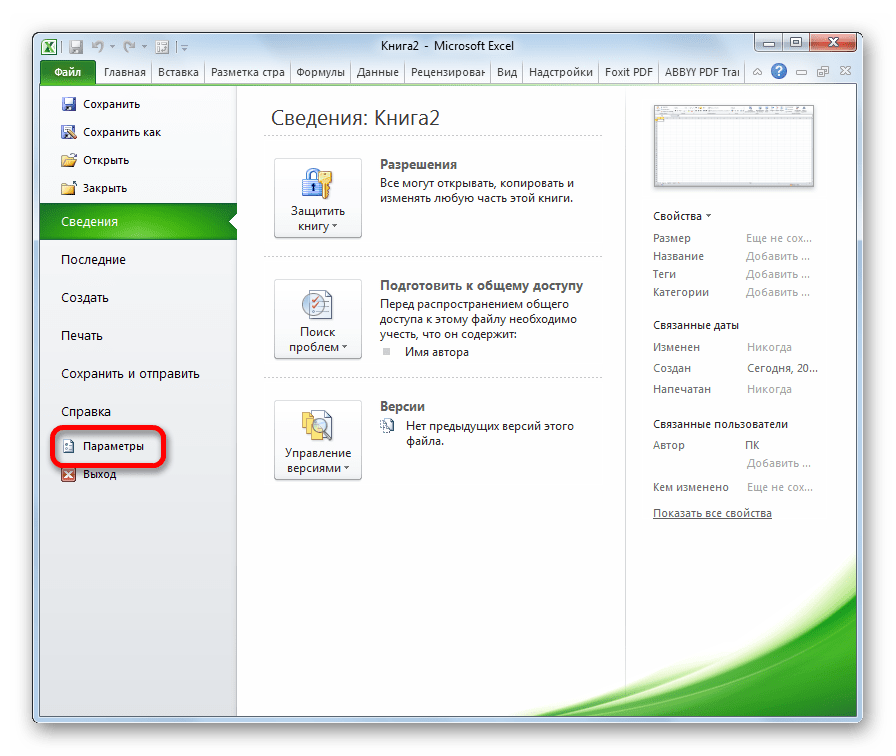


Как видим, существуют два основных способа конвертации файлов XLS и XLSX в формат XML программой Microsoft Excel. Первый из них предельно простой и заключается в элементарной процедуре сохранения с заданным расширением через функцию «Сохранить как…». Простота и понятность данного варианта, несомненно, являются преимуществами. Но у него есть один очень серьезный недостаток. Преобразование выполняется без учета определенных стандартов, и поэтому файл, конвертируемый таким способом, сторонними приложениями может просто не распознаваться. Второй вариант предполагает составление карты XML. В отличие от первого способа, таблица, преобразованная по данной схеме, будет соответствовать всем стандартам качества XML. Но, к сожалению, не каждый пользователь сможет быстро разобраться с нюансами этой процедуры.
Еще статьи по данной теме:
Помогла ли Вам статья?
После редактирования какой-либо таблицы часто возникает необходимость перевести Excel в xml. Не всем пользователям ПК, особенно начинающим, может быть понятно, как это правильно сделать. Сегодня покажу весь процесс наглядно в нескольких инструкциях.
Содержание
- Что такое форматы xls, xlsx и xml
- Microsoft Excel
- Простое сохранение
- Экспорт через панель разработчика
- Если строк меньше 65 536
- Если строк больше 65 536
- Онлайн-конвертеры
- Tableconvert
- Zamzar
- Onlineconvertfree
Что такое форматы xls, xlsx и xml
Документы Excel могут быть нескольких форматов: xls, xlsx, xlsm, xlstx, xlstm, xlsb и т. д. Самые популярные – xls и xlsx.
XML – это язык разметки, как html. Он создан для хранения и транспортировки каких-либо данных. Используется в том числе для создания таблиц Excel и веб-страниц. По своей сути xml-формат — это структурированная база данных. Файл с таким расширением можно открыть в любом текстовом редакторе. В нем вы увидите код, который и содержит те или иные данные.
Если в вашей таблице Excel встроена карта (схема) XML, вы без труда сможете экспортировать данные из нее в файл xml: с помощью стандартной функции приложения Эксель или за счет сторонних онлайн-конвертеров.
Microsoft Excel
Преобразовать xlsx в xml можно с помощью простого сохранения файла в новом формате, а также через кнопку «Экспорт» в специальном меню разработчика.
Но есть ограничение по количеству строк: при экспорте можно сохранить до 65 536 строк. Если в таблице больше данных, программа сможет обработать число строк, которое определяется формулой: ЧСТРОК ОСТАТ 65537. К примеру, если лист содержит 70 000 строк, Эксель сохранит 4464 (70000 ОСТАТ 65537). Если это ваш случай, данные таблицы придется экспортировать в два файла xml.
Простое сохранение
Самый легкий способ – воспользоваться меню «Сохранить как» и выбрать xml в качестве нового формата. Он подходит для небольших и более простых таблиц, так как есть риск, что потом все другие программы будут некорректно работать с созданным файлом. Тем не менее, метод стоит рассмотреть как один из возможных.
Как сохранить таблицу xls/xlsx в формате xml:
- Сначала откройте файл в программе Excel. Если она установлена в качестве приложения по умолчанию, просто найдите документ в «Проводнике Windows» и кликните по нему дважды.

- Также можете щелкнуть по документу правой кнопкой мыши, а затем выбрать «Открыть с помощью» и «Excel».

- Либо запустите пустую таблицу с помощью ярлыка Excel на рабочем столе или в меню «Пуск».

- Выберите документ в списке недавних либо нажмите «Открыть другие книги».

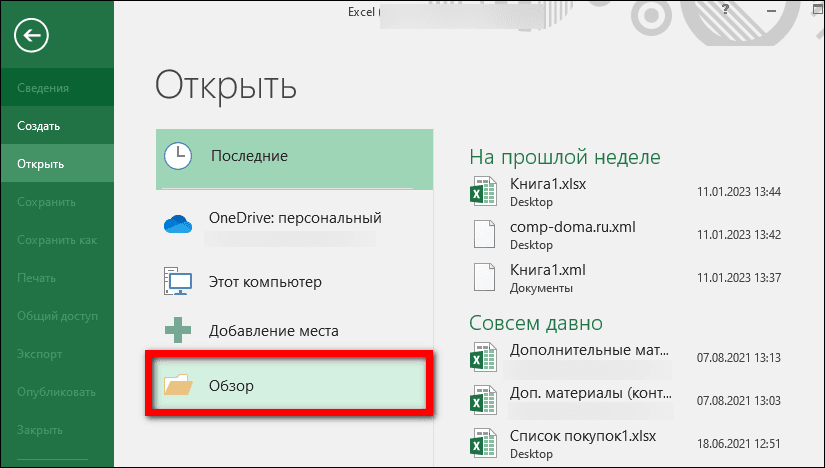
- Если у вас уже открыта какая-то таблица в Экселе, нажмите на вкладку «Файл». Зайдите в раздел «Открыть» и нажмите «Обзор». Выберите, собственно, сам документ в «Проводнике».

- Внесите какие-либо изменения в таблицу при необходимости. Снова нажмите «Файл».

- Откройте вкладку «Сохранить как». Выберите каталог в списке недавних либо щелкните «Обзор».

- В «Типе файла» укажите значение «XML-данные».

- Выберите папку, введите новое название при желании и нажмите «Сохранить».




Экспорт через панель разработчика
Этот способ увеличивает шансы, что созданный файл будет правильно восприниматься другими программами. Панель разработчика по умолчанию отключена в Экселе, поэтому сначала нужно ее включить в настройках, а затем запустить конвертацию.
В меню разработчика есть также функция «Импорт». Она помогает сделать обратную конвертацию – из xml в xls или xlsx. В нашем блоге есть отдельная статья, посвященная этой теме.
Если строк меньше 65 536
Как экспортировать данные таблицы в xml, если количество строк не выходит за рамки нормы:
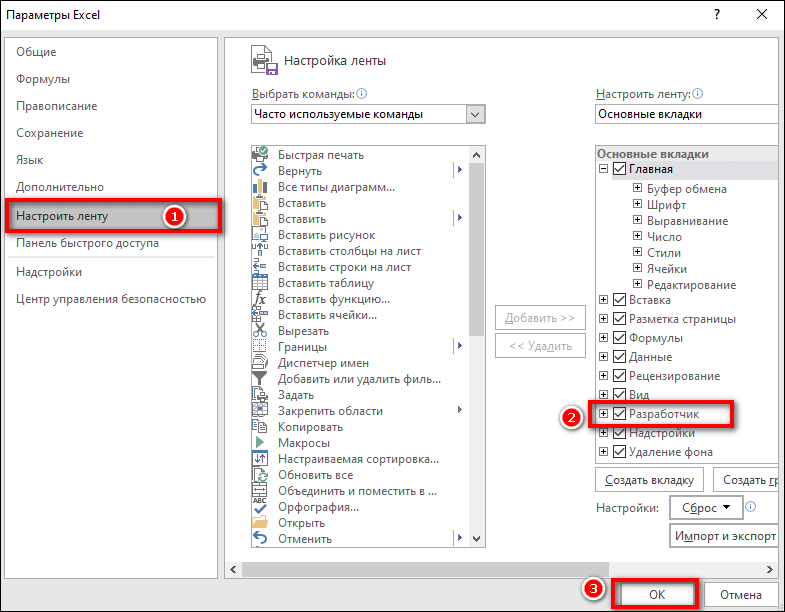
- Сначала включите панель разработчика в настройках Экселя. Для этого кликните «Файл». Нажмите «Параметры».

- Зайдите в «Настроить ленту». Поставьте галочку «Разработчик» в списке справа. Нажмите «ОК» для сохранения настроек.

- Раскройте вкладку «Разработчик» в верхнем меню. Нажмите «Экспорт».

- Если в таблице несколько схем xml, дополнительно появится диалоговое окно. Выберите карту XML, которую вы хотите использовать, и кликните «ОК».
- В «Проводнике Windows» укажите новое имя документа при необходимости. Выберите папку для сохранения и подтвердите экспорт.


Если строк больше 65 536
Если таблица содержит больше 65 536 строк, придется создать два файла xml.
Вот как это сделать:
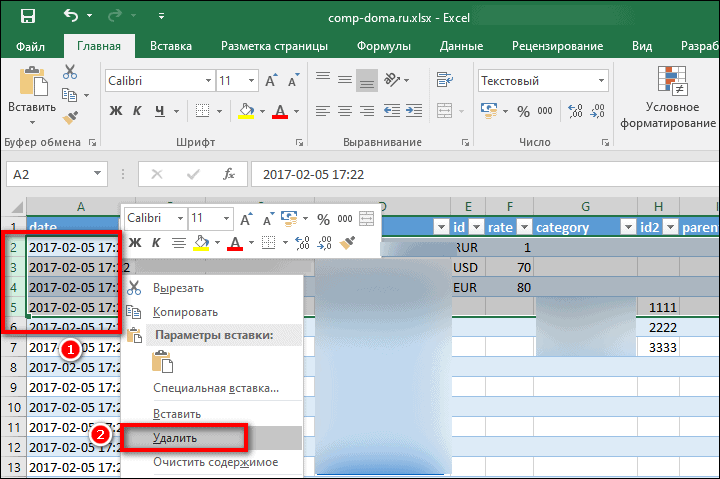
- Обозначьте для себя количество строк, которое идет после 65 537. Удалите это количество с начала листа Excel: выделите их, нажмите правой кнопкой мыши и выберите «Удалить».

- Далее экспортируйте данные таблицы в xml через меню разработчика, используя инструкцию выше.

- Нажмите «Закрыть» в правом верхнем углу (кнопка с крестиком).

- В новом окошке программа спросит, нужно ли сохранить изменения в файле (так как вы удалили определенное количество строк). Нажмите «Не сохранять». Таким образом, таблица останется в неизменном виде.

- После закрытия файла снова его откройте. Удалите все данные, которые идут после количества «лишних» строк (его вы определили на первом шаге). Снова экспортируйте таблицу в файл xml, используя руководство выше. Закройте документ, не сохранив изменения.


Таким образом, у вас на руках будет два файла xml. При необходимости их можно будет объединить для создания исходной таблицы.
Онлайн-конвертеры
Если программы Excel нет на вашем ПК или вам не удалось перевести xlsx в xml в этом приложении, воспользуйтесь онлайн-конвертером. Есть много сайтов, которые бесплатно преобразовывают таблицы в подобные документы. Расскажу лишь о нескольких из них.
Не переживайте о конфиденциальности: файлы будут доступны для скачивания только вам. А спустя сутки и вовсе будут удалены с серверов сайта.
Tableconvert
Tableconvert позволяет редактировать таблицу перед конвертацией. Самостоятельно создает для нее код, используя выбранный язык разметки и программирования: xml, html, sql и т. д. С помощью этого сервиса файлы также можно преобразовывать в jpg и pdf.
Сайт бесплатный. Можно по желанию оставить донат разработчикам.
Как пользоваться:
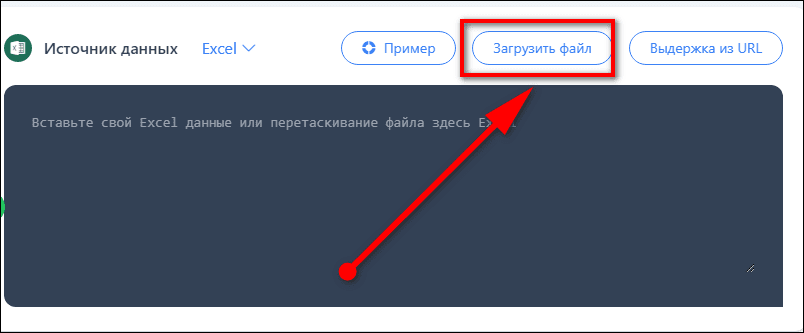
- Перейдите на сайт и загрузите таблицу с ПК с помощью специальной кнопки.

- Либо нажмите «Выдержка URL», вставьте ссылку на файл, опубликованный в интернете, и щелкните «Экстракт Excel».

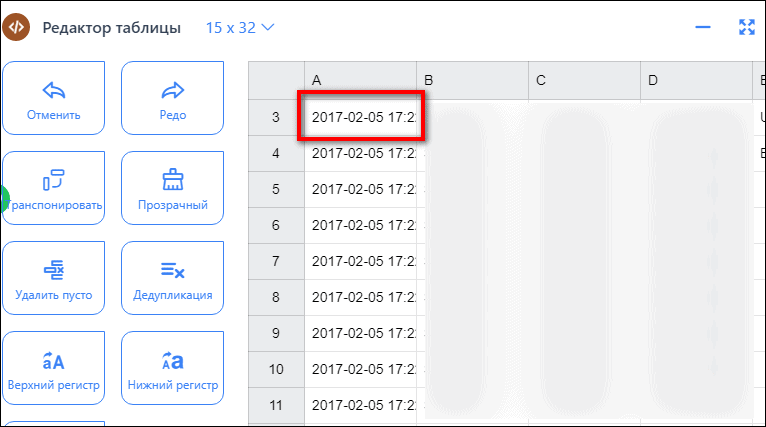
- При необходимости измените содержимое каких-либо ячеек в блоке «Редактор таблицы», который будет чуть ниже.

- Прокрутите страницу еще немного вниз. В разделе «Генератор таблицы» будет код xml. При желании поставьте галочку «Minify XML», чтобы сжать документ. Затем кликните «Скачать» либо «Скопировать в буфер обмена», чтобы затем вставить сгенерированный код в какой-либо текстовый редактор.



Zamzar
Zamzar предлагает несколько способов загрузки исходных файлов: с ПК, по ссылке в интернете, из облачных хранилищ (Box, Dropbox, Google Drive и OneDrive). И вообще в этом сервисе можно преобразовать множество форматов: аудио, видео, текстовые документы, электронные книги, изображения, архивы и т. д.
Одновременно можно сконвертировать несколько файлов. Схема та же: загружаете документы с таблицами, выбираете формат xml (если он не выбран по умолчанию) и нажимаете «Конвертировать».
Предварительно можно указать адрес электронной почты. На него придет ссылка для скачивания обработанного документа. Это на случай, если боитесь потерять страницу из виду.
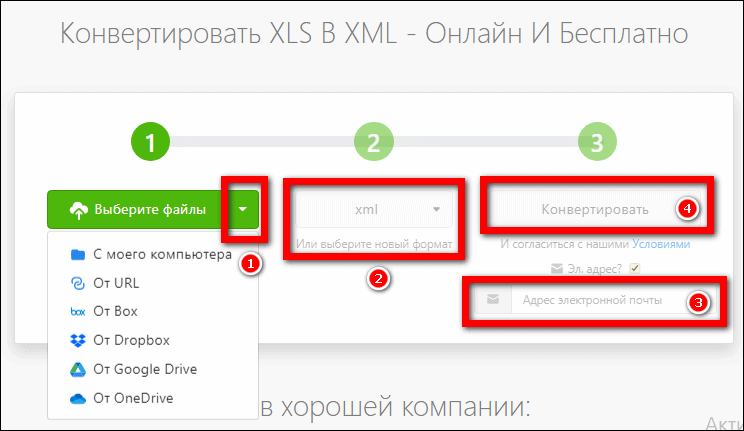
Максимальный размер файла в бесплатной версии 50 Мб. Подписка стоит от 18$ до 70$ в зависимости от тарифа.
Onlineconvertfree
Onlineconvertfree похож во многом на Zamzar. Здесь тоже можно конвертировать разные файлы: фото, аудио, видео и т. д. По несколько штук за раз.

Скачать обработанные документы разрешается по отдельности или общим архивом.
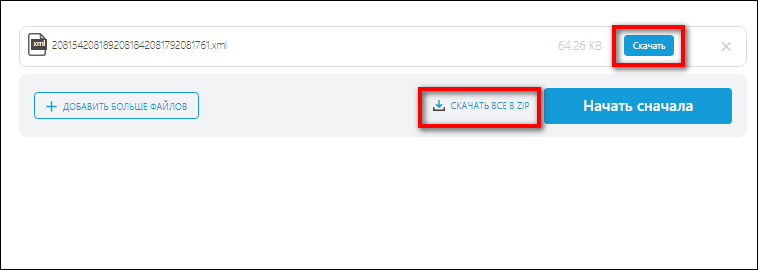
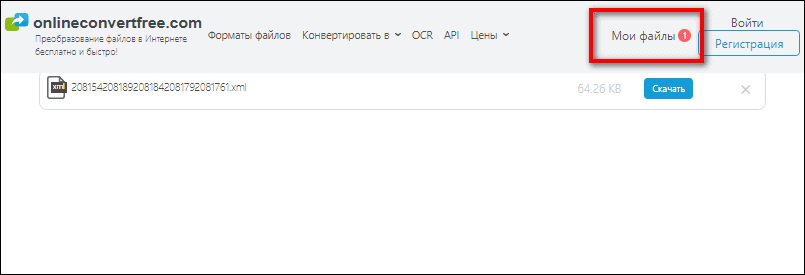
Даже без регистрации на сайте вы получаете доступ к разделу «Мои файлы». В нем будут храниться документы, которые вы ранее обработали в сервисе – в течение суток.
В бесплатной версии есть реклама. Также есть лимит на количество одновременных конвертаций и размер файлов (до 100 Мб, но это больше, чем у Zamzar). Подписка стоит от 9$ до 20$ в зависимости от тарифа.
***
Если у вас установлен Microsoft Excel, сконвертировать таблицу в xml можно прямо в этой программе: с помощью обычного сохранения или функции «Экспорт» в меню разработчика. Если строк больше 65 536, придется создать два файла.
В иных случаях используйте онлайн-конвертеры. В Tableconvert можно предварительно отредактировать таблицу прямо на сайте, а затем скачать сгенерированный код xml. В Zamzar и Onlineconvertfree можно обработать сразу несколько файлов без регистрации в сервисе. Максимальный размер исходного документа должен быть не выше 50 Мб и 100 Мб соответственно.
Как сделать файл xml из word?

XML-формат предназначен для хранения данных, которые могут пригодиться в работе некоторых программ, сайтов и поддержки определённых языков разметки. Создать и открыть файл с таким форматом не сложно. Это вполне можно сделать, даже если на компьютере не установлено какое-либо специализированное программное обеспечение.
Немного об XML
Сам по себе XML — это язык разметки, чем-то похожий на HTML, который используется на веб-страницах. Но если последний применяется только для вывода информации и её правильной разметки, то XML позволяет её структурировать определённым образом, что делает этот язык чем-то похожим на аналог базы данных, который не требует наличия СУБД.
Создавать XML-файлы можно как при помощи специализированных программ, так и встроенным в Windows текстовым редактором. От вида используемого ПО зависит удобство написания кода и уровень его функциональности.
Способ 1: Visual Studio
Вместо этого редактора кода от Microsoft можно использовать любой его аналог от других разработчиков. По факту Visual Studio является более расширенной версией обычного «Блокнота». Код теперь имеет специальную подсветку, ошибки выделяются или исправляются автоматически, также в программу уже загружены специальные шаблоны, которые позволяют упростить создание XML-файлов больших объёмов.
Для начала работы вам нужно создать файл. Нажмите по пункту «Файл» в верхней панели и из выпадающего меню выберите «Создать…». Откроется список, где указывается пункт «Файл».

Вас перебросит в окно с выбором расширения файла, соответственно выбирайте пункт «XML-файл».

В только что созданном файле уже будет первая строка с кодировкой и версией. По умолчанию прописана первая версия и кодировка UTF-8, которые вы можете поменять в любое время. Дальше для создания полноценного XML-файла вам нужно прописать всё то, что было в предыдущей инструкции.
По завершении работы снова выберите в верхней панели «Файл», а там из выпадающего меню пункт «Сохранить всё».
Способ 2: Microsoft Excel
Можно создать XML-файл и не прописывая код, например, при помощи современных версий Microsoft Excel, который позволяет сохранять таблицы с данным расширением. Однако нужно понимать, что в этом случае создать что-то более функциональное обычной таблицы не получится.
Такой способ больше подойдёт тем, кто не хочет или не умеет работать с кодом. Однако в этом случае пользователь может столкнуться с определёнными проблемами при перезаписи файла в XML-формат. К сожалению, проделать операцию преобразования обычной таблицы в XML можно только на самых новых версиях MS Excel. Чтобы это сделать, используйте следующую пошаговую инструкцию:
- Заполните таблицу каким-либо контентом.
- Нажмите на кнопку «Файл», что в верхнем меню.
- Откроется специальное окно, где нужно нажать на «Сохранить как…». Этот пункт можно найти в левом меню.
- Укажите папку, куда необходимо сохранить файл. Папка указывается в центральной части экрана.
- Теперь вам нужно указать название файла, а в разделе «Тип файла» из выпадающего меню выбрать
«XML-данные». - Нажмите на кнопку «Сохранить».
Способ 3: Блокнот
Для работы с XML вполне подойдёт даже обычный «Блокнот», однако пользователю, который не знаком с синтаксисом языка, придётся трудно, так как в нём нужно прописывать различные команды и теги. Несколько проще и значительно продуктивнее процесс будет идти в специализированных программах для редактирования кода, например, в Microsoft Visual Studio. В них есть специальная подсветка тегов и всплывающие подсказки, что значительно упрощает работу человеку, плохо знакомому с синтаксисом этого языка.
Для этого способа не потребуется что-либо скачивать, так как в операционную систему уже встроен «Блокнот». Давайте попробуем сделать в нём простую XML-таблицу по данной инструкции:
- Создайте обычный текстовый документ с расширением TXT. Разместить его можно где угодно. Откройте его.
- Начните прописывать в нём первые команды. Для начала нужно задать всему файлу кодировку и указать версию XML, делается это следующей командой:
Первое значение — это версия, её менять не обязательно, а второе значение — это кодировка. Рекомендуется использовать кодировку UTF-8, так как большинство программ и обработчиков работают с ней корректно. Однако её можно изменить на любую другую, просто прописав нужное название.
Внутри тега теперь можно прописать более подробные параметры, в данном случае это информация о неком Иване Иванове. Пропишем ему возраст и должность. Выглядеть это будет так:
Примерно так у вас должен выглядеть готовый результат:

XML-компиляторы должны обработать этот код в виде таблицы с одной колонкой, где указаны данные о неком Иване Иванове.
В «Блокноте» вполне можно сделать несложные таблицы наподобие этой, но при создании более объёмных массивов данных могут возникнуть сложности, так как в обычном «Блокноте» нет функций исправления ошибок в коде или их подсветки.
Как видите в создании XML-файла нет ничего сложного. При желании его может создать любой пользователь, который более-менее умеет работать на компьютере. Однако для создания полноценного XML-файла рекомендуется изучить данный язык разметки, хотя бы на примитивном уровне.
Мы рады, что смогли помочь Вам в решении проблемы.
Задайте свой вопрос в комментариях, подробно расписав суть проблемы. Наши специалисты постараются ответить максимально быстро.
Помогла ли вам эта статья?
Конвертер файлов / Документы / Конвертировать в DOC / XML конвертер / DOC в XML
Вы можете перевести DOC документ в XML и во множество других форматов с помощью бесплатного онлайн конвертера.
Как сконвертировать xml в doc?
Выберите файл с компьютера, Google Диска, Dropbox или перетащите его на страницу
Выберите xml или любой другой формат, который вам нужен (более 100 поддерживаемых форматов)
Скачайте ваш xml файл
Подождите пока ваш файл сконвертируется и вы сразу сможете его скачать xml -файл
Microsoft Word Document
DOC – специальное расширение, соответствующее документам, созданным в текстовом редакторе Microsoft World, до версии 2007 года. В этом формате хранятся сведения о форматировании текстового документа – абзацы, списки, отступы, выравнивания и многое другое. Файлы DOC могут включать в себя не только текстовую информацию, но и многочисленные изображения, графики, сценарии, диаграммы. DOC представляет собой расширение в формате двоичного файла, который начинается с информационного блока, выступающего ключевым элементом всей совокупности файлов данных. Такие двоичные файлы включают в себя довольно большой объем информации о форматировании текстового документа. Традиционно расширение получило широкое распространение для создания документов текстового формата в большом диапазоне ОС. Файлы в этом формате открываются любыми, в том числе современными версиями редактора Word или его аналогами из бесплатных пакетов вроде Open Office, Libre Office или утилитами наподобие Corel WordPerfect.
Первые версии файлового формата DOC приоритетно ориентировались на содержание форматированного текста, но со временем к нему добавилось большое количество встроенных объектов, среди которых встречаются как диаграммы и графики, так и различные медиа-файлы (звуки, видео). Файлы с расширением DOC способны содержать данные о слиянии, благодаря чему шаблон обработки слов может применяться вместе с таблицей либо базой данных.
Как xml перевести в word
Содержание статьи

- Как xml перевести в word
- Как открыть документ формата docx
- Как создать xml документ
Перевести xml в doc можно несколькими способами:
- используя возможности программы word;
- при помощи специальных онлайн-сервисов.
Подробнее разберем каждый из способов.
С помощью программы Word
Первым делом понадобится запустить Word. Сделать это можно через ярлык на рабочем столе или меню «Пуск». Затем необходимо открыть нужный xml файл. Чтобы сделать это, надо:
- Нажать на кнопку «Файл», расположенную в верхней левой части экрана.

- В открывшемся меню кликнуть на пункт «Открыть». Справа появится изображение папки с надписью «Обзор». При нажатии на нее откроется корневой каталог, в котором нужно найти xml-файл.


После этого потребуется снова кликнуть на кнопку «Файл» и щелкнуть мышкой на пункт «Сохранить как». Затем пользователь должен указать место для сохранения и в поле «Тип файла» выбрать «Документ word».

В указанном месте на компьютере появится файл с расширением doc. Теперь его можно спокойно открывать программой word или другим текстовым редактором.
При помощи онлайн-сервисов
Сделать это можно на специальных сайтах — конвертерах. Они предназначены для трансформации файлов из одного формата в другой. Таких сайтов в сети существует огромное множество, вот лишь некоторые из них:
- onlineconvertfree.com;
- coolutils.com;
- online-converting.ru;
- zamzar.com.
Рассмотрим процесс конвертации на примере сайте onlineconvertfree.com. Для этого потребуется зайти на ресурс и кликнуть по надписи «Конвертировать в», что находится сверху. Откроется выпадающее меню, в котором необходимо нажать на «Документы конвертер». Пользователь попадет на страницу, где расположена синяя кнопка «Выберите файл»

Дальнейший порядок действий будет выглядеть следующим образом:
- Нажать на кнопку и загрузить xml-файл.
- В появившемся окне выбрать пункт «в doc».
- Подождать, пока закончится процесс конвертации. Его скорость зависит от размера файла.
- Скачать готовый файл на компьютер.
После выполнения вышеуказанных действий его можно будет открыть в программе word. Конвертация файлов при помощи других сервисов проходит аналогичным образом, могут лишь немного отличаться названия разделов.
Перевести xml в doc не сложно, главное действовать по инструкции. Преобразовать файл возможно двумя способами. После конвертации его получится открыть и редактировать в word.
Как перевести документ Word в формат XML?
Как сделать файл xml из word?

XML-формат предназначен для хранения данных, которые могут пригодиться в работе некоторых программ, сайтов и поддержки определённых языков разметки. Создать и открыть файл с таким форматом не сложно. Это вполне можно сделать, даже если на компьютере не установлено какое-либо специализированное программное обеспечение.
Немного об XML
Сам по себе XML — это язык разметки, чем-то похожий на HTML, который используется на веб-страницах. Но если последний применяется только для вывода информации и её правильной разметки, то XML позволяет её структурировать определённым образом, что делает этот язык чем-то похожим на аналог базы данных, который не требует наличия СУБД.
Создавать XML-файлы можно как при помощи специализированных программ, так и встроенным в Windows текстовым редактором. От вида используемого ПО зависит удобство написания кода и уровень его функциональности.
Способ 1: Visual Studio
Вместо этого редактора кода от Microsoft можно использовать любой его аналог от других разработчиков. По факту Visual Studio является более расширенной версией обычного «Блокнота». Код теперь имеет специальную подсветку, ошибки выделяются или исправляются автоматически, также в программу уже загружены специальные шаблоны, которые позволяют упростить создание XML-файлов больших объёмов.
Для начала работы вам нужно создать файл. Нажмите по пункту «Файл» в верхней панели и из выпадающего меню выберите «Создать…». Откроется список, где указывается пункт «Файл».
Вас перебросит в окно с выбором расширения файла, соответственно выбирайте пункт «XML-файл».
В только что созданном файле уже будет первая строка с кодировкой и версией. По умолчанию прописана первая версия и кодировка UTF-8, которые вы можете поменять в любое время. Дальше для создания полноценного XML-файла вам нужно прописать всё то, что было в предыдущей инструкции.
По завершении работы снова выберите в верхней панели «Файл», а там из выпадающего меню пункт «Сохранить всё».
Способ 2: Microsoft Excel
Можно создать XML-файл и не прописывая код, например, при помощи современных версий Microsoft Excel, который позволяет сохранять таблицы с данным расширением. Однако нужно понимать, что в этом случае создать что-то более функциональное обычной таблицы не получится.
Такой способ больше подойдёт тем, кто не хочет или не умеет работать с кодом. Однако в этом случае пользователь может столкнуться с определёнными проблемами при перезаписи файла в XML-формат. К сожалению, проделать операцию преобразования обычной таблицы в XML можно только на самых новых версиях MS Excel. Чтобы это сделать, используйте следующую пошаговую инструкцию:
- Заполните таблицу каким-либо контентом.
- Нажмите на кнопку «Файл», что в верхнем меню.
- Откроется специальное окно, где нужно нажать на «Сохранить как…». Этот пункт можно найти в левом меню.
- Укажите папку, куда необходимо сохранить файл. Папка указывается в центральной части экрана.
- Теперь вам нужно указать название файла, а в разделе «Тип файла» из выпадающего меню выбрать
«XML-данные». - Нажмите на кнопку «Сохранить».
Способ 3: Блокнот
Для работы с XML вполне подойдёт даже обычный «Блокнот», однако пользователю, который не знаком с синтаксисом языка, придётся трудно, так как в нём нужно прописывать различные команды и теги. Несколько проще и значительно продуктивнее процесс будет идти в специализированных программах для редактирования кода, например, в Microsoft Visual Studio. В них есть специальная подсветка тегов и всплывающие подсказки, что значительно упрощает работу человеку, плохо знакомому с синтаксисом этого языка.
Для этого способа не потребуется что-либо скачивать, так как в операционную систему уже встроен «Блокнот». Давайте попробуем сделать в нём простую XML-таблицу по данной инструкции:
- Создайте обычный текстовый документ с расширением TXT. Разместить его можно где угодно. Откройте его.
- Начните прописывать в нём первые команды. Для начала нужно задать всему файлу кодировку и указать версию XML, делается это следующей командой:
Первое значение — это версия, её менять не обязательно, а второе значение — это кодировка. Рекомендуется использовать кодировку UTF-8, так как большинство программ и обработчиков работают с ней корректно. Однако её можно изменить на любую другую, просто прописав нужное название.
Примерно так у вас должен выглядеть готовый результат:
XML-компиляторы должны обработать этот код в виде таблицы с одной колонкой, где указаны данные о неком Иване Иванове.
В «Блокноте» вполне можно сделать несложные таблицы наподобие этой, но при создании более объёмных массивов данных могут возникнуть сложности, так как в обычном «Блокноте» нет функций исправления ошибок в коде или их подсветки.
Как видите в создании XML-файла нет ничего сложного. При желании его может создать любой пользователь, который более-менее умеет работать на компьютере. Однако для создания полноценного XML-файла рекомендуется изучить данный язык разметки, хотя бы на примитивном уровне.
Мы рады, что смогли помочь Вам в решении проблемы.
Как сделать файл xml из word? — Информатизация

Задача обработки документов в формате docx, а также таблиц xlsx и презентаций pptx является весьма нетривиальной. В этой статье расскажу как научиться парсить, создавать и обрабатывать такие документы используя только XSLT и ZIP архиватор.
Зачем?
docx — самый популярный формат документов, поэтому задача отдавать информацию пользователю в этом формате всегда может возникнуть. Один из вариантов решения этой проблемы — использование готовой библиотеки, может не подходить по ряду причин:
- библиотеки может просто не существовать
- в проекте не нужен ещё один чёрный ящик
- ограничения библиотеки по платформам и т.п.
- проблемы с лицензированием
- скорость работы
Поэтому в этой статье будем использовать только самые базовые инструменты для работы с docx документом.
Структура docx
Для начала разоберёмся с тем, что собой представляет docx документ. docx это zip архив который физически содержит 2 типа файлов:
- xml файлы с расширениями xml и rels
- медиа файлы (изображения и т.п.)
А логически — 3 вида элементов:
- Типы (Content Types) — список типов медиа файлов (например png) встречающихся в документе и типов частей документов (например документ, верхний колонтитул).
- Части (Parts) — отдельные части документа, для нашего документа это document.xml, сюда входят как xml документы так и медиа файлы.
- Связи (Relationships) идентифицируют части документа для ссылок (например связь между разделом документа и колонтитулом), а также тут определены внешние части (например гиперссылки).
Они подробно описаны в стандарте ECMA-376: Office Open XML File Formats, основная часть которого — PDF документ на 5000 страниц, и ещё 2000 страниц бонусного контента.
Минимальный docx
Простейший docx после распаковки выглядит следующим образом
Давайте посмотрим из чего он состоит.
[Content_Types].xml
Находится в корне документа и перечисляет MIME типы содержимого документа:
_rels/.rels
Главный список связей документа. В данном случае определена всего одна связь — сопоставление с идентификатором rId1 и файлом word/document.xml — основным телом документа.
word/document.xml
Основное содержимое документа.
word/document.xml
- — сам документ
- — тело документа
- — параграф
- — run (фрагмент) текста
- — сам текст
- — описание страницы
Если открыть этот документ в текстовом редакторе, то увидим документ из одного слова Test.
word/_rels/document.xml.rels
Здесь содержится список связей части word/document.xml. Название файла связей создаётся из названия части документа к которой он относится и добавления к нему расширения rels. Папка с файлом связей называется _rels и находится на том же уровне, что и часть к которой он относится. Так как связей в word/document.xml никаких нет то и в файле пусто:
Даже если связей нет, этот файл должен существовать.
docx и Microsoft Word
docx созданный с помощью Microsoft Word, да в принципе и с помощью любого другого редактора имеет несколько дополнительных файлов.
Вот что в них содержится:
- docProps/core.xml — основные метаданные документа согласно Open Packaging Conventions и Dublin Core [1], [2].
- docProps/app.xml — общая информация о документе: количество страниц, слов, символов, название приложения в котором был создан документ и т.п.
- word/settings.xml — настройки относящиеся к текущему документу.
- word/styles.xml — стили применимые к документу. Отделяют данные от представления.
- word/webSettings.xml — настройки отображения HTML частей документа и настройки того, как конвертировать документ в HTML.
- word/fontTable.xml — список шрифтов используемых в документе.
- word/theme1.xml — тема (состоит из цветовой схемы, шрифтов и форматирования).
В сложных документах частей может быть гораздо больше.
Реверс-инжиниринг docx
Итак, первоначальная задача — узнать как какой-либо фрагмент документа хранится в xml, чтобы потом создавать (или парсить) подобные документы самостоятельно. Для этого нам понадобятся:
- Архиватор zip
- Библиотека для форматирования XML (Word выдаёт XML без отступов, одной строкой)
- Средство для просмотра diff между файлами, я буду использовать git и TortoiseGit
Инструменты
Также понадобятся скрипты для автоматического (раз)архивирования и форматирования XML. Использование под Windows:
- unpack file dir — распаковывает документ file в папку dir и форматирует xml
- pack dir file — запаковывает папку dir в документ file
Использование под Linux аналогично, только ./unpack.sh вместо unpack, а pack становится ./pack.sh.
Использование
Поиск изменений происходит следующим образом:
- Создаём пустой docx файл в редакторе.
- Распаковываем его с помощью unpack в новую папку.
- Коммитим новую папку.
- Добавляем в файл из п. 1. изучаемый элемент (гиперссылку, таблицу и т.д.).
- Распаковываем изменённый файл в уже существующую папку.
- Изучаем diff, убирая ненужные изменения (перестановки связей, порядок пространств имён и т.п.).
- Запаковываем папку и проверяем что получившийся файл открывается.
- Коммитим изменённую папку.
Пример 1. Выделение текста жирным
Посмотрим на практике, как найти тег который определяет форматирование текста жирным шрифтом.
- Создаём документ bold.docx с обычным (не жирным) текстом Test.
- Распаковываем его: unpack bold.docx bold.
- Коммитим результат.
- Выделяем текст Test жирным.
- Распаковываем unpack bold.docx bold.
- Изначально diff выглядел следующим образом:
docProps/app.xml
Изменение времени нам не нужно.
docProps/core.xml
@@ -4,9 +4,9 @@— 1+ 2 2017-02-07T19:37:00Z— 2017-02-07T19:37:00Z
Изменение версии документа и даты модификации нас также не интересует.
word/settings.xml
Также не содержит ничего относящегося к жирному тексту. Отменяем.
7 Запаковываем папку с 1м изменением (добавлением ) и проверяем что документ открывается и показывает то, что ожидалось. 8 Коммитим изменение.
Пример 2. Нижний колонтитул
Теперь разберём пример посложнее — добавление нижнего колонтитула. Вот первоначальный коммит. Добавляем нижний колонтитул с текстом 123 и распаковываем документ. Такой diff получается первоначально:
Сразу же исключаем изменения в docProps/app.xml и docProps/core.xml — там тоже самое, что и в первом примере.
word/styles.xml
diff@@ -480,6 +480,50 @@
Изменения в стилях нас интересуют только если мы ищем как поменять стиль. В данном случае это изменение можно убрать.
Посмотрим теперь собственно на сам нижний колонтитул (часть пространств имён опущена для читабельности, но в документе они должны быть):
Тут виден текст 123. Единственное, что надо исправить — убрать ссылку на .
В результате анализа всех изменений делаем следующие предположения:
- footnotes и endnotes не нужны
- В [Content_Types].xml надо добавить footer
- В word/_rels/document.xml.rels надо добавить ссылку на footer
- В word/document.xml в тег надо добавить
Уменьшаем diff до этого набора изменений:
Затем запаковываем документ и открываем его. Если всё сделано правильно, то документ откроется и в нём будет нижний колонтитул с текстом 123. А вот и итоговый коммит.
Таким образом процесс поиска изменений сводится к поиску минимального набора изменений, достаточного для достижения заданного результата.
Практика
Найдя интересующее нас изменение, логично перейти к следующему этапу, это может быть что-либо из:
- Создания docx
- Парсинг docx
- Преобразования docx
Тут нам потребуются знания XSLT и XPath.
Давайте напишем достаточно простое преобразование — замену или добавление нижнего колонтитула в существующий документ. Писать я буду на языке Caché ObjectScript, но даже если вы его не знаете — не беда. В основном будем вызовать XSLT и архиватор. Ничего более. Итак, приступим.
Алгоритм
Алгоритм выглядит следующим образом:
- Распаковываем документ.
- Добавляем наш нижний колонтитул.
- Прописываем ссылку на него в [Content_Types].xml и word/_rels/document.xml.rels.
- В word/document.xml в тег добавляем тег или заменяем в нём ссылку на наш нижний колонтитул.
- Запаковываем документ.
Распаковка
В Caché ObjectScript есть возможность выполнять команды ОС с помощью функции $zf(-1, oscommand). Вызовем unzip для распаковки документа с помощью обёртки над $zf(-1):
/// Используя %3 (unzip) распаковать файл %1 в папку %2
Parameter UNZIP = «%3 %1 -d %2»;
Создаём файл нижнего колонтитула
На вход поступает текст нижнего колонтитула, запишем его в файл in.xml:
В XSLT (файл — footer.xsl) будем создавать нижний колонтитул с текстом из тега xml (часть пространств имён опущена, вот полный список):
Теперь вызовем XSLT преобразователь:
do ##class(%XML.XSLT.Transformer).TransformFile(«in.xml», «footer.xsl», footer0.xml»)
В результате получится файл нижнего колонтитула footer0.xml:
Добавляем ссылку на колонтитул в список связей основного документа
Сссылки с идентификатором rId0 как правило не существует. Впрочем можно использовать XPath для получения идентификатора которого точно не существует. Добавляем ссылку на footer0.xml c идентификатором rId0 в word/_rels/document.xml.rels:
Прописываем ссылки в документе
Далее надо в каждый тег добавить тег или заменить в нём ссылку на наш нижний колонтитул. Оказалось, что у каждого тега может быть 3 тега — для первой страницы, четных страниц и всего остального:
Добавляем колонтитул в [Content_Types].xml
Добавляем в [Content_Types].xml информацию о том, что /word/footer0.xml имеет тип application/vnd.openxmlformats-officedocument.wordprocessingml.footer+xml:
В результате
Весь код опубликован. Работает он так:
do ##class(Converter.Footer).modifyFooter(«in.docx», «out.docx», «TEST»)
- in.docx — исходный документ
- out.docx — выходящий документ
- TEST — текст, который добавляется в нижний колонтитул
Есть документ Word, как сохранить его с другими параметрами?

Есть документ Word, как сохранить его с другими параметрами?
Как известно, компания Микрософт преуспела в создании различных версий программы Word, при этом у пользователей вызывали недоумение некоторые нововведения, но в целом, надо отметить, текстовый редактор стал более совершеннее и многофункциональнее.
Кто помнит, первоначальный формат сохранения документов был с расширением .doc. Для нынешнего поколения пользователей известно, в большинстве своем, расширение .docx для файлов Word.
Давайте поговорим на профессиональном языке о новом формате сохранения текстовых документов ворд, и затем узнаем, как можно сохранить документ, который уже был ранее создан и сохранён, но уже с другими параметрами. Ведь их несколько у программы ворд.
О новом формате сохранения документов в ms word
Новый формат Word– Microsoft Office Open XML При сохранении документа по умолчанию задается новый тип файла – .docx, основанный на поддержке языка XML. Хотя такой формат и не является новинкой в полном смысле этого слова – еще в 1999 году появились первые способы данной поддержки в «Office» 2000, – он стал следующим шагом в сохранении документов.
Тотальное внедрение этого формата, прежде всего, связано с переводом Microsoft Office на открытые стандарты, обеспечивающие более оперативное создание и взаимодействие документов, ускоренный обмен данными с другими корпоративными бизнес-приложениями.
Другие публикации каналаСохраняем правильно документ Word: а как это делаете вы?Видите ли вы, что делаете в программе Word?Подложка, фон и текстовое поле: много ли знаете об этом?Пять фишек, которые помогут улучшить работу в WordЧем панель инструментов Word отличается от панели быстрого доступа
Форматом сохранения документов по умолчанию стал ZIP-контейнер, доступный на бесплатной основе и соответствующий спецификации Open Packaging Conventions. Он пришел на смену бинарному формату хранения документов, использовавшемуся в предыдущих версиях «MS Office».
Данный XML-формат представляет собой обычный ZIP-архив, который выполняет роль контейнера и называется package. Уже в нем размещаются различные компоненты документа, называемые частями (part) и элементами (item).
При этом части являются фрагментами документа и отвечают за его содержимое, а элементы, в свою очередь, представляют собой метаданные, расписывающие, каким образом эти части собираются вместе и как отображены. Но не все части документа могут быть сохранены в XML-формате.
Графические изображения форматов PNG, JPG, TIFF хранятся в оригинальном виде, что, впрочем, делает доступ к ним более удобным. Помимо этого, в бинарном виде сохраняются и внедренные в документы OLE-объекты.
Таким образом, благодаря автоматическому сжатию документа размер его может быть на 70–80% меньше исходного. Помимо этого, облегчен процесс восстановления данных в случае сбоя за счет модульной схемы хранения данных.
Так как OLE_объекты и макросы (код VBA) хранятся в отдельной секции, документы в целом становятся менее уязвимыми для вирусов и зловредных макрокоманд.
Какие форматы сохранения документов Word существуют?
Все новые расширения файлов в Word базируются на именах предыдущих, с учетом – с макросами или без:
– .docx– документ Office Word XML (формат Word по умолчанию, без хранения макрокода VBA), формат Word 2019, Word 2016, Word 2013, Word 2010 и Office Word 2007;
– .docm – документ Office Word XML с макросами (формат Word с возможностью хранения макрокода VBA), для Word 2019, Word 2016, Word 2013, Word 2010 и Office Word 2007;
– .dotx – шаблон Office Word XML (формат шаблона Word по умолчанию), для создания новых шаблонов Word 2019, Word 2016, Word 2013, Word 2010 и Office Word 2007, не содержащих макросы.
– .dotm – шаблон Office Word XML с макросами (формат шаблона Word возможностью хранения макрокода VBA), для создания новых шаблонов Word 2019, Word 2016, Word 2013, Word 2010 и Office Word 2007, содержащих макросы. Этот формат файлов следует использовать пользователям, которые хотят включить настройки пользовательского интерфейса или макросы в шаблон;
Таким образом, если необходимо открыть XML-файл с разрешением .docx, его можно будет просмотреть обычным архиватором WinRar или WinZip.
Документ Word 97–2003 – как уже говорилось, привычный формат сохранения данных в начале двухтысячных. Документ, созданный в последних версиях Word со всеми новыми возможностями программы, при сохранении в данном формате теряет некоторые свои характеристики.
В каких еще форматах можно сохранять документы в word?
Поскольку нет предела совершенству, разработчики предлагают в программе Word сохранять в самых разных форматах (см. таблицу)
Форматы сохранения файлов в программе Word
А теперь давайте представим, что у вас есть документ, который называется Документ Васи.doc или Это документ Маруси.txt
Как видите есть отличия в формате сохранения документов от тех, которые предлагает последняя версия программы MS Word, например, это было бы Документ Васи.docx или Это документ Маруси.dotx не так ли? Так давайте рассмотрим, как же изменить эти и другие параметры?
Как сохранить ранее сохраненный документ, но с другими параметрами?
Чтобы сохранить созданный ранее документ, но теперь уже под другим Именем или по другому Адресу (в другой папке) или с другим Типом расширения (форматом), воспользуйтесь одним из способов, представленных ниже:
1 способ: при открытом окне документа нажимаем на клавиатуре клавишу F12.
В появившемся окне выбираем Папку, даём Имя файлу, раскрываем меню с Типом файла и далее нажимаем ОК (см. Рис.)
Сохранение документа с другим параметром формата
1. В верхнем левом углу окна программы щелкаем по кнопке «Файл».
2. В меню типичных команд выбираем пункт «Сохранить как».
3. Сколько бы раз до этого документ ни был сохранен, по этой команде вновь откроется окно сохранения документа (см. выше Рис.), в котором можно снова выбрать все параметры сохранения.
Сохраняем правильно документ Word: а как это делаете вы>>
4. Задаем новое имя или выбираем новое место для сохранения документа, или же и то, и другое, и далее следуем всем инструкциям для обычного сохранения.
5. Завершаем сохранение щелчком по кнопке «Сохранить» или нажатием клавиши Enter.
Важно! С этого момента работа будет продолжаться только с документом, сохраненным с новыми параметрами, а документ, первоначально открытый для использования, будет автоматически закрыт без изменения.
В статье мы рассмотрели форматы (расширения) сохранения документов в программе Word.
Ставьте лайк и в последующих уроках и статьях я вам расскажу, как создавать стили, быстро редактировать документы, создавать оглавление и многое другое. Подписывайтесь на канал «Изучаем Word: шаг за шагом», чтобы статьи появлялись в вашей ленте. А также давайте добавим статью в #база знаний с помощью хештега. До встречи!
Перевод ворд в xml

Перевести xml в doc можно несколькими способами:
- используя возможности программы word;
- при помощи специальных онлайн-сервисов.
Подробнее разберем каждый из способов.
С помощью программы word
Первым делом понадобится запустить Word. Сделать это можно через ярлык на рабочем столе или меню «Пуск». Затем необходимо открыть нужный xml файл. Чтобы сделать это, надо:
- Нажать на кнопку «Файл», расположенную в верхней левой части экрана.
- В открывшемся меню кликнуть на пункт «Открыть». Справа появится изображение папки с надписью «Обзор». При нажатии на нее откроется корневой каталог, в котором нужно найти xml-файл.
После этого потребуется снова кликнуть на кнопку «Файл» и щелкнуть мышкой на пункт «Сохранить как». Затем пользователь должен указать место для сохранения и в поле «Тип файла» выбрать «Документ word».
В указанном месте на компьютере появится файл с расширением doc. Теперь его можно спокойно открывать программой word или другим текстовым редактором.
При помощи онлайн-сервисов
Сделать это можно на специальных сайтах — конвертерах. Они предназначены для трансформации файлов из одного формата в другой. Таких сайтов в сети существует огромное множество, вот лишь некоторые из них:
- onlineconvertfree.com;
- coolutils.com;
- online-converting.ru;
- zamzar.com.
Рассмотрим процесс конвертации на примере сайте onlineconvertfree.com. Для этого потребуется зайти на ресурс и кликнуть по надписи «Конвертировать в», что находится сверху. Откроется выпадающее меню, в котором необходимо нажать на «Документы конвертер». Пользователь попадет на страницу, где расположена синяя кнопка «Выберите файл»
Дальнейший порядок действий будет выглядеть следующим образом:
- Нажать на кнопку и загрузить xml-файл.
- В появившемся окне выбрать пункт «в doc».
- Подождать, пока закончится процесс конвертации. Его скорость зависит от размера файла.
- Скачать готовый файл на компьютер.
После выполнения вышеуказанных действий его можно будет открыть в программе word. Конвертация файлов при помощи других сервисов проходит аналогичным образом, могут лишь немного отличаться названия разделов.
Перевести xml в doc не сложно, главное действовать по инструкции. Преобразовать файл возможно двумя способами. После конвертации его получится открыть и редактировать в word.
Как сделать файл xml из word?
XML-формат предназначен для хранения данных, которые могут пригодиться в работе некоторых программ, сайтов и поддержки определённых языков разметки. Создать и открыть файл с таким форматом не сложно. Это вполне можно сделать, даже если на компьютере не установлено какое-либо специализированное программное обеспечение.
На чтение 3 мин Просмотров 1.2к.
Пакет программного обеспечения Adobe Acrobat предоставляет пользователям возможность выполнять ряд ценных функций, связанных с их файлами PDF, от редактирования до преобразования типа файла. Используя Adobe Acrobat, вы можете быстро и легко приступить к изменению файлов PDF в соответствии с вашими потребностями. Adobe Acrobat позволяет пользователям мгновенно преобразовывать свои файлы PDF в расширяемый язык разметки, также известный как XML. Это может быть очень полезно, если вы работаете с различными приложениями и вам нужен надежный инструмент для быстрой и простой передачи данных.

кредит: Westend61 / Westend61 / GettyImages
Преобразование Основ PDF
Чтобы начать преобразование PDF-файлов на вашем компьютере, сначала необходимо открыть PDF-файл, с которым вы собираетесь работать, в среде Adobe Acrobat. Один из самых простых способов сделать это – нажать клавиши «Control» и «O» на клавиатуре и выбрать нужный PDF-файл при открытии окна навигации. Найдя файл, вы можете дважды щелкнуть по нему, чтобы открыть его в программе Adobe Acrobat.
Конвертировать PDF в XML
Открыв PDF-файл в Adobe Acrobat, вы можете начать процесс его преобразования. Для этого вам необходимо повторно сохранить файл PDF в новом формате. Это может быть достигнуто относительно легко. Для этого перейдите в окно «Сохранить как». Здесь у вас будет список доступных типов файлов, в которые вы можете конвертировать PDF. Прокрутите список и выберите тип файла XML, обозначенный как «* .xml». После того, как вы выбрали XML, вы можете нажать кнопку «Сохранить». Ваш файл PDF теперь будет продублирован в формате XML. Помните, что этот XML-файл не заменит ваш предыдущий PDF-файл, но будет доступен для использования в дополнение к исходному PDF-файлу.
Если вам нравится, вы можете продолжать конвертировать PDF в различные дополнительные типы файлов по мере необходимости. Как всегда, ваш исходный PDF-файл останется без изменений, что позволит вам вернуться к исходному документу по мере необходимости на неопределенный срок. Если вам по-прежнему не удается преобразовать файл PDF в тип файла XML после выполнения приведенных выше инструкций, вам может потребоваться обратиться к онлайн-ресурсам Adobe, чтобы определить, в чем конкретно заключается ваша проблема. Помните, что если вы планируете конвертировать PDF в XML, вам нужно использовать Adobe Acrobat, а не Adobe Acrobat Reader. Это важное различие, которое может иметь значение для успешной или неудачной попытки конвертации.
1. Нажмите кнопку «FILE» или «URL», чтобы переключаться между локальными файлами или онлайн-файлами. Нажмите кнопку «Выбор файлов», чтобы выбрать локальный файл или ввести URL-адрес онлайн-файла.
2. Выберите целевой формат. Целевым форматом может быть PDF, DOC, DOCX, XLS, XLSX, PPT, PPTX, XML, CSV, ODT, ODS, ODP, HTML, TXT, RTF, SWF, PNG, JPG, TIFF, BMP, PNM или PSD и т.Д.
3. Нажмите кнопку «Начало конверсии», чтобы начать конверсии. Выходной файл будет произведен ниже «Результаты конверсий». Нажмите иконку « », чтобы отобразить QR-код файла или сохранить файл на Google Drive или Dropbox.
PDF to XML – это очень удорбная программа для преобразовании PDF документов в XML. Благодаря своему мастер-интерфейсу с программой разберется даже начинающий пользователь.
Особенности программы «PDF to XML»:
1. Совместима с XML 1.0 и выше
2. Распознавание таблиц
3. Преобразование отдельных страниц
4. Поддержка командной строки
5. Простота в использовании
Формат XML предназначен для хранения данных, которые могут быть полезны в работе некоторых программ, сайтов и поддержке определенных языков разметки. Создать и открыть файл в этом формате несложно. Это можно сделать, даже если на вашем компьютере не установлено специализированное программное обеспечение.
XML сам по себе является языком разметки, чем-то похожим на HTML, который используется на веб-страницах. Но если последний используется только для отображения информации и ее правильной разметки, XML позволяет структурировать ее определенным образом, что делает этот язык похожим на аналог базы данных, не требующий СУБД.
Вы можете создавать файлы XML, используя как специализированные программы, так и встроенный текстовый редактор Windows. Удобство написания кода и уровень его функциональности зависят от типа используемого программного обеспечения.
Способ 1: Visual Studio
Вместо этого редактора кода Microsoft вы можете использовать любые его аналоги от других разработчиков. Фактически, Visual Studio — это более продвинутая версия обычного Блокнота. Код теперь имеет специальную подсветку, ошибки автоматически выделяются или исправляются, а специальные шаблоны уже загружены в программу, что упрощает создание больших файлов XML.
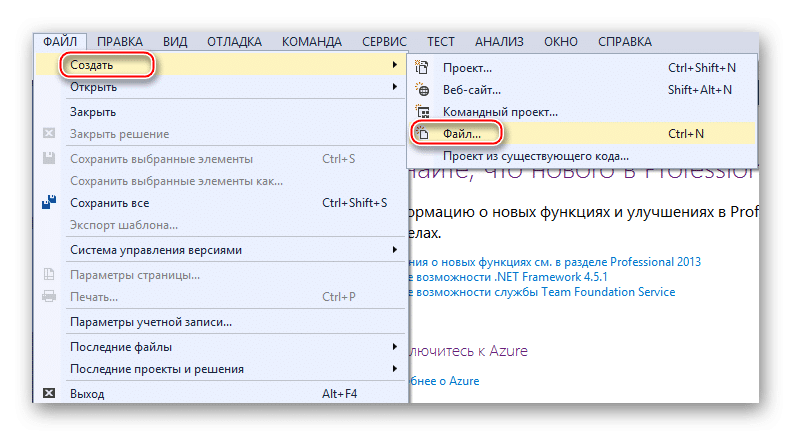
Для начала вам необходимо создать файл. Щелкните элемент «Файл» на верхней панели и выберите «Создать…» в раскрывающемся меню. Откроется список, в котором указана запись «Файл».
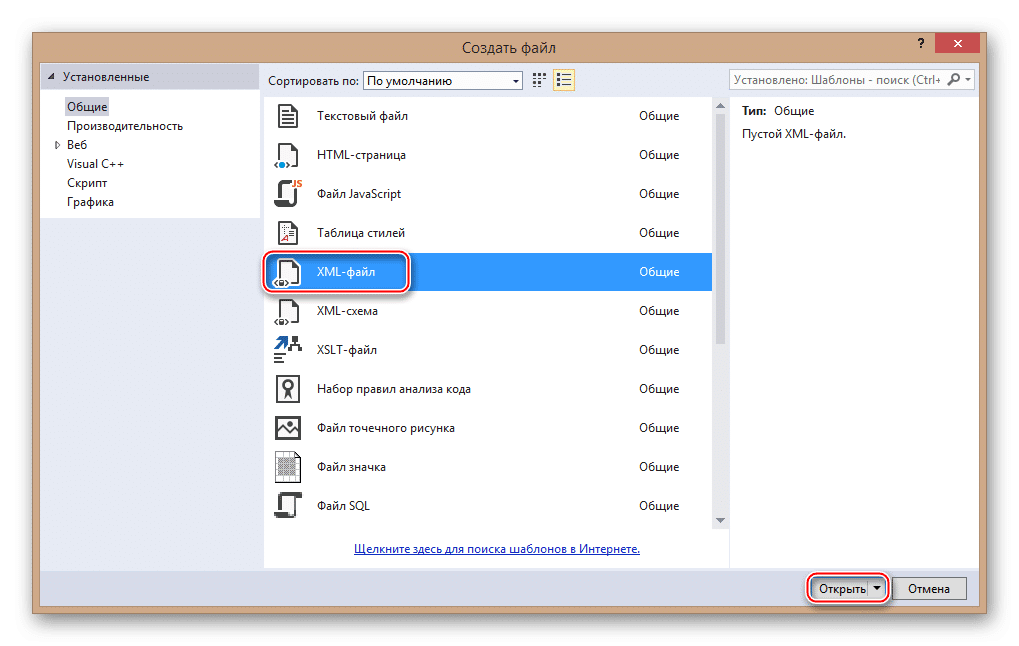
Вам будет перенесено окно с выбором расширения файла, соответственно выберите пункт «XML файл».
Во вновь созданном файле уже будет первая строка с кодировкой и версией. По умолчанию записывается первая версия и кодировка UTF-8, которую вы можете изменить в любой момент. Затем, чтобы создать полный XML-файл, вам нужно записать все, что было в предыдущем операторе.
По окончании работы снова выберите в верхней панели «Файл», затем из выпадающего меню пункт «Сохранить все».
Способ 2: Microsoft Excel
Вы можете создать XML-файл без написания кода, например, используя современные версии Microsoft Excel, что позволяет сохранять таблицы с этим расширением. Однако нужно понимать, что в этом случае у вас не получится создать что-то более функциональное, чем обычный стол.
Этот метод лучше всего подходит для тех, кто не хочет или не умеет работать с кодом. Однако в этом случае пользователь может столкнуться с некоторыми проблемами при перезаписи файла в формате XML. К сожалению, преобразование обычной таблицы в XML возможно только в более новых версиях MS Excel. Для этого воспользуйтесь следующими пошаговыми инструкциями:
- Дополните таблицу некоторым содержанием.
- Нажмите кнопку «Файл» в верхнем меню.
- Откроется специальное окно, в котором нужно нажать «Сохранить как…». Этот пункт находится в левом меню.
- Укажите папку, в которой вы хотите сохранить файл. Папка указана в центре экрана.
- Теперь вам нужно указать имя файла и в разделе «Тип файла» из выпадающего меню выбрать
Данные XML». - Нажмите кнопку «Сохранить».
Способ 3: Блокнот
Даже обычный Блокнот вполне подходит для работы с XML, но у пользователя, незнакомого с синтаксисом языка, возникнут трудности, так как в нем придется писать различные команды и теги. Несколько проще и продуктивнее процесс будет в специализированных программах для редактирования кода, например, в Microsoft Visual Studio. В них есть специальные метки и подсказки, которые значительно упрощают работу человеку, не знающему синтаксиса этого языка.
Для этого метода ничего скачивать не нужно, так как в операционной системе уже есть встроенный «Блокнот». Попробуем создать простую XML-таблицу по приведенным инструкциям:
- Создайте простой текстовый документ с расширением TXT. Вы можете разместить его где угодно. Открой это.
- Начните набирать в нем первые команды. Во-первых, вам нужно установить кодировку для всего файла и указать версию XML, это делается с помощью следующей команды:
Первое значение — это версия, менять ее не нужно, а второе значение — это кодировка. Рекомендуется использовать кодировку UTF-8, так как с ней прекрасно работает большинство программ и обработчиков. Однако его можно изменить на любое другое, просто набрав желаемое имя.
- Создайте первый каталог в вашем файле, написав тег и закрыв его вот так .
- Теперь вы можете написать какой-то контент внутри этого тега. Создаем тег и даем ему любое имя, например «Иван Иванов». Готовая конструкция должна выглядеть так:
- Внутри тега теперь можно писать более подробные параметры, в данном случае это информация об определенном Иване Иванове. Мы пропишем ваш возраст и местонахождение.
- Если вы следовали инструкциям, вы должны получить тот же код, что и ниже. Когда закончите, найдите «Файл» в верхнем меню и выберите «Сохранить как…» в раскрывающемся меню. При сохранении в поле «Имя файла» после точки должно стоять расширение не TXT, а XML.
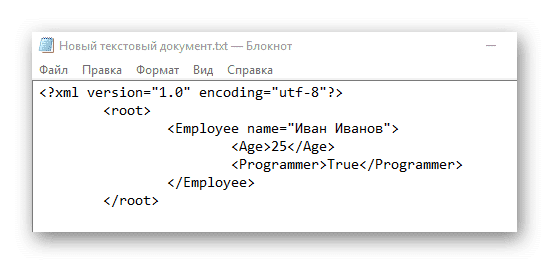
Компиляторам XML необходимо обработать этот код в виде таблицы с одним столбцом, содержащей данные о некоем Иване Иванове.
В «Блокноте» вполне можно создавать такие простые таблицы, но при создании массивов более объемных данных могут возникнуть трудности, так как в обычном «Блокноте» нет функций для исправления ошибок в коде или их выделения.
Как видите, в создании XML-файла нет ничего сложного. При желании его может создать любой пользователь, более-менее умеющий работать на компьютере. Однако для создания полного XML-файла рекомендуется изучить этот язык разметки, по крайней мере, на примитивном уровне.