
Сжать:
Изменить размер:
Ширина:
px
Высота:
px
Применить цветной фильтр:
Улучшить
Повысить резкость
Сглаживание
Сглаживание контраста
Выровнять
Нормализовать
Устранить искажения
Без многослойности
Удалить фон
Точек на дюйм:
dpi
Обрезать пиксели:
Наверх:
px
Вниз:
px
Влево:
px
Вправо:
px
Настроить порог преобразования в ч/б:
Сконвертируйте ваши mp4-файлы в gif онлайн и бесплатно
Перетащите файлы сюда. 100 MB максимальный размер файла или Регистрация
Конвертировать в MP4
mp4
MPEG-4 Part 14
MP4 — это расширение, определяемое стандартом видео MPEG-4 и стандартом аудио AAC. Это контейнер, который поддерживает все виды мультимедиа, такие как видео, аудио, субтитры, 2D и 3D графика. Файл MP4 можно открыть практически любым плеером в Windows, но на Mac вы должны использовать плагин или просто конвертировать файл в другой формат.
Конвертер GIF
gif
Формат для обмена изображениями
GIF ― это формат для обмена изображениями. Этот графический формат является весьма популярным. Он позволяет сохранить сжатые данные без потери качества в формате с не более чем 256 цветами. Формат GIF был разработан в 1987 году (GIF87a) компанией CompuServe для передачи растровых изображений через сети. В 1989 году в формат были внесены изменения (GIF89a) посредством добавления поддержки прозрачности и анимации.
Как сконвертировать MP4 в GIF
Шаг 1
Загрузите mp4-файл(ы)
Выберите файлы с компьютера, Google Диска, Dropbox, по ссылке или перетащив их на страницу.
Шаг 2
Выберите «в gif»
Выберите gif или любой другой формат, который вам нужен (более 200 поддерживаемых форматов)
Шаг 3
Загрузите ваш gif-файл
Позвольте файлу сконвертироваться и вы сразу сможете скачать ваш gif-файл
Рейтинг MP4 в GIF
4.6 (219,449 голосов)
Вам необходимо сконвертировать и скачать любой файл, чтобы оценить конвертацию!

Download Article
Download Article
JPEG and GIF are two of the most popular image file formats. If you need to convert a JPEG to a GIF or vice-versa, you can use just about any image editing software. We’ll show you the simplest way to convert a GIF to a JPEG.
-

1
Open the JPEG file using the image-editing software you normally use.
-
2
Adjust the size or perform any other editing functions that you desire before you convert the format.
Advertisement
-
3
Click on the “File” menu and choose “Save as…”
- Because you are using the “Save as” option, your original file should remain as it was.
-
4
Use the arrow for the drop-down menu next to “Save as type” and choose the GIF option. On some systems, this setting looks like *.gif.
-
5
Choose your desired folder, if you want to change the file folder or location where the computer will save the file. Alter the file name if you want to, but leave the .gif extension as is.
-
6
Save the file by hitting the save button.


Advertisement
-
1
Visit an online image converter to change a JPEG to a GIF. The best way to find one is to use a search engine to look for “convert JPEG to GIF.”
-
2
Open the online converter.
-
3
Browse for the file you need to change. You can convert an image from your hard drive or from an online URL, though not all converters have both options.
-
4
Choose the option to convert to a GIF file. For some converters, you have to upload the image before you can choose how to convert it.
- In cases like this, the online converter should prompt you to browse your files.
-
5
Save the image to your hard drive. Some converters automatically come up with this option. If that doesn’t happen, you will see either the converted image or a link to it. Click on the link, if necessary, and then right-click on the image itself. Choose “Save image as” to save it to your hard drive.


Advertisement
-
1
Search for an image converter software application online. Rather than searching using a search engine, search at a reputable software download site and use the words “convert JPEG GIF.” Consider narrowing your search by specifying only freeware, if you don’t want to pay for it.
- Look for editor’s ratings for reviews written by the website’s editorial staff, or user ratings from actual users who have tried it. Both can provide valuable information.
- If you’re not sure which to choose, read through several of the descriptions of products that come up. Don’t just read about the product, but go to the website for the company and look for an “About us” page that tells about the company that makes it. See whether it has other products or testimonials from customers.
-
2
Pick software that has a website which not only lists its capabilities but also offers help files to show you how to use the program.
-
3
Download and install the software.
-
4
Run the application. Some programs let you specify multiple files to convert. Others will work in a similar manner to image editing software, in which case you can follow the instructions above.


Advertisement
Add New Question
-
Question
Using Microsoft Paint, how do I convert JPEG to GIF?

Open the file, go to «Save As,» and on the line where it shows the type of file, click on the down arrow; this shows you your options. Save as gif.

Ask a Question
200 characters left
Include your email address to get a message when this question is answered.
Submit
Advertisement
Thanks for submitting a tip for review!
-
Since the GIF format supports only 256 colors, you may lose image quality when you change JPEG to GIF.
-
Online file converters often limit the size of the file you want to convert. This is a good choice for a quick conversion, if you don’t have another option or are away from your normal computer, but if you experience trouble saving the converted file, check size limitations.
Advertisement
About This Article
Thanks to all authors for creating a page that has been read 176,217 times.
Is this article up to date?
Download Article
Download Article
JPEG and GIF are two of the most popular image file formats. If you need to convert a JPEG to a GIF or vice-versa, you can use just about any image editing software. We’ll show you the simplest way to convert a GIF to a JPEG.
-
1
Open the JPEG file using the image-editing software you normally use.
-
2
Adjust the size or perform any other editing functions that you desire before you convert the format.
Advertisement
-
3
Click on the “File” menu and choose “Save as…”
- Because you are using the “Save as” option, your original file should remain as it was.
-
4
Use the arrow for the drop-down menu next to “Save as type” and choose the GIF option. On some systems, this setting looks like *.gif.
-
5
Choose your desired folder, if you want to change the file folder or location where the computer will save the file. Alter the file name if you want to, but leave the .gif extension as is.
-
6
Save the file by hitting the save button.
Advertisement
-
1
Visit an online image converter to change a JPEG to a GIF. The best way to find one is to use a search engine to look for “convert JPEG to GIF.”
-
2
Open the online converter.
-
3
Browse for the file you need to change. You can convert an image from your hard drive or from an online URL, though not all converters have both options.
-
4
Choose the option to convert to a GIF file. For some converters, you have to upload the image before you can choose how to convert it.
- In cases like this, the online converter should prompt you to browse your files.
-
5
Save the image to your hard drive. Some converters automatically come up with this option. If that doesn’t happen, you will see either the converted image or a link to it. Click on the link, if necessary, and then right-click on the image itself. Choose “Save image as” to save it to your hard drive.
Advertisement
-
1
Search for an image converter software application online. Rather than searching using a search engine, search at a reputable software download site and use the words “convert JPEG GIF.” Consider narrowing your search by specifying only freeware, if you don’t want to pay for it.
- Look for editor’s ratings for reviews written by the website’s editorial staff, or user ratings from actual users who have tried it. Both can provide valuable information.
- If you’re not sure which to choose, read through several of the descriptions of products that come up. Don’t just read about the product, but go to the website for the company and look for an “About us” page that tells about the company that makes it. See whether it has other products or testimonials from customers.
-
2
Pick software that has a website which not only lists its capabilities but also offers help files to show you how to use the program.
-
3
Download and install the software.
-
4
Run the application. Some programs let you specify multiple files to convert. Others will work in a similar manner to image editing software, in which case you can follow the instructions above.
Advertisement
Add New Question
-
Question
Using Microsoft Paint, how do I convert JPEG to GIF?
Open the file, go to «Save As,» and on the line where it shows the type of file, click on the down arrow; this shows you your options. Save as gif.
Ask a Question
200 characters left
Include your email address to get a message when this question is answered.
Submit
Advertisement
Thanks for submitting a tip for review!
-
Since the GIF format supports only 256 colors, you may lose image quality when you change JPEG to GIF.
-
Online file converters often limit the size of the file you want to convert. This is a good choice for a quick conversion, if you don’t have another option or are away from your normal computer, but if you experience trouble saving the converted file, check size limitations.
Advertisement
About This Article
Thanks to all authors for creating a page that has been read 176,217 times.
Is this article up to date?
Есть множество форматов файлов для изображений; JPEG и GIF являются двумя самыми популярными. JPEG-изображения имеют больше возможностей для настройки цвета и вы можете часто использовать их для фотографий. GIF-файлы занимают меньше места на диске, могут иметь прозрачные области и анимацию. Поскольку различные форматы обеспечивают различные качества, вы можете обнаружить, что вам нужно изменить JPEG на GIF. К счастью, у вас есть несколько вариантов.
-
1
Откройте файл JPEG с помощью программного обеспечения для редактирования изображений, которое вы обычно используете.
-
2
Отрегулируйте размер и отредактируйте изображение так, как вам необходимо, прежде чем преобразуете формат.
-
3
Нажмите на меню «Файл» и выберите «Сохранить как…».
- Поскольку вы используете вариант «Сохранить как…», исходный файл должен остаться нетронутым.
-
4
В выпадающем меню «Тип файла» выберите опцию GIF. В некоторых программах нужно будет выбрать *.gif.
-
5
Выберите нужную папку, если хотите изменить папку или место, где будет сохранен файл. Измените имя файла, если хотите, но оставьте расширение .GIF как есть.
-
6
Сохраните файл, нажав кнопку «Сохранить».
Реклама


-
1
Посетите интернет-конвертер изображений, с тем чтобы преобразовать .JPEG в .GIF. Лучший способ найти один из них — это задать поиск в поисковой системе по фразе «конвертер JPEG в GIF».
-
2
Откройте онлайн-конвертер.
-
3
Найдите файл, который вам необходимо изменить. Зачастую можно либо выбрать изображение на компьютере, либо вставить ссылку на него, но не в каждом конвертере доступны оба варианта.
-
4
Выберите вариант преобразования в GIF. В некоторых конвертерах способ преобразования можно выбирать только после загрузки изображения.
- На сайте конвертера должна быть соответствующая кнопка для загрузки изображения.
-
5
Сохраните изображение на жестком диске. Некоторые конвертеры делают это автоматически. В противном случае вы увидите либо конвертированное изображение, либо ссылку на него. Нажмите на ссылку, если это необходимо, а затем щелкните правой кнопкой мыши по самому изображению. Выберите «Сохранить картинку как…», чтобы сохранить ее на жестком диске.
Реклама


-
1
Найдите конвертер изображений в интернете. Найти его можно как через поисковую систему, так и на авторитетном сайте, где представлен широкий выбор программного обеспечения. Для поиска используйте фразу «конвертер JPEG в GIF». Можете сузить поиск, добавив к фразе «бесплатно», если не намерены платить за программу.
- Ищите отзывы, написанные редакцией веб-сайта, или отзывы реальных пользователей, которые уже пользовались программой. Полезными будут и те и те.
- Если вы не уверены в своем выборе, прочитайте описание программы. Одного описания, что выложено на сайте, где вы собираетесь скачивать программу, будет недостаточно — перейдите на сайт компании, создавшей этот продукт, перейдите на страницу «О нас» и прочтите всю приведенную там информацию. Обратите внимание, есть ли у компании другие продукты и отзывы к ним.
-
2
Выберите ту программу, на сайте которой будут не только перечислены ее возможности, но и приведены справочные материалы по ее использованию.
-
3
Скачайте и установите программное обеспечение.
-
4
Запустите приложение. Некоторые программы позволяют указать несколько файлов для конвертирования. Другие будут работать так же, как и многие графические программы, тогда просто следуйте инструкциям выше.
Реклама


Предупреждения
- Так как формат GIF поддерживает только 256 цветов, конвертация в этот формат может привести к потере качества.
- Онлайн-конвертеры файлов часто ограничивают размер конвертируемого файла. Это неплохой выбор для быстрого преобразования, когда нет других вариантов и доступа к своему компьютеру. Однако, если у вас возникли проблемы при сохранении преобразованного файла, проверьте ограничения по размеру.
Реклама
Об этой статье
Эту страницу просматривали 3904 раза.
Была ли эта статья полезной?
Мы живем в эпоху мультимедийного ландшафта. В настоящее время пользователи используют изображения в логической последовательности, чтобы продемонстрировать эмоции и мысли и передать сообщения.
В настоящее время GIF-файлы повсеместно становятся важным способом общения. Пользователи используют GIF-файлы для передачи информации или эмоций в учетных записях социальных сетей или чатах.
Даже владельцы бизнеса постепенно выбирают GIF-файлы для продвижения продукта и предоставления надежной визуальной информации клиентам. Однако GIF-файлы извлекаются из больших видеороликов и передают заявление, эмоции или продукт.
Видеоклипы легко конвертировать в GIF независимо от размера видеофайла. Пользователи могут мгновенно вырезать часть видео и использовать инструменты для преобразования его в красивый GIF.
Вот несколько лучших инструментов, которые могут помочь в мгновенном преобразовании MP4 в GIF.
Мовави
Мовави может легко конвертировать файлы с невероятной скоростью, не влияя на качество видео. Видеоконвертер может конвертировать несколько форматов, таких как MOV, MP4, DVD, AVI, MPG, WMV и т. д., для передачи изображений, музыки и фильмов в любой форме. Создание захватывающих клипов, вставка эффектов, добавление субтитров и настройка цвета стали проще. Пользователи также могут использовать функции искусственного интеллекта для повышения качества видео.
Конвертер файлов доступен для устройств Apple (iPad, iPhone), Mac, Windows и Android, включая Sony, Huawei, Samsung и Xiaomi. Пользователи могут начать загрузку программного обеспечения на Mac или ПК, поделиться созданием мультимедиа, обрезать видео для преобразования в GIF и сохранить файл.
Adobe
Adobe может легко преобразовать видео в GID в течение нескольких секунд. Это бесплатный, простой и быстрый конвертер, который может обрезать видео из любого формата и конвертировать его в GIF. Пользователи могут легко конвертировать видеоклипы в реакционные GIF-файлы или мемы, выбрав тип качества, загрузив контент и поделившись им в Интернете. Пользователи могут выбирать размер, качество и разрешение GIF-файлов.
Можно легко изменить соотношение сторон, например портретное, альбомное или квадратное, и обрезать клип так, чтобы он точно соответствовал моментам для захвата GIF. Пользователь может редактировать, снимать и делиться видео на платформах социальных сетей, а также мгновенно создавать видео.
Айзесофт
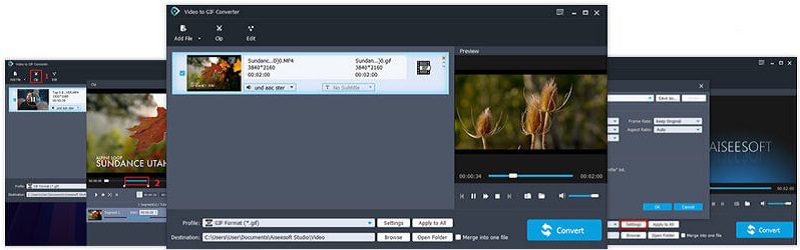
Айзесофт доступен на Mac и Windows для бесплатного преобразования больших видеоклипов в GIF. Он может помочь преобразовать любой формат, такой как WMV, MOV, AVI и MP4, в высокоскоростные и высококачественные GIF-файлы, настраивая эффект вывода и редактируя видео. Программное обеспечение предлагает параметры настройки видео, такие как разрешение, кодировщик и т. Д., Без каких-либо ограничений в Интернете.
Программное обеспечение помогает создавать GIF-анимацию, поддерживающую более 200 видеоформатов, для публикации в социальных сетях, таких как Facebook, Instagram, YouTube, DailyMotion, Vimeo и т. д., с ценными частями. Включено несколько функций для создания GIF-файлов с высокой скоростью и высоким качеством видео для настройки и редактирования видео, таких как оттенок, насыщенность, контрастность, яркость и многое другое.
Gfycat
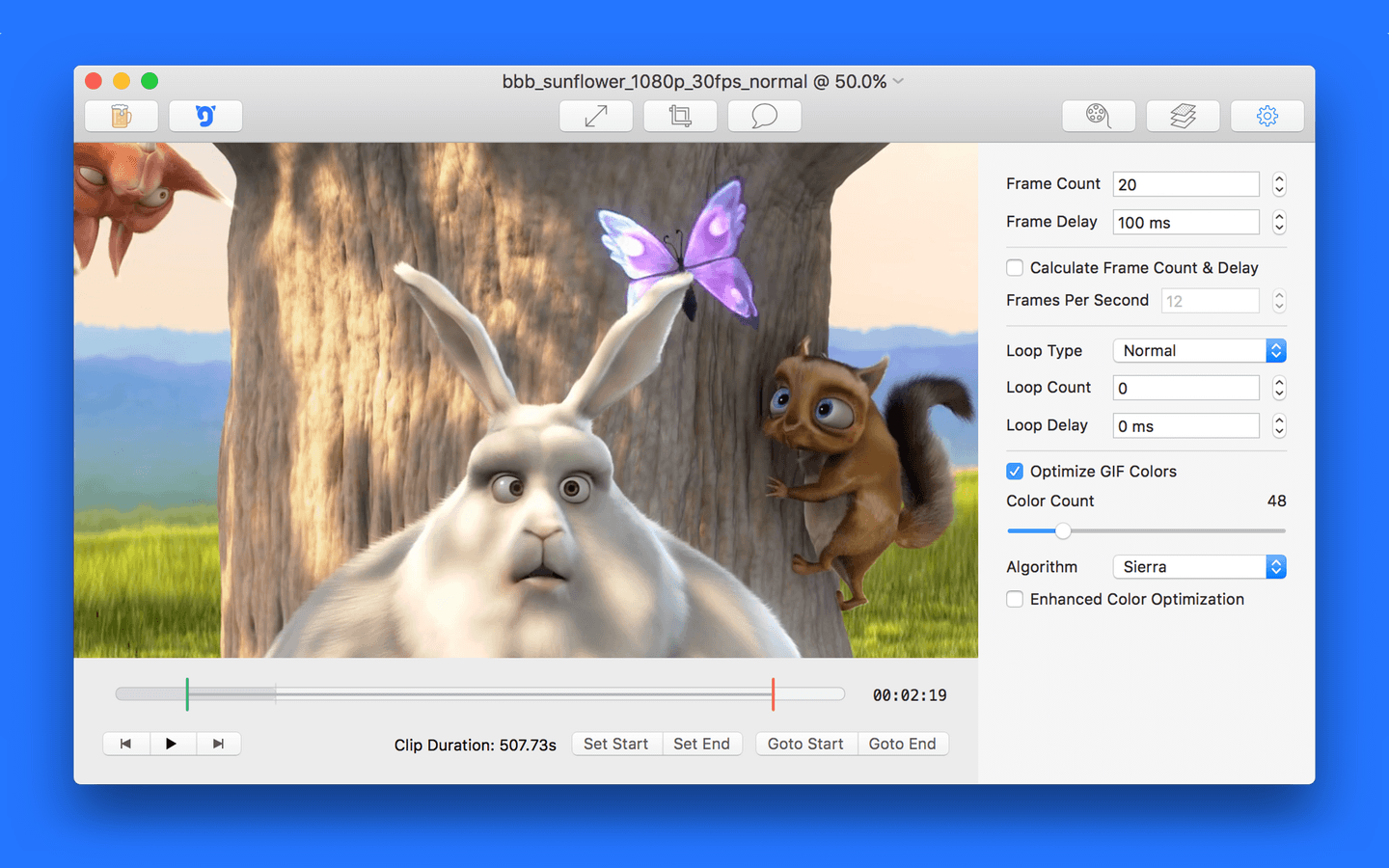
Gfycat представляет GIF Brewery, лучший конвертер видео для пользователей Mac, позволяющий создавать потрясающие GIF-файлы. Это интуитивно понятное, мощное и простое программное обеспечение, позволяющее пользователям извлекать часть видеофайлов для создания GIF. Пользователи могут начать импорт видеофайла, запись окна, запись экрана или запись с веб-камеры для создания GIF.
Существуют такие функции, как применение фильтрации изображений (коррекция цвета), установка рамки, обрезка, изменение размера, вырезание видео и добавление нескольких подписей.
Гифи
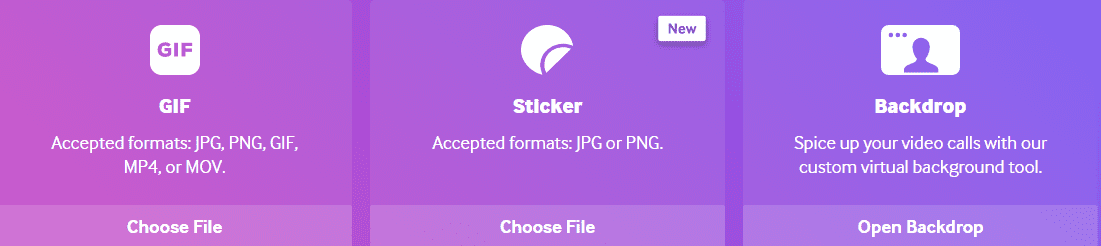
Гифи могут создавать фоны и GIF-файлы со стикерами, фильтрами, надписями и т. д. Пользователи могут украшать GIF-файлы и делать их более привлекательными для пользователей. Программное обеспечение поддерживает несколько форматов, включая PNG, JPG, MOV и MP4, и это лишь некоторые из них. Пользователи могут использовать настраиваемый виртуальный фоновый инструмент, чтобы добавить изюминку в свои видеовызовы для фона.
ОблакоКонвертировать
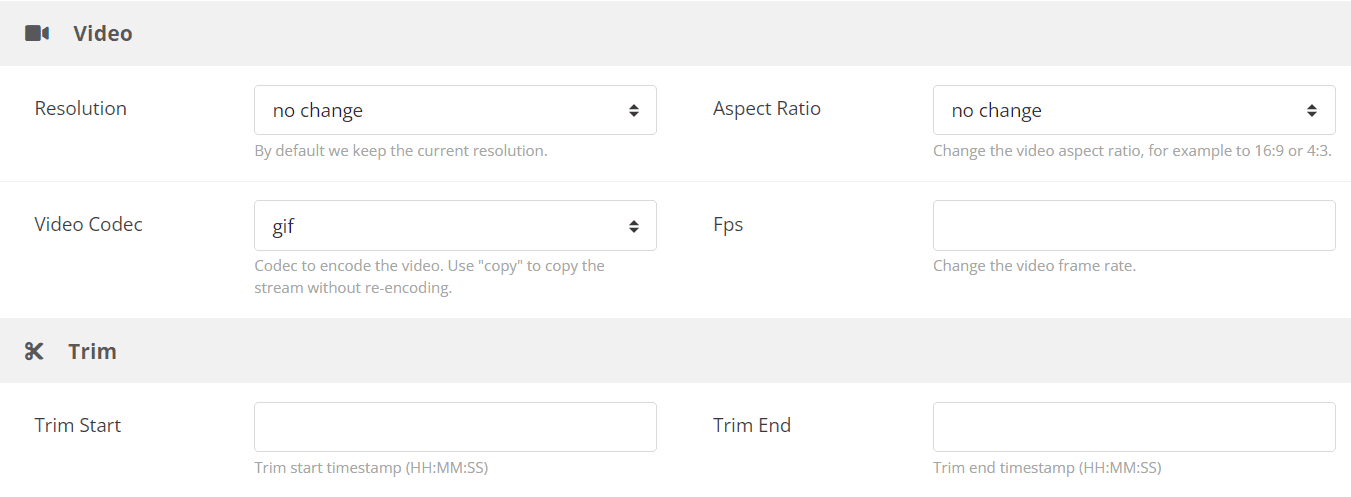
ОблакоКонвертировать поддерживает анимированные изображения, использующие методы сжатия без потерь и 256 цветов. Он может легко добавлять текст и может использоваться в веб-публикации. Этот инструмент также использует алгоритм сжатия, если требуется сжать низкоцветные изображения. Он также поддерживает онлайн-видеофайлы AVI, WEBM и MP4, чтобы мгновенно контролировать качество, разрешение и размер файла.
Преобразование
Преобразование это надежный инструмент, который может легко конвертировать MPEG-4 в GIF без потери качества. Инструмент имеет 256 цветов и быстро сохраняет сжатые данные.
Пользователи могут начать с загрузки файлов с Google Диска, компьютера, URL-адреса, Dropbox и т. д., затем выбрать формат GIF (из более чем 200 форматов) и выбрать часть, которую необходимо преобразовать. Инструмент автоматически преобразует файл, чтобы пользователи могли его загрузить.
Convertio также имеет Расширение Google Chrome для выполнения преобразований во время работы в Интернете.
Эзгиф
Эзгиф поддерживает видеоформаты AVI, MP4, FLV, WebM, WMV и т. д. и конвертирует их в высококачественные анимированные GIF-файлы. Пользователи могут загружать исходное видео с URL-адреса, смартфона или компьютера, обрезать необходимую часть видео, изменять его размер, настраивать размеры, оптимизировать, обрезать видео и финализировать видео GIF. Пользователи могут легко настроить максимальную длину и время обработки для создания более длинных GIF-файлов.
Разместить
Начните с загрузки видео на Разместить, выбор частоты кадров, изменение размеров, преобразование в GIF и загрузка анимированного GIF. Пользователи могут ввести собственный размер, выбрать размер в раскрывающемся меню и поделиться окончательным результатом в социальных сетях. Поскольку каждая платформа социальных сетей поддерживает разные размеры, пользователи могут выбрать идеальное соотношение сторон.

Вывод
Это одни из лучших популярных конвертеров MP4 в GIF. Пользователи могут использовать видео или изображения из Instagram, Twitter, Facebook, YouTube, Tumblr, Pinterest и Flipboard, чтобы преобразовать их в анимированные GIF-файлы.
Если вы заинтересованы, начните зарабатывать деньги с помощью партнерских программ дизайна.
Этот конвертер поможет вам быстро трансформировать видео в анимационное GIF изображение. Конвертер поддерживает видео форматы MP4, MKV, MOV, WEBM, WMV, AVI, FLV, MPG, GIF, 3GP, а также имеет удобные и настройки конвертирования.
Как конвертировать видео в GIF формат
- 1Для начала загрузите один или несколько видео файлов в область конвертера. Вы также можете закачать файлы по прямой ссылке.
- 2Далее, воспользуйтесь настройками конвертирования (по желанию) и нажмите кнопку «Конвертировать», чтобы запустить процесс конвертации.
- 3После завершения конвертации, вы можете скачать ваши GIF картинки по отдельности или единым ZIP архивом.
GIF (Graphics Interchange Format)
GIF (Graphics Interchange Format) — один из самых распространенных и популярных форматов анимированных изображений в Интернете. Этот формат очень удобен, чтобы создавать анимационные изображения или короткие видео в формате изображения. GIF-файлы широко используются в Интернете для рекламных баннеров и логотипов, анимированных изображений, наклеек и смайликов, коротких видеороликов. Формат поддерживает прозрачность — каждый пиксель изображения может находиться в двух состояниях: прозрачном или непрозрачном.
Тип файла: Изображение
Расширение: .gif
Разработчик: CompuServe
Дата выпуска: 15 июня 1987 г.
Оценить Video-Converter-Online.com
4.2 / 5
60 голосов
Выберите файл для преобразования
Перетащите файлы сюда. Максимальный размер файла 100 МБ или зарегистрируйтесь
Вы можете перевести картинки и фотографии в формат gif с помощью бесплатного онлайн конвертера.

Шаг 1
Загрузите файл
Выберите файл, который вы хотите конвертировать с компьютера, Google Диска, Dropbox или перетащите его на страницу.

Шаг 2
Выберите «в gif»
Выберите gif или любой другой формат, в который вы хотите конвертировать файл (более 200 поддерживаемых форматов)

Шаг 3
Скачайте ваш gif файл
Подождите пока ваш файл сконвертируется и нажмите скачать gif-файл
Бесплатное онлайн преобразование gif

Быстро и легко
Просто поместите файлы gif на страницу, и вы можете преобразовать его в более чем 250 различных форматов файлов без регистрации, указывая электронную почту или водяной знак.

Не беспокойтесь о безопасности
Мы удаляем загруженные файлы gif мгновенно и преобразованные файлы через 24 часа. Все файлы передаются с использованием продвинутого шифрования SSL.

Все в облаке
Вам не нужно устанавливать какое-либо программное обеспечение. Все преобразования gif происходят в облаке, и не используют какие-либо ресурсы вашего компьютера.
CompuServe Graphics Interchange Format
| Расширение файла | .gif |
| Категория файла | 🔵 images |
| Программы |
🔵 Adobe Photoshop 🔵 Apple Preview 🔵 Corel Paint Shop Pro 🔵 Microsoft Windows Photo Gallery Viewer |
| Описание | 🔵 GIF – один из самых востребованных форматов во Всемирной сети, позволяющий обмениваться изображениями. Он поддерживает различную анимацию, включая ее прозрачные виды. Подобные файлы применяются для разработки веб-рекламы с последовательно меняющимися картинками, а также графической оболочки видеофайлов. Они используют растровые изображения с параметрами глубины до 256 оттенков палитры RGB. Процесс сжатия файлов в GIF никак не влияет на качество, так как не происходит никаких потерь. Благодаря этому можно производить конвертацию в иные форматы с сохранением первоначальных свойств изображения. Расширение открывается многими приложениями для просмотра и обработки изображений и видео-контента, установленными на ПК и мобильные устройства независимо от ОС. |
| Технические детали | 🔵 Разработкой формата занимались специалисты компании Compuserve специально для его использования в веб-среде, что обеспечило широкий доступ общественности к данным о подобных файлах. Расширение задействует при сжатии алгоритм LZW, позволяющий осуществлять процесс параллельно с удалением сегментов, содержащих недостаточную информацию. Это гарантирует сохранение высокого качества картинки. Благодаря алгоритму Лемпеля – Зива – Велча формат хорошо обрабатывает графические файлы с повторяющимися участками, в частности, картинки с большим количеством одноцветных пикселей по горизонтали. Также возможно чересстрочное хранение данных. Растровые данные сжимаются до наименьших размеров. Снижение числа цветов, требуемых для создания изображения, обеспечивается посредством удаления оттенков, ненужных для выполнения этого процесса. Диапазон доступных цветов расширения GIF от 2 (черный и белый) до 256, при этом сокращение количества цветов приводит к уменьшению объема файла. |
| Разработчик | 🔵 CompuServe |
| MIME type |
🔵 image/gif |
FAQ
❓ Как я могу конвертировать gif?
Во-первых, выберите gif файл, который вы хотите конвертировать или перетащить его. Во-вторых, выбирите формат, в который вы хотите преобразовать файл. Затем нажмите кнопку конвертировать и подождите, пока файл не преобразуется
⏳ Как долго я должен ждать, чтобы преобразовать gif?
Преобразование Изображение обычно занимает несколько секунд. Вы преобразовать gif очень быстро..
🛡️ Безопасно ли конверитровать gif на OnlineConvertFree?
Конечно! Мы удалить загруженные и преобразованные файлы, так что никто не имеет доступ к вашей информации. Все типы конвертации на OnlineConvertFree (в том числе gif) 100% безопасны.
📱 Можно ли конвертировать gif без установки программного обеспечения?
Да! OnlineConvertFree не требует установки. Вы можете конвертировать любые файлы (в том числе gif) онлайн на вашем компьютере или мобильном телефоне.