
Изменить битрейт видео:
kbps
Изменить частоту кадров:
кадр/сек (кадров в секунду)
Обрезать видео:
Введите метки времени (в каких местах хотите обрезать видео). Применимый формат: ЧЧ:ММ:ЧЧ. ЧЧ = часы, ММ = минуты, СС = секунды.
Пример: 00:02:23 для 2 минут 23 секунд.
Повернуть видео (вправо):
Отразить/перевернуть видео::
Выберите видеокодек:
Устранить дефекты видео
Изменить аудиоканалы:
Изменить качество звука:
Выберите аудиокодек:
Нормализовать звук
Удалить звук:
Выберите звуковую частоту:
Этот видео конвертер поможет вам быстро преобразовать файлы MP4 (MPEG-4 Part 14) в формат WEBM (WEB Media).
Как конвертировать MP4 в WEBM онлайн
- 1Чтобы начать конвертацию, просто загрузите один или несколько MP4 видео в область конвертера.
- 2Затем воспользуйтесь настройками видео конвертации и нажмите кнопку «Конвертировать».
- 3После того как конвертация завершится, вы сможете скачать видео файлы в формате WEBM.
MP4 (MPEG-4 Part 14)
MP4 расшифровывается как MPEG-4 Part 14 и является одним из наиболее распространенных видеоформатов. Стандарт MPEG-4 появился в 2001 году, но в настоящее время используется версия, переизданная в 2003 году. Формат MP4-это дополнительный плагин к MPEG4, который является стандартом для хранения закодированного мультимедийного контента. Контейнер MP4 был специально разработан для потоковой передачи видео через интернет. Файл MP4 может содержать видео, аудио, графику и субтитры.
Тип файла: Видео
Расширение: .mp4
Разработчик: Apple Inc.
Дата выпуска: 2001
WEBM (WEB Media)
WEBM — это видео файлы в открытом формате WebM, которое широко используется для трансляции видео через интернет, в том числе на платформе YouTube. WebM — это контейнерный формат (с расширением * .webm) для мультимедийных файлов, то есть для видео и аудиофайлов. Файл с расширением WEBM — это инновационный формат видеопрезентации, выпущенный компанией Google в 2010 году. Формат WEBM поддерживается современными версиями всех популярных веб-браузеров, такими как Google Chrome, Safari, Edge, Mozilla Firefox и другими.
Тип файла: Видео
Расширение: .webm
Разработчик: Google
Дата выпуска: 18 мая 2010 г.
Оценить Video-Converter-Online.com
2.8 / 5
5 голосов
WebM — популярный видеоформат. Формат видео с открытым исходным кодом был разработан и выпущен Google для HTML5. Если вы хотите загружать видео с iPhone или других устройств в Интернете, вы можете вместо этого конвертировать MP4 в WebM.
Потому что WebM лучше работает в Интернете, чем другие форматы видео, и предлагает лучшее сжатие и качество видео. Большинство основных веб-браузеров совместимы с WebM, включая Chrome, Firefox, Opera, Safari и другие. Какие конвертеры MP4 в WebM лучше всего подходят для перекодирования файлов в видео WebM? Просто ознакомьтесь с решениями из статьи сейчас.
- СОДЕРЖАНИЕ СТРАНИЦЫ:
- Часть 1: Как конвертировать MP4 в WebM с помощью Vidmore Video Converter
- Часть 2: Как превратить MP4 в WebM онлайн через CloudConvert
- Часть 3: Как изменить видео MP4 на WebM с помощью Media.io
- Часть 4: Как конвертировать MP4 в WebM с помощью Aconvert
- Часть 5: Как превратить MP4 в WebM с помощью бесплатного онлайн-конвертера видео Vidmore
Часть 1: Как конвертировать MP4 в WebM с помощью Vidmore Video Converter
Когда вам каждый день приходится иметь дело с большим количеством видео для онлайн-видеосайтов, важно иметь вместо этого профессиональный конвертер MP4 в WebM. Видео конвертер Vidmore — желаемый конвертер WebM с расширенным аппаратным ускорением и пакетным преобразованием. Кроме того, он также позволяет вам получать высококачественные видео WebM при загрузке видео в Интернете.
- Конвертируйте видео между MP4 и WebM, а также между 300 другими видеоформатами.
- Отрегулируйте настройки видео и аудио и кодеки с различными параметрами.
- Пакетный процесс для одновременного преобразования нескольких видео MP4 в WebM.
- Улучшайте видео с помощью повышенного разрешения, устранения дрожания видео и многого другого.
Шаг 1: Импортируйте несколько видео MP4
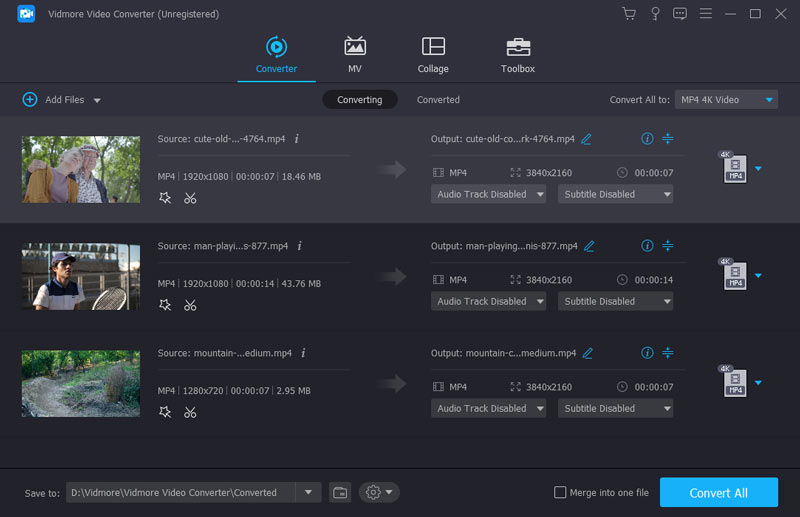
После загрузки и установки Vidmore Video Converter вы можете запустить программу и нажать «Добавить файлы», чтобы импортировать несколько видео MP4 одновременно. Вы можете просто перетащить несколько видео в программу.
Шаг 2: Выберите WebM в качестве формата вывода
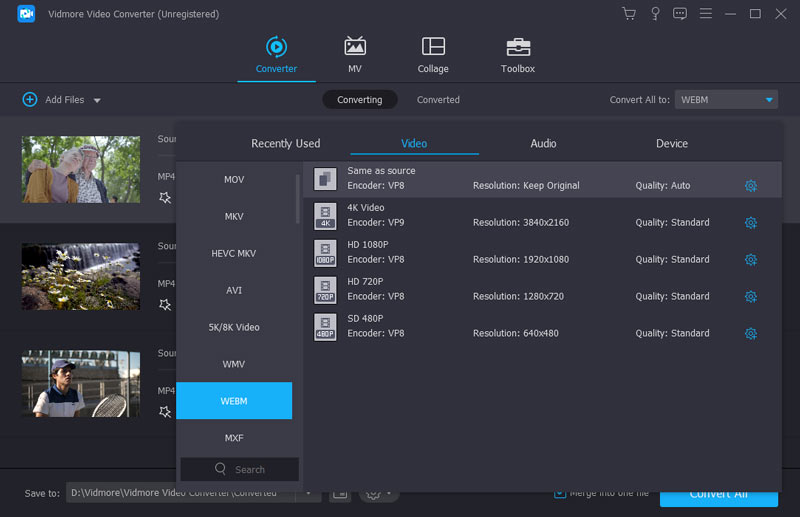
Щелкните меню «Профиль» и выберите «WebM» в качестве формата вывода, вы также можете выбрать видео HD или 4K WebM. Вы можете нажать «Настройки», чтобы настроить видеокодер, частоту кадров, разрешение и другие параметры.
Шаг 3: Повышение качества вывода WebM
Если вы получаете видео в формате MP4 с iPhone или телефона Android, рекомендуется выбрать параметр «Улучшить», чтобы повысить разрешение, оптимизировать яркость и контрастность или удалить видеошум для повышения качества видео.
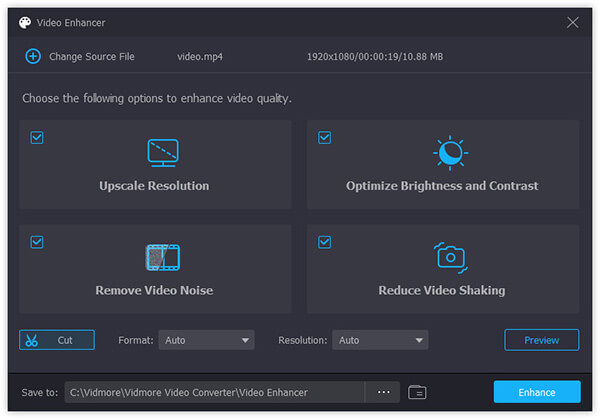
Шаг 4: Пакетное преобразование MP4 в WebM
Когда вы выбираете все видео MP4, вы можете нажать кнопку «Конвертировать», чтобы конвертировать видео MP4 в WebM в пакетном процессе. После этого вы можете загружать видео на видеосайты в Интернете.
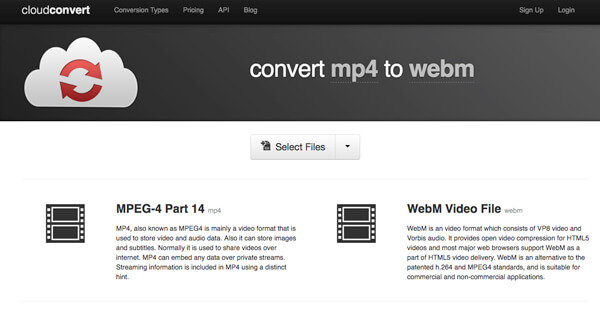
Часть 2: Как превратить MP4 в WebM онлайн через CloudConvert
CloudConvert — популярный онлайн-конвертер MP4 в WebM. Вы можете конвертировать видеофайлы неограниченного размера, обрабатывать сразу несколько видео и использовать несколько источников ввода и вывода. Однако вам следует обратить внимание на проблемы с зависанием и сбоями при преобразовании больших файлов MP4 в WebM.
Шаг 1: Введите URL-адрес CloudConvert и перейдите на сайт.
Шаг 2: Нажмите значок вниз рядом с кнопкой «Выбрать файлы» и выберите файлы MP4 с компьютера, URL-адреса или других источников. Например, нажмите кнопку «Выбрать с моего компьютера», а затем загрузите файлы MP4.
Шаг 3: Затем не забудьте выбрать вариант «WebM» из раскрывающегося списка. А если вы хотите изменить пользовательские параметры, щелкните значок «Панель инструментов», чтобы открыть диалоговое окно «Параметры». После настройки нажмите кнопку «ОК» для подтверждения.
Шаг 4: Наконец, нажмите кнопку «Начать преобразование», чтобы преобразовать MP4 в WebM онлайн. Когда появится страница загрузки, загрузите видео WebM на свой компьютер.
Наконечник: Чтобы отправить видео WebM в свою облачную учетную запись, установите флажок «Сохранить файл на моем компьютере», выберите поставщика услуг и удалите свою учетную запись.
Часть 3: Как изменить видео MP4 на WebM с помощью Media.io
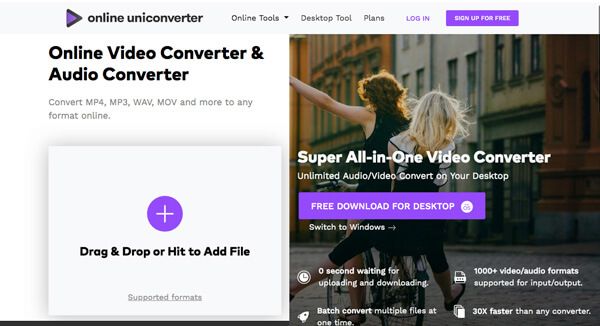
Media.io — еще один онлайн-конвертер MP4 в WebM, который позволяет перетаскивать видеофайл на веб-сайт и с легкостью начать преобразование. Он имеет базовые функции преобразования и сжатия, в которых отсутствуют расширенные функции для технической подкованности. Вот подробный процесс преобразования файлов MP4 в формат WebM.
Шаг 1: Посетите веб-сайт Media.io в своем браузере и щелкните значок «Плюс», чтобы загрузить видео в формате MP4 со своего компьютера.
Шаг 2: Выберите вариант «WebM» из раскрывающегося меню и нажмите кнопку «Преобразовать», чтобы начать преобразование MP4 в WebM. Одновременно он обрабатывает только видеофайлы размером до 50 МБ.
Шаг 3: Преобразование файлов WebM может занять некоторое время, которое зависит от подключения к Интернету и вашего оборудования. Затем загрузите выходные файлы WebM на свой жесткий диск.
Примечание: Он постоянно просит вас загрузить программное обеспечение для настольного компьютера для преобразования видеофайлов. Более того, он не предлагает никаких настраиваемых параметров, таких как битрейт, разрешение и другие параметры.
Часть 4: Как конвертировать MP4 в WebM с помощью Aconvert
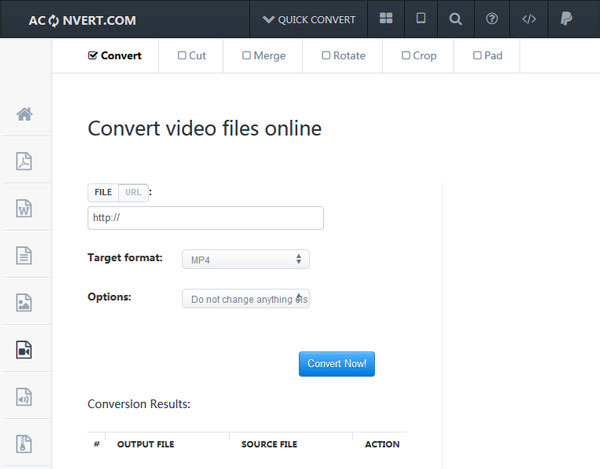
Конвертировать — это универсальный онлайн-конвертер WebM, который поддерживает обширные форматы видео, такие как WebM. Просто импортируйте видеофайл размером до 200 МБ со своего компьютера, URL-адреса, Google Диска или Dropbox. Когда вы конвертируете MP4 в формат WebM, вы можете изменять формат, размер видео, битрейт, частоту кадров и другие параметры.
Шаг 1: Выберите опцию «Видео» на левой боковой панели, когда вы входите в онлайн-конвертер MP4 в WebM. Нажмите кнопку «Обзор», чтобы загрузить видео MP4, которое вы собираетесь преобразовать. Чтобы импортировать MP4 из другого источника, выберите соответствующую вкладку.
Шаг 2: Нажмите и разверните раскрывающийся список «Целевой формат» и выберите «WebM» в качестве формата вывода. Выберите «Изменить размер», «Битрейт» или «Частоту кадров» из раскрывающегося списка «Параметры», чтобы изменить различные параметры.
Шаг 3: После этого нажмите кнопку «Конвертировать сейчас» в правом нижнем углу, чтобы запустить процесс преобразования MP4 в WebM. Теперь щелкните ссылку под «Выходным файлом» и щелкните файл правой кнопкой мыши, чтобы загрузить видео WebM на свой компьютер.
Примечание: Если преобразование не удалось, вы найдете сообщение об ошибке в выходном файле, особенно для большого видео MP4. Просто попробуйте еще раз, чтобы узнать, работает ли это.
Часть 5: Как превратить MP4 в WebM с помощью бесплатного онлайн-конвертера видео Vidmore
Vidmore Бесплатный онлайн-конвертер видео предоставляет решения для преобразования аудио и видео, включая преобразование видео MP4 в WebM онлайн. Он позволяет конвертировать видео 1080P, видео с iPhone, телефона Android, устройств PSP, PS3 или PS4. Кроме того, вы также можете настроить параметры видео и звука.
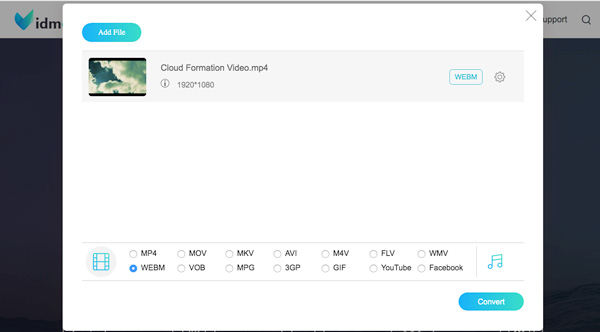
Шаг 1: Введите https://www.vidmore.com в адресную строку и нажмите клавишу Enter, чтобы открыть домашнюю страницу. Затем нажмите кнопку «Добавить файлы для преобразования», чтобы импортировать видео MP4 с вашего компьютера.
Шаг 2: Выберите «WebM» в качестве формата вывода. Щелкните стрелку рядом с полем «Разрешение», чтобы выбрать желаемое качество видео, настроить параметры видео и звука.
Шаг 3: Если вас устраивает вывод WebM, вы можете нажать кнопку «Преобразовать» и выбрать папку назначения для онлайн-преобразования MP4 в WebM в течение нескольких секунд.
Вывод
В статье рассказывается о 5 лучших методах преобразования MP4 в WebM. Что касается онлайн-конвертеров MP4 в WebM, вы можете использовать их без установки дополнительных программ. Если вам нужно предварительно просмотреть файлы WebM, улучшить качество видео, применить видеоэффекты и многое другое, Vidmore Video Converter должен быть лучшим решением, которое вы должны принять во внимание. Если у вас есть дополнительные вопросы, вы можете поделиться более подробной информацией в комментариях.
MP4 Converter
MP4
MP4, also known as MPEG4 is mainly a video format that is used to store video and audio data. Also it can store images and subtitles. Normally it is used to share videos over internet. MP4 can embed any data over private streams. Streaming information is included in MP4 using a distinct hint.
WEBM Converter
WEBM
WebM is an video format which consists of VP8 video and Vorbis audio. It provides open video compression for HTML5 videos and most major web browsers support WebM as a part of HTML5 video delivery. WebM is an alternative to the patented h.264 and MPEG4 standards, and is suitable for commercial and non-commercial applications.
+200 Formats Supported
CloudConvert is your universal app for file conversions. We support nearly all audio, video,
document, ebook, archive, image, spreadsheet, and presentation formats. Plus, you can use our online
tool without downloading any software.
Data Security
CloudConvert has been trusted by our users and customers since its founding in 2012. No one except you
will ever have access to your files. We earn money by selling access to our API, not by selling your
data. Read more about that in our Privacy Policy.
High-Quality Conversions
Besides using open source software under the hood, we’ve partnered with various software vendors to
provide the best possible results. Most conversion types can be adjusted to your needs such as setting
the quality and many other options.
Powerful API
Our API allows custom integrations with your app. You pay only for what you actually use, and there are
huge discounts for high-volume customers. We provide a lot of handy features such as full Amazon S3
integration. Check out the CloudConvert API.