
Excel 2010 Word 2010 PowerPoint 2010 Office 2010 Еще…Меньше
Важно: Сведения об изменении тем по умолчанию в Excel, Word 2013 и более поздних версиях см. в теме «Изменение темы» и ее изменении по умолчанию в Word или Excel. Чтобы изменить общую Microsoft Office в Office 2013 и более новых версиях, см. эту тему.
Это тема простой и быстрый способ придать документу профессиональный и современный Microsoft Office. Тема документа — это набор вариантов форматирования, включающий набор цвета темы, набор шрифты темы (включая шрифты заголовков и текста) и набор эффекты темы (включая линии и эффекты заливки).
Использование тем документа изменилось с момента их введения и использования в Microsoft Office 2010, которые подробно описаны ниже.
Если вы хотите изменить шрифты или междустрок в документахOffice 2010, см.:
-
Установка двойного междустрочного интервала в документе
-
Настройка интервала между строками и абзацами
-
Изменение шрифта и размера шрифта в Excel
-
Выбор размера шрифта
-
Изменение шрифта и цвета текста по умолчанию для сообщений электронной почты
Каждый документ Office 2010, который вы создаете с помощью Word, Excel или PowerPoint, содержит тему — даже пустые новые документы. По умолчанию применяется тема Office, в которой текст размещается на белом фоне и выделяется темными ненасыщенными цветами. После применения новой темы, например темы «Метро», тема Office заменяется, а документ принимает новый вид: фон становится темным, а цвета яркими. Если вы хотите заменить тему Office другой стандартной темой, можно сэкономить время, настроив ее предварительно. Все содержимое (например, текст, таблицы и графические элементы SmartArt) динамически связано с темой, поэтому при изменении темы автоматически меняется внешний вид содержимого, если вы не настроили его.
Чтобы изменить тему по умолчанию в Excel, необходимо создать новый стандартный шаблон книги шаблон или шаблон листа по умолчанию. Шаблон книги может содержать несколько листов, а шаблон листа включает только один лист. Шаблоны книги и листа могут содержать стандартный текст, такой как заголовки страниц, подписи столбцов и строк, формулы, темы и другие сведения о форматировании. Стандартный шаблон книги автоматически используется для создания книг, а стандартный шаблон листа применяется при создании листов.
Создание стандартного шаблона из новой пустой книги
-
Щелкните «Файл»и выберите «Новый».
-
В разделе Доступные шаблоны дважды щелкните элемент Пустая книга.
-
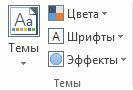
На вкладке Разметка страницы в группе Темы нажмите кнопку Темы.

-
Чтобы применить тему, которая будет использоваться во всех новых книгах, выполните одно из следующих действий:
-
Чтобы применить готовую тему документа, выберите ее в группе Встроенные.
-
Чтобы применить тему документа, которую вы создали, выберите ее в разделе Пользовательские.
Примечание: Раздел Пользовательские доступен только в том случае, если вы создали хотя бы одну тему. Дополнительные сведения о создании пользовательских тем см. в статье Применение или настройка темы документа.
-
Если нужной темы документа нет в списке, щелкните Поиск тем, чтобы найти тему на своем компьютере или в сети.
-
Чтобы увидеть другие темы документа Microsoft Office Online, выберите одну из тем в Office.com категории предопределяемой темы.
-
-
Щелкните «Файл»и выберите «Сохранить как».
-
Перейдите в папку XLStart. Расположение: C:Program FilesMicrosoft OfficeOffice14XLSTART
Теперь в поле Имя файла выполните одно из следующих действий:
-
Чтобы создать стандартную книгу, введите book.xltx.
-
Чтобы создать стандартный лист, введите sheet.xltx.
-
-
В списке Тип файла выберите формат Шаблон Excel (*.xltx) и нажмите кнопку Сохранить. Вам может потребоваться разрешение администратора на сохранение файла в этой папке. В этом случае обратитесь к администратору. Если вы можете воспользоваться учетной записью администратора, перезапустите систему и войдите в нее как администратор, чтобы выполнить эту задачу.
Примечание: Шаблоны, которые хранятся в стандартной папке XLStart, открываются автоматически при запуске Microsoft Excel.
Создание стандартного шаблона из существующей книги
-
Щелкните «Файл»и выберите «Новый».
-
В области«Шаблоны» выберите «Новое из существующего», а затем в диалоговом окне «Новое из существующей книги» перейдите к компьютеру, сети или расположению в Интернете, где находится нужная книга.
-
Щелкните книгу, а затем нажмите кнопку Создать.
-
На вкладке Разметка страницы в группе Темы нажмите кнопку Темы.
-
Чтобы применить тему, которая будет использоваться во всех новых книгах, выполните одно из следующих действий:
-
Чтобы применить готовую тему документа, выберите ее в группе Встроенные.
-
Чтобы применить собственную тему документа, выберите ее в группе Пользовательские.
Примечание: Раздел Пользовательские доступен только в том случае, если вы создали хотя бы одну тему. Дополнительные сведения о создании пользовательских тем см. в статье Применение или настройка темы документа.
-
Если нужной темы документа нет в списке, щелкните Поиск тем, чтобы найти тему на своем компьютере или в сети.
-
Чтобы найти другие темы документов на Microsoft Office Online, выберите одну из тем в Office.com категории предопределяемой темы.
-
-
Щелкните «Файл»и выберите «Сохранить как».
-
Перейдите в папку XLStart. Расположение: C:Program FilesMicrosoft OfficeOffice14XLSTART
Теперь в поле Имя файла выполните одно из следующих действий:
-
Чтобы создать стандартную книгу, введите book.xltx.
-
Чтобы создать стандартный лист, введите sheet.xltx.
-
-
В списке Тип файла выберите формат Шаблон Excel (*.xltx) и нажмите кнопку Сохранить.
Примечание: вам может быть предложено обратиться к администратору за разрешением на сохранение в этой папке. В этом случае обратитесь к администратору или перезапустите систему и войдите в нее как администратор, чтобы выполнить задачу.
-
В списке Тип файла выберите формат Шаблон Excel (*.xltx) и нажмите кнопку Сохранить.
Примечание: Шаблоны, которые хранятся в стандартной папке XLStart, открываются автоматически при запуске Excel.
Примечание: В отличие от Word и Excel, в PowerPoint есть параметры стиля фона. Чтобы добавить, настроить и отформаировать стиль фона, а также использовать рисунок или текстуру в качестве фона слайда, см. параметр «Форматирование цвета фона слайдов».
-
На вкладке «Дизайн» в группе «Темы» щелкните правой кнопкой мыши тему и выберите в группе «Тема по умолчанию» контекстное меню. Чтобы просмотреть дополнительные эскизы тем, нажмите кнопку «Дополнительные
«.
 «.
«.
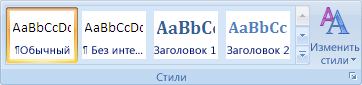
Чтобы изменить общий вид документа Word 2010, нужно изменить как тему, так стиль набор. Затем вы можете использовать этот режим по умолчанию для всех новых документов. В Word 2010 внешний вид набора стилей настолько привязан к шрифтам и цветам, которые используются в теме, что их можно изменить как на вкладке шрифты темы, так и цвета темы на вкладке «Главная» в группе «Стили» и на вкладке «Разметка страницы» в группе «Темы», где также можно изменить всю тему.
-
Щелкните «Файл»и выберите «>новый документ».
-
На вкладке Главная в группе Стили щелкните Изменить стили, наведите указатель на элемент Набор стилей, а затем выберите нужный набор экспресс-стилей.
Новый набор экспресс-стилей будет добавлен в коллекцию.
-
Еще раз щелкните Изменить стили, наведите указатель мыши на пункт Цвета, а затем выберите нужные цвета.
-
Снова щелкните Изменить стили, наведите указатель мыши на пункт Шрифты, а затем выберите нужные шрифты.
-
Сведения о том, как настроить абзац или междустрочный интервал перед назначением темы по умолчанию, см. в статье Настройка интервала между строками и абзацами.
-
Щелкните Изменить стили еще раз и нажмите кнопку По умолчанию.
На вкладке Макет страницы в группе Темы кнопки обновятся с учетом изменений.
Примечание: Пользовательские темы доступны только в том случае, если вы создали хотя бы одну тему. Дополнительные сведения о создании пользовательских тем см. в статье Применение или настройка темы документа.
Нужна дополнительная помощь?
Если вы открыли Excel 2013 и сразу захотели что-либо изменить, сделать это несложно. В данном разделе мы обсудим несколько способов, которыми можно поменять оформление Excel. Некоторые изменения касаются только внешнего вида, другие параметры позволяют скрывать различные элементы Excel, освобождая дополнительное место для отображения ваших данных, а возможно, вам просто не нравится видеть на экране лишнюю информацию.
Косметические изменения
Когда в свободном доступе появилась превью-версия Microsoft Office 2013, начались дискуссии касательно ее внешнего вида. По сравнению с предыдущими версиями приложение казалось «плоским», и многие пользователи жаловались, что разработчики переусердствовали с белым цветом.
В окончательной версии Microsoft добавила две альтернативные темы Office: светло-серую и темно-серую. Для перехода к новой теме выполните команду Файл → Параметры, чтобы открыть окно Параметры Excel. Перейдите в раздел Общие и найдите раскрывающийся список Тема Office (рис. 1.1). Выбранная тема определяет внешний вид строки заголовка, границ рядов и столбцов, областей задач, Панели задач и некоторых других элементов. Эта тема будет действовать и во всех остальных приложениях Office 2013.

Рис. 1.1. Выбор новой темы Office
На рис. 1.1 обратите внимание еще на один параметр — Фон Office. Из этого списка можно выбрать фоновое изображение, которое будет использоваться в строке заголовка Excel. Есть и вариант Без фона.
Скрытие ленты
Чтобы скрыть ленту, нажмите в строке заголовка Excel меню Параметры отображения ленты. Вы увидите варианты, изображенные на рис. 1.2.

Рис. 1.2. Настройка работы ленты
Работа с параметрами вкладки Вид
На вкладке Вид, изображенной на рис. 1.3, представлены три группы команд, определяющие, что вы увидите на экране.
- Режимы просмотра книги. Эти параметры управляют общим видом книги. Как правило, вы будете работать в виде Обычный. Разметка страницы полезна, когда нужно точно контролировать макеты страниц. В режиме Страничный режим также отображаются разрывы страниц, но выглядит это не очень привлекательно. В статусной строке есть пиктограммы для всех этих вариантов просмотра. Параметр Представления позволяет создавать именованные представления со специальными настройками листа (например, представление, в котором скрыты некоторые столбцы).
- Показ. Четыре флажка в меню этого параметра управляют отображением линейки — она применяется только с разметкой страницы, панели формул, сетки листа, а также заголовков рядов и столбцов.
- Масштаб. Позволяет увеличивать и уменьшать содержимое листа. Другой способ работы с масштабом — использование ползунка Масштаб в статусной строке.

Рис. 1.3. Элементы управления на вкладке Вид
Скрытие других элементов
Для того чтобы скрывать другие элементы, загляните в раздел Дополнительно окна Параметры Excel. Выполните команду Файл → Параметры. На рис. 1.4 показаны параметры отображения листа и книги. Назначение параметров ясно из их названий.

Рис. 1.4. Параметры отображения в разделе Дополнительно диалогового окна Параметры Excel
Скрытие статусной строки
Вы также можете скрыть статусную строку, расположенную в нижней части окна Excel. Однако для этого требуется код VBA.
- Нажмите сочетание клавиш Alt+F11, чтобы открыть редактор Visual Basic.
- Нажмите Ctrl+G, чтобы перейти в окно непосредственной отладки.
- Введите следующую команду и нажмите Enter:
1
Application.DisplayStatusBar = FalseСтатусная строка будет удалена из всех открытых окон с книгами. Чтобы вновь отобразить эту строку, повторите вышеописанные шаги, но в команде замените False на True.
В Office 2013, новейшем пакете повышения производительности Microsoft, компания решила позволить пользователям добавить немного «индивидуальности» в свои приложения с помощью собственных фонов и тем. Конечно, это небольшие изменения, но если вы хотите изменить внешний вид Word, Outlook или любого другого приложения Office 2013, вот как:

Сначала откройте приложение Office 2013; мы будем использовать Word 2013 для этой статьи. Нажмите кнопку «Файл» в верхнем левом углу окна, чтобы открыть страницу «Файл и информация». Затем выберите «Опции» в синем столбце слева.

На вкладке «Общие» откройте раздел «Персонализация своей копии Microsoft Office». Внизу есть два раскрывающихся списка: «Фон офиса» и «Тема офиса». Во-первых, фоны.

В текущей версии Office для отправки доступно 14 фонов. Тем не менее, «фон» — это довольно щедрый термин, поскольку эти параметры изменяют только серый рисунок в правой верхней части приложений Office.

Образец некоторых новых фонов в Office 2013.
Чтобы изменить фон, выберите один из элементов в раскрывающемся списке, а затем нажмите кнопку «ОК» в нижней части окна «Параметры Word», чтобы внести изменения. Вы сразу заметите, что изображение в правом верхнем баннере вашего окна изменилось.

Вы можете дополнительно настроить внешний вид Office с темами. Чтобы изменить тему, вернитесь в меню «Файл»> «Параметры»> «Основные» и на этот раз выберите раскрывающийся список в поле «Тема Office». Вы можете выбрать один из трех вариантов: белый, светло-серый и темно-серый. Как и раньше, выберите свою тему и нажмите OK, чтобы активировать изменение.

Офис 2013 Темы (слева направо): белый, светло-серый, темно-серый.
Темы меняют цвет меню и фона рабочей области. Страницы, сообщения электронной почты и фоны электронных таблиц по-прежнему белые, независимо от выбора темы. Несмотря на то, что темы более заметны, чем фоны Office, темы по-прежнему представляют собой очень тонкий способ изменить общий вид Office.
Новая стратегия Microsoft — сильный толчок для единообразного взаимодействия с пользователем, в результате чего пользователю предоставляется мало возможностей для настройки внешнего вида своих установок Windows и Office. Тем не менее, если вы ищете немного чутья, ознакомьтесь с офисным фоном и темами.
Измените внешний вид Office
По умолчанию для Office используется параметр системы, который соответствует Windows теме. Вы можете изменить внешний вид всех программ Office, изменив Office темы или фона.
Как изменить тему Office

Чтобы изменить цвет фона и оформление всех программ Office, перейдите в меню Параметры > > Общие > Office Темы.
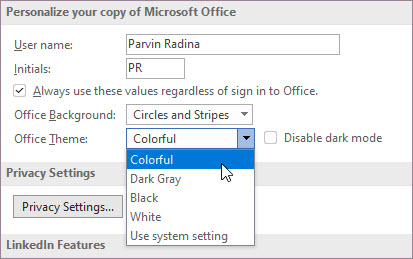
«Разные цвета»
В этой теме цвета лент приложений Office соответствуют основным цветам их современных значков.
Цветная тема в Excel:
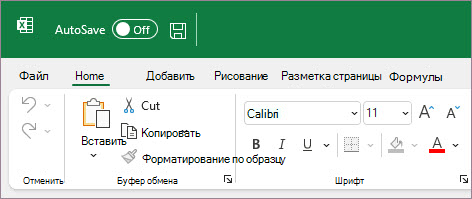
Цветная тема в PowerPoint:

Цветная тема в Word:

«Темно-серый»
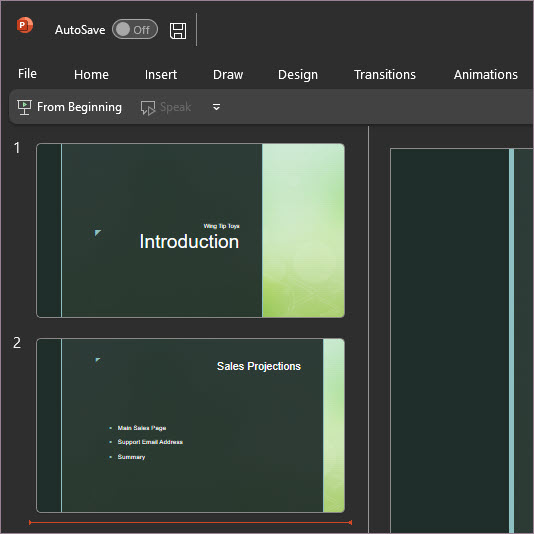
Эту тему по достоинству оценят те пользователи, которым нравится более мягкая версия контрастных визуальных элементов. Вот пример темно-серой темы, примененной к PowerPoint:
Черная тема
Эта функция доступна только при наличии подписки на Microsoft 365. Если вы являетесь подписчиком Microsoft 365, убедитесь, что у вас установлена последняя версия Office.
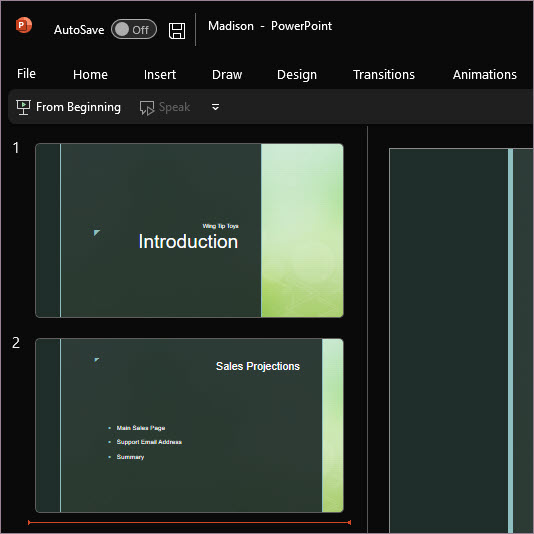
Для этой темы Office характерны максимально контрастные визуальные элементы. Вот пример черной темы, примененной к PowerPoint:
«Белый»
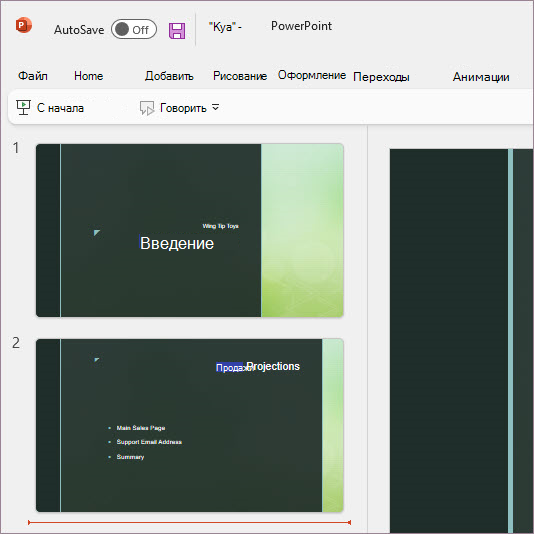
Это классическое оформление Office. Вот пример белой темы в PowerPoint:
Если у вас есть подписка на Mac Microsoft 365 или 2019, вы можете установить режим macOS в темный режим, Office будет соблюдать этот выбор. Если вы по-прежнему используете Office 2016, вы можете выбрать Office темы: цветную или классическую.
Чтобы изменить тему Office, щелкните меню приложения Office (Word, Excel и т. д.) и выберите Параметры > Общие. В разделе Персонализация можно настроить тему.
Темный режим
 Эта функция доступна только подписчикам Microsoft 365 для классических клиентов Windows.
Чтобы Office в темный режим (ночной режим), необходимо изменить этот параметр в системных настройках macOS. Щелкните меню Apple в левом верхнем меню, выберите Системные настройки > Общие и в верхней части диалогового окна вы можете переключить macOS с светлого на темный.
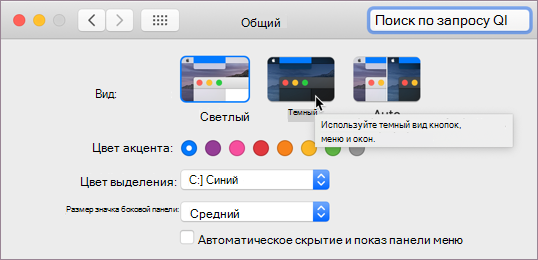
Вот пример Word в темном режиме.
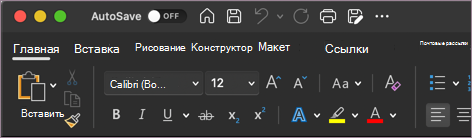
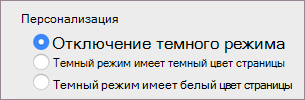
Если вы хотите, чтобы для ос был включен темный режим, но вы хотите отключить его для отдельных приложений Office, перейдите к настройкам приложения (например, Word > Настройки)и на вкладке Общие найдите группу Персонализация. Там вы найдете отключение темного режима. Обратите внимание, что этот параметр влияет только на текущее приложение, поэтому если вы хотите отключить его в Word И Excel, например, вам потребуется повторить этот шаг в каждом из этих приложений.
«Разные цвета»
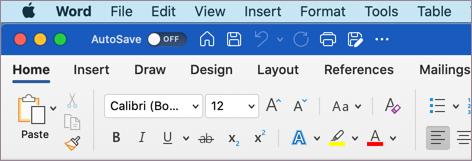
В этой теме цвета лент приложений Office соответствуют основным цветам их современных значков. Вот пример цветной темы в Word.
Классическая тема
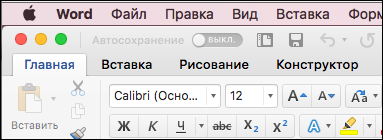
Классическая тема для Office 2016, которым нужен классический Office. Вот пример классической темы в Word.
Обратная связь
Эта статья была обновлена Дмитрием 29 июня 2021 г. с помощью ваших комментариев. Если она оказаться полезной для вас (а особенно, если нет), оставьте свой отзыв с помощью элементов управления отзывами ниже, чтобы мы могли ее доработать.
Как изменить цвет страницы в Word
Чтобы удалить фон листа в офисном пакете Microsoft Word 2013 Вам потребуется перейти на закладку Дизайн (в 2016 версии эта вкладка зовется Макет, 2007-2010 — Разметка страницы). В разделе Фон страницы найдете пункт Цвет.

Нажав по нему, откроется перечень, в которые Вы сможете перекрасить свой лист.

Если желаете, чтобы лист был белым — выбирайте поле Нет цвета в том же поле.
Очистка маркера
Чтобы убрать фон текста — маркер, делаем следующее. Выделяем весь текст, фрагмент или букву, за которым следует удалить цвет. На закладке Главная в поле Шрифт, есть значок Заливки текста.

Там можно выбрать другую заливку или ее отсутствие. Если же это не помогло — значит имеем дело с Маркером.
В поле Абзац интересует инструмент Заливка. С его помощью можно выборочно изменять Цвет за текстом.
Как убрать офомрление при копировании
Часто при копировании информации с интернета, скопированный фрагмент сопровождается нежелательным во многих случаях затекстным фоном. Он может быть неуместным или весьма раздражать. Также остаются все стили и атрибуты форматирования текста на сайте.
В данном случае можно избавиться не только от фона, но и от ненужного форматирования.
Для этого, выделите скопированный фрагмент. На вкладке главная в разделе Шрифт есть значок обозначающий полную очистку от форматирования.

Еще один способ — заносить в Word скопированную информацию уже без форматирования, например, транзитом через редактор типа Блокнот. Способ хоть и примитивный, но весьма действенный.
Изменяем фон листа
Ранее уже было показано, как удалить цвет листа, теперь же будем менять его фон. На панели в разделе Фон — выбираем Цвет.

В пункте Другие можно выбрать абсолютно любой оттенок, который придется Вам по душе.
Гамма подбираете либо на закладке Обычные, либо задав курсором точку на спектре, предварительно задав цветовую модель HSL или более привычную RGB.
Больше вариантов окраски предлагает последний пункт в кнопке Цвет страницы — это Способы заливки.

Возможностей заливки тут предостаточно — использование одним, двумя цветами градиента или заготовкой, с различными типами штриховки. Есть опция настройки прозрачности.
На следующей закладке, вы можете подобрать текстуру или загрузить любую другую, если среди предложенных не найдется по вкусу.

Лист также можете закрасить каким-нибудь красивым узором любых расцветок и оттенков — вкладка Узор.

На всех вкладках в способах заливки внизу справа присутствует прямоугольная область с представленным в ней образцом будущей заливки.
Как вставить фоновый рисунок
Если перейдете на крайнюю закладку в Способах заливки, то получите возможность загрузить рисунок с компьютера или и сети.

На задний план еще можно добавить водяной знак или подложку. Выглядеть в итоге это может приблизительно так.

В версиях 2007, 2010, 2013, 2016 соответствующая кнопка находится в разделе Фон страницы закладки Дизайн (или Разметка страницы).
Откроется несколько вариантов образцов и черновиков.
Можно скачать дополнительные подложки с office.com, а можно настроить уже имеющиеся. Для этого жмём Настраиваемая подложка.

В открывшемся окне видим, что в качестве подложки можно использовать рисунок, который выбирается из имеющихся на компьютере (с настраиваемым масштабированием и возможностью обесцвечивания), а можно текст. В последнем варианте предлагаются основные опции форматирования. Располагать его можно по диагонали листа или горизонтально.
КАК ИЗМЕНИТЬ ЧЕРНЫЙ ФОН В ДОКУМЕНТЕ WORD НА БЕЛЫЙ — ВОКРУГ-ДОМ — 2022
Видео: как убрать фон под текстом в документе Word, после копирования откуда либо. (Июнь 2022).
Многим людям нравится менять фон или цвет текста в своих документах Word, чтобы сделать их более уникальными или выделять их. Однако, если вы хотите сделать более профессиональный документ, цветной фон, как правило, не подходит. Если у вас в настоящее время есть черный фон — или любой другой цвет — вы можете быстро и легко изменить его на белый. Если вы хотите оживить ваш следующий документ цветом, вы можете использовать те же самые шаги, чтобы изменить фон на черный или на любой доступный цвет.

Измените фон вашего документа Word обратно на белый.
Шаг 1
Открыть документ Word. Как правило, Word можно найти прямо на рабочем столе вашего компьютера; если нет, выберите «Пуск», «Все программы» и «Microsoft Word».
Шаг 2
Выберите вкладку «Макет страницы» в верхней части панели инструментов Word.
Шаг 3
Нажмите на «Фон страницы».
Шаг 4
Выберите «Цвет страницы». В разделе «Стандартные цвета» выберите «Белый».
Шаг 5
Нажмите «ОК» или «Применить», чтобы сохранить изменения в Word.
Как удалить белый фон с помощью волшебной палочки Paint.NET

Удаление белого фона с фотографии или логотипа с помощью инструмента «Волшебная палочка», доступного в программе Paint.NET, является простой задачей. Paint.NET — это .
Как сделать белый фон прозрачным в фотошопе

Белый фон не всегда идеален, особенно когда вы хотите встроить изображение в веб-страницу или документ с другим цветом страницы. Используя прозрачный фон .