
 Всякий раз по истечении определённого времени после приобретения нового смартфона у каждого его владельца возникает желание освежить общий вид смартфона и поменять уже примелькавшиеся обои на экране телефона на что-то новое, которое соответствовало бы характеру своего обладателя, и создавало бы благоприятное впечатление о достоинствах самого гаджета. Проще говоря, неуёмная творческая потенция его обладателя просит реализации в подборе новой «Темы» для своего смартфона.
Тема смартфона – это совокупность визуального вида всех экранов (главный, рабочий, блокировки) и его иконок (значков и кнопок), разработанных в едином дизайнерском стиле, создающее позитивное впечатление от внешнего вида телефона.
Для многих дизайнеров разработка новых тем для смартфонов Samsung стало возможностью реализации своего профессионального мастерства, которое приносит им пусть небольшой, но стабильный заработок, так как большинство таких работ можно купить в интернете по цене не дороже 150 рублей.
Процедура смены темы на смартфоне Samsung не представляет собой что-то сложное. Труднее всего подобрать что-то такое, которое бы:
во-первых – понравилась;
во-вторых, ею было удобно пользоваться, то есть имела контрастный экран и узнаваемые иконки;
и, в-третьих, имела благоприятную цветовую гамму, от которой бы не уставали глаза.
Далее мы опишем процесс замены старой темы с названием «по умолчанию» на новую с помощью приложения «Galaxy Themes» на примере редакционного смартфона Samsung Galaxy A50 с ОС Android 9 Pie.
Приложение «Galaxy Themes» поможет вам подобрать из интернета общую тему для вашего смартфона, или отдельные её компоненты (экраны, обои, значки или шрифты), которые вы тоже можете установить себе. Это приложение обеспечивает доступ только к проверенным компонентам на отсутствие вирусов и на полную совместимость со смартфонами Samsung Galaxy.
Инструкция по установке новой темы на смартфоне Samsung.
1. Для подбора и замены темы на смартфонах Samsung в стандартном наборе приложений есть специальное приложение «Galaxy Themes», значок которого находится на экране приложений.
Но это приложение можно запустить и с Главного экрана, для этого достаточно свести свайпом два пальца и вы попадёте в Настройки экрана, где в нижнем ряду также находится значок для запуска этого приложения. Давайте запустим это приложение вторым способом.
Для этого, находясь на Главном экране, нужно свести свайпом два пальца.
После этого в Настройках экрана нужно нажать на значок «Темы».

2. Находясь на главной странице приложения нужно активировать раздел «Темы», нажав на значок «Темы» внизу экрана. После этого значок «Темы» окрасится в сиреневый цвет.
В этом разделе вы можете подобрать тему для вашего смартфона, и при необходимости её купить.
Для удобства поиска здесь все темы рассортированы по разделам. Мы же для быстрого поиска темы среди тем, распространяемых бесплатно, войдём раздел Поиск. А для этого нужно нажать на кнопку «Поиск» вверху экрана.

3. Находясь в разделе Поиск, можно установить фильтр для поиска, как по цветовой гамме, так и по основной теме (милый, простой, природа и прочие) нажав на соответствующий значок.
В то же время здесь можно осуществить поиск темы по ключевому слову.
Для этого нужно нажать на строку поиска вверху экрана и в ней ввести слово для поиска. В нашем случае мы ввели слово «бесплатно».
После это нужно нажать на кнопку «Поиск» внизу экрана.

4. После этого программа выложила на экран все темы в виде их «экранов», которые в своём названии имеют слово «бесплатно». Здесь вы можете подобрать понравившуюся вам тему.
Мы выбрали тему, которая называется «Темно-синий» (Deep blue). Нажав на картинку темы «Темно-синий» мы перейдём в раздел этой темы, где можно внимательно рассмотреть все виды его экранов, значков.
Нам эта тема очень понравилась, и мы решили её установить на наш смартфон. Для этого нужно нажать на кнопку «Загрузить» внизу экрана.

5. После того как тема была скачена в память смартфона её нужно установить. Для этого нужно нажать на кнопку «Применить» внизу экрана.
Для подтверждения установки этой темы появится окошко «Применить тема?». Здесь нужно нажать на кнопку «Применить».

6. У нас всё получилось. Мы установили интересную морскую тему. Она имеет глубокую сине-голубую цветовую гамму, значки на фоне обоев хорошо читаются, и вообще создаётся хорошее впечатление «со свежим дыханием моря».
Ниже приводятся скриншоты Главного экрана и Экрана приложения. Вот так сейчас выглядят дисплей нашего смартфона.

Дата последнего обновления : 05-07-2022
В приложении Galaxy Themes доступно множество различных тем, которые можно загрузить и обновить на вашем устройстве Galaxy, а также переустановить на разные устройства. Чтобы узнать, как это сделать, следуйте инструкциям ниже.
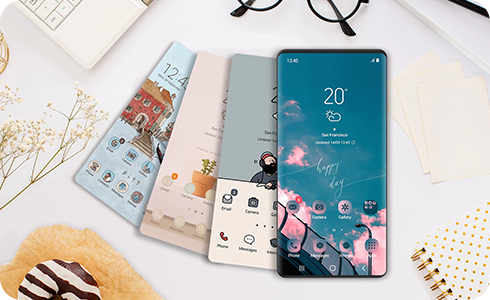
Как скачать или обновить тему в Galaxy Themes
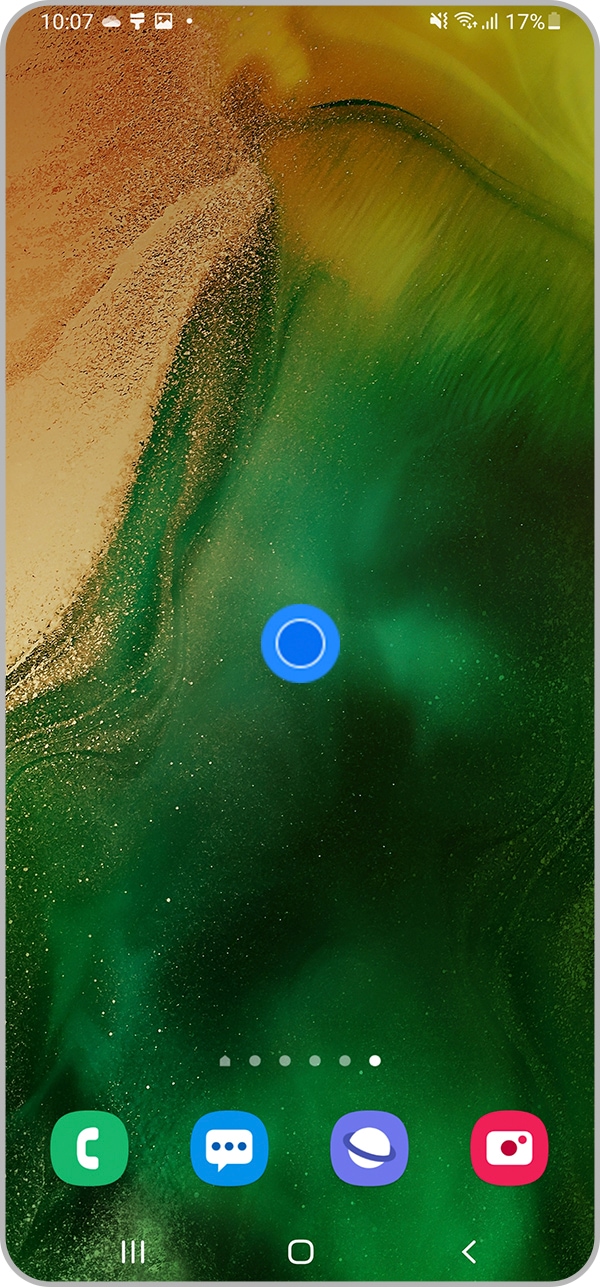
Шаг 1. Нажмите и удерживайте пальцем на домашнем экране.
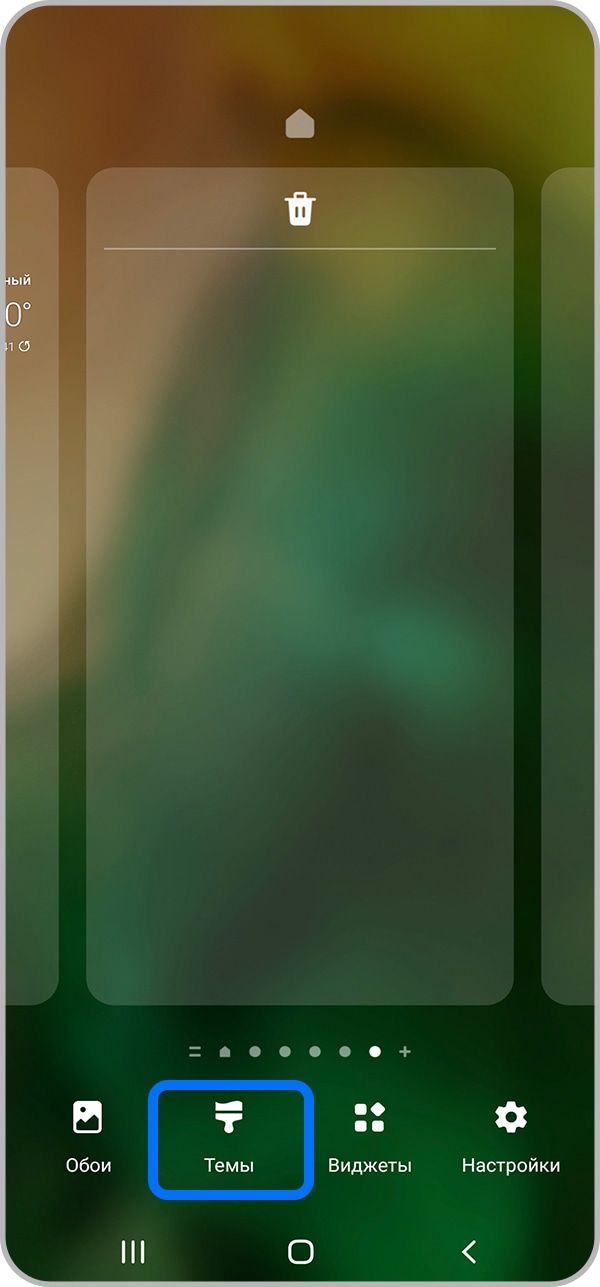
Шаг 2. Нажмите иконку «Темы».
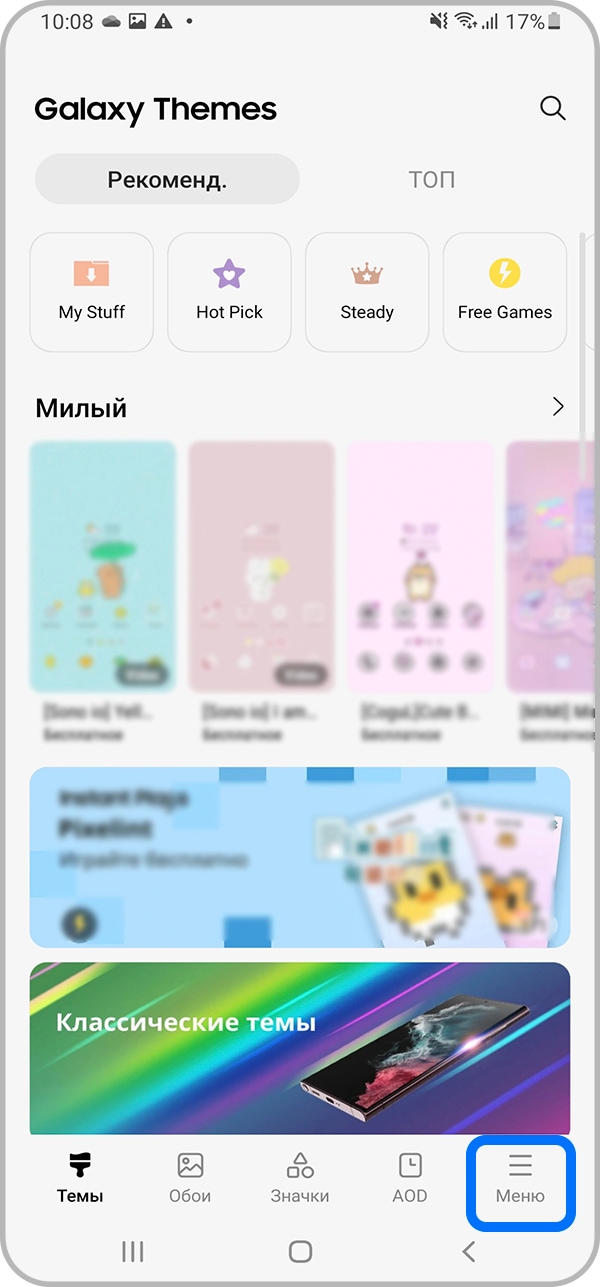
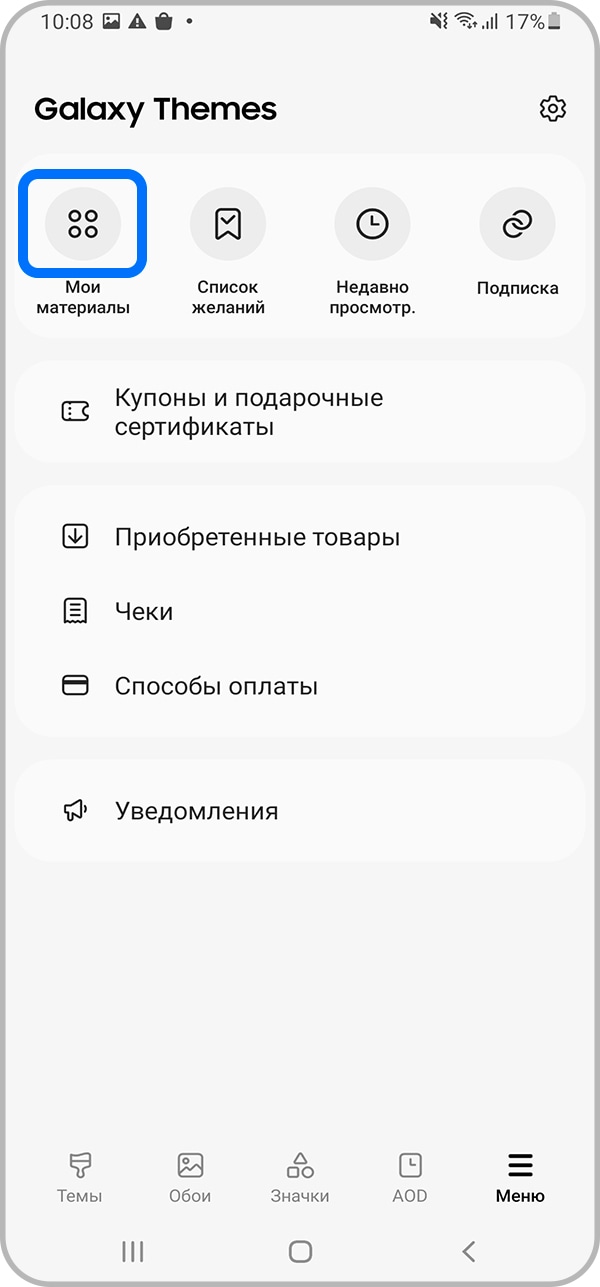
Шаг 4. Нажмите на “Мои материалы”.
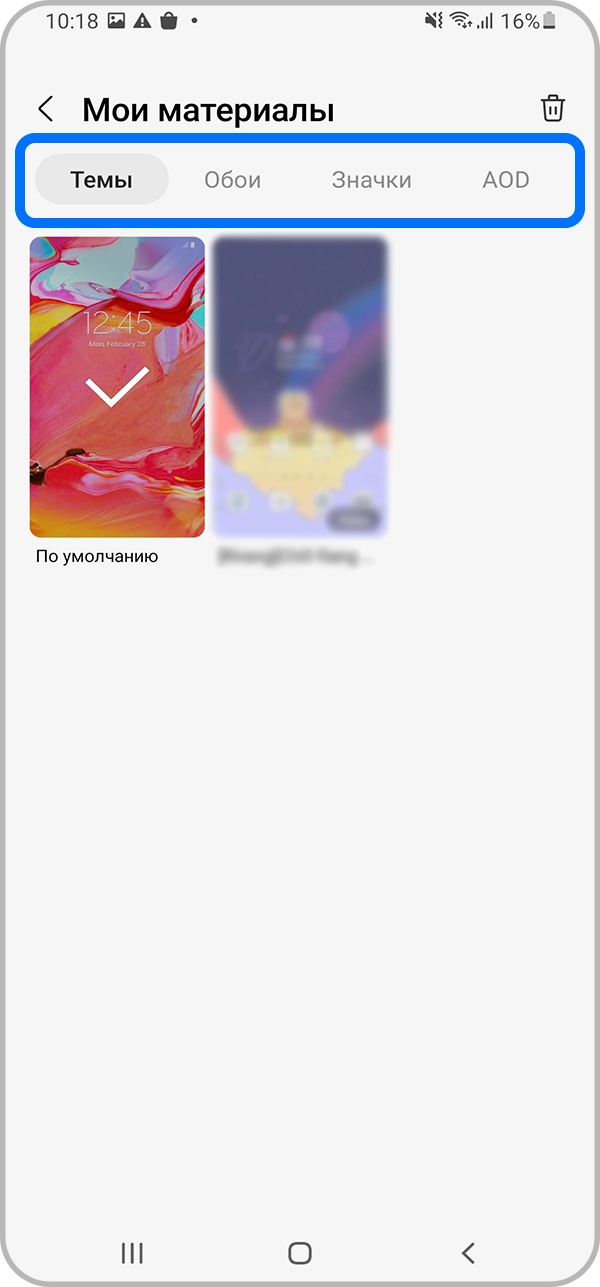
Шаг 5. Выберите, что хотите обновить/ загрузить: “Темы”, “Обои”, “Значки” или “AOD”.
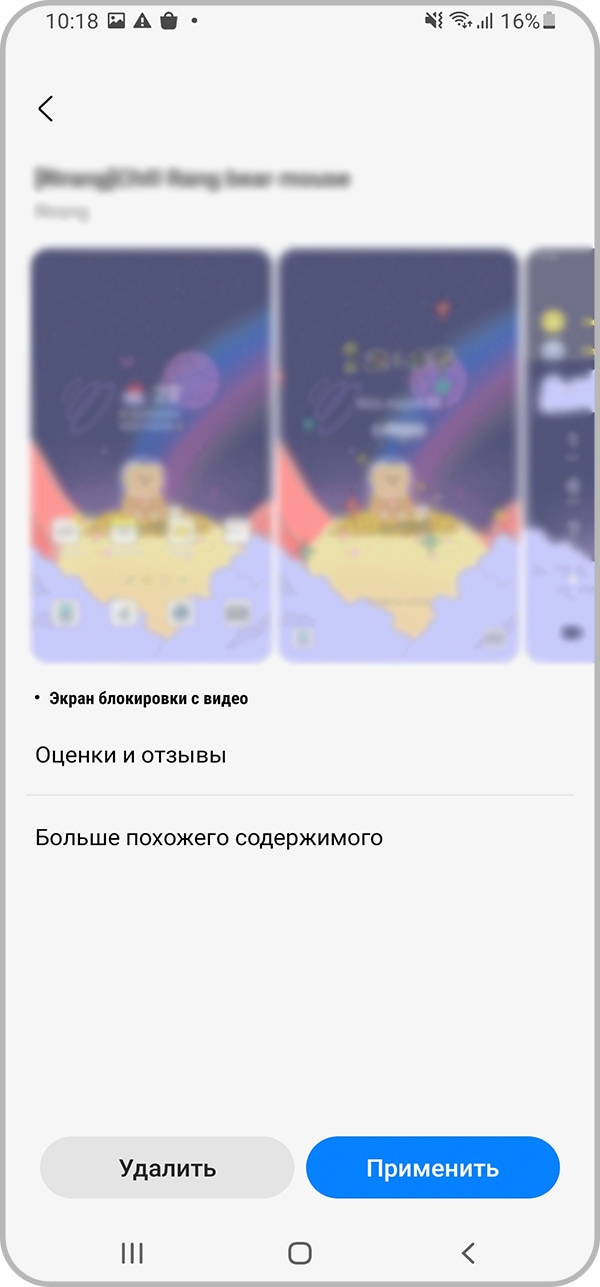
Шаг 6. Чтобы скачать или обновить, нажмите, например, на нужную тему.
Примечание:
Темы нельзя скачать, если после оплаты продавец приостановил их продажу, вы сменили модель телефона или обновили версию операционной системы на вашем устройстве Galaxy.
Как загрузить ранее приобретенную тему, если вы сменили устройство?
Click to Expand
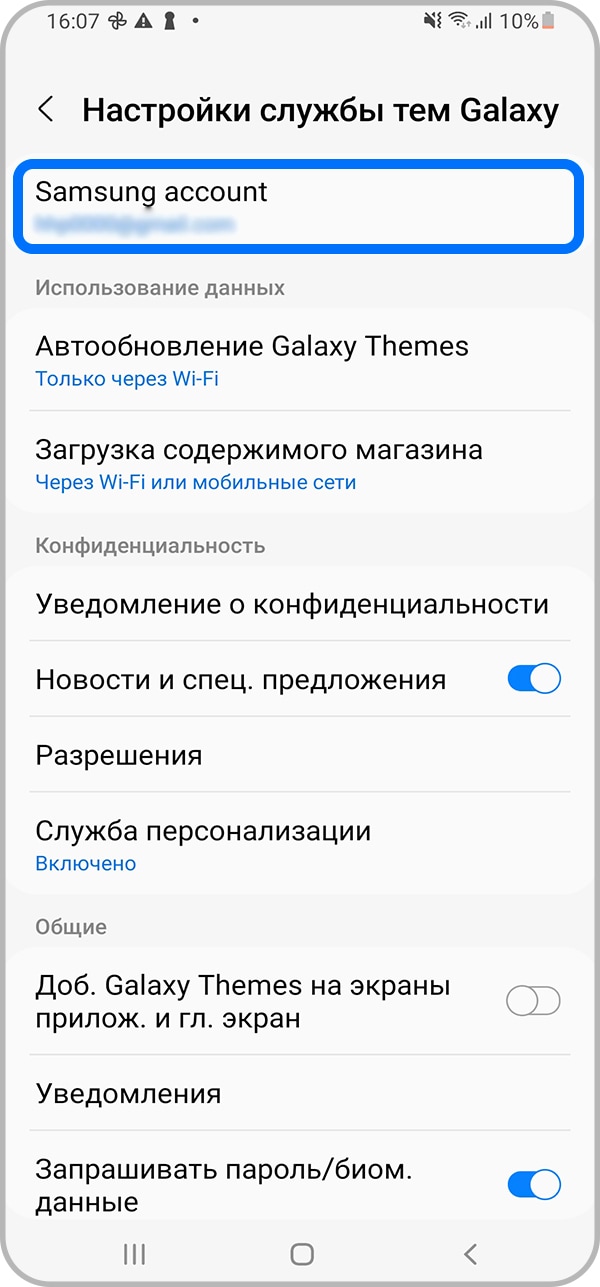
Шаг 1. Войдите в “Galaxy Themes” с вашей учетной записью Samsung, с которой вы покупали данную тему.
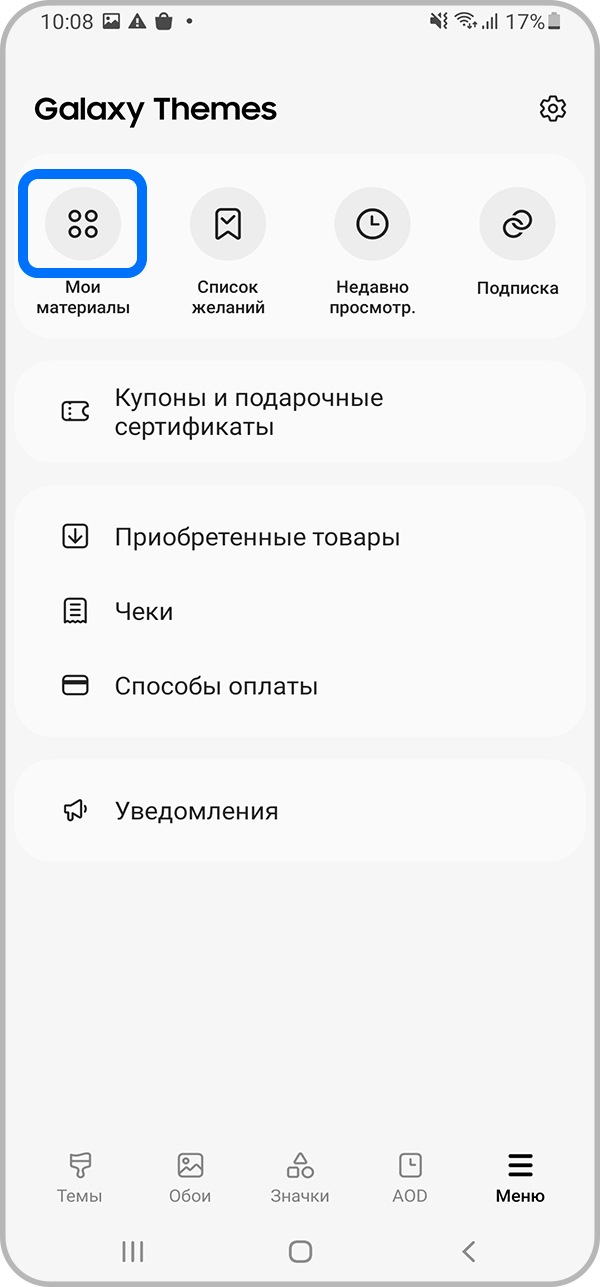
Шаг 3. Нажмите на “Мои материалы”.
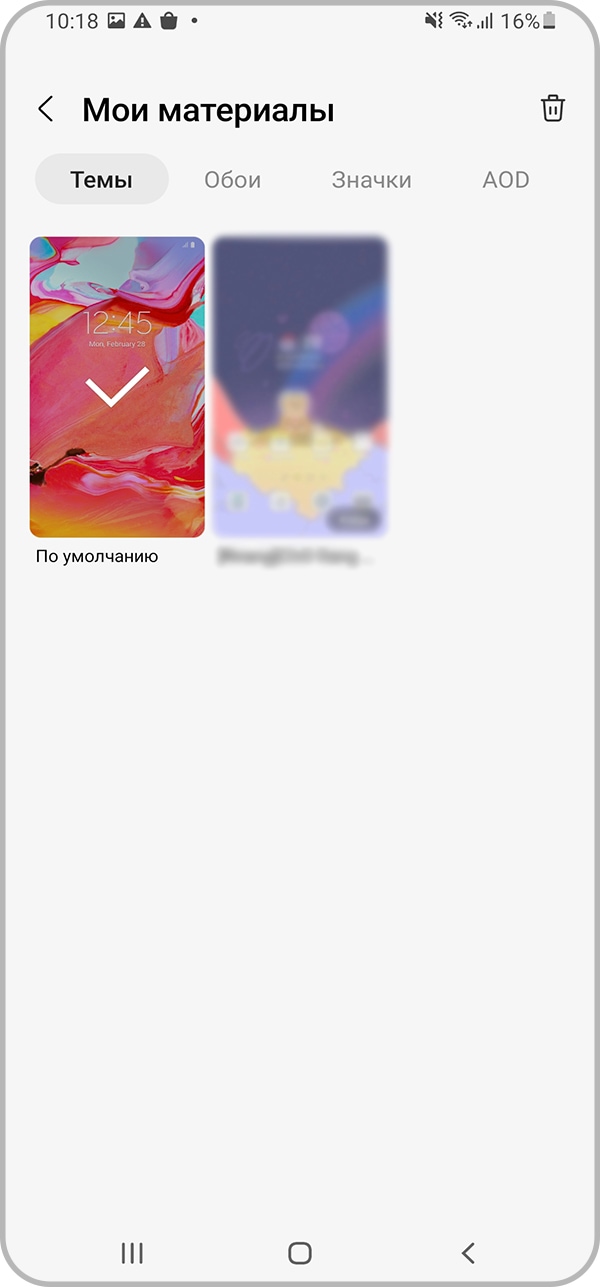
Шаг 4. Выберите тему из ранее приобретенных.
Примечание:
Темы могут не отображаться в списке или могут быть недоступны для загрузки, если ваше текущее устройство не поддерживает данные темы или их загрузка приостановлена продавцом.
Как загрузить темы, купленные с другого устройства?
Click to Expand
Чтобы повторно загрузить темы, которые были приобретены (или установлены) на другом устройстве, используйте ту же учетную запись Samsung. Ранее купленную или загруженную тему можно бесплатно использовать на 10 устройствах Samsung.
Примечание:
Вы не сможете переустановить приложение на другое устройство, если приложение больше недоступно, вы сменили устройство или операционную систему (на устройстве, на котором их приобрели), возникли серьезные ошибки и т.п.
Почему я не могу найти купленную тему на моем устройстве?
Click to Expand
Приобретенные (или установленные) ранее темы можно бесплатно загрузить на 10 устройствах с одной и той же учетной записью Samsung.
Наличие темы для загрузки и ее поддержка зависит от продавца, а также от страны использования и устройства.
Если вы не можете найти какую-то тему, напишите нам в поддержку:
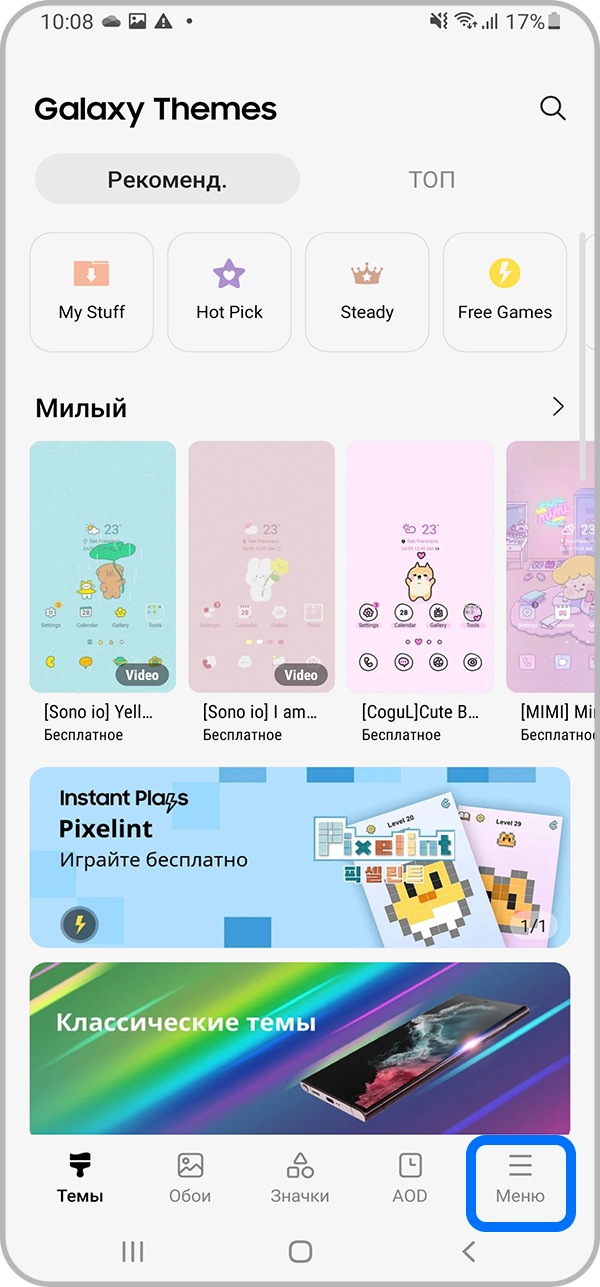
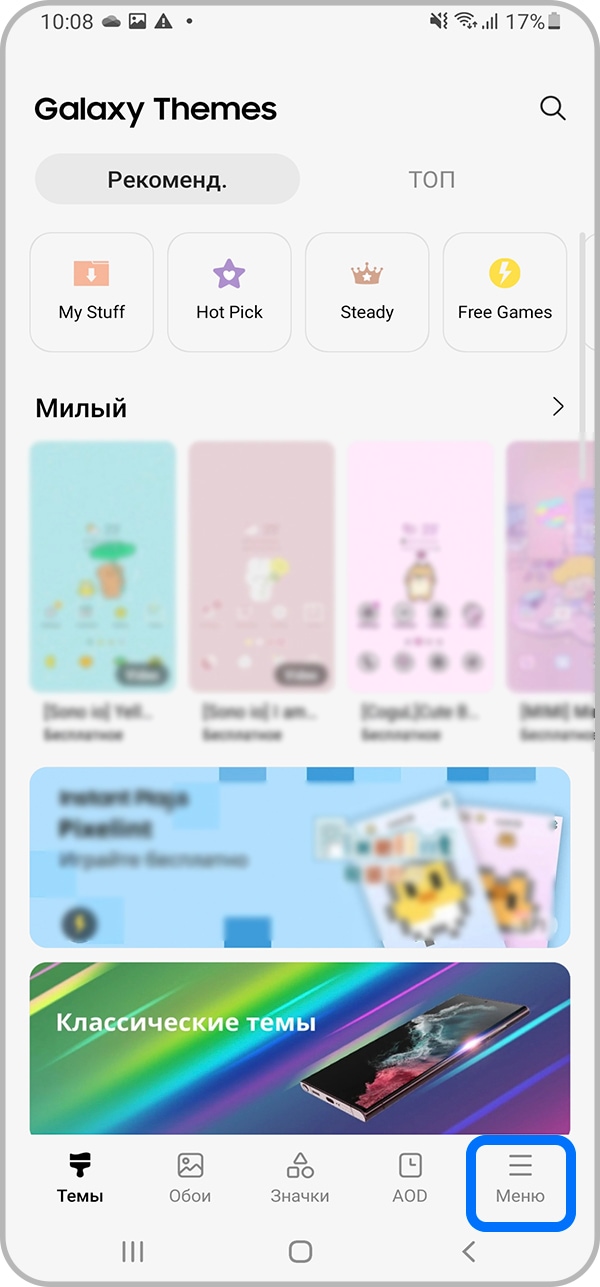
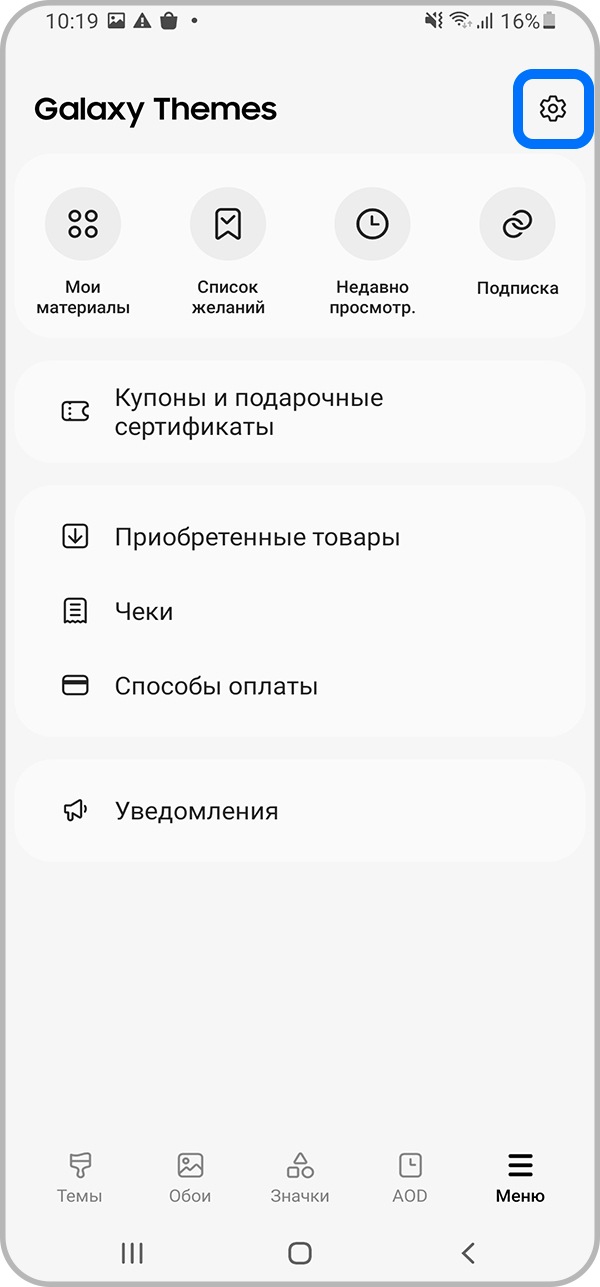
Шаг 1. Откройте приложение “Galaxy Themes” и нажмите на “Меню” в правом нижнем углу экрана.
Шаг 2. Выберите Настройки службы тем Galaxy.
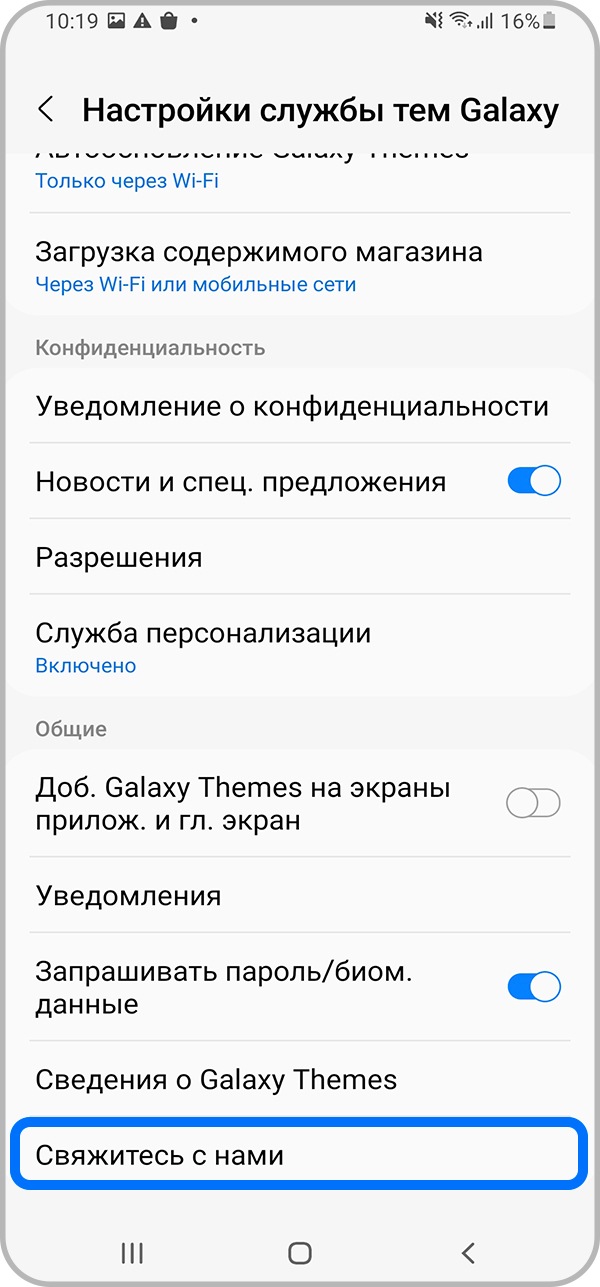
Шаг 3. Нажмите “Свяжитесь с нами”, чтобы узнать поддерживается ли данная тема вашим устройством.
Помогите нам стать лучше. Нажмите кнопку отправки ниже и мы увидим вашу оценку статьи. Спасибо!
Благодарим за отзыв!
13.12.2019
Обновлено: 17.02.2020
Как установить или удалить тему на телефоне Самсунг – пошаговая инструкция
Как установить тему на Самсунг, используя устройство, которое работает на базе Android? Указанная операционная система поддерживает несколько способов подключения оформлений. Если говорить о One UI, работающей от последнего апгрейда Андроида, то доступен штатный конструктор шаблонов, из которого создаются собственные стили. Но подобный модуль пребывает в распоряжении некоторых девелоперов.

Содержание
- 1 Где находятся темы Самсунг
- 2 Как выбрать тему для своего телефона
- 3 Как установить тему на смартфон
- 4 Как удалить тему с телефона Андроид (Самсунг)
Где находятся темы Самсунг
Чтобы рядовому пользователю на Samsung Galaxy поставить обсуждаемый элемент интерфейса, достаточно воспользоваться следующими источниками:
- официальный сайт производителя смартфона;
- Google Play, через который запускаются сторонние программы.
Как выбрать тему для своего телефона
- откройте Плей Маркет (тап по иконке на десктопе либо в меню установленных приложений);
- вверху фрейма наберите запрос «Тема»;
- появится перечень результатов, в котором укажите произвольное оформление;
- кликните надпись «Бесплатно», чтобы поставить новые обои;
- когда создатели просят деньги, оплатите, следуя инструкциям;
- подождите, когда инсталляция контента завершится.
Представляем иной способ, как убрать тему с телефона Самсунг либо как поставить оную. Пригодится владельцам устройств под управлением Android Q. В рамках утилиты Hex Installer доступна отправка обложки, созданной собственноручно. Для обозначенной операционной системы написан плагин, расширяющий функционал ПО по оформлению новых обоев.
Чтобы использовать Hex Installer, не потребуются права суперпользователя. Аналогично применение ADB – ненужная опция. Софт требует вложений средств для использования, 65 руб.
Как установить тему на смартфон

Рассмотрим алгоритм установки обоев из специализированных порталов. Последние содержат скины, созданные в файлах формата APK. После скачивания с помощью компьютера:
- присоедините мобильник к ПК (в качестве съёмного накопителя либо подключите картридер с флешкой телефона);
- перетащите загруженный контент в память подключенного устройства;
- запустите конфигурацию гаджета;
- откройте пункт «Безопасность»;
- активируйте чекбокс «Неизвестные источники»;
- отключите опцию проверки программ;
- зайдите в файловую систему мобильника через менеджер ES-проводник. Когда нет подходящего приложения, инсталлируйте из Плей Маркета;
Как удалить тему на Самсунге? На данном этапе работы не поздно избавиться от лишних элементов перед инсталляцией.
- запустите обои и подтвердите процесс установки;
- в настройках телефона зайдите в раздел скинов и поставьте произвольный элемент списка в качестве внешнего оформления.
Как удалить тему с телефона Андроид (Самсунг)
Мы добрались до оперативной инструкции по стиранию инсталлированных обоев на Самсунг Галакси. Поскольку ранее сообщалось об удалении обложек на этапе создания, без установки в операционную систему телефона.
- тапните на иконку «Galaxy Themes» в основном фрейме портативного гаджета;
- отодвиньте верхнюю шторку экрана – появится раздел «Мои темы» со стеком пользовательских оформлений;
- нажмите на превью скина;
- произойдёт переход на страницу инсталлированного шаблона, где тапните по кнопке удаления (в нижней части слева).

Кенет Вилсон (Написано статей: 122)
Основатель и администратор портала, редактор и эксперт. Специалист с высшим техническим образованием, имеющий практический опыт в работе с техникой. После окончания университета работала в нескольких IT-фирмах, где и начала вести свой блог. В последствии это переросло в несколько информационных сайтов, на одном из которых вы сейчас и находитесь. Основная задача Кен – проверка подлинности информации, указанной в поданными авторами статьях. Просмотреть все записи автора →
Оценка статьи:
 Загрузка…
Итак, вы приобрели себе новый смарфтон от Samsung. Достали его из коробки, сняли пленку и осмотрели со всех сторон. Но что дальше? Теперь пришло время настроить систему по своему вкусу. Лучший вариант для начала — это восстановить любимые приложения. Если вы выбрали резервное копирование данных с предыдущего телефона в процессе установки, все приложения будут загружены автоматически. Если вы этого не сделали, пришло время посетить Play Store и загрузить их вручную.
После этого можно приступать к системным настройкам. Это довольно заманчиво включить новенький телефон и сразу начать тестировать заднюю камеру или смотреть видео на YouTube, пропустив процесс настройки. Но лучше сделать это сразу с помощью наших советов, чтобы не бегать потом по меню в поисках нужного пункта. Данный процесс не требует каких-то больших пояснений, но у нас есть несколько советов, которые могут вам пригодится.
Обновите обои
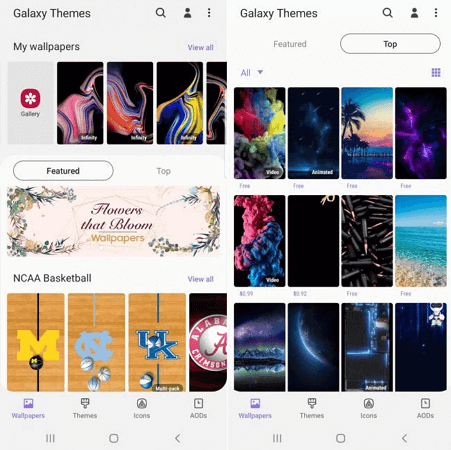
Это простейший шаг по обновлению внешнего вида телефона. Для смены обоев перейдите в «Настройки → Обои и темы» (или перейдите в предварительно установленное приложение Galaxy Themes) и найдите понравившееся изображение. Некоторые обои бесплатные, за другие придется платить.
Нажмите на изображение, которое хотите загрузить, чтобы установить его на рабочем столе и экране блокировки. Можете добавить видео обои.
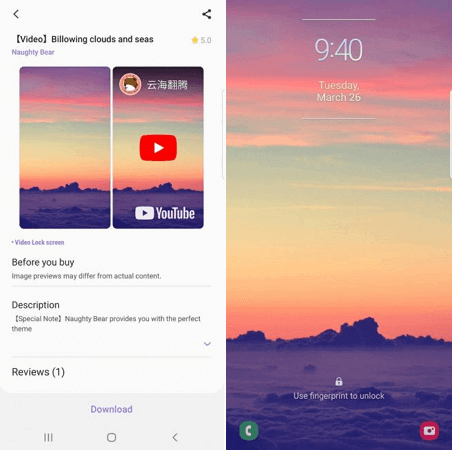
Если вы не нашли подходящий вариант, то загрузите стороннее приложение для обоев из Google Play Store. Огромный выбор высококачественных обоев и рингтонов есть в приложении Zedge.
Измените тему
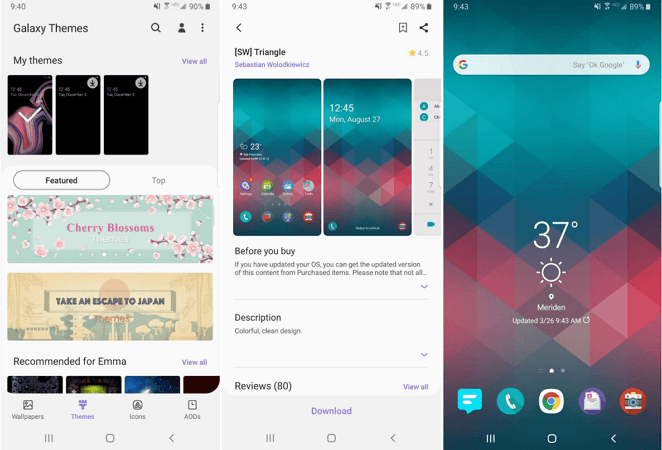
Какие-то темы меняют только экран блокировки и обои, а дургие меняют и иконки. Для этого достаточно перейти в «Настройки → Обои и темы» или просто использовать приложение Galaxy Themes. Выберите «Темы» в нижней строке меню и просмотрите десятки бесплатных тем.
Измените иконки
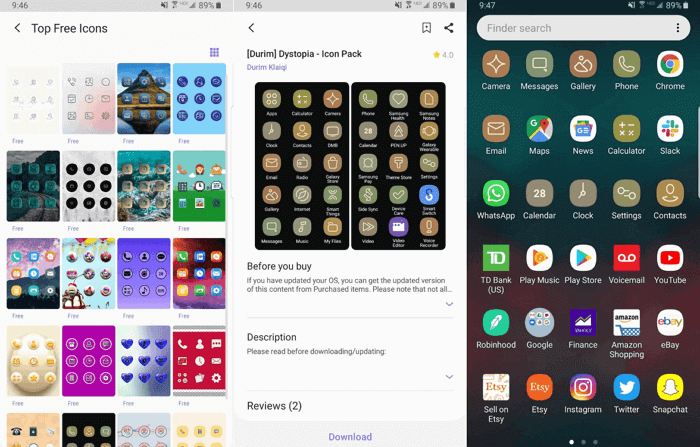
Samsung позволяет менять вид иконок. Если вам не нравится вид значков по умолчанию или не подходят значки, которые входят в вашу тему, зайдите в приложение Galaxy Themes и выберете «Значки» в нижней строке меню.
Здесь много интересных иконок — некоторые из них забавные, другие делают телефон современным и элегантным. Установка одной из тем значков не изменит все имеющиеся в телефоне иконки. Это влияет только на стандартные приложения.
Установите другую клавиатуру
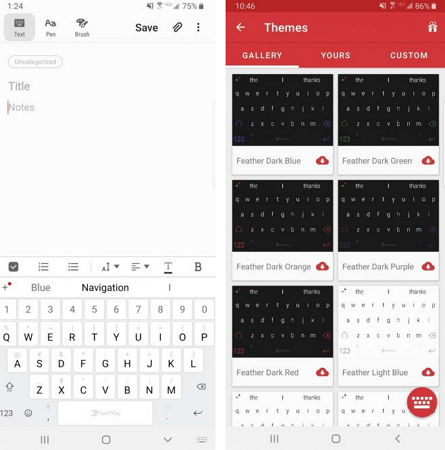
Одной из причин изменения клавиатуры может стать переход с iPhone на Samsung. Ведь пользователь привыкает к определенному расположению и функционалу кнопок. Для смены стандартной клавиатуры, можно загрузить несколько клавиатур из магазина Google Play. Среди всего разнообразия, можем порекомендовать приложение SwiftKey.
Для SwiftKey все, что нужно сделать после её установки — это выбрать пункт Enable SwiftKey, а затем нажать Select SwiftKey.
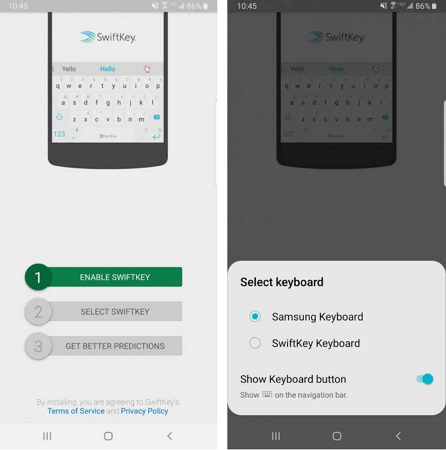
Если не нравится приложение SwiftKey, то попробуйте другие бесплатные клавиатуры для Android.
Настройте уведомления
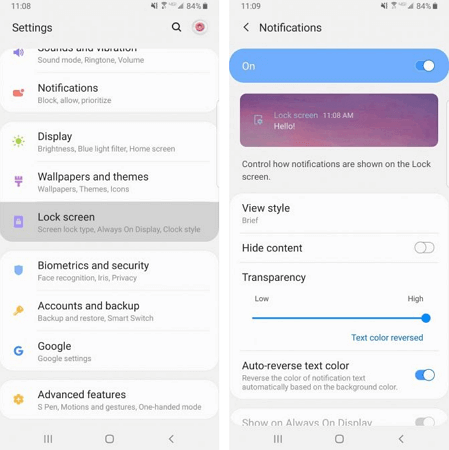
По умолчанию уведомления появляются внутри сплошного белого «пузыря», перекрывая обои. Если хотите избавиться от этого надоедливого «пузыря» раз и навсегда, перейдите в «Настройки → Экран блокировки → Уведомления» и перетащите панель «Прозрачность» в положение «Высокая».
В разделе «Стиль просмотра» можно изменить количеством отображаемых уведомлений. На выбор доступно 3 варианта: подробная информация, сокращенная версия или просто значок приложения.
Иногда цвет текста уведомления слишком темный или слишком светлый. Поэтому рекомендуем включить функцию автонастройки цвета текста, которая будет менять цвет текста в зависимости от цвета обоев.
Режим «Всегда на дисплее»
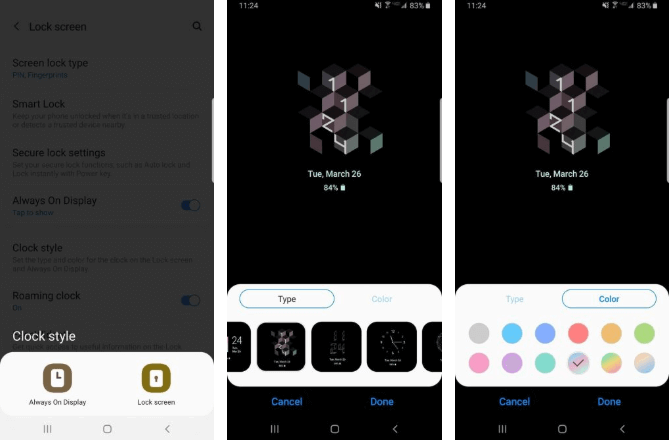
Режим AOD (Всегда на дисплее) показывает время и дату на черном фоне, когда смартфон не используется. Те, кому такой экран кажется скучным, могут перейти в «Настройки → Экран блокировки → Стиль часов» и изменить эти параметры. В настройках измените стиль и цвет отображения AOD и часов.
Элементы в строке состояния
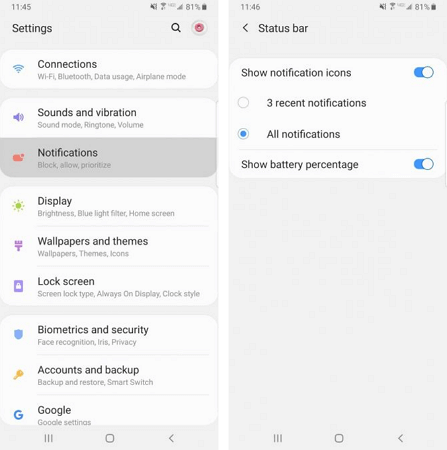
Строка состояния находится в верхней части экрана и отображает все важные функции телефона. Здесь можно узнать время, уровень заряда аккумулятора, увидеть, уровень мобильной связи.
Когда вы получаете множество уведомлений, строка состояния быстро перегружается. Чтобы ограничить количество отображаемых уведомлений, перейдите в пункт «Настройки → Уведомления → Строка состояния». Активируйте «3 последних уведомления», чтобы показывать только три иконки одновременно. Отключите «Показать значки уведомлений», чтобы полностью отказаться от значков уведомлений. Вы также можете добавить процент заряда батареи в строку состояния, включив функцию «Показывать процент заряда батареи».
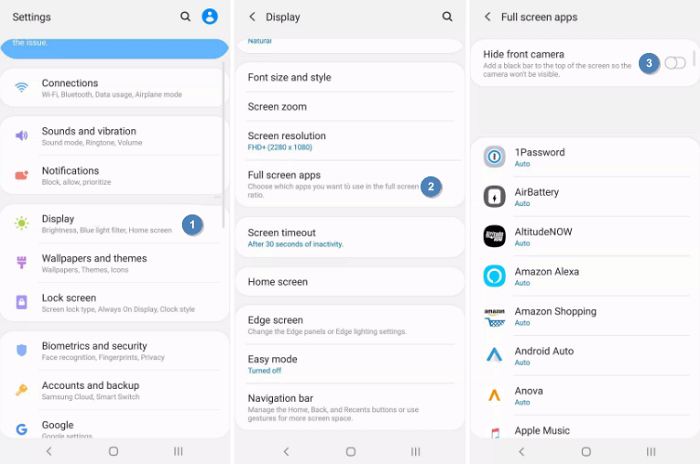
Чтобы замаскировать вырез под камеру, перейдите в «Дисплей → Полноэкранные приложения» и включите переключатель «Скрыть переднюю камеру».
Настройте края
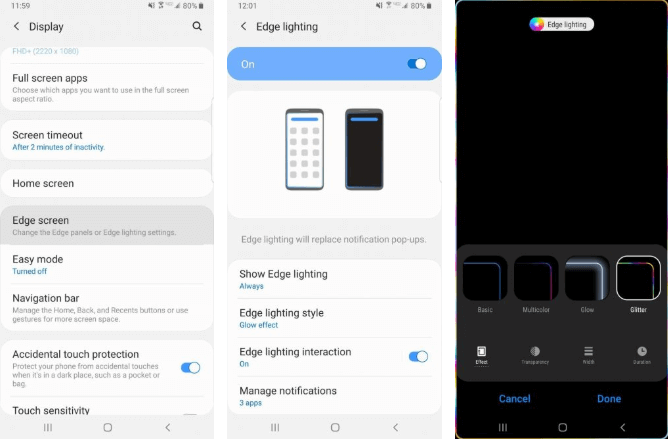
Телефоны Samsung оснащены множеством интересных функций, одна из них — подсветка краев экрана. Она появляется, когда телефон закрыт и не используется.
Когда вы получаете звонок или сообщение, края телефона подсвечиваются. Чтобы изменить внешний вид подсветки, выберите «Дисплей → Границы → Освещение → Стиль». Здесь можно выбрать различные эффекты, цвета, прозрачность, ширину и продолжительность.
Когда вы проводите по правому краю экрана, появляются ваши любимые приложения и контакты. Можно не только изменять содержимое панели, но и добавлять или удалять целые панели. Для этого перейдите в «Дисплей → Границы → Освещение → Панели края экрана» — отобразятся различные параметры панели. Можно добавить погоду, финансовые новости и многое другое. Нажав на три маленькие точки в углу и выбрав «Управление панели края», можно настроить её прозрачность и размер.
Увеличьте разрешение экрана
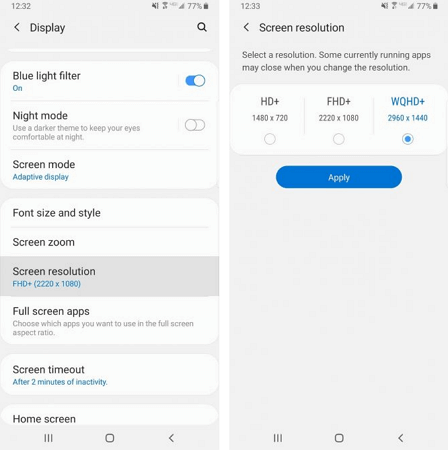
Если у вас такой мощный телефон, как Samsung Galaxy S10, можно выбрать любое разрешение. Выберите «Настройки → Экран → Разрешение экрана» и выберите один из трех вариантов: HD+, FHD+ или WQHD+. Обратите внимание, что WQHD+ разряжает аккумулятор больше всего, но высокое качество изображения того стоит.
Настройте панель навигации
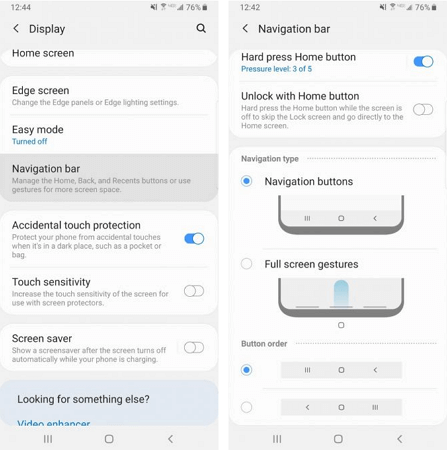
Большинство смартфонов на Android имеют кнопку «Назад» в левой части панели навигации, но Samsung по умолчанию размещает кнопку «Назад» справа. Чтобы это исправить, перейдите в «Настройки → Дисплей → Панель навигации» и сделайте настройку по своему вкусу. Здесь можно изменить порядок кнопок и даже использовать жесты для навигации.
Одной из вещей, которая нравится пользователям в платформе Android, является то, что она намного больше поддаётся всяческой настройке и кастомизации, чем другие ОС. Смартфоны Samsung, работающие под управлением One UI, фирменным ПО южнокорейского производителя, созданного на базе последнего обновления Android, также имеют встроенный магазин и даже конструктор тем. Однако использовать конструктор могут лишь определенные разработчики, но выход из ситуации все же есть. Приложение под названием Hex Installer теперь позволяет создавать собственные темы, даже если вы не являетесь официальным разработчиком.
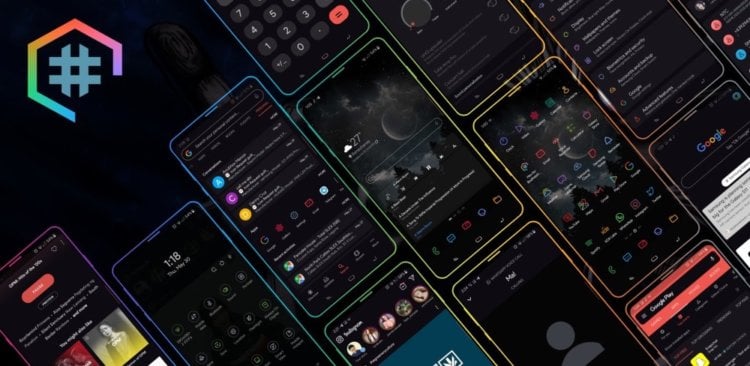
Hex Installer позволяет создать тему на свой вкус
Как сообщает ресурс XDA Developers, приложение Hex Installer фактически использует одну тему под названием High Contrast, которая была предварительно установлена на всех устройствах Samsung Galaxy, работающих под управлением лаунчера One UI на Android Pie. Hex Installer позволяет вам изменять многие параметры этой темы, например смешивать и подгонять несколько элементов друг под друга, пока вы не почувствуете, что это действительно та самая тема, которую вы так давно хотели создать. Это особенно удобно для тех, кто на самом деле не знает, как писать код, но хотел бы попробовать свои силы в создании настраиваемой темы.
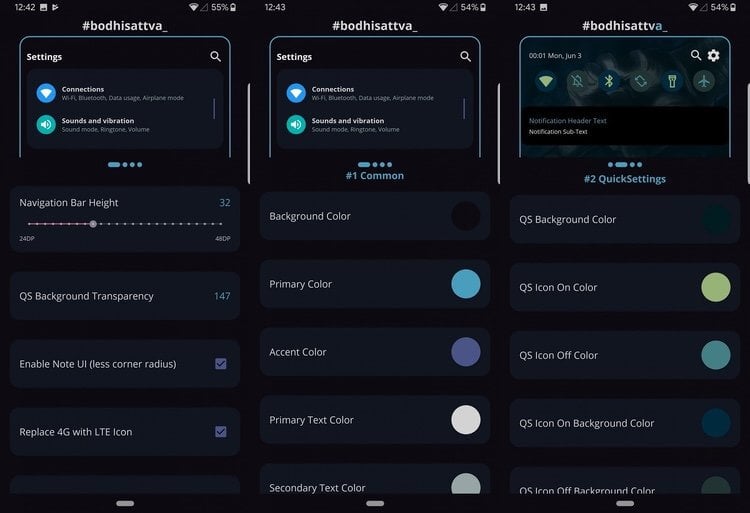
С помощью приложения можно играться с несколькими цветовыми настройками, такими как цвет фона, основной цвет, цвет выделения, цвет текста, быстрые настройки и цвета уведомлений. Так что если вы хотите создать какую-нибудь радужную тему для своего устройства, это своего рода шанс наконец сделать это. В Hex Installer вы также можете настроить такие параметры, как высота панели навигации, прозрачность меню быстрых настроек и, конечно, используемый шрифт. Вы даже можете создавать темы для некоторых популярных сторонних приложений, например сделав их интерфейс в тёмных тонах, если вам такое нравится.
Читайте также: Как продлить время работы Android-смартфона с помощью спящего режима
Для Android Q есть плагин, позволяющий настраивать темы
Если вы довольны созданной темой, то можете отправить ее в приложение, и если она будет принята, другие люди тоже смогут использовать ее. Если вам уже нравится Android Q, то должна понравится и новость о том, что для этой версии ОС также есть плагин, позволяющий самостоятельно создавать темы, но возможности пока скудны, а новые будут добавлять с обновлениями.
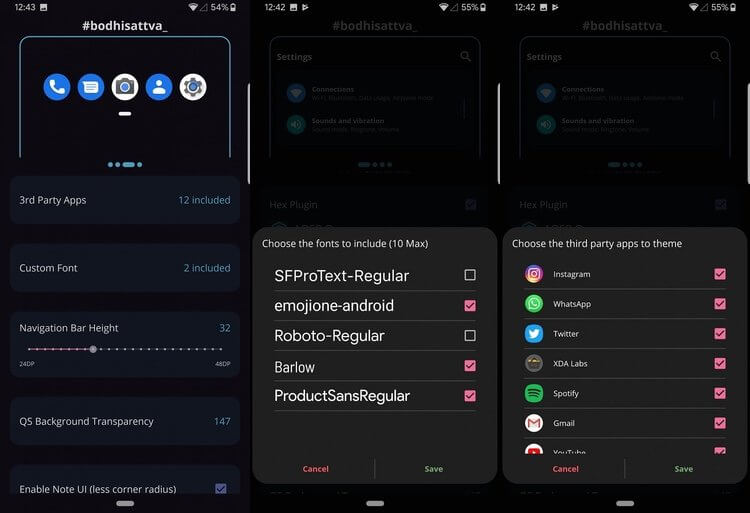
Хорошей новостью является то, что для работы приложения вам не нужно иметь root-доступ или использовать ADB, поэтому его относительно легко использовать. Плохая новость заключается в том, что вам придется выкладывать за него реальные деньги. Другая хорошая новость — приложение обойдется вам всего в 65 рублей.
Приложение: Hex Installer
Разработчик: SatySatsZB & envy_
Категория: Персонализация
Цена: Бесплатно
Скачать: Google Play
Приложение: #Hex Plugin
Разработчик: SatySatsZB & envy_
Категория: Персонализация
Цена: Бесплатно
Скачать: Google Play
Делитесь своим мнением в комментариях под этим материалом и в нашем Telegram-чате.

Где находятся темы Самсунг
Чтобы рядовому пользователю на Samsung Galaxy поставить обсуждаемый элемент интерфейса, достаточно воспользоваться следующими источниками:
- официальный сайт производителя смартфона;
- Google Play, через который запускаются сторонние программы.
Как выбрать тему для своего телефона
- откройте Плей Маркет (тап по иконке на десктопе либо в меню установленных приложений);
- вверху фрейма наберите запрос «Тема»;
- появится перечень результатов, в котором укажите произвольное оформление;
- кликните надпись «Бесплатно», чтобы поставить новые обои;
- когда создатели просят деньги, оплатите, следуя инструкциям;
- подождите, когда инсталляция контента завершится.
Представляем иной способ, как убрать тему с телефона Самсунг либо как поставить оную. Пригодится владельцам устройств под управлением Android Q. В рамках утилиты Hex Installer доступна отправка обложки, созданной собственноручно. Для обозначенной операционной системы написан плагин, расширяющий функционал ПО по оформлению новых обоев.
Чтобы использовать Hex Installer, не потребуются права суперпользователя. Аналогично применение ADB – ненужная опция. Софт требует вложений средств для использования, 65 руб.
Стандартный способ удалить приложение темы с телефона андроида

Стандартно удаляется также, как и все другие приложения – у вас параметры могут немного отличатся от моих – это зависит от версии андроида.
Для этого вам нужно попасть в настройки (шестеренка значок), переместится в раздел «Приложения» (может быть «Диспетчер приложений»), выбрать тему, которую собираетесь удалить и нажать на нее.
После этого переместитесь на другую вкладку. Та в самом верху будет два параметра «Удалить» и «Остановить» или «Отключить».
Естественно мы выбираем первый. Один клик и через одну две-три секунды процесс завершится и приложения, как и не было.
Полностью удалить скачанную и установленную тему с телефона андроид самсунг если она не удаляется

Недавно я наткнулся в интернете на красивую 3D тему. По описанию и картинкам она мне очнь понравилась.
Установил на свой самсунг. Когда запустил, то вздрогнул – реклама на каждом шагу, а вид, не то что не красивый, а прямо раздражающий – смотреть на телефон невозможно.
Естественно я сразу захотел ее удалить, но не тут-то было. Параметра удалить не оказалось – вместо него был отключить, но она не отключалась.
Одним словом, тема не удаляется. Конечно разработана таким способом она была нарочно, чтобы владельцы телефонов посмотрели, как можно больше рекламных сюжетов.
Тогда я недолго думаю в плей маркете скачал еще одну — samsung themes и установил. Только после этого появился значок в настройках «Удалить».
Темные темы для смартфонов Samsung на Android 9 Pie

Мы отобрали 10 самых крутых тем в темных тонах для смартфонов Samsung под управлением Android 9 Pie с оболочкой One UI. Предварительно мы скачали и опробовали более 80 тем на своих Galaxy S9+ и Galaxy S10. Темы из нашего топа максимально охватывают все аспекты One UI, включая экран блокировки, пользовательский интерфейс, панель уведомлений и быстрых настроек, SMS-клиент, файл-менеджер, клавиатуру, калькулятор и прочее. У некоторых из них имеется анимированные экраны блокировки.
Были времена, когда приходилось получать рут-доступ для того, чтобы иметь возможность изменять темы. Большинство производителей выпускали свои устройства с одной единственной темой. Все изменилось после выхода Android 9 Pie, Samsung выпустила новую оболочку для своих смартфонов и официально добавила туда темный режим, который можно активировать прямо из панели быстрых настроек.

Galaxy S6 и S6 Edge стали первыми смартфонами Samsung, в которых появился фирменный магазин тем. Теперь в его каталоге тысячи бесплатных и платных тем от сторонних разработчиков на любой вкус. Совместимость тем зависит от версии Android, в нашей статье мы представили список тем для устройств с Android 9 Pie и оболочкой One UI. Они должны работать на Galaxy S10, Galaxy S9, Galaxy S8, Galaxy Note 9 и недавно выпущенных телефонах серий Galaxy A и M.
High Contrast Theme
Детали:
- Разработчик: theme.seller
- Цена: бесплатно
High Contrast — одна из первых тем, которая поддерживала Android 9 Pie. Она подойдет тем пользователям, которым не нравится стандартная тема One UI в серо-черных градиентах.
Концепция полутонов
Детали:
- Разработчик: butterfly-effectedGmbH
- Цена: временно 71,27р. (95,03р.)
Завораживающая тема для смартфонов Samsung Galaxy с отличным фоном.
Purple Gradation
Детали:
- Разработчик: aire design
- Цена: бесплатно
Purple Gradation, как понятно из названия, выполнена в темно-фиолетывых градиентах. Она поддерживает Android Nougat, Oreo и Pie.
Blac UI
Детали:
- Разработчик: Лукас Кенди
- Цена: бесплатно
Blac UI — одна из самых интересных тем в сочетание черного фона и синих деталей. Это бесплатная и легкая тема отлично смотрится на великолепных экранах Samsung Galaxy. Несомненно, это одна из тем, которую нужно попробовать в первую очередь.
Neon Bright Lights
Детали:
- Разработчик: Beijing Curious Cat Technology
- Цена: временно бесплатно (129р.)
Это платная тема, но она того стоит, тем более, что разработчик раздает ее бесплатно в течение ограниченного периода времени. Неоновая анимация по граням изогнутого экрана выглядит завораживающе, а еще у нее потрясающий AOD-экран. К сожалению, скриншоты не передают всех деталей.
Man’s Power
Детали:
- Разработчик: aire design
- Цена: 90р.
С большой силой приходит большая ответственность, не так ли? Правильнее было бы назвать эту тему Spiderman’s Power. Эта тема в сочетании фирменных цветов Человека-паука станет отличным выбором для фанатов супергероя вселенной Marvel.
Птица многоугольник
Детали:
- Разработчик: butterfly-effectedGmbH
- Цена: временно 71,27р. (96р,)
Для любителей синего цвета и его оттенков.
Color Neon
Детали:
- Разработчик: aire design
- Цена: 95р.
Color Neon — еще одна тема для любителей ярких неоновых красок на темном фоне. Самое крутой в этой теме — это анимированный экран блокировки.
Metal Layered
Детали:
- Разработчик: aire design
- Цена: 90р.
Если вы предпочитаете текстурированный темный фон, в таком случае Metal Layered сможет вам понравиться. Особенно круто выглядят панель быстрых настроек и экран стокового приложения «Телефон».
Темы для Самсунг Галакси
Red Red Lips

March 8th

Black Cat And Moon

June 12th — Russia Day

Arilene

Источники
- https://samsung-wiki.com/kak-ustanovit-temu-na-samsung.html
- https://vsesam.org/kak-udalit-ustanovlennuyu-temu-s-telefona-android/
- https://zen.yandex.ru/media/thexframe/top10-temnyh-tem-dlia-smartfonov-samsung-na-android-9-pie-5ce6e5f8e68b7800b39bf536?utm_source=serp
- https://zen.yandex.ru/media/thexframe/top10-temnyh-tem-dlia-smartfonov-samsung-na-android-9-pie-5ce6e5f8e68b7800b39bf536
- https://www.pinterest.ru/zerustudio/samsung-galaxy-themes/
[свернуть]
Как отменить тему на самсунге?
Открываем настройки смартфона и в разделе “Обои и темы” переключаемся на вкладку “Темы”. После этого выбираем ту тему, от которой необходимо избавиться и нажимаем на кнопку “Удалить”. На вопрос “Удалить эту тему?” отвечаем положительно. После этого тема будет удалена из памяти мобильного устройства.
Как сбросить тему на Xiaomi?
Для того, чтобы из оболочки MIUI удалить тему, первым делом заходим в приложение “Темы” и нажимаем на пункт “Offline”. Открывается список ранее установленных в смартфоне тем. Ищем те, которые не нужны, и длительным нажатием выделяем их. Если выбрана хотя бы одна тема, в нижней части экрана появляется кнопка “Удалить”.
Как отключить тему с телефона?
- Откройте настройки телефона.
- Выберите Экран.
- Включите или отключите параметр Тёмная тема.
Как убрать тему экрана блокировки?
Зайдите в настройки своего планшета или телефона и найдите здесь раздел «Безопасность». В разделе «Безопасность» нажмите на пункт «Блокировка экрана». Здесь выберите «Нет».
Как удалить скачанные шрифты?
- Откройте “Проводник” (можно сочетанием кнопок Win+E).
- В адресную строку введите C:WindowsFonts и нажмите кнопку Enter.
- Нажмите правой кнопкой мыши на шрифт, который вы хотите удалить, и выберите “Удалить”.
- Подтвердите удаление нажав на “Да”.
Как поменять тему на телефоне самсунг?
- Перейти на главный экран.
- Нажмите и удерживайте пустую область на экране.
- Нажмите Темы.
- Чтобы проверить больше тем, нажмите Посмотреть все.
- Выберите тему, которую вы хотите.
- Проверьте более подробную информацию о теме, затем нажмите кнопку ПРИМЕНИТЬ.
Как убрать черный фон на самсунге?
Открываем настройки своего мобильного устройства и в категории “Дисплей” активируем переключатель возле пункта “Ночной режим”. Весь интерфейс мобильного телефона преобразится и станет максимально черным.
Как вернуть назад старую тему по умолчанию на Samsung.

В предыдущей статье описывался процесс установки новой темы на смартфоне Samsung. И в ней говорилось, что основной сложностью представляется не то, как её установить, а то, как найти новую тему, которая бы подошла и «легла на сердце» по всем параметрам.
Вопрос из переписки: Поменял тему на galaxy s2, непривычно и не понравилась вовсе, и теперь такая проблема, не знаю, как обратно поставить стандартную тему, которая стояла при покупке телефона?
А как восстановить стандартную тему на смартфоне Samsung Galaxy?
Процедура по возвращению стандартной темы по умолчанию на экран телефона ещё даже проще, чем его установка. И делается это опять с помощью стандартного приложения «Galaxy Themes». Далее в этой статье мы опишем эту процедуру на примере редакционного смартфона Samsung Galaxy A50 с ОС Android 9 Pie.
Инструкция по установке стандартной темы по умолчанию на смартфоне Samsung.
1. Теперь у нас на телефоне, в качестве основной, установлена новая тема: «Тёмно-синий» (Deep Blue).
Для восстановления стандартной темы вначале нужно запустить приложение «Galaxy Themes» с экрана приложений.
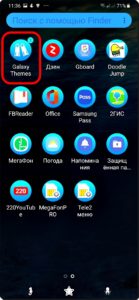
Скрин №1 – нажать на значок приложения «Galaxy Themes».
2. Далее на главной странице «Galaxy Themes» нужно открыть раздел настроек. Для этого нужно нажать на кнопку «Три линии» вверху экрана, или вторым способом: свайпом от левого края экрана вправо открыть раздел настроек.
В меню настроек нужно выбрать пункт «Мои материалы».
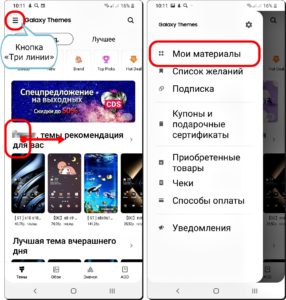
Скрин №2 – свайпом от левого края экрана право открыть раздел настроек. Скрин №3 –в разделе настроек выбрать пункт «Мои материалы».
3. Теперь нужно нажать на картинку темы «По умолчанию», которая, как правило, стоит первой слева в списке тем. На картинке установленной сейчас на телефоне темы «Тёмно-синий» (Deep Blue) стоит значок отметки «Галочка».
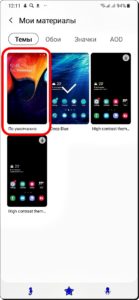
Скрин №4 – нажать на картинку темы «По умолчанию».
4. Далее в открывшемся окошке с предупреждением нужно нажать на кнопку «Применить».
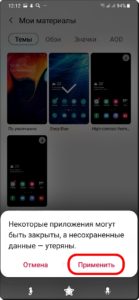
Скрин №5 – нажать на кнопку «Применить».
5. У нас всё получилось! Стандартная тема по умолчанию вернулась на прежнее место.
Как вернуть стандартную тему на телефон Samsung?
А как восстановить стандартную тему на смартфоне Samsung Galaxy?
- Скрин №1 – нажать на значок приложения «Galaxy Themes».
- Скрин №2 – свайпом от левого края экрана право открыть раздел настроек. …
- Скрин №4 – нажать на картинку темы «По умолчанию».
- Скрин №5 – нажать на кнопку «Применить».
Как вернуть стандартную тему в телефоне?
Откройте «Настройки» на своем смартфоне.
- Выбираете раздел «Темы».
- Если у вас включен интернет на телефоне, вы увидите примерно следующее:
- Нажмите на иконку профиля — она выделена стрелкой. …
- И выбираете тему, которая использовалась прежде. …
- После нажатия на тему тапните «Применить».
- Тема будет установлена.
Как вернуть стандартную тему на Xiaomi?
Если вы ищете, как вернуть тему на Xiaomi на стандартную, сделать это очень просто. Для этого потребуется зайти в приложение «Темы» и найти значок смайлика в нижней части экрана. На новой вкладке выберите пункт «По умолчанию» — и на вашем гаджете будет активирована стандартная тема.
Как отключить тему на Samsung?
Открываем настройки смартфона и в разделе “Обои и темы” переключаемся на вкладку “Темы”. После этого выбираем ту тему, от которой необходимо избавиться и нажимаем на кнопку “Удалить”.
Как вернуть стандартную тему на Huawei?
Как вернуть стандартную тему на Хонор?
- Откройте приложение «Темы».
- Перейдите в раздел «Я».
- Найдите стандартную тему «Defalt» и активируйте ее через кнопку «Применить».
Как вернуть тему по умолчанию андроид?
заходите в приложение темы, нажимаете на кнопку в правом нижнем углу, нажимаете кнопку темы, устанавливаете тему «по умолчанию». Зайдите в раздел Темы приложения Темы, выберите тему по Умолчанию и внизу нажмите: Применить. После применения темы рекомендуется перезагрузить телефон.
Как отключить тему?
Вы можете удалить тему, если больше не хотите хранить ее в телефоне.
- На Главном экране нажмите , а затем найдите и нажмите Темы.
- Нажмите > Мои темы, а затем перейдите на вкладку Мои коллекции.
- Нажмите > Удалить.
- Нажмите на темы, которые необходимо удалить из вашей коллекции.
- Нажмите Удалить.
Как поменять тему на телефоне самсунг?
Как сменить тему на устройстве Samsung Galaxy
- Перейти на главный экран.
- Нажмите и удерживайте пустую область на экране.
- Нажмите Темы.
- Чтобы проверить больше тем, нажмите Посмотреть все.
- Выберите тему, которую вы хотите.
- Проверьте более подробную информацию о теме, затем нажмите кнопку ПРИМЕНИТЬ.
Как вернуть предыдущую заставку на телефоне?
Откройте панель управления мобильным телефоном и найдите пункт для настройки дисплея. Зайдите в меню для настройки заставки, установите в режиме ожидания время ее появления, а затем выберите из списка имеющихся такую, которая вам понравится. Для некоторых моделей телефонов возможно скачивание новых заставок.
Как вернуть стандартную тему на Xiaomi MI Band 4?
Первое, что необходимо сделать – активировать главный экран, свайпом вверх переключиться на категорию “Дополнительно” и зайти в неё. Далее листаем практически в самый низ и нажимаем на пункт “Дисплей”. Свайпами вверх и вниз выбираем один из предустановленных циферблатов и нажимаем на него.
Как передать тему с телефона на телефон Xiaomi?
Находим в шторке уведомлений значок «Mi Drop» и нажимаем на него для активации; Открываем стандартный «Диспетчер задач», нажимаем на кнопку «Mi Drop» и находим файл, который необходимо передать; Нажимаем кнопку «Отправить»; На смартфоне-получателе активируем режим (см.
Как удалить тему с андроида?
Как включить или отключить тёмную тему на телефоне
- Откройте настройки телефона.
- Выберите Экран.
- Включите или отключите параметр Тёмная тема.
Как изменить тему в телефоне?
В качестве фона для слайда можно выбрать изображение или цвет.
…
Тема – это готовое сочетание цветов, шрифтов, макетов и фона.
Как вернуть стандартную тему на самсунге
 Samsung Galaxy
Привет! Сегодня я покажу вам как вернуть стандартную тему на телефоне самсунг галакси. Вы можете очень просто и быстро вернуть обратно тему, которая была на вашем смартфоне samsung по умолчанию, когда вы его только купили. Смотрите инструкцию далее и пишите комментарии, если у вас есть вопросы. Поехали!)
На главном экране смартфона найдите приложение Galaxy Themes и откройте его. Если не можете найти его, зайдите в Google Play и запустите его от туда.

Далее, у вас откроется приложение. В самом верху страницы будут отображаться ваши темы, которые вы устанавливали. Самая первая слева — стандартная тема по умолчанию, нажмите на неё.

В открывшемся окне нажмите на вкладку Применить.

Дождитесь пока тема по умолчанию установится.

Всё готово. Перейдите на главный экран и проверьте как он выглядит. Всё должно вернуться в исходное.
Темой Samsung Galaxy S20 FE будет все, что включает в себя обои, значки, виджеты или шрифт, которые вы можете установить или настроить на своем мобильном телефоне. Вот почему иногда нам надоедает тема по умолчанию на нашем телефоне Android. Мы хотели бы персонализировать наш мобильный телефон, чтобы изменить цвета, виджеты, установить более темную тему или просто изменить цвет шрифта текстового сообщения. Сначала вы узнаете, как изменить тему на главном экране, а затем через настройки, чтобы завершить работу с приложением. Вы узнаете, как добавить темную тему на свой Samsung Galaxy S20 FE. Наконец, вы узнаете, как сбросить тему по умолчанию.
Вы найдете разные способы изменить тему на Samsung Galaxy S20 FE. Вы можете изменить его прямо на главном экране, в настройках или в приложении для смартфона. Мы опишем каждое решение для вас, чтобы помочь вам настроить тему, чтобы изменить дизайн, цвет или переключиться с темной темы на светлую тему. Если вы просто хотите изменить цвет пузырей сообщений на своем Samsung Galaxy S20 FE, прочтите нашу статью.
Как изменить тему на Samsung Galaxy S20 FE через домашний экран
Один из самых простых способов настроить тему — использовать свой дом. Вам просто нужно выполнить следующие действия:
- Нажмите и удерживайте пустое место на главной странице
- Нажмите на тему
- Затем выберите желаемую тему
- Есть платные и бесплатные темы
- Вам просто нужно скачать это
- Примените тему здесь, у вас есть новая тема, доступная на Samsung Galaxy S20 FE, с новыми цветами и опциями.
Настройте тему в настройках вашего телефона Android
Вы можете изменить тему на своем Samsung Galaxy S20 FE в настройках своего мобильного телефона. Чтобы изменить тему, выполните следующие действия:
- Зайдите в настройки вашего телефона Android, представленного зубчатым колесом
- Нажмите «Обои и темы» или просто категорию тем.
- Затем щелкните по желаемой теме.
- Если ваш телефон Android предоставляет только тему по умолчанию, вам нужно будет зайти в магазин Google Play, чтобы добавить новую, для этого ответьте на следующий вопрос.
Настройте тему своего Samsung Galaxy S20 FE с помощью приложения
Действительно, чтобы изменить тему, просто установить приложение, которое предложит вам изменить тему, присутствующую на вашем Samsung Galaxy S20 FE. По этой причине вам нужно зайти в магазин Google Play и ввести тему в строке поиска. Золотая черная бизнес-тема
Золотая черная бизнес-тема будет приложение, которое предоставит вам тему в черном и золотом. Вам просто нужно установить его, а затем щелкнуть значок, созданный на вашем экране. Вам будет предложено установить и установить эту тему в качестве темы по умолчанию на вашем Samsung Galaxy S20 FE. С помощью этого приложения будет легко настроить обои, изменить отображение значков,….
Измените тему по умолчанию на темную тему?
Чтобы изменить тему по умолчанию на темную тему на Samsung Galaxy S20 FE, вам нужно будет зайти в настройки и затем нажать «Тема». Если на вашем телефоне Android доступны высококонтрастные темы, они вам будут представлены. Чаще всего это будет тема High Contrast Theme или High Contrast Theme.
Как вернуться к теме по умолчанию на Samsung Galaxy S20 FE?
Чтобы вернуться к теме по умолчанию, обработка будет очень и очень простой. Вам просто нужно перемещаться по своим настройкам. Мы подробно описываем шаги, которые необходимо выполнить для сброса темы по умолчанию на Samsung Galaxy S20 FE, в другой статье. Если вам когда-нибудь понадобится дополнительная информация о своем Samsung Galaxy S20 FE, мы приглашаем вас взглянуть на другие страницы категории: Samsung Galaxy S20 FE.