

Любой смартфон, включая мобильные устройства компании HONOR, является удобным средством общения. С его помощи вы можете совершать звонки, а также переписываться с друзьями и близкими. При наборе текста, будь то поисковой запрос или сообщение, используется виртуальная клавиатура. Этот элемент интерфейса поддается кастомизации, и сегодня мы предлагаем разобраться, как выполняется настройка клавиатуры на телефоне Андроиде «Хонор».
Зачем нужно настраивать клавиатуру
Виртуальная клавиатура – это элемент интерфейса, представляющий собой средство ввода. Она появляется на экране всякий раз, как только вы планируете набрать текстовой запрос или текст сообщения. Поскольку «клава» является одним из наиболее часто используемых компонентов системы, вам может потребоваться ее кастомизация.
Причин здесь может быть несколько:
- визуальное преображение интерфейса;
- настройка для удобства набора текста;
- выбор альтернативной клавиатуры.
Какая бы причина кастомизации ни соответствовала вашей ситуации, вы всегда можете настроить средство печати по своему усмотрению. Для этого будет достаточно изучить инструкцию, представленную ниже.

Способы настройки
Поскольку существует несколько причин кастомизации «клавы», можно выделить далеко не один способ настройки клавиатуры. Далее предлагаем рассмотреть наиболее популярные варианты редактирования средства ввода.

Установка альтернативной клавиатуры
Если по каким-то причинам вас не устраивает «клава», которая установлена на HONOR по умолчанию, вы всегда можете воспользоваться альтернативным интерфейсом. Для этого понадобится:
- Установить альтернативное приложение для ввода текста (например, SwiftKey), используя Play Маркет или App Gallery.
- Запустить установленный софт и выдать все разрешения.
- Открыть настройки смартфона.
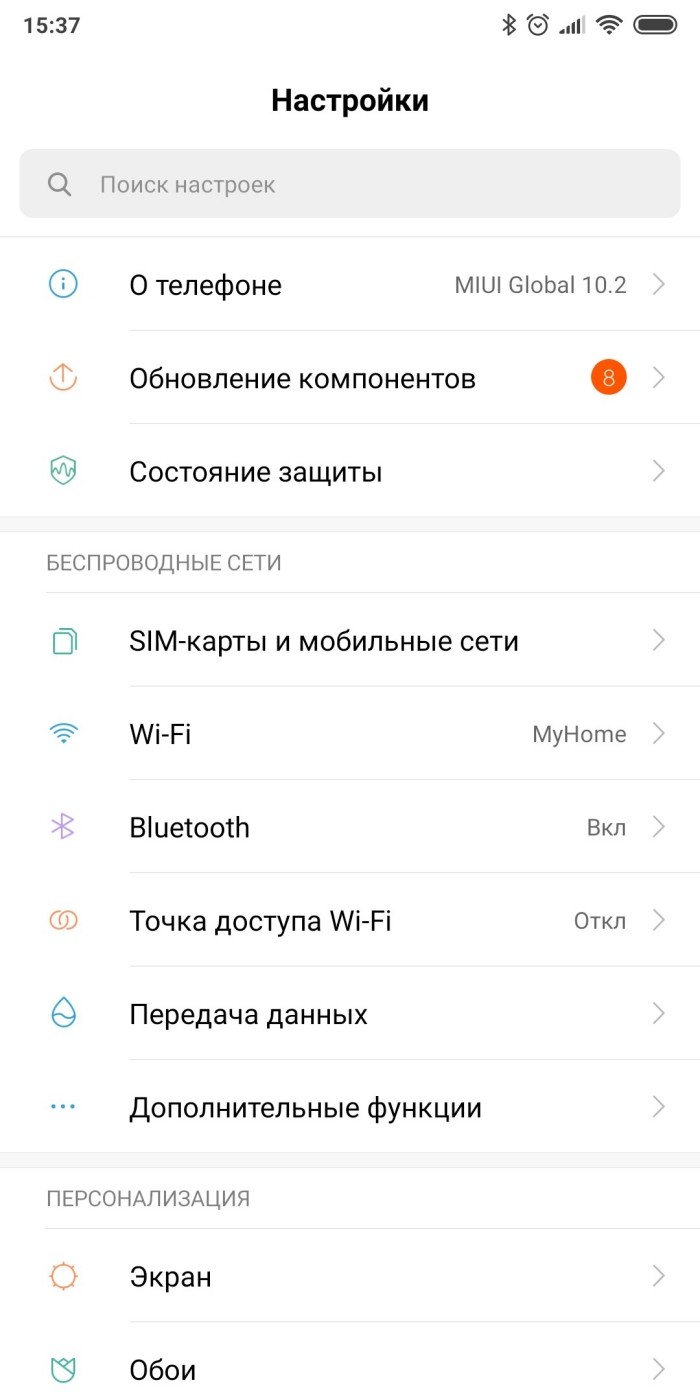
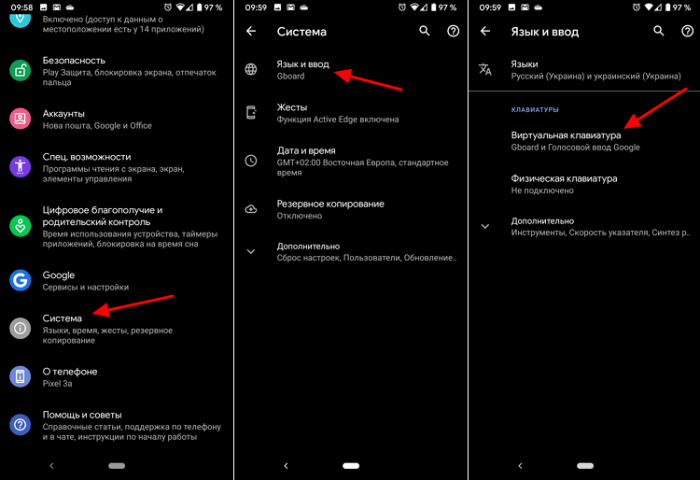
- Перейти в раздел «Система», а затем – «Язык и ввод».
- Во вкладке «Клавиатура по умолчанию» выбрать интересующий вариант.
Теперь после нажатия на строку ввода вы будете видеть перед собой другую «клаву».
При желании ее всегда можно поменять, используя шаги 3-5 из инструкции, которая была представлена выше.
Цвет фона и клавиш
Определившись с тем, какое средство ввода вы планируете использовать для набора текста, можно изменить его оформление. Для этого понадобится:
- Тапнуть по строке ввода, чтобы вызвать «клаву».
- Кликнуть по иконке в виде трех точек, которая обычно располагается в верхней части интерфейса (также это может быть значок в виде шестеренки).
- Перейти в раздел «Темы».

- Выбрать интересующий вариант оформления.
Точный алгоритм будет немного отличаться в зависимости от того, какую клавиатуру вы используете по умолчанию. Однако сам принцип действий останется неизменным. Главное – найти в настройках выбранной «клавы» меню «Темы», «Цвета фона» или «Оформление».
Расположение клавиш
Если выбор цвета фона и клавиш – это исключительно визуальная настройка, то изменение расположения клавиш является более важным. Выбрав подходящую раскладку, вы сможете быстрее набирать текст и тем самым сэкономите свое время. Принцип изменения стандартных параметров здесь тот же, как и в случае с оформлением:
- Открываем настройки клавиатуры, предварительно вызвав ее тапом по строке ввода.
- Переходим в раздел «Раскладки».
- Выбираем понравившийся вариант.

Ничего сложно в изменении раскладки нет, и при желании вы всегда можете вернуться к значениям по умолчанию. Но важно с умом подходить к выбору типа расположения клавиш, так как от этого напрямую будет зависеть комфорт при наборе текста.
Корректировка и автодополнение
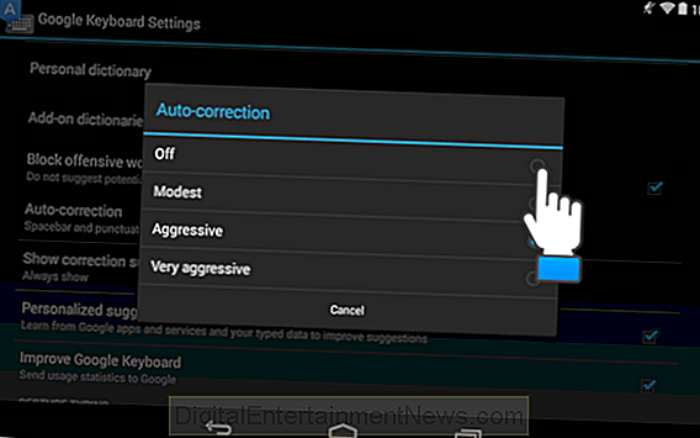
Также в настройках клавиатуры на «Хуавей» и «Хонор» можно включить или выключить функции автокорректировки и автодополнения. Первая в автоматическом режиме исправлять ошибки при наборе текста, а вторая – предлагает варианты слов, которые вы планируете набрать.
Как и в случае с другими параметрами, корректировка и автодополнение регулируются через настройки клавиатуры. Получить доступ к ним можно как через сам всплывающий интерфейс, так и через настройки смартфона. Вам потребуется просто найти раздел «ввод и автоисправление», а затем выбрать интересующие параметры.
Звук и вибрация от клавиатуры
Как бы то ни было, виртуальная клавиатура не сравнится по уровню комфорта с механическим средством ввода, которым готовы похвастать компьютеры и ноутбуки. Однако вы можете приблизить виртуальную «клаву» к механической, включив звук или вибрацию при наборе текста.
Как вы уже догадались, для этого понадобится открыть настройки клавиатуры и перейти в раздел «Звук и вибрация». Его название будет отличаться в зависимости от используемой «клавы», однако вы все равно найдете искомый пункт, чтобы не только включить или выключить отдачу, но и настроить ее силу.
Смартфон — это сложное устройство и порой чтобы воспользоваться простейшей функцией, изменением языка ввода например, нужно сначала найти инструкцию на просторах Интернета. В этой статье пойдет речь о том, как настроить клавиатуру на телефоне “Хонор” и “Хуавей” на “Андроид”.
Содержание
- Какие есть раскладки клавиатуры на телефоне Хонор
- Как изменить раскладку в SwiftKey
- Как изменить раскладку в Gboard
- Другие настройки клавиатуры
- Как поменять язык
- Изменение темы оформления
- Как поменять режим ввода текста
- Изменение отклика при нажатии
Какие есть раскладки клавиатуры на телефоне Хонор
В смартфоне Honor для ввода текстов по умолчанию используется приложение Honor Swiftkey. Оно поддерживает 4 раскладки клавиатуры:
- QWERTY (англ.);
- AZERTY (англ.);
- ЙЦУКЕН (рус.);
- QWERTZ (нем.).
Каждая раскладка получила свое название за расположение букв в 3 третьем ряду программных клавиш. Наибольшей популярностью у русскоязычных пользователей пользуются раскладки QWERTY и ЙЦУКЕН.
Если по каким-то причинам Swiftkey не подходит для ввода текста, то его можно заменить на стороннее приложение-клавиатуру. Gboard от Google, например. Скачать его можно тут.
Как изменить раскладку в SwiftKey
Порядок действий следующий:
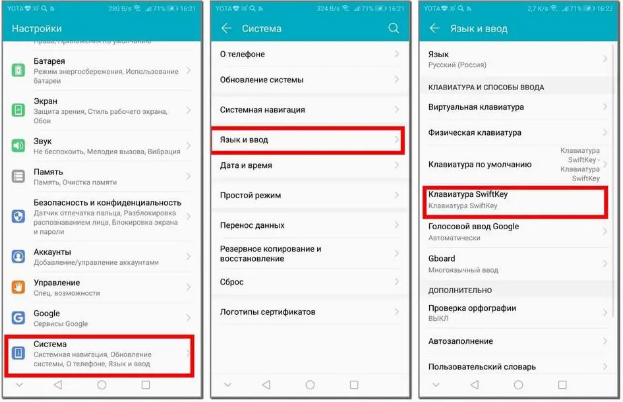
- Открыть настройки устройства и перейти в раздел “Система”.
- Нажать “Язык и ввод” и “Клавиатура Swiftkey”.
- Нажать в блоке “Клавиатура” кнопку “Многоязычная”.
- Выбрать «Английский (США)/English (US)» или “Русский”.
- Пролистать горизонтальный список вариантов и выбрать подходящий.
- Подтвердить выбор, нажав на зеленый круг в центре клавиатуры.
Как изменить раскладку в Gboard
Необходимое ПО:
- Gboard:
Порядок действий следующий:
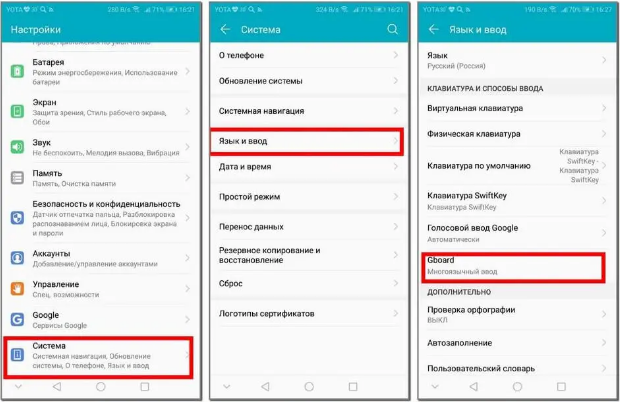
- Установить Gboard как клавиатуру по умолчанию:
Открыть “Настройки” => “Система” => “Язык и ввод” => “Клавиатура по умолчанию”.
Выбрать в открывшемся списке “Gboard”.
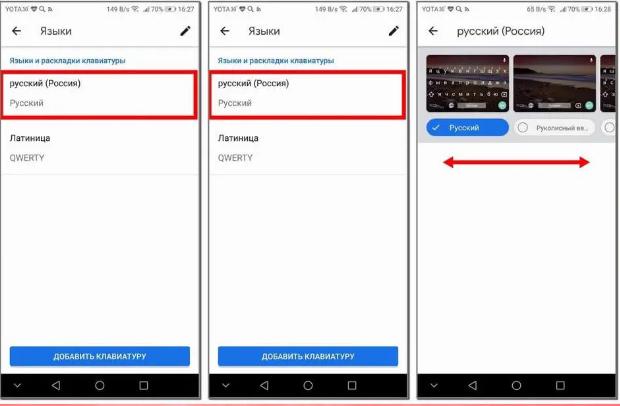
- Вернуться в меню “Язык и ввод” и выбрать “Gboard” => “Языки”.
- Нажать на язык раскладки: русский или латиница.
- Выбрать любой из доступных вариантов раскладки, пролистывая список свайпами влево и вправо.
- Подтвердить выбор, нажав на название раскладки.
Другие настройки клавиатуры
Помимо изменения раскладки, можно настроить клавиатуру на “Хоноре” и по другим параметрам: сменить язык, тема оформления, режим ввода, вибрация при нажатиях.
Как поменять язык
В зависимости от установленной клавиатуры и настроек поменять язык ввода сделать 3 способами:
- Способ № 1. Провести пальцем по пробелу влево или вправо. Этот метод работает на клавиатурах, у которых на пробеле написан текущий язык ввода.
- Способ № 2. Нажать кнопку с изображением сетчатого шара. Обычно она находится слева от пробела.
- Способ № 3. Нажать на кнопку с надписью EN или RU.
Изменение темы оформления
Порядок действий SwiftKey и Gboard следующий:
- Запустить клавиатуру, открыв какое-нибудь приложение с полем для ввода и поставив в него курсор.
- Нажать на кнопку с изображением палитры красок.
- Нажать “Посмотреть больше тем”.
- Выбрать понравившийся вариант оформления и нажать “Загрузить”.
Скачанная тема применится автоматически.
Как поменять режим ввода текста
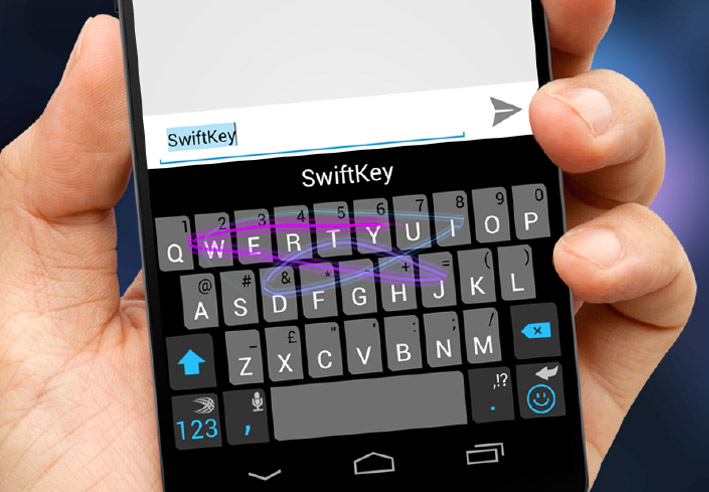
Клавиатура SwiftKey поддерживает ввод текста посредством жестов вместо нажатий кнопок. Чтобы включить этот режим нужно:
- Открыть “Настройки” => “Система” => “Язык и ввод” => “Клавиатура SwiftKey”.
- Нажать “Ввод” и выбрать “Ввод и автоисправление”.
- Нажать “Ввод жестами” и выбрать режим “Flow”.
- Сдвинуть вправо ползунок “Показывать прогнозы после Flow”. Эта опция нужна для отображения предположений программы о введенных словах.
После этого можно проверить функциональность нового режима ввода в любом подходящем приложении.
Изменение отклика при нажатии
Порядок настройки для SwiftKey следующий:
- Открыть настройки клавиатуры, выполнить шаг № 1 из предыдущего способа.
- Нажать “Ввод” и “Звук и вибрация”.
- Отрегулировать громкость нажатий с помощью бегунка в пункте “Громкость звука нажатия клавиш”. Воспроизводимый звук можно изменить в разделе “Профиль звука нажатия клавиш”.
- Включить/отключить вибрацию с помощью пунктов «Использовать вибрацию Android по умолчанию» или «Вибрация при нажатии клавиш».
Последний пункт настроек позволяет изменять длительность вибрации в миллисекундах.
Смена раскладки, языка ввода, настройка внешнего вида виртуальной клавиатуры на смартфонах Huawei и Honor это простая для выполнения операция, с которой сможет справиться даже начинающий пользователь.
Компания Google даёт пользователям операционной системы Android широкий набор возможностей кастомизации оформления, позволяя настроить даже такие мелочи, как цвет виртуальной клавиатуры на телефоне. Самостоятельно можно выбрать любую из более сотни цветовых палитр, благодаря чему не составит труда обновлять тему хоть каждый день. Тем более что поддерживаются не только минималистичные стили определённых цветов, но и более продуманные темы.
Оглавление
- 1 Зачем менять цвет на телефоне
- 2 Как изменить цвет клавиатуры на «Андроиде»
- 2.1 Клавиатура Samsung
- 2.2 GBoard
- 2.3 SwiftKey
- 2.4 Яндекс.Клавиатура
- 2.5 Prestigio Keys
- 2.6 Fleksy
- 2.7 Smart Keyboard
- 2.8 Go Keyboard
- 3 Как изменить клавиатуру по умолчанию
- 4 Проблемы и способы их решения
- 4.1 Клавиатура не поменялась
- 4.2 Клавиатура не устанавливается
Зачем менять цвет на телефоне
Кроме собственных предпочтений по оформлению гаджета ещё одной весомой причиной может стать экономия энергии. Девайсы, обладающие матрицами AMOLED и SuperAMOLED, обеспечивают низкий расход аккумулятора, когда на экране присутствует множество элементов чёрного цвета.
В остальном плане какой-либо необходимости проделывать шаги инструкций, описанных в этой статье, нет – вы можете поступить так просто по своему желанию, если хотите сделать клавиатуру более яркой или сохранить единый стиль.
Как изменить цвет клавиатуры на «Андроиде»
На Android доступна масса программ для ввода текста, поэтому далее рассмотрены пункты, актуальные для популярного программного обеспечения.
Клавиатура Samsung
Это программное обеспечение встроено в современные девайсы бренда Samsung, выпускаемые в рамках линейки Galaxy. Приложение нельзя загрузить на устройства других производителей. Тем не менее, владельцам смартфонов этой южнокорейской марки для управления цветовым оформлением следует проделать следующее:
- Откройте настройки девайса;

- Пролистайте вниз. Перейдите в раздел «Общие настройки»;
- Нажмите «Настройки Клавиатуры Samsung»;
- Тапните «Тема»;
- Выберите подходящий вариант.


Всем пользователям AMOLED рекомендуется включить тему «Тёмная однотонная», чтобы обеспечить низкое энергопотребление дисплеем при написании текста. Эта возможность отлично сочетается с тёмной темой на устройстве, которую тоже можно включить через панель управления.
Как видно по скриншотам, количество стилей невелико. Возможно, на момент прочтения этого текста вами набор возможных оформлений изменился. Если же хочется большей свободы в плане выбора стилей, рекомендуется обратить внимание на доступность скачивания других клавиатур. Например, ничто не помешает загрузить GBoard, рассматриваемый ниже. Хотя если вы обладатель смартфона Samsung, то вы уже знаете, как изменить цвет клавиатуры на Андроиде, а все способы ниже просто меняют саму программу для ввода текста.
GBoard
Клавиатура присутствует во всех Android-девайсах, чьи создатели не позаботились о добавлении стороннего программного обеспечения для написания текстов. Программу можно также скачать на любые телефоны под управлением «Андроида».
Выполните следующие действия:
- Откройте панель настроек смартфона;
- Тапните «Общие настройки»;
- Выберите «Настройки GBoard»;
- Нажмите «Тема»;
- Выберите подходящий вариант. На главном экране размещаются только популярные палитры. Чтобы увидеть больше стилей, тапните «Показать больше». Учтите, что ниже есть и другие стили: пейзажи, градиенты. Они загружаются, в отличие от цветов, по интернету;
- Сохраните изменения, нажав «Применить».


Перезагрузка для применения настроек не потребуется.
SwiftKey
Приложение выпущено корпорацией «Майкрософт» и представлено в качестве стандартного в смартфонах с прошивкой EMUI. Таковыми являются девайсы марок Huawei и Honor. Также SwiftKey доступен, но по умолчанию отключён в девайсах Samsung. Настолько популярное приложение, в Google Play доступное для скачивания всем желающим, тоже поддерживает управление оформлением. Чтобы изменить цвет клавиатуры, следуйте этому порядку действий:
- Откройте приложение «Настройки». Быстрее всего это возможно через панель быстрого доступа («шторку»), однако ничто не помешает и запустить программу посредством меню софта;
- Перейдите во вкладку «Общие настройки»;
- Нажмите «Настройка Клавиатура SwiftKey»;
- Тапните «Темы»;
- Выберите подходящий вариант. Используя свайпы, можно переключаться между разделами. В последней вкладке, «Настраиваемый», представлены инструменты для создания собственной темы;
- Нажав иконку облака у понравившегося стиля, вы перейдёте к предпросмотру оформления. Воспользуйтесь кнопкой «Загрузить»;
- Войдите в учётную запись. Быстрее всего это можно сделать через Google – профиль на сайте этого IT-гиганта имеется у практически каждого пользователя Android;
- Выберите аккаунт для авторизации;
- Выдайте запрашиваемые разрешения.


После авторизации тема активируется мгновенно. Вернуть оформление или поставить какой-либо новый стиль можно через это же меню.
Яндекс.Клавиатура
Как понятно по названию приложения, данный софт разработан российской компанией Yandex. Он поддерживает огромное количество языков и регулярно обновляется. Для смены цвета потребуется проделать эти действия:
- Перейдите к настройкам гаджета;
- Тапните «Общие настройки»;
- Откройте вкладку «Настройки Яндекс.Клавиатура»;
- Перейдите в раздел «Темы»;
- Выберите интересующий вас вариант (хоть и предпросмотры выглядят слишком минималистично) либо задайте собственное оформление, нажав кнопку в верхней части экрана.


После тапа по предварительному просмотру оформления стиль сразу же будет установлен и применён.
Prestigio Keys
Это приложение – лучший вариант для старых устройств. Поддерживаются гаджеты с Android 4.0 и более современными версиями. Ничто не мешает загрузить Prestigio Keys и на новый смартфон: например, на Galaxy S21 Ultra данная программа работает без нареканий.
Для изменения темы:
- Перейдите в меню настроек девайса;
- Откройте вкладку «Общие настройки»;
- Тапните «Настройки Prestigio Keys»;
- Нажмите «Выберите стиль»;
- Перемещайтесь между вариантами, проводя свайпы вправо и влево. Для выбора нажмите «Установить этот стиль».


Поскольку варианты оформления уже встроены в приложение, выбирать разные темы можно без подключения к Интернету.
Fleksy
Одна из лучших в плане набора оформлений клавиатура совместима с большим количеством тем. Преимуществом «Флекси» выступает повышенная удобность написания свайпами, которая, несмотря на представленность в GBoard, в клавиатуре от Google работает недостаточно хорошо. Убедиться в этом можно самостоятельно, загрузив Fleksy из «Плей Маркета».
После установки появится иконка софта в меню приложений. Она открывает меню настроек виртуальной клавиатуры. Для управления оформлением:
- Тапните значок Fleksy;
- Сразу же откроется меню управления темами (раздел «Themes»). Нажмите на заинтересовавший вас стиль. Учтите, что часть вариантов оформления является платной.


Настройки будут применены моментально. Если же вы выбрали платную тему, она активируется сразу после оплаты посредством Google Pay, совместимого с банковскими картами, PayPal и SMS-платежами некоторых операторов. Рекомендуем еще почитать материал о том, что делать, если пропала клавиатура на Android.
Smart Keyboard
Ещё одно приложение от иных, нежели крупные компании, разработчиков. Приложение поддерживает установку большого количества тем и также распространяется бесплатно.
Чтобы изменить оформление, проделайте следующее:
- Установите софт. В меню приложений появится иконка программы. Нажмите её;
- Перейдите в раздел «Общие настройки»;
- Тапните «Выбрать стиль оформления»;
- Выдайте доступ к хранилищу устройства;
- Выберите тему, после чего закройте это меню. Изменения сохранятся.


Как видно, здесь представлен довольно необычный набор стилей: все они выполнены в стиле клавиатур на популярных устройствах. Если этого покажется недостаточным, следует тапнуть «Получить больше вариантов оформления…», чтобы увидеть разнообразные темы, включая минималистичные и более современные. В теме программы на 4PDA под спойлером тоже представлен большой набор стилей.
Обратите внимание: старые версии Smart Keyboard постоянно «вылетают» на Android 11. Всегда пользуйтесь стабильными релизами приложения. Отлично работающей можно назвать версию 4.24.0, выпущенную в сентябре 2020 года.
Go Keyboard
Одна из самых первых клавиатур на Android, чьи первые версии доступны на Android 1.6 и выше (современные требуют не менее 4.1), до сих пор получает обновления.
Инструкция для Go Keyboard представлена далее:
- Тапните значок приложения в меню установленного софта;
- Выберите «Персональные темы» или «Темы». Содержимое этих двух разделов различается, поэтому советуем посмотреть на варианты оформления в обеих вкладках;
- Нажмите на тему, которую хотите поставить для клавиатуры. Она установится моментально.


Открыть настройки софта можно также через панель управления телефоном, повторив шаги №1 и №2 большинства инструкций в этой статье – перейдя в меню параметров гаджета и в раздел «Общие настройки».
Как изменить клавиатуру по умолчанию
Для управления клавиатурой, используемой в системе, не нужно скачивать какие-либо сторонние приложения: достаточно выполнить шаги, указанные в списке ниже.
- Откройте настройки гаджета;
- Перейдите во вкладку «Общие настройки»;
- Тапните «Список доступных клавиатур»;
- Нажмите «Клавиатура по умолчанию»;
- Выберите подходящий вариант.


Как видно, несложно не только обновить оформление клавиатуры, но и приложение, используемое для ввода.
Проблемы и способы их решения
Клавиатура не поменялась
Скорее всего, вы просто загрузили приложение, но не поставили его доступным по умолчанию. Посмотрите на инструкцию выше – в ней представлены шаги для установки клавиатуры на Андроиде. Некоторые приложения добавляют свои иконки в меню софта, после нажатия на которые можно тоже настроить программу, следуя описываемым разработчиками шагам.
Клавиатура не устанавливается
Вероятно, вашего устройства нет в числе поддерживаемых приложением моделей. Так бывает – например, как уже было указано, программа «Клавиатура Samsung» подходит только для устройств этого бренда. Аналогичная ситуация обстоит и с некоторыми другими производителями гаджетов.
Причина может заключаться и в несовместимости версий Android. Если используется старый телефон, советуем обратить внимание на Prestigio Keys и ранние версии Go Keyboard, которые уже заслужили внимания в этой статье.
В управлении темой нет ничего сложного, подтверждением чему служит данная статья. Легко и изменить программу-клавиатуру на смартфоне – этот момент тоже описан в тексте.
Поделиться ссылкой:
Для ввода любой информации на телефоне Андроид используется виртуальная клавиатура. Её стандартный дизайн ничем не привлекает пользователей, поэтому со временем они желают его изменить. Нужно понимать, что количество доступных тем оформления зависит от выбранной клавиатуры. Какое-то приложение позволяет изменять цвет клавиш, их форму, добавлять новые значки и изменять размер символов. А какая-то программа имеет лишь два оформления: тёмное и светлое. В данной статье мы постараемся подробно рассказать, как поменять цвет клавиатуры на телефоне Андроид. Заметим, что справиться с этой задачей по силам любому пользователю, и даже новичку.
Изменяем цвет клавиатуры Gboard
Самой используемой виртуальной клавиатурой на сегодняшний день является Gboard. И это не удивительно, ведь данная клавиатура установлена на всех устройствах с операционной системой Android. Это фирменное приложение было разработано компанией Google, поэтому в его качестве сомневаться не приходится. В настройках можно изменить цвет клавиатуры, выбрав одну из общедоступных тем либо добавив собственное изображение. Чтобы попасть в нужный раздел достаточно выполнить действия, описанные в следующей инструкции:
- Открываем клавиатуру. Для этого можно нажать по поисковой строке браузера или другого приложения.
- Удерживаем палец на клавише с запятой и смайликом. Для наглядности она помечена на скриншоте ниже. Далее появляется три интерактивные иконки, среди которых нужно выбрать значок шестеренки.

Переходим в настройки клавиатуры
- В настойках клавиатуры переходим в раздел «Тема».

Заходим в раздел Тема
- Здесь присутствует множество вариантов оформления, как однотонных, так и с применением градиентов. Выбираем любой понравившийся цвет и нажимаем по нему. При желании можно включить контуры клавиш, что сделает их более заметными. Для сохранения изменений нажимаем по кнопке «Применить». Также вы можете загрузить собственную тему оформления, воспользовавшись пунктом «Мои темы».

Выбираем подходящую тему
В настройках клавиатуры Gboard имеется множество различных тем, поэтому каждый пользователь найдёт подходящий вариант для себя. А если данная клавиатуры вас чем-то не устраивает, то вы всегда можете найти достойную замену в Google Play.
Изменяем цвет клавиатуры SwiftKey
Второй по популярности является виртуальная клавиатура SwiftKey. Она по умолчанию устанавливается на смартфоны Xiaomi, а может быть и на устройства от других производителей. Если же данной клавиатуры на вашем телефоне нет, то вы можете установить её из Play Marketa. Для изменения темы оформления необходимо выполнить следующие действия:
- Открываем клавиатуру. Как и в предыдущем случае для этого можно нажать по поисковой строке браузера.
- Нажимаем по значку в виде трёх полосок, расположенному в левом верхнему углу клавиатуры.

Открываем меню с настройками
- Переходим во вторую вкладку, на которой изображена палитра красок с кистью.

Переходим в настройки
- Здесь мы видим множество бесплатных тем оформления. Если представленного количества мало, то нажмите по кнопке «SwiftKey Store» для перехода в виртуальный магазин. В нем присутствуют как платные, так и бесплатные цветовые решения.

Выбираем подходящую тему
Сохранять и применять изменения не требуется – достаточно просто нажать по понравившемуся варианту оформления.
Вывод
Таким образом, поменять цвет клавиатуры на телефоне Андроид проще простого. Мы подробно рассмотрели принцип действий на клавиатурах Gboard и SwiftKey. Практически всегда последовательность инструкции ничем не отличается. Если у вас остались какие-либо вопросы, то пишите их в комментариях. Редакция нашего сайта обязательно вам ответит и поможет решить возникшую проблему.
Оценка статьи:
 (5 оценок, среднее: 5,00 из 5)
 Загрузка…
Самое читаемое:

10.02.2023
Как включить комментарии в Телеграмм канале
В последних версиях приложения Telegram появилось новшество – возможность оставления комментариев к посту….
Далее

17.03.2022
Как установить дополнительные виджеты на экран телефона Андроид
Если у Вас возникли сложности с тем, чтобы добавить виджеты приложений на смартфон, то это пошаговое руководство…
Далее

17.03.2022
Как очистить кэш телеграмма на телефоне Андроид
Люди, которые активно используют мессенджеры, зачастую не догадываются о том, что в их мобильных гаджетах…
Далее

17.03.2022
Как скопировать ссылку на свой телеграмм Андроид
Любой из пользователей мессенджера Телеграм в тот или иной момент времени задавался вопросом, как узнать, где…
Далее
Смартфон — это сложное устройство и порой чтобы воспользоваться простейшей функцией, изменением языка ввода например, нужно сначала найти инструкцию на просторах Интернета. В этой статье пойдет речь о том, как настроить клавиатуру на телефоне “Хонор” и “Хуавей” на “Андроид”.

Как Поменять Стандартный Цвет и Шрифт Клавиатуры на Хонор?
Для установки новой клавиатуры на Android необходимо скачать

Для активации выберете один из способов:
- Заходим в “Настройки” -> “Язык и ввод”. Находим раздел “Клавиатура и метод ввода” и выбираем нужную конфигурацию.
- В некоторых смартфонах изменить клавиши можно по-другому: зажать значок настроек, пока не возникнет меню. Далее следуем описанному выше плану.
ВАЖНО! Во время поиска подходящей клавиатуры в Play Market необходимо вводить название телефона, так как для каждой модели доступны свои варианты с уникальными настройками.

Перед началом установки нового приложения операционная система телефона отправит запрос, чтобы получить разрешение на начало загрузки данных. Пользователю нужно нажать “Принять”.
ВАЖНО! При отсутствии смены клавиш зажмите пробел до появления меню. Во всплывшем окне выбираем наименование скачанной программы и отмечаем ее галочкой.
Как обновить приложение | huawei поддержка россия
Приложения, опубликованные в AppGallery, будут автоматически обновляться, когда новая версия станет доступна, если устройство подключено к сети Wi-Fi и заряжается. Чтобы включить автообновление, перейдите в раздел и включите функцию Автообновление по Wi-Fi.
Больше про Хуавей: Все отличия между Huawei P20 Lite, P10, P20 и P20 Pro
Кроме того, AppGallery отправит вам уведомление, если приложение необходимо обновить. Вы также можете перейти в раздел Настройки или Справка в приложении, чтобы проверить обновления. Некоторые приложения автоматически проверяют наличие обновлений при подключении к Интернету и отправляют сообщение о доступном обновлении. Если вы установили сторонний магазин приложений, например ApkPure или ApkMonk, вы можете посмотреть уведомления об обновлении приложений в нем.
Как Поменять Клавиатуру на Хонор – Язык, Цвет и Тему
В отличие от стандартной клавиатуры, виртуальная по функциональности повторяет компьютерную. Благодаря ей можно:
- печатать на разных языках;
- использовать родной язык, пользуясь иностранными клавишами за границей;
- осуществлять набор мышкой;
- быстро переходить от способа набора к алфавиту.
Смена Виртуальных Клавиш Клавиатуры на Хонор
Для выбора новой виртуальной клавиатуры на смартфоне с Андроид необходимо следовать следующему алгоритму:
- Заходим в “Настройки”.

- Выбираем “Язык и ввод”.

- Переходим к текущей клавиатуре. Она находится в подразделе или во вкладке “Клавиатура и способы ввода”.

- Отмечаем точкой “Русский” и выбираем раскладку.

- Попадаем в “Язык и ввод”. Выбираем необходимый вид виртуальных клавиш и активизируем его. Голосовой ввод также можно найти в этом разделе.

- Для англоязычной раскладки повторяем все то же самое.


В смартфонах Android нового поколения порядок действий будет немного другим:
- “Настройки” -> “Язык и ввод”. При отсутствии такого пункта в меню стоит зайти в “Расширенные настройки” или найти пункт через поиск.

- После перехода в “Язык и ввод” выбираем пункт “Управление клавиатурами” и включаем нужную.
- Возвращаемся обратно в “Язык и ввод” и кликаем по “Текущей клавиатуре”. Выбираем необходимые клавиши здесь.


ВАЖНО! После настройки нужной раскладки изменить ее станет возможно в любое удобное время. Вызвать варианты можно будет через любой мессенджер долгим нажатием на значок “Выбор раскладки”. После этого выбираем нужный пункт и готово.
Включаем Быструю Смену Клавиш Клавиатуры на Хонор
Для начала использования этой функции переходим в “Способы ввода текста” и поступать согласно инструкции. Изменить раскладку на виртуальную можно с помощью специального значка, который расположен на клавиатуре.
Чтобы активировать значок для быстрого вызова виртуальной раскладки нужно:
- Запустите виртуальные клавиши.
- Зайдите в “Настройки”, нажав на шестеренку (расположено в нижней части окна).
- Переходим в “Дополнительные настройки” -> “Защита ввода данных”.
- На экране появятся параметры, с помощью которых можно произвести настройку:
- Здесь можно поставить метку для запуска виртуальной клавиатуры с помощью комбинации кнопок CTRL+ALT+SHIFT+P. Для этого в соответствующей строке ставим метку.

- Значок вызова виртуальных клавиш может быть размещен в полях ввода в любом мессенджере. Для этого необходимо поставить метку в строке “Показывать значок быстрого вызова в полях ввода”.
- Также появление значка можно обеспечить только на определенных сайтах, где это пригодится пользователю. Для этого выполняем шаги: “Экранная клавиатура” -> “Изменить категории” -> “Параметры защиты ввода данных”. Здесь будут указаны сайты, на которых возможно отображение смены клавиш в полях ввода. После произведенных действий значок будет появляться после входа на указанные сайты.


ВАЖНО! Виртуальный редактор позволяет осуществлять набор текста мышкой или с помощью кнопок.
Как Убрать Вибрацию Клавиатуры на Хонор – Отключаем Настройку
Виброрежим во время касания кнопок не всегда удобен для пользователя. Как отключить его?
Если на вашем телефоне стоит стандартная система Андроид, придерживайтесь данной инструкции:
- Кликните по “Настройкам”.
- Перейдите в “Общие настройки”.
- Выберете “Язык и ввод”.

- Найдите тот тип раскладки, который используется в данный момент (он отмечен кружочком) и нажмите на него.
- Появится список с опциями, среди которых нужно найти “Вибрацию при вводе”.
- Перемещаем бегунок влево, отключая функцию.


ВАЖНО! Для владельцев смартфонов Samsung существуют свои правила отключения вибрации: “Язык и ввод” -> “Экранная клавиатура” -> “Клавиатура Самсунг” -> “Обратная связь” -> “Вибрация”. Перемещаем бегунок в режим off и телефон перестанет вибрировать при наборе текста.
Пропала Клавиатура на Honor Андроид Что Делать?
Пропадают кнопки для ввода обычно пропадают с экрана смартфона по двум причинам:
- приложение перестало адекватно работать;
- ошибка в настройках.
Для устранения неисправностей действуйте изложенным ниже инструкциям (есть несколько способов для устранения этой проблемы).
Вернуть клавиши можно через “Настройки” смартфона, откорректировав методы ввода. Ищем в меню “Способы ввода” и активируем клавиатуру, поставив галочку напротив нее.

Если это не помогло, выполняем следующие шаги:
- Открываем виртуальную клавиатуру.
- Производим очистку данных и подчищаем кэш.
- Останавливаем программу.
- Перезагружаем телефон.

Дополнительный способ
Если вы запутались в настройках, или по каким-либо причинам русификация клавиатуры Huawei не произошла после выполнения вышеописанной процедуры, то сделайте следующее:
- откройте Play Маркет;
- впишите в строку поиска слово «Клавиатура»;
- установите и запустите его;
- выберете русский язык и сохраните параметры;
- встроенная клавиатура «Gboard» будет автоматически заменена на новое приложение с русифицированной раскладкой.
Описанный способ эффективен на случай возникновения ошибок в прошивке EMUI или самопроизвольного отключения некоторых опций.
Используемые источники:
- https://huawei-wiki.com/kak-izmenit-raskladku-klaviatury-na-huawei-i-honor.html
- https://sqaps.com/ru/device/huawei-honor/soft/575-swype-keyboard.html
- https://mobi-insider.com/kak-otklyuchit-swiftkey-klaviaturu-na-honor-i-huawei.html
- https://m.apkpure.com/ru/keyboard-for-huawei-p8/com.american.keyboardthemes.keyboardforhuaweip8
- https://www.lumias.ru/kak-rusificirovat-klaviaturu-na-smartfone-huawei/
ПОДЕЛИТЬСЯ Facebook
- tweet
Предыдущая статьяРасшифровываем Recovery на китайском языке
Следующая статьяОбзор Vontar i8 — беспроводная мини клавиатура с хорошим списком возможностей
Как Вернуть Стандартную Клавиатуру на Honor – Исходное Состояние
Для возврата стандартных клавиш:

- Открываем “Настройки”.
- Выбираем среди доступных пунктов “Язык и ввод”.
- Отмечаем галочкой свой выбор стандартной раскладки.
- После этого на экране может возникнуть окно с предупреждением. Нажмите “ок”.
- Стандартные кнопки будут возвращены, останется только проверить их в работе.
Android, помимо стандартных, предлагает использовать дополнительные виды раскладок. Благодаря им можно использовать функции, которые здорово облегчают жизнь владельцу смартфона: Т9, резервное копирование и многое другое.
Типы раскладок на смартфонах Android
Современный Андроид имеет стандартные типы раскладок с английским языком. Они делятся на 5 разных категорий. Узнать какая на телефоне легко. Откройте социальную сеть и начните писать СМС. Теперь переведите на English с помощью пробела. Обратите внимание на первые 6 цифр. Сопоставьте их со списком:
- QWERTY;
- QZERTY;
- Dvorak;
- QWERTZ;
Наиболее популярная – стандартная раскладка под название Кверти. Она используется на всех персональных компьютерах и является универсальной. Ее название идёт от расположения первых шести цифр. Остальные более специализированные, подходят для определенных моделей и устройств. Перед покупкой мобильника обратите внимание на этот факт. В салоне дают посмотреть на телефон в работе, сможете оценить удобство раскладки. В новых моделях все одинаковое.
Что Ещё Можно Изменить в Клавиатуре на Honor Андроид?
Помимо стандартной раскладки и дизайна клавиш, в клавиатуре на Андроиде доступна смена тем и рабочего стола. Пользователь может скачать дополнительные языковые раскладки, поменять внешний вид меню, размер панели набора символов.
Доступные изменения клавиатуры на Андроид:
- Язык. Заходим через “Настройки” в “Язык и ввод”, нажимаем “Текущая клавиатура” и выбираем доступный способ ввода. Если нужного языка нет, дополнение можно скачать в Плей Маркете. На данный момент пользователям доступны более 100 вариантов, включая арабские языки.
- Голосовой ввод. Там же заходим в “Управление клавиатурами” и перемещаем ползунок, включая голосовой ввод.
- Проверка правописания. Включить проверку орфографии можно для любого языка, который будет использовать владелец телефона.
- Заглавные буквы. После подключения предложение автоматически будет начинаться с большой буквы.
- Быстрые клавиши. На любую клавиатуру можно добавить необходимые кнопки. Для этого заходим в “Клавиатура, мышь и трекпад” в одноименный раздел и отмечаем клавиши, которые нам нужны.
- Размер. Для уменьшения или увеличения панели набора заходим в любой мессенджер, на клавиатуре нажимаем значок настроек, выбираем “Высота клавиатуры” и меняем размер.
Современные смартфоны готовы подстраиваться под своих владельцев. Общение через социальные сети становится неотъемлемой частью жизни. Изменив клавиши под себя, можно усовершенствовать свои навыки общения и написания текстов.
( 1 оценка, среднее 5 из 5 )
Обновлено: 09.02.2023
Вы можете установить в качестве фона фотографию или выбрать любую из готовых тем.
- Откройте настройки устройства Android.
- Нажмите Система Язык и ввод.
- Выберите Виртуальная клавиатура Gboard.
- Нажмите Тема.
- Выберите тему и нажмите Применить.
Как поменять цвет клавиатуры на телефоне самсунге?
Как изменить цвет клавиатуры на Android?
- Нажмите на него и тогда вы увидите вот такого вида меню, в котором нужно выбрать пункт «Настройки Google клавиатуры».
- В настройках выберите раздел «Тема».
- Выберите тему по своему усмотрению (тем много) и нажмите на нее.
Как поменять клавиатуру Хонор?
Клавиатура на Huawei Honor — выбор режима по умолчанию
- Запускаем приложение «Настройки» смартфона.
- На первой странице Настроек смартфона найдите пункт «Система»и нажмите на него.
- На следующей странице выберите пункт «Язык и ввод» и нажмите на него.
- Теперь нажмите на пункт «Клавиатура по умолчанию»
Как увеличить шрифт на клавиатуре телефона?
Как вернуть клавиатуру на Хоноре?
Для этого откройте раздел настроек «Система», найдите «Язык и ввод», а затем «Текущая клавиатура». Здесь вы можете выбрать, какую клавиатуру вы хотите использовать. Отметьте нужный вариант.
Как изменить цвет подсветки на клавиатуре?
Как поменять цвет на клаве?
В основном в ноутбуках за эту функцию отвечает кнопка Fn и + одна из функциональных клавиш F1- F12, в зависимости от производителя и модели устройства. Чтобы понять, какая именно, можно присмотреться на нанесённые на клавиши рисунки.
Как отключить клавиатуру самсунг?
Настройки> Общее управление> Язык и ввод> Физическая клавиатура. В этом меню настроек вы можете отключить «Показать экранную клавиатуру», нажав на переключатель.
Как включить клавиатуру самсунг на телефоне?
Зайдем в меню Настройки.
- Далее Общие настройки
- Затем в Язык и ввод.
- И жмем на Виртуальная клавиатура.
- Если Голосовой ввод Google не нужен, то его можно отключить через меню Управление клавиатурами.
- Жмем на переключатель напротив голосового ввода google для отключения.
Как настроить клавиатуру на телефоне?
Чтобы открыть меню настроек клавиатуры, нужно выполнить такие действия:
Как поменять клавиатуру SwiftKey на Google?
Общая идея все та же. Нажмите на запись Клавиатура SwiftKey, чтобы вызвать ее установщик. На экране настройки нажмите кнопку «Выбрать Swift». Вы увидите диалоговое окно под названием «Выберите способ ввода» с выбранной текущей клавиатурой по умолчанию (в данном примере это клавиатура Gboard).
Изменяем цвет клавиатуры Gboard
Самой используемой виртуальной клавиатурой на сегодняшний день является Gboard. И это не удивительно, ведь данная клавиатура установлена на всех устройствах с операционной системой Android. Это фирменное приложение было разработано компанией Google, поэтому в его качестве сомневаться не приходится. В настройках можно изменить цвет клавиатуры, выбрав одну из общедоступных тем либо добавив собственное изображение. Чтобы попасть в нужный раздел достаточно выполнить действия, описанные в следующей инструкции:
- Открываем клавиатуру. Для этого можно нажать по поисковой строке браузера или другого приложения.
- Удерживаем палец на клавише с запятой и смайликом. Для наглядности она помечена на скриншоте ниже. Далее появляется три интерактивные иконки, среди которых нужно выбрать значок шестеренки.

Переходим в настройки клавиатуры
- В настойках клавиатуры переходим в раздел «Тема».

Заходим в раздел Тема
- Здесь присутствует множество вариантов оформления, как однотонных, так и с применением градиентов. Выбираем любой понравившийся цвет и нажимаем по нему. При желании можно включить контуры клавиш, что сделает их более заметными. Для сохранения изменений нажимаем по кнопке «Применить». Также вы можете загрузить собственную тему оформления, воспользовавшись пунктом «Мои темы».

Выбираем подходящую тему
В настройках клавиатуры Gboard имеется множество различных тем, поэтому каждый пользователь найдёт подходящий вариант для себя. А если данная клавиатуры вас чем-то не устраивает, то вы всегда можете найти достойную замену в Google Play.
Изменяем цвет клавиатуры SwiftKey
Второй по популярности является виртуальная клавиатура SwiftKey. Она по умолчанию устанавливается на смартфоны Xiaomi, а может быть и на устройства от других производителей. Если же данной клавиатуры на вашем телефоне нет, то вы можете установить её из Play Marketa. Для изменения темы оформления необходимо выполнить следующие действия:
- Открываем клавиатуру. Как и в предыдущем случае для этого можно нажать по поисковой строке браузера.
- Нажимаем по значку в виде трёх полосок, расположенному в левом верхнему углу клавиатуры.

Открываем меню с настройками
- Переходим во вторую вкладку, на которой изображена палитра красок с кистью.

Переходим в настройки
- Здесь мы видим множество бесплатных тем оформления. Если представленного количества мало, то нажмите по кнопке «SwiftKey Store» для перехода в виртуальный магазин. В нем присутствуют как платные, так и бесплатные цветовые решения.

Выбираем подходящую тему
Сохранять и применять изменения не требуется – достаточно просто нажать по понравившемуся варианту оформления.
Вывод
Таким образом, поменять цвет клавиатуры на телефоне Андроид проще простого. Мы подробно рассмотрели принцип действий на клавиатурах Gboard и SwiftKey. Практически всегда последовательность инструкции ничем не отличается. Если у вас остались какие-либо вопросы, то пишите их в комментариях. Редакция нашего сайта обязательно вам ответит и поможет решить возникшую проблему.
Компания Google даёт пользователям операционной системы Android широкий набор возможностей кастомизации оформления, позволяя настроить даже такие мелочи, как цвет виртуальной клавиатуры на телефоне. Самостоятельно можно выбрать любую из более сотни цветовых палитр, благодаря чему не составит труда обновлять тему хоть каждый день. Тем более что поддерживаются не только минималистичные стили определённых цветов, но и более продуманные темы.
Зачем менять цвет на телефоне
Кроме собственных предпочтений по оформлению гаджета ещё одной весомой причиной может стать экономия энергии. Девайсы, обладающие матрицами AMOLED и SuperAMOLED, обеспечивают низкий расход аккумулятора, когда на экране присутствует множество элементов чёрного цвета.
В остальном плане какой-либо необходимости проделывать шаги инструкций, описанных в этой статье, нет – вы можете поступить так просто по своему желанию, если хотите сделать клавиатуру более яркой или сохранить единый стиль.
Как изменить цвет клавиатуры на «Андроиде»
На Android доступна масса программ для ввода текста, поэтому далее рассмотрены пункты, актуальные для популярного программного обеспечения.
Клавиатура Samsung
Это программное обеспечение встроено в современные девайсы бренда Samsung, выпускаемые в рамках линейки Galaxy. Приложение нельзя загрузить на устройства других производителей. Тем не менее, владельцам смартфонов этой южнокорейской марки для управления цветовым оформлением следует проделать следующее:
Всем пользователям AMOLED рекомендуется включить тему «Тёмная однотонная», чтобы обеспечить низкое энергопотребление дисплеем при написании текста. Эта возможность отлично сочетается с тёмной темой на устройстве, которую тоже можно включить через панель управления.
Как видно по скриншотам, количество стилей невелико. Возможно, на момент прочтения этого текста вами набор возможных оформлений изменился. Если же хочется большей свободы в плане выбора стилей, рекомендуется обратить внимание на доступность скачивания других клавиатур. Например, ничто не помешает загрузить GBoard, рассматриваемый ниже. Хотя если вы обладатель смартфона Samsung, то вы уже знаете, как изменить цвет клавиатуры на Андроиде, а все способы ниже просто меняют саму программу для ввода текста.
GBoard
Клавиатура присутствует во всех Android-девайсах, чьи создатели не позаботились о добавлении стороннего программного обеспечения для написания текстов. Программу можно также скачать на любые телефоны под управлением «Андроида».
Выполните следующие действия:
Перезагрузка для применения настроек не потребуется.
SwiftKey
Приложение выпущено корпорацией «Майкрософт» и представлено в качестве стандартного в смартфонах с прошивкой EMUI. Таковыми являются девайсы марок Huawei и Honor. Также SwiftKey доступен, но по умолчанию отключён в девайсах Samsung. Настолько популярное приложение, в Google Play доступное для скачивания всем желающим, тоже поддерживает управление оформлением. Чтобы изменить цвет клавиатуры, следуйте этому порядку действий:
После авторизации тема активируется мгновенно. Вернуть оформление или поставить какой-либо новый стиль можно через это же меню.
Яндекс.Клавиатура
Как понятно по названию приложения, данный софт разработан российской компанией Yandex. Он поддерживает огромное количество языков и регулярно обновляется. Для смены цвета потребуется проделать эти действия:
После тапа по предварительному просмотру оформления стиль сразу же будет установлен и применён.
Prestigio Keys
Это приложение – лучший вариант для старых устройств. Поддерживаются гаджеты с Android 4.0 и более современными версиями. Ничто не мешает загрузить Prestigio Keys и на новый смартфон: например, на Galaxy S21 Ultra данная программа работает без нареканий.
Для изменения темы:
Поскольку варианты оформления уже встроены в приложение, выбирать разные темы можно без подключения к Интернету.
Fleksy
Одна из лучших в плане набора оформлений клавиатура совместима с большим количеством тем. Преимуществом «Флекси» выступает повышенная удобность написания свайпами, которая, несмотря на представленность в GBoard, в клавиатуре от Google работает недостаточно хорошо. Убедиться в этом можно самостоятельно, загрузив Fleksy из «Плей Маркета».
После установки появится иконка софта в меню приложений. Она открывает меню настроек виртуальной клавиатуры. Для управления оформлением:
Настройки будут применены моментально. Если же вы выбрали платную тему, она активируется сразу после оплаты посредством Google Pay, совместимого с банковскими картами, PayPal и SMS-платежами некоторых операторов. Рекомендуем еще почитать материал о том, что делать, если пропала клавиатура на Android.
Smart Keyboard
Ещё одно приложение от иных, нежели крупные компании, разработчиков. Приложение поддерживает установку большого количества тем и также распространяется бесплатно.
Чтобы изменить оформление, проделайте следующее:
Как видно, здесь представлен довольно необычный набор стилей: все они выполнены в стиле клавиатур на популярных устройствах. Если этого покажется недостаточным, следует тапнуть «Получить больше вариантов оформления…», чтобы увидеть разнообразные темы, включая минималистичные и более современные. В теме программы на 4PDA под спойлером тоже представлен большой набор стилей.
Обратите внимание: старые версии Smart Keyboard постоянно «вылетают» на Android 11. Всегда пользуйтесь стабильными релизами приложения. Отлично работающей можно назвать версию 4.24.0, выпущенную в сентябре 2020 года.
Go Keyboard
Одна из самых первых клавиатур на Android, чьи первые версии доступны на Android 1.6 и выше (современные требуют не менее 4.1), до сих пор получает обновления.
Инструкция для Go Keyboard представлена далее:
Открыть настройки софта можно также через панель управления телефоном, повторив шаги №1 и №2 большинства инструкций в этой статье – перейдя в меню параметров гаджета и в раздел «Общие настройки».
Как изменить клавиатуру по умолчанию
Для управления клавиатурой, используемой в системе, не нужно скачивать какие-либо сторонние приложения: достаточно выполнить шаги, указанные в списке ниже.
Как видно, несложно не только обновить оформление клавиатуры, но и приложение, используемое для ввода.
Проблемы и способы их решения
Клавиатура не поменялась
Скорее всего, вы просто загрузили приложение, но не поставили его доступным по умолчанию. Посмотрите на инструкцию выше – в ней представлены шаги для установки клавиатуры на Андроиде. Некоторые приложения добавляют свои иконки в меню софта, после нажатия на которые можно тоже настроить программу, следуя описываемым разработчиками шагам.
Клавиатура не устанавливается
Вероятно, вашего устройства нет в числе поддерживаемых приложением моделей. Так бывает – например, как уже было указано, программа «Клавиатура Samsung» подходит только для устройств этого бренда. Аналогичная ситуация обстоит и с некоторыми другими производителями гаджетов.
Причина может заключаться и в несовместимости версий Android. Если используется старый телефон, советуем обратить внимание на Prestigio Keys и ранние версии Go Keyboard, которые уже заслужили внимания в этой статье.
В управлении темой нет ничего сложного, подтверждением чему служит данная статья. Легко и изменить программу-клавиатуру на смартфоне – этот момент тоже описан в тексте.
При отсутствии желания поиска подходящего в «Хуавей Темы» откройте «Шрифты». Выберите один или просто восстановите стандартную версию. Учитывайте, что независимо от итогового решения система запросит утилиту, которая обязательно должна быть официальной. Использование непроверенных программ может привести гаджет в неисправность, что не является гарантийным случаем. Ответственность за такой риск полностью переходит владельцу.
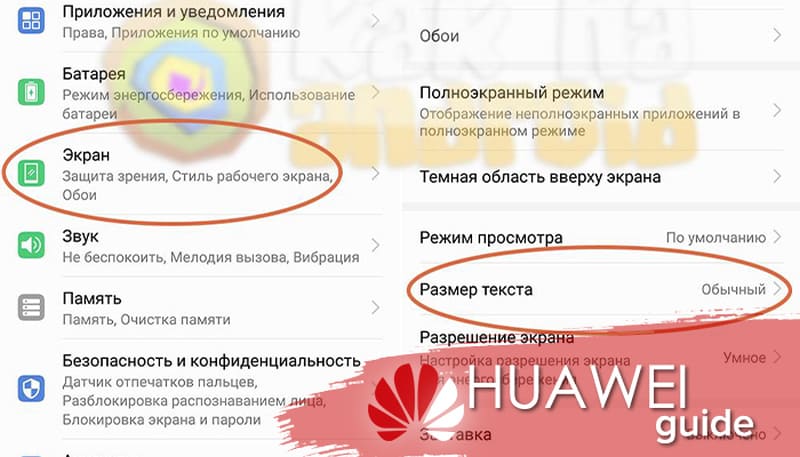
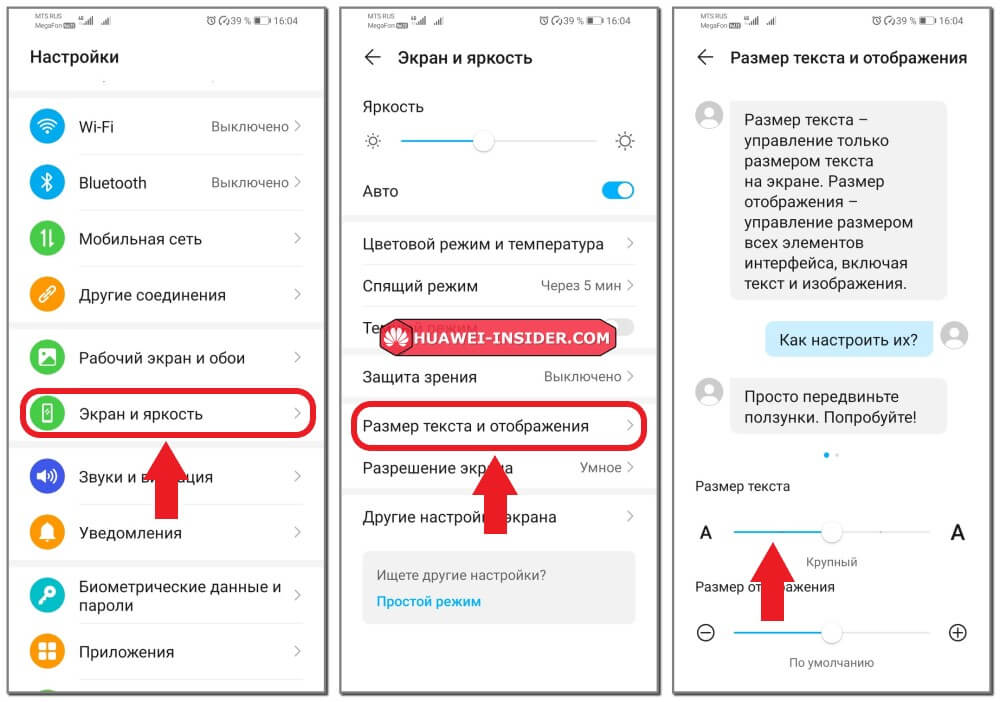
- щелкните на «Настройки»;
- перейдите в «Экран»/«Размер»;
Некоторые пользователи желают не только использовать смартфон или планшет для решения определенных задач, но проявить через гаджет индивидуальность. Для этого следуйте инструкции:
Как вернуть стандартный шрифт на Honor

Примечательно, что чистый формат TTF мобильный не поддерживает и необходима только конвертация.
Прежде, чем менять шрифт на телефонах Honor и Huawei рационально определиться, что именно необходимо. Далее следуйте простому алгоритму:
Увеличить шрифт на телефоне Хонор и Хуавей в смс — первый этап увеличения символов на всем девайсе. Для активации:
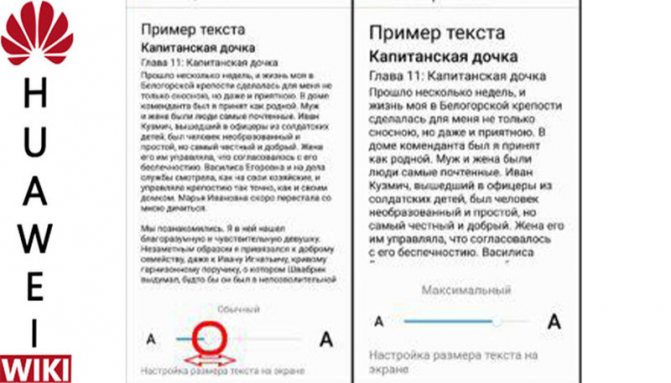
Отобразится ползунок, с помощью которого можно регулировать размер букв. Влево — уменьшение, вправо — увеличение. Далее вернитесь в пункт «Экран»/«Режим просмотра». И аналогично отрегулируйте ползунок.
Для этого заходим в браузер и ищем его, например, по запросу: кириллические шрифты бесплатно.
2. Чтобы посмотреть историю покупок, выберите . Вы можете удалить приобретенные элементы, но они буду отображаться в истории покупок, чтобы при необходимости вы могли загрузить их повторно.
Если у Вас остались вопросы или есть жалобы — сообщите нам
Через настройки
Ещё одним способом заменить шрифт на Хонор является использование приложения «Темы для Huawei / Honor / EMUI».
Базовые настройки Android позволяют избежать трату времени на поиск нужного оформления, и предлагают несколько вариантов, которые уже есть в телефоне.
Обычно темы в интернете размещены в документах формата TTF. Конвертацию осуществляет классический софт Андроида. Но есть такие пресеты, которые не нужно преобразовывать. Они уже адаптированы под систему. Это HWT-файлы.
В процессе передвижения ползунка текст будет увеличиваться. Когда размер станет подходящим, нужно нажать кнопку «Применить», чтобы сохранить изменения.
Множество пользователей телефонов Хонор желают поменять шрифт, но не могут найти в системе каких-либо настроек. Это происходит из-за того, что настройки шрифта отключены с помощью внутреннего кода производителем устройства .
Телефоны Honor – одни из самых популярных в России. Совмещая высокотехнологичную начинку и скромную по сравнению по сравнению с конкурентами цену, они пользуются заслуженной популярностью у многих россиян. Но при всех преимуществах таких телефонов, мы однажды можем обнаружить, что возможность смены системного шрифта в них отсутствует. Что же предпринять в данной ситуации? Ниже разберём, каким способом можно поменять шрифт на вашем смартфоне Хонор, и что нам для этого понадобится.
Особенности замены шрифта на Honor
Установленная на Huawei и Honor оболочка EMUI позволяет кастомизировать практически всё, включая тему, иконки, блокировку экрана и прочее, но это никак не касается системного шрифта. Для этого понадобится включить отображение настроек шрифта в системных настройках устройства. Ниже мы подготовили для вас несколько способов поменять стиль букв на Хонор, начиная от смены их величины стандартным путём, и заканчивая использованием специальных приложений.
Функционал телефона Honor и оболочки EMUI позволяет легко увеличить или уменьшить размер шрифта.
Для этого выполните следующее:

В зависимости от того, что требуется сделать с загруженным или стандартным шрифтом на Honor и Huawei, придется поползать по настройкам смартфона. Так, например, размер текста регулируется в параметрах экрана, а для смены стиля потребуется скачать новый стиль из магазина Huawei. О том, как увеличить шрифт на телефоне Honor, сделать его красивым и многое другое, будет написано ниже.
Настройка параметров шрифта
Описанные ниже способы как поменять шрифт на телефоне Huawei и Honor, актуальны для всех устройств, работающих под управлением оболочек EMUI и Magic UI.
Если возникла необходимость сделать шрифт больше или меньше, необходимо выполнить следующие действия:
В открывшемся окне будут 2 ползунка. Передвигая их влево и вправо можно будет увеличить или уменьшить шрифт и наглядно увидеть, какого размера он станет.
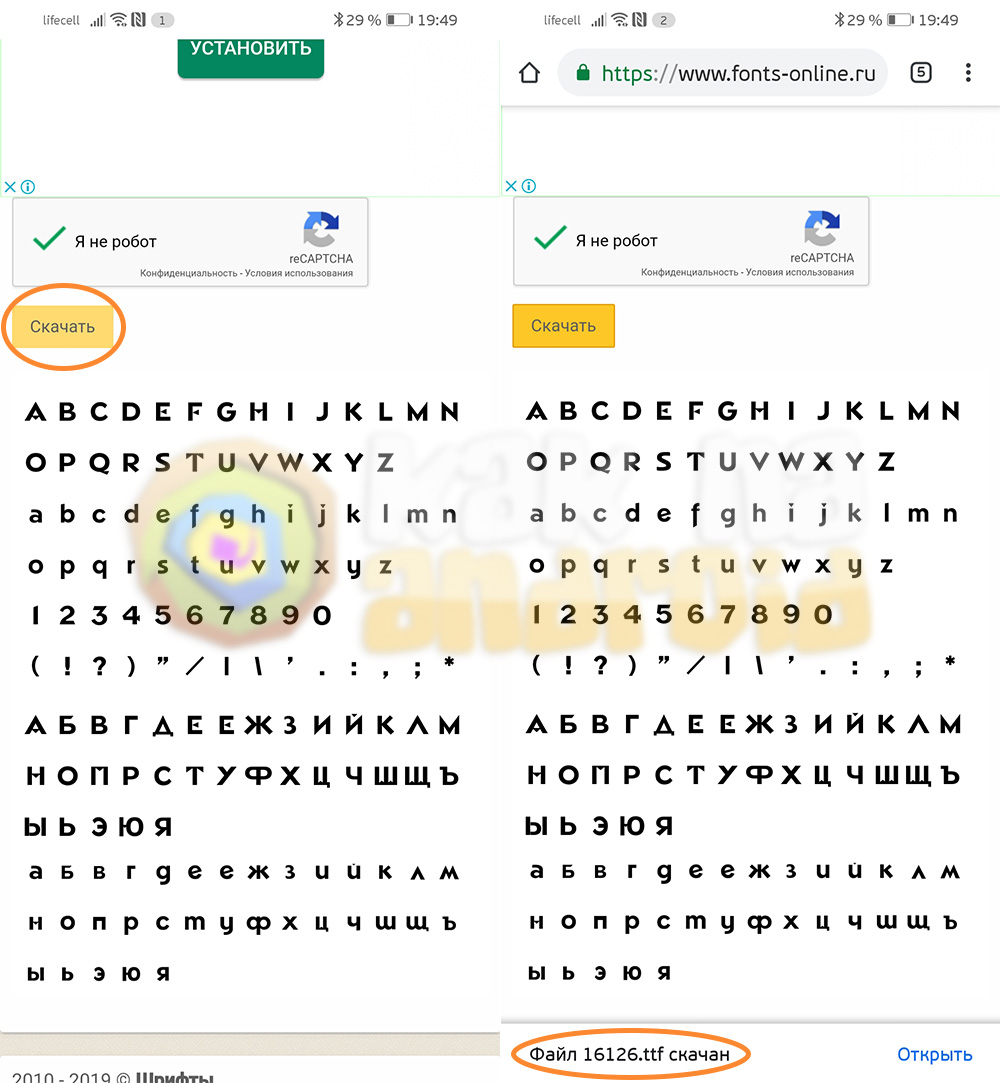
В первую очередь необходимо определиться с тем, какой именно шрифт вы хотите установить на EMUI (фирменная оболочка от Huawei).
Установка любого TTF шрифта
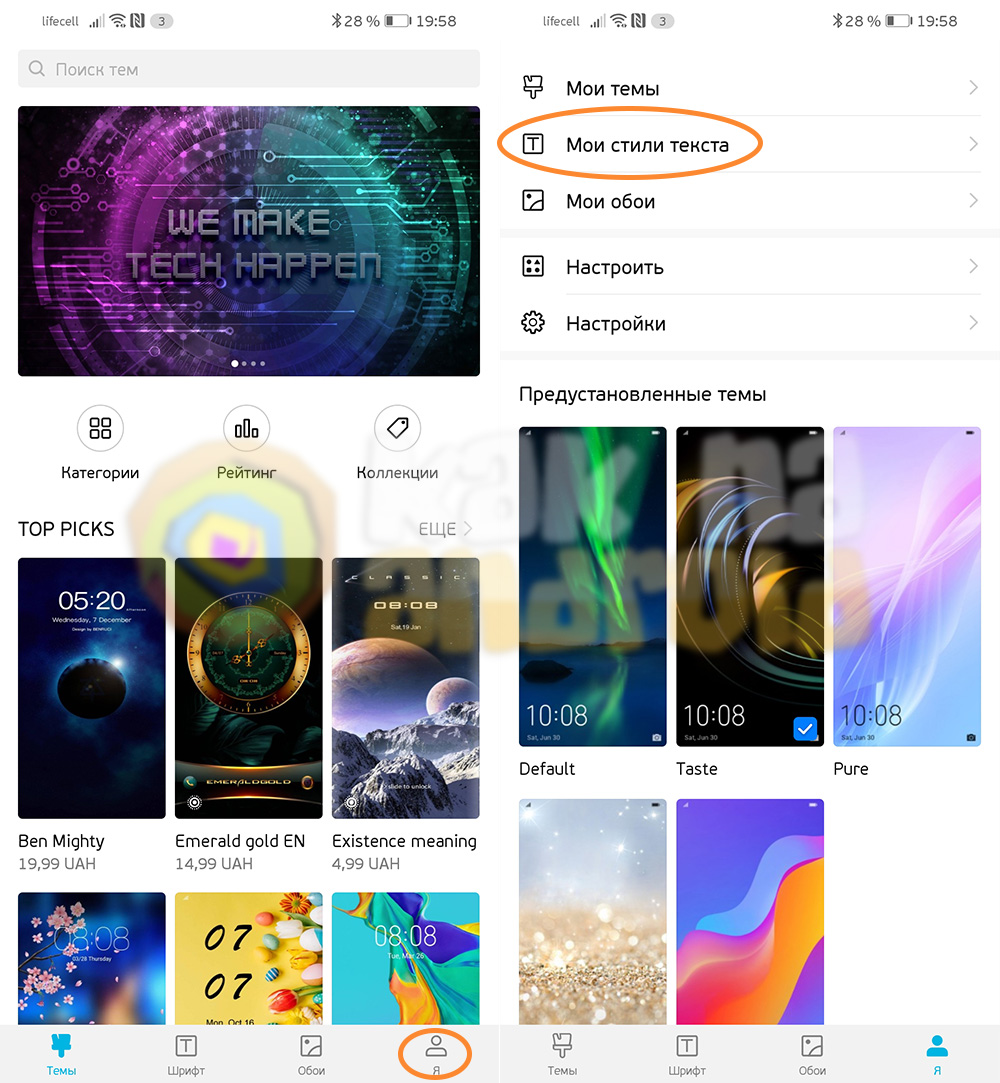
Изменить цвет шрифта на Андроиде Хонор с помощью встроенных возможностей мобильного устройства не получится. Необходимо устанавливать дополнительные приложения, к примеру, HiFont. Для применения программы на honor необходим рут. Особенности софта: наличие цветных способов оформления, разные виды картинок, изменение размера, поддержка собственных решений и т. д.
Способ №2 (с помощью программы «Шрифты для Huawei / Honor:
Увеличить / уменьшить
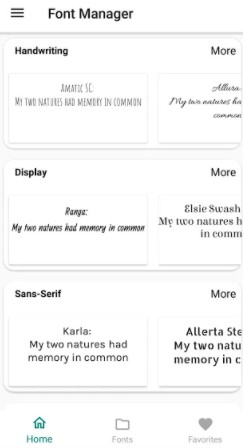
Существует несколько методов, как сделать другой шрифт на телефоне Хонор и поменять его на свой вариант.
Здесь можно увеличить клавиатуру на Хонор или, наоборот, уменьшить ее. На выбор доступны следующие пути:
Способ №1 (встроенные функции):
При желании можно добавить и собственные шрифты. Для этого нужно:
К сожалению, добавить собственные шрифты нельзя и настройки могут не сработать для некоторых приложений.
После этого шрифт будет загружен и установлен. Можно скачать несколько шрифтов. Загруженные ранее можно найти, нажав вторую кнопку справа от FontFix и выбрав Downloaded.
Шрифты для Huawei/Honor
Порядок действий следующий:
По умолчанию приложение предлагает установить любой из списка бесплатных шрифтов. Делается это следующим образом:
Порядок действий следующий:
Порядок действий следующий:
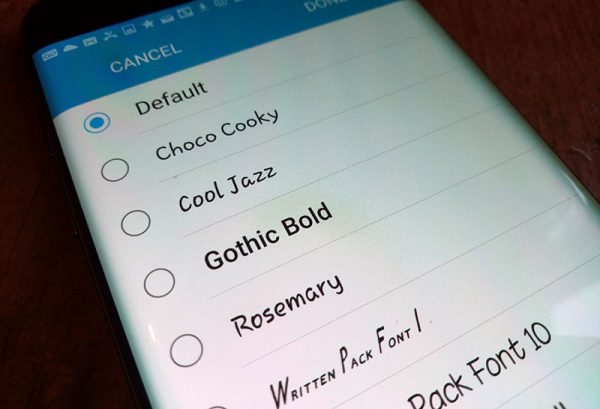
Чаще всего такие изменения хочется сделать чтобы придать уникальности, либо же облегчить использование аппарата если шрифт слишком маленький, тусклый, незаметный.
Можно менять размер текста и через стороннее программное обеспечение, но это ни к чему, ибо всегда лучше воспользоваться системной настройкой.
Как поменять шрифт на телефоне Андроид

Важно! Я не рекомендую баловаться со сменой цветов даже с рут-правами, так как это может привести к системным ошибкам и багам. Если вам необходима смена цветов, лучше включите режим для дальтоников или установите соответствующее программное обеспечение.
Из-за открытой структуры платформы, проблем с тем, как изменить цвет шрифта на Андроиде, нет. Тем не менее, в большинстве гаджетов данная возможность не предусмотрена.
Изменить шрифт на телефоне Андроид легче всего. Это можно сделать вне зависимости от версии операционной системы и оболочки.
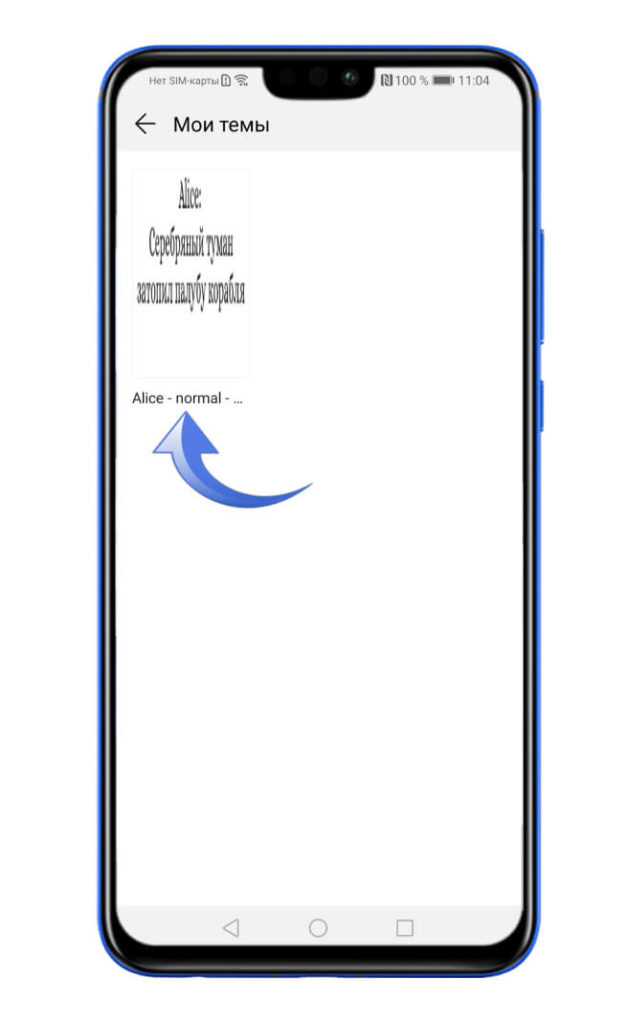
Тут нужно найти понравившийся вам шрифт, благо примеры написания на кириллицы и латинице имеются. Как только вы нашли нужный шрифт нужно на него нажать.
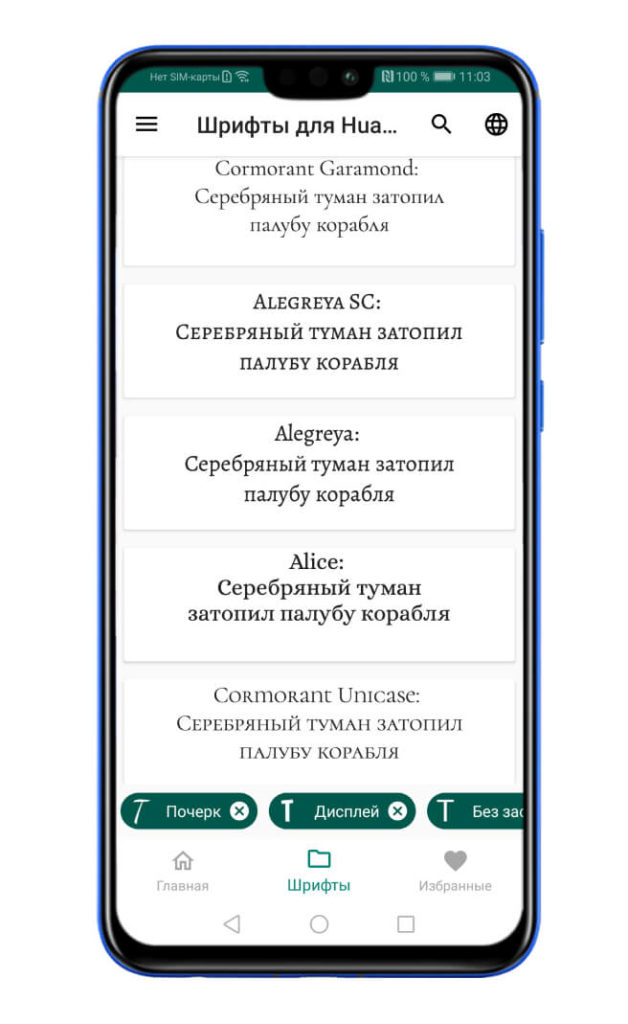
После чего найти в нем тот самый скачанный шрифт и нажать на него.
Далее система покажет, нам что нужно зайти в стандартное приложение Темы, так и нужно поступить.
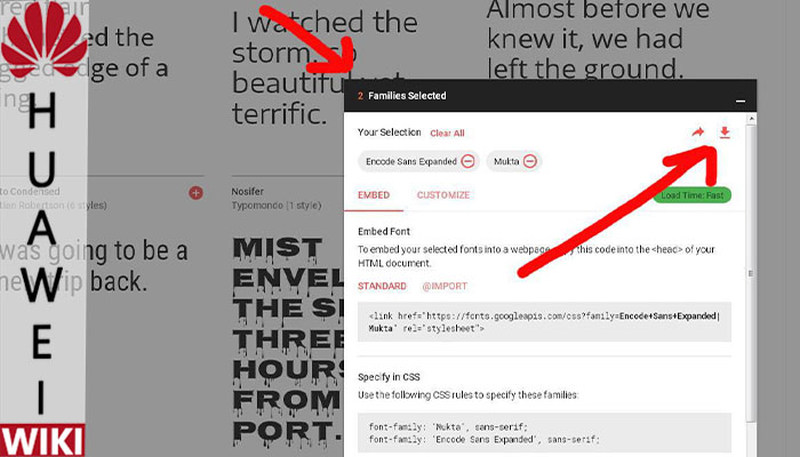
Для дальнейшей работы понадобиться приложение «Темы» для смартфонов Хуавей . Его загружают из маркета. Далее нужно с точностью соблюдать 6 шагов.
После установки некоторых оболочек возникает необходимость разобраться с вопросом, как изменить шрифт на телефоне Хонор и Хуавей . Кроме удобства и комфорта таким образом можно персонализировать планшет или гаджет. Размер, стиль и цвет — все это можно настроить, используя функционал гаджета.
Конвертация шрифта для установки
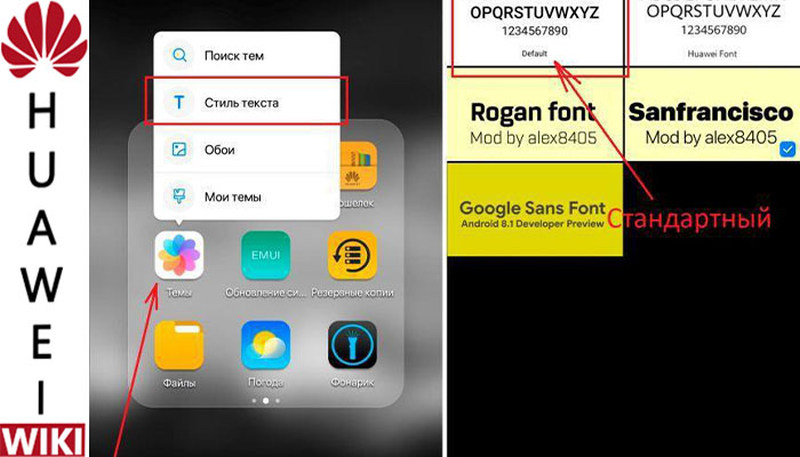
В поисковых системах файл представлен в формате TTF. Стандартная утилита «Темы» предназначено для конвертации непонятного для смартфона объекта в обычный формат.
На дисплее будут отображены обычные буквы производителя.
Уменьшить знаки в смс, звонках и других заводских пунктах меню можно таким же образом, как и увеличить. После всех манипуляций жирные крупные буквы будут мельче и на дисплее будет хорошо помещаться больше информации.
Читайте также:
- Не работает нижняя часть экрана на htc one
- Как добавить отпечаток пальца на xiaomi
- Motorola mb526 defy обзор
- Как снимать видео на huawei mate 20 pro
- Это действие может привести к угрозам безопасности хуавей