
Этот материал написан посетителем сайта, и за него начислено вознаграждение.
Процессоры и видеокарты практически с каждым новым поколением переходят на новый, более тонкий техпроцесс, который сулит более низкие температуры и невысокое энергопотребление, но все получается ровно наоборот. Уже несколько лет энергопотребление и, соответственно, нагрев видеокарт растут. Это хорошо заметно по самой популярной, шестой серии видеокарт Nvidia: GeForce GTX 960, вышедшая в 2015 году, потребляла 120 ватт, GeForce GTX 1060 в 2016 — 120 ватт, GeForce RTX 2060 в 2019 — 160 ватт, а GeForce RTX 3060 в 2021 — 170 ватт. Глядя на высокое энергопотребление новеньких GeForce RTX 4000, никто не сомневается, что GeForce RTX 4060 будет гораздо прожорливее и горячее, чем GeForce RTX 3060.

Еще хуже обстоит дело с ноутбучными видеокартами, если в ПК мы можем улучшить вентиляцию в корпусе, добавив парочку вентиляторов, то ноутбук ограничен штатной системой охлаждения и температуры под 90 градусов в играх, вместе с проседающей из-за троттлинга производительностью, стали привычны для современных пользователей.
рекомендации
-17% на RTX 4070 Ti в Ситилинке
3080 дешевле 70 тр — цены снова пошли вниз
Ищем PHP-программиста для апгрейда конфы
3070 Gainward Phantom дешевле 50 тр
13700K дешевле 40 тр в Регарде
16 видов <b>4070 Ti</b> в Ситилинке — все до 100 тр
3060 дешевле 30тр в Ситилинке
3070 Ti дешевле 60 тр в Ситилинке
3070 Gigabyte Gaming за 50 тр с началом
Компьютеры от 10 тр в Ситилинке
3070 дешевле 50 тр в Ситилинке
MSI 3050 за 25 тр в Ситилинке
3060 Gigabyte Gaming за 30 тр с началом
13600K дешевле 30 тр в Регарде
4080 почти за 100тр — дешевле чем по курсу 60
-19% на 13900KF — цены рухнули
12900K за 40тр с началом в Ситилинке
RTX 4090 за 140 тр в Регарде
3060 Ti Gigabyte за 42 тр в Регарде

Высокие температуры значительно сокращают срок службы электроники, повышая риск деградации чипов и даже приводя к так называемому «отвалу», когда из-за частых нагревов и охлаждений припой под чипом трескается и контакт теряется. С выходом видеокарт GeForce RTX и Radeon RX 5000 и внедрением горячей видеопамяти GDDR6 и GDDR6X у пользователей добавилась еще одна проблема. Даже если у вашей видеокарты все хорошо с охлаждением видеочипа, это не значит, что все хорошо с охлаждением видеопамяти и множество даже дорогих моделей видеокарт страдают от ее перегрева.
На видеопамяти часто нет датчиков температуры, и о степени ее нагрева можно судить только косвенно. Но, обычно, если нам удается снизить температуру видеочипа, то падает и температура видеопамяти, ведь они в современных видеокартах чаще всего охлаждаются одним радиатором.

В этом блоге мы рассмотрим шесть способов остудить вашу видеокарту, вне зависимости от того, ноутбучная она или дискретная. Начнем с самых простых, для начинающих пользователей и закончим самыми эффективными.
Включаем вертикальную синхронизацию
Если вы обладатель монитора с разверткой в 60 или 75 герц, то простое принудительное включение вертикальной синхронизации часто поможет снизить температуру. Включить ее можно в настройках игры, но лучше — в настройках драйверов. У видеокарт Nvidia этот параметр называется вертикальный синхроимпульс.

Ограничиваем FPS

А вот если у вас монитор с высокой частотой развертки или вам не нравится то, как вертикальная синхронизация влияет на отзывчивость в игре, то можно ограничить количество кадров в секунду, которое будут выдавать игры. Делается это с помощью утилиты MSI Afterburner. FPS можно заблокировать и на отметке ниже 60, например — 50, что даст еще более сильное снижение температуры и поможет в том случае, если ваша игра фризит из-за слабого процессора.
Понижаем настройки графики в игре

Вы включили вертикальную синхронизацию или ограничили FPS, а температура не поменялась? Такое бывает, если видеокарта, к примеру, выдает 55-75 FPS, а вы ограничили FPS на 60. В этом случае видеокарта будет загружена почти на 100% даже с ограничением FPS и будет продолжать греться. Чтобы снизить нагрев в этом случае, нужно уменьшить настройки графики в игре, например, скинуть их с высоких до средних. В современных играх такое снижение качества картинки часто даже незаметно на глаз, а вот видеокарта заметно разгрузится.
Ограничиваем параметры Power Limit и Temp Limit
В утилите MSI Afterburner можно ограничить параметр Power Limit или «Предел энергопотребления», который задает максимальное энергопотребление видеокарты, и снизив его на 20-30%, можно добиться сильного падения температуры.

Диапазон регулировки параметра Power Limit будет различаться у разных моделей видеокарт и если его снижение возможно в небольшом диапазоне, то стоит попробовать уменьшить параметр
Temp Limit, который задает максимальную температуру чипа. Нужно только не забыть отвязать параметры друг от друга, кликнув на маленький значок цепочки между ними.

Увеличиваем обороты вентиляторов

Бывает, что система охлаждения видеокарты настроена на работу с минимальным шумом в ущерб температуре. Особенно страдает при таком способе настройки видеопамять, если она охлаждается отдельным радиатором. Поэтому не стоит радоваться, видя, что вентиляторы видеокарты крутятся на оборотах 700-900 в минуту в игре ведь вполне возможно, что в это время видеопамять просто запекается как в духовке. Пример таких видеокарт — MSI GeForce GTX 1060 Gaming X 6G, с мощнейшим охлаждением чипа, и очень слабым — видеокарты и системы питания.

Увеличить обороты вентиляторов можно с помощью MSI Afterburner, выставив повышенные обороты вручную, на слух, найдя компромисс между шумом и температурой.
Или настроив кривую зависимости оборотов вентиляторов от температуры, что сложнее, но намного эффективнее.

А у ноутбуков есть возможность увеличить обороты основного вентилятора через фирменное ПО, что остудит и видеокарту, и процессор, если у системы охлаждения еще остался потенциал и она работает не на пределе.

Андервольтинг

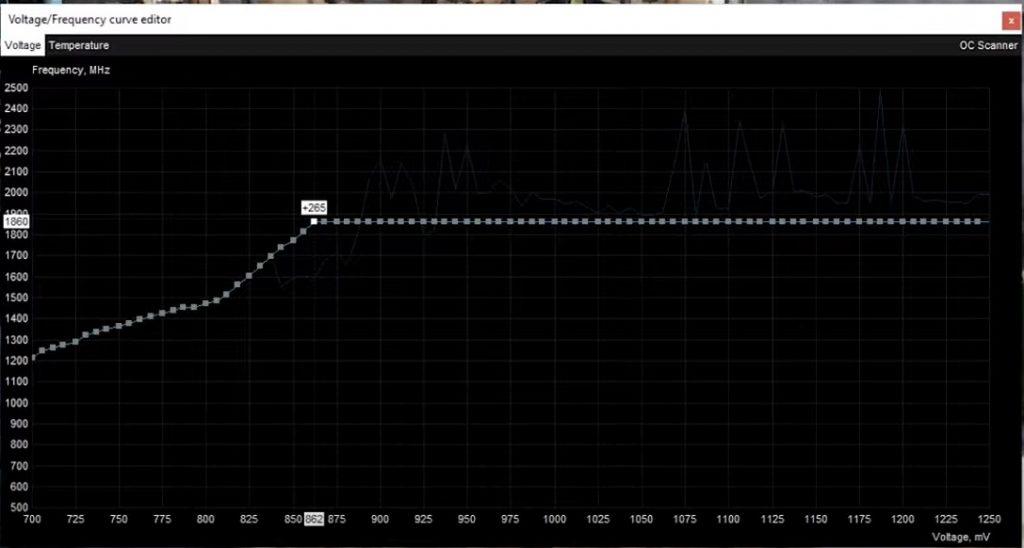
Практически во всех примерах выше мы чем-то жертвовали, теряли FPS или повышали шум вентиляторов, но есть способ настроить систему охлаждения так, что она будет работать тише, температуры упадут, а производительность останется на обычном уровне. Этот способ — андервольтинг, самый сложный из всех, но и самый эффективный. Для этого с помощью кривой частот напряжений в MSI Afterburner, попасть в которую можно нажав Ctrl+F, выставить диапазон максимальных напряжений, которых будет достигать видеокарта, в районе 800-950 мВ.

Про андервольт я писал отдельную, подробную статью «Андервольтинг GeForce RTX 3060 — минус 50 ватт и 10 градусов за 5 минут» и один раз настроив таким образом Palit GeForce RTX 3060 Dual с не самым лучшим охлаждением, я играю в тишине и с температурами не выше 60 градусов.
Но лучший способ избежать высоких температур и шума вентиляторов — это сразу выбрать видеокарту с хорошим охлаждением, тем более, что они дешевеют с каждым днем и разница в цене между обычной и крутой моделью все ниже. Из ассортимента популярных видеокарт в Ситилинке таким охлаждением может похвалиться ASUS Dual GeForce RTX 3060, MSI GeForce RTX 3060 Ti GAMING и Palit GeForce RTX 3070 GameRock.

Пишите в комментарии, сколько градусов в играх на вашей видеокарте?
Более 500 блогов автора Zystax обо всем, что связано с компьютерами и играми.
Этот материал написан посетителем сайта, и за него начислено вознаграждение.
MSI Afterburner позволяет управлять характеристиками видеокарты. Power Limit, Temp. Limit, Core Voltage часто заблокированы (последний – всегда). Разберёмся, что они значат, по какой причине не активны по умолчанию. Расскажем, как разблокировать Power Limit, если он не активен и настроить параметр.
Название параметра переводится как «Предел энергопотребления» – регулирует расход электрической энергии, потребляемой видеокартой. Касается основного видеочипа, но, если в настройках включить синхронизацию, значение применяется к остальным составляющим системы (например, если у вас ферма для получения криптовалюты, игровой компьютер с парой графических ускорителей).
К сведению. О параметре Core Voltage можно почитать в другом материале.
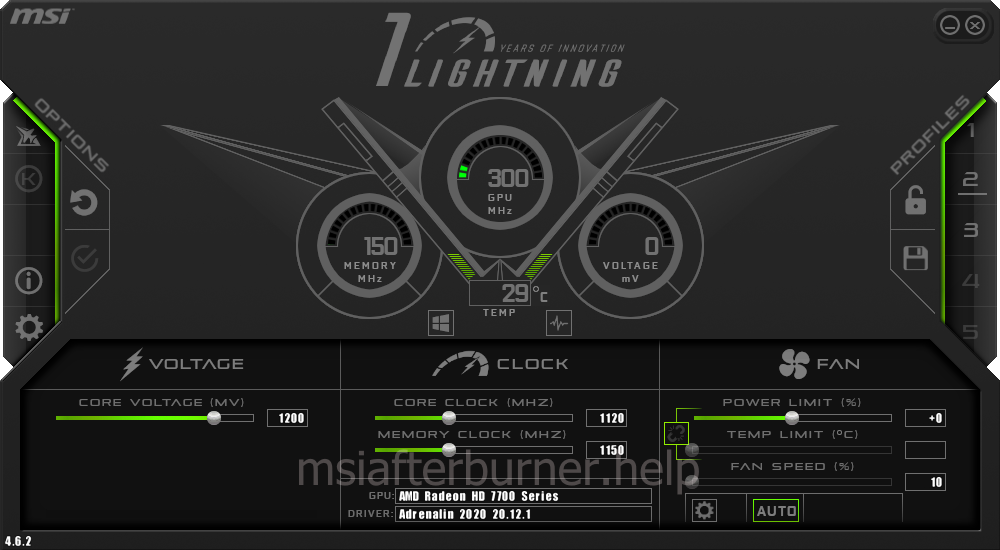
От потребляемой мощности зависит тепловыделение чипа. Во-первых, при повышении мощности питания увеличивается температура силовых элементов видеокарты, причем по кривой, близкой к экспоненте. Поэтому охлаждение должно справляться с отводом, рассеиванием этой тепловой энергии. Во-вторых, мощности блока питания некоторых систем (купленных без запаса) может не хватать при работе видеокарты с повышенным термопакетом.
Важно. При разгоне следите за температурой устройства, позаботьтесь о качестве и исправности охлаждения (работа без посторонних звуков, отсутствие пыли).
Встречаются мнения, что Power Limit практически не влияет на энергопотребление видео-ускорителя, а определяет момент включения механизма его защиты – троттлинг, пропуск тактов. А для управления электропитанием есть ползунок Core Voltage. Но, последний управляет лишь подачей постоянного напряжения на ядро видеокарты.
Что делает Power Limit в MSI Afterburner
Разработчик приложения не объясняет значения и принципы работы Power Limit. Эксперименты и опыт пользователей показывают, что при превышении параметра активируется тротлинг – видеокарта сбрасывает турбо-частоты до номинальных (иногда опускаются ниже) с целью защиты от термических повреждений. Потребляемый ток, соответственно и мощность, снижаются.

Как Power Limit связан с Temp Limit
Limit указывает пиковую температуру графического чипа при условии поддержания технологии видеокартой. Когда термодатчик показывает, что температура видеоядра достигла установленного предела, контроллер начинает сбрасывать тактовую частоту с целью опустить температуру чипа ниже указанного в Temp Limit значения.
Примите к сведению. Работа функции зависит от охлаждения, настроек вентилятора.
Что делать, если Power Limit и Temp Limit заблокированы
Параметры управления температурой и электропитанием (значит и тепловыделением) в приложении MSI Afterburner могут быть заблокированными по разным причинам. Чаще всего видеокарта несовместима с соответствующими технологиями, установлены старые драйверы.
Сначала перезагрузите компьютер, если после инсталляции Афтербернер не перезапускали систему. Далее обновите графический драйвер, скачав установщик с официального сайта (не через Центр обновления Windows).

Если ничего не помогло, дело в BIOS видеокарты, он не поддерживает управление температурой и мощностью. Изредка выходом становится обновление прошивки графического адаптера.
Вопросы и ответы

Разогнал 100 500 видеокарт и знаю толк в оптимальных настройках параметров. Можете задавать свои вопросы, помогу.
Задать вопрос
Если что-то не получается, а Google с Яндексом не дают ответа, спрашивайте в комментариях. Не забывайте указывать модель видеокарты.
Если все время держать параметр на максимуме, как это отразится на работе видеокарты?
Устанавливать максимальное значение не рекомендуется, особенно при использовании штатного охлаждения. Скорее всего, оно не справится с интенсивным тепловыделением, и видеокарта выйдет из строя из-за термических повреждений. Полностью полагаться на встроенные механизмы защиты от перегрева тоже не стоит.
Говорят, что если менять этот параметр, то видеокарта быстро выйдет из строя, так ли это?
В этом есть доля истины. При работе на повышенных частотах, напряжениях, токах и при температуре, близкой к пиковой, физические характеристики электронных компонентов быстрее изменяются, они выходят из строя. С учётом срока службы видеокарты (3-5 лет) она морально устареет, чем выйдет из строя из-за ускоренного износа.
Современные видеокарты имеют свойство сильно нагреваться при высокой нагрузке в играх. Поэтому многие специалисты рекомендуют делать андервольтинг для того, чтобы продлить срок службы карты, а возможно и увеличить FPS.
Что такое андервольтинг? Многие путают данное понятие со снижением производительности (разгоном в обратную сторону). Но это не верно. Производители видеокарт пытаются добиться максимальной стабильности работы устройства и по этой причине они устанавливают напряжение с некоторым запасом. В нашем случае мы немного его уменьшим. Так что андервольтинг никак не связан с производительностью, наоборот, бывает так, что она даже повышается.
Почему еще вам следует осуществить данную процедуру? Повышенная температура не только портит комплектующие, но и приводит к понижению частот — троттлингу, направленному на то, чтобы не дать видеочипу выйти из строя от перегрева. Как следствие, вы будете наблюдать снижение числа FPS и лаги в некоторых играх.
Если вы хотите сделать андервольтинг, но не желаете тратить время на эксперименты — воспользуйтесь услугами компьютерного мастера. Его запросто можно вызвать на дом. Хороший сервис по настройке и ремонту видеокарт в Петербурге ищите на Сервис Рейтинге: https://sankt-peterburg.servicerating.ru/videokarty
Как осуществляется операция
Напряжение необходимо снижать постепенно. После каждого небольшого шага требуется проверять видеокарту на стабильность работы. Необходимо держать ее под нагрузкой в течение некоторого времени. Важно, чтобы температура оставалась нормальной. Существуют специальные программы, которые позволяют контролировать тепловыделение с высокой точностью.
При сбое драйвер выдаст сообщение о возврате к заводским настройкам. В таком случае следует вернуться на шаг назад и повысить напряжение GPU. Необходимо осуществить тщательное тестирование результатов проделанной работы работы. Также важно проверить видеокарту в играх. Если после всех манипуляций вы увидите на экране артефакты, то повысьте вольтаж на один шаг. Желательно, чтобы он составлял хотя бы 0.01 В. К примеру, у вас стояло 1,130, а стало 1,140.
Какой программой следует пользоваться? Начиная с конца нулевых годов, особую популярность приобрел MSI Afterburner. Многие считают, что данная программа подходит только для разгона видеокарт (по ядру и памяти). Часто ее используют при майнинге криптовалют. Популярность программы во многом обусловлена расширенной функциональностью. В частности, через нее возможно отслеживать внутренние показатели видеокарты:
- обороты вентиляторов;
- уровень температуры;
- напряжение.
Помните, что MSI Afterburner не поддерживает работу с некоторыми карточками. При запуске ползунки просто не будут двигаться. В таком случае следует воспользоваться другими альтернативами. Благо, что сейчас имеется большое количество бесплатных и простых в использовании программ.
Также некоторые пользователи сталкиваются с зависаниями утилиты при регулировке энергопотребления. Перед вами появится сообщение об ошибке драйвера. Сама операция не может навредить карточке и иным комплектующим.
Как работать с программой
Предварительно вам следует установить ее на свой компьютер. Рекомендуется делать это с официального сайта MSI.
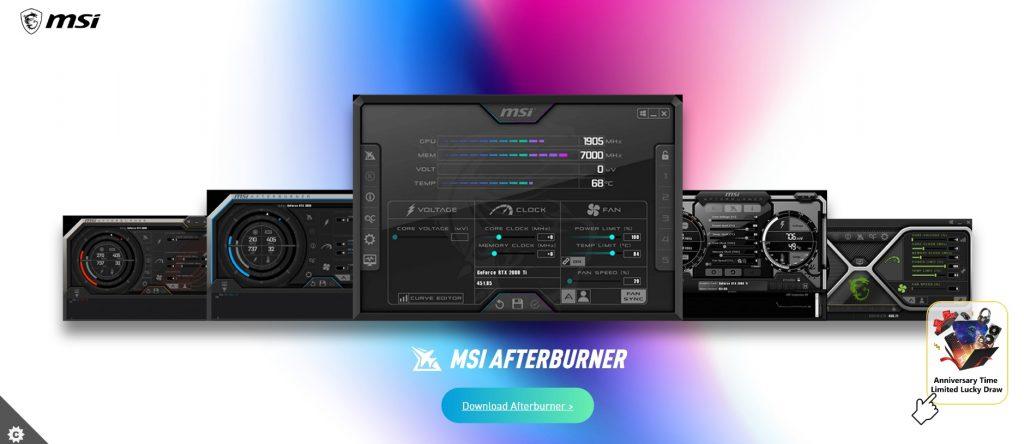
Сразу же при запуске вы увидите основное рабочее меню ПО. Оно достаточно простое, в нем можно быстро разобраться.
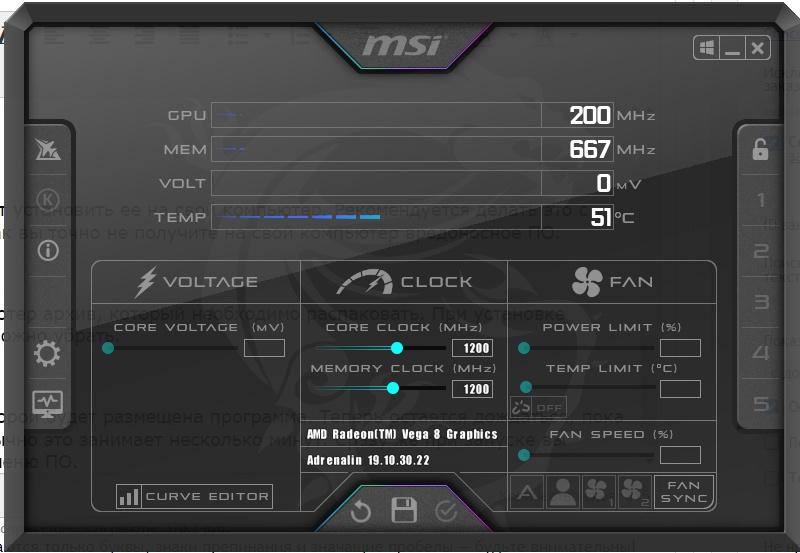
Если у вас несколько видеокарт, то следует выбрать подходящую в меню по центру. Это необходимо сделать, если у вас «ферма» для добычи криптовалют.
Ползунок Core Voltage (mV) отвечает за энергопотребление карточки. С помощью него вы сможете регулировать данный показатель. Чем ниже ползунок, тем меньше затраты электроэнергии.
Снизу вы увидите пункт Curve Editor. После нажатия на него перед вами откроется редактор кривой частот/напряжения. Она вам пригодится в дальнейшем. Снизу находится напряжение, а сверху — частота.
Для начала вам необходимо выкрутить до максимума ползунок Temp Limit. Это следует сделать, чтобы видеокарта не снижала частоты при увеличении температуры.
Далее вам необходимо включить бенчмарк в высоком разрешении для того, чтобы загрузить карточку. В данном случае используется Unigine Heaven 4.0. Это делается для выявления рабочей частоты модели, а также напряжения, установленного для нее производителем. Оно отображается в колонке напротив пункта «Volt». Необходимо запомнить данное число.
Также вы увидите, до какой температуры греется видеокарта. Не закрывая бенчмарк, следует нажать на сочетание Ctrl + F. После этого перед вами откроется кривая частот.
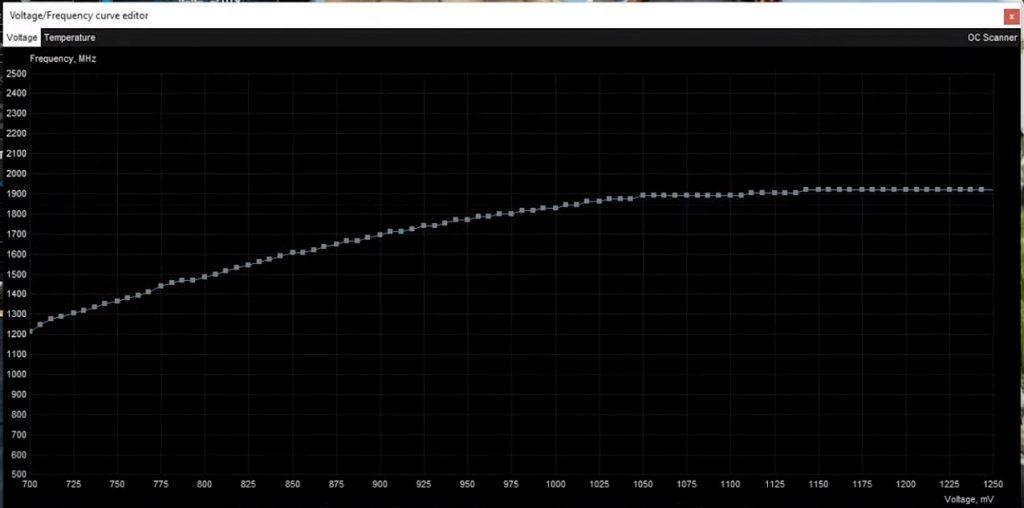
Здесь следует найти стартовую точку, которая была получена под нагрузкой. Далее следует выровнять напряжение под нее. Так вы заблокируете данные показатели, чтобы они не увеличивались при работе приложений.
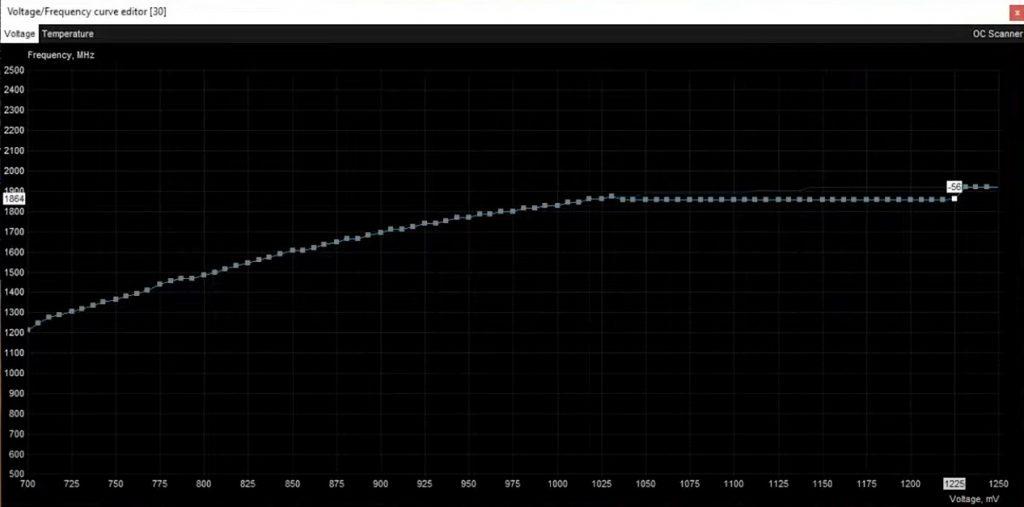
Далее переключаемся на нижние точки. По одной подтягиваем их наверх, а также одновременно следим за бенчмарком. Если станет тормозить или вовсе закроется, то это станет свидетельством слишком высокого напряжения. Вам необходимо вернуть 1 или даже 2 предыдущие точки назад. Так вы установите вольтаж, который обеспечит стабильное функционирование видеокарты.
Также вы можете поработать с настройками вентиляторов. Это позволит понизить температуру видеокарты еще на несколько градусов. Далее вам необходимо сохранить свой профиль. Для этого нажмите на иконку с дискетой.

Не забудьте установить в настройках галочку, чтобы сохраненный профиль автоматически активировался вместе с системой. Иначе вся проделанная работа окажется бессмысленной. Можно запускать программу автоматически в минимизированном состоянии.
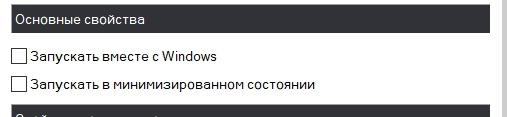
После настройки обязательно нажмите на значок Windows, который расположен в правом верхнем углу утилиты. Теперь все ваши настройки будут автоматически активироваться при включении компьютера. Если вы не сохраните профиль, то все данные придется вбивать заново.
Рекомендации
Рекомендуется начинать тестирование с обеспечения хорошего обдува видеокарты. Рассматриваемая программа позволяет осуществлять гибкую настройку кулера. К примеру, при низкой температуре он может быть вовсе выключен, а при нагреве до 100 градусов работать на все 100%. Для регулировки следует перейти в настройки и выбрать вкладку «Кулер». Здесь располагается пункт «Включить программный пользовательский режим». Ориентируйтесь на соотношение 60/80 и 70/95. Тогда вентилятор будет правильно реагировать на температурные изменения.
Делая андервольтинг в MSI, не убирайте лимиты энергопотребления. Иначе вы не сможете выйти за установленные производителем показатели Power Limit, а также температурный лимит.
Также в процессе проверки вы можете не использовать бенчмарк. Здесь важно хорошо нагрузить видеокарту, чтобы посмотреть на показатели, которые выдает программа. Для этого подойдет, к примеру, какая-нибудь «тяжелая» игра.
Снижать или разгонять вольтаж?
Ответ на данный вопрос очевиден. Если взять контроль над энергопотреблением и частотой, то можно добиться лучшей производительности. Многое зависит от установленной у вас модели видеокарты. Как показывает практика, лучшим решением для современных моделей является повышение частоты памяти вместе с андервольтингом. Владельцы решений с хорошей системой охлаждения могут не бояться перегрева. В то же время, с бюджетными моделями придется дополнительно поработать для достижения баланса.
Post Views: 1 235