
Статья, в которой рассмотрим, какие в jQuery есть методы для чтения и изменения содержимого HTML элементов.
В jQuery имеются три метода, которые позволяют напрямую работать с контентом элемента:
html– для чтения и изменения HTML содержимого элемента;text– для чтения и изменения текстового содержимого элемента;val– для чтения и изменения значения элементов формы.
Например, получим HTML содержимое элемента с идентификатором (id) contact:
// сохраним HTML контент элемента в переменную contactHTML
var contactHTML = $('#contact').html();
Если выборка содержит несколько элементов, то данный метод вернёт HTML контент только первого элемента:
<p>Содержимое 1...</p>
<p>Содержимое 2...</p>
...
<script>
  var htmlContent = $('p').html();
  console.log(htmlContent);
</script>
Для того чтобы получить HTML контент всех найденных элементов необходимо воспользоваться циклом (например, each):
$('p').each(function(){
  // выведем содержимое текущего элемента в консоль
  console.log($(this).html());
});
Изменение HTML контента элемента
Например, заменим содержимое элемента ul:
<ul>
  <li>молоко 1 литр</li>
  <li>яйца 2 шт.</li>
  <li>мука  270 гр.</li>
</ul>
...
<script>
  $('ul').html('<li>молоко 500 мл литр</li><li>яйца 3 шт.</li><li>мука  200 гр.</li>');
</script>
Если на странице будет несколько элементов ul, то данный метод заменит содержимое каждого из них.
Если необходимо изменить контент только у одного элемента на странице, то наиболее просто это сделать через id.
<ul id="ingredients">
  ...
</ul>
...
<script>
  $('#ingredients').html('Новый HTML контент...');
</script>
Использование функции для замены HTML контента элемента:
<h2>Название 1...</h2>
<h2>Название 2...</h2>
<h2>Название 3...</h2>
...
<script>
$('h2').html(function(index, oldhtml) {
  // index – индекс элемента в выборке
  // oldhtml – контент элемента
  var newhtml = (index+1) + '. ' + oldhtml;
  return newhtml;
});
</script>
Например, изменим контент элементов (зачеркнём старый контент и добавим рядом новый):
<div class="number">75</div>
<div class="number">37</div>
<div class="number">64</div>
<div class="number">17</div>
<div class="number">53</div>
...
<script>
var newNumber = [];
for (var i = 0; i <= 4; i++) {
  newNumber[i] = Math.floor(Math.random() * 99) + 1;
};
$('.number').html(function(index, oldhtml) {
  // index – индекс элемента в выборке
  // oldhtml – контент элемента
  // this – текущий элемент
  // изменим фон текущего элемента на случайный
  $(this).css('background-color','yellow');
  var newhtml = '<s>'+oldhtml+'</s> '+ newNumber[index];
  return newhtml;
});
</script>
Получение текстового содержимого элемента
В jQuery получение содержимого элемента в виде обычного текста осуществляется с помощью метода text. При этом все HTML теги, если они присутствуют в контенте, будут вырезаны.
Например, получим текстовое содержимое элемента p и выведем его в контент другого элемента:
<p id="output"></p>
<button id="get-text">Получить текстовый контент элемента p</button>
<p id="text">Этот параграф содержит <a href="#">ссылку</a>.</p>
...
<script>
$('#get-text').click(function() {
  var textContent = $('#text').text();
  $('#output').text(textContent);
});
</script>
Метод text также как и html возвращает содержимое только первого элемента выборки (если в ней присутствуют несколько элементов).
Замена контента элемента указанным текстом
Метод text может использоваться не только для чтения, но и для изменения содержимого указанного элемента. При этом HTML теги (если они присутствуют в тексте) будут закодированы с помощью спецсимволов.
<div id="info">
  Некоторый контент...
</div>
...
<script>
  $('#info').text('<p>Другой контент...</p>');
</script>
После выполнения, элемент div с классом info будет иметь следующий HTML код:
<div id="info"> <p>Другой контент...</p> </div>
На экране данный элемент будет выглядеть так:
<p>Другой контент...</p>
Если в выборке присутствует несколько элементов, то метод text заменит содержимое каждого из них:
<p>Контент 1 ...</p>
<p>Контент 2 ...</p>
<p>Контент 3 ...</p>
...
<script>
  $('p').text('Новый контент...');
</script>
Использование в качестве параметра метода text функции (добавим в скобках к содержимому каждого выбранного элемента длину его текстовой информации):
<p class="text">Некоторое содержимое...</p>
<p class="text">Ещё некоторый контент...</p>
...
<script>
$('.text').text(function(index,text) {
  // параметры функции: index (порядковый номер элемента в выборке), text (его текущее содержимое)
  var textLength = text.length;
  return text + ' ('+ text.length +')';
});
</script>
Удаление контента элемента
В jQuery для удаления содержимого элемента имеется метод empty. Данный метод не только удаляет элементы, но и другие его дочерние узлы, включая текст.
Например, удалим содержимое всех элементов с классом vote:
<div class="vote">Контент...</div>
...
<script>
  $('.vote').empty();
</script>
Получение значения элемента формы
В jQuery чтение значений элементов input, select и textarea осуществляется посредством метода val.
Например, получим значение элемента input:
<input type="text" id="quantity" name="quantity" value="3" />
...
<script>
// сохраним значение в переменную quantity
var quantity = $('#quantity').val();
// выведем значение переменной quantity в консоль
console.log(quantity);
</script>
Метод val, если в коллекции присутствует несколько элементов, вернёт значение только первого из них.
<input name="color" type="radio" value="white"> Белый<br>
<input name="color" type="radio" value="green" checked> Зелёный<br>
<input name="color" type="radio" value="brown"> Коричневый<br>
...
<script>
  // получим значение первого элемента в коллекции
  var valColor = $('input[name="color"]').val();
  console.log(valColor); // white
  // получим значение выбранной (checked) радиокнопки
  var valCheckedColor = $( "input[type=radio][name=color]:checked" ).val();
  console.log(valCheckedColor); // green
</script>
Для получения значения выбранного элемента (select, checkbox, или radio кнопок) используйте :checked.
// получить значение выбранной опции select
$('select.color option:checked').val();
// получить значение выбранного select
$('select.size').val();
// получить значение отмеченного (checked) checkbox
$('input[type="checkbox"][name="answers"]:checked').val();
// получить значение установленной радиокнопки
$('input[type="radio"][name="rating"]:checked').val();
Если коллекции нет элементов, то метод val возвращает значение undefined.
Например, получим значение элемента textarea, имеющего имя description:
var valDescription =  $('textarea[name="description"]').val();
if (valDescription !== undefined) {
  console.log('Значение элемента textarea: ' + valDescription);
} else {
  console.log('Элемент textarea с именем description на странице не найден!');
}
Получим значение элемента select:
<select id="volume">
  <option>16Gb</option>
  <option>32Gb</option>
</select>
...
<script>
// получим значение выбранной опции элемента select
var volume = $('#volume').val();
// выведем это значение в консоль
console.log(volume);
// выведем значение в консоль при изменении select
$('#volume').change(function(){
  var volume = $(this).val();
  console.log(volume);
});
</script>
Если элемент select имеет множественный выбор (атрибут multiple), то метод val возвратит в качестве результата массив, содержащий значение каждой выбранной опции (option). Если ни одна опция не отмечена, то данный метод вернёт в качестве ответа пустой массив (до версии jQuery 3 значение null).
<select id="brands" multiple="multiple">
  <option selected="selected">Acer</option>
  <option>Samsung</option>
  <option selected="selected">Asus</option>
</select>

<script>
// var brands = $('#brands').val() || []; // до версии jQuery 3
var brands = $('#brands').val(); // для версии jQuery 3
// преобразуем массив в строку, используя разделитель ", "
var output = brands.join( ", " );
// выведем строку в консоль
console.log(output);
</script>
Установка значения элементу формы
Изменение значения элемента формы в jQuery осуществляется с помощью метода val.
Например, при клике на кнопку установим элементу input её текст:
<div>
  <button>Кнопка 1</button>
  <button>Кнопка 2</button>
  <button>Кнопка 3</button>
</div>
<input type="text" value="Нажмите на кнопку!">
...
<script>
$('button').click(function() {
  var text = $(this).text();
  $('input').val(text);
});
</script>
Данный метод устанавливает значение для всех элементов набора, к которому он применяется.
Например, преобразуем все буквы значения элемента input после потеря фокуса в прописные:
<input type="text" value="Некоторое значение поля">
...
<script>
$('input').on('blur', function() {
  // установим значение полю
  $(this).val(function(index, value) {
    return value.toUpperCase();
  });
});
</script>
Например, поменяем значение элемента select:
<select name="color">
  <option value="red">Красный</option>
  <option value="green" selected>Зелёный</option>
  <option value="blue">Синий</option>
</select>

<script>
// 1 вариант (установим в качестве значения select значение опции blue)
$('select[name="color"] option[value="blue"]').attr('selected', 'selected');
// 2 вариант
$('select[name="color"]').val('blue');
</script>
Например, присвоим значения элементу select с множественным выбором (multiple):
<select id="language" multiple="multiple">
  <option value="english" selected="selected">Английский</option>
  <option value="french">Французский</option>
  <option value="spanish" selected="selected">Испанский</option>
  <option value="china">Китайский</option>
</select>
...
<script>
  $('#language').val(['french', 'china']);
</script>
Изменим, значение checkbox:
<input type="checkbox" name="language" value="english"> Вы знаете английский
...
<script>
  $('input[name="language"]').val('en');
</script>
Приветствую вас, дорогие друзья!
Давайте рассмотрим как изменить текст в блоке, кнопке, ссылке или другом элементе страницы при помощи jQuery.
Задача замены текста в блоке или кнопке встречается довольно часто. В идеале вычислить фрагмент кода, в котором этот текст выводится и изменить текст в коде. Однако, бывают ситуации, когда такой вариант не подходит, например, если соответствующий код подгружается с другого сайта, или текст должен меняться динамически после определённых действий посетителя, или по каким-то причинам вы не можете внести правки в код, где выводится этот текст.
В таких случая нам на помощь приходит JavaScript, а точнее его библиотека jQuery.

Для того чтобы изменить текст в блоке или другом элементе нам нужно:
- 1 Определиться с селектором, то есть определить класс или идентификатор этого элемента.
- 2 Далее нам нужно перед закрытием тега </body> вставить следующий код:
<script>
jQuery(document).ready(function($) {
$(‘.selector’).html(‘Здесь ваш текст’);
});
</script>
Вместо .selector вы пишете класс или идентификатор вашего блока или элемента.
Напоминаю, что для ID перед названием ставим символ «#», а для class ставим символ «.» (точка).
Там где написано ‘Здесь ваш текст’ указываете свой текст так же в кавычках.
Как определить куда вставлять этот код?
Как я уже писала выше, код данного скрипта нужно вставить перед закрытием тега </body> . Для сайтов, работающих а CMS, этот тег будет закрываться в соответствующем файле шаблона, который находится в папке с активной темой. Данный шаблон может называться footer.php, bottom.php, footer.tpl и т.п. в зависимости от CMS.
Для WordPress это будет файл footer.php, который лежит в папке с активной темой по адресу:
wp-content/themes/Название_вашей_темы/
Как изменить текст кнопки с помощью jQuery?
С изменением текста кнопки ситуация обстоит немного иначе так как там надпись на кнопке задаётся не как внутреннее содержимое тега, а через атрибут value. Следовательно, и скрипт будет другим, так как нам нужно изменить значение этого атрибута.
Точно так же перед закрытием тега </body> добавляем следующий код:
|
<script> jQuery(document).ready(function($) { $(«.selector»).prop(‘value’, ‘Ваш текст’); }); </script> |
Вместо «.selector» указываете свой селектор, вместо «Ваш текст» — нужный текст.

Надеюсь что помогла вам понять как изменить текст блока, кнопки или другого элемента.
Буду очень рада видеть ваши комментарии! Так же, если статья была для вас полезной не забывайте делиться ею в соцсетях, нажав на кнопу одной из соцсетей внизу статьи. Так вы помогаете мне развивать мой проект.
Спасибо что дочитали статью до конца! Удач вам!
С уважением Юлия Гусарь
I have an h1 with id of toptitle that is dynamically created, and I am not able to change the HTML.
It will have a different title depends on a page. Now when it is Profile, I want to change it to New word with jQuery.
<h1 id="toptitle">Profile</h1> // Changing only when it is Profile
// to
<h1 id="toptitle">New word</h1>
Note: If the text is Profile, then change it to New word.

isherwood
56.5k16 gold badges109 silver badges151 bronze badges
asked Jun 20, 2011 at 13:13

0
This should work fine (using .text():
$("#toptitle").text("New word");
answered Jun 20, 2011 at 13:15

Andrew WhitakerAndrew Whitaker
124k32 gold badges289 silver badges307 bronze badges
Something like this should do the trick:
$(document).ready(function() {
    $('#toptitle').text(function(i, oldText) {
        return oldText === 'Profil' ? 'New word' : oldText;
    });
});
This only replaces the content when it is Profil. See text in the jQuery API.
answered Jun 20, 2011 at 13:17

lonesomedaylonesomeday
230k49 gold badges313 silver badges315 bronze badges
Something like this should work
var text = $('#toptitle').text();
if (text == 'Profil'){
    $('#toptitle').text('New Word');
}
answered Jun 20, 2011 at 13:17

Nicola PeluchettiNicola Peluchetti
75.5k31 gold badges140 silver badges191 bronze badges
Could do it with :contains() selector as well:
$('#toptitle:contains("Profil")').text("New word");
example: http://jsfiddle.net/niklasvh/xPRzr/
answered Jun 20, 2011 at 13:20

NiklasNiklas
29.6k5 gold badges48 silver badges70 bronze badges
Cleanest
Try this for a clean approach.
var $toptitle = $('#toptitle');

if ( $toptitle.text() == 'Profile' ) // No {} brackets necessary if it's just one line.
  $toptitle.text('New Word');
answered Dec 18, 2014 at 23:26

Joshua PinterJoshua Pinter
43.9k23 gold badges239 silver badges243 bronze badges
$('#toptitle').html('New world');
or
$('#toptitle').text('New world');
answered Jun 20, 2011 at 13:16

MokusMokus
10k18 gold badges80 silver badges122 bronze badges
Pretty straight forward to do:
$(function() {
  $('#toptitle').html('New word');
});
The html function accepts html as well, but its straight forward for replacing text.
answered Jun 20, 2011 at 13:16

agmcleodagmcleod
13.3k13 gold badges56 silver badges95 bronze badges
*In my case i have stored the new Value in the var altText
$('#toptitle').text(altText);*
And it Worked
answered Aug 11, 2021 at 12:47

AvinashAvinash
1191 silver badge7 bronze badges
- Связанные категории:
-
Manipulation
» DOM Insertion, Inside
Возвращает или изменяет текстовое содержимое выбранных элементов.
-
version added: 1.0.text()
return: string
Получает текст выбранного элемента в наборе. Если таких элементов несколько, получит содержимое всех элементов, разделенные пробелом
-
version added: 1.0.text( textString )
return: jQuery
Получает текст выбранного элемента в наборе. Если таких элементов несколько, получит содержимое всех элементов, разделенные пробелом
-
version added: 1.4.text( function(index, text) )
return: jQuery
Заменяет содержимое каждого выбранного элемента в наборе на возвращенное функцией function текст. Функция вызывается, для каждого из выбранных элементов.
Параметры функции:
index — позиция элемента в наборе,
value — текущей текст элемента.
Пример 1. Получим текстовое-содержимое элемента div:
HTML:
  <div class="example">Привет! я <strong>div</strong>-ный элемент на странице. Во мне много всякого html-а, <p>параграфы</p>, <h4>заголовок h4</h4>, <strong>strong</strong>, <a href="#">ссылка</a>
  </div>
  <div class="example"><strong>Второй div</strong></div>
  <button>Получить текстовое-содержимое элемента <strong>div</strong></button>
JS:
$(function (){
    $('button').click(function(){
       var html = $('.example').text();
       alert(html);
    });
});
Пример 2. Заменим содержимое элемента div на введенный текст:
HTML:
  <div>Привет! я <strong>div</strong>-ный элемент на странице. Во мне много всякого html-а, <p>параграфы</p>, <h4>заголовок h4</h4>, <strong>strong</strong>, <a href="#">ссылка</a>
  </div>
  <p>Введите текст: <input type="text" /></p>
  <button>Заменить содержимое элемента <strong>div</strong> на введенный текст</button>
JS:
$(function (){
    $('button').click(function(){
       var text = $('input').val();
       $('div').text(text);
    });
});
Обратите внимание, что метод .text( textString ) преобразует htm-теги в их сущности, аналогично функции htmpspecialchars в php. Для проверки в примере выше попробуйте вставить какой-либо html-код.
Пример 3. Заменим HTML-содержимое элементов div c помощью функции, которая вернет первые 20 символов начального текста, полученный текст обернем в параграф, полученная строка вернется и заменит собой исходную:
HTML:
  <style>
    body{
        line-height: 100%;
    }
    div{
        margin-bottom: 20px; padding: 5px; border: solid 1px #ccc;
    }
  </style>
  <div class="example">Привет! я <strong>div</strong>-ный элемент на странице. Во мне много всякого html-а, <p>параграфы</p>, <h4>заголовок h4</h4>, <strong>strong</strong>, <a href="#">ссылка</a>
  </div>
  <div class="example">Привет! я <strong>второй div</strong>-ный элемент на странице. Во мне тоже много всякой-всячины</a>
  </div>
  <button>Выбрать первые 20 символов в текстах каждого <strong>div</strong>-а</button>
JS:
$(function (){
    $('button').click(function(){
       $('.example').text(function(index, text){
                text = text.substr(0,20);
           return text;
       });
    });
});
Связанные уроки:
-

15 особенностей jQuery 1.4
jQuery постоянно развивается. Релиз версии 1.4 состоялся в январе. jQuery 1.4 получила много новых функций, расширений и имеет значительно лучшую производительность. Данная статья посвящена описанию основных улучшений jQuery 1.4.
-
Доступ к элементам контента с помощью jQuery
jQuery даёт возможность работать с элементами HTML и их содержимым различными способами. Например, вы можете добавить новые элементы внутрь, вокруг, до и после существующих элементов; вы можете заменить один элемент другим (или другими); вы можете читать и заменять содержимое элементов.


jQuery DOM методы
Определение и применение
jQuery метод .text() задает или возвращает текстовое содержимое выбранных элементов.
Обращаю Ваше внимание, что если вы передаете в качестве значения спецсимволы, то они будут кодированы. То есть, если вы передаете следующую строку — <b>текст</b>, то в таком виде и будет произведен вывод (не преобразуется в HTML элемент). А вот если вы решите вернуть значение такой строки (использовать метод без параметра), то в этом случае декодирование не происходит, что может привести к нежелательной ошибке (строка преобразуется в HTML элемент), будьте внимательны.
jQuery синтаксис:
Синтаксис 1.0:
$( selector ).text() // метод используется без параметров
$( selector ).text( text )

text - String, (Number и Boolean преобразуются в String)

Синтаксис 1.4:

$( selector ).text()
$( selector ).text( text )
$( selector ).text( function(index, text ))

text - String, (Number и Boolean преобразуются в String)
function - Function // возвращает текстовое содержимое
index - Integer
Добавлен в версии jQuery
1.0 (синтаксис расширен в версиях 1.3 и 1.4)
Значения параметров
| Параметр | Описание |
|---|---|
| text | Текст, который будет установлен в качестве содержания каждого соответствующего элемента. Число, или логическое значение будет преобразовано в строковое представление. |
| function | Функция, которая возвращает текстовое содержимое, которое будет установлено. В качестве параметров получает индекс элемента и его содержимое.
|
Пример использования
<!DOCTYPE html>
<html>
	<head>
		<title>Использование jQuery метода .text()</title>
		<script src = "https://ajax.googleapis.com/ajax/libs/jquery/3.1.0/jquery.min.js"></script>
		<script>
	$( document ).ready(function(){
	  $("button").click(function(){ // задаем функцию при нажатиии на элемент <button>
	   $("p").text('No'); // задаем содержимое элементов <p>
	   $("span").append("Элементы имеют следующий текст: " + $("p").text()); // добавляем содержимое всех элементов <p> в документ
	  });
	});
		</script>
	</head>
	<body>
		<button>Клик</button>
		<p>Yes</p>
		<p>Yes</p>
		<p>Yes</p>
		<span></span>
	</body>
</html>
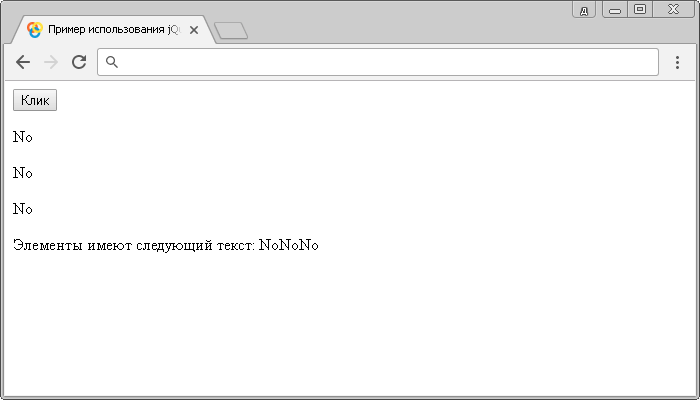
В этом примере с использованием jQuery метода .text() мы задаем (изменяем) содержимое для всех элементов <p> и с помощью методов .text(), и .append() выводим содержимое выбранных элементов в элемент <span> (после того как они были изменены).
Результат нашего примера:
Рассмотрим пример в котором в качестве параметра метода .text() передадим функцию:
<!DOCTYPE html>
<html>
	<head>
		<title>Использование функции в качестве параметра метода .text()</title>
		<script src = "https://ajax.googleapis.com/ajax/libs/jquery/3.1.0/jquery.min.js"></script>
		<script>
	$( document ).ready(function(){
          $("button").click(function(){  // задаем функцию при нажатиии на элемент <button>
            $("p").text(function(index, text){ // передаем функцию в качестве параметра метода
              return "Этот элемент имеет индекс - " + index + (". Старое содержимое: " + text);  // возвращаем значение индекса элемента и старое содержимое элемента
	    });
	  });
	});
		</script>
	</head>
	<body>
		<button>Клик</button>
		<p>Раз</p>
		<p>Два</p>
		<p>Три</p>
	</body>
</html>
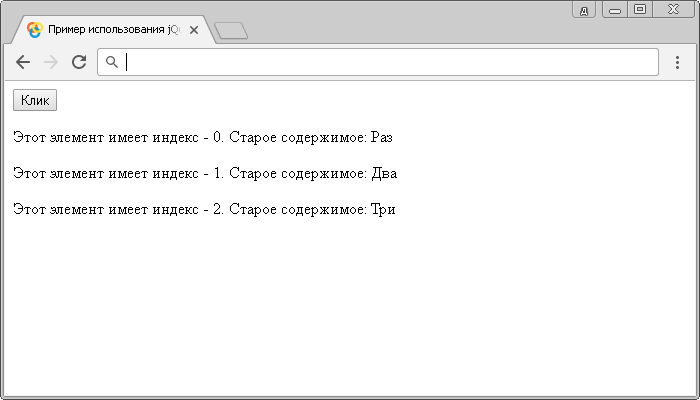
В этом примере с использованием jQuery метода .text() и функции, переданной в качестве параметра метода, мы при нажатии на кнопку (элемент <button>) заменяем содержимое абзацев. Наша функция возвращает значение индекса элемента и старое содержимое элемента (до изменения).
Результат нашего примера:
Как вставить текст в div с помощью метода text() jquery? Заменить текст с помощью метода text() jquery? Рассмотрим несколько примеров, для замены текста в диве/div.
Заменить/вставить текст text() jquery при загрузке страницы
Для того, чтобы вставить/заменить текст в блоке/div нам понадобится :
Самое первое, что нам понадобится — это подключить jquery
Мы уже использовали метод text() — здесь — его же и будем использовать!
Далее нам понадобится какой-то подопытный блок, в котором и будем заменять вставлять текст с помощью text() jquery
<ul class=»list l1″>
<li class=»start no1″> Первая строка </li>
<li class=»start red»> Вторая строка </li>
<li class=»start no3″> Третья строка </li>
</ul>
И далее нам нужен кусочек кода, который и заменит наш текст — обращаю ваше внимание, что одновременно мы используем второй класс до метода text() — «.red»
<script>$(«.l1 .red»).text(«Здесь будет другой текст»);</script>
Соберем весь код вместе:
<style>.red(color:red)</style>
Html :
<ul class=»list l1″>
<li class=»start no1″> Первая строка </li>
<li class=»start red»> Вторая строка </li>
<li class=»start no3″> Третья строка </li>
</ul>
script
<script>$(«.l1 .red»).text(«Здесь будет другой текст»);</script>
Результат замены/вставки текста с помощью метода text():
Как видим, наш красный текст заменился на другой красный текст.
Первая строка
Вторая строка
Третья строка
Вставляем текст методом метода text() jquery по клику
Также как и в первом пункте рассмотрим по порядку, шаг за шагом вставку текста в блок / div, только с той разницей, что вставлять текст будем по нажатию на кнопку, для перечисленного нам потребуется:
Подключаем jquery
Как уже выше было сказано, мы использовали метод .text(), ссылка выше.
Нам нужен div, куда будем вставлять текст с помощью метода text() + добавим в «style» немного красного цвета:
<div id=»example» style=»color:red»></div>
Далее нам нужна кнопка, с помощью которой будем вставлять текст :
<button>Вставить текст</button>
И собственно скрипт, который и будет вставлять текст в div(покрасим текст, чтобы он отличался):
<script> $(«button»).click( function(){ $(«#example»).text(«
Здесь какой-то текст, который и будем отправлять в div с id=»example» и результат вы, конечно же, увидите только после того, как нажмете кнопку…
«); } );</script>
Соберем весь код вместе:
<div id=»example»></div>
<button>Вставить текст</button>
<script> $(«button»).click( function(){ $(«#example»).text(«
Здесь какой-то текст, который и будем отправлять в div с id=»example» и результат вы, конечно же, увидите только после того, как нажмете кнопку…
«); } );</script>
Вставляем текст в div с помощью метода text() jquery по клику
Чтобы увидеть действие вставки текста в div — нажмите кнопку «Вставить текст«
Заменить текст методом метода text() jquery по клику.
Предположим, что в нашем div уже есть текст и нам нужно его в этом «div» заменить.
Опять все наши действия пронумеруем ;
Подключаем jquery
Опять будем использовать метод «text()».
Нам понадобится для примера замены текст с помощью метода «text()» подопытный «div» с текстом:
<div id=»div_zamenit_tekst»>Здесь текст, который будем заменять</div>
Опять кнопка :
<button id=»zamenit_tekst»>Заменить текст</button>
И метод text(), скрипт, который обработает нажатие на кнопку и заменит текст в div:
<script>
$(«#zamenit_tekst»).click( function(){ $(«#div_zamenit_tekst»).text(«Здесь текст, на который будем заменять»); } );
</script>
Соберем весь код вместе:
<div id=»div_zamenit_tekst»>Здесь текст, который будем заменять</div>
<button id=»zamenit_tekst»>Заменить текст</button>
<script>
$(«#zamenit_tekst»).click( function(){ $(«#div_zamenit_tekst»).text(«Здесь текст, на который будем заменять»); } );
</script>
Результат использования метода text() -замена текста в div
Нажмите на кнопку и получите результат замены текста в div.
Здесь текст, который будем заменять