

Как перенести Стим Гуард на другой телефон и зачем это необходимо делать? Подробно рассмотрим правила переключения опции со сменой устройства – информация пригодится каждому пользователю. Ведь никто не застрахован от необходимости поменять смартфон.
Инструкция по переносу
Очень важно знать, как привязать Стим Гуард к другому телефону без отключения системы аутентификации. Если хоть на несколько минут отключите подтверждение безопасности аккаунта, на пятнадцать дней будете ограничены в возможностях – для вас закроется опция обмена инвентарем и опция использования торговой площадки.
Приступаем к делу? Попробуем перенести и поменять Стим Гвард с телефона на другой телефон? Первое правило – на старом смартфоне ничего не удаляйте, не отключайте, не открывайте настройки.
Теперь берите в руки новое устройство и загружайте мобильный клиент через магазин программ:
- Откройте Гугл Плей Маркет или Эп Стор;
- Введите название в строку поиска и нажмите на значок ввода;

- Найдите нужный результат и кликните по кнопке загрузки напротив;
- При необходимости введите пароль или отпечаток пальца.
Продолжаем разбираться, как перенести Steam Guard на другой телефон. Делаем следующее:
- Открывайте новый загруженный клиент на смартфоне;
- Вводите логин и пароль от используемой учетной записи;
- На предложение ввести код проверки согласиться не можем – поэтому нажимаем на кнопку «У меня нет доступа, мне нужна помощь»;

- На экране появится предложение переместить Стим Гуард на другой телефон для активации аккаунта;

- На мобильный номер (он не должен меняться) поступает СМС-сообщение с кодом;
- Вписывайте его в соответствующее поле и жмите по кнопке подтверждения;
- Готово – подтверждение завершено!
Теперь можно спокойно удалить программу на другом смартфоне, при этом не меняя настройки, вы смогли перенести аутентификатор! Все нужные параметры будут отрегулированы автоматически, R-код учетной записи не поменяется.
Важно: в момент получения кода через СМС-сообщение сим-карта должна быть активна и находиться в сети. При этом можно поставить в любой девайс, не обязательно устанавливать в новое устройство. Главное условие – работоспособность.
Подробно рассказали, как сменить устройство Steam Guard и перенести аутентификатор – если такая необходимость возникнет, вы сможете справиться за несколько минут. Если покупаете новый девайс, не забывайте позаботиться о безопасности – кроме вас, никто не несет ответственности за систему аутентификации профиля.
Если вы читаете этот текст, то у вас, скорее всего, есть аккаунт в Steam. Увы, кроме миллионов добропорядочных геймеров на этой платформе полно мошенников, ищущих возможности поживиться за чужой счет. Рассказываем, какие настройки безопасности и приватности помогут защититься от них.
- Как защитить аккаунт в Steam
- Как поменять пароль в Steam
- Как настроить Steam Guard — двухфакторную аутентификацию в Steam
- Как настроить генератор кодов Steam Guard на телефоне
- Как убедиться, что в аккаунт вошли только вы
- Как защититься от фишинговых ссылок в Steam
- Как настроить приватность в Steam
- Как закрыть аккаунт в Steam
- Как скрыть игровую информацию и инвентарь в Steam
- Как защититься от спама в Steam
- Как скрыть скриншоты и работы в Мастерской Steam
- Как не слить данные, деньги и предметы в Steam
Как защитить аккаунт в Steam
Чтобы аккаунт не угнали, в первую очередь нужно защитить его от взлома. В этом нам помогут настройки безопасности. Чтобы их открыть, в программе на компьютере:
- Нажмите на свое имя в правом верхнем углу.
- Выберите Об аккаунте.
Альтернативный способ попасть в настройки Steam:
- Нажмите Steam в левом верхнем углу окна.
- Выберите Настройки.
Пароль должен быть надежным
У вас короткий и угадываемый пароль вроде 123456 или клички первого питомца латиницей? Или вы защищаете профиль в Steam тем же кодовым словом, что и аккаунты в Facebook и Gmail? Тогда рекомендуем его сменить.
У нас есть отдельный пост о том, как придумать — и не забывать! — практически неуязвимые пароли. А вот тут написано, почему опасно использовать один и тот же пароль в разных сервисах.
- Чтобы поменять пароль в Steam:
- Откройте настройки.
- Выберите Сменить/Изменить пароль.
Как настроить Steam Guard — двухфакторную аутентификацию в Steam
Даже самый надежный пароль не поможет, если его украдут — а от этого в наше время, к сожалению, никто не застрахован. Так что обязательно включите двухфакторную аутентификацию — Valve называет ее Steam Guard. Тогда при попытке входа в аккаунт с незнакомого устройства Steam будет требовать не только пароль, но и дополнительный код, который пришлет вам на почту или сгенерирует в мобильном приложении.
Эти коды автоматически обновляются каждые 30 секунд, так что угадать их практически невозможно. К тому же они одноразовые — если вы вошли в аккаунт с помощью такого ключа, никто другой уже им не воспользуется.
По умолчанию в Steam включена защита через электронную почту. Но если вы по какой-то причине ее отключали или хотите получать коды в мобильном приложении Steam (о нем — чуть ниже):
- Откройте настройки.
- Нажмите Управление настройками Steam Guard или Настройка Steam Guard.
- Выберите способ получения кодов доступа — на e-mail или в мобильном приложении.
Как настроить Steam Guard на смартфоне (генератор кодов в мобильном приложении Steam)
Получать одноразовые коды по электронной почте — это довольно медленно и не очень надежно, поскольку аккаунты e-mail часто воруют. Есть способ лучше: Steam позволяет генерировать одноразовые коды в мобильном приложении. Во-первых, это более безопасно. Во-вторых, код для входа в Steam всегда генерируется мгновенно. Вот как настроить Steam Guard на телефоне:
- Установите приложение Steam на свой смартфон (iOS, Android) и войдите в аккаунт.
- Нажмите на три полоски в левом верхнем углу.
- Выберите Steam Guard.
- Нажмите на кнопку Добавить аутентификатор.
- Введите свой номер телефона.
- Откройте письмо от Steam и подтвердите, что действительно хотите привязать этот номер.
- В приложении на телефоне введите код из SMS-сообщения.
- Приложение покажет код восстановления. Запишите его и храните в защищенном месте — он понадобится, если вы потеряете телефон.
- Готово: теперь приложение будет показывать коды для двухфакторной аутентификации в разделе Steam Guard.
Как убедиться, что в аккаунт вошел только я
Если вы забыли разлогиниться на чужом компьютере или подозреваете, что вас взломали, можно принудительно выйти из аккаунта на всех устройствах, кроме текущего. Для этого в клиенте на компьютере:
- Откройте настройки.
- Выберите Управление настройками Steam Guard или Настройка Steam Guard.
- Нажмите Выйти на всех остальных устройствах.
Теперь в вашем аккаунте точно сидите только вы. Самое время сменить пароль и включить Steam Guard, чтобы посторонние не проникли в ваш аккаунт.
Как защититься от мошеннических ссылок в Steam
Охотники за чужими аккаунтами с дармовыми играми и шмотками постоянно создают фейковые сайты, требующие якобы войти в аккаунт Steam. Чтобы вы перешли на такой ресурс, они постят ссылки на него, например в комментариях, и обещают ключи к играм, бесплатный инвентарь, огромные скидки и прочие плюшки. Если вы поддадитесь на уловки и введете на таком сайте свои логин и пароль, то подарите аккаунт мошенникам.
Чтобы защитить вас от фатальной ошибки, Steam предупреждает о переходах на сторонние сайты. Эта опция доступна в мобильном приложении и по умолчанию активна. Но если вы по какой-то причине отключили ее:
- Откройте мобильное приложение.
- Нажмите на три полоски в левом верхнем углу экрана.
- Выберите Настройки.
- Откройте Настройки приложения.
- Поставьте галочку в опции Предупреждать о внешних ссылках.
Настройки приватности Steam
Чрезмерная открытость профиля тоже может подпортить жизнь. Например, если мошенники увидят, что у вас в коллекции есть дорогие игры или предметы, они могут заинтересоваться вашим Steam-аккаунтом. А если позволить всем подряд оставлять комментарии на вашей странице, там вполне могут появляться оскорбления и спам. Поэтому советуем потратить немного времени на то, чтобы настроить ограничение доступа посторонних к информации в вашем профиле.
Как найти нужные настройки в версии Steam для компьютеров:
- Нажмите на свое имя в правом верхнем углу экрана.
- Выберите Мой профиль.
- Нажмите Редактировать профиль.
- Выберите Мои настройки приватности.
В мобильном приложении Steam их можно найти так:
- Нажмите на три полоски в левом верхнем углу экрана.
- Выберите Настройки.
- Откройте Настройки приложения.
- Нажмите Настройки Steam.
- Откройте вкладку Privacy Settings
Как скрыть свой профиль в Steam от посторонних
Если вы вообще не хотите, чтобы незнакомые видели информацию в вашем профиле, можно полностью его закрыть. Для этого:
- Откройте настройки приватности.
- Нажмите на ссылку возле пункта Мой профиль.
- Выберите Только для друзей или Скрытый.
Теперь посторонним видны только ваше имя и аватарка. Эти данные скрыть нельзя, но в Steam совершенно не возбраняется использовать вымышленное имя и портрет любимого анимешного персонажа вместо фото.
Как скрыть информацию о ваших играх, игровых предметах или друзьях
Если вы хотите спрятать от чужих глаз только часть информации, например списки игр и друзей или коллекцию шмоток и скинов, Steam позволяет ограничить видимость этой информации отдельно.
- Откройте настройки приватности.
- Нажмите на ссылку возле пунктов Доступ к игровой информации, Список друзей или Инвентарь.
- Выберите Только для друзей или Скрытый.
Как скрыть скриншоты и иллюстрации в Steam
Скрины из игр и иллюстрации тоже совсем не обязательно показывать всем. Ограничить видимость изображений можно и сразу при загрузке, и позже. Настройки для каждой картинки свои, то есть вполне можно открыть одни скрины для всех, а другие — только для друзей. А на третьи можно и вовсе любоваться в одиночку.
Чтобы скрыть новый скриншот или иллюстрацию, выберите в окне загрузки в поле Видимость вариант Для себя или Для друзей.
Чтобы спрятать уже загруженный скрин или иллюстрацию:
- Откройте свои скриншоты или иллюстрации.
- Нажмите Управление скриншотами или Управление.
- Выберите изображения, которые хотите скрыть.
- Нажмите Показывать только друзьям или Показывать только себе.
Иногда удобнее не скрывать картинку совсем, а сделать ее доступной только по ссылке. Так она не появится в поиске и ленте сообщества Steam, но вы сможете поделиться ею с кем захотите. Если картинка новая, в окне загрузки в поле Видимость выберите Скрыто. Если же вы хотите ограничить доступ к уже залитому скрину или иллюстрации:
- Откройте свои скриншоты или иллюстрации.
- Нажмите Управление скриншотами или Управление.
- Выберите изображения, которые хотите скрыть.
- Нажмите Скрыть.
Помимо картинок, можно ограничить видимость своих видео, модов, а также шмоток, созданных в Мастерской Steam. Это делается на соответствующих страницах профиля.
Спрятали все самое личное? Теперь давайте разберемся со спамом. Чтобы посторонние не могли оставлять комментарии к вашему профилю и не приходилось вычищать оттуда сомнительные ссылки, можно ограничить доступ к комментариям. Для этого:
- Откройте настройки приватности.
- Нажмите на ссылку возле пункта Раздел комментариев.
- Выберите Только для друзей или Скрытый.
Как не слить данные, деньги и предметы в Steam
Итак, слава Гейбу, вы настроили свой профиль. Теперь ваша игровая жизнь куда лучше защищена от всяких неприятностей. Тем не менее мошенники все еще могут вас обмануть. Например, продать использованный ключ от игры или упросить дать примерить дорогую шмотку. Так что будьте бдительны и не верьте всем подряд.
- Не переходите по ссылкам в письмах от «службы поддержки» или других пользователей. Мошенники могут пугать блокировкой аккаунта или, наоборот, заманивать акциями и розыгрышами с соблазнительными призами. Проверяйте всю информацию в официальных источниках.
- Не давайте никому ничего под честное слово. И настороженно относитесь к любой халяве. Помните, что если что-то стоит слишком дешево, это, скорее всего, обман.
- Не устанавливайте расширения и сторонние программы для улучшения игровых показателей. Использование читерского ПО грозит VAC-баном, а в некоторых случаях такие приложения не дадут желаемого результата, только заразят ваш компьютер.
- Используйте надежное защитное решение, которое распознает и вредоносные программы, и фишинговые ссылки. А если у вас установлен наш антивирус, узнайте, как наверняка подружить его со Steam (спойлер: это несложно).

Некоторые пользователи Steam пользуются мобильным аутентификатором Steam Guard, который позволяет увеличить степень защиты своего аккаунта. Steam Guard является жесткой привязкой аккаунта Steam к телефону, но можно попасть в ситуацию, когда номер телефона утерян и при этом этот номер был привязан к аккаунту. Чтобы войти в свой аккаунт, необходимо иметь утерянный номер телефона. Таким образом, получается своеобразный замкнутый круг. Для того, чтобы сменить номер телефона к которому привязан аккаунт Steam, вам необходимо отменить привязку к текущему номер телефона, который был утерян в результате потери сим-карты либо самого телефона. Читайте далее, чтобы узнать, как сменить номер телефона, который привязан к аккаунту Steam.
Представим следующую ситуацию: вы скачали приложение Steam Guard на свой мобильный телефон, привязали аккаунт Steam к этому номеру телефона, а затем потеряли этот телефон. После вы приобрели новый телефон на замену потерянному. Теперь вам необходимо привязать новый телефон к своему аккаунту Steam, но при этом у вас нет симки, на которой был старый номер. Что делать в этом случае?
Смена номера телефона Steam
Во-первых, вам нужно перейти по следующей ссылке. Затем введите в появившееся поле свой логин, адрес электронной почты либо номер телефона который был привязан к аккаунту.
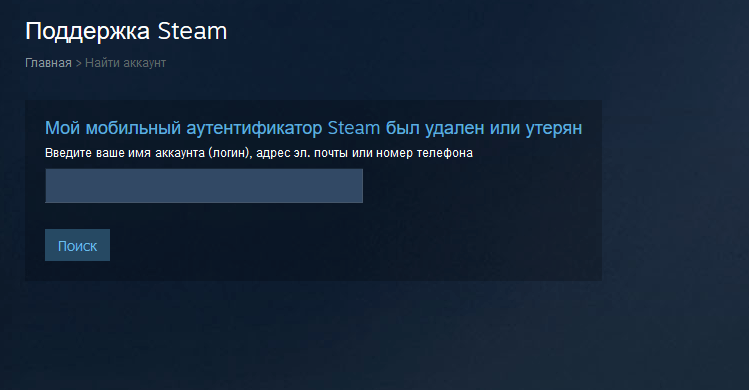
Если вы ввели свои данные правильно, то вам предложат несколько вариантов, с которыми вы можете восстановить свой доступ к аккаунту. Выберите подходящий вариант.
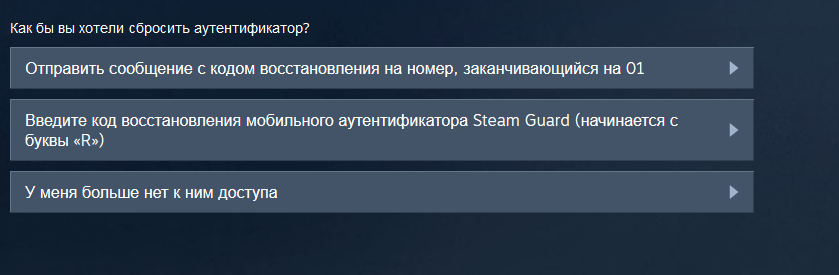
Если вы помните, то вам необходимо было записать код восстановления Steam Guard в процессе его создания. Если Вы помните этот код, нажмите соответствующий пункт. Откроется форма удаления мобильного от индикатора Steam, который привязан к вашему утерянному номеру телефона.
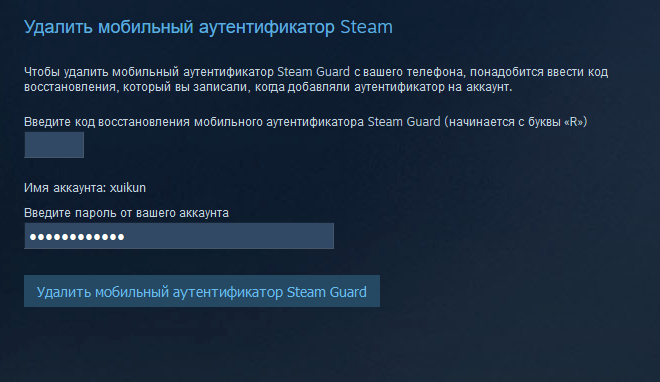
Введите этот код в верхнее поле на форме. В нижнее поле необходимо ввести текущий пароль от своей учетной записи. Если вы не помните пароль от своей учетной записи, то вы можете восстановить его прочитать эту статью. После того, как вы введете код восстановления и свой пароль, нажмите кнопку «удалить мобильный аутентификатор». После этого привязка к вашему потерянному номеру телефона будет удалена. Соответственно, вы теперь без труда сможете создать новую привязку Steam Guard к вашему новому номеру телефона. А как привязать аккаунт Steam к мобильному телефону Вы можете прочитать здесь.
Если же вы не помните код восстановления, никуда его не записали и нигде не сохранили, то вам нужно будет выбрать другой вариант при выборе. Тогда откроется страница руководства работой Steam Guard именно с этим вариантом.
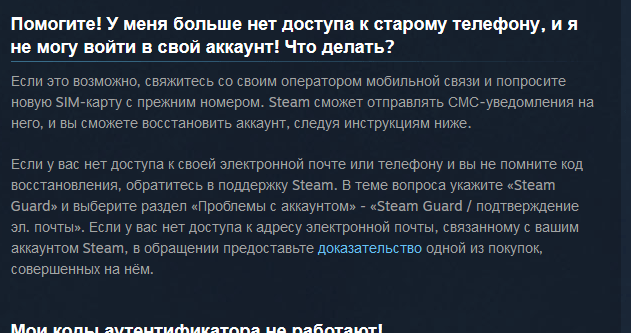
Прочитайте совет, который написан на этой странице, он действительно может помочь. Вы можете установить свою сим-карту мобильного оператора который вас обслуживает после того, как восстановите сим карту с тем же номером, который у вас был. Вы без труда сможете сменить номер телефона, который будет привязана к вашему аккаунту Steam. Для этого будет достаточно перейти по той же ссылке, которая представлена в начале статьи, а затем выбрать первый вариант с кодом восстановления высланном в виде SMS-сообщения.
Также этот вариант будет полезен для тех, кто не терял свою сим-карту и просто хочет сменить номер, который привязан к аккаунту. Если же вы не хотите устанавливать сим-карту, то вам придется обратиться в службу техподдержки проблем с аккаунтами. О том, как обратиться в техподдержку Steam, Вы можете прочитать здесь, их ответ не займет много времени. Это довольно эффективный вариант для смены телефона в Steam. После смены номера телефона, привязанного к вашему аккаунту Steam, входить в свою учетную запись придется, используя мобильный аутентификатор, привязанный к вашему новому номеру.
Теперь вы знаете, как можно поменять номер телефона в Стиме.

Еще статьи по данной теме: