
Палим секреты.
Аудитория популярного мессенджера WhatsApp уже перевалила за отметку в 1 млрд активных пользователей со всего мира. Ежедневно через WhatsApp отправляются сотни миллионов сообщений.
И в мессенджере есть неочевидная, но очень актуальная возможность форматировать сообщения, используя несколько стилей написания.
Вы не найдете никаких специальных настроек для включения форматирования. При вводе текста просто пользуйтесь специальными знаками.
Жирный текст
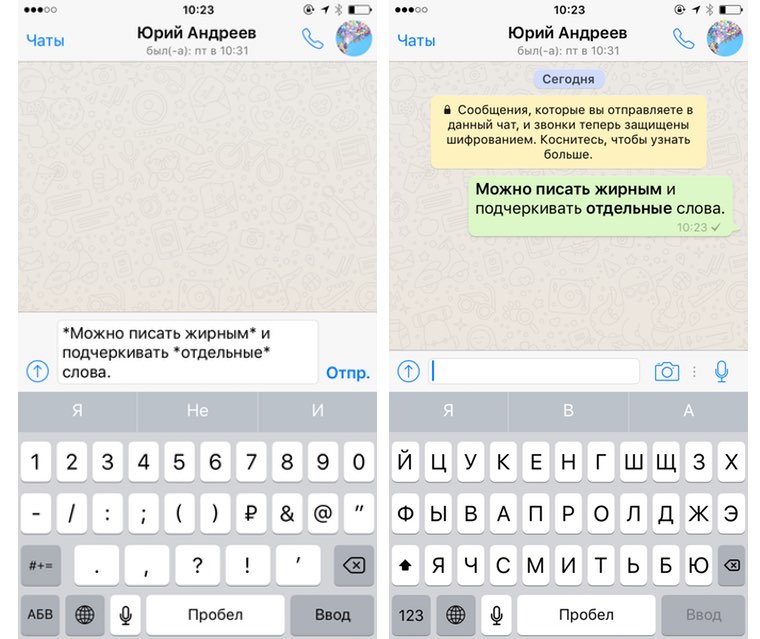
Во время ввода текста слово, которое хотите выделить, отделите с двух сторон «звездочкой» — «*» (без кавычек).
После отправки фрагмент текста станет жирным.
Курсивный текст
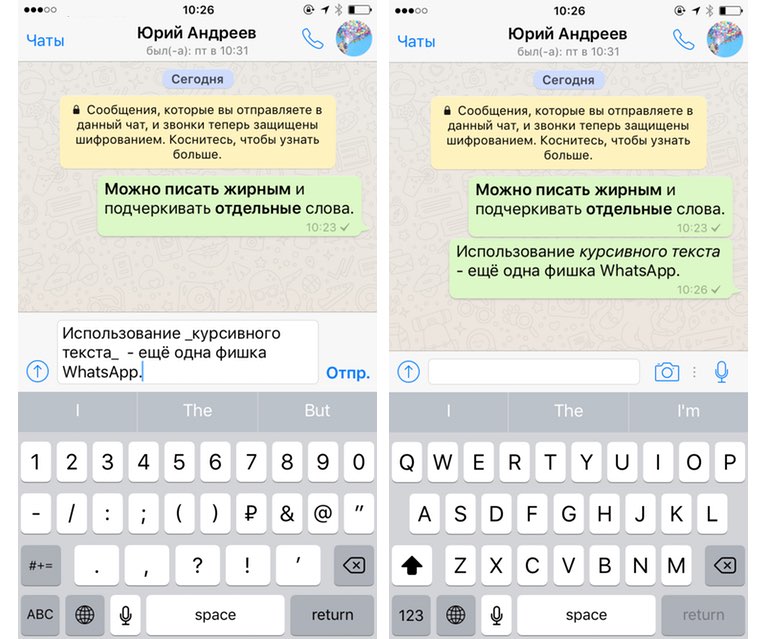
Есть возможность использовать курсивный текст с наклоном.
Секрет его использования заключается в отделение слов или фраз символом «нижнего пробела» — «_» (без кавычек). Также отделите слово с двух сторон этим знаком и после отправки получите курсивный стиль Italic.
Зачеркнутый текст
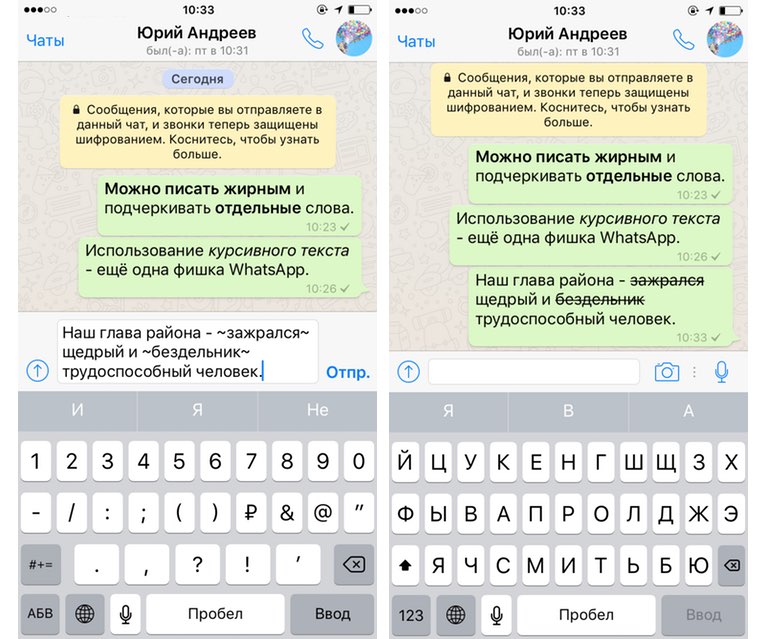
С помощью зачеркнутого текста вы можете акцентировать внимание на том, что «должно было быть», но в результате оказалось совершенно иным.
Для использования такого стиля достаточно ограничить фрагмент текста знаком «тильды» — «~» (без кавычек).
Шрифт разработчика
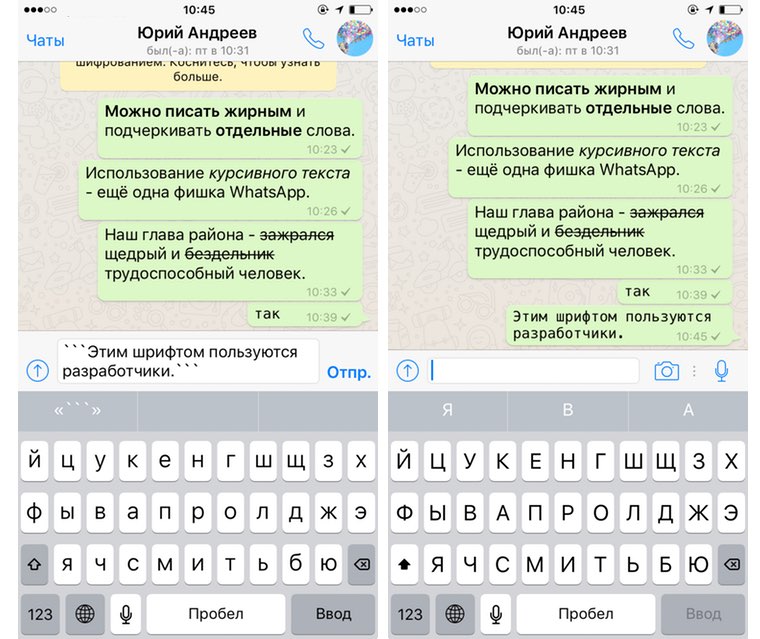
В WhatsApp есть и дополнительный шрифт FixedSys, который традиционно используют разработчики. Его также нет в настройках мессенджера и включение такого стиля написания неочевидно.
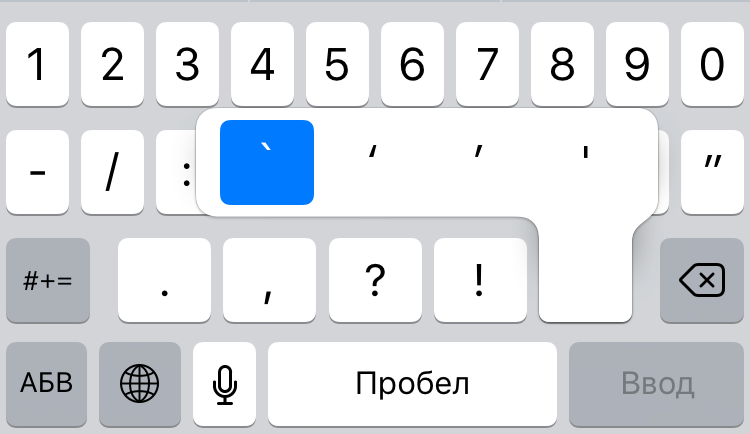
Текст, который планируете написать таким шрифтом, необходимо заключить в обратные одинарные кавычки «```» (без кавычек). Найти их на клавиатуре iOS можно следующим образом:
1. Тапните по клавише «123».
2. Нажмите и удерживайте одинарную кавычку (возле клавиши BackSpace).
3. В появившемся всплывающем меню клавиш выберите крайнюю левую кавычку.
Таких кавычек нужно указать три штуки в начале текста и три в конце. После отправки шрифт сообщения будет разительно отличаться от стандартного. При желании, можете добавить комбинацию из трех кавычек в автозамену iOS Настройки —> Основные -> Клавиатура —> Замена текста.
Таким нехитрым способом вы сможете немного разнообразить переписку в WhatsApp, воспользовавшись скрытым форматированием и шрифтом FixedSys.

 (220 голосов, общий рейтинг: 4.82 из 5)
🤓 Хочешь больше? Подпишись на наш Telegram.

iPhones.ru
Палим секреты. Аудитория популярного мессенджера WhatsApp уже перевалила за отметку в 1 млрд активных пользователей со всего мира. Ежедневно через WhatsApp отправляются сотни миллионов сообщений. И в мессенджере есть неочевидная, но очень актуальная возможность форматировать сообщения, используя несколько стилей написания. Вы не найдете никаких специальных настроек для включения форматирования. При вводе текста просто пользуйтесь специальными…
- инструкции,
- мессенджеры

В этой статье рассмотрим различные варианты стилизации текстовых полей HTML-форм. Сначала создадим базовый вариант оформления input, а затем множество других, дополняя каждый из них небольшим количеством CSS.
Введение
Веб-формы являются неотъемлемой частью многих веб-сайтов. Они позволяют пользователю ввести те или иные данные, которые затем отправляются на сервер или обрабатываются на стороне клиента, например, для изменения интерфейса.
Веб-формы также часто называют HTML-формами. Их проектирование осуществляется с помощью элементов управления форм (текстовых полей, выпадающих списков, кнопок, чекбоксов и т.д.) и некоторых дополнительных элементов, которые используются для придание форме определённой структуры.
Стилизация формы выполняется через CSS. В этом руководстве остановимся и подробно рассмотрим различные варианты оформления её текстовых полей.
Исходные коды примеров расположены на GitHub в папке text-field проекта «ui-components».
Нормализация стилей
1. Настройка box-sizing.
Обычно хорошей практикой считается для всех элементов включая псевдоэлементы установить box-sizing: border-box:
*, *::before, *::after {
  box-sizing: border-box;
}
В этом случае браузер при рассчитывании ширины и высоты элементов будет включать в них поля (padding) и границы (border). Как правило, это сильно упрощает работу с размерами элементов, и избавляет нас от множества проблем при размещении контента.
2. Нормализация стилей <input>.
Для того чтобы <input> в разных браузерах отображался как можно более одинаково необходимо добавить следующее:
/* 1 – Изменим стили шрифтов */
/* 2 – Удалим margin в Firefox и Safari */
input[type="text"] {
  font-family: inherit; /* 1 */
  font-size: inherit; /* 1 */
  line-height: inherit; /* 1 */
  margin: 0; /* 2 */
}
Базовый вариант оформления input
Для удобного добавления к элементам стилей создадим следующую HTML-разметку:
<div class="text-field">
  <label class="text-field__label" for="login">Логин</label>
  <input class="text-field__input" type="text" name="login" id="login" placeholder="Login" value="itchief">
</div>
Т.е. добавим к <input> с type="text" класс text-field__input, к <label> – text-field__label, а затем обернём их в элемент <div> с классом text-field.
Теперь напишем стили для этих элементов. А также сразу включим в них стили для нормализации, чтобы не добавлять их отдельно:
/* установим отступ 1rem от нижнего края элемента */
.text-field {
  margin-bottom: 1rem;
}
/* стили для label */
.text-field__label {
  display: block;
  margin-bottom: 0.25rem;
}
/* стили для input */
.text-field__input {
  display: block;
  width: 100%;
  height: calc(2.25rem + 2px);
  padding: 0.375rem 0.75rem;
  font-family: inherit;
  font-size: 1rem;
  font-weight: 400;
  line-height: 1.5;
  color: #212529;
  background-color: #fff;
  background-clip: padding-box;
  border: 1px solid #bdbdbd;
  border-radius: 0.25rem;
  transition: border-color 0.15s ease-in-out, box-shadow 0.15s ease-in-out;
}
Примененные CSS свойства к элементу <input>, и то, что они делают:
display: block– устанавливает блочное отображение;width: 100%– занимает всю доступную ширину;height: calc(2.25rem + 2px)– высота элемента определяется путём сложения 2.25rem (font-size * line-height + padding-top + padding-bottom) и 2px (ширина верхней и нижней границы);margin: 0– убираетmarginотступы;padding: 0.375rem 0.75rem– внутренние поля: сверху и снизу – 0.375rem, а слева и справа – 0.75rem;font-family: inherit– чтобы шрифт был такой как у родительского элемента, а не тот который браузер по умолчанию назначает для<input>;font-size: 1rem– устанавливает явный размер шрифта, иначе будет браться из стилей браузера для<input>;font-weight: 400– задаёт начертание шрифта;line-height: 1.5– высота строки (1.5 * размер шрифта);color: #212529– цвет шрифта;background-color: #fff– цвет фона;background-clip: padding-box– указывает, что фон (фоновое изображение) нужно рисовать только до внешнего края отступа (под границей не выводить);border: 1px solid #bdbdbd– устанавливает границу, у которой: 1px (толщина), solid (тип линии) и#bdbdbd(цвет);border-radius: 0.25rem– радиус скругления углов;transition: border-color 0.15s ease-in-out, box-shadow 0.15s ease-in-out– выполняет изменение значений свойствborder-colorиbox-shadowс анимацией длительностью 0.15 секунд посредством временной функциейease-in-out.
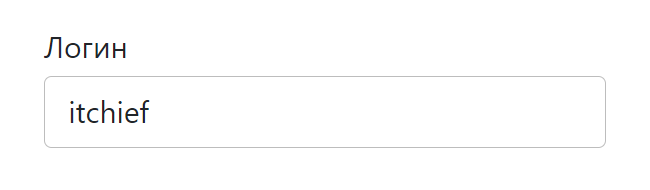
В результате получили следующее оформление:
Посмотреть
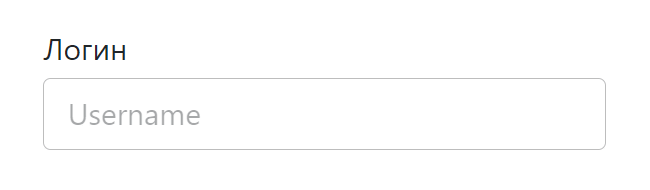
Стилизуем плейсхолдер. По умолчанию плейсхолдер отображается полупрозрачным или светло-серым цветом. Получить его можно с помощью ::placeholder. Оформим его следующим образом:
.text-field__input::placeholder {
  color: #212529;
  opacity: 0.4;
}
Посмотреть
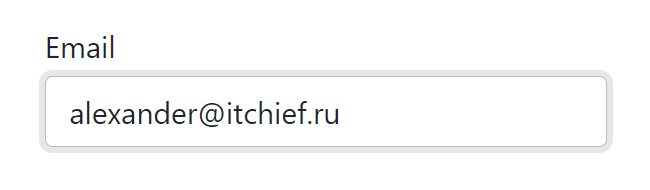
Стили для <input> в состоянии фокуса (получить это состояние можно с помощью псевдокласса :focus):
.text-field__input:focus {
  color: #212529;
  background-color: #fff;
  border-color: #bdbdbd;
  outline: 0;
  box-shadow: 0 0 0 0.2rem rgba(158, 158, 158, 0.25);
}
Посмотреть
Оформление <input>, когда он находится в состоянии disabled и readonly:
<style>
.text-field__input:disabled,
.text-field__input[readonly] {
  background-color: #f5f5f5;
  opacity: 1;
}
</style>

<!-- disabled -->
<div class="text-field">
  <label for="firstname">Имя пользователя (disabled)</label>
  <input type="text" name="firstname" id="firstname" placeholder="Alaxander" disabled>
</div>
<!-- readonly -->
<div class="text-field">
  <label for="city">Город (readonly)</label>
  <input class="text-field__input" type="text" name="city" id="city" placeholder="Moscow" value="Moscow" readonly>
</div>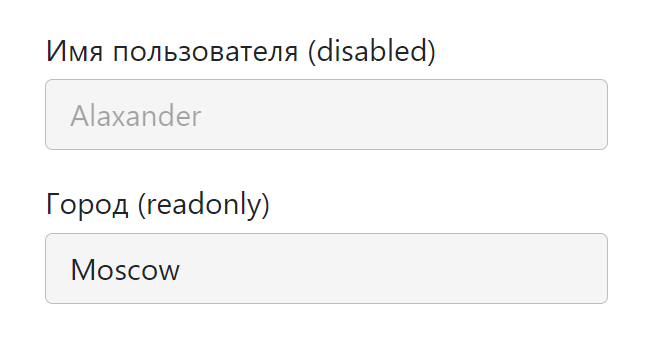
Посмотреть
Этот набор стилей будет у нас отправной точкой для создания других.
input с иконкой
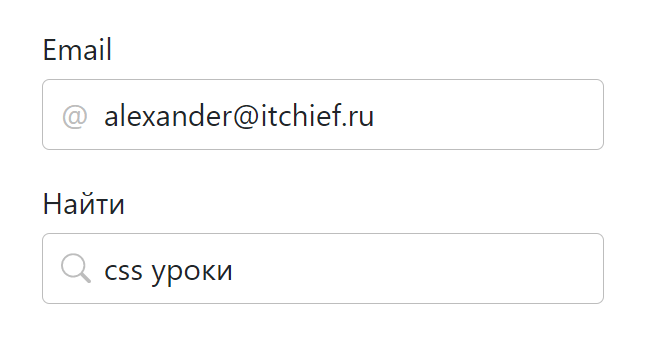
Рассмотрим пример вставки в input иконки с помощью псевдоэлементов.
Для этого дополнительно обернём элемент <input> в <div> с классами text-field__icon text-field__icon_email:
<div class="text-field">
  <label class="text-field__label" for="email">Email</label>
  <div class="text-field__icon text-field__icon_email">
    <input class="text-field__input" type="email" placeholder="alexander@itchief.ru" value="alexander@itchief.ru">
  </div>
</div>
<div class="text-field">
  <label class="text-field__label" for="text">Найти</label>
  <div class="text-field__icon text-field__icon_search">
    <input class="text-field__input" type="text" placeholder="css" value="css уроки">
  </div>
</div>
Первый класс (text-field__icon) будем использовать для того, чтобы установить относительное позиционирование (position: relative). Это действие позволит нам разместить иконку в нужном месте относительно input, используя уже абсолютное позиционирование (position: absolute). Второй класс (text-field__icon_email) будет определять иконку, которую мы хотим вставить.
.text-field__icon {
  position: relative;
}
.text-field__icon::before {
  content: '';
  color: #bdbdbd;
  position: absolute;
  display: flex;
  align-items: center;
  top: 0;
  bottom: 0;
  left: 0.625rem;
  top: 50%;
  transform: translateY(-50%);
}
.text-field__icon .text-field__input {
  padding-left: 2rem;
}
/* email значок */
.text-field__icon_email::before {
  content: '@';
}
/* иконка лупы */
.text-field__icon_search::before {
  width: 1rem;
  background-image: url("data:image/svg+xml,%3Csvg xmlns='http://www.w3.org/2000/svg' width='16' height='16' fill='%23bdbdbd' viewBox='0 0 16 16'%3E%3Cpath d='M11.742 10.344a6.5 6.5 0 1 0-1.397 1.398h-.001c.03.04.062.078.098.115l3.85 3.85a1 1 0 0 0 1.415-1.414l-3.85-3.85a1.007 1.007 0 0 0-.115-.1zM12 6.5a5.5 5.5 0 1 1-11 0 5.5 5.5 0 0 1 11 0z'%3E%3C/path%3E%3C/svg%3E");
  background-repeat: no-repeat;
  background-position: center;
}
Посмотреть
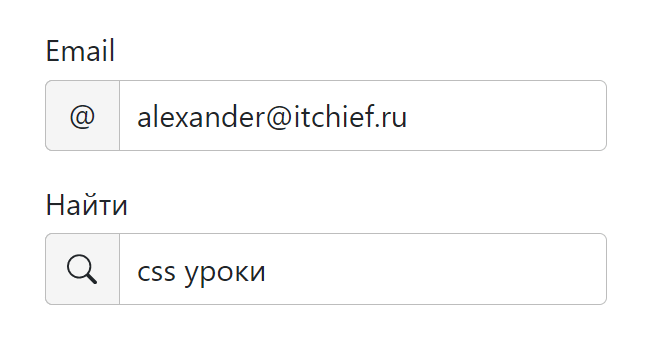
Ещё один вариант оформления:
Посмотреть
input с активной svg-иконкой
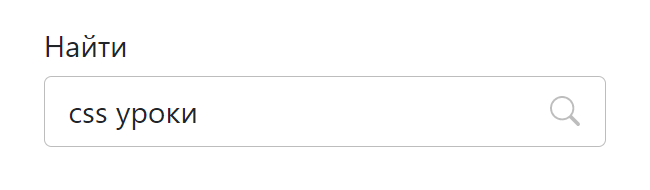
В этом примере поместим в input иконку, на которую можно нажать.
<div class="text-field">
  <label class="text-field__label" for="search">Найти</label>
  <div class="text-field__icon">
    <input class="text-field__input" type="search" name="search" id="search" placeholder="css" value="css уроки">
    <span class="text-field__aicon">
      <svg xmlns="http://www.w3.org/2000/svg" width="16" height="16" fill="currentColor" viewBox="0 0 16 16"><path d="M11.742 10.344a6.5 6.5 0 1 0-1.397 1.398h-.001c.03.04.062.078.098.115l3.85 3.85a1 1 0 0 0 1.415-1.414l-3.85-3.85a1.007 1.007 0 0 0-.115-.1zM12 6.5a5.5 5.5 0 1 1-11 0 5.5 5.5 0 0 1 11 0z" /></svg>
    </span>
  </div>
</div>
Для этого мы также как и в предыдущем примере обернули <input> в <div class="text-field__icon">...<div>. Саму svg-иконку обернули в <span> с классом text-field__aicon и поместили рядом с <input>.
Оформление выполнили так:
.text-field__icon {
  position: relative;
}
.text-field__icon input {
  padding-right: 2.5rem;
}
.text-field__aicon {
  position: absolute;
  display: flex;
  align-items: center;
  top: 0;
  bottom: 0;
  right: 0.875rem;
  width: 1rem;
  cursor: pointer;
  color: #bdbdbd;
  transition: color 0.15s ease-in-out;
}
.text-field__aicon:hover {
  color: #212529;
}
Посмотреть
Ещё пример вставки иконки в input:
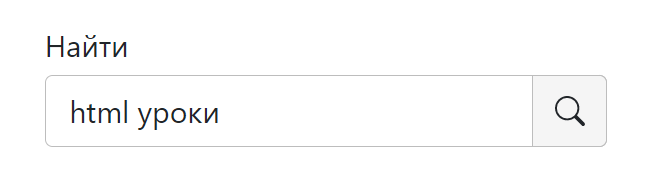
Посмотреть
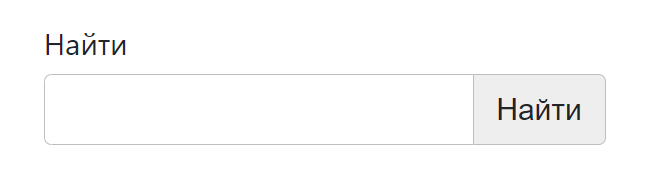
input с кнопкой
HTML-разметка input с кнопкой:
<div class="text-field">
  <label class="text-field__label" for="search">Найти</label>
  <div class="text-field__group">
    <input class="text-field__input" type="search" id="search" name="search">
    <button class="text-field__btn" type="button">Найти</button>
  </div>
</div>
Расположение кнопки справа от input выполним с помощью флексов:
.text-field__group {
  display: flex;
}
/* кнопка */
.text-field__btn {
  display: inline-block;
  font-weight: 400;
  line-height: 1.5;
  color: #212529;
  text-align: center;
  vertical-align: middle;
  cursor: pointer;
  -webkit-user-select: none;
  -moz-user-select: none;
  user-select: none;
  background-color: #eee;
  border: 1px solid #bdbdbd;
  padding: .375rem .75rem;
  font-size: 1rem;
  border-radius: .25rem;
  transition: background-color .15s ease-in-out;
}
.text-field__btn:hover {
  background-color: #bdbdbd;
}
.text-field__group .text-field__input {
  border-top-right-radius: 0;
  border-bottom-right-radius: 0;
  position: relative;
  z-index: 2;
}
.text-field__group .text-field__btn {
  position: relative;
  border-top-left-radius: 0;
  border-bottom-left-radius: 0;
  border-left-width: 0;
}
Посмотреть
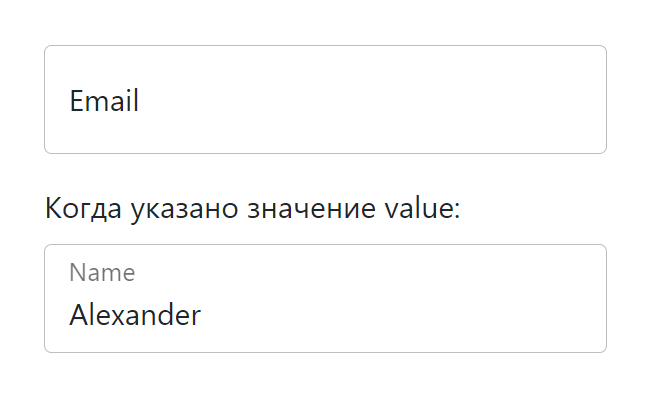
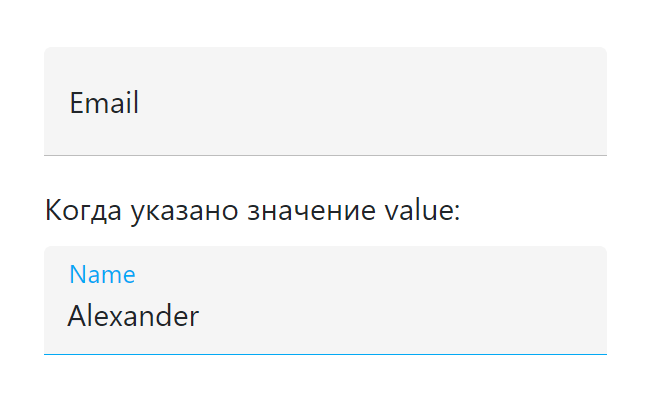
input с плавающим label
Разметка input с плавающим label:
<div class="text-field text-field_floating">
  <input class="text-field__input" type="email" id="email" placeholder="alexander@itchief.ru">
  <label class="text-field__label" for="email">Email</label>
</div>
<p>Когда указано значение value:</p>
<div class="text-field text-field_floating">
  <input class="text-field__input" type="name" id="name" value="Alexander">
  <label class="text-field__label" for="name">Name</label>
</div>
CSS код:
.text-field_floating {
  position: relative;
}
.text-field_floating .text-field__input {
  height: calc(3.5rem + 2px);
  line-height: 1.25;
  padding: 1rem 0.75rem;
}
.text-field_floating .text-field__label {
  position: absolute;
  top: 0;
  left: 0;
  height: 100%;
  padding: 1rem .75rem;
  pointer-events: none;
  border: 1px solid transparent;
  transform-origin: 0 0;
  transition: opacity .15s ease-in-out, transform .15s ease-in-out;
}
.text-field_floating .text-field__input::-moz-placeholder {
  color: transparent;
}
.text-field_floating .text-field__input::placeholder {
  color: transparent;
}
.text-field_floating .text-field__input:focus,
.text-field_floating .text-field__input:not(:placeholder-shown) {
  padding-top: 1.625rem;
  padding-bottom: .625rem;
}
.text-field_floating .text-field__input:focus~.text-field__label,
.text-field_floating .text-field__input:not(:placeholder-shown)~.text-field__label {
  opacity: .65;
  transform: scale(.85) translateY(-.75rem) translateX(.15rem);
}
Посмотреть
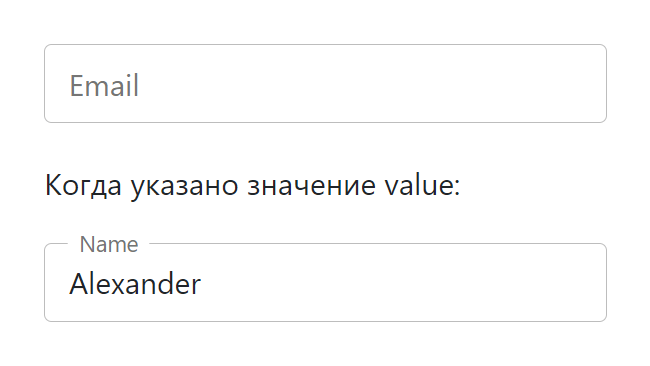
Ещё один вариант с «плавающей» меткой:
Посмотреть
Третий вариант:
Посмотреть
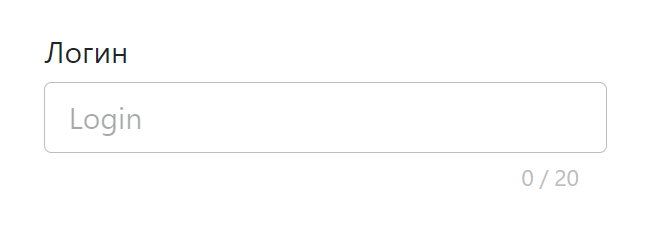
input со счётчиком символов
Пример в котором под input отображается количество набранных символов и максимальная длина:
Посмотреть
Это выполняется посредством следующего кода:
<div class="text-field">
  <label class="text-field__label" for="login">Логин</label>
  <input class="text-field__input" type="text" name="login" id="login" placeholder="Login" maxlength="20" required>
  <div class="text-field__counter"></div>
</div>

<script>
const elemLogin = document.querySelector('#login');
const elemCounter = elemLogin.nextElementSibling;
const maxLength = elemLogin.maxLength;
const updateCounter = (e) => {
  const len = e ? e.target.value.length : 0;
  elemCounter.textContent = `${len} / ${maxLength}`;
}
updateCounter();
elemLogin.addEventListener('keyup', updateCounter);
elemLogin.addEventListener('keydown', updateCounter);
</script>
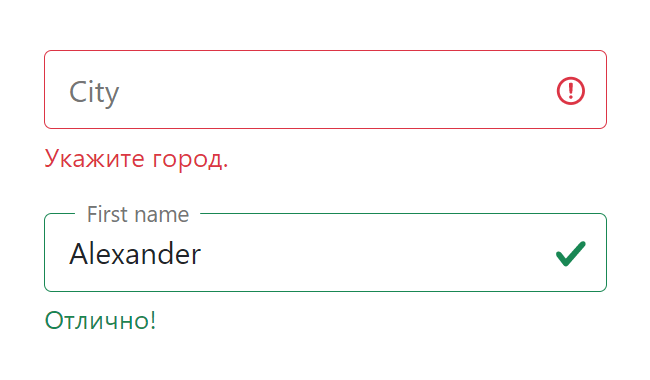
Стили для отображения состояния валидации input
Применить стили в зависимости от состояния поля в CSS можно с помощью специальных псевдоклассов. Например, :valid позволяет выбрать валидные элементы, а :invalid — не валидные.
.text-field__input:invalid,
.text-field__input:valid {
  border-color: #dc3545;
  padding-right: 2.25rem;
  background-image: url("data:image/svg+xml,%3csvg xmlns='http://www.w3.org/2000/svg' viewBox='0 0 12 12' width='12' height='12' fill='none' stroke='%23dc3545'%3e%3ccircle cx='6' cy='6' r='4.5'/%3e%3cpath stroke-linejoin='round' d='M5.8 3.6h.4L6 6.5z'/%3e%3ccircle cx='6' cy='8.2' r='.6' fill='%23dc3545' stroke='none'/%3e%3c/svg%3e");
  background-repeat: no-repeat;
  background-position: right 0.5625rem center;
  background-size: 1.125rem 1.125rem;
}
.text-field__input:valid {
  border-color: #198754;
  background-image: url("data:image/svg+xml,%3csvg xmlns='http://www.w3.org/2000/svg' viewBox='0 0 8 8'%3e%3cpath fill='%23198754' d='M2.3 6.73L.6 4.53c-.4-1.04.46-1.4 1.1-.8l1.1 1.4 3.4-3.8c.6-.63 1.6-.27 1.2.7l-4 4.6c-.43.5-.8.4-1.1.1z'/%3e%3c/svg%3e");
}
.text-field__input:invalid:focus {
  border-color: #dc3545;
  box-shadow: 0 0 0 0.25rem rgba(220, 53, 69, 0.25);
}
.text-field__input:valid:focus {
  border-color: #198754;
  box-shadow: 0 0 0 0.25rem rgb(25 135 84 / 25%);
}
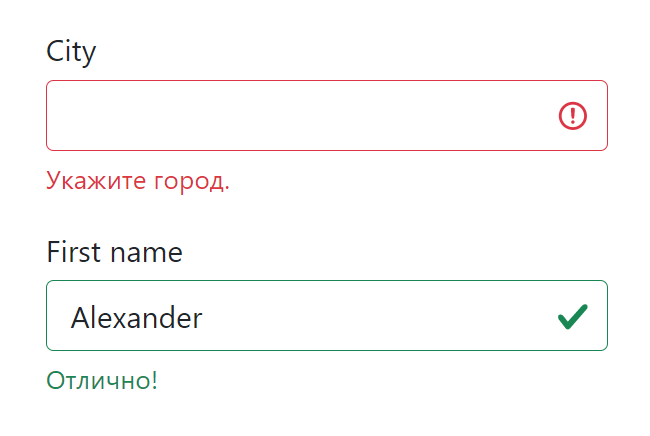
Но, если вы хотите контролировать этот процесс и добавлять стили с помощью JavaScript, то тогда лучше это делать через классы. Например, использовать класс text-field__input_valid при успешной валидации, а
text-field__input_invalid — при не успешной. Их следует добавлять к <input>.
<div class="text-field">
  <label class="text-field__label" for="city">City</label>
  <!-- text-field__input_invalid -->
  <input class="text-field__input text-field__input_invalid" type="text" name="city" id="city">
  <div class="text-field__message">Укажите город.</div>
</div>
<div class="text-field">
  <label class="text-field__label" for="username">First name</label>
  <!-- text-field__input_valid -->
  <input class="text-field__input text-field__input_valid" type="text" name="firstname" id="firstname"
    value="Alexander">
  <div class="text-field__message">Отлично!</div>
</div>
Отображать сообщения пользователю или подсказки можно через <div class="text-field__message">...</div>.
Посмотреть
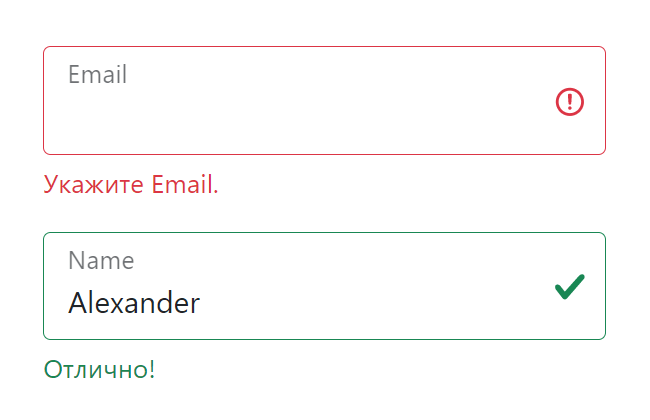
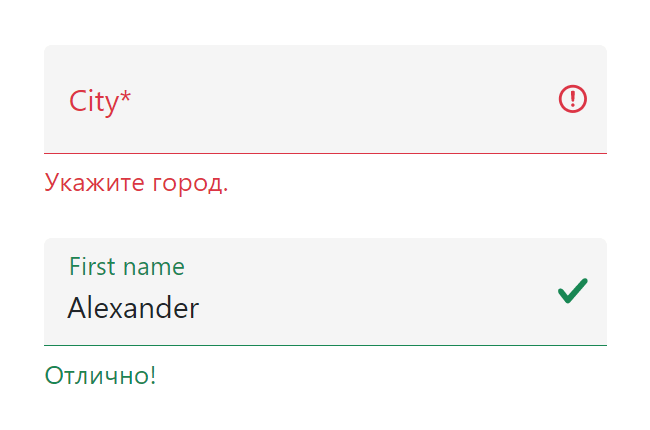
Для <input> с плавающим <label>:
Посмотреть
Посмотреть
Посмотреть
Пример валидации формы с помощью JavaScript
Валидацию элементов формы будем осуществлять с помощью функции checkValidity(). После этого, в зависимости от её результата, будем добавлять той или иной класс к <input>, а также сообщение (input.validationMessage) в элемент .text-field__message.
// input - переменная, содержащая элемент <input>
if (input.checkValidity()) {
  input.classList.add('text-field__input_valid');
  input.nextElementSibling.textContent = 'Отлично!';
} else {
  input.classList.add('text-field__input_invalid');
  input.nextElementSibling.textContent = input.validationMessage;
}
Т.к. мы будем сами отображать сообщения, то необходимо отключить стандартные подсказки браузера. Для этого к тегу <form> необходимо добавить атрибут novalidate:
<form id="form" action="#" novalidate>
  ...
</form>
Клиентская проверка формы после нажатия «Отправить»:
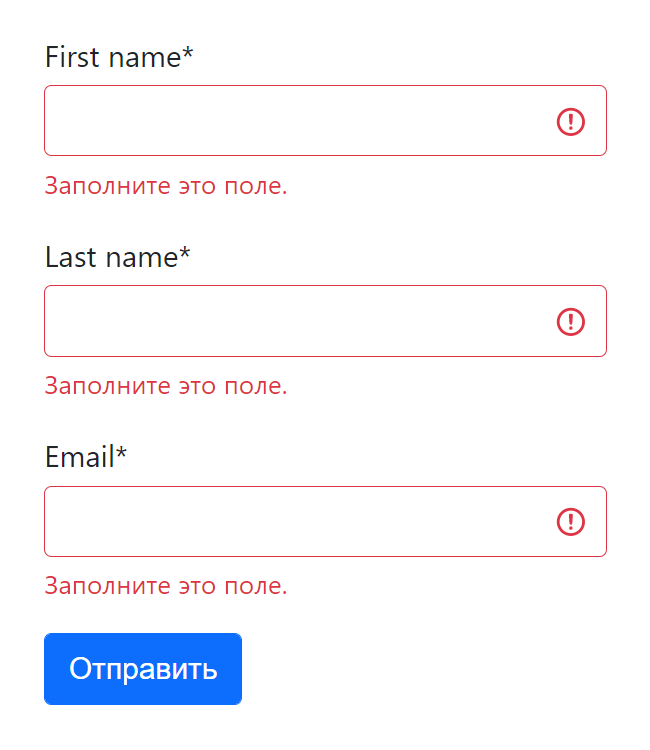
Посмотреть
Пример валидации формы в реальном времени:
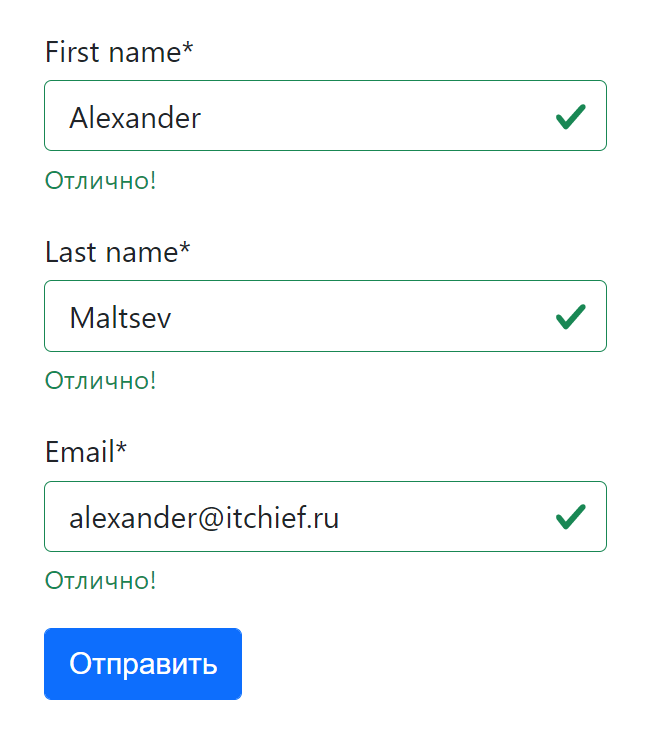
Посмотреть
Отображение только ошибок:
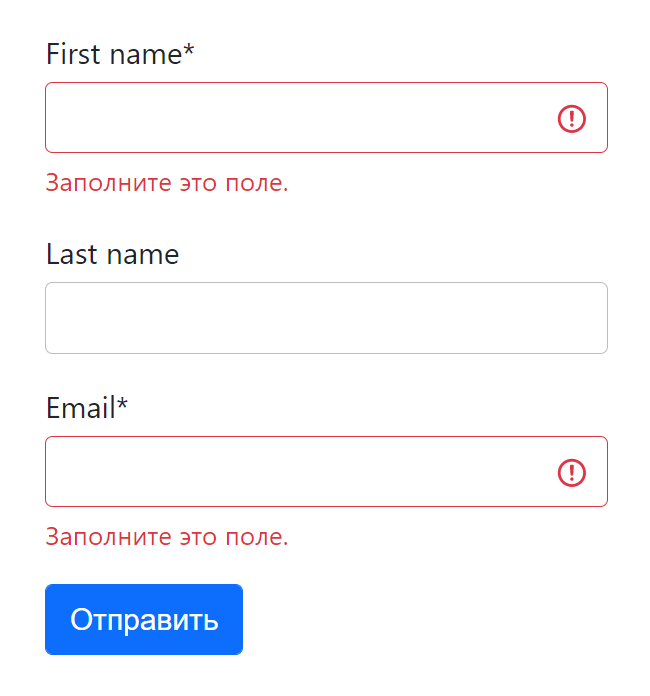
Посмотреть
Операционная система Андроид славится своей открытостью к любым изменениям. Поэтому владелец смартфона может настроить буквально каждую деталь интерфейса. В частности, допускается изменение шрифта. Зачем это может понадобиться? Во-первых, кто-то видит в таких настройках способ самовыражения или банального украшения оболочки. Во-вторых, подобные манипуляции позволяют адаптировать систему под зрение отдельно взятого пользователя. Так что давайте не будем откладывать дело в долгий ящик и сразу разберемся, как поменять шрифт на телефоне.
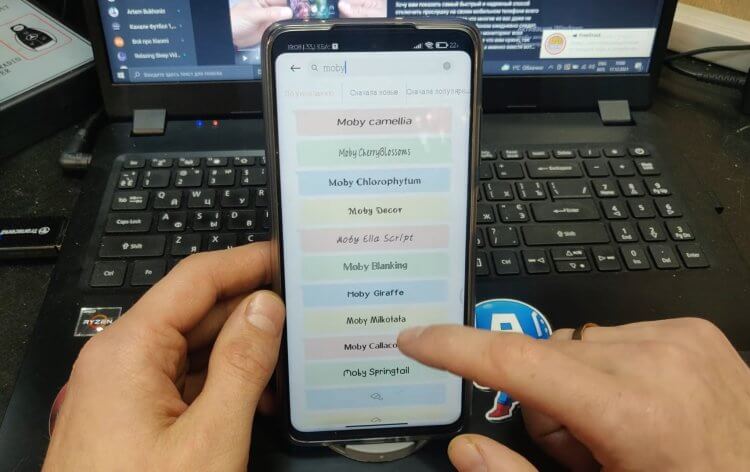
Шрифт можно изменить за пару касаний, но не всегда удается обойтись без костылей
Содержание
- 1 Как увеличить шрифт на телефоне
- 2 Как увеличить шрифт в Яндексе
- 3 Как поменять шрифт на телефоне
- 4 Приложение для шрифтов
- 5 Скачать шрифты на Андроид
- 6 Как вернуть шрифт
Как увеличить шрифт на телефоне
Практическая значимость есть только в том случае, если вам нужно увеличить текст на экране или сделать его меньше, все остальное — лишние украшательства. Изменение размера поможет вам адаптировать интерфейс как в самой системе, так и в сторонних приложениях. Вот, как увеличить шрифт на телефоне:
- Откройте настройки устройства.
- Перейдите в раздел «Экран», а затем — «Размер текста».
- Выберите подходящий вариант.
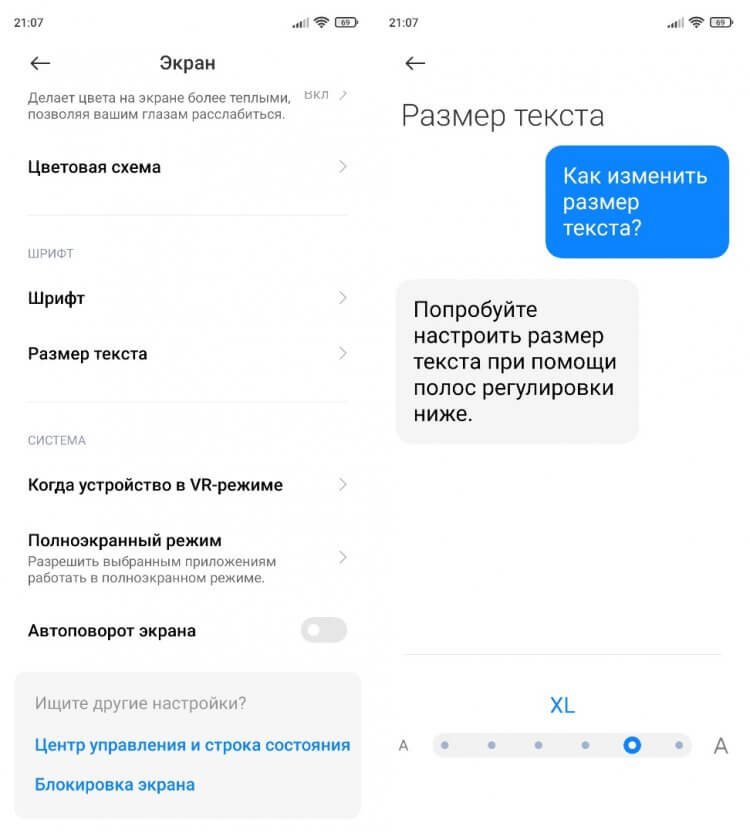
Регулировать размер шрифта можно на всех современных смартфонах
❗ Поделись своим мнением или задай вопрос в нашем телеграм-чате
Эта инструкция актуальна для смартфонов Xiaomi, но на устройствах других производителей опция тоже есть. Если вы плохо видите вблизи, то большой шрифт станет для вас настоящим спасением.
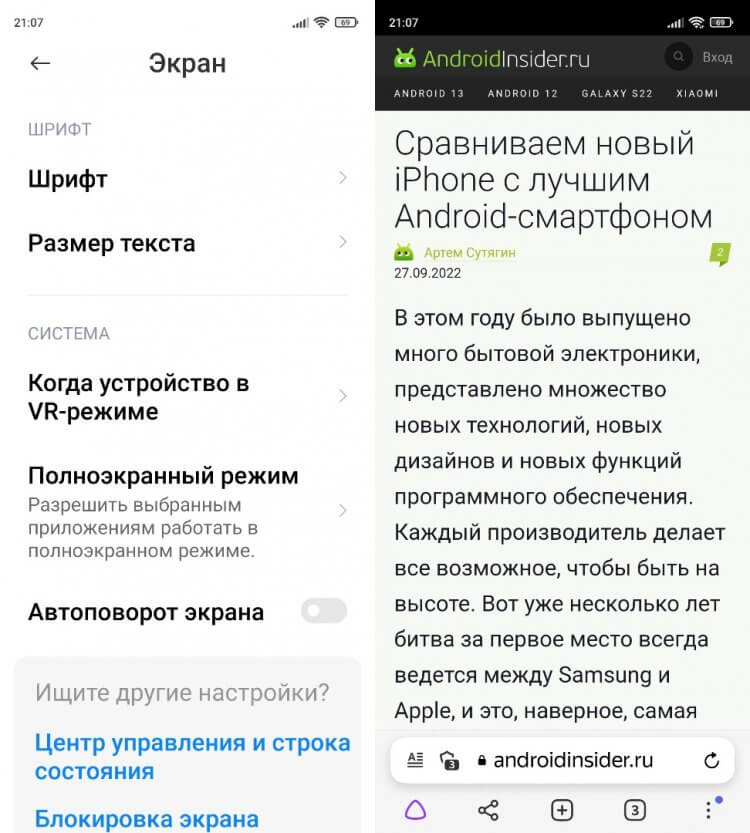
Размер меняется и в системе, и в приложениях
Как увеличить шрифт в Яндексе
Бывает, что человека полностью устраивает размер текста в системе, однако в браузере он остается слишком маленьким. Также на некоторых устройствах изменение шрифта в настройках не приводит к его изменению внутри других приложений. Чтобы решить проблему, стоит обратиться к настройкам самой программы. Дальнейшая инструкция актуальна для Яндекс Браузера:
- Запустите приложение и откройте любую страницу.
- Нажмите на «три точки» и перейдите в «Настройки».
- Откройте раздел «Масштаб и перенос текста».
- Выберите подходящий размер.
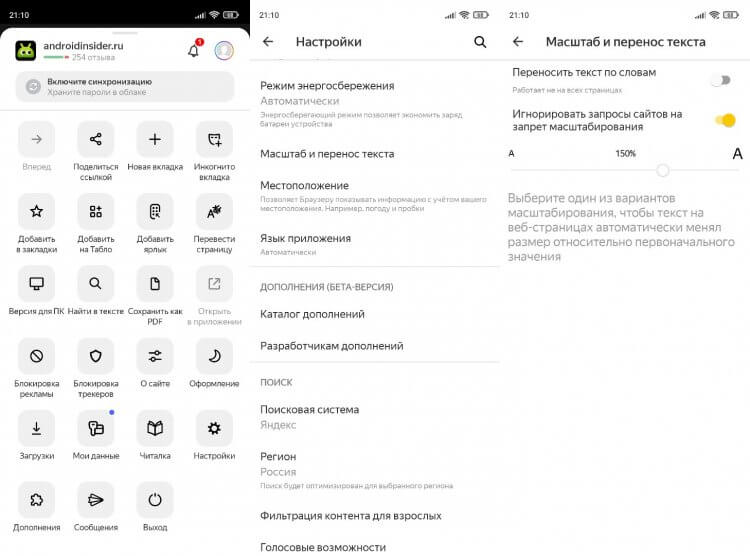
Подобные настройки встречаются и в других приложениях, но не всегда
Изменив размер шрифта в Яндексе, вы заметите, что текст стал больше или меньше в зависимости от выбранных настроек на любом сайте, какой бы из них вы ни открыли.
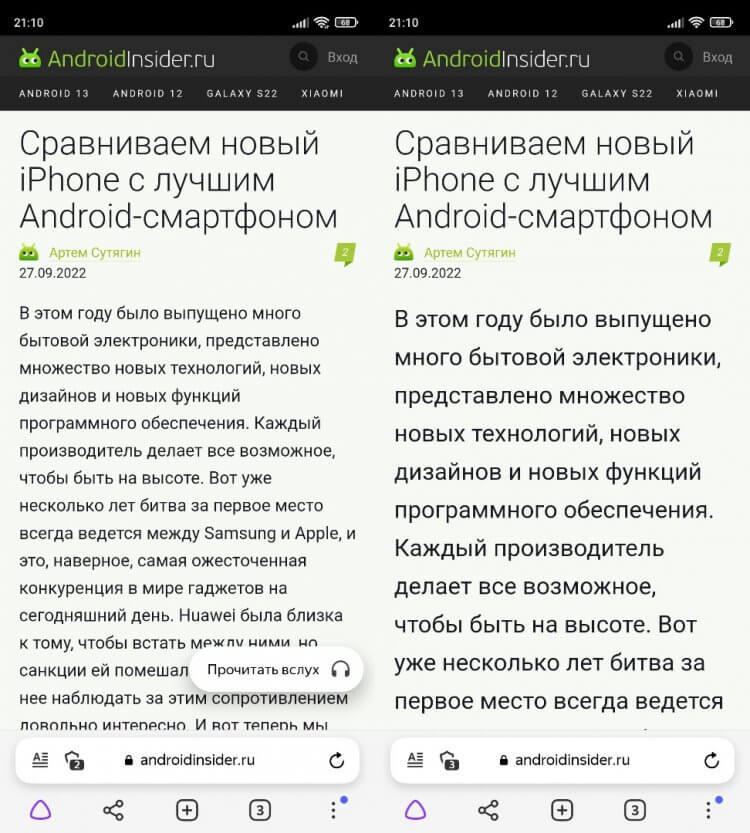
Размер до (слева) и после (справа)
Так читать текст будет намного удобнее. Похожие опции есть и в других браузерах. Внимательно изучите их, чтобы найти столь полезную фичу, позволяющую настроить шрифт.
⚡ Подпишись на Androidinsider в Дзене, где мы публикуем эксклюзивные материалы
Как поменять шрифт на телефоне
Помимо размера многим людям важен стиль текста на Андроид. Как я уже отмечал, такое изменение носит сугубо косметический характер и вряд ли скажется положительным образом на считывании информации, которая отображается на экране. Впрочем, никто не мешает вам изменить шрифт, если вы хотите поэкспериментировать:
- Откройте настройки гаджета.
- Перейдите в раздел «Экран», а затем — «Шрифт».
- Найдите красивый вариант оформления и скачайте его.
- Нажмите кнопку «Применить».
- Подтвердите перезагрузку смартфона, чтобы изменения вступили в силу.
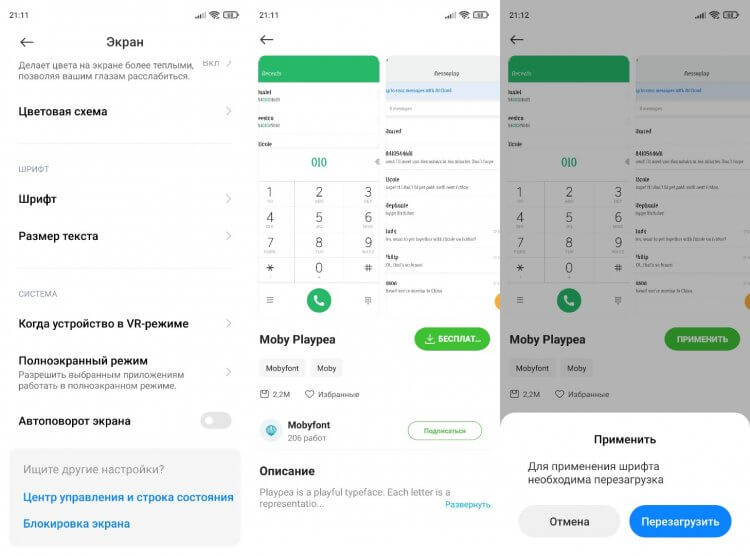
Изменение шрифта на Xiaomi происходит через приложение «Темы»
Так мы разобрались, как изменить шрифт на Xiaomi. Для настройки стиля оформления текста смартфон китайского производителя перебрасывает пользователя в приложение «Темы», которое целиком и полностью отвечает за визуальные изменения оболочки.
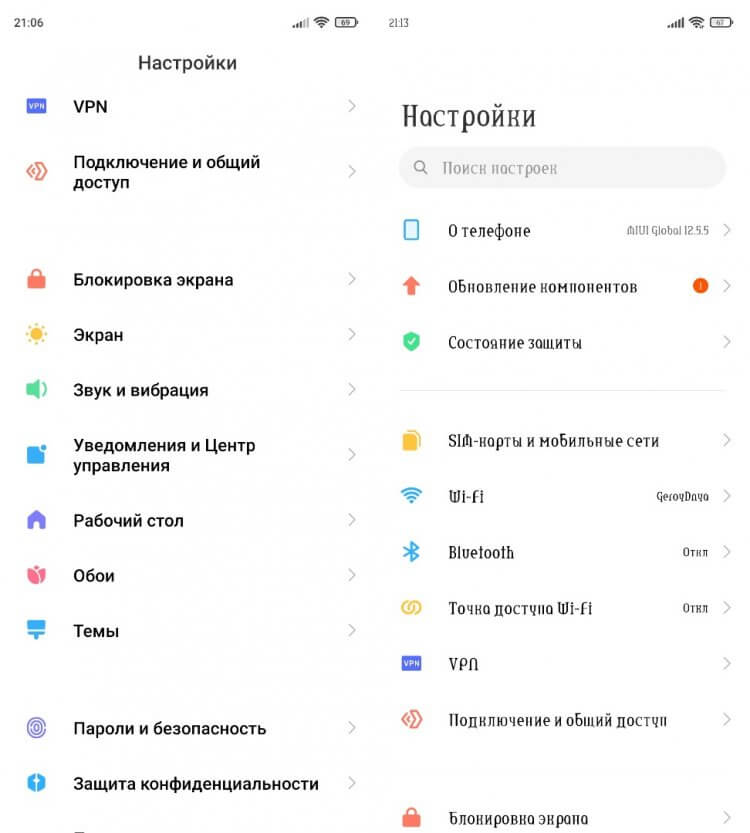
Изменение шрифта — не более чем забава
Если вы, к примеру, решите изменить текст на Samsung, то сделать это можно будет внутри настроек. Система даст вам на выбор несколько вариантов, и среди них вы выберите наиболее подходящий. Обратите внимание, что стиль написания меняется только для системы и клавиатуры. Во всех остальных приложениях он остается прежним.
🔥 Загляни в телеграм-канал Сундук Али-Бабы, где мы собрали лучшие товары с АлиЭкспресс
Приложение для шрифтов
При желании вы можете скачать приложение со шрифтами. Существует несколько подобных программ, и все они доступны в Google Play. Вот несколько примеров:
- Fonts Art;
- iFonts;
- zFonts.
Низкая оценка этих приложений в Play Маркете связана со сложностью установки шрифтов. Хотя, на первый взгляд, процесс выглядит очень простым и понятным. Нужно запустить приложение, выдать ему разрешение, выбрать стиль текста и нажать кнопку «Установить».
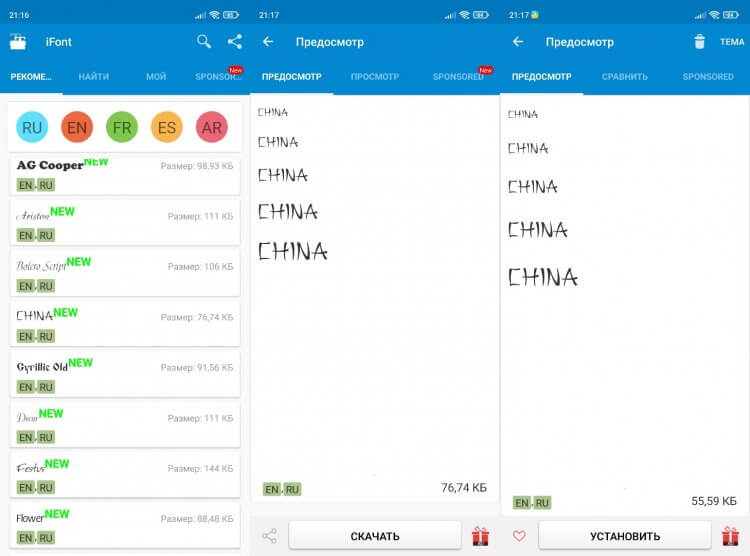
Вроде бы все выглядит легко
Однако вы наверняка заметите, что такая установка шрифта не приведет ни к каким изменениям. Стиль текста останется прежним по причине отсутствия root-прав. Получите их, чтобы стороннее приложение могло вносить коррективы в оформление оболочки вашего смартфона.
Скачать шрифты на Андроид
Все рассмотренные выше приложения являются своего рода загрузчиками, так как изменение шрифта происходит только через настройки. Программа лишь добавляет свои варианты в выдачу. Поэтому вы можете отказаться от использования стороннего софта и просто скачать шрифт в расширении «.ttf».
Выбор источников оставим на ваше усмотрение, так как подобное изменение стиля текста является опасным и требует предоставления рут-прав для доступа к системной папке, расположенной по пути System/Fonts. Все изменения вы делаете на свой страх и риск. Чтобы сохранить новый шрифт, выберите его в настройках телефона.
⚡ Подпишись на Androidinsider в Пульс Mail.ru, чтобы получать новости из мира Андроид первым
Как вернуть шрифт
Вне зависимости от того, какой способ вы использовали для изменения шрифта, возврат к стандартным значениям выполняется через настройки:
- Перейдите в раздел «Шрифты».
- Выберите стандартный вариант.
- Нажмите кнопку «Применить».
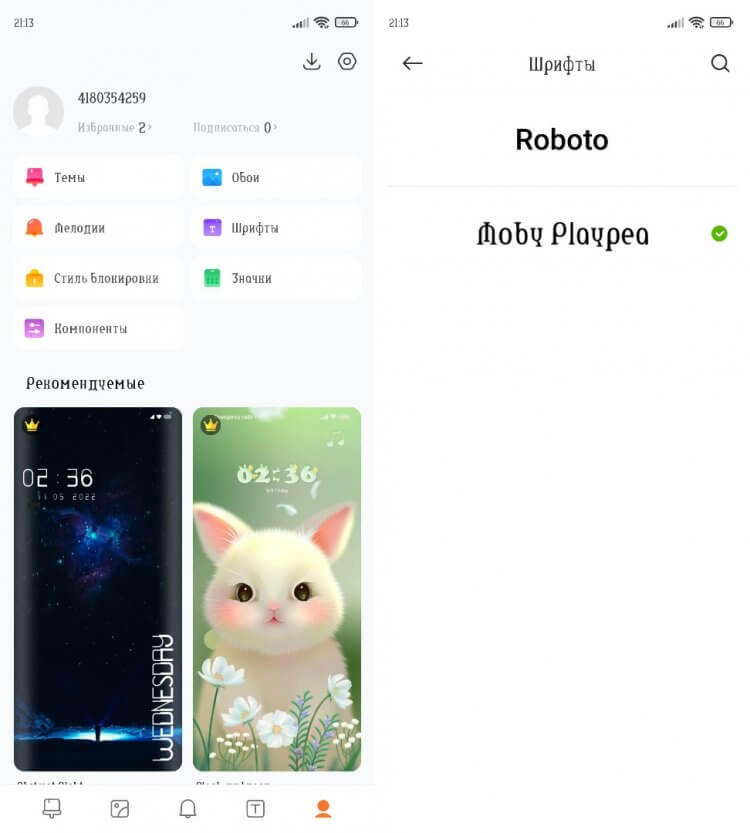
Шрифт всегда можно откатить
Чтобы вернуть старый шрифт, вы должны знать его название. Так, на Xiaomi стандартным стилем является «Roboto». Уточняйте название шрифта по умолчанию в настройках своего устройства перед тем, как решите его поменять.
|
Программер010 0 / 0 / 0 Регистрация: 02.04.2016 Сообщений: 102 |
||||||||
|
1 |
||||||||
|
18.06.2018, 03:26. Показов 22759. Ответов 4 Метки нет (Все метки)
Имеется вот такая форма для заполнения, как применить ко всем инпутам следующие значения:
И отдельно видоизменить текст(расположение, цвет, размер, шрифт)
__________________
0 |

|
Модератор
3824 / 2674 / 1521 Регистрация: 12.07.2015 Сообщений: 6,674 Записей в блоге: 4 |
|
|
18.06.2018, 09:05 |
2 |
|
Назначайте стили классам
0 |


|
Программер010 0 / 0 / 0 Регистрация: 02.04.2016 Сообщений: 102 |
||||||||
|
18.06.2018, 11:12 [ТС] |
3 |
|||||||
|
mrtoxas,сделал вот так но повился изменённый интпут под стандартным. Если убрать стандартный то видно что новый интпут выполнен как картинка не реагирует на нажатия и тд
0 |
|
mrtoxas Модератор
3824 / 2674 / 1521 Регистрация: 12.07.2015 Сообщений: 6,674 Записей в блоге: 4 |
||||
|
18.06.2018, 11:51 |
4 |
|||
|
РешениеДержите
Правила хорошего тона диктуют использовать label в подписи у элементов форм.
0 |
 Сообщение было отмечено mrtoxas как решение
|
0 / 0 / 0 Регистрация: 02.04.2016 Сообщений: 102 |
|
|
19.06.2018, 00:57 [ТС] |
5 |
|
mrtoxas, спасибо большое за помощь
0 |
О LENOVO
+
О LENOVO
-
Наша компания
-
Новости
-
Контакт
-
Соответствие продукта
-
Работа в Lenovo
-
Общедоступное программное обеспечение Lenovo
КУПИТЬ
+
КУПИТЬ
-
Где купить
-
Рекомендованные магазины
-
Стать партнером
Поддержка
+
Поддержка
-
Драйверы и Программное обеспечение
-
Инструкция
-
Инструкция
-
Поиск гарантии
-
Свяжитесь с нами
-
Поддержка хранилища
РЕСУРСЫ
+
РЕСУРСЫ
-
Тренинги
-
Спецификации продуктов ((PSREF)
-
Доступность продукта
-
Информация об окружающей среде
©
Lenovo.
|
|
|
|
Проверьте, есть ли в вашем телефоне встроенные настройки шрифтов.
- Перейдите в настройки.
- Нажмите на Экран> Масштаб экрана и шрифт.
- Прокрутите вниз, пока не найдете Стиль шрифта.
- Выберите нужный шрифт и подтвердите, что хотите установить его как системный шрифт.
- Оттуда вы можете нажать кнопку «+» Загрузить шрифты.
30 ночей. 2018 г.
Как изменить шрифт текста?
Изменить размер шрифта
- Откройте приложение «Настройки» вашего устройства.
- Коснитесь «Специальные возможности», затем коснитесь «Размер шрифта».
- Используйте ползунок, чтобы выбрать размер шрифта.
Как изменить стиль букв на клавиатуре?
Чтобы изменить язык ввода и раскладку клавиатуры
- Нажмите и удерживайте .
- Коснитесь Язык и тип ввода.
- Коснитесь каждого языка, чтобы выбрать его в качестве одного из языков ввода.
- Коснитесь, чтобы изменить раскладку клавиатуры.
- Коснитесь «QWERTY-клавиатура», «Клавиатура телефона», «Рукописный ввод» или «Редактор фигур».
Как изменить написание на моем телефоне Samsung?
Если вы хотите изменить стиль шрифта на мобильном устройстве, выполните следующие действия:
- Нажмите «Настройки».
- Коснитесь Display.
- Коснитесь Шрифт и масштаб экрана.
- Выберите свой стиль шрифта. Вы также можете настроить масштаб экрана и размер шрифта, потянув ползунок соответствующим образом. Связанные вопросы.
10 окт. 2020 г.
Как изменить стиль письма на телефоне?
Изменение настроек встроенного шрифта
- В меню «Настройки» прокрутите вниз и коснитесь опции «Дисплей».
- Меню «Дисплей» может отличаться в зависимости от вашего устройства Android. …
- В меню «Размер и стиль шрифта» нажмите кнопку «Стиль шрифта».
- Рекламное объявление.
23 окт. 2019 г.
Какие шрифты доступны в Android?
В Android всего три общесистемных шрифта;
- нормальный (Droid Sans),
- засечки (Droid Serif),
- моноширинный (Droid Sans Mono).
1 апр. 2015 г.
Как набирать цветной текст?
Измените цвет шрифта
- Выделите текст, который хотите изменить.
- На вкладке «Главная» в группе «Шрифт» щелкните стрелку рядом с полем «Цвет шрифта», а затем выберите цвет. Вы также можете использовать параметры форматирования на мини-панели инструментов для быстрого форматирования текста. Мини-панель инструментов появляется автоматически при выделении текста.
Где хранятся шрифты на Android?
Шрифты Sytem хранятся в папке шрифтов в системе. > / system / fonts /> — это точный путь, и вы найдете его, перейдя в «корень файловой системы» из верхней папки, до которой вы можете добраться, где вы можете выбрать SD-карту -sandisk SD-карту (если она у вас есть на SD-карте слот.
Как я могу изменить шрифт WhatsApp без какого-либо приложения?
Изменение шрифта WhatsApp
— Вы можете изменить свой текст на шрифт в стиле пишущей машинки под названием «Моноширинный». — Вы можете сделать это, вставив три «обратных кавычки» с каждой стороны текста, который нужно переформатировать. — Обратный апостроф — это, по сути, обратный апостроф. Вы можете использовать его, удерживая кнопку апострофа на клавиатуре.
Как вы набираете буквы на клавиатуре телефона?
Как вы можете видеть на клавиатуре, каждая цифра от 2 до 9 соответствует 3 или 4 буквам. Это число может быть любой из этих 3 или 4 букв, поэтому одно нажатие клавиши «1» соответствует букве «A», «B» или «C». Таким образом, если набрать 2-1-800-APPL, это будет 555-1-800-555 (просто пример). Это то же самое для всех телефонов, а не только для iPhone.
Как набирать буквы на телефоне Android?
Писать слова
- Установите Gboard на свой телефон или планшет Android.
- Откройте любое приложение, в котором вы можете печатать, например Gmail или Keep.
- Нажмите, где вы можете ввести текст.
- Проведите пальцем по буквам, чтобы произнести нужное слово. Затем поднимите палец.
Как мне получить больше шрифтов на моем Samsung?
После установки перейдите в Настройки -> Дисплей -> Размер и стиль шрифта -> Стиль шрифта. Все новые установленные вами шрифты появятся внизу этого списка. Выберите нужный шрифт, и системный шрифт изменится. Используйте это меню, чтобы активировать любой установленный вами шрифт.
Как изменить размер текста на моем Samsung?
Все, что вам нужно сделать, чтобы увеличить шрифт текста в текстовом приложении, — это приложить два пальца к экрану и развести их. Точно так же вы можете уменьшить шрифт, коснувшись экрана двумя пальцами и сведя их вместе.

::-webkit-input-placeholder меняет, собственно, сам placeholder, как и input. А вот как изменить введенный пользователями текст в инпуте? Нужно использовать js?
-
Вопрос заданболее трёх лет назад
-
7599 просмотров
Комментировать
Пригласить эксперта
Ответы на вопрос 3

@userAlexander
Верстка наше все)
Пробовали задать разные размеры/цвет на инпут и плэйсхолдер?

Ну а в чем проблема если не хотите через :focus
Сделайте так<input id="color-placeholder" class="color-text">
#color-placeholder::-webkit-input-placeholder {тут стили например плэйсхолдера}
.color-text { тут цвет введенный пользователями текст! color: #DF289E;}
codepen.io/anon/pen/MKmEPP
Комментировать
Похожие вопросы
-
Показать ещё
Загружается…
10 февр. 2023, в 21:34
600 руб./в час
10 февр. 2023, в 21:23
2000 руб./за проект
10 февр. 2023, в 21:17
5500 руб./за проект
Минуточку внимания

Как изменить шрифт на компьютере Windows
Надоели стандартные шрифты Windows? Хочешь сделать свой компьютер уникальным?
Тогда просто поменяй их! Как? Узнай из нашей статьи.
Изменить стиль текста
Текстовое оформление для Windows можно устанавливать для каждого из интерфейсов по отдельности.
При этом в настройках программы в целом никаких перемен не произойдет.
Сделать это совсем не сложно.
- Откройте вкладку на панели задач «Цвет и оформление окон». Название может немного отличатся, в зависимости от установленной на компьютере версии. Но отвечает закладка за одну и ту, же функцию.
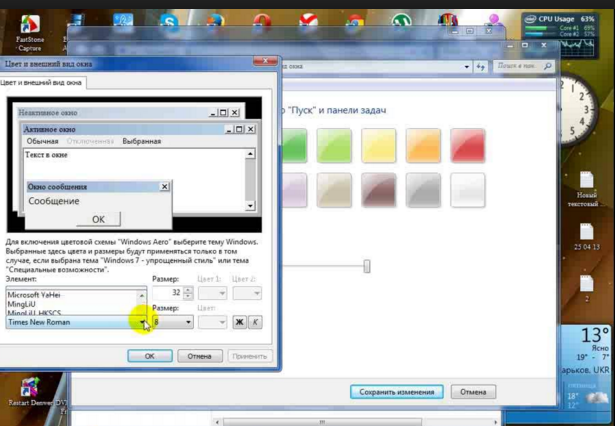
Вкладка для windows 10
- Теперь необходимо найти пункт «Объект», в котором определится с нужным интерфейсом, для которого требуются изменения стиля в написании текста.
- Следует установить новые параметры для стиля, размера и цвета. Такие манипуляции следует проделать индивидуально для всех, подлежащих изменению разделов.
- Подтвердите действия кнопкой «Ок».
- Для того что б установки начали действовать, нажмите еще раз «Ок».
- Бывают случаи, что стиль для написания текста подлежит изменениям, но остальные из его параметров недоступны для редактирования.
- К сожалению, поделать с этим ничего нельзя – так заложено по умолчанию в программе.
Существует еще один вариант
Необходимо скачать бесплатный вариант шрифтов из интернета. Найти его без проблем можно в интернете.
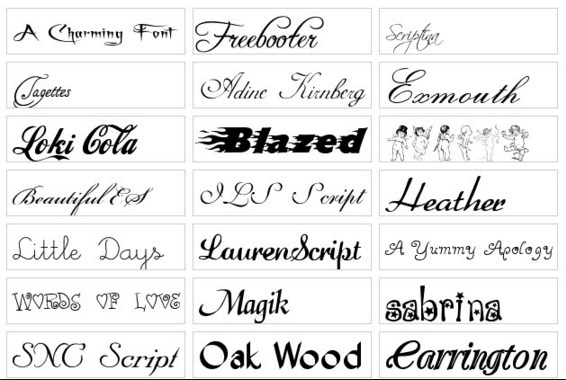
Виды шрифтов
Скачанная папка, чаще всего, подана в заархивированном виде. Архив используется Zip. Сохраните ее у себя на столе.
Не стоит устанавливать в какое-либо другое место, существует риск, что затеряется в недрах компьютера.
Теперь можно распаковать архив в папку Шрифты (Fonts) системного каталога Windows. После таких действий будет добавлен новый значок с соответствующим видом текста.
Для просмотра, требуется кликнуть левой кнопкой мышки по файлу.
Далее, при работе в word, новый стиль текста будет воспроизведен автоматически.
Читайте также: ТОП-4 Простых способа как изменить любое расширение файла в Windows 7/10
Как поменять шрифты в Windows 7
Рассмотрим, как изменить шрифт для меню по умолчанию на компьютере Windows 7.
Надо щелкнуть мишкой на пустом месте экрана. И подождать, пока откроется главное меню компьютера. Нужный нам пункт называется «Персонализация».
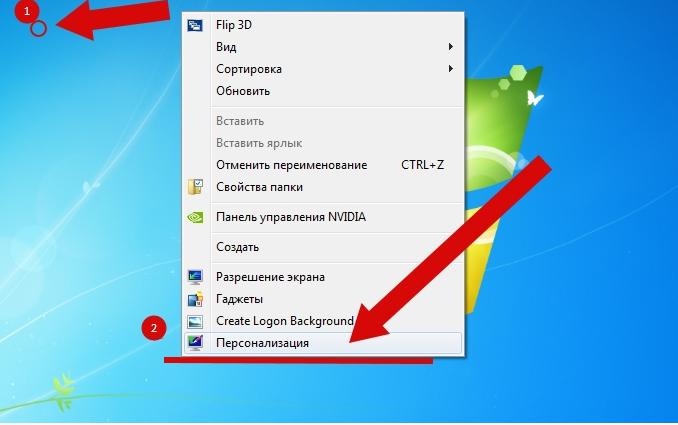
Выбираем раздел «Персонализация».
Перед вами откроется страничка, в которой отображаются различные стили для ПК.
А под ней расположено три папки: «Фон рабочего стола», «Цвет окна», «Звуки». Нам необходимо попасть в раздел «Цвет окна».
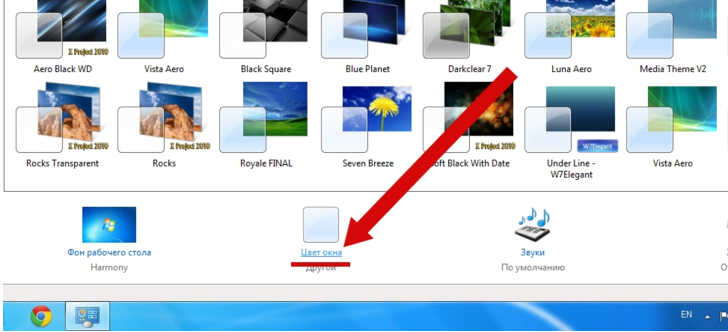
«Цвет окна» — нужен для перемены стиля написания
Откроется страница, в которой предлагается изменить цветовую гаммудля границ окон. Показано применяемое на данным момент цветовое оформление.
Можно включить прозрачность и настроить интенсивность цвета. Все эти пункты мы пропускаем и направляется к низу страници, где находится раздел «Дополнительные параметры оформления».
Перед вами откроется окно, в котором можно переменить различные конфигурации. В нем следует опустится к разделу «Рабочий стол», а потом, найти пункт «Значек».
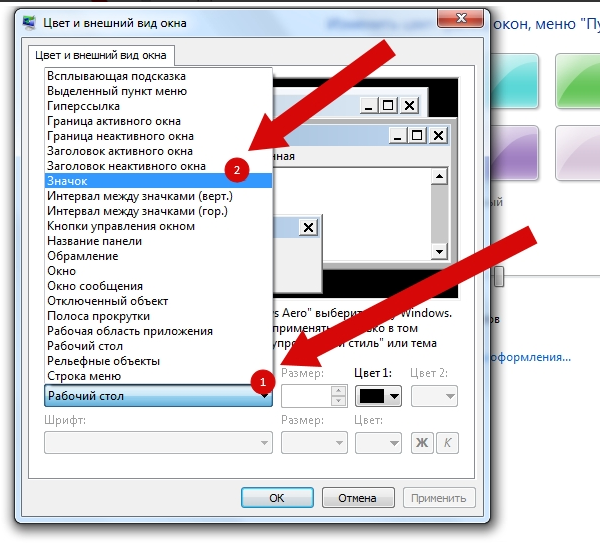
Проследуйте по пути «Рабочий стол»/ «Значек»
Перед вами покажутся все предлагаемые вариации для оформления текста. Необходимо опустится к пункту «Segoe UI» и определится с нужным вариантом.
Если вас не усраивает размер буквиц, следует его сейчас изменить в соответствующем окне.
Также, предоставлена возможность подобрать нужный цвет и выбрать интересный стиль.
Для того, что б все сохранилось, следует нажать на пункт «Применить», который станет активным после установки всех параметров. А затем нажать на кнопку «Ок».
На этом настраивание закончено. Для корректной работы утановленных параметров, перезагрузка компьютера не делается.
Читайте также: Как узнать ключ продукта Windows 10 — Все способы определения
Поменять шрифт в Windows 8
- Рассмотрим один из самых простых вариантов, как изменить размер шрифта на компьютере windows 8:
- Сначала необходимо удалить стиль для текста, предложенный системой. По умолчанию для данной вариации программного обеспечения используется Segoe UI. Сохранить изменения.
- Открываем заново и следуем по такому пути HKEY_LOCAL_MACHINESOFTWAREMicrosoftWindows NTCurrentVersionFonts.
- Для правильного функционирования, следует избавиться от всех системных файлов, которые могут начинаться на Segoe UI.
- Проделываем ту же процедуру, которая уже описана выше — следуем по пути.
HKEY_LOCAL_MACHINESOFTWAREMicrosoftWindows NTCurrentVersionFontSubstitute - Необходимо создать временную папку. Установить необходимые перемены и выбрать понравившееся оформление. На этом настройки завершены.
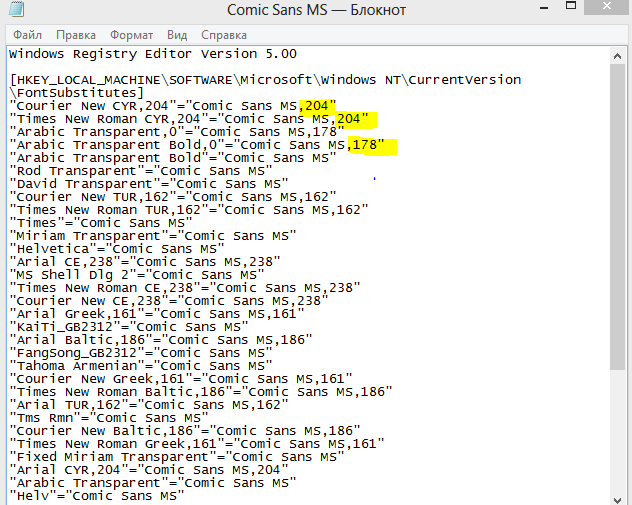
Изменение стиля для написания в Windows 8
Читайте также: Как изменить логин в Скайпе (Skype) на телефоне или компьютере: ТОП-4 Способа
Изменяем параметры шрифта
Windows 8 обделена большим количеством функциональных возможностей, которыми обладали предыдущие версии.
Осталось лишь мизерное количество настроек, касающихся шрифта, которыми может управлять пользователь.
Чтобы изменить параметры в тексте следует выполнить такие действия:
- Необходимо правой кнопкой мыши вызвать окно с меню и кликнуть по пункту «Разрешение экрана» (Screen resolution).
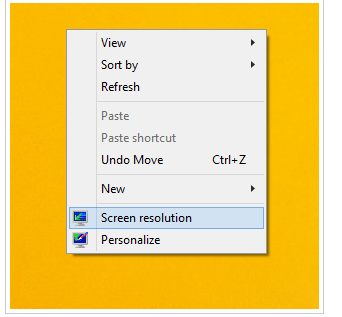
Путь для изменения в конфигурациях виндовс 8
- Откроется окно, в котором следует найти раздел «Сделать текст и другие элементы больше или меньше» либо на иностранном языке «Make text of other items larger or smaller».
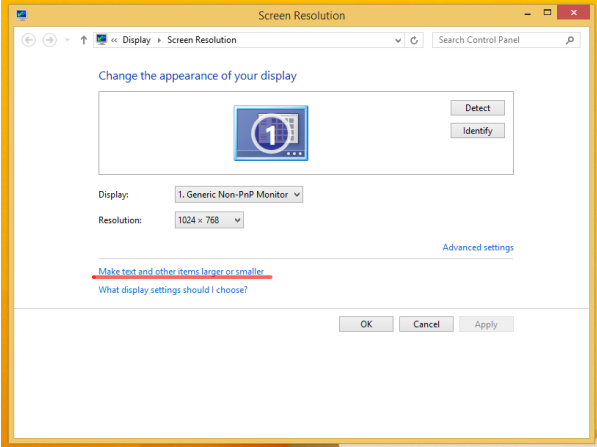
«Make text of other items larger or smaller» — выбрать при настройке шрифта
- Появится следующее диалоговое окно, в котором можно задать все необходимые параметры.
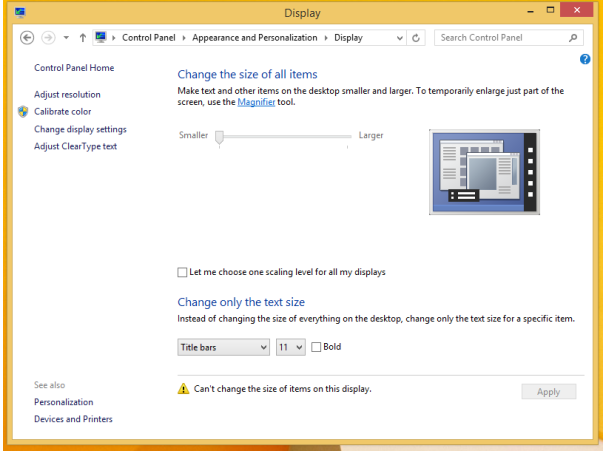
Настройки параметров нового размера шрифта
- Можно сделать размер букв больше или меньше. Установить понравившийся стиль.
- Так же необходимо будет указать в конфигурациях область действия настроек. Например, только текстовые документы.
- Сохранить изменения.
Следует помнить, что подобные изменения параметров шрифтового оформления можно будет приметить только к некоторым ее элементам.
Попробуем изменить размеры выбранного шрифта другим способом
Требуется зайти в Панель управления в раздел «Принтеры и факсы».
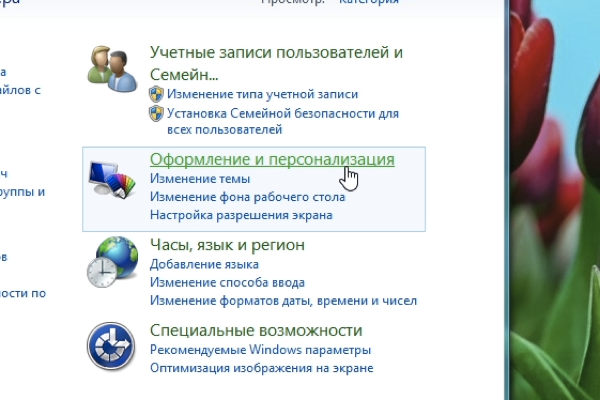
Как изменить размер шрифта
Теперь можно кликнуть мышей по разделу «Оформление и персонализация». А в окне, которое всплывет, найти раздел «Экран». Щелкните по нему мышкой.
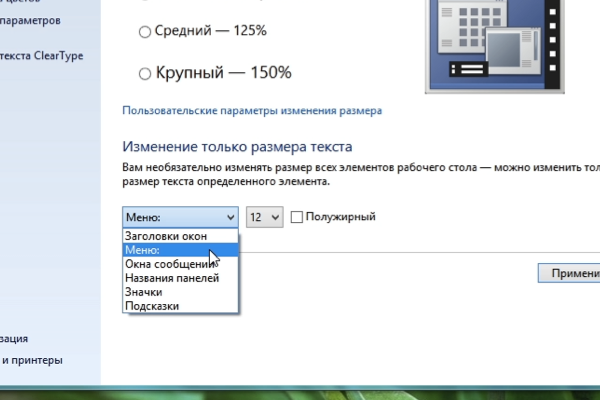
Изменение размеров текста
На этой странице можно выделить конкретную область действия и задать нужные параметры.
Можно определиться с размером экрана, установив новое процентное соотношение. Или же внести изменения только лишь для шрифта, указав его размер, видовую и стилистическую характеристику.
По окончанию описанных действий, нажимаем кнопку «Применить».
Читайте также: Как открыть файл контактов c VCF расширением на компьютере? | ТОП-5 Простых способов
Меняем шрифт в Windows 10
Система Windows 10 удобна для пользователя. Но в ней отсутствует опция, которая позволяет совершить настройки размеров в тексте.
Для этого требуется скачивать дополнительные программы или выполнять сложные действия, которые касаются редактирования реестра.
Как изменить шрифт на компьютере windows 10?
Чтобы выполнить такие перемены, требуется откорректировать реестр.
Но? сразу предупреждаю, если нет уверенности, что действия будут выполнены верно, лучше оставить подобные манипуляции специалисту.
Через «Пуск» необходимо зайти в панель управления ПК. Отыскать раздел «Оформление и персонализация», а в нем подпункт «Шрифты».
У многих компьютеров для удобства в работе по умолчанию включена функция, которая отвечает за размещение всех программ в алфавитном порядке.
Если на вашем ПК она включена, такой раздел найти будет легко. Если же нет – опускайтесь к самому низу появившейся страницы и ищите его там.
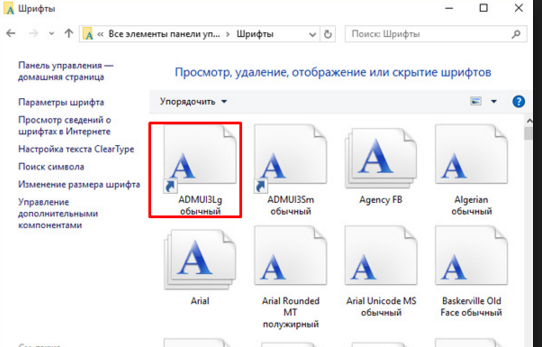
Изучите все перечисленные варианты и остановитесь на том, который будет удобен именно вам
После того, как вы щелкните левой кнопкой мышки по этому подпункту, перед вами откроется все разнообразие шрифтов, которое может предложить программа.
Определитесь, какой подойдет именно вам, и запишите его название, чтобы не забыть.
Совершая подобный выбор, следует помнить, что некоторые из вариантов после установки будут выглядеть в точности, как китайские иероглифы. Не стоит устанавливать такие варианты.
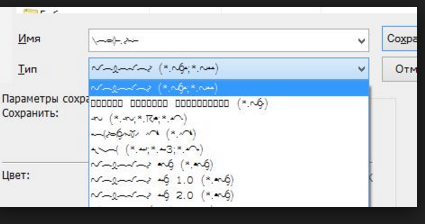
Неправильно подобранный шрифт
Segoe UI – это тот вариант, который установлен по умолчанию. Его предлагает десятая версия виндовс.
Дальше, необходимо открыть программу «Блокнот». В нем — прописать следующий текстовый отрывок:
Windows Registry Editor Version 5.00 [HKEY_LOCAL_MACHINESOFTWAREMicrosoftWindows NTCurrentVersionFonts] «Segoe UI (TrueType)»=»» «Segoe UI Bold (TrueType)»=»» «Segoe UI Bold Italic (TrueType)»=»» «Segoe UI Italic (TrueType)»=»» «Segoe UI Light (TrueType)»=»» «Segoe UI Semibold (TrueType)»=»» «Segoe UI Symbol (TrueType)»=»» [HKEY_LOCAL_MACHINESOFTWAREMicrosoftWindows NTCurrentVersionFontSubstitutes] «Segoe UI»=»Выбранный вами шрифт»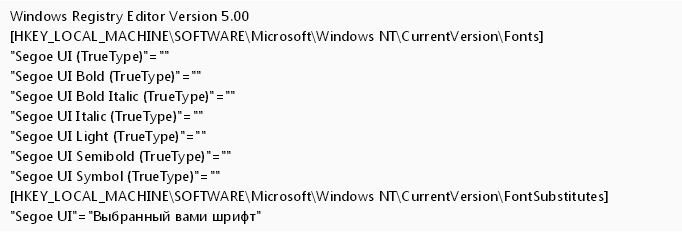
Прописать в блокноте для изменения шрифтов
Конечная строчка должна иметь название, избранного пользователем варианта текстового оформления. Сохраните написанное.
При сохранении надо будет указать правильное расширение — reg. После того, как по закрытому файлу два раза щелкнуть левой кнопкой мышки, появится окно, в котором будет находиться этот файл.
По окончанию всех действий требуется выполнить перезагрузку компьютера.
Читайте также: Как исправить размытые шрифты в Windows 10 и других приложениях | ТОП-5 Способов решения
Удалить выбранный шрифт для Windows 10
И установка, и удаление такой программы для компьютера очень проста. Для удаления необходимо зайти в «Принтеры и факсы» в разделе «Пуск», и нажать на кнопку «Удалить».
Изменение шрифта для мобильного телефона
На мобильном телефоне с Windows 10 можно установить интересный и не стандартный стиль для написания на системном уровне.
- Для начала следует установить Interop Unlock. Проделывать данный действия лучше после того, как найдете в сети интернет инструкцию и прочитаете ее.
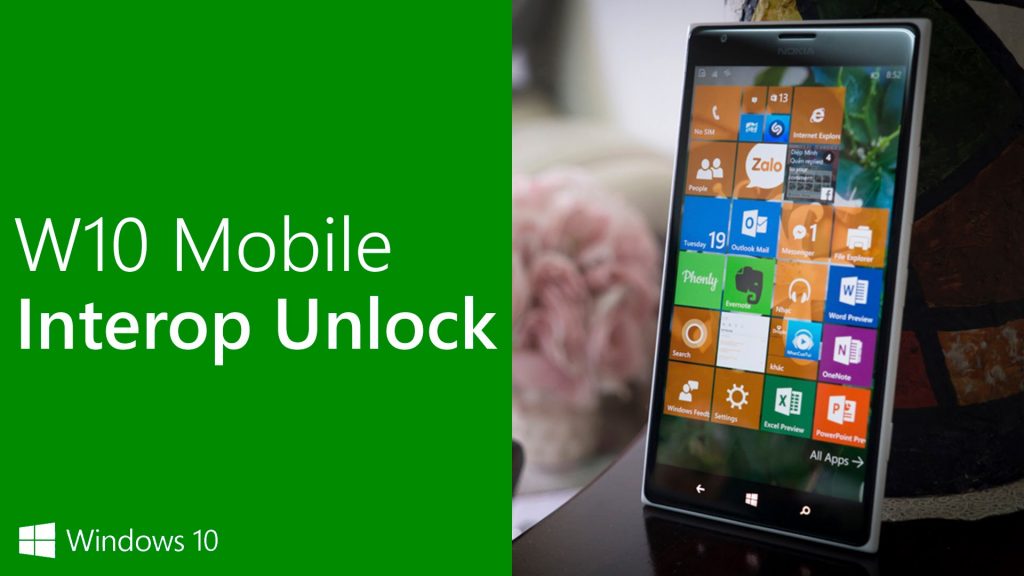
Программа, которая поможет в изменении стиля написания
- Необходимо скачать приложение Font Style.
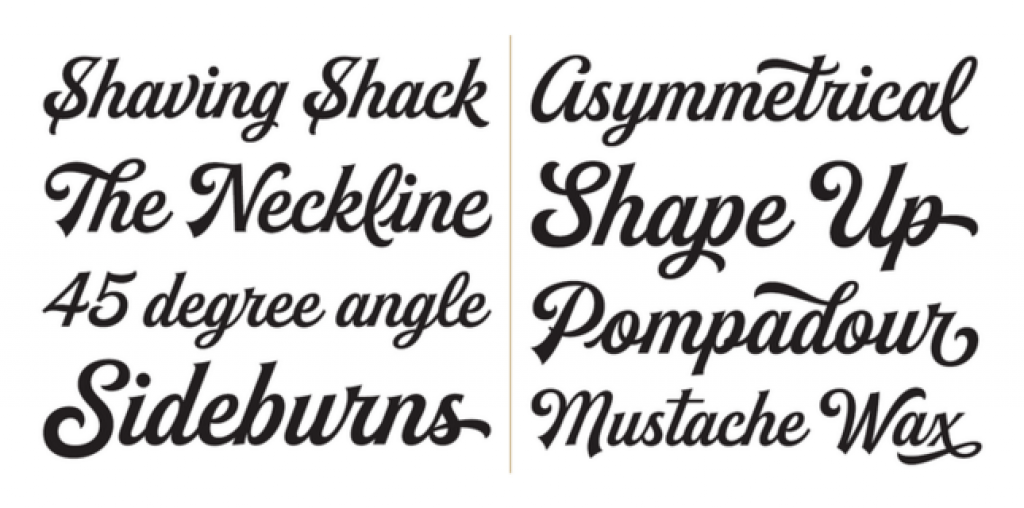
Программа Font Style предлагает разнообразие интересных стилей для написания текстов.
- Теперь следует произвести установку программы на телефон. Сделать это не сложно. Достаточно зайти в папку «Проводник» и сделать его активным. Дальше все произойдет автоматически.
- Следует выполнить перезагрузку телефона после выполненных действий.
- Теперь откройте скачанную программу, выберите нужный вам стиль и установите его.
- Не забудьте перезагружать, а то данные обновляться не будут.
- Если что-то пошло не так, ситуацию с легкостью можно изменить. Для этого следует воспользоваться кнопкой Restore и сбросить все проделанные настройки.
Пользователь должен так же понимать, что не все варианты буду выглядеть на смартфоне интересно и иметь надлежащий вид.
Причиной некорректного отображения на экране может быть то, что телефон не русский и в нем отсутствует поддержка кирилици.
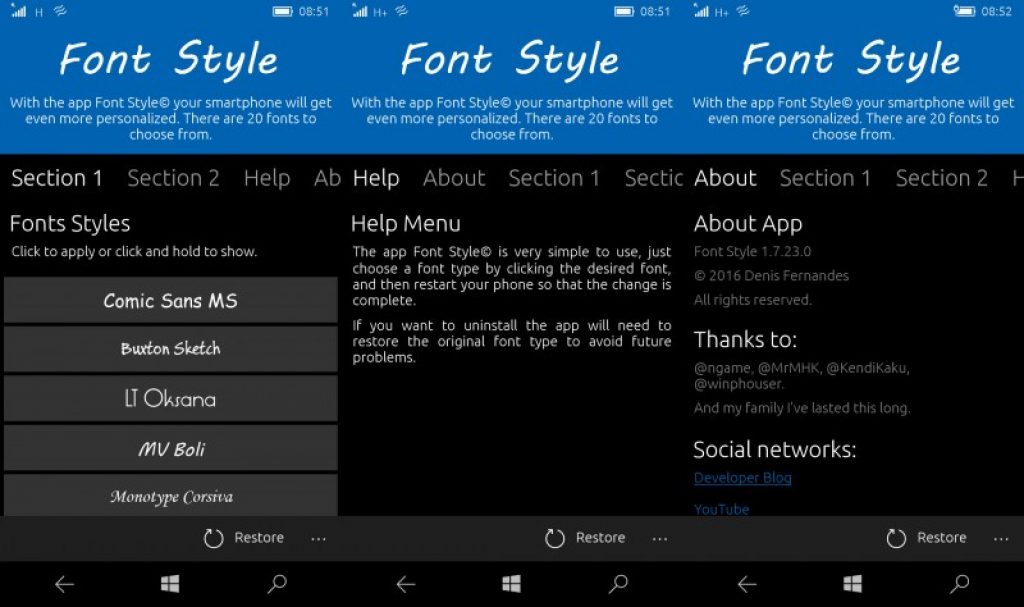
Программа для изменения шрифта на телефоне
ВИДЕО: Как изменить шрифт в Windows 7/8/8.1/10 ? ЛЕГКО!
Как изменить шрифт в Windows 7/8/8.1/10 ? ЛЕГКО!
Как изменить шрифт на компьютере под управлением Windows: Все проверенные способы
8 Оценка
Для того, чтобы заменить шрифт в Windows, не требуется много времени, но знания необходимы. Для этого мы описали различные варианты для работы со всеми известными версиями операционной системы. В статье рассмотрены способы для седьмой, восьмой и десятой версий операционной системы, а также для мобильного телефона.
Добавить отзыв | Читать отзывы и комментарии
В основном мессенджер WhatsApp используется для отправки сообщений, и изображений. Гораздо реже он применяется для выполнения аудио и видеозвонков. Именно делая акцент на текстах, разработчики уделили повышенное внимание таким перепискам. Одно из нововведений, которое доступно в последней версии софта связано с работой с сообщениями, расскажем, как изменять шрифт в Ватсап, какие типы написания доступны в приложении, и как работать с инструментами программы.

Какие типы шрифтов предустановлены в мессенджере
Когда вы используете любой текстовой редактор на ПК, то конечно обращали внимание на возможности применить функциональные кнопки для изменения текста. Его можно написать с наклоном, выделить полужирным, подчеркнуть и прочее. В мессенджере напрямую таких кнопок вы не увидите. Однако здесь есть возможность менять шрифты, но они не всегда очевидны. На самом деле, в приложении вы можете набрать часть текста, или написать его целиком:
- Курсивом.
- Жирным.
- Перечеркнутым.
- С изменением цвета.
- С нижним подчеркиванием.
Часть этих опций можно отыскать на виртуальной панели инструментов. Но некоторые будут доступны через подстановку специальных символов, или дополнительные программы.

Два основных способа, изменять шрифт в WhatsApp
Во-первых, здесь есть скрытая панель инструментов. Их не очень много, но они помогут поменять надпись, или ее часть на ваше усмотрение. Если вы используете Android, то примените такую инструкцию:
- Наберите текст.
- Удерживайте его пальцем.
- В верхней части появится панель инструментов.
- Выберите здесь «Жирный», «Курсив», или тапните на «Еще».
- При нажатии на дополнительные шрифты, откроются «Зачеркнутый», и «Моноширинный».
- После выбора типа шрифта, выделенный фрагмент изменит свой внешний вид.
При использовании яблочных гаждетов, суть работы не меняется. Но будут другие иконки управления. После нажатия на текст нужно нажать «Выбрать», или «Выбрать все». После перейти на пункт «BIU», и выбрать нужный тип шрифта.
Обратите внимание! Для изменения шрифта в Ватсапе удобнее использовать виртуальную панель инструментов, которая появится после набора текста. 
Этот способ более прост и удобен. Но можно использовать специальные символы, которые выделяют нужный фрагмент. Вводить их нужно вручную, а познакомиться с каждым из вариантов вы сможете в наших отдельных статьях по типам шрифтов и их изменению.
Можно ли поменять цвет шрифта в WhatsApp?
Еще один вариант работы с текстом – это его написание в цветном окрасе. Правда в самом мессенджере подобных инструментов, даже в скрытом виде вы не найдете однако вы всегда можете применить обходные пути. Сделать этот можно так:
- Отправить изображение с цветной надписью вместо обычного текста.
- Воспользоваться сторонним софтом по форматированию.
В любом инструменте, который есть в вашем мобильном устройстве, заранее сделайте картинку, и впишите свой текст. Далее зайдите в диалог, прикрепите из Галереи заготовленное вами изображение и отправьте собеседнику.

Если у вас есть просто изображение, то примените другую инструкцию:
- В нужном чате нажмите на скрепку, выберите пункт «Галерея».
- Найдите нужную картинку.
- На панели вверху отобразится буква «Т», тапните на нее.
- Справа будет цветовой спектр, отрегулируйте цвет, которым будете наносить надпись.
- Наберите текст сообщения прямо на картинке, он будет цветным.
- Отправьте готовое изображение с цветным текстом получателю.
Данный способ написания цветного текста достаточно удобный, учитывая, что встроенной опции в софте нет. Тем более что вам не придется загружать никаких дополнительных приложений для форматирования надписей.
Несмотря на то, что WhatsApp поддерживает голосовые и видео звонки, текстовые сообщения остаются его основной функциональностью. Будь то пожелания доброго утра, шутки, пересылки или важные сообщения — люди предпочитают отправлять их поверх текста. И какой лучший способ сделать их более мощными, используя форматирование текста?

Нет, мы говорим не об изменении текста в статусе WhatsApp, а о текстовых сообщениях. Здесь мы поделимся некоторыми полезными советами и рекомендациями по использованию шрифтов WhatsApp, чтобы добавить более драматический эффект в ваши сообщения.
Давай начнем.
1. Сделайте текст жирным
WhatsApp поставляется со встроенной функцией, которая позволяет вам сделать ваши сообщения жирным шрифтом. Вы можете сделать текст жирным, когда вам нужно выделить критическую точку.
Для этого добавьте звездочку (*) до и после сообщения. Например, в сообщении Android лучше, чем iOS, если вы хотите выделить слово лучше, вам нужно написать это так: Android * лучше *, чем iOS. Как только вы это сделаете, вы увидите, что текст теперь выделен жирным шрифтом. Нажмите на Отправить.

2. Сделать текст курсивом
Точно так же, если вы хотите сделать текст курсивом, вы можете сделать это тоже. Курсив текста полезен, когда вы хотите подчеркнуть важную часть.
Для этого добавьте подчеркивание (_) до и после текста. Например, в сообщении «Будь осторожен», слово «осторожно» будет выделено курсивом.

3. Зачеркнутое сообщение
Иногда вы хотите создать впечатляющий эффект вычеркивания текста, чтобы представить исправление или итерацию. Это возможно, добавив удар через ваше сообщение.
Чтобы добавить строку в ваше сообщение, поместите тильду (~) с обеих сторон слова (ей). Допустим, вы хотите написать, что Instagram — лучшая социальная сеть, вырезав Facebook. Вам нужно ввести такой текст: Facebook ~ Instagram — лучшая социальная сеть.

Также на
#Советы и хитрости
Нажмите здесь, чтобы увидеть нашу страницу статей Tips & Tricks
4. Изменить шрифт
Помимо стандартного шрифта, WhatsApp также поддерживает шрифт Monospace. Однако в WhatsApp отсутствует глобальная настройка для изменения шрифта для каждого текста. Вам нужно изменить его индивидуально для каждого сообщения.
Чтобы сменить шрифт, заключите текст в три обратные галочки (« `). Вот как текст должен быть « `Как дела? ‘` «
Примечание. Не оставляйте пробелов между символами и текстом.

Вместо использования ярлыков для форматирования текста вы можете использовать встроенные настройки. На Android нажмите и удерживайте сообщение и выберите соответствующий вариант форматирования. Нажмите на значок из трех точек, чтобы просмотреть другие варианты. На iPhone коснитесь и удерживайте текст, а затем выберите параметр, в котором указано «BIU». Затем выберите форматирование: жирный, курсив, зачеркнутый и моноширинный.

6. Объедините параметры форматирования
Используете ли вы ярлыки или собственные настройки, вы можете комбинировать различные параметры форматирования для одного слова или предложения. Это означает, что вы можете сделать один и тот же текст жирным, курсивом и даже изменить его шрифт на Monospace.
Для этого заключите текст в соответствующие символы. Единственное, о чем вам нужно позаботиться, это их заказ. Символ, который был введен первым, будет закрыт последним. Например, в этом слове * ~ _disney_ ~ * мы сначала ввели звездочку. Теперь мы сейчас поставим это в конце.

Также можно использовать метод касания и удержания, чтобы изменить формат текста. Сначала выберите один вариант, затем снова выделите текст и выберите другой вариант.
Примечание. WhatsApp не поддерживает подчеркивание текста.
Также на

10 советов и рекомендаций WhatsApp Group, которые должны знать все пользователи
7. Изменить размер шрифта WhatsApp
Вас беспокоит размер шрифта по умолчанию в WhatsApp? Ну, вы всегда можете изменить его размер. В отличие от других приложений, в которых размер шрифта ограничен шрифтом устройства, WhatsApp предлагает встроенные настройки для изменения размера текста.
Примечание. Эта функция доступна только на Android.
Для этого выполните следующие действия:
Шаг 1. На вашем Android-устройстве откройте WhatsApp и коснитесь трехточечного значка в верхнем правом углу. Затем выберите Настройки из меню.


Шаг 2: Зайдите в Чаты и нажмите на Размер шрифта. Выберите размер шрифта по вашему выбору из трех вариантов — маленький, средний и большой.


Совет для профессионалов: в той же настройке вы также можете изменить язык WhatsApp.
8. Отправить красочные сообщения
Еще один трюк, который является эксклюзивным для устройств Android, — это возможность менять цвет текста. Тем не менее, WhatsApp официально не поддерживает эту функцию. Вам нужно скачать стороннее приложение под названием BlueWords. С помощью приложения вы можете сделать свой текст синим.
Скачать BlueWords
Загрузите приложение на свое устройство и введите текст, цвет которого вы хотите изменить, в области ввода текста. Затем нажмите «Синий» и коснитесь сообщения, чтобы скопировать его. Вернитесь в WhatsApp и вставьте скопированный текст.
Примечание: это не обязательно для получателя, чтобы иметь это приложение.


9. Стильный шрифт
Хотя WhatsApp не поддерживает другие шрифты, кроме Monospace, вы также можете использовать вышеупомянутое стороннее приложение для изменения стилей шрифтов. Приложение предлагает много вариантов. Просто введите текст и скопируйте и вставьте его в WhatsApp.

В отличие от Instagram, который предлагает несколько стилей шрифтов для историй, WhatsApp не так уж круто. Хотя он позволяет вам изменить шрифт в текстовом состоянии, он не позволяет вам изменить шрифт в обычном состоянии. Однако вы можете использовать одно и то же приложение для изменения стиля шрифта в обоих типах состояния. Для этого скопируйте и вставьте текст из приложения в WhatsApp Status с помощью текстового инструмента.

Pro Совет: вы можете использовать это приложение для создания стильных шрифтов для Instagram био.
Также на

6 полезных приемов WhatsApp Forward, о которых вы должны знать
10. Тип с помощью Emojis
Поклонник смайликов? Возьмите эту любовь на уровень текста, набрав все в смайликах. Хотя это не очень хороший способ текстового сообщения, когда вы используете полные предложения, вы можете использовать его для специальных сообщений.
Вам необходимо загрузить стороннее приложение на Android-устройстве под названием Emoji Letter Maker. В приложении введите буквы и смайлики. Затем, используя значок настроек (плюс), измените его и поделитесь с другими на WhatsApp.
Скачать Emoji Letter Maker


Не так сложно
Так что это были некоторые из советов шрифтов, которые вы можете использовать для настройки вашего WhatsApp. Что касается настройки, WhatsApp позволяет вам делать и другие вещи. Например, вы можете изменить фон, установить пользовательские тоны уведомлений для контактов, установить другой тон для групп и даже изменить цвет подсветки уведомлений.