

Сообщения типа «Неопознанная сеть» или «Сеть без доступа к Интернету» знакома многим пользователям операционных систем Windows 7, Windows 8 и Windows 8.1. В этих операционных системах включена опция активного зондирования сети и при любых проблемах с доступом в Интернет операционная система начинает активно сигнализировать. При этом нет разницы — кабельное подключение или подключение по WiFi. Первое, что Вы видите в случае возникновения проблем с сетью — это восклицательный знак на индикаторе сетевого подключения, рядом с часами в системном лотке:
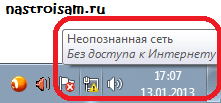
Кликаем по значку правой кнопкой и в меню выбираем пункт «Центр управления сетями и общим доступом». Смотрим в поле «Просмотр активных сетей». Далее могут быть два варианта развития событий.
Вариант 1 — Неопознанная сеть с типом доступа — Без доступа к Интернету.
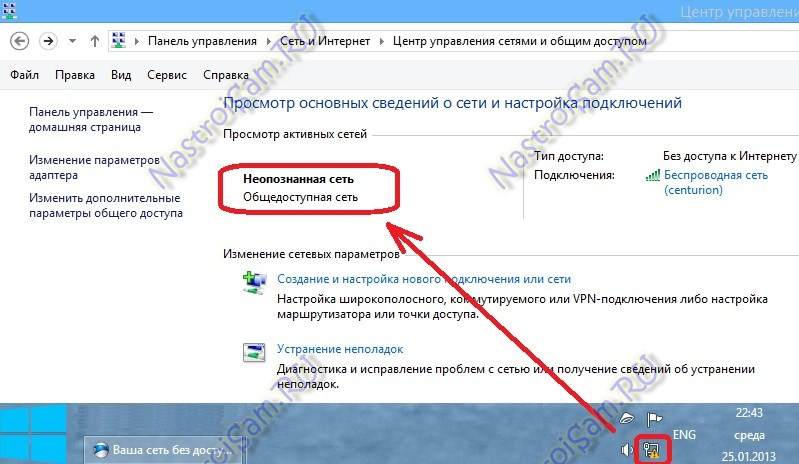
Чаще всего такое возникает после переустановки операционной системы Windows и означает что на физическом и канальном уровнях подключение к сети есть, но вот на сетевом уровне его уже нет. Говоря простым языком — проблема с IP-адресом — скорее всего система не может его получить динамически. Если у Вас IP-адрес прописан вручную, то вероятно он либо прописан неправильно, либо подсеть изменилась. Выбираем сетевое подключение (по локальной сети или беспроводное), через которое подключены и кликаем на нем правой кнопкой и в контекстном меню выбираем пункт «Состояние»:
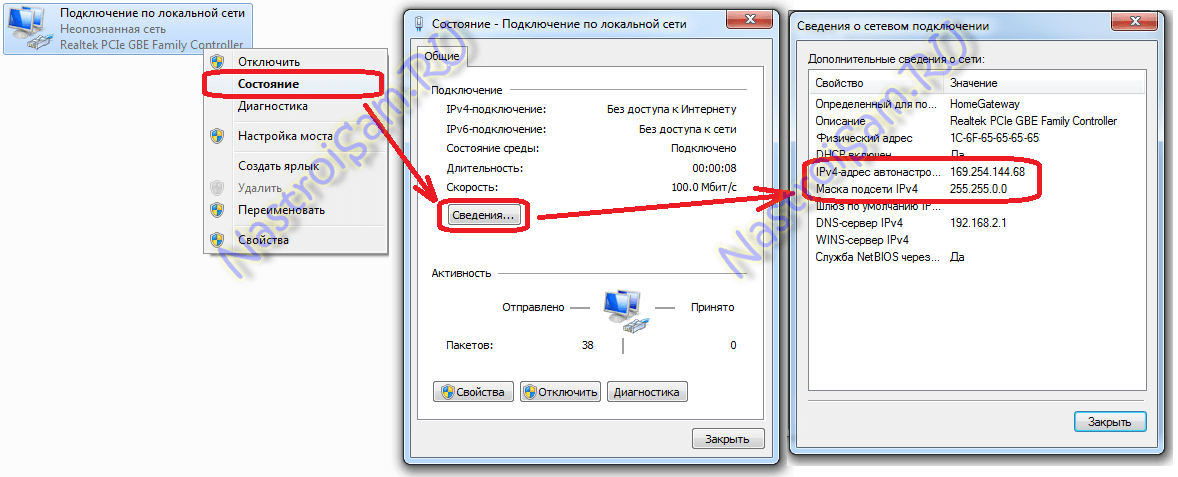
В открывшемся окне состояния подключения нажимаем кнопку «Сведения». В Сведениях о сетевом подключении смотрим поле «IP-адрес (Адрес IPv4)». Если там указан адрес из подсети 169.254.Х.Х — это значит, что система не смогла получить IP-адрес автоматически с помощью DHCP-сервера роутера. Причиной чаще всего служит сбой в работе роутера либо неправильная группировка портов. Что же теперь делать?
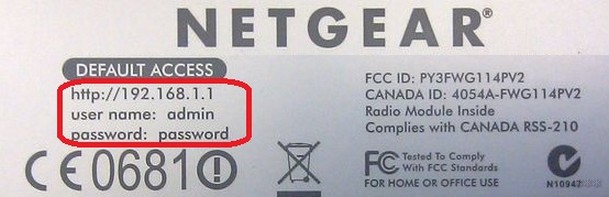
В первую очередь попробуем прописать IP-адрес вручную. Для этого сначала перевернем роутер вверх ногами. Там должна быть наклейка с указанием марки и модели роутера:
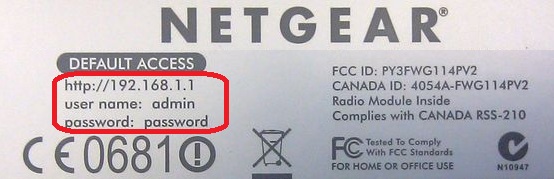
На ней же должен быть указан IP-адрес роутера, а так же логин и пароль на доступ в веб-интерфейс.
Теперь опять кликаем на сетевом подключении правой кнопкой мыши и выбираем пункт меню «Свойства»:
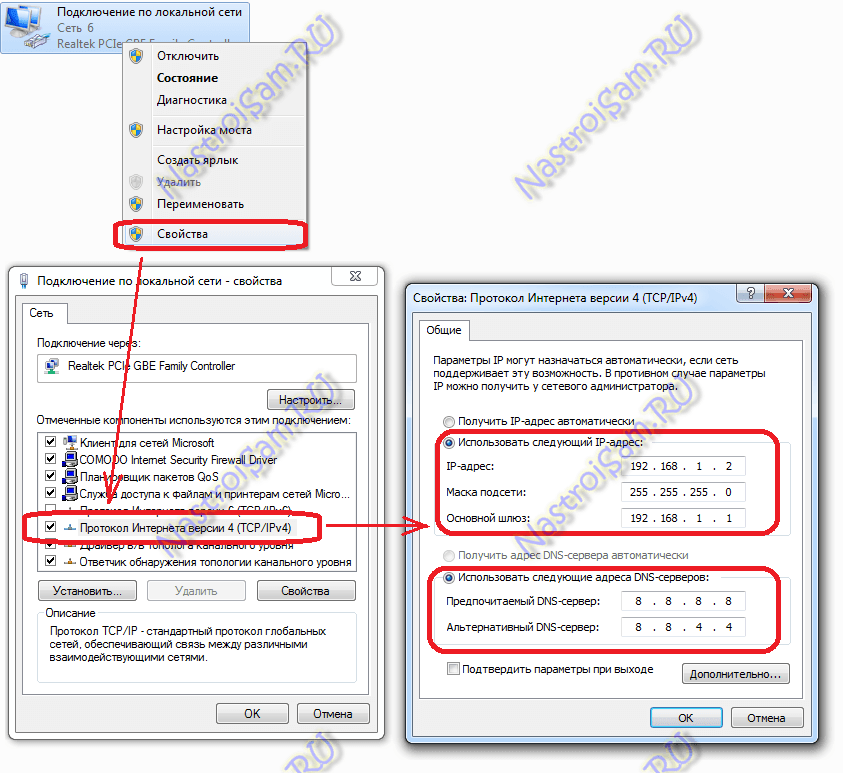
В окне «Свойства подключения» выбираем компонент «Протокол Интернета версии 4 (TCP/IPv4)» и кликаем на нем дважды левой кнопкой мыши. Откроется окно «Свойства Протокола Интернет версии 4». Здесь ставим галочку «Использовать следующий IP-адрес» и прописываем адреса:
IP-адрес — 192.168.1.2,
Маска подсети — 255.255.255.0,
Основной шлюз — 192.168.1.1,
Предпочитаемый DNS-сервер — 192.168.1.1.
В качестве альтернативы можно прописать DNS-серверы Google или Яндекс: 8.8.8.8, 8.8.4.4 или 77.88.8.8.
Нажимаем кнопку ОК, закрываем окно и проверяем доступ в сеть. После этих действий доступ в Интернет должен появится. Если этого не произошло — скорее всего проблемы с настройками Вашего роутера, либо дальше, уже на оборудовании провайдера.
Примечание: Если у Вас роутер D-Link с IP-адресом 192.168.0.1, то IP-адрес так же надо прописывать из этой же подсети, например — 192.168.0.2.
Если предыдущие действия не помогли, возможен вот ещё один способ. Но этот способ стоит пробовать только в том случае, если у Вас несколько устройств подключены к Интернет и работают без проблем, а трудности только на одном компьютере или ноутбуке. Все дело в том, что иногда проблемы с подключением к сети связаны с MAC-адресом сетевого устройства — они как правило возникают после переустановки драйвера интегрированного сетевого адаптера, который большинство пользователей устанавливает с диска, идущего с материнской платой. А производитель плат, для ускорения техпроцесса и унификации тупо ставит всем один и тот же MAC-адрес. В итоге, в сети могут появится два устройства с одним MAC-адресом. В этом случае — надо попробовать прописать MAC-адрес вручную. Для этого нажимаем комбинацию клавиш WIN+R и в окне «Выполнить» пишем команду devmgmt.msc:

Этим Вы запустите Диспетчер устройств Windows. Делать это надо из-под пользователя с правами Администратора.
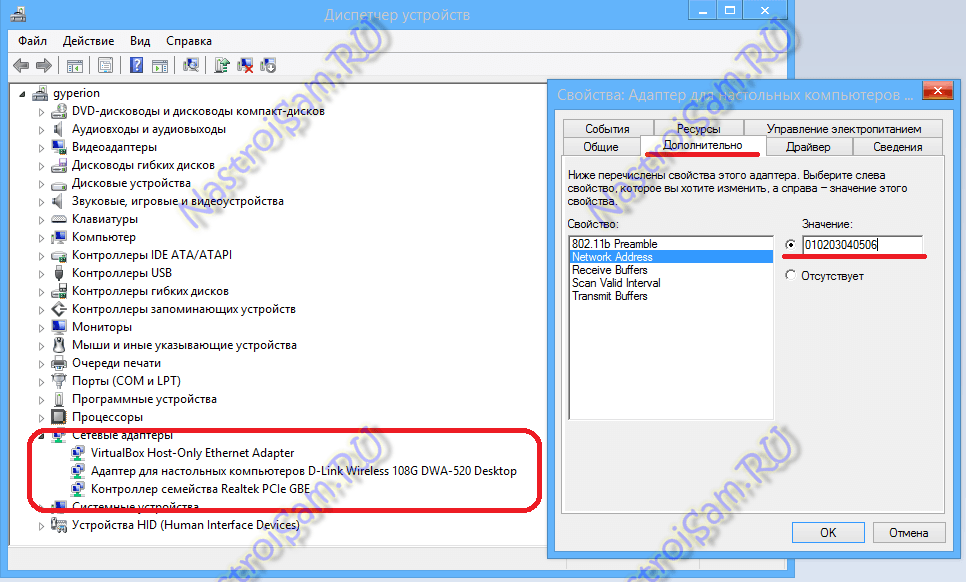
В диспетчере задач ищем раздел «Сетевые адаптеры». В нем выбираем адаптер, через который подключен компьютер и кликаем на нем дважды левой кнопкой мыши. В открывшемся окне открываем вкладку «Дополнительно». Нас интересует параметр «Сетевой адрес (Network Address)». Ставим галочку напротив пустого поля и в это поле прописываем 12 цифр. Так как это поле в шестнадцатиричном формате, то можно прописывать и буквы от A до F, но это не обязательно. Нажимаем ОК, перезагружаем компьютер и проверяем.
Вариант 2 — Сеть опознана, но без доступа в Интернет.
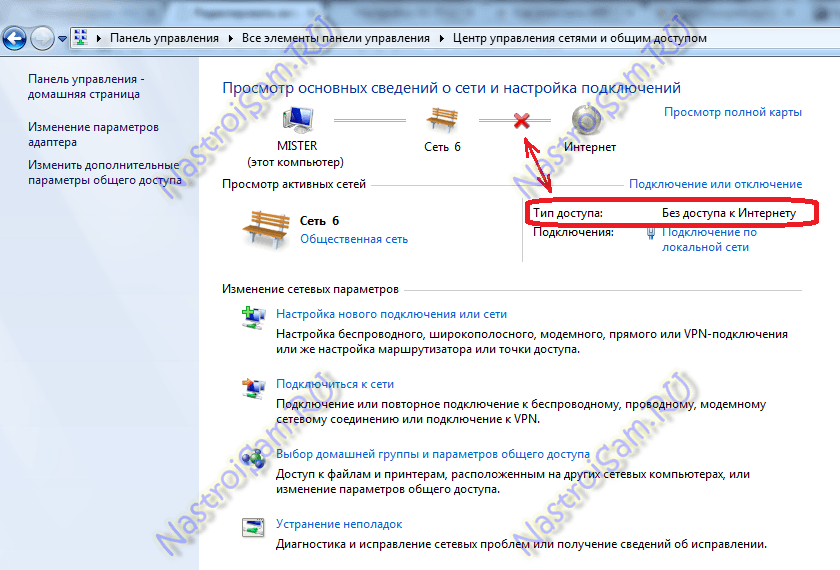
Эта проблема особенно часто возникает при подключении по WiFi. При этом такие сервисы как Skype или ICQ могут работать. Дело тут в том, что при подключении к сети система либо не может получить адреса DNS-серверов, либо получает, но они по какой-то причине не работают. Решение как правило одно — прописать адреса DNS-серверов вручную. Для этого надо кликнуть по сетевому подключению правой кнопкой, выбрать пункт меню «Свойства»:

Выбираем компонент «Протокол Интернета версии 4 (TCP/IPv4)» и кликаем на нем дважды левой кнопкой мыши. В открывшемся окне свойств ставим галочку «Использовать следующие адреса DNS-серверов» и в поля Предпочитаемого и Альтернативного DNS-серверов прописываем адреса публичных DNS-серверов Google и Yandex: 8.8.8.8, 8.8.4.4 или 77.88.8.8.

Хотя бы раз в своей жизни, каждый пользователь компьютера или ноутбука сталкивался с проблемой подключения и настройки сети Интернет на своем устройстве. Один из таких случаев, когда при подключении Ethernet-кабеля (сетевого кабеля) к ПК или подключении к сети WiFi, вместо доступа компьютера к Интернет Вы получаете надпись «Неопознанная сеть», а на значке сетевого подключения, который находится в панели возле часов, появляется желтый треугольник с восклицательным знаком.

Такое может произойти как при первом подключении к сети, так и после перезагрузки ноутбука или ПК, и даже на компьютерах с только что установленной системой Windows.
Причины появления проблемы бывают разные и далее мы рассмотрим способы их решения.
Неверные настройки сетевой карты — проблема с IP-адресом
Возникает, если сетевой карте вручную был назначен IP-адрес и при подключении к новой сети она не может получить другой. Чтобы это проверить, выполните следующие действия:
Шаг 1 Откройте меню ПУСК и выберите Панель управления
Шаг 2 Найдите программу Центр управления сетями и общим доступом и запустите ее
Шаг 3 В открывшемся окне в левой панели выберите Изменение параметров адаптера
Шаг 4 Теперь выберите сетевое подключение через которое Вы пытаетесь выйти в Интернет, нажмите на нем правой клавишей мыши и в контекстном меню выберите Свойства
Шаг 5 В окне свойств подключения выберите Протокол Интернета версии 4 (TCP/IPv4) и нажмите на кнопку Свойства , которая располагается чуть ниже
Шаг 6 Проверьте указанные параметры в открывшемся окне:
- если Вы подключаетесь к WiFi сети или используете Ethernet-кабель от роутера, тогда поставьте галочки на автоматическое получение, чтобы компьютер мог получить новый адрес
- если же Вы подключили интернет-кабель на прямую к компьютеру, минуя WiFi роутер, а ваш провайдер предоставляет доступ к Интернет с привязкой по IP-адресу — проверьте указанные параметры (IP-адрес, шлюз и адреса DNS-серверов), их можно посмотреть в договоре или обратиться в техподержку провайдера
Проблемы с протоколом TCP/IP
Возникает, когда появляются внутренние ошибки TCP/IP, для чего требуется сброс настроек протокола.
Шаг 1 Запустите программу Командная строка (cmd.exe) от имени администратора
Шаг 2 Введите команду: netsh int ip reset resetlog.txt и нажмите Enter
Шаг 3 Перезагрузите компьютер
Драйвера сетевой карты
Возникает, когда после установки Windows драйвера для сетевой карты автоматически устанавливает сама ОС или Вы используете сборку драйверов (Driver Pack). Часто эта проблема появляется на ноутбуках и чтобы ее устранить, требуется установка драйверов с официального сайта производителя ноутбука или сетевой карты компьютера.
Проблемы с DHCP
Чаще всего возникает, когда Вы впервые подключаете интернет-кабель или кабель локальной сети к ноутбуку или компьютеру. Чтобы это проверить, откройте командную строку и введите команду: ipconfig
Если в строке IP-адрес или основной шлюз Вы увидите адрес такого содержания: 169.254.x.x — значит система не смогла получить IP-адрес автоматически и проблема кроется именно в DHCP.
В таком случае проделайте следующие шаги:
Шаг 1 Откройте Диспетчер устройств Windows. Для этого нажмите на клавиатуре комбинацию клавиш Win+R и в появившемся окне введите команду: devmgmt.msc
Шаг 2 Найдите сетевой адаптер через который пытаетесь подключиться к Интернет, кликните по нем правой кнопкой мыши и выберите Свойства
Шаг 3 В открывшемся окне перейдите на вкладку Дополнительно
Шаг 4 Выберите параметр Сетевой адрес (Network Address) / Локально администрируемый адрес и в поле Значение пропишите 12 символов (используйте цифры от 0 до 9 и буквы от A до F), потом нажмите кнопку OK
Шаг 5 Вернитесь обратно к программе Командная строка и введите следующие значения:
ipconfig /releaseipconfig /renew
Шаг 6 Перезагрузите компьютер и проверьте устранена ли ошибка
Выключите службу Bonjour
Возникает после установки любых приложений из пакета программ Adobe.
Шаг 1 Откройте меню ПУСК и в поле Найти программы и файлы введите services.msc
Шаг 2 В открывшемся окне Службы найдите одно из следующих названий службы Bonjour:
- Служба Bonjour
- mDNSxxx
- ##Id_String2.6844F930_1628_4223_B5CC_5BB94B87 9762##
- ##Id_String1.xxx
Шаг 3 Кликните по службе правой кнопкой мыши и выберите Свойства
Шаг 4 В разделе Тип запуска из выпадающего меню выберите Отключена, а в разделе Состояние нажмите кнопку Остановить
Шаг 5 Теперь нажмите кнопку OK и перезагрузите компьютер
Надеемся, что хоть один из представленных советов поможет устранить проблему с неопознанной сетью на вашем компьютере или ноутбуке.
Расскажите знакомым и друзьями об этой статье опубликовав ее на своей странице в соцсетях
Содержание
- Решаем ошибку «Неопознанная сеть в Windows 10»
- Способ 1: Сброс настроек сети
- Способ 2: Средство устранения неполадок
- Способ 3: Изменение сетевых настроек
- Способ 4: Настройка параметров локальной сети
- Способ 5: Переустановка или обновление сетевого драйвера
- Способ 6: Изменение плана электропитания
- Вопросы и ответы
Сейчас практически у каждого пользователя есть доступ к интернету. Некоторые используют проводное соединение, а другие сидят через Wi-Fi. Тип подключения совсем не важен, каждый может столкнуться с появлением ошибки «Неопознанная сеть» на устройствах под управлением операционной системы Windows 10. В таком случае соединение будет ограничено и не получится открыть ни один сайт. Дело в том, что неполадка возникает еще на стадии попытки соединения, поэтому сразу же возникает несколько очевидных методов ее решения, о которых и пойдет речь в нашей статье.
Иногда рассматриваемая проблема появляется сама по себе, что связано с неполадками со стороны провайдера, поэтому есть смысл подождать немного в надежде на ее самостоятельное исправление. Если спустя время никакого эффекта не наблюдается, советуем для начала обратить внимание на самые банальные советы, которые достаточно часто оказываются действенными:
- При появлении ошибки после выполнения каких-либо действий, например, изменения настроек сети или установки программы, попробуйте вернуть все на свои места. Когда самостоятельно это сделать не получается, восстановите состояние доступным стандартным методом. Детальное руководство на эту тему ищите в отдельных материалах по следующим ссылкам.
- При использовании модема проблема может заключаться именно в нем. Часто помогает стандартная перезагрузка, ведь она приводит к освобождению памяти Wi-Fi роутера и обнулению его состояния. Такая же процедура относится и к компьютеру: через «Пуск» выберите пункт «Перезагрузка» и дождитесь включения.
- Попробуйте отключить установленный антивирус, если такой имеется. Обычно это помогает при появлении надписи «Нет подключения к Интернету, защищено».
- При использовании прямого подключения кабеля от провайдера в компьютер или ноутбук позвоните поставщику интернет-услуг и уточните, не возникло ли каких-то сбоев на линии или не ведутся ли сейчас ремонтные работы. Ведь нельзя исключать тот факт, что неисправности бывают не только со стороны юзера, но и провайдера.
Подробнее:
Восстанавливаем ОС Windows 10 к исходному состоянию
Откат к точке восстановления в Windows 10
Подробнее: Перезагрузка роутера
Подробнее: Отключение антивируса
Если ничего из перечисленного выше не принесло никакого результата, советуем перейти к осуществлению более сложных способов. Мы постараемся максимально детально и просто рассказать о каждом, начиная с самого элементарного.
Способ 1: Сброс настроек сети
Один из самых простых и действенных методов — сброс сетевых настроек. Иногда пользователь случайно или намеренно изменяет настройки подключения, что приводит к появлению различных проблем. Помимо этого, конфигурация могла быть изменена под действием программного обеспечения или после инсталляции обновлений. Сброс их до первоначального вида производится буквально в несколько кликов.
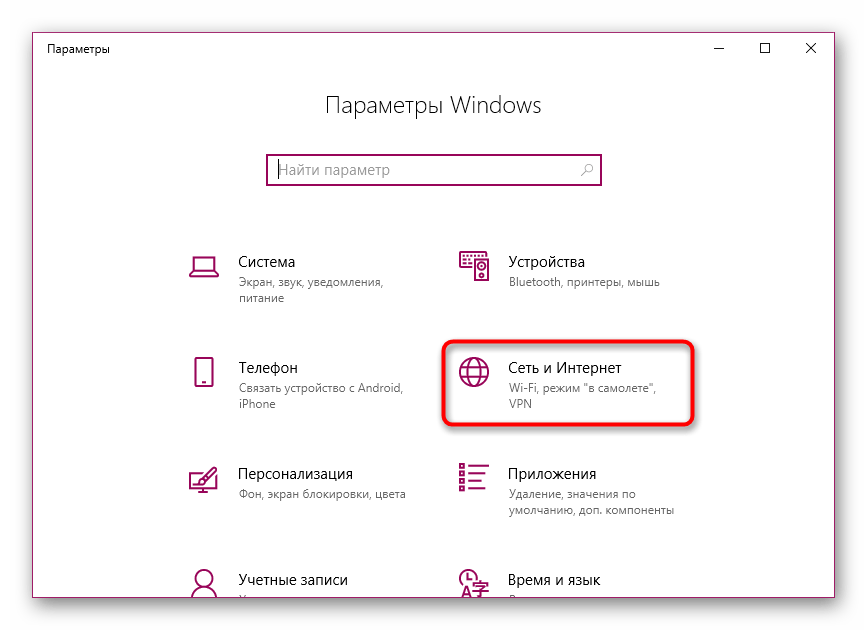
- Откройте меню «Пуск» и перейдите в «Параметры».
- Выберите категорию «Сеть и Интернет».
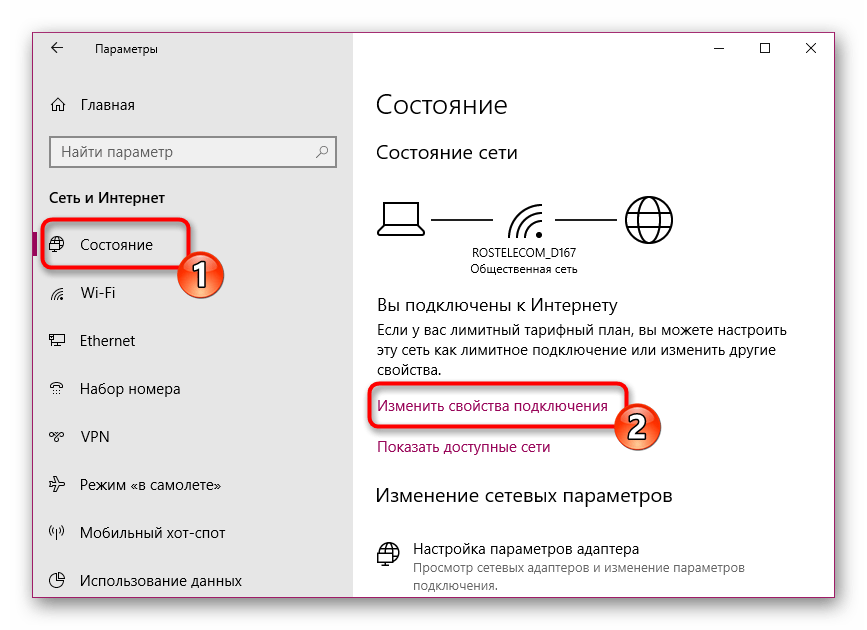
- Перейдите в раздел «Состояние» и щелкните по ссылке «Сброс сети».
- Вы будете ознакомлены с уведомлением о действии этой процедуры. Ознакомившись со всеми нюансами, кликните на «Сбросить сейчас» и ожидайте перезагрузки ПК.
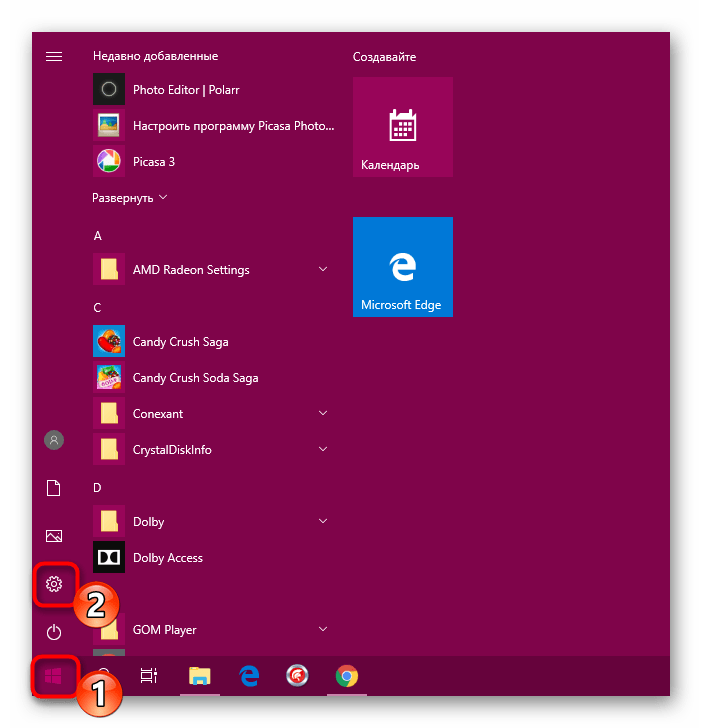
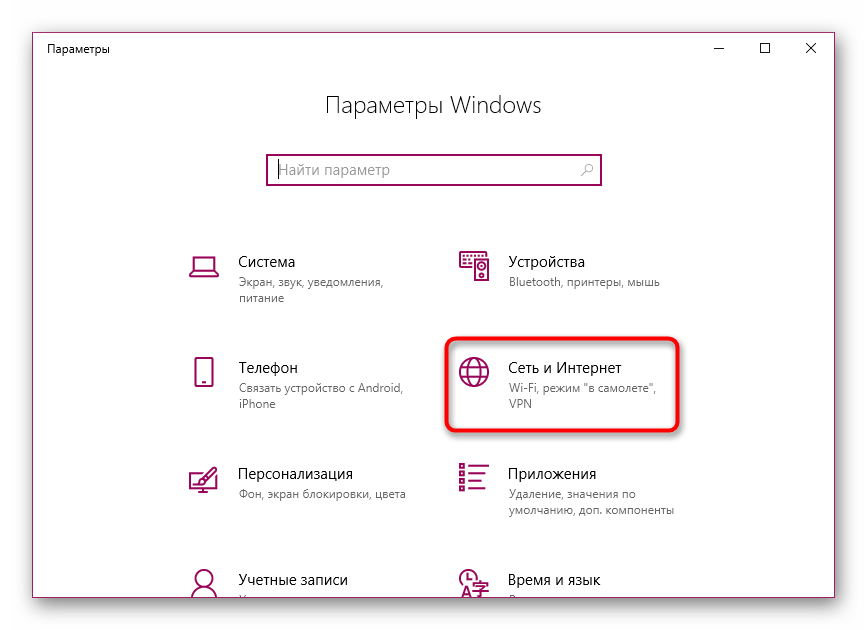
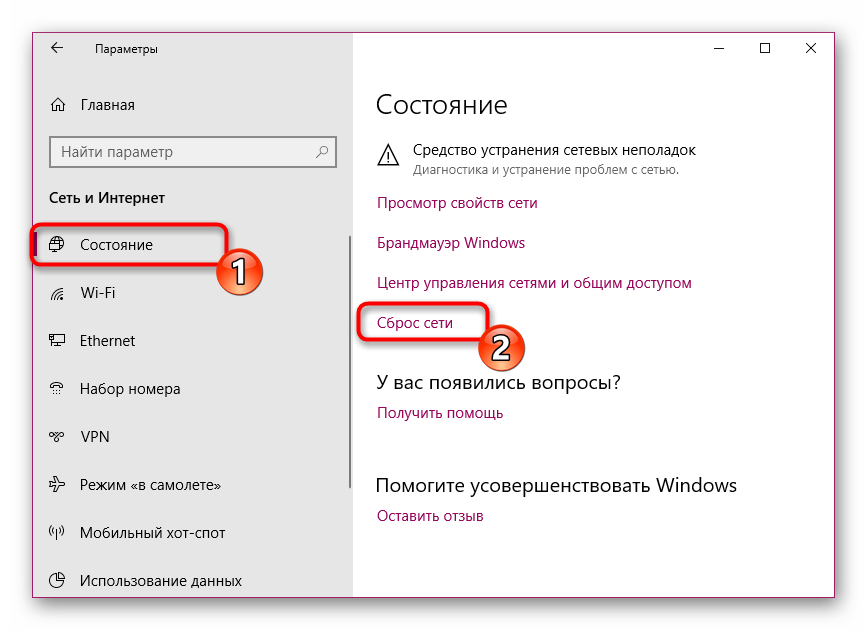
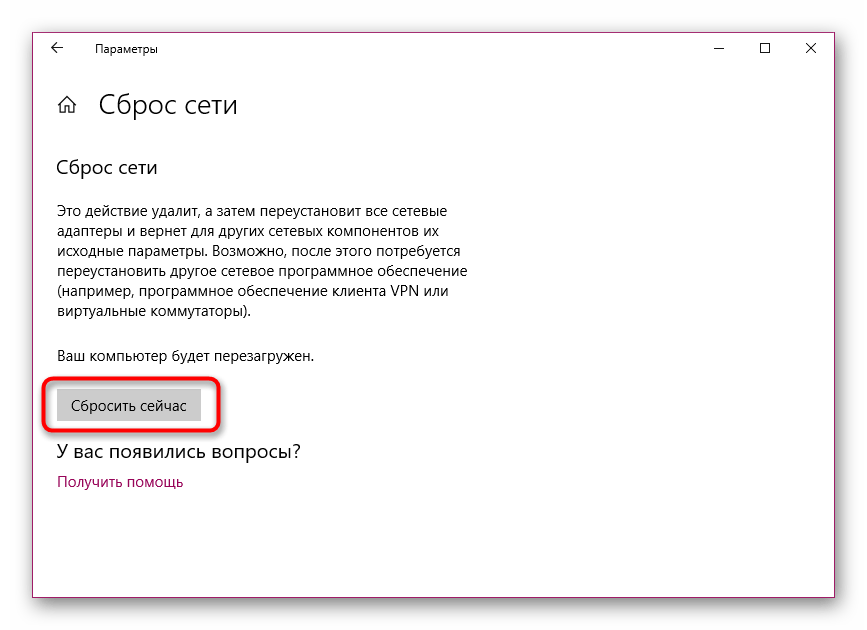
Точно такие же действия доступны к выполнению и через «Командную строку». Для некоторых юзеров такой вариант покажется удобнее, ведь всего-то требуется запустить консоль через меню.
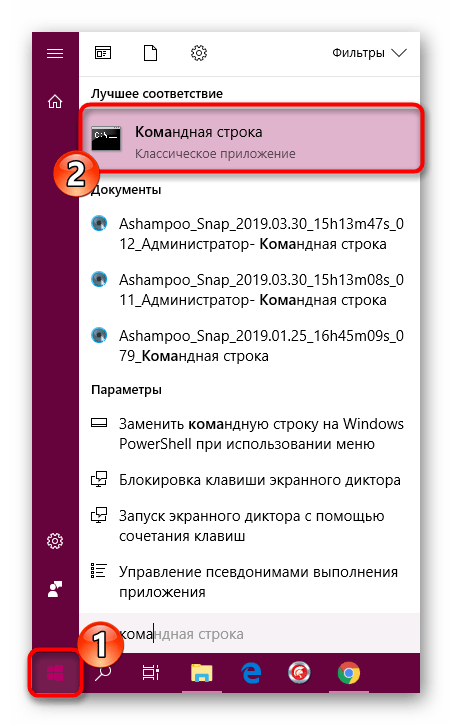
Далее по очереди введите в нее такие команды:

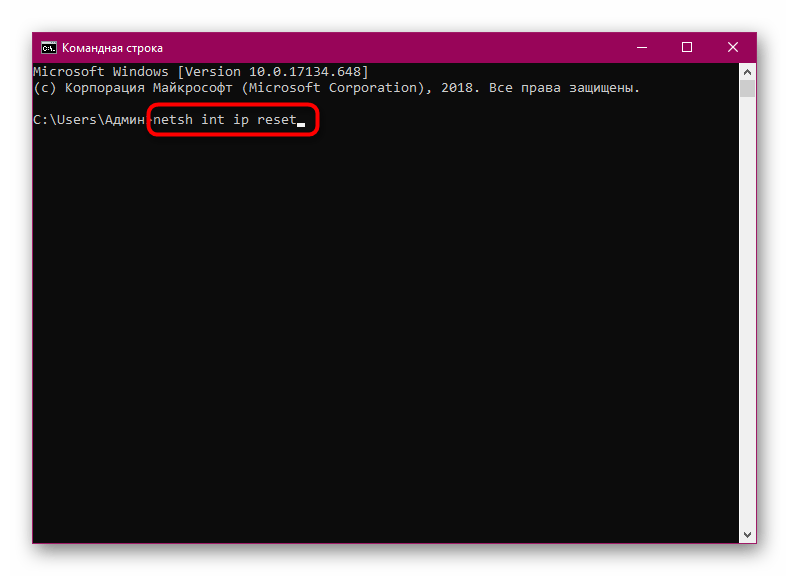
netsh int ip reset

ipconfig /release

ipconfig /renew
По завершении отправьте компьютер на перезагрузку и попробуйте заново произвести соединение.
Способ 2: Средство устранения неполадок
В операционной системе Виндовс 10 присутствует ряд утилит, позволяющих автоматически исправить часто возникающие проблемы. Среди них присутствует и инструмент по диагностике и наладке работы сети. Находится он в разделе «Обновление и безопасность» в меню «Параметры».

Слева имеется меню, где требуется выбрать «Устранение неполадок», а затем «Подключения к Интернету». Это запустит сканирование.
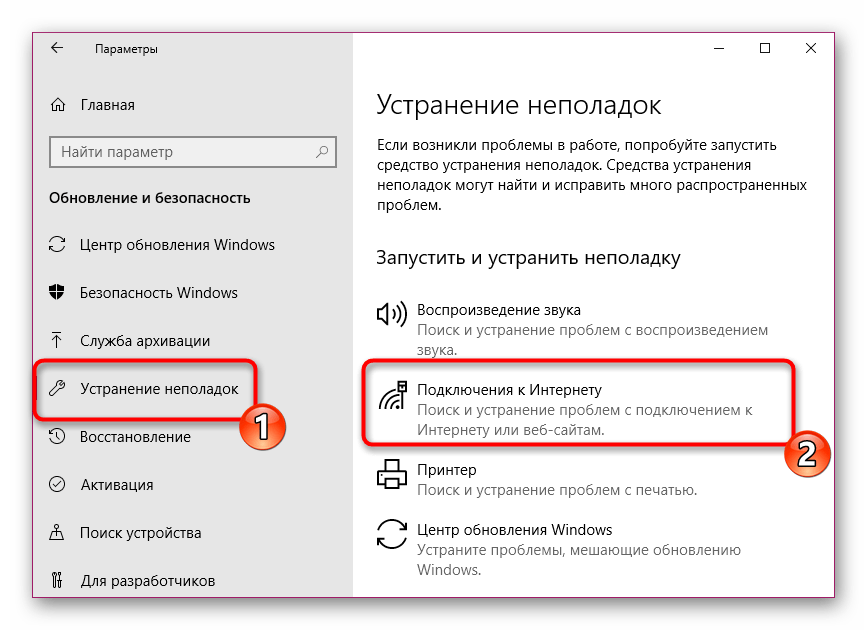
Придется подождать некоторое количество времени, пока средство устранения неполадок завершит сканирование и исправление. Возможно, на экране отобразятся дополнительные инструкции, которые нужно точно выполнить.
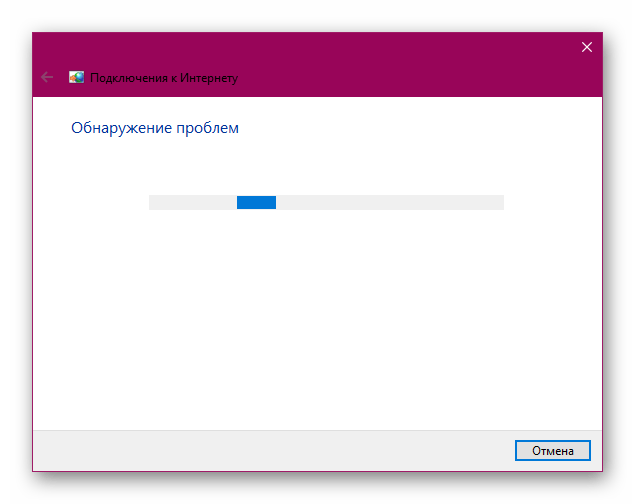
Довольно часто стандартная утилита позволяет решить возникшую трудность, поэтому не стоит пренебрегать этим методом, ведь это может сэкономить нервы и силы, которые были бы потрачены на поиск и исправление ошибки «Неопознанная сеть».
Способ 3: Изменение сетевых настроек
Если вы столкнулись с рассматриваемой сегодня ошибкой, следует знать, что она означает невозможность компьютера получить IP-адрес от сетевого оборудования. Это может быть связано с неправильной конфигурацией сетевого протокола IPv4 или проблемами с работой DHCP-сервера, который и задействован для получения настроек сети. Рекомендуется самостоятельно проверить текущую конфигурацию и попробовать изменить ее для нормализации подключения.
- Через уже знакомое меню «Параметры» перейдите в «Сеть и Интернет».
- Откройте пункт «Состояние» и щелкните ЛКМ по ссылке «Изменить свойства подключения».
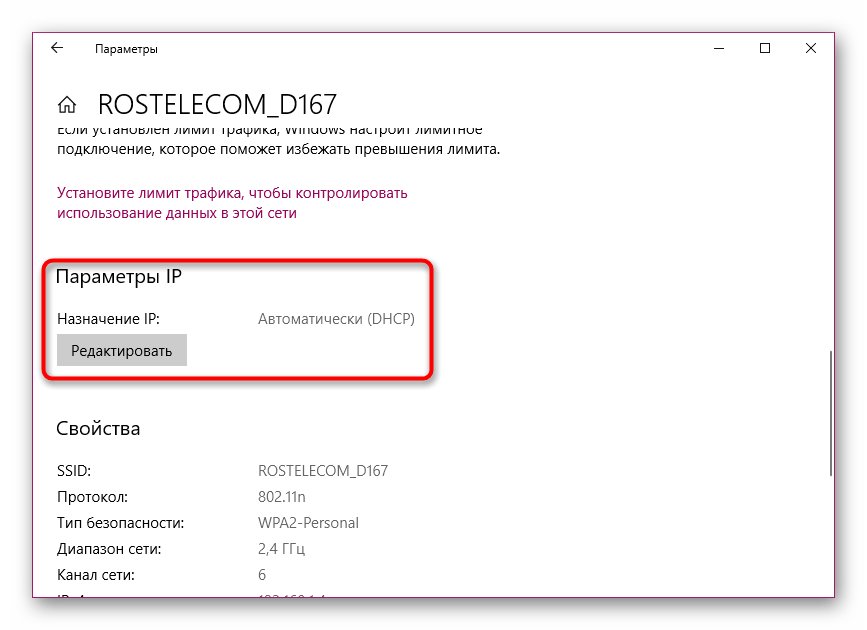
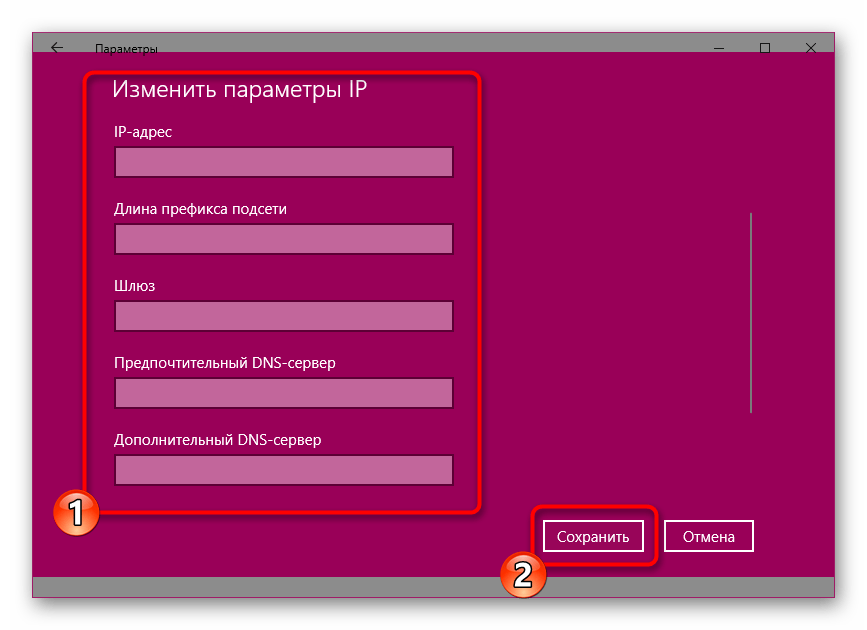
- Опуститесь вниз и в разделе «Параметры IP» нажмите на кнопку «Редактировать».
- Если выставлены ручные значения, измените тип на «Автоматически (DHCP)» и кликните на «Сохранить».
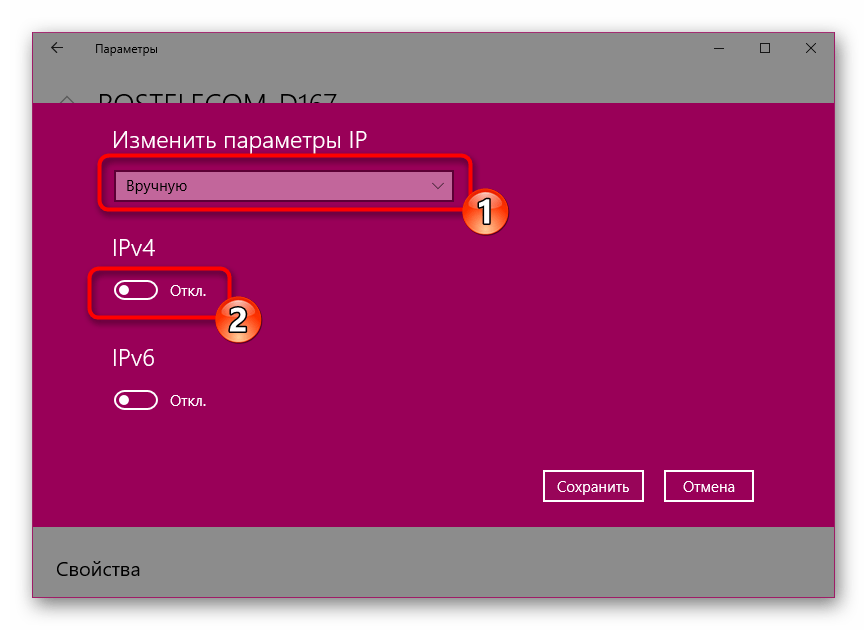
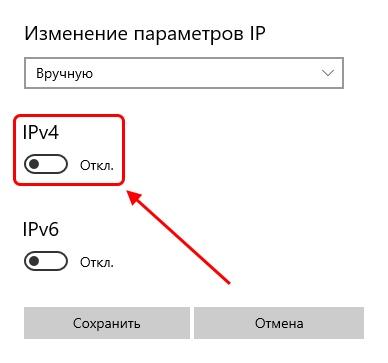
- В случае обнаружения уже и так использующейся автоматической конфигурации, следует изменить ее на статическую, выбрав режим «Вручную» и активировав «IPv4».
- Узнайте IP-адрес своего оборудования (обычно он пишется на корпусе роутера и имеет вид
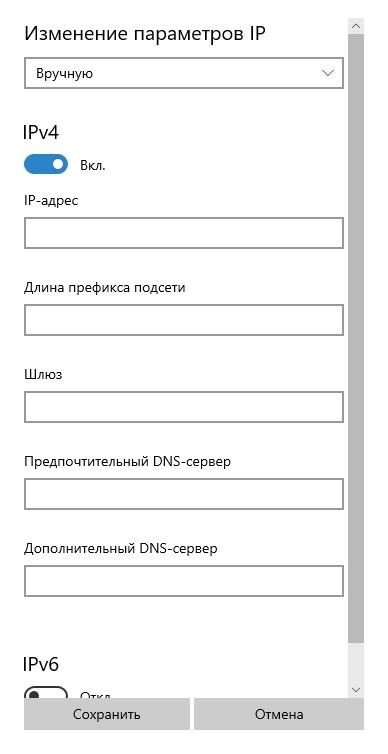
192.168.1.1). В строке «IP-адрес» введите полученное значение, изменив только последнюю цифру на любую другую, например,2. Пропустите следующий пункт, он заполнится автоматически, а в качестве «Шлюз» укажите адрес маршрутизатора. В «Предпочтительный DNS-сервер» и «Дополнительный DNS-сервер» введите8.8.8.8и8.8.4.4. По окончании конфигурации проверьте указанные данные и сохраните изменения.

Способ 4: Настройка параметров локальной сети
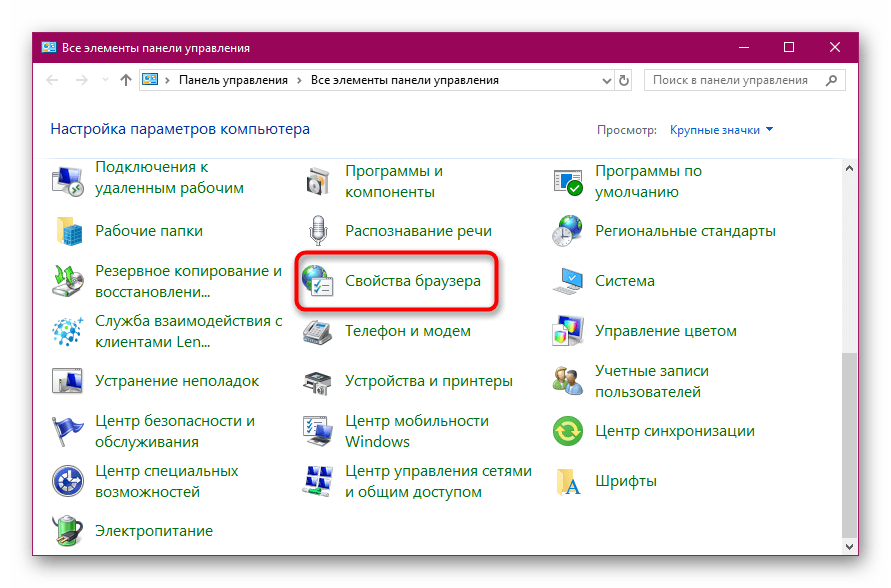
Выше мы разобрали три самых эффективных метода, которые помогают в большинстве ситуаций. Теперь мы хотим поговорить о дополнительных вариантах. Они тоже оказываются полезными, но реже. Начать бы хотелось с изменений параметров локальной сети. Для этого нужно перейти в «Свойства браузера» через классическое приложение «Панель управления».
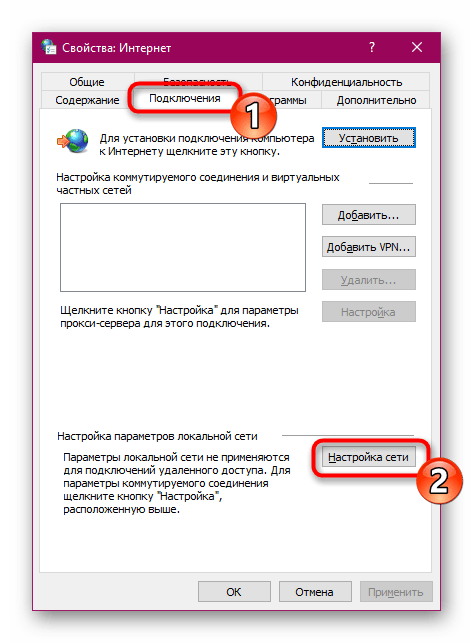
В свойствах откройте вкладку «Подключения» и выберите «Настройка сети».
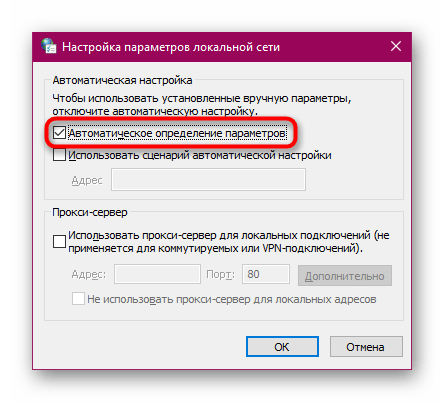
Здесь остается только поставить или снять галочку возле «Автоматическое определение параметров», что зависит от текущей настройки.
После изменений выполните переподключение к сети, чтобы обновить конфигурацию, и проверьте, какой результат будет сейчас.
Способ 5: Переустановка или обновление сетевого драйвера
За совместимость с сетевым оборудованием отвечает специальный драйвер. Если версия программного обеспечения устарела или была установлена некорректно, могут возникнуть проблемы с подключением. Тогда юзеру придется самостоятельно удалять драйвер и добавлять его в систему заново, используя новую версию или старую, но скачанную из официального сайта. Деинсталляция компонентов доступна прямо из Диспетчера устройств либо при помощи специального софта, с которым вы можете ознакомиться в отдельной статье далее.
Подробнее: Программы для удаления драйверов
После успешного удаления драйвер требуется поставить повторно. Делается это разными методами, каждый из которых подойдет в определенной ситуации. Другой наш автор максимально детально расписал каждый способ в материале, который вы найдете ниже.
Подробнее: Поиск и инсталляция драйвера для сетевой карты
Способ 6: Изменение плана электропитания
От плана электропитания зависит не только производительность устройства, но и работа определенных функций. Иногда снижение потребления энергии негативно сказывается на работе сетевого подключения. Поэтому мы рекомендуем убедиться в том, что системные настройки выставлены в значение «Максимальная производительность». Только тогда можно будет исключить фактор вины этого параметра.
Подробнее: Смена плана электропитания Windows 10
На этом наша статья подходит к своему логическому завершению. Выше вы были ознакомлены с шестью методами решения рассмотренной проблемы. Мы постарались их расставить по мере эффективности, поэтому при выполнении каждого из них по порядку вы получаете максимально большой шанс попасть на подходящий способ.
Сегодня практически невозможно найти человека, который бы не использовал подключение к интернету на компьютере или ноутбуке. Обычно под интернетом мы подразумеваем беспроводное (Wi-Fi) либо проводное соединение. И в том, и в другом случае в Windows 10 есть вероятность столкнуться с неприятной ошибкой под названием «Неопознанная сеть». В статье мы полностью разберем данную тему и найдем всевозможные решения, которые должны вам помочь.
Давайте сначала разберемся, что такое ошибка «Неопознанная сеть» и как ее можно исправить самыми простыми способами. Итак, «Неопознанная сеть» – это специальный сигнал, возникающий при подключении к интернету. Он может появиться как на компьютере, так и на ноутбуке, который подключен к Wi-Fi роутеру.
Сама ошибка возникает в тех случаях, когда происходят различного рода неполадки с подключением к интернету. Это могут быть проблемы как у провайдера, так и в устройстве, передающем сигнал, например, роутере.
Обычно для решения помогает сброс сети либо переустановка компонентов сетевой карты/роутера. Однако прежде чем перейти даже к таким очевидным методам, рекомендую кое-что сделать:
- Если вы устанавливали какую-либо программу либо изменяли настройки сети, то обязательно верните все на свои места.
- При использовании роутера, попробуйте его перезагрузить либо отключите на небольшое время, а затем включите. Если используете обычный ПК, то также перезагрузите его.
- Отключите антивирусное средство, если таковое имеется.
- Обратитесь напрямую к провайдеру и уточните у него, есть ли какие-либо неполадки в вашем районе. Также он может выслать специалиста, который должен вам бесплатно помочь.
Если ни одна из вышеуказанных рекомендаций не подошла, то добро пожаловать! Попробуем вместе найти способ, который поможет решить ошибку «Неопознанная сеть».
Способ 1: Сброс настроек сети
Один из самых простых способов – это сброс настроек. Как я уже и говорил, если напортачить с сетевыми настройками, то можно запросто столкнуться с рассматриваемой ошибкой.
Чтобы вернуть начальные настройки сети, используем следующую инструкцию:
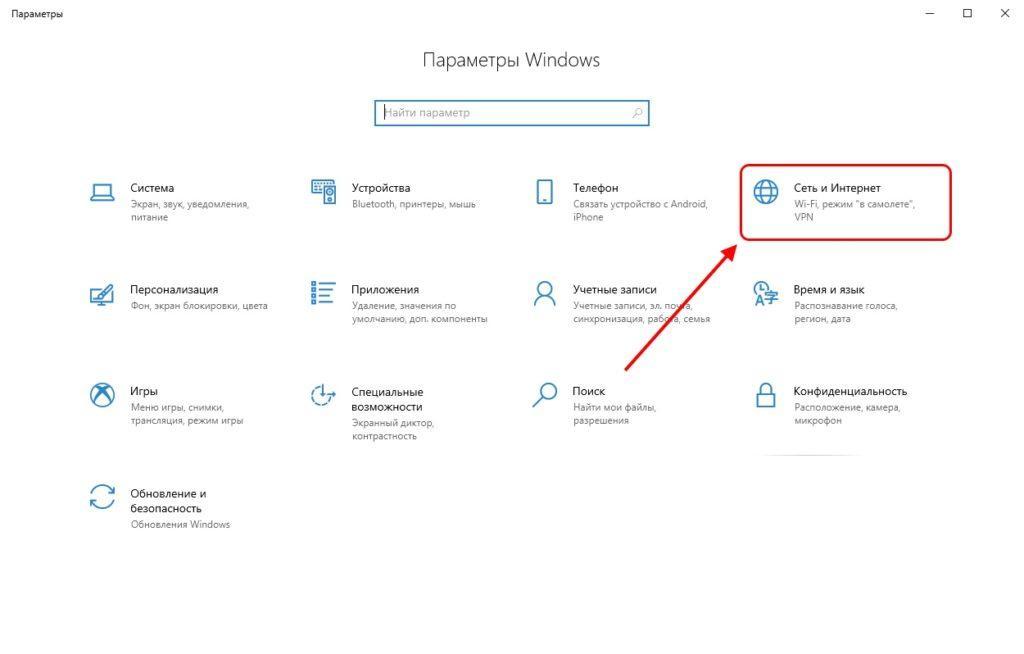
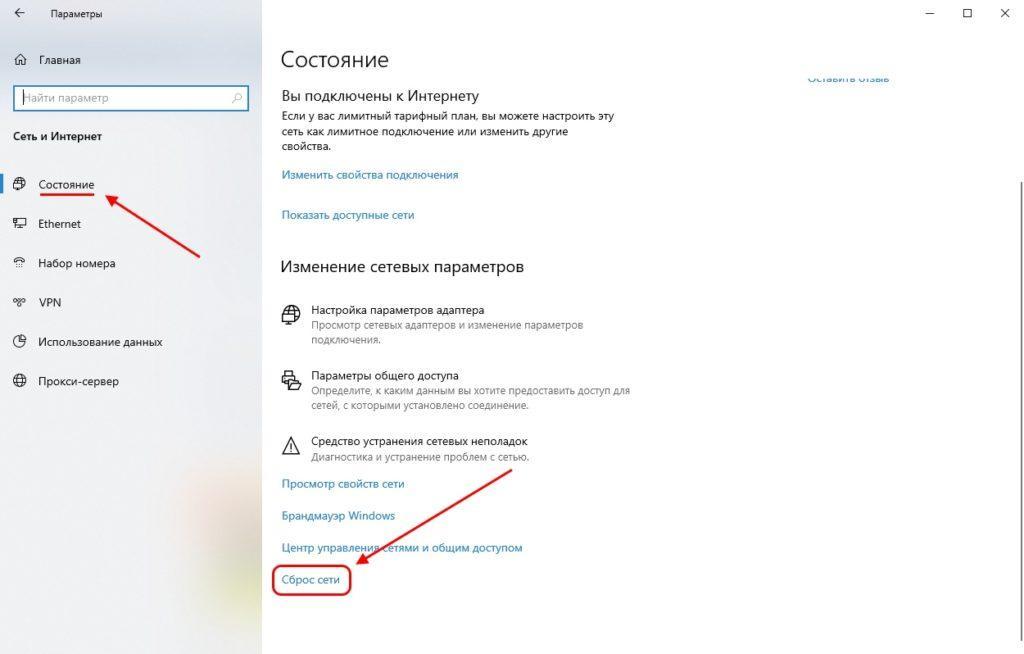
- Запускаем параметры компьютера путем комбинации клавиш «Win+I» и переходим в меню «Сеть и Интернет».

Открываем раздел «Сеть и Интернет»
- Далее в разделе «Состояние» пролистываем вниз и нажимаем на кнопку «Сброс сети».
Сбрасываем настройки сети
Для тех, кому данного способа мало, можно также воспользоваться командной строкой и также сбросить через нее сеть. Для этого используем следующее:
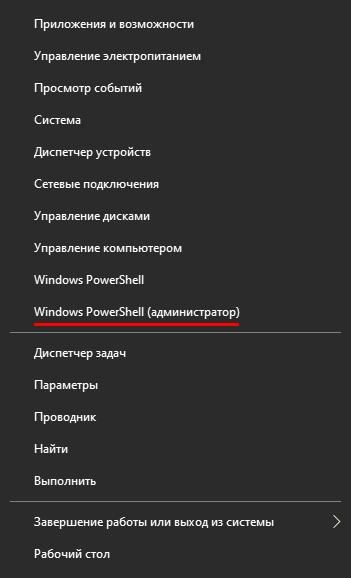
- Кликаем правой кнопкой мыши по меню «Пуск» и запускаем командную строку от имени администратора.

Запускаем командную строку (Windows PowerShell)
- После запуска поочередно вводим команды:
netsh int ip reset
ipconfig /release
ipconfig /renew
По окончании процесса перезагрузите компьютер и проверьте состояние сети. Если ничего не помогло, то переходите к следующему разделу.
Способ 2: Стандартное устранение неполадок
Эффективный способ исправить подключение к сети – это воспользоваться специальной утилитой в Windows 10. Кстати, она мне и помогла, пока я писал статью – до этого у меня появилась ошибка «Неопознанная сеть». С помощью средства устранения неполадок проблема решилась моментально. Воспользоваться ей можно следующим способом:
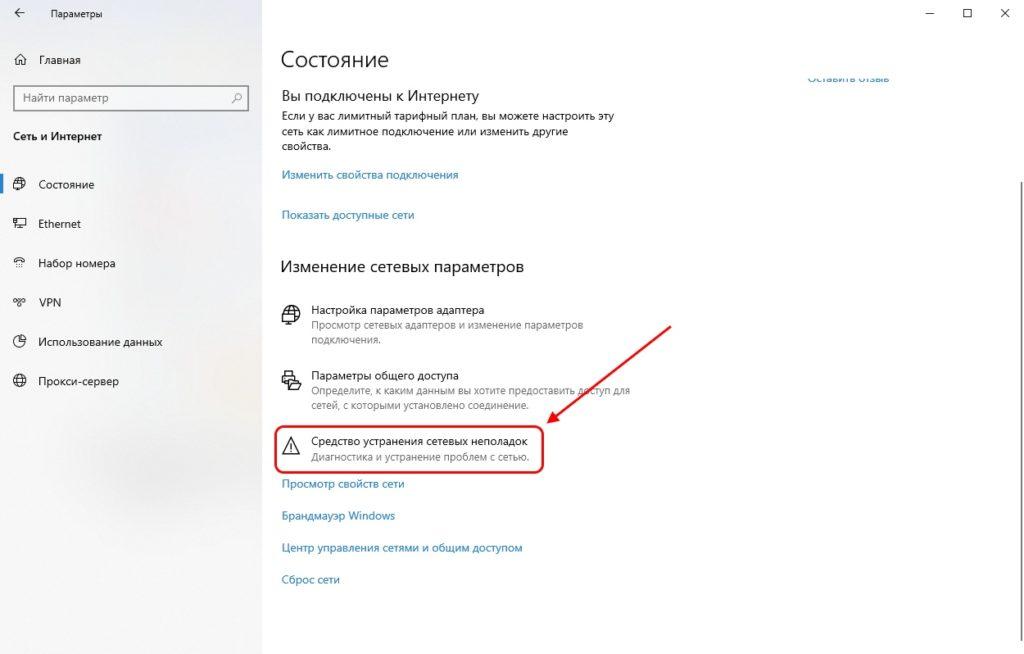
- Откроем параметры компьютера и перейдем в раздел «Сеть и интернет». В появившемся окне используем функцию «Средство устранения сетевых неполадок».
Активируем диагностику сети
- После начнется поиск проблем..

Ожидаем окончания проверки сети
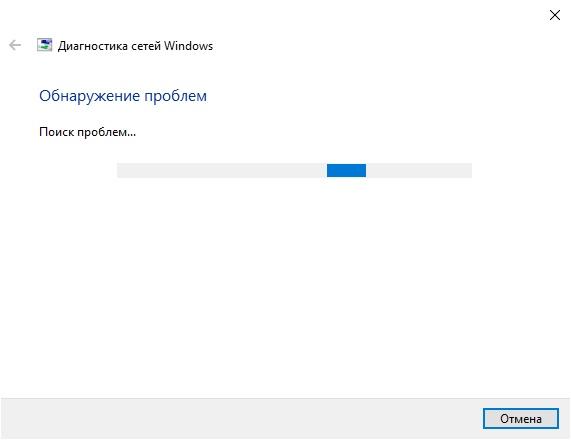
Довольно простая утилита, но с большим функционалом. Поэтому не стоит ее недооценивать, если вы столкнулись с любыми проблемами, связанными с интернетом.
Способ 3: Настройка сетевых параметров
Если вы столкнулись с данной проблемой совсем недавно, то должны знать о том, что это означает отсутствие возможности у компьютера получить IP-адрес сетевого оборудования. Все это связано с неправильной конфигурацией сетевого протокола IPv4 или проблемами с работой DHCP-сервера, который задействован для получения настроек сети. Рекомендуется самостоятельно проверить текущую конфигурацию и попробовать изменить ее для нормализации подключения.
Итак, чтобы изменить сетевые настройки, необходимо выполнить следующее:
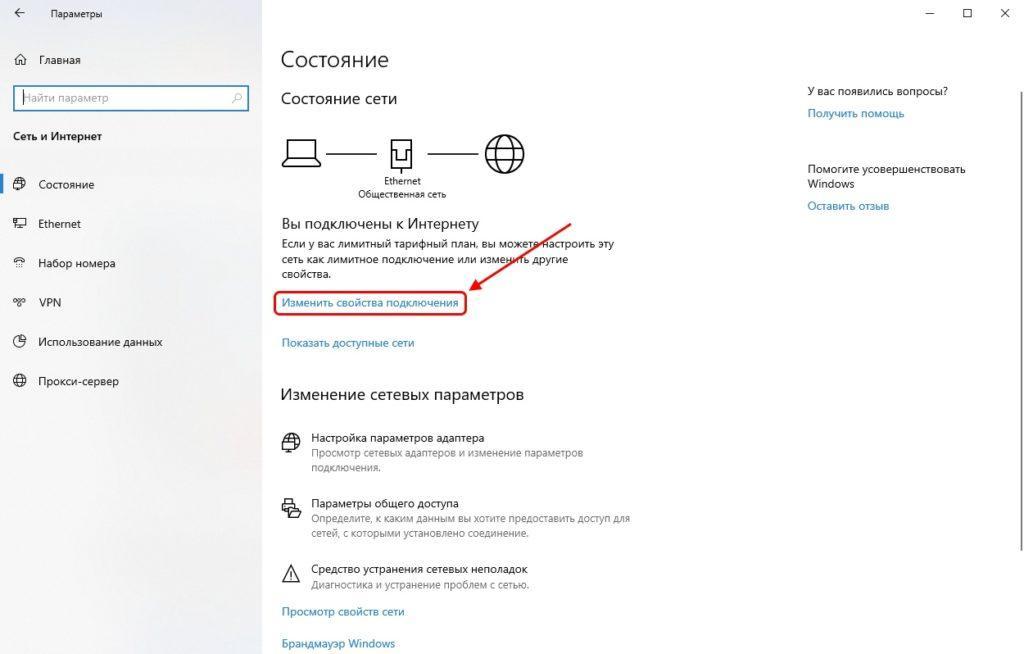
- Запускаем уже известные нам параметры компьютера с помощью клавиш «Win+I». Затем переходим в раздел «Сеть и Интернет». В нем открываем раздел «Состояние» и нажимаем на кнопку «Изменить свойства подключения».
Открываем свойства подключения сети
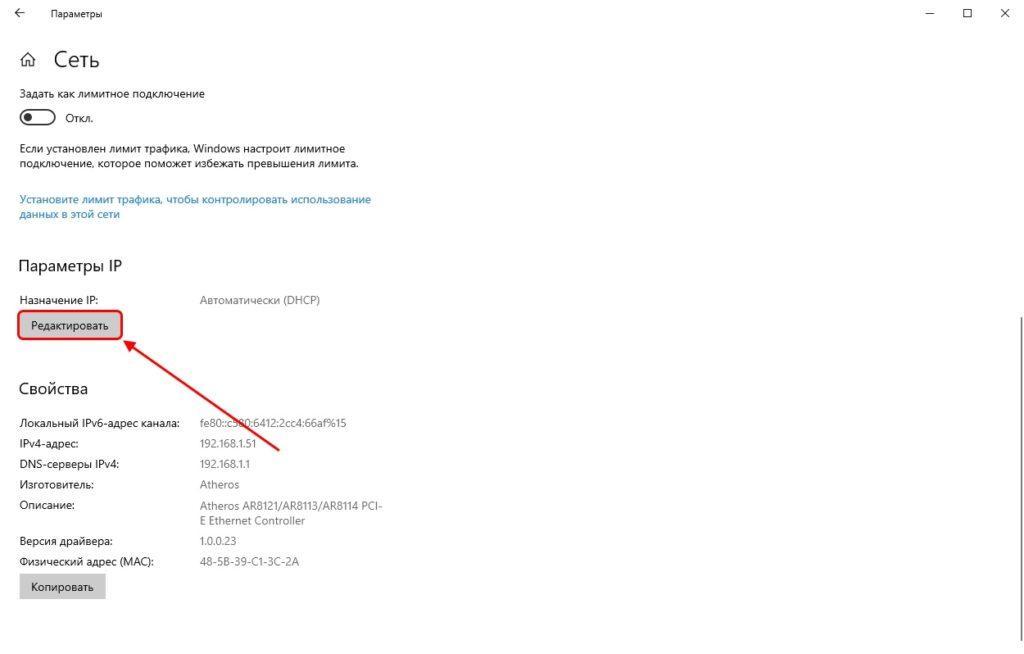
- Пролистываем вниз до упора и выбираем «Редактировать» в блоке «Параметры IP».
Переходим в редактор IP
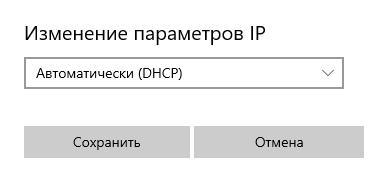
- Выбираем «Автоматически (DHCP)» только в том случае, если у вас отображен ручной режим.

- Если же у вас был автоматический режим, то его нужно поменять на ручной и активировать «IPv4».

Активируем режим IPv4
- После этого откроется новое окно, в которое необходимо ввести IP-адрес своего оборудования. В случае с роутером, он должен быть написан прямо на оборудовании. Иначе вы можете найти в поисковике онлайн-сервис по определению IP-адреса. Во вторую строку вводить ничего не нужно. В строке «Шлюз» укажите адрес маршрутизатора. В «Предпочтительный DNS-сервер» и «Дополнительный DNS-сервер» введите 8.8.8.8 и 8.8.4.4. По окончании конфигурации проверьте указанные данные и сохраните изменения.

Настраиваем параметры по инструкции
Способ 4: Изменение параметров локальной сети
Если ни один из вышеуказанных способов не подошел, то стоит переходить не к самым эффективным методам (но они также могут помочь некоторому числу пользователей). Сейчас мы поговорим о том, как изменить параметры локальной сети. Чтобы это выполнить, необходимо сделать следующее:
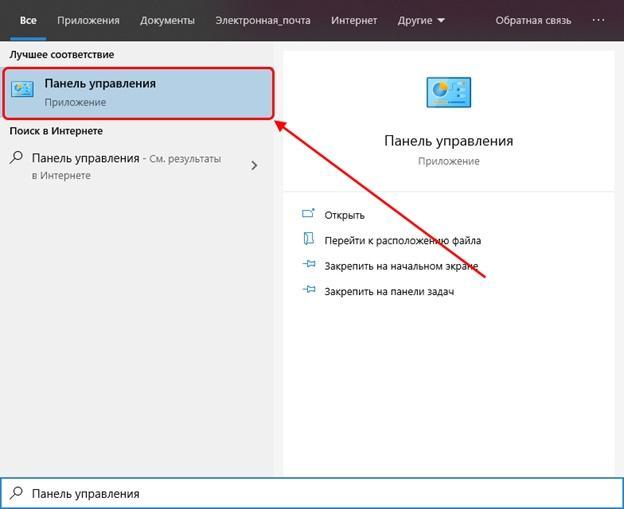
- Открываем меню «Пуск» и вводим запрос «Панель управления», а затем запускаем ее.

Открываем панель управления
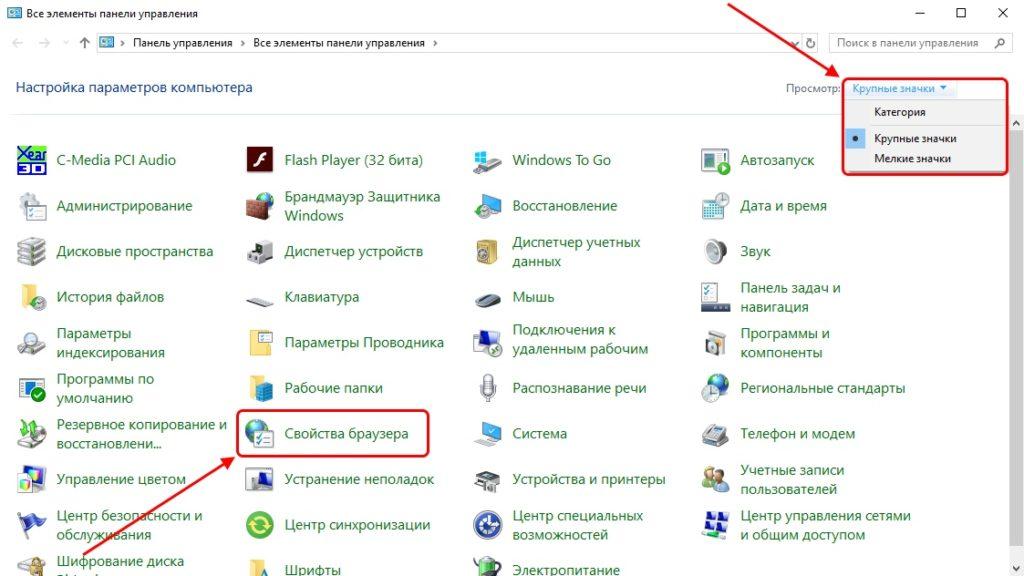
- В правой части окна выбираем просмотр в виде крупных значков и после открываем меню «Свойства браузера».

Переходим в свойства браузера
- Далее открываем раздел «Подключения» и выбираем «Настройка сети».

Запускаем настройки сети
- В появившемся окне либо отмечаем пункт «Автоматическое определение параметров», либо снимаем с него галочку в зависимости от ситуации.

Активируем либо отключаем автоматическое определение параметров

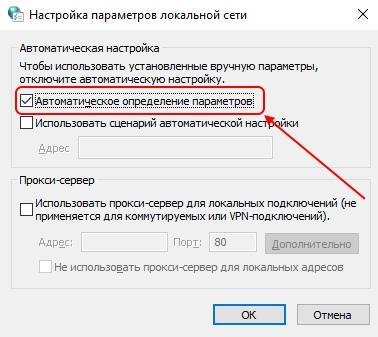
По окончании процесса выполните переподключение к сети либо перезагрузите роутер.
Способ 5: Переустановка драйверов
За работу и настройку всего сетевого оборудования отвечает специальный драйвер, версия которого должна всегда обновляться до последней. Если он устарел или был поврежден, то программное средство может работать некорректно. В таких случаях пользователю необходимо самостоятельно удалить или обновить драйвер.
К счастью, в Windows 10 обновление драйверов происходит практически автоматически. Достаточно лишь нажать на определенную кнопку. Чтобы это сделать, необходимо выполнить следующее:
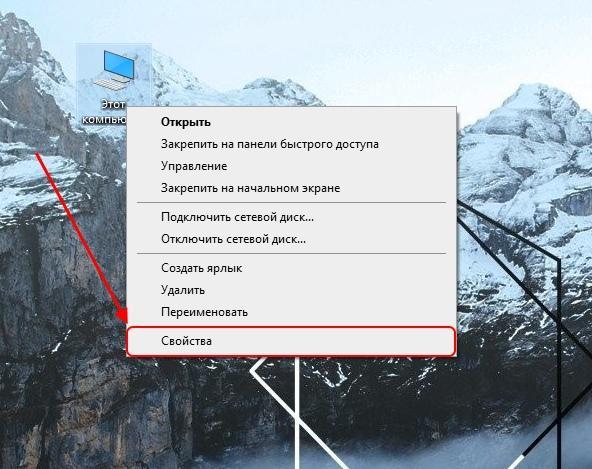
- Находим на рабочем столе проводник «Этот компьютер» и кликаем по нему правой кнопку мыши. В отобразившемся меню выбираем «Свойства».

Открываем свойства компьютера
- В появившемся окне переходим в раздел «Диспетчер устройств». Затем находим «Сетевые адаптеры» и кликаем правой кнопкой мыши по своему драйверу. Выбираем удалить, либо обновить драйвер. Если вы удалили драйвер, то при следующей перезагрузке компьютера он будет автоматически установлен.
Обновляем или удаляем сетевой драйвер
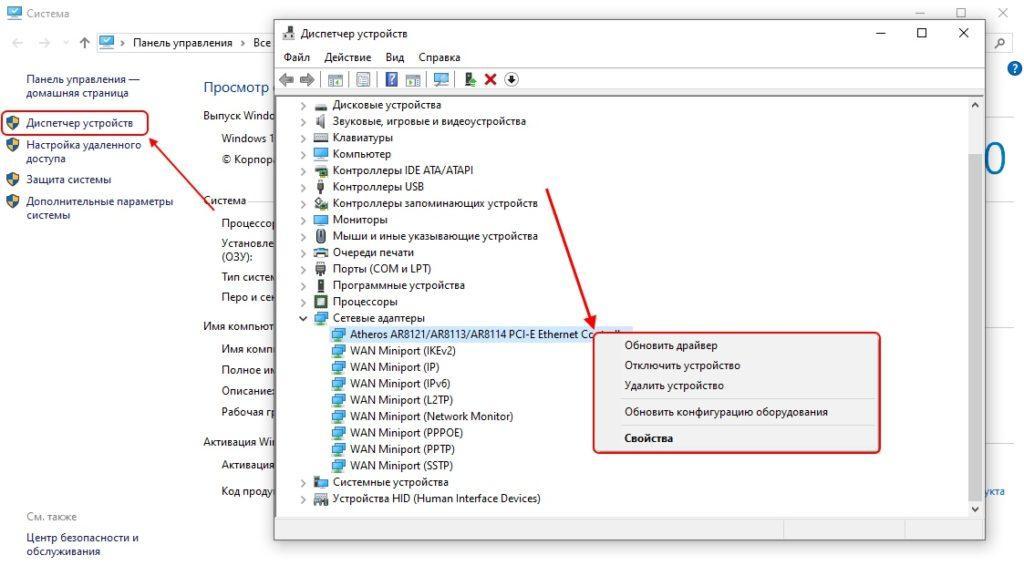
После установки или обновления драйвера обязательно перезагрузите компьютер, чтобы настройки вступили в силу.
Способ 6: Установка сетевого адреса для адаптера
И последний способ, с помощью которого можно избавиться от ошибки «Неопознанной сети» — это ручная установка параметра Network Address для сетевого адаптера.
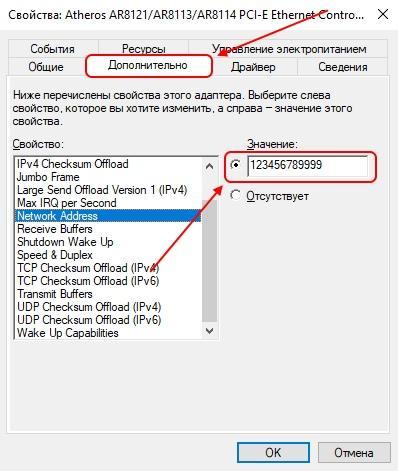
Устанавливаем значение и сохраняем настройки
Итак, запускаем «Диспетчер устройств» точно так же, как мы делали это предыдущем разделе. Затем находим сетевой драйвер и кликаем по нему двойным щелчком левой мыши. В разделе «Дополнительно» находим пункт «Network Address» и вводим любое значение из 12 цифр.
На этом у меня все. Если вы используете ноутбук, то можете попробовать изменить настройки электропитания – в некоторых случаях это помогает с ошибкой «Неопознанная сеть». Всего наилучшего!
Post Views: 1 235
Windows 7 Enterprise Windows 7 Home Basic Windows 7 Home Premium Windows 7 Professional Windows 7 Starter Windows 7 Ultimate Windows Vista Enterprise 64-bit Edition Windows Vista Home Basic 64-bit Edition Windows Vista Home Premium 64-bit Edition Windows Vista Ultimate 64-bit Edition Windows Vista Business Windows Vista Business 64-bit Edition Windows Vista Enterprise Windows Vista Home Basic Windows Vista Home Premium Windows Vista Starter Windows Vista Ultimate Еще…Меньше

Это пошаговая статья.
Аннотация
В случаях когда после перезапуска системы появляется неопознанная сеть, блокирующая доступ к интернет. Это происходит благодаря Bonjour, сервису, который может устанавливаться автоматически с такими программами как редакторы или проигрыватели мультимедиа. В данной статье разъясняется как отключить Bonjour.
Решение
Решение 1. Используйте средство устранения сетевых неполадок в Windows 7
Решение 2. Удалите неопознанные сети в Windows 7
Решение 3. Выключите службу Bonjour
Решение 1. Используйте средство устранения сетевых неполадок в Windows 7
Решение 2. Удалите неопознанные сети в Windows 7
-
Нажмите кнопку Пуск
 , введите mmc и выберите mmc.
 -
Выберите меню Файл и пункт Добавить или удалить оснастку.
-
Найдите в списке Редактор объектов локальной групповой политики и нажмите Добавить.
-
Нажмите кнопку Готово.
-
Нажмите кнопку ОК.
-
Дважды щелкните пункт Политика «Локальный компьютер».
-
Дважды щелкните пункт Конфигурация компьютера.
-
Дважды щелкните пункт Конфигурация Windows.
-
Щелкните пункт Параметры безопасности.
-
Выберите Политики диспетчера списка сетей.
-
Дважды щелкните пункт Неопознанные сети.
-
Затем выберите пункт Личное и нажмите кнопку Применить, чтобы принять изменения.
В начало.
 , введите mmc и выберите mmc.


Решение 3. Выключите службу Bonjour
-
Нажмите кнопку Пуск
и введите services.msc. Далее нажмите ВВОД. -
В поле Имя окна Службы найдите любое из следующих названий (Bonjour может работать под любым из них):
-
Служба Bonjour
-
##Id_String2.6844F930_1628_4223_B5CC_5BB94B87 9762 ##
-
##Id_String1.xxx
-
mDNSxxxПримечание.xxx — это номер, который может меняться.
-
-
Щелкните службу правой кнопкой мыши и выберите Свойства.
-
В окне Свойства откройте вкладку Общие и в разделе Состояние нажмите кнопку Остановить.
-
Когда служба остановится, в разделе Тип запуска вкладки Общие выберите Отключена.
-
Нажмите кнопку Применить и перезагрузите компьютер.
В начало
 и введите services.msc. Далее нажмите ВВОД.


Ваше мнение интересно нам: Мы ждем ваших отзывов по данным статьям; их можно ввести в поле для комментариев в нижней части страницы. Ваши отзывы помогают нам повышать качество содержимого. Благодарим Вас!
Нужна дополнительная помощь?

Неопознанная сеть в списке подключений — как решить проблему
Опубликовано 07.09.2022
Содержание:
- 1 Неопознанная сеть — что это за ошибка
- 2 Почему Windows пишет «Неопознанная сеть»
- 3 Неопознанная сеть без интернета в Windows 7
- 3.1 Неправильные настройки сетевого адаптера
- 3.2 Сбой протокола TCP/IP
- 3.3 Некорректная работа DHCP-сервера
- 3.3.1 Исправляем ошибку в роутере
- 3.3.2 Решаем ошибку на сетевой карте
- 3.4 Неверные драйвера
- 3.5 Ограничение доступа антивирусом
- 4 Неопознанная сеть — что делать в «Виндовс» 10
- 4.1 Корректировка настроек сетевого адаптера
- 4.2 Сброс параметров TCP/IP
- 4.3 Работа в диспетчере устройств
- 5 Заключение
Неопознанная сеть — что это за ошибка
Если роутер функционирует в обычном режиме, и сигнал проходит через кабель либо раздается по Wi-Fi, но веб-страницы не открываются, посмотрите, нет ли в трее желтого треугольного значка, предупреждающего о неполадках в подключении. Этот сбой система определяет как «неопознанная сеть без доступа к интернету». Чаще такая проблема выходит в «семерке» и «восьмерке», но и обладатели «десятки» тоже с ней сталкиваются.
Ошибка способна проявиться когда угодно, без видимых причин. При этом подключения нет, но могут работать мессенджеры, мигать указатели на маршрутизаторе, полноценно функционировать кабель поставщика услуг, подсоединенный к порту WAN.
Почему Windows пишет «Неопознанная сеть»
Проблема появляется при невозможности идентифицировать устройство в сети, из-за чего оно не получает нужные настройки интернет-соединения. Причин несколько:
- неполадки на стороне поставщика услуг;
- сбой или изначально неверный ввод сетевых настроек;
- ошибки протокола TCP/IP;
- неполадки DHCP-сервера на стороне пользователя;
- некорректный драйвер сетевого адаптера;
- блокировка антивирусом.
Для быстрого решения проблем интернет-соединения обычно применяют простую перезагрузку и компьютера, и маршрутизатора. Это устраняет программный сбой. Если же дело не в нем, читайте далее. Будем обозначать возможные ошибки и показывать пути решения. Отдельно рассмотрим ситуации на Windows 7 и 10.
Неопознанная сеть без интернета в Windows 7
После появления ошибки первым делом вспоминайте, какие изменения вы недавно вносили в компьютер. Но сначала подключите кабель к другому устройству, а также исключите неполадки со стороны поставщика услуг. Позвоните в службу техподдержки или напишите в чат.
Неправильные настройки сетевого адаптера
Сделайте клик ПКМ на значке интернет-соединения и откройте Центр управления сетями. Зайдите в меню активного подключения через ЛКМ и кликните «Свойства». В новом окошке вам нужны свойства компонента TCP/IPv4. Выделите последний и щелкните соответствующую кнопку.

При верной настройке DHCP-сервера здесь указано автоматическое назначение сетевых параметров. Если вы используете конкретные значения статических IP-адресов, то проверьте правильность их написания.
Сбой протокола TCP/IP
На эту проблему может указывать полноценный функционал мессенджеров, тогда как веб-обозреватель отказывается открывать сайты. Для исправления ситуации необходимо сбросить настройки службы TCP/IP. Откройте командную консоль с правами админа. Используйте netsh int ip reset resetlog.txt и подтвердите действие «Энтер».

Если дело было в сбое протокола, то после перезагрузки проблема исчезнет.
Некорректная работа DHCP-сервера
Из-за некорректного функционирования DHCP-сервера роутер не может назначить компьютеру правильный айпи, и устройство выуживает для себя IP-адрес из перечня доступных. В результате ПК физически оказывается подключенным к маршрутизатору, но виртуально они располагаются в различных сетях и не обнаруживают друг друга. Убедитесь в ошибке DHCP, снова запустив таким же образом командную строку (как указано выше) и применив ipconfig.

Обратите внимание на айпи вашего компьютера. Обычно первые 2 тройки цифр выглядят так, как на скриншоте. Если же IP-адрес представляет собой нечто в виде 169.254.х.х., то налицо сбой в работе DHCP-сервера.
Исправляем ошибку в роутере
Проверьте, включен ли DHCP в маршрутизаторе. Откройте инструкцию, если меню вашего роутера сильно отличается от представленного на скриншоте.

Если сервер DHCP отключен, активируйте его, сохраните внесенные коррективы и перезапустите маршрутизатор.
Решаем ошибку на сетевой карте
Осуществите смену MAC-адреса сетевого адаптера. Найдите карту в Диспетчере устройств.

Откройте свойства сетевой карты (после клика ПКМ), а затем — вкладку «Дополнительно». Выберите строку «Сетевой адрес», активируйте поле «Значение» и введите произвольный набор цифр и литер латинского алфавита. Щелкните OK.

В командной консоли, открытой с админскими правами, используйте ipconfig /release, а потом ipconfig /renew. Каждую команду подтвердите «Энтер». Окончив манипуляции, перезапустите ПК и проверьте подключение.
В сети могут действовать фильтры MAC-адресов. Это приведет к невозможности соединения, что исправляется внесением корректив в настройки роутера. Также в результате деятельности производителей у разных ПК может быть назначен одинаковый MAC-адрес, вследствие чего один получит доступ к интернету, а другой — ошибку «неопознанная сеть».
Неверные драйвера
Проверьте в Диспетчере устройств, есть ли сбой в работе сетевого адаптера. В этом случае рядом с ним будет стоять желтый треугольник. Даже если его нет, переустановите драйвера с официального сайта разработчика или с помощью утилиты DriverPack Solution. Это нужно, чтобы заменить софт, который по умолчанию инсталлирует сама Windows. Часто данное ПО не полностью подходит к определенному компоненту системы. Как результат — сетевой адаптер работает, но сеть обозначается как «неопознанная».
Ограничение доступа антивирусом
Чтобы исключить блокировку доступа антивирусом или фаерволом, отключите оба инструмента и проверьте, есть ли подключение к сети. Если проблема ушла, значит, эти программы имеют какие-либо ограничения, не дающие установить интернет-соединение. Скорректируйте их настройки или переустановите антивирус (удалите и заново установите).
Неопознанная сеть — что делать в «Виндовс» 10
Сообщение «неопознанная сеть» в десятке выглядит так же, как и в семерке — пресловутый желтый треугольник. Для начала осуществите диагностику неполадок с помощью встроенного средства «Виндовс» 10. Кликните ПКМ по значку интернет-подключения в трее и активируйте диагностический инструмент.

Если автоматическое устранение неполадок не сработало, примените те способы, что были описаны для семерки. Принцип действий тот же, но с некоторыми особенностями.
Корректировка настроек сетевого адаптера
Кликните ПКМ по значку интернет-подключения в трее и зайдите в «Параметры сети и…», потом в блок Ethernet. Выберите настройку параметров адаптера.

Дважды щелкните ЛКМ по активному сетевому соединению и зайдите в «Свойства», а затем в свойства компонента TCP/IPv4. Проверьте правильность настроек (подробно описано выше, для семерки), внесите необходимые коррективы и сохраните.
Сброс параметров TCP/IP
Снова зайдите (через клик ПКМ по значку сетевого соединения в трее) в «Параметры сети и …» и перейдите в блок «Состояние». Пролистните вниз и сделайте сброс сети.

По окончании манипуляций заново подсоединитесь к интернету.
Работа в диспетчере устройств
Запустите диспетчер устройств после клика ПКМ по «Пуск». Удалите проблемное устройство, щелкнув правой кнопкой мыши по наименованию девайса. В верхнем меню программы из действий выберите «Обновить конфигурацию…». Система заново инсталлирует нужный драйвер. Можно воспользоваться сайтом производителя либо утилитой DriverPack Solution.
Ошибки функционирования DHCP-сервера, антивируса и фаервола в десятке устраняются так, как и в семерке.
Заключение
Существуют и иные способы исправления ошибки «неопознанная сеть», но они подходят для продвинутых пользователей, обладающих определенной компьютерной грамотностью. В противном случае можно испортить работу системы. В сложных ситуациях обращайтесь к сотрудникам «АйТи Спектр», которые быстро и надежно исправят программные ошибки, а также проблемы с «железом».
Привет! Эта ошибка была уже описана на нашем сайте моим коллегой, но в такой формулировке ее еще не было. Да и возможных вариантов решения здесь будет чуть больше да все по делу без воды. Итак, разберем проблему «Неопознанная сеть без доступа к интернету». Как всегда, от меня варианты быстрого решения, причины и полный разбор. Предлагаю уже начать!
Содержание
- Самое быстрое решение
- Предыстория
- Видео
- Неопознанная сеть
- Просто без доступа к интернету, сеть опознана
- Другие варианты
- Задать вопрос автору статьи
Самое быстрое решение
Перезагрузите ваш компьютер и роутер! 99% случаев быстро разрешается этим способом! Это первое, что нужно сделать.
Про другие возможные проблемы и способы их решения читайте подробнее ниже.
Предыстория
Начиная с Windows 7 все современные операционки семейства Microsoft начали «думать», анализировать возникающие проблемы и пытаться их хоть как-то исправить. Но что самое замечательное – когда устранить что-то не получается, она пытается показывать ошибки, которые даже могут и не быть ошибками…
Эдак завернул. Суть в том, что, когда возникает любая проблема с сетью, и вылетают наши любимые ошибки «Неопознанная сеть» и «Без доступа к Интернету». Это всего лишь значит, что есть какая-то проблема с сетью. А вот какая, будем выяснять ниже.
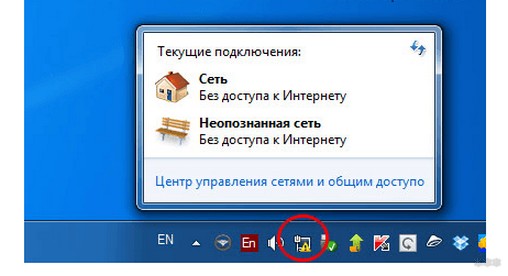
При этом в трее на месте подключения показывается желтый восклицательный знак, а в подсказке при наведении или же во всплывайке при нажатии появляется та самая заветная фраза.
Далее начинаем разбирать возможные варианты проблемы и способы решения. Не забывайте про вариант с перезагрузкой выше – я не шутил. Но если вдруг у вас останутся какие-то вопросы или проблемы, убрать надпись не получилось, пишите об этом в комментариях, будем разбираться.
Видео
Сразу же предлагаю тематический видеоролик для тех, кому не хочется долго читать статью. Но уверяю, если не получится решить проблему так, внизу будут и другие варианты.
Неопознанная сеть
Самый частый случай. Ваш компьютер видит сеть, пытается с ней работать. И ему это физически удается. Но вот в устройстве сетевого обмена есть несколько уровней взаимодействия (читаем в гугле модель OSI 7 уровней). Так вот, если ваш компьютер не получит IP адрес, то и вылетит эта ошибку.
Еще может висеть долго статус «Идентификация» перед этим – когда ваша система пытается все-таки выудить себе правильный IP.
Почему он не получил IP адрес? В идеальных условиях роутер с помощью своего DHCP сервера раздает каждому подключенному устройству свой адрес. Но в какой-то момент может возникнуть сбой и правильные адреса (стандартные – 192.168.x.x) не выдадутся. А компьютер попробует сделать это сам и выдаст неверные из пула 169.254.x.x. Итого – физически компьютер и роутер подсоединены (будь-то по кабелю Ethernet или Wi-Fi), но виртуально находятся в разных сетях и не видят друг друга.
Решение с перезагрузкой очень часто помогает в этом случае. Другой вариант – вручную установить настройки сети, чтобы никогда не было такой проблемы. Но если вы вдруг совсем не разбираетесь в этом, лучше и не лезьте. Есть риск сделать чего-нибудь не того.
Для продвинутых же пользователей предлагаю следующую инструкцию.
- Вспоминаем IP адрес нашего роутера. Если не знаете – посмотрите его на наклейке на дне:
- Через «Центр управления сетями…» (Windows 7) или же «Параметры сети и интернет» (Windows 10) попадаем в настройки адаптеров. Выбираем свой проблемный адаптер, щелкаем правой кнопкой, «Свойства». А далее как по схеме:
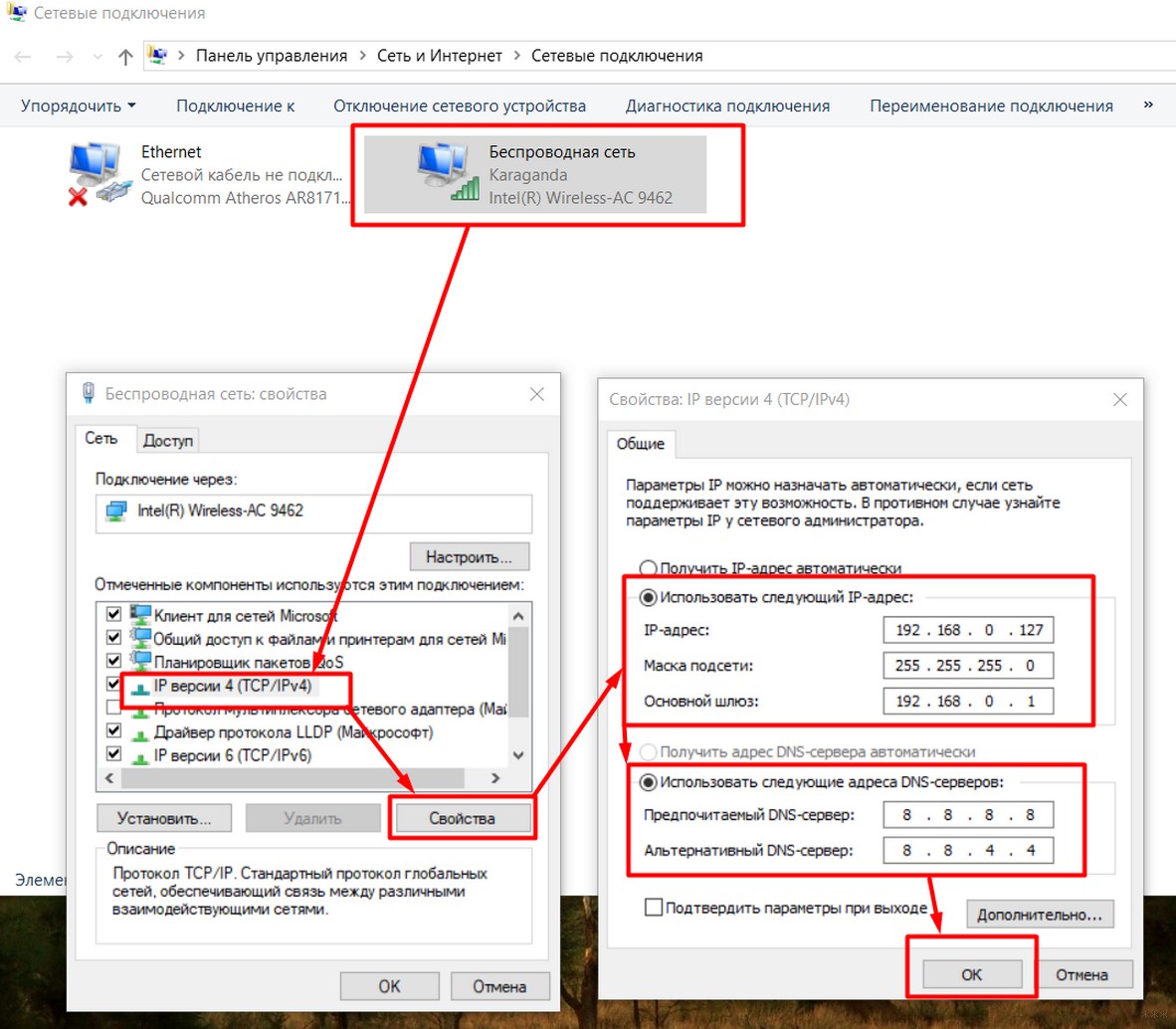
Немного расшифровки. У меня роутер дома имеет адрес 192.168.0.1. Его мы вписываем в поле шлюз. Маска – всегда у всех одинаковая. А вот IP адрес можно попробовать сделать любым, но третья цифра (0) должна быть такой же как и на роутере. «Восьмерки» – оставляем как есть, это DNS серверы от Google, пригодится. Итого:
IP-адрес: 192.168.0.127
Маска: 255.255.255.0
Шлюз: 192.168.0.1
DNS: 8.8.8.8
Альтернативный DNS: 8.8.4.4
После сохранения все должно буквально сразу же заработать. Пробуйте. Если не получилось – переходите дальше.
Проблема «Без доступа к сети» лечится точно так же.
Просто без доступа к интернету, сеть опознана
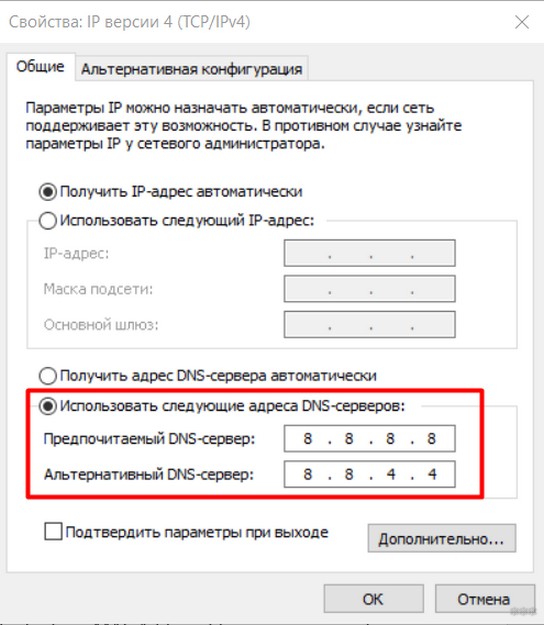
Немного другой случай, когда сеть вроде бы опознана и даже интернет может быть на некоторых приложениях вроде того же Скайпа. Но сайты не грузятся в упор. А в типе доступа висит «Без доступа». Как решение – добавить альтернативные DNS из прошлого раздела. При этом основные настройки менять не нужно. На выходе должно получиться примерно вот так:
Другие варианты
Здесь перечислю другие варианты, если первые случаи все-таки не помогли, а пишет, что сеть не опознана. Скорее что-то из этого списка тоже поможет:
- Проблема у провайдера. Особенно если подключение идет не через роутер, а напрямую. Если есть какие-то сомнения – просто позвоните вашему Провайдеру и проконсультируйтесь. Это бесплатно и нередко реально помогает, а зачастую можно только так узнать о проблемах на стороне (на личном опыте с родным Ростелекомом). Особенно, если накануне все работало бесперебойно.
- Попробуйте сразу разделить проблему – на других устройствах есть такое или там все нормально? Если проблема общая – значит, виноват или провайдер, или роутер. Если только на одном компьютере – беда в сетевых настройках, а решить их можно методами выше.
- Проблема с драйвером. Редко, но метко. Буквально несколько раз за все рабочее время сталкивался с проблемой, что в Диспетчере устройств проблем с драйвером нет, но устройство работает неверно. Особенно это проявляется на автоустановке драйвером самой Windows. Так что если есть сомнения по железной части, попробуйте все переустановить при помощи того же DRP.su.
- Одинаковый MAC-адрес. Еще один возможный случай. Встречается реже, но все же упомянуть стоит. Дело в том, что производители некоторым своим устройствам на потоке могут выдать одинаковые MAC-адреса. На выходе 2 устройства по стечению обстоятельств могут конкурировать за место под солнцем. Итого – у одного подключение есть, у другого нет доступа к сети. Знающие могут спокойно проверить текущие МАКи на всех своих девайсах и подумать над их сменой (Диспетчер Устройств или Technitium MAC Address Changer в помощь).
- DHCP сервер на роутере – по возможности зайдите в настройки роутера и проверьте, а точно ли он работает и включен ли там нужный нам DHCP сервер. Очень редко отключается.
- У меня интернет пропадает иногда с этой ошибкой еще по одной интересной причине – стоит усилитель сигнала, а ноутбук периодически переподключается от роутера к нему, выбирая лучший сигнал (актуально для беспроводного сетевого соединения). Как итог – некоторое время пропадает интернет, вываливается этот статус. Но все решается буквально за секунды.
Вот и все. Еще раз – самая частая причина неопознанной сети в подключении по локальной сети – получение неверных сетевых настроек.
Уверен, что-то оказалось полезным в этой статье. Так что оставляем позитивные комментарии, и при необходимости снова возвращаемся на наш сайт – WiFiGid.ru.