
Download PC Repair Tool to quickly find & fix Windows errors automatically
At times, you may have some software changing the way your keyboard functions. Or maybe you added some custom keyboard shortcuts or hotkeys, and now want to reset Keyboard settings to original defaults. If your laptop keyboard keys are not working the way they should be, then maybe it is time you reset your keyboard keys to default settings. This is what you could try in Windows 11/10/8/7 and see if it helps.
Before you proceed, you may want first to confirm that it is not due to a physical problem or a hardware issue. So ensure that you update your device driver to its latest available version, clean the keyboard, run the Keyboard Troubleshooter, check the wires, and physical connection and maybe even try a different keyboard, in case of a desktop computer, and see if it resolves the problem. Also, check if you have enabled Sticky Keys in Windows.
You can reset your keyboard to default via the Control Panel and Settings.
Via Control Panel
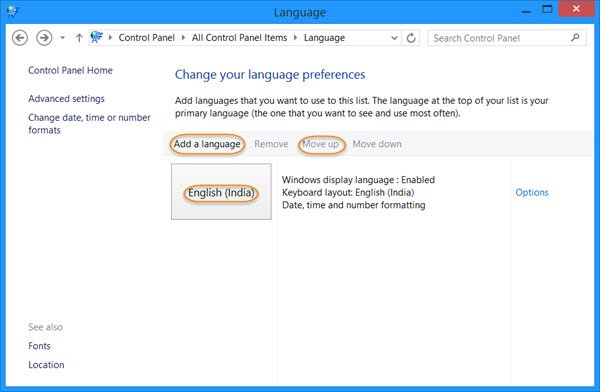
Open Control Panel > Language. Select your default language. If you have multiple languages enabled, move another language to the top of the list, to make it the primary language – and then again move your existing preferred language back to the top of the list. This will reset the keyboard.
If you have a single language, add another language. Make the new language, the Primary language by moving it to the top of the list. Once you have done this, now move the old language back to the top of the list to make it the primary language again. This will reset the keyboard layout to default.
Let’s take an example to make it clear. I have only English (India) installed, and it is my primary language. If I want to reset my keyboard to default settings, I will have to add another language – say English (United States) and move it to the top of the list, using the Move up link. This will change my keyboard layout.
Next, I will have to move English (India) back to the top. This will change my keyboard layout to match this language setting. I can then delete English (United States).
This will reset the keyboard keys to default settings.
We have, above, explained the procedure to reset your keyboard via Control Panel. You may find the language option missing in the Control Panel. If so, you can reset your Windows 11/10 keyboard via the Settings app. We will list here the steps to do that for both Windows 11 and Windows 10 computers.
Via Windows 11 Settings
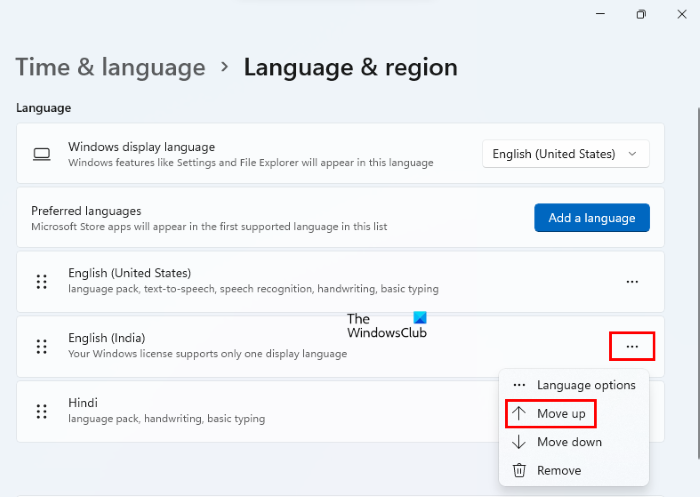
Follow the below instructions to reset your keyboard settings to default in Windows 11:
- Press Win + I keys to launch the Settings app.
- Select Time & Language from the left side.
- On the Time & Language settings page, click on the Language & Region tab.
- You will see all your added languages in the Language section. To reset your keyboard with your preferred language, move it to the first position. For this, click on the three horizontal dots and select Move up. Alternatively, place your cursor over the pair of three vertical dots just before the language and move it to the first position.
If your preferred language is already at the top position, first, move it down and then move it up. This will reset your keyboard settings to default in Windows 11.
Via Windows 10 Settings
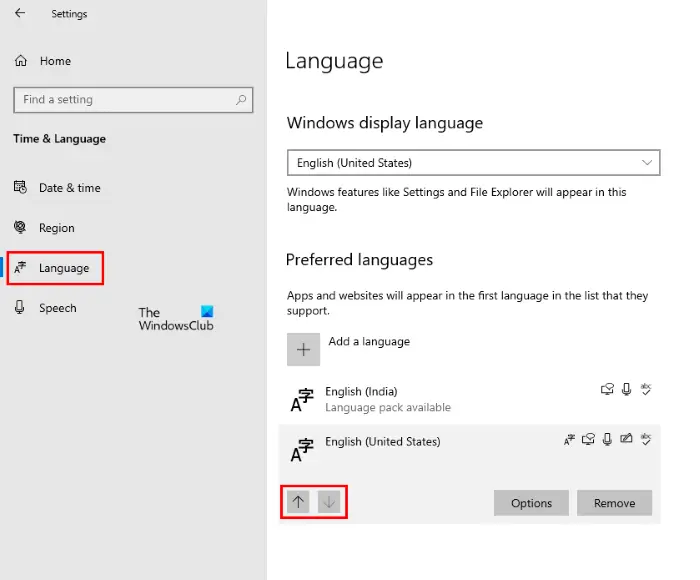
Windows 10 users have to follow the instructions listed below to reset their keyboard settings to default.
- Right-click on the Start menu and select Settings.
- In the Settings app, click Time & Language.
- Now, select Language from the left pane.
- Scroll down on the right side of the page and select your language under the Preferred languages section. If your preferred language is not there, you can add it by clicking on the Add a language button. After selecting your language, click on the Up arrow and move it to the first position in the list of languages.
If your preferred language is already on the top, first move it down and then move it to the top. This will reset your keyboard in Windows 10.
How do I change keyboard settings in Windows 11?
To change your keyboard settings in Windows 11, go to “Settings > Time & Language.” Here, you can change your keyboard layouts or add multiple ones for your preferred input languages, reset your keyboard settings to default, etc.
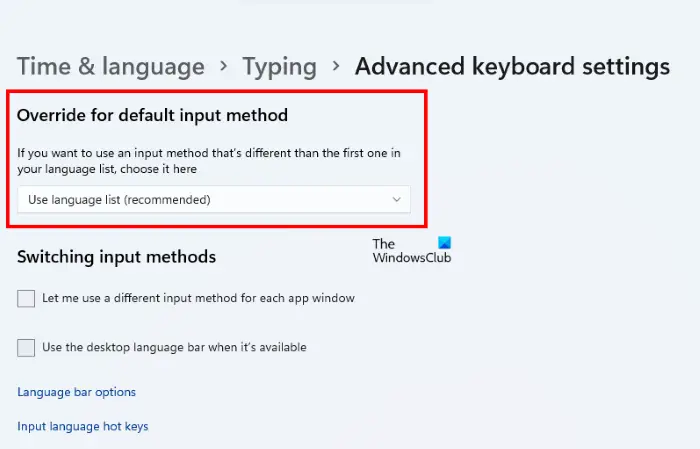
The Advanced keyboard settings let you override for the default input method. If you select a language in this setting, that language will become your default input method for the current user account. If none of the languages is selected in this field, Windows will select the default input method from your language list for the current user account. The following steps will help you with that:
- In the Windows 11 Settings app, go to “Time & Language > Typing.”
- Now, click on the Advanced keyboard settings tab.
- Click on the drop-down menu and select your preferred language from the list. If your preferred language is not there, you have to install it on your system.
How do you fix keyboard typing wrong characters?
In most cases, a keyboard types wrong characters if you have selected either a wrong keyboard layout or another language in the override for default input method section. Apart from these causes, outdated or corrupted keyboard drivers also cause this issue. You should run a keyboard troubleshooter to fix this issue.
You may want to have a look at these posts too:
- Microsoft Keyboard Layout Creator for Windows
- How to disable a Keyboard Key of your choice
- Remap Keyboard Keys with SharpKeys.

Anand Khanse is the Admin of TheWindowsClub.com, a 10-year Microsoft MVP (2006-16) & a Windows Insider MVP (2016-2022). Please read the entire post & the comments first, create a System Restore Point before making any changes to your system & be careful about any 3rd-party offers while installing freeware.
Download PC Repair Tool to quickly find & fix Windows errors automatically
At times, you may have some software changing the way your keyboard functions. Or maybe you added some custom keyboard shortcuts or hotkeys, and now want to reset Keyboard settings to original defaults. If your laptop keyboard keys are not working the way they should be, then maybe it is time you reset your keyboard keys to default settings. This is what you could try in Windows 11/10/8/7 and see if it helps.
Before you proceed, you may want first to confirm that it is not due to a physical problem or a hardware issue. So ensure that you update your device driver to its latest available version, clean the keyboard, run the Keyboard Troubleshooter, check the wires, and physical connection and maybe even try a different keyboard, in case of a desktop computer, and see if it resolves the problem. Also, check if you have enabled Sticky Keys in Windows.
You can reset your keyboard to default via the Control Panel and Settings.
Via Control Panel
Open Control Panel > Language. Select your default language. If you have multiple languages enabled, move another language to the top of the list, to make it the primary language – and then again move your existing preferred language back to the top of the list. This will reset the keyboard.
If you have a single language, add another language. Make the new language, the Primary language by moving it to the top of the list. Once you have done this, now move the old language back to the top of the list to make it the primary language again. This will reset the keyboard layout to default.
Let’s take an example to make it clear. I have only English (India) installed, and it is my primary language. If I want to reset my keyboard to default settings, I will have to add another language – say English (United States) and move it to the top of the list, using the Move up link. This will change my keyboard layout.
Next, I will have to move English (India) back to the top. This will change my keyboard layout to match this language setting. I can then delete English (United States).
This will reset the keyboard keys to default settings.
We have, above, explained the procedure to reset your keyboard via Control Panel. You may find the language option missing in the Control Panel. If so, you can reset your Windows 11/10 keyboard via the Settings app. We will list here the steps to do that for both Windows 11 and Windows 10 computers.
Via Windows 11 Settings
Follow the below instructions to reset your keyboard settings to default in Windows 11:
- Press Win + I keys to launch the Settings app.
- Select Time & Language from the left side.
- On the Time & Language settings page, click on the Language & Region tab.
- You will see all your added languages in the Language section. To reset your keyboard with your preferred language, move it to the first position. For this, click on the three horizontal dots and select Move up. Alternatively, place your cursor over the pair of three vertical dots just before the language and move it to the first position.
If your preferred language is already at the top position, first, move it down and then move it up. This will reset your keyboard settings to default in Windows 11.
Via Windows 10 Settings
Windows 10 users have to follow the instructions listed below to reset their keyboard settings to default.
- Right-click on the Start menu and select Settings.
- In the Settings app, click Time & Language.
- Now, select Language from the left pane.
- Scroll down on the right side of the page and select your language under the Preferred languages section. If your preferred language is not there, you can add it by clicking on the Add a language button. After selecting your language, click on the Up arrow and move it to the first position in the list of languages.
If your preferred language is already on the top, first move it down and then move it to the top. This will reset your keyboard in Windows 10.
How do I change keyboard settings in Windows 11?
To change your keyboard settings in Windows 11, go to “Settings > Time & Language.” Here, you can change your keyboard layouts or add multiple ones for your preferred input languages, reset your keyboard settings to default, etc.
The Advanced keyboard settings let you override for the default input method. If you select a language in this setting, that language will become your default input method for the current user account. If none of the languages is selected in this field, Windows will select the default input method from your language list for the current user account. The following steps will help you with that:
- In the Windows 11 Settings app, go to “Time & Language > Typing.”
- Now, click on the Advanced keyboard settings tab.
- Click on the drop-down menu and select your preferred language from the list. If your preferred language is not there, you have to install it on your system.
How do you fix keyboard typing wrong characters?
In most cases, a keyboard types wrong characters if you have selected either a wrong keyboard layout or another language in the override for default input method section. Apart from these causes, outdated or corrupted keyboard drivers also cause this issue. You should run a keyboard troubleshooter to fix this issue.
You may want to have a look at these posts too:
- Microsoft Keyboard Layout Creator for Windows
- How to disable a Keyboard Key of your choice
- Remap Keyboard Keys with SharpKeys.
Anand Khanse is the Admin of TheWindowsClub.com, a 10-year Microsoft MVP (2006-16) & a Windows Insider MVP (2016-2022). Please read the entire post & the comments first, create a System Restore Point before making any changes to your system & be careful about any 3rd-party offers while installing freeware.

Загрузить PDF
Загрузить PDF
Из данной статьи вы узнаете, как сбросить настройки клавиатуры на компьютере с Windows и Mac OS X. Для этого можно восстановить настройки клавиатуры по умолчанию. Также можно изменить языковые настройки, если на клавиатуре нет определенных символов.
-

1
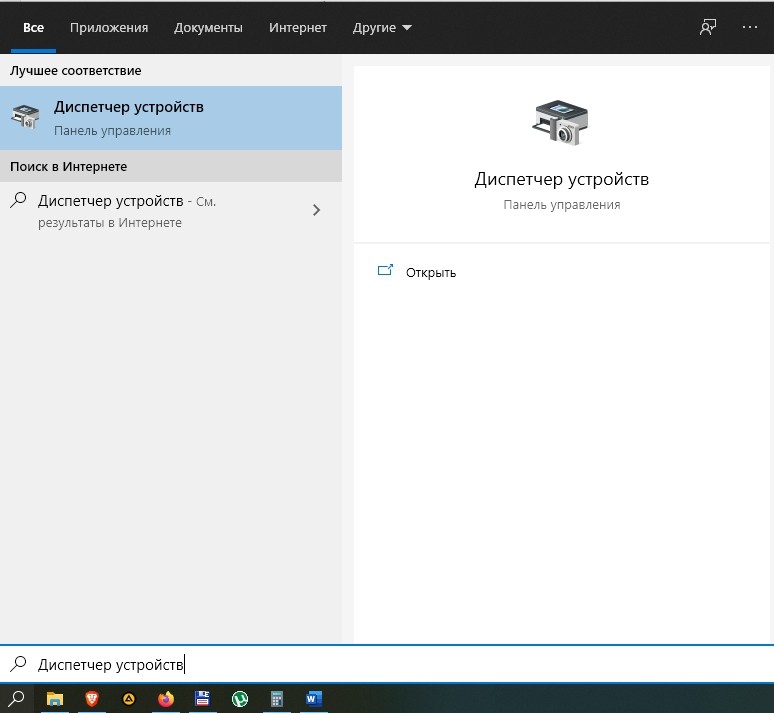
Откройте меню «Пуск» и в строке поиска введите диспетчер устройств. Начнется поиск программы «Диспетчер устройств», с помощью которой можно сбросить настройки компьютерных комплектующих.
- Если клавиатура не позволяет ввести название программы, прокрутите вниз, щелкните по папке «Windows», нажмите «Панель управления», откройте меню «Просмотр» и выберите «Крупные значки» (вместо «Категория»), а затем нажмите «Диспетчер устройств».
-
2
Нажмите «Диспетчер устройств»
. Он находится в верхней части меню «Пуск».
-
3
Прокрутите вниз и разверните раздел Клавиатура. Для этого щелкните по значку
слева от «Клавиатура». Откроется список клавиатур, подключенных к компьютеру.
-
4
Выберите клавиатуру, настройки которой нужно сбросить. Для этого щелкните по имени клавиатуры.
- Здесь также можно выделить беспроводную клавиатуру.
-
5
Щелкните по значку «Удалить». Он выглядит как красный символ «X» в верхней части окна.
-
6
Нажмите Да, когда появится запрос. Клавиатура будет удалена из Диспетчера устройств.
-
7
Нажмите «Обновить конфигурацию оборудования». Это значок в виде монитора в верхней правой части окна Диспетчера устройств. Клавиатура снова появится в Диспетчере устройств.
-
8
Еще раз выделите клавиатуру. Для этого щелкните по имени клавиатуры.
-
9
Щелкните по «Обновить драйверы». Этот значок в виде прямоугольника с направленной вверх стрелкой находится в верхней части окна.
-
10
Нажмите Автоматический поиск обновленных драйверов. Это первая опция во всплывающем окне. Windows приступит к поиску новых драйверов клавиатуры.
-
11
Установите новые драйверы. Если для вашей клавиатуры доступны новые драйверы, они будут установлены автоматически.
- Если новых драйверов нет, нажмите «Закрыть» в нижнем правом углу окна, когда появится запрос.
-
12
Перезагрузите компьютер. Откройте меню «Пуск», щелкните по значку
, а затем нажмите «Перезагрузка». Когда компьютер перезагрузится, настройки клавиатуры будут сброшены.
Реклама


-
1
Откройте меню Apple
. Щелкните по логотипу Apple в верхнем левом углу экрана. Откроется выпадающее меню.
-
2
Нажмите Системные настройки. Эта опция находится в верхней части выпадающего меню.
-
3
Щелкните по Клавиатура. Этот значок в виде клавиатуры находится в нижней части окна «Системные настройки».
-
4
Щелкните по вкладке Клавиатура. Она находится в верхнем левом углу окна.
-
5
Нажмите Клавиши-модификаторы. Эта опция находится в нижней правой части окна.
-
6
Нажмите Настройки по умолчанию > OK. Эта опция находится в нижнем левом углу окна. Будут сброшены все настройки клавиш-модификаторов (например, клавиши ⌘ Command).
-
7
Перейдите на вкладку Текст. Она находится в верхней части окна.
-
8
Выберите сочетание клавиш, которое нужно удалить. Щелкните по сочетанию клавиш в левой части окна.
-
9
Щелкните по —. Эта кнопка находится под списком сочетаний клавиш. Выделенное сочетание будет удалено.
На заметку: сделайте это для каждого сочетания клавиш, которое нужно удалить.
-
10
Щелкните по вкладке Сочетания клавиш. Она находится в верхней части окна.
-
11
Нажмите Настройки по умолчанию. Эта кнопка находится в нижнем правом углу окна. Будут восстановлены стандартные сочетания клавиш для работы с текстом.
-
12
Перезагрузите компьютер. Откройте меню «Apple», нажмите «Перезагрузить», а затем нажмите «Перезагрузить», когда будет предложено. Когда компьютер перезагрузится, клавиатура должна нормально работать.
Реклама


-
1
Откройте меню «Пуск»
. Щелкните по логотипу Windows в нижнем левом углу экрана.
-
2
Нажмите «Параметры»
. Щелкните по значку в виде шестеренки в нижней левой части меню «Пуск».
-
3
Щелкните по Время и язык. Этот значок в виде часов находится посередине экрана.
-
4
Перейдите на вкладку Регион и язык. Она находится в левой части страницы.
-
5
Выберите язык. Выберите язык, который нужно удалить.
-
6
Удалите язык. Нажмите «Удалить» под выделенным языком.
-
7
Измените язык, используемый по умолчанию. Выберите язык, который будет использоваться по умолчанию, а затем нажмите «Использовать по умолчанию».
Реклама


-
1
Откройте меню Apple
. Щелкните по логотипу Apple в верхнем левом углу экрана. Откроется выпадающее меню.
-
2
Нажмите Системные настройки. Эта опция находится в выпадающем меню.
-
3
Щелкните по Язык и регион. Вы найдете эту опцию в верхней части окна «Системные настройки».
-
4
Выберите язык, который нужно удалить. Сделайте это на левой панели окна.
-
5
Щелкните по —. Эта кнопка находится под списком языков. Выделенный язык будет удален.
- Первый язык списка является языком, который используется по умолчанию. Чтобы изменить этот язык, перетащите другой язык на первую строчку списка.
Реклама


-
1
Выключите клавиатуру. На клавиатуре нажмите и удерживайте кнопку питания не менее трех секунд.
-
2
Откройте меню Apple
. Щелкните по логотипу Apple в верхнем левом углу экрана. Откроется выпадающее меню.
-
3
Нажмите Системные настройки. Эта опция находится в верхней части выпадающего меню.
-
4
Щелкните по Bluetooth. Этот значок
находится посередине окна «Системные настройки».
- Если Bluetooth выключен, нажмите «Включить Bluetooth» в левой части окна.
-
5
Нажмите и удерживайте кнопку питания на клавиатуре. Не отпускайте кнопку, когда клавиатура включится.
-
6
Выберите клавиатуру. Удерживая нажатой кнопку питания, щелкните по имени клавиатуры в меню «Bluetooth».
-
7
Отпустите кнопку питания, когда будет предложено ввести код. Как только система попросит ввести код сопряжения устройств, отпустите кнопку питания.
На заметку: если код сопряжения вводить не нужно, а клавиатура автоматически подключилась к компьютеру, отпустите кнопку питания и пропустите следующий шаг.
-
8
Введите код сопряжения. Введите код своей клавиатуры, а затем нажмите ⏎ Return. Клавиатура подключится к компьютеру.
Реклама


Советы
- Если клавиатура работает на батарейках, пользуйтесь батарейками, которые рекомендует производитель клавиатуры.
Реклама
Предупреждения
- Если сбросить настройки клавиатуры, можно решить проблемы с клавиатурой, но также можно лишиться всех пользовательских настроек клавиатуры.
Реклама
Об этой статье
Эту страницу просматривали 111 897 раз.
Была ли эта статья полезной?
Способ 1: Системные настройки
Основные настройки клавиатуры в «десятке» находятся в отдельном разделе оснастки «Параметры».
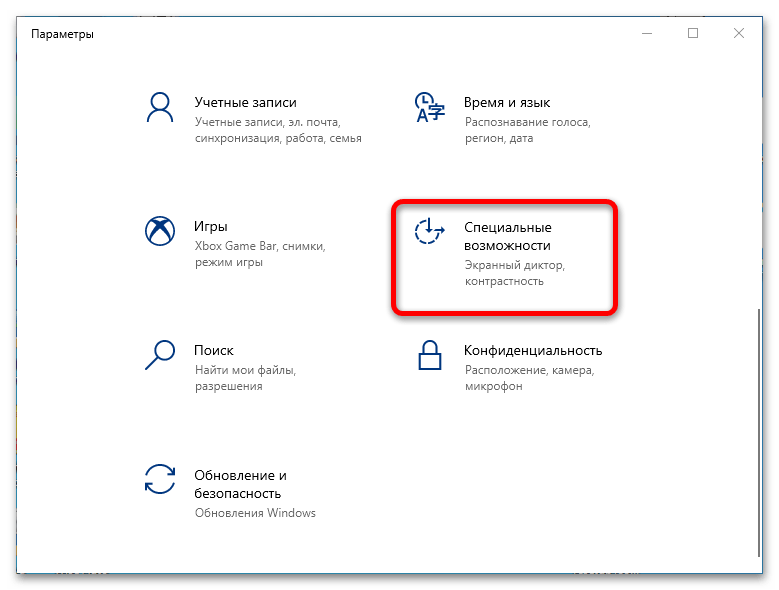
- Нажмите сочетание клавиш Win+I, затем воспользуйтесь пунктом «Специальные возможности».
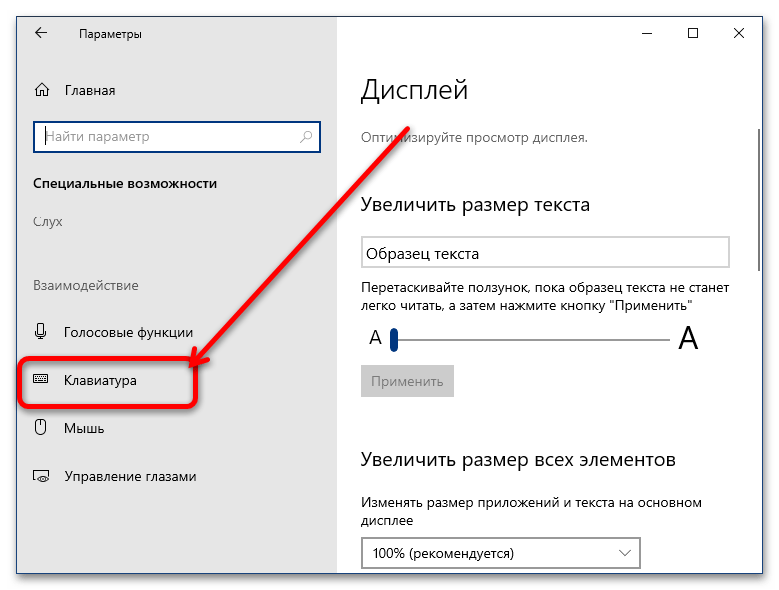
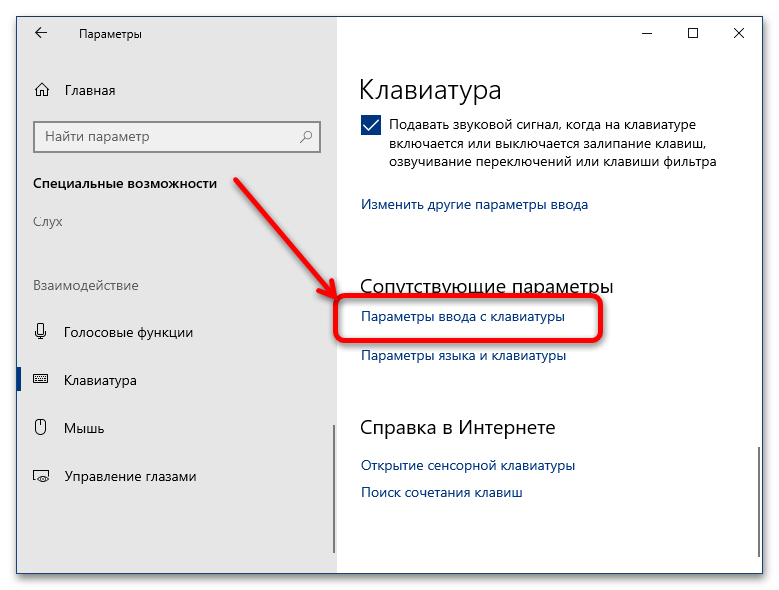
- Прокрутите страницу до блока «Взаимодействие» и кликните по строке «Клавиатура».
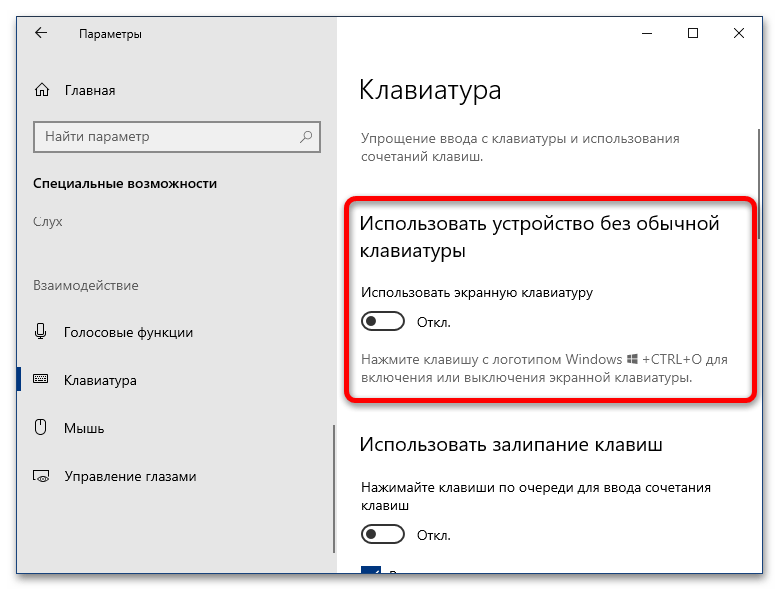
- Первый параметр, который предлагается настроить – использование экранной клавиатуры. Данная опция рассчитана в первую очередь на планшеты, где физическая QWERTY просто не предусмотрена, однако может задействоваться и на обычных ПК или ноутбуках: пригодится, например, в девайсах с неисправной периферией. Для включения возможности кликните по переключателю «Использовать экранную клавиатуру». Ниже имеется подсказка, как включать или выключать отображение этого элемента: достаточно просто нажать сочетание клавиш Win+Ctrl+O.
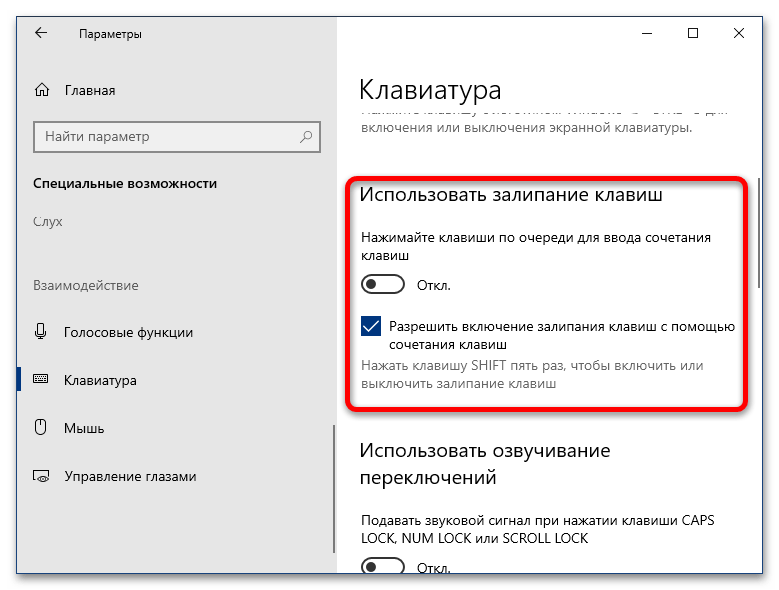
- Следующая функция получила печальную известность среди, в том числе, геймеров – это залипание клавиш. Изначально она ориентирована на людей с ограниченными возможностями, которым требуется вводить сочетания с клавишами Alt, Win, Ctrl и Shift (в отдельных моделях ноутбуков сюда включается ещё и Fn). По умолчанию данная опция выключена и в обычных условиях не требуется. Также рекомендуем снять отметку с пункта «Разрешить включение залипания клавиш с помощью сочетания клавиш»: это избавит вас от появления информационного окна.
Читайте также: Отключение залипания клавиш в Windows 10
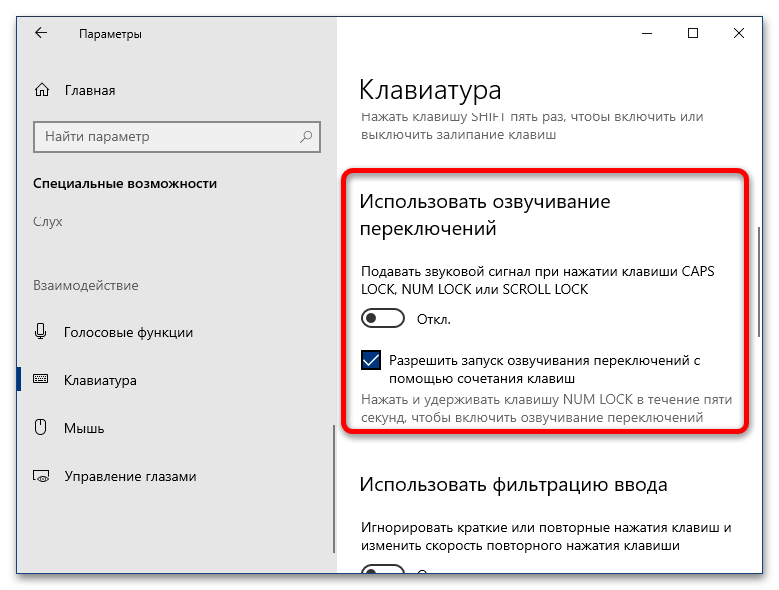
- Следующий параметр – озвучивание переключений, то есть подача звукового сигнала при активации режимов Caps Lock, Num Lock и Scroll Lock. Эта опция ориентирована на людей с нарушениями зрения, но пригодится и для владельцев клавиатур без индикаторов включения упомянутых режимов. С помощью тумблера в этом блоке настройка активируется постоянно (по умолчанию отключена), но также можно запустить её долгим (около 5 секунд или больше) нажатием на клавишу Num Lock.
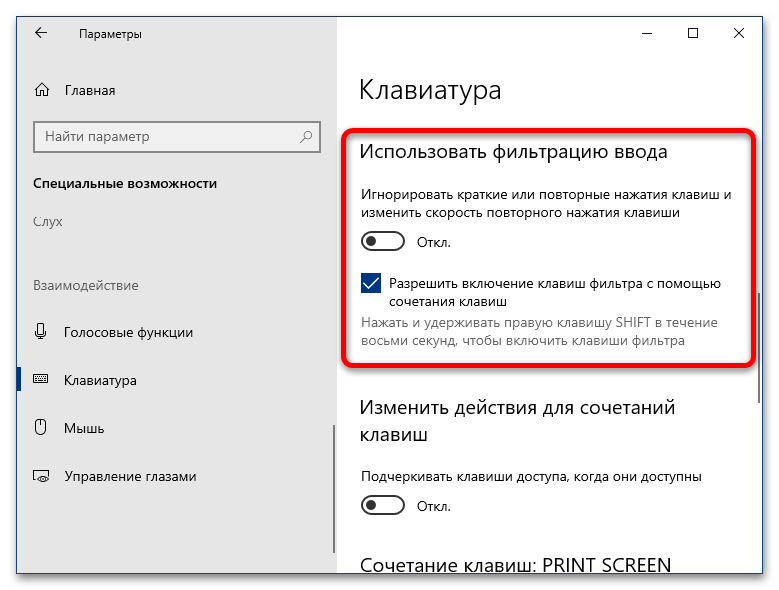
- Фильтрация ввода похожа на залипание клавиш, но целью первой является игнорирование кратких либо повторных нажатий, что позволяет избежать ошибок при наборе текста. Параметр пригодится не только людям с ограниченными возможностями, но и владельцам механических клавиатур, переключатели которых подвержены так называемому даблклику (когда однократное нажатие вызывает двойное или больше срабатывание). Если данная опция требуется, то активируйте соответствующий тумблер. Также по умолчанию активно включение фильтрации посредством нажатия и удержания правого Shift в течение 8 секунд.

Читайте также: Как отключить фильтрацию ввода в Windows
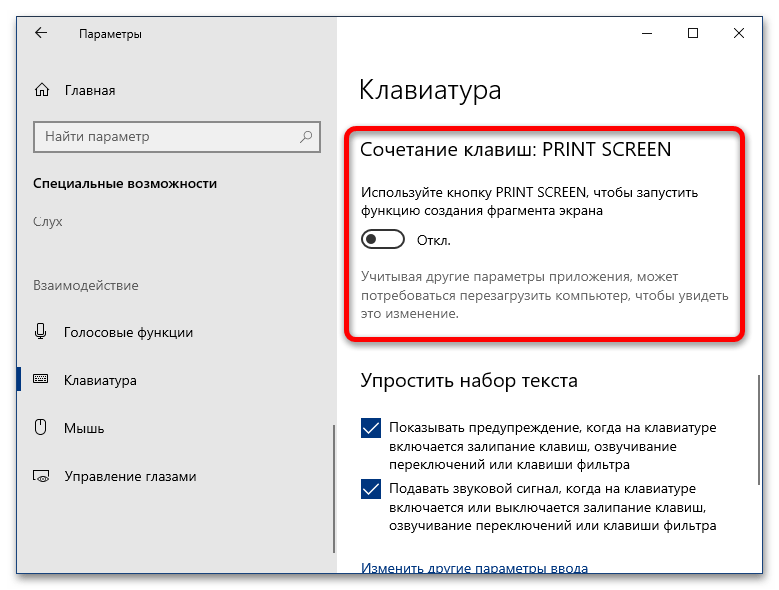
- Последним интересным параметром в этом разделе будет переназначение клавиши PrintScreen на активацию программы «Фрагмент экрана» – удобного встроенного инструмента создания скриншотов, который в обычных условиях вызывается сочетанием Win+Shift+S. Как и в случае с другими описанными опциями, для активации надо нажать на соответствующий переключатель.
- Другие настройки (вроде параметров ввода и альтернативных раскладок) можно открыть прямо отсюда по ссылке «Параметры ввода с клавиатуры».
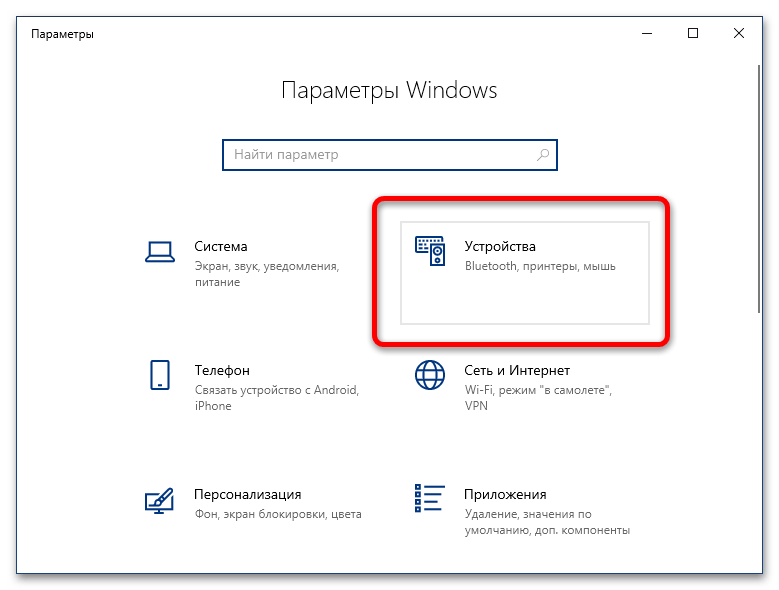
Альтернативный вариант – в основном меню «Параметров» выбрать «Устройства».
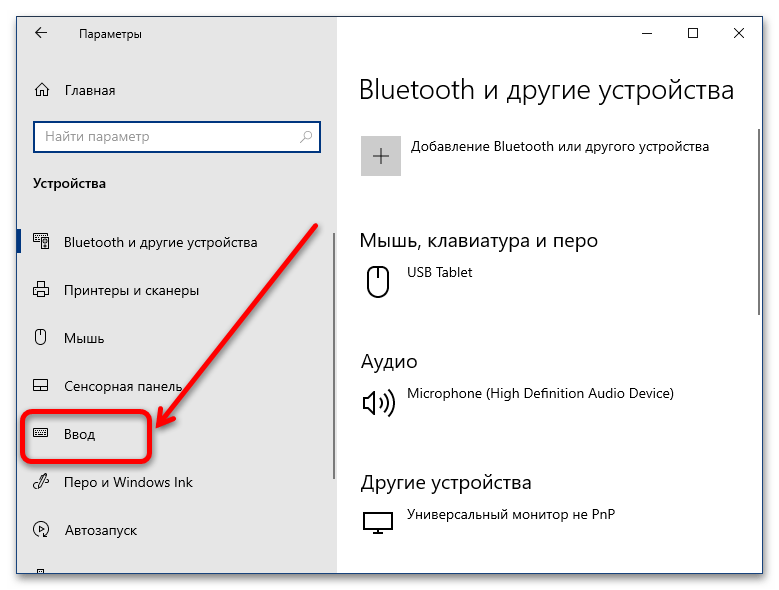
Затем – «Ввод».
Расположенные здесь настройки в особом представлении не нуждаются, но следует иметь в виду важную особенность: опции блока «Ввод» касаются только наэкранной клавиатуры, тогда как за аналогичные параметры для внешнего устройства отвечают переключатели раздела «Аппаратная клавиатура».
- Также нельзя не упомянуть о настройках переключения раскладки. Для доступа к ним прокрутите страницу «Ввод» из предыдущего шага вниз до ссылки «Дополнительные параметры клавиатуры» и кликните по ней.
Здесь перейдите к пункту «Параметры языковой панели».
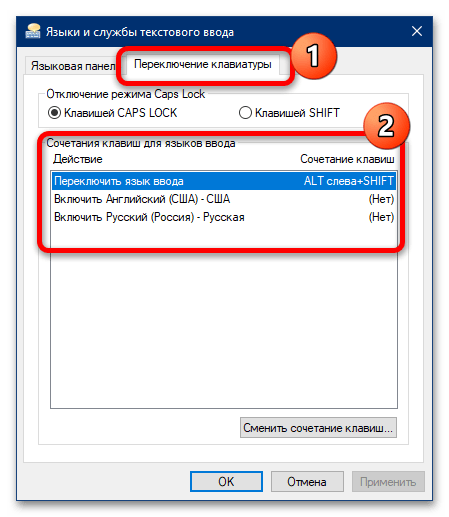
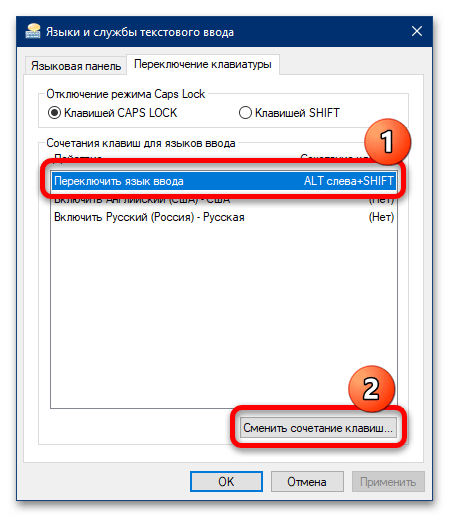
В появившемся окне откройте вкладку «Переключение клавиатуры». Здесь можно настроить как общую комбинацию, которая меняет раскладки по кругу, так и отдельное сочетание на каждый из установленных.

Для первого выделите позицию «Переключить язык ввода» и нажмите «Сменить сочетание клавиш».
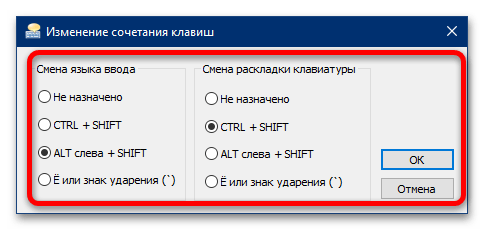
Здесь доступны комбинации из правых и левых клавиш Alt, Ctrl и Shift. Выберите подходящую и щёлкните «ОК».

Установка комбинации на переход к конкретной раскладке похожа, но здесь доступны только левые модификаторы и одна из цифровых клавиш.





Как видим, системные настройки клавиатуры в Windows 10 достаточно обширные.
Способ 2: Фирменные утилиты
Многие брендовые клавиатуры (например, игровые решения от Logitech или Razer) комплектуются фирменным ПО, посредством которого можно настраивать дополнительные возможности используемых устройств. Для примера покажем процесс конфигурации в утилите Razer Synapse.
Скачать Razer Synapse с официального сайта
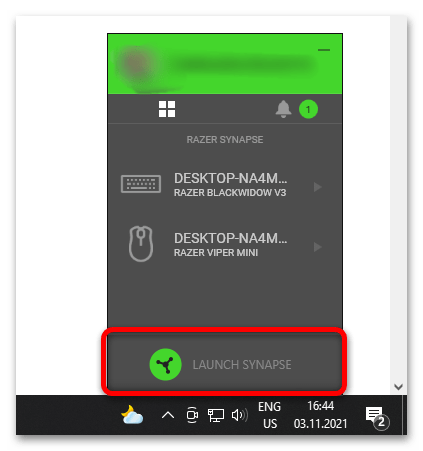
- Запустите приложение из системного трея (области в правом нижнем углу «Рабочего стола»): кликните по нему один раз левой кнопкой мыши и выберите пункт «Launch Synapse».
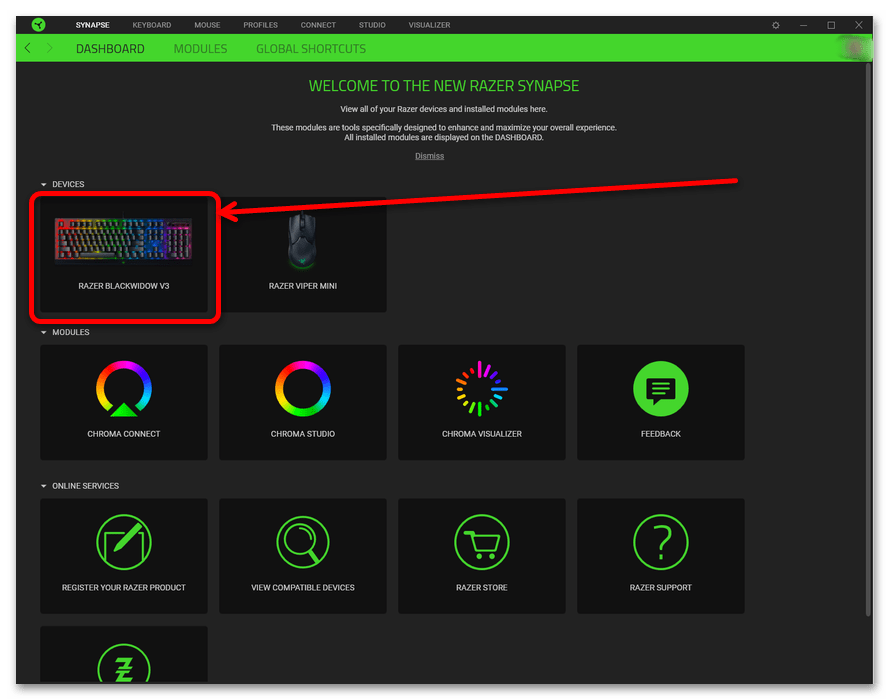
- Далее подождите, пока откроется основное меню программы, затем выберите в нём вашу клавиатуру.
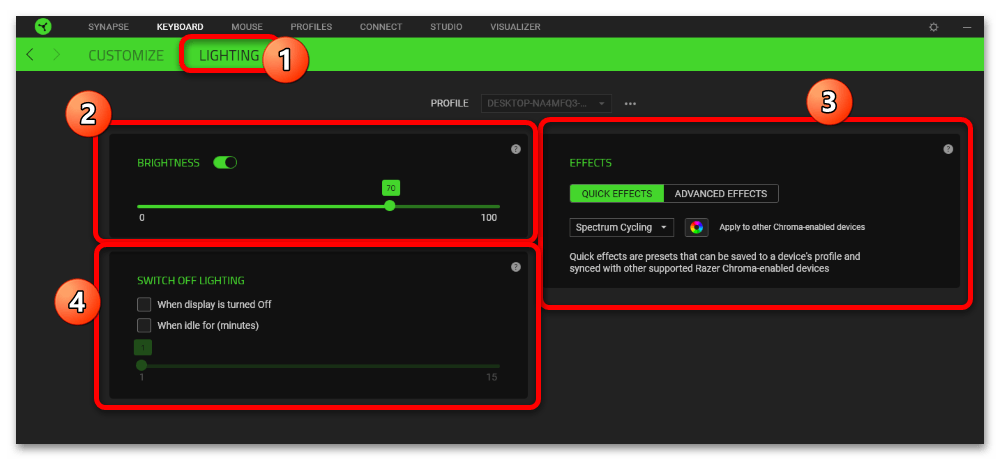
- Для настройки подсветки перейдите к вкладке «Lighting». Доступных параметров есть несколько:
- «Brightness» – отвечает за уровень яркости;
- «Effects» – настройки эффектов подсветки, «Quick» открывает предустановленные варианты (например, свечение активируется при нажатии на клавишу), а «Advanced» предоставляет возможность самостоятельной настройки;
- «Switch Off Lightning» – позволяет настроить деактивацию световых эффектов при отключении монитора (опция «When display is turned Off») или по истечении определённого времени (пункт «When idle for (minutes)»).
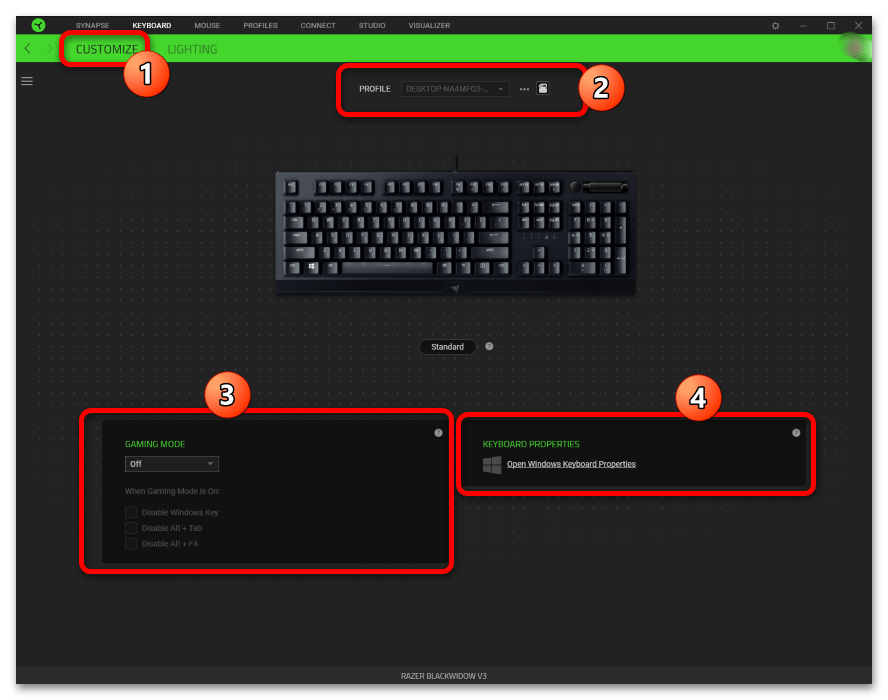
- Вкладка «Customize» позволяет включить игровой режим, где можно настроить отключение клавиши Win, а также сочетаний Alt+Tab и Alt+F4 (пункт «Gaming Mode»), выбрать или создать отдельный профиль (блок «Profiles»), а также открыть системные параметры клавиатуры («Keyboard Properties»).

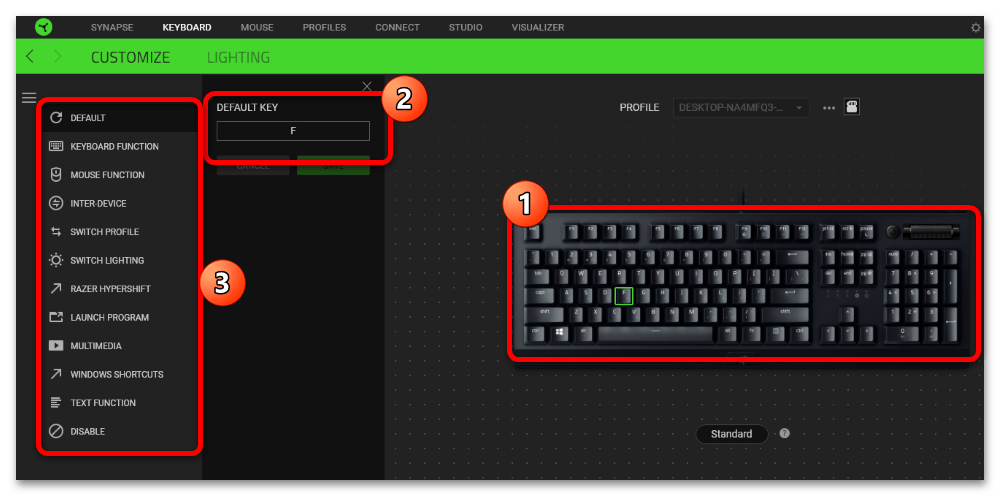
Отдельного внимания заслуживает функция переназначения клавиш, доступная из этого раздела. Для её использования выберите любую на изображении клавиатуры (оно интерактивно) – откроется боковое меню с возможностями назначить ввод другого символа или макроса, запуска определённой программы, активации мультимедийного символа и многое другое.
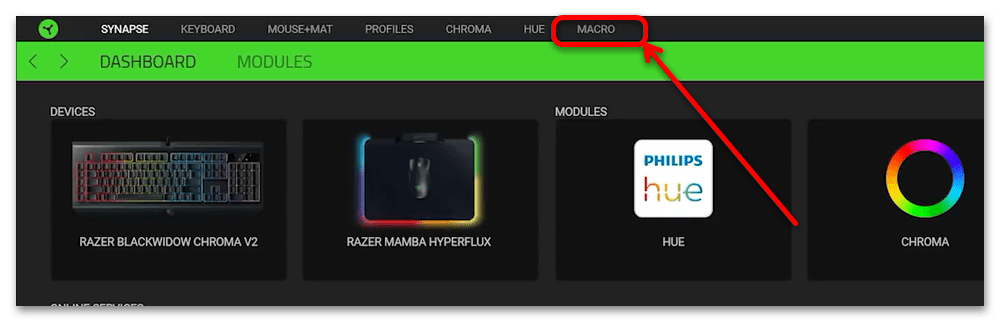
- Для настройки макросов нужно выбрать соответствующий пункт в главном меню.

Также при работе с Синапс вверху появляется панель инструментов с нужным нам вариантом.

Обратите внимание! Функция доступна только для моделей клавиатур с выделенным блоком макро-клавиш!
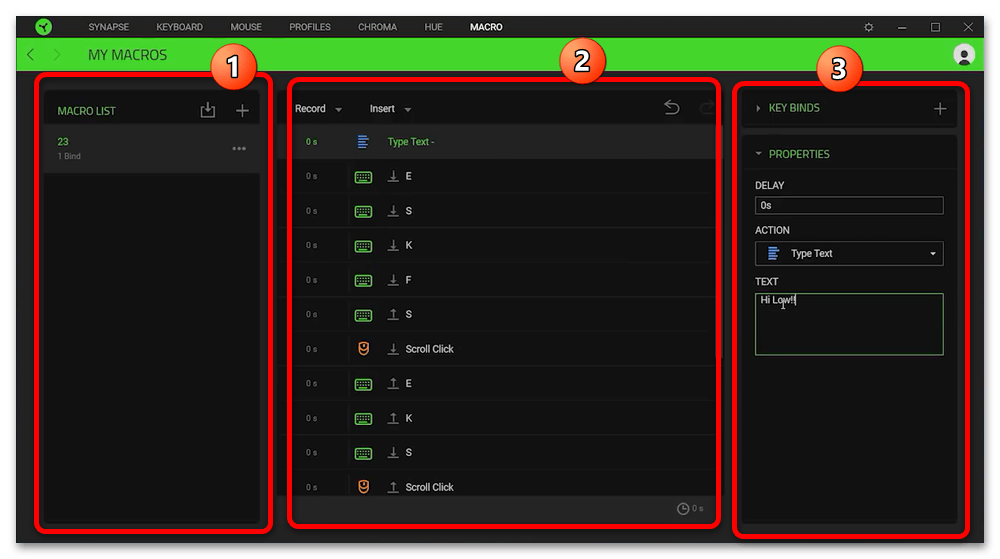
Интерфейс разделён на три колонки:
- «Macro List», где можно создать свою последовательность или загрузить в программу специальный конфигурационный файл;
- Область записи, расположенная в центре, где предусмотрена опция создания макроса (функция «Record») или вставки элементов в уже имеющийся («Insert»);
- «Key Binds» – выбор клавиши, за которой будет закреплён ввод макроса; доступные элементы зависят от модели используемой клавиатуры.

Тема создания макросов в Razer Synapse заслуживает отдельной статьи, поэтому на данном этапе настройку клавиатуры в этой программе можно считать завершённой.
Еще статьи по данной теме:
Помогла ли Вам статья?
Перейти к содержанию
Как сбросить клавиатуру [решено]
На чтение 3 мин. Просмотров 15.3k. Опубликовано 05.06.2021
0
Если вы столкнулись с неожиданным поведением клавиатуры, вы можете сбросить его к настройкам по умолчанию. Если вы обнаружите, что ваша клавиатура не работает должным образом, сбросьте ее – это хороший вариант. Но как?
В этом посте мы шаг за шагом поможем вам сбросить настройки клавиатуры.
- Windows
- Mac
- Аппаратный сброс
Содержание
- Для пользователей Windows:
- Возврат к настройкам по умолчанию:
- Измените язык клавиатуры:
- Для пользователей Mac:
- Возврат к настройкам по умолчанию:
- Измените язык клавиатуры:
- Hard Reset
Для пользователей Windows:
Неожиданное поведение вашей клавиатуры может быть другим. Здесь у нас есть 2 решения для удовлетворения ваших конкретных потребностей:
- Вернуться к настройкам по умолчанию
- Изменить язык клавиатуры
Возврат к настройкам по умолчанию:
- Одновременное нажатие клавиши с логотипом Windows + R вызывает окно Выполнить.
- Введите devmgmt.msc и нажмите клавишу Enter .
- Нажмите “Клавиатуры” и выберите клавиатуру, для которой требуется выполнить сброс.
- Нажмите кнопку с красным крестом, чтобы удалить устройство.
- Нажмите кнопку Сканировать на предмет изменений оборудования. Это позволит устройству появиться.
- Снова выберите то же устройство клавиатуры. Нажмите кнопку «Обновить драйвер устройства».
- Разрешить установку новейших драйверов.
- Перезагрузите компьютер.


После перезагрузки ваша клавиатура должна вернуться к настройкам по умолчанию.
Измените язык клавиатуры:
- Одновременно нажмите клавишу с логотипом Windows + I («i») , чтобы открыть настройки Windows.
- Щелкните Устройства .
- Щелкните Печатать на левой панели и нажмите Расширенные настройки клавиатуры справа.
- Нажмите кнопку раскрывающегося списка, чтобы выбрать нужный язык.


Теперь вы сбросили язык клавиатуры.
Для пользователей Mac:
Неожиданное поведение на клавиатуре может быть разным. Здесь у нас есть 2 решения для удовлетворения ваших конкретных потребностей:
- Вернуться к настройкам по умолчанию
- Изменить язык клавиатуры
Возврат к настройкам по умолчанию:
- Щелкните значок Apple в верхнем левом углу и выберите Системные настройки .
- Щелкните Клавиатура .
- Щелкните Кнопки модификаторов в правом нижнем углу.
- Нажмите Восстановить настройки по умолчанию , а затем нажмите


Ваша клавиатура должна вернуться к настройкам по умолчанию.
Измените язык клавиатуры:
- Щелкните значок Apple в верхнем левом углу и щелкните Системные настройки .
- Нажмите Язык и регион .
- Выберите язык, на котором вы хотите.
- Подождите, пока компьютер перезагрузится.

Hard Reset
Если вы столкнулись с неожиданным поведением, например одна функциональная клавиша не работает или проблемы с подсветкой клавиатуры, после попытки мягкого сброса на вашем компьютере вы можете попробовать выполнить полный сброс.
Клавиатуры разных производителей предложат вам разные способы сделать полный сброс. Вам лучше перейти на официальный сайт производителя вашей клавиатуры и попросить о помощи. Здесь мы предлагаем вам общую клавиатуру Руководство по аппаратному сбросу:
- Отключите клавиатуру и подождите 30 секунд.
- Удерживая клавишу ESC на клавиатуре, снова подключите ее к компьютеру.
- Нажимайте клавишу ESC, пока не увидите, что клавиатура мигает.
Ваша клавиатура должна быть успешно сброшена.
Вот и все! Надеюсь, что приведенная выше информация поможет вам решить проблему. Если у вас есть какие-либо вопросы или предложения, оставьте свои комментарии ниже.
Содержание
- Сброс настроек клавиатуры по умолчанию в Windows 10/8/7
- Сброс настроек клавиатуры
- Как вернуть клавиатуру ноутбука к настройкам по умолчанию
- Является Это аппаратная проблема?
- Является Это проблема программного обеспечения?
- Лучший способ перезагрузить клавиатуру в Windows 10
- Сброс настроек клавиатуры по умолчанию в Windows 10/8/7 2022
- therunofsummer
- Сбросить настройки клавиатуры
- Отключить сброс настроек обозревателя Internet Explorer в Windows
- Сброс и восстановление заводских изображений и настроек в Windows 10
- Сброс настроек телефона Android (в том числе Jelly Bean)
- Управление настройками языка ввода и отображения в Windows
- Как сбросить настройки клавиатуры в Windows 10?
- Как мне вернуть клавиатуру в нормальное состояние?
- Как вернуть нормальную клавиатуру в Windows 10?
- Как исправить мою клавиатуру в Windows 10?
- Как исправить настройки клавиатуры?
- Почему я не могу нажимать на клавиатуре?
- Почему символы на моей клавиатуре перепутаны?
- Как сбросить настройки Bluetooth-клавиатуры?
- Как мне вернуть клавиатуру iPad в нормальное состояние?
- Почему моя клавиатура внезапно перестала работать?
- Почему моя клавиатура внезапно перестала работать?
- Что мне делать, если моя клавиатура не печатает?
Сброс настроек клавиатуры по умолчанию в Windows 10/8/7
Иногда у вас может быть какое-то программное обеспечение, изменяющее работу клавиатуры Или, может быть, вы добавили несколько пользовательских сочетаний клавиш или горячих клавиш и теперь хотите сбросить настройки клавиатуры до исходных значений по умолчанию. Если клавиши клавиатуры вашего ноутбука работают не так, как должны, тогда, возможно, пришло время сбросить настройки клавиш клавиатуры по умолчанию. Это то, что вы можете попробовать в Windows 8.1/8 или Windows 10/7 и посмотреть, поможет ли это.
Прежде чем продолжить, вы можете сначала подтвердить, что это не связано с физической проблемой или проблемой с оборудованием. Поэтому убедитесь, что вы обновили драйвер устройства до последней доступной версии, почистили клавиатуру, проверьте провода и физическое соединение и, возможно, даже попробовали другую клавиатуру, в случае настольного компьютера, и посмотрите, решит ли она проблему. Также проверьте, если вы включили Sticky Keys в Windows.
Сброс настроек клавиатуры

Если у вас один язык, добавьте другой язык. Сделайте новый язык, основной язык, переместив его в начало списка. Сделав это, переместите старый язык обратно в начало списка, чтобы снова сделать его основным языком. Это сбросит раскладку клавиатуры к настройкам по умолчанию.
Далее мне придется переместить английский (Индия) обратно наверх. Это изменит раскладку клавиатуры в соответствии с настройками языка. Затем я могу удалить английский (США).
Это приведет к сбросу настроек клавиш клавиатуры по умолчанию.
Возможно, вы захотите взглянуть и на эти сообщения:
Источник
Как вернуть клавиатуру ноутбука к настройкам по умолчанию
Ваш ноутбук?
клавиатура не работает как раньше? Это займет слишком много времени, чтобы ответить на
ваши нажатия клавиш? Ничего не происходит при нажатии некоторых клавиш? Сделал
клавиатура перестала работать?
В этом посте
вы узнаете, как сбросить настройки клавиатуры, чтобы сделать эти надоедливые клавиатуры
проблемы уходят.

Является
Это аппаратная проблема?
Во-первых, вы должны
определите, не является ли то, что у вас, проблемой с оборудованием. В конце концов, никакое количество
сброс может исправить сломанную клавиатуру ноутбука.
Есть
пару способов вы можете пойти по этому поводу. Во-первых, вы можете физически проверить свой
клавиатура для явных дефектов. Другой будет путем загрузки в безопасном режиме.
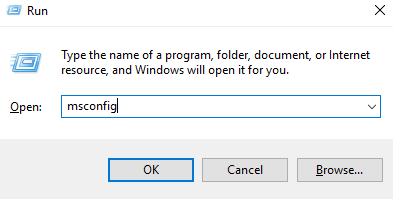
Нажмите Windows + R, чтобы открыть Run. Тип MSCONFIG и нажмите ОК.
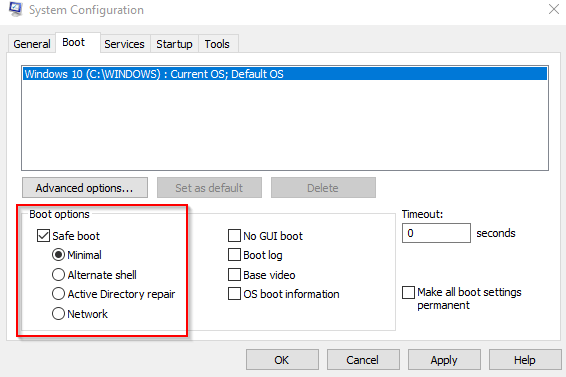
Это запустит конфигурацию системы. Перейдите на вкладку Boot. В разделе «Параметры загрузки» установите флажок «Безопасная загрузка»
и ударил ОК.
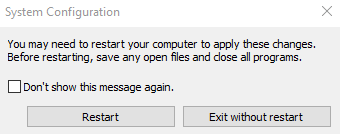
Если вы
предложено перезагрузить компьютер, нажмите «Перезагрузить».
Только важно
программы работают, когда Windows находится в безопасном режиме. Так что если ваша клавиатура
Работая нормально, находясь в этом режиме, вы можете обвинить ваши проблемы с клавиатурой в программном обеспечении.
Если нет, вы можете
необходимо доставить свой ноутбук в сервисный центр для надлежащей проверки и
диагностика.
Является
Это проблема программного обеспечения?
Но если это действительно
это проблема с программным обеспечением, то есть несколько вещей, которые вы можете сделать. Вы можете
попробуйте переустановить наш драйвер клавиатуры.
Откройте панель управления. Перейдите в раздел «Оборудование и звук»> «Устройства и принтеры»> «Диспетчер устройств».

Примечание: вы также можете получить доступ к устройству
Менеджер, выполнив быстрый поиск.
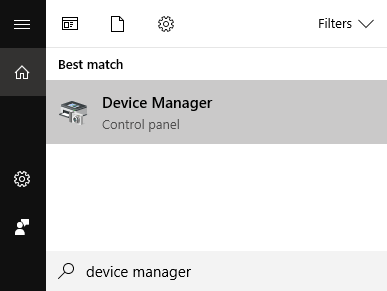
Один раз устройство
Менеджер открыт, раскройте Клавиатуры
и щелкните правой кнопкой мыши на своем устройстве. Нажмите Удалить
Устройство.
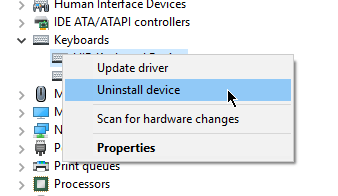
Перезагрузите свой
компьютер. Во время перезагрузки Windows переустановит клавиатуру с помощью
последние драйверы. Это может привести к тому, что клавиши клавиатуры вашего ноутбука снова заработают.
Если это не так
работать, проблема может быть с настройками клавиатуры. Если какая-либо из клавиатуры
настройки выключены, это может привести к ошибкам повторной задержки или неправильной регистрации
нажатий клавиш.
Чтобы получить доступ к вашему
Настройки клавиатуры, откройте панель управления.
Тип КЛАВИАТУРЫ в строке поиска.
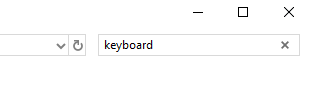
Это принесет
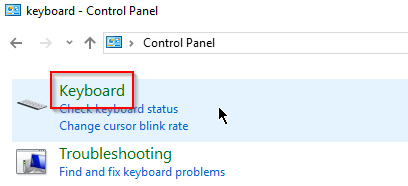
Свойства клавиатуры в поиске
Результаты. Нажмите Клавиатура, чтобы открыть.
Используя клавиатуру
Свойства, вы можете ускорить или замедлить скорость отклика клавиатуры. использование
ползунки для калибровки клавиатуры по своему вкусу.
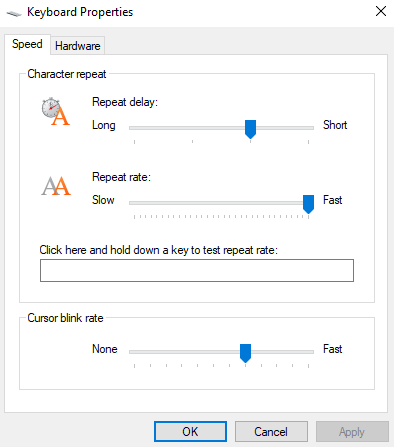
Изображение выше
показывает настройки клавиатуры по умолчанию. Если ваши текущие настройки далеко, это
может привести к тому, что ваша клавиатура будет зависать или работать быстрее, чем обычно.
Когда закончите,
нажмите ОК
дополнительный
настройки клавиатуры можно найти в Windows
Настройки. Перейдите в Настройки> Удобство доступа> Клавиатура.
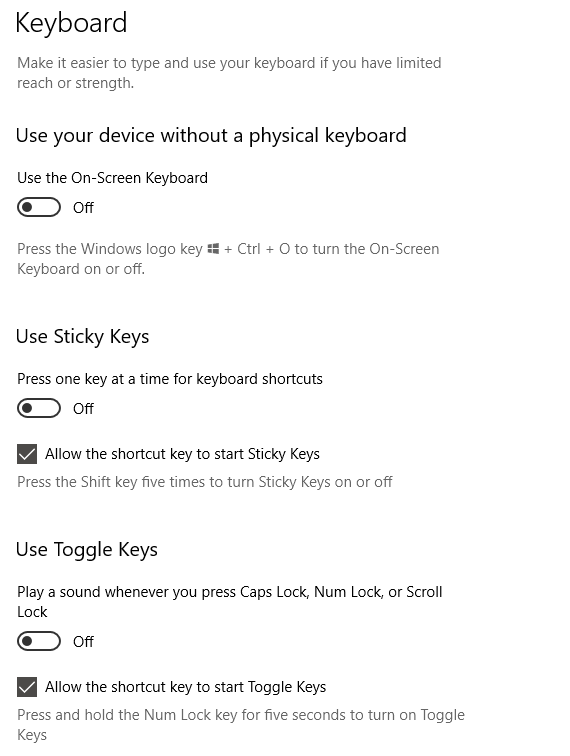
Выключить любой из
функции клавиатуры компьютера, которые могут прерывать ваш рабочий процесс.
Дополнительные настройки клавиатуры можно переключать, нажимая «Изменить другие параметры набора».
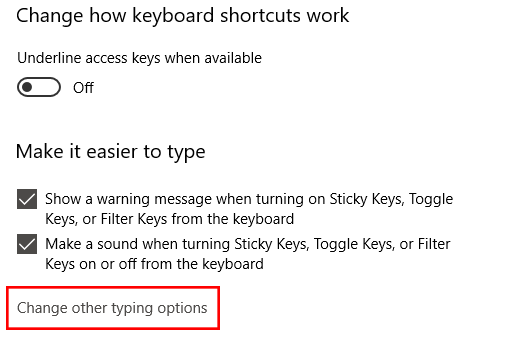
Лучший способ перезагрузить клавиатуру в Windows 10
Если вы
попытался все исправления выше, но ничего не работает, вы можете попробовать сбросить
клавиатура.
Как вы делаете
это путем изменения настроек языка. Зайдите в Настройки Windows> Время
И язык> Регион и
Язык.
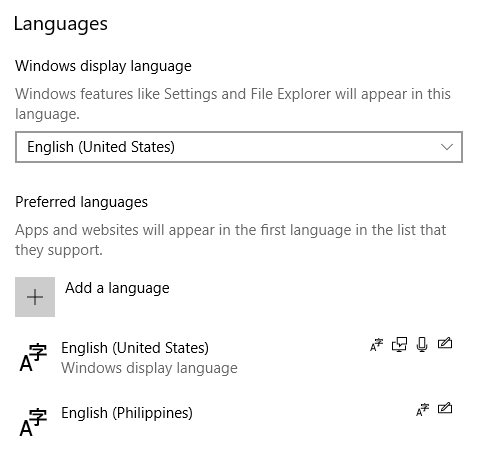
В разделе «Предпочтительные языки» добавьте новый
язык. Подойдет любой язык. После добавления нажмите на новый язык. Это
Теперь должно отображаться несколько вариантов, включая кнопки со стрелками вверх и вниз. Нажмите на
Стрелка вверх, чтобы сделать его основным языком.
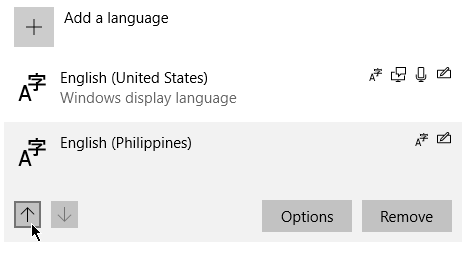
Этот процесс будет
поставить новый язык сверху и старый (предположительно английский — United
Штаты) внизу. Повторите процесс, на этот раз двигая английский — United
Штаты вернулись на вершину.
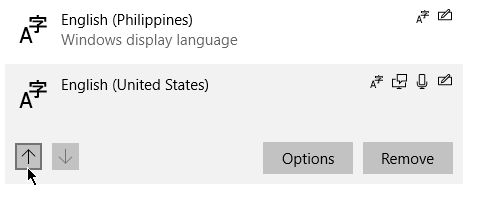
Так будет
перезагрузить клавиатуру ноутбука. Теперь вы можете удалить язык, который вы добавили. Вы можете
также нажмите «Параметры» и проверьте, доступен ли US QWERTY в разделе «Клавиатуры».
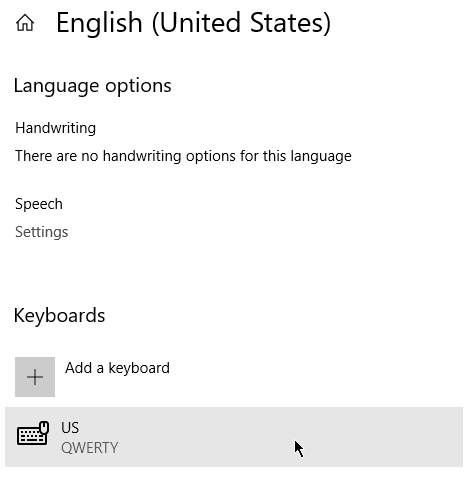
Если ничего другого
работает, используйте внешнюю клавиатуру, пока не найдете постоянное решение для вашего
проблема.
Источник
Сброс настроек клавиатуры по умолчанию в Windows 10/8/7 2022
therunofsummer
Иногда у вас может быть некоторое программное обеспечение, изменяющее способ работы вашей клавиатуры. Или, может быть, вы добавили некоторые пользовательские сочетания клавиш или горячие клавиши, и теперь хотите сбросить настройки клавиатуры на оригинальные значения по умолчанию. Если клавиши клавиатуры вашего ноутбука не работают так, как они должны быть, то, возможно, пришло время сбросить ключи клавиатуры до настроек по умолчанию. Это то, что вы могли бы попробовать в Windows 8.1 / 8 или Windows 10/7 и посмотреть, помогает ли это.
Прежде чем продолжить, вы можете сначала подтвердить, что это связано не с физической проблемой, а с аппаратной проблемой. Поэтому убедитесь, что вы обновили драйвер своего устройства до его последней доступной версии, очистите клавиатуру, проверьте провода и физическое соединение и, возможно, попробуйте другую клавиатуру, в случае настольного компьютера, и посмотрите, разрешает ли она проблему. Также проверьте, включены ли в Windows Sticky Keys.
Сбросить настройки клавиатуры

Если у вас есть один язык, добавьте другой язык. Создайте новый язык, основной язык, переместив его в начало списка. Как только вы это сделаете, переместите старый язык обратно в начало списка, чтобы он стал основным языком. Это приведет к сбросу раскладки клавиатуры по умолчанию.
Затем мне нужно будет переместить английский (Индия) наверх. Это изменит мою раскладку клавиатуры, чтобы соответствовать этому языку. Затем я удалю английский (США).
Это приведет к сбросу клавиш клавиатуры к настройкам по умолчанию.
Возможно, вам также захочется посмотреть эти сообщения:
Отключить сброс настроек обозревателя Internet Explorer в Windows

Узнайте, как отключить кнопку сброса IE и запретить пользователям переустанавливать настройки Internet Explorer в Windows 8 с помощью реестра и Редакторы групповой политики.
Сброс и восстановление заводских изображений и настроек в Windows 10

Узнайте, как восстановить заводские изображения на вашем компьютере с Windows 10 OEM. Используйте этот вариант восстановления, чтобы сбросить и восстановить заводские настройки на вашем ПК.
Сброс настроек телефона Android (в том числе Jelly Bean)

Узнайте, как восстановить заводские настройки телефона Android (Шаги для ICS, включая Jelly Bean).
Источник
Управление настройками языка ввода и отображения в Windows
Чтобы управлять всеми аспектами параметров языка ввода и отображения на компьютере Windows 11, используйте следующие методы:
Чтобы переключить используемую раскладку клавиатуры, нажмите и удерживайте Windows клавишу ПРОБЕЛ, чтобы пролиться по всем установленным клавиатурам. (Если другие раскладки не отобразятся, это значит, что у вас установлена только одна раскладка.)
Вы также можете выбрать на панели задач аббревиатура для языка и выбрать нужный язык или метод ввода.
Примечание: В поле ввода нажмите клавишу с Windows клавиши +точка (.) для доступа к эмодзи & клавиатуры, если ее поддерживает ваш язык.
Если вы не можете найти необходимую раскладку клавиатуры, может потребоваться добавить новую клавиатуру.
Добавление языка ввода позволяет задать порядок языковых параметров для веб-сайтов и приложений, а также изменить язык клавиатуры.
Выберите Начните > Параметры > time & language > language & region.
Выберите язык с нужной клавиатурой, а затем выберите Параметры.
Нажмите Добавить клавиатуру и выберите клавиатуру, которую нужно добавить. Если нужная клавиатура не отображается, может потребоваться добавить новый язык, чтобы получить доступ к дополнительным параметрам. В этом случае перейдите к шагу 4.
Вернимся на страницу Языковые параметры, перейдите на страницу Предпочитаемый язык, а затем выберите Добавить язык.
Выберите нужный язык из списка и выберите далее.
Просмотрите все языковые возможности, которые вы хотите настроить или установить, а затем нажмите кнопку Установить.
При выборе языка интерфейса изменяется язык по умолчанию, используемый компонентами Windows, такими как «Параметры» и проводник.
Выберите начать > Параметры > время & язык > язык & регионе.
Выберите язык в меню языка интерфейса Windows.
Если язык есть в списке Предпочитаемые языки, но не отображается в списке языков интерфейса Windows, сначала потребуется установить его языковой пакет (если он доступен).
Выберите начать > Параметры > время & язык > язык & регионе.
В области Предпочитаемый язык выберите Добавить язык, введите нужный язык, а затем выберите Далее.
Выберите Скачать в разделе «Скачать языковой пакет».
После установки языкового пакета выберите Назад.
Выберите язык в меню языка интерфейса Windows.
Если вы получили сообщение «Разрешено использовать только один языковой пакет» или «Лицензия Windows поддерживает только один язык отображения», у вас будет один языковой выпуск Windows 10. Вот как можно проверить выпуск Windows 10 языка:
Если рядом с Windows Edition есть один языковой выпуск Windows 11 для дома,у вас есть языковой выпуск Window 11, и вы не сможете добавить новый язык, если не приобретет обновление до версии Windows 11 для дома или Windows 11 Pro.
Выберите Пуск > Параметры > Время и язык > Язык и регион.
В области Предпочитаемыйязык выберите язык, который вы хотите удалить, а затем выберите Удалить.
Для управления всеми параметрами языка ввода и интерфейса на устройстве с Windows 10 используйте следующие способы.
Чтобы переключить раскладку клавиатуры, которую вы используете в Windows 10, нажмите и удерживайте клавишу Windows и продолжайте нажимать ПРОБЕЛ, чтобы по очереди отобразить все установленные раскладки клавиатуры. (Если другие раскладки не отобразятся, это значит, что у вас установлена только одна раскладка.)
Также можно щелкнуть сокращенное название языка в правом углу панели задач, а затем выбрать язык или способ ввода, который вы хотите использовать.
Примечание: В поле ввода нажмите клавишу Windows + точку (.), чтобы открыть раскладку с эмодзи, если ваш язык ее поддерживает.
Если вы не можете найти необходимую раскладку клавиатуры, может потребоваться добавить новую клавиатуру.
Добавление языка ввода позволяет задать порядок языковых параметров для веб-сайтов и приложений, а также изменить язык клавиатуры.
В разделе Предпочитаемые языки выберите язык, который содержит необходимую клавиатуру, и нажмите Параметры.
Нажмите Добавить клавиатуру и выберите клавиатуру, которую нужно добавить. Если нужная клавиатура не отображается, может потребоваться добавить новый язык, чтобы получить доступ к дополнительным параметрам. В этом случае перейдите к шагу 4.
Вернитесь на страницу Параметры языка и выберите Добавить язык.
Выберите нужный язык из этого списка и нажмите кнопку Далее.
Просмотрите все языковые возможности, которые вы хотите настроить или установить, а затем нажмите кнопку Установить.
При выборе языка интерфейса изменяется язык по умолчанию, используемый компонентами Windows, такими как «Параметры» и проводник.
Выберите язык в меню языка интерфейса Windows.
Если язык есть в списке Предпочитаемые языки, но не отображается в списке языков интерфейса Windows, сначала потребуется установить его языковой пакет (если он доступен).
Выберите язык в списке Добавить язык раздела Предпочитаемые языки, а затем выберите Параметры.
Выберите Скачать в разделе «Скачать языковой пакет».
Выберите язык в меню языка интерфейса Windows.
Если вы получили сообщение «Разрешено использовать только один языковой пакет» или «Лицензия Windows поддерживает только один язык отображения», у вас будет один языковой выпуск Windows 10. Вот как можно проверить выпуск Windows 10 языка:
Если рядом с пунктом Выпуск отображается текст Windows 10 Домашняя для одного языка, это значит, что ваш выпуск Window 10 поддерживает только один язык и вы не сможете добавить новый язык, пока не приобретете обновление до Windows 10 Домашняя или Windows 10 Pro.
Выберите Начните, а затем выберите Параметры > Время & язык > язык.
В разделе Предпочитаемые языки выберите язык, который вы хотите удалить, и нажмите кнопку Удалить.
Чтобы удалить отдельную клавиатуру, выберите необходимый язык (см. шаг 2), выберите Параметры, прокрутите вниз до раздела Клавиатуры, выберите клавиатуру, которую вы хотите удалить, и нажмите кнопку Удалить.
Источник
Как сбросить настройки клавиатуры в Windows 10?
Перейдите в Настройки Windows> Время и язык> Регион и язык. В разделе «Предпочитаемые языки» добавьте новый язык. Подойдет любой язык. После добавления щелкните новый язык.
Как мне вернуть клавиатуру в нормальное состояние?
Все, что вам нужно сделать, чтобы вернуть клавиатуру в нормальный режим, — это нажать одновременно клавиши ctrl + shift. Проверьте, вернулось ли оно к норме, нажав клавишу кавычек (вторая клавиша справа от L). Если он все еще действует, нажмите ctrl + shift еще раз. Это должно вернуть вас в нормальное состояние.
Как вернуть нормальную клавиатуру в Windows 10?
Откройте Панель управления> Язык. Выберите язык по умолчанию. Если у вас включено несколько языков, переместите другой язык в верхнюю часть списка, чтобы сделать его основным, а затем снова переместите существующий предпочтительный язык обратно в верхнюю часть списка. Это сбросит клавиатуру.
Как исправить мою клавиатуру в Windows 10?
Как исправить настройки клавиатуры?
Перейдите в «Настройки»> «Обновление и безопасность»> выберите «Устранение неполадок». Найдите средство устранения неполадок клавиатуры и запустите его. После сканирования следуйте инструкциям по устранению неполадок на экране. Перезагрузите компьютер и проверьте, сохраняется ли проблема.
Почему я не могу нажимать на клавиатуре?
Ваша клавиатура не печатает. Проблема может произойти только потому, что ваша клавиатура или система, на которой работает ваш компьютер, каким-то образом застряли. Если ваша клавиатура не работает, вы можете сначала перезагрузить компьютер. Простая перезагрузка всегда может решить компьютерные проблемы.
Почему символы на моей клавиатуре перепутаны?
Вы неправильно установили раскладку клавиатуры. Перейдите в панель управления, региональные параметры и настройте раскладку клавиатуры в соответствии с вашим кайбордом. Также проверьте панель задач на предмет языковой панели. Если вы видите там две буквы, например EN или FR, попробуйте щелкнуть по ней и выбрать другой язык.
Как сбросить настройки Bluetooth-клавиатуры?
Обновлен сброс клавиатуры Bluetooth
Как мне вернуть клавиатуру iPad в нормальное состояние?
Как вернуть разделенную клавиатуру iPad в нормальное состояние
Почему моя клавиатура внезапно перестала работать?
Если правильные драйверы клавиатуры отсутствуют или устарели, ваше устройство может не работать. Вы используете неправильный порт USB. Возможно, вы подключили клавиатуру к USB-порту, с которым она не совместима. У вас также может быть поврежденный порт USB, который необходимо заменить.
Почему моя клавиатура внезапно перестала работать?
Откройте меню «Пуск» и введите «Диспетчер устройств». Нажмите Enter и разверните раздел Клавиатуры. … Если это не вернет клавиши к жизни или если значок клавиатуры даже не отображается в диспетчере устройств, перейдите на страницу поддержки производителя ноутбука и установите последние версии драйверов для клавиатуры.
Что мне делать, если моя клавиатура не печатает?
Если клавиатура по-прежнему не отвечает, попробуйте переустановить правильный драйвер и снова перезагрузить компьютер. Если вы используете Bluetooth, откройте приемник Bluetooth на своем компьютере и попробуйте выполнить сопряжение с устройством. Если это не удается, перезагрузите компьютер и включите и выключите клавиатуру перед повторной попыткой подключения.
Источник

Клавиатура является основным устройством ввода, которое позволяет владельцу компьютера управлять им. От того, как настроена клава, зависит то, насколько комфортным будет взаимодействие с ПК. Поэтому каждый владелец должен знать, как настроить клавиатуру на компьютере с операционной системой Windows 10. Далее рассмотрим все основные варианты изменения параметров, а также возможность сброса настроек до начальных значений.
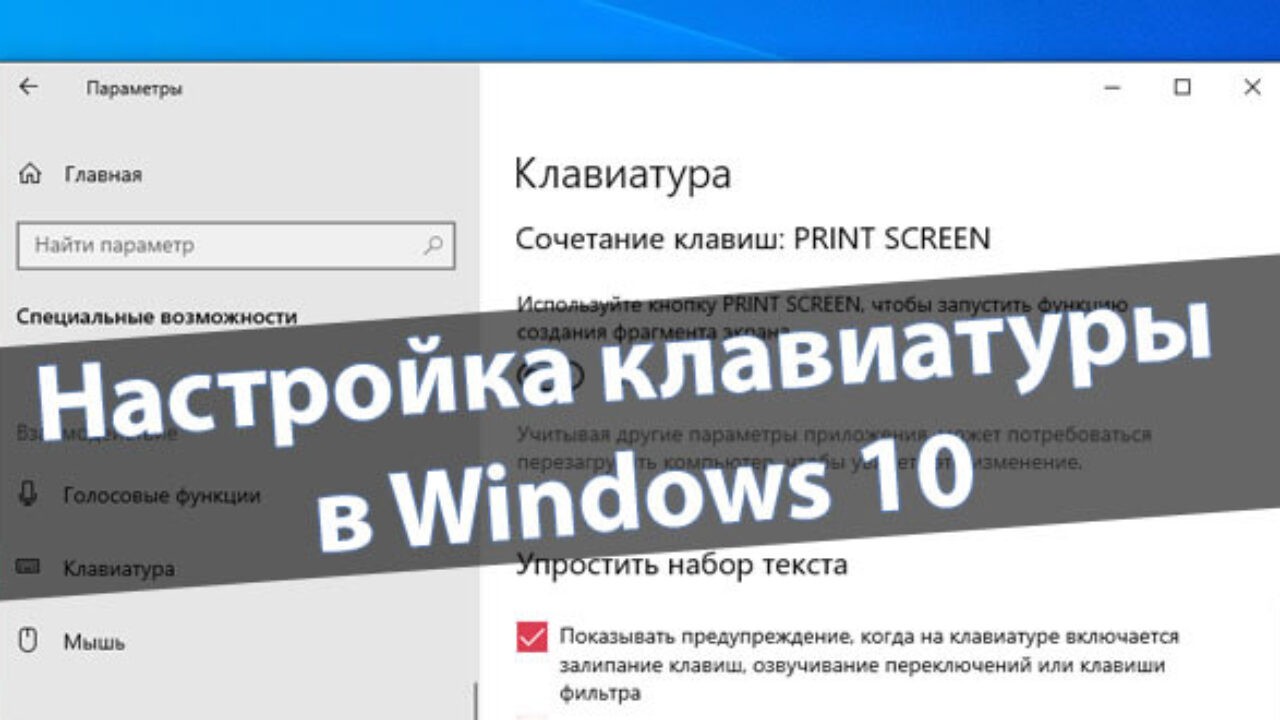
Как настроить клавиатуру на Windows 10
Изменение свойств устройства ввода выполняется через два инструмента Windows:
- «Параметры»;
- «Панель управления».
Несмотря на то, что оба инструмента выполняют одинаковую функцию, некоторые пункты настроек в них отличаются. Потому для точечной настройки клавиатуры нужно обратиться как к первому, так и ко второму инструменту.
Настройки приложения
Сначала рассмотрим вариант изменения настроек через «Параметры», поскольку он выглядит наиболее предпочтительным со всех точек зрения, позволяя менять не только раскладки, но и другие значения. Чтобы получить доступ к регулирующему пункту меню, необходимо сделать следующее:
- Запустите «Пуск», нажав на клавишу «Win» или кликнув по соответствующей иконке в панели задач.
- Откройте «Параметры» (значок с шестеренкой).

- Перейдите в раздел «Специальные возможности», а затем – «Клавиатура».
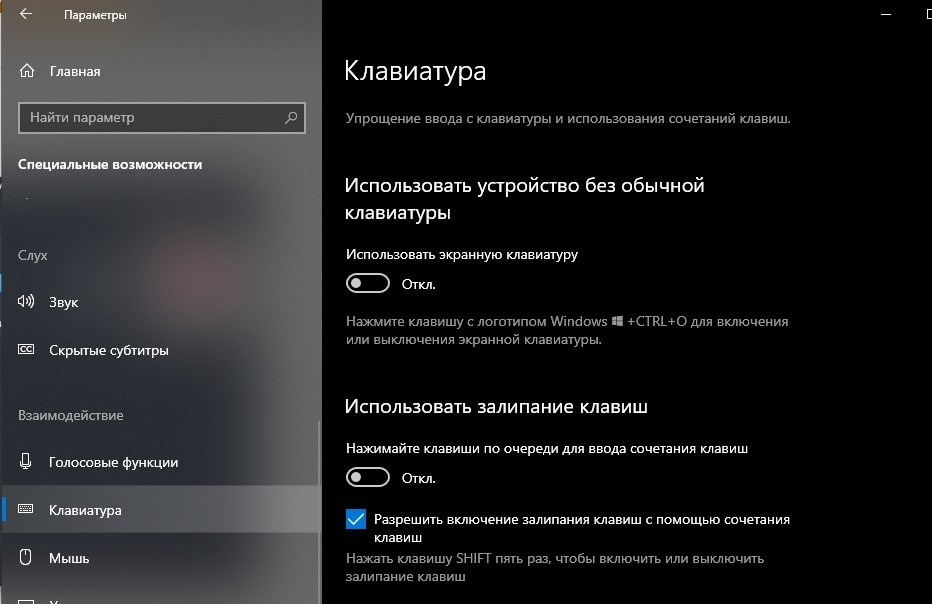
В конечном итоге вы получите доступ к нескольким изменяемым параметрам, а именно:
- Экранная клавиатура. Возможность использования графического интерфейса для ввода текста и взаимодействия с компьютером.
- Залипание клавиш. Автоматическая блокировка ввода при пятикратном нажатии на «Shift».
- Озвучивание переключений. Сопровождение звуковым сигналом нажатия функциональных клавиш.
- Фильтрация ввода. Игнорирование коротких и повторных нажатий.
- Сочетания клавиш. Подчеркивание комбинаций, если они доступны.
Важно. На этом список настроек не ограничивается. Вы можете получить доступ к расширенным свойствам, кликнув левой кнопкой мыши по надписи «Изменить другие параметры ввода». Здесь будет представлено свыше десятка дополнительных значений.

Свойства клавиатуры помогают адаптировать ее под свои сценарии взаимодействия с компьютером. Так вы избежите фантомных касаний, а еще отключите лишние звуковые сигналы, если они вас раздражают. В случае, если вам будет сложно разобраться во всех свойствах, будет предложена справка, которую можно открыть кликом по надписи «Получить помощь».
«Панель управления»
Если настройки, представленные в меню «Параметры», не удовлетворили ваши потребности, то рекомендуется обратиться к «Панели управления», где также представлены варианты изменения стандартных значений:
- Запустите «Панель управления» через поисковую строку Windows.
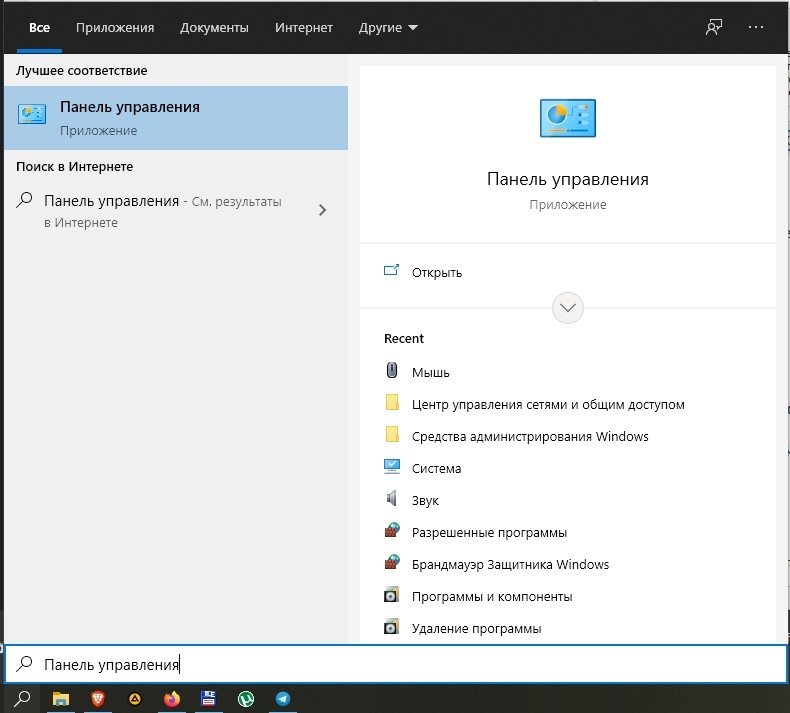
- Перейдите в раздел «Клавиатура».

- Измените параметры в соответствии со своими потребностями.
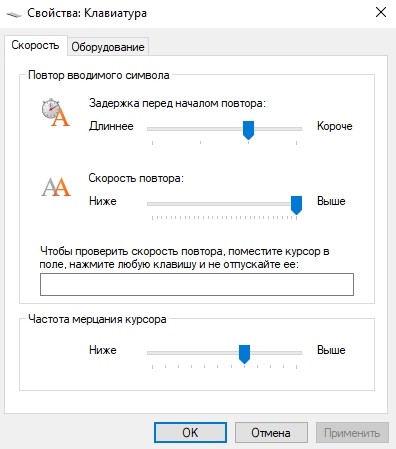
В указанном пункте меню будет представлено не так много настроек, как в «Параметрах», но они тоже являются крайне важными. В частности, вы можете открыть окно с изменением скорости ввода. Здесь настраивается задержка перед началом повтора или частота мерцания курсора. Чтобы новые значения вступили в силу, не забудьте нажать на кнопку «Применить». В противном случае параметры не сохранятся.
Кроме того, через ПУ изменяются значения, рассмотренные ранее в «Параметрах». Но для этого нужно перейти в раздел «Центр специальных возможностей», а не «Клавиатура». В указанном пункте меню будет предложено несколько настроек, среди которых нужно выбрать «Облегчение работы с клавиатуры», где вы увидите уже знакомые настройки. А под заголовком «См. также» будут представлены дополнительные значения, поддающиеся изменению.
Сброс настроек
Далеко не всегда пользователю удается внести те изменения в настройки устройства ввода, которые положительным образом сказываются на взаимодействии с компьютером. Если у вас возникло такое же чувство, то вы можете сбросить параметры к начальным значениям. Для этого достаточно вернуть переключатели на прежнее место.
Конечно, не каждый помнит, какие настройки были выставлены по умолчанию, а потому предлагается пойти более разумным путем:
- Кликните ПКМ по значку «Пуск».
- Запустите «Диспетчер устройств».
- Раскройте вкладку «Клавиатуры».

- Кликните ПКМ по названию используемой клавы.
- Нажмите на кнопку «Удалить устройство».

После этого вы можете столкнуться с проблемой, когда компьютер не видит клаву. Чтобы исправить ошибку, нужно в «Диспетчере устройств» нажать на кнопку «Обновить конфигурацию оборудования» (значок в виде монитора). Также допускается простая перезагрузка компьютера, которая аналогичным образом вернет устройство ввода с изначальными настройками.
Как сбросить клавиатуру [решено]
Если вы столкнулись с неожиданным поведением клавиатуры, вы можете сбросить его к настройкам по умолчанию. Если вы обнаружите, что ваша клавиатура не работает должным образом, сбросьте ее — это хороший вариант. Но как?
В этом посте мы шаг за шагом поможем вам сбросить настройки клавиатуры.
- Windows
- Mac
- Аппаратный сброс
Для пользователей Windows:
Неожиданное поведение вашей клавиатуры может быть другим. Здесь у нас есть 2 решения для удовлетворения ваших конкретных потребностей:
- Вернуться к настройкам по умолчанию
- Изменить язык клавиатуры
Возврат к настройкам по умолчанию:
- Одновременное нажатие клавиши с логотипом Windows + R вызывает окно Выполнить.
- Введите devmgmt.msc и нажмите клавишу Enter .
- Нажмите «Клавиатуры» и выберите клавиатуру, для которой требуется выполнить сброс.
- Нажмите кнопку с красным крестом, чтобы удалить устройство.
- Нажмите кнопку Сканировать на предмет изменений оборудования. Это позволит устройству появиться.
- Снова выберите то же устройство клавиатуры. Нажмите кнопку «Обновить драйвер устройства».
- Разрешить установку новейших драйверов.
- Перезагрузите компьютер.
После перезагрузки ваша клавиатура должна вернуться к настройкам по умолчанию.
Измените язык клавиатуры:
- Одновременно нажмите клавишу с логотипом Windows + I («i») , чтобы открыть настройки Windows.
- Щелкните Устройства .
- Щелкните Печатать на левой панели и нажмите Расширенные настройки клавиатуры справа.
- Нажмите кнопку раскрывающегося списка, чтобы выбрать нужный язык.
Теперь вы сбросили язык клавиатуры.
Для пользователей Mac:
Неожиданное поведение на клавиатуре может быть разным. Здесь у нас есть 2 решения для удовлетворения ваших конкретных потребностей:
- Вернуться к настройкам по умолчанию
- Изменить язык клавиатуры
Возврат к настройкам по умолчанию:
- Щелкните значок Apple в верхнем левом углу и выберите Системные настройки .
- Щелкните Клавиатура .
- Щелкните Кнопки модификаторов в правом нижнем углу.
- Нажмите Восстановить настройки по умолчанию , а затем нажмите
Ваша клавиатура должна вернуться к настройкам по умолчанию.
Измените язык клавиатуры:
- Щелкните значок Apple в верхнем левом углу и щелкните Системные настройки .
- Нажмите Язык и регион .
- Выберите язык, на котором вы хотите.
- Подождите, пока компьютер перезагрузится.
Hard Reset
Если вы столкнулись с неожиданным поведением, например одна функциональная клавиша не работает или проблемы с подсветкой клавиатуры, после попытки мягкого сброса на вашем компьютере вы можете попробовать выполнить полный сброс.
Клавиатуры разных производителей предложат вам разные способы сделать полный сброс. Вам лучше перейти на официальный сайт производителя вашей клавиатуры и попросить о помощи. Здесь мы предлагаем вам общую клавиатуру Руководство по аппаратному сбросу:
- Отключите клавиатуру и подождите 30 секунд.
- Удерживая клавишу ESC на клавиатуре, снова подключите ее к компьютеру.
- Нажимайте клавишу ESC, пока не увидите, что клавиатура мигает.
Ваша клавиатура должна быть успешно сброшена.
Вот и все! Надеюсь, что приведенная выше информация поможет вам решить проблему. Если у вас есть какие-либо вопросы или предложения, оставьте свои комментарии ниже.
Сброс настроек клавиатуры по умолчанию в Windows 10/8/7
 Клавиатура
Иногда у вас может быть какое-то программное обеспечение, изменяющее работу клавиатуры Или, может быть, вы добавили несколько пользовательских сочетаний клавиш или горячих клавиш и теперь хотите сбросить настройки клавиатуры до исходных значений по умолчанию. Если клавиши клавиатуры вашего ноутбука работают не так, как должны, тогда, возможно, пришло время сбросить настройки клавиш клавиатуры по умолчанию. Это то, что вы можете попробовать в Windows 8.1/8 или Windows 10/7 и посмотреть, поможет ли это.
Прежде чем продолжить, вы можете сначала подтвердить, что это не связано с физической проблемой или проблемой с оборудованием. Поэтому убедитесь, что вы обновили драйвер устройства до последней доступной версии, почистили клавиатуру, проверьте провода и физическое соединение и, возможно, даже попробовали другую клавиатуру, в случае настольного компьютера, и посмотрите, решит ли она проблему. Также проверьте, если вы включили Sticky Keys в Windows.
Сброс настроек клавиатуры

Откройте Панель управления> Язык. Выберите язык по умолчанию. Если у вас включено несколько языков, переместите другой язык в верхнюю часть списка, чтобы сделать его основным языком , а затем снова переместите существующий предпочтительный язык обратно в верхнюю часть списка. Это перезагрузит клавиатуру.
Если у вас один язык, добавьте другой язык. Сделайте новый язык, основной язык, переместив его в начало списка. Сделав это, переместите старый язык обратно в начало списка, чтобы снова сделать его основным языком. Это сбросит раскладку клавиатуры к настройкам по умолчанию.
Давайте возьмем пример, чтобы прояснить это. У меня установлен только английский (Индия), и это мой основной язык. Если я хочу сбросить настройки клавиатуры по умолчанию, мне нужно будет добавить другой язык – например, английский (США) и переместить его в начало списка, используя ссылку Переместить вверх . Это изменит мою раскладку клавиатуры.
Далее мне придется переместить английский (Индия) обратно наверх. Это изменит раскладку клавиатуры в соответствии с настройками языка. Затем я могу удалить английский (США).
Это приведет к сбросу настроек клавиш клавиатуры по умолчанию.
Как вернуть стандартную клавиатуру на Андроид
1. Прежде всего, попробуйте перезагрузить смартфон. Для этого нажмите кнопку питания в течение нескольких секунд, пока не появится меню. В нем выберите «Перезагрузка» или «Выключение» и включите устройство снова.
Если клавиатура не отображается на смартфоне, это вызывает массу неудобств. О том, как вернуть исчезнувшую клавиатуру, расскажем в этой статье.
И даже если поначалу с этим не всегда получается, так как надо, или как хотелось бы, то научиться можно быстро.
Если нынешняя виртуальная экранная клавиатурка на смартфоне вам уже поднадоела, то всегда есть возможность поставить другую, более новую, удобную и/или просто более симпатичную. Тем более, что клавиатура умолчанию включается на Андроид очень просто. Конечно, если знать, как это делается.
Собственно, мобильная операционная система Андроид (в особенности новые ее версии выпуска последних годов), как известно, тем и отличается, что настраивать и перенастраивать в ней можно все, что душе угодно. Ну, почти всё.
И даже если поначалу с этим не всегда получается, так как надо, или как хотелось бы, то научиться можно быстро.
По крайней мере, виртуальную клавиатуру в своем мобильного Андроид-девайса любой юзер, даже очень начинающий и не очень опытны, поменять может без особого труда. Благо, ассортимент таких клавиатур, как бесплатных, так и платных, с каждым днем только увеличивается. Качай и ставь любую.
О том, как настраивается экранная клавиатура умолчанию в Андроид-смартфоне или планшете мы сейчас и напомним (подробнее об особенностях различных моделей смартфоном и планшетов смотрим здесь — http://gsm-ka.com.ua/planshety-i-planshetnie-kompyutery/) . И расскажем об этом на примере довольно популярного программного продукта. Называется он SwiftKey (и просто первым попал под руку).
Итак, по порядку:
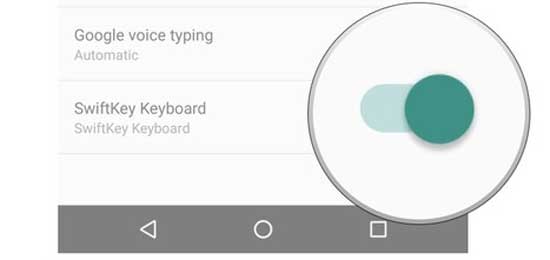
- возвращаемся в меню «Язык и ввод»;
- снова тапаем на «Текущая клавиатура»;
- выбираем нашу SwiftKey (или любую другую), после этого изменение сохраниться автоматически.
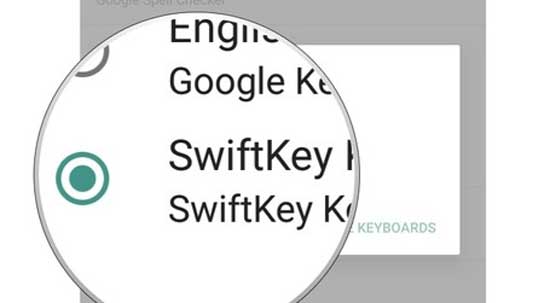
Теперь остается только проверить клавиатуру в работе. Просто пишем какое-нибудь сообщение и смотрим, насколько удобна обновка.
Заполненный или перегруженный кэш может стать причиной неисправности приложения, отвечающего за ввод текста. В таком случае его необходимо очистить.
Существует несколько способов исправления проблемы.
Очистка кэша
Заполненный или перегруженный кэш может стать причиной неисправности приложения, отвечающего за ввод текста. В таком случае его необходимо очистить.
- Перейдите в «Настройки» → «Все приложения».
- Выберите приложение, которое установлено по умолчанию в качестве клавиатуры.
Выбор необходимой клавиатуры
Бывает, что в Android происходит сбой при установке нескольких приложений для ввода текста, и система не может определить, какую клавиатуру выбрать.
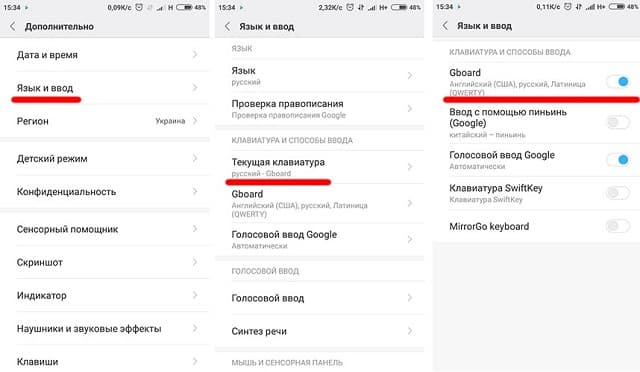
- Зайдите в «Настройки» → «Дополнительно» → «Язык и ввод».
- Выберите «Текущая клавиатура» (или «Клавиатура по умолчанию»).
- Укажите приложение для ввода, которое хотите использовать.
Установка другого приложения
Если со стандартной клавиатурой происходят сбои, стоит попробовать альтернативные варианты.
Наиболее популярные бесплатные программы ввода текста в 2018 году:
После установки ПО выберите его в качестве метода ввода по умолчанию в пункте настроек «Язык и ввод».
Удаление конфликтной программы
Некоторые приложения «конфликтуют» между собой, что приводит к сбою. В данном случае, это те, которые связаны с методом ввода (например, набор эмоджи, речевые синтезаторы и т.п.). Поэтому следует удалить программы, после установки которых была замечена проблема.
Сброс настроек
Если ни один из вышеописанных методов не помог, необходимо сделать сброс настроек системы. Данный вариант следует использовать в крайнем случае, чтобы не рисковать потерей необходимой информации.
После перезагрузки устройства ввод текста будет работать.
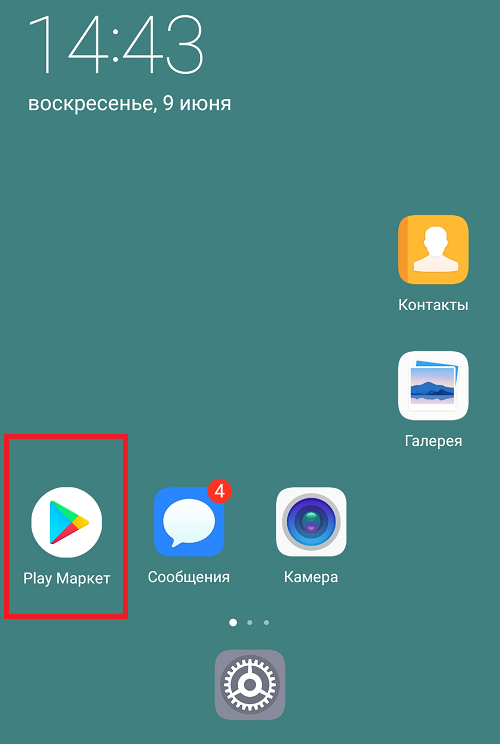
Сначала надо определиться с клавиатурой, поэтому откройте Play Market.

На ранних смартфонах от Huawei и Honor использовалась фирменная клавиатура Huawei Swype, а после — SwiftKey. Клавиатура используется по умолчанию, но при желании ее легко поменять. На какую? А вот это уже зависит только от ваших личных предпочтений.
Сначала надо определиться с клавиатурой, поэтому откройте Play Market.
Укажите в поиске слово «клавиатура» (без кавычек).
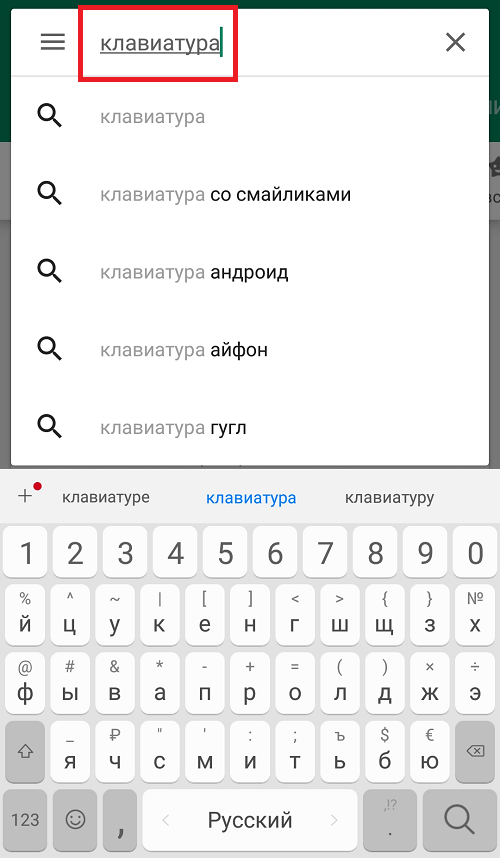
Перед собой вы увидите список приложений на любой вкус. Какое из них устанавливать, решать вам.
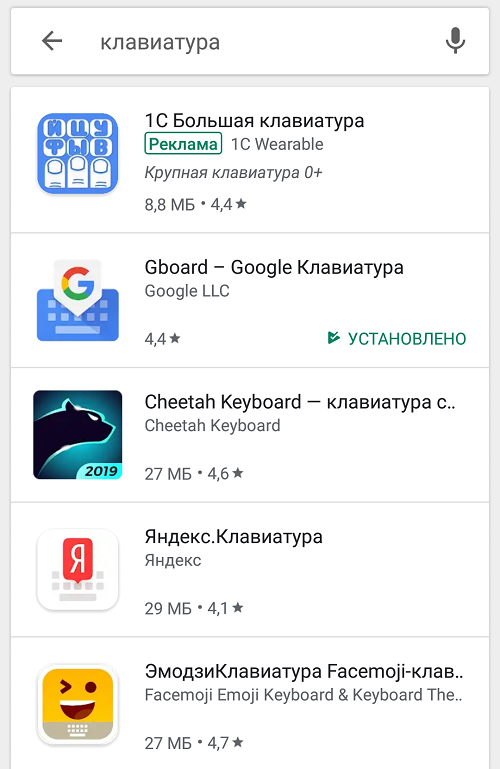
Мы в качестве примера будем использовать клавиатуру от Google.
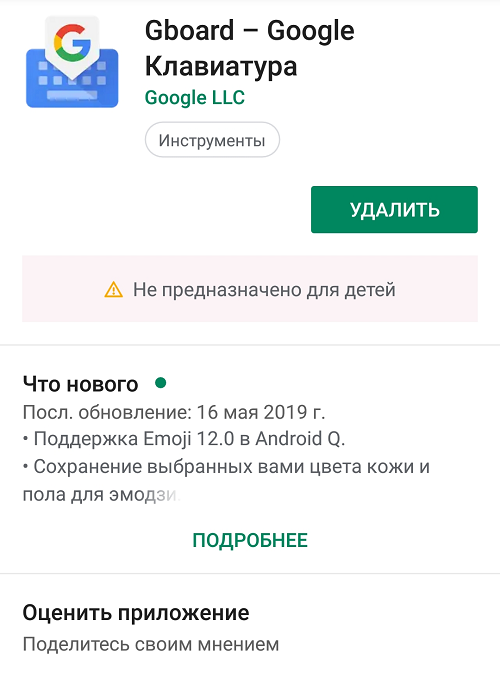
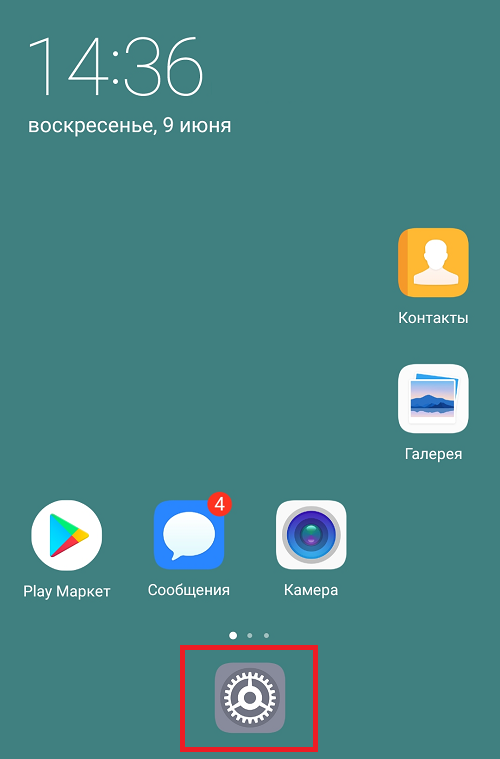
Клавиатура установлена, что делать дальше? Зайдите в приложение «Настройки».
Выберите пункт «Система».
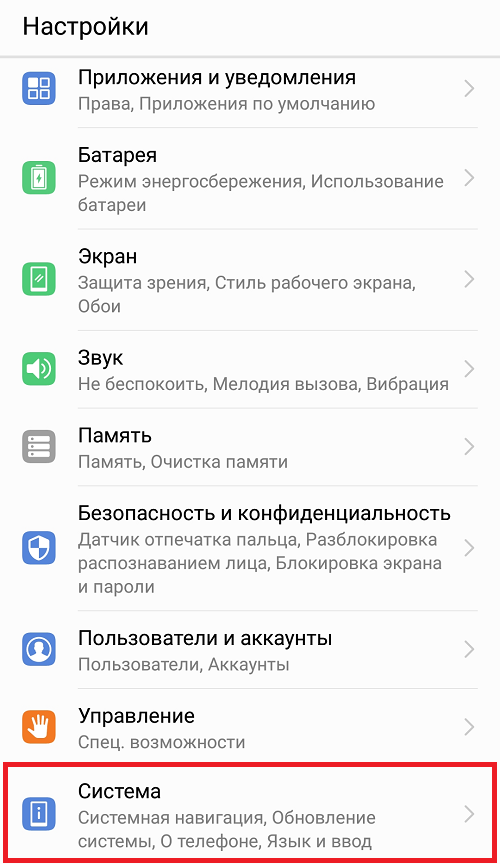
На следующей странице нажмите на строчку «Язык и ввод».
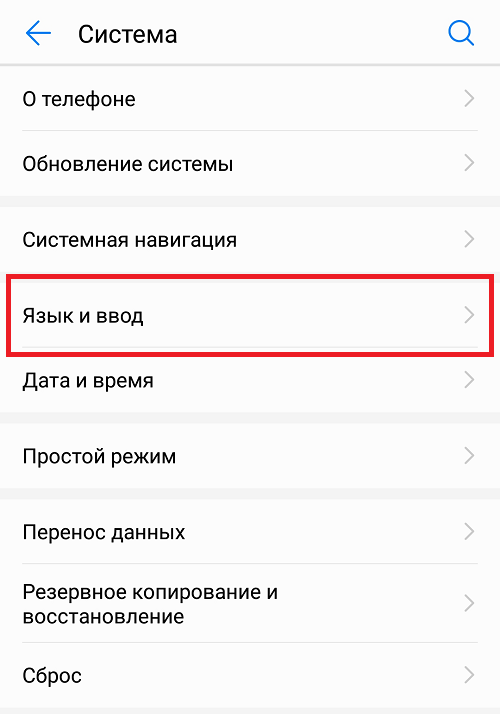
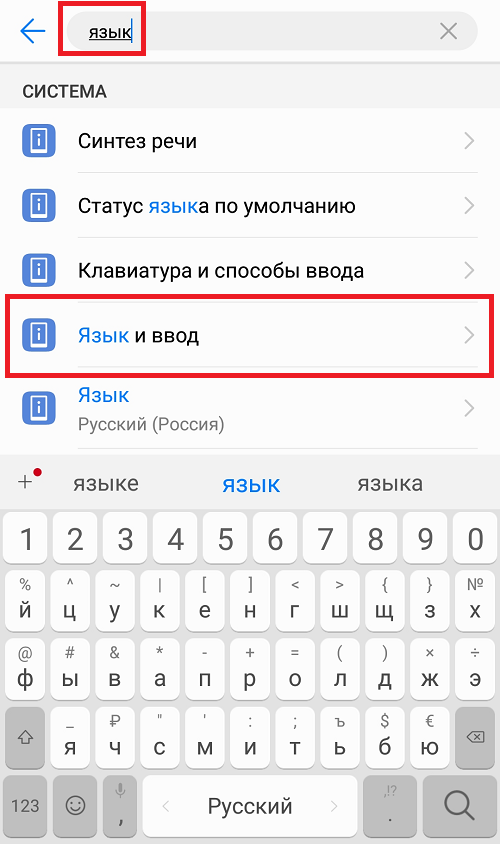
В случае, если интерфейс системы у вас отличается, используйте поиск по меню по слову «язык» (без кавычек).
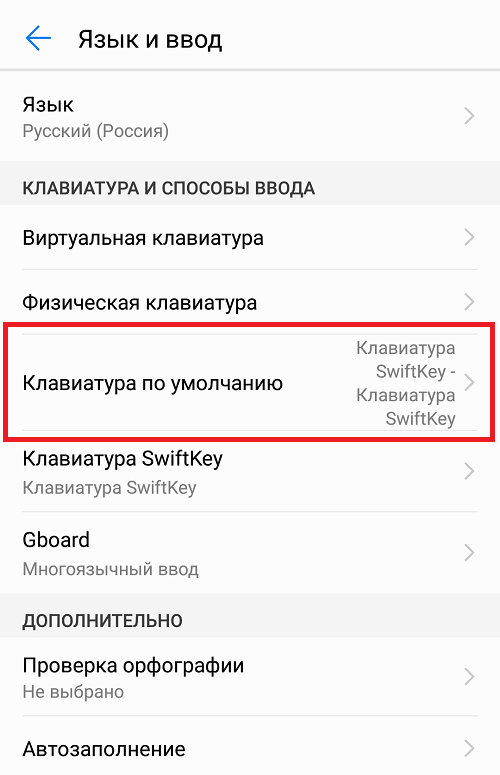
Пункт «Клавиатура по умолчанию» — именно то, что нам нужно. Нажмите на него.
Выберите другую клавиатуру.
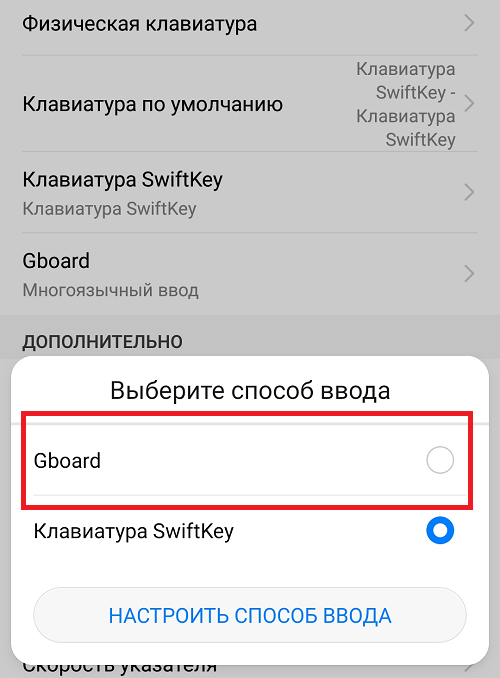
Клавиатура была изменена.
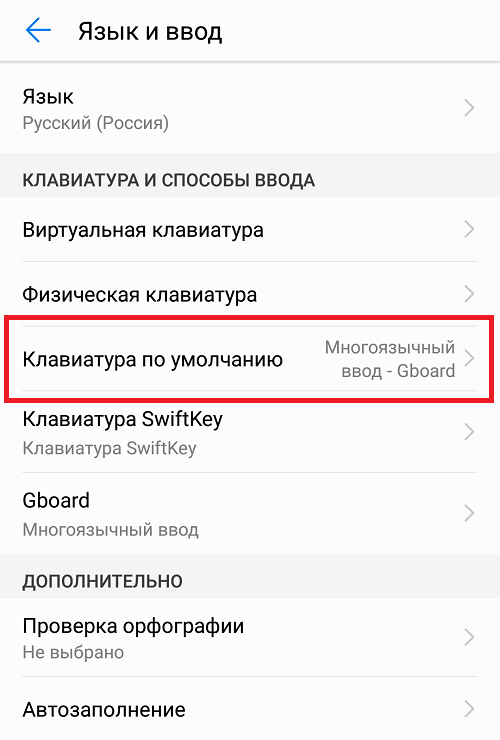
Откройте любое приложение, где требуется ввод.
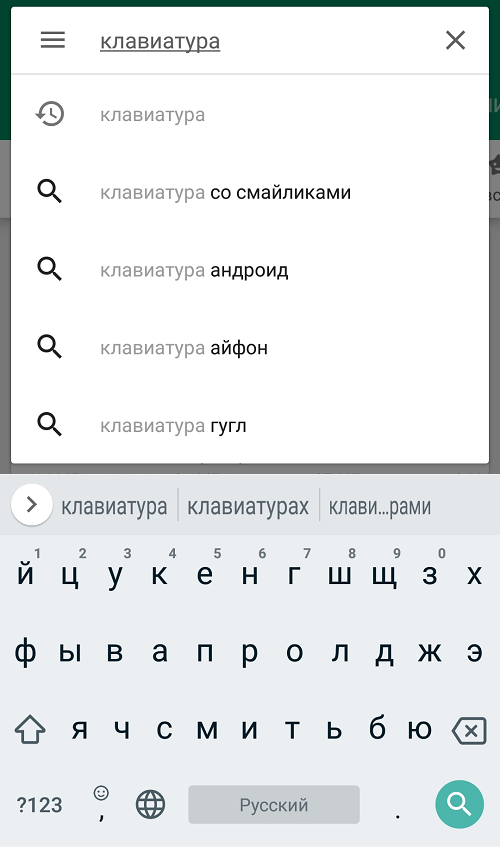
И удостоверьтесь, что клавиатура была изменена.
Друзья! Если наш сайт помог вам или просто понравился, вы можете помочь нам развиваться и двигаться дальше. Для этого можно:
- Оставить комментарий к статье.
- Подписаться на наш канал на YouTube.
- Подписаться на нашу группу ВКонтакте.
Поддерживаются следующие раскладки:
Microsoft SwiftKey предлагает различные раскладки клавиатуры, из которых можно выбрать подходящую для выбранного вами языка или нескольких языков.
Поддерживаются следующие раскладки:
- QWERTY
- QWERTZ
- AZERTY
- Colemak
- Dvorak
Изменить раскладку можно следующими способами:
- Откройте приложение Microsoft SwiftKey: коснитесь «Языки»
- Выберите язык из списка. Коснитесь его, чтобы открыть переключатель раскладок
- Просмотрите доступные варианты раскладок. Коснитесь раскладки, чтобы выбрать ее.
- Через панель «Инструменты»: коснитесь трех точек (. ) и выберите значок «Раскладки».
- Просмотрите доступные варианты раскладок. Коснитесь раскладки, чтобы выбрать ее.
Когда вы откроете клавиатуру в следующий раз, вы увидите, что раскладка изменилась.
При установке новой клавиатуры для её активации чаще всего не нужно заходить в «Настройки», следуя нашей инструкции. Достаточно при первом запуске согласиться с предложением, ответив на него нажатием кнопки «Да». Либо утилита вас сама перебросит в нужное окно настроек, где необходимо лишь активировать переключатель у установленной клавиатуры.
Как распространяются клавиатуры?
Любая виртуальная клавиатура для планшета или смартфона — это обычное приложение. Если производитель установил собственную клавиатуру, то удалить её без особых ухищрений невозможно. Но это не значит, что нельзя изменить клавиатуру, отображаемую по умолчанию при каждом наборе текста.
Сторонние клавиатуры распространяются посредством всем известного интернет-магазина Google Play. Друг от друга они могут отличаться расположением клавиш (раскладкой), возможностью прилипать к краям экрана, набором стикеров и смайлов, поддержкой тем и многими другими свойствами. Подробнее об этом вы можете прочитать в нашей подборке лучших клавиатур для Android.
При установке новой клавиатуры для её активации чаще всего не нужно заходить в «Настройки», следуя нашей инструкции. Достаточно при первом запуске согласиться с предложением, ответив на него нажатием кнопки «Да». Либо утилита вас сама перебросит в нужное окно настроек, где необходимо лишь активировать переключатель у установленной клавиатуры.
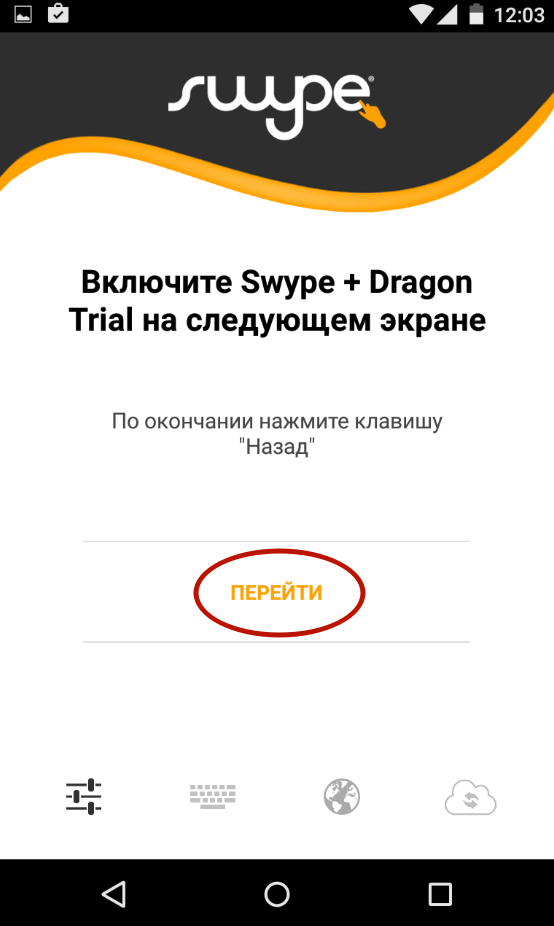
Для начала использования этой функции переходим в “Способы ввода текста” и поступать согласно инструкции. Изменить раскладку на виртуальную можно с помощью специального значка, который расположен на клавиатуре.
Как Убрать Вибрацию Клавиатуры на Телефоне – Отключаем Настройку
Виброрежим во время касания кнопок не всегда удобен для пользователя. Как отключить его?
Если на вашем телефоне стоит стандартная система Андроид, придерживайтесь данной инструкции:
Теперь, когда вам представлены лучшие приложения клавиатур Android, выбрать вариант по душе не составит труда. Обновляйте начинку своего смарта, в соответствии с потребностями и не бойтесь менять его «характер», чтобы сделать лучше, так же, как в случае с установкой новой клавиатуры.
Теперь вы знаете, как поставить продвинутую клавиатуру, осталось подобрать наиболее функциональную и удобную.
Теперь, когда вам представлены лучшие приложения клавиатур Android, выбрать вариант по душе не составит труда. Обновляйте начинку своего смарта, в соответствии с потребностями и не бойтесь менять его «характер», чтобы сделать лучше, так же, как в случае с установкой новой клавиатуры.
Создатели Galaxy Note мечтали о том, что каждый пользователь сможет их изменять, максимально подстраивая под свои потребности. При стопроцентном внешнем сходстве, внутри они могут быть оснащены совершенно по-разному, имеются ввиду широкие возможности выбора софта, который дополняется и обновляется каждый день.
Это делается следующим образом:
Как поменять клавиатуру на телефоне Huawei Honor
Поменять клавиатуру на смартфоне Huawei Honor достаточно просто! Для этого вам необходимо:
При вводе текста в нижней строке экрана справа на Панели навигации появляется дополнительный значок в виде клавиатуры – значок «Выбор способа ввода». Нажмите на него и вам будет представлен список всех способов ввода, установленных на вашем телефоне. Выбрав один из них, вы его включаете.
В нашем случае на экране три вида способов ввода:
- «Gboard» — для ввода текста на клавиатуре Gboard с возможностью голосового ввода;
- «Голосовой ввод Google» – для голосового ввода текста;
- «Клавиатура Swiftkey» — для ввода текста на клавиатуре Swiftkey.
В меню следует найти пункт с используемыми языками, выбрать из предложенного перечня подходящую версию и установить ее как основную на устройстве.
Чтобы кастомизировать внешний вид клавишной панели, в телефонах Сяоми при базовой комплектации установлены 2 типа клавиатур: Google и SwiftKey. Сменить центральный формат раскладки можно в главном меню (в аналогичном разделе, где меняется язык ввода — «Текущая клавиатура»).
Чтобы совершить замену языка и раскладки есть 2 метода:
- нажать специальную кнопку в виде глобуса (слева/справа от пробела);
- нажать клавишу пробела и удерживать ее 1-5 секунд;
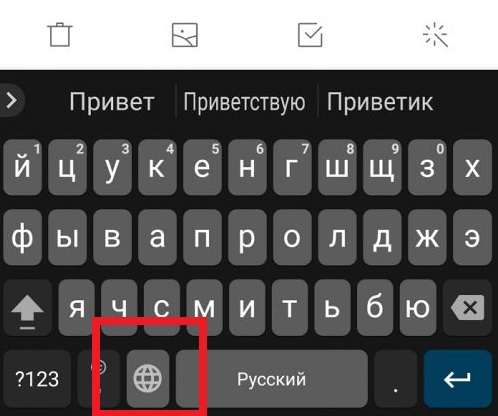
В меню следует найти пункт с используемыми языками, выбрать из предложенного перечня подходящую версию и установить ее как основную на устройстве.
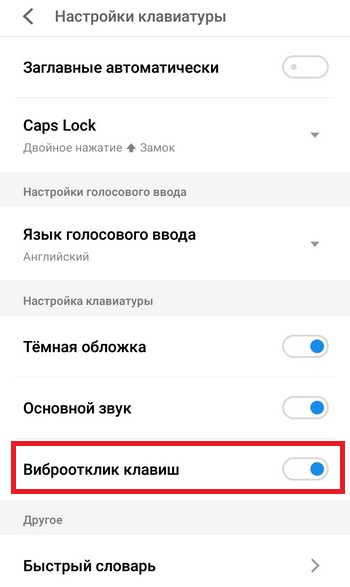
Как убрать вибрацию
Окончательно настроить функциональность телефона позволит правильная регулировка режима вибрации. Оптимизировать этот процесс получится напрямую через встроенные параметры телефона или самого приложения:
- Вернитесь к меню «Язык и ввод».
- Найдите подпункт «Виброотклик клавиш».
- Снимите в этом пункте галочку, если необходимо удалить вибрацию непосредственно
Отключить отклик в виде вибрации сенсорных клавиш просто. Стоит зайти в настройки смартфона и в подразделе «Персонализация» выбрать пункт «Звук & вибрация». В новом окне находите команду «Виброотклик» и из предложенных вариантов утвердить состояние «Выключен».
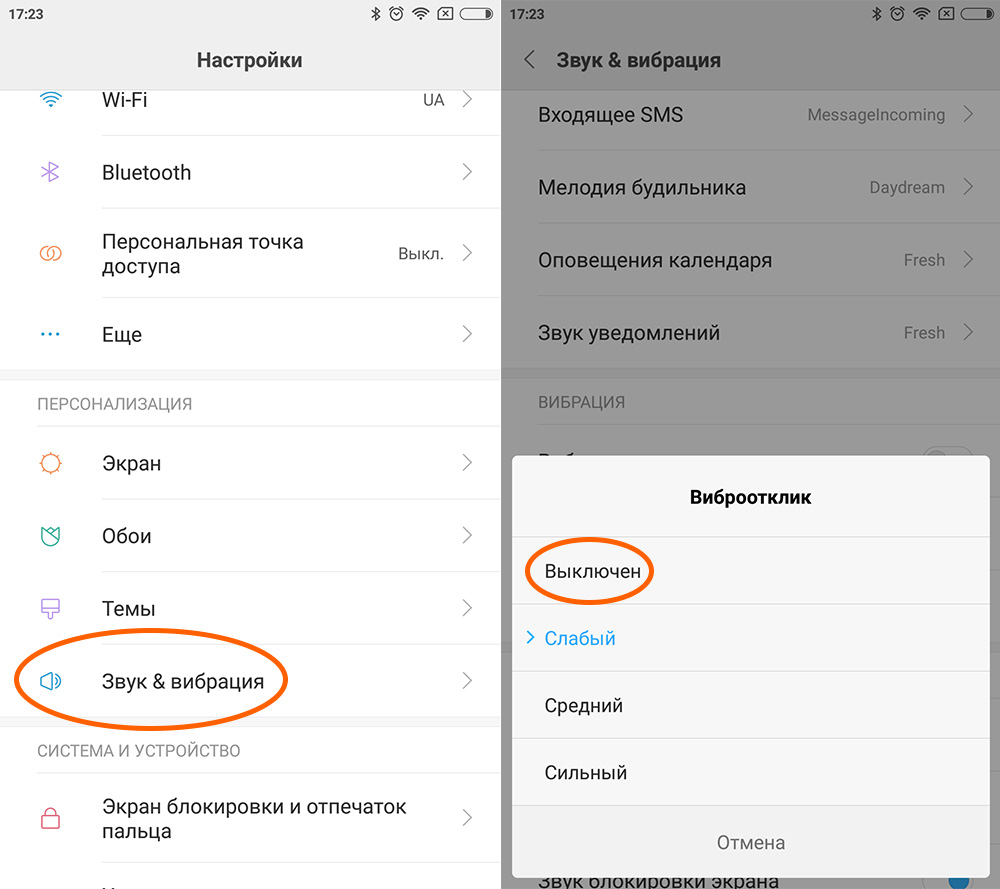
В дальнейшем, совершая ввод слова через сенсорные клавиши, никакой отдачи ощущать владелец при эксплуатации смартфона не будет. Единственное исключение — вибрация останется на сканере отпечатков пальцев, который может быть установлен, как отдельный элемент с центральной клавишей «Home» (как в смартфоне Ксиаоми Mi 5).