
Перенастройка оборудования на другой спутник
Вход в Личный кабинет
Управляйте своими тарифами и получайте персональные предложения
Восстановление пароля
Укажите номер карты доступа
Сообщение отправлено!
Сообщение со ссылкой на восстановление пароля отправлено!
Регистрация
Зарегистрируйте Личный кабинет, чтобы иметь быстрый доступ к управлению подпиской
Подтверждение
Введите код подтверждения, полученный по СМС или на ваш приемник. Если вы не получили код подтверждения, то проверьте корректность номера карты доступа или мобильного телефона, указанных при регистрации
Создание пароля
Назначьте пароль для входа в личный кабинет и, при желании, смените логин. При возникновении сложностей позвоните нам: 8 (800) 100-104-7
Свяжитесь с нами любым
удобным для вас способом
Уважаемый абонент! Если у вас пропал доступ к ряду федеральных телеканалов, таких как:
Первый, НТВ, Россия и другие,
вам необходимо перенастроить Ваше оборудование на российской спутник «Экспресс 80».
Подробнее о перенастройке узнайте здесь
В разделе «Вопросы и ответы» мы собрали для
вас ответы на часто задаваемые вопросы.
Позвоните нам
Онлайн-звонок
Служба поддержки
+7 (800) 100-104-7
7 (495) 781-41-03 (МСК)

Инструкция с сайта Телекарты. Оригинал в формате pdf здесь
Дамп с настройками и списком каналов на новый спутник Телекарты для ресиверов EVO 09HD
Телекарта в VK, официальная группа, обсуждение по теме https://vk.com/topic-41536241_49193347
Как перевести подписку на новый спутник
Купить недорого настроенный ресивер для Телекарты EVO 09 HD c запасным пультом можно в нашем магазине, на Aliexpress, в ОЗОН.
Купить недорого настроенный комплект для Телекарты EVO 09 HD с картой доступа на 6 мес. можно в нашем магазине, на Aliexpress, в ОЗОН.
Содержание
- Humax M1
- EVO 09 CX, EVO 09 CX R2
- EVO 09 HD R3
- EVO 09 IR
- EVO 08 HD IR
- EVO 07A
- EVO 07 HD
- EVO-05 PVR
- EVO 02
- EVO 01
- CSD 01 IR
- CHD 02 IR
- CSD 03 IR
- CHD 04 CX HD, CHD 04 IR HD
- Globo X8
- Globo x90, Globo x80
- Golden 1 CR
- Rikor
Инструкция по редактированию спутника на приемниках Humax M1
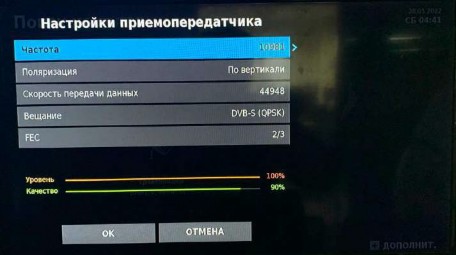
Откроется меню «Настройки приемопередатчика» где нужно будет ввести параметры: Частота: 10981, Поляризация: Вертикальная, Скорость передачи данных: 45000, FEC: АВТО
После выбираем пункт «ОК» и нажимаем на него «ОК».
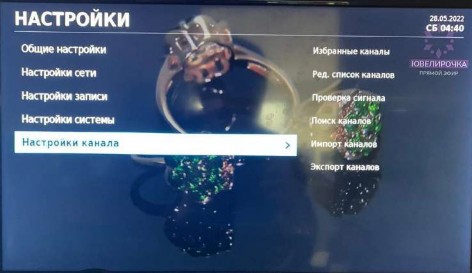
Заходим в меню кнопкой «Home» и выбираем пункт «Настройки» (шестеренка). Нажимаем «ОК». Далее выбираем пункт Настройки канала, нажимаем ОК.
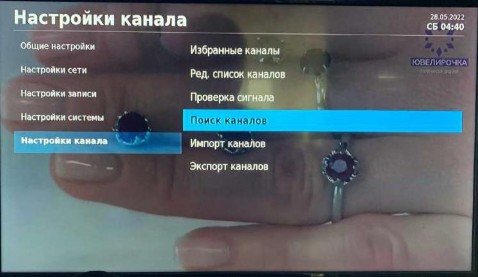
Далее переходим в пункт Поиск каналов, нажимаем ОК.
Далее нужно будет ввести пароль «0000».
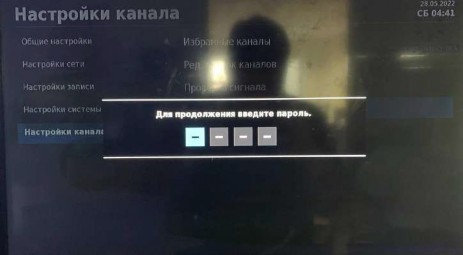
Далее переходим во вкладку Транспондер, нажимаем ОК.
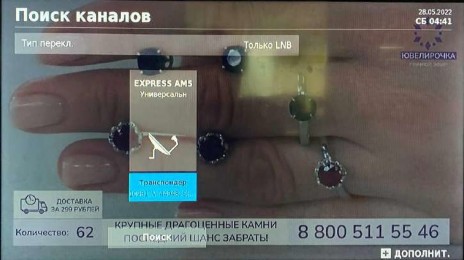
Далее выбираем пункт Опред.польз. и нажимаем ОК.
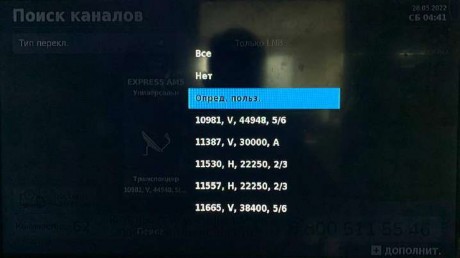
Далее снизу выбираем Поиск, нажимаем ОК. После чего начнется сканирование.
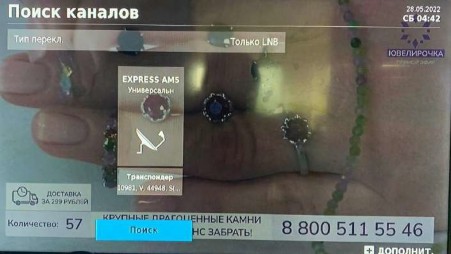
После завершения поиска появится окно с информацией о том, что поиск каналов завершен и будет написано количество каналов. После этого нужно нажать на кнопку «ОК» для выхода на каналы, либо сразу включится телеканал.
К содержанию
Инструкция по редактированию спутника на приемнике EVO 09 CX/ EVO 09 CX R2
Зайти в меню ( нажать кнопку MENU на пульте от приемника) и выбрать пункт Установки
Далее выбираем Заводские установки, нажимаем ОК.
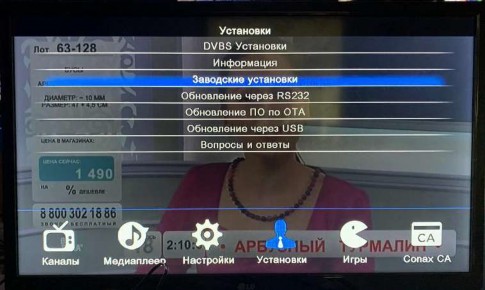
Далее у нас появится окно «Введите пароль»
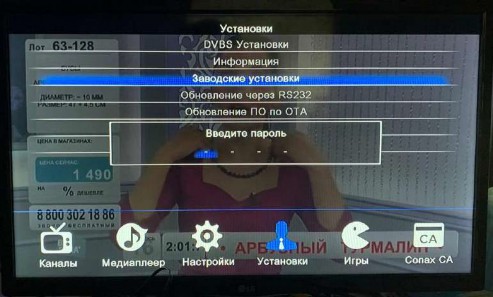
В появившемся окне вводим пароль «0000» или универсальный пароль «3327»
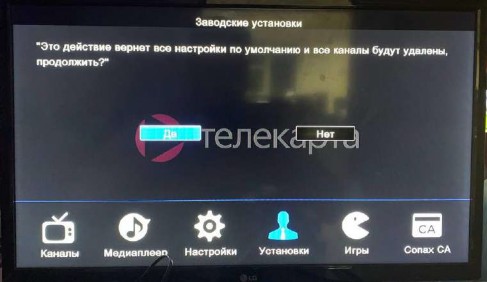
Далее выбираем «Да» и нажимаем ОК.
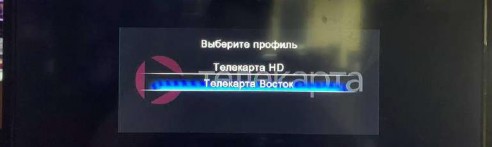
Далее у нас будет выбор профиля. Нам необходимо будет выбрать «Телекарта Восток» и нажать ОК.
Далее нам нужно будет выбрать режим сканирования. Выбираем так, как на скриншоте ниже.
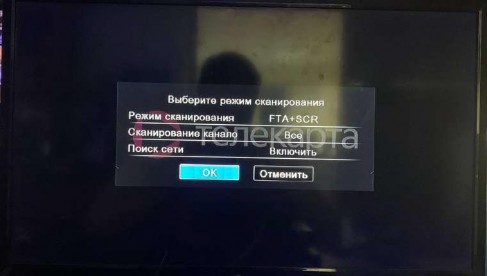
После чего выбираем ОК, и нажимаем кнопку ОК. Далее начнется поиск каналов.
После завершения поиска появится окно с информацией о том, что поиск каналов завершен и будет написано количество каналов. После этого нужно нажать на кнопку «ОК» для выхода на каналы, либо сразу включится телеканал.
К содержанию
Инструкция по редактированию спутника на приемникаEVO 09 CX R3
Зайти в меню (нажать кнопку MENU на пульте от приемника) и выбрать пункт Настройка
Далее выбираем пункт Сброс в заводские настройки , и нажимаем ОК.
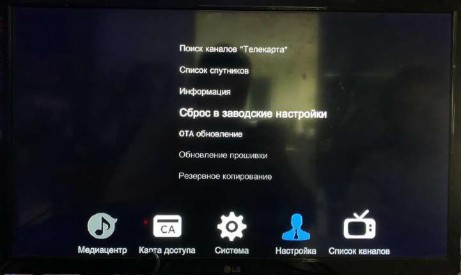
Далее появится окно «Введите пароль». Вводим пароль «0000».
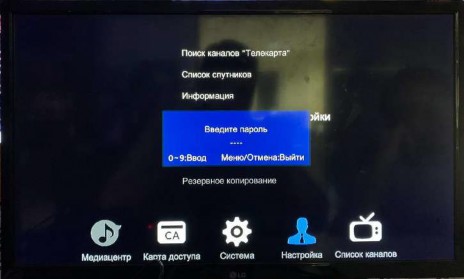
Далее выбираем «Да» и нажимаем ОК.
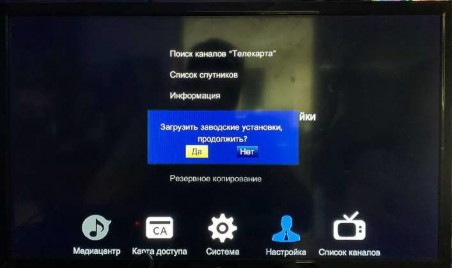
Далее нам нужно будет выбрать профиль «Телекарта Восток» и нажать кнопку ОК.
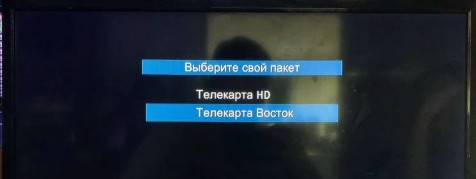
Далее нам нужно будет выбрать режим поиска. Выбираем так, как на скриншоте ниже.
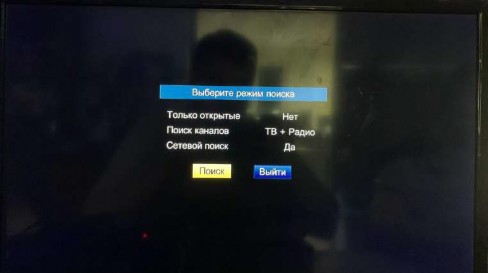
Далее выбираем «Поиск» и нажимаем ОК. После чего начнется сканирование.
После завершения поиска появится окно с информацией о том, что поиск каналов завершен и будет написано количество каналов. После этого нужно нажать на кнопку «ОК» для выхода на каналы, либо сразу включится телеканал.
К содержанию
Инструкция по редактированию спутника на приемнике EVO 09 IR
Зайти в меню (нажать кнопку MENU на пульте от приемника) и выбрать пункт Каналы
Далее выбираем пункт Настройка антенны
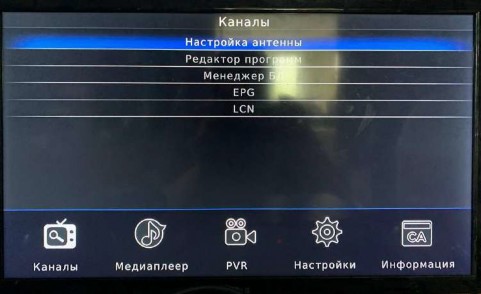
Выбираем, чтобы спутник Ku_EXPRESSAM5 был помечен «галочкой», нужно на нем нажать «ОК», а после кнопку «SAT» на пульте.
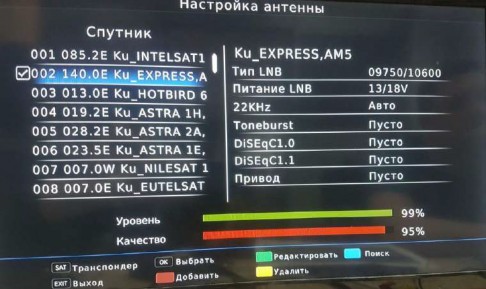
Выбираем в появившемся списке транспондер 10981 V 44948 и нажимаем на него «ОК». Транспондер выделится галочкой, нужно будет нажать «Зеленую кнопку» на пульте от приемника, появится окно редактирования, в строке «Символьная скорость» вбиваем цифрами на пульте «45000» и нажимаем «ОК».
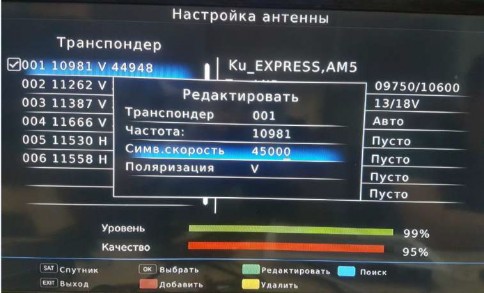
Нажимаем «Синюю кнопку» на пульте, появится окно «Поиск каналов». Выбираем строку «Режим поиска» и стрелкой выставляем что бы было написано «Сеть». Другие строки должный стоять «Все». Нажимаем «ОК».
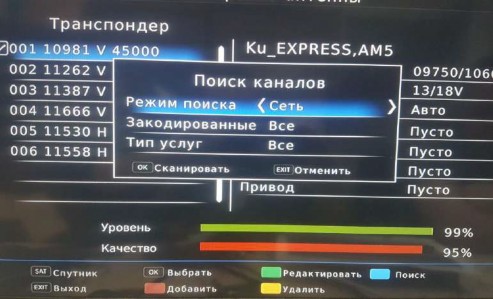
После завершения поиска появится окно с информацией о том, что поиск каналов завершен и будет написано количество каналов. После этого нужно нажать на кнопку «ОК» для выхода на каналы, либо сразу включится телеканал.
К содержанию
Редактирование спутника на приемнике EVO 08 HD IR
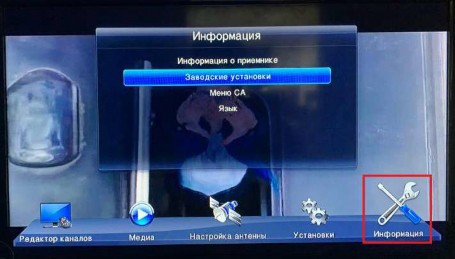
Зайти в меню (нажать кнопку MENU на пульте от приемника), выбрать пункт Информация, выбрать Заводские установки и нажать ОК.
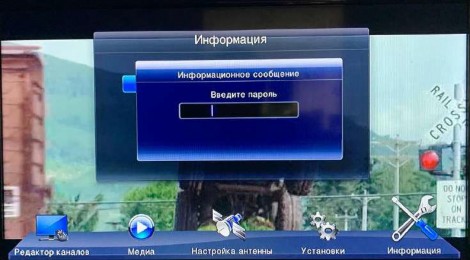
Далее появится окно «Введите пароль». Вводим пароль «0000» или универсальный пароль «9798».
Далее в появившемся окне выбираем «ОК» и нажимаем кнопку ОК.
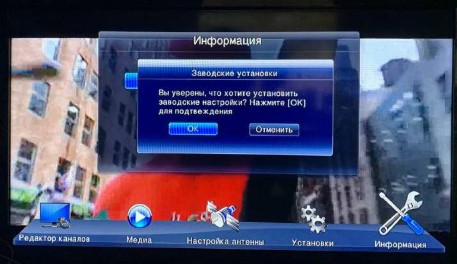
Далее будет выбор профиля. Нам нужно нажать на пульте от приемника кнопку «Вправо» и выбрать «Телекарта Восток».
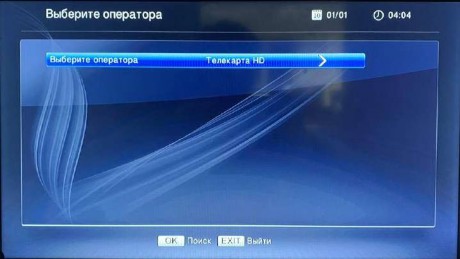
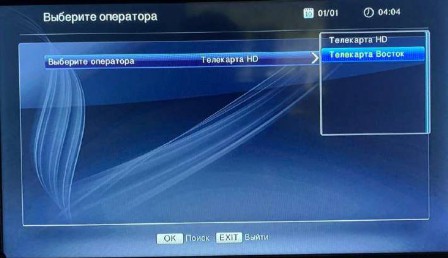
Далее нажимаем кнопку ОК (Поиск). Начнется поиск каналов.
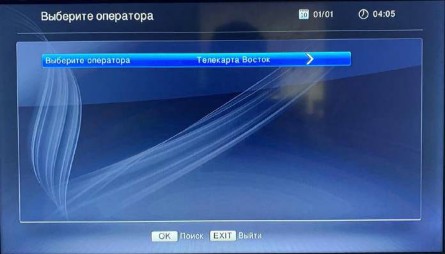
После завершения поиска появится окно с информацией о том, что поиск каналов завершен и будет написано количество каналов. После этого нужно нажать на кнопку «ОК» для выхода на каналы, либо сразу включится телеканал.
К содержанию
Инструкция по редактированию спутника на приемнике EVO 07A
Зайти в меню (нажать кнопку MENU на пульте от приемника) и выбрать пункт Установки
Далее выбираем Заводские установки, нажимаем ОК.
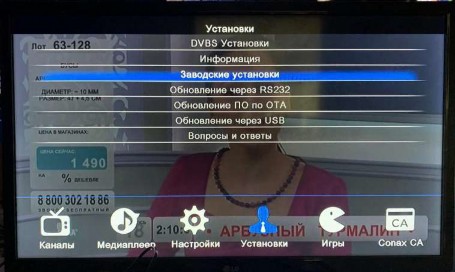
Далее у нас появится окно «Введите пароль»
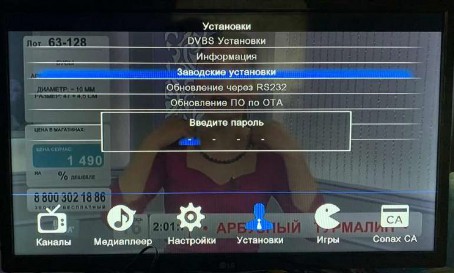
В появившемся окне вводим пароль «0000» или универсальный пароль «3327»
Далее выбираем «Да» и нажимаем ОК.
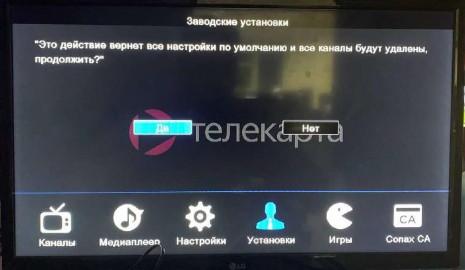
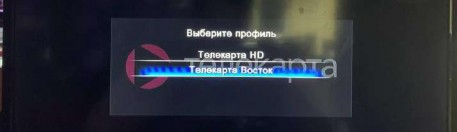
Далее у нас будет выбор профиля. Нам необходимо будет выбрать «Телекарта Восток» и нажать ОК.
Далее нам нужно будет выбрать режим сканирования. Выбираем так, как на скриншоте ниже.
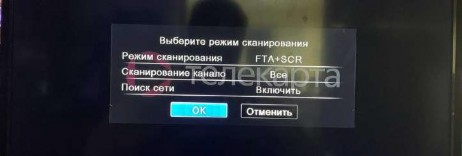
После чего выбираем ОК, и нажимаем кнопку ОК. Далее начнется поиск каналов.
После завершения поиска появится окно с информацией о том, что поиск каналов завершен и будет написано количество каналов. После этого нужно нажать на кнопку «ОК» для выхода на каналы, либо сразу включится телеканал.
К содержанию
Инструкция по редактированию спутника на приемнике EVO 07 HD
1. Нажимаем кнопку Menu на пульте от приемника переходим в раздел Установки (рисунок антенны) и выбираем Заводские установки.
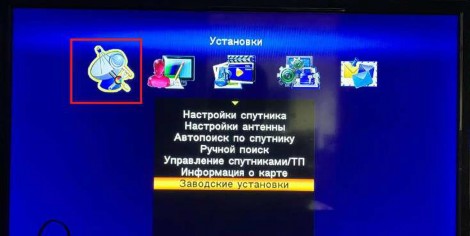
Далее появляется окно «Введите пароль». Вводим пароль «0000» или универсальный пароль «1004»
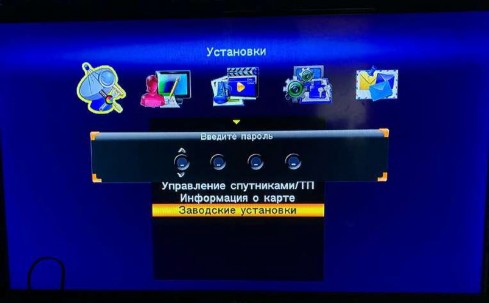
В появившемся окне выбираем «Да» и нажимаем ОК.
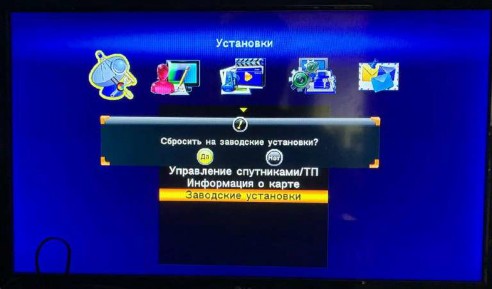
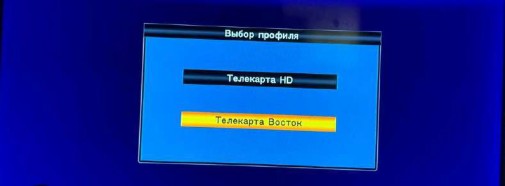
Далее нужно выбрать профиль «Телекарта Восток» и нажать кнопку ОК.
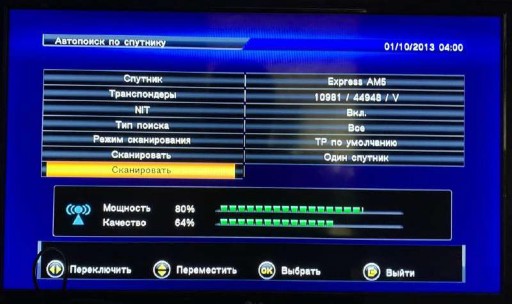
Далее нам нужно будет выбрать NIT, Тип поиска как на скриншоте ниже.
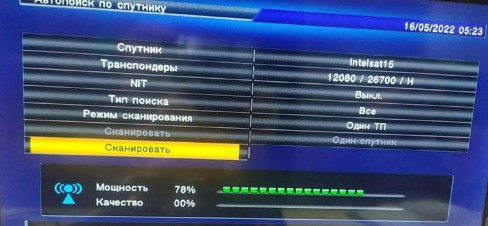
После чего выбираем Сканировать и нажимаем кнопку ОК. Далее начнется поиск каналов.
После завершения поиска появится окно с информацией о том, что поиск каналов завершен и будет написано количество каналов. После этого нужно нажать на кнопку «ОК» для выхода на каналы, либо сразу включится телеканал.
После завершения поиска появится окно с информацией о том, что поиск каналов завершен и будет написано количество каналов. После этого нужно нажать на кнопку «ОК» для выхода на каналы, либо сразу включится телеканал.
К содержанию
Инструкция по редактированию спутника на приемнике EVO-05 PVR
Открываем меню кнопкой «Меню» на пульте и выбираем вторую строку «Настройки», нажимаем «ОК».
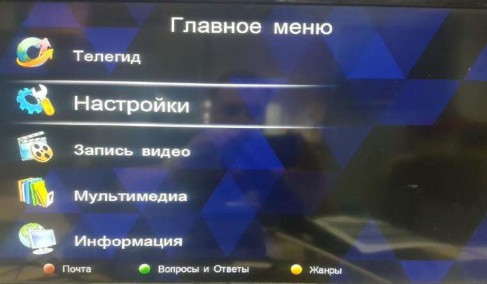
В открывшемся меню выбираем 3-ю строку «Конфигурация» и нажимаем стрелку вправо, в появившемся окне «введите пароль» вводим «0000». Выбираем строку «Заводские настройки» и нажимаем
«ОК».
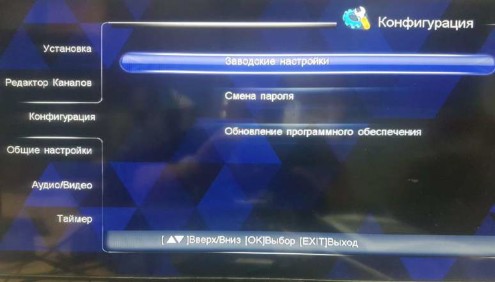
Подтверждаем сброс к заводским установкам. На строке «ОК» нажимаем кнопку «ОК».
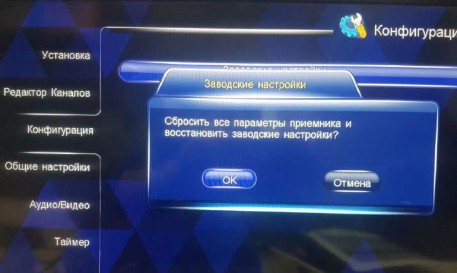
В окне «Предупреждение» нажимаем кнопку «ОК» на пункте «ОК».
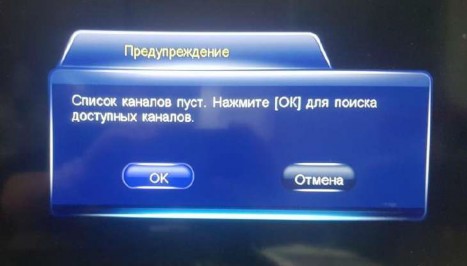
В окне выбора профиля выбираем профиль «Телекарта Восток» и нажимаем «ОК».
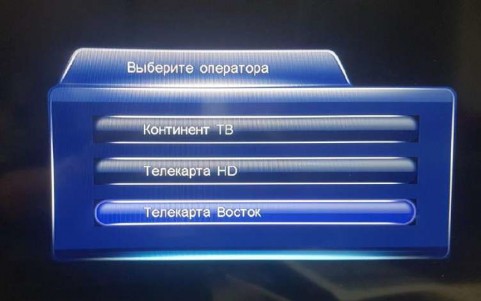
В окне «Режим поиска» должно быть указано: Опция поиска: FTA+SCR, Сервисы: Все, NIT: Вкл
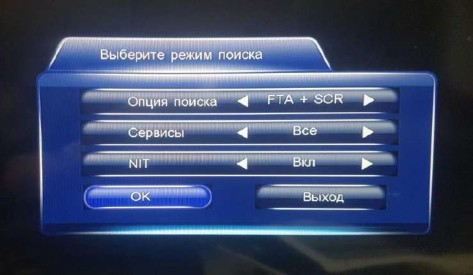
Далее выбираем ОК, и нажимаем кнопку ОК на пульте от приемника для поиска каналов.
После завершения поиска появится окно с информацией о том, что поиск каналов завершен и будет написано количество каналов. После этого нужно нажать на кнопку «ОК» для выхода на каналы, либо сразу включится телеканал.
К содержанию
Инструкция по редактированию спутника на приемнике EVO 02
Зайти в меню (нажать кнопку MENU на пульте от приемника) и выбрать пункт Настройки. (Нажать кнопку ОК на пульте телекарта).

Далее выбираем Поиск каналов и нажимаем кнопку ОК на пульте телекарта.
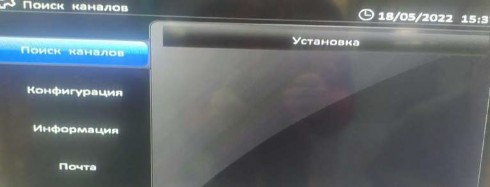
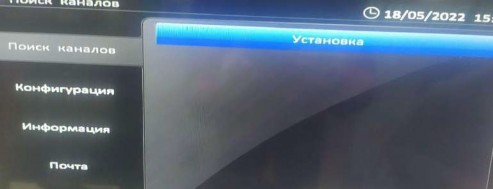
Далее нажимаем кнопку ОК, переходим в Установки.
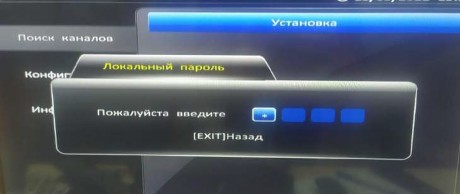
Дальше вводим пароль 0000.
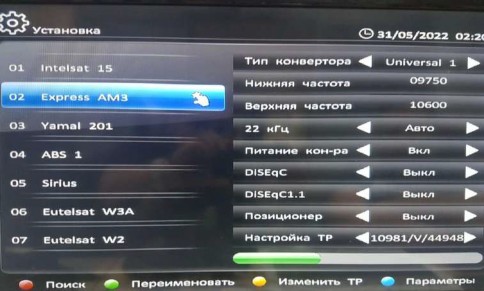
В списке спутников выбираем «Express AM3» и нажимаем «ОК», чтобы появилось изображение белой руки. После нажимаем Красную кнопку «Поиск» на пульте от приемника.
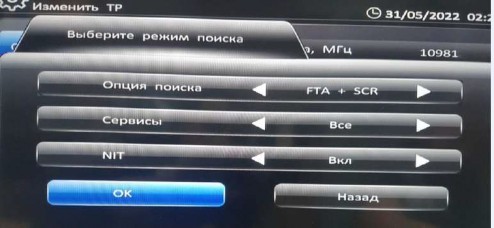
Далее смотрим, чтобы NIT (Сетевой поиск) был включен, выбираем ОК и нажимаем кнопку ОК на пульте от приемника.
После завершения поиска появится окно с информацией о том, что поиск каналов завершен и будет написано количество каналов. После этого нужно нажать на кнопку «ОК» для выхода на каналы, либо сразу включится телеканал.
К содержанию
Инструкция по редактированию спутника на приемнике EVO 01
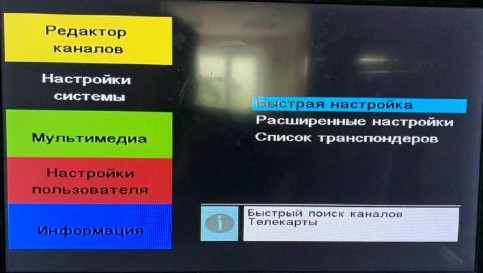
Заходим в «Меню», выбираем «Настройки системы» и выбираем строчку «Быстрая настройка», нажимаем «ОК».
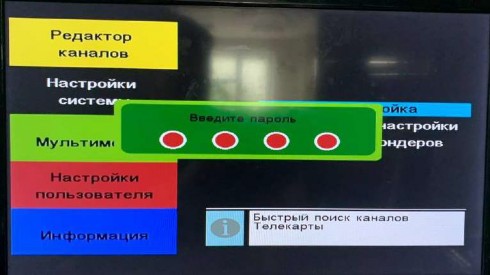
Далее вводим пароль «0000» или универсальный пароль «3271».
Далее переходим на строчку «Спутник» и нажимаем кнопку «Вправо», выбираем спутник Express AM-3, нажимаем ОК.
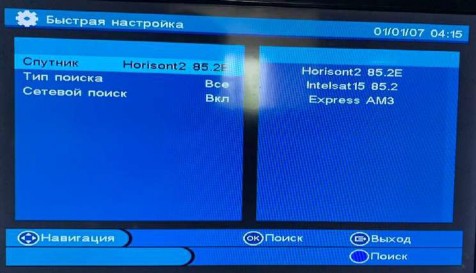
Далее нажимаем кнопку ОК для поиска каналов.
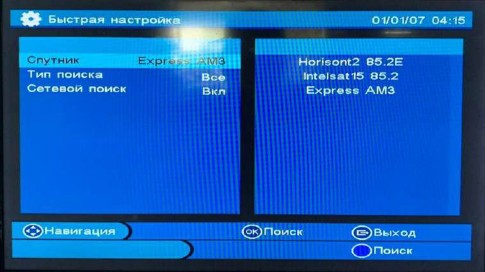
После завершения поиска появится окно с информацией о том, что поиск каналов завершен и будет написано количество каналов. После этого нужно нажать на кнопку «ОК» для выхода на каналы, либо сразу включится телеканал.
К содержанию
Инструкция по редактированию спутника на приемнике CSD 01 IR
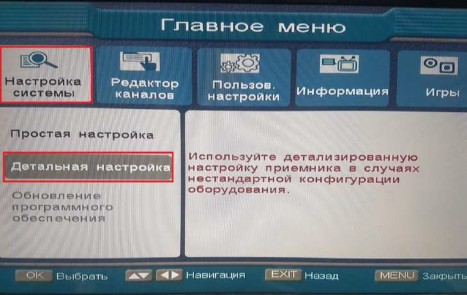
Заходим в «Меню» ресивера, выбираем вкладку «Настройка системы» и ниже выбираем строчку «Детальная настройка» и нажимаем «ОК».
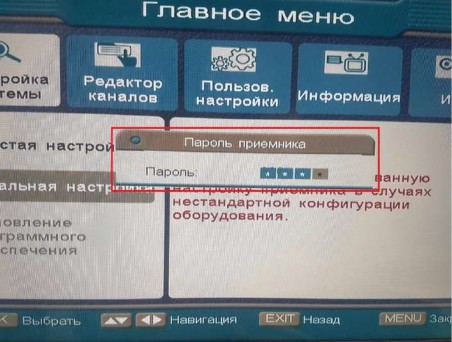
Появится окно «Пароль приемника», вводим «0000», если окно не исчезает, то вводим пятый «0».
Далее выбираем спутник Express AM-3, далее нажимаем ОК, чтобы пометить спутник галочкой. После этого нажимаем красную кнопку «Начать поиск» для поиска каналов.
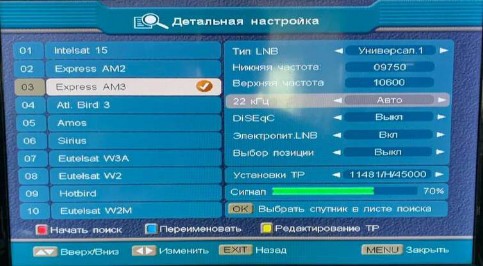
После завершения поиска появится окно с информацией о том, что поиск каналов завершен и будет написано количество каналов. После этого нужно нажать на кнопку «ОК» для выхода на каналы, либо сразу включится телеканал.
К содержанию
Инструкция по редактированию спутника на приемниках CHD-02 IR
Заходим в «Меню» и выбираем строчку «Установка», нажимаем «ОК».
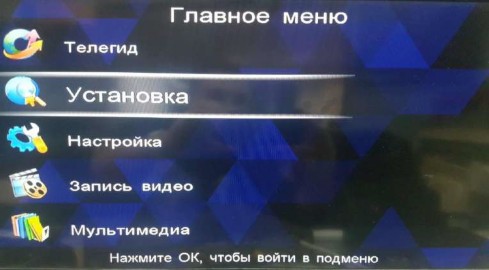
Даже нажимаем кнопку «ОК» на Инсталяцию, чтобы перейти к списку спутников. Выбираем спутник Express AM-3, нажимаем кнопку ОК, чтобы появилась изображение белой руки, нажимаем красную кнопку «Начать поиск».
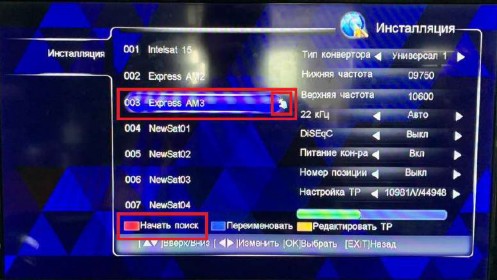
После завершения поиска появится окно с информацией о том, что поиск каналов завершен и будет написано количество каналов. После этого нужно нажать на кнопку «ОК» для выхода на каналы, либо сразу включится телеканал.
К содержанию
Инструкция по редактированию спутника на приемниках CSD-03 IR
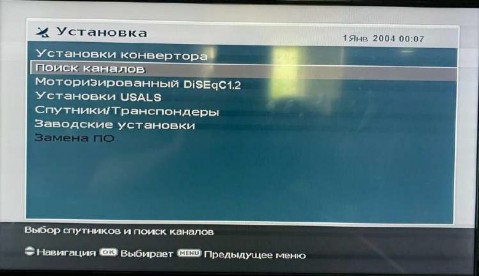
Открываем «Меню» и выбираем «Установка» и нажимаем «ОК».
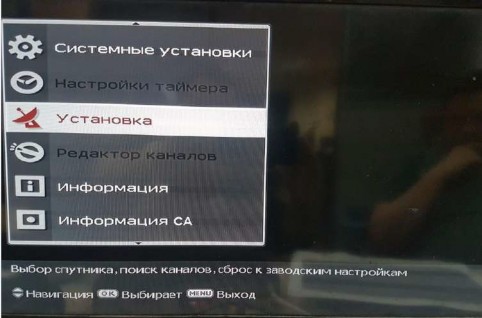
Выбираем строчку «Поиск каналов»» и нажимаем «ОК.
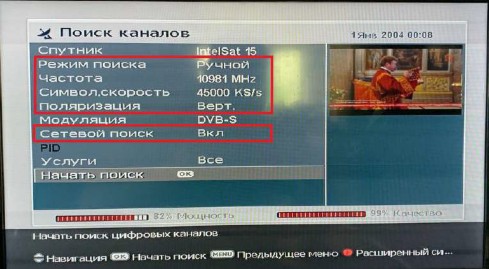
Далее переходим в «Режим поиска», выбираем «Ручной». После чего указываем: Частоту: 10981, Символ.скорость: 45000 Поляризация: V Сетевой поиск: ВКЛ.
Далее переходим на строчку «Начать поиск» и нажимаем ОК.
После завершения поиска появится окно с информацией о том, что поиск каналов завершен и будет написано количество каналов. После этого нужно нажать на кнопку «ОК» для выхода на каналы, либо сразу включится телеканал.
К содержанию
Инструкция по редактированию спутника на приемниках CHD-04 CX HD/ CHD-04 IR HD
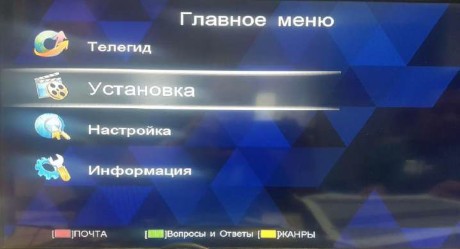
Заходим в меню ресивера кнопкой «Меню» на пульте. Выбираем вторую сторку «Установка» и нажимаем «ОК».
В открывшемся окне нажимаем стрелку вправо чтобы перейти к выбору спутника. Выбираем спутник «Express AM3» и нажимаем «ОК», появится рука рядом с названием спутника. Далее нажимаем «Желтую кнопку» на пульте от приемника.
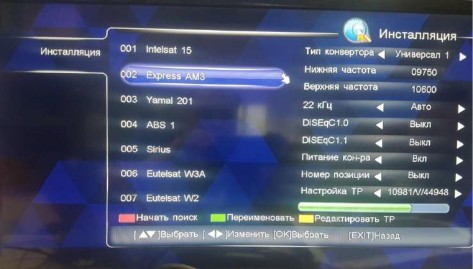
Далее смотрим, чтобы NIT(Сетевой поиск) был включен. Выбираем ОК и нажимаем кнопку ОК.
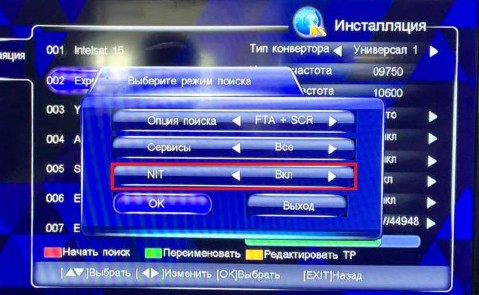
После завершения поиска появится окно с информацией о том, что поиск каналов завершен и будет написано количество каналов. После этого нужно нажать на кнопку «ОК» для выхода на каналы, либо сразу включится телеканал.
К содержанию
Инструкция по редактированию спутника на приемнике GLOBO X8 HD
Зайти в меню (нажать кнопку MENU на пульте от приемника) и выбрать пункт Установка.
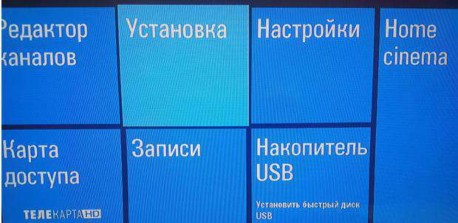
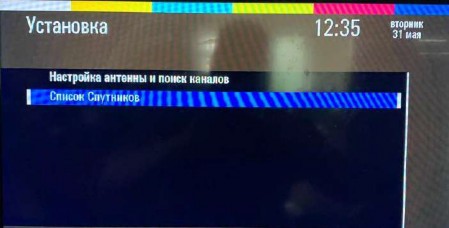
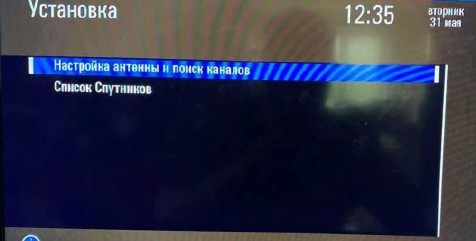
Далее переходим в Список спутников, нажимаем ОК.
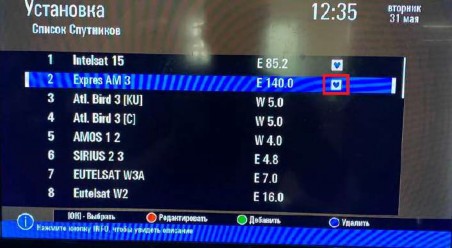
Далее проверяем, если спутник Express AM-3 помечен сердцем, то нажимаем Exit. Если нет, то переходим на этот спутник и нажимаем ОК, чтобы появилось сердце. После этого нажимаем Exit.
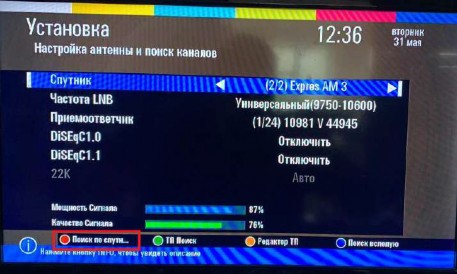
Далее переходим в Настройку Антенны и поиск каналов.
Далее переходим в пункт Спутник, нажимаем кнопку «Вправо», чтобы выбрать спутник Express AM-3. После чего нажимаем красную кнопку
«Поиск по спутнику» для поиска каналов.
После завершения поиска появится окно с информацией о том, что поиск каналов завершен и будет написано количество каналов. После этого нужно нажать на кнопку «ОК» для выхода на каналы, либо сразу включится телеканал.
К содержанию
Инструкция по редактированию спутника на приемнике Globo x90 / Globo x80
Открываем «Меню», выбираем пункт Настройка системы (Рисунок тарелки), в нем выбираем «Быстрая настройка». Вводим пароль
«0000» или универсальный пароль «4000»
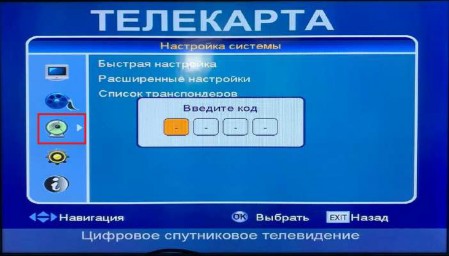
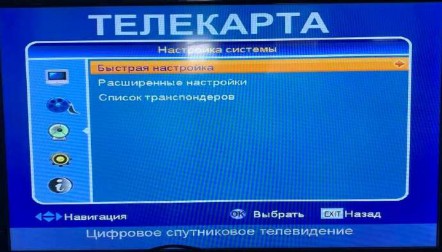
Далее переходим в строку «Спутник», нажимаем ОК.
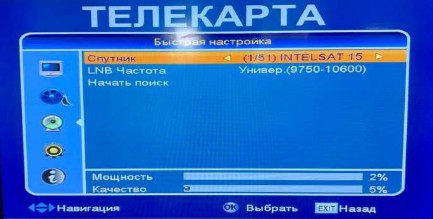
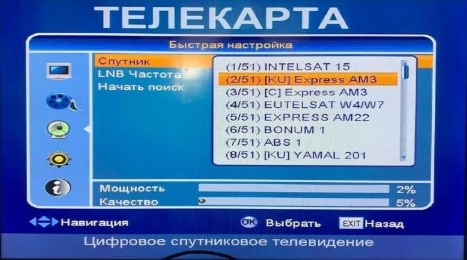
Далее у нас откроется список спутников. Необходимо будет выбрать спутник [Ku]Express AM-3, нажимаем ОК.
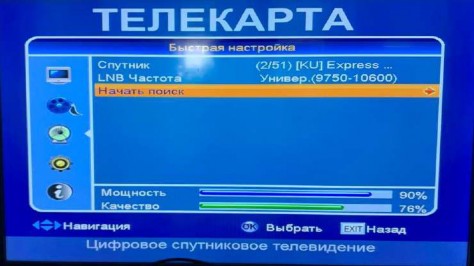
Далее выбираем Начать поиск, нажимаем ОК.
После завершения поиска появится окно с информацией о том, что поиск каналов завершен и будет написано количество каналов. После этого нужно нажать на кнопку «ОК» для выхода на каналы, либо сразу включится телеканал.
К содержанию
Инструкция по редактированию спутника на приемнике Golden 1CR
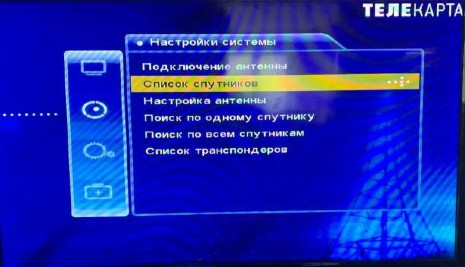
Зайти в меню ( нажать кнопку MENU на пульте от приемника) и выбрать пункт Настройки системы
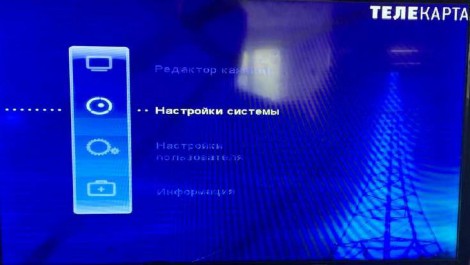
Далее выбираем пункт Список спутников, нажимаем ОК.
Далее нужно выбрать спутник Express AM-3, нажимаем кнопку ЛК, чтобы пометить нужный спутник галочкой. Если галочка стоит на спутнике Intelsat15, то её необходимо снять кнопкой ОК.
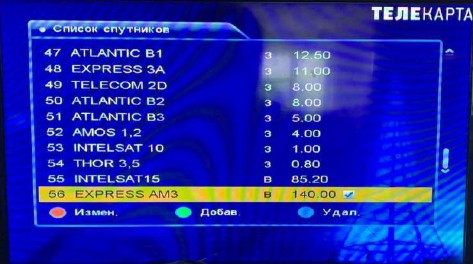
После этого нужно будет сохранить изменение.
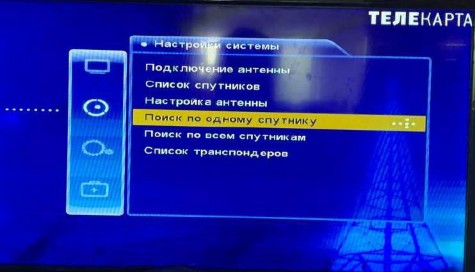
Далее выбираем Поиск по одному спутнику и нажимаем ОК.
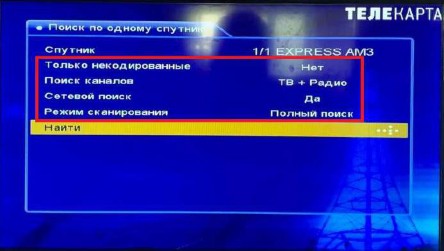
Далее в появившемся окне проверяем данные
Только некодированные: Нет Поиск каналов: ТВ = Радио Сетевой поиск: Да Режим сканирования: Полный список
После того, как проверили эти данные, выбираем пункт Найти и нажимаем ОК для поиска каналов.
После завершения поиска появится окно с информацией о том, что поиск каналов завершен и будет написано количество каналов. После этого нужно нажать на кнопку «ОК» для выхода на каналы, либо сразу включится телеканал.
К содержанию
Инструкция по редактированию спутника на приемнике Rikor
Перед настройкой на приемнике Rikor должно быть обязательно
установлено актуальное ПО
Зайти в меню ( нажать кнопку MENU на пульте от приемника) и выбрать пункт Настройки
Далее нажимаем кнопку ОК, чтобы перейти в пункт «Телевидение», нажимаем ОК.
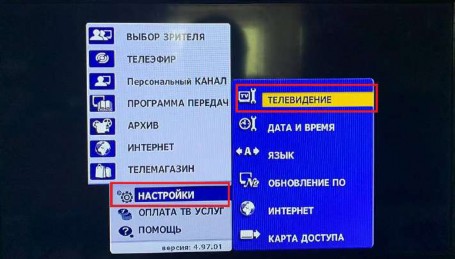
Далее нажимаем кнопку «Вправо», переходим к пункту Поиск ТВ сети, нажимаем ОК.
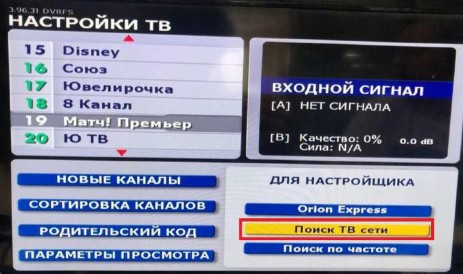
В открывшемся окне выбираем сеть Orion Express и нажимаем ОК.
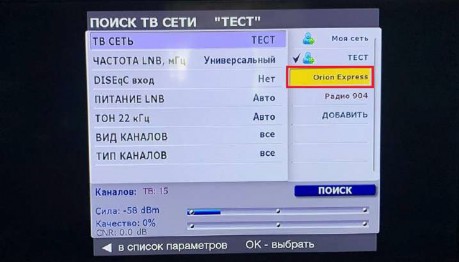
Переходим к пункту «Выбрать» и нажимаем ОК.
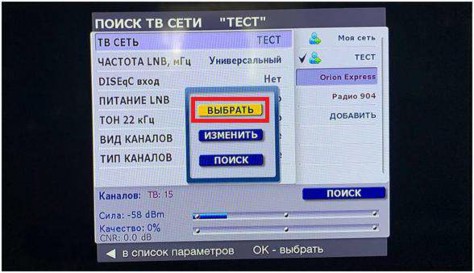
Далее нажимаем кнопку Exit(Выход) , переходим в пункт Поиск по частоте, нажимаем ОК.
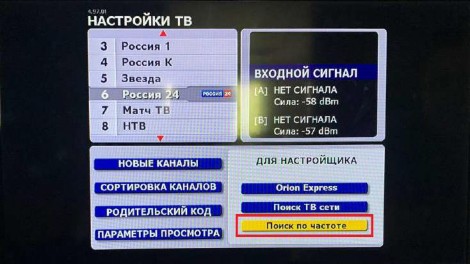
Далее нам нужно будет указать параметры: Частота, мГц — 10981 Скорость, Ксим/сек — 45000 Поляризация – Вертикальная FEC — AUTO
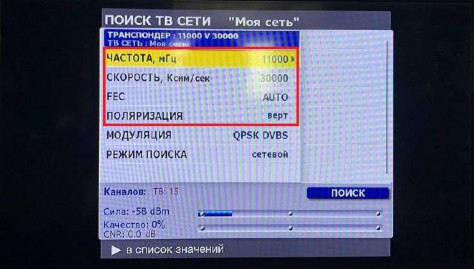
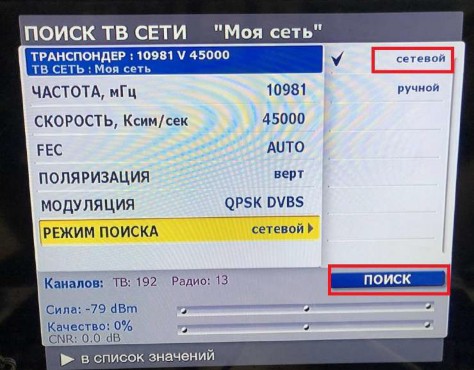
После этого переходим в пункт Режим поиска, нажимаем кнопку «Вправо», выбираем «сетевой», далее нажать кнопку «Влево», выбрать Поиск и нажать кнопку ОК.
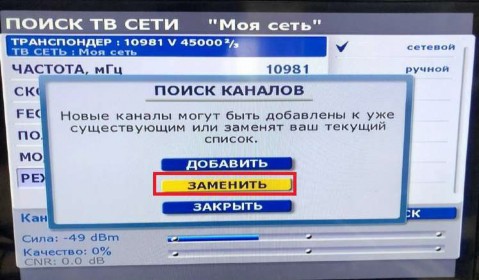
Переходим к пункту «Заменить» и нажимаем ОК.
После завершения поиска появится окно с информацией о том, что поиск каналов завершен и будет написано количество каналов. После этого нужно нажать на кнопку «ОК» для выхода на каналы, либо сразу включится телеканал.
К содержанию
Инструкция по настройке спутниковых антенн и ресиверов Телекарта

В связи с санкциями Телекарта больше не может вещать федеральные каналы со спутника Horizons 2 & Intelsat 15 at 85.0°E. В связи с этим, всем абонентам рекомендовано перейти на другой спутник Express 80 at 80.0°E. Официальный сайт Телекарта подготовил инструкцию по перенастройке спутниковых антенн и ресиверов. Посмотреть её можно тут.
Добавлено 07.06.2022г. Подробная инструкция установке и настройке оборудования телекарта тут.
Обращаем внимание, что для ресиверов EVO 09 HD вышло новое ПО:
Новое ПО для EVO 09 HD R3
Новое ПО для EVO 09 HD первой ревизии
ЧТО БУДЕТ СМОТРЕТЬ НОВЫЙ АБОНЕНТ
После завершения активации и проставления отметки о переводе на 80 градус абоненту будут доступны:
 Действующие акции
Обращаем внимание, что для участия в акции «Умножаем на 10» платеж должен быть внесен в течении 30 дней после активации карты доступа.
Просмотр без взимания платы до 31 июля 2022 года
текущей подписки абонента+50 самых рейтинговых телеканалов пакета «Премьер» и каналов дополнительных пакетов
2000 рублей бонусами*
 Льготные годовые и двухлетние тарифы**
на продление базовой подписки.
Для тех кто вводит транспондеры Телекарты вручную, полный список транспондеров можно посмотреть на сайте lyngsat.com.
При перенастройке спутниковой тарелки и приёмника используйте в меню ресивера следующие значения:
- Транспондер DB2
- Частота: 10981 МГц
- Тип LNB: Универсальный
- Символьная скорость: 45000 Мсим/с
- FEC: 2/3
- Поляризация: вертикальная
ВАЖНО! Завершение активации После активации карты ОБЯЗАТЕЛЬНО поставьте отметку «Переход на 80 градус» в личном кабинете или отправьте СМС на номер +79177677826 с текстом в одну строку через пробел: [номер карты доступа] ПЕРЕНАСТРОЙКА
БЕЗ ОТМЕТКИ о перенастройке оборудования абонент будет смотреть ограниченный список каналов. Продление подписки на условиях программы лояльности действовать не будет. Подписка будет продлеваться только помесячно.
На 02.06.2022г. на новом спутнике «Экспресс-80» продублировано 220 телеканалов из пакетов «Телекарты».
Налажено резервное вещание общероссийских обязательных общедоступных телеканалов, а так же спортивных, детских, региональных, музыкальных, телеканалов о путешествиях, приключениях, кулинарии и загородной жизни!
Так же продублированы телеканалы в часовой версии +4.
Теперь новости, передачи и ток-шоу Первого канала, телеканалов Россия 1, СТС, ТНТ, РЕН-ТВ, Домашний и Звезда доступны именно в то время, которое указано в программе передач!
Телеканалы доступны для абонентов завершивших перенастройку оборудования и проставивших отметку о перенастройке. Не забудьте обновить приемник.
В течение июня будут продублированы оставшихся 30 телеканалов.
Следите за новостями.
Другие новости про торговую марку «Телекарта» тут.
Как настроить оборудование «Телекарты» самостоятельно? Перед началом работ мы просим вас максимально четко оценить свои возможности и навыки. Вы можете воспользоваться услугами профессионального установщика «Телекарты» для установки тарелки на стене многоэтажного дома или в ином труднодоступном месте.
И в том случае, если вы обладаете необходимыми навыками, то смело отправляйтесь на работу! Не забудьте о том, что вам могут понадобиться гаечные ключи 10мм и 13 мм, крестовая или шлицевая отвертка, пассатижи для нанесения первоначальной отметки и помощник с громким голосом.
Телекарта: инструкция по перенастройке оборудования на другой спутник
Чтобы начать перенастройку антенны, рекомендуем нанести маркером старые положения кронштейна и конвертера.
1. Определение положения и настройка антенны
Введите адрес на карте и получите необходимые параметры изменения параметров настройки спутниковой антенны по горизонтали и вертикали. INFO:
Когда данные о новых настройках не отображаются, мы рекомендуем воспользоваться сервисом позже.
Мы с удовольствием поможем вам настроить оборудование и провести настройку в соответствии с инструкцией ниже. Главная цель успешных перенастроек: аккуратно перемещайте конвертер и антенну в нужном направлении, как это указано в руководстве. Следите за качеством сигнала на экране вашего телевизора.
Параметры изменения в настройках спутниковой антенны
- Направление антенны по азимуту – 0°
- Наклон угла места — 0
- Поворот вкладки конвертера — 0
Посмотрите на то, что в направлении спутника не должно быть никаких препятствий: близко расположенные к вашему дому деревья, другие дома и т.п.
2. Пошли к приёмнику
В случае изменения рекомендуемого приёмника вам нужно выполнить сброс на заводские настройки и выбрать профиль «Телекарта Восток».
Мы подготовили руководство по перенастройке на новый спутник для самых распространённых нерекомендованных и рекомендуемых приёмников «Телекарты». Необходимо добавить:
- 10981МГц, частота
- Направление поляризации: вертикальное
- Тип LNB: универсальная структура
- Символьной скорости 45 000Mсим/с,FEC 2/3.
Найдите подходящую инструкцию.
3. Установка конвертера
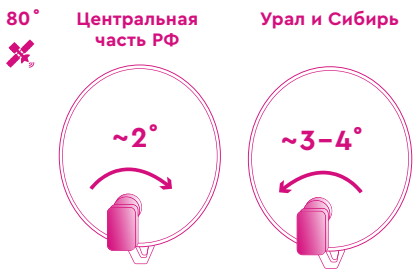
По ходу движения конвертера, его держатель поворачивается вокруг оси горловины конвертера и фиксируется в держателе конвертера. Затем, после того как вы завершили поворот, плотно затяните хомут.
Для того чтобы определить направление поворота конвертера, нужно посмотреть на его лицевую сторону.
- Поверните конвертер на 2 градуса вправо, чем в случае с спутником «Intelsat15»..
- Замедление по часовой стрелке на Урале и Сибири примерно на 3-4 меньше, чем в спутнике «Intelsat15».
- При этом, в Дальневосточном Федеральном округе нет необходимости в повороте конвертера.
4. Поверните антенну
Для того чтобы определить направление поворота антенны, нужно смотреть на ее оборотную сторону. Чтобы изменить направление антенны на азимут (настройки антенны по горизонтали), переверните ее на 5-6 правее от текущего положения.
По вертикали, для изменения угла наклона антенны, можно изменить угол наклона.
- При перемещении антенны в центральной части России сместите верхний край антенны на 2-3 см на себя (угол места приблизительно на 230 больше, чем у КА Intelsat 15).
- А в Сибири и на Урале изменения настроек, скорее всего, не потребуются.
- Сместите верхний край антенны на 2-3 см от себя (угол места примерно на 230 больше, чем у КА Intelsat 15), если вы на Дальнем Востоке.
Удалите крепежи антенны таким образом, чтобы иметь возможность аккуратно перемещать ее в вертикальной и горизонтальном направлении.
После этого установите антенну по вертикали, а затем по горизонтали. Когда угол место имеет отрицательное значение, антенну нужно наклонять вперед. Когда значение угла положительное, а также если угол отрицательный, то антенну необходимо наклонить вперед.
После каждого движения делайте паузу в 10-15 секунд для того, чтобы приемник точнее поймал сигнал. При появлении минимального значения на шкале качества, это говорит о том, что антенна установлена правильно.
Для получения максимальной настройки и получения максимального значения, продолжайте перемещать антенну на несколько миллиметров в обеих плоскостях для того чтобы видеть увеличение интенсивности сигнала.
После появления сигнала у вас есть возможность надежно закрепить все крепления спутникового оборудования, но не затягивать болты слишком сильно для предотвращения деформации зеркала.
5. Вернитесь к приемнику
Сейчас самое время начать поиск телеканалов. Раздел меню «Ручной поиск» позволяет искать каналы с включенной функцией NIT или «Сетевой поиск». После этого все телеканалы будут вновь доступны.
Вы должны поставить галочку в пункте «Настройка»!
- Перейдите на сайт (www.telekarta.tv) в раздел «Интересные акции» и обязательно поставьте отметку о завершении перенастройки.
- Вы можете отправить СМС на номер +7 (917) 767 7826 с текстом: [номер карты доступа] ПЕРЕНАСТРОЙКА
 В конце мая 2022 оператор спутника Intelsat 15 (85Е) поспособствовал блокировке телевещания части российских федеральных каналов оператора Телекарта и Континент. В связи с такими действиями не самого партнёрского характера оператор-вещатель решил перейти на другой спутник для продолжения полноценной работы. В рамках которого он не зависел бы от прихоти владельца спутника. Благо для такого перехода имеется техническая возможность — в позиции 80 градусов уже находится спутник Express AM4, принадлежащий России.
Перенастройка антенн Телекарта и Континент ТВ в Краснодаре. Консультация и заказ по тел. +7(918)437-90-57. Евгений.
Все дни недели. С 9.00 до 20.00. Выезд по Краснодару и пригороду.
Перенастройка антенны Телекарта и Континент
Сама перенастройка и переход на новый спутник не потребует замены каких-либо узлов антенны. Подходит и антенна и имеющийся конвертор. Если находиться за антенной, то двигать её нужно чуть вверх и вправо. Вправо на 5 градусов (т.к. переходим с 85 градуса на 80 градус). Ну и вверх — совсем немного. Сразу отметим, что самостоятельно перенастроить антенну Телекарта и Континент не так просто как например Триколор или НТВ+ т.к. используется более узкий луч и сигнал со спутника приходит не такой сильный как с тридцать шестого градуса. Поэтому самостоятельная настройка может быть всё же затруднительной. В таких условиях самостоятельному настройщику стоит подумать о том, как вернуться хотя бы на исходные позиции при провале настройки на новый спутник. Для этого обычно маркером отмечают текущее (перед началом перенастройки) положение узлов крепления антенны. Даже наш мастер, имея настроечный прибор и обширный опыт, тоже так делает. Это как минимум даёт понимание того как сильно уже отклонена антенна по вертикали и горизонтали от её исходного положения (т.е. от направления на спутник Intelsat 15 at 85.0°E).
По какой частоте выполнять настройку антенны Телекарта и Континент
 На момент начала июня 2022 на спутнике в позиции 80 градусов предусмотрена частота 10981Мгц. Символьная скорость — 45000. FEC 2/3 и вертикальная поляризация. Достаточно отсканировать одну эту частоту в режиме «сетевого» поиска и все уже переброшенные каналы пропишутся на ресивер. Как и все недостающие транспондеры. Первым ресивером который мы перенастроили был Continent CH-04. Для сканирования каналов наш мастер удалил все известные прошивке приёмника транспондеры и прописал всего один новый — 10981/V/45000/FEC2/3. После чего автоматическое сканирование на запуске приёмника успешно нашло 224 телеканала.
После перенастройки антенна с одного спутника на другой не забываем так же осуществить организационную часть работ, а именно сообщить оператору о факте перехода со старого спутника на новый. Это можно сделать звонком на горячую линию (хотя это практически не реализуемо на практике — линия занята), через возможности личного кабинета абонента, либо SMS на номер, указанный в инструкции оператора по переходу. Уведомление о переходе должно предоставить бонусы и открыть доступ к части каналов (правда всего до конца июня 2022)
Внимание 1 ! переход на новый спутник завершён ещё не в полной мере. Возможны и дальнейшие изменения в частотах вещания. Но на момент начала июня 2022 частота 10981Мгц актуальна для выполнения поиска каналов.
Внимание 2 ! любой абонент, решивший самостоятельно перенастроить антенну с 85 на 80 градус, должен понимать, что возможна ситуация при которой он и приём с 85 градуса собьёт и приём с 80 градуса при этом не сможет наладить. И останется тогда вообще без возможности телесмотрения. Это следует учитывать.
Хотя всегда можно вызвать мастера уже после неудачной самостоятельной попытки перенастройки антенны оператора Телекарта или Континент.
Внимание 3 ! При выполнении работ следует соблюдать технику безопасности! Удобнее перенастройку выполнять с помощником.
Мы ежедневно продолжаем отслеживать всю актуальную информацию о популярных в России спутниках, добавляем новые каналы, следим за новостями и релизами, отмечаем все новые изменения в параметрах вещания цифрового оператора «Телекарта ТВ».
В обновлённой таблице представлены все технические параметры оператора «Телекарта» (часовой пояс +0, +2, +3, +4 часа), спутник Экспресс-80, на орбитальной позиции 80°E.
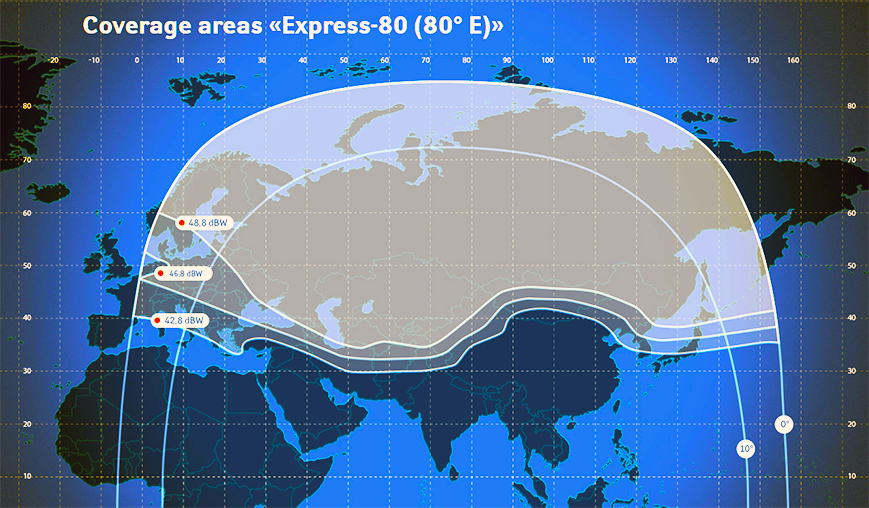
Протяжённость покрытия сигналом оператора «Телекарта ТВ», для уверенного приёма на небольшой диаметр спутниковых антенн, растянулась с запада на восток от Молдавии до Южно-Сахалинска, и с севера на юг, охватывая: Грузию, Армению, Азербайджан, Казахстан, Туркменистан, Узбекистан, Таджикистан, Кыргызстан и другие страны.
С помощью приведённых технических параметров, частот, транспондеров и скорости потока, возможно настроить все каналы оператора «Телекарта» в режиме «Ручной поиск» и «Автоматический поиск» на вашем телевизоре или цифровом приёмнике.
Таблица всех каналов и технические параметры оператора «Телекарта» обновлены 6 февраля 2023 года.
|
Спутник, Оператор, Транспондер |
Частота, МГц | Поляризация | Скорость потока | FEC |
|
Экспресс-80 Телекарта TR1 |
10981 DVB-S/QPSK |
V | 45000 | 2/3 |
|
Список каналов, закодированы в Conax, Irdeto:
Список каналов FTA:
Список радио каналов FTA:
|
||||
|
Телекарта TR2 |
11044 DVB-S2/QPSK |
V | 45000 | 4/5 |
|
Список каналов, закодированы в Conax, Irdeto:
Список каналов FTA:
|
||||
|
Телекарта TR3 |
11106 DVB-S2/QPSK |
H | 45000 | 4/5 |
|
Список каналов, закодированы Conax, Irdeto:
Список каналов FTA:
Список радио каналов:
|
||||
|
Телекарта TR4 |
11106 DVB-S2/QPSK |
V | 45000 | 4/5 |
|
Список каналов, закодированы в Conax, Irdeto:
Список каналов FTA:
|
||||
|
RSCC TR5 |
11169 DVB-S2/8PSK |
V | 35007 | 3/4 |
|
Список каналов FTA:
|
||||
|
Телекарта TR6 |
11481 DVB-S2/QPSK |
V | 45000 | 4/5 |
|
Список каналов, закодированы в Conax, Irdeto:
Список каналов FTA:
Список радио каналов FTA: … |
||||
|
Телекарта TR7 |
11481 DVB-S2/QPSK |
H | 45000 | 4/5 |
|
Список каналов, закодированы в Conax, Irdeto:
Список каналов FTA:
|
||||
|
Телекарта TR8 |
11544 DVB-S2/QPSK |
H | 45000 | 4/5 |
|
Список каналов, закодированы в Conax, Irdeto:
Список каналов FTA: … Список радио каналов:
|
||||
|
Телекарта TR9 |
11544 DVB-S2/QPSK |
V | 45000 | 4/5 |
|
Список каналов, закодированы Conax, Irdeto:
Список каналов FTA:
Список радио каналов FTA:
|
||||
|
Телекарта TR10 |
11606 DVB-S2/QPSK |
V | 45000 | 4/5 |
|
Список каналов, закодированы Conax, Irdeto:
Список каналов FTA: … |
||||
|
Телекарта TR11 |
11606 DVB-S2/QPSK |
H | 45000 | 4/5 |
|
Список каналов, закодированы в Conax, Irdeto:
Список каналов FTA:
|
||||
|
TR12 |
11660 |
V | 30000 | 1/2 |
|
@GeoTelecommunications |
||||
|
RTRS TR13 |
12600 |
H | 27500 | 3/4 |
|
НЕТ СИГНАЛА! |
||||
|
TR14 |
12650 |
H | 27500 | 3/4 |
|
НЕТ СИГНАЛА! |
||||
|
TR15 |
12683 |
H | 1850 | 7/8 |
|
НЕТ СИГНАЛА! |
||||
|
TR16 |
12743 |
H | 5120 | 3/4 |
|
НЕТ СИГНАЛА! |

 Домашний (0 ч.),
 Матч! Премьер,
 .Red,
.Red, .Sci-Fi Russia,
 .Black,
 Первый канал (+2 ч.),
 Россия 1 (+2 ч.),
 ТВ 3 (0 ч.).
 Союз,
Союз, Ювелирочка,
 8 Канал,
 Ю ТВ,
Ю ТВ, ТНТ Music,
 Россия 24,
 СТС Love,
 Муз ТВ,
 Shop & Show,
 Мир 24,
 Витрина ТВ.
 Europa Plus (+2 ч.)
 Ретро FM (+2 ч.)
 Radio Monte Carlo (Омск)
 Матч! Футбол 1,
 Матч! Футбол 2,
 Матч! Футбол 3,
 СТС (+4 ч.)
 Red Lips,
 Русская Ночь,
 Матч! Боец,
 Телеканал Комедия,
 Classic Music,
 Мульт и музыка,
 Матч! Арена,
 Матч! Страна,
 История,
 Хабар 24,
 Матч! Игра,
 ТНТ (+4 ч.),
 Живая Планета,
 Ani,
Ani, Авто 24,
 Ностальгия,
 Рен ТВ (+4 ч.),
 НТВ (+4 ч.),
 Звезда (+4 ч.),
 Матч! HD,
 Сова (Самара),
 Hollywood HD,
 Канал Страна FM.
 МиР Белогорья
 9 Волна,
 Русский Роман,
 Русский Детектив,
 Star Family,
 Star Cinema,
 Jibek Joly TV
 Русский Бестселлер,
 Мир (0 ч.),
 Любимое Кино,
 БелРос ТВ,
 Мультиландия,
 Bolt ТВ,
 Bridge Classic,
 Кинохит HD,
 Киносвидание,
 Чаваш ЕН,
 Дикий,
 Мир Увлечений,
 Родное Кино,
 Ветта 24,
 Дом Кино,
 Дон 24,
 ЕГЭ ТВ,
 Курай ТВ,
 Башкирское ТВ,
 Театр ТВ,
 Славянский Мир,
 Шансон ТВ,

 Жара ТВ,
 Продвижение (Москва),
 12 Канал (Омск),
 Национальное радио Чувашии.
 Наука,
 Моя Планета,
 ТВ XXI,
 Мульт,
 Pro100 ТВ,
 Сарафан,
 НСТ,
НСТ, Мама,
Мама, Туган Тел,
 Cinema,
 Шаян ТВ,
 T24,
T24, A2 HD,
 Stingray CMusic HD,
 Olala,
 Мосфильм. Золотая Коллекция,
 Россия Культура (0 ч.).
 НТВ Мир (+3 ч.),
 RT News,
 RT Doc HD.
 Зоопарк,
 Иллюзион+,
 Playboy TV,
 Europa Plus TV,
 KinoJam 2,
 КВН ТВ,
 НТВ Хит,
 Точка Отрыва,
 Конный Мир,
 В Гостях у Сказки,
 Индийское Кино,
 Киномикс HD,
 Мужское Кино HD,
 Охота и Рыбалка,
 Чё!,
Чё!, Shot TV,
 Известия ТВ,
 RU TV,
 ТНТ4 (0 ч.),
 Детский,
 Доктор,
 Лен ТВ24,
 Большая Азия.
 Катунь 24,
 Восток ТВ
 Майдан ТВ,
 Областное Телевидение (Челябинск),
 5 Канал (+2 ч.),
 Start Air,
 Start World,
 Зал Суда,
 Gagsnetwork,
 Пятница! (0 ч.),
 Спас,
Спас, ТНВ Татарстан,
 Кинопремьера HD,
 Живи Активно HD,
 Победа,
 TiJi Russia,
 DocuBox HD,
 Erox HD,
 FashionBox HD,
 Fast & FunBox HD,
 FightBox HD,
 FilmBox Baltic,
 FilmBox Arthouse Worldwide,
 Dizi,
Dizi, Gulli Girl,
 ОТР,
ОТР, ТВ Центр (Москва),
 Успех
Успех Москва 24,
 Телеканал 360°,
 РБК ТВ,
 Кухня ТВ,
 A1,
A1, KHL TV,
 RTG TV,
 Bridge TV,
 Телеканал 2×2 (0 ч.),
 Удмуртия,
 KHL Prime HD,
 Amedia Premium HD,
 Ключ ТВ,
 Тайны Галактики,
 Мужской,
 Загородная Жизнь,
 Кино ТВ (+4 ч.),
 Киносемья HD,
 Океан ТВ,
 Мир Сериала,
 Детский Мир,
 Fashion TV HD.
 Юлдаш FM (Уфа),
 Радио Ашкадар (Башкирия),
 Спутник FM
 Карусель (0 ч.),
 Da Vinci,
 TV 1000 Russkoe Kino TV,
 TV 1000 Action,
 TV 1000 East,
 Viasat Explore,
 Viasat History,
 Viasat Nature,
 Viasat Sport,
 Суббота! (0 ч.).
 Телекарта инфо-канал,
 Leomax 24
 Радио Маяк,
 Радио России (+0 ч.),
 Вести FM.
 VIP Premiere HD,
 VIP Megahit HD,
 VIP Comedy HD,
 VIP Serial,
 Глазами Туриста HD,
  Живая природа HD,
 Stingray IConcerts HD,
 Viasat History HD.
 Наше Новое Кино,
 НТВ Стиль,
 НТВ Право,
 НТВ Сериал,
 Дикая Рыбалка HD,
 Дикая Охота HD,
 Plan B,
 Канал Футбол,
 Енисей,
 Extreme Sport,
 Наш Дом (Пенза),
 Топ Секрет,
 Областное ТВ (Екатеринбург),
 Bridge Русский Хит,
 Волга ТВ,
 Диалоги о Рыбалке,
 Brazzers TV Europe,
 Первый Вегетарианский,
 СТС Kids,
 Русский Иллюзион,
 НСК 49 (Новосибирск),
 Еврокино.
 О!2 TV
Актуальная карта покрытия спутником Express-80 (80°E) KU-Band ~ 2023
|
36°E НТВ ПЛЮС |
36°E ТРИКОЛОР |
56°E НТВ ПЛЮС |
56°E ТРИКОЛОР |
56°E Русский МIР |
75°E МТС ТВ |
|
|
|
|
|
|
|




Пожалуйста, напишите нам, если вы заметили неточность, опечатку или хотите добавить свои замечания в таблице каналов Телекарта.
Благодарим за помощь, которая помогает делать наш сайт ещё лучше!
Подробная инструкция как самостоятельно установить и настроить спутниковую тарелку Телекарта
В этой статье речь пойдет о провайдере Телекарта и его комплекте оборудования для приема телевизионного сигнала в SD качестве со спутниковым приемником Globo X90. Я расскажу о собственном опыте настройки спутниковой тарелки без измерительных приборов с минимальным набором инструментов. После прочтения данной статьи это станет под силу каждому.
Первый раз с телевизионными спутниковыми тарелками я столкнулся около 20 лет назад, когда ее приобрели и установили на работе. Тогда это были большие блюдца, более метра в диаметре. Устанавливали их, как правило, на крыше и доступны они были совсем не многим. А настройка для непосвященных была сравнима с полетом в космос.
В то время можно было смотреть только зарубежные каналы, так как своих не было, но был канал MTV, понятный без перевода, благодаря которому в доме появилась новая музыка, а в нагрузку Бивис и Баттхед :-).
Будет ли работать Телекарта
Перед покупкой и монтажом антенны необходимо проверить будет ли приниматься Телекарта в необходимом нам месте.
Вещание Телекарты ведется с американского спутника Intelsat-15. Его точка стояния на геостационарной орбите составляет 85,15° в.д.
Для начала нужно посмотреть зону покрытия. Будет очень хорошо, если вы попадаете в зону приема, где достаточно тарелки диаметром 0,6 метра. Если согласно карте в Вашей местности рекомендован бОльший размер спутниковой тарелки, то не забудьте это когда будете приобретать комплект спутникового телевидения Телекарта.
Второй важный момент — это определить направление на спутник (азимут) в точке предполагаемой установки спутниковой антенны. Следует знать, что в каждой местности свое геомагнитное склонение. То есть, если точно направить компас на спутник Intelsat-15, то он будет показывать совсем другое значение нежели 85,15° восточной долготы. И нам для правильной настройки нужно знать геомагнитное склонение в месте установки.
Значение азимута для своего населенного пункта с учетом магнитного склонения можно узнать по бесплатному номеру 8 (800) 100-104-7. Но мне не повезло, почему-то оператор дал неправильную информацию, как потом выяснилось, и она меня сбила с толку, а точнее увеличило время ориентирования антенны на спутник. Кстати, на подобную «неправильность» предоставляемых данных по телефону в интернете жалуются многие.
Поэтому пойдем более простым путем и заглянем на сайт Satellite Finder. Который наглядно на картах GoogleMaps покажет нам направление на спутник. Для этого вводим название своего города и по карте выбираем место где будем ставить антенну. Затем выбираем в меню спутник. Зеленая линия на карте покажет направление.
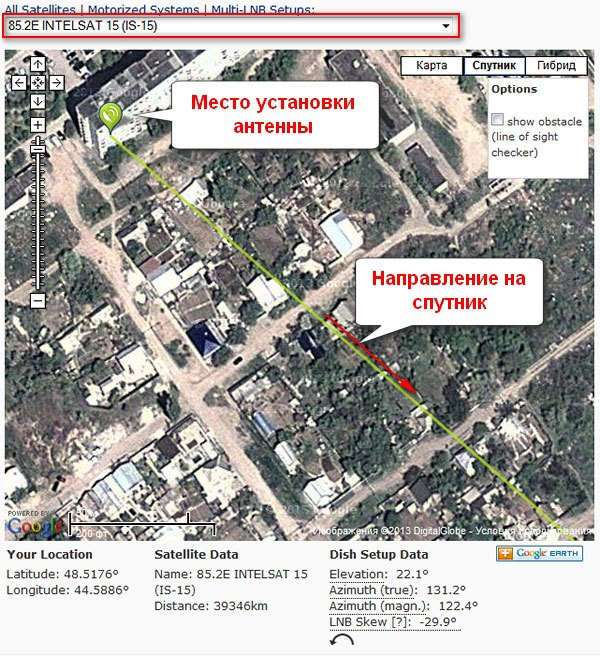
Под картой находятся полезные для настройки данные, а именно магнитный азимут для компаса — Azimuth (magn.): 122.4° и угол поворота конвертера — LNB Skew [?]: -29.9°
Вышеуказанный спутник низковато весит над горизонтом по сравнению с другими, его угол-места в моем случае всего 22,1°. Но мне с Телекартой повезло, тарелку будем устанавливать на высоте 6-го этажа, и в направлении спутника сразу за домом находится частный сектор, то есть нет никаких препятствий.
На карте нужно найти для себя визуальные ориентиры направления на спутник. К примеру деревья, здания, сооружения и другие стационарные объекты хорошо видимые с места установки спутниковой тарелки. Желательно, чтобы они были на относительно большом расстоянии 1..2 км. Это снизит погрешность предварительной установки антенны.
Монтаж спутниковой тарелки Телекарта
В интернете полно инструкций и рекомендаций по монтажу спутниковых антенн. Правило тут одно: антенна должна быть закреплена надежно на стационарной поверхности. Поэтому не питаем иллюзий и беремся за перфоратор 🙂
Я для крепежа на стену панельного дома использовал универсальные дюбели ZUM 12х71 в комплекте с саморезами к ним с шестигранной головкой (болт) под ключ на 13 длинной 75 мм.
Участок трубы, на который крепится антенна, должен быть строго вертикален. Поэтому при монтаже кронштейна не грех воспользоваться «уровнем». Но если его нет, то подойдет и простой отвес с грузиком, если, конечно нет ветра.
Телекарта на своем сайте выложила самую лучшую инструкцию по монтажу и настройке спутниковых антенн. Поэтому, кому в моем рассказе не хватает картинок, качаем инструкцию здесь. В ней смотрим как разделать антенный кабель и зафиксировать на концах разъемы F-типа.
После того как закрепите кронштейн можно приступать к сборке тарелки. Подключите кабель и не забудьте повернуть конвертер вокруг своей оси согласно данным указанным выше. Определить направление вращения очень просто. По-умолчанию антенный кабель выходит из конвертера вертикально вниз. Нам необходимо повернуть низ конвертера в сторону Юга. В моем случае это около 30°.
Почему эту процедуру нужно выполнить «на земле»? Дело в том, что после того как тарелка уже смонтирована у Вас просто может не хватить длины рук, чтобы дотянуться до конвертера.
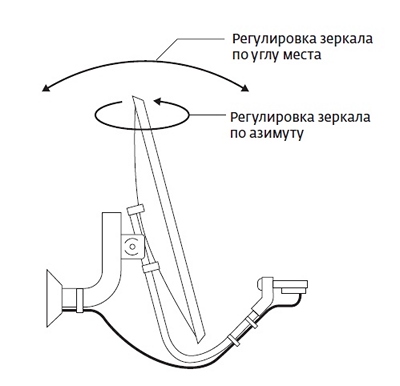
После чего монтируем тарелку на кронштейн, фиксируем ее, но не затягиваем гайки, чтобы была возможность перемещать ее в горизонтальной и вертикальной плоскости.
Предварительное позиционирование спутниковой антенны Телекарта
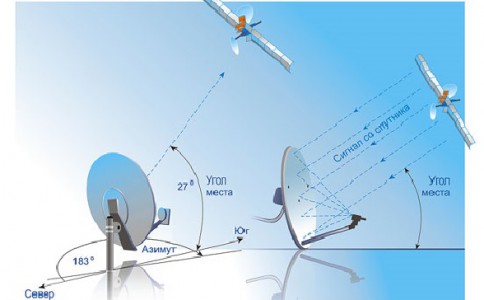
Теперь самое время вспомнить о высоте спутника над горизонтом. В Волгограде угол-места составляет 22,1°. А так как тарелка у нас офсетная, то располагается она практически вертикально, то есть «смотрит» прямо, а не в небо. А если точнее, то вертикальный угол тарелки -1°, то есть визуально она смотрит в землю! Но не пугайтесь этого. Просто посмотрите на рисунок, как работает офсетная тарелка и все встанет на свои места.
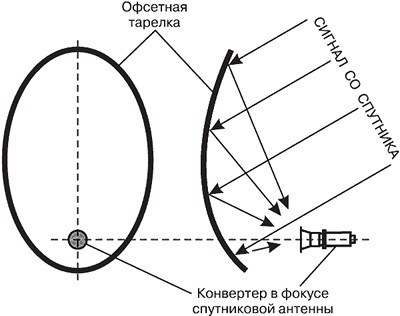
У такого расположения есть плюс, в антенне не скапливаются осадки в виде снега и дождя. Поэтому ориентируем зеркало антенны, чтобы смотрела немного в землю. А затем по земным ориентирам направляем в сторону спутника.
На этом предварительная настройка закончена и можно приступить к подключению проводов.
Настройка Телекарты
Подсоединять все провода нужно при выключенном оборудовании. То есть спутниковый приемник и телевизор должны быть отключены от сети. Подключить приемник Телекарты к телевизору можно через «тюльпаны» или SCART.
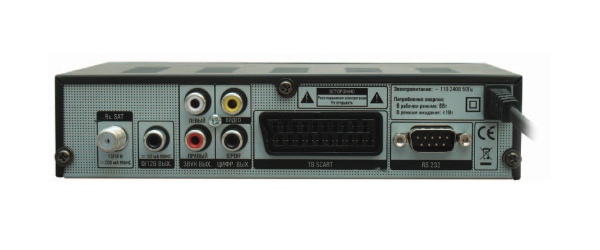
Включаем телевизор и ресивер. Переключаем телевизор на отображение сигнала с внешнего источника, обычно «AV». И скорее всего увидите следующее:
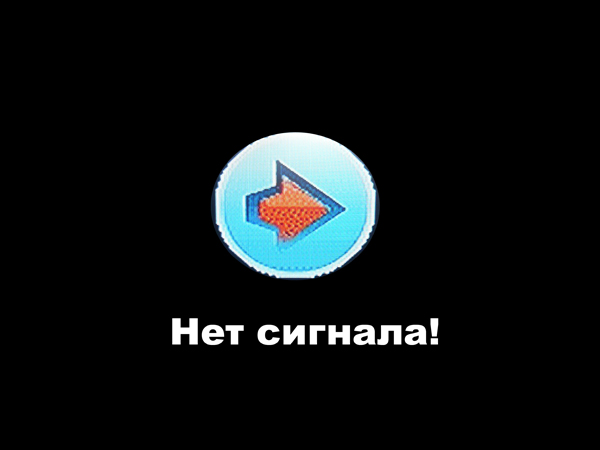
Это картинка говорит, что телевизор и спутниковый ресивер Globo X90 работают, но антенна не настроена на спутник.
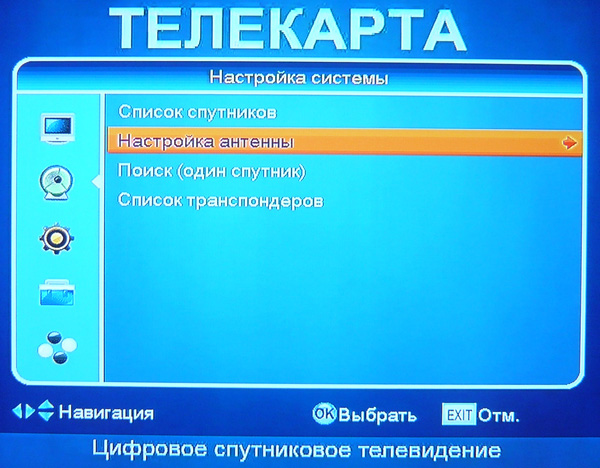
Так как у нас нет никаких измерительных приборов, то будем использовать возможности самого приемника. Для чего нажимаем кнопку MENU на пульте. И выбираем пункт настройки антенны.
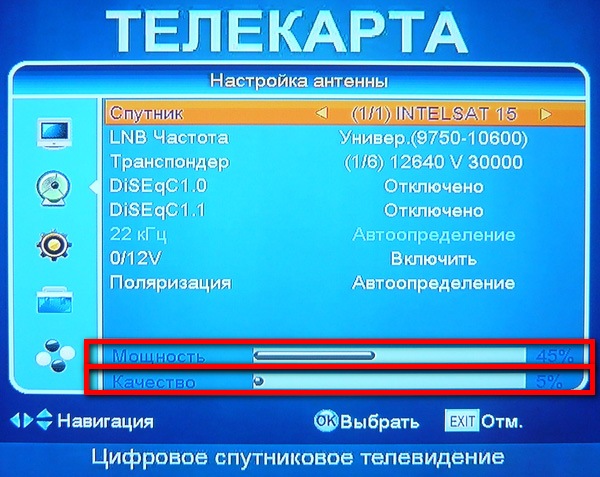
Когда тарелка не настроена на спутник, или как минимум настроена не идеально. То показания мощности сигнала составляют около 45%, а величина качества всего 5%.
Естественно в этот момент никаких телепередач Вы не увидите. Наша задача настроить антенну так, чтобы показания мощности составляли минимум 90%, а качество более 70%.
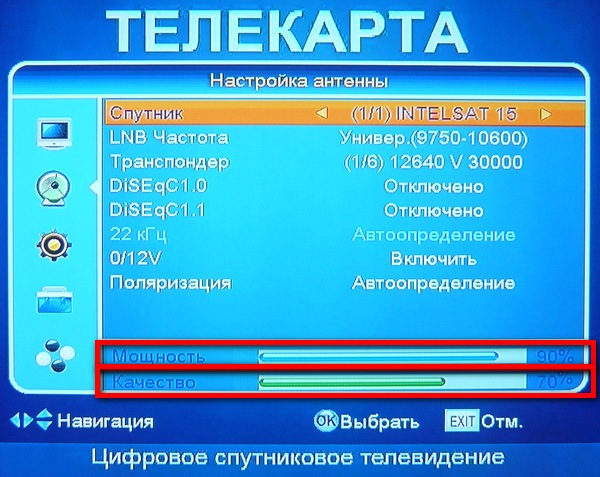
Скажу сразу, что устойчивое изображение Вы получите при величине качества 50% и более. Но все таки стремиться следует к более высоким значениям. Чтобы не зависеть от капризов природы, во время дождя, снега, и пр.
Как настраивать антенну на спутник
Если первоначальная предварительна установка антенны по компасу или карте не принесли результата. То есть изображение на экране телевизора отсутствует или низкое значение мощности и качества. Тогда необходимо более точно направить антенну на спутник. Для этого будем использовать метод сканирования пространства в предполагаемом месте нахождения спутника. Суть метода наглядно отражена на рисунке:
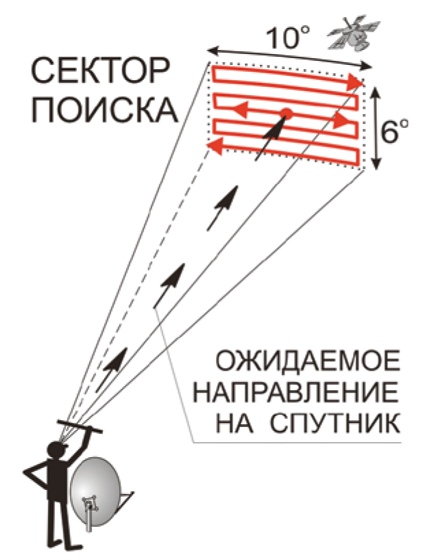
Нам необходимо плавно поворачиваем антенну в горизонтальной плоскости, смещая ее шагами по 1..2 см. После каждого сдвига делаем паузу 3..5 сек, чтобы дать возможность ресиверу обработать сигнал. Контролируем на экране телевизора уровни сигналом мощности и качества. Как только Вы нащупаете спутник, то вначале увеличится значение мощности, а потом и качества.
Если при горизонтальном повороте антенны «захват» сигнала не происходит, необходимо перейти к вертикальному смещению антенны. Для этого не меняя положения антенны, сместите верхний край антенны приблизительно на 1 см вперед или назад, зафиксируйте это положение по вертикали и повторите поиск по горизонтали необходимое количество раз после смещения по вертикали на один шаг. Продолжаем до тех пор, пока не получим примерно следующие значения:
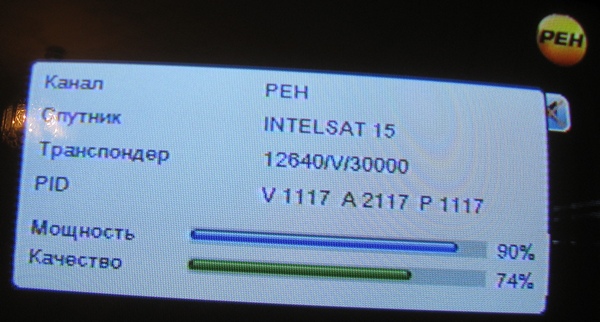
Этих значений вполне достаточно для качественно приема Телекарты в Волгограде. После чего настройку антенны можно считать законченной. Затягиваем покрепче все болты и гайки. При этом контролируем значения параметров мощности и качества.
Сколько времени занимает настройка спутниковой антенны
Если Вы все делаете впервые, то рассчитывайте на 2..3 часа кропотливой работы. У меня процесс монтажа и настройки занял 2 часа 15 минут. Примерно час был потерян на поиски спутника не в том месте, из-за неправильной информации, которую мне предоставил оператор Телекарты по бесплатному номеру 8 (800) 100-104-7.
Как говорят профессиональные установщики, если Вы настраиваете спутниковую антенну Телекарта в первый раз, то провозитесь часа три, но все равно обязательно настроите ее. Иными словами «не настроить» тарелку шансов нет, все обязательно получится.
Где купить комплект спутникового телевидения Телекарта
Я покупал у официальных установщиков. Так как у них есть возможность при покупке проверить работоспособность комплекта спутникового телевидения. А также они активируют карточку при покупке. Поэтому приехав домой я был уверен в работоспособности оборудования. И в процессе настройки антенны не было лишних сомнений, а вдруг это ресивер нерабочий?
Краткая инструкция как настроить спутниковое телевидение Телекарта
- Определяем направление на спутник в месте установки. Убеждаемся в наличии прямой видимости.
- Выбираем рекомендуемый размер спутниковой тарелки.
- Надежно монтируем антенну на неподвижной поверхности.
- Ориентируем тарелку в направлении спутника.
- Подключаем все кабели.
- Включаем телевизор и ресивер.
- Сканируем небо поворотом и наклоном тарелки в направлении спутника для получения максимального значения мощности и качества сигнала.
- Надежно фиксируем все соединения.
Телекарта ТВ является одним из самых популярных провайдеров спутниковой связи на территории России. Но не все пользователи желают платить деньги представителю фирмы, который, выполнит настройку спутниковой антенны Телекарта. Почему бы не попытаться проделать эту процедуру самостоятельно? Но для обычного человека это трудно, ведь у него нет специального оборудования, да и наличие опыта весьма сомнительное.
Но если оборудование было куплено, а представительства фирмы поблизости не наблюдается, потому вызвать мастера неоткуда, придется разбираться своими силами. На устройствах Телекарты это не так уж сложно, главное ничего в процессе не сломать. Кроме того, важно провести несколько процедур подготовительного характера. Хотя их лучше было сделать до того, как покупать оборудование.
 Подготовка к установке
 Подготовка к установке
В первую очередь проверим, будет ли приниматься Телекарта в необходимом нам месте, и только после этого идти покупать спутниковую тарелку. На официальном сайте компании можно посмотреть с какого именно спутника проходит вещание. Но мы сами укажем эти данные – провайдер работает с американского спутника «Intelsat-15» на геостационарной орбите — 85,15° в.д.
Итак, инструкции просты, если есть доступ к интернету и компьютеру:
-
Посмотрите на зону покрытия спутникового телевидения Телекарта. Если ваш дом находится на отшибе, этот момент особенно важен, поскольку Телекарта не обладает стопроцентным покрытием, хотя зона довольно обширная. Кроме того, если ваше покрытие плохое, то будете знать что маленькая тарелка не подойдет, а нужно покупать большую;
-
Также очень важно уточнить азимут, ведь в каждой точке местности собственное геомагнитное склонение. Говоря простыми словами, то те отметки 85,15° восточной долготы, которые показаны на сайте, на определённых точках будут неправильными, и даже если направить спутник в указанную область, каналы не заработают. Потому для правильной настройки надо выяснить хотя бы приблизительное геомагнитное склонение присущее местности. Сделать это можно, позвонив на номер 8 (800) 100-104-7. Но все же лучше перепроверить, чтобы потом не перенастраивать всю систему заново. Узнать данные сведения можно и на другом ресурсе – в частности, на сайте Satellite Finder;
-
Обязательно убедитесь, что ничто не загораживает сигнал, поскольку даже молодое дерево может испортить работу антенны, не говоря уже о здании. Потому совет – если есть возможность, лучше установить спутниковую тарелку на крыше дома.
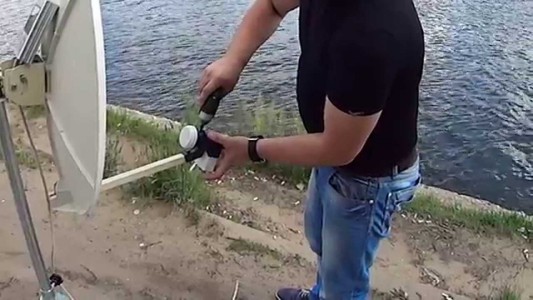 Выполнив все эти манипуляции, погрешность предварительной установки антенны должна снизиться, что сэкономит вам время и нервы, которые были бы потрачены, если приложено столько усилий, а устройство не хочет работать.
Как установить спутниковое оборудование
Для человека, который действительно заинтересован в том, чтобы получить качественное телевидение, но при этом не желает пользоваться услугами профессионалов, есть возможность обратиться за помощью к интернету. Там множество инструкций, в том числе выполненных в виде видео. Так что выполнить установку и настройку антенны своими руками не будет сверхсложной работой.
Тут действует только одно правило – антенну Телекарта нужно закрепить максимально надежным образом. А для этого потребуется специальное оборудование:
-
Перфоратор;
-
Универсальные дюбели ZUM 12х71;
-
Саморезы с шестигранной головкой;
-
Ключи на 13 длиной 75 мм;
-
Уровень для измерения правильности установленных деталей.
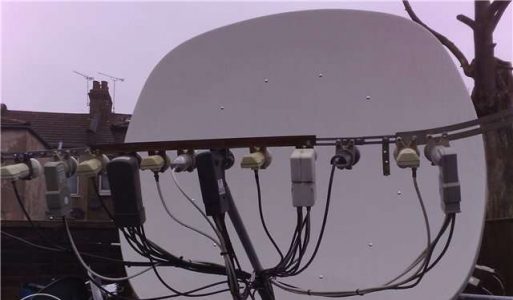 Конечно, есть несколько довольно «трепетных» моментов, но без них установку оборудования не совершить. Одним из них – раздел антенного кабеля и его фиксация на концах разъемы F-типа. Кроме того, конвертер ещё нужно аккуратно повернуть вокруг своей оси. Эту процедуру можно делать уже после того, как устройство зафиксируется на стене. Но спутниковое оборудование довольно нежное, потому желательно провести данную процедуру заблаговременно.
После того как антенна окажется на стене, желательно не сильно затягивать гайки, а только для того, чтобы она не упала. Есть вероятность, что устройство придется поворачивать, чтобы «поймать» сигнал, который посылает спутник intelsat 15.
Как настроить Телекарту на спутник самостоятельно
Настройка спутниковой тарелки ещё один важный этап, чтобы довести дело с установкой оборудования к логическому концу. Важно все сделать правильно и постепенно, иначе все процедура будет не просто неудачной – из-за неправильной установки и настройки можно испортить оборудование. Потому придётся покупать новый комплект и на этот раз звать на помощь профессионала.
-
Ни в коем случае не трогайте провода, пока оборудование включено в сеть. Для начала приемник нужно выключить, и только после этого настраивать его на спутник intelsat;
-
Проводить подключение приемника к телевизору можно только используя «тюльпаны» или через SCART;
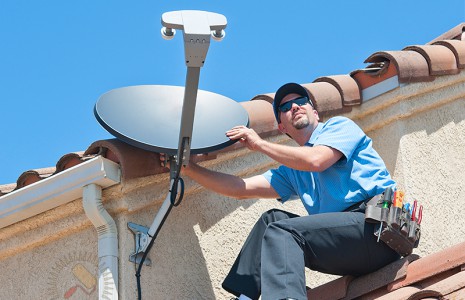
-
После того как сама система проводов будет подключена, включаем телевизор и нажимаем на пульте клавишу «AV». Чтобы включить прием сигнала из внешнего источника. Не расстраивайтесь, если увидите, что устройство не может поймать сигнал. На данном этапе это норма;
-
Чтобы картинка появилась, нужно войти в настройки и настроить антенну на спутник. Но как настроить спутниковую антенну, если нет нужных сведений? Все очень просто – вся информация на сайте;
-
Важно чтобы была правильно установлена антенна, а значит, такие показатели как мощность сигнала и величина качества составляли не меньше 50%, а в идеале около 90%;
 Если в параметрах телевизора или ресивера нет спутника, по которому проходит вещание, его показатели нужно ввести вручную. Эта процедура не является сложной, правда, надо знать параметры, но уточнить их несложно. Когда я настраиваю дополнительный спутник, то использую следующие параметры:
-
Частота – 12640 Мгц;
-
Символьная скорость – 30000 Мсим/с;
-
Вертикальная поляризация;
-
FEC 5/6;
-
Формат вещания MPEG2, DVB-S.
Устанавливать эти параметры нужно внимательно, поскольку меню некоторых ресиверов имеет свои особенности, так что желательно вчитаться в каждый пункт, и выставлять отметки только после того, как убедитесь, что вводите их в нужное поле. После этого, вещание настроенного спутника должно быть идеальным.
Когда человек платит за телевидение, то он ожидает, что качество оплачиваемых услуг будет значительно лучше, чем на бесплатных телеканалах. Оператор спутникового телевидения «Телекарта ТВ» отличный провайдер, который действительно предлагает качественные, доступные и интересные каналы. За такой контент не жалко заплатить, тем более что провайдер предоставляет и несколько бесплатных каналов. Но и их параметрами следует заняться, особенно если «Телекарта» предупредила о смене настроек вещания.
Но частенько бывают ситуации, когда пользователь случайно удаляет все каналы, нажав что-то на пульте, или если дети постарались, надавив не ту комбинацию клавиш. Провайдер предусмотрел эту ситуацию, потому любой пользователь может самостоятельно перейти в меню, и осуществить поиск автоматические или через ручное управление. Если пользоваться услугами мастера, то придется платить, а учитывая, что самостоятельная работа не такая уж и сложная, многие пользователи отдают предпочтение именно ей.
Пошаговая инструкция настройки каналов Телекарта
Процесс настройки каналов от такого провайдера, как Телекарта не занимает много времени, да и вызывать мастера совсем необязательно, поскольку компания делает все, чтобы пользователь мог автономно проводить большинство настроек, пользоваться услугами, подключать и отключать пакеты вещания. Естественно, самостоятельная настройка каналов тоже входит в список интересов пользователей, которым не хочется из-за каждой мелочи вызывать мастера.
- Итак, в первую очередь, перед тем как настроить каналы нужно выключить телевизор и ресивер из сети. Через несколько секунд, техника опять подключается;
- Чтобы перейти к каналам на пульте переключитесь в режим «AV». Если телевизор работает, но изображение отсутствует, это значит что сброс до заводских настроек прошел удачно, и устройство нуждается в дальнейших настройках чтобы восстановить вещание ресивера;
- Заходим в меню и переходим в пункт «Настройки антенны», вводим параметры актуальные для вашего региона.

- Войдите в меню «Поиск каналов», и увидите, что каналов нет;
- Перейдите в «Меню» и найдите «Настройки системы»;
- Войдите в «Список транспондеров», и введите пароль 0000;
- Нажмите алую клавишу на пульте от ресивера;
- Выберите строчки «Частота» – 10981, и «Скорость потока» – 44948, а также укажите, что поляризация верхняя;
- На пульте от ресивера есть синяя кнопка, которую нужно нажать, чтобы подтвердить поиск;
- Появится окно «Режим сканирования», но его ещё нужно подтвердить нажатием «Ок»;
Как только ресивер найдет каналы, они сразу же начнут трансляцию, так что наберитесь терпения. Если каналы после этого не показывают, попробуйте вынуть и поставить обратно карту, или перезагрузить ресивер. Возможно, придется подождать около четверти часа, чтобы перенастройка заработала, так что не выключайте телевизор.
Со спутника “ Amos ”украинские каналы принимаются с трех транспондеров
Под транспондером, в данном случае, мы понимаем передающее устройство спутника, которое транслирует в одном потоке группу каналов, объединенных общими характеристиками. К таким характеристикам относятся: частота < MHz >, поляризация, скорость потока < SR >, коэффициент коррекции ошибок < FEC >.
Указанные данные представлены на сайте спутникового телевидения: http ://www .lyngsat .com /amos .html .
Их можно найти, также, в ежемесячном журнале спутникового и кабельного телевидения “Телеспутник”.
1+1, OTV Music, ТВ Киев, UBR, Citi, TVI, Menu TV, Tonis, Unian TV.
принимаемые с одного из транспондеров спутника “ Amos ”, характеризуются следующими параметрами:
Частота 10722 MHz ; поляризация горизонтальная; скорость потока 27500; FEC 3/4 .
Смысл предстоящей операции заключается в том, чтобы , при включенном тюнере и телевизоре, подключенной и настроенной на прием со спутника ‘ Amos ’ спутниковой антенне, открыть меню тюнера, и поручить ему “отыскать по приметам” в общем потоке сигналов, приходящих от спутника, те каналы, “приметы” которых ему будут введены с пульта тюнера. При этом, найденные “по приметам” каналы должны, быть запомнены и ключены в “хвост” общего списка спутниковых каналов тюнера.
С 1 апреля 2021 года Телеканал «112 Украина» поменял спутник и теперь транслируется со спутника «AMOS-3». Для дальнейшего просмотра телеканала, необходимо перенастроить тюнер на новые параметры приёма. Технические параметры для приёма сигнала «112 Украина» следующие: – cпутниковый ретранслятор: AMOS-3; – Орбитальная позиция — 4 ° Зап.д. – формат передачи: MPEG-2; – модуляция: DVB-S; – частота: 11 140 МГц; – поляризация: H (горизонтальная); – скорость цифрового потока: 30,000 мега-символов за секунду; – FEC – 3/4.
Как настроить бесплатные каналы
Телекарта предоставляет не только платные, но и небольшое количество бесплатных каналов. Но иногда и они пропадают, потому и требуют перенастройки. На ресиверах GLOBO их поиск выглядит следующим образом:
- Как только были сброшены настойки, ресивер выведет на экран телевизора сообщение «Не обнаружены каналы». Надо нажать «Ок»;
- Выберите «Спутник», среди указанных вариантов возьмите «(KU)Express…», и начните поиск;
- Поиск будет полностью автоматическим, и после него все те каналы вещания, которых провайдер устанавливал как бесплатные, будут работать, а вот насчет платных зависит от того, оплачен ли пакет услуг.
Выбор ресивера
Для начала нужно определиться, с каким именно устройством вы работаете. Почти любой современный телевизор содержит в конструкции ТВ-тюнер. В то же время внешние тюнеры направлены на спутниковый приём сигнала и работают в других частотных диапазонах. Их покупка оправдана, если вы хотите самостоятельно принимать на ТВ более широкий диапазон каналов.
Вы можете приступить к настройке тюнера по разным причинам. Это может быть:
- Покупка нового тюнера.
- Плохая работа прошивки.
- Устаревание устройства.
- Поломка, вызванная извне.
ВАЖНО. Как правило, в этих случаях вы увидите предупреждение об отсутствии сигнала.
Особенности ресиверов определяются категориями, к которым они относятся. Тюнеры спутниковых антенн можно разделить по категориям в зависимости от стоимости. Именно их стоимость определяет наличие дополнительных функций:
- Категория Free-to-Air. Это самые недорогие устройства. Они используются с антеннами, которые принимают вещание бесплатных каналов. Их можно отличить по производителю и количеству запоминаемых каналов.

- Девайсы с картоприёмниками. Включают специальный порт для карты оплаты каналов.
- Устройства со встроенным HDD. Наличие жёсткого диска позволяет записывать сигналы вещания с антенны. Обновлять программную прошивку таких устройств можно с ПК.
- HDTV-ресиверы. Ресиверы для телевидения и спутниковой связи высокой чёткости. Отличаются высокой стоимостью.

- Другие типы. Например, устройства с двумя тюнерами и жёстким диском.


Поиск по алфавиту

По умолчанию на устройствах Триколор организация каналов идет по порядку. Чем раньше был найден конкретный телевизионный канал, тем меньший номер ему присваивается. Но запоминать цифровые обозначения не всегда удобно, особенно если речь идет о трехзначных номерах.
Решить проблему быстрого доступа к нужному контенту помогает сортировка ТВ-каналов по алфавиту. Упорядочить каналы Триколор ТВ по алфавиту можно, выполнив следующие действия:
- Нажать кнопку «Ok» и вызвать полный список каналов.
- Нажать зеленую кнопку и вызвать алфавит.
- Выбрать нужную букву и нажать Ok.
Система отобразит все телеканалы, название которых начинается с выбранной буквы. Выйти из списка можно с помощью кнопки Exit.
Назначение тюнера и его расположение
Для пользователей, а таковых найдётся немало, совсем неразбирающихся в радио- теле- электронике, слово «тюнер» воспринимается сложным для полного понимания.
Однако ничего сложного в этом слове нет, так как по сути, за ним скрывается обычный смыл приёмника сигнала.

В данном случае, речь идёт о приёмнике телевизионного сигнала, транслируемого через спутник.
Принятый тюнером сигнал преобразуется для согласованной обработки телевизором. В итоге пользователь воспринимает визуально на экране ТВ сформированную сигналом телевизионную картинку.
Перед тем как приступать к установке тюнера рекомендуем прочесть другие наши статьи, где мы подробно рассказали как правильно установить спутниковую антенну своими руками и настроить “тарелку” на спутник.
Правильная установка тюнера
После приобретения телевизионного приёмника пользователю потребуется настроить его. То есть выполнить ряд последовательных шагов согласно инструкции, прежде чем принимаемый сигнал будет преобразован правильно и выведен на ТВ-экран.
Далее будет подробно рассмотрен этот процесс на примере тюнера системы «Триколор ТВ».
Ещё до момента начала настроек, тюнер следует установить на ровной, твердой поверхности, желательно рядом с телевизором, но не ближе 10-15 см от экранной панели или задней стенки.

Модуль приемника должен устанавливаться с учетом беспрепятственного доступа воздуха к вентиляционным областям, обычно это нижняя и верхняя крышки или боковые. Нарушение вентиляционного режима грозит перегревом и сбоями в работе аппарата.
Обычно комплект поставки составляет:
- модуль тюнера;
- пульт управления (ПДУ);
- модуль-переходник питания;
- кабель соединительный типа 3RCA.
Установленный по месту тюнер необходимо соединить соответствующими кабелями с телевизором. Проводят эту операцию обязательно при отключенном сетевом кабеле.
Интерфейсы и контрольные элементы
Корпус стандартного тюнера прямоугольный, имеет переднюю и заднюю панель, где размещаются элементы контроля работы и системные интерфейсы. Первые, как правило, занимают область передней панели. Вторые размещаются в области задней корпусной панели.
Из контрольных элементов главными является кнопка включения/отключения питания, кнопки смены режимов и каналов, информационный дисплей и слот карты пользователя.

Интерфейсы, как правило, размещаются на задней панели. Число интерфейсов современного тюнера достаточно велико и может достигать более 10:
- Под кабель ВЧ (RF OUT) соединения с ТВ.
- Под кабель эфирной антенны (RF IN).
- Соединение с другим тюнером (LNB OUT).
- Соединение кабеля спутниковой антенны (LNB IN).
- Композитное видео (VIDEO).
- Под соединение с компьютером (USB).
- Подключение ТВ (SCART).
- Подключение ТВ (HDMI).
- Подключение звука через «тюльпан» (AUDIO).
Там же – на задней панели традиционно располагается розетка для штекера адаптера питания, иногда переключатели режимов и предохранители.

Подключение тюнера кабелем к телевизионному приемнику обычно выполняется посредством «SCART» кабеля (полная распайка) через соответствующий разъем.
Однако не исключаются другие варианты, в том числе сигналом RF OUT через стандартный антенный вход телевизора. Но в этих вариантах качество изображения и звука снижается.
Подключение цифрового телевидения к телевизору
Ресивер – это устройство, которое принимает, обрабатывает и передает информацию на телевизор.
Получать сигнал можно через:
- спутниковую антенну;
- обычную антенну;
- через глобальный интернет.

Для прямого подключения требуется:
- Вынуть тюнер из упаковки, снять специальную пленку. Если ее оставить, может произойти перегревание покрытия, это приведет к поломке прибора.
- Телевизионный кабель следует оголить на 2 сантиметра с двух сторон. Следует осторожно и тщательно зачистить провод, не зацепив экранизирующую пленку, которая помогает передавать сигнал.
- Отогните блестящую пленку и присоедините к проводам ф-разъема.
- Подсоедините устройство к телевизору кабелем.
- Вставить «тюльпаны» в телевизор и приставку.
- Подключите антенну к телевизору. Обязательно проконтролируйте, чтобы антенну не загораживали деревья.
В данном видео вы узнаете, как настроить ресивер: