
Чтобы увидеть свойство Author (Автор) для документа или книги, щелкните Файл >сведения, а затем найдите author (Автор) в области Related People (Связанные люди) справа.
Изменение имени автора для новых документов, презентаций и книг
Важно: Эта процедура изменяет связанные параметры для всех приложений Office, независимо от того, какое приложение вы используете при их изменении.
-
Выберите Файл > Параметры.
-
В поле Личная Microsoft Officeвведите новое имя в поле Имя пользователя.
-
Убедитесь, что для этого не выбран Office всегда использовать эти значения.
Изменение имени автора только в существующем документе, презентации или книге
-
Щелкните Файл и найдите Автор в разделе Связанные люди справа.
-
Щелкните правой кнопкой мыши имя автора и выберите команду Изменить свойство.
-
Введите новое имя в диалоговом окне Изменение пользователя.
Примечание: Изменение свойства Author в области свойств существующего документа не влияет на параметр Имя пользователя в диалоговом окне Параметры Word, PowerPoint параметрыили параметры Excel параметры.
Важно:
Office 2007 больше не поддерживается. Перейдите на Microsoft 365, чтобы работать удаленно с любого устройства и продолжать получать поддержку.
Обновить
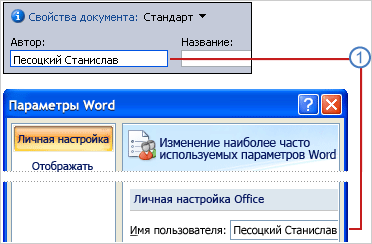
1 В новых документах имя, отображаемое в свойстве «Автор» (которое видно в области сведений о документе), берется из поля Имя пользователя в диалоговом окне Параметры Word.
Чтобы увидеть свойство Author (Автор) для документа, нажмите кнопку Microsoft Office  , выберите подготовить ,а затем щелкните Свойства.
Изменение имени автора для новых документов
-
Нажмите кнопку Microsoft Office
 , а затем — Параметры Word.
 -
Выберите категорию Основные.
-
В разделе Личная настройка Office введите имя автора в поле Имя пользователя.
Изменение имени автора в существующем документе
-
Нажмите кнопку Microsoft Office
, наведите указатель мыши на элемент Подготовить и выберите Свойства. -
В области сведений о документе введите имя в поле Автор.
Примечание: Изменение свойства «Автор» существующего документа в области сведений о документе не влияет на сведения о пользователе в диалоговом окне Параметры Word.
Sorry, you have been blocked
This website is using a security service to protect itself from online attacks. The action you just performed triggered the security solution. There are several actions that could trigger this block including submitting a certain word or phrase, a SQL command or malformed data.
What can I do to resolve this?
You can email the site owner to let them know you were blocked. Please include what you were doing when this page came up and the Cloudflare Ray ID found at the bottom of this page.
Cloudflare Ray ID: 71adf3c82fab9bbc • Your IP : 82.102.23.104 • Performance & security by Cloudflare
КАК ИЗМЕНИТЬ ИМЯ АВТОРА В ПРЕЗЕНТАЦИИ POWERPOINT? — ВОКРУГ-ДОМ — 2022
В PowerPoint 2013 при создании и сохранении презентации ваше имя автоматически помещается в поле «Автор», которое отображается в метаданных файла. Вы можете изменить имя автора или добавить дополнительные имена при сохранении презентации в новом файле. Конечно, имя автора — не единственный способ использовать ваше имя при сохранении файла. Если вы хотите удалить все следы своего имени, вам также нужно перейти в окно свойств файла документа.

Удалите свое имя из полей «Авторы» и «Последний сохраненный». Кредит: Изображение предоставлено Microsoft.

Имя автора появляется в PowerPoint в окне «Сохранить как». Кредит: Изображение предоставлено Microsoft.
Откройте презентацию, которую вы хотите изменить в PowerPoint. Нажмите меню «Файл» и выберите «Сохранить как». Дайте файлу новое имя, если вы не хотите писать поверх оригинала. Обратите внимание, что имя последнего автора указано под меню «Сохранить как тип».

Удалить и изменить имя автора. Кредит: Изображение предоставлено Microsoft.
Дважды щелкните по имени автора, нажмите клавишу «Удалить» и введите любое имя, которое вы хотите на его месте. Если вы хотите добавить более одного автора, добавьте точку с запятой после каждого имени. Нажмите кнопку «Сохранить».

Автор и лицо, которые сохранили файл, отображаются в окне «Свойства». Кредит: Изображение предоставлено корпорацией Майкрософт.
Запустите проводник и найдите файл PowerPoint. Щелкните файл правой кнопкой мыши, выберите «Свойства» и перейдите на вкладку «Сведения». Убедитесь, что имя, введенное вами при сохранении файла, отображается в строке «Авторы». Независимо от того, какое имя вы использовали для автора, ваше собственное имя появляется в строке «Last Saved By». Если вы хотите удалить свое имя, нажмите ссылку «Удалить свойства и личную информацию» в нижней части окна.

Удалите свое имя как человека, который последний раз сохранил файл. Кредит: Изображение предоставлено Microsoft.
Установите флажок «Удалить следующие свойства из этого файла», а затем установите флажок «Последний сохраненный по». Вы также можете удалить номер версии или любое другое поле, которое появляется в окне, установив эти флажки. Убедитесь, что флажок «Авторы» снят, чтобы вы не удалили его по ошибке. Нажмите «ОК».

Поле «Last Saved By» теперь пусто. Кредит: Изображение предоставлено Microsoft.
Нажмите «ОК», чтобы закрыть окно свойств. Перед закрытием окна вы увидите, что ваше имя удалено как лицо, которое в последний раз сохранило файл; однако имя автора по-прежнему видно.
Как изменить имя пользователя учетной записи Linux

Linux — многопользовательская операционная система. Каждая учетная запись в системе имеет уникальное имя пользователя. Это имя, которое пользователь использует для входа в систему. Это также имя .
Как изменить автора электронной таблицы Excel?

В Microsoft Excel 2013 вы можете просматривать и редактировать метаданные электронных таблиц, например, автора, используя панель «Свойства документа». Вы можете использовать экран Backstage Info для просмотра .
Как изменить имя шрифта на Mac
Ваш Mac поставляется с десятками предустановленных пакетов шрифтов. Но вы также можете легко установить новые с веб-сайтов со шрифтами по всему Интернету. Если вы установите несколько новых шрифтов .
Далеко не во всех случаях полотна презентации – слайды – в своем базовом виде устраивают пользователя. Причин на то может быть сотня. И во имя создания качественной демонстрации нельзя мириться с чем-то, что не вписывается в общие требования и правила. Так что нужно заняться редактированием слайда.
Возможности редактирования
В презентации PowerPoint присутствует широкий выбор инструментов, которые позволят качественно изменить многие стандартные аспекты.
При этом данную программу сложно назвать по-настоящему универсальной площадкой. Если ознакомиться с аналогами PowerPoint, можно увидеть, сколько функций еще недостает в этом приложении. Однако, как минимум, отредактировать слайды можно.
Изменение визуального оформления
Оформление слайдов для презентации играет важнейшую роль, задавая общий характер и тон всему документу. Потому важно верно его настроить.
Необходимые инструменты находятся во вкладке «Дизайн» в шапке приложения.
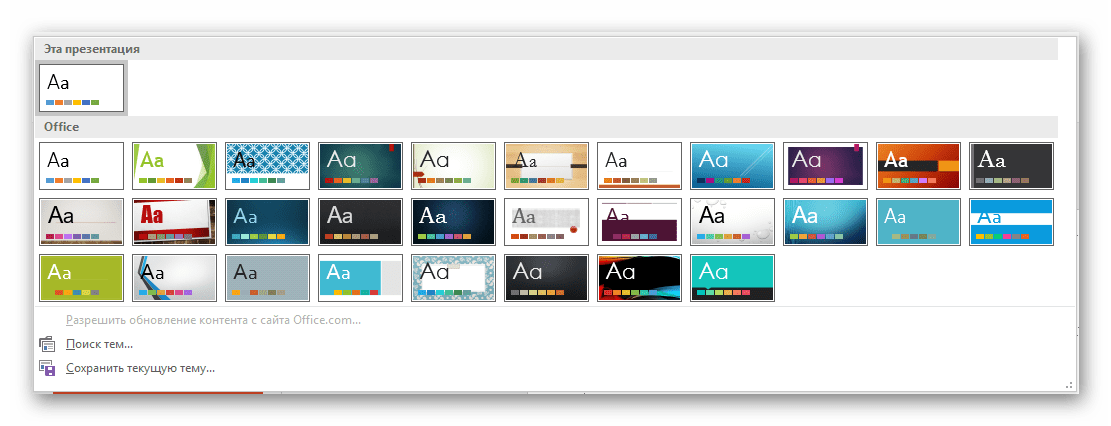
- Первая область называется «Темы». Здесь можно выбрать предустановленные стандартные варианты оформления. Они включают в себя широкий список изменений – фон, дополнительные декоративные элементы, параметры текста в областях (цвет, шрифт, размер, расположение) и так далее. Следует как минимум попробовать каждую, чтобы оценить, как это будет выглядеть в итоге. При нажатии на каждую отдельную тему она автоматически применяется ко всей презентации.

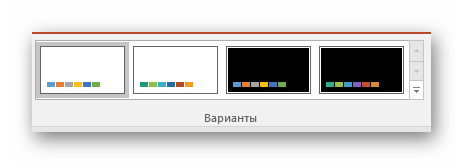
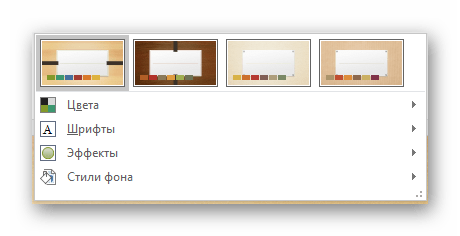
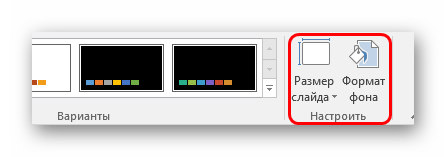
Про последний стоит поговорить отдельно. В «Формате фона» содержится большое число самых разных настроек. В основном они разделены на 3 вкладки.
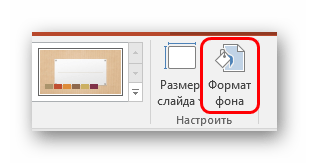
- Первая – «Заливка». Здесь можно произвести выбор общего фона для слайдов, используя заливку, узорное заполнение, изображения и так далее.
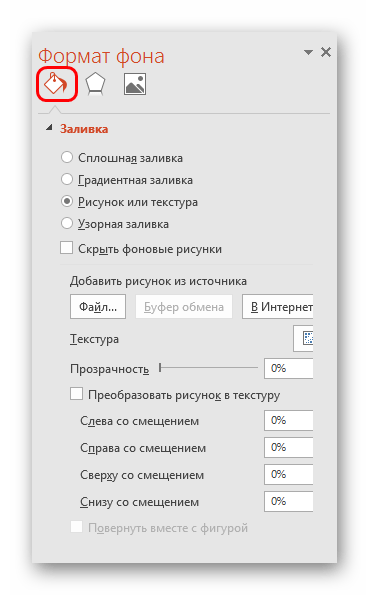
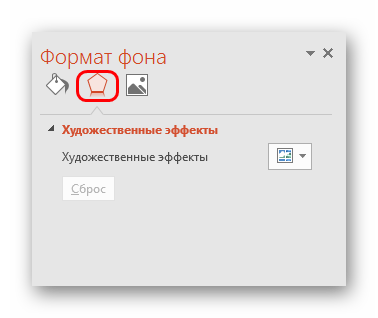
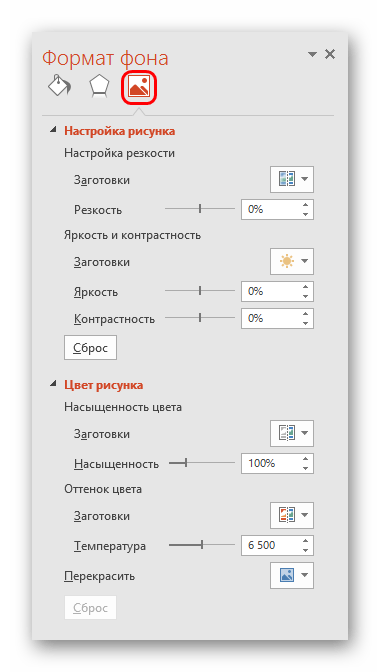
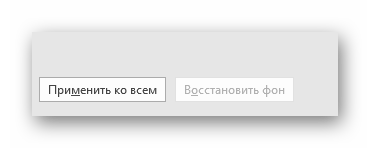
Любые изменения здесь применяются автоматически. Стоит отметить, что настройка данным способом работает только на конкретном слайде, который был перед этим выбран пользователем. Чтобы распространить результат на всю презентацию, внизу предусмотрена кнопка «Применить ко всем слайдам».
Если ранее не был выбран предустановленный тип дизайна, то здесь будет всего одна вкладка – «Заливка».
Важно помнить, что визуальный стиль тоже требует точности настоящего художника для корректного выполнения. Так что не стоит спешить – лучше перебрать несколько вариантов, чем представить публике дурно выглядящий результат.
Также можно добавить собственных статичных элементов. Для этого нужно вставить в презентацию специальный элемент или узор, нажать на него правой кнопкой мыши и выбрать во всплывающем меню вариант «На задний план». Теперь это будет красоваться на фоне и не помешает никакому содержимому.
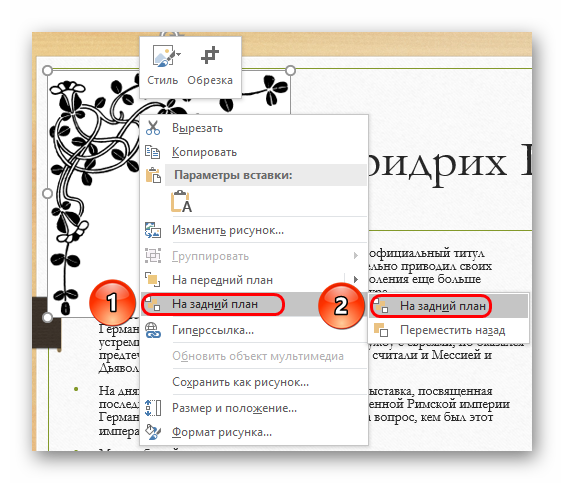
Однако так придется применять узоры к каждому слайду вручную. Так что лучше всего будет добавить такие декоративные элементы в шаблон, но об этом следующий пункт.
Настройка компоновки и шаблоны
Второе, что имеет критически важное значение для слайда – это его содержимое. Пользователь может свободно настроить широкий ряд параметров, касающихся распределения областей для внесения той или иной информации.
- Для этой цели служат макеты. Чтобы применить один из них к слайду, нужно нажать правой кнопкой мыши на слайде в списке слева и выбрать во всплывающем меню вариант «Макет».
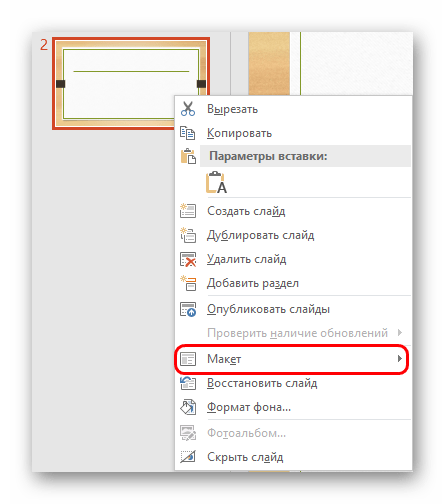

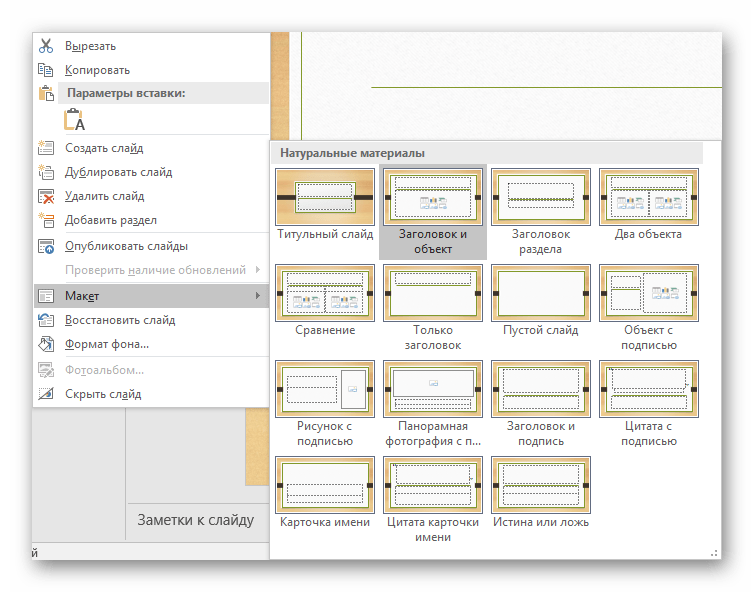
Стоит отметить, что все новые страницы, которые будут создаваться после него, также будут использовать данный вид компоновки информации.
Однако не всегда имеющиеся стандартные шаблоны могут удовлетворить потребностям пользователя. Так что может понадобиться сделать собственный вариант со всеми нужными вариантами.
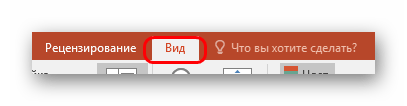
- Для этого нужно войти во вкладку «Вид».
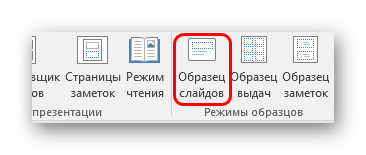
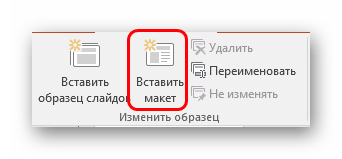
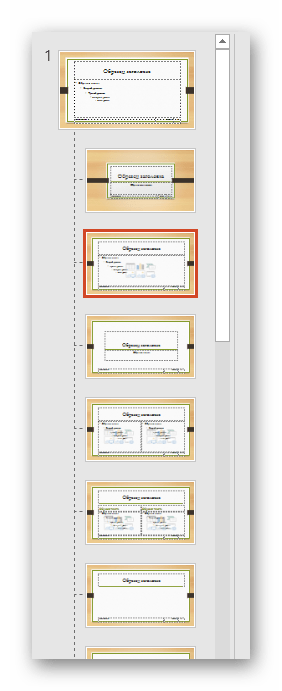
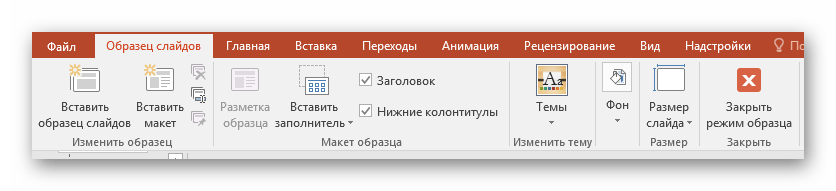
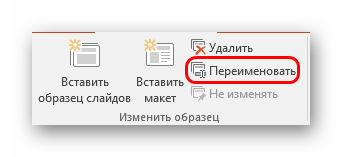
Теперь вышеописанным методом можно применить свой макет для любого слайда и пользоваться дальше.
Изменение размера
Пользователь также может достаточно гибко настраивать габариты страниц в презентации. Настраивать можно, к сожалению, только весь документ, по отдельности каждому слайду назначить свой размер не удастся.
Добавление переходов
Последним аспектом, который касается слайдов, является настройка переходов. Данная функция позволяет определить эффект или анимацию того, как один кадр будет сменять другой. Это позволяет добиться сглаженности перехода между страницами, да и в целом очень приятно смотрится.
- Настройки этой функции находятся в одноименной вкладке в шапке программы – «Переходы».

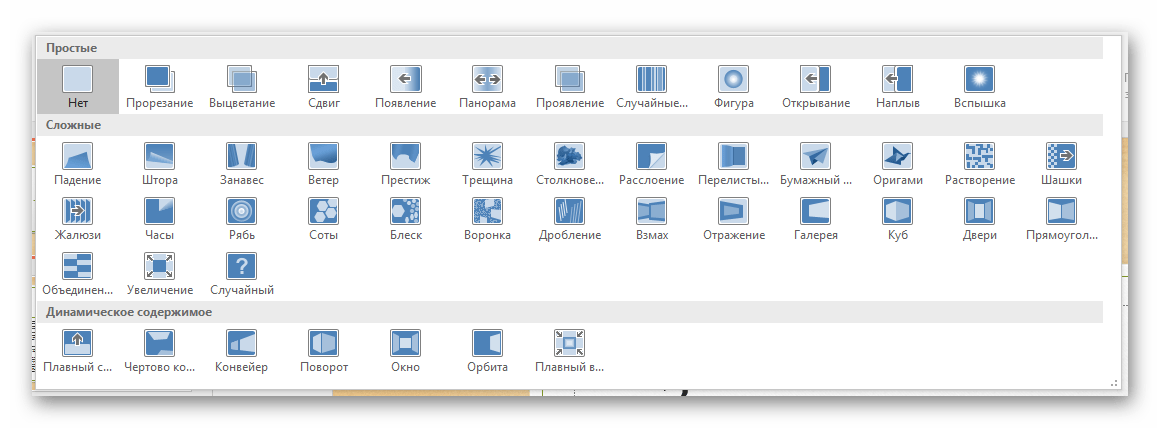
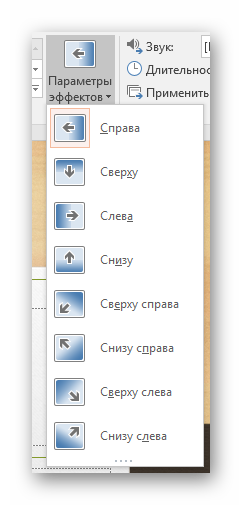
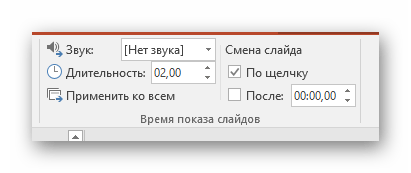
С этими настройками презентация выглядит лучше во время просмотра. Но стоит также отметить, что большое количество слайдов с такими переходами может значительно увеличить время демонстрации за счет того, что его будут отнимать как раз затраты на переходы. Так что лучше всего делать такие эффекты для небольших документов.
Заключение
Данный набор вариантов не сделает презентацию вершиной мастерства, однако позволит действительно добиться высоких результатов от слайда как в визуальной части, так и в плане функциональности. Так что не всегда можно позволить себе делать документ на стандартной странице.
 Мы рады, что смогли помочь Вам в решении проблемы. Опишите, что у вас не получилось. Наши специалисты постараются ответить максимально быстро.
Каждый раз при создании документа Word задает свойство Author (Автор) на основе параметра Имя пользователя, который отображается в диалоговом окне Параметры Word. Аналогично PowerPoint задает это свойство для новых презентаций, используя параметр в PowerPointПараметры , а Excel задает это свойство для новых книг, которые вы создаете, с помощью параметра в Excel Параметры. Сведения о пользователе также являются источником имени и инициалов, отображаемых в комментариях и исправлениях.
Чтобы увидеть свойство Author (Автор) для документа или книги, щелкните Файл >сведения, а затем найдите author (Автор) в области Related People (Связанные люди) справа.
Изменение имени автора для новых документов, презентаций и книг
Важно: Эта процедура изменяет связанные параметры для всех приложений Office, независимо от того, какое приложение вы используете при их изменении.
Выберите Файл > Параметры.
В поле Личная Microsoft Officeвведите новое имя в поле Имя пользователя.
Убедитесь, что для этого не выбран Office всегда использовать эти значения.
Изменение имени автора только в существующем документе, презентации или книге
Щелкните Файл и найдите Автор в разделе Связанные люди справа.
Щелкните правой кнопкой мыши имя автора и выберите команду Изменить свойство.
Введите новое имя в диалоговом окне Изменение пользователя.
Примечание: Изменение свойства Author в области свойств существующего документа не влияет на параметр Имя пользователя в диалоговом окне Параметры Word, PowerPoint параметрыили параметры Excel параметры.
Важно: Office 2007 больше не поддерживается. Перейдите на Microsoft 365, чтобы работать удаленно с любого устройства и продолжать получать поддержку.
1 В новых документах имя, отображаемое в свойстве «Автор» (которое видно в области сведений о документе), берется из поля Имя пользователя в диалоговом окне Параметры Word.
Чтобы увидеть свойство Author (Автор) для документа, нажмите кнопку Microsoft Office , выберите подготовить ,а затем щелкните Свойства.
Изменение имени автора для новых документов
Нажмите кнопку Microsoft Office , а затем — Параметры Word.
Выберите категорию Основные.
В разделе Личная настройка Office введите имя автора в поле Имя пользователя.
Изменение имени автора в существующем документе
Нажмите кнопку Microsoft Office , наведите указатель мыши на элемент Подготовить и выберите Свойства.
В области сведений о документе введите имя в поле Автор.
Примечание: Изменение свойства «Автор» существующего документа в области сведений о документе не влияет на сведения о пользователе в диалоговом окне Параметры Word.
Как изменить презентацию Имя автора
При редактировании презентации PowerPoint в другом компьютере, что вы не владеете, вы можете экспериментировать, что все комментарии и изменения, которые вы добавляете, помечены с именем автора.
Вы можете быть заинтересованы , чтобы изменить имя автора , связанный с вашей презентации PowerPoint по некоторым причинам, например , если вы используете ваш коллега компьютер или компьютер жена подготовить презентацию PowerPoint. Еще одна хорошая причина, чтобы изменить соответствующие авторов в том, что вы можете попросить сотрудника, чтобы сделать вас презентацию для вас. Если это важная презентация PowerPoint, что вы будете делиться в Интернете (в службах SlideOnline.com или любой другой) и позволить другим людям, чтобы загрузить его, то вы не можете быть заинтересованы, кто был настоящим автором презентации.
Для того, чтобы изменить соответствующие лица, вы можете получить доступ к .ppt свойства. Вы можете получить доступ к свойствам PowerPoint в меню Файл, справа.

Как вы можете видеть, есть большой список свойств, которые можно задавать. Кроме того, список может быть расширен, если нажать на Показать все предложения. Свойства также показать вам интересные индикаторы о презентации, например, размер Кб, количество слайдов, скрытые слайды, количество слов, нот, название, теги, комментарии и многое другое.

Как изменить презентации PowerPoint Автор Контакт
Чтобы изменить имя автора, то вам нужно правой кнопкой мыши на свойстве Author. Обратите внимание на то, что это покажет вам автора презентации и это не то же самое, как последнего изменения по значению. Чтобы удалить автора, щелкните правой кнопкой мыши и выберите команду Удалить человека.
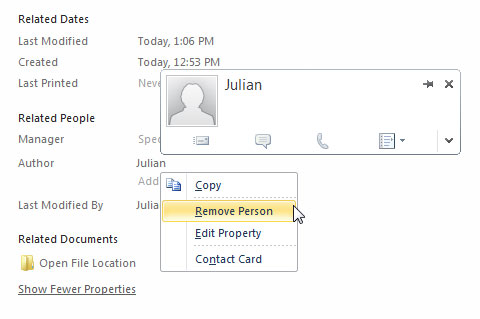
Здесь мы увидели, как изменить или удалить автора данной презентации PowerPoint с использованием MS PowerPoint 2010. Если вы заинтересованы, чтобы узнать больше о метаданных в PowerPoint, то вы можете проверить свойства документа. Здесь вы узнаете, например, как увидеть в последний раз презентация была напечатана, или количество слайдов, не открывая презентацию или для целей DMS.
Как вставить символ авторского права на слайд PowerPoint
Используйте меню или сочетание клавиш для добавления символа авторского права в вашу презентацию
Если ваша презентация Microsoft PowerPoint содержит материалы, защищенные авторским правом, вы можете указать этот факт, вставив символ авторского права © на свои слайды. Вы можете сделать это с помощью сочетания клавиш или через меню Emoji и символы.
Использование сочетания клавиш автозамены PowerPoint
Автозамена PowerPoint включает запись, специально предназначенную для добавления символа авторского права на слайд. Этот ярлык быстрее использовать, чем меню символов.
Добавить символ авторского права
Введите (c) . Это простое сочетание клавиш переключает набранный текст (c) на символ © на слайде PowerPoint.
Вставка символов и эмодзи
PowerPoint поставляется с большой библиотекой символов и смайликов для использования на слайдах. В дополнение к знакомым смайликам, сигналам рук, еде и смайликам активности вы можете получить доступ к стрелкам, коробкам, звездам, сердечкам и математическим символам.
There are many reasons why you may consider to change or remove your name from a PowerPoint presentation or Microsoft Office document (also applies to Word and Excel). Privacy is one of the most claimed reasons. Author name, subject, keywords, presentation title, creation date, etc. help to identify the document’s topic or content and it is known as metadata information. In PowerPoint you can easily change the Author Name of a presentation and here we will explain how-to do it.
Some properties are updated automatically every time you open or edit a PowerPoint document. In PowerPoint 2013 you can view the meta data information clicking File menu in the PowerPoint Ribbon and then clicking Info option. Here you can see the properties pane at the right. Under properties pane there is an entry for related people who worked in a PowerPoint document. The common properties here are Manager, Author name and Last Modified By field.
For privacy reasons you may want to hide the presentation author name or last modified by field. For example, if you are sharing a PowerPoint presentation online and other people can download the presentation from the Internet.
How to Change Author Name in PowerPoint 2013
In order to change the Author Name of a presentation in PowerPoint 2013, go to File -> Account.
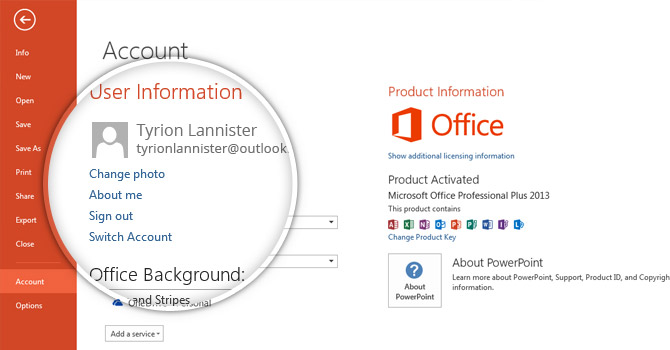
Having Account page opened in PowerPoint, look for About me link under User Information section.
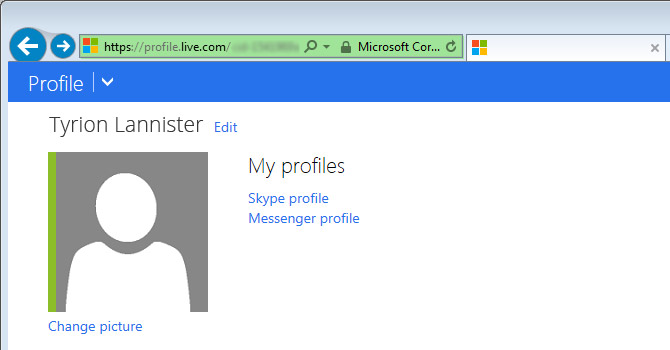
By clicking About me link, you will be redirected to the Profile page (it will open the Web Browser) in order you can Edit your profile online. If you are not signed in then you’d need to enter your credentials.
View or Change the default Author Properties for a PowerPoint presentation
You can override your account user name and setup PowerPoint to use another User name as Author name. Go to File -> Options and here you can configure and personalize the the copy of Microsoft Office. In this configuration dialog box you can change the Username and Initials that are often used for tagging your Office documents.
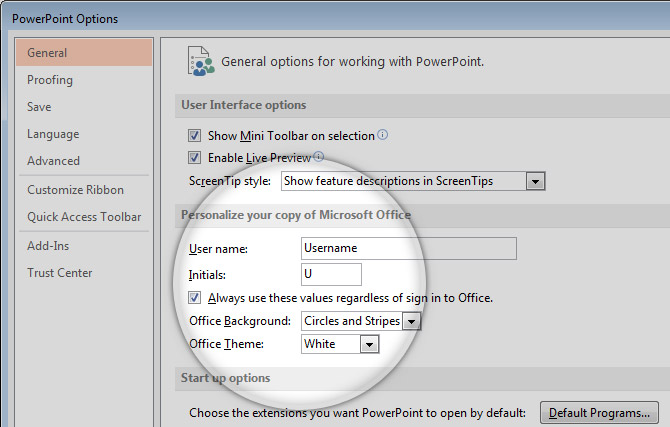
If you check “Always use these values regardless of sign in to Office” then your User name will be used instead of your profile name under Microsoft account. This can be useful if you don’t want to link your Microsoft Office account to the same name that was configured in the desktop installation of Microsoft Office.
There are many reasons why you may consider to change or remove your name from a PowerPoint presentation or Microsoft Office document (also applies to Word and Excel). Privacy is one of the most claimed reasons. Author name, subject, keywords, presentation title, creation date, etc. help to identify the document’s topic or content and it is known as metadata information. In PowerPoint you can easily change the Author Name of a presentation and here we will explain how-to do it.
Some properties are updated automatically every time you open or edit a PowerPoint document. In PowerPoint 2013 you can view the meta data information clicking File menu in the PowerPoint Ribbon and then clicking Info option. Here you can see the properties pane at the right. Under properties pane there is an entry for related people who worked in a PowerPoint document. The common properties here are Manager, Author name and Last Modified By field.
For privacy reasons you may want to hide the presentation author name or last modified by field. For example, if you are sharing a PowerPoint presentation online and other people can download the presentation from the Internet.
How to Change Author Name in PowerPoint 2013
In order to change the Author Name of a presentation in PowerPoint 2013, go to File -> Account.
Having Account page opened in PowerPoint, look for About me link under User Information section.
By clicking About me link, you will be redirected to the Profile page (it will open the Web Browser) in order you can Edit your profile online. If you are not signed in then you’d need to enter your credentials.
View or Change the default Author Properties for a PowerPoint presentation
You can override your account user name and setup PowerPoint to use another User name as Author name. Go to File -> Options and here you can configure and personalize the the copy of Microsoft Office. In this configuration dialog box you can change the Username and Initials that are often used for tagging your Office documents.
If you check “Always use these values regardless of sign in to Office” then your User name will be used instead of your profile name under Microsoft account. This can be useful if you don’t want to link your Microsoft Office account to the same name that was configured in the desktop installation of Microsoft Office.
Видео: Автор документа, как удалить или поменять в Майкрософт Офис 2016 (Февраль 2023)
В PowerPoint 2013 при создании и сохранении презентации ваше имя автоматически помещается в поле «Автор», которое отображается в метаданных файла. Вы можете изменить имя автора или добавить дополнительные имена при сохранении презентации в новом файле. Конечно, имя автора — не единственный способ использовать ваше имя при сохранении файла. Если вы хотите удалить все следы своего имени, вам также нужно перейти в окно свойств файла документа.

Удалите свое имя из полей «Авторы» и «Последний сохраненный». Кредит: Изображение предоставлено Microsoft.

Имя автора появляется в PowerPoint в окне «Сохранить как». Кредит: Изображение предоставлено Microsoft.
Откройте презентацию, которую вы хотите изменить в PowerPoint. Нажмите меню «Файл» и выберите «Сохранить как». Дайте файлу новое имя, если вы не хотите писать поверх оригинала. Обратите внимание, что имя последнего автора указано под меню «Сохранить как тип».

Удалить и изменить имя автора. Кредит: Изображение предоставлено Microsoft.
Дважды щелкните по имени автора, нажмите клавишу «Удалить» и введите любое имя, которое вы хотите на его месте. Если вы хотите добавить более одного автора, добавьте точку с запятой после каждого имени. Нажмите кнопку «Сохранить».

Автор и лицо, которые сохранили файл, отображаются в окне «Свойства». Кредит: Изображение предоставлено корпорацией Майкрософт.
Запустите проводник и найдите файл PowerPoint. Щелкните файл правой кнопкой мыши, выберите «Свойства» и перейдите на вкладку «Сведения». Убедитесь, что имя, введенное вами при сохранении файла, отображается в строке «Авторы». Независимо от того, какое имя вы использовали для автора, ваше собственное имя появляется в строке «Last Saved By». Если вы хотите удалить свое имя, нажмите ссылку «Удалить свойства и личную информацию» в нижней части окна.

Удалите свое имя как человека, который последний раз сохранил файл. Кредит: Изображение предоставлено Microsoft.
Установите флажок «Удалить следующие свойства из этого файла», а затем установите флажок «Последний сохраненный по». Вы также можете удалить номер версии или любое другое поле, которое появляется в окне, установив эти флажки. Убедитесь, что флажок «Авторы» снят, чтобы вы не удалили его по ошибке. Нажмите «ОК».

Поле «Last Saved By» теперь пусто. Кредит: Изображение предоставлено Microsoft.
Нажмите «ОК», чтобы закрыть окно свойств. Перед закрытием окна вы увидите, что ваше имя удалено как лицо, которое в последний раз сохранило файл; однако имя автора по-прежнему видно.
Как изменить имя пользователя учетной записи Linux

Linux — многопользовательская операционная система. Каждая учетная запись в системе имеет уникальное имя пользователя. Это имя, которое пользователь использует для входа в систему. Это также имя …
Как изменить автора электронной таблицы Excel?

В Microsoft Excel 2013 вы можете просматривать и редактировать метаданные электронных таблиц, например, автора, используя панель «Свойства документа». Вы можете использовать экран Backstage Info для просмотра …
Как изменить имя шрифта на Mac

Ваш Mac поставляется с десятками предустановленных пакетов шрифтов. Но вы также можете легко установить новые с веб-сайтов со шрифтами по всему Интернету. Если вы установите несколько новых шрифтов …
Содержание
- Изменение свойства “Автор” в новом документе
- Изменение свойства “Автор” в существующем документе
- Вопросы и ответы

Каждый раз, когда вы создаете новый текстовый документ в MS Word, программа автоматически устанавливает для него ряд свойств, в числе которых и имя автора. Свойство “Автор” создается на основе сведений о пользователе, которые отображаются в окне “Параметры” (ранее “Параметры Word”). Кроме того, доступные сведения о пользователе — это также источник имени и инициалов, которые будут отображаться в исправлениях и комментариях.
Урок: Как в Ворде включить режим правки
Примечание: В новых документах имя, которое отображается в качестве свойства “Автор” (показано в сведениях о документе), берется из раздела “Имя пользователя” (окно “Параметры”).
Изменение свойства “Автор” в новом документе
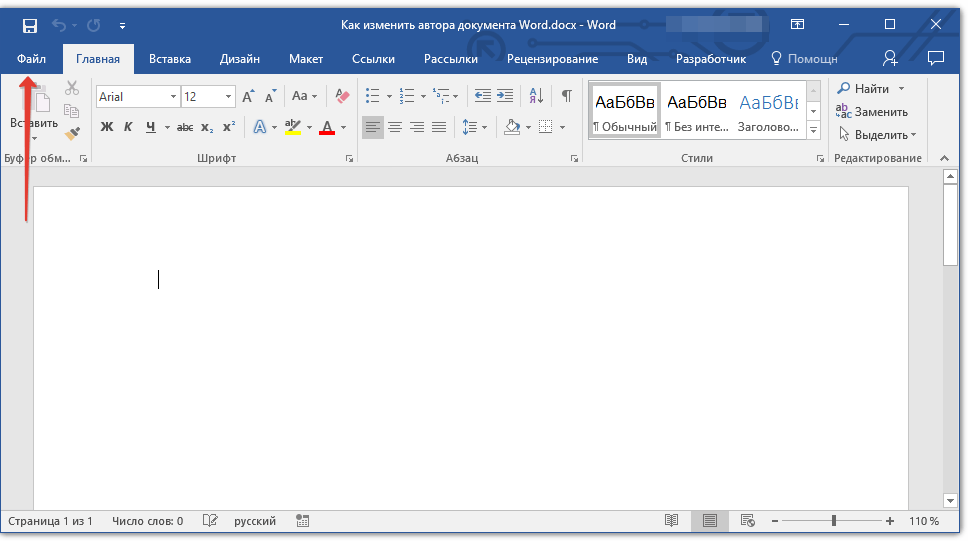
1. Нажмите кнопку “Файл” (“Microsoft Office” ранее).
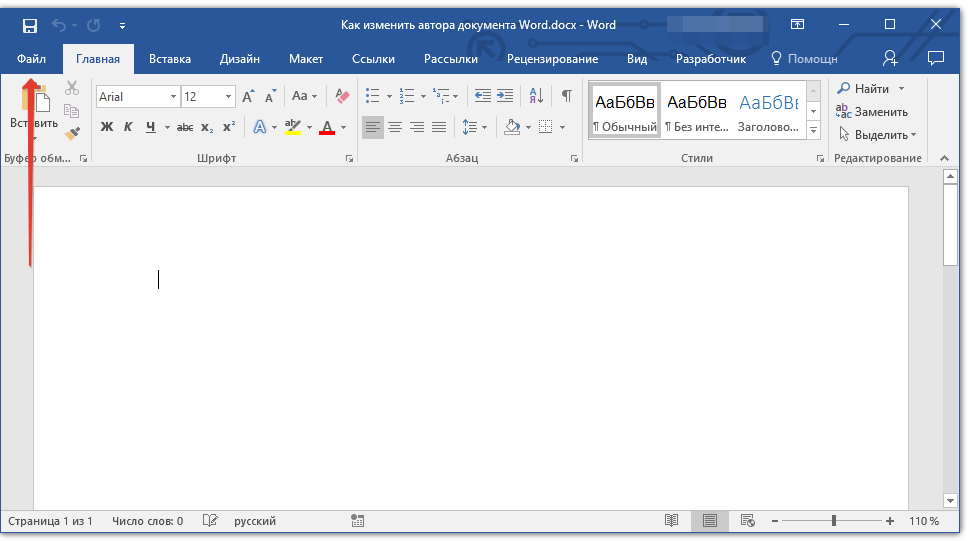
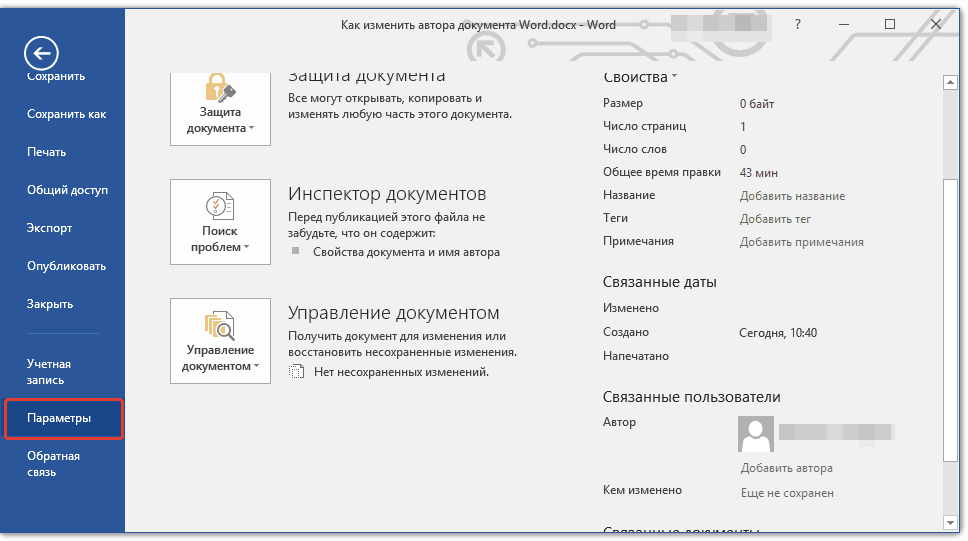
2. Откройте раздел “Параметры”.
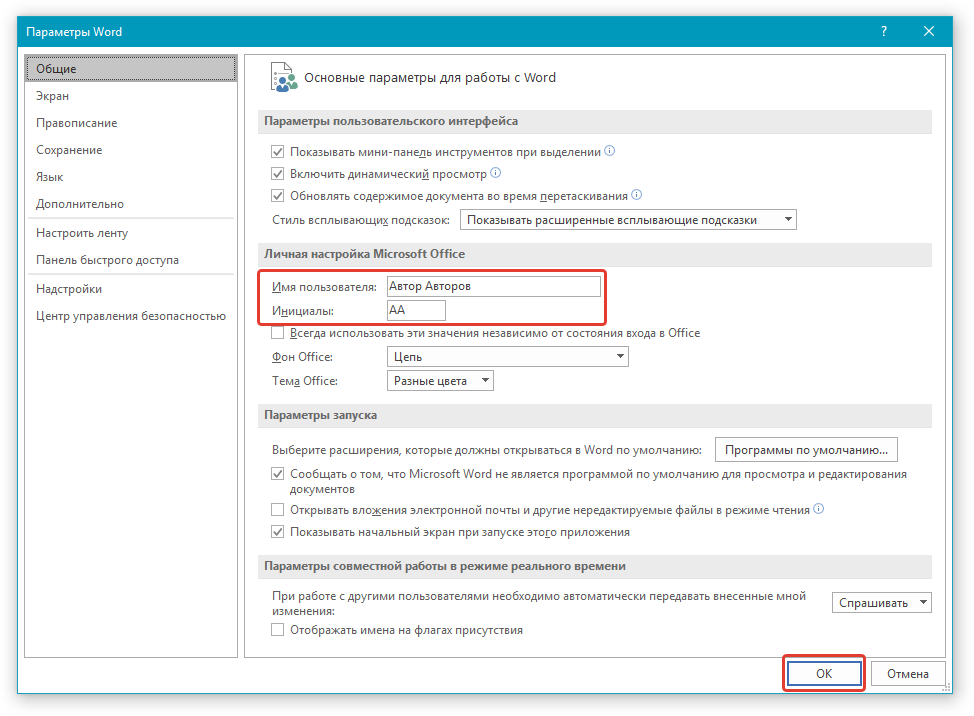
3. В появившемся окне в категории “Общие” (ранее “Основные”) в разделе “Личная настройка Microsoft Office” задайте необходимое имя пользователя. Если это потребуется, измените инициалы.
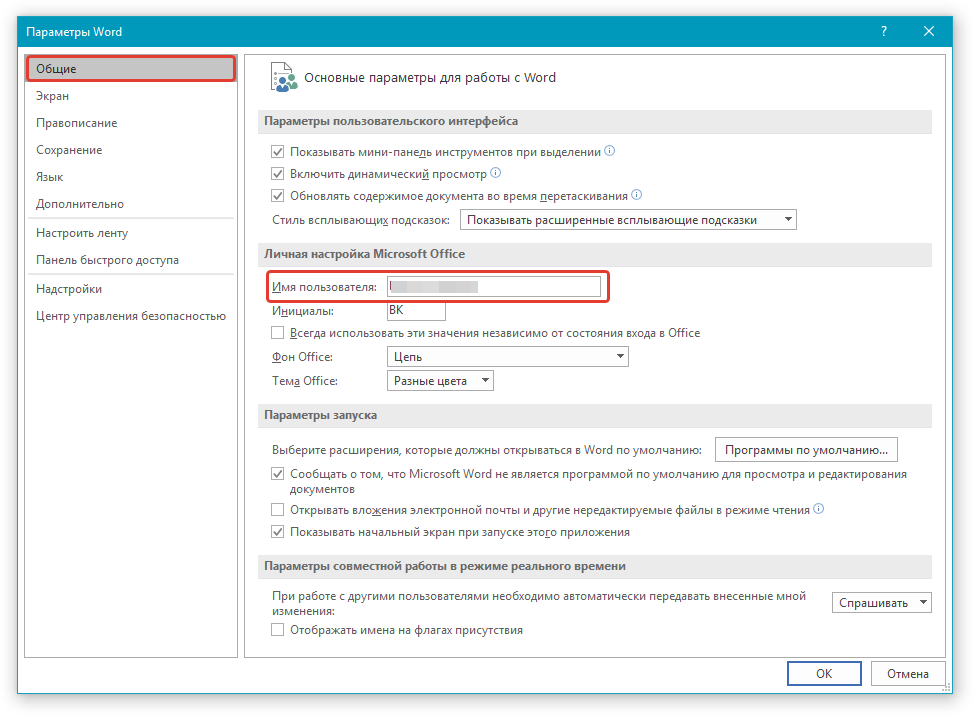
4. Нажмите “ОК”, чтобы закрыть диалоговое окно и принять изменения.
Изменение свойства “Автор” в существующем документе
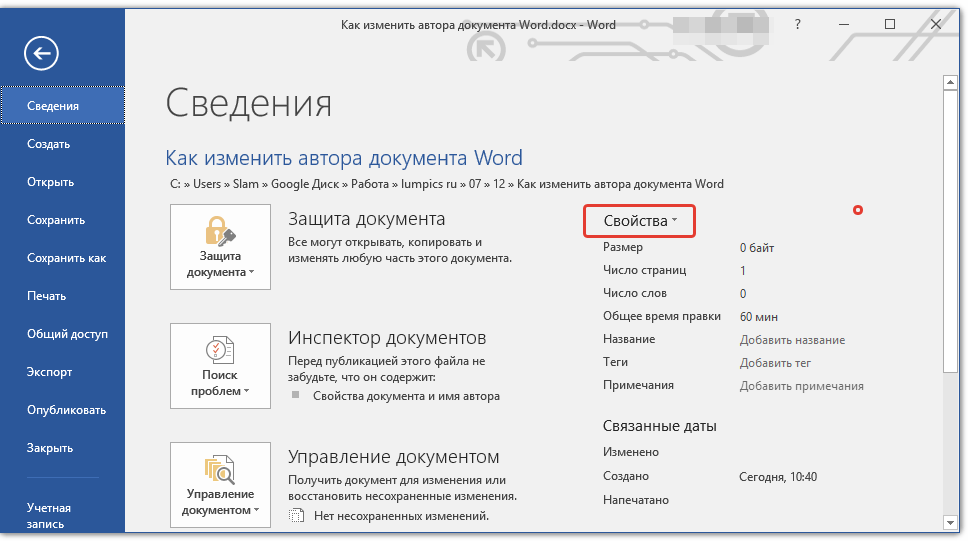
1. Откройте раздел “Файл” (ранее “Microsoft Office”) и нажмите кнопку “Свойства”.
Примечание: Если вы используете устаревшую версию программы, в разделе “MS Office” сначала нужно выбрать пункт “Подготовить”, а затем уже перейти в “Свойства”.
- Совет: Рекомендуем обновить Word, воспользовавшись нашей инструкцией.
Урок: Как обновить Ворд
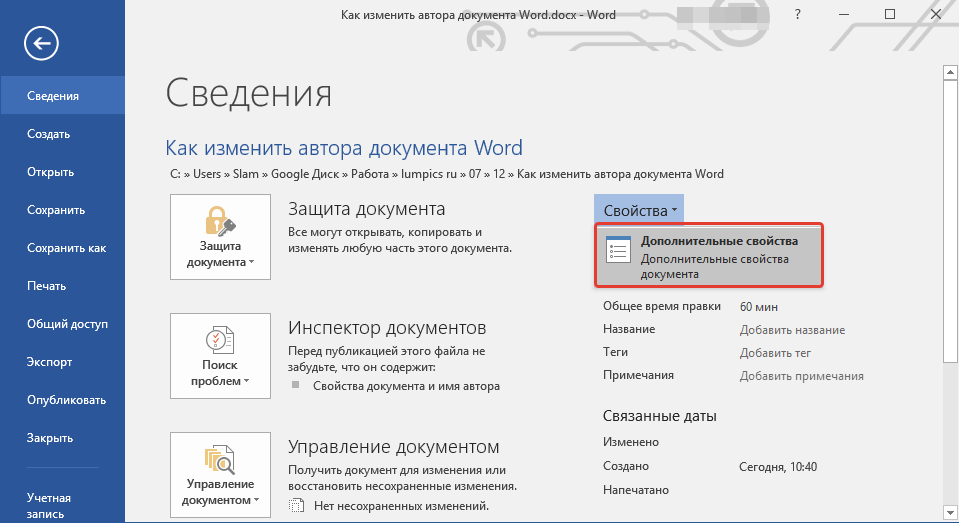
2. Из выпадающего меню выберите “Дополнительные свойства”.
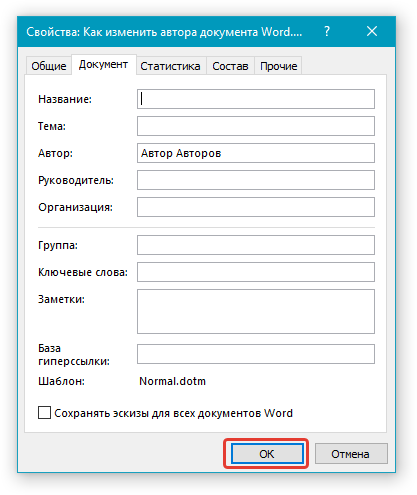
3. В открывшемся окне “Свойства” в поле “Автор” введите необходимое имя автора.
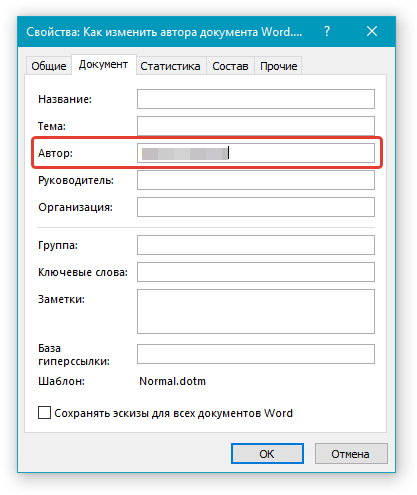
4. Нажмите “ОК” для закрытия окна, имя автора существующего документа будет изменено.
Примечание: Если вы измените раздел свойств “Автор” в существующем документе в области сведений о нем, это не повлияет на сведения о пользователе, которые отображаются в меню “Файл”, разделе “Параметры” и на панели быстрого доступа.
Вот, собственно, и все, теперь вы знаете, как изменить имя автора в новом или уже существующем документе Microsoft Word.
Еще статьи по данной теме: