
Чтобы увидеть свойство Author (Автор) для документа или книги, щелкните Файл >сведения, а затем найдите author (Автор) в области Related People (Связанные люди) справа.
Изменение имени автора для новых документов, презентаций и книг
Важно: Эта процедура изменяет связанные параметры для всех приложений Office, независимо от того, какое приложение вы используете при их изменении.
-
Выберите Файл > Параметры.
-
В поле Личная Microsoft Officeвведите новое имя в поле Имя пользователя.
-
Убедитесь, что для этого не выбран Office всегда использовать эти значения.
Изменение имени автора только в существующем документе, презентации или книге
-
Щелкните Файл и найдите Автор в разделе Связанные люди справа.
-
Щелкните правой кнопкой мыши имя автора и выберите команду Изменить свойство.
-
Введите новое имя в диалоговом окне Изменение пользователя.
Примечание: Изменение свойства Author в области свойств существующего документа не влияет на параметр Имя пользователя в диалоговом окне Параметры Word, PowerPoint параметрыили параметры Excel параметры.
Важно:
Office 2007 больше не поддерживается. Перейдите на Microsoft 365, чтобы работать удаленно с любого устройства и продолжать получать поддержку.
Обновить
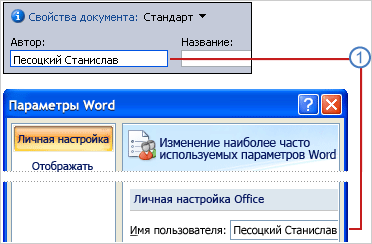
1 В новых документах имя, отображаемое в свойстве «Автор» (которое видно в области сведений о документе), берется из поля Имя пользователя в диалоговом окне Параметры Word.
Чтобы увидеть свойство Author (Автор) для документа, нажмите кнопку Microsoft Office  , выберите подготовить ,а затем щелкните Свойства.
Изменение имени автора для новых документов
-
Нажмите кнопку Microsoft Office
 , а затем — Параметры Word.
 -
Выберите категорию Основные.
-
В разделе Личная настройка Office введите имя автора в поле Имя пользователя.
Изменение имени автора в существующем документе
-
Нажмите кнопку Microsoft Office
, наведите указатель мыши на элемент Подготовить и выберите Свойства. -
В области сведений о документе введите имя в поле Автор.
Примечание: Изменение свойства «Автор» существующего документа в области сведений о документе не влияет на сведения о пользователе в диалоговом окне Параметры Word.
1 2 3 4 5 6 7 8 9 10 11 12 13 14 15 16 17 18 19 20 21 22 23 24 25 26 27 28 29 30 31 32 33 34 35 36 37 38 39 40 41 42 43 44 45 46 47 48 49 50 51 52 53 54 55 56 57 58 59 60 61 62 63 64 65 66 67 68 69 70 71 72 73 74 75 76 77 78 79 80 81 82 83 84 85 86 87 88 89 90 91 92 93 94 95 96 97 98 99 100 101 102 103 104 105 |
Option Explicit Private Type FILETIME dwLowDateTime As Long dwHighDateTime As Long End Type Private Type SYSTEMTIME wYear As Integer wMonth As Integer wDayOfWeek As Integer wDay As Integer wHour As Integer wMinute As Integer wSecond As Integer wMilliseconds As Integer End Type Private Const GENERIC_WRITE = &H40000000 Private Const OPEN_EXISTING = 3 Private Const FILE_SHARE_READ = &H1 Private Const FILE_SHARE_WRITE = &H2 Private Declare Function CreateFile Lib "kernel32" Alias "CreateFileA" (ByVal lpFileName As String, ByVal dwDesiredAccess As Long, ByVal dwShareMode As Long, ByVal lpSecurityAttributes As Long, ByVal dwCreationDisposition As Long, ByVal dwFlagsAndAttributes As Long, ByVal hTemplateFile As Long) As Long Private Declare Function SetFileTime Lib "kernel32" (ByVal hFile As Long, lpCreationTime As FILETIME, lpLastAccessTime As FILETIME, lpLastWriteTime As FILETIME) As Long Private Declare Function SystemTimeToFileTime Lib "kernel32" (lpSystemTime As SYSTEMTIME, lpFileTime As FILETIME) As Long Private Declare Function CloseHandle Lib "kernel32" (ByVal hObject As Long) As Long Private Declare Function LocalFileTimeToFileTime Lib "kernel32" (lpLocalFileTime As FILETIME, lpFileTime As FILETIME) As Long Private Declare Function GetLastError Lib "kernel32" () As Long Public Function AdjustFileTime(strFilePath As String, WriteFileDate As Date, CreateFileDate As Date, AccessFileDate As Date) As Long Dim NewWriteDate As Date, NewCreateDate As Date, NewAccessDate As Date, lngHandle As Long Dim udtWriteTime As FILETIME Dim udtCreateTime As FILETIME Dim udtAccessTime As FILETIME Dim udtSysCreateTime As SYSTEMTIME Dim udtSysAccessTime As SYSTEMTIME Dim udtSysWriteTime As SYSTEMTIME Dim udtLocalCreateTime As FILETIME Dim udtLocalAccessTime As FILETIME Dim udtLocalWriteTime As FILETIME NewCreateDate = Format(CreateFileDate, "DD-MM-YY HH:mm:SS") NewAccessDate = Format(AccessFileDate, "DD-MM-YY HH:mm:SS") NewWriteDate = Format(WriteFileDate, "DD-MM-YY HH:mm:SS") With udtSysCreateTime .wYear = Year(NewCreateDate) .wMonth = Month(NewCreateDate) .wDay = Day(NewCreateDate) .wDayOfWeek = Weekday(NewCreateDate) - 1 .wHour = Hour(NewCreateDate) .wMinute = Minute(NewCreateDate) .wSecond = Second(NewCreateDate) .wMilliseconds = 0 End With With udtSysAccessTime .wYear = Year(NewAccessDate) .wMonth = Month(NewAccessDate) .wDay = Day(NewAccessDate) .wDayOfWeek = Weekday(NewAccessDate) - 1 .wHour = Hour(NewAccessDate) .wMinute = Minute(NewAccessDate) .wSecond = Second(NewAccessDate) .wMilliseconds = 0 End With With udtSysWriteTime .wYear = Year(NewWriteDate) .wMonth = Month(NewWriteDate) .wDay = Day(NewWriteDate) .wDayOfWeek = Weekday(NewWriteDate) - 1 .wHour = Hour(NewWriteDate) .wMinute = Minute(NewWriteDate) .wSecond = Second(NewWriteDate) .wMilliseconds = 0 End With Dim ret As Long ret = SystemTimeToFileTime(udtSysCreateTime, udtLocalCreateTime) If ret <> 1 Then Err.Raise GetLastError ret = LocalFileTimeToFileTime(udtLocalCreateTime, udtCreateTime) If ret <> 1 Then Err.Raise GetLastError ret = SystemTimeToFileTime(udtSysAccessTime, udtLocalAccessTime) If ret <> 1 Then Err.Raise GetLastError ret = LocalFileTimeToFileTime(udtLocalAccessTime, udtAccessTime) If ret <> 1 Then Err.Raise GetLastError ret = SystemTimeToFileTime(udtSysWriteTime, udtLocalWriteTime) If ret <> 1 Then Err.Raise GetLastError ret = LocalFileTimeToFileTime(udtLocalWriteTime, udtWriteTime) If ret <> 1 Then Err.Raise GetLastError lngHandle = CreateFile(strFilePath, GENERIC_WRITE, FILE_SHARE_READ Or FILE_SHARE_WRITE, ByVal 0&, OPEN_EXISTING, 0, 0) If lngHandle = -1 Then Err.Raise 53 ' create, access, write ret = SetFileTime(lngHandle, udtCreateTime, udtAccessTime, udtWriteTime) CloseHandle lngHandle AdjustFileTime = 1 If ret <> 1 Then Err.Raise GetLastError End Function |
Whenever you create a new document, by default, Office sets the username based on the username settings that appear in the Word Options dialog box; for PowerPoint, the PowerPoint dialog box and How do I remove the author from a Word document? the Excel dialog box. In this post, we will show you how to Add, Change, Remove Author from Author Property in Office documents.
To add an author, change an author or remove an author from the Author Property to a Microsoft Office document, follow the methods below.
- How to add an author to the Author Property on a Microsoft Office document
- How to change the author of the Author Property on a Microsoft Office document
- How to remove an author from the Author Property to a Microsoft Office document
1] How to add an author to the Author Property on a Microsoft Office document
To add an author to the Author Property on a Microsoft Office document, follow the steps below.
- Launch Word, PowerPoint, or Excel
- Click File
- Click Info
- Under Related Person, hover the cursor over Add an author
- You can either verify the contact name you have entered or search the address book for contacts
- Now, we have the author added to the Author Property
In this tutorial, we choose to launch Word.
Click the File tab.
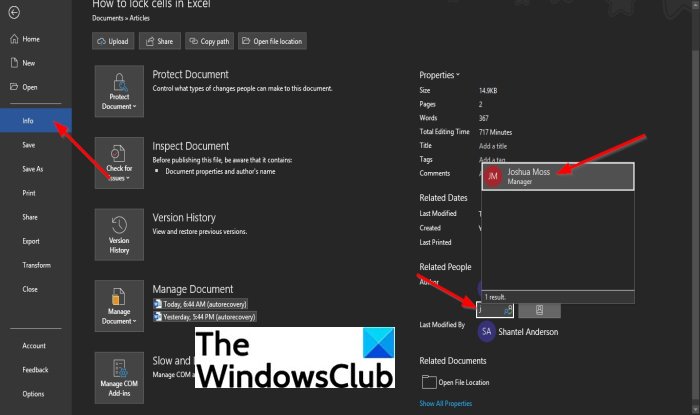
On the backstage view, click Info on the left pane.
On the Info page, under Related Person, hover the cursor over Add an author.
You can either do one of the following Verify the contact name you have entered or Search the address book for contacts.
To Verify the contact name you have entered, click on the box and enter a contact name.
A list of names will pop up from your Outlook. Select the name of the contact you want to add as an author.
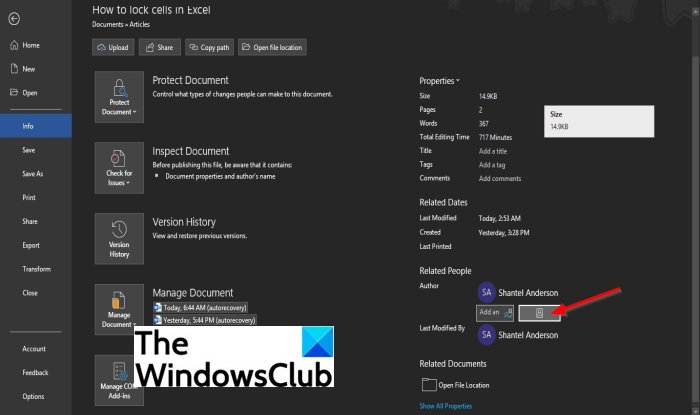
To search the address book for contacts, click the Search the address book for contacts button
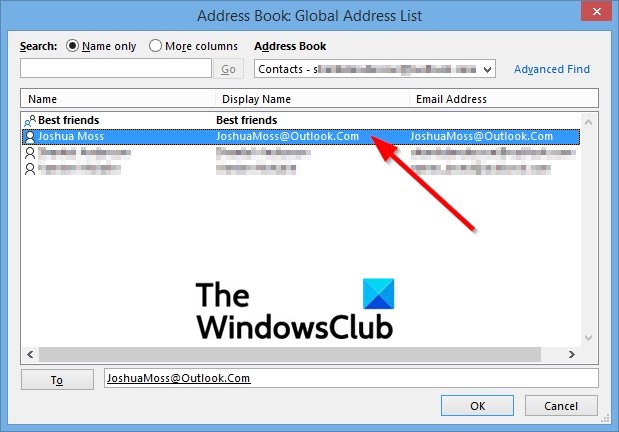
An Address Book Global Address list dialog box will appear.
Select the address book where the author you want to add contact information is saved in the dialog box.
Then double-click the contact name and click OK.
Now, we have the author added to the Author Property.
How to change Author in Author Property of Office document
To change the Author, follow the steps below.
- Right-click the author name and select Edit Property
- In the Edit Person dialog box, enter an email address into the entry box or click the Address Book button on the right to search for contacts
- In the Address Book Global Address list dialog box, select the address book where the Author you want to add contact information is saved
- Double-click the contact name
- Click OK
- Then click OK in the Edit Person dialog box.
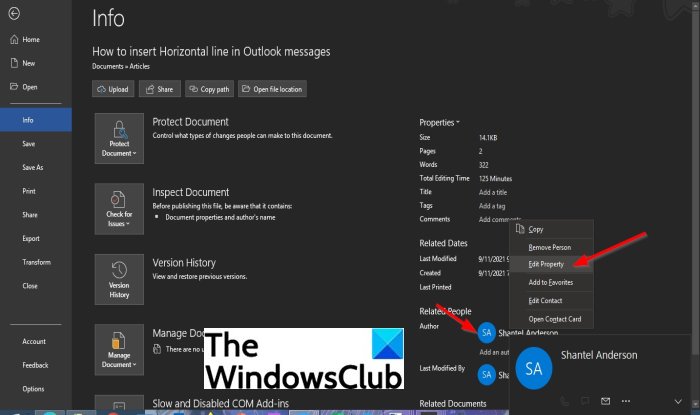
Right-click the author name and select Edit Property.
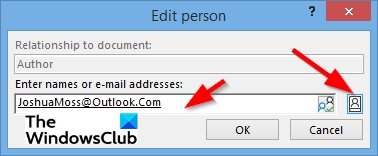
When the Edit Person dialog box pops up, enter an email address into the entry box or click the Address Book button on the right to search for contacts.
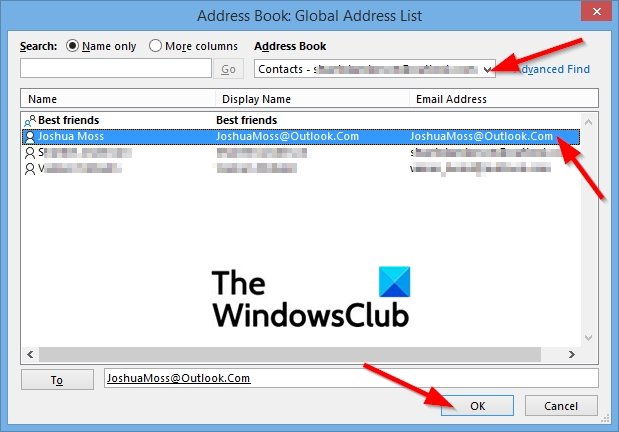
An Address Book Global Address list dialog box will appear.
In the Address Book Global Address list dialog box, select the address book where the Author you want to add contact information is saved.
Double-click the contact name, then click OK.
Click OK in the Edit Person dialog box.
The Author is successfully changed.
How to remove Author from Author Property in Office document
- Launch Microsoft Word, PowerPoint, or Excel
- Click the File tab on the menu bar
- Click Info on the left pane
- Right-click the author under Related people, then click Remove Person from the context menu
- The author is removed
Click the File tab
On the backstage view, click Info on the left pane.
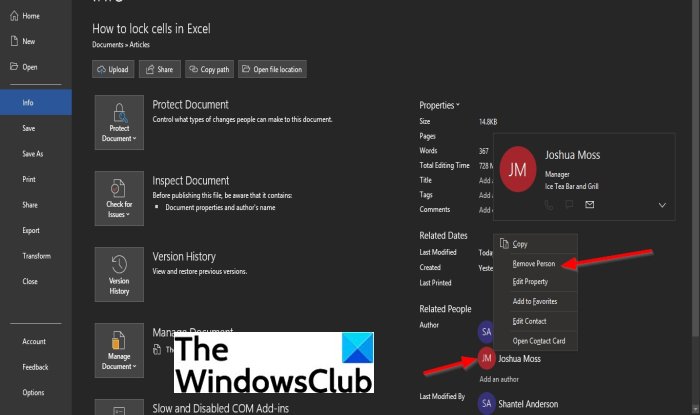
On the Info page, Under Related Person, Right-click the author name, then select Remove Person from the drop-down context menu.
The author is removed.
How do I add an Author to a Word document?
To add an author to a Word document or other Microsoft Office documents such as PowerPoint or Excel, we must add an author to the Author Property based on the username settings. The username settings also provide the name and initials that are showcase in the comments and tracked changes.
How do I remove the author from a Word document?
The author added to the document showcase the username based on the username settings that appear in the Word Options dialog box; for PowerPoint, the PowerPoint dialog box and Excel the Excel dialog box. Sometimes an individual will add another author to their document, but in some cases, they want to remove an author from their document.
If you have questions about the tutorial, let us know in the comments.
Whenever you create a new document, by default, Office sets the username based on the username settings that appear in the Word Options dialog box; for PowerPoint, the PowerPoint dialog box and How do I remove the author from a Word document? the Excel dialog box. In this post, we will show you how to Add, Change, Remove Author from Author Property in Office documents.
To add an author, change an author or remove an author from the Author Property to a Microsoft Office document, follow the methods below.
- How to add an author to the Author Property on a Microsoft Office document
- How to change the author of the Author Property on a Microsoft Office document
- How to remove an author from the Author Property to a Microsoft Office document
1] How to add an author to the Author Property on a Microsoft Office document
To add an author to the Author Property on a Microsoft Office document, follow the steps below.
- Launch Word, PowerPoint, or Excel
- Click File
- Click Info
- Under Related Person, hover the cursor over Add an author
- You can either verify the contact name you have entered or search the address book for contacts
- Now, we have the author added to the Author Property
In this tutorial, we choose to launch Word.
Click the File tab.
On the backstage view, click Info on the left pane.
On the Info page, under Related Person, hover the cursor over Add an author.
You can either do one of the following Verify the contact name you have entered or Search the address book for contacts.
To Verify the contact name you have entered, click on the box and enter a contact name.
A list of names will pop up from your Outlook. Select the name of the contact you want to add as an author.
To search the address book for contacts, click the Search the address book for contacts button
An Address Book Global Address list dialog box will appear.
Select the address book where the author you want to add contact information is saved in the dialog box.
Then double-click the contact name and click OK.
Now, we have the author added to the Author Property.
How to change Author in Author Property of Office document
To change the Author, follow the steps below.
- Right-click the author name and select Edit Property
- In the Edit Person dialog box, enter an email address into the entry box or click the Address Book button on the right to search for contacts
- In the Address Book Global Address list dialog box, select the address book where the Author you want to add contact information is saved
- Double-click the contact name
- Click OK
- Then click OK in the Edit Person dialog box.
Right-click the author name and select Edit Property.
When the Edit Person dialog box pops up, enter an email address into the entry box or click the Address Book button on the right to search for contacts.
An Address Book Global Address list dialog box will appear.
In the Address Book Global Address list dialog box, select the address book where the Author you want to add contact information is saved.
Double-click the contact name, then click OK.
Click OK in the Edit Person dialog box.
The Author is successfully changed.
How to remove Author from Author Property in Office document
- Launch Microsoft Word, PowerPoint, or Excel
- Click the File tab on the menu bar
- Click Info on the left pane
- Right-click the author under Related people, then click Remove Person from the context menu
- The author is removed
Click the File tab
On the backstage view, click Info on the left pane.
On the Info page, Under Related Person, Right-click the author name, then select Remove Person from the drop-down context menu.
The author is removed.
How do I add an Author to a Word document?
To add an author to a Word document or other Microsoft Office documents such as PowerPoint or Excel, we must add an author to the Author Property based on the username settings. The username settings also provide the name and initials that are showcase in the comments and tracked changes.
How do I remove the author from a Word document?
The author added to the document showcase the username based on the username settings that appear in the Word Options dialog box; for PowerPoint, the PowerPoint dialog box and Excel the Excel dialog box. Sometimes an individual will add another author to their document, but in some cases, they want to remove an author from their document.
If you have questions about the tutorial, let us know in the comments.
Содержание
- Изменение свойства “Автор” в новом документе
- Изменение свойства “Автор” в существующем документе
- Вопросы и ответы

Каждый раз, когда вы создаете новый текстовый документ в MS Word, программа автоматически устанавливает для него ряд свойств, в числе которых и имя автора. Свойство “Автор” создается на основе сведений о пользователе, которые отображаются в окне “Параметры” (ранее “Параметры Word”). Кроме того, доступные сведения о пользователе — это также источник имени и инициалов, которые будут отображаться в исправлениях и комментариях.
Урок: Как в Ворде включить режим правки
Примечание: В новых документах имя, которое отображается в качестве свойства “Автор” (показано в сведениях о документе), берется из раздела “Имя пользователя” (окно “Параметры”).
Изменение свойства “Автор” в новом документе
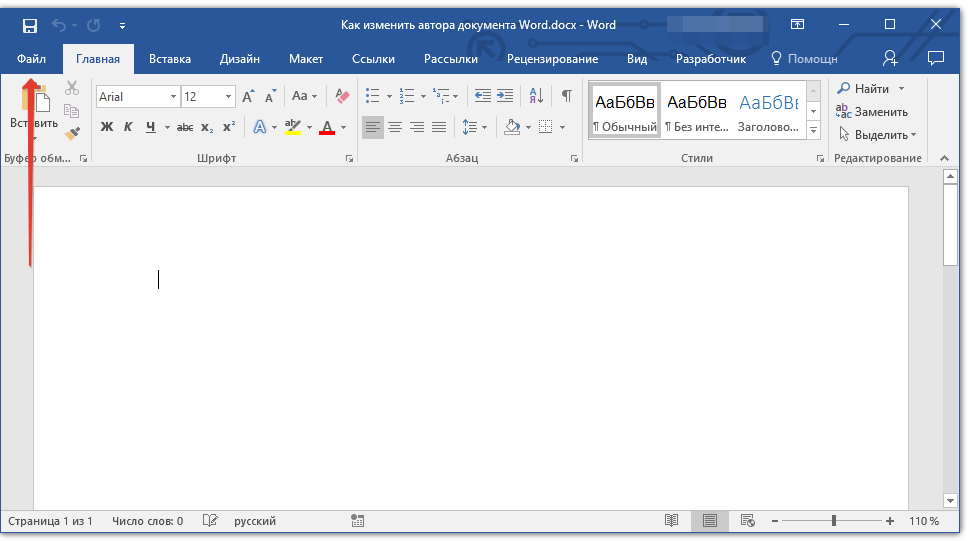
1. Нажмите кнопку “Файл” (“Microsoft Office” ранее).
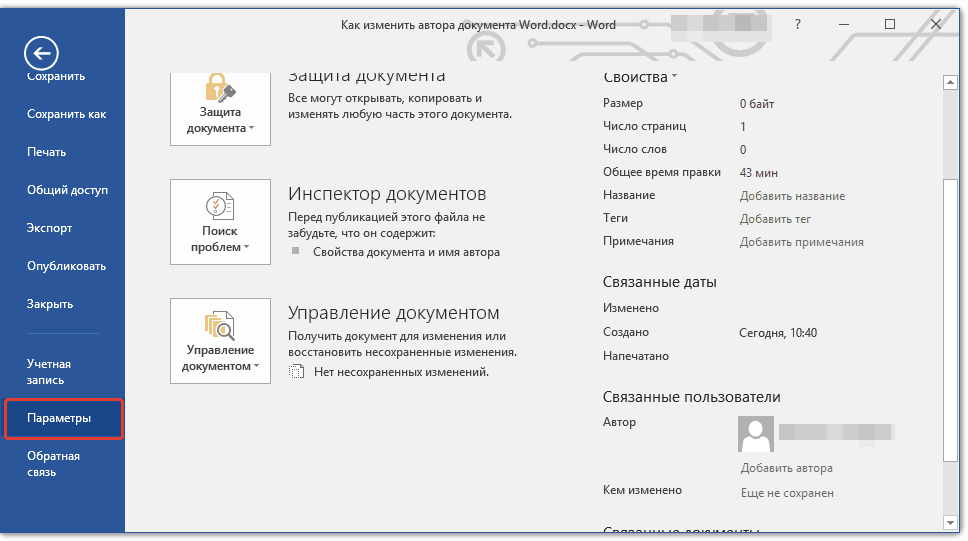
2. Откройте раздел “Параметры”.
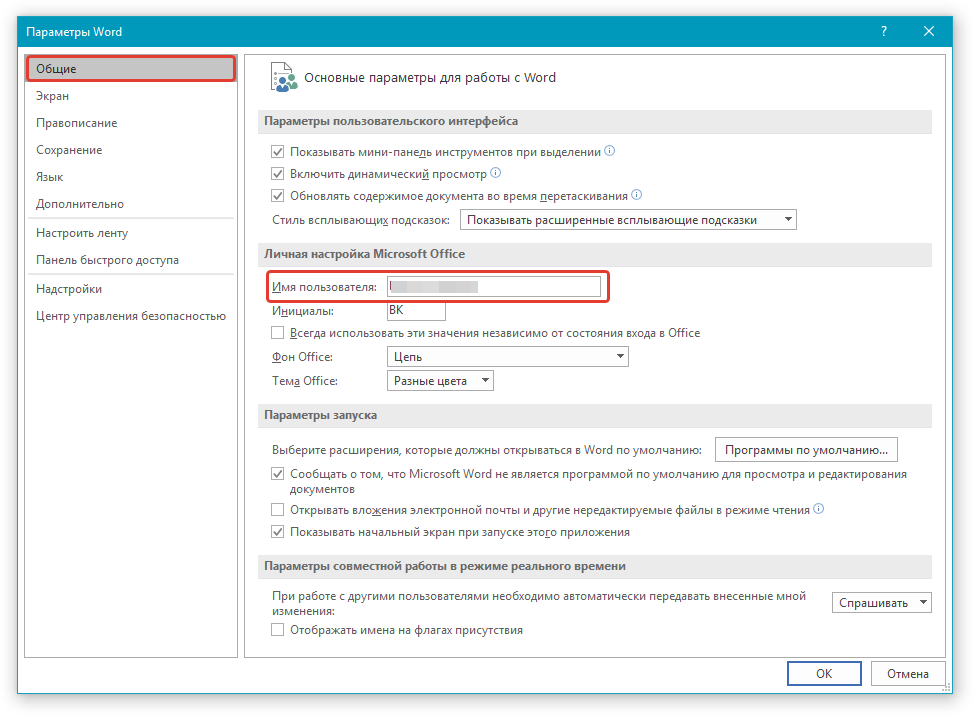
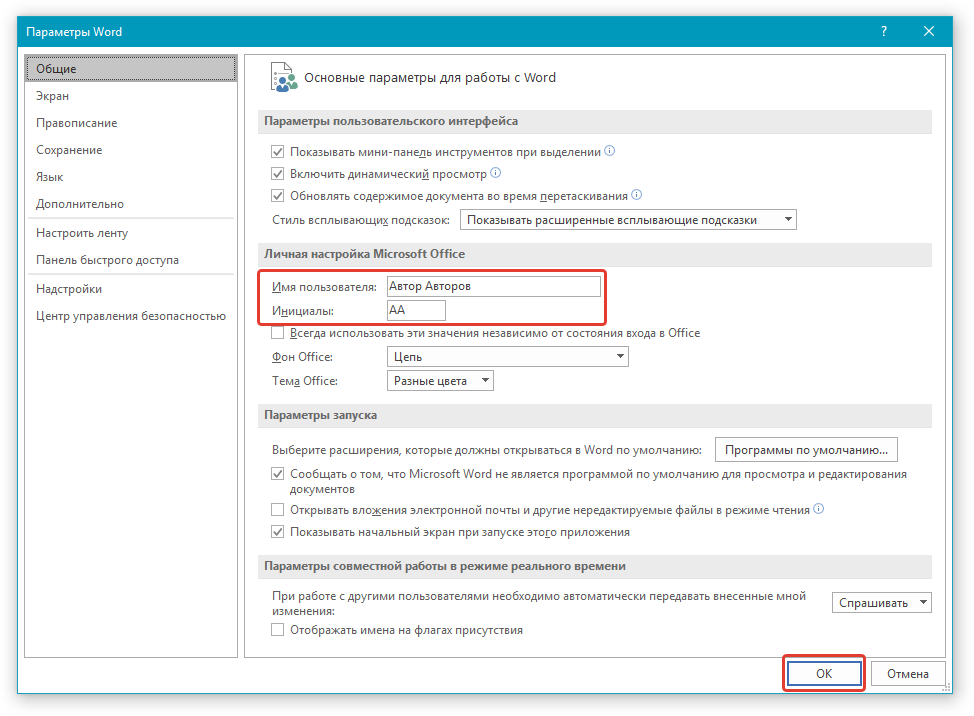
3. В появившемся окне в категории “Общие” (ранее “Основные”) в разделе “Личная настройка Microsoft Office” задайте необходимое имя пользователя. Если это потребуется, измените инициалы.
4. Нажмите “ОК”, чтобы закрыть диалоговое окно и принять изменения.
Изменение свойства “Автор” в существующем документе
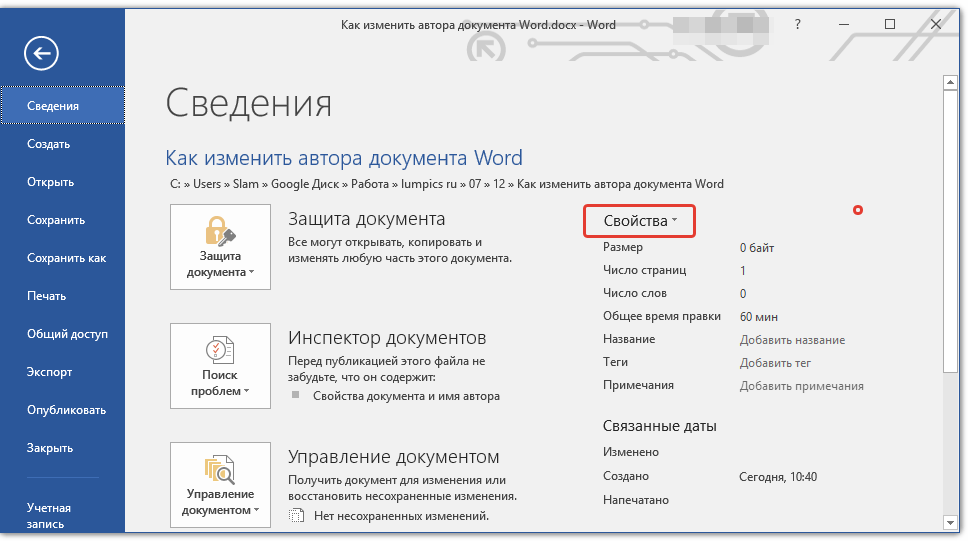
1. Откройте раздел “Файл” (ранее “Microsoft Office”) и нажмите кнопку “Свойства”.
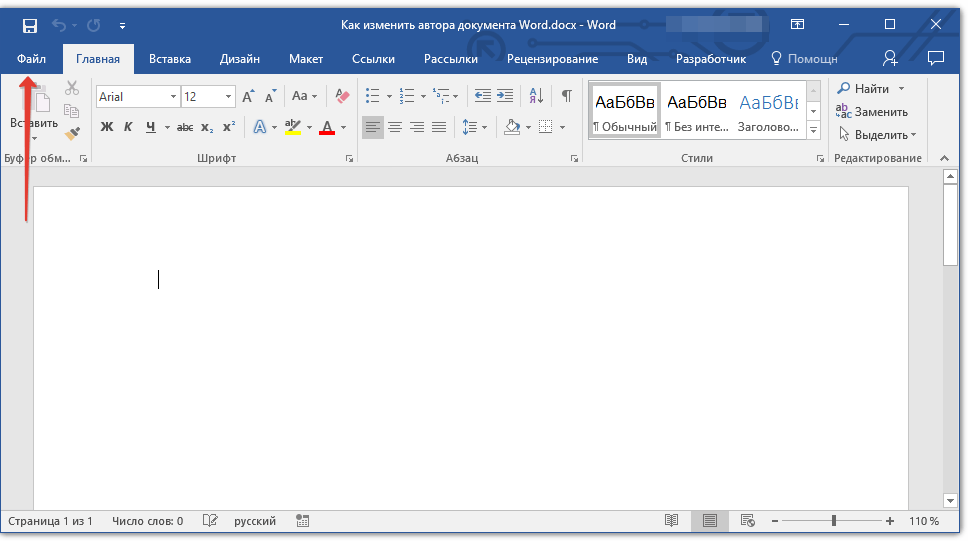

Примечание: Если вы используете устаревшую версию программы, в разделе “MS Office” сначала нужно выбрать пункт “Подготовить”, а затем уже перейти в “Свойства”.
- Совет: Рекомендуем обновить Word, воспользовавшись нашей инструкцией.
Урок: Как обновить Ворд
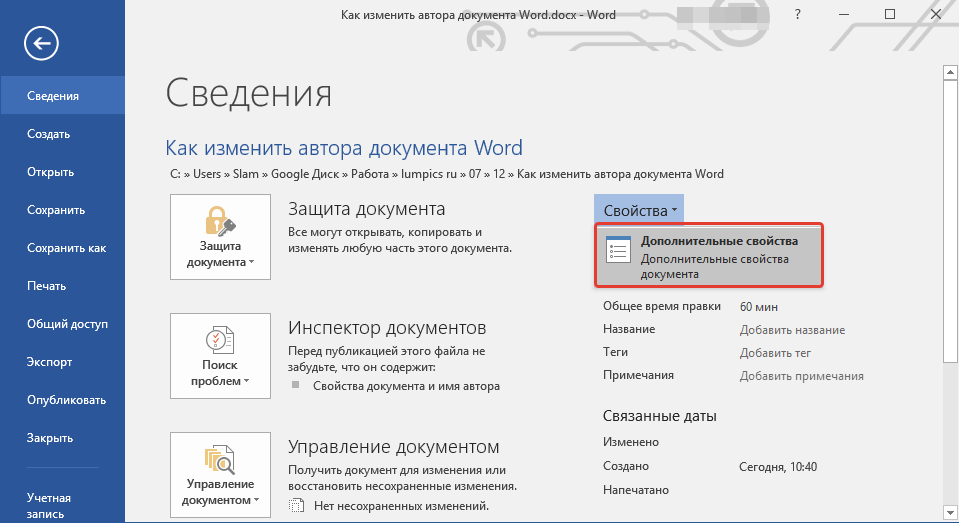
2. Из выпадающего меню выберите “Дополнительные свойства”.
3. В открывшемся окне “Свойства” в поле “Автор” введите необходимое имя автора.
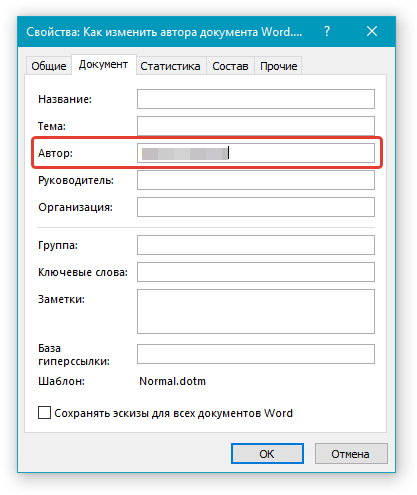
4. Нажмите “ОК” для закрытия окна, имя автора существующего документа будет изменено.
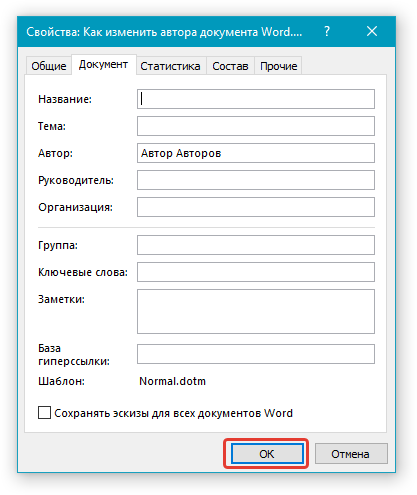
Примечание: Если вы измените раздел свойств “Автор” в существующем документе в области сведений о нем, это не повлияет на сведения о пользователе, которые отображаются в меню “Файл”, разделе “Параметры” и на панели быстрого доступа.
Вот, собственно, и все, теперь вы знаете, как изменить имя автора в новом или уже существующем документе Microsoft Word.
Еще статьи по данной теме:
Помогла ли Вам статья?
В некоторых случаях пользователи ищут ответ на вопрос, как изменить дату создания файла Excel, Word, PowerPoint, JPG, PDF, MP3, MP4 или другого формата. Это необходимо в ситуациях, когда по какой-либо причине необходимо изменить даты создания файла, изменив его свойства.
Как я могу изменить дату создания файла, могу ли я изменить дату создания файла? Да, такие манипуляции можно делать с файлами или папками в Windows. Вы можете установить любую другую дату и время, как в прошлом, так и в будущем.
Это может быть необходимо, например, когда вам нужно что-то скрыть или представить устаревшие файлы как новые, недавно созданные. Это могут быть файлы Word, Excel, PowerPoint, файлы других форматов текста, видео, аудио, фотографии или другие изображения. Чтобы исправить это, давайте изменим дату создания файла.
Прежде чем ответить на вопрос, как изменить дату создания файла, сначала необходимо выяснить, где эта информация находится в свойствах файла.
Как посмотреть дату создания файла
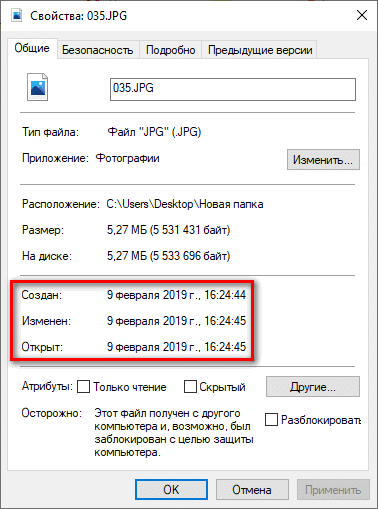
В операционной системе файлы или папки сохраняют свои свойства даты создания, изменения и открытия. Дата создания файла отображается в свойствах файла.
Чтобы просмотреть эту информацию, сделайте следующее:
- Щелкните правой кнопкой мыши файл или папку.
- В контекстном меню выберите пункт «Свойства».
- В окне свойств файла или папки на вкладке «Общие» отображается информация о том, когда файл или папка был создан, когда он был изменен, когда он был открыт.
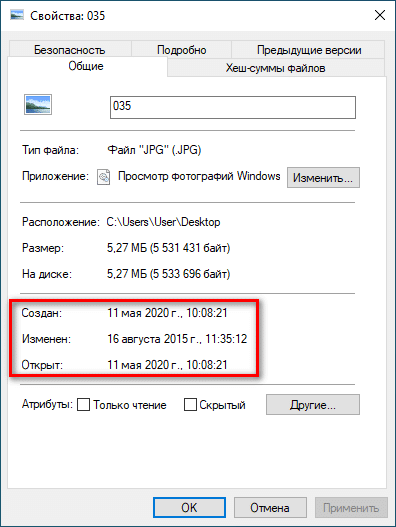
При создании или редактировании файла Windows ориентируется на текущее время в операционной системе. В свойствах файла или папки указано подходящее время, поэтому вам нужно изменить дату создания файла Windows.
вы можете изменить дату создания файла с помощью инструментов операционной системы Windows или стороннего программного обеспечения. В этом руководстве вы найдете инструкции по нескольким способам решения этой проблемы, с помощью которых мы можем изменить дату создания или изменения файла.
Как изменить дату создания файла в Windows 10
Самое простое, что приходит в голову: нужно изменить время создания файла в настройках времени операционной системы. Я покажу вам, как это сделать, на примере Windows 10; в других версиях операционной системы установка аналогична.
Выполните следующие шаги:
- Щелкните правой кнопкой мыши дату и время, отображаемые в области уведомлений (панели задач).
- В контекстном меню нажмите «Настройки даты и времени».
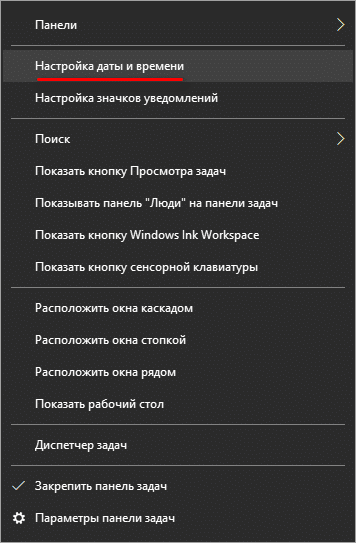
- В открывшемся приложении «Настройки» на вкладке «Дата и время» в опции «Устанавливать время автоматически» переместите ползунок переключателя в положение «Отключено».
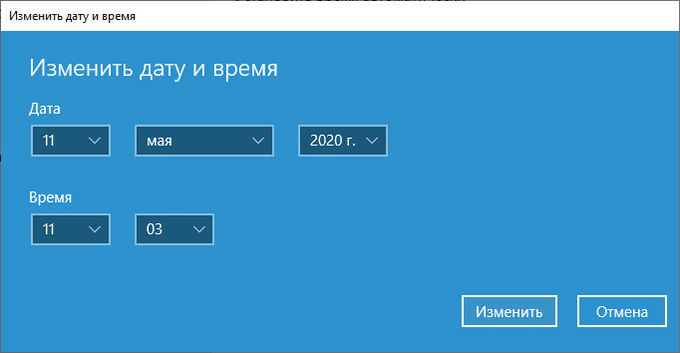
- В настройке «Установить дату и время вручную» нажмите кнопку «Изменить».
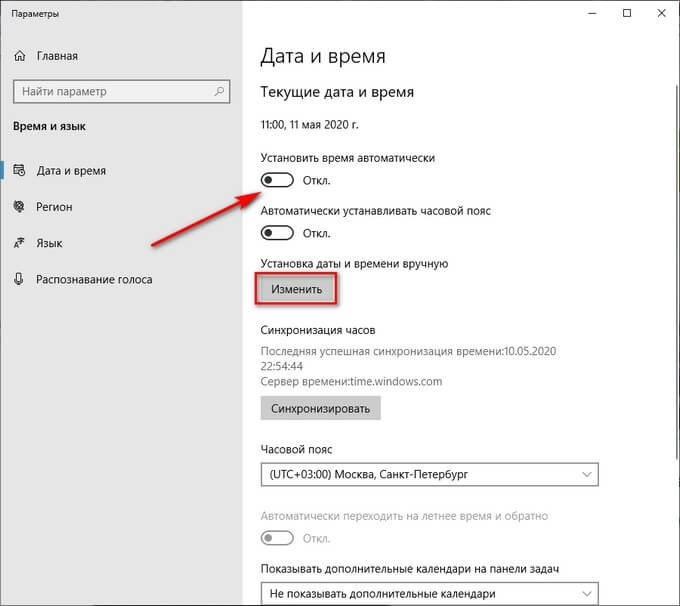
В окне «Изменить дату и время» введите желаемые значения, затем нажмите кнопку «Изменить».
- Создайте новую папку на рабочем столе вашего компьютера. В этой папке будут установлены новые свойства даты и времени, которые отличаются от фактического периода времени.
- Откройте исходный файл Excel, Word, JPG, PNG, PDF или другой формат в программе для ПК, предназначенной для открытия файлов этого типа.
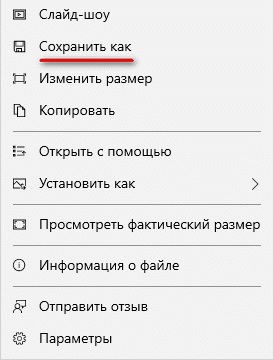
- Зайдите в меню «Файл» (в подавляющем большинстве программ) выберите «Сохранить как».
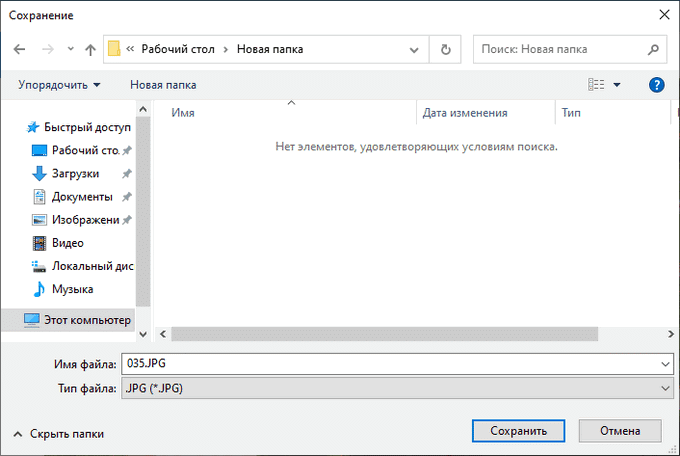
- В окне проводника выберите только что созданную папку и оставьте имя и расширение файла без изменений.
- Нажмите кнопку «Сохранить».
В папке появится копия исходного файла. Откройте свойства этого файла, чтобы убедиться, что дата и время создания файла изменились.
Вы можете удалить исходный исходный файл со своего компьютера, потому что у вас есть полная копия файла с другими свойствами: изменена дата и время.
После завершения работы с изменением даты создания файла верните текущую дату и время в настройках Windows:
- В приложении «Настройки» откройте настройку «Время и язык».
- На вкладке «Дата и время» в разделе «Текущая дата и время» в параметре «Установить время автоматически» переместите ползунок в положение «Вкл».
Как изменить дату создания файла в Total Commander
Используя популярный файловый менеджер Total Commander, вы можете изменить дату и время создания файла. В Total Commander вы можете изменять свойства одного или нескольких файлов одновременно в пакетном режиме.
следует соблюдать следующие рекомендации:
- Откройте Total Commander на своем компьютере.
- Выделите один или несколько файлов.
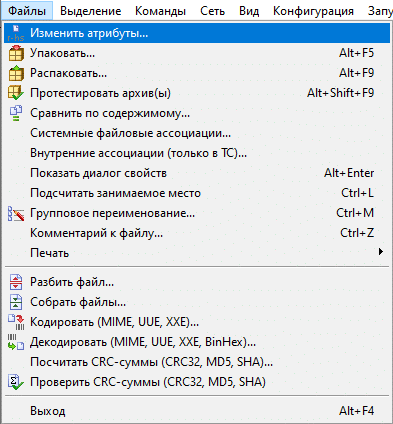
- Войдите в меню «Файл», в контекстном меню нажмите «Изменить атрибуты…».
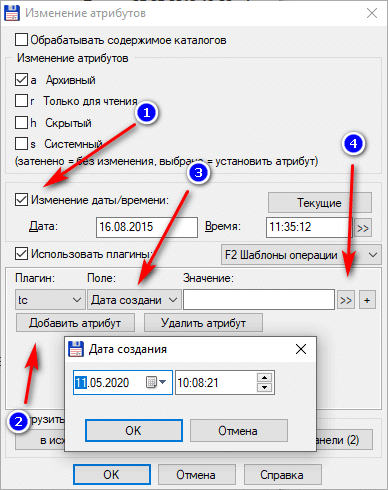
- В окне «Изменить атрибут» установите флажок «Изменить дату / время», затем установите соответствующие дату и время.
- Нажмите кнопку «Добавить атрибут».
- В параметре «Поле:» выберите «Дата создания» из контекстного меню, в параметре «Значение:» нажмите кнопку с кавычками.
- Откроется окно «Дата создания», в котором вы можете изменить дату и время создания файла.
- Нажмите кнопку «ОК» в обоих окнах программы.
- Убедитесь, что в свойствах файла отображаются новые значения даты и времени.
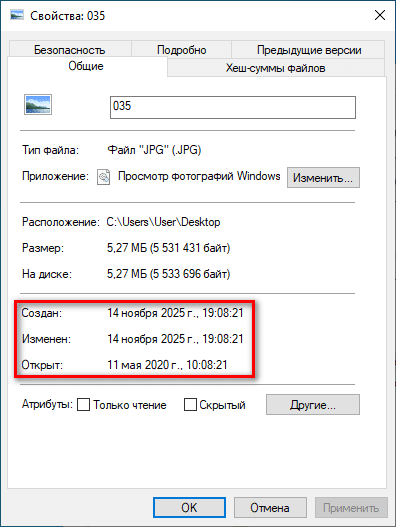
В Total Commander аналогичным образом можно изменить дату и время модификации, дату и время последнего доступа.
Как изменить дату создания содержимого файла в NewFileTime
NewFileTime — бесплатная программа, которая изменяет дату создания файла. Программа не требует установки на компьютер, запускается из папки. Приложение поддерживает русский язык интерфейса.
NewFileTime можно скачать с официального сайта по этой ссылке. После скачивания на компьютер распакуйте архив с программой.
В программе NewFileTime сделайте следующее:
- При первом запуске примите условия лицензионного соглашения.
- Перетащите один или несколько файлов в окно программы.
- Задайте необходимые значения в полях «Дата изменения», «Дата создания», «Дата доступа.
- Нажмите кнопку «Установить сейчас».
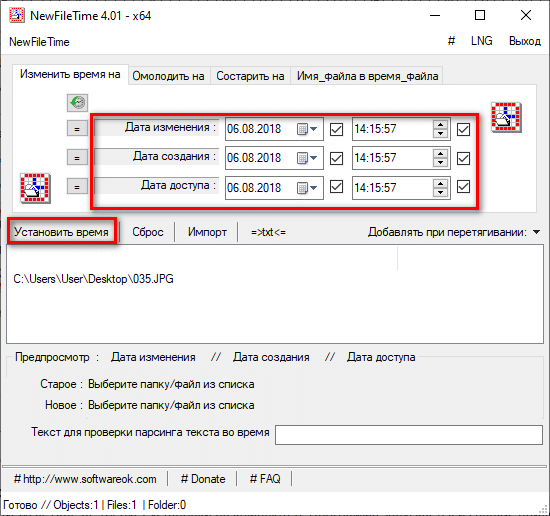
Закройте окно программы.
В свойства файла внесены изменения, касающиеся даты создания, изменения или открытия файла.
Как изменить дату создания содержимого файла FileDate Changer
FileDate Changer — бесплатная программа от известного разработчика программного обеспечения NirSoft. Загрузите FileDate Changer с сайта разработчика здесь. Распакуйте ZIP-архив с программой, затем запустите приложение на своем компьютере. Следуй этим шагам:
- Перетащите файл в окно программы или нажмите кнопку «Добавить файл», чтобы добавить файл с вашего ПК. Поддерживается работа с файлами в пакетном режиме.
- В полях «Дата создания», «Дата изменения», «Дата доступа» установите соответствующие дату и время.
- Нажмите кнопку «Изменить дату файла», чтобы применить изменения.
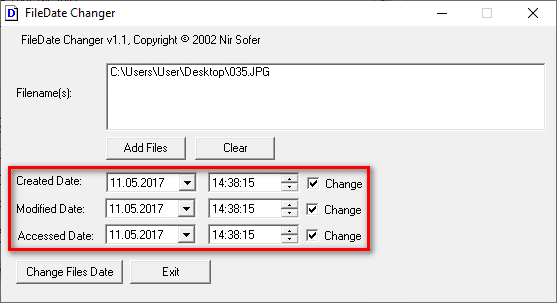
Закройте FileDate Changer и проверьте результат.
Как изменить свойства файла, дату создания в BulkFileChanger
BulkFileChanger — это бесплатная утилита от NirSoft для массового изменения свойств файлов, аналогичная FileDate Changer с расширенными функциями. Скачайте программу с официального сайта. Ссылки на скачивание находятся внизу страницы, где нужно скачать язык локализации для русификации программы.
Выполните необходимые действия:
- Распаковать архив с программой и архив с русским языком.
- Поместите русскоязычный файл в папку с программой.
- Запустите программу BulkFileChanger из папки.
- Добавьте файл из интерфейса приложения или перетащите файлы со своего компьютера.
- Войдите в меню «Действия», в контекстном меню выберите «Изменить время / атрибуты».
- В разделе Дата и время файла установите соответствующие значения.
- Нажмите кнопку «Выполнить».
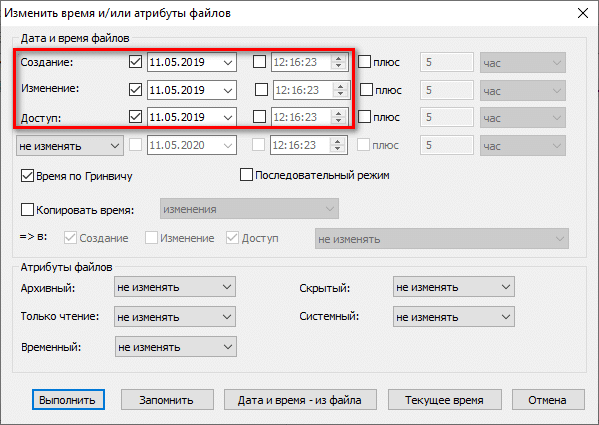
Закройте программу, посмотрите свойства файла.
Выводы статьи
При работе на компьютере бывают ситуации, когда пользователь должен изменить дату создания файла или дату модификации файла, изменив дату и время на прошлое или будущее. Такие изменения можно внести в операционную систему Windows путем ручного перевода времени или с помощью сторонних программ.