
Время прочтения
8 мин
Просмотры 23K

От переводчика: данная статья является девятой в цикле переводов официального руководства по библиотеке SFML. Прошлую статью можно найти тут. Данный цикл статей ставит своей целью предоставить людям, не знающим язык оригинала, возможность ознакомится с этой библиотекой. SFML — это простая и кроссплатформенная мультимедиа библиотека. SFML обеспечивает простой интерфейс для разработки игр и прочих мультимедийных приложений. Оригинальную статью можно найти тут. Посвящается Еве Вайт. С днем рождения;). Начнем.
Вступление
Эта статья объясняет, как открыть и управлять окном. Рисование в окне выходит за пределы задач, решаемых модулем sfml-window; эту задачу решает модуль sfml-graphics. Однако управление окном с использование модуля sfml-graphics выполняется также, так что чтение данной статьи важно в любом случае.
Открытие окна
В SFML окна представлены классом sf::Window. Окно может быть создано напрямую из конструктора данного класса:
#include <SFML/Window.hpp>

int main()
{
    sf::Window window(sf::VideoMode(800, 600), "My window");

    ...

    return 0;
}
Первый аргумент — видео режим, определяет размер создаваемого окна (размер области окна, без заголовка окна и границ). Тут мы создали окно размером 800×600 пикселей.
Класс sf::VideoMode имеет интересные статические функции, с помощью которых можно получить разрешение рабочего стола или доступные видео режимы. Советуем посмотреть документацию по этому классу.
Второй аргумент — имя создаваемого окна.
Конструктор класса sf::Window может принять и третий аргумент: стиль, который позволяет вам выбрать, какие украшения и функции вы хотите использовать.
Вы можете использовать любую комбинацию следующих стилей:
sf::Style::None |
Никаких украшений (используется, например, для загрузочных экранов); этот стиль не может быть использован с другими |
sf::Style::Titlebar |
У окна есть заголовок |
sf::Style::Resize |
Можно изменить размер окна и появляется кнопка открытие на весь экран |
sf::Style::Close |
У окна появляется кнопка закрытия |
sf::Style::Fullscreen |
Окно открывается в полноэкранном режиме; этот стиль не может быть скомбинирован с другими и требует доступный видео режим |
sf::Style::Default |
Стандартный стиль, который является сокращение Titlebar | Resize | Close |
Также есть четвертый аргумент, определяющий специфичные опции OpenGL. Эта тема рассматривается более подробно в статье по OpenGL.
Если вы хотите создать окно после создания экземпляра sf::Window или создать окно заново, с другим видео режимом или названием, вы можете использовать функцию create. Она принимает те же аргументы, что и конструктор класса.
#include <SFML/Window.hpp>

int main()
{
    sf::Window window;
    window.create(sf::VideoMode(800, 600), "My window");

    ...

    return 0;
}
Оживление окна
Если вы попробуете выполнить код выше (удалив «…»), вы вряд ли что-то увидите. Во-первых, потому что программа завершается немедленно. Во-вторых, потому что программа не обрабатывает события; так что, даже если вы добавили этот код в бесконечный цикл, вы увидите мертвое окно, которое не может быть перемещено или закрыто.
Давайте добавим немного кода, что бы сделать эту программу более интересной:
#include <SFML/Window.hpp>

int main()
{
    sf::Window window(sf::VideoMode(800, 600), "My window");

    // программа будет запущена до тех пор, пока окно открыто
    while (window.isOpen())
    {
        // проверка всех событий окна, произошедших с последней итерации цикла
        sf::Event event;
        while (window.pollEvent(event))
        {
            // пользователь попытался закрыть окно: мы закрываем окно
            if (event.type == sf::Event::Closed)
                window.close();
        }
    }

    return 0;
}
Код выше открывает окно и уничтожает его, когда пользователь закрывает его. Давайте посмотрим более детально, как он работает:
Во-первых, мы добавили цикл, который гарантирует, что приложение будет обновляться/дополняться до закрытия окна. Большинство (если не все) SFML программы будут иметь схожую конструкцию; иногда этот цикл называется main loop или game loop.
Затем, первое, что мы хотим сделать внутри нашего цикла — проверить наличие необработанных событий. Обратите внимание, что мы используем цикл while так, чтобы обработать все ожидающие обработки события. Функция pollEvent возвращает true, если есть события, ожидающие обработки, или false, если их нет.
Всякий раз, когда происходит событие, мы должны проверить его тип (закрытие окна? нажатие клавиши? перемещение мыши? подключение джойстика? …), и, если мы заинтересованы в этом, отреагировать соответствующим образом. Здесь мы проверяем только то, произошло ли событие Event::Closed, которое срабатывает, если пользователь попытается закрыть окно. В этот момент окно еще открыто и мы должны закрыть его явным образом с помощью следующих функций. Это позволяет вам сделать что-то перед закрытием окна, например, сохранить текущее состояние приложения или отобразить сообщение.
Люди часто забывают о цикле обработки событий, потому что им не нужно обрабатывать события (вместо этого они используют ввод с клавиатуры). Без цикла обработки событий, окно перестанет отвечать на запросы. Важно помнить, что цикл обработки событий имеет две роли: в дополнение к обработке пользовательских событий, это еще и обработка внутренних событий окна, которые могут быть вызваны перемещением или изменением размера окна.
После того, как окно закрылось, основной цикл завершается и программа завершает свое выполнение.
В этот момент, вы, наверное, заметили, что мы не говорили о рисовании чего-то в окне. Как указывалось во введении, это не задача модуля sfml-window. Рисование объектов (спрайтов, текста или фигур) будет обсуждаться в статьях по sfml-graphics.
Чтобы что-то рисовать, вы также можете использовать OpenGL напрямую и игнорировать модуль sfml-graphics. sf::Window создает OpenGL контекст и готова к принятию вызовов к OpenGL. Вы можете более подробно ознакомиться с данной темой в статье по использованию OpenGL.
Не ожидайте увидеть что-то интересное в новом окне: мы можете увидеть какой-нибудь цвет (черный или белый), или содержимое прошлого приложения, использовавшего OpenGL, или… что-то еще.
Играемся с окном
Конечно, SFML позволяет вам играться с вашими окнами. Основные операции с окнами, например изменение размера, положения, названия или иконки поддерживаются, но, в отличие от специальных библиотек GUI (Qt, wxWidgets), SFML не предоставляет расширенный функционал. Окна SFML предназначены только для обеспечения среды для OpenGL или SFML.
// изменение позиции окна (относительно рабочего стола)
window.setPosition(sf::Vector2i(10, 50));

// изменение размеров окна
window.setSize(sf::Vector2u(640, 480));

// изменение названия окна
window.setTitle("SFML window");

// получение размеров окна
sf::Vector2u size = window.getSize();
unsigned int width = size.x;
unsigned int height = size.y;

...
Вы можете обратиться к документации по API для получения полного списка функций sf::Window.
В случае, если вам действительно нужны расширенный функционал для вашего окна, вы можете создать одно окно с помощью другой библиотекой и внедрить его в SFML. Чтобы это сделать, вы можете использовать другой конструктор или создать функцию, которая передает sf::Window дескриптор существующего окна. В этом случае, SFML будет создавать контекст рисования внутри переданного окна и отлавливать все события без вмешательства в родительский менеджер окна.
sf::WindowHandle handle = /* указание на то, что вы делаете и какую библиотеку вы используете */;
sf::Window window(handle);
Если вам нужна дополнительная, очень специфичная функция, вы можете сделать иначе: создать окно SFML, получить его дескриптор и сделать то, чего не позволяет SFML.
sf::Window window(sf::VideoMode(800, 600), "SFML window");
sf::WindowHandle handle = window.getSystemHandle();

// теперь вы можете использовать функции, специфичные для данной ОС
Интеграция SFML с другими библиотеками требует работы и не будет описана здесь, но вы можете обратиться к другим статьям, примерам или постам на форумах.
Контроль кадровой частоты
Иногда, когда приложение работает быстро, вы можете заметить визуальные артефакты. Причина в том, что частота обновления вашего приложения не синхронизирована с кадровой разверткой вашего монитора, и, как результат, нижняя часть предыдущего кадра смешивается с верхом следующего.
Решением этой проблемы является активизация вертикальной синхронизации. Синхронизация производится автоматически видеокартой и может быть просто включена или выключена с помощью функции setVerticalSyncEnabled:
window.setVerticalSyncEnabled(true); // вызовите эту функцию единожды, после создания окна
После этого вызова, приложение будет выполняться с определенной частой, равной частоте обновления монитора.
Иногда вызов setVerticalSyncEnabled не дает никакого эффекта: скорее всего, потому что вертикальная синхронизация выключена в настройках драйвера вашей видеокарты. Вы должны включить опцию «controlled by application» в настройках видеодрайвера.
Вы можете захотеть, чтобы ваше приложение работало на заданной кадровой частоте, вместо частоты обновления монитора. Это может быть достигнуто с помощью вызова setFramerateLimit:
window.setFramerateLimit(60); // вызовите эту функцию единожды, после создания окна
В отличие от setVerticalSyncEnabled, эта функция реализована SFML и использует комбинация sf::Clock и sf::sleep. Важно отметить, что эта функция не является надежной на 100%, особенно для высокой кадровой частоты: возможности sf::sleep зависят от ОС и оборудования; минимальное время приостановки составляет 10-15 миллисекунд. Не полагайтесь на эту функцию, если вы создаете приложение, сильно зависящее от времени.
Никогда не используйте setVerticalSyncEnabled и setFramerateLimit вместе. Это может вызвать плохие последствия.
Вещи, которые нужно знать об окнах
Ниже приведен список того, что вы можете и чего не можете делать с окнами SFML.
Вы можете создавать множество окон
SFML позволяет создавать множество окон, а так же обрабатывать их события и управлять ими в главном потоке или в множестве потоков (но… смотрите ниже). В этом случае, не забудьте создать цикл обработки событий для каждого из них.
Пока что, множество мониторов не поддерживается
SFML неявным образом управляет несколькими мониторами. По этой причине, вы не можете выбрать, на каком мониторе появится окно, и вы не можете создать более одного полноэкранного окна. Это должно быть исправлено в будущих версиях.
События окна должны быть обработаны в потоке окна
Это является серьезным сдерживающим фактором для большинства операционных систем: цикл обработки событий (точнее, функция pollEvent или waitEvent) должен вызываться в том же потоке, в котором было создано окно. Это означает, что если вы хотите создать выделенный поток для обработки событий, вы должны убедиться, что окно создается в том же потоке. Если вы действительно хотите разделить задачи между потоками, удобнее обрабатывать события в главном потоке, и производить операции с окнами (например, отрисовку графики) в отдельном потоке. Эта конфигурация также будет совместима с других ограничений, описанными ниже.
На Mac OS X обслуживание окон и обработка событий должны производиться в главном потоке
Ага, это правда. Mac OS X не позволит вам создать окно или обработать события в потоке, отличном от главного.
На Windows окно, размером больше рабочего стола, не обрабатывается корректно
По какой-то причине, Windows не позволяет созвать окна, размером больше, чем рабочий стол. Это затрагивает окна, созданные с помощью VideoMode::getDesktopMode(): если вы будете использовать оформление окон (границы и заголовок), вы получите окно, которое будет немного больше, чем рабочий стол.
Следующая статья: Обработка событий.
Для полноценной работы на компьютере, функционирующем под управлением операционной системы Windows, необходимо знать хотя бы основные понятия и приёмы работы с окнами. Особенно актуально это для владельцев ноутбуков и компьютеров с мониторами небольших размеров.
Основные термины и понятия
Операционная система Windows, название которой переводится на русский язык как «Окна», была когда-то названа так именно потому, что она давала возможность работать сразу с несколькими приложениями в отдельных окнах, в отличие от её предшественницы — операционной системы MS DOS, которая позволяла работать только в полноэкранном режиме и только с одной программой.
Виды окон в ОС Windows
В настоящее время в операционной системе Windows пользователю приходится сталкиваться с двумя основными видами окон:
- главными окнами приложений;
- диалоговыми окнами.
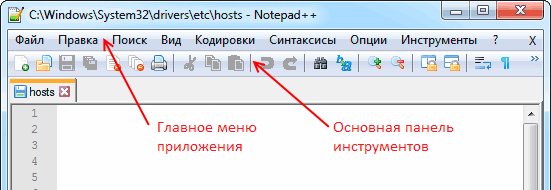
Главным окном приложения называется окно, предоставляющее пользователю доступ к основным командам приложения, реализованным в виде пунктов главного меню и/или кнопок на основной панели инструментов.
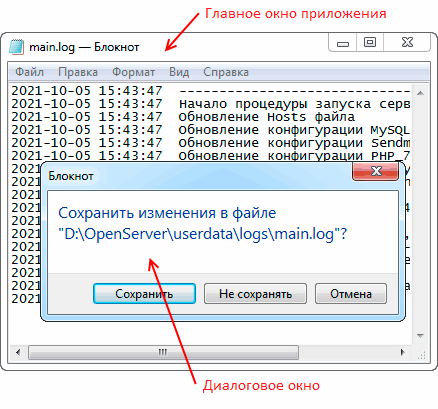
Диалоговые окна — это дополнительные окна приложений, основным предназначением которых является: оказание помощи пользователю при выполнении каких-то команд, получение от него каких-то данных или указаний для дальнейших действий, а также информирование его о ходе процесса.
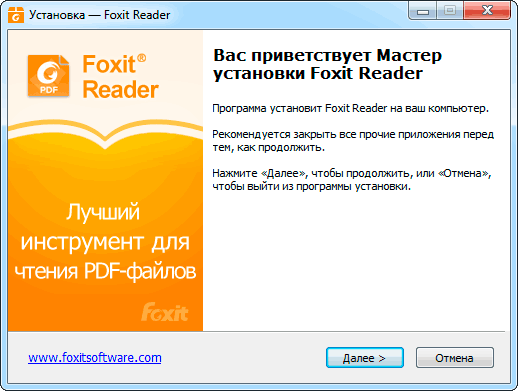
Диалоговые окна приложений могут выводиться на экран даже при отсутствии на экране главного окна приложения (то есть когда приложение работает в так называемом фоновом режиме). В качестве примера здесь можно привести всплывающие сообщения антивирусных программ и многостраничные диалоговые окна программ-установщиков (см. рис. ниже).
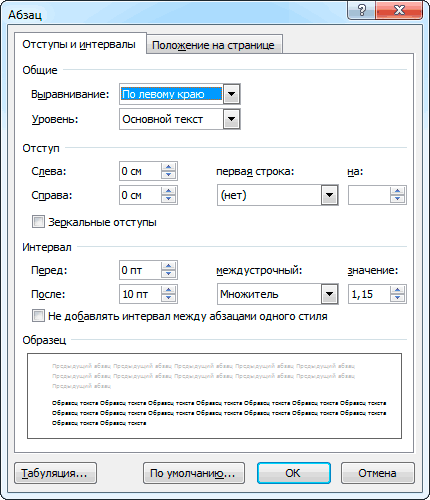
Те, кому часто приходится работать на компьютере, наверняка заметили, что по принципу действия все диалоговые окна делятся на два типа. Например, если в редакторе MS Word открыть окно свойств абзаца (см. рис. ниже), то любые попытки пользователя сделать что-то в приложении, не связанное с этим окном, будут блокироваться до тех пор, пока это окно открыто. В программировании такие окна называются модальными.
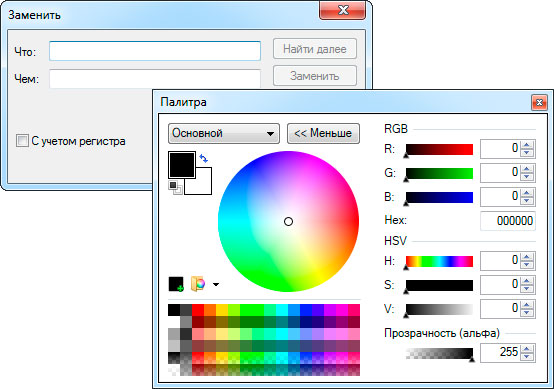
Немодальные же диалоговые окна могут присутствовать на экране постоянно, не мешая работе пользователя. Например, в любом текстовом редакторе можно открыть окно поиска или замены (см. рис. ниже) и при этом продолжать набирать текст. В большинстве графических редакторов, к примеру, практически постоянно на экране присутствует окно цветовой палитры.
Примечание: В старых приложениях, выпущенных до появления Windows Vista, можно встретить ещё один вид окон. Это так называемые дочерние окна приложений или фреймы.
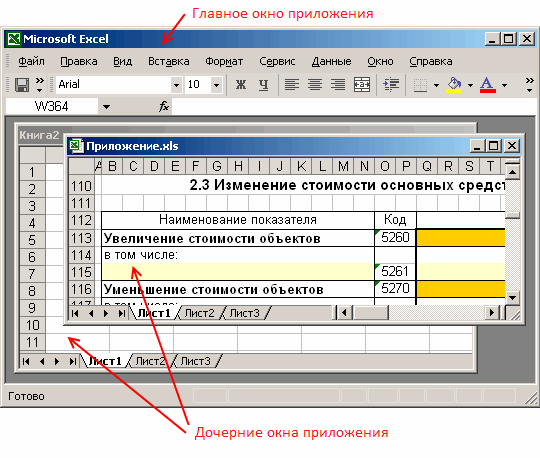
Основная особенность дочерних окон заключается в том, что они подчинены главному окну приложения (если закрыть главное окно, закрываются и дочерние). Границы этих окон, как правило, не выходят за рамки главного окна.
Основные элементы окон
Чтобы визуально разделить содержимое разных окон, одновременно присутствующих на экране, окна принято обрамлять (см. рис. ниже). Причём верхняя часть рамки, называемая заголовком окна, традиционно делается более широкой, поскольку на ней принято размещать кнопки управления окном (даже в диалоговых окнах в заголовке присутствует, как минимум, кнопка закрытия окна).
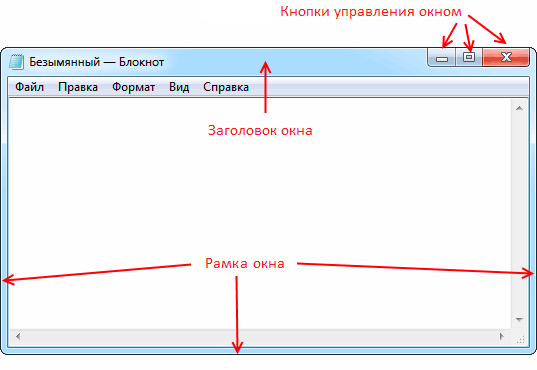
В заголовке обычно выводится название окна и/или приложения. Иногда название приложения сопровождается ещё и логотипом.
Состояние окон
На экране может присутствовать сразу несколько окон различных приложений, но реагировать на нажатия клавиш на клавиатуре может только одно из них, являющееся в данный момент активным.
Активное окно принято выделять среди других окон с помощью оформления рамки и заголовка. Например, в операционной системе Windows XP заголовок активного окна обычно имеет ярко-синий цвет, в то время как заголовки неактивных окон окрашены в серый. В Windows 7 рамки активного и неактивных окон отличаются степенью «прозрачности» — у активного окна рамка менее «прозрачна». В Windows 10 элементы заголовка активного окна имеют более яркую окраску.
Если окна на экране перекрывают друг друга, активное окно всегда выводится на переднем плане. Однако присутствие окна на переднем плане не всегда является признаком его активности. Например, если щёлкнуть мышкой по видимому участку Рабочего стола или по Панели задач Windows, активным становится Рабочий стол, а все окна на экране, независимо от их расположения, перейдут в неактивное состояние.
Управление окном с помощью элементов окна
Кнопки управления окном
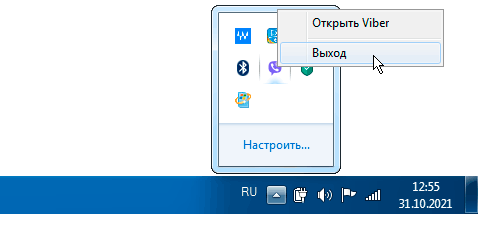
 — кнопка закрытия окна. В главных окнах большинства приложений она также выполняет функцию кнопки закрытия приложения. В приложениях, рассчитанных на постоянную работу (то есть в антивирусниках, мессенжерах, почтовых программах и др. подобных), закрытие главного окна не приводит к закрытию самого приложения — оно продолжает работать в так называемом фоновом режиме. Закрыть приложение, работающее в фоновом режиме, можно через контекстное меню, которое вызывается при щелчке мышью по значку приложения в области уведомления Панели задач (см. рис. ниже).
 — кнопка «Свернуть». Служит для того, чтобы убирать главные окна приложений с экрана. Она, как это принято говорить, сворачивает их до размеров кнопки на Панели задач Windows. При этом сами приложения не закрываются, а переходят в фоновый режим работы.
 — кнопка возврата к однооконному режиму. Она позволяет развернуть окно во весь экран. Рамки окна при переходе в данный режим раздвигаются до границ экрана (нижняя и боковые стороны рамки при этом с экрана убираются, а заголовок окна остаётся). Обычно кнопка выводится только в главных окнах приложений при многооконном режиме.
Окно, развёрнутое до размеров экрана с помощью вышеописанной кнопки, невозможно переместить вправо-влево или вверх-вниз с помощью мыши, «ухватившись» за заголовок, а его границы нельзя передвинуть «ухватившись» за одну из сторон рамки, так как рамки просто отсутствуют.
Данный режим работы часто называют полноэкранным, хотя это не совсем подходящий термин. По-настоящему полноэкранный режим реализован лишь в некоторых приложениях (например, в браузерах, в медиаплеерах); включается и выключается он клавишей F11 или кнопками  (если таковые имеются). При настоящем полноэкранном режиме операционная система скрывает Панель задач Windows, а заодно и заголовок окна приложения.
 — кнопка возврата к многооконному режиму. Рамки окна при переходе в данный режим возвращаются к размерам, ранее установленным пользователем. Обычно данная кнопка выводится только в главном окне приложения при однооконном режиме.
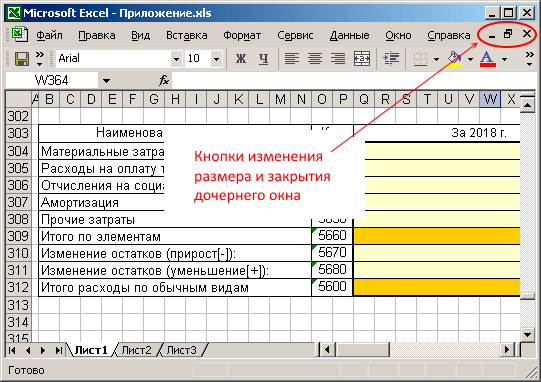
Примечание: В заголовках дочерних окон приложений, о которых я упоминал в примечании выше, также имеются кнопки управления окнами. Когда дочернее окно переводится в однооконный режим и его рамки раздвигаются до границ главного окна, кнопки управления дочерним окном выводятся под аналогичными кнопками основного окна приложения (см. рис. ниже).
Работа с окном с помощью заголовка
Окно приложения, если оно не находится в однооконном или полноэкранном режимах, можно перемещать по экрану, «ухватив» его за заголовок. Для этого просто наводим на заголовок указатель мыши, нажимаем левую кнопку и тащим окно в нужную нам сторону.
Двойной щелчок мышью по заголовку переводит окно из однооконного режима в многооконный и обратно.
Щелчок правой кнопкой мыши по заголовку вызывает на экран контекстное меню (см. рис. ниже), в котором, во-первых, продублированы все команды кнопок управления окном, а во-вторых, имеются команды, позволяющие перемещать и изменять размер окна с помощью клавиш курсора (← ↑ → ↓). Например, выбрав в меню пункт «Переместить» и нажав одну из клавиш со стрелкой, вы увидите, как окно начнёт перемещаться в выбранном направлении. Для выхода из данного режима достаточно нажать клавишу Esc на клавиатуре или щёлкнуть мышкой по любому участку окна.
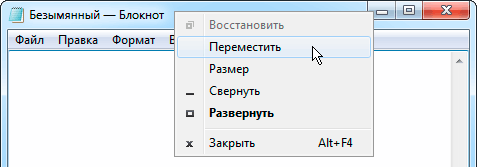
Кстати, открыть данное меню в активном окне можно и с помощью комбинации клавиш Alt+Space (Alt с пробелом). Пункты меню выбираются клавишами курсора (↑ и ↓). Выбранная команда запускается клавишей Enter. Убрать меню с экрана позволяет клавиша Esc.
Изменение границ окна с помощью рамок
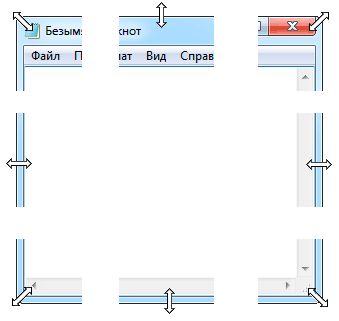
Изменять размеры окна можно просто «перетаскивая» его рамки в нужном направлении. При наведении указателя мыши на рамку, указатель принимает вид двусторонней стрелки, показывающей возможные направления перетаскивания (см. рис. ниже). Для выполнения действия достаточно просто нажать левую кнопку мыши и «потащить» в нужную сторону.
Управление окнами средствами Панели задач
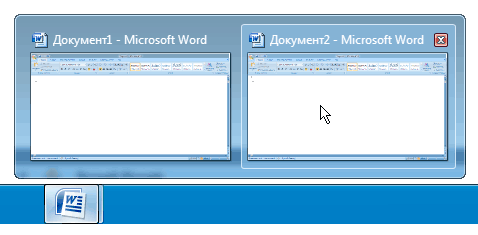
Кнопки окон на Панели задач позволяют с помощью мыши переключаться между открытыми окнами, а также возвращать на экран окна, свёрнутые до уровня кнопок. В Windows XP, например, для выбора окна или возврата его на экран достаточно просто щёлкнуть левой клавишей мышки по кнопке соответствующей задачи (окна). В более поздних же версиях операционных систем кнопки родственных задач были сгруппированы, а потому для выполнения действий с окнами в этих операционных системах необходимо сначала навести указатель мыши на кнопку группы задач и лишь затем в появившемся списке превью (см. рис. ниже) выбрать нужное окно, щёлкнув по нему мышью.
Примечание: В Windows XP кнопки на Панели задач позволяли также переключаться между дочерними окнами в таких приложениях как MS Word, MS Excel и т.п.
Закрыть окно или группу родственных окон, можно выбрав соответствующий пункт в контекстном меню, которое появляется при щелчке правой клавишей мыши по кнопке на Панели задач (см. рис. ниже).
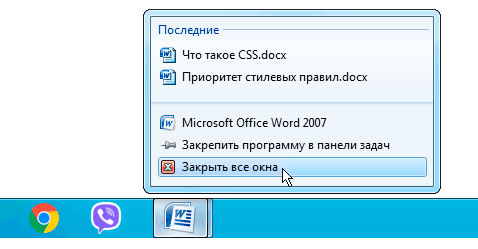
Разложить окна по Рабочему столу в определённом порядке позволяет контекстное меню, которое появляется при щелчке правой кнопкой мыши по Панели задач (в любом свободном месте). Окна можно расположить каскадом, стопкой или в одну линию по горизонтали (см. рис. ниже), либо свернуть все до кнопок на Панели задач.
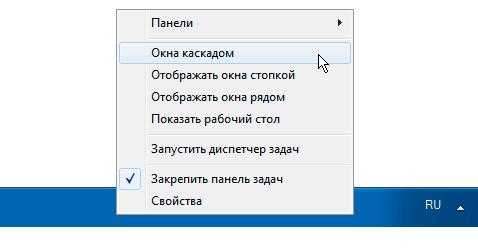
Кстати, убрать все окна с экрана можно и ещё одним способом. Для этого на Панели задач предусмотрена кнопка «Свернуть все окна». В Windows XP эта кнопка отображалась на Панели быстрого запуска рядом с кнопкой «Пуск» (см. рис. ниже), а в Windows 7 её перенесли в правый угол экрана.

Комбинации клавиш для работы с окнами
Комбинация клавиш Alt+F4 позволяет закрыть активное окно. Использование данной комбинации аналогично использованию кнопки закрытия окна ().
Комбинация Win+↓ позволяет перевести окно из однооконного режима в многооконный (как при использовании кнопки ). Повторное нажатие комбинации приводит к сворачиванию окна до кнопки на Панели задач (как при использовании кнопки ).
Внимание! В Windows 10 повторное использование комбинации Win+↓ приводит к сворачиванию окна до кнопки только когда окно находится в центре экрана. Если же окно было сдвинуто к правому или левому краю экрана с помощью комбинаций Win+→ или Win+← комбинация Win+↓ спускает окно в соответствующий нижний угол экрана.
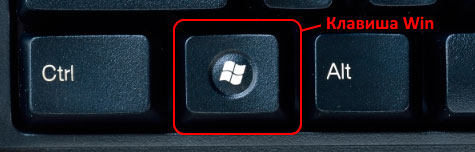
Примечание: Клавиша Win — это клавиша с изображением логотипа компании Microsoft. На клавиатуре она обычно располагается рядом с другими дополнительными клавишами.
Комбинация Win+↑ позволяет перевести окно из многооконного режима в однооконный (как при использовании кнопки ).
Внимание! В Windows 10 использование комбинации Win+↑ приводит к переводу окна из многооконного режима в однооконный только когда окно находится в центре экрана. Если же окно было сдвинуто к правому или левому краю экрана с помощью комбинаций Win+→ или Win+← комбинация Win+↑ поднимает окно в соответствующий верхний угол экрана.
В многооконном режиме переместить активное окно к правой или левой стороне экрана, либо выставить его по центру позволяют комбинации клавиш Win+→ и Win+←. В однооконном режиме использование данных комбинаций приводит сначала к изменению режима на многооконный, а затем и к перемещению окна.
Уменьшить или увеличить вертикальный размер активного окна в многооконном режиме позволяют комбинации клавиш Shift+Win+↑ и Shift+Win+↓. Для изменения горизонтального размера комбинации отсутствуют. Комбинации Shift+Win+← и Shift+Win+→ используются для перемещения окон с одного монитора на другой (если таковых два).
Комбинация Win+Home сворачивает до кнопок на Панели задач все окна кроме активного. При повторном нажатии все окна будут возвращены на экран.
Комбинация Win+M позволяет свернуть до кнопок на Панели задач все окна. Для возвращения окон на экран служит комбинация Shift+Win+M.
Комбинация Win+D позволяет показать Рабочий стол полностью (без каких-либо окон), а при повторном нажатии вернуть его в прежнее состояние. При использовании данной комбинации абсолютно все окна (даже те, у которых нет кнопки «Свернуть») сворачиваются до кнопок на Панели задач, а при повторном использовании возвращаются на экран.
Комбинация клавиш Alt+Esc позволяет последовательно переключаться от одного окна к другому в порядке, в котором они были открыты. Переключение происходит между окнами, независимо от того, присутствуют ли они на экране или свёрнуты до кнопок на Панели задач. Присутствующее на экране окно, будучи выбранным, становится активным. Если окно в данный момент свёрнуто до кнопки на панели (выбранная кнопка имеет более яркую окраску), вызов окна на экран происходит при последующем нажатии клавиши Enter.
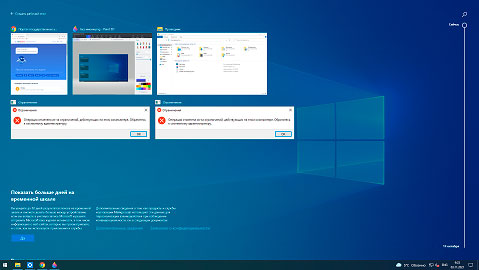
Комбинация Alt+Tab позволяет выбрать окно, которое необходимо сделать активным. Клавиша Alt при этом должна быть постоянно нажата; выбор же окна происходит путём последовательного нажатия клавиши Tab. Процесс выбора визуализируется с помощью списка превью открытых окон (см. рис. ниже), отображаемого в центре экран.
Окно приложения становится активным только после отпускания клавиши Alt. Выбор превью Рабочего стола Windows позволяет убрать с экрана все окна приложений и сделать активным Рабочий стол.
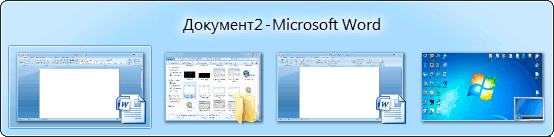
Комбинация Ctrl+Alt+Tab аналогична вышеописанной, но после первого нажатия клавиши Tab список превью открытых окон (см. рис. выше) выводится на экран и остаётся на нём. Выбор окна из списка можно произвести с помощью клавиш курсора (← или →), либо с помощью Tab. Выбранное окно становится активным после нажатия Enter. Удалить список превью с экрана позволяет клавиша Esc. Вместо клавиш для работы со списком можно также использовать мышь.
Комбинации Win+Tab и Ctrl+Win+Tab в операционной системе Windows 7 работают аналогично комбинациям Alt+Tab и Ctrl+Alt+Tab, но список превью имеет более современный дизайн. В операционной же системе Windows XP вместо списка превью используется Панель задач.
В операционной системе Windows 10 комбинация Win+Tab вызывает на экран менеджер окон и рабочих столов, позволяющий создавать дополнительные (виртуальные) рабочие столы, а также просматривать историю использования рабочего стола с помощью временной шкалы. Для переключения между виртуальными рабочими столами можно воспользоваться комбинациями клавиш Ctrl+Win+← и Ctrl+Win+→.
Другие статьи по схожей тематике
- Основные приёмы работы в Проводнике
- Как создать ярлык для папки или файла
- Работа с вкладками в браузере
- Проблемы с мышью в Windows
- Как сделать скриншот
Кнопки управления. Кнопки управления
окном, это кнопки расположенные в верхнем
правом углу окна. Кнопка с одной черточкой
— при нажатии окно свернется в панель
задач Кнопка с один квадратом — при
нажатии окно развернется и займет весь
экран; или та же кнопка но с двумя
квадратами — при нажатии окно уменьшится
и займет часть экрана. Кнопка с крестиком
— при нажатии окно вместе с программой
закроется.
Изменение размера и положения. Окно
обычно может изменять свои размеры и
положение на экране. Для изменения
размера или положения окно должно быть
в уменьшенном размере, то есть квадратик
на кнопке должен быть один. Переведите
указатель мыши в одну из внешних границ
и нажмите левую кнопку мыши когда увидите
что указатель изменился на стрелку.
Удерживая левую кнопку мыши передвигайте
указатель, это будет изменять размеры
окна. Каждая сторона растягивает окно
только в одном направлении. Для перемещения
окна: нажмите левой кнопкой мыши на
верхней части окна, там где написано
название окна и иконка программы, и
удерживая кнопку мыши перетаскивайте
окно по экрану.
-
Просмотр содержимого
окна, изменения положения, размеров и
состояния окна. -
Установление и
изменение формы представления информации
в окне. Сортировка информации в окне.
Вид – выбрать нужный вариант (Эскизы
страниц; плитка; значки; список; таблица)
Сортировка
Вид – упорядочит значки (Имя; размер;
тип; изменен)(по группам; автоматически
; выровнять по сетке)
-
Работа с папками:
создание, переименование, копирование,
перемещение, удаление.
Создание папки
Контекстное меню – создать папку
Переименование
Контекстное меню – переименовать –
ввести новое имя.
Либо дважды щелкнуть лкм на названии
документа
Копирование Контекстное меню – копировать
– вставить. Либо Ctrl + перенести ярлык
на свободное место
Перемещение Перетащить мышью в нужное
место. Либо Контекстное меню – вырезать
– вставить
Удаление контекстное меню – удалить –
ок либо выделить файл – delete
-
Создание и
использование ярлыков для папок,
программ, файлов. Смена значка ярлыка,
переименование ярлыка.
Смена значка ярлыка
Контекстное меню файла– свойства –
ярлык- сменить значок – выбрать
необходимый из списка
переименование ярлыка
контекстное меню — переименовать
Создание и использование ярлыков для
папок, программ, файлов
КМ- создать ярлык.
Создан ярлык для данной программы
(данного файла) возможно его перемещение
в любую папку
-
Работа с корзиной:
настройка корзины, удаление и
восстановление файлов и папок, очистка
корзины. -
Файловая система
ОС Windows.
Файловая система (file system) –
функциональная часть операционной
системы,
которая отвечает за обмен данными с
внешними запоминающими устройствами.
Файловая система- это совокупность
любых данных, размещенная на каком-либо
носителе.
Файл-это именованная совокупность любых
данных, размещенная на внешнем запоминающем
устройстве, хранимая, пересылаемая и
обрабатываемая как единое целое. Может
содержать программу, числовые данные,
текст…. Полное имя файла состоит из
имени логического диска, пути к файлу
и к имени файла.
Путь к файлу- это последовательность,
состоящая из имен папок(каталогов),
разделенных символом слэш, начиная от
корневого и заканчивая тем, в котором
хранится файл.
Логический диск- физический диск,
которому присвоено свое имя.
Имя файла состоит из 2ух частей:
-Собственного имени
-Расширения, которые между собой
разделяются точкой
По расширению можно определить тип
файла:
Программные (исполняемые файлы)ехе соm
Командные(bat)
Графические(bmp, gif,
jpg)
Архивные(рар,зип,арж)
Системные(sys)
Папка-это специальное место на диске,
в котором хранятся имена файлов, атрибуты
файлов(скрытый, системный, архивный)
Виды папок:
Текущая
Корневая
Назначение и
использование буфера обмена в среде ОС
Windows. Технология OLE.
Буфер обмена (Clipboard) — это
специальный буферный участок памяти
компьютера, выделяемый операционной
системой для промежуточного хранения
данных, переносимых из приложения в
приложение. Фактически в буфер обмена
Windows XP могут быть помещены любые типы
данных — текст, графика, звуковые файлы,
даже информация о копируемых или
перемещаемых файловых объектах. В
настоящем разделе мы рассмотрим
использование буфера обмена Windows при
работе с документами.
Буфер обмена Windows XP — многостраничный,
благодаря чему может хранить одновременно
несколько различных элементов, в отличие
от буфера обмена предыдущих версий
операционных систем семейства Microsoft
Windows. Однако по умолчанию буфер обмена
Windows XP работает по традиционной «стековой»
схеме, подразумевающей хранение и
использование при переносе между
приложениями какого-либо одного объекта.
Многостраничность буфера обмена всецело
используется лишь некоторыми отдельными
программами, например приложениями из
комплекта поставки Microsoft Office XP.
Порядок использования буфера обмена
Windows в общем случае выглядит следующим
образом:
• откройте в окне текстового редактора
документ, часть которого вы планируете
скопировать в другой документ через
буфер обмена;
• выделите переносимый фрагмент текста
при помощи мыши, установив курсор в
начало выделяемого участка текста,
нажав левую кнопку мыши и переместив
курсор к окончанию выделяемого абзаца.
Аналогичным образом можно осуществлять
выделение посредством клавиатуры,
установив курсор в начало или конец
выделяемого текстового блока и
последовательно нажимая клавиши
управления курсором одновременно с
клавишей Shift. Выделяемый фрагмент
документа может включать не только
текстовое содержимое, но также графику,
таблицы, другие компоненты;
• для копирования данного фрагмента
документа нажмите в панели инструментов
редактора кнопку Копировать (Copy) либо
выберите пункт Копировать (Copy) в командном
меню Правка (Edit). В данном случае фрагмент
документа может быть перенесен в другой
файл без уничтожения исходной копии;
• для перемещения данного фрагмента
документа нажмите в панели инструментов
редактора кнопку Вырезать (Cut) либо
выберите пункт Вырезать (Cut) в командном
меню Правка (Edit). В данном случае фрагмент
документа будет перенесен в другой файл
с уничтожением оригинала;
• откройте окно программы, в которую
вы хотите переместить выделенный текст;
• поместите курсор в ту позицию
документа-приемника, начиная с которой
вы желаете вставить копируемый фрагмент
исходного документа. Нажмите в панели
инструментов редактора кнопку Вставить
(Paste) либо выберите пункт Вставить (Paste)
в командном меню Правка (Edit).
Технология OLE (Object Linking and Embedding) ? технология
управления и обмена информацией между
программным интерфейсом других
приложений. Связывание и внедрение
объектов (Object Linking and Embedding).
OLE позволяет создавать объекты (рисунки,
чертежи и текст) в одном приложении, а
затем отображать эти объекты в других
приложениях. Например, при помощи
технологии OLE можно создать диаграмму
в электронной таблице, а затем отобразить
ее в CorelDRAW. Объекты, помещенные в
приложение, использующее OLE, называются
OLE-объектами. Для того, чтобы технология
OLE действовала, приложение, используемое
для создания OLE-объекта, и приложение,
в которое помещается OLE-объект, должны
поддерживать режим OLE. При использовании
OLE в обмене информацией участвуют два
приложения — приложение-сервер и
приложение-клиент.
Приложение-сервер используется для
создания и редактирования OLE-объектов
(рисунков, чертежей, текстов). После того
как объект создан, он помещается в
приложение-клиент. Например, при создании
диаграммы в электронной таблице и
размещении ее в CorelDRAW при помощи OLE. В
этом случае электронная таблица являются
приложением-сервером, а CorelDRAW —
приложением-клиентом. Некоторые
приложения могут действовать и как
серверные, и как клиентские, другие
такой способностью не обладают. Например,
CorelDRAW может быть и серверным, и клиентским
приложением, в то же время, Corel PHOTO-PAINT
может выступать только как приложение-сервер.
Связывание и внедрение
OLE-объекты могут связываться с приложениями
клиента или внедряться в них. OLE-связанный
объект подключается к отдельному файлу.
Управление появлением OLE-объекта в
приложении-клиенте осуществляется на
основе информации, хранящейся во внешнем
файле. Когда этот внешний файл изменяется
в серверном приложении, OLE-объект
соответствующим образом обновляется.
Внедренный OLE-объект полностью содержится
в файле приложения-клиента, поэтому он
не связан с внешним файлом.
-
Работа с файлами:
копирование, перемещение, удаление,
переименование.
Копирование: выделить объект
мышью / нажав клавиши Ctrl+C – вызвать
контекстное меню – Копировать
Перемещение: удерживая левую
кнопку мыши, можно перемещать объект
Удаление: а) выделить объект мышью /
нажав клавиши Ctrl+C – вызвать контекстное
меню – Копировать
Б) выделить объект мышью / нажав клавиши
Ctrl+C – Delet – Enter
Переименование: а)выделить
объект мышью / нажав клавиши Ctrl+C –
вызвать контекстное меню – Переименовать
Б) Сделать двойной щелчок левой кнопкой
мыши – ввести новое имя файла
-
Поиск файлов и
папок по различным критериям.
Поиск файлов и папок
Самый простой способ начать поиск файла
или папки в Windows Vista — ввести имя данного
объекта полностью, либо его фрагмент,
в поисковое поле, расположенное в верхней
части окна программы Проводник, после
чего нажать на клавиатуре компьютера
клавишу Enter. Поиск начнется автоматически.
Если поиск не принес результатов, либо
если эти результаты вас по каким-либо
причинам не устроили, щелкните мышью
на значке Расширенный поиск, расположенном
в основном рабочем пространстве окна.
На экране отобразится панель расширенного
поиска
Следует учитывать, что при использовании
панели поиска программы Проводник
процедура поиска требуемой папки или
файла будет осуществляться только в
текущей папке. Для того чтобы выполнить
поиск в другой папке, сначала необходимо
открыть ее в окне Проводника, а если вы
хотите выполнить поиск по всем дискам,
перед началом поиска следует перейти
в системную папку Компьютер.
Для начала вам нужно определиться с
тем, что именно вы собираетесь искать.
В верхней части окна поиска расположена
специальная панель Показать только-
щелчком на любой из расположенных в ней
кнопок вы сможете выбрать тип искомых
объектов: Все, Эл. Почта, Документ,
Изображение, Музыка или Другое. Ниже
размещается набор списков и меню, с
использованием которых вы сможете
уточнить ваш поисковый запрос и сузить
таким образом диапазон поиска.
В меню Папка можно указать папку или
диск, на котором хранится искомый файл.
Если вы не знаете, на каком именно диске
следует искать файл, выберите пункт
Локальные диски.
В поле Имя наберите имя файла целиком,
или фрагмент имени, в поле Ключевые
слова — произвольный набор ключевых
слов, например, фразу, которая может
содержаться в файле. В поле Авторы можно
указать авторов искомого документа или
клипа — эти сведения будут автоматически
извлечены из свойств искомого файла.
Расположенное в левой части окна меню
Дата позволяет указать тип даты, по
которой будет выполняться сортировка
результатов поиска: Дата изменения,
либо Дата создания файла или папки. С
помощью расположенного рядом меню можно
указать способ ранжирования даты: Любые
— дата создания/изменения файла не будет
учитываться в процессе поиска, Совпадает
— поиск будет выполняться среди файлов
и папок, дата создания/изменения которых
точно совпадает с указанной вами, Раньше
— файл был создан/изменен ранее указанной
даты, либо Позже — файл был создан или
изменен позже указанного вами числа.
Введите требуемую дату в расположенном
справа поле.
Схожим образом можно задать размер
искомого файла: меню Размер (КБ) позволяет
выбрать наиболее подходящее вам
значение: Любые — будут искаться файлы
любых размеров, Равно — в процессе поиска
будут обнаружены файлы и папки, размер
которых точно совпадает с указанным
вами, Больше чем — размер файла заведомо
больше указанного, Меньше чем — размер
файла заведомо меньше указанного. Чтобы
начать поиск, щелкните мышью на кнопке
Найти. Когда поиск будет завершен, в
основном рабочем пространстве окна
программы Проводник отобразятся все
найденные файлы и папки.
Встроенная поисковая система Windows
поддерживает режим поиска по маске, то
есть с использованием служебных символов
? и *. Например, если вы хотите найти файл
с именем name и произвольным расширением,
можете ввести в поле поиска строку
name.*, а если вдруг решите найти все файлы
с расширением .doc, воспользуйтесь запросом
*.doc. Фактически символ * заменяет в строке
запроса любую другую последовательность
символов. Так, если вы попытаетесь
выполнить поиск по запросу glob*.*, поисковая
система попытается найти все файлы с
произвольным расширением, имя которых
начинается на glob, например, globe.txt,
global.map и т. д.
Служебный символ ? заменяет в строке
запроса какой-либо один символ, а на его
место подставляется произвольное
значение. Например, если вы введете в
поле программы запрос file.?x?, в окне
результатов поиска отобразятся файлы
с именами file.exe и file.txt.
Давайте рассмотрим процесс поиска
файлов в операционной системе Windows Vista
на простом примере. Предположим, вы
хотите найти документ, созданный вами
ранее в редакторе Microsoft Word, но имени
документа не помните. Такие файлы имеют
расширение .doc. Откройте окно поиска, в
инструментальной панели выберите
щелчком мыши режим Все, в меню Поиск в:
укажите пункт Локальные диски, затем
введите в поле Имя запрос *.doc и нажмите
кнопку Найти. Через несколько секунд в
основном окне Проводника появятся все
имеющиеся на дисках вашего компьютера
документы Word, и вы без труда сможете
выбрать среди них нужный. Если поиск не
увенчался успехом, в правой части окна
появится надпись: Поиск не дал результатов.
В этом случае вы можете изменить параметры
поиска и попытаться повторить его еще
раз.
-
Настройка
пользовательской среды в ОС Windows.
Операционная система Windows предоставляет
пользователю ряд инструментов для
настройки своей среды. Все они находятся
в папке Панель инструментов. Доступ к
этой папке осуществляется через Главное
меню. После нажатия кнопки «Пуск» в меню
следует выбрать пункт Настройка, а затем
в подменю – пункт Панель управления.
Все инструменты, находящиеся в папке
Панель управления, можно условно
разделить на два класса:
• Класс инструментов для системной
настройки. Эти инструменты используются
для настройки оборудования и установки
приложений. К ним можно отнести: установку
или удаление программ; подключение двух
или более мониторов; установку,
тестирование и конфигурирование
оборудования; изменение настройки
Интернет; установку паролей и др.;
• Класс инструментов для настройки
пользовательского интерфейса. Эти
инструменты позволяют изменять внешний
облик системы. К ним можно отнести:
установку даты и времени; изменение
оформления Рабочего стола (звук,
фон,заставку, и др.;); поддержку необходимого
языка; выбор видов указателя мыши и др.;
На рис. Представлена папка Панель
управления, которая содержит значки
программ для реализации определенной
функции. Щелчком мыши по значку вызывается
соответствующая программа, которая в
диалоговом режиме предлагает пользователю
установить параметры настройки.
-
Справочная система
в ОС Windows,
приемы использования.
Справочная система Windows
Запустим справочную систему, для этого
выполним команду Справка из меню Пуск.
На экран будет выведено окно справочной
системы Windows.
Это окно разделено на две части,
перегородку между которыми можно двигать
мышкой вправо и влево, настраивая для
себя удобный режим обзора содержимого
этих окон. Над окном находится панель
с кнопками, которые позволяют к уже
просмотренным разделам (Кнопка Назад)
или переходить к следующей теме справки.
Левая часть окна – это своего рода
оглавление, где можно выбрать определённый
раздел справочной системы или понятие,
а в правом окне будет выведена
соответствующая справочная информация.
Поиск справочной информации можно
осуществить в трёх режимах, которым в
верхней части левой половины соответствуют
три закладки: Содержание, Указатель и
Поиск.
Режим Содержание удобен тем, что имеет
более или менее связную структуру
изложения, многие разделы можно просто
читать подряд, как если бы вы держали в
руках справочное пособие по Windows. В нём
изложена основная логика работы
операционной системы. Но при этом
огромное количество конкретной информации
остаётся «за бортом», возникают вопросы,
ответы на которые в Содержании найти
не удаётся. Для того чтобы эффективно
искать «мелочи», ответы на более
конкретные, технологические вопросы,
существуют ещё два режима работы справки.
Режим Указатель позволяет увидеть
упорядоченный в алфавитном порядке
список всех ключевых слов, на базе
которых построена справочная система.
Нужное ключевое слово можно искать
визуально перемещаясь по списку при
помощи полосы прокрутки, или же набрать
в строке ввода ключевого слова для
поиска.
Режим поиск производит сплошной просмотр
всего текста справки и выводит на экран
все разделы, где встречается это слово.
Элементы окна программы WordPad
Перечислим основные составляющие
окна программы WordPad:
? Строка командного меню. Содержит пункты
меню, каждый из которых включает в себя
группу команд. Точно такие же или очень
похожие пункты меню мы найдём в любой
программе Windows, которой нам доведётся
пользоваться. Доступ к любому из пунктов
меню можно получить, щёлкнув на нём
мышью, но есть также второй способ: можно
нажать клавишу Alt на клавиатуре и затем
перемещается в меню при помощи стрелок
управления курсором.
? Панели инструментов. Прямоугольные
картинки на этих панелях – это инструменты.
Каждый из инструментов позволяет
выполнить одну из часто используемых
команд меню «в один щелчок» мышью.
? Линейка. Позволяет видеть ширину
печатной зоны листа, а также расставлять
и отслеживать расположение позиций
табуляции и отступов абзаца.
? Окно ввода текста. Это тот самый лист,
на котором вы будете печатать свой
текст, создавая нужный для вас документ.
? Строка статуса. Позволяет отслеживать
состояние клавиш- защёлок CapsLock u NumLock, а
также в эту строку выводится необходимая
справочная информация, подсказки и
примечания.
-
Работа со
стандартными и служебными программами
Windows.
Стандартные и служебные программы.
Вот как их найти:
Пуск->Все программы(или Программы)->
Стандартные
Paint – простейший графический редактор.
WordPad – Текстовый редактор (блокнот).
Блокнот – блокнот 
Выполнить – строка для ввода
текстовых команд.
Записки – позволяет поместить на
дисплее компьютера записку (очень похоже
на клеящиеся бумажки для заметок, которые
используют в офисах) .
Звукозапись — диктофон Калькулятор
– есть «обычный» калькулятор, есть
«инженерный», в некоторых версиях можно
встретить «программист» и «статистика».
(настраивается через меню «Вид»)
Командная строка – строка для ввода
DOS-команд.
Ножницы – «вырезают» фрагмент
изображения на дисплее. Нажмите «Создать»,
выделите прямоугольный фрагмент,
удерживая кнопку мыши. Теперь его можно
сохранить виде картинки.
Панель математического ввода – В
этой программе можно «писать»
математические формулы с индексами,
степенями и пр. Может быть полезна, к
примеру, студентам.
Подключение к сетевому проектору –
открывает сетевому проектору доступ к
компьютеру.
Подключение к удалённому рабочему
столу – средство для удалённой работы
с компьютерами Вашей сети.
Подключить к проектору – настройка
режимов работы с проектором.
Приступая к работе – настройка
операционной системы. Если не имеете
опыта «общения» с компьютером, лучше
не пытайтесь настраивать его самостоятельно.
Проводник – это программа, которая
открывается, когда вы заходите в «Мой
компьютер», «Мои документы» и т.д.
Проводник – средство для работы с
файлами и папками.
Центр мобильности Windows – предназначен
для владельцев ноутбуков. Позволяет
настраивать функции, от которых зависит
время работы от батареи. Поскольку все
эти параметры доступны в одном месте,
на их изменение тратится меньше времени
и необязательно помнить, где находится
каждый из них.
Центр синхронизации – Для синхронизации
сетевых файлов (тех файлов, которые
используются несколькими компьютерами
в сети). Синхронизация позволяет видеть
на Вашем компьютере те изменения, которые
внёс в файл кто-то на другом компьютере.
Помимо перечисленных мною программ, в
папке «Стандартные» есть подкаталоги
«Служебные» и «Специальные возможности».
Служебные – здесь можно найти массу
программ для настройки и восстановления
системы, работы с жёстким диском. Вот
некоторые из них:
Дефрагментация диска.
Мы постоянно сохраняем новые файлы в
памяти компьютера, а потом удаляем те,
которые нам больше не нужны. В результате
таких действий память компьютера
становится фрагментированной. Это
означает, что файл сохранён не целиком
в одном секторе диска, а разбит на части,
и каждая такая часть хранится отдельно.
Когда таких «разбитых» файлов становится
много, это сильно замедляет работу
компьютера, ему приходится в прямом
смысле собирать информацию по кусочкам.
Дефрагментация упорядочивает файлы на
жёстком диске.
Очистка диска.
Операционная система создаёт массу
временных файлов. Пользы от них немного,
да и со временем они накапливаются и их
нужно удалять чтобы освободить место
в памяти компьютера. Для этого используется
«Очистка диска».
Восстановление системы.
Если какая-то программа или Ваши неверные
действия привели к неработоспособности
системы, её можно восстановить.
«Восстановление системы» сохраняет
последнее рабочее состояние Вашей
операционной системы.
Панель управления.
В Панели управления Вы можете найти все
настройки компьютера. Будьте внимательны!
Неправильная настройка может навредить.
Специальные возможности – здесь хранятся
программы для людей с ограниченными
возможностями.
Распознавание речи – позволяет создать
голосовые команда для Вашего компьютера.
Экранная клавиатура – пригодится людям,
у которых нарушение двигательных функций
или просто тем у кого плохо работает
клавиатура.
Экранная лупа – увеличивает изображение.
Экранный диктор – читает тексты,
сообщения системы и пр. (для инвалидов
по зрению).
-
Выполнение
иллюстраций в графическом редакторе
Paint.
Построение рисунков в графическом
редакторе Paint
Paint — простейший графический редактор,
предназначенный для создания и
редактирования растровых графических
изображений в основном формате Windows
(BMP) и форматах Интернета (GIFи JPEG). Он
приемлем для создания простейших
графических иллюстраций, в основном
схем, диаграмм и графиков, которые можно
встраивать в текстовые документы; в
Paint можно создавать рекламу, буклеты,
объявления, приглашения, поздравления
и др. Графический редактор Paint ориентирован
на процесс “рисования” изображения и
комбинирования готовых фрагментов, а
не на обработку (“доводку”) готовых
изображений, таких как отсканированные
фотографии.. Редактор позволяет вводить
тексты, и богатый набор шрифтов из
комплекта Windows дают возможность выполнять
на картинках эффектные надписи
Основные возможности Paint
Проведение прямых и кривых линий
различной толщины и цвета.
Использование кистей различной формы,
ширины и цвета.
Построение различных фигур —
прямоугольников, многоугольников,
овалов, эллипсов — закрашенных и не
закрашенных.
Помещение текста на рисунок.
Использование преобразований —
поворотов, отражений, растяжений и
наклона.
Задание размеров рисунка
Производится посредством выбора из
меню Рисунок пункта Атрибуты и вводом
в поля Ширина и Высота нужных значений.
Таким образом, размеры текущего рисунка
изменяются. Следует отметить, что если
текущие размеры рисунка превышают новые
размеры, то рисунок обрезается по правому
и нижнему краю. Если новые размеры больше
текущих размеров, то добавленная область
получает текущий фоновый цвет. Чтобы
отменить изменение, выберите команду
Отменить в меню Правка. Пользователь
может отменить три последних изменения.
Также есть возможность выбрать единицы
измерения и тип цветовой палитры (цветная
или черно-белая).
Создание рисунка. Панель инструментов.
Палитра цветов. Создание рисунка. Для
создания нового рисунка применяют
пункты меню “Файл” и “Создать”. После
этого в рабочей области окна появится
белый прямоугольник, на фоне которого
и работают. Если рисунок, который ранее
находился в рабочей области, не был
сохранен, то перед его уничтожением ПК
задаст вопрос: “Сохранять изменения в
файле …?” с вариантами ответа “Да”,
“Нет” и “Отмена”. Выбор варианта
“Отмена” приведет к отмене команды
создания рисунка.
Примечание. Для изменения стандартного
размера рисунка следует указать курсором
правый нижний угол белого прямоугольника.
При этом курсор поменяет свой вид на
две стрелки. Далее следует перенести
курсор при нажатой левой кнопке мышки
на новое место.
Для того чтобы рисовать, закрашивать,
менять цвет, делать надписи, стирать и
т.д. в Paint необходимо выбрать нужный
инструмент. Для этого используется
палитра инструментов. Необходимо
щелкнуть на кнопке с нужным инструментом.
После этого выбранная кнопка будет
находиться в нажатом состоянии. Курсор
мыши также изменит свою форму. Перемещение
курсора по рабочей области при нажатой
левой кнопке мыши приводит к использованию
инструмента и изменению рисунка. При
отжатой кнопке мыши происходит простое
перемещение курсора без изменения
рисунка.
Редактирование рисунка. Вставка текста
в рисунок
Для вставки текста в рисунок используют
инструмент “Надпись”. Для этого
требуется щелкнуть мышкой на кнопке
“А” в панели инструментов. После этого
курсор приобретет вид “крестик”. Щелчок
мышью на рисунке приведет к появлению
прямоугольника (рамки) для ввода текста
в месте щелчка. В месте ввода появится
текстовый курсор в виде буквы I. Рамка
показывает границы участка рисунка, в
котором будет размещен текст. Если текст
достаточно длинный, то он может не
уместиться в рамке и высота рамки
изменится. Это связано с тем, что при
вводе происходит автоматический перенос
слов на следующую строку при достижении
правой границы рамки. В результате текст
может быть неправильно расположен.
Поэтому часто требуется специально
изменять размеры рамки. Для этого
необходимо поместить курсор на жирные
точки на границе рамки, после чего курсор
поменяет свой вид на “две стрелки,
направленные в разные стороны”. При
нажатой левой клавиши мыши можно будет
передвинуть границы рамки в заданном
направлении.
Режимы вставки текста в Paint
Текст на рисунок можно помещать в двух
режимах. В первом режиме текст закрашивается
выбранным цветом, а цвет его фона
совпадает с основным цветом фона (надпись
непрозрачная, текст заслоняет рисунок).
Во втором случае текст также закрашивается
выбранным цветом, а фон текста не
закрашивается (надпись прозрачная,
текст размещается поверх рисунка). Для
переключения режима на экране появляется
специальная панель.
Изменение шрифта текста на рисунке
Для набора текста можно использовать
различные шрифты. Шрифт представляет
собой набор букв, цифр, символов и знаков
пунктуации определенного внешнего
вида. Характеристики шрифта — название
(Times New Roman, Arial, Courier New и др.), размер и
начертание (обычное, полужирное, курсив,
подчеркнутый). Для изменения всех
атрибутов шрифта можно использовать
“панель атрибутов текста” (см. рис. №
9). Включить и отключить появление панели
можно в подменю “Вид”. Панель атрибутов
текста представляет собой диалоговое
окно. В нем расположены два раскрываемых
списка (для выбора шрифта и его размера)
и три кнопки (полужирный, курсив и
подчеркнутый). Изменять шрифт можно до
набора и во время набора текста. Для
прекращения набора текста можно или
щелкнуть мышкой на рисунке или сменить
инструмент. После этого менять шрифт
для ранее набранного текста нельзя.
Примечание. Команда «включения/выключения»
панели атрибутов текста в подменю “Вид”
работает только во время набора текста.
В любом другом случае, в подменю
-
Назначение и
использование буфера обмена в среде
ОС Windows.
Буфер обмена (Clipboard) — это специальный
буферный участок памяти компьютера,
выделяемый операционной системой для
промежуточного хранения данных,
переносимых из приложения в приложение.
Фактически в буфер обмена Windows XP могут
быть помещены любые типы данных — текст,
графика, звуковые файлы, даже информация
о копируемых или перемещаемых файловых
объектах. В настоящем разделе мы
рассмотрим использование буфера обмена
Windows при работе с документами.
Буфер обмена Windows XP — многостраничный,
благодаря чему может хранить одновременно
несколько различных элементов, в отличие
от буфера обмена предыдущих версий
операционных систем семейства Microsoft
Windows. Однако по умолчанию буфер обмена
Windows XP работает по традиционной «стековой»
схеме, подразумевающей хранение и
использование при переносе между
приложениями какого-либо одного объекта.
Многостраничность буфера обмена всецело
используется лишь некоторыми отдельными
программами, например приложениями из
комплекта поставки Microsoft Office XP.
Порядок использования буфера обмена
Windows в общем случае выглядит следующим
образом:
• откройте в окне текстового редактора
документ, часть которого вы планируете
скопировать в другой документ через
буфер обмена;
• выделите переносимый фрагмент текста
при помощи мыши, установив курсор в
начало выделяемого участка текста,
нажав левую кнопку мыши и переместив
курсор к окончанию выделяемого абзаца.
Аналогичным образом можно осуществлять
выделение посредством клавиатуры,
установив курсор в начало или конец
выделяемого текстового блока и
последовательно нажимая клавиши
управления курсором одновременно с
клавишей Shift. Выделяемый фрагмент
документа может включать не только
текстовое содержимое, но также графику,
таблицы, другие компоненты;
• для копирования данного фрагмента
документа нажмите в панели инструментов
редактора кнопку Копировать (Copy) либо
выберите пункт Копировать (Copy) в командном
меню Правка (Edit). В данном случае фрагмент
документа может быть перенесен в другой
файл без уничтожения исходной копии;
• для перемещения данного фрагмента
документа нажмите в панели инструментов
редактора кнопку Вырезать (Cut) либо
выберите пункт Вырезать (Cut) в командном
меню Правка (Edit). В данном случае фрагмент
документа будет перенесен в другой файл
с уничтожением оригинала;
• откройте окно программы, в которую
вы хотите переместить выделенный текст;
• поместите курсор в ту позицию
документа-приемника, начиная с которой
вы желаете вставить копируемый фрагмент
исходного документа. Нажмите в панели
инструментов редактора кнопку Вставить
(Paste) либо выберите пункт Вставить (Paste)
в командном меню Правка (Edit).
-
Настройка рабочего
стола.
Настройка фона Рабочего стола
Внешний вид Рабочего стола играет
важную роль в обеспечении комфортной
работы. Вместо одноцветного фона на
рабочем столе можно расположить узор
или фоновый рисунок.
Фоновый узор или рисунок для
рабочего стола выбирают на вкладке
Фон диалогового окна Свойства:
Экран. Как и многие другие
диалоговые окна для настройки
Windows, это окно можно открыть с
помощью Панели управления (значок
Экран). Но в данном случае есть
способ проще. Щелкните правой
кнопкой мыши на рабочем столе и в
открывшемся контекстном меню
выберите пункт свойства.
. Рисунок, размещаемый на Рабочем
столе, выбирается из списка
Рисунок. Пункт [нет] соответствует
отсутствию фоного рисунка.
. выбранный рисунок отображается
в области предварительного
просмотра в верхней части диалогового
окна.
. Если размер рисунка меньше, чем
экрана, рисунок можно расположить
по-разному. Переключатель Размножить
покрывает Рабочий стол
копиями рисунка, как плитками.
. Переключатель По центру помещает
рисунок в центр Рабочего стола.
В системе Windows 98 есть возможность
увеличить рисунок до размера
Рабочего стола.
. Если рисунок не задан или
распологается в центре Рабочего стола,
свободную часть Рабочего стола
можно заполнить узором –
одноцветным рисунком, заполняющим
рабочий стол подобно паркету.
Для этого надо выбрать подходящий
узор в списке Фоновый узор.
. Если ни один из стандартных узоров
не нравиться, можно создать
свой собственный. Для этого надо
выбрать любой узор и щелкнуть на
кнопке, Изменить. Откроется
диалоговое окно Изменение фонового
узора.
. В поле Название задают название
узора. На панели Узор с помощью
мыши выполняют его редактирование.
. Завершив редактирование узора,
следует щелкнуть на кнопке,
Добавить. Если узор не получился,
используйте кнопку Выход.
Выбор и настройка экранной заставки
Экранные заставки – это микропрограммы,
которые первоначально появились как
средство защиты мониторов. У ранних
моделей мониторов слой люминофора,
покрывающий экран, начинал разрушаться,
когда одна и та же точка долго
оставалось яркой. Экранные заставки
заменяют статическое изображение на
динамическое, что уменьшает угрозу
прогорания люминофора. Современным
мониторам такая опасность не грозит, и
экранные заставки использует то, что
находиться на экране.
. Выбор и настройку экранной заставки
производят на вкладке Заставка
диалогового окна Свойства: Экран.
Это окно открывается из Панели
управления двойным щелчком на
значке Экран или из контекстного
меню Рабочего стола (пункт Свойства).
. Раскрывающийся список на панели
Заставка содержит все имеющиеся
на компьютере заставки и позволяет
выбрать нужную. Выбранная
заставка отображается в области
предварительного в верхней части
диалогового окна.
. Счетчик Интервал определяет режим
включения заставки при
бездействии. Под «бездействием»
понимается неподвижность мыши и
отсутствие сигналов от клавиатуры.
. Кнопка Настройка служит для
изменения параметров заставки.
Конкретный набор параметров
зависит то того, какая именно заставка
используется.
. Если установить флажок Пароль, то
для востановления заставки
экрана после включение заставки
потребуется ввести пароль.
. Задать и изменить пароль можно в
диалоговом окне Изменение пароля,
которое открывается щелчком на
кнопке Изменить.
. В нижней части диалогового окна
настраиваться энергосберегающие
функции монитора. Если компьютер
и монитор поддерживают режимы
энергосбережения, здесь задаются
условия перехода монитора в режим
ожидания и условия полного
отключения монитора.
Настройка схемы оформление рабочего
стола
При настройке Рабочего стола можно
задать цветовое и шрифтовое
оформление всех основных элементов
окон. Совокупность таких настроек
называют схемой оформления.
. Выбор и настройку схемы оформления
Рабочего стола производят на
вкладке Оформление диалогового
окна Свойства: Экран. Это окно
открывают из панели управления
двойным щелчком на значке Экран или
из контекстного меню Рабочего стола
(пункт Свойства).
. Настройку Оформление осуществляют
настройкой отдельных элементов.
Элемент выбирают щелчком на панели
предварительного просмотра.
. Элементы оформления можно также
выбрать по названию в раскрывающемся
списке Элемент. Некоторые из
элементов доступны только таким
образом.
. Счетчик Размер определяет размер
выбранного элемента (если это
необходимо). Кнопка Цвет позволяет
определить цвет, используемый при
отображении элемента. При щелчке
на ней открывается палитра для
выбора цвета.
. В системе Windows 98 имеется также кнопка
Цвет 2, с помощью которой
выбирают дополнительный цвет для
многоцветных элементов.
. Если элемент окна содержит текст,
то раскрывающийся список Шрифт
позволяет выбрать гарнитуру шрифта.
Счетчик Размер и кнопка Цвет
определяют размер и цвет шрифта.
Кнопка Ж позволяет отобразить
надпись полужирным шрифтом, а кнопка
К — курсивом.
. Самостоятельно подготовить удачное
оформление окна непросто. Поэтому
система Windows содержит обширный набор
готовых схем оформления,
рассчитанных на любые вкусы. Выбрать
готовую схему оформления можно
в раскрывающемся списке Схема.
Панель предварительного просмотра
позволит с ней ознакомиться.
. Свой набор настроек оформления
Рабочего стола можно сохранить в виде
новой схемы оформления. Для этого
надо щелкнуть на кнопке,
Сохранить, как и ввести название
схемы.
Выбор разрешения экрана и
цветового разрешения
Удобство работы с компьютером в
значительной степени определяется
разрешением экрана – количеством
отдельных пискселов по горизонтали
и по вертикали. Чем выше разрешение,
тем больше информации
помещается на экран, но тем мельче
отдельные элементы изображения.
Цветовое разрешение определяет
количество цветов, которые могут
отображаться на экране.
. Выбор разрешения экрана и цветового
разрешения производят на вкладке
Настройка диалогового окна Свойства:
Экран. Это окно открывается из
Панели управления с помощью двойного
щелчка на значке Экран или из
контекстного меню Рабочего стола
(пункт Свойства).
. Разрешение экрана задается движком
на панели Область экрана.
Возможные варианты зависят от
свойств видеокарты и монитора.
Перетаскивание движка влево уменьшает
разрешение, перемещение вправо
увеличивает его.
. В зависимости от видеокарты при
изменении разрешения экрана может
потребоваться перезагрузка
компьютера. Но чаще всего выдается
диалоговое окно, предупреждающее
о том, что сейчас произодет пробное
изменение разрешение экрана. Для
подтверждения надо щелкнуть на
кнопке OK.
. При попытке изменить разрешение
экрана выдается диалоговое окно с
запросом о подтверждении изменений.
Если не предпринимать никаких
действий, то через 15 секунд
восстанавливается прежнее разращение.
Это предусмотрено на случай сбоя
изображения. Если экран выглядеть
нормально, следует щелкнуть на
кнопке, Да и сохранить новое
разрешение.
Если при смене разрешение экрана
потребовалась перезагрузка, и новый
Рабочий стол не появился или сильно
искажен, для восстановления
прежнего разрешения экрана необходимо
использовать режим защиты от
сбоев.
. Изменить количество цветов,
отображаемых на экране, позволяет
раскрывающийся список Цветовая
палитра. Эта операция также может
требовать перезагрузки компьютера.
Настройка частоты обновления экрана
Частота обновления экрана — это один
из параметров, который на первый
взгляд не заметен, но играет важную роль
в обеспечении качественного
изображения на экране монитора. При
достаточно высокой частоте обновления
экрана картинка воспринимается глазами
как более стабильная. При
недостаточной частоте обновления работа
за компьютером вызывает быстрое
утомлениё.
. Для настройки частоты обновления
экрана откройте вкладку Параметры
диалогового окна Свойства: Экран и
щелкните на кнопке дополнительно.
. В новом диалоговом окне свойств
видеоадаптера выберите вкладку
Адаптер.
. В нижней части этой вкладки
располагается раскрывающийся список
Частота обновления, который служит
для изменения частоты обновления
экрана. Состав пунктов этого списка
зависит от свойств видеокарты и
монитора. Не следует изменять значения
в этом списке, если драйвер
монитора не соответствует реальному
монитору. Завышенная частота,
обновления монитора может привести
к его выходу из строя.
. Список может содержать два стандартных
пункта и ряд дополнительных
числовых пунктов. Пункт Определяется
адаптером соответствует
стандартной частоте обновления
экрана для данной видеокарты. Это
значение используется по умолчанию.
. Пункт Оптимальный — это максимально
возможная частота обновления
экрана, доступная при текущем
разрешении экрана для данной
видеокарты и монитора. В большинстве
случаев это действительно
оптимальный вариант.
. Числовые значения частоты
соответствуют реально возможным
значениям частоты в данной
конфигурации. Их можно использовать,
если по какой-то причине «оптимальная»
настройка таковой не
является.
. Для того чтобы изменить частоту
обновления экрана, надо щелкнуть
на кнопке ОК. Изменение частоты
обновления может потребовать
перезагрузки компьютера.
-
Настройка главного
меню и панели задач.
Панель задач
это помещенная по
умолчанию внизу рабочего стола панель,
которая содержит кнопку «Пуск»,
кнопки выполняющихся приложений, панели
инструментов, область уведомлений
(трей) и системные часы. Настроенная
панель задач может значительно облегчить
работу с компьютером, обеспечив быстрый
доступ к часто используемым функциям
и системным сервисам.
Щелкнув правой
кнопкой мыши на пустом месте панели
задач, вы увидите контекстное меню для
доступа к некоторым функциям ОС а также
настройке самой панели и меню «Пуск».
Отсюда можно вызвать «Диспетчер
задач», сгруппировать открытые окна
приложений, свернуть или развернуть
все открытые окна.
В контекстном меню
снимите галочку с пункта «Закрепить
панель задач». Панель стала разбита
на участки, которые можно сдвигать влево
и вправо, а также вверх и вниз для
расширения места выделяемого под ту
или иную функцию, или перемещать к любой
стороне экрана. Как правило, одной строки
маловато, поэтому лучше растянуть панель
по высоте на две строки.
В контекстном
меню есть пункт «Панели инструментов»,
который предлагает несколько стандартных
панелей:
Адрес — эта панель удобна для ввода
веб-адресов и перехода на веб-страницы;
Ссылки — это панель, которая по
умолчанию встроена в IE и содержит
веб-адреса для поддержки продуктов
Microsoft;
Языковая панель — отображает
индикатор раскладки клавиатуры —
показывает RU или EN в зависимости от
текущей раскладки клавиатуры;
Рабочий
стол — содержит ссылки с выпадающими
меню к ярлыкам или программам, расположенным
на рабочем столе;
Быстрый запуск
— очень удобная панель, в нее можно
простым перетаскиванием поместить
ярлык на нужную программу, и она будет
запускаться одним нажатием кнопки. Это
намного удобнее, чем размещение ярлыков
на рабочем столе.
Также пользователь может создать свою
панель инструментов — выберите пункт
«Создать Панель» инструментов,
и укажите путь к нужной папке с ярлыками.
Можно создать несколько панелей
инструментов, и разместить их по сторонам
экрана (для этого выделите панель и
перемещайте ее к краям экрана пока она
не появится на новом месте), хотя правый
и верхний правый края не очень удобны
для этого — могут возникнуть проблемы
с закрытием окон приложений, развернутых
на весь экран. Удалить созданную панель,
можно сняв с нее галочку в пункте «Панели
инструментов» или выбрав в контекстном
меню «Закрыть панель» инструментов.
Доступ к настройкам панели задач
можно получить, выбрав в контекстном
меню пункт «Свойства». В открывшемся
диалоговом окне можно настроить внешний
вид панели задач, группировку однотипных
кнопок на панели, скрытие часов,
автоматическое появление и скрытие
панели задач и другие функции. После
настройки не забудьте поставить галочку
на пункте «Закрепить панель задач».
Меню «Пуск» позволяет получить
быстрый доступ ко многим установленным
на компьютере программам и системным
сервисам. Меню представлено в виде
древовидной структуры с выпадающими
меню. Ярлыки можно перемещать с помощью
мыши, переименовывать, удалять, то есть
совершать все те действия, которые
доступны для файлов и папок в проводнике
Windows. Меню в стиле Windows XP разделено на
несколько областей. В левой верхней
части находятся ярлыки, определенные
пользователем как часто используемые.
Поместить программу в это меню можно
щелкнув правой кнопкой мыши на добавляемый
файл и выбрав в контекстном меню
«Закрепить в меню Пуск». В левой
средней части находятся ярлыки для
программ, которые запускались последними.
Их список обновляется автоматически.
В левой нижней части находится ссылка
«Все программы», которая открывает
выпадающий список для доступа к
установленным на компьютере программам.
В правой части меню «Пуск» находятся
ссылки для доступа к сервисам Windows, таким
как сетевые подключения, командная
строка, справка и поддержка, поиск, а
также другие в зависимости от настроек.
Элементы меню пуск снабжены всплывающими
подсказками, которые появляются, если
задержать на них указатель мыши, и
контекстными меню, появляющимися по
щелчку правой кнопкой мыши на элементе.
Доступ к настройке меню «Пуск»
можно получить, нажав правую кнопку
мыши на кнопке «Пуск» и выбрав пункт
«Свойства». Здесь можно выбрать
стиль отображения меню — классический,
как в старых версиях Windows, или в стиле
Windows XP, имеющем более удобный интерфейс
и расширенные возможности, количество
пунктов в меню «Пуск», а также
разрешение или запрет отображения тех
или иных пунктов меню и некоторые другие
функции.
Также в контекстном меню
кнопки «Пуск» находятся пункты
«Найти» — открывает диалоговое окно
поиска, и «Проводник» — эта кнопка
используется для доступа к папке, в
которой хранятся ярлыки меню «Пуск».По
умолчанию это папка ..Documents and
SettingsUsernameГлавное меню. В этой папке
хранятся ярлыки, индивидуальные для
каждого пользователя. Вы можете добавлять
сюда свои ярлыки, после этого они будут
отображены в меню «Пуск», или удалять
существующие. Также в меню «Пуск»
отображаются ярлыки, которые одинаковы
для всех пользователей. Они
хранятся в
папке ..Documents
and SettingsAll UsersГлавное
меню.
Изменение ярлыков, хранимых в этой
папке, затронет всех пользователей
компьютера, перед удалением ярлыка,
входящего в эту папку система выдаст
предупреждение.
Настроить многие
функции панели задач и меню «Пуск»
для локального пользователя также можно
с помощью оснастки Групповая политика
(..windowssystem32gpedit.msc). Откройте оснастку
Групповая политика и в левой части
консоли перейдите на вкладку Конфигурация
пользователя — Административные
шаблоны — Панель задач и меню Пуск.
Здесь представлены широкие возможности
по ограничению прав пользователей к
доступу и настройке панели задач и меню
«Пуск». Ниже представлено описание
некоторых из них:
Запретить группировку элементов
панели задач
группировка кнопок
панели задач объединяет сходные
приложения, если на панели задач нет
места. Она включается, если пользовательская
панель задач заполнена. По умолчанию
эта функция включена. Если включить эту
политику, то кнопки панели задач
группироваться не будут, кроме того,
пользователь не сможет включить
группировку — этот пункт будет удален
из меню настройки свойств панели задач.
Запретить доступ к контекстному меню
для панели задач
скрывает контекстные
меню, которые отображаются при выполнении
правого щелчка мышью на панели задач
или на элементах этой панели, таких, как
кнопка «Пуск», часы, другие кнопки
панели задач. Эта политика не запрещает
пользователям использовать другие
методы для выполнения команд, которые
располагаются в этих меню.
Запретить изменение параметров панели
задач и меню «Пуск»
запрещает
пользователю изменять параметры панели
задач и меню «Пуск». При попытке
вызова из контекстного меню по правой
кнопке пункта «Свойства» будет
выведено сообщение «Операция отменена
вследствие действующих для компьютера
ограничений. Обратитесь к администратору
сети.»
Зафиксировать положение панели
задач
если включить эту политику,
пользователь не сможет перемещать или
изменять размеры панели задач, а кнопка
«Закрепить панель задач» будет
недоступна.
Не отображать панели инструментов в
панели задач
запрещает пользователю
удалять установленные или добавлять
новые элементы на панель задач — пункт
«Панели инструментов» не отображается
в контекстном меню.
Не хранить сведения о недавно
открывавшихся документах
по
умолчанию, система сохраняет ярлыки
недавно открывавшихся документов в
пользовательском профиле в папке
..Documents and SettingsUsernameRecent, а некоторые
приложения Microsoft отображают список
последних открытых документов в нижней
строке меню «Файл». Если эта политика
включена, ярлыки для недавно открытых
документов создаваться не будут, а
приложения не будут отображать уже
сохраненный список документов в нижней
строке меню «Файл».
Очищать список недавно открывавшихся
документов при выходе
если эта
политика включена, выполняется удаление
ярлыков к файлам недавно открывавшихся
документов при выходе пользователя из
системы. В результате подменю «Документы»
в меню «Пуск» будет всегда пустым
при входе пользователя в систему.
Скрыть общие группы программ в меню
«Пуск»
по умолчанию, меню
«Программы» содержит элементы не
только из профиля пользователя, но и из
профиля All Users. Если эта политика включена,
в меню «Программы» отображаются
только элементы из профиля пользователя.
Удалить «Завершение сеанса» из
меню «Пуск»
удаляет кнопку
«Выход» из системы в меню «Пуск».
Однако пользователь может выйти из
системы, используя другие методы,
например диспетчер задач.
Удалить Сетевые подключения из меню
«Пуск»
эта политика удаляет
команду «Подключения» из меню
«Пуск».
Удалить значок «Мои документы»
из главного меню
удаляет значок
«Мои документы» из меню «Пуск»
и его подменю. Эта политика удаляет
только значок. Она не запрещает
пользователю получать доступ к содержимому
папки «Мои документы» другими
способами. Чтобы изменения этой политики
вступили в силу, нужно выйти и снова
войти в систему.
Удалить значок «Мои рисунки» из
главного меню
удаление значка «Мои
рисунки» из меню «Пуск»
Удалить значок «Моя музыка» из
главного меню
удаление значка «Моя
музыка» из меню «Пуск»
Удалить и отключить кнопку выключения
компьютера
запрещает пользователю
завершать работу системы или перезагружать
Windows. Эта политика удаляет пункт
«Выключение» из главного меню и
отключает все пункты выхода или
перезагрузки кроме смены пользователя
в диалоговом окне диспетчера задач. Эта
политика запрещает пользователям
использовать пользовательский интерфейс
Windows для завершения работы системы, хотя
и не запрещает использовать другие
программы для завершения работы Windows.
Удалить имя пользователя из меню
«Пуск»
удалить имя пользователя
из меню «Пуск»
Удалить команду «Выполнить» из
меню «Пуск»
позволяет запретить
запуск команды «Выполнить» из меню
«Пуск», обозревателя Internet Explorer и
диспетчера задач. Если эта политика
включена, это приводит к следующим
изменениям: команда «Выполнить»
удаляется из меню «Пуск»;кнопка
«Новая задача» удаляется из окна
«Диспетчер задач». Кроме того, в
панели адреса Internet Explorer запрещается:
ввод UNC-пути, доступ к локальным дискам,
например, C:;доступ к локальным папкам,
например, temp. Кроме того, пользователи,
имеющие клавиатуры с дополнительной
клавишей Win+R не смогут открывать диалог
«Запуск программы» с помощью
сочетания клавиш Win+R. (будет выведено
сообщение «Операция отменена вследствие
действующих для компьютера ограничений.
Обратитесь к администратору сети.»).
Эта политика влияет только на указанные
возможности интерфейса. Она не запрещает
пользователям применять другие методы
для запуска программ.
Удалить контекстные меню перетаскивания
для элементов меню «Пуск»
запрещает
пользователям использовать перетаскивание
мышью для изменения порядка или удаления
элементов меню «Пуск». Кроме того,
она удаляет контекстные меню из меню
«Пуск». Если эта политика отключена
или не задана, пользователи могут
изменять порядок или удалять элементы
меню «Пуск» с помощью перетаскивания
мышью этих элементов. Они также могут
использовать контекстные меню, открывая
их с помощью правого щелчка мышью на
элементах меню «Пуск». Эта политика
не запрещает пользователям использовать
другие методы для настройки меню «Пуск»
или для выполнения заданий, доступных
им с помощью контекстных меню.
Удалить меню «Документы» из
главного меню
удаляет меню «Недавние
документы» из меню «Пуск», хотя
сами ярлыки продолжают сохраняться.
Если позднее эта политика будет отключена
или установлена в состояние «не
задана», ярлыки, сохраненные как до
включения этой политики, так и во время
ее действия, вновь появятся в меню
«Документы».
Удалить меню «Найти» из главного
меню
удаляет команду «Найти»
из меню «Пуск» и отключает некоторые
функции поиска «Проводника» Windows.
Эта политика удаляет команду «Найти»
из меню «Пуск» и из контекстного
меню, появляющегося при выполнении
правого щелчка мышью на кнопке «Пуск».
Кроме того, система не реагирует на
нажатие на клавиатуре сочетания клавиш
Win+F. В «Проводнике» Windows кнопка
«Поиск» сохраняется на стандартной
панели инструментов, но система не
реагирует на нажатие сочетания клавиш
+. Кроме того, команда «Найти» не
появляется в контекстном меню при
выполнении правого щелчка на значках,
представляющих собой диски или папки.
Эта политика влияет только на перечисленные
элементы пользовательского интерфейса.
Она не влияет на Internet Explorer и не запрещает
пользователям использование других
методов выполнения поиска.
Удалить папки пользователя из главного
меню
скрывает все папки в
пользовательской (располагающейся
вверху) части меню «Пуск». Все другие
элементы отображаются, но папки будут
скрыты. Эта политика используется
совместно с перенаправлением папок.
Перенаправленные папки появляются в
основной (нижней) части меню «Пуск».
Однако при этом исходная пользовательская
версия папок все равно отображается в
верхней части меню «Пуск». Поскольку
отображение двух папок с одним и тем же
именем может запутывать пользователя,
можно использовать эту политику для
того, чтобы скрыть пользовательские
папки. Учтите, что эта политика скрывает
все пользовательские папки, а не только
перенаправленные папки. Если эта политика
включена, папки в верхней части меню
«Пуск» не отображаются. Если
пользователи добавляют новые папки в
каталог меню «Пуск» в своем профиле
пользователя, эти папки появляются в
каталоге, но не отображаются в меню.
Удалить список всех программ в меню
«Пуск»
если эта политика
включена, элемент «Все программы»
будет удален из меню «Пуск».
Удалить
список программ, закрепленных в меню
«Пуск» — если эта политика включена,
список закрепленных программ удаляется
из меню «Пуск», и флажки «Интернет»
и «Электронная почта» удаляются
из диалогового окна настройки меню
«Пуск».
Удалить список часто
используемых программ в меню «Пуск»
— если эта политика включена, список
часто используемых программ будет
удален из меню «Пуск».
Удалить
справку из главного меню— удаляет
команду «Справка» из меню «Пуск».
Удалить ссылки и запретить использование
Windows Update
запрещает пользователям
подключаться к веб-узлу «Windows Update».
Эта политика запрещает доступ пользователю
к веб-узлу «Windows Update» по адресу
http://windowsupdate.microsoft.com. Кроме того, эта
политика удаляет соответствующую
гиперссылку из меню «Пуск» и их
меню «Сервис» в «Internet Explorer»
Удалить
меню «Избранное» из главного меню
— если эта политика включена, элемент
«Отображать Избранное» не отображается
в дополнительных параметрах настройки
меню «Пуск». Эта политика влияет
только на главное меню. Элементы меню
«Избранное» по-прежнему представлены
в проводнике Windows и в Internet Explorer.
Как
видите, многие функции, которые предлагают
программы-твикеры и советы, касающиеся
системного реестра, могут быть
активизированы с помощью стандартных
средств Windows.
-
Работа с дискетами:
форматирование, определение объема
свободного пространства на диске,
способы копирования информации на
дискету.
Чтобы просмотреть содержимое дискеты
необходимо:
1.Вставить дискету в дисковод (по
направлению стрелки на дискете) до
щелчка.
2.Открыть окно Мой компьютер, дважды
щелкнуть на значке дисковода Диск 3.5
(А:).
Для того, чтобы скопировать файл на
дискету, необходимо, прежде всего, его
найти.
Копирование файла на дискету может
осуществляться несколькими способами:
1 На объекте (файле, папке) или выделенной
группе объектов щелкните правой кнопкой
мыши, в открывшемся контекстном меню
выберите строку Отправить и далее
выбрать Диск- 3.5 (А:)
2 Выделить объект или группу объектов,
зайти в меню Файл Отправить -Диск3.5(А:)
3 Открыть окно Мой компьютер и выделенный
объект или группу объектов перетащить
мышью на значок Диск 3.5 (А:) или в открытое
окно Диска 3.5 (А:).
Копирование с дискеты может осуществляться
следующими способами:
1)
1.0ткрыть Диск 3.5 (А:) и найти нужный объект
или группу объектов
2 Найти значок папки, куда собираетесь
поместить объект
1. Нажать левую кнопку мыши на нужном
объекте и, не отпуская ее, перетащить
на значок (отпускать тогда, когда папка
изменит цвет)
2)Перетащить аналогично с помощью правой
кнопки мыши
3) Можно также воспользоваться программой
Проводник.
Форматирование гибкого диска (при
сбоях дискет)
1. Вставьте гибкий диск в дисковод
2. Откройте окно Мой компьютер
3. Щелкните правой кнопкой мыши на значке
дисковода 3.5 (А:)
2. В открывшемся контекстном меню выберите
пункт Форматировать — откроется окно
Форматирование : Диск 3.5(А)
3. В разделе Способы форматирования
включите переключатель Пол¬ное. Если
зададите опцию Быстрое (очистка оглавления
диска), вы сотрете всю информацию с
дискеты.
4. Запустите операцию щелчком на кнопке
Начать
5. По окончании форматирования получите
отчет о результатах. Если в отчете
указано, что диск имеет поврежденные
секторы, его надо выбросить, так как для
ответственных задач он не годится.
-
Винчестер, их виды
и характеристики.
Название «Винчестер»
По одной из версий, название «винчестер»
накопитель получил благодаря работавшему
в фирме IBM Кеннету Хотону руководителю
проекта, в результате которого в 1973 году
был выпущен жёсткий диск модели 3340,
впервые объединивший в одном неразъёмном
корпусе пластины диска и считывающие
головки. При его разработке инженеры
использовали краткое внутреннее название
«30-30», что означало два модуля (в
максимальной компоновке) по 30 МБкаждый,
что по созвучию совпало с обозначением
популярного охотничьего оружия —
винтовки «Winchester Model 1894» использующего
винтовочный патрон «.30 WCF». Также
существует версия[4], что название
произошло исключительно из-за названия
патрона, также выпускаемого Winchester
Repeating Arms Company, первого созданного в США
боеприпаса для гражданского оружия
«малого» калибра на бездымном порохе,
который превосходил патроны старых
поколений по всем показателям и немедленно
завоевал широчайшую популярность.
В Европе и США название «винчестер»
вышло из употребления в 1990-х годах, в
русском же языке сохранилось и получило
полуофициальный статус, а в компьютерном
сленге сократилось до слова «винт»
(наиболее употребимый вариант).
[править]Характеристики
Интерфейс (англ. interface) — совокупность
линий связи, сигналов, посылаемых по
этим линиям, технических средств,
поддерживающих эти линии, и правил
(протокола) обмена. Серийно выпускаемые
внутренние жёсткие диски могут
использовать интерфейсы ATA (он же IDE и
PATA), SATA, eSATA, SCSI, SAS, FireWire, SDIO и Fibre Channel.
Ёмкость (англ. capacity) — количество данных,
которые могут храниться накопителем.
С момента создания первых жёстких дисков
в результате непрерывного совершенствования
технологии записи данных их максимально
возможная емкость непрерывно увеличивается.
Ёмкость современных жёстких дисков (с
форм-фактором 3,5 дюйма) на ноябрь 2010 г.
достигает 3000 ГБ (3 Терабайт)[5]. В отличие
от принятой в информатике системы
приставок, обозначающих кратную 1024
величину (см.: двоичные приставки),
производителями при обозначении ёмкости
жёстких дисков используются величины,
кратные 1000. Так, ёмкость жёсткого диска,
маркированного как «200 ГБ», составляет
186,2 ГиБ.[6]
Физический размер (форм-фактор) (англ.
dimension). Почти все современные (2001—2008
года) накопители для персональных
компьютеров и серверов имеют ширину
либо 3,5, либо 2,5 дюйма — под размер
стандартных креплений для них
соответственно в настольных компьютерах
и ноутбуках. Также получили распространение
форматы 1,8 дюйма, 1,3 дюйма, 1 дюйм и 0,85
дюйма. Прекращено производство накопителей
в форм-факторах 8 и 5,25 дюймов.
Время произвольного доступа (англ.
random access time) — время, за которое винчестер
гарантированно выполнит операцию чтения
или записи на любом участке магнитного
диска. Диапазон этого параметра невелик
— от 2,5 до 16 мс. Как правило, минимальным
временем обладают серверные диски
(например, у Hitachi Ultrastar 15K147 — 3,7 мс[7]),
самым большим из актуальных — диски
для портативных устройств (Seagate Momentus
5400.3 — 12,5[8]).
Скорость вращения шпинделя (англ. spindle
speed) — количество оборотов шпинделя в
минуту. От этого параметра в значительной
степени зависят время доступа и средняя
скорость передачи данных. В настоящее
время выпускаются винчестеры со
следующими стандартными скоростями
вращения: 4200, 5400 и 7200 (ноутбуки), 5400, 7200 и
10 000 (персональные компьютеры), 10 000 и 15
000 об/мин (серверы и высокопроизводительные
рабочие станции). Увеличению скорости
вращения шпинделя в винчестерах для
ноутбуков препятствует гироскопический
эффект, влияние которого пренебрежимо
мало в неподвижных компьютерах.
Надёжность (англ. reliability) — определяется
как среднее время наработки на отказ
(MTBF). Также подавляющее большинство
современных дисков поддерживают
технологию S.M.A.R.T.
Количество операций ввода-вывода в
секунду — у современных дисков это
около 50 оп./с при произвольном доступе
к накопителю и около 100 оп./сек при
последовательном доступе.
Потребление энергии — важный фактор
для мобильных устройств.
Уровень шума — шум, который производит
механика накопителя при его работе.
Указывается в децибелах. Тихими
накопителями считаются устройства с
уровнем шума около 26 дБ и ниже. Шум
состоит из шума вращения шпинделя (в
том числе аэродинамического) и шума
позиционирования.
Сопротивляемость ударам (англ. G-shock
rating) — сопротивляемость накопителя
резким скачкам давления или ударам,
измеряется в единицах допустимой
перегрузки во включённом и выключенном
состоянии.
Скорость передачи данных (англ. Transfer
Rate) при последовательном доступе:
внутренняя зона диска: от 44,2 до 74,5 Мб/с;
внешняя зона диска: от 60,0 до 111,4 Мб/с.
Объём буфера — буфером называется
промежуточная память, предназначенная
для сглаживания различий скорости
чтения/записи и передачи по интерфейсу.
В современных дисках он обычно варьируется
от 8 до 64 Мб.
-
Накопители на
оптических дисках, их виды и характеристики.
Накопители на оптических дисках CD-Rom
приводы — самая подробная информация,
интерфейсы
Компакт-диск — носитель информации
в числовом виде, записанной на оптический
(лазерный) диск. Наибольшее распространение
получили компакт-диски для записиси
звука (аудиодиски) и компьютерные
компакт-диски (CD-ROM, Compact Disk Read Only Memory —
память на компакт-диске только для
чтения). Технология оптического диска
была разработана и продемонстрирована
фирмой Philips в 1979 году.
Оптический компакт-диск состоит из
прочной, прозрачной основы (поликарбонатной
или полихлорвиниловой), отражающего и
защитных слоев. В качестве отражающей
поверхности обычно используется слой
напыленного алюминия. Цифровая информация
представляется на отражающей поверхности
чередованием впадин (неотражающих
пятен) и отражающих свет участков.
Диаметр компакт-диска обычно составляет
4,5 дюйма, но существуют диски меньшего
диаметра —3,25 дюйма. Толщина диска 1,2
мм, диаметр центрального отверстия —
15 мм.
Компакт-диск имеет всего одну физическую
дорожку в форме непрерывной спирали,
идущей от наружного диаметра диска к
внутреннему. Считывание информации с
компакт-диска происходит при помощи
лазерного луча, который, попадая на
отражающий свет участок, отклоняется
на фотодетектор, интерпретирующий
сигнал как двоичную единицу. Луч лазера,
попадающий во впадину, не отражается и
фотодетектор фиксирует двоичный ноль.
Компьтерные компакт-диски содержат до
640 мегабайт информации, что достаточно
для записи больших программных комплексов,
игр, мультимедиа-программ. Большинство
компьютерных компакт-дисков, как и все
аудио-диски предназначены только для
чтения информации. Запись данных на
компакт-диски осуществляется при их
изготовлении в заводских условиях. Но
существуют специальные компакт-диски
на которых можно записать (CD-R) и
перезаписать информацию (CD-RW).
Информацию с компьютерных компакт-дисков
считывает дисковод компакт-дисков.
Современные персональные компьютеры
непременно имеют привод компакт-дисков
и при наличии звуковой карты могут
проигрывать аудиодиски. Материнские
платы нового поколения поддерживают
загрузку компьютера с CD-ROM, что бывает
удобно при установке новой операционной
системы или при проверке компьютера на
наличие вирусов.
Основным стандартом, определяющим
логический и файловый формат записи
компакт-дисков, является международная
спецификация ISO 9660. В операционных
системах начиная с Microsoft Windows 95 и NT
поддерживается также формат Joliet, который
допускает использование длинных имен
файлов. Существует также файловая
система UDF (Universal Disk Format), позволяющая
работать с записываемыми компакт-дисками
как с обычными дисковыми накопителями.
Имеется ряд расширений ISO 9660, например
CD-ROM XA (eXtended Architecture). Время доступа к
данным для различных моделей колеблется
от 150 до 400 мс. Емкость компакт дисков
составляет около 650 Мбайт.
Скорость передачи данных для привода
определяется скоростью вращения диска
и плотностью записанных на нем данных.
Обычно она указывается в сравнении со
стандартом Audio CD (CD-DA) (см. Форматы записи
компакт дисков), для которого скорость
считывания данных составляет порядка
150 Кбайт/с. Старые приводы использовали
постоянную линейную скорость чтения
(CLV, Constant Linear Velocity), что требовало изменения
скорости вращения диска при перемещении
головки и увеличивало время доступа
из-за инерционности диска. Частота
вращения для односкоростных устройств
(т. е. 150 Кбайт/с) лежала в диапазоне
200-500 об/мин, а для 12-скоростных составляла
уже 2400-6400 об/мин, что стало создавать
серьезные проблемы с балансировкой,
так как диски бывают плохо центрированы.
В результате производители перешли к
технологиям CAV и P-CAV. CAV (Constant Angular Velocity)
означает постоянную угловую скорость
диска (как в винчестерах), а P-CAV (Partial CAV)
использует постоянную угловую скорость
только на внешних дорожках диска. При
этом обозначение числа скоростей стало
означать максимальную скорость считывания
на внешних дорожках диска. Запись
информации на CD начинается с внутренних
дорожек, поэтому на не заполненных до
конца дисках максимальная скорость не
достигается. Так, у 34-скоростного привода
скорость считывания может меняться от
2,8 Мбайт/с на внутренних до 5,3 Мбайт/с на
внешних дорожках. Погоня за излишне
высокой скоростью привода CD-ROM часто
оборачивается плохой читаемостью дисков
невысокого качества из-за проблем с их
балансировкой.
Основными интерфейсами приводов CD-ROM
стали Enhanced IDE, UltraDMA/33 и SCSI, хотя для 1- и
2-скоростных дисководов применялись
основанные на IDE интерфейсы Sony, Panasonic
или Mitsumi, которые можно еще встретить
на старых звуковых платах. Для загрузки
компакт-диска в привод используется
либо одна из разновидностей выдвижной
панели (tray-механизм), либо специальная
прозрачная кассета «кэдди» (caddy).
-
Файловые менеджеры
для ОС Windows,
их сравнительная характеристика.
Файловый менеджер (англ. file
manager) — компьютерная программа,
предоставляющая интерфейс пользователя
для работы с файловой системой и файлами.
Файловый менеджер позволяет выполнять
наиболее частые операции над файлами
— создание, открытие/проигрывание/просмотр,
редактирование, перемещение, переименование,
копирование, удаление, изменение
атрибутов и свойств, поиск файлов и
назначение прав. Помимо основных функций,
многие файловые менеджеры включают ряд
дополнительных возможностей, например,
таких как работа с сетью (через FTP, NFS и
т. п.), резервное копирование, управление
принтерами и пр.
Выделяют различные типы файловых
менеджеров, например:
Навигационные и пространственные —
иногда поддерживается переключение
между этими режимами.
Двухпанельные — в общем случае имеют
две равноценных панели для списка
файлов, дерева каталогов и т. п.
Наиболее известные двухпанельные
файловые менеджеры
DOS : Norton Commander, DOS Navigator, Volkov Commander, PIE
Commander
Microsoft Windows: FAR Manager, Total Commander,
Directory Opus, Unreal Commander, Frigate, DOS Navigator Open Source
POSIX (GNU/Linux, BSD и
т. д.):
Midnight Commander, Demos Commander, Krusader, GNOME Commander,
Beesoft Commander
Symbian OS (Series 60): Symbian Commander
Кроссплатформенные: Double
Commander
Перечисленные выше файловые менеджеры
для DOS не имеют принципиальных отличий
друг от друга. Внешний вид, приемы работы
в этих файловых менеджерах примерно
одинаковы. Существуют файловые менеджеры
как с русским так и с английским
интерфейсом. Каждый из перечисленных
файловых менеджеров имеет два окна
между которыми производятся операции
перемещения, переименования, копирования,
сжатия, распаковки файлов. Каждое из
окон файлового менеджера работает
независимо друг от друга. Для перемещения,
переименования, копирования, сжатия,
распаковки файлов нужно «встать»
на нужный файл и выделить его ( в Norton
Commander-е выделение файла осуществляется
клавишей ins), затем в противоположном
окне файлового менеджера открыть нужную
вам папку (в DOS папки называются
директориями или каталогами). Затем
дается исполнительная команда перемещения,
переименования, копирования, сжатия,
распаковки. Операция производится
только с выделенным файлом, причем
результат перемещается в противоположное
окно. Если в обоих окнах файлового
менеджера открыта одна и та же директория,
то файл результата соответственно будет
в этой директории.
В верхней части файлового менеджера
для DOS имеется меню, которое может
скрываться и вызываться одной из
функциональных клавиш, или быть постоянно
показываемым. В нижней части файлового
менеджера показываются функциональные
клавиши. Команды файловому менеджеру
подаются через меню, через функциональные
клавиши, или через горячие клавиши. В
DOS привычная мышка не работает, все
команды файловому менеджеру подаются
с клавиатуры.
Каждый файловый менеджер имеет справочную
систему, вызываемую клавишей F1. Каждая
панель (левое или правое окошко) файлового
менеджера может отображать различную
информацию. Например, в любой панели
файлового менеджера может отображаться
дерево каталогов как это сделано в
привычном для многих «Проводнике»
Windows.
Файловый менеджер Norton Commander в левой
панели отображает дерево каталогов, на
правой панели содержание диска С:
Если выделить каталог в дереве и нажать
Enter, то на противоположной панели
файлового менеджера отобразится
содержание этого каталога. Все как в
«Проводнике», точнее «Проводник»
взял эту функцию от файловых менеджеров
для DOS, ведь они существовали задолго
до создания операционной системы
Windows.
Файловые менеджеры Windows Commander; Total
Commander — родные братья, вначале появился
Windows Commander, а затем Total Commander. Внешне их
почти невозможно различить, разве что
по надписи в названии окна. Однако
файловый менеджер Total Commander умеет намного
больше своего старшего брата. Фактически
Total Commander вобрал в себя почти все
способности файловых менеджеров для
DOS и файловых менеджеров для Windows. Во
всяком случае, возможности «Проводника»
все до единой, а вот некоторые функции
файловых менеджеров для DOS он не выполняет,
поскольку эти функции выполняются
операционной системой Windows.
Малоопытные пользователи компьютером,
кроме «Проводника Windows» ничего не
знают, некоторые немного знают файловый
менеджер Windows Commander или Total Commander. Более
опытные знают Norton Commander; Far; Volkov Commander.
Опытные пользователи выбрали для себя
те файловые менеджеры, которые для них
более удобны и привычны.
Практически все файловые менеджеры
имеют одинаковое назначение некоторых
функциональных клавиш и клавиатурных
комбинаций:
-
Компьютерные
вирусы. Классификация компьютерных
вирусов и путей их проникновения в
компьютер. Антивирусные программы.
Мероприятия по защите от вирусов
Компьютерный вирус —
разновидность компьютерных программ,
отличительной особенностью которых
является способность к размножению
(саморепликация). В дополнение к этому
вирусы могут без ведома пользователя
выполнять прочие произвольные действия,
в том числе наносящие вред пользователю
и/или компьютеру. По этой причине вирусы
относят к вредоносным программам.
Классифицировать вирусы можно по
следующим признакам:
• по среде обитания;
• по способу заражения среды обитания;
• по деструктивным возможностям;
• по особенностям алгоритма вируса.
Классификация вирусов по среде обитания
По среде обитания вирусы можно разделить
на:
Файловые вирусы, которые внедряются в
выполняемые файлы (*.СОМ, *.ЕХЕ, *.SYS, *.BAT,
*.DLL).
Загрузочные вирусы, которые внедряются
в загрузочный сектор диска (Boot-сектор)
или в сектор, содержащий системный
загрузчик винчестера (Master Boot Record).
Макро-вирусы, которые внедряются в
системы, использующие при работе так
называемые макросы (например, Word, Excel).
Существуют и сочетания — например,
файлово-загрузочные вирусы, заражающие
как файлы, так и загрузочные сектора.
Такие вирусы, как правило, имеют довольно
сложный алгоритм работы, часто применяют
оригинальные методы проникновения в
систему и их труднее обнаружить.
Классификация вирусов по способам
заражения
По способам заражения вирусы бывают
резидентные и нерезидентные.
Резидентный вирус при инфицировании
компьютера оставляет в оперативной
памяти свою резидентную часть, которая
затем перехватывает обращение операционной
системы к объектам заражения и внедряется
в них. Резидентные вирусы находятся в
памяти и являются активными вплоть до
выключения или перезагрузки компьютера.
Нерезидентные вирусы не заражают память
компьютера и являются активными лишь
ограниченное время.
Классификация вирусов по деструктивным
возможностям
По деструктивным возможностям вирусы
можно разделить на:
безвредные, т.е. никак не влияющие на
работу компьютера (кроме уменьшения
свободной памяти на диске в результате
своего распространения);
неопасные, влияние которых ограничивается
уменьшением свободной памяти на диске
и графическими, звуковыми и пр. эффектами;
опасные — вирусы, которые могут привести
к серьезным сбоям в работе;
очень опасные, могущие привести к потере
программ, уничтожить данные, стереть
необходимую для работы компьютера
информацию, записанную в системных
областях памяти и т.д.
Классификация вирусов по особенностям
алгоритма
Здесь можно выделить следующие основные
группы вирусов:
компаньон-вирусы (companion) — Алгоритм работы
этих вирусов состоит в том, что они
создают для ЕХЕ-файлов файлы-спутники,
имеющие то же самое имя, но с расширением
СОМ. При запуске такого файла DOS первым
обнаружит и выполнит СОМ-файл, т.е. вирус,
который затем запустит и ЕХЕ-файл;
вирусы-«черви» (worm) — вариант
компаньон-вирусов. «Черви» не связывают
свои копии с какими-то файлами. Они
создают свои копии на дисках и в
подкаталогах дисков, никаким образом
не изменяя других файлов и не используя
СОМ-ЕХЕ прием, описанный выше;
сетевые черви — смотрите ниже «сетевые
вирусы»;
«паразитические» — все вирусы, которые
при распространении своих копий
обязательно изменяют содержимое дисковых
секторов или файлов. В эту группу
относятся все вирусы, которые не являются
«червями» или «компаньон-вирусами»;
«студенческие» — крайне примитивные
вирусы, часто нерезидентные и содержащие
большое число ошибок;
«стелс»-вирусы (вирусы-невидимки,
stealth), представляют собой весьма
совершенные программы, которые
перехватывают обращения DOS к пораженным
файлам или секторам дисков и «подставляют»
вместо себя незараженные участки
информации. Кроме того, такие вирусы
при обращении к файлам используют
достаточно оригинальные алгоритмы,
позволяющие «обманывать» резидентные
антивирусные мониторы;
«полиморфик»-вирусы (самошифрующиеся
или вирусы-призраки, polymorphic) — достаточно
труднообнаруживаемые вирусы, не
содержащие ни одного постоянного участка
кода. В большинстве случаев два образца
одного и того же полиморфик-вируса не
будут иметь ни одного совпадения. Это
достигается шифрованием основного тела
вируса и модификациями программы-расшифровщика;
макро-вирусы — вирусы этого семейства
используют возможности макроязыков
(таких как Word Basic), встроенных в системы
обработки данных (текстовые редакторы,
электронные таблицы и т.д.). В настоящее
время широко распространены макро-вирусы,
заражающие документы текстового
редактора Microsoft Word и электронные таблицы
Microsoft Excel;
сетевые вирусы (сетевые черви) — вирусы,
которые распространяются в компьютерной
сети и, так же, как и компаньон-вирусы,
не изменяют файлы или сектора на дисках.
Они проникают в память компьютера из
компьютерной сети, вычисляют сетевые
адреса других компьютеров и рассылают
по этим адресам свои копии. Такие вирусы
иногда создают рабочие файлы на дисках
системы, но могут вообще не обращаться
к ресурсам компьютера (за исключением
оперативной памяти). Сетевых вирусов
известно всего несколько штук. Например,
XMasTree, Вирус Морриса (Internet Worm).
Каналы
Дискеты Самый распространённый канал
заражения в 1980-90 годы.
Флеш-накопители (флешки)
Электронная почта Обычно вирусы в
письмах электронной почты маскируются
под безобидные вложения: картинки,
документы, музыку, ссылки на сайты.
Многие почтовые вирусы, попав на компьютер
пользователя, затем используют адресную
книгу из установленных почтовых клиентов
типа Outlook для рассылки самого себя
дальше.
Системы обмена мгновенными сообщениями
Веб-страницы
Интернет и локальные сети (черви)
Черви — вид вирусов, которые проникают
на компьютер-жертву без участия
пользователя. Черви используют так
называемые «дыры» (уязвимости) в
программном обеспечении операционных
систем, чтобы проникнуть на компьютер.
Уязвимости — это ошибки и недоработки
в программном обеспечении, которые
позволяют удаленно загрузить и выполнить
машинный код, в результате чего вирус-червь
попадает в операционную систему и, как
правило, начинает действия по заражению
других компьютеров через локальную
сеть или Интернет. Злоумышленники
используют заражённые компьютеры
пользователей для рассылки спама или
для DDoS-атак.
Антивирусные программы: Касперский,
Nord 32, Dr Web, Avast, Avira, Microsoft
-
Программы
архиваторы, их виды и сравнительная
характеристика.
Архиватор — программа, осуществляющая
упаковку одного и более файлов в архив
или серию архивов, для удобства переноса
или хранения, а также распаковку архивов.
Многие архиваторы используют сжатие
без потерь для уменьшения размера
архива.
Простейшие архиваторы просто
последовательно объединяют содержимое
файлов в архив. Архив должен также
содержать информацию об именах и длине
оригинальных файлов для их восстановления.
Большинство архиваторов также сохраняют
метаданные файлов, предоставляемые
операционной системой, такие, как время
создания и права доступа. Программа,
создавая архив, обрабатывает как
текстовые файлы, так и бинарные файлы.
Первые всегда сжимаются в несколько
раз (в зависимости от архиватора), тогда
как сжатие бинарных файлов зависит от
их характера. Одни бинарные файлы могут
быть сжаты в десятки раз, сжатие же
других может и вовсе не уменьшить
занимаемый ими объем. Сжатие данных
обычно происходит значительно медленнее,
чем обратная операция.
Характеристики архиваторов:
? По степени сжатия
? По скорости сжатия
Характеристики архиваторов — обратно
зависимые величины. То есть, чем больше
скорость сжатия, тем меньше степень
сжатия, и наоборот.
Нахождение для любого входного файла
программы наименьшего возможного
размера, печатающей этот файл, является
алгоритмически неразрешимой задачей,
поэтому «идеальный» архиватор
невозможен.
-
Назначение и
использование антивирусных программ.
Антивирусная программа (антивирус)
— программа для обнаружения компьютерных
вирусов, а также нежелательных (считающихся
вредоносными) программ вообще и
восстановления зараженных (модифицированных)
такими программами файлов, а также для
профилактики — предотвращения заражения
(модификации) файлов или операционной
системы вредоносным кодом . Антивирусное
программное обеспечение состоит из
подпрограмм, которые пытаются обнаружить,
предотвратить размножение и удалить
компьютерные вирусы и другое вредоносное
программное обеспечение.
Широкое распространение компьютерных
вирусов вызвало необходимость разработки
антивирусных программ, позволяющих
обнаруживать, уничтожать вирусы, “лечить”
заражённые ресурсы.
Программы-фильтры или сторожа постоянно
находятся в оперативной памяти компьютера
и выполняют защитные функции.
Программы-ревизоры запоминают исходное
состояние программ, каталогов и т.д.,
когда компьютер ещё не был заражён
вирусом, а затем периодически сравнивают
текущее состояние с исходным. При
выявлении каких – либо несоответствий
сообщение об этом выдается пользователю.
Программы-доктора не только
обнаруживают, но и “лечат” зараженные
программы или диски.
Программы-детекторы позволяют
обнаруживать файлы, зараженные одним
или несколькими известными разработчиками
программ вирусами.
Программы-вакцины модифицируют
программы и диски таким образом, что
это не отражается на работе программы,
но вирус от которого происходит
вакцинация, считает их уже зараженными
и не внедряется в них.
Антивирусные программы:
Касперский, Nord 32, Dr Web, Avast, Avira, Microsoft
-
Назначение и
использование программы Scandisk.
Проверяет винчестер на наличие целостности
кластеров и файловой системы (FAT, NTFS)
Последовательные попытки чтения-записи
для всех кластеров магнитного диска (в
т.ч. и дискеты) с целью проверки
работоспособности. При стандартной
проверке проверяется только состояние
файловой системы (правильность распоожения
файлов на диске). При полной — ещё и
поверхность диска. Полная стандартная
проверки
-
Создание файловых
архивов. Добавление и извлечение файлов
из архива, создание самораспаковывающегося
архива.
Архивом называется отдельный файл,
содержащий набор нескольких файлов и,
возможно, каталогов. Архивы обычно
используются для пересылки или создания
резервных копий наборов файлов и
каталогов — в этом случае Вы будете
работать только с одним файлом. Этот
единственный файл можно легко упаковать
и распаковать, при этом файлы в архиве
сохранят свою структуру и права доступа
к ним.
Самораспаковывающийся архив файл,
компьютерная программа, объединяющая
в себе архив и исполняемый код для его
распаковки. Такие архивы, в отличие от
обычных, не требуют отдельной программы
для их распаковки
Основной способ использования
самораспаковывающихся архивов —
создание программ для установки ПО без
использования систем управления
пакетами.
Исполняемый код, присоединённый к
архиву, может представлять собой
полноценную программу распаковки.
Примеры программ, способных создавать
самораспаковывающиеся архивы:
7-Zip
Ненастраиваемые 7z SFX архивы для Microsoft
Windows.
Существует сторонний настраиваемый
модуль — тоже для Windows.
ARJ
Для различных платформ.
p7zip
7zCon.sfx — ненастраиваемый, для указанной
пользователем платформы; поддерживает
просмотр, автоматическую перезапись
файлов, проверку целостности и
зашифрованные архивы.
PKZIP
Только в зарегистрированных версиях,
начиная с 2.70.
Zipcoin
Создает архивы с возможностью оплаты
за распаковку.
RAR и WinRAR
Возможно создание настраиваемых
самораспаковывающихся RAR (и ZIP в WinRAR)
архивов с русским и английским интерфейсом.
Настройка архива производится путем
задания комментария. Возможно изменение
значка.
Также такие архивы в своих форматах для
соответствующих платформ могут создавать
StuffIt и WinZip.
Существуют также программы, которые
создают архивы в виде сценариев оболочки
UNIX. Это часто используется для создания
программ установки коммерческого ПО
для UNIX-подобных ОС. Примеры: makeself и более
старая shar.
-
Установка и
удаление программ.
Чтобы установить, удалить или изменить
программу на компьютере, работающем
под управлением Windows XP, используйте
средство панели управления «Установка
и удаление программ». Иногда программу
не удается полностью удалить, в этом
случае ссылка на программу может остаться
в списке в списке Установленные программы.
Если вы заменяете или удаляете какую-либо
программу, то не исключено, что вы
получите несколько сообщений об
отсутствии тех или иных файлов, необходимых
для завершения изменения или удаления
программы. В данной статье приводятся
инструкции по удалению недействительных
записей из средства «Установка и удаление
программ».
-
Работа с фрагментами
текста: выделение, копирование, удаление,
перемещение.
С помощью кнопок на панели инструментов
правка презентация
-
Способы форматирования
в текстовом процессоре Word.
С понятием форматирования документа в
Word связываются три основные операции:
• форматирование символов;
• форматирование абзацев;
• форматирование страниц.
Word может самостоятельно улучшать внешний
вид документов. Для этого после ввода
всего текста нужно воспользоваться
командой Автоформат меню Формат. Эта
команда накладывает на абзацы документа
набор атрибутов формата, что улучшает
его внешний вид и придает единый стиль.
Кроме того, команда Автоформат может
автоматически произвести некоторые
замены текста в документе, например,
заменить прямые кавычки парными. После
применения команды Автоформат можно
быстро подправить общий вид документа
с помощью библиотеки стилей Word.
Команда Автоформат формирует документ,
анализируя каждый абзац и назначая ему
подходящий стиль, который представляет
собой набор атрибутов формата с уникальным
именем.
Перед первым использованием команды
Автоформат необходимо указать, как она
должна работать. Для этого следует
выполнить команду Параметры в команде
Автоформат меню Формат или команду
Автозамена меню Сервис и на вкладке
Автоформат установить нужные флажки.
Для того чтобы автоматически отформатировать
только некоторую часть документа,
следует выделить эту часть перед
выполнением команды Автоформат.
Для быстрого вызова автоматического
форматирования можно воспользоваться
сочетанием клавиш Ctrl+K или нажать кнопку
Автоформат на стандартной панели
инструментов. Если результат форматирования
не устраивает пользователя, можно
воспользоваться командой Отменить.
При выполнении команды Автоформат можно
просмотреть и, возможно, внести поправки
в каждое изменение в форматировании
перед тем, как согласиться с ним. Для
этого необходимо выполнить следующие
действия:
• выполнить команду Автоформат
• в окне диалога Автоформат установить
режим С просмотром каждого изменения,
нажать кнопку ОК;
• после завершения форматирования
нажать кнопку Просмотр изменений, чтобы
увидеть каждое изменение. В этом окне
можно также нажать кнопку Принять, чтобы
сразу сохранить все изменения или
Отменить все, чтобы отказаться от всех
изменений. Можно также нажать кнопку
Библиотека стилей для изменения общей
схемы форматирования;
• в окне Просмотр изменений автоформата
можно просмотреть все изменения с
помощью кнопок Найти следующее и Найти
предыдущее. От текущего изменения можно
отказаться кнопкой Отменить. Чтобы
отвергнуть результат самой отмены,
используется кнопка Вернуть. Внесенные
изменения Word отмечает с помощью маркеров
исправлений. Эти маркеры можно скрыть,
нажав кнопку Скрыть метки. Пока окно
диалога Просмотр изменений автоформата
остается на экране, можно вручную
прокручивать документ и как угодно
изменять текст или атрибуты формата;
• после завершения просмотра изменений
закрыть окно диалога Просмотр изменений
автоформата, нажав кнопку Отмена.
Произойдет возвращение в окно диалога
Автоформат.
Word может автоматически изменять некоторые
атрибуты формата во время ввода документа.
Для этого следует выполнить команду
Параметры команды Автоформат меню
Формат или команду Автозамена меню
Сервис и в появившемся диалоговом окне
выбрать вкладку Автоформат при вводе.
На отдельные символы можно накладывать
следующие атрибуты формата:
• шрифт — общий дизайн символов (вид
шрифта);
• размер — высота символов, измеряемая
в пунктах (1 пункт = 1/72 дюйма);
• начертание — внешний вид (обычный,
полужирный, курсив и т. д.);
• подчеркивание символа — одинарное,
двойное, пунктирное или только слова
(пробелы не подчеркиваются);
• эффекты — выделение символов:
зачеркивание, верхний индекс, нижний
индекс, скрытый, малые прописные и все
прописные;
• цвет — цвет символов на экране монитора
или на цветном принтере;
• интервал — расстояние добавляемое
или отнимаемое от межсимвольного
интервала для получения растянутого
или сжатого текста;
• смещение — расстояние, на которое
символы поднимаются или опускаются,
при этом размер символов не уменьшается;
• кернинг — символы в некоторых парах
(например, А и W) сдвигаются ближе. Word
автоматически регулирует кернинг пар
символов, размер которых равен или
превышает значение, указанное в поле
«Пунктов и более».
Для форматирования символов используется
команда Шрифт меню Формат или контекстного
меню. Диалоговое окно этой команды
содержит три вкладки для настройки
шрифта, интервалов между символами и
анимации.
На вкладке Анимация можно установить
различные дополнительные способы
выделения текста с помощью движущихся
рамок, мерцаний и т. д.
При нажатии на кнопку По умолчанию можно
изменить атрибуты формата символов,
задаваемые по умолчанию, и привести их
в соответствие со значениями в окне
диалога Шрифт. Выбранные атрибуты
назначаются стилю Обычный как документа,
так и шаблона, на базе которого создавался
документ. В результате при каждом
создании нового документа на базе этого
шаблона его текст будет обладать новыми
атрибутами формата.
К форматированию абзаца относятся
следующие категории: абзац, табуляция,
обрамление и заливка, нумерация, кадр.
Абзац может содержать текст, графику,
таблицы и другие объекты. Форматирование
абзаца выполняется командой Абзац меню
Формат. Отдельные установки формата
могут быть сделаны также с помощью
кнопок панели форматирования и
горизонтальной линейки форматирования.
-
Способы проверки
правописания, подбор синонимов, операции
поиска и замены фрагментов текста.
Правописание – F7, контекстное меню –
синонимы, поиск и замены-меню Правка
презенация
-
Автоввод, автотекст
и автозамена в среде Word.
Автозамена, например, позволяет быстро
заменять грубые ошибки правописания.
Если вы написали врмея, то Word сам исправит
это слово на время.
Если функция автозамены предлагает
заменить слово, а вы предпочитаете
оставить первоначальное написание, вы
можете отменить исправление, нажимая
клавиши Ctrl+Z или выбирая пункт Отменить
автозамену из меню Правка. Однако это
можно сделать, только если коррекция
была последним действием, выполненным
в документе. Если же вы сделали что-нибудь
еще после исправления — напечатали или
удалили текст, например, то команда
Отменить работать не будет.
Если вы хотите изменить исправление,
нужно поместить курсор мыши на слово,
под словом появится знак подчеркивания.
Переместите мышь поверх поддеркивания,
чтобы открыть меню автозамены. Щелкните
сначала по этой кнопке, затем по строке
Отменить автозамену (например, Отменить
автоматический ввод прописных букв):
Обратите внимание что вы можете прекратить
исправления в документе Word, выбрав
команду Отменить автоматическое
исправление.
Где можно настроить функцию автозамены?
Сервис -> Параметры автозамены.
Автоматический ввод текста шаблона.
Если у вас есть фраза, предложение,
которое вы постоянно используете, то
вы можете самостоятельно настроить
автозамену (или автотекст) так, чтобы
эта фраза вставлялась в текст сама
вместо другой фразы.
Чтобы сохранить и использовать шаблон
текста с помощью автозамены:
1. Выделите образец текста для шаблона.
2. Выберите пункт меню Сервис->Параметры
автозамены, чтобы открыть окно автозамены.
3. Выберите вкладку автозамена. Ваш текст
шаблона появится в окне Заменить на.
4. Если шаблон включает форматирование
и вы хотите, чтобы оно выполнялось каждый
раз, когдавставляете шаблон, активизируйте
опцию Форматированный текст; в противном
случае оставьте активизированной опцию
Обычный текст.
5. В текстовом поле Заменить наберите
короткое сокращение или код. Например,
можно добавить код адр, как показано на
рисунке.
6. Нажмите кнопку Добавить.
7. Нажмите кнопку ОК.
Для использования автотекста введите
сокращение, которое вы ввели на шаге 5,
и затем наберите пробел или знак
препинания либо нажмите клавишу Enter или
Tab.
Использование функции автотекста для
ввода шаблона текста.
Вместо функции автозамены для шаблона
вы можете использовать функцию Автотекст.
Различие состоит в том, что для ввода
автотекста вы должны напечатать первые
несколько символов теста шаблона. Тогда
Word покажет область автоматического
завершения, демонстрируя вам остальную
часть текста, и вы нажмете клавишу Enter,
чтобы завершить текст. Этот путь позволяет
не запоминать сокращения, на которых
основана техника автозамены.
Чтобы сохранить и использовать текст
шаблона с функцией автотекста Word:
1. Выберите текст шаблона.
2. Выберите пункт меню Сервис->Параметры
автозамены, чтобы открыть диалоговое
окно автозамены.
3. Перейдите на вкладку автотекст. Ваш
шаблон текста появится в текстовом поле
Имя элемента, как показано на рисунке.
4. Удостоверьтесь, что установлен флажок
Показать предложения заершения.
5. Нажмите кнопку Добавить.
6. Нажмите кнопку ОК.
Для использования шаблона наберите
первы несколько букв текста и затем
нажмите клавишу Enter.
Также вы можете получить доступ к списку
автотекста с помощью панели инструментов
автотекста. Щелкните правой кнопкой
мыши по любой панели инструментов и
затем выберите из списка панелей
строкуАвтотекст, чтобы показать панель
инструментов, как показано на рисунке.
Нажмите кнопку Все элементы, выберите
категорию атотекста и вариант автотекста,
который вы хотите вставить.
Печать списка элементов автотекста.
Чтобы получить распечатку всех элементов
автотекста Word, выберите пункт меню Файл
-> Печать, в поле со списком Напечатать
укажите вариант Элементы автотекста.
-
Размещение текста
в таблицах и колонках.
Окна
объектов Windows имеют три варианта
представления:
Большинство
окон объектов Windows в нормальном варианте
представления
можно перемещать по экрану и изменять
их размеры.
Изменять размеры окон можно с помощью
мыши, «ухватившись»
за границы или углы окна, а также с
помощью кнопок управления окном или
команд системного меню окна.
Хотя
изменять размеры диалоговых окон нельзя,
сами окна можно перемещать в пределах
окна приложения, «ухватившись»
мышью за их заголовки.
Если
на Рабочем столе одновременно открыто
несколько окон, то их расположение можно
упорядочить каскадом
или
мозаикой
–
расположить
окна сверху
вниз
или
слева
направо.
Для
этого нужно щелкнуть правой кнопкой
мыши по незанятой области Панели задач
и в контекстном меню выбрать нужную
команду.
Активное
окно (объект) –
окно
(объект), с которым в теку
щий
момент производится работа
.
Именно активное окно воспринимает все
вводимые пользователем команды. Активное
окно
всегда
располагается поверх других окон, и его
заголовок выде
ляется
цветом
.
Активизировать окно можно однократным
щелчком мыши по любому месту окна или
по кнопке на панели задач.
«Переключиться
на другое приложение»
означает
активизировать
(сделать активным) окно ранее запущенного
приложения. Не следует путать запуск
программы
и переключение
на
окно работающей программы. Это разные
операции.
Закрыть
окно
и Свернуть
окно
– разные операции. Окно
в свернутом виде остается открытым и
продолжает работать,
его значок находится на Панели задач.
Завершение работы объекта Windows – это
закрытие его окна.
Большинство
операций с объектами Windows могут выполняться
в окнах Мой компьютер, Проводник, а также
в окнах других
папок. Все эти окна внешне похожи друг
на друга и имеют сходные основные
элементы.
Значок
системного
меню
находится
в левом верхнем углу любого
окна. Щелчок по этому значку позволяет
открыть системное
меню, с помощью которого можно управлять
размером и расположением окна на Рабочем
столе. Двойной щелчок по значку системного
меню приводит к закрытию окна.
Команды
системного меню Свернуть,
Развернуть и Восста
новить
дублируются
пиктограммами (кнопками управления),
находящимися в правой части строки
заголовка окна.
Команды
системного меню Размер
и Переместить
предназначены
для управления окном с помощью клавиатуры.
Кнопки
управления окном
(Свернуть,
Развернуть (распахнуть)-Восстановить,
Закрыть)
используются
для изменения размера или закрытия
активного окна – их
всегда только три
!
В
строке
заголовка
окна
отображается название
объекта
(папки, программы или документа).
«Ухватившись» мышью за строку
заголовка, можно изменить положение
этого окна. Двойной щелчок
мыши по заголовку окна позволяет изменить
форму представления
окна от нормального к полноэкранному
и наоборот.
Горизонтальное
меню окна
(строка
меню) большинства окон имеет
стандартный вид и служит основным
управляющим элементом
для выполнения операций с содержимым
окна или с окном
в целом.
Панели
инструментов
(пиктографические
меню) содержат командные
кнопки для выполнения наиболее часто
встречающихся
операций и, как правило, дублируют
основные команды горизонтального
меню окна.
Включение и отключение Панели инструментов
в любой программе производится через
Вид
→
Панель
инструментов
→
выбор (отключении) щелчком мыши необходимой
панели.
Панель
адреса
(адресная строка) служит для отображения
пути доступа к текущей папке и ввода
адреса искомого объекта. Кроме того,
адресная строка позволяет осуществлять
навигацию (перемещение по файловой
структуре) с помощью раскрывающей кнопки
на ее правом конце – .
В
строке
состояния
(статусной строке) выдается дополнительная
(часто полезная) информация, например,
о размере и свойствах выделенных
объектов, выводятся подсказки о назначении
используемых команд и т. п.
Полосы
прокрутки
появляются внизу и/или справа в том
случае, если размер окна недостаточен
для отображения его содержимого. С их
помощью можно просматривать (прокручивать)
все содержимое папки. Полосы прокрутки
имеют движок (бегунок) и две концевые
кнопки. Перемещаться по рабочей области
окна можно следующими способами:
Команды
и кнопки управления формой
представления
окон
|
Команда |
Кнопка |
|
|
Свернуть |
||
|
Развернуть |
(одна |
|
|
Восстановить |
||
Распахнуть
(развернуть) окно во весь экран (значок,
при этом сменит вид на
)
Восстановить
размер окна до неполного экрана (до
стандартного размера, значок после это
примет вид –
).
Следует
отличать диалоговые
окна
(д/о
)
от прочих. Главное
их отличие – первая
строка
– Строка
заголовка
или названия.
У них нет собственного пиктографического
значка – значка системного меню, а сразу
же название
окна
– Заголовок.
В конце строки большинство (почти все)
диалоговых окон имеют кнопку
закрытия
окна –
изнак
вопроса
–
для помощи или подсказки. Ниже приведены
примерыСтроки
заголовка
трех д/о.
Работа
с диалоговыми окнами
Диалоговые
окна, как и меню, являются важнейшими
элементами интерфейса операционной
системы
и любой прикладной программы (приложения).
Диалоговое
окно
,
или окно диалога, – это окно, появляющееся
на экране при вводе команды, выполнение
которой требует указания дополнительных
сведений. С помощью диалогового окна
пользователь вводит данные, необходимые
для дальнейшей работы программы.
Название
диалогового окна обычно совпадает с
названием команды, которая его открывает.
Диалоговое окно можно перемещать по
экрану обычным способом, но менять его
размеры нельзя.
Диалоговые
окна, как и другие окна Windows, содержат
типовую строку заголовка, иногда –
строку меню (вкладки-корешки), кнопки
панели инструментов, полосы прокрутки,
а также элементы, характерные только
для диалоговых окон.
Графические
элементы диалогового окна называют
элементами управления. Диалоговые окна
могут содержать следующие элементы
управления:
ОК
– Ввод
или Enter
; Отмена
(Cancel) или Esc
,
По
умолчанию
(Default); Применить
(Apply) и др.
Основные элементы интерфейса Windows
Интерфейс Windows является оконным, точнее, многооконным. Windows в переводе с английского означает «окна». Рассмотрим понятие окна, ознакомимся с его основными компонентами и элементами управления и научимся настраивать внешний вид окон, которыми представлены почти все объекты Windows.
МУЛЬТИМЕДИЙНЫЙ КУРС
Материалу этой главы соответствует глава
«Основные элементы и основные операции с объектами»
мультимедийного курса: практические действия показаны в видеолекциях и интерактивных заданиях.
Откройте любое окно, например Компьютер
. Для этого нужно нажать кнопку Пуск
и в появившемся Главном меню
щелкнуть кнопкой мыши на пункте Компьютер
. Одноименное окно появится на экране (рис. 3.1).
Рис. 3.1.
Окно Компьютер
Окном называется ограниченный фрагмент экрана прямоугольной (реже – другой) формы, в котором находятся элементы управления. Каждая программа имеет собственное окно. Окно может содержать поле ввода текста, различные формы, таблицы и т. д., то есть состав окон программ обусловлен их назначением.
Содержимое папок показывается в отдельных окнах. По сути, это окна программы Проводник
. Щелкните кнопкой мыши дважды на значке диска C:
в открытом окне Компьютер
– содержимое окна изменится: теперь в нем отображаются файлы и папки, содержащиеся на диске С:
(рис. 3.2).
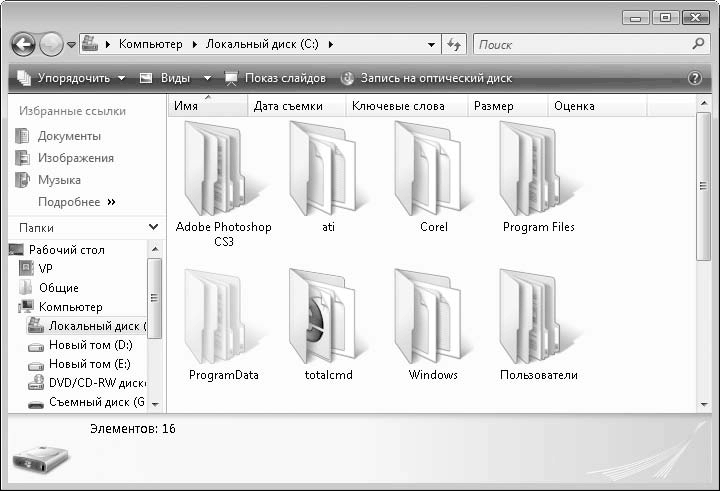
Рис. 3.2.
Содержимое диска С:
Окно может быть диалоговым (рис. 3.3). В таком окне, как правило, выводится информация или предлагается выбрать действие. Многие диалоговые окна приостанавливают выполнение активной программы до выбора определенного действия. Например, при закрытии окна программы может появиться диалоговое окно с предложением подтвердить намерение закончить работу. Пока вы не подтвердите это намерение или не откажетесь от него (с помощью кнопок в диалоговом окне), вы не можете закрыть окно программы или сделать его активным. Размер диалоговых окон нельзя изменить, как и свернуть их на Панель задач
, хотя бывают исключения.
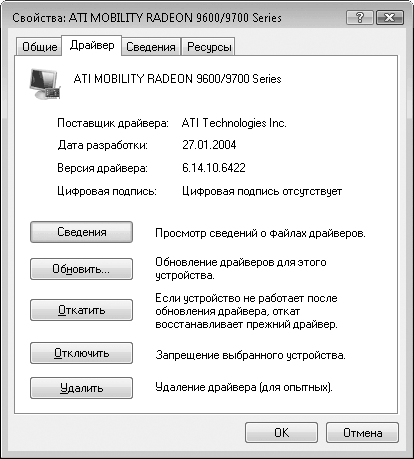
Рис. 3.3.
Диалоговое окно
Действия над окнами
Рассмотрим команды окна. Наведите указатель мыши на область заголовка окна и щелкните правой кнопкой. Появится контекстное меню (рис. 3.4), содержащее пункты Восстановить
, Переместить
, Размер
, Свернуть
, Развернуть
и Закрыть
. Если выбрать пункт Переместить
, указатель мыши изменит вид, и с помощью клавиш со стрелками на клавиатуре можно будет перемещать окно на Рабочем столе
. При выборе пункта Размер
с помощью клавиш со стрелками можно изменять размер активного окна. Через данное контекстное меню можно также свернуть, развернуть и восстановить окно. Эти команды дублируются кнопками в правой верхней части окна.
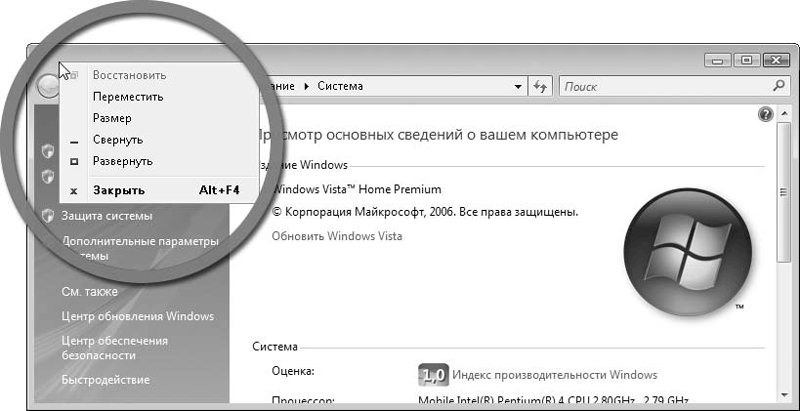
Рис. 3.4.
Системное меню окна
В правой верхней части любого окна расположены три кнопки.
Первая (слева) позволяет свернуть окно на Панель задач
, причем окно исчезнет с экрана, но закрыто не будет: его значок останется на Панели задач
, а программа, выполнявшаяся в нем, продолжит работу.
Вторая (средняя) кнопка предназначена для изменения размеров окна. В зависимости от размеров она меняет функцию и значок. Если на второй кнопке изображен один прямоугольник, значит, это окно занимает не все пространство Рабочего стола
и его размеры можно изменять. Нажмите эту кнопку в окне Компьютер
. Окно Компьютер
развернется на всю площадь Рабочего стола
, а на кнопке появится изображение двух прямоугольников, то есть при нажатии данной кнопки происходит максимизация окна. Размеры максимизированного окна изменить нельзя. Повторно щелкните на второй кнопке в правой верхней части окна Компьютер
– оно вернется к первоначальным размерам, а на кнопке снова появится изображение одного прямоугольника. Таким образом, данная кнопка имеет два состояния, в зависимости от которых меняется ее название.
В состоянии максимизированного окна кнопка называется Свернуть в окно
и служит для уменьшения размеров окна; если на кнопке изображен один прямоугольник, кнопка называется Развернуть
, и ее нажатие максимизирует окно.
Последняя (самая правая) кнопка со значком крестика предназначена для закрытия окна. Некоторые окна при нажатии этой кнопки просто закрываются, в других перед закрытием появляется диалоговое окно, требующие подтверждения или предлагающие сохранить сделанные изменения. При закрытии окна работа программы, запущенной в нем, прекращается.
Разверните окно Компьютер
. В Windows Vista такие окна называются Проводники
. Проводники
являются основным средством поиска, просмотра и управления информацией и ресурсами Windows, то есть файлами (документами, фотографиями, приложениями, устройствами и содержимым Интернета). Новые Проводники
Windows упрощают работу с файловой организацией компьютера. Это достигается за счет объединения меню панели инструментов, средств навигации, Панели задач
и области просмотра в единый интерфейс, неизменный для всей системы Windows Vista.
Окна-проводники
В верхней части окна Проводника
расположена адресная строка, которая в Windows Vista сильно изменена по сравнению с предыдущими выпусками. Слева от адресной строки расположены кнопки Назад
и Далее
, с помощью которых можно переходить в следующую папку или возвращаться в предыдущую.
Ниже расположена панель команд, применяемых для отображаемых файлов. В левой части находится панель перехода с новыми папками поиска и традиционными папками. Первые расположены в верхней, вторые – в нижней части этой панели. Внизу расположена панель просмотра, которая предоставляет подробные сведения о файлах (рис. 3.5). При выделении, например, локального диска или файла там вы увидите сведения о нем. Главная часть окна – это панель, или область просмотра, в которой отображается содержимое папки. В верхней части области просмотра расположены кнопки, с помощью которых можно сортировать файлы.
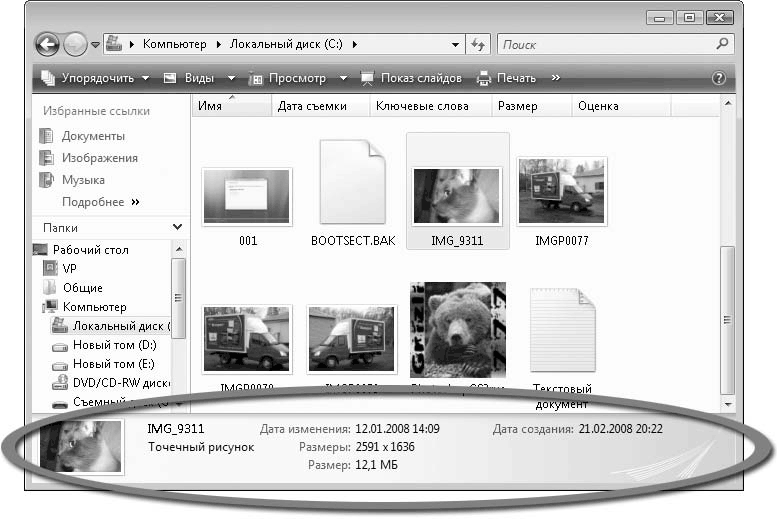
Рис. 3.5.
Область просмотра
В зависимости от размеров окна или количества отображаемых в нем данных окно Проводника
может дополняться полосами прокрутки – вертикальной и горизонтальной. С их помощью можно просмотреть все содержащиеся в окне объекты, если размер окна не позволяет отобразить их одновременно.
В правой верхней части окна находится поле Поиск
. Каждый Проводник
Windows Vista имеет поле быстрого поиска, в которое можно ввести фразу, слово или его часть. Для этого нужно щелкнуть кнопкой мыши в поле быстрого поиска и частично или полностью ввести название искомого файла – в окне отобразятся только те файлы и папки, названия которых содержит введенный текст (рис. 3.6). В окне могут также быть показаны файлы, имя автора которых совпадает с введенным при поиске текстом. Это удобно, поскольку дает возможность быстрого поиска нужных документов из любого окна Проводника
. Чтобы снова отобразить все файлы открытой папки, нужно очистить поле поиска, нажав кнопку в правой его части.
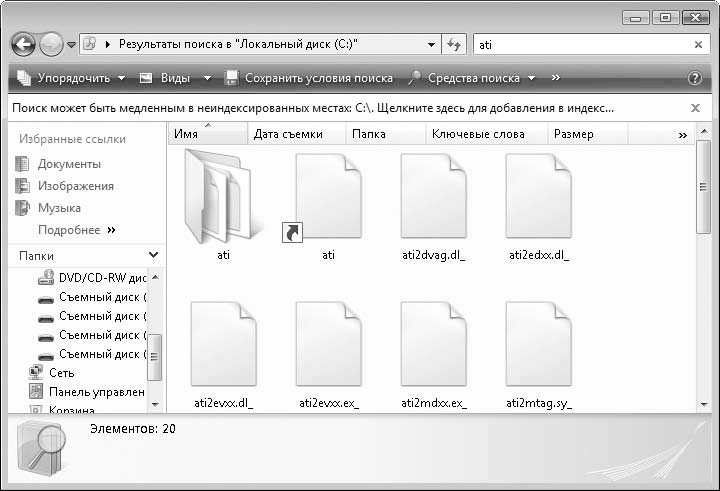
Рис. 3.6.
Результат поиска по слову ati
Панель перехода, расположенная в левой части окна Проводника
, упрощает процесс перемещения и позволяет быстро найти нужные папки и файлы. По умолчанию панель перехода имеет вид группы ссылок, указывающих на Проводник
документов определенного типа. Например, ссылка Музыка
открывает в Проводнике
папку Образцы музыки
. Поиск папок и файлов возможен также с помощью ссылок Недавно измененные
, Поиски
, Общие
и т. д. В нижней части этой панели отображается группа папки – древовидная структура папки и файлов, знакомая вам по другим версиям Windows.
В окнах Windows Vista применены масштабируемые значки. Для приложений, поддерживающих данную функцию, они позволяют вместо обычного изображения, связанного с файлом, показывать миниатюры содержимого файла. Например, при открытии папки с фотографиями вы увидите не значки графических файлов, а маленькие изображения фотографий, что позволяет быстро найти нужную (рис. 3.7).
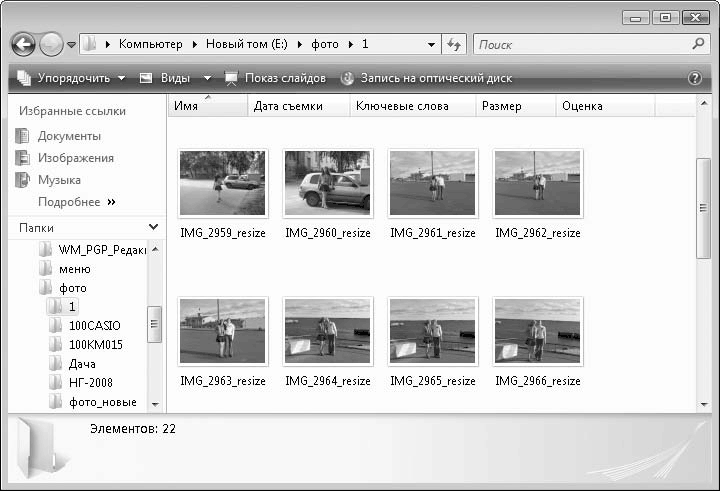
Рис. 3.7.
Графические файлы в виде эскизов
В нижней части окна находится область просмотра. Она избавляет от необходимости щелкать на файле правой кнопкой мыши для просмотра его свойств.
Еще один элемент окна – адресная строка. В Windows Vista адресная строка модернизирована и снабжена раскрывающимися меню, которые отображаются при щелчке на черном треугольнике в адресной строке. В этих меню можно выбрать любую нужную папку данного уровня и переместиться в нее (рис. 3.8).
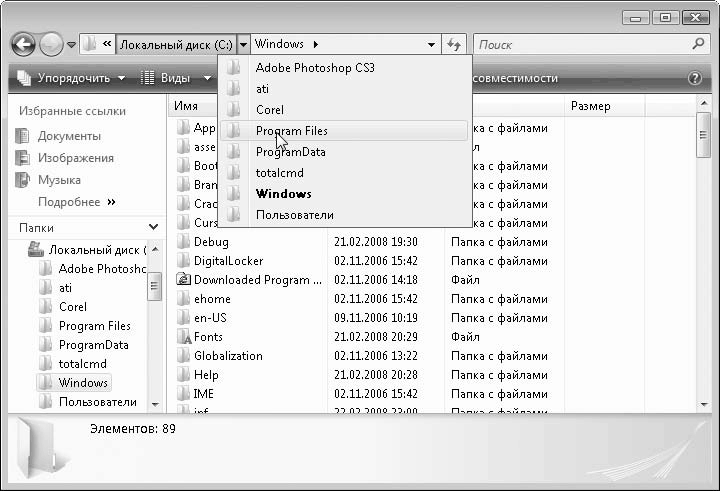
Рис. 3.8.
Навигация с помощью адресной строки
Упорядочивание окон
Windows позволяет упорядочить на экране открытые окна. Для этого предназначены команды контекстного меню Панели задач
. Нужно установить указатель мыши на свободный участок Панели задач
, щелкнуть правой кнопкой и в появившемся контекстном меню выполнить нужную команду.
Окна каскадом
. Окна располагаются каскадом – заголовки всех окон видны. Достаточно щелкнуть кнопкой мыши на заголовке нужного, чтобы сделать его активным (рис. 3.9).
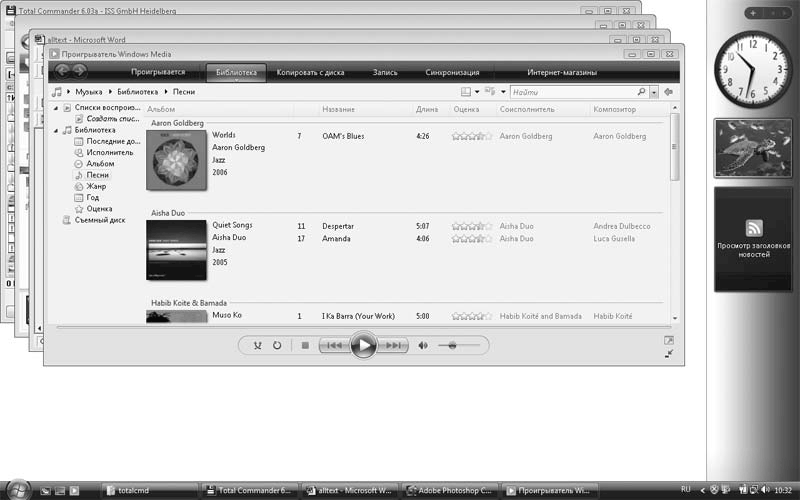
Рис. 3.9.
Окна расположены каскадом
Отображать окна стопкой
. Открытые окна размещаются горизонтально и не перекрывают друг друга. Размер окон при этом меняется (рис. 3.10).
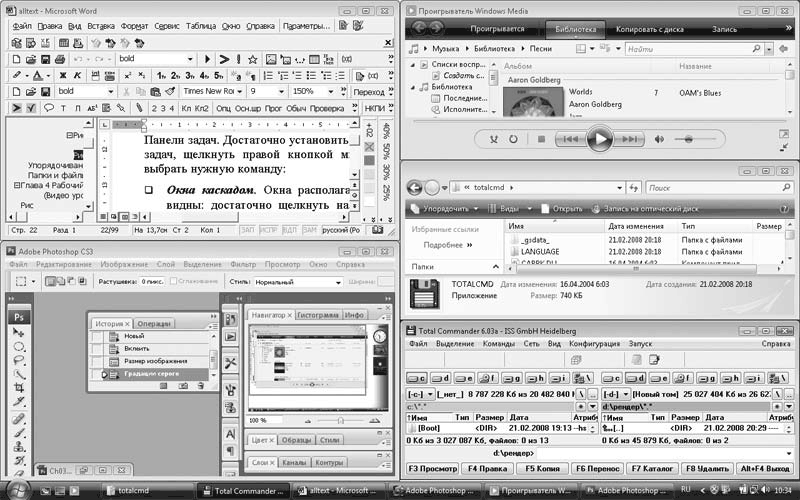
Рис. 3.10.
Окна размещены стопкой
Отображать окна рядом
. Окна располагаются вертикально, не заслоняя друг друга. Между окнами можно также переключаться с помощью функции Windows Flip. Для ее вызова предназначена комбинация клавиш Alt+Tab
. При нажатии этого сочетания появляется окно со значками всех открытых окон (рис. 3.11). Если, не отпуская клавишу Alt
, последовательно нажимать Tab
, фокус будет передаваться к следующему значку. Когда фокус ввода перейдет к значку нужного окна, отпустите нажатые клавиши. Окно станет активным и разместится поверх остальных.
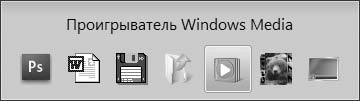
Рис. 3.11.
Меню запущенных окон
Можно воспользоваться еще одним способом просмотра окон – Windows Flip 3D. Это новая функция, которая появилась в Windows Vista. Переключаться между открытыми окнами можно с помощью сочетания клавиш Win+Tab
. Окна размещаются в трехмерном пространстве и изменяют взаимное расположение при вращении колесика мыши. Чтобы сделать окно активным, нужно, удерживая нажатым сочетание клавиш Win+Tab
, вращать колесико мыши, пока нужное окно не расположится поверх остальных. При выборе изображения Рабочего стола
все открытые окна будут свернуты в Панель задач
. Функция Flip 3D работает только в среде интерфейса Aero.
Быстро свернуть все открытые окна в Панель задач
можно с помощью кнопки Свернуть все окна
на панели быстрого запуска, которая находится справа от кнопки Пуск
.
На примере окна Компьютер
рассмотрим способы изменения вида окна и его содержимого.
В области просмотра находится вид отображения, который предоставляет Windows Vista по умолчанию: локальные диски, сгруппированные отдельно от устройств со сменными носителями. Справа от заголовков Жесткие диски
и Устройства со съемными дисками
находится кнопка с изображением стрелки вверх. При щелчке на ней соответствующая группа будет свернута (останется только ее заголовок), а стрелка повернется вниз. Повторный щелчок на ней развернет группу.
В области просмотра можно применять различные виды отображения. Нажмите кнопку Виды
на панели команд окна Компьютер
. При каждом нажатии данной кнопки способ отображения будет изменяться. Можно также нажать правую часть данной кнопки (со стрелкой) и в появившемся меню выбрать нужный вид отображения.
По умолчанию в папке Компьютер
применен вид Плитка
. Можете поэкспериментировать, выбирая виды Крупные значки
, Огромные значки
, Мелкие значки
и т. д. При выборе вида Таблица
объекты будут представлены в табличном виде. В отображаемой таблице указывается некоторая информация, например полный и свободный объем каждого диска. Вид отображения зависит от содержимого окна. Например, для папки, содержащей множество файлов, удобно перейти к виду Мелкие значки
– это позволит разместить в окне больше файлов и найти нужный без помощи полос прокрутки.
Открывать и просматривать папки в окне Проводника
можно разными способами. Как вы уже знаете, любую папку можно открыть, дважды щелкнув на ней кнопкой мыши. В адресной строке указывается путь к открытой папке. Вернуться и просмотреть содержимое предыдущей папки можно также несколькими способами: выбрать предпоследний пункт в адресной строке, нажать кнопку Назад
или клавишу Backspace
.
Содержимое локальных дисков можно просматривать другим способом. На панели Папки
все папки отображаются в виде древовидной иерархии. Папка верхнего уровня – это Рабочий стол
. Остальные папки вложены в нее.
Рядом с названиями папок расположены треугольники. Чтобы свернуть или развернуть ветвь папок, нужно щелкнуть на нем кнопкой мыши. Треугольник будет поворачиваться, указывая статус папки (открыта или закрыта). Если вы работали с предыдущими версиями Windows, такая организация папок вам известна (вместо треугольников в древовидной структуре папок раньше использовался знак «плюс»). Таким образом, найти и открыть нужную папку можно с помощью адресной строки или дерева папок. Выбор способа зависит от задачи.
Рассмотрим панель команд, которая расположена в верхней части окна Проводника
. Содержимое панели команд меняется в зависимости от содержимого открытой папки. Если открыта папка с графическими файлами, на панели команд появляются кнопки Показ слайдов
и Запись на оптический диск
. При выборе папки с музыкой отображается кнопка Воспроизвести
. При выделении текстового документа появятся кнопки для печати файла, его отправки по электронной почте или запуска ассоциированного текстового редактора.
Программу для открытия файла можно выбрать самостоятельно. Например, если вы хотите работать с текстом не в программе WordPad, а в Micro soft Word, выберите в меню кнопки Открыть
пункт Выбрать программу
и найдите исполняемый файл winword.exe (можно воспользоваться функцией быстрого поиска). Выделенный текстовый документ откроется в выбранной программе.
Кнопка Записать на оптический диск
практически всегда присутствует на панели команд. При нажатии этой кнопки операционная система попросит вставить диск, после чего выделенные файлы можно записать на CD или DVD.
Рассмотрим, что еще можно сделать в окне Проводника
. Для этого щелкните правой кнопкой мыши на пустом участке в Проводнике
– появится контекстное меню. С пунктом Вид
вы уже ознакомились. Следующий пункт – это Сортировка
, содержащий вложенный список методов сортировки объектов в окне Проводника
. Объекты можно отсортировать по имени файлов и папок, дате изменения, размеру и т. д. Сортировка позволяет быстро сгруппировать файлы по определенному признаку и найти нужные. Например, чтобы найти файлы, с которыми вы работали вчера, выберите способ Дата изменения
– все файлы в поле просмотра будут упорядочены по данному признаку, то есть расположатся в хронологическом порядке. Чтобы найти самые большие файлы в папке, используйте метод сортировки Размер
– файлы расположатся в порядке возрастания занимаемого на диске объема; если к этому способу сортировки добавить метод По убыванию
, файлы расположатся в обратном порядке – от самого большого до самого маленького.
Сортировать файлы в папке Проводника
можно также с помощью кнопок Имя
, Размер
, Тип
и т. д. в верхней части области просмотра. Например, нажав кнопку Имя
, вы отсортируете файлы по названию в алфавитном порядке – от А до Я. Повторное нажатие этой кнопки изменит порядок сортировки на обратный – от Я до А.
С помощью пункта меню Группировка
можно группировать объекты в области просмотра Проводника
по общим признакам. Например, если выполнить команду группировки Тип
, объекты сгруппируются по типу – папки, текстовые документы, архивы и т. д.
Рассмотрим команду Свойства
. При ее выполнении появляется диалоговое окно, в котором указаны общие свойства открытой папки – ее размер, размещение, количество содержащихся в ней файлов и т. д. Папки могут иметь два атрибута – Только чтение
(данный флажок установлен; если его снять, щелкнув на нем кнопкой мыши, этот атрибут будет отменен) и Скрытый
(при его выборе папка не будет отображаться в окне Проводника
). Забегая вперед, можно отметить, что Проводник
возможно настроить на отображение скрытых папок и файлов. В данный момент изменения не нужны, поэтому, если диалоговое окно свойств папок открыто, закройте его, нажав кнопку Отмена
.
При выборе в меню пункта Настройка вида папки
появляется диалоговое окно, где можно настроить вид папки.
В правой верхней части этого окна находится одна кнопка – Закрыть
(вы уже знаете, что большинство окон имеет три кнопки, но некоторые диалоговые окна нельзя свернуть или развернуть, поэтому соответствующих кнопок нет).
В нижней части окна расположены кнопки, с помощью которых можно отменить или подтвердить сделанные изменения. В данном окне присутствуют вкладки. В зависимости от выбранной вкладки содержимое окна меняется. Вкладки – это еще один типичный элемент интерфейса. Они позволяют сэкономить экранное пространство – в одном окне, по сути, собрано несколько окон. Бывают окна с десятками вкладок.
Рассмотрим вкладку Настройка
. Если она неактивна, нужно щелкнуть кнопкой мыши на ярлыке с надписью Настройка
.
На данной вкладке можно выбрать подходящий тип папки, который будет использоваться в дальнейшем как шаблон. В раскрывающемся списке в области Выбор подходящего типа папки
содержатся шаблоны папок. Это папки – Все элементы
, Документы
, Изображения и видео
, Подробности о записи
и Значки музыки
.
Например, выберите тип Изображения и видео
и нажмите кнопку Применить
. Способ отображения в области просмотра изменится. Если установить флажок Применять этот же шаблон ко всем папкам
, то все папки, которые будут находиться в данной, также будут подчиняться установленным настройкам. Попробуйте самостоятельно применить другие типы и посмотрите, как это отражается на внешнем виде папок в окне просмотра.
Для любой папки можно изменить значок. Для этого нужно нажать кнопку Сменить значок
и в появившемся диалоговом окне выбрать подходящий значок. Вернуть первоначальный вид папки можно с помощью кнопки Восстановить умолчание
.
Закрыв диалоговое окно с помощью кнопки Отмена
, то есть без сохранения изменений, вернемся в окно Проводника
. Рассмотрим меню кнопки Упорядочить
на панели инструментов окна.
Новая папка
. Данная команда создает новую папку в окне открытой папки.
Команды Вырезать
, Копировать
, Вставить
предназначены для перемещения, копирования выделенного объекта (файла или папки) в буфер обмена и вставки содержимого буфера в окно открытой папки.
Раскладка
содержит вложенное меню с четырьмя командами. С их помощью можно включить или отключить отображение в окне Проводника
– панелей подробностей, просмотра и навигации. С помощью команды Строка меню
можно включить или отключить отображение классического меню в верхней части окна. По умолчанию строка меню не отображается.
При выборе пункта Свойства папок и поиска
в меню кнопки Упорядочить
открывается диалоговое окно Свойства папки
с тремя вкладками. По умолчанию открыта вкладка Общие
.
На вкладке Общие
можно выбрать следующие настройки. Первая группа – Задачи
. В ней есть два вида задач: Отображать образцы и фильтры
или Использовать обычные папки Windows
. Слева от данного переключателя на образце можно видеть, как изменится отображение папки.
Следующая группа – Обзор папок
. В ней можно выбрать режим Открывать папки в одном и том же окне
или Открывать каждую папку в отдельном окне
. Здесь же указывается метод открытия папки. По умолчанию она открывается двойным щелчком кнопки мыши, а выделяется – одинарным. Если установить переключатель в положение Открывать одним щелчком, выделять указателем
, то при наведении указателя мыши на папку или файл они будут выделяться, а при одном щелчке – открываться и запускаться. Кнопка Восстановить значения по умолчанию
возвращает к первоначальным настройкам Windows Vista.
Перейдем на вкладку Вид
. На ней можно изменить вид представления папок, то есть определить настройки для данной папки и применить их ко всем папкам, которые будут открываться в дальнейшем.
Здесь также можно задать дополнительные параметры, устанавливая нужные флажки в списке. Например, можно включить отображение в Проводнике
скрытых файлов. После изменения настроек нужно нажать кнопку Применить
и закрыть диалоговое окно. Можно включить режим принудительного отображения значков файлов вместо эскизов. Это позволит улучшить быстродействие системы на маломощных компьютерах. Интересна функция Использовать флажки для выбора элементов
. Если установить данный флажок, то рядом с каждым файлом или папкой в Проводнике
появляются флажки. Устанавливая флажки рядом с этими папками, вы выделяете сразу группу элементов. Другой способ выделить несколько объектов – щелкнуть на них кнопкой мыши, удерживая нажатой клавишу Ctrl
.
На вкладке Поиск
настраиваются параметры поиска в папке. Поиск может производиться в индексированных или неиндексированных областях. В последнем случае поиск будет более продуктивным, но медленным. Здесь также настраиваются методы и параметры поиска в неиндексированных местах, например в архивных файлах или системных папках.
Папки и файлы
Ознакомимся с понятиями папки и файла, которые представляют организацию данных на компьютере.
Файл – это некоторое количество информации, записанное на носителе под каким-либо именем. Данные могут быть записаны на жестком диске компьютера или на CD и DVD, flash-накопителях и т. д. Файл имеет конкретное имя, по которому его можно отличить от других. Различают два типа файлов – документы и программные файлы, к которым также относятся драйверы и библиотеки операционной системы. Файлы документов представляют собой сохраненные на жестком диске тексты, фотографии, музыку, базы данных и т. п.
Необходимо научиться различать, что есть сама программа, которая, например, позволяет набрать текст и сохранить его в файл, и что есть текст, который создается с ее помощью. В разных программах создаются различные документы. Это может быть видео или звуковой клип, электронная таблица, база данных и т. д. Эти файлы являются не программами, а документами. Эти документы имеют прямое отношение к программам, в которых они были созданы. Отношение файла к программе определяет расширение. Расширение указывается после имени файла через точку. Программа создает его автоматически. По умолчанию в Проводнике
расширение файлов не отображается, однако существует. Именно по расширению Windows определяет, какая программа предназначена для просмотра или редактирования файла. Например, текстовые файлы имеют расширение TXT, звуковые файлы – WAV и MP3, изображения – JPG, BMP, TIF.
При сохранении документа в любой программе открывается диалоговое окно, в котором следует указать имя сохраняемого файла в поле Имя файла
. Необходимо также указать папку, куда этот файл будет сохранен, чтобы он хранился в нужном месте и его было просто найти. Иногда требуется указать тип файла, то есть его расширение.
О принадлежности файла той или иной программе говорит значок, отображающийся слева от имени файла в Проводнике
. Например, звуковой файл будет содержать значок программы Проигрыватель Windows Media
. Это означает, что, если вы запустите файл двойным щелчком кнопки мыши, Windows проверит его расширение и определит, что для его запуска нужна программа Проигрыватель Windows Media
. Это приложение запустится автоматически, и в него будет загружен указанный звуковой файл.
Итак мы выяснили, что документ – это файл, которвый вы создаете с помощью определенной программы. Примерами документов могут быть музыка, графические изображения, электронные таблицы, тексты и т. д., то есть в данном случае деловой термин «документ» не нужно воспринимать буквально. Файлы могут иметь одинаковые имена и различаться расширением, или, наоборот, может существовать множество файлов с одним расширением, но разными именами. Забегая вперед, следует отметить, что на компьютере могут находиться файлы, у которых совпадает и имя, и расширение. Эти файлы должны храниться в разных папках.
Рассмотрим файлы других типов. Файлы программ имеют расширение EXE. Встречаются командные файлы, которые также обладают атрибутами программ (например, COM или BAT). Это исполняемые файлы, запуск которых приводит к запуску конкретной программы. Например, если вы найдете в папке Windows
на диске С:
файл notepad.exe и дважды щелкнете на нем кнопкой мыши, вы запустите программу Блокнот
, так как файл notepad.exe является его исполняемым файлом. Программа может состоять только из исполняемого файла или набора файлов. В последнем случае исполняемый файл самостоятельно обращается к вспомогательным файлам, которые устанавливаются с программой.
Некоторые файлы имеют расширение, не ассоциированное ни с одной программой в операционной системе. Чаще всего это системные файлы или библиотеки и драйверы. Пользователю не следует открывать эти файлы – они используются программами и системой без его участия. Удалять файлы, назначение которых вам неизвестно, не нужно – есть риск удалить файл, без которого операционная система или программа не сможет работать.
Посмотрите на файлы в Проводнике
в режиме Таблица
. К примеру, файл notepad является приложением. В столбце Дата изменения
указывается дата и время последнего изменения файла. Если вы внесли в документ коррективы и сохранили его, дата изменения обновится. Каждый файл имеет набор атрибутов, включающий имя, размер, тип и дату изменения.
После установки операционной системы на жестком диске образуется несколько сотен или даже тысяч файлов. Через несколько месяцев работы количество файлов многократно увеличивается, а если на компьютере работает несколько пользователей, то количество файлов может стать просто огромным, и поиск среди них нужного документа займет много времени. Необходима систематизация файлов, программ и данных, хранящихся на жестком диске компьютера.
Мы подошли к понятию папки. Представьте себе огромный офис, полный деловых бумаг. Найти нужную непросто. Теперь вообразите ровные ряды полок, на которых расставлены подписанные канцелярские папки. Вы знаете, что счет за 25 апреля 2007 года нужно искать в папке с надписью «Счета 2007», то есть нужно найти только папку, а потом в ней среди небольшого количества бумаг – нужный документ. Учитывая, что в папке хранится не тысяча документов, а всего пара десятков, поиск не займет много времени. Теперь представьте, что документы, хранящиеся в канцелярских папках, и есть файлы. Именно такая структура хранения файлов реализована на компьютерных носителях, за исключением того, что эти папки электронные.
Сама папка не содержит информации. Мало того, на жестком диске папки как таковой не существует. Файлы, хранящиеся в одной и той же папке, могут быть разбросаны по всему диску, но операционная система ищет их быстро, поскольку знает, где находится тот или иной файл. Вам необходимо знать, в каких папках находятся ваши файлы.
Папки создаются операционной системой и программами при установке, но вы можете создавать неограниченное количество папок самостоятельно. Это необходимо делать для организации файлов на дисках. Каждая папка может содержать вложенные папки. Вложенные папки тоже могут содержать папки и т. д. Например, для организации документов за 2007 год можно создать папку 2007
, а в ней создать папки Январь
, Февраль
, Март
и т. д., в которые вложить папки Документы
, Фотографии
, Отчеты
, где будут храниться соответствующие документы. Тогда вы не столкнетесь с проблемой поиска фотографий за февраль 2007 года: нужно будет открыть папку 2007
, в ней открыть папку Февраль
и далее – папку Фотографии
. Все, что необходимо делать, – это сохранять создаваемые файлы в нужных папках. Это был пример структуры папок. Вы можете создать собственную структуру. Например, удобно создать папку Фотографии
, а в ней – папки с названиями событий (Поездка на дачу
, Новый год
, День рождения
и т. д.).
При создании документа его можно сразу поместить в нужную папку, выбрав ее в диалоговом окне, которое появляется при сохранении документа. Существует много способов наполнить папку содержимым. Например, вы можете перетащить нужные файлы в окно папки. Файлы перетаскиваются следующим образом.
Сначала нужно отобразить на экране два окна Проводника
. В одном окне должна быть открыта папка, из которой вы будете перемещать файлы, в другом – папка, в которую их нужно переместить. Назовем их источник
и приемник
. Эти окна следует расположить так, чтобы они не перекрывали друг друга. Далее установите указатель мыши на файле в папке-источнике и, нажав и удерживая ее правую кнопку, переместите указатель в окно папки-приемника. Как только указатель окажется над окном папки-приемника, отпустите кнопку мыши. Появится контекстное меню, в котором нужно выполнить одну из следующих команд.
Копировать
. В папку-приемник будут помещены дубликаты перемещаемых файлов. Файлы-оригиналы в папке-источнике останутся.
Переместить
. Файлы будут помещены в папку-приемник и удалены из папки-источника.
Папки можно создавать на Рабочем столе
, поскольку он также является папкой на жестком диске. Чтобы создать папку, нужно щелкнуть правой кнопкой мыши на Рабочем столе
и в появившемся контекстном меню выполнить команду Создать > Папка
. Далее следует указать имя папки и нажать клавишу Enter
.
Ненужную папку можно удалить. При этом все файлы, находящиеся в данной папке, будут удалены автоматически, поэтому удалять папки нужно с осторожностью. Если вы не очистили Корзину
, удаленные вместе с папкой файлы можно восстановить. Чтобы удалить папку, нужно выделить ее и нажать клавишу Delete
. Эта операция может повлечь за собой удаление нужных файлов, поэтому операционная система запросит подтверждение намерения удалить папку. Можно также удалить папку, щелкнув на ней правой кнопкой мыши и выполнив в появившемся контекстном меню команду Удалить
.
Папки имеют многоуровневую структуру. Перейти к нужному уровню папки можно, раскрыв ее в древовидном списке папок диалогового окна или щелкнув на нужном уровне кнопкой мыши в адресной строке.
Выше был рассмотрен пример копирования файла из папки в папку. Это можно сделать несколькими способами. Чтобы скопировать файл из одной папки в другую, можно перетащить его из окна папки-источника в окно папки-приемника, удерживая нажатой левую кнопку мыши и клавишу Ctrl
. Ранее был описан способ, при котором удерживалась правая кнопка мыши. В данном случае вы используете левую, а нажатая при этом клавиша Ctrl
дает операционной системе команду не перемещать, а копировать файл. Если папка-приемник и папка-источник находятся на разных дисках, клавишу Ctrl
можно не удерживать. Файл будет скопирован, а не перемещен, поэтому при данном способе, когда вы отпустите кнопку мыши, контекстное меню не появится.
Копировать файлы можно в ту же папку, где расположен файл-оригинал. Просто перетащите файл на свободное поле в окне папки, удерживая нажатой клавишу Ctrl
. При этом копия файла будет переименована – к текущему имени добавится надпись Копия, поскольку в одной папке не могут содержаться файлы с одинаковыми именами. За этим следит операционная система, переименовывая файлы автоматически. Попробуйте создать еще одну копию файла в этой же папке. Появятся файлы с дополнительным словом Копия(2), Копия(3) и т. д., то есть создать в одной папке два файла с одинаковыми именами невозможно.
Неудобно, когда файлы называются Документ.rtf, Документ-копия, Безымянный и т. д. Эти названия система присваивает объектам по умолчанию, но в названии документа нужно отразить его суть, чтобы в дальнейшем по его имени понять, что в нем содержится. Есть несколько способов изменения названий файлов.
Первый способ переименования файла заключается в следующем. Нужно щелкнуть правой кнопкой мыши на файле и в появившемся контекстном меню выбрать пункт Переименовать
. Название файла будет выделено. Теперь следует ввести новое имя файла и нажать клавишу Enter
. Если в данной папке уже есть файл с таким названием, то данный файл переименован не будет. Это касается и папок: двух одинаковых папок в одной также не может быть.
Рассмотрим самый простой способ изменения названия документа. После выделения файла с помощью кнопки мыши нужно еще раз щелкнуть кнопкой мыши на его имени. Оно станет доступным для редактирования. Теперь необходимо выделить имя файла и ввести новое, после чего нажать клавишу Enter
. Чтобы выделить имя файла, нужно установить указатель мыши перед первой буквой его имени и, нажав и удерживая кнопку мыши, переместить указатель за последнюю букву, после чего отпустить кнопку мыши.
Ненужный файл можно удалить. Вы уже ознакомились со способом удаления папки. Файл удаляется таким же образом. Он не удаляется бесследно, а перемещается в особую папку – Корзину
, которая позволяет некоторое время хранить удаленные файлы, чтобы при необходимости их можно было восстановить.
Если файл был удален ошибочно, это действие можно отменить, раскрыв меню команды Упорядочить
и в появившемся списке выбрав пункт Отменить
. Удаленный ранее файл появится в исходной папке.
Файлы можно удалить бесследно, не помещая в Корзину
. Для этого нужно выделить файл и, удерживая клавишу Shift
, нажать клавишу Delete
. Файл будет уничтожен без помещения в Корзину
. Будьте осторожны с этим способом. После такого удаления файл можно восстановить только с помощью специальных программ, и то не всегда. Пока вы не наберетесь опыта, лучше избегать данного метода.
Рассмотрим, какие ограничения существуют при присвоении имен файлам и папкам. Это количество символов, которое не может превышать 260. Пробел операционная система воспринимает как символ. Попытайтесь изменить имя какого-нибудь файла, указав в имени файла символ *. Вы получите сообщение, что имя файла не должно содержать символов , /, *, ?, | и некоторых других.
Таким образом, ограничения, связанные с именем файлов и папок, следующие: длина имени файла не должна превышать 260 символов (расширение также входит в это число), некоторые символы не могут использоваться в имени файла и расширение должно совпадать с типом объектов. Расширение можно не указывать, но тогда операционная система не сможет связать файл с соответствующим ему приложением.
Разберемся с еще одним термином операционной системы – полным путем для файла. При работе с файлами и папками, которые находятся не в текущем каталоге, не в данном иерархическом уровне или окне, нужно знать полный путь доступа к данному окну.
Щелкните правой кнопкой мыши на любом файле и в появившемся контекстном меню выберите пункт Свойства
. Отобразится диалоговое окно свойств файла.
На вкладке Общие
в строке Размещение
указан полный путь к данному файлу. Первой в этой строке стоит заглавная латинская буква, которая обозначает физическое устройство, то есть диск, на котором расположен данный файл. После двоеточия идет косая черта , которая отделяет названия файлов и папок, то есть элементы иерархии, друг от друга.
Таким образом, путь C:WindowsSystem32 говорит, что выделенный файл расположен в папке System32
, папка System32
находится в папке Windows
, а папка Windows
– в корневом каталоге (то есть на верхнем уровне) диска С:
.
Зная полный путь, найти нужный файл просто. Допустим, он находится по пути C:WindowsSystem32. Начинаем искать, читая его путь слева направо. Открываем в Проводнике
диск C:
, далее открываем папку Windows
, в которой находим папку System32
. Это папка последнего уровня в пути, поэтому файл нужно искать в ней.
Раскрыть нужную папку можно также на панели папок. Для этого нужно последовательно открыть папки С:
, Windows
и System32
. В Проводнике
отобразится содержимое последней раскрытой папки, в которой находится нужный файл.
Виды окон
OC Windows.
· окно открытого объекта (папки, программы, приложения, файла),
· окно сообщения,
· диалоговое окно,
· окно установки параметровпереключателей.
Окно диалоговое
появляется, когда программа выдает запрос на выполнение действия.
Окно сообщения
— система (или программа) выдает сообщение, не ожидая последующего ответа пользователя.
Окно установки параметровпереключателей
— открывается в тех командах ниспадающих меню, в которых в конце наименования команды стоит знак многоточие.
Основные элементы любого окна:
- строка заголовка,
- кнопки управления окном, рабочее поле окна,
- строка основного меню, лифты вертикальный и горизонтальный,
· панель инструментов(с набором
кнопок-инструментов).
Остальные элементы окна
пользователь устанавливает при возникновении их надобности в процессе работы (например, вывести Строку состояния
и др.).
Управление окнами.
Окно можно
свернуть, развернуть во весь экран, перетащить, изменить размер окна, закрыть (одно или все сразу).
Перетащить
окно в другое место экрана или изменить размер
окна можно с помощью мыши.
Свернуть, развернуть во весь экран, закрыть окно
можно с помощью управляющих кнопок, (это три кнопки, которые находятся в правом верхнем углу любого окна в строке заголовка).
Чтобы увидеть назначение каждой кнопки, нужно сделать «зависание» указателя мыши на этих кнопках.
Кнопка свертывания окна
, позволяет
свернуть окно до значка на Панели задач.
Кнопка изменения размера окна
позволяет
развернуть окно на весь экран или уменьшить его.
Кнопка закрытия окна
, позволяет
завершить работу с программой (или нажать клавиши Alt+F4
).
Способы расположения нескольких окон на экране:
- каскадом,
- сверху вниз,
- слева направо,
- свернуть все окна.
Доступ к ним открывается из контекстного меню Панели задач.
Способы изменения размеров окон.
.
1. Для изменения размера окна
по вертикали/горизонталинужно ухватить мышкой за границу верхнюю/нижнюю или левую/правую (при этом курсор мыши, который обычно выглядит как белая стрелочка, превратится в тоненькую черную двухстороннюю стрелочку) и растягивать/сжимать границы до нужных размеров.
2. Для быстрого изменения размеров окна
нужно взять мышкой за любой уголок окна и сжимать/растягивать его по диагонали.
3. Для перемещения окна
по рабочему столу нужно установить курсор мыши на свободное место в строке заголовка окна (верхняя строка в окне), нажать левую клавишу мыши и, удерживая её, переместить окно в другое место рабочего стола.
4. Для закрытия окна
можно применить кнопку Х
в строке заголовка или команду «Закрыть» в меню Файл.
Выполните действия.
1. Откройте несколько объектов разного типа: папки Мой ПК, Мои документы и любой файл, созданный в Word’е.
2. Найдите в каждом окне основные элементы окна и остальные элементы окон.
· строка заголовка
(самая верхняя строка в окне, содержит наименование и значок открытого объекта: папки, файла, программы, приложения),
- кнопки управления окном
(свернуть, изменить размер, закрыть) находятся в строке заголовка справа; - строка основного меню
(содержит опции Файл
, Правка
, Вид
, Справка
и др.), - рабочее поле окна
(занимает самую большую, центральную часть окна); - лифты
(еще называют бегунки, движки
) вертикальный и горизонтальный движки
для быстрого перемещения в длинных документах, файлах, когда весь текст не вмещается на экране полностью; (движки окружают рабочее поле справа и снизу),
· Панель инструментов
(под строкой основного меню)скнопки-картинками, (инструментальные кнопки) для выполнения отдельных операций с объектами (вырезать, копировать, удалить и др
.) .
Выполнить некоторые действия можно, применяя командами основного меню или соответствующие кнопки на Панели инструментов.
Выполните действия:
1. Откройте на рабочем столе папки в указанной последовательности: Корзина, Мой компьютер, диск D: , опять Мой компьютер и диск E:,
Пояснение:
1) т.к. папка диска D: содержится внутри папки Мой ПК, то для открытия папки диска откройте сначала папку Мой ПК, затем в ней откройте папку Диск D: 2) после этого уже откройте папку Мой ПК.
2. Найдите в окнах все перечисленные выше основные элементы: строка заголовка и кнопки управления окном, основное меню, Панель инструментов, рабочее поле окна, лифты управления и другие элементы.
3. Вызовите (правой кнопкой мыши в свободной зоне окна) контекстное меню и ознакомьтесь с составом его команд.
4. Сверните любое окно, затем разверните его, нажав его кнопку на Панели задач.
5. Измените размеры окон различными способами, переместите окна по рабочему столу.
6. Сделайте поочередно разные окна активными (текущими), для этого установите курсор мыши на строку заголовка в окнах и щёлкните 1 раз левую кнопку мыши.
7. Проведите другие возможные действия с окнами, возможными способами.
8. Закройте все окна.
9. Выведите строку состояния в папке Мои документы, ознакомьтесь с информацией в этой строке: Пуск->Мои документы->Вид->Строка состояния.
10. Посмотрите, какая информация выдается в Строке состояния при открытии папки Мой ПК.
11. Закройте все окна.
12. Откройте окна папок Мой ПК, Мои документы. В папке Мой ПК откройте на диске D: окно папки Work. У вас открыто сейчас три окна.
13. Вызовите контекстное меню Панели задач и, используя команды этого контекстного меню Окна сверху внизОкна каскадомОкна слева направо,
расположите открытые окна различными способами.
14. Щелкая левой кнопкой мыши по заголовкам окон (синяя строка вверху окна), делайте активными разные окна.
15. Закройте все окна.
Задание 6.
Управление объектами в открытых окнах.
Действия с объектами в открытых окнах можно выполнять несколькими способами: 1) с помощью команд
меню Правка
, 2) с помощью кнопок на Панели инструментов, 3) с помощью клавишей на клавиатуре.
Выполните действия:
1. Найдите в открытых окнах указанные ниже инструментальные кнопки, команды в меню и клавиши на клавиатуре, с помощью которых можно управлять объектами в открытых окнах.:
Удалить
объект:
Кнопка или клавиша Del,
Или команда меню Файл->Удалить
Или перетащить в Корзину
.
Вырезать
объект
(он помещается при этом в буфер памяти):
Этой кнопкой
Или командой меню Правка
->Вырезать
Скопировать
объект
(он помещается в буфер памяти):
Этой кнопкой
Или командой меню Правка ->Копировать
(чтобы потом куда-нибудь вставить)
Вставить
объект
(из буфера):
—
этой кнопкой
или — или командой из меню Правка-> Вставить
.
Отменить последнюю операцию:
Этой кнопкой
Или команда меню Правка-> Отменить
Свойства
объекта посмотреть:
Этой кнопкой (она доступна, только если объект выделен). Позволяет многое узнать о выбранном объекте и задать, если это возможно, какие-то режимы.
2. Откройте папку Мой компьютер и в ее окне в пунктах меню Файл и Правка найдите перечисленные на рисунке команды.
3. Закройте окно папки Мой ПК.
Папки и файлы могут быть показаны в окне
четырьмя способами:
Эскиз страницыПлиткаЗначкиСписокТаблица
Их устанавливают с помощью команд в меню Вид
или списка команд с помощью кнопки Вид
на панели инструментов:
Список
— объекты располагаются в столбик (указаны только их имена),
Таблица
— показывает: 1) имя, размер и тип файла, время и дату его последнего изменения – для всех файлов, 2) или
имя папки и дату ее создания (изменения) — для всех папок.
Выполните действия:
1. Откройте «Мой компьютер”, выберите диск D:, на нём откройте папку Work.
2. С помощью команд меню Вид установите разное представление папок и файлов в окне.
При этом примените разные способы выделения объектов (смотрите задание 2).
3. Отмените выделение объектов. Закройте все окна.
Примечание.
Двойным щелчком мыши можно запустить сразу все выделенные объекты: если это программы, они запустятся по очереди, если файлы — загрузятся в свои редакторы, открыв окна нужных редакторов. Если файл неизвестного типа, то откроется окно “приложение” — это программа регистратор документов. Она предложит ряд программ для открытия файла.
Задание 7.
Упорядочивание значков на рабочем столе.
Способы расположения значков на рабочем столе выбирают в его контекстном меню.
Выполните действия:
1. Вызовите контекстное меню рабочего стола (щелчком правой кнопкой мыши в свободной области рабочего стола).
2. Активизируйте мышкой команду «Упорядочить значки»
и ознакомьтесь с вариантами упорядочивания.
3. Выполните упорядочивание значков рабочего стола в разных вариантах: по имени, по размеру, по дате, автоматически.
Проследите, как меняется положение значков.
Задание 8.
Создание папок и ярлыков на рабочем столе. Запуск программ при помощи ярлыков. Способы расположения окон.
Области создания ярлыков и папок
:
- на рабочем столе,
- внутри любой папки.
Выполните действия:
1. Создайте на рабочем столе две папки с именами ВашаФамилия1 и ВашаФамилия2, с помощью команд из контекстного меню рабочего стола.
2. К этим папкам создайте одноименные ярлыки.
3. Создайте по 2-3 вложенные папки в ваших новых папках и ярлыки к ним, применив команду Файл-Создать-Папку.
.
4. Откройте вложенные папки с помощью ярлыков.
5. С помощью кнопки «Подняться на уровень выше»
(находится на Панели инструментов) выйдите на рабочий стол.
6. Переименуйте ярлыки внешних папок: примените команду Переименовать
из контекстного меню.
7. Откройте обе папки с помощью ярлыков. Поочередно сделайте активной каждую папку.
8. Применяя команды Каскадом Сверху вниз Рядом,
из контекстного меню Панели задач, расположите открытые окна разными способами.
9. Закройте все окна.
10. Скопируйте папку ВашаФамилия2 и вставьте ее в папку ВашаФамилия1
Для этого 1). установите курсор мыши сначала на папку копируемую, вызовите ее контекстное меню и выполните команду Копировать
. 2). затем переведите мышь на папку, в которую копировать и выполните командуВставить
из контекстного меню этой папки. Проверьте результат вашей работы.
11. Измените значок любого созданного ярлыка, для чего вызовете его контекстное меню и выполните команду:
Свойства®Ярлык®Сменить значок
®{выберите новый значок}
→Готово
12. Создайте на рабочем столе ярлык для загрузки файла лабораторной работы №1.
13. Откройте файл с помощью ярлыка, непосредственно с рабочего стола.
14. Закройте файл и все папки, затем удалите их с рабочего стола, применив для этого команду Удалить
из контекстного меню для каждого удаляемого объекта.
Задание 9
. Как пользоваться Справкой в Windows.
Электронный учебник «Справка и поддержка» позволяет пользователю получить информацию по любым вопросам работы в системе.
Выполните действия:
1.
Для загрузки Справки выполните команду: Пуск->Справка и поддержка.
2. Ознакомьтесь со структурой и содержанием открывшегося окна, рассмотрите описанные ниже основные правила работы с учебником, проверьте их в работе
.
· В верхней части окна расположена панель инструментов, кнопки которой имеют следующее назначение: назад, домой, указатель, журнал, поддержка, параметры.
Найдите их в окне Справки.
· В левой области окна справочной системы видны названия разделов, оформленные в виде ссылок. Ознакомьтесь с ними.
· После щелчка мышью названия раздела отображается список разделов, связанных с выбранной темой. Откройте любой раздел.
· Если вся справочная информация в окне не помещается, то просмотреть ее позволят вертикальная горизонтальная полосы прокрутки.
· В конце текста некоторых справок имеется ссылка «См. также», позволяющая просмотреть перечень связанных с этой тематикой разделов. Проверьте эту ссылку
.
· Для повторного просмотра разделов используйте кнопки Назад, Вперед
илиДомой
панели инструментов Обычные кнопки. Проверьте это в работе.
· Нажмите кнопку
Журнал для просмотра списка просмотренных вами разделов.
· Для поиска интересующей вас справочной информации введите одно или несколько ключевых слов или целую фразу в ключевое слово в поле (например, слово Папка).
· Слева в окне появился список разделов по заданному запросу. Чтобы просмотреть ответ по любому разделу, щелкните по выбранной строке левой кнопкой мыши и в правой части окна прочитайте содержание этого раздела.
· Большинство программ имеют свою справочную систему. В любом открытом окне в строке основного меню есть пункт Справка
– это доступ к справочной системе открытого объекта (папки, программы, файла).
· Откройте папку
Мои документы и для получения справочной информации выберите в
строке меню в этом окне пункт Справка
или нажмите клавишу F1.
- Запустите программу Блокнот
, вызовите справку по программе и попробуйте с ней поработать. Найдите в справочной системе Блокнота
информацию о том, как произвести замену текста. Для этого можно воспользоваться либо указателем, либо поиском по справочной системе
3. Закройте окно электронного справочного учебника.
Заключние.
Завершение работы. Составление отчета о работе.
В тетради оформите выполненную лабораторную работу в соответствии с Правилами, изложенными в лабораторной работе №1 (или в документе «Указания к оформлению лабораторных работ по ИИКТ
»).
Контрольные вопросы
Пользователь может менять размеры окна, представленного на экране, перемещать его на другое место, создавать на экране несколько окон. Каждое окно работает независимо. Размеры и положение окна можно изменить мышью, с клавиатуры, командами оконного меню.
Для изменения размеров стандартного окна указатель мыши устанавливают на линии его границы. Он приобретает вид двух соединенных между собой стрелок, направленных в противоположные стороны: вверх-вниз – при перемещении верхней или нижней границы окна и вправо-влево при перемещении правой или левой границы. Рамку перетаскивают в требуемую сторону, удерживая нажатой левую кнопку мыши. Новый размер окна фиксируется после освобождения кнопки мыши.
Размер окна изменяется одновременно по высоте и ширине при перетаскивании любого из его углов с помощью мыши. В этом случае указатель принимает вид двунаправленной стрелки, расположенной под углом к границам окна.
Для изменения положения окна на экране указатель устанавливают на строке заголовка и, удерживая нажатой левую кнопку мыши, перемещают окно в требуемое положение.
Если пользователь открыл одновременно несколько окон, то эти окна могут располагаться на экране рядом друг с другом, на некотором расстоянии, частично (рис. 4.11) или полностью перекрывая друг друга.
Окно
, с которым работает пользователь в данный момент, называется активным
. Активное окно располагается на переднем плане поверх остальных окон. Его заголовок отличается цветом или текстурой, например, он может быть написан белыми буквами на синем фоне.
Рис. 4.11. Отображение на экране нескольких частично перекрывающих друг друга окон
Любая команда, выбранная пользователем, относится к активному окну, которое работает в приоритетном режиме.
При работе с несколькими окнами одновременно возникает необходимость в переходе от одного окна к другому. Наиболее простой способ перейти в другое окно – щелкнуть любую видимую его часть. Если на экране одновременно видны не все окна, то переход к другому окну можно выполнить несколькими способами:
1) щелкнуть мышью на панели задач кнопку с названием нужного окна;
2) одновременно нажать на клавиши Alt+Tab – в середине экрана высветится окно со значками запущенных программ, открытых папок и документов. Одна из программ будет обведена рамкой, а строчкой ниже будет приведено название выбранного документа и программы. Можно, не отпуская клавишу Alt, повторно нажать на клавишу Tab – рамка переместится к другому значку. Продолжая нажимать клавишу Tab, можно “по кругу” просмотреть все работающие программы. После выбора нужного значка следует отпустить обе клавиши;
3) нажать на комбинацию клавиш Alt+Esc. Активным станет другое открытое окно. При использовании этой комбинации клавиш не меняется форма представления окна, поэтому, если окно свернуто, то оно не будет отображено на экране;
4) нажать клавиши Ctrl+F6 для перехода к другому открытому документу этой же программы, если программа может работать одновременно с несколькими документами.
Расположение нескольких открытых окон можно упорядочить на экране с помощью контекстного меню, которое отображается на экране после щелчка правой кнопкой мыши пустого места панели задач
Это меню содержит следующие команды.
Окна каскадом –
располагает открытые окна каскадом (уступом) одно над другим с перекрытием (рис. 4.12). При таком расположении видны все заголовки и отдельные участки большого количества окон. Целиком видно только первое окно. Для перемещения окна на передний план щелкните любой его видимый участок. Окно станет активным.
Окна сверху вниз
–
располагает открытые окна подряд, без перекрытия в один или несколько рядов.
Окна слева направо
–
располагает открытые окна в один горизонтальный ряд без промежутка или перекрытия.
Следует учитывать, что командами меню можно упорядочить только те окна, которые не свернуты. Свернутые или закрытые окна на экране не отображаются.
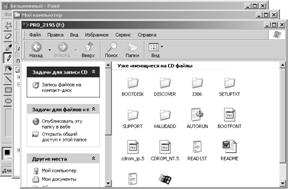
Рис. 4.12. Расположение окон по команде Каскадом
Завершить работу с программой (закрыть окно) можно следующими способами.
1. Нажать кнопку закрытия окна в верхнем правом углу окна.
2. В меню Файл
выбрать команду Выход
.
3. Дважды щелкнуть мышью кнопку оконного меню.
4. Выбрать команду Закрыть
в оконном меню.
5. Щелкнуть правой кнопкой мыши кнопку окна на панели задач. В контекстном меню выбрать команду Закрыть
.
6. Нажать клавиши Alt+F4.
Работающая программа, открытый документ занимают часть оперативной памяти. Поэтому для экономии ресурсов компьютера и увеличения свободной площади экрана закройте окна, с которыми вы не собираетесь работать.
Назначение основных элементов окна рассмотрим на примере окна системной папки Мой компьютер, который используется для работы с файлами, хранящимися на диске компьютера (рис. 4.7).
Рис. 4.7. Окно Мой компьютер: 1 – кнопка оконного меню; 2 – заголовок окна; 3 – строка заголовка; 4 – строка меню; 5 – панель инструментов; 6-8 – кнопки управления размерами окна; 9 – список типовых задач; 10 – строка состояния; 11 – полоса прокрутки
В верхней части окна расположена выделенная цветом строка заголовка (3
), в которой отображено название программы (2
). В левой части строки заголовка располагается кнопка оконного меню (1
), в правой части – три кнопки (6-8
) управления размерами окна.
Ниже строки заголовка расположено главное меню (4
), которое обычно содержит такие пункты, как Файл, Правка, Вид и т.д. При работе в окне Windows можно использовать различные панели инструментов (5
). Кнопки панелей инструментов позволяют быстрее выбрать команду, т.к. при их использования не надо открывать меню для выбора команды.
Список типичных задач в папках (9
) в левой области окна папки позволяют выполнить различные специфичные задачи, относящиеся к его содержимому.
Вдоль нижней границы окна расположена строка состояния (10
), вдоль правой границы – полоса прокрутки (11
).
Кнопки в строке заголовка окна служат для изменения размера окна.
На кнопкеСвернуть
изображена жирная линия, она прочерчена вдоль нижней границы кнопки. При щелчке на этой кнопке окно сворачивается. Кнопка свернутого окна остается на панели задач. В свернутом окне запущенная программа продолжает выполняться.
На кнопкеРазвернуть
в окне стандартного размера изображен квадрат, верхняя граница которого очерчена жирной линией. После щелчка мышью на этой кнопке окно раскрывается на весь экран.
КнопкаВосстановить
позволяет восстановить предыдущие размеры окна. На ней изображены один за другим два квадрата. В развернутом на весь экран окне она занимает место кнопки Развернуть
. Заметим, что восстановить или развернуть окно можно также двойным щелчком мыши на строке заголовка.
Кнопка Закрыть
позволяет закрыть окно и завершить работу программы.
Работу в окне Windows облегчает использование различных панелей инструментов (5
, рис 4.7). Панель инструментов
– один из элементов графического интерфейса пользователя, предназначенный для управления программой. Панели инструментов содержат кнопки с рисунками, обеспечивающие выполнение наиболее часто используемых операций. Щелчок мышью по кнопке активизирует соответствующую ей команду. Рисунки на кнопках подсказывают назначение команды. Если подвести указатель мыши к кнопке и задержать его там на несколько секунд, рядом с указателем появится всплывающая подсказка с названием этой кнопки и соответствующей ей команды. Кнопки панелей инструментов упрощают выбор команды, так как не надо использовать многоступенчатое меню. Кнопки панелей инструментов подобраны по определенной тематике, например, панель инструментов Форматирование содержит кнопки, дублирующие команды форматирования объекта.
Windows позволяет отобразить в окнах программ несколько панелей. Для отображения или скрытия какой-либо панели инструментов в окне необходимо выбрать команду Панели инструментов
меню Вид
. На экране появится подменю, содержащее список панелей инструментов. Чтобы установить или снять панель, надо щелкнуть мышью ее название в списке.
Панель инструментов можно расположить в виде полосы выше строки меню или вдоль края окна программы. Панели можно поменять местами друг с другом. Панель перемещают, удерживая нажатой кнопку мыши. Панели можно убрать с экрана, чтобы увеличить рабочую площадь окна.
Строка состояния
– нижняя строка окна (10
, рис. 4.7). Она состоит из нескольких областей, которые содержат сведения о количестве объектов в папке, размере занимаемого папкой дискового пространства, информацию о текущих действиях пользователя (число выделенных объектов, их размеры, назначение команды меню, на которой установлен указатель и т.п.). Для отображения на экране строки состояния необходимо выбрать в меню Вид
команду Строка состояния
.
Прокрутка
(scrolling) является электронным эквивалентом чтения скатанного в рулон документа. Полоса прокрутки предназначена для перемещения (скроллинга) по документу, если он не помещается целиком в окне. Вертикальная и горизонтальнаяполосы прокрутки автомати-чески появляются соответственно вдоль правой границы и внизу окна (см. рис. 4.7), если его содержимое не отображено в нем полностью. На концах полос располагаются две кнопки – стрелки, указывающие направление скроллинга, а между ними бегунок.
Перемещая бегунок вертикальной полосы прокрутки вверх или вниз при нажатой кнопке мыши, можно быстро отыскать необходимую информацию в окне папки. Щелчок мышью на кнопке со стрелкой, расположенной на конце полосы прокрутки, позволяет сдвинуть содержимое папки на одну строку.
По положению и длине бегунка можно определить, какая часть содержимого окна видна на экране. Если на вертикальной полосе прокрутки он сдвинут на 1/3 вниз, то 1/3 содержимого окна расположена выше его верхней границы. По размеру бегунка относительно длины полосы можно судить, какая часть содержимого представлена в окне. Например, на рис. 4.7 бегунок занимает значительную часть вертикальной полосы прокрутки. Следовательно, в окне видна большая часть документа. Для прокрутки содержимого окна с клавиатуры используются клавиши управления курсором стрелки вверх, вправо, вниз, влево.
В более ранних версиях Microsoft Windows при открытии окна любой программы в Панели задач появлялась специальная кнопка, на которой было написано название программы — таким образом пользователь мог следить за тем, какие приложения работают на его компьютере в настоящий момент, и имел возможность открыть соответствующее окно одним щелчком мыши. При закрытии программы кнопка исчезала, а для быстрого запуска приложений использовалась отдельная панель, располагавшаяся рядом с кнопкой «Пуск». Начиная с Windows 8 назначение Панели задач несколько изменилось, объединив в себе эти две функции. Если вы пользуетесь какой-либо программой достаточно часто, можно разместить ее кнопку с соответствующим значком непосредственно в Панели задач и запускать это приложение однократным касанием экрана (или щелчком мыши). Если программа уже работает, можно свернуть ее окно в Панель задач — тогда кнопка будет выглядеть «подсвеченной». Следовательно, пользователю, как правило, достаточно бросить на Панель задач один беглый взгляд, чтобы определить, окна каких программ открыты в Windows в данный момент времени.
В панели заголовка окна любой программы имеются три функциональные кнопки, две из которых предназначены для масштабирования окон путем быстрого изменения их размера. Нередко случается так, что в какой-то момент времени открытое окно мешает пользователю в работе, при этом закрывать его не имеет смысла, поскольку оно может понадобиться ему в самом ближайшем будущем. Наиболее логичным шагом в данной ситуации было бы временно убрать окно с экрана, причем таким образом, чтобы его можно было очень быстро вернуть на место. Добиться подобного эффекта позволяет кнопка «Свернуть» — самая левая кнопка из трех кнопок управления окном, расположенных в правой части Панели заголовка.

По нажатию этой кнопки окно будет свернуто в Панель задач, при этом расположенная в Панели задач кнопка со значком приложения станет «выпуклой». Это означает, что в данный момент окно временно удалено с экрана в Панель задач, но не закрыто: для того чтобы вернуть его на место, необходимо нажать на кнопку со значком приложения в Панели задач. После этого окно займет на экране свое прежнее место.
Следует учитывать и то обстоятельство, что в Microsoft Windows реализован так называемый принцип группировки задач, который откладывает определенный отпечаток на методику работы с кнопками в Панели задач. Указанный принцип заключается в следующем: если в ОС Windows открыто несколько окон одной и той же программы, например, программы Проводник, все эти окна будут свернуты в Панель задач в виде одной кнопки. Для того чтобы просмотреть список «спрятанных» под этой кнопкой окон, нажмите и удерживайте соответствующую кнопку в Панели задач пальцем (либо просто наведите на нее курсор мыши и задержите его на несколько секунд). На экране отобразятся миниатюры окон, «спрятанных» под данной кнопкой. Чтобы открыть любое из них, коснитесь соответствующей миниатюры.

На приведенной выше иллюстрации показана ситуация, при которой в Windows одновременно открыто 3 окна программы Проводник. Все они свернуты в Панель задач в виде одной кнопки. Для того чтобы открыть одно из окон, необходимо развернуть список, коснувшись данной кнопки в Панели задач, после чего выбрать касанием любю из отобразившихся миниатюр. Следует понимать, что в одной кнопке группируются лишь однотипные окна: например, если мы одновременно откроем 3 окна программы Проводник, и 4 окна программы Калькулятор, в Панели задач появится две кнопки, каждая из которых будет содержать собственный список окон.
В некоторых случаях пользователю гораздо удобнее работать с окном программы, развернутым во весь экран. Чтобы развернуть окно подобным образом, необходимо щелкнуть мышью на кнопке Развернуть — средней кнопке из трех, расположенных в панели заголовка окна.
После того как окно будет развернуто во весь экран, изображение, демонстрируемое на средней кнопке управления окном, изменится, и примет следующий вид: . Для того чтобы вернуть окну первоначальный размер, при котором оно занимает только определенную часть экрана, следует еще раз щелкнуть мышью на этой кнопке. Таким образом вы можете быстро изменять масштаб окна, либо увеличивая его до размеров видимой области экрана, либо одним щелчком мыши возвращая его в первоначальное состояние.
Наконец, последняя, самая правая из трех кнопок управления окном, располагающихся в панели заголовка окна, позволяет закрыть окно. При нажатии на эту кнопку запущенная в окне программа выгружается из памяти компьютера. Для того чтобы снова открыть это окно потребуется запустить данную программу заново.
Как уже упоминалось ранее, кнопки в Панели задач могут отображаться не только тогда, когда приложение запущено — пользователь может закрепить кнопку в Панели задач, чтобы запускать эту программу, что называется, «в одно касание». Для того чтобы прикрепить кнопку приложения к Панели задач, запустите данную программу, после чего выполните «долгое нажатие» отображающейся в Панели задач кнопки (на персональном компьютере данная функция реализуется щелчком правой клавишей мыши). В появившемся контекстном меню выберите пункт «Закрепить программу в Панели задач».

Удалить кнопку из Панели задач можно аналогичным способом, выбрав в контекстном меню пункт «Изъять программу из панели задач». Существует и еще один способ добавить значок приложения на Панель задач — для этого перейдите на Начальный экран Windows, откройте панель свойств плитки нужного приложения (выполнив короткое движение вниз на плитке или щелкнув на ней правой клавишей мыши), и коснитесь на этой панели кнопки «Закрепить на панели задач».
Перед тем, как изменить размер окна в windows, убедитесь, что оно полностью не развернуто. Полностью развернутое не может быть изменено, оно должно быть свернуто.
Если окно на весь экран, нажмите кнопку свернуть — средняя кнопка, верху с правой стороны — как ниже на картинке.
Кроме того, имейте в виду, что не в каждой программе можно его величину изменить.
Как только окно программы виндовс не будет на весь экран, вы должны переместить курсор мыши к любому краю или углу, пока не появится двуглавая стрелка.
Как только эта стрелка появится, зажмите левую кнопку мыши и перетащите курсор вверх, вниз, влево, вправо, или по диагонали, (если вы находитесь в углу), чтобы сделать его больше или меньше. Если двуглавый курсор не появляется, значит изменить размер невозможно.
Окно в windows также может быть изменено с помощью ряда сочетаний клавиш. Ниже приведены шаги для изменения с помощью клавиатуры.
Увеличение масштаба связано с неправильными настройками монитора. Операционная система Windows корректирует их самостоятельно посредством драйверов, но иногда может произойти сбой. Чтобы исправить положение, поступаем так:
Замена ярлыков и элементов рабочего стола произойдет автоматически. Дополнительных операций делать не нужно. Также не нужно выполнять перезагрузку компьютера после правки размера значков.
Бывают случаи, когда габариты элементов рабочего стола и сам его внешний вид нормально воспринимаются пользователем, а вот окна в браузере излишне увеличены. Крупный текст приводит к некорректному отображению информации на мониторе и к неудобочитаемости страниц сайтов в целом. Исправит ситуацию уменьшение масштаба окна браузера на экране компьютера следующим образом. Способ №1:
1. Открыть браузер;
2. Найти на клавиатуре клавишу Ctrl (самый нижний ряд клавиатуры) и «-» или «+», для увеличения;
3. Нажимать их одновременно несколько раз до тех пор, пока габариты букв и элементов не примут приятную для чтения величину.
Внесенные изменения в масштаб окна браузера выполняются автоматически и сохраняются после выключения компьютера. Перезагрузка техники не нужна.
Способ №2
Независимо от того, каким браузером пользуется пользователь ноутбука или компьютера, изменение масштаба страницы (или окна) можно провести с помощью его собственных настроек. Поскольку Google сегодня считается наиболее популярным браузером, на его примере и рассмотрим процедуру масштабирования окна.
Действуют следующим образом:
Заданные пользователем параметры отобразятся сразу же на экране. Браузер Гугл Хром предусматривает автоматическое сохранение изменений. Перезагружать устройство не требуется. Внесенные изменения сохраняется и после выключения компьютера.
Если после указания необходимых размеров и параметров экрана ничего не произошло, перезагрузите ноутбук или ПК. Попробуйте снова. Иногда обновления инсталлируются некорректно, поэтому изменения без перезагрузки не отображаются.
Как легко уменьшить масштаб экрана на компьютере
 Непропорциональное увеличение значков на экране ПК часто возникает после переустановки операционной системы либо обновления программного обеспечения и сильно раздражает пользователей, создавая дополнительную нагрузку на глаза. К счастью, для того чтобы уменьшить масштаб экрана на компьютере, не нужны сложные программы — проблема легко решается стандартными методами.
Способы настройки экрана
Варианты настройки могут различаться в зависимости от цели, которую преследует пользователь. Например, если ярлыки на рабочем столе кажутся слишком большими, но текст в приложениях и браузерах не растягивается, выходя за пределы экрана, можно обойтись без изменения разрешения: нужно просто кликнуть правой клавишей мыши на свободном участке десктопа, выбрать меню «Вид» и установить отметку возле пункта «Мелкие значки».
Этим же способом регулируют значки для папок в Windows 7, 8 и 10, предварительно выведя на экран содержимое любого жёсткого диска.
Для изменения масштаба в браузерах используют соответствующую кнопку, которую легко найти в главном меню. Чтобы текст и изображение уменьшились, нажимают на минус, чтобы растянулись — соответственно, на плюс. Кроме того, в поисковиках, текстовых документах и графических редакторах можно отрегулировать размеры шрифта, панелей и значков специальными сочетаниями клавиш:
- Зажать кнопку Ctrl и варьировать масштаб элементов с помощью колесика мыши. При прокрутке вперёд размеры увеличатся, при движении назад — уменьшатся.
- Удерживая Ctrl, нажимать кнопки + и — на цифровом блоке в правой части клавиатуры.
Чтобы отменить изменения и вернуть масштаб в первоначальное состояние, необходимо нажать комбинацию Ctrl+0.
Если же элементы рабочего стола, изображения и тексты в приложениях увеличиваются непропорционально, затрудняя работу пользователя, следует настроить правильное расширение экрана. Существует несколько вариантов выполнения этой задачи.
Универсальный метод
Пожалуй, самый простой способ сделать экран на компьютере меньше. Этот метод подойдёт для всех операционных систем, включая Windows XP.
Чтобы нормализовать соотношение сторон, нужно выполнить следующие действия:
 Щёлкнуть правой клавишей мыши на произвольном участке рабочего стола и выбрать в контекстном меню пункт «Разрешение экрана».
- В строке «Разрешение» указать необходимый параметр, перетягивая ползунок вверх или вниз.
- Нажать кнопку ОК.
 Щёлкнуть правой клавишей мыши на произвольном участке рабочего стола и выбрать в контекстном меню пункт «Разрешение экрана».
После этих манипуляций на экране появится всплывающее окно с двумя предложенными вариантами действий: сохранить либо отменить внесённые изменения. Если пользователя устраивают обновлённые параметры, следует нажать клавишу сохранения, если же нет — нужно отменить действие и повторять п. 1−3 до тех пор, пока не будут достигнуты оптимальные настройки.
С использованием Панели управления
Подобным образом уменьшают размер экрана через «Панель управления». Описанный способ поможет сделать маленькие значки в Виндовс 7 и в ОС выше. Для этого необходимо:
- Открыть меню «Пуск» и перейти к «Панели управления».
- Выбрать пункт «Оформление и персонализация».
- С помощью мышки либо кнопок клавиатуры найти строку «Настройка разрешения экрана».
- Указать в графе «Разрешение» комфортное значение и подтвердить изменения нажатием кнопки ОК.
Стоит отметить, что во всех версиях Windows начиная с Vista оптимальные параметры рабочего стола задаются ещё в момент установки ОС, однако только при условии наличия всех необходимых драйверов. Если монитор определяется системой неверно, разрешение по умолчанию тоже будет неправильным, поэтому в первую очередь необходимо убедиться в том, что Windows корректно распознаёт устройство. Проверить это можно в окне настройки разрешения — название монитора указано в строке «Экран».
В случае обнаружения несоответствий необходимо скачать недостающие драйверы (вручную либо с помощью специализированных программ) и установить их на ПК. То же самое касается ноутбуков: если изменить настройки стандартным методом не получается, нужно заглянуть на сайт производителя оборудования и скачать свежую версию ПО.
Через приложение для видеокарты
Расширить или сузить экран на компьютере, правильно отрегулировав соотношение сторон, можно также с помощью панели NVIDIA — специального предустановленного приложения для управления настройками аппаратного обеспечения. Упомянутая панель позволяет не только поменять размеры элементов рабочего стола, но и оптимизировать особые настройки — например, параметры 3D-отображения.
Чтобы воспользоваться преимуществами панели NVIDIA, нужно:
- Отыскать в строке уведомлений синюю иконку, напоминающую видеокарту, и кликнуть на ней левой клавишей мышки. Если такой иконки нет, нужно зайти в меню «Пуск», вписать в строку поиска запрос «Панель управления NVIDIA» и найти среди результатов необходимый пункт.
- Отыскать в левой части открывшегося окна строку «Изменение разрешения».
- Выбрать из предложенных параметров наиболее подходящий (желательно тот, где есть пометка «рекомендовано»).
 При необходимости можно также изменить глубину цветопередачи и частоту обновления экрана (в случае, если наблюдаются различные визуальные помехи — например, мерцание изображения). Оптимальная частота обновления для электронно-лучевых мониторов — 85 Гц, для жидкокристаллических — 60 Гц.
Если предложенных вариантов недостаточно, можно создать пользовательское разрешение, нажав на кнопку «Настройка». Однако необходимо понимать, что неверно заданные параметры могут привести к искажению либо временному отсутствию изображения, а в некоторых случаях даже стать причиной поломки монитора.
Как изменить масштаб окна браузера
Управление масштабом окон в браузере с помощью клавиатуры и специальных меню значительно снижает время, затрачиваемое на поиск информации и просмотр сайтов в интернете. Используя простые и доступные для запоминания комбинации кнопок, вы легко поместите в видимую область окна необходимый текст, картинки или видео.
Как уменьшить масштаб страницы

Работа с элементами страницы сайта и их габаритами чаще подразумевает увеличение размеров текста и изображений. Необходимость уменьшить текст или изображение возникает в нескольких случаях:
- пользователь является обладателем небольшого монитора (менее 19 дюймов) с ограниченным выбором разрешения;
- на странице расположены крупные картинки, мешающие восприятию текста;
- дизайнер страницы на сайте неудачно задал исходную ширину или высоту для значков или букв;
- иногда необходимо уменьшить масштаб экрана для помещения всех элементов в зону видимости.
Существует несколько популярных браузеров, каждый из которых по-своему предлагает функции изменения размера отображаемого контента. На основе этих программ создаются десятки похожих приложений со сходным функционалом, поэтому в статье рассматриваются лишь часто используемые программы:
- Google Chrome;
- Mozilla Firefox;
- Opera;
- Internet Explorer;
- Safari (платформа Apple Mac).
Чтобы узнать, как изменить масштаб окна внутри браузера от Яндекс, используйте данные по Google Chrome. Эта программа создавалась на основе бесплатно распространяемого исходного кода Chromium, так же, как браузер от Google. Менее популярные программные продукты используют похожие схемы управления содержимым. Программа иногда предусматривает возможность изменить горячие клавиши на более удобные для работы с окном.
В меню «Настройки»

С помощью мыши сделайте щелчок на меню, открываемое в верхней части. Это может быть как целая строка с надписью «Вид» среди прочих, так и одиночные иконки. В Опере это значок с соответствующим логотипом, а в Chrome такой элемент расположен в правой верхней части панели инструментов (кнопка с тремя горизонтальными полосами). Откройте меню одним из указанных методов, что приведет вас к нужному пункту и кнопкам для его увеличения или уменьшения. Нажимайте элемент со знаком «–» до тех пор, пока не останетесь удовлетворены результатом.
Горячими клавишами
Альтернативой для серии щелчков мышью в окне браузера будет использование горячих клавиш или комбинации клавиш для изменения габаритов иконок и символов. Большинство браузеров использует стандартную комбинацию «Ctrl+–», которая изменяет размер всех элементов в окне на фиксированное количество процентов относительно исходного значения. Платформа Apple Mac использует похожее сочетание клавиш с поправкой на иные символьные обозначения для управляющих клавиш.

Как увеличить масштаб экрана
Изменить размеры изображения веб-контента в большую сторону можно аналогично с действиями, указанными выше. Одно и то же меню используется для уменьшения или увеличения, а также для сброса параметра в исходное значение. Увеличивающая комбинация клавиш – «Ctrl» и «+». Используйте «+» на дополнительной клавиатуре, чтобы избежать конфликтов с другими клавиатурными сочетаниями. Возможность увеличить масштаб на экране используется в работе с текстом, написанным мелкими буквами.
Как изменить размер экрана на компьютере
Персональный компьютер оснащается полноформатной клавиатурой, поэтому здесь легко набираются необходимые клавиатурные сочетания. Расширение или уменьшение элементов страницы используется на любых сайтах. Во ВКонтакте и в Одноклассниках вам пригодится уменьшение для улучшения визуального восприятия страницы. Благодаря нескольким блокам кнопок вы можете все изменить, использовав клавиши, к которым проще дотянуться. Это значит, что увеличить экран в ВК можно минимум двумя сочетаниями клавиш, а уменьшить страницу В контакте можно теми же способами.

Как изменить масштаб на ноутбуке
Клавиатура ноутбуков незначительно ограничивает комбинации клавиш, используемых для того, чтобы изменить видео или размер строк в окне. Вы найдете на вашей клавиатуре хотя бы один комплект кнопок «+», «–» и «0» для такой цели. Сочетание «Ctrl+0» пригодится, чтобы изменить значения обратно в 100%, например, в ситуации, когда вы чрезмерно расширили текст или изображения. Это сочетание уменьшает контент и возвращает страницу в первоначальный вид. Затем вы можете увеличить масштаб страницы на другое значение.
Видео: как поменять расширение экрана
Нашли в тексте ошибку? Выделите её, нажмите Ctrl + Enter и мы всё исправим!
Как переместить или изменить размер окна в Windows при помощи клавиатуры?
Меню Windows для перемещения и изменения размеров окна
На экране вашего монитора когда-нибудь было открытым настолько большое окно, что его области выходили за пределы экрана? И вы никак не могли ничего сделать с этим окном, кроме как закрыть программу? Так как все доступные области для изменения размера были за границами экрана? Или может у вас есть программа, которая всегда открывается в крошечном виде?
 Какой бы вопрос или задача перед вами не вставала, для ее решения существует небольшая старая хитрость. Она переходит от версии к версии Windows, начиная с Windows 3. Это специальное меню для управления положением и размером окна.
Обычно, это мало используемое меню можно открыть щелчком левой кнопкой мыши на левом верхнем углу окна. Но, это меню так же можно открыть и при помощи сочетания клавиш.
Нажмите «Alt + Пробел», и данное меню откроется. Чтобы осуществлять дальнейшие шаги, необходимо нажимать первые буквы требуемых действий или выбирать пункты, при помощи стрелок вверх и вниз. Именно эта возможность позволяет быстро перемещать или изменять размеры окошек.
Примечание: В зависимости от локализации, конкретные буквы будут разными, так как и сами слова на разных языках называются по разному. Например, данная инструкция сделана для русской версии Windows.
Как при помощи клавиатуры переместить окно в Windows
- Нажмите комбинацию клавиш «Alt + Пробел»
- Введите букву «П»
- Включится режим перемещения и курсор мыши переместится в центр золовка окна. Так же изменится сам курсор мыши
- Используйте клавиши стрелок, чтобы переместить окно в нужное вам место
- После того как вы расположили окно, нажмите «Enter» (для сохранения) или «Esc» (для отмены). Или щелкните кнопкой мыши
Примечание: Есть несколько тонкостей при перемещении окна, с помощью клавиатуры. Но, в основном они чисто косметические. Как, например, изменения курсора обратно, после первого нажатия клавиши стрелки. Или, перемещение окна вместе с мышкой, только после первого нажатия клавиши стрелки.
Как при помощи клавиатуры изменить размер окна в Windows
Действия примерно такие же, как и с перемещением окна при помощи клавиатуры. Однако, наличие одной и той же буквы «Р» в двух словах «Размер» и «Развернуть» немного изменяет инструкцию.
- Нажмите комбинацию клавиш «Alt + Пробел»
- Если вы хотите развернуть окно до максимума, то нажмите букву «Р»
- Если вы хотите вручную подкорректировать размер, то в появившемся меню, стрелками вниз и вверх перейдите к пункту «Размер» и нажмите «Enter»
- Окно перейдет в режим изменения размера
- Используя клавиши стрелок, измените размер
- После того как вы закончите, нажмите «Enter» (для сохранения) или «Esc» (для отмены). Или щелкните кнопкой мыши
Примечание: Так же как и с перемещением окна, существуют различные косметические нюансы. Например, после того, как вы нажмете первый раз клавишу стрелки, перемещение мышки будет изменять размер окна.
Несмотря на то, что это достаточно старый трюк, но вы будете рады тому, что он до сих пор поддерживается Windows, когда появится необходимость.
Примечание: В зависимости от состояния окна, различные пункты меню будут недоступны. Например, если окно развернуто на весь экран, то его можно только «Свернуть» или «Восстановить».
Теперь вы знаете как при помощи клавиатуры можно переместить или изменить размер окна в Windows. А так же ряд тонкостей, связанных с использованием данного меню.
Что такое окна в Windows 7? Работа с окнами
Опубликовано: 21 ноября 2016 г.
1 комментарий
Окно (window) — прямоугольная область на экране компьютера, которая служит для вывода информации; часть экрана, с которой программа или пользователь работает, как с отдельным экраном; один из основных, ключевой элемент графического интерфейса пользователя.
Содержание:
Типы окон

По функциям различают:
- Окна приложений (application windows);
- Окна рабочего стола (desktop windows);
- Окна документов (document windows);
- Окна помощи (help windows);
- Диалоговые окна (dialog boxes).
Папка — контейнер для программ и файлов в графических интерфейсах пользователя, отображаемый на экране с помощью значка, имеющего вид канцелярской папки. Папки используются для упорядочения программ и документов на диске и могут вмещать как файлы, так и другие папки.
Окно, которое открывается при двойном щелчке на папке, называется окном рабочего стола (desktop window).
Приложения открываются в окнах приложений. Окна приложений в значительной степени похожи на окна рабочего стола (desktop windows). Но если в окнах рабочего стола отражаются папки, файлы и физические устройства, то в окнах приложений, как правило, отражаются документы определённого типа.
Многие окна приложений построены на основе MDI-окон (multiple document interface window). MDI интерфейс позволяет в одном окне приложения, например, Microsoft Word, одновременно открыть несколько окон документов. В этом случае заголовок окна состоит из названия открытого документа и названия приложения.
Заголовок окна и его функции
Заголовок окна — прямоугольная область, расположенная в верхней части окна и содержащая название окна.

- Информационная (заголовок окна содержит название приложения, документа или диалогового окна, что позволяет пользователю различать окна);
- Перемещение окна (drag and drop левой кнопкой мыши на заголовке окна позволяет перемещать окно);
- Дискретное изменение размеров окна (двойной щелчок на заголовке разворачивает окно на весь экран, повторный двойной щелчок восстанавливает первоначальный размер окна).
Кнопки размеров

Кнопки размеров это кнопки, расположенные у правой границы заголовка, служащие для изменения размеров окна и его закрытия.

Кнопка Свернуть. Щелчок по кнопке Свернуть сворачивает окно и убирает его с Рабочего стола на Панель задач, при этом приложение остаётся открытым и продолжает выполняться. Развернуть окно снова можно щелчком на соответствующей ему кнопке Панели задач.
Чтобы свернуть все открытые окна, необходимо щёлкнуть по значку Свернуть все окна на Панели быстрого запуска в правой стороне.


Кнопка Развернуть. Щелчок по кнопке Развернуть переводит окно в полноэкранный режим. При этом кнопка Развернуть превращается в кнопку Свернуть в окно.

Кнопка Свернуть в окно. Щелчок по этой кнопке переводит окно в промежуточное состояние (т. е. меньше полноэкранного, но не свёрнутое), которое называют нормальным режимом окна.

Кнопка Закрыть. Щелчок по кнопке Закрыть приводит к закрытию окна.
Назначение кнопок представлено в нижеследующей таблице:
Плавное изменение размеров окна
Граница окна. Линии, ограничивающие окно с четырёх сторон, называются границами окна. Размеры окон приложений и документов, находящихся в нормальном режиме, можно плавно изменять, если зацепить и перемещать левой кнопкой мыши границу окна.
Угол окна. Пересечение вертикальной и горизонтальной границы окна называется углом окна. Правый нижний угол окна при наличии строки состояния называется ушком окна. Если зацепить и перемещать левой кнопкой мыши угол окна, то можно изменять горизонтальный и вертикальный размеры окна одновременно.
Назначение элементов окна, позволяющих плавно изменить размер окна, сведены в таблицу ниже:
| Элемент | Результат перетаскивания этого элемента |
|---|---|
| Вертикальная граница окна | Плавно изменяет размер окна по горизонтали |
| Горизонтальная граница окна | Плавно изменяет размер окна по вертикали |
| Угол окна / Ушко окна | Плавно изменяет размер окна, как по вертикали, так и по горизонтали |
Как закрыть окно с клавиатуры
Чтобы закрыть активное окно с клавиатуры, нажмите Alt+F4.
Как завершить работу «зависшего» приложения
Если работающее приложение не реагирует на команды, подаваемые клавиатурой и мышью, то его нельзя завершить обычным способом (например, щелчком на кнопке Закрыть). В этом случае вам следует нажать комбинацию клавиш Ctrl+Shift+Esc или Ctrl+AIt+Delete для отображения окна Диспетчера задач Windows.
Знаменитая комбинация из трёх клавиш – «Ctrl + Alt + Del», была предложена одним из 12 инженеров компании IBM, которые выполняли разработку персонального компьютера IBMPC – Дэвидом Бредли. Вначале, правда, был предложен немного другой вариант – «Ctrl + Alt + Esc», но, как оказалось, это сочетание клавиш всё равно можно было нажать одной рукой ✋.
См. Интересные компьютерные факты.
В этом окне перейдите на вкладку Приложения.
Щелчком выделите «зависшее» приложение (у такого приложения в столбце Состояние отображается Не отвечает) и щёлкните по кнопке Снять задачу. Следует помнить, что снятие «зависшего» приложения может привести к потере несохраненных данных.

Меню. Основные типы команд меню
Строка меню — это строка, расположенная непосредственно под заголовком окна. Она обеспечивает доступ к большинству команд этого приложения. Чтобы выбрать команду в меню, необходимо щёлкнуть левой кнопкой мыши на требуемом пункте строки меню и в появившемся ниспадающем меню щелчком левой кнопки выбрать нужную вам команду.
С клавиатуры можно осуществить выбор команды меню, нажав клавишу Alt совместно с «горячей клавишей». Обычно это клавиша с той буквой, которая подчёркнута в названии пункта меню. Например, работая в окне Мой компьютер, вы можете открыть меню ид, нажав комбинацию клавиш Alt+B. Для выбора в открывшемся меню нужной команды можно нажать клавишу с буквой, подчёркнутой в названии команды.

Например, для выбора в меню ид команды Сисок вы должны нажать вначале комбинацию клавиш Alt+B, а затем клавишу п.
Выйти из открытого меню без выбора команды можно двойным нажатием клавиши Esc.
Рассмотрим, основные типы команд меню на примере меню Вид окна папки Мой компьютер:

- Команды этого меню, как и других, разбиты на группы, разделённые тонкой светлой линией. Группы формируются по общности логических или функциональных возможностей команд.
- Команда Строка состояния работает как переключатель, т. е. включают и выключают соответствующую опцию. Включенные опции отмечаются слева галочкой.
- Восемь команд Огромные значки, Крупные значки, Обычные значки, Мелкие значки, Список, Таблица, Плитка, Содержимое из второй группы работают как радиокнопки, взаимоисключающие друг друга. В блоке радиокнопок включенную опцию указывает чёрный кружок.
- Команды меню, заканчивающиеся многоточием, например, Выбрать столбцы. , требуют для своего выполнения дополнительную информацию, которую пользователь должен ввести в диалоговом окне, появляющемся после выбора такой команды. Например, выбор команды Параметры папок меню Сервис приводит к появлению диалогового окна Параметры папок.
- Команды меню, заканчивающиеся треугольником, имеют подменю следующего уровня, которое открывается автоматически при выделении этой команды. Например, подменю Панели обозревателя
- Команда, название которой изображено серым цветом, в данный момент недоступна. Например, в меню Правка команда Копировать остаётся недоступной до тех пор, пока не будет выделен какой-либо объект в рабочей области.
- Справа от названий некоторых команд меню приведены комбинации клавиш для быстрого доступа к этим командам. Такие комбинации клавиш позволяют непосредственно выполнить команду без входа в меню. Например, выделить все можно комбинацией клавиш Ctrl+A.
- Закрыть диалоговое окно без сохранения внесённых вами изменений можно тремя способами:
- Щёлкнуть по командной кнопке Отмена;
- Щёлкнуть по кнопке Закрыть;
- Нажать на клавиатуре кнопку Esc.
Сохранить внёсенные вами в диалоговом окне изменения можно двумя способами:
- Щёлкнуть по командной кнопке ОК, при этом диалоговое окно закроется;
- Щёлкнуть по командной кнопке Применить, в этом случае диалоговое окно не закрывается, и вы можете изменять другие параметры.


Использование кнопки системного меню
Кнопка системного меню — это значок, находящийся слева в строке заголовка окна и отображающий пиктограмму соответствующего приложения (документа). Щелчок по кнопке системного меню открывает список команд управления окном. С помощью этих команд можно перемещать окно и изменять его размеры. Пользуясь только клавиатурой, открыть системное меню можно, нажав комбинацию клавиш Alt + Space (Alt + Пробел).

Панель инструментов
Панель инструментов — это набор кнопок, расположенных ниже строки меню и дублирующих наиболее часто используемые команды меню. Задержав указатель мыши на любой кнопке Панели инструментов, можно получить всплывающую подсказку с описанием этой кнопки. Щёлкнув по кнопке Панели инструментов можно активизировать соответствующую команду, не используя строку меню.

Строка состояния
Строка состояния — это информационная строка, которая может быть выведена в нижней части окна. В ней может отображаться выполняемое в приложении действие, информация о выделенном объекте (например, его размер) или о назначении выделенного пункта меню.

Рабочая область. Полоса прокрутки
Рабочая область — это внутренняя область окна, предназначенная для отображения информации. Если размеры окна недостаточны для отображения всей информации, то появляются полосы прокрутки (вертикальная — справа и горизонтальная — внизу окна), использующиеся для того, чтобы просматривать (листать) все содержимое окна.
Для прокрутки содержимого окна на один элемент вниз (вверх, вправо, влево) надо щёлкнуть по треугольнику ▼ внизу (▲ вверху, ► справа, ◄ слева) соответствующей полосы прокрутки. Для быстрой прокрутки по одному элементу надо щёлкнуть по треугольнику и удерживать его. Для прокрутки экранными страницами надо щёлкать на полосе прокрутки между бегунком и направлением движения (треугольником). Для быстрого перехода надо перетащить бегунок левой кнопкой мыши в нужном направлении.

Управляющие элементы в диалоговых окнах
- Флажки (переключатели). Используются для отображения параметров, которые могут иметь два значения: истина или ложь. Флажок представляет собой маленький квадратик, с которым связан заголовок. Если внутри квадратика стоит чёрная галочка, то значение флажка — истина, если квадратик пуст, то-ложь. Если квадратик пуст, то при щелчке по нему появится галочка, и наоборот, если квадратик помечен галочкой, то при щелчке по нему галочка исчезает. Из нескольких флажков в одной командной группе возможно выбрать любую их комбинацию.
- Радиокнопки. Используются для предоставления одного варианта выбора из многих. В любой момент в группе может быть выбрана одна и только одна радиокнопка. Выбранная радиокнопка отмечается чёрной точкой. Щелчок по требуемому пункту позволяет выбрать нужную вам команду. При выделении другой радиокнопки в группе, отмена выбора предыдущего значения происходит автоматически.
- Текстовое поле (строка редактирования). Используется для ввода некоторой информации, которую затем можно использовать в программе. Для изменения информации в текстовом поле, щёлкните мышкой внутри его и введите нужное значение.
- Цифровой счётчик. Используется для задания числового значения. Нажимая одну из двух стрелок счётчика (направленную вверх или вниз), вы увеличиваете или уменьшаете текущее значение в связанном с этим счётчиком поле.
- Список. Позволяет выбрать элемент из списка. Занимает больше места по сравнению с раскрывающимся списком. По функциональным возможностям совпадает с раскрывающимся списком. Для выбора из списка прокрутите список с помощью линейки прокрутки, после чего щёлкните на нужном элементе.
- Раскрывающийся список. Позволяет выбрать элемент из списка. Выбранный элемент отображается. Чтобы открыть список, щёлкните по стрелочке правее списка и выберите в раскрывшемся списке нужный элемент.
- Ползунковый регулятор. Позволяет выбрать значение, обычно числовое, из некоторого диапазона значений, перемещением ползунка.
- Командные кнопки. Служат для инициирования выполнения некоторого действия. Например, командная кнопка Открыть служит для открытия выделенного документа, кнопка Отменить — для отказа выполнения операции.


Как переключаться между активными окнами
Чтобы переключиться между приложениями, щёлкните мышкой на Панели задач на значке той задачи, куда вы хотите перейти.

Как переключиться между активными окнами при помощи клавиатуры
Нажмите комбинацию клавиш Alt+Tab и затем, удерживая нажатой клавишу Alt, нажмите клавишу Tab столько раз, сколько потребуется чтобы переместиться в нужное приложение или документ.
ХОТИТЕ СКАЗАТЬ СПАСИБО? ⇒ Поделитесь статьей
ХОТИТЕ СКАЗАТЬ БОЛЬШОЕ СПАСИБО? ⇒ Поддержите наш проект
Источник