
Содержание
- Смарт-стопка или группа виджетов в iPhone
- Как добавить смарт-стопку на рабочий стол iPhone
- Как менять виджеты в смарт-стопке в iPhone
- Настройка смарт-стопки в iPhone
- Смартстопка: как правильно использовать виджеты в iOS 14
- Использование виджетов на iPhone и iPod touch
- Добавление виджетов на экран «Домой»
- Добавление виджетов в представление «Сегодня»
- Редактирование виджетов
- Использование стопок виджетов
- Создание смарт-стопки
- Создание собственных стопок виджетов
- Редактирование стопки виджетов
- Использование виджетов на iPad
- Добавление виджетов на экран «Домой» iPad
- Добавление виджетов в представление «Сегодня» на iPad
- Использование виджетов из других приложений
- Редактирование виджетов
- Использование стопок виджетов
- Создание собственных стопок виджетов
- Создание смарт-стопки
Смарт-стопка или группа виджетов в iPhone
Одним из новшеств новой операционной системы iOS 14 в iPhone является возможность добавления виджетов на рабочий стол, как в других смартфонах. Однако и это еще не все. В новой ОС появилась возможность добавлять виджет, который объединяет сразу несколько, показывая наиболее актуальную информацию или наиболее востребованную.
Называется он смарт-стопка и по сути является целой группой разнородных виджетов.
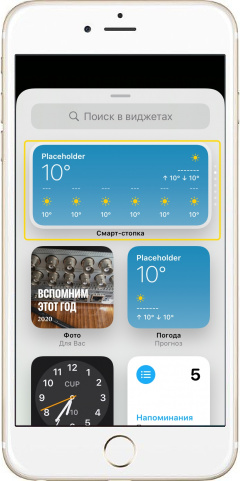
Как добавить смарт-стопку на рабочий стол iPhone
- Жмем и удерживаем пустую область экрана пока иконки приложений не начнут покачиваться. Можно нажать и удерживать иконку, а затем в открывшемся меню выбрать «Изменить экран «Домой»».
- Переходим на новый рабочий стол – он будет крайним справа.
- Жмем справа вверху «+» и выбираем самый верхний виджет, который так и называется – смарт-стопка.
- Выбираем его размер, а затем жмем внизу «+ Добавить виджет».
- Жмем кнопку домой, чтобы изменения вступили в силу.
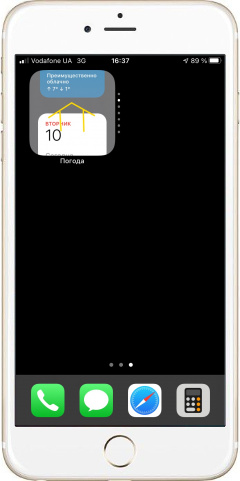
Как менять виджеты в смарт-стопке в iPhone
- Разблокируем экран iPhone и переходим на тот рабочий стол, на который ранее установили смарт-стопку.
- Просто сдвигаем виджеты вверх или вниз, чтобы найти нужный.
- Повторное нажатие на выбранный виджет приведет к открытию приложения, которое он представляет.
*Всего в смарт-стопке изначально 7 (семь) различных виджетов, но их количество можно изменить.
Настройка смарт-стопки в iPhone
- Переходим на рабочий стол со смарт-стопкой.
- Выбираем тот виджет, который необходимо настроить.
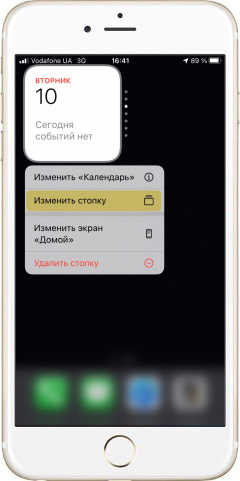
- Жмем и удерживаем, а затем в открывшемся меню выбираем «Изменить (название приложения)».
- Для изменения параметров самой смарт-стопки в открывшемся меню нужно выбрать «Изменить смарт-стопку».
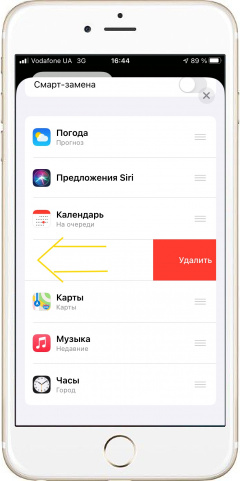
- Для удаления виджета из смарт-стопки просто сдвигаем его влево, а затем жмем «Удалить».
- Чтобы изменить порядок виджетов в стопке – жмем и удерживаем кнопку справа «≡», а затем перемещаем его вверх или вниз.
*Чтобы снова добавить удаленные ранее виджеты придется удалить смарт-стопку, а затем установить ее снова.
Источник
Смартстопка: как правильно использовать виджеты в iOS 14
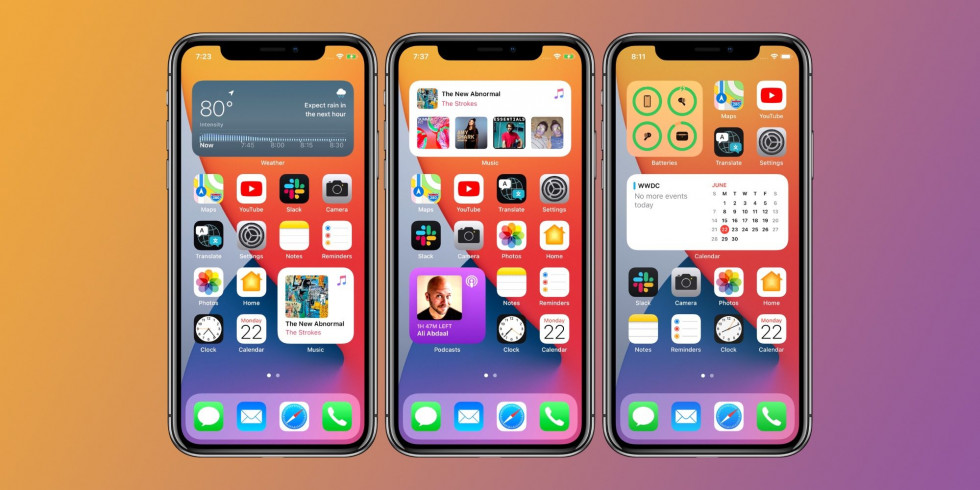
Даже у виджетов есть свои секреты.
В iOS 14 появилось много возможностей более гибкой настройки. Помимо прочего, мы получили виджеты. Придумали их, конечно, на Андроиде очень много лет назад. Но заимствование в мире технологий – дело привычное. Виджеты можно не только настраивать по размеру, но и объединять. Об этом читайте ниже.
О самой настройке виджетов мы уже писали. А сейчас рассмотрим их объединение в смартстопку. Зачем вам это нужно? Экран всё-таки не безграничный, а виджеты занимают немало места. На один рабочий можно добавить до 6 виджетов. А как вам возможность наслаивать до 10 таких окон в одну стопку, то есть можно добавить до 60 на один экран? Вот и я говорю, что здорово. Итак:
- Зажимаем свободное место на экране. Иконки приложений начнут дрожать, но это вам сейчас не интересно. Сверху нажимаем на плюсик и выбираем виджеты.
Важно: виджеты должны быть одного размера, иначе объединить их не получится.
2. Когда вы определились со списком умных окон, снова зажимайте свободное место на экране. Но уже задрожали не только приложения, а ещё и виджеты. Просто перетаскиваем не более 9 виджетов на какой-нибудь один. Принцип как при создании папки. Готово.
Важно: вы можете при добавлении каждого виджета тут же добавлять его в смартстопку. Так вы немного сэкономите время.
3. Теперь мы можем пролистывать эту смартстопку и виджеты будут меняться. Они будут бесконечно ездить по кругу. Вот так вы сэкономили кучу места на экране, а информации меньше не стало.
Источник
Использование виджетов на iPhone и iPod touch
С помощью виджетов можно своевременно получать информативные уведомления от избранных приложений.
В iOS 14 можно использовать виджеты на экране «Домой», чтобы нужная информация всегда была у вас под рукой. Или же можно использовать виджеты из представления «Сегодня», смахнув пальцем вправо на экране «Домой» или экране блокировки.
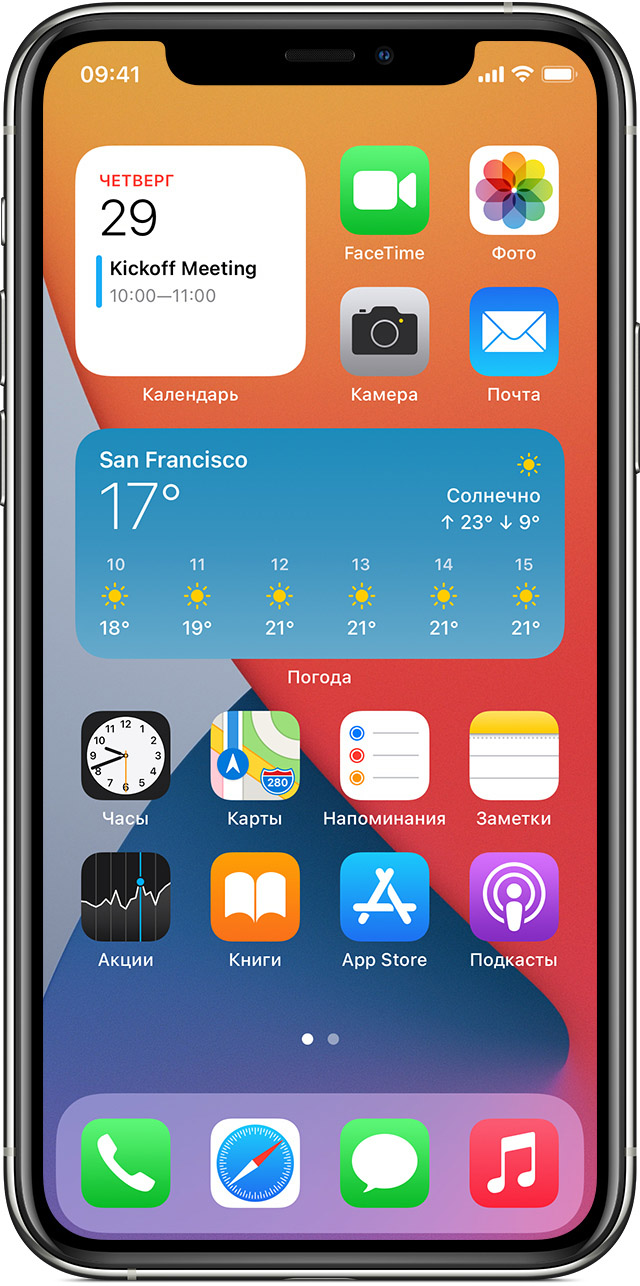
Добавление виджетов на экран «Домой»
- На экране «Домой» нажмите и удерживайте виджет или пустую область, пока приложения не начнут покачиваться.
- Нажмите кнопку «Добавить» в верхнем левом углу.
- Выберите виджет, выберите один из трех размеров виджета, затем нажмите «Добавить виджет».
- Нажмите «Готово».
Также можно добавить виджеты из представления «Сегодня». В представлении «Сегодня» нажмите и удерживайте виджет, пока не откроется меню быстрых действий, затем нажмите «Изменить экран «Домой»». Перетащите виджет к правому краю экрана, пока он не появится на экране «Домой», затем нажмите «Готово».

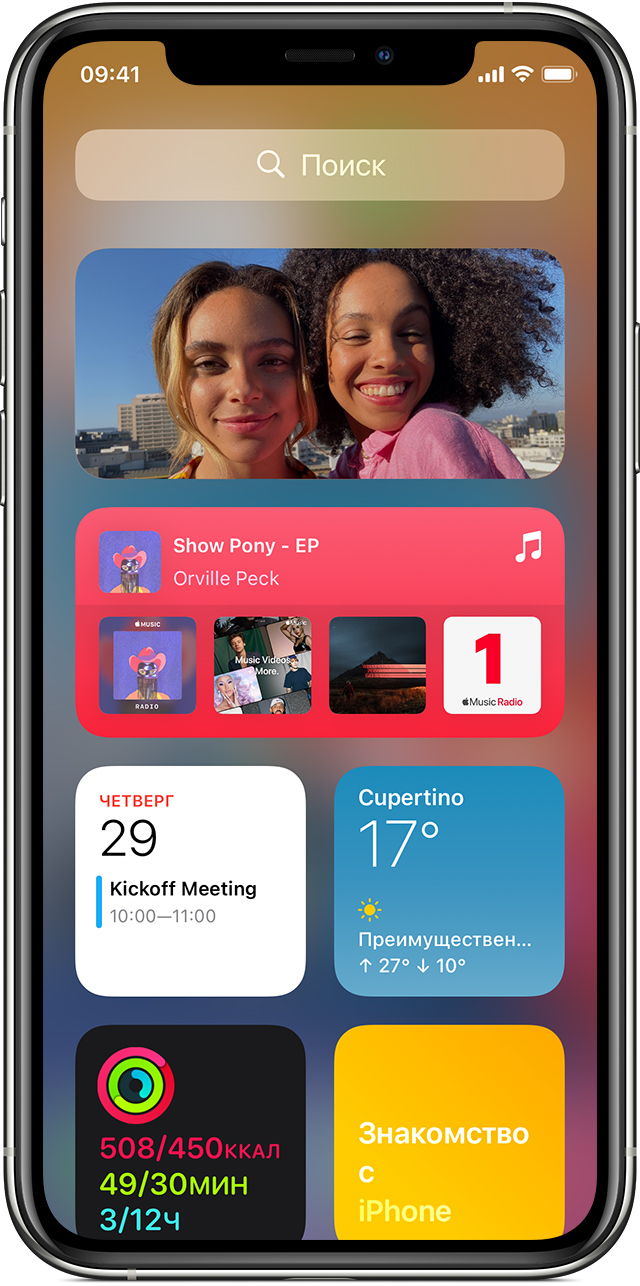
Добавление виджетов в представление «Сегодня»
- В представлении «Сегодня» нажмите и удерживайте виджет или пустую область, пока приложения не начнут покачиваться.
- Нажмите кнопку «Добавить» в верхнем левом углу.
- Прокрутите вниз, чтобы выбрать виджет, затем выберите один из трех размеров виджета.
- Нажмите «Добавить виджет», затем нажмите «Готово».
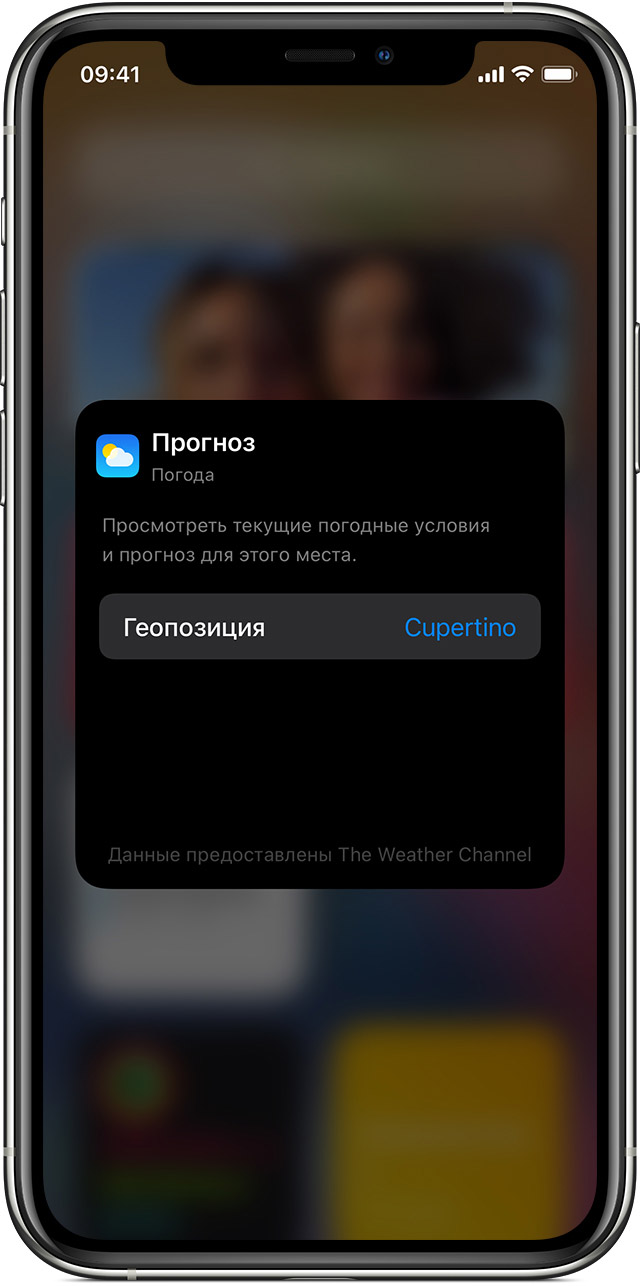
Редактирование виджетов
В iOS 14 можно настраивать виджеты. Например, можно отредактировать виджет «Погода», чтобы увидеть прогноз для вашего текущего или другого местоположения. Вот как это сделать.
- Нажмите и удерживайте виджет, чтобы открыть меню быстрых действий.
- Коснитесь значка «Редактировать виджет» .
- Внесите нужные изменения, затем нажмите за пределами виджета, чтобы выйти из режима редактирования.
Также можно перемещать виджеты, чтобы разместить нужные там, где их легче найти. Просто нажмите и удерживайте виджет, пока он не начнет покачиваться, а затем переместите виджет по экрану.
Использование стопок виджетов
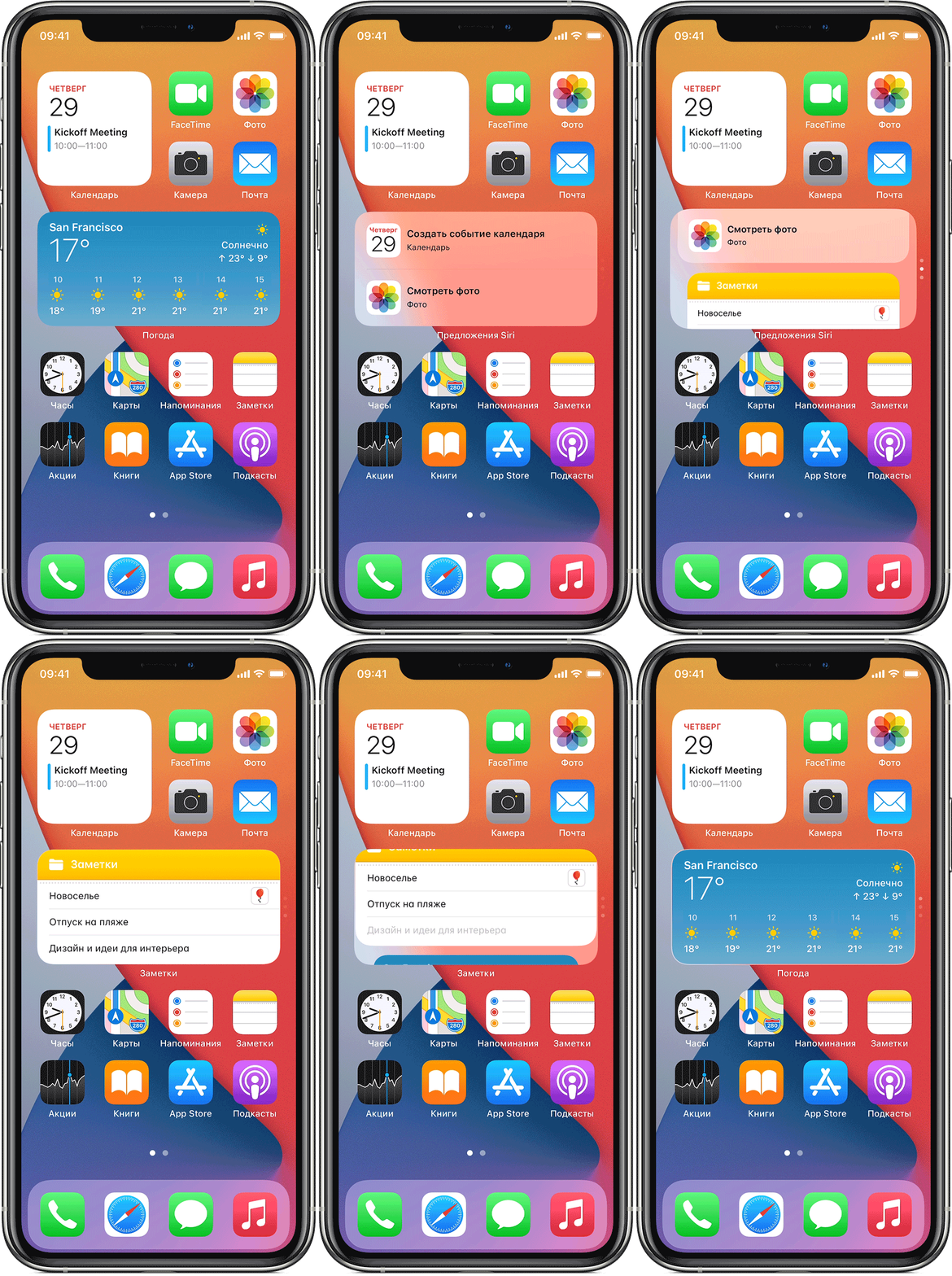
В iOS 14 можно использовать стопки виджетов, чтобы сэкономить место на экране «Домой» и в представлении «Сегодня». Вы можете использовать смарт-стопки или создавать собственные стопки виджетов.
Создание смарт-стопки
Смарт-стопка — это предварительно созданный набор виджетов, который отображает нужный виджет в зависимости от таких факторов, как ваше местоположение, активность или время суток. Смарт-стопка автоматически перемещает виджеты, чтобы отображать наиболее актуальную информацию в течение дня. Чтобы создать смарт-стопку, выполните следующие шаги.
- На экране «Домой» или в представлении «Сегодня» нажмите и удерживайте пустую область, пока приложения не начнут покачиваться.
- Нажмите кнопку «Добавить» в верхнем левом углу.
- Прокрутите вниз и нажмите «Смарт-стопка».
- Нажмите «Добавить виджет».
Создание собственных стопок виджетов
- На экране «Домой» или в представлении «Сегодня» нажмите и удерживайте приложение или пустую область, пока приложения не начнут покачиваться.
- Перетащите виджет поверх другого виджета. Вы можете добавить в стопку до 10 виджетов.
- Нажмите «Готово».
Редактирование стопки виджетов
- Нажмите и удерживайте стопку виджетов.
- Нажмите «Редактировать стопку». Здесь вы можете изменить порядок виджетов в стопке, перетащив значок сетки . Вы также можете включить функцию «Смарт-замена», если вы хотите, чтобы iOS показывала соответствующие виджеты в течение дня. Или же смахните влево по виджету, чтобы удалить его.
- По окончании нажмите .
Чтобы использовать смарт-стопки или создавать собственные стопки виджетов, необходима ОС iOS 14.
Источник
Использование виджетов на iPad
В iPadOS 15 виджеты можно использовать на любой странице экрана «Домой». Также можно смахнуть вправо на экране «Домой» или экране блокировки, чтобы увидеть другой набор виджетов в представлении «Сегодня».
Добавление виджетов на экран «Домой» iPad
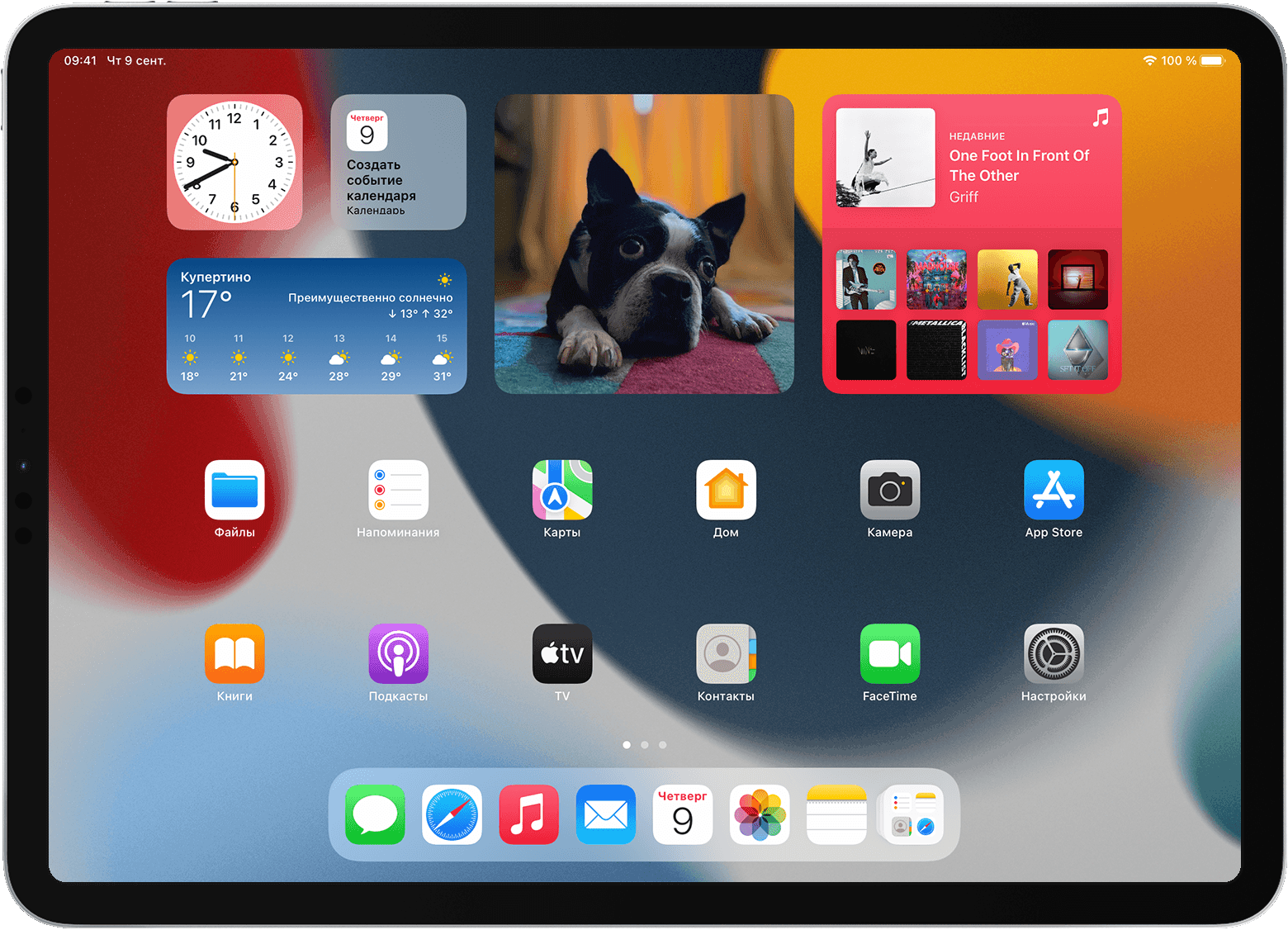
- На экране «Домой» нажмите и удерживайте пустую область, затем коснитесь кнопки «Добавить» , когда она появится в верхнем левом углу.
- Выберите виджет в списке слева.
- Смахните влево или вправо на виджете, чтобы выбрать размер, затем нажмите «Добавить виджет».
- Нажмите «Готово» в правом верхнем углу или просто коснитесь экрана «Домой».
Добавление виджетов в представление «Сегодня» на iPad
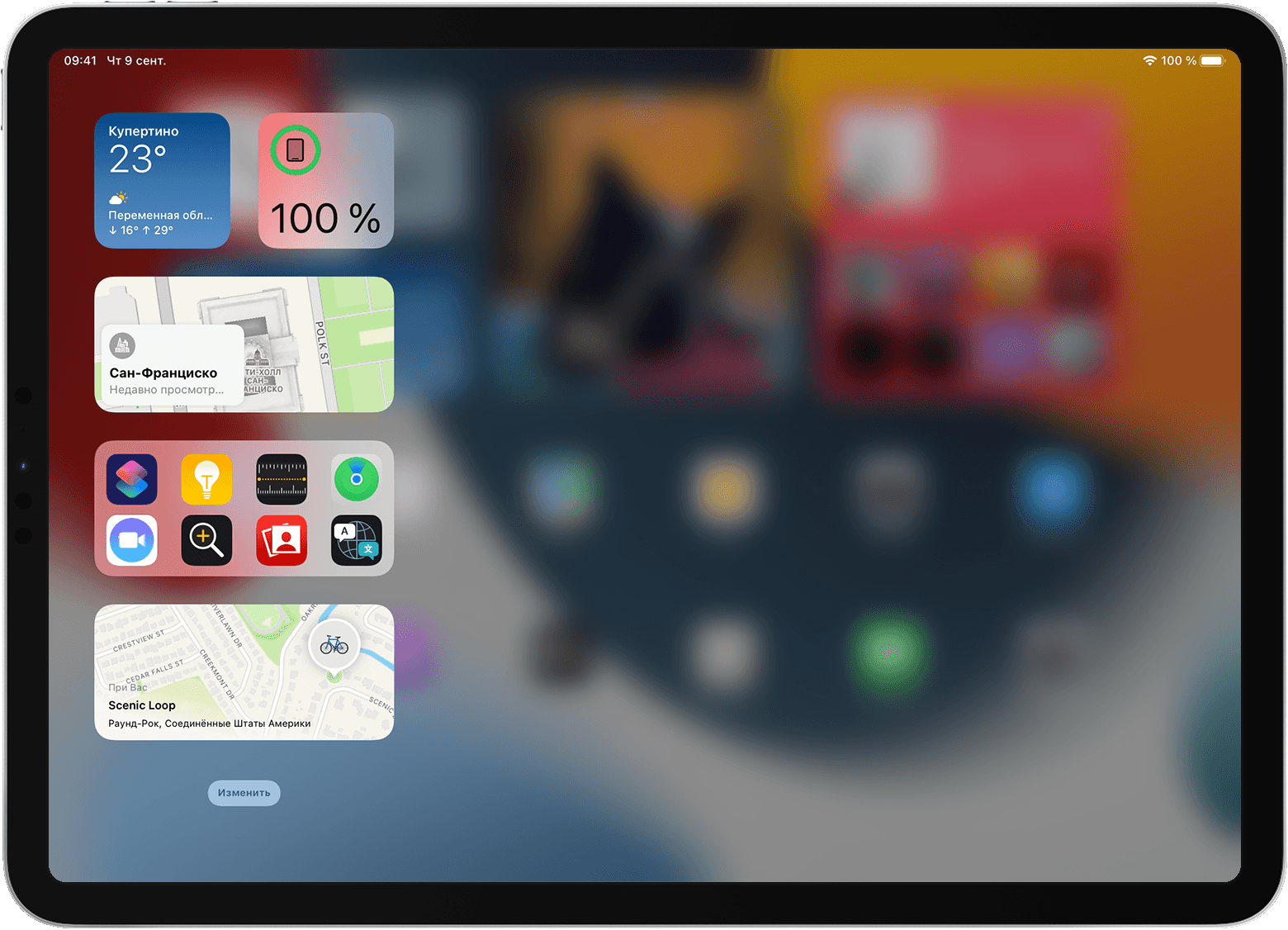
- Смахивайте пальцем вправо на экране «Домой», пока не увидите представление «Сегодня».
- В представлении «Сегодня» нажмите и удерживайте пустую область, затем коснитесь кнопки «Добавить» , когда она появится в верхнем левом углу.
- Выберите виджет в списке слева.
- Смахните влево или вправо на виджете, чтобы выбрать размер, затем нажмите «Добавить виджет».
- Нажмите «Готово» в правом верхнем углу или просто коснитесь экрана «Домой».
Вы также можете перетащить виджет с экрана «Домой» в представление «Сегодня». Чтобы просмотреть виджеты в представлении «Сегодня», смахните вправо на экране блокировки или на первой странице экрана «Домой».
Использование виджетов из других приложений
Многие сторонние приложения также предоставляют виджеты. Виджеты, обновленные для iPadOS 14 и более поздних версий, работают так же, как встроенные виджеты iPad.
Если приложение не было обновлено, вы все равно можете использовать его виджеты, но они будут работать по-другому. Как использовать виджеты, которые не обновлялись:
- На экране «Домой» смахните до конца вправо, чтобы отобразилось представление «Сегодня».
- В представлении «Сегодня» нажмите и удерживайте пустую область, пока приложения не начнут покачиваться.
- Прокрутите до конца экрана «Сегодня» и коснитесь кнопки «Настроить».
- Нажмите кнопку «Добавить» рядом с каждым виджетом, который вы хотите добавить.
- Нажмите «Готово». Выбранные виджеты отображаются в нижней части представления «Сегодня».
Редактирование виджетов
Некоторые виджеты позволяют настраивать свой контент. Вот как это сделать.
- Нажмите и удерживайте виджет, чтобы открыть меню быстрых действий.
- Нажмите «Редактировать виджет» .
- Внесите нужные изменения, затем нажмите за пределами виджета, чтобы выйти из режима редактирования.
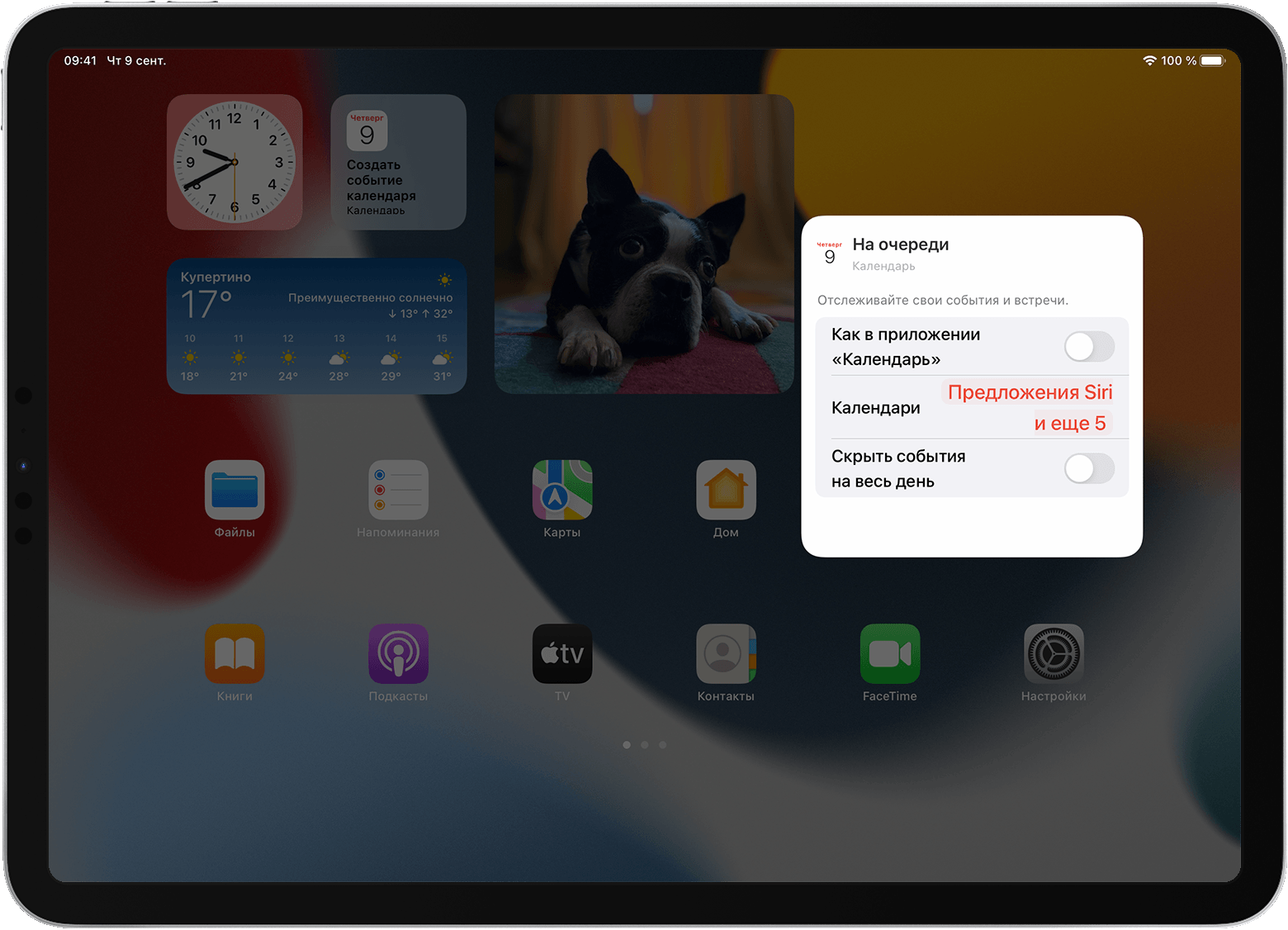
Также можно изменить порядок виджетов. Нажмите и удерживайте виджет, пока он не начнет покачиваться, затем переместите виджет в нужное место. По мере перемещения виджета приложения и другие виджеты меняются местами, чтобы освободить для него место.
Чтобы удалить виджет, коснитесь его и удерживайте, затем коснитесь «Удалить виджет». Нажмите «Удалить» для подтверждения.
Использование стопок виджетов
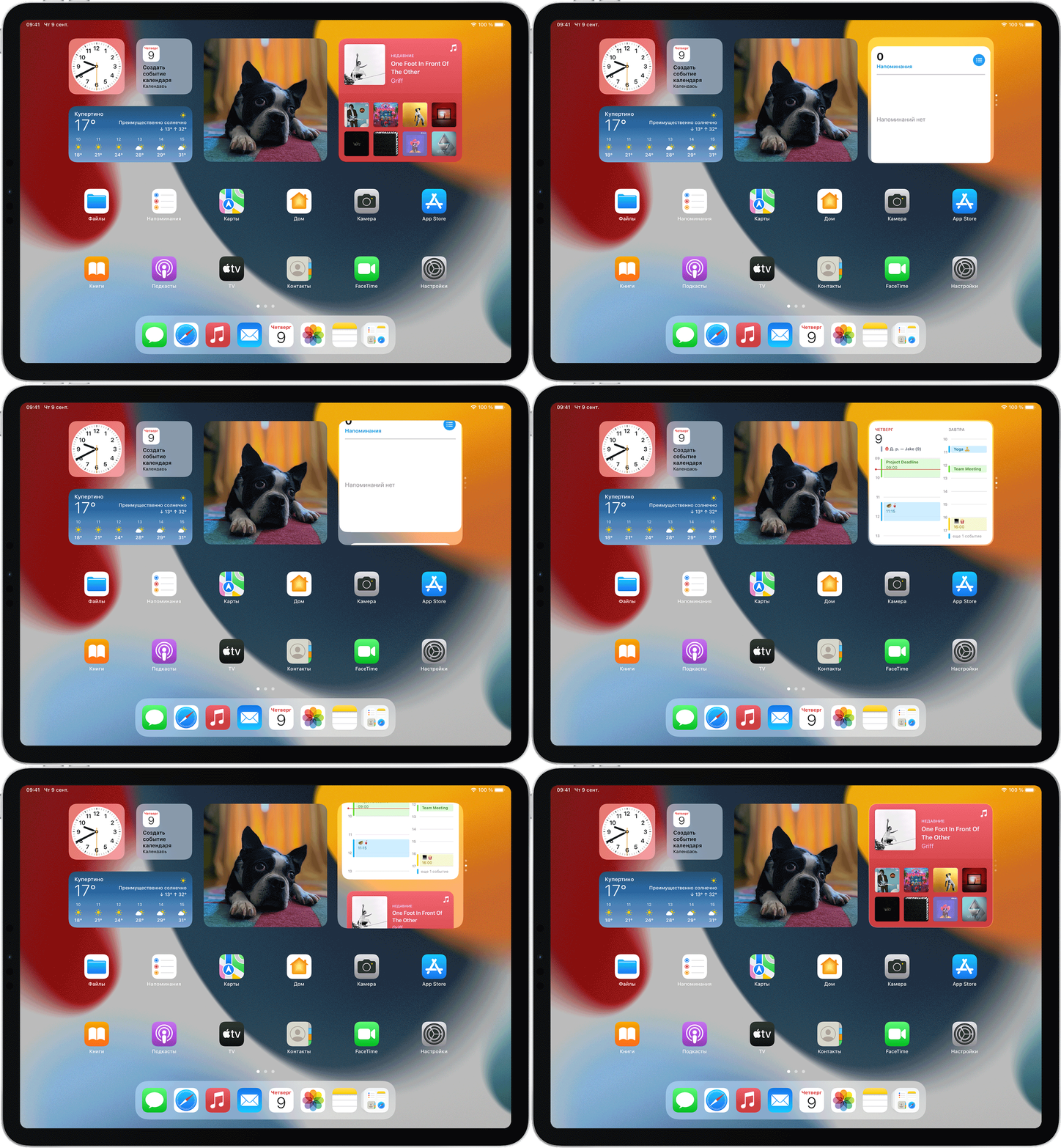
Стопки виджетов объединяют несколько виджетов в один. Вы также можете включить функцию «Смарт-замена», если вы хотите, чтобы iPadOS показывала соответствующие виджеты в течение дня. Например, в течение дня может отображаться «Календарь» с предстоящими мероприятиями, а вечером — «Карты», показывающие время в пути.
Создание собственных стопок виджетов
Вы можете создать стопку из выбранных виджетов, а затем настроить его работу.
- На экране «Домой» или в представлении «Сегодня» нажмите и удерживайте пустую область, пока приложения и виджеты не начнут покачиваться.
- Перетащите один виджет поверх другого виджета того же размера.
- Перетащите другие виджеты того же размера поверх стопки, чтобы добавить их. Вы можете добавить в стопку до 10 виджетов.
- Нажмите «Готово» в правом верхнем углу или просто коснитесь экрана «Домой».
Создание смарт-стопки
Смарт-стопка — это автоматически выбранный набор виджетов, в котором отображается информация на основании таких факторов, как ваше местоположение, активность или время. Виджеты в смарт-стопке меняются в течение дня, чтобы представлять наиболее актуальную информацию.
Чтобы добавить предложенную смарт-стопку, выполните следующие шаги.
- На экране «Домой» нажмите и удерживайте пустую область, затем коснитесь кнопки «Добавить» , когда она появится в верхнем левом углу.
- Выберите смарт-стопку в списке слева.
- Смахните влево или вправо по смарт-стопке, чтобы выбрать размер, затем нажмите «Добавить виджет».
- Нажмите «Готово» в правом верхнем углу или просто коснитесь экрана «Домой».
Источник
Впервые в истории iPhone в iOS 14 появилась возможность добавлять виджеты на главный экран. Эти виджеты бывают разных размеров и, несмотря на отсутствие каких-либо интерактивных элементов, содержат много полезной информации. Чтобы сделать вещи еще лучше, вы можете использовать Smart Stack, чтобы максимально использовать домашний экран iPhone. Если вам интересно, как добавить или отредактировать Smart Stack виджетов, то вы попали в нужное место.

Если вам интересно, Smart Stack «умно» переключается между виджетами на основе прошлой активности. Например, вы, возможно, взяли за привычку открывать приложение «Напоминания» по утрам — с умным стеком ожидайте, что виджеты «Напоминания» появятся как раз в это время. Ваш iPhone использует машинное обучение для питания Smart Stack, так что не удивляйтесь, увидев нужный виджет в нужное время.
Кроме того, Smart Stack помогает сократить беспорядок из нескольких виджетов, поскольку вы также можете вручную провести вверх или вниз по стеку, чтобы перейти к нужному виджету.
Давайте посмотрим, как вам следует добавлять и редактировать смарт-стеки на iPhone. Мы также покажем вам, как создавать собственные стеки виджетов с нуля.
Как добавить смарт-стек в iOS 14
iOS 14 поставляется со смарт-стеком готовых к работе виджетов. Вы можете добавить его, как и любой другой виджет, на главный экран.
Начните с длительного нажатия на свободную область главного экрана, чтобы переместить все значки приложений. Затем коснитесь значка в виде плюса в верхнем левом углу экрана.

Вы должны увидеть галерею виджетов. Коснитесь Smart Stack, который вы должны увидеть в самом верху.

Выберите размер (маленький или средний), а затем нажмите «Вставить виджет», чтобы добавить Smart Stack на главный экран.

После вставки Smart Stack вы можете свободно перемещать его по домашнему экрану или вообще на другую страницу.

Вы также можете добавить несколько смарт-стеков, что идеально, если вы хотите, чтобы они находились на разных страницах главного экрана.
Откройте галерею виджетов — поскольку вы уже добавили Smart Stack, вы больше не увидите его в верхней части галереи. Поэтому введите «умный стек» в поле «Поиск виджетов», чтобы он отобразился. Затем выберите размер и нажмите «Добавить виджет».
Примечание. Вы также можете добавить интеллектуальную стопку виджетов в представлении «Сегодня» (если ее еще нет) — покачайте экран, вызовите список виджетов, выберите «Умная стопка», а затем нажмите «Добавить виджет». Представление «Сегодня» также является единственным способом добавления и использования Smart Stacks на iPad, где вы не можете добавлять виджеты на главный экран.
Удалить виджеты из смарт-стека
Смарт-стеки, которые вы добавляете на главный экран, содержат множество виджетов. Вы можете вообще не использовать некоторые из них. В этом случае вы можете легко удалить такие виджеты, которые не планируете использовать. Есть два способа сделать это.
Первый метод включает в себя ручное прокручивание стека, пока вы не дойдете до виджета, который хотите удалить — давайте возьмем в качестве примера виджет «Акции». Затем нажмите и удерживайте Smart Stack и выберите «Удалить акции». Нажмите «Удалить» для подтверждения.


Если есть несколько виджетов, которые вы хотите быстро удалить, лучше всего выбрать параметр «Редактировать стек» в контекстном меню длительного нажатия. В появившемся списке виджетов смахните ненужные виджеты влево от экрана, а затем нажмите «Удалить».


Когда вы закончите удаление ненужных виджетов, проведите пальцем вниз, чтобы выйти на главный экран.
Изменить порядок смарт-стека
При ручном пролистывании Smart Stack вам может не понравиться порядок, в котором появляется каждый виджет. К счастью, вы можете изменить порядок по умолчанию.
Начните с длительного нажатия на стек — в появившемся контекстном меню коснитесь «Редактировать стек».


Затем коснитесь и удерживайте ручки рядом с каждым виджетом в списке, чтобы перетаскивать их в любом порядке. Проведите вниз, чтобы выйти на главный экран.
Отключить умный стек
Вы можете предпочесть пролистывать Smart Stack вместо автоматического поворота виджетов. В этом случае вы можете отключить «умную» функциональность виджета.
Нажмите и удерживайте умный стек, выберите «Редактировать стек», а затем выключите переключатель рядом с «Умный поворот».


Выйдите на главный экран, и Smart Stack больше не будет отображать полезные виджеты самостоятельно. Если вы хотите вернуть эту функциональность, вернитесь на экран редактирования виджета и включите Smart Rotate.
Создать собственный смарт-стек
Вместо того, чтобы вставлять смарт-стек из галереи виджетов, вы можете создать свой собственный «умный» стек. Если на главном экране вашего iPhone уже есть виджеты, перетащите виджет на другой виджет аналогичного размера, чтобы начать группировку.


Повторите процесс, чтобы создать стек с нужными виджетами. Вы также можете перетаскивать виджеты поверх других виджетов того же размера, добавляя их на главный экран через галерею виджетов.


Вот как вы создаете свой собственный «умный» стек виджетов. Не стесняйтесь строить столько, сколько хотите. Пользовательские стеки виджетов работают так же, как интеллектуальные стеки, которые вы вставляете через лист виджетов.

Вы можете изменить порядок, удалить виджеты и даже отключить функцию Smart Rotate в пользовательском стеке виджетов.
Удалить смарт-стек
Если вам больше не нужен Smart Stack, вы можете быстро от него избавиться.


Нажмите и удерживайте умный стек, а затем нажмите «Удалить стек». Нажмите «Удалить» еще раз для подтверждения.
Поумнеть
Вместо того, чтобы разбрасывать несколько виджетов по главному экрану и постоянно отвлекать вас, выбор Smart Stack поможет вам избавиться от беспорядка и сосредоточить внимание на наиболее важных виджетах. Умные стеки могут сначала показывать неправильные виджеты, но дайте им некоторое время, чтобы «обучиться» на ваших взаимодействиях с iPhone, и вы получите отличный пользовательский интерфейс.
Далее: ваш iPhone загружает приложения сам по себе? Вот как это остановить.
Post Views: 88
Новая мобильная операционная система Apple уже доступна для загрузки, обновиться могут все гаджеты, которые поддерживают установку iOS 13.
Апдейт доступен на iPhone 6s/SE или новее, на iPod Touch 7-го поколения, iPad Air 2/mini 4 или более свежих устройствах.
В тему: 28 скрытых фишек iOS 14
Сразу после обновления рекомендуем обратить внимание на такие полезные возможностей новой системы.
? Спасибо re:Store за полезную информацию. ?
1. Виджеты на рабочем столе
Главное визуальное отличие новой версии iOS – информационные карточки для большинства стандартных и некоторых сторонних приложений. Такие виджеты позволяют получать данные без запуска определенной программы.
Так, например, можно посмотреть погоду, узнать курс акций, выбрать нужную заметку или напоминание. Виджеты могут быть трех размеров: 4, 8 или 16 позиций стандартных иконок.
Информация на них обновляется в реальном времени, а расположить карточки можно в любом месте любого рабочего стола.
Где искать фишку: для начала переходим к редактированию иконок на рабочем столе (из контекстного меню любой иконки или просто зажав палец на пустом месте домашнего экрана). Нажимаем кнопку “+” в левом верхнем углу экрана и выбираем нужный виджет из доступных.
После выбора карточки следует указать желаемый размер и разместить виджет на рабочем столе.
2. Смарт-стопка виджетов
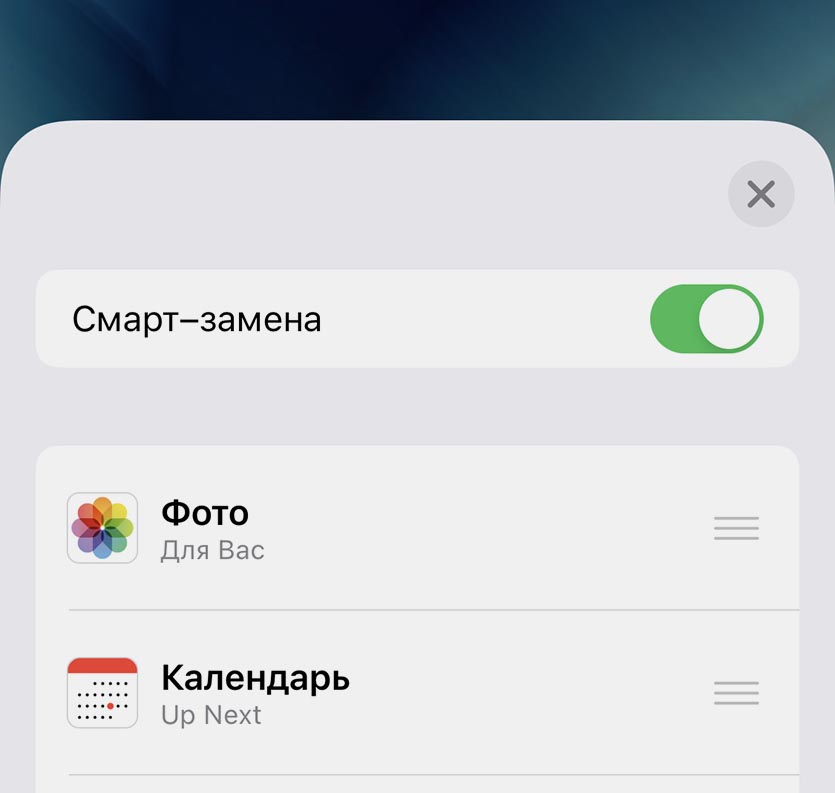
Одной из разновидностей новых виджетов является умная стопка. Такой информер занимает место всего одного виджета, но позволяет выводить несколько карточек с полезной информацией.
Пользователь может самостоятельно вертикальным свайпом прокручивать виджеты, а система проанализирует работу со смарфт-стопкодй и со временем начнет менять информеры самостоятельно. Так, например, получится утром смотреть погоду, днем курс акций, а вечером – уровень заряда подключенных к смартфону Bluetooth-гаджетов.
Где искать фишку: добавляем новый виджет уже известным способом, после этого выбираем смарт-стопку и добавляем в нее нужные виджеты. Если при настройке стопки включить опцию смарт-замена, то через несколько дней система проанализирует ваши предпочтения и будет автоматически отображать нужный виджет в стопке в то или иное время.
Для создания смарт-виджета можно просто перетянуть один виджет поверх другого во время настройки рабочего стола.
3. Библиотека приложений
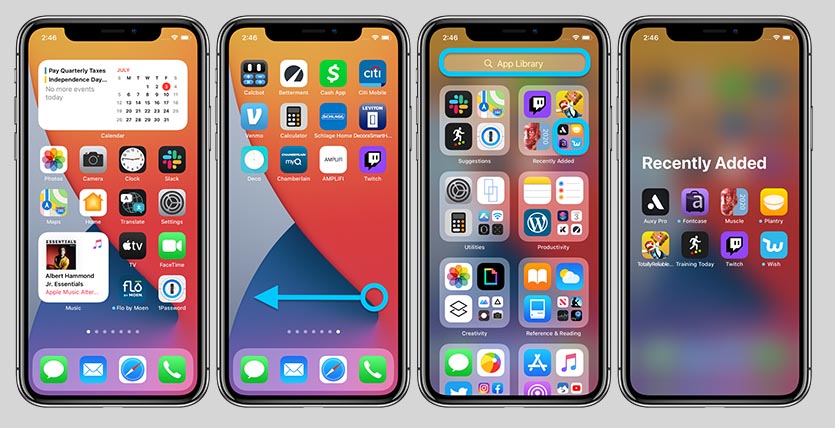
Это новый способ сортировки приложений на рабочем столе iPhone. Расположен он на последнем правом пространстве домашнего экрана. Программы и игры будут рассортированы по темам, что позволит быстро найти то или иное приложение.
Присутствуют отдельные папки для новых программ и недавно обновленных приложений.
Где искать фишку: прокручиваем домашний экран до самого правого пространства, там и будет располагаться новая библиотека приложений.
4. Компактная звонилка в виде баннера
Одним из самых обсуждаемых и ожидаемых многими нововведений стало компактное окно входящего вызова в iOS 14. Теперь во время звонка работа с гаджетом не останавливается до его приема или отклонения, нужный сайт или документ останется открытым, а сетевая игра не прервется.
Вместо этого увидите компактный баннер в верхней части экрана с возможностью приема или отклонения звонка. Претензия лишь к неудачному расположению небольших клавиш.
Где искать фишку: изначально опция должна быть включена после обновления, если этого не произошло, перейдите в Настройки – Телефон – Входящие вызовы и выберите новый внешний вид в стиле баннеров.
5. Новый интерфейс Siri
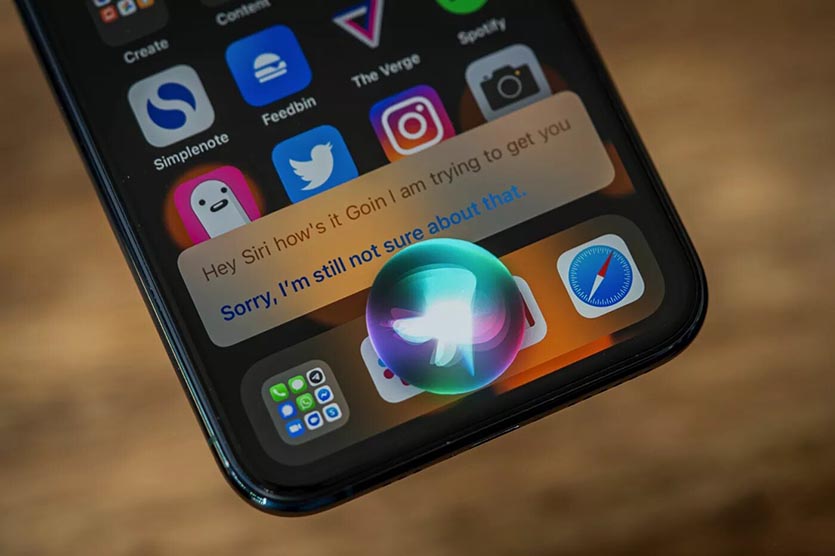
Разработчики серьезно переработали внешний вид голосового ассистента в iOS. Диалог с помощником, как и окно входящего вызова, теперь не будет занимать весь экран, перекрывая другую нужную информацию. Это особенно будет актуально на большом экране iPad.
После вызова иконка Сири будет располагаться в нижней части дисплея, а ответы появятся в виде небольших карточек рядом.
Где искать фишку: достаточно просто вызвать голосовой ассистент при помощи фразы “Привет, Сири” или нажатия на физическую кнопку смартфона.
6. Картинка в картинке на iPhone
Одна из фишек iPadOS перебралась на смартфоны по мере роста диагонали экранов iPhone. Большие фаблеты позволяют вполне комфортно работать с одним приложением и одновременно смотреть видеопоток из другого.
Так получится запустить ролик поверх мессенджера, браузера или другой программы, а при необходимости картинку можно скрыть за боковой гранью экрана.
Где искать фишку: включается в меню Настройки – Основные – Картинка в картинке. После этого во время просмотра видео в Safari или другом поддерживаемом приложении появится возможность открепить картинку и вывести ее поверх другой программы.
7. Стандартное приложение Перевод
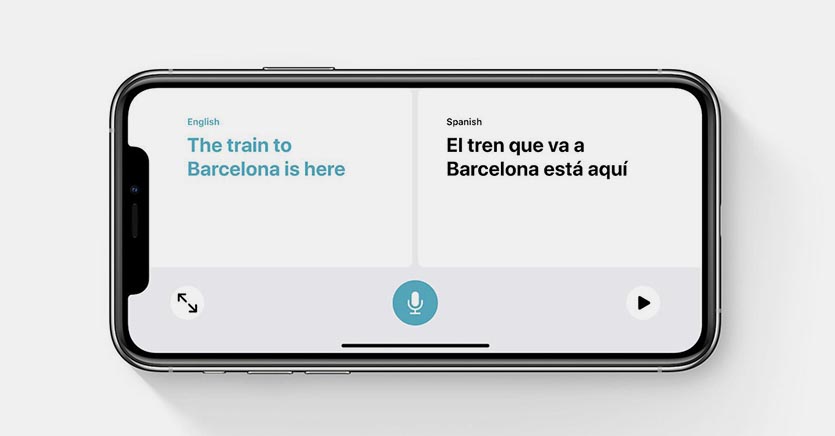
Купертиновцы нанесли серьезный удар по сторонним приложениям-переводчикам. Теперь на iPhone появилась стандартная программа с поддержкой 11 языков (в том числе и русского), оффлайн-режимом перевода, произношением текста и автоматическим определением языка.
Работает все быстро, просто, без дополнительных учетных записей, аккаунтов и регистраций.
Где искать фишку: находим новое приложение на рабочем столе после обновления или через поиск Spotlight.
8. Новый жест для запуска частых действий
Одна из новых фишек iOS 14 изначально предназначена для пользователей с ограниченными возможностями. Однако, она может пригодится большинству владельцев iPhone.
После настройки нового жеста получится двойным или тройным постукиванием по задней крышке iPhone запускать любое приложение, активировать автоматизацию или любой подходящий скрипт из программы Команды.
Где искать фишку: настраивается новый жест по пути Настройки – Универсальный доступ – Касание – Коснуться сзади. Подробно про работу фишки и ее возможности мы рассказывали в отдельной статье.
9. Скрытие приложений и целых рабочих столов
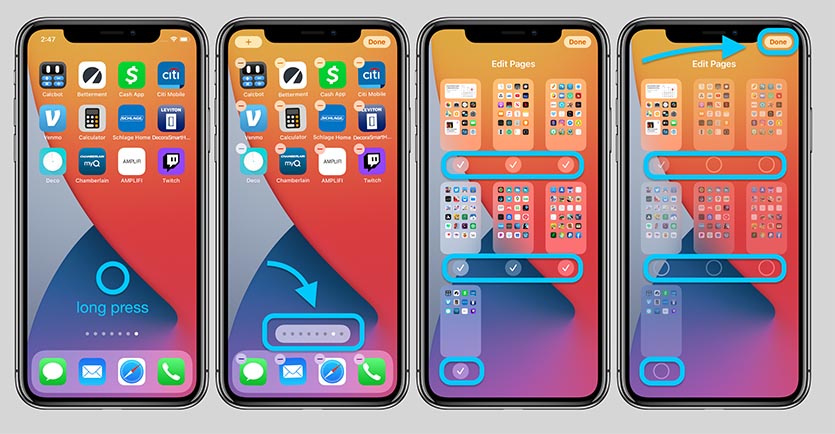
Новая логика организации рабочего пространства в iOS 14 и наличие описанной выше библиотеки приложений позволяет скрывать ненужные программы с рабочего стола смартфона.
Иконки при этом не будут занимать место, а найти программу получится другим доступным способом. Чтобы не скрывать иконки по одной, можно и вовсе скрыть один или несколько рабочих столов со всем содержимым.
Так получится навести порядок и не прятать ненужные приложения по папкам.
Где искать фишку: для скрытия иконки с главного экрана начните привычную процедуру удаления приложения и в последнем диалоговом окне выберите пункт Переместить в библиотеку приложений. Так иконка пропадет с рабочего стола, а найти программу получится в библиотеке или поиске Spotlight.
Для скрытия целого рабочего стола перейдите в режим редактирования иконок и нажмите на индикатор рабочих столов. Появится меню, в котором можно скрыть ненужные рабочие пространства с иконками. Можно оставить всего один рабочий стол.
10. Новые возможности редактирования фото
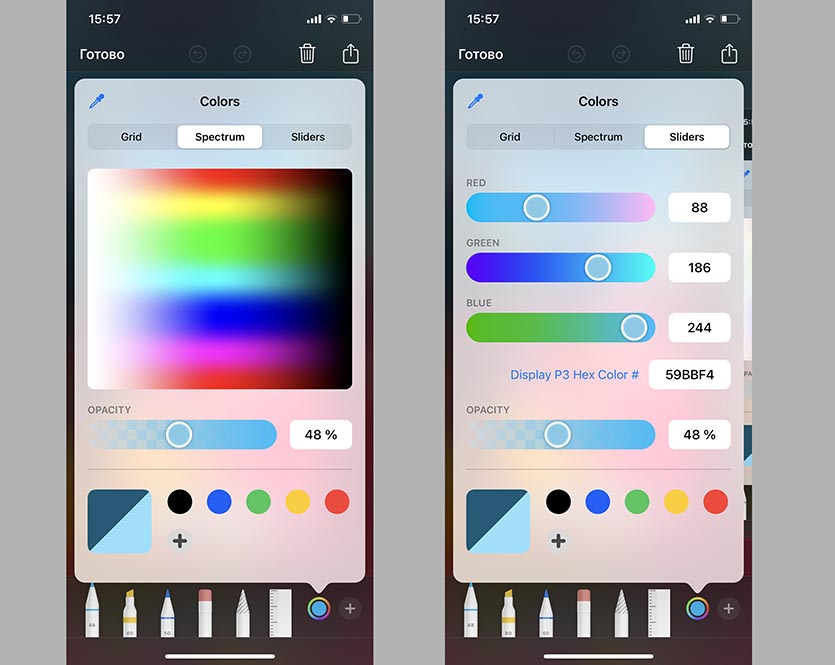
Стандартный редактор картинок серьезно прокачали в iOS 14. Больше не придется держать небольшие приложения для базовой коррекции фото.
Редактор доступен при изменении фото или во время создания скриншота. Для более точной работы появился инструмент Пипетка, помогающий выбрать цвет на снимке.
При выборе нужного цвета можно выбрать оттенок в удобном диалоговом окне. Кроме оттенка появилась возможность настройки прозрачности цвета.
Где искать фишку: во время создания эскиза в приложении Заметки, во время редактирования картинки в приложении Фото или в стандартном окне изменения скриншотов увидите новые меню и возможности редактора.
Это лишь самые существенные и заметные изменения iOS 14, еще в системы мы нашли 28 менее значимых новшеств и 25 скрытых фишек, с которыми рекомендуем ознакомиться.

 (92 голосов, общий рейтинг: 4.76 из 5)
🤓 Хочешь больше? Подпишись на наш Telegram.

iPhones.ru
Ради этого стоит обновиться.
- iOS 14,
- iPhone,
- фишки

Артём Суровцев
@artyomsurovtsev
Люблю технологии и все, что с ними связано. Верю, что величайшие открытия человечества еще впереди!
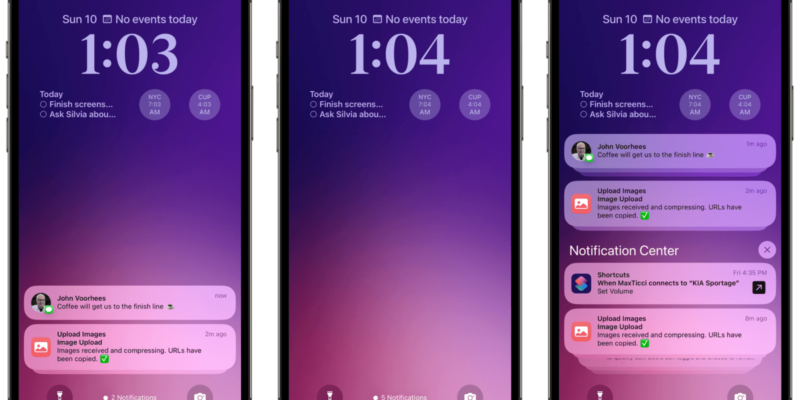
С обновлением iOS 16 на экране блокировки появился совершенно новый тип показа уведомлений — стопка. Кому-то он пришелся по душе, но некоторые считают его не удобным. Но важно отметить, что такой вид уведомлений не является единственным. Теперь вы можете выбрать тот, который вам понравится больше. Чтобы воспользоваться данной фишкой обновления, необходимо:
- Зайти в «Настройки»;
- Выбрать раздел «Уведомления»;
- Там выбрать тот вид, который нравится.
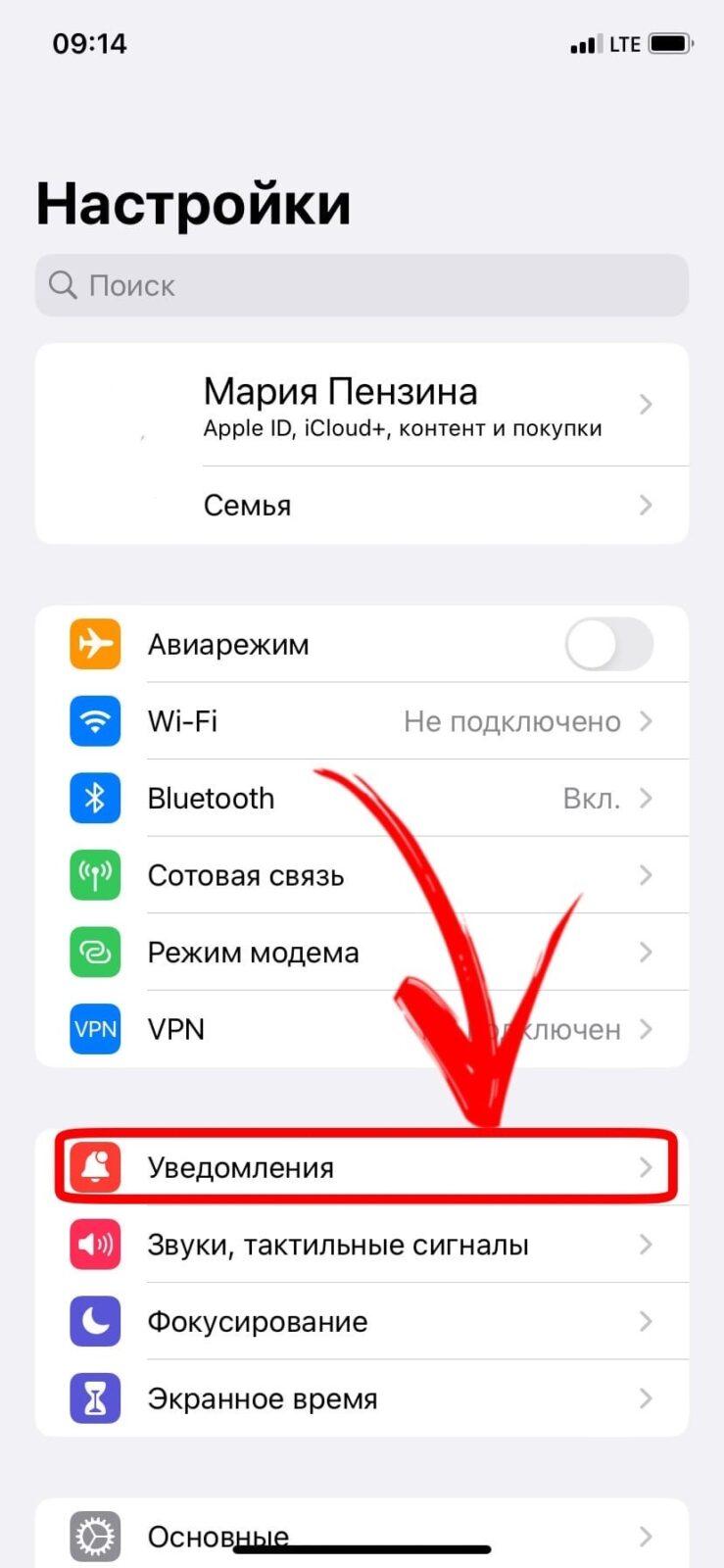
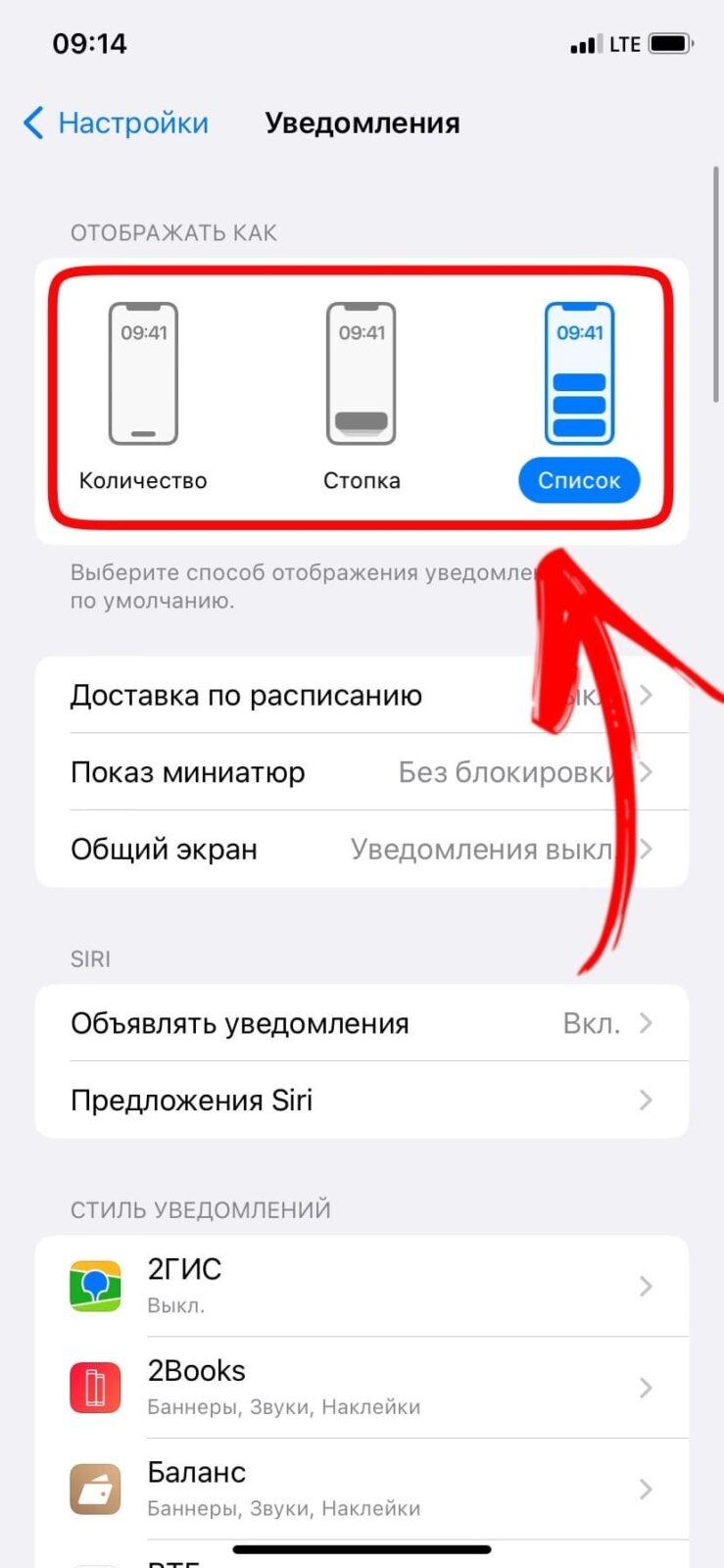
С обновлением доступно 3 вида отображения уведомлений:
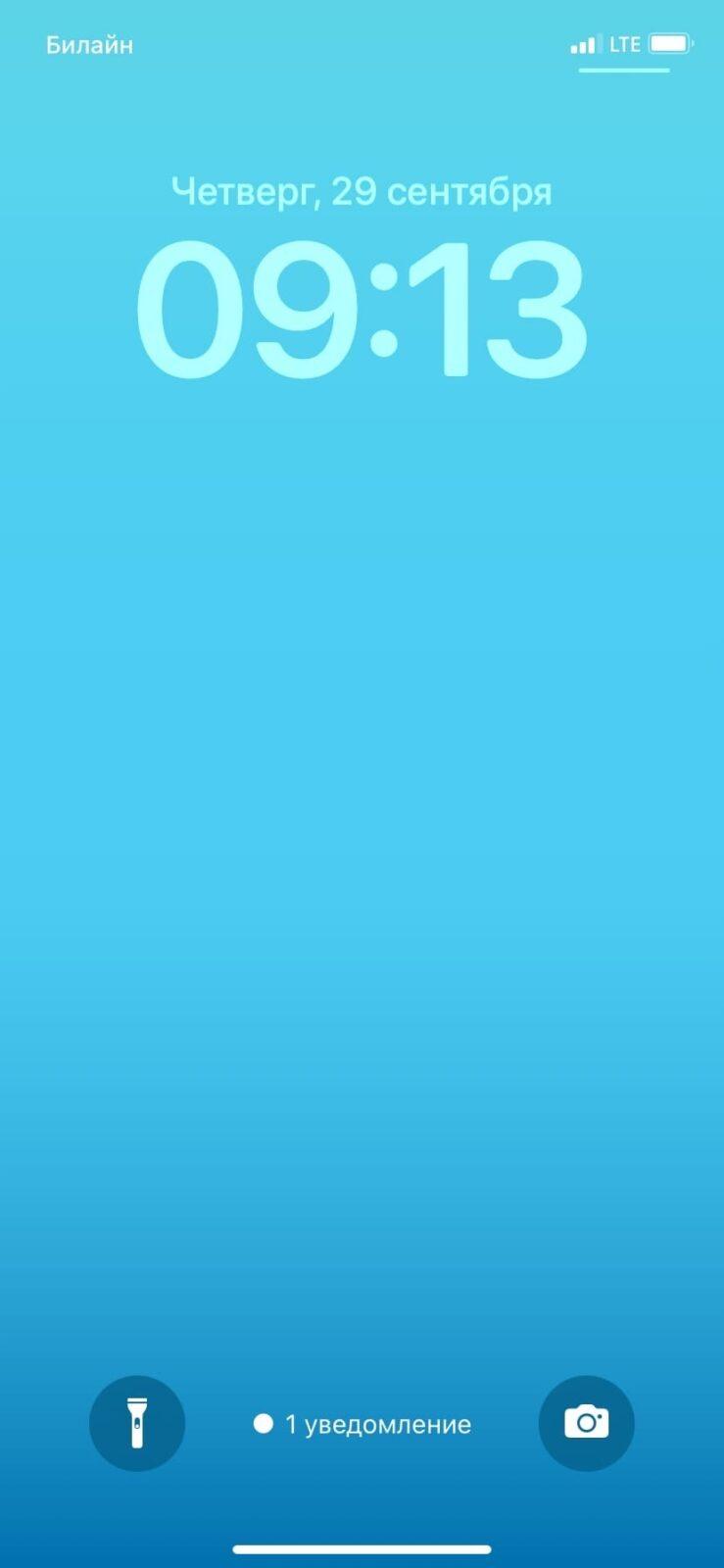
- Количество: сами сообщения не будут высвечиваться, но внизу будет отображаться их количество. Очень удобно для тех, кто не хочет «захламлять» экран блокировки. Эстетично и минималистично.
- Стопка: уведомления будут отображаться «стопками». От каждого приложения будет видны самые последние уведомления в виде открытого текста. Остальные будут спрятаны за верхним сообщением.
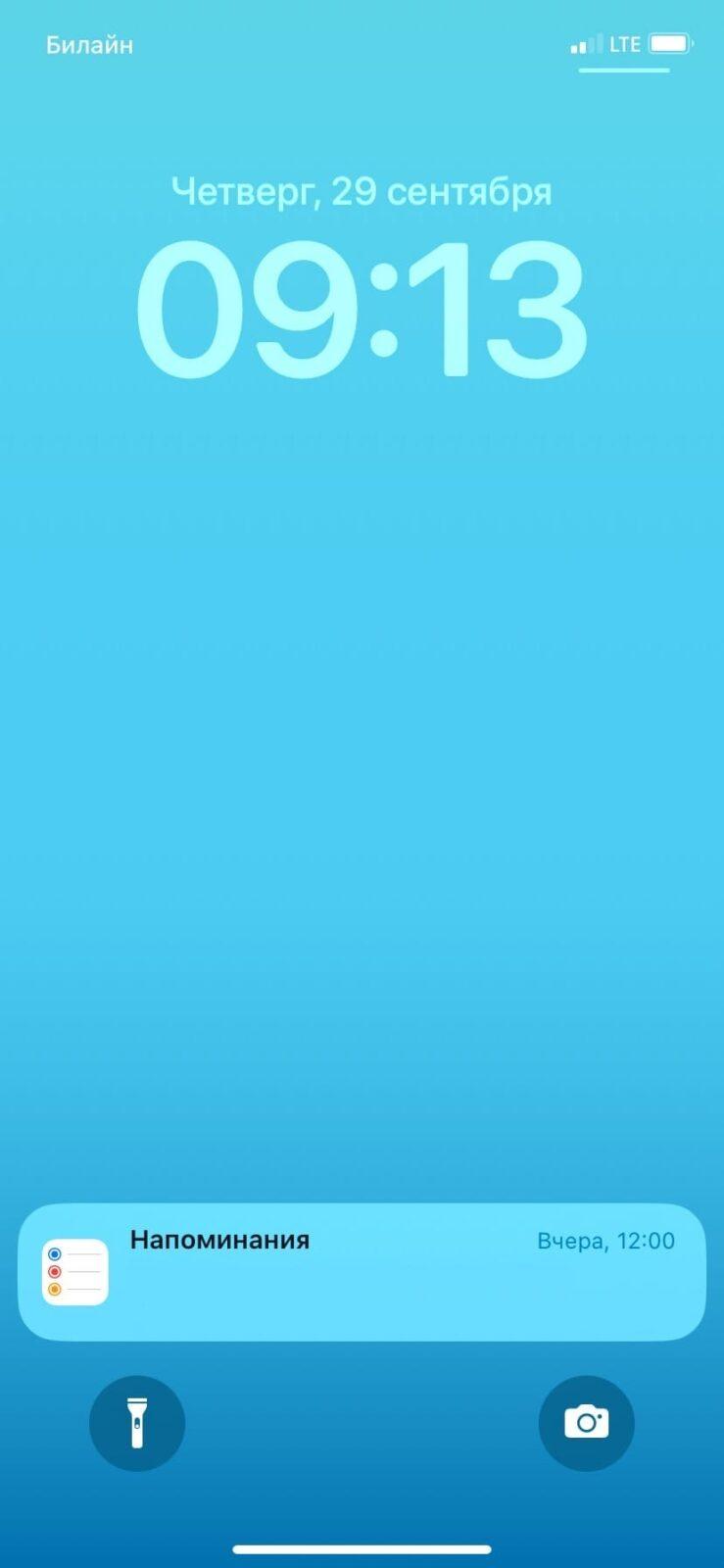
- Список: этот вариант более всего «захламляет» экран блокировки. На экране будут отображаться полностью все сообщения большим списком.

Вне зависимости от того, какой вид отображения уведомлений на iOS 16 вы выберите, с помощью свайпов вверх или вниз можно на экране блокировки раскрывать эти сообщения в список или наоборот прятать в количество. От выбора вариации зависит лишь начальный показ уведомлений при включении смартфона.
P.S. На данный момент в iOS 16 иногда происходит баг, из-за которого выбранный вариант отображения может не работать. В таком случае уведомления будут отображаться списком. Надеемся, уже со следующим патчем эту ошибку исправят.
3747
Было опубликовано 13 февраля 2021 года
Одним из самых интересных обновлений в iOS и iPadOS 14 стали обновленные виджеты с возможностью их добавления на домашний экран.
-
1.
Более разнообразный рабочий стол -
2.
Как добавить виджет-
2.1.
Что со старыми виджетами
-
2.1.
-
3.
Кастомизация виджетов -
4.
Что такое Смарт-стопка -
5.
Ограничения в iPadOS
Более разнообразный рабочий стол
Со времен iOS 4, которая принесла папки на домашний экран, его обновлений практически не было, только минимальные. iOS 14, благодаря новым виджетам, не только разнообразит взаимодействие с пользователем, но и добавит еще больше удобства использования устройством.
Как добавить виджет
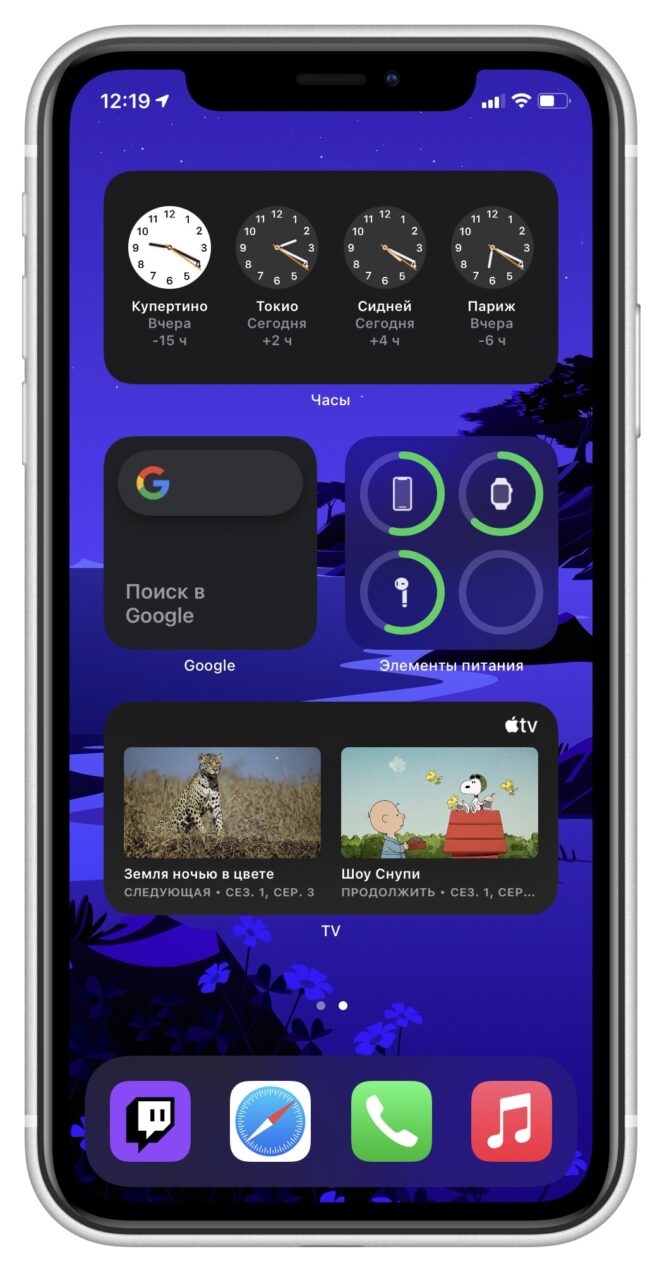
Apple добавила достаточно виджетов, чтобы каждый нашел для себя что-то интересное и удобное, но также возможность разрабатывать собственные виджеты предоставлена разработчикам ( появляется после первого запуска приложения ).
Удержите палец на любом пустом месте домашнего экрана, чтобы иконки «оживились».
Нажмите на «+» в левом ( или правом ) верхнем углу.
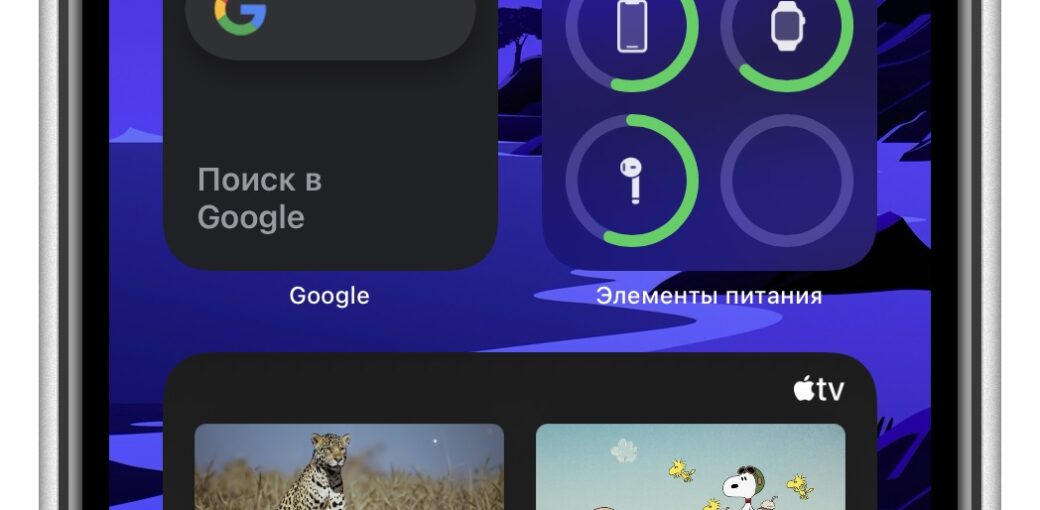
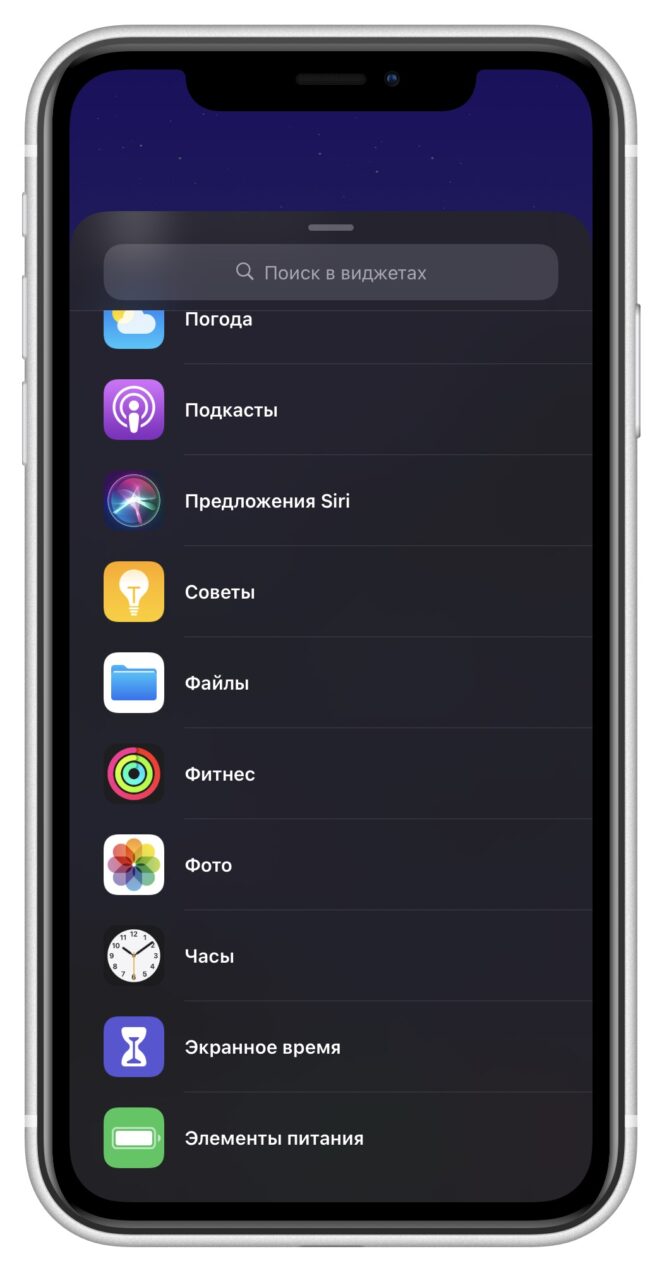
Выберите из предложенных в открывшемся окне, либо пролистните ниже и нажав на нужное приложение выберите один из вариантов виджета, после чего нажмите «Добавить виджет» или задержите на нам палец.
Что со старыми виджетами
Виджеты, существовавшие до iOS 14 располагались в разделе слева от иконок и папок. Они там и остались, можно добавить новые или удалить, но дополнительно появилась возможность добавить туда же обновленные виджеты.
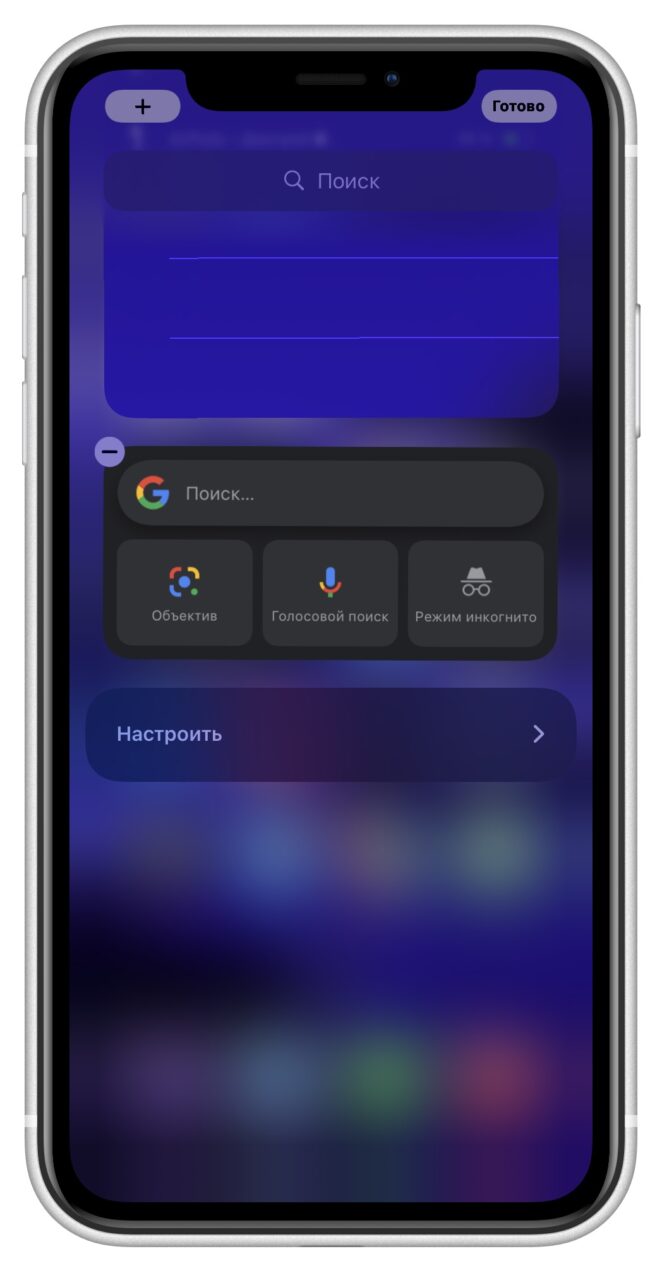
Новые виджеты в раздел со старыми добавляются так же.
Нужно удержать палец на пустом месте, нажать «+» и выбрать виджет.
Кастомизация виджетов
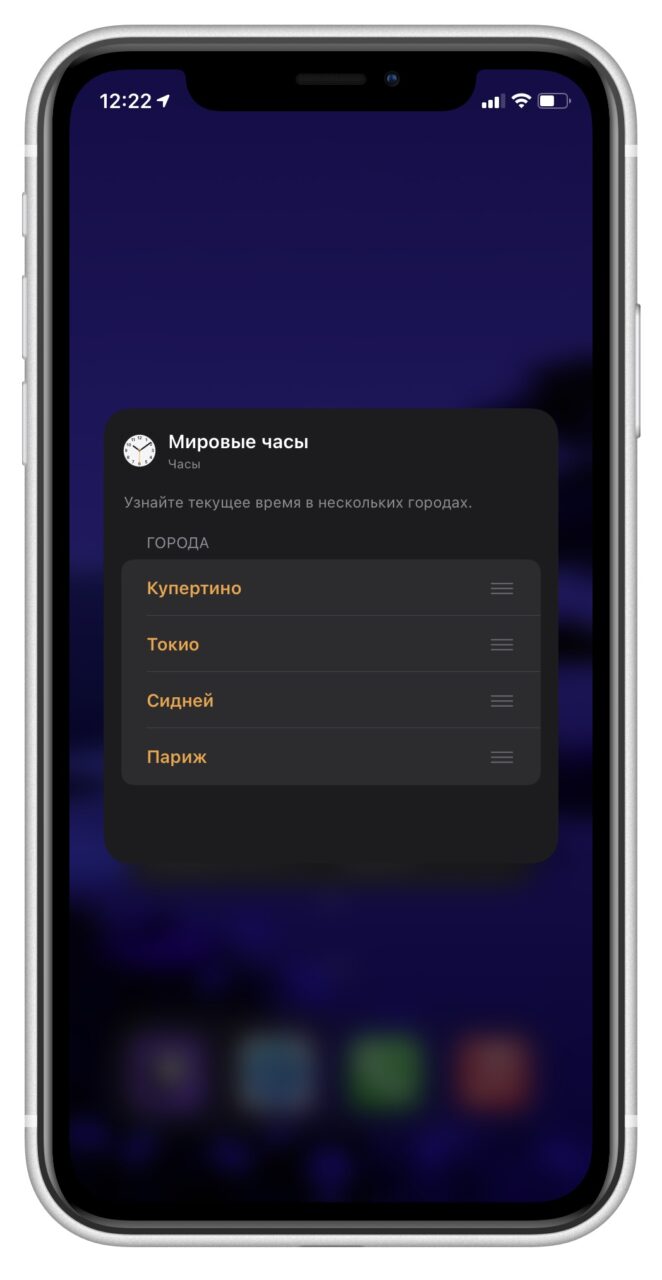
Некоторые виджеты, такие как Часы, Команды или Погода можно настраивать.
Для этого необходимо удержать палец на Виджете и нажать на «Изменить виджет».
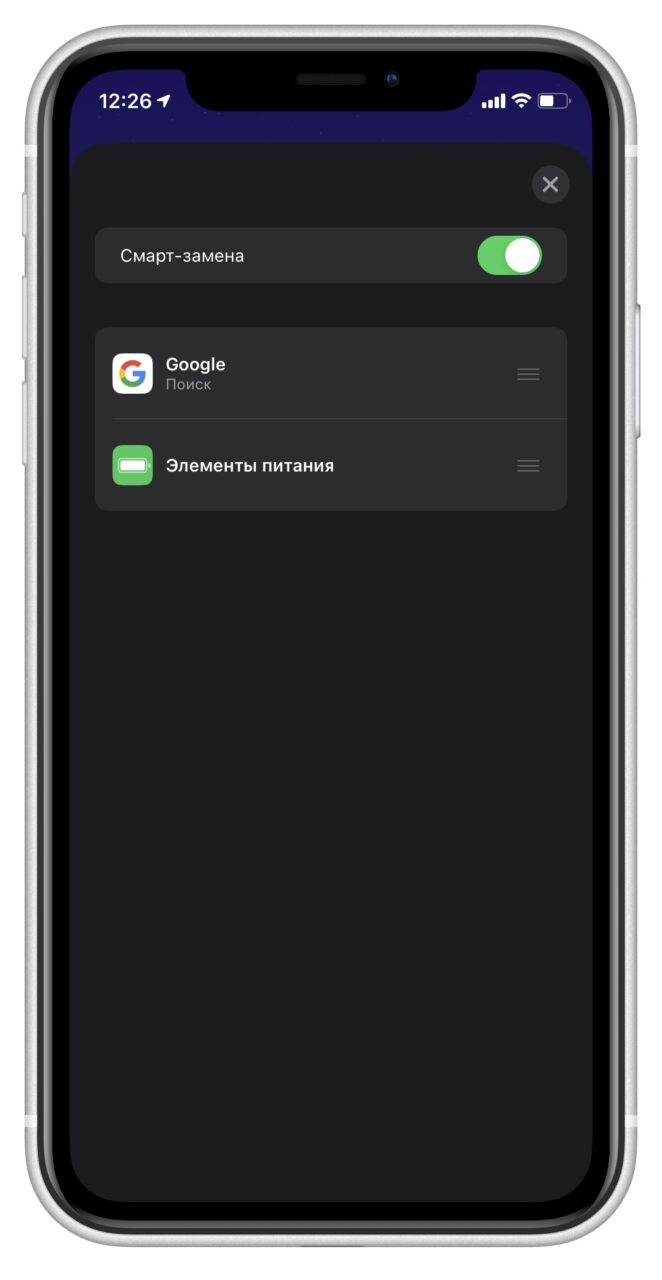
Виджеты можно объединять друг с другом. Просмотреть их можно свайпая пальцем вверх или вниз. Для этого просто перетяните нужный виджет в другой такого же размера.
Изменить расположение, удалить или отключить Смарт-замену можно удержав палец на виджете и нажав «Изменить стопку».
Что такое Смарт-стопка
В обновленных виджетах существует пункт Смарт стопка с тремя вариантами размеров. Это умная стопка с несколькими виджетами, которая сама, на протяжении дня листает их, показывая на взгляд системы наиболее актуальную информацию. Ручное переключение также доступно.
Смарт-замена делает из обычной стопки виджетов умную с автоматическим переключением.
Ограничения в iPadOS
Данная функция также существует в iPadOS 14, но с ограничением. На iPad невозможно разместить виджет полноценно на домашние экраны, их лишь возможно добавить на выдвигающуюся слева область, где располагаются старые виджеты.
Область можно закрепить, тем самым чуть сузить место для иконок и папок, но зато смотреть на новые виджеты почти как на iPhone.
Все функции iOS и iPadOS
Функции iOS 14
Функции iPadOS 14