
- Руководство пользователя Photoshop
- Введение в Photoshop
- Мечтайте об этом. Сделайте это.
- Новые возможности Photoshop
- Редактирование первой фотографии
- Создание документов
- Photoshop | Часто задаваемые вопросы
- Системные требования Photoshop
- Перенос наборов настроек, операций и настроек
- Знакомство с Photoshop
- Photoshop и другие продукты и услуги Adobe
- Работа с графическим объектом Illustrator в Photoshop
- Работа с файлами Photoshop в InDesign
- Материалы Substance 3D для Photoshop
- Photoshop и Adobe Stock
- Работа со встроенным расширением Capture в Photoshop
- Библиотеки Creative Cloud Libraries
- Библиотеки Creative Cloud в Photoshop
- Работа в Photoshop с использованием Touch Bar
- Сетка и направляющие
- Создание операций
- Отмена и история операций
- Photoshop на iPad
- Photoshop на iPad | Общие вопросы
- Знакомство с рабочей средой
- Системные требования | Photoshop на iPad
- Создание, открытие и экспорт документов
- Добавление фотографий
- Работа со слоями
- Рисование и раскрашивание кистями
- Выделение участков и добавление масок
- Ретуширование композиций
- Работа с корректирующими слоями
- Настройка тональности композиции с помощью слоя «Кривые»
- Применение операций трансформирования
- Обрезка и поворот композиций
- Поворот, панорамирование, масштабирование и восстановление холста
- Работа с текстовыми слоями
- Работа с Photoshop и Lightroom
- Получение отсутствующих шрифтов в Photoshop на iPad
- Японский текст в Photoshop на iPad
- Управление параметрами приложения
- Сенсорные ярлыки и жесты
- Комбинации клавиш
- Изменение размера изображения
- Прямая трансляция творческого процесса в Photoshop на iPad
- Исправление недостатков с помощью восстанавливающей кисти
- Создание кистей в Capture и их использование в Photoshop
- Работа с файлами Camera Raw
- Создание и использование смарт-объектов
- Коррекция экспозиции изображений с помощью инструментов «Осветлитель» и «Затемнитель»
- Бета-версия веб-приложения Photoshop
- Часто задаваемые вопросы | Бета-версия веб-приложения Photoshop
- Общие сведения о рабочей среде
- Системные требования | Бета-версия веб-приложения Photoshop
- Комбинации клавиш | Бета-версия веб-приложения Photoshop
- Поддерживаемые форматы файлов | Бета-вервия веб-приложения Photoshop
- Открытие облачных документов и работа с ними
- Совместная работа с заинтересованными сторонами
- Ограниченные возможности редактирования облачных документов
- Облачные документы
- Облачные документы Photoshop | Часто задаваемые вопросы
- Облачные документы Photoshop | Вопросы о рабочем процессе
- Работа с облачными документами и управление ими в Photoshop
- Обновление облачного хранилища для Photoshop
- Не удается создать или сохранить облачный документ
- Устранение ошибок с облачными документами Photoshop
- Сбор журналов синхронизации облачных документов
- Общий доступ к облачным документам и их редактирование
- Общий доступ к файлам и комментирование в приложении
- Рабочая среда
- Основные сведения о рабочей среде
- Более быстрое обучение благодаря панели «Новые возможности» в Photoshop
- Создание документов
- Работа в Photoshop с использованием Touch Bar
- Галерея инструментов
- Установки производительности
- Использование инструментов
- Сенсорные жесты
- Возможности работы с сенсорными жестами и настраиваемые рабочие среды
- Обзорные версии технологии
- Метаданные и комментарии
- Комбинации клавиш по умолчанию
- Возможности работы с сенсорными жестами и настраиваемые рабочие среды
- Помещение изображений Photoshop в другие приложения
- Установки
- Комбинации клавиш по умолчанию
- Линейки
- Отображение или скрытие непечатных вспомогательных элементов
- Указание колонок для изображения
- Отмена и история операций
- Панели и меню
- Помещение файлов
- Позиционирование элементов с привязкой
- Позиционирование с помощью инструмента «Линейка»
- Наборы настроек
- Настройка комбинаций клавиш
- Сетка и направляющие
- Разработка содержимого для Интернета, экрана и приложений
- Photoshop для дизайна
- Монтажные области
- Просмотр на устройстве
- Копирование CSS из слоев
- Разделение веб-страниц на фрагменты
- Параметры HTML для фрагментов
- Изменение компоновки фрагментов
- Работа с веб-графикой
- Создание веб-фотогалерей
- Основные сведения об изображениях и работе с цветом
- Изменение размера изображений
- Работа с растровыми и векторными изображениями
- Размер и разрешение изображения
- Импорт изображений из камер и сканеров
- Создание, открытие и импорт изображений
- Просмотр изображений
- Ошибка «Недопустимый маркер JPEG» | Открытие изображений
- Просмотр нескольких изображений
- Настройка палитр цветов и образцов цвета
- HDR-изображения
- Подбор цветов на изображении
- Преобразование между цветовыми режимами
- Цветовые режимы
- Стирание фрагментов изображения
- Режимы наложения
- Выбор цветов
- Внесение изменений в таблицы индексированных цветов
- Информация об изображениях
- Фильтры искажения недоступны
- Сведения о цвете
- Цветные и монохромные коррекции с помощью каналов
- Выбор цветов на панелях «Цвет» и «Образцы»
- Образец
- Цветовой режим (или режим изображения)
- Цветовой оттенок
- Добавление изменения цветового режима в операцию
- Добавление образцов из CSS- и SVG-файлов HTML
- Битовая глубина и установки
- Слои
- Основные сведения о слоях
- Обратимое редактирование
- Создание слоев и групп и управление ими
- Выделение, группировка и связывание слоев
- Помещение изображений в кадры
- Непрозрачность и наложение слоев
- Слои-маски
- Применение смарт-фильтров
- Композиции слоев
- Перемещение, упорядочение и блокировка слоев
- Маскирование слоев при помощи векторных масок
- Управление слоями и группами
- Эффекты и стили слоев
- Редактирование слоев-масок
- Извлечение ресурсов
- Отображение слоев с помощью обтравочных масок
- Формирование графических ресурсов из слоев
- Работа со смарт-объектами
- Режимы наложения
- Объединение нескольких фрагментов в одно изображение
- Объединение изображений с помощью функции «Автоналожение слоев»
- Выравнивание и распределение слоев
- Копирование CSS из слоев
- Загрузка выделенных областей на основе границ слоя или слоя-маски
- Просвечивание для отображения содержимого других слоев
- Слой
- Сведение
- Совмещенные изображения
- Фон
- Выделения
- Рабочая среда «Выделение и маска»
- Быстрое выделение областей
- Начало работы с выделениями
- Выделение при помощи группы инструментов «Область»
- Выделение при помощи инструментов группы «Лассо»
- Выбор цветового диапазона в изображении
- Настройка выделения пикселей
- Преобразование между контурами и границами выделенной области
- Основы работы с каналами
- Перемещение, копирование и удаление выделенных пикселей
- Создание временной быстрой маски
- Сохранение выделенных областей и масок альфа-каналов
- Выбор областей фокусировки в изображении
- Дублирование, разделение и объединение каналов
- Вычисление каналов
- Выделение
- Ограничительная рамка
- Коррекции изображений
- Деформация перспективы
- Уменьшение размытия в результате движения камеры
- Примеры использования инструмента «Восстанавливающая кисть»
- Экспорт таблиц поиска цвета
- Корректировка резкости и размытия изображения
- Общие сведения о цветокоррекции
- Применение настройки «Яркость/Контрастность»
- Коррекция деталей в тенях и на светлых участках
- Корректировка «Уровни»
- Коррекция тона и насыщенности
- Коррекция сочности
- Настройка насыщенности цвета в областях изображения
- Быстрая коррекция тона
- Применение специальных цветовых эффектов к изображениям
- Улучшение изображения при помощи корректировки цветового баланса
- HDR-изображения
- Просмотр гистограмм и значений пикселей
- Подбор цветов на изображении
- Кадрирование и выпрямление фотографий
- Преобразование цветного изображения в черно-белое
- Корректирующие слои и слои-заливки
- Корректировка «Кривые»
- Режимы наложения
- Целевая подготовка изображений для печатной машины
- Коррекция цвета и тона с помощью пипеток «Уровни» и «Кривые»
- Коррекция экспозиции и тонирования HDR
- Фильтр
- Размытие
- Осветление или затемнение областей изображения
- Избирательная корректировка цвета
- Замена цветов объекта
- Adobe Camera Raw
- Системные требования Camera Raw
- Новые возможности Camera Raw
- Введение в Camera Raw
- Создание панорам
- Поддерживаемые объективы
- Виньетирование, зернистость и удаление дымки в Camera Raw
- Комбинации клавиш по умолчанию
- Автоматическая коррекция перспективы в Camera Raw
- Обратимое редактирование в Camera Raw
- Инструмент «Радиальный фильтр» в Camera Raw
- Управление настройками Camera Raw
- Обработка, сохранение и открытие изображений в Camera Raw
- Совершенствование изображений с улучшенным инструментом «Удаление точек» в Camera Raw
- Поворот, обрезка и изменение изображений
- Корректировка цветопередачи в Camera Raw
- Краткий обзор функций | Adobe Camera Raw | Выпуски за 2018 г.
- Обзор новых возможностей
- Версии обработки в Camera Raw
- Внесение локальных корректировок в Camera Raw
- Исправление и восстановление изображений
- Удаление объектов с фотографий с помощью функции «Заливка с учетом содержимого»
- Заплатка и перемещение с учетом содержимого
- Ретуширование и исправление фотографий
- Коррекция искажений изображения и шума
- Основные этапы устранения неполадок для решения большинства проблем
- Преобразование изображений
- Трансформирование объектов
- Настройка кадрирования, поворотов и холста
- Кадрирование и выпрямление фотографий
- Создание и редактирование панорамных изображений
- Деформация изображений, фигур и контуров
- Перспектива
- Использование фильтра «Пластика»
- Масштаб с учетом содержимого
- Трансформирование изображений, фигур и контуров
- Деформация
- Трансформирование
- Панорама
- Рисование и живопись
- Рисование симметричных орнаментов
- Варианты рисования прямоугольника и изменения обводки
- Сведения о рисовании
- Рисование и редактирование фигур
- Инструменты рисования красками
- Создание и изменение кистей
- Режимы наложения
- Добавление цвета в контуры
- Редактирование контуров
- Рисование с помощью микс-кисти
- Наборы настроек кистей
- Градиенты
- Градиентная интерполяция
- Заливка и обводка выделенных областей, слоев и контуров
- Рисование с помощью группы инструментов «Перо»
- Создание узоров
- Создание узора с помощью фильтра «Конструктор узоров»
- Управление контурами
- Управление библиотеками узоров и наборами настроек
- Рисование при помощи графического планшета
- Создание текстурированных кистей
- Добавление динамических элементов к кистям
- Градиент
- Рисование стилизованных обводок с помощью архивной художественной кисти
- Рисование с помощью узора
- Синхронизация наборов настроек на нескольких устройствах
- Текст
- Добавление и редактирование текста
- Универсальный текстовый редактор
- Работа со шрифтами OpenType SVG
- Форматирование символов
- Форматирование абзацев
- Создание эффектов текста
- Редактирование текста
- Интерлиньяж и межбуквенные интервалы
- Шрифт для арабского языка и иврита
- Шрифты
- Поиск и устранение неполадок, связанных со шрифтами
- Азиатский текст
- Создание текста
- Ошибка Text Engine при использовании инструмента «Текст» в Photoshop | Windows 8
- Видео и анимация
- Видеомонтаж в Photoshop
- Редактирование слоев видео и анимации
- Общие сведения о видео и анимации
- Предварительный просмотр видео и анимации
- Рисование кадров в видеослоях
- Импорт видеофайлов и последовательностей изображений
- Создание анимации кадров
- 3D-анимация Creative Cloud (предварительная версия)
- Создание анимаций по временной шкале
- Создание изображений для видео
- Фильтры и эффекты
- Использование фильтра «Пластика»
- Использование эффектов группы «Галерея размытия»
- Основные сведения о фильтрах
- Справочник по эффектам фильтров
- Добавление эффектов освещения
- Использование фильтра «Адаптивный широкий угол»
- Фильтр «Масляная краска»
- Эффекты и стили слоев
- Применение определенных фильтров
- Растушевка областей изображения
- Сохранение и экспорт
- Сохранение файлов в Photoshop
- Экспорт файлов в Photoshop
- Поддерживаемые форматы файлов
- Сохранение файлов в других графических форматах
- Перемещение проектов между Photoshop и Illustrator
- Сохранение и экспорт видео и анимации
- Сохранение файлов PDF
- Защита авторских прав Digimarc
- Печать
- Печать 3D-объектов
- Печать через Photoshop
- Печать и управление цветом
- Контрольные листы и PDF-презентации
- Печать фотографий в новом макете раскладки изображений
- Печать плашечных цветов
- Дуплексы
- Печать изображений на печатной машине
- Улучшение цветной печати в Photoshop
- Устранение неполадок при печати | Photoshop
- Автоматизация
- Создание операций
- Создание изображений, управляемых данными
- Сценарии
- Обработка пакета файлов
- Воспроизведение операций и управление ими
- Добавление условных операций
- Сведения об операциях и панели «Операции»
- Запись инструментов в операциях
- Добавление изменения цветового режима в операцию
- Набор средств разработки пользовательского интерфейса Photoshop для внешних модулей и сценариев
- Управление цветом
- Основные сведения об управлении цветом
- Обеспечение точной цветопередачи
- Настройки цвета
- Работа с цветовыми профилями
- Управление цветом документов для просмотра в Интернете
- Управление цветом при печати документов
- Управление цветом импортированных изображений
- Выполнение цветопробы
- Подлинность контента
- Подробнее об учетных данных для содержимого
- Идентичность и происхождение токенов NFT
- Подключение учетных записей для творческой атрибуции
- 3D-объекты и технические изображения
- 3D в Photoshop | Распространенные вопросы об упраздненных 3D-функциях
- 3D-анимация Creative Cloud (предварительная версия)
- Печать 3D-объектов
- 3D-рисование
- Усовершенствование панели «3D» | Photoshop
- Основные понятия и инструменты для работы с 3D-графикой
- Рендеринг и сохранение 3D-объектов
- Создание 3D-объектов и анимаций
- Стеки изображений
- Процесс работы с 3D-графикой
- Измерения
- Файлы формата DICOM
- Photoshop и MATLAB
- Подсчет объектов на изображении
- Объединение и преобразование 3D-объектов
- Редактирование 3D-текстур
- Коррекция экспозиции и тонирования HDR
- Настройки панели «3D»
Понятие смарт-объектов
Смарт-объекты — это слои, содержащие данные изображения из растровых или векторных изображений, таких как файлы Photoshop или Illustrator. Смарт-объекты сохраняют первоначальное содержимое изображения со всеми исходными характеристиками, позволяя производить обратимое редактирование слоя.
В Photoshop можно встроить содержимое изображения в документ Photoshop. В Photoshop можно также создавать связанные смарт-объекты, содержимое которых формируется ссылками на внешние файлы изображений. Содержимое связанного смарт-объекта меняется при изменении исходного файла изображения.
Связанные смарт-объекты отличаются от дублированных экземпляров одного смарт-объекта в рамках одного документа Photoshop. При работе со связанными смарт-объектами можно использовать общий исходный файл в нескольких документах Photoshop — с этой концепцией веб-дизайнеры уже хорошо знакомы.
Преимущества смарт-объектов
С помощью смарт-объектов можно:
-
Выполнять обратимые трансформации. Можно масштабировать, поворачивать,
наклонять, деформировать слой или применять к нему перспективное преобразование или заказную деформацию без потери
исходных данных изображения или качества, потому что трансформации
не затрагивают исходные данные. -
Работать с векторными данными,
такими как векторные иллюстрации из Illustrator, которые иначе были бы растрированы в Photoshop. -
Выполнять обратимую фильтрацию. В любое время можно изменить параметры фильтров,
примененных к смарт-объектам. -
Редактирование смарт-объекта автоматически отражается
на всех связанных с ним экземплярах. -
Примените слой-маску, связанную или не связанную со слоем
смарт-объекта. -
Попробуйте различные оформления, используя подстановочные изображения низкого разрешения,
которые позднее будут заменены на окончательные версии.
Нельзя выполнить операции, которые изменяют данные пикселов (такие как рисование, осветление, затемнение или клонирование), непосредственно в слое смарт-объекта до тех пор, пока он не будет преобразован в обычный слой и растрирован. Для проведения операций, которые изменяют данные пикселов, можно редактировать содержимое смарт-объекта, клонировать новый слой поверх слоя смарт-объекта, редактировать дубликаты смарт-объекта или создать новый слой.
При трансформации смарт-объекта, к которому применены смарт-фильтры, Photoshop отключит фильтры до тех пор, пока преобразование не будет закончено. Фильтры применятся вновь после окончания трансформации. См. раздел Применение смарт-фильтров.
Создание встроенных смарт-объектов
Встроенные смарт-объекты можно создавать различными способами: с помощью команды «Открыть как смарт-объект», поместив файл (Photoshop CS6) или поместив файл как встроенный (Photoshop, Photoshop CS6), вставляя данные из Illustrator или преобразуя один или несколько слоев Photoshop в смарт-объекты.
-
Выполните
одно из следующих действий.- (Photoshop) В меню «Файл» выберите команду «Поместить встроенные» для импорта файлов как смарт-объектов в открытый документ Photoshop.
- В меню «Файл» выберите команду «Открыть как смарт-объект», выберите файл и нажмите кнопку «Открыть».
- (Photoshop CS6) В меню «Файл» выберите команду «Поместить» для импорта файлов как смарт-объектов в открытый документ Photoshop.
Несмотря на то что можно размещать JPEG-файлы, лучше использовать файлы в формате PSD, TIFF или PSB, так как это позволит добавлять слои, изменять пикселы и повторно сохранять изображение без потери качества. (Сохранение измененного JPEG-файла требует выполнить сведение слоев и повторное сжатие изображения, приводя к потере качества.)
- Чтобы преобразовать выделенный слой в смарт-объект, выберите «Слой» > «Смарт-объекты» > «Преобразовать в смарт-объект».
- Чтобы импортировать файл как смарт-объект в документ Photoshop, в приложении Bridge в меню «Файл» выберите команду «Поместить» > «В Photoshop».
-
Выберите один или несколько слоев и в меню «Слой» выберите команду «Смарт-объекты» > «Преобразовать в смарт-объект». Слои объединяются в смарт-объект.
-
Перетащите слои или объекты PDF или Adobe Illustrator в документ Photoshop.
-
Вставьте иллюстрацию из Illustrator в документ Photoshop и в диалоговом окне «Вклеить» выберите «Смарт-объект». Для большей гибкости включите поддержку форматов — как PDF, так и AICB (без поддержки прозрачности) в разделе «Обработка файлов» диалога «Установки» программы Adobe Illustrator.
Создание связанных смарт-объектов | Photoshop
Функция «Связанные смарт-объекты» доступна в Photoshop версии 14.2 (январь 2014 г.) и более поздних.
В Photoshop можно создавать связанные смарт-объекты. Содержимое связанного смарт-объекта обновляется при изменении исходного файла изображения. Связанные смарт-объекты особенно удобны при работе в команде или в тех случаях, когда ресурсы необходимо повторно использовать в других проектах.
Выполните следующие действия для создания связанного смарт-объекта:
- Выберите пункт меню «Файл» > «Поместить связанные».
- Выберите подходящий файл и нажмите кнопку Поместить.
Связанный смарт-объект будет создан и отображен на панели Слои со значком ссылки ( ).
).
Можно также создать связанный смарт-объект в открытом документе: для этого перетащите соответствующий файл, удерживая следующую клавишу:
(Windows) клавишу Alt
(Mac OS) клавишу Opt
Чтобы изменить это поведение по умолчанию, выключите параметр Установки > Общие > Всегда создавать смарт-объекты при размещении.
Уменьшение размера файла с помощью связанных смарт-объектов
Так как связанные смарт-объекты используют внешние файлы, а не встроенные исходные файлы в содержащем документе, их применение позволяет значительно уменьшить размер файла. Хотя связанные смарт-объекты не сохраняют исходный файл в содержащем документе, они все равно включают растрированную масштабированную версию данных изображения из исходного файла. В некоторых случаях размер этих данных может быть намного больше размера исходного файла, и тогда об уменьшении размера речи не идет.
Обновление связанных смарт-объектов
Если внешний исходный файл меняется в тот момент, когда открыт документ Photoshop, ссылающийся на него, соответствующий связанный смарт-объект обновляется автоматически. Однако при открытии документа Photoshop, содержащего несинхронизованные связанные смарт-объекты, для их обновления требуются следующие действия:
- Щелкните правой кнопкой мыши слой связанного смарт-объекта и выберите пункт Обновить измененное содержимое.
- Выберите пункт меню Слой > Смарт-объекты > Обновить измененное содержимое.
Связанные смарт-объекты, исходные изображения которых были изменены, визуально выделяются на панели Слои:
Чтобы обновить все связанные смарт-объекты в текущем документе Photoshop, можно выбрать пункт меню Слой > Смарт-объекты > Обновить все измененное содержимое.
Когда Photoshop обнаруживает изменения в связанных смарт-объектах или обновляет связанный смарт-объект, обрабатывается только сам связанный файл. Ссылки, вложенные в смарт-объекты, не обновляются.
Исправление неработающей ссылки на смарт-объект
Чтобы обработать связанный смарт-объект с отсутствующим внешним исходным файлом, выполните следующие действия.
- Щелкните правой кнопкой мыши значок слоя связанного смарт-объекта и выберите Исправить неработающую ссылку.
- Перейдите к новой папке отсутствующего объекта.
- Нажмите кнопку Поместить.
Просмотр свойств связанных смарт-объектов
Выберите слой связанного смарт-объекта на панели Слои, затем выберите Окно > Свойства.
Отображаются следующие свойства:
- Путь к внешнему исходному файлу для связанного смарт-объекта
- Размер связанного смарт-объекта и координаты расположения (X, Y)
На панели «Свойства» можно выполнить следующие действия.
- Редактирование содержимого внешнего файла изображения. При необходимости Photoshop открывает внешнее приложение для обработки исходного файла изображения. Например, Photoshop открывает Adobe Illustrator, если внешний исходный файл имеет расширение .ai.
- Встраивание связанного смарт-объекта в текущий документ.
Встраивание связанных смарт-объектов
Выполните одно из следующих действий.
- Щелкните правой кнопкой мыши слой связанного смарт-объекта на панели Слои и установите флажок Встроить связанные.
- Выберите пункт меню Слой > Смарт-объекты > Встроить связанные.
- На панели Свойства нажмите кнопку Встроить.
Выберите пункт меню Слой > Смарт-объекты > Встроить все связанные, чтобы встроить все связанные смарт-объекты в документ Photoshop.
Упаковка связанных смарт-объектов
Можно упаковать связанные смарт-объекты в документ Photoshop, чтобы сохранить их исходные файлы в папке на компьютере. Копия документа Photoshop сохраняется вместе с исходными файлами в папке.
- Выберите Файл > Упаковать.
- Выберите папку, в которую требуется поместить исходные файлы и копию документа Photoshop.
Вместе с ними упаковываются все связанные смарт-объекты (аудио или видео) в документе.
Необходимо сохранить файл перед упаковкой связанных смарт-объектов, которые в нем содержатся.
Нахождение связанных файлов в Photoshop
Photoshop всегда выполняет поиск связанных файлов в последнем известном относительном местоположении. Если связанный файл отсутствует в этом местоположении, Photoshop выполняет его поиск:
- В последнем известном абсолютном местоположении
- С использованием сохраненного псевдонима (только в ОС Mac OS)
- В той же папке, что и содержащий документ
Такое поведение позволяет перемещать, копировать и открывать для общего доступа папки и файлы проекта с минимальным риском появления неработающих ссылок.
Диалоговое окно «Обработать отсутствующие ресурсы» всегда отображает последний известный абсолютный путь к отсутствующим исходным файлам.
Преобразование встроенного смарт-объекта в связанный смарт-объект
Можно преобразовать встроенный смарт-объект в связанный смарт-объект. Трансформации, фильтры и другие эффекты, примененные к встроенному смарт-объекту, сохраняются в процессе преобразования.
Выполните следующие действия.
- Выберите слой встроенного смарт-объекта в документе Photoshop.
- Выберите Слой > Смарт-объекты > Преобразовать в смарт-объект.
- Выберите папку на компьютере, в которую требуется сохранить исходный файл. Введите имя файла, включая поддерживаемое расширение. Например, link_file.jpg.
Фильтрация панели «Слои» по смарт-объектам | Photoshop
- На панели «Слои» выберите Смарт-объекты из всплывающего меню фильтрации.
- Щелкните один из следующих значков:
Можно использовать переключатель ( ), чтобы отключить фильтрацию слоев.
Создание дубликата встроенного смарт-объекта
-
На панели «Слои» выберите слой
смарт-объекта и выполните одно из следующих действий.-
Для создания дубликата смарт-объекта, который связан с оригиналом, в меню «Слой» выберите команду «Новый» > «Скопировать на новый слой» или перетащите слой смарт-объекта на значок «Новый слой» в нижней части панели «Слои». Изменения, вносимые в оригинал, будут отражаться на копии и наоборот.
-
Чтобы создать дубликат смарт-объекта, не связанный с оригиналом, в меню «Слой» выберите команду «Новый» > «Новый смарт-объект через копирование». Изменения, вносимые в оригинал, не отразятся на копии.
Новый смарт-объект появится на панели «Слои»
с тем же именем, как у оригинала, и дополнением «копия». -
Редактирование содержимого смарт-объекта
При редактировании смарт-объекта исходный файл открывается либо в Photoshop (если содержимое — растровые данные или файл Camera Raw), либо в приложении, которое по умолчанию обрабатывает данный формат (например, Adobe Illustrator или Adobe Acrobat). При сохранении изменений в исходном содержимом они отражаются на всех связанных экземплярах смарт-объекта в документе Photoshop.
-
Выберите смарт-объект на панели «Слои»
и выполните одно из следующих действий.- В меню «Слой» выберите команду «Смарт-объекты» > «Редактировать содержимое».
- Дважды щелкните миниатюру смарт-объекта на панели «Слои».
- На панели Свойства нажмите кнопку Редактировать содержимое.
-
Нажмите «ОК», чтобы закрыть диалоговое окно.
-
Внесите изменения в исходное содержимое файла, затем выберите «Файл» >
«Сохранить».Photoshop обновит смарт-объект, чтобы отразить внесенные изменения. (Если изменения не видны, нужно активировать окно документа, содержащего смарт-объект.)
Замена содержимого
смарт-объекта
Можно
заменить данные изображения в одном смарт-объекте или в нескольких связанных
экземплярах. Эта функция позволяет быстро обновлять визуальное оформление или
заменять подстановочные изображения с низким разрешением на окончательные версии.
При
замене смарт-объекта все операции масштабирования, деформации и эффекты,
примененные к первому смарт-объекту, сохраняются.
-
Выберите
смарт-объект, затем в меню «Слой» выберите команду «Смарт-объекты» >
«Заменить содержимое». -
Выберите файл, который необходимо использовать, и нажмите кнопку «Поместить».
-
Новое содержимое будет помещено в смарт-объект.
Преобразование встроенного или связанного смарт-объекта в слои
Реализовано в выпуске Photoshop 21.0 (ноябрь 2019 г.)
Можно преобразовать встроенный или связанный смарт-объект обратно в его компонентные слои непосредственно в документе Photoshop. Если в если в смарт-объекте много слоев, слои распаковываются в новую группу слоев панели слоев. Преобразования и интеллектуальные фильтры в смарт-объектах, содержащих более одного слоя, не сохраняются при распаковке.
-
Выберите слой смарт-объекта на панели Слои.
-
Выполните одно из следующих действий.
- Правой кнопкой мыши (Windows) или удерживая клавишу CONTROL (Mac) щелкните слой смарт-объекта и выберите Преобразовать в слои в контекстном меню.
- В строке меню выберите Слой > Смарт-объекты > Преобразовать в слои.
- На панели Свойства щелкните Преобразовать в слои.
- В меню параметров панели Слои выберите Преобразовать в слои.
-
Слои распаковываются в группу слоев на панели Слои.
Растрировать встроенный или связанный смарт-объект
Содержимое смарт-объекта можно растрировать в обычный слой, если вам больше не нужно редактировать данные смарт-объекта. После растрирования смарт-объекта трансформации, деформации и фильтры, примененные к нему, изменять нельзя.
Выберите смарт-объект, затем выберите Слой > Смарт-объекты > Растрировать.
Если необходимо повторно создать смарт-объект, выберите заново его исходные слои и начните сначала. Новый смарт-объект не сохранит трансформации, примененные к исходному смарт-объекту.
Экспорт содержимого встроенного смарт-объекта
-
Выберите смарт-объект на панели «Слои», затем в меню «Слой» выберите команду «Смарт-объекты» > «Экспортировать содержимое».
-
Выберите
расположение для содержимого смарт-объекта и нажмите кнопку «Сохранить».Photoshop экспортирует смарт-объект в исходном формате, в котором он был
помещен (JPEG, AI, TIF, PDF или другие форматы). Если
смарт-объект был создан из слоев, он экспортируется в формате PSB.
Если вы преобразовали смарт-объект, все внесенные изменения можно отменить, выполнив одно из следующих действий:
- Щелкните правой кнопкой мыши слой смарт-объекта и выберите Сбросить трансформирование
- Выберите Слой > Смарт-объекты > Сбросить трансформирование


Используйте смарт-объекты, чтобы улучшить процесс постобработки!
Любой, кто пользовался Photoshop наверняка слышал термин Смарт-объект (Smart Object). Фразу «недеструктивный рабочий процесс» часто упоминают во многих видео, статьях, книгах и т.д. когда речь заходит об обработке фотографий. Одна из лучших и самых мощных функций Photoshop – возможность работать с королем всех недеструктивных коррекций – смарт-объектом. В этой статье я постараюсь объяснить, что такое смарт-объекты и как их использовать. Если вы не пользовались ими ранее, это может полностью поменять ваш подход к редактированию фотографий.
Что такое смарт-объект?
Проще говоря, смарт-объект – это слой содержащий данные из РАСТРОВОГО или ВЕКТОРНОГО изображения.
Что такое растровое изображение? Это матричный слой, состоящий из пикселей, где каждый отдельный пиксель является частью графики, которую мы видим на экране.
Изображения, которые вы переносите в Photoshop из Lightroom (или любой другой программы) являются РАСТРОВЫМИ слоями – кроме одного исключения, о котором мы поговорим позже. При регулировании размера растрового изображения качество теряется при каждом изменении и даже при повороте слоя при помощи инструментов трансформирования Photoshop. Программа перерисовывает снимок после его изменения, поэтому данные теряются. Это внутреннее ограничение для растровой графики при работе с Photoshop и после трансформирования пути назад нет. Такие изменения очень деструктивны по своей натуре.
Векторные изображения состоят из линий и кривых, которые называют контурами. Такой вид графики строится математически. Текст – пример ВЕКТОРНОГО слоя. Размер векторных слоев можно изменять, не теряя ни единого бита качества. Они часто используются для логотипов и других графических продуктов.
Работая со смарт-объектами, вы можете заставить растровые слои вести себя как векторные, меняя их размер, отражая, поворачивая, снова и снова все меняя без потери качества и делать еще кучу всего! В дополнение, как растровые, так и векторные слои можно скомбинировать в единый смарт-слой, а смарт-объекты можно размещать внутри других смарт-объектив и т.д.
Преимущества использования
Самый главный плюс смарт-объектов в том, что они не являются деструктивными, работая как некое хранилище. После помещения данных в смарт-объект, с ними невозможно провести ни одно деструктивное изменение. Нельзя работать со смарт-объектом напрямую, как это делается для РАСТРОВЫХ или ПИКСЕЛЬНЫХ фотографий. Все, что можно сделать – применить фильтры и другие коррекции, которые позволяет Photoshop, и отменить, подрегулировать или удалить их, не теряя при этом возможности редактирования.
Как открыть Lightroom-файлы в Photoshop как смарт-объекты
Выше я упомянул об исключении во время открытия изображений из Lightroom в Photoshop, которое позволяет создать НЕ растрированный слой. Эта опция называется «Открыть как смарт-объект в Photoshop» и находится в меню Редактировать в (Edit in) Lightroom. Также можно просто кликнуть по снимку или его миниатюре в ленте, выбрав пункт там. Если вы снимаете в RAW-формате и не открываете файлы как смарт-объекты, самое время начать.

Эта маленькая иконка показывает, что мы работаем со смарт-объектом
Lightroom (в модуле Develop) – это очень хороший RAW конвертер. Вы получаете тонны инструментов и, поскольку работаете с RAW-данными, можете выполнить обширные коррекции. С RAW-редактором, скажем, баланс белого можно редактировать без какого-либо ущерба для изображения.
Определенно стоит делать как можно больше коррекций снимка в LR, а затем только переносить его в Photoshop для финальных штрихов. Но что делать, если вы хотите совместить несколько изображений и работать с ними в Photoshop – НЕ деструктивно и в формате RAW? Изменить что-нибудь, что не поменяли в LR? Выполнить минимальные коррекции в LR перед тем, как смешать всё в Photoshop? Это можно сделать со смарт-объектами.
Когда вы открываете смарт-объект в Photoshop, появляется один слой с соответствующим символом в нижнем правом углу миниатюры. Смарт-слой хранит в себе все RAW данные. Если дважды кликнуть по нему на панели слоев, откроется модуль Adobe Camera Raw и в новом окне отобразится каждая сделанная в LR коррекция – начиная от экспозиции и заканчивая кривой и панелью деталей. Кривая тонов ACR фактически даже лучше, чем у Lightroom, так как она позволяет перемещать несколько точек сразу, удерживая нажатой клавишу Shift. Вы не просто открываете снимок и применяете к нему фильтр ACR, вы можете выполнить те же процессы, что делаете в LR.

Вся RAW информация о коррекциях переносится в смарт-объект Photoshop!
Если вы когда-либо переносили снимок в PS и думали: «лучше бы я сделал сначала это!», теперь у вас есть возможность все исправить. Однако, есть еще множество причин работать со смарт-объектами.
Пример процесса коррекции
Давайте представим, что вы пошли на улицу и получили кадр, небо которого не засвечено. Это значит, что передний план недостаточно экспонирован, но его еще можно спасти. Здесь нам и пригодятся смарт-объекты. Снимок можно открыть как смарт-слой, а затем, находясь в PS, кликнуть по нему правой кнопкой мыши и выбрать Создать смарт-объект путем копирования (New Smart Object Via Copy). Причина, по которой стоит это делать – вы получите НОВЫЙ смарт-объект, который будет редактироваться независимо от оригинала. Если просто дублировать его при помощи сочетания клавиш Ctrl + J, создастся обычная копия и при работе с ней в модуле Adobe Camera Raw коррекции будут применены к исходному слою тоже. Такая особенность в данной ситуации нам совсем ни к чему.

Вместо создания виртуальных копий и беспорядка в LR, вы можете создавать многочисленные копии смарт-объектов, используя команду «Создать смарт-объект путем копирования», а затем просто дважды кликнув по миниатюре нового слоя. После этого можно спокойно корректировать экспозицию и любые другие характеристики. Вот так было создано это изображение с весьма сложным динамическим диапазоном.
После того, как вы создали НОВЫЙ смарт-объект путем копирования, дважды кликните по нему, войдите в модуль ACR и начинайте работу. Для нашего примера можно добавить +2 EV экспокоррекции, получив экспонированный фон. Еще я добавил копию с +1 EV, чтобы сгладить разрыв между двумя экспозициями. В итоге получится два изображения (или три, если нужно) с одним содержимым, но разной экспозицией для правильного неба и переднего плана. Все знают, что работать с брекетингом, когда в кадре есть двигающиеся объекты невероятно сложно. Подход, рассмотренный выше, позволяет создать HDR снимок всего с одним исходным кадром. Смешивание этих слоев при помощи инструментов Photoshop и Яркостных масок (Luminosity mask) – лучший способ работы, но для их обзора нужна целая отдельная статья.
Создание смарт-объектов
Давайте рассмотрим следующий пример – мы создаем комбинированное изображение с одним основным снимком и несколькими меньшими, которые нужно расположить в одном документе. Создать смарт-объект можно несколькими способами и для каждого способа есть свои различия. Во-первых, можно просто перетащить любое изображение прямо в рабочую зону Photoshop, и оно автоматически станет смарт-слоем (если только вы не поменяли настройки по умолчанию в меню «Параметры» Photoshop).
Поверх изображения появится большой крест, обозначающий режим свободного трансформирования, с которым можно изменить размер объекта под свои нужды.
Также можно использовать команду Поместить встроенные (Place Embedded) в меню Файл (File), а затем выбрать нужный файл. Этот способ полностью аналогичен перетаскиванию в рабочую область программы. Изображение также появится в документе вместе с крестом, обозначающим свободное трансформирование, поверх него.
Единственное ограничение при использовании этих двух методов – добавление корректирующих слоев для смарт-объекта. Если дважды кликнуть по смарт-слою, в отдельной вкладке откроется оригинал соответствующего формата (например, jpeg). Теперь, если добавить корректирующий слой, а затем попытаться сохранить изменения и вернуться в основной документ, выскочит окошко с просьбой сначала объединить слои. Воспользовавшись методом, приведенным ниже, вы сможете создавать многослойные смарт-объекты.
Ручное размещение – лучший способ
Если вы хотите создать смарт-объект, у которого будут более широкие возможности для редактирования, откройте исходный снимок в его собственном Photoshop-документе, а затем с активным инструментом Перемещение (Move Tool) кликните и перетяните его на вкладку или в окно, где он должен стать смарт-объектом. Если удерживать нажатой клавишу Shift, изображение при этом будет центрировано. После этого можете изменить размер нового смарт-слоя или переместить его в нужное место.
Давайте рассмотрим такой пример. Предположим, нам нужно сделать смарт-слой черно-белым и добавить корректирующий слой Кривые или что-то подобное. Для редактирования смарт-объекта, дважды кликните по его миниатюре на панели слоев. В отдельной вкладке откроется .psb файл. Здесь вы можете добавлять любые корректирующие слои и делать что угодно. Когда вы довольны результатом, сохраните его, нажав Ctrl + S. Мы не сохраняем изменения на диск. Мы сохраняем их в основном документе, куда встроен наш смарт-объект. Главное преимущество в том, что можно в любой момент перейти к редактированию этого слоя, дважды кликнув по его миниатюре, внести необходимые коррекции или регулировки и вернуться.
Практичные причины использовать смарт-объекты
Теперь, когда мы обсудили лучшие способы создания смарт-слоев из других изображений, давайте посмотрим, что можно с ними делать.
Сохранить высокое качество растрового изображения
Когда вы добавляете смарт-объект в документ, основной пункт «за» — возможность изменять его размер сколько угодно раз без потери качества данных снимка. Это не значит, что можно создавать огромные изображения с идеальной детализацией. Это означает, что вы можете снова и снова безболезненно менять размер объекта до тех пор, пока не будут превышены оригинальные размеры.
Это также работает для поворотов и отражения по горизонтали/вертикали. Помните, что для обычного слоя Photoshop каждый раз, когда используется свободное трансформирование, переписывает растровые данные. Это может привести к потере качества.
Данные при свободном трансформировании сохраняются
Еще одно преимущество – исходные данные о размерности изображения сохраняются внутри смарт-объекта. Например, если вы изменили размер СО (в дальнейшем мы будем обозначать этой аббревиатурой смарт-объекты), а затем захотели снова его трансформировать, проценты и градус поворота показываются в полях Свободного трансформирования.
Связанные смарт-объекты
Сейчас это очень полезная функция по многим причинам. Одно из ее применений – свой водяной знак для фотографий.
Скажем, у вас есть отдельный файл, созданный в Photoshop, который содержит ваше имя и сайт для водяного знака. На его месте может быть любое изображение, которым вы хотите поделиться для двух или больше снимков в вашей галерее.

Связанный смарт-объект обладает маленькой иконкой цепи в нижнем правом углу миниатюры.
Один и тот же смарт-объект можно связать со всеми изображениями, которые вы добавите. И, что еще лучше, если внести изменения в этот водяной знак или логотип, они продублируются для всех снимков – даже тех, которые в данный момент не открыты. Как это делается? Смарт-объект привязывается к файлу и в следующий раз, когда вы его откроете, у смарт-слоя будет маленький индикатор, уведомляющий, что связанный объект был изменен. Достаточно кликнуть по нему и выбрать Обновить модифицированное содержимое (Update Modified Content).
Это очень полезно и такой трюк можно выполнить для любого количества снимков в вашей галерее Lightroom. Вот как это работает при использовании Lightroom и Photoshop:
- Выберите два пробных изображения в Lightroom.
- Откройте их в Photoshop, нажав Ctrl + E и выбрав Редактировать копию (Edit Copy). Если файлы имеют формат RAW, такого варианта не будет, просто откройте их.
- Если вы работаете на MacOS, откройте LR и PS, а затем перетяните третье изображение или графику (например, водяной знак, созданный в Photoshop) в один из открытых файлов и разместите его в нужном месте. Главное – удерживать нажатой клавишу Option после того, как вы начали перетаскивать и до того момента, как отпустите кнопку мыши. Это значит, что будет прикреплен связанный, а не встроенный смарт-объект.
- Пользователи Windows могут перейти в меню Файл > Поместить связанные (File > Place Linked), затем найти папку с файлом, который будет использован для этого эксперимента.
- Текст, логотип или другая графика появится в центре документа. Перетяните его в нужное место.
- Можно перетаскивать уголок рамки с зажатой клавишей Shift, чтобы изменять размер.
- Когда будете довольны расположением, кликните по иконке галочки или просто нажмите Enter.
- Сделайте это для второго файла, на котором тоже хотите иметь водяной знак. Поместите его в нужном месте, нажмите Enter.
- Сохраните оба файла и закройте один из них.
- Находясь в оставшемся документе, дважды кликните по смарт-слою.
- Смарт-объект откроется в новой вкладке.
- Создайте новый пустой слой. Возьмите черную кисть и нарисуйте «Х» вдоль всего документа. Это только для примера. На самом деле можете делать что угодно.
- Теперь нажмите Ctrl + S, чтобы сохранить документ. Изменения не остаются на диске, они сохраняются в смарт-объекте. Закройте вкладку.
Вы изменили связанный смарт-объект и это отразится на всех остальных открытых файлах, к которым он привязан. Но что делать с закрытыми? Это не проблема!
Откройте тот файл из Lightroom в Photoshop как оригинал. Вы увидите СВЯЗАННЫЙ смарт-объект с маленьким желтым треугольником, обозначающим, что он был изменен и требует обновления. Можете кликнуть по нему правой кнопкой мыши и выбрать Обновить модифицированный контент (Update Modified Content) или дважды кликнуть по желтой стрелочке. Проще простого! Все файлы со связанным смарт-объектом будут обновлены при открытии в Photoshop. Просто убедитесь, что открыли оригинал, а не копию!
Расширенные коррекции со смарт-объектами
Работая с файлами в Photoshop, вы часто добавляете корректирующие слои. Со смарт-объектами, можно одновременно использовать корректирующие слои и коррекции в меню Изображение > Коррекция (Image > Adjustments). Тени/блики – один из примеров, который не может быть создан на корректирующем слое.

Фильтры и коррекции помещаются под смарт-слоем. Маску можно использовать, чтобы убрать эффект в некоторых участках. Тут может быть только одна маска, не важно сколько добавлено корректирующих слоев. Это не то же самое, что маска слоя.
Коррекции так же, как и фильтры, размещены под смарт-слоем. Их можно редактировать, если кликнуть по соответствующему названию. Это вернет вас к тому состоянию, в котором фильтр/коррекция была установлена. Что еще лучше, можно кликнуть по иконке параметров наложения справа от имени и получить возможность менять режим наложения и непрозрачность!
Смарт-фильтры
Одно из главных преимуществ использования смарт-объектов – возможность добавлять к ним фильтры и с легкостью их редактировать, в то время как при работе с растровыми слоями примененный фильтр уже не поменять.
Как я уже упоминал выше, можно кликнуть по маленькой кнопке опций наложения в правой части, чтобы открыть окно, позволяющее поменять режим наложения и непрозрачность. Двойной клик по имени фильтра позволит подправить его параметры.
Маски фильтров
Маска фильтра располагается под смарт-объектом и используется, чтобы убрать эффект, создаваемый слоями. К смарт-объекту можно применить и обычную маску, но она будет полностью скрывать или отображать его участки вместе со всем содержимым объекта.
Текст в формате смарт-объекта при работе со специальными эффектами
Размер текстовых слоев можно менять снова и снова без последствий. Но есть некоторые вещи, которые нельзя делать с самими текстовыми слоями до тех пор, пока они не находятся внутри смарт-объекта. Можно, например, деформировать текст. Без смарт-слоя сделать это не получится!
Статья вышла немного более подобной в описании некоторых тем, и я надеюсь, что если у вас есть вопросы или комментарии, вы поделитесь ими! Спасибо за внимание, продолжайте фотографировать и редактировать!
Автор: Brian Pex
На чтение 5 мин Просмотров 2.9к.
Обновлено 03.11.2021
1. Создание смарт-объектов
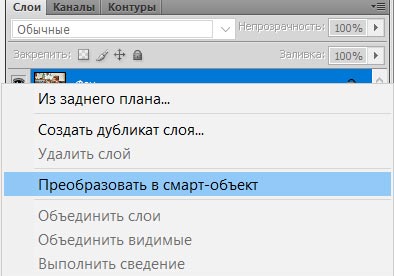
Смарт-объект может быть создан из обычного слоя нажатием правой клавишей мыши по слою в панели слоёв и кликом по строке «Преобразовать в смарт-объект» (Convert to Smart Objects).
Если Вы перетаскиваете с компьютера изображение прямо на открытый документ Photoshop, это изображение также автоматически преобразуется в смарт-объект (в случае, если Вы не изменили дефолтные настройки.
Первые два способа дают нам связанные объекты.
И есть ещё третий способ, который позволяет нам получить несвязанный смарт-объект методом копирования. Для этого надо в панели слоёв кликнуть по смарт-объекту, затем пройти Слои —> Смарт объект —> Создать смарт-объект путём копирования (Layer —> Smart Objects —> Nev Smart Objects via Copy)
Подробнее о свойствах связанных и несвязанных смарт-объектов я расскажу подробнее в пункте 4.
2. Сохранение качества растровых изображений в при трансформации
Сохранение качества изображения при редактировании является одним из наиболее важных особенностей Smart Objects, ведь иногда работа с обычными пиксельными слоями может быть очень разрушительной.
Даже такие простые действия, как изменение размера с помощью «Свободного трансформирования» (Free Transform) могут привести к серьёзной потере качества. Но когда при пиксельном слое, преобразованным в Smart Object, Photoshop сохраняет информацию об исходном изображении. Таким образом, можно сохранить первоначальное качество изображения независимо от того, сколько раз вы изменить размер слоя со смарт-объектом.
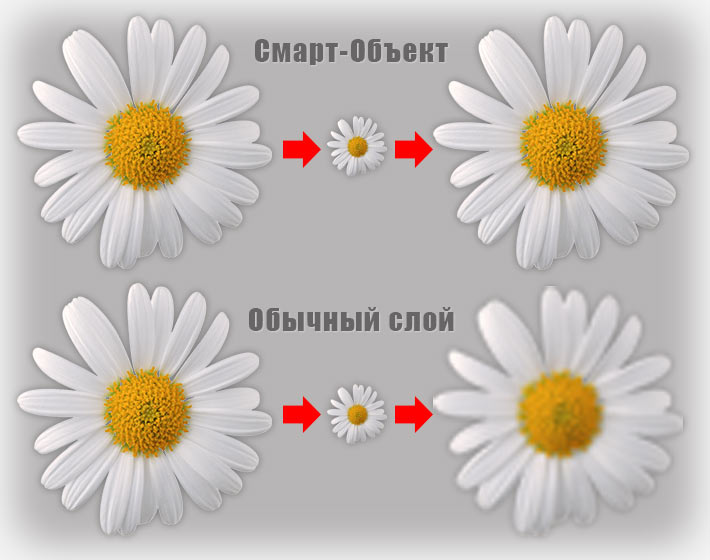
Примечание. Тем не менее, надо понимать, что всё-таки растровый смарт-объект — это не векторное изображение. Поэтому, если вы увеличиваете его больше, чем его исходный размер, увеличение приведёт к пикселизации и потери качества.
3. Автоматически сохраненные настройки Свободного трансформирования
Одна из важнейших особенностей смарт-объекта — это автоматическое сохранение данных о исходном размере трансформируемых пикселей и информация о состоянии размера на данный момент относительно исходных. Вы можете в любой момент нажать Ctrl+T для активации «Свободного трансформирования» и посмотреть на панели параметров данные об изменениях:
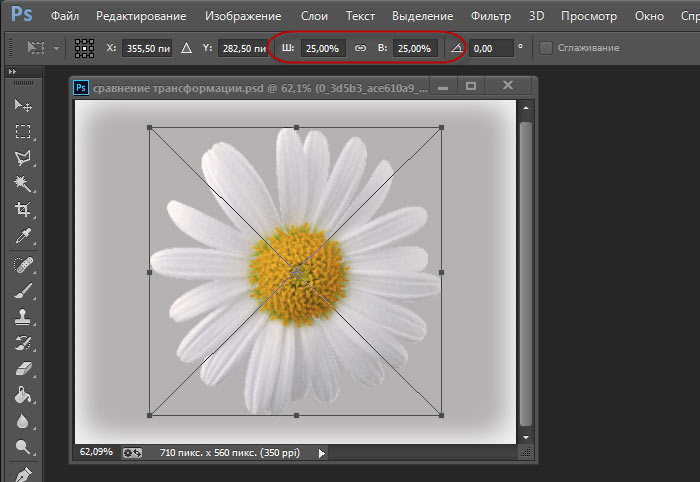
Примечание. Если Вы активируете «Свободное трансформирование» на обычном слое, то в любом случае Photoshop покажет размер 100%.
Смотреть другие материалы по Смарт-объектам:
Назначение и применение смарт-фильтров в Photoshop
Практическое применение смарт-объекта в Photoshop
Что такое смарт-объект в Photoshop
4. Связанные и несвязанные смарт-объекты
Если Вы дублируете смарт-объект обычным способом, как простой слой (с помощью Ctrl+J или перетаскиванием слоя на значок «Добавить слой» внизу панели слоёв), то Вы получите связанный смарт-объект.
Это значит, что при любом изменении, внесённом в копию или оригинал, эти же изменения произойдут и со вторым объектом, а также с другими копиями, если они имеются. Причем количество связанных копий не ограничено, изменения произойдут на всех копиях:
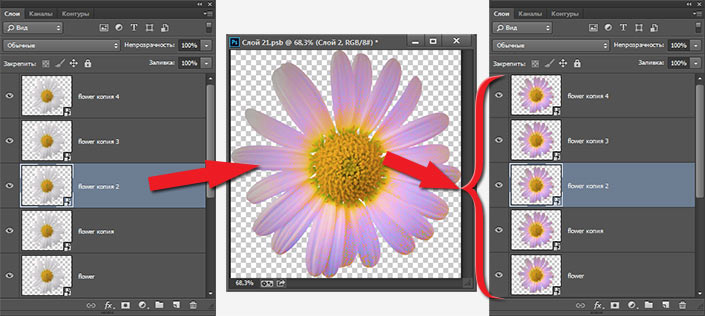
Если же Вы хотите, чтобы копии смарт-объектов получались несвязанными, т.е. изменение одного объекта не затрагивало другие,воспользуйтесь методом копирования через вкладку главного меню Слои —> Смарт объект —> Создать смарт-объект путём копирования (Layer —> Smart Objects —> Nev Smart Objects via Copy).
5. Изменение содержимого смарт-объекта
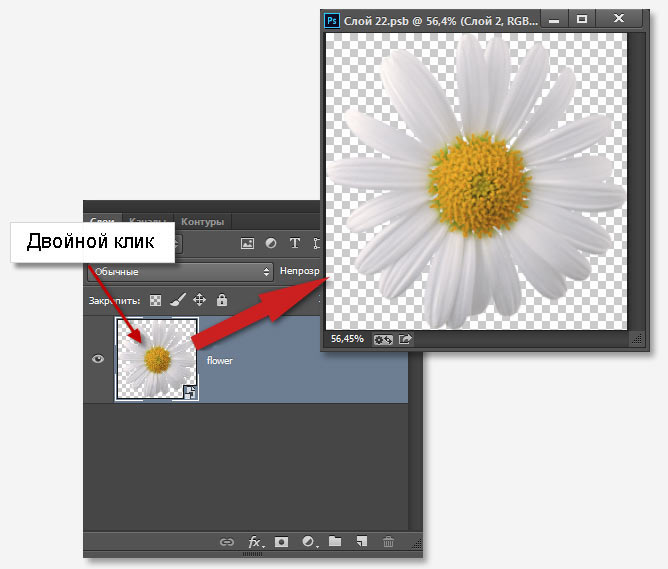
Редактировать содержимое смарта очень просто. Достаточно лишь дважды кликнуть на его иконку, произвести необходимые изменения и нажать комбинацию клавиш Ctrl+S для сохранения изменений:
6. Преобразование текстовых слоёв в смарт-объекты
Текстовые слои можно масштабировать, вращать и зеркально отражать без растеризации, но для применения деформаций и фильтров, например, «Размытия по Гауссу», их необходимо растрировать, а после растеризации изменить текст уже невозможно. Вот что пишет Photoshop после того, как я попытался применить к текстовому слою «Размытие по Гауссу»:
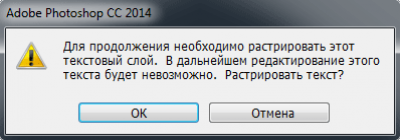
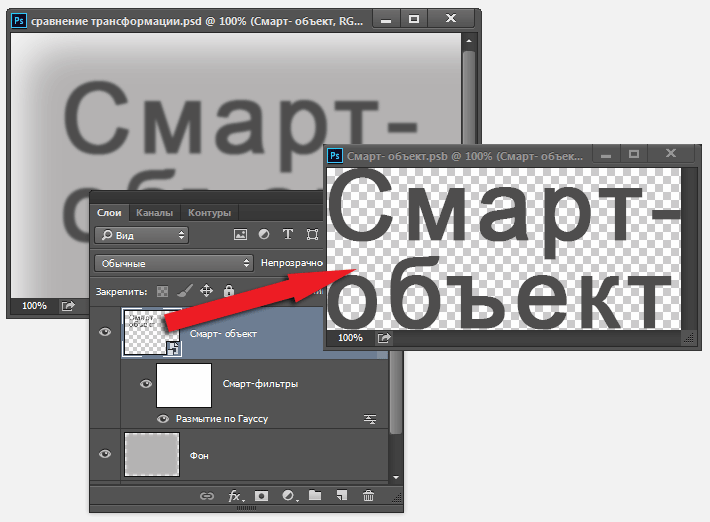
Но есть способ обойти это правило, и это — преобразование текстового слоя в смарт-объект. Теперь, после применения фильтра, для редактирования текста. мне надо зайти в смарт-объект, как рассказано в п.5 и изменить текст:
7. Использование смарт-фильтров
Другим большим преимуществом использования Smart Objects является то, что любой фильтр, применённый к нему, автоматически преобразуется в неразрушающий смарт-фильтр. Это значит, что после применения фильтр становится полностью редактируемым, кроме того, любой смарт-фильтр можно временно отключить или удалить. Ещё одно преимущество применения смарт-фильтра — это то, что у него имеется маска, т.е. фильтр может воздействовать нее на всё изображение, а только на заданную часть картинки.
Примечание. некоторые фильтры не могут быть использованы в качестве смарт-фильтром, например фильтр «Исправление перспективы» (Vanishing Point).
8. Маска для смарт-фильтра
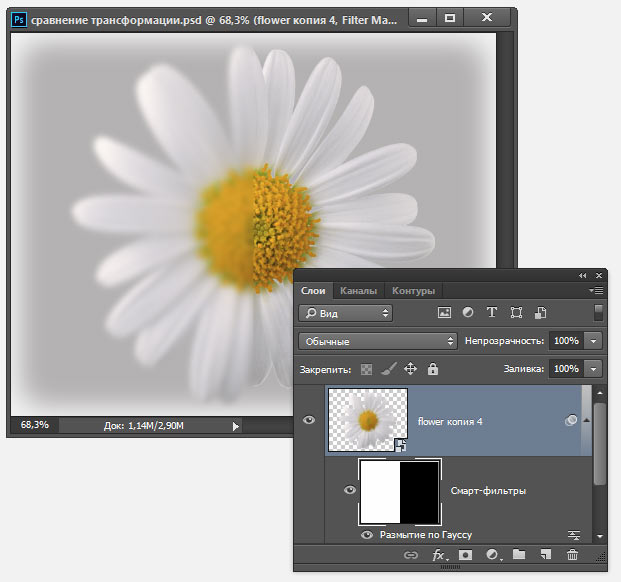
Как я упомянул выше, при применении смарт-фильтра, к фильтру автоматически добавляется маска, аналогичная по действию слой-маске. Следовательно, закрасив какую-либо область маски чёрным, Вы убираете действие фильтра в этой области:
Недостатком является то, что сколько бы Вы не добавляли фильтров, маска будет одна на все фильтры:
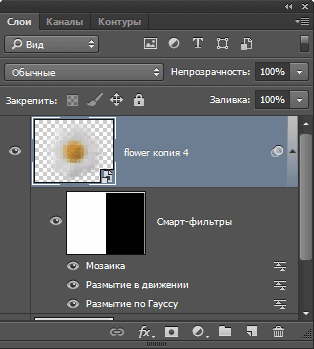
Но и это правило можно обойти. Применяем один фильтр к Smart Object, затем конвертируем Smart Object с фильтром в новый Smart Object, применяем к полученному Smart Object следующий фильтр и так далее. В последствии будет не столь удобно редактировать, но, зато, у Smart Object каждый фильтр будет иметь собственную маску.
Выберите один или несколько слоев и выберите «Слой» > «Смарт-объекты» > «Преобразовать в смарт-объект». Слои объединены в один смарт-объект. Перетащите слои или объекты PDF или Adobe Illustrator в документ Photoshop. Вставьте иллюстрацию из Illustrator в документ Photoshop и выберите «Смарт-объект» в диалоговом окне «Вставить».
Как отменить смарт-объект в Photoshop?
Чтобы отключить смарт-объект и преобразовать его обратно в слои, сначала щелкните правой кнопкой мыши смарт-объект. Затем выберите «Преобразовать в слои». ‘
Как заменить изображение на другое изображение в Photoshop?
Перейдите в «Слой»> «Смарт-объекты»> «Заменить содержимое». Выбор нового изображения для размещения в смарт-объекте. Предыдущее изображение было заменено новым изображением.
Как редактировать смарт-объект?
Выполните следующие действия, чтобы отредактировать содержимое смарт-объекта:
- В своем документе выберите слой смарт-объекта на панели «Слои».
- Выберите «Слой» → «Смарт-объекты» → «Редактировать содержимое». …
- Нажмите OK, чтобы закрыть диалоговое окно. …
- Отредактируйте файл до тошноты.
- Выберите «Файл» → «Сохранить», чтобы включить изменения.
- Закройте исходный файл.
Где находится «Пластика Photoshop»?
В Photoshop откройте изображение с одним или несколькими лицами. Выберите «Фильтр» > «Пластика». Photoshop открывает диалоговое окно фильтра «Пластика». На панели «Инструменты» выберите (инструмент «Лицо»; сочетание клавиш: A).
Как отменить преобразование в смарт-объект?
- Дважды щелкните смарт-объект, чтобы открыть его в новом окне.
- Выделите все слои в открывшемся .psb (смарт-объекте).
- Выберите «Слой» > «Группа» в меню.
- Удерживая нажатой клавишу Shift, перетащите из окна смарт-объекта в исходное окно документа с помощью инструмента «Перемещение».
Как удалить объект в фотошопе?
Инструмент «Точечная восстанавливающая кисть»
- Увеличьте масштаб объекта, который хотите удалить.
- Выберите инструмент Spot Healing Brush Tool, затем Content Aware Type.
- Проведите кистью по объекту, который хотите удалить. Photoshop автоматически накладывает пиксели на выбранную область. Точечное исцеление лучше всего использовать для удаления мелких предметов.
20.06.2020
Что определяет, открывается ли необработанный файл как смарт-объект в Photoshop?
Чтобы открыть файл Camera Raw как смарт-объект в Photoshop
Если вы хотите, чтобы Camera Raw преобразовывала и открывала все файлы как смарт-объекты по умолчанию, щелкните подчеркнутую ссылку в нижней части диалогового окна, затем в диалоговом окне «Параметры рабочего процесса» установите флажок «Открыть в Photoshop как смарт-объекты».
Как заменить одно фото на другое?
На выбранной вами картинке должны быть не только изображены две грани, которые вы хотите поменять местами, но и обе грани должны быть расположены под одинаковым углом.
- Откройте свою картинку. Нажмите «Создать» на главной странице, чтобы открыть картинку со своего компьютера, достойную подкачки. …
- Вырежьте лица. …
- Поместите замену лица на исходное изображение.
Как я могу заменить что-то на картинке?
Заменить изображение
- Нажмите кнопку редактирования.
- Нажмите на изображение, которое хотите заменить.
- Небольшой диалог появится над или под изображением. Нажмите «Удалить» в этом диалоговом окне.
- Откройте меню «Вставка» и выберите «Изображение».
- Используйте диалоговое окно выбора изображения, чтобы выбрать изображение, и нажмите OK.
- После того, как вы закончите перемещение и изменение размера изображения, нажмите «Сохранить».
Как поменять часть картинки на другую?
Как разместить одно изображение внутри другого
- Шаг 1: Выберите область, в которую вы хотите вставить второе изображение. …
- Шаг 2: Скопируйте второе изображение в буфер обмена. …
- Шаг 3: Вставьте второе изображение в выделение. …
- Шаг 4: Измените размер второго изображения с помощью Free Transform. …
- Шаг 5: Добавьте стиль слоя «Внутренняя тень».
Не удается удалить, потому что смарт-объект нельзя редактировать напрямую?
Разблокируйте слой изображения. Независимо от того, когда вы получаете сообщение об ошибке «Не удалось выполнить ваш запрос, поскольку смарт-объект не редактируется напрямую», самое простое решение — открыть неправильное изображение и разблокировать слой изображения в Photoshop. После этого вы можете удалить, вырезать или изменить выбор изображения.
Как использовать заливку с учетом содержимого в Photoshop?
Быстрое удаление объектов с помощью заливки с учетом содержимого
- Выберите объект. Быстро выделите объект, который хотите удалить, с помощью инструмента «Выбрать тему», инструмента «Выделение объекта», инструмента «Быстрое выделение» или инструмента «Волшебная палочка». …
- Откройте Content-Aware Fill. …
- Уточните выбор. …
- Нажмите OK, если вы довольны результатами заливки.
Где сохраняются смарт-объекты Photoshop?
Если это встроенный смарт-объект, то он встроен в мастер-файл. Или в любом другом месте, если это связанный смарт-объект. Когда вы открываете смарт-объект для его редактирования, он временно сохраняется в системном каталоге TEMP.
Что такое смарт-объект?
Для начала, давайте разберемся, что такое смарт-объект в Photoshop, и чем же он полезен. Смарт-объект — это контейнер, в который помещаются изображения, корректирующие слои, другие смарт-объекты. Вы можете, не боясь испортить исходник, применять любые операции, изменения и фильтры к этому изображению, т.е. делать обратимое редактирование. Давайте научимся со смарт-объектами работать.
Какие обратимые операции можно делать с помощью смарт-объектов:
Трансформации. Можно масштабировать, поворачивать, наклонять, деформировать слой, применять к нему перспективное преобразование или произвольную деформацию без потери исходных данных изображения или качества.
Применение фильтров. В любое время можно изменить параметры фильтров, примененных к смарт-объектам.
Работа с векторными данными, такими как векторные изображения из Illustrator, которые иначе пришлось бы растрировать.
Сферы применения смарт-объектов
Итак, с вопросом «что такое смарт-объект» мы немого разобрались, теперь попробуем понять, для чего он нужен.
Коллаж. При создании коллажа может возникнуть необходимость в применении обратимой трансформации или фильтра на отдельный элемент, а не на всю композицию. Например, нужно изменить перспективу картины, которую вы вставляете в раму, сделать размытие дальнего края, поменять яркость и характер освещения. В обычной ситуации все эти изменения необратимы, но если использовать смарт-объект, правки можно вносить на любом этапе. Кроме того, легко поменять одну картину на другую.
Этот эффект дополняется использованием обтравочной маски
Что такое обтравочная маска и как ее использовать
Mockup. Визуализация объектов. При разработке фирменного стиля, сайтов, наружной рекламы, печатной продукции часто требуется показать визуализацию дизайна. Создается, по сути, коллаж, в который встраивается смарт-объект с нужной трансформацией, масштабом, фильтрами. Содержимое можно с легкостью заменить, и показать заказчику несколько вариантов привлекательной визуализации, не предоставляя исходник.

Макеты. При разработке дизайн-макета часто требуется повторять какой-то элемент, например, иконку. Что если в процессе работы вы решили изменить ее цвет? При работе с обычными слоями вам пришлось бы редактировать все копии. Работа со смарт-объектами решает и эту проблему.
Создание смарт-объектов. Как преобразовать слой в смарт-объект
Встроенные смарт-объекты можно создавать различными способами:
- Открыть любое изображение с помощью команды «Открыть как смарт-объект»,
- Преобразовать выделенный слой в смарт-объект, выберите «Слой» > «Смарт-объекты» > «Преобразовать в смарт-объект».
- Нажмите ПКМ на слой > «Преобразовать в смарт-объект»
Изменение содержимого смарт-объекта
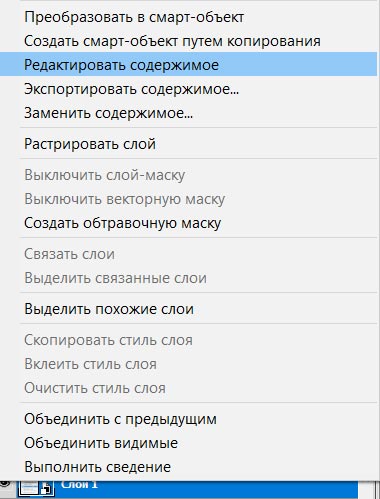
Если нужно внести изменения в содержимое смарт-объекта исходный файл открывается либо в Photoshop (если содержимое — растровые данные), либо в программе, которая редактирует данный формат (например, Adobe Illustrator). При сохранении изменений в исходном содержимом они отражаются на всех связанных экземплярах смарт-объекта в документе Photoshop.
Выберите смарт-объект на панели «Слои».
В меню «Слой» выберите команду «Смарт-объекты» > «Редактировать содержимое».
- Дважды щелкните миниатюру смарт-объекта на панели «Слои». Или нажмите ПКМ на слой, затем кнопку «Редактировать содержимое».
- Нажмите «ОК», чтобы закрыть диалоговое окно.
- Внесите изменения в исходное содержимое файла, затем сохраните его.
Photoshop обновит смарт-объект, чтобы отразить внесенные изменения. (Если изменения не видны, нужно активировать окно документа, содержащего смарт-объект.)
Создание дубликата встроенного смарт-объекта
На панели «Слои» выберите слой смарт-объекта и выполните одно из следующих действий.
Связанная копия. Для создания дубликата, который связан с оригиналом, в меню «Слой» выберите команду «Создать дубликат слоя» или перетащите слой смарт-объекта на значок «Новый слой» в нижней части панели «Слои». Изменения, вносимые в оригинал, будут отражаться на копии и наоборот.
Независимая копия. Чтобы создать дубликат смарт-объекта, который будет не связан с оригиналом, в меню «Слой» (ПКМ) выберите команду «Новый смарт-объект через копирование». Изменения, вносимые в оригинал, не отразятся на копии.
Новый смарт-объект появится на панели «Слои» с тем же именем, как у оригинала, и дополнением «копия».
Замена содержимого смарт-объекта
Очень легко заменить изображение в смарт-объекте на новое. При этом все операции деформации, фильтры и эффекты, примененные к первому смарт-объекту, сохраняются.
- Выберите смарт-объект, затем в меню «Слой» (ПКМ) выберите пункт «Заменить содержимое».
- Найдите файл, который необходимо использовать, и нажмите кнопку «Поместить».
- Нажмите кнопку «ОК».
- Новое содержимое будет помещено в смарт-объект.
Преобразование смарт-объекта в обычный слой
Выберите смарт-объект, затем выберите Слой > Смарт-объекты > Растрировать. После растрирования смарт-объекта трансформации, деформации и фильтры, примененные к нему, изменять нельзя.