
Проблема редкого выпуска обновлений Android затрагивает не только очевидные вопросы безопасности и отсутствие новых функций, но и смайлики. Дело в том, что сейчас все версии «зелёного робота» (возможно, за исключением Android 12) не могут обновлять каталог эмоджи отдельно от всей системы — изменять этот набор можно только вместе с обновлением прошивки. Учитывая плачевную ситуацию с регулярностью выпуска апдейтов, многие пользователи подолгу остаются без современных смайликов, если вообще хоть когда-либо получают обновление.
Но можно исправить эту ситуацию несколькими способами, а также в случае необходимости не просто добавить новые эмоджи, но и изменить стиль существующих. Всё зависит от того, насколько далеко вы готовы пойти.
Самые простые способы для устройств без ROOT
Нужно чётко понимать, что без ROOT (прав суперпользователя) не получится изменить смайлики на системном уровне. Данные методы подразумевают использование сторонних приложений либо для отправки смайлов, либо для их получения — если вам где-то в случайном месте попадётся эмоджи (например, в интернете), которого нет у вас в каталоге, то смайлик попросту не отобразится.
Если прошивка поддерживает изменение системного шрифта, вам повезло
Некоторые прошивки позволяют изменять системный шрифт. Если это относится и к вашему устройству, то вам повезло — вы можете без ROOT изменить стиль смайликов — но только из того каталога, который есть в смартфоне (добавить новые эмоджи не получится).
Самое популярное приложение для этого — zFont. Оно совместимо со всеми устройствами Xiaomi (на базе MIUI 7–12), Vivo, OPPO, Realme и Huawei, а также с гаджетами от Samsung (полный список совместимости посмотрите в Google Play). Утилита позволяет применить любой из 50 стилей смайлов, среди которых есть варианты из iOS, Windows, Twitter, WhatsApp, Facebook, Samsung, LG, HTC и прочих. Есть даже отдельные наборы комбинированных смайлов с какашкой и черепахой.
Сторонние клавиатуры — чтобы отправлять смайлики, которых нет в системе
Разработчики клавиатур внедряют в них собственные наборы смайликов и обновляют их гораздо чаще, чем производители устройств. Поэтому самый удобной способ иметь возможность отправлять новые смайлики из свежих версий Unicode — использовать стороннюю клавиатуру. Лучше всего для этого подходят Gboard от Google, SwiftKey от Microsoft или Fleksy.
Gboard выделяется на фоне остальных функцией «Кухня эмоджи» — клавиатура позволяет комбинировать некоторые смайлики, отправляя их в мессенджер в виде стикера.
Но стоит помнить, что с помощью клавиатуры вы сможете только отправлять новые смайлики — если в вашем приложении для обмена сообщениями есть своя обработка эмоджи и в нём ещё не появились новые смайлы, то отправленные вами новые эмоджи попросту не отобразятся в диалоге.
Сторонний SMS-клиент — и получать, и отправлять новые смайлики
Если вы часто обмениваетесь SMS-сообщениями, изменить стиль получаемых и отправляемых смайликов (на своём устройстве) проще всего через сторонний SMS-клиент. Одним из лучших в целом и в вопросе обновления эмоджи в частности является Textra.
Это приложение позволяет выбирать стиль эмоджи (пузыри из старых Android, перерисованные эмодзи из новых Android, а также вариант из Twitter, Emoji One и iOS) и даже настраивать тон кожи у людей-смайликов (как по умолчанию, так и непосредственно при отправке путём долгого удержания пальца на смайлике).
Наиболее эффективные методы с ROOT
Если вы получили ROOT на своём устройстве, то вы сможете изменить каталог смайликов на системном уровне — это означает, что вам не потребуется использовать специальные приложения для отправки или получения эмоджи, поскольку все смайлы будут нативно поддерживаться системой. Но это не относится к мессенджерам, которые используют свой каталог эмоджи (а это почти все популярные) — в них по-прежнему можно будет отправлять и получать только те смайлики и в таком виде, как этого хотят разработчики.
Модуль RKBDI Emojis для Magisk
Продвинутым пользователям, которым не понаслышке знакома утилита Magisk, лучше всего подойдёт модуль RKBDI Emojis с несколькими вариантами отображения смайликов. Но он примечателен прежде всего тем, что добавляет стандартный каталог смайликов из Android 12, который регулярно обновляется с релизом новой версии Unicode.
Приложение Emoji Replacer
Созданное членом XDA-Developers приложение Emoji Replacer выделяется большим набором стилей разнообразных вариантов смайлов. Кроме стандартных стилей iOS, Samsung, Twitter, Facebook и других, в утилите есть, к примеру, набор эмоджи в стиле Черепашек-ниндзя.
В настоящее время эмодзи – это отдельный язык. Можно вообще не использовать слов, а выражать эмоции исключительно картинками. Сейчас наличие смайликов – обязательная функция по умолчанию. Картинки вшиваются в операционную систему (на версиях Андроид от 4.0 и новее).
Чтобы изменить внешний вид emoji, есть несколько способов:
- использовать клавиатуру Гугл;
- настроить дополнительную клавиатуру;
- скачать специальное приложение;
- использовать уникальные картинки в рамках отдельных программ (например, коллекции оригинальных смайлов есть в телеграмме или Вконтакте).
Эмодзи настолько популярны, что ежегодно составляется рейтинг самых часто используемых картинок. Для России это такие вариант, как «рука-лицо», «огонь» и «палец вверх».
Содержание
- Как поменять смайлики на Андроид с помощью клавиатуры Google
- Как изменить смайлы на Андроид с помощью дополнительной клавиатуры
- Как установить эмодзи на Андроид
- Приложения, позволяющие использовать смайлы
Как поменять смайлики на Андроид с помощью клавиатуры Google
Обычно эта опция доступна по умолчанию. Если по какой-либо причине вы не обнаружили это программное обеспечение на своем гаджете, его можно скачать в Плей Маркете
Чтобы использовать эту возможность, нужно выполнить следующее:
- открыть мессенджер и тапнуть на поле ввода текста;
- автоматически появится клавиатура с буквами для набора сообщений;
- в нижнем ряду кнопок будет располагаться клавиша переключения клавиатуры на смайлы (находится на втором месте слева, на ней нарисована запятая и рожица;
- немного удерживаем этот элемент и выбираем панель для ввода эмоджи;
- система сразу выдаст недавно использованные элементы, а также доступ ко всей библиотеке картинок для выражения эмоций.
Среди преимуществ этого способа нужно отметить его бесплатный характер и достаточно широкие возможности. Коллекция смайлов, хоть и ограничена, но достаточно обширна.
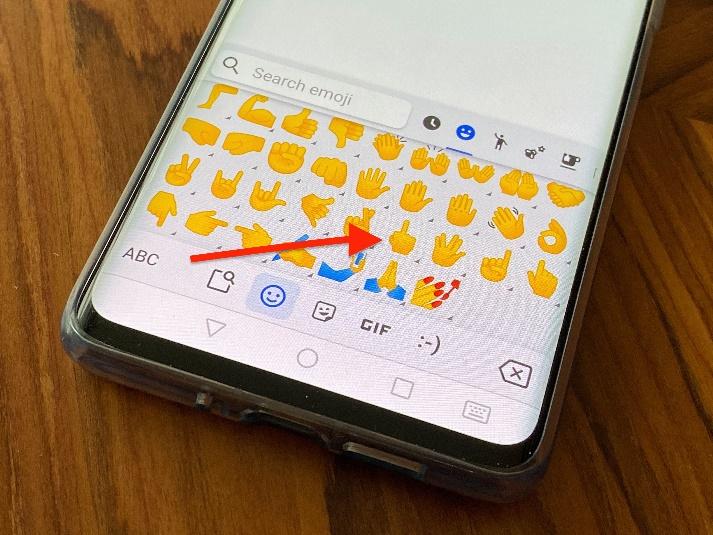
Основные тематические разделы, по которым собраны рожицы в стандартной клавиатуре: эмоции; животные, повседневные дела, спорт, транспорт, техника, специальные символы, флаги стран мира.
Как изменить смайлы на Андроид с помощью дополнительной клавиатуры
Когда стандартная клавиатура вас не устраивает, то можно использовать дополнительное приложение, которое облегчит ввод текста, а также будет работать и со смайликами. Вот несколько примеров:
- SwiftKey. Этот инструмент не только открывает широкие границы для изменения параметров ввода (изменения шрифта, размера клавиш, набор по букве или свайпом), но и имеет встроенный интеллектуальный алгоритм-помощник. Программа изучает стиль письма пользователя и в определенный момент начинает предлагать заготовки из слов или целых фраз. Это существенно экономит время на переписку.
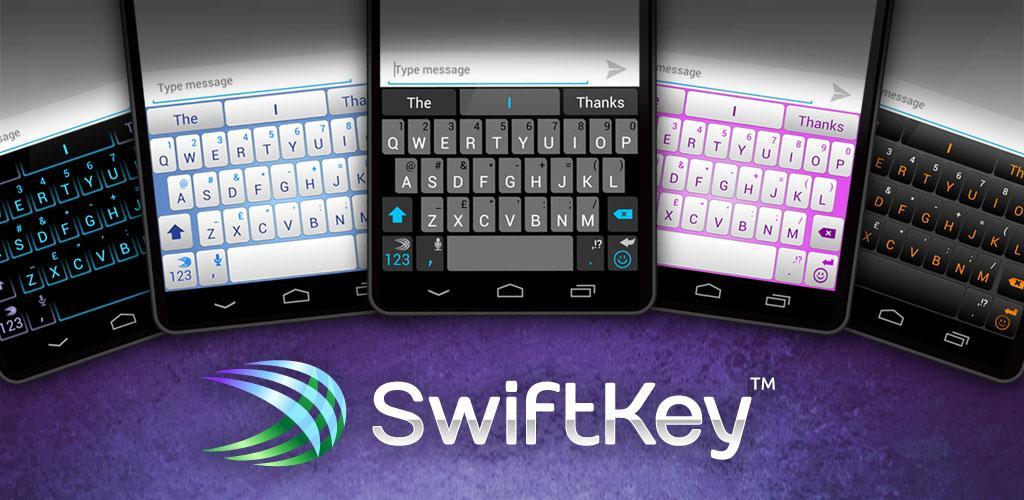
Здесь есть не только стандартные стикеры, но и анимированные gif-картинки для остроумного ответа. Все изображения интегрированы в систему Андроид и без искажений отображаются на устройстве ваших адресатов.
- Яндекс. Клавиатура. Здесь также представлена отличная от стандартной коллекция смайликов. Дополнительно имеется авто исправление на основе умных технологий, есть голосовой ввод сообщений, гифки и стикеры также присутствуют. К тому же здесь дополнительно встроен переводчик.
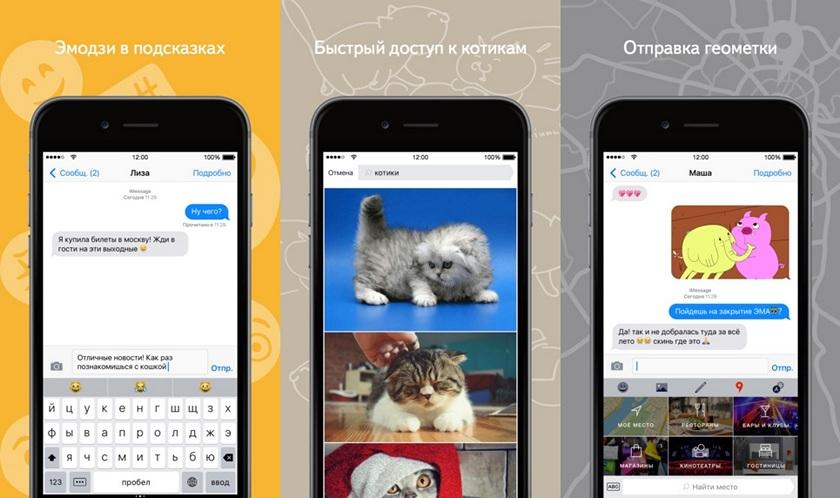
Распространяется бесплатно. Приложение постоянно обновляется. В числе последних изменений – сохранение заряда батареи при активном использовании. Также здесь реализован быстрый переход к сервисам от компании Яндекс. Настройки достаточно понятны и легки в реализации.
- Minuum. Этот сервис имеет необычный вид, так как в нем заложен немного другой принцип ввода. Все клавиши располагаются в один ряд, что экономит рабочее пространство и позволяет использовать большую площадь рабочего окна. Здесь реализован механизм внутренних подсказок, которые позволяют обходиться ограниченным набором клавиш.
Внешний вид смайлов здесь на любителя и больше напоминает «Олд скул», который был в ранних версиях Андроида. Зато все картинки разбиты по тематике и удобно появляются в нужный момент. Это исключает долгий поиск нужного символа по библиотеке.
Смайлики становятся образом жизни. Большую популярность приобрели наборы, которые создаются по мотивам известных фильмов или мультиков. Также любимы пользователям тематические подборки в честь праздников.
Как установить эмодзи на Андроид
Четкая инструкция по тому, как установить эмодзи на Андроид, зависит от версии систему. Однако, общий порядок состоит в следующем:
- через основное меню находим раздел «Настройки», который обычно расположен под иконкой в виде шестеренки;
- здесь нужно найти раздел «О телефоне» и зайти в него;
- в этом блоке нас интересует версия Андроид, которая обозначается двумя или тремя цифрами. Если она от 4.4 и выше, то эмодзи будут цветными; в версии 4.3 с помощью дополнительных программ можно организовать ввод монохромных картинок; 4.1-4.2 отображают смайлы, но их ввод не возможен; более ранние версии не покажут на экране картинку от вашего собеседника вовсе.
После проверки версии системы, можно начинать подбор программы для ввода смайлов. Самый простой способ – системная клавиатура от Гугл, о которой мы писали выше.
В каждую новую версию операционной системы добавляется расширенный набор системных смайлов. Так что, чем новее прошивка, тем большим количеством картинок вы можете пользоваться по умолчанию.
Приложения, позволяющие использовать смайлы
Если вам не дают покоя красивые смайлы, которые есть у владельцев Айфонов, можно обмануть систему и с помощью дополнительных программ установить красивое дополнение себе на Android. Лучше всего в этом вопросе поможет приложение-клавиатура. Примеры ищите ниже.
- Kika Keyboard. Здесь точно есть, где разгуляться тем, кто хочет оформлять свои сообщения нестандартно. Устанавливаемый модуль работает в полях СМС, тестовых записках в мессенджерах, заметках, электронной почте и других случаях, когда нужно отправить необычную рожицу. В комплекте есть словарь и интуитивный подбор эмодзи по теме.
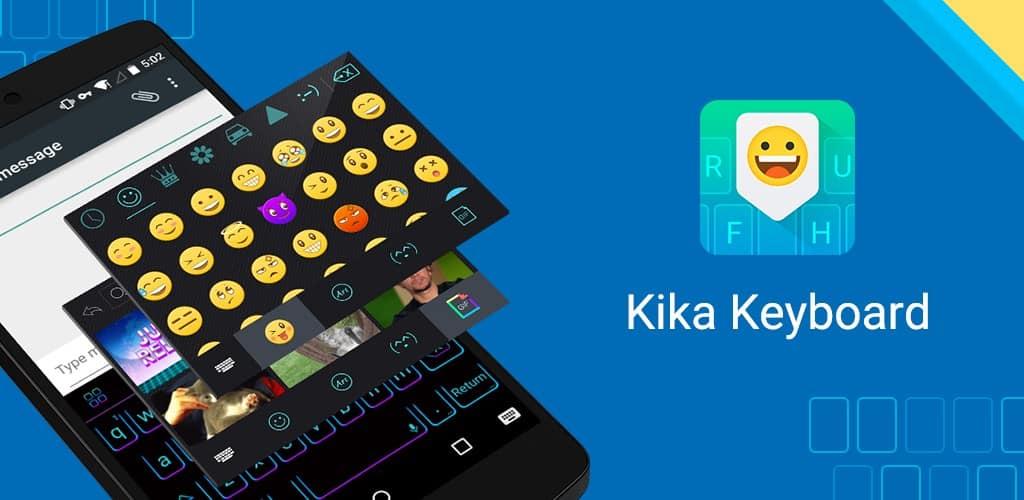
Многие из образцов взяты из популярной социальной сети Твиттер. Для работы и установки не требуется изменение системных настроек или прав администратора.
- iPhone Black Keyboard. Вариант для тех, кого интересует набор картинок точно, как на Айфоне. Чтобы начать использование, нужно включить клавиатуру в разделе «Язык и ввод». При первом включении рекомендуется выбрать раздел Switch input methods и подтвердить эту опцию.
- EmojiOne (root). В этом случае немного меняется принцип работы, так как программа меняет набор стандартных смайлов на более привлекательные. Утилиту нужно скачать и запустить. При установке выйдет запрос на получение рут-привилегий, его нужно одобрить. После этого необходимый контент будет установлен.
Если пользоваться программой бесплатно, периодически будет появляться реклама.
Последний тренд в сфере создания и распространения эмоджи – анимированные изображения, которые могут в движении выразить эмоцию. Также набирают популярность сервисы по разработке смайла под особенности внешности конкретного человека.

Александра
Работаю в сфере ИТ и разработки устройств. Считаю, что хорошая инструкция снимает 90% вопросов. Открыта к вопросам и комментариям
Задать вопрос
Как настроить использование дополнительной, нестандартной клавиатуры?
Для этого нужно зайти в Настройки, выбрать параметр Общие и раздел «Язык и ввод». Там отобразится список из стандартной и дополнительных программ для ввода. С помощью переключателей останется выбрать тот вариант, который вы планируете использовать.
Есть ли программы, которые настроят клавиатуру с визуальными настройками и возможностью реакции на трехмерные сигналы?
Да, вариант такого ПО — Клавиатура Cheetah.
Влияет ли запрос рут прав на безопасность личной информации?
Нет. Рут права – системный формат работы. Он не касается передачи сведений о пользователе третьим лицам.
Почему смайлы не отображаются?
Не все коллекции поддерживаются всеми версиями ОС Андроид. Посмотрите в настройках, на какую систему рассчитан выбранный вами набор или программа. Если есть несоответствия, лучше найти подходящий инструмент, чтобы не было системных ошибок.

Автор
Александра
Работаю в сфере ИТ и разработки устройств. Считаю, что хорошая инструкция снимает 90% вопросов. Открыта к вопросам и комментариям
Наверное, большинство пользователей Android хочет иметь то же самое, что есть у владельцев iPhone. Функции, интерфейс, иконки, приложения и даже смайлики. Да-да, в это может быть сложно поверить, но по количеству прочтений статьи с инструкциями о том, как на Android сымитировать ту или иную особенность iOS, являются одними из самых популярных на нашем сайте. Из этого мы делаем вывод, что вам данная тема интересна, а потому продолжим её развивать и расскажем, где взять смайлики из iOS на Android.
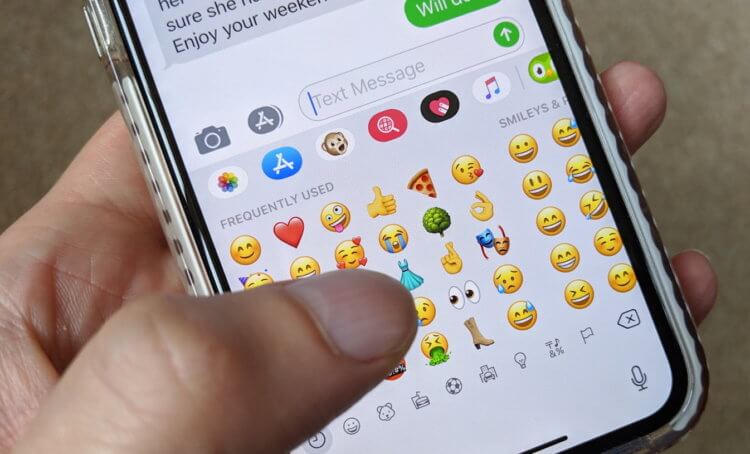
Эмодзи из iOS можно добавить на Android
Какое стекло лучше клеить на телефон
Начнём с того, что смайлики на iOS и Android разные. Это связано с тем, что они являются системным компонентом, который рисуют дизайнеры. А поскольку у Apple и Google они разные, то и результат очень часто получается разным. Да, на iOS смайлики почти всегда получаются лучше – чётче и красочнее, и вам не кажется, что это на самом деле так.
Клавиатура с эмодзи как на айфоне
Просто дизайнеры Apple более ответственно подходят к работе, и не сразу рисуют маленькую картинку эмоции, а сначала создают большую версию, прорисовывая все её элементы до мельчайших деталей, и только потом уменьшают. В результате и уменьшенная версия эмодзи у Apple, как их правильно нужно называть, получается лучше, чем у Google.
Однако у пользователей Android есть возможность перенести эмодзи из iOS себе. Правда, для этого придётся сменить штатную клавиатуру:
- Скачайте приложение Kika Emoji Keyboard из Google Play;
- Запустите приложение и назначьте его как клавиатуру по умолчанию;
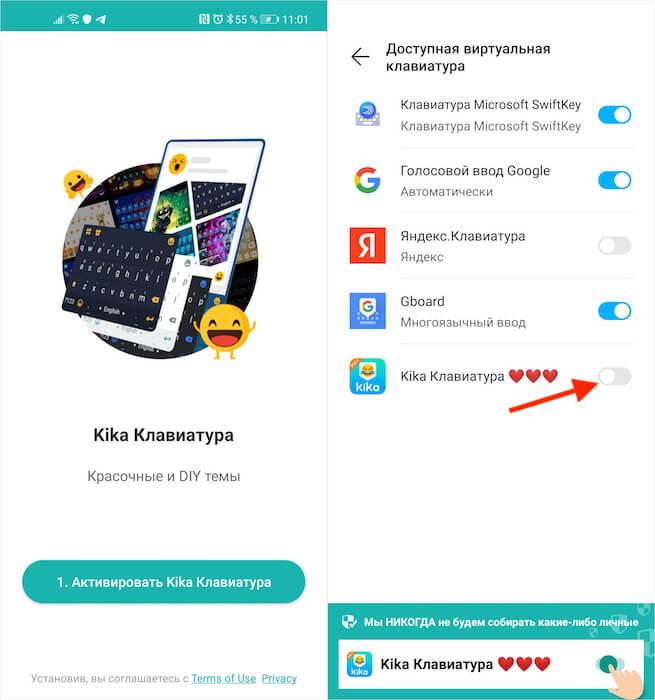
Клавиатуру Kika Emoji нужно выбрать клавиатурой по умолчанию
- Авторизуйтесь, чтобы открыть все темы и стили (можно пропустить);
- На странице оформления подписки нажмите крестик в правом верхнем углу;
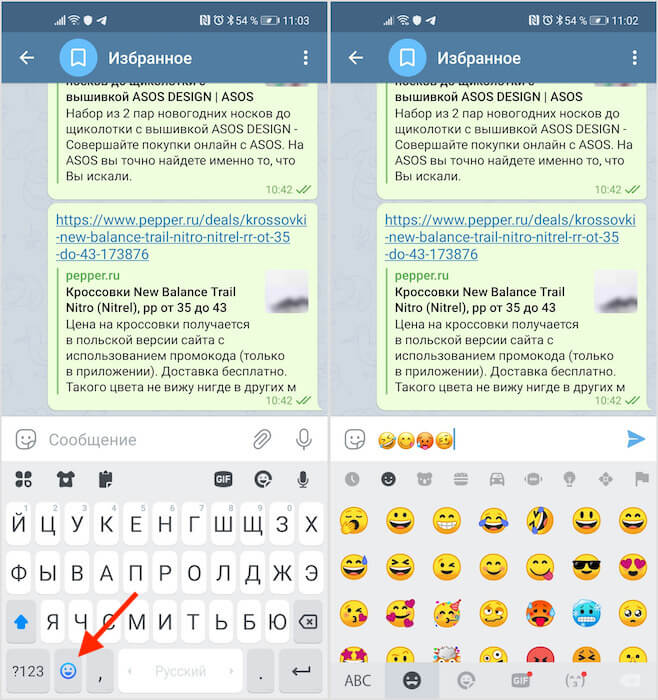
Выбирайте любой смайлик, который нравится
- Перейдите в любой мессенджер и вызовите клавиатуру;
- Нажмите на кнопку эмодзи и отправьте их собеседнику.
Как в Телеграме отправлять круглые видео
Важно понимать, что эмодзи – это лишь внешнее оформление набора символов юникода, которые iOS и Android хоть и интерпретируют одинаково, но визуализируют по-разному. Поэтому, если вы отправите те эмодзи, доступ к которым получили с помощью Kika Emoji Keyboard, пользователю с Android, он увидит их в том исполнении, в котором они вшиты в прошивку его смартфона. То есть высока вероятность, что он даже не узнает о том, что вы отправили ему смайлики из iOS.
Как изменить клавиатуру на телефоне
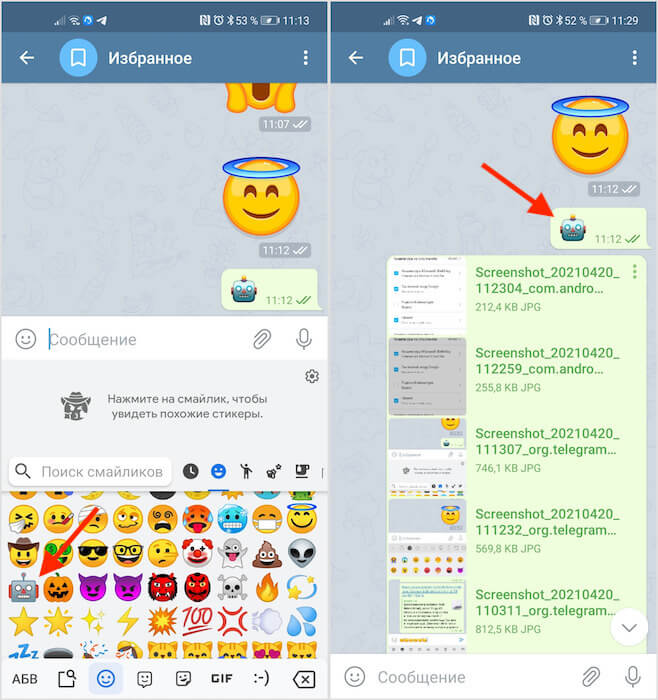
Каждая операционка визуализирует эмодзи по-своему
То же самое произойдёт и с пользователями iOS. Даже если вы отправите им эмодзи, характерные для Android, у них они отобразятся именно в стилистике их операционной системы. На скриншотах выше вы можете сравнить, как могут отличаться, например, эмодзи робота до отправки и после. Просто в каждую операционную систему изначально вложен собственный визуализатор, который сам отвечает за интерпретацию полученного смайлика.
При желании вы всегда можете отказаться от Kika Emoji Keyboard и вернуться на стандартную клавиатуру:
- Перейдите в «Настройки» и откройте раздел «Система и обновления»;
- Пролистайте вниз и откройте подраздел «Язык и ввод»;
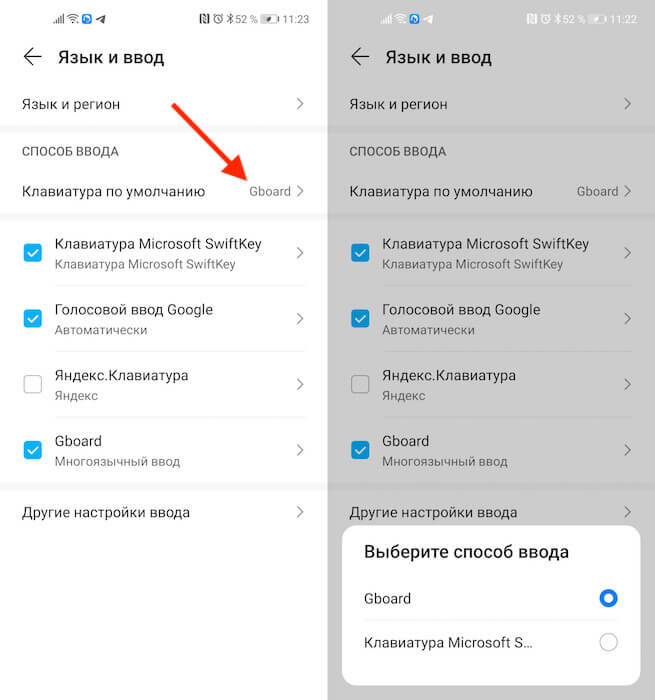
Менять клавиатуру можно в любой момент
- Во вкладке «Способ ввода» выберите «Клавиатура по умолчанию»;
- В выпадающем меню выберите Gboard или другую клавиатуру, которая вам нужна.
Как в Яндексе включить определитель номера
Впредь вы сможете менять клавиатуры так, как хочется именно вам. Если вдруг вы поняли, что вам нужна клавиатура с эмодзи из iOS, повторите действия из инструкции выше и активируйте её в качестве клавиатуры по умолчанию. Никакие системные настройки от этого не собьются – не бойтесь. Android устроен таким образом, что меняя клавиатуру, вы не нарушите никаких параметров, потому что сама операционная система поделена на множество независимых компонентов, а защита от дурака работает на все 100%.

Download Article
Get new and unique emojis by using third-party messaging apps
Download Article
- Using Gboard Keyboard
- Using Textra SMS
- Using Facemoji Stickers
- Q&A
|
|
|
Do you want to get different styles of emoji on your Android device? While it’s not possible to change all the emojis on your Android phone or tablet, you can use apps such as Gboard or Textra SMS to change your emoji style and theme. You can also use Facemoji to send a variety of stickers. Textra SMS emojis are limited to use within the app itself, while Gboard and Facemoji can work with compatible apps. This wikiHow will show you how to use different emoji styles in Gboard, Textra SMS, and Facemoji for Android.
Things You Should Know
- After enabling Gboard, tap the smiley face at the bottom of the keyboard to open your emoji selection.
- After installing Textra SMS, go to «Settings», «Customize Look», then «Emoji Style» to pick your emojis.
- After installing Facemoji, tap the smiley face at the bottom of the keyboard to access your emojis and stickers.
-

1
Download Gboard from the Google Play Store. Gboard allows you to use and combine emojis with Emoji Kitchen. You can also use glide typing, voice typing, and customize your keyboard with different themes.[1]
- This method will only work with compatible apps.
- Make sure to update your Android device.
- Some Android devices may already have Gboard installed as the default keyboard. If you do not have Gboard on your device, follow the steps below.
-
2
Open the Gboard app. This will have the Google icon on top of a blue keyboard.
Advertisement
-
3
Tap Enable in Settings. To use Gboard, you must add it to your Language & input settings.
- Gboard will redirect you to your settings.
-
4
Toggle on «Gboard». The switch will turn from gray to your default system color.
- A confirmation window will open.
-
5
Tap Use. You will be redirected back to the Gboard app.
-
6
Tap Select Input Method. You will see Gboard along with any other connected keyboards.
-
7
Tap Gboard, then Select keyboard.
-
8
Tap Done. Gboard will be ready to use.
-
9
Open the Messages app. This looks like a text message icon with a blue background.
-
10
Tap the text field to open the keyboard.
-
11
Tap the smiley face. This will be located next to the spacebar. Your emojis will open.
- You can use the search bar to find specific emojis, or you can navigate by using the tabs beside the search bar.
- Scroll up and down to view all available emojis.
- These emojis are only available to use within compatible apps.


Advertisement
-
1
Download Textra from the Google Play Store. Textra is a free messaging app that comes with different emoji styles.[2]
- This method will only change emojis within the Tetra SMS app.
-
2
Open Textra. It’s the blue and white chat bubble icon labeled “Textra” in the app drawer.
- If it’s your first time using the app, tap START USING TEXTRA to access your messages.
- If you want to use Textra as your default SMS app, tap MAKE DEFAULT APP at the bottom of the screen.
-
3
Tap ⁝. It’s at the top-right corner of Textra.
-
4
Tap Settings.
-
5
Tap Customize Look. It’s the first option under the Customize section.
-
6
Tap Emoji Style. It’s the second option under the Styles header. This opens the list of all emoji options.[3]
-
7
Select an emoji style. Examples of each style appear to the left of each style’s name.
-
8
Tap OKAY. Now that you’ve changed the emoji style in Textra, all emoji you send or receive will appear with that style.
- To change the style, go back to Settings → Customize Look → Emoji Style.
- These emojis are only available to use within the Textra SMS app.


Advertisement
-
1
Install the Facemoji Emoji Keyboard from the Google Play Store. Facemoji allows you to send stickers that look like customized emoji in almost any messaging or social media app.
- This method will only work with compatible apps.
-
2
Open the Facemoji Keyboard. This looks like a yellow chat bubble with a smiley face on top of a keyboard.
- If you’re still in the Google Play Store, tap OPEN.
- When using the app for the first time, you’ll be asked to agree to Facemoji’s Privacy Policy and Terms of Use.
-
3
Tap Agree and Continue.
-
4
Tap Enable Facemoji Keyboard. This opens a list of keyboards on your Android.
-
5
Slide the “Facemoji Keyboard” switch to
. A confirmation message will appear.
-
6
Tap OK. Another pop-up message will appear.
-
7
Tap OK. Now that you’ve given Facemoji the appropriate permissions, you’ll return to the setup screen.
-
8
Tap Switch to Facemoji Keyboard. The “Change keyboard” window will appear.
-
9
Tap Facemoji Keyboard. The bubble should fill next to Facemoji Keyboard.
- This sets Facemoji as your default keyboard.
- To customize the background of the keyboard, tap OPEN YOUR GALLERY to select an image. Otherwise, you can close the app.
-
10
-
11
Open a message. You can create a new message or select one you wish to reply to.
-
12
Tap the text field. This brings up the Facemoji keyboard.
-
13
Tap the emoji key. It’s the smiley face near the bottom-left corner of the screen. You’ll see standard emojis along with a series of icons at the bottom of the screen.
-
14
Tap the sticker icon. It’s the smiling square with a turned-up corner at the bottom of the screen.
-
15
Browse for an emoji sticker. Scroll through the options until you see the sticker you wish to send.
-
16
Tap the sticker. The sticker will appear in the conversation.
- Looking to buy a new Android phone soon? Check out our coupon site for Samsung discounts.


Advertisement
Add New Question
-
Question
How do i get the facemoji icon to my text toolbar so I can send when texting?

SnowflakeProductions10
Community Answer
You could download a extension or app. Some keyboard extensions don’t allow other features onto your toolbar.

Ask a Question
200 characters left
Include your email address to get a message when this question is answered.
Submit
Advertisement
Thanks for submitting a tip for review!
References
About This Article
Article SummaryX
To use different emoji on your Android while texting, download an alternative texting app like Textra, which comes with a variety of emoji styles.
Did this summary help you?
Thanks to all authors for creating a page that has been read 62,032 times.
Is this article up to date?
Download Article
Get new and unique emojis by using third-party messaging apps
Download Article
- Using Gboard Keyboard
- Using Textra SMS
- Using Facemoji Stickers
- Q&A
|
|
|
Do you want to get different styles of emoji on your Android device? While it’s not possible to change all the emojis on your Android phone or tablet, you can use apps such as Gboard or Textra SMS to change your emoji style and theme. You can also use Facemoji to send a variety of stickers. Textra SMS emojis are limited to use within the app itself, while Gboard and Facemoji can work with compatible apps. This wikiHow will show you how to use different emoji styles in Gboard, Textra SMS, and Facemoji for Android.
Things You Should Know
- After enabling Gboard, tap the smiley face at the bottom of the keyboard to open your emoji selection.
- After installing Textra SMS, go to «Settings», «Customize Look», then «Emoji Style» to pick your emojis.
- After installing Facemoji, tap the smiley face at the bottom of the keyboard to access your emojis and stickers.
-
1
Download Gboard from the Google Play Store. Gboard allows you to use and combine emojis with Emoji Kitchen. You can also use glide typing, voice typing, and customize your keyboard with different themes.[1]
- This method will only work with compatible apps.
- Make sure to update your Android device.
- Some Android devices may already have Gboard installed as the default keyboard. If you do not have Gboard on your device, follow the steps below.
-
2
Open the Gboard app. This will have the Google icon on top of a blue keyboard.
Advertisement
-
3
Tap Enable in Settings. To use Gboard, you must add it to your Language & input settings.
- Gboard will redirect you to your settings.
-
4
Toggle on «Gboard». The switch will turn from gray to your default system color.
- A confirmation window will open.
-
5
Tap Use. You will be redirected back to the Gboard app.
-
6
Tap Select Input Method. You will see Gboard along with any other connected keyboards.
-
7
Tap Gboard, then Select keyboard.
-
8
Tap Done. Gboard will be ready to use.
-
9
Open the Messages app. This looks like a text message icon with a blue background.
-
10
Tap the text field to open the keyboard.
-
11
Tap the smiley face. This will be located next to the spacebar. Your emojis will open.
- You can use the search bar to find specific emojis, or you can navigate by using the tabs beside the search bar.
- Scroll up and down to view all available emojis.
- These emojis are only available to use within compatible apps.
Advertisement
-
1
Download Textra from the Google Play Store. Textra is a free messaging app that comes with different emoji styles.[2]
- This method will only change emojis within the Tetra SMS app.
-
2
Open Textra. It’s the blue and white chat bubble icon labeled “Textra” in the app drawer.
- If it’s your first time using the app, tap START USING TEXTRA to access your messages.
- If you want to use Textra as your default SMS app, tap MAKE DEFAULT APP at the bottom of the screen.
-
3
Tap ⁝. It’s at the top-right corner of Textra.
-
4
Tap Settings.
-
5
Tap Customize Look. It’s the first option under the Customize section.
-
6
Tap Emoji Style. It’s the second option under the Styles header. This opens the list of all emoji options.[3]
-
7
Select an emoji style. Examples of each style appear to the left of each style’s name.
-
8
Tap OKAY. Now that you’ve changed the emoji style in Textra, all emoji you send or receive will appear with that style.
- To change the style, go back to Settings → Customize Look → Emoji Style.
- These emojis are only available to use within the Textra SMS app.
Advertisement
-
1
Install the Facemoji Emoji Keyboard from the Google Play Store. Facemoji allows you to send stickers that look like customized emoji in almost any messaging or social media app.
- This method will only work with compatible apps.
-
2
Open the Facemoji Keyboard. This looks like a yellow chat bubble with a smiley face on top of a keyboard.
- If you’re still in the Google Play Store, tap OPEN.
- When using the app for the first time, you’ll be asked to agree to Facemoji’s Privacy Policy and Terms of Use.
-
3
Tap Agree and Continue.
-
4
Tap Enable Facemoji Keyboard. This opens a list of keyboards on your Android.
-
5
Slide the “Facemoji Keyboard” switch to
. A confirmation message will appear.
-
6
Tap OK. Another pop-up message will appear.
-
7
Tap OK. Now that you’ve given Facemoji the appropriate permissions, you’ll return to the setup screen.
-
8
Tap Switch to Facemoji Keyboard. The “Change keyboard” window will appear.
-
9
Tap Facemoji Keyboard. The bubble should fill next to Facemoji Keyboard.
- This sets Facemoji as your default keyboard.
- To customize the background of the keyboard, tap OPEN YOUR GALLERY to select an image. Otherwise, you can close the app.
-
10
-
11
Open a message. You can create a new message or select one you wish to reply to.
-
12
Tap the text field. This brings up the Facemoji keyboard.
-
13
Tap the emoji key. It’s the smiley face near the bottom-left corner of the screen. You’ll see standard emojis along with a series of icons at the bottom of the screen.
-
14
Tap the sticker icon. It’s the smiling square with a turned-up corner at the bottom of the screen.
-
15
Browse for an emoji sticker. Scroll through the options until you see the sticker you wish to send.
-
16
Tap the sticker. The sticker will appear in the conversation.
- Looking to buy a new Android phone soon? Check out our coupon site for Samsung discounts.
Advertisement
Add New Question
-
Question
How do i get the facemoji icon to my text toolbar so I can send when texting?
SnowflakeProductions10
Community Answer
You could download a extension or app. Some keyboard extensions don’t allow other features onto your toolbar.
Ask a Question
200 characters left
Include your email address to get a message when this question is answered.
Submit
Advertisement
Thanks for submitting a tip for review!
References
About This Article
Article SummaryX
To use different emoji on your Android while texting, download an alternative texting app like Textra, which comes with a variety of emoji styles.
Did this summary help you?
Thanks to all authors for creating a page that has been read 62,032 times.
Is this article up to date?
Новые смайлики из iOS 14 доступны не только счастливым обладателям «яблочных» устройств. Показываем, как добавить набор Emoji и на свой Android-гаджет.
Стандартная клавиатура на любом устройстве Android имеет набор смайликов (Emoji). В зависимости от производителя, визуально они могут немного отличаться из-за различий в оболочке. С помощью Emoji мы можем мгновенно поделиться какой-либо эмоцией, которая точнее пары тройки слов может передать текущее настроение.
Как можно заметить, смайлики на устройствах операционной системы iOS для многих будут более привлекательными, так как лучше передают эмоцию и раскрывают истинные намерения. Как мы уже упомянули выше, некоторые Android-производители также это понимают (Sony, Samsung и прочие) и пытаются реализовать измененные наборы Emoji в своих оболочках. Но даже их варианты смайликов во многом проигрывают тем, что мы видим у «купертиновцев».
Если Google больше всего сосредоточена на других деталях при выпуске обновлений, то Apple не стесняется во время своих презентаций объявлять о введении новых смайликов, что было замечено за компанией уже не раз.
Далее мы поговорим о том, как установить практически на любое устройство под управлением Android новейший набор смайликов из iPhone. Это особенно касается обладателей девайсов со старой версией Android, где Emoji по сегодняшним меркам выглядят, мягко говоря, «страшненькими».
Содержание
- 1 Способ 1: Загружаем сторонний шрифт iOS
- 2 Способ 2: Загружаем стороннюю клавиатуру
- 3 Заключение
Способ 1: Загружаем сторонний шрифт iOS
Первый способ сработает далеко не со всеми девайсами. По заверениям разработчика он был протестирован на всех устройствах от производителей: Samsung (Android 4.4.4 – 11), Vivo, Oppo, Realme, Huawei, Tecno & Inifinix. Также, это должно работать на любых смартфонах/планшетах под управлением MIUI версий 7-12.
На всех остальных девайсах работоспособность не гарантируется. Приступим к делу.
Шаг 1. Откройте официальный магазин приложений Google Play и скачайте эту программу на устройство. Запустите ее.
Шаг 2. После запуска предоставьте разрешение на доступ к внутренней памяти и загрузку пакетов из внешних источников.


Шаг 3. Примите пользовательское соглашение, нажав на кнопку «Agree».

Шаг 4. Немного пролистайте вниз главный экран программы на вкладке «Home» и найдите раздел с названием «Emoji». Выберите любой пакет, в названии которого есть «iOS».

Шаг 5. Нажмите кнопку «Download» для загрузки шрифта с iPhone.

Шаг 6. После загрузки нажмите «Apply», чтобы заменить стандартный шрифт и начать пользоваться новыми смайликами.

Если в процессе установки на шаге 6 вы увидите следующее окно (на скриншоте ниже), то это означает, что ваше устройство не поддерживается. Удаляем загруженную программу и читаем статью далее.

Способ 2: Загружаем стороннюю клавиатуру
Есть более универсальный способ для «переноса» смайликов с iPhone на любой ваш Android. Но если в варианте выше мы переносили лишь шрифт, то здесь придется скачать отдельную клавиатуру.
Стоит отметить, что инструкция ниже не позволит вам установить в точности те же самые смайлики, что и на iOS, но они будут максимально приближены к ним.
Итак, поэтапно повторяем следующие шаги:
Шаг 1. Откройте Google Play и скачайте это приложение. Запустите его.
Шаг 2. Нажмите кнопку «Enable Keyboard» и перейдите к установке клавиатуры.

Шаг 3. Далее переключаем слайдер на строке «IKeyboard For Apple» и на всех этапах просто нажимаем «Ок» и подтверждаем свои действия.

Шаг 4. Выберите способ ввода, как показано на скриншотах. Emoji установлены.


Теперь новая клавиатура и Emoji установлены. Можно открыть любое другое приложение и проверить все это «в деле».
Заключение
Если вы воспользуетесь «Способом 2», то многих смайликов, которые есть сейчас в самой актуальной версии iOS 14 на устройстве не будет. Это большой недостаток данного варианта, хотя стиль Emoji будет схож с тем, что мы имеем на iPhone. А счастливым обладателям Samsung, Xiaomi и других поддерживающихся устройств повезло, они могут воспользоваться первым максимально эффективным способом.
Как сделать айфоновские смайлики на Хонор? Используйте приложения Apple Keyboard, Al Style OS12 или Emoji Switcher. После установки и настройки открывается доступ к эмодзи, актуальных для Айфона. Ниже рассмотрим основные утилиты, позволяющие внести изменения в телефон с Андроид и получить айфоновские смайлики без вмешательства в операционную систему или с необходимостью получения прав root.
Green Apple Keyboard
Одно из наиболее востребованных приложений — Green Apple Keyboard, позволяющее сделать айфоновские смайлы на Хоноре без установки root. Здесь используется встроенный набор смайлов в стиле iOS и поддерживает любую программу с возможностью добавления эмодзи.

Чтобы сделать айфоновские смайлики, пройдите следующие шаги:
- Скачайте и установите софт через Плей Маркет.
- Во время пуска используйте кнопку Enable in Settings, а на странице Доступная виртуальная клавиатура активируйте Apple Keyboard.
- Подтвердите включение через появляющееся окно и отключите другие «клавы».
- Вернитесь на главную страницу программы и на второй вкладке жмите на Switch input method.
- Укажите Apple.

После завершения процесса жмите Finished, после чего появляется окно с настройками. Внесите правки и проверьте работу утилиты. А заодно проверите и саму систему, ведь на Хонор достаточно распространенная проблема, когда не видно часть клавиатуры. Дополнительно можно скачать смайлики Айфона на Хонор и тем самым расширить имеющиеся возможности.
Kika Keyboard
Альтернативный вариант, как поставить айфоновские картинки — инсталляция Kika Keyboard, с помощью которой можно сделать смайлики на Хонор. Приложение работает без root или пользовательских настроек. Алгоритм действий:
- Скачайте приложение в Гугл Плей.

- Установите его смартфон.
- Войдите в Настройки и Общие настройки.
- Перейдите в раздел Язык и ввод, а после Клавиатура по умолчанию.
- Включите утилиту.
- Войдите в программу и перейдите в настроечный раздел.
- Выберите стиль. Наиболее близкие к айфоновским являются Likee. Не пугайтесь, если на телефоне загорится надпись: «Стиль рабочего экрана заблокирован«.

Al Style OS 12
Еще один способ, как сделать айфоновские смайлики на Хонор с Андроид — использовать два приложения: Al Style OS 12 и Cheetah Keyboard. Сделайте следующие шаги:
- Установите приложение Cheetah Keyboard для клавиатуры с сайта 4pda.ru на Хонор.
- Войдите в настроечный раздел телефона, а после в секцию Язык и ввод.
- Выберите Виртуальная клавиатура (может иметь другое название).

- Жмите на строку Управление клавиатурами и выберите установленное приложение.

- Найдите в Плей Маркете AI Style OS 12 keyboard и загрузите вторую утилиту.

- Откройте программу и жмите Применить. Дождитесь применения темы.

- На следующем экране кликните на Переключить, а в появляющемся окне выберите Cheetah.

В результате проведенных шагов вы можете скачать айфоновские смайлики на Хонор с Андроид в виде приложения и получить удобную клавиатуру.
Emoji Switcher
При желании можно использовать более продвинутую программу, которая замещает базовый набор смайлов. Перед тем как установить айфоновские смайлики на Хонор с Андроид, получите права root одним из доступных методов. Для этого лучше использовать проверенные способы, к примеру, SuperSU.
После получения root сделайте следующие шаги:
- Перейдите на сайт 4pda.ru для загрузки приложения на Хонор. В официальном магазине этого софта больше нет.

- Запустите программу и войдите на последнюю страницу, сделав свайп в левую сторону.
- Дождитесь проверки совместимости и наличия прав рут.
- Кликните на кнопку Начать для перехода к настройкам. Учтите, что лучше всего работать с клавиатурой Gboard, которая является стандартной и обеспечивает стабильность работы.

Чтобы разобраться, как установить смайлики Айфона на Хонор с Андроид, необходимо сделать дополнительные настройки. После перехода на страницу Emoji Switcher кликните на пункт iOS и выберите подходящий вариант эмодзи. На следующем шаге появляется окно с предложением подтвердить действие. Далее откройте клавиатуру в подходящем поле и жмите на вкладку эмодзи, а после проверьте внешний вид. Единственным минусом является наличие рекламы.

Решить вопрос, как поставить айфоновские смайлики на Хонор, можно использовать и с помощью других приложений. Для этих целей подойдут следующие утилиты:
- iPhone Black Keyboard;
- iPhone 8 Emoji Keyboard Theme;
- EmojiOne (root);
- iMore Emoji Keyboard App и другие.
Во всех случаях алгоритм установки и настройки почти идентичный. Если скачать софт не удается через Гугл Плей, это можно сделать на 4PDA. Здесь доступны многие программы, где доступны айфоновские картинки. В «чистоте» таких утилит можно не сомневаться.
В комментариях расскажите, как вам удалось на Хонор сделать смайлики Айфона, с какими трудностями пришлось столкнуться, и что пришлось сделать для их решения.
Специалисты готовы помочь вам напрямую.
Все новости на Huawei в наших статьях. Эксперты в вашем распоряжении, чтобы помочь вам.
Смайлы, также называемые смайликами или смайликами, — это маленькие желтые человечки или изображения из повседневной жизни, которые вы можете использовать на своем Huawei. Они используются, в частности, при отправке SMS или в социальных сетях. Они могут быть полезны пользователям для выражения своего настроения и мыслей.
Написание этой статьи поможет вам понять как иметь смайлы или смайлы на вашем Huawei. Мы начнем с объяснения вам, как проверить, читаются ли смайлы вашим Huawei или нет, затем как активировать клавиатуру смайликов и, наконец, как загрузить сторонние приложения.
Чтение смайлов на вашем Huawei
Этот шаг имеет решающее значение для бесперебойного выполнения манипуляции. Он заключается в проверке того, читает ли смайлы ваш Huawei. Все, что вам нужно сделать, это зайти в свой интернет-браузер и набрать «Emoji» в строке поиска. После этого отобразится ваша страница результатов, и вы сможете увидеть, может ли ваш Huawei читать смайлы, смайлы или смайлики или нет. Если ваш смартфон может их читать, вы увидите, как появляются эти маленькие желтые человечки, которые выражают разные эмоции, и вы можете перейти к следующему абзацу. Если ваш смартфон не может их прочитать, вы увидите квадраты вместо смайлов, и вам останется только перейти к последнему абзацу этой статьи.
Активируйте клавиатуру смайлов на вашем Huawei
Поскольку ваш Huawei способен читать смайлики, все, что вам нужно сделать, это активировать клавиатуру.
Не волнуйтесь, это очень просто сделать.
Сначала зайдите в настройки вашего Huawei, затем перейдите в раздел «Язык и ввод». Оказавшись здесь, нажмите кнопку «Настройки» на клавиатуре.
Затем нажмите «Добавить словарь», а затем выберите клавиатуру с названием «Emoji». Наконец, все, что вам нужно сделать, это активировать эту клавиатуру.
С этого момента у вас есть клавиатура эмодзи на вашем Huawei. Если вы хотите вставить смайлик в SMS, все, что вам нужно сделать, это нажать клавишу, соответствующую смайлу, и выбрать его.
Использование сторонних приложений на вашем Huawei
Скачивание смайликов на клавиатуре
Вероятно, ваш Huawei не может читать смайлы, когда вы их получаете. Поэтому в магазине Google Play доступны приложения для решения этой проблемы.
Эти приложения позволят вам получить доступ к словарь смайликов. Вам просто нужно ввести «Emoji keyboard» в строке поиска в Google Play Store и сделать свой выбор. Самым известным приложением является официальная клавиатура Google, предлагающая возможность использования смайлов, а также множество других функций.
Внимательно читайте рейтинги и отзывы пользователей, чтобы сделать выбор, который наилучшим образом соответствует вашим ожиданиям.
Кроме того, будьте осторожны, некоторые приложения оказываются платными, а другие — совершенно бесплатными.
Скачивание приложений для обмена сообщениями
Если вы не хотите загружать клавиатуру смайликов, потому что не чувствуете необходимости отправлять смайлики своим друзьям, вы можете просто загрузить приложения, которые могут читать смайлики.
Зайдите в Google Play Store и введите в строке поиска «SMS». Google Play Store предложит вам широкий выбор приложений, таких как WhatsApp или Viber, которые позволяют отправлять и получать сообщения, совершать звонки, отправлять фотографии и т. Д. Помимо чтения смайлов, некоторые приложения для обмена сообщениями предлагают клавиатуру со смайликами, поэтому внимательно читайте отзывы пользователей и рейтинги интересующих вас приложений. Некоторые приложения бесплатные, а некоторые платные, поэтому будьте осторожны и тщательно продумайте выбор приложения. Если вы столкнетесь с какими-либо трудностями, следуя объяснениям, которые мы смогли вам дать, мы советуем вам проконсультироваться со специалистом, который сможет помочь вам решить эту проблему.
Все команды экспертов в вашем распоряжении, если вам нужна дополнительная информация. Найдите все наши статьи на Huawei чтобы помочь вам. В случае отказа, гарантия может в конечном итоге быть вам хорошей помощью.

Шаги, чтобы получить смайлики iPhone на Android без рутирования
- Шаг 1. Включите неизвестные источники на вашем устройстве Android. Зайдите в «Настройки» на своем телефоне и коснитесь опции «Безопасность».
- Шаг 2. Загрузите и установите приложение Emoji Font 3.
- Шаг 3. Измените стиль шрифта на Emoji Font 3.
- Шаг 4. Установите Gboard в качестве клавиатуры по умолчанию.
Есть ли способ сменить смайлы на андроиде?
Невозможно отобразить смайлики в браузере или по электронной почте на таком старом телефоне Android. Чтобы переключить текстовое приложение на Hangouts, войдите в Hangouts на своем телефоне. Если вы хотите отправить смайлы, вам также необходимо загрузить и установить совместимую с смайликами клавиатуру из Google Play Store. SwiftKey и Gboard — хорошие.
Чтобы вернуться к клавиатуре, коснитесь значка. Некоторые смайлы доступны в разных цветах кожи. Если вы хотите выбрать смайлик другого цвета, нажмите и удерживайте смайлик, который хотите использовать, и выберите нужный цвет. Примечание. Если вы выберете смайлик другого цвета, он станет вашим смайликом по умолчанию.
Почему смайлы отображаются в виде коробок на Android?
Эти поля и вопросительные знаки появляются потому, что поддержка эмодзи на устройстве отправителя отличается от поддержки эмодзи на устройстве получателя. Как правило, обновления Unicode появляются один раз в год с несколькими новыми смайликами, и затем Google и Apple должны соответствующим образом обновить свои ОС.
Как получить новые эмодзи на Android?
Прокрутите вниз и коснитесь параметров «Язык и ввод». Обратите внимание на вариант с надписью «Клавиатура и методы ввода», затем нажмите «Клавиатура Google». Затем выберите вариант «Дополнительно», а затем смайлики для физической клавиатуры. Теперь ваше устройство должно распознавать смайлы.
Как я могу изменить свой Android Emojis без рутирования?
Шаги, чтобы получить смайлики iPhone на Android без рутирования
- Шаг 1. Включите неизвестные источники на вашем устройстве Android. Зайдите в «Настройки» на своем телефоне и коснитесь опции «Безопасность».
- Шаг 2. Загрузите и установите приложение Emoji Font 3.
- Шаг 3. Измените стиль шрифта на Emoji Font 3.
- Шаг 4. Установите Gboard в качестве клавиатуры по умолчанию.
Как увеличить смайлы на Android?
Коснитесь кнопки эмодзи. На iPhone коснитесь смайлика в нижнем левом углу клавиатуры. Возможно, сначала вам придется нажать и удерживать значок глобуса, чтобы отобразился значок смайлика. На Android коснитесь значка смайлика на клавиатуре или нажмите и удерживайте кнопку ↵ Enter.
Как получить цветные смайлы на Android?
Чтобы включить смайлики, вам необходимо установить специальный набор клавиатур. Перейдите на панель «Язык и ввод» в настройках. Нажмите на настройки для Google Keyboard и прокрутите вниз, чтобы выбрать дополнительные словари. Нажмите на Emoji для английских слов, и Android начнет установку языкового пакета в вашей системе.
Как изменить расу смайликов?
Выберите раздел смайликов «Люди», коснувшись смайлика в нижней части клавиатуры смайлов. 3. Удерживая смайлик, который хотите изменить, нажмите и проведите пальцем, чтобы выбрать нужный оттенок кожи. Выбранный смайлик будет сохранять тот оттенок кожи, пока вы его не измените.
Может ли Android получить эмодзи для iPhone?
Получите смайлики iOS на Android без рутирования телефона. В магазине Google Play есть несколько приложений, которые заставляют вас поверить в то, что вы используете смайлики iPhone для Android, но на самом деле они не меняют его формат в ваших сообщениях и принимаются так же, как смайлы Android. Из этих вариантов выберите шрифт эмодзи 3
Как мне получить новые смайлы?
Как мне получить новые смайлы? Новые смайлы доступны в новом обновлении iPhone, iOS 12. Посетите приложение «Настройки» на своем iPhone, прокрутите вниз и нажмите «Общие», а затем выберите второй вариант «Обновление программного обеспечения».
Какие новые смайлы?
Окончательный список смайлов на 2019 год был одобрен Консорциумом Unicode и включает в себя в общей сложности 230 новых смайликов, которые появятся на основных платформах в этом году. Дополнения включают ранее набранных кандидатов, таких как фламинго, выдра и собака-поводырь, а также вафля, индуистский храм, сари, ленивец и помощник.
Что вы делаете, когда ваши эмодзи не работают?
Если смайлики все еще не появляются
- Перейдите в настройки.
- Выберите «Общие».
- Выберите «Клавиатура».
- Прокрутите вверх и выберите Клавиатуры.
- Если в списке есть клавиатура Emoji, выберите «Редактировать» в правом верхнем углу.
- Удалите клавиатуру Emoji.
- Перезагрузите iPhone или iDevice.
- Вернитесь в «Настройки»> «Основные»> «Клавиатура»> «Клавиатуры».
Получит ли Android новые эмодзи?
Обновление Unicode от 5 марта сделало смайлики доступными для использования в Интернете, но каждая компания будет выбирать, когда представлять свои собственные версии новых смайлов. Apple обычно добавляет новые смайлы на свои устройства iOS с осенним обновлением.
Какое бесплатное приложение Emoji для Android самое лучшее?
Лучшее приложение Emoji для Android
- Facemoji. Facemoji — это приложение для клавиатуры, которое дает вам доступ к более чем 3,000 бесплатных смайликов и смайликов.
- ai.type. ai.type — это бесплатная клавиатура для смайлов с множеством смайлов, GIF-файлов и параметров настройки.
- Kika Emoji Keyboard. Обновление: удалено из Play Store.
- Gboard — ключевое слово Google.
- Битмоджи.
- Свифтмоджи.
- Текстра.
- Флекси.
Какое приложение Emoji лучше всего подходит для телефонов Android?
7 лучших приложений-эмодзи для пользователей Android в 2018 году
- 7 лучших приложений Emoji для пользователей Android: Kika Keyboard.
- Kika Keyboard. Это лучшая клавиатура для смайликов в Play Store, так как пользовательский интерфейс очень плавный и предлагает множество различных смайликов на выбор.
- Клавиатура СвифтКей.
- Gboard.
- Битмоджи.
- фейсмодзи.
- Клавиатура эмодзи.
- Текстра.
Можно ли получить смайлики для iPhone на Samsung?
Этот метод изменит только внешний вид смайликов Android на iOS на клавиатуре, но вы увидите смайлы Android в своих разговорах. Загрузите и установите приложение Emoji Keyboard на свой мобильный телефон. Теперь запустите приложение, нажав значок на телефоне. Нажмите «Активировать клавиатуру».
Как мне получить доступ к настройкам Gboard?
Чтобы снова начать печатать быстрее, перейдите в главное меню настроек Gboard. Это можно сделать, открыв приложение Gboard из панели приложений или выбрав «Настройки» -> «Язык и ввод» -> «Текущая клавиатура» и выбрав запись Gboard.
Как поменять смайлики в Snapchat?
Шаги
- Откройте приложение Snapchat. Это желтый значок с белым привидением.
- Проведите вниз. Это откроет экран профиля.
- Коснитесь значка «Настройки». Это шестеренка в правом верхнем углу экрана профиля.
- Коснитесь «Управление настройками».
- Нажмите «Друг Emojis».
- Коснитесь смайлика, который хотите изменить.
- Коснитесь нового смайлика.
Как добавить еще смайликов на свой телефон Android?
Откройте меню настроек вашего Android. Вы можете сделать это, коснувшись приложения «Настройки» в списке приложений. Поддержка эмодзи зависит от версии Android, которую вы используете, поскольку эмодзи — это шрифт системного уровня. В каждом новом выпуске Android добавляется поддержка новых символов эмодзи.
Можете ли вы увеличить Emojis?
Переключитесь на клавиатуру смайликов с помощью значка «Глобус», коснитесь смайлика, чтобы выбрать его, просмотрите предварительный просмотр в текстовом поле (они будут больше), коснитесь синей стрелки «Вверх», чтобы отправить их как iMessage. Простой. Но 3 смайлика будут работать только до тех пор, пока вы выберете от 1 до 3 смайликов. Выберите 4, и вы вернетесь к нормальному размеру.
Как увеличить смайлы в WhatsApp?
Когда вы добавляете смайлик к фотографии или видео, вы можете вращать, изменять размер и перемещать смайлы.
- Нажмите кнопку Emoji в правом верхнем углу.
- Нажмите, чтобы выбрать смайлик.
- Удерживая смайлик, перетащите его в любую часть мультимедиа.
- Чтобы изменить размер смайлика: ущипните смайлик, чтобы уменьшить его.
- Чтобы повернуть смайлик, ущипните и поверните смайлик.
Могут ли пользователи Android видеть Iphone Emojis?
Когда вы отправляете смайлик со своего устройства Android кому-то, кто пользуется iPhone, они не видят того же смайлика, что и вы. И хотя существует кроссплатформенный стандарт для смайликов, они не работают так же, как смайлы или донгеры на основе юникода, поэтому не каждая операционная система отображает этих маленьких парней одинаково.
Можно ли получить клавиатуру Iphone на Android?
Доступно множество приложений, имитирующих клавиатуру iPhone на Android. Вы можете легко скачать любую клавиатуру для iphone из магазина Google Play. Просто введите «ios keyboard» в магазине игр и загрузите его. После этого «Установить как клавиатуру по умолчанию» и «Включить».
Как получить разные эмодзи на свой Iphone?
Выберите «Настройки»> «Основные»> «Клавиатура». Выберите «Клавиатуры», затем «Добавить новую клавиатуру». Прокрутите список и найдите Emoji, затем коснитесь его, чтобы выбрать. Когда вы нажимаете на нее, клавиатура Emoji присоединяется к вашему списку используемых клавиатур.
Как изменить настройки клавиатуры на Android?
Как сменить клавиатуру на телефоне Android
- Загрузите и установите новую клавиатуру из Google Play.
- Зайдите в настройки вашего телефона.
- Найдите и коснитесь Языки и ввод.
- Нажмите на текущую клавиатуру в разделе «Клавиатура и методы ввода».
- Нажмите на выбрать клавиатуру.
- Нажмите на новую клавиатуру (например, SwiftKey), которую вы хотите установить по умолчанию.
Как изменить настройки на Android?
Вы можете просматривать информацию о приложениях и изменять их настройки на своем телефоне или планшете Android. Примечание. Вы используете старую версию Android.
Изменить настройки приложения
- Откройте приложение «Настройки» на вашем устройстве.
- Коснитесь Приложения и уведомления.
- Коснитесь приложения, которое хотите изменить.
- Чтобы изменить настройку, коснитесь ее.
Как сделать Gboard черным?
Шаги
- Откройте клавиатуру Gboard. Коснитесь ярлыка приложения «Gboard» на панели приложений или коснитесь текстового поля, чтобы отобразить клавиатуру.
- Перейдите в настройки Gboard. На виртуальной клавиатуре нажмите и удерживайте значок смайлика и выберите значок шестеренки сверху.
- Нажмите на тему.
- Выберите темную тему.
- Нажмите на кнопку ПРИМЕНИТЬ.
- Законченный.
Фото в статье «Ибирлинг» https://www.ybierling.com/en/blog-web-gzipcompressionwordpress
На iPhone есть довольно много «фирменных» смайлов. Они качественно прорисованы и сами по себе эмодзи указывают на то, что у вас Apple техника. Не все знают, но на самом деле можно сделать смайлики на Android, как на iPhone. Они не будут на 100% идентичными, но очень сильно похожими. Некоторые будут точно такими же, другие – с легкими отличиями. После несложной процедуры, через которую мы вас проведем, вы сможете использовать emoji на Android в любых приложениях: в Instagram, Whatsapp, ВК и др.
Что нужно, чтобы использовать смайлики с iPhone с Android?
Сложных условий нет, достаточно иметь любой смартфон на Android с относительно свежей операционной системой (от Android 4.4). Подойдет Xiaomi Redmi, и Realme, Huawei, Honor, Samsung и остальные. Лишь бы версия ОС была достаточной для инсталляции приложений, дальше уже дело техники. Да, нам придется устанавливать дополнительный софт, преимущественно речь идет о сторонних клавиатурах. Другой путь – добавлять на устройство надстройки клавиатур и темы (не все клавиатуры поддерживают модификации).

Как изменить основную клавиатуру?
В основном процесс добавления эмоджи с iOS завязан на использовании дополнительной клавиатуры с расширенным набором смайликов или возможностью их добавления с какого-то магазина. Приложений для реализации задуманного можно подобрать довольно много, у всех из них есть собственные фишки. Чтобы не повторяться каждый раз, мы опишем общий процесс изменения штатной клавиатуры. Эти действия нужно будет выполнять для разных приложений. Сами же советы по выбору клавиатуры вы найдете ниже.
Как сделать смайлики как на iPhone заменой клавиатуры:
- Устанавливаем клавиатуру любым удобным способом, например, с сайта Play Market.
- Открываем «Настройки» на телефоне.
- Ищем элемент «Язык и ввод», очень часто он скрывается в блоке «Расширенные настройки» или «Общие настройки».
- На странице «Язык и ввод» нажимаем на «Управление клавиатурами» и активируем ту, которую установили только что.
- Возвращаемся на шаг назад и жмем на «Текущая клавиатура», выбираем нужную.
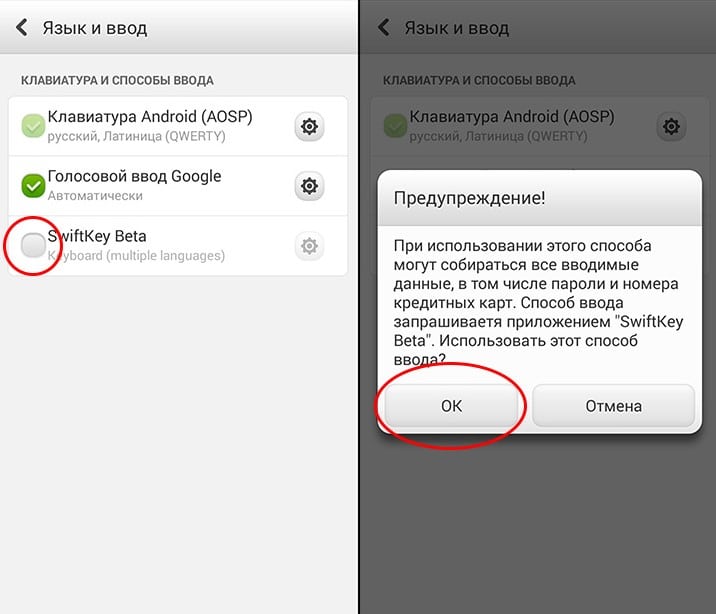
Важно! Очень часто для получения memoji нужно включать дополнительные наборы смайлов. Новые пакеты эмодзи уже доступны в настройках клавиатуры, чаще всего есть шестеренка или другой элемент для перехода на ее страницу настроек. Один из блоков должен быть emoji, смайлики, наборы наклеек или подобный. В обзоре конкретных клавиатур будем подсказывать, как в них получать такие же смайлы, как на iPhone или очень похожие.
Лучшие приложения для использования iOS смайликов на Android
Пользователь должен понимать, что точно такие емодзи не всегда удастся получить, так как фирменные стикеры защищены авторским правом. В стандартном виде их запрещено включать в свои клавиатуры. Эти ограничения обходятся добавлением новых элементов. Плюс некоторые клавиатуры позволяют создавать даже свои смайлы. В общем ограниченными в выборе вы себя точно не почувствуете.
Лучше всего имитируют смайлы с iPhone на Android следующие клавиатуры:
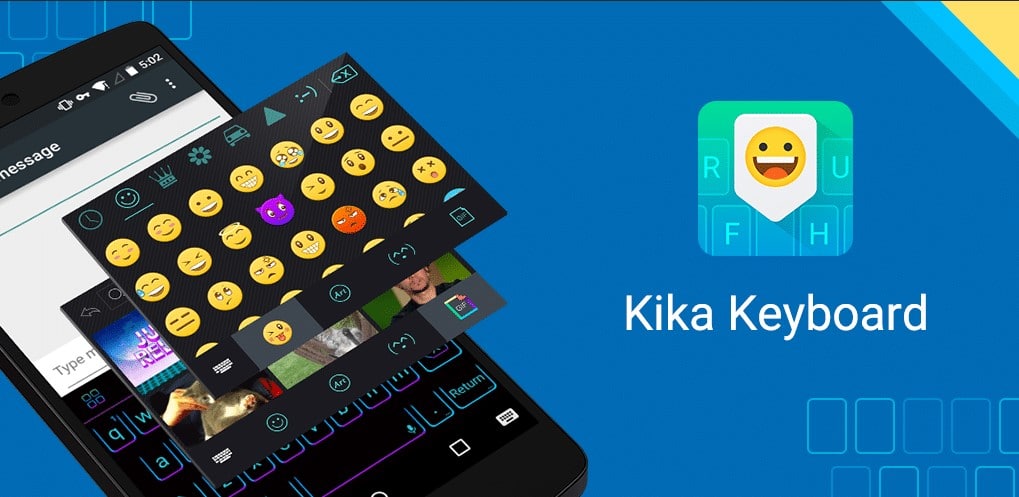
- Kika Emoji Keyboard. Известная клавиатура с запоминающимся названием и стабильной работой. Для получения доступа ко всем темам и стилям придется авторизоваться. Эмодзи уже предустановлены в данной клавиатуре, многие из них такие же самые, как на iOS, но по желанию можно добавить дополнительные наборы.
- zFont. Работает без рут, но изредка появляется реклама. После запуска на первой же вкладке можно выбрать Emoji (в любой момент можно открыть из списка). Из списка доступных наборов нужно найти IOS, подобрать оптимальные версии. Сейчас начинаются рекламные ролики, после завершения которых появляется кнопка «Download». После установки можно будет отправлять смайлики, которые очень сильно похожи на iPhone.
- Apple Keyboard. Еще несколько месяцев назад мы бы не порекомендовали эту клавиатуру, но теперь в ней появился русский язык. После установки нужно открыть приложение и выбрать в нем тему. Клавиатура поставляется сразу с Emoji от iOS 14.
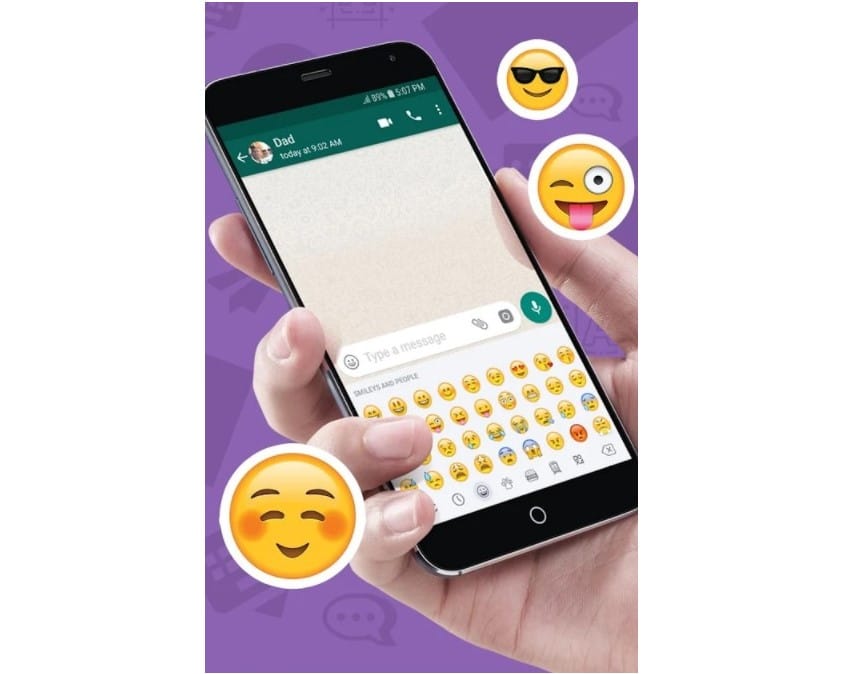
- iOS emoji Magisk module. Необычный способ. С одной стороны, требует рут, а значит более сложный. С другой стороны, позволяет вшить эмодзи в любую клавиатуру, поэтому не требует ее изменения. Нужно только через Magisk Manager указать путь к файлу Emoji.zip (можно скачать с сети по запросу emoji zip file download с указанием версии iOS).
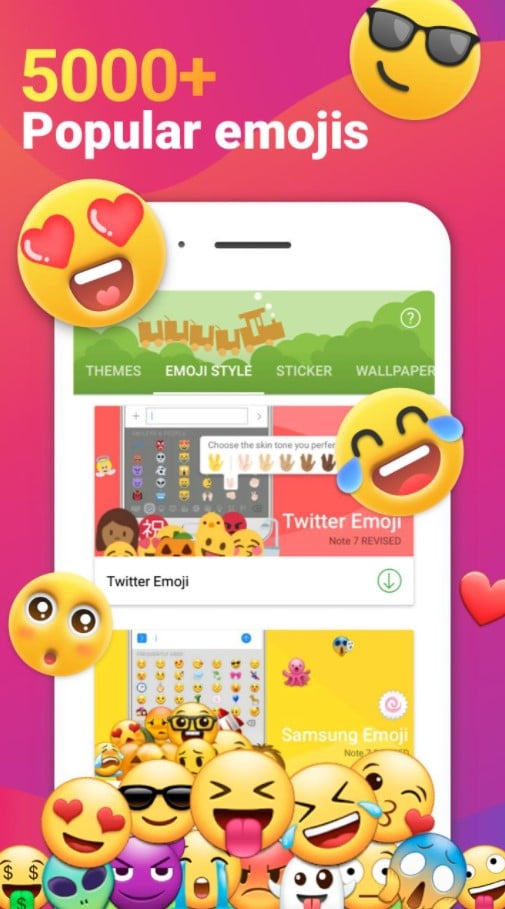
- iMore Cute Emojis Keyboard. Мы не проверяли, но разработчики утверждают, что здесь доступно более 160 тыс. эмодзи. Нужно всего лишь запустить приложение (через ярлык на рабочем экране) и перейти во вкладку «EMOJI STYLE». Здесь будут доступны разные наборы смайликов, можно выбирать любые. Среди них есть и кое-что поинтереснее тех, что на iPhone. Но если нужно, можно легко поставить именно эмодзи с iOS.
Важно! Замененные обычные смайлики с помощью приложений могут отличаться на устройствах получателя. Они будут показываться в том виде, в котором их «понимает» интерпретатор внутри смартфона. Это работает и в обратном направлении. Если кто-то отправляет вам обычные смайлы, но у вас они заменены нестандартными, вы увидите измененные. Новые, а не переделанные смайлики, должны отображаться правильно.
Есть еще много других вариантов приложений с огромным набором эмодзи. Мы же выбрали из всего списка неработающих, засоренных рекламой, неудобных и даже хороших вариантов – лучшие клавиатуры, которые позволяют сделать смайлики на Android, как на iPhone.