
Как увеличить скорость кулера на ноутбуке

Автор:
Обновлено: 08.10.2022
По умолчанию кулеры на ноутбуках работают в автоматическом режиме. Но могут возникнуть случаи, когда приходится вмешиваться в процесс и регулировать скорость их вращения. Например, кулер стал слишком быстро крутиться, без видимой причины, или, наоборот – при явном перегреве эффективность охлаждения упала.
Повышенный шум может свидетельствовать об износе пластиковых деталей, из которых изготовлен вентилятор. Если звук менялся постепенно, нарастая со временем, скорее всего — кулер придется заменить.

Как увеличить скорость кулера на ноутбуке
Иногда помогает удаление пыли при помощи пылесоса. Насадку, всасывающую пыль, нужно поднести к вентиляционным отверстиям ноутбука, если пыль еще не успела «закрепиться» в корпусе и ее не очень много, то есть шанс перенести мусор внутрь пылесборника.
Важно! В других случаях придется вскрывать корпус. Это лучше делать в сервисных мастерских. Если ноутбук не на гарантии, то можно вскрыть корпус самостоятельно, но на свой страх и риск.
В тех случаях, когда пыли нет, но скорость по каким-то причинам все равно нужно увеличить, придется воспользоваться программными методами.
Содержание
- Увеличение скорости кулера через BIOS Setup
- Видео — Настройка скорости кулера в BIOS
- Изменение скорости кулера при помощи программ
- Speedfan
- Как установить русский язык
- Настройка кулера с помощью программы Speedfan
- Видео — Обзор программы Speedfan для новичков
- Amd Overdrive и Rivatuner
- Speedfan
- В каких случаях нельзя увеличить скорость кулера
- Механическая очистка
- Видео — Как легко увеличить скорость кулера на ноутбуке
Увеличение скорости кулера через BIOS Setup
В большинстве ноутбуков есть возможность производить различные настройки в программе BIOS Setup. Для входа в программу первоначальной настройки БИОС, следует:
- При включении ноутбука нажать и удерживать некоторое время клавишу «Del», на некоторых ноутбуках следует использовать кнопку «F10», например, HP Pavilion g6 или HP Compaq Elite.

Клавиши для входа в BIOS некоторых производителей ноутбуков
- После загрузки программы появится стандартное окно. Выбираем вкладку, относящуюся к питанию системы «Power».

Переходим во вкладку «Power», щелкаем по пункту «Thermal»
- При помощи стрелок клавиатуры (вправо/влево) настраиваем скорость вращения вентилятора.

При помощи стрелок клавиатуры (вправо-влево) настраиваем скорость вращения вентилятора
- Для сохранения изменений, нажимаем «F10» и соглашаемся, нажав «ОК».


Важно! В BIOS Setup можно задать пароль, без знания которого посторонний человек не сможет производить изменения в настройках.
Видео — Настройка скорости кулера в BIOS
Изменение скорости кулера при помощи программ
Speedfan
Небольшая программа для Windows, распространяемая бесплатно. Нужна для контроля за температурой внутренних компонентов ПК и установками скорости кулеров (если их несколько).
Последняя версия программы — Speedfan 4.52. По сравнению с предыдущими, улучшена поддержка устройств, исправлены ошибки, список поддерживаемых систем пополнен.
- Скачиваем программу с надежного сайта, перейдя по ссылке: http://www.almico.com/sfdownload.php.

Переходим на сайт по указанной ссылке
- Щелкаем по названию программы в тексте.

Щелкаем по названию «SpeedFan»
- Нажимаем левым кликом мышки по загруженному файлу.

Запускаем установочный файл
- Принимаем условия, щелкнув по пункту «I Agree».

Нажимаем «I Agree»
- В открытом окне щелкаем по опции «Далее».

Нажимаем «Next»
- Можно оставить путь для хранения файла или изменить, щелкнув по кнопке «Browse», затем кликаем по кнопке «Установить».

Оставляем по умолчанию путь для хранения файла, нажимаем «Установить» («Install»)
- После завершения щелкаем по кнопке «Закрыть».

Нажимаем «Закрыть» («Close»)
- Правым кликом мышки щелкаем по ярлыку Speedfan и запускаем от администраторского имени.

Правой кнопкой мышки нажимаем по ярлыку Speedfan, затем по пункту «Запуск от имени администратора»


Как установить русский язык
- В главном окне программы нажимаем кнопку «Configure».

Щелкаем по кнопке «Configure»
- Появится окно, в котором нужно выбрать вкладку «Options».

Переходим во вкладку «Options»
- Здесь можно выбрать язык в выпадающем списке «Language», в том числе и русский.

В разделе «Language», в выпадающем списке, выбираем русский язык


Настройка кулера с помощью программы Speedfan
Сама программа работает просто:
- в разделе с указанием «Fan1», «Fan2…Fan5» дана информация об имеющихся в системе вентиляторах и о фактической скорости каждого из них. На картинке есть только один работающий кулер, — «Fan1», его скорость примерно 1762 rpm, единицы измерения – число оборотов в минуту;

В разделе «Fan1» мы увидим число оборотов в минуту нашего вентилятора
- справа от этого раздела представлены сведения о температуре компонентов системы, например жестких дисков и процессоров. Данные постоянно обновляются;
В правой части мы увидим сведения о температуре компонентов системы
- для ручной регулировки параметров, опция «Автоскорость вентиляторов» должна быть отключена, то есть галочка снята;
Снимаем галочку с опции «Автоскорость вентиляторов»
- изменять вручную скорость можно при помощи раздела «Pwm1…Pwm3».
В полях пунктов «Pwm1…Pwm3» вручную меняем значения


Важно! Нельзя полностью выключать вентиляторы, так как это может вызвать перегрев и поломку процессоров или других аппаратных компонентов.
Видео — Обзор программы Speedfan для новичков
Amd Overdrive и Rivatuner
Компания AMD для своих устройств разработала программу, с помощью которой можно не только разгонять процессор, но и следить за температурным режимом плат. Утилита Amd Overdrive позволяет, в частности, управлять скоростью системных вентиляторов.

Интерфейс программы Amd overdrive
На вкладке «Video» можно изменять скорость вентилятора интегрированной видеокарты при помощи ползунка, но для активации ручного режима, следует поставить галочку в пункте «Enable manual fan control», после чего появится возможность выставить значение отличное от автоматического параметра (20%).

Во вкладке «Video» ставим галочку в пункте «Enable manual fan control», двигаем ползунок на нужное значение
Riva Tuner – более универсальная утилита, позволяет управлять устройствами AMD и NVidia, создана русскоязычными программистами.

Интерфейс утилиты RivaTuner
Позволяет управлять кулером видео платы, установив постоянную скорость его вращения, либо задав в процентах, в зависимости от загрузки системы.
- Перейдите в настройки, нажав на иконку треугольника, щелкните по первому пункту.

Нажимаем на иконку треугольника, затем по иконке «Низкоуровневые системные настройки»
- Нам нужна вкладка «Кулер», переходим в нее.

Переходим во вкладку «Кулер»
- В открытом окне выставляем необходимые параметры для работы кулера.

Настраиваем необходимые параметры работы кулера


Помимо этого, есть возможность создавать профили работы вентилятора, которые будут подключаться пользователем, исходя из конкретных ситуаций.

Для автоматической работы можно создавать профили работы вентилятора
В каких случаях нельзя увеличить скорость кулера
Многие версии BIOS не позволят вручную изменять настройки скорости вращения кулера. Для уточнения, следует ознакомиться с документацией ПК (ноутбука).
Если в настройках BIOS Setup в пункте «Speed Fan» стоит значение «Auto», нужно попробовать изменить его на «Manual», то есть ручное, затем нажать «F10» и сохранить настройки.

В пункте «Speed Fan» меняем значение «Auto» на «Manual», то есть ручное, нажимаем «F10»
Бывает, что некоторые в некоторых ноутбуках предлагаются разные варианты настройки кулеров:
- нормальный (Normal);
- бесшумный (Silense);
- ручной (Manual);
- и прочие настройки.

Список опций для настройки кулера ноутбука в БИОСе

К охлаждению ноутбука следует относиться очень внимательно, так как из строя могут выйти сразу несколько устройств, что сделает ремонт бессмысленным, ввиду его высокой стоимости, в результате придется приобретать новый компьютер.
Механическая очистка
Если ПК все равно перегревается, и ничего не помогает, то придется снять нижнюю крышку ноутбука и удалить пыль вручную.

Для хорошей работы кулера на ноутбуке его нужно своевременно очищать от пыли и мусора
Внимание! Если ноутбук еще не снят с гарантии, то любое внутреннее вмешательство приведет к ее потере.
Для вскрытия понадобятся маленькие отвертки, как правило, крестовые.

Для вскрытия ноутбука используем маленькие крестовые отвертки и другие вспомогательные инструменты
Важно! Перед разборкой нужно убрать носители (CD или DVD) из привода, выключить ноутбук и вынуть аккумулятор.
- На нижней панели нужно выкрутить все винты. Следует обратить внимание на то, одинаковые ли они по толщине и длине, если нет, то нужно запомнить или промаркировать те места, куда были ввинчены крепежные винтики.

Выкручиваем все винты на нижней панели ноутбука
- После этого крышка снимается. Крупную пыль следует удалить мягкой кистью и пылесосом, касаться руками элементов печатной платы не рекомендуется, так как статическое электричество на поверхности кожи способно вызвать выход из строя некоторых компонентов.

Удаляем крупную пыли мягкой кистью и пылесосом
- В особо трудных случаях придется снимать кулер и очищать его отдельно.

В особых случаях снимаем кулер и очищаем отдельно
- Если принято решение снять и радиатор, и кулер, то нужно обязательно заменить термопасту, которая нанесена на процессор.

При снятии радиатора и кулера меняем термопасту
- После очистки ноутбука от пыли и замены термопасты, аккуратно собираем ноутбук.
Аккуратно собираем ноутбук


Читайте также подробную инструкцию в статье — «Как включить вентилятор на ноутбуке».
Видео — Как легко увеличить скорость кулера на ноутбуке
Рекомендуем похожие статьи
Каждый пользователь ПК должен уметь правильно настраивать систему охлаждения, чтобы в дальнейшем избежать перегрева устройства и преждевременной поломки комплектующих из-за высоких температур. Или чтобы избавиться от постороннего шума и гудения. Осуществлять контроль работы кулера можно с помощью специальных программ или настроек BIOS, именно об этом мы и поговорим в этой статье.
Содержание статьи
- Настройки BIOS
- Программа SpeedFan
- Программа Riva Tuner
- Программа MSI Afterburner
- Программа AMD OverDrive
- Еще один способ разобран в этом видео
- Комментарии пользователей
Настройки BIOS
Многие из известных производителей ноутбуков, таких как Asus, Acer, HP, Lenovo, Samsung сделали возможным управление кулером ноутбука из системы ввода-вывода или «BIOS». Данный способ хорош тем, что не требует установки сторонних программ, все что требуется, это:
- Войти в Биос и открыть раздел «Power».
- Далее войдите в настройки «HW Monitor Configuration», в нем осуществляется настройка вентилятора.
- Найдите опцию со значением «Fan Speed» и выберите скорость вращения вентилятора, указывается она в процентном соотношении.

- После чего сохраните настройки и покиньте биос.

Хочу обратить внимание на то, что настройки могут иметь небольшие различия, в зависимости от вашей версии Bios. Не пугайтесь, в целом схема идентична.
Программа SpeedFan
Широко известная утилита, с ее помощью можно осуществлять управление вентилятором ноутбука, регулировать скоростные обороты при тех или иных температурах и отслеживать состояние жесткого диска. Еще несколько жирных плюсов – бесплатность, простой и понятный интерфейс и поддержка русского языка, так что, смело пользуйтесь.
Итак, разберем более подробно, как настроить кулер на ноутбуке используя SpeedFan:
- В первую очередь скачиваем, устанавливаем и запускаем приложение.
- После запуска во вкладке «Readings», слева мы видим информацию о скорости вращения вентилятора, справа отображается температура основных компонентов.

- Для регулировки кулера переходим в раздел «Configure».

- Открываем вкладку «Temperatures» и нажимаем по необходимому компоненту, например видеокарте «GPU».

- И в строке снизу, в опции «Desired» устанавливаем температурный режим (в пределах 40-44 градусов), который система охлаждения должна будет поддерживать, и жмем «ОК».


Так же во вкладке «Speeds» можно задать дополнительные параметры для изменения скорости оборотов лопастей. Здесь присутствуют всего две опции, изменяя их, вы легко измените нижние и верхние границы скоростных оборотов.
Программа Riva Tuner
Еще одно небольшое, но очень удобное приложение, предназначенное для управления и контроля работы вентилятора. Оно так же абсолютно бесплатное и подходит для любой версии Windows.
Изменить скорость вращения кулера с ее помощью достаточно легко, для этого нужно:
- Установить и запустить приложение.
- Перейти в расширенные настройки, затем в раздел «Fan».

- Управлять оборотами кулера можно двигая специальные ползунки (так же в процентном соотношении).

- Отрегулировав их, нажмите «ОК», для применения внесенных настроек.


После этого вентилятор ноутбука должен начать работать постоянно и на указанной скорости.
Программа MSI Afterburner
Профессиональная бесплатная утилита, предназначенная в первую очередь для оверлокинга (разгона) карт от компании MSI, подходит как для AMD, так и для Intel. Предоставляет нам не малые возможности, начиная от мониторинга состояния платы и регулировки напряжения на GPU вплоть до управления кулером.
Хочу заметить, что все настройки находятся на первом экране, что на мой взгляд очень удобно. Для того чтобы изменить скорость системы охлаждения, нужно в разделе «Fan Speed» передвинуть ползунок вправо.

Для автоматической регулировки предусмотрена отдельная кнопка «Auto», после ее нажатия, скорость оборотов будет изменяться в зависимости от нагрузки на видеокарту ноутбука.
Программа AMD OverDrive
Не могу обойти стороной и довольно известную утилиту от компании AMD, которая предлагает нам ряд возможностей, включая управление скоростью вентилятора, благодаря чему повысить производительность всего ноутбука.
Необходимо только:
- Установить и запустить утилиту.
- После открытия, в первом же окне перейти в раздел «Fan Control», далее во вкладку «Performance Control».
- Для изменения скорости необходимо передвинуть ползунки.

- Осталось лишь нажать «OK», чтобы внесенные изменения сохранились.

Теперь вы знаете, как должен работать вентилятор, как его правильно настраивать, управлять им и сможете самостоятельно это сделать.
Еще один способ разобран в этом видео
- Что нужно знать до экспериментов с кулерами?
- SpeedFan
- Open Hardware Monitor
- Argus Monitor
- NoteBook FanControl
- MSI Afterburner
- Фирменные утилиты для управления вентиляторами
Вентиляторы охлаждения (они же — кулеры) играют важную роль в работе компьютера, предотвращая перегрев тех его компонентов, что подвергнуты сильному нагреву. Многие пользователи и не догадываются, что кулерами можно управлять, точнее — скоростью их вращения. Но это не всегда возможно.
Если речь о вентиляторах, подключенных непосредственно к материнской плате (например, кулер центрального процессора, корпусные вентиляторы или кулеры жестких дисков), то регулировка скорости их вращения должна поддерживаться на уровне материнской платы. Если же это кулер, охлаждающий видеокарту, тогда изменение скорости вращения должно поддерживаться самим графическим адаптером.
Управление вентиляторами, подключенными к материнской плате, стандартным способом предполагает изменение соответствующих параметров в BIOS. В случае с видеокартами это осуществляется путем внесения изменений в настройки драйвера. Нестандартные же способы предполагают использование специальных утилит. Некоторые из них разработаны самими производителями системной платы, видеокарты, ноутбука и т.д., другие — сторонними разработчиками. Рассмотрим популярные программы для управления вентиляторами компьютера.

Что нужно знать до экспериментов с кулерами?
Мы не зря назвали процесс контроля скорости вращения кулеров экспериментом, ведь последствия этой процедуры нельзя предсказать точно заранее. По умолчанию все вентиляторы компьютера настроены на работу в автоматическом режиме. Когда необходимо, скорость их вращения увеличивается или, наоборот, снижается. Все зависит от текущей температуры охлаждаемого компонента. Когда требуется отрегулировать скорость вращения кулеров вручную, то автоматику придется отключить. А это всегда риск.
Никогда точно неизвестно, как поведет себя вентилятор после манипуляций с его настройками — он может просто перестать вращаться или замедлиться настолько, что создаваемого им уровня охлаждения окажется недостаточным. И это не говоря еще о возможном выходе кулеров из строя, что обычно наблюдается при ручном увеличении скорости их вращения свыше значения по умолчанию (чем выше скорость, тем больше напряжения нужно подать на вентилятор, и если оно окажется слишком высоким, то устройство может и перегореть).
Но как показывает практика, негативные последствия экспериментов с управлением кулерами — довольно редкое явление, а выход из строя самих охлаждаемых компонентов компьютера — и подавно (спасибо функциям защиты устройств от перегрева, если они, конечно, не были каким-либо образом отключены).
SpeedFan
Бесплатная программа
SpeedFan — одна из самых известных утилит для мониторинга в режиме реального времени скорости вращения и контроля охлаждающих вентиляторов и не только. Программа рассчитана на опытных пользователей, имеющих опыт в разгоне процессора и видеокарт, однако для управления кулерами особых навыков не требуется.
1
Регулировка скорости вращения вентиляторов осуществляется путем изменения процентного значения напротив выделенных на изображении выше опций:
- «Sys». Корпусный кулер (вытяжка, обдув), подключаемый в специальное отведенное гнездо материнской платы и обеспечивающий контроль общей температуры внутри системного блока (кейса). Текущая скорость вращения вентилятора отображается напротив строки «Sys Fan», а температура — напротив «System».
- «AUX» (Auxiliary). Примерно то же, что и в предыдущем случае. Это также вспомогательные вентиляторы, подключаемые к специальным гнездам материнской платы. Также может относиться к небольшим кулерам охлаждения северного и южного мостов, которые бывают встроены в некоторые модели системных плат. Их можно использовать и для охлаждения жестких дисков. Т.е. точно нельзя сказать, что именно охлаждают AUX-кулеры, не взглянув внутрь системного блока.
- «CPU». Это самый главный вентилятор любого компьютера, отвечающий за охлаждение центрального процессора. Текущая скорость его вращения отображена напротив параметра «CPU Fan», а температура процессора — напротив «CPU», «Core 0», «Core 1» и т.д. (показания для отдельных ядер процессора).
- «GPU Fan». Кулер графического процессора или по-простому — видеокарты. Скорость вращения указана напротив одноименного параметра, а текущая температура — напртив «GPU».
Обращаем внимание, что наличие и названия тех или иных параметров в программе SpeedFan зависит от модели материнской платы и/или иных критериев. Отрицательные температуры напротив «AUX» обычно означают, что к соответствующему гнезду платы кулер не подключен.
Скачать SpeedFan
Open Hardware Monitor
Бесплатная программа
Программа Open Hardware Monitor первоначально создана для мониторинга работы всех важных компонентов компьютера, включая скорость вращения как основных, так и дополнительных кулеров. Но у данной утилиты также присутствует функция, позволяющая вручную управлять вентиляторами.
Функция регулировки скорости кулеров (Controls) находится в том разделе главного окна, в котором приведены данные мониторинга за конкретным устройством. Т.е. если это вентилятор центрального процессора, то опция контроля его скорости будет расположена в разделе с названием модели ЦП, если видеокарта — то в разделе с названием видеоадаптера. Если же в том или ином разделе функция «Controls» отсутствует, это значит, что у устройства отсутствует поддержка управления кулером либо сама программа не поддерживает конкретную модель материнской платы, видеокарты и т.д.
Для управления вентиляторами из программы Open Hardware Monitor:
- Находим строку «Controls» в разделе с названием устройства.
- Если это, например, видеокарта, кликаем по опции «GPU Fan» правой кнопкой мыши, открываем подменю «Control», затем «Manual» и уже в нем выбираем желаемую скорость вращения в процентах.
Скачать Open Hardware Monitor
Argus Monitor
Условно-бесплатная программа
Argus Monitor — еще одна программа для мониторинга с мощным функционалом контроля скорости вращения любых вентиляторов. Утилита имеет удобный и к тому же русскоязычный интерфейс, но она платная (30 дней можно использовать бесплатно).
Для каждого из поддерживаемых программой компонентов компьютера предусмотрена отдельная вкладка. Если нужно отрегулировать скорость вращение кулера видеокарты, заходим во вкладку «GPU», справа от графика есть выпадающий список — выставляем в нем значение «Ручное управление» (отобразится предупреждающее окно, где нужно согласиться с рисками последующих действий), задаем нужную скорость вращения кулера в процентах и нажимаем кнопку «Применить»:
Управление вентиляторами, подключенными к материнской плате (включая кулер центрального процессора), осуществляется во вкладке «Мат. плата» в подразделе «Управ. вент.». Для каждого отдельного кулера здесь предусмотрены свои профили настроек. Например, нам требуется отрегулировать вентилятор процессора: в выпадающем списке напротив строки «CPU Вент. 1» (в нашем случае) также выставляем значение «Ручное управление», задаем скорость при помощи ползунка и нажимаем кнопку «Применить». То же самое можно проделать с любым дополнительным кулером.
Приведенные выше инструкции — это простейшие способы контроля скорости вентиляторов из Argus Monitor. Но программа также способна взять контроль на себя, автоматически изменяя скорость того или иного кулера в зависимости от температуры компонента, который тем охлаждается. Для начала напротив названия устройства (вентилятора) нужно выставить значение «Упр. программой» и нажать кнопку «Кривая».
Откроется дополнительное окно с подвижным графиком (кривой). Путем перемещения точек кривой по вертикали настраивается скорость вращения кулера, а по горизонтали — задается температура, при которой программа автоматически установит заданную скорость. Всего таких точек — 7.
Подобным образом можно автоматизировать и работу вентилятора видеокарты или любого другого.
Скачать Argus Monitor
NoteBook FanControl
Бесплатная программа
Программа NoteBook FanControl предназначена для контроля вентиляторов у ноутбуков. Она бесплатна и предельно проста в использовании. Утилита способна контролировать скорость вращения всех кулеров, присутствующих в конструкции мобильного компьютера. Единственное условие — тот должен поддерживаться программой.
Последняя на момент написания обзора версия NoteBook FanControl имела поддержку более 200 различных моделей лэптопов производства Acer, Asus, Dell, Fujitsu, Gigabyte, HP, Lenovo, Medion, Sony, Toshiba и некоторых других компаний. Управление вентиляторами ноутбуков осуществляется в несколько простых действий:
- Сначала нужно выбрать конфигурацию: жмем кнопку «…» напротив надписи «Select Config», выбираем модель ноутбука в списке «Config» во вновь отобразившемся окне и там же нажимаем кнопку «Apply» (если в списке отсутствует нужная модель ноутбука, программу можно закрывать).
- Переводим переключатель «Fan control service status» в положение «Enabled» (можно сначала выставить «Read-only», чтобы просто ознакомиться с доступными функциями). Останется настроить скорость вращения кулеров, используя отобразившиеся ниже ползунки (т.к. в нашем случае утилита запускалась на стационарном компьютере, она показывает неверные данные и вообще не работает).
Более опытные и очень заинтересованные (сложноватая задача) пользователи могут самостоятельно создать конфигурацию управления кулерами для своей модели ноутбука, для чего в программе NoteBook FanControl предусмотрены соответствующие функции. Их можно найти в окне выбора модели лэптопа, кликнув по кнопке «Edit» (в новом открывшемся окне обязательно жмем кнопку «New», иначе будет отредактирована конфигурация выбранной модели).
Скачать NoteBook FanControl
MSI Afterburner
Бесплатная программа
Программа MSI Afterburner предназначена, в первую очередь, для разгона (увеличения производительности) видеокарт от любых производителей (но только тех моделей графических адаптеров, что поддерживают данную возможность). Однако у нее также присутствует функция, позволяющая регулировать скорость вращения кулеров у поддерживаемых утилитой моделей видеокарт.
Пользоваться программой MSI Afterburner довольно просто:
- Нажимаем угловатую кнопку с надписью «Auto» напротив ползунка «Fan Speed» (это разблокирует сам ползунок, который по умолчанию неактивный).
- Устанавливаем нужную скорость в процентах при помощи разблокированного ползунка.
- Нажимаем кнопку «Применить» с изображением галочки. Готово.
Полного списка поддерживаемых программой MSI Afterburner видеокарт, по всей видимости, не существует, но точно известно, что в него включены графические адаптеры AMD (ATI) и NVIDIA, начиная с Radeon HD 3000 и GeForce 8X00, соответственно.
Скачать MSI Afterburner
Фирменные утилиты для управления вентиляторами
Все рассмотренные выше программы являются универсальными, т.е. они могут функционировать на разных компьютерах, независимо от производителя материнской платы, видеокарты или иных комплектующих. Но существуют и узкоспециализированные фирменные утилиты, способные управлять вентиляторами у устройств только определенного производителя. Мы не будем рассматривать их функционал, а только приведем их названия, поддерживаемое ими оборудование и ссылки для скачивания:
- ZOTAC FireStorm. Программа служит для разгона, мониторинга и управления (в т.ч. кулерами) видеокартами производства ZOTAC. Впрочем, эта компания производит адаптеры на графических ядрах от NVIDIA. В список поддерживаемых моделей входят видеокарты серии GEFORCE GTX/GT, GEFORCE GTX 16, RTX 20 и RTX 30. По приведенной выше ссылке можно скачать программу ZOTAC FireStorm для конкретной серии видеокарт.
- Aorus Engine. То же, что и в предыдущем случае, но для видеокарт производства Gigabyte. Последняя на момент написания обзора версия Aorus Engine поддерживала видеокарты на базе графических процессоров GeForce RTX 2070/2080/2080 Ti (но по ссылке выше также можно скачать более раннюю версию Aorus Engine для более ранних видеокарт от NVIDIA).
- Easy Tune. Еще одна программа от Gigabyte, но для управления материнскими платами от этого производителя. Помимо прочего, в ней присутствует функционал по контролю скорости вращения кулеров охлаждения центрального процессора и дополнительных вентиляторов системной платы. Указанная выше ссылка ведет на страницу скачивания нескольких утилит от Gigabyte, в числе которых есть программа «APP Center», которую нужно установить для возможности запуска Easy Tune.
Это, конечно, не весь перечень фирменных утилит для управления вентиляторами. Рекомендуем зайти на официальный сайт производителя установленной в компьютере материнской платы или видеокарты — возможно, там можно будет скачать программу для контроля кулеров этих устройств.
Программа для принудительного охлаждения ноутбука
При активной эксплуатации ноутбуков, особенно в жаркую пору года, пользователи нередко сталкиваются с их сильным нагреванием. Систематический перегрев приводит не только к подтормаживанию ОС и периодическому самовыключению ПК, но и к преждевременному выходу из строя процессора, материнки или других конструктивных элементов. Для снижения температуры лэптопа можно принудительно включить вентилятор, входящий в систему охлаждения ноутбука, с помощью программного изменения некоторых его настроек.
Способы управления работой кулера на ноутбуке
В переносных компьютерах за нормальное функционирование системы охлаждения отвечает BIOS. При этом заводскими настройками предусмотрена работа вентилятора только на 50% от его максимальной мощности. Это сделано для того, чтобы во время эксплуатации кулер не сильно жужжал и не потреблял много электроэнергии.
В практически всех материнских платах предусмотрена возможность программного управления работоспособностью системы охлаждения. Принудительно включить вентилятор на ноутбуке можно несколькими способами:
- Через BIOS.
- С помощью специального ПО.
Изменение настроек кулера может привести к появлению при его работе неприятного шума, а также к ускоренному разряжению аккумулятора. Поэтому перед тем как приступать к радикальным мерам, следует разобрать лэптоп, а затем почистить вентилятор и материнку от пыли, потому что она снижает теплоотдачу и, соответственно, приводит к повышению температуры ПК.
Принудительный запуск вентилятора через BIOS
Чтобы кулер на ноутбуке работал более эффективно, можно изменить скорость его оборотов и установить температуру ЦП, которую ему потребуется поддерживать. Для этого необходимо выполнить следующие действия:
- Войти в БИОС. При загрузке ноутбука нажимаем клавишу Del, F8 или F12. Здесь все зависит от модели материнки. Если на вашем ПК используется функция быстрого запуска ОС, то для запуска BIOS предварительно потребуется перейти в раздел «Электропитание» и во вкладке «Действия кнопок питания» убрать галочку, находящуюся возле строки «Включить быстрый запуск».

- Открыть меню «Питание» и перейти во вкладку Hardware Monitor.
- Прописать, на какой мощности кулер должен работать (задается в процентном соотношении от максимального значения), или активировать интеллектуальный режим функционирования охладительной системы.
- Покинуть БИОС, предварительно сохранив внесенные изменения.


Программная оболочка вкладки Hardware Monitor в разных сборках BIOS может отличаться. Однако если знать, какие параметры нужно изменить, вы без труда переведете вентилятор в требуемый режим работы:
- в строке CPU FAN speed прописывается, на какой скорости будет вращаться кулер;
- CPU Temperature отвечает за температуру ЦП, которую вентилятор будет поддерживать;
- CPU Q-Fan Control запускает интеллектуальный режим работы блока охлаждения ноутбука (напротив данной строки нужно поставить Enable).

В интеллектуальном режиме кулер может работать со следующими параметрами:
- Silent – акцент ставится на бесшумной работе системы и экономии заряда аккумулятора;
- Standard – вентилятор будет работать наполовину своих возможностей;
- Performance и Turbo – производится максимальный разгон вентилятора (в этом случае немного снизится автономность работы ноутбука, так как кулер будет потреблять много энергии).
Принудительное включение вентилятора с помощью программы SpeedFan
Еще одним способом повышения работоспособности кулера является использование специального программного обеспечения, к которому относится бесплатная утилита SpeedFan. Чтобы разогнать вентилятор с помощью данного приложения, необходимо:
- Загрузить и установить SpeedFan на лэптоп. Файл для инсталляции занимает около 3 Мб, поэтому для скачивания подойдет и низкоскоростной интернет.
- Запустить программу через ярлык на рабочем столе, а затем во вкладке «Настройки» поменять язык интерфейса на русский.
- Перейти в меню «Показатели» и задать мощность вентилятора в процентах. Здесь же можно просмотреть данные о температуре винчестера, материнки и всех ядер процессора.
- В окне «Температура», находящемся в разделе «Конфигурация», прописать температуру для HDD, ЦП и материнской платы, которую будет поддерживать кулер. В строке «Тревога» можно задать значение температуры, при превышении которого программа будет оповещать пользователя о перегреве системы. Это позволит быстрее реагировать на критические ситуации.


Существуют и другие программы, позволяющие принудительно запускать вентилятор ноутбука. Так, с помощью утилиты AMD OverDrive можно вносить изменения в работу кулера ПК, собранного на базе процессора от AMD. Для процессоров фирмы Intel разработано приложение Riva Tunes.

Многие люди сталкиваются с проблемой слишком громкой работы системы охлаждения компьютера. К счастью, существует специализированное программное обеспечение, которое позволяет изменять скорость вращения вентиляторов, подняв тем самым их производительность либо уменьшив уровень издаваемого ими шума. В данном материале будут представлены наиболее достойные представители этой категории ПО.
SpeedFan
Программа позволяет всего в пару кликов изменить скорость вращения одного или нескольких кулеров как в большую сторону (для усиленного охлаждения определенных комплектующих), так и в меньшую (для более тихой работы компьютера). Также здесь присутствует возможность настроить автоматическое изменение параметров вращения вентиляторов.

Кроме того, SpeedFan обеспечивает получение в реальном времени информации о работе основного встроенного в компьютер оборудования (процессора, видеокарты и другого).
MSI Afterburner
Это программное средство в первую очередь предназначено для регулировки работы видеокарты с целью увеличения ее производительности (так называемого разгона). Одной из составляющих этого процесса является настройка уровня охлаждения путем изменения скорости вращения кулеров в большую сторону.
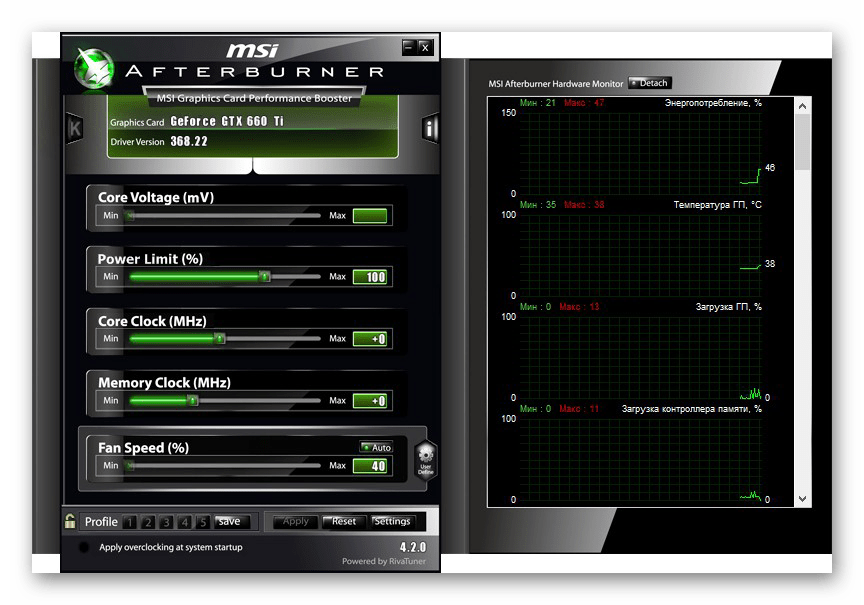
Пользоваться этим программным обеспечением может быть весьма рискованно, так как повышение производительности может превысить ресурс оборудования и привести к потере работоспособности.
Если вам необходимо отрегулировать скорость вращения всех вентиляторов, то для этого идеально подойдет SpeedFan. Если же вас волнует исключительно охлаждение видеокарты, то можете воспользоваться вторым вариантом.
Отблагодарите автора, поделитесь статьей в социальных сетях.
При активном использовании любого ноутбука, в частности, в летнее время, их пользователи могут часто сталкиваться с проблемой перегрева. Такой «конфуз» может приводить не только к незначительным подтормаживаниям операционной системы, но и к порче основных деталей системного блока – процессора (читайте нашу статью, о том какая температура процессора считается нормальной), видеокарты и материнской платы. С целью понижения температуры внутри лэптопа можно принудительно включать вентилятор по необходимости. О том, как это сделать, читайте в нашей статье.
Обратите внимание, что перед тем, как выполнять какие-либо манипуляции с ноутбуком, необходимо предварительно убедиться в работоспособности кулера в целом. Также не забудьте проверить вентилятор на загрязненность, ведь из-за избытка скопившейся пыли мусор может мешать оперативной работе лопастей.

Запуск вентилятора с помощью BIOS
Итак, начнем с рассмотрения вопроса о принудительном запуске вентилятора с помощью системы БИОС. На практике, при запуске устройства вне зависимости от его модели или марки сперва запускает процесс охлаждения, что можно легко подтвердить наличием соответствующего шума.

Стоит отметить, что в некоторых случаях вентилятор может быть установлен неправильно из-за проблем с подключением полярности. Это можно проверить опять же при запуске системы охлаждения при включении лэптопа. Поднесите нитку или кусок бумаги к вентиляционному отверстию и проследите за тем, чтобы поднесенный объект стал колебаться. В таком случае система работает правильно. В ином случае объект будет прилипать к отверстию, что подтвердит проблемы с охлаждением.
Возможность управления функциями вентилятора посредством команд в БИОСе встречается довольно часто.
- Для перехода в режим настроек в зависимости от модели устройства необходимо будет при запуске системы нажать клавиши «Delete», «Escape» или «F2».


Очевидно, что для более качественного охлаждения ноутбука нужно будет включить режим Турбо. Однако вы также должны понимать, что износостойкость самого вентилятора при постоянной работе будет значительно снижаться и может привести к поломке.
На заметку! Не все лэптопы обладают возможностью настройки вентилятора с помощью БИОСа, так что в некоторых случаях приходится задействовать специальные программы, речь о которых пойдет далее.
Запуск вентилятора с помощью программы SpeedFan
Итак, если ваш ноутбук не поддерживает настройку скорости и времени работы вентилятора через БИОС, можно воспользоваться бесплатной программой SpeedFan. Для настройки скорости вентиляции посредством этого софта потребуется:
- Скачайте SpeedFan на сайте разработчика или другом надежном источнике.


Примечание! Стоит отметить, что помимо SpeedFan, на просторах интернета можно найти и другие подобные программы. К примеру, утилита AMD OverDrive позволит осуществить настройку любых критериев работы системы в случае, если на вашем лэптопе установлен чипсет от AMD. Для интеловских процессоров также есть специально разработанный софт — Riva Tunes.
Запуск вентилятора на ноутбуке с помощью команд Windows
Операционные системы Windows, начиная с 7-ой версии, также имеют встроенные утилиты для управления мощностными критериями работы ноутбука. Для их настройки потребуется:
- Открыть «Панель управления» и выбрать раздел «Электропитание».


Теперь вентилятор будет постоянно включен, что позволит вам избежать лишнего переохлаждения системы и различных «подтормаживаний».
Видео — Как настроить автоматическое охлаждение на компьютере или ноутбуке?
Понравилась статья?
Сохраните, чтобы не потерять!
Источник
Прежде чем мы углубимся в поиск лучшего программного обеспечения для управления скоростью вращения вентилятора, давайте попробуем понять, почему процессор, графический процессор и другие компоненты ПК выделяют избыточное тепло. Мы знаем, что игры и программное обеспечение для редактирования потребляют больше энергии и, следовательно, выделяют избыточное тепло. Помимо этого, существуют и другие проблемы, такие как сбой диска и поврежденные файлы, которые влияют на работу материнской платы, что приводит к перегреву вашей системы. Но для того, чтобы изменить скорость вращения вентилятора, чтобы контролировать нарастание температуры в ПК, вам необходимо программное обеспечение контроллера скорости вращения вентилятора. И наш список лучших программ для управления вентиляторами — отличное место для начала поиска.
Если у вас неравномерная скорость вращения вентилятора, температура вашей системы может увеличиться. Это называется термическим дросселированием. В ПК может быть несколько вентиляторов, а именно:
- Вытяжной вентилятор и приточный вентилятор находятся спереди и сзади ПК.
- В-третьих, это вентилятор радиатора, также известный как вентилятор блока питания, обычно расположенный на задней панели компьютера, который позволяет легко выбрасывать горячий воздух и охлаждать систему.
Лучший и самый удобный вариант для поддержания охлаждения вашей системы, когда она усердно работает, — это контролировать скорость вращения вентилятора вашего ПК или ноутбука. Это можно сделать вручную, но ручной вариант громоздок и сложен.
Следовательно, лучшим вариантом является автоматическое управление скоростью вращения вентилятора ПК с помощью программного обеспечения для автоматического управления скоростью вращения вентилятора, которое:
-
контролирует температуру из многочисленных источников.
-
позволяет вам изменять скорость вращения вентилятора вашей машины по мере необходимости.
На рынке доступно несколько программ для управления скоростью вращения вентилятора, некоторые из которых совместимы с ноутбуками, а другие предназначены для использования с настольными ПК. Также доступно другое гибридное программное обеспечение, совместимое с обеими системами, то есть как с настольными компьютерами, так и с ноутбуками. Ниже мы подробно обсудим несколько лучших программ для управления вентиляторами для ПК и ноутбуков, которые может легко использовать даже новичок.
1. Скорость вентилятора
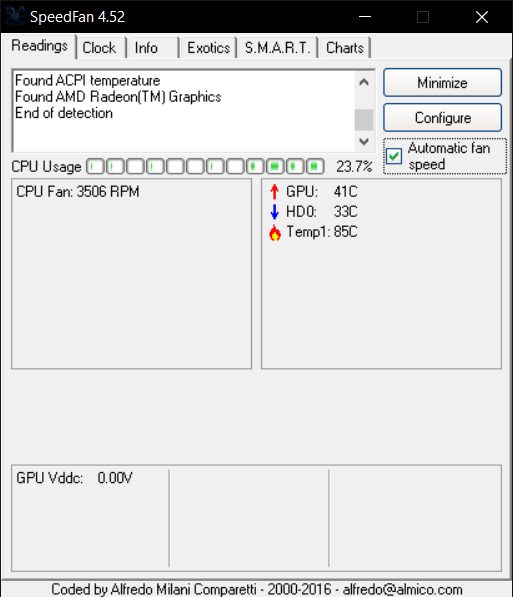
Спидфан, как следует из названия, является чрезвычайно мощным программным обеспечением, которое возглавляет список в этой гонке за лучшее программное обеспечение для управления скоростью вращения вентилятора. Он считается одним из лучших программ для управления вентиляторами, поэтому благодаря различным захватывающим функциям, которые он содержит, как подробно описано ниже:
- Он позволяет контролировать температуру из нескольких источников.
- Это простой в использовании интерфейс, который может изменять, регулировать или контролировать скорость вентилятора ПК, оценивая температуру с помощью цифрового датчика, хранящегося внутри устройства.
- Помимо скорости вентилятора ПК, он управляет скоростью вентилятора корпуса и устраняет даже самые сложные проблемы с ПК.
- Он позволяет измерять температуру ПК как по шкале Цельсия, так и по шкале Фаренгейта, в зависимости от ваших требований.
- Он также позволяет отображать системные переменные, такие как графики и индикаторы, на панели задач.
- Он использует информацию SMART и отображает производительность жесткого диска.
- Это хорошо настраиваемый, прекрасно организованный и понятный интерфейс, который позволяет вам запускать фитнес-тест на вашем жестком диске и отслеживать различные другие параметры, такие как показания напряжения, показания температуры, показания скорости вращения вентилятора и т. д. и т. д.
- Он также отслеживает ШИМ, то есть широтно-импульсную модуляцию, используя интегральные схемы для контроля скорости вентиляторов с ШИМ, которые помогают контролировать температуру ЦП, графического процессора и других компонентов вашего ПК или ноутбука.
- Он поддерживает диски SCSI, которые представляют собой стандартный интерфейс, который физически соединяет и передает данные между компьютером и его периферийными устройствами.
- Он совместим с 64-разрядной версией Windows и с ПК любой марки и модели, поддерживающими различные версии Windows, такие как Windows 9x, ME, NT, 2000, 2003, 2008, Windows XP, Windows Vista, Windows 7, Windows 8, Windows 10, и Windows Server 2012.
- Вы можете бесплатно загрузить это программное обеспечение с официального сайта SpeedFan Software Fan Controller.
Из-за высокой кривой обучения его не рекомендуется использовать новичкам, а только профессионалам и экспертам. В целом, это лучшее программное обеспечение для управления вентиляторами, которое поставляется с различными интересными функциями, как описано выше, для изменения или управления скоростью вентилятора ПК.
2. Аргус Монитор
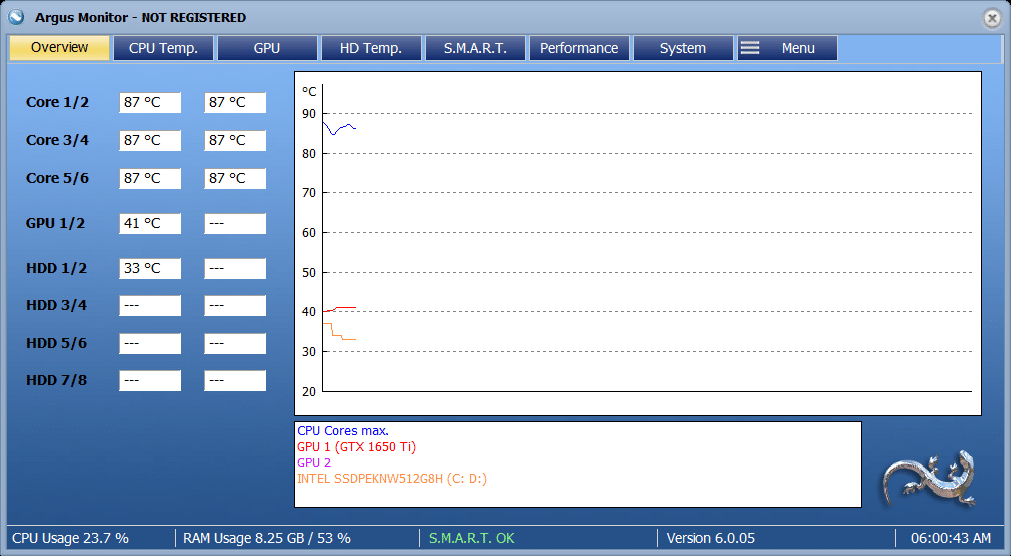
Аргус Монитор это надежная и легкая программа, сделанная немецкой компанией. Он работает в фоновом режиме и контролирует скорость вращения вентилятора, а также отслеживает состояние жесткого диска. Это программное обеспечение для управления скоростью вращения вентилятора считается одним из самых любимых в сообществе благодаря нижеперечисленным замечательным функциям:
- Он обеспечивает плавное и быстрое управление скоростью вентилятора материнской платы и графического процессора на основе данных, доступных из различных источников температуры.
- Этот умный официальный веб-сайт Argus Monitor предлагает только 30-дневную бесплатную пробную версию, но его можно загрузить для долгосрочного использования, совершив единовременный платеж в размере 19,95 долларов США.
- Он использует атрибуты SMART и цифровые датчики для контроля состояния здоровья и регулирования температуры жесткого диска.
- Он также позволяет отслеживать температуру графического процессора, процессора и жесткого диска с помощью графического дисплея и цифровых датчиков.
- Он запускается автоматически в фоновом режиме, контролируя скорость вращения вентилятора ПК, не прерывая вашу работу.
- Это позволяет проверить, правильно ли работает система управления питанием.
- Это позволяет пользователям сохранять до 70% важных данных до выхода из строя жесткого диска.
- Он поддерживает все версии Windows, то есть Windows 7, 8, 8.1 и 10.
- Это простой в использовании, удобный интерфейс, который уведомляет о проблемах с температурой по электронной почте.
Как и любое другое программное обеспечение, оно также имеет некоторые недостатки.
- Во-первых, это программное обеспечение нельзя настроить в соответствии с вашими потребностями и требованиями.
- Во-вторых, он не сможет функционировать без встроенного в его аппаратную часть датчика.
- Наконец, он предлагает только 30-дневную бесплатную пробную лицензию, и для дальнейшего использования вам необходимо купить лицензионный ключ.
Но имейте в виду его надежные функции, на сегодняшний день оно считается одним из превосходных, самых интеллектуальных и надежных программ управления вентиляторами Windows 10 для изменения или управления скоростью вентилятора ПК.
3. EasyTune/ EasyTune 5
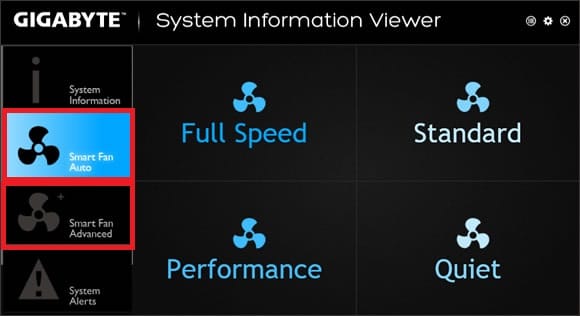
EasyTune 5 от Gigabyte считается одним из лучших программ для управления скоростью вращения вентилятора и входит в список наиболее подходящих инструментов для ОС Windows благодаря следующим удивительным функциям, описанным ниже:
- Это позволяет отслеживать и проверять работоспособность вашего ПК или ноутбука.
- Он использует Радиатор чипсета северного моста управление скоростью интеллектуального вентилятора, чтобы чипсет на материнской плате вашего компьютера оставался прохладным, защищая его от любого повреждения из-за перегрева.
- Он позволяет настраивать скорость вентилятора охлаждения ЦП в соответствии с различными температурами при разных оборотах и предлагает настроить вентилятор на полную скорость при температуре 60°C.
- Он позволяет вам контролировать все типы вентиляторов, будь то вентилятор ЦП, вентилятор корпуса, вентилятор ноутбука или вентилятор жесткого диска, он управляет ими всеми.
- Это позволяет пользователям переключаться между различными режимами, а именно SmartFan Auto или Advanced Mode.
- Это позволяет вам контролировать настройку параметров разгона вентилятора радиатора ПК в расширенном режиме, чтобы повысить производительность вашей системы.
- Его можно настроить для управления напряжением системы и тактовой частотой памяти в ОС Windows.
- Он обеспечивает мониторинг производительности с использованием MIB, т. е. функции базы данных управления, которая представляет собой текстовый файл данных ASCII с подробным описанием характеристик протокола SNMP в виде списка для управления устройством, например, для управления скоростью вентилятора вашего ПК, в данном случае .
- Он также отслеживает производительность вентиляторов ПК с помощью функций CIA, в которых три буквы обозначают конфиденциальность, целостность и доступность с особым акцентом на конфиденциальность, определяя цели и задачи по защите от вредоносных программ/веб-атак, утечек данных, фишинга и т. д. , учитывая при этом информационную безопасность системы управления скоростью вращения вентилятора.
- Он поддерживает все версии Windows
- Его можно бесплатно загрузить и установить для работы на ПК/ноутбуке с официального веб-сайта Gigabyte Easy Tune 5.
Единственным недостатком этого программного обеспечения является то, что оно имеет ограниченное использование и не подходит для систем, работающих на Linux или Mac OS. Во-вторых, функция разгона иногда может дать сбой, влияя на производительность вашей системы.
4. Откройте аппаратный монитор
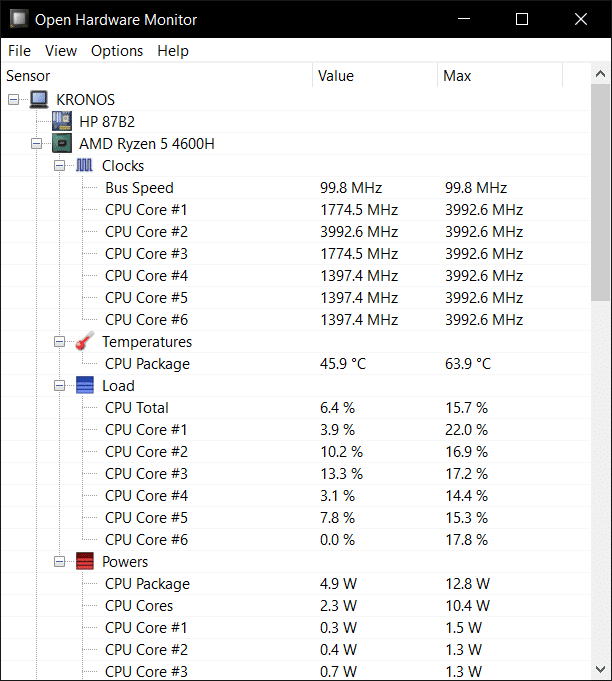
Откройте аппаратный монитор это мощный инструмент для управления скоростью вращения вентилятора. Программное обеспечение имеет множество других замечательных функций, которые помогают повысить производительность вашей системы, как указано ниже:
- Это бесплатная программа с открытым исходным кодом, с помощью которой каждый может изучать, использовать, изменять и делиться программным обеспечением и его исходным кодом с кем-либо еще и для любых целей.
- Он поддерживает большинство новейших микросхем мониторинга оборудования, а также другие функции, такие как тактовая частота, напряжение или температура системы.
- Он проверяет и отслеживает температуру процессора с помощью датчиков температуры ядра и отображает данные на панели задач или в главном окне на настраиваемом рабочем столе.
- Его цифровые показания температуры измеряют температуру диска, избегая перегрева процессора или материнской платы ноутбука.
- Его организованный и понятный пользовательский интерфейс работает как в 32-битных, так и в 64-битных системах.
- Это также позволяет использовать атрибуты SMART для доступа к температуре жесткого диска.
- Его настраиваемый интерфейс также отображает датчики видеокарт ATI и NVIDIA.
- Он не требует установки на ваш ПК/ноутбук, однако при желании вы можете скачать его с официального сайта.
- Он совместим с Microsoft Windows XP / Vista / 7 / 8 / 8.1 / 10 и любой ОС Linux на базе x86.
- Помимо того, что это одно из лучших программ для управления скоростью вращения вентилятора, оно также может контролировать температуру других устройств, таких как операционные усилители, регуляторы напряжения, транзисторы, схемы синхронизации и так далее.
Единственным недостатком является то, что он не устанавливает никаких фиксированных значений по умолчанию для контроля температуры, поэтому необходимо постоянно проверять максимальный безопасный уровень температуры. Но с помощью цифрового устройства контроля температуры можно следить за температурой диска и избегать перегрева процессора или материнской платы ноутбука. Во-вторых, он не предназначен для использования обычным пользователем компьютера.
Основным преимуществом этого программного обеспечения для управления скоростью вентилятора ПК является то, что оно простое в использовании и постоянно обновляет свое оборудование для удовлетворения своих потребностей и требований. Таким образом, он удерживает свое место в списке лучших программ для изменения или управления скоростью вентилятора ПК, создавая жесткую конкуренцию программному обеспечению Speedfan.
5. Управление вентилятором ноутбука
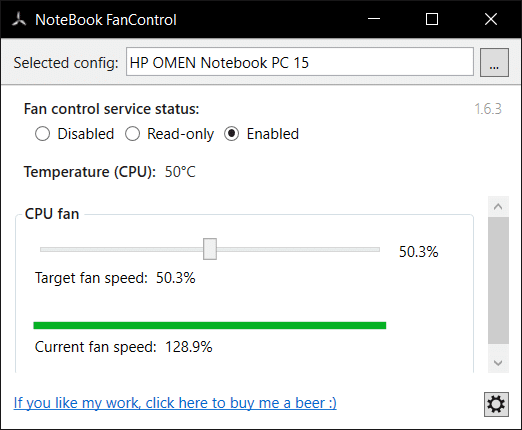
Управление вентилятором ноутбука Программное обеспечение предназначено для управления скоростью вращения вентилятора компьютера и попало в наш список лучших программ для управления вентиляторами по следующим причинам:
- Он имеет простой, бесплатный, удобный интерфейс, который может легко использоваться даже новичками в компьютерах.
- Он отслеживает температуру процессора в режиме реального времени с помощью термодатчиков и соответствующим образом регулирует скорость вращения вентилятора.
- Он также позволяет отключить службу управления вентилятором и позволяет вручную управлять скоростью вентилятора ПК с помощью простого ползунка, расположенного в центре главного меню. Однако лучше всего оставить работу на автоконтроле только во избежание повреждения материнской платы из-за нежелательного перегрева.
- Он совместим со всеми марками ноутбуков, использующих Windows 7, 8 или 10, и автоматически начинает работать при включении системы.
- Он изменяет цвет символа на панели задач в настройках и позволяет отображать температуру процессора на панели задач.
- Его можно загрузить для использования непосредственно с веб-сайта Notebook Fan Control.
Примечание: Посетите Официальный сайт гитхаба и проверьте, поддерживает ли этот регулятор скорости вращения вентилятора вашу систему или нет. Если это так, вы можете скачать, как указано выше.
6. Аппаратный монитор
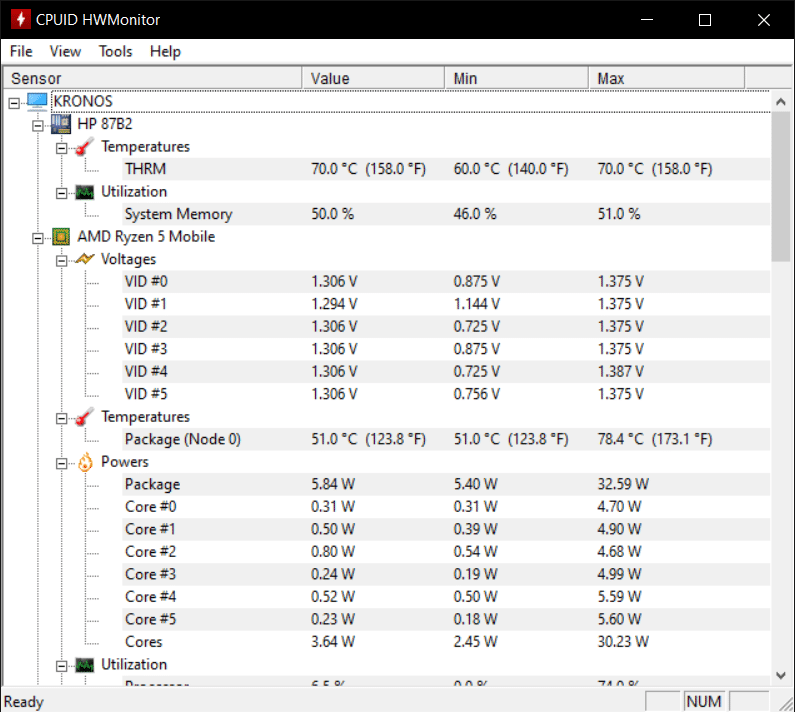
Аппаратный монитор является надежной программой для контроля скорости вращения вентилятора и входит в список лучших программ для управления скоростью вращения вентилятора благодаря следующим характеристикам:
- Это бесплатное, хорошо разработанное, точное и простое в использовании программное обеспечение для изменения или управления скоростью вентилятора ПК.
- Он отслеживает скорость в реальном времени и ведет полную запись минимальной и максимальной скорости вращения всех трех вентиляторов, а именно вентилятора процессора, который охлаждает материнскую плату, и двух других вентиляторов корпуса, один для впуска холодного воздуха, а другой для выпуска горячего воздуха. целей.
- Он также отслеживает и записывает напряжение материнской платы, напряжение процессора, температуру процессора в градусах Цельсия или Фаренгейта, энергопотребление системы в ваттах и многое другое.
- Он позволяет сохранить полные данные интерфейса в файле TXT.
- Он доступен для работы как в 32-битной, так и в 64-битной версиях.
- Он совместим со всеми версиями Windows, включая последнюю версию Windows 11.
- Это позволяет вам подключиться к другой сети или любому конкретному IP-адресу, с которым вам нужно работать.
- Он даже оснащен обычными сенсорными чипами, такими как серия ITE® IT87, большинство интегральных схем Winbond® и другие.
- Он использует минимальные ресурсы для автоматического создания графиков для каждого живого сеанса и позволяет включать проанализированные значения в системный трей.
- Он поддерживает новое оборудование и быстро обновляет данные.
- Его обновленные версии стоят от 22,40 долларов.
Хотя это одно из лучших программ для изменения или управления скоростью вентилятора ПК, основным недостатком этого программного обеспечения является то, что оно не генерирует предупреждения, и вам приходится регулярно проверять и контролировать все самостоятельно. Во-вторых, это программное обеспечение доступно только для ПК/ноутбуков с Windows, но недоступно для гаджетов, использующих ОС Mac или Linux.
7. Корсар Линк
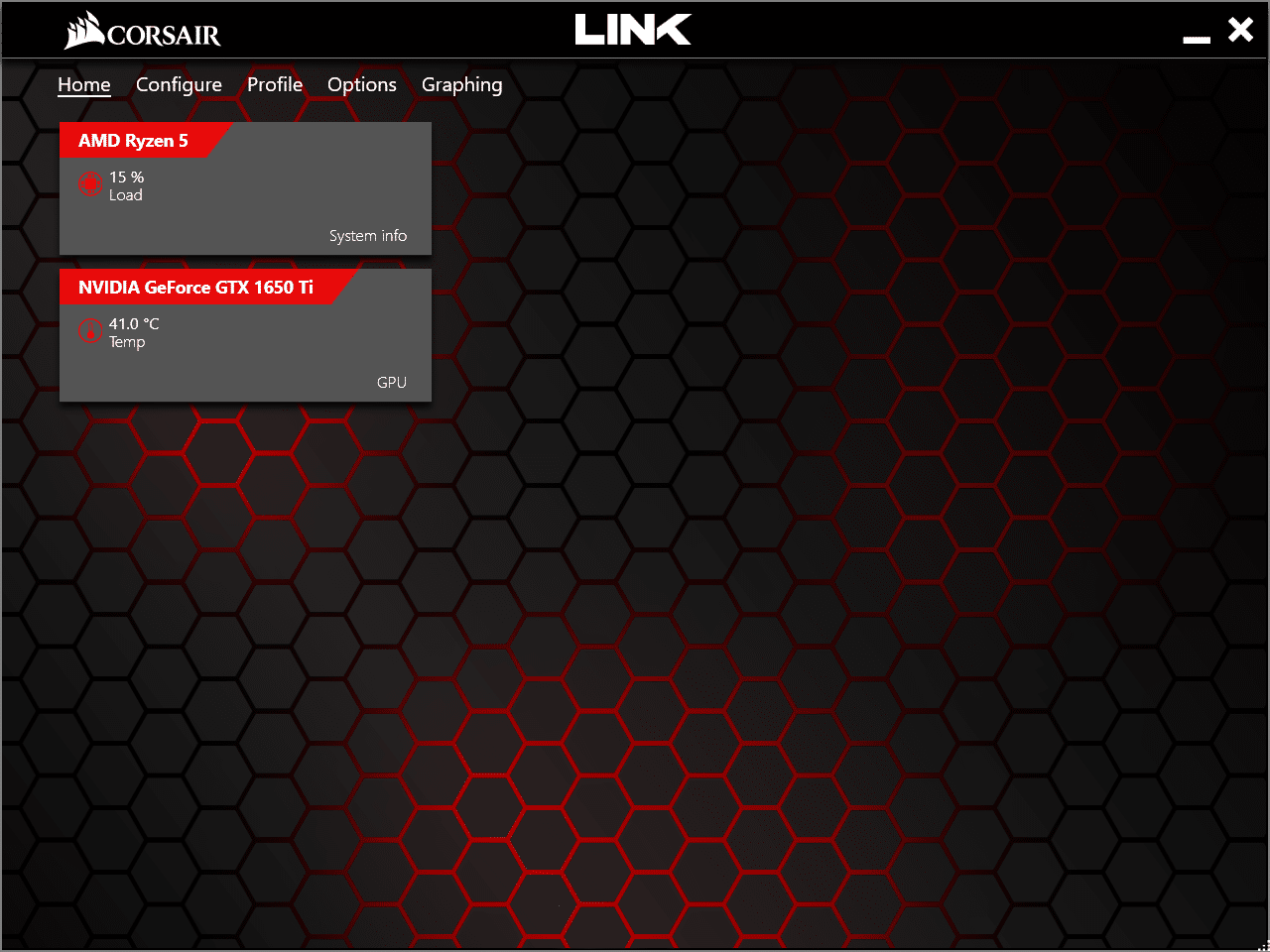
Корсар Линк это хорошее программное обеспечение, которое считается лучшим программным обеспечением для управления скоростью вращения вентилятора благодаря некоторым из его замечательных функций, как подробно описано ниже:
- Это программное обеспечение контроллера вентиляторов ПК представляет собой бесплатную утилиту, которая автоматически регулирует охлаждение с помощью жидкостных охладителей ЦП Hydro Series.
- Его удобный интерфейс предлагает полный контроль над вентиляторами для ПК или ноутбуков с Windows и позволяет изменять скорость вращения вентилятора ЦП компьютера, регулируя скорость вращения вентилятора на 100% или меньше, в зависимости от перегрева вашего ПК.
- Он проверяет температуру ЦП, температуру жесткого диска и любые колебания скорости и отображает данные о скорости вращения вентилятора ЦП / ГП на своей приборной панели в режиме реального времени, предоставляя предупреждающие уведомления.
- Он имеет отличный игровой интерфейс и должен быть установлен на ПК каждого геймера.
- В дополнение к отображению скорости вращения вентилятора он также показывает показания напряжения основного блока, электрическую нагрузку и частоту DRAM (динамическая оперативная память), которая представляет собой полупроводниковую память с произвольным доступом, которая позволяет хранить каждый бит данных в ячейке.
- Он поддерживает почти все ОС Windows и может быть загружен с официального сайта Corsair Link.
- Он позволяет вам выбирать и изменять любое пользовательское изображение и показывает это изображение корпуса ПК на заднем плане.
Хотя это очень эффективное оборудование, которое помогает предотвратить ошибки ПК, оно не очень удобно для пользователя. Он считается фирменным управлением вентилятором для ПК с ограниченной совместимостью, имеющих проблемы с ОС Windows 10.
8. Управление ТПФаном
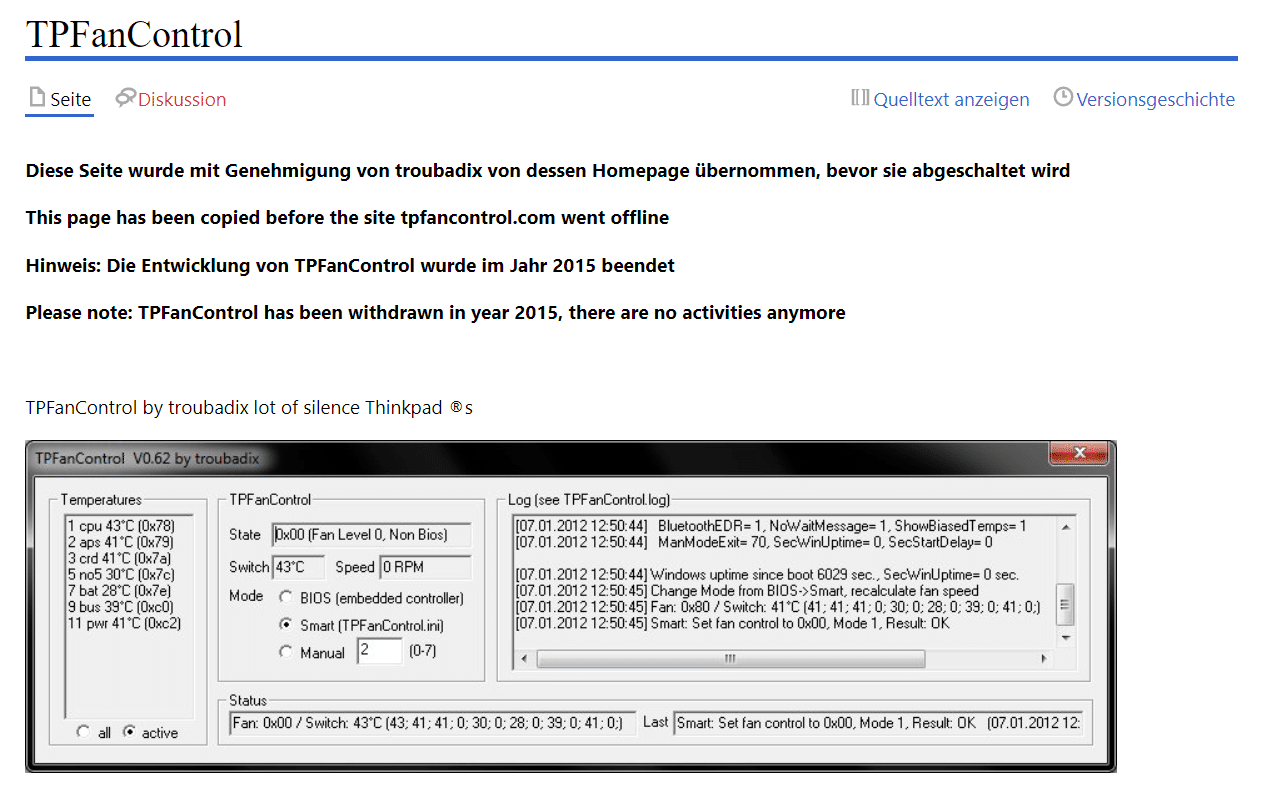
Управление ТПФан это бесплатная, простая, легкая утилита с открытым исходным кодом, которая считается одним из лучших программ для управления скоростью вращения вентилятора, занимая 8-е место в списке благодаря следующим функциям:
- Он позволяет контролировать температуру процессора и графического процессора и скорость вращения вентилятора во время работы в фоновом режиме.
- Он позволяет выбрать семиступенчатую настройку вентиляторов с контролем температуры для эффективного охлаждения.
- Он отображает значок уведомления, показывающий температуру процессора, графического процессора и материнской платы.
- Это также помогает контролировать шум вентилятора в дополнение к управлению скоростью вращения вентилятора.
- Он поддерживает все 32-битные и 64-битные системы Windows.
- При необходимости его можно выбрать для работы в ручном режиме, интеллектуальном режиме или режиме BIOS.
Недостатком этого программного обеспечения является то, что, во-первых, оно отображает нежелательную подозрительную рекламу. Кроме того, из-за ограниченного и строгого интерфейса он предназначен только для профессиональных пользователей и может быть немного сложен для новичков.
9. Зотак Огненный Шторм
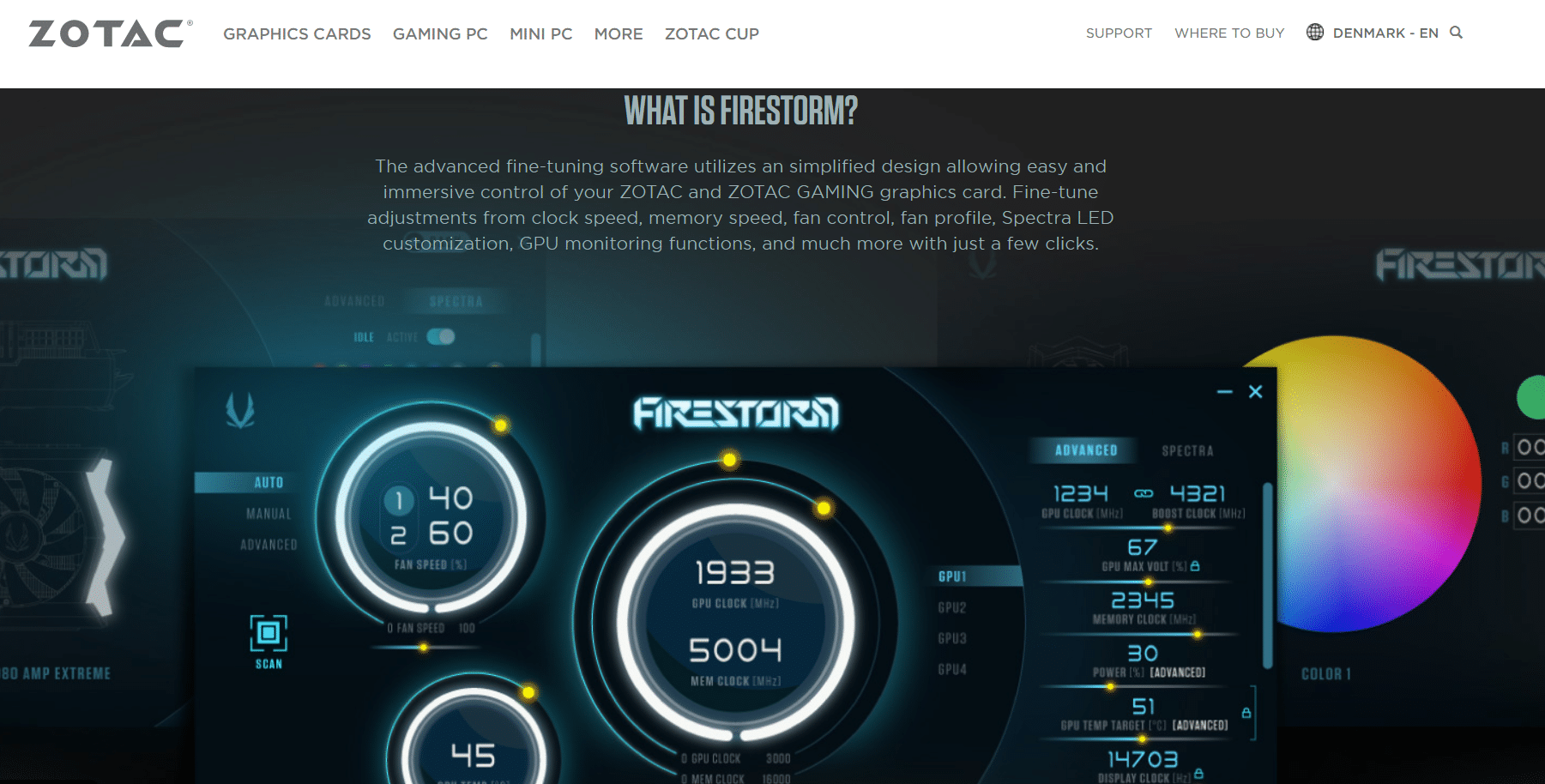
Зотак Огненный Шторм — еще один известный аппаратный монитор, который считается лучшим программным обеспечением для управления скоростью вращения вентилятора благодаря следующим функциям:
- Он имеет простой и понятный пользовательский интерфейс, который помогает вам просматривать, изменять и эффективно контролировать скорость вращения вентиляторов. Он имеет специальный раздел мониторинга, который использует графические карты Nvidia для просмотра в реальном времени тактовых частот, температуры, скорости вращения вентиляторов, и т.п.
- Благодаря простоте доступа к каждому типу необходимой информации в пользовательском интерфейсе он обеспечивает большую гибкость в управлении температурой вашего аппаратного устройства и скоростью вращения вентилятора.
- Он позволяет управлять несколькими тактовыми частотами, такими как тактовая частота графического процессора, тактовая частота памяти, тактовая частота шейдера и значения VDDC в разделе «Часы».
- Этот монитор скорости вращения вентилятора поддерживает Windows 7, Windows 8, а также программное обеспечение Windows 10.
- Он включает несколько других элементов управления, таких как управление вентилятором, управление процессором и т. д. и т. д.
- Помимо управления скоростью вентилятора, он также обеспечивает управление RGB, состоящее из трех основных цветов: красного, зеленого и синего, и смешивает их для создания любых конкретных цветов, благодаря чему корпус компьютера выглядит потрясающе и стильно. Таким образом, с точки зрения производительности управление RGB не добавляет ничего, кроме простого косметического улучшения внешнего вида.
Он также имеет свою долю недостатков. Самым большим недостатком является невозможность проверки и мониторинга других видеокарт, кроме NVIDIA. Во-вторых, из-за наличия мелких багов он может временами быть несогласованным.
Хотя это программное приложение не имеет большого количества наворотов, как другое программное обеспечение в списке, но оно достаточно эффективно, чтобы обеспечить гибкость для мониторинга и управления скоростью вращения вентилятора для регулирования и поддержания температуры оборудования.
10. ХВиНФО
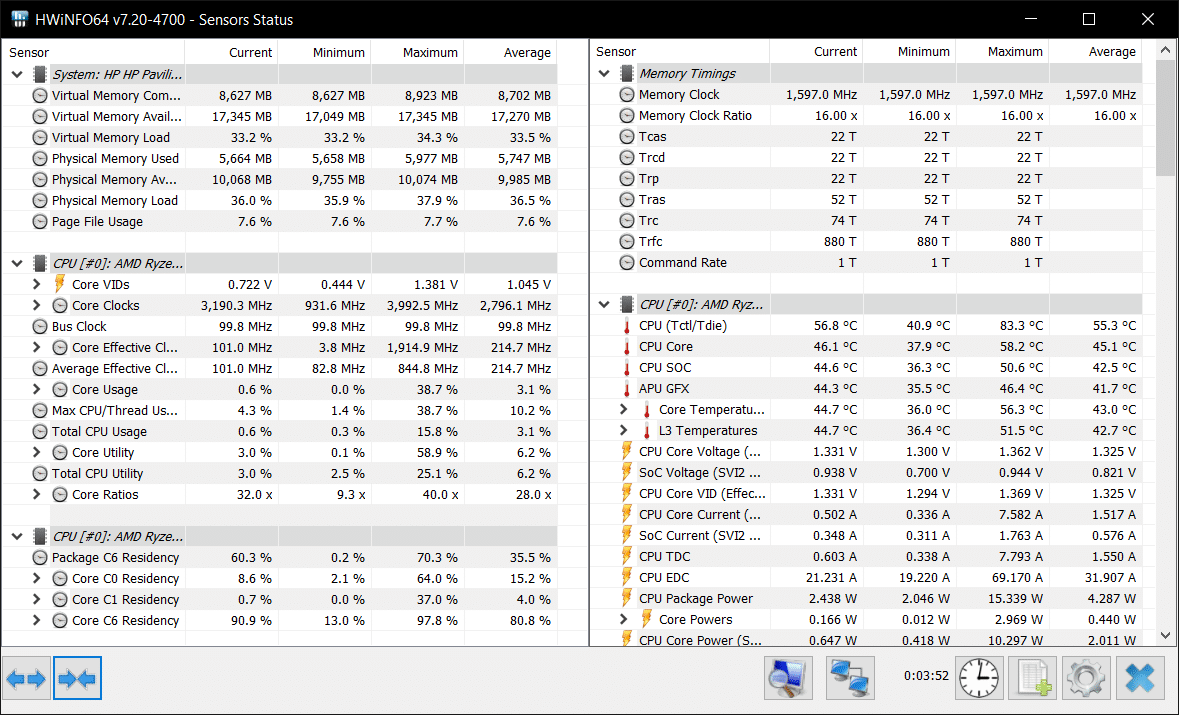
HWiNFO также очень полезное и удивительное программное обеспечение для Windows, которое позволяет вам выполнять различные задачи на вашем компьютере, что позволяет ему сохранять свое место в списке лучших программ для управления скоростью вращения вентилятора. Ниже приведены несколько отличных функций этого программного обеспечения контроллера вентилятора ПК для вашего удобства и использования:
- Он обеспечивает простую, быструю и немедленную регулировку скорости вентиляторов процессора и корпуса.
- Он позволяет отслеживать несколько других системных компонентов, таких как процессор, материнская плата, температура жесткого диска, мощность процессора, мощность графического процессора, тактовая частота ядра и многое другое.
- Он также предоставляет информацию о системных кодовых именах процессора и графического процессора, типе ОЗУ и предлагает несколько отчетов о турбочастоте процессора, информацию о BIOS, информацию о датчиках и многое другое.
- Он хранит все отчеты, содержащие полные значения различных параметров, упомянутых выше, в файле CSV.
- Он поддерживает новейшие технологии и стандарты, которые работают как с 32-разрядными, так и с 64-разрядными системами.
- Он совместим со всеми ОС Windows, такими как Windows Vista, Windows XP, Windows 7, Windows 8 и последней версией Windows, то есть Windows 10.
Это настраиваемое программное обеспечение также предлагает портативную версию, которую вы можете использовать даже в дороге. Это программное обеспечение предоставляет отчет только о желаемых параметрах, давая пустые сведения о параметрах с разделителями. Помимо того, что это идеальный выбор для тех, кто ищет бесплатную версию, он также предлагает обновленную версию HWiNFO Pro с дополнительными функциями, с использованием надстроек или инструментов сторонних производителей, которая доступна за 24,94 доллара США для тех, кто заинтересован в дополнительных возможностях.
11. Управление вентилятором Mac
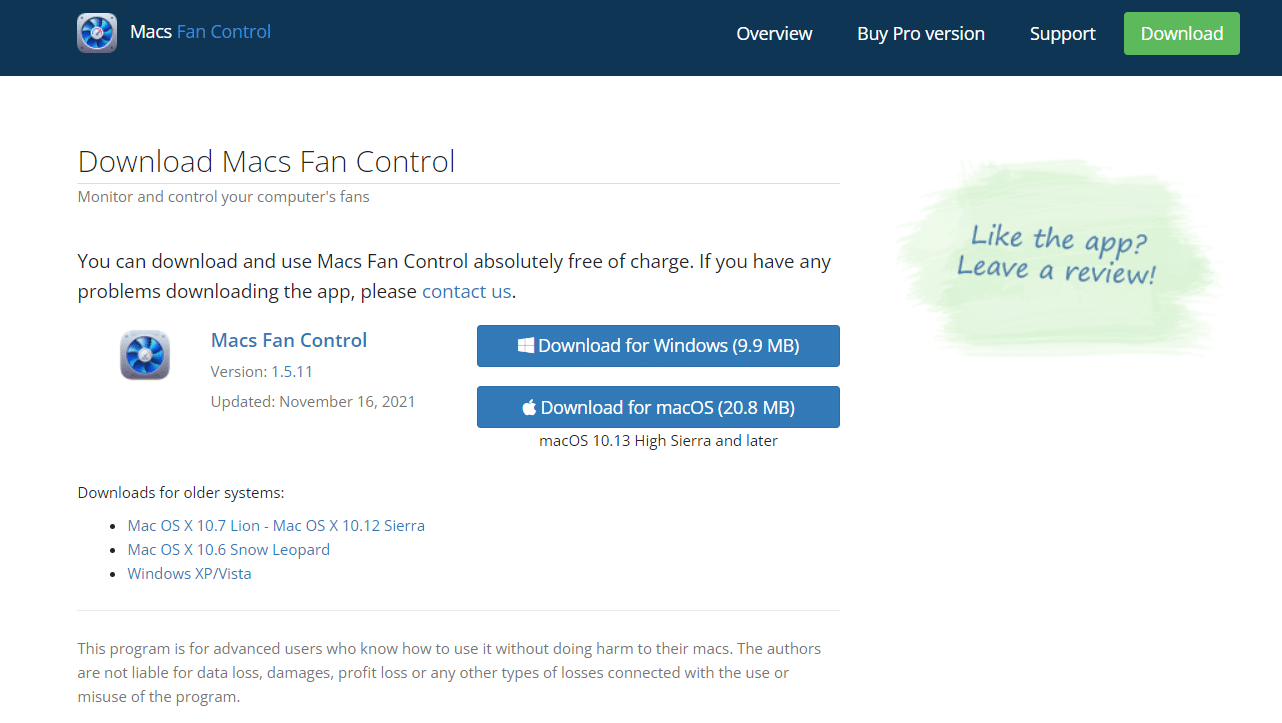
Управление вентилятором Mac — это еще одно программное обеспечение для управления скоростью вращения вентилятора, которое используется пользователями компьютеров Mac по следующим причинам:
- Он обеспечивает немедленный мониторинг температуры графического процессора, процессора и других сторонних жестких дисков с использованием технологии SMART.
- Его удобный интерфейс устраняет любой шум, вызванный заменой жесткого диска iMac.
- Он прост в использовании, показывая все вентиляторы с одной стороны и другие компоненты с противоположной стороны.
- Он легко предотвращает перегрев MacBook Pro, изменяя скорость вращения вентилятора процессора с помощью ползунка, а затем нажимая «ОК» на кнопке «Пользовательский».
- Он совместим не только с Mac OS, но и со всеми версиями ОС Windows, т.е. Windows 10/8/7, Windows Vista, а также Windows XP.
- Его можно бесплатно загрузить с помощью Boot Camp, многофункционального программного обеспечения, позволяющего компьютерам и ноутбукам Apple Macintosh работать как с Windows, так и с Mac OS.
- Эту бесплатную программу можно загрузить с веб-сайта Mac Fan Control на более чем 30 различных языках.
Как и другие его аналоги, он также имеет некоторые недостатки. Ему не хватает автоматических уведомлений и ясности в том, какой вентилятор управляется каким датчиком. Тем не менее, с некоторыми из самых удивительных функций, перечисленных выше, он без каких-либо сомнений считается одним из лучших программ для управления скоростью вращения вентилятора для пользователей Mac.
12. smcFanControl
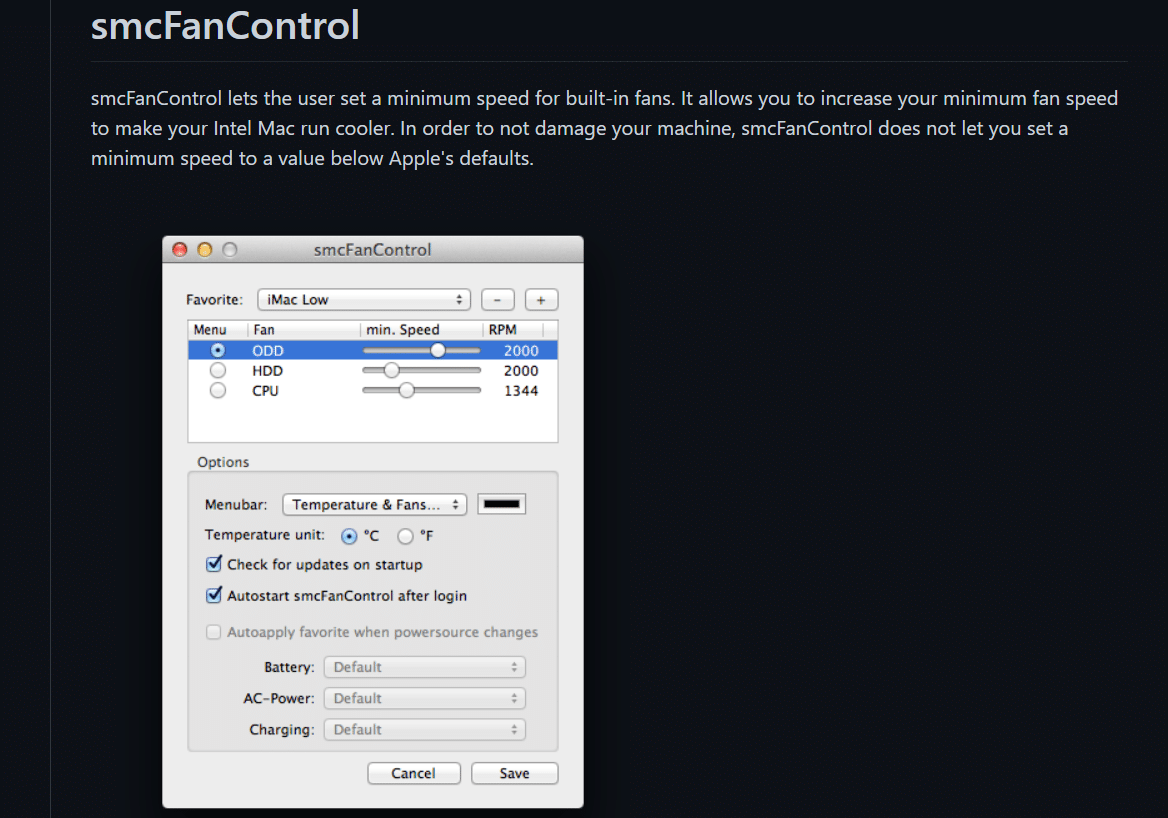
Поскольку современные устройства Mac перегреваются быстрее, это программное обеспечение для управления скоростью вращения вентилятора является одним из фаворитов среди поклонников, особенно для пользователей Mac, благодаря потрясающим функциям, подробно описанным ниже:
- Это позволяет вам независимо регулировать скорость вентиляторов процессора и основных вентиляторов компьютера.
- Он автоматически увеличивает минимальную скорость вращения вентилятора, чтобы избежать перегрева.
- Это программное обеспечение контроллера вентилятора ЦП можно загрузить, установить и настроить бесплатно.
- Он совместим как с вентиляторами для настольных компьютеров, так и для ноутбуков, не вызывая нагрузки на системное оборудование.
- Он дает надежный ответ на проблемы с перегревом вашего рабочего стола / ноутбука и прост в использовании даже новичками.
- Его можно легко загрузить из Интернета, используя smcFanControl связь.
Недостатком этого приложения является то, что оно доступно только для пользователей Mac и не предназначено для систем, работающих на ОС Windows. Во-вторых, он медленно отслеживает ошибки.
13. ASUS AI Suite 3
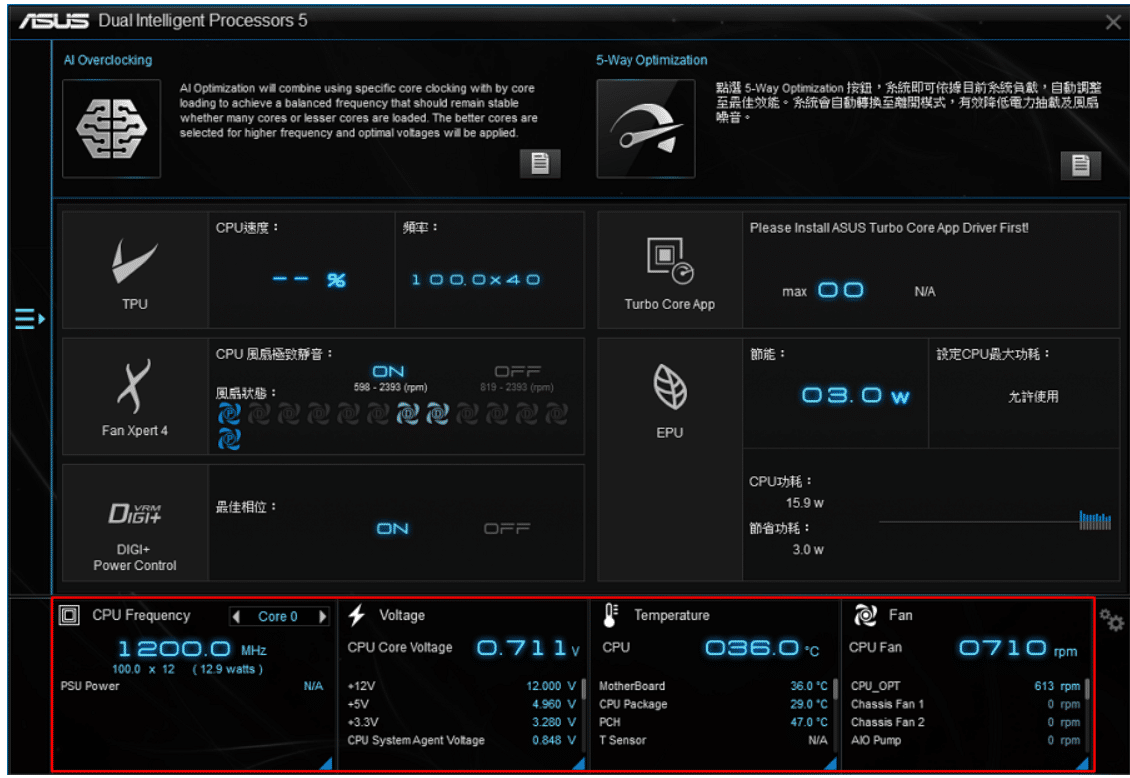
Асус ИИ Люкс 3 это находка для тех пользователей, которые приобрели материнскую плату ASUS благодаря следующим многочисленным функциям:
- Его можно бесплатно загрузить для управления скоростью вентиляторов, охлаждающих ваш ПК/ноутбук.
- Функция Fan Xpert4 в этом программном обеспечении помогает контролировать скорость вращения вентиляторов, подключенных к материнской плате ASUS.
- Он отслеживает температуру процессора и соответствующим образом настраивает скорость вращения вентилятора.
- Это программное обеспечение также обеспечивает легкий доступ к оборудованию ASUS.
- Он рассчитывает минимальную требуемую скорость вращения вентилятора, используя собственный алгоритм самоадаптирующейся настройки вентилятора на основе текущей нагрузки системы, чтобы обеспечить бескомпромиссно эффективное охлаждение, сводя шум вентилятора к минимуму.
- Его дополнительная функция звуковой утилиты уменьшает фоновый шум микрофона, нежелательный стук клавиатуры и щелчки мыши, позволяя вам наслаждаться кристально чистым слухом во время игры или при прослушивании входящих вызовов.
Как только это программное обеспечение активировано, оно переопределяет все ручные элементы управления вентиляторами, чтобы включить автоматический мониторинг, и считается лучшей утилитой управления вентиляторами ASUS для ПК/ноутбуков для пользователей Windows.
14. Управление афтербернером MSI
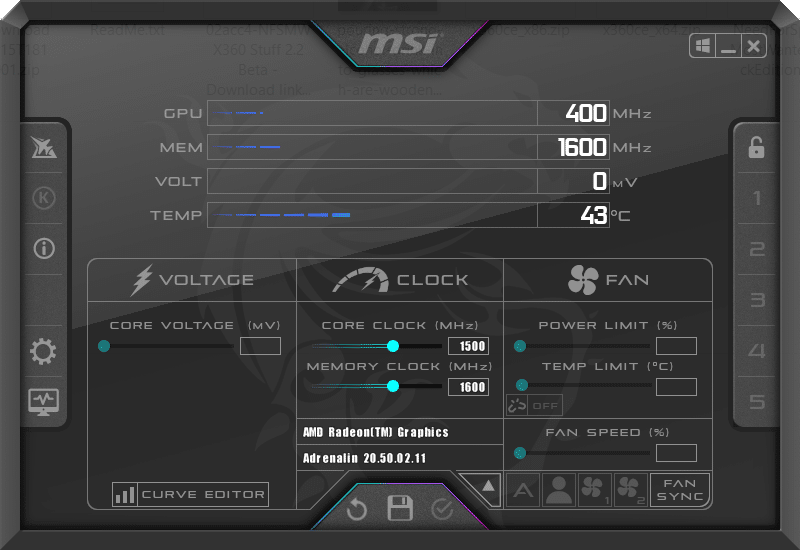
Управление афтербернером MSI является одним из известных программ для управления скоростью вращения вентилятора среди геймеров и компьютерных энтузиастов. Вы можете найти больше о программном обеспечении ниже:
- Он доступен совершенно бесплатно для мониторинга вашего оборудования в режиме реального времени на экране.
- Он имеет автоматическую функцию OC Scanner, которая находит самые высокие стабильные настройки разгона для вашей карты, контролируя разгон.
- Он позволяет отображать графическое изображение, наблюдая за колебаниями температуры ЦП и ГП вашего ПК/ноутбука и, таким образом, сохраняя контроль над скоростью вращения вентилятора, чтобы избежать перегрева.
- Он совместим с графическими картами всех марок и не ограничивается каким-то одним типом.
- Он позволяет изменять или контролировать скорость вентилятора ПК, регулируя полосу под вкладкой скорости вентилятора, чтобы сохранять в 5 профилях любые изменения основных настроек скорости вентилятора ЦП и ГП, обеспечивая более эффективное и действенное охлаждение его ЦП и ГП и предотвращение перегрева вашего ПК.
- Он также проверяет напряжение графического процессора, использование памяти, частоту и FPS.
В целом, он считается одним из лучших программ для управления вентиляторами процессора и графического процессора для Windows 10.
15. ТГ Про
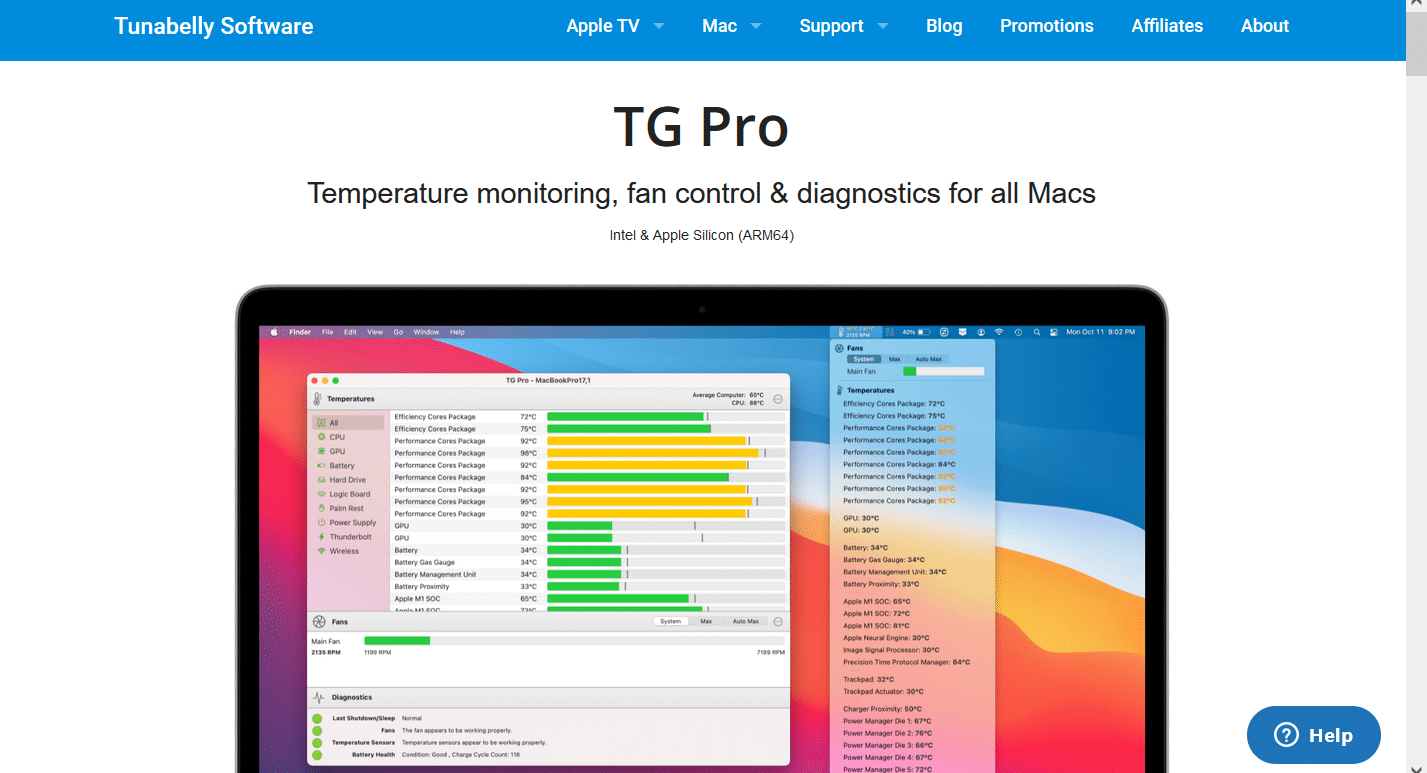
ТГ Про программное обеспечение для контроля температуры и управления вентиляторами, рекомендуемое многими, потому что:
- Его довольно легко настроить и использовать, особенно с помощью его руководство.
- Помимо температуры, вы также можете проверить состояние батареи вашего Macbook.
- Вы можете вручную изменить скорость вращения вентилятора или позволить ему управлять ею автоматически.
- Самая интересная особенность TG Pro — уведомления по электронной почте.
- Поскольку он доступен исключительно для устройств Mac, это можно назвать его единственным недостатком.
16. Мудрый системный монитор
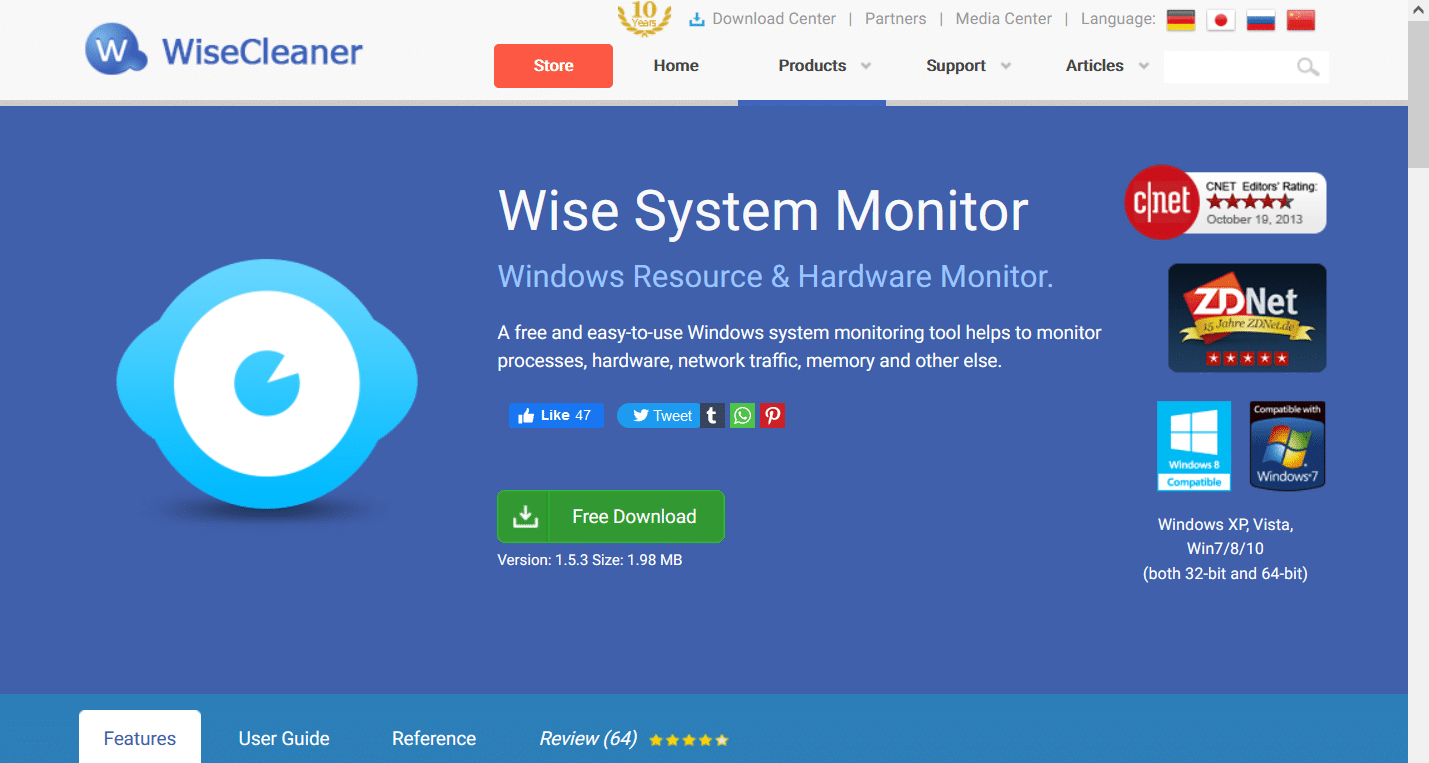
Мудрый это бесплатный и простой в использовании монитор ресурсов и оборудования Windows со следующими преимуществами:
- Это позволяет вам контролировать использование ЦП и ОЗУ вместе с температурой.
- Его Process Monitor следит за запущенными процессами на переднем плане и в фоновом режиме.
- Он предлагает руководство пользователя, а также многоязычную поддержку.
- Он потребляет очень мало памяти и ресурсов процессора. Таким образом, он появляется в нашем списке лучших программ для управления скоростью вращения вентилятора.
- Вы можете выбрать бесплатную пробную версию и купить продукт. Что делает его уникальным, так это 60-дневная гарантия возврата денег.
17. АИДА64
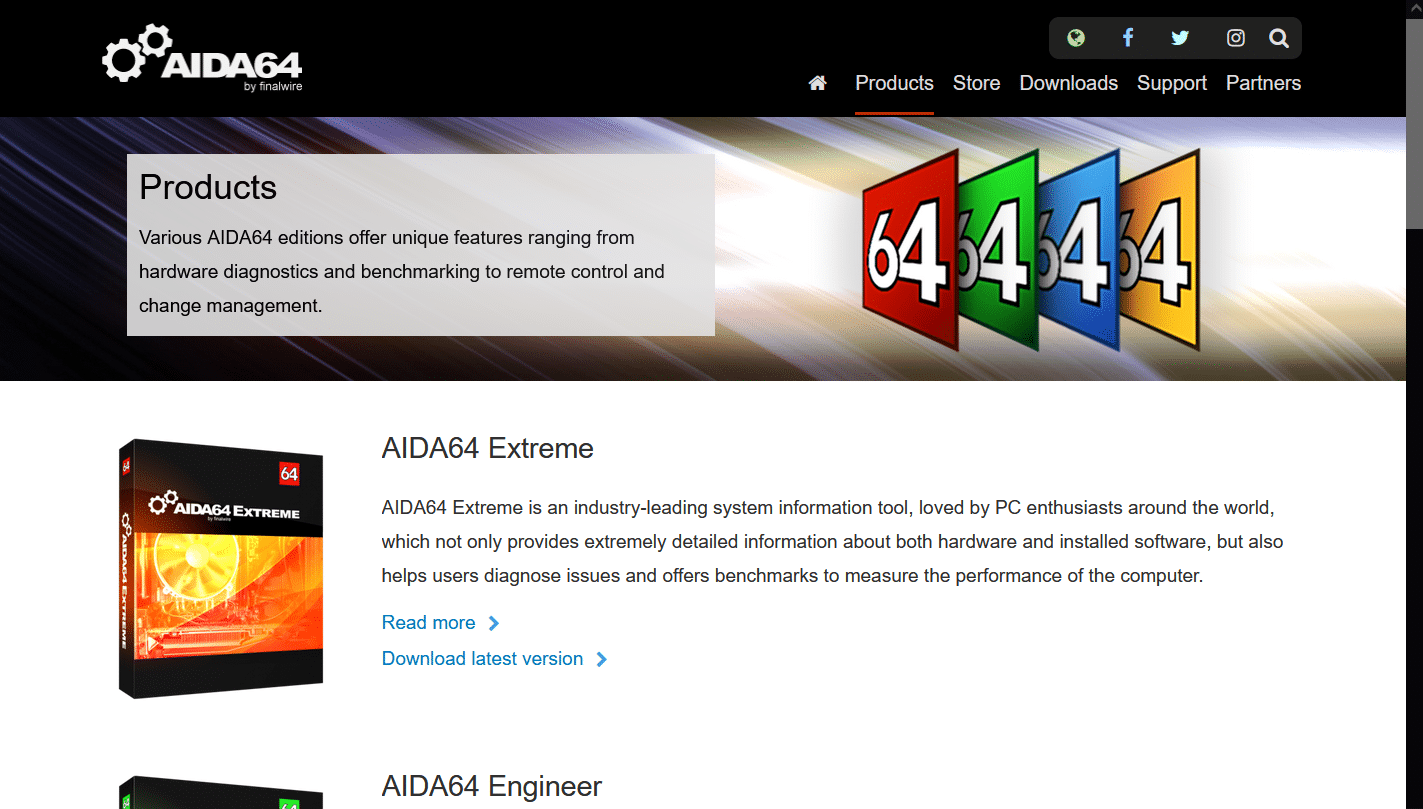
AIDA64 от Finalwire может похвастаться огромным списком продуктов на своем сайте. Официальный сайт, а именно AIDA64 Extreme, AIDA64 Engineer, AIDA64 Business и AIDA64 Network Audit. Кроме того, он также поддерживает AIDA64 для мобильных устройств. Некоторые из его примечательных особенностей включают в себя:
- Он предоставляет подробную информацию об оборудовании путем тщательного мониторинга всех компонентов.
- Это помогает пользователям диагностировать проблемы и заранее принимать превентивные меры.
- Инструмент Engineer предназначен для ИТ-специалистов, а версия Network Audit предназначена для ИТ-компаний.
- Для офисов его бизнес-модель подходит для управления и мониторинга всех устройств с помощью единого унифицированного приложения.
18. NZXT-CAM
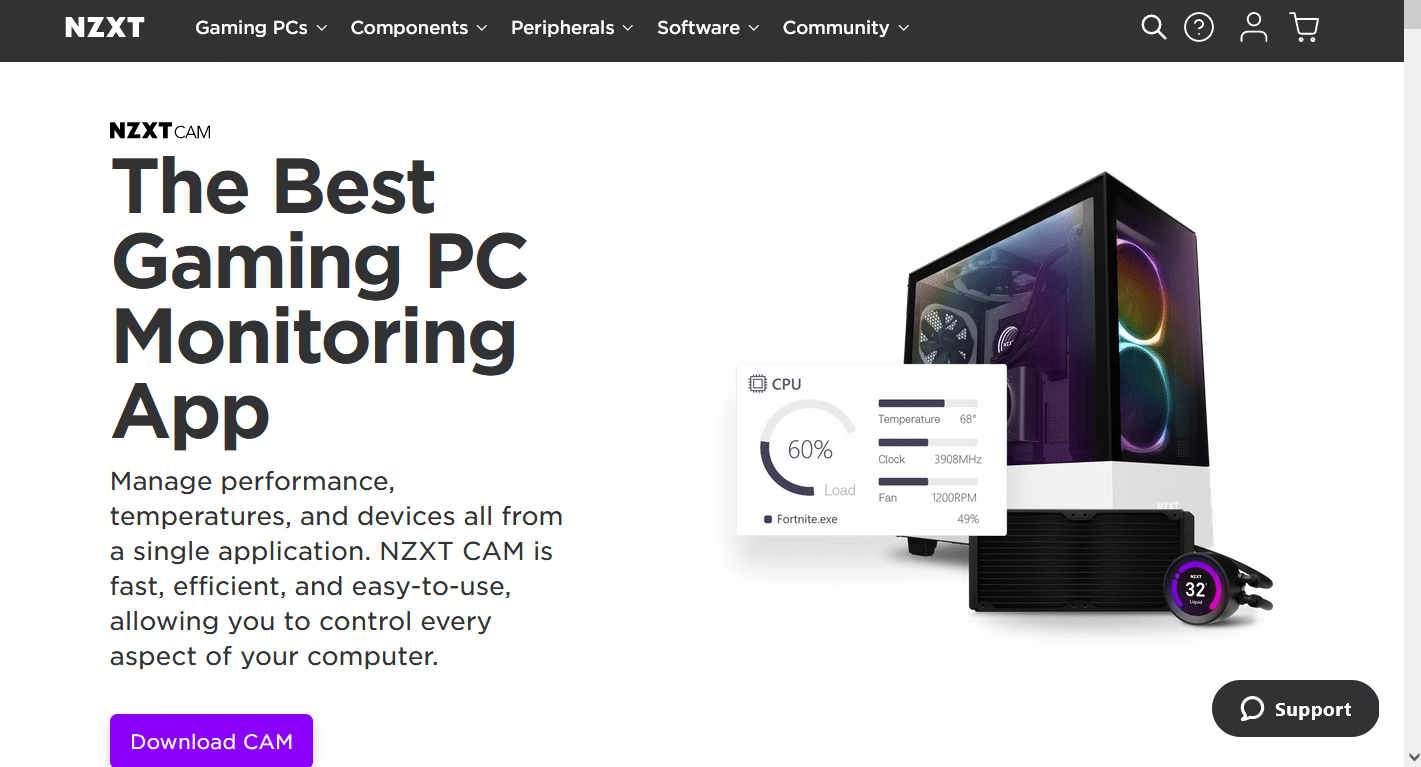
Камера NZXT претендует на звание лучшего приложения для мониторинга игровых ПК благодаря следующим характеристикам:
- Это одно из самых быстрых и эффективных программ для управления вентиляторами.
- Вы можете легко отслеживать потребление ЦП, ГП, ОЗУ и пропускной способности.
- Благодаря функции интеллектуального планирования вы можете запланировать настройку освещения и вентиляторов в соответствии со временем суток и целью использования.
- Точно так же вы можете включить изменение цвета и скорости вращения вентилятора во время игры.
- Помимо температуры и уровня заряда батареи, вы также можете проверить FPS и продолжительность игры во время игры. Круто, правда!
***
Мы постарались предоставить подробный список некоторых из лучших и наиболее эффективных программ для управления скоростью вращения вентилятора и решить все ваши вопросы по контролю или изменению скорости вращения вентилятора для настольных компьютеров и ноутбуков Windows и Mac. Все вышеперечисленные утилиты просты в использовании, и даже новичок может запустить эти приложения. Не стесняйтесь оставлять свои вопросы или предложения в разделе комментариев ниже.