
В этом руководстве мы покажем вам, как решить проблему отсутствия контроля скорости воспроизведения YouTube на ваших Smart TV, Chromecast и консолях. Этот поставщик услуг потокового видео от гигантов Силиконовой долины, без сомнения, является лучшим в этом бизнесе. Уничтожив всех своих конкурентов (помните старые добрые лозы?), теперь он находится на вершине пищевой цепи, и пути назад нет. Более того, его рост происходит не из-за каких-либо монопольных полномочий Google, а исключительно из-за множества отличных функций, которые он видит.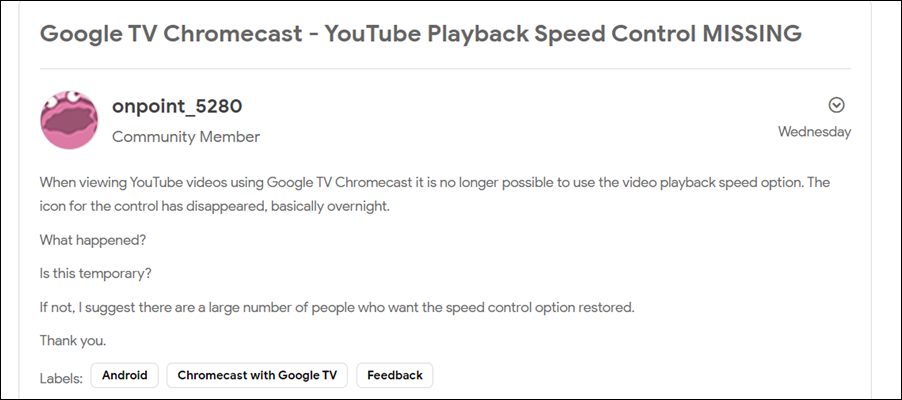
Многочисленные режимы просмотра, автоматически генерируемые и переведенные субтитры, а также возможность управления скоростью воспроизведения видео — вот лишь некоторые из заслуживающих внимания функций. Если мы обратим наше внимание на последний, то он позволяет вам увеличивать или уменьшать скорость видео по вашему усмотрению (от 0,25 до 2, или вы даже можете создать свою собственную). Однако многие пользователи не могут в полной мере использовать эту функцию. Множество жалоб связано с тем, что пользователи сообщают, что на их устройстве отсутствует опция управления скоростью воспроизведения YouTube.
Подобные их Смарт-телевизоры, Chromecastа также консоли, такие как Xbox все забиты этой проблемой. В связи с этим они уже пробовали базовый обходной путь: удаление кеша и данных приложения, перезагрузка устройства и переключение сетей, но безрезультатно. Более того, поскольку проблема широко распространена на нескольких платформах, это явно проблема на стороне сервера. С учетом сказанного, существует обходной путь на стороне пользователя, который показал успех для разных пользователей. Итак, без лишних слов, давайте проверим это.
Чтобы решить эту проблему, вам придется понизить YouTube до более старой стабильной версии. И в этом руководстве мы покажем вам, как это можно сделать как на Chromecast, так и на Android TV. Вы можете обратиться к тому, который соответствует вашему требованию.
Понизьте версию YouTube на Chromecast
Если вы транслируете YouTube через устройство Android, вам придется понизить версию YouTube на своем устройстве. В том же духе вам также придется отключить автоматические обновления Play Store, иначе Play Store обновит приложение до последней сборки, тем самым аннулировав это исправление. Поэтому следуйте приведенным ниже инструкциям, чтобы реализовать оба этих исправления:
- Для начала перейдите в меню «Настройки» на вашем устройстве.
- Затем перейдите в «Приложения» > «Просмотреть все приложения» и выберите YouTube из списка.
- Теперь прокрутите до конца и нажмите «Сведения о приложении». Теперь вы попадете на страницу Play Store этого приложения.
- Нажмите на значок переполнения, расположенный в правом верхнем углу, и снимите флажок «Включить автоматические обновления».
- После этого вернитесь в «Приложения» > «Просмотреть все приложения» и выберите YouTube из списка.
- После этого нажмите на значок переполнения, расположенный в правом верхнем углу.
- Затем выберите «Удалить обновления» > «ОК» в диалоговом окне подтверждения.
- Проверьте, устраняет ли это проблему отсутствия контроля скорости воспроизведения YouTube.
Понизьте версию YouTube на Android Smart TV
Ниже приведены шаги по понижению версии приложения YouTube на вашем Android TV. Это универсальный набор инструкций, который должен применяться ко всем телевизорам Android независимо от OEM-производителя.
- Откройте Play Store на телевизоре и перейдите в «Настройки».
- Затем перейдите в раздел Автообновление приложений.
- После этого выберите Не обновлять приложения автоматически.
- После этого вернитесь на домашнюю страницу Play Store.
- Затем перейдите в Мои приложения и выберите YouTube для Android TV.
- Выберите «Удалить обновления» > «ОК» в диалоговом окне подтверждения.
- Проверьте, исправляет ли он отсутствующий элемент управления скоростью воспроизведения YouTube.
Итак, все это было из этого руководства о том, как решить проблему отсутствия контроля скорости воспроизведения YouTube на Chromecast и Smart TV. Если у вас есть какие-либо вопросы относительно вышеупомянутых шагов, сообщите нам об этом в разделе комментариев ниже. Что касается официальной позиции по этому вопросу, разработчики в курсе этой проблемы, но они не сообщили ETA для развертывания исправления. Как и когда это произойдет, мы соответствующим образом обновим это руководство. Между тем, вышеупомянутые шаги — ваш лучший выбор.
YouTube – самая популярная в мире платформа для обмена видео, на которой каждый день просматривается более 1 миллиарда часов видео.
Сервис был основан в 2005 году и в течение года был куплен Google всего за 1,65 миллиарда долларов. Помимо показа рекламы, YouTube получает доход, предлагая оригинальный и платный контент, такой как фильмы и телешоу.
Но, как и в любом другом онлайн-сервисе, пользователи сталкиваются с ошибками и сбоями, благодаря разработчикам, которые постоянно обновляют приложение и веб-сайт с новыми и экспериментальными функциями.
При этом многие в последнее время жаловались на то, что реклама мешает работе и отрицательно влияет на общий пользовательский опыт.
И как оказалось, на этом беды не заканчиваются. Многие подписчики YouTube теперь сообщают (1,2,3,4, 5,6,7,8,9,10), что кнопка или параметр скорости воспроизведения отсутствуют на Smart TV, Chromecast и консолях после недавнего обновления.
Некоторые говорят, что пытались очистить данные и кеш, удалить приложение со своих устройств и установить его еще раз, но ни одно из этих общих решений не устраняет проблему. Ниже приведены некоторые сообщения от пользователей YouTube, которые говорят, что кнопка скорости воспроизведения отсутствует.
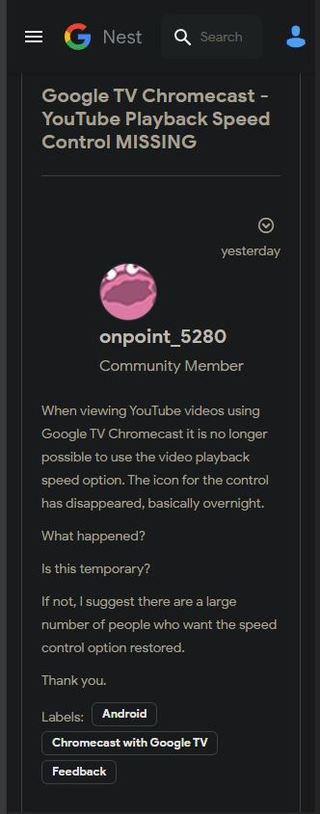 Источник
Кнопка скорости воспроизведения YouTube исчезла за одну ночь!
Сегодня я проснулся на своем YouTube с воспроизведением (спидометр ) значок больше не присутствует в приложении! Я даже обновился до последней версии через Play Маркет, а кнопки все равно нет 😭. Можете ли вы, ребята, поделиться, какую версию приложения вы устарели, и все ли вы все еще видите кнопку? Будем признательны за любую помощь и советы о том, как вернуть его! Спасибо!
(Источник)
Скорость воспроизведения на YouTube
Вчера исчез параметр скорости воспроизведения на моем телевизоре Sony Bravia. У меня есть два разных телевизора Bravia разных моделей, и он есть на обоих. Эта функция была добавлена совсем недавно, поэтому не знаю, почему они уже избавились от нее. У кого-нибудь есть идеи или решения? TIA
(Источник )
Как оказалось, некоторые люди пытались понизить версию приложения и посмотреть, работает ли оно, но оно выглядит как отсутствует и в предыдущих версиях.
К счастью, YouTube прокомментировал этот вопрос и сказал, что они изучают его. Однако они не сообщили о сроках, когда проблема будет решена.
Мы видели похожие отчеты, в которых параметр скорости воспроизведения отсутствует в приложении YouTube на смарт-телевизорах, и мы изучаем.
(Источник)
Мы надеемся, что разработчики YouTube скоро узнают причину отсутствия кнопки скорости воспроизведения. Когда они исправят проблему, мы обновим это пространство, чтобы отразить то же самое, поэтому следите за обновлениями.
А пока не забудьте проверить наш специальный трекер ошибок YouTube, чтобы увидеть похожие проблемы, затрагивающие пользователей..
Примечание. У нас есть еще такие истории в нашем специальном разделе YouTube, поэтому обязательно следите за ними.
Добрый день! В этой статье мы подробно рассмотрим все вопросы, связанные с ускорением проигрывания контента на видеохостинге YouTube, а также “распишем” всё — как можно подробнее и красочнее!……..

Содержание
- Увеличить в 3 раза на ПК?
- Быстрый режим на телефоне
- Способ №2 для компьютера
- На телевизоре
Увеличить в 3 раза на ПК?
На самом деле, это ОЧЕНЬ просто… Даже не придётся прибегать к помощи сторонних сервисов (почти)!

Итак:
- Открываем главную страницу видеохостинга — https://www.youtube.com/.
- Выбираем среди рекомендуемых, или находим с помощью системы поиска контента (поисковая строка на сайте) нужный видеоролик.
- Начав просмотр видео, мы наводим курсор мыши на ту часть экрана, где оно (видео) проигрывается.
- В нижнем левом углу находится значок “шестерёнки”, кликнув по которому мы вызовем служебное контекстное меню.
- Быстро просмотрев весь “перечень” параметров, мы обнаруживаем такой как “Скорость воспроизведения” (изначально — “Обычная”). Нажимаем на него!

- Теперь отобразился список возможных вариантов. И так как мы ускоряем видео, а не замедляем его, то значения меньше “единицы” — игнорируются! Эти числа показывают коэффициент ускорения относительно нормальной скорости (1,5х — в 1,5 раза; 2х — в 2 раза быстрее и так далее).
- Если вдруг, пользователю необходимо промежуточное число ускорение (1.35, к примеру), то в правом верхнем углу этого мини-окна присутствует кнопка “Другая”. Теперь мы можем запросто, а главное — плавно, изменять коэффициент ускорения, перемещаю бегунок в нужную сторону.


Внимание! Одним из преимуществ данного способа является то, что при увеличении скорости воспроизведения — изменяется темп звуковой дорожки.Если бы этого не происходило, то звук бы сильно “деформировался” и становился высоким, при ускорении (пользователи, которые хоть раз монтировать звук — понимают о чём идёт речь).
Но и без минусов не обошлось! Верхний порог ускорения — “2х”. Это довольно быстро, но для нас недостаточно! Поэтому в запасе у нас есть ещё один вариант…
Специально для вас – Инопланетная улиточка ⇓ 
Быстрый режим на телефоне
Инструкция актуальна как для мобильного приложения (кстати, на любой ОС — андроид, iOS), так и для браузера. Итак:
- Открываем приложение (или веб-сайт, если используется браузер).
- Находим нужный нам видеоролик и начинаем его, пока что не ускоренное, воспроизведение.
- Останавливаем проигрывание, а затем кликаем на три вертикальные точки в правом верхнем углу.
- В появившемся меню, выбираем пункт “Скорость воспроизведения”.

- Нажимаем на нужный вариант и включаем видеоролик.

Готово! Теперь можно и оценить видео в ускоренном режиме — лайком!
Факт! До определенного обновления, в редакторе видеоролика (Творческая студия), присутствовала возможность изменять скорость воспроизведения до 6 раз(!) Однако на данный момент, функция — недоступна.
Способ №2 для компьютера
Внимание! Только для “ПРОГРАММИСТОВ” (нет)!
- Запускаем ролик в браузере.
- Во время воспроизведения, в адресную строку вводим следующий код: video-stream html5-main-video”)[0].playbackRate = 3.0. (последние цифры — коэффициент ускорения).
- “Enter”.
- Сайт обновится в автоматическом режиме, и уже ускоренное видео будет проигрываться, например, в 3 раза быстрее.
Код, кстати, можно сохранить word-файле для того, чтобы исключить его поиски в будущем.

VLC-Player !!!
Данный медиапроигрыватель позволяет просматривать онлайн видео. Также в настройках программы доступно замедление и ускорение проигрывания видеороликов.
Подробно на данном методе мы останавливаться мы не будем, так как это немного не подходит под тематику статьи и сайта, однако при необходимости использовать для ускоренного просмотра можно и этот плеер…
На телевизоре
Так как огромное число смарт ТВ тюнеров “построены” на базе андроид, то инструкция по включению ускоренного режима — ничем не отличается от гайда, предназначенного для телефонов.
Остальным телевизорам, на других ОС, для использования ютуба нужен Forkplayer. И предыдущий гайд также подойдёт для решения данной задачи.

Что делать если кнопка “Скорость воспроизведения” — отсутствует?
Это довольно редкое явления, однако разобраться в проблеме всё же стоит…
— Flash-Player
Причина: Последние версии видеохостинга используют HTML-5 стандарт. На устройствах с Flash-player возникает конфликт, которые приводит к таким последствиям.
Решение: Пройти активацию плеера — youtube.com/html5.
—Вредоносные расширения
Причина: Плагины с вирусным ПО могут легко влиять на работу сайтов. И ютуба в том числе.
Решение: Удалить вредоносное ПО.
А на этом всё! Теперь мы можем запросто просматривать видеоролики в 2 раза быстрее, и за то же время успеть просмотреть в 2 раза больше роликов!
Adblock для роутеров с OpenWRT справляется с блокировкой рекламы. Но вот Youtube ему оказался совершенно не по силам. Если поначалу хотя бы часть рекламы блокировалась, то далее пришлось искать альтернативы.
На компьютере (Windows, Linux, Mac) нет никаких проблем с рекламой в youtube. Достаточно поставить расширение adblock или youblock, которое доступно для множества браузеров, включая Firefox и Chromium. Конечно рекламные вставки самих владельцев каналов никакими блокировщиками пока не убираются. Но создателям контента же нужно на что-то существовать. А вот реклама и подписки на Youtube принесли Alphabet 15 миллиардов долларов, при этом youtube совершенно не спешит делиться большим процентом доходов с создателями контента. Так что не вижу особой проблемы пользоваться блокировщиками рекламы.
На мобильных устройствах можно установить браузер с блокировщиком рекламы. Например, dolphin доступен для iOS и Android. На устройствах Apple очень скудный, по сравнению с Android. Плюс на Андроиде гораздо больше бесплатных решений.
Android TV существенно отличается от чистого Андроида для мобильных устройств. Оказалось, что даже нормальный браузер вроде привычного Firefox, Chromium, Opera, Vivaldi или даже Dolphin не поставить из магазина приложений Google Play. Есть конечно браузеры вроде Puffin, но им далеко до привычных популярных браузеров для мобильных устройств.
Со Смарт ТВ всё очень печально. Ни одного блокировщика рекламы для Youtube, работающего на умном телевизоре под управлением операционной системы Тизен или Линукс мне не попадалось. И если с рекламой можно справиться, приобретя подписку, то вот ускорить воспроизведение мне не удалось никак. Я настолько привык смотреть многие ролики с 1,5-2x скоростью, что тратить время на проигрывание в реальном режиме совершенно не хотелось.
Решением конечно же стала приставка Nvidia Shield TV на Android TV, которая безусловно предоставляет на порядок больше возможностей, чем Самсунг Смартв ТВ, не говоря уже про великолепную скорость работы. Конечно управлять родным пультом телевизора, если он качественный, может быть намного удобнее. Но это, пожалуй, единственный плюс Smart TV.
На Android и Андроид ТВ есть несколько приложений, позволяющих смотреть Ютуб без рекламы и на повышенной скорости.
Приложения для просмора Youtube без рекламы на Android TV и Андроид
- SmartYoutubeTV — это шикарнейшее приложение для Андроид ТВ, позволяющее смотреть youtube ролики. При этом есть поддержка 4k, можно выбирать качество видео, доступен Auto Frame Rate, голосовой поиск.
Приложение абсолютно бесплатное, да ещё и с открытым исходным кодом. Но конечно его не удастся поставить из магазина Google Play, т.к. Гугл в принципе не допустит такие приложения. Приходится скачивать apk файл с сайта разработчика и устанавливать приложение из недостоверного источника.
К счастью, SmartYoutubeTV позволяет использовать его без сервисов Гугл. При этом можно и использовать несколько аккаунтов Google, переключаясь между ними. Главное, что активация аккаунта происходит точно также, как и на Смарт ТВ — при помощи ввода кода (вводить логин и пароль от аккаунта Google не нужно, что конечно является большим плюсом в плане безопасности). В своём аккаунте конечно же видны подписки, история просмотров и все остальные привычные «плюшки».
Небольшой недостаток для Андроид ТВ заключается в том, что поиск из лончера выводит результаты, из которых Ютуб ссылки открываются в родном приложении Youtube (Отдельный поиск в SmartYoutubeTV, в том числе голосовой, есть и он точно такой же, как и в родном приложении youtube).

- Youtube Vanced приложение также ставится в виде apk файла. В отличии от Smart Youtube TV, оно заточено под мобильные устройства. Его конечно можно использовать и на Андроид ТВ, но это не очень удобно. Приложение доступно как для устройств с root, так и без него. А вот для использования сервисов Google Play придётся установить ещё один apk файл — MicroG for Vanced. Помимо выбора скорости воспроизведение, блокировки рекламы, качества видео, данное приложение может похвастаться режимом картинка в картинке. Не мне не показалось, что им очень удобно пользоваться на Android TV (возможно, что из-за пульта Nvidia Shield TV).
Самый большой минус этого приложение — это авторизация при помощи логина и пароля Гугл. Если на почту Гугл приходят ценные письма или вы пользуетесь на мобильном устройстве приложениями для мобильного банкинга, трейдинга, то я бы не рекомендовал устанавливать приложения из непроверенных источников.
- NewPipe — бесплатно приложение для Андроид с открытым исходным кодом. Позволяет не только просматривать youtube ролики, но и смотреть их в фоне, а также скачивать. Не использует Google API, так что можно пользоваться им даже на устройствах без сервисов Гугл. Доступны поиск и подписки.
- Sky Tube — бесплатно приложение для Андроид с открытым исходным кодом. Позволяет не только просматривать youtube ролики, но и скачивать их. Не использует Google API, так что можно пользоваться им даже на устройствах без сервисов Гугл. Доступны поиск и подписки.

Хотя самым популярным приложением из вышеперечисленных, судя по всему, является Youtube Vanced, я пользуюсь только Youtube Smart TV и только на Андроид ТВ приставке. Риск установки приложений из неизвестных источников на мобильном телефоне я посчитал неоправданным. Тем более, если приходится в таком приложении вводить логин и пароль от аккаунта Гугл.
А вы пользуетесь блокировщиками рекламы на мобильных устройствах, ТВ приставках или Смарт ТВ? Какие варианты предпочитаете?
Случается, что во время просмотров видеороликов появляется непреодолимое желание ускорить прохождение вступления, не вызывающего никакого интереса. В то же время ту часть, которая содержит полезные сведения, хочется внимательно изучить, записывая отдельные моменты. Для таких целей и придумали, как увеличить или уменьшить скорость просмотра сюжета. Поговорим сегодня о том, как ускорить видео на ютубе на телефоне.
Содержание
- Почему ускоряют или замедляют режим?
- Как изменить скорость просмотров видеороликов
- Смартфон
- ПК
Почему ускоряют или замедляют режим?
Перед тем, как сделать быстрее или замедлить просмотр видео на ютубе, следует напомнить, что видеохостинг считается самым популярным местом, обеспечивающим просмотры видеосюжетов.
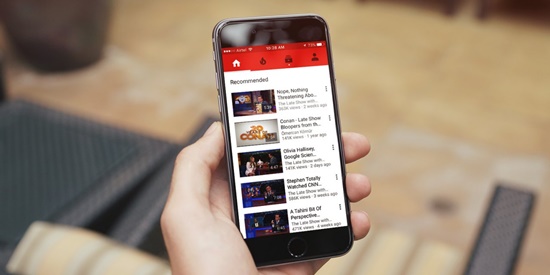
Необходимость регулировки скоростного режима воспроизведения появляется и во время просмотра кинофильмов, и в момент поиска необходимого места в спортивных соревнованиях, и в связи с другими причинами. Иной раз необходимо замедлять показы, чтобы детально разобраться, что и каким образом происходит. Случается, что скорость, наоборот, необходимо нарастить.
Ютубовский плеер оснащен специальной настройкой, меняющей скорость с шагом в 0.25 по отношению к стандартной прокрутке, принимаемой за единицу. Минимальный показатель составляет 0.25. максимальный – 1.75.
Это диапазон, в пределах которого звук сохраняется.
Как изменить скорость просмотров видеороликов
Приложение, с помощью которого пользователь понимает, как увеличить или снизить скорость просмотра, имеется на любом устройстве.
Смартфон
Разберемся, как ускорить воспроизведение видео в YouTube на мобильном телефоне. Управление скоростным режимом скрыто значком, состоящим из трех расположенных вертикально точек. Последовательность действий, как замедлить видео в ютубе на телефоне либо ускорить процесс показа на Андроид иди Айфоне, довольно простая. Нажимаем на значок с тремя точками, перед нами разворачивается меню, в котором выбирается раздел «скорость воспроизведения».
Нажатием соответствующей строки этого пункта определяем нужный показатель скорости.
ПК
Если просмотр видео в ютубе осуществляется через браузер на компьютере, нет проблем, чтобы воспользоваться приложением воспроизведения скорости. Разберемся подробнее, как изменить скорость ролика, чтобы ускорить просмотр видео в ютубе на компьютере.
Для этого действуем по следующему алгоритму:
- перед тем, как ускорить или замедлить работу, необходимо, используя почту Гугл, пройти процесс авторизации;
- найти видеоролик, воспользовавшись поисковой системой или сохраненными данными;
- активировать видео. Рядом со шкалой воспроизведения находится значок «шестеренка». Нажимаем на него, чтобы перейти в настройки;
- появляется список параметров, в котором выбираем позицию «скорость». После нажатия на нее вы увидите ряд вариантов, как ускорить или замедлить ютуб на ПК.
Здесь предусмотрена возможность устанавливать не только стандартные, но и свои значения, определив для этого пункт «другая» и внеся значение в соответствующее поле.
Необходимо отметить, что данная опция предназначена практически для каждого видеоролика, но исключения все же имеются.
Как ускорить просмотр видео в YouTube, используя код? Зайдите на ютуб, откройте страничку с интересующим вас видео, кликните по адресной строчке, после адреса ролика вставьте специальный код, последние цифры которого обозначают показатель скорости. Нажмите кнопку «enter», чтобы перезагрузить страницу и начать воспроизведение в указанном режиме.
Этот способ позволяет выставлять любой скоростной режим. Если вы ищите вариант, как ускорить видео в ютубе на телевизоре, он подходит лучше остальных вариантов.
Реклама показывается только незарегистрированным пользователям. Вход или Регистрация
- Спонсор
- Сообщения: 100
- Зарегистрирован: 15 июл 2014, 18:43
- Благодарил (а): 0 раз.
- Поблагодарили: 0 раз.
- Ответить с цитатой
Re: Проблемы с приложением YouTube
 LGERA » 11 апр 2018, 09:03
Ребята, я в ауте.
Зачем такая функция как воспроизведение с 1.5 скоростью?
Вот ни разу я это не использовал.
или скиньте мне образец такого видео, который нужно так смотреть…
Или нужно выкладывающим такие ролики зад надрать…
Или я слишком медленный, или слишком старый…
Всё что я здесь пишу — это исключительно по личной иннициативе.
Я лишь пытаюсь помочь в силу своей компетенции, либо озвучиваю политику компании…
- LGERA
- Сообщения: 334
- Зарегистрирован: 15 мар 2016, 20:48
- Город: Завод LG, Рузский район, МО, РФ
- Благодарил (а): 25 раз.
- Поблагодарили: 195 раз.
- Телевизор: OLED55B8
- Ответить с цитатой
Re: Проблемы с приложением YouTube
LGERA » 11 апр 2018, 12:01
Xted
Ну, что я могу сказать?… Пить, естественно, нужно стараться по-меньше…
Ну а по сути:
1. Такого рода функция не зависит от ПО в телевизоре, а от разработчика приложений.
2. Если использовать браузер в ТВ, то при данном виде просмотра, предполагаю, будет задействовано много оперативной памяти, и, как следствие, выше описанные проблемы с вылетами.
Проще говоря — ‘нафига’ оно надА???
Всё что я здесь пишу — это исключительно по личной иннициативе.
Я лишь пытаюсь помочь в силу своей компетенции, либо озвучиваю политику компании…
- LGERA
- Сообщения: 334
- Зарегистрирован: 15 мар 2016, 20:48
- Город: Завод LG, Рузский район, МО, РФ
- Благодарил (а): 25 раз.
- Поблагодарили: 195 раз.
- Телевизор: OLED55B8
- Ответить с цитатой
Re: Проблемы с приложением YouTube
Lg_hater » 11 апр 2018, 13:26
LGERA писал(а):Ребята, я в ауте.
Зачем такая функция как воспроизведение с 1.5 скоростью?
Вот ни разу я это не использовал.
или скиньте мне образец такого видео, который нужно так смотреть…
Или нужно выкладывающим такие ролики зад надрать…
Или я слишком медленный, или слишком старый…
Все фильмы, сериалы, квны и прочее смотрю минимум на 1.25. Обучающие ролики, курсы, лекции, конференции — минимум 1.5.
Любой китайский смартфон способен с этим справиться без проблем, телевизоры самсунг — справляются на ура, а мой лж, с 4-х ядерным процессором не может. Ахахахаха, космические технологии ….
Последний раз редактировалось Lg_hater 21 апр 2018, 09:09, всего редактировалось 1 раз.
- Lg_hater
- Сообщения: 6
- Зарегистрирован: 10 апр 2018, 22:16
- Благодарил (а): 0 раз.
- Поблагодарили: 0 раз.
- Телевизор: 49SJ810V
- Ответить с цитатой
Re: Проблемы с приложением YouTube
LGERA » 11 апр 2018, 14:09
Lg_hater
Стесняюсь спросить,
секасом тоже занимаетесь на х1.5?
а видео для взрослых на х1.5?
Наверное, завораживает…
Не спешите жить, наслаждайтесь каждым моментом.
Всё что я здесь пишу — это исключительно по личной иннициативе.
Я лишь пытаюсь помочь в силу своей компетенции, либо озвучиваю политику компании…
- LGERA
- Сообщения: 334
- Зарегистрирован: 15 мар 2016, 20:48
- Город: Завод LG, Рузский район, МО, РФ
- Благодарил (а): 25 раз.
- Поблагодарили: 195 раз.
- Телевизор: OLED55B8
- Ответить с цитатой
Re: Проблемы с приложением YouTube
Lg_hater » 11 апр 2018, 14:17
LGERA, извините, но я у вас не спрашивал совета, как мне жить, а то что лж ленится реализовывать полезные функции, не только эту, — факт!
Последний раз редактировалось Lg_hater 21 апр 2018, 09:10, всего редактировалось 1 раз.
- Lg_hater
- Сообщения: 6
- Зарегистрирован: 10 апр 2018, 22:16
- Благодарил (а): 0 раз.
- Поблагодарили: 0 раз.
- Телевизор: 49SJ810V
- Ответить с цитатой
Re: Проблемы с приложением YouTube
LGERA » 11 апр 2018, 14:50
Lg_hater
Лежать на диване с пивком и постить это куда проще чем запросить функцию…
Любое изменение в корейских ТВ — это как минимум три года гемора..
Я попробую запросить, но шансов мало…
Всё что я здесь пишу — это исключительно по личной иннициативе.
Я лишь пытаюсь помочь в силу своей компетенции, либо озвучиваю политику компании…
- LGERA
- Сообщения: 334
- Зарегистрирован: 15 мар 2016, 20:48
- Город: Завод LG, Рузский район, МО, РФ
- Благодарил (а): 25 раз.
- Поблагодарили: 195 раз.
- Телевизор: OLED55B8
- Ответить с цитатой
Re: Проблемы с приложением YouTube
Xted » 11 апр 2018, 19:37
LGERA писал(а):Ну, что я могу сказать?… Пить, естественно, нужно стараться по-меньше…
Дело не в питие, а в том, что в некоторых видео собеседник(и) — вальяжно, сюсюкая и причмокивая растягивают повествование на 2-3 часа, монотонно хрюкая, так, что можно заснуть. Не ускорять их — моветон. Пример я приводил.
Увеличение-уменьшение скорости воспроизведения — полезная вещь. Некоторые ютуберы закладывают в видео пасхалки с кодами и прочими плюшками, которые заметить возможно или расслышать, только в замедлении, например, Шарий так часто делает. А вообще мне как-то пофиг, есть, нет, возможность такая.. Все равно мне убогий ящик достался, там и в браузере и через приложение Youtube вылетает такая дичь: Приложение будет перезапущено для освобождения памяти  DLNA тормозит. В общем это не SMART TV, а просто большой монитор с тюнером)) Без компа или андроид-приставки делать нефиг(((
Последний раз редактировалось Xted 11 апр 2018, 19:49, всего редактировалось 2 раз(а).
- Xted
- Сообщения: 11
- Зарегистрирован: 09 апр 2018, 06:46
- Благодарил (а): 0 раз.
- Поблагодарили: 0 раз.
- Телевизор: LG 49LJ610V
Вернуться в Телевизоры LG — Приложения
-
- Youtube AdFree — клиент Youtube без рекламы
 Azteka » 29 авг 2015, 21:24
- 63 Ответы
- 68392 Просмотры
- Последнее сообщение JackSparrow

17 дек 2022, 11:47
- Youtube AdFree — клиент Youtube без рекламы
-
- Getintent.TV — приложение для YouTube-блогеров
Архивариус » 21 мар 2019, 22:18
- 0 Ответы
- 1298 Просмотры
- Последнее сообщение Архивариус
21 мар 2019, 22:18
- Getintent.TV — приложение для YouTube-блогеров
-
- Медиаплеер и Youtube вместо ТВ функционала
Taras76 » 18 сен 2019, 20:45 - 3 Ответы
- 3241 Просмотры
- Последнее сообщение nazaralli
28 дек 2019, 00:09
- Медиаплеер и Youtube вместо ТВ функционала
-
- YouTube Kids — просмотр видео и мультиков для детей
Архивариус » 30 апр 2017, 21:45
- 9 Ответы
- 7857 Просмотры
- Последнее сообщение gradash
17 янв 2021, 11:56
- YouTube Kids — просмотр видео и мультиков для детей
-
- Сервис Spotify на телевизоре
DenLeo » 29 сен 2014, 04:36
- 22 Ответы
- 16811 Просмотры
- Последнее сообщение zazafa
11 окт 2022, 13:47
- Сервис Spotify на телевизоре
 Azteka » 29 авг 2015, 21:24
