
Содержание
- Способ 1: Настройка скорости в программе SpeedFan
- Способ 2: С помощью AMD OverDrive
- Способ 3: Через BIOS
- Способ 4: Реобас
- Вопросы и ответы
При настройке системы не следует пренебрегать таким параметром, как скорость вращения кулера на центральном процессоре. Интенсивность его работы и создаваемый воздушный поток оказывают непосредственное влияние на температуру чипа, уровень шума и производительность системы. Регулировать частоту вращения можно при помощи программных и аппаратных средств.
Способ 1: Настройка скорости в программе SpeedFan
Приложение SpeedFan распространяется на бесплатной основе, обладает большими функциональными возможностями, и помимо управления кулерами, позволяет работать с жёсткими дисками и системной шиной компьютера.Обо всех нюансах его использования мы ранее писали в отдельной инструкции.
Подробнее: Как пользоваться SpeedFan
Способ 2: С помощью AMD OverDrive
Пользователи, чьи компьютеры базируются на процессорах AMD, могут отрегулировать кулер через AMD OverDrive — программу, которая также содержит ряд полезных утилит для настройки ЦПУ и памяти.
Скачать AMD OverDrive
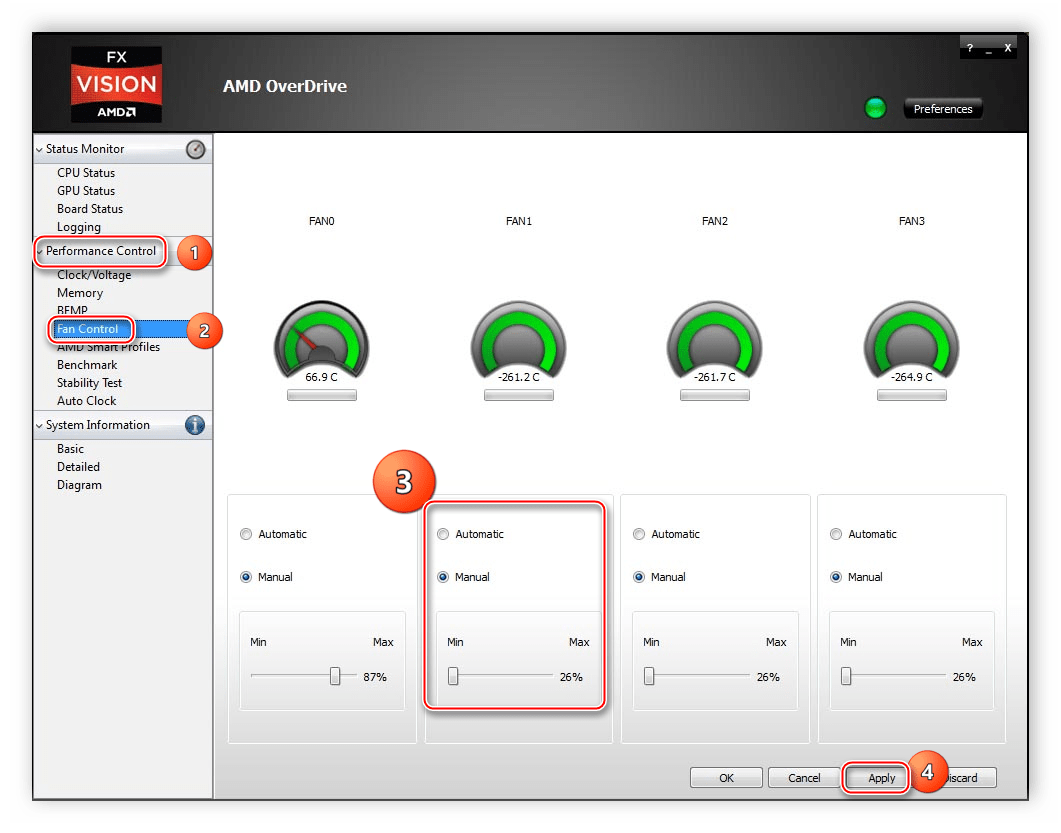
- Запускаем приложение. В левом меню открываем раздел «Performance».
- Выбираем пункт «Fan Control».
- Справа появятся данные о температуре охлаждаемых элементов. Регулировка осуществляется в двух режимах: автоматически и вручную. Ставим маркер напротив пункта «Manual» и смещаем ползунок на необходимое значение.
- Кликаем «Apply», чтобы применить изменения.
Способ 3: Через BIOS
BIOS – базовая система управления компьютером (система ввода/вывода), которая физически представляет собой набор микросхем на материнской плате. Она содержит инструкции по загрузке ОС и работе с «железом». Последнее подразумевает, в том числе, запуск кулеров и регулировку скорости их вращения. Интерфейс BIOS зависит от марки и конкретной модели материнской платы.
Подробнее: Что такое BIOS
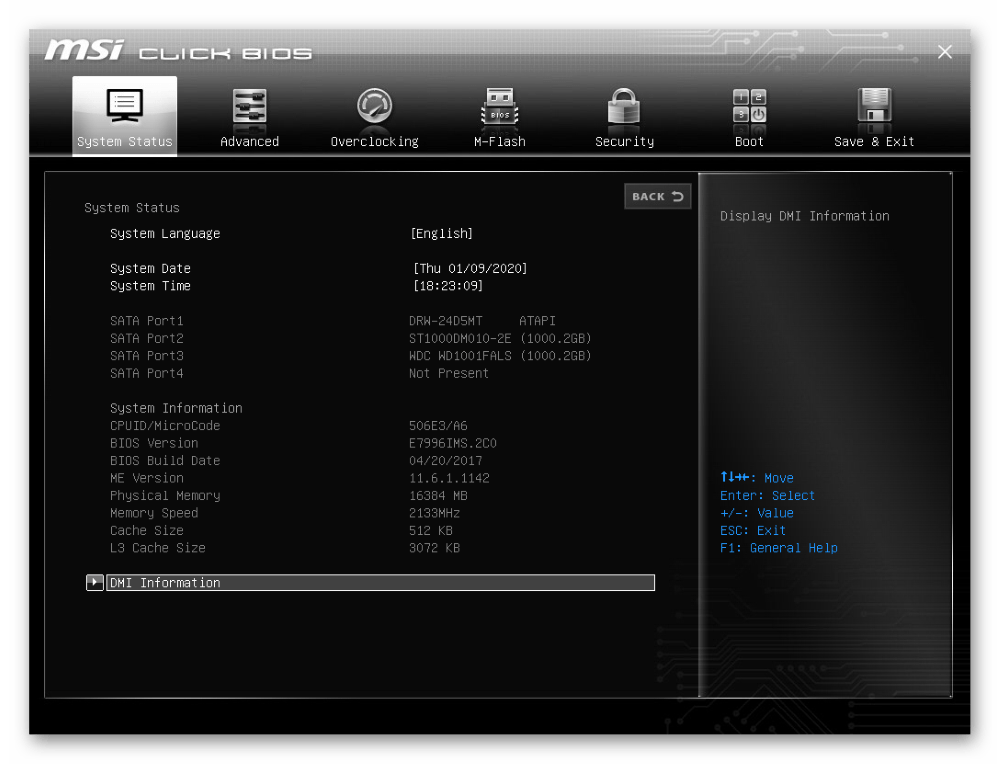
- Для входа в BIOS перезагружаем компьютер и сразу же начинаем нажимать F9 или другую клавишу предназначенную для этой цели. Довольно часто ею также оказывается Del или F2.

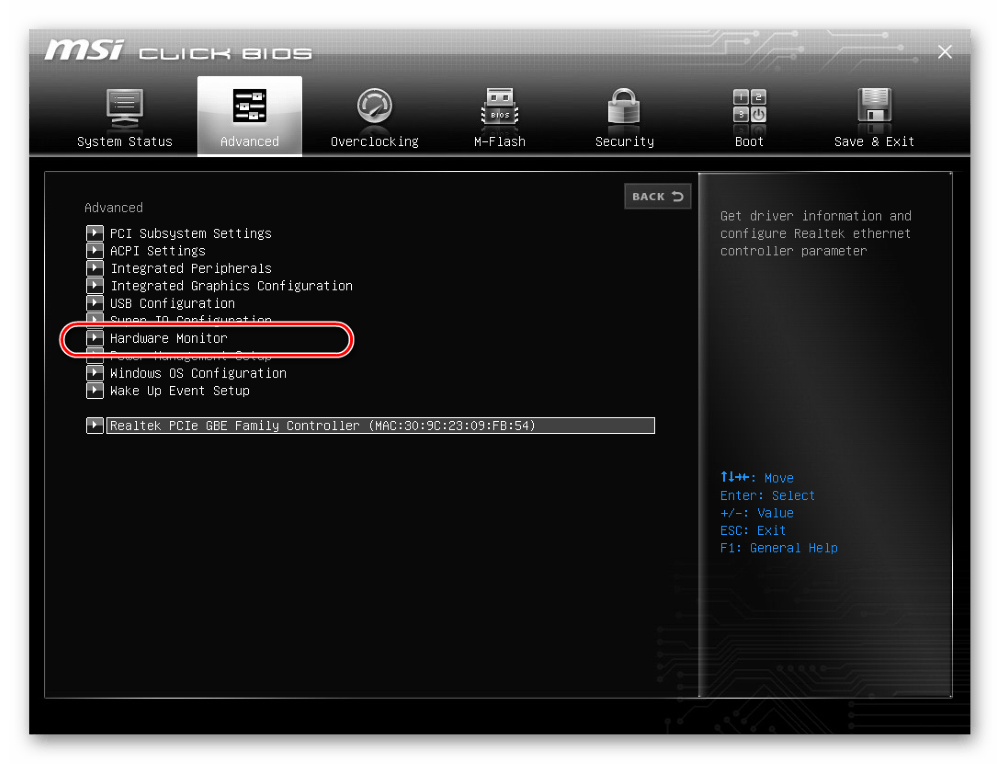
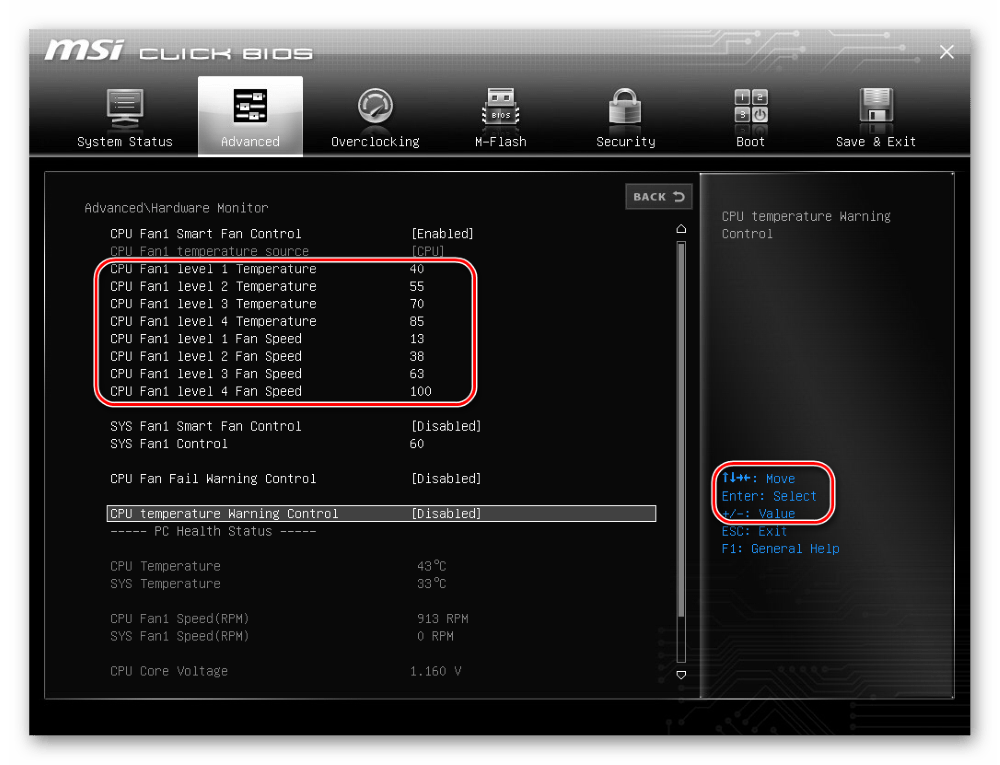
- Переходим на вкладку «Advanced», в появившемся меню выбираем «Hardware Monitor».
- При помощи клавиш «+» и «–» выставляем требуемое значение скорости кулера процессора или температуры, при достижении которой она будет повышаться на следующий уровень.

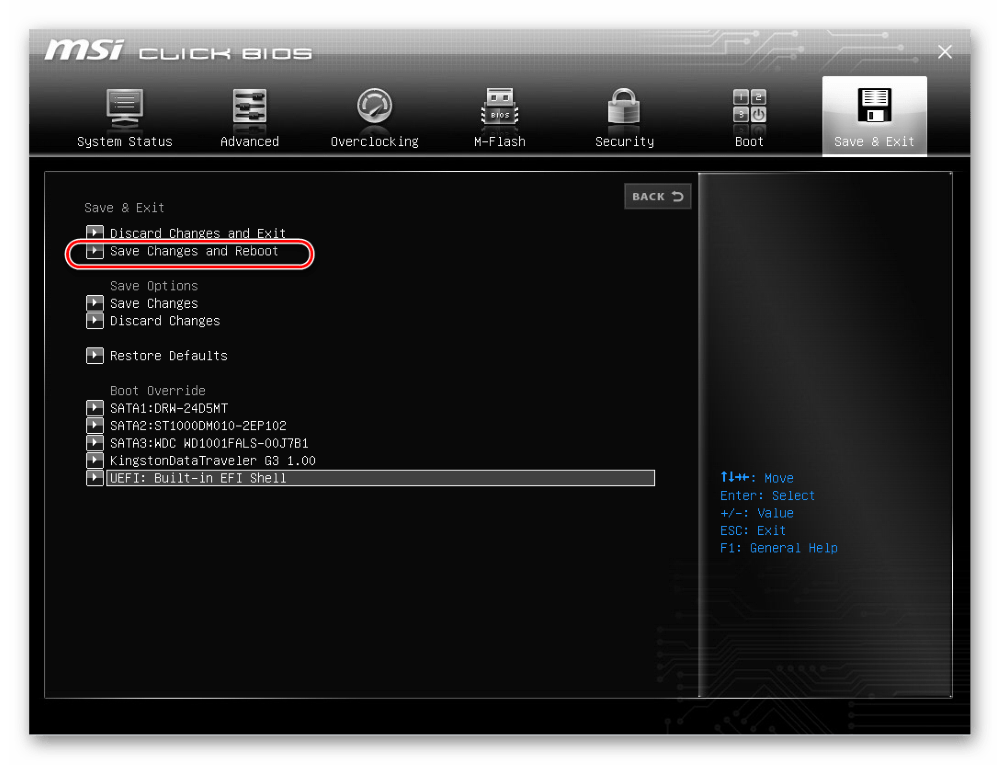
- После этого заданные настройки необходимо сохранить. В основном меню выбираем «Save & Exit», а в подменю — «Save Changes and Reboot». В появившемся диалоговом окне подтверждаем действие.
- После перезагрузки системы новые параметры вступят в силу, и кулер будет крутиться медленнее или быстрее в соответствии с произведёнными настройками.
Читайте также: Как попасть в BIOS на компьютере
Способ 4: Реобас
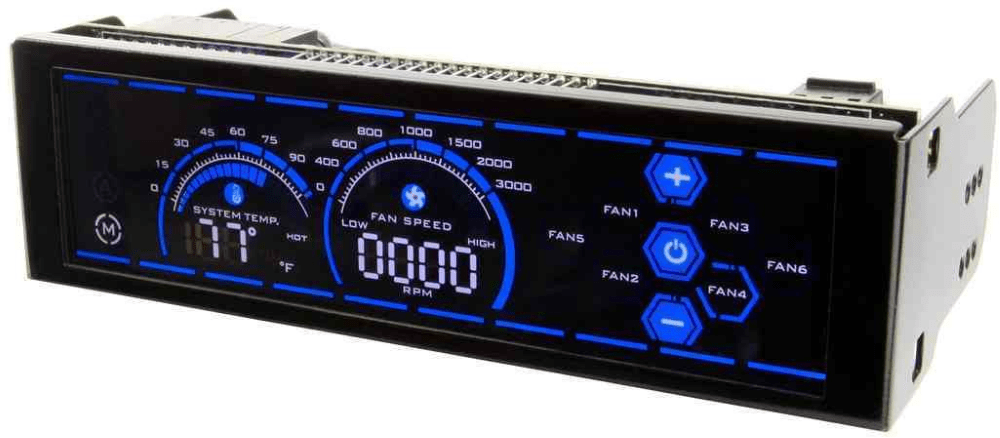
Реобасом называется специальное устройство для отслеживания температуры внутри корпуса компьютера и регулировки мощности вентиляторов. Ради удобства оно устанавливается в верхней передней части системного блока. Управление осуществляется через сенсорную панель или при помощи поворотных регуляторов.
Снижать скорость вращения кулера CPU нужно очень аккуратно. Желательно, чтобы его температура после изменения настроек не превышала 75-80 ºC при штатной нагрузке, в противном случае возникает риск перегревания и сокращения продолжительности службы. Увеличение же числа оборотов приводит к усилению шума от системного блока. Стоит учитывать эти два момента при настройке скорости вентилятора.
Еще статьи по данной теме:
Помогла ли Вам статья?
- Что нужно знать до экспериментов с кулерами?
- SpeedFan
- Open Hardware Monitor
- Argus Monitor
- NoteBook FanControl
- MSI Afterburner
- Фирменные утилиты для управления вентиляторами
Вентиляторы охлаждения (они же — кулеры) играют важную роль в работе компьютера, предотвращая перегрев тех его компонентов, что подвергнуты сильному нагреву. Многие пользователи и не догадываются, что кулерами можно управлять, точнее — скоростью их вращения. Но это не всегда возможно.
Если речь о вентиляторах, подключенных непосредственно к материнской плате (например, кулер центрального процессора, корпусные вентиляторы или кулеры жестких дисков), то регулировка скорости их вращения должна поддерживаться на уровне материнской платы. Если же это кулер, охлаждающий видеокарту, тогда изменение скорости вращения должно поддерживаться самим графическим адаптером.
Управление вентиляторами, подключенными к материнской плате, стандартным способом предполагает изменение соответствующих параметров в BIOS. В случае с видеокартами это осуществляется путем внесения изменений в настройки драйвера. Нестандартные же способы предполагают использование специальных утилит. Некоторые из них разработаны самими производителями системной платы, видеокарты, ноутбука и т.д., другие — сторонними разработчиками. Рассмотрим популярные программы для управления вентиляторами компьютера.

Что нужно знать до экспериментов с кулерами?
Мы не зря назвали процесс контроля скорости вращения кулеров экспериментом, ведь последствия этой процедуры нельзя предсказать точно заранее. По умолчанию все вентиляторы компьютера настроены на работу в автоматическом режиме. Когда необходимо, скорость их вращения увеличивается или, наоборот, снижается. Все зависит от текущей температуры охлаждаемого компонента. Когда требуется отрегулировать скорость вращения кулеров вручную, то автоматику придется отключить. А это всегда риск.
Никогда точно неизвестно, как поведет себя вентилятор после манипуляций с его настройками — он может просто перестать вращаться или замедлиться настолько, что создаваемого им уровня охлаждения окажется недостаточным. И это не говоря еще о возможном выходе кулеров из строя, что обычно наблюдается при ручном увеличении скорости их вращения свыше значения по умолчанию (чем выше скорость, тем больше напряжения нужно подать на вентилятор, и если оно окажется слишком высоким, то устройство может и перегореть).
Но как показывает практика, негативные последствия экспериментов с управлением кулерами — довольно редкое явление, а выход из строя самих охлаждаемых компонентов компьютера — и подавно (спасибо функциям защиты устройств от перегрева, если они, конечно, не были каким-либо образом отключены).
SpeedFan
Бесплатная программа
SpeedFan — одна из самых известных утилит для мониторинга в режиме реального времени скорости вращения и контроля охлаждающих вентиляторов и не только. Программа рассчитана на опытных пользователей, имеющих опыт в разгоне процессора и видеокарт, однако для управления кулерами особых навыков не требуется.
1
Регулировка скорости вращения вентиляторов осуществляется путем изменения процентного значения напротив выделенных на изображении выше опций:
- «Sys». Корпусный кулер (вытяжка, обдув), подключаемый в специальное отведенное гнездо материнской платы и обеспечивающий контроль общей температуры внутри системного блока (кейса). Текущая скорость вращения вентилятора отображается напротив строки «Sys Fan», а температура — напротив «System».
- «AUX» (Auxiliary). Примерно то же, что и в предыдущем случае. Это также вспомогательные вентиляторы, подключаемые к специальным гнездам материнской платы. Также может относиться к небольшим кулерам охлаждения северного и южного мостов, которые бывают встроены в некоторые модели системных плат. Их можно использовать и для охлаждения жестких дисков. Т.е. точно нельзя сказать, что именно охлаждают AUX-кулеры, не взглянув внутрь системного блока.
- «CPU». Это самый главный вентилятор любого компьютера, отвечающий за охлаждение центрального процессора. Текущая скорость его вращения отображена напротив параметра «CPU Fan», а температура процессора — напротив «CPU», «Core 0», «Core 1» и т.д. (показания для отдельных ядер процессора).
- «GPU Fan». Кулер графического процессора или по-простому — видеокарты. Скорость вращения указана напротив одноименного параметра, а текущая температура — напртив «GPU».
Обращаем внимание, что наличие и названия тех или иных параметров в программе SpeedFan зависит от модели материнской платы и/или иных критериев. Отрицательные температуры напротив «AUX» обычно означают, что к соответствующему гнезду платы кулер не подключен.
Скачать SpeedFan
Open Hardware Monitor
Бесплатная программа
Программа Open Hardware Monitor первоначально создана для мониторинга работы всех важных компонентов компьютера, включая скорость вращения как основных, так и дополнительных кулеров. Но у данной утилиты также присутствует функция, позволяющая вручную управлять вентиляторами.
Функция регулировки скорости кулеров (Controls) находится в том разделе главного окна, в котором приведены данные мониторинга за конкретным устройством. Т.е. если это вентилятор центрального процессора, то опция контроля его скорости будет расположена в разделе с названием модели ЦП, если видеокарта — то в разделе с названием видеоадаптера. Если же в том или ином разделе функция «Controls» отсутствует, это значит, что у устройства отсутствует поддержка управления кулером либо сама программа не поддерживает конкретную модель материнской платы, видеокарты и т.д.
Для управления вентиляторами из программы Open Hardware Monitor:
- Находим строку «Controls» в разделе с названием устройства.
- Если это, например, видеокарта, кликаем по опции «GPU Fan» правой кнопкой мыши, открываем подменю «Control», затем «Manual» и уже в нем выбираем желаемую скорость вращения в процентах.
Скачать Open Hardware Monitor
Argus Monitor
Условно-бесплатная программа
Argus Monitor — еще одна программа для мониторинга с мощным функционалом контроля скорости вращения любых вентиляторов. Утилита имеет удобный и к тому же русскоязычный интерфейс, но она платная (30 дней можно использовать бесплатно).
Для каждого из поддерживаемых программой компонентов компьютера предусмотрена отдельная вкладка. Если нужно отрегулировать скорость вращение кулера видеокарты, заходим во вкладку «GPU», справа от графика есть выпадающий список — выставляем в нем значение «Ручное управление» (отобразится предупреждающее окно, где нужно согласиться с рисками последующих действий), задаем нужную скорость вращения кулера в процентах и нажимаем кнопку «Применить»:
Управление вентиляторами, подключенными к материнской плате (включая кулер центрального процессора), осуществляется во вкладке «Мат. плата» в подразделе «Управ. вент.». Для каждого отдельного кулера здесь предусмотрены свои профили настроек. Например, нам требуется отрегулировать вентилятор процессора: в выпадающем списке напротив строки «CPU Вент. 1» (в нашем случае) также выставляем значение «Ручное управление», задаем скорость при помощи ползунка и нажимаем кнопку «Применить». То же самое можно проделать с любым дополнительным кулером.
Приведенные выше инструкции — это простейшие способы контроля скорости вентиляторов из Argus Monitor. Но программа также способна взять контроль на себя, автоматически изменяя скорость того или иного кулера в зависимости от температуры компонента, который тем охлаждается. Для начала напротив названия устройства (вентилятора) нужно выставить значение «Упр. программой» и нажать кнопку «Кривая».
Откроется дополнительное окно с подвижным графиком (кривой). Путем перемещения точек кривой по вертикали настраивается скорость вращения кулера, а по горизонтали — задается температура, при которой программа автоматически установит заданную скорость. Всего таких точек — 7.
Подобным образом можно автоматизировать и работу вентилятора видеокарты или любого другого.
Скачать Argus Monitor
NoteBook FanControl
Бесплатная программа
Программа NoteBook FanControl предназначена для контроля вентиляторов у ноутбуков. Она бесплатна и предельно проста в использовании. Утилита способна контролировать скорость вращения всех кулеров, присутствующих в конструкции мобильного компьютера. Единственное условие — тот должен поддерживаться программой.
Последняя на момент написания обзора версия NoteBook FanControl имела поддержку более 200 различных моделей лэптопов производства Acer, Asus, Dell, Fujitsu, Gigabyte, HP, Lenovo, Medion, Sony, Toshiba и некоторых других компаний. Управление вентиляторами ноутбуков осуществляется в несколько простых действий:
- Сначала нужно выбрать конфигурацию: жмем кнопку «…» напротив надписи «Select Config», выбираем модель ноутбука в списке «Config» во вновь отобразившемся окне и там же нажимаем кнопку «Apply» (если в списке отсутствует нужная модель ноутбука, программу можно закрывать).
- Переводим переключатель «Fan control service status» в положение «Enabled» (можно сначала выставить «Read-only», чтобы просто ознакомиться с доступными функциями). Останется настроить скорость вращения кулеров, используя отобразившиеся ниже ползунки (т.к. в нашем случае утилита запускалась на стационарном компьютере, она показывает неверные данные и вообще не работает).
Более опытные и очень заинтересованные (сложноватая задача) пользователи могут самостоятельно создать конфигурацию управления кулерами для своей модели ноутбука, для чего в программе NoteBook FanControl предусмотрены соответствующие функции. Их можно найти в окне выбора модели лэптопа, кликнув по кнопке «Edit» (в новом открывшемся окне обязательно жмем кнопку «New», иначе будет отредактирована конфигурация выбранной модели).
Скачать NoteBook FanControl
MSI Afterburner
Бесплатная программа
Программа MSI Afterburner предназначена, в первую очередь, для разгона (увеличения производительности) видеокарт от любых производителей (но только тех моделей графических адаптеров, что поддерживают данную возможность). Однако у нее также присутствует функция, позволяющая регулировать скорость вращения кулеров у поддерживаемых утилитой моделей видеокарт.
Пользоваться программой MSI Afterburner довольно просто:
- Нажимаем угловатую кнопку с надписью «Auto» напротив ползунка «Fan Speed» (это разблокирует сам ползунок, который по умолчанию неактивный).
- Устанавливаем нужную скорость в процентах при помощи разблокированного ползунка.
- Нажимаем кнопку «Применить» с изображением галочки. Готово.
Полного списка поддерживаемых программой MSI Afterburner видеокарт, по всей видимости, не существует, но точно известно, что в него включены графические адаптеры AMD (ATI) и NVIDIA, начиная с Radeon HD 3000 и GeForce 8X00, соответственно.
Скачать MSI Afterburner
Фирменные утилиты для управления вентиляторами
Все рассмотренные выше программы являются универсальными, т.е. они могут функционировать на разных компьютерах, независимо от производителя материнской платы, видеокарты или иных комплектующих. Но существуют и узкоспециализированные фирменные утилиты, способные управлять вентиляторами у устройств только определенного производителя. Мы не будем рассматривать их функционал, а только приведем их названия, поддерживаемое ими оборудование и ссылки для скачивания:
- ZOTAC FireStorm. Программа служит для разгона, мониторинга и управления (в т.ч. кулерами) видеокартами производства ZOTAC. Впрочем, эта компания производит адаптеры на графических ядрах от NVIDIA. В список поддерживаемых моделей входят видеокарты серии GEFORCE GTX/GT, GEFORCE GTX 16, RTX 20 и RTX 30. По приведенной выше ссылке можно скачать программу ZOTAC FireStorm для конкретной серии видеокарт.
- Aorus Engine. То же, что и в предыдущем случае, но для видеокарт производства Gigabyte. Последняя на момент написания обзора версия Aorus Engine поддерживала видеокарты на базе графических процессоров GeForce RTX 2070/2080/2080 Ti (но по ссылке выше также можно скачать более раннюю версию Aorus Engine для более ранних видеокарт от NVIDIA).
- Easy Tune. Еще одна программа от Gigabyte, но для управления материнскими платами от этого производителя. Помимо прочего, в ней присутствует функционал по контролю скорости вращения кулеров охлаждения центрального процессора и дополнительных вентиляторов системной платы. Указанная выше ссылка ведет на страницу скачивания нескольких утилит от Gigabyte, в числе которых есть программа «APP Center», которую нужно установить для возможности запуска Easy Tune.
Это, конечно, не весь перечень фирменных утилит для управления вентиляторами. Рекомендуем зайти на официальный сайт производителя установленной в компьютере материнской платы или видеокарты — возможно, там можно будет скачать программу для контроля кулеров этих устройств.

Вопрос от пользователя
Добрый день.
Поиграв минут 40-50 в одну компьютерную игру (прим.: название вырезано) — температура процессора вырастает до 70-85 градусов (Цельсия). Поменял термопасту, почистил от пыли — результат такой же.
Вот думаю, можно ли увеличить скорость вращения кулера на процессоре до максимума (а то на мой взгляд он слабо вращается)? Температура без загрузки процессора — 40°C. Кстати, такое возможно из-за жары? А то у нас около 33-36°C за окном…
Артур, Саранск
Доброго дня!
Конечно, от температуры помещения, в котором стоит компьютер — сильно зависит и температура компонентов, да и нагрузка на систему охлаждения (поэтому, с перегревом чаще всего, приходится сталкиваться в летнее жаркое время). 👀
То, что у вас температура доходит до 80-85 градусов — явление не нормальное (хотя некоторые производители ноутбуков допускают такой нагрев).
В большинстве случае, можно попробовать выставить настройки вращения кулера на максимум, но я все же бы рекомендовал провести комплекс мер (о них можете узнать из статьи по 📌 измерению и контролю температуры процессора, видеокарты, HDD).
Кстати, также часто возникает обратная сторона медали: кулеры вращаются на максимуме и создают сильный шум (в то время, как пользователь вообще ничем не нагружает компьютер, и они могли бы вращаться куда медленнее и тише).
Ниже рассмотрю, как можно отрегулировать их скорость вращения, и на что обратить внимание.
Итак…
*
Содержание статьи
- 1 Увеличение/уменьшение скорости вращения кулеров
- 1.1 Основы, важное примечание
- 1.2 Способ 1: регулировка с помощью SpeedFan (универсальный вариант)
- 1.2.1 Главное окно и внешний вид программы SpeedFan
- 1.2.2 Настройка скорости вращения вентиляторов в SpeedFan
- 1.2.2.1 Вариант 1
- 1.2.2.2 Вариант 2
- 1.3 Способ 2: с помощью утилиты MSI Afterburner (регулировка кулера видеокарты)
- 1.4 Способ 3: утилиты от производителя (обычно, для игровых устройств)
- 1.5 Способ 4: настройка вращения кулера в BIOS

→ Задать вопрос | дополнить
Увеличение/уменьшение скорости вращения кулеров
Основы, важное примечание
Вообще, на современном компьютере (ноутбуке) скорость вращения кулеров устанавливает материнская плата, на основе данных от датчиков температуры (т.е. чем она выше — тем быстрее начинают вращаться кулеры ☝) и данных по загрузке.
Параметры, от которых отталкивается мат. плата, обычно, можно задать в BIOS.
*
☝ В чем измеряется скорость вращения кулера
Она измеряется в оборотах в минуту. Обозначается этот показатель, как rpm (к слову, им измеряются все механические устройства, например, те же жесткие диски).
Что касается, кулера, то оптимальная скорость вращения, обычно, составляет порядка 1000-3000 rpm. Но это очень усредненное значение, и сказать точное, какое нужно выставить — нельзя. Этот параметр сильно зависит от типа вашего кулера, для чего он используется, от температуры помещения, от типа радиатора и пр. моментов.
*
Способы, как регулировать скорость вращения:
- в настройках BIOS (как в него войти). Этот способ не всегда оправдан, т.к. в BIOS нужно заходить, чтобы изменить те или иные параметры (т.е. тратить время, а изменять значения часто требуется оперативно). К тому же, технологии автоматической регулировки (типа Q-Fan, CPU Fan Control, Fan Monitor, Fan Optimize и т.д.) — не всегда работают оптимально (раскручивая кулер на максимум там, где это ненужно).
- физически отключить шумящий кулер или установить реобас (спец. устройство, позволяющее регулировать вращение кулера). Этот вариант также не всегда оправдан: то отключать кулер, то включать (когда понадобиться), не самая лучшая затея. Тот же реобас — лишние расходы, да и не на каждый компьютер его установишь;

Реобас
- с помощью специальных утилит. Одна из таких очень известных утилит — это SpeedFan. На мой взгляд, один из самых простых и быстрых вариантов отрегулировать скорость вращения кулеров, установленных на компьютере. В том же BIOS отображаются не все кулеры, например, если оный подключен не к материнской плате. Именно на ней и остановлюсь в этой статье…
*
Способ 1: регулировка с помощью SpeedFan (универсальный вариант)
SpeedFan
Сайт разработчика: http://www.almico.com/sfdownload.php
Бесплатная многофункциональная утилита, позволяющая контролировать температуру компонентов компьютера, а также вести мониторинг за работой кулеров. Кстати, «видит» эта программа почти все кулеры, установленные в системе (в большинстве случаев).
Кроме этого, можно динамически изменять скорость вращения вентиляторов ПК, в зависимости от температуры компонентов.
Все изменяемые значения, статистику работы и пр., программа сохраняет в отдельный log-файл. На основе них, можно посмотреть графики изменения температур, и скоростей вращения вентиляторов.
SpeedFan работает во всех популярных Windows 7, 8, 10, 11 (32/64 bits), поддерживает русский язык (для его выбора, нажмите кнопку «Configure», затем вкладку «Options», см. скриншот ниже). 👇
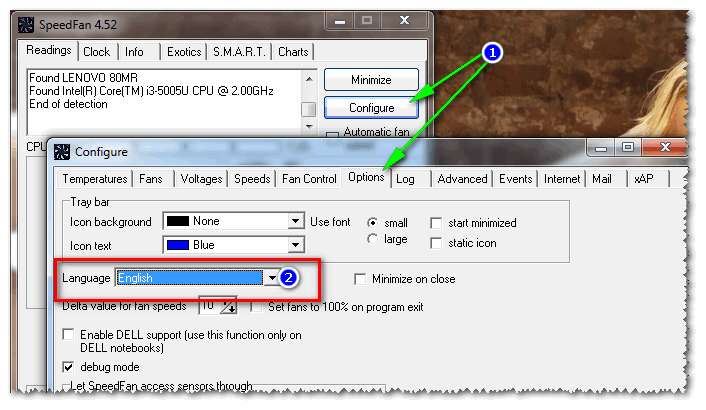
Выбор русского языка в SpeedFan
*
Главное окно и внешний вид программы SpeedFan
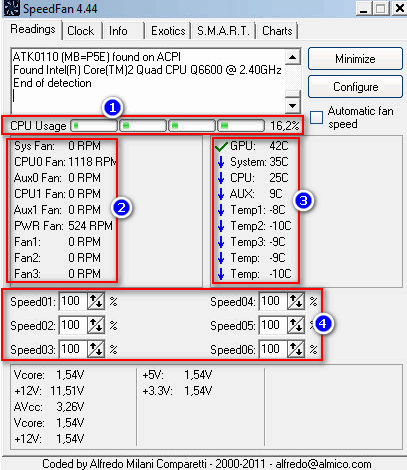
После установки и запуска утилиты SpeedFan — перед вами должна появиться вкладка Readings (это и есть главное окно программы — см. скриншот ниже 👇). Я на своем скриншоте условно разбил окно на несколько областей, чтобы прокомментировать и показать, что за что отвечает.
Главное окно программы SpeedFan
- Блок 1 — поле «CPU Usage» указывает на загрузку процессора и его ядер. Рядом также располагаются кнопки «Minimize» и «Configure», предназначенные для сворачивания программы и ее настройки (соответственно). Есть еще в этом поле галочка «Automatic fan speed» — ее назначение автоматически регулировать температуру (об этом расскажу чуть ниже);
- Блок 2 — здесь располагаются список обнаруженных датчиков скорости вращения кулеров. Обратите внимание, что у всех у них разное название (SysFan, CPU Fan и пр.) и напротив каждого — свое значение rpm (т.е. скорости вращения в минуту). Часть датчиков показывают rpm по нулям — это «мусорные» значения (на них можно не обращать внимание *).
- 👉Кстати, в названиях присутствуют непонятные для кого-то аббревиатуры (расшифрую на всякий случай): CPU0 Fan — вентилятор на процессоре (т.е. датчик с кулера, воткнутого в разъем CPU_Fan на мат. плате); Aux Fun, PWR Fun и пр. — аналогично показывается rpm вентиляторов подключенным к данным разъемам на мат. плате;
- Блок 3 — здесь показана температура компонентов: GPU — видеокарта, CPU — процессор, HDD — жесткий диск. Кстати, здесь также встречаются «мусорные» значения, на которые не стоит обращать внимания (Temp 1, 2 и пр.). Кстати, снимать температуру удобно с помощью AIDA64 (и др. спец. утилит);
- Блок 4 — а вот этот блок позволяет уменьшать/увеличивать скорость вращения кулеров (задается в процентном отношении). Меняя проценты в графах Speed01, Speed02 — нужно смотреть, какой кулер изменил обороты (т.е. что за что отвечает).
*
Важно!
Список некоторых показателей в SpeedFan не всегда будет совпадать с тем кулером, которым он подписан. Дело все в том, что некоторые сборщики компьютеров подключают (по тем или иным соображениям), например, кулер для процессора не в гнездо CPU Fan.
Поэтому, рекомендую постепенно изменять значения в программе и смотреть на изменения скорости вращения и температуры компонентов (еще лучше, открыть крышу системного бока и визуально смотреть, как изменяется скорость вращения вентиляторов).
*
Настройка скорости вращения вентиляторов в SpeedFan
Вариант 1
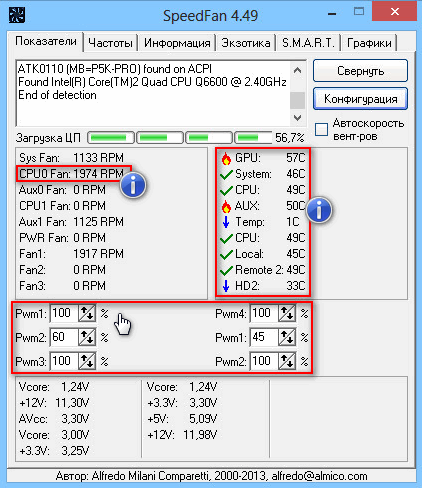
- В качестве примера попробует отрегулировать скорость вращения вентилятора процессора. Для этого необходимо обратить внимание на графу «CPU0 Fan» — именно в ней должен отображаться показатель rpm;
- Далее поочередно меняйте значения в графах «Pwm1», «Pwm2» и др. Когда значение изменили — подождите некоторое время, и смотрите, не изменился ли показать rpm, и температура (см. скрин ниже);
- Когда найдете нужный Pwm — отрегулируйте скорость вращения кулера на оптимальное число оборотов (о температуре процессора я высказывался здесь, также рекомендую для ознакомления).
Регулировка Pwm
*
Вариант 2
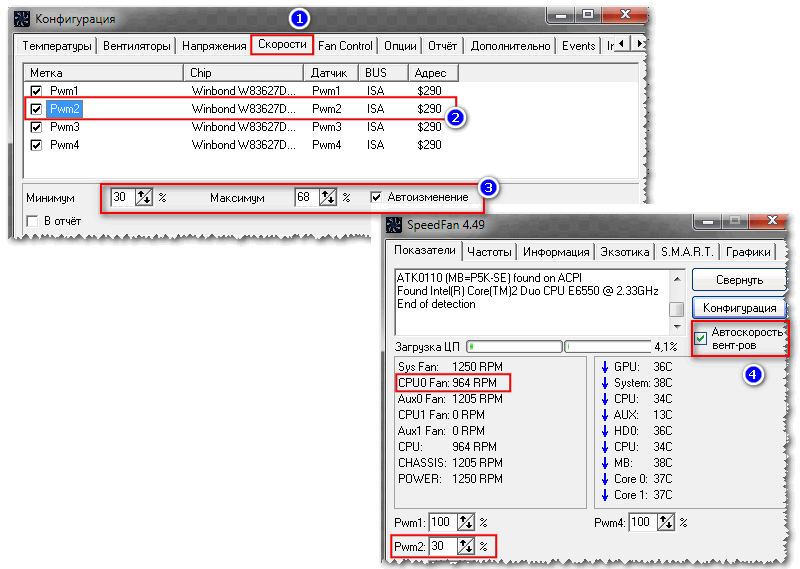
Если вы хотите, чтобы был задействован «умный» режим работы (т.е. чтобы программа динамически меняла скорость вращения, в зависимости от температуры процессора), то необходимо сделать следующее (см. скриншот ниже):
- открыть конфигурацию программы (прим.: кнопка «Configure»), затем открыть вкладку «Скорости»;
- далее выбрать строчку, которая отвечает за нужный вам кулер (необходимо предварительно найти экспериментальным путем, как рекомендовал в варианте 1, см. чуть выше в статье);
- теперь в графы «Минимум» и «Максимум» установите нужные значения в процентах и поставьте галочку «Автоизменение»;
- в главном окне программы поставьте галочку напротив пункта «Автоскорость вентиляторов». Собственно, таким вот образом и регулируется скорость вращения кулеров.
Режим автоскорости вентиляторов
👉 Дополнение!
Желательно также зайти во вкладку «Температуры» и найти датчик температуры процессора.
В его настройках задайте желаемую температуру, которую будет поддерживать программа, и температуру тревоги. Если процессор нагреется до этой тревожной температуры — то SpeedFan начнет раскручивать кулер на полную мощность (до 100%)!
*
Способ 2: с помощью утилиты MSI Afterburner (регулировка кулера видеокарты)
MSI Afterburner
Официальный сайт: https://ru.msi.com/page/afterburner
Вообще, эта утилита предназначена для разгона видеокарт (однако, в своем арсенале имеет опции для записи видео, тонкой подстройки кулера, функцию вывода FPS на экран и др.).
Разумеется, все функции утилиты здесь я не рассматриваю, ниже приведу только краткое решение текущей задачи (кстати, MSI Afterburner работает не только на устройствах от «MSI»).
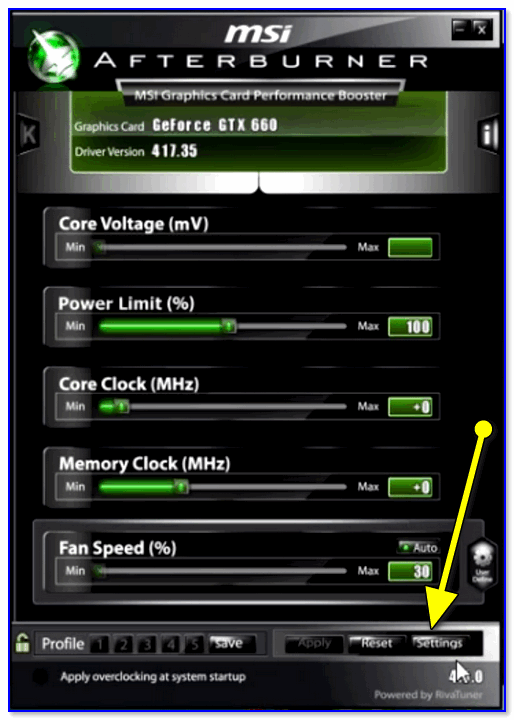
1) После запуска MSI Afterburner, нужно зайти в его настройки — кнопка «Settings».
MSI Afterburner — открываем настройки программы
2) Далее во вкладке «Основные» порекомендовал бы отметить галочкой «Запускать вместе с Windows».
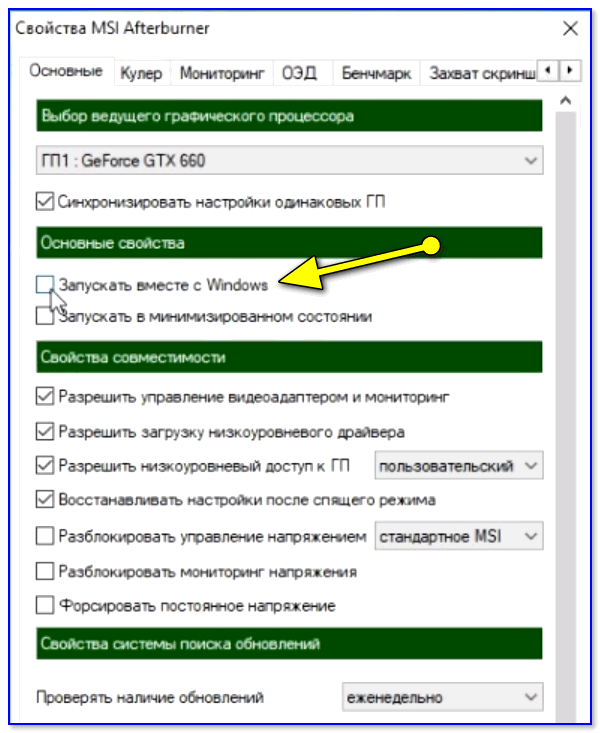
Запускать вместе с Windows
3) После, перейти во вкладку «Кулер» и переставить контрольные точки на графике согласно вашим требованиям. См. на скрин ниже: первая контрольная точка показывает нам, что при температуре в 40°C — кулер будет работать всего на 30% своей мощности.
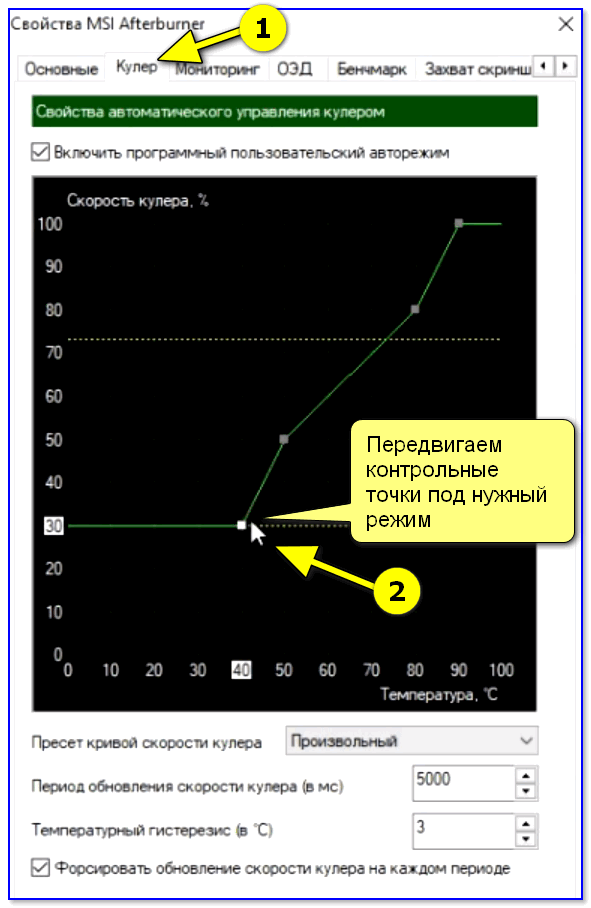
Передвигаем контрольные точки под нужный режим
Собственно, вам нужно-то всего передвинуть 3-4 точки, и дело «решено»! 👌
*
Способ 3: утилиты от производителя (обычно, для игровых устройств)
Мощные игровые ноутбуки (ПК) чаще всего идут со спец. ПО от производителя (и обычно, в его опциях есть возможность детальной настройки работы кулеров). В этом случае нет смысла возиться со SpeedFan (тем более, что она может и не получить доступ к кулеру).
В качестве примера — можно обратить внимание на ноутбуки от ASUS или MSI (разумеется, это не исключение, просто их ПО весьма показательно!). С помощью утилит MyASUS и Dragon Center можно настраивать очень многие «тонкие» параметры: в том числе и работу кулеров (см. вкладку «Fan Speed» 👇).
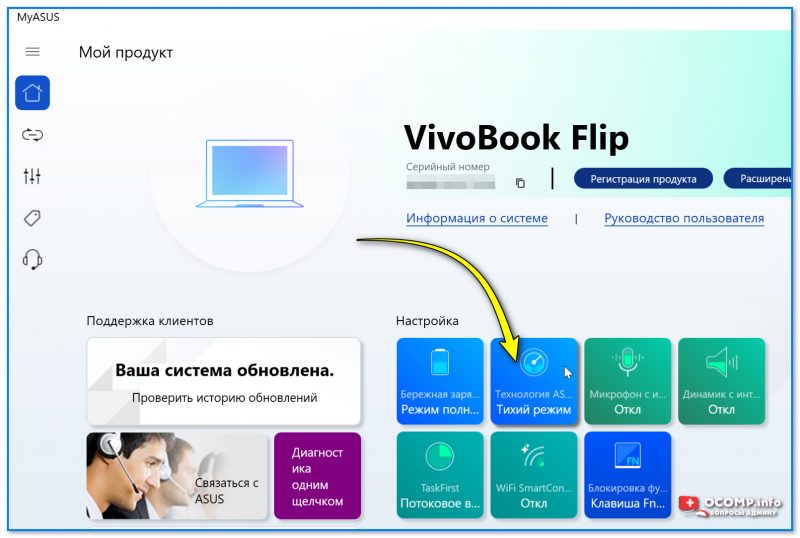
Режим охлаждения ЦП — MyAsus
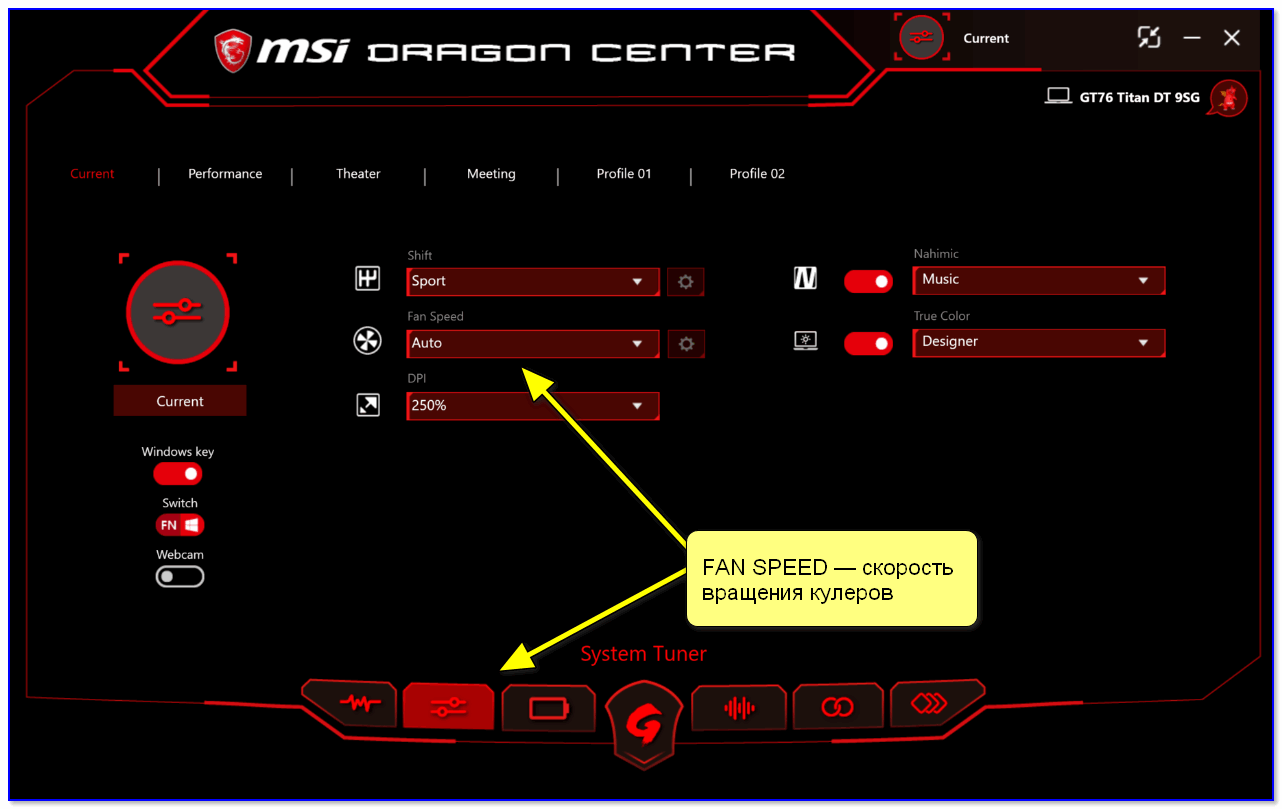
FAN SPEED — скорость вращения кулеров (Dragon Center)
Чаще всего параметр «Fan Speed» для ручной настройки нужно перевести в режим «Advanced» (расширенный).
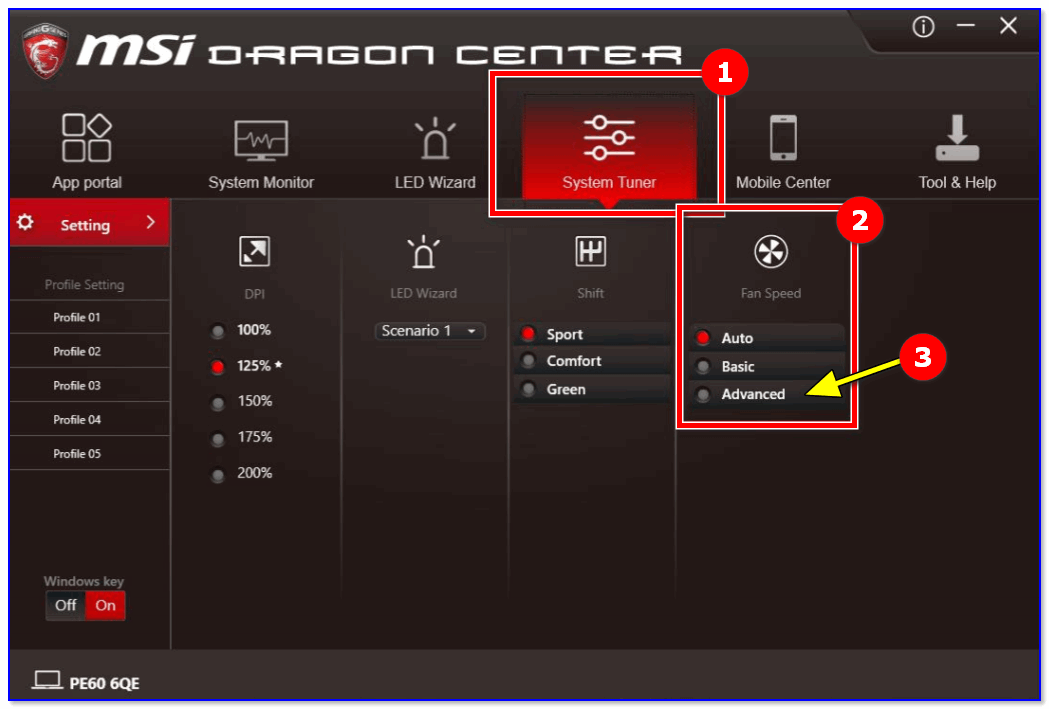
Fan Speed — переводим в режим Advanced (т.е. расширенные настройки)
А после отрегулировать кулер так, как это нужно вам. Например, если наступило лето (за окном стало жарко) и вы загрузили новый игровой хит — стоит прибавить мощности ☝…
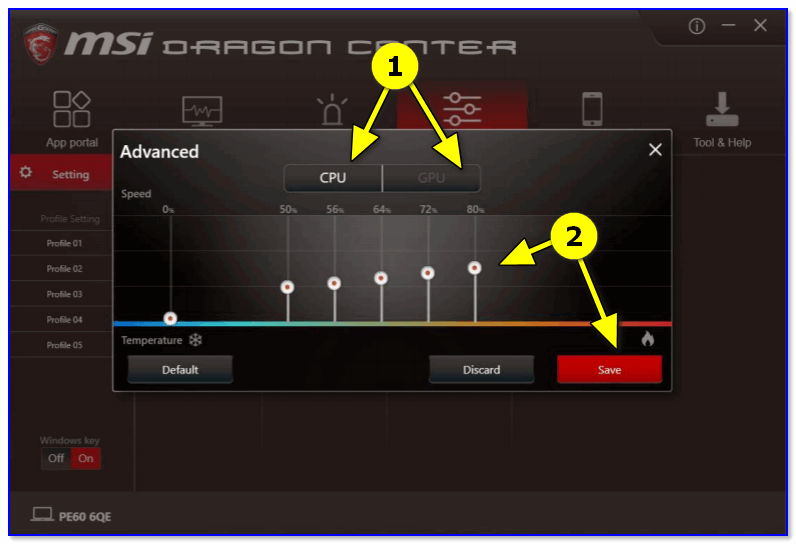
Ручная регулировка кулера видеокарты (GPU) и ЦП (CPU)
Разумеется, у разных производителей могут быть свои решения. Dragon Center — это только пример…
*
Способ 4: настройка вращения кулера в BIOS
Не всегда утилиты SpeedFan, MSI Afterburner (и другие) корректно работают (особенно на ноутбуках).
Дело в том, что в BIOS есть специальные функции, отвечающие за автоматическую регулировку скорости вращения кулеров. Называться в каждой версии BIOS они могут по-разному, например, Q-Fan, Fan Monitor, Fan Optomize, CPU Fan Contol и пр.
И сразу отмечу, что далеко не всегда они работают хорошо, по крайне мере SpeedFan позволяет очень точно и тонко отрегулировать работу кулеров, так чтобы они и задачу выполняли, и пользователю не мешали. 👌
Чтобы отключить эти режимы (на фото ниже представлен Q-Fan и CPU Smart Fan Control), необходимо 👉войти в BIOS и перевести эти функции в режим Disable.
Кстати, после этого кулеры заработают на максимальную мощность, возможно станут сильно шуметь (так будет, пока не отрегулируете их работу в SpeedFan (или др. утилите)).
👉 В помощь! Горячие клавиши для входа в меню BIOS, Boot Menu, восстановления из скрытого раздела.
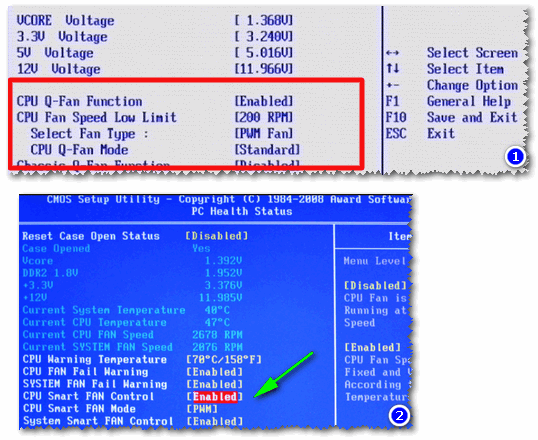
Настройка вращения кулеров в BIOS
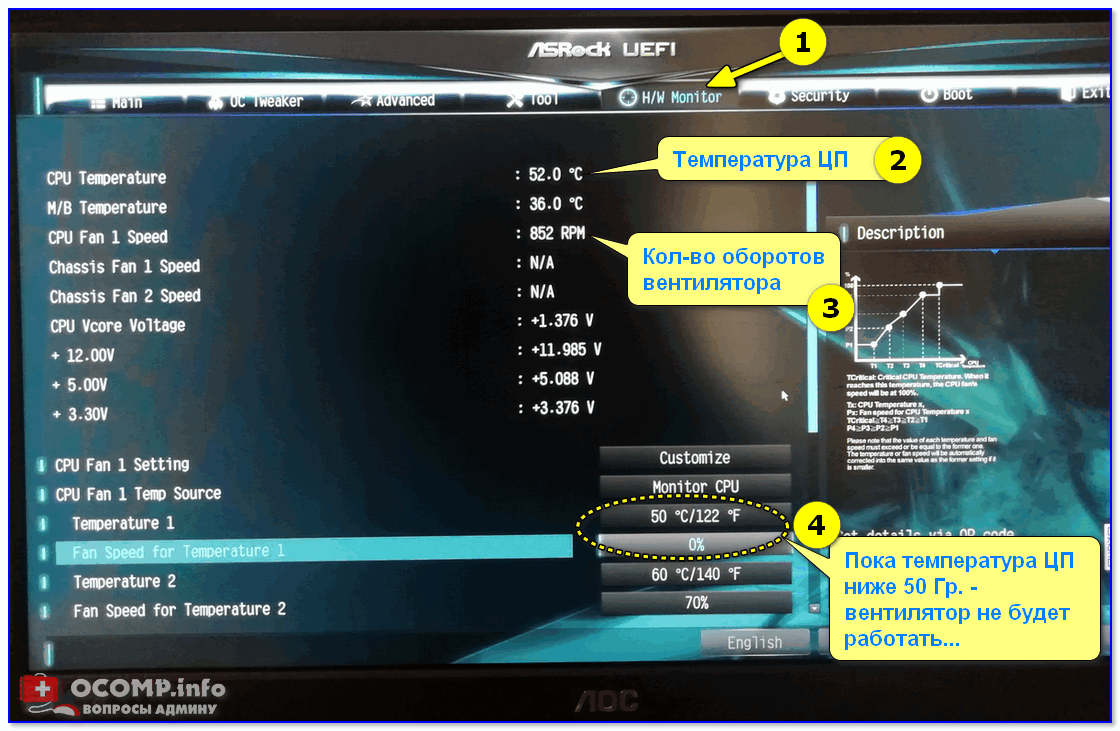
Настройки UEFI (AsRock)
👉 Важно!
Во многих средне-ценовых ноутбуках возможность регулировки кулера заблокирована — т.е. ее в принципе нельзя отрегулировать (видимо, производители так защищают пользователя от неумелых действий).
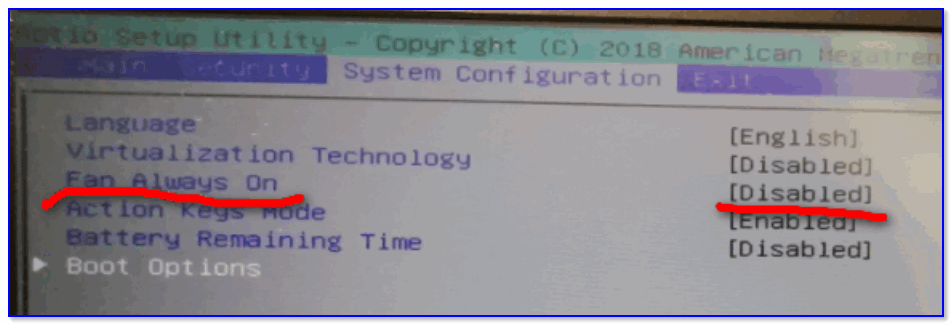
Правда, в некоторых (например, у линейки HP Pavilion) кулер можно отключить (опция «Fan Always On» — кулер отключается, когда вы не нагружаете устройство 👇).
Fan Always On — кулер всегда включен
*
На этом сегодня всё, всем удачи и оптимальной работы вентиляторов…
Дополнения приветствуются…
Хорошего дня!
👋
Первая публикация: 31.07.2017
Корректировка: 15.08.2021


Полезный софт:
-

- Видео-Монтаж

Отличное ПО для создания своих первых видеороликов (все действия идут по шагам!).
Видео сделает даже новичок!
-
- Ускоритель компьютера

Программа для очистки Windows от «мусора» (удаляет временные файлы, ускоряет систему, оптимизирует реестр).
Прежде чем мы углубимся в поиск лучшего программного обеспечения для управления скоростью вращения вентилятора, давайте попробуем понять, почему процессор, графический процессор и другие компоненты ПК выделяют избыточное тепло. Мы знаем, что игры и программное обеспечение для редактирования потребляют больше энергии и, следовательно, выделяют избыточное тепло. Помимо этого, существуют и другие проблемы, такие как сбой диска и поврежденные файлы, которые влияют на работу материнской платы, что приводит к перегреву вашей системы. Но для того, чтобы изменить скорость вращения вентилятора, чтобы контролировать нарастание температуры в ПК, вам необходимо программное обеспечение контроллера скорости вращения вентилятора. И наш список лучших программ для управления вентиляторами — отличное место для начала поиска.
Если у вас неравномерная скорость вращения вентилятора, температура вашей системы может увеличиться. Это называется термическим дросселированием. В ПК может быть несколько вентиляторов, а именно:
- Вытяжной вентилятор и приточный вентилятор находятся спереди и сзади ПК.
- В-третьих, это вентилятор радиатора, также известный как вентилятор блока питания, обычно расположенный на задней панели компьютера, который позволяет легко выбрасывать горячий воздух и охлаждать систему.
Лучший и самый удобный вариант для поддержания охлаждения вашей системы, когда она усердно работает, — это контролировать скорость вращения вентилятора вашего ПК или ноутбука. Это можно сделать вручную, но ручной вариант громоздок и сложен.
Следовательно, лучшим вариантом является автоматическое управление скоростью вращения вентилятора ПК с помощью программного обеспечения для автоматического управления скоростью вращения вентилятора, которое:
-
контролирует температуру из многочисленных источников.
-
позволяет вам изменять скорость вращения вентилятора вашей машины по мере необходимости.
На рынке доступно несколько программ для управления скоростью вращения вентилятора, некоторые из которых совместимы с ноутбуками, а другие предназначены для использования с настольными ПК. Также доступно другое гибридное программное обеспечение, совместимое с обеими системами, то есть как с настольными компьютерами, так и с ноутбуками. Ниже мы подробно обсудим несколько лучших программ для управления вентиляторами для ПК и ноутбуков, которые может легко использовать даже новичок.
1. Скорость вентилятора
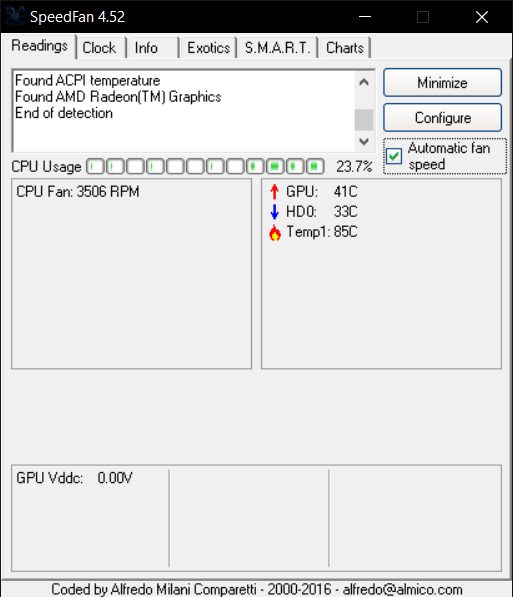
Спидфан, как следует из названия, является чрезвычайно мощным программным обеспечением, которое возглавляет список в этой гонке за лучшее программное обеспечение для управления скоростью вращения вентилятора. Он считается одним из лучших программ для управления вентиляторами, поэтому благодаря различным захватывающим функциям, которые он содержит, как подробно описано ниже:
- Он позволяет контролировать температуру из нескольких источников.
- Это простой в использовании интерфейс, который может изменять, регулировать или контролировать скорость вентилятора ПК, оценивая температуру с помощью цифрового датчика, хранящегося внутри устройства.
- Помимо скорости вентилятора ПК, он управляет скоростью вентилятора корпуса и устраняет даже самые сложные проблемы с ПК.
- Он позволяет измерять температуру ПК как по шкале Цельсия, так и по шкале Фаренгейта, в зависимости от ваших требований.
- Он также позволяет отображать системные переменные, такие как графики и индикаторы, на панели задач.
- Он использует информацию SMART и отображает производительность жесткого диска.
- Это хорошо настраиваемый, прекрасно организованный и понятный интерфейс, который позволяет вам запускать фитнес-тест на вашем жестком диске и отслеживать различные другие параметры, такие как показания напряжения, показания температуры, показания скорости вращения вентилятора и т. д. и т. д.
- Он также отслеживает ШИМ, то есть широтно-импульсную модуляцию, используя интегральные схемы для контроля скорости вентиляторов с ШИМ, которые помогают контролировать температуру ЦП, графического процессора и других компонентов вашего ПК или ноутбука.
- Он поддерживает диски SCSI, которые представляют собой стандартный интерфейс, который физически соединяет и передает данные между компьютером и его периферийными устройствами.
- Он совместим с 64-разрядной версией Windows и с ПК любой марки и модели, поддерживающими различные версии Windows, такие как Windows 9x, ME, NT, 2000, 2003, 2008, Windows XP, Windows Vista, Windows 7, Windows 8, Windows 10, и Windows Server 2012.
- Вы можете бесплатно загрузить это программное обеспечение с официального сайта SpeedFan Software Fan Controller.
Из-за высокой кривой обучения его не рекомендуется использовать новичкам, а только профессионалам и экспертам. В целом, это лучшее программное обеспечение для управления вентиляторами, которое поставляется с различными интересными функциями, как описано выше, для изменения или управления скоростью вентилятора ПК.
2. Аргус Монитор
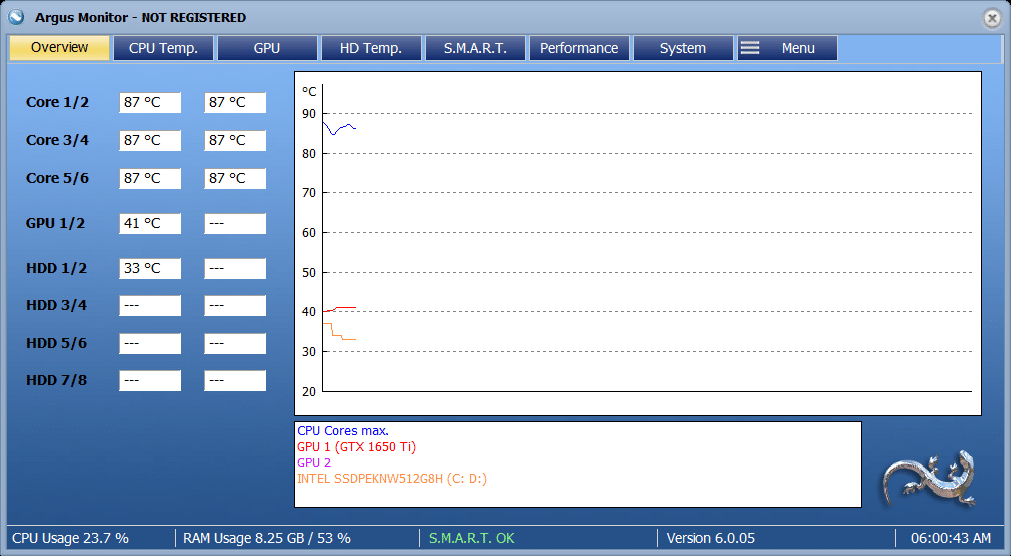
Аргус Монитор это надежная и легкая программа, сделанная немецкой компанией. Он работает в фоновом режиме и контролирует скорость вращения вентилятора, а также отслеживает состояние жесткого диска. Это программное обеспечение для управления скоростью вращения вентилятора считается одним из самых любимых в сообществе благодаря нижеперечисленным замечательным функциям:
- Он обеспечивает плавное и быстрое управление скоростью вентилятора материнской платы и графического процессора на основе данных, доступных из различных источников температуры.
- Этот умный официальный веб-сайт Argus Monitor предлагает только 30-дневную бесплатную пробную версию, но его можно загрузить для долгосрочного использования, совершив единовременный платеж в размере 19,95 долларов США.
- Он использует атрибуты SMART и цифровые датчики для контроля состояния здоровья и регулирования температуры жесткого диска.
- Он также позволяет отслеживать температуру графического процессора, процессора и жесткого диска с помощью графического дисплея и цифровых датчиков.
- Он запускается автоматически в фоновом режиме, контролируя скорость вращения вентилятора ПК, не прерывая вашу работу.
- Это позволяет проверить, правильно ли работает система управления питанием.
- Это позволяет пользователям сохранять до 70% важных данных до выхода из строя жесткого диска.
- Он поддерживает все версии Windows, то есть Windows 7, 8, 8.1 и 10.
- Это простой в использовании, удобный интерфейс, который уведомляет о проблемах с температурой по электронной почте.
Как и любое другое программное обеспечение, оно также имеет некоторые недостатки.
- Во-первых, это программное обеспечение нельзя настроить в соответствии с вашими потребностями и требованиями.
- Во-вторых, он не сможет функционировать без встроенного в его аппаратную часть датчика.
- Наконец, он предлагает только 30-дневную бесплатную пробную лицензию, и для дальнейшего использования вам необходимо купить лицензионный ключ.
Но имейте в виду его надежные функции, на сегодняшний день оно считается одним из превосходных, самых интеллектуальных и надежных программ управления вентиляторами Windows 10 для изменения или управления скоростью вентилятора ПК.
3. EasyTune/ EasyTune 5
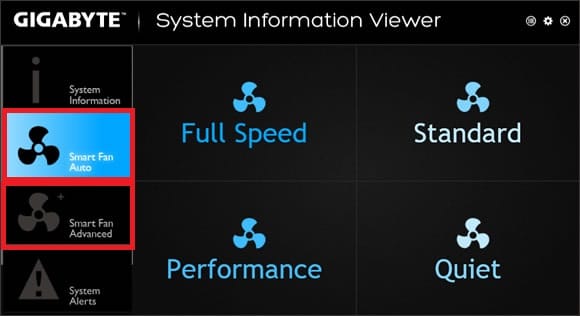
EasyTune 5 от Gigabyte считается одним из лучших программ для управления скоростью вращения вентилятора и входит в список наиболее подходящих инструментов для ОС Windows благодаря следующим удивительным функциям, описанным ниже:
- Это позволяет отслеживать и проверять работоспособность вашего ПК или ноутбука.
- Он использует Радиатор чипсета северного моста управление скоростью интеллектуального вентилятора, чтобы чипсет на материнской плате вашего компьютера оставался прохладным, защищая его от любого повреждения из-за перегрева.
- Он позволяет настраивать скорость вентилятора охлаждения ЦП в соответствии с различными температурами при разных оборотах и предлагает настроить вентилятор на полную скорость при температуре 60°C.
- Он позволяет вам контролировать все типы вентиляторов, будь то вентилятор ЦП, вентилятор корпуса, вентилятор ноутбука или вентилятор жесткого диска, он управляет ими всеми.
- Это позволяет пользователям переключаться между различными режимами, а именно SmartFan Auto или Advanced Mode.
- Это позволяет вам контролировать настройку параметров разгона вентилятора радиатора ПК в расширенном режиме, чтобы повысить производительность вашей системы.
- Его можно настроить для управления напряжением системы и тактовой частотой памяти в ОС Windows.
- Он обеспечивает мониторинг производительности с использованием MIB, т. е. функции базы данных управления, которая представляет собой текстовый файл данных ASCII с подробным описанием характеристик протокола SNMP в виде списка для управления устройством, например, для управления скоростью вентилятора вашего ПК, в данном случае .
- Он также отслеживает производительность вентиляторов ПК с помощью функций CIA, в которых три буквы обозначают конфиденциальность, целостность и доступность с особым акцентом на конфиденциальность, определяя цели и задачи по защите от вредоносных программ/веб-атак, утечек данных, фишинга и т. д. , учитывая при этом информационную безопасность системы управления скоростью вращения вентилятора.
- Он поддерживает все версии Windows
- Его можно бесплатно загрузить и установить для работы на ПК/ноутбуке с официального веб-сайта Gigabyte Easy Tune 5.
Единственным недостатком этого программного обеспечения является то, что оно имеет ограниченное использование и не подходит для систем, работающих на Linux или Mac OS. Во-вторых, функция разгона иногда может дать сбой, влияя на производительность вашей системы.
4. Откройте аппаратный монитор
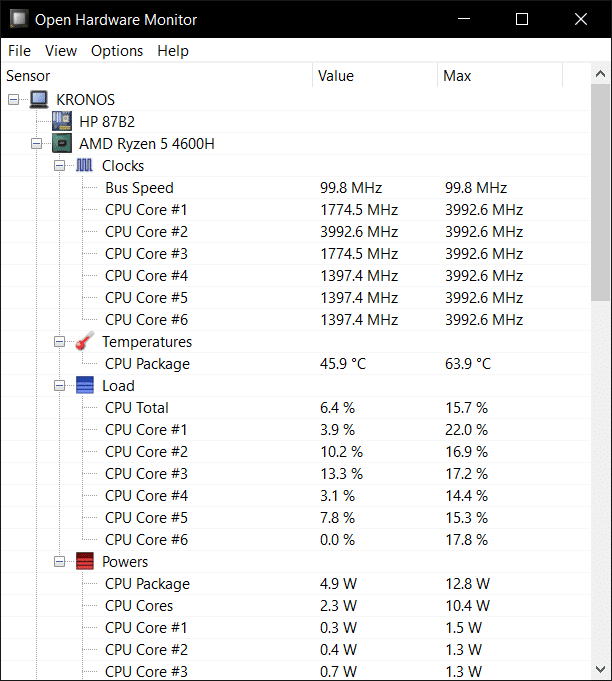
Откройте аппаратный монитор это мощный инструмент для управления скоростью вращения вентилятора. Программное обеспечение имеет множество других замечательных функций, которые помогают повысить производительность вашей системы, как указано ниже:
- Это бесплатная программа с открытым исходным кодом, с помощью которой каждый может изучать, использовать, изменять и делиться программным обеспечением и его исходным кодом с кем-либо еще и для любых целей.
- Он поддерживает большинство новейших микросхем мониторинга оборудования, а также другие функции, такие как тактовая частота, напряжение или температура системы.
- Он проверяет и отслеживает температуру процессора с помощью датчиков температуры ядра и отображает данные на панели задач или в главном окне на настраиваемом рабочем столе.
- Его цифровые показания температуры измеряют температуру диска, избегая перегрева процессора или материнской платы ноутбука.
- Его организованный и понятный пользовательский интерфейс работает как в 32-битных, так и в 64-битных системах.
- Это также позволяет использовать атрибуты SMART для доступа к температуре жесткого диска.
- Его настраиваемый интерфейс также отображает датчики видеокарт ATI и NVIDIA.
- Он не требует установки на ваш ПК/ноутбук, однако при желании вы можете скачать его с официального сайта.
- Он совместим с Microsoft Windows XP / Vista / 7 / 8 / 8.1 / 10 и любой ОС Linux на базе x86.
- Помимо того, что это одно из лучших программ для управления скоростью вращения вентилятора, оно также может контролировать температуру других устройств, таких как операционные усилители, регуляторы напряжения, транзисторы, схемы синхронизации и так далее.
Единственным недостатком является то, что он не устанавливает никаких фиксированных значений по умолчанию для контроля температуры, поэтому необходимо постоянно проверять максимальный безопасный уровень температуры. Но с помощью цифрового устройства контроля температуры можно следить за температурой диска и избегать перегрева процессора или материнской платы ноутбука. Во-вторых, он не предназначен для использования обычным пользователем компьютера.
Основным преимуществом этого программного обеспечения для управления скоростью вентилятора ПК является то, что оно простое в использовании и постоянно обновляет свое оборудование для удовлетворения своих потребностей и требований. Таким образом, он удерживает свое место в списке лучших программ для изменения или управления скоростью вентилятора ПК, создавая жесткую конкуренцию программному обеспечению Speedfan.
5. Управление вентилятором ноутбука
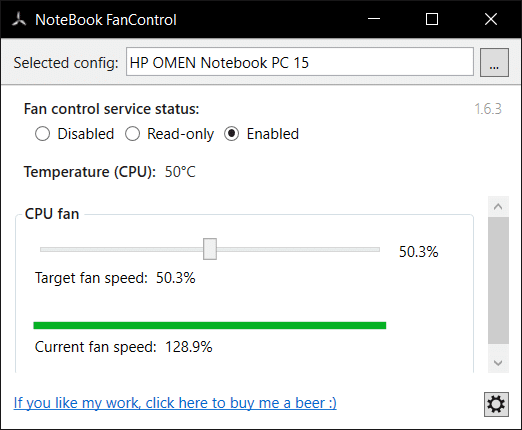
Управление вентилятором ноутбука Программное обеспечение предназначено для управления скоростью вращения вентилятора компьютера и попало в наш список лучших программ для управления вентиляторами по следующим причинам:
- Он имеет простой, бесплатный, удобный интерфейс, который может легко использоваться даже новичками в компьютерах.
- Он отслеживает температуру процессора в режиме реального времени с помощью термодатчиков и соответствующим образом регулирует скорость вращения вентилятора.
- Он также позволяет отключить службу управления вентилятором и позволяет вручную управлять скоростью вентилятора ПК с помощью простого ползунка, расположенного в центре главного меню. Однако лучше всего оставить работу на автоконтроле только во избежание повреждения материнской платы из-за нежелательного перегрева.
- Он совместим со всеми марками ноутбуков, использующих Windows 7, 8 или 10, и автоматически начинает работать при включении системы.
- Он изменяет цвет символа на панели задач в настройках и позволяет отображать температуру процессора на панели задач.
- Его можно загрузить для использования непосредственно с веб-сайта Notebook Fan Control.
Примечание: Посетите Официальный сайт гитхаба и проверьте, поддерживает ли этот регулятор скорости вращения вентилятора вашу систему или нет. Если это так, вы можете скачать, как указано выше.
6. Аппаратный монитор
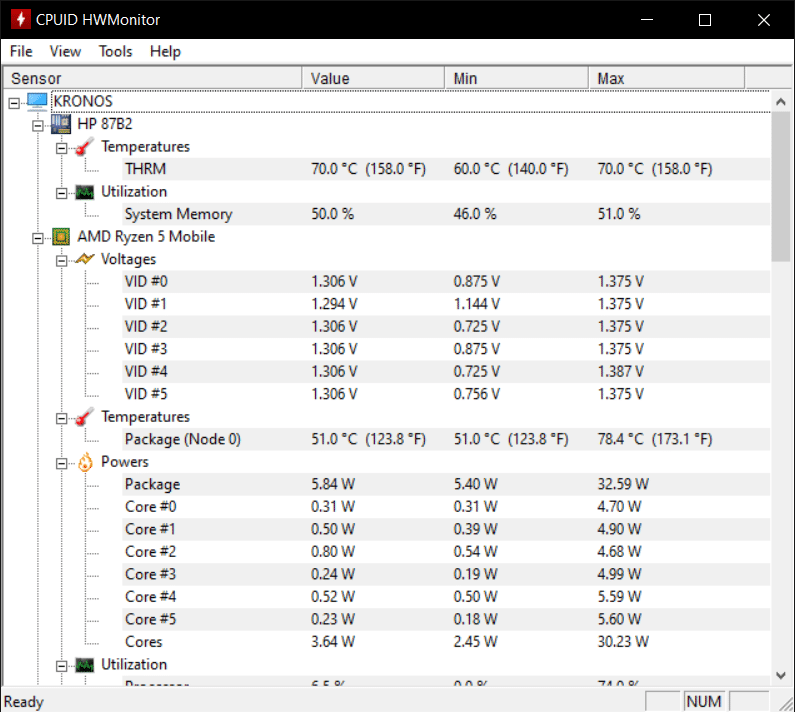
Аппаратный монитор является надежной программой для контроля скорости вращения вентилятора и входит в список лучших программ для управления скоростью вращения вентилятора благодаря следующим характеристикам:
- Это бесплатное, хорошо разработанное, точное и простое в использовании программное обеспечение для изменения или управления скоростью вентилятора ПК.
- Он отслеживает скорость в реальном времени и ведет полную запись минимальной и максимальной скорости вращения всех трех вентиляторов, а именно вентилятора процессора, который охлаждает материнскую плату, и двух других вентиляторов корпуса, один для впуска холодного воздуха, а другой для выпуска горячего воздуха. целей.
- Он также отслеживает и записывает напряжение материнской платы, напряжение процессора, температуру процессора в градусах Цельсия или Фаренгейта, энергопотребление системы в ваттах и многое другое.
- Он позволяет сохранить полные данные интерфейса в файле TXT.
- Он доступен для работы как в 32-битной, так и в 64-битной версиях.
- Он совместим со всеми версиями Windows, включая последнюю версию Windows 11.
- Это позволяет вам подключиться к другой сети или любому конкретному IP-адресу, с которым вам нужно работать.
- Он даже оснащен обычными сенсорными чипами, такими как серия ITE® IT87, большинство интегральных схем Winbond® и другие.
- Он использует минимальные ресурсы для автоматического создания графиков для каждого живого сеанса и позволяет включать проанализированные значения в системный трей.
- Он поддерживает новое оборудование и быстро обновляет данные.
- Его обновленные версии стоят от 22,40 долларов.
Хотя это одно из лучших программ для изменения или управления скоростью вентилятора ПК, основным недостатком этого программного обеспечения является то, что оно не генерирует предупреждения, и вам приходится регулярно проверять и контролировать все самостоятельно. Во-вторых, это программное обеспечение доступно только для ПК/ноутбуков с Windows, но недоступно для гаджетов, использующих ОС Mac или Linux.
7. Корсар Линк
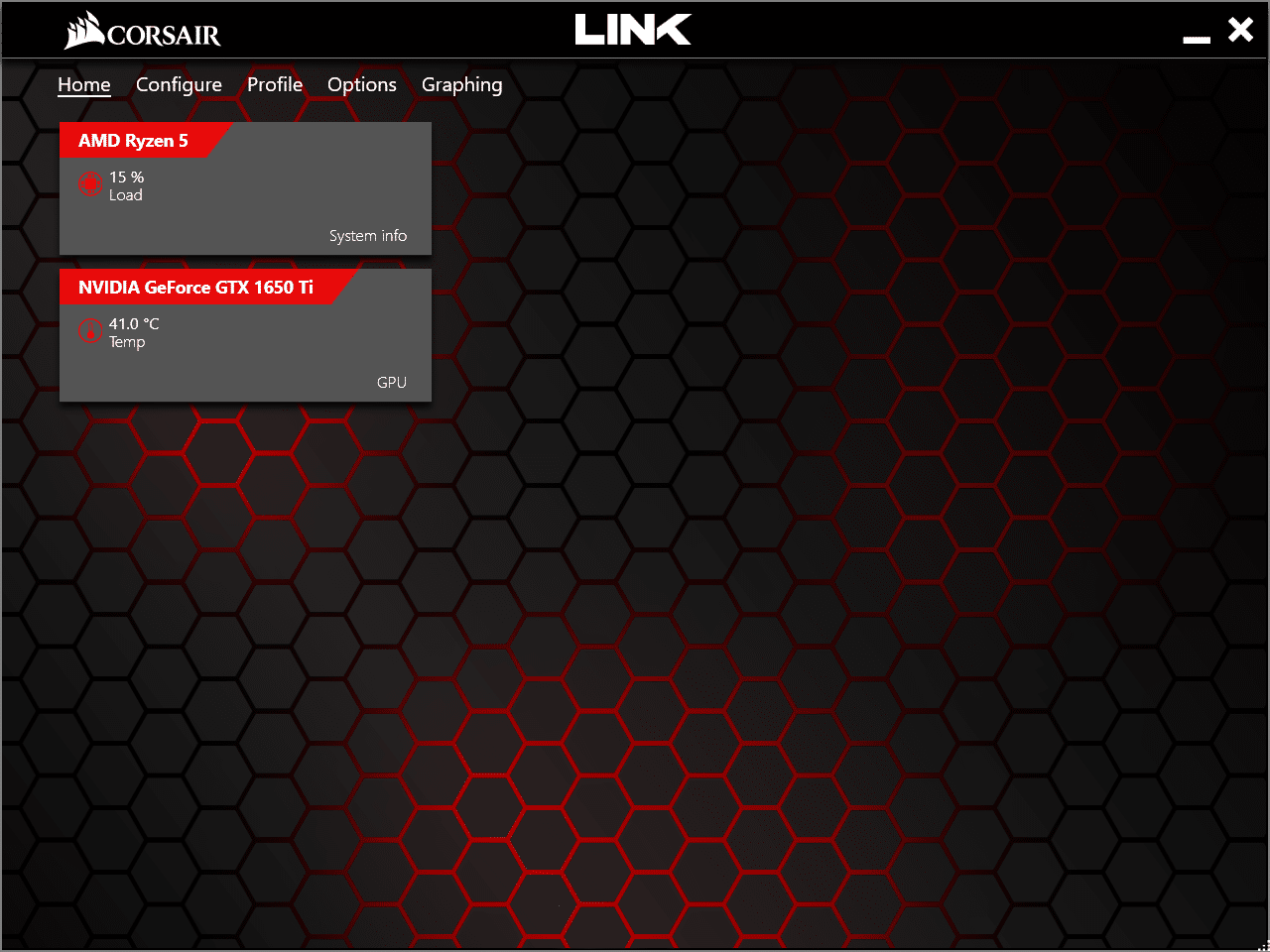
Корсар Линк это хорошее программное обеспечение, которое считается лучшим программным обеспечением для управления скоростью вращения вентилятора благодаря некоторым из его замечательных функций, как подробно описано ниже:
- Это программное обеспечение контроллера вентиляторов ПК представляет собой бесплатную утилиту, которая автоматически регулирует охлаждение с помощью жидкостных охладителей ЦП Hydro Series.
- Его удобный интерфейс предлагает полный контроль над вентиляторами для ПК или ноутбуков с Windows и позволяет изменять скорость вращения вентилятора ЦП компьютера, регулируя скорость вращения вентилятора на 100% или меньше, в зависимости от перегрева вашего ПК.
- Он проверяет температуру ЦП, температуру жесткого диска и любые колебания скорости и отображает данные о скорости вращения вентилятора ЦП / ГП на своей приборной панели в режиме реального времени, предоставляя предупреждающие уведомления.
- Он имеет отличный игровой интерфейс и должен быть установлен на ПК каждого геймера.
- В дополнение к отображению скорости вращения вентилятора он также показывает показания напряжения основного блока, электрическую нагрузку и частоту DRAM (динамическая оперативная память), которая представляет собой полупроводниковую память с произвольным доступом, которая позволяет хранить каждый бит данных в ячейке.
- Он поддерживает почти все ОС Windows и может быть загружен с официального сайта Corsair Link.
- Он позволяет вам выбирать и изменять любое пользовательское изображение и показывает это изображение корпуса ПК на заднем плане.
Хотя это очень эффективное оборудование, которое помогает предотвратить ошибки ПК, оно не очень удобно для пользователя. Он считается фирменным управлением вентилятором для ПК с ограниченной совместимостью, имеющих проблемы с ОС Windows 10.
8. Управление ТПФаном
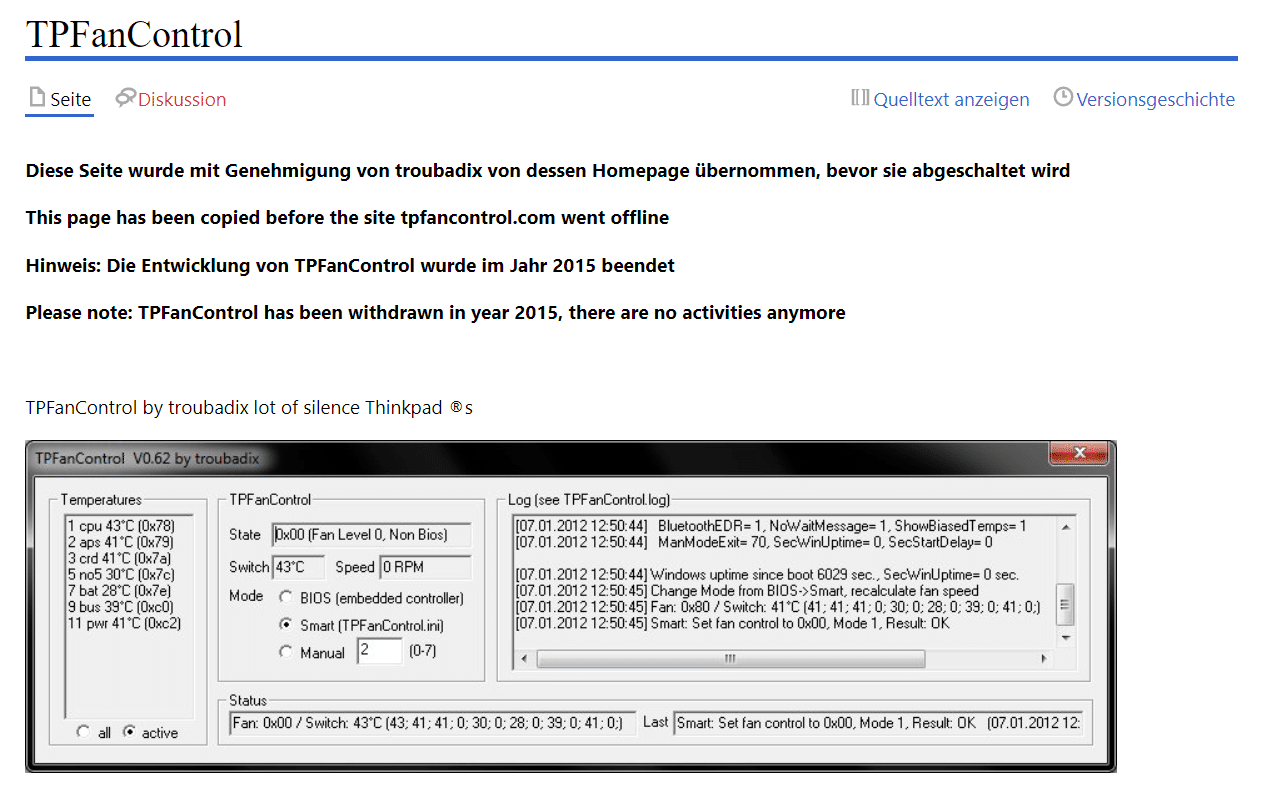
Управление ТПФан это бесплатная, простая, легкая утилита с открытым исходным кодом, которая считается одним из лучших программ для управления скоростью вращения вентилятора, занимая 8-е место в списке благодаря следующим функциям:
- Он позволяет контролировать температуру процессора и графического процессора и скорость вращения вентилятора во время работы в фоновом режиме.
- Он позволяет выбрать семиступенчатую настройку вентиляторов с контролем температуры для эффективного охлаждения.
- Он отображает значок уведомления, показывающий температуру процессора, графического процессора и материнской платы.
- Это также помогает контролировать шум вентилятора в дополнение к управлению скоростью вращения вентилятора.
- Он поддерживает все 32-битные и 64-битные системы Windows.
- При необходимости его можно выбрать для работы в ручном режиме, интеллектуальном режиме или режиме BIOS.
Недостатком этого программного обеспечения является то, что, во-первых, оно отображает нежелательную подозрительную рекламу. Кроме того, из-за ограниченного и строгого интерфейса он предназначен только для профессиональных пользователей и может быть немного сложен для новичков.
9. Зотак Огненный Шторм
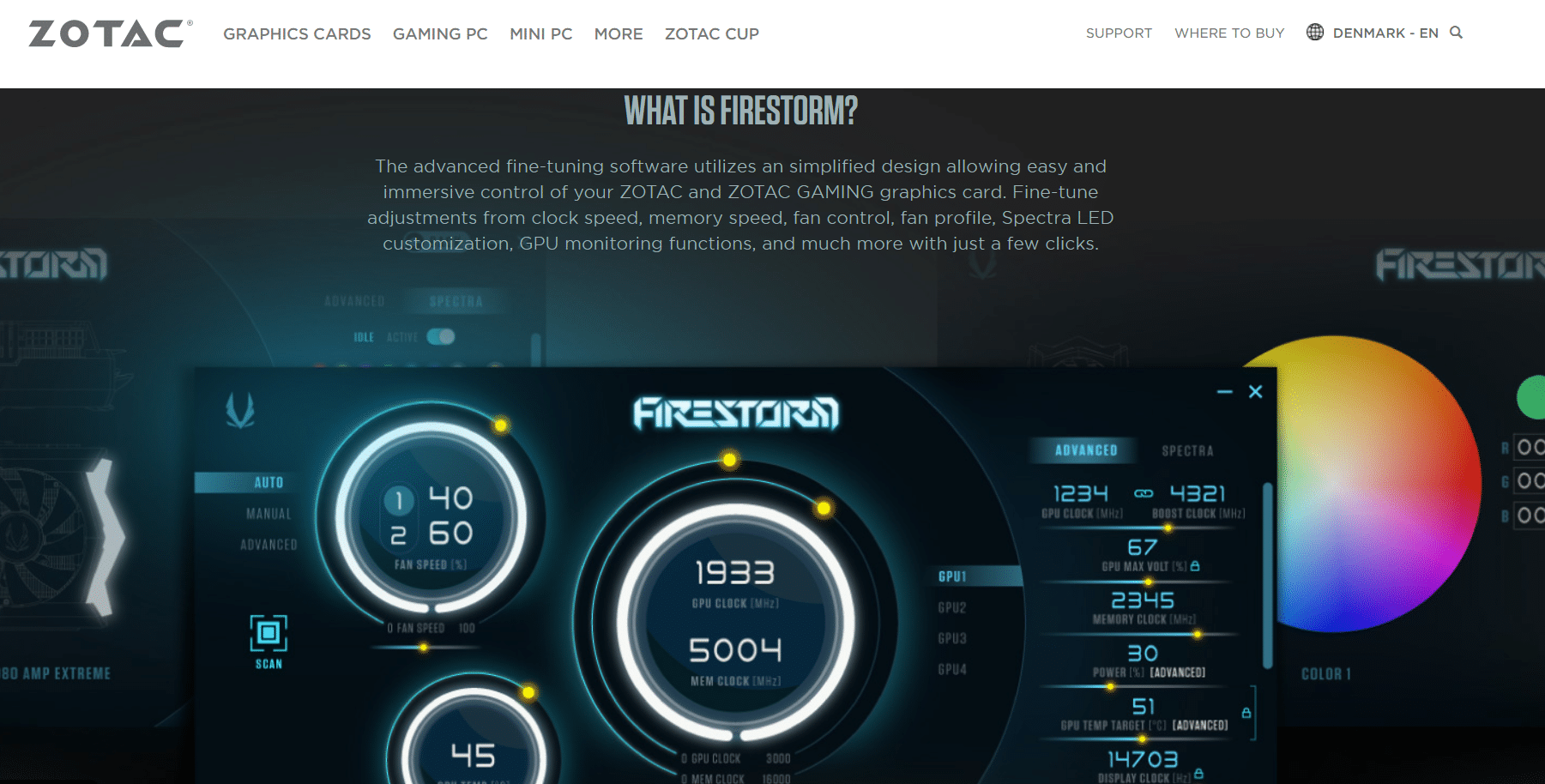
Зотак Огненный Шторм — еще один известный аппаратный монитор, который считается лучшим программным обеспечением для управления скоростью вращения вентилятора благодаря следующим функциям:
- Он имеет простой и понятный пользовательский интерфейс, который помогает вам просматривать, изменять и эффективно контролировать скорость вращения вентиляторов. Он имеет специальный раздел мониторинга, который использует графические карты Nvidia для просмотра в реальном времени тактовых частот, температуры, скорости вращения вентиляторов, и т.п.
- Благодаря простоте доступа к каждому типу необходимой информации в пользовательском интерфейсе он обеспечивает большую гибкость в управлении температурой вашего аппаратного устройства и скоростью вращения вентилятора.
- Он позволяет управлять несколькими тактовыми частотами, такими как тактовая частота графического процессора, тактовая частота памяти, тактовая частота шейдера и значения VDDC в разделе «Часы».
- Этот монитор скорости вращения вентилятора поддерживает Windows 7, Windows 8, а также программное обеспечение Windows 10.
- Он включает несколько других элементов управления, таких как управление вентилятором, управление процессором и т. д. и т. д.
- Помимо управления скоростью вентилятора, он также обеспечивает управление RGB, состоящее из трех основных цветов: красного, зеленого и синего, и смешивает их для создания любых конкретных цветов, благодаря чему корпус компьютера выглядит потрясающе и стильно. Таким образом, с точки зрения производительности управление RGB не добавляет ничего, кроме простого косметического улучшения внешнего вида.
Он также имеет свою долю недостатков. Самым большим недостатком является невозможность проверки и мониторинга других видеокарт, кроме NVIDIA. Во-вторых, из-за наличия мелких багов он может временами быть несогласованным.
Хотя это программное приложение не имеет большого количества наворотов, как другое программное обеспечение в списке, но оно достаточно эффективно, чтобы обеспечить гибкость для мониторинга и управления скоростью вращения вентилятора для регулирования и поддержания температуры оборудования.
10. ХВиНФО
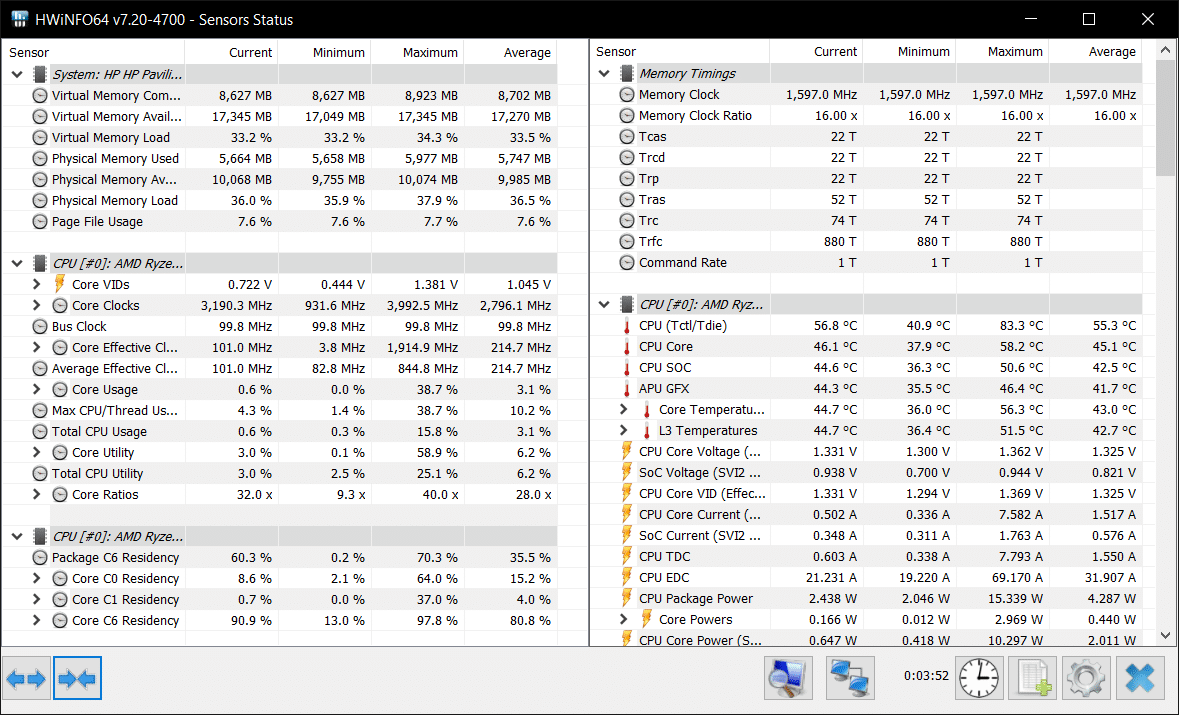
HWiNFO также очень полезное и удивительное программное обеспечение для Windows, которое позволяет вам выполнять различные задачи на вашем компьютере, что позволяет ему сохранять свое место в списке лучших программ для управления скоростью вращения вентилятора. Ниже приведены несколько отличных функций этого программного обеспечения контроллера вентилятора ПК для вашего удобства и использования:
- Он обеспечивает простую, быструю и немедленную регулировку скорости вентиляторов процессора и корпуса.
- Он позволяет отслеживать несколько других системных компонентов, таких как процессор, материнская плата, температура жесткого диска, мощность процессора, мощность графического процессора, тактовая частота ядра и многое другое.
- Он также предоставляет информацию о системных кодовых именах процессора и графического процессора, типе ОЗУ и предлагает несколько отчетов о турбочастоте процессора, информацию о BIOS, информацию о датчиках и многое другое.
- Он хранит все отчеты, содержащие полные значения различных параметров, упомянутых выше, в файле CSV.
- Он поддерживает новейшие технологии и стандарты, которые работают как с 32-разрядными, так и с 64-разрядными системами.
- Он совместим со всеми ОС Windows, такими как Windows Vista, Windows XP, Windows 7, Windows 8 и последней версией Windows, то есть Windows 10.
Это настраиваемое программное обеспечение также предлагает портативную версию, которую вы можете использовать даже в дороге. Это программное обеспечение предоставляет отчет только о желаемых параметрах, давая пустые сведения о параметрах с разделителями. Помимо того, что это идеальный выбор для тех, кто ищет бесплатную версию, он также предлагает обновленную версию HWiNFO Pro с дополнительными функциями, с использованием надстроек или инструментов сторонних производителей, которая доступна за 24,94 доллара США для тех, кто заинтересован в дополнительных возможностях.
11. Управление вентилятором Mac
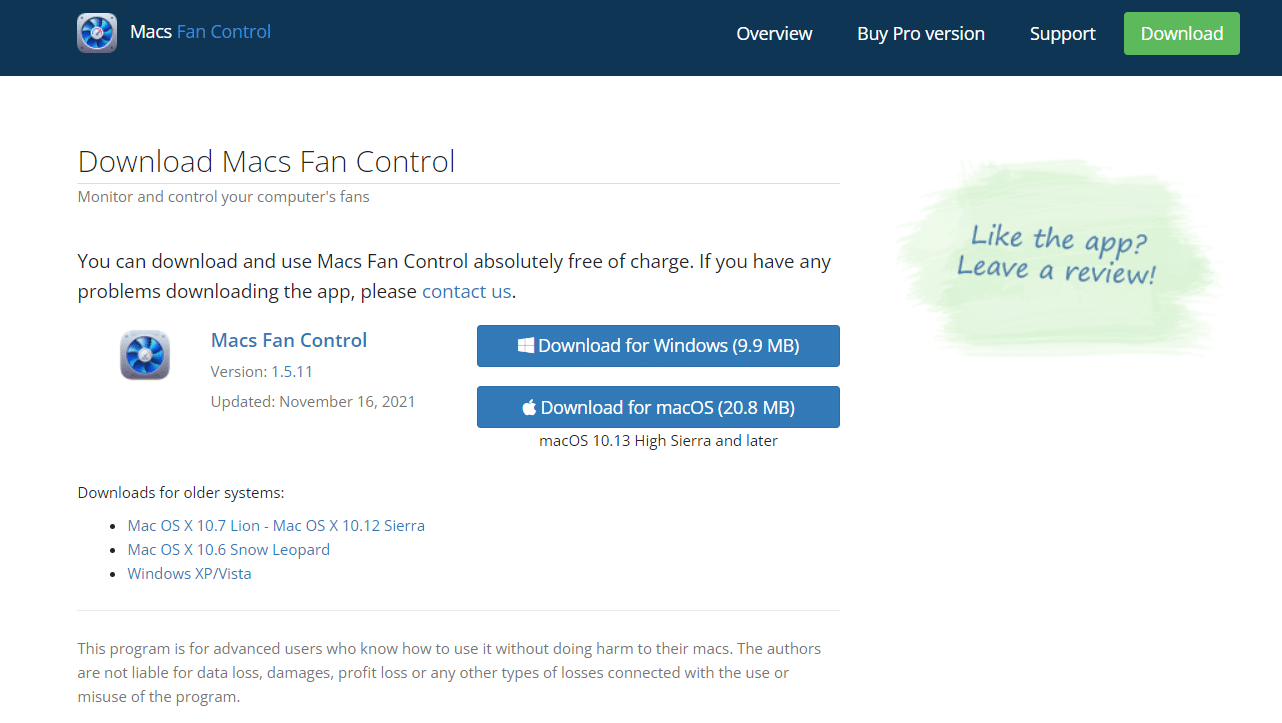
Управление вентилятором Mac — это еще одно программное обеспечение для управления скоростью вращения вентилятора, которое используется пользователями компьютеров Mac по следующим причинам:
- Он обеспечивает немедленный мониторинг температуры графического процессора, процессора и других сторонних жестких дисков с использованием технологии SMART.
- Его удобный интерфейс устраняет любой шум, вызванный заменой жесткого диска iMac.
- Он прост в использовании, показывая все вентиляторы с одной стороны и другие компоненты с противоположной стороны.
- Он легко предотвращает перегрев MacBook Pro, изменяя скорость вращения вентилятора процессора с помощью ползунка, а затем нажимая «ОК» на кнопке «Пользовательский».
- Он совместим не только с Mac OS, но и со всеми версиями ОС Windows, т.е. Windows 10/8/7, Windows Vista, а также Windows XP.
- Его можно бесплатно загрузить с помощью Boot Camp, многофункционального программного обеспечения, позволяющего компьютерам и ноутбукам Apple Macintosh работать как с Windows, так и с Mac OS.
- Эту бесплатную программу можно загрузить с веб-сайта Mac Fan Control на более чем 30 различных языках.
Как и другие его аналоги, он также имеет некоторые недостатки. Ему не хватает автоматических уведомлений и ясности в том, какой вентилятор управляется каким датчиком. Тем не менее, с некоторыми из самых удивительных функций, перечисленных выше, он без каких-либо сомнений считается одним из лучших программ для управления скоростью вращения вентилятора для пользователей Mac.
12. smcFanControl
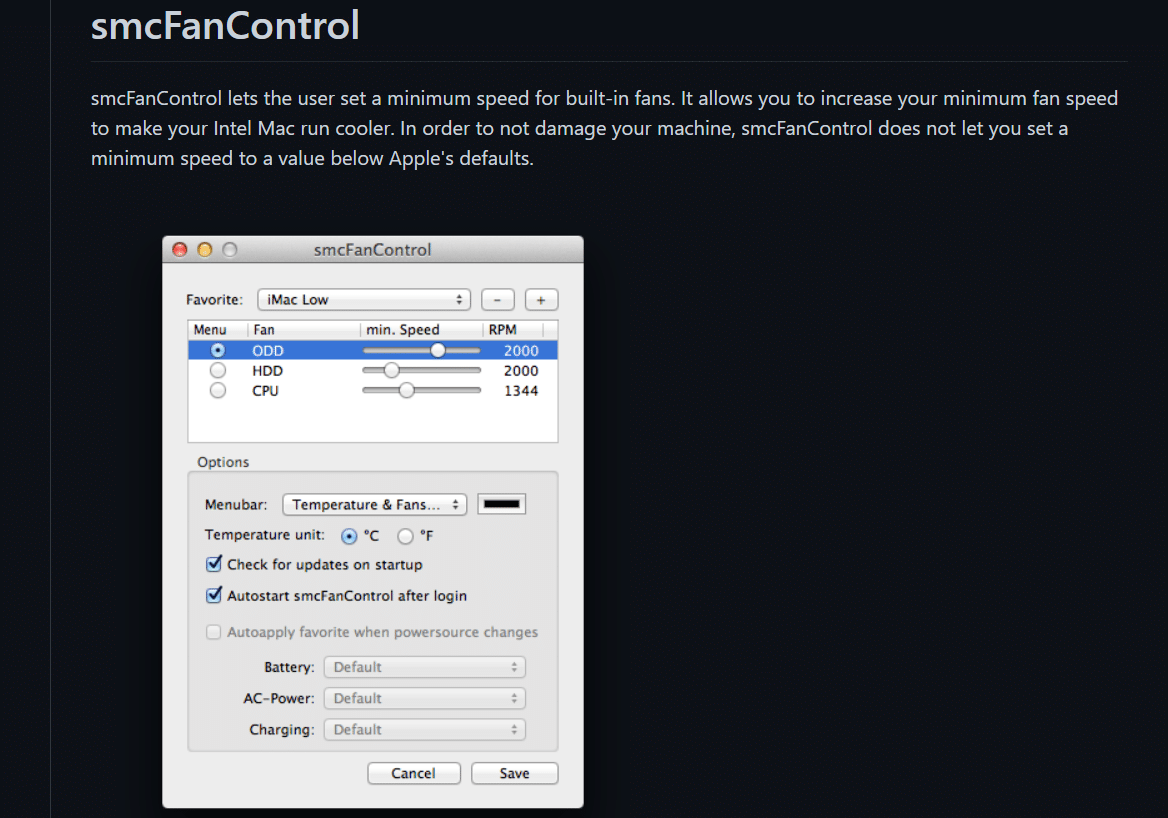
Поскольку современные устройства Mac перегреваются быстрее, это программное обеспечение для управления скоростью вращения вентилятора является одним из фаворитов среди поклонников, особенно для пользователей Mac, благодаря потрясающим функциям, подробно описанным ниже:
- Это позволяет вам независимо регулировать скорость вентиляторов процессора и основных вентиляторов компьютера.
- Он автоматически увеличивает минимальную скорость вращения вентилятора, чтобы избежать перегрева.
- Это программное обеспечение контроллера вентилятора ЦП можно загрузить, установить и настроить бесплатно.
- Он совместим как с вентиляторами для настольных компьютеров, так и для ноутбуков, не вызывая нагрузки на системное оборудование.
- Он дает надежный ответ на проблемы с перегревом вашего рабочего стола / ноутбука и прост в использовании даже новичками.
- Его можно легко загрузить из Интернета, используя smcFanControl связь.
Недостатком этого приложения является то, что оно доступно только для пользователей Mac и не предназначено для систем, работающих на ОС Windows. Во-вторых, он медленно отслеживает ошибки.
13. ASUS AI Suite 3
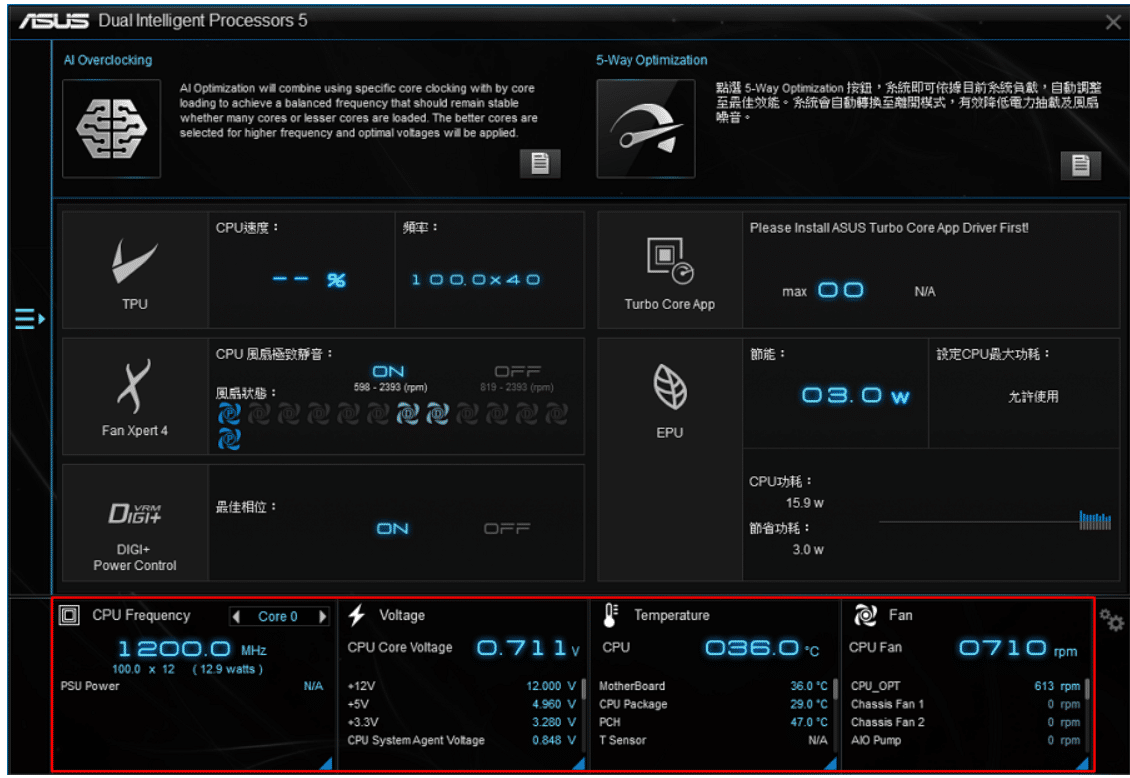
Асус ИИ Люкс 3 это находка для тех пользователей, которые приобрели материнскую плату ASUS благодаря следующим многочисленным функциям:
- Его можно бесплатно загрузить для управления скоростью вентиляторов, охлаждающих ваш ПК/ноутбук.
- Функция Fan Xpert4 в этом программном обеспечении помогает контролировать скорость вращения вентиляторов, подключенных к материнской плате ASUS.
- Он отслеживает температуру процессора и соответствующим образом настраивает скорость вращения вентилятора.
- Это программное обеспечение также обеспечивает легкий доступ к оборудованию ASUS.
- Он рассчитывает минимальную требуемую скорость вращения вентилятора, используя собственный алгоритм самоадаптирующейся настройки вентилятора на основе текущей нагрузки системы, чтобы обеспечить бескомпромиссно эффективное охлаждение, сводя шум вентилятора к минимуму.
- Его дополнительная функция звуковой утилиты уменьшает фоновый шум микрофона, нежелательный стук клавиатуры и щелчки мыши, позволяя вам наслаждаться кристально чистым слухом во время игры или при прослушивании входящих вызовов.
Как только это программное обеспечение активировано, оно переопределяет все ручные элементы управления вентиляторами, чтобы включить автоматический мониторинг, и считается лучшей утилитой управления вентиляторами ASUS для ПК/ноутбуков для пользователей Windows.
14. Управление афтербернером MSI
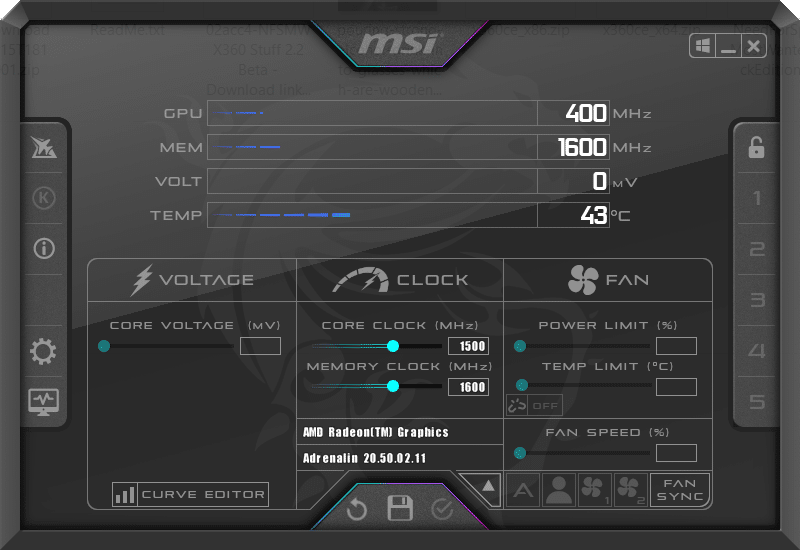
Управление афтербернером MSI является одним из известных программ для управления скоростью вращения вентилятора среди геймеров и компьютерных энтузиастов. Вы можете найти больше о программном обеспечении ниже:
- Он доступен совершенно бесплатно для мониторинга вашего оборудования в режиме реального времени на экране.
- Он имеет автоматическую функцию OC Scanner, которая находит самые высокие стабильные настройки разгона для вашей карты, контролируя разгон.
- Он позволяет отображать графическое изображение, наблюдая за колебаниями температуры ЦП и ГП вашего ПК/ноутбука и, таким образом, сохраняя контроль над скоростью вращения вентилятора, чтобы избежать перегрева.
- Он совместим с графическими картами всех марок и не ограничивается каким-то одним типом.
- Он позволяет изменять или контролировать скорость вентилятора ПК, регулируя полосу под вкладкой скорости вентилятора, чтобы сохранять в 5 профилях любые изменения основных настроек скорости вентилятора ЦП и ГП, обеспечивая более эффективное и действенное охлаждение его ЦП и ГП и предотвращение перегрева вашего ПК.
- Он также проверяет напряжение графического процессора, использование памяти, частоту и FPS.
В целом, он считается одним из лучших программ для управления вентиляторами процессора и графического процессора для Windows 10.
15. ТГ Про
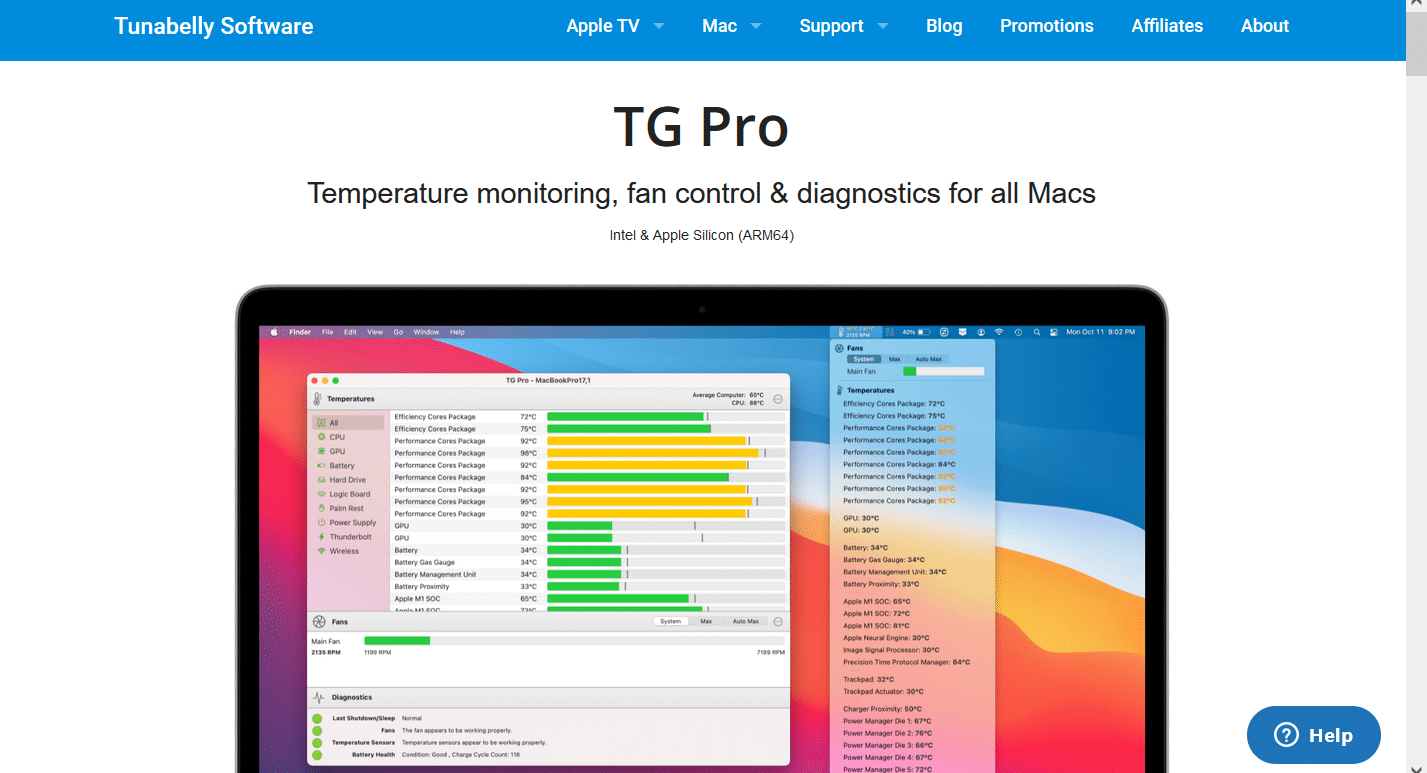
ТГ Про программное обеспечение для контроля температуры и управления вентиляторами, рекомендуемое многими, потому что:
- Его довольно легко настроить и использовать, особенно с помощью его руководство.
- Помимо температуры, вы также можете проверить состояние батареи вашего Macbook.
- Вы можете вручную изменить скорость вращения вентилятора или позволить ему управлять ею автоматически.
- Самая интересная особенность TG Pro — уведомления по электронной почте.
- Поскольку он доступен исключительно для устройств Mac, это можно назвать его единственным недостатком.
16. Мудрый системный монитор
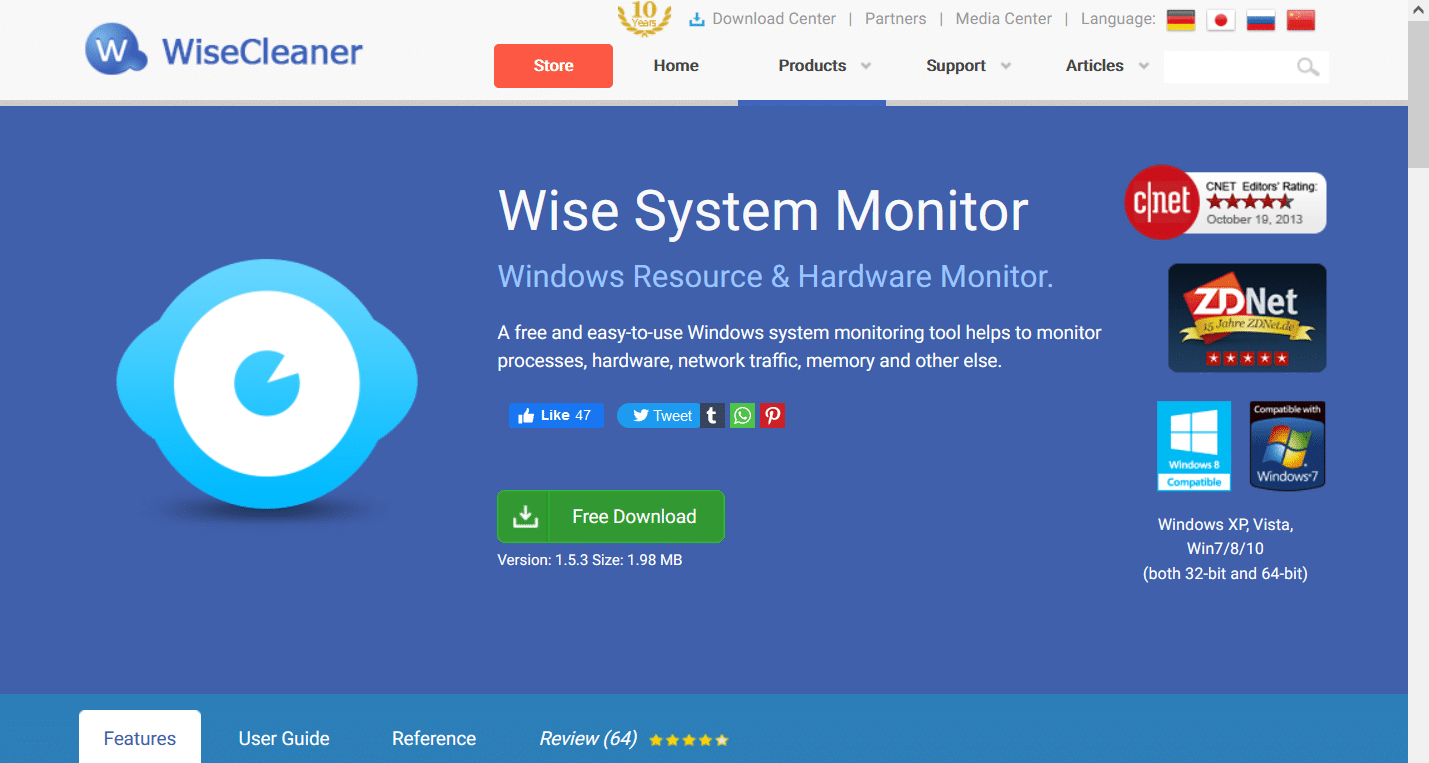
Мудрый это бесплатный и простой в использовании монитор ресурсов и оборудования Windows со следующими преимуществами:
- Это позволяет вам контролировать использование ЦП и ОЗУ вместе с температурой.
- Его Process Monitor следит за запущенными процессами на переднем плане и в фоновом режиме.
- Он предлагает руководство пользователя, а также многоязычную поддержку.
- Он потребляет очень мало памяти и ресурсов процессора. Таким образом, он появляется в нашем списке лучших программ для управления скоростью вращения вентилятора.
- Вы можете выбрать бесплатную пробную версию и купить продукт. Что делает его уникальным, так это 60-дневная гарантия возврата денег.
17. АИДА64

AIDA64 от Finalwire может похвастаться огромным списком продуктов на своем сайте. Официальный сайт, а именно AIDA64 Extreme, AIDA64 Engineer, AIDA64 Business и AIDA64 Network Audit. Кроме того, он также поддерживает AIDA64 для мобильных устройств. Некоторые из его примечательных особенностей включают в себя:
- Он предоставляет подробную информацию об оборудовании путем тщательного мониторинга всех компонентов.
- Это помогает пользователям диагностировать проблемы и заранее принимать превентивные меры.
- Инструмент Engineer предназначен для ИТ-специалистов, а версия Network Audit предназначена для ИТ-компаний.
- Для офисов его бизнес-модель подходит для управления и мониторинга всех устройств с помощью единого унифицированного приложения.
18. NZXT-CAM
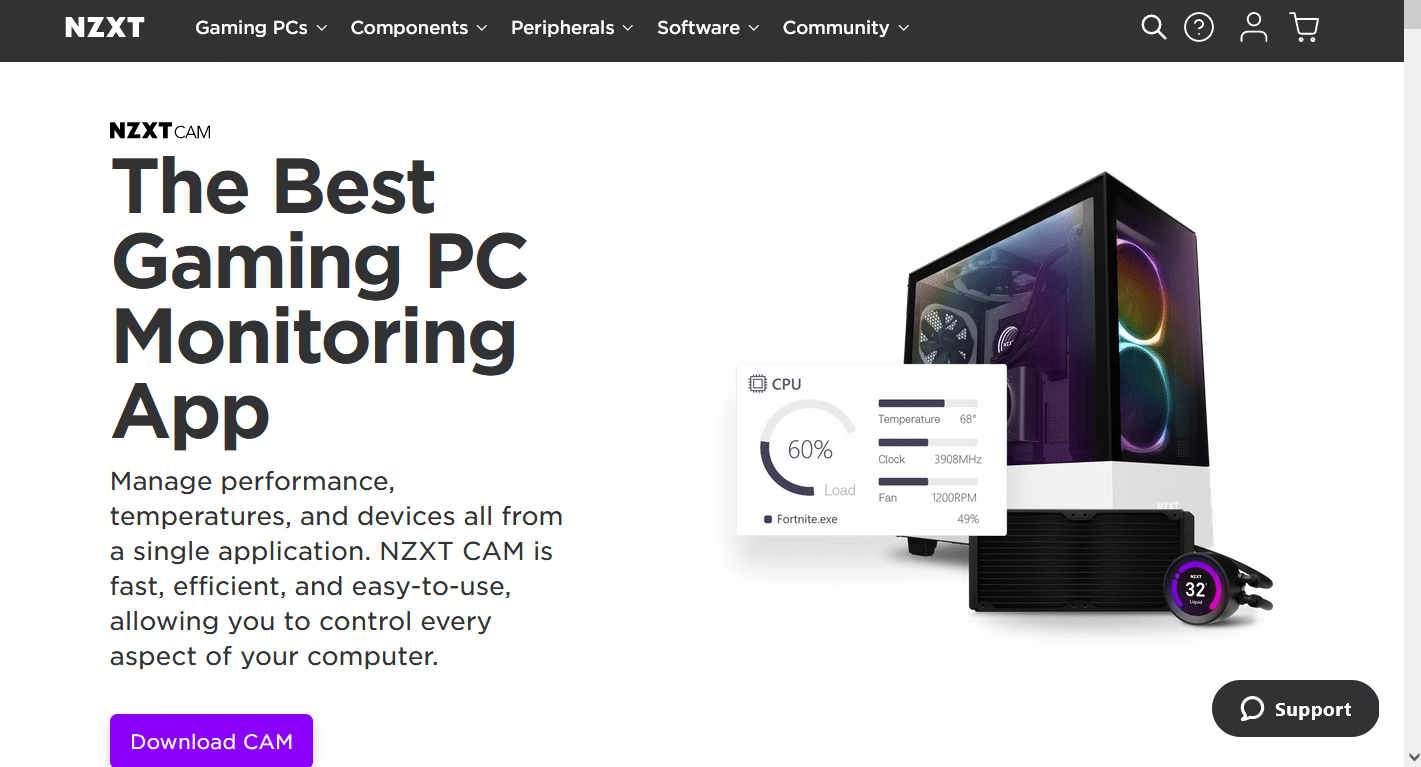
Камера NZXT претендует на звание лучшего приложения для мониторинга игровых ПК благодаря следующим характеристикам:
- Это одно из самых быстрых и эффективных программ для управления вентиляторами.
- Вы можете легко отслеживать потребление ЦП, ГП, ОЗУ и пропускной способности.
- Благодаря функции интеллектуального планирования вы можете запланировать настройку освещения и вентиляторов в соответствии со временем суток и целью использования.
- Точно так же вы можете включить изменение цвета и скорости вращения вентилятора во время игры.
- Помимо температуры и уровня заряда батареи, вы также можете проверить FPS и продолжительность игры во время игры. Круто, правда!
***
Мы постарались предоставить подробный список некоторых из лучших и наиболее эффективных программ для управления скоростью вращения вентилятора и решить все ваши вопросы по контролю или изменению скорости вращения вентилятора для настольных компьютеров и ноутбуков Windows и Mac. Все вышеперечисленные утилиты просты в использовании, и даже новичок может запустить эти приложения. Не стесняйтесь оставлять свои вопросы или предложения в разделе комментариев ниже.
Как увеличить обороты кулера на процессоре
Работа персонального компьютера зависит от состояния всех элементов системы и испытываемой ими нагрузки. Некоторые из них используются менее интенсивно, в то время как процессор или видеокарта нагружаются постоянно, вследствие чего перегреваются. Для охлаждения подобных элементов системы используют кулер и радиаторную решетку, которые понижают рабочую температуру устройств, создавая комфортные условия. Бывают ситуации, когда компьютер работает не стабильно и его элементы нагреваются выше положенного. В такой ситуации поможет увеличение оборотов кулера. Как увеличить скорость вращения кулера процессора мы разберемся ниже.
Прежде чем разбираться с вариантами увеличения оборотов кулера, необходимо разобраться с причиной, по которой греется процессор или видеокарта. Их может быть много и не для всех из них поможет просто увеличить скорость вращения кулера процессора. Разберем их подробнее:
- Процессор куплен давно и его рабочий ресурс постепенно подходит к концу. В таком случае увеличение оборотов лопасти кулера поможет, но ненадолго и в скором времени может потребоваться замена старого процессора на новую модель;
- Термопаста, передающая излишки тепла от процессора к кулеру, пришла в негодность. Тут простым увеличением скорости кулера тоже не обойтись. Обычный кулер все равно не будет справляться с излишками теплоэнергии, даже если добавить обороты. Тут поможет комплексное решение. Скорость вращения кулера временно увеличивается, необходимое для приобретения термопасты, после чего происходит обновление защитного слоя на процессоре и возвращение оборотов в обычное состояние. Сделать это не сложно, и любой пользователь проведет обновление защитного слоя самостоятельно, не прибегая к помощи специалистов. Для этого достаточно ознакомиться с инструкцией в интернете и делать все аккуратно, не торопясь;
- Компьютер используется для решения сложных задач и программное обеспечение, используемое при работе, перегружает систему. В этом случае повышение скорости идеально подходит, так как ПК функционирует нормально, просто ему немного не хватает мощности;
Обратите внимание! Ограничившись простым увеличением скорости вращения кулера, не разобравшись в сути проблемы, вы увеличиваете шансы спалить компьютер. Это приведет к большим денежным расходам, что нам совершенно не нужно.
После того, как вы убедились в исправности системы, можно переходить к вариантам разгона кулера. Самыми и проверенными из них являются следующие возможности:
- Поднять скорость вращения вентилятора, задав соответствующие команды через BIOS;
- Установка на компьютер специальных приложений, с помощью которых вы поднимите количество оборотов кулера до нужного значения;
- Обороты регулируются не только программным путем. Существует специальное оборудование, с помощью которого кулер разгоняется до нужных значений;
Каждый вариант имеет свои достоинства и недостатки о которых мы поговорим отдельно.
Случаи, когда требуется настроить скорость кулера
Во-первых, необходимо обратиться к настройкам BIOS. Главным показателем, достойным внимания, выступает температура, показанная на датчиках. Знать этого достаточно, но системе умной регулировки может потребоваться дополнительная помощь.
Диагностируется разбалансировка, обнаруживаемая при:
- Чрезмерном использовании видеокарты либо процессора. Такая ситуация сопровождается увеличением показателя частоты ключевых шин, вольтажа.
- Установке новой модели кулера, с большими показателями мощности.
- Подсоединении вентиляторов по нестандартному пути, из-за чего не видно соответствующих настроек в структуре BIOS.
- Применении старомодных охлаждающих систем, которые издают шум, когда принимают большие обороты.
- Попадании пыли в радиаторное устройство пыли с дальнейшим загрязнением.
Если перегрев способствует увеличению скорости кулера и появлению шума, самостоятельно понижать эти показатели не рекомендуется. Лучше приступить к механической очистке вентилятора от частиц пыли. Надо снять целиком процессор с компьютера и поменять фрагменты термопасты. Они видны на подложке.
Процедура по такой очистке способствует снижению температуры на несколько десятков градусов. Соответственно, после нескольких лет активного использования не придётся прибегать к повторной корректировке охлаждения.
Обычный вентилятор корпусного типа обеспечивает скорость порядка 2500-3000 об. в мин. В реальности редко приходится использовать устройство на 100%-ную мощность. Перегрев не происходит, но кулер всё же показывает почти несколько тысяч холостых оборотов? Понадобится прибегнуть к ручной корректировке настроек.
Большинство моделей компьютеров поддерживает предельный нагрев на уровне 80 градусов. Идеальный показатель должен составить 30-35 градусов. Имея в наличии воздушное охлаждение, обеспечить более холодные температуры сложно. Такой вариант подойдет оверклокерам с характерным для них энтузиазмом. Существует специальный информационный софт, показывающие отметки скорости.


Откройте аппаратный монитор.
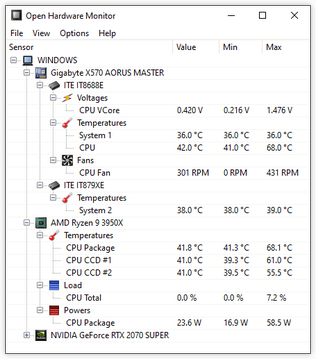
Затем второе программное обеспечение для управления вентилятором процессора — Open Hardware Monitor. Это бесплатное программное обеспечение с открытым исходным кодом, которое контролирует датчики температуры, скорость вращения вентилятора, напряжение, нагрузку и тактовую частоту компьютера.
С помощью этого лучшего программного обеспечения для управления вентиляторами вы можете изменить скорость вращения вентилятора вашего компьютера и ноутбука, чтобы улучшить производительность вашего компьютера .
Заключение. Общие советы для пользователей
Любым из перечисленных выше методов регулировки кулеров следует пользоваться с умом.
Установив неоправданно низкие значения, вы рискуете вызвать перегрев, который приведет к зависаниям, незапланированным перезагрузкам и выходу из строя вашего железа.
Далеко не всегда программы корректно считывают информацию с датчиков – пользователь может думать, что все в системе в порядке, в то время как процессор страдает от повышенных температур.
Рекомендуется регулярно проводить очистку радиаторов и кулеров от пыли и менять термопасту – это повысит теплоотвод и снизит уровень шума.
Если после всех манипуляций не меняется скорость вращения охлаждения на процессоре, это может говорить о фиксированной частоте оборотов в биосе. Зайдите туда и смените настройку на удобную для себя.
Советы из данной статьи оказались вам полезны? Тогда не забудьте поделиться информацией с другими, сделав репост в аккаунты социальных сетей. Большое спасибо!
Причины перегрева ноутбука, как это влияет на его работу
Почему происходит нагрев ноутбука? Самый горячий элемент компьютера – это процессор (ЦП). Это настоящая печка, потому как почти 100% получаемого электричества переходит в тепло. Нагревается ЦП до отметки в 100 °C и выше за несколько секунд. А при подобных температурах он не способен качественно обрабатывать информацию, потому как срабатывает система защиты и начинается сброс частот, именуемый тротлингом.
Чтобы избежать перегрева, процессору требуется охлаждение. В персональных компьютерах для мощных ЦП используется радиатор и кулер для отведения тепла по трубкам и обдува.
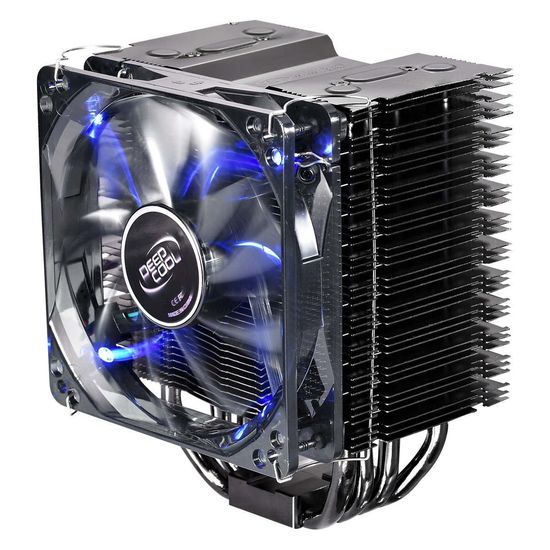
Такой габаритный инструмент в корпус ноутбука не установишь, поэтому приходится довольствоваться компактными трубками и такими же вентиляторами.
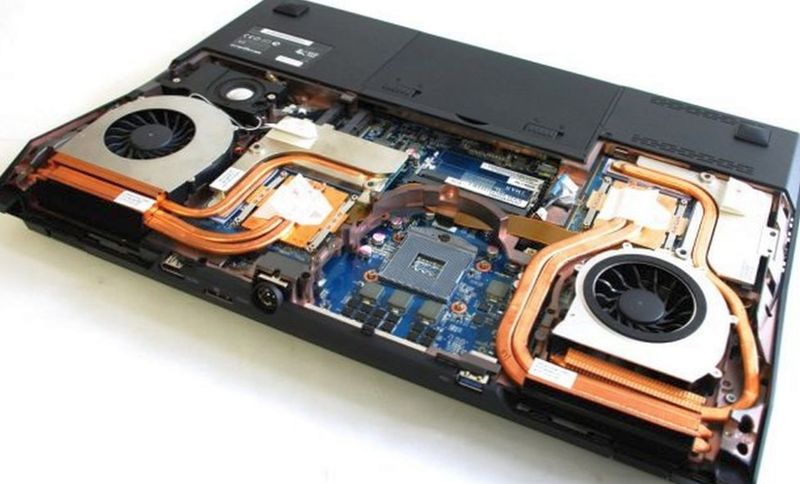
- В кулере и других частях корпуса ноутбука собралось много пыли. Это затрудняет как обдув, так и принудительную конвекцию. Кулер по кругу может гонять горячий воздух.
- Износ вентиляторов. Повреждение или износ лопастей вентилятора пагубно сказывается на конвекции.
- Конструкционные особенности. Различные модели ноутбуков отличаются сборкой. Не следует ждать, что тепловыделение устройства из бюджетной линейки будет справляться с большими нагрузками.
- Падение FPS.
- Зависание.
- Долгий отклик на команды.
- Экстренное выключение.
Этого можно избежать, если следовать правилам эксплуатации компьютерной техники.
Правильная эксплуатация
Первое и основное правило – работайте с ноутбуком на пределе его возможностей, контролируя показатели температуры. Если гаджет выполняет требовательные к ресурсам программы, он будет работать на пределе своих возможностей. Система охлаждения может не справиться с задачей, и придется либо остановить выполнение тяжелой программы, либо заставить кулеры работать на максимальных оборотах.
Также, в правильную эксплуатацию входит периодическая чистка ноутбука от пыли. Частота этой операции будет зависеть от частоты работы самого ноутбука и среды, окружающей его.
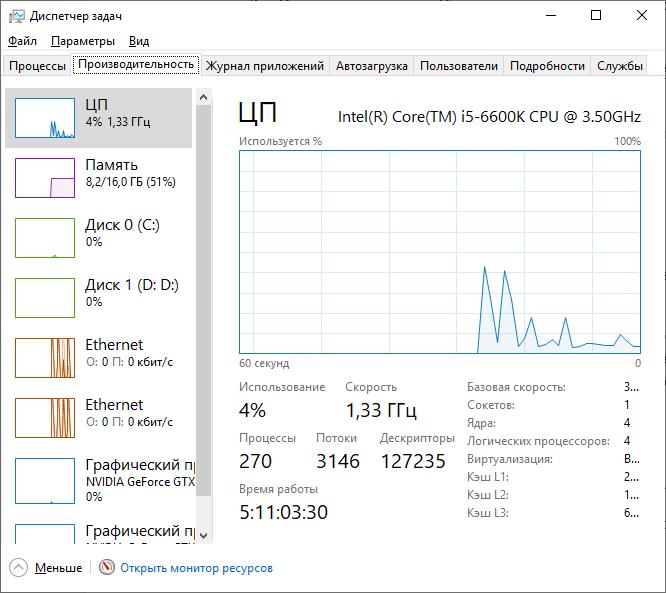
Проверять загруженность компонентов компьютера можно с помощью «Диспетчера задач» в операционной системе Windows.
А вот контроль температуры следует отдать специально созданным для этого программам.
Программы для проверки температуры ноутбука
MSI Dragon & Creator Center
Данная утилита помогает юзеру настроить контроль работы материнской платы, комплектующих ноутбуков, видеокарты и кулеров. Инструкция:
- запустить приложение (скачать и установить предварительно);
- перейти в раздел «User Scenario», блок «Пользовательский режим»;
- выбрать необходимое устройство, открыть вкладку «Ручная регулировка»;
- настроить необходимые параметры.
Перед самостоятельной настройкой характеристик можно попробовать опцию автоматической регулировки вентиляторов (находится в разделе «Пользовательский режим»).


Программы для управления кулерами
Пользователи, для которых неудобно работать с BIOS или нет времени разбираться в нем, имеют возможность использовать альтернативный метод. Существуют специальные программы для управления вентиляторами. Мы представим четыре лучших софта: SpeedFan, MSI Afterburner, AMD OverDrive, Riva Tuner.
Утилита, заслужившая хорошую репутацию у пользователей ПК, помогает разогнать кулер, протестировать под нагрузкой процессор и жесткий диск. Программа бесплатна, имеет простой интуитивный интерфейс. Проверка скорости вентилятора при высокой температуре осуществляется следующим образом:
- Скачиваем и открываем SpeedFan
- Обратите внимание на скорость кулера и температуру основных компонентов во вкладке «Readings»
- Переходим в раздел «Configure»
- В «Temperatures» выбираем нужный компонент
- Внизу отображено значение «Desired» и «Warning»
- Установите температурный режим в пределах 40-44 градусов
- Жмем «ОК».
Кроме этого, по желанию, перейдите в параметр «Speeds» и поменяйте скорость оборотов лопастей кулера. Для обозначения скорости есть верхние и нижние границы.
Программируемое снижение частоты вращения
Вариант отлично подходит для системы охлаждения ноутбуков, корпуса системного блока и видеокарты. Подобрать соответствующие универсальные или под материнскую плату конкретного производителя, программы можно в сети интернет. Они не обязательны для установки, а проведение с их помощью регулировки вращения выглядит следующим образом:
- Запуск программы.
- Вход в панель изменения параметров.
- Переход в ручной режим настройки (необходимо убрать значок с Auto напротив Set FAN).
Интенсивность работы устанавливается на усмотрение пользователя в диапазоне от 25% до 100% мощности. Активация установленного значения осуществляется нажатием Set FAN.
Управление кулером ноутбука или Программа для разгона кулера
Запускаем нашу программу. Так как на рабочем столе ярлык не создался, то запускаем HWINFO64 через меню пуск. Жмем — Run. Ждем процедуру анализа вашего железа.

Идем в Sensors.


Тут, необходимо нажать на значок вентилятора внизу.

У меня 1 кулер, он трехжильный. Я могу регулировать мощность его оборотов ползунком Fan 1. Не забывайте сохранять вносимые изменения кнопкой Set Manual. Если закроете программу, то настройки собьются. По завершению жмем — Minimize all. Программа HWINFO64 должна работать в свернутом режиме.

Ключи для поиска по сайту: управления кулерами в ноутбуке, скоростью кулера процессора, asus, hp, скачать, прога, управлением, lenovo, acer, msi, lenovo g780, вращением, оборотами, на процессоре, на ноутбуке, видеокарты, цп, nvidia, на компьютере, amd, видеокарте, на русском, леново.
Спасибо, что посетили статью: «Управление кулером ноутбука или Программа для разгона кулера». Подписывайтесь на социалки. Хотите поменять иконку ярлыков windows? IconPackager 5.10 вам в этом поможет.
Содержание
- 1 Увеличение/уменьшение скорости вращения кулеров
- 2 Варианты увеличения скорости
- 2.1 Способ 1: AMD OverDrive
- 2.2 Способ 2: SpeedFan
- 2.3 Способ 3: BIOS
- 3 Почему вентиляторы шумят и какие есть способы это исправить
- 4 Программа для управления кулерами SpeedFan
- 4.1 Запуск и внешний вид программы
- 4.2 Настройка SpeedFan
- 4.3 Дополнительные параметры
Поиграв минут 40-50 в одну компьютерную игру (прим.: название вырезано) — температура процессора вырастает до 70-80 градусов (Цельсия). Поменял термопасту, почистил от пыли — результат такой же.
Вот думаю, можно ли увеличить скорость вращения кулера на процессоре до максимума (а то на мой взгляд он слабо вращается)? Температура без загрузки процессора — 40°C. Кстати, такое возможно из-за жары? А то у нас около 33-36°C за окном.
Конечно, от температуры помещения, в котором стоит компьютер — сильно зависит и температура компонентов, да и нагрузка на систему охлаждения (поэтому, с перегревом чаще всего, приходится сталкиваться в летнее жаркое время). То, что у вас температура доходит до 80 градусов — явление не нормальное (хотя некоторые производители ноутбуков допускают такой нагрев).
Конечно, можно попробовать выставить настройки вращения кулера на максимум (если это еще не так), но я все же бы рекомендовал провести комплекс мер (о них можете узнать из статьи по измерению и контролю температуры процессора, видеокарты, HDD — https://ocomp.info/kak-uznat-temperaturu-cpu-gpu-hdd.html).
Кстати, так же часто возникает обратная сторона медали: кулеры вращаются на максимуме и создают сильный шум (в то время, как пользователь вообще ничем не нагружает компьютер, и они могли бы вращаться куда медленнее и тише).
Ниже рассмотрю, как можно отрегулировать их скорость вращения, и на что обратить внимание. И так.
Увеличение/уменьшение скорости вращения кулеров
Вообще, на современном компьютере (ноутбуке) скорость вращения кулеров устанавливает материнская плата, на основе данных от датчиков температуры (т.е. чем она выше — тем быстрее начинают вращаться кулеры) и данных по загрузке. Параметры, от которых отталкивается мат. плата, обычно, можно задать в BIOS.
В чем измеряется скорость вращения кулера
Она измеряется в оборотах в минуту. Обозначается этот показатель, как rpm (к слову, им измеряются все механические устройства, например, те же жесткие диски).
Что касается, кулера, то оптимальная скорость вращения, обычно, составляет порядка 1000-3000 rpm. Но это очень усредненное значение, и сказать точное, какое нужно выставить — нельзя. Этот параметр сильно зависит от типа вашего кулера, для чего он используется, от температуры помещения, от типа радиатора и пр. моментов.
Способы, как регулировать скорость вращения:
- в настройках BIOS (статья о том, как в него войти: https://ocomp.info/kak-voyti-v-bios.html). Этот способ не всегда оправдан, т.к. в BIOS нужно заходить, чтобы изменить те или иные параметры (т.е. тратить время, а изменять значения часто требуется оперативно). К тому же, технологии автоматической регулировки (типа Q-Fan, CPU Fan Control, Fan Monitor, Fan Optimize и т.д.) — не всегда работают оптимально (раскручивая кулер на максимум там, где это ненужно).
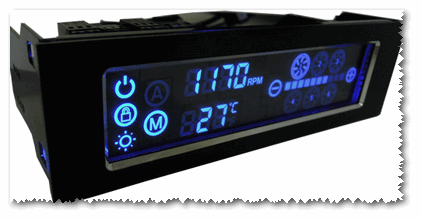
- физически отключить шумящий кулер или установить реобас (спец. устройство, позволяющее регулировать вращение кулера) . Этот вариант так же не всегда оправдан: то отключить кулер, а когда понадобиться — включить, не самая лучшая затея разбирать/собирать ПК. Тот же реобас — лишние расходы, да и не на каждый компьютер его установишь;
SpeedFan
Бесплатная многофункциональная утилита, позволяющая контролировать температуру компонентов компьютера, а также вести мониторинг за работой кулеров. Кстати, «видит» эта программа почти все кулеры, установленные в системе (в большинстве случаев).
Кроме этого, можно динамически изменять скорость вращения вентиляторов ПК, в зависимости от температуры компонентов. Все изменяемые значения, статистику работы и пр., программа сохраняет в отдельный log-файл. На основе них, можно посмотреть графики изменения температур, и скоростей вращения вентиляторов.
SpeedFan работает во всех популярных Windows 7, 8, 10 (32|64 bits), поддерживает русский язык (для его выбора, нажмите кнопку «Configure», затем вкладку «Options», см. скриншот ниже).
Выбор русского языка в SpeedFan
Главное окно и внешний вид программы SpeedFan
После установки и запуска утилиты SpeedFan — перед вами должна появиться вкладка Readings (это и есть главное окно программы — см. скриншот ниже). Я на своем скриншоте условно разбил окно на несколько областей, чтобы прокомментировать и показать, что за что отвечает.
Главное окно программы SpeedFan
- Блок 1 — поле «CPU Usage» указывает на загрузку процессора и его ядер. Рядом также располагаются кнопки «Minimize» и «Configure», предназначенные для сворачивания программы и ее настройки (соответственно). Есть еще в этом поле галочка «Automatic fan speed» — ее назначение автоматически регулировать температуру (об этом расскажу чуть ниже);
- Блок 2 — здесь располагаются список обнаруженных датчиков скорости вращения кулеров. Обратите внимание, что у всех у них разное название (SysFan, CPU Fan и пр.) и напротив каждого — свое значение rpm (т.е. скорости вращения в минуту). Часть датчиков показывают rpm по нулям — это «мусорные» значения (на них можно не обращать внимание *). Кстати, в названиях присутствуют непонятные для кого-то аббревиатуры (расшифрую на всякий случай): CPU0 Fan — вентилятор на процессоре (т.е. датчик с кулера, воткнутого в разъем CPU_Fan на мат. плате) ; Aux Fun, PWR Fun и пр. — аналогично показывается rpm вентиляторов подключенным к данным разъемам на мат. плате;
- Блок 3 — здесь показана температура компонентов: GPU — видеокарта, CPU — процессор, HDD — жесткий диск. Кстати, здесь также встречаются «мусорные» значения, на которые не стоит обращать внимания (Temp 1, 2 и пр.). Кстати, снимать температуру удобно с помощью AIDA64 (и др. спец. утилит), о них здесь: https://ocomp.info/harakteristiki-kompyutera.html
- Блок 4 — а вот этот блок позволяет уменьшать/увеличивать скорость вращения кулеров (задается в процентном отношении. Меняя проценты в графах Speed01, Speed02 — нужно смотреть, какой кулер изменил обороты (т.е. что за что отвечает).
Важно! Список некоторых показателей в SpeedFan не всегда будет совпадать с тем кулером, которым он подписан. Дело все в том, что некоторые сборщики компьютеров подключают (по тем или иным соображениям), например, кулер для процессора не в гнездо CPU Fan. Поэтому, рекомендую постепенно изменять значения в программе и смотреть на изменения скорости вращения и температуры компонентов (еще лучше, открыть крышу системного бока и визуально смотреть, как изменяется скорость вращения вентиляторов).
Настройка скорости вращения вентиляторов в SpeedFan
Вариант 1
- В качестве примера попробует отрегулировать скорость вращения вентилятора процессора. Для этого необходимо обратить внимание на графу » CPU 0 Fan» — именно в ней должен отображаться показатель rpm;
- Далее поочередно меняйте значения в графах «Pwm1», «Pwm2» и др. Когда значение изменили — подождите некоторое время, и смотрите, не изменился ли показать rpm, и температура (см. скрин ниже);
- Когда найдете нужный Pwm — отрегулируйте скорость вращения кулера на оптимальное число оборотов (о температуре процессора явысказывался здесь, также рекомендую для ознакомления) .
Вариант 2
Если вы хотите, чтобы был задействован «умный» режим работы (т.е. чтобы программа динамически меняла скорость вращения, в зависимости от температуры процессора ), то необходимо сделать следующее (см. скриншот ниже):
- открыть конфигурацию программы (прим.: кнопка «Configure») , затем открыть вкладку «Скорости»;
- далее выбрать строчку, которая отвечает за нужный вам кулер (необходимо предварительно найти экспериментальным путем, как рекомендовал в варианте 1, см. чуть выше в статье) ;
- теперь в графы «Минимум» и «Максимум» установите нужные значения в процентах и поставьте галочку «Автоизменение»;
- в главном окне программы поставьте галочку напротив пункта «Автоскорость вентиляторов». Собственно, таким вот образом и регулируется скорость вращения кулеров.
Режим автоскорости вентиляторов
Дополнение! Желательно также зайти во вкладку «Температуры» и найти датчик температуры процессора. В его настройках задайте желаемую температуру, которую будет поддерживать программа, и температуру тревоги. Если процессор нагреется до этой тревожной температуры — то SpeedFan начнет раскручивать кулер на полную мощность (до 100%)!
Для тех, у кого не работает SpeedFan
Настройка автоматической регулировки вращения кулеров в BIOS
Не всегда утилита SpeedFan корректно работает. Дело в том, что в BIOS есть специальные функции, отвечающие за автоматическую регулировку скорости вращения кулеров. Называть в каждой версии BIOS они могут по-разному, например, Q-Fan, Fan Monitor, Fan Optomize, CPU Fan Contol и пр. И сразу отмечу, что далеко не всегда они работают корректно, по крайне мере SpeedFan позволяет очень точно и тонко отрегулировать работу кулеров, так чтобы они и задачу выполняли, и пользователю не мешали ☺.
Чтобы отключить эти режимы (на фото ниже представлен Q-Fan и CPU Smart Fan Control), необходимо войти в BIOS и перевести эти функции в режим Disable. Кстати, после этого кулеры заработают на максимальную мощность, возможно станут сильно шуметь (так будет, пока не отрегулируете их работу в SpeedFan).

Возможно вам пригодится статья о том, как войти в BIOS — https://ocomp.info/kak-voyti-v-bios.html
Горячие клавиши для входа в меню BIOS, Boot Menu, восстановления из скрытого раздела — https://ocomp.info/goryachie-klavishi-dlya-vh-bios-boot-menu.html
Настройка вращения кулеров в BIOS
На этом сегодня всё, всем удачи и оптимальной работы вентиляторов.

По умолчанию кулер работает примерно на 70-80% от мощностей, которые заложены в нём производителем. Однако, если процессор подвергается частым нагрузкам и/или был ранее разогнан, то рекомендуется увеличить скорость вращения лопастей до 100% от возможных мощностей.
Разгон лопастей кулера ничем не чреват для системы. Единственные побочные эффекты – это увеличение энергопотребления компьютером/ноутбуком и повышения шума. Современные компьютеры способны самостоятельно регулировать мощности кулера, в зависимости от температуры процессора в данный момент.
Варианты увеличения скорости
Всего есть два способа, которые позволят увеличить мощность кулера до 100% от заявленной:
- Выполнить разгон через BIOS. Подходит только для пользователей, которые примерно представляют себе как работать в данной среде, т.к. любая ошибка может сильно отразится на дальнейшей работоспособности системы;
- При помощи сторонних программ. В этом случае нужно использовать только то ПО, которому доверяете. Данный способ значительно проще, чем самостоятельно разбираться в БИОСе.
Также можно купить современный кулер, который способен самостоятельно регулировать свои мощности, в зависимости от температуры ЦП. Однако, не все материнские карты поддерживают работу таких систем охлаждения.
Перед тем, как делать разгон, рекомендуется очистить системный блок от пыли, а также заменить термопасту на процессоре и смазать кулер.
Способ 1: AMD OverDrive
Данное ПО подойдёт только кулеров, работающих в связке с процессором AMD. AMD OverDrive распространяется бесплатно и отлично подходит для ускорения работы различных компонентов от AMD.
Инструкция по разгону лопастей при помощи данного решения выглядит следующим образом:
- В главном окне приложения перейдите в раздел «Performance Control», что находится в верхней или левой части окна (зависит от версии).
- Аналогично перейдите в раздел «Fan Control».
- Передвигайте специальные ползунки для изменения скорости вращения лопастей. Ползунки находятся под иконкой вентилятора.
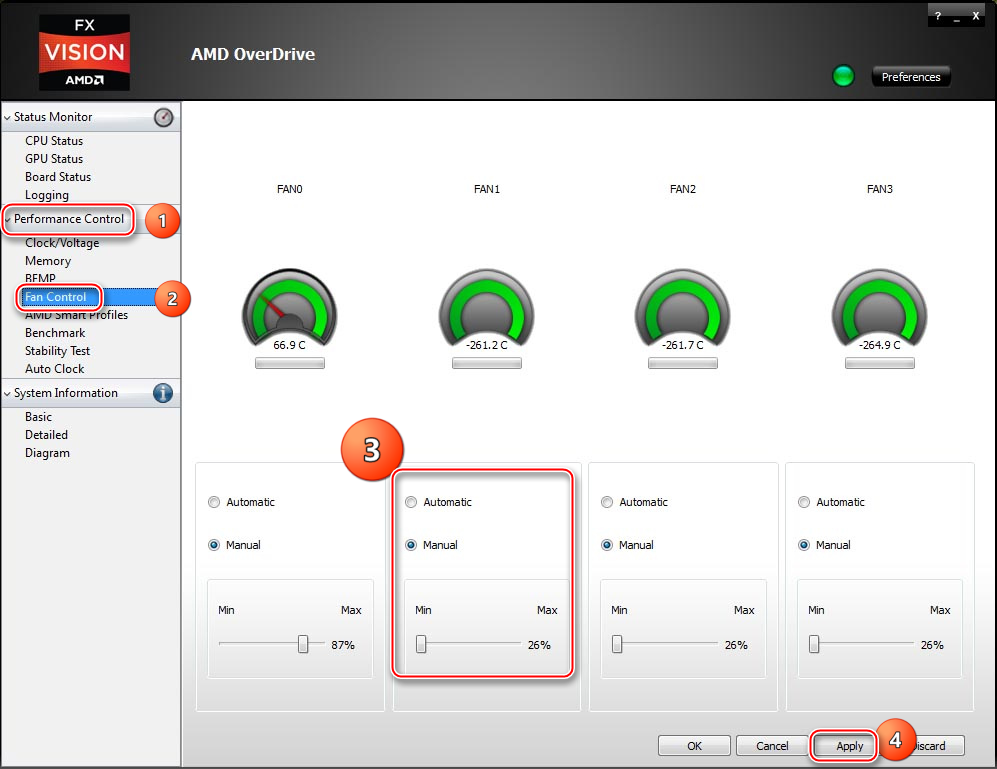
Способ 2: SpeedFan
SpeedFan – это программное обеспечение, главной задачей которого является управление вентиляторами, которые интегрированы в компьютер. Распространяется полностью бесплатно, имеет простой интерфейс и русский перевод. Данное ПО является универсальным решением для кулеров и процессоров от любого производителя.

Способ 3: BIOS
Данный способ рекомендуется только опытным пользователям, которые примерно представляют интерфейс BIOS. Пошаговая инструкция выглядит следующим образом:
- Зайдите в БИОС. Для этого перезагрузите компьютер. До появления логотипа операционной системы нажмите на клавиши Del или от F2 до F12 (зависит от версии БИОСа и материнской платы).
- В зависимости от версии BIOS, интерфейс может сильно отличаться, но у самых ходовых версий он приблизительно одинаковый. В верхнем меню найдите вкладку «Power» и перейдите по ней.
- Теперь найдите пункт «Hardware Monitor». У вас название может отличаться, поэтому если вы не найдёте данный пункт, то ищите другой, где первым словом в названии будет «Hardware».
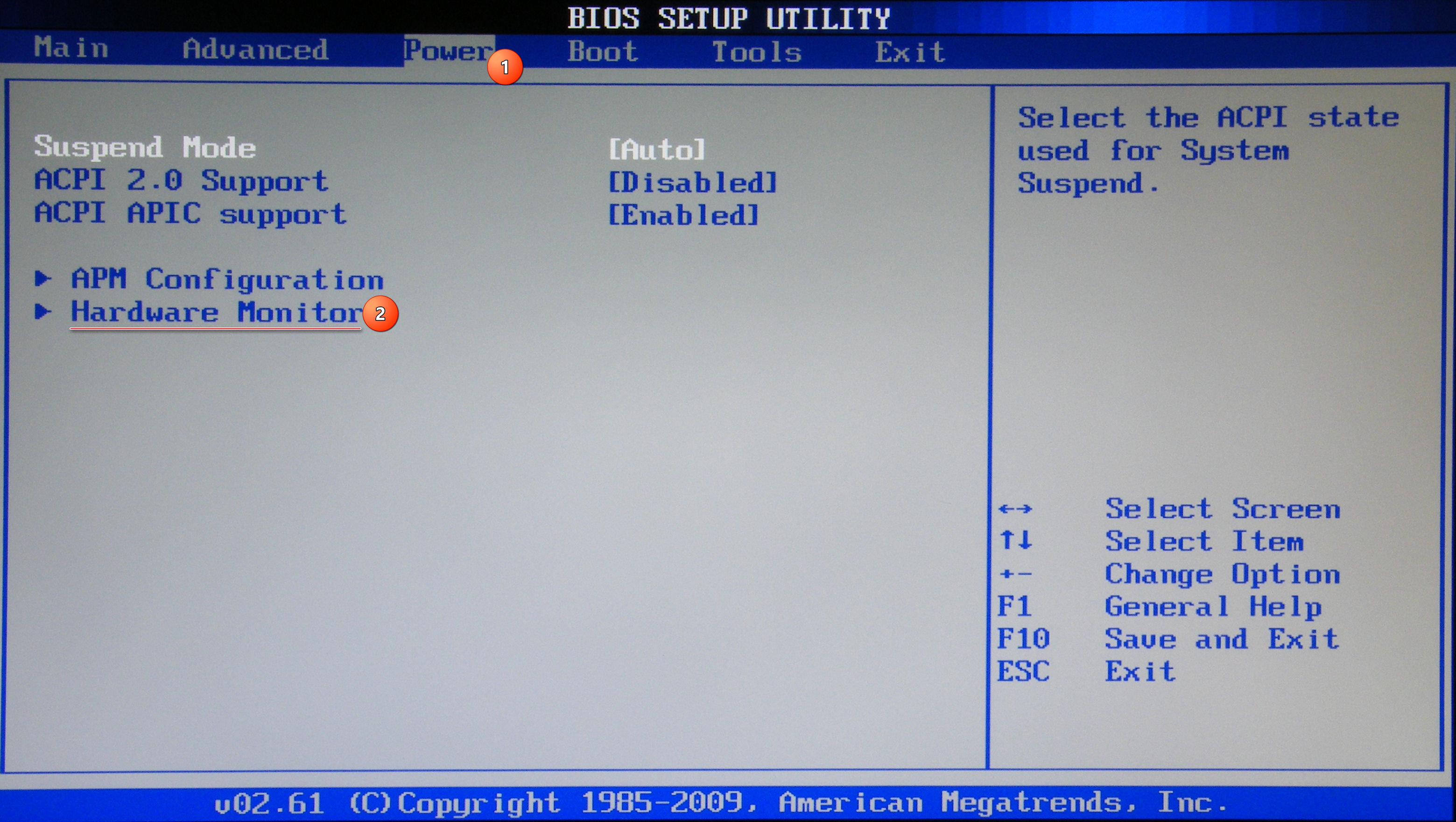
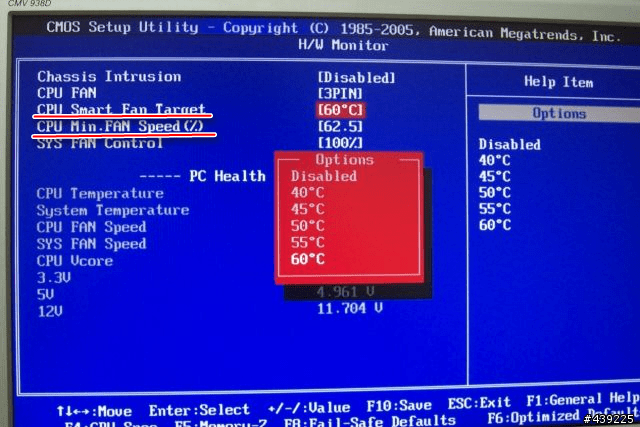
Увеличивать скорость кулера желательно только в том случае, если в этом имеется действительная необходимость, т.к. если данный компонент работает на максимальной мощности, то его срок службы может несколько сократиться.
Отблагодарите автора, поделитесь статьей в социальных сетях.
 Порой гул от системного блока не позволяет насладиться тишиной или сосредоточиться. В этой статье я расскажу как регулировать обороты кулеров с помощью специальной программы для Windows XP/7/8/10, а в конце покажу на видео более подробно весь процесс.
Почему вентиляторы шумят и какие есть способы это исправить
За исключением особых безвентиляторных модификаций, в каждом компьютере установлено два и более кулера: в блоке питания, на процессоре, видеокарте, в корпусе и другие. И каждый по-своему шумит, и это плохая новость. Многие просто привыкли к шуму своего системника и считают что так и должно быть. Может быть и должно, но необязательно! В 99% случаев шум от компьютера можно уменьшить на 10%-90%, и это хорошая новость.
Как вы уже поняли, бесшумность достигается уменьшением шума от кулеров. Это возможно с помощью применения более тихих, по своей природе, кулеров, либо с помощью уменьшения оборотов уже имеющихся. Естественно, уменьшать скорость можно до значений не угрожающих перегреву компьютера! В этой статье речь пойдёт именно об этом способе. Ещё больше снизить шум помогут программы для уменьшения треска от жёсткого диска.
Итак, чтобы уменьшить обороты вращения кулера можно использовать один из вариантов:
- Программа для управления скоростью вращения кулеров
- «Интеллектуальная» система контроля оборотов, зашитая в BIOS
- Утилиты от производителя материнской платы, ноутбука или видеокарты
- Использовать специальное устройство – реобас
- Искусственно занизить напряжение питания вентилятора
У кого нормально работает управление из BIOS, могут дальше не читать. Но частенько BIOS лишь поверхностно регулирует обороты, не занижая их до бесшумных, и при этом всё ещё приемлемых, значений. Утилиты от производителя, порой, единственный способ влияния на вентиляторы потому что сторонние программы часто не работают на необычных материнских платах и ноутбуках. Разберём самый оптимальный – первый способ.
Программа для управления кулерами SpeedFan
Это многофункциональная и полностью бесплатная программа. Наверное сразу немного огорчу, сказав что эта программа работает не на всех ноутбуках, но можно пробовать, и не будет регулировать обороты тех вентиляторов, которыми не умеет управлять материнская плата из BIOS. Например, из моего BIOS можно включить функцию управления кулером SmartFan только для центрального процессора. Хотя смотреть текущие обороты можно ещё для двух. Для управления кулером ноутбука есть другая программа.
Иначе может произойти следующая ситуация. В момент загрузки программы SpeedFan считываются текущие обороты и принимаются за максимальные. Соответственно, если к этому времени BIOS не раскрутит вентилятор до максимальных оборотов, то и программа не сможет это сделать.
У меня так один раз случилось, что в момент загрузки программы кулер на процессоре крутился со скоростью 1100 об/мин, и SpeedFan не мог установить бОльшее значение. В итоге процессор нагрелся до 86 градусов! А заметил я это случайно, когда в момент большой нагрузки не дождался шума от вентилятора. Благо ничего не сгорело, а ведь компьютер мог больше не включиться…
Запуск и внешний вид программы
Скачайте и установите приложение с официального сайта.
При первом запуске возникнет обычное окошко с предложением помощи по функциям программы. Можете поставить галочку, чтобы оно больше не появлялось и закройте его. Далее SpeedFan считает параметры микросхем на материнской плате и значения датчиков. Признаком успешного выполнения будет список с текущими значениями оборотов вентиляторов и температур компонентов. Если вентиляторы не обнаружены, значит программа вам ничем не сможет помочь. Сразу перейдите в «Configure -> Options» и поменяйте язык на «Russian».
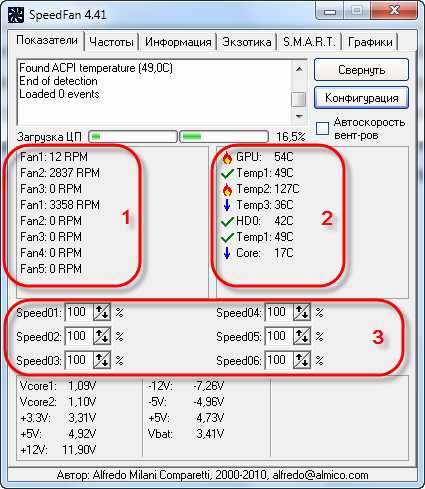
Как видим, здесь также показана загрузка процессора и информация с датчиков напряжения.
В блоке «1» располагается список обнаруженных датчиков скорости вращения кулеров с названиями Fan1, Fan2…, причём их количество может быть больше, чем есть на самом деле (как на картинке). Обращаем внимание на значения, например Fan2 и второй Fan1 имеют реальные показатели 2837 и 3358 RPM (оборотов в минуту), а остальные по нулям или с мусором (на картинке 12 RPM это мусор). Лишние мы потом уберём.
В блоке «2» показываются обнаруженные датчики температур. GPU – это графический чипсет, HD0 – жёсткий диск, CPU – центральный процессор (вместо CPU на картинке Temp3), а остальное мусор (не может быть 17 или 127 градусов). В этом недостаток программы, что нужно угадывать где что (но потом мы сами переименуем датчики как нужно). Правда, на сайте можно скачать известные конфигурации, но процедура не из простых и усложнена английским языком.
Если непонятно какой параметр за что отвечает, то можно посмотреть значения в какой-нибудь другой программе для определения параметров компьютера и датчиков, например AIDA64 и сравнить с теми что определила программа SpeedFan, чтобы точно знать где какие показания скорости и температуры (на видео под статьёй всё покажу).
И в блоке «3» у нас регулировки скоростей Speed01, Speed02…, с помощью которых можно задавать скорость вращения в процентах (может показываться как Pwm1, Pwm2…, подробнее смотрите на видео). Пока что нам надо определить какой Speed01-06 на какие FanX влияет. Для этого меняем значения каждого со 100% до 80-50% и смотрим изменилась ли скорость какого-нибудь Fan. Запоминаем какой Speed на какой Fan повлиял.
Настройка SpeedFan
Вот и добрались до настроек. Нажимаем кнопку «Конфигурация» и первым делом назовём все датчики понятными именами. На своём примере я буду программно управлять кулером процессора.
На вкладке «Температуры» находим определённый на предыдущем шаге датчик температуры процессора (у меня Temp3) и кликаем на него сначала один раз, а потом через секунду ещё раз – теперь можно вписать любое имя, например «CPU Temp». В настройках ниже вписываем желаемую температуру, которую будет поддерживать программа с минимально-возможной скоростью вращения кулера, и температуру тревоги, при которой включаются максимальные обороты.
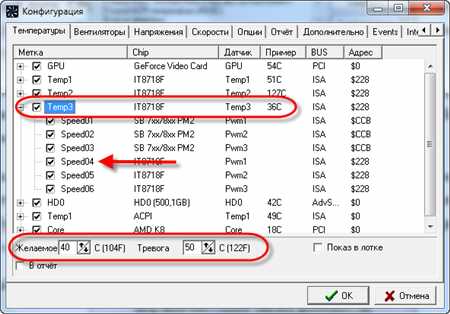
Я устанавливаю 55 и 65 градусов соответственно, но для каждого это индивидуально, поэкспериментируйте. При сильно низкой установленной температуре, вентиляторы будут крутиться всегда на максимальных оборотах.
Далее разворачиваем ветку и снимаем все галочки, кроме той Speed0X, которая регулирует FanX процессора (это мы уже определили ранее). В моём примере это Speed04. И также снимаем галочки со всех остальных температур, которые мы не хотим видеть в главном окне программы.
На вкладке вентиляторы просто находим нужные вентиляторы, называем их как хочется, а ненужные отключаем.
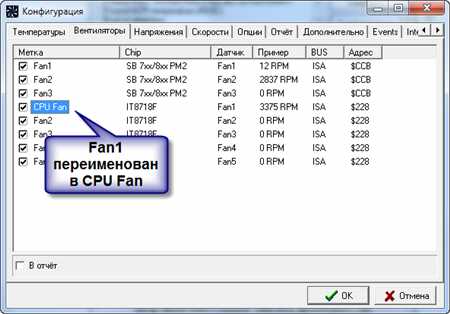
Идём дальше на вкладку «Скорости». Становимся на тот Speed0X, который отвечает за нужный кулер, переименовываем его (например в CPU Speed) и выставляем параметры:
- Минимум – минимальный процент от максимальных оборотов, который программа сможет установить
- Максимум – соответственно максимальный процент.
У меня минимум стоит 55%, а максимум 80%. Ничего страшного, что программа не сможет установить значение на 100%, ведь на вкладке «Температуры», мы задали пороговое значение тревоги, при котором принудительно будет 100% оборотов. Также для автоматического регулирования не забываем поставить галочку «Автоизменение».
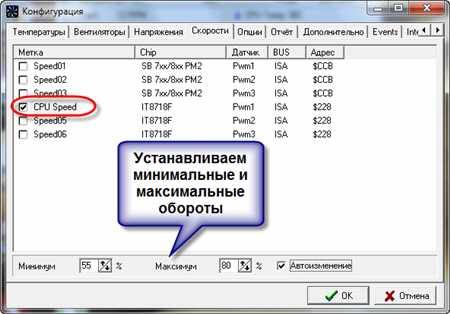
В принципе это всё. Теперь переходим в главное окно SpeedFan и ставим галочку «Автоскорость вент-ров» и наслаждаемся автоматической регулировкой скорости вращения 🙂 С первого раза не получится оптимально настроить под себя, поэкспериментируйте и оставьте подходящие параметры, оно того стоит!
Дополнительные параметры
Программка SpeedFan имеет ещё кучу функций и параметров, но я не буду в них углубляться, т.к. это тема отдельной статьи. Давайте поставим ещё несколько нужных галочек на вкладке «Конфигурация -> Опции»
- Запуск свёрнуто – чтобы SpeedFan запускался сразу в свёрнутом виде. Если не поставить, то при запуске Windows главное окно программы будет висеть на рабочем столе. Если программа не запускается вместе с Windows, то просто добавьте её ярлык в автозагрузку.
- Static icon – предпочитаю установить, чтобы в системном трее вместо цифр отображался просто значок программы
- Сворачивать при закрытии – установите чтобы при нажатии на «крестик» программа не закрывалась, а сворачивалась в системный трей (возле часиков)
- Полная скорость вентиляторов при выходе – если не установить, то после выхода из программы обороты кулеров останутся в том состоянии, в котором были на момент закрытия. А так как управлять ими больше будет некому, то возможен перегрев компьютера.
Ну как, всё получилось, программа работает, обороты регулируются автоматически? Или может вы используете другие способы? Надеюсь, информация оказалась для вас полезной. Не поленитесь поделиться ей с друзьями, я буду вам премного благодарен!
А теперь видео с подробной настройкой SpeedFan. Примечание: на видео произошёл небольшой сбой. После ручного регулирования вентилятора процессора Fan1 его значение не вернулось в 3400 RPM, а осталось почему-то в 2200 RPM. После перезапуска программы всё нормализовалось. В последних версиях SpeedFan на моём компьютере такого не было.