
Уменьшаем обороты кулера в блоке питания и стоит ли это делать
Опубликовано 9.04.2020 автор — 0 комментариев
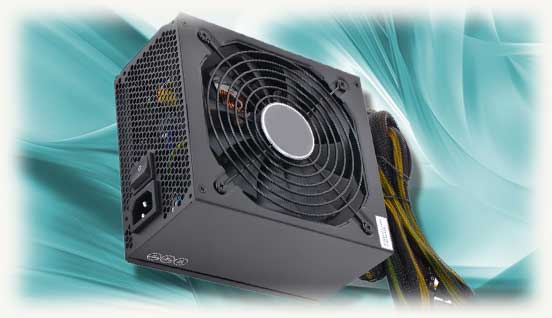
Всем привет! Из этого поста вы узнаете, как уменьшить обороты кулера блока питания, какую программу можно использовать, а также как уменьшить шум при его работе. О том, как поменять вентилятор в компьютерном БП , читайте тут.
Как уменьшить количество издаваемого шума
Почти все современные БП оборудованы 120-миллиметровыми кулерами со скоростью вращения до 1300 об/мин. К работе дорогих качественных блоков питания обычно претензий нет. Шумят они в пределах допустимой нормы, чего не скажешь о вентиляторах в дешевых БП.
Один из способов понизить уровень издаваемого шума — использовать графитовую смазку. Для ее нанесения нужно будет извлечь БП из компа, разобрать его, и демонтировать сам кулер. Если вы не нашли графитовой смазки, подойдет «Литол» или его аналог.
Однако регулировка издаваемого шума таким способом — временное решение. Через определенный период смазка свое отработает, и процедуру придется проводить повторно.
Как изменить скорость вращения вентилятора
В современных материнских платах, если используется хороший БП, есть возможность регулировки его частоты вращения через BIOS. Чтобы зайти в этот интерфейс, нужно перезапустить комп и перед загрузкой операционной системы нажать одну из клавиш: F2, F10, Delete или Escape. Какую именно, зависит от модели системной платы.
В БИОСе необходимая настройка обычно содержит в названии слова Power Supplie FAN или PS Fan. Перед тем как снизить частоту вентилятора таким способом, учитывайте, что подобной опции может вообще не быть — например, если в компьютере используется дешевый БП или материнка, выпущенная несколько лет тому назад.
Если такой опции нет, для регулировки можно воспользоваться устройством, которое называется реобас. Это обычный реостат, с помощью которого изменяется подаваемое на выходе напряжение, что дает возможность управлять частотой вращения пропеллера БП.
Опять же, придется разобрать БП и вместо кулера подключить к нему реобас, а сам вентилятор — уже к реобасу. Неудобство такого способа в том, что автоматических регулировок не предусмотрено: частота вращения лопастей устанавливается с помощью регулятора — ползунка или «крутилки».
Также для вас будут полезны статьи «Как отключить питание USB при выключенном ПК» и «Как узнать, подлинная ли видеокарта установлена на компьютере». Буду признателен всем, кто поделится этой публикацией в любой социальной сети. До завтра!
С уважением, автор блога Андрей Андреев.
Как уменьшить шум (обороты вентилятора) в БП
| Автор | Сообщение | ||
|---|---|---|---|
|
|||

Advanced member Статус: Не в сети |
Как уменьшить шум (обороты вентилятора) в БП
либо от печатной платы. Затем покупаем более тихий вентилятор (тут возможностей множество: обычный тихий вентилятор, вентилятор с автоматической регулировкой оборотов, вентилятор с ручной регулировкой оборотов (например, Thermaltake)), устанавливаем его на место старого и подключаем, либо к мат. плате (3-х штырьковый коннектор), либо к разьему питания от БП, либо припаиваем на старое место (т.е. туда, откуда были выпаяны провода старого вентилятора. Внимание! Не стоит проделывать этой операции, если у Вас и БП и Ваш вентилятор обладают одновремнно автоматической регулировкой оборотов, т.к. вентилятор может просто не запуститься) и-и-и наслаждаемся тишиной. |
 Добавлено: 28.12.2003 21:10
 | Реклама | |
|
Партнер |
|
__eagle__ |
|
|
Member Статус: Не в сети |
Как снизить шум от вентилятора БП Темы объединены. Лесник75. |
|
A Lex |
|
|
Member Статус: Не в сети |
__eagle__ У меня в конторе один из сервисников очень ловко все 8-ми сантиметровые фаны делает бесшумными с помощью графитовой смазки. Завтра смогу сказать марку и производителя, но точно — наша и стоит смешных денег. |
|
kpst |
|
|
Member Статус: Не в сети |
По поводу смазки могу сказать, что не рекомендуется использовать минеральные смазки. Они в итоге приводят к затвердеванию и блокировки кулера, т. к. минеральные не очень хорошо живут с пластмассой. Использовать лучше синтетические смазки, предназначенные для высоких оборотов и средних температур. Можно использовать литол, ЦИАТИМ 201, 201, 221. Ну, или, например как здесь http://home.peterstar.ru/drv3gocl/toppage14.htm (ТАД 17И) |
|
Dr. Art |
|
|
Member Статус: Не в сети |
Посади вентилятор на меньшее напряжение… |
|
A Lex |
|
|
Member Статус: Не в сети |
2 All Только сейчас добрался до Инета и компа… Точнее время появилось |


|
TEgor |
|
|
Member Статус: Не в сети |
Можно простого моторного масла капнуть… M8В того же… |
|
GUX |
|
|
Member Статус: Не в сети |
Цитата: По поводу смазки могу сказать, что не рекомендуется использовать минеральные смазки. Они в итоге приводят к затвердеванию и блокировки кулера, т. к. минеральные не очень хорошо живут с пластмассой. Использовать лучше синтетические смазки, предназначенные для высоких оборотов и средних температур. Можно использовать литол, ЦИАТИМ 201, 201, 221.
Литол? Синтетическая смазка? |
|
Null |
|
|
Забанен Статус: Не в сети |
Можно сделать звукоизоляцию БП и вентилятор на резиновые разтяжки подвесить |
|
Звероящер |
|
|
Member Статус: Не в сети |
Я как-то подвесил вентилятор на резиновые шнуры (лапша). Купил в рыболовном магазине 20 руб — 16метров. |

|
Dmitriy Kolyasnikov |
|
|
Member Статус: Не в сети |
antsh писал(а): Слушайте люди а с кулером тойже смазкой пользоваться??? И вообще я в этом деле начинающий, как снимать этот самый вентилятор с железяки????
Отклеиваешь наклейку сзади, на валу есть стопорное кольцо — кольцо снимаешь и выдергиваешь вал вентилятора из двигателя. Если собираешься смазать подшипник, то еще и подшипник нужно выколотить. Ну он там не особо крепко сидит, это тебе не подшипник колеса на белазе потом не забудь приделать стопорное кольцо и наклейку, если наклейка перестала липнуть — приклей бумажку какую-нибудь на канцелярский клей, а то масло вытечет и вентилятором раскидается по всему корпусу, да и пыль внутрь полезет. |
|
goschahn |
|
|
Заблокирован Статус: Не в сети |
Я на работе остатки ESSO минерального использую |

|
__eagle__ |
|
|
Member Статус: Не в сети |
goschahn если я не ошибаюсь, минеральные смазки вообще противопаказано использовать. |
|
FL@SHman |
|
|
Member Статус: Не в сети |
Ещё одна идея, о которой никогда кажись не писали. Итак, покупаем адаптер 3-12v, тянем провод к куллеру и получаем систему, не нагружающую БП и и способную регулировать обороты в широком диапозоне. У меня от такой штуки питаются 2 куллера на боковой стенке. При использовании 4.5v и 12v разница на камне составляет ~10град. Цена вопроса — 80р. |
|
kpst |
|
|
Member Статус: Не в сети |
GUX Цитата: Литол? Синтетическая смазка? Бывают исключения Цитата: сейчас уже не производят, а если и найдешь — то это левак! согласен. просто ссылку привел, вдруг запасы остались. Цитата: а про то как сальники начинают течь в отечестенных авто после заливки синтетических масел не слыхал? Так ведь не в сальнике же использовать синтетику будем. Каждому свое |
|
DxPow |
|
|
Member Статус: Не в сети |
Ну всем здарова! Итак только что собрал свой БП после опытов, скажу что до опытов он шумел как реактивная турбина, а по окончании работ стал мурчать как кошечка dxpow@mail.ru
|

|
Lesnik75 |
|
|
ex-commissārius Статус: Не в сети |
DxPow статью, говоришь… после фразы «если у тебя нет реобаса (фанбаса…) то на этом все» как-то берут сомнения. Сделать реобас много ума не надо. Впрочем напиши, и просто выложи в эту тему. Возможно кого-нибудь заинтересует. Если хорошо напишешь, то в FAQ разместим. |
|
DxPow |
|
|
Member Статус: Не в сети |
Дык ясное дело что реобас смастерить нетрудно, но руки то не у всех оследней версией биос прошиты?! Я лично себе купил, все таки сколько кайфа за 1000р. Вот уж действительно 1000р. тишины |
|
Suslik |
|
|
Member Статус: Не в сети |
Я себе прорезал в корпусе БП окошко и поставил второй кулер. Снизил обороты сопротивлением и поставил грили. И выглядит прикольно и охлаждение лучше ну и гораздо тише стал естественно… |
|
Suslik |
|
|
Member Статус: Не в сети |
DxPow писал(а): Цитата: И выглядит прикольно Пришли фотку, хочу посмотреть!
Цифровика нет, вэб-кам пропил, сканер жалко … |

—
Кто сейчас на конференции |
|
Сейчас этот форум просматривают: нет зарегистрированных пользователей и гости: 3 |
| Вы не можете начинать темы Вы не можете отвечать на сообщения Вы не можете редактировать свои сообщения Вы не можете удалять свои сообщения Вы не можете добавлять вложения |
Лаборатория
Новости
- Зачем нужно управлять скоростью вентиляторов на ПК?
- Управление кулерами через BIOS/UEFI
Во всех современных компьютерах предусмотрена возможность управления охлаждающими вентиляторами (кулерами) и скоростью их вращения. Это относится, как правило, к кулеру процессора, (реже) к вспомогательным кулерам, подключающимся к материнской плате напрямую. Управление устройствами осуществляется либо при помощи специальных программ из операционной системы, либо путем изменения соответствующих параметров в пользовательском интерфейсе BIOS/UEFI, о чем и пойдет речь далее.
Зачем нужно управлять скоростью вентиляторов на ПК?
Есть несколько причин, которые могут потребовать от пользователя ручной регулировки скорости вращения кулеров компьютера:
- Повышение эффективности охлаждения нагревающихся компонентов (как правило, процессора), что достигается путем установки максимально возможной скорости вращения кулера.
- Уменьшение шума при работе вентилятора, что обычно достигается за счет понижения скорости его вращения.
- А также создание автоматической схемы охлаждения, определяющая скорость вращения кулера в зависимости от текущей температуры охлаждаемого компонента.
Все описанные выше операции можно осуществить и при помощи упомянутых ранее специализированных программ, но зачем тогда это делать из BIOS/UEFI? Все просто. Заданные в BIOS/UEFI настройки невозможно (при активации там же соответствующей опции запрета) изменить из операционной системы, что обеспечивает защиту компьютера от перегрева в случае, если, например, какая-нибудь вредоносная программа попытается снизить скорость вращения кулеров.

Управление кулерами через BIOS/UEFI
На практике, это несложная задача. Первым делом нужно открыть пользовательский интерфейс BIOS/UEFI. Для входа в интерфейс в большинстве случаев достаточно нажать клавишу «F2» или «Delete», но могут быть и другие варианты (в нашей статье Как зайти в BIOS на компьютере? подробно рассмотрен данный вопрос).
Далее, попав в настройки BIOS/UEFI, нужно найти опции/функции, которые отвечают за работу кулеров. Мы не можем точно сказать, как называются эти опции и в каком разделе от находятся, т.к. у чипов BIOS/UEFI могут быть разные интерфейсы.
В качестве примера приведем настройку кулеров у материнских плат ASRock, оснащенных EFI-интерфейсом:
- Нужные нам опции находятся в разделе «H/W Monitor». У данных материнских плат предусмотрена возможность подключения трех кулеров — процессорного, корпусного (вытяжка/обдув корпуса) и дополнительного (если предусмотрен в конструкции) вентилятора охлаждения блока питания: «CPU Fan», «Chassis Fan» и «Power Fan», соответственно. Но управление возможно только процессорным и корпусным кулерами.
- Как видно из изображении выше, в настоящий момент к материнской плате подключен только вентилятор охлаждения процессора, к остальным двум разъемам ничего не подключено. Также видно, что по умолчанию процессорный и корпусный кулеры настроены на работу в полную мощность
- Установим напротив «CPU Fan Settings» значение «Automatic mode», что приведет к появлению дополнительных опций настройки: «Target CPU Temperature» и «Target Fan Speed».
- Опция «Target CPU Temperature» позволяет установить желаемую температуру нагрева процессора, которая должна будет поддерживаться материнской платой. А опция «Target Fan Speed» отвечает за скорость вращения кулера при достижении температуры нагрева ЦП указанного выше значения. Т.е. если температура не превышает, скажем, 65 градусов, тогда вентилятор будет вращаться с указанной скоростью, и только при превышении этого значения — заработает на максимальных оборотах. Нужно это для того, чтобы кулер издавал меньше шума при малой нагрузке на ЦП — серфинг в интернете, работа с документами и т.д. обычно не приводит к нагреву процессора даже до 65 градусов.
- В общей сложности опция «Target Fan Speed» имеет 10 параметров: от «Level 1» до «Level 9» (чем выше выбран уровень, тем быстрее будет работает кулер) и «Custom Speed».
- Если выбрать «Custom Speed», снизу отобразится текстовое поле, в которое нужно будет ввести значение до 1 до 255. Чтобы, например, снизить частоту вращения кулера на 50%, нужно выставить значение 128. В отличие от уровней, при помощи «Custom Speed» скорость вентилятора может быть настроена очень тонко. Иногда даже увеличение или уменьшение значения на единицу может сказаться на уровне издаваемого кулером шума (особенно, если загрязнен и/или «разболтан» в виду износа).
Отдельно отметим опцию «Over Temperature Protection», что находится в самом низу списка параметров. Она обязательно должна быть включена, особенно — при манипуляциях со скоростью вращения вентиляторов. Задача этой функции — аварийное отключение питания компьютера при достижении температуры нагрева процессора до критического значения.
Приведем еще один пример. На этот раз касательно чипов BIOS с устаревшими «классическими» интерфейсами, которыми, в т.ч., оснащаются материнские платы Biostar серии G31D-M7:
- Перейдем в раздел «Advanced» (1), а оттуда — в подраздел «Smart Fan Configuration» (2).
- Напротив опции «CPU Smart Fan» следует выставить значение «Auto», что позволит активировать функции управления кулером процессора.
- Далее установим значение для опции «Control Mode» (1), определяющее режим работы (2) кулера: «Quiet» («тихий» режим работы кулера на пониженных оборотах), «Performance» (максимальная скорость вращения) и «Manual» (настройка скорости вручную).
- Активируем режим ручной регулировки «Manual», что приведет к возможности настройки еще 4-х параметров:
- «Fan Ctrl OFF». Здесь указывается температура процессора, ниже которой кулер будет автоматически выключаться.
- «Fan Ctrl On». Минимальная температура, при достижении которой вентилятор будет включаться после выключения.
- «Fan Ctrl Start Value». Скорость вращения кулера при температуре нагрева процессора выше значения «Fan Ctrl OFF», но меньше значения «Fan Ctrl On».
- «Fan Ctrl Sensitive». Здесь устанавливается шаг увеличения частоты вращения кулера при достижении температуры ЦП выше значения, указанного напротив «Fan Ctrl On». Вентилятор будет набирать обороты в зависимости от текущей температуры, т.е. постепенно с указанным шагом.
Рекомендуем прочитать: Программы для управления кулерами на компьютере
Содержание
- Общие сведения для настройки кулера
- Award
- AMI
- Вариант 1: Вкладка «Advanced»
- Вариант 2: Вкладка «Power»
- Вариант 3: Вкладка «Hardware Monitor»
- InsydeH20
- Настройка кулера в UEFI
- Вопросы и ответы

Настройки регулирования кулера доступны не во всех версиях БИОС. Кроме того, названия некоторых параметров могут иметь небольшие различия, однако в основном их формулировки несут одинаковый смысл.
Общие сведения для настройки кулера
Для начала вам необходимо войти в меню базовой системы ввода-вывода. Поэтому при запуске компьютера нажмите определённую клавишу, назначенную производителем вашего оборудования. Обычно это «F2» или «Delete», но встречаются и другие.
Читайте также: Как попасть в БИОС на компьютере / на ноутбуке
В целом, настройки производятся в соответствующем разделе интерфейса, который отвечает за мониторинг вентиляторов системы. Вы можете либо уменьшить, либо увеличить частоту вращения лопастей в зависимости от того, какую максимально допустимую температуру зарегистрировал термодатчик. Некоторые модели БИОС могут осуществить регулировку автоматически, другие позволяют пользователю настроить кулер по своему усмотрению (подробнее, по каждому типу БИОС, о данных параметрах рассказано ниже).
Внимание: в руководстве по эксплуатации или на сайте производителя вашего оборудования обязательно узнайте максимальную температуру нагрева кристалла процессора и корпуса системы. Если указанная вами допустимая температура будет превышать норму, которую установил производитель, – компьютер или ноутбук могут выйти из строя.
Читайте также: Нормальная рабочая температура процессоров разных производителей
После всех сделанных изменений настройки нужно сохранить. Делается это при помощи клавиши «F10», нажатие которой, открывает окно подтверждения, где необходимо выбрать утвердительный вариант ответа.
Читайте также: Сохранение настроек БИОС
Award
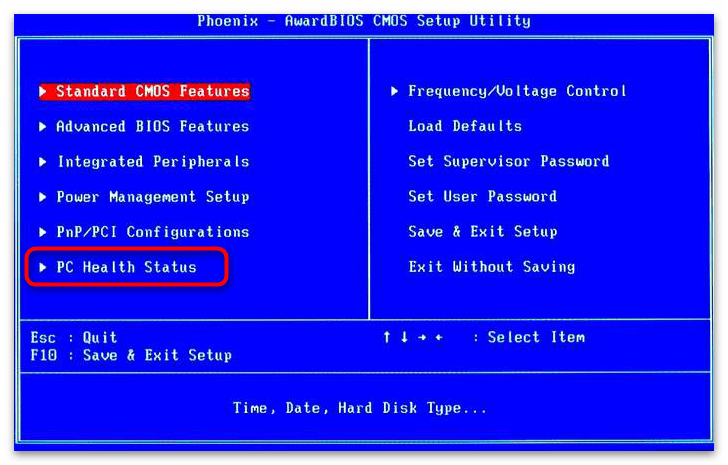
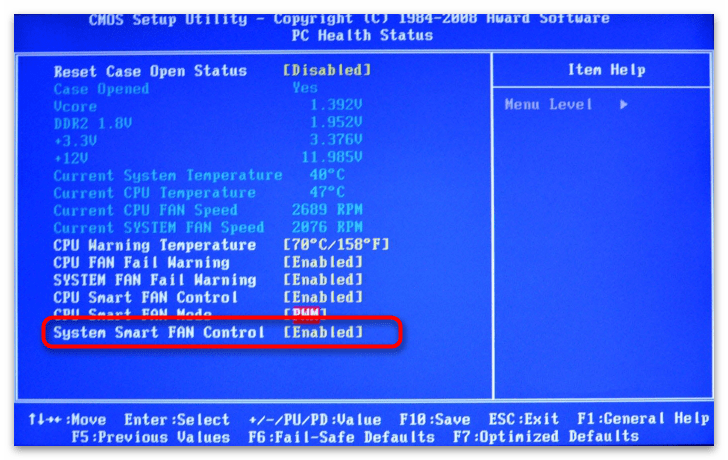
В БИОС компании Phoenix – Award кулер настраивается в подразделе «PC Health Status».
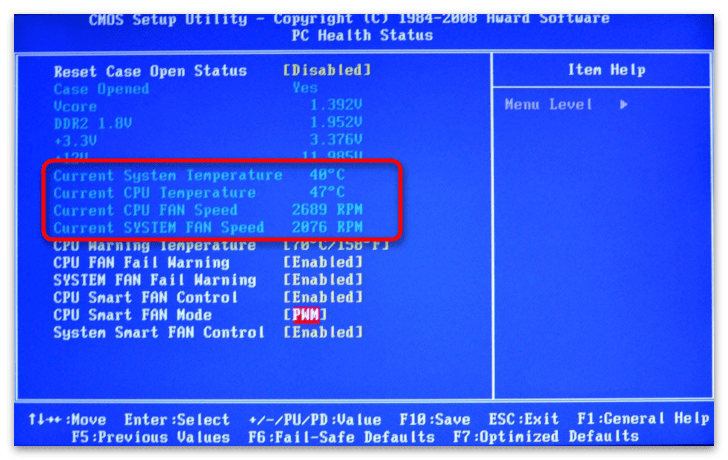
В первую очередь вас будут интересовать данные о работе кулера: температура и скорость вращения вентиляторов. Если их значения не соответствуют допуску, будь то большой нагрев или медленное вращение лопастей, значит, возникли проблемы с охлаждением. О значениях работы кулера рассказывают следующие параметры:
- «Current System Temperature» — общая температура внутри системного корпуса (допускается от 25 до 50°C);
- «Current CPU Temperature» – температура кристалла процессора (нормальный предел: 65–85°C, в состоянии покоя составляет 30—50°C);
- «Current CPU FAN Speed» – скорость вращения основного вентилятора;
- «Current SYSTEM FAN Speed» – скорость вращения каких-либо дополнительных вентиляторов внутри корпуса компьютера.
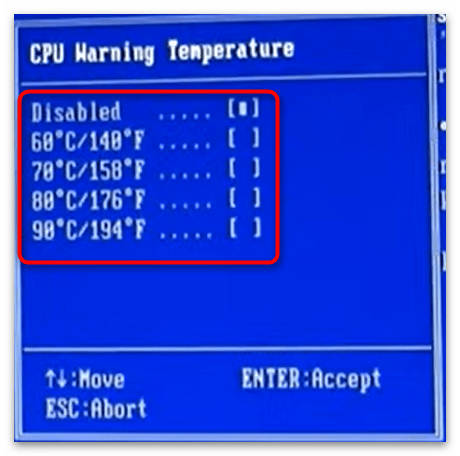
«CPU Warning Temperature»
Доступна настройка звукового сигнала, предупреждающего вас о том, что процессор начал перегреваться. Для этого требуется выбрать опцию «CPU Warning Temperature».
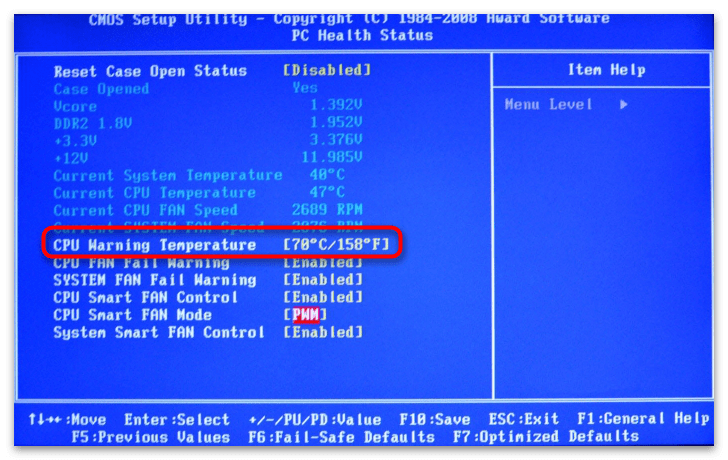
В открывшемся меню предлагается выставить допустимый предел температуры, достигнув которого, термодатчик процессора оповестит вас соответствующим образом.
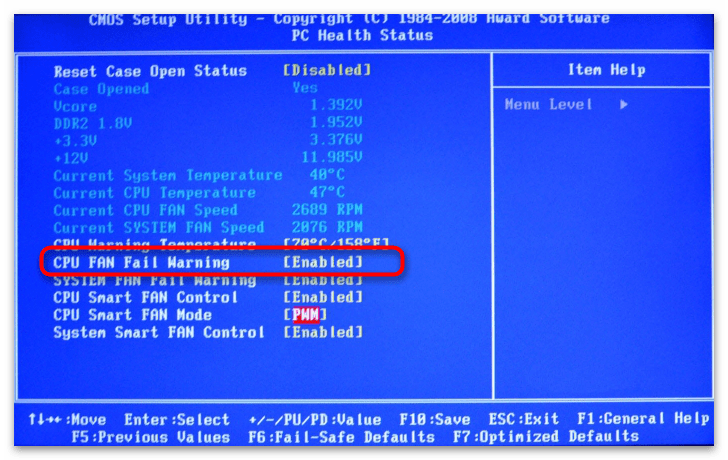
«CPU FAN Fail Warning»
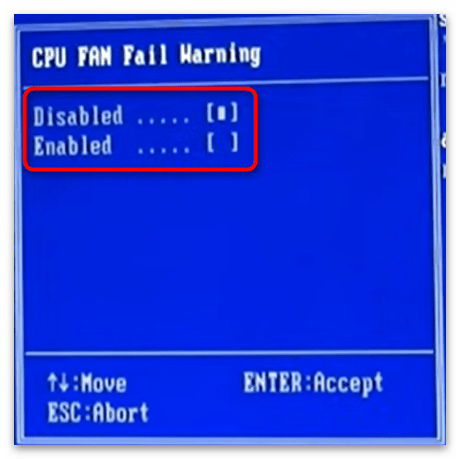
Опция «CPU FAN Fail Warning» будет сообщать о проблемах с вентилятором. Чтобы её активировать, следует перейти к настройке данного подпункта.
Если хотите, чтобы аппаратура определяла невозможность преодоления нагрузки на кулер, следует установить значение «Enabled», в противном случае поставьте «Disabled».
«SYSTEM FAN Fail Warning»
В параметре «SYSTEM FAN Fail Warning» производится настройка оповещения о сбоях других кулеров, которые предназначены для охлаждения корпуса и материнской платы. В зависимости от того, хотите ли получать соответствующие звуковые сигналы или присутствуют ли вообще другие вентиляторы в вашем компьютере: выставьте «Enabled» для активации или «Disabled» для деактивации.

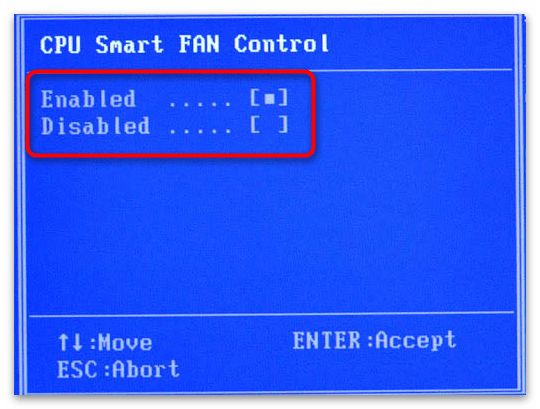
«CPU Smart Fan Control»

«CPU Smart Fan Control» — своеобразный «умный» режим работы кулера. Этот параметр напрямую зависит от количества тепловыделения процессора.
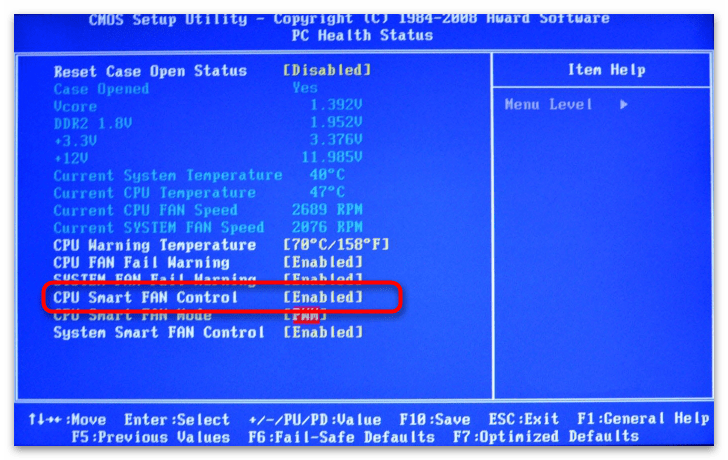
Активируйте его по желанию, выставив значение «Enabled», — тогда при большом нагреве процессора кулер станет работать в усиленном режиме. В моменты же простоя частота вращения вентилятора снизится, соответственно, компьютер перестанет так сильно шуметь.
Если поставить «Disabled», устройство охлаждения станет работать постоянно, из-за чего компьютер начнёт шуметь на протяжении всей своей работы.
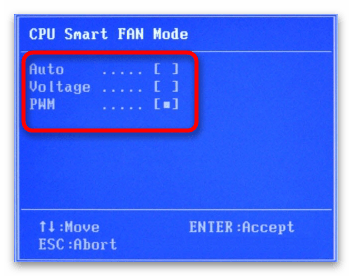
«CPU Smart Fan Mode»
Также вы можете настроить, какой конкретно вентилятор используется в системе: трёхконтактный («3-pin») или четырёхконтактный(«4-pin»).

Доступна настройка автоматического определения кулера («Auto») либо указание режима работы самостоятельно:
- «Voltage» — для работы с «3-pin»;
- «PWM» — для кулеров с дополнительным, четвёртым, проводом «4-pin».
«System Smart Fan Control»
Опция предназначена для автоконтроля скорости дополнительных вентиляторов. Если у вас в компьютере присутствуют другие кулеры, охлаждающие компоненты системного блока, рекомендуется установить значение «Enabled», чтобы они работали только когда термодатчик зафиксирует высокую температуру внутри корпуса устройства.
AMI
С БИОС компании American Megatrends, Inc всё немного сложнее. К разным материнским платам существует множество различных модификаций данной системы, из-за чего настройка кулера может находиться в разных вкладках и подразделах.
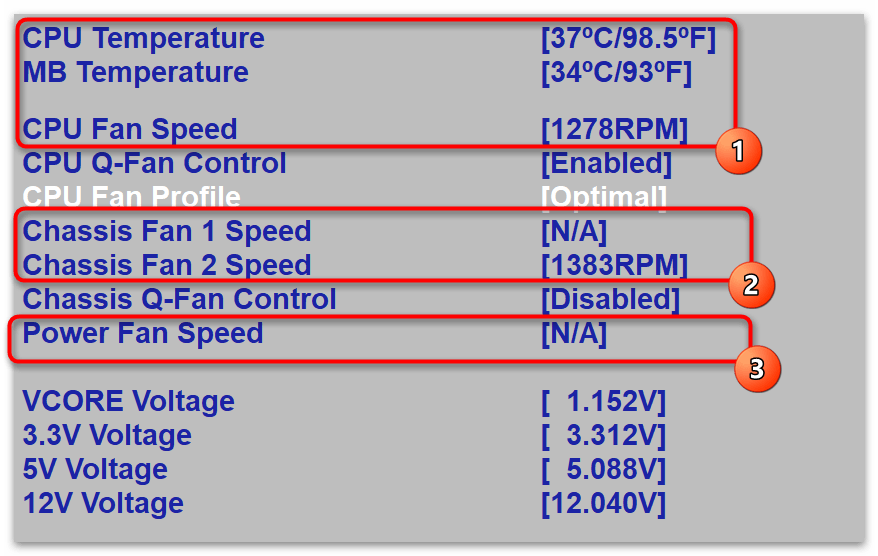
Однако список значений компонентов системы, будь то скорость вращения кулера или температура аппаратной части устройства, зачастую одинаковый. Единственное — та или иная опция в разных ревизиях БИОС может отсутствовать, так как не предусматривается конструкцией материнской платы. В AMI вы можете обнаружить следующие параметры:
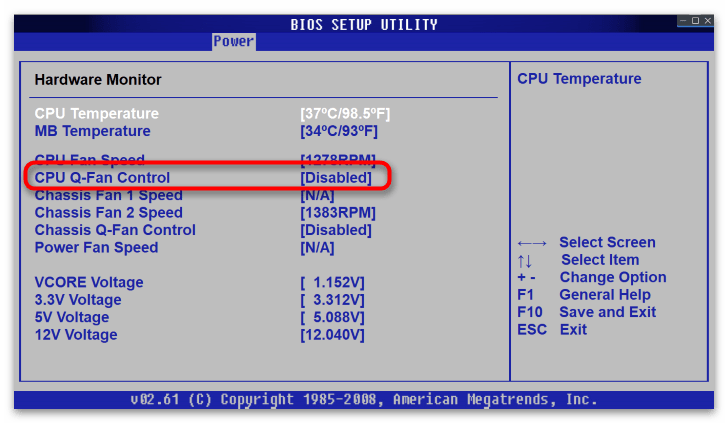
- «CPU Temperature» — температура процессора;
- «M/B Temperature» — температура материнской платы;
- «CPU Fan Speed» — скорость вращения центрального кулера;
- «Chassis Fan 1/2/3/4 Speed» — скорость вращения дополнительных кулеров;
- «Power Fan Speed» — скорость вращения вентилятора блока питания.
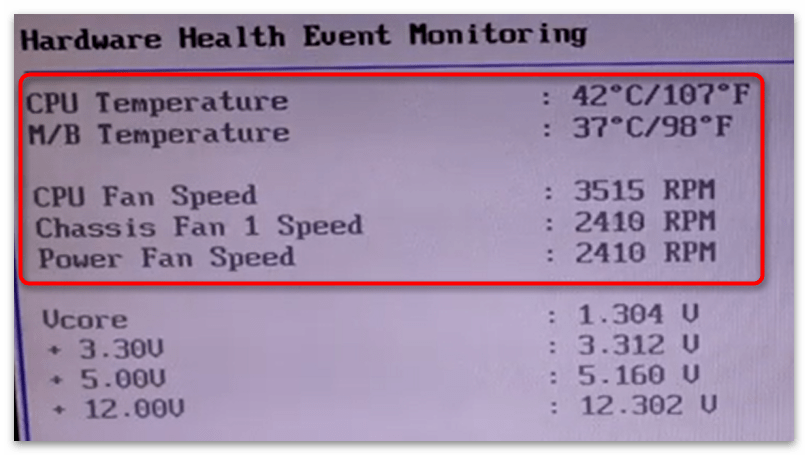
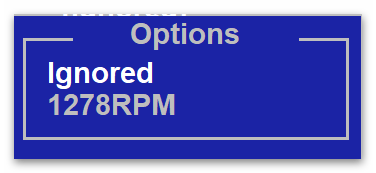
В некоторых БИОС даже предоставляется возможность настроить видимость этих опций посредством выбора их строчек в меню настроек системы охлаждения.
Указав на один из таких параметров, установите значение в состояние «Ignored», если хотите его скрыть.
Вариант 1: Вкладка «Advanced»
Иногда в раздел параметров кулера позволяется попасть через вкладку расширенных настроек. Для этого нужно перейти в «Advanced» и открыть подпункт «Smart Fan Configuration».
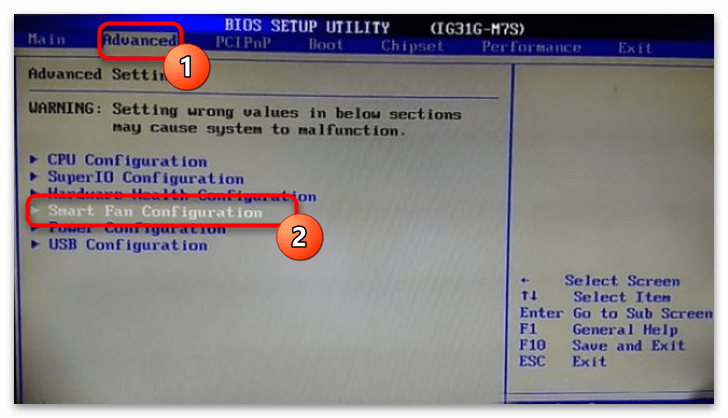
На открывшемся экране будут доступны необходимые вам параметры.
«CPU Smart Fan»
При помощи «CPU Smart Fan» устанавливается режим калибровки вентилятора. Здесь предлагается выставить либо значение «Auto», которое активирует данный параметр, либо «Disabled» — оно переведёт опцию в режим «Выключено».
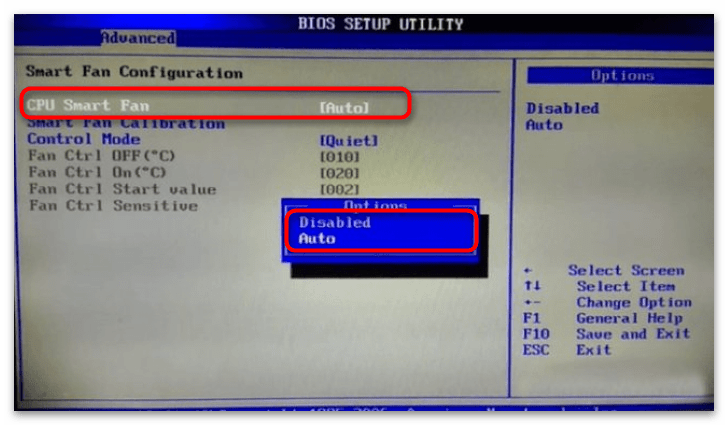
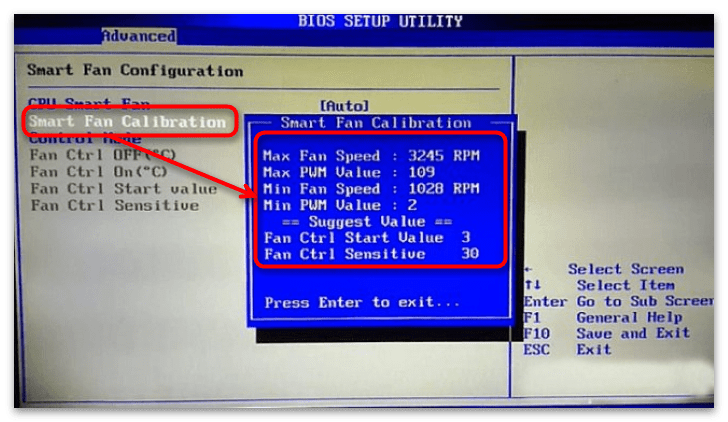
«Smart Fan Calibration»
Если вы активировали «CPU Smart Fan», станет доступен параметр «Smart Fan Calibration», выбор которого запустит калибровку кулера. Дождитесь, пока форма заполнится значениями частот вращения, в зависимости от которых, вентилятор будет переключать скорость. После нажмите «Enter».
«Control Mode»
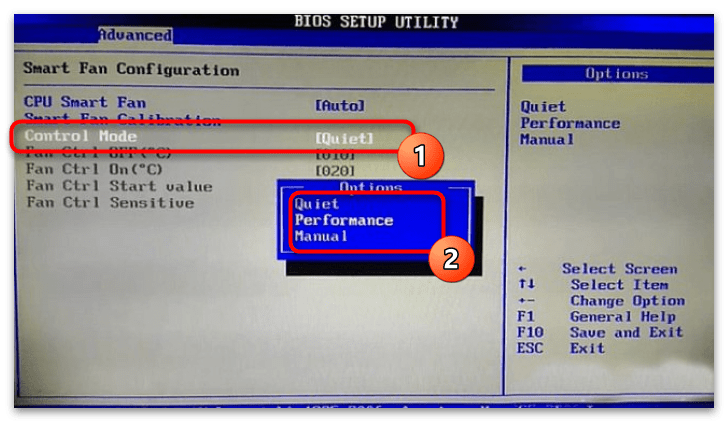
«Control Mode» позволяет более тонко регулировать режим работы вентилятора. Тут есть три значения:
- «Quiet» — постоянно поддерживает процессор при оптимальной температуре;
- «Performance» — включается только при сильном нагреве ЦПУ;
- «Manual» — ручная настройка.
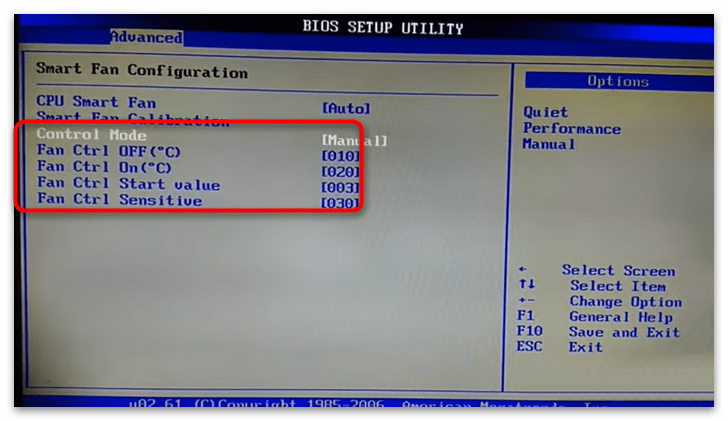
Выбрав «Manual», вы сможете самостоятельно отрегулировать температуру, при которой кулер будет включаться. Подробное описание значений этой настройки:
- «Fan Ctrl OFF (℃)» — вентилятор выключится, если температура ЦПУ станет ниже этого показателя.
- «Fan Ctrl On (℃)» — вентилятор включится, если температура ЦПУ превысит этот показатель.
- «Fan Ctrl Start Value» — включает функцию «CPU Smart Fan» при достижении установленного вами значения.
- «Fan Ctrl Sensitive» — чувствительность частоты вращения вентилятора к скорости нагрева процессора. Если процессор быстро нагревается — нужно повысить, в противном случае лучше будет немного снизить.
- Переключите строчку «CPU Q-Fan Control» из положения «Disabled» в значение «Enabled».
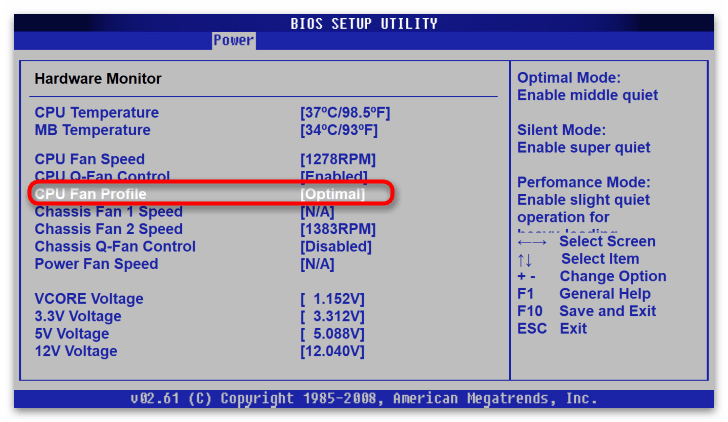
- После этого появится новый пункт — «CPU Fan Profile» — выберите его.
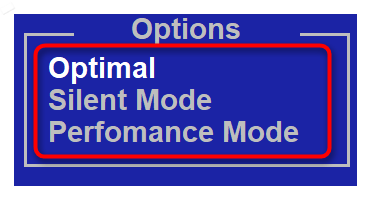
- В открывшейся форме укажите показатель вращения лопастей в кулере: «Optimal» — нечто среднее между тихим режимом работы и усиленным охлаждением; «Silence Mode» — приоритетно бесшумный режим работы вентилятора, то есть система подбирает наиболее низкие показатели вращения для выявленной температуры кристалла процессора; «Performance Mode» — в этом случае приоритет делается на охлаждение CPU, а громкость вентилятора при этом не учитывается.
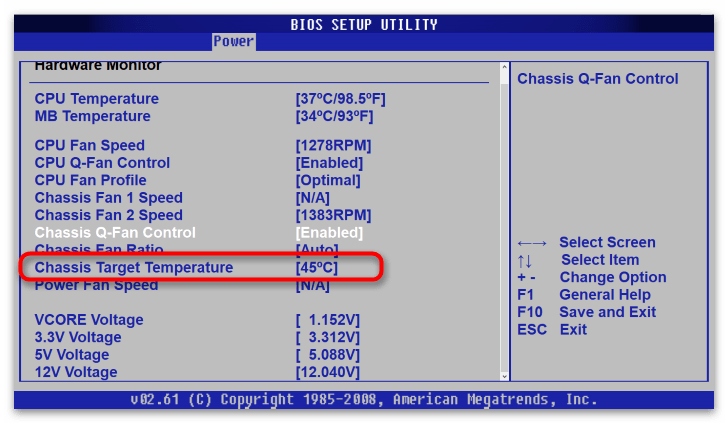
- Чтобы воспользоваться ей, активируйте его, установив значение «Enabled».
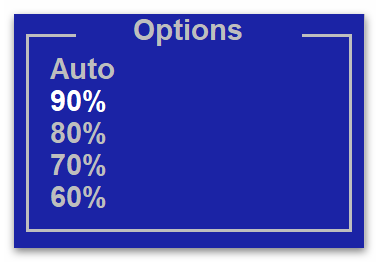
- После этого ниже появится ещё два подпункта: первый из них «Chassis Fan Ratio», отвечающий за частоту вращения лопастей.
- Оптимальное значение данного подпункта – «Auto»: так система будет ускорять и замедлять кулер, исходя из температуры, зарегистрированной на датчике материнской платы. Однако если вы хотите сделать вентиляторы тише или же, наоборот, перестраховаться и усилить охлаждение микрокомпонентов компьютера – можете сами установить силу вращения, выбрав один из доступных параметров процентной величины.
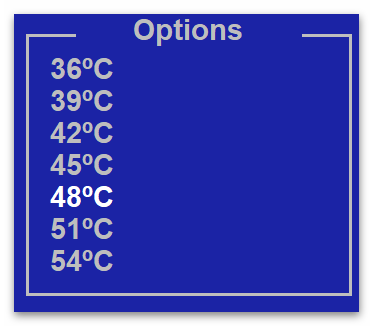
- Далее можно приступить к настройке ограничения температуры системы – для этого выберите «Chassis Target Temperature».
- Откроется список опций максимальной температуры материнской платы. Укажите ту, после регистрации которой, хотите, чтобы началась усиленная работа дополнительной системы охлаждения.
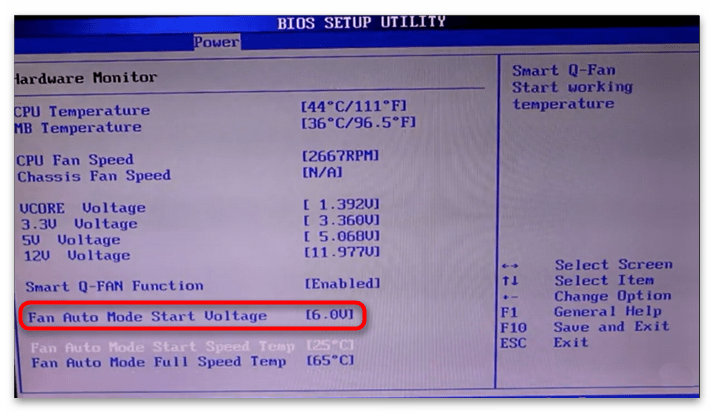
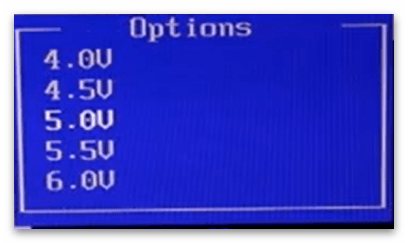
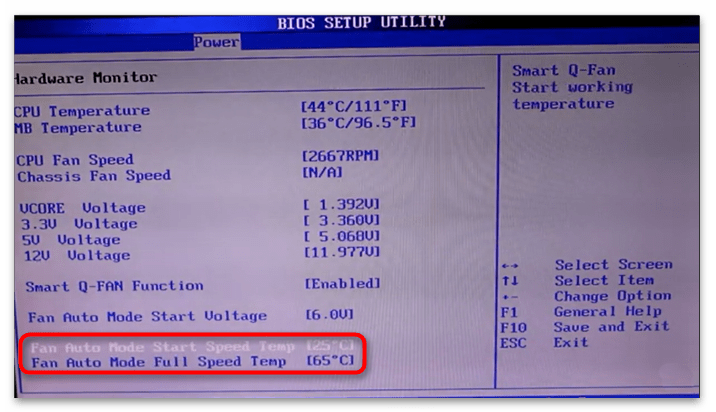
- Активируйте этот параметр, переключив его в режим «Enabled», и выберите пункт «Fan Auto Mode Start Voltage».
- Укажите мощность, которую хотите подать на вентилятор (чем больше, тем сильнее будет шум).
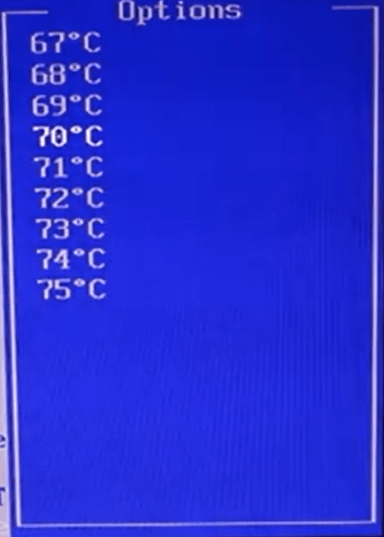
- Также есть возможность настроить диапазон автоматического переключения режимов работы: «Fan Auto Mode Start Speed Temp» означает, что при достижении процессором указанной здесь температуры кулер заработает в половину силы; «Fan Auto Mode Full Speed Temp» — устанавливает режим работы вентилятора в полную мощность.
- Выбрав один из вышеуказанных параметров, задайте допустимую температуру нагрева процессора, при которой вам бы хотелось повысить силу системы охлаждения.
- «Fast» — максимальный режим;
- «Middle» — средний режим;
- «Slow» — тихий режим.
- Выберите самую верхнюю строчку (она же бывает и единственной) — «CPU Fan Setting».
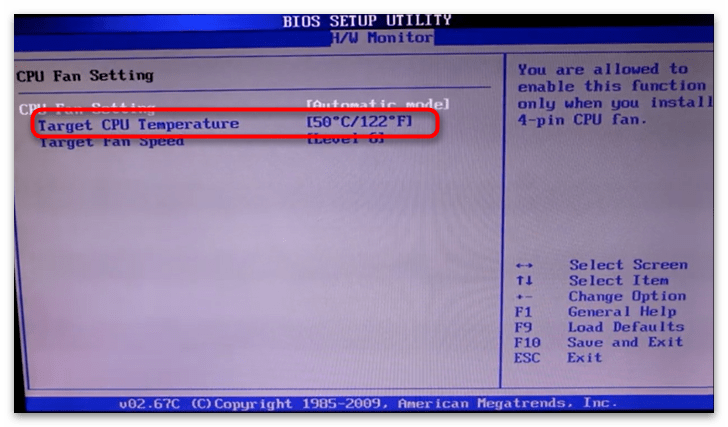
- Переключите режим с «Full On», вынуждающий кулер работать в полную силу, на «Automatic Mode».
- В подразделе «Target CPU Temperature» укажите максимальный нагрев процессора, при котором вентилятор переключится в режим высокой скорости.
- Следующая строка позволяет провести тонкую настройку уровня шума при обычной температуре. Если нужно провести такую настройку – выберите этот пункт.
- Среди появившихся опций «Level 1» — «Level 9» подберите наиболее подходящий уровень. Чем меньше значение, тем тише вентилятор и тем слабее будет работать система охлаждения.
- В настройках своего UEFI отыщите одно из обозначенных выше наименований микропрограммы и запустите её при помощи щелчка мыши.
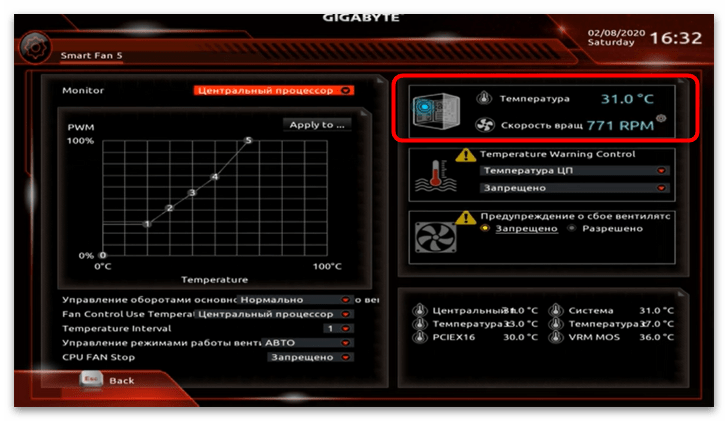
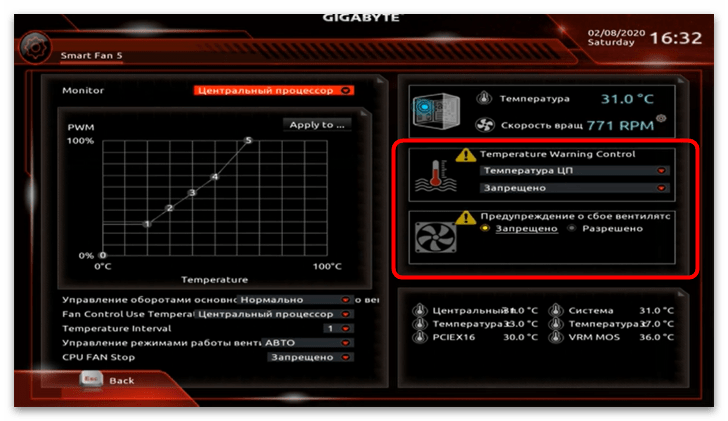
- Первым делом обратите внимание на температуру и скорость вращения кулера. Если они вас не устраивают, можете приступать к настройке системы охлаждения.
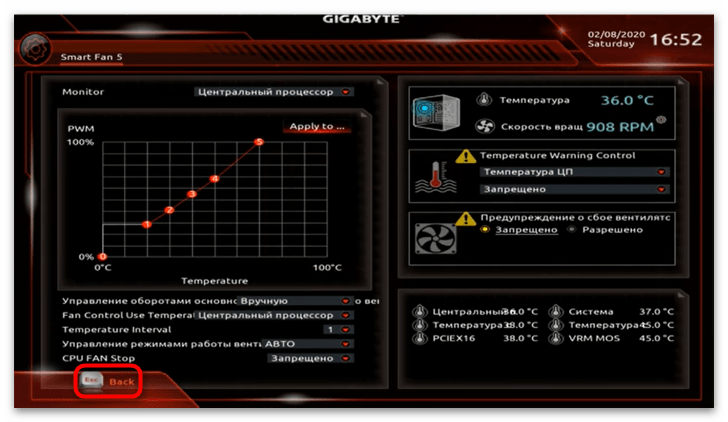
- В разделах «Temperature Warning Control» и «Предупреждение о сбоях вентилятора» вы можете разрешить системные оповещения о перегрузке процессора или материнской платы, а также неполадках работы кулера. Если такие оповещения вам не нужны, выберите пункт «Запрещено».
- Регулировка скорости вращения происходит на панели «Monitor». По умолчанию здесь выставлена автоматическая настройка вентиляторов, но если системные установки вам не подходят, можете откалибровать их самостоятельно.
- Для этого из выпадающего списка вверху выберите компонент системы охлаждения, который хотите отрегулировать.
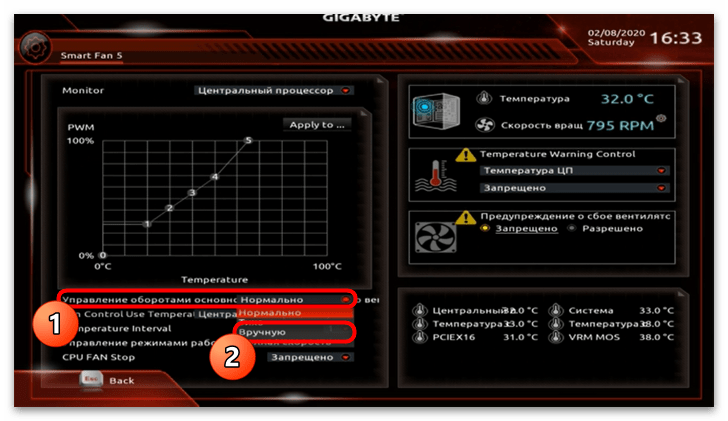
- В пункте «Управление оборотами основного вентилятора» укажите настройку «Вручную».
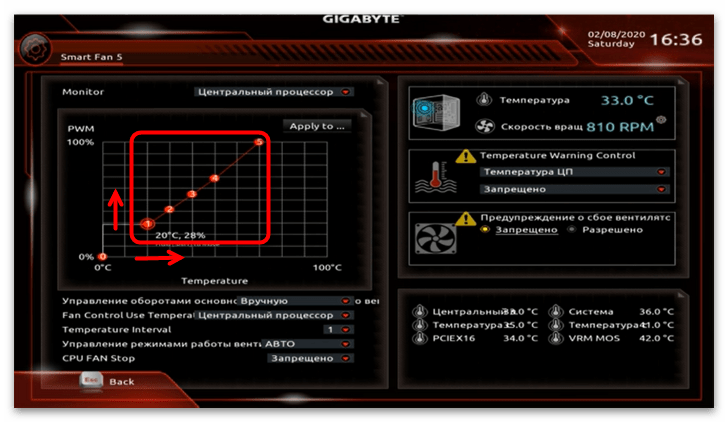
- Теперь обратите внимание, что график «PWM» стал активен. Каждая точка на нём – это уровень скорости оборотов к температуре системного компонента (в нашем случае центрального процессора). Чем выше эта точка, тем сильнее в процентном соотношении будет работать кулер в пределах данной температуры. Пределы температуры тоже можно менять, передвигая точку по горизонтали.
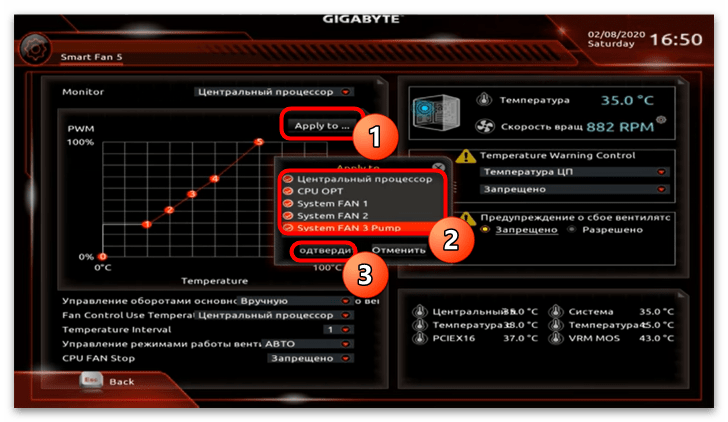
- После того как отрегулируете вращение кулера по своему усмотрению, нажмите кнопку «Apply to…» и снимите галочки с дополнительных вентиляторов, к которым не собираетесь применять эти настройки.
- Кнопка «Back» вернёт вас в стандартное меню UEFI, где можно будет сохранить сделанные изменения.
Вариант 2: Вкладка «Power»
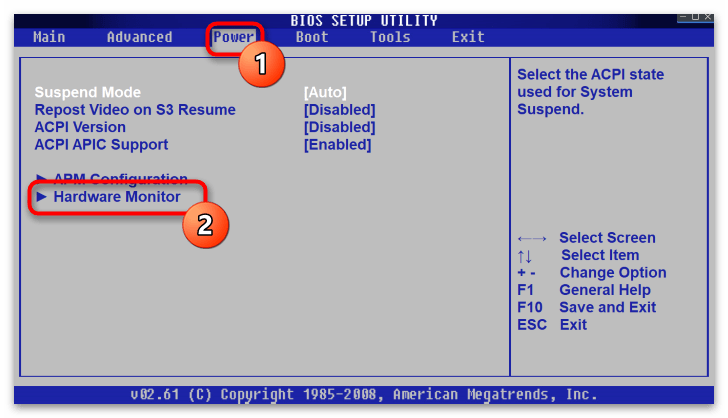
В основном все настройки кулера производители устройств с модернизированным AMI помещают в раздел «Power». Здесь вам требуется перейти к пункту «Hardware Monitor» или его смысловому аналогу, в котором и будут нужные параметры.
«CPU Q-Fan Control»
На некоторых материнских платах регулировку скорости вентилятора можно произвести при помощи опции «CPU Q-Fan Control». Делается это следующим образом:
«Chassis Q-Fan Control»
Если в вашей материнской плате установлена дополнительная система охлаждения, то в меню «Hardware Monitor» вы обнаружите функцию «Chassis Q-Fan Control».
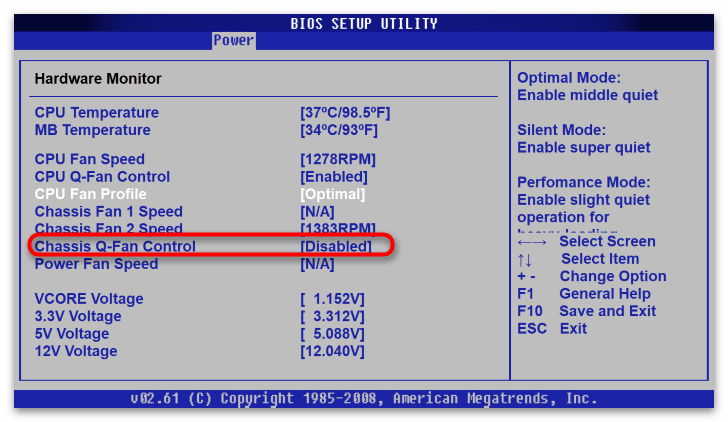

«Smart Q-FAN Function»
В некоторых версиях AMI регулировка вентилятора может называться «Smart Q-FAN Function». В таком случае скорость вращения кулера будет зависеть от величины поданного на него напряжения, что позволит провести более тонкую настройку. Чтобы осуществить такую настройку:
Вариант 3: Вкладка «Hardware Monitor»
Иногда производители материнских плат выносят раздел «Hardware Monitor» в отдельную вкладку. При этом здесь тоже может присутствовать несколько вариаций одного и того же параметра, который, однако, настраивается немного по-разному.
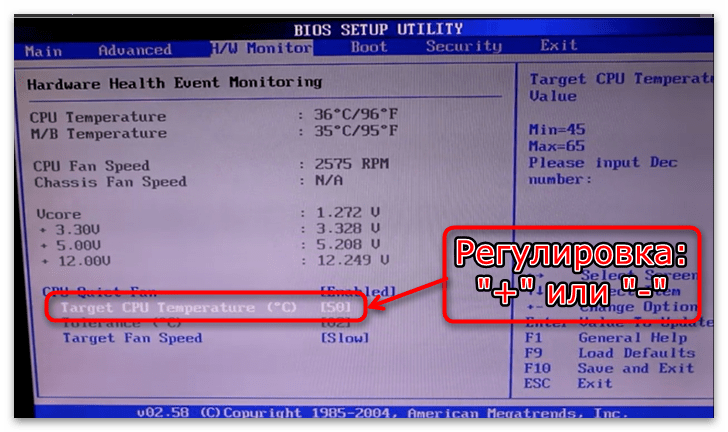
«CPU Quiet Fan»
Вам может встретиться строка «CPU Quiet Fan», которую следует перевести в режим «Enabled».
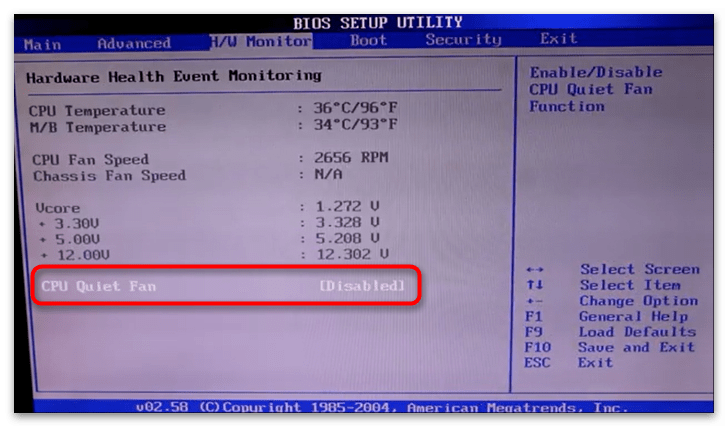
После активации этого параметра станут доступны функции регулировки скорости вращения лопастей. Первая из них — «Target CPU Temperature» — позволяет отрегулировать температуру процессора, при которой вентилятор начнёт работать в усиленном режиме. Меняются значения в этой строке клавишами «+» или «-» (большее или меньшее соответственно).
Также параметр регулирования кулера открывает доступ к опции «Target Fan Speed».
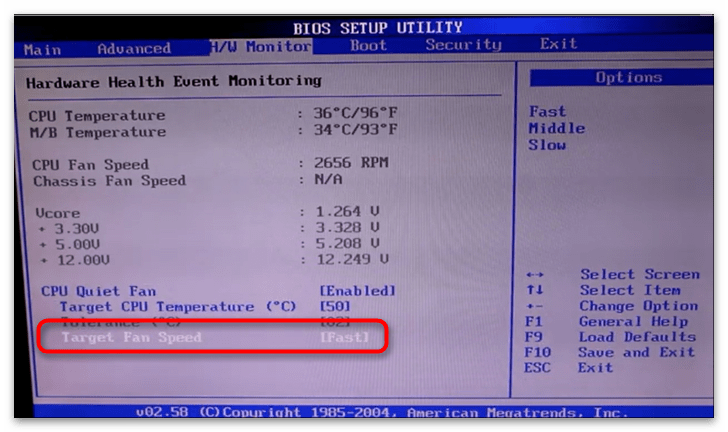
Выбор этой опции выведет на экран список значений стандартной скорости вращения лопастей, а именно:

«CPU Fan Setting»
«CPU Fan Setting» — это ещё одна разновидность параметра регулировки скорости. Она также имеет некоторые отличия касательно точности настройки и вида его меню.
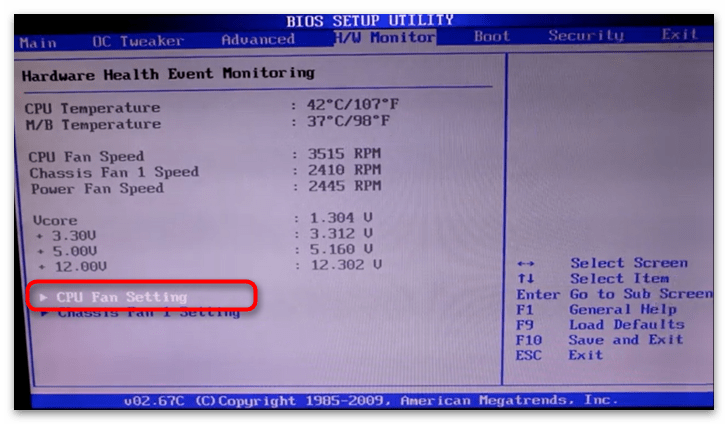
Нажав на такой параметр, вы попадёте в соответствующий подраздел настроек. Чтобы начать непосредственно саму регулировку:


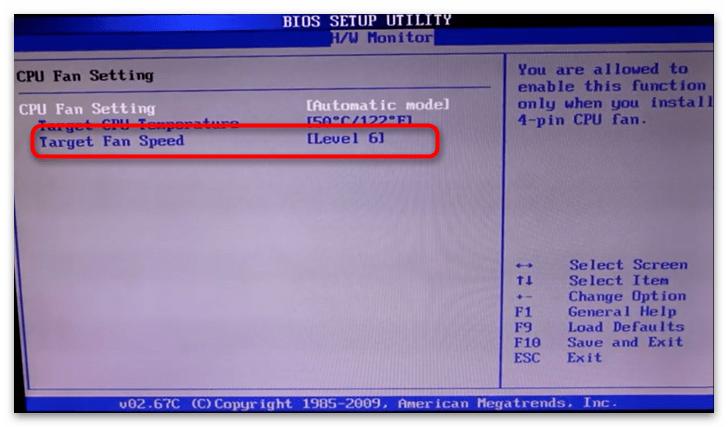
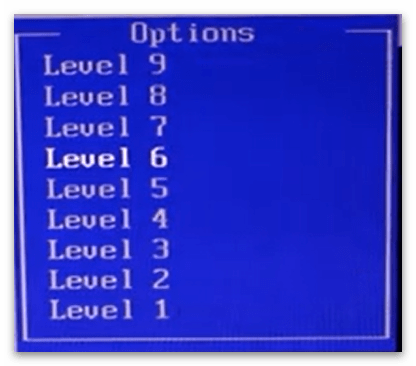
«Chassis Fan Settings»
Данный параметр ответственен за дополнительные кулеры, охлаждающие остальные компоненты системы. Их настройка идентична регулировке основного вентилятора.
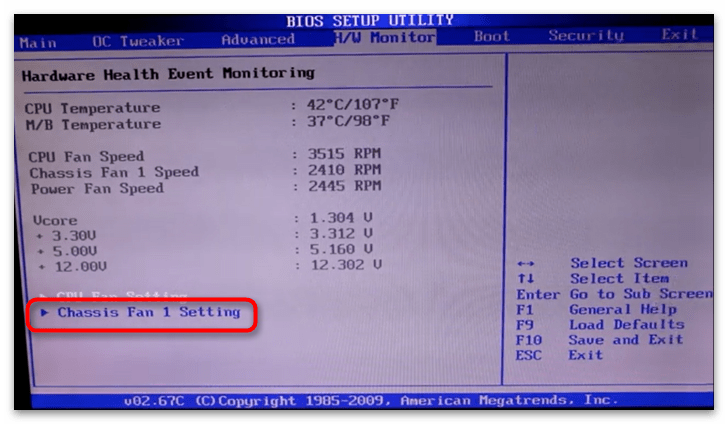
InsydeH20
В материнских платах под управлением InsydeH20 регулировка шума компьютера происходит автоматически. На вкладке «System Configuration» вам доступно изменение значения режима его работы с автоматического на постоянный. Если опция «Fan Always On» активна, вентилятор будет работать в усиленном режиме всё время, в обратном же случае – режим его работы станет стандартным.
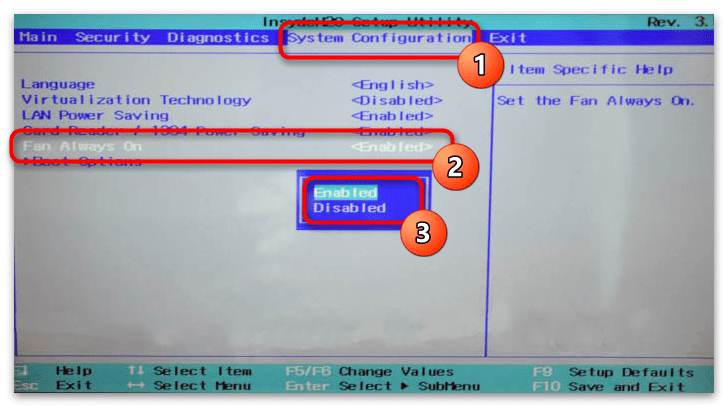
Настройка кулера в UEFI
На современных платах от разных производителей настройки вентилятора по большей части перенесены из старого интерфейса. В основном они находятся на всё тех же вкладках и разделах: «Power», «Hardware Monitor» или просто «Monitor». Здесь вас встретят уже ранее описанные параметры умного переключения режимов работы устройства: «Q-Fan Control», «CPU Fan Setting» и т.д.
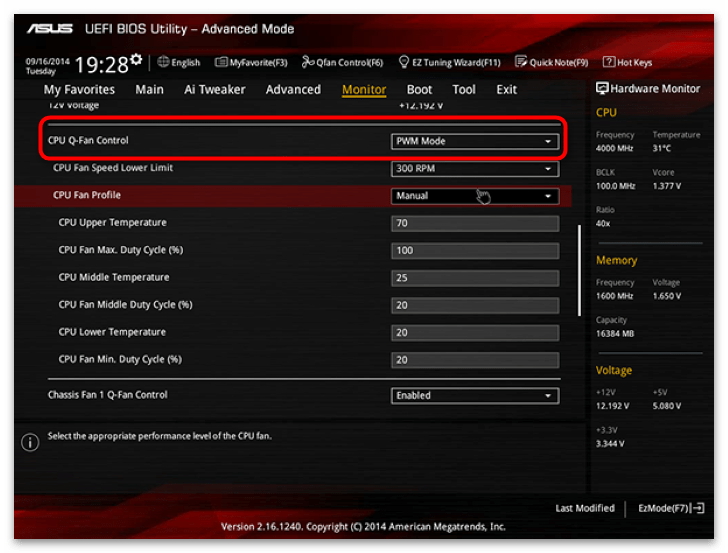
А также функции тонкой ручной регулировки скорости вращения, если выбрать значение кастомизируемого профиля, где, в зависимости от температуры, этот показатель увеличивается или уменьшается.
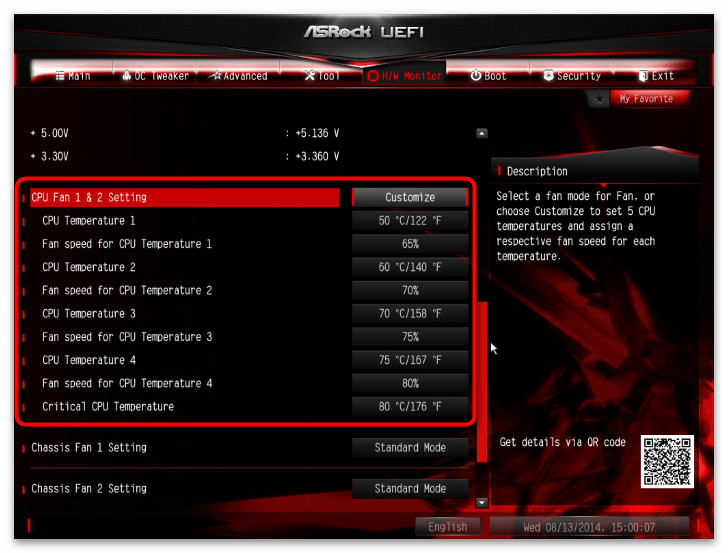
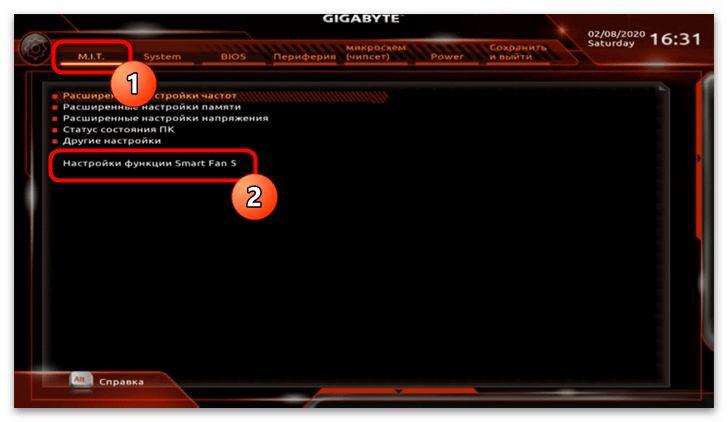
Все настройки в современных графических интерфейсах достаточно похожи, однако некоторые производители в свои базовые настройки добавляют специальную утилиту, которая визуализирует значения параметров кулера. Опять же, разные изготовители материнских плат называют эту микропрограмму по-своему. Например, в ASUS это «Q-Fan Tuning» или «Q-Fan Control», в MSI – «Command Center», в Gigabyte — «Smart Fan 5». Чтобы воспользоваться утилитой:


Прежде чем мы углубимся в поиск лучшего программного обеспечения для управления скоростью вращения вентилятора, давайте попробуем понять, почему процессор, графический процессор и другие компоненты ПК выделяют избыточное тепло. Мы знаем, что игры и программное обеспечение для редактирования потребляют больше энергии и, следовательно, выделяют избыточное тепло. Помимо этого, существуют и другие проблемы, такие как сбой диска и поврежденные файлы, которые влияют на работу материнской платы, что приводит к перегреву вашей системы. Но для того, чтобы изменить скорость вращения вентилятора, чтобы контролировать нарастание температуры в ПК, вам необходимо программное обеспечение контроллера скорости вращения вентилятора. И наш список лучших программ для управления вентиляторами — отличное место для начала поиска.
Если у вас неравномерная скорость вращения вентилятора, температура вашей системы может увеличиться. Это называется термическим дросселированием. В ПК может быть несколько вентиляторов, а именно:
- Вытяжной вентилятор и приточный вентилятор находятся спереди и сзади ПК.
- В-третьих, это вентилятор радиатора, также известный как вентилятор блока питания, обычно расположенный на задней панели компьютера, который позволяет легко выбрасывать горячий воздух и охлаждать систему.
Лучший и самый удобный вариант для поддержания охлаждения вашей системы, когда она усердно работает, — это контролировать скорость вращения вентилятора вашего ПК или ноутбука. Это можно сделать вручную, но ручной вариант громоздок и сложен.
Следовательно, лучшим вариантом является автоматическое управление скоростью вращения вентилятора ПК с помощью программного обеспечения для автоматического управления скоростью вращения вентилятора, которое:
-
контролирует температуру из многочисленных источников.
-
позволяет вам изменять скорость вращения вентилятора вашей машины по мере необходимости.
На рынке доступно несколько программ для управления скоростью вращения вентилятора, некоторые из которых совместимы с ноутбуками, а другие предназначены для использования с настольными ПК. Также доступно другое гибридное программное обеспечение, совместимое с обеими системами, то есть как с настольными компьютерами, так и с ноутбуками. Ниже мы подробно обсудим несколько лучших программ для управления вентиляторами для ПК и ноутбуков, которые может легко использовать даже новичок.
1. Скорость вентилятора
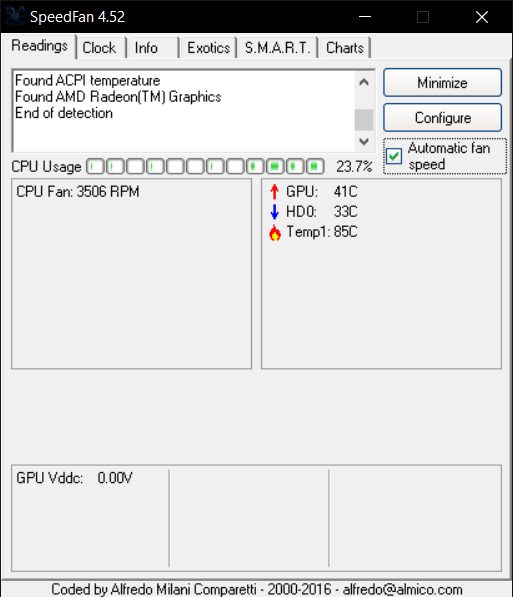
Спидфан, как следует из названия, является чрезвычайно мощным программным обеспечением, которое возглавляет список в этой гонке за лучшее программное обеспечение для управления скоростью вращения вентилятора. Он считается одним из лучших программ для управления вентиляторами, поэтому благодаря различным захватывающим функциям, которые он содержит, как подробно описано ниже:
- Он позволяет контролировать температуру из нескольких источников.
- Это простой в использовании интерфейс, который может изменять, регулировать или контролировать скорость вентилятора ПК, оценивая температуру с помощью цифрового датчика, хранящегося внутри устройства.
- Помимо скорости вентилятора ПК, он управляет скоростью вентилятора корпуса и устраняет даже самые сложные проблемы с ПК.
- Он позволяет измерять температуру ПК как по шкале Цельсия, так и по шкале Фаренгейта, в зависимости от ваших требований.
- Он также позволяет отображать системные переменные, такие как графики и индикаторы, на панели задач.
- Он использует информацию SMART и отображает производительность жесткого диска.
- Это хорошо настраиваемый, прекрасно организованный и понятный интерфейс, который позволяет вам запускать фитнес-тест на вашем жестком диске и отслеживать различные другие параметры, такие как показания напряжения, показания температуры, показания скорости вращения вентилятора и т. д. и т. д.
- Он также отслеживает ШИМ, то есть широтно-импульсную модуляцию, используя интегральные схемы для контроля скорости вентиляторов с ШИМ, которые помогают контролировать температуру ЦП, графического процессора и других компонентов вашего ПК или ноутбука.
- Он поддерживает диски SCSI, которые представляют собой стандартный интерфейс, который физически соединяет и передает данные между компьютером и его периферийными устройствами.
- Он совместим с 64-разрядной версией Windows и с ПК любой марки и модели, поддерживающими различные версии Windows, такие как Windows 9x, ME, NT, 2000, 2003, 2008, Windows XP, Windows Vista, Windows 7, Windows 8, Windows 10, и Windows Server 2012.
- Вы можете бесплатно загрузить это программное обеспечение с официального сайта SpeedFan Software Fan Controller.
Из-за высокой кривой обучения его не рекомендуется использовать новичкам, а только профессионалам и экспертам. В целом, это лучшее программное обеспечение для управления вентиляторами, которое поставляется с различными интересными функциями, как описано выше, для изменения или управления скоростью вентилятора ПК.
2. Аргус Монитор
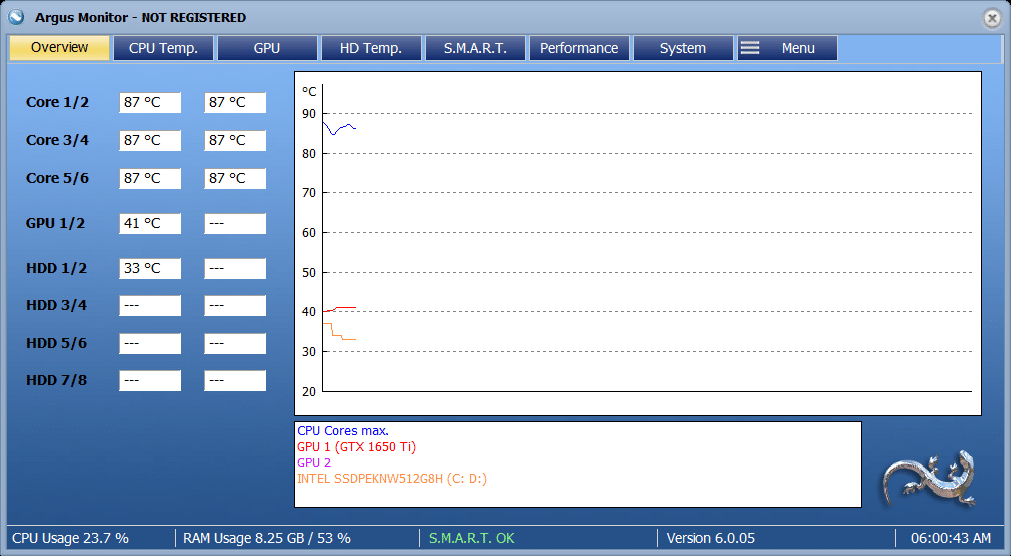
Аргус Монитор это надежная и легкая программа, сделанная немецкой компанией. Он работает в фоновом режиме и контролирует скорость вращения вентилятора, а также отслеживает состояние жесткого диска. Это программное обеспечение для управления скоростью вращения вентилятора считается одним из самых любимых в сообществе благодаря нижеперечисленным замечательным функциям:
- Он обеспечивает плавное и быстрое управление скоростью вентилятора материнской платы и графического процессора на основе данных, доступных из различных источников температуры.
- Этот умный официальный веб-сайт Argus Monitor предлагает только 30-дневную бесплатную пробную версию, но его можно загрузить для долгосрочного использования, совершив единовременный платеж в размере 19,95 долларов США.
- Он использует атрибуты SMART и цифровые датчики для контроля состояния здоровья и регулирования температуры жесткого диска.
- Он также позволяет отслеживать температуру графического процессора, процессора и жесткого диска с помощью графического дисплея и цифровых датчиков.
- Он запускается автоматически в фоновом режиме, контролируя скорость вращения вентилятора ПК, не прерывая вашу работу.
- Это позволяет проверить, правильно ли работает система управления питанием.
- Это позволяет пользователям сохранять до 70% важных данных до выхода из строя жесткого диска.
- Он поддерживает все версии Windows, то есть Windows 7, 8, 8.1 и 10.
- Это простой в использовании, удобный интерфейс, который уведомляет о проблемах с температурой по электронной почте.
Как и любое другое программное обеспечение, оно также имеет некоторые недостатки.
- Во-первых, это программное обеспечение нельзя настроить в соответствии с вашими потребностями и требованиями.
- Во-вторых, он не сможет функционировать без встроенного в его аппаратную часть датчика.
- Наконец, он предлагает только 30-дневную бесплатную пробную лицензию, и для дальнейшего использования вам необходимо купить лицензионный ключ.
Но имейте в виду его надежные функции, на сегодняшний день оно считается одним из превосходных, самых интеллектуальных и надежных программ управления вентиляторами Windows 10 для изменения или управления скоростью вентилятора ПК.
3. EasyTune/ EasyTune 5
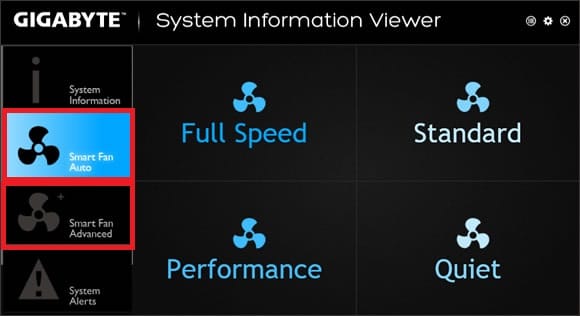
EasyTune 5 от Gigabyte считается одним из лучших программ для управления скоростью вращения вентилятора и входит в список наиболее подходящих инструментов для ОС Windows благодаря следующим удивительным функциям, описанным ниже:
- Это позволяет отслеживать и проверять работоспособность вашего ПК или ноутбука.
- Он использует Радиатор чипсета северного моста управление скоростью интеллектуального вентилятора, чтобы чипсет на материнской плате вашего компьютера оставался прохладным, защищая его от любого повреждения из-за перегрева.
- Он позволяет настраивать скорость вентилятора охлаждения ЦП в соответствии с различными температурами при разных оборотах и предлагает настроить вентилятор на полную скорость при температуре 60°C.
- Он позволяет вам контролировать все типы вентиляторов, будь то вентилятор ЦП, вентилятор корпуса, вентилятор ноутбука или вентилятор жесткого диска, он управляет ими всеми.
- Это позволяет пользователям переключаться между различными режимами, а именно SmartFan Auto или Advanced Mode.
- Это позволяет вам контролировать настройку параметров разгона вентилятора радиатора ПК в расширенном режиме, чтобы повысить производительность вашей системы.
- Его можно настроить для управления напряжением системы и тактовой частотой памяти в ОС Windows.
- Он обеспечивает мониторинг производительности с использованием MIB, т. е. функции базы данных управления, которая представляет собой текстовый файл данных ASCII с подробным описанием характеристик протокола SNMP в виде списка для управления устройством, например, для управления скоростью вентилятора вашего ПК, в данном случае .
- Он также отслеживает производительность вентиляторов ПК с помощью функций CIA, в которых три буквы обозначают конфиденциальность, целостность и доступность с особым акцентом на конфиденциальность, определяя цели и задачи по защите от вредоносных программ/веб-атак, утечек данных, фишинга и т. д. , учитывая при этом информационную безопасность системы управления скоростью вращения вентилятора.
- Он поддерживает все версии Windows
- Его можно бесплатно загрузить и установить для работы на ПК/ноутбуке с официального веб-сайта Gigabyte Easy Tune 5.
Единственным недостатком этого программного обеспечения является то, что оно имеет ограниченное использование и не подходит для систем, работающих на Linux или Mac OS. Во-вторых, функция разгона иногда может дать сбой, влияя на производительность вашей системы.
4. Откройте аппаратный монитор
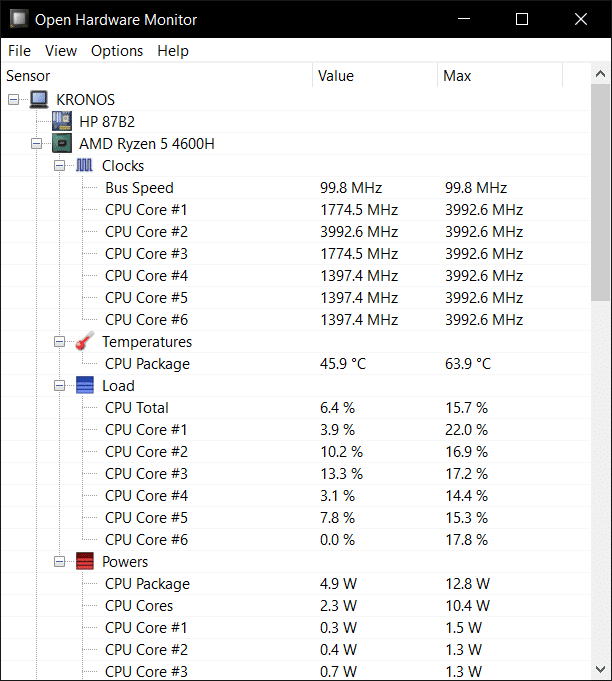
Откройте аппаратный монитор это мощный инструмент для управления скоростью вращения вентилятора. Программное обеспечение имеет множество других замечательных функций, которые помогают повысить производительность вашей системы, как указано ниже:
- Это бесплатная программа с открытым исходным кодом, с помощью которой каждый может изучать, использовать, изменять и делиться программным обеспечением и его исходным кодом с кем-либо еще и для любых целей.
- Он поддерживает большинство новейших микросхем мониторинга оборудования, а также другие функции, такие как тактовая частота, напряжение или температура системы.
- Он проверяет и отслеживает температуру процессора с помощью датчиков температуры ядра и отображает данные на панели задач или в главном окне на настраиваемом рабочем столе.
- Его цифровые показания температуры измеряют температуру диска, избегая перегрева процессора или материнской платы ноутбука.
- Его организованный и понятный пользовательский интерфейс работает как в 32-битных, так и в 64-битных системах.
- Это также позволяет использовать атрибуты SMART для доступа к температуре жесткого диска.
- Его настраиваемый интерфейс также отображает датчики видеокарт ATI и NVIDIA.
- Он не требует установки на ваш ПК/ноутбук, однако при желании вы можете скачать его с официального сайта.
- Он совместим с Microsoft Windows XP / Vista / 7 / 8 / 8.1 / 10 и любой ОС Linux на базе x86.
- Помимо того, что это одно из лучших программ для управления скоростью вращения вентилятора, оно также может контролировать температуру других устройств, таких как операционные усилители, регуляторы напряжения, транзисторы, схемы синхронизации и так далее.
Единственным недостатком является то, что он не устанавливает никаких фиксированных значений по умолчанию для контроля температуры, поэтому необходимо постоянно проверять максимальный безопасный уровень температуры. Но с помощью цифрового устройства контроля температуры можно следить за температурой диска и избегать перегрева процессора или материнской платы ноутбука. Во-вторых, он не предназначен для использования обычным пользователем компьютера.
Основным преимуществом этого программного обеспечения для управления скоростью вентилятора ПК является то, что оно простое в использовании и постоянно обновляет свое оборудование для удовлетворения своих потребностей и требований. Таким образом, он удерживает свое место в списке лучших программ для изменения или управления скоростью вентилятора ПК, создавая жесткую конкуренцию программному обеспечению Speedfan.
5. Управление вентилятором ноутбука
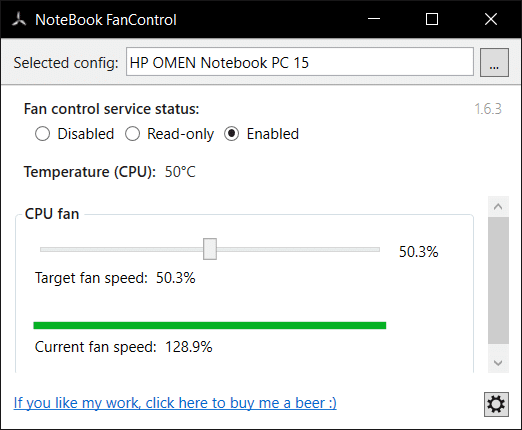
Управление вентилятором ноутбука Программное обеспечение предназначено для управления скоростью вращения вентилятора компьютера и попало в наш список лучших программ для управления вентиляторами по следующим причинам:
- Он имеет простой, бесплатный, удобный интерфейс, который может легко использоваться даже новичками в компьютерах.
- Он отслеживает температуру процессора в режиме реального времени с помощью термодатчиков и соответствующим образом регулирует скорость вращения вентилятора.
- Он также позволяет отключить службу управления вентилятором и позволяет вручную управлять скоростью вентилятора ПК с помощью простого ползунка, расположенного в центре главного меню. Однако лучше всего оставить работу на автоконтроле только во избежание повреждения материнской платы из-за нежелательного перегрева.
- Он совместим со всеми марками ноутбуков, использующих Windows 7, 8 или 10, и автоматически начинает работать при включении системы.
- Он изменяет цвет символа на панели задач в настройках и позволяет отображать температуру процессора на панели задач.
- Его можно загрузить для использования непосредственно с веб-сайта Notebook Fan Control.
Примечание: Посетите Официальный сайт гитхаба и проверьте, поддерживает ли этот регулятор скорости вращения вентилятора вашу систему или нет. Если это так, вы можете скачать, как указано выше.
6. Аппаратный монитор
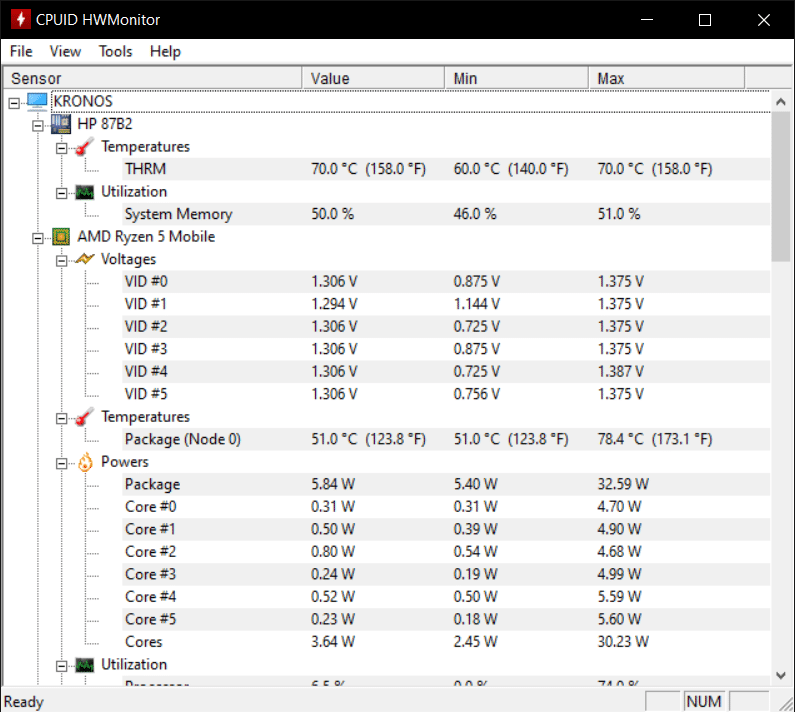
Аппаратный монитор является надежной программой для контроля скорости вращения вентилятора и входит в список лучших программ для управления скоростью вращения вентилятора благодаря следующим характеристикам:
- Это бесплатное, хорошо разработанное, точное и простое в использовании программное обеспечение для изменения или управления скоростью вентилятора ПК.
- Он отслеживает скорость в реальном времени и ведет полную запись минимальной и максимальной скорости вращения всех трех вентиляторов, а именно вентилятора процессора, который охлаждает материнскую плату, и двух других вентиляторов корпуса, один для впуска холодного воздуха, а другой для выпуска горячего воздуха. целей.
- Он также отслеживает и записывает напряжение материнской платы, напряжение процессора, температуру процессора в градусах Цельсия или Фаренгейта, энергопотребление системы в ваттах и многое другое.
- Он позволяет сохранить полные данные интерфейса в файле TXT.
- Он доступен для работы как в 32-битной, так и в 64-битной версиях.
- Он совместим со всеми версиями Windows, включая последнюю версию Windows 11.
- Это позволяет вам подключиться к другой сети или любому конкретному IP-адресу, с которым вам нужно работать.
- Он даже оснащен обычными сенсорными чипами, такими как серия ITE® IT87, большинство интегральных схем Winbond® и другие.
- Он использует минимальные ресурсы для автоматического создания графиков для каждого живого сеанса и позволяет включать проанализированные значения в системный трей.
- Он поддерживает новое оборудование и быстро обновляет данные.
- Его обновленные версии стоят от 22,40 долларов.
Хотя это одно из лучших программ для изменения или управления скоростью вентилятора ПК, основным недостатком этого программного обеспечения является то, что оно не генерирует предупреждения, и вам приходится регулярно проверять и контролировать все самостоятельно. Во-вторых, это программное обеспечение доступно только для ПК/ноутбуков с Windows, но недоступно для гаджетов, использующих ОС Mac или Linux.
7. Корсар Линк
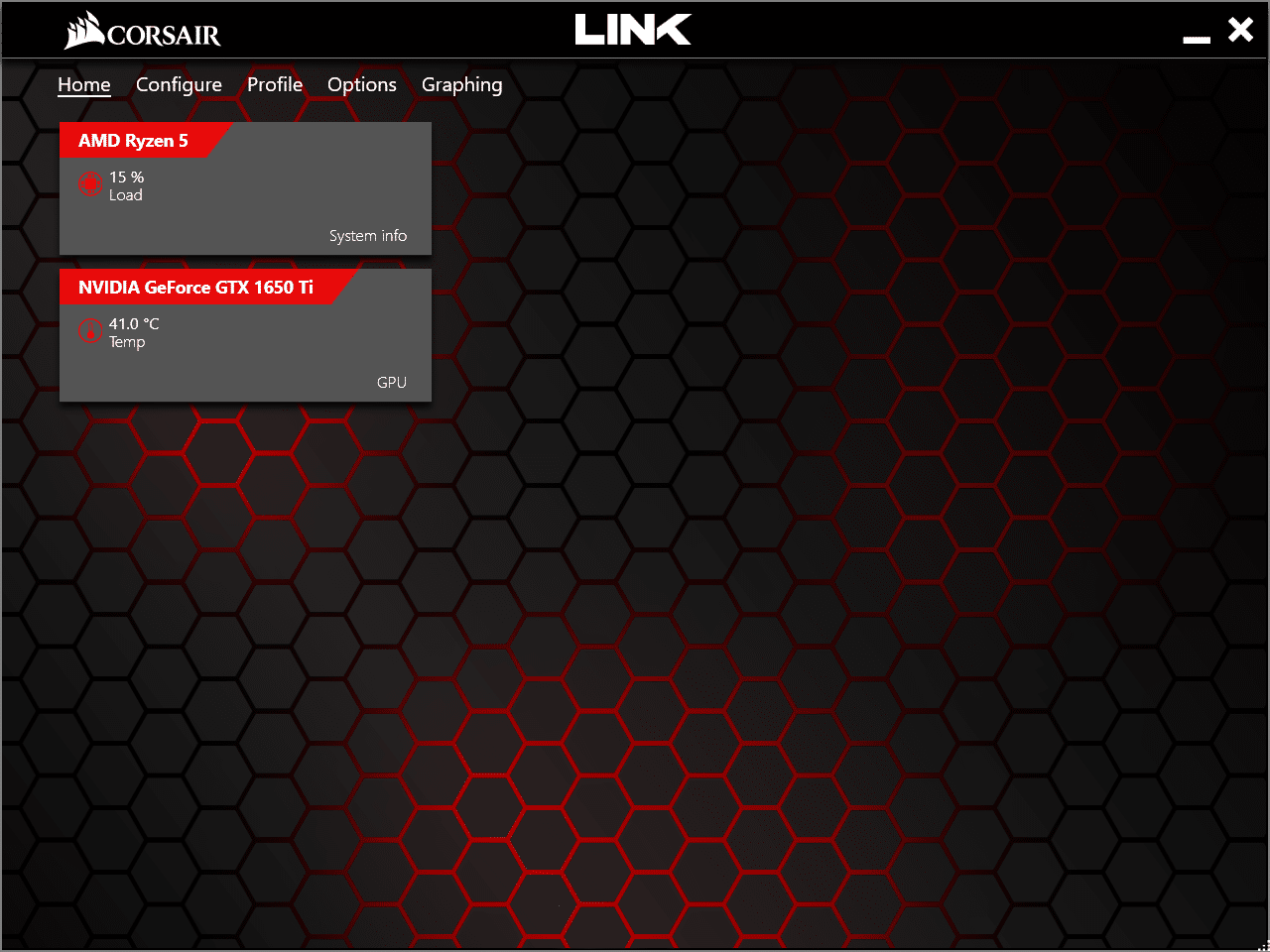
Корсар Линк это хорошее программное обеспечение, которое считается лучшим программным обеспечением для управления скоростью вращения вентилятора благодаря некоторым из его замечательных функций, как подробно описано ниже:
- Это программное обеспечение контроллера вентиляторов ПК представляет собой бесплатную утилиту, которая автоматически регулирует охлаждение с помощью жидкостных охладителей ЦП Hydro Series.
- Его удобный интерфейс предлагает полный контроль над вентиляторами для ПК или ноутбуков с Windows и позволяет изменять скорость вращения вентилятора ЦП компьютера, регулируя скорость вращения вентилятора на 100% или меньше, в зависимости от перегрева вашего ПК.
- Он проверяет температуру ЦП, температуру жесткого диска и любые колебания скорости и отображает данные о скорости вращения вентилятора ЦП / ГП на своей приборной панели в режиме реального времени, предоставляя предупреждающие уведомления.
- Он имеет отличный игровой интерфейс и должен быть установлен на ПК каждого геймера.
- В дополнение к отображению скорости вращения вентилятора он также показывает показания напряжения основного блока, электрическую нагрузку и частоту DRAM (динамическая оперативная память), которая представляет собой полупроводниковую память с произвольным доступом, которая позволяет хранить каждый бит данных в ячейке.
- Он поддерживает почти все ОС Windows и может быть загружен с официального сайта Corsair Link.
- Он позволяет вам выбирать и изменять любое пользовательское изображение и показывает это изображение корпуса ПК на заднем плане.
Хотя это очень эффективное оборудование, которое помогает предотвратить ошибки ПК, оно не очень удобно для пользователя. Он считается фирменным управлением вентилятором для ПК с ограниченной совместимостью, имеющих проблемы с ОС Windows 10.
8. Управление ТПФаном
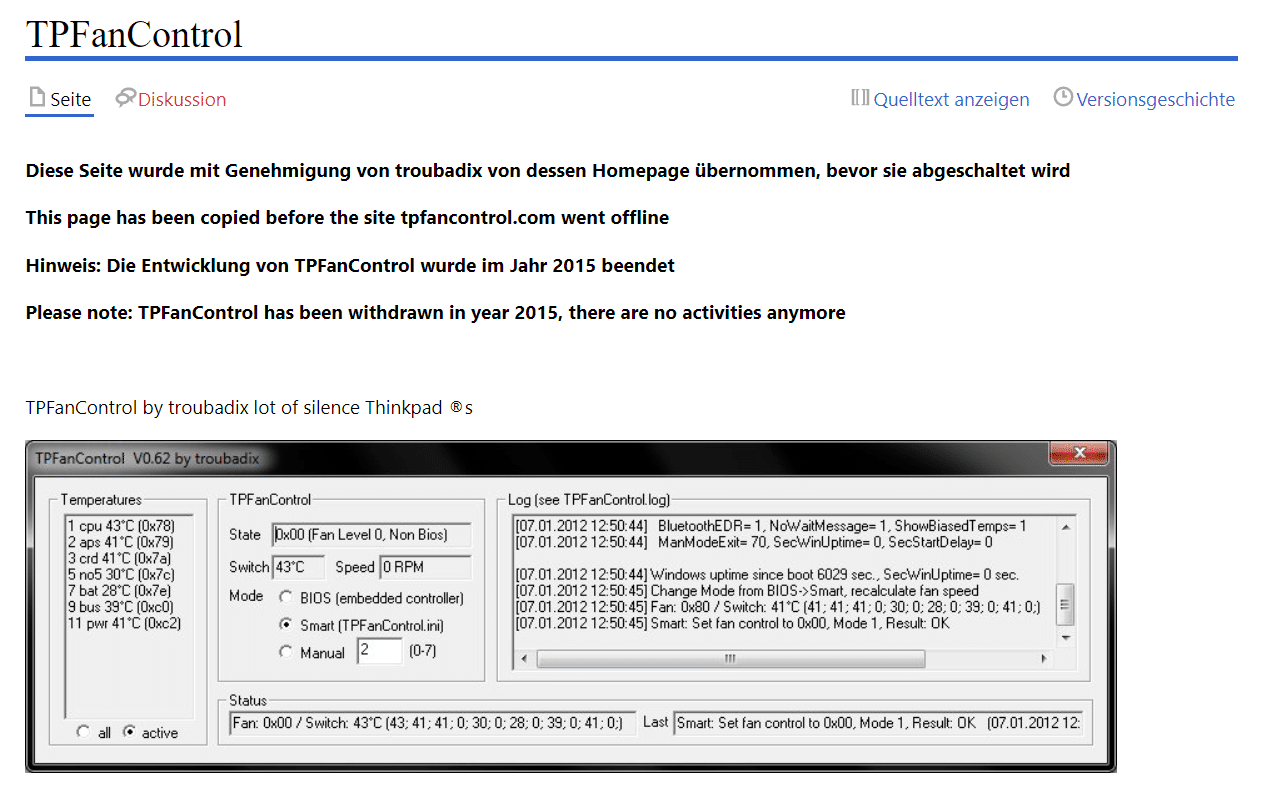
Управление ТПФан это бесплатная, простая, легкая утилита с открытым исходным кодом, которая считается одним из лучших программ для управления скоростью вращения вентилятора, занимая 8-е место в списке благодаря следующим функциям:
- Он позволяет контролировать температуру процессора и графического процессора и скорость вращения вентилятора во время работы в фоновом режиме.
- Он позволяет выбрать семиступенчатую настройку вентиляторов с контролем температуры для эффективного охлаждения.
- Он отображает значок уведомления, показывающий температуру процессора, графического процессора и материнской платы.
- Это также помогает контролировать шум вентилятора в дополнение к управлению скоростью вращения вентилятора.
- Он поддерживает все 32-битные и 64-битные системы Windows.
- При необходимости его можно выбрать для работы в ручном режиме, интеллектуальном режиме или режиме BIOS.
Недостатком этого программного обеспечения является то, что, во-первых, оно отображает нежелательную подозрительную рекламу. Кроме того, из-за ограниченного и строгого интерфейса он предназначен только для профессиональных пользователей и может быть немного сложен для новичков.
9. Зотак Огненный Шторм
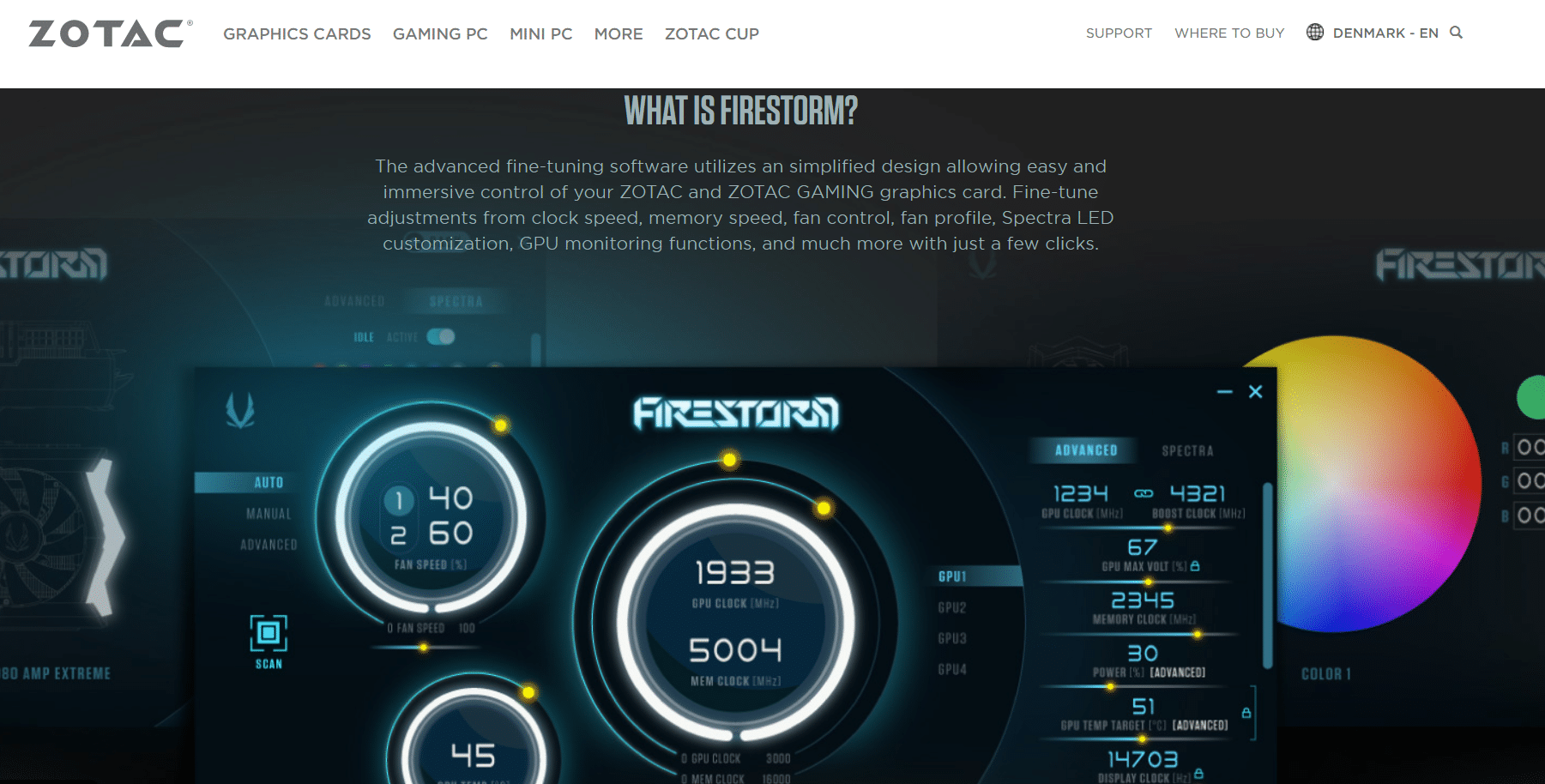
Зотак Огненный Шторм — еще один известный аппаратный монитор, который считается лучшим программным обеспечением для управления скоростью вращения вентилятора благодаря следующим функциям:
- Он имеет простой и понятный пользовательский интерфейс, который помогает вам просматривать, изменять и эффективно контролировать скорость вращения вентиляторов. Он имеет специальный раздел мониторинга, который использует графические карты Nvidia для просмотра в реальном времени тактовых частот, температуры, скорости вращения вентиляторов, и т.п.
- Благодаря простоте доступа к каждому типу необходимой информации в пользовательском интерфейсе он обеспечивает большую гибкость в управлении температурой вашего аппаратного устройства и скоростью вращения вентилятора.
- Он позволяет управлять несколькими тактовыми частотами, такими как тактовая частота графического процессора, тактовая частота памяти, тактовая частота шейдера и значения VDDC в разделе «Часы».
- Этот монитор скорости вращения вентилятора поддерживает Windows 7, Windows 8, а также программное обеспечение Windows 10.
- Он включает несколько других элементов управления, таких как управление вентилятором, управление процессором и т. д. и т. д.
- Помимо управления скоростью вентилятора, он также обеспечивает управление RGB, состоящее из трех основных цветов: красного, зеленого и синего, и смешивает их для создания любых конкретных цветов, благодаря чему корпус компьютера выглядит потрясающе и стильно. Таким образом, с точки зрения производительности управление RGB не добавляет ничего, кроме простого косметического улучшения внешнего вида.
Он также имеет свою долю недостатков. Самым большим недостатком является невозможность проверки и мониторинга других видеокарт, кроме NVIDIA. Во-вторых, из-за наличия мелких багов он может временами быть несогласованным.
Хотя это программное приложение не имеет большого количества наворотов, как другое программное обеспечение в списке, но оно достаточно эффективно, чтобы обеспечить гибкость для мониторинга и управления скоростью вращения вентилятора для регулирования и поддержания температуры оборудования.
10. ХВиНФО
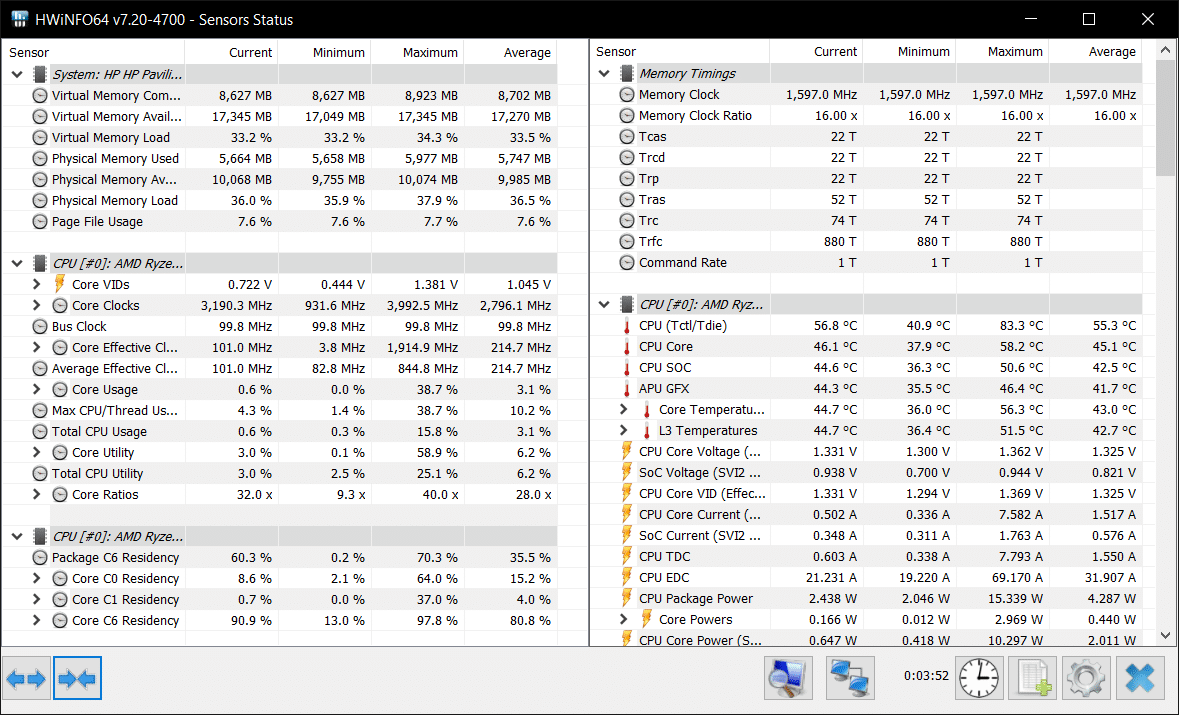
HWiNFO также очень полезное и удивительное программное обеспечение для Windows, которое позволяет вам выполнять различные задачи на вашем компьютере, что позволяет ему сохранять свое место в списке лучших программ для управления скоростью вращения вентилятора. Ниже приведены несколько отличных функций этого программного обеспечения контроллера вентилятора ПК для вашего удобства и использования:
- Он обеспечивает простую, быструю и немедленную регулировку скорости вентиляторов процессора и корпуса.
- Он позволяет отслеживать несколько других системных компонентов, таких как процессор, материнская плата, температура жесткого диска, мощность процессора, мощность графического процессора, тактовая частота ядра и многое другое.
- Он также предоставляет информацию о системных кодовых именах процессора и графического процессора, типе ОЗУ и предлагает несколько отчетов о турбочастоте процессора, информацию о BIOS, информацию о датчиках и многое другое.
- Он хранит все отчеты, содержащие полные значения различных параметров, упомянутых выше, в файле CSV.
- Он поддерживает новейшие технологии и стандарты, которые работают как с 32-разрядными, так и с 64-разрядными системами.
- Он совместим со всеми ОС Windows, такими как Windows Vista, Windows XP, Windows 7, Windows 8 и последней версией Windows, то есть Windows 10.
Это настраиваемое программное обеспечение также предлагает портативную версию, которую вы можете использовать даже в дороге. Это программное обеспечение предоставляет отчет только о желаемых параметрах, давая пустые сведения о параметрах с разделителями. Помимо того, что это идеальный выбор для тех, кто ищет бесплатную версию, он также предлагает обновленную версию HWiNFO Pro с дополнительными функциями, с использованием надстроек или инструментов сторонних производителей, которая доступна за 24,94 доллара США для тех, кто заинтересован в дополнительных возможностях.
11. Управление вентилятором Mac
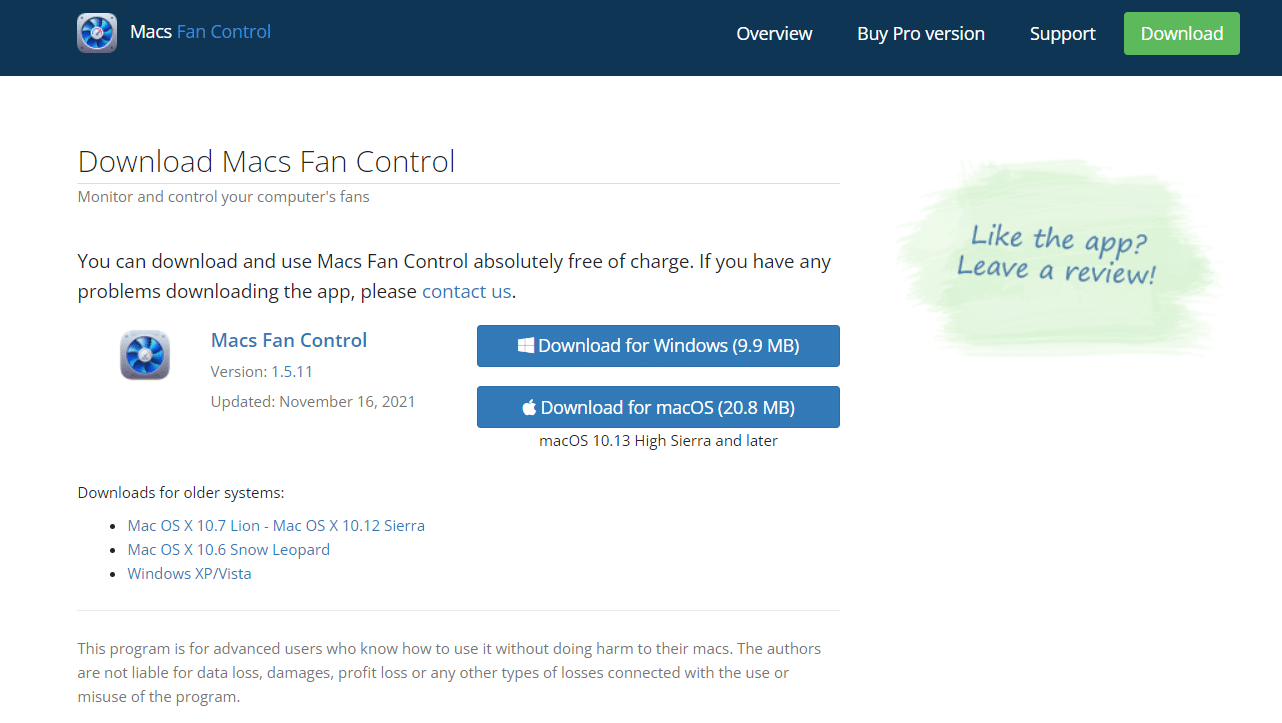
Управление вентилятором Mac — это еще одно программное обеспечение для управления скоростью вращения вентилятора, которое используется пользователями компьютеров Mac по следующим причинам:
- Он обеспечивает немедленный мониторинг температуры графического процессора, процессора и других сторонних жестких дисков с использованием технологии SMART.
- Его удобный интерфейс устраняет любой шум, вызванный заменой жесткого диска iMac.
- Он прост в использовании, показывая все вентиляторы с одной стороны и другие компоненты с противоположной стороны.
- Он легко предотвращает перегрев MacBook Pro, изменяя скорость вращения вентилятора процессора с помощью ползунка, а затем нажимая «ОК» на кнопке «Пользовательский».
- Он совместим не только с Mac OS, но и со всеми версиями ОС Windows, т.е. Windows 10/8/7, Windows Vista, а также Windows XP.
- Его можно бесплатно загрузить с помощью Boot Camp, многофункционального программного обеспечения, позволяющего компьютерам и ноутбукам Apple Macintosh работать как с Windows, так и с Mac OS.
- Эту бесплатную программу можно загрузить с веб-сайта Mac Fan Control на более чем 30 различных языках.
Как и другие его аналоги, он также имеет некоторые недостатки. Ему не хватает автоматических уведомлений и ясности в том, какой вентилятор управляется каким датчиком. Тем не менее, с некоторыми из самых удивительных функций, перечисленных выше, он без каких-либо сомнений считается одним из лучших программ для управления скоростью вращения вентилятора для пользователей Mac.
12. smcFanControl
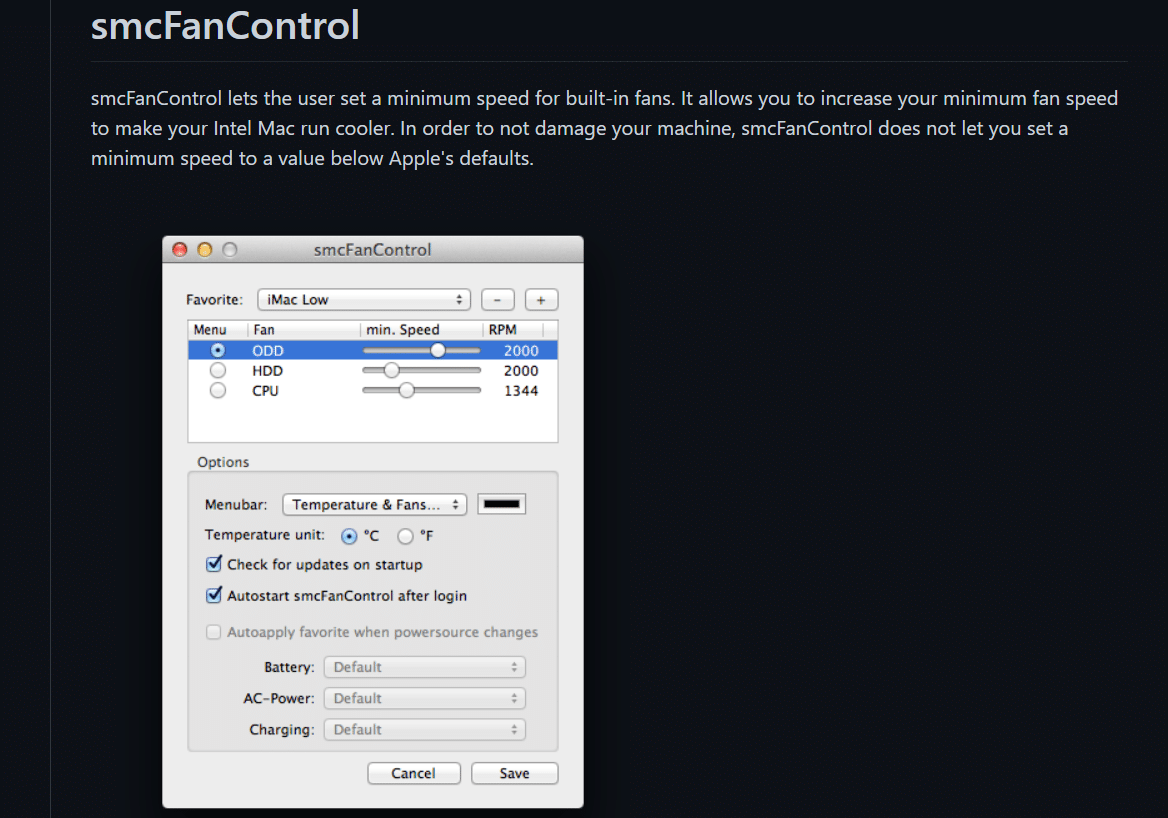
Поскольку современные устройства Mac перегреваются быстрее, это программное обеспечение для управления скоростью вращения вентилятора является одним из фаворитов среди поклонников, особенно для пользователей Mac, благодаря потрясающим функциям, подробно описанным ниже:
- Это позволяет вам независимо регулировать скорость вентиляторов процессора и основных вентиляторов компьютера.
- Он автоматически увеличивает минимальную скорость вращения вентилятора, чтобы избежать перегрева.
- Это программное обеспечение контроллера вентилятора ЦП можно загрузить, установить и настроить бесплатно.
- Он совместим как с вентиляторами для настольных компьютеров, так и для ноутбуков, не вызывая нагрузки на системное оборудование.
- Он дает надежный ответ на проблемы с перегревом вашего рабочего стола / ноутбука и прост в использовании даже новичками.
- Его можно легко загрузить из Интернета, используя smcFanControl связь.
Недостатком этого приложения является то, что оно доступно только для пользователей Mac и не предназначено для систем, работающих на ОС Windows. Во-вторых, он медленно отслеживает ошибки.
13. ASUS AI Suite 3
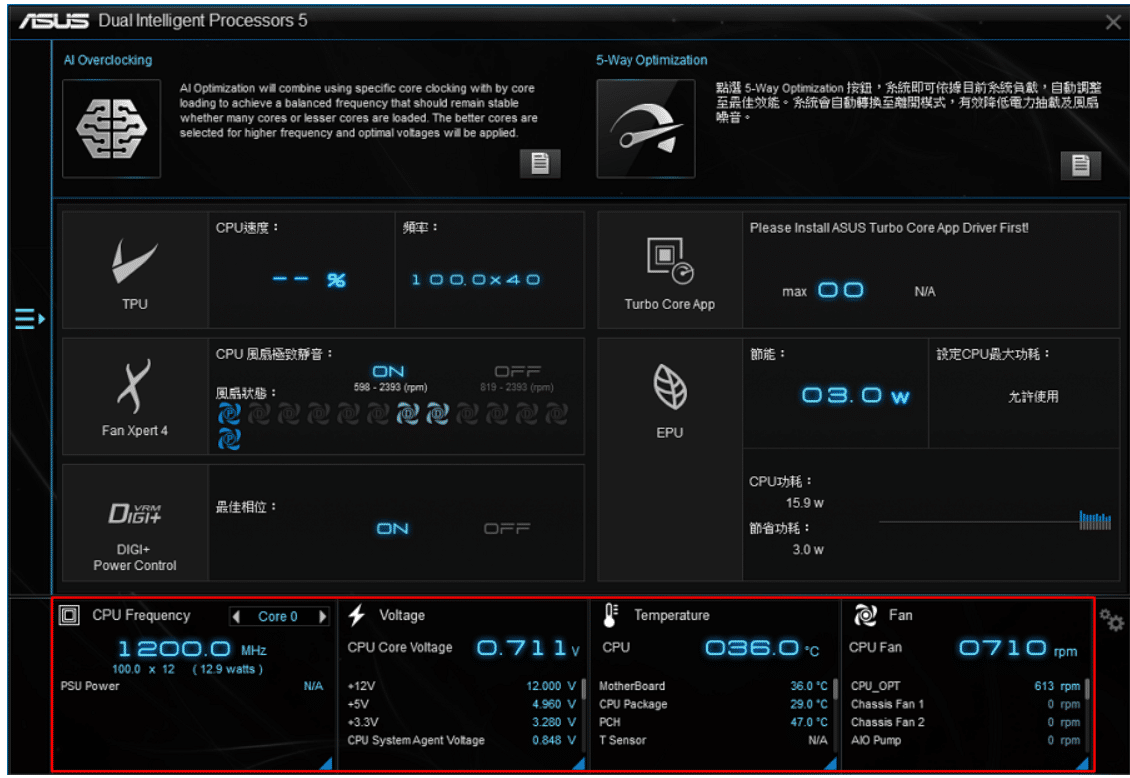
Асус ИИ Люкс 3 это находка для тех пользователей, которые приобрели материнскую плату ASUS благодаря следующим многочисленным функциям:
- Его можно бесплатно загрузить для управления скоростью вентиляторов, охлаждающих ваш ПК/ноутбук.
- Функция Fan Xpert4 в этом программном обеспечении помогает контролировать скорость вращения вентиляторов, подключенных к материнской плате ASUS.
- Он отслеживает температуру процессора и соответствующим образом настраивает скорость вращения вентилятора.
- Это программное обеспечение также обеспечивает легкий доступ к оборудованию ASUS.
- Он рассчитывает минимальную требуемую скорость вращения вентилятора, используя собственный алгоритм самоадаптирующейся настройки вентилятора на основе текущей нагрузки системы, чтобы обеспечить бескомпромиссно эффективное охлаждение, сводя шум вентилятора к минимуму.
- Его дополнительная функция звуковой утилиты уменьшает фоновый шум микрофона, нежелательный стук клавиатуры и щелчки мыши, позволяя вам наслаждаться кристально чистым слухом во время игры или при прослушивании входящих вызовов.
Как только это программное обеспечение активировано, оно переопределяет все ручные элементы управления вентиляторами, чтобы включить автоматический мониторинг, и считается лучшей утилитой управления вентиляторами ASUS для ПК/ноутбуков для пользователей Windows.
14. Управление афтербернером MSI
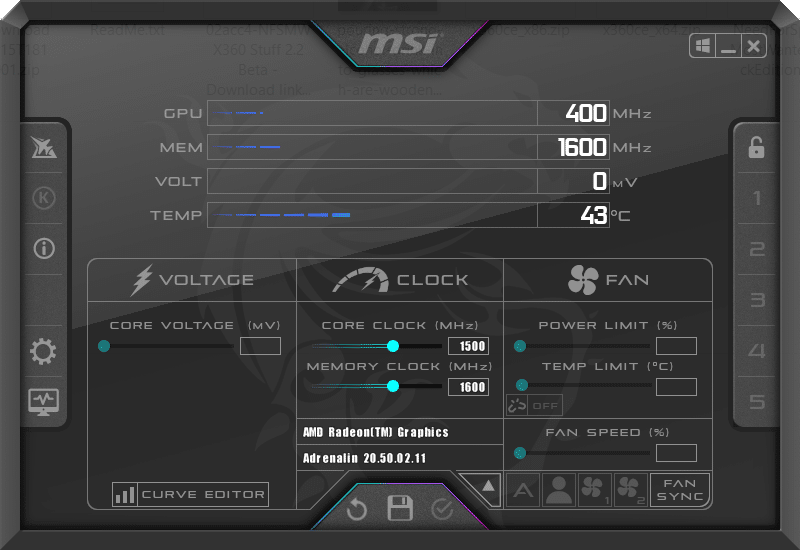
Управление афтербернером MSI является одним из известных программ для управления скоростью вращения вентилятора среди геймеров и компьютерных энтузиастов. Вы можете найти больше о программном обеспечении ниже:
- Он доступен совершенно бесплатно для мониторинга вашего оборудования в режиме реального времени на экране.
- Он имеет автоматическую функцию OC Scanner, которая находит самые высокие стабильные настройки разгона для вашей карты, контролируя разгон.
- Он позволяет отображать графическое изображение, наблюдая за колебаниями температуры ЦП и ГП вашего ПК/ноутбука и, таким образом, сохраняя контроль над скоростью вращения вентилятора, чтобы избежать перегрева.
- Он совместим с графическими картами всех марок и не ограничивается каким-то одним типом.
- Он позволяет изменять или контролировать скорость вентилятора ПК, регулируя полосу под вкладкой скорости вентилятора, чтобы сохранять в 5 профилях любые изменения основных настроек скорости вентилятора ЦП и ГП, обеспечивая более эффективное и действенное охлаждение его ЦП и ГП и предотвращение перегрева вашего ПК.
- Он также проверяет напряжение графического процессора, использование памяти, частоту и FPS.
В целом, он считается одним из лучших программ для управления вентиляторами процессора и графического процессора для Windows 10.
15. ТГ Про
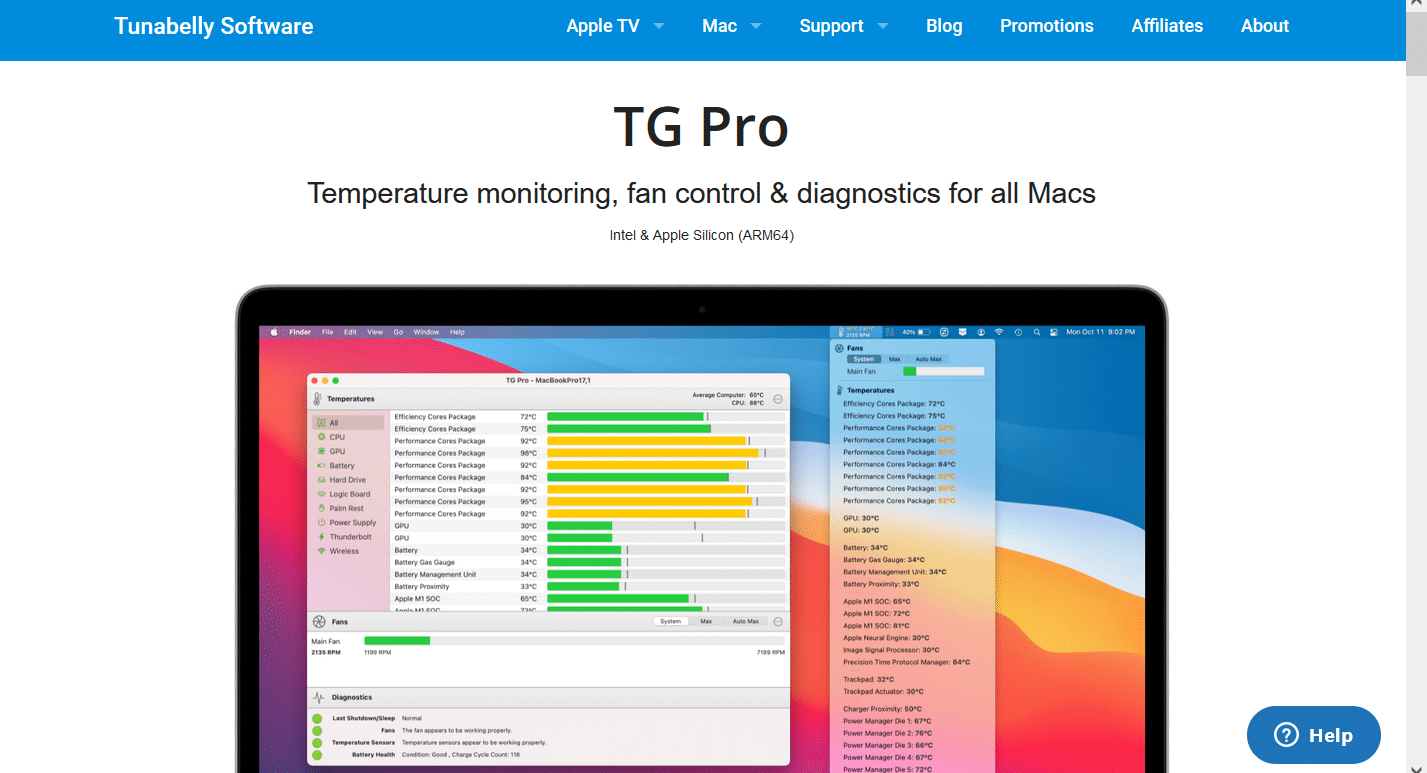
ТГ Про программное обеспечение для контроля температуры и управления вентиляторами, рекомендуемое многими, потому что:
- Его довольно легко настроить и использовать, особенно с помощью его руководство.
- Помимо температуры, вы также можете проверить состояние батареи вашего Macbook.
- Вы можете вручную изменить скорость вращения вентилятора или позволить ему управлять ею автоматически.
- Самая интересная особенность TG Pro — уведомления по электронной почте.
- Поскольку он доступен исключительно для устройств Mac, это можно назвать его единственным недостатком.
16. Мудрый системный монитор
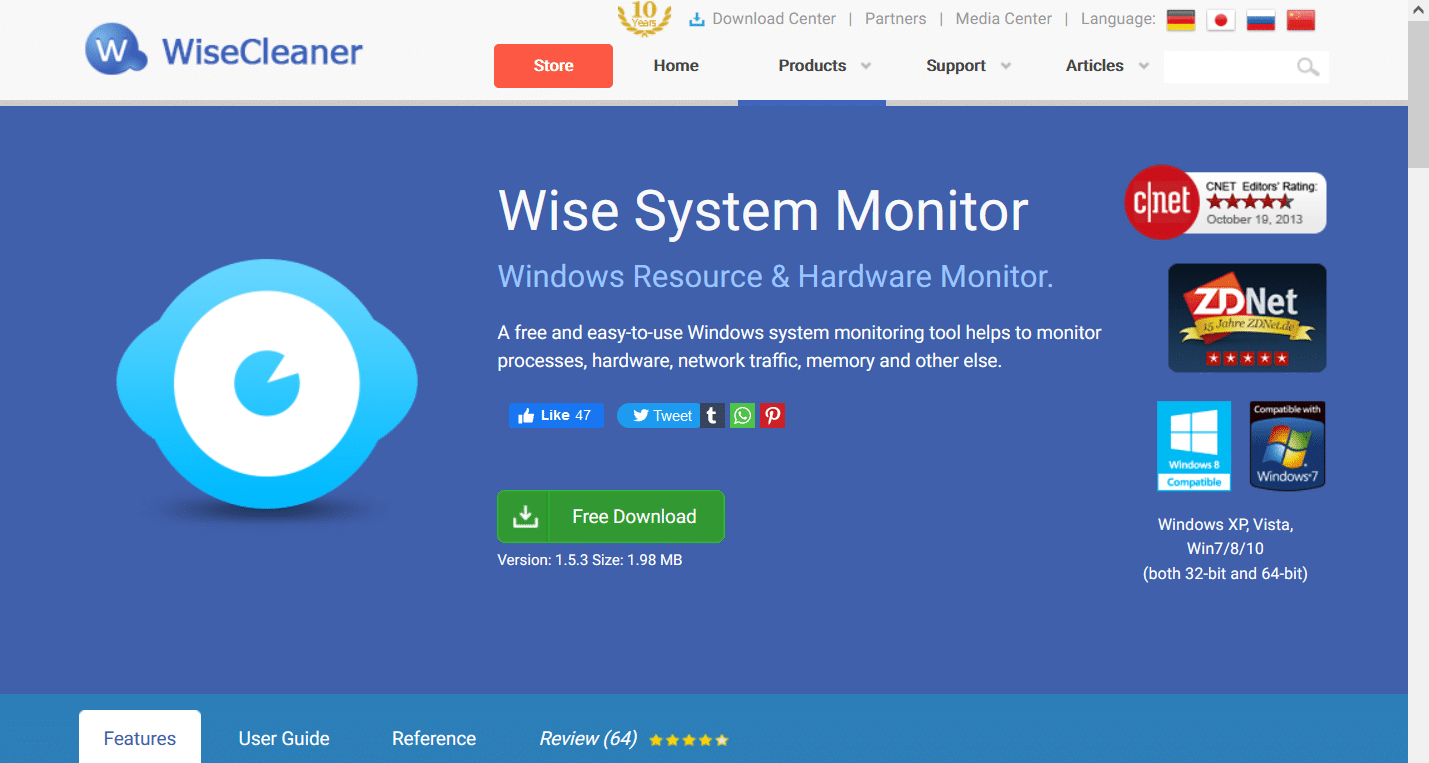
Мудрый это бесплатный и простой в использовании монитор ресурсов и оборудования Windows со следующими преимуществами:
- Это позволяет вам контролировать использование ЦП и ОЗУ вместе с температурой.
- Его Process Monitor следит за запущенными процессами на переднем плане и в фоновом режиме.
- Он предлагает руководство пользователя, а также многоязычную поддержку.
- Он потребляет очень мало памяти и ресурсов процессора. Таким образом, он появляется в нашем списке лучших программ для управления скоростью вращения вентилятора.
- Вы можете выбрать бесплатную пробную версию и купить продукт. Что делает его уникальным, так это 60-дневная гарантия возврата денег.
17. АИДА64

AIDA64 от Finalwire может похвастаться огромным списком продуктов на своем сайте. Официальный сайт, а именно AIDA64 Extreme, AIDA64 Engineer, AIDA64 Business и AIDA64 Network Audit. Кроме того, он также поддерживает AIDA64 для мобильных устройств. Некоторые из его примечательных особенностей включают в себя:
- Он предоставляет подробную информацию об оборудовании путем тщательного мониторинга всех компонентов.
- Это помогает пользователям диагностировать проблемы и заранее принимать превентивные меры.
- Инструмент Engineer предназначен для ИТ-специалистов, а версия Network Audit предназначена для ИТ-компаний.
- Для офисов его бизнес-модель подходит для управления и мониторинга всех устройств с помощью единого унифицированного приложения.
18. NZXT-CAM
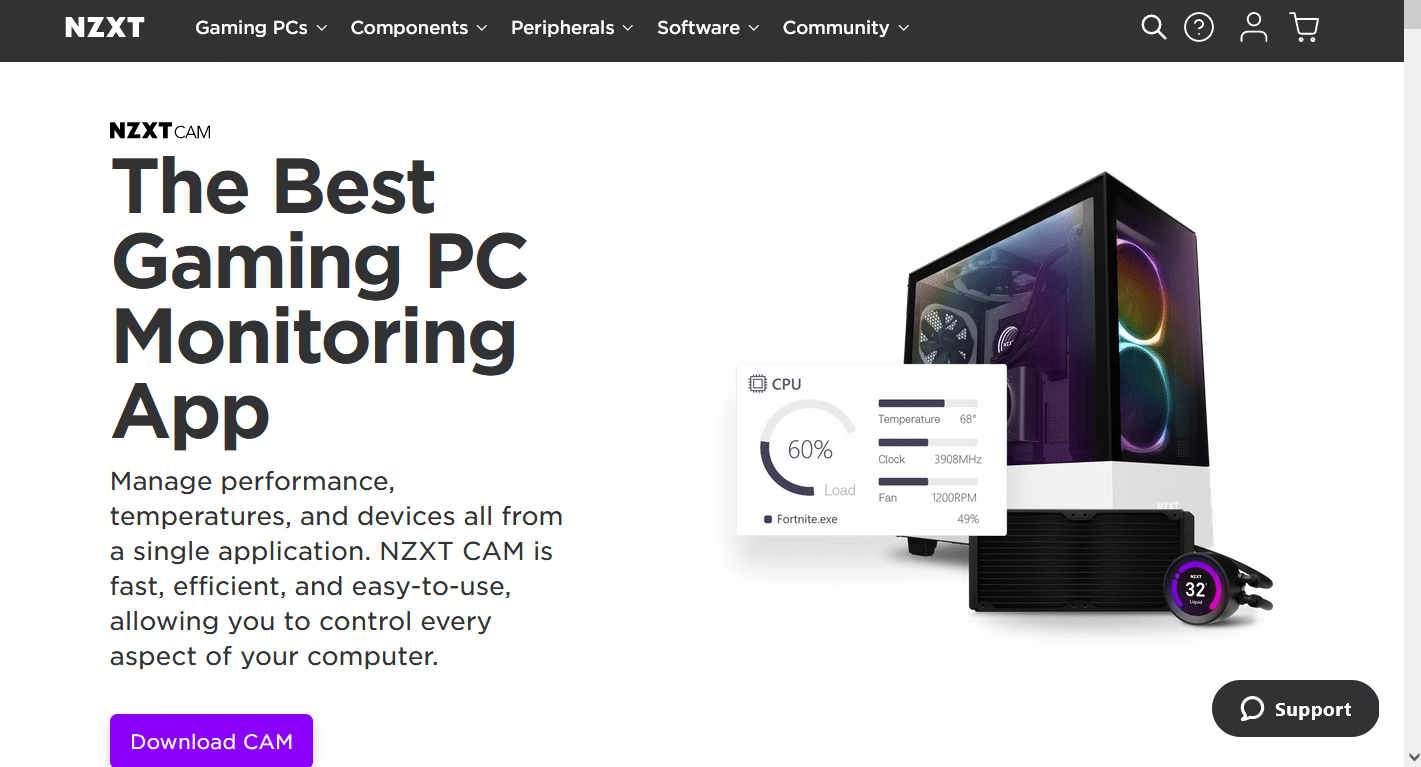
Камера NZXT претендует на звание лучшего приложения для мониторинга игровых ПК благодаря следующим характеристикам:
- Это одно из самых быстрых и эффективных программ для управления вентиляторами.
- Вы можете легко отслеживать потребление ЦП, ГП, ОЗУ и пропускной способности.
- Благодаря функции интеллектуального планирования вы можете запланировать настройку освещения и вентиляторов в соответствии со временем суток и целью использования.
- Точно так же вы можете включить изменение цвета и скорости вращения вентилятора во время игры.
- Помимо температуры и уровня заряда батареи, вы также можете проверить FPS и продолжительность игры во время игры. Круто, правда!
***
Мы постарались предоставить подробный список некоторых из лучших и наиболее эффективных программ для управления скоростью вращения вентилятора и решить все ваши вопросы по контролю или изменению скорости вращения вентилятора для настольных компьютеров и ноутбуков Windows и Mac. Все вышеперечисленные утилиты просты в использовании, и даже новичок может запустить эти приложения. Не стесняйтесь оставлять свои вопросы или предложения в разделе комментариев ниже.