

Download Article
Learn how to adjust your screen sensitivity & set up touch accommodations
Download Article
If you’re having trouble with your iPhone or iPad’s touchscreen, you may find it helpful to increase or decrease touch sensitivity. You can adjust the amount of time needed to register your touch, ignore multiple touches (if your hands are shaky), and set up many touch-specific accommodations in your Accessibility settings. This wikiHow teaches you how to adjust your iPhone or iPad’s screen sensitivity.
-

1
Open your iPhone or iPad’s Settings
. It’s the gray gear icon on the home screen or in the app library.[1]
-
2
Tap Accessibility. It’s in the third group of settings.
Advertisement
-
3
Tap the Touch menu. It’s under the «Physical and Motor» header.
-
4
Tap Haptic Touch. This is the feature that controls how long it takes to reveal menus, previews, and other features when you tap-and-hold an item on the screen.
- If you have an iPhone with 3D Touch, this option is called 3D & Haptic Touch. See this method to learn how to adjust your 3D Touch settings.
-
5
Select a Touch Duration. The default option is «Fast» –if you find that tapping an app icon or link often opens up a menu or special feature instead of opening the app or link you intend to open, select Slow instead.
- The new setting will take effect immediately.
- You can switch back to the Fast default at any time by tapping Fast on this screen.
-
6
Test the Haptic Touch setting. Tap and hold the image of the flower at the bottom of the screen. If the setting is set to «Fast,» the image should grow larger right away. If it’s set to slow, it will take about 2 seconds for the image to expand.
- Swipe down on the larger image to return to the menu.


Advertisement
-
1
Open your iPhone or iPad’s Settings
. It’s the gray gear icon on the home screen or in the app library.
- 3D Touch is the feature that makes your touch register differently depending on how much pressure you apply to the screen.[2]
It’s only available on iPhones, and only on the following models: iPhone Xs & Xs Max, iPhone X, iPhone 8 & 8 Plus, iPhone 7 & 7 Plus, iPhone 6s & 6s Plus.
- 3D Touch is the feature that makes your touch register differently depending on how much pressure you apply to the screen.[2]
-
2
Tap Accessibility. It’s in the third group of settings.
-
3
Tap the Touch menu. It’s under the «Physical and Motor» header.
-
4
Tap 3D & Haptic Touch on the menu. This opens your touch sensitivity settings.
-
5
Tap the 3D Touch switch to turn the feature on or off. If you don’t want your iPhone to behave differently based on the amount of pressure you apply to the screen, toggle the 3D Touch switch to the off position. If you want to keep the feature on but change its sensitivity, continue to the next step.
-
6
Use the slider to adjust 3D Touch Sensitivity. 3D touch is activated when your finger does something other than simply tapping an app icon or link, such as bring up a menu or start jiggling the desktop icons. This slider controls how much pressure you need to apply to the screen to activate 3D Touch.
- If you’re often accidentally bringing up menus or other features instead of opening apps and links, you might try the Firm setting—this requires more pressure on the screen to activate 3D touch.
- If you find it difficult to activate 3D touch when you need it, try the Light option, which requires less pressure.
- Use the Medium setting if the other two are too extreme.
-
7
Test the 3D Touch setting. Tap the image at the bottom of the screen as you normally would. If you see a «Peek and pop» preview of the image, 3D touch is activated. If it activates too quickly, choose the Firm setting.


Advertisement
-
1
Open your iPhone or iPad’s Settings
. It’s the gray gear icon on the home screen or in the app library.
- Touch Accommodations are extremely helpful for fine-tuning your iPhone or iPad’s screen sensitivity. If you have trouble keeping your finger in one place or moving quickly enough, you’re sure to find what you’re looking for here.
-
2
Tap Accessibility. It’s in the third group of settings.
-
3
Tap the Touch menu. It’s under the «Physical and Motor» header.
-
4
Tap Touch Accomodations. It’s near the middle of the menu.
-
5
Tap the «Touch Accommodations» switch to turn the feature on. It’s at the top of the screen. When the switch is green, Touch Accommodations are active.
-
6
Adjust the Hold Duration. Hold Duration determines how long you must keep your finger on the screen before your touch is recognized. If your hands are shaky and you find yourself opening apps and features you don’t mean to open, you can increase this setting. Here’s how:
- Tap the switch next to «Hold Duration» to turn the feature on.
- The default duration is .10 seconds, which is nearly instantaneous. You can tap the plus symbol to increase the hold duration if you feel your screen is too sensitive. The amount of time you select here is how long it will take for your touch to register.
- The setting will take effect immediately. If you find that you’re tapping the plus symbol and it’s no longer doing anything, tap and hold it on the minus sign instead—you’ve probably just increased the duration a bit too high for your liking.
-
7
Enable «Ignore Repeat» to ignore multiple touches. If you don’t have a steady hand and often tap apps and links more than once by accident, this is the feature for you. Here’s how to use it:
- Toggle the «Ignore Repeat» switch to the on (green) position.
- Tap the plus sign to increase the time allowed between multiple touches. The default is 0.10. Raising this value higher makes it so your iPhone or iPad will register your multiple accidental touches as one as long as they occur within that amount of time.
-
8
Turn on the feature that tells your iPhone to only respond to your first or last touch. This feature is called Tap Assistance, and it’s at the bottom of the menu.
- Tap Use Initial Touch Location if you have a hard time keeping your finger in one place on the screen and find that your iPhone or iPad is registering your touch in the wrong place.
- Tap Use Final Touch Location to ignore the first touch on the screen, and then only register the place your finger was when you lifted it off the screen. This feature allows you to touch and hold your finger anywhere on the screen, drag it to the place you actually want to tap, and then lift your finger.
-
9
Toggle «Touch Accommodations» on or off as needed. After setting up your preferences in Touch Accommodations, you can temporarily disable them at any time by tapping the switch at the top of the screen. This will not erase any of your special settings, but may make it easier for someone else to use your iPhone or iPad if needed. Otherwise, you can keep this switch in the On position so your settings remain active at all times.


Advertisement
Add New Question
-
Question
Can you calibrate your iPhone screen?

This answer was written by one of our trained team of researchers who validated it for accuracy and comprehensiveness.
wikiHow Staff Editor
Staff Answer
-
Question
How do you change the sensitivity on Twitter?
This answer was written by one of our trained team of researchers who validated it for accuracy and comprehensiveness.
wikiHow Staff Editor
Staff Answer
Support wikiHow by
unlocking this staff-researched answer.Assuming you are referring to sensitive material: Go to your profile icon in the top right navigation bar. Choose Settings, then go to Privacy and Safety settings. Under the Tweet media section, select the box next to mark media you tweet as potentially sensitive. (Source: Twitter Help)
-
Question
How do I change the sensitivity of my Android touchscreen?
This answer was written by one of our trained team of researchers who validated it for accuracy and comprehensiveness.
wikiHow Staff Editor
Staff Answer
Support wikiHow by
unlocking this staff-researched answer.For the Android touchscreen, go to Settings, then tap Language and Input. Scroll down to Pointer Speed. Swipe the slider upward to make the touchscreen more sensitive. Tap OK to save the new settings, then check to see how it works for you. Adjust as necessary.


See more answers
Ask a Question
200 characters left
Include your email address to get a message when this question is answered.
Submit
Advertisement
Thanks for submitting a tip for review!
About This Article
Article SummaryX
1. Open Settings.
2. Tap Accessibility.
3. Tap Touch.
4. Tap Haptic Touch.
5. Select a Touch Duratoin.
Did this summary help you?
Thanks to all authors for creating a page that has been read 292,238 times.
Is this article up to date?
Download Article
Learn how to adjust your screen sensitivity & set up touch accommodations
Download Article
If you’re having trouble with your iPhone or iPad’s touchscreen, you may find it helpful to increase or decrease touch sensitivity. You can adjust the amount of time needed to register your touch, ignore multiple touches (if your hands are shaky), and set up many touch-specific accommodations in your Accessibility settings. This wikiHow teaches you how to adjust your iPhone or iPad’s screen sensitivity.
-
1
Open your iPhone or iPad’s Settings
. It’s the gray gear icon on the home screen or in the app library.[1]
-
2
Tap Accessibility. It’s in the third group of settings.
Advertisement
-
3
Tap the Touch menu. It’s under the «Physical and Motor» header.
-
4
Tap Haptic Touch. This is the feature that controls how long it takes to reveal menus, previews, and other features when you tap-and-hold an item on the screen.
- If you have an iPhone with 3D Touch, this option is called 3D & Haptic Touch. See this method to learn how to adjust your 3D Touch settings.
-
5
Select a Touch Duration. The default option is «Fast» –if you find that tapping an app icon or link often opens up a menu or special feature instead of opening the app or link you intend to open, select Slow instead.
- The new setting will take effect immediately.
- You can switch back to the Fast default at any time by tapping Fast on this screen.
-
6
Test the Haptic Touch setting. Tap and hold the image of the flower at the bottom of the screen. If the setting is set to «Fast,» the image should grow larger right away. If it’s set to slow, it will take about 2 seconds for the image to expand.
- Swipe down on the larger image to return to the menu.
Advertisement
-
1
Open your iPhone or iPad’s Settings
. It’s the gray gear icon on the home screen or in the app library.
- 3D Touch is the feature that makes your touch register differently depending on how much pressure you apply to the screen.[2]
It’s only available on iPhones, and only on the following models: iPhone Xs & Xs Max, iPhone X, iPhone 8 & 8 Plus, iPhone 7 & 7 Plus, iPhone 6s & 6s Plus.
- 3D Touch is the feature that makes your touch register differently depending on how much pressure you apply to the screen.[2]
-
2
Tap Accessibility. It’s in the third group of settings.
-
3
Tap the Touch menu. It’s under the «Physical and Motor» header.
-
4
Tap 3D & Haptic Touch on the menu. This opens your touch sensitivity settings.
-
5
Tap the 3D Touch switch to turn the feature on or off. If you don’t want your iPhone to behave differently based on the amount of pressure you apply to the screen, toggle the 3D Touch switch to the off position. If you want to keep the feature on but change its sensitivity, continue to the next step.
-
6
Use the slider to adjust 3D Touch Sensitivity. 3D touch is activated when your finger does something other than simply tapping an app icon or link, such as bring up a menu or start jiggling the desktop icons. This slider controls how much pressure you need to apply to the screen to activate 3D Touch.
- If you’re often accidentally bringing up menus or other features instead of opening apps and links, you might try the Firm setting—this requires more pressure on the screen to activate 3D touch.
- If you find it difficult to activate 3D touch when you need it, try the Light option, which requires less pressure.
- Use the Medium setting if the other two are too extreme.
-
7
Test the 3D Touch setting. Tap the image at the bottom of the screen as you normally would. If you see a «Peek and pop» preview of the image, 3D touch is activated. If it activates too quickly, choose the Firm setting.
Advertisement
-
1
Open your iPhone or iPad’s Settings
. It’s the gray gear icon on the home screen or in the app library.
- Touch Accommodations are extremely helpful for fine-tuning your iPhone or iPad’s screen sensitivity. If you have trouble keeping your finger in one place or moving quickly enough, you’re sure to find what you’re looking for here.
-
2
Tap Accessibility. It’s in the third group of settings.
-
3
Tap the Touch menu. It’s under the «Physical and Motor» header.
-
4
Tap Touch Accomodations. It’s near the middle of the menu.
-
5
Tap the «Touch Accommodations» switch to turn the feature on. It’s at the top of the screen. When the switch is green, Touch Accommodations are active.
-
6
Adjust the Hold Duration. Hold Duration determines how long you must keep your finger on the screen before your touch is recognized. If your hands are shaky and you find yourself opening apps and features you don’t mean to open, you can increase this setting. Here’s how:
- Tap the switch next to «Hold Duration» to turn the feature on.
- The default duration is .10 seconds, which is nearly instantaneous. You can tap the plus symbol to increase the hold duration if you feel your screen is too sensitive. The amount of time you select here is how long it will take for your touch to register.
- The setting will take effect immediately. If you find that you’re tapping the plus symbol and it’s no longer doing anything, tap and hold it on the minus sign instead—you’ve probably just increased the duration a bit too high for your liking.
-
7
Enable «Ignore Repeat» to ignore multiple touches. If you don’t have a steady hand and often tap apps and links more than once by accident, this is the feature for you. Here’s how to use it:
- Toggle the «Ignore Repeat» switch to the on (green) position.
- Tap the plus sign to increase the time allowed between multiple touches. The default is 0.10. Raising this value higher makes it so your iPhone or iPad will register your multiple accidental touches as one as long as they occur within that amount of time.
-
8
Turn on the feature that tells your iPhone to only respond to your first or last touch. This feature is called Tap Assistance, and it’s at the bottom of the menu.
- Tap Use Initial Touch Location if you have a hard time keeping your finger in one place on the screen and find that your iPhone or iPad is registering your touch in the wrong place.
- Tap Use Final Touch Location to ignore the first touch on the screen, and then only register the place your finger was when you lifted it off the screen. This feature allows you to touch and hold your finger anywhere on the screen, drag it to the place you actually want to tap, and then lift your finger.
-
9
Toggle «Touch Accommodations» on or off as needed. After setting up your preferences in Touch Accommodations, you can temporarily disable them at any time by tapping the switch at the top of the screen. This will not erase any of your special settings, but may make it easier for someone else to use your iPhone or iPad if needed. Otherwise, you can keep this switch in the On position so your settings remain active at all times.
Advertisement
Add New Question
-
Question
Can you calibrate your iPhone screen?
This answer was written by one of our trained team of researchers who validated it for accuracy and comprehensiveness.
wikiHow Staff Editor
Staff Answer
-
Question
How do you change the sensitivity on Twitter?
This answer was written by one of our trained team of researchers who validated it for accuracy and comprehensiveness.
wikiHow Staff Editor
Staff Answer
Support wikiHow by
unlocking this staff-researched answer.Assuming you are referring to sensitive material: Go to your profile icon in the top right navigation bar. Choose Settings, then go to Privacy and Safety settings. Under the Tweet media section, select the box next to mark media you tweet as potentially sensitive. (Source: Twitter Help)
-
Question
How do I change the sensitivity of my Android touchscreen?
This answer was written by one of our trained team of researchers who validated it for accuracy and comprehensiveness.
wikiHow Staff Editor
Staff Answer
Support wikiHow by
unlocking this staff-researched answer.For the Android touchscreen, go to Settings, then tap Language and Input. Scroll down to Pointer Speed. Swipe the slider upward to make the touchscreen more sensitive. Tap OK to save the new settings, then check to see how it works for you. Adjust as necessary.
See more answers
Ask a Question
200 characters left
Include your email address to get a message when this question is answered.
Submit
Advertisement
Thanks for submitting a tip for review!
About This Article
Article SummaryX
1. Open Settings.
2. Tap Accessibility.
3. Tap Touch.
4. Tap Haptic Touch.
5. Select a Touch Duratoin.
Did this summary help you?
Thanks to all authors for creating a page that has been read 292,238 times.
Is this article up to date?
Apple iPhone и iPad поставляются с чувствительностью к касанию, установленной по умолчанию из коробки. По мнению Apple, этого достаточно для большинства людей. Однако, если вы хотите изменить настройки чувствительности к силе нажатия, вы можете это сделать.
Тем не менее, если вы не знаете, как его включить и Как это проверить, эти настройки могут быть немного сложными.
Мы покажем вам, как изменить настройки сенсорного экрана на вашем iPhone и даже iPad.
Почему вы можете это сделать. Измените настройки чувствительности к силе нажатия
Иногда вы обнаруживаете, что чувствительность к силе нажатия на вашем iPhone или iPad либо слишком, либо недостаточно чувствительна.
В других случаях , вы можете изменить настройки сенсорного экрана для удобства. Хотя способы навигации по iPhone по умолчанию довольно просты, вы можете сделать все более эффективным с помощью нескольких незначительных настроек.
Теперь вы знаете пару причин, по которым вы можете захотеть изменить настройки чувствительности вашего iPhone к касанию. мы можем посмотреть, как изменить три отдельные области сенсорных настроек вашего iPhone.
Один из наиболее распространенных способов, которыми люди изменяют сенсорное управление iPhone настройка осуществляется изменением чувствительности их экрана. Во многих случаях они обнаруживают, что заводские настройки по умолчанию слишком жесткие-или недостаточно жесткие-и им трудно удерживать приложения или изображения.
Вы можете изменить настройки чувствительности к касанию в 3D & Haptic Коснитесь области вашего телефона. Прежде чем мы продолжим, стоит узнать, что такое Haptic Touch; Короче говоря, он позволяет вам выполнять действия быстрее.
Теперь, когда это разрешено, вот как получить доступ к этой части вашего iPhone.
Шаг 1: Откройте приложение”Настройки”.
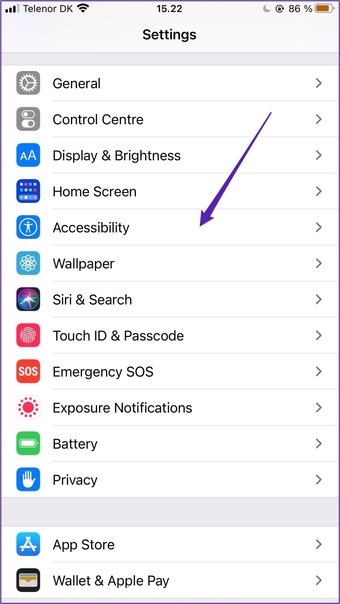
Шаг 2. Прокрутите вниз до раздела”Специальные возможности”и нажмите, чтобы открыть его.
 height=”
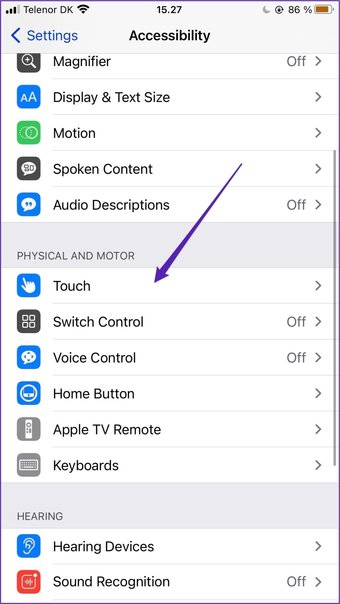
Шаг 3. В разделе”Физические и моторные”нажмите”Сенсорный”. Это первый вариант в этой подкатегории.
Шаг 4: перейдите в 3D & Haptic Touch, который является третьим вкладка в следующем окне.
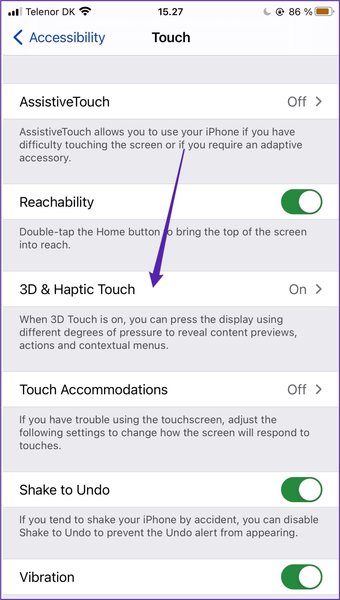
Шаг 5: Здесь вы можете изменить чувствительность и продолжительность касания. После того, как вы настроили их, прокрутите вниз до «Тест 3D-чувствительности и длительности касания»

Шаг 6. Убедитесь, что все работает должным образом. Если это так, вы можете закрыть приложение.
Как настроить сенсорное размещение
Если вы все еще не можете использовать сенсорный экран iPhone, вы можете подумать об изменении сенсорного экрана Раздел размещения. Здесь вы можете настроить множество вещей, например, сколько времени вам нужно удерживать на экране, прежде чем ваш телефон распознает ваш палец.
Чтобы изменить сенсорное размещение вашего iPhone, выполните действия, описанные в этом абзаце.
Шаг 1: вернитесь в приложение настроек iPhone.
Шаг 2: выберите Специальные возможности> Коснитесь. Затем в разделе «3D и тактильное касание» перейдите в раздел «Прикосновение касания» и выберите этот вариант.
Шаг 3: Переключите кнопку «Приспособления касания» вверху, чтобы она стала зеленой.

После включения сенсорной адаптации настройте остальные параметры в этом разделе. Если вы включите «Длительность удержания», вы можете выбрать, сколько секунд или минут вы хотите пройти, прежде чем ваш iPhone поймет, что вы пытаетесь удерживать нажатой.
Вы также можете попробовать настроить следующее:
Жесты смахивания Игнорировать помощь RepeatTap
Как переключить настройки кнопки «Домой» на iPhone
Еще один способ изменить настройки сенсорного экрана iPhone-настроить работу кнопки «Домой». Мы написали статью о ремонте вашего дома экранную кнопку, если она не работает , но эта относится к изменению вещей, если она работает.
Чтобы получить доступ к настройкам домашней кнопки, процесс довольно прост. Вернитесь в настройки и выполните следующие действия.
Шаг 1: перейдите в специальные возможности.
Шаг 2: вместо Собираясь коснуться, нажмите кнопку «Домой». Это четвертый вариант в подразделе”Физика и двигатель”.
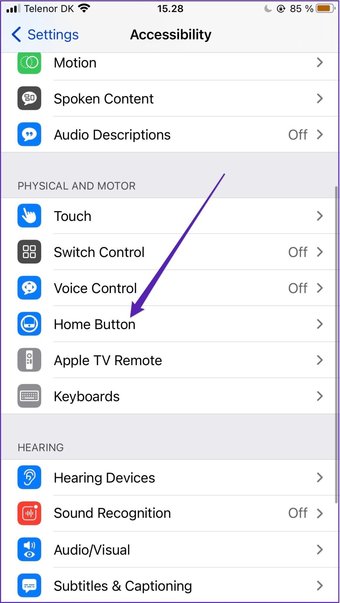
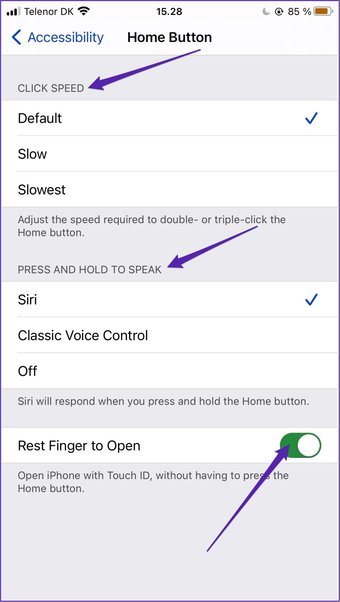
Шаг 3. Настройте параметры домашней кнопки в соответствии с вашими изысканный. Вы можете уменьшить скорость нажатия, выбрать, будет ли удерживаться палец на кнопке, чтобы разблокировать телефон, а также ваши настройки Siri.
 Touch Touch для iPhone Чувствительность
В последние годы iPhone резко изменился, и теперь они в значительной степени функционируют как ноутбуки в наших карманах. Поскольку многие из нас проводят много времени за своими устройствами, мы должны настроить их в соответствии с нашими потребностями, чтобы они были удобными в использовании.
С советами, которые мы изложили в этой статье, вы: Я смогу сделать настройки сенсорного экрана более подходящими для ваших нужд-независимо от того, хотите ли вы этого или вынуждены.
Последнее обновление 4 августа 2021 г.
Вышеупомянутая статья может содержать партнерские ссылки которые помогают поддерживать Guiding Tech. Однако это не влияет на нашу редакционную честность. Содержание остается непредвзятым и аутентичным.
Что такое адаптация касания на айфоне?
Использование функции «Адаптация касания» на iPhone, iPad, iPod touch или Apple Watch. С помощью функции «Адаптация касания» можно настроить то, как экран вашего устройства реагирует на касания, смахивания и другие жесты.
Почему айфон не реагирует на касания?
Причиной того, что после прикосновения пальца не реагирует экран Айфона, может быть попадание влаги, пыли внутрь или механическое повреждение. Основным показателем неисправности сенсорного дисплея является частичная реакция тачскрина на нажатие или произвольное набирание текста.
Как изменить чувствительность экрана на айфоне?
Изменение чувствительности функции 3D Touch или тактильного отклика на iPhone
- Перейдите в «Настройки» и нажмите «Универсальный доступ».
- Нажмите «Касание» и выберите «3D Touch и Тактильное касание». …
- Включите функцию и выберите уровень чувствительности с помощью ползунка.
Как убрать двойной клик на айфоне?
Как отключить возможность включения экрана касанием на iPhone 11 Pro, iPhone 11, iPhone XS, iPhone XR и iPhone X
- Перейдите в приложение «Настройки».
- Перейдите раздел «Универсальный доступ».
- Откройте меню Касание и установите переключатель Выход из сна касанием в положение Выключено, чтобы деактивировать эту функцию.
Как установить живые обои на айфон SE 2020?
Замена обоев на iPhone
- Откройте меню «Настройки» на iPhone. Перейдите в меню «Настройки», выберите «Обои», а затем нажмите «Выбрать новые обои». …
- Выбор изображения …
- Перемещение изображения и выбор параметра отображения …
- Настройте обои и выберите, где они должны отображаться
Что делать если айфон 11 не реагирует на касания?
Проще всего обратиться в Apple следующим образом:
- Зайдите на эту страницу;
- Выберите iPhone — «Ремонты и физические повреждения»;
- Затем нажмите «Устройство медленно работает или не реагирует на касания;
- Свяжитесь со службой поддержки Apple или запланируйте сдачу устройства в ремонт.
Почему не работает нижняя часть экрана на айфоне?
Почему возникают неисправности дисплейного модуля
механические повреждения сенсорного экрана появление трещин на дисплее, из-за которых не работает нижняя часть экрана или иная сторона попадание жидкости внутрь Айфона износ деталей экрана из-за слишком интенсивной эксплуатации iPhone.
Как перезагрузить айфон 11 Если экран не реагирует?
Если гаджет не отвечает или просто хотите быстро перезапустить смартфон: нажмите и быстро отпустите кнопку увеличения громкости, нажмите и быстро отпустите кнопку уменьшения громкости, затем зажмите боковую кнопку и не отпускайте до перезагрузки iPhone.
Как настроить чувствительность сенсора?
Чтобы уменьшить или увеличить чувствительность экрана на телефоне Андроид, необходимо перенастроить гаджет с целью точного определения мест касания.
…
Как увеличить или уменьшить чувствительность экрана
- Жмем «Настройки».
- Выбираем пункт «Дисплей».
- На экране отобразится меню с опциями калибровки.
Как сделать двойной экран на айфон 11?
Настройка режима разделенного экрана на iPhone или iPad
- Откройте второе приложение. Чтобы разделить ваш экран на iOS, вам нужно просто открыть второе приложение и свернуть его. …
- Откройте основное приложение. Теперь откройте основное приложение, то с которым вы желаете разделить экраны.
- Перетащите второе приложение.
Как сделать двойной тап на айфоне?
Откройте «Настройки» > «Универсальный доступ» > «Прикосновение» > «Коснуться сзади». Выберите «Двойное касание» или «Тройное касание», затем выберите действие.
Как убрать тройное нажатие на айфоне?
Чтобы воспользоваться быстрой командой для универсального доступа, трижды нажмите кнопку «Домой». Чтобы снизить скорость двойного или тройного нажатия кнопки «Домой», перейдите в меню «Настройки» > «Универсальный доступ» > «Домой», а затем измените параметры.
Как отключить функцию при поднятии айфона?
На iPhone 8 или более ранней модели нажмите кнопку «Домой». Если вы не выполните никаких действий, iPhone вернется в режим сна. Чтобы включить или выключить функцию «Поднятие для активации», перейдите в меню «Настройки» > «Экран и яркость».
Как отключить двойной тап по экрану?
Если смартфон всё равно периодически разблокируется при двойном нажатии на экран, то набираем следующий номер телефона 3845#*855#, в открывшемся меню ищем функцию “Knock off/on settings” и выставляем её на «off». После выполненных действий заблокированный экран не будет реагировать на двойное нажатие.
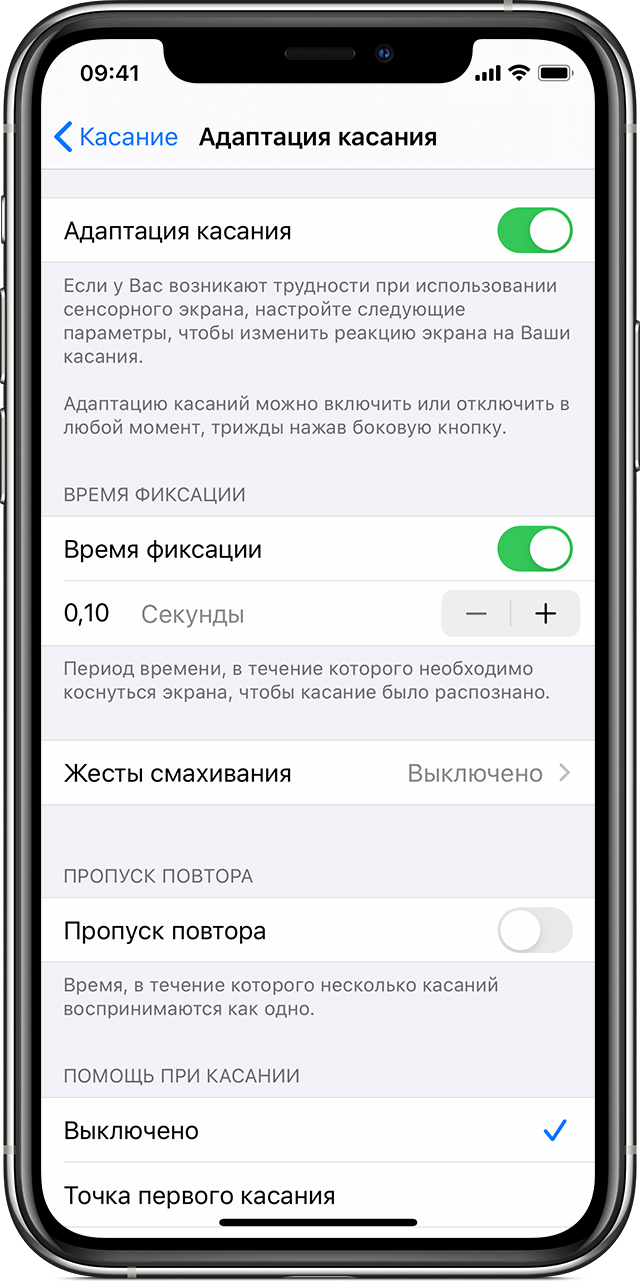
Использование функции «Адаптация касания» на iPhone, iPad, iPod touch или Apple Watch
С помощью функции «Адаптация касания» можно настроить то, как экран вашего устройства реагирует на касания, смахивания и другие жесты.
Включение функции «Адаптация касания»
Вы можете настроить функцию «Адаптация касания» с учетом особенностей своей моторики. Рекомендуется задать желаемые настройки перед включением функции «Адаптация касания», так как она изменяет то, как ваше устройство реагирует на касания.
На iPhone, iPad или iPod touch выполните указанные ниже действия.
- Перейдите в меню «Настройки» и выберите «Универсальный доступ».
- Выберите пункт «Касание», а затем — «Адаптация касания».
После включения эта функция автоматически добавится в меню «Быстрые команды».
На Apple Watch выполните указанные ниже действия.
- Перейдите в меню «Настройки» и выберите «Универсальный доступ».
- Выберите пункт «Адаптация касания».
Чтобы включить функцию в программе Watch на iPhone, выполните указанные ниже действия.
- Откройте программу Watch на iPhone.
- Перейдите на вкладку «Мои часы», а затем выберите пункт «Универсальный доступ».
- Выберите пункт «Адаптация касания».

Настройка функции «Адаптация касания»
Вы можете настроить функцию «Адаптация касания» с помощью четырех основных параметров, чтобы ваше устройство лучше реагировало на касания.
Время фиксации
Используйте параметр «Время фиксации», чтобы указать длительность нажатия на экран, необходимую для распознавания касания. Если выбрано время фиксации более 0,3 секунды, при касании экрана будет отображаться циклическое время. После истечения таймера устройство распознает ваше касание как специальный жест.
Чтобы включить параметр «Время фиксации», выполните указанные ниже действия.
- Перейдите в меню «Настройки» и выберите пункт «Универсальный доступ».
- Выберите пункт «Касание», а затем — «Адаптация касания».
- Включите параметр «Время фиксации».
- Изменить время можно с помощью кнопок «+» и «–».
Жесты смахивания
Чтобы использовать функцию «Жесты смахивания», на устройстве необходимо включить параметры «Время фиксации» и «Помощь при касании». Если функция «Жесты смахивания» включена, вы можете выполнять жесты смахивания, не дожидаясь истечения таймера «Время фиксации». Вы можете также указать длину движения пальца при смахивании, необходимую для распознания жеста. Для этого включите параметр «Необходимое движение», который появляется, если включена функция «Жесты смахивания».
Чтобы включить функцию «Жесты смахивания», выполните указанные ниже действия.
- Перейдите в меню «Настройки» и выберите «Универсальный доступ».
- Выберите пункт «Касание», а затем — «Адаптация касания».
- Включите параметр «Жесты смахивания».
Пропуск повтора
Вы можете настроить распознавание нескольких случайных или непроизвольных касаний как одно касание. Для этого выберите время при нескольких касаниях. Чтобы включить эту функцию, выполните указанные ниже действия.
- Перейдите в меню «Настройки» и выберите «Универсальный доступ».
- Выберите пункт «Касание», а затем — «Адаптация касания».
- Включите параметр «Пропуск повтора».
Помощь при касании
Если функция «Помощь при касании» включена и вы случайно выполнили жест смахивания, устройство может определить, является ли первое место касания или последнее касание намеренным.
Если в качестве предпочитаемого параметра выбран «Точка первого касания», вы можете коснуться экрана и выполнять движение пальцем до истечения таймера «Задержка для жеста «Помощь при касании»».
Если в качестве предпочитаемого параметра выбран «Точка последнего касания», вы можете коснуться экрана в любом месте и провести пальцем к нужной точке касания до истечения таймера.
Чтобы включить функцию «Помощь при касании», выполните указанные ниже действия.
- Перейдите в меню «Настройки» > «Универсальный доступ» > «Касание» и выберите пункт «Адаптация касания».
- Нажмите «Точка первого касания» или «Точка последнего касания».
После включения функции «Помощь при касании» устройство будет реагировать на касание в тех случаях, если вы снимете палец с экрана в течение определенного времени, называемого задержкой жеста. Устройство может реагировать на другие жесты, например перетаскивание, если они выполняются по истечении этого времени.
Изменить задержку жеста можно с помощью кнопок «+» и «–».
Задержка для жеста «Помощь при касании»
Этот параметр доступен, если вы используете одну из настроек функции «Помощь при касании». При использовании в сочетании с параметром «Время фиксации» обратный отсчет таймера «Задержка для жеста «Помощь при касании»» начнется сразу после истечения таймера «Время фиксации».
Как отключить включение экрана при касании iphone
Использование функции «Адаптация касания» на iPhone, iPad, iPod touch или Apple Watch
- Перейдите в меню «Настройки» и выберите «Универсальный доступ».
- Выберите пункт «Касание», а затем — «Адаптация касания».
- Перейдите в меню «Настройки» и выберите «Универсальный доступ».
- Выберите пункт «Адаптация касания».
- Откройте программу Watch на iPhone.
- Перейдите на вкладку «Мои часы», а затем выберите пункт «Универсальный доступ».
- Выберите пункт «Адаптация касания».
- Перейдите в меню «Настройки» и выберите пункт «Универсальный доступ».
- Выберите пункт «Касание», а затем — «Адаптация касания».
- Включите параметр «Время фиксации».
- Изменить время можно с помощью кнопок «+» и «–».
- Перейдите в меню «Настройки» и выберите «Универсальный доступ».
- Выберите пункт «Касание», а затем — «Адаптация касания».
- Включите параметр «Жесты смахивания».
- Перейдите в меню «Настройки» и выберите «Универсальный доступ».
- Выберите пункт «Касание», а затем — «Адаптация касания».
- Включите параметр «Пропуск повтора».
- Перейдите в меню «Настройки» > «Универсальный доступ» > «Касание» и выберите пункт «Адаптация касания».
- Нажмите «Точка первого касания» или «Точка последнего касания».
Вот 20 функций iPhone и iPad, которые можно смело отключать. Проверьте
 В закладки
1. Поднятие iPhone для автоматической активации его экрана
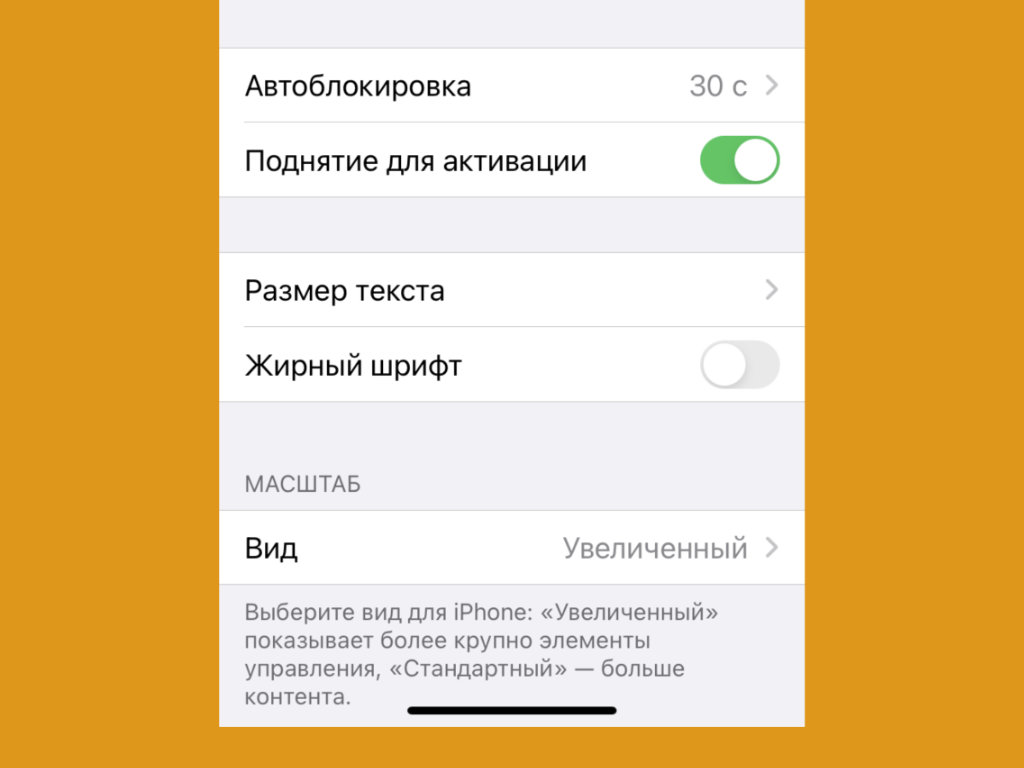
Эта функция часто срабатывает случайно
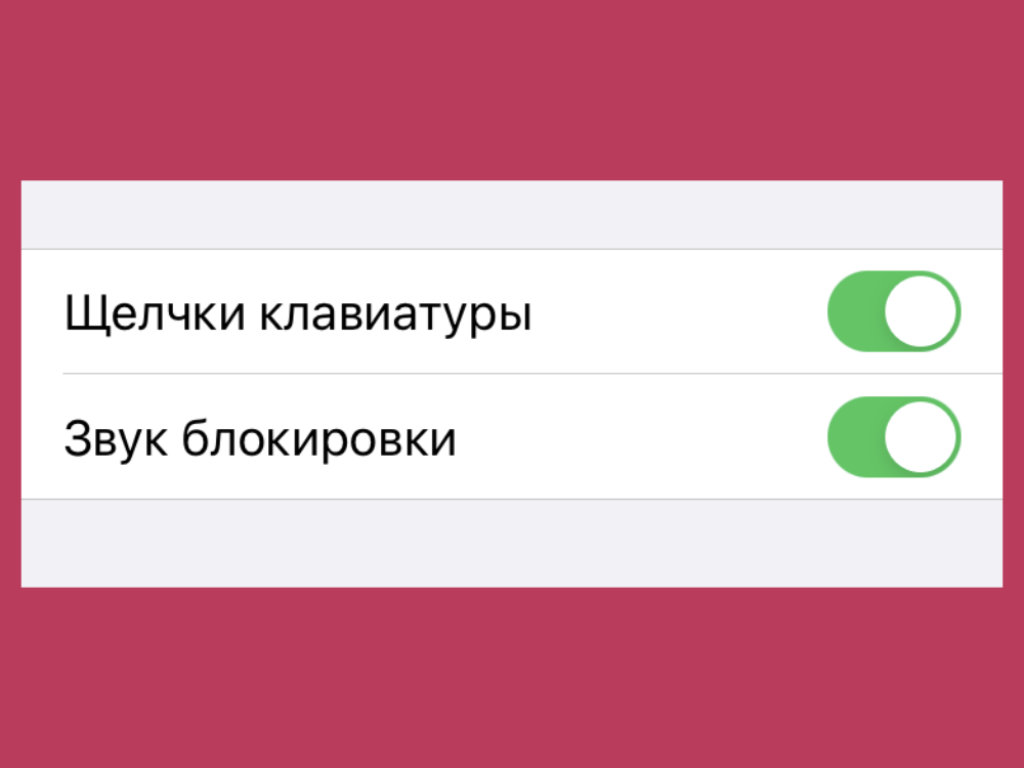
Звуки клавиатуры раздражают в беспроводных наушниках
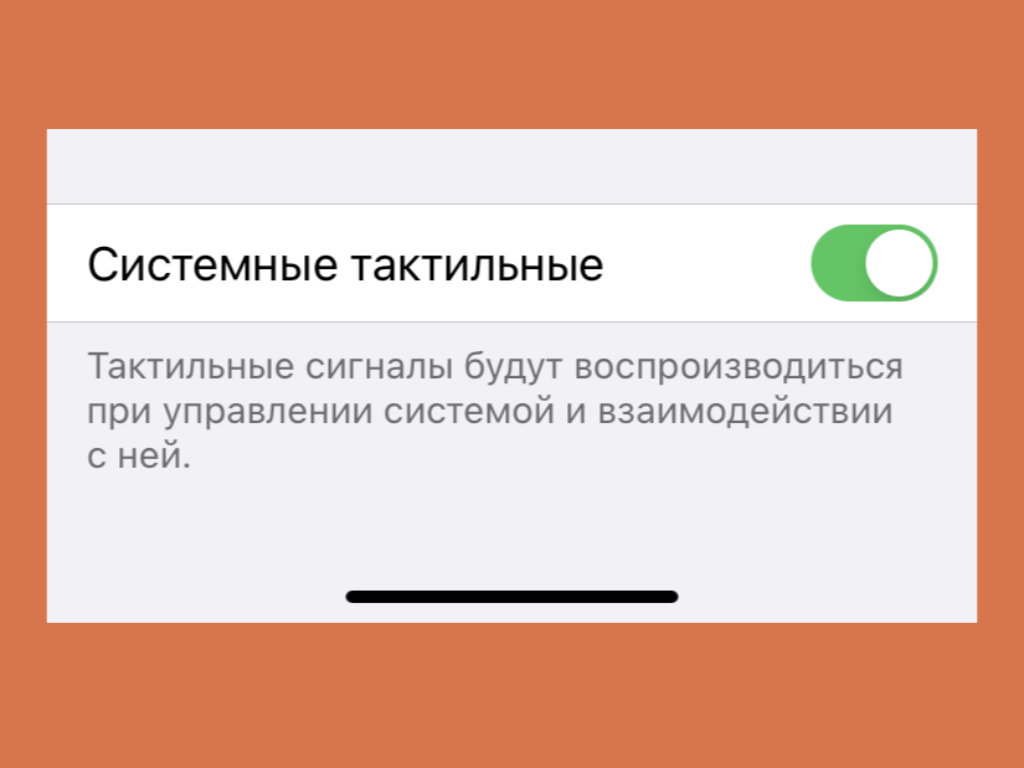
Не всем в принципе нравится тактильная отдача
4. Предложения ассистента Siri обычно абсолютно бесполезны
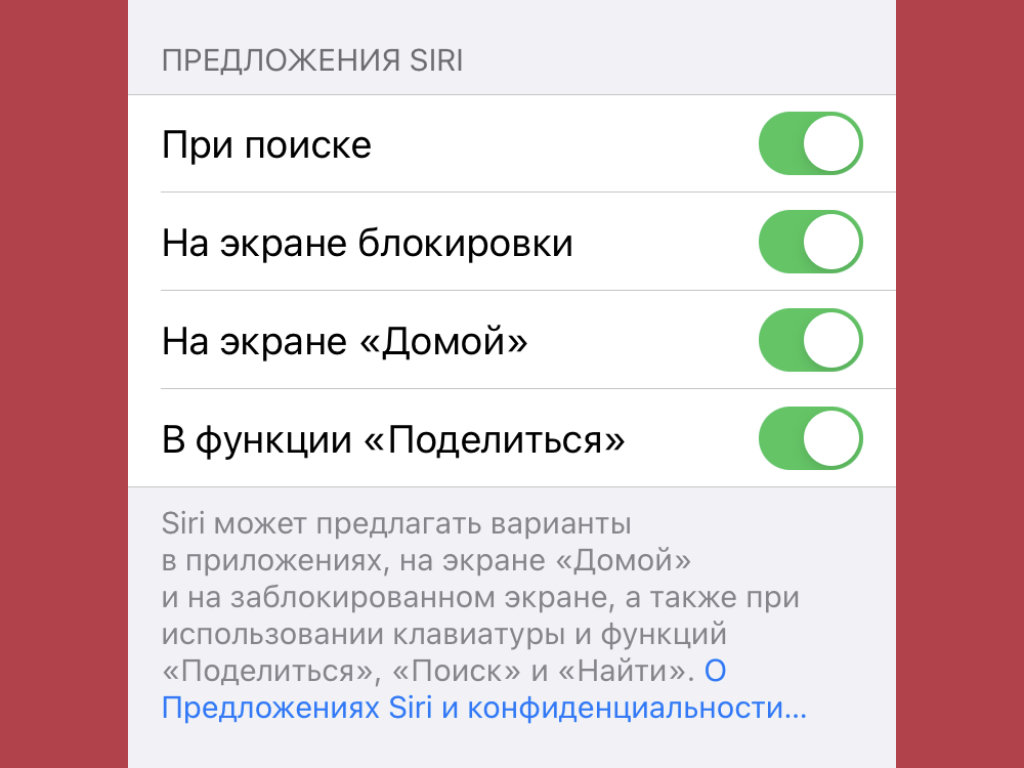
Интеллектуального в предложениях обычно немного
5. Вызов голосового ассистента Siri командой нужен не всем
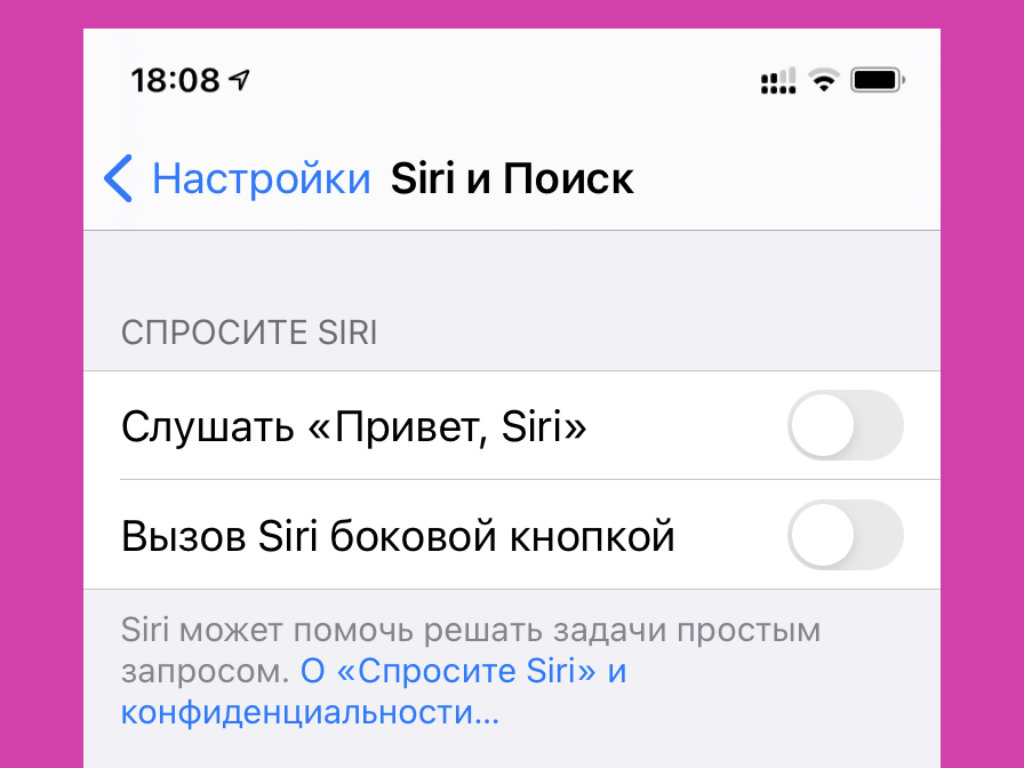
Эта возможность сильно разряжает iPhone
6. Не всем нужна функция «Зачитывание сообщений с Siri»
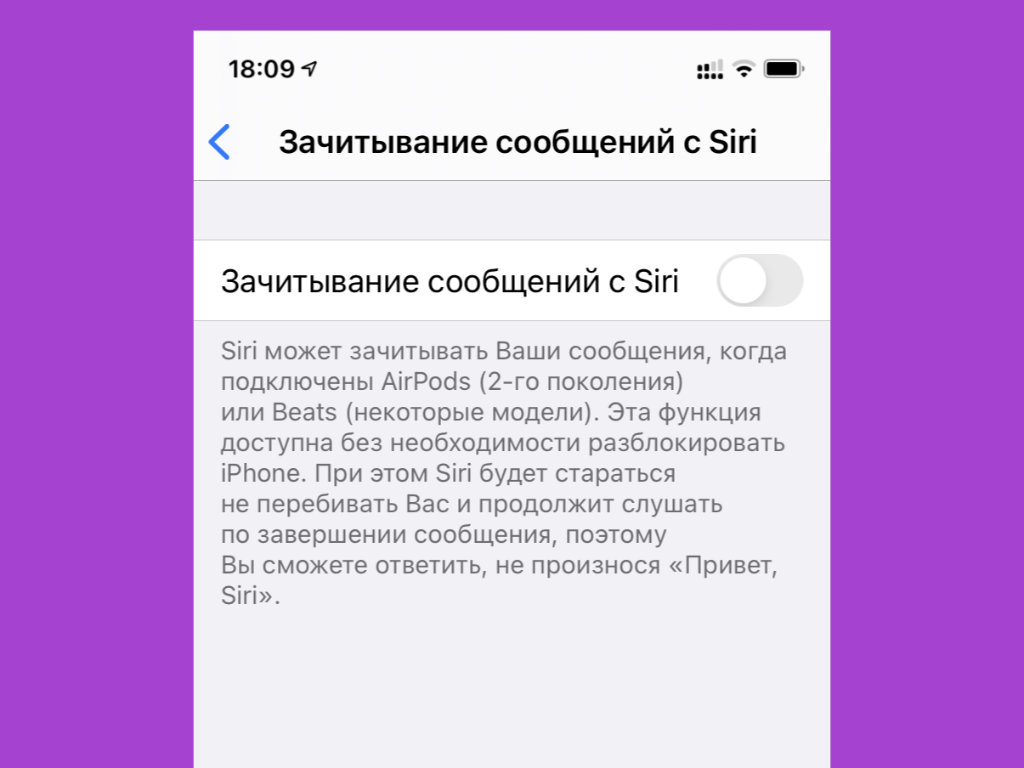
Функция для владельцев актуальных AirPods
7. Использование гаджетов через Handoff реализовано неудобно
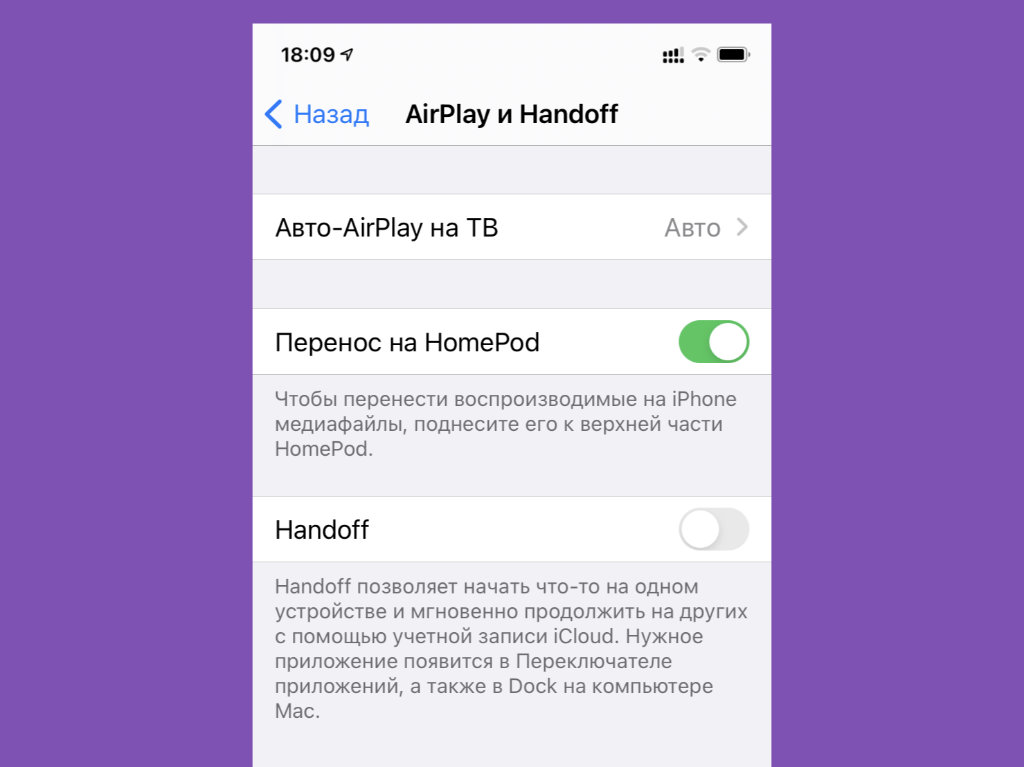
Удобство данной функции под вопросом
8. Автовоспроизведение видео в App Store чаще раздражает
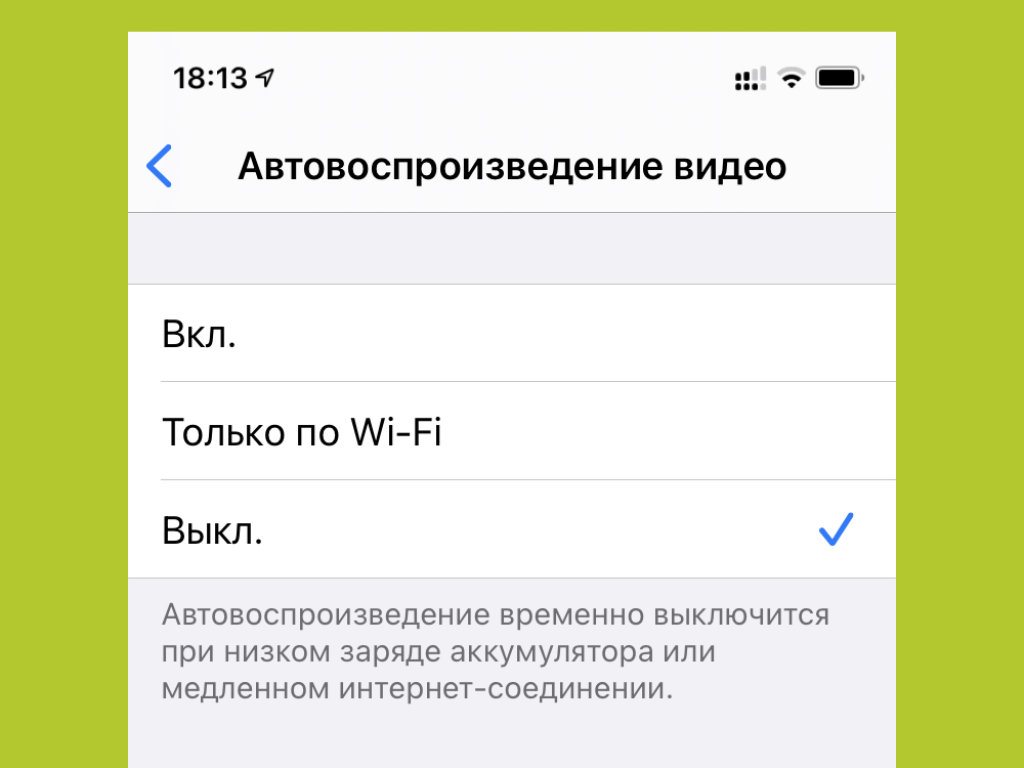
Нет смысла автоматически активировать видео
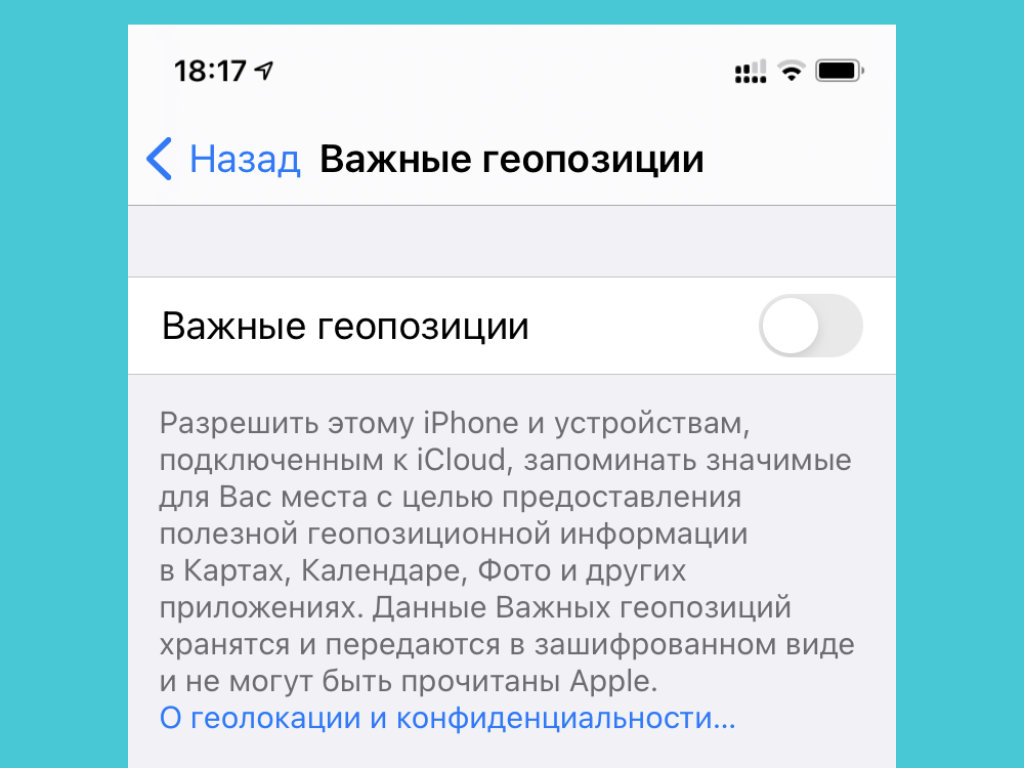
Хотите, чтобы iPhone сохранял ваши перемещения?
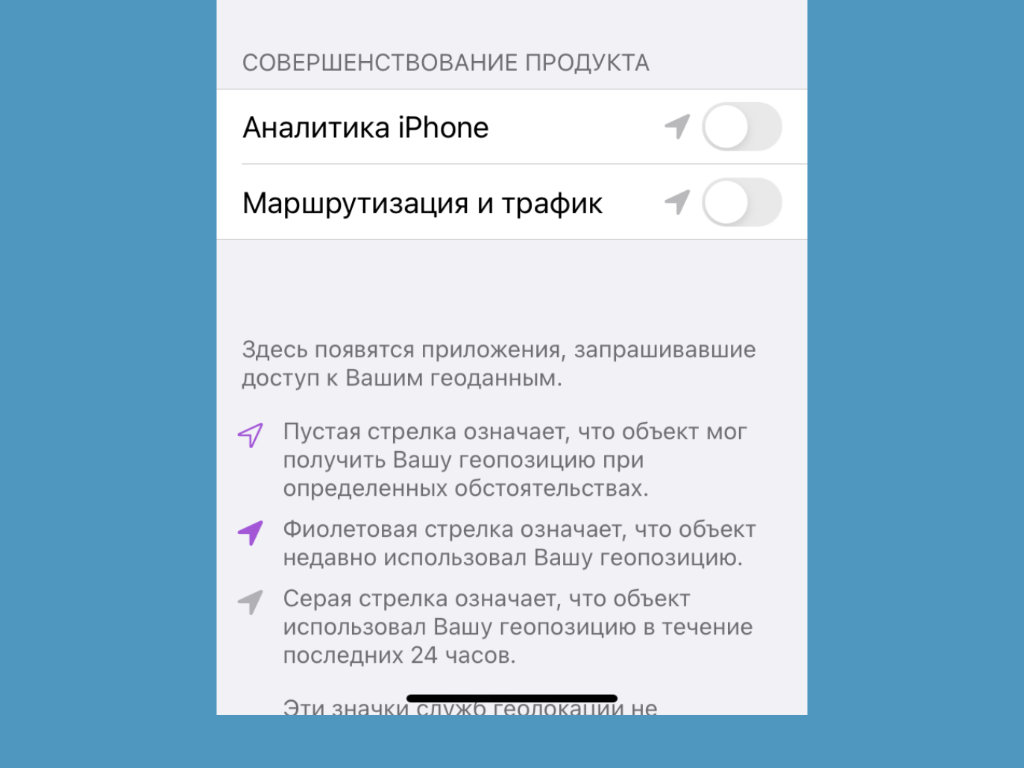
Минус автономность, а какие плюсы?
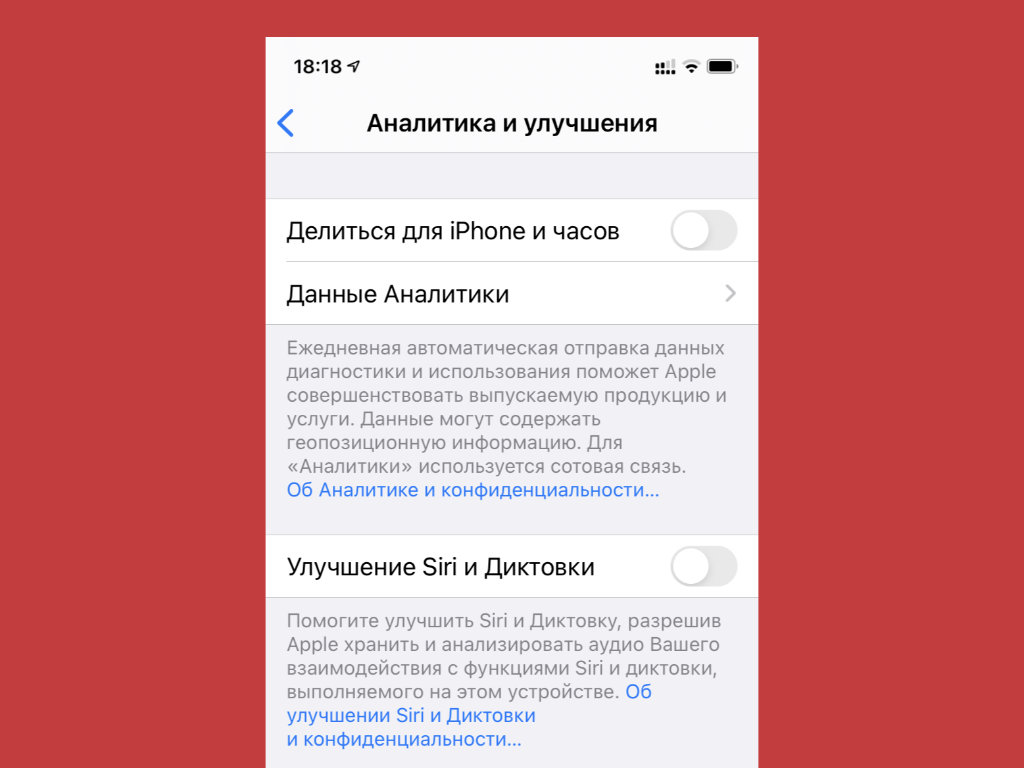
Помогать Apple или нет — ваше дело
12. Подумайте по поводу отключения резервной копии в iCloud
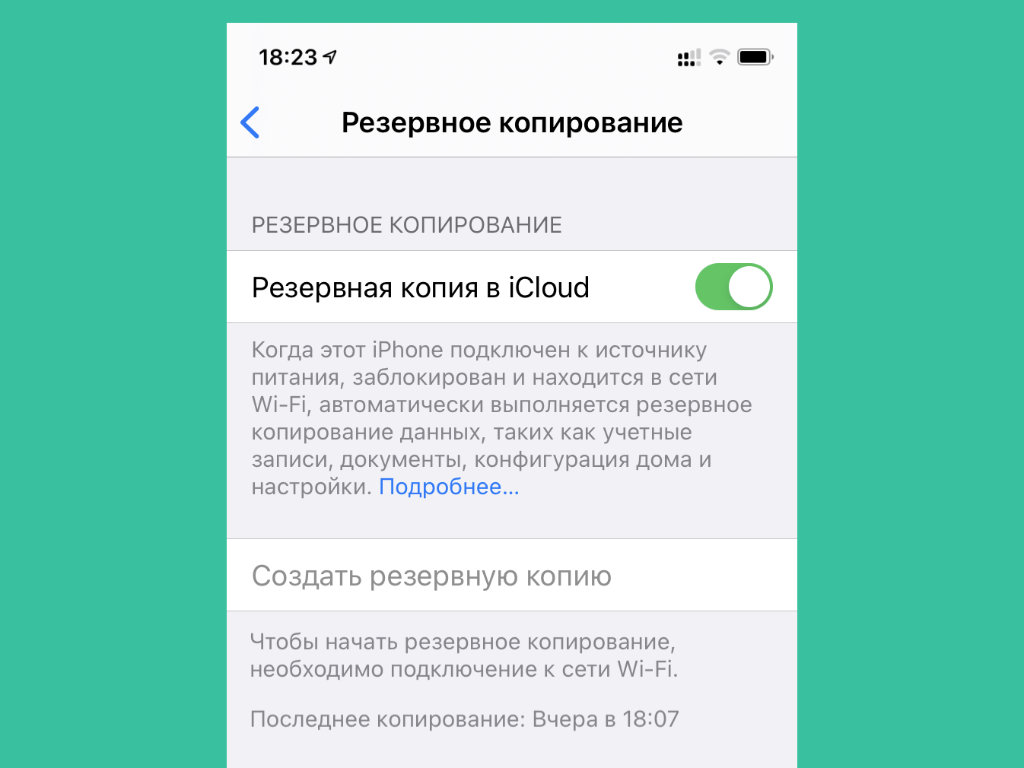
Целесообразность резервных копий в последнее время сильно размылась
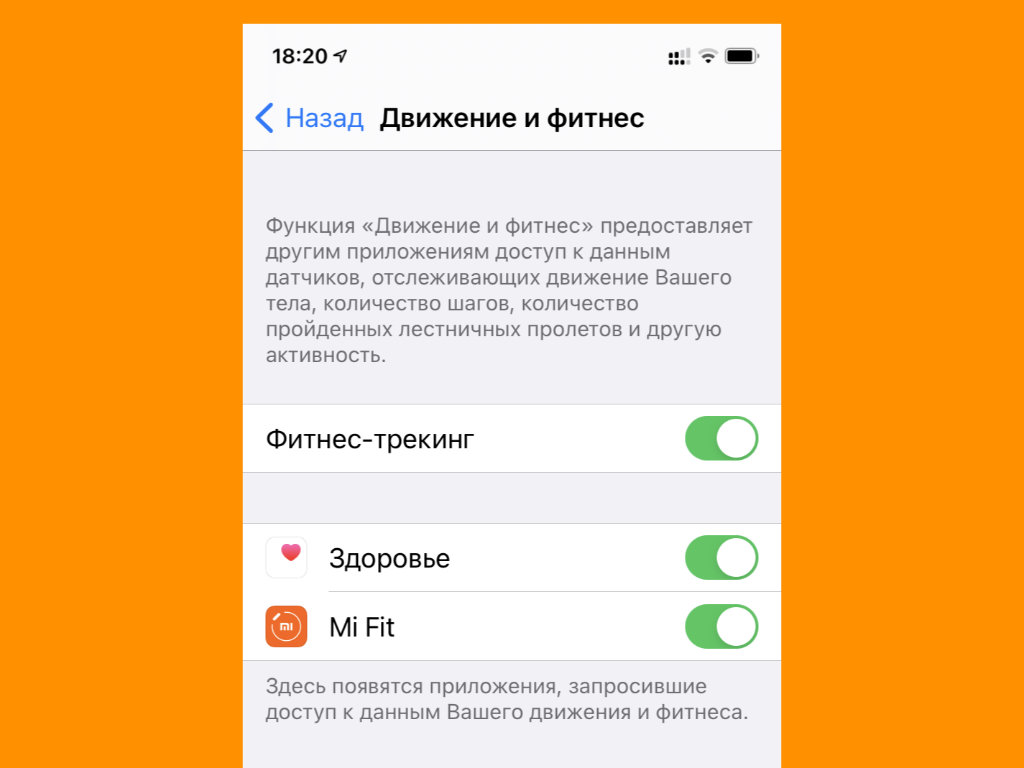
А вы контролируете число пройденных шагов?
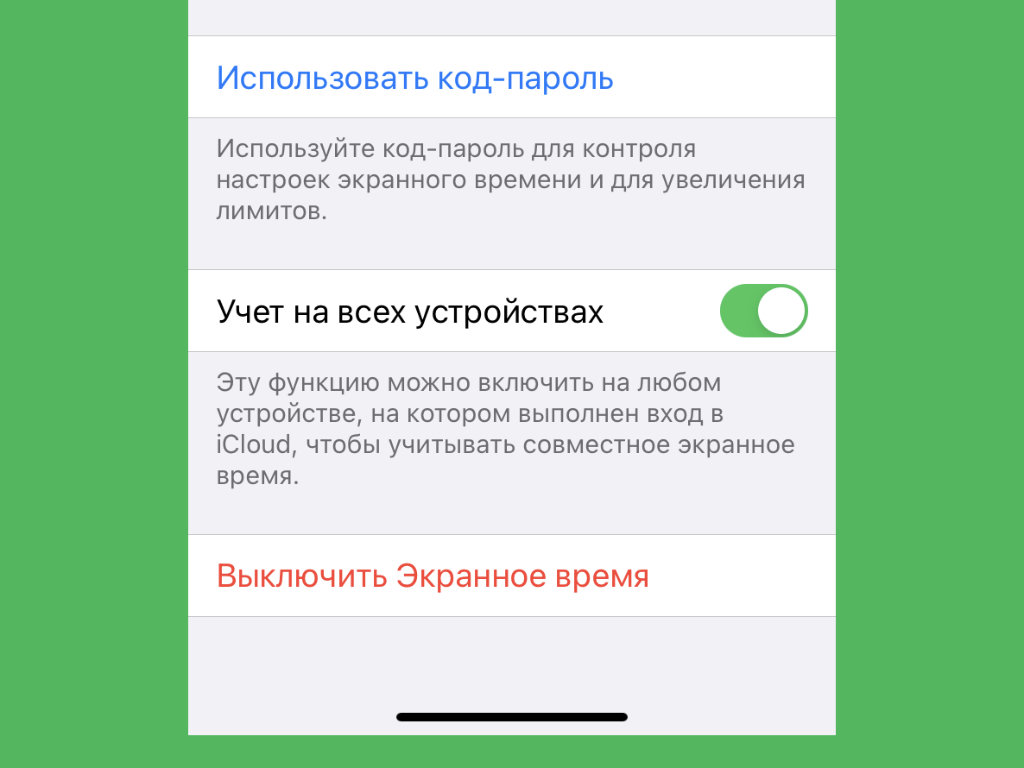
Большинству экранное время просто не нужно
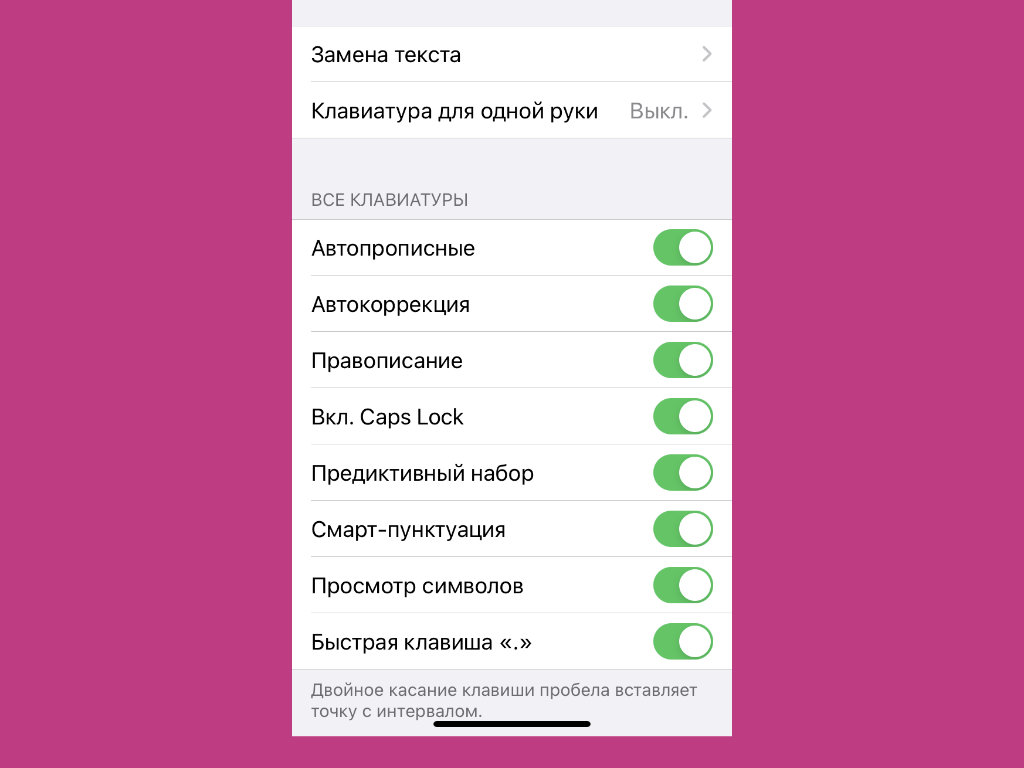
Эта функция часто банально мешает
16. Непрерывный ввод на iPhone не работает на русском
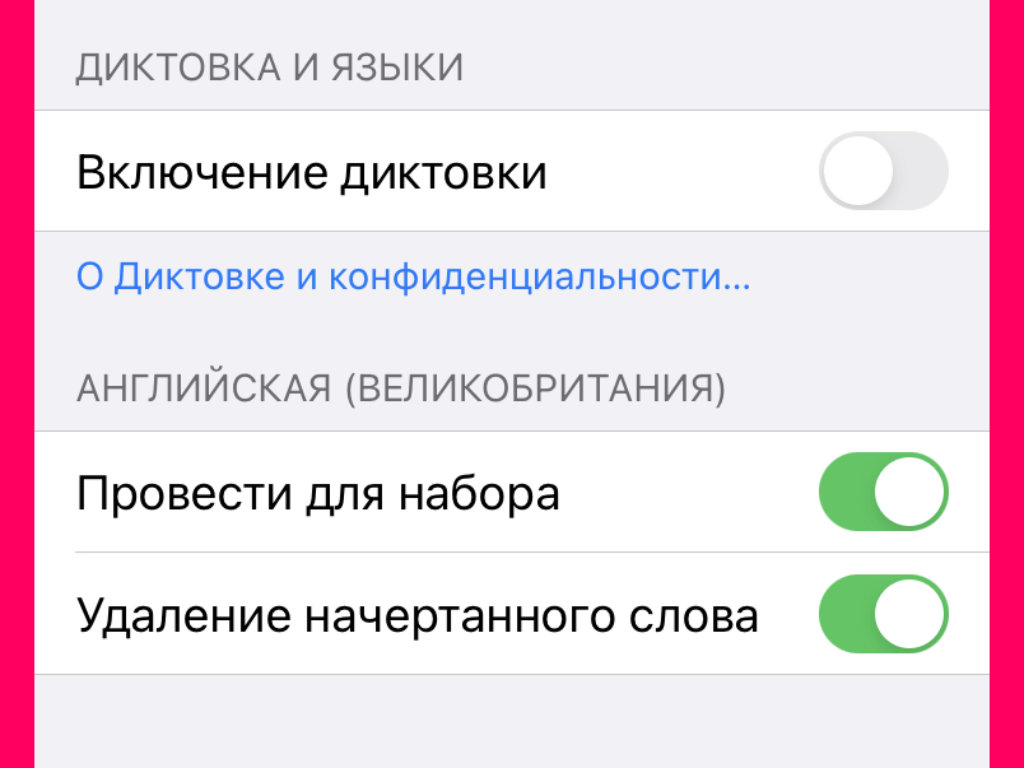
Пока Apple не добавила эту возможность в систему
17. Распознавание ввода на iPad стилусом можно выключать
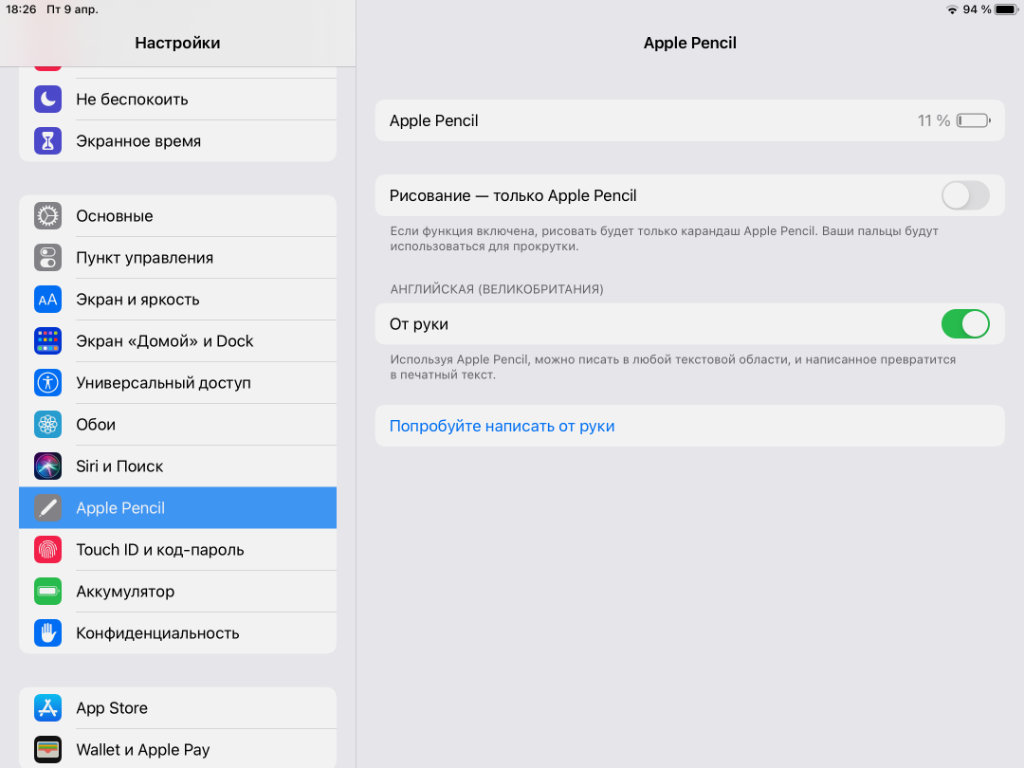
Эта функция также не работает на русском
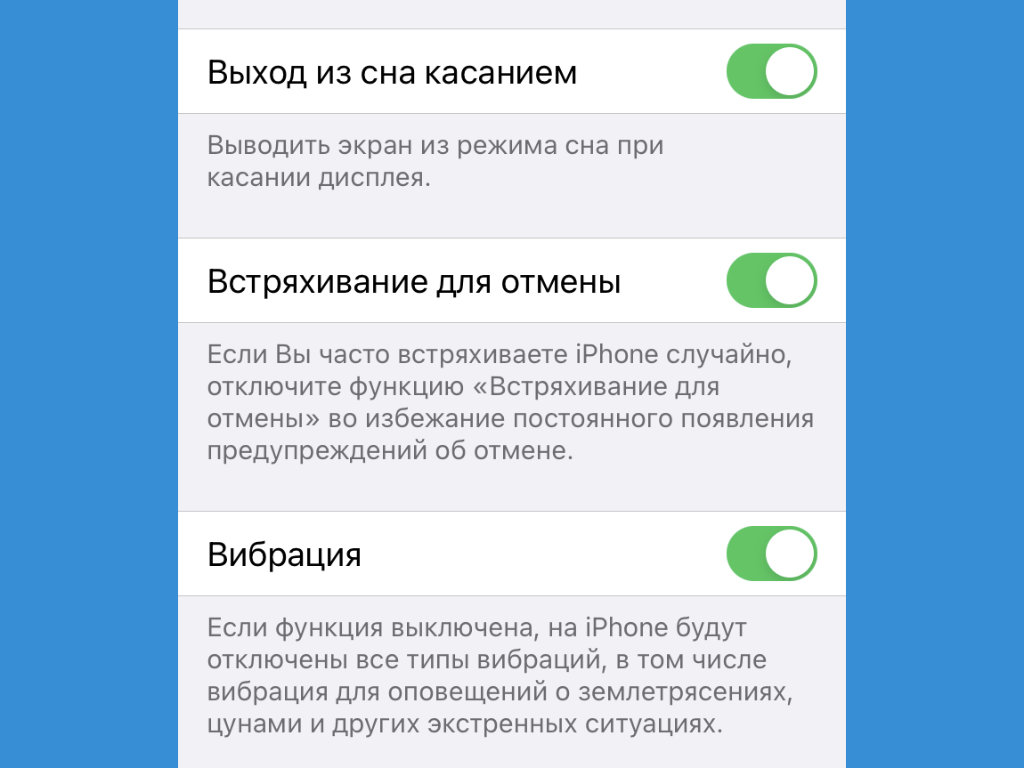
Отменить ввод можно иначе
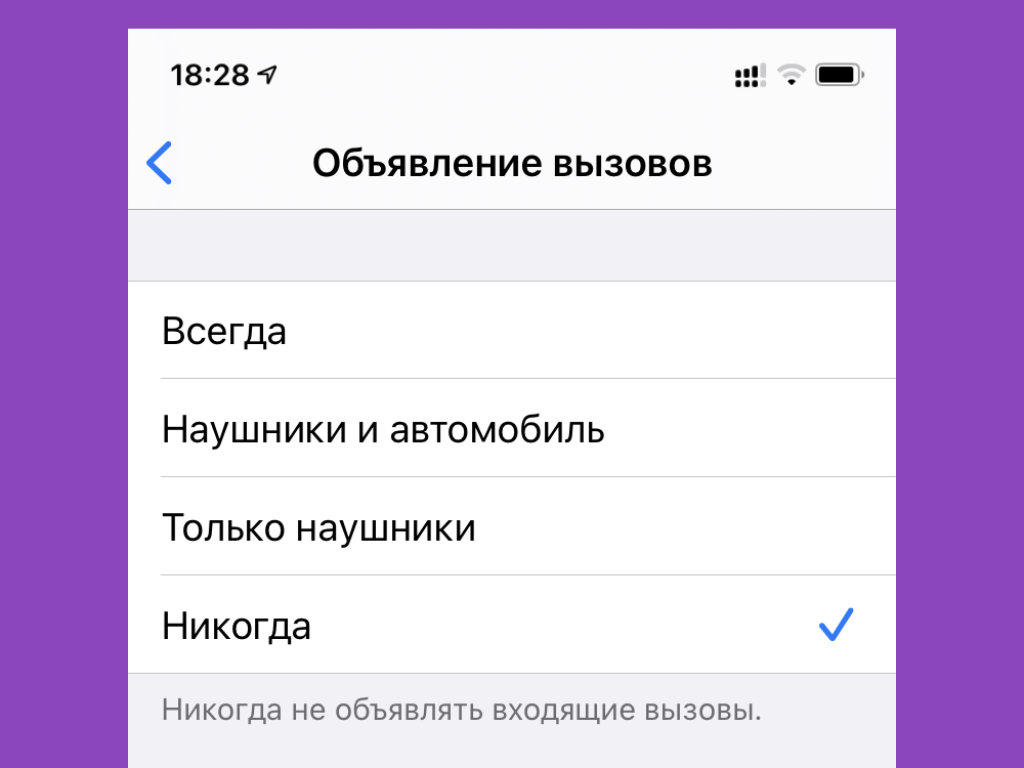
Это актуально только в наушниках
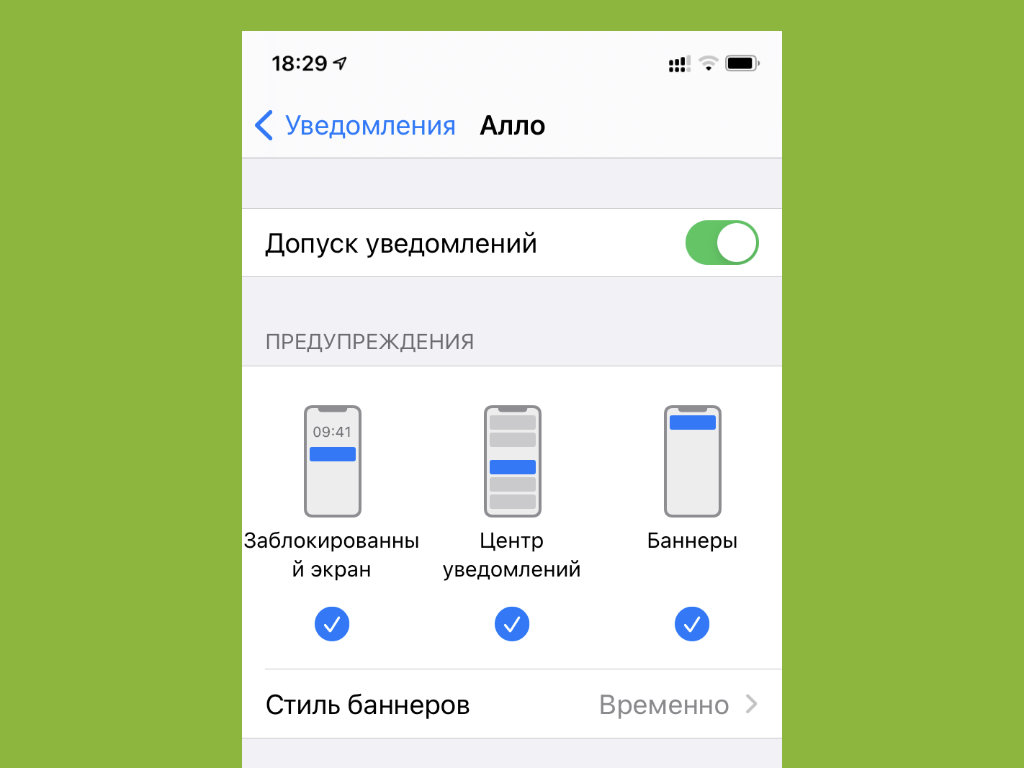
Отключать уведомления нужно выборочно
Изменение чувствительности функции 3D Touch или тактильного отклика на iPhone
Вы можете изменить уровень давления, необходимый для активации 3D Touch или тактильного отклика на устройстве.
Включение функции 3D Touch или тактильного откликаи регулировка чувствительности
- Перейдите в «Настройки» и нажмите «Универсальный доступ».
- Нажмите «Касание» и выберите «3D Touch и Тактильное касание». В зависимости от устройства может отображаться только вариант 3D Touch или «Тактильное касание»*.
- Включите функцию и выберите уровень чувствительности с помощью ползунка.
* Функцию «Тактильное касание» поддерживают следующие устройства: iPhone SE (2-го поколения), iPhone 11, iPhone 11 Pro, iPhone 11 Pro Max и iPhone XR. Функцию 3D Touch поддерживают следующие устройства: iPhone 6s, iPhone 6s Plus, iPhone 7, iPhone 7 Plus, iPhone 8, iPhone 8 Plus, iPhone X, iPhone XS и iPhone XS Max.
Источник
Использование функции «Адаптация касания» на iPhone, iPad, iPod touch или Apple Watch
С помощью функции «Адаптация касания» можно настроить то, как экран вашего устройства реагирует на касания, смахивания и другие жесты.
Включение функции «Адаптация касания»
Вы можете настроить функцию «Адаптация касания» с учетом особенностей своей моторики. Рекомендуется задать желаемые настройки перед включением функции «Адаптация касания», так как она изменяет то, как ваше устройство реагирует на касания.
На iPhone, iPad или iPod touch выполните указанные ниже действия.
- Перейдите в меню «Настройки» и выберите «Универсальный доступ».
- Выберите пункт «Касание», а затем — «Адаптация касания».
После включения эта функция автоматически добавится в меню «Быстрые команды».
На Apple Watch выполните указанные ниже действия.
- Перейдите в меню «Настройки» и выберите «Универсальный доступ».
- Выберите пункт «Адаптация касания».
Чтобы включить функцию в программе Watch на iPhone, выполните указанные ниже действия.
- Откройте программу Watch на iPhone.
- Перейдите на вкладку «Мои часы», а затем выберите пункт «Универсальный доступ».
- Выберите пункт «Адаптация касания».
Настройка функции «Адаптация касания»
Вы можете настроить функцию «Адаптация касания» с помощью четырех основных параметров, чтобы ваше устройство лучше реагировало на касания.
Время фиксации
Используйте параметр «Время фиксации», чтобы указать длительность нажатия на экран, необходимую для распознавания касания. Если выбрано время фиксации более 0,3 секунды, при касании экрана будет отображаться циклическое время. После истечения таймера устройство распознает ваше касание как специальный жест.
Чтобы включить параметр «Время фиксации», выполните указанные ниже действия.
- Перейдите в меню «Настройки» и выберите пункт «Универсальный доступ».
- Выберите пункт «Касание», а затем — «Адаптация касания».
- Включите параметр «Время фиксации».
- Изменить время можно с помощью кнопок «+» и «–».
Жесты смахивания
Чтобы использовать функцию «Жесты смахивания», на устройстве необходимо включить параметры «Время фиксации» и «Помощь при касании». Если функция «Жесты смахивания» включена, вы можете выполнять жесты смахивания, не дожидаясь истечения таймера «Время фиксации». Вы можете также указать длину движения пальца при смахивании, необходимую для распознания жеста. Для этого включите параметр «Необходимое движение», который появляется, если включена функция «Жесты смахивания».
Чтобы включить функцию «Жесты смахивания», выполните указанные ниже действия.
- Перейдите в меню «Настройки» и выберите «Универсальный доступ».
- Выберите пункт «Касание», а затем — «Адаптация касания».
- Включите параметр «Жесты смахивания».
Пропуск повтора
Вы можете настроить распознавание нескольких случайных или непроизвольных касаний как одно касание. Для этого выберите время при нескольких касаниях. Чтобы включить эту функцию, выполните указанные ниже действия.
- Перейдите в меню «Настройки» и выберите «Универсальный доступ».
- Выберите пункт «Касание», а затем — «Адаптация касания».
- Включите параметр «Пропуск повтора».
Помощь при касании
Если функция «Помощь при касании» включена и вы случайно выполнили жест смахивания, устройство может определить, является ли первое место касания или последнее касание намеренным.
Если в качестве предпочитаемого параметра выбран «Точка первого касания», вы можете коснуться экрана и выполнять движение пальцем до истечения таймера «Задержка для жеста «Помощь при касании»».
Если в качестве предпочитаемого параметра выбран «Точка последнего касания», вы можете коснуться экрана в любом месте и провести пальцем к нужной точке касания до истечения таймера.
Чтобы включить функцию «Помощь при касании», выполните указанные ниже действия.
- Перейдите в меню «Настройки» > «Универсальный доступ» > «Касание» и выберите пункт «Адаптация касания».
- Нажмите «Точка первого касания» или «Точка последнего касания».
После включения функции «Помощь при касании» устройство будет реагировать на касание в тех случаях, если вы снимете палец с экрана в течение определенного времени, называемого задержкой жеста. Устройство может реагировать на другие жесты, например перетаскивание, если они выполняются по истечении этого времени.
Изменить задержку жеста можно с помощью кнопок «+» и «–».
Задержка для жеста «Помощь при касании»
Этот параметр доступен, если вы используете одну из настроек функции «Помощь при касании». При использовании в сочетании с параметром «Время фиксации» обратный отсчет таймера «Задержка для жеста «Помощь при касании»» начнется сразу после истечения таймера «Время фиксации».
Источник
Настройка параметров касания на iPhone
Если Вам сложно пользоваться сенсорным экраном или нажимать кнопки, Вы можете изменить реакцию iPhone на касания.
Включение и использование функции «Удобный доступ»
В вертикальной ориентации на моделях iPhone, которые поддерживают функцию «Удобный доступ», можно сдвинуть объекты от верхнего края в нижнюю половину экрана.
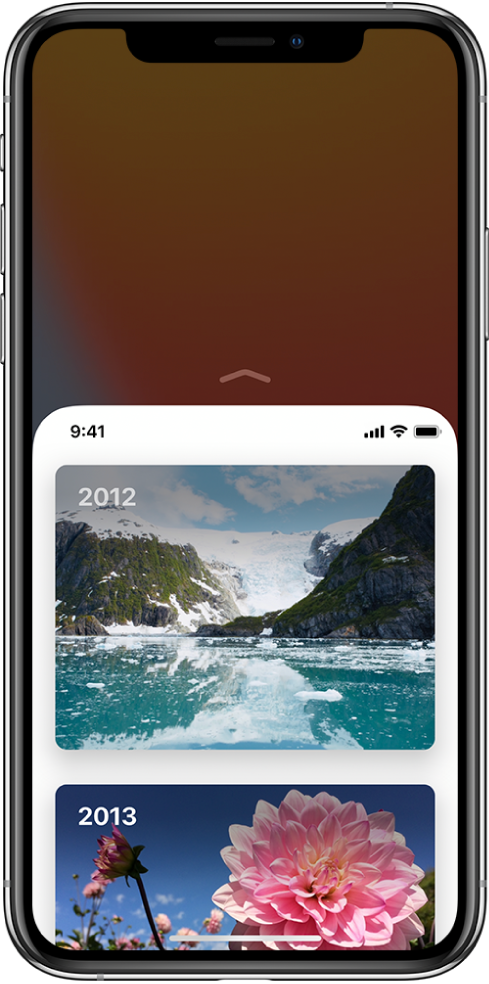
Откройте «Настройки»  > «Универсальный доступ» > «Прикосновение» и включите параметр «Удобный доступ».
Чтобы переместить верхнюю часть экрана вниз, выполните описанные ниже действия.
На iPhone c Face ID. Смахните вниз по нижнему краю экрана.
На iPhone с кнопкой «Домой». Легонько коснитесь кнопки «Домой» дважды.
Чтобы восстановить вид экрана, коснитесь «Жанры» верхней части экрана.
Настройка параметров тактильного касания
Вы можете настроить время, необходимое для жестов касания и удерживания.
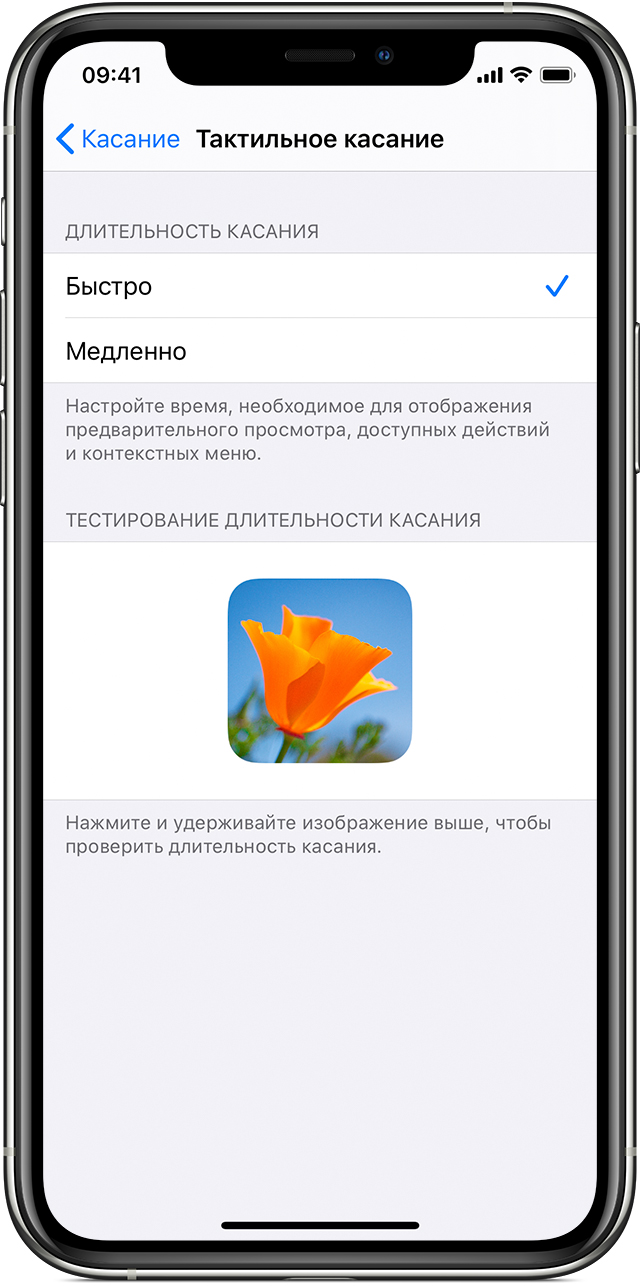
Откройте «Настройки» > «Универсальный доступ» > «Прикосновение» > «Тактильное касание», затем выберите «Быстро» или «Медленно».
Проверьте новые настройки на изображении в нижней части экрана.
Настройка параметров 3D Touch
Не моделях iPhone с 3D Touch можно выбрать давление, необходимое для активации 3D Touch.
Откройте «Настройки» > «Универсальный доступ» > «Прикосновение» > «3D Touch и Тактильное касание», затем настройте любой из следующих параметров.
3D Touch. Включите или выключите функцию.
Чувствительность 3D Touch. Выберите чувствительность, необходимую для активации 3D Touch: «Высокая», «Средняя» или «Низкая».
Длительность касания. Выберите время, необходимое для отображения предварительного просмотра содержимого, действий и контекстных меню: «Быстро» или «Медленно».
Проверьте новые настройки на изображении в нижней части экрана.
Использование адаптации касания
Откройте «Настройки» > «Универсальный доступ» > «Прикосновение» > «Адаптация касания».
Вы можете настроить на iPhone перечисленные ниже функции.
Реакция на касания определенной длительности. Включите функцию «Время фиксации», затем коснитесь кнопки  или кнопки
  , чтобы настроить длительность (по умолчанию установлена длительность 0,10 секунды).
Чтобы выполнять жесты смахивания без задержки на заданное время фиксации, коснитесь пункта «Жесты смахивания» и включите функцию «Жесты смахивания». Вы можете указать, как долго нужно выполнять необходимое движение до жеста смахивания.
Игнорирование нескольких касаний. Включите функцию «Пропуск повтора», затем коснитесь или , чтобы указать допустимые интервалы между несколькими касаниями. В этом случае, если Вы коснетесь экрана несколько раз с минимальным интервалом, iPhone воспримет Ваш жест как одиночное касание.
Реакция на первое или последнее касание. Выберите «Точка первого касания» или «Точка последнего касания».
Если выбран параметр «Точка первого касания», iPhone распознает место Вашего первого касания — например, когда Вы касаетесь приложения на экране «Домой». Если Вы выбрали параметр «Точка последнего касания» и iPhone распознает ту точку, где Вы подняли палец, то iPhone выполняет действие через некоторый промежуток времени. Коснитесь или , чтобы настроить интервал. Устройство сможет реагировать на другие Ваши жесты, например жест перетягивания, если Вы подождете дольше установленного времени задержки.
Выключение функции «Выход из сна касанием»
Откройте «Настройки» > «Универсальный доступ» > «Прикосновение» и выключите параметр «Выход из сна касанием».
Выключение функции «Встряхивание для отмены»
Если Вы систематически встряхиваете iPhone случайно, откройте «Настройки» > «Универсальный доступ» > «Прикосновение» и выключите параметр «Встряхивание для отмены».
Выключение вибрации
Чтобы отключить любую вибрацию, включая вибрацию во время экстренных оповещений, откройте «Настройки» > «Универсальный доступ» > «Прикосновение» и выключите параметр «Вибрация».
Перенаправление звука аудиовызовов
Можно настроить автоматическое перенаправление звука телефонных вызовов или вызовов FaceTime на гарнитуру, динамик громкой связи или слуховые устройства.
Откройте «Настройки» > «Универсальный доступ» > «Прикосновение» > «Источник звука».
Выберите аудиовыход для вызовов.
Чтобы iPhone отвечал на вызовы автоматически, коснитесь «Автоответ на вызовы», затем коснитесь или , чтобы указать задержку до приема вызова.
Если звонок поступает на слуховой аппарат, он будет автоматически переведен на динамик iPhone, как только Вы вынете слуховой аппарат из уха. См. раздел Использование слуховых устройств вместе с iPhone.
Касание задней панели iPhone для выполнения действий
Вы можете дважды или трижды коснуться задней панели iPhone, чтобы выполнить определенные действия, например выполнить прокрутку вверх или вниз, сделать снимок экрана, открыть Пункт управления, активировать быструю команду в приложении «Быстрые команды» или включить функцию универсального доступа.
Откройте «Настройки» > «Универсальный доступ» > «Прикосновение» > «Коснуться сзади».
Выберите «Двойное касание» или «Тройное касание», затем выберите действие.
Источник
 |
|
26 сентября 2015 6
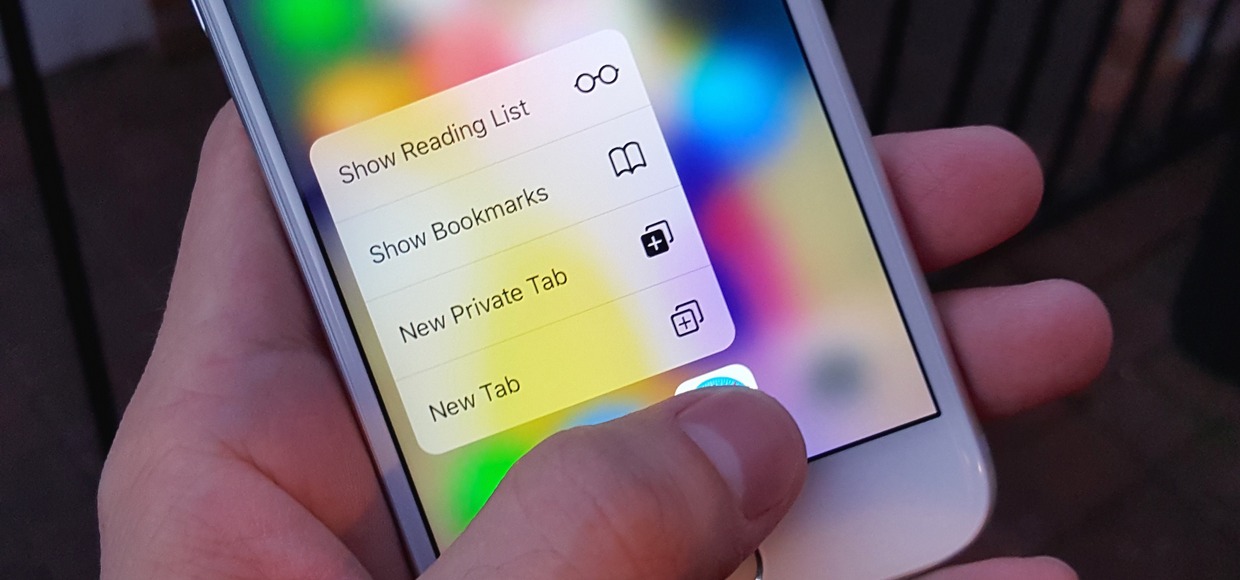
Не нравится, как работает 3D Touch? Добро пожаловать в настройки.
Там вы сможете изменить чувствительность нового сенсора, а значит и силу нажатия, которая требуется для его активации.
Для этого переходим в Настройки – Основные – Универсальный доступ – 3D Touch. Здесь доступны три варианта: слабое, среднее (по умолчанию) и сильное.
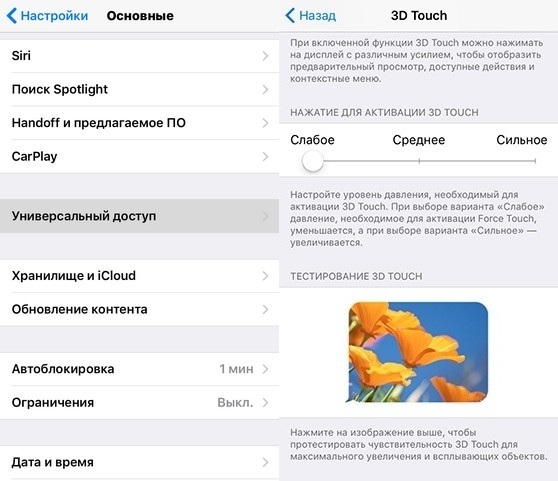
Ниже находится тестовая картинка, на которой можно проверить настройки. Нажимаем на нее чуть сильнее обычного, и картинка увеличивается (режим предпросмотра). Еще более сильное нажатие – картинка открывается на весь экран. Таким образом можно быстро подобрать для себя нужный уровень чувствительности.
Также можно совсем отключить 3D Touch с помощью переключателя вверху. Но зачем тогда было покупать новый iPhone? 


 (4 голосов, общий рейтинг: 3.75 из 5)
🤓 Хочешь больше? Подпишись на наш Telegram.

iPhones.ru
Не нравится, как работает 3D Touch? Добро пожаловать в настройки. Там вы сможете изменить чувствительность нового сенсора, а значит и силу нажатия, которая требуется для его активации. Для этого переходим в Настройки – Основные – Универсальный доступ – 3D Touch. Здесь доступны три варианта: слабое, среднее (по умолчанию) и сильное. Ниже находится тестовая картинка, на…
- 3D Touch Display,
- Apple,
- iPhone 6s
Кнопка домой на Айфоне является самой используемой клавишей. Каждый пользователь должен знать, как настроить кнопку домой на iPhone 7 и других моделях Айфона. Об этом и пойдет речь.
Для комфортного использования смартфона необходима корректная настройка кнопки домой на iPhone 7. Эта процедура позволяет выбрать оптимальную интенсивность сенсорного отклика.

Новые возможности сенсорной кнопки «Домой»
Модели яблочного телефона, начиная с 7 версии существенно улучшены. Они обладают особой конструкцией, где кнопка домой на Айфоне в отличие от предыдущих моделей является тактильной. Она дополнена приводом Taptic Engine, который генерирует сенсорную, а не механическую отдачу от нажатия. Теперь при касании срабатывает вибрация кнопки домой iPhone 7. В зависимости от силы воздействия на клавишу пользователь может разблокировать экран, открыть перечень «Быстрых действий», «Напоминания», «Сообщения» и т.д.

Преимущества и недостатки кнопки «домой»
Кнопка домой на Айфоне 8 и остальных сенсорных версий смартфона обладает и плюсами и минусами. К преимуществам относится:
- существенное сокращение вероятности поломки механизма, благодаря установке сенсорной клавиши.
- появилась опция регулировки силы нажатия, что предоставляет возможность любому пользователю адаптировать работу яблочного телефона под свои предпочтения.
К минусам относят тот факт, что сенсорная кнопка на Айфон 7 срабатывает только от взаимодействия с кожей пальцев без перчаток. Это может быть сопряжено с некоторыми сложностями для пользователей, проживающих в северных регионах.

Как настроить отклик кнопки «Домой» на iPhone 7 и 7 Plus
Тактильный отклик может существенно отличаться. Для того, чтобы смартфон правильно оповещал пользователя, необходима настройка кнопки домой на iPhone 7. Сенсор «Хоум» определяет силу нажатия и реагирует на это вызовом голосового ассистента Siri, разблокировкой экрана либо другой опцией.
Если смартфон предполагается использовать в комплектации с чехлом, то перед тем как настроить кнопку домой на iPhone 7, следует надеть пластиковый или другой декоративный элемент. Это, а также тип поверхности, где находится телефон, влияет на качество распознавания.

Чтобы изменить режим отклика необходимо:
- открыть «Настройки»;
- подраздел «Основные»;
- из перечня следует выбрать пункт «Кнопка Домой»;
- iOS предложит 3 разных варианта в виде цифр. Выбрав, например 1, нужно проверить подходит ли он. Для этого коснитесь клавиши Home, и сенсор отреагирует вибрацией начального уровня. Определите удобный тип отклика, исходя из предпочтений.

Необходимо учитывать, что настройка клавиши домой на iPhone 8, влияет на функции разблокирования экрана, создание скриншотов, режим многозадачности и т.д. Далее в верхнем правом углу дисплея нужно выбрать клавишу «Готово» для сохранения настроек.
Двойное касание кнопки домой на iPhone 7 перемещает рабочий экран вниз на пару секунд и позволяет с легкостью открыть даже самую удаленную пиктограмму.