
27.12.2019
Обновлено: 19.02.2020
Как поставить мелодию на будильник на Хонор и Хуавей: где найти, настройка
Не знаете, как настроить будильник в телефоне Хонор и Хуавей? В статье расскажем, как быстро активировать опцию на любом Android. Стоит начать с того, что в современном мире тяжело жить без гаджетов. Сейчас телефон используют не только для связи. Это устройство заменяет собой механические часы и персональный компьютер. Здесь можно смотреть фильмы, слушать музыку и читать книги. Одной из популярных функций является будильник. Эта опция установлена по умолчанию и не подлежит удалению. Она информирует пользователя о важном деле. Включить ее достаточно просто. Как это сделать читайте ниже.
Содержание
- 1 Где находится будильник в Хоноре и Хуавей?
- 2 Как поставить будильник на телефоне Хуавей?
- 3 Как изменить мелодию будильника на Хуавей и Хонор?
Где находится будильник в Хоноре и Хуавей?
Несмотря на то, что все смартфоны от одноименного бренда просты в использовании, некоторые пользователи сталкиваются с определенными проблемами. Некоторые разделы управления тяжело найти в памяти Андроида. Предлагаем краткую инструкцию для поиска программы:
- нажимаем на центральную кнопку на телефоне и открываем папку «Главное меню»;
- теперь запускаете программу «Часы», после чего «Будильник».


Ещё один вариант отыскать приложение:
- открываем «Панель Управление», она находится на главной странице;
- кликаем на виджет;
- после открытия ищем раздел с датой и временем.
Как поставить будильник на телефоне Хуавей?
Хотите поставить звуковой сигнал, чтобы не проспать на работу или важное событие? Заранее активируйте специальное оповещение. Установить будильник на телефоне Хуавей и Хонор достаточно просто. Все гаджеты бренда систематизированы и структурированы. Каждый сможет активировать сигнал за считанные минуты. Для этого:
Единственный нюанс – определить некоторые даты не удастся. Смартфон не обладает такими возможностями. Для таких установок потребуется скачать отдельное приложение с электронного магазина Play Market.
Как изменить мелодию будильника на Хуавей и Хонор?
Одинаковый звук на режиме быстро надоедает. Разработчики бренда позаботились о том, чтобы менять треки для срабатывания. Думаете, как поставить мелодию на будильник на Хонор и Хуавей? Существуют несколько способов проведения операции:
- с помощью обычной схемы установок;
- используя дополнительные утилиты и платформы;
- добавляя треки с персональный список мелодий.
Для замены потребуется:
- открыть утилиту «Часы»;
- в новом окне определяем основные параметры и настройки;
- кликаем на строку «Звук сигнала»;
- теперь переходим в различные папки для поиска трека;
- выбираем нужный вариант и подтверждаем действие.

При подключении возникают проблемы с новыми мелодиями. Чаще всего, неполадки связаны с неправильным форматом файла. Для предотвращения ситуации нужно:
- загрузить песню на персональный компьютер;
- конвертировать файл в другой формат;
- соединить мобильный с компьютером с помощью провода;
- скопировать мелодию на карту памяти гаджета;
- заново установить.
Таким образом, можно постоянно менять треки. Помимо этого, ставьте разные мелодии и увеличивать громкость для различных будильников.

Анатолий Богданов (Написано статей: 106)
Куратор сайта и редактор-эксперт. Отслеживает работу каждого сотрудника. Проверяет каждую статью перед выпуском. Помимо этого, является редактором-экспертом и отвечает на комментарии пользователей. Просмотреть все записи автора →
Оценка статьи:
 Загрузка…
 Все, наверное, заметили, что приятное и спокойное пробуждение ото сна может обеспечить прекрасное настроение, если даже не на весь день, то на первую её половину точно. Как говорится с какой ноги встанешь, так день и пройдет.
А что нам мешает запланировать «благоприятное начало дня»?
Есть простое и очень эффективное решение: поставьте на будильник «свою» мелодию. И именно «она» будет встречать Вас на пороге нового дня.
В моей фонотеке есть одна песня, которая при каждом её прослушивании даёт стабильный «результат» — подъём настроения и переход в спокойное состояние.
Это очень известная «старая» песня Франка Синатра, исполненная им в дуэте с Боно (из группы «U2») в 1993 году. Получился очень интересный сплав джазовых ритмов с современным вокалом Боно, который помог этой очень известной мелодии подняться над временем. Песня называется «I’ve Got You Under My Skin», что в переводе на русский «Ты у меня под кожей». (I’ve Got You Under My Skin. Frank Sinatra & Bono (Duets 1993)).
А как установить на будильник свою мелодию со смартфона Huawei (honor)?
Порядок настройки первого будильника был описан ранее в статье «Как включить будильник на смартфоне HUAWEI (honor)?». Для перехода к этой статье нажмите здесь.
Поэтому, мы только опишем порядок выбора собственной мелодии со смартфона для ранее настроенного будильника на примере редакционного смартфона HUAWEI P Smart (2018) под ОС Android 9 Pie. Таким же способом в дальнейшем вы сможете установить собственную мелодию со смартфона и при первой настройке будильника.
Порядок установки собственной мелодии с телефона на будильник смартфона Huawei (honor).
1. Для установки мелодии на будильник нужно запустить стандартное приложение «Часы» с Рабочего экрана.

2. В разделе «Будильник» приложения «Часы» уже есть настройки будильника «Будильник первый. Каждый день» созданный ранее. Давайте сменим стандартную мелодию по умолчанию из набора «Классических мелодий» смартфона Huawei на «нашу», под звуки которой мы бы хотели пробуждаться каждое утро.
Для редактирования установленного будильника нужно нажать на строчку «Будильник первый. Каждый день».

3. Теперь мы находимся в разделе «Изменить будильник». Нужно нажать на строчку «Звук».

4. Теперь мы перешли в раздел «Выбор звука». Сейчас в настройках звука будильника установлена мелодия «Aegean Sea (По умолчанию)» из рубрики «Классические мелодии». Для выбора собственной мелодии для будильника нужно нажать на строчку «Музыка на устройстве».

5. В списке мелодий, которые есть на смартфоне, нужно найти «нашу» мелодию «I’ve Got You Under My Skin» и отметить её нажатием на строчку с названием этой мелодии.
После этого кружочек справа в этой строчке мелодии окрасится в синий цвет.

6. Возвращаемся в настройки будильника, нажав два раза на кнопку «Назад» в верхней строчке экрана.
Теперь в строчке «Звук» стоит «наша» мелодия «I’ve Got You Under My Skin».
Для сохранения изменений настроек будильника нужно нажать на значок «Галочка» вверху экрана.

7. Всё. Теперь каждое утро нас будет будить мелодия, которая точно создаёт «правильный» заряд на всё утро, и день пройдёт в ритме «настоящего джаза»:
Статьи по данной теме:
— Как включить будильник на смартфоне HUAWEI (honor)?
— А насколько заведён будильник на смартфоне HUAWEI (honor)?
— Как быстро включить таймер/секундомер на смартфоне HUAWEI (honor)?
Содержание
- Где будильник в Хоноре и Хуавей
- Как поставить будильник на телефоне Хуавей
- Инструкция
- Как изменить мелодию будильника на Хуавей и Хонор
- А как установить на будильник свою мелодию со смартфона Huawei (honor)?
- Порядок установки собственной мелодии с телефона на будильник смартфона Huawei (honor).
- Как удалить будильник на Huawei (Honor)
Где будильник в Хоноре и Хуавей
Трудно придерживаться современного ритма жизни без использования гаджетов. Эра механических часов с настройкой звука подошла к концу, так как на смену пришли смартфоны где можно несколькими нажатиями по дисплею включить опцию, а также установить любимую песню на звонок. В статье мы расскажем, как настроить будильник в телефоне Хонор и Хуавей.
Меняя привычный Андроид на телефон под управлением другой операционной системы можно потеряться в новом управлении и не сразу найти пункты управления нужной опцией.
Чтобы найти эту функцию, достаточно посмотреть на рабочий стол. Будильник используется достаточно часто, из-за чего поиск и настройка не вызовут сложностей. Откройте стандартное приложение «Часы» или просто нажмите на изображение времени на главном экране.
Потребуется выбрать соответствующую вкладку сверху – Будильник. Нужный нам раздел располагается возле «Мировое время». Отметим, что представленная инструкция подходит для всех смартфонов с операционной системой Андроид.
Как найти:
- заходим в основное «Меню» посредством нажатия центральной кнопки, которая отвечает за переход «Домой
- открываем приложение «Часы» и переходим в «Будильник».
Существует также запасной способ работы с приложением. Для этого:
- переходим на главный экран;
- нажимаем на виджет;
- после автоматической загрузки вкладки с настройкой времени находим пункт, отвечающий за расписание и возвращаемся назад.
Как поставить будильник на телефоне Хуавей
Чтобы не проспать на работу или не пропустить важное мероприятие следует заранее настроить звуковое сопровождение. Как установить будильник на телефоне Хуавей и Хонор:
Минусом встроенной утилиты является невозможность наладить срабатывание на определенные даты. Для установки сигнала на определенное число скачивается из магазина программ.
Инструкция
Для того, чтобы настроить будильник на Huawei, необходимо:
- найдите и нажмите на ярлык приложения «Часы
- в верхней части дисплея выберете графу «Будильник
- активируйте один или оба варианта, выставленные по умолчанию (7:30 и 9:00), если они вам подходят;
- при необходимости настроить собственное время кликните по надписи «Добавить» в нижней части экрана;
- задайте в первом столбике часы, а во втором – минуты;
- выставьте параметры будильника;
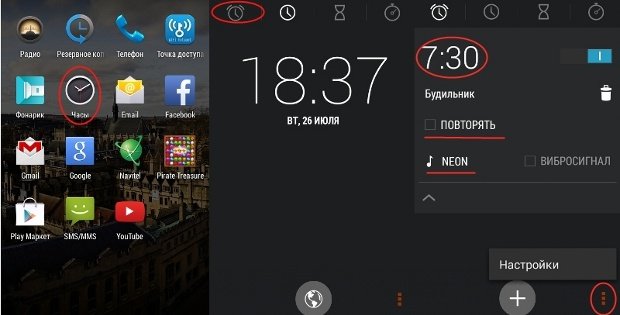
- нажмите на галочку сверху в правом углу дисплея, чтобы подтвердить действие;
- в списке появится время, которое вы выбрали, – убедитесь, что бегунок напротив него находится в активном положении.
Если описанные действия выполнены правильно, будильник на вашем Huawei зазвонит, когда вам потребуется. При возникновении проблем с настройкой встроенного приложения можно скачать его аналог в Play Маркете. Впишите в строку поиска слово «Будильник», установите подходящую программу и включите будильник так как вам необходимо.
Как изменить мелодию будильника на Хуавей и Хонор
Одинаковый звук на режиме быстро надоедает. Разработчики бренда позаботились о том, чтобы менять треки для срабатывания. Думаете, как поставить мелодию на будильник на Хонор и Хуавей? Существуют несколько способов проведения операции:
- с помощью обычной схемы установок;
- используя дополнительные утилиты и платформы;
- добавляя треки с персональный список мелодий.
Для замены потребуется:
- открыть утилиту «Часы»;
- в новом окне определяем основные параметры и настройки;
- кликаем на строку «Звук сигнала»;
- теперь переходим в различные папки для поиска трека;
- выбираем нужный вариант и подтверждаем действие.
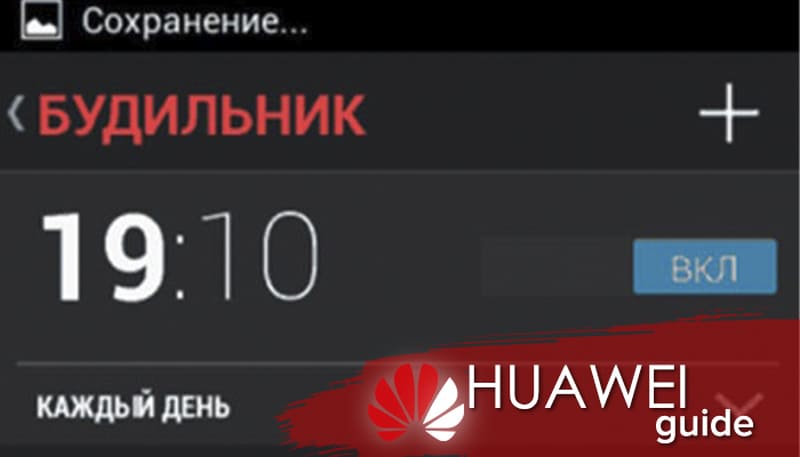
При подключении возникают проблемы с новыми мелодиями. Чаще всего, неполадки связаны с неправильным форматом файла. Для предотвращения ситуации нужно:
- загрузить песню на персональный компьютер;
- конвертировать файл в другой формат;
- соединить мобильный с компьютером с помощью провода;
- скопировать мелодию на карту памяти гаджета;
- заново установить.
Таким образом, можно постоянно менять треки. Помимо этого, ставьте разные мелодии и увеличивать громкость для различных будильников.
А как установить на будильник свою мелодию со смартфона Huawei (honor)?
Поэтому, мы только опишем порядок выбора собственной мелодии со смартфона для ранее настроенного будильника на примере редакционного смартфона HUAWEI P Smart (2018) под ОС Android 9 Pie. Таким же способом в дальнейшем вы сможете установить собственную мелодию со смартфона и при первой настройке будильника.
Порядок установки собственной мелодии с телефона на будильник смартфона Huawei (honor).
Все, наверное, заметили, что приятное и спокойное пробуждение ото сна может обеспечить прекрасное настроение, если даже не на весь день, то на первую её половину точно. Как говорится с какой ноги встанешь, так день и пройдет.
А что нам мешает запланировать «благоприятное начало дня»? Есть простое и очень эффективное решение: поставьте на будильник «свою» мелодию. И именно «она» будет встречать Вас на пороге нового дня.
В моей фонотеке есть одна песня, которая при каждом её прослушивании даёт стабильный «результат» — подъём настроения и переход в спокойное состояние.
Это очень известная «старая» песня Фрэнка Синатра, исполненная им в дуэте с Боно (солист группы «U2») в 1993 году. Получился очень интересный сплав джазовых ритмов с современным вокалом Боно, который помог этой очень известной мелодии подняться над временем. Песня называется «I’ve Got You Under My Skin», что в переводе на русский «Ты у меня под кожей».
1. Для установки мелодии на будильник нужно запустить стандартное приложение «Часы» с Рабочего экрана.
В разделе «Будильник» часов уже есть настройки будильника «Будильник первый. Каждый день» созданный ранее. Давайте сменим стандартную мелодию из набора «Классических мелодий» смартфона Huawei на «нашу, под звуки которой мы бы хотели пробуждаться каждое утро.
Для редактирования установленного будильника нужно нажать на строчку «Будильник первый. Каждый день».

Экран №2 смартфона – нажать на строчку настроек будильника «Будильник первый. Каждый день».
2. Теперь мы находимся в разделе «Изменить будильник». Нужно нажать на строчку «Звук».
После этого мы переходим в раздел «Выбор звука», где сейчас в настройках звука будильника установлена мелодия «Aegean Sea (По умолчанию)» из рубрики «Классические мелодии».
Для выбора собственной мелодии для будильника нужно нажать на строчку «Музыка на устройстве».

Экран №4 смартфона – в разделе «Выбор звука» нажать на строчку «Музыка на устройстве».
3. В списке мелодий, которые есть на смартфоне, нужно найти «нашу» мелодию «I’ve Got You Under My Skin» и отметить её нажатием на строчку с названием этой мелодии.
После этого кружочек справа в этой строчке мелодии окрасится в синий цвет.

4. Возвращаемся в настройки будильника, нажав два раза на кнопку «Назад» в верхней строчке экрана.
Теперь в строчке «Звук» стоит «наша» мелодия «I’ve Got You Under My Skin».
Для сохранения изменений настроек будильника нужно нажать на значок «Галочка» вверху экрана.

5. Всё. Теперь каждое утро нас будет будить мелодия, которая точно создаёт «правильный» заряд на всё утро, и день пройдёт в ритме «настоящего джаза».
При установке могут возникнуть проблемы с добавлением аудиофайла, на некоторых моделях стоит поддержка с определенным форматом. Чтобы избежать неприятности:
- скачиваем песню на ПК;
- конвертируем со стандартного формата в OGG;
- подключаем гаджет к компьютеру и на карту памяти копируем сконвертированный сигнал;
- отключаем USB и проводим повторную установку мелодии.
По завершению, измененную композицию можно будет найти в стандартных сигналах.
Для удаления есть два способа:
Способ №1. Открываем ненужный будильник из списка и жмем Удалить.
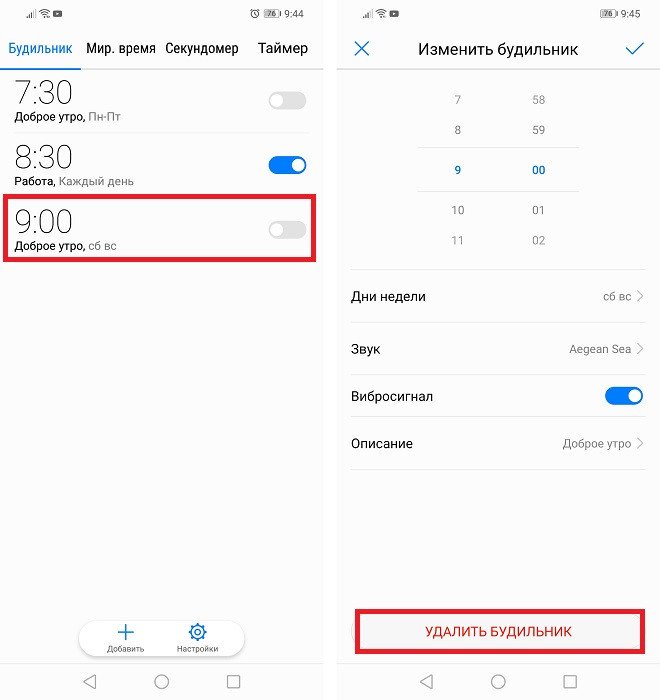
Способ №2. Нажимаем и удерживаем палец на любом будильнике до появления красных крестиков напротив. Нажимаем на крестик и готово.
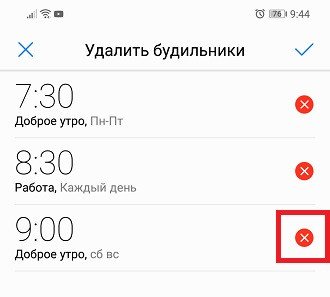
Таким образом можно удалить сразу несколько строк из списка.
Источники
- https://device-wiki.com/kak-nastroit-budilnik-v-telefone-honor-i-huawei.html
- https://www.lumias.ru/kak-vklyuchit-budilnik-na-smartfone-huawei/
- https://mobi-insider.com/kak-nastroit-budilnik-v-telefone-honor-i-huawei.html
- https://zen.yandex.ru/media/id/5db93f378d5b5f00b1fe9446/kak-ustanovit-svoiu-melodiiu-na-budilnik-smartfona-5e00b952c05c7100ad4695dc
- https://phonegeek.ru/faq/kak-vklyuchit-budilnik-na-smartfone-huawei-honor
Как поставить будильник на хонор и настроить его?
Будильник – один из самых полезнейших механизмов придуманных человеком. Если раньше его функционал на часах ограничивался срабатыванием в какое-то одно время, то современные смартфоны способны выполнять роль сразу нескольких будильников информируя своего владельца о том или ином важном событии. Как же установить будильник на смартфонах Honor (Huawei)?
Открыть окно настройки будильника можно как минимум двумя способами:
- зайти в список всех приложений, нажать на приложение “Часы” и в нем перейти на вкладку “Будильник”;
- на рабочем столе смартфона нажать на виджет времени.
Как установить виджет на Хонор
Запустив будильник нажимаем на кнопку “Добавить”.

Устанавливаем необходимое время срабатывания будильника и выбираем периодичность срабатывания: единоразово, по будням, каждый день или в какие-то конкретные дни недели.

После того, как всё установлено – нажимаем на галочку в правом верхнем углу экрана.

При желании можно нажать на кнопку “Настройки” и выбрать длительность звучания будильника и периодичность повтора срабатывания. 
Следует проверить, чтобы пункт “В режиме Без звука” был активирован, так как в противном случае вы не услышите будильник и пропустите запланированное событие.
Работает ли будильник при выключенном смартфоне?
Да, смартфон автоматически будет включен, после чего сработает и сам будильник.
Сколько можно включить будильников?
Вы можете задать любое количество будильников с различными настройками периодичности, временем срабатывания и мелодиями.
Можно ли установить будильник на какое-то конкретное число?
Возможности стандартного будильника не позволяют устанавливать его на определенные числа (только на конкретные дни недели). Если вас интересует подобный функционал – можно попробовать поискать его в аналогичных приложениях на Google Play от других производителей.
Смотрите также:
Как поставить мелодию на будильник на хонор и хуавей: где найти, настройка
“);let k=document.querySelector(“.flat_pm_modal[data-id-modal=”” a.ID “”]”);if(-1===d.indexOf(“go” “oglesyndication”)?flatPM_setHTML(k,d):jQuery(k).html(b d),”px”==a.how.popup.px_s)e.bind(h,()=>{e.scrollTop()>a.how.popup.after&&(e.unbind(h),f.unbind(i),j())}),void 0!==a.how.popup.close_window&&”true”==a.how.popup.close_window&&f.bind(i,()=>{e.unbind(h),f.unbind(i),j()});else{let b=setTimeout(()=>{f.unbind(i),j()},1e3*a.how.popup.after);void 0!==a.how.popup.close_window&&”true”==a.how.popup.close_window&&f.bind(i,()=>{clearTimeout(b),f.unbind(i),j()})}f.on(“click”,”.flat_pm_modal .flat_pm_crs”,()=>{jQuery.arcticmodal(“close”)})}if(void 0!==a.how.outgoing){let b,c=”0″==a.how.outgoing.indent?””:” style=”bottom:” a.how.outgoing.indent “px””,e=”true”==a.how.outgoing.cross?”
“:””,f=jQuery(window),g=”scroll.out” a.ID,h=void 0===flatPM_getCookie(“flat_out_” a.ID “_mb”)||”false”!=flatPM_getCookie(“flat_out_” a.ID “_mb”),i=document.createElement(“div”),j=jQuery(“body”),k=()=>{void 0!==a.how.outgoing.cookie&&”false”==a.how.outgoing.cookie&&h&&(jQuery(“.flat_pm_out[data-id-out=”” a.ID “”]”).addClass(“show”),j.on(“click”,”.flat_pm_out[data-id-out=”” a.ID “”] .flat_pm_crs”,function(){flatPM_setCookie(“flat_out_” a.ID “_mb”,!1)})),(void 0===a.how.outgoing.cookie||”false”!=a.how.outgoing.cookie)&&jQuery(“.flat_pm_out[data-id-out=”” a.ID “”]”).addClass(“show”)};switch(a.how.outgoing.whence){case”1″:b=”top”;break;case”2″:b=”bottom”;break;case”3″:b=”left”;break;case”4″:b=”right”;}jQuery(“body > *”).eq(0).before(“
” e “
“);let m=document.querySelector(“.flat_pm_out[data-id-out=”” a.ID “”]”);-1===d.indexOf(“go” “oglesyndication”)?flatPM_setHTML(m,d):jQuery(m).html(e d),”px”==a.how.outgoing.px_s?f.bind(g,()=>{f.scrollTop()>a.how.outgoing.after&&(f.unbind(g),k())}):setTimeout(()=>{k()},1e3*a.how.outgoing.after),j.on(“click”,”.flat_pm_out .flat_pm_crs”,function(){jQuery(this).parent().removeClass(“show”).addClass(“closed”)})}countMode&&(flat_count[“block_” a.ID]={},flat_count[“block_” a.ID].count=1,flat_count[“block_” a.ID].click=0,flat_count[“block_” a.ID].id=a.ID)}catch(a){console.warn(a)}}function flatPM_start(){let a=flat_pm_arr.length;if(0==a)return flat_pm_arr=[],void jQuery(“.flat_pm_start, .flat_pm_end”).remove();flat_body=flat_body||jQuery(“body”),!flat_counter&&countMode&&(flat_counter=!0,flat_body.on(“click”,”[data-flat-id]”,function(){let a=jQuery(this),b=a.attr(“data-flat-id”);flat_count[“block_” b].click }),flat_body.on(“mouseenter”,”[data-flat-id] iframe”,function(){let a=jQuery(this),b=a.closest(“[data-flat-id]”).attr(“data-flat-id”);flat_iframe=b}).on(“mouseleave”,”[data-flat-id] iframe”,function(){flat_iframe=-1}),jQuery(window).on(“beforeunload”,()=>{jQuery.isEmptyObject(flat_count)||jQuery.ajax({async:!1,type:”POST”,url:ajaxUrlFlatPM,dataType:”json”,data:{action:”flat_pm_ajax”,data_me:{method:”flat_pm_block_counter”,arr:flat_count}}})}).on(“blur”,()=>{-1!=flat_iframe&&flat_count[“block_” flat_iframe].click })),flat_userVars.init();for(let b=0;b<a;b ){let>flat_userVars.textlen||void 0!==a.chapter_sub&&a.chapter_sub<flat_uservars.textlen||void>flat_userVars.titlelen||void 0!==a.title_sub&&a.title_sub<flat_uservars.titlelen)){if(void>c&&c<d&&(c>c&&c>d&&(b=flatPM_addDays(b,-1)),b>e||c<e)continue}if(void>d||c<d)continue}}if((void>-1!=flat_userVars.referer.indexOf(a))||void 0!==a.referer.referer_disabled&&-1!=a.referer.referer_disabled.findIndex(a=>-1!=flat_userVars.referer.indexOf(a)))&&(c=!0),c||void 0===a.browser||(void 0===a.browser.browser_enabled||-1!=a.browser.browser_enabled.indexOf(flat_userVars.browser))&&(void 0===a.browser.browser_disabled||-1==a.browser.browser_disabled.indexOf(flat_userVars.browser)))){if(c&&void 0!==a.browser&&void 0!==a.browser.browser_enabled&&-1!=a.browser.browser_enabled.indexOf(flat_userVars.browser)&&(c=!1),!c&&(void 0!==a.geo||void 0!==a.role)&&(“”==flat_userVars.ccode||””==flat_userVars.country||””==flat_userVars.city||””==flat_userVars.role)){flat_pm_then.push(a),flatPM_setWrap(a),flat_body.hasClass(“flat_pm_block_geo_role”)||(flat_body.addClass(“flat_pm_block_geo_role”),flatPM_ajax(“flat_pm_block_geo_role”)),c=!0}c||(flatPM_setWrap(a),flatPM_next(a))}}}let b=jQuery(“.flatPM_sticky”);b.each(function(){let a=jQuery(this),b=a.data(“height”)||350,c=a.data(“top”);a.wrap(“
“);let d=a.parent()[0];flatPM_sticky(this,d,c)}),debugMode||countMode||jQuery(“[data-flat-id]:not([data-id-out]):not([data-id-modal])”).contents().unwrap(),flat_pm_arr=[],jQuery(“.flat_pm_start, .flat_pm_end”).remove()}
Порядок установки собственной мелодии с телефона на будильник смартфона huawei (honor).
1. Для установки мелодии на будильник нужно запустить стандартное приложение «Часы» с Рабочего экрана.

2. В разделе «Будильник» приложения «Часы» уже есть настройки будильника «Будильник первый. Каждый день» созданный ранее. Давайте сменим стандартную мелодию по умолчанию из набора «Классических мелодий» смартфона Huawei на «нашу», под звуки которой мы бы хотели пробуждаться каждое утро.
Для редактирования установленного будильника нужно нажать на строчку «Будильник первый. Каждый день».

3. Теперь мы находимся в разделе «Изменить будильник». Нужно нажать на строчку «Звук».

4. Теперь мы перешли в раздел «Выбор звука». Сейчас в настройках звука будильника установлена мелодия «Aegean Sea (По умолчанию)» из рубрики «Классические мелодии». Для выбора собственной мелодии для будильника нужно нажать на строчку «Музыка на устройстве».

5. В списке мелодий, которые есть на смартфоне, нужно найти «нашу» мелодию «I’ve Got You Under My Skin» и отметить её нажатием на строчку с названием этой мелодии.После этого кружочек справа в этой строчке мелодии окрасится в синий цвет.

6. Возвращаемся в настройки будильника, нажав два раза на кнопку «Назад» в верхней строчке экрана.Теперь в строчке «Звук» стоит «наша» мелодия «I’ve Got You Under My Skin».Для сохранения изменений настроек будильника нужно нажать на значок «Галочка» вверху экрана.

7. Всё. Теперь каждое утро нас будет будить мелодия, которая точно создаёт «правильный» заряд на всё утро, и день пройдёт в ритме «настоящего джаза»:
 Загрузка…

Вы используете функцию будильника на своем смартфоне? Вы предпочитаете, чтобы вас разбудила песня по вашему выбору, а не звук по умолчанию, который вы найдете на устройстве?
К счастью, вы можете установить мелодию будильника на свой телефон и изменить ее по своему усмотрению.
Ниже мы объясним, как изменить мелодию будильника на Huawei Y6.
Но сначала самый простой способ — загрузить и использовать специальный приложение из Play Store, чтобы изменить мелодию будильника. В частности, мы рекомендуем Музыкальный будильник и Тревога полной песни для вашего Huawei Y6.
Установка будильника в настройках
Одна из возможностей изменить мелодию звонка — настроить параметры:

- Войдите в меню «Настройки» на вашем Huawei Y6.
Затем нажмите «Часы».
- Щелкните «Создать тревогу». Теперь вы можете установить время пробуждения.
- В разделе «Тип сигнала тревоги» вы можете выбрать «Вибрация» или «Мелодия». Выберите «Мелодия».
- Нажав на «Сигнал будильника», вы можете выбрать мелодию звонка.
У вас уже есть музыка на Huawei Y6? Таким образом, вы можете нажать «Добавить» и выбрать песню для функции будильника. Если нет, вы можете скачать новые песни через Google Music Play or Spotify.
После этого подтвердите, нажав «ОК» и «Сохранить».


Установка будильника с помощью приложения
Мы рекомендуем вам использовать приложение для установки сигнала пробуждения. Одно из таких приложений, например, ApowerManager.
Вы можете найти это приложение здесь, на Гугл игры и веб-браузер.
- Сначала запустите программное обеспечение и подключите Huawei Y6 к компьютеру через USB-кабель.
- Ваш телефон распознается компьютером автоматически.
Затем щелкните вкладку «Музыка» на панели выбора.
- Теперь вы увидите все музыкальные файлы, доступные на вашем Huawei Y6. Нажмите на песню по вашему выбору, чтобы выбрать ее.
- Затем нажмите «Установить мелодию», а затем «Будильник».
If у вас еще нет музыкальных файлов на вашем Huawei Y6, вы можете перенести их со своего компьютера на смартфон, чтобы потом использовать их в качестве мелодии будильника, мелодии звонка или мелодии уведомлений. Чтобы узнать, как именно это работает, вы можете просто скачать приложение для передачи ваших любимых песен.
Мы надеемся, что помогли вам изменить мелодию будильника на вашем Huawei Y6.
Тебе нужно больше? Наша команда экспертов и увлеченных могу помочь тебе.
Как поменять мелодию будильника на Хонор? Для этого нужно открыть часы, перейти во вкладку будильника, открыть детали необходимого сигнала или создать новый. Затем выберите любой трек из библиотеки или с девайса. Более подробная инструкция, как поменять звук будильника на Хонор 10 и других моделях смартфонов Хонор приведена ниже.
Как поменять звук
Возможность поменять стандартную мелодию встроена в Андроид. Не исключение и телефоны Хонор. Способ, как изменить звук будильника на Хонор, состоит из простых действий, которые состоят из таких этапов:
- открыть соответствующие опции на смартфоне;
- создать новый сигнал/скачать любимую музыку или поменять уже имеющийся;
- настроить мелодию будильника на Хонор.
Каждый из пунктов имеет свои нюансы, поэтому, чтобы не ошибиться, выполните приведённую ниже инструкцию.
Шаг 1. Открыть приложение
Есть несколько способов, как вы можете его открыть. Любой из них подойдёт, и приведёт вас к настройкам сигналов. Вот способы, которыми вы можете воспользоваться:
- Если на рабочем столе отображается виджет часов: нажмите на часы. Затем, в окне, которое появится, нажмите на кнопку «Будильник», которая отображается как вкладка в нижней или на верхней панели.
- Если часы не отображаются или способ не работает, то откройте меню телефона. Часто это можно сделать с помощью долгого нажатия на кнопку «Домой» в нижней панели. Теперь найдите пункт «Часы» и отройте его. Затем перейдите на вкладку «Будильник».
- Также вы можете просто открыть настройки телефона и отыскать пункт «Часы» там. Аналогично описанным ранее способам, перейдите на соответствующую кнопку-вкладку.

Шаг 2. Редактировать сигнал
Чтобы изменить мелодию будильника на Хонор 10 или любом другом телефоне, вам сначала нужно создать сигнал. Для этого выполните такие действия:
- Нажмите на иконку «плюс» в нижней части экрана.
- Если сигнал уже был создан ранее, то просто перейдите в этот пункт.
- Настройте параметры: время срабатывания, дни недели, когда он будет срабатывать, будет ли активен вибросигнал, как называется запись, сколько оповещение будет длиться, с какой периодичностью срабатывает, если его не остановили.
- Отдельным пунктом идёт «Звук» – именно это тот способ, как поставить мелодию на будильник Хонор.

Шаг 3. Изменение мелодии сигнала
Как указывалось ранее, чтобы поменять трек, нужно перейти в пункт «Звук». После этого, выполните такие операции:
- Если хотите, чтобы телефон только вибрировал, или у него только включился экран, а никакого трека при этом не было, то выберите «Беззвучный».
- Если вы хотите поменять мелодию будильника Honor на одну из стандартных, уже установленных на аппарате, то просто выберите одну из композиций ниже. При нажатии вы сможете их прослушать, чтобы определиться с выбором.
- Если вы хотите установить собственную мелодию, которой нет в списке, то нажмите на надписи «Музыка на устройстве». Откроется файловый менеджер. Найдите трек, который вам нужен, и нажмите на нём. Новые скачанные из интернета файлы чаще всего оказываются в папке «Загрузки» или «Download». После этого вам удалось изменить сигнал будильника на Хонор 7, 10, 20 или любой другой модели. Но не забудьте сохранить изменения.

Шаг 4. Сохранение изменений
После шага, как установить музыку на будильник Хонор, обязательно нужно убедиться, что изменения сохранены, а сама запись активирована. Для этого:
- При выходе из настроек обязательно нажмите на галочку в верхней части экрана. Без этого все ваши изменения не будут сохранены.

- В списке записей убедитесь, что ваша – включена. На это указывает соответствующий переключатель рядом с её названием.

Если не удаётся поменять мелодию
В редких случаях у вас может не получиться перейти к шагу 3. Если нажатие на пункт «Звук» не приводит к желаемому результату, то нужно почистить кэш приложения Часы. Для этого выполните такие действия:
- Перейдите в Настройки.
- Откройте Приложения.
- Найдите Часы.
- Теперь удалите кэш и сбросьте настройки данного приложения. Важные данные не сотрутся. Просто обновится внутренняя память программы.
- Вернитесь в приложение и нажмите на «Звук» снова. Повторите попытку установить мелодию на будильник Хонор. Всё должно заработать.

Увеличить громкость
Обычно громкость сигнала можно поменять непосредственно в его настройках. Если в вашей версии такой опции нет, то это можно выставить в параметрах самого телефона, как описано ниже:
- Откройте Настройки.
- Перейдите к настройкам звука.
- Укажите громкость.

Как отключить
Чтобы отключить параметр, нужно выполнить более простые действия, чем поменять мелодию будильника на Хонор 10:
- Перейдите в приложение, как указано в первом шаге.
- Чтобы отключить его срабатывание, нажмите на значок переключателя рядом с ним. Он должен находиться в неактивном положении.
- Чтобы полностью удалить запись, откройте её, как для настройки, и клацните в нижней части экрана на кнопку Удалить.
- Чтобы избавиться от композиции, откройте запись, перейдите к пункту «настроить звук» и отключите его – сделайте беззвучным.
Итак, теперь вам известны все нюансы, связанные с будильником на Хонор. В первую очередь скачайте трек, под который бы хотели просыпаться, на свой девайс. А затем выполните все действия, указанные в инструкции. Надеюсь, она будет вам полезна, и вы с лёгкость сможете сменить мелодию будильника на Хонор.

Рейтинг телефона:
(3.43 — 14 голосов)

Телефон Huawei P Smart 2021 обладает всеми необходимыми средствами для работы и общения. Так, если пользователь хочет проснуться вовремя, он может поставить будильник на Huawei P Smart 2021. Причем сделать это можно несколькими способами.
Как включить будильник на Huawei P Smart 2021
Huawei P Smart 2021 обладает встроенным будильником, которым оснащаются все устройства на базе Андроид. В то же время никто не ограничивает владельца смартфона в использовании специальных программ для установки звукового сигнала.
Стандартные средства
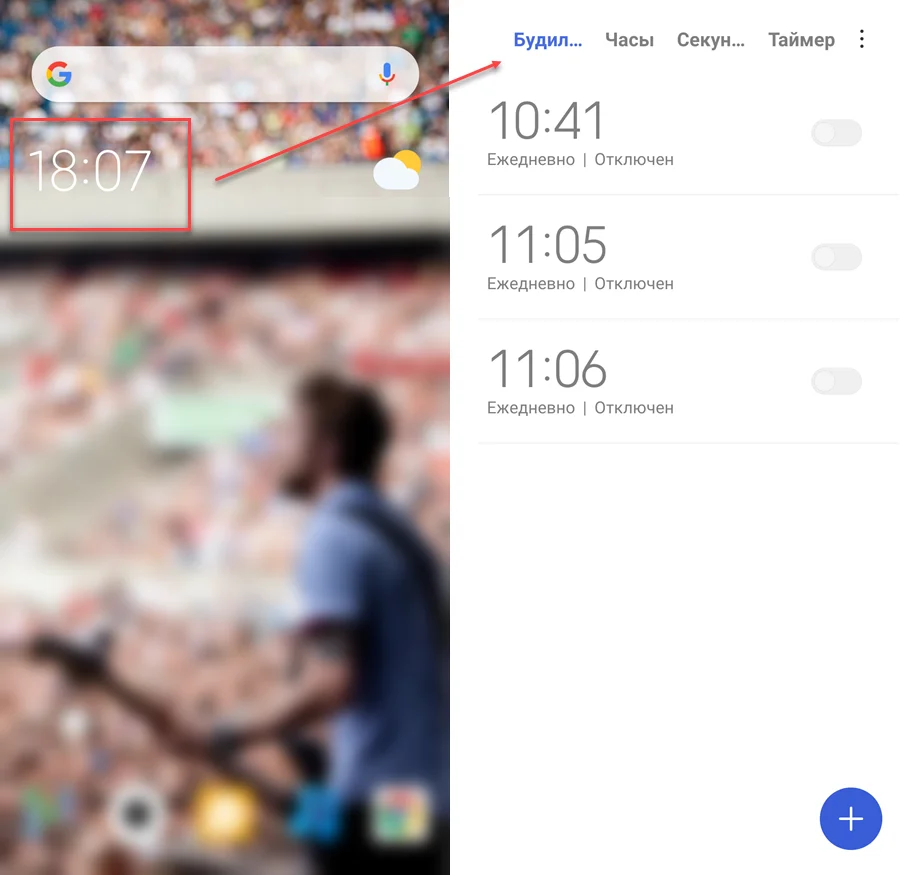
На главном экране телефона отображаются часы. Нужно кликнуть по ним, чтобы настроить будильник.
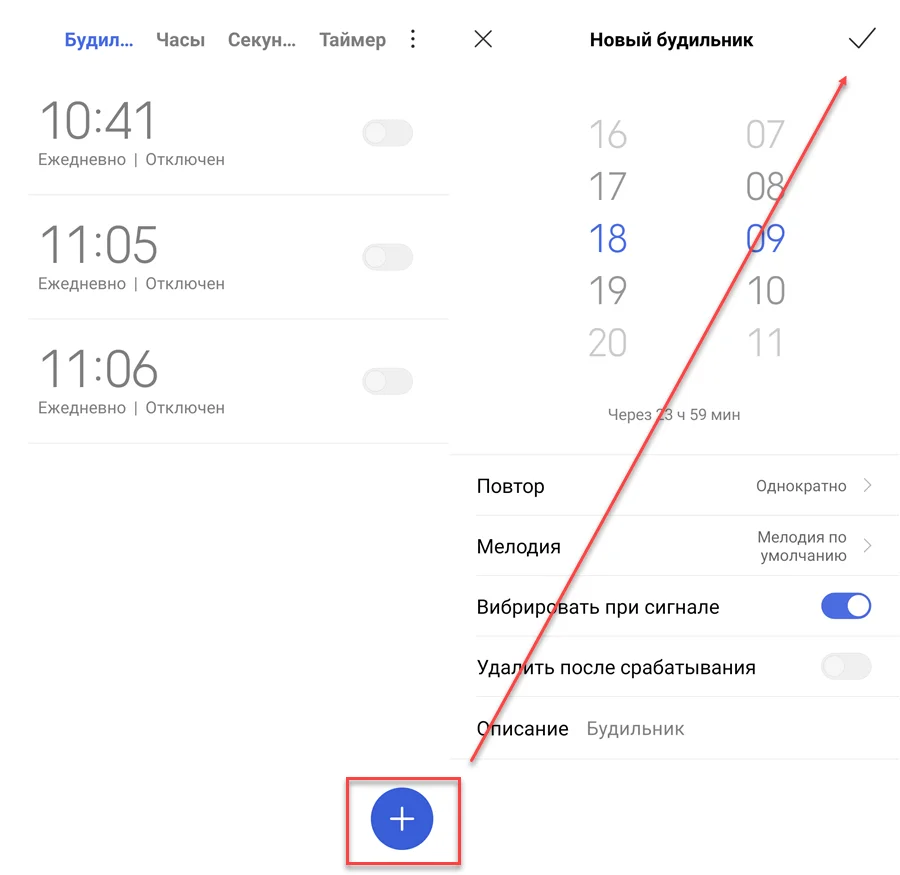
Для добавления нового напоминания нужно нажать на кнопку «+», а затем установить требуемое время. В качестве подтверждения нажимается галочка.
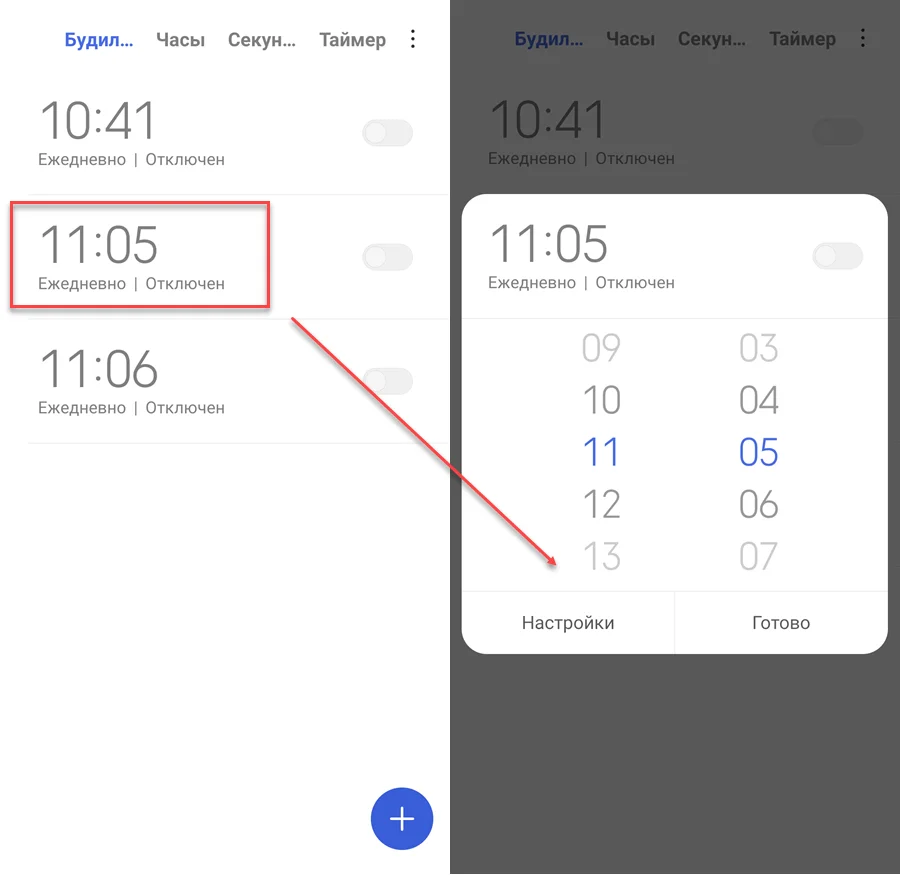
Если будильник уже есть в списке, то его можно включить переводом ползунка в активное положение. Также кликом по времени напоминания разрешается изменить установленные параметры.
Приложения
Существует немало программ, способных разбудить любого владельца Huawei P Smart 2021. В Google Play можно найти даже голосовой будильник, чтобы усилить эффект пробуждения. Также существуют приложения. Которые отслеживают фазы сна и будят человека самостоятельно. Для ознакомления с подробностями нужно изучить описание каждой отдельно взятой программы на ее странице в Play Market.
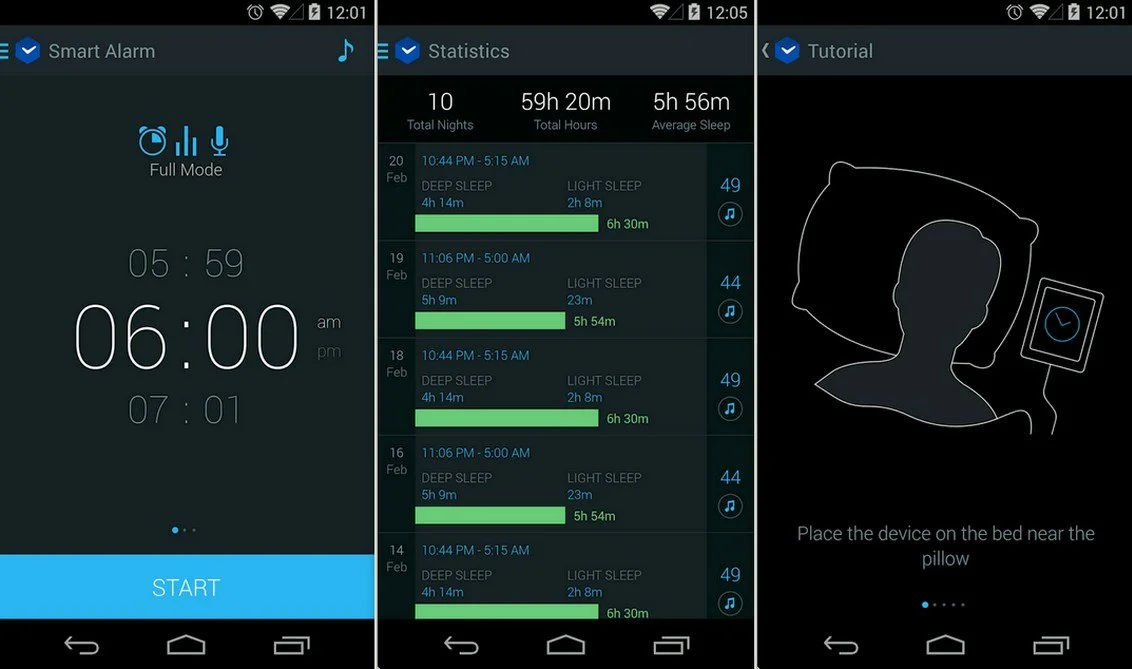
Работают такие приложения по схожему со встроенными средствами принципу. Однако, для настройки напоминания нужно нажимать не по виджету с часами, а самостоятельно запускать программу. То же самое касается дополнительных функций, которые присутствуют в отдельных утилитах
Как поменять мелодию будильника на Huawei P Smart 2021
В качестве звукового сигнала пользователь может добавить любую песню. По умолчанию уже выбран стандартный звук (далеко не всем он придется по вкусу). Чтобы его сменить, нужно:
- Открыть будильник (встроенный или сторонний).
- Перейти в раздел «Настройки».
- Во вкладке «Мелодия по умолчанию» выбрать понравившийся сигнал.


Смартфон Huawei P Smart 2021 дает право поменять звук как для одного, так и для всех будильников. Общий раздел настроек отвечает за одновременное изменение напоминаний, а кликом по установленному времени сигнала можно перейти в параметры конкретного будильника.
Как отключить будильник на Huawei P Smart 2021
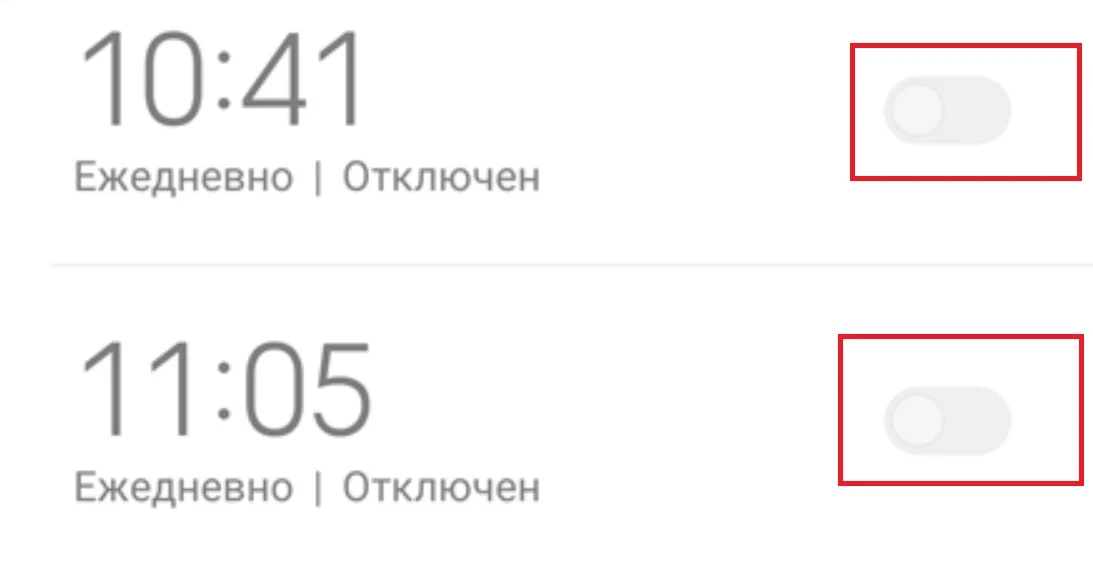
Когда исчезнет потребность в использовании звукового напоминания, его можно будет убрать, передвинув ползунок влево. Сторонние приложения позволяют выключить будильник вручную или путем полного удаления программы. В то же время перевод смартфона в режим «Не беспокоить» не отключает звуковые сигналы для пробуждения.
Поделитесь страницей с друзьями:
Если все вышеперечисленные советы не помогли, то читайте также:
Как прошить Huawei P Smart 2021
Как получить root-права для Huawei P Smart 2021
Как сделать сброс до заводских настроек (hard reset) для Huawei P Smart 2021
Как разблокировать Huawei P Smart 2021
Как перезагрузить Huawei P Smart 2021
Что делать, если Huawei P Smart 2021 не включается
Что делать, если Huawei P Smart 2021 не заряжается
Что делать, если компьютер не видит Huawei P Smart 2021 через USB
Как сделать скриншот на Huawei P Smart 2021
Как сделать сброс FRP на Huawei P Smart 2021
Как обновить Huawei P Smart 2021
Как записать разговор на Huawei P Smart 2021
Как подключить Huawei P Smart 2021 к телевизору
Как почистить кэш на Huawei P Smart 2021
Как сделать резервную копию Huawei P Smart 2021
Как отключить рекламу на Huawei P Smart 2021
Как очистить память на Huawei P Smart 2021
Как увеличить шрифт на Huawei P Smart 2021
Как раздать интернет с телефона Huawei P Smart 2021
Как перенести данные на Huawei P Smart 2021
Как разблокировать загрузчик на Huawei P Smart 2021
Как восстановить фото на Huawei P Smart 2021
Как сделать запись экрана на Huawei P Smart 2021
Где находится черный список в телефоне Huawei P Smart 2021
Как настроить отпечаток пальца на Huawei P Smart 2021
Как заблокировать номер на Huawei P Smart 2021
Как включить автоповорот экрана на Huawei P Smart 2021
Как изменить мелодию звонка на Huawei P Smart 2021
Как включить процент заряда батареи на Huawei P Smart 2021
Как отключить уведомления на Huawei P Smart 2021
Как отключить Гугл ассистент на Huawei P Smart 2021
Как отключить блокировку экрана на Huawei P Smart 2021
Как удалить приложение на Huawei P Smart 2021
Как восстановить контакты на Huawei P Smart 2021
Где находится корзина в Huawei P Smart 2021
Как установить WhatsApp на Huawei P Smart 2021
Как установить фото на контакт в Huawei P Smart 2021
Как сканировать QR-код на Huawei P Smart 2021
Как подключить Huawei P Smart 2021 к компьютеру
Как установить SD-карту на Huawei P Smart 2021
Как обновить Плей Маркет на Huawei P Smart 2021
Как установить Google Camera на Huawei P Smart 2021
Как включить отладку по USB на Huawei P Smart 2021
Как выключить Huawei P Smart 2021
Как правильно заряжать Huawei P Smart 2021
Как настроить камеру на Huawei P Smart 2021
Как найти потерянный Huawei P Smart 2021
Как поставить пароль на Huawei P Smart 2021
Как включить 5G на Huawei P Smart 2021
Как включить VPN на Huawei P Smart 2021
Как установить приложение на Huawei P Smart 2021
Как вставить СИМ-карту в Huawei P Smart 2021
Как включить и настроить NFC на Huawei P Smart 2021
Как установить время на Huawei P Smart 2021
Как подключить наушники к Huawei P Smart 2021
Как очистить историю браузера на Huawei P Smart 2021
Как разобрать Huawei P Smart 2021
Как скрыть приложение на Huawei P Smart 2021
Как скачать видео c YouTube на Huawei P Smart 2021
Как разблокировать контакт на Huawei P Smart 2021
Как включить вспышку (фонарик) на Huawei P Smart 2021
Как разделить экран на Huawei P Smart 2021 на 2 части
Как выключить звук камеры на Huawei P Smart 2021
Как обрезать видео на Huawei P Smart 2021
Как проверить сколько оперативной памяти в Huawei P Smart 2021
Как обойти Гугл-аккаунт на Huawei P Smart 2021
Как исправить черный экран на Huawei P Smart 2021
Как изменить язык на Huawei P Smart 2021
Как открыть инженерное меню на Huawei P Smart 2021
Как войти в рекавери на Huawei P Smart 2021
Как поставить будильник на других моделях телефонов