
Как включить режим инкогнито в разных браузерах
Простые инструкции для «Яндекс.Браузера», Chrome, Firefox, Opera, Internet Explorer, Microsoft Edge и Safari.

Как включить режим инкогнито горячими клавишами
Это самый простой способ. В десктопных версиях Chrome, «Яндекс.Браузера», Opera, Safari достаточно нажать:
- Ctrl + Shift + n — на Windows, Linux, Chrome OS;
- Command + Shift + n — на macOS.
В Firefox, Internet Explorer и Microsoft Edge:
- Ctrl + Shift + p — на Windows, Linux, Chrome OS;
- Command + Shift + p — на macOS.
Как включить режим инкогнито в Chrome
Десктопная версия
Откройте браузер. Нажмите на значок «Настройка и управление Google Chrome» в верхнем правом углу (выглядит как три вертикальные точки). Кликните на «Новое окно в режиме инкогнито».
Кстати, в Chrome можно автоматически открывать определённые вкладки в режиме инкогнито. Для этого вам потребуется расширение Inkognito Filter.
Приложение не найдено
Мобильная версия
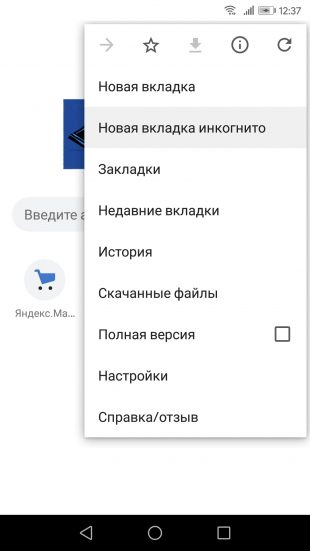
Справа от адресной строки нажмите на значок «Ещё» (три вертикальные точки). Тапните на «Новая вкладка инкогнито».
11 способов ускорить тормозящий Chrome →
Как включить режим инкогнито в «Яндекс.Браузере»
Десктопная версия
В правом верхнем углу нажмите на три горизонтальные полоски. Выберите из списка «Режим инкогнито».
Мобильная версия
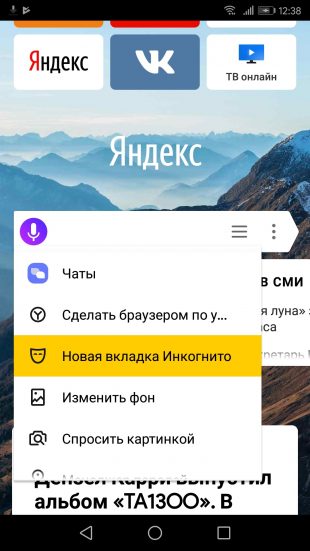
Тапните на кнопку меню, которая расположена в строке поиска. Нажмите на «Новая вкладка Инкогнито».
10 расширений для «Яндекс.Браузера», которые пригодятся каждому →
Как включить режим инкогнито в Firefox
Десктопная версия
Нажмите на три горизонтальные полоски (клавиша «Открыть меню») в правом верхнем углу. Выберите функцию «Новое приватное окно».
Мобильная версия
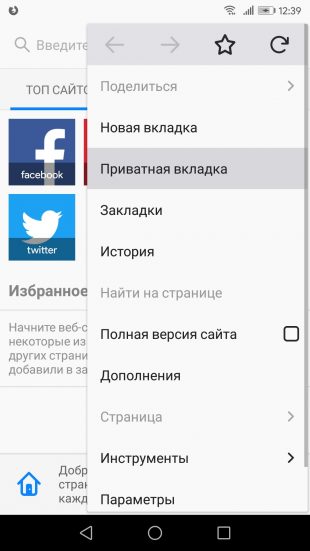
В правом верхнем углу нажмите на три вертикальные точки. Тапните по строке «Приватная вкладка».
10 расширений для Firefox, которые пригодятся каждому →
Как включить режим инкогнито в Opera
Десктопная версия
В правом верхнем углу нажмите на иконку браузера. В выпадающем списке выберите функцию «Создать приватное окно».
Мобильная версия
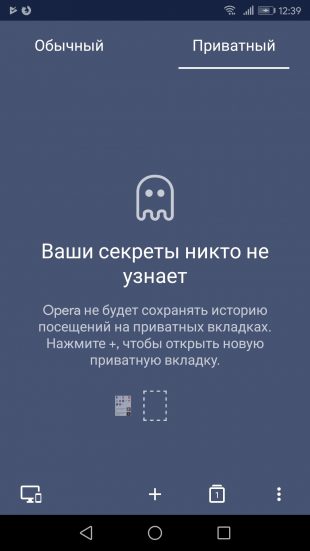
Нажмите на окошко с вкладками. Прокрутите экран влево, чтобы перейти в приватный режим.
Для открытия вкладки в этом режиме тапните на плюсик, который расположен в нижнем углу экрана.
10 расширений для Opera, которые пригодятся каждому →
Как включить режим инкогнито в Internet Explorer
В правом верхнем углу нажмите на кнопку «Настройки», которая похожа на шестерёнку. В списке откройте меню «Безопасность». Выберите функцию «Просмотр InPrivate».
Как включить режим инкогнито в Microsoft Edge
Десктопная версия
Выберите значок «Дополнительно», который расположен в правом верхнем углу. Нажмите на «Новое окно InPrivate».
Мобильная версия
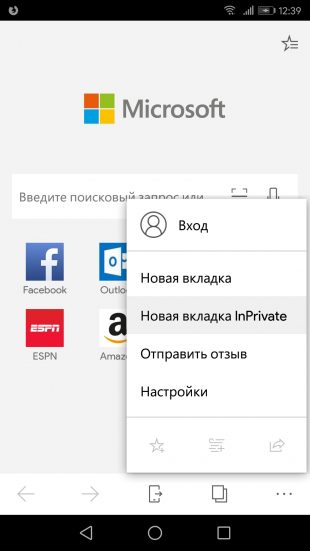
В правом нижнем углу тапните на значок «Настройки». Выберите функцию «Новая вкладка InPrivate».
Как использовать Microsoft Edge для чтения электронных книг →
Как включить режим инкогнито в Safari
Десктопная версия
В меню откройте вкладку «Файл». Щёлкните на «Новое частное окно».
В настройках Safari на Mac можно открывать частное окно по умолчанию. Войдите в настройки приложения. Перейдите на вкладку «Основные». В пункте «При запуске Safari открывать» поставьте параметр «Новое частное окно».
Мобильная версия
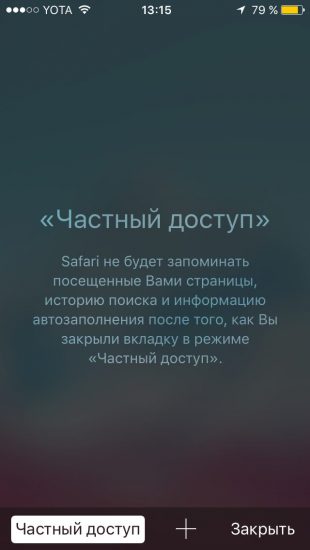
Откройте меню «Вкладки», которое расположено в правом нижнем углу. Выберите функцию «Частный доступ». Нажмите на плюсик, чтобы открыть окно в этом режиме.
9 советов, которые помогут использовать Safari по максимуму →
Как отключить режим инкогнито
Во всех браузерах достаточно закрыть вкладки, которые были открыты в режиме инкогнито.
Может ли режим инкогнито обеспечить вашу безопасность
К сожалению, режим инкогнито не даёт гарантии защиты ваших персональных данных. Некоторые браузеры сразу предупреждают, что ваша деятельность отслеживается на сайтах, которые вы посещаете, и может быть видна даже вашему интернет-провайдеру.
Если вы хотите обезопасить своё пребывание в интернете, воспользуйтесь этими несложными способами.

Download Article
Quick and easy ways to open a private browsing window
Download Article
- Google Chrome on Desktop
- Google Chrome on Mobile
- Safari on Desktop
- Safari on Mobile
- Microsoft Edge
- Mozilla Firefox on Desktop
- Mozilla Firefox on Mobile
- Q&A
- Warnings
|
|
|
|
|
|
|
|
If you want to browse the web privately, you can go into incognito mode with your web browser. This will allow you to browse without saving your internet history, both on desktop and on mobile platforms. If your computer’s administrator has disabled incognito mode for your browsers, you will not be able to turn on (or find the option to turn on) incognito mode. This wikiHow will show you how to enable private browsing using incognito mode on your Windows, Mac, iPhone, and Android devices.
Things You Should Know
- On Google Chrome, click the three-dots icon in the top-right. Click «New Incognito Window».
- On Safari, click «File», then «New Private Window». You can also use «Command + Shift + N».
- When using Microsoft Edge, click the three-dots icon. Click «New InPrivate Window».
-

1
Open
Google Chrome. Click or double-click the Chrome app icon, which resembles a red, yellow, green, and blue sphere.
- Install Google Chrome if you haven’t done so already.
-
2
Click ⋮. You can find this in the top-right corner of the Chrome window, directly below the X.[1]
Advertisement
-
3
Click New incognito window. It’s toward the top of the drop-down menu here. Clicking this option prompts a new Chrome window to open in incognito mode.
- If you don’t see this option, incognito browsing may be restricted in your Chrome browser.
- Once you close your incognito tab, any downloads and page-viewing history from your private browsing session will be erased.
- You can also use the keyboard shortcut CTRL + Shift + N (Windows) or Command + Shift + N (Mac) to open a new incognito window.


Advertisement
-
1
Open the
Google Chrome app. Tap the Chrome app icon, which resembles a red, yellow, green, and blue sphere.
- Google Chrome is available for iOS in the App Store and for Android in the Google Play Store.
-
2
Tap ⋮. It’s in the top-right corner of the screen.
- On iOS devices, this will look like ••• in the bottom-right corner.
-
3
Tap New Incognito Tab. Doing so will open a new incognito window in which your history won’t be stored. When you close the window, any record of pages you viewed or files you downloaded will be deleted from Chrome.
- The incognito window has a darker color scheme than a standard Chrome tab.
- You can switch back and forth between the regular Chrome and an incognito window by tapping the numbered square at the top of the screen and swiping left or right.
- To exit incognito mode, tap the numbered box at the top (Android) or at the bottom-right (iOS). Tap the X on the incognito tabs you want to close. Then, tap the numbered box beside the incognito icon on the top to switch to regular browsing.


Advertisement
-
1
Open Safari. Click the Safari app icon, which resembles a blue compass, in your Mac’s Dock.
-
2
Click File. It’s in the top-left corner of the screen. A drop-down menu will appear.
-
3
Click New Private Window. Doing so will open Safari’s version of incognito mode in which you can browse without Safari remembering your visited sites or downloads. If you want to make sure your activity stays private, you can always check your Safari history.
- Safari’s Private Window has a darker color scheme than a standard browsing window.
- You can also use the keyboard shortcut Command + Shift + N to open a new private window.
- Click the red circle in the top-left corner to close the Private Window.


Advertisement
-
1
Open the Safari app. Tap the Safari app icon, which resembles a blue compass on a white background.
- Make sure to update your iOS device.
-
2
Tap the «Tabs» icon. This is the two overlapping squares in the bottom-right corner.[2]
-
3
Tap Tabs. This will be at the bottom of the screen with a down-arrow.
- A pop-up menu will open.
-
4
Tap Private. This is next to an open hand icon.
-
5
Tap +. A new Private Browsing window will open. You’ll be able to search the web without Safari storing your history.
- To exit Private Browsing mode, click the «Tabs» icon in the bottom-right corner. Tap X or swipe left on any incognito tabs you want to remove. Tap Private, then Tabs in the pop-up menu.


Advertisement
-
1
Open Microsoft Edge. Click or double-click the Edge app icon, which resembles a blue and green swirled e.
-
2
Click ⋯. It’s in the top-right corner of the window. A drop-down menu will appear.
-
3
Click New InPrivate Window. You’ll see this option near the top of the drop-down menu. Clicking this option will bring up a new browsing window in which you can view pages or download files without Edge saving your history.
- Closing the InPrivate window will take you back to your regular browsing window.
- You can also use the keyboard shortcut CTRL + Shift + N (Windows) or Command + Shift + N (Mac) to open a new InPrivate window.


Advertisement
-
1
Open the Firefox browser. Click or double-click the Firefox app icon, which resembles an orange fox encircling a blue sphere.
- Download Firefox if you haven’t done so already.
-
2
Click ☰. You should see this in the top right corner of the Firefox window. A drop-down menu will appear.
-
3
Click New Private Window. Doing so will launch a new private browsing window where you can browse and download files without Firefox keeping a record of your history.
- You can also use the keyboard shortcut CTRL + Shift + P (Windows) or Command + Shift + P (Mac) to open a new incognito window.


Advertisement
-
1
Open the Mozilla Firefox app. This resembles an orange fox wrapped around a blue globe.
- Firefox is available for iOS in the App Store and for Android in the Google Play Store.
-
2
Tap the «Tabs» icon. This is the numbered square at the bottom of the screen. This will show you a list of open tabs.
- On Android, tap the Incognito mode icon underneath the address bar. This resembles a mask. You’ll activate Incognito mode immediately.
-
3
Tap the «Incognito mode» icon. This looks like a mask, between the Open Tabs and Synced Tabs sections.
-
4
Tap +. A new tab will open in Private Browsing mode. Your search history will not be saved while you use this mode.
- To exit incognito mode, tap the numbered box at the top (Android) or at the bottom-right (iOS). Tap the X on the incognito tabs you want to close. Then, tap the numbered box beside the incognito icon on the top to switch to regular browsing.


Advertisement
Add New Question
-
Question
Why are the incognito options not appearing on my profile switch or my options bar?

If it is on your workplace desktop or laptop, chances are your organization’s version of Chrome has removed this feature.
-
Question
Are there any browsers that restrict incognito mode?
Yes, sometimes Chrome’s incognito mode can be disabled if your device is managed by an administrator.
-
Question
Can I use incognito mode on Windows 7?
Yes.


See more answers
Ask a Question
200 characters left
Include your email address to get a message when this question is answered.
Submit
Advertisement
Thanks for submitting a tip for review!
-
Browsing in incognito mode will not prevent your employer, Internet service provider, or any spyware that may be installed on your computer from seeing your search history.
Advertisement
References
About This Article
Article SummaryX
To activate incognito mode on Chrome for your desktop, start by opening Chrome and clicking the 3 vertical periods in the top right corner of the screen. From here, click “New incognito window” to prompt a new Chrome window to open in incognito mode. Once you close your incognito tab, any downloads or pages viewed will be erased from your history. If you prefer, use the keyboard shortcut to enable incognito viewing by pressing “control,” “shift,” and “N” in Windows or “Command,” “Shift,” and “N” on a Mac. To enable incognito mode on your mobile device, keep reading!
Did this summary help you?
Thanks to all authors for creating a page that has been read 1,812,363 times.
Is this article up to date?
Download Article
Quick and easy ways to open a private browsing window
Download Article
- Google Chrome on Desktop
- Google Chrome on Mobile
- Safari on Desktop
- Safari on Mobile
- Microsoft Edge
- Mozilla Firefox on Desktop
- Mozilla Firefox on Mobile
- Q&A
- Warnings
|
|
|
|
|
|
|
|
If you want to browse the web privately, you can go into incognito mode with your web browser. This will allow you to browse without saving your internet history, both on desktop and on mobile platforms. If your computer’s administrator has disabled incognito mode for your browsers, you will not be able to turn on (or find the option to turn on) incognito mode. This wikiHow will show you how to enable private browsing using incognito mode on your Windows, Mac, iPhone, and Android devices.
Things You Should Know
- On Google Chrome, click the three-dots icon in the top-right. Click «New Incognito Window».
- On Safari, click «File», then «New Private Window». You can also use «Command + Shift + N».
- When using Microsoft Edge, click the three-dots icon. Click «New InPrivate Window».
-
1
Open
Google Chrome. Click or double-click the Chrome app icon, which resembles a red, yellow, green, and blue sphere.
- Install Google Chrome if you haven’t done so already.
-
2
Click ⋮. You can find this in the top-right corner of the Chrome window, directly below the X.[1]
Advertisement
-
3
Click New incognito window. It’s toward the top of the drop-down menu here. Clicking this option prompts a new Chrome window to open in incognito mode.
- If you don’t see this option, incognito browsing may be restricted in your Chrome browser.
- Once you close your incognito tab, any downloads and page-viewing history from your private browsing session will be erased.
- You can also use the keyboard shortcut CTRL + Shift + N (Windows) or Command + Shift + N (Mac) to open a new incognito window.
Advertisement
-
1
Open the
Google Chrome app. Tap the Chrome app icon, which resembles a red, yellow, green, and blue sphere.
- Google Chrome is available for iOS in the App Store and for Android in the Google Play Store.
-
2
Tap ⋮. It’s in the top-right corner of the screen.
- On iOS devices, this will look like ••• in the bottom-right corner.
-
3
Tap New Incognito Tab. Doing so will open a new incognito window in which your history won’t be stored. When you close the window, any record of pages you viewed or files you downloaded will be deleted from Chrome.
- The incognito window has a darker color scheme than a standard Chrome tab.
- You can switch back and forth between the regular Chrome and an incognito window by tapping the numbered square at the top of the screen and swiping left or right.
- To exit incognito mode, tap the numbered box at the top (Android) or at the bottom-right (iOS). Tap the X on the incognito tabs you want to close. Then, tap the numbered box beside the incognito icon on the top to switch to regular browsing.
Advertisement
-
1
Open Safari. Click the Safari app icon, which resembles a blue compass, in your Mac’s Dock.
-
2
Click File. It’s in the top-left corner of the screen. A drop-down menu will appear.
-
3
Click New Private Window. Doing so will open Safari’s version of incognito mode in which you can browse without Safari remembering your visited sites or downloads. If you want to make sure your activity stays private, you can always check your Safari history.
- Safari’s Private Window has a darker color scheme than a standard browsing window.
- You can also use the keyboard shortcut Command + Shift + N to open a new private window.
- Click the red circle in the top-left corner to close the Private Window.
Advertisement
-
1
Open the Safari app. Tap the Safari app icon, which resembles a blue compass on a white background.
- Make sure to update your iOS device.
-
2
Tap the «Tabs» icon. This is the two overlapping squares in the bottom-right corner.[2]
-
3
Tap Tabs. This will be at the bottom of the screen with a down-arrow.
- A pop-up menu will open.
-
4
Tap Private. This is next to an open hand icon.
-
5
Tap +. A new Private Browsing window will open. You’ll be able to search the web without Safari storing your history.
- To exit Private Browsing mode, click the «Tabs» icon in the bottom-right corner. Tap X or swipe left on any incognito tabs you want to remove. Tap Private, then Tabs in the pop-up menu.
Advertisement
-
1
Open Microsoft Edge. Click or double-click the Edge app icon, which resembles a blue and green swirled e.
-
2
Click ⋯. It’s in the top-right corner of the window. A drop-down menu will appear.
-
3
Click New InPrivate Window. You’ll see this option near the top of the drop-down menu. Clicking this option will bring up a new browsing window in which you can view pages or download files without Edge saving your history.
- Closing the InPrivate window will take you back to your regular browsing window.
- You can also use the keyboard shortcut CTRL + Shift + N (Windows) or Command + Shift + N (Mac) to open a new InPrivate window.
Advertisement
-
1
Open the Firefox browser. Click or double-click the Firefox app icon, which resembles an orange fox encircling a blue sphere.
- Download Firefox if you haven’t done so already.
-
2
Click ☰. You should see this in the top right corner of the Firefox window. A drop-down menu will appear.
-
3
Click New Private Window. Doing so will launch a new private browsing window where you can browse and download files without Firefox keeping a record of your history.
- You can also use the keyboard shortcut CTRL + Shift + P (Windows) or Command + Shift + P (Mac) to open a new incognito window.
Advertisement
-
1
Open the Mozilla Firefox app. This resembles an orange fox wrapped around a blue globe.
- Firefox is available for iOS in the App Store and for Android in the Google Play Store.
-
2
Tap the «Tabs» icon. This is the numbered square at the bottom of the screen. This will show you a list of open tabs.
- On Android, tap the Incognito mode icon underneath the address bar. This resembles a mask. You’ll activate Incognito mode immediately.
-
3
Tap the «Incognito mode» icon. This looks like a mask, between the Open Tabs and Synced Tabs sections.
-
4
Tap +. A new tab will open in Private Browsing mode. Your search history will not be saved while you use this mode.
- To exit incognito mode, tap the numbered box at the top (Android) or at the bottom-right (iOS). Tap the X on the incognito tabs you want to close. Then, tap the numbered box beside the incognito icon on the top to switch to regular browsing.
Advertisement
Add New Question
-
Question
Why are the incognito options not appearing on my profile switch or my options bar?
If it is on your workplace desktop or laptop, chances are your organization’s version of Chrome has removed this feature.
-
Question
Are there any browsers that restrict incognito mode?
Yes, sometimes Chrome’s incognito mode can be disabled if your device is managed by an administrator.
-
Question
Can I use incognito mode on Windows 7?
Yes.
See more answers
Ask a Question
200 characters left
Include your email address to get a message when this question is answered.
Submit
Advertisement
Thanks for submitting a tip for review!
-
Browsing in incognito mode will not prevent your employer, Internet service provider, or any spyware that may be installed on your computer from seeing your search history.
Advertisement
References
About This Article
Article SummaryX
To activate incognito mode on Chrome for your desktop, start by opening Chrome and clicking the 3 vertical periods in the top right corner of the screen. From here, click “New incognito window” to prompt a new Chrome window to open in incognito mode. Once you close your incognito tab, any downloads or pages viewed will be erased from your history. If you prefer, use the keyboard shortcut to enable incognito viewing by pressing “control,” “shift,” and “N” in Windows or “Command,” “Shift,” and “N” on a Mac. To enable incognito mode on your mobile device, keep reading!
Did this summary help you?
Thanks to all authors for creating a page that has been read 1,812,363 times.
Is this article up to date?
На чтение 6 мин Просмотров 6.7к.

Андрей Корж
Системный администратор, специалист по оптимизации программного обеспечения и сетевых технологий
При входе в браузер некоторые юзеры используют режим инкогнито, считая, что таким образом их посещения и действия в сети становятся анонимными. С развитием поисковых систем и рекламных ботов режим анонимности не гарантирует полную неприкосновенность данных.
На вопрос о том, что такое режим инкогнито и для чего он нужен, отвечаем: это функция, при которой интернет-обозреватель не записывает некоторые пользовательские данные. Чаще всего применяется для сокрытия запросов поисковиков и истории просмотра порталов. Такой функцией пользуются в любых целях, например при покупке подарка, чтобы этот сюрприз не отобразился в виде рекламы на страницах интернета. Режим инкогнито в Яндекс.браузере (и в других популярных веб-обозревателях) и на телефоне, и на десктопе открывается в пару кликов.
Содержание
- Отличия от обычного режима
- Как включить режим
- Горячие клавиши
- Google chrome
- Яндекс.Браузер
- Firefox
- Opera
- Safari
- Microsoft Edge
- Internet Explorer
- Почему этот режим небезопасен
- Что обеспечивает настоящую конфиденциальность
- VPN
- Tor
- Ghostery
Отличия от обычного режима
Для функции инкогнито в браузере характерно следующее:
- история просмотров не подвергается записи;
- не сохраняются запросы поисковиков;
- нет сохранения сведений cookie;
- не сохраняются новые введенные пароли;
- сохранение временных файлов, кеширование содержимого порталов и запись сведений с форм также не производится.
Несмотря на обширный список, такой приватный режим не обеспечивает защиту большей части наших данных, о чем предостерегает нас любое браузер-приложение при открытии вкладки инкогнито.
Как включить режим
Есть два способа перейти в режим инкогнито в интернет браузере: по средствам горячих клавиш и вручную. Инструкция по включению режима приватности для каждого браузера своя, об этом далее.
Горячие клавиши
В десктопных версиях Chrome, «Яндекс.Браузер», Opera, Safari такой режим включается нажатием следующего сочетания кнопок:
- «Ctrl» + «Shift» + клавиша «N» — на операционных системах Windows, Линукс, Chrome OS;
- «Command» + «Shift» + «N» — на операционной системе macOS.
Для браузеров Firefox, Internet Explorer и MS Edge сочетания кнопок следующие:
- «Ctrl» + «Shift» + «P» — на операционных системах Windows, Linux, Chrome OS;
- «Command» + «Shift» + «P» — на операционной системе macOS.
Google chrome
Десктопная версия подразумевает следующие шаги. Откройте обозреватель. Нажимаем на значок троеточия в правой верхней стороне окна. В появившемся диалоговом окне браузера для включения анонимности выбираем «Новое окно в режиме инкогнито».

О том, как открыть режим инкогнито, когда применяется мобильная версия, поговорим далее. Открываем мобильную версию приложения на смартфоне и нажимаем в правой верхней части экрана на значок вертикальное троеточие. Запустившееся окно предложит выбрать кнопку «Новая вкладка инкогнито» — нажимаем.

Яндекс.Браузер
Чтобы войти в режим инкогнито в Яндекс.Браузере, действовать надо, как в Google Chrome. Отличие только в дизайне страницы.

Чтобы зайти на сайт инкогнито с мобильного приложения Яндекс.Браузера, также открываем вертикальное троеточие, и в меню выбираем «Новая вкладка Инкогнито». На открывшей странице выполняем любые действия, которые останутся секретными.


Firefox
В декстопной версии браузера Firefox нажимаем в верхнем правом углу на три горизонтальные полоски и в выпадающем списке выбираем «Новое приватное окно».

В мобильном приложении версии, кликнув по трем вертикальным точкам, выбираем меню «Приватная вкладка».


Opera
В браузере Opera меню настроек расположено иначе – в левом верхнем углу. Открыть иконку обозревателя и выбрать в выпадающем списке «Создать приватное окно».

В мобильном приложении Opera открываем окно с вкладками, прокручиваем экран в левую сторону, чтобы включить режим инкогнито в браузере. Нажимаем на «плюс» внизу страницы.


Safari
Чтобы включить скрытый режим в браузере Safari, на верхней панели открываем вкладку «Файл» и выбираем пункт «Новое частное окно».

В мобильном приложении меню вкладки находится в правом нижнем углу приложения. Нажимаем на меню «Частный доступ», выбираем «плюс» в нижней части экрана – теперь невидимка открыта с телефона.

Microsoft Edge
Переход на анонимный режим выполняется через значок с тремя точками «Дополнительно». В открывшемся меню выбираем строку «Новое окно InPrivate».

В мобильном приложении нажимаем на три точки и выбираем «Настройки» и тапаем «Новая вкладка InPrivate».


Internet Explorer
Открываем настройки в правом верхнем углу браузера в форме шестеренки. В выпадающем меню открываем «Безопасность», а далее «Просмотр InPrivate».

Почему этот режим небезопасен
Несмотря на то, что в этом режиме не записывается информация о просмотрах и переходах, она доступна по IP-адресу. Доступ посещаемых сайтов открыт вашему интернет провайдеру, администратору локальной сети, владельцу Wi-Fi и тем, кто следит за IP-адресом ПК или смартфона. При входе в учетную запись в приватном режиме производится запись любой деятельности пользователя.
Что обеспечивает настоящую конфиденциальность
По большей части поисковые системы создают портрет пользователя, собирая информацию (часовой пояс, шрифты, наличие расширений в браузере, версия операционной системы и прочее), чтобы успешно проводить таргетированную рекламу. Пользователи задаются вопросом, как избежать назойливого внимания таргетологов. Для этого разберем несколько методов.
VPN
С помощью виртуальной частной сети возможно спрятать IP-адрес и заменить адресом удаленного VPN-сервера. Следовательно, таргетолог сталкивается с трудностями в процессе привязки вашего IP-адреса к интернет-обозревателю.
Tor
Tor выступает в качестве анонимной сети, пропускающей трафик по средствам случайных хостов до соединения с конечным сервером. Отличается слабой скоростью, поэтому мало подходит для постоянной работы. Но меры безопасности на высшем уровне.
Ghostery
Среди расширений, которые затрудняют прохождение идентификации для таргетологов, выбираем Ghostery. Его функция – блокировка рекламы, большей части следящих трекеров, а скорость серфинга при этом не падает.
Мы разобрали несколько способов, как войти в скрытый режим и посмотреть интернет страницы анонимно. Стандартные настройки обозревателя не гарантируют максимальную безопасность – для этого применяем дополнения в виде установки расширений на браузер.
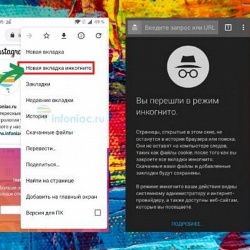 Полезные советы
Все мы порой заходим на сайты и страницы в соцсетях, о которых другим знать не обязательно.
И хотя удаление истории браузера может вам помочь скрыть следы, намного проще просто не оставлять их.
Для этого в любом браузере существует режим «Инкогнито», который даёт пользователю возможность почти бесследно посещать различные сайты.
Этот режим также не сохраняет пароли и не предлагает автозаполнения. Но при этом вы можете сохранить свои настройки, создавать закладки и сохранять скаченные файлы.
Но это не значит, что информация доступна только вам. Активация данного режима не означает, что ваш интернет-провайдер остаётся в неведении. Все посещённые сайты и запросы видны и провайдеру, и администратору локальной сети, и администратору сайта, в котором вы решили ввести свои данные.
Как войти в режим «Инкогнито» в Яндекс Браузере
На компьютере

Способ 1:
В верхнем правом углу нажмите иконку с тремя полосками и в меню найдите и выберите «Режим инкогнито».
Способ 2:
Задав фразу поиске, нажмите правым кликом на нужный вам сайт и в меню выберите «Открыть ссылку в режиме Инкогнито.»
Способ 3:
Открыв браузер нажмите горячие клавиши Ctrl + Shift + N (для Windows) или ⌘ (Command) + Shift + N (для Mac OS).
Как узнать, что я вы в режиме «Инкогнито»: вы увидите специальный значок в видео шпиона.
Как отключить режим инкогнито в яндекс браузере
Чтобы выйти из этого режима можно просто закрыть окно.
На телефоне

Нажмите на три точки в нижнем правом углу и выберите «Вкладка инкогнито».
Чтобы выйти из этого режима можно просто закрыть окно или нажать снова три точки внизу, пролистать до конца и найти «Выход».
Как войти в режим «Инкогнито» в браузере Хром (Chrome)
На компьютере

Способ 1:
Откройте браузер и нажмите три точки в правом верхнем углу экрана. Выберите режим «Инкогнито».
Способ 2:
Правый клик на любую ссылку в браузере и в меню выберите «Открыть ссылку в новом окне в режиме инкогнито».
Способ 3:
Откройте браузер и нажмите горячие клавиши Ctrl+ Shift + N (для Windows) и ⌘ (Command)-Shift-N (на macOS).
На телефоне

Нажмите на три точки в верхнем правом углу и выберите «Новая вкладка инкогнито».
Чтобы выйти из этого режима можно просто закрыть окно.
Как войти в режим «Инкогнито» в Firefox
На компьютере


Способ 1:
Нажмите в правом верхнем углу на иконку с тремя полосками. Найдите и нажмите «Новое приватное окно».
Способ 2:
Правый клик на любую ссылку и в меню выберите «Открыть ссылку в новом приватном окне».
Способ 3:
Откройте браузер и нажмите горячие клавиши Ctrl+ Shift + P.
На телефоне

Нажмите на три точки в верхнем правом углу и выберите «Приватная вкладка».
Чтобы выйти из этого режима можно просто закрыть окно.
Как установить режим «Инкогнито» в Firefox на постоянной основе?

-
Нажмите на кнопку меню (три полоски) и выберите «Настройки».
-
В меню слева нажмите «Приватность и защита» и найдите «История».
-
Выберите в выпадающем меню опцию «Не запоминать историю» или «Будет использовать ваши настройки хранения истории». Если вы последний вариант, тогда под выбранной опцией поставьте галочку возле «Всегда работать в режиме приватного просмотра».
-
Перезапустите браузер.
Как войти в режим «Инкогнито» в Опере (Opera)
На компьютере
Этот браузер идёт в комплекте с бесплатным VPN.
Откройте браузер и используйте горячие клавиши: Ctrl + Shift + N (для Windows) или Command + Shift + N (на macOS)
На телефоне

Нажмите на иконку вкладок (внизу) и далее выберите «Приватный».
Чтобы выйти из этого режима можно просто закрыть окно.
Как войти в режим «Инкогнито» в браузере Microsoft Edge (Internet Explorer)

Способ 1:
Нажмите горячие клавиши Ctrl + Shift + N
Способ 2:
Откройте браузер. Если у вас Windows 7 или новее, то и браузер будет обновлён до подходящей версии.
Нажмите в верхнем правом углу три точки.
Выберите «Новое окно InPrivate».
Как войти в режим «Инкогнито» в браузере Safari (на iPhone)

В своём айфоне или айпаде выберите «Файл», далее «Новое частное окно».
Как открыть все окна в режиме частного доступа:
-
Выберите приложение «Safari», далее «Настройки» и потом нажмите на «Основные».
-
В меню выберите «При запуске Safari открывать» и далее нажмите на «Новое частное окно».
Альтернативный вариант: Нажмите «Apple», далее «Системные настройки», потом «Основные» и поставьте флажок (если он ещё не поставлен) возле надписи «Закрывать окна при завершении приложения».
Закройте окно частного доступа, когда закончили работу.
Как войти в режим «Инкогнито» в браузере Safari (на iPhone)
В своём айфоне или айпаде выберите «Файл», далее «Новое частное окно».
Как открыть все окна в режиме частного доступа:
1. Выберите приложение «Safari», далее «Настройки» и потом нажмите на «Основные».
2. В меню выберите «При запуска Safari открывать» и далее нажмите на «Новое частное окно».
Альтернативный вариант: Нажмите «Apple», далее «Системные настройки», потом «Основные» и поставьте флажок (если он ещё не поставлен) возле надписи «Закрывать окна при завершении приложения».
Закройте окно частного доступа, когда закончили работу.
В данной статье покажу, как включить режим Инкогнито на компьютере и телефоне Андроид, Айфон во всех популярных браузерах: Яндекс; Google Chrome, Mozilla Firefox, Opera, Microsoft Edge и Internet Explorer, Safari для MacOS.
Эта исчерпывающая пошаговая инструкция для новичков научит открывать приватные вкладки в обозревателях не только обычным способом, но и максимально быстро с помощью горячих клавиш.
За многолетний опыт обслуживания разных ПК, ноутбуков, я хорошо изучил все веб-браузеры, а потому точно знаю, что и как правильно делать. Если что-то не получится, останется вопрос, не стесняясь задавайте мне его внизу страницы в комментариях. С радостью окажу посильную помощь! 😊
Как включить режим Инкогнито на компьютере, смартфоне, планшете
Функцию поддерживают все современные браузеры. Сейчас рассмотрим, как включить данный режим на любых устройствах стандартным методом (через интерфейс обозревателя) и при помощи комбинации клавиш.
Следует знать:
- В некоторых браузерах «Инкогнито» имеет другое название: InPrivate / Частное или приватное окно.
- Также, помимо него можете встретить функцию «Гость». Он еще более конфиденциальный. Подробнее ответил в разделе частых вопрос в конце статьи.
Режим Инкогнито — горячие клавиши быстрого доступа
Быстрее всего включить анонимную вкладку с помощью сочетания кнопок на клавиатуре. Однако не всем такой способ подходит (например, пользователям без опыта работы на компьютере), поэтому в соответствующих каждому браузеру главах ниже, показал стандартный вариант включить приватность. Но рекомендую сначала попробовать горячие клавиши.
Ctrl+Shift+Nв операционных системах Windows и Linux зажмите в браузерах Yandex, Google Chrome, Opera, Apple Safari. На десктопах MacOS вместо Ctrl нужно нажимать кнопку Cmd (Command).Сtrl+Shift+Pв Виндовс и Линукс для Mozilla Firefox и Internet Explorer. На системах Мак вместо Ctrl нажимаем Сmd.
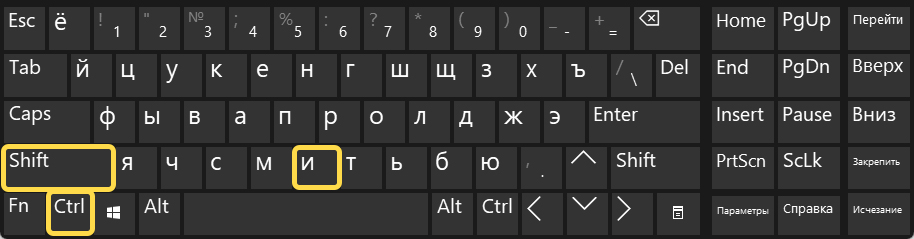 Пример комбинации Ctrl + Shift + N для включения страницы приватности
Как правильно пользоваться клавишами:
- Откройте нужный браузер;
- Зажмите комбинацию кнопок следующим образом: сначала нажимаем первую клавишу, не отпуская ее вторую и, удерживая уже обе, добавляем 3-ю.
Тогда 100% все получится 😊
Как открыть вкладку «Инкогнито» в браузере Яндекс
Про Yandex Browser писал отдельную статью: инкогнито в Яндекс браузере. Там рассказал подробно, как его включить без горячих клавиш, рекомендую к прочтению.
Сейчас кратко поясню 2 способа запуска.
- Как всегда откройте браузер делаете, щелкните по главному меню (кнопка со значком трех черточек справа вверху) и выберите «Режим инкогнито».
- Если иконка Yandex закреплена на панели задач, то кликните по ней правой кнопкой мыши (даже при выключенном браузере) и выберите в контекстном меню пункт «Новое окно в режиме …». Аналогично можно сделать, найдя Яндекс по системному поиску Windows.
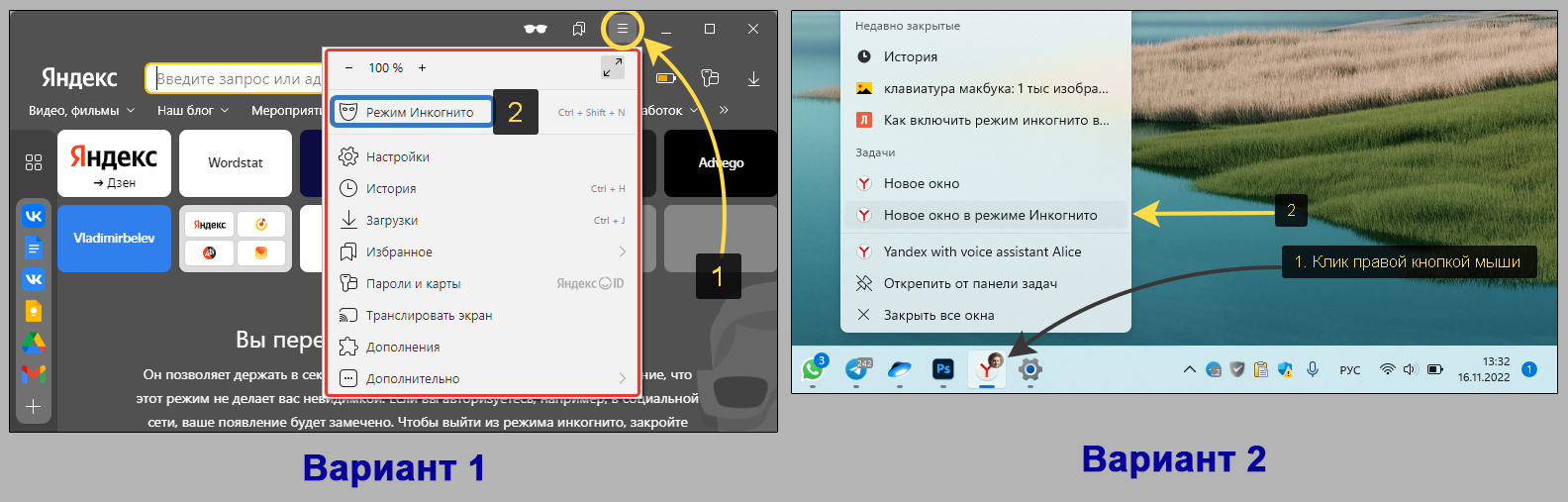 Как сделать режим Инкогнито в браузере Яндекс
Для мобильной версии Android / iPhone:
- Находясь на любой странице обозревателя, тапните по кнопке «еще» (в виде трех вертикальных точек).
- Нажмите «Инкогнито вкладка».
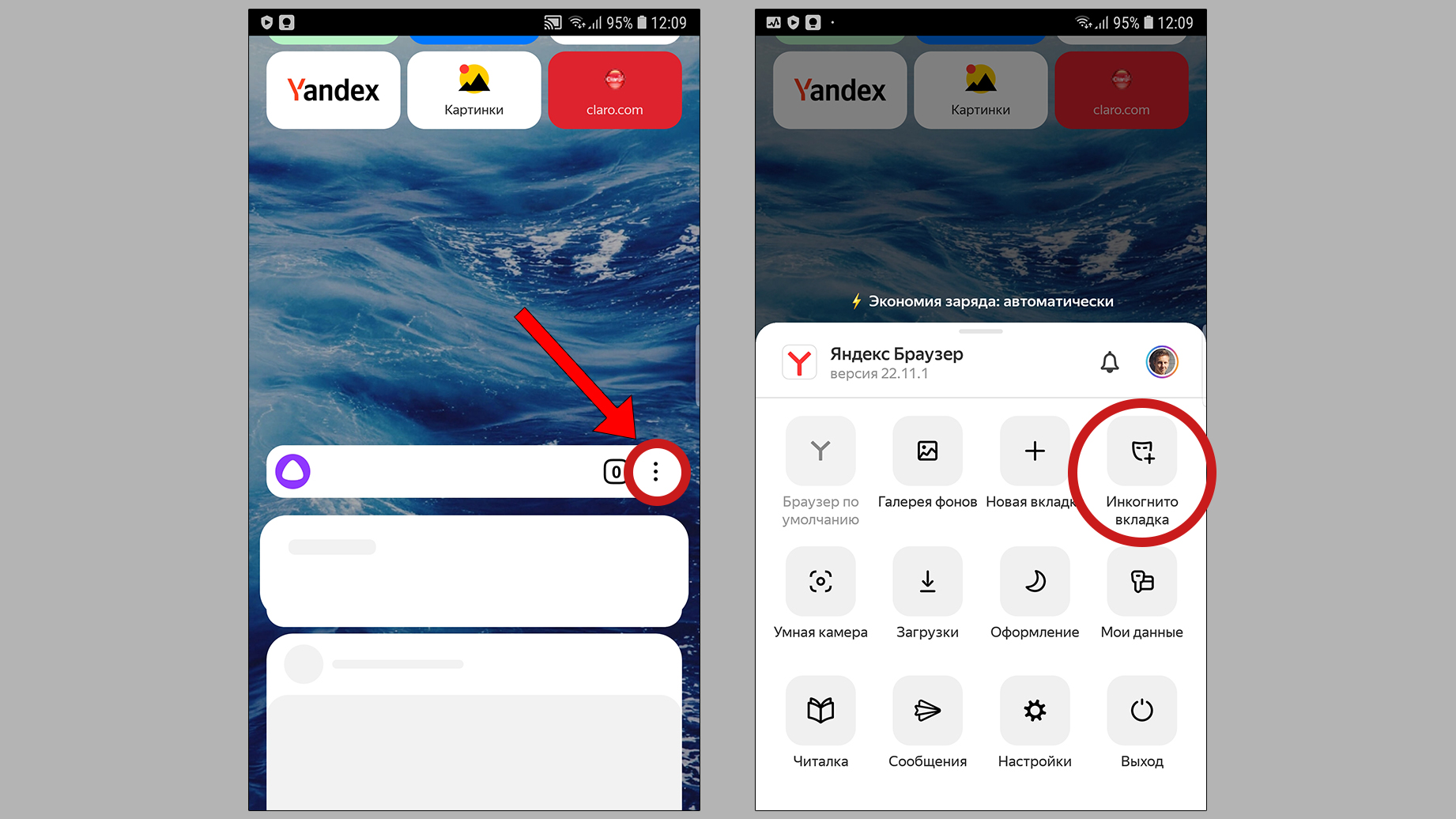 Переход в «Инкогнито» в Yandex Browser на смартфоне
Как войти в режим «Инкогнито» в Google Chrome
В Гугл Хроме войти в него удобно 2-мя способами:
- Откройте Хром, кликните справа вверху по кнопке «Еще» в виде трех вертикальных точек и выберите «Новое окно в … Инкогнито».
- При закрепленном Хроме на панели задач, кликните по его значку и запустите пункт с тем же названием.
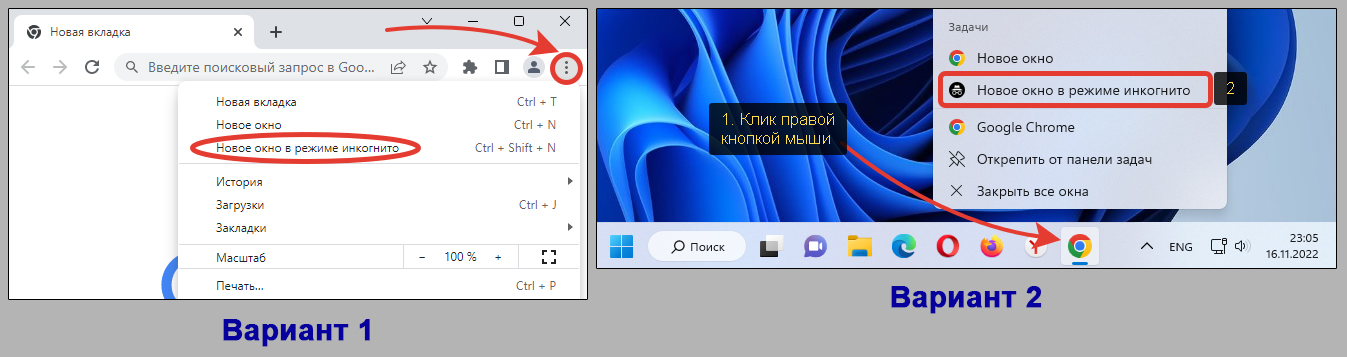 Как зайти в интернет в Google Chrome через Инкогнито
Инструкция для смартфонов:
- Распахните главное меню Хрома нажатием на три точки справа вверху.
- Выбираем пункт «Новая вкладка Инкогнито».
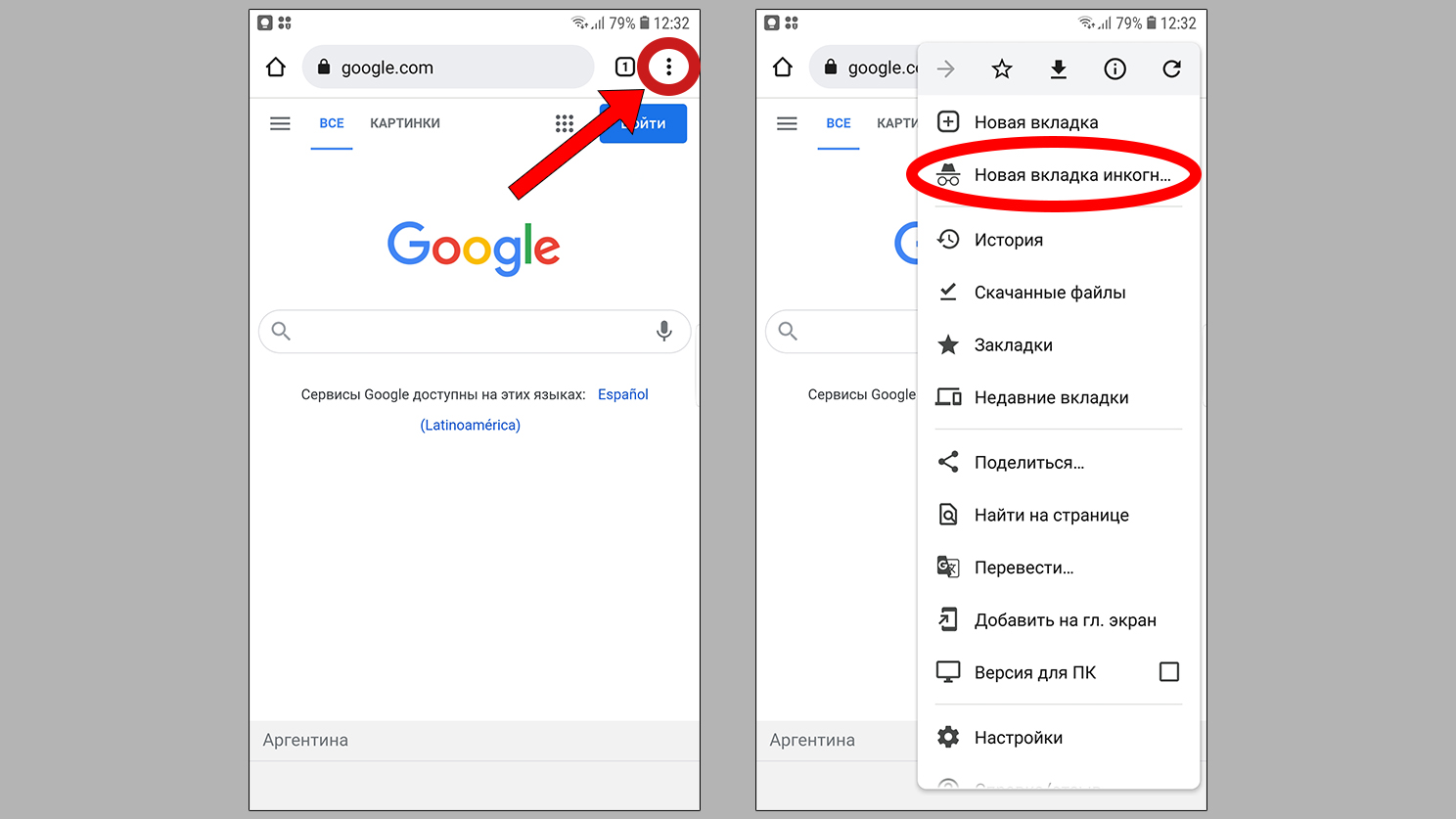 Вход в окно «Инкогнито» в Гугл Хром на телефоне
Как перейти в режим «Инкогнито» в Opera
В Опере эта опция называется приватным окном. Зайти в него проще всего 2-мя вариантами:
- Откройте браузер Опера, слева вверху кликните по красному логотипу (это кнопка меню) и выберите «Создать приватное окно».
- Аналогично делается, если закрепить Оперу на панельке задач, щелкнуть правой кнопкой мыши и выбрать запуск приватного окна.
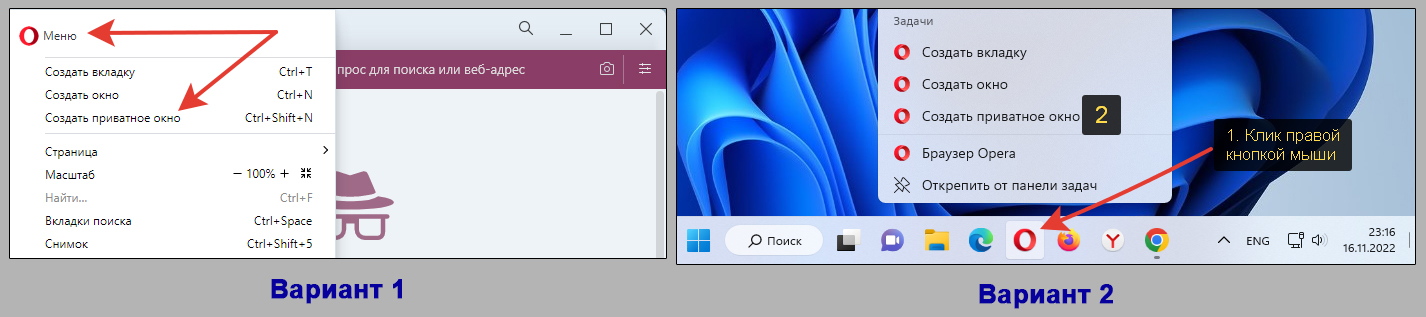 Как включить приватную страницу в обозревателе Опера
Куда нажимать на телефонах:
- На панели инструментов браузера внизу нажмите на иконку окон (на ней отображается число активных сейчас).
- Переключитесь на «Приватный» и нажмите кнопку «Плюс» (+) внизу. Готово.
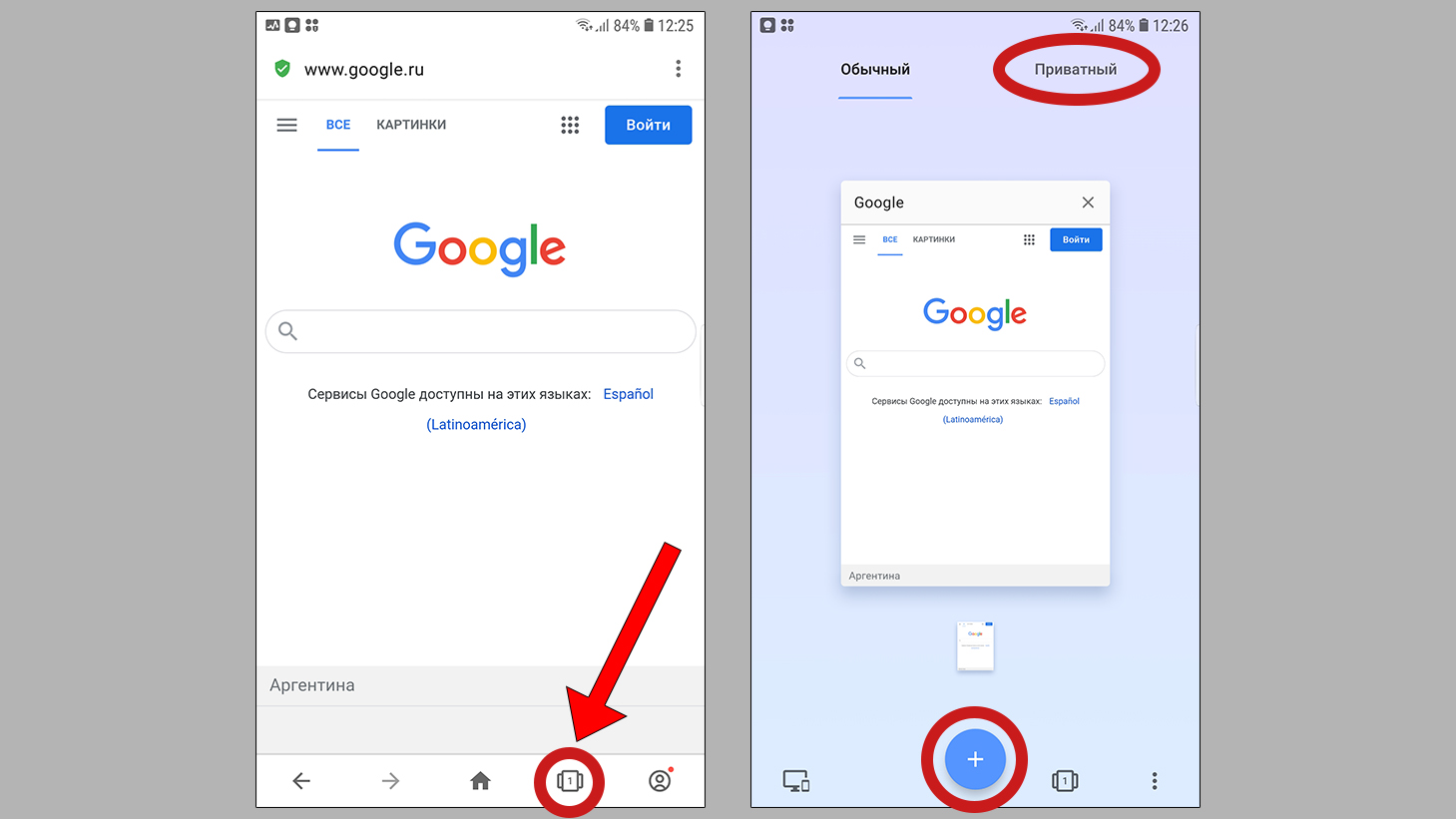 Включение приватного просмотра в «Опере» на Aндроид
Как зайти в режим «Инкогнито» в Mozilla Firefox
Как и в Опере, в Мозиле Фаерфокс функционал назвали приватным окном. Запускается двумя способами:
- Перейдите в браузер, распахните меню справа вверху (в виде трех полосок) и выберите «Новое приватное окно».
- Если ярлык Firefox находится на панели задач, то кликните по нему правой кнопкой мыши и зайдите в приватное окно.
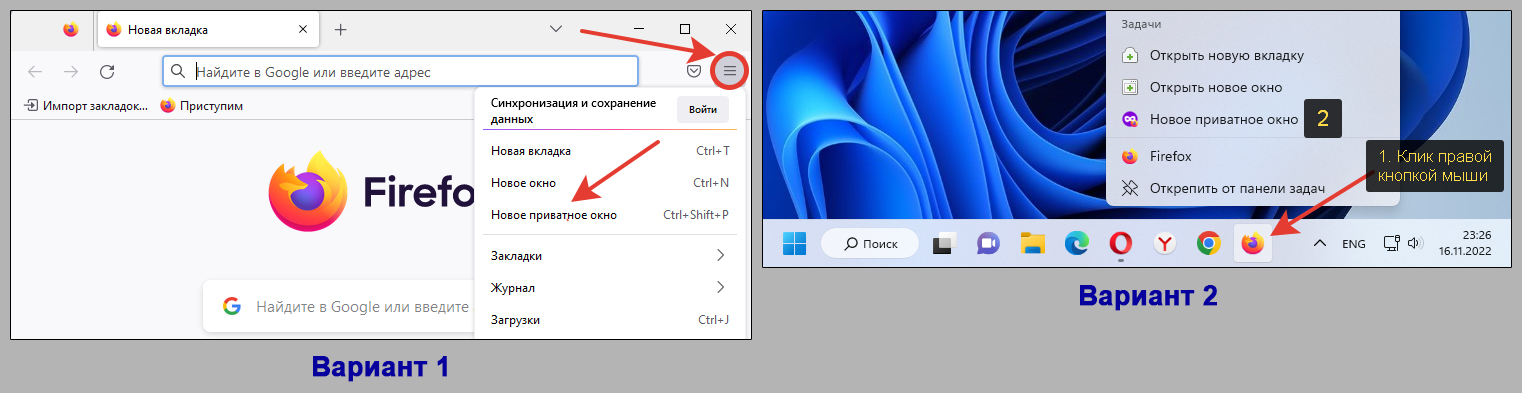 Как войти в браузер Mozilla Firefox в режиме приватности
Как запустить частную страницу Фаерфокс на телефоне:
- Кликните по трем вертикальным точкам справа от поисковой строки.
- Нажмите на иконку приватности (маска).
- Нажмите плюс в открывшейся вкладке.
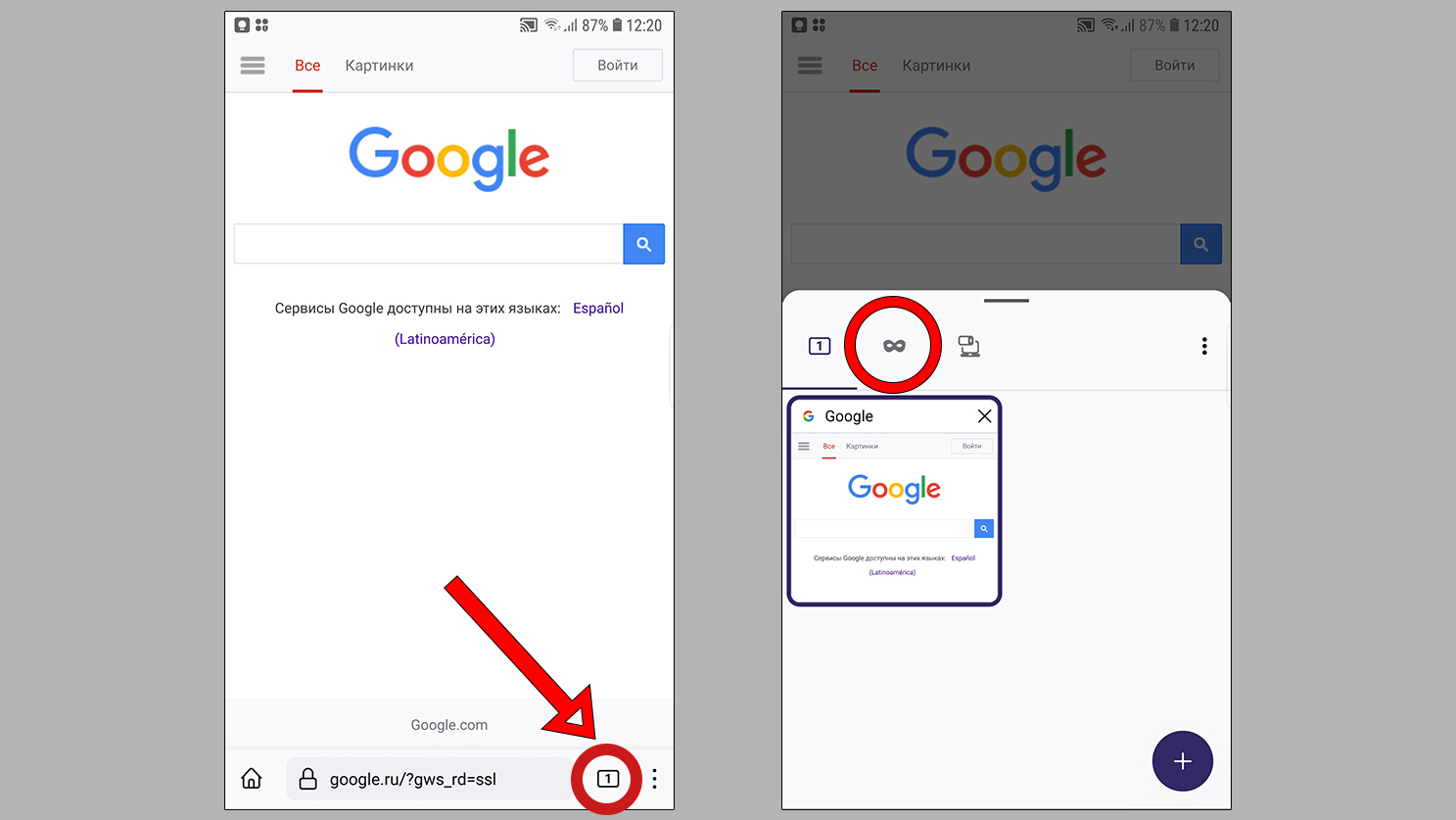 Запуск частного окна в мобильной версии браузера Mozilla Firefox
Как как зайти в режим «Инкогнито» в Microsoft Edge
В этом обозревателе Incognito зовется как окно «InPrivate». Но также есть функция «Гость», не путайте! Он обладает большими ограничениями и больше подойдет если вы заходите в интернете через браузер с чужого компьютера.
Удобные способы запуска в Microsoft Edge:
- Через сам браузер. Запустите его, кликните по кнопке меню справа вверху (выглядит как «…») и откройте «новое окно InPrivate».
- Также есть быстрый вариант запуска через иконку на панели задач (если вы закрепляли веб-браузер на ней). Щелкаем правой кнопкой мыши по значку Edge и выберите тот же пункт меню «Новое окно InPrivate».
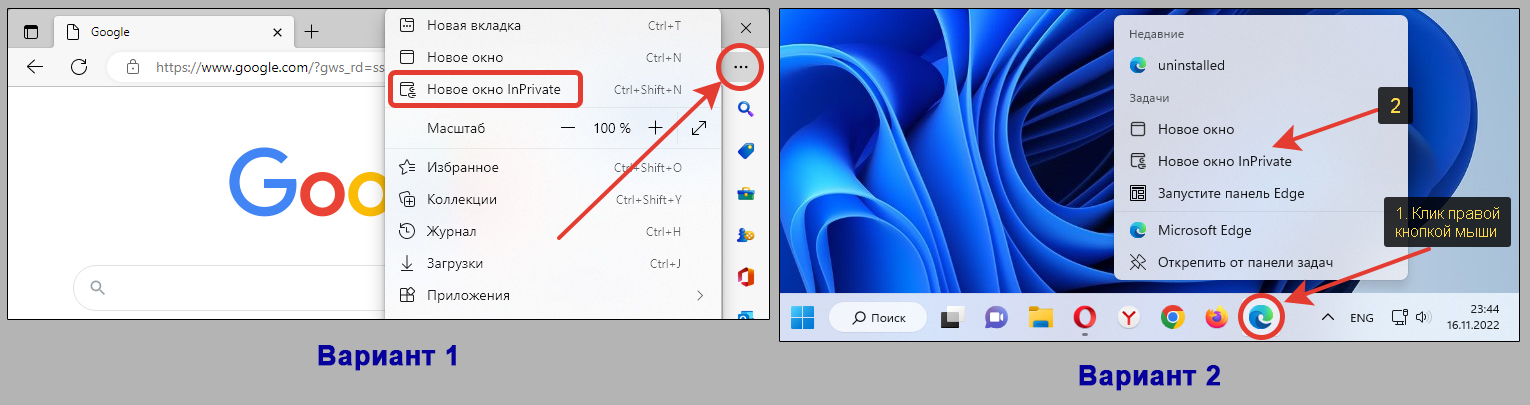 2 варианта активировать InPrivate в браузере Microsoft Edge
Для пользователей браузера на смартфонах / планшетах:
- Нажмите на кнопку меню внизу — кнопка «три точки» (…).
- Активируйте функцию «Новая вкладка InPrivate».
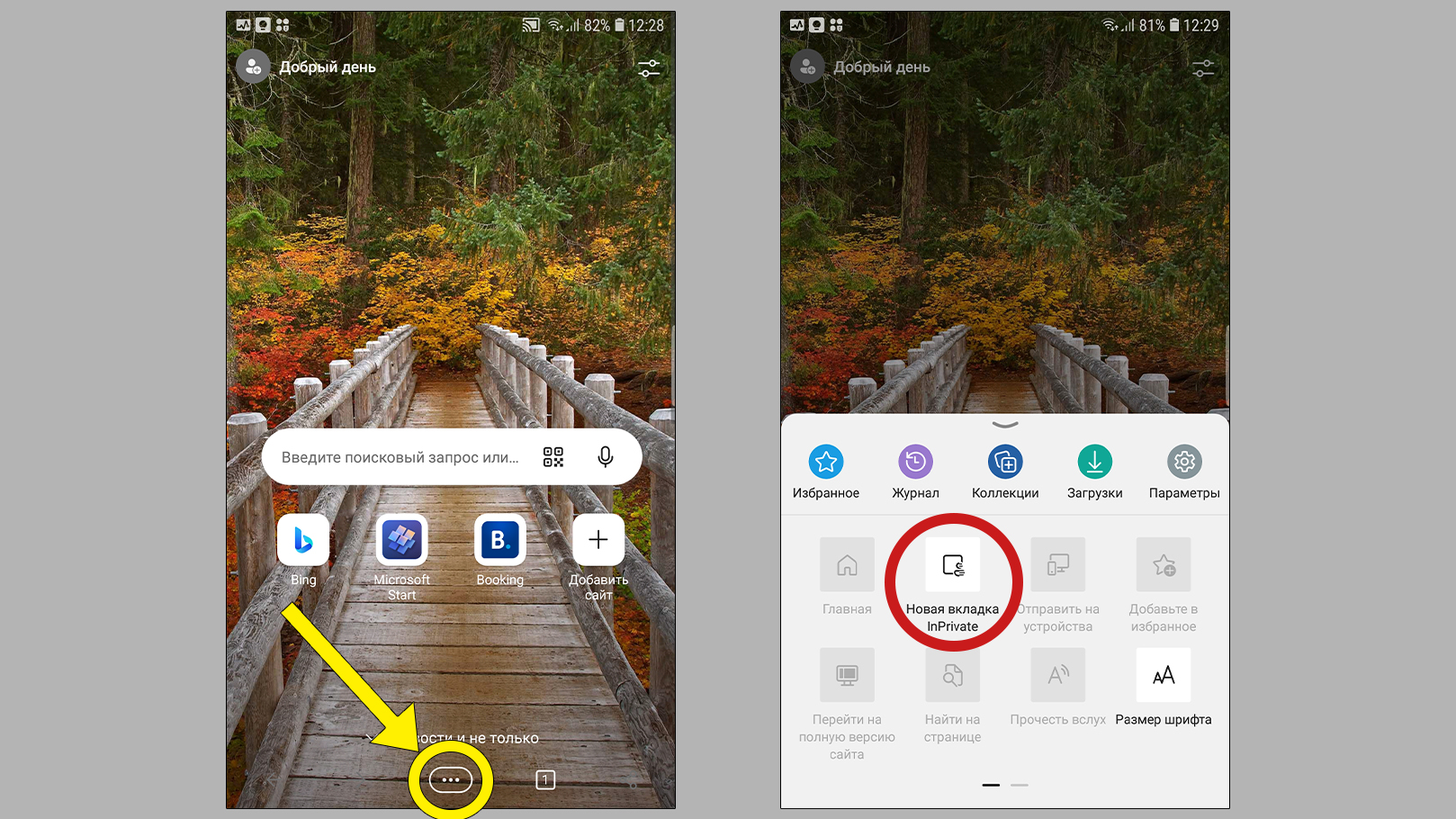 Открытие InPrivate в обозревателе Майкрософт Эйдж для телефона
Как открыть вкладку в режиме «Инкогнито» в Safari
В Сафари данная функция названа «частным окном».
Этого браузера нет под Windows, он работает только для десктопных систем Мак ОС и iOS (смартфоны Айфон и планшеты Айпад).
Для запуска В компьютерной версии Safari для Mac OS нужно просто зайти в меню «Файл» и выбрать «Новое частное окно».
Инструкция для мобильной версии Safari (см. наглядную картинку):
- Кликните по иконке окон в правом нижнем углу окна браузера.
- Внизу отобразится кол-во открытых вкладок. Нажмите на них.
- Выберите «Частный доступ».
- Теперь нажимаем на «+» слева внизу. Станет активным окно частного просмотра.
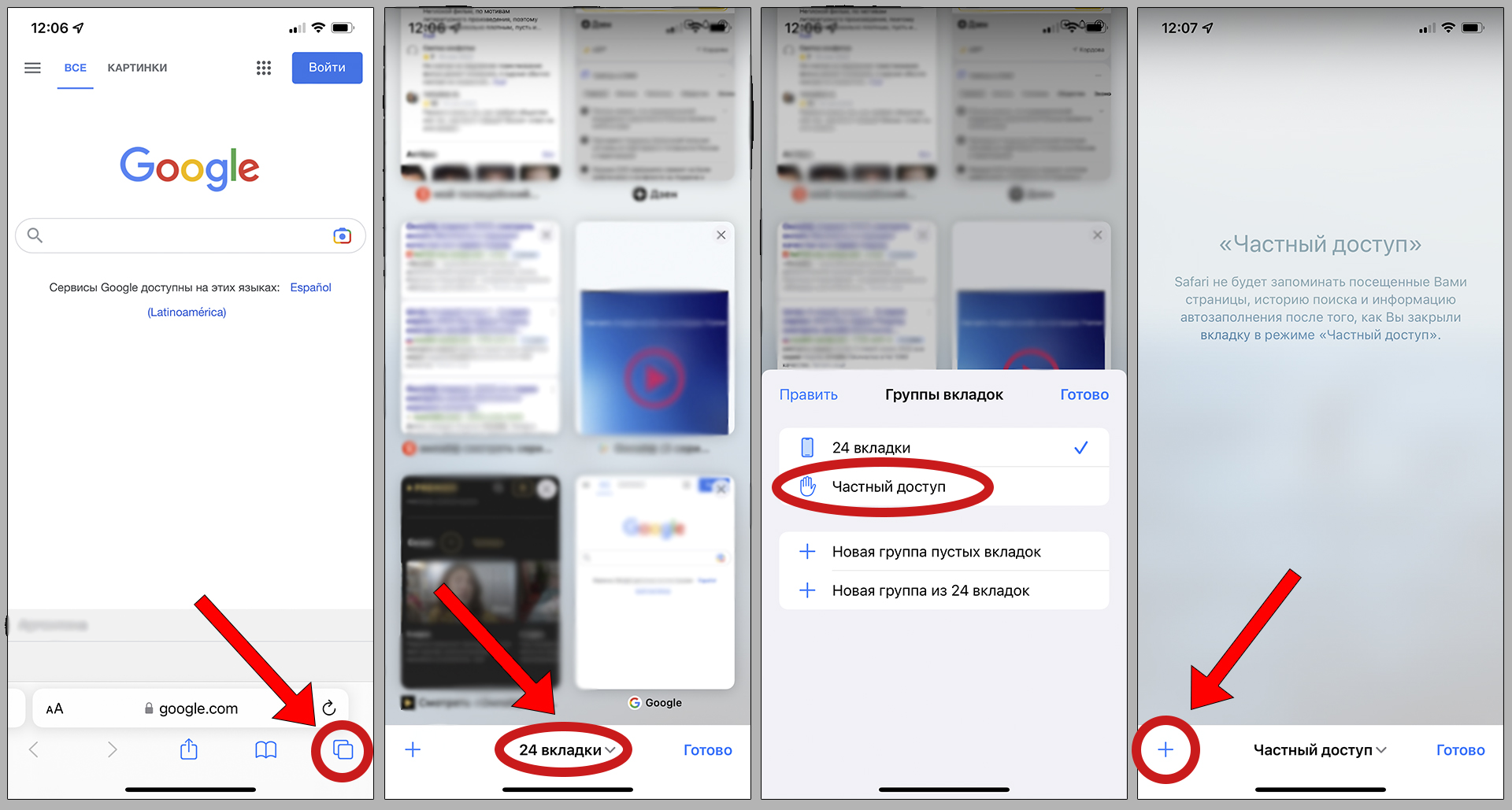 Вход в частный доступ мобильного браузера Safari для Айфона и Айпэда
Как войти в приватный просмотр через Internet Explorer
В IE называется «InPrivate», как в Edge. После перехода в него даже в строке адреса будет указано по умолчанию «about inprivate».
2 варианта включить такую страницу в этом браузере:
- Запустите Internet Explorer, кликните по кнопке настроек (в виде шестеренки) в правом верхнем углу. Перейдите в подменю «Безопасность» и откройте «Просмотр InPrivate».
- Если IE закреплен на панеле задач, сделайте правый клик по его иконке и запустите из меню «Начать просмотр InPrivate».
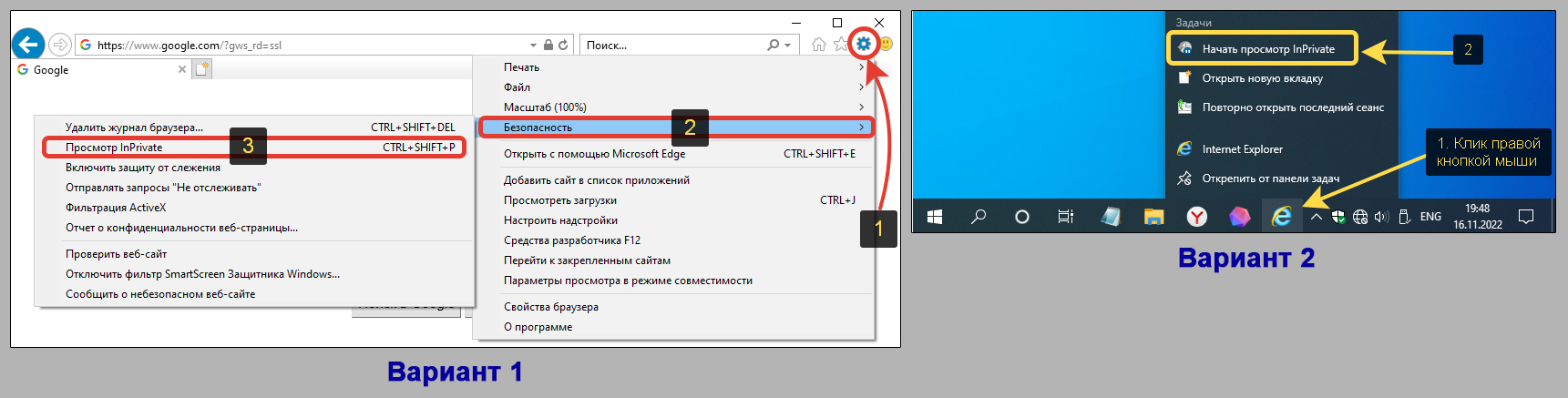 Как включить невидимку в Internet Explorer
Мобильного браузера IE в природе не существует, ни под Android, ни под iPhone / iPad.
Да и десктопной уже пора бы прекратить пользоваться 😊 Официальная поддержка завершилась 10 июня 2022 года, браузер больше не получает обновления и чем дальше, тем больше с ним возникает проблем (новые сайты могут открываться совсем «криво»).
Как открыть отдельную ссылку в Инкогнито
Помимо того, что в любом браузере вы можете включить отдельное «частное» окно и уже на все сайты заходить в нем, есть также способ открывать таким образом только определенные ссылки.
Для этого нужно щелкнуть по нужной ссылке правой кнопкой мышки и выбрать пункт «Открыть ссылку в режиме Инкогнито». Либо аналогичное название данного в браузере: InPrivate, частное окно и т.д. Смотрите 2 примера на изображении ниже.
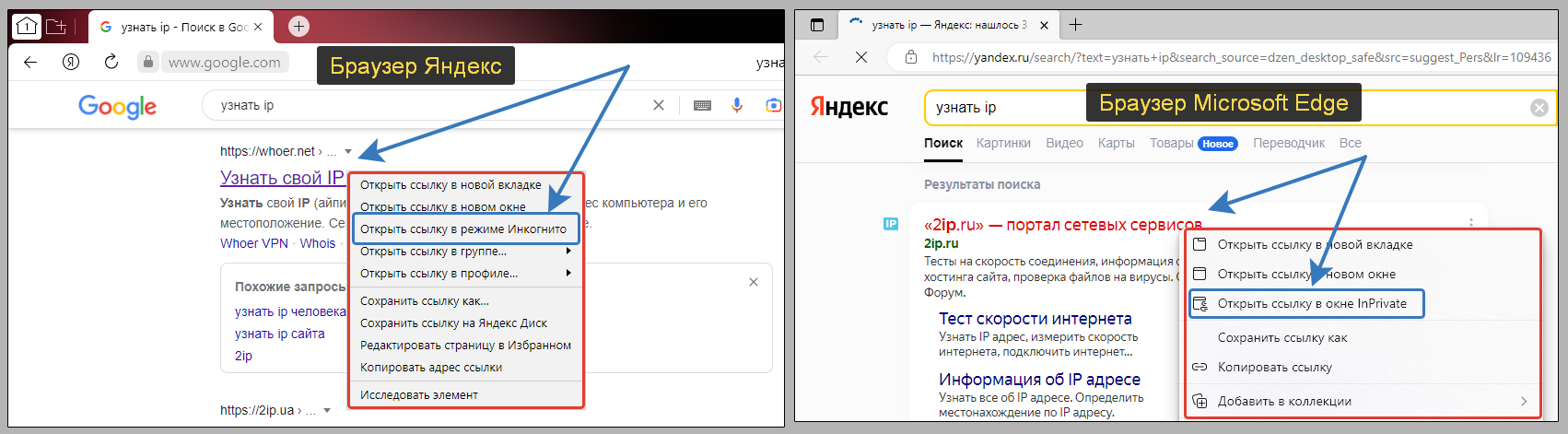 Как открыть вкладку (отдельную ссылку) в частном просмотре
FAQ (вопрос— ответ)
Зачем нужен такой режим?
Он позволяет вам не оставлять после своей сессии в браузере никаких следов, поскольку при выходе из данного режима, обнуляется вся история запросов, посещенных сайтов. Например, вы вошли в личный кабинет и даже отметили опцию «Запомнить меня». Но после выхода из «incognito mode», произойдёт автоматический выход из вашего аккаунта, в котором ранее авторизовались + не сохраняются введенные логины, пароли, автозаполнение форм и прочая информация.
Но это ни в коем случае не обеспечивает вашу анонимность и полную конфиденциальность в интернете. Через него 100% не удастся скрыть личность в сети. Например, сайты по прежнему будут видеть ваш IP-адрес, смогут узнать с какого устройства вы заходите и т.д. Раскрытие подобной информации уже не позволяет быть незамеченным.
Чтобы обеспечить полную конфиденциальность, используйте доступ по VPN (пояснил в следующем вопросе ниже). Можно поставить его в качестве приложения и на ПК и на смартфон. Возможно и использование в браузере, но это менее удобный вариант.
Забавно, но ряд пользователей называет этот режим как «инготико» 😊
Чем обеспечить максимальную конфиденциальность?
Поможет только ВПН. Причем не абы какой, а надежный, который не просто маскирует айпи адрес, а реально делает вас обезличенным на просторах интернета. На такое способны, как правило, только платные сервисы VPN-провайдеров.
Ранее делал подборку VPN для Яндекс браузера. Можете воспользоваться ей, потому что перечисленные в ней варианты подходят для многих других веб-браузеров или можно просто установить в качестве программы на компьютер.
В чем отличия «Инкогнито» от Гостя?
Действительно, режим «Гость» есть в некоторых браузерах, например: Google Chrome, Microsoft Edge.
Гостевой обладает
более строгими
настройками приватности. Например:
1. В нем нельзя просматривать веб-сайты из избранного списка и добавлять новые.
2. Не подставляются сохраненные данные автозаполнения из личных сведений, например, ФИО, телефоны, адреса, почты из форм регистрации.
3. Не получится быстро заходить на сайты если в обычном режиме для них уже были сохранены логины и пароли.
4. Не видно список загрузок, расширений.
Как отключить «Инкогнито»?
Чтобы выйти, просто закройте все открытые приватные вкладки браузера. Подробностями и нюансами поделился в отдельной заметке.
Основные выводы
Уверен, теперь вы знаете, как включить режим Инкогнито и сможете легко повторить за мной пару шагов по данной инструкции для вашего браузера.
Вы могли заметить, что приватное окно открывается во всех браузерах фактически одинаково, что для ПК, что для мобильных устройств. Буквально 2-3 клика.
В заключении напомню, что все это никак не обеспечивает конфиденциальность пользователя в сети. Все сайты, которые вы посещаете, будут знать о вашем посещении, увидят адрес IP устройства и прочие стандартные сведения. Максимальная маскировка обеспечивается только с помощью VPN и аналогичных технологий.
Напишите, пожалуйста, ниже в комментариях, пользуетесь ли вы приватным режимом и для чего? Я, к примеру, пользуюсь ежедневно в рабочих целях — перед написанием контента на свой блог анализирую поисковую выдачу без примеси персональных рекомендаций. Если остались вопросы или что-то не получается, также пишите в комментарии, буду рад помочь! 😊
Режим инкогнито в браузерах — это столь необходимая функция конфиденциальности, которая позволяет пользователям просматривать веб-страницы во временном сеансе, изолированном от основного экземпляра этого браузера на вашем ПК. История просмотров не сохраняется во время этих сеансов, и все локальные данные, такие как файлы cookie, кеш и т. д.
Очищаются при закрытии сеанса. Хотя вы, возможно, знаете, как запустить сеанс инкогнито для вашего любимого браузера, вы можете не знать, что вы также можете настроить браузеры, такие как Google Chrome, Mozilla Firefox и Microsoft Edge Chromium, на открытие по умолчанию в режиме инкогнито (приватный) каждый отдельный время.
Функция инкогнито, впервые представленная в Apple Safari как «Частный режим» более десяти лет назад, с тех пор приобрела огромную популярность среди пользователей сети. Она имеет с тех пор был принят Google, Mozilla, Microsoft и другие производители браузеров для своих веб-браузеров.
Итак, в этой статье мы покажем вам несколько способов открыть Google Chrome, Mozilla Firefox и Microsoft Edge Chromium в режиме инкогнито (или частном) по умолчанию в Windows 10.
Начать сеанс инкогнито в любом браузере
Самый простой способ запустить сеанс инкогнито в любом браузере, включая Google Chrome, Mozilla Firefox и Microsoft Edge Chromium, — использовать его ярлык на панели задач. Для этого сначала закрепите ярлык этого приложения на панели задач, если его там еще нет.
Затем щелкните его правой кнопкой мыши и выберите «Новое окно в режиме инкогнито» в случае Chrome, «Новое частное окно» для Firefox и «Новое окно InPrivate» в Edge Chromium.
Контекстное меню значка панели задач для Google Chrome (слева) и Mozilla Firefox (справа).
Всегда открывать Google Chrome в режиме инкогнито.
Примечание. Вам необходимо войти в систему как администратор на своем компьютере с Windows 10, чтобы использовать следующие трюки.
Метод 1: изменив целевой путь в ярлыке на рабочем столе
- Во-первых, проверьте, есть ли у вас ярлык на рабочем столе для Chrome. Если вы это сделаете, пропустите этот шаг и перейдите к шагу 2. Или создайте ярлык, перейдя в папку установки Chrome, а затем щелкнув правой кнопкой мыши исполняемый файл (chrome.exe)> Отправить на> Рабочий стол (создать ярлык).
Примечание. По умолчанию установочная папка для 64-разрядного приложения будет C: Program Files Google Chrome Application (64-разрядная версия). Для 32-разрядной версии выберите Program Files (x86) на первом этапе.
- Щелкните правой кнопкой мыши значок ярлыка Chrome на рабочем столе и выберите «Свойства».
- В окне «Свойства» перейдите на вкладку «Ярлык«. [1] и найдите поле Target. Затем добавьте «–incognito» (без кавычек; также укажите пробел перед дефисом) в конце существующего пути и нажмите «ОК». Подтвердите при запросе разрешения администратора.
- Вы также можете изменить значок ярлыка Chrome на значок Google Incognito, нажав кнопку «Изменить значок» и выбрав значок инкогнито из доступных опций.
Метод 2: с помощью реестра Windows (Regedit)
- Откройте редактор реестра Windows. Для этого найдите «regedit» в строке поиска Windows и щелкните первый результат.
- Теперь перейдите в Computer > HKEY_LOCAL_MACHINE > SOFTWARE > Policies левой панели. Если вы видите папку с названием «Google», пропустите этот шаг. В противном случае создайте папку вручную, щелкнув правой кнопкой мыши Политики> Создать> Ключ. Назовите новую запись Google.
- Теперь щелкните правой кнопкой мыши только что созданную папку Google, создайте еще один ключ и назовите его Chrome. Окончательная иерархия должна быть «Политики> Google> Chrome», как показано ниже.
- Теперь выберите новую папку Chrome. Затем щелкните правой кнопкой мыши пустую правую панель и выберите «Создать»> «Значение DWORD (32-разрядное)».
- Назовите новую запись IncognitoModeAvailability, затем щелкните ее правой кнопкой мыши и выберите Изменить.
- Присвойте шестнадцатеричное значение «2» (без кавычек) и нажмите OK, чтобы сохранить настройку. Перезапустите Chrome, чтобы изменения вступили в силу.
С этого момента каждый раз, когда вы открываете Chrome из любого места на вашем компьютере, вы будете получать окно в режиме инкогнито независимо от того, выберете ли вы инкогнито или нет. Чтобы вернуться, просто измените значение «IncognitoModeAvailability» на 0 или удалите его полностью.
По умолчанию откройте Mozilla Firefox в приватном режиме
Чтобы всегда запускать Mozilla Firefox в приватном режиме, выполните простые шаги, описанные ниже:
Метод 1. Использование ярлыка на рабочем столе
Этот метод аналогичен методу 1 для Chrome. Здесь мы изменим целевой путь для ярлыка Firefox, чтобы браузер каждый раз открывался в приватном режиме.
- Создайте ярлык на рабочем столе Firefox, если его еще нет, следуя руководству Chrome выше. Затем щелкните его правой кнопкой мыши и выберите «Свойства».
- Затем перейдите на вкладку «Ярлык» и добавьте «- private-window» (без кавычек; используйте пробел перед первым дефисом) в конце целевого пути по умолчанию. Нажмите OK и предоставьте разрешение администратора, если его спросят.
Метод 2: Использование настроек в приложении
- Для доступа к настройкам Firefox. щелкните гамбургер-меню (три параллельные линии) в правом верхнем углу открытого окна Firefox и выберите «Параметры».
- Теперь выберите Конфиденциальность и безопасность на левой панели и прокрутите вниз до раздела История на правой панели.
- В раскрывающемся меню выберите «Использовать пользовательские настройки для истории».
- Теперь установите флажок «Всегда использовать режим приватного просмотра». После перезапуска Firefox всегда будет запускаться в режиме приватного просмотра.
Откройте Microsoft Edge Chromium в режиме InPrivate по умолчанию
Чтобы каждый раз запускать Microsoft Edge Chromium в приватном режиме, следуйте тому же процессу, который описан в методе 1 для Chrome и Firefox.
- Если на рабочем столе нет ярлыка Edge Chromium, создайте его, перейдя в C: Program Files (x86) Microsoft Edge Application, а затем щелкнув правой кнопкой мыши msedge.exe> Отправить на> Рабочий стол (создать ярлык).
- Теперь щелкните правой кнопкой мыши ярлык Edge Chromium и выберите «Свойства».
- В меню «Свойства»> «Ярлык» добавьте «— inprivate» (без кавычек; используйте пробел перед дефисом) в конце целевого пути по умолчанию. Нажмите OK и предоставьте разрешение администратора, если его спросят.
Вот и все. Microsoft Edge Chromium теперь будет открываться в режиме InPrivate (частном или инкогнито) каждый раз при запуске.
Обратите внимание, что если вы используете метод номер 1 для Chrome и Firefox, браузеры будут открываться в инкогнито / частном режиме только при запуске с ярлыка с измененным целевым путем. Вы можете отменить изменения, удалив дополнения в конце в поле «Цель».
Если вы не хотите использовать режим инкогнито по умолчанию в своем браузере, вы все равно можете сохранить конфиденциальность, удалив историю просмотров в Chrome, Firefox и Edge Chromium.
Что касается режима инкогнито, он доступен не только в веб-браузерах, но и в большинстве онлайн-сервисов и приложений Google, включая Карты, YouTube и другие. Вы можете включить его в Google Maps и на YouTube, следуя нашим пошаговым инструкциям.
Чтобы еще больше повысить вашу конфиденциальность в Интернете, вы также можете ознакомиться с нашим руководством о том, как подделать геолокацию в вашем браузере и как отключить отслеживание местоположения в Windows 10.