
Дата последнего обновления : 27-07-2022
Необходимо иметь средства, которые позволяют устройству Galaxy работать как можно дольше. Одним из наиболее важных средств для достижения этой цели является режим энергосбережения. Далее приведено описание этого режима.
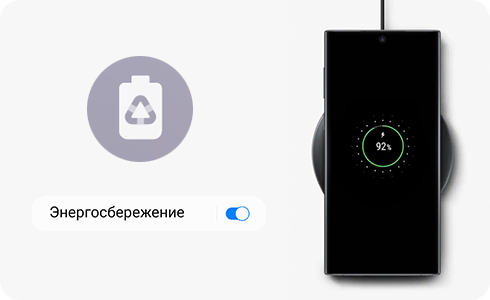
Режим энергосбережения — это средство. которое помогает увеличить срок службы аккумулятора устройства Galaxy путем отключения некоторых функций, режимов или, при необходимости, даже приложений. Далее приведено описание последовательности включения режима энергосбережения.
1
Откройте меню «Настройки» и выберите элемент «Батарея и обслуживание устройства».
2
Выберите элемент «Батарея».
3
С помощью переключателя элемента «Энергосбережение» включите режим энергосбережения.
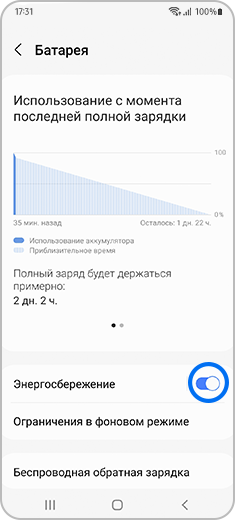
Вы также можете включить режим энергосбережения касанием области надписи «Энергосбережение» экрана. На следующем экране отображаются все элементы, начиная с кнопки включения / включения, с помощью которой осуществляется включение режима энергосбережения.
Параметры энергосбережения
Click to Expand
Настройка режима энергосбережения осуществляется с помощью нескольких параметров, которые можно изменить по своему выбору. Просто переведите переключатель вблизи функции, в положение включения.
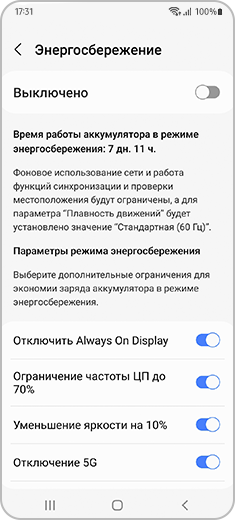
Параметры, которые можно изменить:
- «Отключить Always On Display».
- «Ограничение частоты ЦП до 70%».
- «Уменьшение яркости на 10%».
- «Отключение 5G».
- «Ограничить приложения и домашний экран».
Как добавлять и удалять приложения в режиме энергосбережения?
Click to Expand
Далее приведено описание последовательности добавления приложений в режиме энергосбережения.
1
Перед включением режима энергосбережения , переведите переключатель последнего параметра меню «Энергосбережение» — «Ограничить приложения и домашний экран» в положение включения.
2
Включите режим энергосбережения, для этого переведите переключатель в положение включения.
3
Во время включения режима энергосбережения на смартфоне отображается домашний экран. На нем отображаются приложения по умолчанию, которые можно использовать, и добавление приложений осуществляется касанием пиктограммы добавления приложений.
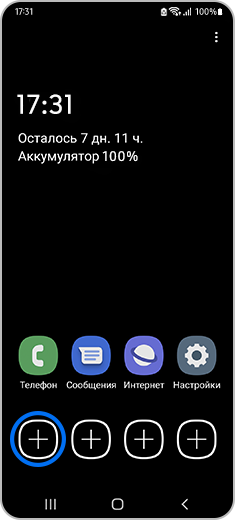
Далее приведено описание последовательности удаления приложений в режиме энергосбережения:
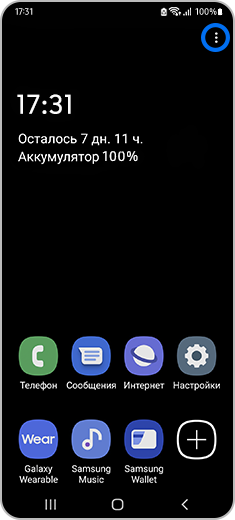
Шаг 1. На домашнем экране пиктограмма «Дополнительные элементы» отображается в верхнем правом углу экрана.
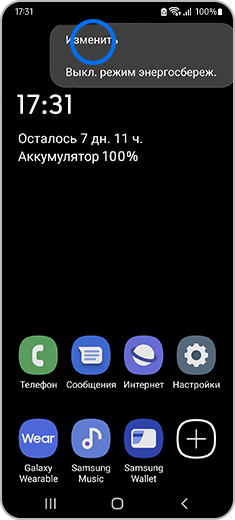
Шаг 2. Коснитесь пиктограммы «Редактировать».
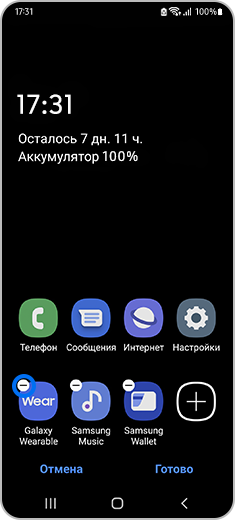
Шаг 3. Выберите нужный элемент, который необходимо удалить, и коснитесь пиктограммы удаления.
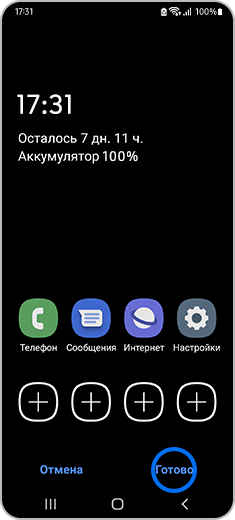
Шаг 4. После завершения редактирования меню, коснитесь элемента «Готово».
Учтите, что: Способ редактирования может отличаться в зависимости от модели устройства.
Помогите нам стать лучше. Нажмите кнопку отправки ниже и мы увидим вашу оценку статьи. Спасибо!
Благодарим за отзыв!
Факторы, влияющие на срок службы аккумулятора
Окружающие условия
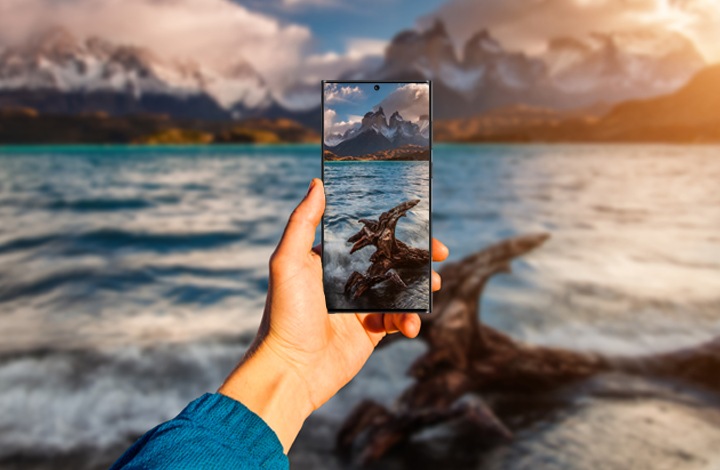
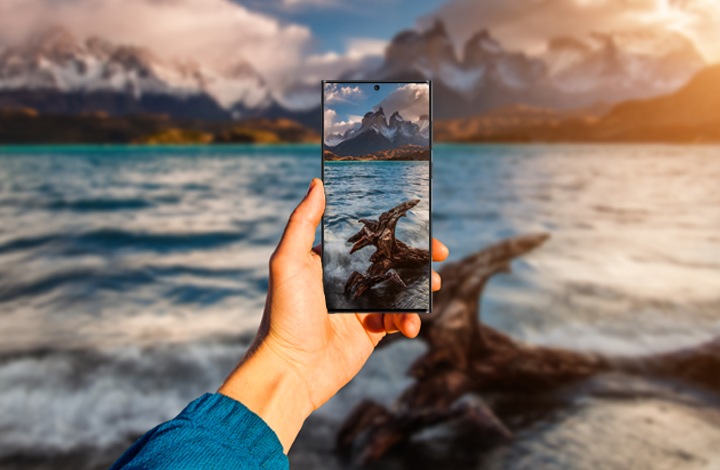
Расход заряда увеличивается в местах со слабым сигналом, при увеличенной яркости экрана, когда солнце или другой источник света слишком яркие.
※ Galaxy имеют адаптивную яркость для опт
※ Galaxy имеют адаптивную яркость для оптимизации видимости экрана в зависимости от интенсивности освещения вокруг.Мужчина на вершине горы
※ Galaxy имеют адаптивную яркость для оптимизации видимости экрана в зависимости от интенсивности освещения вокруг.Мужчина на вершине горы
Характер использования
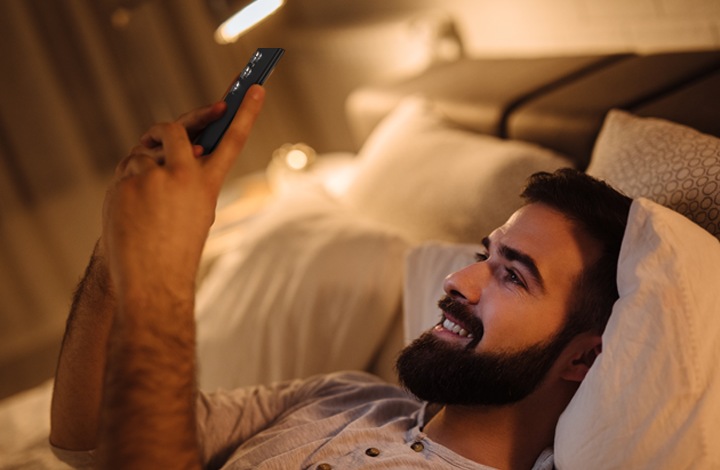
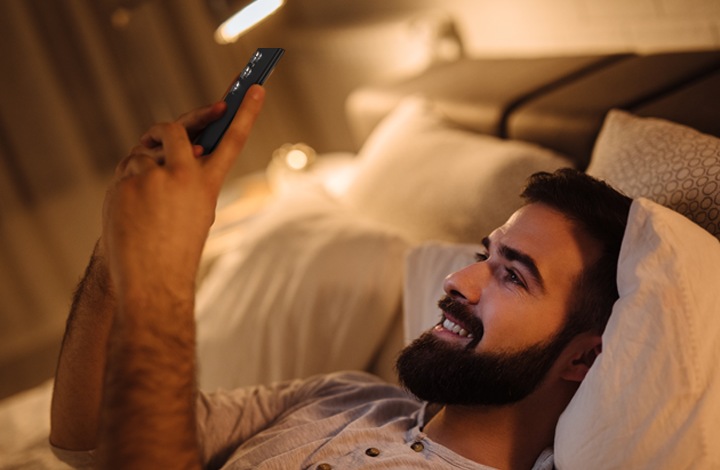
Дисплей AMOLED у устройств Galaxy имеет высокую контрастность, что увеличивает потребление заряда батареи. Повышенная яркость, длительные периоды бездействия перед выключением экрана, «тяжелые» приложения, отправка и получение контента в высоком разрешении,
и также работа служб локации и других сервисов тоже увеличивают расход заряда.
Советы по продлению срока службы аккумулятора
Узнайте как продлить срок службы аккумулятора.
※ Написано на основе Android T OS (версия 13.0).
Названия некоторых функций и пунктов меню могут отличаться в зависимости от версии Android OS.
1. Оптимизация срока службы аккумулятора через «Настройки»
Выясните, какие приложения интенсивно потребляют заряд аккумулятора.
1. Оптимизация срока службы аккумулятора через «Настройки»
-
Выясните, какие приложения интенсивно потребляют заряд аккумулятора.
-

01
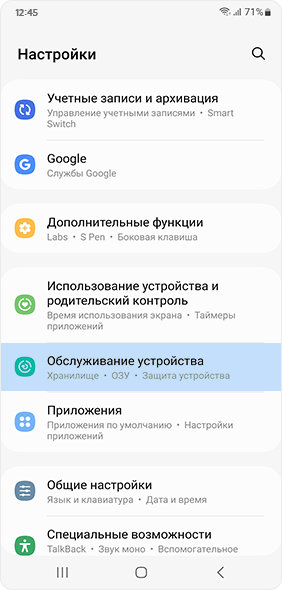
В разделе «Настройки» выберите пункт «Обслуживание устройства».
-
02
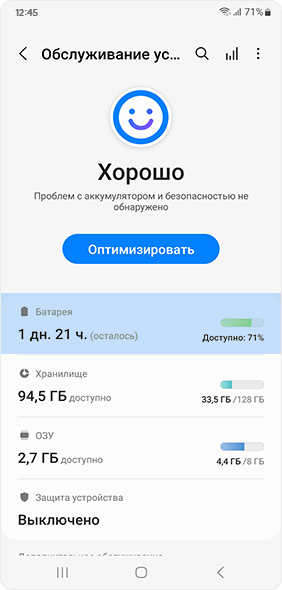
Выберите «Оптимизировать», чтобы понять, какие приложения интенсивно расходуют заряд аккумулятора в фоновом режиме.
-


※ Доступность этой функции зависит от приложения.


2. Оптимизация срока службы аккумулятора через «Настройки»
Оставляйте редко используемые приложения в режиме сна или режиме глубокого сна.
2. Оптимизируйте работу батареи в пункте «Настройки»
-
Включайте спящий режим для редко используемых приложений.
-
01
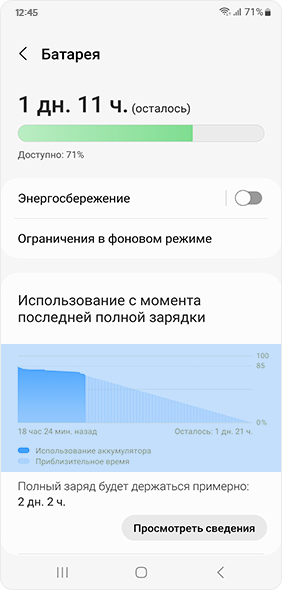
В разделе «Батарея» выберите пункт «Ограничения в фоновом режиме».
-
02
Выберите «Приложения в режиме сна» или «Приложения в глубоком сне».
-
03
Коснитесь значка «+» и выберите приложения, которые должны переходить в режим сна,
а затем выберите пункт «Добавить».
※ «Приложения в режиме сна» будут периодически работать в фоновом режиме. Эти приложения могут обновляться и показывать уведомления с задержкой.
※ «Приложения в глубоком сне» не будут работать в фоновом режиме ни при каких обстоятельствах. Они будут обновляться и показывать уведомления только при использовании. -


Чтобы определенные приложения не переходили
в режим сна или в режим глубокого сна,
следуйте приведенным ниже инструкциям
-
01
В разделе «Батарея» выберите «Ограничения в фоновом режиме».
-
02
Выберите пункт «Неспящие приложения».
-
03
Коснитесь значка «+», чтобы выбрать приложение, а затем выберите пункт «Добавить».
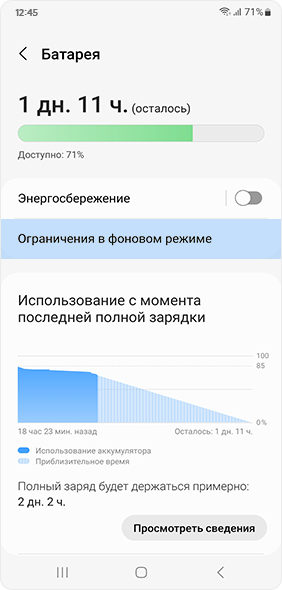
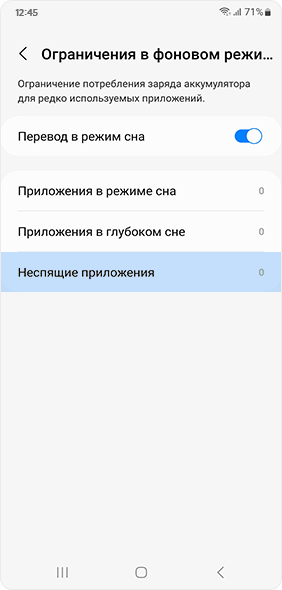
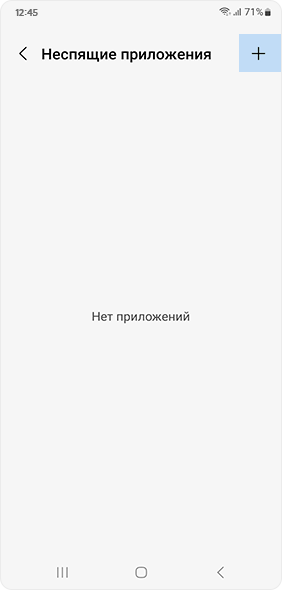
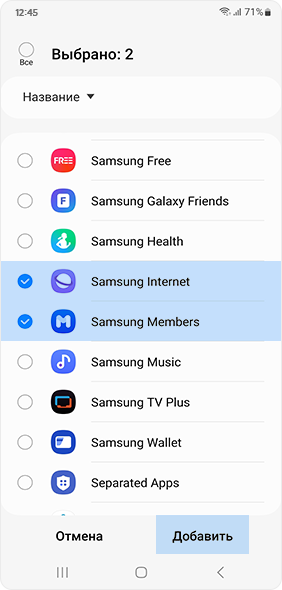
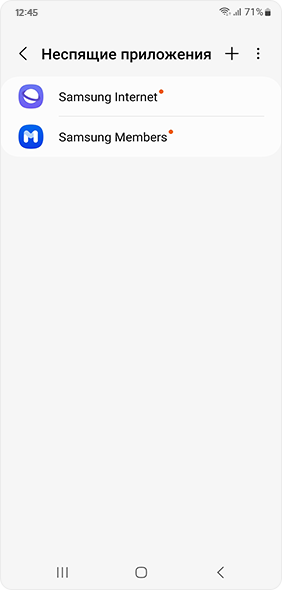
※ Приложения, добавленные в категорию «Неспящие приложения», никогда не переходят в режим сна / режим глубокого сна автоматически и могут расходовать заряд аккумулятора в фоновом режиме.
Включите режим
«Энергосбережение»
При низком уровне заряда аккумулятора включите режим «Энергосбережение», чтобы продлить время работы аккумулятора.
После включения режима «Энергосбережение» фоновым приложениям будет ограничено использование Wi-Fi и мобильных данных, а энергозатратные функции, такие как Always On Display, будут отключены.
Можно свободно отрегулировать скорость работы CPU, уровень яркости и настройки Always On Display.
※ Когда энергосбережение включено, ко всем приложениям будут применены ограничения по фоновым данным; сервисы определения местоположения также будут ограничены.
-
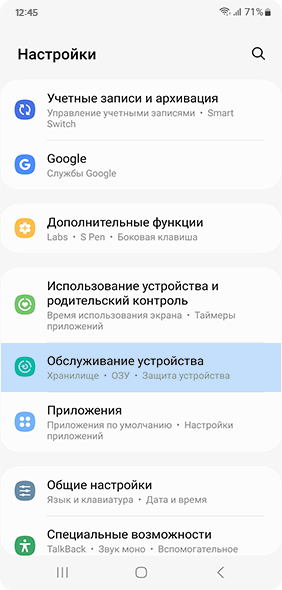
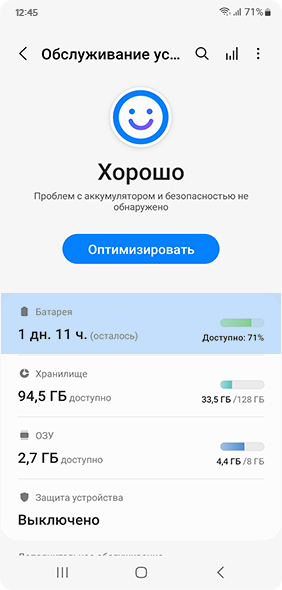
01
В разделе «Настройки» выберите пункт
«Обслуживание устройства». -
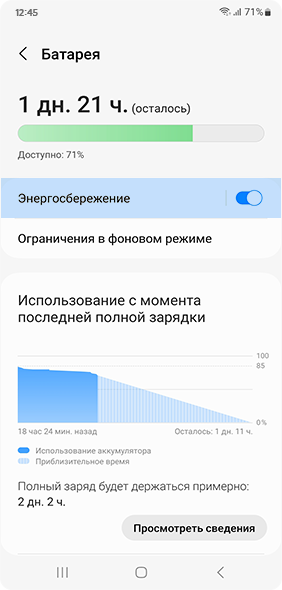
02
Выберите пункт «Батарея» и включите режим «Энергосбережение».
Отключите неиспользуемые приложения и функции
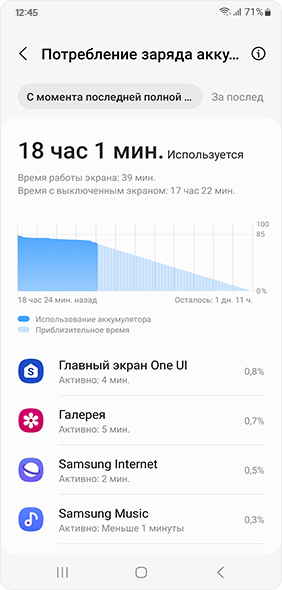
Проверьте неиспользуемые приложения в разделе «Расход заряда аккумулятора».
Отключите неиспользуемые приложения и функции
-
Проверьте неиспользуемые приложения в разделе «Расход заряда аккумулятора».
-
01
В разделе «Настройки» выберите пункт «Обслуживание устройства»,
а затем выберите «Батарея». -
02
Коснитесь графика работы батареи.
-
03
Просмотрите информацию об использовании батареи и сведения о работающих приложениях.
-
Измените настройки дисплея
Выключайте дисплей нажатием на кнопку включения/выключения, когда не пользуетесь устройством.
Установите минимальный период бездействия в строке «Время ожидания экрана». Уменьшите яркость.
Чем ярче экран, тем выше контрастность, что приводит к большему расходу заряда батареи.
Увеличьте срок работы устройства от аккумулятора, установив темные обои или тему.
*Изображения приведены только в демонстрационных целях.
** UI может отличаться в зависимости от модели устройства, страны или мобильного оператора.
Телефон постоянно тормозит и зависает? Батарея сильно нагревается? Не хватает оперативной памяти, чтобы запустить “тяжелые” игры и приложения? В этой статье вы узнаете, как оптимизировать работу своего смартфона, увеличить срок жизни аккумулятора, очистить память и повысить безопасность.
Автоматическая оптимизация
Для оптимизации работы смартфона Самсунг переходим в Настройки – Оптимизация. Автоматически запускается процесс сканирования, который определяет общее состояние вашего гаджета и предлагает решения для ускорения работы.
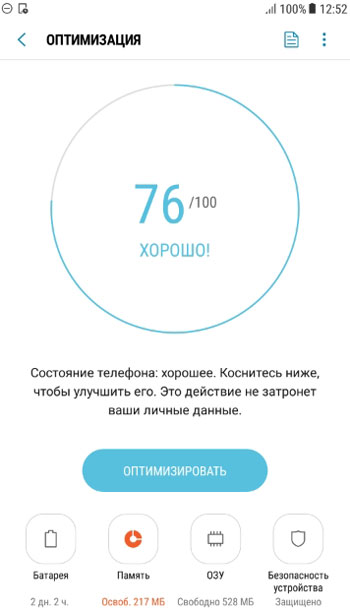
Как видим, состояние телефона хорошее, но не 100%, оптимизируем его. Это действие не затронет ваши личные данные!
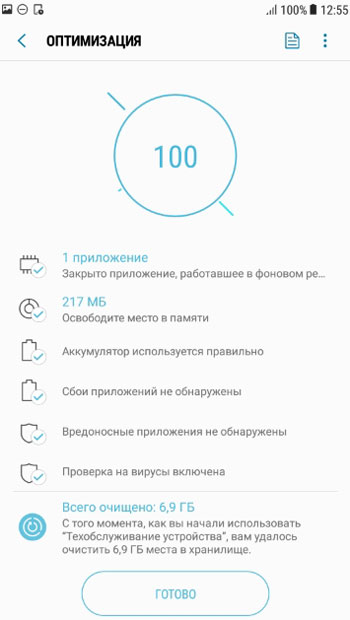
После оптимизации быстродействие телефона улучшилось, память освободилась, проверка на вирусы не выявила угрозы, фоновые приложения закрыты (для освобождения оперативной памяти и скорости работы). Теперь наше устройство готово к работе на все 100%.
Оптимизация батареи
Нажмите на иконку батареи в нижнем левом углу на экране оптимизации (Настройки – Оптимизация – Батарея).
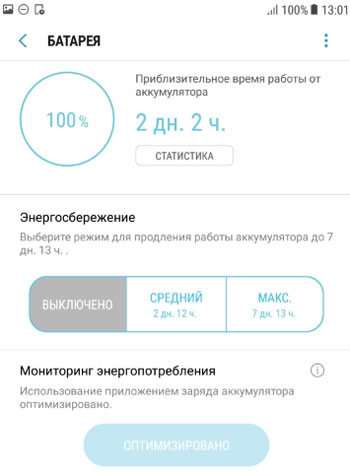
Как видим при заряде 100% телефон проработает 2 дня и 2 часа (при средней нагрузке).
Статистика
Статистика работы от батареи показывает данные об использовании аккумулятора с момента последней полной зарядки телефона. И выставляет прогноз – примерно оставшееся время работы от 1 заряда на основе анализа интенсивности использования телефона за последние 7 дней.
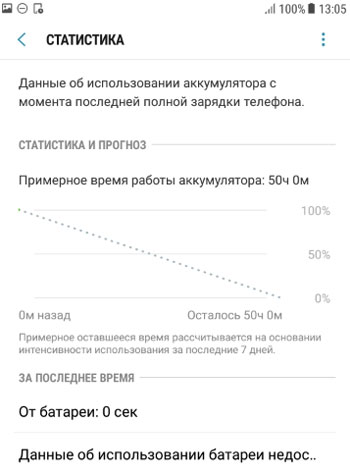
У меня это 50 часов при среднем режиме работы.
Энергосбережение
На телефонах Самсунг предусмотрено 3 варианта работы:
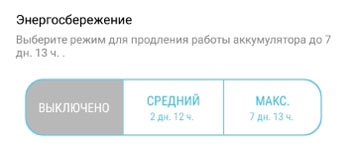
- Без энергосбережения – на полную мощность, заряд батареи вообще не экономится.
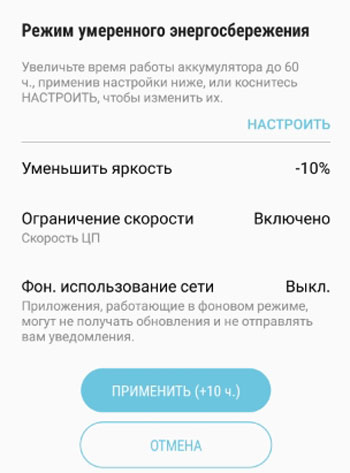
- Средний (умеренный) режим энергосбережения. Позволяет увеличить время работы от аккумулятора до 60 часов. Можно уменьшить яркость, ограничить скорость работы ЦП (центрального процессора) и отключить фоновое использование сети (т.е. программы в фоновом режиме не будут получать уведомления и обновления). В моем случае это может прибавить еще 10 часов работы.

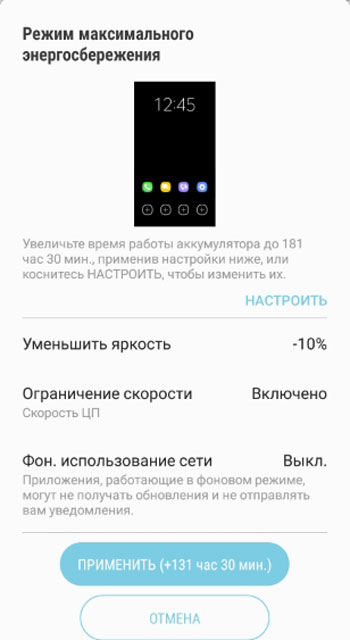
- Максимальный уровень энергосбережения. Позволяет экстремально увеличить время работы от батареи – до 181 часов. В этом случае максимально ограничена скорость ЦП, яркость экрана на минимуме, Wi-Fi и Bluetooth отключены, а программы не используют мобильную передачу данных и не получают уведомления. Отключена анимация и фон.

- В моем случае прирост времени работы на Samsung A5 составил 131 час 30 минут.
Мониторинг энергопотребления
Эта функция обнаруживает приложения, потребляющие заряд батареи в фоновом режиме. Срок работы аккумулятора можно увеличить, если вручную или автоматически перевести эти приложения в спящий режим.
В этом случае они могут не получать обновления и не отправлять вам уведомления, но будут пробуждены, когда вы воспользуетесь ими снова.
Запустить мониторинг можно, перейдя в Настройки – Оптимизация – Батарея – Мониторинг энергопотребления.
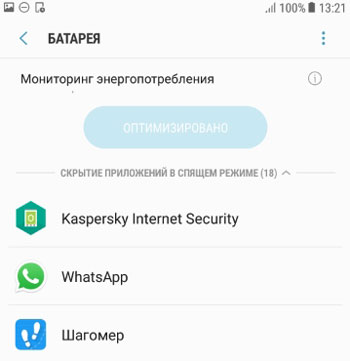
В моем случае в спящем режиме находятся 18 приложений, что существенно экономит мне заряд батареи.
Список исключений
Можно задать приложения, которые не будут рекомендованы для перевода в спящий режим. Они смогут неограниченно использовать заряд аккумулятора, а функция контроля энергосбережения не будет их ограничивать.
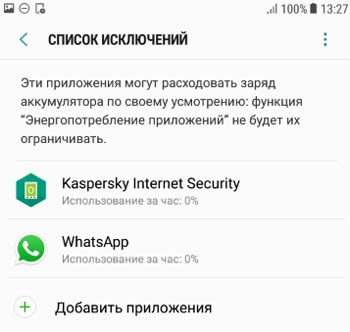
Новичкам не советую здесь что-то менять. Для себя же я выбрал Касперский (повышает безопасность) и мессенджер WhatsApp (быть всегда на связи). Дополнительно можно выбрать Карты Гугл или Maps.Me, если вы часто путешествуете.
Постоянно спящие приложения
Здесь можно выбрать те программы и игры, которые не смогут работать в фоновом режиме. Возможно, они не будут обновляться и отправлять вам уведомления, но обновить всегда можно вручную в Плей Маркет.

В моем случае это игры. Они и так “съедают” большую часть заряда, так что на них нужно экономить по-максимуму.
Быстрая зарядка
Быстрая зарядка позволяет ускорить зарядку аккумулятора по кабелю. При использовании этой функции телефон может нагреваться – следите за этим. Если эту функцию отключить, смартфон будет заряжаться обычным образом.
Внимание! Для ускоренной зарядки должен быть соответствующий кабель – сила тока минимум 2А. См. информацию на самом кабеле или на адаптере, который вставляете в розетку.
Активировать быструю зарядку можно так: Настройки – Оптимизация – Батарея – Дополнит. настройки (правый верхний угол) – Быстрая зарядка.
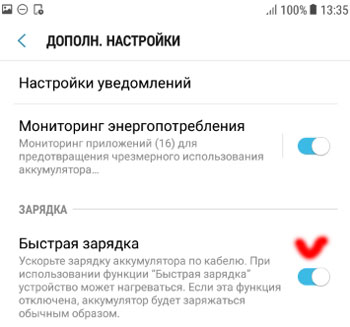
Настройки уведомлений
Здесь можем настроить получение уведомлений от определенных приложений. Переходим в Настройки – Оптимизация – Батарея – Дополнит. настройки (правый верхний угол) – Настройки уведомлений.
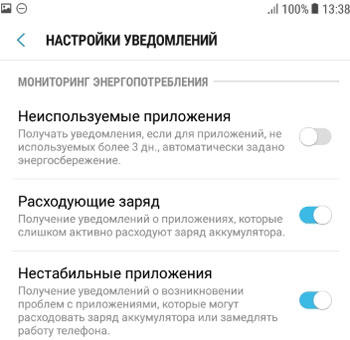
Доступно 3 опции:
- Неиспользуемые приложения. Получать или нет уведомления от программ, которые не использовали более 3 дней.
- Расходующие заряд. Получать или нет уведомления о программах, которые сильно расходуют заряд АКБ.
- Нестабильные приложения. Получать уведомления о возникновении проблем с приложениями, которые могут излишне расходовать заряд и замедлять работу телефона.
 Мобильные телефоны Android имеют специальный режим, включение которого позволяет прибавить ещё пару часов автономной работы смартфона, чтобы оставаться на связи на необходимое время до подключения к электросети. Этот режим называется «Энергосбережение».
Включение этого режима временно отключает некоторые процессы и функции, которые расходуют большую часть заряда батареи.
А как на самом деле работает режим энергосбережения на телефонах Samsung Galaxy?
Режим энергосбережения уменьшает расход электроэнергии на вашим смартфоне, поэтому телефон будет работать уже не на полную мощность.
Повышенная яркость экрана приводит к значительному расходу заряда батареи, и в режиме энергосбережения яркость экрана будет снижена на 10%, а время перехода телефона в спящий режим (тайм-аут) будет сокращено.
Любые постоянные проверки или обновления, которые выполняет ваш телефон, разряжают его аккумулятор. При переходе в режим энергосбережения ваш телефон будет выполнять эти задачи реже: например, входящие сообщения или обновление новостей. Ваш телефон также ограничит работу в приложений в фоне, их обновление и синхронизацию.
После включения этого режима будет ограничена проверка местоположения (GPS), а также будет понижена частота обновления экрана до 60 Гц.
Ещё одним серьёзным источником повышенного расхода заряда батареи является подключение к сети 5G. Если вы включите режим низкого энергопотребления на телефоне с 5G, то он автоматически переключится на 4G.
При включении режима энергосбережения, смартфон Galaxy позволяет регулировать уровень ограничений, включая/выключая ряд дополнительных настроек в режиме энергосбережения. На разных моделях смартфонах Samsung этот перечень настроек может варьироваться.
Так, например, на редакционном смартфоне Galaxy A50 с ОС Android 11 One Ui 3.1 он состоит из 3 пунктов:
— отключить Always On Display,
— ограничение частоты ЦП до 70%,
— уменьшение яркости до 10%.
Особенностью смартфонов Galaxy является в том, что режим энергосбережения объединяет собой два режима, которые на телефонах других производителей назывались: «Режим энергосбережения» и Режим «Ультра». Режим «Ультра» предусматривал максимальную экономию расхода заряда батареи, когда для работы были доступны только четыре основных приложения с подключением ещё 4-ёх дополнительных по выбору владельца смартфона.
А на смартфонах Samsung Galaxy этот режим ультра энергосбережения входит в состав настроек режима энергосбережения и носит название «Ограничение приложений и экрана», где в целях максимального энергосбережения будут работать только:
— четыре основных приложения (Телефон, Сообщения, Интернет-браузер Samsung и Настройки телефона),
— четыре приложения добавленных по желанию,
— будут ограничены все фоновые процессы,
— выключена боковая панель,
— включён Тёмный режим экрана.
Далее мы опишем порядок включения режима энергосбережения и его настройки для смартфонов Samsung, на примере редакционного смартфона Samsung Galaxy A50 с ОС Android 11:
1. Включение режима энергосбережения с панели быстрых настроек
2. Включение режима энергосбережения в Настройках телефона
3. Включение режима «ультра энергосбережения» и его настройка
Инструкция по включению и настройке режима энергосбережения для смартфонов Samsung Galaxy
Способ №1: Включение режима энергосбережения с панели быстрых настроек
1. Чтобы открыть панель быстрых настроек телефона достаточно на любом экране смартфона нажать двумя пальцами на верхнюю часть экрана и провести вниз движением свайп.
Далее нужно найти кнопку «Экономия энергии» и нажать на неё.
После этого режим энергосбережения будет включён.

2. Если вы желаете перейти в настройки режима энергосбережения, то вам нужно нажать на кнопку «Экономия энергии» и удерживать её 2-3 секунды.
Важное замечание: если у вас в настройках энергосбережения до его включения была активирована служба «Ограничение приложений и экрана», то при включении режима энергосбережения вы перейдёте сразу в режим «ультра энергосбережения» с Тёмным режимом экрана.
Способ 2: Включение режима энергосбережения в Настройках телефона
3. Запускаем приложение Настройки телефона, нажав на значок «Настройки» на экране приложений.
На основной странице Настроек телефона нужно войти в раздел «Обслуживание устройства», нажав на эту позицию.

4. В разделе «Обслуживание устройства» нужно нажать на название подраздела «Батарея».
А в разделе «Батарея» для включения режима энергосбережения нужно нажать на переключатель пункта «Энергосбережение».

Теперь режим энергосбережения активирован.
Расчётное время работы аккумулятора при 13% заряда батареи поднялся с 5 часов 9 минут до 6 часов 32 минут. Хорошая прибавка времени автономной работы смартфона!

5. Зайдём в настройки режима энергосбережения. Для этого нужно нажать на название пункта «Энергосбережение» и удерживать его 2-3 секунды.
Теперь мы находимся в настройках режима энергосбережение.
Нажимая на переключатели настроек этого режима, мы можем включить или выключить ряд дополнительных параметров режима энергосбережения.
Для включения энергосбережения достаточно нажать на переключатель в строке «Выключено». Нажмём на него.

Теперь у нас на телефоне включен режим «Энергосбережение».
После включения этого режима внесение изменений в его настройках не допускаются. Поэтому все позиции настроек окрашены в серый цвет.

Способ 3: Включение режима «ультра энергосбережения» и его настройка
6. Для включения режим ультра энергосбережения нужно нажать на переключатель «Ограничение приложений и экрана», в то время когда режим энергосбережения в выключенном положении.
Теперь чтобы активировать режим энергосбережения в режиме «ультра энергосбережения» нужно нажать на переключатель «Выключено», или на странице «Батарея» на переключатель пункта «Энергосбережение».

7. Теперь режим ультра энергосбережения включен.
Чтобы выключить это режим ультра энергосбережения нужно нажать на кнопку «Три точки» вверху экран. А после в открывшемся меню из одной позиции нажать на пункт «Выкл. Режим энергосбережения».
В режиме ультра энергосбережения вы можете запустить только 4 приложения:
— Телефон,
— Сообщения,
— Интернет-браузер Samsung
— Настройки телефона.
Чтобы добавить ещё 4 дополнительных приложения, к которым у вас будет допуск к работе в этом режиме, нужно нажать на кнопку «+» в круге.

8. После этого откроется список «Добавление приложений», где нужно выбрать дополнительные приложения для работы в режиме ультра энергосбережения. Для примера, нажмём на значок приложения почты «Gmail».
Теперь на рабочем экране ультра энергосбережения будут уже значки 5 приложений, которые можно запустить.

9. Чтобы убрать или добавить доп. Приложения нужно нажать на кнопку «Три точки» вверху экрана, а после на пункт «Изменить».
Для удаления значка доп. приложения «Gmail» нужно нажать на его значок со знаком «-». А после на кнопку «Готово».

10. Чтобы запустить приложение в режиме ультра энергосбережения достаточно нажать на его значок на рабочем экране. Для примера нажмём на значок «Настройки телефона». И мы перейдём на страницу Настроек телефона в Тёмном режиме.

Пользуйтесь этой полезной функцией, чтобы быть на связи со своими родными!
Режим энергосбережения в Самсунгах есть давно. Это действительно помогает устройству оставаться в живых в течение длительного времени, и это очень полезно, если в вашем доме происходит кризис электричества. Режим энергосбережения в основном ограничивает все действия, которые не используются пользователем, фоновые действия и другие виды деятельности для экономии заряда батареи. Следуйте простому руководству по использованию и включите режим энергосбережения на Galaxy S20 / S20 + и S20 Ultra с помощью очень простых шагов.
Эти режимы могут эффективно снизить расход заряда батареи вашего устройства, среди прочего, за счет ограничения скорости процессора (ЦП), уменьшения яркости экрана, отключения фоновых данных. Если вы используете анимацию, обои, другие функции подключения, биометрическую аутентификацию или панель приложений, они будут отключены, если вы включите режим энергосбережения.
Серия Samsung Galaxy S20 — новейший флагманский премиальный смартфон от Samsung. Samsung представила серию Galaxy S20, то есть Galaxy S20, S20 Plus и S20 Ultra в качестве своего последнего флагманского семейства на мероприятии Galaxy Unpacked 2020 в Сан-Франциско, Калифорния.
Серия Galaxy S20 оснащена новейшим чипсетом Qualcomm Snapdragon 865 с более мощным изображением. обработки, новый AI Engine пятого поколения, лучшая энергоэффективность, в основном все, что вы могли бы пожелать в мобильном процессор.

Почему режим энергосбережения?
Есть ряд внутренних изменений, которые происходят, если вы выбираете Среднее энергосбережение. Вы можете продлить срок службы батареи в зависимости от ваших привычек использования. Вот что происходит, если активирован режим среднего энергосбережения:
- Ограничьте фоновую передачу данных (фоновые приложения не могут использовать Wi-Fi и мобильные данные).
- Отключите Always On Display.
- Ограничьте частоту процессора (до 70%).
- Снижает уровень яркости экрана.
- Разрешение экрана возвращается к FHD +.
Включение режима энергосбережения на Galaxy S20 / S20 + / S20 Ultra
- Откройте настройки либо из меню быстрой навигации, либо из панели запуска.
- Коснитесь Уход за устройством.
- Коснитесь Батарея.
- Коснитесь Режим питания.
- Выберите либо «Среднее энергосбережение», либо «Максимальное энергосбережение».
- Нажмите «Применить», чтобы подтвердить действие.
У вас есть устройство Galaxy или какое-либо устройство Android, и вам нужны такие простые уроки? Тогда следите за обновлениями Советы и приемы GetDroidTips для Android столбец, потому что скоро появятся многие простые учебники по Galaxy.
Если у вас есть какие-либо вопросы по этому поводу, раздел комментариев всегда доступен для вас.
Привет, я Шекхар Вайдья, блогер, ученик, изучающий CS и программирование.
Samsung недавно представила ряд новых телефонов Galaxy на 2020 год. Среди тех, кто украл шоу, были Galaxy Z Slip и Galaxy S20 Ultra.
Galaxy S20 будет иметь три варианта: 6,2-дюймовый Galaxy S20, 6,7-дюймовый Galaxy S20 plus и 6,9-дюймовый Galaxy S20 Ultra. Цены на эти телефоны начинаются от 1000, 1200 и 1400 долларов соответственно. Из трех вариантов у S20 Ultra самая продвинутая камера. Разница между тремя вариантами соответственно:
Это самая базовая модель S20 в модельном ряду. Он будет оснащен 6,2-дюймовым OLED-дисплеем. Разрешение этого смартфона — Quad HD. Три камеры на задней панели будут иметь разрешение 12MP + 64MP + 12MP, а камера на передней панели — 10MP. Он будет работать с процессором Exynos 990. ОЗУ телефона будет 8 ГБ или 12 ГБ, в зависимости от варианта, который вы покупаете. Он будет иметь внутреннюю память объемом 128 ГБ. Аккумулятор будет на 4000 мАч, что неплохо. Он имеет степень водонепроницаемости IP68. Также будет доступен дополнительный вариант 5G. Телефон будет стоить от 1349 долларов.
Samsung Galaxy S20 +:
Это вариант, который на ступень выше базовой модели S20. Он будет оснащен 6,7-дюймовым OLED-дисплеем. Разрешение снова будет Quad HD. Нет никакой разницы в задней и передней камерах, за исключением того, что на задней камере будет добавлена функция ToF. Опять же, он будет работать на процессоре Exynos 990. Вариант RAM будет зависеть от вас, покупаете ли вы вариант 8 ГБ или 12 ГБ. Внутренняя память будет доступна в двух вариантах: 128 ГБ и 512 ГБ. Будет аккумулятор увеличенного размера на 4500 мАч. Естественно, телефон будет иметь водонепроницаемость IP68. Модель 5G — это снова вариант, который вы должны выбрать, независимо от того, хотите вы ее приобрести или нет. Он будет начинаться с 1499 долларов.
Samsung Galaxy S20 Ultra:
Это лучший и самый мощный вариант в серии S20. Он будет оснащен 6,9-дюймовым OLED-дисплеем. Разрешение будет такое же — Quad HD. А вот в задних камерах огромная разница. Задние камеры будут 108MP + 48MP + 12MP + ToF. Если вас интересует фронтальная камера, то у нее будет камера на 40 МП. Телефон будет работать только на процессоре Exynos 990. Вам будет доступно два варианта оперативной памяти — 12 ГБ и 16 ГБ. Внутренняя память снова будет доступна в двух вариантах — 128 ГБ и 512 ГБ. Если вы думаете о батарее, ее снова увеличивают до 5000 мАч, а это значит, что ваше устройство будет работать дольше, чем обычно. Телефон имеет водонепроницаемость IP68. Это будет только 5G, и его цена будет начинаться с 1999 долларов.
У всех трех смартфонов есть отличные функции, и поэтому они стоят так дорого. Трудно определить, стоит ли платить почти 1999 долларов за смартфон или нет, но одно можно сказать наверняка: качество, которое вы получите, будет высоким.
Инструкции по настройке параметров энергосбережения Samsung Galaxy S20 / S20 + / S20 Ultra:
Для настройки параметров необходимо включить «Режим питания».
Настройка «Режим питания» помогает экономить заряд батареи.
На главном экране проведите пальцем вверх или вниз от центра дисплея, чтобы открыть экран приложений.
Эти инструкции применимы только к стандартному режиму и макету главного экрана по умолчанию.
Перейдите: значок настроек> Уход за устройством> Аккумулятор.
Коснитесь Режим питания.
Выберите «Высокая производительность», «Оптимизация», «Среднее энергосбережение» или «Максимальное энергосбережение».
Настройте любой из следующих параметров:
Если выбрано Высокая производительность, можно настроить только Яркость и Разрешение экрана.
Ограничить фоновые данные:
Активируется при наличии синей галочки.
Отключить Always On Display:
Активируется при наличии синей галочки.
Ограничить скорость процессора:
Активируется при наличии синей галочки.
Яркость:
Коснитесь значка раскрывающегося списка и выберите предпочтительный параметр.
Разрешение экрана:
Коснитесь значка раскрывающегося списка и выберите предпочтительный параметр.
Испытываете трудности с вашим устройством Android, ознакомьтесь с нашими «Как” страницу о том, как решить некоторые из этих проблем.
Другие технические обзоры Android: — Android