
В режимах «Огромные», «Крупные» и «Обычные» значки, а также «Плитка» и «Содержимое» Проводник Windows показывает миниатюры всех видеофайлов, которые только способен распознать. В качестве такой миниатюры обычно используется какой-то кадр из видеоряда, если же он не установлен, Windows станет использовать в качестве превью самый первый кадр. Кроме того, роль отображаемой в Проводнике миниатюры может играть любое изображение, особым образом «интегрированное» в видеофайл.
В чём важность этих миниатюр? Превью позволяет составить некое общее представление о видеоконтенте, удачно подобранная картинка скорее привлечет внимание пользователя и побудит его просмотреть видеоролик. Установить отображаемое в Проводнике видео превью можно с помощью видеоредакторов или специально заточенных под это дело программ, например, консольной утилиты Tag Editor, позволяющей использовать в качестве миниатюр произвольные изображения.
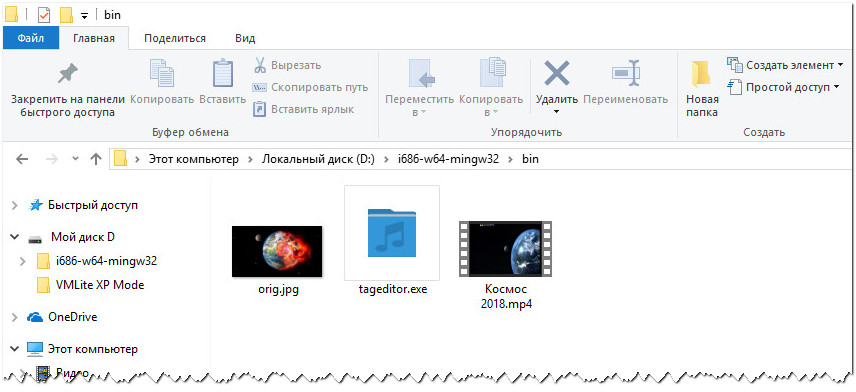
Если вас не пугает перспектива работы с командной строкой, скачиваем архив с утилитой со странички разработчика github.com/Martchus/tageditor/releases и распаковываем. В архиве будет папка usr, а в ней папки i686-w64-mingw32 и x86_64-w64-mingw32. Вам нужна вторая. В ней вы найдете папку bin с исполняемым файлом утилиты tageditor.exe. В эту же папку забросьте видеофайл и картинку, которую собираетесь устанавливать в качестве отображаемой миниатюры. За сим откройте командную строку, перейдите в ней в папку bin с исполняемым файлом утилиты и обрабатываемым ею контентом и выполните такую команду:
tageditor -s cover=orig.jpg --max-padding 125000 -f "Космос 2018.mp4"
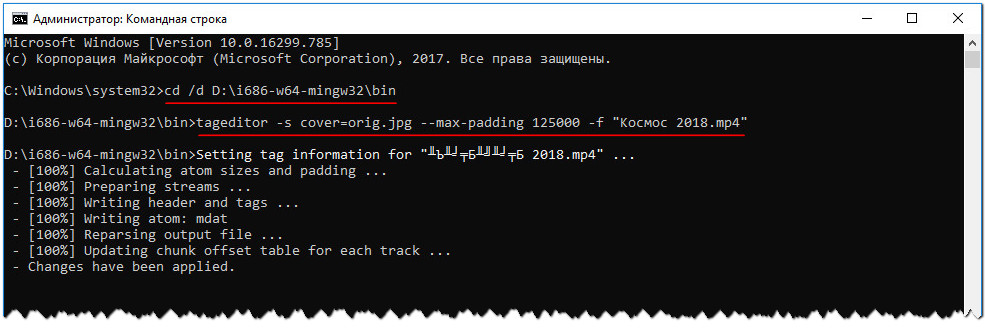
В данном примере orig.jpg — это файл превью, а Космос 2018.mp4 — редактируемое видео. Обратите внимание, что название видеофайла взято в прямые кавычки, в них следует заключать имена, в которых имеются пробелы или кириллица. Поскольку в процессе обработки Tag Editor производит ряд расчетов, процедура займет некоторое время, также при этом создается резервная копия видеофайла с присвоением ему «второго» расширения BAK.
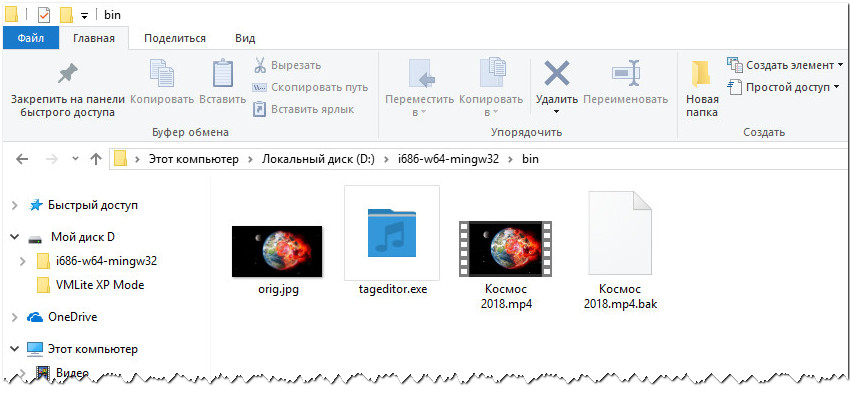
Вот и всё, изменения вступают в силу сразу, чтобы их увидеть, вам даже не потребуется обновлять окно Проводника.
 Загрузка…
- Печать
Страницы: [1] 2 Все Вниз

Тема: Как сменить миниатюру видеофайла? (Прочитано 14663 раз)
0 Пользователей и 1 Гость просматривают эту тему.

drion

Смонтировал фильм к 8му марта,загрузил его в облако.
При прохождении по ссылке открывается окно с «обложкой» этого файла,которая представляет собой один из кадров внутри фильма.По какому принципу именно кадр(который мне не нужен) стал обложкой файла?
Как эту обложку(миниатюру) сменить?
serchik
Для файловых менеджеров: nautilus, caja, nemo — это простой файл с изображением (размером максимум 256x256px), расположенный в папке $HOME/.cache/thumbnails/normal и именем, представлющим собой хэш полного пути к файлу, для которого генерируется миниатюра. Т.е., к примеру, имя миниатюры, сохраненной в каталоге $HOME/.cache/thumbnails/normal/, для следующего файла /home/user/films/big_buck_bunny.mov будет иметь вид 1c46eb77768ef1505938377f76e2b2c8.png Вот так я получаю хэш для вышеприденной строки:
echo "/home/user/films/big_buck_bunny.mov" | md5sumК сожалению, поделится скриптом для автоматизации данного процесса, пока не могу, малость не дописан. Но алгоритм прост.
drion
Так а как мне заменить миниатюру на другую.Я вот этого не понял.
serchik
А я не понял, что именно Вы не поняли?  Я все же расписал, как это работает. Очищаете каталог $HOME/.cache/thumbnails/normal/. Вычисляете хеш полного пути к файлу, для которого требуется «установить» свою миниатюру:
echo "/path/to/your/file.avi" | md5sumНа выходе получаете хэш. Затем помещаете Вашу миниатюру в $HOME/.cache/thumbnails/normal и переименовываете её в вычисленный ранее хеш.
UPD Не лучше ли было Вам подобрать подходящий контейнер для видео, способный к сохранению и миниатюры в самом контейнере?
« Последнее редактирование: 29 Февраля 2016, 14:39:19 от serchik »
Lego777
Наверное, имелось в виду отображение миниатюр на т.н. «облаке». Бог знает, по каким правилам они выдергивают кадр для миниатюры….
drion
В моём случае миниатюра в облаке «яндекс-диск» такая же,как и в компе.
Пользователь решил продолжить мысль 29 Февраля 2016, 15:14:56:
Не лучше ли было Вам подобрать подходящий контейнер для видео, способный к сохранению и миниатюры в самом контейнере?
Я начал делать фильм в ОпенШот,а закончил в КиберЛинк (в нём эффектов больше,которые мне нужны) и в нём же и сохранил.Зато Киберлинк не богат вариантами сохранения.
« Последнее редактирование: 29 Февраля 2016, 15:14:56 от drion »
serchik
В моём случае миниатюра в облаке «яндекс-диск» такая же,как и в компе.
Ну так а где надо получить миниатюру: на компе или яндекс-диске?
soarin
На десктопе нет такого. Превью зависит от программы (файлового менеджера).
Только в вебе (html странице) можно сделать нужную превьюшку.
То что на яндекс диске и в линуксовом файловом менеджере одинаково получилось, это скорее потому что и там и там используется fmpegthumbnailer, который по умолчанию берёт кадр с временной отметки в 10%
-t: time to seek to (percentage or absolute time hh:mm:ss) (default: 10)PS: тоесть с самим видеофайлом делать нечего…
« Последнее редактирование: 29 Февраля 2016, 17:49:28 от soarin »
drion
И там и там надо.
Посмотрел,как файл выглядит в Windows,там всё хорошо.Миниатюра по первому кадру.
Этот же файл через Linux выглядит,как чёрный квадрат.
Вышеописанным способом пока ничего сделать не удаётся.
arch!ver
drion,
Вам нужно управление видеотегами… Если ваше «облако» даёт вам доступ к этим функциям — то как бы да — это возможно, при условиии что по умолчанию, в функциях есть параметр управляющий данной возможностью по выбору пользователя… Если нет — то скорее эта функция изолированна и автоматизированна…
Думаю что с этим вопросом надо обращаться в техподдержку данного ресурса — это будет намного уместнее…
« Последнее редактирование: 29 Февраля 2016, 17:54:38 от arch!ver »
Шизофреник админ, — горе в семье…
Lesopoval
drion,
serchik отлично всё расписал, а вот это:
Не лучше ли было Вам подобрать подходящий контейнер для видео, способный к сохранению и миниатюры в самом контейнере?
помоему как раз то , что Вам нужно. Например, пережать видео в mkv и сделать для него обложку.
Проделать всё можно программой MKVToolNix, есть в ЦП, можно с сайта производителя:
https://mkvtoolnix.download/downloads.html
А вот, как делается:
https://www.youtube.com/watch?v=hfynpf9xU6I
drion
cargan
soarin, исправте не fmpegthumbnailer
— а ffmpegthumbnailer
serchik
На десктопе нет такого. Превью зависит от программы (файлового менеджера).
Позвольте немного не согласиться с Вами. Для выше перечисленных файловых мененджеров поменять генератор миниатюр очень просто. В первом приближении это выглядит так:
#!/usr/bin/env python2
import mimetypes, gconf
command = '/usr/local/bin/thumbs -i %i -o %o -s %s' # команда для создания превью
extensions = ['.avi', '.mkv', '.mp4', '.mov', '.mpg', '.ts', '.wmv', '.flv'] # для каких типов файлов создавать превью
enabled = True # влючить создание превью
path_to_thumbnailers = '/desktop/gnome/thumbnailers'
mimetypes.init()
gclient = gconf.client_get_default()
for mime_type in [mimetypes.types_map[extension].replace('/','@') for extension in extensions]:
for key, value in {'enable':enabled, 'command':command}.items():
gclient.set_value('{0}/{1}/{2}'.format(path_to_thumbnailers, mime_type, key), value)
gclient.clear_cache()
В то же время эти усилия не сработают для pcmanfm и thunar. pcmanfm использует свой внутренний генератор миниатюр, так что без непосредственного редактирования кода здесь не обойтись. С thunar не заморачивался, но насколько помню и для него можно задействовать внешнюю программу для создания миниатюр.
zelenin
на всех файло-/видеохостингах для миниатюры выдирается некий кадр (1-й, 10%, 20%, 50%), и ни в какой контейнер за обложкой никто не лезет.
А Ютуб например позволяет загрузить свою миниатюру.
- Печать
Страницы: [1] 2 Все Вверх
SharePoint Server 2016 SharePoint Server 2013 SharePoint Server 2013 Enterprise SharePoint в Microsoft 365 SharePoint Foundation 2013 Еще…Меньше
Примечание:
Мы стараемся как можно оперативнее обеспечивать вас актуальными справочными материалами на вашем языке. Эта страница переведена автоматически, поэтому ее текст может содержать неточности и грамматические ошибки. Для нас важно, чтобы эта статья была вам полезна. Просим вас уделить пару секунд и сообщить, помогла ли она вам, с помощью кнопок внизу страницы. Для удобства также приводим
ссылку на оригинал (на английском языке)
.
Имея дело с видео, обычно первое, что вы видите — эскиз видео. Эскизы также отображаются в результатах поиска. Они особенно удобны в библиотеке, которая содержит много медиафайлов, поскольку позволяют предварительно просматривать содержимое видео.
Библиотеки активов в SharePoint упрощают захват эскиза из видео или отправить эскиза видео в библиотеке. Чтобы сделать это, выполните указанные ниже действия.
-
Откройте библиотеку активов, которая содержит видео.
-
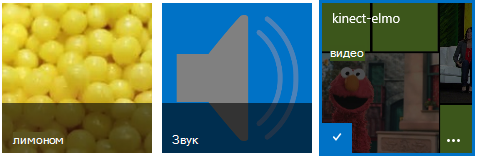
Наведите указатель мыши на изображение видео, для которого нужно добавить флажок выбора отображаются, а затем щелкните изображение, чтобы открыть страницу видеопроигрывателя.
-
На странице видеопроигрывателя выберите на ленте вкладку Управление .
-
В группе действия нажмите кнопку Изменить свойства.
-
Нажмите Изменить эскизи выберите один из следующих параметров:
-
Захват эскиза из видео
-
Использование изображения с компьютера
-
Использование рисунка по веб-адресу
-
Чтобы узнать, как выполнять одно из этих действий, щелкните ссылку на соответствующий раздел статьи.
В этой статье:
-
Захват эскиза из видео
-
Использование изображения с компьютера
-
Использование рисунка по веб-адресу
Захват эскиза из видео
Захват эскиза из видео, которые хранятся в библиотеке активов можно. Захват эскиза видео невозможно, если он хранится за пределами библиотеки активов.
Захват эскиза из видео.
-
нажмите кнопку воспроизведения на видео;
-
когда на видео появится изображение, которое вы хотите захватить, нажмите кнопку камеры в верхней части видео;
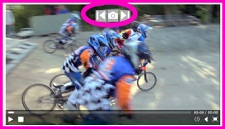
Захваченное изображение эскиза отобразится под экраном текущего видео.
-
Просмотрите эскиза. Если на рисунке показано, что вы хотите, нажмите кнопку Сохранить. Если нет, повторите описанные выше действия, чтобы сделать снимок, который вы хотите.
-
если вы хотите изменить дополнительные свойства (такие как Имя, Описание, Владелец и другие), введите нужные значения в полях после изображения эскиза;
-
Завершив внесение изменений, выберите команду Сохранить.
К началу страницы
Использование изображения с компьютера
Если в качестве эскиза видео вы хотите использовать изображение, сохраненное на компьютере, выполните следующее:
-
Установите флажок использовать изображения с компьютера.
-
Введите путь к файлу изображения или нажмите кнопку Обзор и выберите нужный файл и нажмите кнопку Открыть.
-
Нажмите Отправить , чтобы загрузить файл изображения в SharePoint для использования в качестве эскиза видео.
К началу страницы
Использование рисунка по веб-адресу
Можно использовать рисунок, полученный по веб-адресу.
-
Выберите «Использовать рисунок по веб-адресу».
-
Введите полный URL-адрес файла, который нужно использовать. URL-адрес должен включать имя файла видео. Например, http://www.contoso.com/VideoThumbnail.jpg
К началу страницы
Нужна дополнительная помощь?
Доброго времени суток. Копирую из интернета музыкальные видеофайлы. В файле нахожу понравившийся кадр с музыкантом и делаю его скриншот. Как мне теперь прикрепить картинку
к файлу, чтобы после открытия папки с файлами сразу было видно где и кто
что исполняет, т.е. этот скриншот являлся бы иконкой-превью видео?
Полагаю, что тема для Вас старая и я смогу получить разъяснения по технике
этого дела.
Заранее благодарю за ответ,
mich
24.11.12
Здравствуйте. Тут, на самом деле, не всё так просто.
Эскиз (превью) видеофайла, который отображает Windows, генерируется не самим Windows`ом, а создаётся при сборке (монтаже) видеофайла, т.е. уже вшит в метаданные файла. Для того, чтобы его изменить, следует перепаковать видео, что, как правило ведёт к потери качества, даже если при перепаковке не используется конвертирование.
Надо сказать, что эту превьюшку могут изменять даже далеко не все видеоредакторы, и, кроме того, лезть в видеофайл ради одной смены превьюшки несколько, как бы это сказать, оригинально.
Поэтому, в данном случае, следует использовать другой способ, изменить маску значка в Windows. Для начала, надо изменить отображение файлов в папках с эскизов на значки. Сделать это можно через реестр, предварительно, конечно, реестр нужно забекапить.
Далее устанавливаем программу для изменения значков файлов IconPackager (ссылки для её скачивания я привёл в конце статьи), после её установки, при клике правой клавишей мыши по файлу, в контекстном меню Windows появляется пункт «Изменить значок», клик по нему, в открывшемся окне ставим галку у «Изменить значок только для этого файла» и меняем его:
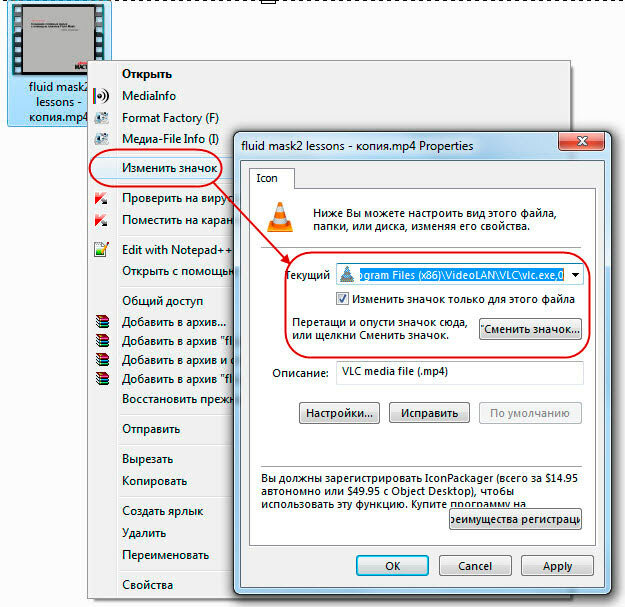
Но тут возникает маленькая проблема. Программа IconPackager работает только с файлами ICO, поэтому Ваш скриншот необходимо сконвертировать в этот формат (например, с помощью Фотошопа, используя плагин ICOFormat), а, лучше всего, собрать нормальный файл ICO, состоящий из нескольких изображений стандартных размеров иконок.
Скачать программу IconPackager для изменения внешнего вида значков файлов и папок в Windows:
Если Вам понравился материал, скажите свое «спасибо», поделитесь ссылками с друзьями в социальных сетях! Спасибо!
Источник
Содержание
- Помогите! Как поменять превью видео на компютере
- Дубликаты не найдены
- Сила PIKABU в действии!
- Пикабу, спасибо
- Запись и изменение эскиза видео
- В этой статье:
- Захват эскиза из видео
- Использование изображения с компьютера
- Использование рисунка по веб-адресу
- Как поменять обложку видео на YouTube с ПК и телефона
- Вариант 1: Компьютер
- Вариант 2: Мобильные устройства
- Как загрузить значок на видео в YouTube? Что делать, если он не меняется?
Помогите! Как поменять превью видео на компютере
Я верю в силу пикабу, и по этому прошу помощи у вас. Я сделал видео сюрприз для одной девушки. Во время урока учительница включит проектор и на нём будет видео. Но вот в чем загвостка на превью чётко видно меня и это палевно очень и по этому мне и нужна ваша помощь потому что гугл ничего не выдает.
P.s простите за ошибки
Дубликаты не найдены
очень смешно. А кто сказал что я в школе. я работаю монтажником/оператором и уж поверь монтировать я умею.
на ютубе знаю, а с таким не сталкивался ранее
Во время урока учительница включит проектор
Чья учительница? Лично я подумал, что это твоя учительница, а ты один из её учеников. Уточнять надо, что это для неё. Мы ж не телепаты. Или я опять не угадал?
Учительница его девушки. 😀
Вставь перед видео любую картинку.
Она тебе все равно не даст, особенно учитывая, что у тебя даже на дум4 60 баксов нет.
точнее надо, в каком софте привью, через что проигрвать будешь, какой формат?
формат mp4, в VLC буду проигрывать

Сила PIKABU в действии!
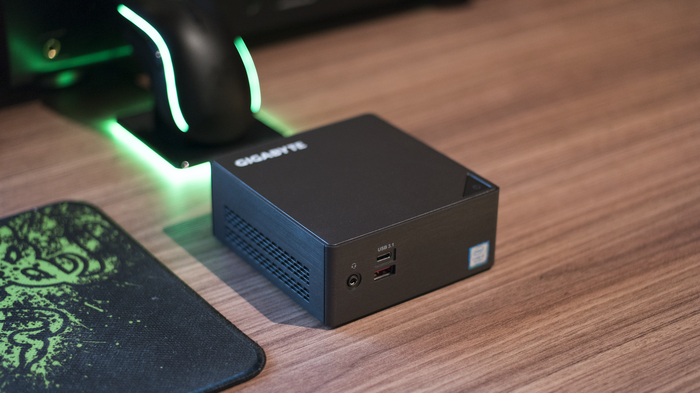
Спустя несколько дней со мной связались представители магазина:
— Что же вы сразу нам не сказали, что покупатель инвалид?
— Я писал об этом трижды, указывая причину, по которой покупатель не может самостоятельно приехать на обмен.
— Руководство рассмотрело ваше обращение (ага, спустя полтора месяца после запроса), и готово дать вам замену, выберите любой товар товар на сайте.
Поскольку незадолго до этого я уже приобрел для приятельницы необходимую модель лаптопа, купил, привез, настроил, то еще один лаптоп уже был не нужен. В рамках замены выбор пал на мини-ПК (на фото сверху). Быть ему домашним NAS сервером. Буквально только что получил заветную коробку от курьера.
Спасибо всем кто был причастен к распространению информации. Увы, в некоторых случаях к порядку и совести в наши дни взывает лишь огласка.


Пикабу, спасибо
Проблема заключалась в том, что я в Питере, мама в Москве, а приехать я смогла бы, увы, не раньше марта.
В итоге, лучшим моим решением оказалось обратиться именно к Пикабу 🙂
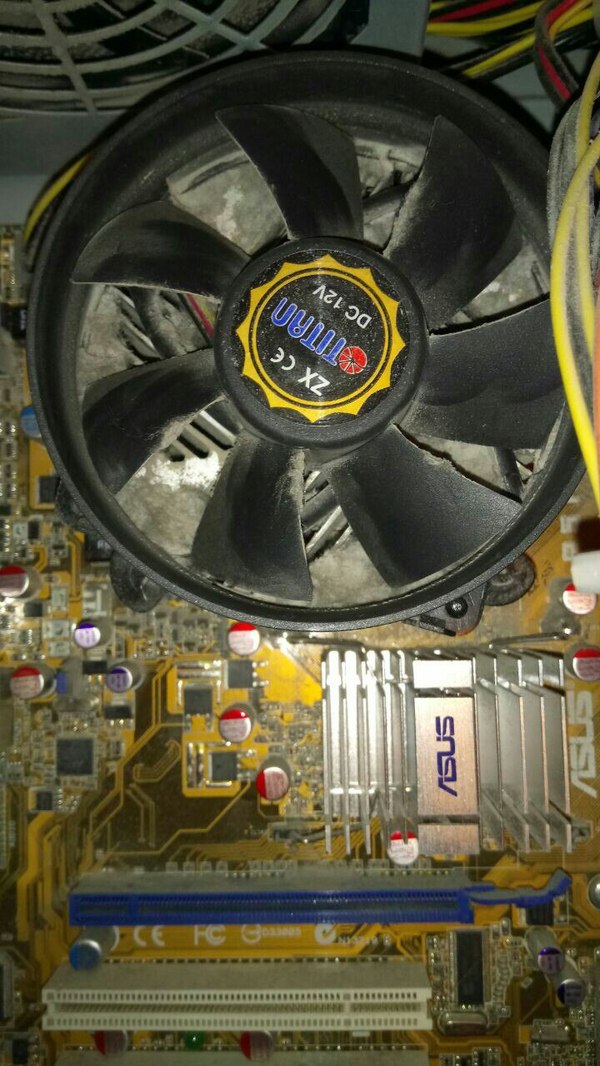
Дружище приехал на следующий же день, после того как созвонились (поздно вечером), заморочился после работы (!) доехать по адресу, сам договорился с мамой, на протяжении реанимации ответственно отписывался о всех действиях с фотоотчетами, принимая во внимание мой уровень понимания всего шаманства, заботливо пропылесосил старичка, ну, и самое главное, реанимировал комп, дал рекомендации и советы. Женя, спасибо тебе еще раз тысячекратное! Смело рекомендую это Человечка 🙂
Ниже фото моего заросшего пылью ПК.
Источник
Запись и изменение эскиза видео
Имея дело с видео, обычно первое, что вы видите — эскиз видео. Эскизы также отображаются в результатах поиска. Они особенно удобны в библиотеке, которая содержит много медиафайлов, поскольку позволяют предварительно просматривать содержимое видео.
Библиотеки активов в SharePoint упрощают захват эскиза из видео или отправить эскиза видео в библиотеке. Чтобы сделать это, выполните указанные ниже действия.
Откройте библиотеку активов, которая содержит видео.
Наведите указатель мыши на изображение видео, для которого нужно добавить флажок выбора отображаются, а затем щелкните изображение, чтобы открыть страницу видеопроигрывателя.
В группе действия нажмите кнопку Изменить свойства.
Нажмите Изменить эскизи выберите один из следующих параметров:
Захват эскиза из видео
Использование изображения с компьютера
Использование рисунка по веб-адресу
Чтобы узнать, как выполнять одно из этих действий, щелкните ссылку на соответствующий раздел статьи.
В этой статье:
Захват эскиза из видео
Захват эскиза из видео, которые хранятся в библиотеке активов можно. Захват эскиза видео невозможно, если он хранится за пределами библиотеки активов.
Захват эскиза из видео.
нажмите кнопку воспроизведения на видео;
когда на видео появится изображение, которое вы хотите захватить, нажмите кнопку камеры в верхней части видео;
Захваченное изображение эскиза отобразится под экраном текущего видео.
Просмотрите эскиза. Если на рисунке показано, что вы хотите, нажмите кнопку Сохранить. Если нет, повторите описанные выше действия, чтобы сделать снимок, который вы хотите.
если вы хотите изменить дополнительные свойства (такие как Имя, Описание, Владелец и другие), введите нужные значения в полях после изображения эскиза;
Завершив внесение изменений, выберите команду Сохранить.
Использование изображения с компьютера
Если в качестве эскиза видео вы хотите использовать изображение, сохраненное на компьютере, выполните следующее:
Установите флажок использовать изображения с компьютера.
Введите путь к файлу изображения или нажмите кнопку Обзор и выберите нужный файл и нажмите кнопку Открыть.
Использование рисунка по веб-адресу
Можно использовать рисунок, полученный по веб-адресу.
Выберите «Использовать рисунок по веб-адресу».
Источник
Как поменять обложку видео на YouTube с ПК и телефона

Важно! Дальнейшие инструкции подразумевают, что у вас уже имеется изображение, подходящее под требования видеохостинга!
Вариант 1: Компьютер
Выполнять рассматриваемую операцию намного проще с компьютера, посредством браузера и веб-версии Ютуба. Наш автор уже описал процедуру и все её нюансы в отдельном руководстве, так что воспользуйтесь ссылкой далее для получения деталей.

Вариант 2: Мобильные устройства
На гаджетах под управлением Android и iOS/iPadOS, требуемая процедура выполняется посредством приложения «Творческая студия YouTube», которое можно получить в Play Market и App Store.

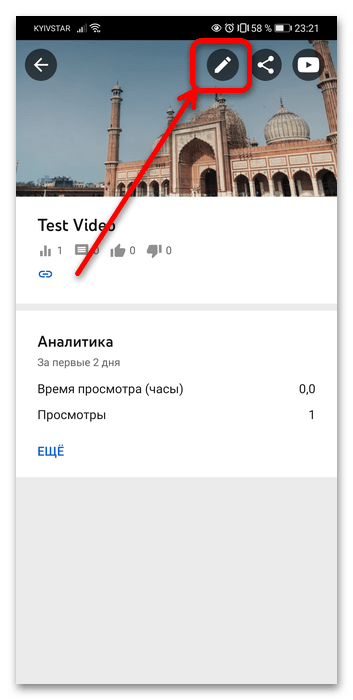
Повторите эту операцию на следующем экране.


Выдайте приложению разрешение на доступ к файловой системе, если потребуется.

Проделав это, воспользуйтесь галереей (iOS) или файловым менеджером (Android) для выбора картинки.
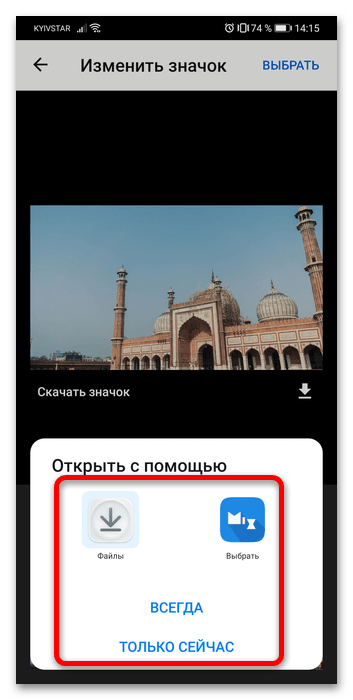

Готово – теперь нужно подождать, пока данные будут обновлены на самом сервисе, обычно это не занимает много времени.
Помимо этой статьи, на сайте еще 12360 инструкций.
Добавьте сайт Lumpics.ru в закладки (CTRL+D) и мы точно еще пригодимся вам.
Отблагодарите автора, поделитесь статьей в социальных сетях.
Источник
Как загрузить значок на видео в YouTube? Что делать, если он не меняется?
Иногда в соцсетях бывают ситуации, которые не поддаются логике. В сегодняшней статье расскажу, что мне помогло, когда не получалось изменить значок на видеоролике на YouTube.
Как загрузить значок (обложку для видео, если хотите) в загруженном видео?
1) Заходим на свой YouTube-канал.
2) Жмём на значок возле колокольчика справа.
3) В выпадающем меню выбираем «Творческая студия YouTube».
4) Слева кликаем на «Контент».
5) Ищем нужный видеоролик.
6) Наводим мышку на название ролика и кликаем на карандашик.
7) Листаем до раздела «Значок».
 Наводим мышку на первую картинку, жмём на 3 точки и выбираем «Изменить».
9) Выбираем нужную картинку на компьютере.
Какие параметры должны быть у изображения для значка?
Формат — JPG, GIF или PNG.
Размер – менее 2 МБ.
Соотношение сторон – 16:9.
Желательно разрешение 1280×720 пикселей.
10) Вверху не забудьте кликнуть на «Сохранить».
11) Обновите страницу. Вуаля!
Если вы не видите, что значок изменился, то немного подождите или зайдите на свой канал из другого источника (например, с телефона или другого браузера).
Но что делать, если значок не изменился?
Я столкнулась с ситуацией, когда выбрала нужную картинку, нажала «Открыть», но ничего не произошло. Картинка не загрузилась. Кнопка «Сохранить» не стала кликабельной.
Решение оказалось простым: перезайдите на свой канал с другого браузера. Я пыталась загрузить значок, находясь в Google Chrome. Когда я вошла в аккаунт Google с Opera, а потом в админку YouTube, и повторила все действия по загрузке значка, у меня всё получилось.
Попробуйте и вы! Напишите в комментариях, какие «приколы» у вас случались на площадке YouTube?
Источник
Картинка — эскиз на видеофайл
На чтение 2 мин Просмотров 501
Обновлено 26.11.2021
Вопрос:
Доброго времени суток. Копирую из интернета музыкальные видеофайлы. В файле нахожу понравившийся кадр с музыкантом и делаю его скриншот. Как мне теперь прикрепить картинку
к файлу, чтобы после открытия папки с файлами сразу было видно где и кто
что исполняет, т.е. этот скриншот являлся бы иконкой-превью видео?
Полагаю, что тема для Вас старая и я смогу получить разъяснения по технике
этого дела.
Заранее благодарю за ответ,
mich
24.11.12
Ответ:
Здравствуйте. Тут, на самом деле, не всё так просто.
Эскиз (превью) видеофайла, который отображает Windows, генерируется не самим Windows`ом, а создаётся при сборке (монтаже) видеофайла, т.е. уже вшит в метаданные файла. Для того, чтобы его изменить, следует перепаковать видео, что, как правило ведёт к потери качества, даже если при перепаковке не используется конвертирование.
Надо сказать, что эту превьюшку могут изменять даже далеко не все видеоредакторы, и, кроме того, лезть в видеофайл ради одной смены превьюшки несколько, как бы это сказать, оригинально.
Поэтому, в данном случае, следует использовать другой способ, изменить маску значка в Windows. Для начала, надо изменить отображение файлов в папках с эскизов на значки. Сделать это можно через реестр, предварительно, конечно, реестр нужно забекапить.
Далее устанавливаем программу для изменения значков файлов IconPackager (ссылки для её скачивания я привёл в конце статьи), после её установки, при клике правой клавишей мыши по файлу, в контекстном меню Windows появляется пункт «Изменить значок», клик по нему, в открывшемся окне ставим галку у «Изменить значок только для этого файла» и меняем его:
Но тут возникает маленькая проблема. Программа IconPackager работает только с файлами ICO, поэтому Ваш скриншот необходимо сконвертировать в этот формат (например, с помощью Фотошопа, используя плагин ICOFormat), а, лучше всего, собрать нормальный файл ICO, состоящий из нескольких изображений стандартных размеров иконок.
Скачать программу IconPackager для изменения внешнего вида значков файлов и папок в Windows:
Скачать с Depositfiles.com

Дмитрий Евсеенков
Владелец данного сайта. Графический дизайнер, специалист по Фотошопу с опытом 10+ лет. Также веду канал о графическом дизайне на Ютуб и развиваю тематическое сообщество во ВКонтакте. Связаться со мной можно через комментарии, форму обратной связи или по электронной почте admin@rugraphics.ru
Оцените автора
( 15 оценок, среднее 4 из 5 )
I want to add artwork to my MP4 file. How do I do this successfully / without errors?
I’ve tried these methods with numerous MP4 files, none worked.
If you would like to replicate the errors / bugs, here are the sample files I’ve used for this question.
I’ve tried the following:
ffmpeg -i sample.mp4 -i sample.png -map 0 -map 1 -c copy -disposition:v:0 attached_pic sample_w_artwork.mp4
as stated by Lukas
with this error:
[mp4 @ 0000019ee4852280] Could not find tag for codec h264 in stream #0, codec not currently supported in container
Could not write header for output file #0 (incorrect codec parameters ?): Invalid argument
ffmpeg 4.2.2 (Windows build by Zeranoe)
atomicparsley sample.mp4 --artwork sample.png --overWrite
with no success; AtomicParsley
I get this message when executing the first time:
Started writing to temp file.
 Progress: =============================================>100%|
 Finished writing to temp file.
Executing the next (nth) time gives this:
Updating metadata... completed.
- Adding artwork through the GUI Tag Editor using both available versions: i686-w64 & x86_64-w64
with no success; it creates a sample.mp4.bak file, even though the software says that the operation was successful
can’t insert any more links, because I got too little rep apparently
- Mp3tag (mp3tag.de/en)
with no success; I can successfully add the image as a cover, but it’s not visible in the File Explorer. After saving it says Saved tag in 1 of 1 files. The picture can been seen in Mp3tag though as if it’s applied.
- Tag&Rename (softpointer.com)
with no success; same story as with Mp3tag, I can apply and it’s visible in the app, but not in File Explorer.
- mp4v2 (https:// code.google.com/archive/p/mp4v2/downloads)
mp4tags.exe -picture sample.png sample.mp4
with no success; it executes with no (error)message
I found it on this thread
(https:// forum.videohelp.com/threads/388025-How-to-set-the-thumbnail-of-a-video-clip).
Have used the updated version which is the Windows build
(https:// forum.doom9.org/attachment.php?attachmentid=14314&d=1407985798).
- iTunes
iTunes 12.10.6.2 (Microsoft Store version)
iTunes doesn’t load the file into the library. I can run it fine though in QuickTime Player.
I didn’t notice the ‘Home Videos’ tab. Now I can see it in there. I tried to apply the image, and it applied it only inside iTunes… So it’s still not working for me.
I tried to convert the MP4 to M4A and then adding it to iTunes. I was finally successfully able to change the cover and it was visible in File Explorer. But that’s not what I want.
I know for a fact that it’s possible, because I’ve seen pictures on the Internet and YT and different threads where an answer is upvoted.
- tag
https:// github.com/b4winckler/tag
The description is: Simple command line audio tag editor… After having to install millions of libraries and a package manager I was stuck with the compilation of the software, followed all the steps, didn’t work.
I’ve also tried using MP4art as suggested by a comment on another issue about this. He didn’t include a link to it so I went looking and found another issue about this. One comment recommended MP4art as well, with a link that’s dead.
I believe I’ve used some other methods as well but can’t think of them right now. Will update if I recall.
Any help is greatly appreciated.
I want to add artwork to my MP4 file. How do I do this successfully / without errors?
I’ve tried these methods with numerous MP4 files, none worked.
If you would like to replicate the errors / bugs, here are the sample files I’ve used for this question.
I’ve tried the following:
ffmpeg -i sample.mp4 -i sample.png -map 0 -map 1 -c copy -disposition:v:0 attached_pic sample_w_artwork.mp4
as stated by Lukas
with this error:
[mp4 @ 0000019ee4852280] Could not find tag for codec h264 in stream #0, codec not currently supported in container
Could not write header for output file #0 (incorrect codec parameters ?): Invalid argument
ffmpeg 4.2.2 (Windows build by Zeranoe)
atomicparsley sample.mp4 --artwork sample.png --overWrite
with no success; AtomicParsley
I get this message when executing the first time:
Started writing to temp file.
 Progress: =============================================>100%|
 Finished writing to temp file.
Executing the next (nth) time gives this:
Updating metadata... completed.
- Adding artwork through the GUI Tag Editor using both available versions: i686-w64 & x86_64-w64
with no success; it creates a sample.mp4.bak file, even though the software says that the operation was successful
can’t insert any more links, because I got too little rep apparently
- Mp3tag (mp3tag.de/en)
with no success; I can successfully add the image as a cover, but it’s not visible in the File Explorer. After saving it says Saved tag in 1 of 1 files. The picture can been seen in Mp3tag though as if it’s applied.
- Tag&Rename (softpointer.com)
with no success; same story as with Mp3tag, I can apply and it’s visible in the app, but not in File Explorer.
- mp4v2 (https:// code.google.com/archive/p/mp4v2/downloads)
mp4tags.exe -picture sample.png sample.mp4
with no success; it executes with no (error)message
I found it on this thread
(https:// forum.videohelp.com/threads/388025-How-to-set-the-thumbnail-of-a-video-clip).
Have used the updated version which is the Windows build
(https:// forum.doom9.org/attachment.php?attachmentid=14314&d=1407985798).
- iTunes
iTunes 12.10.6.2 (Microsoft Store version)
iTunes doesn’t load the file into the library. I can run it fine though in QuickTime Player.
I didn’t notice the ‘Home Videos’ tab. Now I can see it in there. I tried to apply the image, and it applied it only inside iTunes… So it’s still not working for me.
I tried to convert the MP4 to M4A and then adding it to iTunes. I was finally successfully able to change the cover and it was visible in File Explorer. But that’s not what I want.
I know for a fact that it’s possible, because I’ve seen pictures on the Internet and YT and different threads where an answer is upvoted.
- tag
https:// github.com/b4winckler/tag
The description is: Simple command line audio tag editor… After having to install millions of libraries and a package manager I was stuck with the compilation of the software, followed all the steps, didn’t work.
I’ve also tried using MP4art as suggested by a comment on another issue about this. He didn’t include a link to it so I went looking and found another issue about this. One comment recommended MP4art as well, with a link that’s dead.
I believe I’ve used some other methods as well but can’t think of them right now. Will update if I recall.
Any help is greatly appreciated.