
A computer’s file permission settings determine who is able to access its files and who can make changes to them. The owner or administrator of a Mac computer can specify the permissions for any file, folder or disk and change permissions for specific users or groups.
Mac File Permissions
Mac computers have four types of file permissions, as determined by Apple in most of its operating systems, including macOS Big Sur. These permissions can be set and changed by an administrator on the computer who already has ownership of them:
- Read & Write: The user can open the item and make changes.
- Read only: The user can open the item but not make changes to it.
- Write only (Drop Box): This option turns a folder into a drop box. Users can copy files and folders into the drop box, but they cannot access the contents.
- No Access: The user cannot see, open or edit the item.
These permission settings apply to any file, folder or drive, with the exception of Write only (Drop Box), which applies only to folders. A drop box is much like a black hole – users can add anything to it but cannot retrieve anything from it or even see the contents.
Changing File Permissions
To change the file permissions for files, folders or drives, first select the item in Finder and then open the Get Info window. To do this, press «Cmd-I» on the keyboard or select «Get Info» from the «File» menu.
In the Get Info window, the Sharing & Permissions section is at the bottom. Click the arrow to expand the section if necessary. If the lock at the bottom is closed, click it to enable changes and enter your admin password when prompted. If you have a MacBook Air or MacBook Pro, you can also use Touch ID to unlock it.
Select a user or a group in the Name column and then click the Privilege beside it to change the permission setting. If the permission is set to «Read Only,» for example, and you want an employee to be able to edit the file, you can change the permission to «Read and Write» for that user or a group of users without affecting the permissions for anyone else.
If you have a drive or a folder with multiple items in it that you want to change permissions for, select it and apply permissions as described above. After you set the permissions, click the «…» action icon at the bottom of the Get Info window. When the pop-up menu opens, click «Apply to enclosed items.» Once the change is made, click the «lock icon» to lock it again and close the Get Info window.
Changing Ownership of a File or Folder
If you’re the owner of a file, folder or drive, you can give ownership to another user whenever needed. Select the item in Finder and open the Get Info window. Unlock access to make changes if needed.
Select the user you want to be the new owner. If the user isn’t listed, click the «+» icon to add her and then select her name in the Sharing & Permissions section. Click the «…» action menu at the bottom and select «Make [user] the owner.»
If you change your mind or make a mistake, click the «…» action menu at the bottom and select «Revert changes.» Remember to click the open lock icon to lock it again before closing the Get Info window.
Ignoring Read-Only Issues on External Drives
Occasionally, an external drive connected to your Mac may be set to «Read Only» and changing the permission doesn’t seem to work. According to EaseUS, this can be due to an incompatible file system on the drive, a formatting error or faulty permission settings.
If you’re unable to change the permission settings, you may need to reformat the drive, which deletes all the data on it. However, before you do that, try ignoring permissions. In Finder, open Get Info, expand Sharing & Permissions, unlock the lock, and then click the «Ignore ownership on this volume» check box.
A computer’s file permission settings determine who is able to access its files and who can make changes to them. The owner or administrator of a Mac computer can specify the permissions for any file, folder or disk and change permissions for specific users or groups.
Mac File Permissions
Mac computers have four types of file permissions, as determined by Apple in most of its operating systems, including macOS Big Sur. These permissions can be set and changed by an administrator on the computer who already has ownership of them:
- Read & Write: The user can open the item and make changes.
- Read only: The user can open the item but not make changes to it.
- Write only (Drop Box): This option turns a folder into a drop box. Users can copy files and folders into the drop box, but they cannot access the contents.
- No Access: The user cannot see, open or edit the item.
These permission settings apply to any file, folder or drive, with the exception of Write only (Drop Box), which applies only to folders. A drop box is much like a black hole – users can add anything to it but cannot retrieve anything from it or even see the contents.
Changing File Permissions
To change the file permissions for files, folders or drives, first select the item in Finder and then open the Get Info window. To do this, press «Cmd-I» on the keyboard or select «Get Info» from the «File» menu.
In the Get Info window, the Sharing & Permissions section is at the bottom. Click the arrow to expand the section if necessary. If the lock at the bottom is closed, click it to enable changes and enter your admin password when prompted. If you have a MacBook Air or MacBook Pro, you can also use Touch ID to unlock it.
Select a user or a group in the Name column and then click the Privilege beside it to change the permission setting. If the permission is set to «Read Only,» for example, and you want an employee to be able to edit the file, you can change the permission to «Read and Write» for that user or a group of users without affecting the permissions for anyone else.
If you have a drive or a folder with multiple items in it that you want to change permissions for, select it and apply permissions as described above. After you set the permissions, click the «…» action icon at the bottom of the Get Info window. When the pop-up menu opens, click «Apply to enclosed items.» Once the change is made, click the «lock icon» to lock it again and close the Get Info window.
Changing Ownership of a File or Folder
If you’re the owner of a file, folder or drive, you can give ownership to another user whenever needed. Select the item in Finder and open the Get Info window. Unlock access to make changes if needed.
Select the user you want to be the new owner. If the user isn’t listed, click the «+» icon to add her and then select her name in the Sharing & Permissions section. Click the «…» action menu at the bottom and select «Make [user] the owner.»
If you change your mind or make a mistake, click the «…» action menu at the bottom and select «Revert changes.» Remember to click the open lock icon to lock it again before closing the Get Info window.
Ignoring Read-Only Issues on External Drives
Occasionally, an external drive connected to your Mac may be set to «Read Only» and changing the permission doesn’t seem to work. According to EaseUS, this can be due to an incompatible file system on the drive, a formatting error or faulty permission settings.
If you’re unable to change the permission settings, you may need to reformat the drive, which deletes all the data on it. However, before you do that, try ignoring permissions. In Finder, open Get Info, expand Sharing & Permissions, unlock the lock, and then click the «Ignore ownership on this volume» check box.
Файловая система предоставляет атрибуты для файлов и каталогов в операционной системе, чтобы помочь вам определить, какие пользователи на вашем компьютере могут читать, изменять или выполнять содержимое файлов и каталогов.

Большинство операционных систем используют либо традиционные разрешения Unix, либо разрешения ACL (списки управления доступом) для управления доступом к файлам и каталогам.
Говоря о macOS, операционная система использует файловую систему Apple (APFS) в версии 10.3 и новее. Поскольку APFS поддерживает традиционные разрешения Unix, он дает вам возможность изменять разрешения для файлов и каталогов на вашем Mac для разных пользователей и групп.
Поэтому, если вы хотите изменить разрешения для пользователей на вашем Mac, чтобы ограничить их доступ к системным файлам и каталогам, это руководство должно помочь вам.
Общие сведения о разрешениях для файлов в macOS
Для начала давайте сначала рассмотрим разрешения для файлов и каталогов, предлагаемые macOS. Будучи производным от операционной системы Unix, macOS поддерживает набор разрешений Unix, который включает следующие разрешения:
- Читать: Предоставляет возможность читать файл. При использовании с каталогами это разрешение дает возможность просматривать имя каталога; но не его содержание.
- Писать: Предоставляет возможность изменять файл. Для каталогов он работает, предлагая возможность изменять записи в каталоге, чтобы разрешить создание, переименование и удаление файлов.
- Выполнять: Предоставляет возможность выполнять (программный) файл. Когда он установлен для каталогов, он обеспечивает доступ к содержимому каталога (подкаталогам и файлам) и предоставляет функции поиска для доступа к содержимому файла — при условии, что файл также имеет разрешение на чтение.
macOS позволяет управлять этими разрешениями для трех классов на вашем Mac, а именно: Пользователь, группа, а также другие. Из них Пользователь class — создатель / владелец файла, тогда как группа представляет собой набор разных пользователей в системе с одинаковыми привилегиями, а другие относится к пользователям, которые не являются ни владельцами, ни членами какой-либо группы.
Теперь, в зависимости от того, предпочитаете ли вы GUI (графический интерфейс пользователя) или CLI (интерфейс командной строки), вы можете использовать Finder или терминал для изменения прав доступа к файлам на Mac.
Изменить права доступа к файлам на Mac с помощью Finder
Finder предлагает один из самых простых способов изменить права доступа к файлам и каталогам (или разрешениям папок) на Mac. Поэтому, если вы новичок в macOS и вам неудобно пользоваться Терминалом, вы можете изменить разрешения с помощью Finder.
Вот разбивка различных разрешений для файлов и каталогов на Mac и их работа в Finder:
- Читай пиши: Позволяет пользователю открывать файл или каталог и изменять его.
- Только чтение: Позволяет пользователю открывать файл или каталог, но не вносить в него какие-либо изменения.
- Только запись (Drop Box): Позволяет пользователю сохранять элементы только в Drop Box, который является папкой внутри общей папки.
- Нет доступа: Блокирует полный доступ к файлу или каталогу.
Теперь, когда у вас есть представление об этих разрешениях, вы можете выполнить следующие шаги, чтобы установить права доступа к файлам на Mac с помощью Finder. Однако обратите внимание, что вы должны быть системным администратором, чтобы иметь возможность изменять права доступа к файлам для разных пользователей в вашей системе.
- Откройте Finder и перейдите к файлу или каталогу, разрешение которого вы хотите изменить.
- Щелкните правой кнопкой мыши файл / каталог и выберите Получить информацию в контекстном меню, чтобы получить список всех учетных записей и групп пользователей на вашем Mac с их категорией привилегий.
- в Информация окна, прокрутите вниз до Совместное использование и разрешения раздел, чтобы узнать, у кого какие привилегии.

- Нажмите на значок замка в правом нижнем углу и введите пароль администратора, чтобы разблокировать доступ к изменениям разрешений.
- В зависимости от того, какие права класса вы хотите изменить, выберите его в Имянажмите на кнопку со стрелкой рядом с ним в Привилегия вкладка и выберите тип разрешения во всплывающем меню.


Если вы хотите установить разрешения для нового пользователя на вашем Mac, которого нет в списке Совместное использование и разрешения, нажмите кнопку с плюсом и нажмите Новый человек. В следующем диалоговом окне укажите имя пользователя и пароль и коснитесь Зарегистрироваться. После добавления выберите его в меню пользователя и нажмите кнопку Выбирать кнопка. В дальнейшем вы можете установить настройки разрешений, выполнив указанные выше действия.
Как только вы закончите настройку разрешений, нажмите значок замка еще раз, чтобы заблокировать изменение разрешений, и закройте Информация окно.
Если вы случайно испортили некоторые разрешения, вы можете отменить их, нажав кнопку всплывающего меню действий (или трехточечного меню) и нажав Отменить изменения.
В отличие от Finder, использование терминала для изменения прав доступа к файлам и каталогам немного сложно. Для эффективного использования требуется знакомство с командами Терминала и понимание буквенного и числового представления (или восьмеричного обозначения разрешений) прав доступа к файлам.
Однако, как только вы ознакомитесь с ним, вы сможете воспользоваться преимуществами детального контроля над разрешениями, которые он предлагает, чтобы эффективно изменять права доступа к файлам и каталогам.
Вот учебник, который познакомит вас с буквенными и числовыми представлениями разрешений.
В разрешениях файлов Unix набор разрешений состоит из одиннадцати символов. Среди них самый первый символ определяет, является ли элемент файлом или каталогом; следующие девять символов определяют разрешения; последний символ указывает, имеет ли элемент расширенные атрибуты.
Говоря об их представлении, первый символ всегда либо дефис (—) или буквой (d), где дефис представляет файл, а d означает каталог.
Следующие девять символов в наборе разделены на три группы / класса: пользователь, группа и другие. Каждая из этих групп состоит из трех символов, занятых любым из следующих символов: — (отсутствует разрешение на), р (читать), ш (написать), и Икс (выполнять).
Вместе эти символы образуют следующие разрешения:
- — означает отсутствие разрешений на чтение, запись и выполнение.
- р- показывает только разрешение на чтение.
- rw- означает, что файл можно только читать и писать.
- rwx означает, что файл может быть прочитан, записан и выполнен.
- rx означает, что файл можно только читать и выполнять.
С другой стороны, числовое представление разрешений заменяет указанные выше символы числами. Он включает в себя использование в общей сложности восьми чисел, и вот что они представляют:
- 0 — нет разрешений
- 1 — выполнять
- 2 — написать
- 3 — выполнить и написать
- 4 — читать
- 5 — прочитать и выполнить
- 6 — прочти и напиши
- 7 — читать, писать и выполнять
Наконец, последний (одиннадцатый) символ в обозначении разрешения — @. Он называется расширенным атрибутом и уникален для определенных файлов и каталогов в macOS.
Изучив основы, вы можете установить права доступа к файлам или каталогам в Терминале, выполнив следующие действия:
Откройте приложение «Терминал» — либо через поиск в центре внимания (команда + пробел) или же Finder> Приложения> Terminal.app.
Перейдите в каталог или файл, разрешение которого вы хотите изменить. Для этого запустите ls команда для вывода списка элементов (файлов и каталогов) и CD войти в них.
Как только вы окажетесь в нужном каталоге, используйте следующие синтаксисы для запуска вашей команды:
Во-первых, давайте определим текущие разрешения для файла или каталога, запустив:
ls -al file_name

Чтобы изменить разрешения на чтение, запись, выполнение для всех классов (пользователь, группа и другие), чтобы у пользователя были все три привилегии, у группы были разрешения на чтение и запись, а для остальных — только разрешения на чтение, вам необходимо использовать chmod команда. Ниже приведены различные синтаксисы его использования:
chmod ugo+rwxrw-r-- file_name
В восьмеричных обозначениях разрешений вы должны выполнить:
chmod 764 file_name
Если у вас возникли проблемы с преобразованием разрешений из алфавитного представления в числовое, вы можете воспользоваться помощью калькулятор chmod для быстрой конвертации.
Если вы хотите предоставить доступ для чтения и записи всем классам:
chmod a+rw file_name
или же
chmod 666 file_name
Если вы хотите удалить разрешения на выполнение для группы и других, выполните следующую команду в окне Терминала:
chmod ug-x file_name
или же
chmod 766 file_name
Чтобы включить права чтения и записи для нескольких файлов (одного типа) в каталоге для всех классов:
chmod a+rw *.txt
… Где флаг а используется для определения разрешений пользователей для всех трех классов: пользователь, группа и другие.
или же
chmod 666 *.txt
Конечно, это всего лишь несколько вариантов использования, в которых вы можете использовать Терминал для изменения прав доступа к файлам на Mac, и есть множество других сценариев, где это может пригодиться. И приведенные выше примеры должны помочь вам понять и установить разрешения для ваших файлов и каталогов в таких случаях более эффективно.
Успешное изменение прав доступа к файлам на Mac
Если вы внимательно следовали руководству, вы должны иметь представление о различных разрешениях для файлов и каталогов в macOS. И впоследствии, в зависимости от того, что вы предпочитаете — командный или графический интерфейс — вы сможете выбрать соответствующий метод для изменения прав доступа к файлам на вашем Mac.
Как решить проблему с внешним жестким диском «Только чтение» на Mac
1 min
Иногда, когда вы подключаете внешний жесткий диск к вашему Mac, вы обнаруживаете, что он установлен только для чтения. Это происходит потому, что диск отформатирован в файловой системе NTFS от Microsoft, которую macOS не поддерживает по умолчанию. К счастью, это легко исправить.
Существует несколько способов разблокировки внешнего жесткого диска на Mac, от переформатирования диска до установки программного обеспечения, которое позволяет записывать на тома NTFS. Для более продвинутых пользователей есть и более рискованные, более экспериментальные решения. Давайте начнем.
1. Если ваш диск пуст
Если ваш диск пуст, вам повезло. Вы можете легко отформатировать его так, как вам нужно, и двигаться дальше.
Для начала смонтируйте диск на вашем Mac, затем откройте Дисковая утилита, Теперь выберите диск на боковой панели и нажмите стирать,
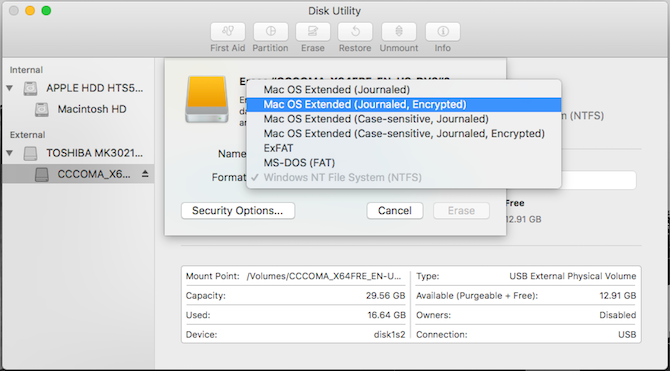
Выбор формата, который вы должны выбрать, зависит от того, как вы собираетесь использовать диск:
- Резервное копирование Time Machine: Если вы планируете использовать диск для резервного копирования вашего Mac с Time Machine
Как использовать Time Machine для резервного копирования вашего Mac
Как использовать Time Machine для резервного копирования вашего Mac
Time Machine – это встроенная утилита вашего Mac для резервного копирования вашего компьютера. Мы покажем вам, как настроить Time Machine, сделать резервные копии и многое другое.
Прочитайте больше
, вы хотите отформатировать диск в HFS +. В Дисковой утилите это отображается как Mac OS Extended,
2. Если вам нужно одноразовое исправление
Предупреждение! Далее описывается метод включения экспериментальной поддержки NTFS в macOS. Существует реальная вероятность того, что что-то может пойти не так, что приведет к потере данных на целевом диске. Мы рекомендуем вам не полагайтесь на этот метод для написания важных томов или в качестве долгосрочного решения.
Иногда вам может понадобиться записать некоторые файлы на заблокированный диск только один раз, и вы можете сделать это с помощью встроенных инструментов Mac. Но хотя macOS по умолчанию может читать диски NTFS, возможности записи скрываются за взломом терминала. Вы должны следовать этим инструкциям для каждого диска, на который вы хотите записать.
открыто Терминал и введите:
Затем скопируйте эту строку в файл, заменив имя_накопителя с фактическим названием диска, к которому вы хотите получить доступ:
Удар Ctrl + O чтобы сохранить файл, затем Ctrl + X выйти из нано. Теперь отключите и снова подключите ваш диск. Как только он перемонтирован, он будет доступен в / Volumes,
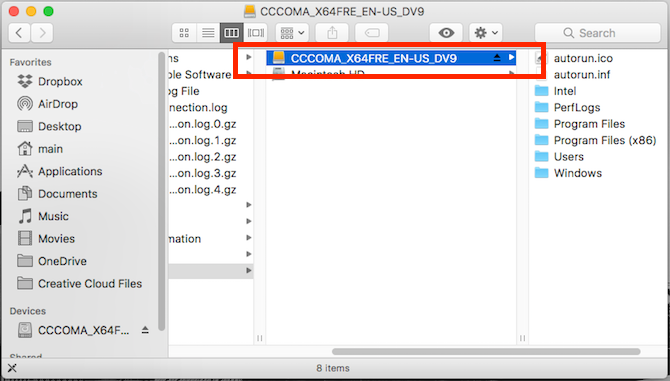
Вы можете попасть туда только в Finder; щелчок Идти в строке меню и выберите Перейти в папку. Войти / Volumes и нажмите Идти, Вы увидите свой диск в списке здесь, и теперь вы можете копировать файлы на него.
3. Бесплатное решение с открытым исходным кодом
Даже если у вас все в порядке с терминалом, никто не хочет редактировать файл настроек каждый раз, когда им приходится работать с новым диском. Если вы работаете в сфере ИТ и регулярно работаете с дисками Windows, возможно, вам понадобится лучший вариант. Одним из самых популярных решений является продукт с открытым исходным кодом: FUSE для macOS.
Загрузите FUSE, чтобы начать. Программа является обработчиком; он не содержит ничего для монтирования и чтения самих файлов. Для выполнения этой работы вам понадобится пара дополнительных инструментов, доступных в пакете Homebrew под названием NTFS-3G.
Сначала установите Homebrew, вставив эту строку в терминал:
После того, как вы запустите команды для установки Homebrew и получите подтверждение в терминале, вам необходимо установить пакет NTFS-3G. Это еще одна команда:
Иногда Терминал не распознает, что вы уже установили пакет FUSE. Если это произойдет, запустите эту команду:
Затем вам будет предложено перезагрузить Mac. После того, как вы это сделали, попробуйте снова запустить команду NTFS-3G.
Запись на диск NTFS с NTFS-3G
NTFS-3G позволяет вашему Mac записывать на диски NTFS, но это не происходит автоматически. Вам нужно выполнить несколько дополнительных команд, чтобы заставить его работать.
Сначала найдите адрес вашего подключенного диска только для чтения. Вы можете получить это в Терминале, используя команду:
Вам необходимо запускать следующие команды каждый раз, когда вы хотите подключить диск с разрешениями на запись. замещать / DEV / disk1s1 с адресом диска, который вы нашли выше:
Если вы не хотите запускать эти команды каждый раз, есть исправление. Вы можете загрузить свой Mac в однопользовательском режиме и заменить встроенные инструменты Mac NTFS на NTFS-3G. На сайте проекта есть несколько предупреждений о безопасности; Вы можете проверить шаги, чтобы включить его на странице разработчика GitHub.
Разработчики дают понять, что это открывает ваш Mac для потенциальной эксплуатации, так что этот шаг не для слабонервных.
4. Простой, платный вариант
Решения, которые мы описали выше, довольно технические. Если вы хотите просто щелкнуть мышью несколько раз, чтобы это заработало, вы можете использовать платное стороннее приложение, чтобы упростить весь процесс.
Есть несколько вариантов, но давний фаворит – NTFS для Mac от Paragon Software. Это $ 19,95 за лицензию Mac, хотя вы получаете скидку на покупку трех или пяти лицензий одновременно. Вы также можете протестировать программное обеспечение с помощью 10-дневной пробной версии.
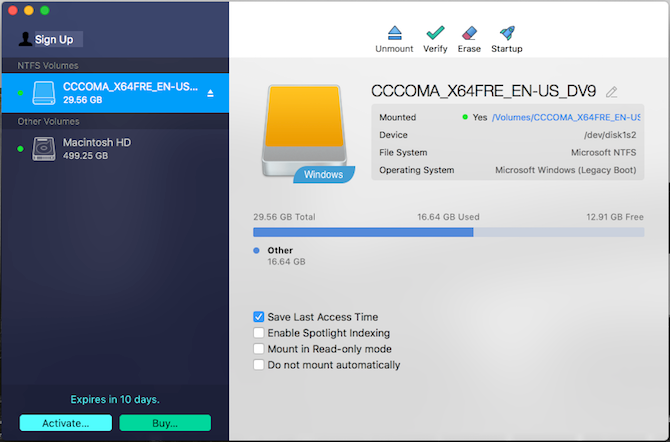
Это простая установка, которая затем предоставляет пункт меню, отображающий ваши диски NTFS. Более того, ваши диски NTFS теперь нормально отображаются в Finder, и вы можете обращаться с ними как с любым другим диском.
Tuxera NTFS for Mac – это еще одна программа. Он построен на основе открытого стандарта, который мы использовали выше, NTFS-3G. Лицензирование немного проще, так как вы платите 25 долларов, чтобы использовать его на всех своих Mac.
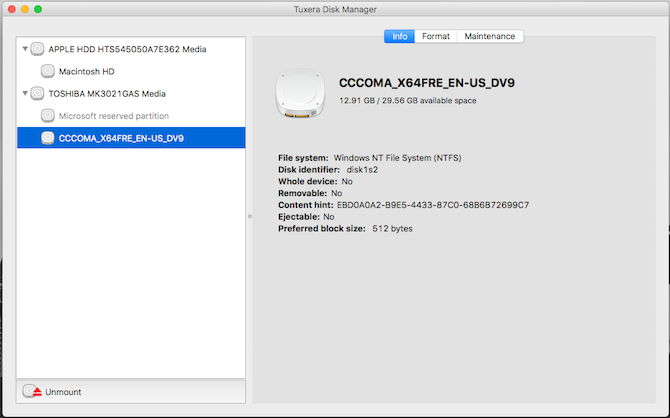
С 15-дневной бесплатной пробной версией вы можете пройти программу до ее выхода из строя. Вместо элемента меню в меню Tuxera устанавливается как панель настроек. Вы можете отформатировать диски отсюда, но не намного. Как и Paragon, вы можете использовать Finder для работы с диском.
Решить другие проблемы с внешним диском Mac
Обе платные опции предлагают безболезненный способ смонтировать диск Mac на вашем Mac и сделать его доступным для записи. Опции с открытым исходным кодом и Терминалом – больше работы, и вы не должны полностью полагаться на экспериментальную поддержку. Вы также можете записать столько данных, сколько вам нужно, и с ваших дисков, одновременно пробуя обе платные опции.
Но наличие диска только для чтения – не единственная проблема с внешним диском, с которой вы можете столкнуться на Mac. Иногда вы можете подключить внешний диск, и он даже не распознается. Посмотрите наше руководство о том, как настроить внешний накопитель на Mac.
Внешний жесткий диск не отображается на Mac? Вот как это исправить
Внешний жесткий диск не отображается на Mac? Вот как это исправить
Внешний жесткий диск не отображается на вашем Mac? Вот руководство по поиску и устранению неисправностей, которое поможет восстановить работоспособность внешнего жесткого диска или флэш-накопителя.
Прочитайте больше
советы о том, как решить эту проблему.
Узнайте больше о: Формат диска, Файловая система, Жесткий диск, Советы Mac, NTFS, Устранение неполадок.
6 советов по улучшению игрового процесса на Mac
Источник
Настройка прав доступа к файлам, папкам и дискам на Mac
Настройки прав доступа определяют, кто может просматривать и изменять файлы на компьютере. Настройки прав доступа файла, папки или диска можно изменить в нижней части окна «Свойства». Это окно можно открыть в Finder. Например, можно изменить права доступа папки так, чтобы другие пользователи этого Mac или пользователи, подключающиеся к нему для доступа к файлам, могли просматривать файлы в папке, но не могли изменять их.
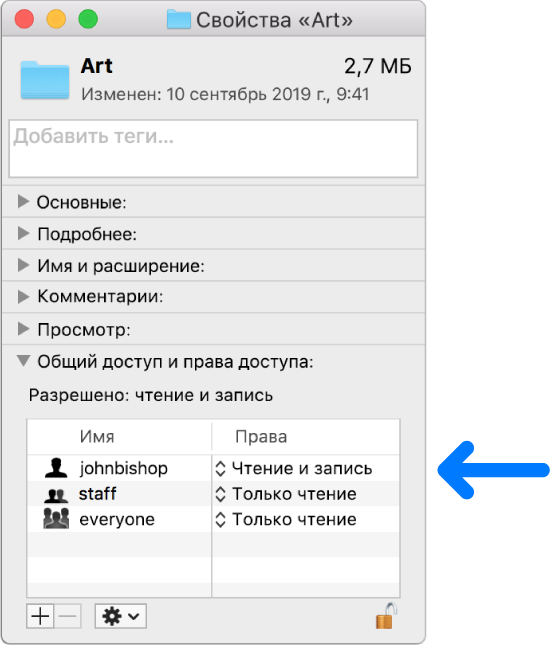
Назначение прав доступа пользователям и группам
На Mac выберите диск, папку или файл, затем выберите «Файл» > «Свойства».
Если пункт «Информация» в «Общий доступ и права доступа» не отображается, нажмите треугольник раскрытия.
Нажмите значок замка  , чтобы ее разблокировать.
Введите имя и пароль администратора.
Нажмите пользователя или группу в столбце «Имя», затем во всплывающем меню выберите настройки прав доступа.
Чтение и запись. Пользователь сможет открывать объект и изменять его.
Только чтение. Пользователь сможет открывать объект, но не сможет изменять его.
Только запись. Преобразует папку в папку типа «почтовый ящик». Пользователи смогут копировать объекты в такую папку, но не смогут открывать ее. Открыть «почтовый ящик» может только его владелец.
Нет доступа. Блокируется любой доступ к объекту.
Пока открыто окно «Свойства», можно отменить любые изменения прав доступа пользователя или группы в разделе «Общий доступ и права доступа». Прежде чем закрывать окно «Свойства», нажмите раскрывающееся меню действий  и выберите «Отменить изменения».
Применение прав доступа ко всем объектам в папке или на диске
На Mac выберите папку или диск, затем выберите «Файл» > «Свойства».
Нажмите значок замка , чтобы ее разблокировать.
Введите имя и пароль администратора.
Нажмите всплывающее меню действий , затем выберите «Применить к вложенным объектам».
Смена владельца объекта
На Mac выберите объект, затем выберите «Файл» > «Свойства».
Нажмите значок замка , чтобы ее разблокировать.
Введите имя и пароль администратора.
Если имя нового владельца отсутствует в столбце «Имя» (в разделе «Общий доступ и права доступа»), нажмите кнопку «Добавить»  , чтобы добавить нового владельца.
Выберите нового владельца в столбце «Имя», нажмите всплывающее меню действий , затем выберите «Сделать __ владельцем».
Пока открыто окно «Свойства», можно отменить любые изменения владельца объекта в разделе «Общий доступ и права доступа». Прежде чем закрывать окно «Свойства», нажмите раскрывающееся меню действий и выберите «Отменить изменения».
Добавление и удаление пользователей и групп в столбце «Имя».
На Mac выберите объект, затем выберите «Файл» > «Свойства».
Нажмите значок замка , чтобы ее разблокировать.
Введите имя и пароль администратора.
В разделе «Общий доступ и права доступа» выполните одно из следующих действий:
Добавление пользователя или группы. нажмите кнопку «Добавить» под списком, выберите пользователя или группу, затем нажмите «Выбрать».
Удаление пользователя или группы. выберите пользователя или группу, затем нажмите кнопку «Удалить»  под списком.
Пока открыто окно «Свойства», можно отменить добавление или удаление пользователя или группы в разделе «Общий доступ и права доступа». Прежде чем закрывать окно «Свойства», нажмите раскрывающееся меню действий и выберите «Отменить изменения».
Источник
Просмотров: 7.1к. Дата обновления: 23.05.2020
Как и все основные операционные системы, macOS позволяет ограничивать доступ к файлам, используя сложный набор прав доступа к ним. Вы можете установить их самостоятельно с помощью приложения Finder или с помощью команды chmod в терминале вашего Mac. Вот как.
[contents]
Содержание
- Настройка разрешений для файлов Mac с помощью Finder
- Настройка прав доступа к файлам Mac с помощью терминала
- Просмотр текущих прав доступа к файлам
- Настройка прав доступа к файлам
Настройка разрешений для файлов Mac с помощью Finder
Если вы хотите установить разрешения для файла на вашем Mac без использования терминала, вам нужно будет использовать приложение Finder.
Вы можете запустить Finder из Dock внизу экрана. Приложение представлено улыбающимся значком с логотипом Happy Mac.

В окне Finder вы можете просматривать и устанавливать разрешения, щелкнув правой кнопкой мыши файл или папку и выбрав «Свойства».

Обширная информация о вашем файле или папке может быть найдена в открывшемся окне «Свойства». Однако, чтобы установить права доступа к файлам, вам нужно нажать на стрелку рядом с опцией «Общий доступ и права доступа».
Будет отображен список учетных записей или групп пользователей на вашем Mac с уровнями доступа, показанными в категории «Общий доступ и права доступа».

Если учетной записи или группы пользователей, для которых вы хотите установить разрешения, нет в списке, выберите значок «Плюс» (+) в нижней части окна.

Выберите пользователя или группу в окне выбора, а затем нажмите кнопку «Выбрать». Это добавит его в список.

Уровни доступа говорят сами за себя – пользователи с уровнем доступа «Только чтение» не могут редактировать файлы, но они могут получить к ним доступ. Если для учетной записи установлен уровень «Чтение и запись», они могут выполнять обе функции.
Чтобы изменить это для пользователя или группы в списке, нажмите стрелку рядом с существующим уровнем для этой учетной записи или группы, а затем выберите «Только для чтения» или «Чтение и запись» из списка.

Разрешения сразу устанавливаются. Закройте окно, как только вы закончите.
Настройка прав доступа к файлам Mac с помощью терминала
Если вы когда-либо использовали команду chmod в Linux, то вы будете знать о ее силе. С помощью одной команды терминала вы можете установить права на чтение, запись и выполнение для файлов и каталогов.
Однако команда chmod не является командой только для Linux. Как и многие другие терминальные команды Linux, chmod восходит к Unix с 1970-х годов – и Linux, и macOS разделяют это наследие, поэтому команда chmod доступна и в macOS.
Чтобы использовать chmod, откройте окно терминала. Вы можете сделать это, нажав значок Launchpad на панели Dock и выбрав опцию «Терминал» в папке «Другое».

Кроме того, вы можете использовать встроенную функцию поиска Spotlight от Apple, чтобы открыть терминал.
Просмотр текущих прав доступа к файлам
Чтобы просмотреть текущие разрешения для файла, введите:
ls -@l file.txt
Замените «file.txt» своим именем файла. Это покажет все уровни доступа пользователя, а также любые расширенные атрибуты, относящиеся к macOS.

Права доступа к файлу отображаются в первых 11 символах, выводимых командой ls. Первый символ, тире (-), показывает, что это файл. Для папок это заменяется буквой (d).

Следующие девять символов разбиты на группы по три человека.
Первая группа показывает уровни доступа для владельца файла / папки (1), средняя группа показывает разрешения группы (2), а последние три – разрешения для любых других пользователей (3).

Здесь вы также увидите буквы, такие как r (чтение), w (запись) и x (выполнение). Эти уровни всегда отображаются в таком порядке, например:
- — означает отсутствие доступа для чтения или записи, и файл не является исполняемым.
- r— означает, что файл может быть прочитан, но не записан, и файл не может быть выполнен.
- rw- означает, что файл может быть прочитан и записан, но файл не является исполняемым.
- r-x означает, что файл может быть прочитан и выполнен, но не записан.
- rwx означает, что файл может быть прочитан, записан и выполнен.
Если последним символом является знак (@), то это означает, что файл или папка имеют расширенные атрибуты файла, относящиеся к безопасности, предоставляя определенным приложениям (например, Finder) постоянный доступ к файлу.
Отчасти это связано с новыми функциями безопасности, представленными в macOS Catalina, хотя списки контроля доступа к файлам (ACL) были функцией Mac начиная с macOS X 10.4 Tiger еще в 2005 году.
Настройка прав доступа к файлам
Чтобы установить права доступа к файлам, мы будем использовать команду chmod в терминале. Чтобы удалить все существующие разрешения, установите для пользователя права на чтение и запись, а другим пользователям – на чтение, введите:
chmod u=rw,g=r,o=r file.txt
Флаг u устанавливает права доступа для владельца файла, g относится к группе пользователей, а o относится ко всем другим пользователям. Использование знака равенства (=) стирает все предыдущие разрешения для этой категории.
В этом случае владелец файла получает доступ на чтение и запись, а группа пользователей и другие пользователи получают доступ на чтение.

Вы можете использовать знак плюс (+), чтобы добавить доступ к уровню пользователя. Например:
chmod o+rw file.txt
Это исключит доступ для чтения и записи для всех других пользователей из файла.

Чтобы стереть, добавить или удалить разрешения для всех пользователей, используйте вместо этого флаг. Например:
chmod a+rwx file.txt
Это предоставит всем пользователям и группам пользователей доступ для чтения и записи к вашему файлу, а также позволит всем пользователям выполнять файл.

С большой силой приходит большая ответственность, и нельзя отрицать, что команда chmod является обширным и мощным инструментом для изменения прав доступа к файлам на Mac. Например, вы можете заменить буквы (rwx) комбинацией из трех (или четырех) восьмеричных цифр до 777 (для чтения, записи и выполнения).
Если вы хотите узнать больше об этом, введите man chmod в терминале, чтобы прочитать полный список доступных флагов и настроек.
На вашем Mac есть файлы и папки, в которых вы храните личные данные и документы. Чтобы защитить свои файлы и защитить их от посторонних глаз, вы можете использовать пароль или другие средства шифрования файлов, но для этого в macOS есть способ по умолчанию.
Разрешения для диска (или разрешения для каталога) в macOS предназначены для запретить другим пользователям и определенным программам открывать файлы на вашем Mac и изменять их без разрешения. Таким образом, вы можете расслабиться, зная, что ваши файлы и папки в безопасности.
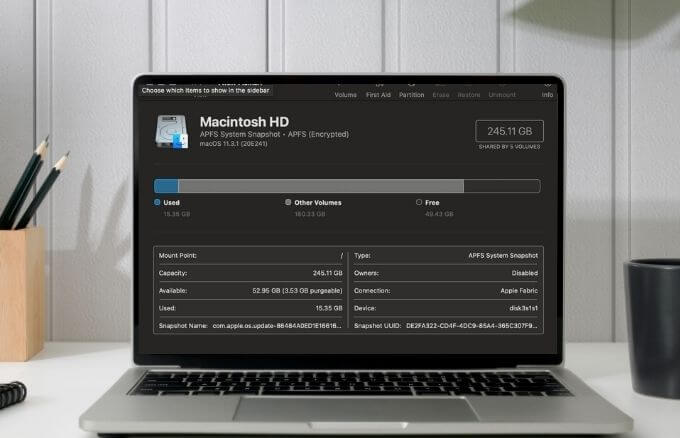
Если у вас возникли проблемы с разрешениями для диска на вашем Mac, в этом руководстве объясняется, как исправить или восстановить разрешения для диска в macOS.
Разрешения в macOS контролируют учетные записи пользователей, которые могут получать доступ к файлам или папкам на вашем Mac. Вы можете изменить настройки разрешений в Finder в нижней части информационного окна для файла, папки или диска.
Например, вы можете изменить настройки разрешений для папки, чтобы другие пользователи вашего Mac, подключенные к нему для совместного использования файлов, могли только просматривать, но не изменять файлы в папках.
Разрешения, которые состоят из операций чтения, записи и выполнения, могут редактироваться тремя типами пользователей: владельцем, группой и всеми, кто использует компьютер.
Как владелец компьютера вы можете использовать разрешения для определения отдельных правил для себя, группы или каждого пользователя. Эти разрешения включают общий доступ к файлам или папкам, права доступа к файлам и целостность системы.
Как просмотреть разрешения файловой системы в macOS
Просмотр разрешений файловой системы не ограничивается владельцем компьютера. Любой другой может просмотреть права доступа к файлам и папкам через информационное окно приложения Finder.
Чтобы увидеть права доступа к файлу или папке:
- Щелкните файл или папку правой кнопкой мыши и выберите в контекстном меню пункт «Получить информацию».
- Выберите «Общий доступ и разрешения», чтобы развернуть разрешения.
- Вы найдете три разных типы пользователей в полях разрешений: Владелец, группа и все.
- Владелец: создатель объекта или человек, скопировавший его на компьютер.
- Группа: набор объединенных учетных записей пользователей, разрешения которых распространяются на всех участников.
- Все: определяет доступ для всех, включая гостей, локальных пользователей и пользователей с общим доступом.
- Рядом с каждой учетной записью пользователя вы увидите такие разрешения, как «Чтение», «Чтение и запись», «Выполнить» или «Нет доступа».
- Разрешения на чтение: разрешить пользователю или членам группы только открывать файл или просматривать список элементов в папке. Они не могут сохранять изменения в файле или папке.
- Разрешения на запись: разрешить пользователю или членам группы изменять или удалять файл или папку.
- Разрешения на выполнение: для файла это означает, что пользователь может выполнить файл, если это сценарий или программа. Для файлов, которые не являются сценарием или программой, не должно быть включено разрешение на выполнение. Для папки это означает, что пользователь может открывать папку и просматривать файлы, если разрешено чтение.
Почему вам следует восстанавливать права доступа к диску в macOS
Каждому из файлов и папок на вашем Mac назначен соответствующий набор разрешений. Кроме того, большинство вещей, которые вы устанавливаете на свой Mac, устанавливаются из файлов пакетов, которые также хранят другие файлы, которые не занимают слишком много места на вашем жестком диске.
В файле пакета находятся файлы Bill of Materials (.bom), которые содержат список файлов, установленных пакетом, и разрешения для каждого файла.
Однако эти права доступа к файлам можно изменить, особенно при установке и удалении приложений на Mac. Когда разрешения затронуты, программы на вашем Mac могут изменять и модифицировать файлы, что в конечном итоге может вызвать всевозможные системные проблемы, такие как зависание, запаздывание или сбой, и ошибки разрешений.
Если вы заметили какие-то странные изменения в производительности вашего Mac или приложения не работают должным образом, вам следует начать с устранения неполадок с разрешениями для диска.
К счастью, если ваш Mac работает под управлением macOS Mojave 10.14 или более новой версии, любые новые приложения, добавленные на ваш Mac, будут запрашивать разрешение на использование некоторых функций. Если вы откажетесь от этих разрешений, приложения могут не работать должным образом, но это повысит конфиденциальность и безопасность ваших данных.
Исправление или восстановление прав доступа к диску в macOS гарантирует, что ваша операционная система сможет получать доступ к определенным файлам или изменять их. Например, разрешения на доступ к диску гарантируют, что вы можете запустить свой Mac, войти в свою учетную запись, распечатать или запустить приложения и многое другое.
Восстановление прав доступа к диску в macOS также гарантирует, что определенные файлы имеют правильные разрешения для предотвращения несанкционированного доступа приложений или пользователей, которые не должны вмешиваться в эти файлы.
Как исправить или восстановить разрешения в macOS
Восстановление разрешений — это стандартный совет по устранению неполадок Mac, который, по-видимому, решает многие редкие типы проблем в macOS. Однако эта опция исчезла из приложения Disk Utility после выпуска OS X El Capitan 10.11.
Apple заменила эту функцию защитой целостности системы (SIP), которая предотвращает доступ потенциально вредоносных программ к важным файлам на вашем компьютере.
Вы по-прежнему можете восстановить права доступа к диску в macOS, поскольку эта опция теперь является частью программы First Aid, которая объединяет несколько действий, которые решают различные проблемы, связанные с дисковым накопителем.
Вот как проверить и исправить дисковый том на наличие ошибок:
- Выберите Перейти> Утилиты> Дисковая утилита, чтобы открыть Дисковую утилиту.
- Затем выберите загрузочный том на левой панели.
- Выберите «Первая помощь» на панели инструментов Дисковой утилиты в верхней правой части окна.
- Убедитесь, что вы выбрали правильный диск, а затем выберите «Выполнить», чтобы начать процесс восстановления диска. Выберите «Продолжить», если появится всплывающее окно с предупреждением.
Пока идет процесс восстановления, ваш Mac не реагирует на какие-либо входные данные, что является нормальным и ожидаемым. Это происходит потому, что macOS необходимо правильно проанализировать содержимое диска, но это займет не более нескольких минут.
После завершения процесса ремонта вы получите отчет, в котором будет отображаться все, что было выполнено. Если будут обнаружены какие-либо серьезные ошибки, вы получите уведомление о найденных проблемах.
Сбросить разрешения для домашней папки
Домашняя папка на вашем Mac — это ваша пользовательская папка, которая содержит несколько других папок, к которым вы часто обращаетесь, например, Рабочий стол, Приложения, Документы, Загрузки и многое другое.
Вот как сбросить разрешения для домашней папки, чтобы восстановить права доступа к диску.
- Выберите Перейти> Домой.
- Затем выберите Файл> Получить информацию.
- Выберите «Общий доступ и разрешения», чтобы просмотреть разрешения для папки. Если раздел «Общий доступ и разрешения» не открыт, щелкните стрелку, чтобы развернуть его.
- Затем нажмите кнопку «Заблокировать».
- Введите ваше имя администратора и пароль.
- Выберите меню «Действие»> «Применить к вложенным элементам».
- Затем нажмите ОК, чтобы завершить процесс сброса разрешений. В верхней части окна появится индикатор выполнения, и изменения будут отражены во всей домашней папке.
- Когда индикатор выполнения завершится, выберите «Перейти»> «Утилиты»> «Терминал», чтобы открыть терминал.
- Введите или вставьте эту команду: diskutil resetUserPermissions / `id -u`, чтобы сбросить разрешения на корневом томе (/) для текущего идентификатора пользователя.
- Когда процесс завершится, выйдите из Терминала и перезагрузите Mac, чтобы изменения вступили в силу.
Что делать, если вы получаете ошибку 69841 при сбросе разрешений на Mac
Иногда сброс разрешения пользователя на корневой том может происходить не так, как планировалось. Вы можете получить сообщение «Ошибка 69841 сброшены разрешения для домашнего каталога пользователя». Если вы получили эту ошибку, вот что делать в зависимости от вашей версии macOS.
В macOS Mojave или более новых версиях
- Выберите меню Apple> Системные настройки> Безопасность и конфиденциальность.
- Затем выберите вкладку «Конфиденциальность», выберите значок «Блокировка» и введите свое имя администратора и пароль.
- Выберите вкладку «Полный доступ к диску» и нажмите кнопку «Добавить» (+).
- Найдите Терминал и добавьте его в Полный доступ к диску.
- Откройте Терминал и вставьте или введите эту команду: chflags -R nouchg ~. Нажмите Return.
- Затем введите diskutil resetUserPermissions / `id -u ` и нажмите клавишу Return.
- Перезагрузите Mac, чтобы изменения вступили в силу.
В macOS High Sierra или более ранних версиях
В отличие от macOS Mojave или более поздних версий, вам не нужно добавлять Терминал для полного доступа к диску в macOS High Sierra или более ранних версиях до устранения ошибки 69841 на вашем Mac.
- Откройте Терминал и введите chflags -R nouchg ~.
- Затем введите diskutil resetUserPermissions / ìd -u` и нажмите Return.
- Перезагрузите Mac, чтобы изменения вступили в силу.
Поддерживайте свой Mac в хорошей форме
Исправлять или восстанавливать права доступа к диску в macOS следует только в том случае, если вы подозреваете, что у вас есть проблемы с правами доступа к файлам или папкам, особенно если вы часто устанавливаете и удаляете программное обеспечение. Тем не менее, вы должны быть осторожны с программным обеспечением, которое вы загружаете на свой компьютер.
У нас есть другие руководства, которые могут помочь вам решить проблемы с вашим Mac, например, когда Bluetooth не работает на вашем компьютере, Камера Mac не работает или ваш Mac не переходит в спящий режим.
Удалось ли вам исправить или восстановить права доступа к диску, выполнив действия, описанные в этом руководстве? Расскажите об этом в комментариях ниже.

Вы можете мгновенно изменить права доступа к файлам в Mac OS X, не запачкая руки в командной строке, используя вместо этого Finder. Все, что вам нужно сделать, это получить доступ к панели «Получить информацию» для нужного файла, папки или приложения. Эти инструкции демонстрируют, как найти диспетчер разрешений для файлов и как настроить права для элементов, найденных в Mac OS.
Стоит упомянуть, что вы также можете использовать этот трюк для быстрого просмотра текущих прав доступа к файлам и папкам и сведений о владельце в Mac OS X Finder. Чтобы просмотреть разрешения, просто используйте панель «Получить информацию», как описано ниже, но не вносите никаких изменений. Mac OS X называет разрешения «Привилегиями», но они означают то же самое.
Это наиболее удобный способ просмотра или настройки прав доступа к файлам в Mac OS X, он работает со всем, что есть в файловой системе Finder, будь то файл, двоичный файл, приложение или папка. Вот что вы захотите сделать:
- Выберите файл или приложение в Finder, для которых вы хотите изменить разрешения.
- Нажмите Command + i, чтобы получить информацию о выбранном файле (или перейдите в меню «Файл»> «Получить информацию»).
- Внизу окна «Получить информацию» вы увидите «Общий доступ и разрешения», нажмите стрелку, чтобы раскрыть список параметров.
- Отрегулируйте разрешения * для каждого пользователя, варианты: чтение и запись, только чтение или отсутствие доступа

* Обратите внимание, что для определенных файлов, приложений и папок вам может потребоваться щелкнуть маленький значок замка в углу окна Get Info, для этого потребуется логин для предоставления доступа от администратора, чтобы иметь возможность изменять разрешения для выбранный элемент.
Когда закончите, просто закройте окно Get Info. Изменения разрешений происходят сразу после выбора элементов из раскрывающихся меню параметров привилегий.
Типы разрешений и объяснения ограничений
Параметры разрешений довольно информативны в их именовании, но вот краткий обзор на тот случай, если вы новичок в концепциях на уровне файлов:
- Читай пиши: Пользователь может как читать файл, так и писать в файл (вносить изменения, изменять файл, удалять его и т. Д.)
- Только чтение: Пользователь может только читать файл и поэтому не может вносить изменения в файл.
- Нет доступа: У пользователя нет доступа к файлу вообще, то есть пользователь не может читать файл или писать в него.
Когда вы закончите установку желаемых разрешений и привилегий, закройте окно Get Info, и изменения вступят в силу немедленно.

Обратите внимание, что вы не можете сделать файлы исполняемыми с помощью этой панели Get Info, вам все равно нужно будет открыть терминал для этого.
Один из наших читателей указал, что вы можете использовать Get Info для настройки прав доступа к удаленным файлам с помощью встроенного FTP-клиента Mac OS X, что довольно удобно, если у вас нет отдельного FTP-приложения, но вам нужно удаленно поменять привилегии на что-нибудь.
Вообще говоря, если вы не уверены, что установить, вам не следует возиться с разрешениями файла, поскольку это может изменить способ, которым файл или приложение реагирует на данный документ. Это особенно верно в отношении системных файлов и приложений, поскольку разрешения могут означать разницу между работающими некоторыми приложениями, а некоторые — нет. Если вы копаетесь из-за частых ошибок, связанных с доступом к файлам или владением, попробуйте использовать метод восстановления прав пользователей в режиме восстановления, который работает с Mac OS X 10.7, 10.8, 10.9, 10.10, macOS 10.12, 10.11, 10.13 и т. Д. который обычно может автоматически решать эти проблемы без какого-либо ручного изменения файлов.
Вы также можете изменить разрешения из командной строки с помощью команды chmod, за которой следуют флаги или последовательности и имя файла, но это действительно тема для другой статьи.
Содержание
- Как изменить разрешения на внешнем жестком диске для Mac — Вокруг-Дом — 2021
- Table of Contents:
- Основы прав доступа к файлам Mac
- Изменение разрешений на внешних дисках
- Устранение проблем с диском только для чтения
- Как защитить паролем папки на внешнем жестком диске
- Как сделать резервную копию ПК на внешнем жестком диске
- Как сделать резервную копию на внешнем жестком диске
- ОДИН ЖЕСТКИЙ ДИСК ДЛЯ MAC И WINDOWS / КАК ОТФОРМАТИРОВАТЬ ЖД В ExFAT (Октябрь 2021).
- Как установить права доступа к файлам на Mac
- Настройка разрешений для файлов Mac с помощью Finder
- Настройка прав доступа к файлам Mac с помощью терминала
- Просмотр текущих прав доступа к файлам
- Настройка прав доступа к файлам
- Настройка прав доступа к файлам, папкам и дискам на Mac
- Назначение прав доступа пользователям и группам
- Применение прав доступа ко всем объектам в папке или на диске
- Смена владельца объекта
- Добавление и удаление пользователей и групп в столбце «Имя».
Как изменить разрешения на внешнем жестком диске для Mac — Вокруг-Дом — 2021
Table of Contents:
Если вы используете внешний жесткий диск, подключенный к другому компьютеру, у вас могут возникнуть проблемы с разрешениями, когда вы можете только читать содержимое диска или иметь проблемы с доступом к его файлам. Возможно, вы также захотите изменить разрешения, которые есть у других пользователей компьютера, чтобы они не могли вносить изменения в диск или просто ограничивали гостевых пользователей от полного доступа к содержимому диска. Пока у вас есть учетные данные администратора, вы можете редактировать разрешения на внешний жесткий диск на вашем Mac. Однако, если диск ранее использовался в Windows, вам, возможно, придется проделать дополнительную работу, чтобы подготовить его для чтения и записи.

кредит: симпсон33 / iStock / GettyImages
Основы прав доступа к файлам Mac
Разрешения на файл, папку или весь жесткий диск определяют, кто имеет доступ и какие действия они могут выполнять. Вы можете разрешить пользователям и группам только чтение или запись только на внешний диск, либо вы можете разрешить полный доступ для чтения и записи. Вы также можете полностью лишить доступ к элементам, что полезно, если вы хотите заблокировать папку на Mac в целях безопасности.
Варианты разрешений для жестких дисков могут различаться в зависимости от типа пользователя. Например, в Mac OS нет опции «нет доступа», доступной для учетных записей пользователей и администраторов, но вы можете использовать эту опцию для группы «все», которая включает гостевые учетные записи. Учетные записи пользователей и администраторов Mac входят в группу «сотрудники» и могут иметь доступ только для чтения, только для записи или для чтения и записи на внешние жесткие диски.
Изменение разрешений на внешних дисках
Подключив внешний жесткий диск к компьютеру Mac, щелкните правой кнопкой мыши значок диска на рабочем столе и выберите «Получить информацию», чтобы просмотреть подробную информацию о диске. В нижней части окна информации о накопителе нажмите на золотой замок, если он заблокирован, и введите пароль администратора Mac, чтобы разблокировать настройки разрешений для накопителя.
В разделе «Общий доступ и разрешения» вы увидите список с именем вашей учетной записи пользователя, а также сотрудники и все группы с текущими разрешениями. Нажмите раскрывающееся меню рядом с именем учетной записи или группы, чьи разрешения вы хотите изменить, а затем выберите привилегию, которую вы хотите им дать. Например, если вы хотите, чтобы все пользователи и администраторы имели доступ для чтения и записи к внешнему жесткому диску, вы предоставили бы права «Чтение и запись» для группы «сотрудники». В качестве альтернативы вы можете предоставить только вашей учетной записи права на чтение и запись. Чтобы гости не могли получить доступ к диску, вы должны установить разрешения «Нет доступа» для группы «все».
После обновления разрешений для внешнего диска щелкните значок шестеренки под списком разрешений и выберите «Применить к вложенным элементам», чтобы предотвратить конфликт разрешений. Этот параметр передаст разрешение на уровне диска, которое вы только что установили, для всех файлов и папок на диске. Если вы решили, что хотите ограничить действия для определенных файлов или папок, вы можете щелкнуть правой кнопкой мыши по этим конкретным элементам, выбрать «Получить информацию» и отредактировать их разрешения, как вы делали для диска в целом.
Устранение проблем с диском только для чтения
Если ваш внешний жесткий диск отображается как доступный только для чтения, а Mac OS не позволяет вам изменять разрешения, проблема может заключаться в том, что ваш диск использует файловую систему NTFS, созданную для Windows. Хотя вы все еще можете обращаться к файлам на диске, Mac OS изначально не поддерживает запись на диски в формате NTFS. Ваши варианты включают использование стороннего инструмента, такого как Tuxera NTFS для Mac, который добавляет функции чтения и записи на такие диски, или переформатирование внешнего диска для использования полностью совместимой файловой системы.
Если вы решите переформатировать, вам нужно будет сначала создать резервную копию данных внешнего диска на другом диске, используя такой инструмент, как Time Machine. Затем вы можете запустить Дисковую утилиту Mac, щелкнуть правой кнопкой мыши по внешнему жесткому диску в списке и выбрать «Стереть», чтобы изменить формат диска, например Mac OS Extended. Затем вы можете скопировать файлы обратно и установить необходимые разрешения для внешнего диска.
Как защитить паролем папки на внешнем жестком диске

Пользователи внешнего жесткого диска могут носить с собой огромные файлы, где бы они ни находились, в виде музыки или видео. Хотя это облегчает обмен контентом с друзьями и семьей, .
Как сделать резервную копию ПК на внешнем жестком диске

Получение внешнего жесткого диска для вашего компьютера очень полезная вещь. Существует несколько причин, по которым ПК может потерять все данные, хранящиеся на его внутреннем жестком диске .
Как сделать резервную копию на внешнем жестком диске

Заполненные моторизованными деталями и чувствительными материалами, жесткие диски подвержены отказу от нормального износа. Согласно PC Guide, если вы используете один и тот же компьютер долго .
ОДИН ЖЕСТКИЙ ДИСК ДЛЯ MAC И WINDOWS / КАК ОТФОРМАТИРОВАТЬ ЖД В ExFAT (Октябрь 2021).
Источник
Как установить права доступа к файлам на Mac
Как и все основные операционные системы, macOS позволяет ограничивать доступ к файлам, используя сложный набор прав доступа к ним. Вы можете установить их самостоятельно с помощью приложения Finder или с помощью команды chmod в терминале вашего Mac. Вот как.
Настройка разрешений для файлов Mac с помощью Finder
Если вы хотите установить разрешения для файла на вашем Mac без использования терминала, вам нужно будет использовать приложение Finder.
Вы можете запустить Finder из Dock внизу экрана. Приложение представлено улыбающимся значком с логотипом Happy Mac.
В окне Finder вы можете просматривать и устанавливать разрешения, щелкнув правой кнопкой мыши файл или папку и выбрав «Свойства».
Обширная информация о вашем файле или папке может быть найдена в открывшемся окне «Свойства». Однако, чтобы установить права доступа к файлам, вам нужно нажать на стрелку рядом с опцией «Общий доступ и права доступа».
Будет отображен список учетных записей или групп пользователей на вашем Mac с уровнями доступа, показанными в категории «Общий доступ и права доступа».
Если учетной записи или группы пользователей, для которых вы хотите установить разрешения, нет в списке, выберите значок «Плюс» (+) в нижней части окна.
Выберите пользователя или группу в окне выбора, а затем нажмите кнопку «Выбрать». Это добавит его в список.
Уровни доступа говорят сами за себя – пользователи с уровнем доступа «Только чтение» не могут редактировать файлы, но они могут получить к ним доступ. Если для учетной записи установлен уровень «Чтение и запись», они могут выполнять обе функции.
Чтобы изменить это для пользователя или группы в списке, нажмите стрелку рядом с существующим уровнем для этой учетной записи или группы, а затем выберите «Только для чтения» или «Чтение и запись» из списка.
Разрешения сразу устанавливаются. Закройте окно, как только вы закончите.
Настройка прав доступа к файлам Mac с помощью терминала
Если вы когда-либо использовали команду chmod в Linux, то вы будете знать о ее силе. С помощью одной команды терминала вы можете установить права на чтение, запись и выполнение для файлов и каталогов.
Однако команда chmod не является командой только для Linux. Как и многие другие терминальные команды Linux, chmod восходит к Unix с 1970-х годов – и Linux, и macOS разделяют это наследие, поэтому команда chmod доступна и в macOS.
Чтобы использовать chmod, откройте окно терминала. Вы можете сделать это, нажав значок Launchpad на панели Dock и выбрав опцию «Терминал» в папке «Другое».
Кроме того, вы можете использовать встроенную функцию поиска Spotlight от Apple, чтобы открыть терминал.
Просмотр текущих прав доступа к файлам
Чтобы просмотреть текущие разрешения для файла, введите:
Замените «file.txt» своим именем файла. Это покажет все уровни доступа пользователя, а также любые расширенные атрибуты, относящиеся к macOS.
Права доступа к файлу отображаются в первых 11 символах, выводимых командой ls. Первый символ, тире (-), показывает, что это файл. Для папок это заменяется буквой (d).
Следующие девять символов разбиты на группы по три человека.
Первая группа показывает уровни доступа для владельца файла / папки (1), средняя группа показывает разрешения группы (2), а последние три – разрешения для любых других пользователей (3).
Здесь вы также увидите буквы, такие как r (чтение), w (запись) и x (выполнение). Эти уровни всегда отображаются в таком порядке, например:
- — означает отсутствие доступа для чтения или записи, и файл не является исполняемым.
- r— означает, что файл может быть прочитан, но не записан, и файл не может быть выполнен.
- rw- означает, что файл может быть прочитан и записан, но файл не является исполняемым.
- r-x означает, что файл может быть прочитан и выполнен, но не записан.
- rwx означает, что файл может быть прочитан, записан и выполнен.
Если последним символом является знак (@), то это означает, что файл или папка имеют расширенные атрибуты файла, относящиеся к безопасности, предоставляя определенным приложениям (например, Finder) постоянный доступ к файлу.
Отчасти это связано с новыми функциями безопасности, представленными в macOS Catalina, хотя списки контроля доступа к файлам (ACL) были функцией Mac начиная с macOS X 10.4 Tiger еще в 2005 году.
Настройка прав доступа к файлам
Чтобы установить права доступа к файлам, мы будем использовать команду chmod в терминале. Чтобы удалить все существующие разрешения, установите для пользователя права на чтение и запись, а другим пользователям – на чтение, введите:
Флаг u устанавливает права доступа для владельца файла, g относится к группе пользователей, а o относится ко всем другим пользователям. Использование знака равенства (=) стирает все предыдущие разрешения для этой категории.
В этом случае владелец файла получает доступ на чтение и запись, а группа пользователей и другие пользователи получают доступ на чтение.
Вы можете использовать знак плюс (+), чтобы добавить доступ к уровню пользователя. Например:
Это исключит доступ для чтения и записи для всех других пользователей из файла.
Чтобы стереть, добавить или удалить разрешения для всех пользователей, используйте вместо этого флаг. Например:
Это предоставит всем пользователям и группам пользователей доступ для чтения и записи к вашему файлу, а также позволит всем пользователям выполнять файл.
С большой силой приходит большая ответственность, и нельзя отрицать, что команда chmod является обширным и мощным инструментом для изменения прав доступа к файлам на Mac. Например, вы можете заменить буквы (rwx) комбинацией из трех (или четырех) восьмеричных цифр до 777 (для чтения, записи и выполнения).
Если вы хотите узнать больше об этом, введите man chmod в терминале, чтобы прочитать полный список доступных флагов и настроек.
Источник
Настройка прав доступа к файлам, папкам и дискам на Mac
Настройки прав доступа определяют, кто может просматривать и изменять файлы на компьютере. Настройки прав доступа файла, папки или диска можно изменить в нижней части окна «Свойства». Это окно можно открыть в Finder. Например, можно изменить права доступа папки так, чтобы другие пользователи этого Mac или пользователи, подключающиеся к нему для доступа к файлам, могли просматривать файлы в папке, но не могли изменять их.
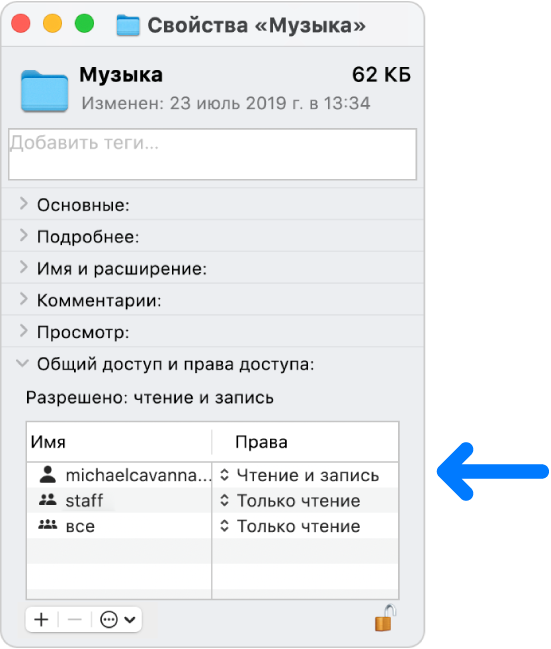
Назначение прав доступа пользователям и группам
На Mac выберите диск, папку или файл, затем выберите «Файл» > «Свойства».
Если информация в разделе «Общий доступ и права доступа» не отображается, нажмите стрелку  .
.
Если замок в правом нижнем углу закрыт  , нажмите его, чтобы разблокировать панель «Свойства», затем введите имя и пароль администратора.
Нажмите пользователя или группу в столбце «Имя», затем во всплывающем меню выберите настройки прав доступа.
Чтение и запись. Пользователь сможет открывать объект и изменять его.
Только чтение. Пользователь сможет открывать объект, но не сможет изменять его.
Только запись (почтовый ящик). Преобразует папку в папку типа «почтовый ящик». Пользователи смогут копировать объекты в такую папку, но не смогут открывать ее. Открыть «почтовый ящик» может только его владелец.
Нет доступа. Блокируется любой доступ к объекту.
Пока открыто окно «Свойства», можно отменить любые изменения прав доступа пользователя или группы в разделе «Общий доступ и права доступа». Прежде чем закрывать окно «Свойства», нажмите раскрывающееся меню действий  и выберите «Отменить изменения».
Применение прав доступа ко всем объектам в папке или на диске
На Mac выберите папку или диск, затем выберите «Файл» > «Свойства».
Если замок в правом нижнем углу закрыт , нажмите его, чтобы разблокировать панель «Свойства», затем введите имя и пароль администратора.
Нажмите всплывающее меню действий , затем выберите «Применить к вложенным объектам».
Смена владельца объекта
На Mac выберите объект, затем выберите «Файл» > «Свойства».
Если замок в правом нижнем углу закрыт , нажмите его, чтобы разблокировать панель «Свойства», затем введите имя и пароль администратора.
Если имя нового владельца отсутствует в столбце «Имя» (в разделе «Общий доступ и права доступа»), нажмите кнопку «Добавить»  , чтобы добавить нового владельца.
Выберите нового владельца в столбце «Имя», нажмите всплывающее меню действий , затем выберите «Сделать __ владельцем».
Пока открыто окно «Свойства», можно отменить любые изменения владельца объекта в разделе «Общий доступ и права доступа». Прежде чем закрывать окно «Свойства», нажмите раскрывающееся меню действий и выберите «Отменить изменения».
Добавление и удаление пользователей и групп в столбце «Имя».
На Mac выберите объект, затем выберите «Файл» > «Свойства».
Если замок в правом нижнем углу закрыт , нажмите его, чтобы разблокировать панель «Свойства», затем введите имя и пароль администратора.
В разделе «Общий доступ и права доступа» выполните одно из следующих действий:
Добавление пользователя или группы. нажмите кнопку «Добавить» под списком, выберите пользователя или группу, затем нажмите «Выбрать».
Удаление пользователя или группы. выберите пользователя или группу, затем нажмите кнопку «Удалить»  под списком.
Пока открыто окно «Свойства», можно отменить добавление или удаление пользователя или группы в разделе «Общий доступ и права доступа». Прежде чем закрывать окно «Свойства», нажмите раскрывающееся меню действий и выберите «Отменить изменения».
Источник