
Содержание
- Modems.uz
- Тип подключения Router: PPPoE
- Тип подключения Router: PPPoE
- Как настроить роутер huawei hg8245h uztelecom со смартфона
- Твой Сетевичок
- Все о локальных сетях и сетевом оборудовании
- Как настроить wifi роутер huawei hg8245 ростелеком?
- huawei hg8245: технические характеристики
- Терминал ont hg8245: описание разъемов
- Настройка роутера huawei hg8245 ростелеком
- huawei hg8245: логин и пароль
- Как настроить wifi роутер huawei hg8245?
- Роутер hg8245: режим моста
- Как настроить на роутере huawei hg8245 мгтс iptv?
- huawei echolife hg8245: настройка wifi
- Как настроить роутер huawei hg8245h uztelecom со смартфона
- Инструкция по настройке HG8245H-GPON
- Тип подключения Router: PPPoE
- Как настроить роутер Huawei
- Закладка LAN
- Закладка WAN
- Закладка WLAN
- Закладка System tools
- Закладка Reboot
Modems.uz
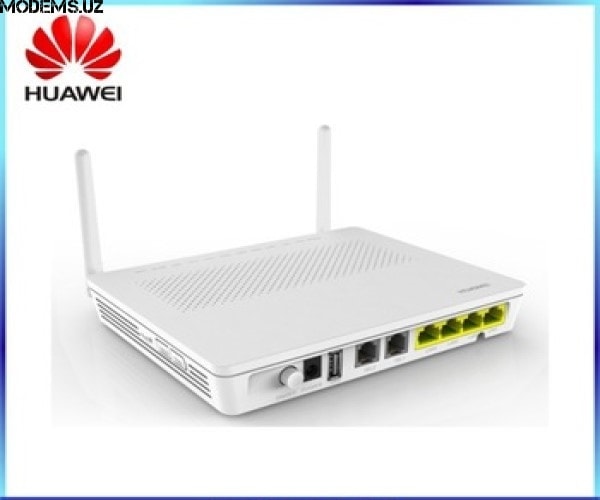
Тип подключения Router: PPPoE
На примере показаны настройки провайдера Uzonline
1. Для настройки необходимо подключить ПК к LAN1 модема HG8245H
2. После того как вы подсоединили модем к сети и вашему компьютеру, включили модем в
сеть, и вам необходимо настроить сетевой интерфейс. Перейдите в меню «Пуск» — «Панель управления», как это показано на рисунке(Windows xp, Windows7). Для Windows x можно открыть при помощи комбинации клавиш + и выбрав Панель управления.

3. В «Панели управления» выберите «Центр управления сетями и общим доступом». В «Центре управления сетями» в левом фрейме выберите пункт «Управление сетевыми подключениями» (или пункт «изменение параметров адаптера»), как это показано на рисунке.
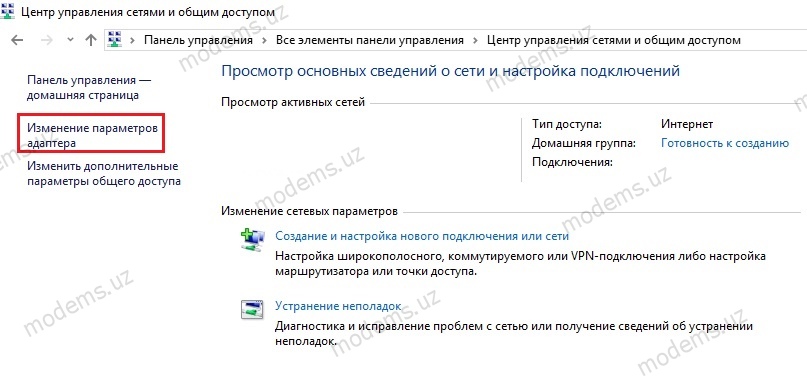
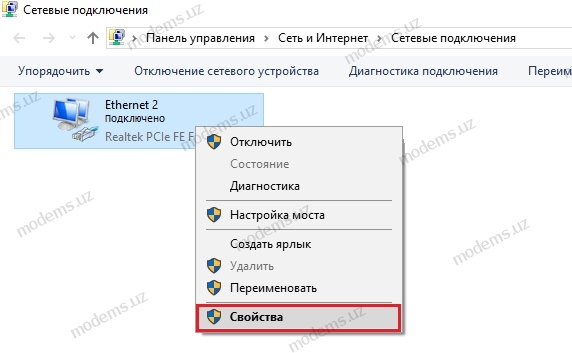
4. В открывшемся окне выберите значок Локального подключения и нажмите по нему правой кнопкой мышки и в контекстном меню выберите «Свойства»
5. Вы увидите окно со свойствами подключения по локальной сети. Выберите компонент «Протокол Интернета версии 4» и нажмите «Свойства».
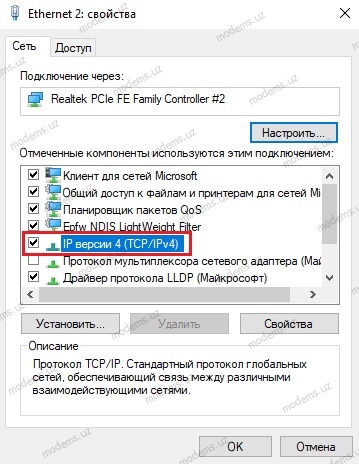
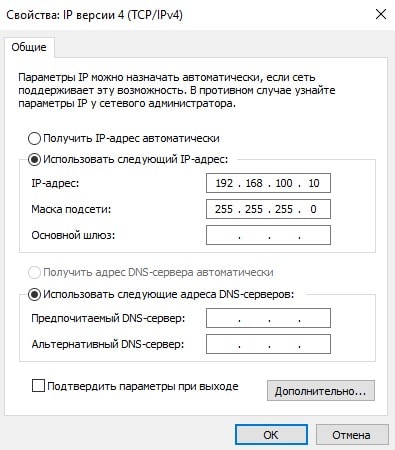
6. Далее откроется окно свойствами «протокола TCP/IPv4». Выполните настройку параметров TCP/IP, как показано на рисунке. И нажмите на OK
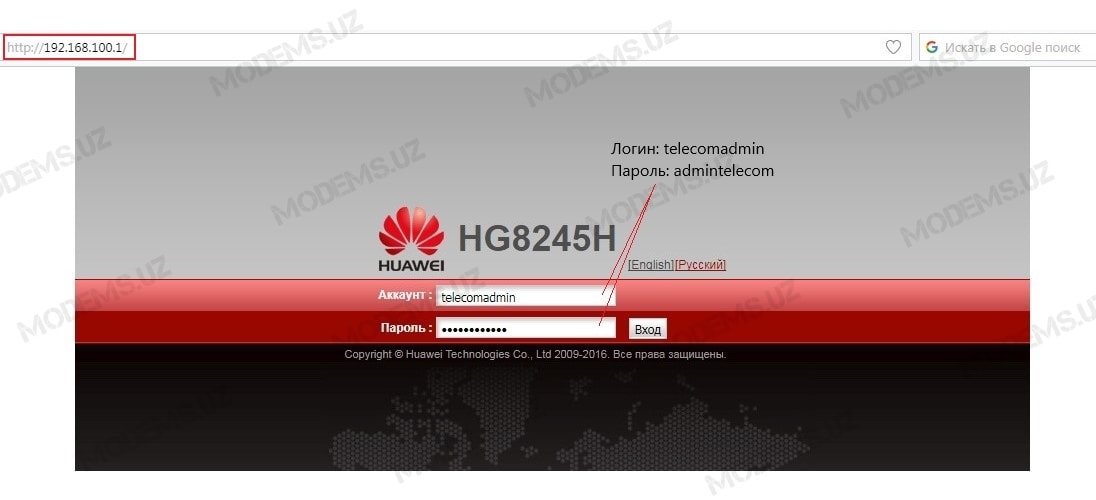
7. Далее необходимо открыть браузер (Google, Mozilla Firefox, Opera, Internet Explorer либо др.). В адресной строке браузера если что то написано, необходимо стереть, далее ввести стандартный ip адрес роутера 192.168.100.1 и нажать Enter на клавиатуре. После этого появится окно, которое запрашивает имя пользователя и пароль (для входа в настройки роутера). По умолчанию на роутере имя пользователя — telecomadmin , пароль — admintelecom
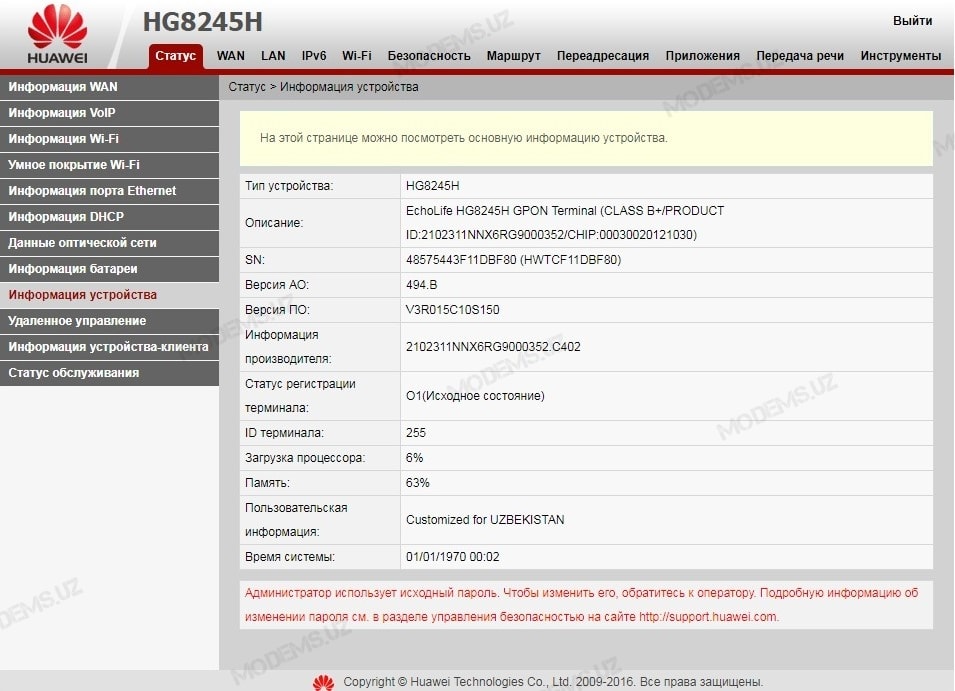
8. После ввода логина и пароля для модема откроется окно с настройками модема.
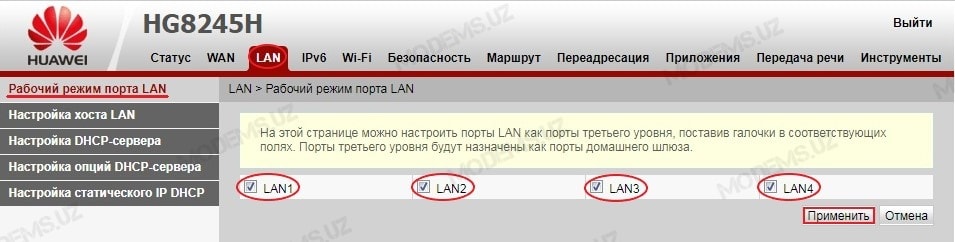
9. Далее необходимо перейти в Lan>>>Рабочий режим порта LAN и установить галочки над LAN1, LAN2, LAN3, LAN4. Это необходимо для активации всех 4х LAN портов.
10. Теперь необходимо создать Интернет подключение, для этого переходим в WAN>>>Настройка WAN и нажимает на Создать

11. Настраиваем подключение для Интернета следующим образом:
- Устанавливаем галочку напротив параметра WAN
- Режим инкапсуляции выбираем PPPoE
- Тип протокола выбираем IPv4
- Режим WAN выбираем Режим маршрута WAN
- Тип службы выбираем INTERNET
- Устанавливаем галочку напротив параметра Включить VLAN
- Значение ID VLAN для INTERNET устанавливаем 700(провайдер Uzonline Сырдарьинская область). Данный параметр для других областей и провайдеров необходимо уточнять у СТП провайдера
- Для параметра Политика 802.1p выбираем показатель Использовать указанное значение
- Параметры 802.1p и MRU указываем как на картинке
- В поля Имя пользователя/Пароль вводим учётные данные(Логин/Пароль) на услугу интернет(предоставляет ваш провайдер)
- В графе Опции привязки устанавливаем галочки на против LAN1, LAN2, LAN3(порты для Internet)
- В графе Режим присвоения IP-адресов выбираем показатель PPPoE
- Устанавливаем галочку напротив показателя Включить NAT
- Тип NAT выбираем Port-restricted cone NAT
- Способ вызова выбираем Авто
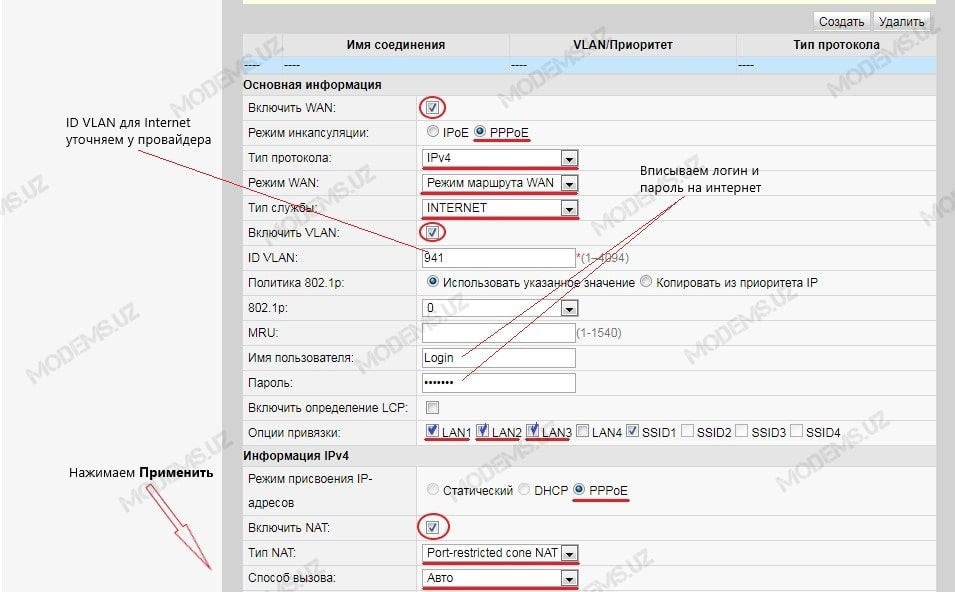
Нажимаем на Применить
12. Для тех у кого не предусмотрено использование IPTV, смело переходите на 14 пункт! Теперь необходимо создать 2е подключение для IPTV. Для этого заново нажимаем на Создать
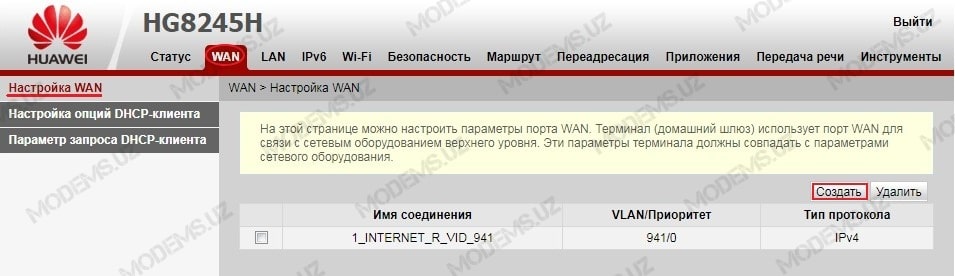
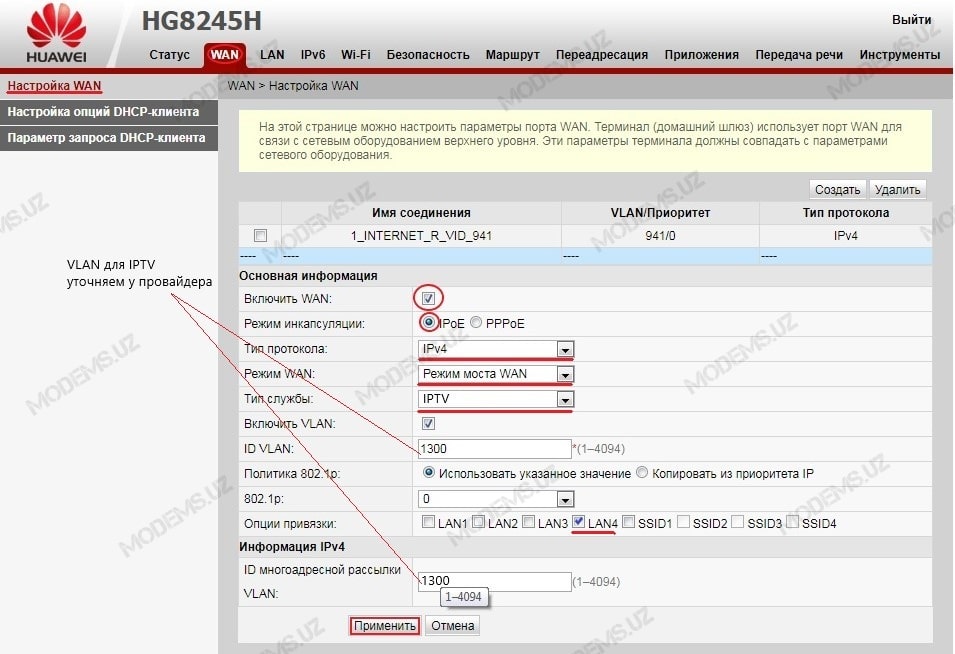
Далее настраиваем следующим образом подключение для IPTV:
- Устанавливаем галочку напротив параметра WAN
- Режим инкапсуляции выбираем IPoE
- Тип протокола выбираем IPv4
- Режим WAN выбираем Режим моста WAN
- Тип службы выбираем IPTV
- Ставим галочку напротив параметра Включить VLAN
- Значение ID VLAN для IPTV устанавливаем 541(провайдер Uzonline Сырдарьинская область). Данный параметр для других областей и провайдеров необходимо уточнять у СТП провайдера
- Параметры 802.1p и MRU указываем как на картинке
- В графе Опции привязки устанавливаем галочку на против LAN4(порт для IPTV)
- В графе ID многоадресной рассылки VLAN указываем 506
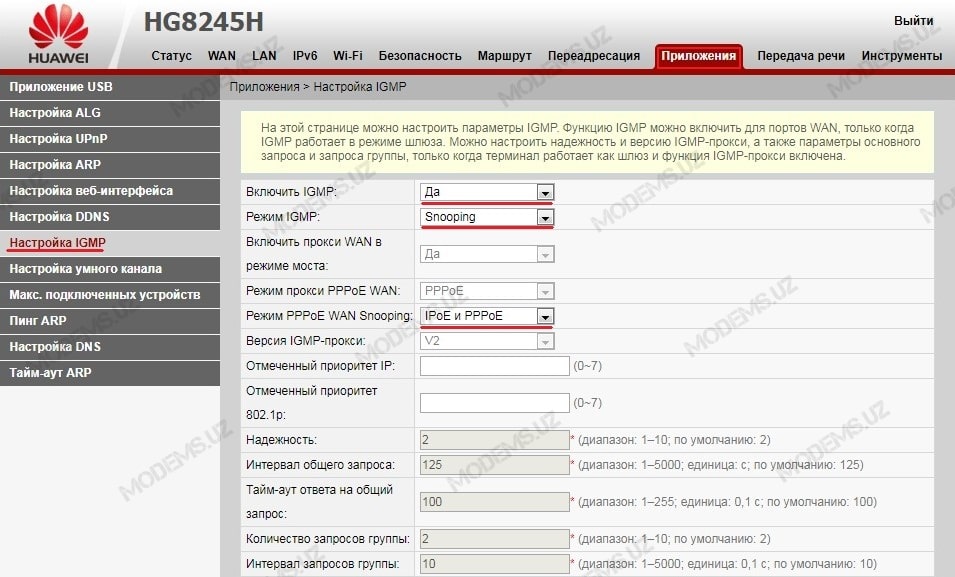
13. Для корректной работы IPTV переходим в Приложения>>>Настройка IGMP и настраиваем следующим образом:
- Для Включить IGMP устанавливаем значение Да
- Для показателя Режим IGMP устанавливаем значение Snooping
- Режим PPPoE WAN Snooping устанавливаем IPoE и PPPoE
14. Переходим к настройки Wi-Fi соединения в Wi-Fi>>>Основные настройки Wi-Fi и настраиваем как показано на рисунках
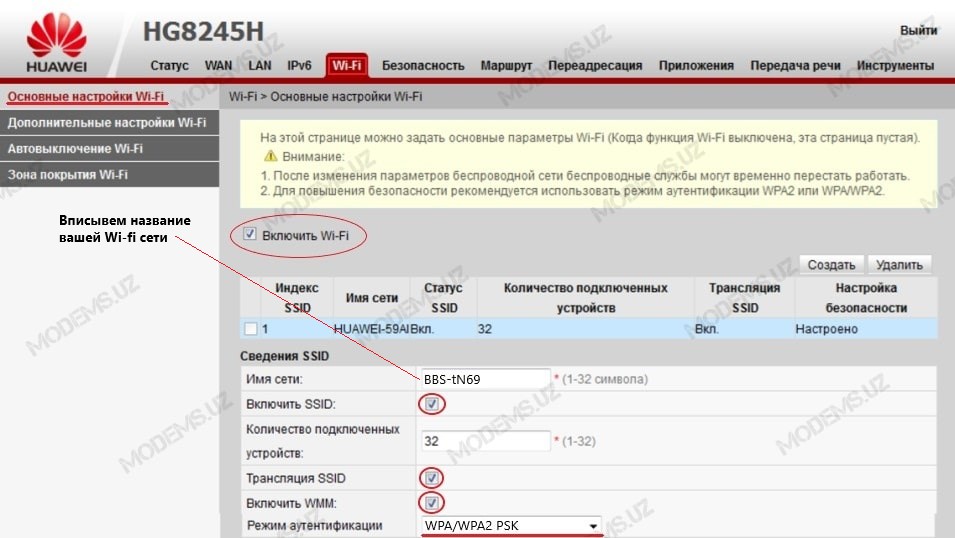
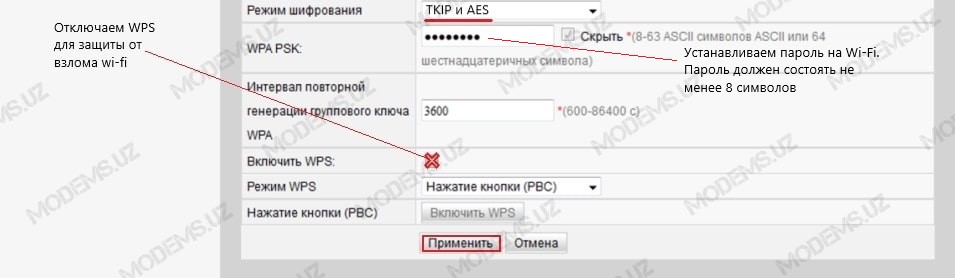
Нажимаем на Применить.
И на этом я Вас поздравляю, Вы настроили Ваш модем!
Поделитесь с друзьями
Тип подключения Router: PPPoE
На примере показаны настройки провайдера Uzonline
1. Перед настройкой, подключаем кабели к роутеру:
- Телефонную линию в сплиттер в разъём LINE
- Далее подключаем телефонный кабель из комплекта одним концом в разъём MODEM на сплиттере, другим концом в разъём ADSL на модеме.
- ПК подключаем к модему через любой LAN-порт (4 желтых порта) с помощью кабеля который идет в комплекте с модемом.
Далее необходимо подключить провод питания в разъём POWER (гнезда блока питания на рис.)
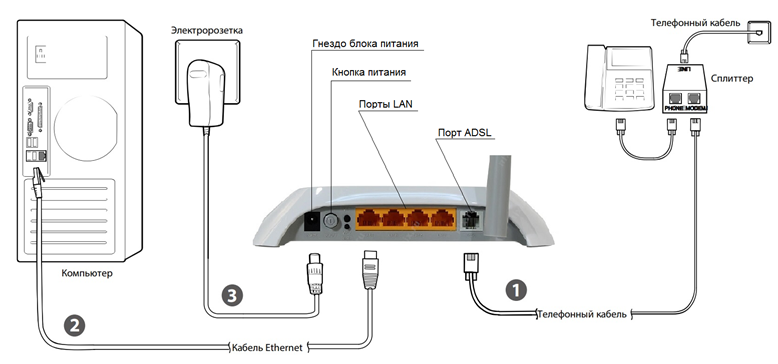
2. После того как вы подсоединили модем к сети и вашему компьютеру, включили модем в
сеть, и вам необходимо настроить сетевой интерфейс. Перейдите в меню «Пуск» — «Панель управления», как это показано на рисунке(Windows xp, Windows7). Для Windows x можно открыть при помощи комбинации клавиш + и выбрав Панель управления
3. В «Панели управления» выберите «Центр управления сетями и общим доступом». В
«Центре управления сетями» в левом фрейме выберите пункт «Управление сетевыми
подключениями» (или пункт «изменение параметров адаптера»), как это показано на рисунке.
4. В открывшемся окне выберите значок Локального подключения и нажмите по нему правой кнопкой мышки и в контекстном меню выберите «Свойства»
5. Вы увидите окно со свойствами подключения по локальной сети. Выберите компонент «Протокол Интернета версии 4» и нажмите «Свойства».
6. Далее откроется окно свойствами «протокола TCP/IPv4». Выполните настройку параметров TCP/IP, как показано на рисунке.
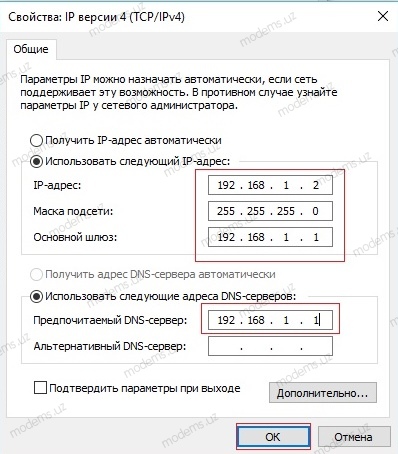
7. Далее открыть браузер (Google, Mozilla Firefox, Opera, Internet Explorer либо др.). В адресной строке браузера если что то написано, необходимо стереть, далее ввести стандартный ip адрес роутера 192.168.1.1 и нажать Enter на клавиатуре.
8. Далее появится окно, которое запрашивает имя пользователя и пароль (для входа в настройки роутера). Для входя в интерфейс с правами администратора введите:
Имя пользователя — !!Huawei

В зависимости от региона пароль может быть иным. Его можно будет узнать погуглив в интернет, по запросу «пароль для Huawei DG8045».
9. После ввода учётных данных откроется окно с запросом на смену пароля которое можно отложить(Change Later) либо заменить пароль на модем.
10. Далее у нас откроется интерфейс модема, где нам нужно будет перейти в раздел Internet
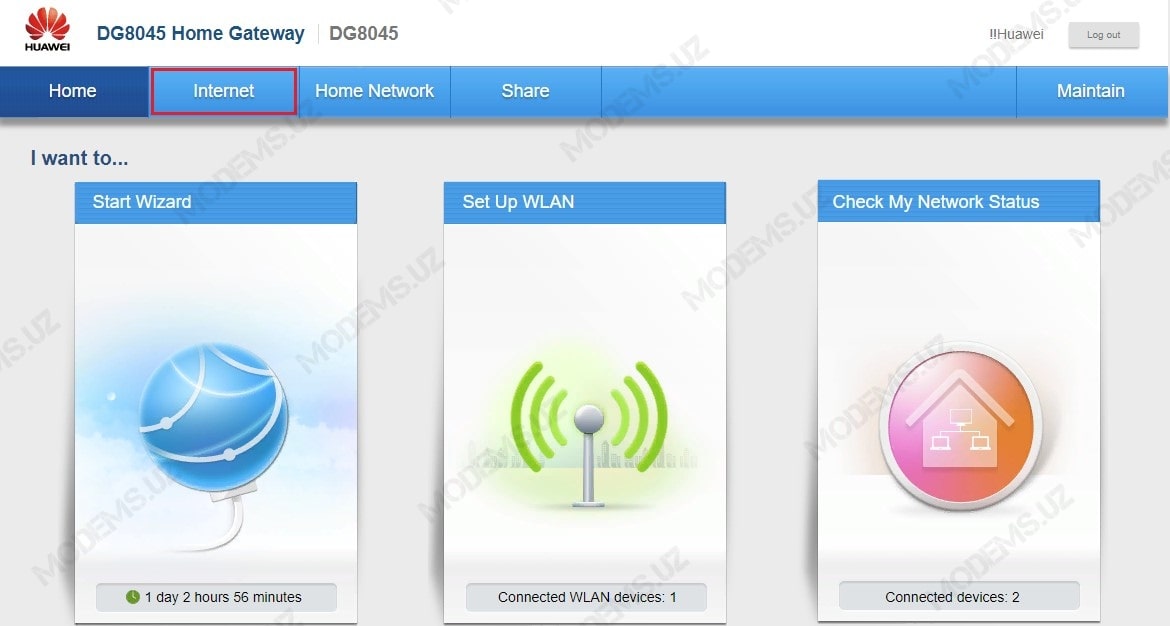
11. В открывшемся окне выбираем имеющееся подключение с названием INTERNET и Access type: DSL далее нажимаем на Edit.

12. Настраиваем подключение для интернет следующим образом:
- Ставим галочку напротив параметра Enable connection
- Для параметра Service type ставим галочку INTERNET
- Для параметра Connection type выбираем значение IP routing (PPP)
- Для параметра NAT type выбираем значение NAPT
- Устанавливаем параметры VPI/VCI(на данном примере указаны параметры провайдера uzonline область) для Internet 0/33
- Для параметра mode выбираем значение EoA
- В поля Internet account/Internet password вводим учётные данные(Логин/Пароль) на услугу интернет(предоставляет ваш провайдер)
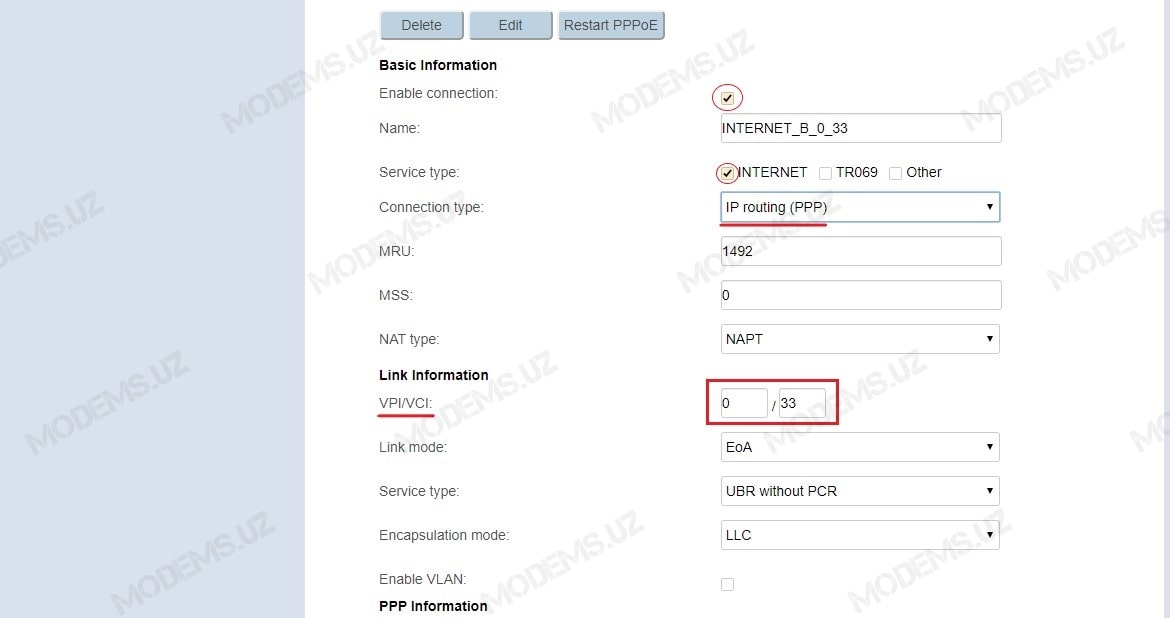
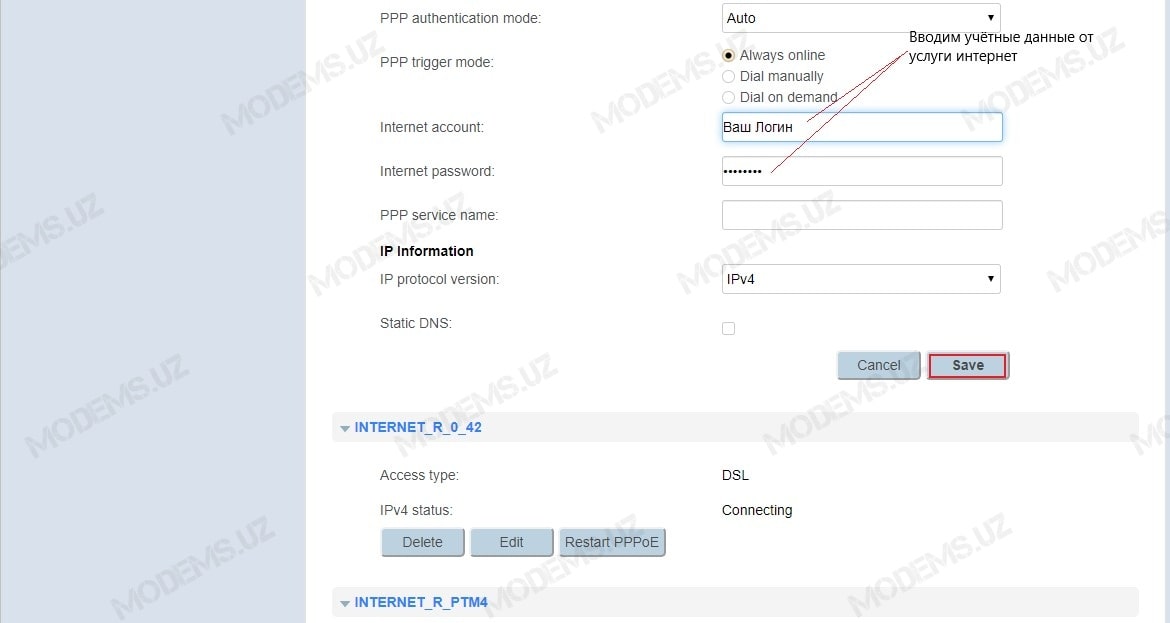
И нажимаем на Save
13. В данном пункте показано как настаивать услугу IPTV. Для тех у кого не предусмотрено использование услуги IPTV, смело переходите на следующий пункт.
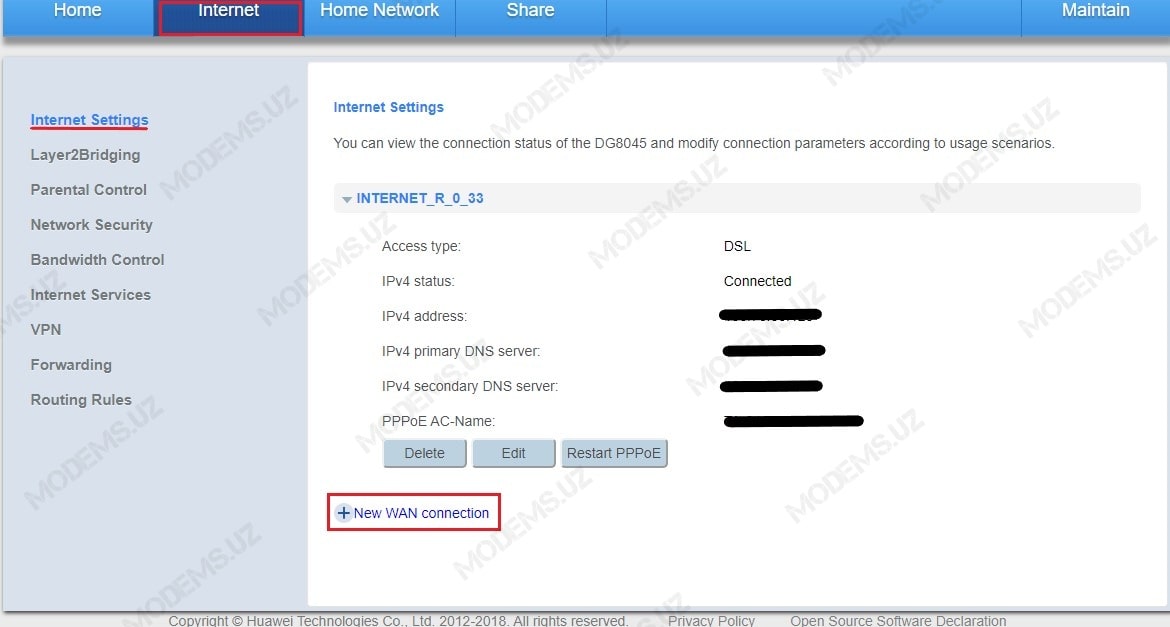
В разделе Internet Setting необходимо создать новое DSL подключение для услуги IPTV. Для этого нажимаем на New WAN connection
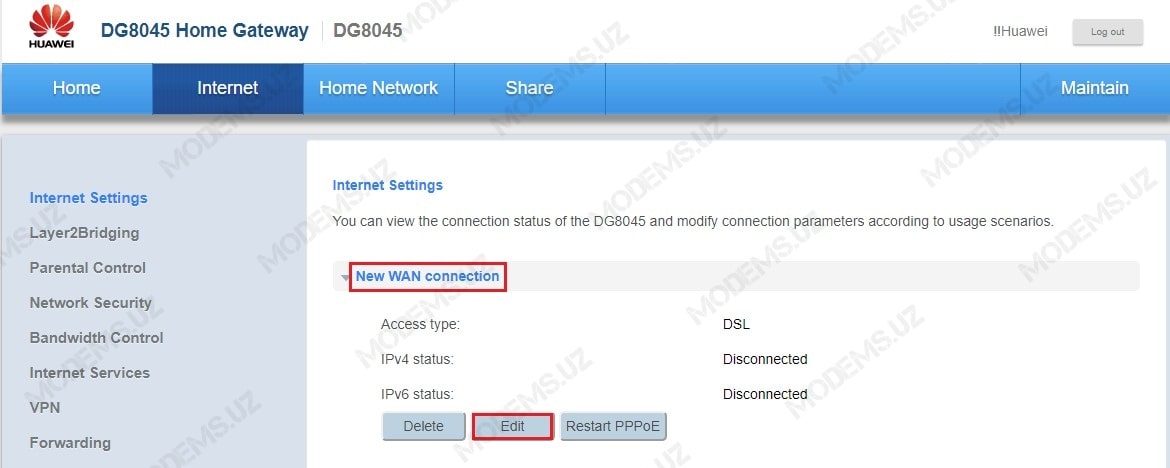
Новое подключение New WAN connection теперь необходимо отредактировать, для этого нажимаем на Edit
Редактируем следующим образом:
- Ставим галочку напротив параметра Enable connection
- Вписываем имя для услуги IPTV
- Устанавливаем галочку INTERNET напротив параметра Service type
- Для параметра Access type выбираем ATM up
- Для параметра Connection type выбираем bridged
- Устанавливаем параметры VPI/VCI(на данном примере указаны параметры провайдера uzonline область) для IPTV 3/100
- Для параметра mode выбираем EoA
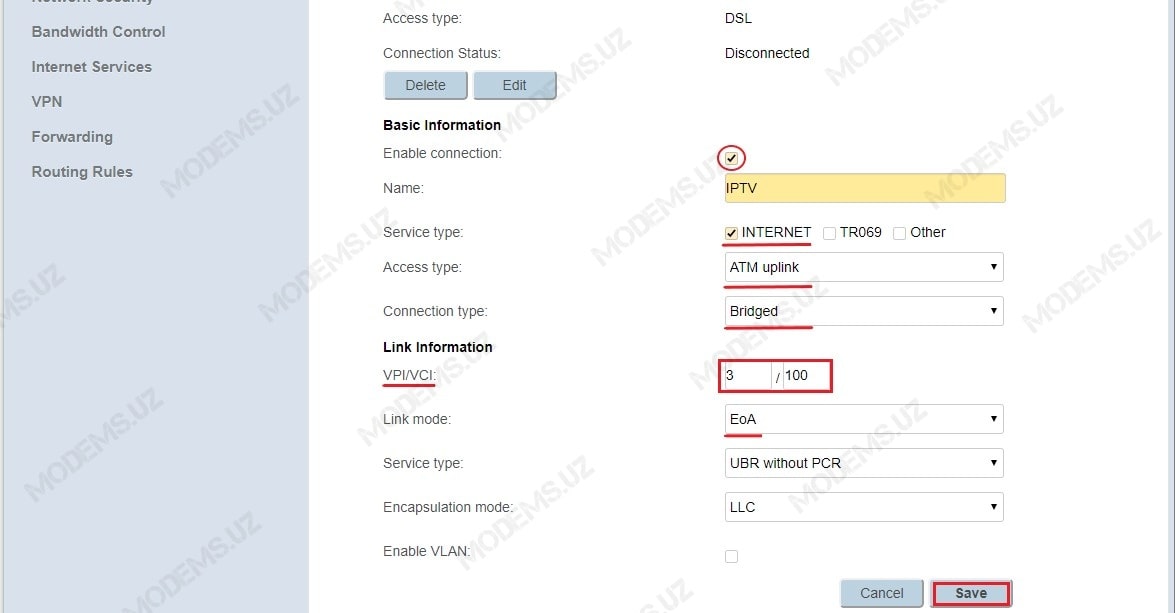
Нажимаем на Save и настройки для услуги IPTV готовы!
14. В данном пункте будем настраивать беспроводную сеть Wi-fi. Для этого переходим в Home Network>>>WLAN Setting>>>Basic Settings и устанавливаем галочку напротив параметра Enable WLAN 2.4 GHz и нажимаем на Save
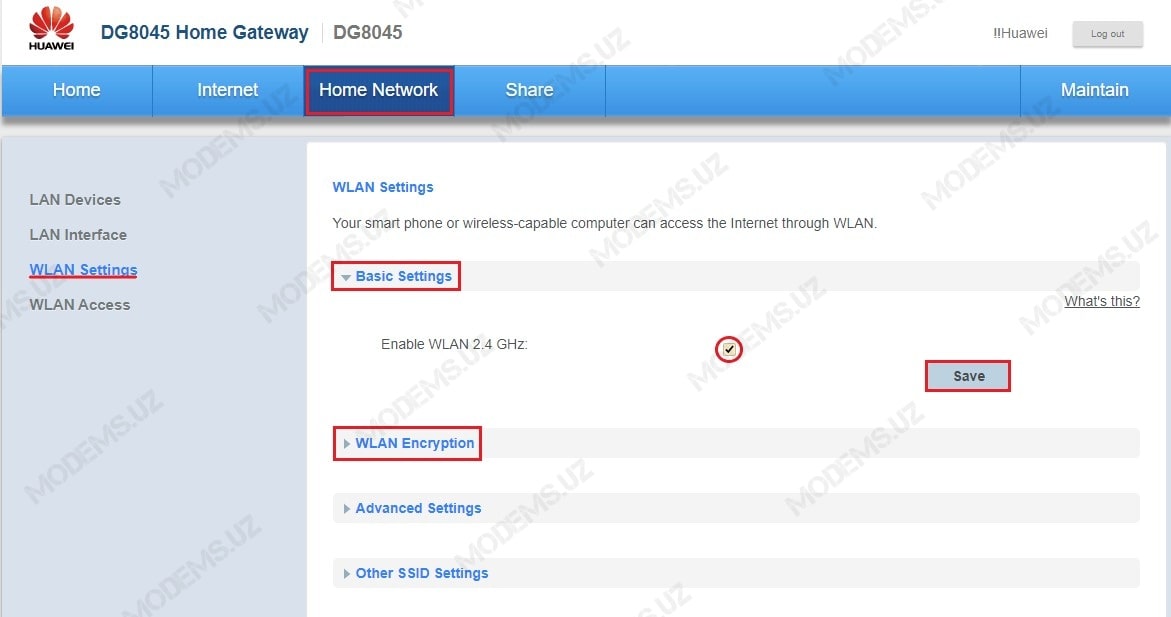
Далее нажимаем на меню WLAN Encryption и настраиваем следующим образом:
- В графе SSID вписываем(произвольное) название Wi-fi сети
- Устанавливаем галочку напротив параметра Enable SSID
- Для параметра Security mode выбираем WPA-PSK/WPA2-PSK
- Для параметра WPA encryption mode выбираем TKIP+AES
- В графе WPA pre-d key указываете пароль для доступа к wi-fi, не менее 8 символов.
Нажимаем на Save.

И на этом я Вас поздравляю, Вы настроили ваш модем!Поделитесь с друзьями
Как настроить роутер huawei hg8245h uztelecom со смартфона
Твой Сетевичок
Все о локальных сетях и сетевом оборудовании
Как настроить wifi роутер huawei hg8245 ростелеком?
Оптический модем ont huawei hg8245 — вполне достойный представитель славного древнекитайского рода Huawei. А если серьезно, то девайс станет удачным решением как для домашнего пользования, так и для создания надежной корпоративной сети. В умелых руках его возможности весьма обширны и многогранны.
И в данной статье мы рассмотрим, как настроить wifi роутер huawei hg8245 под ростелеком, а также какие функции поддерживает данный оптический терминал.
К слову, особенность данного модема заключается в двухуровневой системе администрирования: для серьезных изменений потребуется пароль суперпользователя (который блокируется Ростелекомом на всех современных прошивках). Конечно, с помощью «мозгового штурма» его можно выкопать из файла конфигурации роутера, но в большинстве случаев «овчинка выделки не стоит» и для простого домашнего пользования вполне достаточно стандартных общедоступных настроек.
huawei hg8245: технические характеристики
Роутер huawei hg8245 предназначен для подключения в локальную сеть интернета, телевидения и телефонии по технологии GPON.
При этом девайс поддерживает обмен данными с линейной скоростью GE при мостовом соединении, и 900 Мбит/сек в сценарии NAT.
Из основных возможностей терминала ont hg8245 стоит отметить:
- — обработку интернет-сигнала, IPTV иVoIP (поступающие по оптическому каналу);
- — создание беспроводной WiFi точки доступа;
- — поддержку виртуального сервера, функции NAT, DMZ и DDNS
- — дистанционную диагностику неполадок;
- — мониторинг Ethernet-соединения и т.д.
Терминал ont hg8245: описание разъемов
На задней панели роутера хуавей hg8245 расположены:
- оптический порт OPTICAL, предназначенный для подключения оптоволокна
- LAN1 — LAN4 — разъемы для подключения пользовательских устройств по сетевому кабелю;
- TEL1 — TEL2 — разъемы для подключения телефонного кабеля (VoIP телефонии);
- ON/OFF — кнопка включения/выключения устройства;
- POWER — разъем для подключения адаптера питания.
На боковой панели модема huawei hg8245 расположены:
- BBU — разъем для подключения внешней батареи;
- USB-порт для подключения внешних носителей;
- Кнопка WLAN для включения/выключения функции вай фай;
- Кнопка WPS для автоматического подключения к WiFi мобильных устройств;
- Кнопка RESET, необходимая для сброса настроек роутера до заводских.
На верхней панели ont huawei hg8245 расположен блок индикаторов:
- индикатор POWER свидетельствует о наличии электропитания (зеленый цвет — питание от электросети, оранжевый — от внешней батареи);
- индикатор PON и LOS характеризуют подключение оптического кабеля. Так, если светодиод huawei hg8245 los мигает красным — то на устройство поступает низкий уровень оптического сигнала.
- индикаторы LAN1 — LAN4 загораются при активации соответствующего порта на тыльной стороне устройство (при нормальном Ethernet соединении светодиод горит ровным светом).
- индикаторы TEL1 — TEL2 свидетельствуют об активации портов VoIP телефонии;
- USB характеризует подключение к оптическому терминалу внешних устройств;
- индикатор WLAN горит при активации функции WiFi;
- индикатор горит ровным светом при включенной функции WPS.
Настройка роутера huawei hg8245 ростелеком
Чтобы настроить wifi роутер huawei hg8245 под ростелеком сперва необходимо подключить его к компьютеру с помощью сетевого кабеля (поставляемого в комплекте с устройством).
Затем на данном ПК нужно зайти в настройки сетевой карты и установить там статический IP адрес 192.168.100.2, а маску подсети оставить 255.255.255.0
huawei hg8245: логин и пароль
Чтобы зайти в роутер huawei hg8245 ростелеком необходимо запустить на ПК любой интернет-браузер, ввести в адресной строке 192.168.100.1 и нажать клавишу «Enter» (или «Переход»).
Вам откроется окно аутентификации, где hg8245 попросит ввести логин и пароль.
По умолчанию для huawei роутера мгтс hg8245 логин и пароль: «root» и «admin»,
однако на многих версиях прошивки ростелеком устанавливает логин (accaunt): telecomadmin и пароль: admintelecom.
Введите нужные параметры аутентификации и кликните кнопку «Login»
Как настроить wifi роутер huawei hg8245?
После авторизации вы попадете на страницу статуса ont hg8245.
Далее необходимо проверить, что роутер хуавей hg8245 использует все LAN порты.
Для этого перейдите во вкладку LAN, далее Lan Port Work Mode, и проверьте, чтобы все четыре порта были отмечены зеленым маркером.
Если это не так — установите недостающие галочки и кликните кнопку Apply для сохранения настроек.
НА следующем шаге необходимо создать новое подключение. Для этого зайдите во вкладку меню WAN и кликните кнопку New.
В окне настроек нового подключения установите следующие параметры:
- отметьте маркером «Enable WAN»;
- в строке WAN Mode выберите из списка Route WAN;
- в строке Service type установите Internet;
- отметьте маркером Enable Vlan;
- в строке VlAN ID укажите идентификатор VLAN. (VLAN ID должен быть таким же, как VLAN ID на OLT). Он варьируется от 1 до 4094. Данный параметр должен быть указан в вашем договоре с провайдером (в противном случае его можно уточнить в службе технической поддержки поставщика интернета);
- в строке Encapsulation mode выберите предоставленный вам тип подключения к интернету (данный параметр также указан в договоре с провайдером);
- в строке IP acquisition Mode предоставленный способ получения IP адреса:
- DHCP — динамический адрес;
- ic — статический (постоянный) IP адрес. При выборе данного режима вам также потребуется ввести выделенный вам IP-адрес адрес, маску подсети, IP-адреса активного и резервного сервера DNS и шлюз по умолчанию (из договора с провайдером).
- В режиме PPPoE необходимо ввести имя пользователя и пароль (из договора с провайдером).
- отметьте маркером Enable NAT и нажмите кнопку Apply для сохранения созданного вами подключения.
После сохранения настроек появится страница конфигурации с новым интернет-подключением.
Роутер hg8245: режим моста
Для настройки маршрутизатора hg8245в режиме моста при создании нового подключения в графе Mode следует выбрать режим bridge, а в строке Bridge type — IP Bridget.
Как настроить на роутере huawei hg8245 мгтс iptv?
Для настройки IP TV на gpon роутере huawei hg8245 необходимо во вкладке WAN создать новое подключение, где в строке Service type выбрать IPTV и ввести VLAN ID и Multicast VLAN ID из договора с поставщиком услуг.
Кликните Apply — на странице конфигурации должно появиться второе подключение для IPTV.
Теперь следует проверить, включена ли функция IGMP. Для этого перейдите во вкладку Network Application -> IGMP Configuration и проверьте активность Enable IGMP.
На этом базовая настройка роутера huawei hg8245 ростелеком закончена. Активность созданных подключений можно проверить во вкладке us — статус подключений должен быть Connected, и в колонке IP Address должен быть присвоен IP адрес для каждого устройства.
huawei echolife hg8245: настройка wifi
Чтобы настроить wifi на роутере huawei hg8245 ростелеком следует перейти во вкладку WLAN -> WLAN Configuration и установить здесь следующие параметры.
- SSID Name — название вашей WiFi Сети, которое отображается в «Поиске доступных сетей» беспроводных устройств;
- Associated Device Number — максимальное количество устройств, которые смогут подключиться к вашей сети;
- Authentication Mode — режим аутентификации. Для большей безопасности рекомендуется использовать WPA2 Pre-d Key;
- Encryption Mode — тип шифрования. Для большей безопасности рекомендуется установить AES;
- WPA Pre-d Key — пароль от вашей беспроводной сети от 8 до 63 символов. Здесь же можно поменять пароль wifi huawei hg8245.
- Channel — рекомендуем выставить режим Auto (при необходимости здесь же можно поменять WiFi канал вашего роутера);
- Channel Width: ширина WiFi канала. Если вы используете только устройства стандарта 802.11n, то выставите 40MHz. Если используются устройства стандарта 802.11b или 802.11g, тогда рекомендуется выставить 20 MHz. Если же используются разные устройства — установите Auto 20/40.
- Для применения установленной конфигурации нажмите кнопку Apply и выполните сканирование вашей WiFi сети на любом беспроводном устройстве. Если вы найдете сеть с название, которое вы указали в строке SSID, то подключитесь к ней и введите пароль (WPA Pre-d Key).
Не забудьте по окончании настройки wifi роутера huawei hg8245 ростелеком указать в настройках сетевой карты динамическое получение IP адреса.
Huawei HG8245 — Обсуждение
Echo Life HG8245 (и его подмодели: H, T, др.) — это оптический сетевой терминал (ONT) внутреннего исполнения в решении Huawei FTTH, который выполняет функции многофункционального шлюза домашней сети. С помощью технологии GPON обеспечивается сверхширокополосный доступ для домашних пользователей и малых офисов (SOHO). HG8245 обеспечивает два порта POTS, четыре Ethernet-порта типа GE/FE с автосогласованием и один порт Wi Fi и характеризуется высокопроизводительными возможностям маршрутизации для обеспечения улучшенной работы с услугами VoIP, Интернет и HD-видео.
- Порт: 2POTS+4GE+1USB+WiFi.
- Plug-and-play (PnP): Услуги Интернет, IPTV и VoIP могут быть реализованы в NMS одним нажатием, и не требуется их локальное конфигурирование.
- Удаленная диагностика: Удаленная локализация неисправностей реализуется с помощью тестирования портов POTS по линейному шлейфу и имитации вызовов и коммутируемых соединений , инициированных со стороны NMS.
- Высокоскоростная маршрутизация: Маршрутизация на скорости линии GE в сценарии с мостовыми соединениями и на скорости 900 Мбит/с в сценарии NAT.
- Экологичная технология энергосбережения: Экономия энергопотребления составляет 25% при использовании решения высокоинтегрированной системы на базе набора микросхем (SOC), в котором одна микросхема интегрируется с модулями PON, передачи голоса, шлюза и LSW.
telecomadmin s2Mu5LrUYXvoRGxWT0By8D1QCmOpdKgAqjIcE7i6w94VtzJnbH — пост TRAF666
superadmin haPie9goHf — Пост kalibulax
root adminHW — пост vovik181083
Если пароли не подходят, возможно поможет полный сброс настроек.
МГТС использует стандартный пароль admintelecom. Если этот пароль не подходит, то можно позвонить в тех. поддержку (495) 636-0-636 и сказать, что вы не можете под админом зайти (подробнее).
В теме нет куратора. Если в теме есть пользователь, желающий стать Куратором и соответствующий Требованиям для кандидатов, он может подать заявку в теме Хочу стать Куратором (предварительно изучив шапку темы и все материалы для кураторов). До назначения куратора по вопросам наполнения шапки обращайтесь к модераторам раздела через кнопку под сообщениями, на которые необходимо добавить ссылки.
Сообщение отредактировал WinSSLioN — 28.01.21, 09:29
Не нашёл тут ни чего подходящего. Потому решил создать отдельную тему.
Подключил в РосТелесом по оптике Internet + TV + проводной телефон.
Всё это подключено через GPON терминал Huawei HG8245
Нормального описания нет. Даже на сайте Huawey только невнятная инструкция по администрированию. Всё, что удалось найти:
— 4 x Gbit Ethernet
— Wi-Fi N (судя по двум антеннами, наверное 300 Mbit)
— 1 x USB (похоже, что только для FTP сервера)
Теперь о чудесах.
1. Почему-то поначалу все порты LAN работали только на 100 Mbps, хотя комп реально работал с другим оборудованием на Gigabit-ной скорости. Чего я только не делал — ничего не помогало. А поддержка только «лила воду» про «куда вам столько?» Через год они вдруг сами собой переключились в режим Gigabit Ethernet и с тех пор так и работали много лет.
2. Скорость Wi-Fi — на ламерских сайтах любимая тема размусоливания о нестабильности скоростей. и «реальная скорость отличается от показанной в свойствах соединения. « Всё это мы миллион раз слышали.
Есть два компа с Wi-Fi N. Один точно до 150 Mbit, другой — не уверен, возможно и до 300 Mbit. И ещё Sony Xperia Z (C6603). Все они показывают в свойствах соединения с терминалом 65 Mbit. И, судя по тестам, это и есть реальная скорость, т.к. скорость интернета упирается только в Wi-Fi. По проводу результаты получаются выше. И эта скорость не зависит от выбора канала или расстояния до терминала — всегда 65 Mbit. Пробовал в настройках ONT выбирать «Channel Width = Auto 20/40 MHz» (было «. = 20 MHz») — не помогло.
И все они соединяются с D- DIR-300 на 150 Mbit. Но реальная скорость по тестам опять около тех же 65 Mbit.
Вот что мне так и не понятно:
2.1 Если скорости во всех случаях 65, то почему D- показывает 150?
2.2 Почему не получается реально соединиться на 150?
Сообщение отредактировал MYF — 04.12.20, 19:36
Настрой Интернет с нами
Настрой Интернет с нами
Инструкция по настройке HG8245H-GPON
Тип подключения Router: PPPoE
На примере показаны настройки провайдера Uzonline
1. Для настройки необходимо подключить ПК к LAN1 модема HG8245H
2. После того как вы подсоединили модем к сети и вашему компьютеру, включили модем в
сеть, и вам необходимо настроить сетевой интерфейс. Перейдите в меню «Пуск» — «Панель управления», как это показано на рисунке(Windows xp, Windows7). Для Windows x можно открыть при помощи комбинации клавиш Win + X и выбрав Панель управления.
3. В «Панели управления» выберите «Центр управления сетями и общим доступом». В «Центре управления сетями» в левом фрейме выберите пункт «Управление сетевыми подключениями» (или пункт «изменение параметров адаптера»), как это показано на рисунке.
4. В открывшемся окне выберите значок Локального подключения и нажмите по нему правой кнопкой мышки и в контекстном меню выберите «Свойства»
5. Вы увидите окно со свойствами подключения по локальной сети. Выберите компонент «Протокол Интернета версии 4» и нажмите «Свойства».
6. Далее откроется окно свойствами «протокола TCP/IPv4». Выполните настройку параметров TCP/IP, как показано на рисунке. И нажмите на OK
7. Далее необходимо открыть браузер (Google, Mozilla Firefox, Opera, Internet Explorer либо др.). В адресной строке браузера если что то написано, необходимо стереть, далее ввести стандартный ip адрес роутера 192.168.100.1 и нажать Enter на клавиатуре. После этого появится окно, которое запрашивает имя пользователя и пароль (для входа в настройки роутера). По умолчанию на роутере имя пользователя — telecomadmin , пароль — admintelecom
8. После ввода логина и пароля для модема откроется окно с настройками модема.
9. Далее необходимо перейти в Lan>>>Рабочий режим порта LAN и установить галочки над LAN1, LAN2, LAN3, LAN4. Это необходимо для активации всех 4х LAN портов.
10. Теперь необходимо создать Интернет подключение, для этого переходим в WAN>>>Настройка WAN и нажимает на Создать
11. Настраиваем подключение для Интернета следующим образом:
- Устанавливаем галочку напротив параметра WAN
- Режим инкапсуляции выбираем PPPoE
- Тип протокола выбираем IPv4
- РежимWAN выбираем Режим маршрута WAN
- Тип службы выбираем INTERNET
- Устанавливаем галочку напротив параметра Включить VLAN
- Значение ID VLAN для INTERNET устанавливаем 700(провайдер Uzonline Сырдарьинская область). Данный параметр для других областей и провайдеров необходимо уточнять у СТП провайдера
- Для параметра Политика 802.1p выбираем показатель Использовать указанное значение
- Параметры 802.1p и MRU указываем как на картинке
- В поля Имя пользователя/Пароль вводим учётные данные(Логин/Пароль) на услугу интернет(предоставляет ваш провайдер)
- В графе Опции привязки устанавливаем галочки на против LAN1, LAN2, LAN3(порты для Internet)
- В графе Режим присвоения IP-адресов выбираем показатель PPPoE
- Устанавливаем галочку напротив показателя Включить NAT
- Тип NAT выбираем Port-restricted cone NAT
- Способ вызова выбираем Авто
Нажимаем на Применить
12. Для тех у кого не предусмотрено использование IPTV , смело переходите на 14 пункт ! Теперь необходимо создать 2е подключение для IPTV. Для этого заново нажимаем на Создать
Далее настраиваем следующим образом подключение для IPTV:
- Устанавливаем галочку напротив параметра WAN
- Режим инкапсуляции выбираем IPoE
- Тип протокола выбираем IPv4
- РежимWAN выбираем Режим моста WAN
- Тип службы выбираем IPTV
- Ставим галочку напротив параметра ВключитьVLAN
- Значение ID VLAN для IPTV устанавливаем 541(провайдер Uzonline Сырдарьинская область). Данный параметр для других областей и провайдеров необходимо уточнять у СТП провайдера
- Параметры 802.1p и MRU указываем как на картинке
- В графе Опции привязки устанавливаем галочку на против LAN4(порт для IPTV)
- В графе ID многоадресной рассылки VLAN указываем 506
13. Для корректной работы IPTV переходим в Приложения>>>Настройка IGMP и настраиваем следующим образом:
- Для Включить IGMP устанавливаем значение Да
- Для показателя Режим IGMP устанавливаем значение Snooping
- Режим PPPoE WAN Snooping устанавливаем IPoE и PPPoE
14. Переходим к настройки Wi-Fi соединения в Wi-Fi>>>Основные настройки Wi-Fi и настраиваем как показано на рисунках
Нажимаем на Применить.
И на этом я Вас поздравляю, Вы настроили Ваш модем!
Как настроить роутер Huawei
Видео инструкция дляHuawei hg8245
Настройка оборудования этого типа для всего модельного ряда идентична, поэтому в данной статье рассмотрим вопрос на примере Huawei hg8245. Эта модель приобрела в России огромную популярность, прежде всего из-за того, что его поставляет небезызвестный провайдер Ростелеком в комплекте со своими услугами. Надо признать, очень неплохой выбор (современно, мощно, молодежно). Но у большого количества пользователей возникает вопрос о стартовых его настройках, которым и посвящена эта статья.
Интересный факт: данный модем имеет двойную систему администрирования и так называемый доступ «супер пользователя» откроет возможности изменения и настройки роутера позволяющие решать уже не только домашние, но бизнес(корпоративные)-решения. В моделях Хуавей от Ростелекома такой доступ получить сложно (провайдер его заблаговременно заблокировал), но возможно. Процесс это достаточно сложный и сейчас мы его рассматривать не будем, проведем настройки для стандартной домашней сети.
Прежде всего убедитесь, что интернет подключение у вас активно, и сеть работает в штатном режиме. В розетке есть электрический ток (если он есть, но на девайсе не светятся никакие индикаторы, возможно дело в аппаратной неисправности и вам нужен квалифицированный ремонт Huawei).
Настройку начинаем с провода LAN, которым соединяем ваш ПК и сам роутер (конечно, предварительно подключив его к электросети).
В штатном браузере Internet Explorer, вводим в строку адреса https://192.168.100.1
Откроется запрос на логин и пароль, впишите одну из двух комбинаций: root/admin или telecomadmin/admintelecom. Второй вариант дает чуть больше возможности настроек. Если ничего не сработает, поищите комбинацию на задней крышке роутера Хуавей.
Если вы впервые подключаете hg8245, то у вас на экране появится следующее меню:
Теперь можно настраивать закладки из верхней части экрана.
Закладка LAN
- в пунктах LAN3 и LAN4 ставим галочки, активируя их
Закладка WAN
Нажимаем справа кнопку «New». Проверяем и при необходимости делаем следующие настройки:
- галочка напротив «Enable WAN»
- раздел «Mode» — значение «rought»
- раздел «Service List» — значение «Internet»
- VLAN ID — 100
- 1p — 26
- IP-адреса — PPPoE
- Enable NAT -ставим галочку
- «UserName» (пишите только маленькими буквами, не забывая дефисы) и «Password». Эти данные предоставляет провайдер
- поставьте галочки к LAN3 и LAN4 и SSID1
Закладка WLAN
- в строке SSIDname — введите будущее имя сети
- в разделе Authentication Mode выбрать значение WPA/WPA2
- в подпункте WPA Pre-dKey установите пароль доступа
- Слева выбираем «Configuration file»
- Нажимаем на «Save configuration»
Закладка Reboot
- Нажимаем появившуюся кнопку Reboot
После установок, Wi-Fi должен работать исправно, если вдруг это не так, перезапустите устройство и компьютер, попробуйте провести настройки повторно (возможно где-то произошла обычная опечатка).
Вы можете задать вопрос мастерам из нашего сервисного центра, позвонив по телефону или написав свой вопрос на форму обратной связи.
Источник
На чтение 7 мин Просмотров 65.2к.

Виталий Леонидович Черкасов
Системный администратор, инженер компьютерных систем.
Задать вопрос
Обычно для настройки маршрутизатор подключается к компьютеру при помощи сетевого кабеля. Но настроить роутер несложно и при помощи мобильного гаджета. Иногда это даже удобнее, не нужно включать ПК. Чтобы поменять пароль на вайфай через телефон, нужно знать название сети и старый пароль для подключения к роутеру.
Содержание
- Когда может понадобиться смена данных через смартфон
- Пошаговая инструкция
- Подключиться к Wi-Fi
- Зайти в настройки роутера
- Изменить пароль
- Особенности роутеров разных производителей
- D-Link
- Huawei
- Asus
- Zyxel
- Смена пароля через мобильные приложения
- Возможные проблемы
- Как в телефоне ввести новый пароль к знакомой сети
Когда может понадобиться смена данных через смартфон
При первоначальной настройке маршрутизатора устанавливается пароль на Wi-Fi. Специалисты по безопасности рекомендуют периодически менять ключ доступа для того, чтобы никто не мог получить доступ к сети без вашего согласия.
Иногда сменить пароль проще с помощью смартфона, например, если компьютер далеко и включать его не хочется. Иногда другого выхода нет. Например, вы переустановили операционную систему на компьютере, но потом при подключении поняли, что не помните пароль. Тогда можно воспользоваться тем, что при первом подключении ключ доступа сохраняется на телефоне или другом гаджете, и его не требуется вводить повторно. Поэтому можно зайти в настройки маршрутизатора через смартфон и сменить его.
Здесь можно прочитать, как узнать пароль от wi-fi на телефоне адроид. А здесь — узнать пароль от wi-fi через айфон.
Пошаговая инструкция
Рассмотрим, как поменять пароль на роутере через телефон. Для этого нужно выполнить три простых шага: подключить смартфон к сети, открыть настройки роутера и поменять ключ доступа.
Подключиться к Wi-Fi
Для подключения смартфона к сети нужно включить на нем Wi-Fi и соединение установится автоматически. В случае если подключиться не удалось, нужно выполнить следующие действия.
Для телефонов на базе операционной системы Android:
- кликаем по значку «Настройки», который расположен в меню или находиться на рабочем столе гаджета;
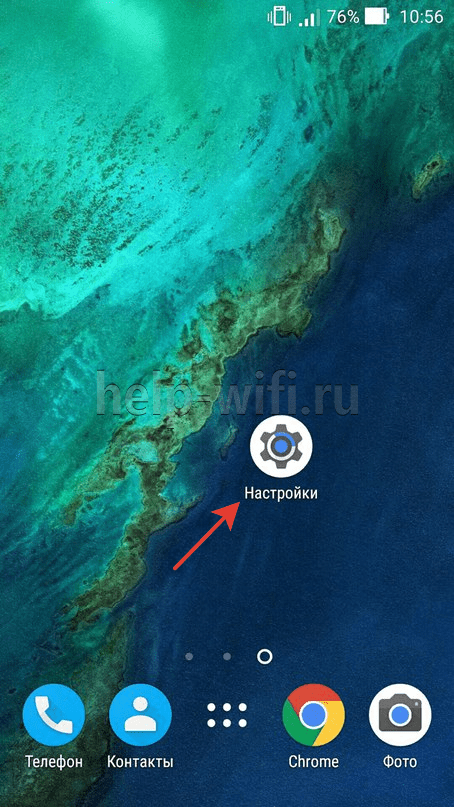
- передвигаем ползунок, расположенный в подменю «Wi-Fi», чтобы запустить беспроводное соединение;

- заходим в настройки Wi-Fi и кликаем по названию сети, с которой нужно установить соединение;
- вводим действующий код доступа и нажимаем кнопку «Подключить».
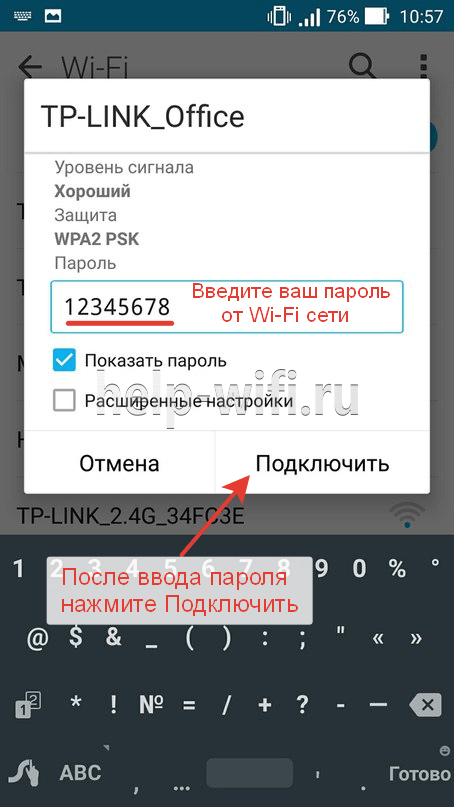
Для гаджетов, работающих под управлением iOS, то есть айфонов, нужно выполнить следующие действия:
- зайти в меню настроек, кликнув для этого по соответствующему значку;

- щелкнуть по строке Wi-Fi;

- чтобы включить сеть, требуется передвинуть ползунок, находящийся в строке Wi-Fi;

- после того, как появится список доступных сетей, надо выбрать нужное соединение, нажать на него и ввести действующий на данный момент код.
Зайти в настройки роутера
Открыть настройки точки доступа можно с помощью любого интернет браузера, имеющегося в телефоне. Информацию, необходимую для входа в сервисное меню, можно прочитать на наклейке, расположенной на нижней стороне маршрутизатора.
В роутерах компании TP-LINK обычно устанавливаются такие значения:
- IP-адрес точки доступа (адрес для входа) 192.168.1.1, 192.168.0.1;
- Имя (логин): admin;
- пароль администратора: admin или пустая строка.
Если эти значения менялись, требуется ввести актуальные данные.
Если пароль от веб-интерфейса не подходит нужно сделать сброс роутера на заводские настройки. Для этого зажимаем кнопку «RESET» на девайсе на 10-15 секунд.
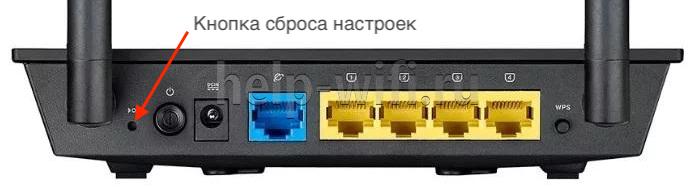
Адрес входа вводится в адресную строку интернет браузера. После чего появится окно, в котором вводится логин пользователя и ключ. После ввода требуемых данных кликаем по кнопке «Ок» и попадаем в меню настроек гаджета.

Теперь можно поменять пароль на Wi-Fi сеть с телефона.
Изменить пароль
Чтобы поменять пароль на Wi-Fi в точках доступа компании TP-LINK, заходим в меню «Беспроводный режим» и переходим в подменю «Защита беспроводной сети», ищем строку «Пароль PSK» и изменяем ключ доступа. После этого жмем кнопку «Сохранить».

Чтобы пароль было трудно взломать, его длина должна быть больше 8 символов и включать буквы английского алфавита, цифры и специальные символы.
Предлагаем воспользоваться нашим генератором паролей. Сервис создает случайные комбинации цифр, букв и спецсимволов. Комбинации отображаются только на вашем компьютере или телефоне, нигде не хранятся и сбрасываются сразу, как только вы уходите со страницы.
[password-generator]
Особенности роутеров разных производителей
Теперь рассмотрим, как поменять ключ беспроводной сети, на примере точек доступа от других компаний.
D-Link
Для подключения к маршрутизаторам D-Link нужно ввести:
- IP-адрес для подключения может быть 192.168.1.1 или альтернативный – 192.168.0.1;
- логин пользователя с правами администратора: admin;
- пароль чаще всего admin или нужно просто оставить эту строку пустой.
В настройках жмем кнопку «Расширенные настройки», которая расположена справа внизу и выберем подменю «Настройки безопасности».

Новый пароль необходимо ввести в строку с именем «Ключ шифрования PSK» и щелкнуть по кнопке «Изменить».

Huawei
Для маршрутизатора Huawei в адресной строке браузера требуется ввести 192.168.1.1, имя (логин) telecomadmin, пароль, установленный по умолчанию, аdmintelecom. На некоторых моделях установлены такие значения: имя (логин) root, пароль администратора admin.
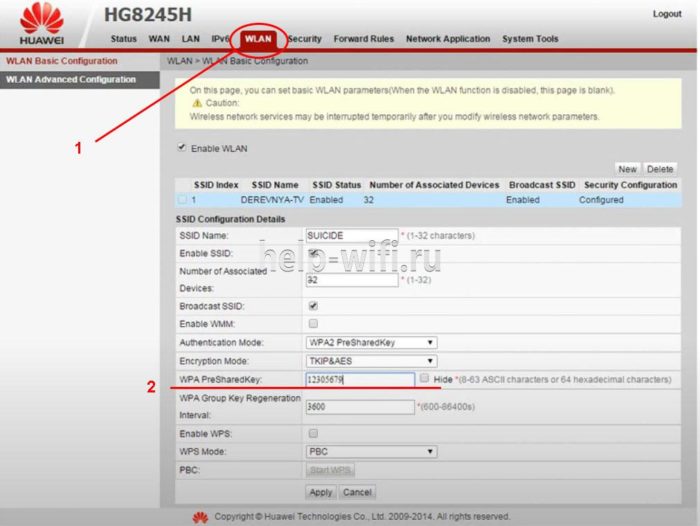
В меню настроек, переходим на вкладку «WLAN» и в поле ввода «WPA PreSharedKey» вводим ключ доступа. После этого жмем на кнопку «Apply».
Asus
На роутерах компании ASUS чаше всего устанавливают такие параметры для доступа к панели настроек: IP-адрес 192.168.1.1, логин, установленный умолчанию, такой же, как и ключ доступа — admin.
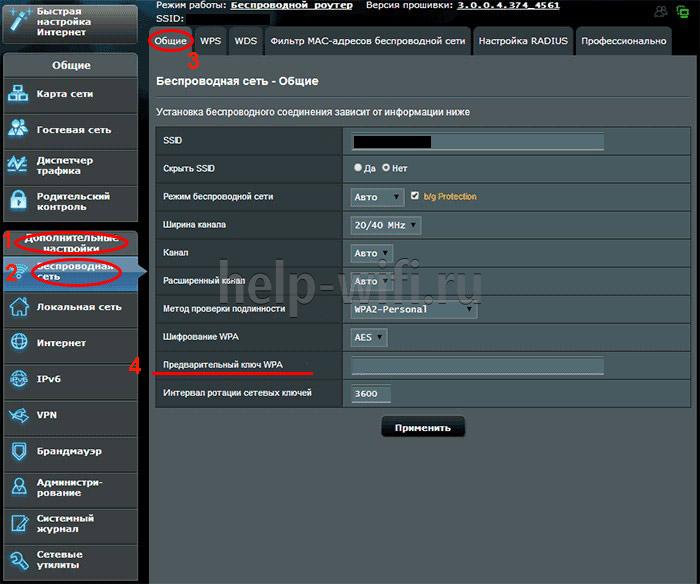
В административной панели идем в «Дополнительные настройки», открываем подменю «Беспроводная сеть» и заходим на вкладку «Общие». Здесь в строке «Предварительный ключ WPA» требуется ввести желаемый пароль и нажать «Применить».
Zyxel
На маршрутизаторах ZyXEL чаще всего значения параметров для входа в режим администрирования стандартные: IP-адрес 192.168.1.1, имя совпадает с ключом — admin.
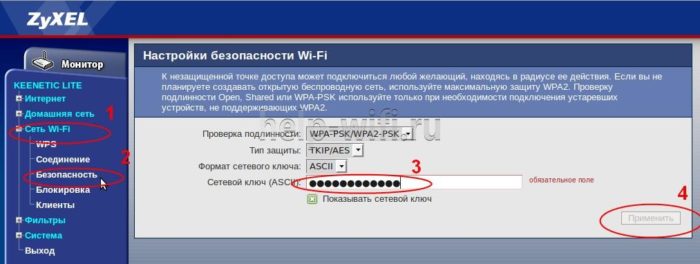
В панели настроек нужно открыть ветвь «Сеть Wi-Fi» и найти пункт «Безопасность». В строке «Сетевой ключ (ASCII)» пишем измененный пароль. Теперь можно кликнуть по кнопке «Применить».
Параметры для входа в меню настроек для всех моделей от любых производителей, лучше уточнять по наклейке, находящейся на нижней крышке.
Смена пароля через мобильные приложения
Иногда для определенных моделей маршрутизаторов существуют специальные мобильные приложения, предназначенные для управления беспроводной сетью. Например, существует программа Google Wi-Fi, при помощи которой можно изменить данные для подключения к беспроводной сети.
Возможные проблемы
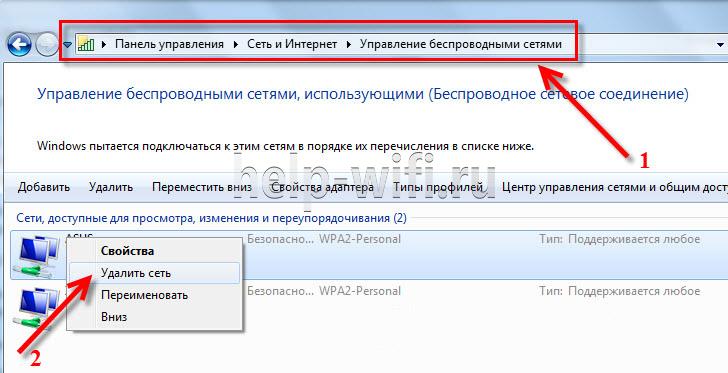
После смены ключа с мобильного устройства, например айфона, могут появиться проблемы с соединением. Это может произойти из-за того, что на маршрутизаторе установлен новый пароль, а другие устройства помнят старый ключ доступа. Чтобы избавиться от проблемы, необходимо удалить устаревшие сведения о соединении. Для этого:
- Заходим в «Центр управления» и выбираем строку «Управление беспроводными сетями»;
- Выбираем соединение, которое мы хотим удалить, вызываем правой кнопкой мыши контекстное меню, и кликаем по пункту «Удалить сеть».
- Соединяемся с вайфай и вводим пароль.
Эту операцию необходимо провести на всех гаджетах, на которых сохранился старый пароль.
Кроме этого иногда, достаточно редко встречается ситуация, когда после смены кода параметры точки доступа сбиваются. В таком случае нужно вернуться к настройкам по умолчанию.
Как в телефоне ввести новый пароль к знакомой сети
Чтобы на смартфоне ввести новый пароль к существующей сети, саму сеть забывать не нужно. Это можно сделать проще:
- Заходим в настройки гаджета;
- Открываем меню «Беспроводные сети», открываем «Wi-Fi»;
- Выбираем нужную беспроводную сеть из списка и кликаем по ней;
- В появившемся окне вводим новый код и нажимаем на кнопку «Подключиться».
Эти же действия нужно будет повторить на всех остальных мобильных гаджетах. Данная последовательность одинакова как для устройств с операционной системой андроид, так и для айфона.
Предоставляемый провайдером для пользователей личный кабинет Uzonline – закрытая площадка с множеством полезных возможностей. Здесь представлена вся важная для клиентов компании информация. Со своей страницы люди могут управлять подключенными услугами. Они всегда видят состояние своего лицевого счета. Все это значительно облегчает им пользование предложениями провайдера. Для входа на свою личную страницу надо пройти регистрацию. Присвоенный пользователю после ее прохождения логин и пароль вводятся в форму входа, расположенную на официальном сайте интернет-компании.
Как проверить трафик в личном кабинете Uzonlin?
Персональный кабинет Uzonline – вход в систему
Возможности личного кабинета uzonline uz
Регистрация в кабинете Uzonline
Мобильное приложение личного кабинета
Клиентская поддержка через кабинет Uzonline
Как отключить личный кабинет?
Правила безопасности и конфиденциальности Uzonline
Как проверить трафик в личном кабинете Uzonlin?
Пользователь в закрытой части сайта имеет полный доступ к статистике скачанного им трафика. Также он получит доступ к данным про сделанные им звонки, отправленные сообщения. Как проверить трафик в личном кабинете Uzonlin? Надо только зайти на персональную страницу и перейти в раздел статистики. В нем клиент найдет информацию о скачанном трафике за определенный временной период. На сайте он найдет статистические данные за любой нужный ему срок – день, неделю, месяц. Он сможет проанализировать их, понять, не требуется ли ему перейти на более удобный тарифный план, в котором клиенту предоставляется для скачивания большее количество мегабайт.
Персональный кабинет Uzonline – вход в систему
Чтобы иметь возможность пользоваться закрытой частью сайта провайдера, надо пройти регистрацию. Вход в систему персонального кабинета Uzonline выполняется при вводе логина и пароля. Для регистрации требуется указать свой телефонный номер. Он станет служить идентификатором клиента. После ввода в форму входа необходимых данных человек перейдет на свою персональную страницу. Решив покинуть ее, нужно пользоваться специальной кнопкой «Выход». Не стоит оставлять страницу открытой. На ней содержится конфиденциальная информация о клиенте и его услугах, доступ к ней должен быть ограничен.
Возможности личного кабинета uzonline uz
В нем пользователь имеет возможность управлять подключенными услугами. Он может пользоваться разными функциями. Среди них:
- смена тарифа;
- получение информации о новых тарифных планах;
- приостановка действия договора на определенный срок (до полугода);
- контроль баланса, его пополнение;
- изучить статистику выполненных ранее платежей.
Все изменения в подключении/отключении услуг вносятся в режиме реального времени. Пользователь сразу видит, сколько денег доступно у него на счету, какой тариф у него подключен, какими предложениями компании он пользуется. Возможности личного кабинета uzonline uz ему это позволяют.
Регистрация в кабинете Uzonline
Регистрация в личном кабинете Uzonline осуществляется посредством ввода номера телефона и пароля. Впоследствии клиент может поменять пароль.
После завершения регистрации пользователь попадает на страницу личного кабинета Абонента.
Стоит отметить, что интерфейс личного кабинета устроен таким образом, что весь его функционал максимально понятен и доступен. Его легко изучить и достаточно просто использовать.
Мобильное приложение личного кабинета
Мобильное приложение является маленькой программой для абонентов, пользующихся домашним adsl провайдером Uzonline. В нем отображается статистика пользователя из личного кабинета. Так Абоненту всегда доступно:
- Состояние текущего баланса;
- Тарифный план;
- Номер счета клиента;
- Статистика трафика за последнее время (час, сутки);
- Израсходованный трафик, согласно тарифного плана.
Сама программа написана в формате Java. Кроме вышеперечисленного, клиент может лично отслеживать превышения лимитного трафика.
Клиентская поддержка через кабинет Uzonline
В сервисе работает круглосуточная служба поддержки клиентов. Она функционирует централизованно по всей Республике. Ее основными задачами являются консультации по телефону и моментальное предоставление всей необходимой технической информации, как текущим абонентам, так и потенциальным.
В службе клиентской поддержки Uzonline клиент может выяснить:
- Информацию о его физическом подключении;
- Причины технических сбоев;
- Получить техническую консультацию.
В случае возникновения нестандартной ситуации операторы клиентской поддержки создают «кейс» и отправляют его исполнителям. Такой способ обработки запросов позволяет отслеживать «кейсы», сводя нерешенные проблемы к минимуму. Обратная связь является приоритетной для компании, поскольку с ее помощью специалисты оперативно реагируют на недостатки и совершенствуют систему клиентской поддержки.
Как отключить личный кабинет?
Бывает и такое: абонент в силу каких-то причин планирует отключение личного кабинета. Это может быть переезд в другой город, желание сменить провайдера, отпуск или какие-то другие обстоятельства.
Отключение личного кабинета в сервисе Uzonline можно осуществить следующим образом:
- Отключить самостоятельно, используя настройки личного кабинета;
- Написать заявление в компанию с просьбой об удалении.
- Позвонить в службу клиентской поддержки и воспользоваться помощью операторов.
Правила безопасности и конфиденциальности Uzonline
Компания Uzonline надежно охраняет персональные данные своих клиентов. Абоненты могут не беспокоиться о возможных посягательствах со стороны мошенников или злоумышленников. Служба безопасности компании регулярно обновляет свой потенциал и разрабатывает идеальные методы защиты.
Взломы и несанкционированные подключения – явление редкое, но иногда все-таки имеет место быть. Чтобы максимально себя обезопасить, необходимо следовать некоторым рекомендациям:
- Пользоваться только лучшими антивирусными программами и регулярно их обновлять.
- Антивирусная программа должна состоять из следующих услуг: технической поддержки, системы оповещения в случае обнаружения вирусов, службы оперативного реагирования.
- Антивирус должен работать постоянно, его нельзя отключать.
- Перед тем, как открыть сообщение, полученное по электронной почте, необходимо обязательно проверить его на вирусы.
- Никогда не скачивать файлы с сомнительных сайтов.
- Не скачивать файлов из чатов или новостных сайтов.
- Устанавливать «заплатки» от разработчиков программного обеспечения.
- Проверять информацию, содержащуюся в архивах. Именно там могут находиться зараженные файлы, медленно и верно разрушающие оборудование.
- Отслеживать возникновение подозрительной активности на персональном компьютере.
- Использовать встроенные функции, предусмотренные безопасностью антивирусных программ.
- Регулярно создавать резервные копии.
- Следить за новостями, поскольку это является важным обстоятельством в плане безопасности ПК. Необходимо принимать во внимание все новые данные, которые поступают из прессы, и сравнивать их с сообщениями антивирусных служб.
- Использовать только лицензионное ПО. Таким образом, вы значительно снижаете рис подхватить вирус. Это касается и антивирусного обеспечения, когда использование лицензионной копии «открывает окно» к дополнительным услугам, которые гарантируют эффективность программы и максимальную надежность его функционала.
Время выдачи
3 минуты – 3 дня
Реклама
МФК «Лайм-Займ» (ООО)
Реклама
ООО МФК «Вэббанкир»
Реклама
ООО МКК «Академическая»

Uztelecom – это крупнейшая компания на рынке телекоммуникационных услуг Узбекистана, предлагающая широкий спектр услуг для частных и корпоративных клиентов. Основная цель национального оператора – предоставить абсолютно всем жителям страны максимум возможностей для удобного общения в онлайн режиме.
Для частных клиентов компания Uztelecom предоставляет услуги мобильного и домашнего интернета, интерактивного телевидения, мобильной и стационарной телефонии. В перечень услуг, предоставляемых национальным провайдером, входит предоставление международной и междугородней связи, аренда каналов для провайдеров и операторов, организация каналов для радиовещания и телевизионного вещания.
Регистрация
Регистрация личного кабинета Uztelecom доступна на официальном сайте провайдера Uztelekom. Для создания учетной записи необходимо заключить договор с оператором. Обычные посетители сайта не могут пользоваться личными аккаунтами.
Как зарегистрировать личный кабинет Uztelecom:
- Для подключения мобильной связи перейдите на страницу https://uztelecom.uz/ru/onlayn-zayavka#mobile_order и заполните небольшую заявку.
- Введите фамилию, имя и отчество.
- Укажите серию и номер паспорта.
- Введите дату выдачи паспорта и адрес прописки.
- Оформление заявки на подключение к услугам мобильной связи
- Прикрепите скан-копию главной страницы паспорта, а также страницы с пропиской.
- Укажите последние 4 цифры желаемого мобильного номера.
- Выберите подходящий тарифный план из списка представленных.
- Укажите свой действующий номер мобильного телефона.
- Напишите адрес доставки сим-карты – город, улицу, номер дома и квартиры.
- После заполнения заявки кликните кнопку «Подтвердить».
Для подключения доступа к интернету перейдите на страницу https://uztelecom.uz/ru/onlayn-zayavka#order и заполните форму. Укажите фамилию, имя и отчество, адрес подключения услуги, а также номер мобильного телефона.
После подачи заявки с абонентом свяжется менеджер компании Uztelecom для согласования технической возможности подключения и подписания договора. После подключения услуги пользователю выдается персональный логин и пароль для доступа к личному кабинету на сайте uztelecom.uz.
Вход в личный кабинет
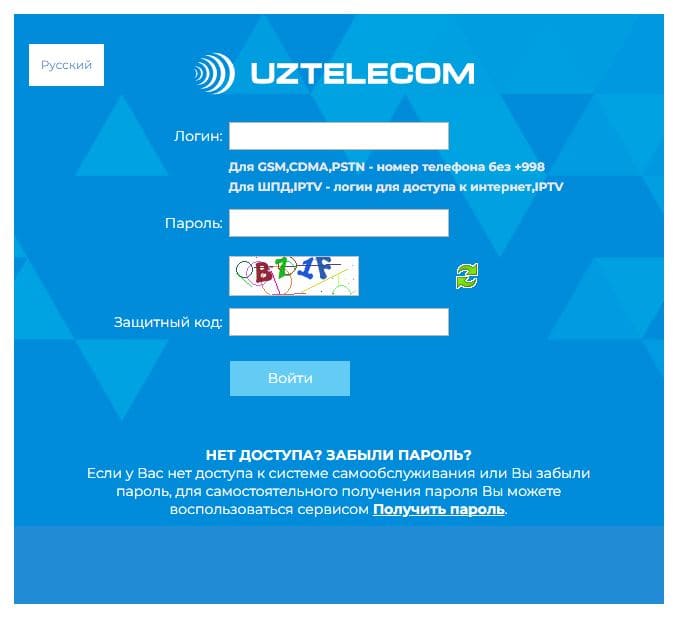
Для входа в личный кабинет Uztelecom откройте страницу https://cabinet.uztelecom.uz/ps/scc/login.php. В представленную форму введите свой логин (номер мобильного телефона) и пароль, затем кликните кнопку «Войти». После этого пользователь будет авторизован в своем личном кабинете Uztelecom.
Восстановление пароля
Если пользователь забыл свой пароль от личного кабинета Uztelecom ему нужно перейти на страницу https://cabinet.uztelecom.uz/ps/scc/login.php. В контрольную строку введите номер мобильного телефона и уникальный код с картинки. Нажмите «Получить пароль» — после этого новые данные для входа в личный аккаунт будут отправлены в СМС-сообщении.
Функции личного кабинета
Персональный кабинет Uztelecom – это удобная панель для управления своим абонентским счетом в онлайн режиме.
Функции личного кабинета:
- Проверка баланса лицевого счета.
- Пополнение счета любыми банковскими картами и электронными кошельками.
- Проверка остатка пакетных данных.
- Изменение подключенного тарифного плана.
- Установка виджетов на рабочий стол.
- Подключение и отключение дополнительных услуг.
- Просмотр статистики по трафику.
- Управление услугами мобильной связи.
- Покупка пакетов интернета, голосового трафика и СМС.
- Онлайн обращение в службу технической поддержки.
В личном кабинете абоненты Uztelecom могут ознакомиться со всеми новостями, актуальными предложениями и выгодными акциями оператора.
Мобильное приложение
My Uztelecom – это официальное мобильное приложение АК «Узбектелеком» для абонентов Uzmobile и Uzonline, в котором просто и удобно управлять нужными услугами Компании.
Установив приложение на своем смартфоне, вы сможете получать информацию о состоянии вашего домашнего интернета и управлять услугами мобильной связи с помощью учетных записей легко, быстро и удобно.
My Uztelecom позволит вам:
- Подключить свой личный кабинет Uzonline
- — Проверка остатка трафика
- — Просмотр и ознакомление с тарифными планами и новостями Компании
- Управление услугами мобильной связи Uzmobile
- — Проверка остатка трафика по счету
- — Подключить новую или отключить ненужную услугу
- — Менять тарифные планы и получать информацию о текущем тарифном плане
- — Приобретать пакеты SMS, Интернет и голосового трафика.
Ссылка для скачивания Google Play – https://play.google.com/store/apps/details?id=uz.uztelecom.telecom
Ссылка для скачивания App Store — https://apps.apple.com/us/app/myuztelecom/id1440173415


Почему исходящая скорость ниже чем входящая по технологии xDSL
Следует иметь ввиду, что технология xDSL (точнее её самый современный вариант ADSL 2+) не может передавать данные от абонента на скорости более чем 1 Мбит/сек. Именно поэтому эта технология и получила названия «асинхронной», скорости исходящего и входящего потоков не равны.
Способы смены тарифного плана
Физические лица имеют возможность сменить тарифный план двумя способами:
- Способ 1. Смена тарифного плана по предварительной письменной заявке Абонентов в Офисах продаж и обслуживания, в рабочее время.
- Способ 2. Смена тарифного плана может быть произведена через Персональный кабинет и Мобильное приложение
Методы защиты Wi-Fi сети
Существует 3 метода защиты Wi-Fi сети:
- Защита с использованием пароля;
- Скрытия названия Wi-Fi сети через настройки модема;
- Прикрепление Mac-адреса, ограниченного количества пользователей.
Способы оплаты и оплата через зарубежные страны
Оплату можно произвести через платежные системы мобильного банкинга CLICK, PAYME и в других системах оплат в которых иметься раздел «Uzonline», для оплаты IPTV раздел TELECOM TV, необходимо написать лицевой счет. Оплата через зарубежные страны осуществляется посредством системы оплаты WEBMONEY.
Что такое Услуга IPTV (TelecomTV)
Это цифровое телевидение посредством сети Интернет в формате MP4. Предоставляется более 65 каналов, а также более 7 каналов в формате HD.Абонентская плата 15000 сум для юридических лиц 18000сум
Дополнительные услуги:
- LIVE TV-Трансляция каналов
- VOD-подписка-видео по запросу(+5000сум)
- TSTV-Перемотка передач с 2 до 7 дней
- Parental control-Родительский контроль
- NPVR-запись видео передач
Контакты
Телефон
- 1084 — по услугам Интернет и IPTV
- 1086 — бюро ремонта телефонов
- 1099 — по услугам Мобильной связи
- 1155 — для корпоративных клиентов
Социальные сети
- Instagram — https://www.instagram.com/uztelecomuz/?hl=ru
- Telegram — https://t.me/uztelecomuz
- Facebook — https://www.facebook.com/uztelecom
- YouTube — https://www.youtube.com/channel/UCD-83B-ECCapTYGxUV5V5oQ
- Twitter — https://twitter.com/UZTELECOM1
- Ok.ru — https://ok.ru/uztelecomuz
- VK — https://vk.com/uzbektelecom
Сегодня уже довольно трудно найти пользователей всемирной сети, которые продолжают эксплуатировать не самое удобное проводное подключение. Но даже если это так, то впору озаботиться переходом на беспроводную сетевую маршрутизацию, не забывая о таком важном моменте, как защита трафика, обеспечить которую поможет смена пароля на роутере.
Пошаговая инструкция по смене пароля на роутере
Следует помнить, что введенные мастером параметры могут быть автоматически сброшены при воздействии любых внешних факторов, начиная со скачков напряжения и заканчивая случайным нажатием клавиши RESET, откатывающей выбранную конфигурацию до заводской версии.
И мало того, что повторная настройка чревата дополнительными расходами, владельцу роутера придется потратить немало времени на то, чтобы дождаться настройщика. Избежать всех этих последствий можно только одним способом, предусматривающим самостоятельное настраивание параметров, тем более что в поставленной задаче нет ничего сложного.
Не стоит забывать и о безопасности, ведь для того, чтобы получать «чистую» раздачу, не делясь ей со своими соседями и другими пользователями, мобильная или стационарная электроника которых попадает в зону действия маршрутизатора, рекомендуется закрывать сеть, устанавливая на нее сложный пароль.
Так, существует универсальная методика настройки параметров, которая предполагает пошаговое выполнение следующих действий с обязательно предусмотренным подключением сетевого оборудования к ПК по воздуху или через провод:
- Прежде всего необходимо перейти к странице настроек роутера, воспользовавшись установленным на ПК интернет-браузером и инструкцией по эксплуатации с прописанным в ней доступом, адрес которого вбивается в поисковую строку. Обычно производителями используются следующие конфигурации 192.168.1.1/192.168.0.1/192.168.100.1, хотя не исключаются и другие варианты (именно поэтому так важно иметь при себе инструкцию).
- После проделанных действий должно высветиться окно с полями для введения имени пользователя и пароля, и чаще всего в них вбивается одно значение – admin.
Стоит отметить, что большинство компаний дублируют информацию о доступе, предусматривая прямо на тыльной стороне оборудования наклейку с указанием соответствующей информации. И обычно именно на этом стикере можно найти серийное обозначение модели роутера, а также данные доступа в его настроечное меню.
- Бывает и такое, что настройки подвергаются изменению по умолчанию, и в этом случае указанные в инструкции или на самом аппарате данные теряют свою актуальность. Решить эту проблему можно с помощью комбинации «Win+R» с последующим введением команды «cmd», которая откроет путь к перечню подключенных устройств, а вместе с ним, к данным о сетевом оснащении.
Для этого нужно ввести дополнительную команду ipconfig и найти адрес используемого маршрутизатора, указываемого в строке «Основной шлюз». - Для введения или замены пароля на новый, необходимо перейти в раздел «Защита беспроводного режима», доступ к которому будет открыт сразу после перехода в меню настроек маршрутизатора. Там же можно выбрать стандарт шифрования сети (обычно это AES), указав период обязательного обновления ключа, если таковое будет актуально.
 Иногда изменение данных производится не в основном настроечном меню, а в каком-нибудь его подразделе. WLAN, Wireless, Wireless Security – возможных вариантов действительно немало, а чтобы их найти, достаточно просто внимательно изучить интерфейс сетевого аксессуара.
И вне зависимости от этих нюансов, обязательно следует сохранять новые данные, иначе сеть так и останется в общем доступе или используемый для ее закрытия пароль не подвергнется изменениям.
Зависит ли процедура смены пароля от модели роутера
Нередки ситуации, когда универсальный алгоритм не подходит к роутеру, так как в настройках каждой модели предусмотрены свои нюансы. Между тем, справиться с поставленной задачей можно с помощью других пошаговых инструкций, разработанных для самых популярных марок сетевого оборудования.
TP-Link
Одним из самых качественных и востребованных продуктов рассматриваемого сегмента по праву считаются Wi-Fi-маршрутизаторы TP-Link, которые славятся не только своей надежностью, но и простотой настройки.
И обычно для смены пароля на таком роутере необходимо ввести в адресную строку браузера путь доступа 192.168.0.1, пройти авторизацию, перейти в подменю Wireless/Wireless security и вбить новый пароль PSK с обязательной последующей перезагрузкой в меню System Tools, для чего нужно будет кликнуть по виртуальной клавише Reboot.

Huawei
После введения адреса 192.168.100.1 и конфигурации telecomadmin/admintelecom или root/admin, необходимо перейти в раздел WLAN, прописать в поле SSID Name название собственного соединения и новый пароль PSK с обязательным кликом по кнопке Apply. Сохранение конфигурации в этом случае также будет производиться в общем настроечном меню кликом по клавише «Save Configuration».

ASUS
Открытие меню маршрутизаторов этого производителя производится через доступ 192.168.1.1 и введение данных Admin/Admin, после чего следует перейти в раздел «Беспроводная сеть» и подраздел «Метод проверки подлинности» с прописыванием ключа WPA2-Personal. А закрепляет результат проведенных изменений клавиша «Изменить».

D-Link
Доступ к настройкам этой продукции обычно осуществляется по пути 192.168.0.1 или 192.168.1.1, после чего выполняется переход в меню Wireless Setup – Wireless Security – Pre-shared key, где прописывается другой PSK-ключ с дальнейшим кликом по OK и Apply.

ZyXEL
Переход к настройкам для этого роутера происходит по стандартному пути 192.168.1.1 с дальнейшим введением кода admin в поля для логина и пароля и изменением ключа в подменю «Сеть Wi-Fi» – «Безопасность». Выбирать нужно защиту стандарта WPA2-PSK, после чего производится подтверждение внесенных данных и перезагрузка устройства.

Tenda
Практически аналогичные предыдущим действия следует совершить и в этом случае, с незначительной разницей по Web-интерфейсу (192.168.0.1) и настроечным меню (переход к WPA2-PSK производится по пути “Wireless Settings – Security”), после чего производится клик по OK и перезапуск системы.

MikroTik и Ubiquiti
Шифрование в маршрутизаторе MicroTik выполняется по цепочке Wireless-Security Profiles – General с обязательным указанием любого профильного имени с соблюдением стандарта WPA2-PSK.

Если же использовать Ubequiti, то в этом случае прописывается стандартный доступ 192.168.1.1 с дальнейшим переходом в Main и изменением его заводских стандартов шифрования.

ZTE
Универсальная схема для всей линейки сетевого оборудования этого бренда предполагает введение Web-интерфейса 192.168.1.1, логина/пароля admin/password и дальнейшее следование по цепочке WLAN-Multi-SSID Settings – SSID Name-Submit-Security с пропиской шифра WPA2-Personal возле соответствующего Authentication Typr окна.

Sagemcom
Вход в систему роутера осуществляется по аналогичному предыдущему алгоритму, тогда как изменение пароля производится в меню настроек WLAN с дальнейшим переходом в основной его подраздел, пункт «Безопасность» – SSID – Mixed WPA2/WPA-PSK – WPA/WPAI-пароль и вписыванием нового ключа. Для сохранения этих данных необходимо кликнуть по «Применить» и совершить перезагрузку.

Altel 4G
Для настройки этого оборудования можно вписывать не только цифровой шифр (в данном случае актуальной является комбинация 192.168.0.1), но и путь m.home, который следует вбивать сразу после http://.
Затем вводится пароль password и выполняется переход в систему и ее настройки Wi-Fi-доступа, где можно будет поменять ключ напротив SSID-окна с дальнейшим тапом по команде «Применить».

Специалисты рекомендуют менять шифрование тогда, когда начинает постоянно мигать индикация оборудования, падает трафик без изменения условий тарификаций или происходит его частое провисание и сбои.
Кроме того, не следует забывать и о профилактических мерах, которые подразумевают регулярную перенастройку оборудования, установленного в местах общественного пользования.
Как правильно подобрать пароль
Шифрование должно быть надежным, иначе зачем тогда вообще его предусматривать. В идеале пароль должен состоять не только из цифровых, но и из буквенных, а также из специальных символов, среди которых чаще всего употребляются кавычки, тире, подчеркивание, двоеточие, собака и пр.
Если же фантазия ничего не подсказывает, то можно воспользоваться онлайн-генератором кодов или составить его из строчных букв случайно выбранных слов. Запомнить такую комбинацию нелегко, но пользователю и не придется этого делать, если выбрать вместо этого опцию автоматического подключения.

Распространенные вопросы
Почему нужно менять пароль и как часто?
Простые пароли часто взламываются, а это значит, что кто-то может использовать чужое соединение, не платя за него ни копейки. И все бы ничего, да только поделенный трафик ощутимо теряет в скорости соединения, поэтому следует незамедлительно менять шифрование при малейшем подозрении на несанкционированное донорство.
Согласно статистике, большинство пользователей прибегают к профессиональной настройке и паролизации маршрутизатора, хотя в этой процедуре нет ничего сложного. Мало того, опыт показывает, что лучше как раз самому разобраться в этом вопросе, чтобы впоследствии не платить каждый раз за перенастройку.
 Загрузка…

Как поменять пароль на роутере
Сделайте это, чтобы защитить маршрутизатор и свою сеть.
Есть два типа паролей, которые вы можете использовать: пароль администратора и сетевой ключ. Первый мешает посторонним войти в настройки роутера, второй — подключиться к вашей домашней сети.
Примерный порядок действий для любой модели
Интерфейсы роутеров выглядят по-разному: всё зависит от производителя, модели и даже версии прошивки. Поэтому действия для смены пароля на разных устройствах могут отличаться. Но общий принцип примерно одинаков для всех.
- Сначала вам нужно открыть любой браузер и ввести адрес для входа в настройки маршрутизатора. Обычно это 192.168.0.1 или 192.168.1.1. Наличие интернета для этого необязательно, но роутер должен быть включён и подключён к компьютеру.
- Когда появится запрос логина и пароля, введите их, чтобы попасть в главное меню аппарата. Стандартные данные для входа, в том числе адрес, обычно печатают на нижней стороне роутера. Если стандартный пароль или логин был изменён и вы его не помните, то можете сбросить роутер с помощью специальной кнопки на корпусе. После этого придётся заново настроить его с помощью стандартных данных для входа.
- Чтобы сменить пароль администратора, найдите в настройках раздел «Система» (System), «Эксплуатация» (Maintenance), «Управление» (Administration) или с подобным названием. Затем останется лишь ввести новую комбинацию и сохранить изменения. Это никак не отразится на настроенном беспроводном подключении.
- Чтобы сменить сетевой ключ, ищите раздел настроек с названием вроде «Сеть Wi-Fi» или «Беспроводная сеть» (Wireless). Попав в него, укажите в соответствующем поле новый пароль для подключения и сохраните изменение. После этого придётся переподключить беспроводные устройства к роутеру с помощью нового ключа.
Точные инструкции для конкретных моделей
Для наглядности расскажем, как сменить пароль роутера на примере нескольких устройств от популярных производителей.
1. Как поменять пароль на роутере D-Link (DIR-620)
Откройте любой браузер, введите 192.168.0.1 и нажмите Enter. После этого укажите запрошенные логин и пароль, чтобы попасть в настройки роутера. Аппарат должен быть включён и подключён к компьютеру.
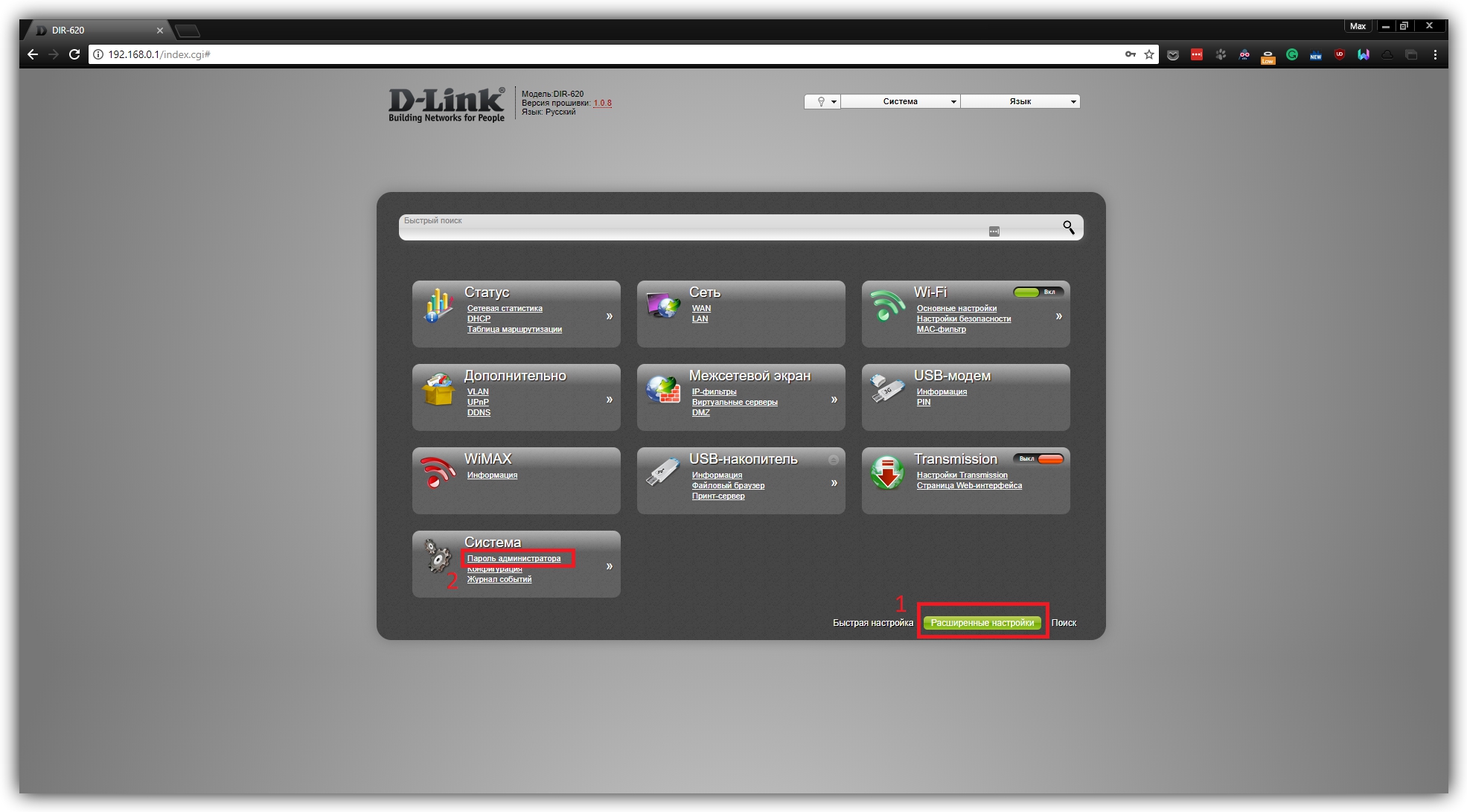
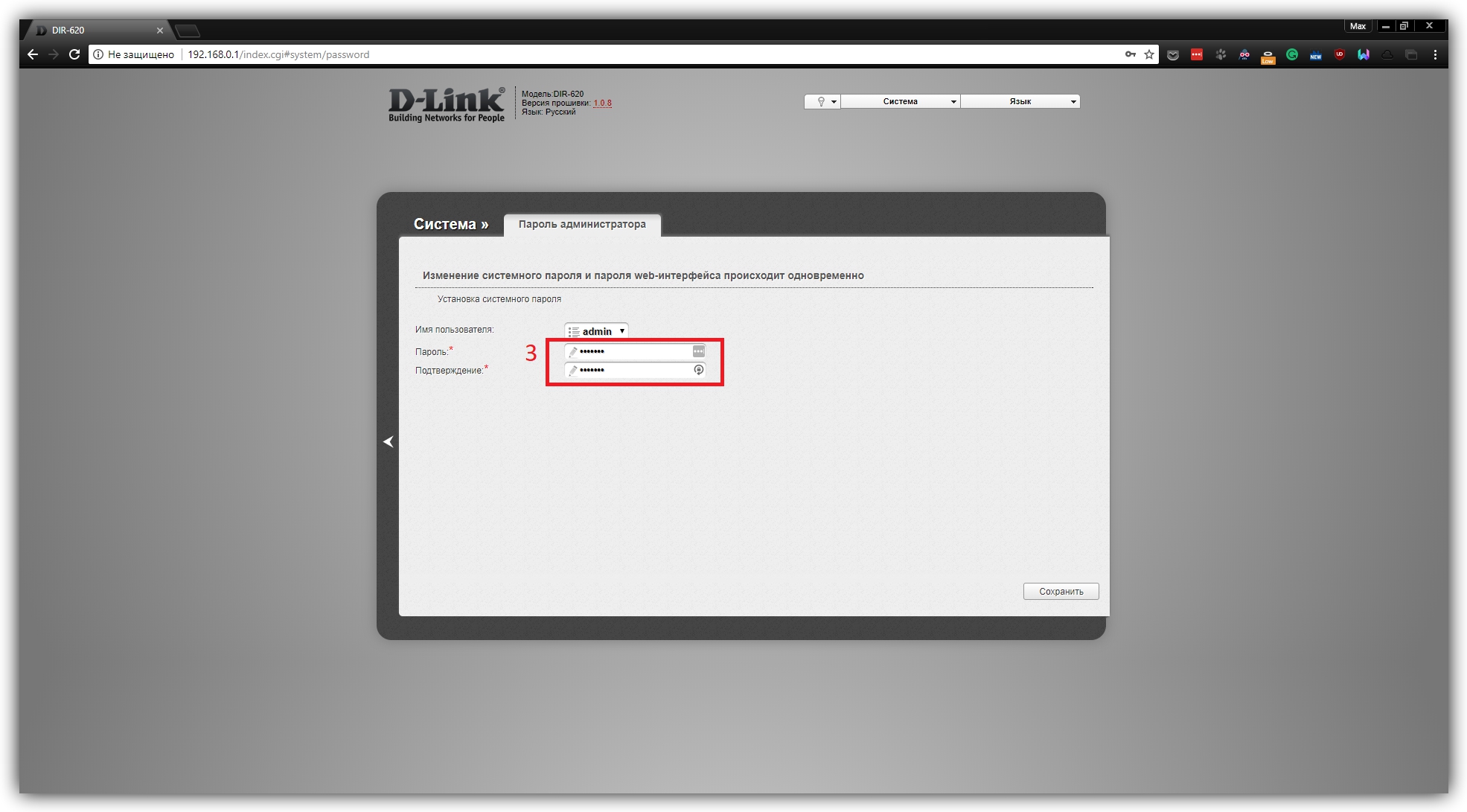
Для смены пароля администратора щёлкните «Расширенные настройки» и в разделе «Система» выберите «Пароль администратора». Заполните необходимые поля и нажмите «Сохранить».
1 / 0
2 / 0
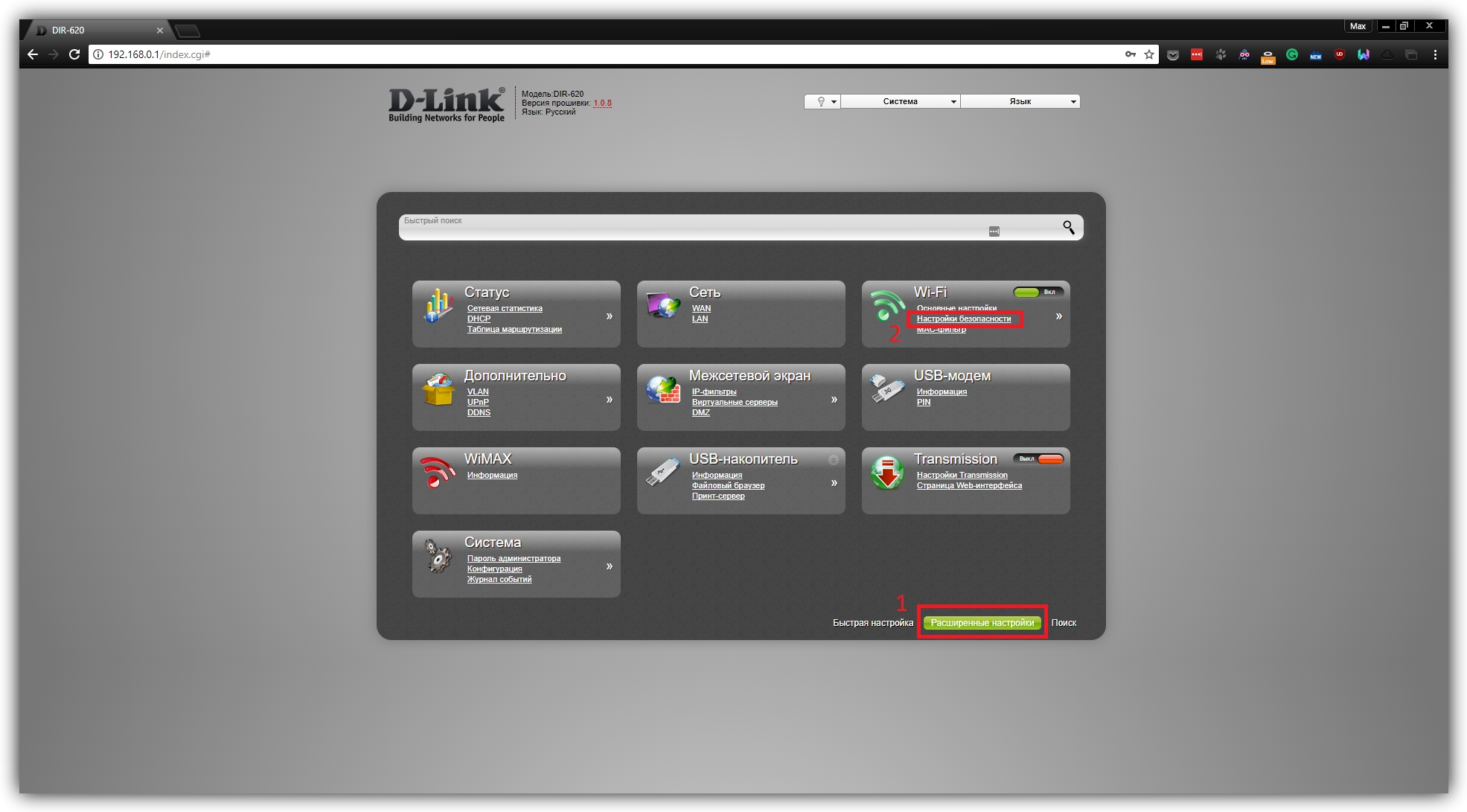
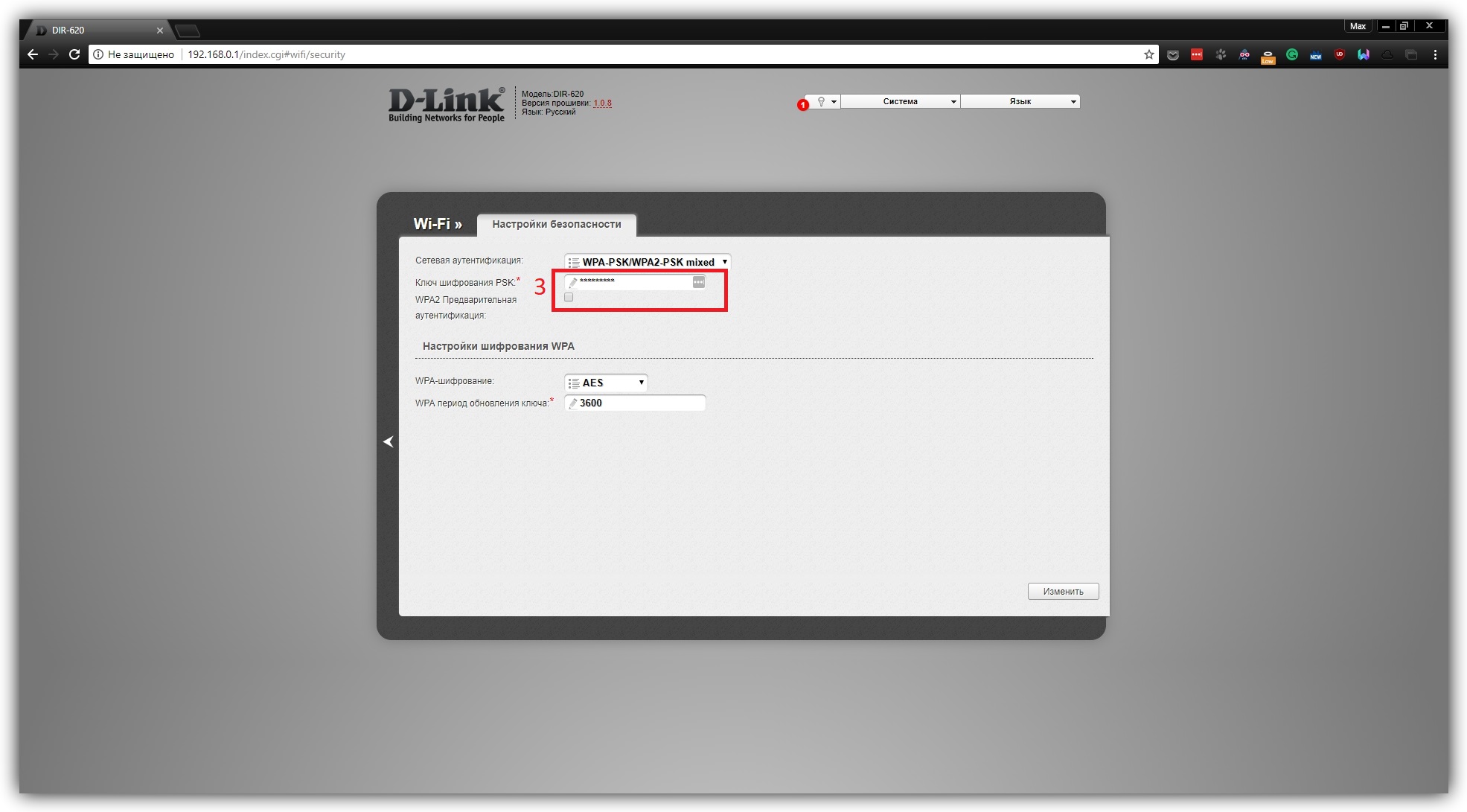
Чтобы поменять пароль для подключения к беспроводной сети, кликните «Расширенные настройки» и в разделе Wi-Fi выберите «Настройки безопасности». Укажите новый ключ шифрования и сохраните изменения.
1 / 0
2 / 0
2. Как поменять пароль на роутере TP-Link (TD-W8901N)
В любом десктопном браузере введите 192.168.1.1 и нажмите «Ввод». После этого укажите запрошенные логин и пароль, чтобы попасть в меню маршрутизатора. Аппарат должен быть включён и подключён к компьютеру.
Чтобы сменить пароль администратора, откройте раздел Maintenance → Administration, введите новый пароль и сохраните его.
Для смены сетевого ключа кликните Interface Setup → Wireless, прокрутите страницу вниз до раздела WPA2-PSK и введите новую комбинацию в поле Pre-Shared Key. После этого кликните Save.
3. Как поменять пароль на роутере ZyXEL (Keenetic Lite)
Откройте любой браузер, введите 192.168.1.1 и нажмите Enter. После этого укажите запрошенные логин и пароль, чтобы попасть в настройки роутера. Устройство должно быть включено и подключено к компьютеру.
Чтобы сменить пароль администратора, откройте раздел «Система» и нажмите «Пароль». Укажите новые данные и сохраните их.
Для смены сетевого пароля кликните «Сеть Wi-Fi» → «Безопасность». Затем укажите новый ключ и сохраните изменения.
Читайте также 🧐
- 10 приложений для хранения паролей
- Как разблокировать телефон, если вы забыли пароль, ПИН-код или графический ключ
- Как выбрать роутер: всё, на чём можно и нельзя сэкономить
Содержание
- Создание аккаунта
- Авторизация в ЛК
- Возможности сервиса
- Проверка трафика и баланса
- Мобильное приложение
- Видео по теме
Uzonline – крупный провайдер интернета, мобильной связи и IP-телевидения. Для полноценного использования услуг компании следует не только заключить договор и провести кабель к нужному помещению, но и зарегистрировать личный кабинет Uzonline на официальном сайте. В данной инструкции мы рассмотрим процедуру создания аккаунта и возможности сервиса.
Ранее личный кабинет находился на портале adsl.uznet.uz. На текущий момент сервис переехал на новый сайт, о котором пойдет речь ниже.
Создание аккаунта
Uzonline отличается тем, что вы можете создать персональный кабинет еще до того, как станете клиентом провайдера – подобная схема присутствует далеко не у всех компаний. Если вы хотите ознакомиться со всеми услугами и тарифами, то перейдите на сайт https://uztelecom.uz/. С помощью отдельного меню можно переключиться на русский язык:

Ознакомьтесь со всеми предложениями через разделы «Мобильная связь», «Интернет», «Домашний телефон», IPTV. Затем обратитесь в офис компании с паспортом. Также можно уточнить подробности и подать заявку на подключение через онлайн-чат с оператором или по номерам, указанным на скриншоте ниже:

Теперь переходим к процедуре регистрации ЛК через официальный сайт:
- Откройте сайт https://uztelecom.uz/ru.
- Нажмите на пункт «Персональный кабинет».
- На странице авторизации нажмите по ссылке «Получить пароль».

В качестве логина укажите номер телефона без кода +998. Если у вас уже подключена услуга IPTV или интернет, то укажите логин из договора. Введите защитный код с картинки. Выберите вариант получения пароля – по SMS или в письме на электронную почту. Второй способ доступен только зарегистрированным клиентам. Нажмите кнопку «Получить пароль».

При возникновении проблем во время регистрации обратитесь в службу поддержки по номеру 1099.
Авторизация в ЛК
После получения пароля от аккаунта вы можете войти в личный кабинет по следующему руководству:
- Откройте страницу https://cabinet.uztelecom.uz/ps/scc/login.php.
- Укажите логин в первом поле. Для услуг мобильной связи им является номер телефона без 3-значного кода. Для ШПД и IPTV следует ввести логин доступа к интернету.
- Ниже впишите пароль и код с картинки.
- Нажмите по кнопке «Войти».

Если вы хотите восстановить доступ к аккаунту Узонлайн, то проделайте процедуру из инструкции по регистрации. Данные операции ничем не отличаются друг от друга.

Возможности сервиса
Учетная запись клиента и личный кабинет являются основным центром управления услугами компании. Сервис на сайте и в приложении существенно экономит время пользователя на посещении офиса, звонках на горячую линию и так далее.
Перечислим основные функции ЛК:
- состояние и пополнение баланса лицевого счета;
- вывод названия и особенностей тарифного плана (скорость, ограничения по трафику, технология подключения и многое другое);
- номер лицевого счета, информация о договоре, возможность скачать электронный документ;
- отчет о последнем периоде, в котором расходовался трафик (к сожалению, статистика за весь срок от подключения сервисом не сохраняется);
- использованный трафик по датам и времени;
- временное отключение услуги (сроком до полугода);
- просмотр сведений о других актуальных тарифах и подача заявки на подключение новых услуг;
- отправка запроса в службу поддержки для решения вопросов по технической части и функциям личного кабинета;
- управление списками дополнительных опций и услуг.
Удаление или отключение учетной записи недоступно через онлайн-сервис. Данную процедуру можно выполнить при обращении на горячую линию или в офис организации.
Проверка трафика и баланса
Разберемся, как выполняется проверка оставшегося трафика до конца месяца:
- Авторизуйтесь в личном кабинете.
- Зайдите в раздел статистики.
- Выберите период отображения информации – за месяц, неделю или день.
- Ознакомьтесь со сведениями из таблицы, которая появится у вас на экране.
Таким способом вы можете отслеживать расход трафика и денежных средств, а затем определиться с наиболее выгодным тарифом под ваш стиль использования.
Информация о текущем балансе всегда отображается на главной странице ЛК или мобильного приложения. Также на ней указываются оставшиеся мегабайты, минуты или бесплатные SMS, входящие в пакет тарифного плана.
Мобильное приложение
У компании Uzonline также имеется официальная программа для мобильных платформ под названием MyUztelecom. Выберите вашу операционную систему и перейдите по ссылке для скачивания:
- Android https://play.google.com/store/apps/details?id=uz.uztelecom.telecom&hl=ru;
- iOS https://apps.apple.com/us/app/myuztelecom/id1440173415.

Все вопросы можно решить в сервисном центре Узонлайн
Вход в приложение осуществляется с помощью логина и пароля, которые вы создали ранее по представленной инструкции. Возможности программы дублируют личный кабинет с официального сайта:
- состояние баланса;
- информация о тарифном плане;
- номер счета клиента и договора;
- статистика траты трафика за последний месяц;
- оставшееся количество трафика;
- уведомления пользователя о превышении лимита;
- настройка виджетов для рабочего стола смартфона.
Через личный кабинет Uzonline.uz клиент компании сможет узнать текущее состояние услуг, пополнить баланс или связаться со службой поддержки. Поскольку регистрация крайне быстрая и простая, вы можете подключить услугу провайдера и уже спустя несколько минут управлять ей через смартфон или браузер на компьютере.
Привет! Очередная статья будет посвящена одному из главных вопросов безопасности беспроводной сети – паролям, а если быть точнее их смене. Узнаем, как поменять пароль на Wi-Fi роутере от самого роутера и от Wi-Fi. Ничего сложного, только понятные пошаговые инструкции и рекомендации по возможным проблемам! Начинаем.
Содержание
- Самое краткое введение
- Меняем пароль на роутере: инструкция
- Шаг 1. Страница входа в настройки роутера
- Шаг 2. Логин и пароль
- Шаг 3. Настройки беспроводной сети и безопасность
- Шаг 4. Меняем пароль от Wi-Fi
- Шаг 5. Тип безопасности
- Шаг 6. Имя беспроводной сети
- Шаг 7. Смена пароля роутера
- Видео по настройке
- Особенности производителей
- D-Link
- TP-Link
- Ростелеком, ByFly, ТТК, Башинформсвязь, Уфанет и другие провайдеры
- Huawei
- ASUS
- ZyXEL
- Задать вопрос автору статьи
Самое краткое введение
Уважаемый читатель! Скорее всего вас волнует одна из двух проблем:
- Нужно сменить пароль для доступа на сам роутер.
- Нужно сменить пароль от Wi-Fi.
В этой статье будут рассмотрены оба варианта. Так что устраивайтесь поудобнее и смело в путь.
Меняем пароль на роутере: инструкция
Ниже будут даны пошаговые рекомендации по смене пароля на Wi-Fi. Если у вас получился этап – смело переходите к следующему. Если же нет, изучите в этом же разделе возможные проблемы и попытайтесь их решить. На случай невозможности решения проблемы у нас открыты комментарии, где мы консультируем всех наших читателей.
Главное запомните, сменить пароль на вай-фай роутере – очень легко.
Все действия я буду показывать на своем маршрутизаторе. Но успокою, для всех моделей действия примерно одинаковые. А вот основные универсальные шаги я и вынес по разделам.
Шаг 1. Страница входа в настройки роутера
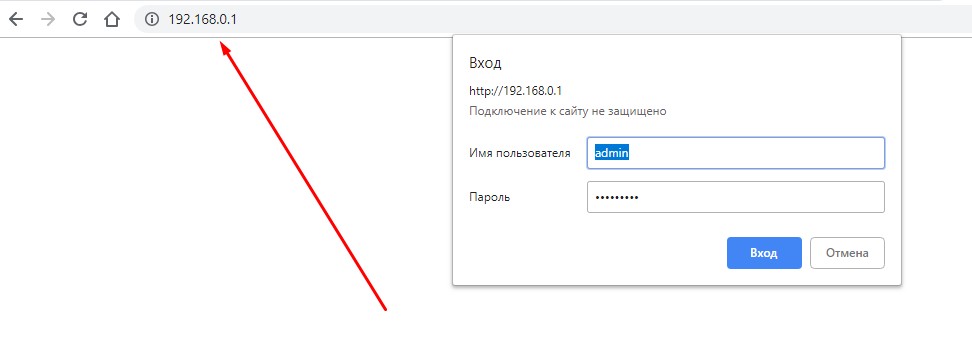
Открыть страничку конфигурации вашего роутера можно через браузер. Да, это почти как обычный сайт, только расположенный на самом роутере. Там производятся все манипуляции. Самое сложное – это попасть туда.
Основные моменты по подключению:
- Вы должны быть подключены к роутеру. Через Wi-Fi или по проводу – не важно. Но подключение должно быть.
- Адреса роутеров могут различаться, попробуйте что-то из этого списка и введите в строку браузера как на картинке выше. Возможно и откроется сразу конфигурация:
192.168.1.1
192.168.0.1
192.168.100.1
- Адрес подключения к роутеру по умолчанию расположен так же на обратной стороне устройства – переверните его и поищите соответствующую наклеечку.
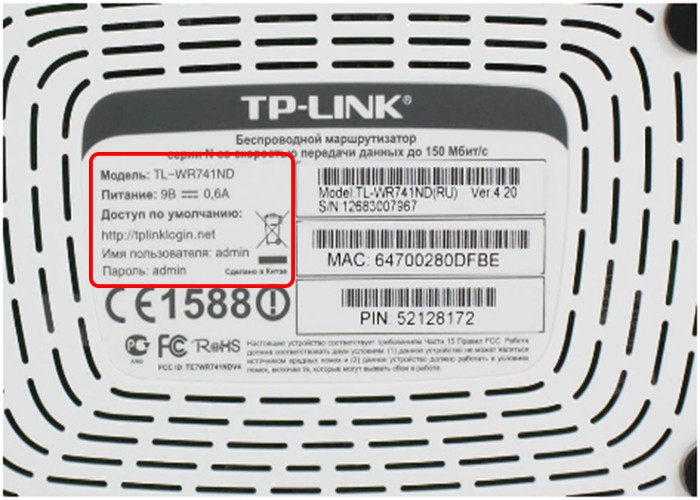
- Если не помогло, возможно кто-то изменил настройки по умолчанию. Следующий способ для всех версий Windows – будь то Windows 7 или Windows Нажимаем + R, и выполняем команду «cmd». В открывшейся командной строке вводим команду ipconfig и ищем адрес своего роутера в строке «Основной шлюз»:
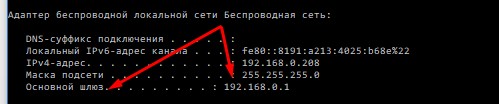
- Бывает, что в комплекте к маршрутизатору идет специальная программа настройки. Тогда можете просто поискать все следующие пункты в ней.
- Менять пароль можно с любого устройства – через компьютер и ноутбук (провод или Wi-Fi), через телефон или планшет (Wi-Fi) – главное подключиться к сети.
Шаг 2. Логин и пароль
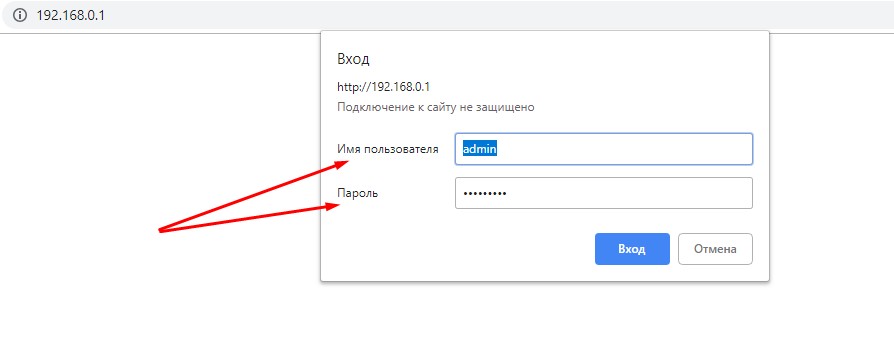
Перед входом в кабинет вас попросят ввести логин и пароль. Вводим.
- Если вы раньше не вводили логин и пароль – посмотрите их на наклейке под устройством.
- Логин и пароль зависят от конкретной модели устройства. Обычно логин – admin, а пароль – admin или пустой.
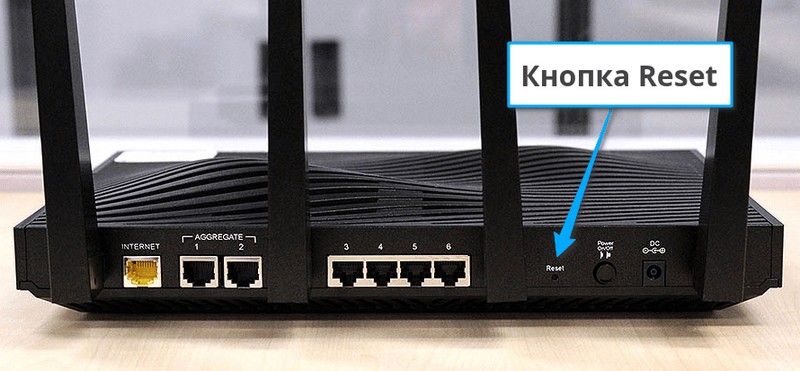
- Если вдруг вы не можете вспомнить логин и пароль, и не можете попасть в настройки, а других вариантов на горизонте не видится – придется сбрасывать настройки на заводские. Делать это крайне не рекомендую новичкам, т.к. придется полностью настраивать роутер заново (настройки всех моделей вы можете поискать на нашем сайте). Сброс делается с помощью зажатия кнопки Reset на задней панели корпуса маршрутизатора – роутер должен быть включен, сама кнопка находится в углублении (достать можно иглой), держать около 15 секунд до перезагрузки роутера. После такого сброса адрес, логин и пароль встанут в значения по умолчанию, указанные на той самой наклейке.
Шаг 3. Настройки беспроводной сети и безопасность
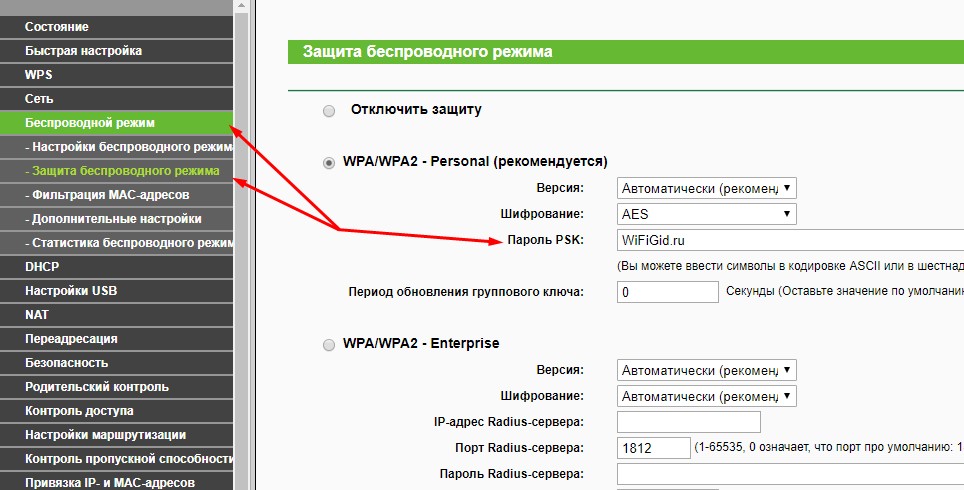
Далее уже в кабинете ищем действующие настройки нашей беспроводной сети. В моем случае «Беспроводной режим» – «Защита беспроводного режима». Бывает, что этот раздел называется вроде Wireless или WLAN. Иногда пароль расположен прямо в этом разделе, а иногда как у меня – в разделе Защиты, Безопасности или Wireless Security. Просто посмотрите по сторонам, уверен, что найдете.
Шаг 4. Меняем пароль от Wi-Fi
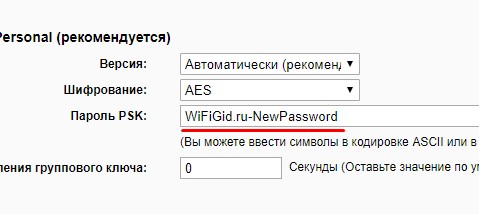
Нашли поле с паролем? Самое время изменить его и не забыть «Сохранить». Иногда называется не просто пароль, а что-то вроде этого «Пароль PSK» или «Ключ безопасности». Суть одна – больше никаких ключей или паролей на вайфае не существует. Так что смело меняем.
Рекомендации к составлению пароля:
- от 8 символов (WPA2 меньше и не даст)
- английские буквы в верхнем и нижнем регистре
- цифры
- спецсимволы – кавычки, собаки, тире
Чем сложнее – тем и лучше. Сделаете классно, никто не сможет поломать. Не используйте простые слова и личные данные. На первый взгляд это кажется забавным, но ровно до того дня, как перестанет казаться)))
Все! Пароль сменили. Дальше пароль роутера и дополнения. Сеть может перезагрузиться – нужно будет ввести новый пароль.
Шаг 5. Тип безопасности
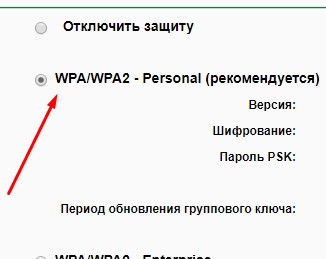
Сразу на всякий случай проверяем, чтобы стоял WPA2. Если стоит WEP или еще хуже совсем без защиты – срочно изменить.
Шаг 6. Имя беспроводной сети
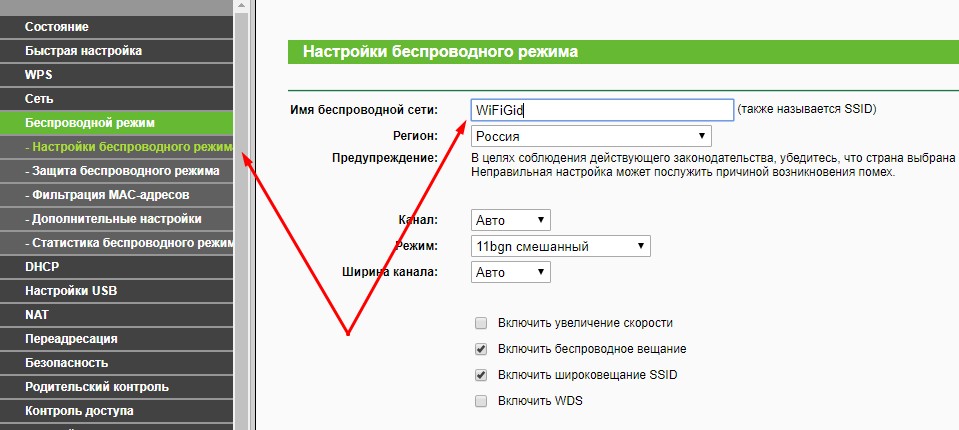
Сразу можно здесь сделать изменение названия своей сети. Поля – имя беспроводной сети, Name или SSID. Помните, что это название увидят все окружающие вас люди. Обычно страничка с именем находится на другой вкладке настроек беспроводной сети. Как у меня – показал выше.
После смены имени сеть вылетает – переподключаемся заново по новому имени с нашим новым паролем.
Шаг 7. Смена пароля роутера
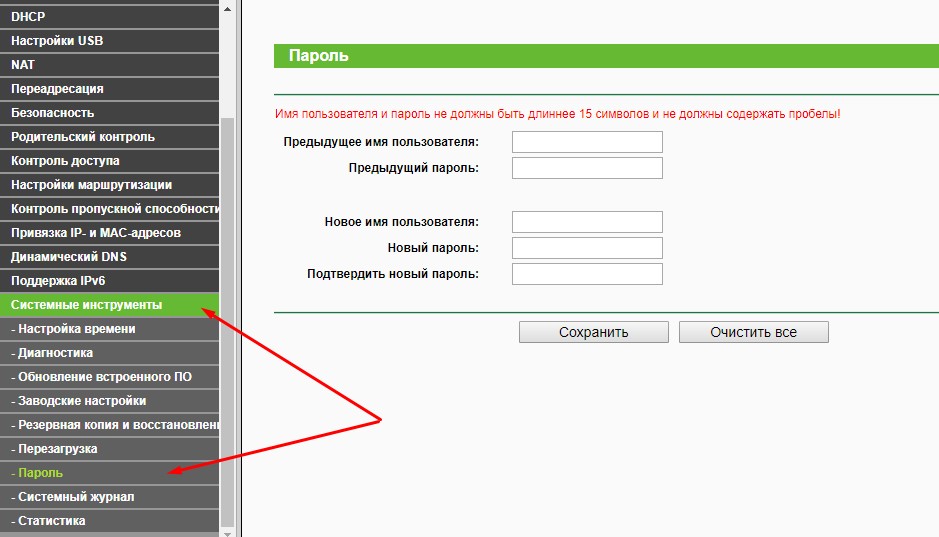
Еще помните логин и пароль, который мы вводили в самом начале, чтобы подключиться к панели управления? Так вот, этот пароль (а заодно и логин) тоже нужно по-хорошему поменять. Если не поменяете – любой человек из интернета сможет подключиться к вашему роутеру и сделать чего-нибудь нехорошее из вашего дома. Некоторые современные модели уже защищены от сторонних подключений, но многие до сих пор позволяют сделать это.
Смена осуществляется через раздел «Инструментов» или «Tools» – все зависит от вашей модели. Свои настройки показал выше. Не забываем сохранить и перезагрузить роутер.
Если вы забудете этот пароль – в настройки можно будет попасть только через сброс к заводским установкам!
Видео по настройке
Особенности производителей
Кратко пробегусь по основным особенностям разных производителей маршрутизаторов. Пригодится, если вдруг не можете чего-то найти. Все коротко, тезисами. Для тех, кому нужны детали – поищите настройки конкретной вашей модели у нас в поиске, или же напишите в комментариях – поделюсь ссылочкой.
D-Link
- Обычный адрес подключения – 192.168.1.1 или 192.168.0.1
- Логин – admin, пароль – admin или пустой
- Настройки сети – Wireless Setup – Manual Wireless Connection Setup – Ключ шифрования PSK
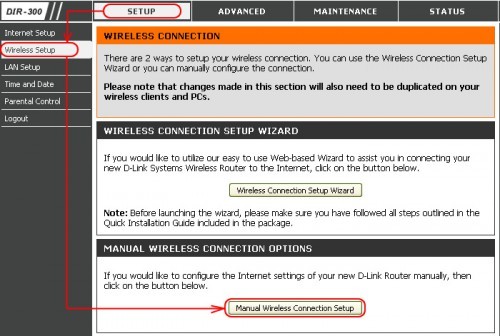
TP-Link
- Настройки выше были показаны как раз для модели TP-Link
- Адрес – 192.168.0.1
- Логин и пароль – admin
Ростелеком, ByFly, ТТК, Башинформсвязь, Уфанет и другие провайдеры
Это не производители роутеров – это провайдеры. Уточните конкретную модель их устройств. Обычно за ними было замечено использование сразу нескольких производителей – D-Link, TP-Link, Huawei. Попробуйте все советы выше в основной части статьи.
Huawei
- Адрес веб-интерфейса – 192.168.101
- Логин – telecomadmin, пароль – admintelecom (замечен на частых моделях провайдера, обычные – root и admin, но уточните на наклейке).
- Строка смены пароля – WPA PreSharedKey
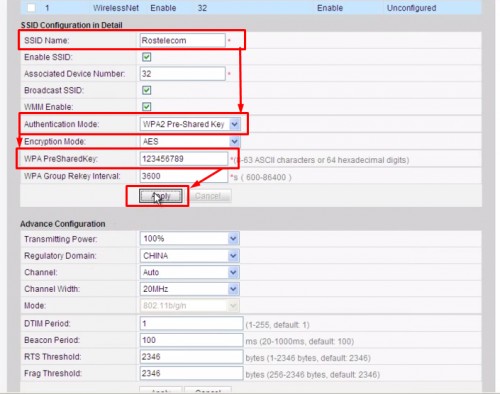
ASUS
- Адрес – 192.168.1.1
- Логин и пароль – admin
- Строка смены пароля – Предварительный ключ WPA
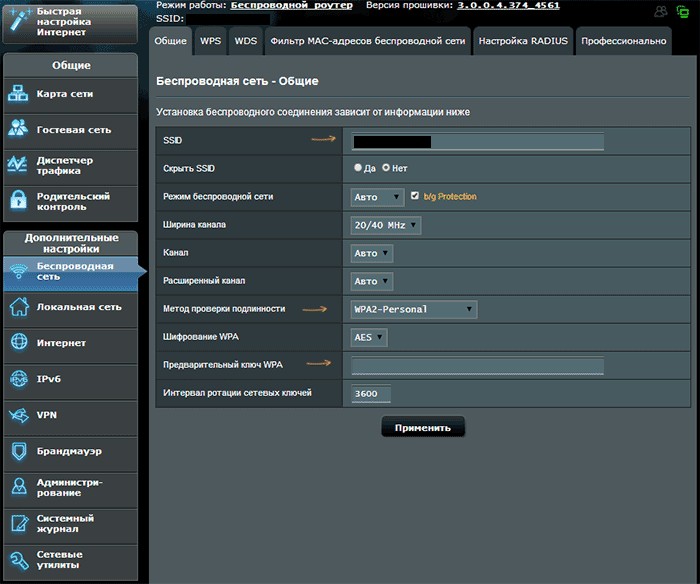
ZyXEL
- Адрес – 192.168.1.1
- Логин и пароль – admin
- Строка смены пароля – Сетевой ключ ASCII
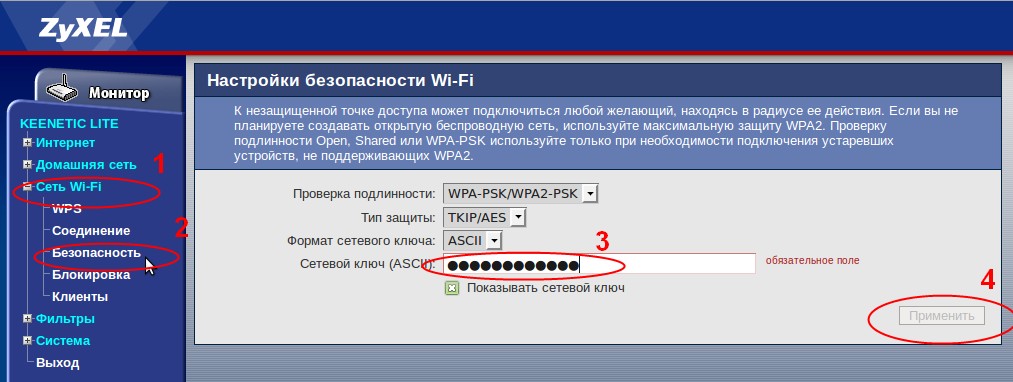
Вот и все. Надеюсь, был полезен. Но если вдруг возникли какие-то вопросы или пожелания – смело пишите в комментарии. Буду рад ответить и пообщаться!
30 августа 2017
«Как поменять пароль на WiFi роутере?» — вопрос, который наиболее часто задают пользователи в сети. И это правильно. Потому, что от такого, на первый взгляд, незначительного штриха зависит безопасность ваших данных. Конечно, не каждый пользователь рискнет самостоятельно разобраться с параметрами роутера или модема: боязнь сделать что-нибудь не так и безвозвратно снести настройки слишком велика. Мы расскажем, как можно быстро изменить пароль на роутере, не навредив системе.
Оглавление
Почему нужно менять кодовое слово
Как поменять пароль на WiFi роутере D-Link
Обновление пароля на роутерах Tenda
Роутер Asus: как поменять WiFi пароль
Смена пароля на роутерах MikroTik и Ubiquiti
Нюансы генерации кода
Почему нужно менять кодовое слово
Со временем пароль непременно нужно менять по одной лишь причине: велика вероятность, что к роутеру подключится посторонний пользователь (или пользователи) и займет часть порта. Меры предосторожности не будут излишними даже в случае, если используется оптика GEPON/GPON. То, что часть трафика уходит правонарушителю — полбеды. Намного важнее, что за противоправные действия правонарушителя в сети будете отвечать вы, так как в данном случае будет использоваться ваш IP-адрес.
До того, как перейти к установке нового пароля или замене старого, нужно разобраться с двумя задачами. Последние обязательно идут «под руку» с процедурой замены пароля: какой лучше установить сертификат безопасности и тип шифрования. Что касается первого, то наиболее проработанной версией, способной обеспечить безопасность беспроводной системы, специалисты отмечают спецификацию WPA2-PSK. Если ваш роутер не поддерживает данный стандарт, можно воспользоваться сертификатом WPA-PSK. Этот тип шифрования напрямую связан со спецификацией безопасности. В случае использования WPA2 применяется стандарт AES, а со спецификацией WPA — протокол TKIP. Учитывайте эти нюансы, если хотите избежать проблем с подсоединением устройств к вашей WiFi сети.
Последовательность действий при замене пароля на WiFi роутере зависит от модели устройства, хотя общий принцип проведения процедуры для всех аппаратов практически одинаков.
До того, как поменять пароль на WiFi роутере, нужно еще войти в меню настроек. Для опытных пользователей в этом нет ничего сложного, а вот новички могут сразу не справиться. Итак, чтобы войти в панель настроек и обновить пароль на Wi-Fi роутере, представляем вам простую инструкцию из 3 шагов. Она будет как раз кстати, если адрес веб-интерфейса роутера вам не известен.
Шаг №1. Подключаете роутер к компьютеру/ноутбуку
Роутер в активном режиме подсоединяется с ПК с помощью пач-корда, который вставляется в один из свободных разъемов. Другой конец протягивается до ПК и устанавливается в разъем, совместимый с коннектором.
Шаг №2. Определяете локальный IP-адрес.
Эта задача реализуется несколькими способами: непосредственно узнаете пароль у провайдера или выясняете самостоятельно, в том числе и методом подбора. В первом случае вам нужно сообщить модель роутера и ваши идентификационные данные. Чтобы определить IP-адрес вручную, нужно зайти в настройки WiFi провайдера — 4-5 полосок в правом нижнем углу. Если щелкнете по нему левой кнопкой мыши, откроется список беспроводных сетевых соединений, один из которых — активный. Вам нужно щелкнуть по нему правой кнопкой мыши и выбрать в меню вкладку «Состояние». Далее следует выбрать пункт «Сведения». После чего в списке открывается строка с надписью «Шлюз по умолчанию Ipv4», содержащая набор из 4-х цифр, разделенных между собой точкой. Эти цифры — не что иное, как ваш IP-адрес.

Еще один способ узнать IP-адрес для замены пароля на WiFi роутере — посмотреть его непосредственно на устройстве (под ним или в тыловой части корпуса). Часто используется еще и другой метод — подбора одного их наиболее распространенных кодов: 192.168.2.1, 192.168.1.1,192.168.1.254.
После введения кода нажимаете кнопку «Enter». Перед вами открываются поля для ввода логина/пароля, установленного производителем. Он, как правило, записан в нижней части корпуса. Часто производитель предусматривает единый пароль и логин, например, слово admin/administrator. В зависимости от модели роутера строка для кода может оставаться пустой.
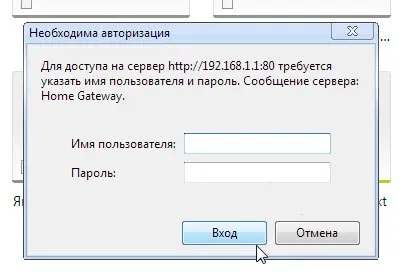
Как поменять пароль на WiFi роутере D-Link
Воспользоваться данным способом замены кода можно, если располагаете роутерами линеек DIR.
На роутерах бренда установлен пароль (заводской) 192.168.0.1, логин для открытия доступа в панель настроек — пустая строка или admin. Web-интерфейс —
http://192.168.0.1.
Роутеры линеек DIR и DVG поддерживают web интерфейс, оформленный в оранжевой гамме. Чтобы войти в панель WiFi настроек, открываете вкладку «Setup», затем «Wireless Settings». В нижней части страницы предусмотрено поле для ввода пароля – «Pre-Shared Key». Именно сюда вписывается измененный пароль, после чего действия подтверждаются, нажатием на «Save/Apply».
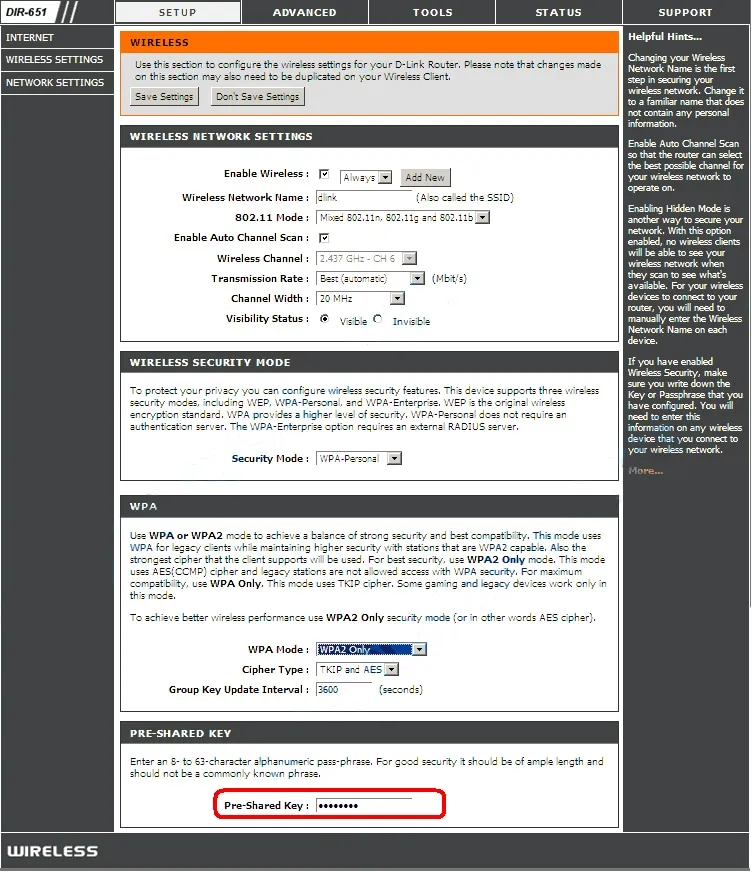
Если ваш роутер относится к серии NRU с программами линеек 1.2.хх, заходите во вкладку «Расширенные настройки», выбираете «Wi-Fi» → «Настройки безопасности». Затем находите «Ключ шифрования PSK», здесь обновляете Wi-Fi пароль новой комбинацией. После чего подтверждаете действия, нажатием на «Изменить». Последний шаг — нажатие на кнопку «Система», расположенную в верхнем части справа. Действия завершаются через «Сохранить и Перезагрузить».
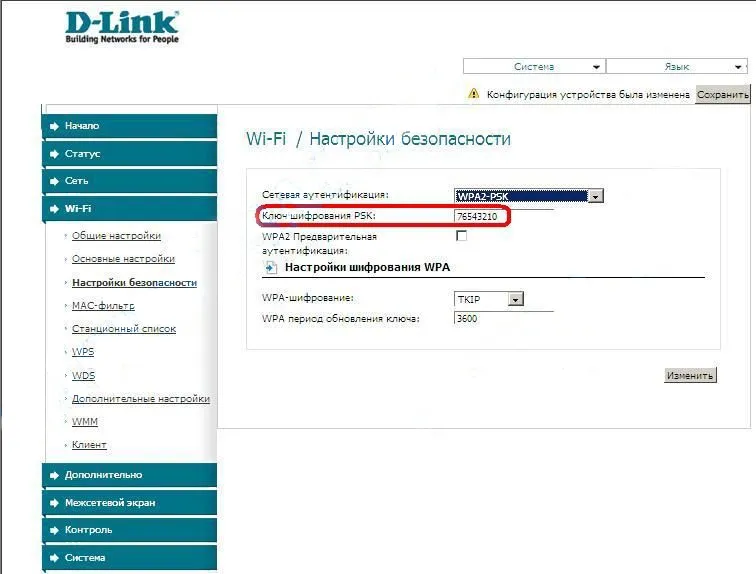
Аналогичным путем изменяется пароль на остальных фирменных роутерах, поддерживающих прошивку последних линеек: в том числе и маршрутизаторы DAP-1155 В1/1360 D1, а также двухдиапазонные модели линейки DIR.
Следует помнить, что в двухдиапазонных моделях предусмотрен отдельный пароль для каждого канала. Кодовое слово вписывается в поле «Ключ шифрования PSK».
Обновление пароля на роутерах Tenda
Для локальной сети роутера предусмотрен идентификатор 192.168.0.1. Web-интерфейс — http://192.168.0.1. Производитель предусмотрел в качестве логина — общепринятое слово «admin», а функцию пароля используется пустая строка.
Для обновления пароля на китайских модификациях, входите в «Wireless Settings», затем «Wireless Security». Если же у вас аппарат с русифицированным интерфейсом, то выбираете сначала «Установка беспроводной сети», затем «Безопасность беспроводной сети». После того, как введен обновленный пароль в «Ключ (Key)», завершаете действие, нажатием на «ОК».
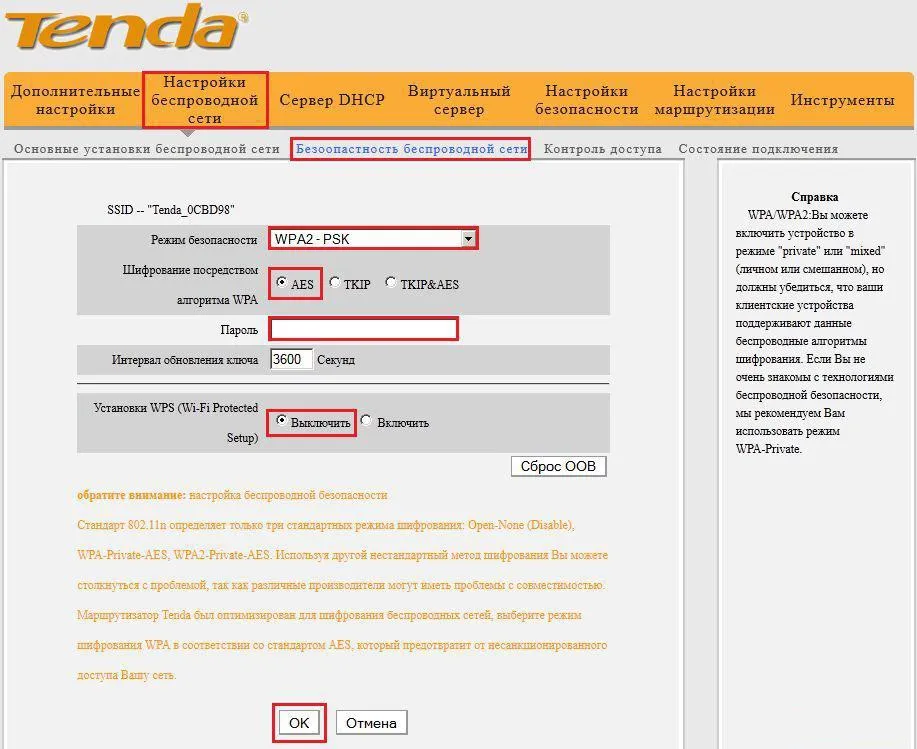
Роутер Asus: как поменять WiFi пароль
Пароль на роутеры данного бренда обновляется аналогично процедуре, предусмотренной для устройств других производителей. Сначала запускается браузер на ПК или ноутбуке, подключенном к маршрутизатору. Можно воспользоваться веб-интерфейсом с помощью WiFi сети (192.168.1.1). Пароль и логин по умолчанию — слово «admin». Если пароль ранее менялся, то нужно ввести обновленный код. При обновлении в русифицированном интерфейсе выбираете раздел «Дополнительные настройки», подраздел «Беспроводная сеть» → «Общие». Обновленный пароль вписывается в «Предварительный ключ WPA». Завершающий этап — сохранение измененных настроек.
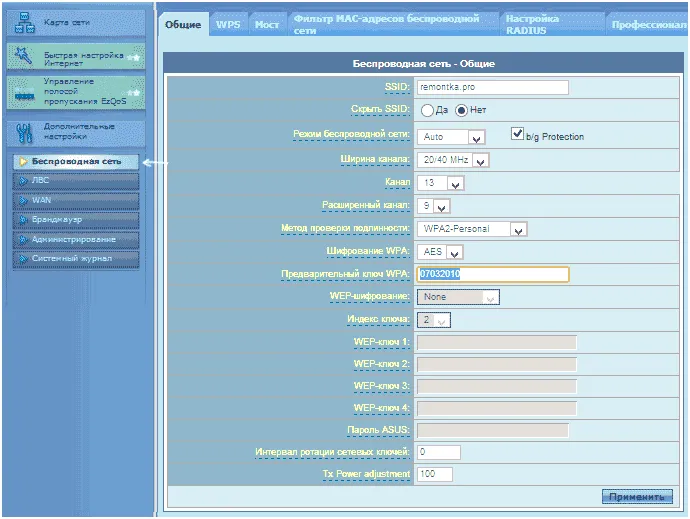
В моделях с англоязычным интерфейсом (RT-G32, N10/12/13U/15) сначала выбираете раздел «Settings», затем «Wireless» → «General». Новый пароль WiFi добавляете в «WPA Pre-Shared Key», подтверждая действие нажатием на «Apply».
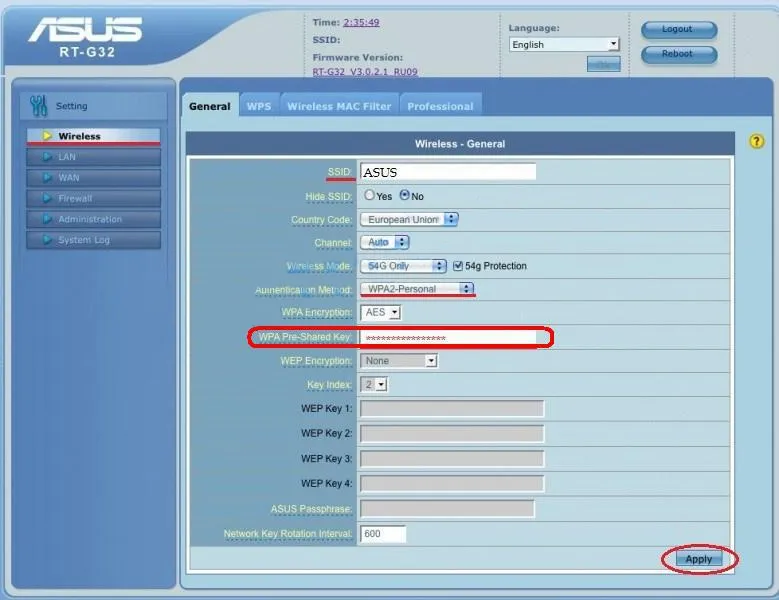
Смена пароля на роутерах MikroTik и Ubiquiti
Чтобы задать/заменить на роутере MikroTik пароль, открывается «Wireless», затем выбирается «Security Profiles», после чего нужно перейти во вкладку «General». В поле «Name» нужно указать имя профиля (любое), в «Authentication Types» выбираете «WPA2 PSK». Пароль для Wi-Fi роутера указывается в строке «WPA2 Pre-Shared Key». Затем действия подтверждаются, нажатием на кнопку «ОК».
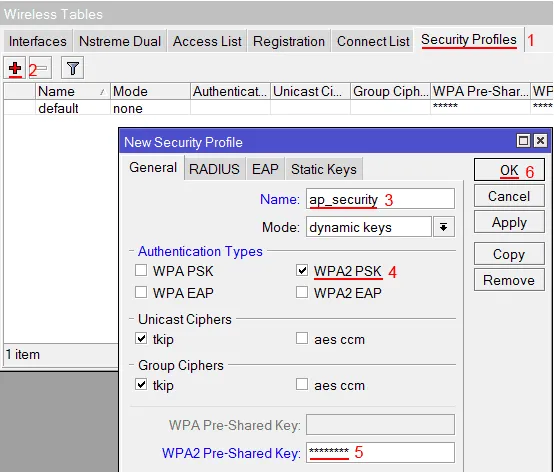
В роутерах Ubiquti установлен заводской пароль/логин «ubnt», в качестве IP-адреса используется комбинация из 192.168.1.1. После введения данных открывается «Main». Изменения в настройку беспроводной системы производятся в разделе «Wireless», расположенной рядом с главной.
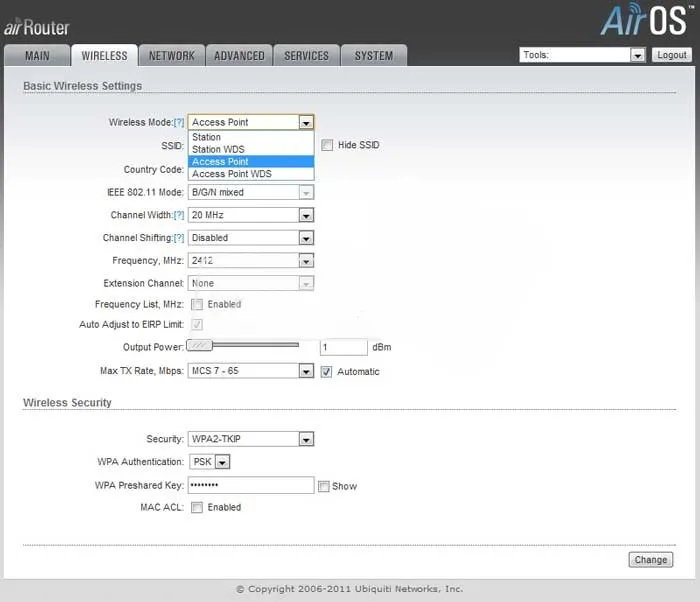
Нюансы генерации кода
Узнать, как поменять пароль на WiFi роутере — не еще не все. Чтобы создать безопасную беспроводную сеть, важно сгенерировать надежный пароль. По мнению специалистов, для взлома кода из 8 символов уходит не менее 11 месяцев. Кому захочется ломать голову так долго? Вряд ли найдутся желающие.
Надежные пароли, как правило, состоят из цифр, букв и символов. Но поскольку речь идет о домашней сети, не стоит использовать слишком витиеватую комбинацию и проще будет ограничиться только буквами, цифрами. Желательно, чтобы они набирались в случайном порядке.
Не нужно использовать собственные имена, клички животных, простые слова или поочередный подбор букв/цифр (например, 09876543 или “ячсфывйц”). Быстро будут раскрыты шаблонные пароли, а также повторяющиеся символы.
Те, кто не хочет долго раздумывать над подбором безопасного пароля, могут воспользоваться одним из трех способов генерации кодового слова:
-
Используйте онлайн-генератор. Вы задаете длину пароля, выбираете прописные/заглавные буквы, арабские цифры и программа предлагает различные варианты паролей.
-
Берете из книги или статьи предложение из 7-9 слов. Затем выписываете каждую вторую букву, после чего заменяете их латинским алфавитом. В случае повтора каких-либо символов, их можно заменить на числа. Остается только некоторые символы изменить на заглавные и надежный код готов.
-
Запишите предложение, состоящее максимум из 4 слов. Уберите пробелы, некоторые символы (в случайной очередности), оставив только восемь из них. Часть букв замените на цифры, а два-три из оставшихся сделайте заглавными.
Надежно подобранный пароль освободит вас от головной боли, причиной которой становится слабый сигнал приема, зависание системы и нестабильная связь.
Читайте также
Комментарии
|
Это нравится:0Да/0Нет Guest |
|
Как поменять пароль от вай фая в крациях |
|
Имя
|

Компания Uzonline.uz является крупным оператором, который обеспечивает клиентов интернетом, сотовой связью и цифровым телевидением. Чтобы приступить к полноценному использованию сервиса, требуется заключить контракт на подключение. Затем проводится кабель по необходимому адресу. Пользователю нужно также пройти регистрацию для создания персонального кабинета на сайте Uzonline.uz. Эта опция дает возможность не посещать офис организации при появлении каких-то проблем. Все вопросы можно будет решить в режиме онлайн.
Содержание
- 1 Регистрация личного кабинета
- 2 Вход в личный кабинет
- 3 Функции персонального профиля
- 4 Как проверить трафик и баланс
- 5 Использование мобильного приложения
Регистрация личного кабинета
Отличие интернет-оператора Uzonline.uz заключается в том, что зарегистрировать личный профиль можно ещё до подписания договора о предоставлении услуг. Такой схемой пользуются не все компании.
Для получения информации о доступных услугах и тарифных планах нужно зайти на официальный портал провайдера (uztelecom.uz). После ознакомления с существующими предложениями следует обратиться в близлежащее отделение Uzonline.uz, взяв с собой паспорт. Кроме того, для подачи заявления на проведение телекоммуникационной линии можно воспользоваться онлайн-чатом или совершить звонок на телефонный номер компании.
Чтобы зарегистрироваться в режиме онлайн, нужно следовать такой инструкции:
- Зайти на сайт организации и перейти во вкладку с надписью «Персональный кабинет».
- На сайте откроется страница входа, где следует нажать на ссылку «Получить пароль».
- Логином в подобной ситуации выступает телефонный номер будущего абонента, но при его введении не нужно указывать +998.

- В случае, когда уже был заключен контракт на подключение цифрового телевидения либо интернета, необходимо ввести реквизиты логина, прописанные в пользовательском соглашении.
- Теперь надо ввести цифры с изображения.
- Требуется выбрать способ, которым вы хотите получить код – через SMS-сообщение либо на адрес электронной почты. Последним вариантом могут пользоваться исключительно абоненты, прошедшие регистрацию.
- Затем нужно нажать на вкладку «Получить пароль».
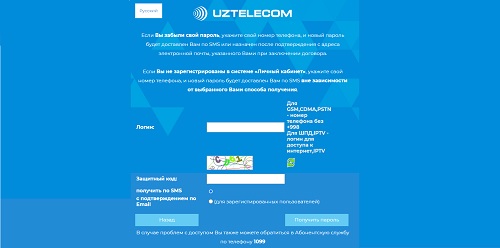
Важно! Если в процессе прохождения регистрационной процедуры возникли трудности, следует связаться со службой клиентской поддержки, позвонив на короткий номер 1099.
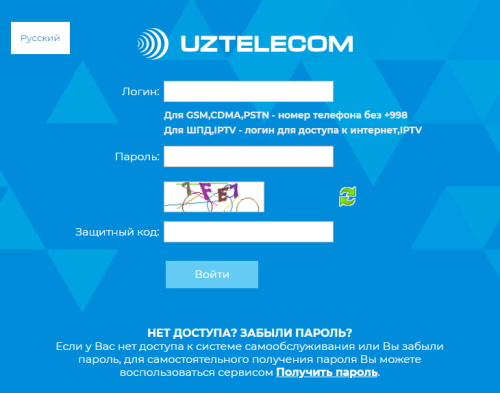
Вход в личный кабинет
Когда будет получен пароль, можно зайти в персональный аккаунт, соблюдая такую инструкцию:
- Войти в форму авторизации через официальный сайт uztelecom.uz.
- Ввести реквизиты логина в верхней строке. Для пользователей телефонии для этого используется телефонный номер без учета кода. Абоненты, подключившие цифровое телевидение, вводят реквизиты логина от интернета.
- Во второй строке надо ввести реквизиты пароля, а в следующем окошке – цифры из изображения.
- Нажать на кнопку «Войти».
Функции персонального профиля
Зарегистрированные пользователи Uzonline.uz могут через персональный профиль выполнять такие операции:
- просмотр состояния лицевого счёта на текущий момент;
- внесение платы за услуги безналичным способом;
- просмотр характеристик доступных тарифных пакетов;
- получение информации по лицевому счёту, пользовательскому соглашению;
- просмотр статистики по использованию трафика за определенный период;
- временная блокировка предоставляемых услуг (до 6 месяцев);
- подключение дополнительных опций;
- обращение к консультантам службы техподдержки за помощью;
- использование дополнительных функций и сервисов.
Удалять либо отключать учётную запись в онлайн-режиме невозможно. Для выполнения этой процедуры необходимо созвониться со специалистом горячей линии либо обратиться непосредственно в отделение компании.
Как проверить трафик и баланс
Для проверки остатков трафика до окончания расчетного периода нужно выполнить такие действия:
- Войти в персональный профиль
- Перейти во вкладку «Статистика».
- Выбрать срок, по которому требуется получить информацию – сутки, 3 дня или 30 дней.
- Ознакомиться с данными, появившимися на сайте. Они будут представлены в виде таблицы.
Подобным способом можно контролировать расходование трафика и денег на лицевом счёте. Это поможет в дальнейшем выбрать наиболее подходящий тарифный план.
Важно! Сведения о состоянии баланса на текущий момент можно увидеть на главной странице персонального раздела. Здесь указан остаток мегабайт, минут и бесплатных SMS, предусмотренных действующим тарифным планом.


Использование мобильного приложения
Для людей, которые для входа в личный кабинет пользуются смартфоном или планшетом, было разработано мобильное приложение. Его можно установить в устройства с операционной системой iOS либо Android, скачав в электронном магазине Google Play или App Store.
Войти в программу можно, используя логин с паролем, созданные в соответствии с представленным выше руководством. Функционал мобильной версии профиля практически не отличается от официальной.
Пользователь может выполнять такие действия через мобильное приложение:
- ознакомиться с состоянием баланса;
- получить информацию по действующему тарифу;
- посмотреть номер абонентского счёта и пользовательского соглашения;
- ознакомиться со статистикой использования трафика;
- посмотреть остаток трафика;
- получать уведомление о превышенном лимите;
- настраивать виджеты на рабочем столе в смартфоне.
С помощью персонального аккаунта Uzonline.uz абонент провайдера может получать информацию о текущем состоянии сервиса, вносить оплату за полученные услуги и обращаться в службу техподдержки. Так как регистрационная процедура не займет много времени и усилий, можно приступить к управлению услугами уже через пару минут после создания личного кабинета.
The following two tabs change content below.
- Биография
- Последние записи

В 2015 году окончил факультет «Финансы и кредит» в НОУ ВПО «Институт Бизнеса и права» по специальности экономист. В настоящее время являюсь онлайн-консультантом на сайте cabinet-bank.ru и с радостью готов Вас проконсультировать. (Страница автора)