
На чтение 8 мин Просмотров 22.7к.

Юрий Санаев
Системный администратор. Менеджер по продажам компьютеров и wi-fi оборудования. Опыт работы – 10 лет. Знает о «железе» и софте все и даже больше.
Ростелеком предлагает своим клиентам стабильный Интернет во всех областях и регионах страны с высокой скоростью передачи данных. После настройки подключения через роутер провайдера пользователь создает Вай-Фай и получает доступ к Сети на всех устройствах.
Чтобы надежно защитить беспроводное соединение, используется и регулярно меняется сложный пароль. О необходимости такой процедуры и о том, как поменять пароль на Wi-Fi роутере Ростелеком через компьютер и телефон, рассказываем в статье.

Содержание
- Когда нужно менять пароль
- Узнаем пароль для входа
- Стандартные доступы
- Меняем пароль на различных моделях
- Sagemcom 2804 и 3804
- Sagemcom 1744 и 1704
- Huawei HG8245 и HG8245H
- Starnet AR800
- ZTE H108N и H118N
- Модем Huawei HG532E
- Qtech QBR1040W и 11041WU
- D-Link DVG N5402SP
- Смена через смартфон
- Как придумать сложный пароль
Когда нужно менять пароль
Хороший пароль надежно ограждает беспроводную сеть от доступа со стороны посторонних и позволяет пользоваться Интернетом только доверенным устройствам. Если не защитить Wi-Fi, к нему подключатся незнакомые люди и скорость соединения снизится. При этом платить за доступ к Сети будет владелец роутера.
Изменить пароль на Вай-Фай роутере Ростелеком нужно после подключения и настройки. Дополнительно потребуется поменять учетные данные для входа в веб-конфигуратор, так как значения, установленные на заводе фирмы-производителя, слишком просты, а значит, получить доступ к управлению маршрутизатором может любой посторонний человек.
Чтобы безопасно использовать Вай-Фай, для него нужно поменять логин и пароль. Созданная по умолчанию роутером беспроводная сеть часто открыта, а значит, подключиться к ней для получения доступа к Интернету или к админке может любой посторонний человек.
Поменять пароль на роутере Ростелеком рекомендуется, если скорость постоянно прыгает и снижается практически в два раза. Эти признаки сообщают, что к Интернету подсоединяются незнакомые люди. После смены логина с паролем для доступа к Wi-Fi посторонние подключенные устройства отсоединятся, а скорость вернется к прежним показателям.
Устанавливать новую секретную комбинацию требуется хотя бы раз в полгода, даже если нет признаков подключения к Интернету посторонних. Злоумышленники могут задействовать соединение для кражи личных данных с устройств пользователя в домашней сети.
Смена пароля на Вай-Фай роутере Ростелеком выполняется, если он был забыт или утерян. Маршрутизатор сбрасывают до заводских параметров, а затем придумывают и устанавливают новое сложное сочетание цифр, букв и символов.
Узнаем пароль для входа
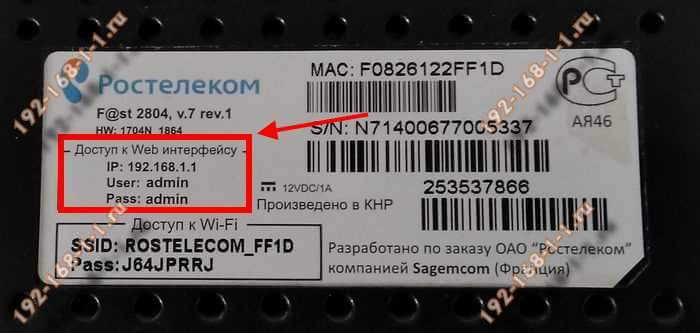
Чтобы установить свой пароль на Wi-Fi на компьютере, нужно войти в веб-конфигуратор маршрутизатора Ростелеком и авторизоваться. Если подключение выполняется впервые и учетные данные не поменялись, посмотреть их можно на тыльной стороне маршрутизатора. Там находится наклейка с IP-адресом для входа и логином и паролем от личного кабинета.
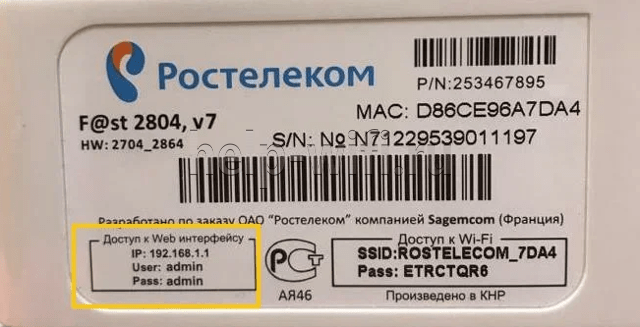
Если наклейки нет, в упаковке с роутером Ростелеком идет паспорт и прочие документы. Данные для входа можно отыскать в них или в договоре, выдаваемом провайдером при подключении.
Если не получилось найти информацию для авторизации, нужно позвонить в техническую поддержку и уточнить у них данные для входа.
Стандартные доступы
Имя и кодовая фраза для входа в веб-интерфейс по умолчанию – «admin/admin», если изменения не были внесены специалистами провайдера или самим клиентом при подключении и настройке роутера.
Чтобы на компьютере сменить пароль от Wi-Fi на роутере Ростелеком, потребуется знать IP-адрес для входа в веб-конфигуратор. Посмотреть его можно на наклейке снизу корпуса маршрутизатора.
Для многих моделей роутеров провайдера (Sagemcom F@st, QTech, ZTE, D-Link, Интеркросс и других марок) используются IP 192.168.1.1. или 192.168.0.1. Другой IP-адрес у маршрутизаторов Huawei – 192.168.100.1.
Меняем пароль на различных моделях
Процесс смены пароля на роутерах Ростелеком практически одинаков, но имеются некоторые отличия. В общем он выглядит так:
- В браузере ввести IP-адрес устройства для открытия веб-конфигуратора маршрутизатора.
- Открыть параметры безопасности WLAN.
- Поставить новый код доступа и при необходимости изменить имя подключения в настройках.
- Сохранить изменения.
- Перезагрузить прибор.
После запуска прибора заново подключают к Интернету всю технику, указав новую секретную комбинацию.
Sagemcom 2804 и 3804
Смена пароля пошагово:
- В браузере набрать 192.168.1.1, чтобы открыть веб-конфигуратор.
- На странице ввода учетных данных в полях «Username» и «Password» указать «admin».
- Во вкладке «Настройка WLAN» перейти в «Безопасность».
- В поле «Аутентификация» назначить «WPA2-PSK» как самый серьезный тип аутентификации.
- Надежно запаролить соединение, указав в строке «WPA/WPAI пароль» сложную секретную комбинацию.
- Сохранить новые параметры.

Перезапустить роутер и проверить, работает ли новый код.
Sagemcom 1744 и 1704
Руководство для маршрутизаторов Sagemcom 1744 и 1704:
- Войти на страницу управления роутером.
- Во вкладке «Сеть» перейти в «WLAN».
- В разделе «Безопасность» установить тип шифрования – «WPA Mixed».
- В поле «Общий ключ» ввести код.
- Кликнуть «Применить».
- Выполнить перезагрузку.
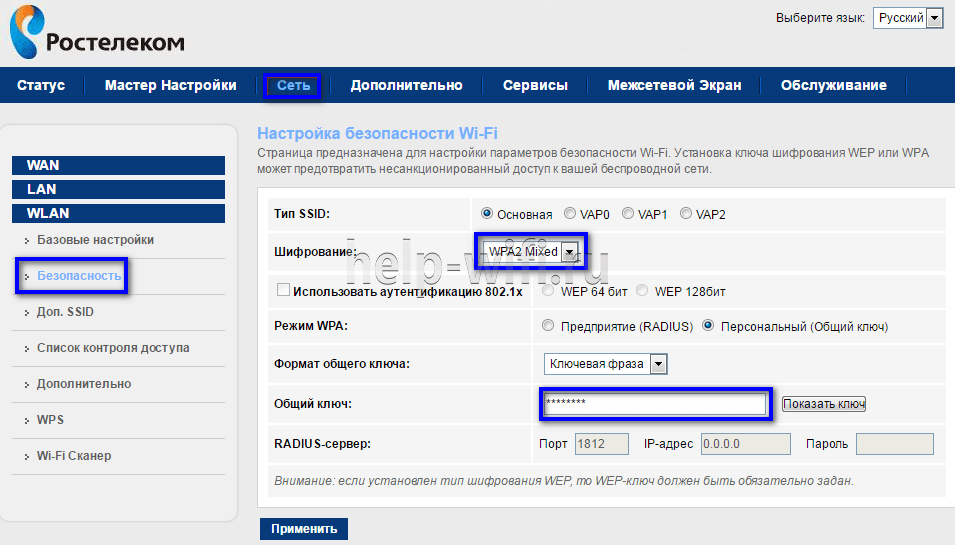
После перезапуска прибора поменять пароль на всей технике, чтобы подключить ее к Wi-Fi.
Huawei HG8245 и HG8245H
Пошаговая инструкция для модемов Huawei:
- Открыть веб-конфигуратор, перейти в «WLAN».
- Выбрать «WLAN Basic Configuration».
- В перечне обнаруженных сетей отметить нужную, если их несколько.
- В «SSID Configuration Details» найти вкладку «WPA PreSharedKey».
- Поменять пароль, нажать «Apply».
- Вернуться на главную страницу, перейти в «System Tools/Configuration File».
- Кликнуть «Save Configuration».
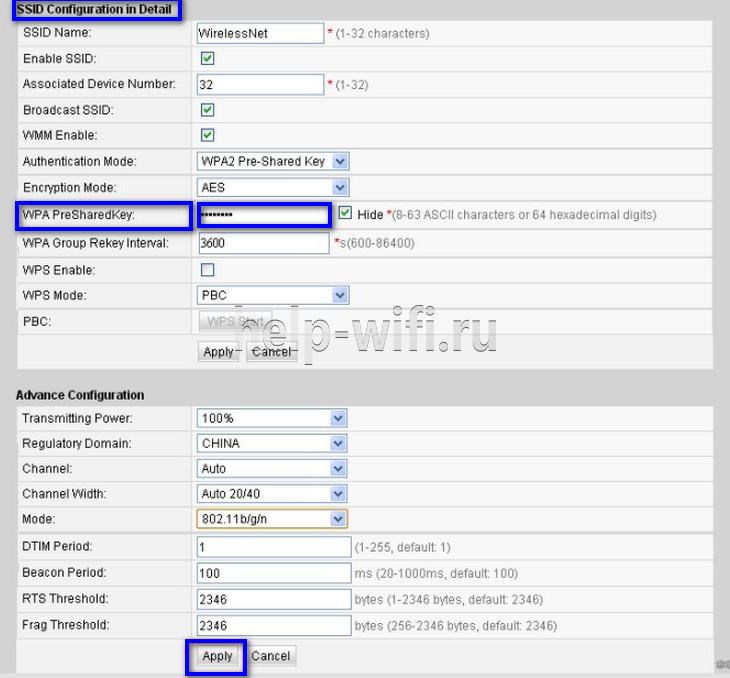
Роутер перезагрузится. Нужно проверить, внесены ли изменения, попытавшись подключить к Интернету любое домашнее устройство.
Starnet AR800
Простейший ADSL-модем с функцией Вай-Фай. Поменять код на нем можно буквально за пару минут.
- Открыть веб-конфигуратор, используя IP-адрес 192.168.1.1.
- На странице авторизации в полях «Login» и «Password» ввести «admin».
- Открыть раздел «Wireless».
- Нажать «Security», ввести новое секретное значение, кликнуть «Apply/Save».
- Открыть вкладку «Management».
- Нажать «Reboot», чтобы перезапустить роутер.
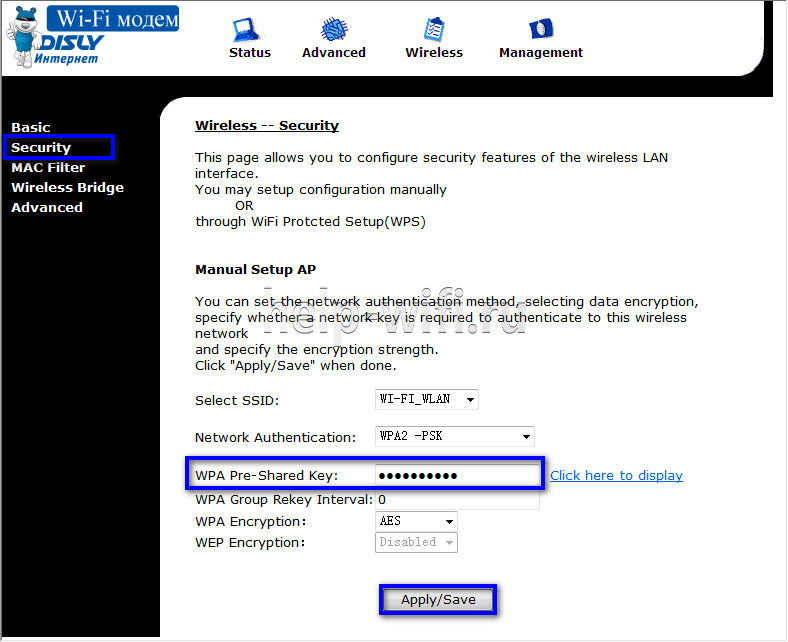
После включения устройства можно пользоваться Вай-Фай с новой секретной комбинацией цифр, символов и букв.
ZTE H108N и H118N
Инструкция:
- В веб-конфигураторе открыть «Сеть» и перейти во вкладку «WLAN».
- Найти вкладку «Безопасность».
- Установить тип аутентификации – «WPA2-PSK».
- В поле «Пароль» ввести надежный ключ длиной от 8 до 63 символов.
- Кликнуть «Подтвердить», чтобы сохранить новые параметры роутера.

Выполнить перезагрузку прибора и подключить всю технику к Wi-Fi заново.
Модем Huawei HG532E
- Открыть страницу управления роутером, найти раздел «Basic».
- Перейти во вкладку «WLAN».
- Найти «Private SSID».
- В разделе «Wireless Settings» отыскать «WPA-Pre-Shared key» и поменять код, указав сложную комбинацию со случайным сочетанием букв, символов и цифр.
- Кнопкой «Submit» сохранить новые установки.

Перезагрузить роутер, заново подключиться к Вай-Фай на всех устройствах.
Qtech QBR1040W и 11041WU
Одни из самых популярных роутеров Ростелеком.
Поменять код доступа к Wi-Fi очень просто:
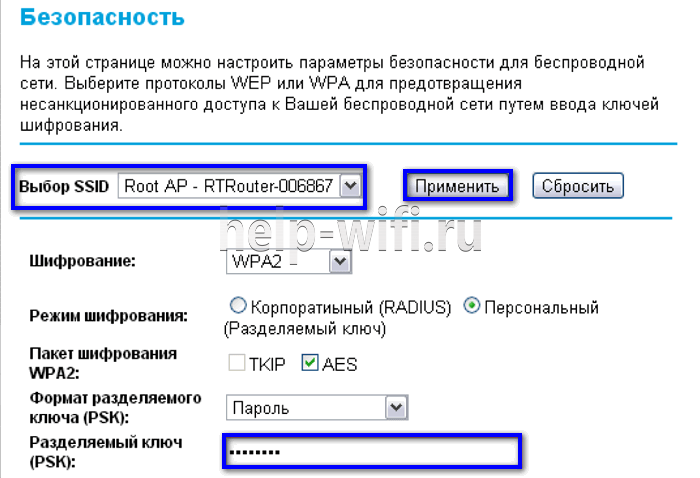
- Открыть раздел «Беспроводная сеть», найти вкладку «Безопасность».
- В поле «Выберите SSID» указать нужный Вай-Фай.
- Найти вкладку «Распределяемый ключ», вписать новый код доступа.
- Сохранить параметры.
Перезагрузить маршрутизатор и приступить к подключению к Вай-Фай всех устройств с новым паролем.
D-Link DVG N5402SP
Для настройки этого роутера Ростелеком нужно:
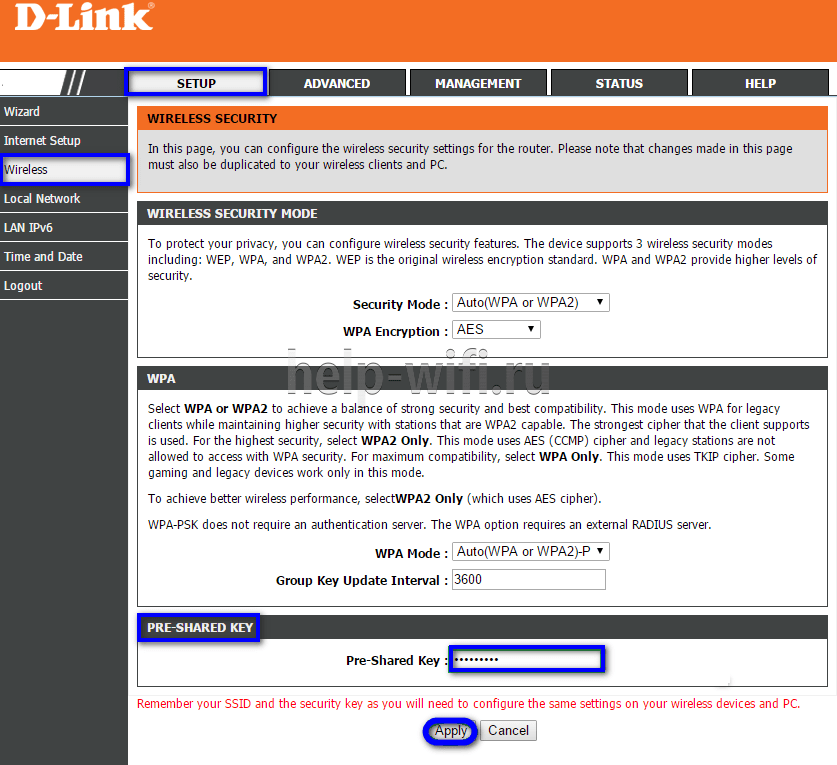
- На странице управления маршрутизатором нажать «Setup», выбрать «Wireless Setup».
- Перейти в раздел «Wireless security».
- Найти вкладку «Pre-shared Key», в ней поле с аналогичным названием.
- Поменять пароль, указав новую комбинацию, кликнуть «Apply».
- Открыть вкладку «Maintenance», сохранить новые установки для роутера Ростелеком.
Выполнить перезагрузку прибора и подключиться к Wi-Fi сети заново.
Смена через смартфон
Чтобы поменять пароль на Вай-Фай роутере через телефон, выполняется та же процедура, что и на компьютере. Пользователь подключается к Wi-Fi, созданному маршрутизатором, открывает веб-интерфейс, авторизуется, а затем устанавливает новый пароль, пользуясь инструкцией для определенной модели роутера.
Как придумать сложный пароль
Хороший и надежный пароль состоит из цифр, букв разного регистра и символов.
Он должен быть придуман самостоятельно. Знаки нужно расположить в случайном порядке. Комбинация должна с чем-то ассоциироваться – это поможет ее запомнить. Не подойдут коды, с которыми возникнут затруднения при вводе при подключении к Вай-Фай, особенно на смартфонах или планшетах с маленькой клавиатурой на сенсорном экране.
Недопустимы простые комбинации букв или цифр, например, 111111, 12345, qwerty, aaaaaaa и т.д. Не устанавливают в качестве пароля клички домашних питомцев, даты рождения или других событий, слова или словосочетания-шаблоны и т.д. Это ненадежные секретные комбинации.
Чтобы защитить домашнюю беспроводную сеть Ростелеком от подключения со стороны посторонних для бесплатного пользования Интернетом или хищения личных данных пользователя, нужно регулярно менять пароль от wifi. Эта процедура выполняется в веб-конфигураторе роутеров Ростелеком на компьютере и телефоне. Она похожа на моделях разных брендов, но с отличиями. Новый пароль должен быть сложным, чтобы взломать его было невозможно.
Провайдер Ростелеком — самый крупный оператор связи в России. Соответственно и абонентов широкополосного доступа у него немало. При этом многие из них пользуются фирменным оборудованием провайдера. Рано или поздно у пользователя может встать вопрос как поменять пароль на WiFi на роутере Ростелеком. На самом деле тут всё очень и очень просто. Справится может даже более-менее продвинутый юзер — было бы желание.
Смена пароля Вай-Фай — последовательность действий:
Шаг 1. Необходимо выяснить какой IP адрес в локальной сети используется у Вашего роутера Ростелеком. Для этого в большинстве случаев достаточно просто перевернуть его и посмотреть что написано на наклейке там обычно указан и адрес, и логин, и пароль по умолчанию.
Стандартные адреса роутеров Ростелеком:
— Sagemcom F@st 2804, 1744, 3804, 4320 — 192.168.1.1
— QTech QBR-2041WW, QBR-1040W, QDSL-1040WU — 192.168.1.1
— QTech QBR-1041WU v2S — 192.168.0.1
— Huawei HG8245, HG8245H — 192.168.100.1
— Интеркросс ICxDSL 5633 — 192.168.1.1
— ZTE H108N, H118N, ZXDSL 831 II- 192.168.1.1
— D-Link DIR-300, DIR-300S — 192.168.0.1
— D-Link DSL-2640U — 192.168.1.1
Шаг 2. Открываем свой веб-браузер, вводим в адресной строке IP адрес роутера Ростелеком и нажимаем клавишу Enter. Если все сделали верно, то появится окно для ввода логина и пароля на вход в настройки маршрутизатора. Логин и пароль так же смотрим на наклейке. Если стандартный пароль не подходит, значит его уже сменили ранее. В этом случае зайти на роутер Ростелеком получится только после полного сброса настроек кнопкой «Reset».
Шаг 3. В веб-интерфейсе устройства внимательно изучите меню конфигуратора и найдите раздел Wi-Fi или Wireless. Это и есть настройки беспроводной сети. Поменять пароль WiFi на роутере Ростелеком можно либо в базовых настройках сети — Basic Settings, либо в параметрах безопасности — Wireless Security Settings. Нужная строчка может называться одним из следующих вариантов:
— Пароль (WPA, WAPI)
— Password
— Pre-Shared Key
Шаг 4. После смены пароля в большинстве случаев достаточно просто применить внесённые в конфигурацию изменения. На некоторых моделях есть необходимость выполнить сохранение настроек, хотя на большинстве современных модемов и маршрутизаторов РТ сохранение происходит автоматически.
Теперь давайте рассмотрим можно поменять пароль WiFi на роутере Ростелеком для самых популярных и распространённых моделей устройств доступа.
Как сменить пароль WiFi Sagemcom 2804 V7 и 3804 Ростелеком
По уровню запутанности веб-интерфейса данные модели можно поставить на одно из первых мест в рейтинге. Чтобы поменять пароль Вай-Фай на роутере Ростелеком Sagemcom 2804 и 3804, Вам необходимо в главном меню открыть раздел Настройка WLAN | Безопасность.
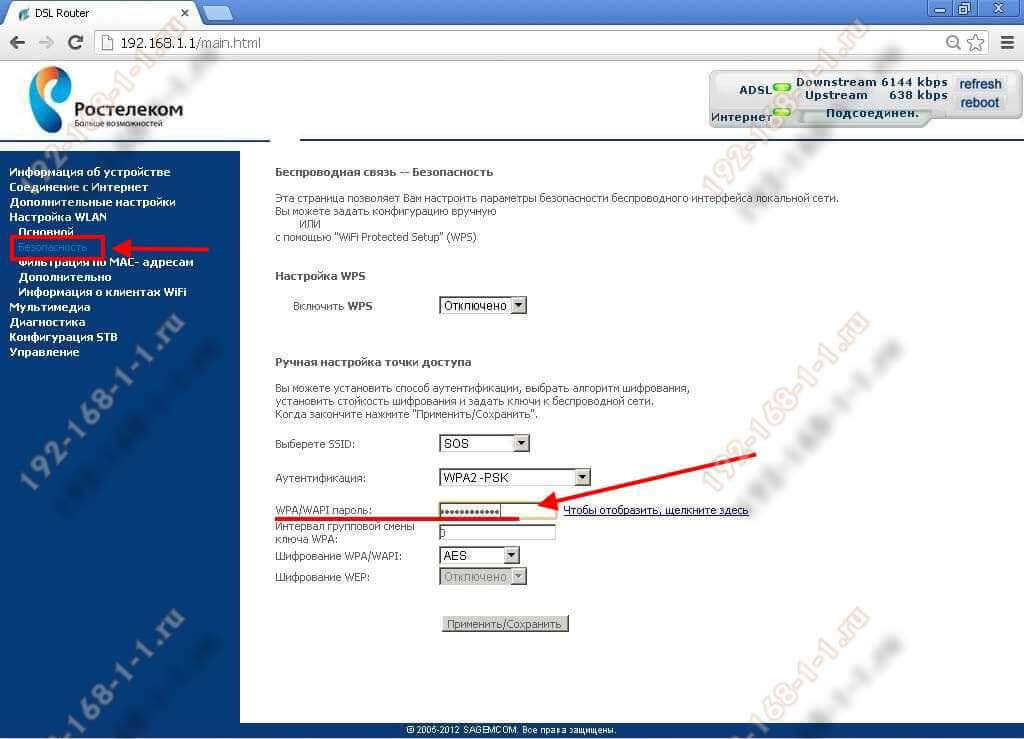
В правой части страницы веб-интерфейса находим подраздел «Ручная настройка точки доступа», а в нём строчка — WPA/WAPI-пароль. Прописываем новый ключ сети и нажимаем кнопку «Применить/Сохранить».
Меняем ключ безопасности Вай-Фай на Sagemcom 1744 и 1704
В главном меню веб-интерфейса откройте раздел Сеть. После этого в меню слева выберите подраздел WLAN | Безопасность.
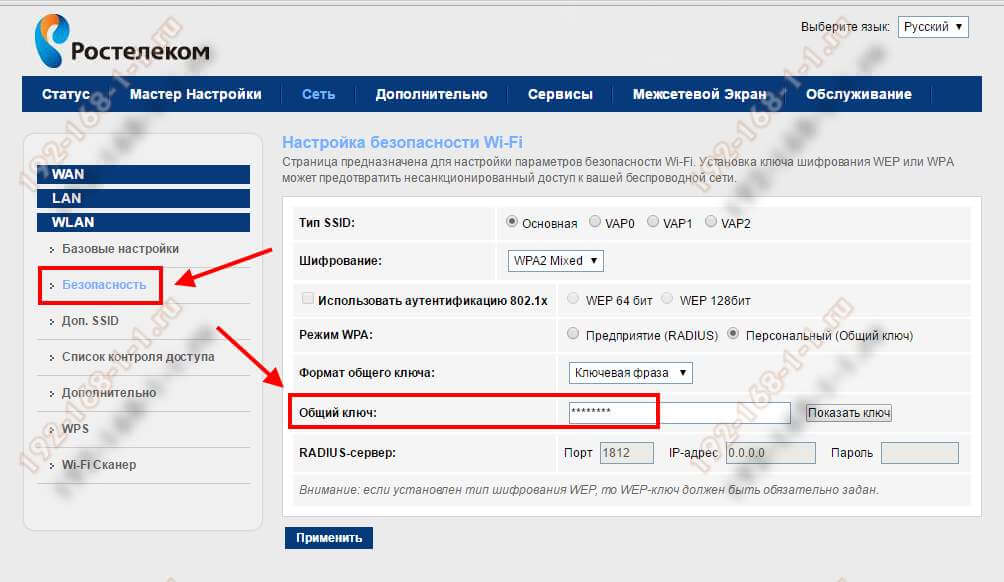
В правой части окна отобразятся параметры безопасности сети WiFi роутера Ростелеком. Сменить пароль можно в строчке Общий ключ. Прописываем новую ключевую фразу и нажимаем кнопку «Применить».
GPON-терминалы Huawei HG8245 и HG8245H
Китайские оптические терминалы (или оптические модемы) от компании Huawei используются на сети не только Ростелеком, но и других крупных операторов связи. Например, МГТС. Чтобы поменять пароль WiFi на HG8245 или более новой модели — HG8245H, Вам необходимо в веб-конфигураторе роутера открыть раздел меню WLAN | Basic Configuration.
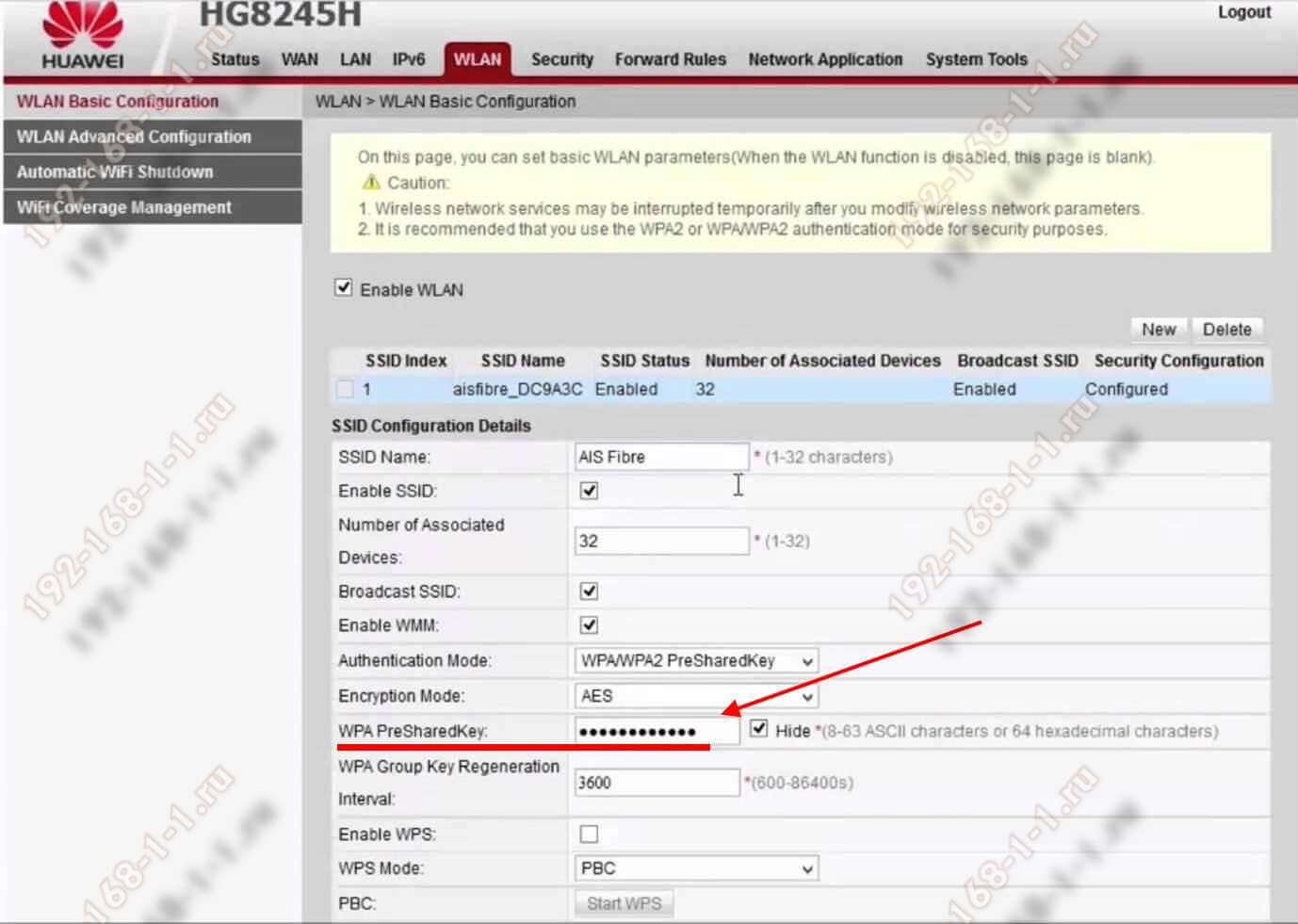
В окне отобразится таблица имеющихся беспроводный сетей. Как правило, там всего одна строчка. Ниже, в подразделе «SSID Configuration Details». Чтобы сменить пароль Вай-Фай Ростелеком роутера — найдите строчку WPA PreSharedKey. Прописываем в неё новый ключ безопасности и нажимаем кнопку «Apply».
Далее нужно сохранить настройки GPON-терминала. Для этого в главном меню открываем раздел «System Tools | Configuration File» и нажимаем кнопку «Save Configuration.»
Пароль WiFi на роутере ZTE H108N и H118N
Чтобы поменять пароль у WiFi роутера ZTE от Ростелеком, выберите в меню устройства раздел Сеть | WLAN | Безопасность.
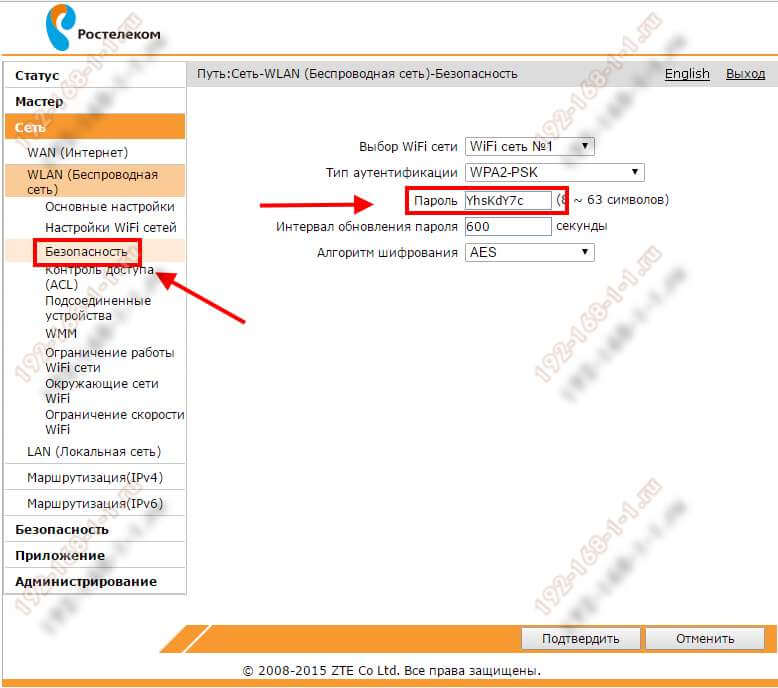
Справа появятся текущие параметры беспроводной сети маршрутизатора ЗТЕ от Ростелеком. Пароль Вай-Фая меняется в одноимённой строчке. После этого не забудьте нажать на кнопку «Подтвердить».
ADSL-модем Huawei HG532E
Для того, чтобы изменить пароль от WiFi на модеме Huawei HG532E, Вам необходимо в меню веб-конфигуратора открыть раздел Basic | WLAN.
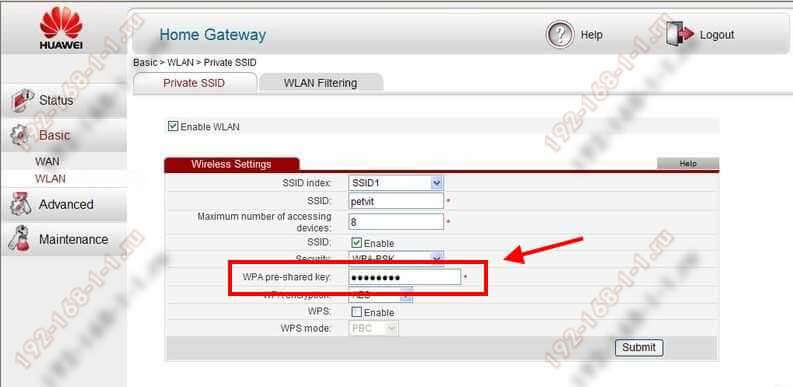
На вкладке «Private SSID» будет табличка «Wireless Settings». В ней надо найти строчку WPA Pre-Shared key и в ней поменять старый пароль Вай-Фай на новый. После этого надо нажать на кнопку «Submit» чтобы сохранить сделанные изменения.
Настройка пароля WiFi на роутере QTech QBR-1040W и 1041WU
В последнее время модемы и маршрутизаторы QTech всё чаще и чаще встречаются среди фирменного оборудования крупных провайдеров. И Ростелеком здесь не исключение. Сейчас наиболее часто встречаются модели — QBR-1040W и QBR-1041WU. Замена пароль WiFi выполняется в разделе Беспроводная сеть | Безопасность.
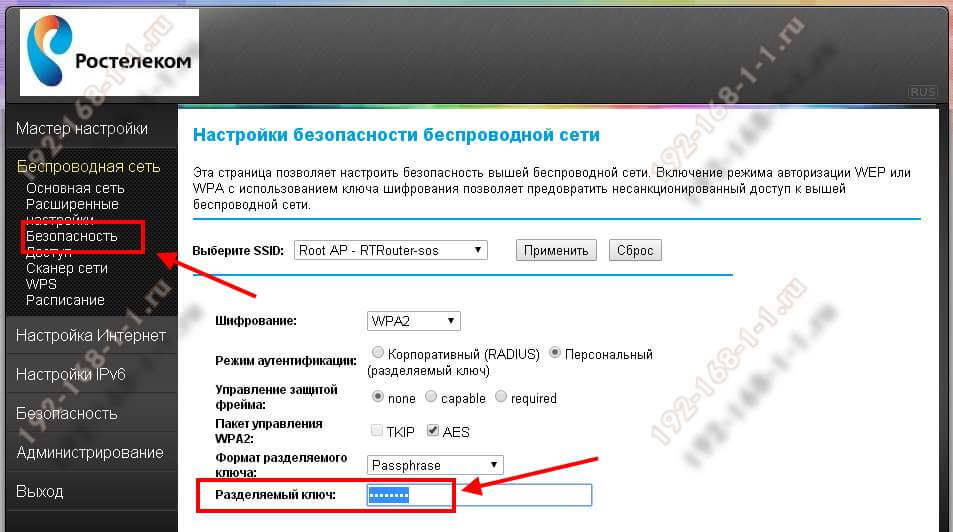
Если у Вас одновременно настроено несколько беспроводных сетей (Основная + гостевая), то в списке «Выберите SSID» выставьте идентификатор нужной сети. Ниже, в поле Разделяемый ключ нужно прописать новый пароль Вай-Фай и сохранить настройки маршрутизатора.
Как поменять пароль WiFi на роутере D-Link DVG-N5402SP
Этот универсальный роутер от компании Длинк можно часто встретить у тех абонентов Ростелеком, у кого подключена услуга SIP-телефонии или облачная телефония 2.0 из-за того, что он имеет 2 порта FXO. Есть у него и беспроводной модуль. Чтобы попасть в его настройки, необходимо в главном меню веб-интерфейса зайти в раздел Setup | Wireless Setup.
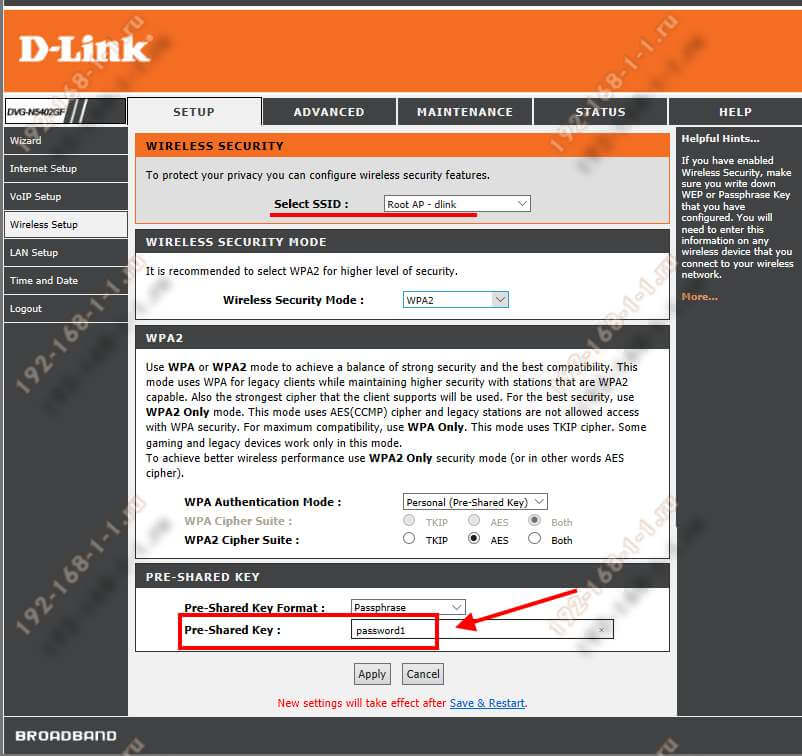
Смена пароля WiFi у этого роутера Ростелеком осуществляется в подразделе меню Wireless Security. Прокручиваем страничку до самого конца, пока не попадём в подраздел Pre-Share Key, в котором будет строка с таким же названием. Вбиваем в неё новый пароль Вай-Фай для роутера Ростелеком и нажимаем кнопку «Apply». После этого надо зайти в раздел «Maintenance» и сохранить изменения в настройках устройства.
Нечасто пользователям интернета приходится задумываться над тем, как поменять пароль на wifi роутере от Ростелеком. Процедура эта для многих непонятная и не самая приятная. Но необходимость такая возникнуть может у каждого. А так как специалисты берут за свои услуги немалые деньги, возникает естественное желание все сделать самостоятельно.
Наша пошаговая инструкция поможет вам решить этот вопрос очень легко и быстро. Применяя эти советы, вы ничего не испортите и не собьете никакие другие важные настройки роутера.
Но сначала давайте разберемся, на самом ли деле вам необходимо что-то предпринимать.
Зачем нужно менять пароль?
Не нужно много слов, чтобы понять, зачем вообще вам нужен пароль. Просто гляньте на этот мем, который давненько ходит по интернету.

Итак, причин для смены пароля может быть несколько:
- Небольшая скорость ADSL-интернета, которую не хочется делить с другими людьми
- Даже при высокоскоростном оптическом интернете есть вероятность, что злоумышленники могут подключиться к вашему Wi-Fi и от вашего лица совершить противоправные действия.
- Есть желание закрыть доступ к интернету для некоторых членов семьи или соседей, которые узнали ваш старый пароль.
Создаем надежный пароль
Сначала давайте обсудим особенности вашей беспроводной сети. Обычная домашняя беспроводная сеть чаще всего не подразумевает наличие сверхсекретной и очень важной информации. К ней подключаетесь вы, ваши друзья и родственники.
Причем важно помнить о том, что к интернету подключают не только компьютеры и ноутбуки, но и смартфоны, планшеты и даже телевизоры. И если вводить текст с клавиатуры компьютера не составит труда, то делать это с помощью пульта на телевизоре достаточно проблематично.
Учитывая эти особенности, можно сделать вывод, что было бы благоразумным создать не просто надежный, но и еще и простой для ввода пароль, состоящий из не слишком большого количества символов. Также было бы неплохо, если бы вы были в состоянии запомнить такой пароль на многие годы.
Все эти советы очень отличаются от того, что можно найти на просторах в интернете. Помешанные на безопасности люди любят придумывать пароли, напоминающие по своей сложности такой: Vn:s~:0bK;a-7d{:bzK]
Бесспорно, это очень надежный и сложный для взлома пароль. Он хорошо подойдет для аккаунта в электронных деньгах или на других ресурсах, требующих повышенных мер безопасности.
Для интернета этот пароль также хорошо подойдет, если вы шпион или разведчик, а также храните информацию, которая является государственной тайной.
Но для защиты семейных фоток и пары аккаунтов в социальных сетях уровень паранойи можно слегка и понизить.
Итак, каким не должен быть хороший пароль для вай фай:
- Он не должен быть слишком длинным и слишком сложным для ввода;
- Не должен содержать в себе имена и клички;
- Не должен быть основан на дате;
- Не должен включать в себя простых слов;
- Не должен представлять собой простые наборы символов. Избегайте таких популярных паролей, как 12345678, qwertyui и т.п;
- В нем не должны повторяться несколько раз одни и те же символы;
- Не нужно использовать шаблонные и ставшие очень распространенными пароли.
Какую комбинацию символов и цифр выбрать:
- Достаточно 8 символов;
- Они не должны быть связаны логически;
- Цифры должны перемешиваться с латинскими буквами;
- Буквы нужно использовать как строчные, так и прописные;
- Визуально для вас их должно быть легко запомнить;
- Пароль не должен нести в себе какую-либо зашифрованную информацию (дату рождения, любимого певца и т.п.).
Если у вас не хватает фантазии, просто зайдите на какой-нибудь сайт «Генератор паролей» и выставьте настройки, подобные этим.

Пошаговая инструкция по смене пароля
Если вы не являетесь техническим специалистом, то даже такой простой на практике вопрос «Как поменять пароль Wi-Fi от Ростелеком?» может казаться невероятно сложным и непонятным. Однако смеем вас заверить: задача эта настолько простая, что любой пользователь интернета сможет с ней справиться в течении двух-трех минут.
Какое бы оборудование у вас не стояло, принцип действий один и тот же. Отличается только внешний вид программного обеспечения и названия тех или иных функций. Итак, рассмотрим три шага по смене пароля от вайфая ростелеком.
Вход в админку модема
Подключение к настройкам роутера. Если сказать коротко, то нужно просто в адресную строку браузера вставить IP Adress устройства, а затем в появившемся окне ввести данные авторизации.
Если вы являетесь техническим специалистам, то легко поймете написанную выше фразу. В противном случае не пугайтесь: сейчас мы все объясним без лишних и ненужных вам технических подробностей.
- Откройте браузер и в строке поиска введите следующую строку: 192.168.1.1. Если ничего не появилось, попробуйте ввести такую строчку: 192.168.0.1. То, что вы ввели – это и есть IP-адрес роутера. Когда адрес введен правильно, появляется окно для ввода логина и пароля.

- Введите в оба поля значение «admin» и нажмите кнопку «Вход».

- Вы попали в настройки вашего роутера. На разных устройствах они выглядят по-разному. Например, вот так.


Возможно, уже на этом этапе вы столкнетесь с трудностями. Например, ip-адрес может оказаться недействительным. Или для логина и пароля не подходит стандартное значение admin.
Это может означать, что ваше устройство настроено так, что данные значения могут быть другими. Обычно производитель помещает их в виде наклейки на одной из стенок роутера. Выглядеть это может примерно вот так.

Если и эта информация не помогает зайти в раздел настроек, то тогда уже придется прибегать к помощи специалиста. Но в подавляющем большинстве случаев на всех устройствах работают стандартные данные авторизации.
Если вы считаете себя продвинутым пользователем, то можете подсмотреть текущий IP-адрес роутера через командную строку. Для этого вам нужно нажать комбинацию клавиш «Win»+«R».

Введите команду cmd

В командной строке нужно ввести команду ipconfig и нажать клавишу ENTER.
В результате вы увидите подходящий адрес.

Смена пароля
Вот мы и подобрались к главной части нашей работы. Задача заключается в том, чтобы во всем этом многообразии разных настроек найти, где спрятался текущий пароль от Wi-Fi и вписать в его поле новое значение.
Подвох здесь в том, что интерфейс разных роутеров значительно отличается. Поэтому нужно понять логику того, как устроено меню именно на вашем устройстве. Тогда вы легко сможете отыскать нужное поле. В качестве примера мы покажем вам скриншоты для модемов от компании TP-Link на английском языке. Это самые распространенные роутеры на сегодняшний день.
Чуть ниже в этой статье вы найдете еще несколько примеров для популярных сегодня роутеров от Ростелеком.
Итак, нас с вами интересуют настройки беспроводной сети. По-английски, «беспроводной» — «wireless». Можно ориентироваться на этот термин, когда вы находитесь в настройках.

В раскрывшемся списке мы видим слово «security», которое означает «безопасность». Судя по всему именно этот пункт меню нам подойдет.

Теперь несложно догадаться, где находится текущий пароль. Вместо него просто введите новый и нажмите кнопку «Save» в самом низу.

Перезагрузка
Все, что нам осталось сделать – это перезагрузить роутер. Делается это согласно следующей инструкции.

Смена паролей на популярных роутерах от Ростелеком
Приводим примеры, где можно найти настройки Wi-Fi на других известных устройствах.
Sagemcom fast

Qtech

Starnet ar800

D link

В конце хотелось бы отметить один важный момент. Не удивляйтесь, что после того, как вы поменяли пароль от вай фая Ростелеком, все ваши устройства потеряют доступ к интернету. Это всего лишь значит, что в настройках компьютера, телефона, планшета и телевизора придется вводить password заново. Но это уже тема другой статьи 😉
Политика обработки персональных данных пользователей
1. Сфера и предмет регулирования
Настоящие Условия защиты информации о пользователях (далее – Условия) являются официальным документом ООО «Ай Провайдер» ИНН 7721778777 (далее – Оператор) и разработан и исполняется Оператором в отношении интернет-сайтов Оператора (в том числе, https://rt-moscow.ru), а также сервисов, предоставляемых пользователям таких интернет-сайтов (далее – Интернет-ресурсы/сервисы ). Под указанными выше сервисами понимаются, в частности:
подача заявки на участие в мероприятии, акции;
осуществление оплаты за услуги связи при помощи интернет-сайта;
подписка на новости;
отклик на вакансию;
дистанционное взаимодействие между Оператором и пользователем посредство телефонных переговоров по заявкам пользователей на интернет-сайте Оператора, сервисы, предоставляемые через личный кабинет пользователя и т.п.
При наличии технической возможности разговор оператора с пользователем может быть записан.
Данные Условия определяют условия и цели сбора, хранения, защиты, обработки, предоставления и распространения информации о пользователях Интернет-ресурсов Оператора.
Телефон: +7 (499) 11-05-111.
2. Виды информации
В соответствии с настоящими Условиями к информации о пользователях относятся:
Стандартные данные, автоматически получаемые http-сервером при доступе к Интернет-ресурсам/сервисы (ip-адрес хоста, адрес запрошенного ресурса, время, тип и информация о программе просмотра, пославшей запрос ресурса, вид операционной системы пользователя, адрес Интернет-страницы, с которой был осуществлен переход на запрошенный ресурс, заголовок, содержащий идентификатор сессии для авторизованного пользователя);
Данные электронных форм, заполняемых и направляемых Оператору по инициативе пользователей при регистрации и использовании соответствующих Интернет-ресурсов/сервисов (профили пользователей – включая, без ограничения: имена пользователей, логины, пароли, имена и фамилии пользователей, паспортные данные, пол, даты их рождения, контрольные секретные вопросы и ответы, адреса, включая, адреса электронной почты, социометрические данные и данные об их предпочтениях, а также информация о действиях пользователей, выражающих их личное отношение к информации на Интернет-ресурсах/сервисах – «нравится», «поделиться» и т.п);
Данные, получаемые Оператором от партнеров и третьих лиц в рамках использования протоколов OpenID и OAuth;
Информация, автоматически получаемая при доступе к Интернет-ресурсам/сервисам и хранящаяся на стороне браузера, в том числе, но не ограничиваясь информацией содержащейся в закладках (cookies) (далее – информация, хранящаяся на стороне браузера);
Профили пользователей и информация, получаемая с помощью закладок, могут содержать информацию, идентифицирующую личность пользователей (персональные данные пользователей).
Для целей исполнения настоящих Условий и обеспечения дополнительной защиты пользователей предусмотренные Условиями режима защиты персональных данных распространяется на адреса электронной почты, ICQ, Odigo, IRC, телефонные номера и почтовые адреса.
Вся собранная, хранящаяся и обработанная Оператором информация о пользователях считается информацией ограниченного доступа, если иное не установлено законодательством Российской Федерации или настоящими Условиями.
3. Применимое законодательство
Рассматриваемые настоящими Условиями отношения, связанные со сбором, хранением, обработкой, распространением и защитой информации о пользователях Интернет-ресурсов/сервисов, регулируются в соответствии с действующим законодательством Российской Федерации. Применение к ним норм иностранного права возможно исключительно в случаях, предусмотренных законодательством Российской Федерации и имеющими силу для Российский Федерации международными соглашениями.
4. Статус Условий и официальных документов Оператора
Официальными документами Оператора, определяющими условия использования отдельных Интернет-ресурсов/сервисов, включая совместные партнерские проекты и сервисы Оператора, могут быть определены дополнительные условия, состав и порядок сбора, хранения, защиты, обработки и распространения информации о пользователях.
Настоящие Условия имеют приоритет над вышеназванными документами и регламентами, которые применяются только в том случае, если не противоречат настоящим Условиям и при условии, что указанными документами и регламентами явно не указано, что их положения в отношении защиты информации пользователей имеют преимущественную силу.
5. Условия обращения к Интернет-ресурсам/сервисам и согласие пользователя
Оператор исходит из того, что пользователь, инициирующий обращение к Интернет-ресурсам/сервисам:
сознательно использует Интернет-ресурсы/сервисы от своего имени и достоверно указывает информацию о себе в объеме и в случаях, когда это требуется при регистрации, доступе и использовании Интернет-ресурсов/сервисов;
сознательно определил и контролирует настройки используемого им программного обеспечения в соответствии со своими предпочтениями относительно защиты информации, хранящейся на стороне браузера, персональных данных, информации о собственном аппаратно-программном обеспечении и интернет-соединении;
имеет возможность ознакомиться с правилами и протоколами информационного обмена, закрепленными в открытых стандартах Интернета (rfc-editor.org);
ознакомился и имеет возможность в любой момент ознакомиться с настоящими Условиями путем перехода по гипертекстовой ссылке «Условия» с любого Интернет-ресурса/сервиса, с условиями использования соответствующих сервисов Оператора, а также с использованием технологий, регламентированных Рекомендацией безопасности персональных данных, World Wide Web Consortium (P3P, Platform for Privacy Preferences, http://www.w3.org/P3P/), и протоколов OpenID и OAuth.
При регистрации и доступе к Интернет-ресурсам/сервисам пользователю запрещается указывать о себе недостоверную и/или неполную информацию. Пользователь самостоятельно несет риски наступления любых неблагоприятных последствий в случаях предоставления чужих и (или) недостоверных персональных данных.
Оператор считает, что пользователь, регистрируясь и осуществляя доступ к Интернет-ресурсам/сервисам, ознакомлен с настоящими Условиями, выражает свое согласие с ними и принимает на себя указанные в них права и обязанности. Согласие пользователей сети Интернет осуществляется в форме и на условиях, установленных настоящими Условиями.
В случае несогласия пользователя с настоящими Условиями использование Интернет-ресурсов/сервисов должно быть прекращено.
Заполняя размещенную на Интернет-ресурсе/сервисе регистрационную форму и предоставляя свои персональные данные Оператору, пользователь подтверждает, что он достиг возраста 14 лет и что он принимает настоящие Условия и дает согласие на обработку своих персональных данных Оператору в соответствии с настоящими Условиями.
Предоставляя данные третьих лиц, необходимые для использования Интернет-ресурса/сервиса, пользователь подтверждает получение им согласия этих лиц на обработку их персональных данных или наличие у пользователя полномочий на выражение согласия от имени таких лиц.
Согласие, предоставляемое пользователем при регистрации и сообщении своих персональных данных и персональных данных третьих лиц Оператору, также распространяется на передачу таких данных Оператором иным лицам в целях обеспечения возможности использования Интернет-ресурсов/сервисов согласно их назначению, в т.ч. для целей поддержания работоспособности Интернет-ресурсов/сервисов, анализа информации об их использовании, а также осуществления действий направленных на подключение пользователя к услугам Оператора, включая заключение от имени Оператора договора о предоставлении услуг Оператора.
Оператор исходит из того, что регистрационную форму на Интернет-ресурсе/сервисе заполняет непосредственно сам пользователь. Ответственность за правомерность предоставления и достоверность персональных данных пользователя и иных лиц, данные которых сообщены, несет исключительно пользователь. Поскольку Оператор не проводит установление личности пользователя и не принимает на себя обязанности по такому установлению личности, Оператор не отвечает за то, что пользователь действительно является тем лицом, от имени которого осуществлена регистрация и/или использование Интернет-ресурса/сервиса, и не несет ответственности за возможный ущерб, причиненный другим пользователям или иным лицам в случае, если пользователь не является таким лицом.
Оператор не принимает на себя никаких обязательств по проверке достоверности персональных данных, указанных пользователем, и не несет ответственности в случае, если пользователь предоставит больший объем данных, чем это предусмотрено размещенной на Интернет-ресурсе/сервисе регистрационной формой и целями обработки персональных данных, в том числе специальные категории персональных данных. Предоставляя персональные данные в объеме большем, чем это предусмотрено регистрационной формой и целями обработки персональных данных, пользователь выражает свое согласие на обработку таких персональных данных Оператором.
Пользователь осознает и подтверждает, что при регистрации и/или использовании Интернет-ресурса/сервиса с использованием аккаунтов пользователя в социальных сетях Оператор может получить больший объем персональных данных по сравнению с объемом, который предусмотрен размещенной на Интернет-ресурсе/сервисе регистрационной формой, и что в этом случае на обработку таких данных Оператором дополнительное согласие пользователя не требуется.
Предусматривается смешанная обработка персональных данных пользователей и иных лиц, персональные данные которых указаны при регистрации и использовании Интернет-ресурса/сервиса, то есть как обработка без использования средств автоматизации, так и автоматизированная обработка с передачей полученной информации с использованием сети Интернет.
Настоящее согласие предоставляется на весь период использования Интернет-ресурса/сервиса согласно его назначению, а также 3 (трех) лет после прекращения такого использования, если иное не предусмотрено законодательством РФ.
Пользователь осведомлен, что может отозвать согласие на обработку персональных данных, направив Оператору заявление в бумажной или в электронной форме, в том числе с использованием своего аккаунта (учетной записи) на Интернет-ресурсе/сервисе с указанием в таком заявлении данных, предусмотренных Федеральным законом от 27.07.2006 № 152-ФЗ «О персональных данных».
В случае получения отзыва согласия пользователя на обработку персональных данных в бумажной форме Оператор в целях идентификации субъекта персональных данных вправе запросить у такого лица дополнительные сведения, предоставленные субъектом персональных данных при регистрации на Интернет-ресурсе/сервисе, либо попросить такое лицо направить электронный запрос на отзыв согласия на обработку персональных данных через соответствующий аккаунт (учетную запись) субъекта персональных данных на Интернет-ресурсе/сервисе.
В случае невыполнения обратившимся лицом таких дополнительных действий Оператор вправе отказать такому лицу в отзыве согласия на обработку персональных данных в целях защиты прав третьих лиц.
В случае отзыва ранее выданного согласия на обработку персональных данных пользователем или третьими лицами, персональные данные которых были получены Оператором от пользователя, указанные субъекты не смогут воспользоваться Интернет-ресурсом/сервисом и предоставляемыми с его помощью услугами и возможностями.
Оператор вправе продолжить обработку персональных данных пользователя после отзыва им своего согласия в случаях, предусмотренных законодательством Российской Федерации.
При этом пользователь уведомлен, что несет установленную законодательством РФ ответственность в случае указания некорректных контактных данных, а также данных третьих лиц без получения соответствующих полномочий от них.
6. Сбор и обработка информации о пользователях
Оператор осуществляет сбор и обработку информации о пользователях в соответствии с настоящими Условиями и иными официальными документами Оператора, определяющими условия использования соответствующих Интернет-ресурсов/сервисов, в целях исполнения своих обязанностей, установленных указанными документами, в т.ч. в целях предоставления функциональных возможностей, услуг и т.п., предусмотренных соответствующими Интернет-ресурсами/сервисами и запрошенными пользователями.
Оператором осуществляются следующие действия с персональными данными пользователя: сбор, запись, накопление, хранение, извлечение, использование, удаление, уничтожение, автоматизированная и ручная обработка (в случае, когда это требуется для предоставления услуги или консультации пользователю), в том числе для подбора рекламы в соответствии с интересами пользователя, передача партнерам в зашифрованном и не зашифрованном виде.
Оператор имеет право обрабатывать информацию о пользователях, полученную в результате обмена информацией с третьими лицами по протоколам OpenID и OAuth, при условии что указанные третьи лица получат предварительное согласие пользователей на указанную обработку.
7. Ограничение получения информации от и о несовершеннолетних
Оператор не имеет намерения получать информацию от несовершеннолетних и рекомендует законным представителям несовершеннолетних допускать их к работе в сети Интернет только под собственным контролем законным представителям.
Оператор использует информацию о пользователях в целях защиты прав несовершеннолетних в рамках и пределах, установленных действующим законодательством.
8. Ограничение ответственности за достоверность получаемой информации
Оператор не проверяет достоверность получаемой информации о пользователях и не осуществляет контроль за правосубъектностью пользователей.
9. Хранение информации о пользователях
Оператор осуществляет хранение информации о пользователях в соответствии с настоящими условиями.
10. Защита информации
Оператор предпринимает все разумные меры по защите информации о пользователях от уничтожения, искажения или разглашения.
Оператор обеспечивает конфиденциальность соответствующей информации в пределах и на условиях, установленных действующим законодательством Российской Федерации и настоящим Условиями.
11. Доступ к информации о пользователях
Помимо Оператора, доступ к информации о пользователях, при условии соблюдения требований законодательства Российской Федерации имеют:
лица, права и обязанности которых по доступу к соответствующей информации установлены федеральными законами Российской Федерации;
пользователи Интернет-ресурсов/сервисов – в части доступа к информации, идентифицирующей их личность (персональные данные пользователей), по указанному ими при регистрации паролю и логину;
партнеры Оператора в отношении совместных партнерских проектов и сервисов Оператора в пределах и на условиях, устанавливаемых соответствующими официальными документами, определяющих их использование;
пользователи проектов и сервисов Оператора в пределах и на условиях, устанавливаемых соответствующими официальными документами Оператора, определяющих их использование;
лица и организации, осуществляющие техническую поддержку служб и сервисов Оператора в объеме, необходимом для осуществления такой технической поддержки, при условии соблюдения ими конфиденциальности информации о пользователях;
лица, обратившиеся к Оператору в соответствии с Регламентом по рассмотрению жалоб и блокированию незаконного контента, при условии наличия заявления пользователя о несогласии с блокированием спорного (незаконного) контента.
12. Права пользователя в отношении информации
Оператор гарантирует соблюдение следующих прав пользователя Интернет-ресурсов/сервисов:
право на получение сведений о том, осуществляется ли Оператором обработка информации, позволяющей идентифицировать личность пользователя (персональные данные);
право на удаление обрабатываемых персональных данных;
право на редактирование, уточнение или исправление обрабатываемых персональных данных при условии соблюдения требований настоящих Условий.
Удаление персональных данных происходит в течение 3 (трех) рабочих дней со дня поступления соответствующего запроса пользователя и может повлечь невозможность использования последним соответствующих Интернет-ресурсов/сервисов.
Оператор вправе удалить информацию о пользователе в случае нарушения последним норм официальных документов Оператора, в том числе, определяющих условия использования отдельных Интернет-ресурсов/сервисов.
Если таковая возможность предусмотрена , пользователь Интернет-ресурсов/сервисов имеет право разрешить или запретить предоставление информации о себе партнерам Оператора или третьим лицам по протоколам OpenID и OAuth. Оператор обязуется в соответствующих официальных документах, определяющих правила использования сервисов Оператора, указывать лиц, которым будет предоставлена данная информация, и условия указанного волеизъявления пользователя в отношении использования информации в рамках указанных протоколов.
Пользователь имеет право распространять собственные персональные данные любыми законными способами. Оператор не несет ответственности за действия третьих лиц, которые получили доступ к информации о пользователях в результате указанного распространения, либо осуществили неправомерный доступ к охраняемой информации о пользователях.
13. Ограничение распространения и предоставления информации о пользователях
Оператор распространяет и/или предоставляет информацию о пользователях исключительно в следующих случаях:
после обработки соответствующей информации (деперсонификации информации), повлекшей удаление сведений (включая адреса электронной почты), позволяющих идентифицировать личность пользователя, а также после статистической обработки информации;
с разрешения лиц, предоставивших Оператору при регистрации на соответствующих Интернет-ресурсах Оператора собственные профили;
предоставление информации лицам, указанным в п. 11 настоящих Условий.
14. Ограничение использования информации из профилей пользователей
В случае, если пользователю стали известны логин и пароль другого пользователя, а также иная конфиденциальная информация о последнем, он обязан уведомить об этом Оператора и не использовать ставшую известной ему указанную информацию.
Оператор использует информацию о пользователях для целей анализа интересов и предпочтений пользователей, адаптации проектов и сервисов Оператора согласно результатам, полученным по итогам проведения вышеуказанного анализа, а также для целей рекламы на Интернет-ресурсах/сервисах в пределах, необходимых ее показа целевой аудитории.
Информация из профилей пользователей не используется Оператором для рассылки пользователям любой информации, за исключением случаев, предусмотренных правилами (регламентами) использования соответствующих Интернет-ресурсов/сервисов, или по их явному запросу.
15. Использование информации, хранящейся на стороне браузера
Оператор использует информацию, хранящуюся на стороне браузера, в соответствии с целями, определенными настоящими Условиями, для определения уникального идентификатора доступа пользователя к Интернет-ресурсам/сервисам, для следующих целей:
поддержки функционирования ресурсов, требующих использования информации, хранящейся на стороне браузера;
показа рекламы для целевой аудитории;
измерения размеров аудиторий сайтов, их объединений и пересечений;
определения статистических информационных предпочтений пользователей при доступе к различным Интернет-ресурсам/сервисам;
определения в исследовательских целях корреляции статистических данных о посещаемости сайта с социометрическими данными о пользователях Оператора.
Путем настройки программного обеспечения пользователь имеет возможность запретить использование информации, хранящейся в браузере, на своем компьютере, однако это может привести к частичной или полной потере функциональности Интернет-ресурсов/сервисов.
Оператор вправе предоставлять соответствующую информацию лицам, указанным в п. 11 настоящих Условий.
16. Доступ к Интернет-ресурсам/сервисам и интернет-ресурсам третьих лиц
Доступ пользователя к Интернет-ресурсам/сервисам может вызывать обращение на интернет-ресурсы третьих лиц и загрузку с них программного кода и/или графических объектов (в том числе, невидимых при отображении Интернет-страниц браузером), используемых в рекламных целях и в целях сбора статистики.
Владельцы интернет-ресурсов имеют техническую возможность осуществлять сбор информации о пользователях и самостоятельно определяют условия ее использования.
Путем настройки программного обеспечения пользователь имеет возможность заблокировать запросы на графические изображения, размещенные на серверах третьих лиц, однако это может привести к потере читаемости и появлению ошибок при отображении ресурсов.
При переходе пользователей со страниц Интернет-ресурсов/сервисов на страницы интернет-ресурсов третьих лиц пользователи самостоятельно определяют пределы использования информации о них в рамках условий и правил, определяемых владельцами соответствующих интернет-ресурсов. Последние при этом имеют технологическую возможность доступа к информации, хранящейся на стороне браузера, и несут ответственность за соблюдение прав пользователей в связи с ее использованием.
17. Ограничение действия Условий в отношении Интернет-ресурсов/сервисов и действий третьих лиц
Интернет-ресурсы/сервисы, поддерживаемые Оператором, содержат ссылки на интернет-ресурсы третьих лиц, на которых настоящие Условия не распространяется. Оператор рекомендует пользователям запрашивать информацию о режиме использования данных о пользователях непосредственно у владельцев этих ресурсов.
Оператор не несет ответственности за действия третьих лиц, использующих Интернет-ресурсы/сервисы в своей деятельности, и настоятельно рекомендует пользователям не предоставлять без достаточных на то оснований собственные персональные данные третьим лицам.
Оператор не несет ответственности за организацию использования протоколов OpenID и OAuth третьими лицами и надлежащее обеспечение последними защиты информации о пользователях, а также получение законного предварительного согласия пользователей на обработку Оператором их персональных данных в рамках использования указанных протоколов.
В случае совместных партнерских проектов и сервисов Оператора в официальных документах последнего и/или документах партнеров, определяющих использование соответствующих интернет-ресурсов, должно быть указано, как осуществляется обработка информации о пользователях всеми партнерами, включая информацию о том, кто хранит и обрабатывает персональные данные пользователей. Оператор не несет ответственности за несоблюдение указанными лицами требований действующего законодательства Российской Федерации.
18. Обращения пользователей
Оператор рассматривает обращения, связанные с настоящими Условиями, включая запросы пользователей относительно использования их персональных данных, с помощью формы обратной связи.
Срок ответа на поступившие обращения составляет 10 рабочих дней с даты получения соответствующих запросов. Анонимные обращения не рассматриваются.
Вся корреспонденция, направленная пользователями в адрес Оператора (письма в обычной или электронной форме) воспринимаются Оператором как информация ограниченного доступа и может быть опубликована только с письменного согласия пользователя, а адреса, персональные данные и иная информация о пользователях, направивших эти письма, не могут быть без специального их согласия использованы иначе, как для ответа по теме полученного обращения.
19. Доступ к Условиям
Настоящие Условия являются открытым и общедоступным документом. Оператор не ведет сбор информации о пользователях, связанный с доступом к данной интернет-странице.
20. Право Оператора на изменение Условий
Настоящая редакция Условий вступила в силу 1 января 2021 года. Оператор сохраняет за собой право в любое время изменить положения настоящих Условий, уведомив об этом пользователей в Интернете по адресу, на котором размещены настоящие Условия. Редакции недействующих Условий хранятся в архиве документации Оператора.
Содержание
- Как изменить Вай-Фай пароль на роутере от Ростелеком
- Sagemcom Fast
- D-Link DVG-5402SP
- TP-Link TL-WR841ND
- Советы и рекомендации
- Пошаговая инструкция по смене пароля на Wi-Fi-роутерах Ростелекома
- Для чего нужна настройка
- Как поменять пароль на Wi-Fi Ростелекома
- Как создать по-настоящему надёжный пароль
- Действия после смены пароля
- Как сменить пароль Wi-Fi на роутере Ростелекома?
- Когда необходимо менять
- Где посмотреть текущий пароль
- Как сменить пароль на роутере
- Создание надежного пароля
- Как поменять пароль на Wi-Fi-роутере Ростелеком
- Зачем менять пароль
- Общий принцип создания нового пароля
- Как узнать IP-адрес
- Как войти в панель настроек
- Смена пароля Wi-Fi на компьютере
- Если забыли пароль
- На компьютере
- На смартфоне
- В случаях, когда неизвестно имя сети и пароль
- Видео по теме
- Как поменять пароль на Wi-Fi Ростелекома: пошаговая инструкция
- Для чего нужна настройка
- Как узнать свой пароль
- Как войти в панель настроек
- Инструкция входа в веб-интерфейс
- На новых моделях
- На старых моделях
- Как сменить пароль на роутере через смартфон
- Установка пароля на роутере Sagemcom Fast
- Изменение пароля к настройкам роутера на примере TP-Link
- Возможные проблемы
- Как придумать сложный пароль
- Рекомендации, как выбрать пароль
- Меняем пароль на различных моделях
- Sagemcom 2804 и 3804
- Sagemcom 1744 и 1704
- Huawei HG8245 и HG8245H
- Starnet AR800
- ZTE H108N и H118N
- Модем Huawei HG532E
- Qtech QBR1040W и 11041WU
- D-Link DVG N5402SP
- Как поменять пароль на Wi-Fi Ростелекома
- Zyxel
- Прошивка версии 2.12 и выше
- Для старой прошивки
- Особенности изменений
- Основные характеристики надёжного пароля
- Netcomm
- Как поставить пароль на «Ростелеком» на вай-фай с помощью смартфона
- Заключительные действия
- Установка пароля на роутере QTech
- Общий принцип создания нового пароля
- Как сформировать надежный пароль
- Пошаговая инструкция по смене пароля
- Вход в админку модема
- Смена пароля
- Перезагрузка
- Sagemcom fast
- Qtech
- Starnet ar800
- Для чего ставить новый пароль вай-фай Ростелеком
- Установка пароля на роутере Starnet AR 800
- Установка и изменение пароля на роутере D-Link DIR 620 от Ростелекома
- Сброс или установка пароля на роутере Ростелеком простым методом
- Где посмотреть текущий пароль
- Linksys
- Новая прошивка
- Рекомендации по безопасности
- Xiaomi
- Как создать по-настоящему надёжный пароль
- Способы проверки скорости…
- Установка пароля на роутере D-Link DVG 5402SP
- Как изменить имя iPhone в режиме модема
Как изменить Вай-Фай пароль на роутере от Ростелеком
Компания Ростелеком имеет партнерские соглашения с огромным количеством производителей сетевых маршрутизаторов и прочего подобного оборудования. Благодаря этому, абоненты провайдера могут приобрести универсальный роутер, гарантированно подходящий для стабильной работы в сети компании, в любом ближайшем салоне. На выбор клиентов представлен широкий ассортимент устройств в различных ценовых категориях и с поддержкой разнообразных функций.
В данной статье описывается, как поменять пароль на WiFi роутере, приобретенном в офисе Ростелеком.
Сетевые устройства этого производителя наиболее популярны у абонентов Ростелеком. Различные их модели можно найти практически в каждом салоне. WiFi-роутер Fast примечателен тем, что в него есть возможность подключить как FTTB (кабель из оптического волокна), так и ADSL (медная витая пара на 4 или 8 жил).
Для того чтобы изменить настройки Вай-Фай на маршрутизаторах данного производителя, пользователям понадобиться зайти в специальный интерфейс. Вы можете сделать это через браузер персонального компьютера, ноутбука, планшета и даже со смартфона. Все, что вам надо – подключить это устройство к роутеру кабелем или по беспроводной сети.
D-Link DVG-5402SP
В салонах Ростелеком также часто можно увидеть роутеры всемирно известного производителя D-link. Если вы приобрели именно такой продукт, в данной инструкции описано, как поменять свой пароль от беспроводного WiFi подключения на примере модели DVG-5402SP:
TP-Link TL-WR841ND
Маршрутизаторы фирмы TP-Link являются очень распространенным сетевым оборудованием в мире. Данный раздел предназначен для абонентов Ростелеком, выбравших продукцию данного производителя. Чтобы поменять настройки WiFi, следуйте представленной инструкции:

Советы и рекомендации
В целях соблюдения мер безопасности, рекомендуется изменять свой Вай-Фай ключ хотя бы раз в месяц. Таким образом, даже если злоумышленники смогут его взломать, вы легко перекроете им доступ. Для пароля не стоит выбирать свои личные данные, имена ваших близких, а также простые комбинации, вроде «12344321».
Источник
Пошаговая инструкция по смене пароля на Wi-Fi-роутерах Ростелекома
Вне зависимости от того, как и где используется роутер, сколько девайсов подключены к сети, периодически возникает потребность в смене пароля. В этом материале мы составили простую, понятную пошаговую инструкцию, следуя которой, вы сможете самостоятельно сменить пароль на Wi-Fi Ростелекома.
Настроить роутер для Wi-Fi Ростелеком не сложнее, чем для других сетей
Для чего нужна настройка
Бывают ситуации, когда сменить пароль просто необходимо, но мы рекомендуем делать это с определённой периодичностью. Для этого существует несколько причин.
Во-первых, подобная процедура автоматически отключает от беспроводной сети все устройства, и каждое из них потребует повторной авторизации для возобновления подключения. Это полезно сделать, если у вас появились подозрения, что вашу точку доступа Ростелекома используют посторонние пользователи. В таком случае поставить новые параметры безопасности просто необходимо, поскольку, выходя в интернет при помощи вашего Wi-Fi, пользователь фактически совершает все действия, используя ваше имя и идентификатор. Не все они могут быть законными, но укажут именно на вас. Именно поэтому защита должна быть максимальной.
Во-вторых, возможность поставить новый пароль для вашего Wi-Fi пригодится, если вы забыли текущий. Изменить его на новый и повторно подключиться к интернету вы сможете в любую минуту, воспользовавшись этой инструкцией. Также сменить его мы рекомендуем, если на данный момент используется слишком простой или стандартный пароль, установленный производителем.
Для того, чтобы изменить параметры доступа на Wi-Fi Ростелекома, вам понадобится пройти несколько несложных шагов.
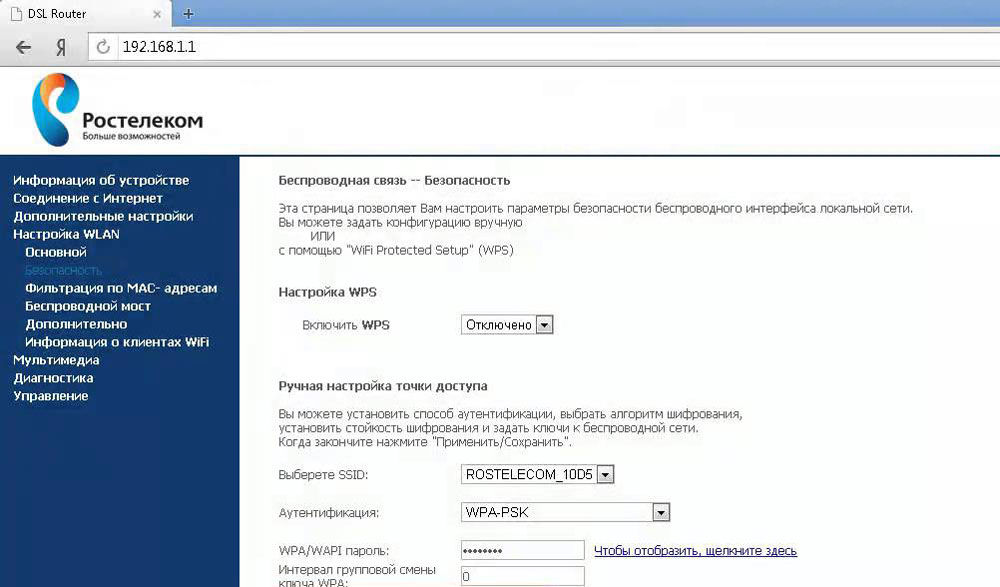
Чаще всего Ростелеком снабжает своих абонентов устройствами Sagemcom f@st 2804 и Sagemcom f@st 3804 с модифицированной прошивкой, что гарантирует вам полностью русифицированный интерфейс, полное соответствие этой инструкции, а также возможность быстро и просто настраивать соединение и менять пароль.
Как поменять пароль на Wi-Fi Ростелекома
Шаг 1. Запустите устройство, подключённое к сети Wi-Fi Ростелекома.
Шаг 2. В адресной строке любого доступного веб-браузера введите локальный адрес. Для большинства роутеров Ростелекома это http://192.168.1.1. В зависимости от модели устройства, этот адрес может отличаться. Если указанный адрес не открывается в окне браузера, уточните эту информацию в инструкции к вашей модели.
Шаг 3. Если адрес введён верно, и ваше устройство подключено к беспроводной сети, вы увидите окно для входа в панель управления роутера. Стандартными учётными данными являются login: admin и password: admin (в дальнейшем рекомендуем также сменить эти данные в целях безопасности).
Шаг 4. После входа в панель управления, чтобы изменить настройки безопасности сети, перейдите во вкладку Настройка WLAN и откройте подраздел Безопасность.
Шаг 5. На открывшейся странице найдите поле «WPA/WAPI пароль», удалите из него все символы и введите новый пароль.
Шаг 6. Нажмите Применить/Сохранить в нижней части страницы.
Шаг 7. Перезагрузите роутер.
Эта процедура поможет вам изменить настройки для подключения к беспроводной сети Ростелеком. Для того, чтобы убедиться в надёжности и безопасности вашего подключения, мы рекомендуем поставить максимально надёжный пароль.
Как создать по-настоящему надёжный пароль
Максимально надёжным и сложным считается тот, который вы придумали сами. Он должен состоять из 8 и более символов, содержать строчные, прописные буквы, цифры и дополнительные символы в совершенно случайном порядке. Например, Apple_qazx4=. Также постарайтесь, чтобы новый пароль с чем-то у вас ассоциировался — это поможет его запомнить. Не используйте сложно читаемые наборы символов. Подключиться к интернету с таким ключом на нескольких устройствах подряд будет довольно сложно, особенно с сенсорной клавиатурой, так как вам понадобится ввести его многократно, не допустив ни единой ошибки. Если ваш текущий ключ не соответствует хотя бы одному из этих требований, обязательно смените его.
Для надёжности пароль должен включать в себя как буквы разного регистра, так и цифры
При этом использование слишком простых, очевидных или лёгких для подбора слов, цифр и наборов символов может быть небезопасным. К таким можно отнести 11111111, 222222222, 12345678, qwertyui, знаменательные даты, имена животных, шаблонные слова и словосочетания и так далее. Надёжность таких паролей крайне низка.
Действия после смены пароля
После выполнения всех пунктов этой инструкции вам необходимо обязательно перезагрузить роутер, чтобы внесённые изменения вступили в силу. Все устройства, которые были подключены к вашей беспроводной сети, запросят повторное подключение и ввод нового пароля, поскольку сохранённый в их настройках больше не будет актуальным и не позволит подключаться к сети. Вам понадобится ввести и сохранить новый пароль на каждом устройстве, которое вы захотите снова подключить к Wi-Fi Ростелекома.
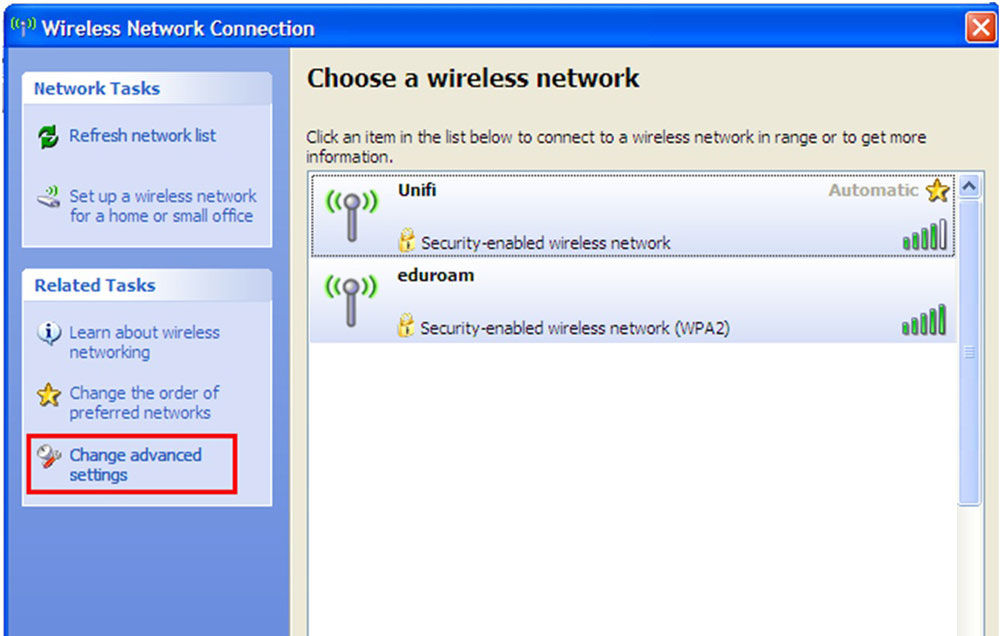
Эта инструкция является максимально универсальной и поможет поставить новый пароль в любом стационарном роутере. В зависимости от модели и провайдера, может отличаться только адрес для входа в панель управления сетевым устройством, а также внешний вид и структура меню этой панели.
Источник
Как сменить пароль Wi-Fi на роутере Ростелекома?

Услуга «Домашний интернет» от Ростелеком позволяет клиентам пользоваться и опцией Wi-Fi при аренде или покупке специального маршрутизатора как у самой компании, так и в магазинах техники. Роутеры Ростелеком работают по тому же принципу, что и другие модели, и безопасность сети осуществляется посредством установки пароля для доступа с различных устройств. Обычно это сочетание букв, цифр и символов, которое сложно запомнить, а значит легко потерять или запамятовать.
Как сменить пароль и когда это необходимо делать – читайте далее.
Когда необходимо менять
Единственное назначение пароля от Wi-Fiроутера – это безопасность сети и устройств в ней. При создании домашнего подключения сеть Ростелеком начинает считаться используемыми гаджетами безопасной, а значит между ними возможна передача информации – документов, фото и т.д. Это удобное защищенное соединение, если им пользуются только ваши домашние. Но при слабом пароле от Wi-Fiего могут взломать, например, соседи, или злоумышленники.
Кроме того, ключ помогает ограничить доступ тем же самым соседям, и получится, что вы платите Ростелеком за интернет, а им бесплатно пользуется еще и кто-то другой, кто не принадлежит вашей семье.
Рекомендовано менять пароль Wi-Fiв таких случаях:
Где посмотреть текущий пароль
Заводской пароль маршрутизаторов указывается в нескольких местах:
Если войти на сервер не удается и тот пароль также изменен, то можно сбросить настройки до заводских (зажать и удержать кнопку resetна устройстве) и текущим паролем станет тот, что указан на самой модели оборудования.
Важно! Ростелеком самостоятельно не «выдает» пароли – их устанавливают производители устройств, так что обращаться в техническую поддержку, чтобы вам «напомнили пароль» бессмысленно.
Как сменить пароль на роутере
Чтобы поменять пароль, вам понадобится:
Подсказка – чтобы не ошибиться, можно проверить, есть ли на странице нынешнее имя Wi-Fi подключения (может называться SSID).Бокс смены пароля доступа к сети обычно находится под этими сведениями или рядом.
Важно! Не запустите случайно перезагрузку с откатом до заводских настроек – тогда ваш пароль только откатиться до предустановленного производителем.
Самым хардкорным вариантом смены пароля является полный откат маршрутизатора до заводских настроек – делать его нужно лишь в том случае, если у вас нет доступа еще и к системе настроек вашей модели оборудования. Процедура выполняется нажатием и удержанием (5-10 секунд) кнопки Resetна корпусе устройства (обычно это небольшое отверстие, куда нужно вставить тонкий предмет и зажать на указанное время). После этого настройки системы откатятся, и пароль от Wi-Fiстанет тем, который указан на самом роутере. Имя сети также изменится на предустановленное.
Важно! Процедуру нужно выполнять осторожно, так как некоторые модели маршрутизаторов (старые) могут потерять регистрацию в сети Ростелеком, и придется звонить оператору и настраивать подключение повторно.
Создание надежного пароля
Поскольку главное назначение такой защиты – это обеспечение безопасности пользователя и устройств, логично подойти к выбору пароля с умом. Есть несколько рекомендаций, которые позволят поставить такой ключ на ваш Wi-Fi, что его станет сложно угадать или взломать:
Обязательно поставьте какой-нибудь другой пароль и на вход в настройки системы. Стандартная связка admin-adminизвестна всем пользователям Wi-Fiи редко меняется от модели к модели устройств. Обезопасьте себя и свой Wi-Fiеще и так, и проблем с вашим трафиком и данными не будет.
Источник
Как поменять пароль на Wi-Fi-роутере Ростелеком
Интернет у роутеров Ростелеком раздается по обычной схеме. Каждое устройство подключается через пароль. Таким образом для сети гарантируется защита. Возможное нелегальное подключение сторонних лиц к сети требует периодической замены защитного кода. Пользователи не всегда его записывают и пароль от роутера Ростелеком часто забывается.
Зачем менять пароль
Устройства, подключенные к домашней сети, имеют доступ друг к другу, между ними возможна передача различных файлов. Для защиты соединения используют пароль. Это обеспечивает защиту от использования сети посторонними пользователями и безопасность данных на всех подключенных устройствах.
Когда стоит заменить действующий пароль на роутере Ростелеком:
Общий принцип создания нового пароля
Рассказываем, как поменять существующий пароль на Wi-Fi-роутере от Ростелеком. Перед тем, как установить защиту, необходимо убедиться в подсоединении кабеля к устройству, на котором будет проводиться вход в панель, а после нужно узнать IP-адрес, имя пользователя и пароль.
Принцип смены аналогичен для всех роутеров Ростелеком:
Необходимо выбирать надежный код, который будет состоять из 8-16 символов. Использовать стоит не только цифры, но и строчные и заглавные буквы.
Как узнать IP-адрес
Данные смотрим на стикере с обратной стороны роутера.
Однако, они могут быть изменены. Для выяснения точной информации можно воспользоваться несколькими способами.
Второй способ — через поисковую строку:
После выяснения IP-адреса можно переходить ко входу в панель администратора.
Как войти в панель настроек
Стандартный логин и пароль от роутера и от Вай-Фай указаны в прилагаемых к прибору документах, иногда и на наклейке, которая находится на дне роутера.
Если же защитные данные были изменены, то увидеть новый код можно только через настроечный интерфейс роутера. Что делать, когда не удается получить доступ? Нужно сбросить все изменения и вернуться к заводской настройке. Для этого нужно нажать кнопку RESET на панели роутера сзади. Рекомендуется перед восстановлением заводских настроек позвонить в техподдержку Ростелеком с сообщением о проведении операции, потому что некоторые модели роутеров становятся невидимыми для оператора.
Сброс измененных данных позволяет восстановить доступ к сети через данные, указанные в документации.
Смена пароля Wi-Fi на компьютере
Перед входом в настройки роутера необходимо узнать логин и пароль для входа в админ-панель. Они указаны на маршрутизаторе и в документах, выданных при подключении у оператора.
Дальнейший алгоритм действий:
Интерфейс настроек для некоторых фирм незначительно отличается, но всегда необходимо искать настройки точки доступа Вай-Фай. После внесенных изменений нужно проверить их актуальность. Для этого найдите нужную сеть с любого устройства и попробуйте осуществить вход.
Если забыли пароль
Бывают случаи, когда мы забываем пароль на Вай-Фай, с которого выходили в онлайн раньше. Как узнать пароль? Это доступно на любом гаджете, включая и доступ через телефон с оперативными системами Android и iOS.
На компьютере
Алгоритм действий, если забыл пароль от Вай-Фай:
На смартфоне
Данный способ того, как узнать логин и пароль, актуален для Android и iOS. На разных моделях может отличаться интерфейс, но суть поиска остается одинаковой.
В случаях, когда неизвестно имя сети и пароль
Есть программы, созданные для сканирования роутера. При этом компьютер обязательно должен быть подключен к прибору через кабель. Дальше нужно включить роутер, дождаться, пока загорятся все лампочки, запустить сканирование и узнать необходимую информацию.
Видео по теме
Источник
Как поменять пароль на Wi-Fi Ростелекома: пошаговая инструкция
Для чего нужна настройка
Бывают ситуации, когда вам просто нужно сменить пароль, но мы рекомендуем делать это через регулярные промежутки времени. На это есть несколько причин.
Во-первых, эта процедура автоматически отключает все устройства от беспроводной сети, и каждому потребуется новая авторизация для возобновления соединения. Это полезно, если вы подозреваете, что вашу точку доступа Ростелеком используют неавторизованные пользователи. В этом случае просто необходимо установить новые параметры безопасности, поскольку при выходе в Интернет по Wi-Fi пользователь фактически выполняет все действия, используя ваше имя и идентификатор. Не все из них могут быть законными, но укажут именно на вас. Вот почему защита должна быть максимальной.
Во-вторых, возможность установить новый пароль для вашего Wi-Fi пригодится, если вы забыли свой текущий. Вы можете поменять его на новый и снова подключиться к Интернету в любое время, следуя этим инструкциям. Мы также рекомендуем изменить его, если в настоящее время вы используете слишком простой или стандартный пароль, установленный производителем.
Чтобы изменить параметры доступа Ростелеком Wi-Fi, необходимо выполнить несколько простых шагов.

Чаще всего Ростелеком предоставляет своим абонентам устройства Sagemcom f @ st 2804 и Sagemcom f @ st 3804 с модифицированной прошивкой, что гарантирует вам полностью русифицированный интерфейс, полное соответствие данной инструкции, а также возможность быстро и легко настроить подключение и сменить пароль.
Как узнать свой пароль
Изначально логин и пароль для доступа к настройкам роутера указаны на самом устройстве и в других местах:

Этот пароль используется сразу после покупки для доступа к админке, если он не менялся, а также после полного сброса. Если заводской пароль был изменен (что настоятельно рекомендуется сделать немедленно), вы можете увидеть его только в панели настроек.
Для этого необходимо ввести либо адрес, указанный в документах производителем, либо тип IP 192.168.1.1 (для каждого модема он может быть разным, что также указано в сопроводительных документах), затем войти в панель администрирования. IP вводится в строку поиска вашего браузера.
Если это не удается и заводской пароль не работает, вам следует сбросить параметры до заводских настроек. Для этого на включенном модеме нужно нажать кнопку RESET и удерживать ее десять секунд. Эта кнопка обычно находится на задней панели устройства. На этом этапе пароль вернется к заводскому – как указано в документах.

Важно! Провайдер Ростелеком не назначает пароли оборудованию, а производитель. Поэтому обращаться в техподдержку для напоминания пароля бесполезно.
Как войти в панель настроек
Стандартные имя пользователя и пароль роутера и Wi-Fi указаны в документах, прикрепленных к устройству, иногда на наклейке внизу роутера.
Если данные безопасности были изменены, новый код можно будет просмотреть только через интерфейс конфигурации маршрутизатора. Что делать, если доступ невозможен? Вам необходимо сбросить все изменения и вернуться к заводским настройкам. Для этого нужно нажать кнопку RESET на задней панели роутера. Рекомендуется перед восстановлением заводских настроек позвонить в техподдержку Ростелекома с сообщением о работе, так как некоторые модели роутеров становятся невидимыми для оператора.

Восстановление измененных данных позволяет восстановить доступ к сети, используя данные, указанные в документации.
Инструкция входа в веб-интерфейс
Подготовив все необходимые данные, вы можете пройти авторизацию в веб-интерфейсе. Инструкция включает в себя следующие действия:
Перед вами должно открыться меню роутера, где элементы расположены сбоку. Теперь вы можете приступить к настройке.
На новых моделях

На старых моделях
ПРИМЕЧАНИЕ! На старой прошивке могут быть проблемы со сменой языка. То есть вы устанавливаете русский или украинский язык и он сбрасывается при переходе в любой пункт меню. Поэтому опишу инструкцию с переводом.
Как сменить пароль на роутере через смартфон
Процесс изменения кода безопасности беспроводной сети с помощью телефона такой же, как на настольном или портативном компьютере:
После этого также необходимо перезагрузить роутер. Все устройства, ранее подключенные к сети, будут удалены автоматически. Чтобы снова начать пользоваться Wi-Fi, вам потребуется ввести новый пароль.
По статистике ПАО «Ростелеком» именно этот роутер часто предоставляется абонентам и считается самым популярным. Чтобы установить на нем пароль для сети Wi-Fi, необходимо:
После перезапуска роутера подключение к сети Wi-Fi без использования установленного пароля станет невозможным.
Изменение пароля к настройкам роутера на примере TP-Link
Обзор и настройка модема D-Link Dir-320
В данном случае мы говорим конкретно о доступе к настройкам роутера, а не к сети Wi-Fi. Для начала нужно зайти в панель управления роутером. Это делается путем ввода специального адреса в адресной строке браузера:

Появится окно с просьбой ввести имя пользователя и пароль. Если коды ранее не менялись, введите стандартный пароль администратора в оба поля. Чтобы изменить пароль устройства TP-Link, необходимо зайти в раздел «Системные инструменты» слева и в правой части окна ввести старые данные: Старое имя пользователя и Старый пароль, затем зарегистрировать новые ключи.

На некотором оборудовании Ростелеком данные для входа в интерфейс управления различаются. Если пользователь не знаком с этим, он должен посмотреть на нижнюю часть маршрутизатора, где обычно можно найти имя пользователя и пароль.
В случае неудачной попытки изменить пароль настроек рекомендуется выполнить сброс устройства до заводских настроек.
Возможные проблемы
Чаще всего проблемы с роутером возникают из-за одних и тех же ошибок:
Как придумать сложный пароль
Хороший и надежный пароль состоит из цифр, букв разных заглавных букв и символов.
Это должно быть изобретено вами. Знаки необходимо расположить в произвольном порядке. Комбинация должна с чем-то ассоциироваться – это поможет вам это запомнить. Коды, с которыми вам будет сложно ввести при подключении к Wi-Fi, не будут работать, особенно на смартфонах или планшетах с небольшой клавиатурой на сенсорном экране.
Недопустимы простые комбинации букв или цифр, например 111111, 12345, qwerty, aaaaaaa и т.д. Не устанавливайте в качестве пароля имена домашних животных, даты рождения или другие события, слова или фразы и т.д. Это ненадежные секретные комбинации.
Чтобы обезопасить домашнюю беспроводную сеть Ростелеком от подключения посторонних для бесплатного пользования Интернетом или кражи ваших личных данных, вам необходимо регулярно менять пароль от Wi-Fi. Эта процедура выполняется в веб-конфигураторе роутеров Ростелеком на компьютере и телефоне. Он похож на модели разных марок, но с отличиями. Новый пароль должен быть сложным, чтобы его нельзя было взломать.
Рекомендации, как выбрать пароль
Прежде чем защищать паролем Wi-Fi Ростелеком, важно найти надежный набор символов. Здесь важно соблюдать следующие правила:

Пароль Wi-Fi должен состоять не менее чем из восьми символов. Желательно, чтобы в составе присутствовали строчные и прописные буквы, цифры и вспомогательные символы, затрудняющие взлом хакерами. Желательно, чтобы секретный код мог быть с чем-то связан, потому что в этом случае его легче запомнить при необходимости. В качестве альтернативы вы можете установить следующий пароль: 12Zgjlrk.xtyrhjenthe78. В дальнейшем при доступе к сети Wi-Fi Ростелеком должен быть осторожен, чтобы не допустить ошибок.
Меняем пароль на различных моделях
Процесс смены пароля на роутерах Ростелеком практически такой же, но есть некоторые отличия. В целом это выглядит так:
После запуска устройства все оборудование повторно подключается к Интернету с указанием новой секретной комбинации.
Sagemcom 2804 и 3804
Пошагово меняйте пароль:

Перезагрузите роутер и проверьте, работает ли новый код.
Sagemcom 1744 и 1704
Руководство для маршрутизаторов Sagemcom 1744 и 1704:

После перезагрузки устройства измените пароль на всем оборудовании, чтобы подключить его к Wi-Fi.
Huawei HG8245 и HG8245H
Подробная инструкция для модемов Huawei:

Маршрутизатор перезагрузится. Вам нужно проверить, были ли внесены изменения, попытавшись подключить любое домашнее устройство к Интернету.
Starnet AR800
Самый простой модем ADSL с функцией Wi-Fi. Вы можете поменять на нем код за пару минут.

После включения устройства вы можете использовать Wi-Fi с новой секретной комбинацией цифр, символов и букв.
ZTE H108N и H118N

Перезагрузите устройство и повторно подключите все оборудование к Wi-Fi.
Модем Huawei HG532E

Перезагрузите роутер, переподключитесь к Wi-Fi на всех устройствах.
Qtech QBR1040W и 11041WU
Одни из самых популярных роутеров Ростелеком.
Изменить пароль Wi-Fi очень просто:

Перезагрузите роутер и начните подключать все устройства к Wi-Fi с новым паролем.
D-Link DVG N5402SP
Для настройки данного роутера Ростелеком необходимо:

Перезагрузите устройство и снова подключитесь к сети Wi-Fi.
Как поменять пароль на Wi-Fi Ростелекома
Шаг 1. Запустите устройство, подключенное к сети Wi-Fi Ростелеком.
Шаг 2. В адресной строке любого доступного веб-браузера введите локальный адрес. Для большинства роутеров Ростелеком это http://192.168.1.1. Этот адрес может отличаться в зависимости от модели устройства. Если указанный адрес не открывается в окне браузера, проверьте эту информацию в инструкции для вашей модели.
Шаг 3. Если адрес введен правильно и устройство подключено к беспроводной сети, появится окно для доступа к панели управления маршрутизатора. Стандартные учетные данные – это логин: admin и пароль: admin (в будущем мы рекомендуем вам также изменить эти данные из соображений безопасности).
Шаг 4. После входа в панель управления, чтобы изменить параметры сетевой безопасности, перейдите на вкладку «Настройки WLAN» и откройте подраздел «Безопасность.
Шаг 5. На открывшейся странице найдите поле «Пароль WPA / WAPI», удалите из него все символы и введите новый пароль.
Шаг 6. Нажмите Применить / Сохранить внизу страницы.
Шаг 7. Перезагрузите роутер.
Данная процедура поможет вам изменить настройки подключения к беспроводной сети Ростелеком. Чтобы убедиться, что ваше соединение является надежным и безопасным, мы рекомендуем вам установить наиболее безопасный пароль.
Zyxel
Прошивка версии 2.12 и выше

Для старой прошивки


Особенности изменений
Абонентам следует помнить, что описанные выше действия подходят для любой модели и марки роутера. В этом случае пользователи должны быть готовы к тому, что отдельные имена и надписи будут отличаться.
Нельзя забывать о ранее упомянутой вероятности отличия адреса для доступа к меню устройства через браузер. В случае затруднений следует обратиться к специалистам контакт-центра и попросить их поддержки. Они обязательно поймут ситуацию и расскажут, как получить доступ к контролю доступа в Интернет. У консультантов можно узнать как правильные комбинации для входа в меню, так и точный порядок изменения недостаточно надежных параметров. Главное – подготовить паспортные данные и номер договора, чтобы сотрудники компании могли идентифицировать звонящего и убедиться, что он является настоящим владельцем оборудования.
Основные характеристики надёжного пароля
Чтобы в дальнейшем не пришлось менять пароль, следует сразу найти надежный шифр. Чтобы получить качественный пароль, нужно придерживаться следующих пунктов:
Помните, что чем длиннее пароль и чем он сложнее, тем сложнее его взломать. Это правило применяется ко всем паролям, а не только к тем, которые защищают сеть Wi-Fi.
Netcomm
Неудобство и, что более важно, другой интерфейс могут стать проблемой для этих продуктов. У каждого нового роутера своя прошивка, а это значит, что настройку Wi-Fi можно найти как в природе, так и на поверхности. Пока непонятно, почему для каждой модели используется отдельный интерфейс. Поэтому при настройке мы будем полагаться на 3 глаза и 6-е чувство.

Как поставить пароль на «Ростелеком» на вай-фай с помощью смартфона
Вы также можете изменить пароль маршрутизатора Wi-Fi дома, используя телефон с выходом в Интернет и хотя бы с одним браузером. Алгоритм действий ничем не отличается от смены пароля с помощью персонального компьютера или ноутбука. Поэтому в качестве пошаговой инструкции по изменению кода модема следует использовать один из вышеперечисленных алгоритмов в соответствии с моделью маршрутизатора.
Также необходимо помнить, что роутер должен быть включен, а к модему должен быть подключен кабель от провайдера Ростелеком. Смартфон также должен иметь активное соединение Wi-Fi от правильного маршрутизатора.
Важно! В процессе смены пароля необходимо проверять имя устройства в настройках и результатах веб-поиска, имена должны совпадать.
Заключительные действия
Как увеличить скорость интернета от Ростелекома»?
Рассмотрев способы получения или отказа в доступе на различных типах устройств, пользователь должен понять, что делать после изменения пароля. Обычно последним шагом является перезапуск маршрутизатора, чтобы изменения вступили в силу. После подключения к этой сети с другого устройства система покажет небольшое окно для ввода новых данных для сети. Информация должна быть введена на всех устройствах, использующих беспроводную сеть.
Установка пароля на роутере QTech
ПАО «Ростелеком» часто поставляет своим клиентам роутеры этой марки. Давайте рассмотрим, как установить пароль для беспроводной сети, распространяемой этими маршрутизаторами:
После завершения процесса перезагрузки вам нужно будет ввести пароль, который вы установили для доступа к беспроводной сети.
Общий принцип создания нового пароля
Мы расскажем, как изменить существующий пароль на Wi-Fi роутере от Ростелеком. Перед установкой безопасности вам необходимо убедиться, что кабель подключен к устройству, которое будет использоваться для доступа к панели, затем вам нужно узнать IP-адрес, имя пользователя и пароль.

Принцип модификации аналогичен для всех роутеров Ростелеком:
Вам необходимо выбрать безопасный код длиной от 8 до 16 символов. Стоит использовать не только цифры, но и строчные и прописные буквы.
Как сформировать надежный пароль
Сложный и оригинальный пароль – гарантия безопасности. Найдя комбинацию, не используйте тривиальные варианты:
Рекомендуем указать код, состоящий из букв и цифр. Рекомендуется использовать бревна большого и малого размера. Вы можете зашифровать свое имя и фамилию в пароле, объединив его с вашим любимым номером. Помните, что чем длиннее комбинация, тем сложнее будет сопоставить ее. В сети есть специализированное программное обеспечение, способное взламывать пароли путем перебора. Если ваш ключ содержит буквы, цифры и специальные символы, расшифровка может занять месяцы или даже годы. Таким образом вы обеспечите безопасность роутера.
Пошаговая инструкция по смене пароля
Если вы не технический специалист, то даже такой простой вопрос на практике “Как сменить пароль Wi-Fi от Ростелекома?” это может показаться невероятно сложным и непонятным. Однако смеем вас заверить: эта задача настолько проста, что любой пользователь Интернета может ее выполнить за две-три минуты.
Какое бы оборудование у вас ни было, принцип работы одинаковый. Единственное отличие – это внешний вид программного обеспечения и названия некоторых функций. Итак, мы рассмотрим три шага по смене пароля от вайфая Ростелекома.
Вход в админку модема
Подключитесь к настройкам роутера. Короче говоря, просто введите IP-адрес устройства в адресной строке браузера, а затем введите данные авторизации в появившемся окне.
Если вы технический специалист, вы легко поймете приведенное выше предложение. В противном случае не пугайтесь: теперь мы все объясним без лишних и лишних технических подробностей.
Возможно, уже на этом этапе вы столкнетесь с трудностями. Например, IP-адрес может быть недействительным. Или админ по умолчанию не подходит для логина и пароля.
Это может означать, что ваше устройство настроено так, что эти значения могут отличаться. Обычно производитель размещает их в виде клея на одной из стенок роутера. Это может выглядеть примерно так.

Если эта информация не поможет вам получить доступ к разделу настроек, вам нужно будет заручиться помощью специалиста. Но в подавляющем большинстве случаев стандартные данные авторизации работают на всех устройствах.
Если вы считаете себя опытным пользователем, вы можете следить за текущим IP-адресом маршрутизатора через командную строку. Для этого нужно нажать комбинацию клавиш «Win» + «R».

Введите команду cmd

В командной строке введите команду ipconfig и нажмите клавишу ВВОД.
В результате вы увидите подходящий адрес.

Смена пароля
Итак, мы подошли к основной части нашей работы. Задача состоит в том, чтобы найти во всем этом разнообразии различных настроек, где текущий пароль скрыт от Wi-Fi, и ввести новое значение в его поле.
Проблема здесь в том, что интерфейс разных роутеров сильно отличается. Поэтому необходимо понимать логику организации меню на устройстве. Тогда вы легко найдете нужное поле. Например, мы покажем вам скриншоты модемов TP-Link на английском языке. Это самые распространенные на сегодняшний день роутеры.
Ниже в этой статье вы найдете еще несколько примеров для самых популярных на сегодняшний день роутеров от Ростелекома.
Итак, нас интересуют настройки беспроводной сети. В английском языке «wireless» – «беспроводной». Вы можете настроить таргетинг на этот термин, когда находитесь в настройках.

В выпадающем списке мы видим слово «безопасность», что означает «безопасность». Видимо, именно этот пункт меню нас устроит.

Теперь легко угадать, где находится текущий пароль. Вместо этого введите новый и нажмите кнопку «Сохранить» внизу.

Перезагрузка
Все, что нам нужно сделать, это перезапустить роутер. Это делается в соответствии со следующими инструкциями.

Смена паролей на самых популярных роутерах от Ростелеком.
Вот несколько примеров того, где вы можете найти настройки Wi-Fi на других известных устройствах.
Sagemcom fast

Qtech

Starnet ar800

Для чего ставить новый пароль вай-фай Ростелеком
Во-первых, открытый доступ в интернет через Wi-Fi – сладкая добыча для ваших соседей. Особенно, если вы живете в многоквартирном доме, в этом случае другие будут пользоваться им беспрепятственно.

Так что лучше защитить Интернет паролем. И иногда вам все равно нужно изменить пароль. Причинами этого могут быть:

Установка пароля на роутере Starnet AR 800
Этот маршрутизатор с поддержкой сети Wi-Fi является одним из основных, которые ПАО «Ростелеком» устанавливает для своих абонентов. Чтобы установить пароль на этом роутере, вам необходимо:
После перезапуска маршрутизатора вы сможете получить доступ к беспроводной сети только с помощью установленного вами пароля.
Установка и изменение пароля на роутере D-Link DIR 620 от Ростелекома
Для смены пароля Wi-Fi на роутере D-Link DIR 620 от оператора Ростелеком потребуется выполнить несколько шагов последовательно. Для начала нужно открыть один из браузеров, у которых есть свободный доступ к Интернету, и ввести IP-адрес оборудования в адресной строке. В линейке современных роутеров D-Link все модели, пока установлены заводские параметры, имеют адрес 192.168.0.1, который также можно найти на одной из страниц с инструкциями, входящими в комплект.
После подтверждения ввода откроется приветственное окно, в котором будут два поля: логин и пароль. Если настройки роутера не менялись или заводские настройки были сброшены, стандартное имя пользователя и пароль Wi-Fi роутера Ростелеком примет значение admin.

После заполнения формы авторизации необходимыми данными и подтверждения ввода откроется главное меню настроек роутера.
Изменить пароль на этой модели можно двумя способами:
Сброс или установка пароля на роутере Ростелеком простым методом
Чтобы настроить первый метод на домашней странице, вам нужно будет выбрать раздел «Мастер настройки беспроводной сети Wi-Fi».

Кроме того, пользователю будет предложено выбрать режим работы беспроводной сети: роутер или деактивация. Перед тем, как сменить пароль на роутере Ростелеком, вам нужно будет выбрать первый вариант.

На следующем этапе упрощенной настройки вам необходимо ввести имя беспроводной точки доступа.

После подтверждения SSID нажатием на кнопку «Далее», на этом этапе вы сможете как удалить пароль, так и установить его на роутере от Ростелекома. В верхнем поле прямо над ним в раскрывающемся меню вы можете выбрать один из двух вариантов: защищенная или открытая сеть. Если вы выберете последнее, вам не нужно будет вводить код безопасности, и каждый сможет подключиться к сети.

На последнем этапе настройки пользователю предоставляется вся введенная им информация, которую необходимо подтвердить, нажав кнопку «Сохранить».

Чтобы параметры вступили в силу, необходимо не забыть перезапустить роутер, щелкнув соответствующий пункт в верхнем горизонтальном меню в системном разделе. Кроме того, обо всех несохраненных действиях для сети оператора Ростелеком, связанных с изменением каких-либо параметров, в том числе пароля на роутере, пользователь будет уведомлен с помощью пункта с лампочкой.

Где посмотреть текущий пароль
Заводской пароль для роутеров указан в нескольких местах:
Если вы не можете получить доступ к серверу и пароль также был изменен, вы можете восстановить заводские настройки (нажмите и удерживайте кнопку сброса на устройстве), и текущий пароль будет тем, который указан на модели самого оборудования.
Важно! «Ростелеком» не «выдает» пароли самостоятельно – они устанавливаются производителями устройств, поэтому нет смысла обращаться в техподдержку для «запоминания» пароля.
Linksys
Новая прошивка

Рекомендации по безопасности
Надежный пароль для подключения к Интернету – не единственная рекомендация по безопасности. Для обеспечения адекватной защиты Сети ее также можно периодически менять.
Также рекомендуется защитить соединение:
Примечание! Иногда рекомендуется также обновить прошивку модема, поскольку в более новых версиях программного обеспечения обычно есть улучшения, которые могут повлиять как на качество сигнала маршрутизатора, так и на безопасность сети.

Безопасность модема на первом месте
Xiaomi
Не пугайтесь китайской прошивки, ничего сложного не будет.
Как создать по-настоящему надёжный пароль
Самый надежный и сложный – это тот, который приходит в голову. Он должен состоять из 8 или более символов, содержать строчные и прописные буквы, числа и дополнительные символы в полностью случайном порядке. Например, Apple_qazx4 =. Также попробуйте связать новый пароль с чем-нибудь – это поможет вам его запомнить. Не используйте трудночитаемые наборы символов. Подключиться к Интернету с такой клавишей на нескольких устройствах подряд будет довольно сложно, особенно с сенсорной клавиатурой, так как вам придется вводить ее много раз, не допустив ни единой ошибки. Если ваш текущий ключ не соответствует хотя бы одному из этих требований, обязательно измените его.

Для надежности пароль должен состоять как из прописных букв, так и из разных цифр.
Однако использование слишком простых, очевидных или легко угадываемых слов, чисел и символов может быть опасным. К ним относятся 11111111, 222222222, 12345678, qwertyui, знаменательные даты, имена животных, модельные слова и фразы и т.д. Надежность этих паролей чрезвычайно низкая.
Способы проверки скорости…
Выбрав провайдера и подключившись к Интернету, все…

Установка пароля на роутере D-Link DVG 5402SP
Этот роутер является одним из самых надежных и в то же время обладает функциональностью, позволяющей без особого труда его настроить. Чтобы установить пароль для сети Wi-Fi на этом роутере, вам понадобятся:
После перезагрузки вам потребуется ввести ранее установленный пароль для подключения к беспроводной сети.
Как изменить имя iPhone в режиме модема
Режим модема на iPhone позволяет другим устройствам подключаться к вам и использовать Интернет.
По умолчанию в iOS имя вашего телефона будет отображаться для всех устройств, которые хотят подключиться к вам. Потому что имя iPhone – это также имя сети.
Чтобы изменить имя, выполните следующие действия:
Источник
Как изменить пароль на вай фай ростелеком

Автор:
Обновлено: 12.05.2018
В век информационных технологий, когда одно из первых мест в жизни человека заняли компьютеры, телефоны, телевизоры и прочая техника, вдруг появился вопрос о безопасности. Люди желают защитить все, что только можно, в следствие чего все телефоны теперь находятся под паролем, компьютеры оснащаются пин-кодами, вай-фай соединение тоже не идет в свободном доступе. Одним из самых часто задаваемых вопросов — это как изменить настройки доступа на интернет соединении.

Как изменить пароль на вай фай ростелеком
Мы расскажем, как поменять пароль на вай-фай роутере на примере компании Ростелеком.
Содержание
- В чем необходимость?
- Рассмотрим первый способ
- Еще один способ
- Видео — Как изменить пароль на вай фай ростелеком
В чем необходимость?
Наука не стоит на месте и сейчас мошенники, чьи возможности не позволяют установить беспроводную сеть или же просто желают нажиться на других, часто взламывают роутеры, в конечном итоге, пользуясь продуктом провайдера в своих личных целях.

Взлом и использование вай-фая в личных целях
Иногда человек просто хочет сменить пароль в связи с тем, что данная информация известна многим, а скорость интернета постепенно снижается.
Будьте внимательными! Не открытие, что сейчас существует огромное количество специальных программ для взлома вай-фая любого уровня. Чтобы этого не произошло, нужно как можно быстрее менять пароль.
Рассмотрим первый способ
Механизм исполнения достаточно прост.
Сеть должна быть подключена, без ее действия невозможно совершить какие-либо манипуляции.
- Включите любое устройство (желательно ПК), которое без проблем ловит сигнал вашего роутера.

Подключение вай-фай к источнику приёма
- После этого следует запустить браузер, будь это Chrome, Opera или любой другой.
Запускаем браузер
- Смотрим на адресную строку (располагается вверху браузера) и вводим туда ip-адрес производителя, в данном случае ростелекома. Чаще всего у представленных роутеров один и тот же адрес: http://192.168.1.1. В некоторых случаях, чтобы быть уверенным, следует уточнить его в прилагающейся инструкции.

Вводим ip-адрес производителя в поисковую строку
- Если подготовка к смене пароля выполнена верна, то после ввода ip появится окно, в котором будет предложены поля логина (пользователь) и пароля.
- Если вы не знаете настоящие данные, то в поля можно внести стандартные значения: admin и password. Они устанавливаются по умолчанию.

Вводим (login) admin и (password) admin
- Далее откроется удобный интерфейс с настройками от Wi-fi, находим пункт безопасности и меняем параметры по своему усмотрению.
- Изменение пароля находится в поле WPA/WAPI. Достаточно просто стереть символы и придумать новое значение защиты роутера.

Место расположения пароля находится в WPA и WAPI
- Обязательно сохраняем все изменения и перезагружаем устройство (роутер).


Теперь вы знаете, как быстро сменить пароль на Wi-fi от Ростелеком.
Примечание! Данная инструкция подходит практически для всех беспроводных сетей, впоследствии они будут отличаться только интерфейсом и данными доступа.
Еще один способ
Для его выполнения нам потребуется на главную, а именно домашнюю страницу роутера, где откроются пункты, которые можно изменить.
- Открываем «Настройки безопасности» вашего Wi-fi.
- Внимательно просматриваем поля, находим то, где есть ключ шифрования — это и есть пароль. Меняем его на свой собственный.
- В графе сетевой аутентификации выбираем WPA-PSK/WPA-2-PSK. Данная система поможет защитить сеть от непрошеных гостей. Проще говоря, теперь интернет не в открытом доступе.

В графе сетевой аутентификации выбираем WPA-PSK WPA-2-PSK
Видео — Как изменить пароль на вай фай ростелеком
Рекомендуем похожие статьи

Нечасто пользователям интернета приходится задумываться над тем, как поменять пароль на wifi роутере от Ростелеком. Процедура эта для многих непонятная и не самая приятная. Но необходимость такая возникнуть может у каждого. А так как специалисты берут за свои услуги немалые деньги, возникает естественное желание все сделать самостоятельно.
Наша пошаговая инструкция поможет вам решить этот вопрос очень легко и быстро. Применяя эти советы, вы ничего не испортите и не собьете никакие другие важные настройки роутера.
Но сначала давайте разберемся, на самом ли деле вам необходимо что-то предпринимать.
Смена пароля безопасности беспроводного соединения осуществляется через меню настроек устройства. В зависимости от модели роутера, его производителя, текущей прошивки, интерфейс программы будет незначительно отличаться. Тем не менее изменение параметров, которые отвечают за код сети Wi-Fi, проводится по единому принципу.
D-Link

- Подключиться к интернету через маршрутизатор.
- Открыть любой из имеющихся браузеров, и в строке ввода адреса написать комбинацию — 192.168.0.1.
- В окне входа ввести логин и код. По умолчанию это admin в обоих случаях.
- В открывшемся меню перейти к разделу Вай-Фай.
- Далее выбрать «Настройки безопасности».
- Указать в поле «Ключ шифрования» новый код.
На этом смена пароля на роутере завершена. Чтобы устройство сохранило параметры, его необходимо перезагрузить.
Sagecom Fast
Изменение пароля на роутере Sagecom Fast любой модели осуществляется по аналогичному принципу. Пошаговая инструкция:
- После подключения к маршрутизатору в адресной строке браузера ввести стандартный IP — 192.162.1.1.
- Авторизоваться в системе, используя login и password – admin.
- Открыть раздел «Wlan», выбрать пункт «Безопасность».
- Ввести в строке «password» новое значение.
- Кликнуть по кнопке «Сохранить».
Чтобы запустить работу роутера с новыми параметрами, следует его перезагрузить. Сделать это можно при помощи специальной кнопки или просто выдернув кабель из сети.
Как создать по-настоящему надёжный пароль
Максимально надёжным и сложным считается тот, который вы придумали сами. Он должен состоять из 8 и более символов, содержать строчные, прописные буквы, цифры и дополнительные символы в совершенно случайном порядке. Например, Apple_qazx4=. Также постарайтесь, чтобы новый пароль с чем-то у вас ассоциировался — это поможет его запомнить. Не используйте сложно читаемые наборы символов. Подключиться к интернету с таким ключом на нескольких устройствах подряд будет довольно сложно, особенно с сенсорной клавиатурой, так как вам понадобится ввести его многократно, не допустив ни единой ошибки. Если ваш текущий ключ не соответствует хотя бы одному из этих требований, обязательно смените его.
Для надёжности пароль должен включать в себя как буквы разного регистра, так и цифры
При этом использование слишком простых, очевидных или лёгких для подбора слов, цифр и наборов символов может быть небезопасным. К таким можно отнести 11111111, 222222222, 12345678, qwertyui, знаменательные даты, имена животных, шаблонные слова и словосочетания и так далее. Надёжность таких паролей крайне низка.
Пароли от роутеров Ростелеком
В настройках роутера Ростелеком присутствует три вида паролей:
Для входа в интерфейс настроек маршрутизатора
Здесь значения может быть всего два — 192.168.1.1 и 192.168.0.1. Если же ни один из вариантов не подходит, посмотреть данные можно на самом устройстве. Информация размещается на обратной стороне корпуса.
Для авторизации в системе
На большинстве устройств действуют стандартные значения – admin, password, 1234.
Для подключения к интернету
Код задаётся автоматически и прописывается на роутере. В любой момент пользователь может его сменить на более удобный.
Если при установке маршрутизатора какие-либо данные были изменены, следует произвести сброс настроек, чтобы пароли вернулись к стандартным значениям. Сброс осуществляется при помощи специальной кнопки reset (вдавлена в роутер).
Зачем нужно менять пароль?
Не нужно много слов, чтобы понять, зачем вообще вам нужен пароль. Просто гляньте на этот мем, который давненько ходит по интернету.
Итак, причин для смены пароля может быть несколько:
- Небольшая скорость ADSL-интернета, которую не хочется делить с другими людьми
- Даже при высокоскоростном оптическом интернете есть вероятность, что злоумышленники могут подключиться к вашему Wi-Fi и от вашего лица совершить противоправные действия.
- Есть желание закрыть доступ к интернету для некоторых членов семьи или соседей, которые узнали ваш старый пароль.
Когда нужно поменять данные
Наиболее популярная причина, почему приходится менять код, это обычная забывчивость. Если пользователь отключился от Wi-Fi и не может установить соединение, так как не помнит защиту, единственный выход – это смена комбинации.
Второй причиной может служить несанкционированное подключение. В этом случае поставить новые параметры безопасности просто необходимо, поскольку, выходя в интернет при помощи Wi-Fi, мошенник фактически совершает все действия, используя имя и идентификатор пользователя.
Для того, чтобы в дальнейшем посторонние не смогли подключаться к беспроводной сети важно создавать сложный пароль.
Действия после смены пароля
После выполнения всех пунктов этой инструкции вам необходимо обязательно перезагрузить роутер, чтобы внесённые изменения вступили в силу. Все устройства, которые были подключены к вашей беспроводной сети, запросят повторное подключение и ввод нового пароля, поскольку сохранённый в их настройках больше не будет актуальным и не позволит подключаться к сети. Вам понадобится ввести и сохранить новый пароль на каждом устройстве, которое вы захотите снова подключить к Wi-Fi Ростелекома.
Эта инструкция является максимально универсальной и поможет поставить новый пароль в любом стационарном роутере. В зависимости от модели и провайдера, может отличаться только адрес для входа в панель управления сетевым устройством, а также внешний вид и структура меню этой панели.
Как придумать безопасный пароль
Безопасным паролем считается такая комбинация, которую будет сложно подобрать. Существует несколько правил, которых рекомендуется придерживаться при формировании комбинации кода безопасности:
- Включать не только цифры, но и строчные и прописные буквы, а также простые символы.
- Не делать код менее 8 символов.
- Не использовать имя и дату рождения.
- Не писать порядковые числа (123456789).
Но также важно запомнить созданную защиту или переписать её в надёжное место, чтобы не пришлось постоянно менять.
Что такое надёжный пароль
Защита паролем – это стандартная схема обеспечения безопасности аккаунта, устройства, пользователя, его данных. Многие к процедуре создания пароля относятся беспечно, нередки случаи, когда у пользователей на всех аккаунтах стоит один пароль 12345 или qwerty. Такое взломать ничего не стоит, и безопасность ваших данных (денег) под угрозой. А ведь создать сильный пароль проще простого:
- Надёжный пароль, это комбинация из цифр, букв строчных и заглавных;
- Как минимум – 8 символов в одном пароле, но лучше в районе 16;
- Простой для запоминания именно для вас (но не для посторонних). Можно использовать памятные даты, имена, прозвища в разнобой;
- Если есть поддержка дополнительных символов, то лучше их использовать в пароле.
Пароль желательно записать обычной ручкой или карандашом на листке, и убрать его в ящик в место, где бумажка не выгорит на свету. На компьютере или в смартфоне его записывать не стоит. Если вы записываете пароль на бумаге, то набор символов можно делать абсолютно бессмысленным. Также поменяйте пароль от админки, заводской admin:admin редко меняют, что может стать возможностью для лёгкого взлома вашей сети.
Особенности
Существуют некоторые особенности, зная которые, пользователю будет проще подобрать трудный код для роутера и защитить его от взломов:
- нельзя указывать в качестве кода свои ФИО;
- клички домашних животных тоже не подойдут;
- легкие комбинации в виде простого набора символов, типа «12345678», использовать также не рекомендуется.
В конце можно отметить, что при правильно проведенных действиях, можно быстро поменять код на своем роутере. Подберите сложный password, чтоб не опасаться постороннего проникновения в вашу систему.
Видео по теме:
Ошибка подключения, не заходит в админку
Тут есть два варианта:
- Тот, кто устанавливал вам роутер – изменил его IP адрес;
- В настройках вашей сетевой карты стоит статический IP.
Узнать, изменённый сетевой адрес маршрутизатора – легко.
На компьютере
- Жмём кнопки Win+R.
- В строку приложения «Выполнить» вписываем «CMD» и жмём Enter.
- Прописываем ipconfig и опять нажимаем Ентер.
- Основной шлюз и будет адресом сетевого аппарата.
На смартфоне Android
- Переходим в настройки, далее нажимаем «Сеть и интернет».
- Включаем WiFi.
- Найдите сеть роутера и подключитесь к ней.
- Когда соединение будет установлено нажмите не него.
- В поле шлюз будет нужная нам информация.
Компьютер с программным обеспечением Windows 7 и 8
С помощью этих советов вы можете легко узнать пароль от действующего роутера:
- Необходимо зайти в Пуск и в строку поиска ввести «Цент управления сетями и общим доступом», нажать курсором на ссылку, которая была найдена автоматически.
- Открывшееся окно содержит пункт «Управление беспроводной сетью». Кликните на него левой кнопкой мыши, вам нужен именно он, так как именно здесь содержится свойства подключенной сети.
- Во всплывающем окне найдите вкладку «Безопасность».
- Для того чтобы увидеть действующий пароль, нужно нажать на позицию «отображать…».
- Теперь вы восстановили пароль от своего Wi-Fi Ростелеком и можете с легкостью получить доступ к интернету с других устройств.
Рекомендации по безопасности
Чтобы смена ключа была удачной, применяйте следующие рекомендации:
- Не используйте ФИО, даты рождения родственников;
- Клички питомцев тоже не подходят;
- Не используйте легкие цифровые комбинации типа 87654321 и наоборот, 111111 и т.д.
Пусть это будет хаотичный бессмысленный набор букв и цифровых значений. Лучше напишите его на листке бумаги, приклейте на видное место, и потом введите в систему. Выполняйте эти простые действия ежемесячно и можете не волноваться о своем вай фай и персональных данных.
Нашли опечатку? Выделите текст и нажмите Ctrl + Enter
Для чего вообще это нужно?
Эх, многие пренебрегают смене пароля и пользуются обычными комбинациями или вовсе WPS подключением. Такие сети очень легко взламывается хакерскими программами, которых обильно распространилось в интернете в последние 10 лет.
Компьютерная грамотность начинает потихоньку ползти вверх, и какой-нибудь школьник с незаконченным 3 классом может вас взломать и пользоваться вашим интернетом. Что ещё хуже он может нагадить в настройках роутера или перепрошить так, что его потом не починишь.
Поэтому есть несколько рекомендаций для всех пользователей:
- В настройках тип шифрования должен стоять WPA-PSK или WPA2-PSK.
- В админке также можно следить за подключенными устройствами. И если вы заметите кого-то лишнего – смените пароль.
- Сеть можно сделать скрытой, чтобы её никто не смог найти, но подключение возможно по имени.
- Не ставьте чисто цифирные пароли, которые взламываются обычными программами по перебору.
- Обязательно меняйте заводской пароль, какой бы надёжным он не казался, так как он обычно находится в базах данных всех взломщиков.
- Отключайте доступ к сети по WPS, так как там стоит 8-изначный цифирный пароль, взламывающийся за 2-3 часа обычным софтом.
- Чем длиннее пароль, тем он надёжнее.
- Не ставьте в пароль дату рождения детей, сыновей, бабушек, дедушек и уж тем более имена.
Как восстановить?
Не распространенная важная дилемма — как восстановить пароль от роутера Ростелеком, если он утерян или забыт. Можно позвонить в службу поддержки или вызвать мастера, но проще сделать сброс настроек (об этом писалось выше). После возврата к заводской информации необходимо указать тот пароль, который необходим. Для этого:
- войдите в настроечную панель маршрутизатора, указав стандартные данные авторизации;
- слева выберите раздел настроек и зайдите в раздел «Основной»;
- укажите имя SSID и сохраните данные;
- перейдите в раздел Безопасность и укажите новый ключ;
- сохраните введенные данные;
- дождитесь перезагрузки маршрутизатора;
- в настройках подключения укажите «Забыть сеть»;
- подключитесь к роутеру Ростелекома по новым данным.
В дальнейшем, если вы снова забыли пароль, можно нажать кнопку сброса и действовать по рассмотренному выше алгоритму.
Создаем надежный пароль
Сначала давайте обсудим особенности вашей беспроводной сети. Обычная домашняя беспроводная сеть чаще всего не подразумевает наличие сверхсекретной и очень важной информации. К ней подключаетесь вы, ваши друзья и родственники.
Причем важно помнить о том, что к интернету подключают не только компьютеры и ноутбуки, но и смартфоны, планшеты и даже телевизоры. И если вводить текст с клавиатуры компьютера не составит труда, то делать это с помощью пульта на телевизоре достаточно проблематично.
Учитывая эти особенности, можно сделать вывод, что было бы благоразумным создать не просто надежный, но и еще и простой для ввода пароль, состоящий из не слишком большого количества символов. Также было бы неплохо, если бы вы были в состоянии запомнить такой пароль на многие годы.
Все эти советы очень отличаются от того, что можно найти на просторах в интернете. Помешанные на безопасности люди любят придумывать пароли, напоминающие по своей сложности такой: Vn:s~:0bK;a-7d{:bzK]
Бесспорно, это очень надежный и сложный для взлома пароль. Он хорошо подойдет для аккаунта в электронных деньгах или на других ресурсах, требующих повышенных мер безопасности.
Для интернета этот пароль также хорошо подойдет, если вы шпион или разведчик, а также храните информацию, которая является государственной тайной.
Но для защиты семейных фоток и пары аккаунтов в социальных сетях уровень паранойи можно слегка и понизить.
Итак, каким не должен быть хороший пароль для вай фай:
- Он не должен быть слишком длинным и слишком сложным для ввода;
- Не должен содержать в себе имена и клички;
- Не должен быть основан на дате;
- Не должен включать в себя простых слов;
- Не должен представлять собой простые наборы символов. Избегайте таких популярных паролей, как 12345678, qwertyui и т.п;
- В нем не должны повторяться несколько раз одни и те же символы;
- Не нужно использовать шаблонные и ставшие очень распространенными пароли.
Какую комбинацию символов и цифр выбрать:
- Достаточно 8 символов;
- Они не должны быть связаны логически;
- Цифры должны перемешиваться с латинскими буквами;
- Буквы нужно использовать как строчные, так и прописные;
- Визуально для вас их должно быть легко запомнить;
- Пароль не должен нести в себе какую-либо зашифрованную информацию (дату рождения, любимого певца и т.п.).
Если у вас не хватает фантазии, просто зайдите на какой-нибудь сайт «Генератор паролей» и выставьте настройки, подобные этим.
Как восстановить пароль от WiFi Ростелеком через компьютер?
Узнать забытый код безопасности можно через компьютер или ноутбук при условии, что соединение активно. Сделать это можно по-разному.
С помощью сервисов Windows
Для ПК, работающих на ОС Windows 7/8/Vista необходимо проделать следующие действия:
1. Войдите в меню «Пуск».
2. Из него в «Панель управления».
3. В этом разделе щелкните на «Центр управления сетями».
4. В списке, который находится слева страницы, есть «Управление беспроводными сетями». Переходим сюда и видим все свободные точки доступа.
5. Откройте контекстное меню Вашей сети, кликнув на ее название правой кнопкой мышки.
6. Щелкните на «Свойства». Откроется новое окно.
7. Из вкладки «Подключение» необходимо перейти в раздел «Безопасность». Пункт «Ключ безопасности сети» — это комбинация, которая поможет подключиться к вай-фай.
8. Чтобы увидеть его, кликните «Отображать вводимые знаки».
Для Windows 10 на панели задач нужно будет вызвать контекстное меню, перейти в раздел «Центр управления сетями», затем в «Изменение параметров адаптера». На странице отображаются доступные подключения. Далее действуйте как в приведенном выше алгоритме, начиная с 5 пункта.
Также читайте как восстановить настройки роутера Ростелеком.
Что делать, если стандартный пароль не подходит?
В этом случае его кто-то поменял раньше. Ничего страшного в этом нет и роутер не нужно сбрасывать на заводские настройки или взламывать. Мы легко зайдём в роутер другим путём. Для этого воспользуемся быстрым доступом WPS.
- Сначала давайте включим сеть WPS. Для этого разворачиваем аппарат и ищем кнопочку с изображением круговых стрелок.
- Обычно она находится рядом с кнопкой для активации беспроводного соединения. После нажатия должен загореться индикатор данной функции.
- Теперь опять аналогично ищем сеть Wi-Fi на доступном устройстве. Название сети вы уже знаете какое будет по умолчанию. Далее вас попросят ввести PIN. Его можно подсмотреть также на этикетке. Номер будет располагаться ниже номера S/N (серийный номер). Обратите внимание, PIN состоит из 8 цифр, если там будет 9 или больше цифр, то впишите первые 8 без конечного нуля.
- Если PIN будет отсутствовать или вам лень его вписывать, то просто при запросе ПИН-кода, опять нажмите на туже кнопку ВПС – и подключение будет установлено.
- Далее всё как в первой главе: заходим в админку, авторизовываемся и далее всё по инструкции, меняем пароль. Но не забудьте, когда будете изменять пароль – выключите функцию WPS. В противном случае вас легко будет взломать, так как это подключение не безопасное.
Если по WPS не удалось подключиться, то можно скинуть настройки до – имеет вид дырочки и находится рядом с кнопкой включения на задней панели. Для перезагрузки зажимаем её на 10 секунд.
Но учитывайте, что тогда придётся настраивать интернет заново. Делается это не сложно инструкцию можете найти у нас на сайте, введя соответствующий запрос в поисковое поле в правом верхнем углу.
Создание надёжного пароля
Огромное значение имеет создание надёжной комбинации, которая точно не позволит посторонним людям пользоваться интернетом за чужой счёт. При этом запаролить Вай Фай Ростелеком таким набором символов, который гарантируют безопасность соединения, несложно. Для этого требуется проявить изобретательность и немного фантазии.
При этом желательно:
- использовать и заглавные, и строчные буквы;
- не забывать вписывать в получившийся результат цифры;
- при возможности разбавлять имеющийся текст различными символами, включая точки и скобки;
- не использовать стандартных, наиболее распространённых вариантов.
Если следовать перечисленным правилам, и поставить тяжёлый код, никто не сумеет нелегально воспользоваться Wi-Fi.
Когда необходимо менять
Единственное назначение пароля от Wi-Fiроутера – это безопасность сети и устройств в ней. При создании домашнего подключения сеть Ростелеком начинает считаться используемыми гаджетами безопасной, а значит между ними возможна передача информации – документов, фото и т.д. Это удобное защищенное соединение, если им пользуются только ваши домашние. Но при слабом пароле от Wi-Fiего могут взломать, например, соседи, или злоумышленники.
Кроме того, ключ помогает ограничить доступ тем же самым соседям, и получится, что вы платите Ростелеком за интернет, а им бесплатно пользуется еще и кто-то другой, кто не принадлежит вашей семье.
Рекомендовано менять пароль Wi-Fiв таких случаях:
- Сразу после первого подключения Ростелеком – роутер отображается в настройках модулей подключения названием своей модели. Соответственно, зайти в его настройки со стороны довольно просто, поэтому рекомендуется настраивать Wi-Fiсеть в первые же минуты после подключения – и менять не только заводской пароль от самой беспроводной сети, но и от входа на сервер настроек маршрутизатора.
- Определенно стоит насторожиться и поменять ключ доступа, если скорость вашего подключения сильно и регулярно падает – это может означать, что кто-то еще пользуется пропускной способностью вашей выделенной линии. При смене пароля все подключенные устройства будут отсоединены от сети, и тем самым можно отрезать доступ нерадивому любителю бесплатного сыра (читай, соседу).
- Раз в полгода или чаще (некоторые советуют раз в месяц, если ваша фантазия позволяет) – профилактически по уже указанным причинам (воровство трафика, доступ постороннего к документам и компьютерам).
- Если когда-то поменяли и забыли комбинацию, и после сброса автоматического подключения соединиться с Wi-Fiне получается. В некоторых случаях тут даже может понадобиться полный сброс настроек маршрутизатора до заводских.