
Как поменять пароль от вайфая на макбуке
Completing the CAPTCHA proves you are a human and gives you temporary access to the web property.
What can I do to prevent this in the future?
If you are on a personal connection, like at home, you can run an anti-virus scan on your device to make sure it is not infected with malware.
If you are at an office or shared network, you can ask the network administrator to run a scan across the network looking for misconfigured or infected devices.
Another way to prevent getting this page in the future is to use Privacy Pass. Check out the browser extension in the Chrome Web Store.
Cloudflare Ray ID: 71f0fa40ec7d91d2 • Your IP : 45.128.38.68 • Performance & security by Cloudflare
Как найти забытый пароль от Wi-Fi на компьютере Mac (macOS)
Вы принесли домой новенький iPhone или iPad и собираетесь его активировать, но понимаете, что забыли пароль от домашней Wi-Fi сети. Что делать? Можно посетить веб-интерфейс роутера и сбросить пароль, а можно воспользоваться функцией Связка ключей на компьютере Mac.
И так, для того чтобы найти забытый пароль от Wi-Fi сети, нужно зайти в приложение «Связка ключей». Ниже представлен перечень простых действий, необходимых для поиска пароля на устройствах под управлением macOS.
Как найти (вспомнить) пароль от Wi-Fi на компьютере Mac
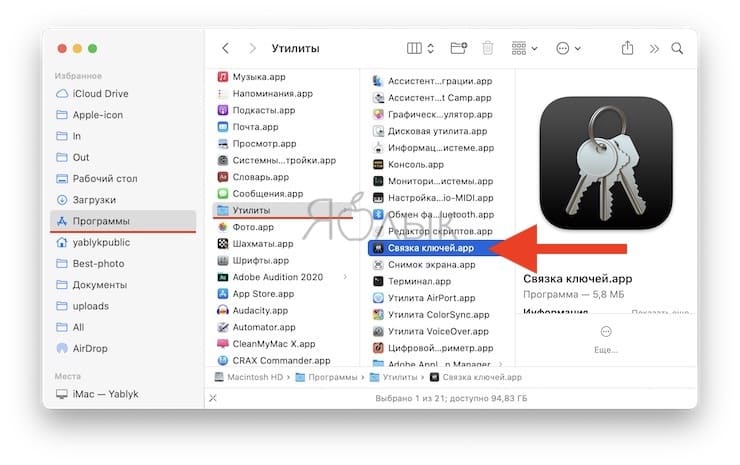
1. Откройте утилиту «Связка ключей», которая находится по пути Программы → Утилиты.
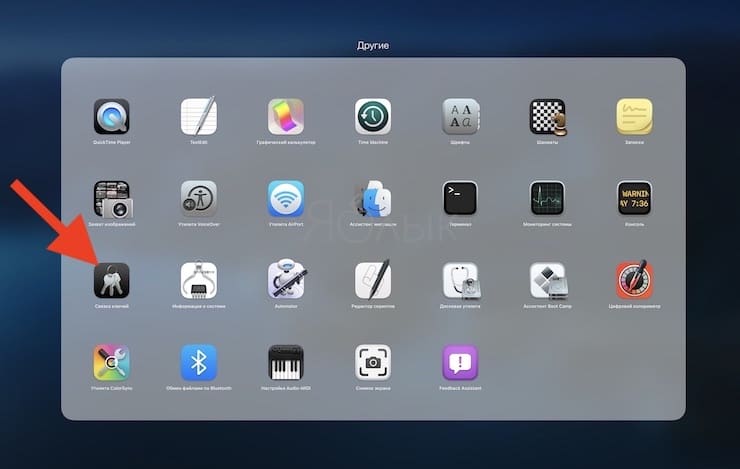
Связку ключей можно также открыть через Launchpad (папка Другие).
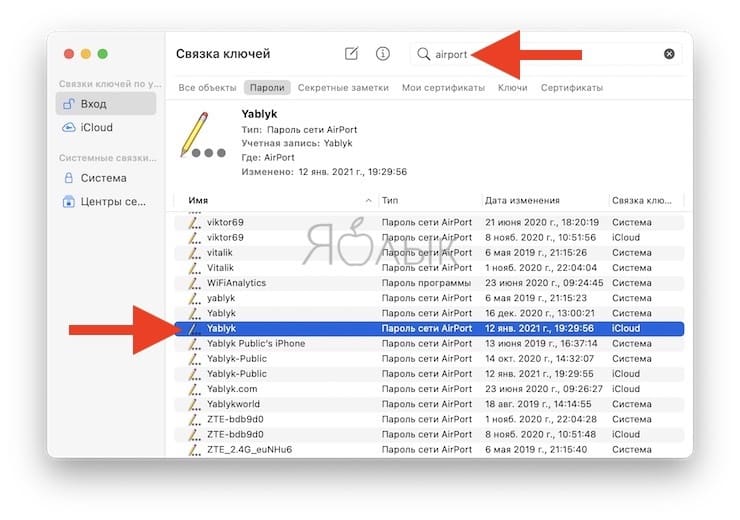
2. Введите в строке поиска слово «airport» – это позволит отобразить все известные Wi-Fi точки, к которым ранее вы подключались на одном из своих устройств, объединенных одной учетной записью Apple ID.
Выберите наименование необходимой сети Wi-Fi и дважды кликните по ней.
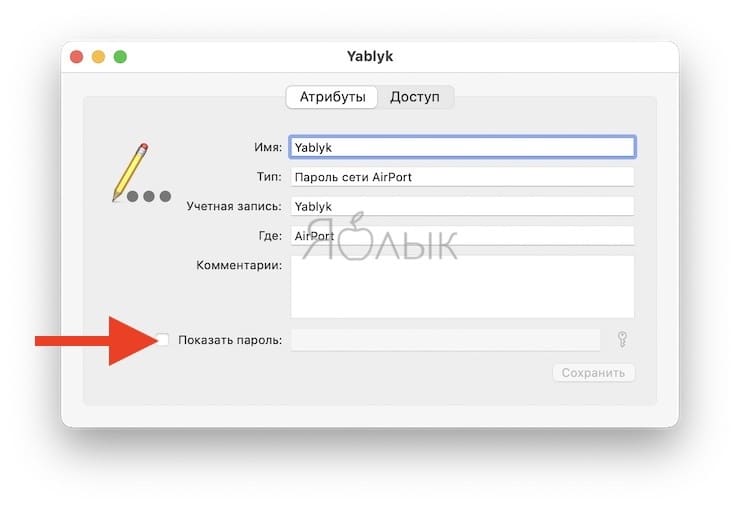
3. Установите галочку напротив пункта «Показать пароль».
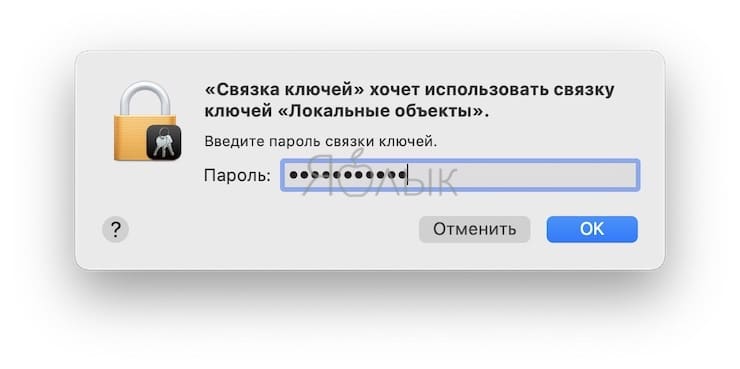
4. Введите пароль администратора macOS.
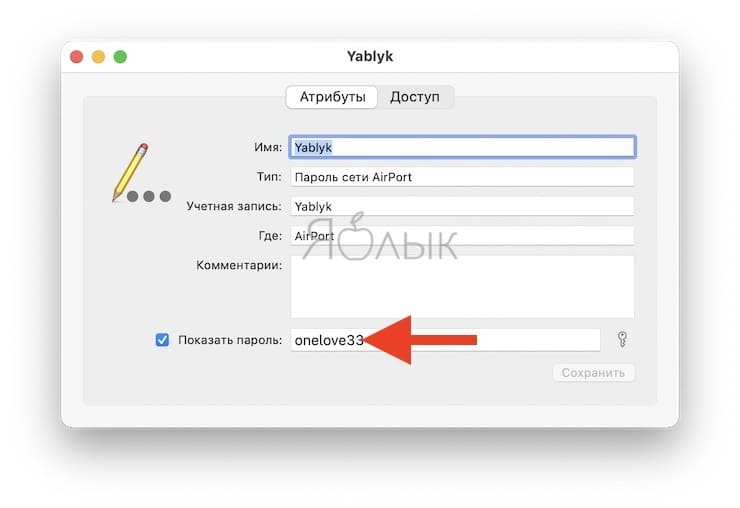
5. Пароль к сети Wi-Fi должен отобразиться в поле рядом с «Показать пароль».
В «Связке ключей» также хранятся пароли к приложениям и web-формам на сайтах. Поэтому их поиск происходит таким же образом. Если подобное решение для вас не слишком удобное, воспользуйтесь менеджером паролей, наподобие 1Password, доступным в Mac App Store.
Изменение имени, пароля и настроек безопасности сети Wi‑Fi в приложении «Утилита AirPort» на Mac
Вы можете с легкостью изменить имя, пароль и настройки безопасности беспроводной сети. При этом важно назначить беспроводной сети легко узнаваемое имя и надежный пароль (см. Советы по созданию надежных паролей).
Изменение имени и пароля
На компьютере Mac откройте Утилиту AirPort  , которая находится в папке «Программы/Утилиты».
В графическом представлении выберите базовую станцию, которую требуется настроить, затем нажмите «Правка». Возможно, необходимо будет ввести пароль для базовой станции.
Нажмите «Беспроводная сеть».
Выполните любое из следующих действий:
Изменение имени сети Wi-Fi. Введите имя в поле «Имя беспроводной сети».
Изменение пароля. Введите новый пароль в поля «Беспроводной пароль» и «Подтверждение пароля».
Чтобы сохранить пароль Wi-Fi в связке ключей macOS, выберите «Запомнить этот пароль в связке ключей».
Чтобы сохранить изменения, нажмите «Обновить».
Примечание. Если в течение пяти минут после сброса пароля базовой станции не нажать кнопку «Обновить», будет восстановлен предыдущий пароль.
Изменение параметра безопасности
На компьютере Mac откройте Утилиту AirPort , которая находится в папке «Программы/Утилиты».
В графическом представлении выберите базовую станцию, которую требуется настроить, затем нажмите «Правка». Возможно, необходимо будет ввести пароль для базовой станции.
Нажмите «Беспроводная сеть».
Нажмите всплывающее меню «Защита беспроводной сети», затем выберите метод защиты.
Нет. При выборе этого варианта сеть никак не защищена: к сети может подключиться любое устройство, и беспроводная связь не шифруется.
Личный WPA/WPA2. Выберите этот вариант, если к беспроводной сети будут подключаться устройства, поддерживающие только WPA.
Личный WPA2. Этот вариант рекомендуется использовать в большинстве случаев.
Примечание. Параметры безопасности корпоративного уровня рекомендуется использовать только для предприятий.
Чтобы сохранить пароль беспроводной сети в связке ключей macOS, выберите «Запомнить этот пароль в связке ключей».
Чтобы сохранить изменения, нажмите «Обновить».
Примечание. Если в течение пяти минут после сброса пароля базовой станции не нажать кнопку «Обновить», будет восстановлен предыдущий пароль.
|
redfred Начинающий  Офлайн Сообщений: 25 |
Убрал из списка соединений то, которое он запомнил и соединял автоматом, он его удалил из списка, но когда я это соединение включаю как новое, он его без пароля соединяет и показывает, что нет интернета….. Подскажите плиз, как это делается?? |
||
|

|
iZoPuH Deep Moderator Заслуженный участник  Офлайн Сообщений: 9522 WWW |
в связке ключей |
||
|Услужливый дурак хуже врага.| |

|
redfred Начинающий Офлайн Сообщений: 25 |
…странное дело.. я, как возникла проблема, с помощью Ассистента диагностировал соединение и вводил новый пароль, так вот в связке ключей сейчас оказывается стоит новый пароль, но нет инета — пишет, что время соединения вышло.. |
||
|
|
iZoPuH Deep Moderator Заслуженный участник Офлайн Сообщений: 9522 WWW |
не знаю как и что там у вас вышло, да и вы себе башню этим не забивайте, просто удалите все упоминания о соединении и создайте его заново. |
||
|Услужливый дурак хуже врага.| |
In today’s world of cybercrime, it’s very good practice to change passwords for your accounts and applications frequently. It’s no different when it comes to Wi-Fi networks. Many of the ones you use may change their passwords and you should probably be changing yours also.
Once the Wi-Fi network’s password has been changed you will need to change the passwords on all the devices you connect to those networks, including your Mac. Changing the Wi-Fi password on your Mac is very simple and almost anyone can do it within a few short minutes.
I’m Eric, a software engineer, and computer enthusiast. I have been around computers for nearly 40 years but since technology constantly changes, I am still learning new things and hopefully, I can pass the information on to you.
Being able to change your Wi-Fi password is something everyone should learn how to do and I can help you.
If you’re ready to see how to do it, just keep reading and we will step through it. We will also take a look at why you might sometimes need to change the Wi-Fi password, the possible effects, and what you need to do if the name of your Wi-Fi network changes.
Contents
- Changing Your Wi-Fi Password
- Why Change My Password?
- Effects of Changing Wireless Network Password
- What If the Name of the Wi-Fi Network Has Been Changed?
- Final Words
Changing Your Wi-Fi Password
Let’s first get straight to it and show you how to change the password, since that is the main reason you are here. This is a fairly quick and simple process that you can follow along with me.
Step 1: Click on the Wi-Fi symbol on the upper right side of the screen.

Step 2: Select System Preferences.
Step 3: In the Network window click on the Advanced button.

Step 4: In the Advanced window, select the network for which you need to change the password for. Once selected, click on the minus button below the list of networks, to remove it.
Tip: Be sure to remember the network name because you will need it in the following steps.

Step 5: Click on the Plus button to add a Wi-Fi connection.

Step 6: Type the network name into the field and then enter the new password.
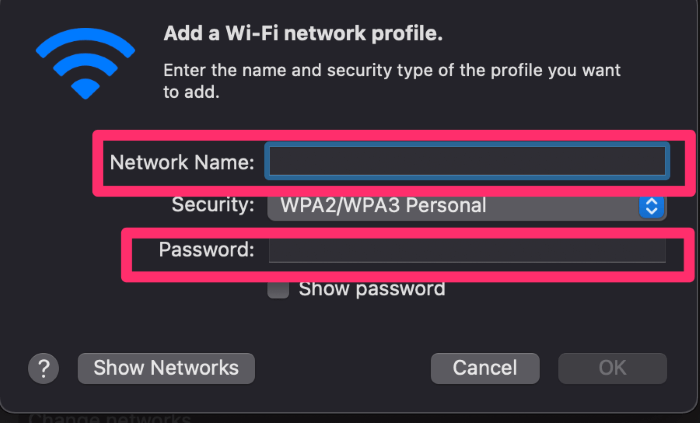
Step 7: Click OK and you will then be connected back to the network.
To be clear here we are changing the password on your Mac to match a new or different password on your Wi-Fi connection. You will need to make sure that you know the new password of that Wi-Fi network.
If you have trouble reconnecting to the network, take a look at this troubleshooting page from Apple to get more help.
Why Change My Password?
If you found this article because you need to change your password, then I’m sure you already have a reason to do so and know why. If not, you may be wondering why you would even need to change the password for your Wi-Fi connection.
First of all, you will need to change it because you have changed the password to your Wi-Fi network which is set in the Wi-Fi router’s configuration console. Or you may use someone else’s Wi-Fi and they have informed you that they changed the password and given you the new one.
Let’s take a look at some of the reasons that you or someone else may have changed the Wi-Fi network password.
- Network Security – for security purposes, it is good practice to change your network password regularly. Not many people do this, but it is a good idea for security, especially if you have given the password out to guests.
- Security Breach – If you feel an unwanted user or hacker is getting into your network, they may have gotten your password somehow. You will want to change it so that they no longer have access.
- Router Reset – Sometimes your router’s settings may get corrupted, you mistakenly changed something you didn’t mean to or you forgot the password. There are times when you may need to do a factory reset of your router. This will reset the password.
If you don’t set the password back to what you previously had then you might need to change the password on your devices including your Mac.
- New Router – If you get a new router and set up a new wireless network you will probably use a new password and will need to use the new one to connect to the new network.
Effects of Changing Wireless Network Password
As shown above, if you have a security breach or just like to change your Wi-Fi password to provide better network security, that is perfectly understandable and recommended in many cases.
This sounds pretty simple and it actually is, but before you do so you might want to think about what that change will do. You may have forgotten how many devices you have connected to that network. Don’t forget that all of them will need to be changed.
Below is a list of devices that might be affected by the password change, so don’t forget about them or you may find them not operating properly because they have been disconnected from your network.
- Desktop Computers
- Laptop Computers
- Phones
- Tablets
- Game Systems
- Smart TVs
- Wireless Printers
- Wireless Cameras
- Home Security Systems
- Satellite Television Receivers
- Cable Television Receivers.
- Wi-Fi Extenders
- Multimedia Streaming Devices
- Baby Monitors
- Digital E-Readers
- Friends and Visitors Devices.
While this is not a complete list, hopefully, it will spark your memory of anything that you may have connected to your Wi-Fi. You’ll be surprised at the things you have connected that you may have forgotten about.
What If the Name of the Wi-Fi Network Has Been Changed?
It’s possible that you or the person responsible for the wireless network has also changed the name of that network. In that case, you won’t just need to change the password but also the name of the network. In essence, you will be creating a whole new connection to it.
Just follow the same steps as above but instead of entering the old Wi-Fi network name, enter the new name that you have been given. If you are unsure of the exact name you can always search for it by clicking on the show networks button in the Add a Wi-Fi Network Profile popup.

This will give you a list of available Wi-Fi networks that you can connect to. Just scroll down through the list to find the one you are looking for and select it.
Final Words
For security and other reasons, the passwords for Wi-Fi networks often need to be changed. When this happens you will also need to change the Wi-Fi password on your Mac. As you can see above this is a rather quick and simple process.
I hope that these steps can help you to easily change your password when needed. As usual please let us know if you have any questions or comments. We would love to hear from you.
Содержание
- Где я могу найти свой пароль WPA2 на Mac?
- Где я могу найти свой пароль WPA2?
- Пароль WPA2 совпадает с паролем WiFi?
- Почему мой Mac запрашивает пароль WPA2?
- Как подключить мой Mac к WPA2 WiFi?
- Как мне найти свой пароль WPA2 на моем Iphone?
- Как установить пароль WPA2?
- Какова длина пароля WPA2?
- Где я могу найти пароль для моего Wi-Fi?
- Как мне найти свой пароль для спектра Wi-Fi?
- Почему мой Mac не принимает мой пароль Wi-Fi?
- Что делать, если ваш Mac не подключается к WIFI?
- Как я могу увидеть свой пароль беспроводной сети Mac?
- Почему мой Mac запрашивает пароль WPA2?
- Как мне найти свой пароль WPA2 на Mac?
- Как мне узнать свой пароль WPA2?
- Пароль WPA2 совпадает с паролем WiFi?
- Как подключить мой Mac к WPA2 WiFi?
- Какова длина пароля WPA2?
- Как мне изменить свой пароль WPA2?
- Как мне найти свой пароль WPA2 на моем Iphone?
- Могу ли я увидеть пароль Wi-Fi, к которому я подключен?
- Что такое небо паролей WPA2?
- Где я могу найти пароль для своего роутера?
- Как мне настроить WPA2?
- Почему мой Mac не принимает мой пароль Wi-Fi?
- Почему мой Mac продолжает запрашивать пароль WIFI?
- В чем разница между WPA2 Personal и WPA2 Enterprise?
- Как посмотреть пароль от Wi-Fi, к которому уже подключались на Mac
- Как посмотреть сохраненный пароль на Mac
- Рекомендуемые настройки для маршрутизаторов и точек доступа Wi-Fi
- Прежде чем менять настройки маршрутизатора
- Настройки маршрутизатора
- Безопасность
- Избегайте использования слабых параметров безопасности на вашем маршрутизаторе
- Имя сети (SSID)
- Скрытая сеть
- Фильтрация MAC-адресов, аутентификация, контроль доступа
- Автоматическое обновление прошивки
- Радиорежим
- Диапазоны
- Канал
- Ширина канала
- Время аренды DHCP
- Где я могу найти свой пароль WPA2 на Mac?
- Где я могу найти свой пароль WPA2?
- Пароль WPA2 совпадает с паролем WiFi?
- Почему мой Mac запрашивает пароль WPA2?
- Как подключить мой Mac к WPA2 WiFi?
- Как мне найти свой пароль WPA2 на моем Iphone?
- Как установить пароль WPA2?
- Какова длина пароля WPA2?
- Где я могу найти пароль для моего Wi-Fi?
- Как мне найти свой пароль для спектра Wi-Fi?
- Почему мой Mac не принимает мой пароль Wi-Fi?
- Что делать, если ваш Mac не подключается к WIFI?
- Как я могу увидеть свой пароль беспроводной сети Mac?
Где я могу найти свой пароль WPA2 на Mac?
Где я могу найти свой пароль WPA2?
Самый распространенный способ найти настройки безопасности вашего маршрутизатора Wi-Fi, включая пароль WPA2, — это войти на страницу настроек вашего маршрутизатора в веб-браузере. Если производитель маршрутизатора предлагает мобильное приложение, вы также можете увидеть там настройки WPA2.
Пароль WPA2 совпадает с паролем WiFi?
Вы также увидите WPA2 — это та же идея, но более новый стандарт. Ключ WPA или ключ безопасности: это пароль для подключения к беспроводной сети. Его также называют ключом безопасности Wi-Fi, ключом WEP или парольной фразой WPA / WPA2. Это другое имя для пароля на вашем модеме или маршрутизаторе.
Почему мой Mac запрашивает пароль WPA2?
Что означает «Сеть Wi-Fi требует пароль WPA2»? Это означает, что для подключения к конкретной сети требуется пароль определенного типа. Если вы ранее подключались к этой сети Wi-Fi, скорее всего, вы сохранили пароль.
Как подключить мой Mac к WPA2 WiFi?
Чтобы установить защиту WPA2, откройте AirPort-Утилиту, выберите базовую станцию и нажмите «Настройка вручную». Щелкните значок AirPort на панели инструментов, затем перейдите на вкладку «Беспроводная связь», затем выберите «WPA2 Personal» в меню «Безопасность беспроводной сети».
Как мне найти свой пароль WPA2 на моем Iphone?
Если вы хотите найти пароль беспроводной сети, вам нужно найти в KeyChain Access имя беспроводной сети, а затем дважды щелкнуть по этому элементу.
Как установить пароль WPA2?
Чтобы изменить пароль WiFi или уровень безопасности:
Какова длина пароля WPA2?
Пароль для WPA и WPA2 может содержать от 8 до 63 символов. Чем длиннее, тем лучше, и следует избегать слов в словаре. Как долго — вопрос мнения. Многие предлагают пароль не менее 20 символов.
Где я могу найти пароль для моего Wi-Fi?
См. Пароль Wi-Fi на Android
Если вам посчастливилось использовать Android 10, он легко доступен: просто зайдите в «Настройки»> «Сеть и Интернет»> «Wi-Fi» и выберите нужную сеть. (Если вы в настоящее время не подключены, вам нужно нажать «Сохраненные сети», чтобы увидеть другие сети, к которым вы подключались в прошлом.)
Как мне найти свой пароль для спектра Wi-Fi?
Щелкните правой кнопкой мыши подключенную сеть Wi-Fi и выберите «Свойства». Выберите вкладку Безопасность. Выберите Показать символы. Ваш пароль отображается в поле Ключ безопасности сети.
Почему мой Mac не принимает мой пароль Wi-Fi?
Убедитесь, что ваш роутер прохладный, проверьте его местоположение и убедитесь, что ничто не блокирует сигнал. Используйте беспроводную диагностику Apple. Проверьте конкуренцию со стороны других сетей, измените имя сети, измените канал Wi-Fi — рассмотрите возможность использования диапазона 5 ГГц. Проверьте свои настройки безопасности.
Что делать, если ваш Mac не подключается к WIFI?
Как я могу увидеть свой пароль беспроводной сети Mac?
Метод 1: доступ к связке ключей на Mac
Источник
Почему мой Mac запрашивает пароль WPA2?
«Для сети Wi-Fi требуется пароль WPA2» означает, что вам нужен правильный пароль для подключения к сети Wi-Fi на Mac. … Откройте Системные настройки / Сеть / WIFI / Дополнительно / TCP / IP и нажмите Продлить аренду DHCP. Я надеюсь, что это поможет некоторым с этой досадной проблемой.
Как мне найти свой пароль WPA2 на Mac?
Как мне узнать свой пароль WPA2?
Самый распространенный способ найти настройки безопасности вашего Wi-Fi роутера, включая пароль WPA2, — это войти на страницу настроек вашего роутера в веб-браузере. Если производитель маршрутизатора предлагает мобильное приложение, вы также можете увидеть там настройки WPA2.
Пароль WPA2 совпадает с паролем WiFi?
Вы также увидите WPA2 — это та же идея, но более новый стандарт. Ключ WPA или ключ безопасности: это пароль для подключения к беспроводной сети. Его также называют ключом безопасности Wi-Fi, ключом WEP или парольной фразой WPA / WPA2. Это другое имя для пароля на вашем модеме или маршрутизаторе.
Как подключить мой Mac к WPA2 WiFi?
Чтобы установить защиту WPA2, откройте AirPort-Утилиту, выберите базовую станцию и нажмите «Настройка вручную». Щелкните значок AirPort на панели инструментов, затем перейдите на вкладку «Беспроводная связь», затем выберите «WPA2 Personal» в меню «Безопасность беспроводной сети».
Какова длина пароля WPA2?
Пароль для WPA и WPA2 может содержать от 8 до 63 символов. Чем длиннее, тем лучше, и следует избегать слов в словаре. Как долго — вопрос мнения. Многие предлагают пароль не менее 20 символов.
Как мне изменить свой пароль WPA2?
Изменить пароль WPA2
Щелкните Параметры беспроводной связи (расположены вверху). Щелкните Дополнительные параметры безопасности (слева). В разделе «Уровень 1» щелкните WPA2. Введите общий ключ (пароль), затем нажмите «Применить».
Как мне найти свой пароль WPA2 на моем Iphone?
Если вы хотите найти пароль беспроводной сети, вам нужно найти в KeyChain Access имя беспроводной сети, а затем дважды щелкнуть по этому элементу.
Могу ли я увидеть пароль Wi-Fi, к которому я подключен?
В разделе «Состояние Wi-Fi» выберите «Свойства беспроводной сети». В свойствах беспроводной сети выберите вкладку «Безопасность», затем установите флажок «Показать символы». Пароль вашей сети Wi-Fi отображается в поле Ключ безопасности сети.
Что такое небо паролей WPA2?
Имя пользователя по умолчанию — «admin», а пароль по умолчанию — «sky», или это ваш пароль по умолчанию, напечатанный на маршрутизаторе WiFi. Когда вы его подписали, прокрутите вниз, и вы увидите «Шифрование безопасности WPA2-PSK». Здесь вы можете установить пароль.
Где я могу найти пароль для своего роутера?
См. Пароль Wi-Fi на Android
(Если вы в настоящее время не подключены, вам нужно нажать «Сохраненные сети», чтобы увидеть другие сети, к которым вы подключались в прошлом.) Затем нажмите кнопку «Поделиться», и пароль сети появится под QR-кодом.
Как мне настроить WPA2?
Настройка WPA2-Enterprise для ОС Android
Почему мой Mac не принимает мой пароль Wi-Fi?
Убедитесь, что ваш роутер прохладный, проверьте его местоположение и убедитесь, что ничто не блокирует сигнал. Используйте беспроводную диагностику Apple. Проверьте конкуренцию со стороны других сетей, измените имя сети, измените канал Wi-Fi — рассмотрите возможность использования диапазона 5 ГГц. Проверьте свои настройки безопасности.
Почему мой Mac продолжает запрашивать пароль WIFI?
Выключите и снова включите Wi-Fi. … Если это не сработает, перезагрузитесь. Если это не сработает, удалите и повторно добавьте службу Wi-Fi в Системные настройки> Сеть.
В чем разница между WPA2 Personal и WPA2 Enterprise?
В чем разница между WPA2 Enterprise и WPA2 Personal? … WPA2 Enterprise использует IEEE 802.1X, который предлагает аутентификацию корпоративного уровня. WPA2 Personal использует предварительные общие ключи (PSK) и предназначен для домашнего использования. Однако WPA2 Enterprise специально разработан для использования в организациях.
Источник
Как посмотреть пароль от Wi-Fi, к которому уже подключались на Mac
Apple с сервисом Связка ключей напрочь отучила нас помнить пароли и коды для сайтов, сервисов, сетей и прочего. Достаточно один раз ввести пароль на одном из своих гаджетов, а в дельнейшем он будет мигрировать на все подключенные девайсы.
Часто бывает, что пароль от знакомой Wi-Fi сети вносился давно, а вспомнить его проблематично. Чтобы не искать администратора в офисе, не бегать в поисках наклеек с кодом в кафе или торговом центре, можно посмотреть пароль на Mac, который уже подключался к сети ранее.
Как посмотреть сохраненный пароль на Mac
1. Запускаем приложение Связка ключей через Spotlight или Launchpad.
2. В приложении выбираем категорию Пароли.
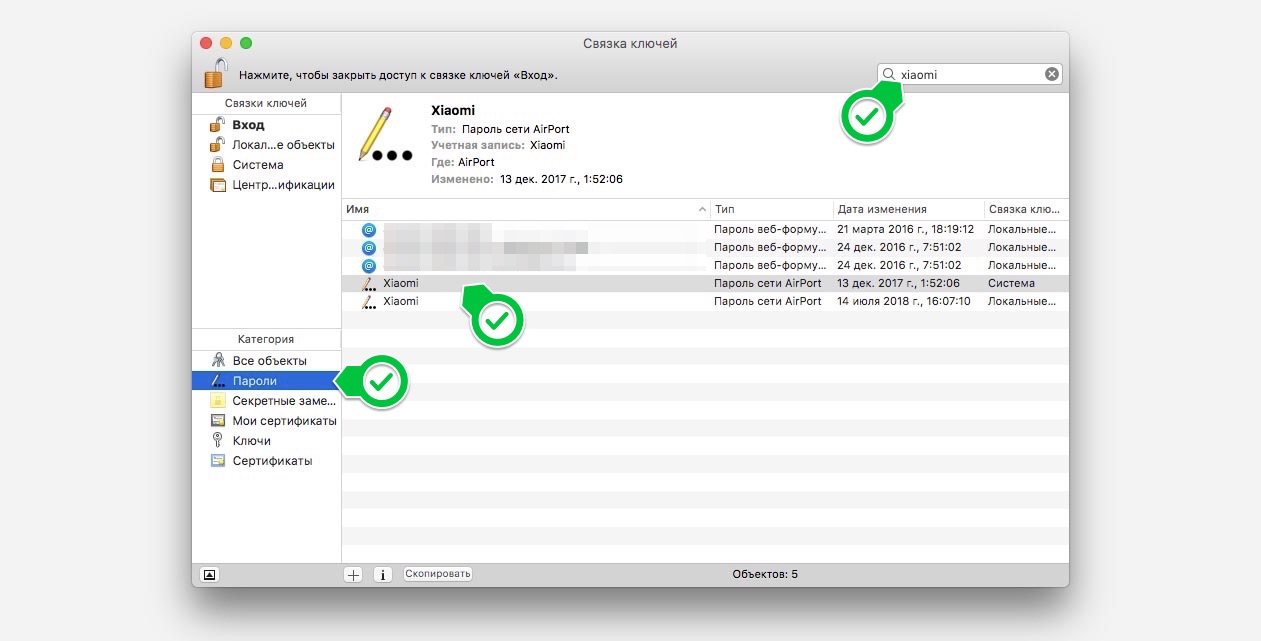
3. В строке поиска вводим название сети, пароль от которой нам нужен.
4. Открываем окно с подробными сведениями.
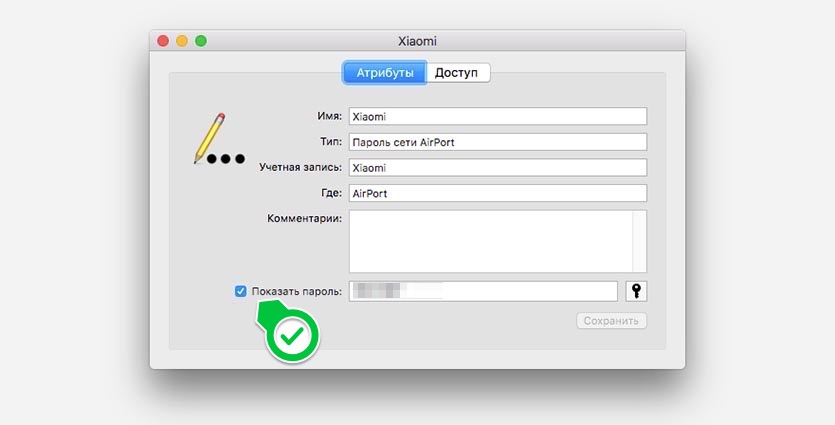
5. Устанавливаем флаг Показать пароль (для подтверждения операции потребуется ввести пароль от учетной записи macOS).
Вот так можно за минуту найти пароль от любой сети, к которой подключалось любое устройство с используемой записью Apple ID.
К большому сожалению, сделать то же самое на iPhone не представляется возможным, но если устройства работают под одной учетной записью Apple ID, а связка ключей хранится в iCloud, то все знакомые смартфону пароли знает и компьютер.
Источник
Рекомендуемые настройки для маршрутизаторов и точек доступа Wi-Fi
В целях обеспечения максимальной безопасности, производительности и надежности мы рекомендуем следующие настройки для маршрутизаторов Wi-Fi, базовых станций или точек доступа, используемых в сочетании с продуктами Apple.
Эта статья адресована главным образом сетевым администраторам и всем, кто управляет собственными сетями. Если вы пытаетесь подключиться к сети Wi-Fi, то найдете полезную информацию в одной из этих статей.
О предупреждениях, связанных с обеспечением конфиденциальности и безопасности
Если на вашем устройстве Apple отображается предупреждение о конфиденциальности или низком уровне защиты сети Wi-Fi, использование которой может привести к раскрытию информации о вашем устройстве. Apple рекомендует подключаться только к сетям Wi-Fi, которые отвечают стандартам безопасности, описанным в данной статье, или превосходят их.
Прежде чем менять настройки маршрутизатора
Настройки маршрутизатора
Для обеспечения защищенного подключения ваших устройств к сети примените эти параметры последовательно к каждому маршрутизатору и точке доступа Wi-Fi, а также к каждому диапазону двухканального, трехканального или другого многоканального маршрутизатора.
Безопасность
Настройки безопасности определяют тип аутентификации и шифрования, используемых вашим маршрутизатором, а также уровень защиты конфиденциальности данных, передаваемых по соответствующей сети. Какую бы настройку вы ни выбрали, всегда устанавливайте надежный пароль для подключения к сети.
Избегайте использования слабых параметров безопасности на вашем маршрутизаторе
Не создавайте и не объединяйте сети, использующие старые или устаревшие протоколы безопасности. Они больше не являются защищенными, снижают надежность и пропускную способности сети и могут приводить к отображению предупреждений, связанных с безопасностью вашего устройства.
Кроме того, мы настоятельно не рекомендуем вам использовать параметры, отключающие функции защиты сети, такие как «Без защиты», «Открытая» или «Незащищенная». Деактивация функций защиты отключает аутентификацию и шифрование и позволяет любому устройству подключаться к вашей сети, получать доступ к ее общим ресурсам (включая принтеры, компьютеры и интеллектуальные устройства), использовать ваше интернет-соединение, следить за тем, какие веб-сайты вы посещаете, и контролировать другие данные, передаваемые через вашу сеть или интернет-соединение. Такое решение сопряжено с риском, даже если функции безопасности отключены временно или для гостевой сети.
Имя сети (SSID)
Имя сети Wi-Fi или SSID (идентификатор набора услуг) — это имя, которое ваша сеть использует для сообщения о своей доступности другим устройствам. То же имя находящиеся поблизости пользователи видят в списке доступных сетей своего устройства.
Используйте уникальное для вашей сети имя и убедитесь, что все маршрутизаторы в вашей сети используют одно и то же имя для каждого поддерживаемого ими диапазона. Например, не рекомендуется использовать такие распространенные имена или имена по умолчанию, как linksys, netgear, dlink, wireless или 2wire, а также присваивать разные имена диапазонам 2,4 ГГц и 5 ГГц.
Если вы не воспользуетесь данной рекомендацией, устройства не смогут должным образом подключиться к вашей сети, всем маршрутизаторам в вашей сети или всем доступным диапазонам ваших маршрутизаторов. Более того, устройства, которые подключаются к вашей сети, могут обнаружить другие сети с таким же именем, а затем автоматически пытаться подключиться к ним.
Скрытая сеть
Маршрутизатор можно настроить так, чтобы он скрывал свое имя сети (SSID). Ваш маршрутизатор может некорректно использовать обозначение «закрытая» вместо «скрытая» и «транслируется» вместо «не скрытая».
Скрытие имени сети не предотвращает ее обнаружение и не защищает ее от несанкционированного доступа. В связи с особенностями алгоритма, который устройства используют для поиска сетей Wi-Fi и подключения к ним, использование скрытой сети может привести к разглашению идентифицирующей информации о вас и используемых вами скрытых сетях, таких как ваша домашняя сеть. При подключении к скрытой сети на вашем устройстве может отображаться предупреждение об угрозе конфиденциальности.
В целях обеспечения безопасности доступа к вашей сети рекомендуем использовать соответствующие настройки безопасности.
Фильтрация MAC-адресов, аутентификация, контроль доступа
Включите эту функцию для настройки маршрутизатора таким образом, чтобы он допускал подключение к сети исключительно устройств с определенными MAC-адресами (управление доступом к среде). Включение данной функции не гарантирует защиты сети от несанкционированного доступа по следующим причинам.
В целях обеспечения безопасности доступа к вашей сети рекомендуем использовать соответствующие настройки безопасности.
Автоматическое обновление прошивки
Если возможно, настройте маршрутизатор таким образом, чтобы производилась автоматическая установка обновлений программного обеспечения и прошивки по мере их появления. Обновления прошивки могут повлиять на доступные вам настройки безопасности и обеспечивают оптимизацию стабильности, производительности и безопасности вашего маршрутизатора.
Радиорежим
Эти параметры, доступные отдельно для диапазонов 2,4 ГГц и 5 ГГц, определяют, какие версии стандарта Wi-Fi маршрутизатор использует для беспроводной связи. Более новые версии предлагают оптимизированную производительность и поддерживают одновременное использование большего количества устройств.
В большинстве случаев оптимальным решением является включение всех режимов, доступных для вашего маршрутизатора, а не какого-то ограниченного набора таких режимов. В таком случае все устройства, в том числе устройства более поздних моделей, смогут подключаться к наиболее скоростному поддерживаемому ими радиорежиму. Это также поможет сократить помехи, создаваемые устаревшими сетями и устройствами, находящимися поблизости.
Диапазоны
Диапазон Wi-Fi подобен улице, по которой перемещаются данные. Чем больше диапазонов, тем больше объем передаваемых данных и производительность вашей сети.
Канал
Каждый диапазон вашего маршрутизатора разделен на несколько независимых каналов связи, подобных полосам движения на проезжей части. Когда установлен автоматический выбор канала, ваш маршрутизатор выбирает оптимальный канал Wi-Fi за вас.
Если ваш маршрутизатор не поддерживает автоматический выбор канала, выберите тот канал, который лучше всего работает в вашей сетевой среде. Это зависит от помех Wi-Fi в вашей сетевой среде, в том числе от помех, создаваемых любыми другими маршрутизаторами и устройствами, использующим тот же канал. Если у вас несколько маршрутизаторов, настройте каждый так, чтобы он использовал отдельный канал, особенно если маршрутизаторы расположены близко друг к другу.
Ширина канала
Настройка ширины канала определяет ширину полосы пропускания, доступную для передачи данных. Более широкие каналы отличаются более высокой скоростью, однако они в большей степени подвержены помехам и могут мешать работе других устройств.
DHCP (протокол динамической конфигурации хоста) назначает IP-адреса устройствам в вашей сети. Каждый IP-адрес идентифицирует устройство в сети и позволяет ему обмениваться данными с другими устройствами в сети и через Интернет. Сетевому устройству нужен IP-адрес, подобно тому как телефону нужен номер телефона.
В вашей сети может быть только один DHCP-сервер. Если DHCP-сервер включен более чем на одном устройстве (например, на кабельном модеме и маршрутизаторе), конфликты адресов могут помешать некоторым устройствам подключаться к Интернету или использовать сетевые ресурсы.
Время аренды DHCP
Задайте значение: «8 часов» для домашних или офисных сетей; «1 час» для точек доступа или гостевых сетей
Время аренды DHCP — это время, в течение которого IP-адрес, назначенный устройству, зарезервирован для этого устройства.
Маршрутизаторы Wi-Fi обычно имеют ограниченное количество IP-адресов, которые они могут назначать устройствам в сети. Если это число исчерпано, маршрутизатор не может назначать IP-адреса новым устройствам, и эти устройства не могут связываться с другими устройствами в сети и в Интернете. Сокращение времени аренды DHCP позволяет маршрутизатору быстрее восстанавливать и переназначать старые IP-адреса, которые больше не используются.
NAT (преобразование сетевых адресов) — это преобразование адресов в Интернете в адреса в вашей сети. NAT можно сравнить с почтовым отделом компании, который распределяет отправления в адрес сотрудников, направленные по почтовому адресу компании, по кабинетам этих сотрудников внутри здания.
В большинстве случаев NAT требуется включить только на маршрутизаторе. Если функция NAT включена более чем на одном устройстве (например, на кабельном модеме и маршрутизаторе), «дублирование NAT» может привести к потере устройствами доступа к определенным ресурсам в локальной сети или в Интернете.
WMM (Wi-Fi multimedia) определяет приоритет сетевого трафика для повышения производительности различных сетевых приложений, таких как видео и голосовая связь. На всех маршрутизаторах, поддерживающих Wi-Fi 4 (802.11n) или более поздней версии, функция WMM должна быть включена по умолчанию. Отключение WMM может повлиять на производительность и надежность устройств в сети.
Источник
Где я могу найти свой пароль WPA2 на Mac?
Где я могу найти свой пароль WPA2?
Самый распространенный способ найти настройки безопасности вашего маршрутизатора Wi-Fi, включая пароль WPA2, — это войти на страницу настроек вашего маршрутизатора в веб-браузере. Если производитель маршрутизатора предлагает мобильное приложение, вы также можете увидеть там настройки WPA2.
Пароль WPA2 совпадает с паролем WiFi?
Вы также увидите WPA2 — это та же идея, но более новый стандарт. Ключ WPA или ключ безопасности: это пароль для подключения к беспроводной сети. Его также называют ключом безопасности Wi-Fi, ключом WEP или парольной фразой WPA / WPA2. Это другое имя для пароля на вашем модеме или маршрутизаторе.
Почему мой Mac запрашивает пароль WPA2?
Что означает «Сеть Wi-Fi требует пароль WPA2»? Это означает, что для подключения к конкретной сети требуется пароль определенного типа. Если вы ранее подключались к этой сети Wi-Fi, скорее всего, вы сохранили пароль.
Как подключить мой Mac к WPA2 WiFi?
Чтобы установить защиту WPA2, откройте AirPort-Утилиту, выберите базовую станцию и нажмите «Настройка вручную». Щелкните значок AirPort на панели инструментов, затем перейдите на вкладку «Беспроводная связь», затем выберите «WPA2 Personal» в меню «Безопасность беспроводной сети».
Как мне найти свой пароль WPA2 на моем Iphone?
Если вы хотите найти пароль беспроводной сети, вам нужно найти в KeyChain Access имя беспроводной сети, а затем дважды щелкнуть по этому элементу.
Как установить пароль WPA2?
Чтобы изменить пароль WiFi или уровень безопасности:
Какова длина пароля WPA2?
Пароль для WPA и WPA2 может содержать от 8 до 63 символов. Чем длиннее, тем лучше, и следует избегать слов в словаре. Как долго — вопрос мнения. Многие предлагают пароль не менее 20 символов.
Где я могу найти пароль для моего Wi-Fi?
См. Пароль Wi-Fi на Android
Если вам посчастливилось использовать Android 10, он легко доступен: просто зайдите в «Настройки»> «Сеть и Интернет»> «Wi-Fi» и выберите нужную сеть. (Если вы в настоящее время не подключены, вам нужно нажать «Сохраненные сети», чтобы увидеть другие сети, к которым вы подключались в прошлом.)
Как мне найти свой пароль для спектра Wi-Fi?
Щелкните правой кнопкой мыши подключенную сеть Wi-Fi и выберите «Свойства». Выберите вкладку Безопасность. Выберите Показать символы. Ваш пароль отображается в поле Ключ безопасности сети.
Почему мой Mac не принимает мой пароль Wi-Fi?
Убедитесь, что ваш роутер прохладный, проверьте его местоположение и убедитесь, что ничто не блокирует сигнал. Используйте беспроводную диагностику Apple. Проверьте конкуренцию со стороны других сетей, измените имя сети, измените канал Wi-Fi — рассмотрите возможность использования диапазона 5 ГГц. Проверьте свои настройки безопасности.
Что делать, если ваш Mac не подключается к WIFI?
Как я могу увидеть свой пароль беспроводной сети Mac?
Метод 1: доступ к связке ключей на Mac
Источник
The easier way to sign into a wireless network
Updated on March 28, 2022
What to Know
- Share your iPhone password to Mac by holding it near the Mac, joining the network on Mac, and tapping Share Password on your iPhone.
- You need to have your Apple IDs saved to Contacts on both devices.
- It’s impossible to share a Wi-Fi password to Mac using an Android phone.
This article teaches you how to share a Wi-Fi password to a Mac via multiple devices. It also looks at any potential issues and how to fix them.
How Do I Share My Wi-Fi Password From My Phone to My Mac?
It’s simple to share your Wi-Fi password from your iPhone or iPad, providing you know where to look. Here’s what to do.
This only works with iOS devices, not Android phones or tablets. You also need to have both devices’ Apple IDs saved in the other device’s Contacts.
-
Unlock your iOS device.
-
On your Mac, click the Wi-Fi icon in the menu bar.
-
Click the network you want to join.
-
On your iPhone, tap Share Password.
-
Your Mac should now connect to the network.
Can I Share a Wi-Fi Password to My Computer?
If you have an iPhone or iPad, you can share a Wi-Fi password with your Mac by following the steps above. Unfortunately, it’s not possible to share your password if you have an Android tablet or phone or use a Windows-based computer.
Instead, the best method is to look up your password on your device and type it in manually. Finding your Wi-Fi password on your PC or Mac is relatively straightforward.
Can You Share Wi-Fi Password From iPhone to Laptop?
It’s possible to share your Wi-Fi password from your iPhone to your laptop, but there are a few rules to bear in mind along the way. Here’s a look at them.
- You must be using a Mac-based laptop. You can’t share a Wi-Fi password from your iPhone to your Windows-based laptop. The only way to do this is to look up the password and enter it manually.
- Your iPhone and Mac need to be up to date. Your iPhone needs to be using iOS 11 or above, and your Mac needs to use Big Sur or above to share Wi-Fi passwords.
- You need to have Apple IDs saved. You need to make sure each device has the other device’s Apple ID saved to its Contacts to share Wi-Fi.
- The devices need to be physically close to each other. It’s not possible to share a password remotely. Both devices need to be physically nearby to do so.
How Do I AirDrop My Wi-Fi Password?
You can’t AirDrop your Wi-Fi password, but you can AirDrop other passwords through a straightforward method. Here’s how to do it.
-
On your iPhone, tap Settings.
-
Tap Passwords.
-
Enter your iPhone’s password or use TouchID or FaceID to log in.
-
Find the password you wish to AirDrop.
-
Tap the Share icon.
-
Tap the device you wish to AirDrop to in order to share.
FAQ
-
How do I share a Wi-Fi password from my Mac to my iPhone?
To share a Wi-Fi password from your Mac to your iPhone, move the devices close together and tap Share when joining the network on your iPhone. You can also share with a physical cable by going to System Preferences > Sharing > Internet Sharing on your Mac.
-
How do I change my Wi-Fi password on Mac?
You can change your Wi-Fi password by logging into your router as an administrator. Find the Wi-Fi password settings, enter a new password, then save the changes.
-
How do I find a Wi-Fi password on my iPhone?
There is no way to look up a Wi-Fi password on your iPhone unless it is jailbroken. As a workaround, share your iPhone’s Wi-Fi with your Mac to view the password on your computer.
Thanks for letting us know!
Get the Latest Tech News Delivered Every Day
Subscribe
The easier way to sign into a wireless network
Updated on March 28, 2022
What to Know
- Share your iPhone password to Mac by holding it near the Mac, joining the network on Mac, and tapping Share Password on your iPhone.
- You need to have your Apple IDs saved to Contacts on both devices.
- It’s impossible to share a Wi-Fi password to Mac using an Android phone.
This article teaches you how to share a Wi-Fi password to a Mac via multiple devices. It also looks at any potential issues and how to fix them.
How Do I Share My Wi-Fi Password From My Phone to My Mac?
It’s simple to share your Wi-Fi password from your iPhone or iPad, providing you know where to look. Here’s what to do.
This only works with iOS devices, not Android phones or tablets. You also need to have both devices’ Apple IDs saved in the other device’s Contacts.
-
Unlock your iOS device.
-
On your Mac, click the Wi-Fi icon in the menu bar.
-
Click the network you want to join.
-
On your iPhone, tap Share Password.
-
Your Mac should now connect to the network.
Can I Share a Wi-Fi Password to My Computer?
If you have an iPhone or iPad, you can share a Wi-Fi password with your Mac by following the steps above. Unfortunately, it’s not possible to share your password if you have an Android tablet or phone or use a Windows-based computer.
Instead, the best method is to look up your password on your device and type it in manually. Finding your Wi-Fi password on your PC or Mac is relatively straightforward.
Can You Share Wi-Fi Password From iPhone to Laptop?
It’s possible to share your Wi-Fi password from your iPhone to your laptop, but there are a few rules to bear in mind along the way. Here’s a look at them.
- You must be using a Mac-based laptop. You can’t share a Wi-Fi password from your iPhone to your Windows-based laptop. The only way to do this is to look up the password and enter it manually.
- Your iPhone and Mac need to be up to date. Your iPhone needs to be using iOS 11 or above, and your Mac needs to use Big Sur or above to share Wi-Fi passwords.
- You need to have Apple IDs saved. You need to make sure each device has the other device’s Apple ID saved to its Contacts to share Wi-Fi.
- The devices need to be physically close to each other. It’s not possible to share a password remotely. Both devices need to be physically nearby to do so.
How Do I AirDrop My Wi-Fi Password?
You can’t AirDrop your Wi-Fi password, but you can AirDrop other passwords through a straightforward method. Here’s how to do it.
-
On your iPhone, tap Settings.
-
Tap Passwords.
-
Enter your iPhone’s password or use TouchID or FaceID to log in.
-
Find the password you wish to AirDrop.
-
Tap the Share icon.
-
Tap the device you wish to AirDrop to in order to share.
FAQ
-
How do I share a Wi-Fi password from my Mac to my iPhone?
To share a Wi-Fi password from your Mac to your iPhone, move the devices close together and tap Share when joining the network on your iPhone. You can also share with a physical cable by going to System Preferences > Sharing > Internet Sharing on your Mac.
-
How do I change my Wi-Fi password on Mac?
You can change your Wi-Fi password by logging into your router as an administrator. Find the Wi-Fi password settings, enter a new password, then save the changes.
-
How do I find a Wi-Fi password on my iPhone?
There is no way to look up a Wi-Fi password on your iPhone unless it is jailbroken. As a workaround, share your iPhone’s Wi-Fi with your Mac to view the password on your computer.
Thanks for letting us know!
Get the Latest Tech News Delivered Every Day
Subscribe