
The inception of passwords goes back to the Roman days when the then military used watchwords to verify identity – this was an early adoption of an authentication system where the army would be able to tell friends from foes.
Given the power of remote access, your password alone is an essential security measure, just like it was for the Romans.
VNC Server password and RealVNC account password
The VNC Server password and RealVNC account password are two very different things, but in some cases, they can cause a little bit of confusion. The VNC Server password is the password that you input when connecting to a remote computer. If that’s your chosen authentication method for the respective machine, that is.
You can protect remote computers running VNC Server with several authentication methods, though. The default one is system authentication. Namely, the same username and password that you would use to connect to that computer. Many other options are available, including Interactive system authentication and Single sign-on (SSO). More details on all authentication methods are available here. Multi-Factor Authentication is also available (and very recommended!).
With that said, if you want to protect your data with a VNC Server password, find out how to change it below.
The RealVNC account password, on the other hand, is the password that you use to sign in to VNC Viewer, together with your email address. You use the same credentials when applying your subscription on a VNC Server, or when you manage said subscription in your online account.
And here’s precisely how you can change both:
(1) How to change your VNC Server password
It’s important to note that RealVNC does not manage the VNC Server password. So If you’re using the admin password to connect to a remote computer, the change can only happen on that remote computer. You will need administrator credentials on the machine you’re connecting to for doing this. If you don’t have them, this will need to go through your system administrator.
Once connected to that machine, you need to open the VNC Server from the system tray.
Прочитано:
9 794
Задача: в наследство от предыдущих системных администраторов мне достались рабочие станции с установленной серверной TightVNC—частью, за одним лишь исключением, пароля к ним я не знаю и никто не знает. Входе изучения текущей инфраструктуры и заинтересованности в наладке всего и вся меня сделали “Руководителем IT отдела” чему я был несомненно рад. Люблю порядок во вверенном. Входе многочисленных изменений многие системные администраторы (в кавычках) оказали не подготовленными не заинтересованными в изменении работы в связи с чем мы и попрощались. Штат сотрудников IT отдела изменился на более продуктивных и готовых к обучению и наладке всего того бардака что был ранее: мой девиз — лучше сделать все один раз, но на совесть. Тому есть, как раз подтверждение, мое внедрение системы инвентаризации рабочих станций (GLPI), автоматизация установки многих приложений и настроек системы на продуктивную работу, новый корпоративный почтовый сервер (Zimbra), а также вместо Linux кластера ESXi-хосты. Это все мои достижения.
Но вот, в чем загвоздка, идти к этим удаленным рабочим станциям и изменить пароли для серверной части TightVNC, как-то не по административному, хотелось бы все сделать удаленно.
В процессе анализа выяснил, что перво наперво нужно либо настроить брандмауэр на рабочих местах, либо отключить – выбор пал на второй вариант.
Отключение брандмауэера даст возможность удаленно взаимодействовать с рабочими станциями.
Подготавливаю групповую политику: GPO_DisableFirewall по отключению встроенного брандмауэера на домен применительно к “Authenticated Users” (Пользователи прошедшие проверку)
Computer Configuration (Конфигурация компьютера) – Policies ( Политики) – Administrative Templates (Административные шаблоны ) – Network (Сеть) – Network Connections (Сетевые подключения ) – Windows Firewall (Брандмауэр Windows ) – Domain Profile (Профили домена):
- Windows Firewall: Protect all network connections — Disabled
- Брандмауэр Windows: Защита всех сетевых подключений – ОТКЛЮЧЕНО.
Политика отработает когда пользователь перезагрузит рабочую станцию или же станция выключится самостоятельно по ранее внедренной в организации политики по принудительному выключению рабочего места с целью экономии электроэнергии.
Далее загружаю из основной системы Ubuntu 12.04.5 Desktop amd64 Virtualbox с осью для Windows 7 (станция в домене), авторизуюсь под своей административной учетной записью (права Domain Admins).
Далее открываю оснастку: Компьютер – Управление – Управление компьютером – через правый клик вызываю меню: Подключиться к другому компьютеру… — другим компьютером: указываю ip&dns адрес станции на которой нужно изменить пароль серверной части программного обеспечения TightVNC — 10.7.8.109 и нажимаю OK этим мы подключаемся к удаленной системе
На заметку: IP&DNS – адрес станции я беру из GLPI
Проверяю, что служба на удаленной станции к которой я подключился — “Удаленный реестр” — запущена, если нет то запускаю.
Управление компьютером (10.7.8.109) – Службы и приложения – Службы — “Удаленный реестр” — Запустить службу.
Теперь запускаю оснастку “Реестр” на своей станции под управлением Windows 7 которая запущена внутри Virtualbox
Win + R → regedit.exe – Файл – Подключить сетевой реестр… — в поле приглашения ввести имена выбираемых объектов ввожу также IP&DNS адрес удаленного компьютера (того же самого что и выше) 10.7.8.109 и нажимаю “Проверить имена”, поле где вводили/указывали IP адрес должно принять следующий вид: nemdomb.local10.7.8.109
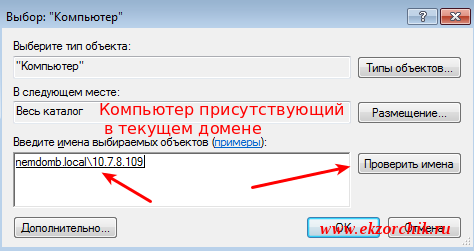
Если в Вашем случае вывод как представленном выше скриншоте аналогичен, то нажимаем кнопку OK этим мы произведем подключение к удаленному реестру удаленной системы:
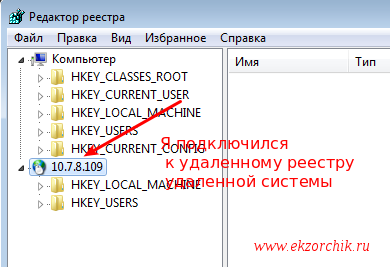
Теперь разворачиваю ключи реестра удаленной системы до момента параметров предопределенных установкой приложения TightVNC.
HKEY_LOCAL_MACHINE → SOFTWARE → TightVNC → Server
, здесь интересуют два параметра значение которых нужно изменить:
На параметре ControlPassword через правый клик мышью вызываем меню “Изменить двоичные данные…”, удаляю (через клавишу Del) все что указано и ввожу те двоичные значения которые соответствуют необходимому мне паролю который я устанавливаю на всех рабочих местах, в моем случае это пароль 712mbddr, а двоичное значение для него: 88 79 4F A7 87 C2 15 0F
По такому же принципу повторяю и для параметра: Password
На заметку:
- ControlPassword – это блокировка на изменение настроек, запаролена
- Password – это пароль на подключение к удаленной системе
Как только процедура изменения значения у параметров будет проделана, нужно активировать данные изменения путем перезапуска службы на удаленной системе (IP адрес которой 10.7.8.109) , для этого переключаюсь в оснастку “Управление компьютером (10.7.8.109)” — Cлужбы и приложения – Службы – нахожу службу TightVNC Server и через правый клик мышью по ней вызываю меню “Перезапустить”.
Если ни каких упреждающих сообщений не возникло (ну мало ли что), то можно считать поставленную задачу в самом начале данной заметки выполненной.
Далее закрываю открытые оснастки которые понадобились мне для осуществления данной задачи на которую я оформил все действия в виде пошаговой заметки: Файл – Выход.
Теперь уже как обычно можно подключаться к удаленному рабочему месту через TightVNC Viewer с вводом IP&DNS адреса и пароля который я установил/изменил шагами выше.
Все отлично работает, на этом я прощаюсь с читателями моего блога и до встречи, с уважением автор блога – Олло Александр (aka ekzorchik).
Сброс root-пароля доступен в личном кабинете, в меню управления боксом. Однако сброс root-пароля из личного кабинета недоступен в случаях:
- Для архивных тарифных планов «KVM».
- Бокс установлен из собственного образа.
- На боксе, установленном из нашего образа, удален пакет cloud-init.
- Дисковое пространство на боксе занято, из-за чего новый пароль не может быть сохранён в системе.
В этих случаях для ОС семейства Unix можно изменить root-пароль по VNC через загрузчик GRUB.
Инструкция
- Открываем окно VNC и перезапускаем бокс сочетанием клавиш Ctrl+Alt+Del.
- В окне выбора операционной системы выбираем установленную по умолчанию и нажимаем
«e».- Если загрузка системы продолжилась, не продемонстрировав окно выбора системы — повторяем перезагрузку, сразу после нее зажав клавишу Shift.
Дальше действия слегка отличаются в зависимости от используемой ОС.
Debian/Ubuntu
- В окне настройки параметров запуска ищем строку
linux /bootи добавляем к нейinit=/bin/bashили/bin/sh(на скриншоте третья строка меню снизу):

Так мы сообщаем загрузчику, что на этапе инициации ОС надо сразу запускать консоль интерпретатора bash (sh). Выбор интерпретатора зависит от личных предпочтений, как правило, все ОС по умолчанию поддерживают оба, и разницы для выполнения цели между ними нет.
Стоит отметить, что внесенные изменения будут актуальны только для текущего сеанса.
- Используя подсказки ниже меню настроек, подбираем подходящую клавишу для запуска ОС с указанными параметрами (как правило
F10, на скриншоте«Press Ctrl-x or F10 to boot»). - После загрузки монтируем корневой каталог для записи, иначе сохранить новое значение пароля будет невозможно:
$ mount -n -o remount,rw /
- Меняем пароль стандартной утилитой
passwd:
$ passwd
CentOS
- В окне настройки параметров находим строку
linux16 /bootи добавляем к нейrd.break console=tty1 - По подсказке внизу выбираем сочетание клавиш для перезапуска (обычно Ctrl-x)
- После загрузки монтируем корневой каталог для записи:
$ mount -n -o remount,rw /sysroot
$ chroot /sysroot
- Меняем пароль утилитой
passwd:
$ passwd
- Создаем файл, чтобы при перезагрузке SELinux проставил файлам нужные контексты:
$ touch /.autorelabel
Была ли эта инструкция полезной?
Содержание
- Удаленный рабочий стол на Ubuntu
- Подготовка системы
- Установка и настройка VNC сервера
- Если используем XFCE
- Установка
- Настройка
- Если используем Gnome
- Установка
- Настройка
- Подключаемся к удаленному рабочему столу
- Автозапуск сервиса
- Смена пароля
- xRDP для подключения из Windows
- Сменить порт xRDP
- How to Change the VNC Password in Linux
- What is a VNC Password?
- How to Change the VNC Password.
- Where is the VNC Password stored?
- How to Remove the VNC Password.
- How to Change VNC password in Linux Using vncpasswd Command?
- Change VNC password in Linux using vncpasswd Command:
- Where can I find VNC password file in Linux?
Удаленный рабочий стол на Ubuntu
В статье рассказано о настройке возможности подключения к Ubuntu по удаленному рабочему столу (аналогично RDP в Windows). Примеры команд проверены на Linux Ubuntu 16.04 и 18.04.
Мы рассмотрим реализацию с помощью сервера VNC (подключиться к нашему компьютеру можно будет как с помощью клиента VNC, который доступен как для Linux, так и Windows). Также мы рассмотрим возможность использования клиента RDP из Windows, настроив xRDP.
Подготовка системы
Все действия описанные ниже мы будем выполнять с правами суперпользователя. Для этого переходим в режим sudo:
. или заходим под root:
* по умолчанию, в Ubuntu не задан пароль от root и данная команда не сработает. В этом случае сначала задаем пароль руту — passwd root.
Если используется брандмауэр, добавляем правило:
iptables -A INPUT -p tcp —dport 5901 -j ACCEPT
* в данном примере, мы разрешаем входящие соединения на порту 5901. Для работы с несколькими портами, добавляем их по аналогии.
Установка и настройка VNC сервера
Рассмотрим два варианта использования графической оболочки — xfce и gnome.
Если используем XFCE
Установка
Установку выполняем следующей командой:
apt install xfce4 xfce4-goodies tightvncserver
Задаем пароль для доступа по удаленному рабочему столу. Для этого вводим команду:
. на запрос пароля вводим его дважды.
* Если система не затребует второй раз пароль, проверьте внимательно сообщение. Сервер может выдать ошибку, если пароль будет короткий.
После будет предложено ввод пароля для гостевого доступа — можно согласиться (y) и ввести пароль или отказаться (n).
Настройка
Для начала, останавливаем экземпляр VNC сервера:
vncserver -kill :1
* экземпляр :1, по умолчанию, слушает на порту 5900+1 (5901).
Настраиваем VNC сервер:
#!/bin/bash
xrdb $HOME/.Xresources
startxfce4
Снова запускаем vncserver:
Если используем Gnome
Установка
Установку выполняем следующей командой:
apt install ubuntu-desktop gnome-panel gnome-settings-daemon metacity nautilus gnome-terminal vnc4server
Задаем пароль для доступа по удаленному рабочему столу. Для этого вводим команду:
. на запрос пароля вводим его дважды.
* Если система не затребует второй раз пароль, проверьте внимательно сообщение. Сервер может выдать ошибку, если пароль будет короткий.
После будет предложено ввод пароля для гостевого доступа — можно согласиться (y) и ввести пароль или отказаться (n).
Настройка
Для начала, останавливаем экземпляр VNC сервера:
vncserver -kill :1
* экземпляр :1, по умолчанию, слушает на порту 5900+1 (5901).
Настраиваем VNC сервер для текущего пользователя:
#!/bin/sh
# Uncomment the following two lines for normal desktop:
# unset SESSION_MANAGER
# exec /etc/X11/xinit/xinitrc
[ -x /etc/vnc/xstartup ] && exec /etc/vnc/xstartup
[ -r $HOME/.Xresources ] && xrdb $HOME/.Xresources
xsetroot -solid grey
vncconfig -iconic &
x-terminal-emulator -geometry 80×24+10+10 -ls -title «$VNCDESKTOP Desktop» &
x-window-manager &
gnome-panel &
gnome-settings-daemon &
metacity &
Снова запускаем vncserver:
Подключаемся к удаленному рабочему столу
Запускаем клиент VNC. Например, в Linux — Remmina, в Windows — TightVNC Viewer или RealVNC. Вводим IP-адрес компьютера с VNC и номер порта:

Будет запрошен пароль — вводим тот, что устанавливали при настройке.
Автозапуск сервиса
Чтобы VNC сервер запускался после перезагрузки, создаем новый юнит в systemd:
[Unit]
Description=VNC server
After=syslog.target network.target
[Service]
Type=forking
User=root
PAMName=login
PIDFile=/root/.vnc/%H:%i.pid
ExecStartPre=-/usr/bin/vncserver -kill :1 > /dev/null 2>&1
ExecStart=/usr/bin/vncserver
ExecStop=/usr/bin/vncserver -kill :1
Разрешаем автозапуск сервиса:
systemctl enable vncserver
Смена пароля
Для смены пароля на подключения к VNC, вводим команду:
Система напишет, в каком файле на данный момент хранится пароль и запросит ввод нового:
Using password file /root/.vnc/passwd
Password:
Warning: password truncated to the length of 8.
Verify:
Would you like to enter a view-only password (y/n)? n
* как видим, файл для хранения пароля в данном примере — /root/.vnc/passwd; требование по минимальной длине пароля — 8 символов; также после ввода нового пароля система предложит ввод пароля на режим «только для чтения».
Если необходимо указать конкретный файл, в котором должен хранится пароль, вводим, например, такую команду:
xRDP для подключения из Windows
Если мы не хотим устанавливать на Windows никакого дополнительного программного обеспечения, а хотим использовать стандартное подключение к удаленному рабочему столу (mstsc), можно установить на Linux xRDP. Для этого вводим:
apt install xfce4 xrdp
Создаем пользователя xrdp и добавляем его в группу ssl-cert:
adduser xrdp ssl-cert
* по умолчанию, сервис xrdp будет запускаться от пользователя xrdp и для доступа к системным сертификатам нужно, чтобы он был в группе ssl-cert. Сами же сертификаты используются для шифрования RDP-соединения.
Открываем файл и приводим его к виду:
Мы открываем конфигурационный файл для текущего пользователя. Но если нам нужно ввести настройку для другого пользователя, под которым будем подключаться по RDP, путь должен вести на его домашнюю директорию.
Например для пользователя dima:
* как правило, домашние директории находятся в каталоге /home, но не всегда. Проверить можно командой getent passwd dima | awk -F ‘:’ ‘‘, где dima — имя учетной записи.
Разрешаем автозагрузку сервиса и перезапускаем его:
systemctl enable xrdp
systemctl restart xrdp
Если в нашей системе используется брандмауэр, не забываем добавить порт 3389:
iptables -I INPUT -p tcp —dport 3389 -j ACCEPT
iptables -I INPUT -p udp —dport 3389 -j ACCEPT
Для сохранения правил исполььзуем iptables-persistent:
apt install iptables-persistent
Запускаем «Подключение к удаленному рабочему столу» — вводим IP-адрес нашего сервера:

В открывшемся окне вводим логин и пароль от нашего пользователя, например:

Сменить порт xRDP
Если нам нужно, чтобы сервис работал на другом порту, открываем конфигурационный файл xRDP:
Находим и редактируем опцию:
* в данном примере мы задали порт 3390.
Источник
How to Change the VNC Password in Linux


What is a VNC Password and How do you Change the VNC Password in Linux?
VNC stands for Virtual Network Computing. In Linux, VNC is a system that allows a computer user to control another computer remotely using a graphical interface. That is to say, VNC enables the user to interact with the Linux desktop using a keyboard and mouse of a different computer over a network.
We require a VNC password to authenticate a user to the VNC server, i.e., the application running on the remote computer. That is to say, an anonymous person will not be allowed access to the VNC server without verification.
Nowadays, recent Linux releases come with VNC in their installations. If you do not have VNC installed, follow these steps on How to Install VNC on Ubuntu. Now, let’s continue and look at how to change the VNC password in Linux.
So, let’s dive right in!
What is a VNC Password?
A VNC password is used to authenticate a user to the VNC server. As a result, once a user is authenticated, they can remotely interact and control the desktop, keyboard, and mouse of another computer.
Your VNC password and the password you use to log in to your Linux computer are distinct entities. Therefore it is advisable to set your VNC password to be different from your Linux login password.
Further, let’s note that a user usually sets and can change the VNC password themselves. This password is generally encrypted. Similarly, a user can decrypt or delete it and replace it with another one. Deleting and replacing it is the option that is mainly recommended.
How to Change the VNC Password.
We use the VNC password command to set or change the VNC password in Linux. The VNC password is stored in an encrypted version. Also, ensure that you set a strong password so that the system is not accessed by unauthorized persons.
Here is the command:
The vncpasswd command requests for a VNC password to access VNC desktops. It allows us to change a VNC password for security reasons. It is also advisable to change your password after every few months to lower the risk of someone obtaining it and gaining access to your system.
The vncpasswd command also lets us set the VNC password for the first time. It requests the password twice. The first password is the primary password.
Here is how to change the VNC password in Linux:
- Start by opening your Command Terminal by pressing Ctrl + Alt + T.
- Now, type the command vncpasswd
- Then, you will be prompted to enter your VNC password. If the password is below 6 characters, the output too short is seen as shown below:

If the password is more than 8 characters, the additional characters will be truncated. In other words, the extra characters will be ignored.

- From there, enter an appropriate VNC password and verify it. That is the primary password.

The second password is the read-only password. If it is too short, it will not be saved. It authenticates for view-only desktops.
- After that, you can choose to enter a view-only password by typing ‘y‘ for yes or ‘n‘ for no. When you select y, continue and enter a view-only password and then verify it.
Where is the VNC Password stored?
The VNC password is stored in the passwd file, which is usually in the .vnc folder by default. In other words, this is the location of the password when the VNC server runs for the first time.
If we run the command vncpasswd and get the alert VNC directory does not exist, it means that the .vnc folder and passwd file do not exist.
In the same vein, the vncpasswd command goes ahead and creates the hidden .vnc folder. You will be prompted to enter the password and verify it to create the folder and file successfully.

When you are done with that, you may want to view it.
Here is how you can check where the VNC password is stored using the graphical user interface.
- Begin by going to home.
- Then click View from the menu.
- After that, move your mouse and select Show Hidden Files. All hidden folders, which begin with a dot (.) are displayed.
- Finally, you will see the folder .vnc and when you open it, you will find the file passwd inside.
Here is how to view this same folder on Command Terminal.
- First, go to home by typing ‘ cd /home ‘.
- Then, type the command ls -a to view the hidden files. You will see the .vnc folder, among other hidden files and folders.
- With that out of the way, access the folder by typing ‘ cd .vnc/ ‘
- Lastly, type the command ls to view the files inside the folder. In this case, it’s the passwd file where the VNC password is stored.

For clarity, here is the default path where the VNC password is stored.
How to Remove the VNC Password.
We usually remove the VNC password to allow another one to be created or changed and then stored. To remove the passwd file which contains the VNC password, use the command below in your Command Terminal.
You can also remove the file using the graphical interface.
- Start by opening the home folder.
- Now, click View from the menu.
- Then, click Show Hidden Files.
- Then, click on .vnc folder to open.
- Finally, right-click on the file passwd and select Move to Trash.
You can confirm by checking in the .vnc folder that the file doesn’t exist anymore.
We’ve come to the end of our article. Certainly, remember that you should not share your VNC password with anyone because it gives them full control of your system. That means they can change important settings or even delete critical files.
In conclusion, we hope you have learned How to Change the VNC password in Linux. We also hope we helped you learn more about where the VNC password is stored. If you have any questions or suggestions, let us know in the comment section below.
If this guide helped you, please share it. 🙂
Источник
How to Change VNC password in Linux Using vncpasswd Command?
VNC stands for Virtual Network Computing. It is a graphical user interface tool for sharing desktop system screen or to access the system remotely.
As a security feature, it uses password protection for sharing the screen. It will not allow an anonymous person to connect a VNC server without authentication.
Change VNC password in Linux using vncpasswd Command:
You can change the password anytime using a simple command
If you are creating VNC server first time, a text box will prompt where you have to enter a password for VNC server. It is carried out by running the vncpasswd command internally.
Tips for Valid password format:
- The password should have at least six characters.
- Please keep password strong, so that any intruders cannot get easy access.
Where can I find VNC password file in Linux?
Whenever you enter the password for VNC, It saves in a simple text file. It may not be encrypted. So if anyone is accessing your VNC server, he/she can quickly read that password file.
You can find the VNC password file in the home directory of your system.
Default path where VNC password saves:
You may like to read:
Sometimes you will not remember the VNC server password. In this case, you can use vncpasswd Command to change VNC password in Linux.
Precaution while sharing system by creating VNC server:
Don’t share VNC password in public or any file. Connecting the VNC server gives full control. It may harm to system f any anonymous person gets control of your system. He can run any command or even can change the files in your system. So be careful and only share your VNC server with the authorized person to whom you know personally.
Hope you are able to change VNC password in Linux with this simple vncpasswd command. For any trouble, feel free to comment below.
Источник