
Пароли от аккаунта, панели управления сайтом, FTP, PHP
После того как вы создадите свой первый сайт, для работы вам понадобится несколько паролей:
- Пароль от uID-аккаунта
- Пароль администратора
- Пароль от панели управления сайтом
- FTP-пароль
- Пароль к серверу PHP
Для изменения большинства паролей требуется знать секретный вопрос и ответ на него. Для изменения FTP- и PHP-паролей не нужно знать текущий пароль, поэтому для них можно ставить одноразовый максимально сложный пароль.
Общие рекомендации по созданию и использованию паролей
- Пароль должен быть сложным. Минимальная длина — 8 символов, обязательно использование букв в разных регистрах и цифр. Длина от 6 до 32 символов для пароля от панели управления сайтом и пароля администратора. Для паролей uID-профиля, FTP и PHP максимальная длина — 15 символов.
- Никому не сообщайте пароль.
- Не используйте одинаковые пароли. Все перечисленные в данной инструкции пароли должны различаться.
- Не запоминайте пароли в браузерах и ftp-клиентах.
- Периодически меняйте пароли (раз в месяц).
- Для хранения паролей используйте специальные менеджеры. Не рассчитывайте на собственную память. Если пароль легко запомнить, то, вероятно, его легко и подобрать.
Замена паролей
Пароль от uID-аккаунта задается при создании сайта, регистрации на uid.me или сайтах с поддержкой uID-авторизации. Он используется для входа на сайт http://uid.me/, а также на любые другие сайты с поддержкой uID-авторизации.
Пароль администратора используется для:
- восстановления доступа к uID-аккаунту
- изменения настроек безопасности
- входа в панели управления ваших сайтов
Заменить пароль uID-аккаунта и администратора можно после входа на сайте http://uid.me/ — «Настройки» / «Безопасность»:

Если пароль от uID-аккаунта утерян, воспользуйтесь формой восстановления:


Важно! До тех пор, пока не восстановлен доступ к uID-аккаунту, изменить пароль администратора нельзя.
Пароль от панели управления сайтом по умолчанию совпадает с паролем администратора. Но это может быть изменено в настройках сайта. Таким образом, у каждого вашего сайта может быть свой уникальный пароль.
Восстановить пароль от панели управления можно с помощью формы восстановления пароля администратора. Пароль будет выслан на email uID-аккаунта.
Чтобы восстановить пароль только для определенного сайта, перейдите по ссылке http://адрес_сайта/admin/456 После этого потребуется указать ответ на секретный вопрос, и пароль будет отправлен на email, указанный в настройках сайта. Email должен быть подтвержден.
Пароль к FTP
FTP-пароль используется для доступа к файловой системе сайта. Получив доступ по FTP к вашему сайту, злоумышленник может не только похитить или повредить исходный код сайта, но и разместить скрипт, который может нанести вред посетителям сайта.

Чтобы задать или изменить FTP-пароль, перейдите в настройки сайта после как зададите пароли, в блоке «Детали для подключения», используйте (FTP Host, FTP Login и FTP Password для создания подключения в FTP клиентах подобно Filezilla).
Пароль к серверу PHP
Доступ к PHP-серверу предоставляется владельцам сайтов после оплаты пакета «Оптимальный», «Магазин» или «Максимальный».
После подключения возможности использования PHP-скриптов у Вас в панели управления, в разделе «Безопасность», появится новый пункт: «Замена пароля РНР». Перейдя по этой ссылке, запишите данные (PHP Host и PHP Login) и установите пароль (PHP Password) для подключения к FTP-аккаунту для загрузки PHP-скриптов:

В том случае если у вас не был установлен PHP пароль, вы его можете легко установить на странице ваш-сайт/panel/security/php_password который в дальнейшем сможете использовать для подключения к PHP серверу для загрузки своих php скриптов.
uID профиль— это глобальный пользовательский аккаунт на сайтах с uID авторизацией. Подробно об uID авторизации вы можете узнать из этой темы http://forum.ucoz.ru/forum/28-39993-1
uID профиль не стоит путать с профилем администратора вебтопа, который по умолчанию является и паролем от вашей панели управления.
Надо четко разделять uiD профиль используется для авторизации на сайтах системы и на вашем собственном сайте. А профиль администратора вебтопа используется для авторизации в вебтоп и для авторизации в панель управления.
Если у вас один uID профиль в системе и он является профилем, с которого вы администрируете сайт и профилем, с помощью которого вы авторизируетесь на сайтах системы, то вам следует для безопасной авторизации воспользоваться предложениями системы:
Софт от uCoz для безопасной авторизации
 Тулбар Расширение для Вашего браузера
 Сборки браузеров Сборки популярных браузеров
 AddonMaker Конструктор дополнений от uCoz
Если по каким-либо причинам для вас неприемлемо использование тулбара, дополнения или сборки браузера, то используйте для авторизации кнопку  При первом залогинивании на любой сайт всегда будьте внимательны и смотрите адресную строку всплывающего окна авторизации. Там всегда должен присутствовать адрес http://login.uid.me/?site=
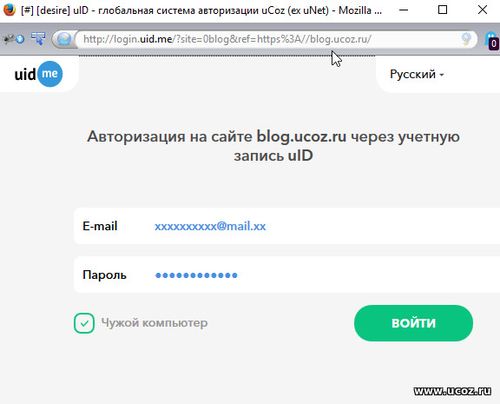
На сайтах, где нет стандартной кнопки авторизации, авторизироваться профилем, которым вы администрируете сайт НЕБЕЗОПАСНО!
Вы можете в подложную форму входа передать свой мейл и пароль.
Поэтому, для путешествий по различным сайтам системы и на которых установлена старая форма входа нужно специально созданным аккаунтом, который не относится ни к одному из ваших сайтов. Для этих целей лучше всего зарегистрировать аккаунт на guid.uid.me, но не прикреплять к нему и не создавать никаких сайтов
Вы должны авторизироваться в вебтоп, которому принадлежит профиль на http://www.guid.uid.me/
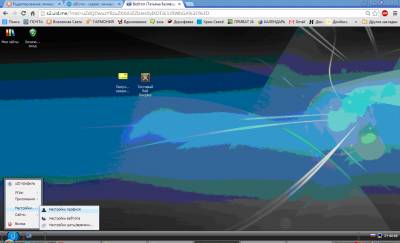
Далее Настройки — Настройки профиля

Переходим во вкладку безопасность
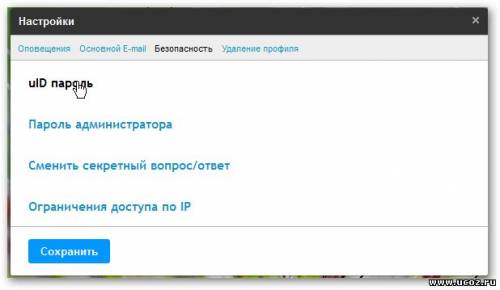
Нажимаем на uID пароль
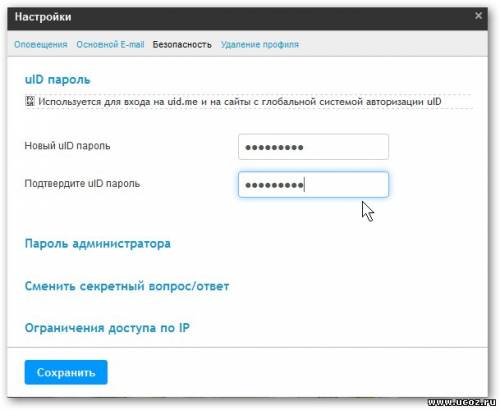
Вводим новый сложный пароль, который должен обязательно отличаться от пароля администратора вебтопа — подтверждаем пароль — вводим текущий пароль администратора вебтопа и жмем на «применить»
В случае успешной смены пароля вы увидите всплывающее окошко в правой нижней части экрана об успешном сохранении данных
http://forum.ucoz.ru/forum/45-52299-1

Мастер-Учитель Рейки и Новых Энергий

Группа: Просветленные
Награды: 446
Репутация: 739
Статус: Offline
UID — это глобальная система авторизации uCoz.
Если Вы зарегистрированы через UID, то в вашем профиле нет возможности отредактировать некоторые данные, например, Ник (ваше Имя на форуме) или другие данные, которые подтягиваются из UID.
Как это сделать?
Входите в свой профиль на сайте, нажимаете «Изменить данные», потом «Управление UID профилем» или сразу под аватаркой входите в «UID профиль».
Вверху слева над вашим профилем в UID увидите 3 полоски – это Меню. Нажимаете войти, указываете свои данные и входите на сайт. После этого, меню добавляется, там есть свои настройки, можете посмотреть, если интересно, и настроить свою страничку.
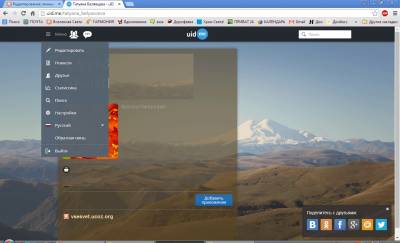
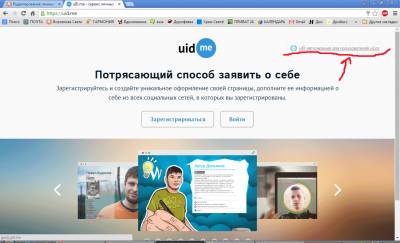
Чтобы изменить личные данные входите в другое меню, расположенное вверху справа над вашим профилем, оно называется UID МЕ, кликаете на него мышкой и попадаете на следующую страницу.
В правом верхнем углу открывшейся страницы, нажимаете на кнопку «UID авторизация для пользователей uCoz».
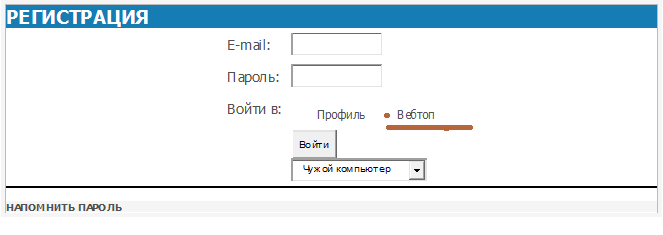
Там опять запрашивается авторизация, нам необходимо войти в Вебтоп. Пароль для входа в Вебтоп может отличатся от того, с которым Вы входили на сайт, если Вы его забыли, запросите на свой е-мейл через сервис «Напомнить пароль».
После входа в Вебтоп, откроется следующая страница. В нижнем левом углу страницы, Вы увидите большую букву U – это меню. Нажимаете на «Настройки» и выбираете «Настройки профиля«.
Опять система запросит пароль, он совпадает с тем, с которым Вы входили в Вебтоп. Откроется окно для редактирования личных данных.
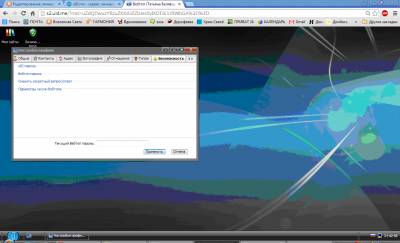
Нажимая на вкладки, Вы можете изменить личные данные. Напротив каждой строки, Вы увидите замочек —(права доступа). Нажимаете на него, и ставите галочку там, где необходимо, в каждой строке. Потом нажимаете «применить». Все, данные изменены.
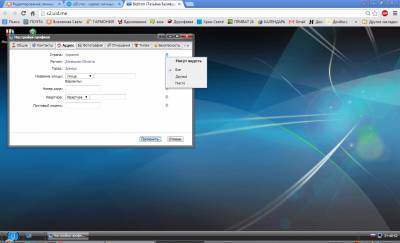
После этого, опять нажимаете на большую букву U – меню и выходите с этой страницы — (выход из Вебтопа) или сразу из UID.
Измененные Вами данные появятся в вашем профиле на сайте после обработки сервисом UID, обычно, в течение суток.
Акции и скидки на настройки здесь
Хочешь изменить мир, начни с себя!
Свет и Любовь растворят любую тьму!