
Во время установки Ubuntu Linux вы задаете пароль пользователя. Рассмотрим, как изменить пароль пользователя в Ubuntu Linux, используя графическую утилиту или командную строку.
Изменить пароль пользователя в Ubuntu через Параметры системы
Запустите утилиту Параметры системы. Это можно сделать из меню запуска приложений (из Лаунчера). Чтобы открыть приложения (лаунчер) нажмите клавишу Super (Win).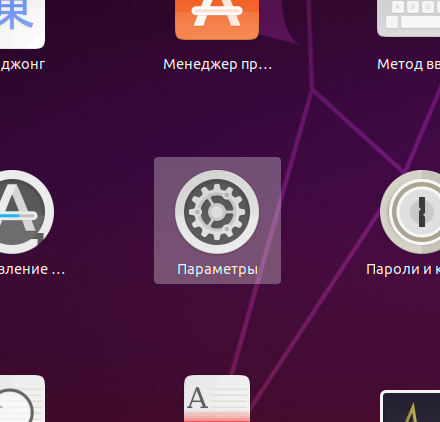
Откроется программа настройки системы. Перейдите на вкладку Сведения о системе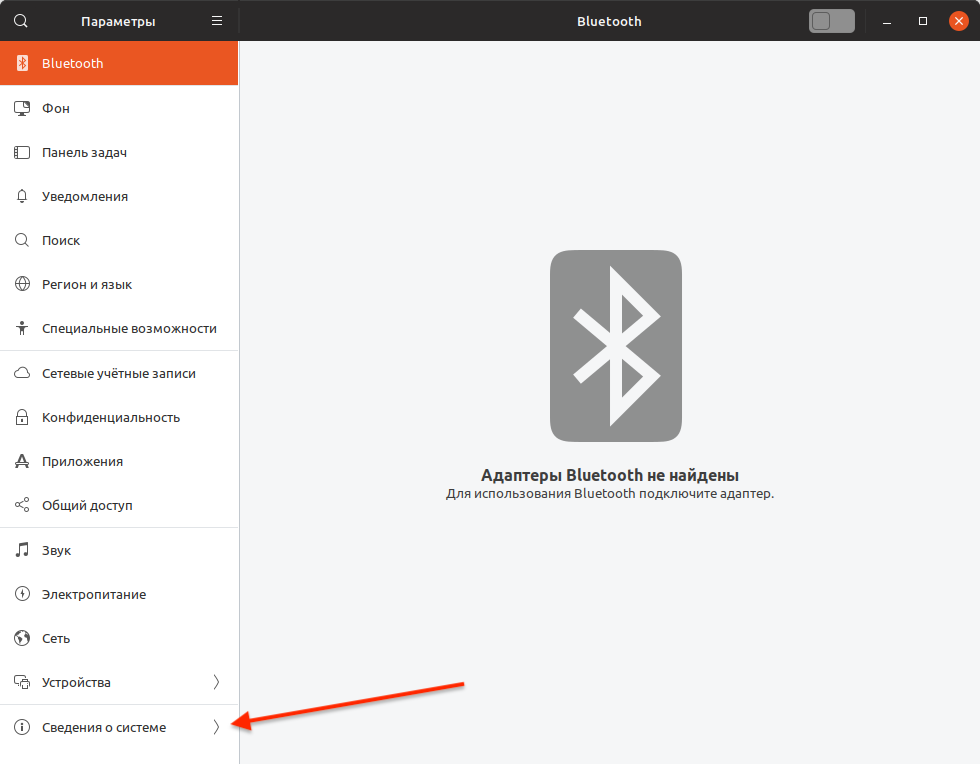
Перейдите на вкладку Пользователи. Нажмите на поле Пароль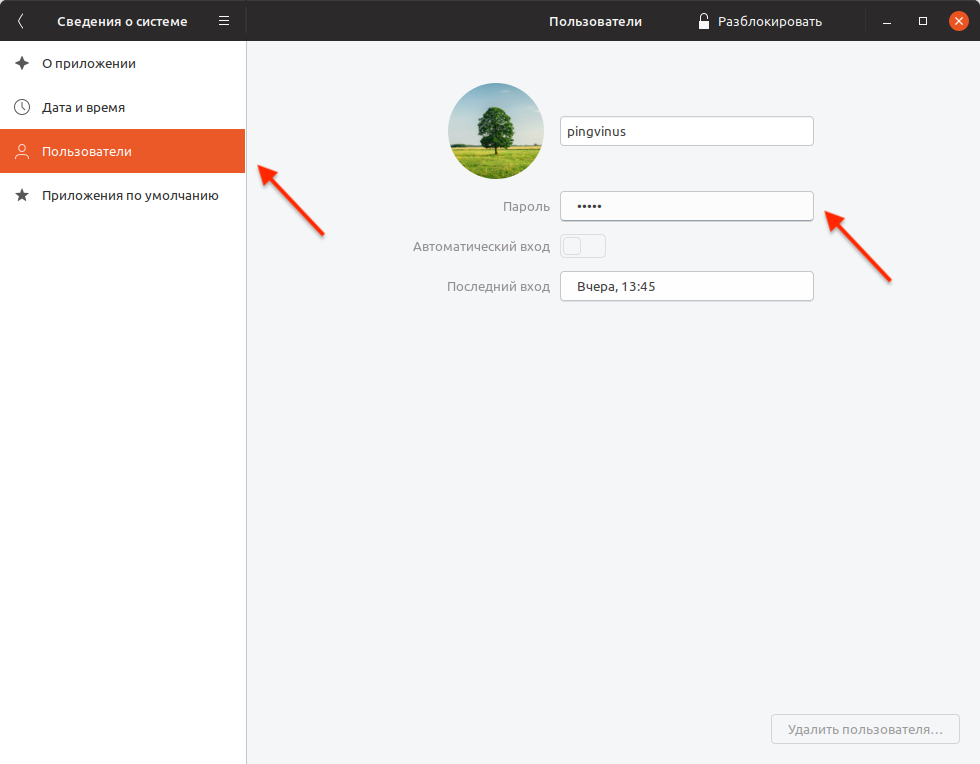
Откроется окно для обновления пароля. Вам нужно ввести текущий пароль и дважды ввести новый пароль. А затем, чтобы подтвердить изменения, нажать кнопку Изменить.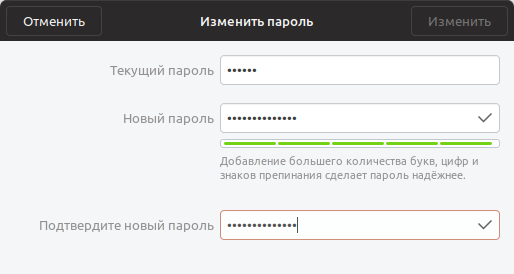
Примечание: Данная утилита не дает ввести произвольный новый пароль, а налагает некоторые требования на сложность и длину пароля. Если вы хотите использовать произвольный пароль, то воспользуйтесь командной строкой для смены пароля пользователя (см. следующий параграф).
Изменить пароль пользователя в Ubuntu через командную строку
Откройте терминал. Для этого можно нажать сочетание клавиш Ctrl+Alt+T
Введите команду (вместо pingvinus укажите свое имя пользователя):
sudo passwd pingvinusПоявится запрос на ввод текущего пароля пользователя, введите его и нажмите Enter. Обратите внимание на то, что при вводе пароля на экран не выводится никаких символов.
Затем введите новый пароль и нажмите Enter.
Затем еще раз введите новый пароль и нажмите Enter.
Если появилось сообщение passwd: password updated successfully (passwd: пароль успешно обновлён), то это означает, что пароль изменен.
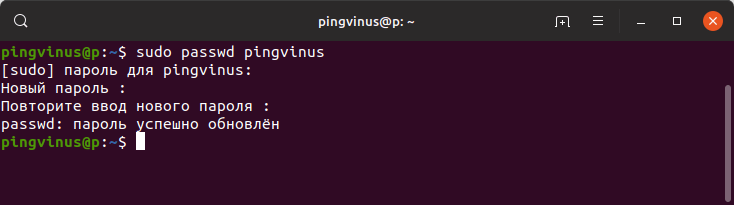
Данный способ универсальный и будет работать в других дистрибутивах Linux. Смотрите также нашу статью Изменяем пароль пользователя в Linux
Лайков: +4
Войдите, чтобы ставить лайкимне нравится
Руководство по Ubuntu Linux
- Почему стоит использовать Linux и Ubuntu в частности. Достоинства и недостатки
- Скачиваем Ubuntu (как скачать Ubuntu)
- Запись iso образа на диск
- Запись iso образа на USB-носитель (создание загрузочной флешки)
- Настройка BIOS для загрузки с CD/DVD-диска или с USB-носителя
- Запуск Ubuntu без установки на компьютер (LiveCD)
- Подготовка диска в Windows перед установкой Ubuntu
- Установка Ubuntu
- Обзор интерфейса Unity (Ubuntu Linux)
- Добавление раскладки клавиатуры в Ubuntu
- Изменение сочетания клавиш для смены раскладки в Ubuntu
- Установка сочетания клавиш для смены раскладки в Ubuntu
- Обновление Ubuntu (интерфейс Unity)
- Обновление Ubuntu
- Обновление Ubuntu до новой версии
- Установка программ в Ubuntu
- Удаление программ в Ubuntu
- Изменение пароля пользователя в Ubuntu

Download Article
Download Article
Changing a password on Linux can be confusing for those who are unfamiliar with it. This guide will show you how to change your account’s password for most Linux systems.
-

Open the Terminal if using a desktop environment. The keyboard shortcut to do this is Ctrl+Alt+T.

Advertisement
-
The
passwdcommand will prompt you to enter your old password. You’ll you’re your old password to create a new one.

-
If your password is correct, you’ll be able to create a new one. The password characters will not be displayed on the screen while you type so onlookers will not be able to guess at the length of the password.

Advertisement
-
Type the new password and press ↵ Enter. You’ll need to confirm by typing it one more time and pressing Enter again. You have now reset your password using the terminal.

Add New Question
-
Question
How do I change the admin password?

Living Concrete
Top Answerer
To change the root password, you will need to log in as root. Depending on your Linux distribution, you can do this a variety of ways. Most common distributions require you to become root using the command «sudo -i», «sudo su -«, or «su root». You may then change the root password by executing the «passwd» command.
-
Question
I can’t type letters for my Terminal password. What should I do?
The password you type becomes invisible, but it’s still there. Just be careful not to make a mistake in the password.
-
Question
I had forgetten my login password. How can I change it?


Ask a Question
200 characters left
Include your email address to get a message when this question is answered.
Submit
Advertisement
Video
-
If you are having troubles, seek help from the computer’s administrator.
Thanks for submitting a tip for review!
Advertisement
About This Article
Thanks to all authors for creating a page that has been read 122,772 times.
Is this article up to date?
Download Article
Download Article
Changing a password on Linux can be confusing for those who are unfamiliar with it. This guide will show you how to change your account’s password for most Linux systems.
-
Open the Terminal if using a desktop environment. The keyboard shortcut to do this is Ctrl+Alt+T.
Advertisement
-
The
passwdcommand will prompt you to enter your old password. You’ll you’re your old password to create a new one.
-
If your password is correct, you’ll be able to create a new one. The password characters will not be displayed on the screen while you type so onlookers will not be able to guess at the length of the password.
Advertisement
-
Type the new password and press ↵ Enter. You’ll need to confirm by typing it one more time and pressing Enter again. You have now reset your password using the terminal.
Add New Question
-
Question
How do I change the admin password?
Living Concrete
Top Answerer
To change the root password, you will need to log in as root. Depending on your Linux distribution, you can do this a variety of ways. Most common distributions require you to become root using the command «sudo -i», «sudo su -«, or «su root». You may then change the root password by executing the «passwd» command.
-
Question
I can’t type letters for my Terminal password. What should I do?
The password you type becomes invisible, but it’s still there. Just be careful not to make a mistake in the password.
-
Question
I had forgetten my login password. How can I change it?
Ask a Question
200 characters left
Include your email address to get a message when this question is answered.
Submit
Advertisement
Video
-
If you are having troubles, seek help from the computer’s administrator.
Thanks for submitting a tip for review!
Advertisement
About This Article
Thanks to all authors for creating a page that has been read 122,772 times.
Is this article up to date?
Содержание
- Меняем пароли в Linux
- Текущий пользователь
- Чужая учетная запись
- Принудительная задача смены пароля
- Локальные группы
- Root
- Вопросы и ответы
Стандартные правила безопасности дистрибутивов операционных систем Linux требуют указывать пароль для каждого пользователя при его создании. Дополнительно такие же ключи устанавливаются всем существующим группам, а основной пароль открывает доступ к root-правам. Все это иногда приходится менять, создавая новые ключи. Есть разные варианты осуществления поставленной задачи, что напрямую зависит от типа профиля или группы, для которой и происходит изменение. Далее мы хотим поговорить обо всех этих способах, затронув каждую деталь.
Как известно, все дистрибутивы отличаются друг от друга не только графическими оболочками, но и стандартными командами. К счастью, к утилитам, отвечающим за смену пароля, это не относится, поэтому приведенные далее инструкции можно считать универсальными. Единственное, что следует отметить, так это разницу в оболочках. Мы взяли за пример стандартный интерфейс Ubuntu, а вы, если желаете сменить ключ доступа через GUI, учитывайте особенности своей среды.
Текущий пользователь
Все приведенные далее руководства будут разбиты на несколько разделов, чтобы вы могли подобрать оптимальный метод. Чаще всего юзеров интересует смена собственного пароля, поэтому мы и предлагаем ознакомиться с этой процедурой в первую очередь.
Способ 1: Графический интерфейс
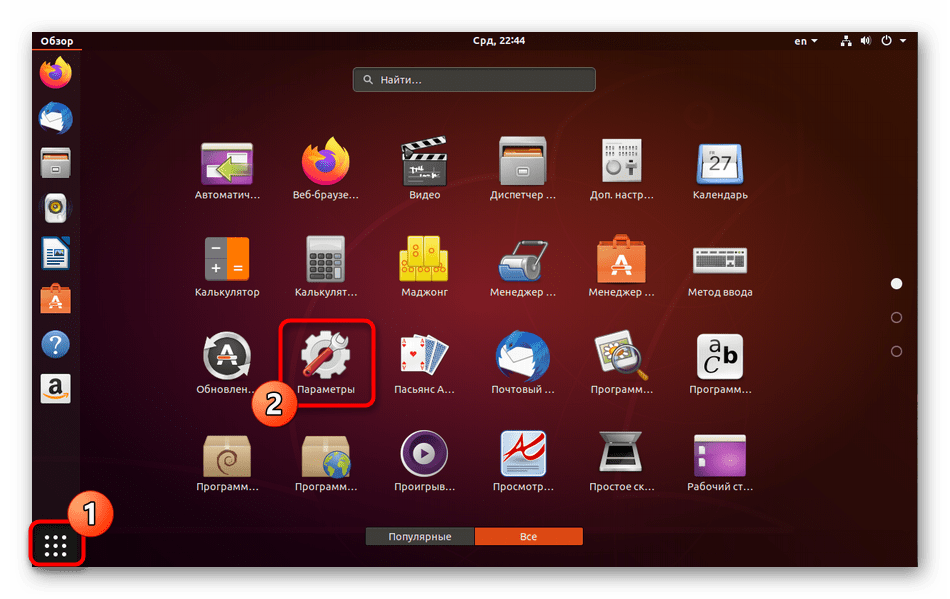
Инструменты графического интерфейса — идеальная замена «Терминала» для начинающих юзеров. Именно с ним мы и будем взаимодействовать в рамках данного метода. Обратимся к разделу «Параметры», чтобы выполнить поставленную цель.
- Откройте меню приложений и запустите соответствующий инструмент.
- Воспользуйтесь левой панелью, чтобы перейти в «Сведения о системе».
- Здесь вас интересует категория «Пользователи».
- Убедитесь в том, что выбрана необходимая учетная запись, а затем кликните по строке «Пароль».
- Отобразится новая форма для смены ключа доступа. В ней для начала укажите текущий пароль, а затем задайте новый, подтвердив его.
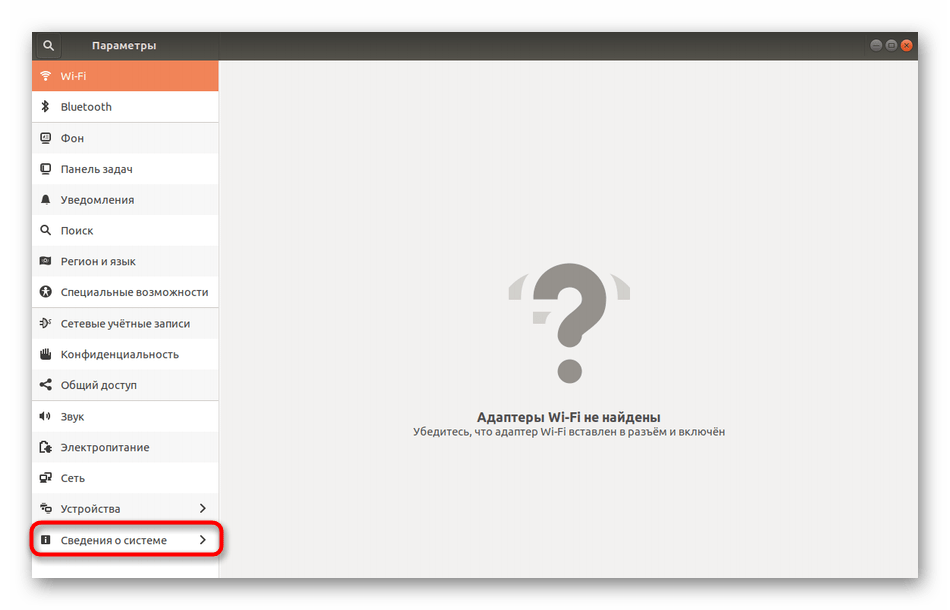
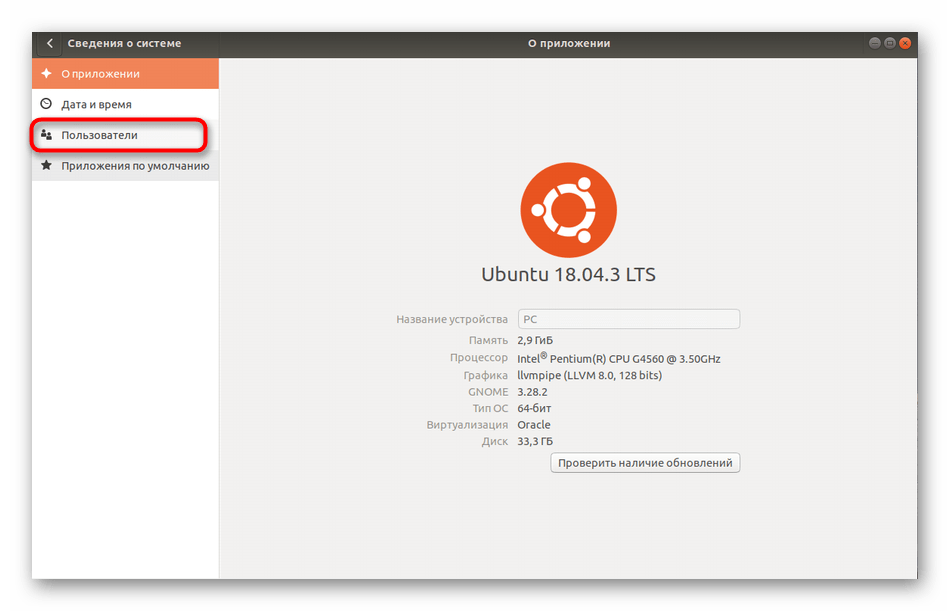
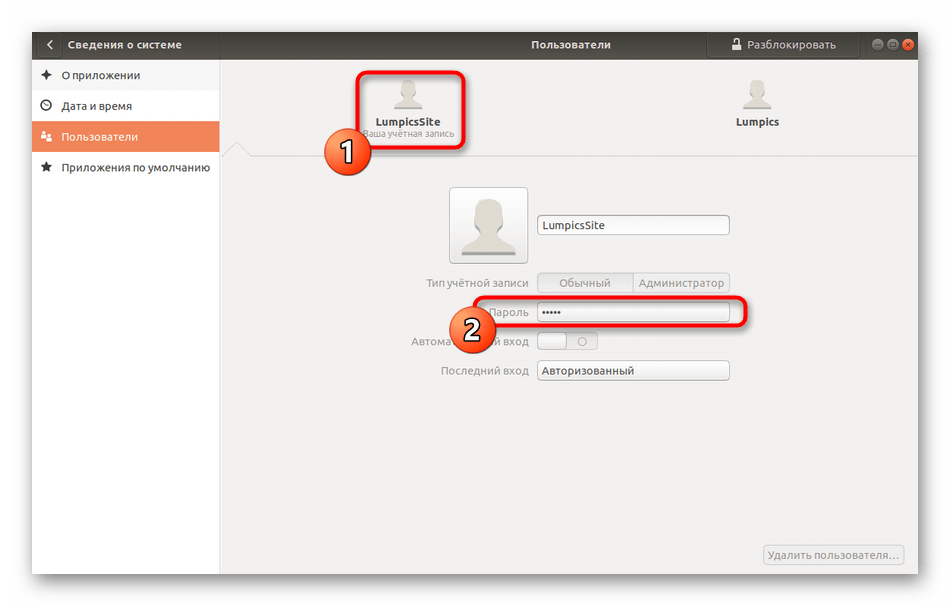
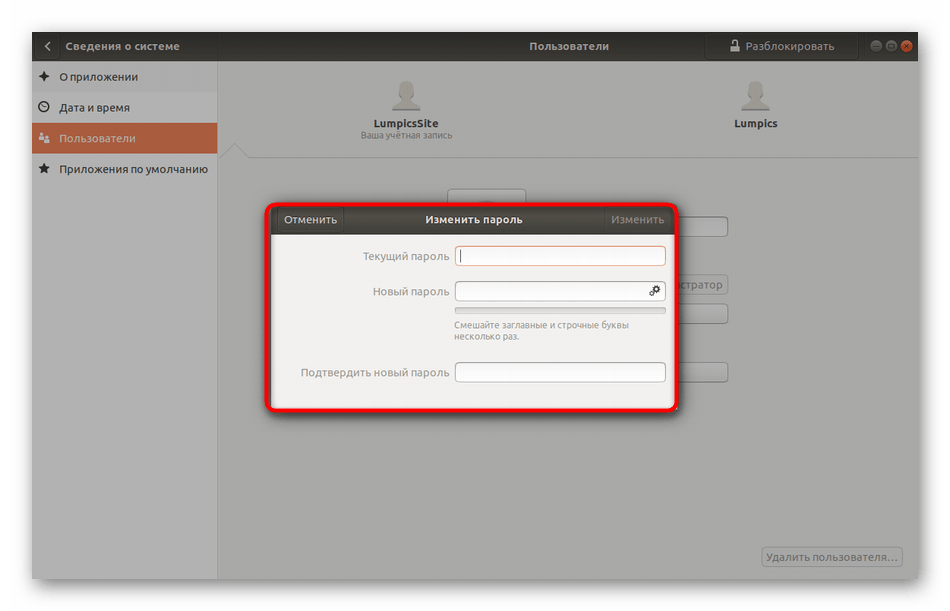
После вы будете уведомлены о том, что все изменения прошли корректно. Теперь при перезагрузке компьютера не забудьте, что с этого момента следует использовать новый пароль.
Способ 2: «Терминал»
Теперь поговорим о том, как сделать то же самое, но уже через «Терминал». Это будет актуально для тех юзеров, кто затрудняется отыскать соответствующий пункт в графическом меню, предпочитает задействовать консоль или же будет вносить последующие изменения путем введения команд.
- Откройте меню приложений и нажмите там на значок под названием «Терминал».
- Введите команду
passwdи нажмите на Enter. - Сейчас потребуется вписать текущий ключ, чтобы подтвердить подлинность учетной записи. Учтите, что символы, написанные таким образом, не отображаются в строке, но при этом корректно вводятся.
- После укажите новый пароль.
- Подтвердите его, чтобы проверить правильность.
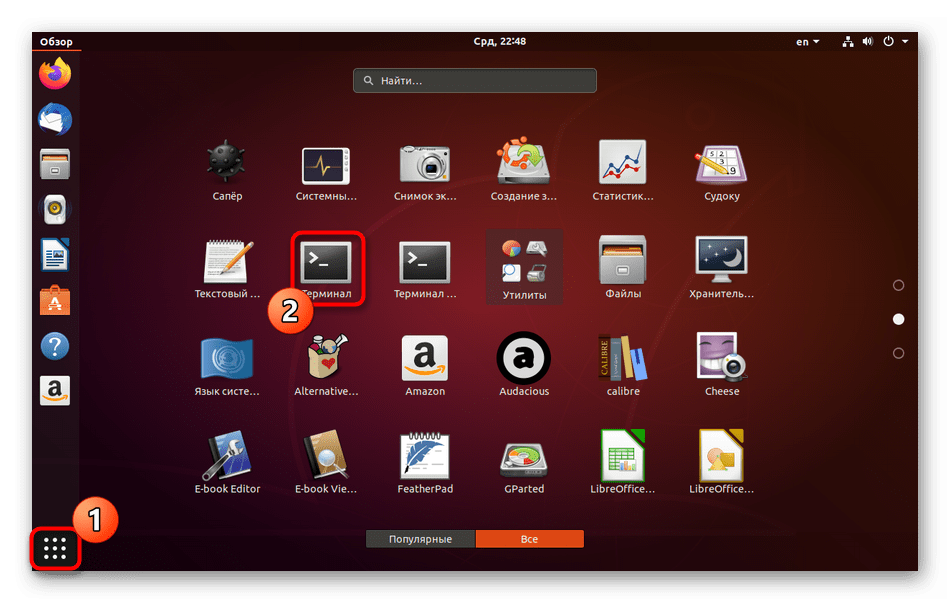

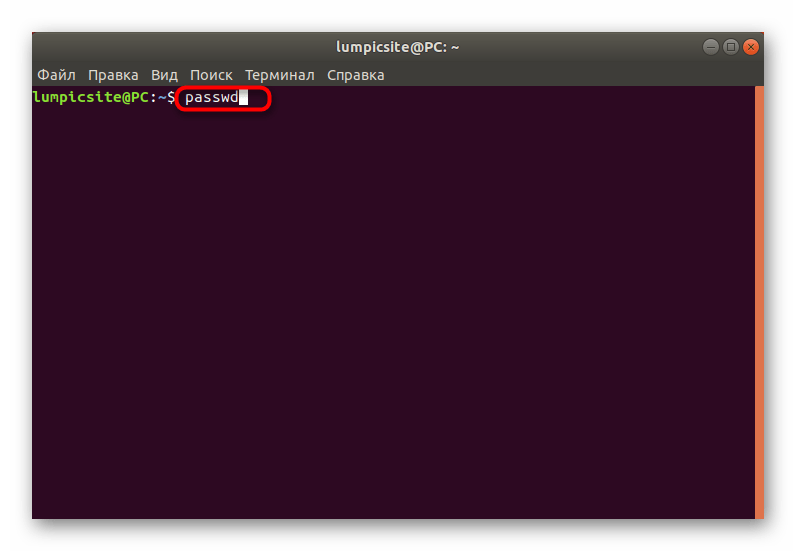
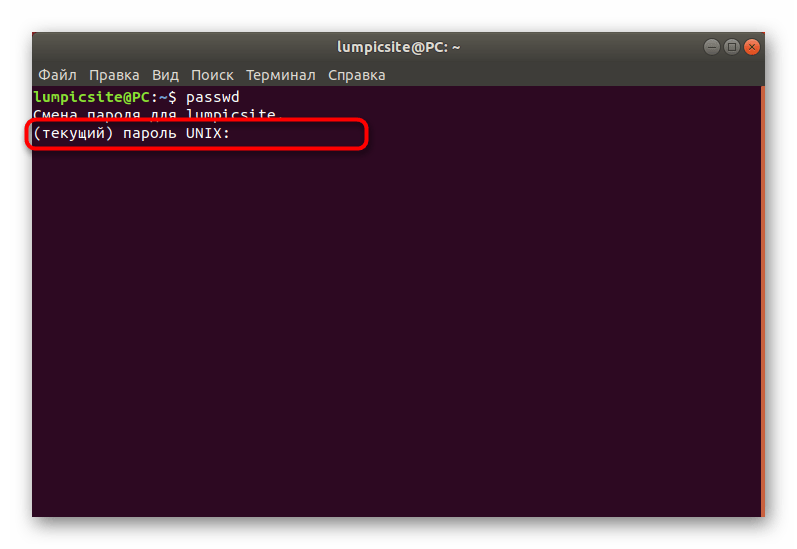
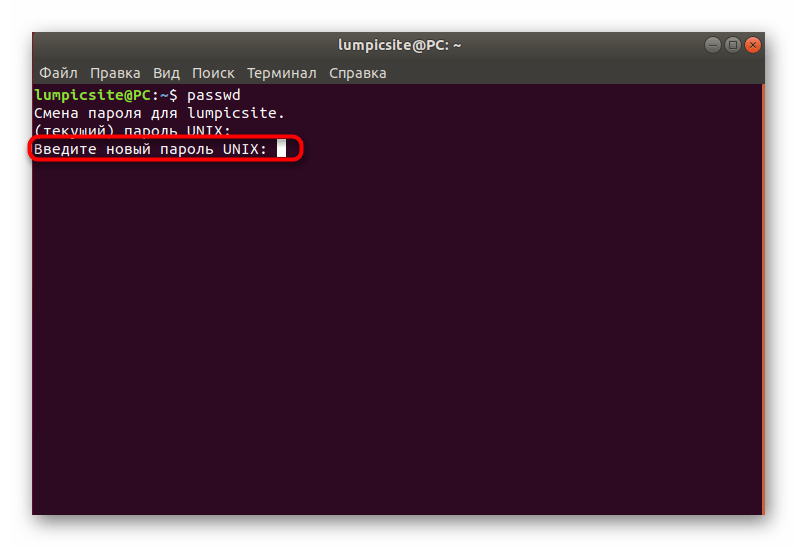
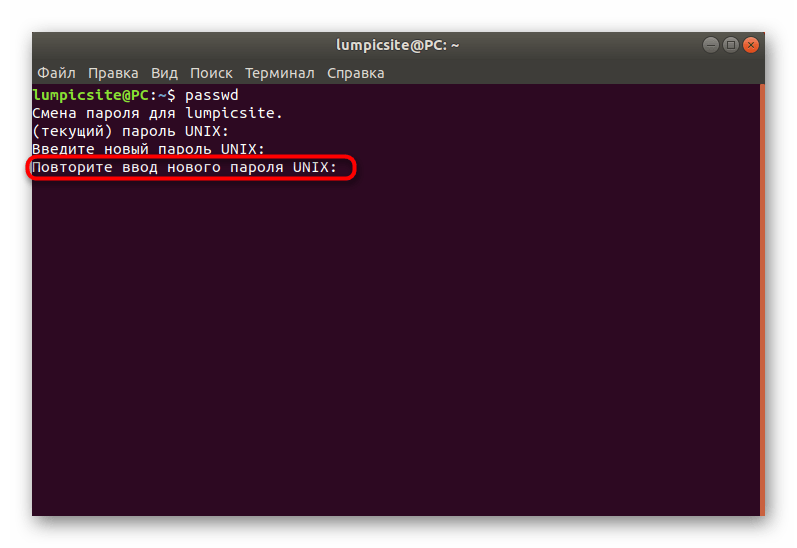
В новой строке отобразится информация о том, что пароль был изменен и следует использовать его для последующих авторизаций в системе. Как видите, ничего сложного в работе с консолью и стандартными командами нет, нужно лишь выяснить, какая именно опция отвечает за необходимый параметр.
Чужая учетная запись
Некоторые системные администраторы или профили, владеющие root-доступом в Linux, сталкиваются с надобностью изменения пароля от другой учетной записи. Это случается тогда, когда пользователь, например, забыл свой пароль и не может войти в операционную систему. В этом методе, как и в предыдущем, существуют два варианта достижения поставленной цели.
Способ 1: Графический интерфейс
Здесь так же придется задействовать окружение рабочего стола, изменяя настройки через соответствующее меню. Следующая инструкция поможет разобраться в каждом шаге.
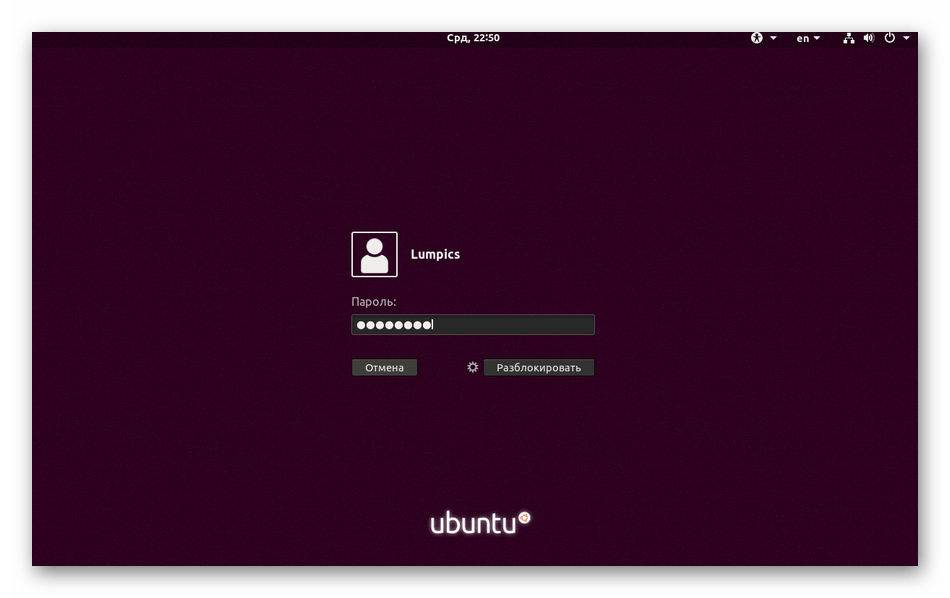
- Для начала авторизуйтесь в Linux под учетной записью, которая включена в группу sudo или имеет прямой доступ к root.
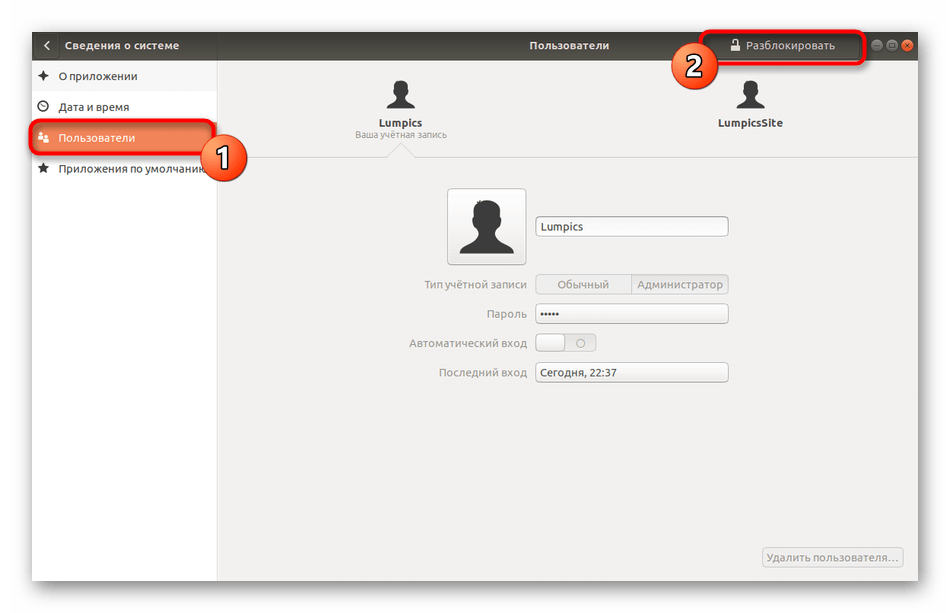
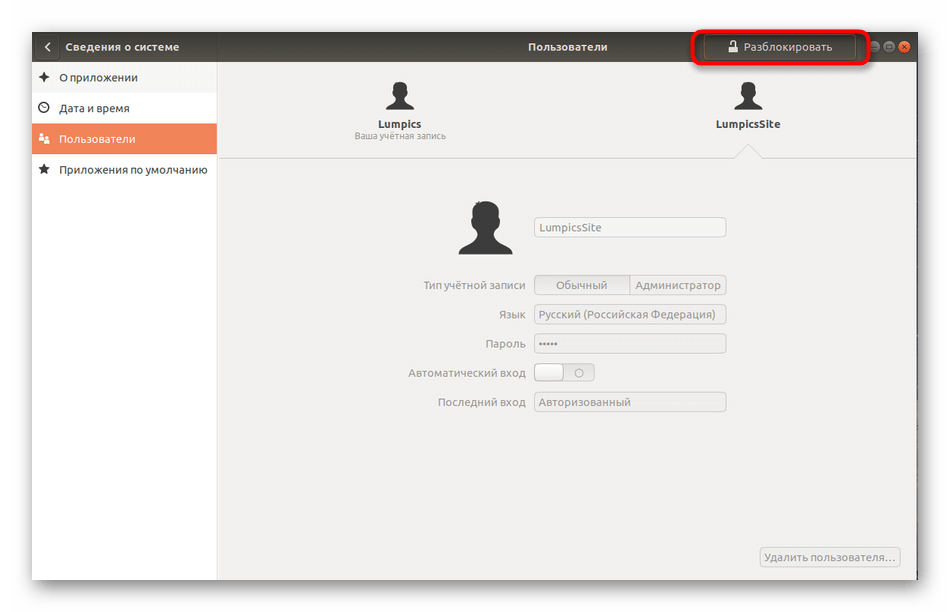
- Откройте «Параметры», переместитесь в «Сведения о системе» и в окне юзеров щелкните по кнопке «Разблокировать».
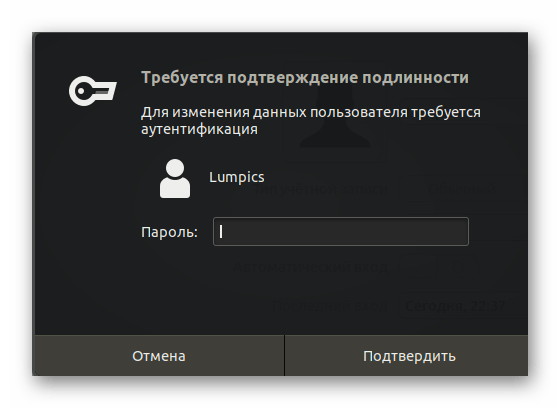
- Введите пароль от sudo для подтверждения подлинности.
- Переключитесь на раздел учетной записи другого пользователя.
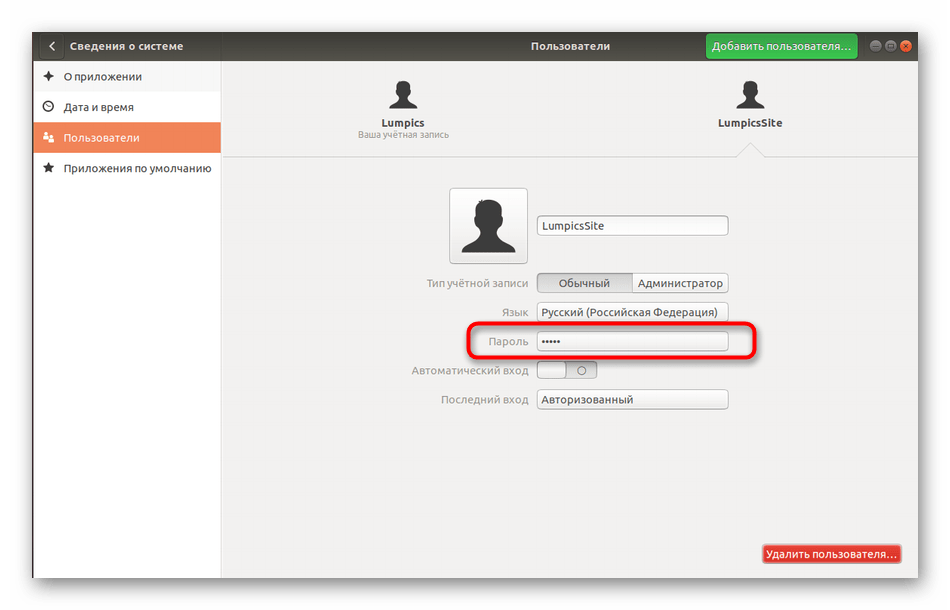
- Кликните по строке с паролем.
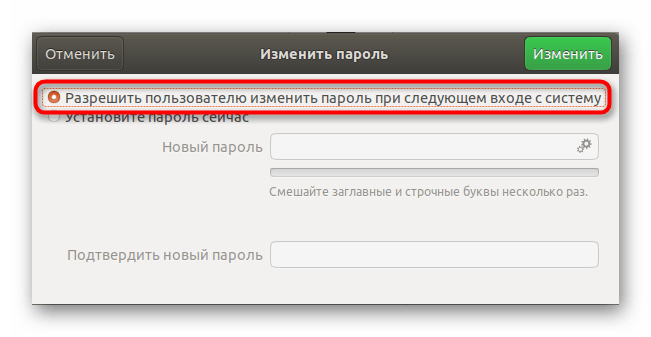
- Отметьте маркером пункт «Установить пароль сейчас» и заполните соответствующую форму.
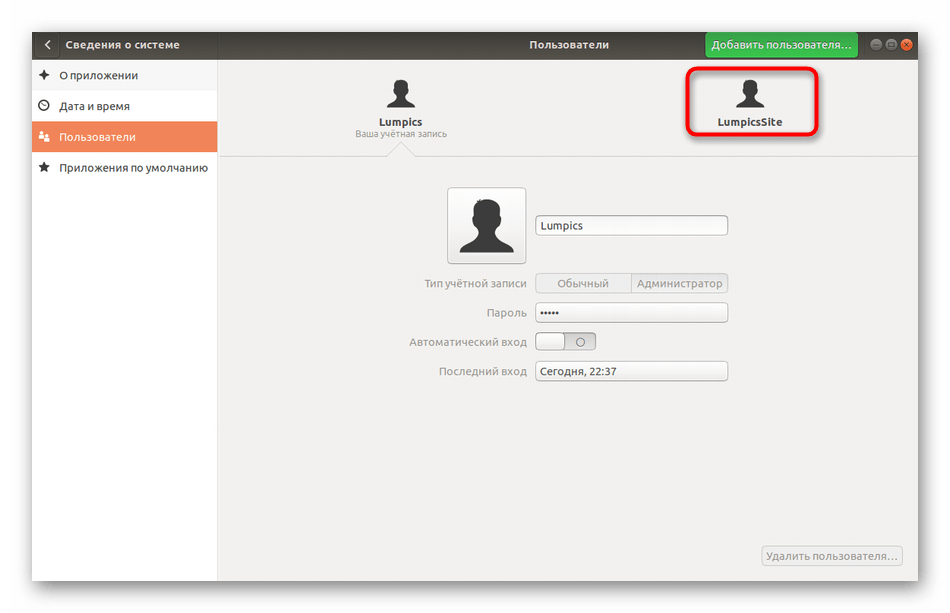
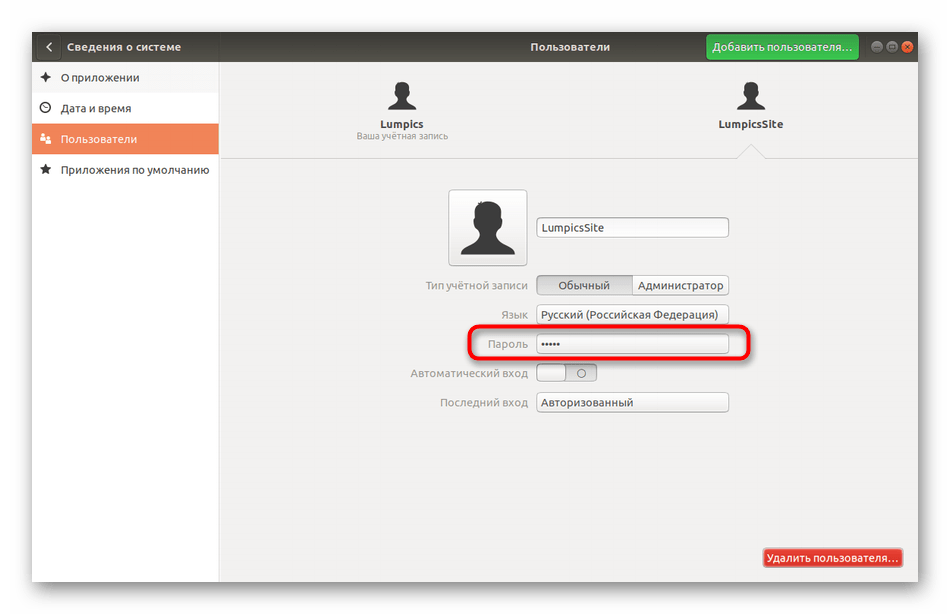
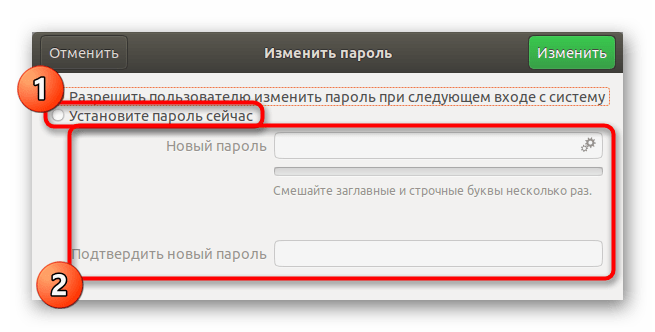
После нажатия на кнопку «Изменить» новые параметры сразу же вступят в силу, а сам пользователь при следующем входе будет уведомлен о смене пароля и должен будет ввести его, чтобы авторизоваться.
Способ 2: Терминал
В инструкции по изменении своего пароля мы уже показывали консольную команду, отвечающую за осуществления этого действия. При смене ключа доступа другого юзера происходит примерно то же самое, но дополнительно придется указать несколько опций, описанных далее.
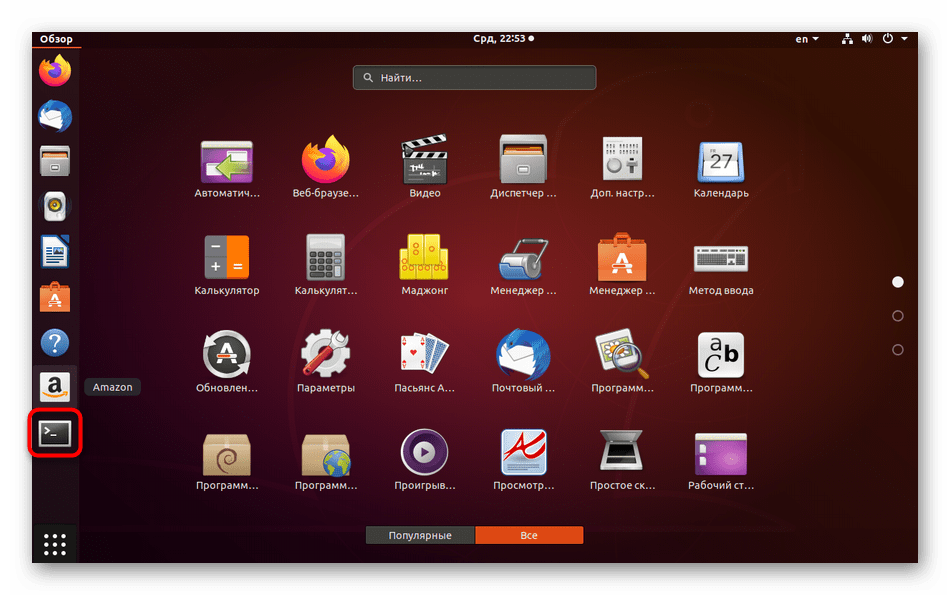
- Откройте «Терминал», например, через иконку на панели «Избранное».
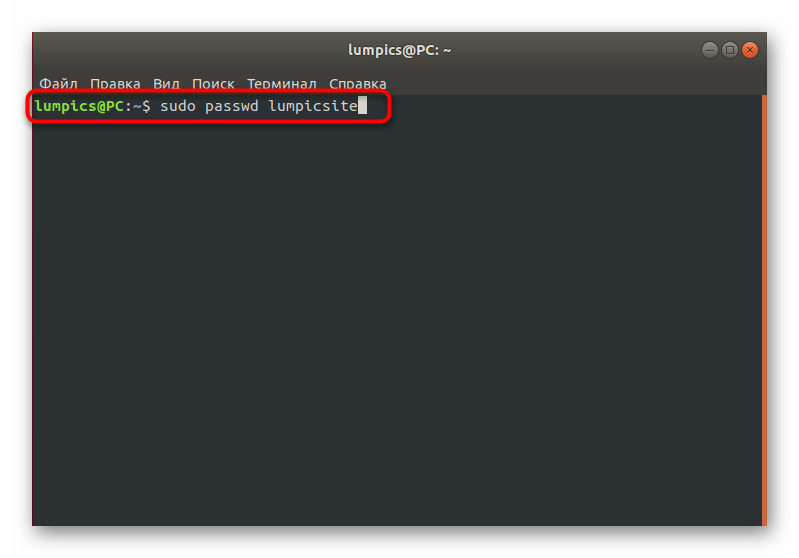
- Напишите команду
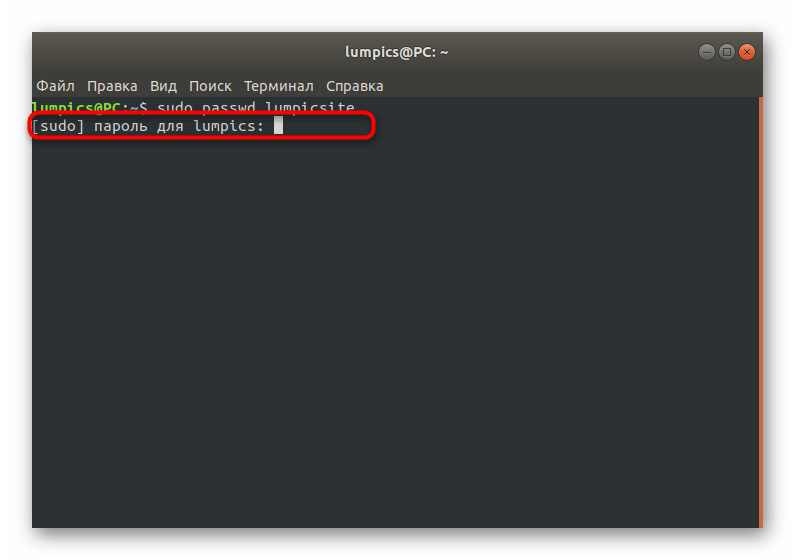
sudo passwd lumpicsite, где lumpicsite — имя учетной записи, для которой и будет указан новый пароль. - Подтвердите root-права, введя соответствующий ключ.
- Следуйте указаниям, отобразившимся в новых строках, чтобы завершить процедуру.
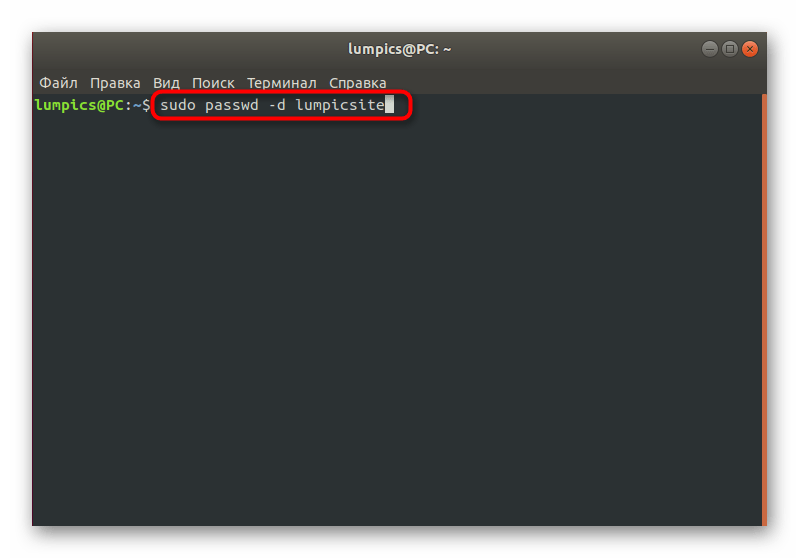
- Если требуется вовсе удалить пароль, напишите
sudo passwd -d lumpicsite. В таком случае юзер больше не сможет авторизоваться в системе до того момента, как вы не измените эту настройку.

Принудительная задача смены пароля
В Linux для системных администраторов существует специальная опция, позволяющая заставить другие профили время от времени сменять свои пароли. Это может быть сделано, например, в целях безопасности. Как и в двух предыдущих случаях, выполняется эта настройка через «Терминал» или GUI.
Способ 1: Меню «Параметры»
Как обычно, начнем с графического интерфейса. Здесь тоже придется обратиться к разделу с системными настройками. Однако учитывайте, что гибкость конфигурации в этом случае ограничивается банальным требованием сменить ключ доступа при следующем входе в Linux. Если же вам требуется задать более сложные параметры, сразу переходите к рассмотрению терминальных команд в следующем способе.
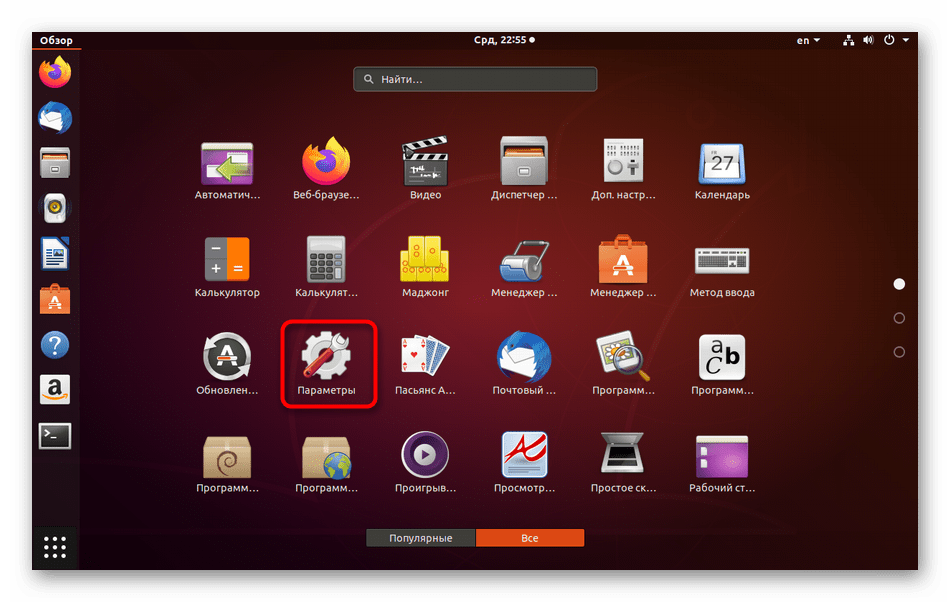
- Откройте «Параметры» удобным для вас образом.
- Здесь снова перейдите к разделу «Пользователи» и разблокируйте управление.
- Нажмите на строку пароля необходимой учетной записи.
- Отметьте маркером пункт «Разрешить пользователю изменить пароль при следующем входе в систему».
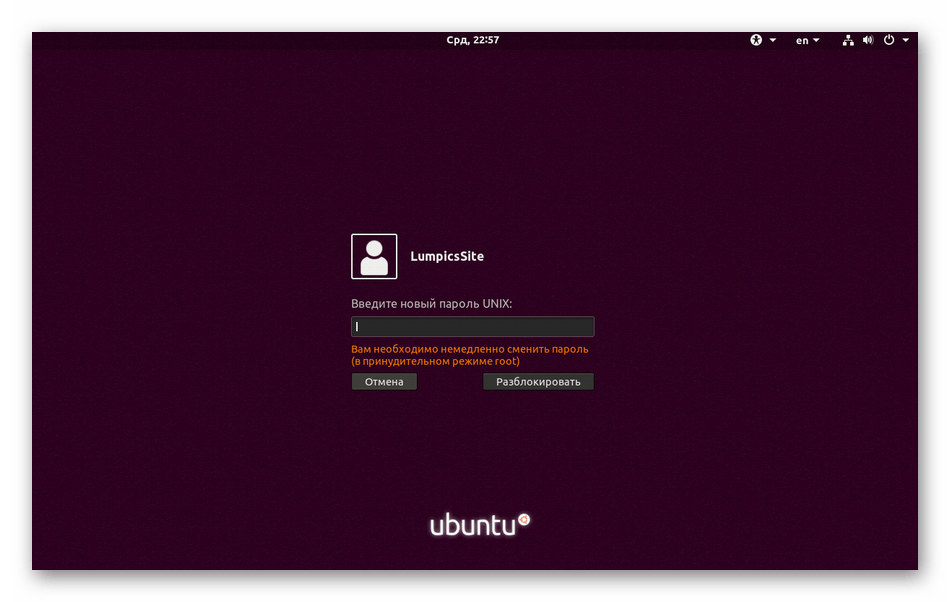
- Не обращайте внимание на слово «Разрешить», поскольку здесь оно переведено неверно. При попытке следующей авторизации на экране появится уведомление, что изменение должно произойти в обязательном порядке.
Способ 2: Настройка срока действия пароля
Теперь предлагаем обратиться к консоли, чтобы настроить срок действия ключа. Как мы уже сказали выше, этот вариант более гибкий, чем управление через графический интерфейс, поскольку вам разрешается выбрать срок, через который должна произойти смена, а также можно настроить уведомления для целевого юзера. Все это осуществляется следующим образом:
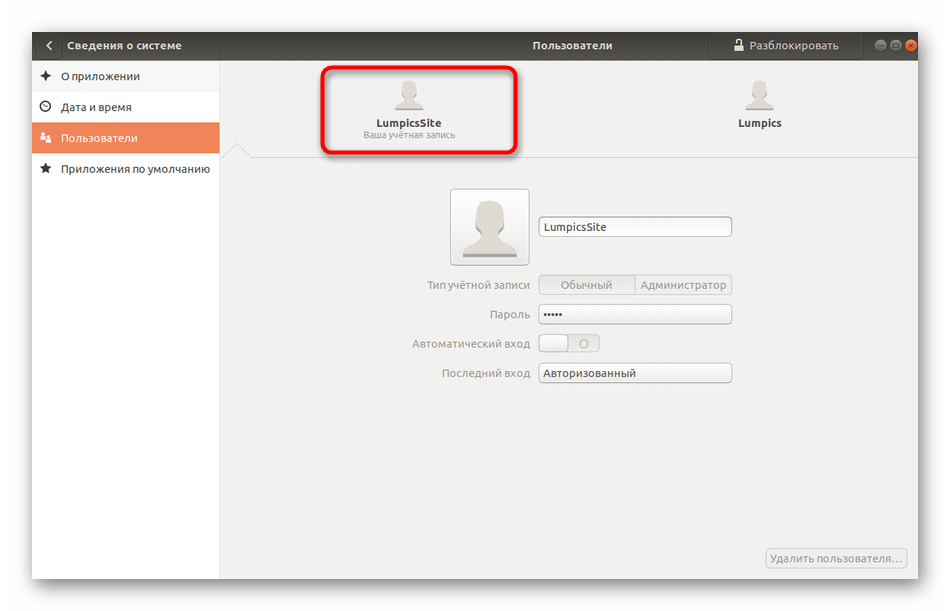
- Для начала определите имя учетной записи, с которой будут производиться следующие манипуляции.
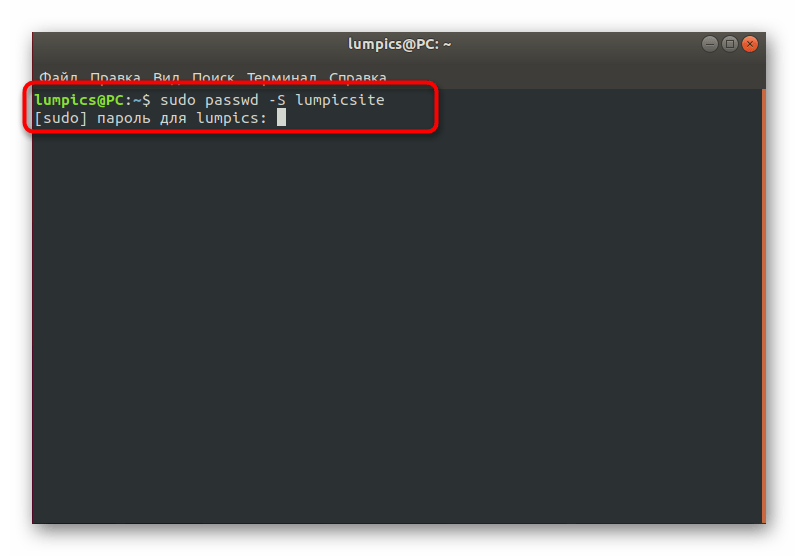
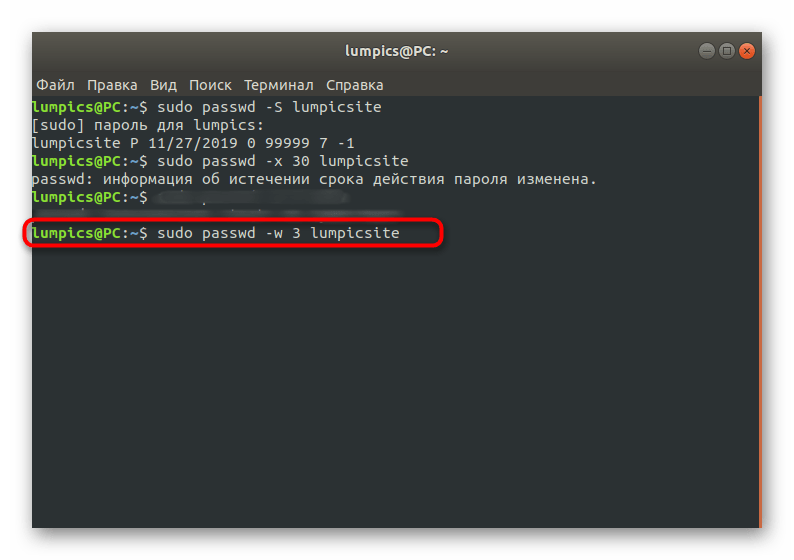
- Запустите консоль и просмотрите там текущее состояние пароля этого профиля, введя
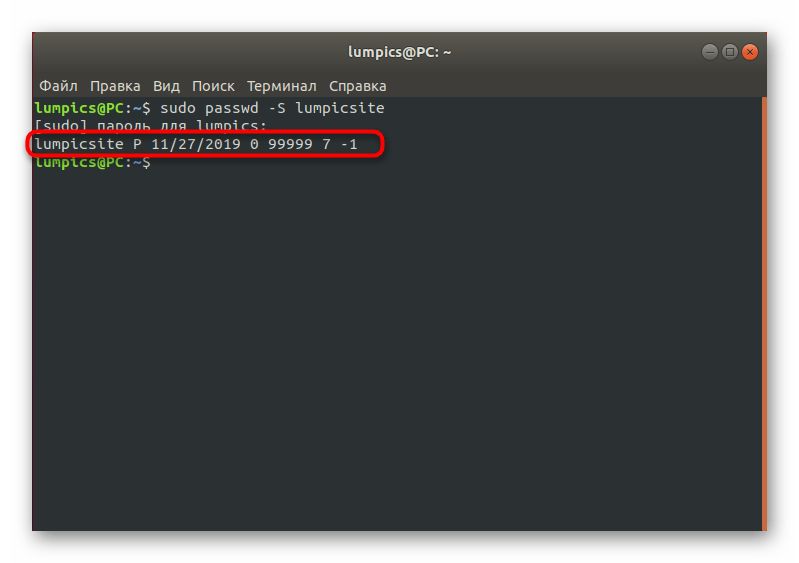
sudo passwd -S lumpicsite. Замените lumpicsite на определенное ранее имя. - Давайте разберем содержимое новой строки. Первое значение — имя профиля, далее идет значение P, отвечающее за то, что сейчас пароль установлен. Буква L означает, что профиль заблокирован, а если бы там была NP — ключ доступа еще не был задан. Следующая дата означает время последнего изменения, 0 — минимальное время до следующей смены, 99999 — допустимое время действия ключа. Число 7 значит, что за неделю до истечения действия пароля юзер будет уведомлен о надобности его смены, а -1 — через сутки после окончания действия ключа он будет деактивирован, и юзер не сможет войти в систему.
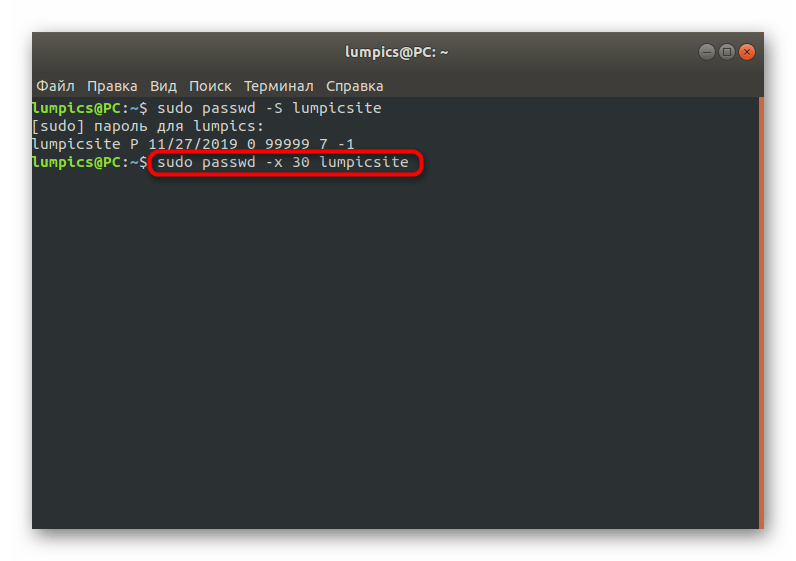
- Заставьте юзера сменить настройку, например, через месяц, напечатав
sudo passwd -x 30 lumpicsite. - Начните показ уведомлений за три дня до окончания срока, указав
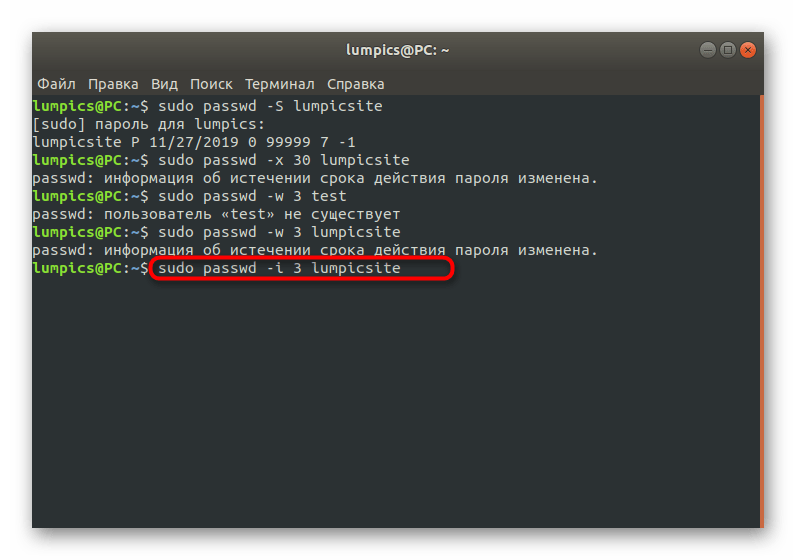
sudo passwd -w 3 lumpicsite. - Если через пять дней после начала появлений уведомлений ключ доступа так и не будет смене, заблокируйте учетную запись. За это отвечает команда
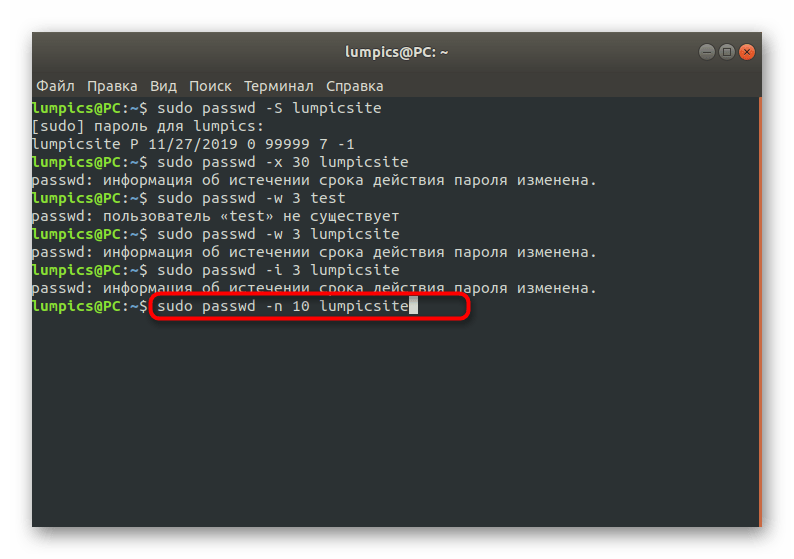
sudo passwd -i 3 lumpicsite. - Установите ограничение на частоту смены ключа через
sudo passwd -n 10 lumpicsite. - Повторно напишите
sudo passwd -S lumpicsite, чтобы просмотреть текущие параметры.
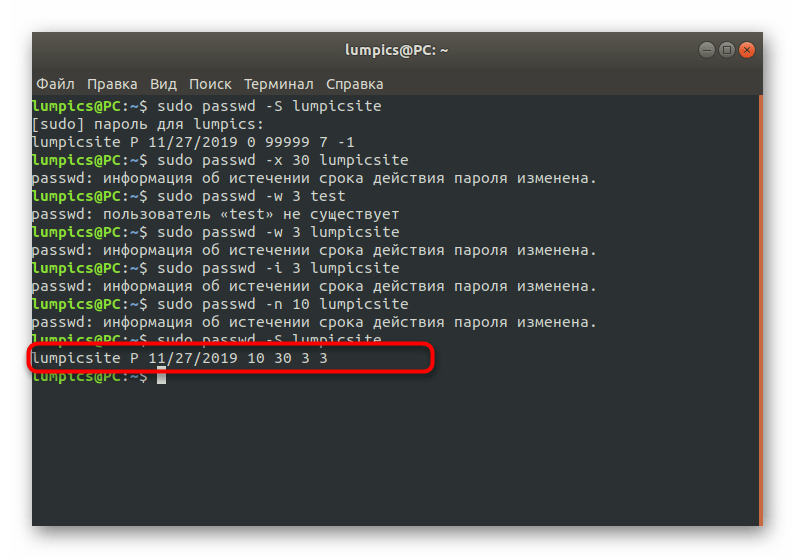
Как видите, в «Терминале» присутствует огромное количество опций, позволяющих создать гибкую конфигурацию рассматриваемого способа. Используйте приведенную выше инструкцию только в качестве примера, заменяя все значения на удобные для себя.
Локальные группы
Как известно, в Linux по умолчанию присутствует набор групп, куда входят учетные записи с определенными правами. Все эти группы может настраивать администратор, устанавливая пароли или создавая новые разделения с уникальными конфигурациями. Если возникла надобность изменить ключ доступа к группе, для этого потребуются права sudo и запущенный «Терминал».
- В консоли наберите
sudo gpasswd disk, где disk — название группы. - Выше мы уже уточнили, что придется подтвердить подлинность root.
- В новой строке отобразится информация о том, что сейчас происходит изменение пароля для группы. Введите его.
- Если после повторного ввода все прошло успешно, тогда не появится никаких уведомлений и выведется новая строка для ввода. Можете закрывать консоль или проверять изменения.
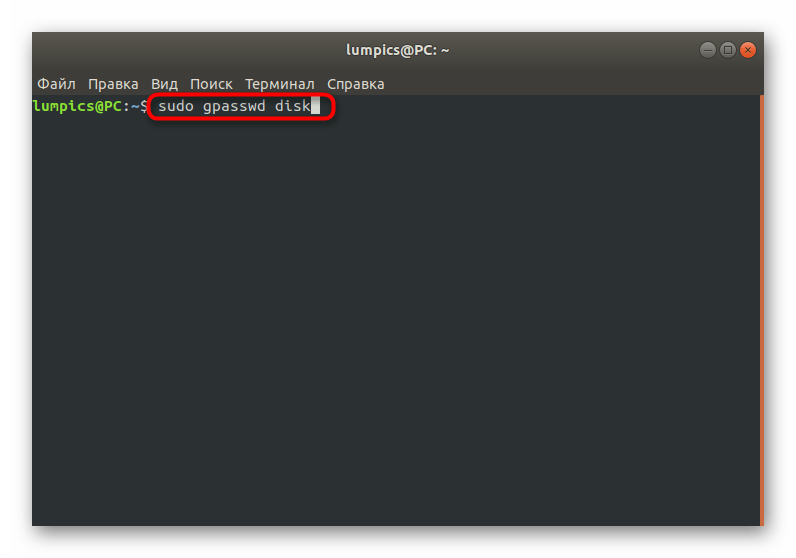
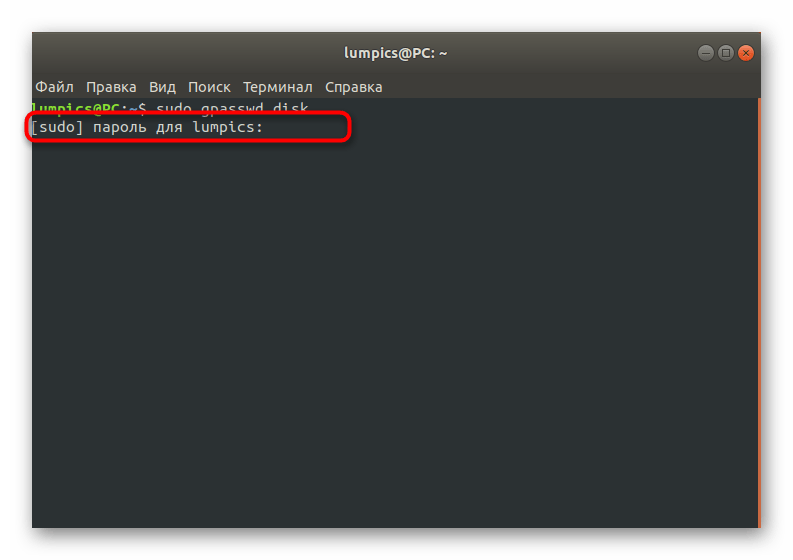
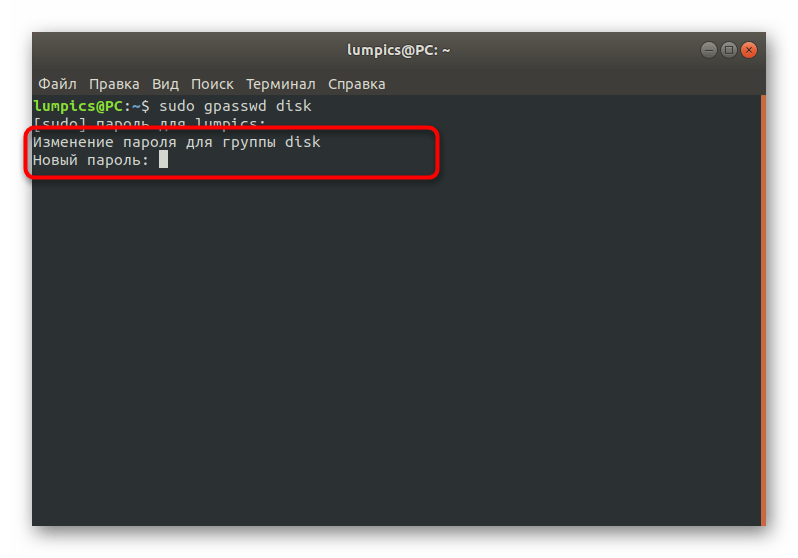
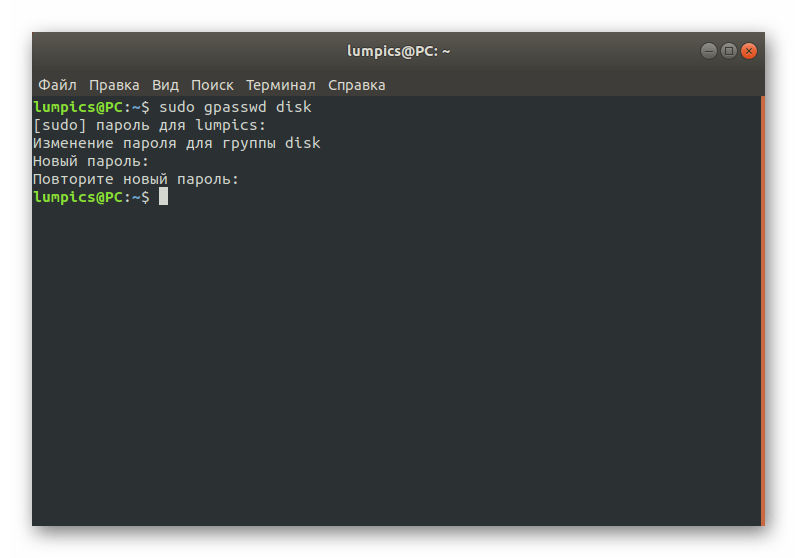
Точно таким же образом осуществляется смена ключей абсолютно для всех существующих групп. Воспользуйтесь официальной документацией или командой passwd --help, чтобы узнать о возможных дополнительных опциях при активации данной утилиты.
Root
Если вы ознакомились со всеми предыдущими инструкциями, то видели, что практически везде для подтверждения действий требуется вводить пароль sudo или root. В большинстве случаев эти два ключа одинаковые, поскольку при создании учетной записи администратора пользователи отмечают специальные пункты соответствия. Иногда возникает надобность сменить root-пароль или он теряется. В зависимости от сложившейся ситуации потребуется выбрать оптимальный метод.
Способ 1: Смена через sudo
Когда имеется возможность задействовать пароль sudo через стандартный сеанс «Терминала», это значит, что смена ключа доступа root должна пройти успешно всего за несколько простых шагов.
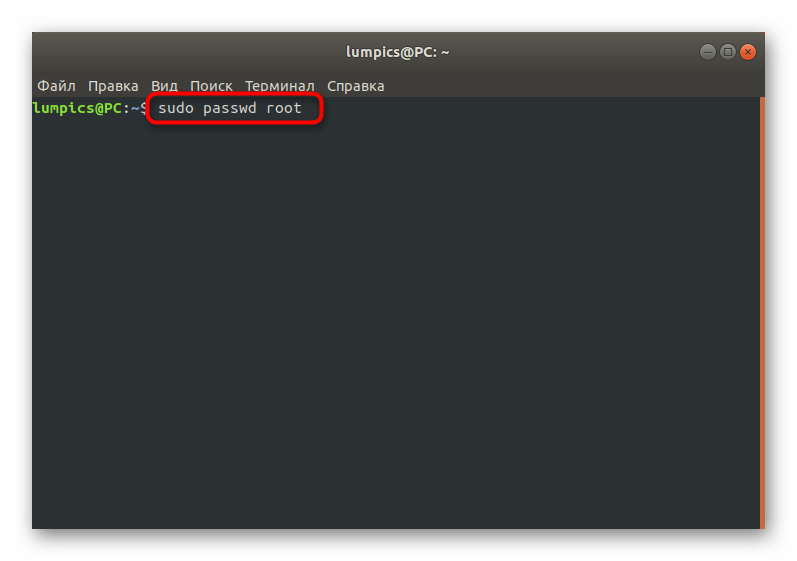
- Откройте консоль и напишите там
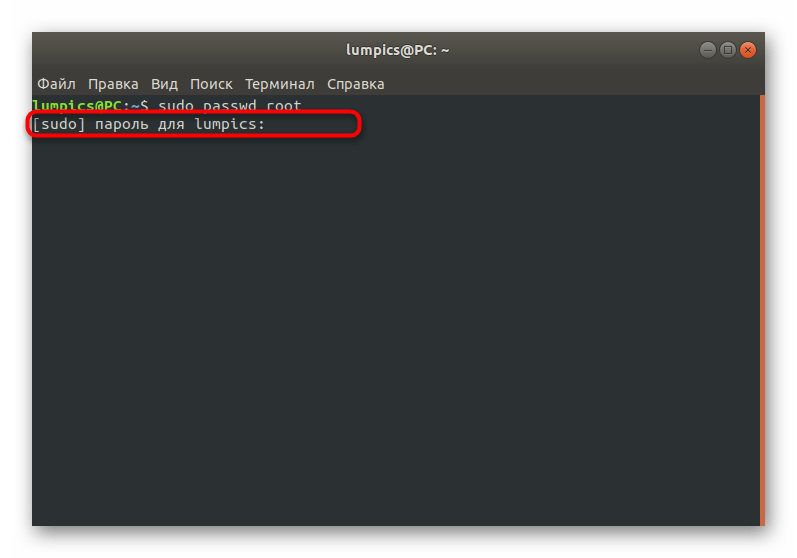
sudo passwd root. Активируйте команду, нажав на клавишу Enter. - Подтвердите учетную запись sudo.
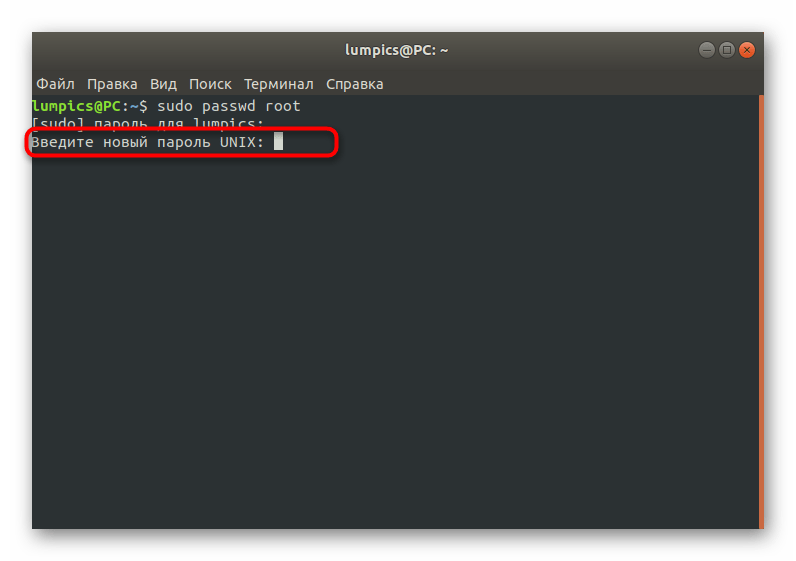
- Укажите новый подходящий ключ доступа и подтвердите его.
Способ 2: Изменение через Recovery Mode
Иногда юзер не знает одновременно root и sudo, что исключает возможность произведения каких-либо манипуляций через терминальную сессию. В таких ситуациях потребуется запускать режим восстановления и задействовать консоль с привилегиями.
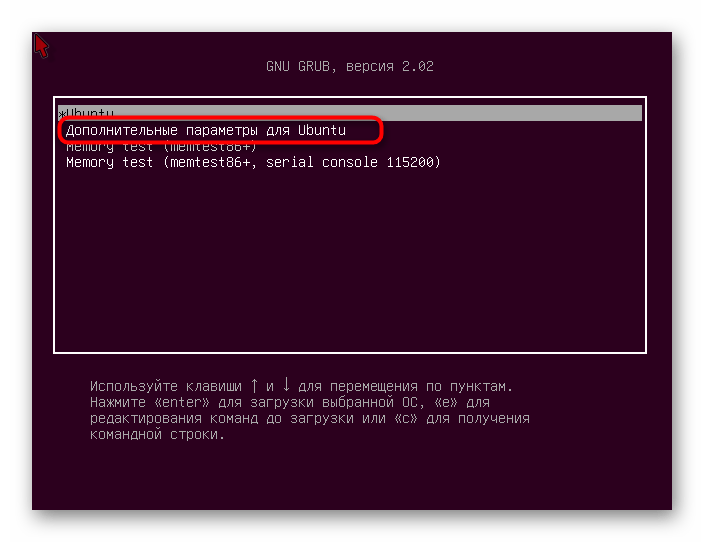
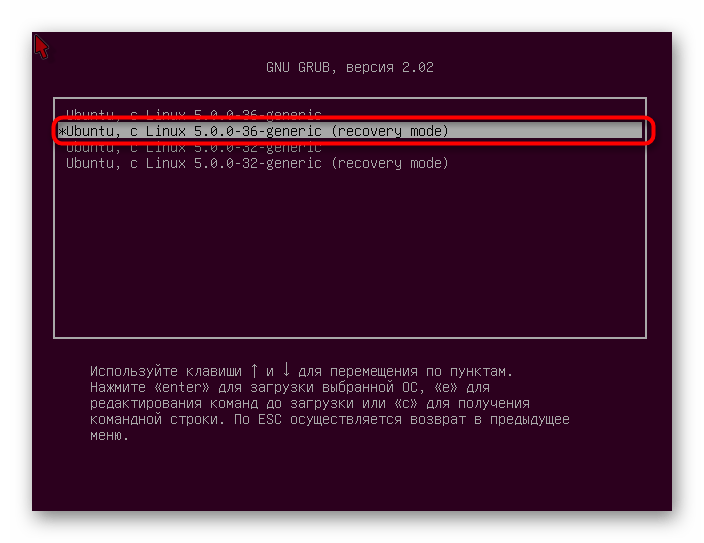
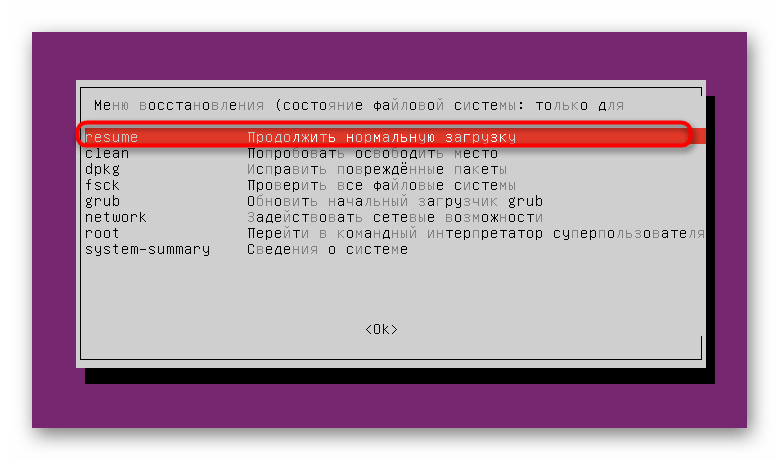
- Перезагрузите компьютер и еще до появления логотипа запуска нажмите на Esc. В появившемся меню перемещайтесь с помощью стрелок на клавиатуре для выбора строки «Дополнительные параметры для Ubuntu».
- Отыщите текущую версию ядра и запустите ее в «Recovery Mode».
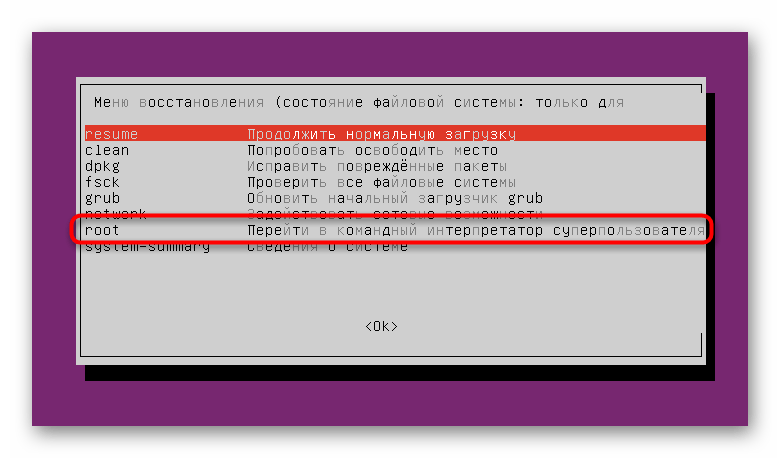
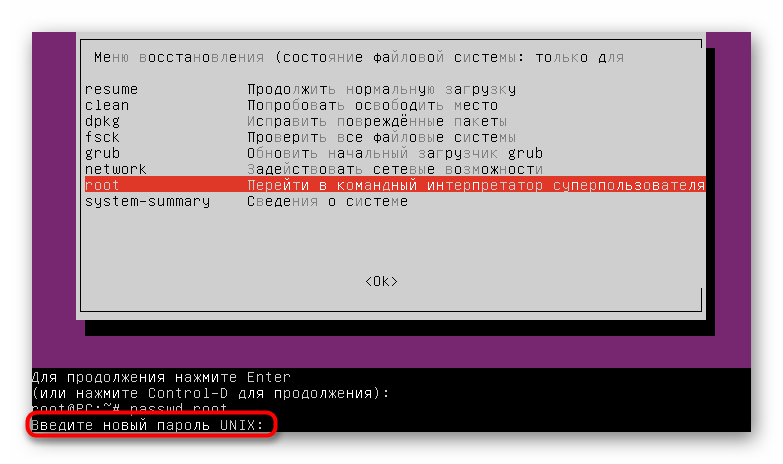
- Здесь вас интересует строка «Перейти в командный интерпретатор суперпользователя».
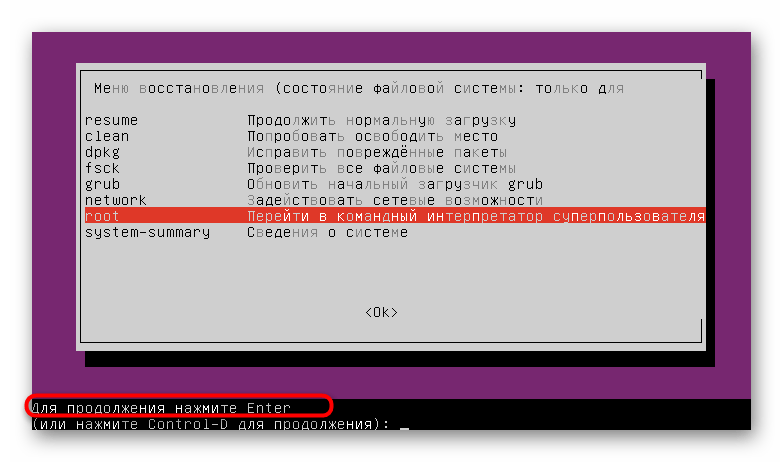
- Подтвердите запуск консоли нажатием на Enter.
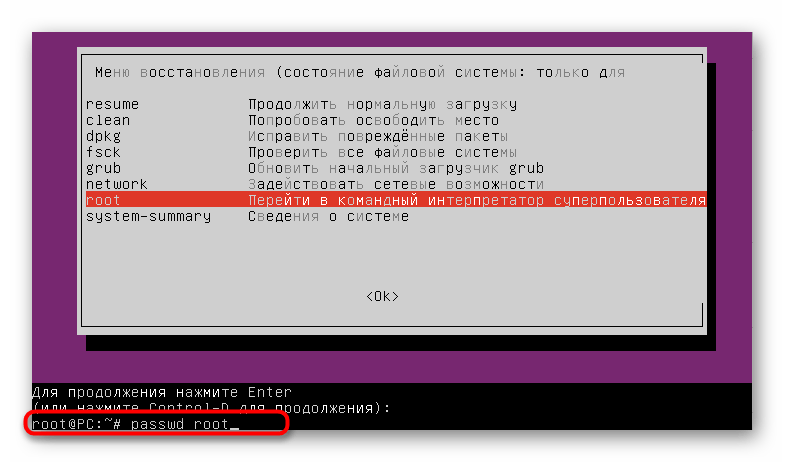
- Введите команду
passwd root. - Установите новый пароль.
- Напишите в консоли
exit, чтобы закрыть ее, и продолжайте нормальную загрузку ОС. Теперь ключ доступа root считается измененным.
Сегодня вы узнали обо всех параметрах и командах, отвечающих за смену всевозможных паролей в операционных системах Linux. Используйте приведенные инструкции как универсальный помощник в этом деле, обращаясь к соответствующему разделу при необходимости.
Всегда рекомендуется регулярно обновлять пароль и использовать уникальный пароль для каждой учетной записи.
Как обычный пользователь Ubuntu вы можете изменить только свой собственный пароль. Пользователь root и пользователи с привилегиями sudo могут изменять пароли других пользователей и определять, как пароль может быть использован или изменен.
В этом руководстве описывается, как изменить пароль пользователя в Ubuntu из командной строки или через графический интерфейс Ubuntu.
Ubuntu изменить пароль из командной строки
В Ubuntu и других дистрибутивах Linux вы можете изменить пароль учетной записи пользователя с помощью команды passwd .
Чтобы изменить пароль учетной записи пользователя, выполните команду passwd без каких-либо параметров:
passwdВам будет предложено ввести текущий пароль. Если пароль правильный, вам будет предложено ввести и подтвердить новый пароль.
Changing password for linuxize.
(current) UNIX password:
Enter new UNIX password:
Retype new UNIX password:
passwd: password updated successfully
Когда вы вводите пароль, он не отображается на экране.
В следующий раз, когда вы войдете в систему на своей машине Ubuntu, используйте новый пароль.
Изменить пароль другого пользователя
Пользователь, под которым вы вошли в систему, должен иметь права sudo, чтобы иметь возможность изменять или сбрасывать пароли других пользователей.
Чтобы изменить пароль другой учетной записи пользователя, выполните команду passwd а затем введите имя пользователя. Например, чтобы изменить пароль пользователя с именем sansa , выполните следующую команду:
sudo passwd sansaВам будет предложено ввести и подтвердить новый пароль:
Enter new UNIX password:
Retype new UNIX password:
passwd: password updated successfully
Ubuntu изменить пароль из графического интерфейса
Если вам не нравится командная строка, вы можете сбросить пароль пользователя через графический интерфейс.
Gnome — это среда рабочего стола по умолчанию в Ubuntu 18.04 (Bionic Beaver). Предыдущие версии Ubuntu использовали Unity в качестве среды рабочего стола по умолчанию.
Чтобы изменить пароль пользователя, выполните следующие действия:
-
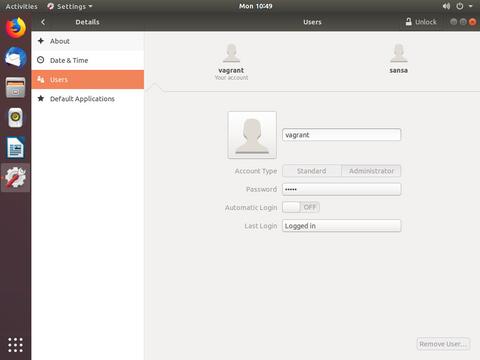
Откройте окно настроек системы, щелкнув значок настроек, как показано на изображении ниже.
-
В окне настроек системы перейдите на вкладку Пользователи.
Если вы хотите изменить пароли других пользователей, вам необходимо разблокировать панель, для которой требуются права sudo (администратора).
-
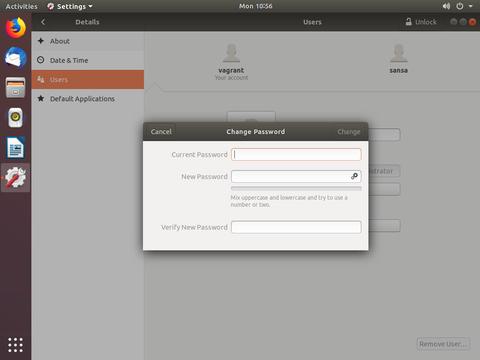
Откройте окно «Смена пароля», щелкнув значок
·····рядом с·····Password. -
Введите свой текущий пароль, затем введите и подтвердите новый пароль.
Чтобы автоматически сгенерировать случайный пароль, щелкните значок двойной шестеренки рядом с параметром «
New Password. -
Щелкните
Changeчтобы сохранить новый пароль.

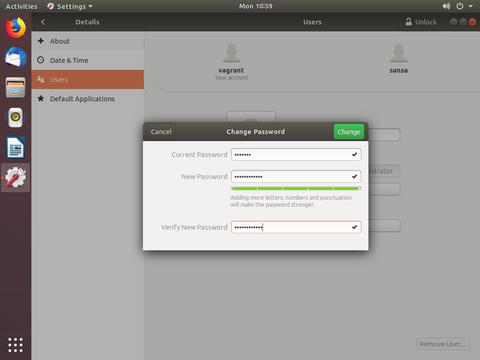
Это оно! Вы успешно сменили пароль.
Выводы
В этом руководстве вы узнали, как изменять пароли пользователей в Ubuntu.
При смене пароля убедитесь, что вы используете надежный и уникальный пароль. Наличие надежного пароля — самый важный аспект безопасности вашей учетной записи. Часто надежный пароль содержит не менее 16 символов, используйте как минимум одну заглавную букву, одну строчную букву, одну цифру и один специальный символ.
Рекомендуется регулярно обновлять свой пароль и использовать уникальный пароль для каждой учетной записи.
Как обычный пользователь в Ubuntu, вы можете изменить только свой пароль. Пользователь root и пользователи с привилегиями sudo могут изменять пароли других пользователей и определять, как можно использовать или изменять пароль.
Ubuntu Изменить пароль из командной строки
В Ubuntu и других дистрибутивах Linux вы можете изменить пароль учетной записи пользователя с помощью passwd команды.
Чтобы изменить пароль учетной записи пользователя, запустите passwd команду без параметров:
passwd Вам будет предложено ввести текущий пароль. Если пароль правильный, вам будет предложено ввести и подтвердить новый пароль.
Changing password for linuxize.
(current) UNIX password:
Enter new UNIX password:
Retype new UNIX password:
passwd: password updated successfully
Пароль не отображается на экране при его вводе.
При следующем входе в систему на вашем компьютере с Ubuntu используйте новый пароль.
Изменить пароль другого пользователя
Пользователь, в который вы вошли, должен иметь права sudo, чтобы иметь возможность изменять или сбрасывать пароли других пользователей.
Чтобы изменить пароль другой учетной записи пользователя, введите passwd команду, а затем имя пользователя. Например, чтобы изменить пароль пользователя с именем sansa , выполните следующую команду:
sudo passwd sansa
Вам будет предложено ввести и подтвердить новый пароль:
Enter new UNIX password:
Retype new UNIX password:
passwd: password updated successfully
Ubuntu Изменить пароль из графического интерфейса
Если командная строка не ваша вещь, вы можете сбросить пароль пользователя через графический интерфейс.
Gnome — это стандартная среда рабочего стола в Ubuntu 18.04 (Bionic Beaver). Предыдущие версии Ubuntu использовали Unity в качестве среды рабочего стола по умолчанию.
Для изменения пароля пользователя выполните следующие действия:
-
Откройте окно настроек системы, нажав на значок настроек, как показано на рисунке ниже.
-
В окне настроек системы перейдите на вкладку Пользователи.
-
Откройте окно «Изменить пароль», нажав на
·····вход рядом сPassword. -
Введите свой текущий пароль, затем введите и подтвердите новый пароль.
Чтобы автоматически сгенерировать случайный пароль, нажмите на значок двойной шестерни рядом с
New Password. -
Нажмите,
Changeчтобы сохранить новый пароль.


Если вы хотите изменить пароли других пользователей, вам необходимо разблокировать панель, для которой требуются права администратора (администратора).


Это оно! Вы успешно изменили пароль.
Вывод
В этом руководстве вы узнали, как изменять пароли пользователей в Ubuntu.
При смене пароля убедитесь, что вы используете надежный и уникальный пароль. Наличие надежного пароля является наиболее важным аспектом безопасности вашей учетной записи. Часто надежный пароль содержит не менее 16 символов, используйте как минимум одну заглавную букву, одну строчную букву, одну цифру и один специальный символ.
Операционная система Linux изначально проектировалась как многопользовательская и безопасная система. Поэтому здесь у каждого пользователя есть пароль. Полномочия пользователей и способ их аутентификации заложен на уровне системы.
Иногда возникает необходимость изменить пароль в Linux. Во-первых, это может произойти, если вы забыли пароль или просто хотите его поменять. Другая же причина — это безопасность. Пароли нужно менять по крайней мере несколько раз в год, и, если вы системный администратор компании, важно заставить ваших пользователей тоже менять пароли время от времени, и у Linux для этого тоже есть инструменты. В этой статье мы рассмотрим, как поменять пароль в Linux.
Основы
В Linux есть несколько утилит с помощью которых может быть выполнена смена пароля Linux. В этой статье мы будем рассматривать только способы сделать это с помощью терминала, с графическими способами, я думаю, вы и так без труда разберётесь, к тому же они не дают нужной нам гибкости.
Список пользователей в Linux хранится в файле /etc/passwd, вы можете без труда открыть его и посмотреть, пароли же выделены в отдельный файл — /etc/shadow. Этот файл можно открыть только с правами суперпользователя, и, более того, пароли здесь хранятся в зашифрованном виде, поэтому узнать пароль Linux не получиться, а поменять вручную будет сложно.
В большинстве случаев смена пароля выполняется с помощью утилиты passwd. Это очень мощная утилита, она позволяет не только менять пароль, но и управлять сроком его жизни. У неё такой синтаксис:
$ passwd опции пользователь
Рассмотрим опции, чтобы лучше ориентироваться в использовании утилиты:
- -d — удалить пароль пользователя, после этого он не сможет войти
- -e — сделать пароль устаревшим
- -i — через сколько дней после того, как пароль устарел, отключить аккаунт, если пользователь не сменил пароль
- -l — запретить пользователю входить в систему
- -n — минимальное количество дней между сменами пароля
- -S — отобразить информацию об аккаунте
- -u — отменяет действие параметра -l
- -x — максимальное количество дней, пока пароль можно использовать.
- -w — количество дней, после которых нужно предупреждать пользователя о том, что надо сменить пароль.
Возможно, сейчас всё выглядит очень непонятно, но на примерах станет проще. Мы рассмотрим, зачем и в каких случаях нужно использовать все эти опции, чтобы сменить пароль в Linux. Переходим к практике.
Если вы забыли пароль и вам его надо не просто сменить, а сбросить, вам будут полезными эти две статьи:
- Как сбросить пароль в Linux;
- Как сбросить пароль в Ubuntu.
Как сменить пароль пользователя
Вы можете сменить свой пароль, когда захотите. Для этого вам не нужно особых прав суперпользователя, только знать свой текущий пароль. Просто откройте терминал и выполните утилиту passwd без параметров:
passwd
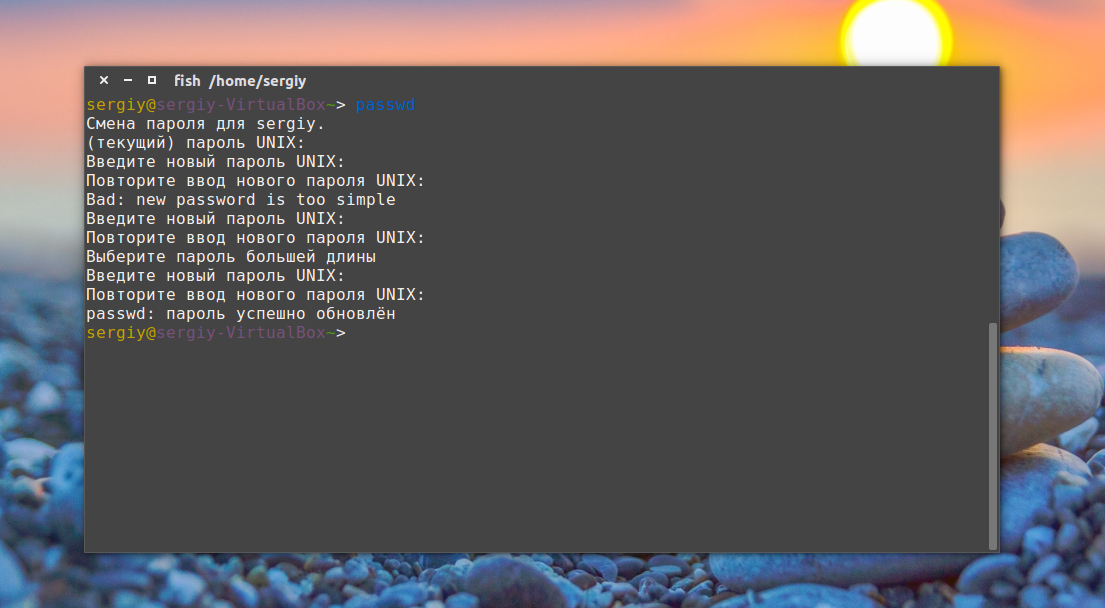
Дальше необходимо ввести новый пароль — и готово, теперь он измеён. Он кодируетсятся с помощью необратимого шифрования и сохраняется в файле /etc/shadow Но заметьте, что вы не можете использовать здесь любой пароль. Система Linux заботится о том, чтобы пользователи выбирали достаточно сложные пароли. Если он будет очень коротким или будет содержать только цифры, вы не сможете его установить.
Общие требования для пароля такие: должен содержать от 6 до 8 символов, причём один или несколько из них должны относиться как минимум к двум из таких множеств:
- Буквы нижнего регистра
- Буквы верхнего регистра
- Цифры от нуля до девяти
- Знаки препинания и знак _
Теперь рассмотрим, как изменить пароль Linux для другого пользователя.
Как сменить пароль другого пользователя
Со своим паролем всё понятно, но если вы захотите поменять код для другого пользователя, то придётся вопользоваться правами суперпользователя. А во всём остальном процесс тот же:
sudo passwd user
Здесь user — это пользователь, для которого нужна смена пароля Linux. Требования для пароля такие же: вы не сможете установить слишком простой пароль.
Вы можете удалить пароль Linux для пользователя, тогда он не сможет войти в систему:
sudo passwd -d user
Как поменять пароль группы
Наверное вы видели в своей системе файл /etc/gshadow. Этот файл эквивалентен /etc/shadow, только содержат пароли для групп. Вы не можете войти от имени группы, но зато, зная её пароль, можете получить доступ к предоставляемым ею функциям в отдельной командной оболочке с помощью команды newgrp.
Для установки пароля на группу используется утилита очень похожая на passwd — gpasswd. Естественно, нам нужны права суперпользователя. Например:
sudo gpasswd disk
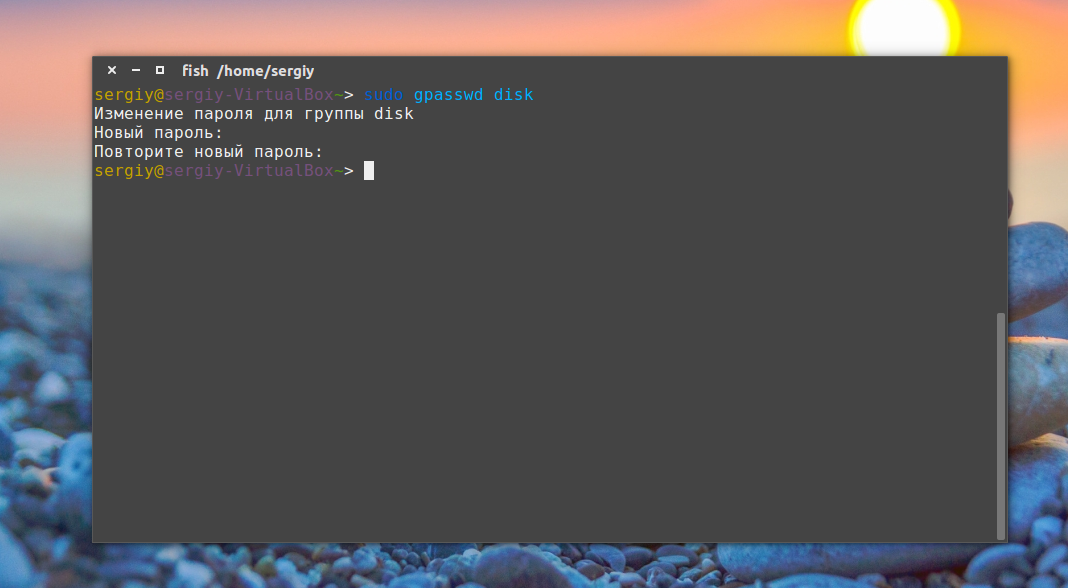
Теперь попробуем получить полномочия группы:
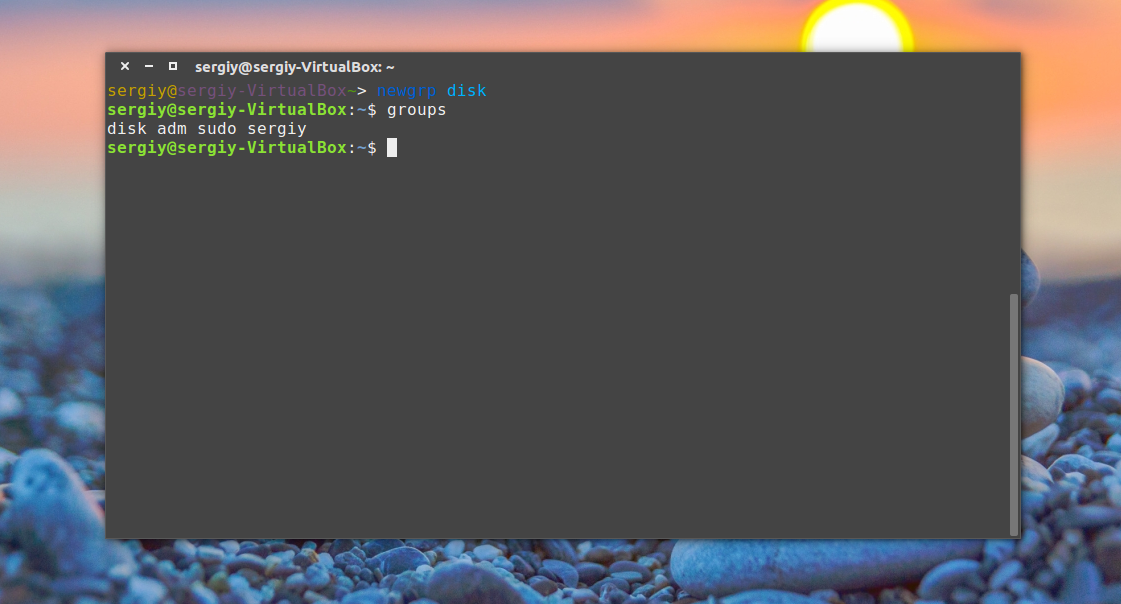
После ввода пароля мы временно оказываемся в этой группе и можем работать с теми файлами, к которым разрешен доступ этой группе. Чтобы удалить пароль Linux из группы, используется опция -r:
sudo gpasswd -r disk
Как заставить пользователя поменять пароль
Безопасность сервера — это одна из самых важных вещей. Часто причиной проблем с безопасностью становятся сами пользователи, которые недостаточно часто меняют пароли или делают их слишком простыми. Если вы администратор, у вас есть возможность заставить пользователей выполнять смену пароля время от времени, а также автоматически отсылать им предупреждения о том, что пора сменить пароль пользователя Linux.
Всё это позволяет сделать утилита passwd. Сначала давайте рассмотрим, как посмотреть информацию о пароле в passwd. Для этого используется опция -S:
passwd -S user
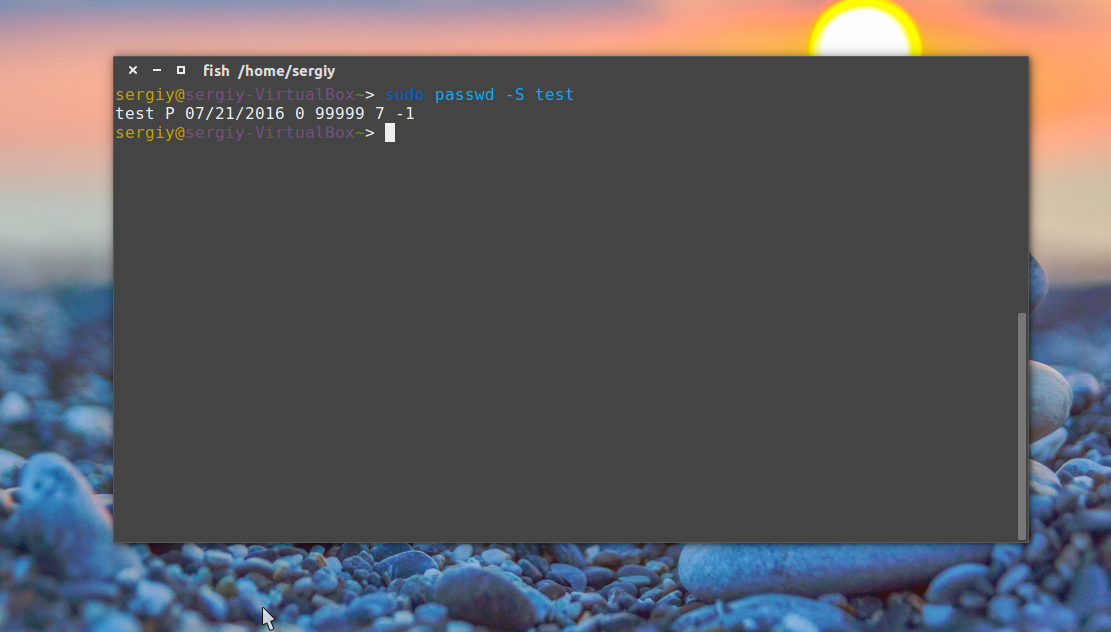
- Первое поле — имя пользователя
- Второе поле показывает одно из значений: P — пароль установлен, L — пользователь заблокирован, NP — пароля нет.
- 07/21/2016 — дата последнего изменения пароля.
- 0 — минимальное время до смены пароля
- 99999 — максимальное время действия пароля
- 7 — за сколько дней нужно предупреждать об истечении срока действия пароля
- -1 — через сколько дней пароль нужно деактивировать.
Например, через тридцать дней после смены, пароль пользователя станет устаревшим:
sudo passwd -x 30 test
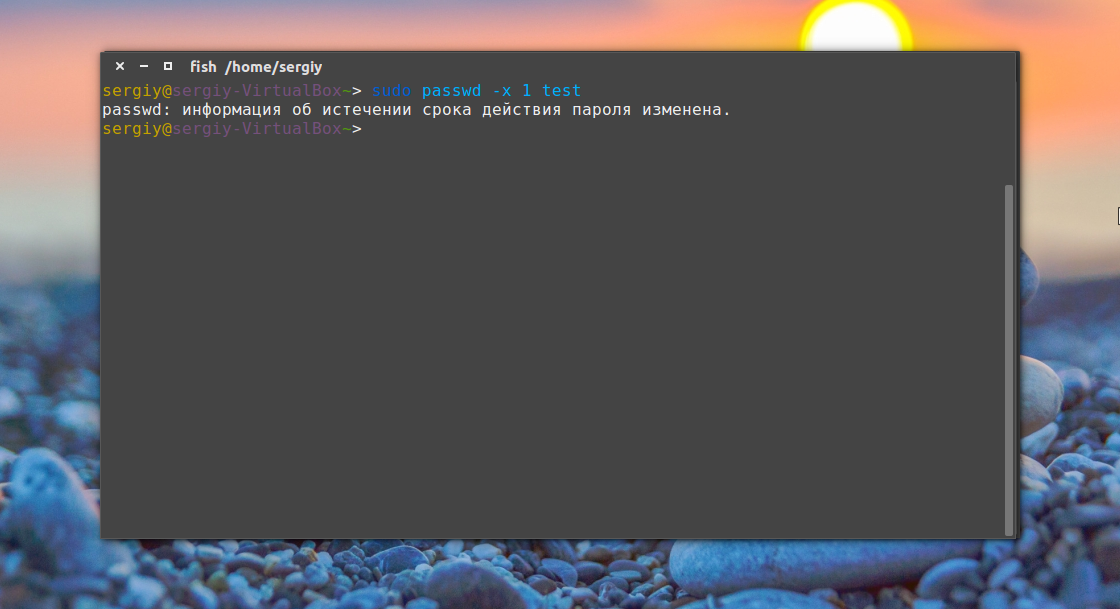
За три дня до того, как пароль устареет, предупредим пользователя, что его нужно сменить:
sudo passwd -w 3 test
Если он этого не сделает в течении пяти дней, аккаунт нужно отключить:
sudo passwd -i 3 test
Пароль можно менять не чаще, чем раз в 10 дней:
sudo passwd -n 10 test
Смотрим теперь, что у нас получилось:
sudo passwd -S test
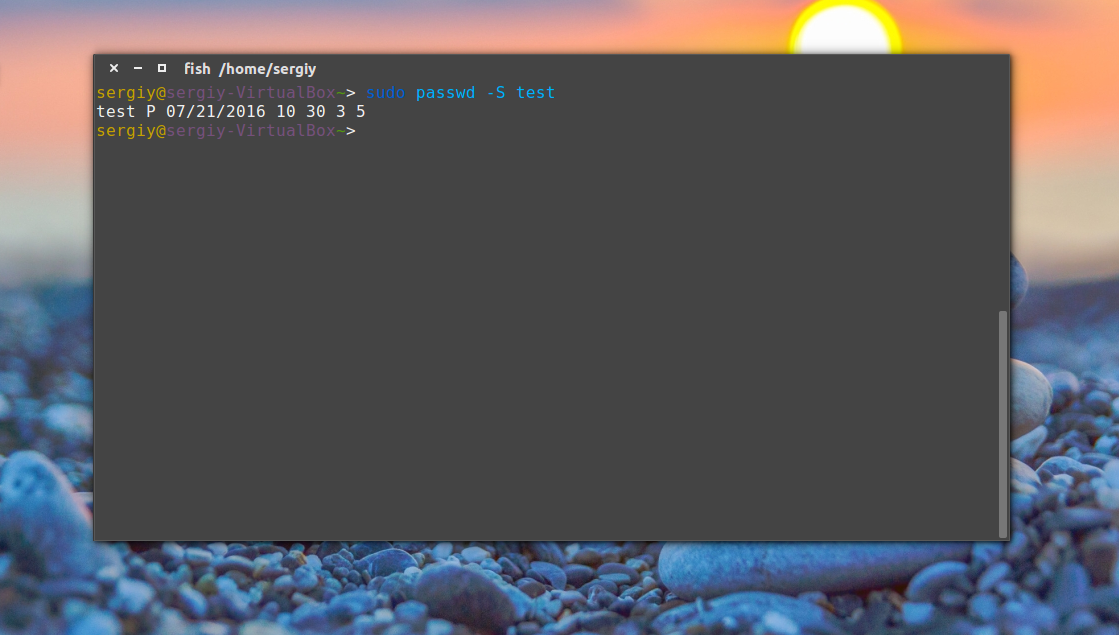
Всё правильно.
Как поменять пароль root
Изменить пароль Linux для root очень просто, точно так же, как и для любого другого пользователя. Только нужно иметь права суперпользователя. Вот так это будет выглядеть:
sudo passwd root
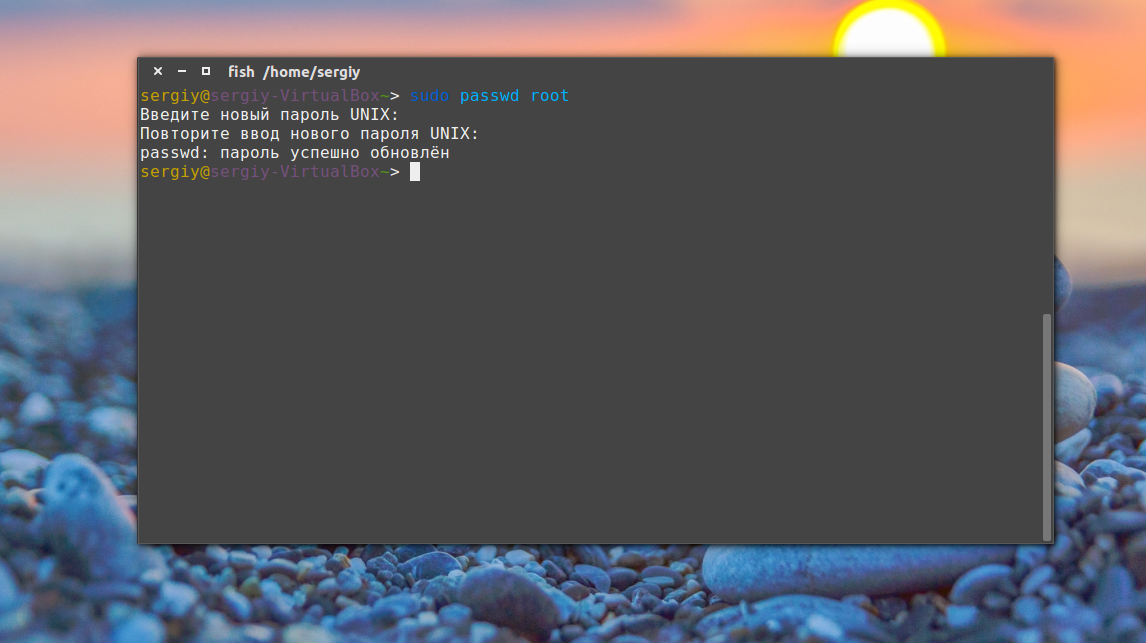
Всё работает. Таким же способом можно задать пароль root в Ubuntu.
Как вручную поменять пароль
Операционная система Linux не была бы Linux, если бы мы не имели возможность настроить пароль вручную безо всяких утилит. Как я уже говорил, пароли хранятся в файле /etc/shadow. И хранятся они там в зашифрованном виде. Расшифровать пароль невозможно.
Когда система сохраняет пароль, она выполняет шифрование по определённому алгоритму и сохраняет уже зашифрованный результат, а когда пользователю нужно войти в систему, она просто берёт его пароль, опять же шифрует и сверяет с тем, что хранится в /etc/shadow. Если совпадает — пользователь авторизован.
Даже таким способом сменить пароль пользователя Linux не так уж сложно. Итак, сначала нам нужно получить зашифрованный пароль. Это можно сделать несколькими способами, например с помощью openssl:
openssl passwd -1 -salt xyz yourpass
Замените xyz на любую случайную комбинацию символов, чем больше, тем лучше; yourpass — это ваш новый пароль.
Скопируйте полученный результат в буфер обмена, затем откройте файл /etc/shadow и найдите там нужного пользователя. Я хочу сменить пароль Linux для test:
sudo vi /etc/shadow
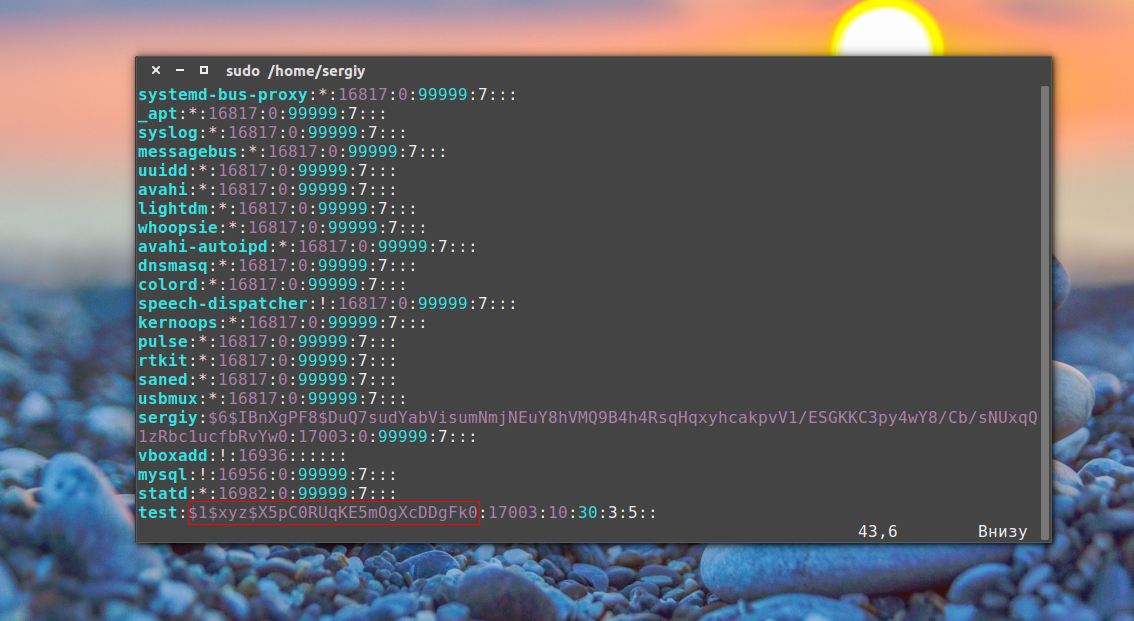
Синтаксис этого файла такой:
имя_пользователя:пароль:::::
Следующее поле указывает на последнее изменение пароля в виде количества дней, прошедших с первого января 1970. Остальные поля нас не интересуют, да и вы с ними очень просто разберётесь, просто сопоставив данные.
Теперь замените пароль на полученный выше и сохраненный в буфер обмена. Сохраните файл и можете пробовать войти под новым паролем:
su test
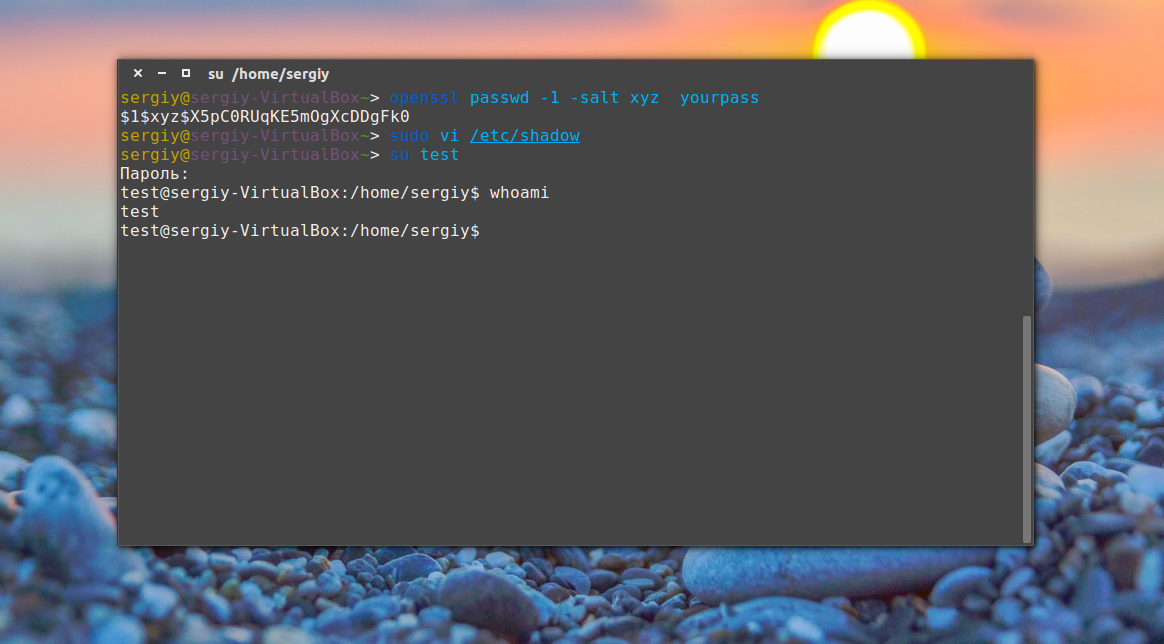
Всё работает. Как я уже говорил, есть ещё несколько алгоритмов шифрования, с помощью которых вы можете получить пароль, вот они:
 makepasswd --clearfrom=- --crypt-md5 <<< YourPass

 mkpasswd -m sha-512 -S salt -s <<< YourPass

 perl -e 'print crypt("YourPass", "salt"),"n"'

 openssl passwd -crypt -salt XRYourPass
Во всех этих примерах salt — это случайная строка для увеличения надёжности шифрования, а YourPass — ваш пароль. Что делать с полученным данными вы уже знаете.
Выводы
Из этой статьи вы узнали, как сменить пароль Linux. Я рассмотрел все возможные способы и даже не очень стандартные. Если у вас остались вопросы, пишите комментарии!

Статья распространяется под лицензией Creative Commons ShareAlike 4.0 при копировании материала ссылка на источник обязательна .