
| Workable Solutions | Step-by-step Troubleshooting |
|---|---|
| Official Way |
Reset Your Ubisoft Account Password…Full steps Recover Your Ubisoft Account…Full steps |
| EaseUS Key Finder | Step 1. Click «Application» tab under «Registry Key»; Step 2. View Applications Registry Keys…Full steps |
If you’ve lost access to your Ubisoft account or its password, you’ll have to perform a Ubisoft password reset procedure to gain access to your account. This is important for many account holders, as your Ubisoft account gives you access to many features.
You can use Ubisoft Connect with your account, which gets you privileges in your games and offers many other features. As long as your account remains dysfunctional, you can’t access these tools.
How to Recover Ubisoft Account and Password
If you’ve lost access to your Ubisoft account and can’t seem to get in, do not panic, as there are ways to recover your account and its password. Ubisoft offers a few official ways to help you regain access to your account and its features.
One way to perform a Ubisoft account recovery is to reset your password. This works if you’ve forgotten your current password, as you can set up a new password using your recovery email address. You must have access to your Ubisoft account email address to use this method.
Another way to get into your account is to seek Ubisoft’s help. The company has a live chat system on their website, which you can utilize to inform the team of your issue and let them sort it out for you. This method also works if you’ve lost access to your email address registered with the company.
Official Way — Change the Ubisoft Password & Ubisoft Account Recovery
Now that you know how each method works and what scenarios you can use each one in, let’s jump onto the actual method steps to start the recovery process.
Reset Your Ubisoft Account Password
If you have access to the email address associated with your Ubisoft account, you can ask the company to send a recovery code to your email address. Then, once you enter this code on the Ubisoft website, you get the option to set up a new password for your account.
Step 1. Start this process by launching your favorite web browser on your device and opening the Ubisoft login page. Click the «Forgot your password» link to start the recovery process on the web page.

Step 2. Enter your email address in the «Email Address» field on the «Forgot Your Password» page. Then, confirm the captcha and click «Submit» to submit your request.
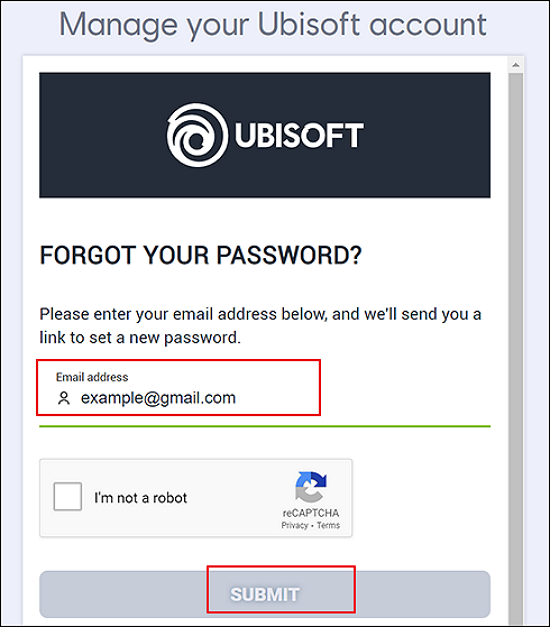
Step 3. The Ubisoft website will say that they’ve sent a password reset link to your email address. At this point, open your email inbox and find the email from Ubisoft. Access this email and click the reset link in it.
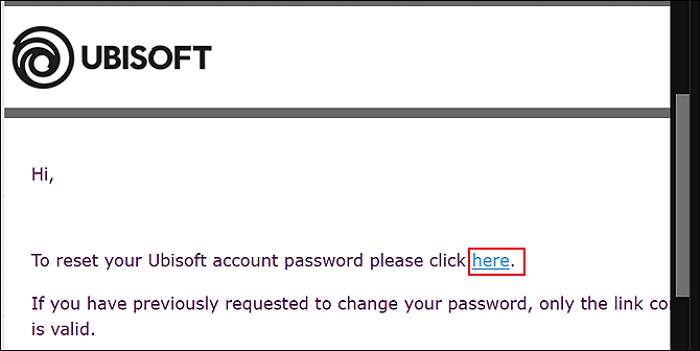
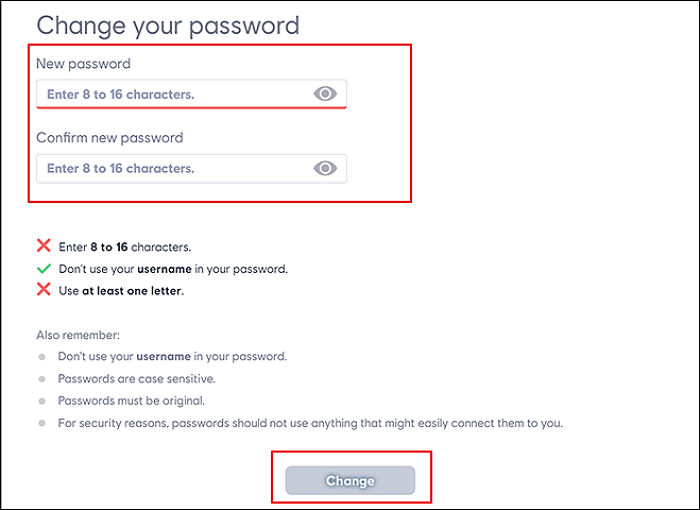
The link will take you to Ubisoft’s «Change Password» web page, where you can choose a new password for your account.
While choosing a new password for your account, keep the following points in mind:
- Your password must contain a minimum of 8 and a maximum of 16 characters.
- You must not use your username as your password.
- Your password must contain at least one letter.
- Passwords are case-sensitive.
Step 4. Set up a new password by clicking the «New Password» field and typing your new password. Enter the same password in the «Confirm New Password» field.
Then, click «Change» at the bottom to request Ubisoft to change your account password.
Ubisoft will display a success message saying that it has updated your password. You may now use your newly selected password to log in to your account on all your devices.
Recover Your Ubisoft Account
If you’ve lost access to the email address linked to your Ubisoft account, you’ll have to contact the company to help you access your account. This will involve providing the company with your account details as asked by the support team on the live chat.
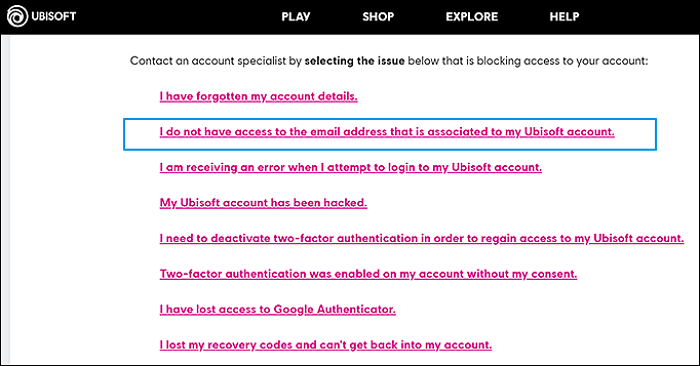
Step 1. Open your web browser and head over to the Ubisoft Account Recovery web page to start this recovery process. There, choose the issue you’re experiencing with your account. We’ll select the «I do not have access to the email address that is associated to my Ubisoft account» option.
Step 2. Ubisoft will ask you to provide your first name, last name, username, email address, date of birth, country, and various other details on the following screen. You don’t have to provide every detail, but try to give them as much information as possible to increase your chances of recovering your account.
Enter the details in both text fields on your screen, then click «Start Chat».
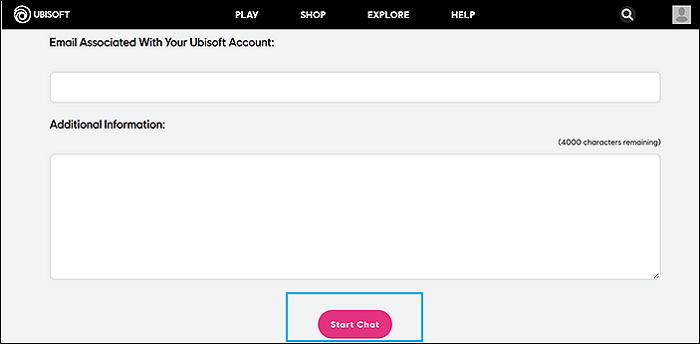
You’ll connect with a team member of the Ubisoft support team. Explain your situation to them and let them help you regain access to your account.
Easier Solution: Try Professional Account & Password Finder Software
If you don’t want to get into the hassle of asking for a password recovery email or chatting with Ubisoft’s support team, retrieve your Ubisoft account password from your browser’s saved password list.
If you use Google Chrome as your web browser, try out the EaseUS Key Finder program to retrieve your saved passwords from this browser. This app helps you quickly locate your Ubisoft password in Chrome and then allows you to use that password to sign in to your account.
EaseUS Key Finder isn’t limited to locating Chrome’s saved passwords. You can use the app to find your Windows and your Windows Server product keys, retrieve licenses of various apps on your machine, and more. It supports recovering data from over a thousand different apps.
Step 1. Click «Internet & Network» under Password.
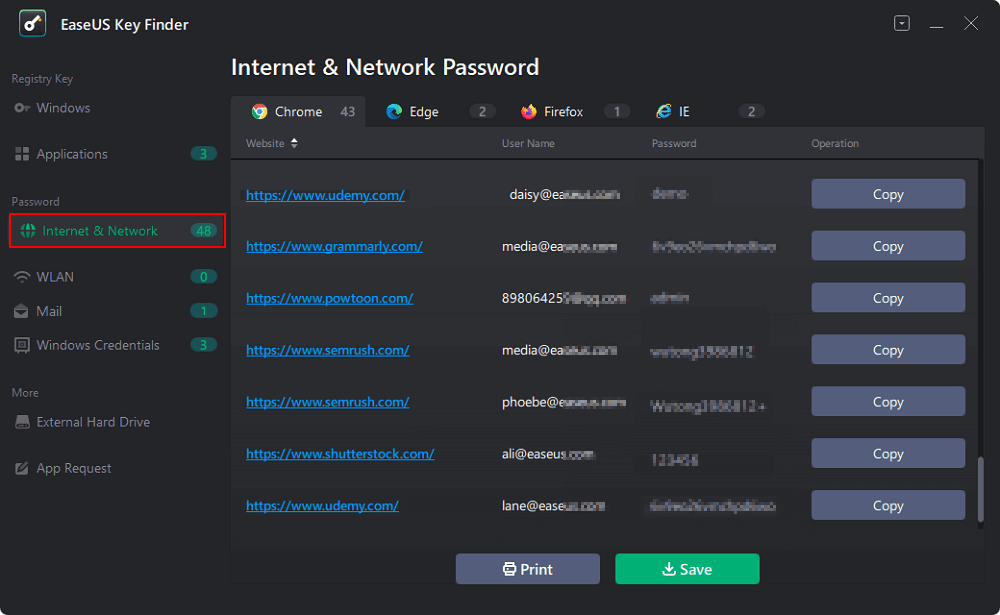
Step 2. Check Browser Accounts & Passwords of Chrome, Edge, Firefox, and IE.
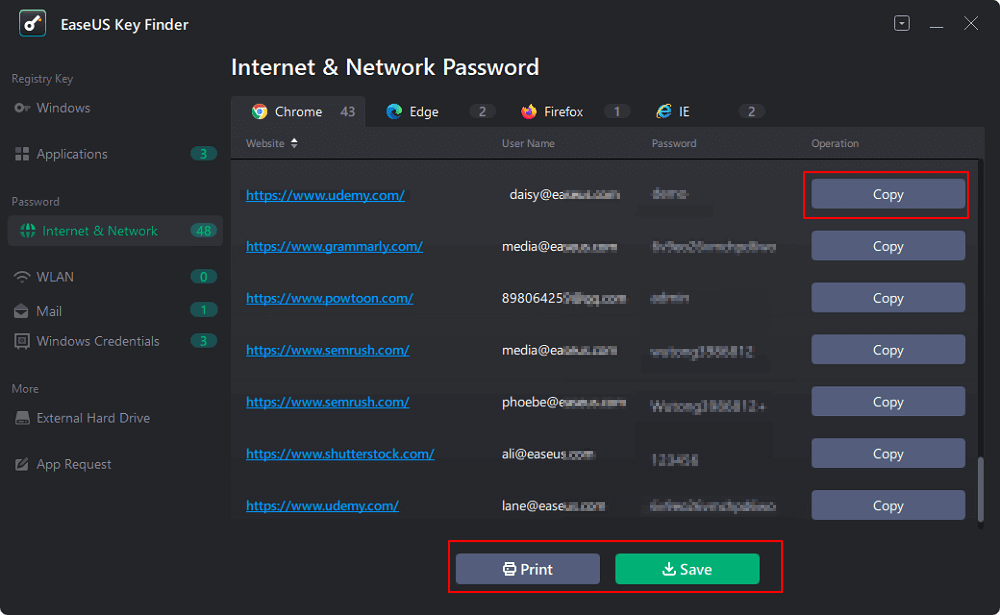
«Copy» — Click it, then directly paste.
«Save» — Save as a PDF file.
«Print» — Connect Printer to print.
Wrap Up
Ubisoft makes it possible to recover your account so you can regain access to all your features. The process is not the most user-friendly, but it works. If you’re looking for an easy way to access your Ubisoft account, perhaps EaseUS Key Finder is a better solution. It’s novice-friendly, so you don’t have to be tech-savvy to use it.
| Workable Solutions | Step-by-step Troubleshooting |
|---|---|
| Official Way |
Reset Your Ubisoft Account Password…Full steps Recover Your Ubisoft Account…Full steps |
| EaseUS Key Finder | Step 1. Click «Application» tab under «Registry Key»; Step 2. View Applications Registry Keys…Full steps |
If you’ve lost access to your Ubisoft account or its password, you’ll have to perform a Ubisoft password reset procedure to gain access to your account. This is important for many account holders, as your Ubisoft account gives you access to many features.
You can use Ubisoft Connect with your account, which gets you privileges in your games and offers many other features. As long as your account remains dysfunctional, you can’t access these tools.
How to Recover Ubisoft Account and Password
If you’ve lost access to your Ubisoft account and can’t seem to get in, do not panic, as there are ways to recover your account and its password. Ubisoft offers a few official ways to help you regain access to your account and its features.
One way to perform a Ubisoft account recovery is to reset your password. This works if you’ve forgotten your current password, as you can set up a new password using your recovery email address. You must have access to your Ubisoft account email address to use this method.
Another way to get into your account is to seek Ubisoft’s help. The company has a live chat system on their website, which you can utilize to inform the team of your issue and let them sort it out for you. This method also works if you’ve lost access to your email address registered with the company.
Official Way — Change the Ubisoft Password & Ubisoft Account Recovery
Now that you know how each method works and what scenarios you can use each one in, let’s jump onto the actual method steps to start the recovery process.
Reset Your Ubisoft Account Password
If you have access to the email address associated with your Ubisoft account, you can ask the company to send a recovery code to your email address. Then, once you enter this code on the Ubisoft website, you get the option to set up a new password for your account.
Step 1. Start this process by launching your favorite web browser on your device and opening the Ubisoft login page. Click the «Forgot your password» link to start the recovery process on the web page.
Step 2. Enter your email address in the «Email Address» field on the «Forgot Your Password» page. Then, confirm the captcha and click «Submit» to submit your request.
Step 3. The Ubisoft website will say that they’ve sent a password reset link to your email address. At this point, open your email inbox and find the email from Ubisoft. Access this email and click the reset link in it.
The link will take you to Ubisoft’s «Change Password» web page, where you can choose a new password for your account.
While choosing a new password for your account, keep the following points in mind:
- Your password must contain a minimum of 8 and a maximum of 16 characters.
- You must not use your username as your password.
- Your password must contain at least one letter.
- Passwords are case-sensitive.
Step 4. Set up a new password by clicking the «New Password» field and typing your new password. Enter the same password in the «Confirm New Password» field.
Then, click «Change» at the bottom to request Ubisoft to change your account password.
Ubisoft will display a success message saying that it has updated your password. You may now use your newly selected password to log in to your account on all your devices.
Recover Your Ubisoft Account
If you’ve lost access to the email address linked to your Ubisoft account, you’ll have to contact the company to help you access your account. This will involve providing the company with your account details as asked by the support team on the live chat.
Step 1. Open your web browser and head over to the Ubisoft Account Recovery web page to start this recovery process. There, choose the issue you’re experiencing with your account. We’ll select the «I do not have access to the email address that is associated to my Ubisoft account» option.
Step 2. Ubisoft will ask you to provide your first name, last name, username, email address, date of birth, country, and various other details on the following screen. You don’t have to provide every detail, but try to give them as much information as possible to increase your chances of recovering your account.
Enter the details in both text fields on your screen, then click «Start Chat».
You’ll connect with a team member of the Ubisoft support team. Explain your situation to them and let them help you regain access to your account.
Easier Solution: Try Professional Account & Password Finder Software
If you don’t want to get into the hassle of asking for a password recovery email or chatting with Ubisoft’s support team, retrieve your Ubisoft account password from your browser’s saved password list.
If you use Google Chrome as your web browser, try out the EaseUS Key Finder program to retrieve your saved passwords from this browser. This app helps you quickly locate your Ubisoft password in Chrome and then allows you to use that password to sign in to your account.
EaseUS Key Finder isn’t limited to locating Chrome’s saved passwords. You can use the app to find your Windows and your Windows Server product keys, retrieve licenses of various apps on your machine, and more. It supports recovering data from over a thousand different apps.
Step 1. Click «Internet & Network» under Password.
Step 2. Check Browser Accounts & Passwords of Chrome, Edge, Firefox, and IE.
«Copy» — Click it, then directly paste.
«Save» — Save as a PDF file.
«Print» — Connect Printer to print.
Wrap Up
Ubisoft makes it possible to recover your account so you can regain access to all your features. The process is not the most user-friendly, but it works. If you’re looking for an easy way to access your Ubisoft account, perhaps EaseUS Key Finder is a better solution. It’s novice-friendly, so you don’t have to be tech-savvy to use it.
Содержание
- Регистрация аккаунта
- Восстановление доступа
- Возможности профиля
- Программа для ПК и мобильное приложение
- Блокировка профиля
- Полезные советы
- Частые вопросы
- Контактные сведения
- Видео по теме
Uplay – официальный игровой сервис от компании Ubisoft для продвижения и продажи компьютерных игр. К личному аккаунту пользователя привязываются все внутренние покупки, достижения, списки друзей и так далее. Если вы хотите обзавестись лицензионной цифровой копией игры, то обязательно обзаведитесь аккаунтом Uplay. Сегодня мы подробнее рассмотрим всю полезную информацию о данном сервисе.
Регистрация аккаунта
Сначала разберемся, как зарегистрироваться в Uplay. Сделать это можно на официальном сайте сервиса. Откройте ссылку https://store.ubi.com/ru/account-connection и нажмите «Создать учетную запись».

Заполните анкету для регистрации. Укажите Email, введите пароль и имя пользователя Ubisoft. Также следует вписать дату рождения и поставить галочки в пунктах согласия с правилами площадки. Для завершения нажмите кнопку создания профиля.

После этого подтвердите создание профиля с помощью ссылки в письме на указанном Email. Вы будете авторизоваться в ЛК сразу. Самостоятельный вход осуществляется через страницу https://store.ubi.com/ru/account-connection. Следует вписать Email, пароль и нажать кнопку «Вход».

На заметку:
Возле каждого поля имеется справка по выбору электронной почты, пароля и имени пользователя. Обязательно ознакомьтесь с ними.
Восстановление доступа
Если вы потеряли доступ к учетной записи, то силами официального сможете быстро восстановить пароль. Процедура осуществляется следующим образом:
- На странице авторизации нажмите кнопку «Забыли пароль?».
- Введите адрес электронной почты, которая является логином аккаунта. Нажмите «Восстановить».
- Получите письмо от Юбисофт и перейдите по вложенной ссылке.
- Придумайте новый пароль и сохраните настройки.


Возможности профиля
При первой авторизации сервис попросит вас усилить безопасность профиля, привязав к нему мобильный номер. Вы можете выполнить данную процедуру для получения еще одного способа восстановления доступа или пропустить шаг.

В правой части сайта появится иконка с меню для перехода к профилю, настройкам или заказам. Также здесь находится кнопка со списком понравившихся игр и корзина. Открыв раздел «Моя учетная запись», вы получите доступ к основным параметрам сервиса. Рассмотрим главные составляющие ЛК в виде таблицы.
| Информация | В данном разделе можно отредактировать никнейм, проверить активность в играх, настроить личную информацию и контактные данные. Также вы можете закрыть учетную запись или привязать сторонние сервисы. |
| Безопасность | Здесь выполняется смена пароля, настройка 2-этапной верификации и показана история авторизаций с разных устройств. |
| Приватность и уведомления | Здесь вы можете настроить получение писем и скачать личные данные. |
| Настройки магазина | Перейдя по ссылке в этом разделе, вы сможете изменить настройки, связанные с магазином (платежный инструмент, адрес, регион и прочее). |
| Бета-тестирование | Тут отображается список актуальных бета-тестов новых игр, на которые вы можете записаться. |
| История транзакций | Во вкладке отображаются все покупки игр, предметов за реальную или виртуальную валюту. |
Удаление профиля
Удаление Uplay происходит в несколько этапов. Сначала пользователь вручную блокирует аккаунт на 30 дней, а по истечении срока Ubisoft удаляет профиль навсегда со всеми покупками и достижениями.
Для выполнения процедуры следуйте инструкции:
- В настройках аккаунта откройте «Информация об учетной записи».
- Пролистайте страницу вниз и нажмите красную кнопку «Закрыть».
- Подтвердите выполнение процедуры по Email.

На заметку:
Удаление программы Uplay PC с компьютера не означает деактивацию учетной записи. Профиль продолжит функционировать до тех пор, пока вы не заблокируете его лично.
Смена пароля
Сменить пароль в Uplay можно через вкладку «Безопасность». Для этого нужно:
- В блоке «Пароль» нажать кнопку «Изменить».
- Перейти на Email и открыть письмо от Ubisoft.
- Кликнуть по вложенной ссылке и придумать новую защитную комбинацию. Смена данных произойдет моментально, после нажатия по кнопке «Изменить».

Программа для ПК и мобильное приложение
Для скачивания игр, общения с друзьями и покупки копий нужно установить официальное приложение Uplay на компьютер. При использовании софта вам не придется создавать отдельную «учетку» — достаточно авторизоваться с помощью профиля, зарегистрированного по нашей инструкции.
Для загрузки установщика перейдите по ссылке https://uplay.ubisoft.com/ru-RU и нажмите кнопку «Скачать». Приложение полностью на русском языке и дублирует функции профиля. Для изменения некоторых настроек придется переходить на официальный сайт Ubisoft.
Активные пользователи смартфонов также могут отслеживать обновления магазина и достижения с помощью приложения Ubisoft Club. Установить программу можно на две актуальные платформы:
- версия для iOS https://apps.apple.com/app/ubisoft-club/id405228226;
- версия для Android https://play.google.com/store/apps/details?id=com.ubisoft.uplay&hl=fr.
Блокировка профиля
Зачастую при авторизации пользователи сталкиваются с сообщением «Ваша учетная запись была временно заблокирована». Причин у проблемы может быть несколько:
- несколько безуспешных авторизаций подряд;
- взлом аккаунта и подозрительная активность;
- покупка внутренней валюты у неавторизованных распространителей;
- многоразовая отмена операций с магазином.
Первая блокировка носит временный характер. Получить доступ к учетной записи можно только после окончания установленного администрацией срока. При повторных нарушениях профиль заблокируют навсегда. Уточнить причину и решить вопрос с доступом можно только через службу поддержки, которая описана в конце инструкции.
Полезные советы
Совет №1
Также создать учетную запись сервиса можно через официальную программу для ПК. Однако подтверждать аккаунт все равно придется с помощью почтового ящика в браузере.
Совет №2
В качестве средства входа можно использовать аккаунты сервисов Facebook, Xbox, Twitch, PSN. Авторизация осуществляется с помощью клика на иконку сервиса внизу страницы входа.
Совет №3
Большинство классических и актуальных игр Ubisoft предлагаются по ежемесячной подписке Юплей+. Оформить ее можно в личном кабинете или через программу.
Частые вопросы
Что означает уведомление о подозрительной активности на почту?
Если вы получили подобное сообщение, то сразу же проверьте актуальность вашего пароля и историю посещений. Если кто-то, кроме вас, заходил в аккаунт, то усильте защиту с помощью телефона или аутентификации, а также измените электронный адрес.
Можно ли связать аккаунт Steam с игровым сервисом Uplay?
Настройки профиля позволяют вручную привязать, поменять или удалить сторонние аккаунты Twitch или Facebook. А синхронизация со Стим произойдет только в том случае, если вы купите игру от Ubisoft в данном сервисе.
Тогда при запуске приложения через Steam сначала будет открываться Uplay, а только затем сама игра. Вручную привязать Steam и Uplay друг к другу нельзя. В настройках приложения Uplay должна стоять галочка, отмеченная на скриншоте ниже.

Можно ли скачивать игры с Uplay напрямую через сайт, не устанавливая официальное приложение?
Нет, даже если вы купили цифровую версию игры через сайт, загрузку файлов можно начать только через установленную программу. Для этого нужно войти в свой аккаунт, открыть библиотеку и поставить игру на скачивание.
Контактные сведения
Обратиться в компанию Ubisoft лично у вас не получится по причине того, что сотрудники принимают все запросы и вопросы только через службу поддержки в онлайне. Если вы зайдете на страницу контактной информации, например, российского подразделения, то все ссылки будут вести на службу поддержки Ubisoft.
Поэтому вы можете связаться с разработчиком и дистрибьютором только письменно. Откройте ссылку https://support.ubisoft.com/ru-RU и попробуйте найти ответ на вопрос, который вас интересует.
Если в списке вы не нашли нужную помощь, то кликните по кнопке «Связаться со службой поддержки». Выберите платформу, тему и категорию. Впишите текст и при необходимости прикрепите файлы для подтверждения проблемы. Ответ от администрации придет на вашу электронную почту.
Содержание
- Покупка аккаунтов
- Регистрация
- Вход
- Изменения пароля
- Привязка стим и юплей
- Ошибка блокировки
- Удаление аккаунта
- Видео по теме
Uplay является сервисом компании Ubisoft. Вторая – это разработчик таких популярных онлайн игр, как Assassin’s Creed, Far Cry, Rainbow Six и многих других. Юплей специализируется на предоставлении цифрового дистрибутива своим пользователям, также он позволяет получать средства для мониторинга собственных игровых достижений, например бонусов и трофеев, количества игровых побед и форум для общения с другими игроками.
Первая версия сервиса была разработана еще в 2009 году. На сегодня он поддерживает все платформы: Xbox, PlayStation, PC и Mac. Чтобы получить аккаунт uplay, нужно в нем зарегистрироваться. Рассмотрим подробнее, как это сделать.
Покупка аккаунтов
В интернете можно найти множество сайтов, специализирующихся на покупке – продаже юплей аккаунтов. На эту тему также создан не один десяток форумов. Цена самая разная и начинается от 8-10 рублей. Все зависит от количества игр и рейтинга пользователя.
Если вы хотите купить новый профиль, стоит изучить ресурс funpay.ru и steamplay.ru. Здесь представлены проверенные учетки с большим количеством доступных игр. Купить его будет гораздо выгоднее, чем покупать ключ.
Также нередкими являются предупреждения о взломанных хакерами аккаунтах. В таком случае нужно быть осторожным, убедиться в порядочности продавца и установить сложный пароль.
Регистрация
Зарегистрироваться в uplay можно не только в России, но и по всему миру. Поэтому сайт поддерживает английский язык. Для регистрации на русском нужно выполнить следующие действия:
1. Открыть в поисковике страницу https://www.ubisoft.com/ru-ru.
2. В верхнем правом углу будет находиться кнопка «Вход». Кликнув по ней, откроется всплывающее окно для ввода персональных данных. Ниже размещена зеленая кнопка с надписью «Создать учетную запись uplay». Жмем на нее.

3. Для регистрации нужно указать действующий адрес электронной почты, придумать пароль и ввести имя пользователя.
Важно! Пароль должен содержать от 8 до 16 символов и включать латинские буквы верхнего и нижнего регистра, цифры. Знаки использовать запрещено. Также пароль не должен повторять имя пользователя. Последнее в свою очередь должно состоять из 3 – 15 символов и обязательно начинаться с буквы латинского алфавита. Допускается использование цифр и нескольких символов (точка, дефис или нижнее подчеркивание). Если система не принимает введенный вами ник, можно выбрать один из автоматически предложенных.

4. Заполняем строки с датой рождения, страной проживания (определяется по айпи автоматически).
5. Соглашаемся с правилами использования сервиса и политикой безопасности, установив галочку в конце анкеты.
6. Нажимаем кнопку «Создать учетную запись».

Аккаунт создан. Теперь нужно указать платежные реквизиты для покупки игр. Для этого возвращаемся на главное меню сайта и открываем вкладку «Моя учетная запись». В ней выбираем нужную категорию и вводим пароль, который только что придумали.

Теперь на указанный почтовый ящик придет письмо со ссылками на обновление учетной записи, на получение новостной рассылки и подтверждение созданной учетки. Жмем по ссылке «Здесь» и переходим на сайт ubisoft. По кнопке «sign in» можно войти в аккаунт.

Если сайт загрузился на английском или любом другом языке, можно выполнить его смену на русский. Для этого пролистываем главную страницу до самого конца, и в нижнем правом углу будет находиться фраза «ubisoft in». Ниже указан выбранный язык. Если он вам не подходит, жмем на выпадающий список и выбираем русский. Он находится во вкладке Europe.

Вход
Чтобы войти в систему после регистрации, нужно открыть ссылку https://www.ubisoft.com/ru-ru и в верхнем правом углу нажать соответствующую кнопку.

Откроется окно для ввода данных авторизации, которыми являются почтовый адрес и пароль, ранее указанные при регистрации. В конце нажимаем кнопку «Вход». Можно установить галку «Запомнить», и тогда вводить логин и код доступа при каждом новом входе не придется.

Для удобства пользователей разработаны дополнительные способы входа: через аккаунт на facebook, с помощью хbox, twitch и sony play station.

Кликнув по любой из этих иконок, появится всплывающее окно, в котором нужно будет указать данные для авторизации в конкретно выбранном приложении и нажать кнопку «Войти». Например, для входа через Фейсбук нужно указать телефон или почтовый адрес и пароль. Выполнив эти действия, вы загрузите аккаунт в uplay.

Изменения пароля
Сменить пароль в uplay можно посредством раздела управления учетной записью. Для этого нужно:
1. Начать авторизацию в сервисе и кликнуть кнопку «Забыли пароль» под формой.

2. Откроется страница, в которой необходимо указать адрес электронной почты, введенный при регистрации.
3. На эту почту поступит письмо со ссылкой для смены пароля.

4. Кликаем по кнопке «Здесь», и на загрузившейся странице можно изменить пароль, указав новое его значение, следуя рекомендациям сайта.

5. Введя пароль, жмем кнопку «Ок».
6. Если все выполнено верно, на электронную почту снова поступит письмо с информацией об успешной смене пароля.
Привязка стим и юплей
Чтобы связать аккаунт steam с аккаунтом Uplay, понадобится выполнить следующие шаги:
- Открываем приложение Юплей, авторизуемся в нем и жмем на кнопку меню в виде трех горизонтальных полосок в левом углу экрана.
- Затем выбираем раздел настроек и жмем на опцию «Связать учетные записи».
- Устанавливаем галочку возле строки «Напомнить мне привязать учетки при следующем запуске в Стим».
Теперь жмем на свое имя пользователя вверху справа и выбираем опцию «Сменить пользователя». Запускаем нужную игру в steam, и uplay сервис отобразится автоматически. В это окно нужно указать данные того аккаунта, который вы хотите привязать. В конце нажимаем «Принять». Теперь в настройках uplay будет отображаться связанный с ним стим-аккаунт.

Ошибка блокировки
На форумах пользователей Юплей нередким является вопрос о том, что делать, если ваша учетная запись была временно заблокирована. Подобные сообщения являются настоящей проблемой сервиса, и решить их до конца так и не удалось.
Часто блокировка происходит по вине самих пользователей, когда при входе в аккаунт допущено несколько ошибок подряд при вводе логина и пароля. Однако такие «баны» являются временными, и достаточно выждать несколько часов или день, чтобы возобновить попытку.

Заблокировать могут и по другим причинам, иногда даже никак не связанным с действиями пользователя. В таком случае можно попробовать связаться со службой поддержки либо выполнить следующие действия:
- При входе в систему uplay нужно щелкнуть по кнопке «Настройки» внизу формы.
- Найти в ней опцию смены языка.
- Нажать кнопку «перезапустить Uplay».
- Дождаться перезагрузки и авторизоваться повторно.
Удаление аккаунта
Возможность удаления учетной записи так и не реализована посредством панели управления. Это вызывает трудности у пользователей, и многие не находят решения задачи. Единственным способом удалить аккаунт является обращение в службу поддержки. Сделать это можно по специальной форме на русском языке, перейдя по ссылке https://support.ubi.com/ru-RU/AskQuestion.aspx.
Здесь в разделе «Товар» нужно указать «Uplay» и выбрать «Uplay Accounts». В «Категория» щелкаем по «Учетная запись/Войти». В теме обращения нужно написать, что вы хотите удалить свой профиль на сервисе, желательно делать это на английском языке, так как обращения на русском не всегда обрабатываются. Также нужно указать причину такого решения. В конце нажимаем на кнопку «Продолжить» (Continue) и ждем ответа от службы техподдержки.

В течение одного или нескольких дней вы получите письмо, в котором будут описаны правила для удаления учетки. Вот основные из них:
- Все активированные игры будут утеряны. Что к ним относится, можно проверить на сайте CLUB.UBISOFT.COM.
- Активированные ключи будут также заблокированы, и воспользоваться ими в будущем не удастся.
- Если к аккаунту были привязаны сторонние аккаунты (Xbox LIVE, Facebook), то произойдет автоматическая отвязка.
- Доступ к приобретенному через онлайн-игры или сервисы Ubisoft контенту будет утерян.
- В случае возникновения вопросов к службе поддержки нужно будет создавать новый аккаунт.
Важно! Удаление профиля будет выполнено только в том случае, если запрос был отправлен непосредственно с него. Уведомление от администрации сервиса будет отправлено на почту, и только после его подтверждения будет запущен данный процесс.
Таким образом, регистрация в Юплей занимает совсем немного времени. При этом пользователю важно иметь действующий почтовый адрес и придумать надежный пароль. Если вдруг вы его забыли и хотите поменять, предусмотрен механизм восстановления. А если пользователь больше не хочет пользоваться профилем, его можно удалить, обратившись в техподдержку.