

Download Article
Download Article
If you remember your old Steam password, you can quickly create a new password through the Steam app on your computer. This wikiHow article will teach you how to change your password on Steam using a Windows or Mac computer.
Steps
-

1
Open Steam on your computer. You’ll find this program in the Start menu of Windows computers or in the Applications folder in Finder on Mac.
-
2
Click the Steam tab. It’s at the top-left corner.
Advertisement
-
3
Click Settings (Windows) or Preferences (Mac) on the menu.
-
4
Click Change Password. It’s on the right side of the screen in the «Account» section.
-
5
Click Email an account verification code to your email to verify your identity. You’ll get an email with a code that you’ll need to enter in the Steam client to change your password.
- If the email isn’t in your Inbox, check your Spam folder.
- If you don’t know have access to the email associated with your account, click I no longer have access to this email address to be guided through alternate instructions to verify your identity.
-
6
Enter the code (it’s usually 5 characters long) and create a new password. The new password must not be an old password and must meet the password strength requirements, which you’ll see at the bottom of the screen under «Password strength.»
-
7
Click Change Password. Once you enter the new password, you’ll receive an email confirmation.[1]


Advertisement
Ask a Question
200 characters left
Include your email address to get a message when this question is answered.
Submit
Advertisement
-
If you don’t know your original password, you’ll have to contact Steam Support or use the self-help site. If you contact Steam Support, you’ll need proof of account ownership (be able to verify the purchase with a credit card), any possible login names, and emails associated with the account.
Thanks for submitting a tip for review!
Advertisement
References
About This Article
Article SummaryX
1. Open the Steam computer client.
2. Go to Settings (Windows) or Preferences (Mac).
3. Click Change Password.
4. Enter your current password.
5. Click Next.
6. Enter the code (it’s usually 5 characters long) and enter a new password.
7. Click Next and Finish.
Did this summary help you?
Thanks to all authors for creating a page that has been read 11,915 times.
Did this article help you?
Download Article
Download Article
If you remember your old Steam password, you can quickly create a new password through the Steam app on your computer. This wikiHow article will teach you how to change your password on Steam using a Windows or Mac computer.
Steps
-
1
Open Steam on your computer. You’ll find this program in the Start menu of Windows computers or in the Applications folder in Finder on Mac.
-
2
Click the Steam tab. It’s at the top-left corner.
Advertisement
-
3
Click Settings (Windows) or Preferences (Mac) on the menu.
-
4
Click Change Password. It’s on the right side of the screen in the «Account» section.
-
5
Click Email an account verification code to your email to verify your identity. You’ll get an email with a code that you’ll need to enter in the Steam client to change your password.
- If the email isn’t in your Inbox, check your Spam folder.
- If you don’t know have access to the email associated with your account, click I no longer have access to this email address to be guided through alternate instructions to verify your identity.
-
6
Enter the code (it’s usually 5 characters long) and create a new password. The new password must not be an old password and must meet the password strength requirements, which you’ll see at the bottom of the screen under «Password strength.»
-
7
Click Change Password. Once you enter the new password, you’ll receive an email confirmation.[1]
Advertisement
Ask a Question
200 characters left
Include your email address to get a message when this question is answered.
Submit
Advertisement
-
If you don’t know your original password, you’ll have to contact Steam Support or use the self-help site. If you contact Steam Support, you’ll need proof of account ownership (be able to verify the purchase with a credit card), any possible login names, and emails associated with the account.
Thanks for submitting a tip for review!
Advertisement
References
About This Article
Article SummaryX
1. Open the Steam computer client.
2. Go to Settings (Windows) or Preferences (Mac).
3. Click Change Password.
4. Enter your current password.
5. Click Next.
6. Enter the code (it’s usually 5 characters long) and enter a new password.
7. Click Next and Finish.
Did this summary help you?
Thanks to all authors for creating a page that has been read 11,915 times.
Did this article help you?
Содержание
- Меняем пароль в Steam
- Вариант 1: Вход в аккаунт возможен
- Вариант 2: Вход в аккаунт невозможен
- Вопросы и ответы

Смена пароля пользователям Steam, как и любого другого сервиса, обычно требуется для улучшения безопасности своего аккаунта или при невозможности выполнить текущий вход. В зависимости от возникшей ситуации процедура будет разной, и далее мы рассмотрим оба способа смены этого защитного кода.
Меняем пароль в Steam
За последние годы в Стиме была проведена серьезная работа по усилению безопасности аккаунтов пользователей, в связи с чем получить доступ к профилю сторонним лицам стало гораздо сложнее. Однако если и сам владелец профиля по каким-то причинам не имеет полноценных данных для входа (например, забыл e-mail или не может пройти проверку через аутентификатор), выполнить смену пароля будет существенно труднее.
Менять пароль через мобильное приложение на текущий момент времени нельзя. Это возможно только через ПК-клиент или веб-браузер.
Вариант 1: Вход в аккаунт возможен
У большинства игроков установлен автоматический вход в свой профиль после запуска клиента. В связи с этим пароль будет меняться через его настройки.
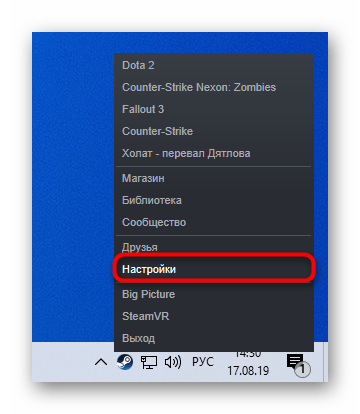
- Любым удобным способом перейдите в «Настройки». Например, это можно сделать, кликнув по иконке программы в трее правой кнопкой мыши.
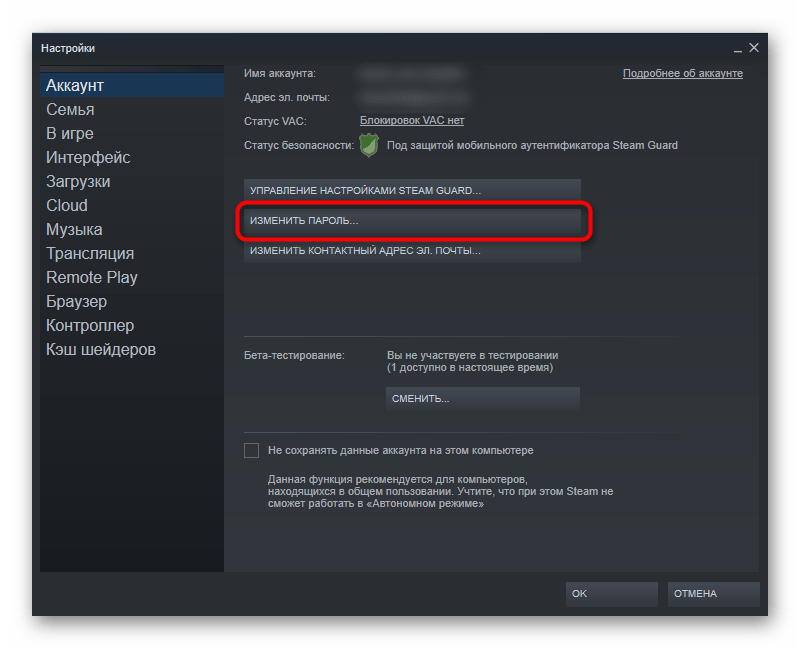
- В открывшемся окне нажмите на «Изменить пароль».
- Поскольку способов сброса пароля существует несколько, уместить их в последовательную инструкцию не удастся, поэтому будем методы по порядку.
Есть доступ к мобильному аутентификатору и электронной почте
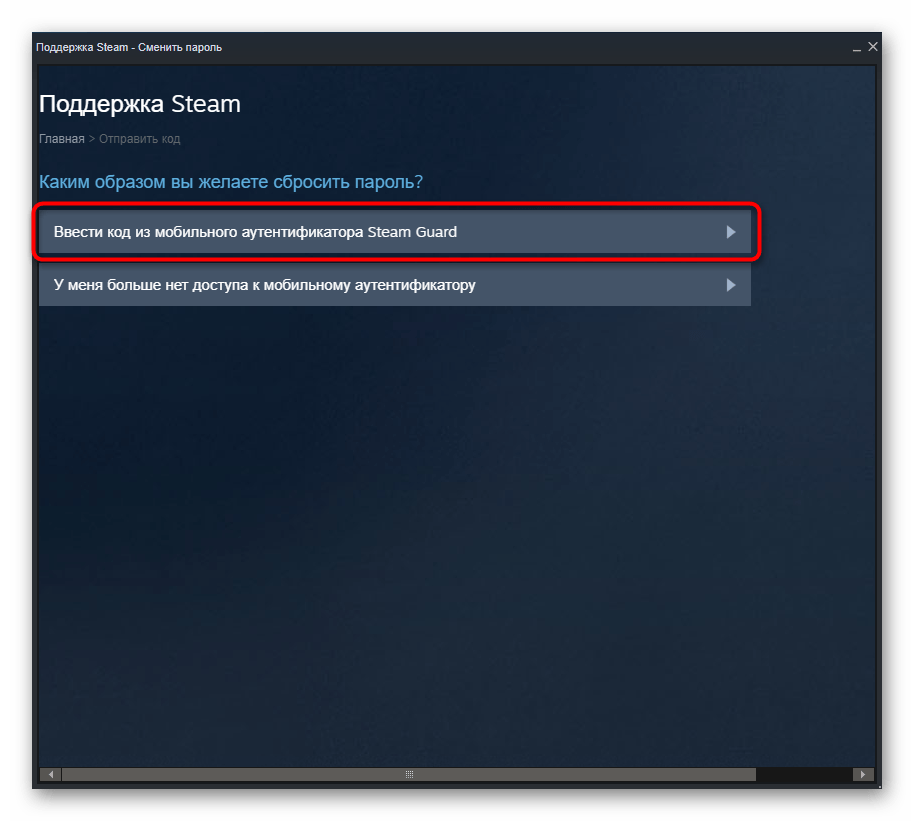
- Для подтверждения своих дальнейших действий введите код из мобильного приложения при условии, что вход в аккаунт на смартфоне вы осуществили ранее или помните пароль для того, чтобы проделать это сейчас.
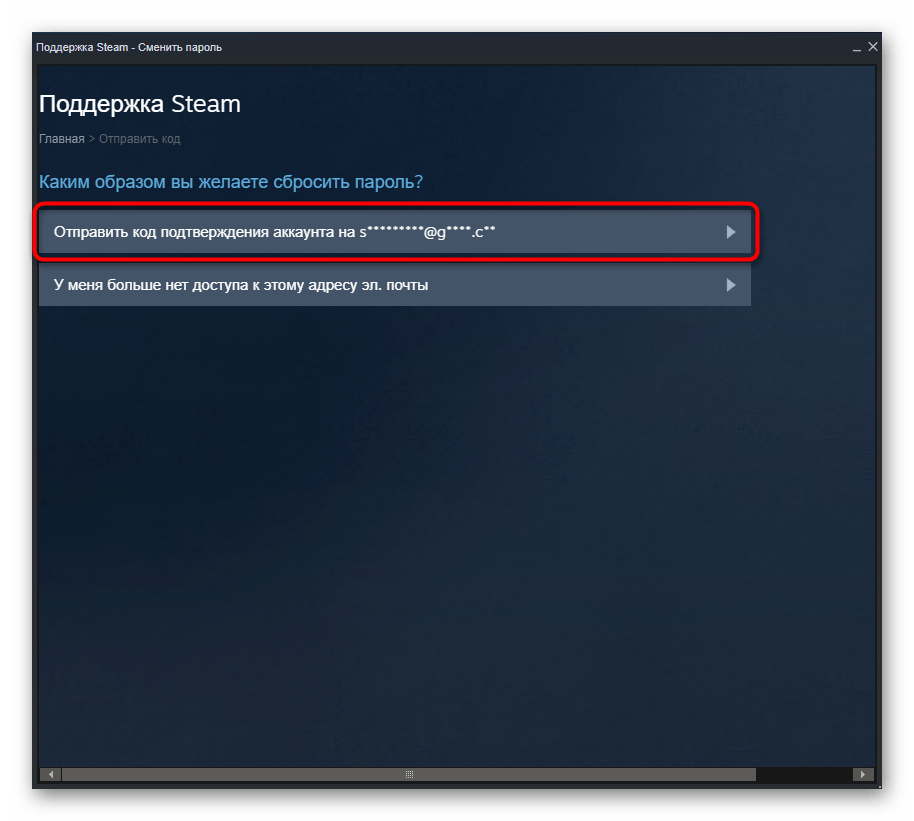
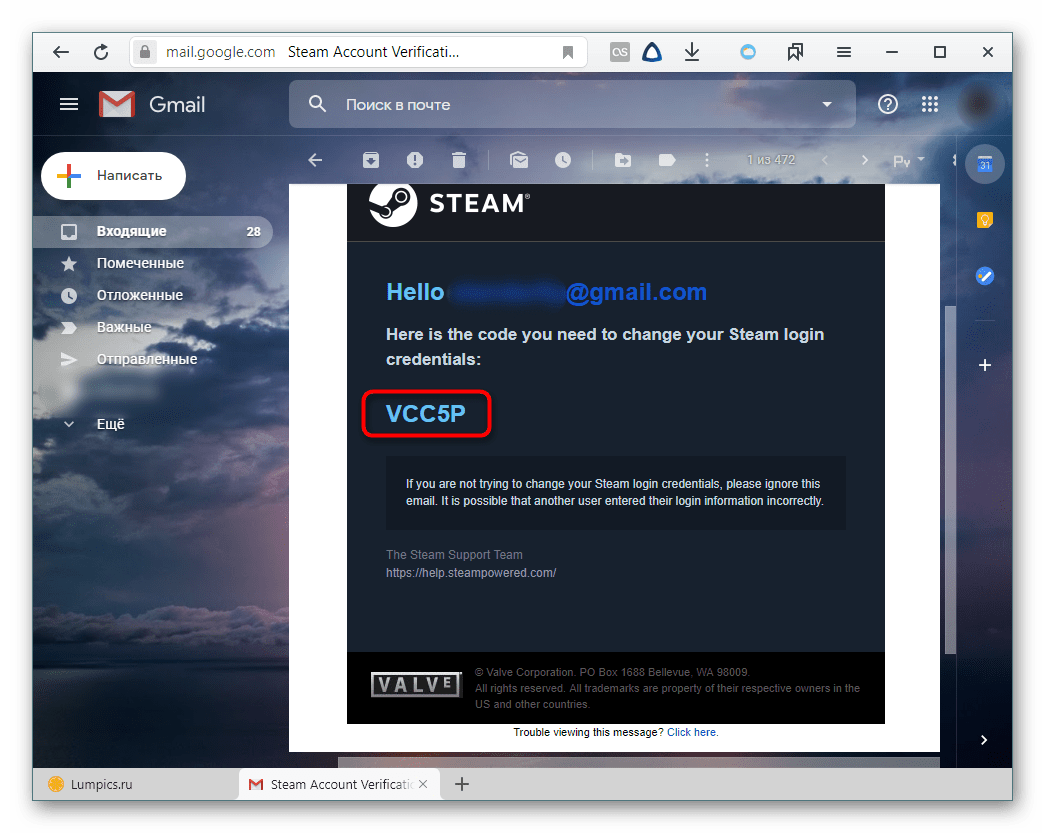
- После успешного ввода символов вам будет предложено получить код на электронную почту, к которой вы привязывали аккаунт. Если у вас есть доступ к ящику, выберите этот способ и проверьте e-mail.
- Код обычно приходит сразу же.
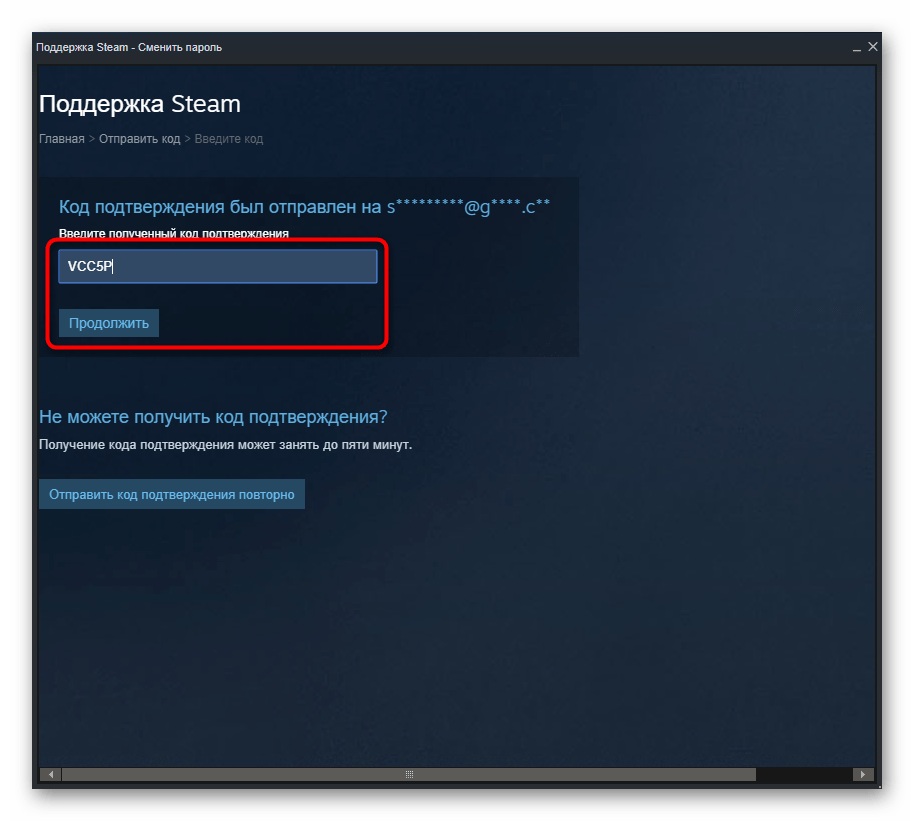
- Введите его в соответствующее поле окна Steam. Тут же вы можете выслать повторный код, если в течение нескольких минут не получили его. К слову, не забудьте проверить папку «Спам» — оно по ошибке могло оказаться там вместо «Входящих».
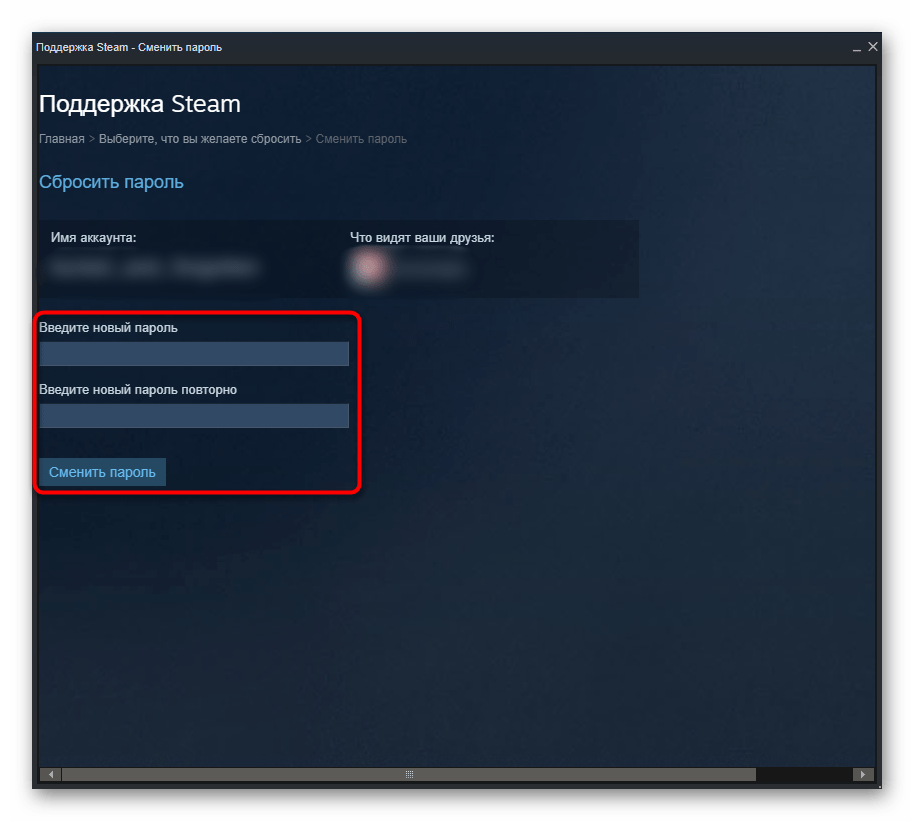
- Вы увидите имя аккаунта, для которого будет происходить сброс пароля. Если к почтовому ящику привязано больше одного аккаунта, сперва укажите тот профиль, для которого желаете произвести смену пароля. Затем впишите 2 раза новый пароль и нажмите кнопку «Сменить пароль». В случае правильного ввода вы получите уведомление о том, что пароль был обновлен. Теперь вход с браузера, ПК и мобильного клиента надо будет осуществить заново.
Есть доступ к мобильному аутентификатору, но нет доступа к электронной почте
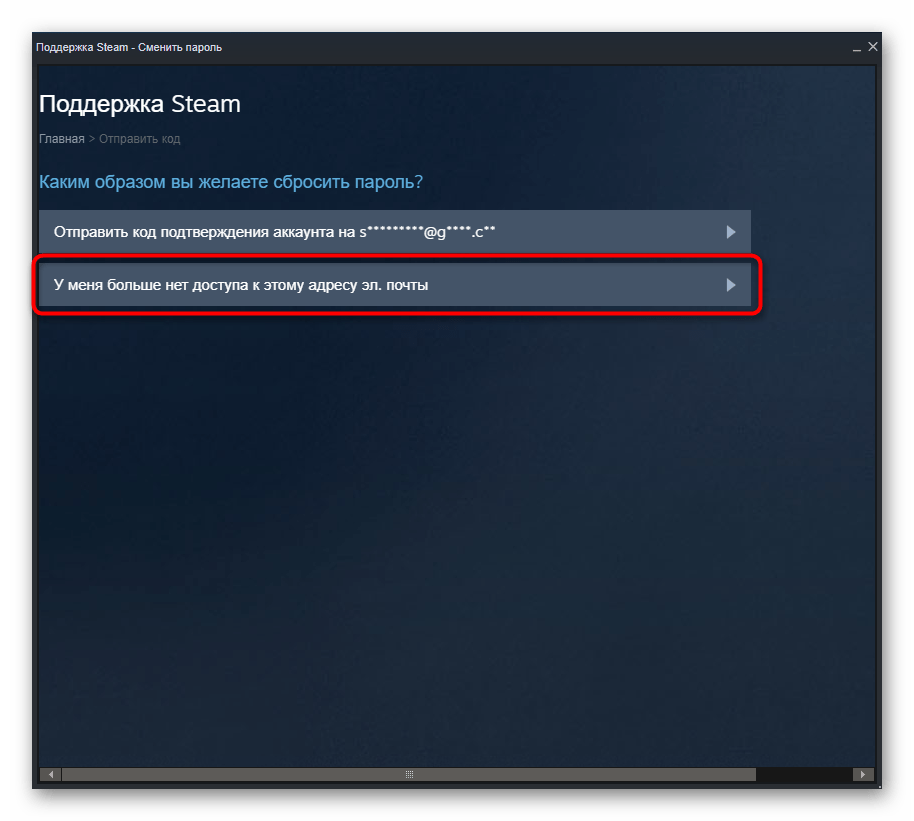
- Если на Шаге 2 предыдущей инструкции вы поняли, что доступ к ящику был утерян, выберите вариант «У меня больше нет доступа к этому адресу эл. почты».
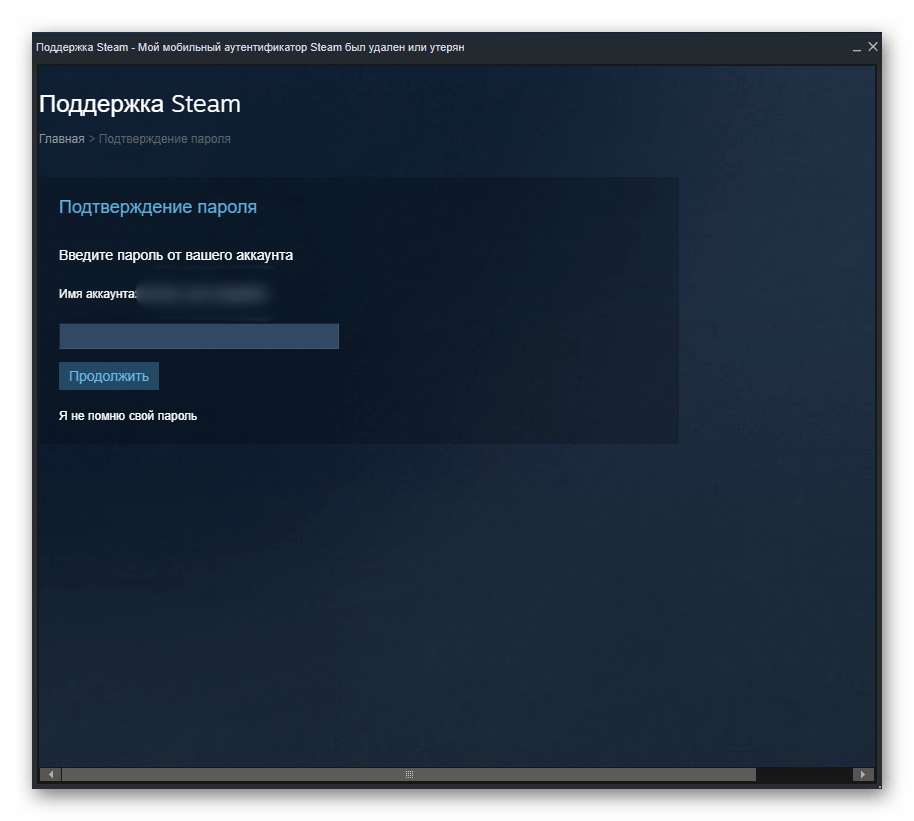
- В качестве альтернативы будет предложено ввести пароль от аккаунта.
- Теперь появится возможность смены пароля с предварительным выбором аккаунта, для которого будет осуществляться сброс (если к одной почте привязано больше 1 профиля Стим).
- При условии, что вы не помните пароль, а вход в аккаунт раньше осуществлялся с браузера, и вы не удаляли оттуда сохраненные пароли, можете посмотреть эти данные в настройках веб-обозревателя.

Читайте также: Просмотр сохраненных паролей в Яндекс.Браузере / Google Chrome / Opera / Mozilla Firefox
Нет доступа к мобильному аутентификатору, электронной почте, был забыт пароль
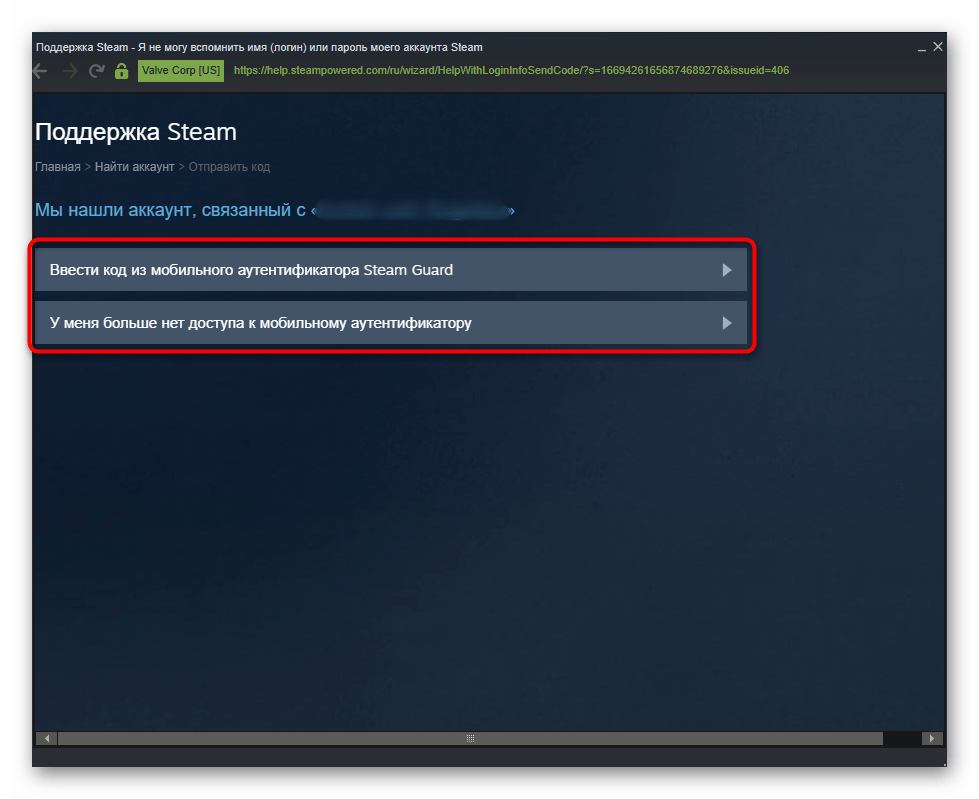
Когда вы оба раза отметите отрицательно на вопрос о доступе к Steam Guard и e-mail, сервис предложит выполнить сброс пароля с использованием номера мобильного устройства, если он был привязан к аккаунту.
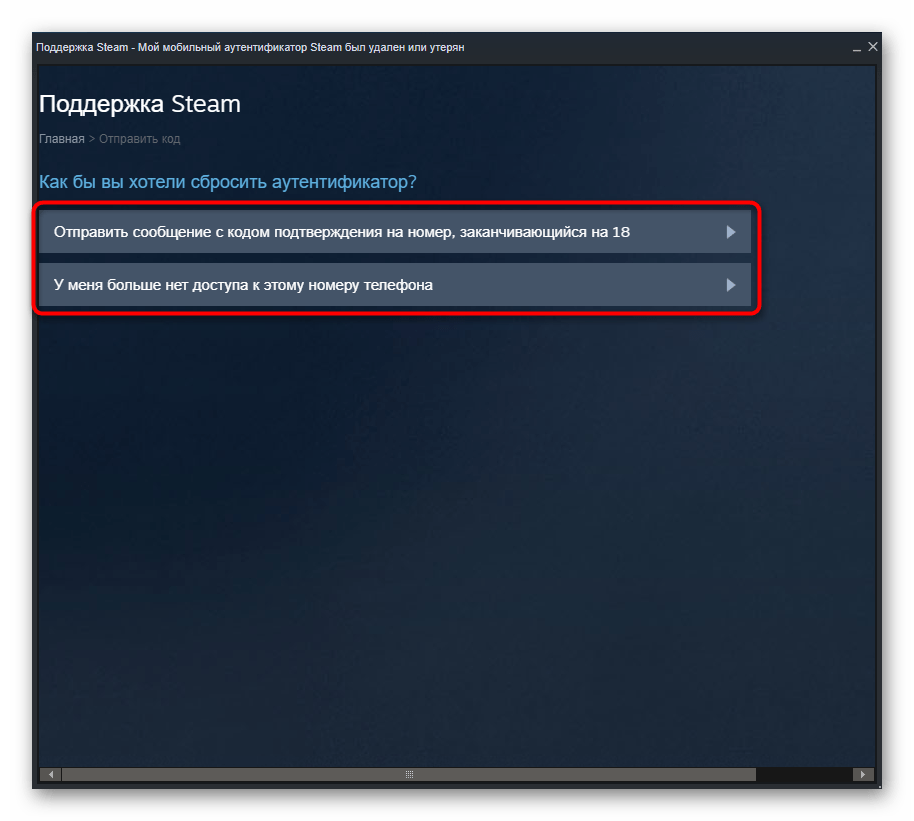
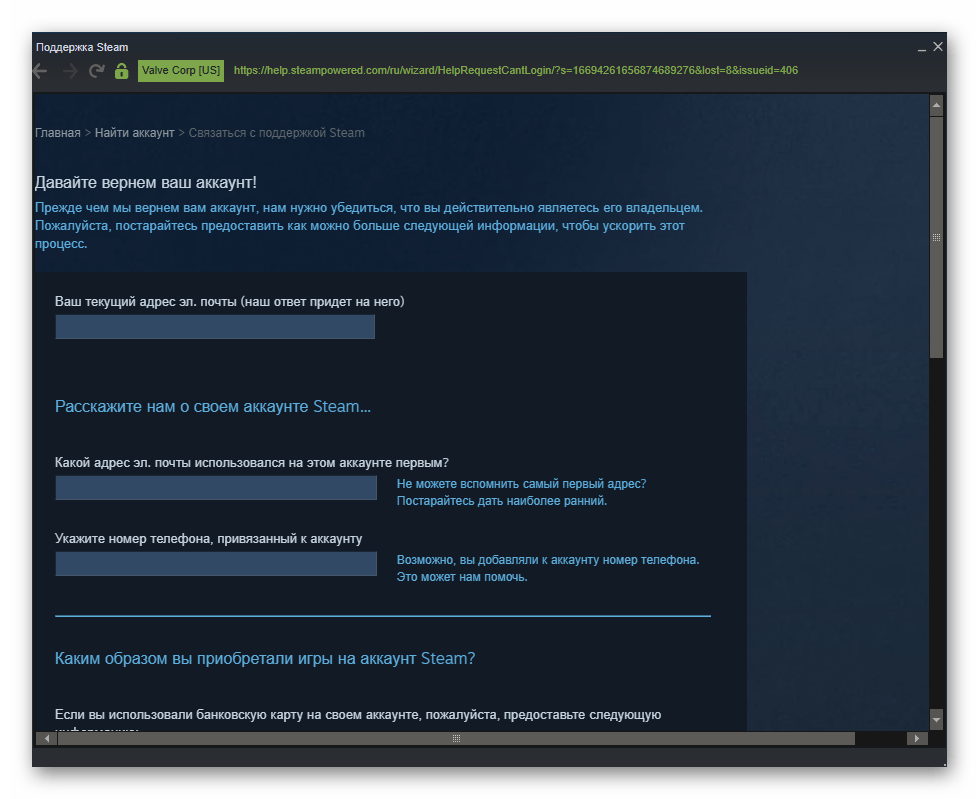
Если привязка была произведена и вы получили код доступа в виде SMS, введите его в окно Стима и выполните смену пароля. При отсутствии доступа к номеру телефона техподдержка не оставит вас в беде: она предложит заполнить специальную форму, которая смогла бы подтвердить ваше владение аккаунтом.
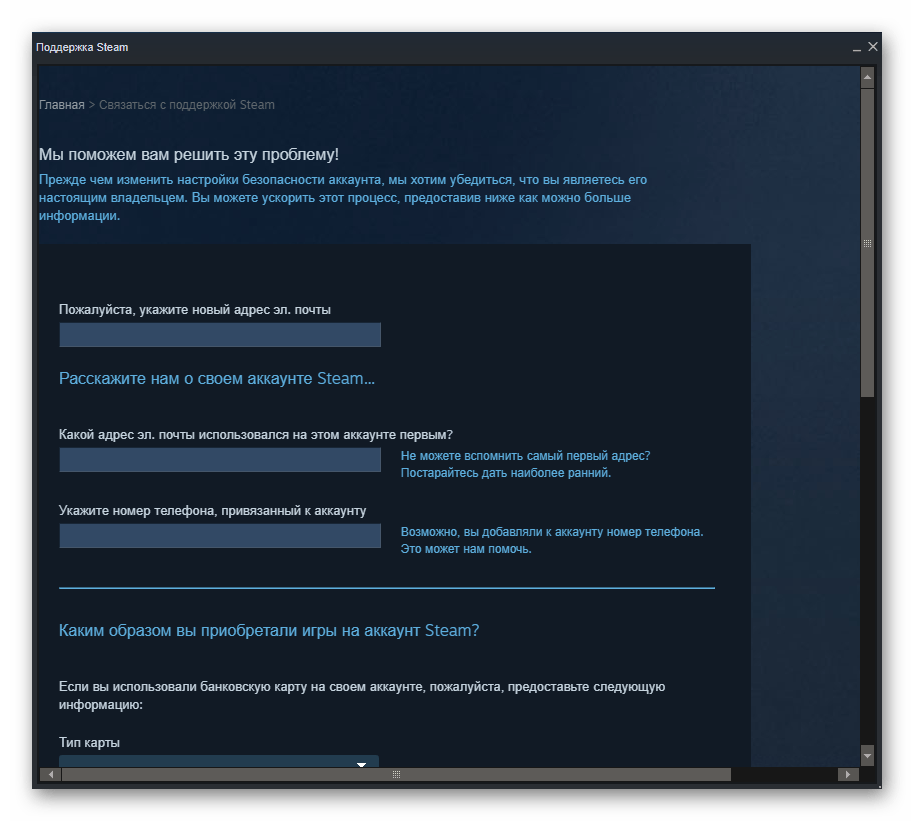
Чтобы сотрудники Steam смогли связаться с вами, укажите действующий адрес электронной почты, куда будет отправлен ответ о возможности восстановления доступа к аккаунту.
Вариант 2: Вход в аккаунт невозможен
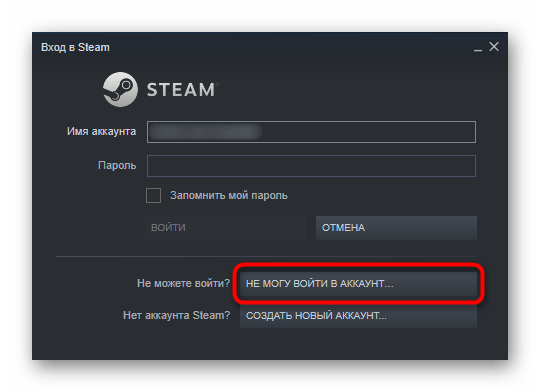
Когда не удается даже войти в систему, придется выполнять восстановление через стартовое окно. Этот вариант гораздо хуже предыдущего, поскольку не дает таких удобных вариаций по смене пароля, как если бы вы зашли в свой аккаунт.
- Нажмите кнопку «Не могу войти в аккаунт…».
- При восстановлении через браузер кликните на «Поддержка».
- Затем — на «Помогите, я не могу войти в свой аккаунт».
- Выберите причину, по которой меняете пароль. Обычно это первый пункт — «Я не помню имя или пароль своего аккаунта Steam».
- Введите логин — без этого этапа дальше в восстановлении вы не продвинетесь.
- Теперь есть легкий способ восстановления — путем ввода кода из мобильного аутентификатора, и есть трудный — заполнение формы восстановления. При наличии доступа к мобильному приложению, где был осуществлен вход в ваш профиль заранее, введите код и следуйте инструкциям от поддержки. Более подробно эти шаги мы уже описывали ранее в этой статье.
- При отсутствии доступа понадобится заполнить анкету, которая подтвердит вашу принадлежность к восстанавливаемому аккаунту. Не забудьте указать корректный адрес электронной почты, иначе ответа от техподдержки вы не получите.
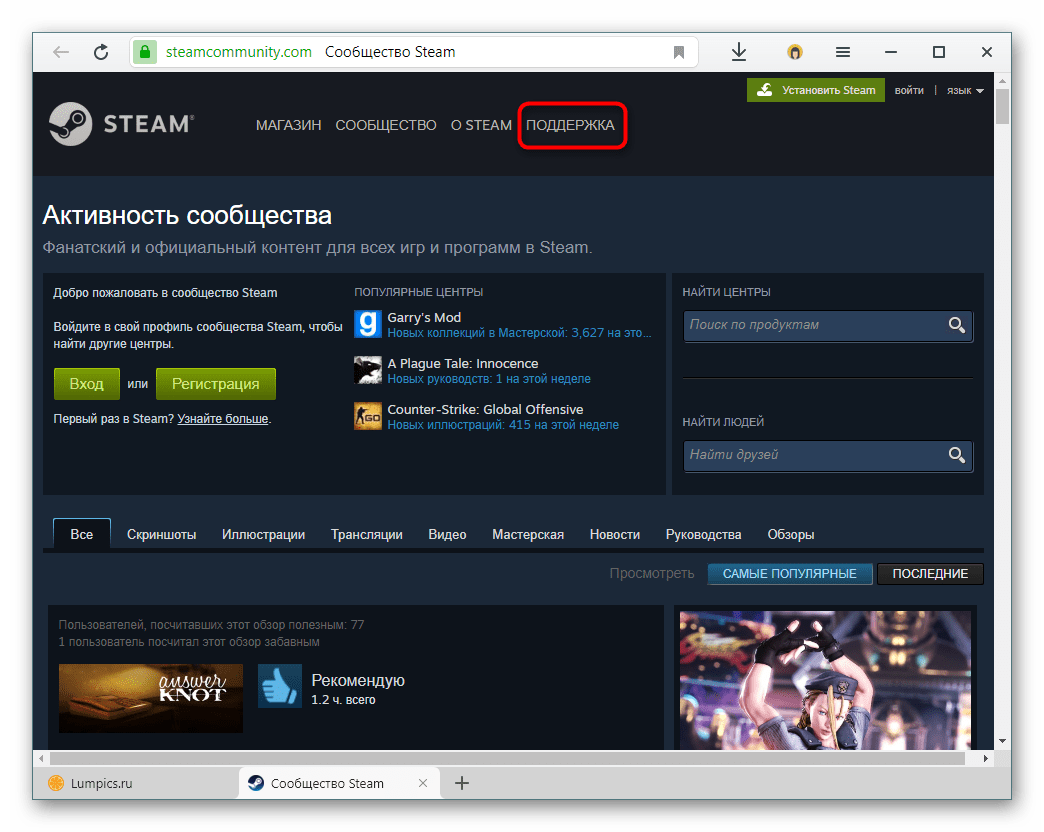
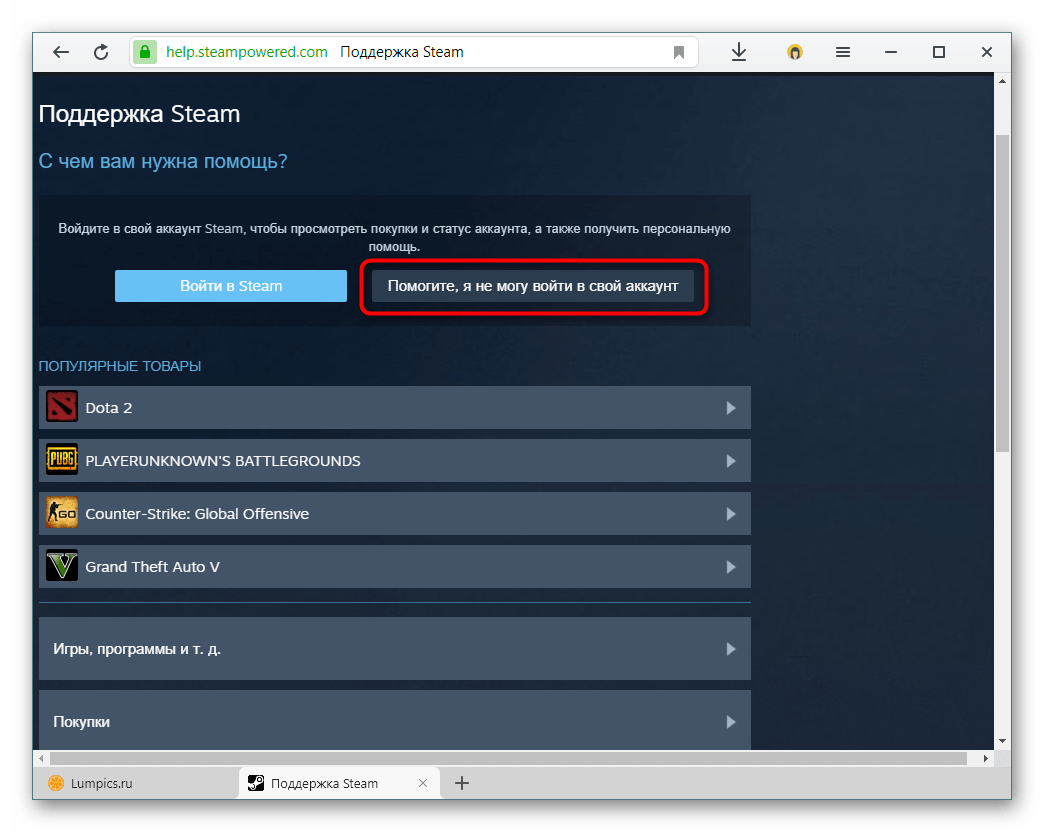
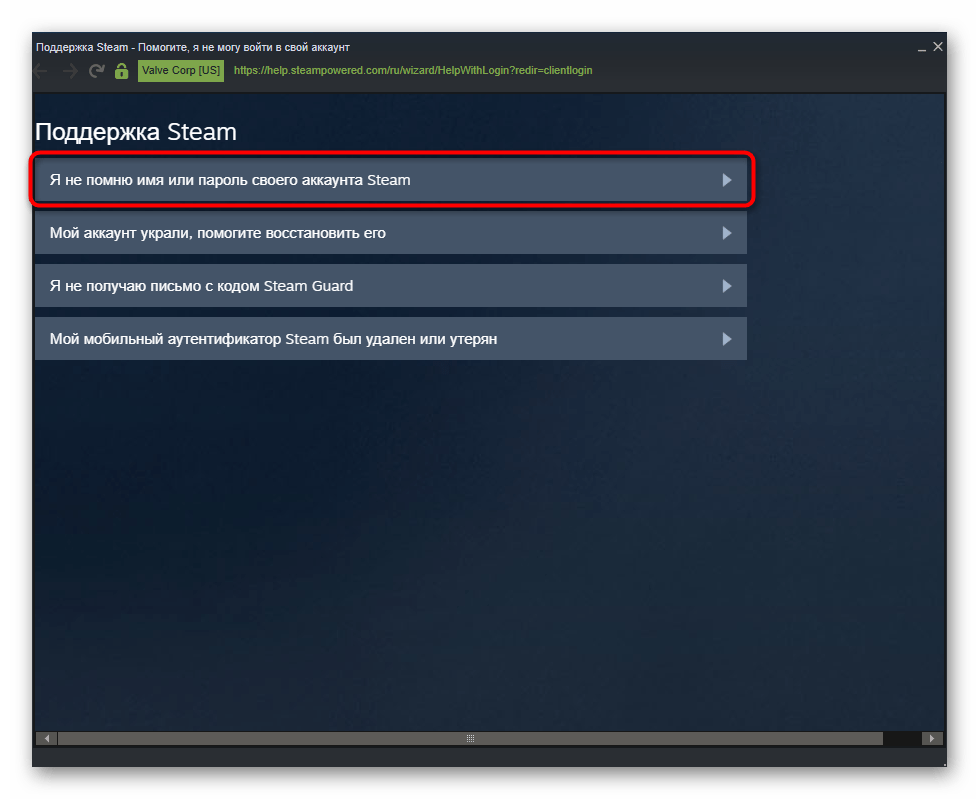
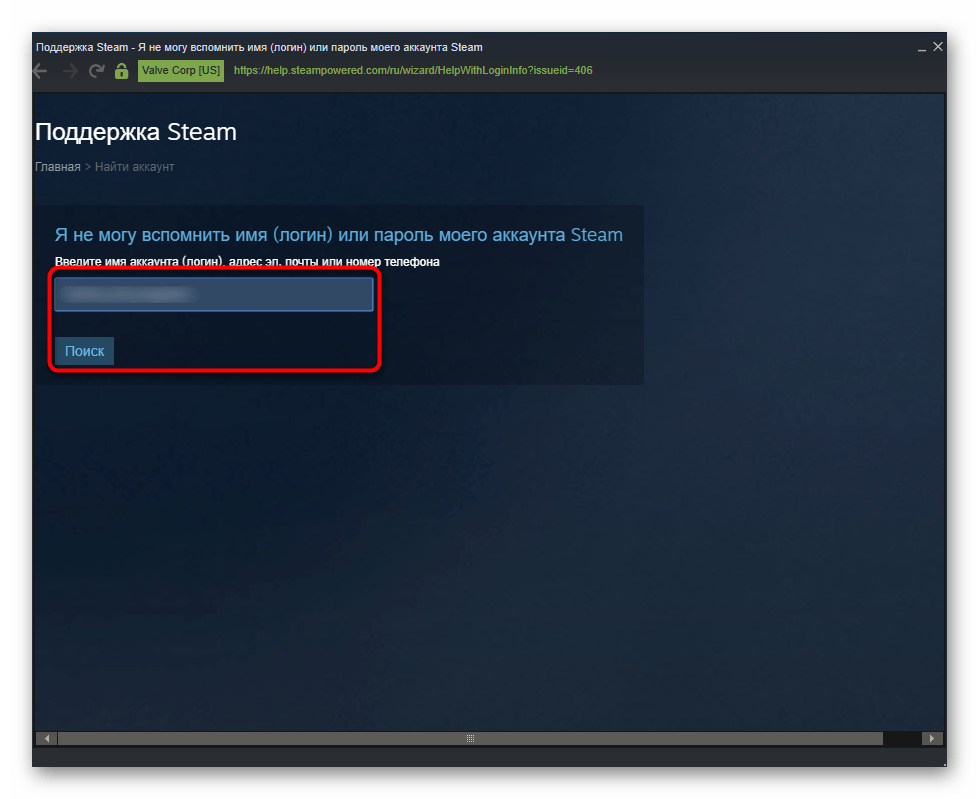
Теперь вы знаете, как можно сменить пароль в Steam и как восстановить его, если он был забыт.
Еще статьи по данной теме:
Помогла ли Вам статья?
Как поменять пароль в Стиме, если вы забыли комбинацию для входа? Что сделать, если вам нужно обезопасить аккаунт более надежным ключом – рассмотрим все доступные варианты: будем работать на компьютере, в браузере и десктопном приложении.
Через браузер
«Как поменять пароль в Стиме, если я его забыл?» – вот распространенный вопрос, который можно найти на форумах и в социальных сетях. Не отчаивайтесь, даже если вы утратили доступ и не помните старую комбинацию для входа, ситуацию можно исправить!
Причины могут быть разными – от банальной забывчивости до получения доступа.к профилю посторонними людьми. Не важно! Попробуем восстановить аккаунт через браузер? Для этого откройте официальный сайт и приступайте к воплощению нашей инструкции в жизнь:
- Найдите на верхней панели иконку «Войти»;

- Нажмите на нее – откроется окно авторизации;
- Чуть ниже есть кнопка «Забыл…»;

- Кликайте, чтобы открыть страницу восстановления;
- Нажимайте на первую строку – «Я не помню имя или пароль своего аккаунта»;

- Откроется окно поддержки – введите привязанный адрес электронной почты или номер мобильного телефона;

- Система автоматически найдет аккаунт, связанный с введенными данными. Теперь вы можете изменить пароль Steam!
Перед вами появятся два окна – выбирайте подходящий вариант кликом:
- Отправить код подтверждения аккаунта на выбранный адрес электронной почты;
- У меня больше нет доступа к этому почтовому ящику.

Сначала кликнем по первой кнопке – разберемся, как сменить пароль в Steam, зная свой электронный адрес:
- Ждите входящего письма – на электронку прилетит проверочный код;
- Этот код необходимо ввести в соответствующее поле на открытой странице авторизации;
- Загрузится новая страница, где можно изменить данные – дважды введите новую комбинацию символов и букв, щелкните по кнопке сохранения. Выбирайте надежную комбинацию – не менее восьми символов, добавьте заглавные и строчные буковки, цифры и специальные знаки.
Теперь переходим ко второму варианту – если вы не можете открыть электронный почтовый ящик:
- Укажите новый адрес, на который получите письмо проверки;
- Впишите старый использованный ящик (наиболее ранний, который помните);
- Укажите номер мобильного телефона, если привязывали его к аккаунту;
- Подробно опишите проблему в соответствующем поле и отправьте заявку.
Как видите, смена пароля Стим доступна, даже если вы не имеете доступа к электронной почте, использованной при регистрации. Вы получите ответ от службы поддержки в самое ближайшее время!
Если помните, но просто хотите поменять на новый
Смена пароля Steam возможна, в том числе, если вы его помните (не теряли доступа к профилю). Для этого сделайте следующее:
- Откройте страницу и авторизуйтесь;
- Нажмите на имя пользователя на верхней панели справа;
- Кликните по значку «Об аккаунте» в выпадающем меню;

- Пролистайте страницу до блока «Защита аккаунта»;

- Кликайте по кнопке «Сменить…».
Перед вами вновь стоит выбор, как изменить пароль в Стиме:
- Получить код подтверждения на привязанную к профилю электронную почту;
- Составить обращение в службу поддержки, если старый адрес недоступен.

Подробную инструкцию смотрите выше – действия не имеют ни малейшего отличия!
Таким образом вы сможете поменять почту и пароль в Стиме – если забыли данные для входа, не имеете доступа к профилю или по другим причинам. Не хотите пользоваться браузером? Попробуем достигнуть поставленной цели через дестопное приложение?
Через приложение
Настольная программа Стим обладает схожим функционалом! Главное отличие: после первой авторизации на компьютере вам не придется вводить логин и пароль при каждом входа. Как правило, десктопная версия позволяет сохранить данные авторизации.
Поэтому мы подробно расскажем, как сменить пароль в Стиме – если вы хотите получить новую комбинацию для авторизации:
- Откройте приложение Стим и найдите свое имя на верхней панели справа;
- Нажмите и выберите пункт «Об аккаунте» из выпадающего меню;

- Найдите раздел «Защита» и кликните по кнопке «Сменить …».

Перед вами откроется уже знакомое окно с выбором. Дальнейшие действия зависят от обстоятельств. Если вы помните электронку и имеете свободный доступ к ней, ждите получения проверочного кода и вписывайте его в соответствующее поле.
Если доступа к адресу нет – отправляйте заявку в службу поддержки, ответ на обращение поступит на новый указанный почтовый адрес. Далее будете действовать по инструкции, вложенной в письмо. Успехов!
Что будет, если поменять пароль в Стиме на других устройствах? Все сеансы будут автоматически завершены – на каждом устройстве придется осуществить повторный вход. Обновление данных производится автоматически.
Подробно рассмотрели, как поменять пароль в Steam – теперь вы во всеоружии! В любой момент сможете восстановить доступ к профилю или защититесь от несанкционированного проникновения третьих лиц. Сохраняйте статью в закладки – еще пригодится!
Сменить пароль в Steam можно через ПК-клиент или браузер. Для этого зайдите в настройки. А вот дальнейшие действия зависят от того, как вы защитили свой аккаунт. Скорее всего, вас попросят ввести код, присланный на электронную почту или в SMS-сообщении. Если вы прикрепили мобильный аутентификатор, то напишите появившиеся в нём символы.

Клиент
Для использования Steam нужна программа-клиент. В браузере или приложении для телефона не доступны основные функции сервиса: нельзя устанавливать и запускать игры, устраивать трансляции, загружать скриншоты.
Как поменять пароль в Стиме:
- Откройте клиент на ПК и авторизуйтесь.
- Нажмите кнопку «Steam» в строке меню.
- Пункт «Настройки».
- Вкладка «Аккаунт».
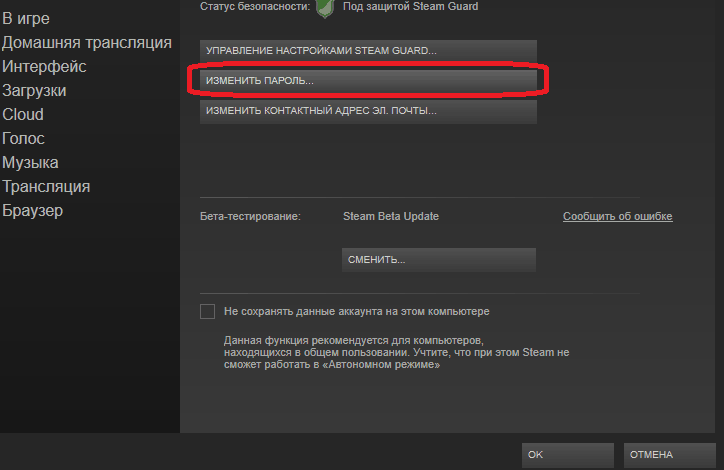
- В строке «Статус безопасности» посмотрите, какая защита у вас стоит и активен ли Guard.
- Нажмите на кнопку «Изменить».

- Если Guard отключен, введите старый и новый пасс.
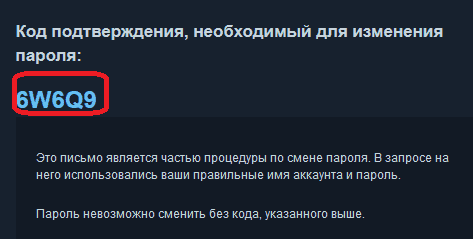
- Если у вас выбрано подтверждение по e-mail, так просто редактировать учётные данные вы не сможете. На адрес, указанный в профиле, придёт проверочный код. Скопируйте его и вставьте в клиент. Guard обезопасит ваш аккаунт. Злоумышленники не смогут его «украсть». Чтобы сменить пароль в Стиме, нужен доступ к вашей электронной почте.
- Если подключен аутентификатор, запустите приложение на телефоне, и введите символы, появившиеся не экране.

Письмо с кодом смены пароля в Steam
- Сохраните параметры.
Браузер
В браузере у Steam нет строки меню. Там нет и многих других функций. Например, чата с контактами. Но и в обозревателе можно настроить профиль.
- Откройте сайт steampowered.com
- Кликните на «Вход».
- Авторизуйтесь.
- Нажмите на свой логин. Он справа вверху.
- Пункт «Об аккаунте».
- Раздел «Безопасность».
- Ссылка «Смена пароля».
- Если стоит защита, введите код подтверждения.
Этот способ актуален и для Стим-клиента.
Телефон
Отредактировать учётные данные через телефон или планшет не получится. В мобильном приложении не предусмотрена такая функция. Вы можете лишь открепить аутентификатор или посмотреть код восстановления для него.
Но что делать, если вы далеко от компьютера? На смартфонах же есть браузеры. Откройте страницу Стима в любом обозревателе, авторизуйтесь и зайдите в настройки профиля.
Если прикреплен аутентификатор
Почта — не лучшая защита. Ведь и её могут взломать. Поэтому Steam предлагает использовать приложение в телефоне. Оно периодически генерирует новый ключ — несколько букв и цифр. Их надо вводить, если вы заходите с нового устройства или редактируете регистрационные данные.
Если смартфон потерялся или сломался, изменить пароль в Стиме будет непросто. При активации Guard дают аварийный код восстановления, который надо записать. С ним можно отключить защиту.
- Зайдите в настройки или профиль.
- В настройках откройте вкладку «Аккаунт». В профиле найдите раздел «Защита».
- Нажмите на «Guard».
- «Удалить аутентификатор».

- Введите аварийный код.
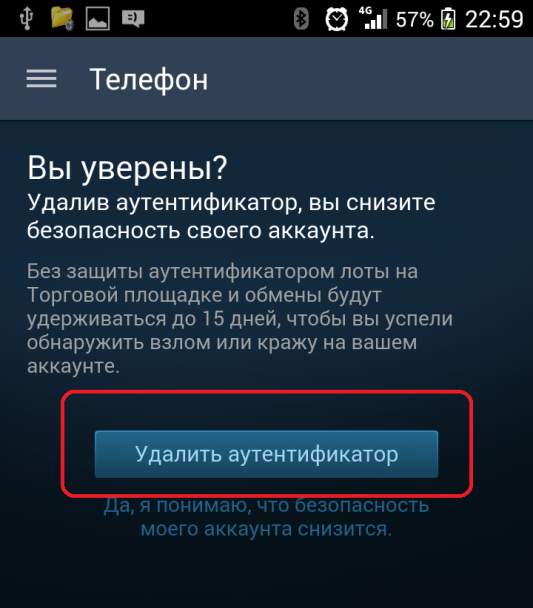
Без этой защиты появятся некоторые ограничения. Например, вы не сможете пользоваться торговой площадкой.
Отключить Guard можно при смене пароля.
- Выберите пункт «Нет доступа к аутентификатору» и следуйте инструкции. Скорее всего, вас попросят подтвердить привязанный номер телефона и e-mail.
- Или напишите в службу поддержки. Ответят не сразу, так как обращений много. Надо будет доказать, что это именно ваш аккаунт. Например, предоставить квитанцию об оплате, в которой указано, что вы переводили деньги на виртуальный счёт в Steam.
Восстановление пароля
Если вы не помните данные учётной записи или хотите сменить их оригинальным способом, запросите восстановление.
- На странице входа нажмите ссылку «Забыли пароль?».
- Выберите нужный пункт.
- Напишите логин.
- Если у вас прикреплён аутентификатор, введите ключ. Дополнительно попросят указать код, высланный по SMS или электронной почте.
- Если Guard не подключен, появится анкета. В ней нужно ответить на вопросы: какой e-mail использовался при регистрации, как вы оплачивали покупки и тому подобные. Дополните информацию скриншотами и чеками.
Надо иногда менять пароль к Steam в целях безопасности. Ведь на аккаунте могут быть деньги, купленные игры или другой ценный контент. В профиле указывают платёжные данные. К нему прикрепляют банковские карты и электронные кошельки. Придумайте надёжный код, чтобы его не могли подобрать.
STEAM — это онлайн магазин для продажи компьютерных игр и программного обеспечения в цифровом виде. Изначально Steam создавался компанией Valve для распространения собственных игр и обновлений для них. Но, позже через данный сервис начали продаваться игры и других разработчиков. А недавно в Steam появились и программы. Также в STEAM есть раздел, который называется «Сообщество». Это что-то вроде социальной сети для любителей компьютерных игр.
Данную статью мы посвятим одной из проблем, с которой часто сталкиваются пользователи данного онлайн магазина. А именно — смене пароля. Необходимость поменять пароль в Стиме может возникать в различных ситуациях. Например, если вы при регистрации указали не надежный пароль или вы подозреваете, что ваш пароль был украден злоумышленниками. Если вы попали в одну из подобных ситуаций и не знаете, что делать, то данная статья должна вам помочь. Сейчас вы узнаете, как поменять пароль в Стиме.
Шаг № 1. Открываем настройки Steam.
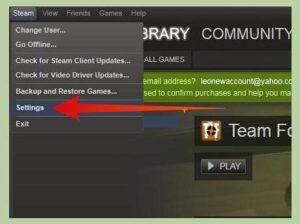
Для того чтобы поменять пароль в Стиме вам необходимо запустить программу STEAM на компьютере и зайти в ее настройки. Поменять пароль через официальный сайт STEAM не получится, нужно обязательно использовать программу. Поэтому запускаем Стим и сразу открываем меню «Steam», которое находится в левом верхнем углу окна Steam. В данном меню нужно выбрать пункт «Настройки».
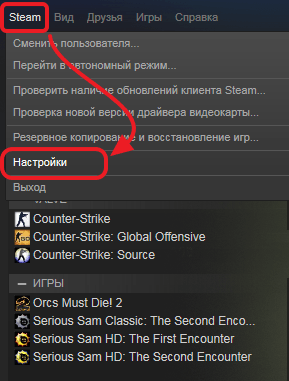
Шаг № 2. Нажимаем на кнопку «Изменить пароль или секретный вопрос».
После захода в настройки перед вами должно появиться окно с кнопкой «Изменить пароль или секретный вопрос». Нажимаем на данную кнопку и начинаем процедуру изменения пароля в Стиме.
Если кнопки «Изменить пароль или секретный вопрос» нет, то обратите внимание на то, в каком разделе настроек вы находитесь. У вас должен быть открыт раздел «Аккаунт».
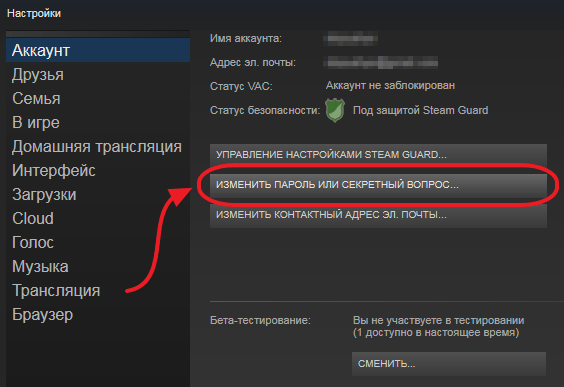
Шаг № 3. Выбираем пункт «Я хочу изменить пароль».
После нажатия на кнопку перед вами должно появиться небольшое окно. Здесь можно выбрать один из двух вариантов: «Я хочу изменить пароль» или «Я хочу изменить секретный вопрос». Для смены пароля выбираем пункт «Я хочу изменить пароль» и нажимаем на кнопку «Далее».
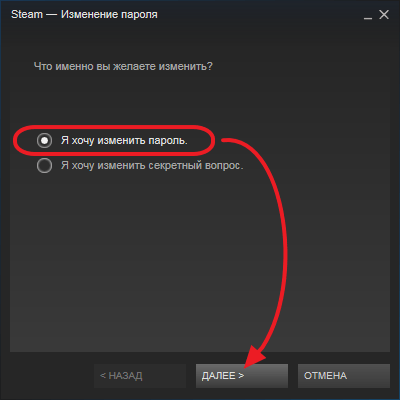
Шаг № 4. Введите текущий пароль от Стима.
Дальше Стим потребует ввести текущий пароль от аккаунта. Вводим пароль, который используется на данный момент и снова нажимаем на кнопку «Далее».
Если вы забыли пароль от STEAM, то изменить его не получится. В этом случае нужно будет использовать процедуру восстановления пароля.
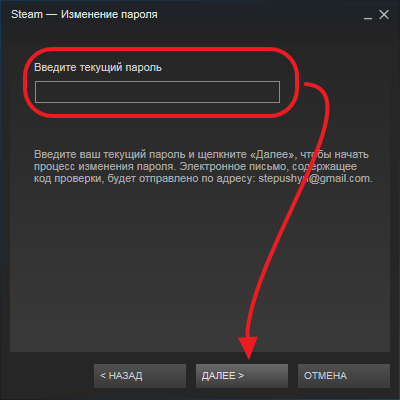
Шаг № 5. Введите проверочный код, который был отправлен на вашу электронную почту, а также новый пароль.
На следующем этапе нужно проверить электронную почту, которая была привязана к данному аккаунту в Стим. На эту почту должно прийти письмо с проверочным кодом. Скопируйте данный код и вставьте в первое текстовое поле.
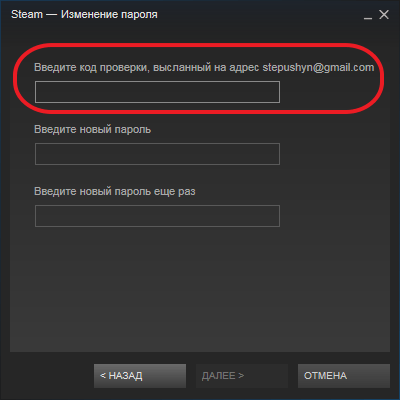
После того как проверочный код вставлен, можно вводить новый пароль и нажимать на кнопку «Далее». При вводе нового пароля обратите внимание на то, какая раскладка клавиатуры используется и включен ли Caps Lock.
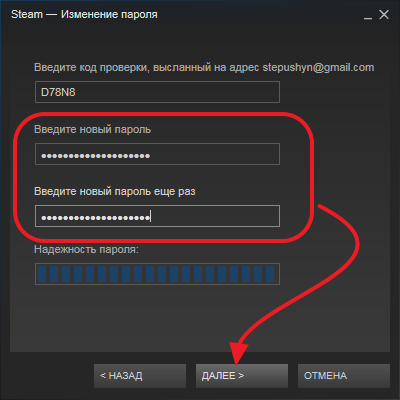
На этом все. Вы поменяли пароль в Стиме. Можете выйти из аккаунта и войти с новым паролем.
Сменить пароль в Steam можно через ПК-клиент или браузер. Для этого зайдите в настройки. А вот дальнейшие действия зависят от того, как вы защитили свой аккаунт. Скорее всего, вас попросят ввести код, присланный на электронную почту или в SMS-сообщении. Если вы прикрепили мобильный аутентификатор, то напишите появившиеся в нём символы.

Смена пароля
Для защиты профиля периодическая смена пароля является обязательной задачей геймера. Особенно это актуально, когда пользователь использует один пароль для программы и социальных сетей, например.
Чтобы поменять пароль в Стиме, нужно знать текущий код и иметь доступ к email, привязанному к профилю. Если все это есть, то выполняем следующие действия: 1. Запускаем Стим и авторизуемся в своем профиле.
2. На панели инструментом выбираем «Steam» и открываем «Настройки».

3. На экране отобразится ряд опций, среди которых выбираем «Изменить пароль».

4. Вводим текущее его значение и кликаем «Далее».
5. На привязанный email придет письмо с проверочным кодом для смены пароля. Заходим в почтовый ящик и проверяем входящие письма (если сообщение не отобразилось, проверяем папку «Спам»).
6. Затем переходим в Стим и изменяем пароль. Сначала вводим код проверки, после этого дважды вводим новый пароль.
7. Подтверждаем действия кнопкой «Готово». На этом изменение данных можно считать завершенным.

Важно! Пароль должен включать не меньше 10 символов, включая буквы, цифры и знаки. После его ввода система покажет степень надежности. Если она будет низкой, нужно будет отредактировать. Также нельзя использовать старый пароль. Новое его значение должно обязательно отличаться.
Верификация при входе с другого устройства
Если в вашем профиле активирована функция Steam Guard, при первой авторизации на другом компьютере, сервис автоматически высылает на указанный email проверочный код. Перейдите в аккаунт почтового ящика. В письме от Стима скопируйте последовательность символов для верификации (Ctrl+C).

В браузере, в окне «Steam… », вставьте скопированный код. Клацните команду «Отправить».

Внимание! При запросе подтверждения прав на аккаунт активировать процедуру восстановления пароля не нужно.
После успешного завершения верификации в панели «Готово!» нажмите «Перейти к Steam!».

Меняем пароль с телефона
Единственным отличием смены пароля через телефон является то, что проверочный код будет направлен не на email, а на привязанный к учетной записи номер телефона. Чтобы сменить пароль в Стиме, пользователь должен выполнить следующие действия:
1. Открываем профиль в Стиме с помощью логина и пароля.

2. Переходим в «Настройки».
3. Из меню выбираем опцию «Изменить пароль».
4. Заполняем поле с текущим значением проверочного кода и жмем «Далее».
5. На телефон поступит СМС для продолжения действий. Вводим его значение в соответствующую строку, и задаем новый пароль, введя его дважды.
6. В конце жмем кнопку «Готово».
Браузер
В браузере у Steam нет строки меню. Там нет и многих других функций. Например, чата с контактами. Но и в обозревателе можно настроить профиль.
- Откройте сайт steampowered.com
- Кликните на «Вход».
- Авторизуйтесь.
- Нажмите на свой логин. Он справа вверху.
- Пункт «Об аккаунте».
- Раздел «Безопасность».
- Ссылка «Смена пароля».
- Если стоит защита, введите код подтверждения.
Этот способ актуален и для Стим-клиента.
Восстановление пароля
Изменить пароль в Стиме нужно, если пользователь банально забыл его значение. Для этого разработан очень простой механизм действий. На этапе авторизации необходимо нажать кнопку «Я не могу войти».

После чего система предложит выбрать причину из списка. В нашем случае выбирать нужно первую («I forgot my Steam account name or password»).

Затем нужно ввести привязанный к аккаунту номер телефона, адрес электронной почты или имя учетной записи. Например, вы вводите почтовый ящик. Нажав кнопку поиска, Стим найдет в своей базе данных этот адрес. Теперь необходимо выбрать ее для отправки пароля, как это указано на картинке.

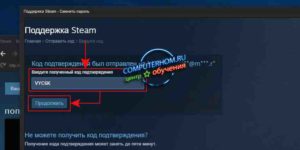
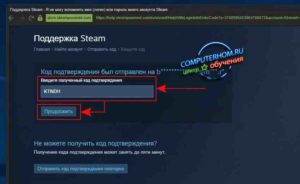
Проверяем почту и копируем код, который пришел в сообщении. После чего возвращаемся в стим и вводим его в соответствующую ячейку на экране. Жмем кнопку «Продолжить».

Важно! Если у вас несколько аккаунтов в системе, то на следующем этапе появится окно, в котором нужно выбрать тот аккаунт, доступ к которому вы хотите восстановить. Если у вас установлена защита по номеру телефона, то нужно разрешить отправку смс на него. Получив сообщение, снова вводим его в ячейку на экране и кликаем кнопку «Продолжить».
Следующим шагом станет смена пароля «Change password». Новое значение нужно ввести дважды и подтвердить свои действия.

Теперь можно войти в свой профиль. Для этого жмем кнопку «Sign in to Steam», заполняем поле логина, вводим новый пароль и входим на страницу.
Как поменять почту в стиме
Здравствуйте уважаемый посетитель! Если вам вдруг понадобилось изменить почтовый ящик в аккаунте steam, а как поменять почту в стиме вы не знаете, то вам тогда сюда, в этой подробной и пошаговой инструкции, вы узнаете, как изменить почту в стиме.
Чтобы поменять адрес электронной почты вашего аккаунта steam, вам нужно будет на своем компьютере или ноутбуке запустить приложение стим, затем в открывшейся программе нажать на пункт «Steam» — в раскрывшемся меню перейти по ссылке «Настройки».
После чего у вас откроется окошко настроек, где вам нужно будет выбрать пункт «Аккаунт», затем в правой части раздела нажать на кнопку «ИЗМЕНИТЬ КОНТАКТНЫЙ АДРЕС ЭЛ.ПОЧТЫ…».
Далее на вашем компьютере откроется окошко, в котором вам будет предложено отправить смс код на ваш нынешний почтовый ящик, который сейчас привязан к вашему аккаунту стим. Чтобы подтвердить смену почтового ящика, нажимаем на кнопку «отправить код подтверждения на почтовый ящик». После чего нам нужно в своем браузере перейти в свой почтовый ящик.
После того как вы зашли в свой email, вам нужно открыть пришедшее письмо от службы steam и скопировать код в сообщении, после чего возвращаемся в программу стим.
В специальном окошке вставляем скопированный код из письма и нажимаем на кнопку «Продолжить».
После всех выполненных действий вы сможете указать другой почтовый ящик. И так в специальном поле «Введите новый адрес эл.почты» вводим нужный вам почтовый ящик и нажимаем на кнопку «Сменить эл.почту».
Когда, вы нажмете на кнопку «Сменить эл.почту», вам нужно будет подтвердить почтовый ящик – что указанный вами email принадлежит вам. Для этого переходим в новый почтовый ящик, который будет привязан к вашему аккаунту, открываем пришедшее письмо от службы стим, в сообщении нам нужен сам код подтверждения, копируем данный код и возвращаемся в программу.
И так чтобы подтвердить смену почтового ящика, нам нужно в специальном поле «Введите код из письма, высланного на новую электронную почту» вставить скопированный код и нажать на кнопку «Подтвердить смену адреса эл.почты».
После всех выполненных действий новый почтовый ящик будет привязан к вашему аккаунту стим.
На этом инструкцию я заканчиваю, всем пока до новых встреч на сайте computerhom.ru.
Также вы можете посмотреть подробную видео инструкцию, в которой, вы сможете посмотреть, как сменить почту в стим.
Другие инструкции>Как поменять пароль в Стиме через телефон, браузер или электронную почту: инструкция
Статья о вариантах изменения пароля в Стим.
Смена логина
Как и во многих других программах, возможность изменить логин в Стим не реализована. Поэтому простым способом поменять его не получится. Однако «обходной» путь все-таки есть. Для начала нужно выйти из текущего профиля и создать новый аккаунт. Сделать это можно с помощью кнопок Steam на панели инструментов и выбрав опцию «Сменить пользователя».

После чего появится форма входа, на которой мы выбираем возможность создания нового аккаунта. Зарегистрировавшись, переходим к его настройкам и выполняем привязку к старой библиотеки игр. Чтобы сделать это, вход в учетную запись нужно выполнять с компьютера, на котором вы пользовались старой учеткой. В настройках выполняем согласование общего аккаунта с семейным доступом. Теперь переходим в профиль, кликнув по своему нику и нажав раздел «Профиль» – «Редактировать профиль».
Здесь нужно ввести данные старого аккаунта, чтобы они ничем не отличались.

Затем добавьте друзей из старого списка, отправив им соответствующие запросы. Таким образом, аккаунт с новым логином станет копией старой страницы.
Важно! Логин обязательно должен быть уникален, поэтому использовать одно из уже имеющихся значений в базе данных стим нельзя.
Сменить пароль в Steam можно через ПК-клиент или браузер. Для этого зайдите в настройки. А вот дальнейшие действия зависят от того, как вы защитили свой аккаунт. Скорее всего, вас попросят ввести код, присланный на электронную почту или в SMS-сообщении. Если вы прикрепили мобильный аутентификатор, то напишите появившиеся в нём символы.
Для использования Steam нужна программа-клиент. В браузере или приложении для телефона не доступны основные функции сервиса: нельзя устанавливать и запускать игры, устраивать трансляции, загружать скриншоты.
Как поменять пароль в Стиме:
- Откройте клиент на ПК и авторизуйтесь.
- Нажмите кнопку «Steam» в строке меню.
- Пункт «Настройки».
- Вкладка «Аккаунт».
- В строке «Статус безопасности» посмотрите, какая защита у вас стоит и активен ли Guard.
- Нажмите на кнопку «Изменить».
- Если Guard отключен, введите старый и новый пасс.
- Если у вас выбрано подтверждение по e-mail, так просто редактировать учётные данные вы не сможете. На адрес, указанный в профиле, придёт проверочный код. Скопируйте его и вставьте в клиент. Guard обезопасит ваш аккаунт. Злоумышленники не смогут его «украсть». Чтобы сменить пароль в Стиме, нужен доступ к вашей электронной почте.
- Если подключен аутентификатор, запустите приложение на телефоне, и введите символы, появившиеся не экране.
Письмо с кодом смены пароля в Steam - Сохраните параметры.
В браузере у Steam нет строки меню. Там нет и многих других функций. Например, чата с контактами. Но и в обозревателе можно настроить профиль.
- Откройте сайт steampowered.com
- Кликните на «Вход».
- Авторизуйтесь.
- Нажмите на свой логин. Он справа вверху.
- Пункт «Об аккаунте».
- Раздел «Безопасность».
- Ссылка «Смена пароля».
- Если стоит защита, введите код подтверждения.
Этот способ актуален и для Стим-клиента.
Отредактировать учётные данные через телефон или планшет не получится. В мобильном приложении не предусмотрена такая функция. Вы можете лишь открепить аутентификатор или посмотреть код восстановления для него.
Но что делать, если вы далеко от компьютера? На смартфонах же есть браузеры. Откройте страницу Стима в любом обозревателе, авторизуйтесь и зайдите в настройки профиля.
Почта — не лучшая защита. Ведь и её могут взломать. Поэтому Steam предлагает использовать приложение в телефоне. Оно периодически генерирует новый ключ — несколько букв и цифр. Их надо вводить, если вы заходите с нового устройства или редактируете регистрационные данные.
Если смартфон потерялся или сломался, изменить пароль в Стиме будет непросто. При активации Guard дают аварийный код восстановления, который надо записать. С ним можно отключить защиту.
- Зайдите в настройки или профиль.
- В настройках откройте вкладку «Аккаунт». В профиле найдите раздел «Защита».
- Нажмите на «Guard».
- «Удалить аутентификатор».
- Введите аварийный код.
Без этой защиты появятся некоторые ограничения. Например, вы не сможете пользоваться торговой площадкой.
Отключить Guard можно при смене пароля.
- Выберите пункт «Нет доступа к аутентификатору» и следуйте инструкции. Скорее всего, вас попросят подтвердить привязанный номер телефона и e-mail.
- Или напишите в службу поддержки. Ответят не сразу, так как обращений много. Надо будет доказать, что это именно ваш аккаунт. Например, предоставить квитанцию об оплате, в которой указано, что вы переводили деньги на виртуальный счёт в Steam.
Если вы не помните данные учётной записи или хотите сменить их оригинальным способом, запросите восстановление.
- На странице входа нажмите ссылку «Забыли пароль?».
- Выберите нужный пункт.
- Напишите логин.
- Если у вас прикреплён аутентификатор, введите ключ. Дополнительно попросят указать код, высланный по SMS или электронной почте.
- Если Guard не подключен, появится анкета. В ней нужно ответить на вопросы: какой e-mail использовался при регистрации, как вы оплачивали покупки и тому подобные. Дополните информацию скриншотами и чеками.
Надо иногда менять пароль к Steam в целях безопасности. Ведь на аккаунте могут быть деньги, купленные игры или другой ценный контент. В профиле указывают платёжные данные. К нему прикрепляют банковские карты и электронные кошельки. Придумайте надёжный код, чтобы его не могли подобрать.
Меняем имя аккаунта в Steam
Сменить имя профиля можно также легко, как и пароль. Для этого нужно войти в учетную запись и кликнуть по своему нику. Открываем пункт меню «Профиль» – «Редактировать профиль».

Самой первой строкой является имя аккаунта. В ней задаем любое понравившееся вам значение. После чего пролистываем страницу вниз и сохраняем изменения. В результате старое имя профиля будет заменено на новое.
Если прикреплен аутентификатор
Почта — не лучшая защита. Ведь и её могут взломать. Поэтому Steam предлагает использовать приложение в телефоне. Оно периодически генерирует новый ключ — несколько букв и цифр. Их надо вводить, если вы заходите с нового устройства или редактируете регистрационные данные.
Если смартфон потерялся или сломался, изменить пароль в Стиме будет непросто. При активации Guard дают аварийный код восстановления, который надо записать. С ним можно отключить защиту.
- Зайдите в настройки или профиль.
- В настройках откройте вкладку «Аккаунт». В профиле найдите раздел «Защита».
- Нажмите на «Guard».
- «Удалить аутентификатор».
- Введите аварийный код.

Без этой защиты появятся некоторые ограничения. Например, вы не сможете пользоваться торговой площадкой.
Отключить Guard можно при смене пароля.
- Выберите пункт «Нет доступа к аутентификатору» и следуйте инструкции. Скорее всего, вас попросят подтвердить привязанный номер телефона и e-mail.
- Или напишите в службу поддержки. Ответят не сразу, так как обращений много. Надо будет доказать, что это именно ваш аккаунт. Например, предоставить квитанцию об оплате, в которой указано, что вы переводили деньги на виртуальный счёт в Steam.
Советы на будущее
Теперь пришло время дать вам несколько полезных советов, чтобы вы смогли быстро решить, как поменять пароль в Стим без лишних проблем. Первым делом позаботьтесь о том, чтобы вам выслали секретный код от аккаунта. Для этого сделайте запрос на сайте. Сам пароль запишите куда-нибудь, не стоит все данные хранить на одном компьютере. Это ведь техника, которая может сломаться в самый неподходящий момент.
Также старайтесь сразу придумывать сложные пароли. Их тоже можно записать на бумажку. Старайтесь не пользоваться датами рождения/свадьбы/юбилея и так далее. Лчше запустить специальный генератор паролей, который выдаст вам набор символов.
Наберитесь терпения. Будьте готовы к тому, что при потере данных вам придется долго ждать ответа. Как правило, это 2-3 недели. Конечно, если у вас еще нет купленных игр (загружены только бесплатные), то есть смысл создать новый аккаунт. В противном же случае будьте терпеливы.
Какой пароль поставить в стиме?
Я рекомендую менять свои доступы на всех важных сайтах и сервисах как минимум раз в месяц, а лучше раз в неделю. Причем не нужно делать один доступ на всех сайтах – это очень опасно, если кто-то задастся целью вас взломать, то, получив данные к одному из сервисов, он получит доступ ко всей вашей виртуальной жизни. Конечно, придумать много разных сложных паролей нелегко, поэтому существуют различные программы-генераторы. Но если, честно, то я им не доверяю и не стал бы ставить пароль на стим или почту, который сгенерировала какая-то сторонняя программа.
Могу предложить другой вариант: закрываете глаза и набираете в случайно порядке любую комбинацию клавиш на клавиатуре, затем для еще для большего усложнения часть букв делаете большими, зажимая Shift или CapsLock. Так получается сложнейшая комбинация букв и цифр, которую практически невозможно подобрать. Надеюсь, теперь Вы понимаете, какой можно поменять пароль в стиме.
Часто встречается такая проблема «забыл пароль в стиме как поменять» или «как поменять пароль в стиме через сайт». Поменять доступ в Steam можно только через приложение на компьютере или если вести переписку со службой поддержки. Не верьте тем, кто говорит, что менял свои данные через сайт или мобильное приложение – это сделать невозможно, компания Valve заботится о безопасности своих пользователей, и именно поэтому приняты такие меры.
Даже если Вы переустанавливали Windows и забыли пароль, то чтобы его восстановить, обязательно нужно скачать приложение стим, а уже из него пытаться это сделать.
Как восстановить логин
Прежде всего, зайдите на главную страницу
официального сайта системы и перейдите по ссылке
«Забыли пароль?»
. В появившемся окне выберите
«Я не помню имя или пароль своего аккаунтаSteam»
. Если вы не знаете свое имя входа, то введите в строку адрес почтового ящика или номер телефона.
Если вы правильно указали информацию, система предложит вам восстановить
доступ к учётной записи с помощью
мобильного аутентификатора
. Для этого зайдите в мобильное приложение, нажмите на значок меню в левом верхнем углу и выберите пункт
SteamGuard
. Введите код в строку.

После ввода кода вы переместитесь на страницу, где будут указаны имя
и никнейм вашей учётной записи.
Если у вас нет мобильного аутентификатора, система может отправить вам СМС-сообщение
с кодом доступа, после ввода которого вы сможете восстановить логин. При отсутствии доступа к телефону вы можете получить код доступа по почте. Не помните никакие данные? В этом случае Steam предложит вам
восстановить доступ
к аккаунту, используя номер карты, первую привязанную почту и любую другую информацию.
Изменение Никнейма (Логина)
Данная процедура достаточно проста, но требует наличия доступа в само приложение. После того, как вы зашли в Стим, необходимо перейти на закладку управления профилем.
Тут, среди множества настроек, нам нужна левая верхняя, которая называется Имя профиля. Достаточно ввести желаемое имя и подтвердить изменения.

Как сменить пароль
Проделайте те же действия, что и в предыдущем разделе
и узнайте имя вашей учётной записи. Далее выберите пункт «
Сменить пароль
». На открывшейся странице вам предложат
дважды ввести
новый пароль, чтобы сменить его. Знание старого пароля для этой операции не обязательно.
Важно
:
в целях безопасности после смены пароля вы в течение 15 дней
не сможете
совершать никакие операции на торговой площадке!
Все операции, указанные выше, можно проделать, используя клиент. Для этого в окне входа нажмите на кнопку «Не могу войти в свой аккаунт».
В открывшемся окне вы сможете
восстановить
имя аккаунта или сбросить пароль вашей учётной записи.
Обратите внимание, что система не предоставляет возможность восстановить утраченный пароль, не сбрасывая его.
Как поменять пароль в Steam
Проигранный бой в онлайн-шутере, неправильно выполненный квест, перс не так, как надо прокачанный — эти и другие им подобные моменты, конечно, геймера расстраивают.
Однако их негатив ничтожно мал по сравнению с ситуациями, когда при авторизации в Steam сервис пишет, дескать, так и так, ваш введенный пароль, логин неверный, а правильный вариант вспомнить не получается (забыл и всё тут); или ещё чего хуже — вы вдруг замечаете, что в профиль кто-то заходит без вашего ведома. Что делать, не могу войти!? Как быть?
Вот на эти и другие вопросы, связанные с проблемами доступа в аккаунт Steam, и призвана дать ответы эта статья: как поменять пароль в Стиме, сбросить его, если забыли, и придумать новый, как придумать сложные, устойчивые к взлому ключи и др.
Так что не спешите приступать к регистрации новой учётной записи, расставаться с играми, денежными средствами на счету (если таковые имеются) и прочими приобретёнными благами на сайте. Попробуем восстановить аккаунт. Рассмотрим решение наиболее распространённых проблем.
Верификация при входе с другого устройства
Если в вашем профиле активирована функция Steam Guard, при первой авторизации на другом компьютере, сервис автоматически высылает на указанный email проверочный код. Перейдите в аккаунт почтового ящика. В письме от Стима скопируйте последовательность символов для верификации (Ctrl+C).
В браузере, в окне «Steam… », вставьте скопированный код. Клацните команду «Отправить».
После успешного завершения верификации в панели «Готово!» нажмите «Перейти к Steam!».
Изменение пароля
Чтобы сменить пароль в Стиме, сделайте следующее:
1. В приложении платформы откройте в меню: Steam → Настройки.
2. В подразделе «Аккаунт» кликните опцию «Изменить… ».
3. Наберите свой текущий пароль. Клацните «Далее».
4. Зайдите на почту и скопируйте в письме «Steam: запрос на смену пароля» код подтверждения.
5. Вернитесь в окно приложения. Введите полученный код. Напечатайте в двух последующих полях новый ключ (приемлемым вариантом будет комбинация, как минимум, в 10-12 знаков из латинских букв, цифр и спецсимволов; пример: yuew32456$2).
6. Нажмите «Далее».
7. После ввода данных необходимо посмотреть сообщение игрового сервиса. Должна появиться надпись «… успешно изменён». Если всё «OK», нажмите «Готово».
Если забыли пароль…
1. В панели для входа в приложение щёлкните «Я не могу войти».
2. Кликом мышки выберите в списке причину «I forgot my… » (Я забыл… ).
3. Наберите адрес почтового ящика, прикреплённого к учётной записи. Нажмите «Search» (Поиск).
4. В запросе «How would you to reset… ?» выберите способ смены аккаунта «Email an account… » (через почту).
5. Откройте письмо Стима в профиле email и скопируйте код подтверждения.
6. Вставьте его в поле формы «A recovery code… ». Клацните «Continue».
7. Два раза напечатайте новый пароль.
8. Щёлкните «Change Password».
9. Чтобы авторизоваться в системе, нажмите кнопку «Sign to… ».
Удобного пользования вам платформой Steam!
Периодическая смена пароля позволяет улучшить защиту любого аккаунта. Это объясняется тем, что иногда взломщики получают доступ к базе данных паролей, после чего им не составит труда войти в любую учетную запись и сделать свое недоброе дело.
Особенно актуальна смена пароля, если вы используете один пароль в разных местах – например, в социальных сетях и Steam. Если взломают аккаунт в социальной сети, то попробуют использовать этот же пароль и в аккаунте Steam.
В результате у вас будут проблемы не только с аккаунтом соцсети, но и профилем Steam.
Чтобы избежать подобной проблемы нужно периодически менять пароли. Читайте далее, чтобы узнать – как поменять пароль в Стиме.
Изменить пароль в Стиме легко. Достаточно помнить свой текущий пароль и иметь доступ к своей электронной почте, которая связана с вашим аккаунтом. Для смены пароля необходимо сделать следующее.
Смена пароля в Стиме
Запустите клиент Steam и войдите в свой аккаунт, используя текущий логин и пароль.
После того как вы зайдете в свой аккаунт перейдите в раздел настроек. Сделать это можно открыв пункты меню: Steam>Настройки.
Теперь вам нужно нажать кнопку «Изменить пароль» в правом блоке открывшегося окна.
В появившуюся форму нужно ввести ваш текущий пароль Steam. Затем нажмите кнопку «Далее».
Если пароль был введен верно, то на ваш электронный адрес будет выслано письмо с кодом смены пароля. Посмотрите содержимое вашей электронной почты и откройте это письмо.
Кстати, если вам приходит подобное письмо, но вы не запрашивали смену пароля, то это означает, что злоумышленник получил доступ к вашему аккаунту Steam. В таком случае вам нужно будет самому срочно сменить свой пароль. Также не лишним будет поменять свой пароль и от электронной почты во избежание ее взлома.
Вернемся к смене пароля в Steam. Код получен. Введите его в первое поле новой формы.
В два оставшихся поля вам нужно ввести свой новый пароль. Повторный ввод пароля в 3 поле необходим для того, чтобы убедиться, что вы вводите именно тот пароль, который задумывали.
Внизу при выборе пароля будет показана его степень надежности. Желательно придумывать пароль, состоящий из не менее 10 символов, причем стоит использовать различные буквы и цифры разного регистра.
После того как вы закончите с вводом нового пароля нажмите кнопку «Далее». Если новый пароль совпадает со старым, то вам предложат сменить его, так как в эту форму нельзя вводить старый пароль.
Если новый пароль отличается от старого, то на этом его изменение будет завершено.
Теперь вы должны использовать новый пароль от своей учетной записи для входа в нее.
Многие пользователи задаются другим вопросом, связанным с входом в Steam – что делать, если забыл пароль от Steam. Давайте рассмотрим эту проблему подробнее.
Как восстановить пароль от Steam
Если вы или ваш друг забыли пароль от своего аккаунта Steam и не можете выполнить вход в него, то не стоит отчаиваться. Все поправимо. Главное, нужно иметь доступ к почте, которая связана с этим профилем Steam. Также можно восстановить пароль с помощью привязанного к аккаунту номера телефона. В этом случае восстановление пароля – дело 5 минут.
Как же восстановить пароль от Steam?
На форме входа в Steam есть кнопка «Я не могу войти».
Эта кнопка и нужна вам. Нажмите ее.
Затем из предложенных вариантов вам нужно выбрать первый – «I forgot my Steam account name or password», что переводится как «я забыл логин или пароль от своего Стим аккаунта».
Теперь вам нужно ввести почту, логин или номер телефона от вашего аккаунта.
Рассмотрим пример с почтой. Введите свою почту и нажмите кнопку «Search», т.е. «Поиск».
Стим просмотрит записи в своей базе данных, и найдет информацию, связанную с аккаунтом, связанным с данной почтой.
Теперь вам нужно нажать на кнопку отправки кода восстановления на ваш почтовый адрес.
Письмо с кодом будет отправлено в течение нескольких секунд. Проверьте свою электронную почту.
Код пришел. Введите его в поле новой открывшейся формы.
Затем нажмите кнопку продолжения. Если код был введен верно, то будет совершен переход на следующую форму. Этой формой может быть выбор аккаунта, пароль на котором вы хотите восстановить. Выберите нужный вам аккаунт.
Если у вас есть защита аккаунта с помощью телефона, то появится окно с сообщением об этом. Вам нужно нажать верхнюю кнопку для того, чтобы проверочный код был выслан на ваш телефон.
Проверьте свой телефон. На него должно прийти СМС-сообщение с проверочным кодом. Введите этот код в появившееся поле.
Нажмите кнопку продолжения. На следующей форме вам предложат сменить пароль или сменить email. Выберите смену пароля «Change password».
Теперь вам, как и в примере ранее, необходимо придумать и ввести свой новый пароль. Введите его в первое поле, а затем повторите ввод во второе.
После ввода пароль будет изменен на новый.
Нажмите кнопку «Sign in to Steam» для перехода к форме логина в аккаунт Steam. Введите свой логин и только что придуманный вами пароль для перехода в аккаунт.
Теперь вы знаете, как можно сменить пароль в Steam и как восстановить его, если вы забыли его. Проблемы с паролем в Steam – одно из частых затруднений пользователей этой данной игровой площадки.
Чтобы подобные проблемы не возникали в дальнейшем, попробуйте хорошо запомнить свой пароль, а также не лишним будет записать его на бумаге или в текстовый файл.
В последнем случае можно использовать специальные программы-менеджеры паролей, чтобы злоумышленники не могли узнать пароль, если получат доступ к вашему компьютеру.
Здравствуйте уважаемый посетитель! Если у вас вдруг, по какой-либо причине возник вопрос на тему, о том, как изменить пароль в стиме, а вы не знаете, как это сделать, то вам тогда сюда, в этой простой и доступной инструкции, вы узнаете, как поменять пароль в стиме.
Изменить пароль от своего аккаунта steam можно на веб сайте и приложении стим.
И так чтобы приступить к смене пароля от аккаунта стим, нам нужно на своем компьютере или ноутбуке запустить программу стим и выполнить следующие действия:
Наводим курсор мыши на вкладку «Steam» и один раз нажимаем левую кнопку мыши, после чего у вас откроется дополнительное меню, в котором нам нужно нажать на пункт «Настройки».
В следующим шаге – откроется окно «Настроек», где вам нужно будет нажать по пункту «Аккаунт», в открывшемся правом разделе нажать по кнопке «ИЗМЕНИТЬ ПАРОЛЬ…».
Когда вы нажмете на кнопку изменить пароль, у вас откроется окошко в котором вам нужно будет нажать на кнопку «Отправить код подтверждения аккаунта на ваш почтовый ящик».
После чего нам нужно в своем веб браузере перейти в почтовый ящик, который привязан к вашему аккаунта стим.
После того как вы перешли в свой почтовый ящик, открываем пришедшее письмо от службы стим и в пришедшем письме нам нужен код, который необходим для смены пароля, копируем пароль в сообщении и переходим в программу стим.
Далее в специальном окошке «Введите полученный код подтверждения» вставляем скопированный код из сообщения и нажимаем на кнопку «Продолжить».
Когда, вы нажмете на кнопку «Продолжить», вы можете изменить пароль от своего аккаунта. Для этого в поле «Введите новый пароль» указываем свой новы пароль, пароль в стиме может содержать английские заглавные и прописные буквы и цифры, минимально символов пароле разрешено 6 символов.
Пример пароля №1 Hjk8s4BVnJn02 №2 05Q9r8f4JNw
В следующем поле «Введите новый пароль повторно» указываем тот же пароль который вы указали в поле «Введите новый пароль».
Обратите внимание: свой новый пароль обязательно запишите в текстовом блокноте своего компьютера или в тетрадке записной книжки.
После всех выполненных действий нажимаем на кнопку «Сменить пароль».
Как поменять пароль в Стиме через телефон, браузер или электронную почту: инструкция
Статья о вариантах изменения пароля в Стим.
Стим
Стим, программа, предоставляющая услуги по участию в компьютерных играх в режиме онлайн. Платформа, обеспечивающая потребителя своими разработками, поддержкой игр сторонних разработчиков.
Логотип игры Стим
Что требуется для участия в Стим?
- загрузка программы на компьютерное устройство
- регистрация аккаунта
- реквизиты: логин и пароль
Для чего стоит менять пароль в Стим? В целях безопасности личных данных после приобретения игр – онлайн в интернет – магазине.
Загрузить программу можно здесь.
Смена пароля с помощью электронной почты
Инструкция:
- загружаем программу Стим
- вводим пароль, логин
- нажимаем клавишу «Вход»
Вводим логин, пароль для входа на свою страницу в Стим
- открываем личную страницу
- активизируем панель «Просмотр»
- входим в надстроечные параметры системы, нажимая клавишу «Настройки»
На панели «Просмотр» входим на опцию «Настройки»
- на панели настроек, отмечаем раздел «Аккаунт»
Открываем раздел «Аккаунт»
- выбираем опцию, отвечающую за изменение пароля или сохранения нового секретного вопроса (см. рисунок ниже), нажимаем клавишу
Опция «Изменение пароля или секретный вопрос»
- выбираем строку «Я желаю изменить пароль»
- нажимаем клавишу «Далее»
Клавиша » Я хочу изменить пароль», «Далее»
- в соответствующее поле вводим настоящий пароль, нажимаем клавишу «Далее»
Ввод существующего пароля
- просматриваем открывшееся окно «Изменение пароля»
Страница изменения пароля
- открываем свой почтовый ящик, указанный при регистрации в программе Стим
- читаем письмо с подтверждением системы на изменение пароля, следующей формы (см. рисунок)
Письмо на вашей почте с кодом подтверждения
- в письме указан код, который следует скопировать и вставить в специальную строку (см. рисунок)Впишите код из письма в строку на странице изменения пароля
- вписываем новый пароль, с которым вы будете работать в дальнейшем. Не забудьте запомнить или записать новый пароль
- нажимаете клавишу «Далее»
Вводите код проверки, два раза вводите новый пароль, нажимаете клавишу «Далее»
- принимаете оповещение об успешной смене пароля
- нажимаете клавишу «Готово» для сохранения проделанных операций
Смена пароля с помощью телефона
Разница между предыдущим вариантом смены пароля и настоящим заключается в том, что код подтверждения системы на смену пароля приходит на ваш телефон, указанный при регистрации.
Схема:
- входим в аккаунт на Стиме, вводя логин и пароль
Открываем аккаунт на Стим
- нажимаем клавишу «Стим»
- активизируем клавишу «Настройки»
Активизируем параметр «Стим» (вверху), входим в настройки системы
- на панели настроек, нажимаем строку «Аккаунт»
- нажимаем на клавишу «Изменить пароль»
Страница «Аккаунт», «Изменить пароль»
- вводим действующий пароль в строку
Вводим действующий пароль
- вводим проверочный код, который придет на ваш телефон в виде сообщения. Вводим новый пароль, два раза
Вписываем код и новый пароль на странице «Изменение пароля»
- активизируем клавишу «Готово»
- процедура по изменению пароля с помощью кода на мобильном телефоне, завершена
Система подтвердить операцию по изменению пароля
Смена пароля с помощью с помощью браузера
Такая смена пароля, не представляет трудности для пользователя, вообще!
Схема:
- войдите в программу на свою страницу
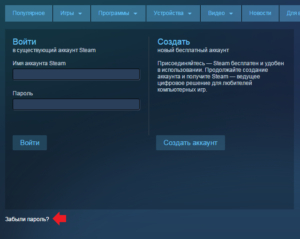
- при входе в аккаунт, нажмите на клавишу «Забыли пароль?»
Нажмите на клавишу «Забыли пароль?»
- пользуясь подсказками системы, восстановите доступ к аккаунту
По инструкциям системы Стим восстановите доступ к аккаунту
- создайте новый пароль по схемам, указанным выше
Надеемся, у вас не возникнет проблем с процедурой изменения пароль!
: Как изменить пароль на Стим?
Несколько способов поменять пароль в Steam
Сменить пароль в Steam можно через ПК-клиент или браузер. Для этого зайдите в настройки. А вот дальнейшие действия зависят от того, как вы защитили свой аккаунт. Скорее всего, вас попросят ввести код, присланный на электронную почту или в SMS-сообщении. Если вы прикрепили мобильный аутентификатор, то напишите появившиеся в нём символы.
Клиент
Для использования Steam нужна программа-клиент. В браузере или приложении для телефона не доступны основные функции сервиса: нельзя устанавливать и запускать игры, устраивать трансляции, загружать скриншоты.
Как поменять пароль в Стиме:
- Откройте клиент на ПК и авторизуйтесь.
- Нажмите кнопку «Steam» в строке меню.
- Пункт «Настройки».
- Вкладка «Аккаунт».
- В строке «Статус безопасности» посмотрите, какая защита у вас стоит и активен ли Guard.
- Нажмите на кнопку «Изменить».
- Если Guard отключен, введите старый и новый пасс.
- Если у вас выбрано подтверждение по e-mail, так просто редактировать учётные данные вы не сможете. На адрес, указанный в профиле, придёт проверочный код. Скопируйте его и вставьте в клиент. Guard обезопасит ваш аккаунт. Злоумышленники не смогут его «украсть». Чтобы сменить пароль в Стиме, нужен доступ к вашей электронной почте.
- Если подключен аутентификатор, запустите приложение на телефоне, и введите символы, появившиеся не экране.
Письмо с кодом смены пароля в Steam
- Сохраните параметры.
Браузер
В браузере у Steam нет строки меню. Там нет и многих других функций. Например, чата с контактами. Но и в обозревателе можно настроить профиль.
- Откройте сайт steampowered.com
- Кликните на «Вход».
- Авторизуйтесь.
- Нажмите на свой логин. Он справа вверху.
- Пункт «Об аккаунте».
- Раздел «Безопасность».
- Ссылка «Смена пароля».
- Если стоит защита, введите код подтверждения.
Этот способ актуален и для Стим-клиента.
Телефон
Отредактировать учётные данные через телефон или планшет не получится. В мобильном приложении не предусмотрена такая функция. Вы можете лишь открепить аутентификатор или посмотреть код восстановления для него.
Но что делать, если вы далеко от компьютера? На смартфонах же есть браузеры. Откройте страницу Стима в любом обозревателе, авторизуйтесь и зайдите в настройки профиля.
Почта — не лучшая защита. Ведь и её могут взломать. Поэтому Steam предлагает использовать приложение в телефоне. Оно периодически генерирует новый ключ — несколько букв и цифр. Их надо вводить, если вы заходите с нового устройства или редактируете регистрационные данные.
Если смартфон потерялся или сломался, изменить пароль в Стиме будет непросто. При активации Guard дают аварийный код восстановления, который надо записать. С ним можно отключить защиту.
- Зайдите в настройки или профиль.
- В настройках откройте вкладку «Аккаунт». В профиле найдите раздел «Защита».
- Нажмите на «Guard».
- «Удалить аутентификатор».
- Введите аварийный код.
Без этой защиты появятся некоторые ограничения. Например, вы не сможете пользоваться торговой площадкой.
Отключить Guard можно при смене пароля.
- Выберите пункт «Нет доступа к аутентификатору» и следуйте инструкции. Скорее всего, вас попросят подтвердить привязанный номер телефона и e-mail.
- Или напишите в службу поддержки. Ответят не сразу, так как обращений много. Надо будет доказать, что это именно ваш аккаунт. Например, предоставить квитанцию об оплате, в которой указано, что вы переводили деньги на виртуальный счёт в Steam.
Восстановление пароля
Если вы не помните данные учётной записи или хотите сменить их оригинальным способом, запросите восстановление.
- На странице входа нажмите ссылку «Забыли пароль?».
- Выберите нужный пункт.
- Напишите логин.
- Если у вас прикреплён аутентификатор, введите ключ. Дополнительно попросят указать код, высланный по SMS или электронной почте.
- Если Guard не подключен, появится анкета. В ней нужно ответить на вопросы: какой e-mail использовался при регистрации, как вы оплачивали покупки и тому подобные. Дополните информацию скриншотами и чеками.
Надо иногда менять пароль к Steam в целях безопасности. Ведь на аккаунте могут быть деньги, купленные игры или другой ценный контент. В профиле указывают платёжные данные. К нему прикрепляют банковские карты и электронные кошельки. Придумайте надёжный код, чтобы его не могли подобрать.
Как восстановить доступ к своему аккаунту в Steam
Нередки ситуации, когда вы вводите пароль и логин, нажимаете войти, а система говорит, что данные введены неверно. Здесь вам понадобится восстановление аккаунта. Процедура не представляет особых сложностей, при этом выполняется в самом магазине или непосредственно на сайте сервиса.
Имя профиля известно
Обычно пользователи просто забывают пароль. Учитывая, что при входе программа сама подставляет его, соответственно, вам не нужно каждый раз вводить данные, это вполне распространенная проблема. Для решения этой задачи в интерфейсе магазина имеется специальный пункт. Чтобы восстановить акк, необходимо проделать следующие действия:
- Запустите Steam на компьютере. Перед вами откроется окно входа аккаунта Steam. В нижней части нажмите кнопку «Восстановить аккаунт».
- Система перейдет в окно уточнения сведений. Вам необходимо выбрать первый пункт и нажать кнопку «Далее».
- В пустой строке следует ввести имя Steam аккаунта.
- Далее следует пройти на свой электронный ящик, чтобы найти входящее письмо от службы поддержки. В нем будет содержаться буквенно-цифровой код восстановления, который позволит продолжить процедуру.
- Введите этот код восстановления в поле Email code, а затем нажмите «Далее».
- Система попросит придумать Вас новый пароль. Обязательно запишите его в какой-либо блокнот или другое надежное место.
- Нажмите кнопку «Готово», а затем вернитесь на главную страницу ввода данных магазина.
Эта инструкция и есть ответ на вопрос, как восстановить пароль «Стим». Вся процедура занимает от 5 до 10 минут. При этом она эффективна только в том случае, если вы помните имя своего профиля.
Имя учетной записи не известно
Как восстановить пароль в Steam, если имя профиля вы забыли? В этом случае также можно восстановить аккаунт, однако процедура немного сложнее. Чтобы восстановить пароль в «Стиме», выполните следующие пункты инструкции:
- Повторите первый шаг для предыдущей инструкции.
- Поставьте отметку напротив пункта «Я не помню имя аккаунта», а затем перейдите далее.
- Здесь необходимо ввести ваш адрес почтового ящика или лицензионный ключ от купленной игры. Если вы когда-либо отправляли ключ к купленной игре себе на почту, обязательно поищите его. Это поможет восстановить стим-аккаунт.
- Введите в поле адрес электронной почты (или цифровой ключ). Запустится процедура получения сведений об аккаунте. Вам на почту придут результаты.
- Зайдите в почтовый ящик, чтобы посмотреть в письме имя своего аккаунта.
Теперь вы узнали имя своей записи, соответственно можете воспользоваться первой инструкцией. Вам не придется заново создавать новый аккаунт «Стим», а также покупать любимые игры.
Как вернуть украденный аккаунт
Вы купили уже десятки игр, а ваш аккаунт дерзко украли? Чтобы его вернули, необходимо обратиться в службу технической поддержки «Стим». Прежде чем это делать, следует подготовить информацию, которая подтвердит тот факт, что именно вы являетесь владельцем этого профиля. Рекомендуется предоставить следующие данные:
- Имя взломанного профиля Steam.
- Адрес электронного почтового ящика, к которому был привязан аккаунт.
- Если вы совершали покупки через сервис PayPal или банковскую карту, можно предоставить данные владельца карты. Сюда входит имя и фамилия, последние 4 цифры номера или непосредственно id номер в платежной системе PayPal. Эта информация поможет в восстановлении.
Как только вы все подготовили, можно писать в Steam. Для этого зайдите на сайт. Перейдите в раздел «Поддержка». В нем необходимо найти подраздел «Проблемы с аккаунтом», а затем выбрать строку «Возвращение украденного аккаунта».
Клацните по кнопке «Обратиться в службу поддержки». Далее следует описать вашу проблему.
Рекомендуется написать в письме как можно больше правдивой информации сотрудникам сервиса. Не стоит по несколько раз писать в службу поддержки. Это не только никак не ускорит ее работу, но и может стать причиной того, что ваш профиль заблокируют за спам.
Дополнительным доказательством может служить физическая копия игры. На коробке диска записан лицензионный ключ. Допишите рядом с ним номер тикета вашего обращения в службу поддержки, сфотографируйте его, а затем приложите к обращению. Это значительно повысит шанс возврата аккаунта под ваше управление.
Важный нюанс! Рекомендуется писать обращение в службу на английском языке, так как компания Valve находится в США. Если вы оставите сообщение на русском, скорее всего, его просто не возьмут на рассмотрение. В сети Интернет вы можете найти примеры обращения на английском. Скопируйте их, а затем попросту подставьте свои данные.
Методы защиты от взлома
Один из самых распространенных вопросов – как защитить купленный аккаунт Steam от восстановления. Никто не хочет потерять аккаунт с множеством игр и тратить свое время для восстановления. Как можно обезопасить себя? Есть несколько способов.
Первое, что рекомендуется сделать, – это сменить адрес электронной почты. Если злоумышленник получит доступ к электронной почте, ему не составит труда украсть у вас профиль.
Регулярная смена пароля почтового ящика минимизирует шансы на его взлом. Также никогда и никому не сообщайте свой пароль от Steam. Остерегайтесь фишинговых сайтов.
Они имеют практически идентичный интерфейс, при этом очень похожий адрес, но созданы лишь для того, чтобы укрась ваши данные.
Эффективным методом является активация Steam Guard. Это специальная защита методом верификации. Каждый раз, как вы будете пытаться войти в свой профиль, вам на почту или мобильный телефон будет приходить код.
Без него осуществить вход в учетную запись будет невозможно. Дополнительно можно установить приложение Steam Guard Mobile Authenticator на свой мобильный гаджет.
Это значительно повысит уровень защиты вашего профиля.
Плюс ко всем вышеописанным советам установите качественный антивирус. Вредоносные программы могут воровать данные аккаунта, а затем отправлять их злоумышленникам.
Если антивирусная программа работает корректно, она всегда предупредит вас об опасном сайте или загрузке инфицированного файла. Все эти советы позволят надолго избежать проблем с восстановлением.
Ни один вор не сможет отобрать у вас любимые игры.