
Follow this article to change SSH password in simple steps.
First of all, enable the SSH with this command:
ssh [email protected]
Login to your server with SSH
Type this command to change the password.
passwd
The terminal will ask for a password.
Press ‘Enter’ after typing a strong password.
- Retype the same password, and press enter.
Your password is set.

What is SSH?

SSH is known as Secure Shell or Secure Socket Shell.
Basically, it is a secure network protocol. SSH helps admins in taking the access to the servers in a secure environment. It sends the command in cryptographic form.
Before the SSH, Telnet was the popular Application Protocol. But it was using the plain text to convey the commands. Overall, it was not a secure protocol.
Therefore, SSH became popular after the release.
The difference between SSH and Telnet is sort of similar to HTTP vs HTTPS.
According to RFC 4252, the Secure Shell Protocol (SSH) is a protocol for secure remote login and other secure network services over an insecure network.
The set of tools makes the communication secure and cryptic.
There are three sets of utilities: slogin, ssh, scp.
Functions of SSH
After enabling the SSH, you can use various fucntions.
Few of them are:
- Providing access to a network system or devices that are SSH enabled.
- Making transferring of files secure and interactive
- File transfer on automation
- Secured commands execution
- Securing the management of network infrastructure components.
SSH is also used in various scripts that enable the access of data.
History of SSH
The first stable version of SSH was appeared in 1995. After Tatu Ylonen designed the original SSH protocol in 1995, he published it as open source.
The first version is already outdated and insecure to use. But with various improvement and updates, SSH is one of the most used application protocol in the industry.
Internet Engineering Task Force (IETF) iadopted the current version of Secure Shell protocols, SSH-2 as a Standards Track specification.
In Conclusion
SSH is a secure application network protocol.
But changing the passwords at fix interval of time is a good idea.

In this article, I told you how to change the SSH password.
I hope you can change SSH password now.
If any doubts, leave the comments below.
Прежде чем разворачивать на сервере буйную деятельность обезопасим себя от взлома. Всякие создание и размещение сайтов, баз данных все это подождет. Первым делом после входа на новый сервер защищаем его больное место: порт SSH, который изначально открыт на всех серверах Linux и является одной из главных целей серверовзломщиков, потому что они знают кто владеет SSH тот владеет миром.
Изменяем пароль доступа по SSH.
Заходим на сервер с правами root при помощи программы Putty и меняем пароль суперпуперпользователя root
присланный нам от хостинг компании (какой-нибудь типа 7Sw&IjKf^1y?Q) на более
внятный нам. Несколько рекомендаций:
- пароль не должен содержать всяких японских иероглифов и русских букв, разрешена только латиница,
- пароль не должен быть английским словом, названием, именем или какой-либо известной фразой,
- пароль
не должен быть словом вашего родного языка написанным транскрипцией
латиницей или же написанным английской раскладкой клавиатуры, к примеру
слово мир (транскрипция mir, с английской клавиатурой vbh) - пароль не должен ассоциироваться с вашей личной жизнью.
- пароль следует делать больше чем 6 символов,
- пароль рекомендуется составлять из латинских букв в нижнем и верхнем регистре, а также должны присутствовать цифры и знаки препинания.
Команда passwd написанная в консоли Linux дает вам возможность смены пароля пользователя.
[root@name-of-your-server ~]# passwd
В
ответ на команду passwd вы увидите сообщения системы с предложением ввода
вашего нового пароля (в нашем случае для пароля root).
Changing password for user root.
New password:
Ввод пароля происходит в слепом режиме, то есть набираемые вами символы не отображаются. Когда вы введете ваш новый пароль и нажмете клавишу Enter система предложит вам повторить операцию ввода нового пароля, чтобы убедиться, что вы действительно помните создаваемый пароль.
Retype new password:
Если в качестве нового пароля вы зададите слишком легкий или слишком короткий по мнению системы пароль, то перед сообщением о повторном вводе нового пароля отобразятся сообщения сопровождающиеся фразой BAD PASSWORD.
BAD PASSWORD: is too simple
BAD PASSWORD: it is WAY too short
BAD PASSWORD: it is based on a dictionary word
На
самом деле это ничего страшного система вас просто предупреждает о
слабости пароля, но вы всегда можете отказаться от продолжения операции в консоли Linux нажав CTRL+C.
Когда все сделано верно по завершении система уведомит сообщением:
passwd: all authentication tokens updated successfully.
Важно, если вы забудете пароль root то только переустановка системы поможет вам его вернуть!
В случае же если при изменении пароля введенные вами дважды данные не будут совпадать друг с другом операция завершиться не удачей и на экране появится сообщение:
Sorry, passwords do not match.
Если кроме всего прочего вам нужно поменять пароль какого-либо конкретного пользователя на сервере, то после ввода команды passwd нужно ввести имя этого пользователя. При этом у вас должно быть
достаточно прав на смену пароля указываемого пользователя, конечно если
мы работаем на сервере как root, то проблем с этим не возникнет.
[root@name-of-your-server ~]# passwd username
Вам опять понадобиться ввести новый пароль, подтвердить его нажав Enter, затем повторить ввод нового пароля и снова Enter.
Некоторые советуют глупости предлагая держать все пароли в уме, когда паролей и PIN-кодов становиться много
в них можно запутаться, а создавать один универсальный пароль
это самая большая глупость. Можно иметь один пароль к разным сайтам потерю доступа к которым для вас не критично, но пароль SSH к серверу должен быть уникален. Я рекомендую пароли обязательно
записывать, куда решать вам, но крайне не желательно на компьютер
имеющий доступ в Интернет.
Зачем нужен такой дурацкосложный
пароль объясню. Во-первых, в сети уже выложены и постоянно обновляются
куча хэшей или иными словами разгаданных паролей. Хэш — это специальным
образом математически вычисленное значение чего-либо. Конечно пароли в
системе Linux не лежат только в хэш виде и тем более в открытую, хеш
пароль пользователя в операционной системе Linux зашифрован и хранится в
файле /etc/shadow. Теоретически есть вероятность, что у вас украдут
файл /etc/shadow и расшифруют до уровня хеш значения, а хэш уже ломать
не придется, если он окажется уже разгаданным. Во-вторых современные
сервера, а еще ужаснее целые сети зараженных компьютеров, так называемые
ботнеты, способны подбирать пароли, которые еще вчера казались не
поддающимися взлому. В-третьих методы взлома с использованием социальной
инженерии популярны даже больше чем все остальные, потому что доступны
не только хакерам,
но и «полу-хакерам», скрывающимися к примеру за фотками симпатичных
блондинок на сайтах знакомств или в Фейсбуке, с которыми вы
возможно и не желая, но в порыве флирта можете похвастаться своим
сервером.
Изменяем порт SSH.
В современном мире чаще ломают пачками, к примеру для этого
создается програмка-парсер, она запускается на сервере взломщика или
зараженном компьютере и поочередно ищет жертвы в сети, когда ему жертва
присматривается она начинают свою работу хищника по взлому. Так вот, для
того чтобы вас такие хищники даже не заметили достаточно закрыть 22
порт SSH. Нет порта SSH и нет проблем! С такой могучей идеей можно
отказаться и от компьютеров в борьбе с вирусами, но все гораздо проще:
мы закрываем 22 порт, про который все и вся знают, что это порт
подключения SSH, а вместо него задаем другой порт.
Я рекомендую задавать порт SSH
пятизначный до значения 65000. Почему такие далекие порты, это чтобы вы
случайно не заняли нужные другим службам порты, к примеру 80 или 443 —
это порты сервера для работы веб-сайтов крутящихся на нем. Конфигурационный файл службы отвечающей за работу протокола SSH находится по пути /etc/ssh/sshd_config. Открываем файл
[root@name-of-your-server ~]# vi /etc/ssh/sshd_config
В открывшимся файле увидим строку #Port 22 — знак # комментария говорит о том, что строка в настоящее время не задействована. Чтобы начать редактировать в редакторе нужно нажать на клавиатуре большую букву I, то есть сочетание клавиш shift+i, как первая буква английского слова Insert — вставить. Убираем знак # комментария, чтобы задействовать нашу строчку и изменяем цифру порта SSH на другой, к примеру 33442. После чего сохраняем результат. Клавиша ESC — выход из режима редактирования, :wq — закрытие файла и внесение изменений, с английского write — записать и quit — выйти. Если строку Port 22 в открывшемся файле sshd_config вы не найдете просто добавьте её в этот файл
Делаем рестарт службы SSH, в Linux это служба sshd
[root@name-of-your-server ~]# service sshd restart
И теперь наравне с новым паролем вам лучше не забывать ваш новый порт, потому что стандартный 22 порт SSH с этого момента на сервере закрыт, а подключаться через Putty вы будете только через порт указанный вами в настройках, в моем примере это 33442 порт, который нужно будет указывать в поле Port программы Putty вместо цифры 22. Мы то с вами порт SSH сервера знаем в отличие от взломщиков.
PS Настройки приведены на примере операционной системы Centos
Разберём, как можно самостоятельно сменить пароль от root-пользователя VPS у в панели управления.
Для этого нам потребуется зайти в панель оплаты услуг, логин это почтовый ящик регистрации и пароль который был сгенерирован при регистрации, если пароль не подходит Вы всегда можете воспользоваться восстановлением пароля, нажмите на кнопку «Восстановить пароль».
1. Смена пароля в старом интерфейсе
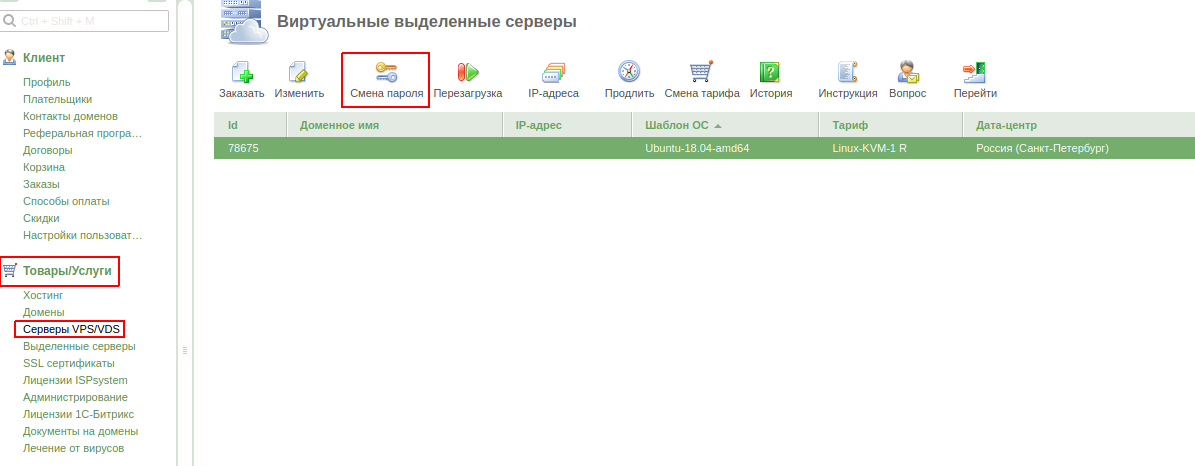
Для смены пароля в старом интерфейсе зайдите в панели оплаты услуг перейдите в раздел «Товары/Услуги» — «Серверы VPS/VDS», выберите услугу VPS-сервера, в верхней панели нажмите на кнопку «Сменить пароль».
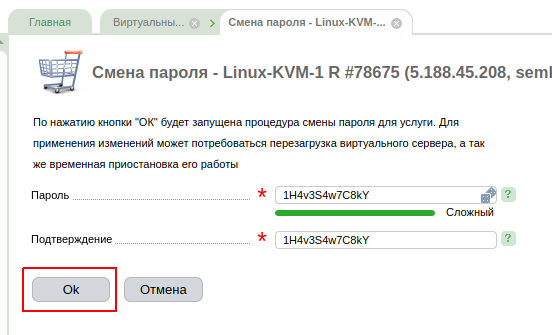
Далее перед Вами появится окно для смены пароля, есть возможность указать свой пароль или нажать на иконку с игральными кубиками для автоматической генерации пароля.
Новый пароль добавлен в поля, нажмите на кнопку «ОК». Ожидайте смены пароля, в это время сервер будет автоматически перезагружен.

Чтобы узнать данные для доступа к VPS-серверу, в том же разделе выберите услугу хостинга, в верхней панели нажмите на кнопку «Инструкция».
2. Смена пароля в новом интерфейсе
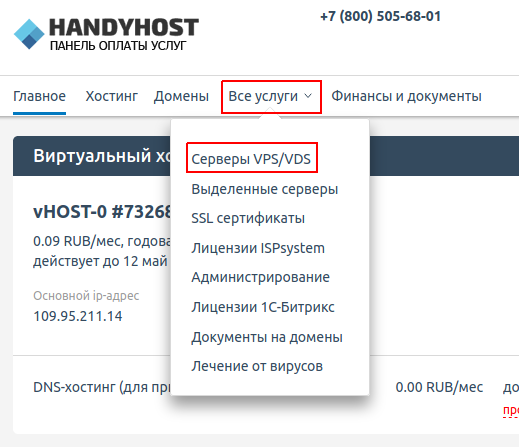
Для смены пароля в новом интерфейсе перейдите в раздел «Все услуги» — «Серверы VPS/VDS».
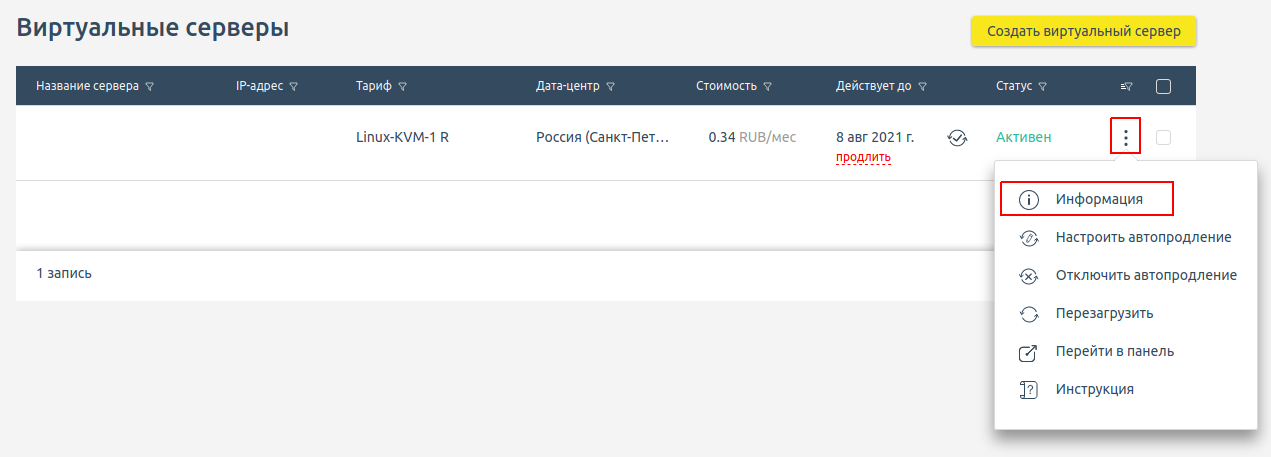
В поле с услугой VPS-сервера нажмите на вертикальное многоточие и из выпадающего меню выберите пункт «Информация».
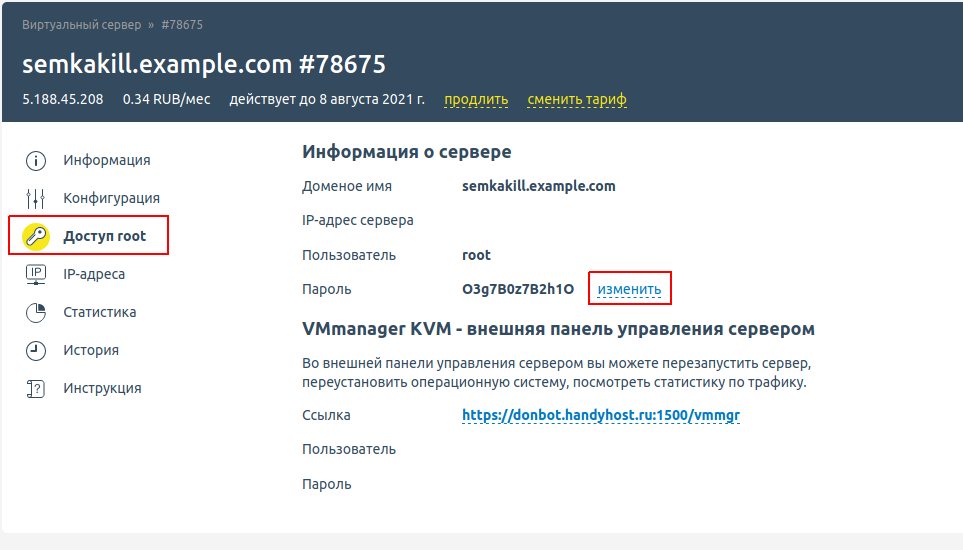
Перед Вами появится окно с данными по VPS-серверу, необходимо перейти в пункт «Доступ root», и в поле с паролем нажмите на «Изменить».
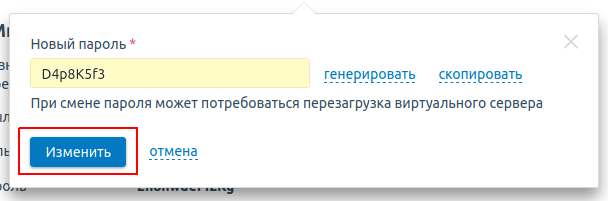
Аналогично, как и в старом интерфейсе Вы можете ввести свой пароль или нажать на кнопку «Генерировать». Как только Вы указали новый пароль, нажмите на кнопку «Изменить».
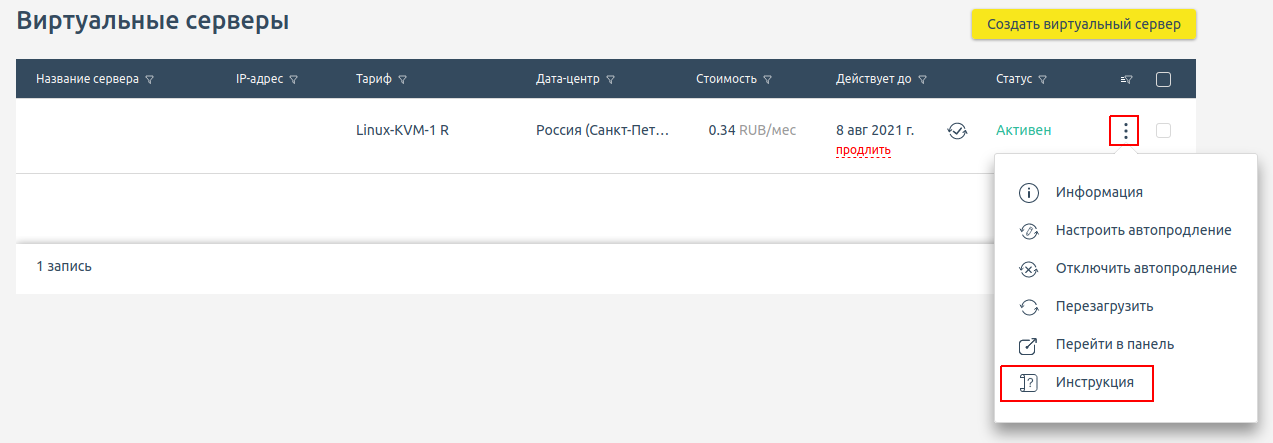
Для просмотра данных для доступа перейдите в раздел «Все услуги» — «Серверы VPS/VDS», в поле с услугой VPS-сервера нажмите на вертикальное многоточие, из выпадающего меню выберите пункт «Инструкция».
3. Смена пароля при подключение по SSH.
Для смены пароля подключаемся к серверу выполняя данную команду:
ssh root@IP-адрес_сервера
Далее у нас запросят пароль для подключения, копируем и вводим пароль.

Чтобы сменить пароль вводим данную команду:
passwd root
Далее Вам необходимо будет указать новый пароль и продублировать его, применяем изменения. Закрываем соединение по SSH комбинацией клавиш CTRL+D. Повторно подключаемся к VPS-серверу уже с новыми данными:
ssh root@IP-адрес_сервера
При использование данного способа, в инструкции к услуге VPS-сервера пароль не измениться, а останется последний выставленный пароль, поэтому после смены пароля данным способом рекомендуем сохранить пароль у себя на ПК.