
I have an existing public/private key pair. The private key is password protected, and the encryption may be either RSA or DSA. These keys are the kind you generate with ssh-keygen and generally store under ~/.ssh.
I’d like to change the private key’s password. How do I go about it, on a standard Unix shell?
Also, how do I simply remove the password? Just change it to empty?

asked Aug 6, 2009 at 5:37

0
To change the passphrase on your default key:
$ ssh-keygen -p
If you need to specify a key, pass the -f option:
$ ssh-keygen -p -f ~/.ssh/id_dsa
then provide your old and new passphrase (twice) at the prompts. (Use ~/.ssh/id_rsa if you have an RSA key.)
More details from man ssh-keygen:
[...]
SYNOPSIS
    ssh-keygen [-q] [-b bits] -t type [-N new_passphrase] [-C comment]
               [-f output_keyfile]
    ssh-keygen -p [-P old_passphrase] [-N new_passphrase] [-f keyfile]
[...]
     -f filename
             Specifies the filename of the key file.
[...]
     -N new_passphrase
             Provides the new passphrase.

     -P passphrase
             Provides the (old) passphrase.

     -p      Requests changing the passphrase of a private key file instead of
             creating a new private key.  The program will prompt for the file
             containing the private key, for the old passphrase, and twice for
             the new passphrase.
[...]

dannyman
3585 silver badges15 bronze badges
answered Aug 6, 2009 at 6:01

Mike MazurMike Mazur
6,0332 gold badges19 silver badges13 bronze badges
12
If you don’t have ssh-keygen installed, you can also use openssl directly
key="/path/to/your.key"
algo="-des3" # or -aes256 or ...

openssl rsa $algo -in "$key" -out "$key.new"

# and replace old key with new one
mv "$key.new" "$key"
answered Nov 19, 2020 at 14:54

mivkmivk
3,6471 gold badge37 silver badges32 bronze badges
3
Remove your SSH public/private keys:
rm ~/.ssh/id_rsa*
Recreate the keypair, choosing a new passphrase:
ssh-keygen -t rsa -f ~/.ssh/id_rsa
Add the newly created private key to your OS X Keychain to store the passphrase and manage unlocking it automatically:
ssh-add -K ~/.ssh/id_rsa
Copy the public key to the OS X clipboard for adding to web services like GitHub, etc.
cat ~/.ssh/id_rsa.pub | pbcopy
Add your newly created public key to the ~/.ssh/authorized_keys file of the remote server. Be sure to ensure the correct permissions of both the remote ~/.ssh folder (700) and ~/.ssh/authorized_keys (600). You may want to investigate using ssh-copy-id to ease this process.

answered Feb 20, 2018 at 15:17

2
About passphrases for SSH keys
With SSH keys, if someone gains access to your computer, the attacker can gain access to every system that uses that key. To add an extra layer of security, you can add a passphrase to your SSH key. To avoid entering the passphrase every time you connect, you can securely save your passphrase in the SSH agent.
Adding or changing a passphrase
You can change the passphrase for an existing private key without regenerating the keypair by typing the following command:
$ ssh-keygen -p -f ~/.ssh/id_ed25519
> Enter old passphrase: [Type old passphrase]
> Key has comment 'your_email@example.com'
> Enter new passphrase (empty for no passphrase): [Type new passphrase]
> Enter same passphrase again: [Repeat the new passphrase]
> Your identification has been saved with the new passphrase.
If your key already has a passphrase, you will be prompted to enter it before you can change to a new passphrase.
Auto-launching ssh-agent on Git for Windows
You can run ssh-agent automatically when you open bash or Git shell. Copy the following lines and paste them into your ~/.profile or ~/.bashrc file in Git shell:
env=~/.ssh/agent.env

agent_load_env () { test -f "$env" && . "$env" >| /dev/null ; }

agent_start () {
    (umask 077; ssh-agent >| "$env")
    . "$env" >| /dev/null ; }

agent_load_env

# agent_run_state: 0=agent running w/ key; 1=agent w/o key; 2=agent not running
agent_run_state=$(ssh-add -l >| /dev/null 2>&1; echo $?)

if [ ! "$SSH_AUTH_SOCK" ] || [ $agent_run_state = 2 ]; then
    agent_start
    ssh-add
elif [ "$SSH_AUTH_SOCK" ] && [ $agent_run_state = 1 ]; then
    ssh-add
fi

unset env
If your private key is not stored in one of the default locations (like ~/.ssh/id_rsa), you’ll need to tell your SSH authentication agent where to find it. To add your key to ssh-agent, type ssh-add ~/path/to/my_key. For more information, see «Generating a new SSH key and adding it to the ssh-agent»
Tip: If you want ssh-agent to forget your key after some time, you can configure it to do so by running ssh-add -t <seconds>.
Now, when you first run Git Bash, you are prompted for your passphrase:
> Initializing new SSH agent...
> succeeded
> Enter passphrase for /c/Users/YOU/.ssh/id_rsa:
> Identity added: /c/Users/YOU/.ssh/id_rsa (/c/Users/YOU/.ssh/id_rsa)
> Welcome to Git (version 1.6.0.2-preview20080923)
>
> Run 'git help git' to display the help index.
> Run 'git help ' to display help for specific commands.
The ssh-agent process will continue to run until you log out, shut down your computer, or kill the process.
Saving your passphrase in the keychain
On Mac OS X Leopard through OS X El Capitan, these default private key files are handled automatically:
- .ssh/id_rsa
- .ssh/identity
The first time you use your key, you will be prompted to enter your passphrase. If you choose to save the passphrase with your keychain, you won’t have to enter it again.
Otherwise, you can store your passphrase in the keychain when you add your key to the ssh-agent. For more information, see «Adding your SSH key to the ssh-agent.»
 abstract: В статье описаны продвинутые функций OpenSSH, которые позволяют сильно упростить жизнь системным администраторам и программистам, которые не боятся шелла. В отличие от большинства руководств, которые кроме ключей и -L/D/R опций ничего не описывают, я попытался собрать все интересные фичи и удобства, которые с собой несёт ssh.
Предупреждение: пост очень объёмный, но для удобства использования я решил не резать его на части.
Оглавление:
- управление ключами
- копирование файлов через ssh
- Проброс потоков ввода/вывода
- Монтирование удалённой FS через ssh
- Удалённое исполнение кода
- Алиасы и опции для подключений в .ssh/config
- Опции по-умолчанию
- Проброс X-сервера
- ssh в качестве socks-proxy
- Проброс портов — прямой и обратный
- Реверс-сокс-прокси
- туннелирование L2/L3 трафика
- Проброс агента авторизации
- Туннелирование ssh через ssh сквозь недоверенный сервер (с большой вероятностью вы этого не знаете)
Управление ключами
Теория в нескольких словах: ssh может авторизоваться не по паролю, а по ключу. Ключ состоит из открытой и закрытой части. Открытая кладётся в домашний каталог пользователя, «которым» заходят на сервер, закрытая — в домашний каталог пользователя, который идёт на удалённый сервер. Половинки сравниваются (я утрирую) и если всё ок — пускают. Важно: авторизуется не только клиент на сервере, но и сервер по отношению к клиенту (то есть у сервера есть свой собственный ключ). Главной особенностью ключа по сравнению с паролем является то, что его нельзя «украсть», взломав сервер — ключ не передаётся с клиента на сервер, а во время авторизации клиент доказывает серверу, что владеет ключом (та самая криптографическая магия).
Генерация ключа
Свой ключ можно сгенерировать с помощью команды ssh-keygen. Если не задать параметры, то он сохранит всё так, как надо.
Ключ можно закрыть паролем. Этот пароль (в обычных графических интерфейсах) спрашивается один раз и сохраняется некоторое время. Если пароль указать пустым, он спрашиваться при использовании не будет. Восстановить забытый пароль невозможно.
Сменить пароль на ключ можно с помощью команды ssh-keygen -p.
Структура ключа
(если на вопрос про расположение ответили по-умолчанию).
~/.ssh/id_rsa.pub — открытый ключ. Его копируют на сервера, куда нужно получить доступ.
~/.ssh/id_rsa — закрытый ключ. Его нельзя никому показывать. Если вы в письмо/чат скопипастите его вместо pub, то нужно генерировать новый ключ. (Я не шучу, примерно 10% людей, которых просишь дать ssh-ключ постят id_rsa, причём из этих десяти процентов мужского пола 100%).
Копирование ключа на сервер
В каталоге пользователя, под которым вы хотите зайти, если создать файл ~/.ssh/authorized_keys и положить туда открытый ключ, то можно будет заходить без пароля. Обратите внимание, права на файл не должны давать возможность писать в этот файл посторонним пользователям, иначе ssh его не примет. В ключе последнее поле — user@machine. Оно не имеет никакого отношения к авторизации и служит только для удобства определения где чей ключ. Заметим, это поле может быть поменяно (или даже удалено) без нарушения структуры ключа.
Если вы знаете пароль пользователя, то процесс можно упростить. Команда ssh-copy-id user@server позволяет скопировать ключ не редактируя файлы вручную.
Замечание: Старые руководства по ssh упоминают про authorized_keys2. Причина: была первая версия ssh, потом стала вторая (текущая), для неё сделали свой набор конфигов, всех это очень утомило, и вторая версия уже давным давно переключилась на версии без всяких «2». То есть всегда authorized_keys и не думать о разных версиях.
Если у вас ssh на нестандартном порту, то ssh-copy-id требует особого ухищрения при работе: ssh-copy-id '-p 443 user@server' (внимание на кавычки).
Ключ сервера
Первый раз, когда вы заходите на сервер, ssh вас спрашивает, доверяете ли вы ключу. Если отвечаете нет, соединение закрывается. Если да — ключ сохраняется в файл ~/.ssh/known_hosts. Узнать, где какой ключ нельзя (ибо несекьюрно).
Если ключ сервера поменялся (например, сервер переустановили), ssh вопит от подделке ключа. Обратите внимание, если сервер не трогали, а ssh вопит, значит вы не на тот сервер ломитесь (например, в сети появился ещё один компьютер с тем же IP, особо этим страдают всякие локальные сети с 192.168.1.1, которых в мире несколько миллионов). Сценарий «злобной man in the middle атаки» маловероятен, чаще просто ошибка с IP, хотя если «всё хорошо», а ключ поменялся — это повод поднять уровень паранойи на пару уровней (а если у вас авторизация по ключу, а сервер вдруг запросил пароль — то паранойю можно включать на 100% и пароль не вводить).
Удалить известный ключ сервера можно командой ssh-keygen -R server. При этом нужно удалить ещё и ключ IP (они хранятся раздельно): ssh-keygen -R 127.0.0.1.
Ключ сервера хранится в /etc/ssh/ssh_host_rsa_key и /etc/ssh/ssh_host_rsa_key.pub. Их можно:
а) скопировать со старого сервера на новый.
б) сгенерировать с помощью ssh-keygen. Пароля при этом задавать не надо (т.е. пустой). Ключ с паролем ssh-сервер использовать не сможет.
Заметим, если вы сервера клонируете (например, в виртуалках), то ssh-ключи сервера нужно обязательно перегенерировать.
Старые ключи из know_hosts при этом лучше убрать, иначе ssh будет ругаться на duplicate key.
Копирование файлов
Передача файлов на сервер иногда может утомлять. Помимо возни с sftp и прочими странными вещами, ssh предоставляет нам команду scp, которая осуществляет копирование файла через ssh-сессию.
scp path/myfile user@8.8.8.8:/full/path/to/new/location/
Обратно тоже можно:
scp user@8.8.8.8:/full/path/to/file /path/to/put/here
Fish warning: Не смотря на то, что mc умеет делать соединение по ssh, копировать большие файлы будет очень мучительно, т.к. fish (модуль mc для работы с ssh как с виртуальной fs) работает очень медленно. 100-200кб — предел, дальше начинается испытание терпения. (Я вспомнил свою очень раннюю молодость, когда не зная про scp, я копировал ~5Гб через fish в mc, заняло это чуть больше 12 часов на FastEthernet).
Возможность копировать здорово. Но хочется так, чтобы «сохранить как» — и сразу на сервер. И чтобы в графическом режиме копировать не из специальной программы, а из любой, привычной.
Так тоже можно:
sshfs
Теория: модуль fuse позволяет «экспортировать» запросы к файловой системе из ядра обратно в userspace к соответствующей программе. Это позволяет легко реализовывать «псевдофайловые системы». Например, мы можем предоставить доступ к удалённой файловой системе через ssh так, что все локальные приложения (за малым исключением) не будут ничего подозревать.
Собственно, исключение: O_DIRECT не поддерживается, увы (это проблема не sshfs, это проблема fuse вообще).
Использование: установить пакет sshfs (сам притащит за собой fuse).
Собственно, пример моего скрипта, который монтирует desunote.ru (размещающийся у меня на домашнем комьютере — с него в этой статье показываются картинки) на мой ноут:
#!/bin/bash
sshfs desunote.ru:/var/www/desunote.ru/ /media/desunote.ru -o reconnect
Делаем файл +x, вызываем, идём в любое приложение, говорим сохранить и видим:
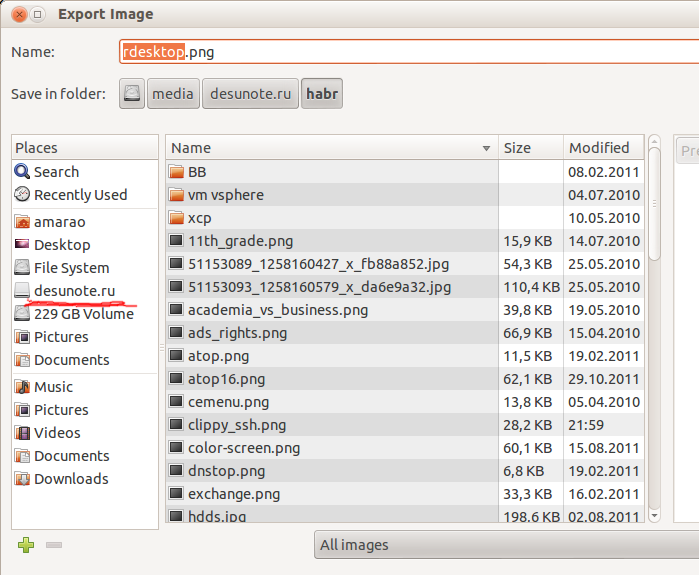
Параметры sshfs, которые могут оказаться важными: -o reconnect (говорит пытаться пересоединиться вместо ошибок).
Если вы много работаете с данными от рута, то можно (нужно) сделать idmap:
-o idmap=user. Работает она следующим образом: если мы коннектимся как пользователь pupkin@server, а локально работаем как пользователь vasiliy, то мы говорим «считать, что файлы pupkin, это файлы vasiliy». ну или «root», если мы коннектимся как root.
В моём случае idmap не нужен, так как имена пользователей (локальное и удалённое) совпадают.
Заметим, комфортно работать получается только если у нас есть ssh-ключик (см. начало статьи), если нет — авторизация по паролю выбешивает на 2-3 подключение.
Отключить обратно можно командой fusermount -u /path, однако, если соединение залипло (например, нет сети), то можно/нужно делать это из-под рута: sudo umount -f /path.
Удалённое исполнение кода
ssh может выполнить команду на удалённом сервере и тут же закрыть соединение. Простейший пример:
ssh user@server ls /etc/
Выведет нам содержимое /etc/ на server, при этом у нас будет локальная командная строка.
Некоторые приложения хотят иметь управляющий терминал. Их следует запускать с опцией -t:
ssh user@server -t remove_command
Кстати, мы можем сделать что-то такого вида:
ssh user@server cat /some/file|awk '{print $2}' |local_app
Это нас приводит следующей фиче:
Проброс stdin/out
Допустим, мы хотим сделать запрос к программе удалённо, а потом её вывод поместить в локальный файл
ssh user@8.8.8.8 command >my_file
Допустим, мы хотим локальный вывод положить удалённо
mycommand |scp — user@8.8.8.8:/path/remote_file
Усложним пример — мы можем прокидывать файлы с сервера на сервер: Делаем цепочку, чтобы положить stdin на 10.1.1.2, который нам не доступен снаружи:
mycommand | ssh user@8.8.8.8 «scp — user@10.1.1.2:/path/to/file»
Есть и вот такой головоломный приём использования pipe’а (любезно подсказали в комментариях в жж):
tar -c * | ssh user@server "cd && tar -x"
Tar запаковывает файлы по маске локально, пишет их в stdout, откуда их читает ssh, передаёт в stdin на удалённом сервере, где их cd игнорирует (не читает stdin), а tar — читает и распаковывает. Так сказать, scp для бедных.
Алиасы
Скажу честно, до последнего времени не знал и не использовал. Оказались очень удобными.
В более-менее крупной компании часто оказывается, что имена серверов выглядят так: spb-MX-i3.extrt.int.company.net. И пользователь там не равен локальному. То есть логиниться надо так: ssh ivanov_i@spb-MX-i3.extrt.int.company.net. Каждый раз печатать — туннельных синдромов не напасёшься. В малых компаниях проблема обратная — никто не думает о DNS, и обращение на сервер выглядит так: ssh root@192.168.1.4. Короче, но всё равно напрягает. Ещё большая драма, если у нас есть нестандартный порт, и, например, первая версия ssh (привет цискам). Тогда всё выглядит так: ssh -1 -p 334 vv_pupkin@spb-MX-i4.extrt.int.company.net. Удавиться. Про драму с scp даже рассказывать не хочется.
Можно прописать общесистемные alias’ы на IP (/etc/hosts), но это кривоватый выход (и пользователя и опции всё равно печатать). Есть путь короче.
Файл ~/.ssh/config позволяет задать параметры подключения, в том числе специальные для серверов, что самое важное, для каждого сервера своё. Вот пример конфига:
Host ric
        Hostname ооо-рога-и-копыта.рф
        User Администратор
        ForwardX11 yes
        Compression yes
Host home
        Hostname myhome.dyndns.org
        User vasya
        PasswordAuthentication no
Все доступные для использования опции можно увидеть в man ssh_config (не путать с sshd_config).
Опции по умолчанию
По подсказке UUSER: вы можете указать настройки соединения по умолчанию с помощью конструкции Host *, т.е., например:
Host *
User root
Compression yes
То же самое можно сделать и в /etc/ssh/ssh_config (не путать с /etc/ssh/sshd_config), но это требует прав рута и распространяется на всех пользователей.
Проброс X-сервера
Собственно, немножко я проспойлерил эту часть в примере конфига выше. ForwardX11 — это как раз оно.
Теория: Графические приложения в юникс обычно используют X-сервер (wayland в пути, но всё ещё не готов). Это означает, что приложение запускается и подключается к X-серверу для рисования. Иными словами, если у вас есть голый сервер без гуя и есть локальный x-сервер (в котором вы работаете), то вы можете дать возможность приложениям с сервера рисовать у вас на рабочем столе. Обычно подключение к удалённом X-серверу — не самая безопасная и тривиальная вещь. SSH позволяет упростить этот процесс и сделать его совсем безопасным. А возможность жать трафик позволяет ещё и обойтись меньшим трафиком (т.е. уменьшить утилизацию канала, то есть уменьшить ping (точнее, latency), то есть уменьшить лаги).
Ключики: -X — проброс X-сервера. -Y проброс авторизации.
Достаточно просто запомнить комбинацию ssh -XYC user@SERVER.
В примере выше (названия компании вымышленные) я подключаюсь к серверу ооо-рога-и-копыта.рф не просто так, а с целью получить доступ к windows-серверу. Безопасность microsoft при работе в сети мы все хорошо знаем, так что выставлять наружу голый RDP неуютно. Вместо этого мы подключаемся к серверу по ssh, а дальше запускаем там команду rdesktop:
ssh ric

rdesktop -k en-us 192.168.1.1 -g 1900x1200
и чудо, окошко логина в windows на нашем рабочем столе. Заметим, тщательно зашифрованное и неотличимое от обычного ssh-трафика.
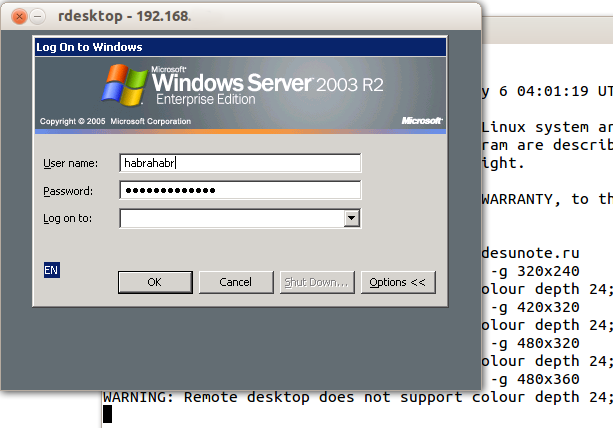
Socks-proxy
Когда я оказываюсь в очередной гостинице (кафе, конференции), то местный wifi чаще всего оказывается ужасным — закрытые порты, неизвестно какой уровень безопасности. Да и доверия к чужим точкам доступа не особо много (это не паранойя, я вполне наблюдал как уводят пароли и куки с помощью банального ноутбука, раздающего 3G всем желающим с названием близлежащей кафешки (и пишущего интересное в процессе)).
Особые проблемы доставляют закрытые порты. То джаббер прикроют, то IMAP, то ещё что-нибудь.
Обычный VPN (pptp, l2tp, openvpn) в таких ситуациях не работает — его просто не пропускают. Экспериментально известно, что 443ий порт чаще всего оставляют, причём в режиме CONNECT, то есть пропускают «как есть» (обычный http могут ещё прозрачно на сквид завернуть).
Решением служит socks-proxy режим работы ssh. Его принцип: ssh-клиент подключается к серверу и слушает локально. Получив запрос, он отправляет его (через открытое соединение) на сервер, сервер устанавливает соединение согласно запросу и все данные передаёт обратно ssh-клиенту. А тот отвечает обратившемуся. Для работы нужно сказать приложениям «использовать socks-proxy». И указать IP-адрес прокси. В случае с ssh это чаще всего localhost (так вы не отдадите свой канал чужим людям).
Подключение в режиме sock-proxy выглядит так:
ssh -D 8080 user@server
В силу того, что чужие wifi чаще всего не только фиговые, но и лагливые, то бывает неплохо включить опцию -C (сжимать трафик). Получается почти что opera turbo (только картинки не жмёт). В реальном сёрфинге по http жмёт примерно в 2-3 раза (читай — если вам выпало несчастье в 64кбит, то вы будете мегабайтные страницы открывать не по две минуты, а секунд за 40. Фигово, но всё ж лучше). Но главное: никаких украденных кук и подслушанных сессий.
Я не зря сказал про закрытые порты. 22ой порт закрывают ровно так же, как «не нужный» порт джаббера. Решение — повесить сервер на 443-й порт. Снимать с 22 не стоит, иногда бывают системы с DPI (deep packet inspection), которые ваш «псевдо-ssl» не пустят.
Вот так выглядит мой конфиг:
/etc/ssh/sshd_config:
(фрагмент)
Port 22
Port 443
А вот кусок ~/.ssh/config с ноутбука, который описывает vpn
Host vpn
    Hostname desunote.ru
    User vasya
    Compression yes
    DynamicForward 127.1:8080
    Port 443
(обратите внимание на «ленивую» форму записи localhost — 127.1, это вполне себе законный метод написать 127.0.0.1)
Проброс портов
Мы переходим к крайне сложной для понимания части функционала SSH, позволяющей осуществлять головоломные операции по туннелированию TCP «из сервера» и «на сервер».
Для понимания ситуации все примеры ниже будут ссылаться на вот эту схему:
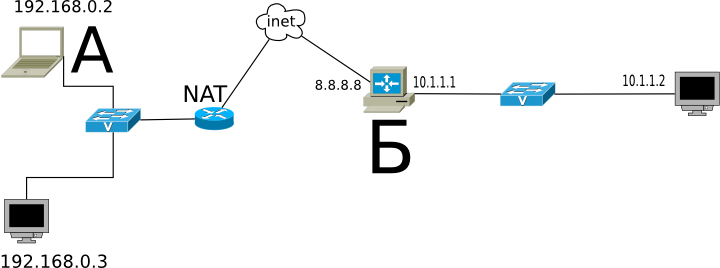
Комментарии: Две серые сети. Первая сеть напоминает типичную офисную сеть (NAT), вторая — «гейтвей», то есть сервер с белым интерфейсом и серым, смотрящим в свою собственную приватную сеть. В дальнейших рассуждениях мы полагаем, что «наш» ноутбук — А, а «сервер» — Б.
Задача
: у нас локально запущено приложение, нам нужно дать возможность другому пользователю (за пределами нашей сети) посмотреть на него.
Решение: проброс локального порта (127.0.0.1:80) на публично доступный адрес. Допустим, наш «публично доступный» Б занял 80ый порт чем-то полезным, так что пробрасывать мы будем на нестандартный порт (8080).
Итоговая конфигурация: запросы на 8.8.8.8:8080 будут попадать на localhost ноутбука А.
ssh -R 127.1:80:8.8.8.8:8080 user@8.8.8.8
Опция -R позволяет перенаправлять с удалённого (Remote) сервера порт на свой (локальный).
Важно: если мы хотим использовать адрес 8.8.8.8, то нам нужно разрешить GatewayPorts в настройках сервера Б.
Задача
. На сервере «Б» слушает некий демон (допустим, sql-сервер). Наше приложение не совместимо с сервером (другая битность, ОС, злой админ, запрещающий и накладывающий лимиты и т.д.). Мы хотим локально получить доступ к удалённому localhost’у.
Итоговая конфигурация: запросы на localhost:3333 на ‘A’ должны обслуживаться демоном на localhost:3128 ‘Б’.
ssh -L 127.1:3333:127.1:3128 user@8.8.8.8
Опция -L позволяет локальные обращения (Local) направлять на удалённый сервер.
Задача
: На сервере «Б» на сером интерфейсе слушает некий сервис и мы хотим дать возможность коллеге (192.168.0.3) посмотреть на это приложение.
Итоговая конфигурация: запросы на наш серый IP-адрес (192.168.0.2) попадают на серый интерфейс сервера Б.
ssh -L 192.168.0.2:8080:10.1.1.1:80 user@8.8.8.8
Вложенные туннели
Разумеется, туннели можно перенаправлять.
Усложним задачу: теперь нам хочется показать коллеге приложение, запущенное на localhost на сервере с адресом 10.1.1.2 (на 80ом порту).
Решение сложно:
ssh -L 192.168.0.2:8080:127.1:9999 user@8.8.8.8 ssh -L 127.1:9999:127.1:80 user2@10.1.1.2
Что происходит? Мы говорим ssh перенаправлять локальные запросы с нашего адреса на localhost сервера Б и сразу после подключения запустить ssh (то есть клиента ssh) на сервере Б с опцией слушать на localhost и передавать запросы на сервер 10.1.1.2 (куда клиент и должен подключиться). Порт 9999 выбран произвольно, главное, чтобы совпадал в первом вызове и во втором.
Реверс-сокс-прокси
Если предыдущий пример вам показался простым и очевидным, то попробуйте догадаться, что сделает этот пример:
ssh -D 8080 -R 127.1:8080:127.1:8080 user@8.8.8.8 ssh -R 127.1:8080:127.1:8080 user@10.1.1.2
Если вы офицер безопасности, задача которого запретить использование интернета на сервере 10.1.1.2, то можете начинать выдёргивать волосы на попе, ибо эта команда организует доступ в интернет для сервера 10.1.1.2 посредством сокс-прокси, запущенного на компьютере «А». Трафик полностью зашифрован и неотличим от любого другого трафика SSH. А исходящий трафик с компьютера с точки зрения сети «192.168.0/24» не отличим от обычного трафика компьютера А.
Туннелирование
Если к этому моменту попа отдела безопасности не сияет лысиной, а ssh всё ещё не внесён в список врагов безопасности номер один, вот вам окончательный убийца всего и вся: туннелирование IP или даже ethernet. В самых радикальных случаях это позволяет туннелировать dhcp, заниматься удалённым arp-спуфингом, делать wake up on lan и прочие безобразия второго уровня.
Подробнее описано тут: www.khanh.net/blog/archives/51-using-openSSH-as-a-layer-2-ethernet-bridge-VPN.html
(сам я увы, таким не пользовался).
Легко понять, что в таких условиях невозможно никаким DPI (deep packet inspection) отловить подобные туннели — либо ssh разрешён (читай — делай что хочешь), либо ssh запрещён (и можно смело из такой компании идиотов увольняться не ощущая ни малейшего сожаления).
Проброс авторизации
Если вы думаете, что на этом всё, то…… впрочем, в отличие от автора, у которого «снизу» ещё не написано, читатель заранее видит, что там снизу много букв и интриги не получается.
OpenSSH позволяет использовать сервера в качестве плацдарма для подключения к другим серверам, даже если эти сервера недоверенные и могут злоупотреблять чем хотят.
Для начала о простом пробросе авторизации.
Повторю картинку:
Допустим, мы хотим подключиться к серверу 10.1.1.2, который готов принять наш ключ. Но копировать его на 8.8.8.8 мы не хотим, ибо там проходной двор и половина людей имеет sudo и может шариться по чужим каталогам. Компромиссным вариантом было бы иметь «другой» ssh-ключ, который бы авторизовывал user@8.8.8.8 на 10.1.1.2, но если мы не хотим пускать кого попало с 8.8.8.8 на 10.1.1.2, то это не вариант (тем паче, что ключ могут не только поюзать, но и скопировать себе «на чёрный день»).
ssh предлагает возможность форварда ssh-агента (это такой сервис, который запрашивает пароль к ключу). Опция ssh -A пробрасывает авторизацию на удалённый сервер.
Вызов выглядит так:
ssh -A user@8.8.8.8 ssh user2@10.1.1.2
Удалённый ssh-клиент (на 8.8.8.8) может доказать 10.1.1.2, что мы это мы только если мы к этому серверу подключены и дали ssh-клиенту доступ к своему агенту авторизации (но не ключу!).
В большинстве случаев это прокатывает.
Однако, если сервер совсем дурной, то root сервера может использовать сокет для имперсонализации, когда мы подключены.
Есть ещё более могучий метод — он превращает ssh в простой pipe (в смысле, «трубу») через которую насквозь мы осуществляем работу с удалённым сервером.
Главным достоинством этого метода является полная независимость от доверенности промежуточного сервера. Он может использовать поддельный ssh-сервер, логгировать все байты и все действия, перехватывать любые данные и подделывать их как хочет — взаимодействие идёт между «итоговым» сервером и клиентом. Если данные оконечного сервера подделаны, то подпись не сойдётся. Если данные не подделаны, то сессия устанавливается в защищённом режиме, так что перехватывать нечего.
Эту клёвую настройку я не знал, и раскопал её redrampage.
Настройка завязана на две возможности ssh: опцию -W (превращающую ssh в «трубу») и опцию конфига ProxyCommand (опции командной строки, вроде бы нет), которая говорит «запустить программу и присосаться к её stdin/out». Опции эти появились недавно, так что пользователи centos в пролёте.
Выглядит это так (циферки для картинки выше):
.ssh/config:
Host raep
     HostName 10.1.1.2
     User user2
     ProxyCommand ssh -W %h:%p user@8.8.8.8
Ну а подключение тривиально: ssh raep.
Повторю важную мысль: сервер 8.8.8.8 не может перехватить или подделать трафик, воспользоваться агентом авторизации пользователя или иным образом изменить трафик. Запретить — да, может. Но если разрешил — пропустит через себя без расшифровки или модификации. Для работы конфигурации нужно иметь свой открытый ключ в authorized_keys как для user@8.8.8.8, так и в user2@10.1.1.2
Разумеется, подключение можно оснащать всеми прочими фенечками — прокидыванием портов, копированием файлов, сокс-прокси, L2-туннелями, туннелированием X-сервера и т.д.
Финал
Разумеется, в посте про туннели должен быть туннель, а в любой успешной статье — секретный ингредиент всеобщей популярности. Держите:

I have forgoten my passphrase in Git. How do I reset it? I found two solutions on Stack Overflow, but I want to know what process to follow to reset it or to get it.

asked Apr 17, 2012 at 10:47

1
If you had generate a SSH-key with passphrase and then you forget your passphrase for this SSH-key,there’s no way to recover it, You’ll need to generate a brand new SSH keypair or switch to HTTPS cloning so you can use your GitHub password instead.
BUT,there are exceptions
If you configured your SSH passphrase with the OS X Keychain, you may be able to recover it.
- In Finder, search for the Keychain Access app.
- In Keychain Access, search for SSH.
- Double click on the entry for your SSH key to open a new dialog box.
- Keychain access dialogIn the lower-left corner, select Show password.
- You’ll be prompted for your administrative password. Type it into the «Keychain Access» dialog box.
- Your password will be revealed.
Refer to Github help — How do I recover my SSH key passphrase?

answered Mar 3, 2016 at 13:00

liangzrliangzr
8516 silver badges3 bronze badges
0
In short there’s no way to recover the passphrase for a pair of SSH keys. Why? Because it was intended this way in the first place for security reasons. The answers the other people gave you are all correct ways to CHANGE the password of your keys, not to recover them. So if you’ve forgotten your passphrase, the best you can do is create a new pair of SSH keys. Here’s how to generate SSH keys and add it to your GitHub account.

Andrew Swan
13.3k22 gold badges69 silver badges98 bronze badges
answered Aug 28, 2012 at 14:34

MetafanielMetafaniel
28.2k7 gold badges40 silver badges65 bronze badges
1
You can change the passphrase for your private key by doing:
ssh-keygen -f ~/.ssh/id_rsa -p
answered Apr 17, 2012 at 10:48

manojldsmanojlds
284k62 gold badges466 silver badges415 bronze badges
8
Passphrases can be added to an existing key or changed without regenerating the key pair:
Note This will work if keys doesn’t had a passphrase, otherwise you’ll get this: Enter old passphrase: then Bad passphrase
$ ssh-keygen -p
Enter file in which the key is (/Users/tekkub/.ssh/id_rsa):
Key has comment '/Users/tekkub/.ssh/id_rsa'
Enter new passphrase (empty for no passphrase):
Enter same passphrase again:
Your identification has been saved with the new passphrase.
If your key had passphrase then, There’s no way to recover the passphrase for a pair of SSH keys. In that case you have to create a new pair of SSH keys.
- Generating SSH keys
answered Apr 17, 2012 at 12:38

Sumit SinghSumit Singh
15.7k6 gold badges59 silver badges89 bronze badges
1
- Log in to your github account.
- Go to the «Settings» page (the «wrench and screwdriver» icon in the top right corner of the page).
- Go to «SSH keys» page.
- Generate a new SSH key (probably studying the links provided by github on that page).
- Add your new key using the «Add SSH key» link.
- Verify your new key works.
- Make gitub forget your old key by using the «Delete» link next to it in the list of known keys.

answered May 3, 2012 at 22:23

kostixkostix
49.8k13 gold badges88 silver badges171 bronze badges
2
If you are using Linux/Mac then you can remove file known_hosts.
It is located at ~/.ssh/known_hosts or if you want to overwrite/remove a specific ssh host then you can edit the known_hosts file.
To see all hosts => cat ~/.ssh/known_hosts
Delete know_hosts file => rm -rf ~/.ssh/known_hosts
answered Sep 23, 2021 at 9:08

rahulworldrahulworld
5271 gold badge5 silver badges5 bronze badges
1
Contents
- Public and Private Keys
- Key-Based SSH Logins
-
Generating RSA Keys
- Choosing a good passphrase
- Key Encryption Level
- Password Authentication
- Transfer Client Key to Host
- Troubleshooting
- Where to From Here?
Parent page: Internet and Networking >> SSH
Public and Private Keys
Public key authentication is more secure than password authentication. This is particularly important if the computer is visible on the internet. If you don’t think it’s important, try logging the login attempts you get for the next week. My computer — a perfectly ordinary desktop PC — had over 4,000 attempts to guess my password and almost 2,500 break-in attempts in the last week alone.
With public key authentication, the authenticating entity has a public key and a private key. Each key is a large number with special mathematical properties. The private key is kept on the computer you log in from, while the public key is stored on the .ssh/authorized_keys file on all the computers you want to log in to. When you log in to a computer, the SSH server uses the public key to «lock» messages in a way that can only be «unlocked» by your private key — this means that even the most resourceful attacker can’t snoop on, or interfere with, your session. As an extra security measure, most SSH programs store the private key in a passphrase-protected format, so that if your computer is stolen or broken in to, you should have enough time to disable your old public key before they break the passphrase and start using your key. Wikipedia has a more detailed explanation of how keys work.
Public key authentication is a much better solution than passwords for most people. In fact, if you don’t mind leaving a private key unprotected on your hard disk, you can even use keys to do secure automatic log-ins — as part of a network backup, for example. Different SSH programs generate public keys in different ways, but they all generate public keys in a similar format:
<ssh-rsa or ssh-dss> <really long string of nonsense> <username>@<host>
Key-Based SSH Logins
Key-based authentication is the most secure of several modes of authentication usable with OpenSSH, such as plain password and Kerberos tickets. Key-based authentication has several advantages over password authentication, for example the key values are significantly more difficult to brute-force, or guess than plain passwords, provided an ample key length. Other authentication methods are only used in very specific situations.
SSH can use either «RSA» (Rivest-Shamir-Adleman) or «DSA» («Digital Signature Algorithm») keys. Both of these were considered state-of-the-art algorithms when SSH was invented, but DSA has come to be seen as less secure in recent years. RSA is the only recommended choice for new keys, so this guide uses «RSA key» and «SSH key» interchangeably.
Key-based authentication uses two keys, one «public» key that anyone is allowed to see, and another «private» key that only the owner is allowed to see. To securely communicate using key-based authentication, one needs to create a key pair, securely store the private key on the computer one wants to log in from, and store the public key on the computer one wants to log in to.
Using key based logins with ssh is generally considered more secure than using plain password logins. This section of the guide will explain the process of generating a set of public/private RSA keys, and using them for logging into your Ubuntu computer(s) via OpenSSH.
Generating RSA Keys
The first step involves creating a set of RSA keys for use in authentication.
This should be done on the client.
To create your public and private SSH keys on the command-line:
mkdir ~/.ssh
chmod 700 ~/.ssh
ssh-keygen -t rsa
You will be prompted for a location to save the keys, and a passphrase for the keys. This passphrase will protect your private key while it’s stored on the hard drive:
Generating public/private rsa key pair.
Enter file in which to save the key (/home/b/.ssh/id_rsa):
Enter passphrase (empty for no passphrase):
Enter same passphrase again:
Your identification has been saved in /home/b/.ssh/id_rsa.
Your public key has been saved in /home/b/.ssh/id_rsa.pub.
Your public key is now available as .ssh/id_rsa.pub in your home folder.
Congratulations! You now have a set of keys. Now it’s time to make your systems allow you to login with them
Choosing a good passphrase
You need to change all your locks if your RSA key is stolen. Otherwise the thief could impersonate you wherever you authenticate with that key.
An SSH key passphrase is a secondary form of security that gives you a little time when your keys are stolen. If your RSA key has a strong passphrase, it might take your attacker a few hours to guess by brute force. That extra time should be enough to log in to any computers you have an account on, delete your old key from the .ssh/authorized_keys file, and add a new key.
Your SSH key passphrase is only used to protect your private key from thieves. It’s never transmitted over the Internet, and the strength of your key has nothing to do with the strength of your passphrase.
The decision to protect your key with a passphrase involves convenience x security. Note that if you protect your key with a passphrase, then when you type the passphrase to unlock it, your local computer will generally leave the key unlocked for a time. So if you use the key multiple times without logging out of your local account in the meantime, you will probably only have to type the passphrase once.
If you do adopt a passphrase, pick a strong one and store it securely in a password manager. You may also write it down on a piece of paper and keep it in a secure place. If you choose not to protect the key with a passphrase, then just press the return when ssh-keygen asks.
Key Encryption Level
Note: The default is a 2048 bit key. You can increase this to 4096 bits with the -b flag (Increasing the bits makes it harder to crack the key by brute force methods).
ssh-keygen -t rsa -b 4096
Password Authentication
The main problem with public key authentication is that you need a secure way of getting the public key onto a computer before you can log in with it. If you will only ever use an SSH key to log in to your own computer from a few other computers (such as logging in to your PC from your laptop), you should copy your SSH keys over on a memory stick, and disable password authentication altogether. If you would like to log in from other computers from time to time (such as a friend’s PC), make sure you have a strong password.
Transfer Client Key to Host
The key you need to transfer to the host is the public one. If you can log in to a computer over SSH using a password, you can transfer your RSA key by doing the following from your own computer:
ssh-copy-id <username>@<host>
Where <username> and <host> should be replaced by your username and the name of the computer you’re transferring your key to.
 Due to this bug, you cannot specify a port other than the standard port 22. You can work around this by issuing the command like this: ssh-copy-id «<username>@<host> -p <port_nr>». If you are using the standard port 22, you can ignore this tip.
Another alternative is to copy the public key file to the server and concatenate it onto the authorized_keys file manually. It is wise to back that up first:
cp authorized_keys authorized_keys_Backup
cat id_rsa.pub >> authorized_keys
You can make sure this worked by doing:
ssh <username>@<host>
You should be prompted for the passphrase for your key:
Enter passphrase for key ‘/home/<user>/.ssh/id_rsa’:
Enter your passphrase, and provided host is configured to allow key-based logins, you should then be logged in as usual.
Troubleshooting
Encrypted Home Directory
If you have an encrypted home directory, SSH cannot access your authorized_keys file because it is inside your encrypted home directory and won’t be available until after you are authenticated. Therefore, SSH will default to password authentication.
To solve this, create a folder outside your home named /etc/ssh/<username> (replace «<username>» with your actual username). This directory should have 755 permissions and be owned by the user. Move the authorized_keys file into it. The authorized_keys file should have 644 permissions and be owned by the user.
Then edit your /etc/ssh/sshd_config and add:
AuthorizedKeysFile /etc/ssh/%u/authorized_keys
Finally, restart ssh with:
sudo service ssh restart
The next time you connect with SSH you should not have to enter your password.
username@host’s password:
If you are not prompted for the passphrase, and instead get just the
username@host’s password:
prompt as usual with password logins, then read on. There are a few things which could prevent this from working as easily as demonstrated above. On default Ubuntu installs however, the above examples should work. If not, then check the following condition, as it is the most frequent cause:
On the host computer, ensure that the /etc/ssh/sshd_config contains the following lines, and that they are uncommented;
PubkeyAuthentication yes
RSAAuthentication yes
If not, add them, or uncomment them, restart OpenSSH, and try logging in again. If you get the passphrase prompt now, then congratulations, you’re logging in with a key!
Permission denied (publickey)
If you’re sure you’ve correctly configured sshd_config, copied your ID, and have your private key in the .ssh directory, and still getting this error:
Permission denied (publickey).
Chances are, your /home/<user> or ~/.ssh/authorized_keys permissions are too open by OpenSSH standards. You can get rid of this problem by issuing the following commands:
chmod go-w ~/
chmod 700 ~/.ssh
chmod 600 ~/.ssh/authorized_keys
Error: Agent admitted failure to sign using the key.
This error occurs when the ssh-agent on the client is not yet managing the key. Issue the following commands to fix:
ssh-add
This command should be entered after you have copied your public key to the host computer.
Debugging and sorting out further problems
The permissions of files and folders is crucial to this working. You can get debugging information from both the client and server.
if you think you have set it up correctly , yet still get asked for the password, try starting the server with debugging output to the terminal.
sudo /usr/sbin/sshd -d
To connect and send information to the client terminal
ssh -v ( or -vv) username@host's
Where to From Here?
No matter how your public key was generated, you can add it to your Ubuntu system by opening the file .ssh/authorized_keys in your favourite text editor and adding the key to the bottom of the file. You can also limit the SSH features that the key can use, such as disallowing port-forwarding or only allowing a specific command to be run. This is done by adding «options» before the SSH key, on the same line in the authorized_keys file. For example, if you maintain a CVS repository, you could add a line like this:
command="/usr/bin/cvs server",no-agent-forwarding,no-port-forwarding,no-X11-forwarding,no-user-rc ssh-dss <string of nonsense>...
When the user with the specified key logged in, the server would automatically run /usr/bin/cvs server, ignoring any requests from the client to run another command such as a shell. For more information, see the sshd man page. /755
Введение
SSH-ключи позволяют авторизоваться на виртуальном сервере более безопасным, чем используя пароль, путем – при помощи SSH. В то время как сервер можно взломать, если использовать метод подбора пароля (брутфорс), расшифровать SSH-ключи только этим способом практически невозможно. SSH представляет из себя пару ключей, один из которых открытый (публичный), а другой закрытый (или приватный, и он есть только у вас). Сначала вы помещаете файл с публичным ключом на свой SSH-сервер, а затем подключаетесь к серверу, используя приватный ключ. Корректная работа возможна только при наличии обоих ключей – и именно благодаря этому ваше сообщение будет безопасным, и при этом вам не нужно использовать пароль. Вы можете усилить безопасность такого способа авторизации, активировав для закрытого ключа запрос кодовой фразы.
Шаг 1 — Создайте пару RSA-ключей
Сначала вам необходимо создать пару ключей:
Комьюнити теперь в Телеграм
Подпишитесь и будьте в курсе последних IT-новостей
Подписаться
Шаг 2 — Установите ключи и пароль
Как только вы введете команду генерации ключей, вам нужно будет определиться со следующим параметром:
Enter file in which to save the key (/home/yourdirect/.ssh/id_rsa):
Можете просто нажать Enter, и тогда файл будет сохранен в выбранную выше директорию по умолчанию.
Enter passphrase (empty for no passphrase):
Использование кодовой фразы является необязательным и остается на ваше усмотрение. Однако установка кодовой фразы имеет свое преимущество: если ваш закрытый ключ попадет в руки к злоумышленникам, они не смогут войти в аккаунт до тех пор, пока не подберут кодовое слово, а значит, у вас будет дополнительное время для принятия необходимых мер. Единственный недостаток использования кодового слова – это, естественно, необходимость вводить его каждый раз, когда вы авторизуетесь через SSH.
Полностью процесс создания ключей имеет такое кодовое выражение:
ssh-keygen -t rsa
Generating public/private rsa key pair.
Enter file in which to save the key (/home/yourdirect/.ssh/id_rsa):
Enter passphrase (empty for no passphrase):
Enter same passphrase again:
Your identification has been saved in /home/yourdirect/.ssh/id_rsa.
Your public key has been saved in /home/yourdirect/.ssh/id_rsa.pub.
The key fingerprint is:
4a:dd:0a:c6:35:4e:3f:ed:27:38:8c:74:44:4d:93:67 yourdirect@a
The key's randomart image is:
+--[ RSA 2048]----+
| .oo. |
| . o.E |
| + . o |
| . = = . |
| = S = . |
| o + = + |
| . o + o . |
| . o |
| |
+-----------------+
Местоположение публичного ключа теперь — /home/yourdirect/.ssh/id_rsa.pub, а закрытого – /home/yourdirect/.ssh/id_rsa.
Шаг 3 – копирование открытого ключа
После того, как вы создали пару ключей, необходимо добавить открытый ключ на нужный вам виртуальный сервер.
Вы можете сделать это двумя способами:
- Либо используя команду ssh-copy-id , чтобы скопировать на сервер в authorized_keys :
ssh-copy-id user@123.45.56.78
- Либо копируя ключи при помощи SSH:
cat ~/.ssh/id_rsa.pub | ssh user@123.45.56.78 "mkdir -p ~/.ssh && cat >> ~/.ssh/authorized_keys"
Вне зависимости от выбранной команды вы увидите следующее (с вашими данными):
The authenticity of host '12.34.56.78 (12.34.56.78)' can't be established.
RSA key fingerprint is b1:2d:33:67:ce:35:4d:5f:f3:a8:cd:c0:c4:48:86:12.
Are you sure you want to continue connecting (yes/no)? yes
Warning: Permanently added '12.34.56.78' (RSA) to the list of known hosts.
user@12.34.56.78's password:
Now try logging into the machine, with "ssh 'user@12.34.56.78'", and check in:
 ~/.ssh/authorized_keys
to make sure we haven't added extra keys that you weren't expecting.
После этого вы можете авторизоваться как пользователь (user@12.34.56.78), и пароль не будет запрошен.
Шаг 4 – Деактивировать пароль для root-доступа
Это шаг не является обязательным.
Как только вы скопировали ваши SSH-ключи и удостоверились, что можете авторизоваться через SSH, вы можете ограничить доступ к правам суперпользователя (чтобы можно было заходить только через SSH).
Для этого откройте файл настройки SSH:
sudo nano /etc/ssh/sshd_config
Внутри этого файла вы найдете параметр PermitRootLogin – измените его так, чтобы пользователи могли авторизоваться только через SSH-соединение:
PermitRootLogin without-password
Чтобы изменения вступили в силу, введите:
