
Данная инструкция поможет Вам изменить свой пароль в Google в том случае, когда Вы его забыли или у Вас есть подозрение, что кто-то узнал Ваш пароль.

Необходимо совершить следующие шаги:
1. Заходим в настройки;
2. Находим в настройках пункт Google;
3. Выбираем пункт «Управление аккаунтом Google»;

4. Во вкладке «Личные данные» выбираем пункт «Пароль»;
5. Далее нажимаем «Забыли пароль?»;
6. Появляется окно, в котором Вам необходимо ввести последний пароль аккаунта, который Вы не помните))….поэтому выбираем «Другой способ»;

7. Если Вы меняете пароль аккаунта с устройства, на котором он установлен тогда система предложит Вам ввести новый пароль и запомнить его. После ввода нового пароля нажимаем кнопку «Сохранить». Готово!

P.S. Оценивайте и сдавайте свою б/у технику (телефон/планшет/ноутбук), читайте подробности на нашем сайте или приходите в магазин по адресу г. Санкт-Петербург, пр. Стачек, д. 46. Также компания Obmener предлагает сделать доброе дело и отдать старый или нерабочий гаджет на благотворительные нужды в любой фонд, который Вы выберете.
Другие наши статьи

Как попасть в программы утилизации в СПБ бесплатно?
ПРОДАТЬ СТАРЫЙ СОТОВЫЙ ТЕЛЕФОН
Масштабы города Санкт-Петербург позволяют его жителям делать выбор во многих бытовых вопросах. Тут присутствуют все возможности для полноценной жизни, при том, как в небольших городишках нашей необъятной страны порой просто некуда отдать б/у телефон. Расскажем, куда петербуржцы несут ненужную технику для утиля.
Самое простое – это глобальные сети техномагазинов в торговых гиперцентрах. Большинство из них принимает сданные устройства и дарит скидки на товары с витрины в той же категории. Так как это не особо выгодный вариант покупки для корпораций, в таких местах очень скудное разнообразие, шансов на то, что вы найдете себе подходящее не очень много.
Гораздо больше предложений в фирменных салонах связи известных вам операторов. Чаще всего у них в наличии есть новинки и флагманы. Но цена выгоды окажется на порядок ниже, для них утилизация и трейд ин — не лучшие способы заработка.
Если стоимость имеет сильное значение, стоит обратиться во всевозможные сервисные центры и фирмы по ремонту мобильников. Они нацелены на скупку для запчастей и деталей, знают, как реализовать их по-максимуму, поэтому предложат больше. Вы их отыщите легко вбив в поисковую строку что-нибудь вроде «старый телефон в зачет нового в спб».
Одна из компаний, которая вам попадется – Obmener. У нас честные ценники и они вас точно вас порадуют. Получить примерную оценку принадлежащей вам модели можно в специальном бесплатном онлайн-калькуляторе.
И, внимание, радостная новость! Мы работаем не только с обитателями Северной столицы России. Вы можете прислать нам сотовые телефоны на утилизацию из любого уголка РФ, воспользовавшись бесплатно услугами СДЭК. Подробности читайте на страницах сайта. Также компания Obmener предлагает сделать доброе дело и сдать сотовый телефон на благотворительные нужды в любой фонд, который Вы выберете.
Читать далее
Нет фото
Какой выбрать телефон среди iPhone?
Если вы решили купить iPhone, то официальный магазин Apple предложит 5 актуальных моделей, и ещё несколько вариантов найдется на других площадках. Разброс цен поражает, от двадцати до ста двадцати тысяч рублей. Какой айфон выбрать за эти деньги? Чем различаются телефоны разных поколений и какие модели не стоит покупать в 2020 году? Разбираемся вместе.
Какие модели не рекомендуется покупать
Уже нет смысла выбирать iPhone старше семерки. Модели iPhone 5/5c/5s, 6/6 Plus, 6s/ 6s Plus и SE 2016 года выпуска — всё это до сих пор встречается в продаже и привлекает очень низкой ценой. Однако эти телефоны давно устарели, не поддерживают современные версии iOS, имеют плохую производительность и быстро разряжаются.
Если бюджет до 30 тысяч
Самая доступная из актуальных моделей — iPhone 7. Один из главных плюсов семерки — поддержка iOS 14. У базовой версии два гигабайта оперативной памяти, у версии Plus — три. Аппарат работает на фирменном процессоре A10 Fusion, тянет современные мобильные игры и требовательные приложения. Устройство не боится воды, так как защищено от проникновения влаги и грязи по стандарту IP67. Также есть неплохая 12-мегапиксельная камера, а версия Plus получила даже телеобъектив и может снимать портреты с эффектом размытого фона.
Если бюджет до 40 тысяч
В этой ценовой категории сейчас три модели, но только одну из них можно найти в официальном магазине Apple.
iPhone 8 — характеристики чуть лучше семерки, но цена еще высоковата и проигрывает актуальным моделям бюджетной серии.
iPhone X — юбилейный флагман с “монобровью” наделал много шума в своё время, открыл новую эру в дизайне телефонов, но сейчас редко встречается в продаже.
iPhone SE 2020 — перевыпуск популярной модели 2016 года с более мощной начинкой.
Модель iPhone SE создана для тех, кто ценит содержание, а не обложку. Дизайн напоминает о прошлых поколениях айфонов: у экрана заметные рамки, а вместо Face ID привычная разблокировка по отпечатку. Зато у этого “бюджетника” флагманский процессор A13 Bionic, 3 ГБ оперативной памяти и батарея, выдерживающая пару дней работы без подзарядки.
Если бюджет до 50 тысяч
Если готовы подобрать iPhone стоимостью до 50 тысяч рублей, выбирайте между моделями XR и XS.
iPhone XR — наиболее доступная модель среди безрамочных смартфонов Apple. При этом XR уступает по характеристикам более актуальным моделям. Главные особенности аппарата — безрамочный дисплей и большой выбор оригинальных цветов корпуса. Но если важен не только дизайн…
Флагман iPhone XS был выпущен в 2018 году, но до сих пор не устарел. У модели 4 ГБ оперативной памяти, большой безрамочный OLED-экран, хорошая автономность и двойная основная камера с широкоугольным объективом и телевиком для красивых снимков.
Если бюджет до 90 тысяч
В этом случае можно себя не ограничивать и выбрать iPhone 11, базовую модель. В ней есть почти всё: новейший процессор, четыре гигабайта ОЗУ, два модуля основной камеры и колоритный экран Liquid Retina HD. Камера не получила телеобъектив для оптического зума, но этот недостаток простят многие. “Запаса прочности” модели хватит на пару лет: возможности камеры, производительность, время работы и дизайн дадут фору многим флагманам будущего.
Если бюджет от 90 тысяч
Если вы можете позволить себе смартфон за сто тысяч, нужно брать только самые топовые варианты. В линейке Apple таких два, iPhone 11 Pro или Pro Max. Оба устройства получили техническую начинку по высшему разряду, поэтому демонстрируют потрясающие показатели производительности.
Тройная основная камера одинаково хорошо снимает днём и ночью, есть оптическая стабилизация, зум, различные режимы. Аппараты поддерживают новейшие стандарты связи, которые пока не так широко используются в повседневной жизни. Оба устройства созданы со взглядом в будущее и не потеряют актуальности ещё несколько лет.
Хочется аппарат с “яблочком”, а денег на желаемую модель не хватает? Загляните в Obmener. У нас можно обменять старый гаджет на новый айфон с доплатой. Кроме того, в ассортименте много б/у смартфонов, среди которых реально подобрать даже iPhone и не разориться. Помимо обмена компания Obmener предлагает сделать доброе дело и отдать гаджет на благотворительность.
Читать далее

Как продать старый смартфон без смс и регистрации?
ПРОДАТЬ СТАРЫЙ СОТОВЫЙ ТЕЛЕФОН
Тот, кто советует вам продать телефон б/у через доски объявлений — либо вам не друг, либо давно этим не занимался. Перепродажа техники через подобные сервисы – это кошмар наяву, где каждую ночь раздается звонок: «Мегапикселей сколько у камеры? А памяти хватает?». И это вне зависимости от того, составил ли продавец развернутое описание о товаре или ограничился коротким «подробности при звонке».
Легко продать диван или коляску – фотография мебели практически не оставляет вопросов к её качеству, а вот с техникой гораздо больше возни. Как минимум, надо заложить время на размещение объявлений, встречи с покупателями и моток нервов для всего остального.
Трудней обстоит ситуация, когда аппарат «не совсем в идеальном состоянии» — надо постараться объяснить покупателю, что царапина на крышке не влияет на работу динамика… А уж если поломка серьезная – то сдавайтесь сразу. Его починка вряд ли оправдает себя – поищите ближайший сервисный центр, принимающий электронику на запчасти.
Когда случай совсем безнадежный (например, смартфон – «утопленник»), стоит поискать пункты приема электротехники на вторсырье. Монет за сдачу мобильника на утилизацию вы не получите, но зато в вашей груди появится чувство гордости за ещё один сделанный шаг в сохранении планеты!
Из альтернативных быстрых вариантов – ломбард или радиорынок. Правда, подходит это только для тех, кто готов отдать старого друга по дешевке или в обмен на мешок собачьего корма. Такие продажи – самый невыгодный способ.
Если вы ищите, где продать телефон б/у за неплохие деньги без звонков и объявлений в интернете – попробуйте найти специальные компании, профессионально увлекающиеся выкупом электроники в вашем городе. В идеале они могут провести диагностику устройства за 15 минут и выдать цену, если обе стороны довольны – сразу происходит расчет. Отыскать надежные «точки скупки» не так просто, но вам повезло – вы открыли нашу страничку, а она поможет вам избавиться от хлама, утилизировать нерабочий гаджет и купить другой по программе Trade in. Освободите в своей жизни место для нового! 
Также компания Obmener предлагает сделать доброе дело и отдать старый или нерабочий гаджет на благотворительные нужды в любой фонд, который Вы выберете.
Читать далее
Опубликовано:
28 марта 2022, 12:57

Учетная запись Gmail объединяет электронную почту, YouTube, аккаунт в Play Market и десятки сервисов Google. На одно устройство можно добавить несколько учетных записей и переключаться между ними. Специалисты Google объяснили, как сменить аккаунт или код доступа к нему.
Как сменить аккаунт Google
В системе Google можно одновременно добавлять большое количество аккаунтов. Это позволяет получить доступ к контактам, электронной почте, календарю и прочим сервисам Google с другого гаджета. Благодаря возможности добавления аккаунта возможна синхронизациями между любыми устройствами на базе Android.
Учтите, что некоторые действия возможно выполнить только на устройствах с 9 версией Android и выше. Как добавлять учетные записи? Для добавления аккаунта Google дает такую инструкцию:
- Перейдите в настройки устройства.
- Выберите «Аккаунты». Если этого пункта нет, то нажмите «Пользователи и аккаунты».
- Найдите внизу «Добавить аккаунт», кликните.
- Выберите «Google».
- Укажите при необходимости PIN, графический ключ, пароль, пройдите идентификацию через отпечаток пальца.
- Впишите адрес электронной почты, пароль и дальше следуйте инструкции.
В некоторых версиях телефона необходимо в настройках перейти в раздел «Google», нажать на имя пользователя и выбрать «Добавить аккаунт».
Когда на устройстве активно несколько аккаунтов Google, можно переключаться между ними в браузере или приложениях. Принцип смены учетных записей похож на устройствах Android, iOS и компьютерах. Как сменить аккаунт Google? Компания Google дает такую инструкцию для Android и iOS для приложений:
- Откройте одно из приложений («Документы», «Диск», «Таблицы», «Презентации» и прочее).
- Тапните по аватарке профиля в правом верхнем углу.
- Нажмите на адрес электронной почты.
- Выберите требуемый аккаунт.
На компьютере действия выполняются похожим образом. В браузере или приложениях Google нажмите на аватарку профиля, выберите нужный. В мобильном браузере (Chrome или Safari) действия следующие:
- Перейдите на страницу аккаунта.
- Кликните по значку профиля в правом верхнем углу.
- Нажмите «Выйти» или «Управление аккаунтами», а затем выйдите.
- Зайдите в требуемый профиль.
На Android в браузере достаточно открыть главную страницу приложения, нажать на аватарку аккаунта, выбрать текущую электронную почту, а затем определить другую учетную запись.
Как изменить пароль для входа в аккаунт Google
Процедура смены пароля такая же простая, как и смена аккаунта в Google. Секретную комбинацию можно изменить или сбросить. Как изменить пароль аккаунта Google? На устройствах Android необходимо выполнить такие действия:
- Откройте настройки.
- Выберите раздел «Google», а затем «Управление аккаунтом Google».
- Откройте «Безопасность».
- Выберите «Пароль» в разделе «Вход в аккаунт Google». При необходимости авторизуйтесь.
- Укажите новый пароль, а затем нажмите «Сменить пароль».
На компьютере действия для смены пароля следующие:
- Откройте страницу учетной записи (при необходимости авторизуйтесь).
- Найдите раздел «Безопасность» и выберите «Вход в аккаунт Google».
- Выберите «Пароль». Если понадобится, войдите еще раз в профиль.
- Укажите новый пароль и нажмите «Изменить пароль».
На мобильных устройствах iOS смена пароля выполняется так:
- Запустите приложение Gmail или в браузере войдите в профиль учетной записи, тапните по аватарке аккаунта и выберите «Управление аккаунтом Google».
- Нажмите «Личная информация» в верхней части экрана.
- Перейдите в раздел «Основная информация», найдите «Пароль».
- Укажите новую секретную комбинацию, и выберите «Изменить пароль».
Учтите, что при вводе пароля на мобильном девайсе (Android и iOS) регистр первой буквы не учитывается.
Как сбросить пароль? Действия на всех устройствах одинаковые:
- Перейдите по ссылке и следуйте инструкции по восстановлению пароля. Потребуется ответить на несколько вопросов, чтобы подтвердить личность. На электронную почту поступит письмо для сброса. Если оно не пришло, проверьте папку со спамом и рассылками.
- Укажите новый пароль, который не использовали на этом аккаунте.
Как только смените пароль, произойдет автоматический выход из профиля на всех устройствах, кроме таких:
- девайсов, которые использовали для подтверждения личности;
- некоторых устройств со сторонними приложениями с открытым доступом к профилю;
- устройств умного дома, которым предоставили доступ к учетной записи.
Современные мобильные устройства стали многофункциональным подобием серверов. На одном телефоне может храниться несколько учетных записей, между которыми легко переключаться всего за несколько действий. Также быстро меняются и пароли. Нужно всего лишь следовать инструкциям.
Оригинал статьи: https://www.nur.kz/technologies/instructions/1720695-kak-izmenit-parol-akkaunta-gmail/

Download Article
Download Article
Having a Google account gives you access to features such Gmail, Google+, and YouTube. If you think somebody may know your password or you want a new one, you should change it for your safety. To keep your account secure, you should change your password at least every six months. If you’ve been locked out of your account due to a forgotten password, you can fill out a survey to prove your account ownership.
-

1
Visit .myaccount.google.com. You may be asked to sign in with your Google account if you aren’t already.[1]
-
2
Click Security. It’s on the left side of the page.
Advertisement
-
3
Scroll down to the «Signing in to Google» section and click «Password». You will be prompted to enter your current password again.
-
4
Create your new password. Don’t use the same password that you use for any other service. Enter your new password twice to confirm it. You won’t be able to use any password that you’ve used with Google in the past year.
- Include symbols to make your password harder to crack. Possible symbols include: ! " # $ % & ‘ ( ) * + , - . / : ; < = > ? @ [ ] ^ { | } ~. Also use both upper- and lower-case letters.
- Longer passwords are more difficult to crack. Passwords should be at least eight characters long, ideally around 16 characters. Avoid using any real-world words, or any words that could be derived from your personal information (birthday, child or pet name, address). You can break up real words with characters and symbols to make the password strong but easy to remember. Click here for more tips on creating a password.
-
5
Log into any of your Google services with your new password. If you use any other Google services, such as an Android device, you will be logged out once your password is changed. You will need to enter your new password to log back in with your Google account.


Advertisement
-
1
Visit .google.com/accounts/ForgotPasswd. This is the Google account recovery page, and can be used to reset a forgotten password or regain access to a hacked account.
-
2
Select «I don’t know my password» and click «Continue». This will start the password reset process.
-
3
Enter the last password that you remember. This will help identify you as the actual owner of the account. If you don’t remember, click «I don’t know»,
-
4
Select how to receive your recovery code. If you have a recovery email address or a recovery mobile number associated with your account, you can have the code sent to you. You must have set one of these recovery options before attempting to reset your password.
- If you don’t have a recovery method associated with your account, you’ll need to fill out a survey to prove that you are the account owner. You’ll need to answer some questions about your account usage, including the approximate date that you created the account and some questions about mail you have received. It may take a while for the survey to process. For more details on filling out the survey, click here.
-
5
Enter the recovery code that you received. If you chose to receive your code on your phone, you’ll receive a text message or automated call with the code. If you chose to receive the code via email, log into the recovery email address and find the code.
-
6
Create your new password. Make sure that the password contains a variety of upper- and lower-case letters, numbers, and symbols. Don’t include any dictionary words, as these make the password less secure. Use a unique password for Google that you don’t use for any other accounts.
- Try to create a password that is at least 16 characters long. Longer passwords are much harder to crack than shorter ones.
- Break up a word or phrase that means something to you with random characters and symbols. This will make the password easy to remember, but hard to crack. Supported symbols include: ! " # $ % & ‘ ( ) * + , - . / : ; < = > ? @ [ ] ^ { | } ~.
- Use the first couple characters from each word in a set to create your base password, and then add numbers and symbols to make it more complex. Click here for more details on creating a strong yet memorable password.


Advertisement
Add New Question
-
Question
How do I change my recovery information?

Arbiter Gaming
Community Answer
Click on the waffle menu on the Google home page and click my account. Then click security checkup to change the recovery information.
-
Question
How do I change my Gmail password on an iPhone?
Open Safari, go to mail.google.com, then log in or click «forgot password» and change it.
-
Question
What is my new google password?
Only you should know that.


See more answers
Ask a Question
200 characters left
Include your email address to get a message when this question is answered.
Submit
Advertisement
Thanks for submitting a tip for review!
-
There is no phone number or email address that you can contact to get your password reset. You must use the automated recovery system to reset the password.
Advertisement
About This Article
Article SummaryX
1. Go to https://myaccount.google.com.
2. Click Security.
3. Click Password.
4. Enter a new password.
5. Click Change Password.
6. Sign in with your new password.
Did this summary help you?
Thanks to all authors for creating a page that has been read 62,479 times.
Is this article up to date?
Download Article
Download Article
Having a Google account gives you access to features such Gmail, Google+, and YouTube. If you think somebody may know your password or you want a new one, you should change it for your safety. To keep your account secure, you should change your password at least every six months. If you’ve been locked out of your account due to a forgotten password, you can fill out a survey to prove your account ownership.
-
1
Visit .myaccount.google.com. You may be asked to sign in with your Google account if you aren’t already.[1]
-
2
Click Security. It’s on the left side of the page.
Advertisement
-
3
Scroll down to the «Signing in to Google» section and click «Password». You will be prompted to enter your current password again.
-
4
Create your new password. Don’t use the same password that you use for any other service. Enter your new password twice to confirm it. You won’t be able to use any password that you’ve used with Google in the past year.
- Include symbols to make your password harder to crack. Possible symbols include: ! " # $ % & ‘ ( ) * + , - . / : ; < = > ? @ [ ] ^ { | } ~. Also use both upper- and lower-case letters.
- Longer passwords are more difficult to crack. Passwords should be at least eight characters long, ideally around 16 characters. Avoid using any real-world words, or any words that could be derived from your personal information (birthday, child or pet name, address). You can break up real words with characters and symbols to make the password strong but easy to remember. Click here for more tips on creating a password.
-
5
Log into any of your Google services with your new password. If you use any other Google services, such as an Android device, you will be logged out once your password is changed. You will need to enter your new password to log back in with your Google account.
Advertisement
-
1
Visit .google.com/accounts/ForgotPasswd. This is the Google account recovery page, and can be used to reset a forgotten password or regain access to a hacked account.
-
2
Select «I don’t know my password» and click «Continue». This will start the password reset process.
-
3
Enter the last password that you remember. This will help identify you as the actual owner of the account. If you don’t remember, click «I don’t know»,
-
4
Select how to receive your recovery code. If you have a recovery email address or a recovery mobile number associated with your account, you can have the code sent to you. You must have set one of these recovery options before attempting to reset your password.
- If you don’t have a recovery method associated with your account, you’ll need to fill out a survey to prove that you are the account owner. You’ll need to answer some questions about your account usage, including the approximate date that you created the account and some questions about mail you have received. It may take a while for the survey to process. For more details on filling out the survey, click here.
-
5
Enter the recovery code that you received. If you chose to receive your code on your phone, you’ll receive a text message or automated call with the code. If you chose to receive the code via email, log into the recovery email address and find the code.
-
6
Create your new password. Make sure that the password contains a variety of upper- and lower-case letters, numbers, and symbols. Don’t include any dictionary words, as these make the password less secure. Use a unique password for Google that you don’t use for any other accounts.
- Try to create a password that is at least 16 characters long. Longer passwords are much harder to crack than shorter ones.
- Break up a word or phrase that means something to you with random characters and symbols. This will make the password easy to remember, but hard to crack. Supported symbols include: ! " # $ % & ‘ ( ) * + , - . / : ; < = > ? @ [ ] ^ { | } ~.
- Use the first couple characters from each word in a set to create your base password, and then add numbers and symbols to make it more complex. Click here for more details on creating a strong yet memorable password.
Advertisement
Add New Question
-
Question
How do I change my recovery information?
Arbiter Gaming
Community Answer
Click on the waffle menu on the Google home page and click my account. Then click security checkup to change the recovery information.
-
Question
How do I change my Gmail password on an iPhone?
Open Safari, go to mail.google.com, then log in or click «forgot password» and change it.
-
Question
What is my new google password?
Only you should know that.
See more answers
Ask a Question
200 characters left
Include your email address to get a message when this question is answered.
Submit
Advertisement
Thanks for submitting a tip for review!
-
There is no phone number or email address that you can contact to get your password reset. You must use the automated recovery system to reset the password.
Advertisement
About This Article
Article SummaryX
1. Go to https://myaccount.google.com.
2. Click Security.
3. Click Password.
4. Enter a new password.
5. Click Change Password.
6. Sign in with your new password.
Did this summary help you?
Thanks to all authors for creating a page that has been read 62,479 times.
Is this article up to date?
Сменить пароль Gmail можно – это ваше неотъемлемое право, ведь каждый пользователь хочет защитить свой аккаунт! Личные данные должны быть надежно «спрятаны» от чужих глаз и несанкционированного доступа.
Сразу отметим – смена пароля Gmail невозможна в отрыве от других сервисов Google. Ваш почтовый ящик входит в единую экосистему, связанную одним аккаунтом. Вы пользуетесь единой учетной записью, чтобы заходить в электронную почту, смотреть ролики на Ютубе или пользоваться Гугл-документами.
Скорее узнайте, как выйти из почты Gmail на чужом компьютере.
Да, мы расскажем, как поменять пароль в Gmail, но вам нужно учитывать, что вы не просто меняете комбинацию для входа в почту, но и для входа в сам аккаунт и любые подключенные к нему сервисы.
В десктопной версии
Начнем с того, как сменить пароль в почте Gmail на компьютере – это самый простой и удобный способ отредактировать настройки профиля. Ничего сложного, приступаем:
- Откройте любой сервис Гугл (можно, например, зайти в почтовый ящик);
- Нажмите на свой аватар наверху справа;

- Кликните по кнопке «Управление аккаунтом».

Откроется меню профиля, где и находятся все нужные нам настройки.
- На панели слева найдите вкладку «Безопасность»;

- Пролистайте страницу до раздела «Вход в аккаунт»;
- Там найдите иконку с нужным названием.

Чтобы разобраться, как поменять пароль в Гугл почте, нужно сначала подтвердить свою личность. Появится небольшое окошко, куда нужно ввести код для авторизации.
Как только вы успешно подтвердите владение аккаунтом, можно будет ввести новую комбинацию. Это необходимо сделать дважды!

- Придумайте надежный код – минимум восемь символов (максимум – двадцать);
- Используйте разный регистр, добавляйте цифры и специальные символы;
- Пишите только латиницей – никакой кириллицы;
- Не используйте простых комбинаций (например, 123456789 или qwerty), их очень легко расшифровать.
Ну а теперь просто нажмите на иконку «Изменить пароль Gmail», чтобы внесенные изменения вступили в силу.
На мобильном устройстве
В мобильной версии действуют те же правила – вы меняете комбинацию для входа в аккаунт (а не только в почтовый ящик). Без лишних предисловий перейдем к делу – как изменить пароль в почте Gmail на смартфоне Андроид?
- Войдите в настройки устройства;
- Найдите вкладку «Google»;

- Перейдите к подразделу «Управление аккаунтом»;

- Щелкните по кнопке «Безопасность»;

- Ищите внутри в меню раздел с нужным вам названием.

Далее система запросит подтверждение вашей личности – вы уже знаете, как это делается. Просто авторизуйтесь, чтобы получить доступ к смене данных.
Рассказали для вас, как изменить адрес электронной почты в Gmail за пару шагов.
А теперь дважды введите новую комбинацию и обязательно сохраните внесенные изменения.
Теперь несколько слов о том, как поменять пароль на почте Gmail на iOS-устройствах
- Войдите в приложение почты;
- Нажмите на свой аватар – он наверху справа;

- Перейдите к разделу «Управление аккаунтом ..»;

- Внутри найдите подраздел «Личная информация»;

- Вы найдете вкладку «Пароль».

Введите новый код, подтвердите его еще раз – и сохраните настройки!
Напоследок отметим, что нет никакого ответа на вопрос, «Как посмотреть пароль от Гугл почты?» Если вы забыли комбинацию для входа, нажмите на соответствующую кнопку и воспользуйтесь алгоритмом восстановления. Вам не придется вспоминать старый код, зато вы сразу сможете поставить новый – надежный и удобный!
Вот как сменить пароль в Гугл почте (и в самой учетной записи). Напомним, выбирать нужно надежную комбинацию, которая действительно защитит ваши личные данные от вторжения. Используйте буквы и цифры, разнообразные символы – и никогда не довольствуйтесь простыми сочетаниями!
Содержание
- Устанавливаем новый пароль для Google-аккаунта
- Двухэтапная аутентификация
- Вопросы и ответы
Если пароль от вашего аккаунта в Google кажется недостаточно надежным или он стал неактуальным по-какой-либо другой причине, его можно легко поменять. Сегодня мы разберемся, как это сделать.
Устанавливаем новый пароль для Google-аккаунта
Для того чтобы изменить текущий пароль от учетной записи Google, вам необходимо выполнить следующее:
- Осуществите вход в свою учетную запись.
Подробнее: Как выполнить вход в аккаунт Google
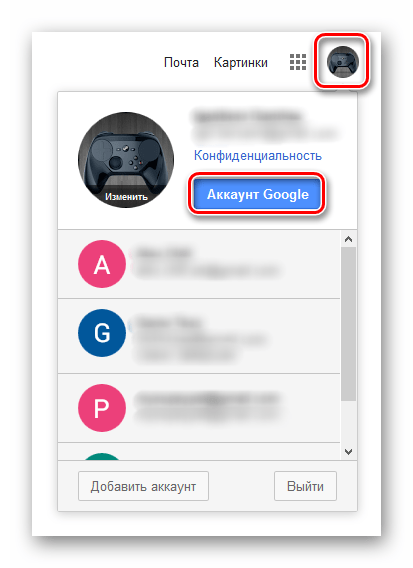
- Нажмите на круглую кнопку с изображением профиля (или инициалами, если не установлен аватар) в правом верхнем углу экрана и в появившемся окошке нажмите кнопку «Аккаунт Google».
- В левой части открывшейся страницы кликните по разделу «Безопасность». В нем найдите блок под названием «Вход в аккаунт Google» и ниже нажмите на строку «Пароль».
- В следующем окне введите ваш действующий пароль.
- Введите свой новый пароль в верхней строке и подтвердите его в нижней. Минимальная длина пароля — 8 символов. Чтобы пароль был более надежен, используйте в нем буквы латинского алфавита и цифры.

Для удобства ввода паролей вы можете сделать видимыми печатаемые символы (по умолчанию они скрыты). Для этого просто щелкните на пиктограмму в виде перечеркнутого глаза справа от пароля.
После ввода нажмите кнопку «Сменить пароль».
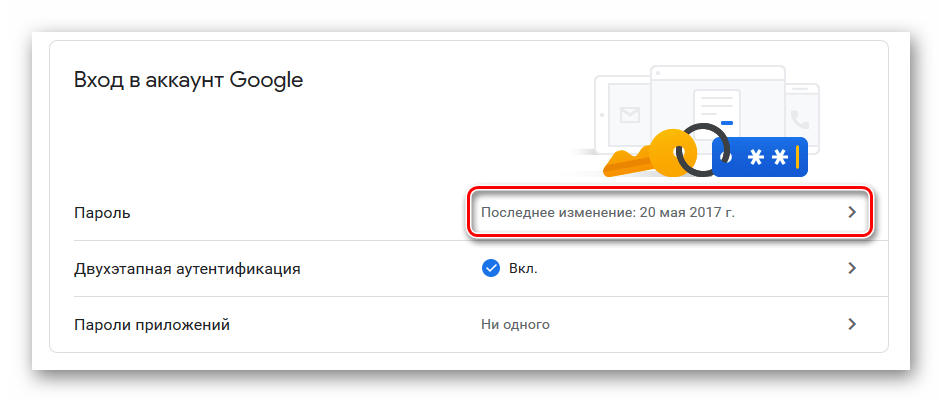
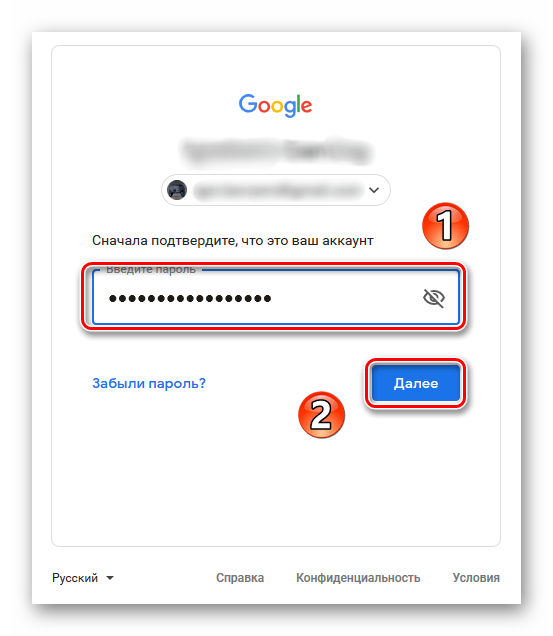
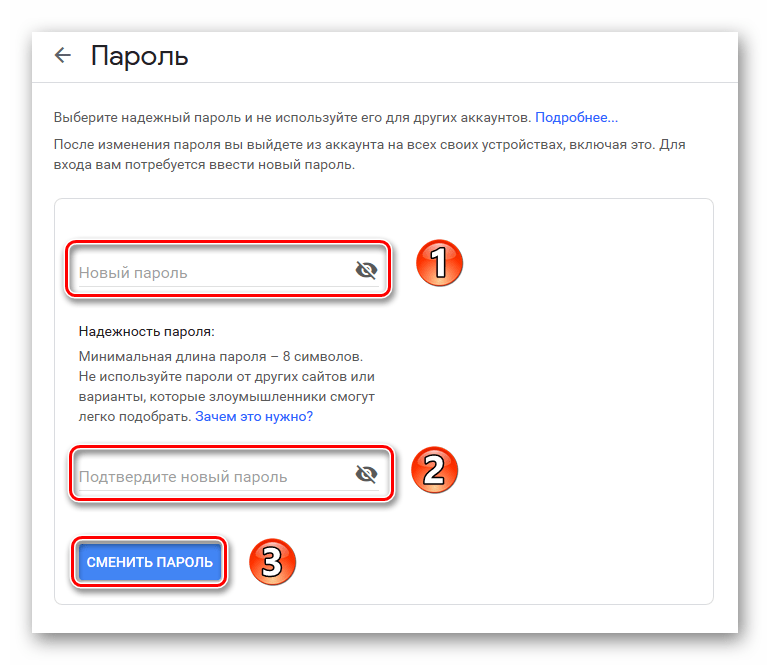
Читайте также: Настройки аккаунта Google
Вот и вся процедура смены пароля! С этого момента новый пароль нужно использовать для входа во все сервисы Гугл с любого устройства.
Двухэтапная аутентификация
Чтобы сделать вход в ваш аккаунт более безопасным, используйте двухэтапную аутентификацию. Это означает то, что после ввода пароля система потребует подтверждение входа по телефону.
- Нажмите на строку «Двухэтапная аутентификация» в разделе «Безопасность».
- Введите свой номер телефона и выберите тип подтверждения — звонок или SMS. Затем нажмите «Попробуйте сейчас».
- Введите код подтверждения, который пришел на ваш телефон по смс или был продиктован во время звонка. Нажмите «Далее» и «Включить».
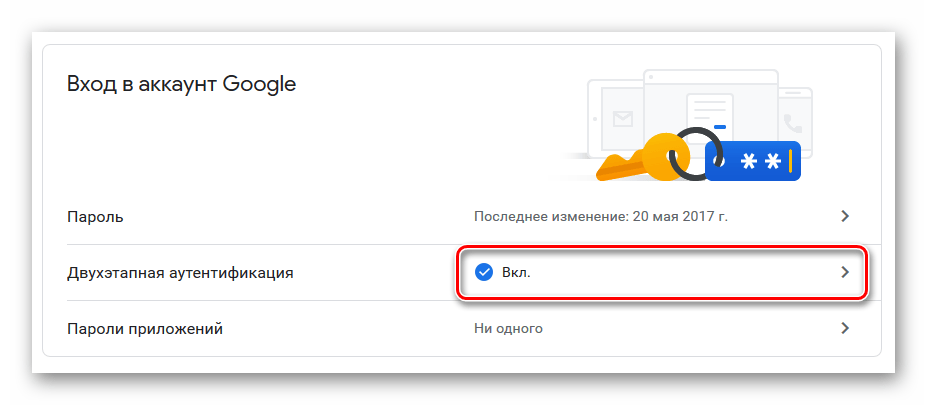
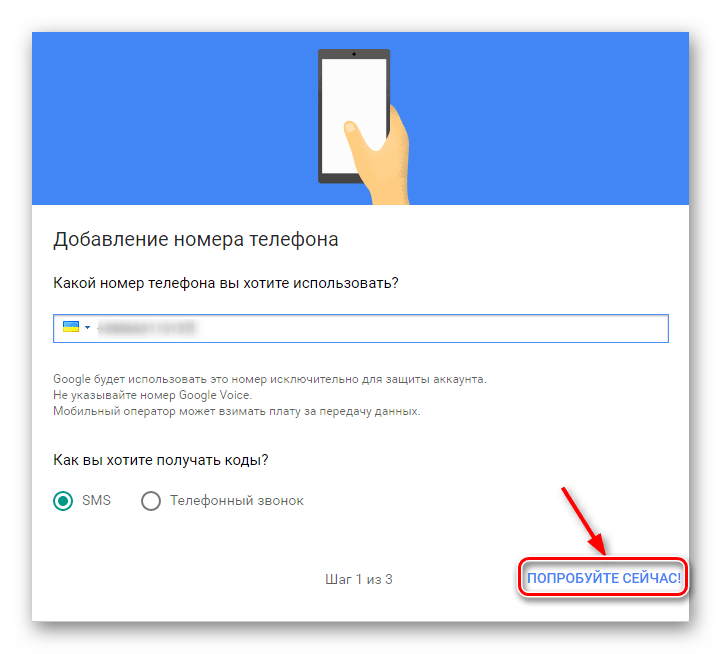
Таким образом уровень безопасности вашего аккаунта будет повышен. Вы можете также дополнительно настроить двухэтапную аутентификацию в разделе «Безопасность».
Выполнив описанные выше действия, вы без особых проблем сможете изменить текущий пароль от учетной записи Google, а также обеспечить дополнительный уровень защиты.

Еще статьи по данной теме:
Помогла ли Вам статья?

Загрузить PDF
Загрузить PDF
Аккаунт в Google открывает вам доступ к таким сервисам, как Gmail, Google+ и YouTube. Если вы подозреваете, что кто-то узнал ваш пароль, или просто хотите создать новый, в целях безопасности его следует изменить. Для сохранности аккаунта пароль стоит менять через каждые полгода. Если вы забыли пароль и не можете зайти в аккаунт, заполните форму, чтобы доказать, что вы являетесь владельцем аккаунта.
-
1
Зайдите на .myaccount.google.com. Если вы не вошли в аккаунт автоматически, вас попросят ввести свои учетные данные.[1]
- Если забыли пароль или у вас не получается войти в аккаунт, нажмите сюда.
-
2
Прокрутите вниз к разделу «Вход в аккаунт Google» и нажмите на «Пароль». Вас снова попросят ввести свой пароль.
-
3
Придумайте новый пароль. Не вводите пароль, который у вас уже стоял. Дважды введите новый пароль, чтобы подтвердить его. Новый пароль должен отличаться от других паролей, которые вы использовали в Google за последний год.
- Включите в пароль символы, чтобы его было труднее взломать. К таким символам относится: ! " # $ % & ‘ ( ) * + , - . / : ; < = > ? @ [ ] ^ { | } ~. Также не забудьте о буквах верхнего и нижнего регистра.
- Длинные пароли труднее взломать. Пароли должны быть не менее 8 знаков, а в идеале – 16 знаков. Старайтесь не использовать реальные слова или слова, о которых можно догадаться из вашей биографии (день рождения, имя ребенка или питомца, домашний адрес). Если хотите, разбейте реальные слова на знаки и символы, чтобы пароль было легко запомнить, но при этом тяжело взломать. Нажмите сюда, чтобы больше узнать о том, как придумать пароль.
-
4
Войдите в один из сервисов Google, используя новый пароль. После смены пароля вы автоматически выйдете из всех сервисов Google (например, на устройстве Android). Вам придется ввести новый пароль, чтобы вернуться в аккаунт Google.
Реклама


-
1
Зайдите на .google.com/accounts/ForgotPasswd. Это страница восстановления аккаунта. Ее можно использовать для восстановления забытого пароля и возвращения взломанного аккаунта.
-
2
Поставьте галочку рядом с «Я не помню пароль» и нажмите «Продолжить». После этого начнется процесс сброса пароля.
-
3
Введите последний пароль, который помните. Это позволит подтвердить тот факт, что вы действительно являетесь владельцем аккаунта. Если вы не помните пароль, нажмите «Затрудняюсь ответить».
-
4
Укажите способ получения кода подтверждения. Если к вашему аккаунту был привязан дополнительный адрес электронной почты или номер телефона, выберите, чтобы код вам отправили на них. Прежде чем сбросить пароль, выберите один из способов получения кода.
- Если вы не привязывали к аккаунту ни дополнительный адрес электронной почты, ни номер телефона, тогда вам придется заполнить опрос, чтобы доказать, что вы действительно являетесь владельцем аккаунта. Вам необходимо будет ответить на некоторые вопросы относительно вашего аккаунта, например, указать приблизительную дату его создания или рассказать о письмах, которые приходили на почту. На обработку опроса может уйти некоторое время. Больше информации по заполнению опроса можно найти здесь.
-
5
Введите полученный код подтверждения. Если вы решили отправить код на телефон, вы получите текстовое сообщение или телефонный звонок. Если вы решили получить код по электронной почте, войдите в дополнительный адрес электронной почты и найдите письмо с кодом.
-
6
Придумайте новый пароль. Сделайте так, чтобы пароль содержал несколько буков верхнего и нижнего регистра, числа и символы. Не вводите слова из словаря, поскольку такие пароли ненадежны. Пароль для Google должен отличаться от паролей для прочих ваших аккаунтов.
- Постарайтесь придумать пароль длиной не менее 16 символов. Длинные пароли намного труднее взломать, чем короткие.
- Разбейте значимое вам слово или фразу на случайные знаки и символы. Таким образом, пароль будет труднее взломать, но легче запомнить. К таким символам относятся: ! " # $ % & ‘ ( ) * + , - . / : ; < = > ? @ [ ] ^ { | } ~.
- Введите первые несколько букв каждого слова, чтобы получить базовый пароль, а затем добавьте в него числа и символы, чтобы сделать его труднее. Нажмите сюда, чтобы узнать, как создать трудный, но запоминаемый пароль.
Реклама


Предупреждения
- Пароль нельзя сбросить по телефону или электронной почте. Для этого вам придется воспользоваться автоматизированной системой восстановления пароля.
Реклама
Об этой статье
Эту страницу просматривали 7568 раз.