
 В данной статье будет рассказано о том, как отредактировать параметры запуска служб в Windows на примере службы «Агент сервера 1С:Предприятия 8.3». Будет показано как настроить тип запуска служб, изменить учетные данные для запуска службы, а также изменить параметры запуска исполняемого файла службы.
0. Оглавление
- Изменение свойств запуска службы
- Изменение параметров запуска исполняемого файла службы
1. Изменение настроек запуска службы
Предположим у нас имеется работающая служба, пусть это будет «Агент сервера 1С:Предприятия 8». Для того что бы отредактировать свойства запуска данной службы перейдем в оснастку «Службы» (Services).
В Microsoft Windows Server 2012 эту оснастку можно найти в Диспетчере серверов (Server Manager), пункт меню «Средства» (Tools) — «Службы» (Services).

В Microsoft Windows Server 2008 R2 в меню «Пуск» (Start) — «Администрирование» (Administrative Tools) — «Службы» (Services)

Ну или в любой версии Windows можно выполнить команду services.msc. Для этого необходимо нажать комбинацию клавиш Win + R, в открывшемся окне «Выполнить» (Run) ввести имя команды в поле «Открыть» (Open) и нажать «ОК».
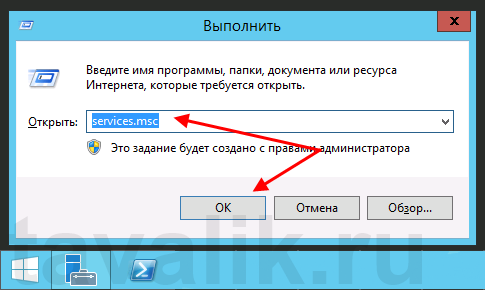
Далее в открывшейся оснастке, в списке служб находим службу, параметры запуска которой необходимо отредактировать.

Кликаем два раза по имени службы, чтобы открыть ее свойства. В окне свойств службы можно отредактировать нижеперечисленные параметры запуска службы.
На закладке «Общие» (General) можно настроить тип запуска службы (Startup type) — Автоматически (Automatic), Вручную (Manual), Отключена (Disabled) или Автоматически (отложенный запуск) (Automatic (Delayed Start)), выбрав соответствующий вариант из списка. А также возможно Остановить (Stop), Приостановить (Pause) или Запустить (Start) данную службу.
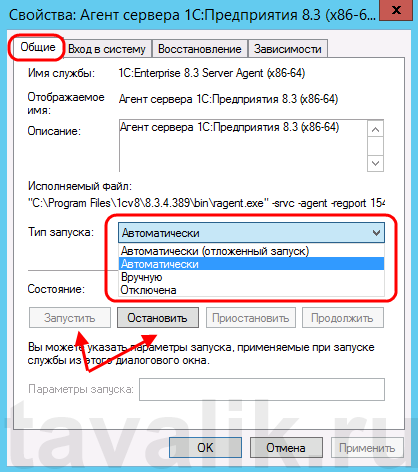
На закладке «Вход в систему» (Log on) можно настроить параметры учетной записи (account), от которой будет запускаться выбранная служба. Возможно настроить запуск от системной учетной записи (Local System account), или выбрать конкретного пользователя Windows, указав его имя и пароль.

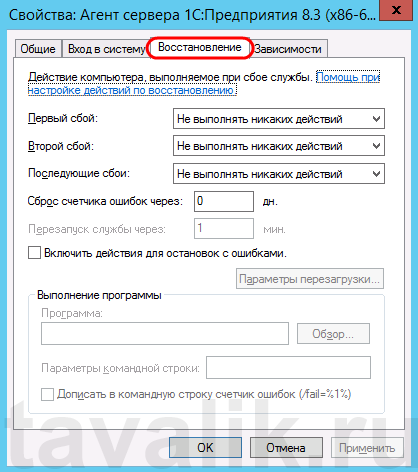
На закладке «Восстановление» (Recovery) можно задать действия, которые будет выполнять система при сбое службы.
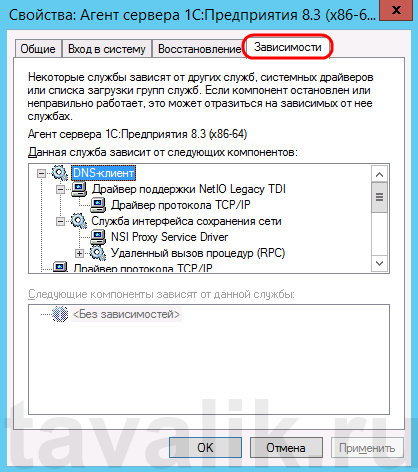
На закладке «Зависимости» (Dependencies) можно настроить зависимость запуска службы от различных компонент системы.
2. Изменение параметров запуска исполняемого файла службы
В окне свойств службы, на закладке «Общие» (General) возможно просмотреть путь к исполняемому файлу службы, а также увидеть передаваемые для его запуска параметры.
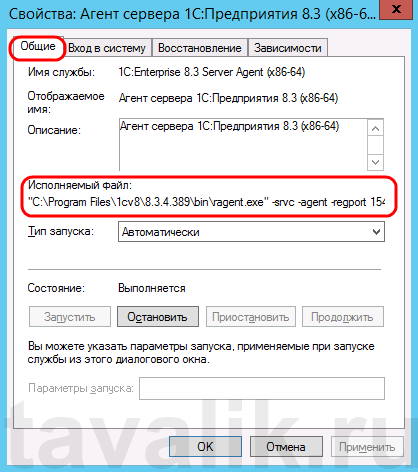
Однако эта информация доступна только для чтения. Изменить строку запуска исполняемого файла службы можно с помощью системного реестра Windows.
Для запуска системного реестра, следует выполнить команду regedit.exe. Для этого необходимо нажать комбинацию клавиш Win + R, в открывшемся окне «Выполнить» (Run) ввести имя команды в поле «Открыть» (Open) и нажать «ОК».
В первую очередь при работе с реестром Windows необходимо сделать бэкап, выполнив экспорт всего реестра.
После этого в дереве папок слева переходим по пути:
HKEY_LOCAL_MACHINESYSTEMCurrentControlSetServices
Затем в списке выделим группу с именем службы, свойства которой необходимо отредактировать. При этом, в окне справа увидим все параметры данной службы.

Кликаем 2 раза по имени параметра, который необходимо изменить и вводим новое значение.
Например, пусть нам необходимо запустить сервер «1С:Предприятие» в режиме отладки, т. е. добавить в строку запуска параметр -debug. Для этого меняем значение параметра ImagePath.
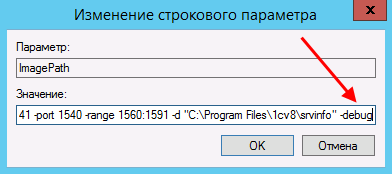
Нажимаем «ОК», для сохранения изменений и закрываем редактор реестра.
Перезапускаем службу для того, чтобы изменения вступили в силу. Сделать это моно также из оснастки «Службы» (Services), кликнув правой кнопкой мыши по имени службы в списке и выбрав в контекстном меню «Перезапустить» (Restart).

На этом все. Изменения вступили в силу, соответственно агент сервера запущен в режиме отладки.
Рано или поздно в жизни каждого программиста 1С возникает вопрос — как включить отладку на сервере 1С?
Знакомая ситуация, ставишь точку останова на строке кода в отладчике, а она не срабатывает, хотя программа точно через нее проходит. Такое бывает если данная строка кода выполняется на севере 1С на котором не включен режим отладки.
Особенно сейчас, когда большинство конфигурация 1С работает в режиме управляемых приложений и объем кода выполняемого на стороне сервера 1С занимает большую часть, отладка на стороне сервера становиться очень востребованной функцией.
Так как же включить режим отладки на сервере 1С? Очень просто. Необходимо всего лишь прописать ключ -debug в строке запуска службы сервера 1С 8.3 и перезапустить данную службу. Это конечно если сервер установлен как служба, если же он запускается как самостоятельное приложение, то и указанный ключ необходимо прописать в строке запуска этого приложения. Правда такой режим запуска сервере 1С очень редкое явление и на практике встречается не часто, поэтому рассматривать его не будем.
Для того чтобы изменить строку запуска службы сервера 1С придётся зайти в реестр Windows. Для редактирования реестра используется программа regedit. Проще всего найти и запустить ее можно через быстрый доступ по комбинации клавиш Win+R.
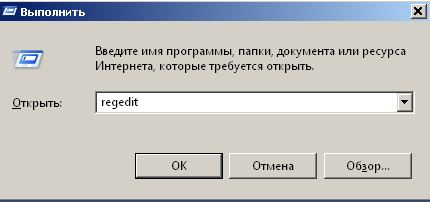
В поле вводим regedit, нажимаем ОК, на вопрос системы безопасности отвечаем ДА и запускаем программу. Открываем ветку HKEY_LOCAL_MACHINE SYSTEM CurrentControlSet services и там ищем что то похожее на 1C:Enterprise 8.3 Server Agent. Имя может отличаться в зависимости от версии установленного сервера 1С.
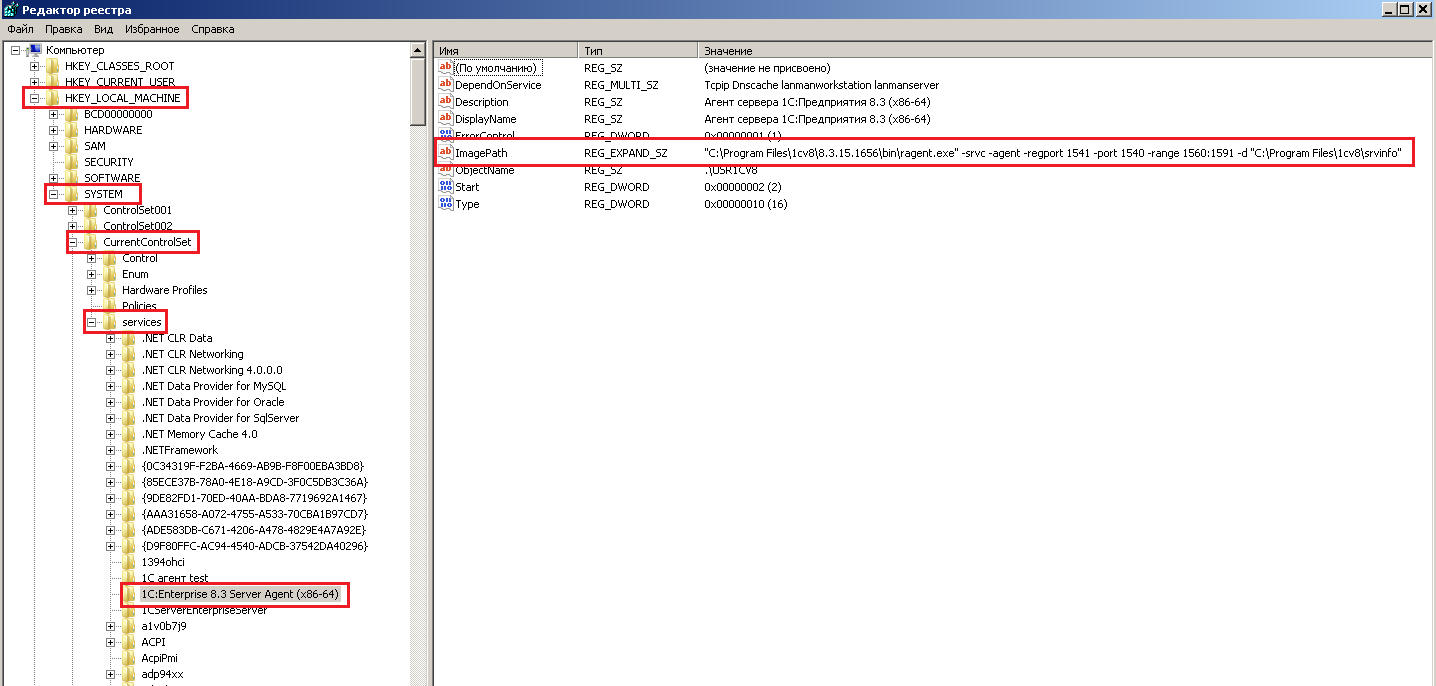
Настройка службы сервера 1С 8.3 в реестре Windows
Заходим в это раздел и находим параметр ImagePath. Открываем его на редактирование двойным кликом мыши. В поле «Значение» в конце добавляем ключ -debug и сохраняем.
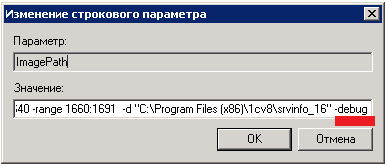
После этого открываем Администрирование — Службы(или Мой компьютер – Управление – Службы) находим в списке службу агента сервера 1С. Открываем свойства службы и в разделе «Исполняемый файл» проверяем наличие ключа -debug.
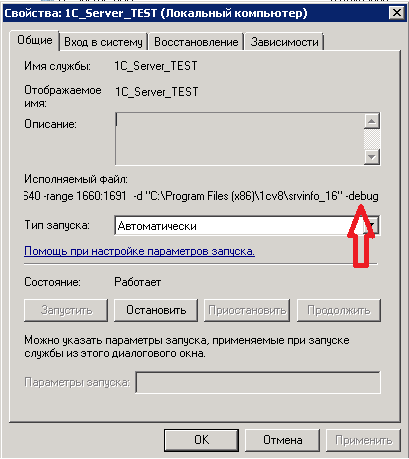
После проверки перезапускаем службу. После этого можно проверять работу отладчика в конфигураторе 1С. Здесь можно почитать как настроить отладку в конфигураторе 1С. Если после включения отладки на сервере 1С, у вас все равно не получилось подключиться к серверным сеансам, смотрим возможные причины здесь.
В этой статье рассматривается как вручную установить или удалить службу агента сервера 1с Предприятие. Так же расскажем как установить несколько версий сервера 1с.
Как вручную удалить службу агента 1с Предприятия
sc stop "1C:Enterprise 8.3 Server Agent"
sc delete "1C:Enterprise 8.3 Server Agent"
Как вручную установить службу 1с Предприятия:
sc create "1C:Enterprise 8.3 Server Agent" binPath="C:Program Files (x86)1cv88.3.17.1851binragent.exe" -srvc -agent -regport 1541 -port 1540 -range 1560:1591 -d "C:Program Files (x86)1cv8srvinfo" start= auto displayname= "1C:Enterprise 8.3 Server Agent"
При желании можете указать свои порты или сменить расположение кэша 1с с помощью параметра -d :
-d "C:Program Files (x86)1cv8srvinfo_new"
Не забываем указать юзера от которого запускается сервис:
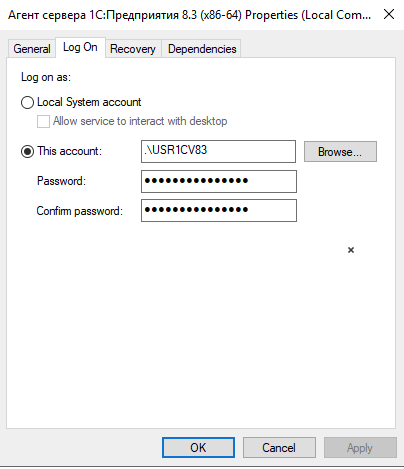
Так же можно поправить настройки запуска службы в реестре — для этого останавливаем сервер и открываем реестр Пуск->Выполнить->regedit
HKEY_LOCAL_MACHINE->System->CurrentControlSet->Services->1C:Enterprise 8.3 Server Agent (x86-64)
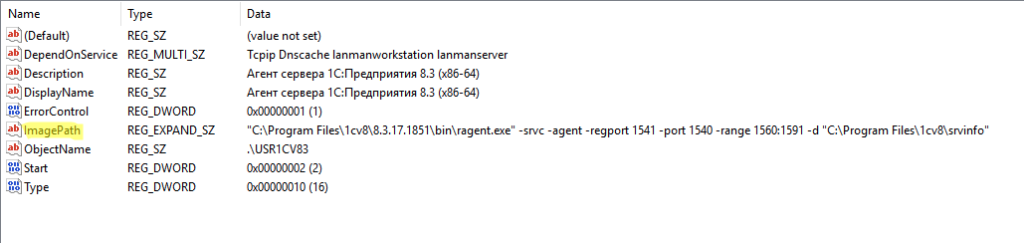
В параметре ImagePath укажите нужные параметры запуска и запустите службу снова.
Как установить несколько экземпляров сервера 1с с разными портами
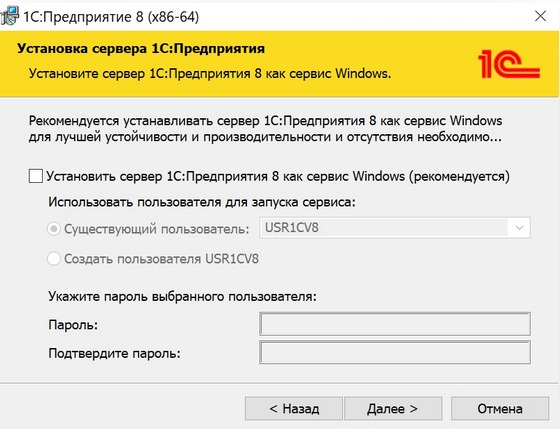
При установке новой платформы снимите галочку «Установить сервер 1с:Предприятия 8 как сервис Windows (рекомендуется)»
sc create "1C:Enterprise 8.3.18.1208 Server Agent" binPath="C:Program Files (x86)1cv88.3.18.1208binragent.exe" -srvc -agent -regport 1641 -port 1640 -range 1660:1691 -d "C:Program Files (x86)1cv8srvinfo" start= auto displayname= "1C:Enterprise 8.3.18.1208 Server Agent"
Для каждой отдельной платформы нужно регистрировать соответствующую версию консоли администрирования 1с.
Как зарегистрировать консоль администрирования сервера 1с
Для 32х рязрядной версии
regsvr32 "C:Program Files1cv88.3.17.1851bincomcntr.dll"
Для 64х разрядной версии
C:WindowsSysWOW64regsvr32 "C:Program Files1cv88.3.17.1851binradmin.dll"
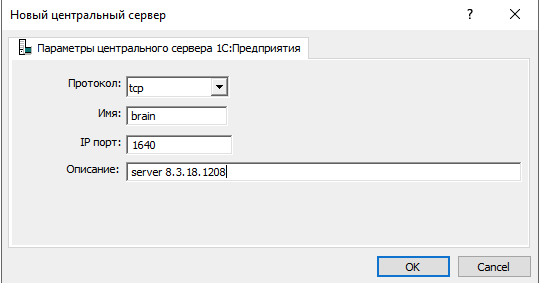
Добавим новый сервер 1с в оснастке
Как исправить ошибку точка входа в процедуру не найдена в библиотеке DLL core83.dll
Для 32х рязрядной версии:
regsvr32 "C:Program Files1cv88.3.17.1851bincomcntr.dll"
Для 64х разрядной версии:
C:WindowsSysWOW64regsvr32 "C:Program Files1cv88.3.17.1851bincomcntr.dll"
Введение
Как быстро и без проблем установить новую версию платформы 1С и при этом минимизировать прерывание работы пользователей? Как запустить несколько экземпляров сервера 1С на одной машине? Данные вопросы являются распространенным предметом для обсуждения среди администраторов серверов 1С. В общем, ответы на них вы можете найти на сайте ИТС по этой ссылке, а также по этой.
В нашей статье мы хотим выделить самое главное, добавить что‑то от себя, а также поделиться опытом, и, что достаточно важно, показать, что данные задачи не являются чем‑то сложным и решаются буквально в два счета и даже без танцев с бубном, как многие думают.
Обновление платформы
Так как установка службы 1С на сервер, где ее еще не было, не представляет никаких сложностей и не отличается какими‑то особенностями, рассмотрим другую задачу, когда у нас уже есть продуктивный сервер с запущенным сервером приложений, в котором работают пользователи, и нам необходимо обновить на нем версию платформы 1С. Эту задачу можно разбить на два условных этапа: подготовительный этап и этап обновления.
Подготовительный этап
Когда мы убедились, что все в порядке, можем запускать установку платформы 1С на сервере приложений. Если при его установке снять галочку «установить как сервис», можно не останавливать службу 1С, обслуживающую текущую версию платформы 1С и, что очень важно, можно не прерывать работу пользователей.

После этого все компоненты сервера будут установлены, но не будут использоваться.
Этап обновления
После того, как подготовительный этап закончен, необходимо согласовать с пользователями время, когда можно будет прервать их работу на несколько минут. Когда это время настанет, нужно остановить службу 1С и изменить строку запуска службы 1С, а именно путь к исполняемому файлу ragent.exe. Это можно сделать несколькими способами:
- вручную, при помощи regedit:
- при помощи заранее подготовленного файла реестра:
- или с помощью скрипта, с применением утилиты sc (выполняется из командной строки с правами администратора):


В нужный момент кликаем правой кнопкой мыши на экспортированный файл реестра с измененной строкой запуска службы 1С и нажимаем «Слияние». Преимущество данного метода в том, что данный файл мы можем подготовить заранее и выполнить изменение параметров службы 1С в два клика без необходимости «копаться» в реестре.
sc config [имя службы 1С в которой меняем версию платформы 1С] binPath= [строка запуска службы 1С новой версии платформы]
Строку запуска службы 1С новой версии платформы можно получить из строки запуска службы 1С текущей версии платформы, заменив в ней путь до исполняемого файла ragent.exe:

Например, если мы хотим обновить версию платформы с текущей (например, 8.3.7.1873) до 8.3.7.1917, тогда строка запуска текущей версии может выглядеть так:
«C:Program Files1cv88.3.7.1873binragent.exe» -srvc -agent -regport 1541 -port 1540 -range 1560:1591 -debug -d «C:Program Files1cv8srvinfo»
из неё получим строку запуска службы 1С новой версии платформы:
«C:Program Files1cv88.3.7.1917binragent.exe» -srvc -agent -regport 1541 -port 1540 -range 1560:1591 -debug -d «C:Program Files1cv8srvinfo»
имя службы 1С, например, следующее:
1C:Enterprise 8.3 Server Agent (x86-64)
тогда скрипт будет выглядеть так:
sc config «1C:Enterprise 8.3 Server Agent (x86-64)» binPath= «/»C:Program Files1cv88.3.7.1917binragent.exe/» -srvc -agent -regport 1541 -port 1540 -range 1560:1591 -debug -d /»C:Program Files1cv8srvinfo/»»
Установка дополнительной службы 1С
Итак, для того, чтобы использовать несколько экземпляров сервера 1С на одной машине, для обеих версий серверов 1С(если они отличаются) сначала выполняем «Подготовительный этап» из предыдущего пункта.
Далее нам понадобится следующий скрипт:
@echo off
rem %1 — полный номер версии 1С:Предприятия
rem %2 — первые цифры номеров портов
rem %3 — цифра сотого разряда номеров портов
rem %4 — каталог с данными службы 1С
set SrvUserName=<имя пользователя>
set SrvUserPwd=<пароль пользователя>
set RangePort=%2%301:%2%399
set BasePort=%2%300
set CtrlPort=%2000
set SrvcName=»1C:Enterprise 8.3 Server Agent %CtrlPort%»
set BinPath=»»C:Program Files1cv8%1binragent.exe» /srvc /agent /regport %BasePort% /port %CtrlPort% /range %RangePort% /d «%~4″ /debug»
set Desctiption=»Агент сервера 1С:Предприятия 8.3. Параметры: %1, %CtrlPort%»
if not exist «%~4» mkdir «%~4»
sc stop %SrvcName%
sc delete %SrvcName%
sc create %SrvcName% binPath= %BinPath% start= auto obj= %SrvUserName% password= %SrvUserPwd% displayname= %Desctiption% depend= Dnscache/Tcpip/Tcpip6/lanmanworkstation/lanmanserver
К сожалению, такая структура портов не всегда является удобной. Например, если мы захотим использовать несколько кластеров в рамках одной службы 1С, а служб мы при этом используем несколько на одной машине. В этом случае может возникнуть путаница с диапазоном используемых процессами rphost портов. Если, например, процесс ragent одной службы 1С занимает порт 1540, а другой — 1 640, для первой создан кластер 1С диапазон портов которого 1560:1591 и мы хотим создать еще один кластер, то диапазон портов для него, по логике, должен быть 1660:1691, но этот диапазон может быть занят (и, скорее всего так и будет) рабочими процессами кластера ragent’а занимающего порт 1640.
Цены
Порты
*000 (вместо * — любое число больше 2)
Порты
**00 (вместо * — любая цифра)
Итак, приведенный выше скрипт следует сохранить в командный файл, который назовем register-service.bat. Перед его применением необходимо указать в нем данные реального пользователя (имя и пароль) от имени которого будет работать служба кластера серверов (строки set SrvUserName= и set SrvUserPwd=). Примечание: если в скрипте используются символы кириллицы, командный файл следует сохранять в кодировке OEM 866.
Для регистрации службы выполните из командной строки следующую команду:
register-service [номер версии платформы] [первые цифры номеров портов] [цифра сотого разряда номеров портов] [каталог службы 1С]
Например, если нам необходимо зарегистрировать две службы для двух серверов 1С одинаковой версии 8.3.6.2332, то в командной строке напишем следующее:
register-service 8.3.6.2332 2 1 «C:Program Files1cv8srvinfo_2000
register-service 8.3.6.2332 3 1 «C:Program Files1cv8srvinfo_3000
Типичные ошибки и возможные проблемы
Помимо этого, необходимо помнить, что по умолчанию 1С регистрирует порт 1541 для менеджера кластера, то есть в параметрах запуска службы 1С можно увидеть:
/regport 1541
Это значит, что после установки новой версии платформы при запуске службы по умолчанию всегда будет создан новый кластер и запущен процесс rmngr.exe, даже если он в принципе на сервере нам не нужен, и мы не хотим использовать этот рабочий сервер, как центральный. Также в строке запуска указан диапазон портов rphost для нового кластера:
/range 1560:1591
К сожалению, на данный момент нет возможности управлять созданием локального кластера при первоначальном запуске службы 1С с помощью параметров командной строки службы. Но эту задачу можно решить следующими двумя способами.
Первый и, пожалуй, самый простой — это удалить созданный локальный кластер из консоли кластера 1С:

000 — dfd
Второй вариант: для того, чтобы при первоначальном запуске службы 1С новый кластер не создавался, перед её запуском в каталоге служебных файлов данной службы, который указан в строке её запуска после ключа –d, необходимо создать файл с именем 1cv8wsrv.lst следующего содержания:
{
{0},
{0},0,1}
Мы получим такой же файл при удалении локального кластера, как это описано в первом варианте.
После этого можем запускать данную службу 1С. При старте службы, происходит проверка наличия файла 1cv8wsrv.lst в каталоге служебных файлов новой службы 1С. Из этого файла читаются данные о зарегистрированных кластерах. Если файла нет — создается кластер по умолчанию с параметрами, заданными в строке запуска службы, если файл есть, данные читаются из него и автоматического создания не происходит. Соответственно, в этом случае наличие данного файла подтверждается и новый кластер не создается.
Если новый кластер создать все‑таки нужно, то необходимо проверить, что порт в параметре /regport (или порт по умолчанию — 1541, если параметр /regport не указан), при регистрации новой службы не занят. Если этого не сделать, то возможно проявление ситуации, когда две службы будут работать с одним менеджером кластера, если, например, для порта, указанного в строке запуска новой службы (или для порта по умолчанию — 1541, если ключ –regport не указан в строке запуска) уже зарегистрирован менеджер кластера. Причиной этого является то, что при первоначальном старте службы и регистрации порта для менеджера кластера не происходит проверки занят этот порт или нет. Задача по реализации данной проверки известна и будет реализована в следующих версиях платформы.
Еще один параметр строки запуска службы 1С, который стоит рассмотреть, это:
/d <каталог>
Он отвечает за каталог, в котором будут расположены (или располагаются) служебные файлы службы сервера 1С (в том числе список кластеров). По умолчанию каталог устанавливается следующий:
C:Program Files1cv8srvinfo
Также многие забывают указывать ключ в строке запуска, отвечающий за возможность использования приложения в режиме отладки, если он необходим:
/debug
Помимо этого, одной из частых ошибок является то, что администратор 1С забывает удалить служебные файлы информационных баз (а именно: индексы полнотекстового поиска и журналы регистрации) из каталога реестра кластера 1С после того, как базы удалены из списка информационных баз кластера 1С. Данная ошибка приводит к тому, что дисковое пространство сервера приложений используется неэффективно.
Каталог реестра кластера выглядит следующим образом:
«C:Program Files1cv8srvinforeg_[номер порта менеджера кластера]»
Каталог служебных файлов информационной базы:
«…srvinforeg_****[UUID информационной базы]»
Например, если номер порта менеджера кластера 1541, то каталог служебных файлов некоторой информационной базы с уникальным идентификатором «0c1bd57c-4a1b-47df-a229-ade9833de359» будет:
«C:Program Files1cv8srvinforeg_1541c1bd57c-4a1b-47df-a229-ade9833de359»
Список неиспользуемых баз можно получить, сравнив по уникальному идентификатору список баз в файле «1CV8Clst.lst» (располагается в каталоге реестра кластера) и список баз, для которых существуют каталоги со служебными файлами. Для быстрого получения идентификаторов баз и их имен из файла реестра кластера можно воспользоваться следующим регулярным выражением: «{(w{8}-.*w{12}),»(.*?)»,.*[\r]*n+.*»,d+}».

Заключение
Мы постарались скомпоновать в статье достаточно полную и подробную информацию о том, как правильно и быстро обновить версию платформы 1С. Такая информация может быть полезна на предприятиях, где длительное прерывание работы пользователей может быть достаточно критичным.
Также достаточно важным было для нас описать, как настроить одновременную работу нескольких служб кластера 1С на одной машине. Эта информация может быть полезна тем, кто хочет изолировать несколько кластеров 1С, например, для целей разработки или тестирования или вы используете в работе информационные базы, управляемые разными версиями «1С:Предприятия».
Надеемся, вы сможете с легкостью выполнить нужную вам задачу и продолжите с удовольствием пользоваться продуктами 1С. Ну а если у вас что‑то не получится, или вы столкнетесь с какими‑то трудностями, обращайтесь к нам, мы обязательно поможем!
Ситуация: в какой-то момент серверная ОС Windows начинает занимать порты 1С. При этом служба «Агент сервера 1С:Предприятия 8.3» останавливается. Упс, приехали.
Поиск «виновника» и отключение системной службы, которая заняла порт(ы), особой выгоды не дает. При следующей перезагрузке занять важный для 1С участок может любая другая.
Как выйти из этого положения?
Общие рекомендации
Перед основной настройкой рекомендуем удостовериться:
- Тип запуска Агента сервера 1С выставлен как «Автоматически».
- Активны и работают другие службы, от которых зависит Агент 1С — проверьте в свойствах службы на вкладке «Зависимости».
Причина
В особенностях работы сервера Windows. Есть такая штука, как динамические порты, система их берет рандомно и назначает процессам. Вот и решила ОС — почему бы не отдать и наши, родные для 1С порты (по умолчанию: 1540-1541, 1560-1591).
Варианты действий
По большому счету, у нас 2 пути:
- Указать другой диапазон служебных портов для Агента 1С (через изменение строки запуска службы в реестре)
Строковый параметр ImagePath в разделе
HKLMSYSTEMCurrentControlSetservices1C:Enterprise 8.3 Server Agent (x86-64)
или
HKLMSYSTEMCurrentControlSetservices1C:Enterprise 8.3 Server Agent
Например,
«C:Program Files1cv88.3.18.1208binragent.exe» -srvc -agent -regport 1541 -port 1540 -range 1560:1591 -d «C:Program Files1cv8srvinfo»
- Исключить необходимые порты из диапазона динамических.
Изменение диапазона динамических портов
Для просмотра списка портов, помеченных как динамические, откройте командную строку от имени администратора и выполните:
netsh int ipv4 show dynamicportrange tcpКоманда вернет значения начального порта (Start Port) и числа динамических портов (Number of Ports).
Все, что требуется — добавить наши порты 1С в список исключений. Первым делом проверяем, какие порты уже находятся в этом списке:
netsh int ipv4 show excludedportrange tcpИ добавляем управляемые исключения портов с помощью команд:
netsh int ipv4 add excludedportrange tcp startport=1540 numberofports=2 store=persistent
netsh int ipv4 add excludedportrange tcp startport=1560 numberofports=32 store=persistent
Вуаля. Перезагружаете сервер и смотрите, как успешно стартует и, конечно же, работает ваша служба 1С.
__________
Если что-то не получается и требуется поддержка — наши программисты готовы помочь → +7-911-500-10-11
В этой статье я расскажу о возможных параметрах и ключах запуска 1С 8.3, 8.2 и 8.1. Для удобства работы пользователей можно применять некоторые из представленных возможностей. Не буду углубляться и описывать все возможные параметры,а опишу те моменты,которые по моему мнению могут понадобится обычным пользователям программы.
Содержание
- Общее о запуске 1С Предприятие 8
- Параметры запуска 1С из командной строки с автоматическим выбором пользователя
- Запуск определенной базы 1С без выбора из списка баз
- Ключи и параметры запуска базы 1С при старте Windows
Общее о запуске 1С Предприятие 8
На платформе 1С 8.1 существовал всего один вариант запуска приложения 1С – это толстый клиент. Немного расшифрую это понятие. 1С является клиент серверным программным обеспечением и для его запуска используются клиентские приложения.
Понятия толстый клиент не существовало до того как появилось понятие тонкий клиент,и оно означает большую требовательность к ресурсам компьютера конечного пользователя.
С выходом платформы 1С 8.2 появилась возможность использования еще и тонкого клиента и веб-клиента. Все эти клиентские приложения имеют свои преимущества и ограничения, об этом написано уже множество статей и углубляться я в это не буду. Отмечу только основные моменты.
- Конфигуратор работает только в режиме толстого клиента.
- Толстый клиент самый требовательный к ресурсам компьютера.
- Тонкий клиент не требователен к ресурсам компьютера пользователя при клиент-серверном режиме работы, т.к. вся нагрузка идет на сервер.
- Веб-клиент требует только браузер и подключение к интернету. Работать в программе можно из любой точки мира. Комфортная работа зависит только от скорости соединения с интернетом. Вся нагрузка ложится на веб-сервер.
Самый распространенный вариант запуска пока что на мой взгляд это толстый клиент с файловой информационной базой. Хотя будущее несомненно за веб-клиентом.
Наша команда предоставляет услуги по консультированию, настройке и внедрению 1С.
Связаться с нами можно по телефону +7 499 350 29 00.
Услуги и цены можно увидеть по ссылке.
Будем рады помочь Вам!
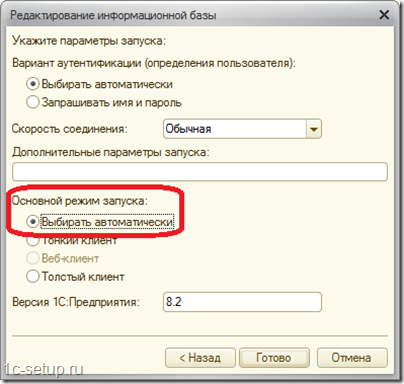
Еще отмечу что по умолчанию в настройках запуска баз стоит “Выбирать автоматически” и задумываться каким клиентом и какую базу запускать Вам не нужно.
Параметры запуска 1С из командной строки с автоматическим выбором пользователя
В своей работе часто сталкивался с ошибками в работе программы 1С Бухгалтерия, к примеру не отображались некоторые журналы документов, если в базе 1С не создано ни одного пользователя.
Для исправления требовалось создать и заходить под ним, нажимая каждый раз ОК в окне выбора пользователей. И это в принципе правильно если в базе работает несколько пользователей, каждый должен заходить под своим.
Но в некоторых случаях, когда с программой работает всегда только один пользователь, например у базовых версий, кажется нецелесообразным каждый раз подтверждать его выбор нажатием кнопки ОК если у пользователя не стоит пароль для входа. Ведь и так понятно ,что он один.
Если вы не хотите каждый раз выбирать пользователя при запуске 1С, есть несколько способов как это сделать.
Если вы всегда работаете в программе 1С 8 с одного и того же компьютера, под одним и тем же пользователем операционной системы Windows то можете сделать следующее:
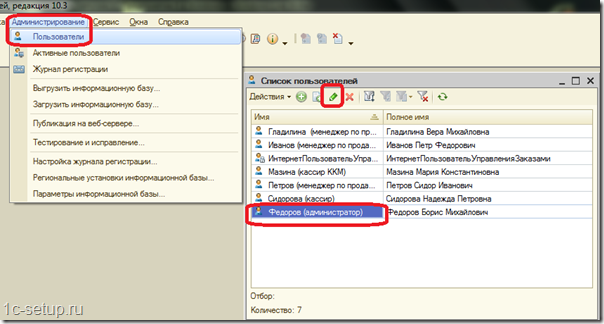
Запускаем информационную базу в режиме конфигуратор. Выбираем Администрирование => Пользователи. Находим вашего пользователя в списке и нажимаем изменить:
Убираем галочку “Аутентификация 1С:Предприятия” и ставим галочку “Аутентификация операционной системы”. Нажимаем выбрать, появляется окно выбора пользователя операционной системы. В моем случае в списке “Домены” указано имя моего компьютера, в списке “Пользователи” указаны имеющиеся пользователи моей ОС Windows.
Выбираем своего пользователя и сохраняем все изменения:
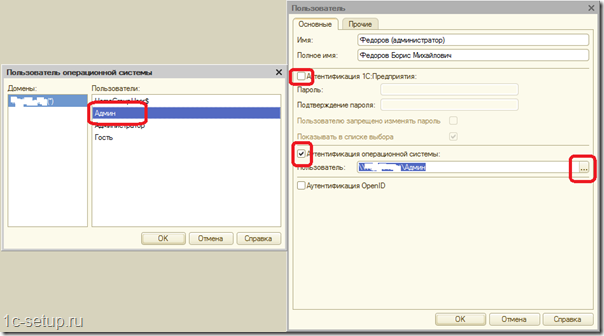
Если у Вас только один пользователь с полными правами, и вы пытаетесь поставить ему аутентификацию ОС, программа выдаст предупреждение. В этом случае следуетсоздать еще одного пользователя с полными правами. Думаю сделано это из соображений безопасности, чтобы в случае неисправности ОС, все же смогли зайти в 1С с полными правами.
Использование дополнительных параметров запуска информационной базы 1С. Как бы это страшно не звучало, на самом то деле ничего в этом сложного нет. В конфигуратор для этого лазить не надо, разве что посмотреть в справке возможные параметры для запуска. Нужно указать параметрами Имя пользователя и его пароль.
Из справки 1С:
- /N <имя> — имя пользователя. Должно быть указано так же, как в списке пользователей, создаваемом в Конфигураторе.
- /P <пароль> — пароль пользователя, имя которого указано в параметре /N. Если у пользователя нет пароля, этот параметр можно опустить.
Мы знаем свое имя пользователя и пароль, но куда же их прописать? Выбираем нужную базу в списке и нажимаем изменить:

Листаем Далее до последней страницы настроек и видим нужную нам строку “Дополнительные параметры запуска”. Здесь пишем /N “имя вашего пользователя” /P “ваш пароль”. Если пароля нет, то этот параметр и его значение не пишется. Сохраняете кнопкой “Готово”. Если вы ошиблись с паролем в параметре, то окно выбора пользователя также будет выскакивать. Убедитесь что все правильно введено.
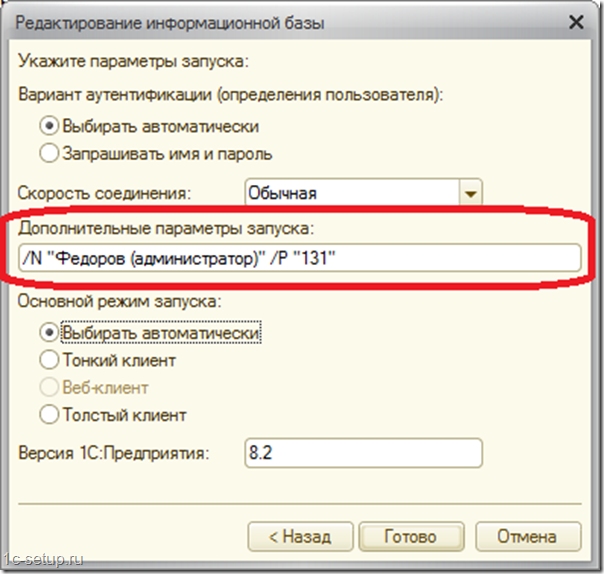
Если захотите сменить имя пользователя и пароль, то необходимо внести исправления и в параметры.
Запуск определенной базы 1С без выбора из списка баз
К примеру вы не хотите каждый раз при запуске 1С Предприятие выбирать базу из списка, а создать для каждой базы отдельный ярлык на рабочем столе. Нам понадобится еще один параметр запуска. Из справки 1С:
- /F <путь> — путь к информационной базе, если она хранится в файле (имя файла указывать не надо).
Рассмотрим на примере файловой базы 1С. Аналогичным образом сделаете для всех остальных баз из списка если понадобится.
А те у кого база на сервере должны использовать другой параметр для обозначения пути:
- /S <адрес> — адрес информационной базы, хранящейся на сервере 1С:Предприятия 8, складывается следующим образом: <Имя компьютера, работающего сервером приложений> <Ссылочное имя информационной базы, известное в рамках сервера 1С:Предприятия 8>
Для начала создадим ярлык для исполняемого файла 1cestart.exe. Проще всего скопировать уже имеющийся у вас ярлык 1С Предприятие и переименовать его к примеру в УТ 10.3,чтобы было понятно какую базу он будет запускать:
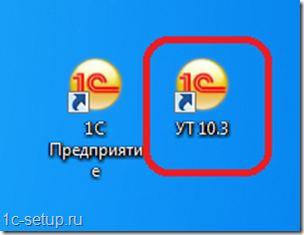
Теперь заходим в свойства ярлыка и в поле объект, после кавычек через пробел прописываем параметры:
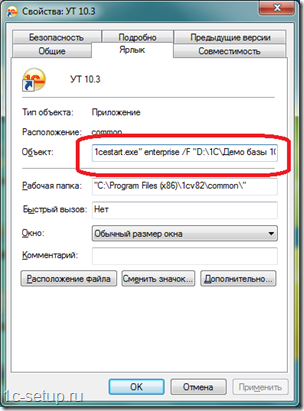
Сначала пишем параметр ENTERPRISE ,он означает что при запуске будет выбран режим запуска Предприятие. Если необходимо запускать конфигуратор,то пишется параметр DESIGNER.
Далее пишем путь к базе через параметр /F <путь>. В моем случае получилось:
- “C:Program Files (x86)1cv82common1cestart.exe” enterprise /F “D:1СДемо базы 1СУправление торговлей (демо) для сайта”.
Сохраняем и теперь при запуске с этого ярлыка будет запускаться именно та база, путь к которой вы прописали.
Можно добавить в этот ярлык параметры аутентификации пользователя описанные выше:
- “C:Program Files (x86)1cv82common1cestart.exe” enterprise /F “D:1СДемо базы 1СУправление торговлей (демо) для сайта” /N “Федоров (администратор)” /P “131”.
Теперь при запуске с ярлыка будет запускаться нужная вам база под указанным пользователем с паролем. При отсутствии пароля этот параметр убирается.
Ключи и параметры запуска базы 1С при старте Windows
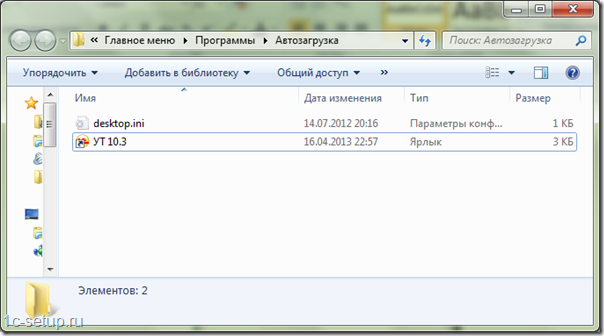
Допустим вы хотите чтобы при включении компьютера и запуске Windows, у вас автоматически запускалась нужная вам база 1С под вашим пользователем с паролем. Для этого необходимо создать ярлык с параметрами запуска как описано выше и положить его в папку Автозагрузка. Заходим Пуск => Все программы видим папку Автозагрузка, кликаем по ней пр. кнопкой и жмем Открыть. В открывшуюся папку Автозагрузки копируем созданный ярлык и при следующем старте Windows 1С запустится с указанными в нем параметрами.
Выбор разных версий платформы для запуска баз 1С
К примеру у вас одновременно используются платформы 8.1 и 8.2 для запуска разных баз и вы хотите запускать их из одного списка. Для каждой базы есть возможность прописать какая версия платформы будет запускать эту базу. Люди нередко встречаются с проблемой когда кто-то прописал в настройках запуска базы определенную версию платформы и после обновления платформы, запуск происходит все равно старой версией. Чтобы изменить версию платформы для запуска, выберите базу из списка и нажмите “Изменить”. В последнем окне укажите требуемую версию платформы, только учтите, что она должна быть установлена на вашем компьютере.
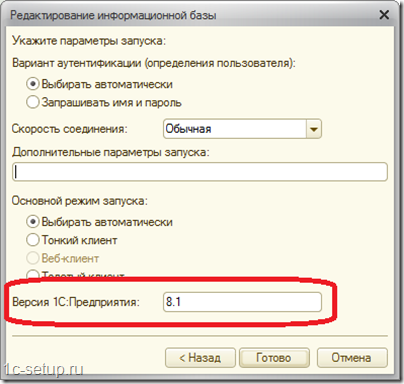
При такой записи будет запускаться самая последняя версия из установленных на вашем компьютере платформ 8.1 для выбранной базы.

При такой записи будет выбрана именно платформа 8.1.15.14 для запуска этой базы.
По умолчанию при добавлении базы в список выставляется значение 8.2 или 8.3. Я думаю эта статья может пригодится при переходе на версию 8.3, когда у всех в настройках баз будет стоять версия для запуска 8.2 и результата обновления и перехода на 8.3 никто не увидит, т.к. базы будут запускаться все также платформой 8.2.
Содержание:
1. Работа режимов запуска 1С Предприятие
2. Примеры применения параметров запуска 1С Предприятие
1. Работа режимов запуска 1С Предприятие
Существует несколько путей установки режимов запуска 1С:Предприятие.
Рассмотрим запуски системы в режиме «1С:Предприятие» и в режиме Конфигуратора. Проговорим предварительно, что одновременное использование нескольких режимов не допускается для того, чтобы указать параметры командной строки.
В режиме работы «1С:Предприятие» :
В окне запуска приложения по команде «Изменить» редактируете существующие настройки информационной базы, где есть возможность указать дополнительные параметры запуска 1С Предприятие:

Дополнительные параметры запуска 1С Предприятие
Аналогично в режиме запуска Конфигуратор параметры запуска 1С Предприятие устанавливаются:
Меню – Сервис – Параметры – Основные – Параметр запуска

Установка параметров запуска 1С Предприятие

Строка параметра запуска 1С Предприятие
Параметры запуска системы 1С Предприятие могут включать в себя как общие параметры запуска, так и определенные наборы параметров (запуска конфигуратора, создания файлов поставки и обновления и т.п.)
В конце статьи будет приведено несколько примеров использования этих параметров запуска 1С 8.3 Предприятие.
Возможна настройка запуска приложения:
— в автоматическом режиме;
— в режиме тонкого клиента;
(В этом режиме возможно подключаться к информационным базам как через Интернет, так и по локальной сети. Работает только в режиме 1С:Предприятие, а так же для него требуется предварительная установка).
— в режиме толстого клиента;
(Этот режим, в отличие от других клиентских приложений требует значительного количества ресурсов для работы и не дает возможности подключаться к информационным базам через Интернет).
Настройка режима запуска приложения в режиме Конфигуратора предполагает более обширный выбор, т.к. требуется для разработки:

Запуск 1С 8.3 Предприятие в режиме Конфигуратор
2. Примеры применения параметров запуска 1С Предприятие
Теперь о примерах о применении параметров запуска 1С Предприятие:
Пример 1.
Для того чтобы упростить вход в программу, у пользователя 1С была включена аутентификация операционной системы.

Аутентификация операционной системы
Определяет режим использования аутентификации операционной системы при запуске сервера «1С:Предприятие» параметр /WA
Для того чтобы зайти в 1С под другим пользователем, предварительно не меняя настроек Пользователя 1С, достаточно прописать в Параметрах запуска команду /WA-
Таким образом отключаем запрет применения аутентификации операционной системы при запуске системы «1С:Предприятия»

Команда для запрета аутентификации операционной системы
Пример 2.
Под пользователем Ивановым программа 1С работает нормально, а у пользователя Петрова – «глючит» — странно формируются формы и т.п. Часто после анализа проблем выясняется, что причиной странных «глюков» и «тормозов» является кэш 1С – причины могут быть разные — динамическое обновление конфигурации, программные или аппаратные сбои.
Чтобы произвести очистку путем использования параметров указываем в дополнительных параметрах запуска /ClearCache

Использование параметра ClearCache
Выполнится очистка кеша клиент-серверных вызовов, в котором хранятся метаданные форм, модули и т. д., а также сохраненный индекс поиска по текстам модулей.
Примечание: после очистки уберите параметр, постоянное применение не рекомендуется, т.к. данный способ снижает производительность системы.
Подходит только для режима тонкого клиента.
Специалист компании «Кодерлайн»
Юлия Антонова