
-
Что
такое презентация? -
Как
создать презентацию? -
Как
добавить новый слайд? -
Как
вставить рисунок в слайд? -
Как
запустить презентацию? -
Как
изменить структуру презентации? -
Как
изменить параметры запуска презентаций? -
Как
применить анимацию к объектам презентаций? -
Как
преобразовать презентацию в другие
доступные форматы? -
Как запустить презентацию?
-
Как
настроить время?
Задания для
самоподготовки:
Задания
-
Создайте
презентацию PowerPoint. -
В
окне «Создать слайд» выберите шаблон
Пустой слайд. -
Выделите
шаблон и оформите заливку фона слайда. -
Последовательно
введите текст в шаблоны слайдов,
настройте изображение. -
Последовательно
вставьте графические объекты в шаблоны
слайдов, отрегулируйте их размеры,
настройте изображение. -
Выберите
режимы смены (перехода) слайдов на
экране, задав:-
эффекты
анимации, как самих слайдов, так и их
объектов; -
время
в автоматическом режиме.
-
-
Сохраните
слайд-фильм в своей рабочей папке в
двух форматах — презентации и
демонстрации. -
Запустите
на выполнение слайд-фильм в режиме
презентации и отрегулируйте временные
интервалы показа слайдов, эффекты
анимации и звука. -
Запустите
на выполнение слайд-фильм в режиме
демонстрации.
Исходный вид структуры



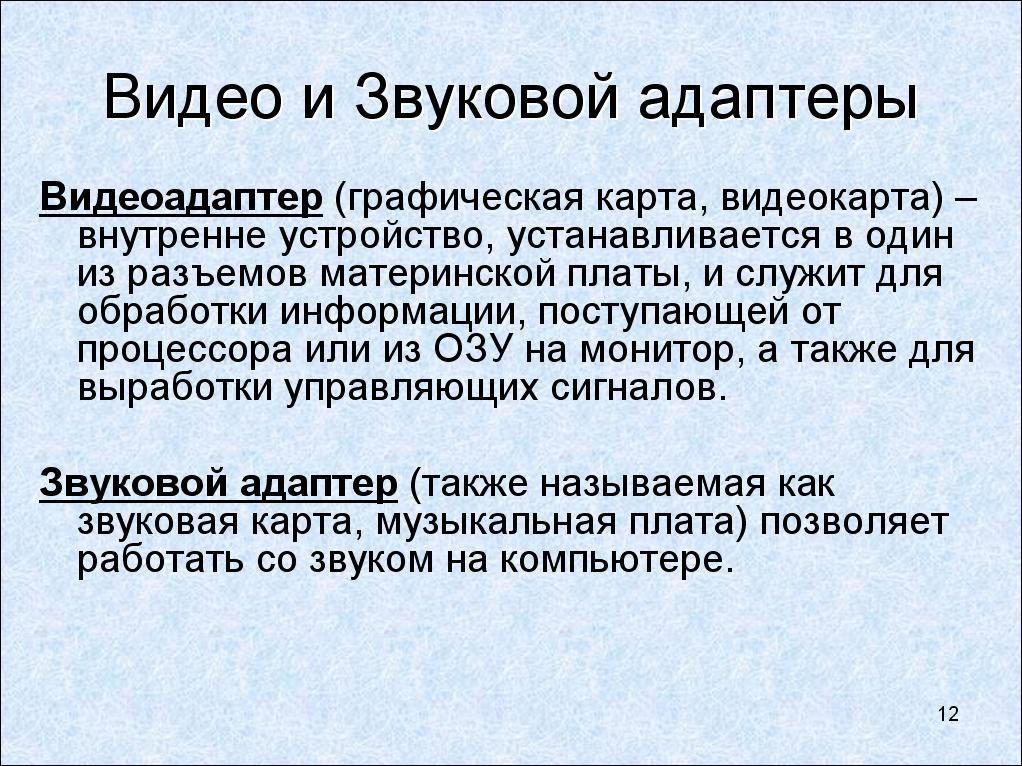
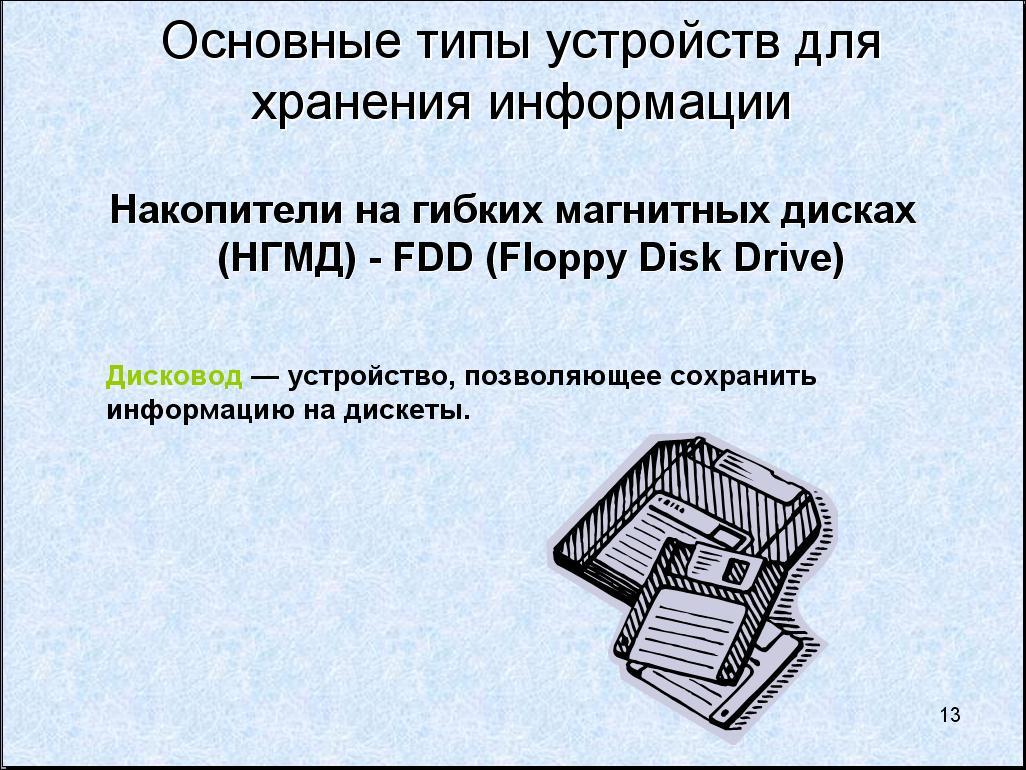
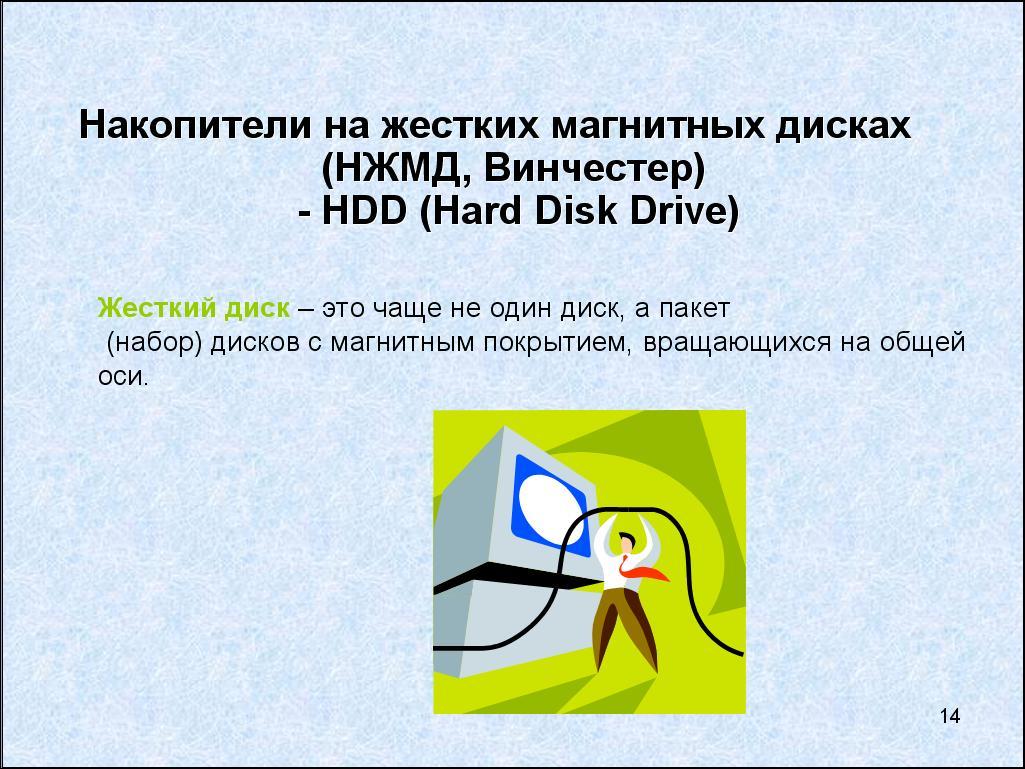

Выполнение
-
Вызовите
программу PowerPoint.
Войдите в
режим работы с шаблоном (см.краткую
теорию). Для
этого:-
введите
команду Файл,
Создать; -
щелкните
по ссылке Образцы
шаблонов ; -
выберите
любой шаблон и щелкните по нему 2 раза;
-
-
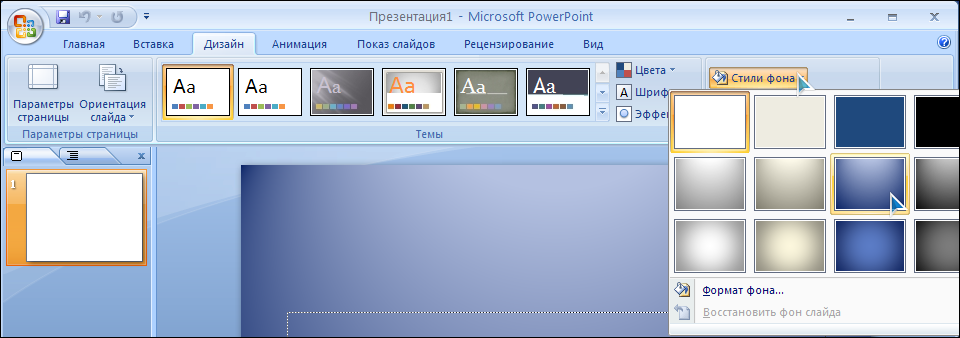
На
выделенном слайде выполните заливку
фона при помощи команды Дизайн,
Стили фона.
-
Введите
текст в слайды, используя Макеты
текста,
согласно
Исходному
виду структуры; -
Последовательно
вставьте изображения в шаблоны слайдов,
используя команду Вставка,
Клип. При
необходимости отрегулируйте размеры
изображений на слайдах, используя
команду Работа
с рисунками,
Формат или
контекстное меню. Разместите изображения
на слайдах, применяя метод
перетаскивания объектов.
Произведите настройку изображений:
контрастности, яркости, цвета фона,
типа линии и т.п. -
Для
задания эффектов в каждом слайде, а
также для смены слайдов в презентации
перейдите на вкладку Анимация
и выберите
вид перехода. Так же примените различные
виды анимации к картинкам на слайдах
иили к тексту. -
Сохраните
созданный файл командой Файл,
Сохранить:-
в
формате презентации; -
в
формате демонстрации.
-
-
Для
показа слайд-фильма в режиме презентации
воспользуйтесь командой
Показ слайдов. -
Для
показа слайд-фильма в режиме демонстрации
достаточно запустить его как программу
из вашей рабочей папки, дважды щелкнув
левой кнопкой мыши.
Ориентировочные
основы действий (ООД) для практической
работы:
-
Прочитайте
краткие теоретические сведения по
данной теме. -
Ответьте
на вопросы для самоконтроля. -
Сделайте
основные задания для самоподготовки.
Перечень знаний,
навыков и умений, которыми студент
должен овладеть в результате изучения
данной темы:
-
Создавать
презентацию в программе MS
PowerPoint. -
Вставлять
графику и слайды.
ПРИЛОЖЕНИЕ:
Краткие
теоретические сведения.
Анимация объектов
В дополнение к
переходам между слайдами PowerPoint позволяет
настроить анимацию объектов слайдов.
Давайте изучим возможности анимации
на примере пунктов маркированного
списка.
-
Перейдите
ко второму слайду презентации, который
называется Содержание доклада. -
Выберите
команду Показ слайдов >
Настройка
анимации (Slide Show >
Custom Animation).
В области задач
откроется окно Настройка анимации
(Custom Animation). В центре окна перечислены
все объекты слайда — это заголовок
Заголовок 2 (Title 2) и элементы маркированного
списка (рис. 1). Ниже находятся две стрелки,
направленные вниз и вверх, позволяющие
менять очередность анимации выделенного
элемента.
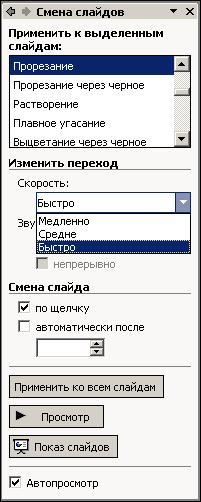
Рис. 1. Настройка
анимации
-
Щелкните
на пункте Заголовок 2 списка элементов.
Раскрывающийся список Изменить (Change)
предлагает варианты способов применения
эффектов анимации с набором готовых
схем анимации. Выберите для заголовка
вариант Вход >Жалюзи (Entrance >
Blinds). -
Щелкните
на треугольнике рядом с выделенным
элементом. В раскрывающемся списке,
щелкнув на команде Параметры эффекта
(Effect Options), вызовите на экран окно диалога
Жалюзи (Blinds) с тремя вкладками, позволяющими
уточнить параметры установки выбранной
анимации, а также задать интервалы
времени, определяющие скорость
автоматического появления объекта и
анимацию текста. Кроме того, параметры
выбранной анимации (в данном случае,
направление и скорость) можно уточнить
в разделе Изменить (Modify). -
Аналогичным
образом назначьте анимацию элементам
маркированного списка. -
Нажатием
клавиши F5 запустите показ презентации.
Примечание
С помощью команды
Просмотр (Play) внизу окна Настройка
анимации можно наблюдать эффект анимации
текущего слайда на всех этапах настройки.
Преобразование в
другие форматы
Встроенные
инструменты PowerPoint дают возможность
рассылать слайды презентации по
электронной почте, помещать их в общие
папки Outlook, вставлять презентации в
документы Word или преобразовывать в
web-страницы, которые можно опубликовать
в интрасети или через Интернет.
Команды
подменю Файл >
Отправить
(File >
Send
To) позволяют переслать слайды PowerPoint в
следующие места назначения:
-
Сообщение
(на рецензию) (Mail Recipient (for Review)) — вставляет
слайд в электронное письмо Outlook; -
Вложение
в сообщение (Mail Recipient (As Attachment)) —
присоединяет файл презентации к
электронному письму Outlook; -
По
маршруту— отправка нескольким адресатам
в определенной порядке; -
Участнику
собрания по сети (Online Meeting Participant)
—позволяет демонстрировать презентацию
через сеть в реальном времени с помощью
системы NetMeeting; -
Папка
Exchange (Exchange Folder) — помещает презентацию
в общую папку обмена документами между
пользователями; -
в Microsoft Word
(Microsoft Word) — помещает презентацию в
документ Word.
Чтобы добавить
презентацию в файл Microsoft Word, выполните
следуюхщие действия.
-
Откройте
презентацию План-ppt. -
Выберите
команду
Файл
>
Отправить
>
Microsoft
Word (File >
Send
To >
Microsoft
Word). Появится
окно диалога, показанное на рис. 2.
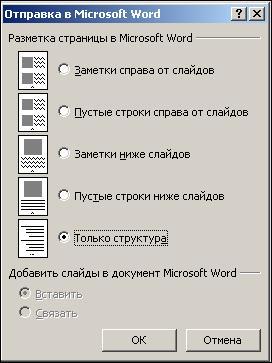
Рис.
2.
Выбор
разметки страницы
-
В
разделе Разметка страницы в Microsoft Word
(Page Layout In Microsoft Word) выберите вариант
размещения слайдов и заметок на страницах
документа Word. -
Переключатель
Добавить слайды в документ Microsoft Word
(Add Slides To Microsoft Word Document) предлагает два
режима вставки презентации:
-
Вставить
(Paste) —добавляет в документ Word копию
презентации, которая хранится в
документе; -
Связать (Paste
Link) — связывает документ Word с презентацией.
При этом вы видите содержание презентации
в окне Word, но исходная информация
остается в файле данных PowerPoint. При
таком подходе обновление презентации
влечет за собой одновременное обновление
документа Word, однако для переноса
такого документа, например, на другой
компьютер, необходимо копировать не
только документ Word, -но и саму презентацию,
связанную с этим документом.
-
Щелкните
на кнопке ОК. В результате автоматически
запустится приложение Word, откроется
новый документ, в который будет вставлена
презентация. Теперь, пользуясь широкими
возможностями текстового процессора,
вы сможете снабдить слайды необходимыми
пояснениями и распечатать их на принтере.
Промежуточным вариантом между распечаткой
прозрачных пленок и электронным
слайд-шоу является презентация,
сохраненная в формате HTML. Полученные
таким образом web-страницы можно
опубликовать на web-узле, предоставив к
ним доступ через интрасеть или Интерпет.
Презентацией в виде web-страниц нельзя
управлять, пользователь сам перемещается
по слайдам. Но вы можете разместить на
слайдах гиперссылки, подобные тем,
которые были добавлены в файл План.рр1
на предыдущем занятии. Гиперссылки
помогают пользователю ориентироваться
в презентации. Давайте сохраним
презентацию План.ррt в формате HTML. -
Выберите
команду Файл >
Сохранить
как web-страницу (File >
Save
As Web Page). В открывшемся окне диалога
выберите папку для web-страниц и в качестве
имени введите название главного
HTML-файла, с помощью которого будет
инициирован просмотр презентации. -
Щелкните
на кнопке Опубликовать (Publish). Откроется
окно диалога, показанное на рис. 3.
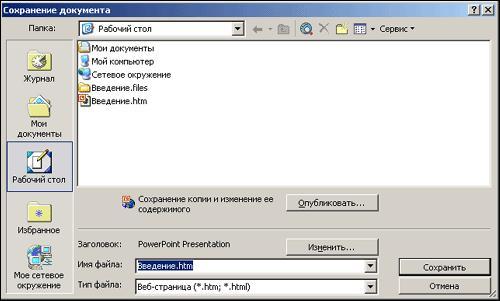
Рис.
3. Параметры
публикации
Примечание
Как и в PowerPoint 2000,
в данной версии процедура записи
презентации в формат HTML значительно
упрощена по сравнению с PowerPoint 97, в котором
для этих целей использовался специальный
мастер. Если вместо кнопки Опубликовать
щелкнуть на кнопке Сохранить, то
PowerPoint сразу запишет презентацию в
формате HTML, не открывая окна настройки
дополнительных параметров.
-
Выберите
положение Все перечисленные обозреватели
(All Browsers Listed Above) переключателя Поддержка
обозревателя (Browser Support), чтобы презентация
одинаково хорошо смотрелась как в
Internet Explorer, так и в Netscape Navigator.. -
При
необходимости в разделе Объект для
публикации (Publish What) выберите положение
переключателя Слайды (Slide Number) и введите
в счетчики номера первого и последнего
слайдов публикуемой последовательности. -
Щелкните
на кнопке Веб-параметры (Web Options). В
открывшемся окне диалога есть шесть
вкладок, на которых расположены следующие
параметры:
-
Общие
(General) — режимы отображения инструментов
навигации и анимационных переходов,
цвет фона браузера; -
Обозреватели
(Browsers) — выбор типа браузера для
просмотра web-страниц и некоторых его
дополнительных параметров; -
Файлы
(Files) — правила расположения и генерации
имен файлов web-страниц; -
Картинки
(Pictures) — формат графических объектов
и предполагаемое разрешение экрана
компьютера; -
Кодировка
(Encoding) — язык кодирования текста; -
Шрифты (Fonts) —
выбор языка, шрифта и его размера.
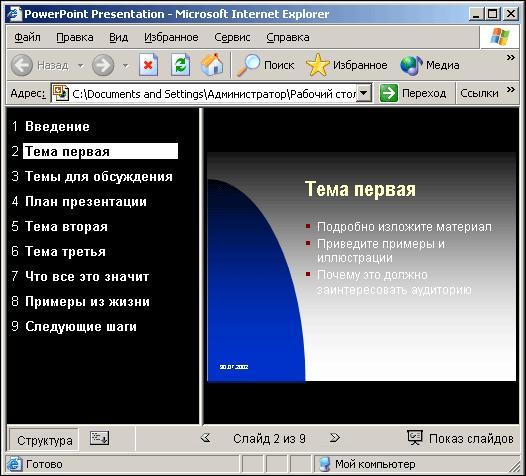
Рис.
4. Презентация
в окне браузера
-
Два
раза щелкните на кнопках Опубликовать,
а затем на кнопке ОК. PowerPoint создаст в
указанной папке индексный файл с
указанным именем и расширением НТМ и
добавит в эту папку вложенную папку, в
которой разместятся остальные файлы
web-страниц презентации. -
Откройте
Проводник (Windows Explorer), найдите в нем
новый индексный файл (он будет называться
План.htm, если вы не изменили имя, выбираемое
по умолчанию) и дважды щелкните на нем.
Первый слайд
презентации откроется в окне стандартного
браузера Windows, как показано на рис. 4.
Если вы не изменяли параметры Web, то в
правую часть окна браузера будет выведена
структура презентации, а снизу появятся
кнопки навигации, позволяющие перемещаться
по слайдам. В презентации План.ppt слайды
можно также переключать щелчками па
стрелках с гиперссылками, добавленными
на предыдущем занятии.
Скрытие слайда
Некоторые слайды
презентации могут играть вспомогательную
роль и демонстрироваться слушателям
только при необходимости детального
разъяснения конкретного вопроса. Такие
слайды можно скрыть, и они не будут
появляться в презентационной
последовательности, однако докладчик
в любой момент сможет вызвать их на
экран с помощью специальных команд.
Слайды 5 и 6 презентации План.рр! пока не
содержат никакой информации, давайте
скроем их.
Примечание
С помощью кнопок
панели инструментов сортировщика
слайдов Смена слайдов (Slide Transition Effects) и
Настройка анимации (Present Animation) можно
быстро в области задач сменить режим
перехода и анимацию объектов выделенных
слайдов.
-
С
помощью команды Вид >
Сортировщик
слайдов (View > Slide Sorter) переклю читесь
в режим сортировщика. -
Щелчком
выделите слайд 6. -
Чтобы
скрыть выделенный слайд, щелкните на
кнопке Скрыть слайд (Hide Slide) панели
инструментов Сортировщик слайдов. -
Повторите
шаги 2 и 3 для слайда 5. Обратите внимание,
что теперь номера слайдов 5 и 6 перечеркнуты,
что указывает на их скрытый статус
(рис. 5).
Примечание
Чтобы вернуть
слайд в презентационную последовательность,
выделите его и повторно щелкните на
кнопке Скрыть слайд.
В режиме сортировщика
под слайдами выводится не только
порядковый номер, но и значок перехода.
-
Щелкните на
значке перехода под вторым слайдом, и
вы увидите в окне сортировщика анимацию
перехода от первого ко второму слайду
и затем всю анимационную последовательность
слайда.
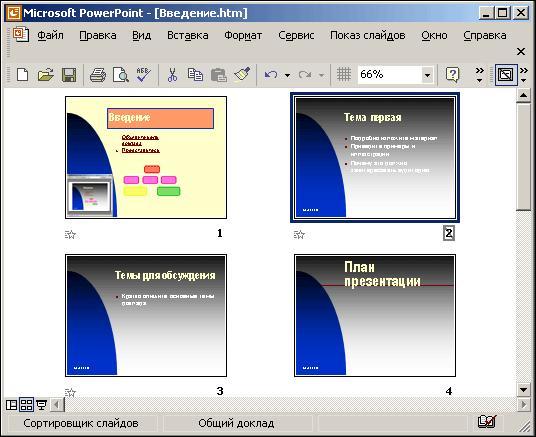
Рис. 5. Скрытие
слайдов в режиме сортировщика
Правее значка
перехода указано время демонстрации
слайда, после которого выполняется
автоматический переход к следующему
слайду. Как видите, режим сортировщика
дает возможность быстро просмотреть
все назначенные эффекты и хронометраж
презентации.
Хронометраж
Если время доклада
лимитировано, а ваша речь хорошо
подготовлена, не имеет смысла тратить
время на ручную смену слайдов. Эту задачу
можно возложить на
PowerPoint. В упражнении
4 вы уже назначили каждому слайду интервал
демонстрации, равный 6 секундам. Но
вручную выставлять время показа неудобно.
Проще воспользоваться инструментом
настройки времени.
-
Щелкните на кнопке
Настройка времени (Rehearse Timing). PowerPoint
запустит полноэкранную демонстрацию
и откроет окно диалога Репетиция
(Rehearsal), которое показано на рис. 6.
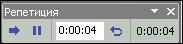
Рис. 6. Настройка
времени
-
Проговорите
ту часть доклада, которая должна
завершиться на фоне титульного слайда,
и щелкните на кнопке Далее. Произойдет
смена слайда. -
Объясните
содержание нового слайда и снова
щелкните на кнопке Далее. -
Продолжайте
репетицию доклада в том же духе, пока
не закончится презентационная
последовательность.
Примечание
Во время показа
второго слайда вам придется щелкать на
кнопке Далее несколько раз, инициируя
каждый шаг настроенной анимации объектов.
В процессе записи
временных интервалов в поле Время слайда
(Slide Time) выводится время показа текущего
слайда, а в правую часть окна диалога
Репетиция (Rehearse Timing) — общее время от
начала презентации. Если вы сбились и
хотите повторить репетицию речи для
текущего слайда, щелкните на кнопке
Повторить (Repeat). PowerPoint сбросит поле Время
слайда на ноль и начнет новый отсчет
времени показа текущего слайда. Кнопка
Пауза (Pause) позволяет временно приостановить
хронометраж. Повторный щелчок на этой
кнопке даст возможность продолжить
репетицию доклада.
Щелчок на кнопке
Далее во время показа последнего слайда
приведет к остановке хронометража и
появлению окна диалога с запросом о
необходимости обновления временных
интервалов.
-
Чтобы подтвердить
выбранную длительность показа слайдов,
щелкните на кнопке Да (Yes). Новые интервалы
демонстрации появятся под слайдами в
режиме сортировщика.
Запуск слайд-фильма
Вы уже, наверное,
догадались, что запустить демонстрацию
слайд-фильма можно выбором команды
Показ слайдов >
Начать показ
(Slide Show >
View Show) или
простым нажатием клавиши F5. Однако,
готовясь показать презентацию перед
большой аудиторией, следует настроить
параметры демонстрации и научиться
манипулировать слайдами.
-
Выберите команду
Показ слайдов >
Настройка
презентации (Slide Show >
Set Up Show).
Переключатель и
флажки раздела Показ слайдов (Show Type)
открывшегося окна диалога (рис. 7)
позволяют задать следующие режимы:
-
управляемый
докладчиком (Presented By A Speaker) — полноэкранный
режим демонстрации; -
управляемый
пользователем (Browsed By An Individual) —
демонстрация в окне; -
с
полосой прокрутки (Show Scrollbar) — добавление
полосы прокрутки в окопном режиме
просмотра; -
автоматический
(Browsed At A Kiosk) — автоматически повторяющаяся
бесконечное число раз демонстрация
всей последовательности; -
непрерывный
цикл до нажатия клавиши «Esc» (Loop
Continuously Until «Esc») — переход к первому
слайду после показа последнего; -
без
речевого сопровождения (Show Without Narration)
— отключение всех записанных звуковых
сообщений; -
без
анимации (Show Without Animation) — отключение
анимации объектов слайдов.
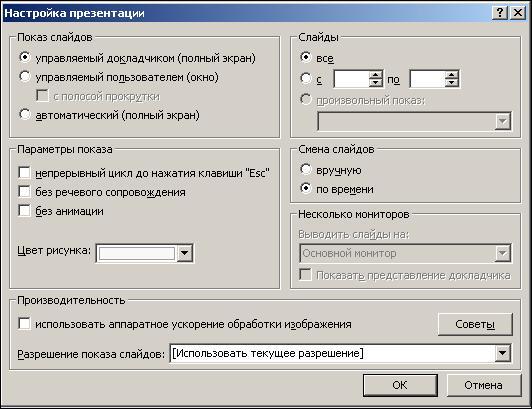
Рис. 7. Параметры
слайд-шоу
-
Чтобы
демонстрировались только некоторые
слайды, введите номера первого и
последнего слайдов последовательности
в счетчики от (From) и до (То) и выберите
соответствующее положение переключателя. -
Для
отмены автоматической смены слайдов
выберите положение переключателя
вручную (Manually). Теперь презентация
полностью находится под вашим контролем. -
Завершив
настройку, щелкните на кнопке ОК. -
Нажатием
клавиши F5 запустите показ презентации.
Управление
слайд-фильмом производится с помощью
кнопки контекстного меню и самого»меню.
-
Для вызова
меню щелкните на кнопке меню или щелкните
правой кнопкой мыши в произвольной
точке экрана.
Примечание
Чтобы во время
демонстрации кнопка меню не появлялась
на экране, выберите команду Сервис >
Параметры (Tools > Options) и на вкладке Вид
(View) сбросьте флажок Показывать кнопку
контекстного меню (Show Popup Menu Button). При
этом проверьте, чтобы был установлен
флажок Контекстное меню при щелчке
правой кнопкой (Popup Menu On Right Mouse Click).
Команды Далее и
Назад контекстного меню позволяют
переходить на один слайд вперед и назад.
Чтобы перейти к конкретному слайду (в
том числе скрытому), раскройте подменю
Переход >
Выбор слайда
по имени (Go >
By Title) и
выберите слайд в появившемся списке.
-
Щелкая левой
кнопкой мыши, пролистайте все слайды
презентации, прослушав записанную
звуковую дорожку. Если понадобится
сделать перерыв, не стоит оставлять на
экране текущий слайд (особенно при
показе презентации с помощью проектора
в большом зале). Команда Экран > Черный
экран (Screen >
Black Screen)
отключает показ, заменяя слайд черным
нолем. Чтобы возобновить презентацию,
просто щелкните мышью. Презентацией
можно управлять и с помощью клавиатуры,
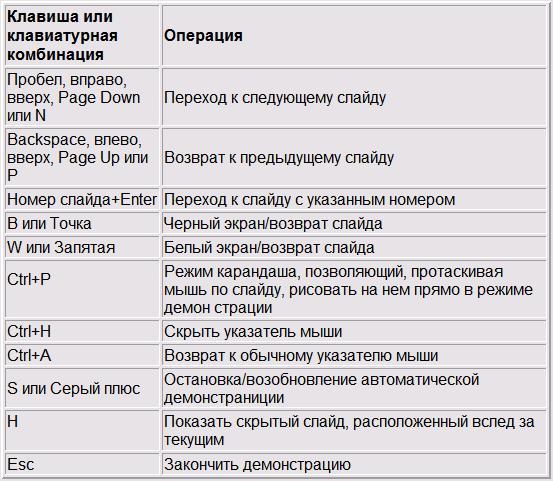
пользуясь комбинациями, перечисленными
в табл. 1.
Таблица. 1. Клавиши
управления показом презентации
Соседние файлы в предмете [НЕСОРТИРОВАННОЕ]
- #
- #
- #
- #
- #
- #
- #
01.09.2019229.38 Кб60n1.doc
- #
- #
- #
- #
Обновлено: 09.02.2023
После разработки слайдов необходимо осуществить предварительный просмотр презентации и отредактировать слайды при необходимости. Кроме того, надо произвести настройку презентации. Настройка осуществляется с помощью команд меню Показ слайдов.
Рис. 1.
К настройкам презентации относятся:
- Установка параметров показа презентации.
- Настройка времени показа слайда.
- Запись речевого сопровождения презентации.
- Установка управляющих кнопок для осуществления переходов и других эффектов.
- Настройка эффектов при смене слайдов.
- Скрыть слайды, но не удалить, т.е. скрытые слайды не должны отображаться при какой-то демонстрации презентации.
- Настройка порядка следования слайдов для их произвольного показа.
Установка параметров показа презентации
В окне диалога Настройка презентации устанавливаются режимы: смена слайдов, параметры показа и т.д.
Рис. 2.
Настройка времени показа слайда
При смене слайдов по времени требуется задать временной интервал показа каждого слайда. Для этого выбирают команду Показ слайдов / Настройка времени. Начнется представление презентации.
Во время презентации (представления информации) в левом верхнем углу экрана появляется счетчик времени с кнопками, с помощью которого управляется и контролируется время показа слайда. После завершения представления презентации редактор отображает презентацию в режиме сортировщика, под каждым слайдом будет указано время его показа.
Рис. 3.
Создание управляющих кнопок
Для установки на слайды дополнительных кнопок управления в режиме Обычный используется команда Показ слайдов / Управляющие кнопки.
Рис. 4.
Использование инструментов показа презентаций
Во время представления презентации в левом нижнем углу экрана появляются кнопки управления, которыми очень легко пользоваться. Кроме того, для управления презентацией можно воспользоваться контекстным меню. Для выхода из режима показ презентации служит клавиша Esc.
Рис. 5.
Эффекты при смене слайдов
Чтобы назначить тот или иной эффект при смене конкретного слайда необходимо выделить его и щелкнуть на соответствующей команде. Эффект можно применить как к выделенным слайдам, так и ко всем слайдам.
Скрыть слайды
Чтобы скрыть конкретный слайд необходимо его выделить в режиме сортировщика и нажать кнопку скрыть слайд на панели Сортировщик слайдов. Повторное нажатие данной кнопки снимет запрет на отображение слайда.
Рис. 6.
Настройка порядка следования слайдов
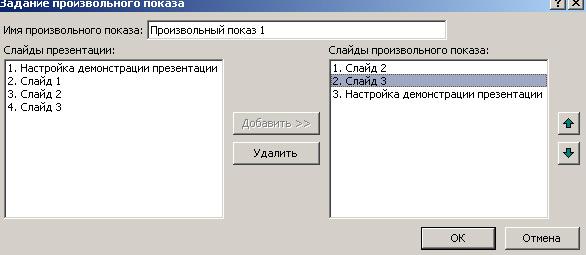
Произвольный порядок следования слайдов можно установить в окнах диалога Произвольный показ и Задание произвольного показа, выполнив команду Показ слайдов / Произвольный показ.
Это все правильно. Но не многие используют дополнительные настройки, которые заложены в программу. А эти настройки дают дополнительные инструменты разработчику и автору при использовании презентации в режиме демонстрации.

и начинает демонстрацию с того слайда, который в данный момент открыт.


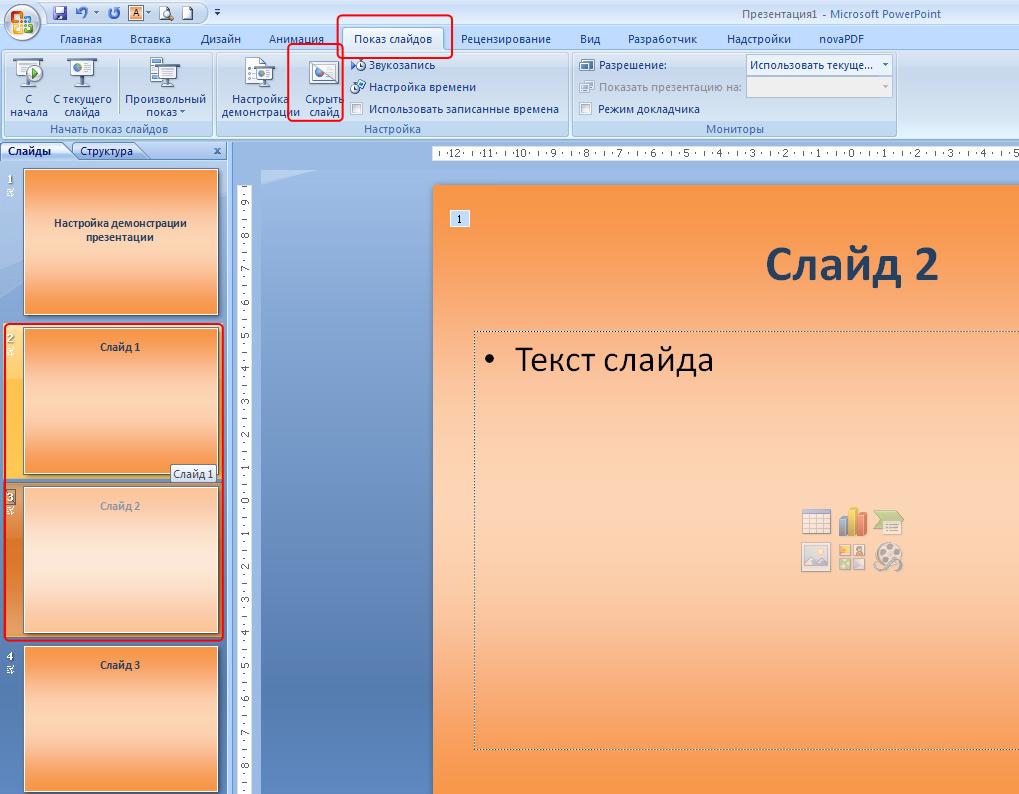
Скрытые слайды не будут отображаться при демонстрации.
Программа запускается несколькими способами, один из которых Пуск – Все программы – Microsoft Office – Microsoft Office PowerPoint.

Рисунок 1. Окно программы Power Point
В левой части окна программы находится область Структура или Слайды для переключения между одноименными режимами. По умолчанию в этой области установлен режим Слайды, в котором в области отображаются миниатюрные изображения слайдов, которые входят в презентацию.
В режиме Структура в этой области отображается иерархическая структура, которая содержит заголовки и тексты слайдов презентации. Перед заголовком каждого слайда стоит номер и значок. Основной текст, который включает до пяти уровней отступов, располагается после каждого заголовка.
В центре программы расположена область слайда, в которой отображается слайд. Ниже главного окна находится область заметок, в которой к каждому слайду можно добавить заметки докладчика, не отображающиеся в режиме показа слайдов.
Лента
Начиная с версии 2007 команды и другие пункты меню, которые раньше располагались в меню и на панелях инструментов до версии PowerPoint 2003, помещены на ленту.
Лента изначально содержит 8 вкладок:
- Главная,
- Вставка,
- Дизайн,
- Переходы,
- Анимация,
- Показ слайдов,
- Рецензирование,
- Вид.
На каждой вкладе расположены инструменты для выполнения определенных операций, которые для удобства пользователя разделены на группы. Например, вкладка Главная разбита на 6 групп: Буфер обмена, Слайды, Шрифт, Абзац, Рисование, Редактирование.

Рисунок 2. Вкладка Главная ленты Power Point
Готовые работы на аналогичную тему
Некоторые группы (например, группа Шрифт) имеют диалоговые окна, которые открываются с помощью диагональной стрелки в правом нижнем углу кнопки. При работе с объектами на ленте открываются дополнительные вкладки, которые содержат полный набор инструментов для работы с данным объектом.
Например, при выделении объекта для внесения заголовка слайда на ленте открывается дополнительная вкладка Формат для работы с этим объектом.

Рисунок 3. Выделенный объект слайда и дополнительная вкладка Формат
Настройка элементов управления
Для настройки ленты нужно открыть диалоговое окно с ее настройками одним из способов:
- Вызвать контекстное меню ленты и выбрать пункт Настройка ленты.
- Нажать кнопку Office, в открывшемся меню выбрать пункт Параметры – раздел Настройка ленты.
В диалоговом окне Параметры Power Point в левом поле представлены возможные команды, которые можно добавить на вкладки ленты, а правое поле отображает текущее состояние ленты.
Программа позволяет выполнять импорт и экспорт настроек ленты. Для экспортирования файла с настройками нужно щелкнуть на кнопку Импорт/Экспорт в правой нижней части окна Параметры Power Point и выбрать Экспортировать все настройки.
Для того, чтобы загрузить настройки ленты нужно в этом же меню выбрать Импортировать файл настроек.
Для возврата ленты в первоначальное состояние можно воспользоваться одним из способов:
- Сброс настроек конкретной вкладки.
- Сброс настроек всей ленты целиком.
Важным элементом управления программы является панель быстрого доступа, которая используется для быстрого доступа к наиболее необходимым и часто используемым функциям. Изначально панель быстрого доступа находится в левом верхнем углу приложения, над лентой. По умолчанию на ней находится 3 кнопки – Сохранить, Отменить и Повторить. В правой части этой панели находится кнопка Настройка панели быстрого доступа.
Для добавления команды на панель быстрого доступа можно вызвать контекстное меню нужной команды и выбрать пункт Добавить на панель быстрого доступа или воспользоваться диалоговым окном Параметры Power Point.
При создании документа Power Point для него указывается автор, имя которого по умолчанию совпадает с именем учетной записи пользователя операционной системы. Чтобы изменить автора документа или скрыть его нужно в диалоговом окне Параметры Power Point на вкладке Общие в группе Личная настройка Microsoft Office удалить данные или ввести нужное имя в поле Имя пользователя.
В случае, когда в презентации используются оригинальные и нестандартные шрифты, полезно активировать опцию включения шрифтов в файл презентации. Это приведет к увеличению размера документа презентации, но обеспечит корректное отображение используемых в презентации шрифтов.
Для активации функции включения шрифтов в файл презентации нужно на вкладке Сохранение диалогового окна Параметры Power Point установить флажок Внедрить шрифты в файл.
Можно изменить формат файлов, которые создаются по умолчанию. Для этого на вкладке Сохранение в диалоговом окне Параметры Power Point в раскрывающемся списке Сохранять файлы в этом формате группы элементов управления Сохранение презентаций выбрать нужный вариант:

Нужно уметь правильно настраивать показ презентации PowerPoint. Если вы создаете презентацию, которая не требует вмешательства пользователя в момент демонстрации, то вам нужно знать, что такое автоматическая смена слайдов и как сделать так, чтобы слайды переключались автоматически.
Шаг 1. Настраиваем время показа слайдов
Перед тем как настроить презентацию так, чтобы ее слайды переключались автоматически, необходимо настроить время показа каждого слайда. Рассмотрим несколько вариантов настройки времени.
Разное время показа отдельных слайдов
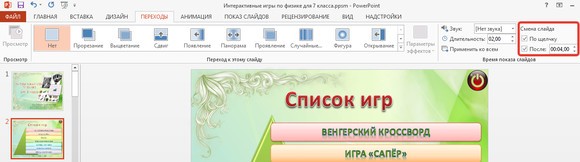
Если продолжительность показа слайдов будет различной, то можно вручную настроить время смены каждого слайда. Для этого выделяем первый слайд, на вкладке Переходы в группе Время показа слайдов устанавливаем флажок Смена слайдов после. Указываем время длительности показа первого слайда в секундах.
Здесь и далее нажмите на изображение для его увеличения
Переходим к следующему слайду и устанавливаем для него продолжительность показа в секундах. Такие действия выполняем для оставшихся слайдов.
Одинаковое время показа отдельных слайдов
Если время показа всех слайдов будет одинаковым, то нужно выделить первый слайд, на вкладке Переходы установить флажок Смена слайдов после и указать продолжительность показа слайда. После настройки времени необходимо установить флажок Применить ко всем.

Данный способ можно применить и тогда, когда у большинства слайдов презентации одинаковое время показа, а у нескольких слайдов время отличается. В этом случае после установки одинакового времени нужно будет вручную изменить продолжительность показа тех слайдов, время показа которых отличается.
Настройка времени показа в режиме демонстрации презентации
Если презентация содержит большое количество слайдов, продолжительность показа которых будет отличаться, то вручную устанавливать время смены слайдов неудобно. Или же вы будете выступать с докладом, при этом ваше выступление должно сопровождаться демонстрацией слайдов, которые будут сменять друг друга через разные временные промежутки. В данном случае сложно определить продолжительность показа каждого слайда.
В таких ситуациях можно использовать настройку времени показа слайдов в режиме демонстрации.
На вкладке Показ слайдов нужно выбрать Настройка времени.
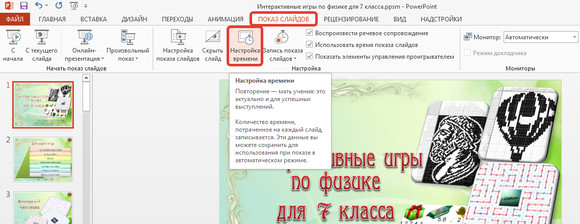
Запустится режим демонстрации презентации. В верхнем левом углу появится панель Запись, содержащая два счетчика времени. Первое время — это время демонстрации текущего слайда, второе время — общее время демонстрации презентации.
Например, продолжительность демонстрации первого слайда должна быть равна 4 секундам. Как только на первом счетчике значение станет равным 0:00:04, нужно сменить слайд. Для этого необходимо щелкнуть левой кнопкой мыши по слайду или нажать на клавиатуре стрелку вправо, или на панели Запись нажать на стрелку (перейти к следующему слайду).

При переходе к следующему слайду первый счетчик обнулится, а на втором счетчике продолжится отсчет времени.
Если нужно приостановить запись времени показа слайдов, то можно нажать на кнопку Пауза. Если время показа слайда отсчитано неверно, то можно нажать на кнопку Повторить запись. При этом первый счетчик для данного слайда обнулится, на втором счетчике время тоже уменьшится.

Если время показа одного из слайдов настроено неверно, всегда можно изменить это время на вкладке Переходы — Смена слайдов.
Шаг 2. Настраиваем автоматический режим смены слайдов
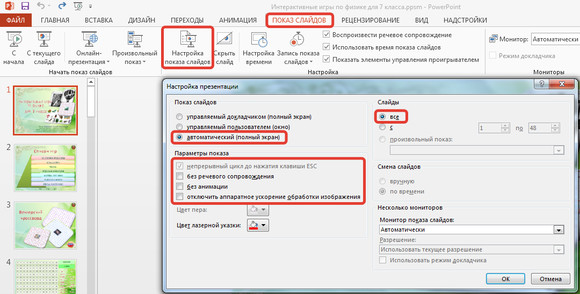
После настройки времени смены слайдов переходим на вкладку Показ слайдов. Выбираем Настройка показа слайдов. В диалоговом окне Настройка презентации выбираем Автоматический (полный экран). Можно выбрать слайды, для которых будет выполняться автоматический показ, и настроить параметры показа.

Шамарина Татьяна Николаевна — учитель физики, информатики и ИКТ, МКОУ «СОШ», с. Саволенка Юхновского района Калужской области. Автор и преподаватель дистанционных курсов по основам компьютерной грамотности, офисным программам. Автор статей, видеоуроков и разработок.
Спасибо за Вашу оценку. Если хотите, чтобы Ваше имя
стало известно автору, войдите на сайт как пользователь
и нажмите Спасибо еще раз. Ваше имя появится на этой стрнице.
Читайте также:
- Организация как феномен кратко
- Какие медизделия обязательно должны быть в аптечке первой помощи работникам школы с 1 сентября 2021
- Какие требования выдвигали рабочие и крестьяне в 1906 1907 гг кратко
- Докажите что для современного человека все более значимыми становятся услуги кратко
- Амосин таблетки для чего кратко
Многие менее часто используемые PowerPoint находятся в области «Дополнительные параметры» в диалоговом окне «Параметры PowerPoint».
Параметры правки
Выделять целые слова.
Установите этот флажок, чтобы при щелчке мышью слово выделялось целиком; снимите его, чтобы при щелчке выделялась одна буква в слове.
Разрешить перетаскивание текста.
Чтобы переместить или скопировать текст из презентации или из PowerPoint в другую программу Microsoft Office перетаскиванием, можно также сделать так, чтобы текст не перемещался или копироваться с помощью перетаскиванием.
Автоматически переключать раскладку клавиатуры в соответствии с языком окружающего текста.
Установите этот флажок для работы с текстом на нескольких языках. PowerPoint определяет язык, на котором находится точка вставки, и переключается на правильный язык клавиатуры.
Не используйте автоматический снимок экрана гиперссылки (PowerPoint 2013 и более новые версии). При использовании функции вставки снимка экрана > и захвата изображения в веб-браузере Internet Explorer PowerPoint может сделать изображение гиперссылкой, которая указывает на веб-страницу, снимок экрана. Выберите этот параметр, если не хотите, чтобы такие изображения гиперссылки.
Предельное число отмен.
Команда Отменить на панели быстрого доступа позволяет отменить одно или несколько последних изменений, внесенных в презентацию. Введите в это поле число изменений, которые можно отменить последовательными нажатиями кнопки Отменить.
Вырезание, копирование и вставка
Учитывать пробелы при вырезании и вставке.
Установите этот флажок, если требуется, чтобы PowerPoint изменял пробелы между словами или объектами при вырезании и вставке. Благодаря этой возможности вставляемый фрагмент не сливается с другими словами и объектами существующего текста. Снимите этот флажок, если не требуется, чтобы в PowerPoint автоматически регулировалось количество пробелов между словами или объектами.
Показывать кнопки специальной вставки.
Установите этот флажок для отображения кнопок Параметры вставки; снимите его для скрытия кнопок Параметры вставки. Кнопки Параметры вставки отображаются рядом со вставляемым текстом. С помощью этих кнопок вы можете сохранить исходное форматирование или вставить только текст.
Примечание: Если снять флажок Показывать кнопки специальной вставки, эта возможность отключится во всех приложениях Office, в которых она имеется.
Перо
(Параметр «Перо» доступен только в PowerPoint 2016 и более новых версиях.)
Выбор содержимого и взаимодействие с ним по умолчанию с помощью пера
Если вы не хотите, чтобы при обнаружении активного пера Office автоматически переключялись в режим для работы с объектами, выберите его, чтобы по умолчанию использовать перо для выбора объектов.
Размер и качество изображения
Эти параметры доступны в PowerPoint 2010 и более новых версиях.)
Параметры, заданные в этом разделе, применяются только к открытому в данный момент файлу презентации.
Удалить данные редактирования.
Если рисунок обрезан или в него внесены другие изменения, например применен художественный эффект или изменены яркость, контрастность либо четкость, сведения, необходимые для отмены таких изменений, сохраняются в файле. Размер файла можно уменьшить, удалив эти данные об изменении. Выбор этого параметра позволяет уменьшить размер документа, но для отмены всех результатов правки рисунок придется повторно вставить в документ. Дополнительные сведения см. в статье Уменьшение размера файла рисунка.
Не сжимать изображения в файле.
Сжатие изображений в файле экономит место, но снижает качество рисунка. Если качество рисунка важнее, чем размер файла, выберите этот снимок. . Сведения о том, как сжимать отдельные изображения или задавать другие варианты качества и разрешения изображения, см. в статье Уменьшение размера файла рисунка.
Разрешение по умолчанию/ установить целевой выход по умолчанию Выберите нужное количество пикселей на дюйм. Чем больше количество пикселей на дюйм, тем качественней изображение. При использовании значения Высокое качество качество рисунка сохраняется, но размер файла презентации может увеличиться.
Параметры диаграммы
Эти параметры доступны в PowerPoint 2013 и более новых версиях.)
Свойства изменяются при изменении точки данных диаграммы для всех новых презентаций.
Установите этот флажок, чтобы форматирование и метки данных перемещались и изменялись вместе с точками данных. Этот параметр будет применяться ко всем новым презентациям.
Свойства изменяются при изменении точки данных диаграммы для текущей презентации.
Установите этот флажок, чтобы форматирование и метки данных перемещались и изменялись вместе с точками данных. Этот параметр применяется только к текущей презентации.
Экран
Число документов/презентаций в списке последних файлов.
Введите число недавно открытых или измененных презентаций, которые должны отображаться в списке Последние документы.
-
Чтобы просмотреть список последних презентаций в PowerPoint 2013 или более новой версии, щелкните «Файл» > «Открыть».
-
Чтобы просмотреть список последних презентаций в PowerPoint 2010 выберите «Файл» > «Последние».
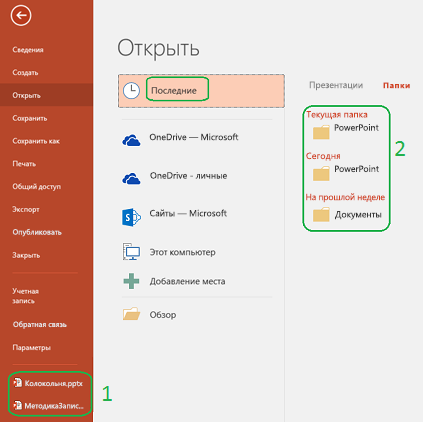
Быстро получать доступ к этому количеству последних презентаций (PowerPoint 2013 и более новых версий). Список быстрого доступа к последним презентациям отображается в нижней левой части окна после команды «Параметры», как показано на рисунке ниже ( 1).
Число незакрепированных последних папок (PowerPoint 2013 и более новых версий) Список быстрого доступа с последними папками отображается на вкладке «Последние» диалоговое окно «Открыть», как показано на рисунке ниже (см. рисунок 2). (PowerPoint 2013, 2016) Список быстрого доступа с последними папками выводится на вкладке Последние диалогового окна Открыть, как показано на рисунке 2 ниже..
Включить в подсказки сочетания клавиш.
Установите этот флажок, чтобы показывать сочетания клавиш во всех подсказках, или снимите его, чтобы скрыть сочетания клавиш.
Показывать вертикальную линейку.
Установите этот флажок, чтобы показать вертикальную линейку, или снимите его, чтобы скрыть ее. Вертикальная линейка — это вертикальная полоса в презентации PowerPoint, с помощью которой можно измерять и выравнивать объекты.
Примечание: Если флажок Показывать вертикальную линейку установлен, а на вкладке Вид в группе Показать установлен флажок Линейка, отображается как вертикальная, так и горизонтальная линейка. Если флажок Показывать вертикальную линейку снят, а флажок Линейка на вкладке Вид в группе Показать установлен, отображается только горизонтальная линейка.
Отключение аппаратного ускорения
графики (PowerPoint 2010 и более новых версий). Использование аппаратного ускорения изображения увеличивает скорость воспроизведения презентации. При этом использование этого ускорения графики отключается. Дополнительные сведения см. в советах по улучшению качества воспроизведения и совместимости звуковых и видеофайлов.
Отключить аппаратное ускорение графики слайд-шоу (PowerPoint 2013 и более новые версии). Если переходы между слайдами ведут себя неправильно (вместо них вместо выбранных переходов вы видите мигающий черный экран), попробуйте его выбрать.
Автоматическое расширение области
экрана при демонстрации на ноутбуке или планшете (PowerPoint 2013 и более новых версиях). Чтобы отключить режим в режиме presenter, снять этот квадрат. (PowerPoint 2013 2016) Снимите этот флажок, чтобы отключить режим докладчика. По умолчанию для слайд-шоу PowerPoint_generic используется режим докладчика. В этом режиме рабочий стол «расширяется» на два разных монитора, подключенных к компьютеру докладчика. Одним монитором является встроенной экран ноутбука или планшета докладчика, в другим — устройство отображения или проектор, подключенные к этому ноутбуку или планшету.
Показывать флаги
присутствия для выбранных элементов (PowerPoint 2016 и более новых версий). Этот параметр вступает в силу при совместной работе над презентацией. Если выбрать элемент, который редактирует другой человек, появится небольшой флажок, указывающий, кто сейчас его редактирует.
Открывать все документы, используя следующее представление.
Выберите из списка представление, в котором должны открываться все презентации при каждом запуске PowerPoint.
Слайд-шоу
Контекстное меню при щелчке правой кнопкой.
Установите этот флажок, чтобы при щелчке правой кнопкой мыши слайда в режиме слайд-шоу выводилось контекстное меню; снимите его, чтобы контекстное меню не показывалось.
Показывать всплывающую панель инструментов.
Установите этот флажок, чтобы отображать панель инструментов в нижней части полноэкранной презентации, позволяющую переходить от одного слайда к другому и добавлять в презентацию примечания; снимите его, чтобы скрыть панель инструментов.
Выводить запрос на сохранение рукописных примечаний при выходе.
Если этот квадратик выбран, будет предложено сохранить изменения при нарисовке на слайдах или при выделении слайдов во время презентации,или чтобы выйти из него без запроса на сохранение примечаций от других людей.
Завершать черным слайдом.
Установите этот флажок, чтобы презентация завершалась черным слайдом; снимите его, чтобы не завершать презентацию черным слайдом. Если этот флажок снят, последним, что увидит аудитория, будет заключительный слайд презентации, а не черный слайд.
Печать
Фоновая печать.
Этот PowerPoint работать во время печати презентации (печать может замедлить работу в PowerPoint ) или снять его, чтобы отключить фоновую печать, если вам нужно быстро отвечать на запросы во время PowerPoint.
Печать шрифтов TrueType в виде графических элементов
Если этот элемент выбран, шрифты можно векторная графика, чтобы они печатались четко и в любом размере (или в любом масштабе), или если качество печати или масштабируемость не важны.
Печатать внедренные объекты с текущим разрешением принтера.
Установите этот флажок, если требуются качественные распечатки внедренных объектов, таких как круговые диаграммы или таблицы; снимите его, чтобы при печати игнорировать искаженные или вытянутые по вертикали объекты.
Высокое качество.
Установите этот флажок, если вы хотите улучшить качество распечаток, например повысить разрешение, использовать прозрачные рисунки или мягкие тени. При выборе этого параметра качество печати будет максимальным, но она может замедлиться.
Выравнивать прозрачные рисунки с текущим разрешением принтера.
Установите этот флажок, чтобы обеспечивать правильное выравнивание прозрачного содержимого относительно других объектов. При выборе этого параметра PowerPoint будет при печати использовать разрешение принтера, что может замедлить печать, если на принтере задано очень высокое разрешение.
Печать номеров
слайдов на раздатных документах (только в PowerPoint для Microsoft 365 начиная с версии 1810) По умолчанию номера слайдов отображаются под эскизами слайдов на распечатанной странице раздаток. Чтобы включить или отключить эту функцию, можно выбрать или снять этот элемент.
При печати документа
При печати документа.
В этом списке выберите презентацию, к которой вы хотите применить параметры, а затем выполните одно из следующих действий:
-
Использовать предыдущую настройку печати.
Выберите этот вариант для печати презентации в соответствии с параметрами, которые вы задавали ранее в диалоговом окне Печать. -
Использовать следующую настройку по умолчанию.
Чтобы выбрать новые настройки печати презентации, установите этот переключатель, а затем выполните одно из следующих действий:-
Печатать.
В этом списке выберите, что требуется печатать. -
Цвет или оттенки серого.
Выберите нужный вариант в этом списке. Сведения о печати в цвете, оттенках серого или черно-белом цвете см. в документе «Печать раздаток, заметок и слайдов». -
Печать скрытых слайдов.
Установите этот флажок для печати ранее скрытых слайдов; снимите его, чтобы не печатать скрытые слайды. Дополнительные сведения о том, почему может потребоваться скрыть слайды и как это делается, см. в статье Отображение и скрытие слайда. -
Вместить в размер листа.
Установите этот флажок, чтобы масштабировать содержимое слайда, раздаточных материалов или примечаний по размеру бумаги, на которой выполняется печать; снимите его для печати с использованием размеров шрифта, объектов и бумаги, заданных по умолчанию. -
Обрамление слайдов.
Установите этот флажок, чтобы добавить к каждому слайду рамку; снимите его, если рамка для каждого слайда не требуется.
-
Общие сведения
Звуковое сообщение (только PowerPoint 2010–2016). Если вы хотите, чтобы при отображке ошибки прозвучит звуковой сигнал, или если вы не хотите слышать звук при ошибке, сделайте это.
Примечание: Для использования этой возможности компьютер должен быть оснащен звуковой платой, микрофоном и динамиками.
Показывать ошибки интерфейса пользователя надстроек.
Если вы разработчик, установите этот флажок, чтобы отображать ошибки в коде настройки пользовательского интерфейса, либо снимите его, чтобы скрыть эти ошибки.
Показывать отправленный
заказчиком контент Office.com (толькоPowerPoint 2010 ) Выберите этот параметр, чтобы в дополнение к контенту, предоставленного Microsoft Office, вы увидите шаблоны и изображения, созданные Microsoft Office.
Ирина Песцова
Эксперт по предмету «Информатика»
Задать вопрос автору статьи
Окно программы
Программа запускается несколькими способами, один из которых Пуск – Все программы – Microsoft Office – Microsoft Office PowerPoint.
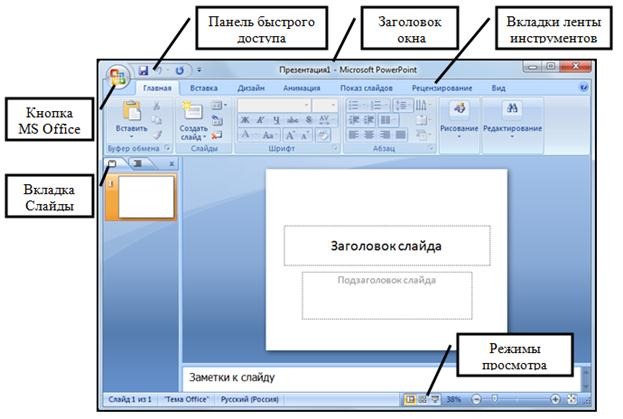
Рисунок 1. Окно программы Power Point
В левой части окна программы находится область Структура или Слайды для переключения между одноименными режимами. По умолчанию в этой области установлен режим Слайды, в котором в области отображаются миниатюрные изображения слайдов, которые входят в презентацию.
В режиме Структура в этой области отображается иерархическая структура, которая содержит заголовки и тексты слайдов презентации. Перед заголовком каждого слайда стоит номер и значок. Основной текст, который включает до пяти уровней отступов, располагается после каждого заголовка.

Профессия «Продакт менеджер»
Научись управлять командой, запусти свой первый проект, прокачай Hard и Soft skills
Выбрать занятия
В центре программы расположена область слайда, в которой отображается слайд.
Ниже главного окна находится область заметок, в которой к каждому слайду можно добавить заметки докладчика, не отображающиеся в режиме показа слайдов.
Лента
Замечание 1
Начиная с версии 2007 команды и другие пункты меню, которые раньше располагались в меню и на панелях инструментов до версии PowerPoint 2003, помещены на ленту.
Лента изначально содержит 8 вкладок:
- Главная,
- Вставка,
- Дизайн,
- Переходы,
- Анимация,
- Показ слайдов,
- Рецензирование,
- Вид.
На каждой вкладе расположены инструменты для выполнения определенных операций, которые для удобства пользователя разделены на группы. Например, вкладка Главная разбита на 6 групп: Буфер обмена, Слайды, Шрифт, Абзац, Рисование, Редактирование.

Рисунок 2. Вкладка Главная ленты Power Point
«Настройки и параметры, общие принципы работы MS PowerPoint» 👇
Некоторые группы (например, группа Шрифт) имеют диалоговые окна, которые открываются с помощью диагональной стрелки в правом нижнем углу кнопки. При работе с объектами на ленте открываются дополнительные вкладки, которые содержат полный набор инструментов для работы с данным объектом.
Например, при выделении объекта для внесения заголовка слайда на ленте открывается дополнительная вкладка Формат для работы с этим объектом.
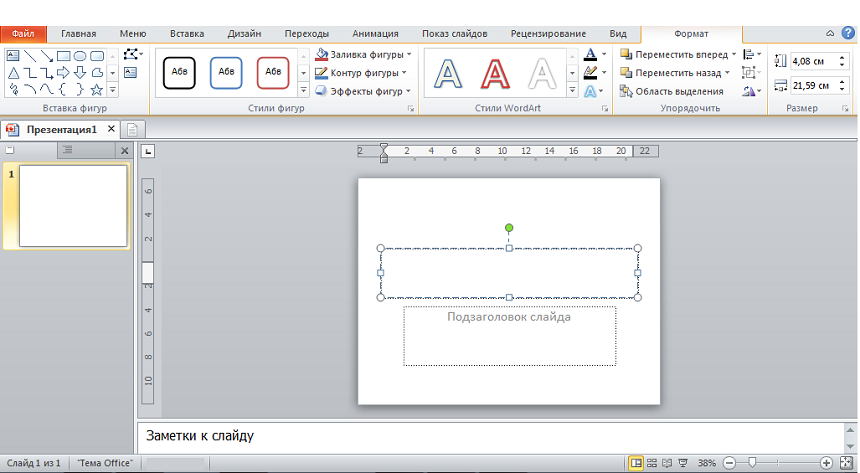
Рисунок 3. Выделенный объект слайда и дополнительная вкладка Формат
Настройка элементов управления
Для настройки ленты нужно открыть диалоговое окно с ее настройками одним из способов:
- Вызвать контекстное меню ленты и выбрать пункт Настройка ленты.
- Нажать кнопку Office, в открывшемся меню выбрать пункт Параметры – раздел Настройка ленты.
В диалоговом окне Параметры Power Point в левом поле представлены возможные команды, которые можно добавить на вкладки ленты, а правое поле отображает текущее состояние ленты.
Программа позволяет выполнять импорт и экспорт настроек ленты. Для экспортирования файла с настройками нужно щелкнуть на кнопку Импорт/Экспорт в правой нижней части окна Параметры Power Point и выбрать Экспортировать все настройки.
Для того, чтобы загрузить настройки ленты нужно в этом же меню выбрать Импортировать файл настроек.
Для возврата ленты в первоначальное состояние можно воспользоваться одним из способов:
- Сброс настроек конкретной вкладки.
- Сброс настроек всей ленты целиком.
Важным элементом управления программы является панель быстрого доступа, которая используется для быстрого доступа к наиболее необходимым и часто используемым функциям. Изначально панель быстрого доступа находится в левом верхнем углу приложения, над лентой. По умолчанию на ней находится 3 кнопки – Сохранить, Отменить и Повторить. В правой части этой панели находится кнопка Настройка панели быстрого доступа.
Для добавления команды на панель быстрого доступа можно вызвать контекстное меню нужной команды и выбрать пункт Добавить на панель быстрого доступа или воспользоваться диалоговым окном Параметры Power Point.
При создании документа Power Point для него указывается автор, имя которого по умолчанию совпадает с именем учетной записи пользователя операционной системы. Чтобы изменить автора документа или скрыть его нужно в диалоговом окне Параметры Power Point на вкладке Общие в группе Личная настройка Microsoft Office удалить данные или ввести нужное имя в поле Имя пользователя.
Замечание 2
В случае, когда в презентации используются оригинальные и нестандартные шрифты, полезно активировать опцию включения шрифтов в файл презентации. Это приведет к увеличению размера документа презентации, но обеспечит корректное отображение используемых в презентации шрифтов.
Для активации функции включения шрифтов в файл презентации нужно на вкладке Сохранение диалогового окна Параметры Power Point установить флажок Внедрить шрифты в файл.
Можно изменить формат файлов, которые создаются по умолчанию. Для этого на вкладке Сохранение в диалоговом окне Параметры Power Point в раскрывающемся списке Сохранять файлы в этом формате группы элементов управления Сохранение презентаций выбрать нужный вариант:
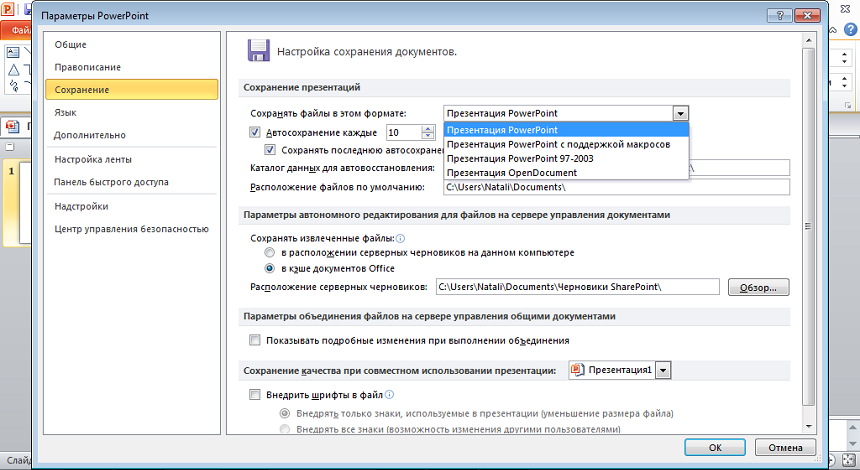
Рисунок 4. Варианты форматов сохранения файла презентации по умолчанию
Находи статьи и создавай свой список литературы по ГОСТу
Поиск по теме
Данный урок создан с использование PowerPoint 2007
Большинство пользователей для запуска презентации в режиме демонстрации использую клавишу «F5», либо кнопку «Показ слайдов» которая находится в правом нижнем углу рабочей области программы PowerPoint: 
Это все правильно. Но не многие используют дополнительные настройки, которые заложены в программу. А эти настройки дают дополнительные инструменты разработчику и автору при использовании презентации в режиме демонстрации.
Расширенные возможности демонстрации слайдов находятся в меню «Показ слайдов»:
Меню «С начала» — эквивалентно нажатию кнопки «F5» на клавиатуре;
«С текущего слайда» — данная опция эквивалентна кнопке «Показ слайдов»
и начинает демонстрацию с того слайда, который в данный момент открыт.
«Произвольный показ» позволяет задать логику показа слайдов. При этом открывается диалоговое окно «Задание произвольного показа». Для нужной последовательности показа переносим слайды из левой части панели в правую. В правой панели («Слайды произвольного показа») с помощью стрелок «вверх», «вниз» можем сортировать очередность слайдов:
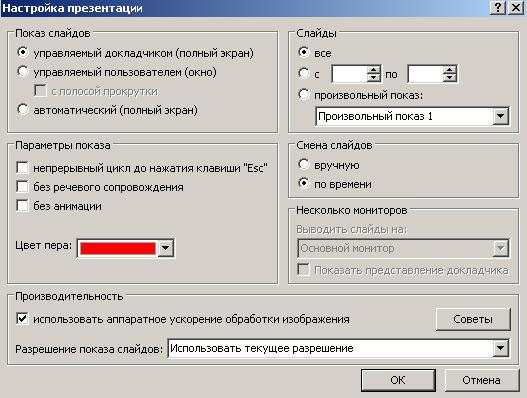
«Настройка демонстрации». Данное окно имеет множество настроек.
«Управляемый докладчиком (полный экран)». Данная опция стоит по умолчанию. В данном режиме презентация демонстрируется во весь экран. Докладчик может листать слайды до завершения презентации.
«Управляемый пользователем (окно)». Данный режим предоставляет возможность изменять размер окна демонстрации и перемещать уменьшенное окно в нужное место на мониторе. Активизация опции «с полосой прокрутки» включает полосу прокрутки в правой части экрана.
«Автоматический (полный экран)». В данном режиме отсутствует возможно смены слайдов при помощи клавиатуры или мыши. Смена слайдов осуществляется либо автоматически по заданному времени, либо при помощи управляющих кнопок. Время можно задать в меню «Анимация», блок «Смена слайдов», «Автоматически после»:
Либо с помощью меню «Настройка времени»:
В блоке «Параметры показа» можем задать:
- «непрерывный цикл до нажатия клавиши «Esc» — в этом случае демонстрация будет циклически повторяться до тех пор, пока докладчик не нажмет клавишу «Esc»;
- «без речевого сопровождения». Если презентация сопровождается дикторским текстом или музыкальным сопровождением, что делается для создания самовоспроизводящейся презентации, которая работает без участия пользователя автоматической, то с помощью этой галочки можно отключить звуковое сопровождение. И работать с презентацией в обычном режиме.
- Параметр «без анимации» отключает эффекты анимации на всех слайдах.
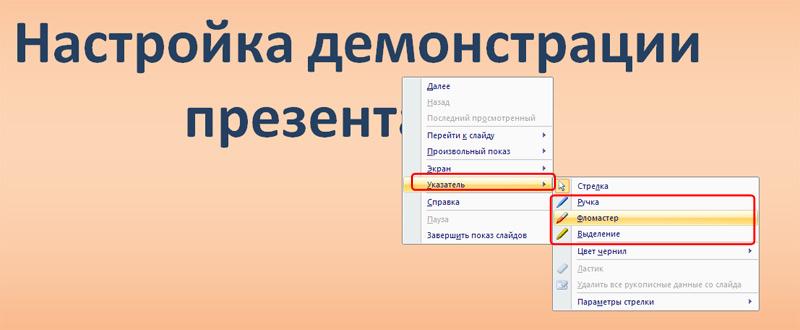
- Параметр «Цвет пера» позволяет задавать цвет ручки, фломастера или выделения, которые можно использовать при демонстрации презентации:
Опция «Использовать аппаратное ускорение обработки изображения» помогает анимации и смене слайдов работать более плавно.
Блок параметров «Слайды» позволяет настроить слайды для демонстрации: показывать все подряд, показывать с какого-то по какой-то или выбрать «Произвольный показ», который настраивается в меню «Произвольный показ» (см. в начале урока).
Блок параметров «Смена слайдов» позволяет настроить демонстрацию либо со сменой слайдов вручную, либо по заданному в настройках смены слайдов времени.
Опция «Несколько мониторов» предназначена для работы с несколькими экранами. В качестве используется ноутбук или компьютер докладчика, а вторым может быть проектор, демонстрирующий презентацию на большую аудиторию.
Следующая опция меню «Показ слайдов» – «Скрыть слайд». Перед демонстрацией презентации мы можем отметить слайды, которые нежелательны в данный момент при демонстрации и щелкнуть по кнопке «Скрыть слайд».
Скрытые слайды не будут отображаться при демонстрации.
Ну и наконец, еще одна важная опция – «Звукозапись». Позволяет записать в микрофон звуковое сопровождение для презентации:

Программа для создания электронных презентаций PowerPoint имеет удобный и действительно интуитивно понятный интерфейс, однако, всегда есть что улучшить, верно?
Давайте немного пройдемся по настройкам PowerPoint и попробуем сделать удобное поудобнее. Перейдем к параметрам программы, они находятся по адресу: «Файл» -> «Параметры».
Автосохранения, расположение файлов и шрифты
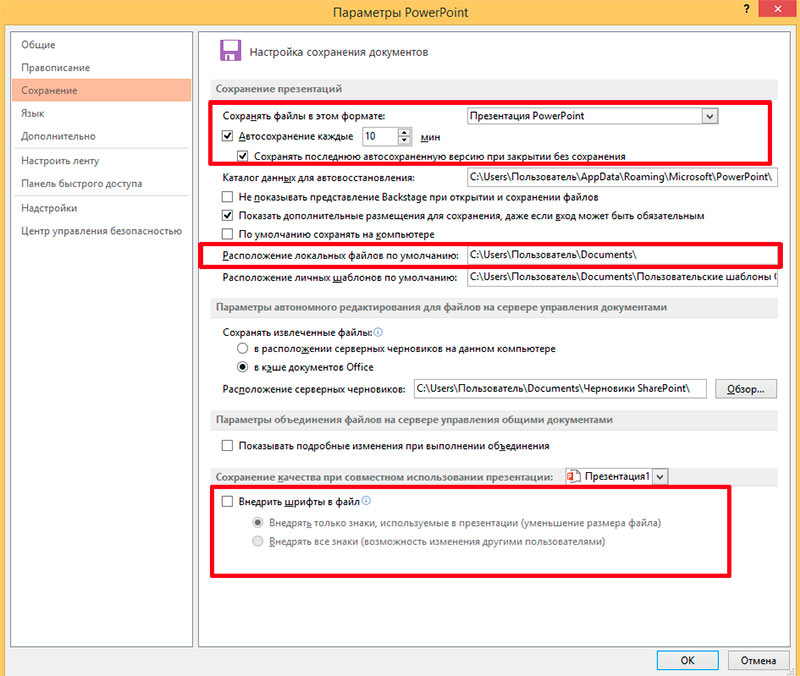
Настройка автосохранения, расположения файлов и шрифтов в PowerPoint
По умолчанию PowerPoint сохраняет в фоновом режиме копию документа, с которым работает пользователь каждые 10 минут, на случай сбоя. Однако крупные изменения вносятся чаще, чем раз в 10 минут. Исправим эту ситуацию: на вкладке «Сохранение» меню «параметры», выставим значение пункта «Автосохранение каждые» в интервале 3-5 минут.
Отлично, теперь решим ещё одно мелкое недоразумение. По умолчанию, PowerPoint сохраняет ваши презентации в папку «Мои документы». Однако эта папка в скором времени превращается в настоящий хламосборник, найти в котором файлы определенного типа становится не так просто. Самое лучшее решение – создать где-нибудь отдельную папку, предназначенную только для презентаций, и изменить место стандартного размещения. Просто впишите новый путь в поле «расположение локальных файлов по умолчанию».
Ещё одна «мелочь» выглядит такой только на первый взгляд и касается шрифтов. Дело в том, что по умолчанию PowerPoint не внедряет в подготовленную презентацию сторонние шрифты. Если на вашем компьютере слайд-шоу выглядит отлично, вы красиво все оформили, а заголовки вписали изысканным декоративным шрифтом, будьте готовы к тому, что при показе этого слайд-шоу на другом компьютере, вся ваша «красивость» мгновенно слетит, а все отсутствующие шрифты окажутся заменены имеющимися аналогами. Лечится это просто – в том же самом окне «Сохранение» поставьте галочку напротив пункта «Внедрить шрифты в файл». Отныне неприятности с отсутствующими шрифтами вам не грозят.
Нажимаем «Ок» и идем дальше.
Настраиваем число отмен, последних файлов и уменьшаем размер
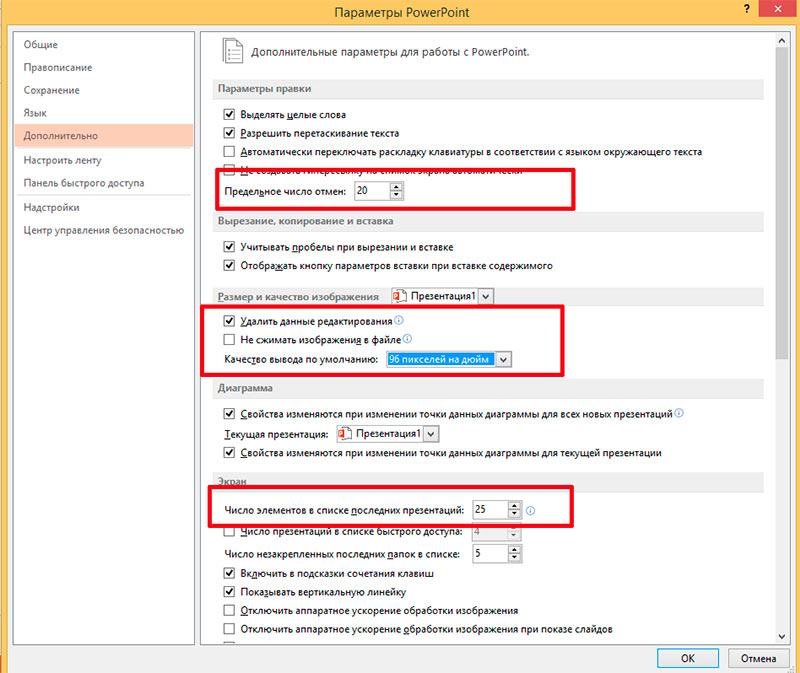
Настраиваем число отмен, отображаемых последних файлов и уменьшаем размер презентации
Следующие настройки не обязательны, но могут оказаться весьма полезными:
По умолчанию, мы можем откатить свои действия при работе над презентацией в PowerPoint на 20 «шагов» назад. А если хочется ещё больше пространства для маневра? Переходим на вкладку «Дополнительно» и в поле «Предельное число отмен» заменяем текущее значение на любое другое число.
Здесь же, ниже, можно увеличить список презентаций, что висят у нас в списке последних открытых файлов – по умолчанию там отображается 25 элементов, но, если вы часто работаете с PowerPoint, возможно вы захотите увеличить их число. «Число элементов в списке последних презентаций» вам в помощь.
Также в меню «Дополнительно» есть и ещё один интересный пункт: «Размер и качество изображения». Изменив настройки как показано на рисунке ниже, вы, теоретически, сможете существенно сократить размер презентации, а качество изображений визуально не изменится.
Содержание статьи (кликните для открытия/закрытия)
- Как запустить презентацию во весь экран
- Работа в режиме показа слайдов
- Сочетания клавиш для навигации при показе слайдов
- Сочетания клавиш для рукописных примечаний
- Режим докладчика в PowerPoint
- Презентация на весь экран Zoom
Привет, дорогие читатели блога! Я часто видел, как многие демонстрируют свою презентацию в режиме редактирования слайдов. То есть, с правой стороны слайды, а с левой стороны — миниатюры. Но это неправильная демонстрация, поскольку здесь нет ни анимации, ни полноэкранного режима, что доставляет некоторые неудобства докладчику. И один из самых популярных вопросов для новичков — как запустить презентацию в powerpoint в полный экран, какую клавишу или комбинацию клавиш необходимо нажать для запуска демонстрации слайдов.
Как запустить презентацию во весь экран
Выполнить это можно несколькими способами:
- нажатием кнопки F5 на клавиатуре вашего компьютера,
- нажатием кнопки С начала на вкладке Показ слайдов (или Слайд-шоу в последних версиях)
На ноутбуке презентация запускается при нажатии комбинации клавиш Fn+F5 с первого слайда и чтобы выйти из полноэкранного режима демонстрации нажимаем клавишу Esc.

Если во время показа на экране сбоку отображаются темные области, то нужно в настройках поменять формат слайда Стандартный (4:3) на Широкоформатный (16:9). Это делается из вкладки Дизайн. Выбирайте кнопку Размер слайда.
Если вы хотите запустить показ с какого-то определенного слайда, не с первого, то выбирайте в панели эскизов нужный слайд и здесь также возможны варианты:
- нажатием кнопки С текущего слайда на вкладке Показ слайдов или комбинацией клавиш Shift+F5 (или Слайд-шоу в последних версиях)
- в правом нижнем углу редактора кликаем значок «Показ слайдов»
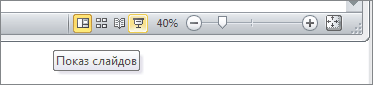
Кстати, чтобы показывать презентацию в отдельном окне зайдите на вкладке Показ слайдов в Настройки демонстрации и поставьте переключатель в положение «Управляемый пользователем (окно)». Так вы сможете управлять размерами окна демонстрации. Возможно, кому-то этот вариант тоже пригодится.
Работа в режиме показа слайдов
Здесь никакого интерфейса или драже указателя мыши не видно. Переход к следующему слайду можно осуществить управляющими кнопками, причём, несколькими способами:
- нажать левую кнопку мыши на клавиатуре,
- стрелочку вниз стрелочку вправо
- пробел или Enter
Для возврата на один слайд назад: стрелочка вверх или влево или кнопка Backspace.
Кнопка «Home» приведет нас к первому слайду, а «End» — к последнему.
Сочетания клавиш для навигации при показе слайдов
- Смена слайда или переход к новому эффекту – щелчок левой кнопкой мыши, пробел, клавиша «N», «Enter» , «Page down», стрелка вправо, стрелка вниз
- Показ предыдущего слайда или эффекта анимации — клавиша «P», «Page Up» или «Backspace», стрелка влево, стрелка вверх.
- Переход к указанному слайду — число, затем кнопка ввода.
- Затемнение и восстановление — клавиша «B» или «.» (точка).
- Засветление и восстановление — клавиша «w» или «,» (запятая).
- Завершение показа — клавиша «Esc»
Если переместить мышку вниз в левый угол, то появляется курсор и несколько кнопок. Стрелочки влево и вправо позволяет опять же перелистывать слайды. Следующая кнопка в виде карандаша. При нажатии на неё откроется небольшой список дополнительных инструментов. С их помощью вы можете делать пометки на слайде во время демонстрации.
Сочетания клавиш для рукописных примечаний
- Ctrl+P — замена указателя карандашом
- Ctrl+А — замена указателя стрелкой
- Ctrl+Е — замена указателя ластиком
- Ctrl+М — отображение или скрытие рукописных примечаний
- Е — очистка экрана
Иногда при демонстрации необходимо акцентировать внимание зрителей на каком-либо элементе. Можно указать его стрелкой мыши, а если нажать клавишу «Ctrl» вместе с левой кнопкой мыши, то получим эффект лазерной указки.
Выше был рассмотрен пример показа презентации на одном мониторе или на двух в режиме дублирования. Если вы показываете презентацию через проектор, то целесообразнее в этом случае использовать режим докладчика.
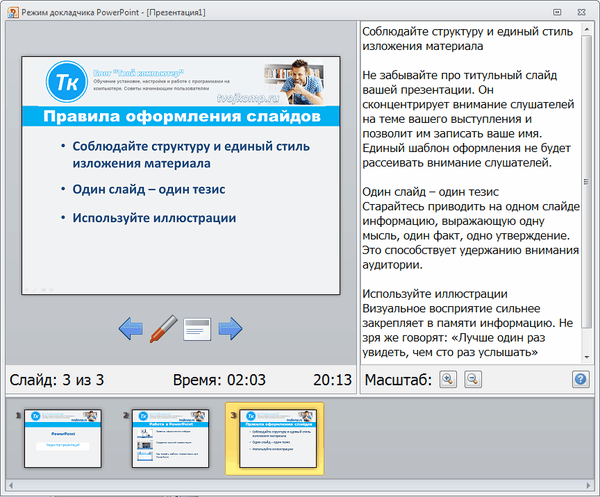
Здесь показ слайдов выводится на проектор, а на вашем мониторе вы получаете еще и возможность видеть эскизы всех ваших слайдов, заметки к демонстрируемому слайду, текущее время и таймер времени вашего выступления.
Вам не придется вспоминать, что-же должно появиться на следующем экране, и сможете четко контролировать регламент вашего выступления.
В последней версии Microsoft Word для просмотра на экране можно запустить режим докладчика комбинацией клавиш Alt+F5. При этом проектор или второй монитор не требуется.
Для включения данного режима при вашем выступлении, на вкладке Показ слайдов в группе Мониторы поставьте флажок и выберите режим второго монитора (отмечено красной рамкой ниже на рисунке)
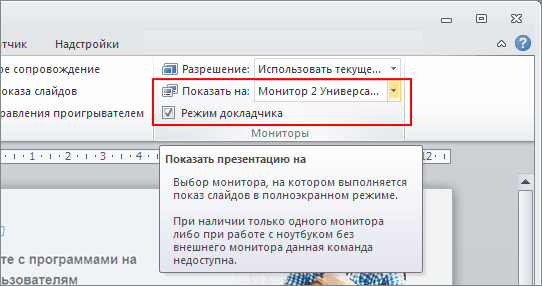
Данный режим можно включить при условии, что к компьютеру дополнительно подключен проектор или еще один монитор.
Надеюсь, что последняя фишка значительно упростит ваше публичное выступление. И слушатели будут удовлетворены вашим докладом. Желаю вам удачных выступлений.
Презентация на весь экран Zoom
Дополнительная информация:
- Как не надо делать презентацию — типичные ошибки
- Как сделать презентацию с картинками на компьютере
- Как сделать свой шаблон презентации
PS: Интересные факты по созданию презентации
Дорогой читатель! Вы посмотрели статью до конца.
Получили вы ответ на свой вопрос? Напишите в комментариях пару слов. Если ответа не нашли, укажите что искали или откройте содержание блога.

ОЧЕНЬ ВАЖНО! Оцени лайком или дизлайком статью!

