
Далеко не все пользователи знают, что браузером Google Chrome можно управлять посредством специальных команд или переключателей командной строки Windows. Причем некоторые команды позволяют активировать или отключать важные функции, которые недоступны пользователям в обычных настройках браузера. В этой статье мы рассмотрим, как запускать команды через ярлык браузера, как пользоваться командной строкой для администрирования Хрома, а также расскажем о самых полезных переключателях, которые помогут решить различные проблемы, связанные с работой браузера.
Запуск Chrome с параметрами через ярлык
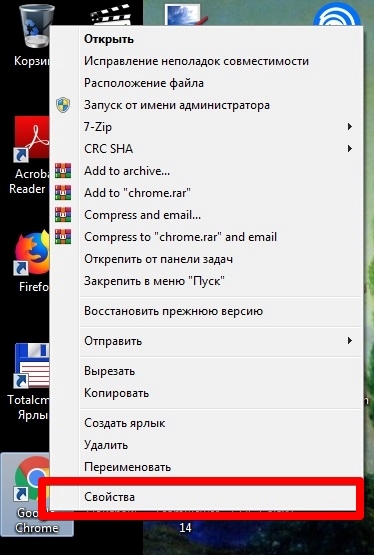
Запуск ключей или параметров браузера возможен через ярлык. Для этого кликнете правой кнопкой мыши по ярлыку Google Chrome и выберете опцию Свойства:
Во вкладке Ярлык в графе Объект добавьте ключ —incognito после chrome.exe:
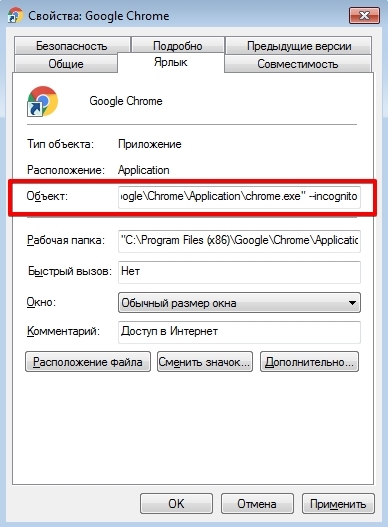
Затем нажмите Применить и OK.
Теперь при запуске Chrome через ярлык всегда будет открываться окно браузера в режиме инкогнито.
Несколько профилей пользователя в Google Chrome
Можно также запустить несколько копий Хрома с разными пользовательскими профилями. Например в одном у вас важные данные и сохраненные пароли, а другой используется для обычного серфинга по сомнительным сайтам.
Или у вас один компьютер, а каждому пользователю хочется иметь «свой» Хром на одном рабочем столе.
Делается это с помощью ключа:
—user-data-dir=»ПУТЬ_ПО_ПАПКИ_С _ПРОФИЛЕМ»
Можно указать пустую папку, данные нового профиля создадутся автоматически.
Аналогичным образом можно добавлять и другие ключи, описанные в таблице ниже.
Изменение директории по умолчанию в командной строке Windows
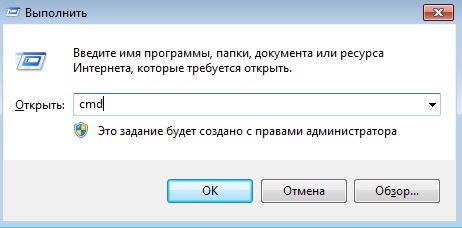
Второй способ предполагает работу с командной строкой или консолью. Для начала необходимо нажать сочетание клавиш Win + R, ввести команду cmd и кликнуть на OK:
На экране появится окно командной строки:
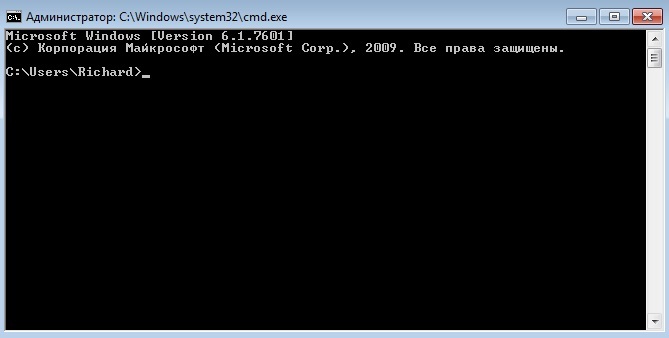
Теперь основная задача сводится к смене базовой директории пользователя (в нашем случае это C:UsersRichard) на директорию, где хранится файл chrome.exe.
Для смены папки необходимо ввести cd и через пробел указать путь к файлу.
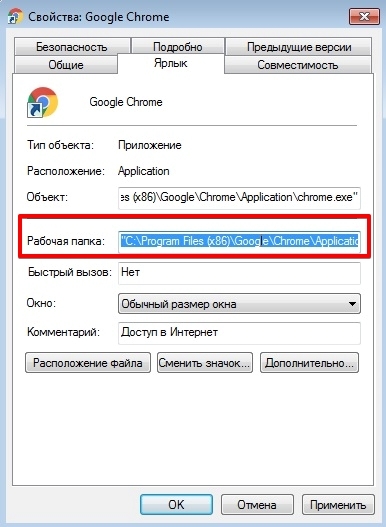
Путь отображается в свойствах ярлыка браузера. Достаточно кликнуть правой кнопкой мыши на ярлык Chrome и выбрать Свойства:
Далее необходимо скопировать путь из графы Рабочая папка:
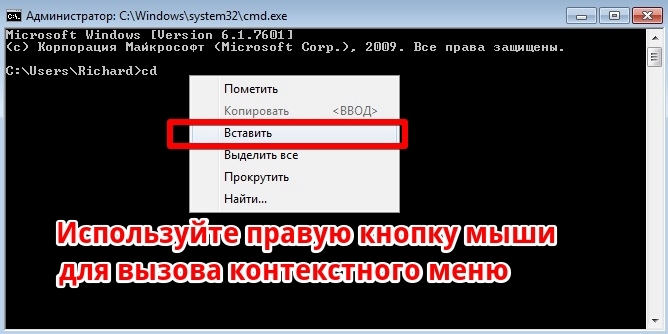
В командной строке введите cd, вставьте скопированные данные через контекстное меню и нажмите клавишу Enter:
Запуск Chrome с параметрами командной строки
Откройте в Chrome несколько вкладок, а затем закройте его. Вернитесь к окну консоли, введите следующую команду и нажмите Enter:
chrome.exe —restore-last-session
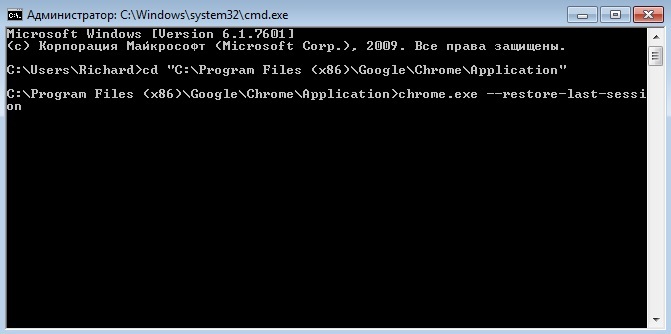
Фактически это означает, что нужно запустить файл chrome.exe с параметром —restore-last-session, таким образом, выполнение команды приведет к запуску браузера с недавно закрытыми вкладками.
Аналогичным образом можно выполнить любую команду. Например, для вызова окна браузера в режиме инкогнито используется следующий параметр (иногда их называют «ключами» командной строки):
chrome.exe —incognito
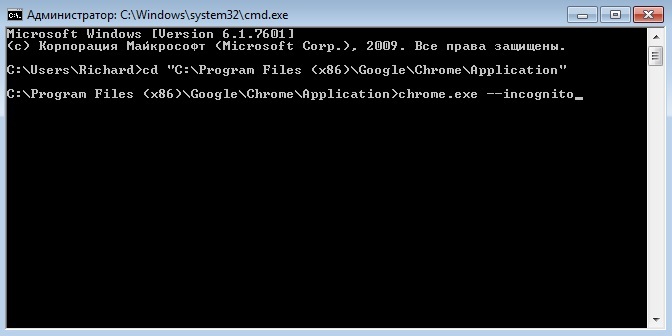
Нужно помнить, что перед параметром всегда необходимо всегда указывать chrome.exe, чтобы операционная система знала, какую именно программу нужно выполнить с указанным параметром.
Список параметров командной строки для управления Google Chrome
В таблице указаны различные ключи (параметры), которые могут быть полезны как веб-программистам, так и рядовым пользователям. Они часто используются в случаях, когда некоторые функции, элементы интерфейса или настройки браузера не работают должным образом в той или иной операционной системе.
|
Команда |
Описание |
|
—user-data-dir= |
Запуск с профилем из выбранной директории |
|
—ash-force-desktop |
Запуск десктопной версии браузера |
|
—disable-3d-apis |
Отключение всех 3D-интерфейсов, включая WebGL и Pepper 3D |
|
—disable-background-mode |
Отключение фонового режима |
|
—disable-gpu |
Отключение функции аппаратного ускорения |
|
—disable-extensions |
Блокировка всех браузерных расширений. Данная функция приостанавливает работу текущих расширений и предотвращает возможность установки новых |
|
—disable-plugins |
Принудительное завершение работы всех плагинов |
|
—disable-plugins-discovery |
Отключение функции отображения всех установленных плагинов |
|
—disable-preconnect |
Отключение функции предварительного TCP-соединения и согласования TLS до совершения запросов |
|
—disable-notifications |
Отключение функции отображения уведомлений в левом верхнем углу браузера |
|
—disable-sync |
Отключение функции синхронизации личных данных пользователя (пароли, закладки, история браузера) в рамках текущей сессии |
|
—disable-translate |
Отключение возможности использования Google Translate для быстрого перевода страниц |
|
—dns-prefetch-disable |
Отключение функции предварительного поиска DNS (префетчинг DNS) |
|
—kiosk |
Активация режима Kiosk Mode для Chrome OS |
|
—incognito |
Запуск браузера в режиме инкогнито |
|
—media-cache-size |
Определение размера кэша для медиафайлов в Chrome (можно отключить кэш для медиафайлов посредством установки значения —media-cache-size=1). |
|
—multi-profiles |
Подключение режима работы с несколькими профилями Chrome |
|
—mute-audio |
Отключение всех звуков и аудиоэффектов в Chrome |
|
—new-profile-management |
Подключение функции добавления нового пользователя или профиля Chrome |
|
—no-experiments |
Отключение всех флагов или параметров в chrome://flags. Эта функция может быть полезна тем, кто не может запустить браузер после установки какого-либо неверного параметра в меню флагов |
|
—no-pings |
Отключение функции посылки запросов для проверки ссылок |
|
—no-proxy-server |
Осуществление прямого подключения к сайтам без использования прокси-сервера |
|
—no-referrers |
Отключение функции отслеживания веб-адресов по ссылкам. Например, при переходе по реферальной ссылке сайт распознает, что пользователь пришел с определенного адреса. При подключении этой функции сайт не сможет отследить точный адрес, откуда пришел пользователь |
|
—no-startup-window |
Отключение функции запуска Chrome при загрузке операционной системы |
|
—reset-variation-state |
Сброс значения экспериментальной функции Field Trials, которая влияет на поведение и отображение элементов браузера для отдельно взятого пользователя, а также отвечает за A/B тесты для различных функций браузера. Переключатель сбрасывает текущее состояние вариантов, которые отображаются в меню chrome://version |
|
—restore-last-session |
Восстановление всех закрытых вкладок в рамках прошлой сессии |
|
—ssl-version-min |
Определение допустимой версии SSL-сертификата |
|
—show-fps-counter |
Отображение счетчика кадров/секунду (FPS) в браузере |
|
—start-maximized |
Запуск развернутого окна браузера |
|
—window-position |
Определение позиции окна браузера на экране посредством указания значений координат x и y |
|
—window-size |
Установление начального размера окна Chrome (в формате –window-size=”800,600”) |
Полный перечень актуальных параметров можно посмотреть на сайте веб-разработчика Peter Beverloo.
Chromium браузеры и сам Chrome поддерживают параметры запуска (флаги запуска), также называемые переключателями. Они позволяют запускать Chrome со специальными параметрами, которые могут помочь в устранении неполадок, включении определенных функций или изменении других функций по умолчанию.
В статье я поделюсь некоторыми полезными параметрами Chrome, которые могут пригодиться каждому пользователю браузер Google Chrome.
Содержание
- Параметры запуска Chrome
- Временно отключить синхронизацию: –disable-sync
- Включить ночной свет: –ash-enable-night-light
- Разрешить запуск устаревших плагинов: –allow-outdated-plugins
- Запустите Chrome в безопасном режиме или режиме инкогнито: –incognito
- Отключить фоновые приложения: –disable-background-mode
- Отключить переводчик Google: –disable-translate
- Запуск Chrome с минимальным использованием памяти: –purge-memory-button
- Запуск Chrome в полноэкраном режиме: –start-maximized
- Отключить ускорение GPU во время запуска Chrome: –disable-gpu
- Запуск Chrome с отключенными плагинами: –disable-plugins
- Отключить DNS prefetch: –dns-prefetch-disable
- Восстановить последний сеанс работы: –restore-last-session
- Как изменить параметры запуска Chrome
Вот некоторые полезные параметры запуска Chrome, которые можно использовать для включения или отключения функций.
- –disable-sync
- –ash-enable-night-light
- -–allow-outdated-plugins
- –incognito
- –disable-background-mode
- –disable-translate
- –purge-memory-button
- –start-maximized
- –disable-gpu
- –disable-plugins
- –restore-last-session
- –dns-prefetch-disable
- –restore-last-session
Временно отключить синхронизацию: –disable-sync
Если вы не хотите синхронизировать все с подключенной учетной записью Google, запустите Chrome с этим флагом. Он отключает синхронизацию данных браузера с учетной записью Google.
Включить ночной свет: –ash-enable-night-light
Если вам нужно работать в темноте, ночной свет поможет вам снизить нагрузку на глаза. Я настоятельно рекомендую оставить для этого специальный ярлык.
Разрешить запуск устаревших плагинов: –allow-outdated-plugins
Это полезно, когда версия плагина не работает, и вам нужно продолжать использовать старую версию.
Запустите Chrome в безопасном режиме или режиме инкогнито: –incognito
Чтобы запустить Chrome без каких-либо расширений, надстроек, тем и учетной записи, вы можете использовать этот переключатель. Это также гарантирует, что никто не отслеживает ваш профиль. Полезно, когда вы хотите что-то протестировать без привязки вашего аккаунта.
Отключить фоновые приложения: –disable-background-mode
Полезно, когда вы хотите убедиться, что ответ Chrome быстрее, и ни одно из фоновых приложений не мешает вашему просмотру.
Отключить переводчик Google: –disable-translate
При каждом посещении веб-сайта на другом языке Chrome запрашивает перевод на язык по умолчанию. Возможно, вы знаете язык и не нуждаетесь в переводе. Используя этот флаг, вы можете отключить функцию Google Translate.
Запуск Chrome с минимальным использованием памяти: –purge-memory-button
Известно, что Chrome занимает много оперативной памяти. Если вы хотите остановить загрузку оперативной памяти, включите этот флаг. Однако это работает только в версии Chrome для разработчиков.
Запуск Chrome в полноэкраном режиме: –start-maximized
Если вы всегда хотите, чтобы Chrome запускался в максимальном режиме, обязательно добавьте его в ярлык. Обычно Chrome запоминает последнюю позицию на рабочем столе и размер окна.
Отключить ускорение GPU во время запуска Chrome: –disable-gpu
Иногда, когда в Chrome возникают проблемы с воспроизведением видео, вам необходимо отключить аппаратное ускорение. Используйте этот флаг при запуске Chrome.
Запуск Chrome с отключенными плагинами: –disable-plugins
Хотя вы можете использовать режим инкогнито, чтобы использовать Chrome без каких-либо плагинов, но если вы хотите использовать только без плагинов, то флаг окажется под рукой.
Отключить DNS prefetch: –dns-prefetch-disable
Когда веб-сайт загружается в Chrome, IP-адрес сохраняется. Поэтому в следующий раз, когда вы снова зайдете на сайт, разрешение Доменное имя на IP не произойдет. Chrome будет использовать уже доступный IP-адрес для загрузки веб-сайта.
Однако IP-адреса могут меняться, и веб-сайт может предлагать больше IP-адресов серверов, что ближе к вам.
Восстановить последний сеанс работы: –restore-last-session
Иногда chrome не открывает последний сеанс в случае сбоя. Если это часто случается с вами, добавьте это как постоянный вариант в ярлык
Как изменить параметры запуска Chrome
Во-первых, убедитесь, что вы полностью закрыли Chrome. Вы можете использовать диспетчер задач, чтобы дважды проверить и щелкнуть основную задачу, чтобы убедиться, что все запущенные процессы Chrome закрыты.
- Создайте ярлык на рабочем столе.
- Щелкните правой кнопкой мыши и выберите свойства.
- В конце строки «Target:» добавьте параметр запуска Chrome. Вам нужно добавить двойную черту перед параметром:
<strong>—disable—gpu—vsync</strong>
- Теперь, когда вы запускаете Chrome, он будет выглядеть так:
<strong>chrome.exe —disable—gpu—vsync</strong>
- Когда вы запустите Chrome, он будет открыт с этим параметром.
Если вы не хотите продолжать изменять ярлык, я бы посоветовал вам сделать то же самое из командной строки или из командной строки. Это будет намного проще.
РЕКОМЕНДУЕМ:
Установка расширений для Chrome на Android
Вы можете найти больше параметров запуска Chromе здесь.

 (5 оценок, среднее: 4,00 из 5)
 Загрузка…
Chromium браузеры и сам Chrome поддерживают параметры запуска (флаги запуска), также называемые переключателями. Они позволяют запускать Chrome со специальными параметрами, которые могут помочь в устранении неполадок, включении определенных функций или изменении других функций по умолчанию.
В статье я поделюсь некоторыми полезными параметрами Chrome, которые могут пригодиться каждому пользователю браузер Google Chrome.
Вот некоторые полезные параметры запуска Chrome, которые можно использовать для включения или отключения функций.
--ignore-certificate-errors-–disable-sync-–ash-enable-night-light-–allow-outdated-plugins-–incognito-–disable-background-mode-–disable-translate-–purge-memory-button-–restore-last-session-–dns-prefetch-disable--user-data-dir="ПУТЬ_ПО_ПАПКИ_С _ПРОФИЛЕМ"--ash-force-desktop--disable-3d-apis--disable-background-mode--disable-gpu--disable-extensions--disable-plugins--disable-plugins-discovery--disable-preconnect--disable-notifications--kiosk--media-cache-size--multi-profiles--mute-audio--new-profile-management--no-experiments--no-pings--no-proxy-server--no-referrers--no-startup-window--reset-variation-state--ssl-version-min--show-fps-counter--start-maximized--window-position--window-sizeChromium и Chrome поддерживают флаги командной строки, также называемые переключателями. Они позволяют запускать Chrome со специальными параметрами, которые могут помочь вам устранить неполадки, включить определенные функции или изменить функции по умолчанию. В этом посте я поделюсь некоторыми полезными ключами командной строки или флагами для браузера Chrome.
Вот несколько переключателей Chromium, которые можно использовать для включения или отключения функций.
- –Disable-sync
- –Ash-enable-night-light
- –Allow-outdated-plugins
- -инкогнито
- –Disable-background-mode
- –Disable-translate
- –Кнопка-очистка-память
- –Start-maximized
- –Disable-gpu
- –Disable-plugins
- –Dns-prefetch-disable
1]Временно отключить синхронизацию: –disable-sync
Если вы не хотите синхронизировать все с подключенной учетной записью Google, запустите Chrome с этим флагом. Он отключает синхронизацию данных браузера с учетной записью Google.
2]Включить ночник: –ash-enable-night-light
Если вам нужно работать в темноте, ночник поможет снизить нагрузку на глаза. Я настоятельно рекомендую оставить для этого специальный ярлык.
3]Разрешить запуск устаревших плагинов: –allow-outdated-plugins
Это полезно, когда версия плагина не работает, и вам нужно продолжать использовать старую версию.
4]Запустите Chrome в безопасном режиме или режиме инкогнито: –incognito
Чтобы запустить Chrome без каких-либо расширений, надстроек, тем и учетной записи, вы можете использовать этот переключатель. Это также гарантирует, что никто не отслеживает ваш профиль. Полезно, если вы хотите что-то протестировать без привязки к вашей учетной записи.
5]Отключить фоновые приложения: –disable-background-mode
Полезно, если вы хотите, чтобы Chrome отвечал быстрее и ни одно из фоновых приложений не мешало работе в Интернете.
6]Отключить Google Translate: –disable-translate
Каждый раз, когда вы посещаете веб-сайт на другом языке, Chrome запрашивает перевод на язык по умолчанию. Возможно, вы знаете язык и вам не нужен перевод. Используя этот флаг, вы можете отключить функцию Google Translate.
7]Чтобы Chrome не перегружал ОЗУ: –purge-memory-button
Известно, что Chrome занимает много оперативной памяти. Если вы хотите, чтобы он не загружал оперативную память, включите этот флаг. Однако это работает только в версии Chrome для разработчиков.
8]Запуск Chrome развернут — развернут
Если вы всегда хотите, чтобы Chrome запускался в максимальном размере, обязательно добавьте это в свой ярлык. Обычно Chrome запоминает последнюю позицию на рабочем столе и размер окна.
9]Отключить ускорение графического процессора –disable-gpu
Иногда, когда в Chrome возникают проблемы с воспроизведением видео, вам нужно отключить аппаратное ускорение. Используйте этот флаг при запуске Chrome.
10]Начать с отключенными плагинами –disable-plugins
Хотя вы можете использовать режим инкогнито, чтобы работать с Chrome без какого-либо плагина, но если вы хотите использовать только без плагина, тогда вам пригодится флаг.
11]Отключить предварительную выборку DNS –dns-prefetch-disable
Когда веб-сайт загружается в Chrome, IP-адрес сохраняется. Поэтому в следующий раз, когда вы повторно посетите веб-сайт, преобразование доменного имени в IP-адрес не произойдет. Chrome будет использовать уже доступный IP-адрес для загрузки веб-сайта.
Однако IP-адреса могут меняться, и веб-сайт может предлагать больше IP-адресов серверов, которые вам ближе.
12]Восстановить последний сеанс при запуске: –restore-last-session
Иногда хром не открывает последний сеанс в случае сбоя. Если это часто случается с вами, добавьте это как постоянную опцию в ярлык.
Как запустить Chrome с флагами?
Во-первых, обязательно полностью выйдите из Chrome. Вы можете использовать диспетчер задач, чтобы дважды проверить и щелкнуть основную задачу, чтобы убедиться, что все запущенные экземпляры Chrome закрыты.
- Далее создайте ярлык на рабочем столе.
- Затем щелкните его правой кнопкой мыши и выберите свойства.
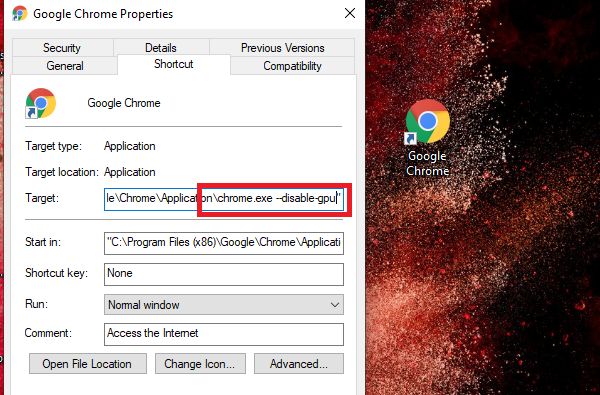
- В конце строки «Target:» добавьте флаги командной строки. Перед флагом нужно добавить двойной тире.
- Теперь, когда вы запустите Chrome, это будет выглядеть так:
chrome.exe --disable-gpu-vsync - Когда вы запускаете Chrome, он запускает Chrome с этим флагом.
Вот совет от профессионала. Если вы не хотите продолжать изменять ярлык, я предлагаю вам попробовать то же самое из командной строки или строки запуска. Будет намного проще.
Вы можете найти больше переключателей командной строки Chromium здесь.
Содержание
- 1 Параметры запуска Chrome
- 1.1 Временно отключить синхронизацию: –disable-sync
- 1.2 Включить ночной свет: –ash-enable-night-light
- 1.3 Разрешить запуск устаревших плагинов: –allow-outdated-plugins
- 1.4 Запустите Chrome в безопасном режиме или режиме инкогнито: –incognito
- 1.5 Отключить фоновые приложения: –disable-background-mode
- 1.6 Отключить переводчик Google: –disable-translate
- 1.7 Запуск Chrome с минимальным использованием памяти: –purge-memory-button
- 1.8 Запуск Chrome в полноэкраном режиме: –start-maximized
- 1.9 Отключить ускорение GPU во время запуска Chrome: –disable-gpu
- 1.10 Запуск Chrome с отключенными плагинами: –disable-plugins
- 1.11 Отключить DNS prefetch: –dns-prefetch-disable
- 1.12 Восстановить последний сеанс работы: –restore-last-session
- 2 Как изменить параметры запуска Chrome
- 2.1 $_
- 2.2
$0–$4 - 2.3 $(selector)
- 2.4 $$(selector)
- 2.5 $x(path)
- 2.6 clear()
- 2.7 copy(object)
- 2.8 debug(function)
- 2.9 dir(object)
- 2.10 dirxml(object)
- 2.11 inspect(object/function)
- 2.12 getEventListeners(object)
- 2.13 keys(object)
- 2.14 monitor(function)
- 2.15 monitorEvents(object, [events])
- 2.16
profile([name]) и profileEnd([name]) - 2.17 table(data, [columns])
- 2.18 undebug(function)
- 2.19 unmonitor(function)
- 2.20 unmonitorEvents(object, [events])
- 2.21 values(object)
В этом посте собраны советы и секреты с работой в браузере Google Chrome.
1. Потребление памяти в Google Chrome.
Google Chrome запускает каждую новую вкладку в отдельном процессе. Но при желании это можно исправить если отредактировать ключи запуска.
—process-per-tab — этот ключ в параметрах запуска Chrome указывает запуск каждой вкладки в отдельном процессе: ускоряет рендеринг страниц, делает браузер более стабильным, но будет больше потребляться ОЗУ. Данный режим работает по умолчанию.
—process-per-site — с помощью этого ключа можно запускать отдельный процесс для каждого сайта. Например, если открыли 2 вкладки с elimS.org.ua и 3 с gmail.com, то процессов будет всего-лишь 2.
—single-process — с помощью этого ключа мы указываем браузеру запускать все вкладки в одном процессе. Экономит оперативную память.
Как это делается.
1. Находим на рабочем столе, панели быстрого запуска, в меню Пуск или супербаре (или еще где-нибудь) ярлык, которым Вы запускаете Google Chrome и другие хромоподобные браузеры.
2. Кликаем по нему правой кнопкой мыши и выбираем в меню Свойства.
3. В появившемся окошке переходим на вкладку Ярлык.
4. Находим строку Объект. В ней прописан путь к приложению, она оканчивается на «chrome.exe» (иногда кавычки есть, иногда нет — это неважно).
5. Переходим в самый конец строки (после буквы «e» или закрывающей кавычки). !Делаем один пробел. После пробела записываем нужный нам параметр.
Нажимаем Применить (1) и ОК (2).
Если появится окно с запросом прав Администратора нажимаем Продолжить.
Запускаем браузер!
Также можно вводить несколько ключей запуска, для этого надо !поставить один пробел после последнего ключа запуска и вписать второй.
Пример:
Помните: Некоторые параметры между собой несовместимы и могут вызывать сбои в работе браузера
Если параметры не влазят в поле «Объект», то используем этот способ.
Все ключи запуска можно найти здесь.
Префикс должен состоять из одного или двух дефисов, а не длинного тире, иначе ничего не выйдет.
Правильно: —disable-extensions, -disable-extensions
Неправильно: ——disable-extensions, —disable-extensions
Вообще, знающие люди, для ускорения Google Chrome рекомендуют активировать следующие параметры запуска:
-disable-dev-tools
-disable-hang-monitor
-disable-images
-disable-java
-disable-javascript
-disable-logging
-disable-metrics
-disable-metrics-reporting
-disable-plugins
-disable-popup-blocking
-disable-prompt-on-repost
Потребление памяти Google Chrome так же можно настроить с помощью установки специальных расширений. Подробнее в посте The Great Suspender — оптимизируем Google Chrome.
2. Диспетчер задач для работы с вкладками Chrome — при нажатии Shift+Esc, вызывается Диспетчер задач. Он позволит перезагружать, управлять или закрывать каждую вкладку, при этом не трогая остальные.
Хотя для чего он нужен я, собственно говоря с точки зрения usera, не понял. Всё то же самое (перезагружать, управлять или закрывать каждую вкладку, при этом не трогая остальные) можно делать переключаясь между вкладками. Разве что использовать Статистику для сисадминов. С помощью этого простого способа можно узнать сколько ресурсов используют запущенные браузеры на вашем компьютере.
3. Больше статистики на странице — кликните правой кнопкой мышки на свободном месте странички и выберите пункт «Просмотр кода элемента». Здесь можно разобрать страницу на запчасти. Аналогичная фунция Firebug в MozillaFirefox.
С помощью этой функции очень удобно копировать картинки в блоги. Наводим курсор на понравившуюся картинку — щёлкаем ПКМ — выбираем Просмотр кода элемента — далее по строчке с кодом ПКМ — в появившемся меню нажимаем Copy — вставляем HTLM код из буфера обмена в нужное место своей записи в блоге.
4. Изменение размеров полей для ввода текста
Просто нажмите мышкой в нижнем углу поля для ввода текста, потащите и отпустите.
5. Запуск браузера с несколькими стартовыми страницами — Chrome по умолчанию запускается со страничкой где отображаются наиболее посещаемые сайты. Но это можно изменить: Пройдите по такому пути «Настройки — При запуске открывать — Заданные страницы — Добавить» и добавляйте необходимые стартовые странички.
6. Управление загрузками в Chrome — перетаскивание файлов
После того, как закончиться загрузка файла можно скопировать файл в нужную папку просто перетащив иконку файла.
Нюанс: перетаскивание возможно только в пределах одного диска. Если изначально файл загружен на диск С перетащить на диск D его не получится.
7. Закрепить вкладку — если в вашем браузере постоянно открыто большое количество вкладок, то это закрепление вкладок поможет экономить место в панели. Кликните правой кнопкой мышки по вкладке и выберите «Закрепить вкладку» — вкладка переместиться в крайнее левое положение и сократиться до размеров иконки открытого сайта. Очень актуально для постоянно открытых вкладок.
8. Калькулятор в адресной строке — с помощью адресной строки в хроме можно выполнить не сложные математические вычисление. Для этого надо просто ввести нужное выражение, после чего вы моментально увидите результат.
9. Посмотреть страницу в кеше Google: введите перед url «cache:»
10. Экспериментальные функции Google Chrome
Разработчики программ, в том числе и браузеров (в нашем случае это браузер Google Chrome), пытаются постоянно усовершенствовать своё детище, добавляя разного рода, дополнительные функции. Но прежде чем та или иная дополнительная функция попадёт в очередную финальную версию браузера, она проходит тестирование и находится в так называемой группе «Экспериментальных функций». Все эти экспериментальные функции доступны и для простых пользователей. Вы тоже можете устанавливать и включать их в своём браузере. Но помните о том, что эти экспериментальные функции в любой момент могут измениться, прекратить работу или исчезнуть. Разработчики не предоставляют никаких гарантий относительно возможных последствий их активации, кроме того, они могут привести к сбою браузера. Если это не пугает, и Вы любите экспериментировать, то в добрый путь! Ниже я привожу список ссылок на включение целого ряда экспериментальных функций в браузере Google Chrome.
Копируйте ссылку на понравившеюся экспериментальную функцию, вставляйте её в адресную строку Google Chrome, затем кликайте на клавиатуре клавишу «Enter», и включайте эту бета-функцию, в своём браузере.
В браузере Google Chrome можно включать или выключать большое количество экспериментальных функций, которые в основном по умолчанию выключены. Чтобы увидеть список экспериментальных функций перейдите на страницу chrome://flags
Ниже некоторые из них:
chrome://flags/#spellcheck-autocorrect — автоматическое исправление ошибок при наборе текста.
chrome://flags/#enable-scroll-prediction — пытается предсказать конечное расположение пальца во время прокрутки на сенсорных устройствах, так что содержание в данном месте будет загружено заранее.
chrome://flags/#enable-download-resumption — разрешить возобновление или повторную загрузку файлов, которые не были загружены до конца из-за обрыва связи или закрытия браузера, через элемент контекстного меню Возобновить.
chrome://flags/#enable-fast-unload — более быстрое закрытие вкладок и окон программы.
chrome://flags/#disable-hyperlink-auditing— отключение отсылки запросов для проверки гиперссылок. Эта функция HTML5 обычно используется для мониторинга вас в сети, так что лучше ее отключить.
chrome://flags/#enable-password-generation — активация встроенного генератора паролей на страницах регистрации аккаунтов.
Подготовлено по материалам halyavin.ru, elims.org.ua, 4pda.ru, habrahabr.ru, seo-blog1.ru, rauf.livejournal.com, geektimes.ru, lifehacker.ru
Компиляция текста и ссылки ©Енот69
P.S. Если Вы все же сильно «накосячите» с экспериментами, то знайте, что есть возможность восстановить заводские настройки браузера (по умолчанию).
Для этого скопируйте ссылку — chrome://flags и вставьте её в адресную строку браузера. После перехода на странице по данному адресу кликните кнопку «Восстановить настройки по умолчанию».
P.S.S. Для особо любознательных.
Команды для ChromeПросмотр всех доступных команд: chrome:about или chrome:chrome-urls
- chrome:flags — экспериментальные возможности, которые скрыты в браузере Google Chrome (использовать на свой страх и риск)
- chrome:flash — О платформе Flash
- chrome:downloads — История загрузок (эта функция также доступна из Меню->Загрузки, а также и по комбинации [Ctrl + J])
- chrome:extensions — Расширения (эта функция также доступна из Меню->Параметры->Расширения)
- chrome:bookmarks — Управление закладками (эта функция также доступна из Меню->Закладки->Диспетчер закладок, а также по комбинации [Ctrl+Shift+O])
- chrome:history — История (эта функция также доступна из Меню -> История, а также по комбинации [Ctrl+H])
- chrome:settings — Параметры браузера (эта функция также доступна из Меню->Настройки)
- chrome:net-internals — Здесь отображается вся сетевая информация. Используйте эту страницу для получения информации о сетевых событиях, генерируемых браузером. Вы можете также экспортировать эти данные. Одной из важных функций на этой странице является «Test». Если страницу не удалось загрузить, Вы можете открыть «chrome://net-internals”->»Test»-> адрес, который не удалось загрузить и нажмите на кнопку «Start Test», далее пройдет тест и появится отчёт о том, почему не удаётся открыть страницу.
- chrome:quota-internals — Показывает информацию о дисковом пространстве, используемого браузером.
- chrome:sync-internals — Информация и статистика синхронизации.
- chrome:conflicts — Модули, загруженные в Google Chrome
- chrome:gpu-internals — Какие функции видеокарты у Вас поддерживаются и какие включены.
- chrome:print — Печать (можно использовать для сохранения страницы в формат *.pdf)
- chrome:sessions — Показывается информация о сессиях.
- about:version — выводит версию браузера.
- about:plugins — информация о плагинах используемых в браузере.
- about:histograms — какие-то замудренные гистограммы, вероятно для разработчиков.
- about:dns — статистика по DNS-кам.
- about:cache — кэш браузера.
- view-cache:stats — статистика кэша.
- about:stats — полная статистика браузера, с возможностью фильрации данных.
- about:memory — Статистика по памяти Chrom’а
- view-source:url — показывает разметку страницы.
- about:crash — «Опаньки»
- chrome:kill — «О нет, мы ее потеряли!»
- chrome:crashes — Лог сбоев программы.
- chrome:apps — страница с установленными приложениями. В стабильных версиях приложения пока находятся на новой вкладке.
- chrome:performance — Графики данных и события для оценки производительности.
Вводить в адресную строку (omnibox).
Список всех ключей запуска (список не полный)
—disable-hang-monitor — Отключить сервис отслеживания зависаний для повышения производительности ценой снижения стабильности
—disable-metrics — Отключить метрики
—disable-metrics-reporting — Отключить отчёт по метрикам
—assert-test — Тест на обнаружение некорректных данных
—allow-ssl-mitm-proxies — какие-то там прокси для шифрования данных по ssl. толком не понял
—allow-sandbox-debugging — разрешает дебаг для процессов находящихся в песочнице(опять же для тестеров)
—allow-scripting-gallery — позволяет использовать расширения и просто скрипты в галерее расширений, а может быть и других стандартных страничек, не проверял (по умолчанию отключено из соображений безопасности)
—app — ассоциированное значение должно быть запущено в режиме приложения(ярлык приложения)
—renderer-assert-test — Открыть окно визуализации при выполнении assert теста
—cloud-print-service — адрес сервиса облачных принтеров. параметр имеет приоритет выше обычных настроек. используется только если включен сервис облачных принтеров (enable-cloud-print)
—crash-test — вызвать ошибку во время запуска.
—chrome-frame — запустить в режиме chrome-frame. это значит, что хром будет считать себя процессом, зависимым от плагина(который в реальной жизни должен запускаться в IE)
—cloud-print-proxy-id — уникальный идентификатор, который будет использоваться прокси облачного принтера
—country — страна. двухзначный строковый код из ISO 3166-1 http://ru.wikipedia.org/wiki/ISO_3166-1
—renderer-crash-test — Открыть окно визуализации при выполнении аварийного теста
—renderer-startup-dialog — Открыть диалог отладки вкладок
—allow-file-access-from-files — разрешать локальным файлам доступ к другим локальным файлам(для тестеров вроде надо)
—plugin-startup-dialog — Открыть диалог отладки плагинов
—bwsi — означает, что браузер в режиме «browse without sign-in». отключает все расширения, приложения, синхронизации, закладки.
—testshell-startup-dialog — Открыть при запуске окно теста оболочки
—plugin-launcher — Автоматический запуск приложений
—channeltesting-channel — Запуск теста каналов
—
—renderer-pathplugin
—single-process
—process-per-tab
—block-nonsandboxed-plugins — отключать плагины работающие не в песочнице (безопасно как бы, но много чего перестанет работать)
—process-per-site
—in-process-plugins
—no-sandbox — Не в песочнице
—safe-plugins
—trusted-plugins
—test-sandbox
—user-data-dir
—appupload-file
—dom-automation
—plugin-pathjs-flags
—geoidlangdebug-children
—wait-for-debugger-children
—log-filter-prefix
—enable-logging
—dump-histograms-on-exit
—disable-logging — отключает запись логов
—remote-shell-port
—uninstallomnibox-popup-count
—automation-channel
—restore-last-session
—record-mode
—playback-mode
—no-events
—hide-icons
—show-icons
—make-default-browser
—proxy-server
—dns-log-details
—dns-prefetch-disable
—debug-print
—allow-all-activex
—disable-dev-tools — отключает инструменты разработчика
—always-enable-dev-tools — включить инструменты разработчика для ВСЕХ страниц(даже если они часть браузера)
—memory-model
—tab-count-to-load-on-session-restore
—memory-profile
—enable-file-cookies
—start-maximized — Запустить Google Chrome в максимизированном режиме
—enable-watchdogfirst-run
—message-loop-strategy
—message-loop-histogrammer
—importsilent-dump-on-dcheck
—disable-prompt-on-repost
—apps-debug — добавляет красную ссылку Debug ниже недавно закрытых страниц. позволяет указать метод запуска приложений
—disable-popup-blocking — Отключить блокировку всплывающих окон (снижает безопасность)
—apps-panel — добавляет всплывающее окно для запуска приложений при нажатии на кнопку +
—disable-javascript — Отключить JavaScript для повышения безопасности ценой отказа от динамического содержимого на клиенте (скрипты браузера не перестанут работать)
—disable-java — Отключить Java для повышения производительности (в настоящее время на сайтах используется редко)
—disable-extensions — отключает расширения
—disable-plugins — Отключить модули расширения (полезно при отладке)
—disable-images — Отключить вывод изображений на web-страницах (особенно полезно для медленных соединений)
—disable-audio — отключает звук (должны скоро убрать этот параметр)
—disable-databases — отключает html5 базы данных
—disable-desktop-notifications — отключает уведомления на рабочем столе
—disable-geolocation — отключает геолокацию
—disable-apps — отключает приложения
—apps-gallery-url — адрес, используемый для ссылки web store на «запускателе приложений»
—debug-print — включает поддержку отладки подсистемы печати
—disable-application-cache — отключает кэш
—disable-glsl-translator — отключает GLSL переводчик
—disable-internal-flash — отключает встроенный флэшплеер
—disable-custom-jumplist — отключает настраиваемый JumpList на Win7
—disable-ipv6 — отключает ip6 (используется для поиска ошибок)
—disable-outdated-plugins — не дает запуститься устаревшим плагинам
—disable-local-storage — отключает локальное хранилище (используют его расширения)
—use-lf-heap
—new-http
—enable-apps — Возможность устанавливать и упаковывать расширения из исходных кодов (Только для Chromium)
—disable-metrics-system — запретить сбор статистики использования браузера
—incognito — запускает браузер в режиме инкогнито
Chromium браузеры и сам Chrome поддерживают параметры запуска (флаги запуска), также называемые переключателями. Они позволяют запускать Chrome со специальными параметрами, которые могут помочь в устранении неполадок, включении определенных функций или изменении других функций по умолчанию.
В статье я поделюсь некоторыми полезными параметрами Chrome, которые могут пригодиться каждому пользователю браузер Google Chrome.
Параметры запуска Chrome
Вот некоторые полезные параметры запуска Chrome, которые можно использовать для включения или отключения функций.
- –disable-sync
- –ash-enable-night-light
- -–allow-outdated-plugins
- –incognito
- –disable-background-mode
- –disable-translate
- –purge-memory-button
- –start-maximized
- –disable-gpu
- –disable-plugins
- –restore-last-session
- –dns-prefetch-disable
- –restore-last-session
Временно отключить синхронизацию: –disable-sync
Если вы не хотите синхронизировать все с подключенной учетной записью Google, запустите Chrome с этим флагом. Он отключает синхронизацию данных браузера с учетной записью Google.
Включить ночной свет: –ash-enable-night-light
Если вам нужно работать в темноте, ночной свет поможет вам снизить нагрузку на глаза. Я настоятельно рекомендую оставить для этого специальный ярлык.
Разрешить запуск устаревших плагинов: –allow-outdated-plugins
Это полезно, когда версия плагина не работает, и вам нужно продолжать использовать старую версию.
Запустите Chrome в безопасном режиме или режиме инкогнито: –incognito
Чтобы запустить Chrome без каких-либо расширений, надстроек, тем и учетной записи, вы можете использовать этот переключатель. Это также гарантирует, что никто не отслеживает ваш профиль. Полезно, когда вы хотите что-то протестировать без привязки вашего аккаунта.
Отключить фоновые приложения: –disable-background-mode
Полезно, когда вы хотите убедиться, что ответ Chrome быстрее, и ни одно из фоновых приложений не мешает вашему просмотру.
Отключить переводчик Google: –disable-translate
При каждом посещении веб-сайта на другом языке Chrome запрашивает перевод на язык по умолчанию. Возможно, вы знаете язык и не нуждаетесь в переводе. Используя этот флаг, вы можете отключить функцию Google Translate.
Запуск Chrome с минимальным использованием памяти: –purge-memory-button
Известно, что Chrome занимает много оперативной памяти. Если вы хотите остановить загрузку оперативной памяти, включите этот флаг. Однако это работает только в версии Chrome для разработчиков.
Запуск Chrome в полноэкраном режиме: –start-maximized
Если вы всегда хотите, чтобы Chrome запускался в максимальном режиме, обязательно добавьте его в ярлык. Обычно Chrome запоминает последнюю позицию на рабочем столе и размер окна.
Отключить ускорение GPU во время запуска Chrome: –disable-gpu
Иногда, когда в Chrome возникают проблемы с воспроизведением видео, вам необходимо отключить аппаратное ускорение. Используйте этот флаг при запуске Chrome.
Запуск Chrome с отключенными плагинами: –disable-plugins
Хотя вы можете использовать режим инкогнито, чтобы использовать Chrome без каких-либо плагинов, но если вы хотите использовать только без плагинов, то флаг окажется под рукой.
Отключить DNS prefetch: –dns-prefetch-disable
Когда веб-сайт загружается в Chrome, IP-адрес сохраняется. Поэтому в следующий раз, когда вы снова зайдете на сайт, разрешение Доменное имя на IP не произойдет. Chrome будет использовать уже доступный IP-адрес для загрузки веб-сайта.
Однако IP-адреса могут меняться, и веб-сайт может предлагать больше IP-адресов серверов, что ближе к вам.
Восстановить последний сеанс работы: –restore-last-session
Иногда chrome не открывает последний сеанс в случае сбоя. Если это часто случается с вами, добавьте это как постоянный вариант в ярлык
Как изменить параметры запуска Chrome
Во-первых, убедитесь, что вы полностью закрыли Chrome. Вы можете использовать диспетчер задач, чтобы дважды проверить и щелкнуть основную задачу, чтобы убедиться, что все запущенные процессы Chrome закрыты.
- Создайте ярлык на рабочем столе.
- Щелкните правой кнопкой мыши и выберите свойства.
- В конце строки «Target:» добавьте параметр запуска Chrome. Вам нужно добавить двойную черту перед параметром:
--disable-gpu-vsync - Теперь, когда вы запускаете Chrome, он будет выглядеть так:
chrome.exe --disable-gpu-vsync - Когда вы запустите Chrome, он будет открыт с этим параметром.
Если вы не хотите продолжать изменять ярлык, я бы посоветовал вам сделать то же самое из командной строки или из командной строки. Это будет намного проще.
РЕКОМЕНДУЕМ:Установка расширений для Chrome на Android
Вы можете найти больше параметров запуска Chromе здесь.
По материалам Command Line API Reference
Примечание: этот API доступен только внутри консоли. Получить доступ к командной строке API из скриптов на странице нельзя.
$_
$_ возвращает значение последнего выполненного выражения.
В примере ниже выполняется простое выражение (2 + 2). Затем выполняется $_, которому присваивается то же самое значение:
В этом примере выполненное выражение содержало массив имён. Выполнение $_.length даст длину массива, а само выражение $_ примет значение последнего выполненного выражения, то есть 4:
$0–$4
Команды $0, $1, $2, $3 и $4 работают как ссылки на последние 5 элементов DOM, которые были просмотрены в панели Elements, или на последние 5 JS-объектов из кучи, которые были выбраны в панели Profiles. $0 возвращает элемент или объект, выбранный позже всех, $1 возвращает тот, что был перед ним, и так далее.
В примере ниже в панели Elements выбран элемент класса medium. В консоли $0 принял такое же значение:
На картинке ниже выбран другой элемент на той же странице. $0 теперь относится к этому элементу, а $1 — к предыдущему:
$(selector)
$(selector) возвращает ссылку на первый элемент DOM с указанным CSS-селектором. Эта функция — сокращение для функции document.querySelector().
Конкурс приложений VK Mini Apps
26 ноября – 26 декабря, онлайн, беcплатно
tproger.ru
События и курсы на tproger.ru
Этот пример возвращает ссылку на первый элемент в документе:
Кликните правой кнопкой мыши по результату и выберите “Reveal in Elements Panel” для поиска элемента в DOM или “Scroll in to View” для того, чтобы увидеть его на странице.
Пример ниже возвращает ссылку на только что выбранный элемент и отображает его свойство src:
Примечание: Если вы используете библиотеки вроде jQuery, которые используют символ
$, то будет использоваться функциональность этой библиотеки.
$$(selector)
$$(selector) возвращает массив элементов, содержащих указанный селектор. Эта команда эквивалентна вызову document.querySelectorAll().
Следующий пример использует $$() для создания массива из всех элементов в документе и возвращает свойство src каждого элемента:
var images = $$('img'); for (each in images) { console.log(images[each].src); }Примечание: Нажмите в консоли Shift + Enter для перехода на новую строку без выполнения скрипта.
$x(path)
$x(path) возвращает массив элементов, которые удовлетворяют данному выражению XPath.
Этот пример вернёт все элементы
:
$x("//p")А этот — все элементы
, содержащие элемент :
$x("//p[a]")clear()
clear() очищает историю консоли.
clear();copy(object)
copy(object) копирует строковое представление указанного объекта в буфер обмена.
copy($0);debug(function)
При вызове данной функции вызывается отладчик, который позволяет пошагово исполнить её в панели Sources.
debug(getData);Используйте undebug(fn) для завершения отладки или интерфейс для удаления всех точек останова.
Для получения более подробной информации о точках останова прочитайте статью Debug with Breakpoints.
dir(object)
dir(object) отображает листинг всех свойств указанного объекта. Этот метод — замена метода console.dir().
Следующий пример показывает разницу между вызовом document.body в командной строке и использованием dir() для отображения того же элемента:
document.body; dir(document.body);Для получения дополнительной информации ознакомьтесь с разделом console.dir() в API консоли.
dirxml(object)
dirxml(object) выводит XML-представление указанного объекта. Этот метод эквивалентен методу console.dirxml().
inspect(object/function)
inspect(object/function) открывает и выбирает указанный элемент или объект в соответствующей панели: Elements или Profiles.
Этот пример открывает document.body в панели Elements:
inspect(document.body);При передаче функции она открывает документ в панели Sources.
getEventListeners(object)
getEventListeners(object) возвращает все слушатели событий, привязанные к указанному объекту. Возвращаемое значение — объект, содержащий массивы для всех найденных типов событий (например, "click" или "keydown"). Элементы каждого массива — это объекты, которые описывают слушатель каждого типа. Например, следующий пример выведет все слушатели событий объекта document:
getEventListeners(document);Если к объекту привязано более одного слушателя, то массив содержит элементы для каждого из них. Например, здесь к элементу #scrollingList привязаны два слушателя события "mousedown":
Можно просмотреть свойства каждого из этих объектов:
keys(object)
keys(object) возвращает массив имён свойств объекта. Для получения значения свойств используйте values().
Предположим, в вашем приложении объявлен следующий объект:
var player1 = { "name": "Ted", "level": 42 }Пусть player1 объявлен глобально, тогда keys(player1) и values(player1) выведет следующее:
monitor(function)
При вызове указанной функции в консоль выводится сообщение о том, что что эта функция была вызвана с соответствующими аргументами.
function sum(x, y) { return x + y; } monitor(sum);Для отмены используйте unmonitor(function).
monitorEvents(object, [events])
Когда одно из указанных событий происходит с указанным объектом, объект Event записывается в консоль. Можно указать конкретное событие, массив событий или один из “типов” событий. Примеры ниже.
Следующий запрос мониторит все изменения размера объекта window.
monitorEvents(window, "resize");Этот запрос мониторит все события "resize" and "scroll" в объекте window:
monitorEvents(window, ["resize", "scroll"])Вы также можете задать один из доступных “типов” событий из таблицы ниже:
| Тип события / соответствующие события | |
|---|---|
| mouse | “mousedown”, “mouseup”, “click”, “dblclick”, “mousemove”, “mouseover”, “mouseout”, “mousewheel” |
| key | “keydown”, “keyup”, “keypress”, “textInput” |
| touch | “touchstart”, “touchmove”, “touchend”, “touchcancel” |
| control | “resize”, “scroll”, “zoom”, “focus”, “blur”, “select”, “change”, “submit”, “reset” |
Например, в этом запросе мониторятся все события типа "key" в выбранном элементе в панели Elements:
monitorEvents($0, "key");Вот пример вывода после набора символов в текстовом поле:
profile([name]) и profileEnd([name])
profile() запускает JS-профилировщик. profileEnd() завершает профилирование и отображает результаты в панели Profile (подробности — в статье Speed Up JavaScript Execution).
Для запуска профилирования:
profile("My profile")Для окончания:
profileEnd("My profile")Профили ткже могут быть вложенными:
profile('A'); profile('B'); profileEnd('A'); profileEnd('B');Результат:
Примечание: Профилировщики могут работать одновременно, и их необязательно закрывать в порядке создания.
table(data, [columns])
Вывод данных объекта в формате таблицы. Например, для вывода списка имён нужно сделать следующее:
var names = { 0: { firstName: "John", lastName: "Smith" }, 1: { firstName: "Jane", lastName: "Doe" } }; table(names);undebug(function)
undebug(function) прекращает отладку заданной функции.
undebug(getData);unmonitor(function)
unmonitor(function) прекращает мониторинг заданной функции.
unmonitor(getData);unmonitorEvents(object, [events])
unmonitorEvents(object, [events]) прекращает мониторинг указанного объекта и событий:
unmonitorEvents(window);Также можно прекращать мониторинг отдельных событий:
monitorEvents($0, "mouse"); unmonitorEvents($0, "mousemove");values(object)
values(object) возвращает массив, содержащий значения все свойств указанного объекта.
values(object);Не смешно? А здесь смешно: @ithumor
Используемые источники:
- https://freesoftenot69.livejournal.com/92267.html
- https://tech-geek.ru/chrome-startup-options/
- https://tproger.ru/translations/chrome-command-line-api-cheatsheet/
Lifehacker сегодня подготовил «The Power User’s Guide to Google Chrome», я лишь предлагаю вам сделанный с любовью перевод данного материала. Многое из написанного ни для кого не откроет волшебный сезам, но для новичков или проверки своих знаний и навыков пригодится.

Вы наслаждаетесь отличными возможностями Google Chrome и его высокой скоростью уже почти неделю и сейчас самое время поглубже закопаться в менее очевидную функциональность и возможности, о которых вы еще не знали. Станьте мастером клавиатурных биндов, возьмите скорость под крышу и настройте поведение и вид браузера так, как хочется.
Мышкой по Хромому
Несмотря на то, что минималистический браузер от Google забыл, при релизе, взять с собой все плюшки и навороты к которым мы так привыкли, интерфейс Хромого все-таки обладает несколькими полезными возможностями. Вот советы, которые помогут поднять скорость браузинга с помощью мышки:
- Кликните и держите (или зажмите правым кликом) кнопку «Вперед» или «Назад» в браузере для того, чтобы попасть прямиком на первую или последнюю страницу в текущем табе.
- Если у вас в буфере обмена находится ссылка, нажмите правым кликом в поле адреса и выберете «Вставить из буфера памяти и перейти» для того, чтобы попасть на страницу (таким образом вы пропускаете еще одно нажатие на Enter или левый клик).
- Кликните и увеличьте любое текстовое поле — отличная возможность для веб-почты, комментариев или полей для вводы на форумах, где площадь слишком мала для того, чтобы соответствовать вашему мастерству.
Клавиатурные сокращения Хромого
Если мышка вам не очень нравится — считается себя счастливчиком. В Google Chrome огромное количество встроенных клавиатурных биндов (большинство из которых в точности повторяют оные в Firefox), поэтому размяли пальцы, растянули от Ё до Ъ и поехали:
- (только Chrome) Ctrl+B показывает и прячет панель закладок.
- (только Chrome) Shift+Escape включает Task Manager, встроенный в Chrome.
- Ctrl+L делает выделение поля с адресом страницы.
- Ctrl+L выделяет поле для адреса и вводимый запрос идет сразу же в поиск Google.
- Ctrl+T открывает новый таб.
- Ctrl+N открывает новое окно.
- Ctrl+Shift+T открывает последний закрытый таб.
- (только Chrome) Ctrl+Shift+N открывает новое окно в режиме «Инкогнито».
- Ctrl+Tab позволяет просматривать открытые табы; Ctrl+Shift+Tab делает то же самое, только в обратном порядке.
- Ctrl+J открывает таб «Загрузки.
- Ctrl+W закрывает текущий таб.
- Ctrl+R перезагружает текущий таб.
- Ctrl+H открывает таб „История“.
- Alt+Home загружает вашу домашнюю страницу.
- Ctrl+1 до 9 переключает на номер таба, который вы выбрали.
- Ctrl++, Ctrl+-, Ctrl+0 соответственно увеличивает, уменьшает или возвращает к исходному размеру текст на странице.
Улучшаем свои настройки
Откройте окно параметров (кликните на гаечный ключ и выберите „Параметры“) для полной кастомизации Хромого.
- Установите несколько табов в качестве домашней страницы. Несмотря на то, что стартовая страница Google Chrome, показывающая самые популярные сайты очень даже неплоха, многим из нас хочется пропустить этот шаг и настроить браузер на показ конкретных страниц каждый раз, что мы его запускаем. Как и Firefox, Хромой может открывать несколько „домашних“ табов. В окне „Параметры“ выберите „Основные“, поставьте кружок в „Открыть следующие табы“ и введите необходимые URL.

- Открывайте табы с последней сессии автоматически. Так же, как и Firefox, Хромой умеет автоматически восстанавливать табы с последней сессии браузеры. Там же, в параметрах, просто выберите „Восстановить последние открытые страницы“.
- Добавьте кнопку „Домашняя страница“ на тулбар. Тулбар Хромого ласково обделен дизайном и функциональностью, но уж если вы установили домашнюю (или несколько) страницу, то хотелось бы добраться до нее в 1 клик. Все там же, в „Основных параметрах“ кликните на „Показывать кнопку “Главная страница» на панели инструментов».
- Установите назначение загрузок по умолчанию. Хромой постоянно норовит сохранить файлы туда, где их обнаружит археологическая экспедиция 3008 и это не просто желательно, а нужно исправлять. Там же, в параметрах, но теперь уже закладке «Базовые» просто выберите папку, в которой хотите видеть все свои порно фото и видео.
Гуру стартовых настроек Хромого
Как и в любом хорошем open source софте, в Google Chrome есть длинный список (будет внизу) «стартовых переключений». Это параметры, которые можно использовать при загрузке Хромого для того, чтобы контролировать и настраивать его поведение.
Быстрый пример: Для того чтобы использовать «стартовую настройку», создайте новый ярлык Chrome на рабочем столе (или что там у вас). Правый клик, «Свойства» и там, в поле «Объект» прописан адрес на локальном компьютере, по которому находится chrome.exe. К примеру, ваш адрес используя -disable-java (в переводе, надеюсь, не нуждается) будет выглядеть как:
«C:UsersShapelezAppDataLocalGoogleChromeApplicationchrome.exe» -disable-java
С помощью таких небольших добавлений можно:
- Изменить число «предположений», которые предлагает поле для ввода адреса. Увеличьте или уменьшите количество предположений используя «-omnibox-popup-count». Таким образом, для того, чтобы увеличить количество вариантов до 10, нужно дописать -omnibox-popup-count=10.
- Создайте и поддерживайте несколько пользовательских профилей. Раз уж Хромой умеет так много и хорошо использовать шаблонные настройки, вы должно быть захотите создать больше, чем одну виртуальную личность, основанную на сути выполняемой задачи. К примеру: можно создать профили «Хромой работа» и «Хромой серфинг» с разными настройками просмотра страниц. Но раз у Chrome нет этого в удобноваримой форме (как у Firefox) — придется сделать ручками, благо все элементарно. Просто создайте новую директорию (для своего пользователя), а затем используя стартовую настройку —user-data-dir введите имя нужного пользователя и только что созданную папку. Вуа-ля!
- Разгоните браузер ограничивая функциональность. Если вы хотите браузить без назойливой и тяжелой Flash, или Java, или даже Javascript (хотя разработчики в Google вас бы не поняли, а создатели V8 обиделись) — это можно сделать. Есть достаточно большой список «отключений», которые можно вписать в стартовую настройку и серфить так, как вам удобно.
-disable-dev-tools
-disable-hang-monitor
-disable-images
-disable-java
-disable-javascript
-disable-logging
-disable-metrics
-disable-metrics-reporting
-disable-plugins
-disable-popup-blocking
-disable-prompt-on-repost
- Всегда запускайте Хромого в развернутом окне. Берите выгоду от всей свободной площади, что дает вам Chrome. Используя стартовую настройку -start-maximized браузер всегда будет открываеться на полный экран.
Темы для Хромого

Сменить одежку Google Chrome тоже очень легко: нужно лишь скачать новую тему и сохранить ее .dll в папку «Themes» директории браузера.
Для пользователей Windows XP это вероятнее всего:
C:Documents and SettingsUserLocal SettingsApplication DataGoogleChromeApplication.2.149.29Themes
Для пользователей Windows Vista:
C:UsersUserNameAppDataLocalGoogleChromeApplication.2.149.29Themes
Подробнее о смене темы Google Chrome и программе Xchrome можно прочитать здесь.
Откройте для себя секретную диагностическую информацию Хромого
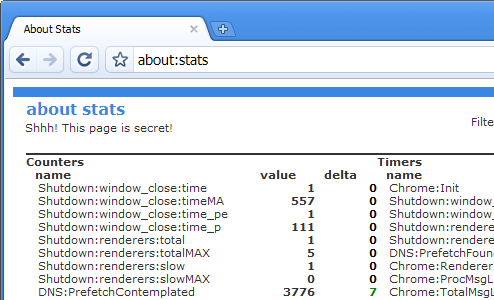
И пусть у Хромого нет супер-удобного about:config, как у Firefox, он обладает сразу несколькими about: страницами, которые показывают разного рода интересную информацию о том, что происходит за кулисами, пока вы читаете этот материал.
Полный список — посмотрите сами, вам понравится:
about:memory
about:stats
about:network
about:internets
about:histograms
about:dns
about:cache
about:crash
about:plugins
about:version
Кроме этого, вы можете пройти на две специальные страницы от каждого сайта, это: view-cache:[URL] показывает вам некоторые детали кэша и view-source:[URL], показывающую разметку страницы.
Экстра плюшки
Пока Хромой еще не поддерживает расширений, некоторые макросы, букмарклеты и прочее, чего в нем столь нехватает, частично это можно исправить.
- Блокировка рекламы в Chrome с помощью Privoxy. Используя бесплатную веб-прокси и приложение, блокирующее рекламу можно перестать нервничать по этому поводу. Подробная инструкция уже есть на Хабре и она находится здесь.
- Просматривайте RSS-фиды страниц или отпечатайте страницу одним кликом, используя букмарклет. За неимением расширений старые-добрые букмарклеты. Здесь находится букмарклет для автоопределения и просмотра RSS-ленты сайта, а здесь тот, что отпечатает страницу одним нажатием (или можно просто использовать Ctrl+Р).
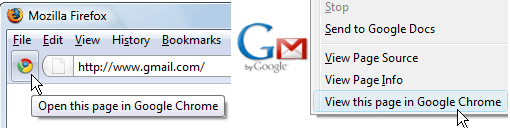
- Открывайте страницы из Firefox в Chrome. Если вы серфите и в Firefox и в Chrome (как я, например), но предпочитаете Хромого для конкретных страниц, то хваткие ребята уже все сделали. Нужно лишь скачать open-in-google-chrome.xpi на рабочий стол, перетащить файл в Firefox и установить расширение.
- Запускайте Хромого с флешки. Когда вы находитесь в путешествии или беготне из кабинета в кабинет — очень пригодится портативная, не требующая установки версия Chrome.
- Будьте анонимны, если это требуется. Chrome Anonymizer шифрует ваш уникальный ID и делает невозможным отследить чем вы там занимаетесь.
Скиньте с себя брэнд Google и идите в Open Source
Переключитесь на часто обновляемую и свободную версию Chrome, которая называется Chromium. Можно установить последние версии для Windows или скачать исходный код и сделать собственную версию для Mac и Linux.
А для того, чтобы всегда оставаться на волне последнего обновления для Chromium можно использовать утилиту Chrome Nightly Builds Updater.
Взгляд в будущее
Ходят слухи, что в скором времени Chrome выйдет для Mac и Linux, вместе с расширениями и аддонами, без которых жизнь Хромого не мила. Плюс — это будет основной браузер в грядущей мобильной платформе Android.
И обещанный «длинный список» стартовых настроек:
-disable-hang-monitor
-disable-metrics
-disable-metrics-reporting
-assert-test
-renderer-assert-test
-crash-test
-renderer-crash-test
-renderer-startup-dialog
-plugin-startup-dialog
-testshell-startup-dialog
-plugin-launcher
-channeltesting-channel
-homepagestart-renderers-manuallyrenderer
-renderer-pathplugin
-single-process
-process-per-tab
-process-per-site
-in-process-plugins
-no-sandbox
-safe-plugins
-trusted-plugins
-test-sandbox
-user-data-dir
-appupload-file
-dom-automation
-plugin-pathjs-flags
-geoidlangdebug-children
-wait-for-debugger-children
-log-filter-prefix
-enable-logging
-dump-histograms-on-exit
-disable-logging
-remote-shell-port
-uninstallomnibox-popup-count
-automation-channel
-restore-last-session
-record-mode
-playback-mode
-no-events
-hide-icons
-show-icons
-make-default-browser
-proxy-server
-dns-log-details
-dns-prefetch-disable
-debug-print
-allow-all-activex
-disable-dev-tools
-always-enable-dev-tools
-memory-model
-tab-count-to-load-on-session-restore
-memory-profile
-enable-file-cookies
-start-maximized
-enable-watchdogfirst-run
-message-loop-strategy
-message-loop-histogrammer
-importsilent-dump-on-dcheck
-disable-prompt-on-repost
-disable-popup-blocking
-disable-javascript
-disable-java
-disable-plugins
-disable-images
-use-lf-heap
-new-http
Недавно я только что занял пост руководителя проекта, первое требование при обращении к клиентам — это требование браузера.

Среди них необходимость отмечать красным является основным источником, который заставил меня попробовать десятки способов;
Я сделал C # самостоятельно и знаю, что он может быть встроен в оболочку. Есть много решений. Конечно, я ссылаюсь на статью дорогого друга.
https://www.cnblogs.com/M-Silencer/p/5846494.html
Он перечислил различные способы представить программу с ядром Chrome и начал первоначальный пит-тест в соответствии с его рекомендацией CEFSharp;
Но основное внимание в этой статье уделяется тому, соответствует ли самый простой способ вашим потребностям
Давным-давно, я также делал вид сенсорного экрана со скидкой в торговых центрах, и я уже знал, что характеристиками браузера Chrome можно управлять с помощью параметров, таких как самый простой — полноэкранный. Итак, братья позже, вы сначала думаете о своих потребностях. Если вам не нужно нажимать на приложение, чтобы открыть программу bs, то вы можете обратиться к этой статье:
Существует несколько идей, одна из которых заключается в открытии через скрипт bat. Этот процесс является общим, но его удобно настраивать пользователям. Некоторым клиентам необходимо изменить URL;
Способ установки ярлыков, это чувство относительно низкого уровня, и пользователи не будут чувствовать ваше присутствие;
Вы также можете смоделировать клавишу F11 через программу vb
Используйте здесь минимальную конфигурациюchrome-win32-49(Нажмите, чтобы загрузить! Оригинальная версия Google, совместимая с XP. Это версия, которая поддерживает максимум XP. Если ваши пользователи используют XP, пожалуйста, не стесняйтесь и используйте эту версию!)
Возьмите самый простой полноэкранный пример,
1. Ярлык
Выберите chrome.exe, чтобы создать ярлык, а затем отредактируйте ярлык- «Свойства-» Ярлык — «Добавить пробел после целевого параметра -kiosk
C:UsersAdministratorDesktopchrome-win32chrome.exe **--kiosk** www.baidu.com2.bat скрипт открыт
StartChrome.bat
start chrome-win32chrome.exe –kiosk –app=file:///c:test.html
@echo off
Обратите внимание, что путь остается совместимым с Chrome;
3. Этот метод не очень эффективен, так как ваша альтернатива
Set objShell = CreateObject(“Wscript.Shell”)
objShell.SendKeys “{F11}”
Общие параметры хрома
Открыть веб-страницу в полноэкранном режиме —kiosk www.baidu.com
Формула каталога пользовательских данных -user-data-dir = ”d: userdata”
Отключить масштабирование по пинчу — отключить пинч (это очень полезно для сенсорных устройств)
Запретить быстрый перевод —disable-translate
maximize —start-maximized
Следующие параметры не были опробованы один за другим, попробуйте сами, на свой страх и риск.
1 –allow-outdated-plugins Не отключать устаревшие плагины.
2 –allow-running-insecure-content По умолчанию страницы https не позволяют ссылаться на javascript / css / plug-ins из ссылок http. Добавление этого параметра освободит содержимое.
3 –allow-scripting-gallery Разрешить расширенным сценариям вступать в силу в официальном центре приложений. По умолчанию эти сценарии заблокированы по соображениям безопасности.
4 –disable-ускоренное видео Отключить ускоренное видео с графическим процессором.
5 –disable-dart Отключить Dart.
6 –disable-desktop-notifications Отключить уведомления на рабочем столе. Уведомления на рабочем столе по умолчанию включены в Windows.
7 –disable-extensions Отключить расширения.
8 –disable-file-system Отключить API-интерфейс FileSystem.
9 –disable-preconnect Отключить предварительное подключение TCP / IP.
10 –disable-remote-fonts Отключить поддержку удаленных шрифтов. Шрифты в SVG не зависят от этого параметра.
11 –disable-voice-input Отключить голосовой ввод.
12 –disable-web-security не соответствует политике того же происхождения.
13 —disk-cache-dir Установить кэш по указанному пути.
14 -disk-cache-size Устанавливает верхний предел размера кэша в байтах.
15 –dns-prefetch-disable Отключить предварительную выборку DNS.
16 –enable-print-preview Включение предварительного просмотра печати.
17 –extensions-update -quency Устанавливает частоту автоматического обновления расширений в секундах.
18 –incognito Позволяет браузеру запускаться непосредственно в режиме инкогнито.
19 –keep-alive-for-test Поддерживать процесс браузера после закрытия последней вкладки. (В некотором смысле, это может улучшить скорость горячего старта, но вам лучше иметь достаточно памяти)
20 –kiosk Включить режим киоска. (Режим просмотра похож на полный экран)
21 –lang Использовать указанный язык.
22 –no-displaying-insecure-content По умолчанию страница https позволяет ссылаться на изображения / шрифты / кадры из ссылок http. Добавление этого параметра предотвратит это содержимое.
23 — Пропустить проверку при первом запуске Skip Chromium.
24 -no-referers Не отправлять заголовок Http-Referer.
25 –no-sandbox Полностью отключить песочницу.
26 –no-startup-window Не создавать окно при запуске.
27 –proxy-pac-url Используйте прокси-скрипт pac для указанного URL-адреса. (Вы также можете использовать локальный файл, такой как —proxy-pac-url = «file: \ c: proxy.pac»)
28 -proxy-server Использовать данный прокси-сервер. Этот параметр действителен только для http и https. (Например, –proxy-server = 127.0.0.1: 8087)
29 — один процесс Запустите Chromium в режиме одного процесса. (Браузер выдаст небезопасное предупреждение при запуске)
31 —user-agent использует заданную строку User-Agent
Это самый простой способ поделиться режимом кода позже, содержание проекта, вероятно, включает в себя «вызов системной клавиатуры», предоставление вызовов winfromAPI js, обработку WPF на китайском языке и т. Д.
Изменение примечания, запрос клиента
Отключить перетаскивание пальцем на предыдущую / следующую страницу
Введите в адресной строке Chrome: chrome: // flags / # overscroll-history-navigation, вы найдете опцию навигации по истории прокрутки, измените настройку этой опции на «Disabled», чтобы отключить перетаскивание пальцем Перейти на предыдущую / следующую страницу.