
Компьютер с Windows предоставляет множество способов резервного копирования наиболее важных для вас элементов: от файлов и параметров до настроек браузера. Это помогает защитить эти элементы, и при переходе на другой компьютер (или даже при обновлении до новой версии Windows) ваши данные останутся с вами.
Это руководство поможет вам создать резервную копию ключевых элементов на компьютере с Windows.

Шаг 1. Вход с помощью учетной записи Майкрософт
Это учетная запись, связанная с Windows, Microsoft 365, OneDrive, Xbox и т. д. Данные, для которых создана резервная копия, будут храниться в вашей учетной записи Майкрософт, поэтому получить доступ к вашим элементам на новом компьютере так же просто, как войти в систему.
Чтобы войти в свою учетную запись Майкрософт, выберите Пуск > Параметры > Учетные записи > Ваши данные . Выберите Войти вместо этого с учетной записью Майкрософт. Этот параметр отображается, только если вы используете локальную учетную запись. Если вы видите параметр Войти вместо этого с локальной учетной записью, вы уже используете свою учетную запись Майкрософт.
Открыть параметры учетной записи
Создать новую учетную запись Майкрософт
Проверьте, есть ли у вас учетная запись Майкрософт
Шаг 2. Резервное копирование приложений
Если вы выполнили резервное копирование приложений, вы сможете быстро восстановить их на новом устройстве, экономя время и обеспечивая доступность избранных элементов.
Чтобы выполнить резервное копирование приложений, выберите Пуск > Параметры > Учетные записи > Резервное копирование Windows. Затем включите параметр Запомнить мои приложения .
Открыть параметры архивации данных Windows
Чтобы подтвердить, что для ваших приложений выполнено резервное копирование, просмотрите верхнюю часть страницы резервного копирования Windows. В разделе Список приложений вы увидите состояние Создана резервная копия.

Шаг 3. Резервное копирование параметров
В Windows 11 ваши параметры хранятся как часть ваших настроек. К ним относятся параметры проводника, настройки уведомлений и параметры устройства для принтеров и мыши. Вы также можете создавать резервные копии паролей и языковых параметров.
Чтобы выполнить резервное копирование параметров, выберите Пуск > Параметры > Учетные записи > Резервное копирование Windows. Затем включите параметр Запомнить мои настройки и выберите параметры, для которых нужно создать резервную копию.
Открыть параметры архивации данных Windows
Чтобы подтвердить, что для ваших параметров выполнено резервное копирование, просмотрите верхнюю часть страницы резервного копирования Windows. В разделе Параметры вы увидите состояние Создана резервная копия.

Дополнительные сведения о резервном копировании Windows в Windows 11

Шаг 4. Резервное копирование файлов и фотографий с помощью OneDrive
С вашей бесплатной учетной записью Майкрософт доступно 5 ГБ места в облачном хранилище OneDrive. С помощью OneDrive вы можете синхронизировать файлы между компьютером и облаком, чтобы обеспечить их резервное копирование и защиту, а также доступ к этим файлам из любого места на любом устройстве.
Узнайте, как синхронизировать файлы с помощью OneDrive в Windows
Просмотрите обучающее видео с кратким руководством по OneDrive
Шаг 5. Синхронизация настроек Microsoft Edge
Чтобы легко просматривать веб-страницы с любого своего устройства и упорядочить избранное, войдите в Microsoft Edge и включите синхронизацию.
Вход для синхронизации данных Microsoft Edge на разных устройствах
Шаг 6. Резервное копирование для вас выполнено!
Теперь для вашего компьютера и файлов выполнено резервное копирование, поэтому вы можете получать доступ к своим данным на разных устройствах и легко переместить их на новый компьютер.

Компьютер с Windows предоставляет множество способов резервного копирования наиболее важных для вас элементов: от файлов и параметров до настроек браузера. Это помогает защитить эти элементы, и при переходе на другой компьютер (или даже при обновлении до новой версии Windows) ваши данные останутся с вами.
Это руководство поможет вам создать резервную копию ключевых элементов на компьютере с Windows.
Шаг 1. Вход с помощью учетной записи Майкрософт
Это учетная запись, связанная с Windows, Microsoft 365, OneDrive, Xbox и т. д. Данные, для которых создана резервная копия, будут храниться в вашей учетной записи Майкрософт, поэтому получить доступ к вашим элементам на новом компьютере так же просто, как войти в систему.
Чтобы войти в свою учетную запись Майкрософт, выберите Пуск > Параметры > Учетные записи > Ваши данные . Выберите Войти вместо этого с учетной записью Майкрософт. Этот параметр отображается, только если вы используете локальную учетную запись. Если вы видите параметр Войти вместо этого с локальной учетной записью, вы уже используете свою учетную запись Майкрософт.
Открыть параметры учетной записи
Создать новую учетную запись Майкрософт
Проверьте, есть ли у вас учетная запись Майкрософт
Шаг 2. Резервное копирование приложений и параметров
Если вы выполнили резервное копирование приложений и параметров, вы сможете быстро восстановить их на новом устройстве, экономя время и обеспечивая доступность избранных элементов.
Чтобы выполнить резервное копирование приложений и параметров, выберите Пуск > Параметры > Учетные записи > Синхронизация ваших параметров . Затем включите Синхронизация параметров. Вы можете выбрать отдельные параметры, которые нужно синхронизировать, включая тему, пароли и т. д.
Открытие параметров синхронизации
Сведения о резервном копировании и синхронизации параметров Windows
Шаг 3. Резервное копирование файлов и фотографий с помощью OneDrive
С вашей бесплатной учетной записью Майкрософт доступно 5 ГБ места в облачном хранилище OneDrive. С помощью OneDrive вы можете синхронизировать файлы между компьютером и облаком, чтобы обеспечить их резервное копирование и защиту, а также доступ к этим файлам из любого места на любом устройстве.
Узнайте, как синхронизировать файлы с помощью OneDrive в Windows
Просмотрите обучающее видео с кратким руководством по OneDrive
Шаг 4. Синхронизация настроек Microsoft Edge
Чтобы легко просматривать веб-страницы с любого своего устройства и упорядочить избранное, войдите в Microsoft Edge и включите синхронизацию.
Вход для синхронизации данных Microsoft Edge на разных устройствах
Шаг 5. Резервное копирование для вас выполнено!
Теперь для вашего компьютера и файлов выполнено резервное копирование, поэтому вы можете получать доступ к своим данным на разных устройствах и легко переместить их на новый компьютер.
Иногда возникают ситуации, при которых, может произойти непредвиденная потеря данных. Увы, никто не застрахован от подобных моментов. Для восстановления рабочих материалов желательно иметь на компьютере резервную копию файлов и папок. В качестве носителя можно использовать второй жёсткий диск или локальный сетевой ресурс. При этом необязательно выполнять резервное копирование всей системы. Достаточно прибегнуть к стандартным средствам Windows 10.
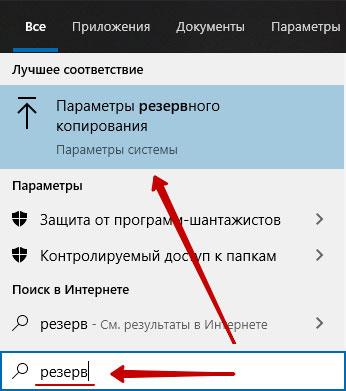
Чтобы настроить автоматическое копирование файлов и папок, вам понадобится «Служба архивации» Windows 10. Для этого, в строке поиска, введите «резерв» и выберите «Параметры резервного копирования».
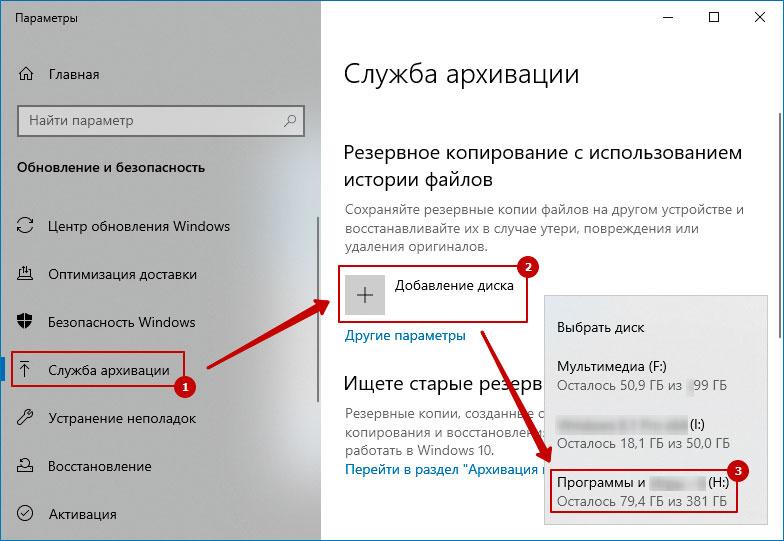
Первое, что необходимо сделать — добавить диск, на котором, собственно, и будут храниться копии файлов. Кликните по надписи «Добавление диска». «Служба архивации» Windows 10 автоматически выполнит поиск необходимых ресурсов — выберите наиболее подходящий диск, руководствуясь свободным пространством.
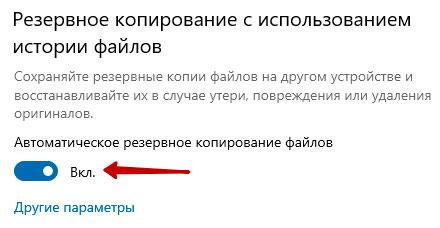
В дальнейшем, вы сможете запускать или останавливать процесс резервного копирования путём использования соответствующего переключателя, который появится на месте выбора диска.
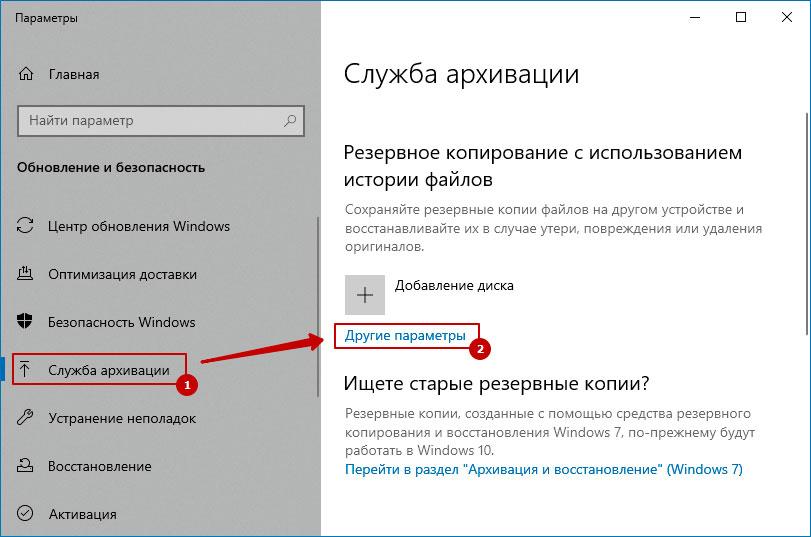
Второе, выберите папки, которые будут храниться в резервной копии. Кликните «Другие параметры», в окне «Параметры архивации» в пункте «Выполнить резервное копирование этих папок» удалите ненужные папки и добавьте те, которые подлежат резервному копированию.
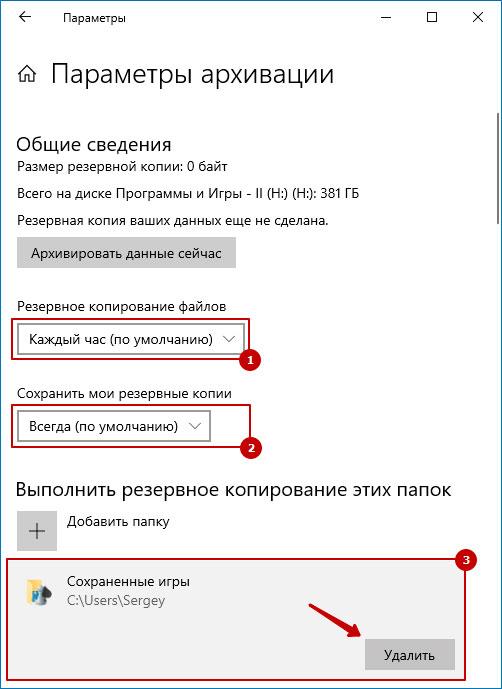
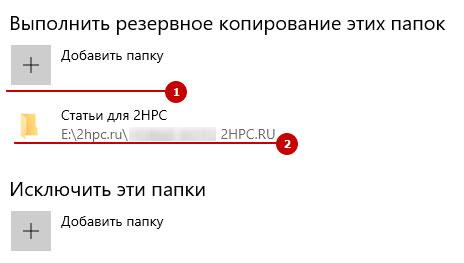
Третий шаг, настройка расписания резервного копирования файлов и папок. Выберите интервал времени создания резервной копии: минимальное значение «Каждый час», максимальное «Ежедневно». Не забудьте также указать срок хранения резервных копий: минимум «1 месяц», максимум «Всегда».
Если выбрать «Всегда» или «Пока не понадобится место», резервные копии будут сохраняться до тех пор, пока на диске не закончится свободное пространство.
Как изменить диск для резервного копирования файлов и папок?
Первым делом, отключите «Автоматическое резервное копирование».
Затем выберите «Другие параметры» и в пункте «Резервное копирование на другой диск» кликните по кнопке «Прекращение использования диска».
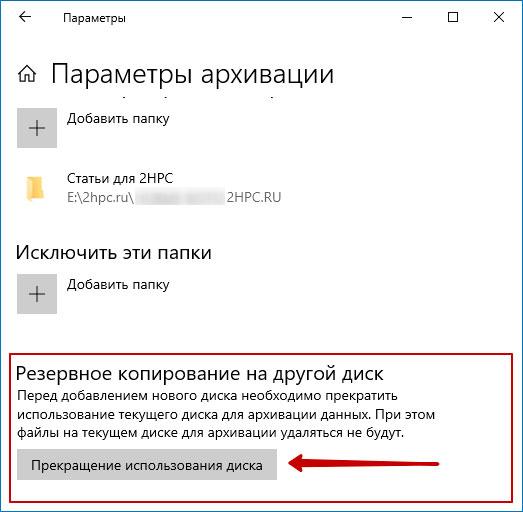
Файлы резервных копий не удаляются при смене диска. Они хранятся в папке «FileHistory». При необходимости вы можете удалить их вручную.
Резервное копирование файлов на сетевой диск средствами Windows 10
«Служба архивации» Windows 10 позволяет сохранять копии данных на сетевых ресурсах, таких как: сервер, компьютер, сетевое хранилище.
Разберём процесс настройки резервного копирования на примере сетевого хранилища. Для начала, добавьте сетевой диск — откройте службу архивации и пройдите по цепочке: «Другие параметры» → «Просмотреть дополнительные параметры».
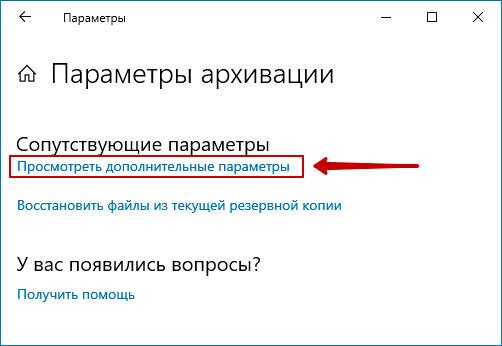
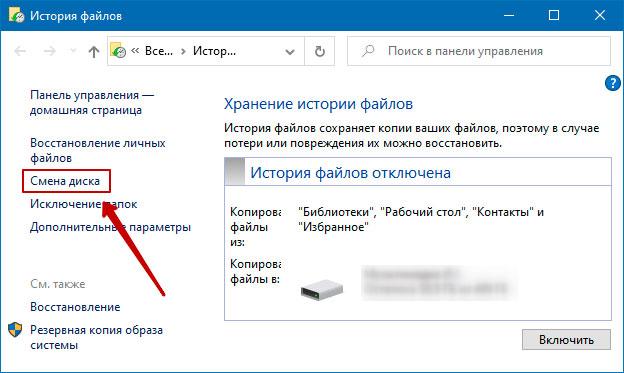
В окне «История файлов» выберите опцию «Смена диска» и кликните по надписи «Добавить сетевое расположение».
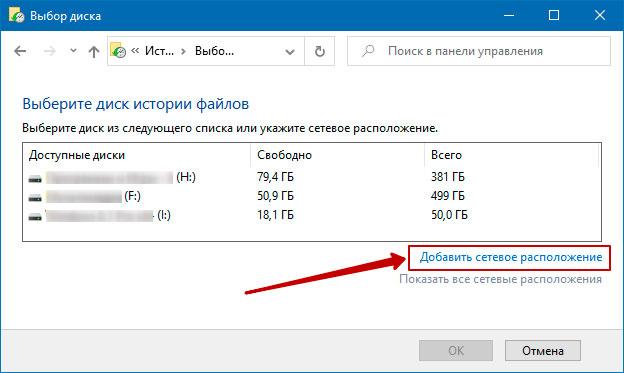
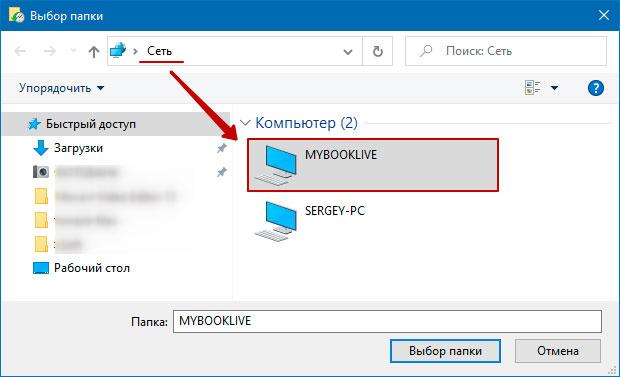
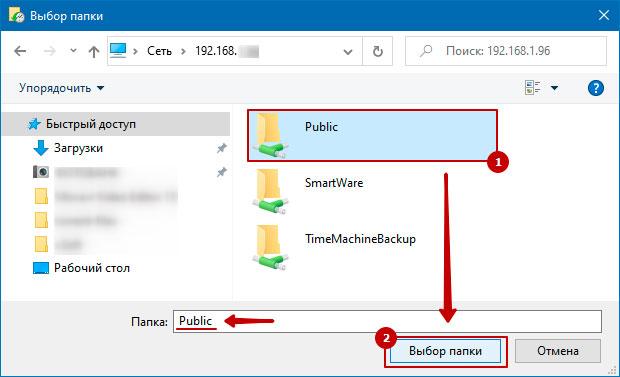
«Служба архивации» Windows 10 обратится к папке «Сеть». Выберите сетевой ресурс, затем нужную папку и нажмите «Выбор папки». Примените действия кликнув «ОК» и «Включить».
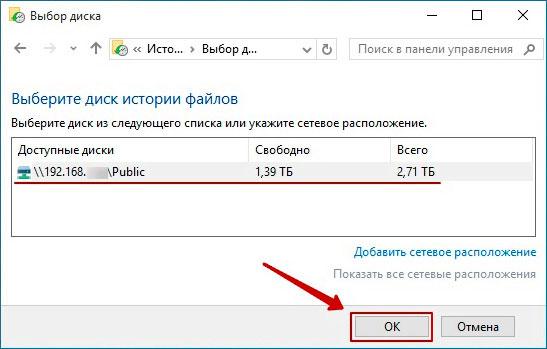
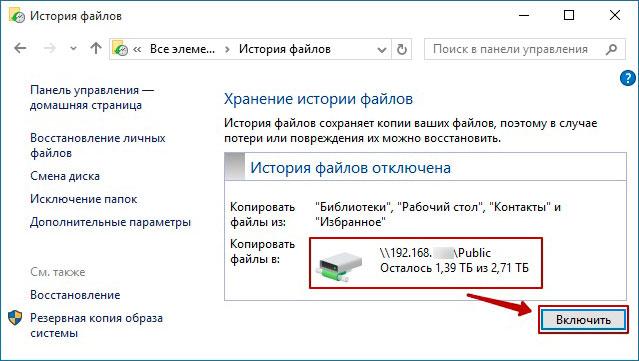
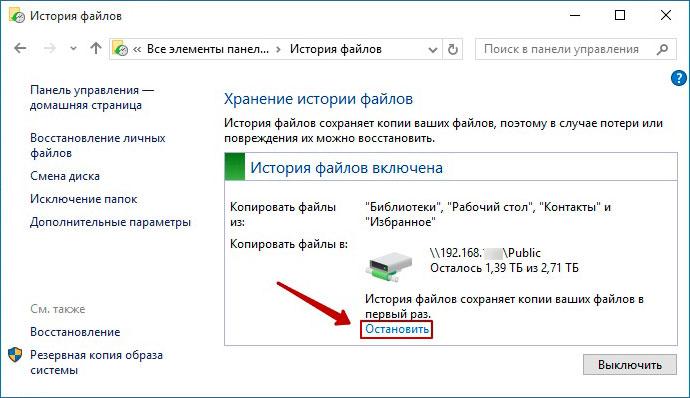
Обязательно нажмите «Остановить», чтобы прервать процесс сохранения истории файлов в первый раз.
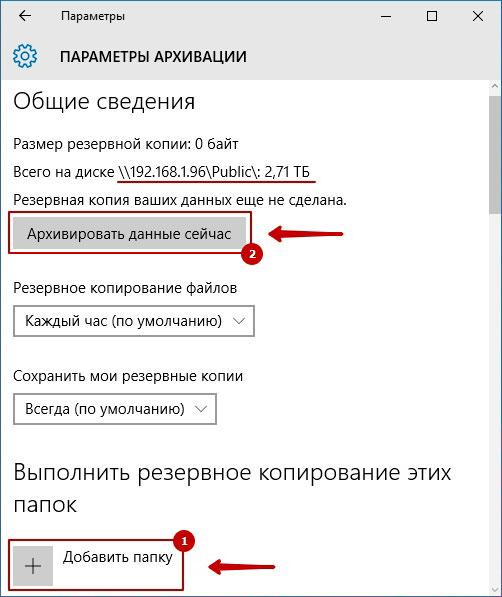
Затем, перейдите в «Дополнительные параметры» и добавьте нужные папки, а лишние удалите. Настройте параметры расписания резервного копирования, и запустите процесс архивации кликнув «Архивировать данные сейчас».
Восстановление папок и файлов из резервной копии в Windows 10
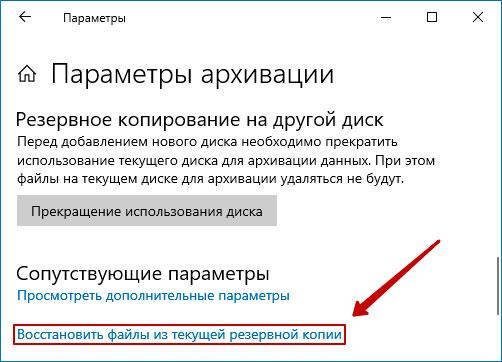
Для восстановления папки из резервной копии проследуйте по пути: «Другие параметры» → «Восстановить файлы из текущей резервной копии».
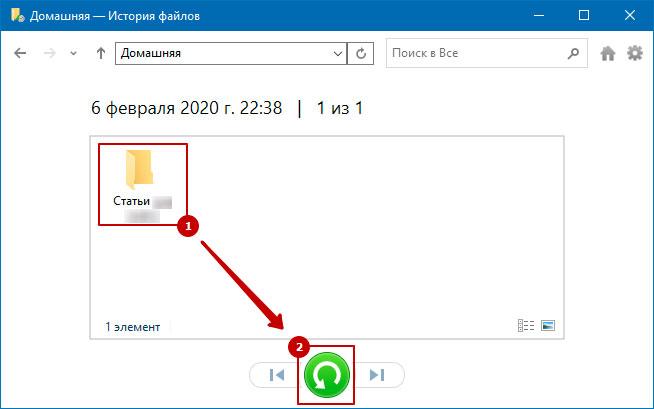
В окне «Домашняя — История файлов» выберите нужную папку и нажмите кнопку восстановления.
Восстановить файлы можно также и вручную. Просто скопируйте данные из папки «FileHistory».
Поделитесь статьей в соцсетях — поддержите проект!
С помощью функций панели управления Windows вы можете:
- выполнять архивацию заданных папок по расписанию и восстанавливать их из резервной копии
- создавать полный образ системы
- создавать загрузочный диск для восстановления Windows
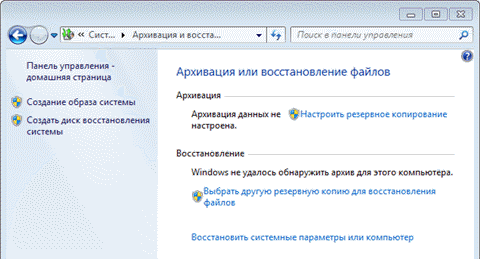
История вопроса
Информация в этой статье применима к Windows 7, 8, 8.1 и 10. Изначально тут шла речь о возможностях резервного копирования Windows 7 — создании файловых архивов и дисковых образов. В Windows 8 им на смену пришли соответственно история файлов и восстановление Windows без удаления файлов (Refresh Your PC).
Тем не менее, все написанное применимо к Windows 8 и 8.1, поскольку в ней сохранились функции предыдущей системы. Вы можете найти их поиском в панели управления.
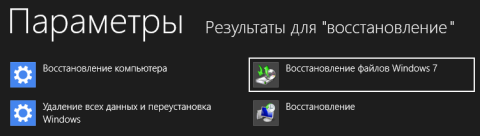
Увеличить рисунок
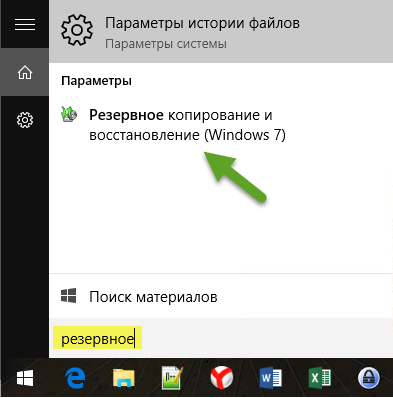
В Windows 10 функция Refresh Your PC из Windows 8 приказала долго жить, но старые возможности Windows 7 сохранились. Вы можете найти их поиском по слову резервное в меню «Пуск» или старой панели управления.
На этой странице:
- Возможности архивации в Windows 7 и изменения в пользовательском интерфейсе
- Настройка параметров регулярного резервного копирования
- Создание резервной копии файлов
- Создание образа системы
- Управление пространством
- Рекомендации по резервному копированию
- Ответы и вопросы
Windows 7 позволяет вам создавать как резервные копии папок, так и полный образ разделов жесткого диска.
| Тип архивации | Технология и возможности |
| Пользовательские файлы |
|
| Образ раздела |
|
Эти функции в совокупности с возможностью загрузки в среду восстановления без установочного диска способен удовлетворить запросы большинства домашних пользователей. Теперь они вполне могут обходиться без сторонних программ резервного копирования.
Изменения в пользовательском интерфейсе
Изменения в возможностях архивации Windows 7 затронули не только технологии, но и пользовательский интерфейс. В частности:
- переработан интерфейс главного окна элемента панели управления Архивация и восстановление
- создан новый пользовательский интерфейс для управления пространством, занятым под резервные копии
- упрощено восстановление файлов, выполняющееся с помощью мастера
- реализована интеграция с центром поддержки для своевременного уведомления пользователей о необходимости создания резервной копии
Элементы пользовательского интерфейса архивации описаны в действии ниже.
Настройка параметров регулярного резервного копирования
По умолчанию резервное копирование не настроено. Щелкните ссылку Настроить резервное копирование в главном окне элемента панели управления, чтобы задать параметры архивации.
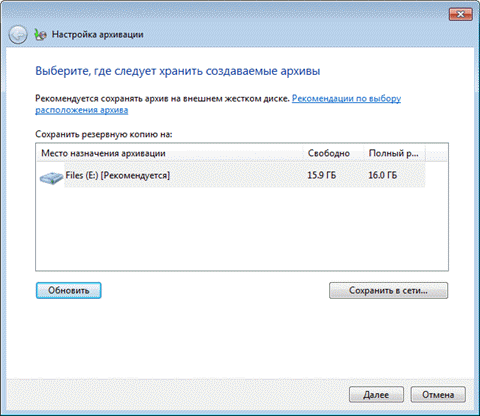
Варианты размещения резервной копии файлов приводятся в таблице.
| Размещение | Комментарии |
| Внутренний жесткий диск | Вы можете разместить архивные файлы на:
Рекомендуется второй вариант, ибо в случае выхода из строя системного диска вы потеряете как операционную систему, так и резервные копии. |
| Внешний жесткий диск | Если настроена архивация по расписанию, внешний жесткий диск должен быть подключен на момент создания резервной копии.
Примечание. Windows 7 не поддерживает создание образов системы на флэшках. |
| Локальная сеть | Поддерживается архивация только на компьютеры сети, работающие под управлением Windows 7. Безусловно, вам потребуются учетные данные для доступа к компьютеру, на котором размещается резервная копия. |
Вы можете размещать архивы файлов на разделах, отформатированных как в файловую систему NTFS, так и в FAT32. При архивации на жесткий диск файлы размещаются в корне раздела. Вы не можете задать вложенную папку для архива, но ничто не мешает вам размещать на этом диске другие файлы и папки.
Далее в статье рассматривается сохранение резервной копии на раздел внутреннего жесткого диска. Определившись с размещением архива, вы должны задать параметры архивации. Можно предоставить это решение операционной системе, а можно выбрать папки самостоятельно.
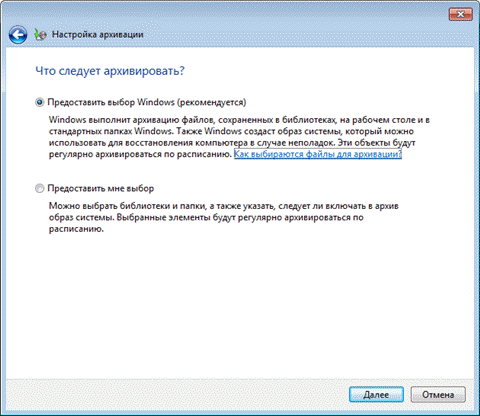
При самостоятельном выборе вы можете создать резервные копии:
- пользовательских файлов, включая библиотеки
- папок локального диска
- полного образа системы
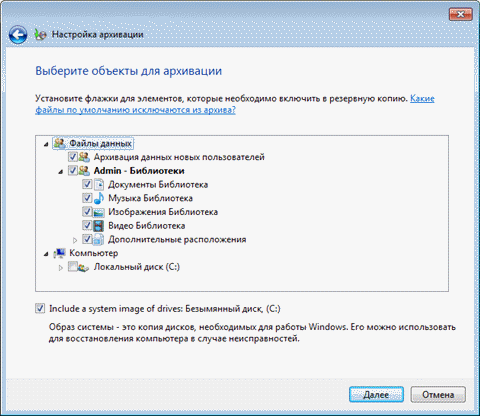
В конце Windows 7 выводит сводку параметров резервного копирования.
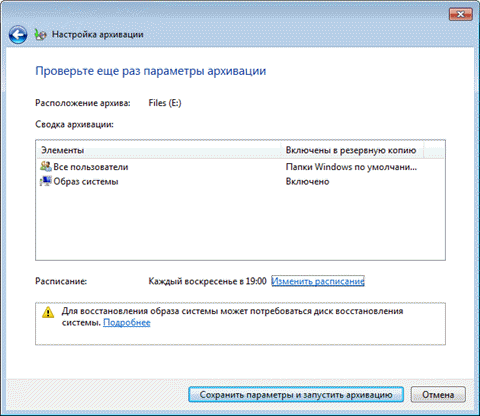
Щелкните ссылку Изменить расписание, чтобы настроить резервное копирование по расписанию в удобное вам время.
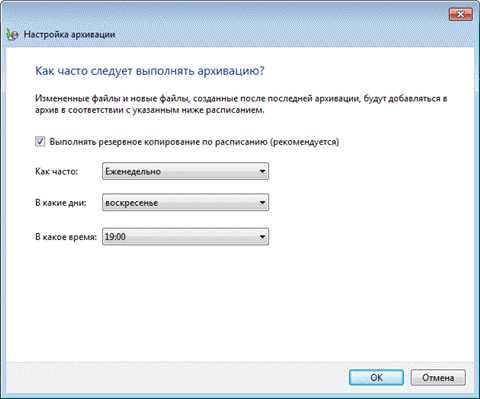
Заданные вами параметры расписания сохраняются в планировщике заданий, который отвечает за своевременный запуск архивации.
По завершении настройки параметров архивации вы возвращаетесь в главное окно элемента панели управления.
Создание резервной копии файлов
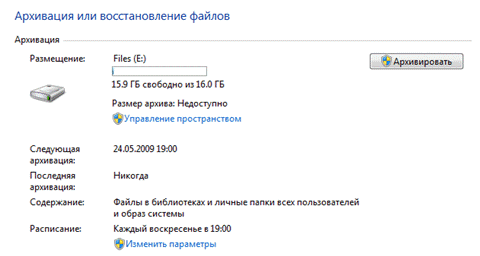
Теперь в главном окне отображаются все параметры архивации. Нажмите кнопку Архивировать, чтобы начать процесс резервного копирования.
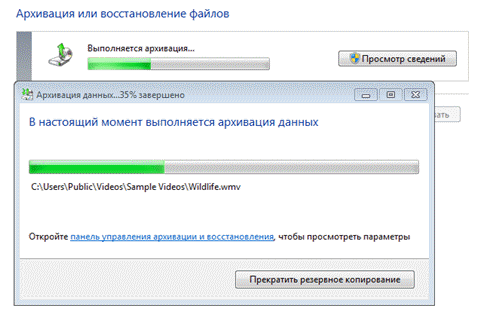
Ход архивации отображается с помощью полосы прогресса, но вы можете посмотреть подробности, нажав кнопку Просмотр сведений.
Завершив архивацию, вы можете посмотреть сведения об используемом дисковом пространстве и перейти к управлению архивами.
Создание образа системы
Эта функция имеет ряд ограничений, которые полезно знать, чтобы потом не было мучительно больно.
Посмотреть список ограничений
Первый системный образ представляет собой полный снимок раздела, а последующие являются инкрементными, т. е. включают в себя лишь изменения по сравнению с предыдущим образом. Эта возможность, позволяющая сэкономить дисковое пространство, реализована с помощью теневых копий. Такой принцип создания образов применяется при их сохранении на внутренних, внешних и оптических дисках.
Для внутренних и внешних дисков этот принцип действует до тех пор, пока на диске имеется достаточно места. Когда место заканчивается, создается полный образ, а все предыдущие удаляются. Что же касается сетевых дисков, то на них всегда создается полный образ, а старый образ при этом перезаписывается новым.
Давайте рассмотрим создание первого образа.
- В Windows 7 в левой панели элемента панели управления Архивация и восстановление нажмите ссылку Создание образа системы.
- В Windows 10 в левой панели элемента панели управления История файлов внизу нажмите ссылку Резервная копия образа системы, затем Создание образа системы.
Откроется окно с вариантами размещения образа.
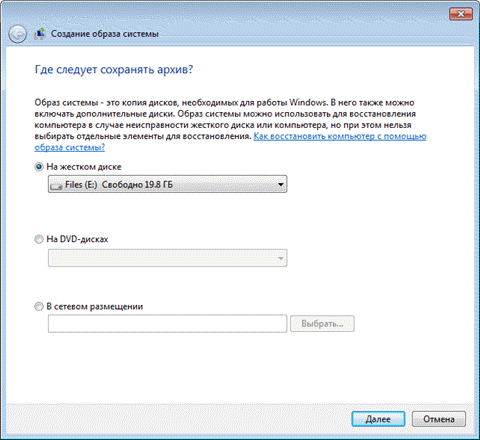
На следующем шаге вы сможете выбрать разделы для архивации.
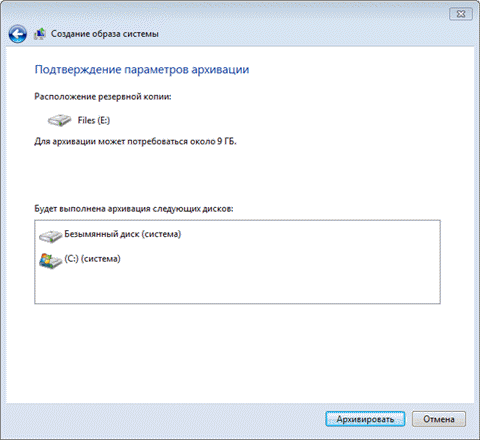
Если в системе имеются другие разделы, вы сможете выбрать их на этом шаге. Определившись с выбором разделов, нажмите кнопку Архивировать, чтобы начать процесс создания резервной копии.
В образ автоматически включаются системный раздел и раздел, на котором расположены необходимые для загрузки Windows файлы (он может отличаться от системного в конфигурациях с мультизагрузкой). Решение проблем с включением в образ нежелательных разделов есть в этой статье.
Все следующие образы создаются точно так же. Как я уже сказал выше, они содержат только изменившиеся блоки. Для того чтобы снова создать полный образ системы, вам необходимо удалить существующие образы или перенести их на другой раздел.
Вы также можете переместить их из корня диска во вложенные папки, однако примите к сведению, что в этом случае их не увидит программа восстановления системы из образа. О расположении и содержимом резервных копий и пойдет речь дальше.
Управление пространством
В главном окне элемента панели управления Архивация и восстановление щелкните ссылку Управление пространством. Откроется окно, в котором выводится информация о расположении архива, сводка об использовании дискового пространства, а также ссылки и кнопки для просмотра архивов и управления ими.
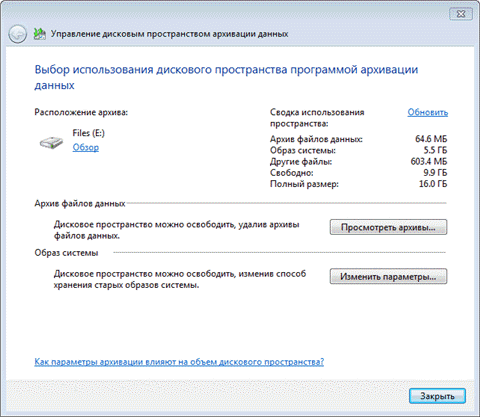
Расположение резервных копий
Помимо просмотра подробных сведений об используемом пространстве, вы можете открыть место хранения резервной копии — нажмите ссылку Обзор, и файлы откроются в проводнике.
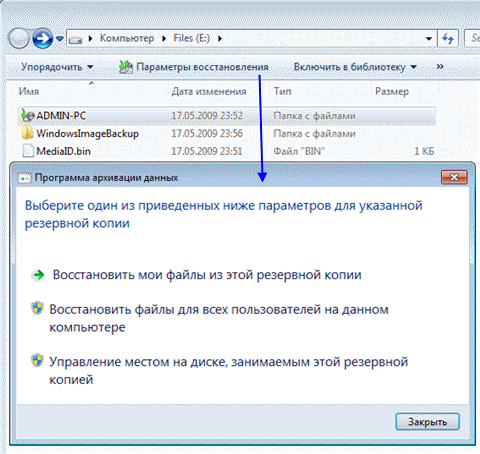
Windows 7 распознает папку с архивом и предоставляет удобный доступ к параметрам восстановления, которые также можно открыть двойным щелчком по папке.
Интерес, конечно, представляют папки:
- %COMPUTERNAME% (в данном случае ADMIN-PC) — архив файлов
- WindowsImageBackup — папка с образом раздела
Содержимое файлового архива
Открыть папку с архивом можно с помощью контекстного меню. Содержимое архива прозрачно для пользователя — внутри ZIP-архивы, и при желании файлы можно оттуда извлечь непосредственно из проводника.
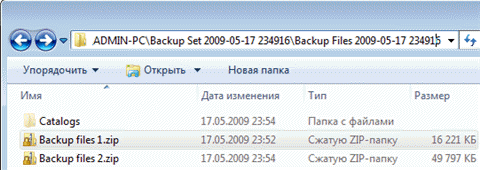
Однако из панели управления восстанавливать файлы удобнее, например, благодаря встроенному поиску.
Содержимое образа
Архивный образ системы создается в формате VHD и хранится в папке WindowsImageBackup наряду со вспомогательными файлами.
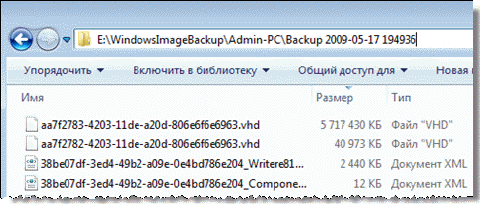
Увидеть его содержимое можно, воспользовавшись новой возможностью Windows 7 — подключением виртуальных жестким дисков в оснастке управления дисками (Пуск — Поиск — diskmgmt.msc — Действие — Присоединить виртуальный жесткий диск).
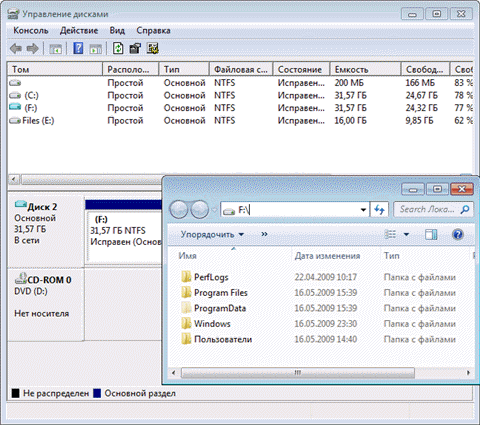
Возможно, вас заинтересует вопрос, можно ли добавить файлы на виртуальный жесткий диск. Технически это возможно, однако с точки зрения восстановления средствами Windows это ничего не даст. Лучше сделать новый образ — изменившиеся блоки добавляются инкрементно на основе теневых копий, что позволяет сэкономить дисковое пространство.
Просмотр и удаление резервных копий
Из окна управления пространством вы можете удалять файловые архивы и резервные образы.
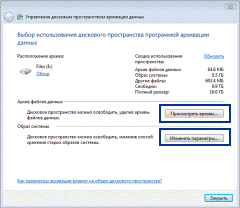
Нажмите кнопку Просмотр архивов в окне управления пространством, чтобы увидеть список архивов.
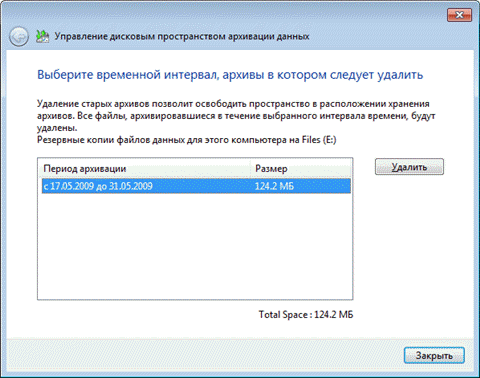
Windows 7 находит все архивы и отображает период архивации и занимаемое дисковое пространство. В этом окне вы можете удалить ненужные архивы.
Чтобы удалить резервные образы, нажмите кнопку Изменить параметры в окне управления пространством. Откроются параметры хранения образов.
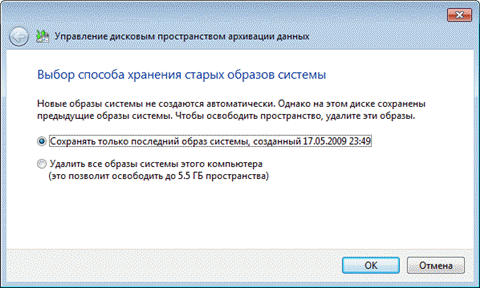
Система предлагает вам удалить абсолютно все образы, либо все образы кроме последнего.
Рекомендации по резервному копированию
Все знают, что нужно регулярно выполнять резервное копирование, но при этом далеко не все его делают. Учитывая широкие возможности резервного копирования в Windows 7, о потере важных данных вы будете сожалеть только в том случае, если не настроите регулярную архивацию.
 Для хранения резервных копий идеально подойдет отдельный жесткий диск — внутренний или внешний, подключаемый по USB или FireWire. Если в вашем распоряжении есть сетевой диск, его также можно задействовать. Хранение резервных копий на другом разделе того же диска, где установлена ОС, не является хорошей идеей. В случае выхода из строя диска вы потеряете как систему, так и резервные копии.
Поскольку резервные копии занимают немало места, я могу дать только общие рекомендации, которые вам нужно скорректировать в зависимости от имеющегося у вас свободного дискового пространства.
Образы системного раздела
- Первый образ. Установите Windows 7, затем все обновления и драйверы. Убедившись в нормальной работе ОС и устройств, создайте первый резервный образ. Если вы «убьете» систему в ходе дальнейшей настройки и установки ПО, вы сможете вернуться к исходному состоянию быстрее, чем при переустановке.
- Второй образ. Установите все приложения и настройте систему по своему желанию. Поскольку более тонкая настройка ОС, как правило, производится по ходу ее использования, поработайте в Windows 7 пару недель. Убедившись в нормальной работе ОС, создайте второй резервный образ. Если перед этим вы удалите первый образ, у вас будет полный образ полностью обновленной и настроенной системы с любимым набором приложений.
- Последующие образы. В зависимости от имеющегося у вас свободного дискового пространства, создавайте последующие образы ежемесячно / ежеквартально. Если возникнет проблема, требующая восстановления из образа, вы сможете вернуться к относительно недавнему состоянию системы.
Архивы пользовательских файлов
Частота архивации ваших файлов определяется тем, насколько они ценны для вас и как часто вы добавляете или создаете новые файлы. В общем случае я рекомендую выполнять архивацию данных еженедельно или два раза в месяц. В сочетании с ежемесячным созданием образов системы вручную у вас будет отличный резервный набор, позволяющий не только вернуть с систему к недавнему рабочему состоянию, но и восстановить все ваши данные и файлы, нажитые непосильным трудом. Вы всегда сможете освободить дисковое пространство, удалив старые архивы, если место на диске потребуется для других нужд.
В графическом интерфейсе невозможно задать разные расписания для создания образов и архивации данных. Поэтому, если вы хотите в разное время автоматически создавать образ и выполнять архивацию файлов, воспользуйтесь утилитой командной строки wbadmin и планировщиком заданий.
Вопросы и ответы
Почему при создании образа системы в него принудительно включается другой диск или раздел, и как этого избежать?
Подробный ответ здесь.
Выберите Пуск> Параметры> Обновление и безопасность> Резервное копирование> Добавить диск, а затем выберите внешний диск или сетевое расположение для резервных копий.
Как изменить расположение резервной копии iTunes в папке резервной копии Windows 10?
Измените расположение файла iTunes в Windows 10
- Откройте iTunes на вашем компьютере.
- Выберите «Правка» и «Настройки».
- Выберите «Дополнительно» и «Изменить».
- Выберите диск или место, где вы хотите, чтобы iTunes сохранил ваши мультимедиа.
Как изменить настройки резервного копирования в Windows 10?
Чтобы установить другое расписание для автоматического запуска резервного копирования в Windows 10, выполните следующие действия:
- Открыть настройки.
- Щелкните Обновление и безопасность.
- Щелкните Резервное копирование.
- В разделе «Ищете более старую резервную копию» выберите параметр «Перейти к резервному копированию и восстановлению». …
- В разделе «Расписание» щелкните ссылку «Изменить настройки».
30 мар. 2020 г.
Как перенести резервную копию Iphone с диска C на диск D?
Перемещение папки резервных копий iTunes вручную (для опытных пользователей)
- Найдите текущую папку резервных копий iTunes. …
- Переместите текущую папку резервных копий iTunes iOS в новое желаемое место назначения простым перетаскиванием:…
- В исходном местоположении папки нажмите клавишу SHIFT, щелкните правой кнопкой мыши и выберите «Открыть окно команд здесь»:
Как сделать резервную копию всего моего компьютера?
Чтобы сделать резервную копию файлов с помощью внешнего жесткого диска, вы обычно подключаете диск к компьютеру или ноутбуку с помощью кабеля USB. После подключения вы можете выбрать отдельные файлы или папки для копирования на внешний жесткий диск. В случае потери файла или папки вы можете получить копии с внешнего жесткого диска.
Что мне следует использовать — Историю файлов или Резервное копирование Windows?
Если вы просто хотите сделать резервную копию файлов в своей пользовательской папке, история файлов — лучший выбор. Если вы хотите защитить систему вместе со своими файлами, Windows Backup поможет вам в этом. Кроме того, если вы собираетесь сохранять резервные копии на внутренних дисках, вы можете выбрать только резервное копирование Windows.
Как мне изменить место хранения резервной копии на моем iPhone?
Автоматическое изменение папки резервного копирования iTunes iOS
- Загрузите и установите iPhone Backup Extractor.
- Выберите «Настройки» в главном меню.
- Выберите «Резервные копии» в окне «Настройки». На панели «Настройки» показаны хранилища резервных копий.
- Нажмите кнопку «Изменить», чтобы начать процесс изменения папки резервных копий iTunes по умолчанию.
11 февраля. 2021 г.
Где находится iPhone Backup в Windows 10?
Резервные копии iTunes хранятся в% APPDATA% Apple ComputerMobileSync в Windows. В Windows 10, 8, 7 или Vista это будет путь, например Users [ИМЯ ПОЛЬЗОВАТЕЛЯ] AppDataRoamingApple ComputerMobileSyncBackup.
Где на моем компьютере хранится резервная копия моего iPhone?
В строке поиска введите% appdata%. Если вы не видите свои резервные копии, введите% USERPROFILE%. Нажмите Return. Дважды щелкните эти папки: «Apple» или «Apple Computer»> MobileSync> Backup.
Какие бывают 3 типа резервных копий?
Короче говоря, существует три основных типа резервного копирования: полное, инкрементное и дифференциальное.
- Полная резервная копия. Как следует из названия, это относится к процессу копирования всего, что считается важным и что не должно быть потеряно. …
- Инкрементное резервное копирование. …
- Дифференциальное резервное копирование. …
- Где хранить резервную копию. …
- ЗАКЛЮЧЕНИЕ.
Windows 10 выполняет автоматическое резервное копирование файлов?
Основная функция резервного копирования Windows 10 называется История файлов. Инструмент истории файлов автоматически сохраняет несколько версий одного файла, поэтому вы можете «вернуться в прошлое» и восстановить файл до того, как он был изменен или удален. … Резервное копирование и восстановление по-прежнему доступно в Windows 10, хотя это устаревшая функция.
В чем разница между резервной копией и образом системы?
По умолчанию образ системы включает диски, необходимые для работы Windows. Он также включает Windows и ваши системные настройки, программы и файлы. … Полная резервная копия является отправной точкой для всех других резервных копий и содержит все данные в папках и файлах, выбранных для резервного копирования.
Где хранятся резервные копии Apple?
Как в Windows, так и в macOS резервные копии iOS хранятся в папке MobileSync. В macOS iTunes будет хранить резервные копии в / Users / [USERNAME] / Library / Application Support / MobileSync / Backup. (macOS 10.15 создает резервные копии с помощью Finder, а не iTunes, но эти резервные копии хранятся в одном месте.)
Могу ли я сделать резервную копию iPhone на внешний диск?
Откройте внешний жесткий диск. Вернитесь в окно Finder с вашими резервными копиями iOS в нем и выберите папку резервного копирования устройства (она будет называться «Резервная копия» или будет содержать кучу цифр и букв). Перетащите его на внешний жесткий диск. Введите пароль администратора, чтобы подтвердить свое действие.
Увы, резервное копирование не всегда происходит быстро. На скорость создания копии влияют десятки факторов, и из-за этого часто страдают бизнес-процессы, снижается производительность, а главное — данные остаются незащищенными. Сегодня я расскажу о том, как можно ускорить резервное копирование, устранив одно или несколько “узких мест” в архитектуре. Если вы задаетесь вопросом, оптимально ли настроено резервное копирование, вас не устраивает скорость создания резервных копий, либо данные вовсе не успевают перемещаться в заданные хранилища, то добро пожаловать под кат! Обсудим, что с этим можно сделать.

Привет, Хабр! Меня зовут Дмитрий Ермолаев, и я руковожу технической поддержкой в компании “Киберпротект”. И хотя в большей степени опыт нашей команды относится к продукту Кибер Бэкап, практически все советы можно применить и к другим системам резервного копирования, ведь фактически скоростному созданию аварийной копии мешают одни и те же факторы. Возможно, какие-то из пунктов покажутся вам очевидными — и это значит, что вы уже не новичок в работе с резервным копированием. Но сотни обращений в нашу техподдержку по этим вопросам подтверждают, что многие просто устанавливают систему “из коробки” и не в курсе, как именно улучшить процессы резервного копирования.
1. Бэкапить блоки, даже если нужны файлы
Резервное копирование можно настроить на различных уровнях. Так, можно бэкапить один и тот же диск файлами или блоками. Но при работе с файлами агент резервного копирования обращается к диску через интерфейс файловой системы. И если у вас действительно много файлов, этот процесс может оказаться трудоемким и ресурсоемким. В итоге резервная копия создается долго.
Решить эту проблему можно сменив тип резервного копирования на блочный (работа на уровне диска или тома). В таком случае СРК забирает информацию непосредственно с диска, процесс идет быстрее. При этом в большинстве современных инструментов резервного копирования даже при блочном бэкапе можно задать исключения при создании копии, а также восстанавливать отдельные папки и файлы впоследствии. Так что мы практически ничего не теряем, сменив режим резервного копирования. А прирост скорости может быть весьма ощутимым. Например, в Кибер Бэкапе подобный выбор выглядит следующим образом.

2. Использовать инкрементное резервное копирование
Полная резервная копия — это хорошо. Но в некоторых случаях она делается очень долго. Часто смена настройки СРК с полной на инкрементную копию позволяет значительно увеличить скорость выполнения задач, потому что в резервную копию добавляются только новые данные. Особенно в тех случаях, когда изменения за рабочий день невелики, инкрементный бэкап позволяет ускорить резервное копирование, сохранив тот же уровень защиты.

Тут, конечно, можно возразить, что инкрементный бэкап сложнее и отнимает ресурсы ЦП для создания образов и их последующего восстановления. Но, как показывает практика, уровень дополнительной нагрузки на процессор обычно не превышает 1%. Так что инкрементный бэкап стоит свеч в 90% случаев и позволяет ускорить РК. Например, в Кибер Бэкапе можно просто включить опцию “всегда инкрементное” для уже настроенных или новых планов резервного копирования. Эта схема раскрывает потенциал работы специального формата резервных копий “Киберпротекта” и в результате дает одновременно эффективную дедупликацию и сжатие, а также высокие скорости восстановления даже при длине цепочки 100+ точек. Как она работает я подробнее расскажу в отдельном посте.

3. Оптимизировать файловую систему
Если вы уже выбрали том для размещения резервной копии, система резервного копирования будет вынуждена работать с тем, что есть. И если не задаться вопросом, какие характеристики файловой системы лучше подойдут для резервного копирования, можно потерять в производительности.
Дело в том, что файлы резервной копии — это крупные образы или архивы, они могут достигать тысяч гигабайт…ну или хотя бы десятков. И для их размещения лучше всего использовать файловую систему с максимальным размером кластера. Такой подход уменьшает фрагментацию данных в файловой системе и приводит к тому, что при работе с резервной копией дисковая подсистема может выполнить большее количество последовательных операций чтения или записи. К тому же со временем такие тома меньше деградируют в производительности, даже если фрагментация начинает расти по естественным причинам.
Кстати, если ваши резервные копии реально большие, а диск или том используется только для этой задачи, можно столкнуться с ограничением файловой системы на максимальное количество сегментов файла (~1,5 миллионов). Достаточно запустить параллельное резервное копирование 2-3 виртуальных машин с образами, скажем, по 500ГБ, и на томе NTFS с размером кластера 4 кб (по умолчанию) возникнут проблемы с дальнейшим расширением скопированных образов.

4. Использовать резервное копирование на уровне гипервизора
Самый простой и прозрачный способ защитить виртуальные машины — установить на них средства резервного копирования, как на физические ПК. Такой подход будет работать, но при резервном копировании агент будет использовать ресурсы операционной системы той виртуальной машины, внутри которой он работает. В этом случае мы сталкиваемся с проблемой разделения ресурсов между пользовательскими нагрузками и работой СРК. Наиболее ярко снижение скорости резервного копирования наблюдается на ВМ с минимальными ресурсами. Да и пользователям не очень нравится, когда рабочее место начинает тормозить.
Решить эту проблему можно за счет интеграции СРК и гипервизора. В этом случае на виртуальных машинах не устанавливаются отдельные агенты, а СРК производит резервное копирование извне, используя свободные ресурсы кластера. В результате никакого снижения производительности не происходит. А учитывая, что все больше СРК поддерживают широкий спектр гипервизоров, подобный подход оправдывает себя полностью. Мы тоже работаем с разными гипервизорами — от VMware и oVirt до российских разработок, таких как ECP VeiL или РЭД Виртуализация. Кстати, работа по тестированию и устранению багов в таких связках была проведена нешуточная, и мои коллеги обязательно расскажут об этом в блоге в ближайшее время.

5. Развести процессы резервного копирования ВМ по времени
Технически можно запустить резервное копирование нескольких виртуальных машин одновременно. Например, в Кибер Бэкап 15 их количество достигает 10 штук на одного агента. Это удобно, если у вас сотни мелких виртуальных машин. Но если под такую схему попадают крупные и тяжелые образы, могут возникнуть проблемы вплоть до деградации производительности всего кластера и гипервизора в целом.
Тут очень важно не намудрить и последить за метриками. Справляется ли ваша система (физическая или виртуальная) с текущей бэкап-нагрузкой. Для этого целесообразно использовать простой системный монитор. Например, вот такой.

Может оказаться так, что нормальный такой двухпроцессорный сервер с 500 Гбайт ОЗУ не тянет сразу несколько процессов резервных копий…потому что они попадают на медленные накопители, которые не справляются с потоком операций ввода/вывода. В этом случае можно настроить план резервного копирования и развести операции по времени — и волки сыты, и апгрейдить сервер по конским ценам не нужно.

6. Минимизируйте нагрузку на сеть
Впрочем, не всегда накопители оказываются лимитирующим фактором для резервного копирования. Если диски, на которые в конечном счете попадает копия, находятся на другой машине, передача данных происходит по сети. И сеть,естественно, может создавать свои препятствия для быстрой передачи данных, особенно если параллельно по ней передается немало бизнес-трафика, поддерживающего продуктивные процессы.
Для того, чтобы нагрузка на сеть стала меньше, можно использовать сжатие и дедупликацию данных. Практически все современные СРК это поддерживают, но не все пользователи знают, что сетевая папка для успешной работы алгоритмов оптимизации должна соответствовать определенным требованиям. Например, в Кибер Бэкапе необходимо использовать сетевую папку с версией протокола SMB 2.1 (а лучше 3.1+), чтобы сжатие и дедупликация работали автоматом и на лету. Тогда неуникальные фрагменты информации не будут даже попадать на сетевой адаптер.
7. Или вообще не используйте сеть
Когда речь идет о гиперконвергентных системах и программно-определяемых хранилищах, нередко для их работы используется отдельная сеть и адаптеры, потому что постоянное перемещение данных создает большую нагрузку и замедляет основную ЛВС. В высоконагруженных средах резервное копирование тоже является нежелательным в сети, и поэтому лучше всего избежать передачи данных с одного сервера на другой.
Сделать это очень просто — достаточно подключить дисковый массив или даже сервер резервного копирования непосредственно к тому серверу или кластеру, который вы защищаете. При этом никто не отменяет централизованный контроль и управление процессом резервного копирования. Например, сервер Кибер Бэкап может координировать работу агентов, которые при этом ведут копирование без использования сети.

В системах виртуализации работает та же логика. Например, если вы используете устройство SAN для хранения датасторов ВМ, достаточно выделить свободный сервер (можно не очень мощный, который не так важен в продуктиве) и подключить его к этому же SAN через FibreChannel. В результате получится резервное копирование виртуальных машин, без использования сети.
Работает такая схема надежно. Мы неоднократно тестировали ее в разных средах виртуализации, в том числе c VMware. На сервере просто устанавливается ОС Windows и агент бэкапа WMware. После этого на него отправляются LUN, на которых находятся датасторы хостов ESXi.
Подключенные LUN не инициализируются в ОС и не используются на запись. Но в момент резервного копирования, после создания снимка виртуальной машины, агент обращается к презентованным ему дискам SAN, забирает из них данные дисков виртуальных машин и сохраняет резервную копию на свои локальные диски.
8. Выделить больше ресурсов для Virtual Appliance агентов для VMware.
Раз уж мы заговорили о виртуализации и VMware, нельзя не упомянуть такой простой метод ускорения, как увеличение производительности виртуальных устройств, который актуален также для oVirt, ECP Veil, Кибер Инфраструктуры и некоторых других. По умолчанию агенты для резервного копирования в экосистеме VMware создаются как двухъядерные виртуальные машины с 4 Гигабайтами оперативной памяти. И, что интересно, увеличение количества памяти до 8-10 ГБ ведет к серьезному росту производительности бэкапа. А если нагрузка сложная и данные требуют тщательной дедупликации и сжатия, можно также накинуть и количества ядер.

Подобный ход оправдан в крупных инфраструктурах. А насколько именно увеличивать параметры, помогает определить системный монитор. Таким образом, проводя тонкую настройку мощности ВМ с агентом СРК можно и производительность увеличить, и лишних ресурсов практически не потратить.

9. Отключить многотомные снимки VSS
Многотомные моментальные снимки VSS — полезная штука. Они позволяют синхронизировать данные между всеми томам на компьютере, создавая теневую копию. Такой подход активно используется для работы с тяжелыми и ответственными инфраструктурами, например часто применяется для СУБД Oracle. Но проблема в том, что синхронизация приводит к тому, что работа с дисками происходит одновременно, а не последовательно.
Если вам не критична синхронизация состояния данных на томах, то эту опцию можно отключить. Это поможет снять нагрузку на операционную систему и диски. В этом случае теневые копии на томах будут создаваться последовательно, а общая производительность процесса резервного копирования вырастет, если узким местом была именно производительность дисков.

Заключение
Все разработчики (и мы в том числе) стремятся сделать резервное копирование простым коробочным продуктом. И это во многом получается. Например, сегодня можно просто взять и установить СРК не только на Windows или в экосистеме VMware, но и на операционные системы из реестра российского ПО или на отечественные системы виртуализации. И все будет работать без дополнительного обращения в техподдержку. Однако вопросы тонкой настройки остаются актуальными, и нередко одно из приведенных выше 9 правил позволяет ускорить резервное копирование.
Не буду спорить, эта задача вообще не всегда актуальна. Если объем защищаемых данных невелик, а ресурсов в системе достаточно, можно обойтись вообще без оптимизаций. Но если скорость стала снижаться, и это влияет на время создания копий (не удается перенести данные за нужный промежуток времени) или на работу пользователей (тормозят основные процессы), стоит попробовать и ускорить РК, какой бы системой вы ни пользовались.
Только зарегистрированные пользователи могут участвовать в опросе. Войдите, пожалуйста.
Устраивает ли вас скорость резервного копирования вашей инфраструктуры?
20.51%
Не задумывался об этом
8
Проголосовали 39 пользователей.
Воздержались 7 пользователей.
Windows 10 имеет встроенную опцию резервного копирования, которая может выполнять регулярное и запланированное резервное копирование системы. Эта функция не привлекает особого внимания, конечно, не так много, как Time Machine в macOS, хотя она исключительно полезна и может помочь восстановить систему, если она станет непригодной для использования.
Вариант резервного копирования не лишен недостатков. Во-первых, дата и время резервного копирования устанавливаются на те же дату и время, когда функция впервые включается, но вы можете изменить их в любое время, когда захотите, и изменить их на любой интервал по вашему выбору.
Чтобы изменить расписание резервного копирования, установленное в Windows 10, выполните следующие действия.
- Открой Приложение настроек (Сочетание клавиш Win + I).
- Перейти к Обновление и безопасность.
- Выберите Вкладка Резервное копирование.
- Щелкните значок Параметр «Перейти к резервному копированию и восстановлению (Windows 7)».
- Нажмите ‘Изменить настройки’ в открывшемся окне Панели управления.
- Выберите диск что Windows 10 делает резервную копию.
- Нажмите кнопку «Далее.
- Выберите метод резервного копирования на основе ваших предыдущих настроек.
- Нажмите кнопку «Далее.
- Выберите файлы, которые вы хотите зарезервировать. Нажмите Следующий.
- Под ‘График’ щелкнуть Изменить расписание.
- Выберите новый график резервного копированияили отключите резервное копирование по расписанию.
- Щелкните ОК.
- Нажмите «Сохранить настройки и выйти».
Отключить резервное копирование
Если вы хотите полностью отключить резервное копирование, вы можете сделать это, выполнив следующие действия.
- Открыть новый Окно проводника.
- В адресной строке вставьте это место: Панель управления Система и безопасность Резервное копирование и восстановление (Windows 7)
- В столбце слева нажмите «Отключить расписание».
Удалить старую резервную копию
Если вы хотите удалить старую резервную копию после отключения резервного копирования, выполните следующие действия.
- Открыть Проводник.
- Прошлое это в лпанель управления: Панель управления Система и безопасность Резервное копирование и восстановление (Windows 7)
- Щелкните значок ‘Управляйте пространством’ вариант в текущем хранилище резервных копий.
- Нажмите ‘Просмотр резервных копий ».
- Выберите резервную копию.
- Нажмите Удалить.
- В запросе подтверждения нажмите Удалить еще раз (если вы не хотите брать свежее обновление).
- В резервная копия будет удалена.
Вывод
Вы можете делать резервные копии Windows 10 на нескольких разных дисках. Для каждого диска может быть установлено отдельное расписание резервного копирования, и понятно, что каждый диск будет иметь свои собственные файлы резервных копий. Чтобы удалить резервные копии, сделанные на разных дисках, убедитесь, что они подключены к вашей системе, когда вы выполните указанные выше действия. Выберите каждый диск по одному и удалите с него резервные копии. Вы можете выборочно удалять резервные копии, т. Е. Удалять старые и оставлять новые.
Каждый агент Acronis имеет свои параметры резервного копирования по умолчанию. После установки агента параметры по умолчанию имеют предопределенные значения. Для ссылки на эти значения в документации используется термин предустановки. При создании плана резервного копирования можно использовать параметр по умолчанию или изменить его на пользовательское значение для конкретного плана.
Можно настроить используемый по умолчанию параметр, изменив его предопределенное значение. Новое значение будет использовано по умолчанию для всех планов резервного копирования, которые в дальнейшем будут создаваться на этой машине.
Чтобы просмотреть и изменить параметры резервного копирования, подключитесь с помощью консоли к управляемой машине и выберите Параметры -> Параметры резервного копирования и восстановления по умолчанию -> Параметры резервного копирования по умолчанию в верхнем меню.
В следующей таблице представлены обобщенные сведения по доступности параметров резервного копирования.
Агент для Windows
Агент для Linux
Загрузочный носитель
(на основе Linux или на основе PE)
Резервная копия диска
Резервная копия файлов
Резервная копия диска
Резервная копия файлов
Резервная копия диска
Резервная копия файлов
Защита архива
(пароль + шифрование)
+
+
+
+
+
+
Исключение файлов источника
+
+
+
+
+
+
Команды до и после резервного копирования
+
+
+
+
Только PE
Только PE
Команды до и после захвата данных
+
+
+
+
—
—
Многотомные моментальные снимки
+
+
—
—
—
—
Моментальные снимки резервных копий на уровне файлов
—
+
—
+
—
—
Использование VSS
+
+
—
—
—
—
Уровень сжатия
+
+
+
+
+
+
Производительность резервного копирования
Приоритет резервного копирования
+
+
+
+
—
—
Скорость записи на жесткий диск
Назначение: НЖМД
Назначение: НЖМД
Назначение: НЖМД
Назначение: НЖМД
Назначение: НЖМД
Назначение: НЖМД
Скорость сетевого подключения
Назначение: общий сетевой ресурс
Назначение: общий сетевой ресурс
Назначение: общий сетевой ресурс
Назначение: общий сетевой ресурс
Назначение: общий сетевой ресурс
Назначение: общий сетевой ресурс
Быстрое инкрементное/дифференциальное резервное копирование
+
—
+
—
+
—
Разбиение резервной копии
+
+
+
+
+
+
Средства безопасности на уровне файлов:
Сохранение параметров безопасности файлов в архивах
—
+
—
—
—
—
Хранить зашифрованные файлы в расшифрованном состоянии в архивах
—
+
—
—
—
—
Компоненты носителя
Назначение: съемный носитель
Назначение: съемный носитель
Назначение: съемный носитель
Назначение: съемный носитель
—
—
Обработка ошибок:
Не отображать во время работы сообщения и диалоговые окна (режим без вывода сообщений)
+
+
+
+
+
+
Повтор операции при возникновении ошибки
+
+
+
+
+
+
Пропуск поврежденных секторов
+
+
+
+
+
+
Дублирование резервных копий
Назначение: локальный диск
Назначение: локальный диск
Назначение: локальный диск
Назначение: локальный диск
—
—
Условия запуска задания
+
+
+
+
—
—
Действия при сбое задания
+
+
+
+
—
—
Поддержка резервного копирования на ленту
Назначение: управляемое хранилище в библиотеке ленточных носителей
Назначение: управляемое хранилище в библиотеке ленточных носителей
Назначение: управляемое хранилище в библиотеке ленточных носителей
Назначение: управляемое хранилище в библиотеке ленточных носителей
Назначение: управляемое хранилище в библиотеке ленточных носителей
Назначение: управляемое хранилище в библиотеке ленточных носителей
Дополнительные параметры:
Перезаписывать данные на ленте без запроса подтверждения пользователя
Назначение: лента
Назначение: лента
Назначение: лента
Назначение: лента
Назначение: лента
Назначение: лента
Отключать носитель после завершения резервного копирования
Назначение: съемный носитель
Назначение: съемный носитель
Назначение: съемный носитель
Назначение: съемный носитель
Назначение: съемный носитель
Назначение: съемный носитель
Запрашивать первый носитель при резервном копировании на съемный носитель
Назначение: съемный носитель
Назначение: съемный носитель
Назначение: съемный носитель
Назначение: съемный носитель
Назначение: съемный носитель
Назначение: съемный носитель
Сброс бита архивации
—
+
—
—
—
+
Автоматический перезапуск машины после завершения резервного копирования
—
—
—
—
+
+
Дедупликация резервной копии только после переноса в хранилище
Назначение: дедуплицирующее хранилище
Назначение: дедуплицирующее хранилище
Назначение: дедуплицирующее хранилище
Назначение: дедуплицирующее хранилище
Назначение: дедуплицирующее хранилище
Назначение: дедуплицирующее хранилище
Использовать FTP в активном режиме
Назначение: FTP-сервер
Назначение: FTP-сервер
Назначение: FTP-сервер
Назначение: FTP-сервер
Назначение: FTP-сервер
Назначение: FTP-сервер
Сохранять метаданные приложений RAID и LVM вместе с резервными копиями
—
—
+
—
—
—
Уведомления:
Электронная почта
+
+
+
+
—
—
Всплывающее окно
+
+
+
+
—
—
Трассировка событий:
Журнал событий Windows
+
+
—
—
—
—
SNMP
+
+
+
+
—
—
Всем категорический и пламенный привет! Давайте сразу перейдем к делу: совсем недавно у меня возникла небольшая проблема — закончилась свободная память на диске «C:». Я долго и упорно ругался на Windows, но потом понял, что «корпорация добра» здесь ни при чём — во всём были виноваты резервные копии iPhone, которые занимали очень много места.
Нет, не так. Они занимали ОЧЕНЬ МНОГО МЕСТА!
И вот тут получается какая-то неразрешимая, на первый взгляд, дилемма. Удалять резервные копии нельзя (потому что… потому что просто нельзя!), а освобождать место ой как нужно — Windows ругается, негодует и настоятельно требует выделить ей хоть немного свободного пространства.
Думаю, ну я же умный! Сейчас просто возьму и поменяю папку хранения резервных копий в самой программе iTunes. Что может быть проще?
Смело и решительно открываю iTunes, начинаю искать нужную опцию и… ничего. Оказывается, в iTunes нельзя указать папку хранения резервных копий — вот где программа задумала (кстати, где?), там они и будут храниться!
Apple, ну ё-моё. Ведь я в тебя так верил!
И вот что теперь делать? Смириться с ограничениями?
Нет, это не наш метод:)
Тем более, что проблему можно решить аж двумя способами! Какими? Сейчас всё расскажу…
Способ №1. Изменить папку хранения копий через командную строку
У операционной системы Windows есть замечательная штука:
Символические ссылки.
Именно они помогут нам в переносе папки хранения резервных копий iTunes.
Если вкратце, то это почти как «ярлык», только одна папка будет ссылаться на другую. А программа (iTunes) при этом ничего не заподозрит.
Важно! Перед началом всех манипуляций, необходимо включить «отображение скрытых файлов и папок» в Windows:
Готово? Вот теперь точно поехали. Итак, что нужно сделать:
- Открыть место хранения резервной копии iTunes на компьютере (C:UsersЗдесь ваше имя пользователяAppDataRoamingApple ComputerMobileSync) и найти там папку Backup.
- На всякий случай, скопировать папку Backup в надежное место (вдруг, что-то пойдёт не так?!).
- Обязательно! Удалить папку Backup из C:UsersЗдесь ваше имя пользователяAppDataRoamingApple ComputerMobileSync.

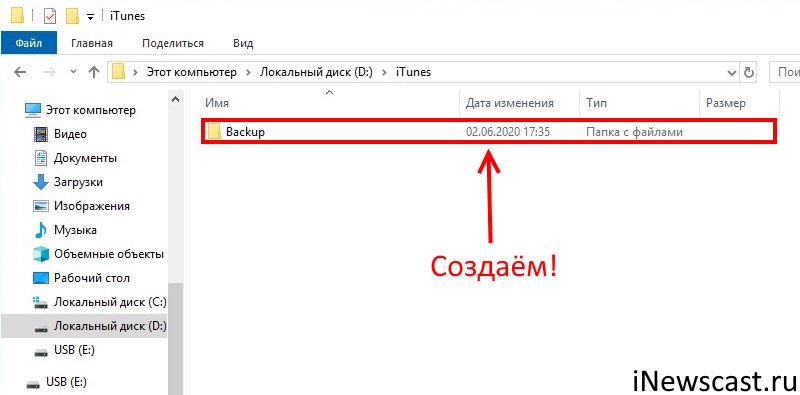
- Обязательно! Создать ту папку, куда вы хотите перенести копии (в данном примере я создал папку D:iTunesBackup).

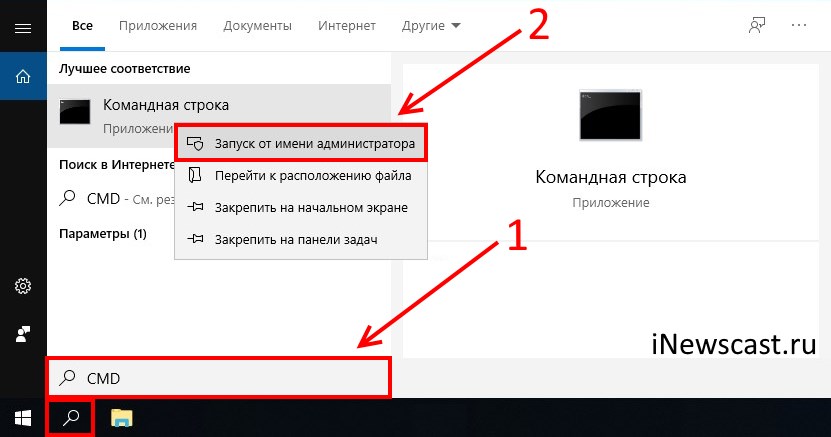
- Запустите командную строку (CMD.EXE) с правами администратора. Как это сделать? Нажимаем «Пуск — Найти программы и файлы — CMD.EXE». После того, как программа будет найдена, нажимаем на нее правой кнопкой мыши — «Запуск от имени администратора».

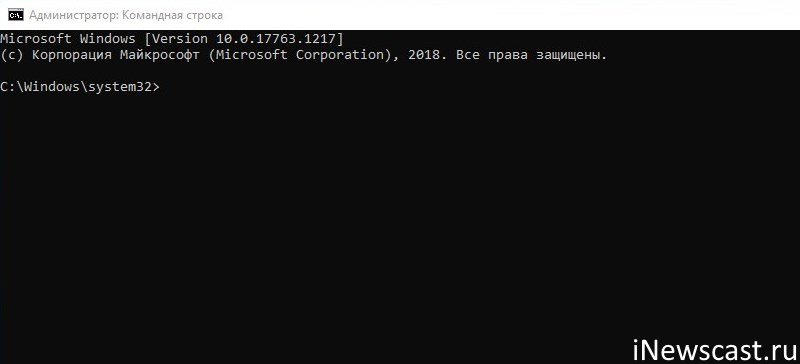
- Открывается страшное черное окно. Не боимся!

- Нам нужно ввести команду вида MKLINK /D «Старое место хранения резервной копии» «Новое место хранения резервной копии».
- В моё случае, это выглядит вот так MKLINK /D «C:UsersЗдесь ваше имя пользователяAppDataRoamingApple ComputerMobileSyncBackup» D:iTunesBackup

- Нажать Enter.
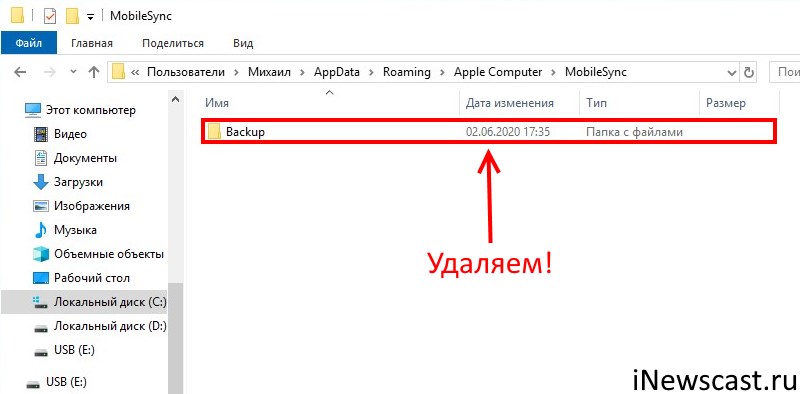
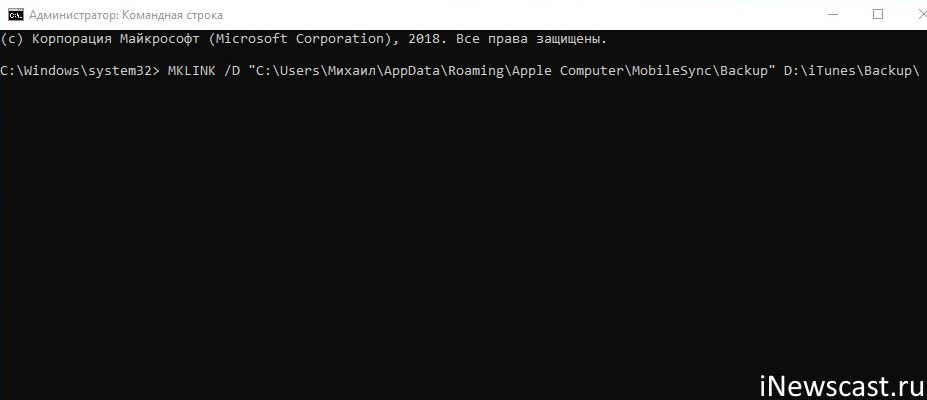
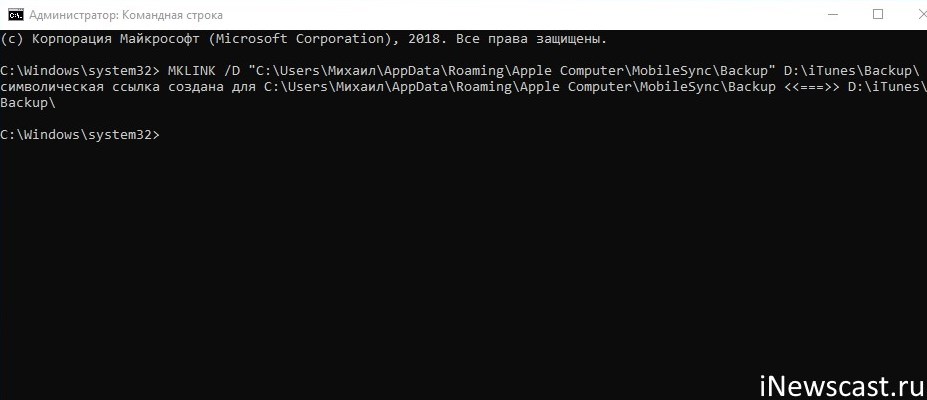
Всё! После этого, резервные копии iTunes будут храниться по адресу D:iTunesBackup
Несколько важных уточнений:
- Не забывайте указывать своё имя пользователя вместо «Здесь ваше имя пользователя».
- Если в пути названий файлов и папок есть пробелы (как например, в C:UsersЗдесь ваше имя пользователяAppDataRoamingApple ComputerMobileSyncBackup), то весь путь нужно заключить в кавычки.
- Ошибка «Невозможно создать файл, так как он уже существует» возникает из-за того, что вы не удалили изначальную папку хранения резервных копий (C:UsersЗдесь ваше имя пользователяAppDataRoamingApple ComputerMobileSyncBackup).
- Ошибка «Недостаточно привилегий для выполнений этой операции» возникает из-за того, что CMD.EXE была запущена без прав администратора.
- Обновлено (спасибо тем людям, кто написал об этом в комментариях)! Используйте ту форму кавычек, которая указана на скриншотах («» — такие НЕ подходят).
Вот такая вот история. Сложно? Есть немного. Но главное — это работает!
Способ №2. Меняем папку хранения копий при помощи программы
Если все эти команды из предыдущего пункта кажутся вам слишком сложными, то всегда есть альтернатива. И имя ей:
Программы для создания символических ссылок.
Здесь не нужно запускать CMD.EXE, самостоятельно прописывать пути и заниматься другими безобразиями — всё сделает специальная программа.
Какая? Например, Link Shell Extension.
Где взять? На официальном сайте — вот ссылка.
В чем плюсы? Бесплатно и на русском языке.
Как работает?
- Загружаем и устанавливаем программу.
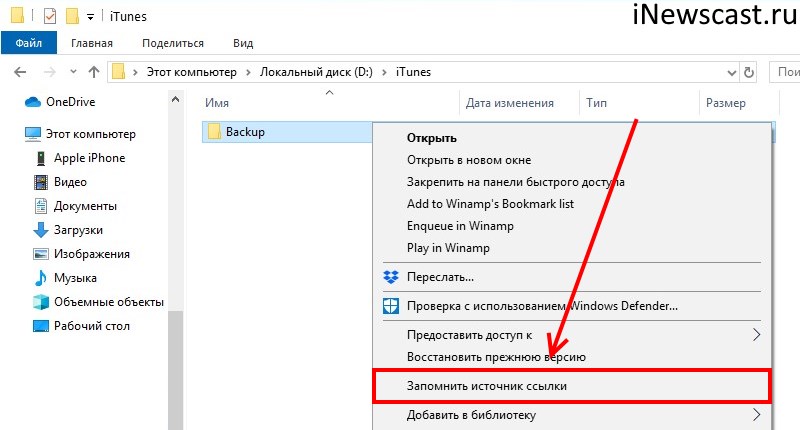
- Открываем то место (в моём случае — D:iTunesBackup), где вы хотите сохранять резервные копии iTunes. Нажимаем на папку Backup правой кнопкой мыши и выбираем пункт «Запомнить источник ссылки».

- Переходим в то место (C:UsersЗдесь ваше имя пользователяAppDataRoamingApple ComputerMobileSyncBackup), где резервные копии iTunes хранятся по умолчанию. Обязательно удаляем папку Backup!
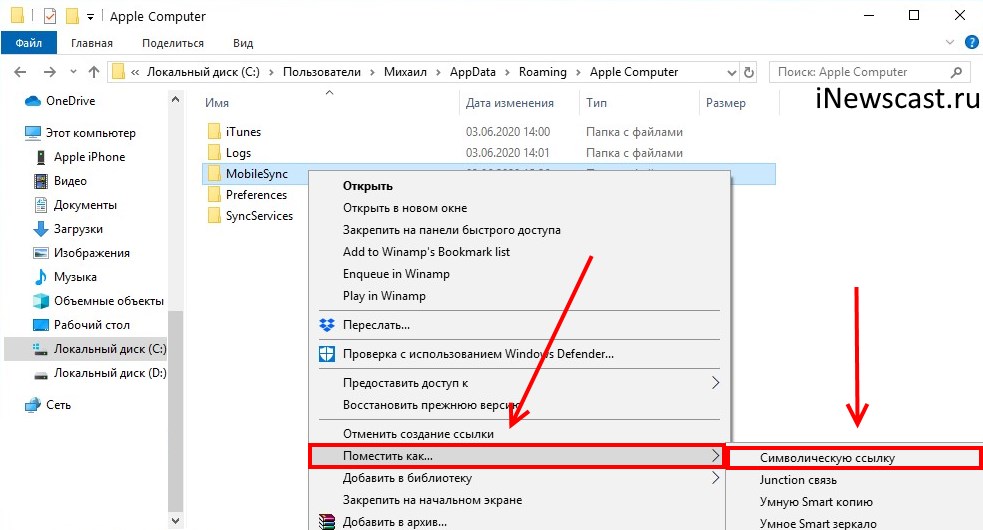
- Открываем C:UsersЗдесь ваше имя пользователяAppDataRoamingApple ComputerMobileSync, правой кнопкой мыши нажимаем на папку MobileSync и выбираем «Поместить как… Символическую ссылку».

- Можно создавать резервную копию — теперь все файлы будут располагаться по адресу D:iTunesBackup
Победа!
Напоследок отмечу, что я всё проверил — оба способа прекрасно работают. Резервные копии без каких-либо проблем создаются в новом месте и так же чудесно оттуда восстанавливаются. И это просто здорово, ведь теперь у меня достаточно места на диске «C:»!
Windows может спать спокойно:)
P.S. А каким способом воспользовались вы? Сделали всё вручную? Использовали программу? Личный опыт — это всегда круто, поделитесь им в комментариях! Лень что-то писать? Понимаю… тогда можно просто поставить «лайк»:)
P.S.S. Ничего не получилось? Остались какие-то вопросы? Обязательно пишите — все вместе мы постараемся решить вашу проблему!

Дорогие друзья! Минутка полезной информации:
1. Вступайте в группу ВК — возможно, именно там вы сможете получить всю необходимую вам помощь!
2. Иногда я занимаюсь ерундой (запускаю стрим) — играю в игрушки в прямом эфире. Приходите, буду рад общению!
3. Вы всегда можете кинуть деньги в монитор (поддержать автора). Респект таким людям!
P.S. Моя самая искренняя благодарность (карта *9644, *4550, *0524, *9328, *1619, *6732, *6299, *4889, *1072, *9808, *7501, *6056, *7251, *4949, *6339, *6715, *4037, *2227, *8877, *7872, *5193, *0061, *7354, *6622, *9273, *5012, *1962, *1687 + перевод *8953, *2735, *2760 + без реквизитов (24.10.2021 в 18.34; 10.12.2021 в 00.31)) — очень приятно!
Настройка резервного копирования Windows Server 2012
Сегодняшний выпуск снова посвящён серверной системе Windows Server 2012 R2. И в этот раз затронем одну из очень важных частей – резервное копирование системы средствами самой системы.
В случае выхода из строя или появлении серьёзных системных ошибок, резервная копия позволит вернуться компьютеру в то состояние, когда всё работало. Но для этого нужно сперва «сфотографировать» это состояние.
С выходом операционной системы Windows Server 2012 R2 появился встроенный компонент, позволяющий делать бекап системы разово или регулярно по расписанию.
Но сначала его следует включить или установить.
Заходим в «Диспетчер серверов», нажимаем «Добавить роли и компоненты». Запустится «Мастер добавления ролей и компонентов»

Оставляем выбранным первый пункт.
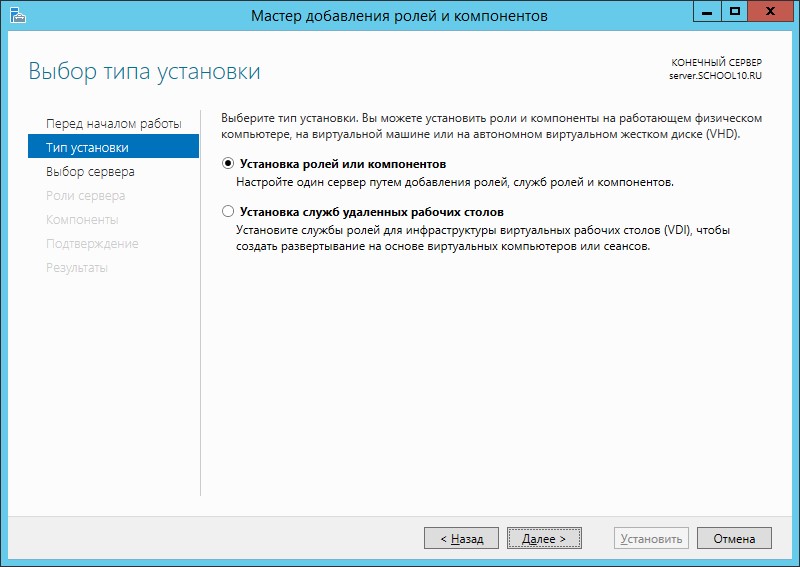
Указываем наш сервер, который следует архивировать. Если у Вас несколько виртуальных машин, указываете ту, которую хотите «забэкапить».
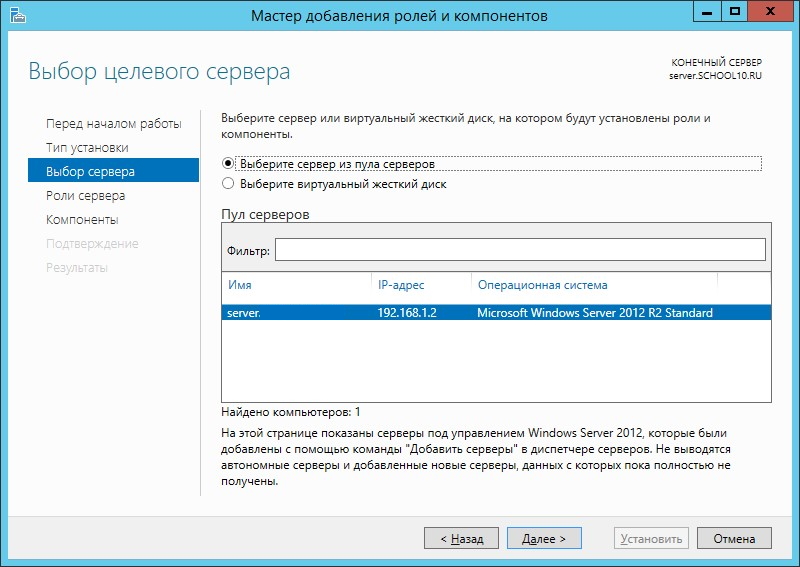
Далее нам будет предложено выбрать роль для установки на сервере. Пропускаем, т.к. то, что нам нужно находится в «Компонентах».
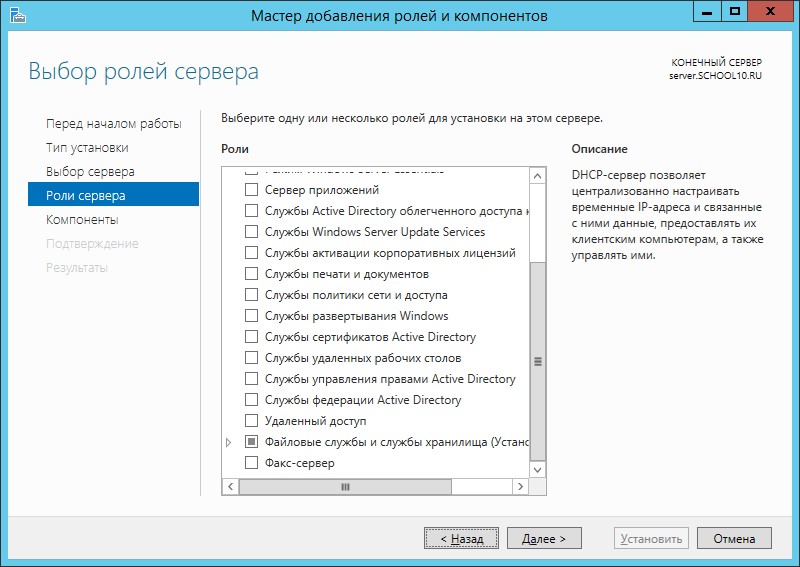
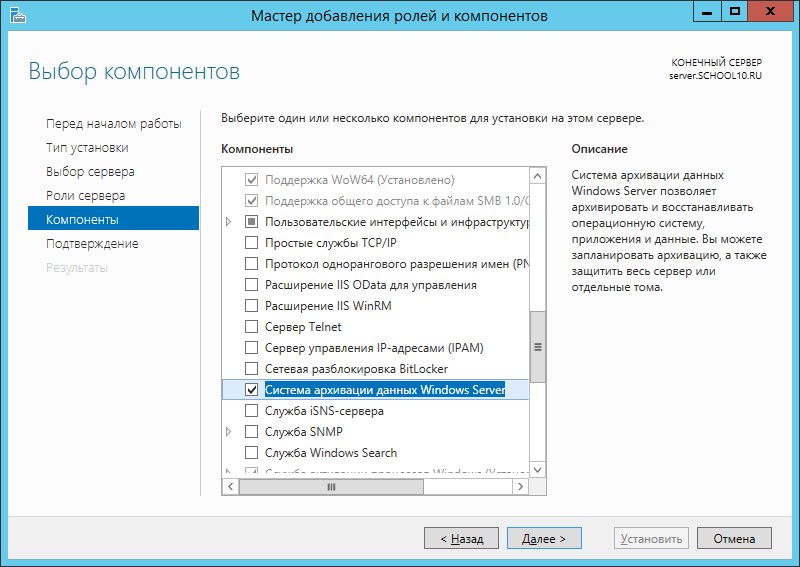
А вот в этом окне ищем пункт «Служба архивации данных Windows Server» и отмечаем его галочкой.
Ставим галочку на автоматический перезапуск системы, если это возможно сейчас сделать и подтверждаем свои действия кнопкой «Установить».
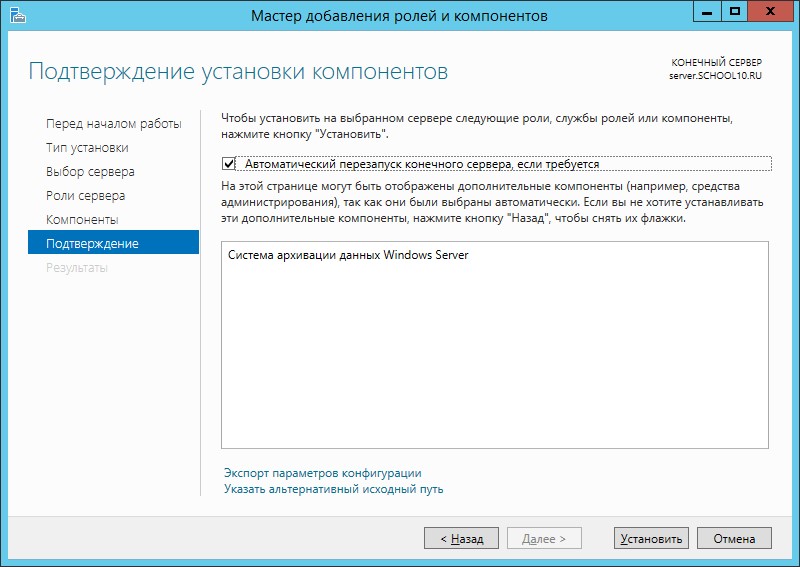
Установка компонента не займёт много времени. Обратите внимание, что никакие диски и облачные сервисы при этом не нужны.

По окончанию установки, сервер будет перезагружен. Теперь нужно настроить архивацию по расписанию либо сделать это один раз вручную.
Снова запускаем «Диспетчер серверов», нажимаем «Средства» и в ниспадающем меню находим пункт «Система архивации данных Windows Server»

После нажатия, откроется окно, в котором отображаются созданные копии и полученные сообщения. Я не планирую делать копии часто, поэтому в правой части выбираю «Однократная архивация»

Дальше запускается «Мастер однократной архивации», в котором пошагово будут проведены все необходимые настройки.
В первом окошке предлагается сделать бэкап всего сервера (со всеми разделами диска и всеми данными) или только выбранную часть. В моём случае, необходимо создать копию только системного раздела, поэтому я выбираю пункт «Настраиваемый».

Далее, галочками отмечаю, что будет архивироваться и подтверждаю кнопкой «ОК».
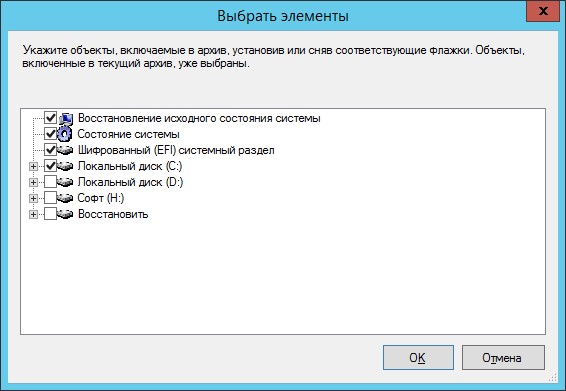
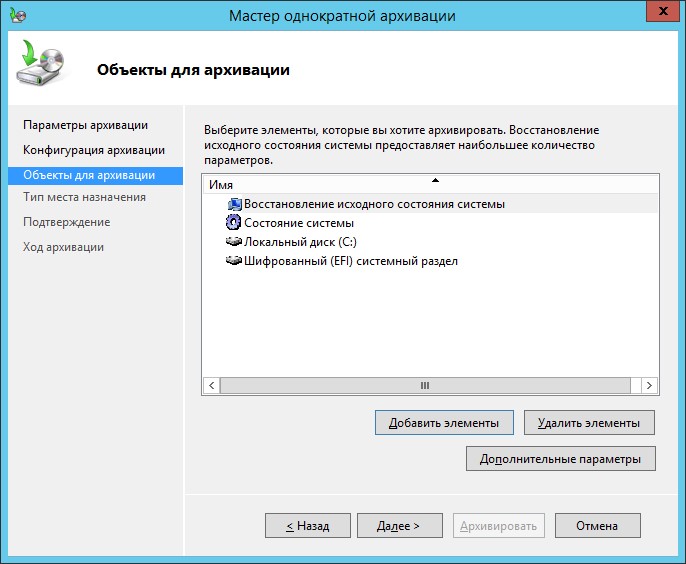
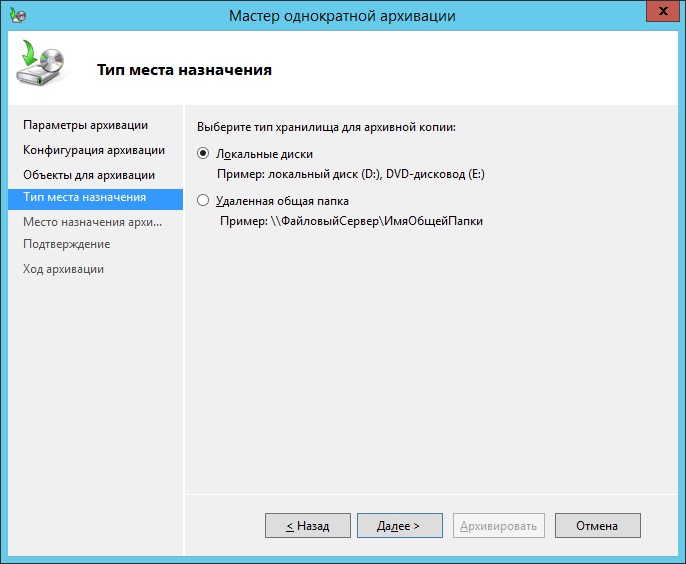
Указываем путь, где будет создаваться копия. В данном случае можно указывать каталог в этом же жёстком диске сервера, внешние диски, DVD-приводы, сетевые хранилища.
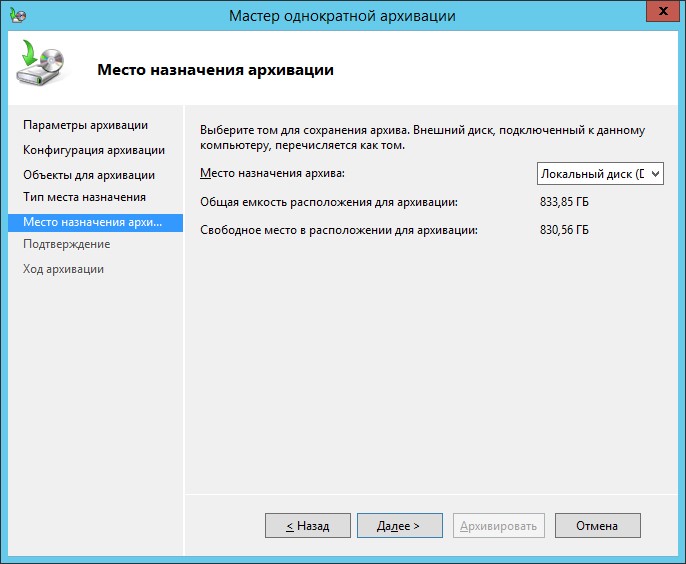
Нажимаем «Архивировать».
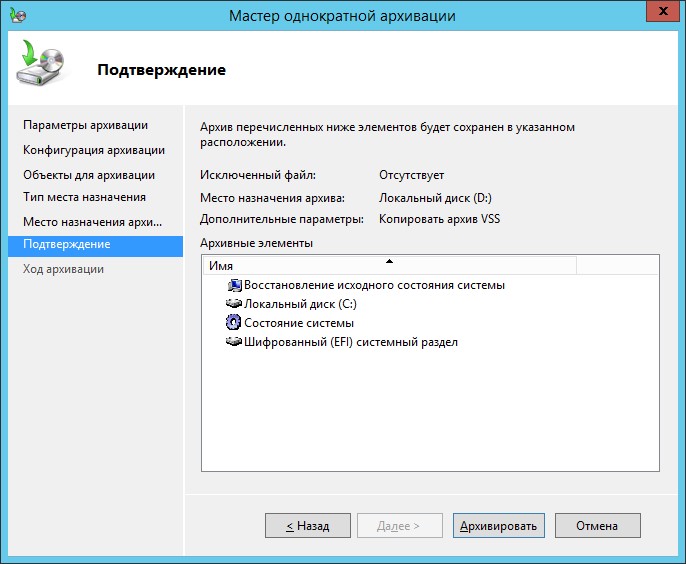
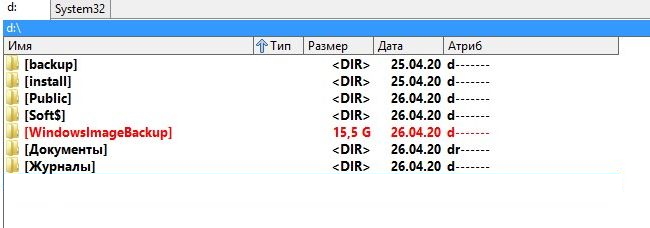
Если пройдёт успешно, то выйдет такое окно:

Всё! Копия готова. В указанном месте появляется каталог с названием «WindowsImageBackup», в котором и будет храниться образ нашей системы.
Когда вы вносите какие-либо изменения в свой компьютер или если у вас есть важные данные, и вы не можете позволить себе их потерять, резервное копирование вашего компьютера в безопасное хранилище, такое как внешний жесткий диск, может быть чрезвычайно полезным.
Кроме того, Windows более подвержена атакам вредоносных программ, сбоям оборудования, проблемам с обновлением, повреждению файлов и другим проблемам, и Windows 11 не является исключением. Поэтому очень важно знать, как сделать резервную копию вашей системы на внешний диск или в облачное хранилище.
В случае, если ваша система не загружается или файлы повреждены или потеряны, вы можете использовать созданные резервные копии для восстановления вашего компьютера. Существует несколько способов сделать резервную копию Windows 11 на внешний жесткий диск USB.
В этой статье мы покажем вам, как создать резервную копию образа системы, автоматическое резервное копирование, резервное копирование файлов и папок и резервную копию OneDrive в Windows 11.
Типы резервных копий
В Windows 11 вы можете создавать два разных типа резервных копий:
- Полная резервная копия: Полная резервная копия сохраняет все на вашем основном диске (диске Windows), включая все файлы установки Windows, драйверы, приложения, настройки и личные файлы. Вы можете сделать полную резервную копию Windows 11 с помощью образа системы, инструмента командной строки wbAdmin или стороннего инструмента.
- Частичное резервное копирование. Частичное резервное копирование выполняется, когда вы хотите сохранить только важные файлы и папки на внешний диск или в облачную службу. Вы можете сделать частичную резервную копию, используя функцию резервного копирования и восстановления, историю файлов, OneDrive, копирование и вставку, а также сторонние инструменты.
Как создать резервную копию образа системы с помощью функции резервного копирования и восстановления
Вы можете использовать функцию резервного копирования и восстановления для создания образа всей системы и файлов на внешнем жестком диске или USB-накопителе. Образ системы — это полная резервная копия вашего диска Windows, которая включает установку Windows, системные настройки, приложения и пользовательские файлы. Создание образа системы означает создание файла.ISO или образа всех важных файлов и драйверов в вашей системе, которые можно использовать для восстановления вашей системы в любое время.
Давайте посмотрим, как использовать функцию резервного копирования и восстановления (Windows 7) для создания образа системы:
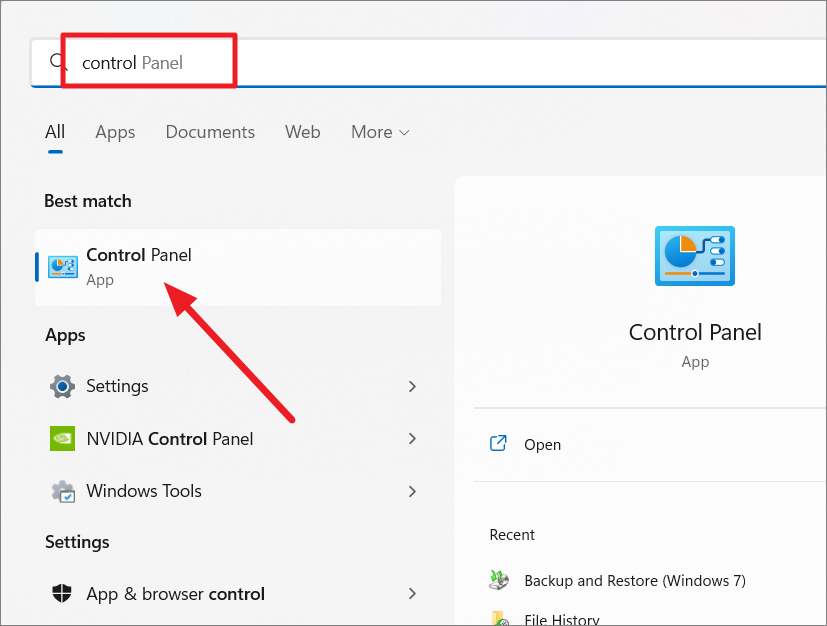
Сначала откройте меню «Пуск», найдите «Панель управления» в строке поиска и откройте верхний результат.
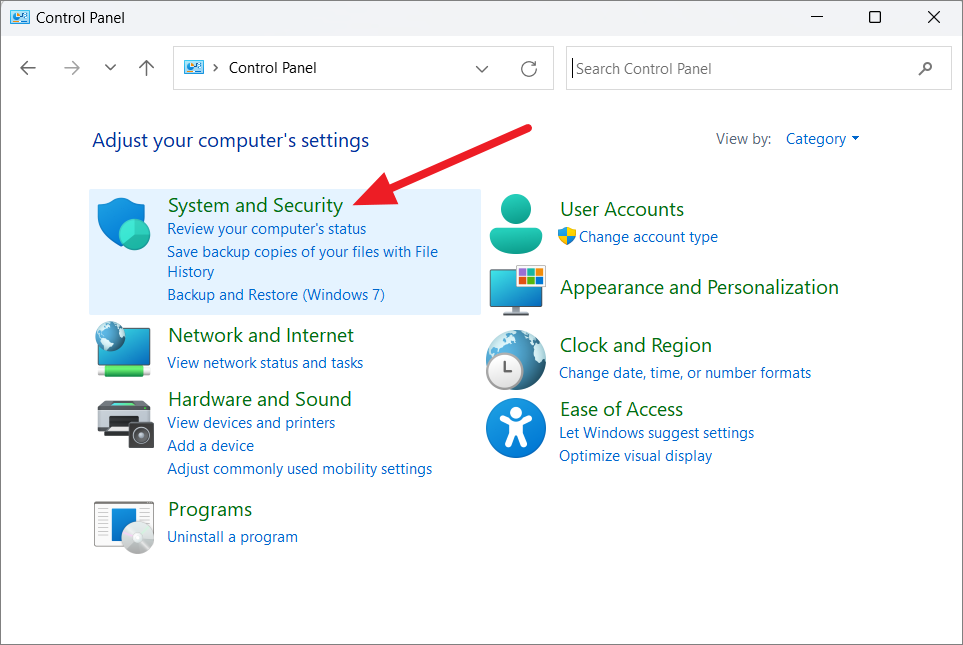
В окне панели управления нажмите «Система и безопасность», если параметры отображаются в виде категории.
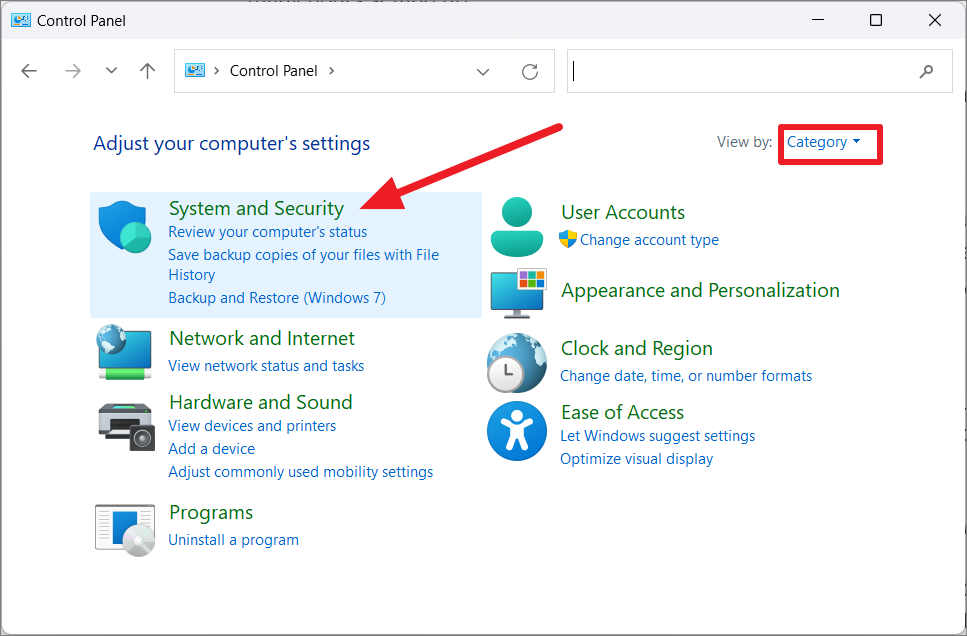
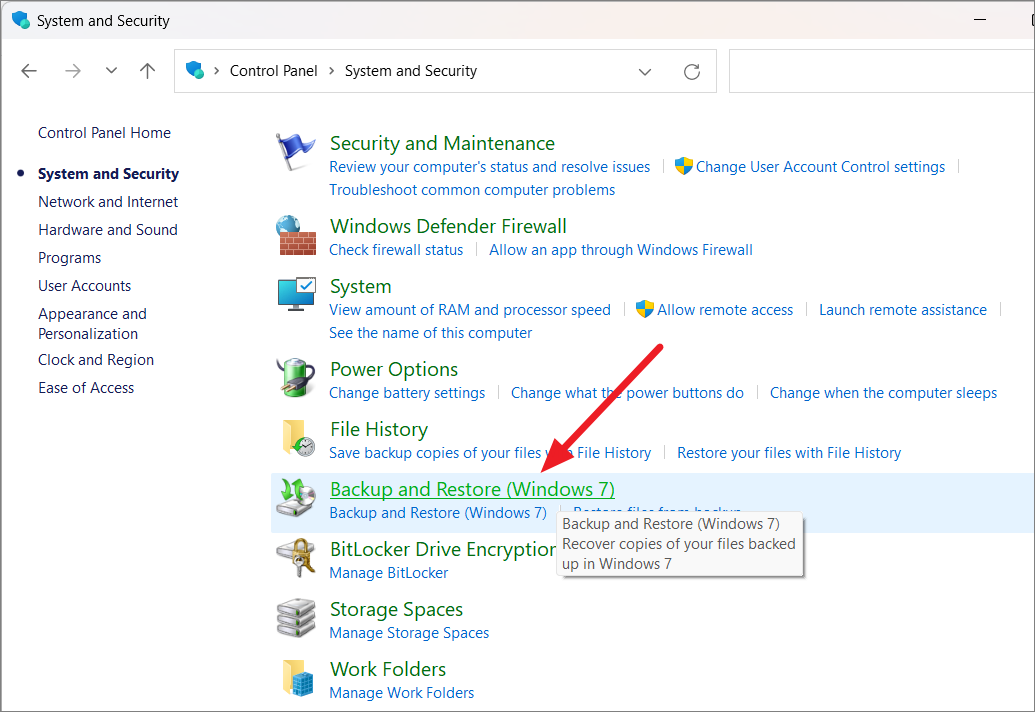
Затем нажмите «Резервное копирование и восстановление (Windows 7)» на правой панели следующего окна.
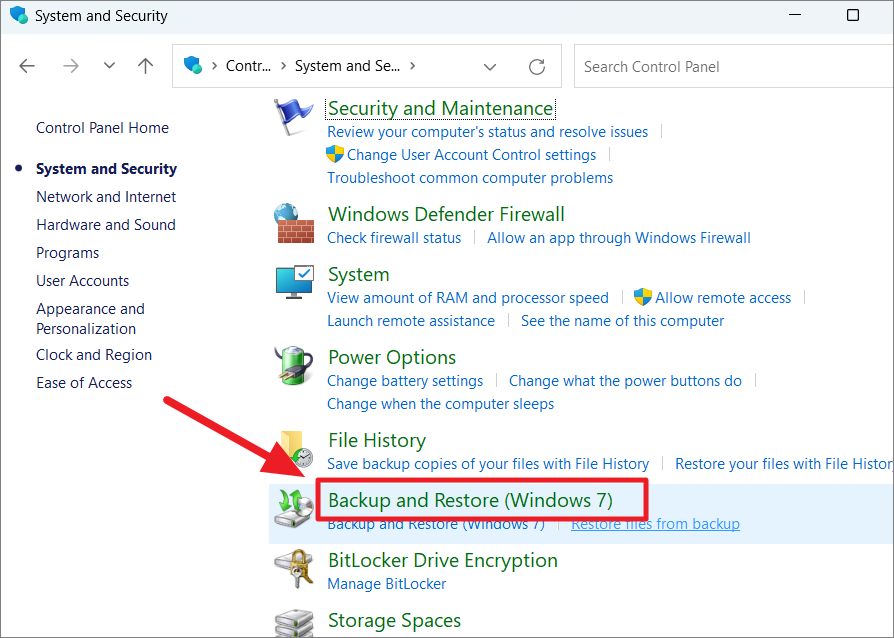
В качестве альтернативы, если настройки отображаются как «Крупные значки» или «Маленькие значки», просто выберите «Резервное копирование и восстановление (Windows 7)».
Как видно из названия, резервное копирование и восстановление (Windows 7) — это старая функция, представленная в Windows с Windows 7. Вы должны знать, что эта функция в настоящее время не поддерживается Microsoft, а это означает, что она может быть прекращена в будущих выпусках.
В окне «Резервное копирование и восстановление» (Windows 7) выберите параметр «Создать образ системы» на левой панели навигации.
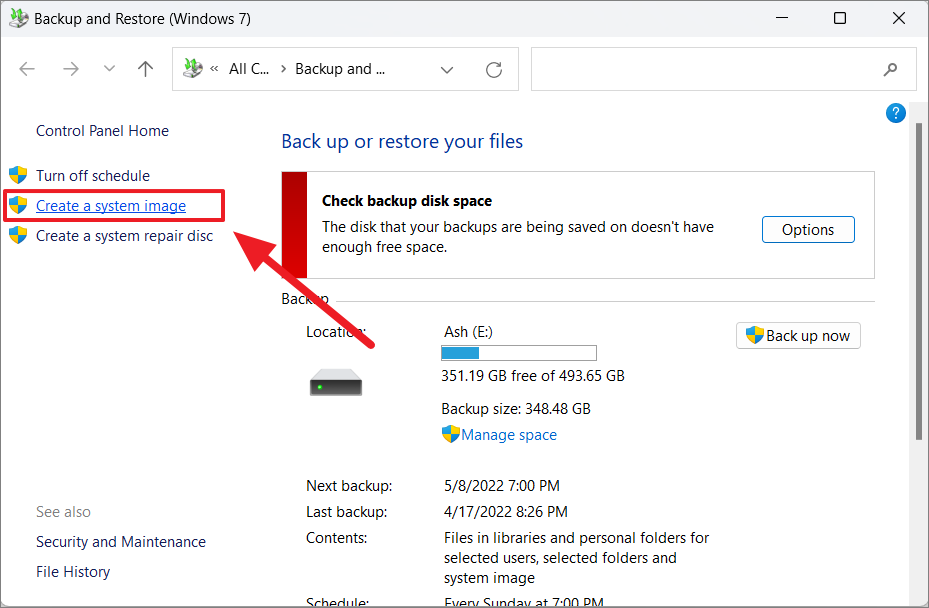
Образ системы можно сохранить на внешнем диске или любом внутреннем диске (дополнительном диске), отличном от системного диска.
Затем выберите параметр «На жестком диске» и выберите жесткий диск в раскрывающемся меню. Затем нажмите «Далее».
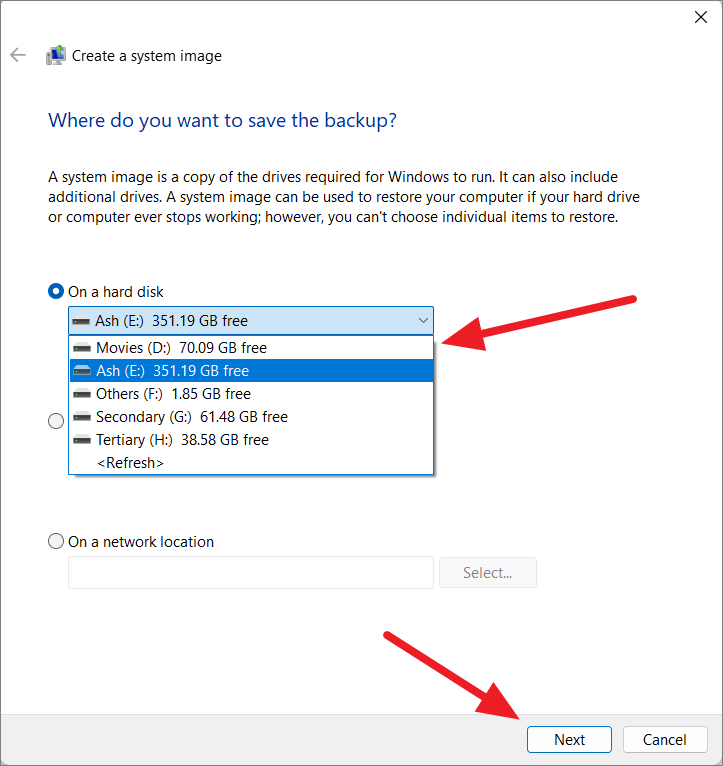
Если вы хотите вернуться к своей системе на сетевом диске или DVD, выберите один из двух других вариантов и выберите место назначения резервного копирования.
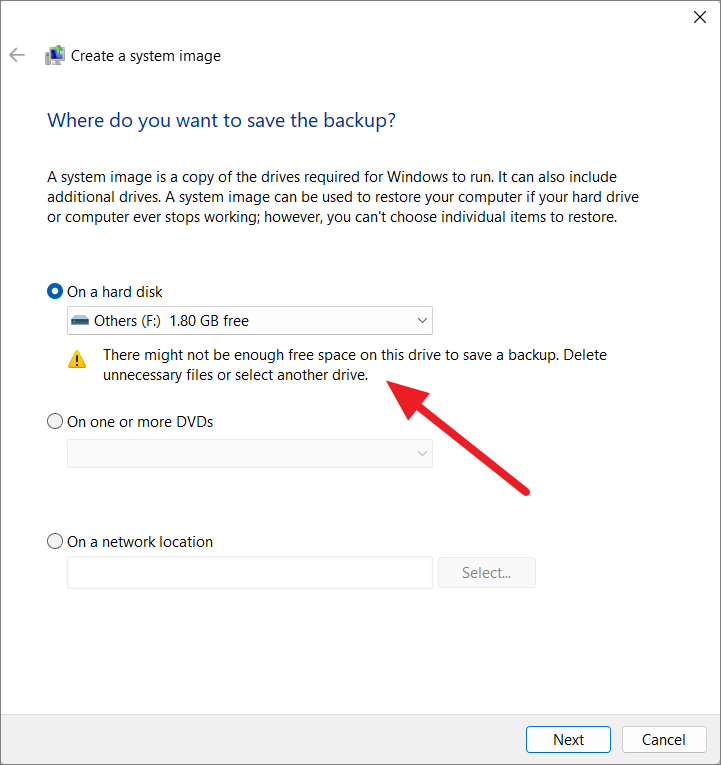
Если на выбранном диске недостаточно места для хранения резервной копии, вы увидите предупреждение под раскрывающимся списком. Поэтому обязательно выберите диск, на котором достаточно свободного места, или удалите ненужные файлы, чтобы освободить место на выбранном диске.
По умолчанию будут выбраны системный диск (C:), среда восстановления Windows и системный раздел EFI. Однако вы также можете включить любой дополнительный диск в образ резервной копии и нажать «Далее».
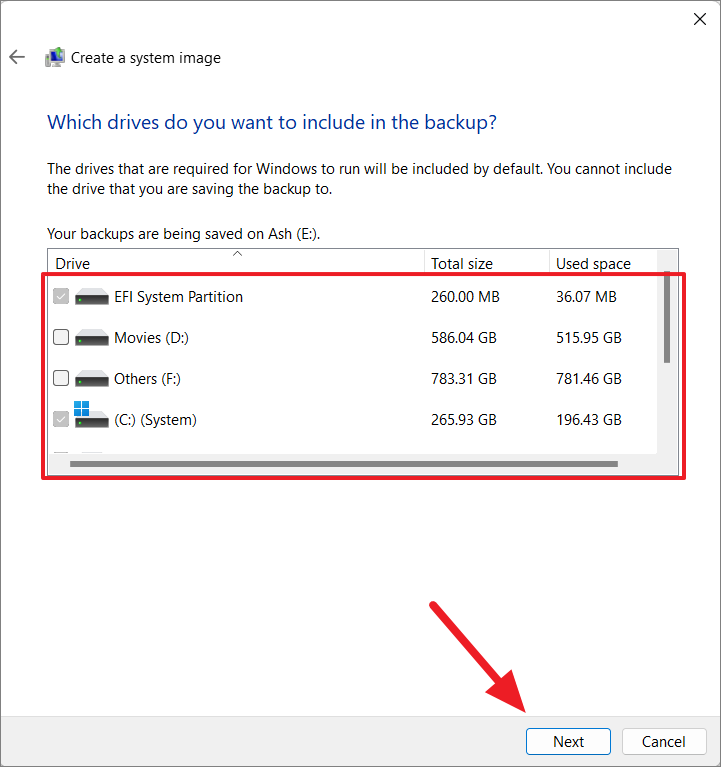
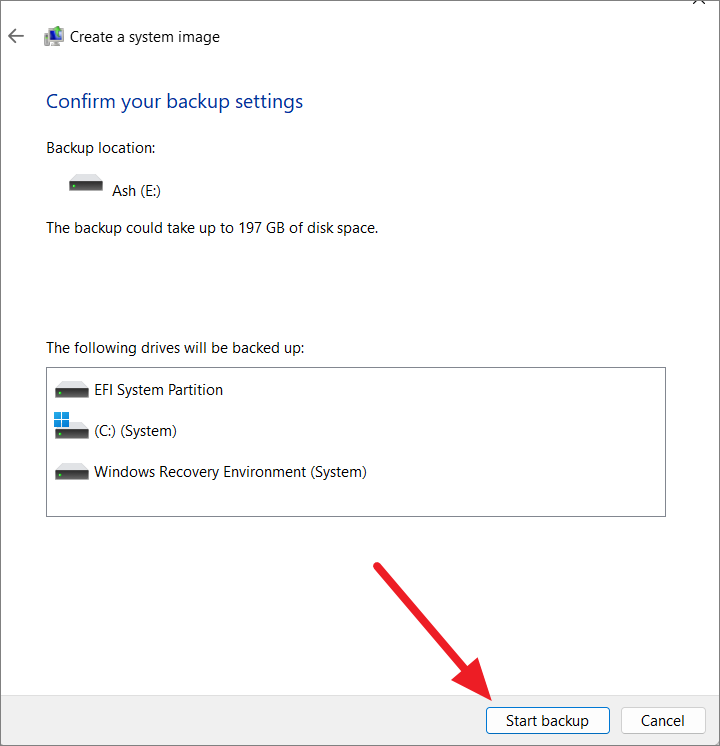
В следующем окне выберите кнопку «Начать резервное копирование».
Windows немедленно начнет процесс резервного копирования. Это займет несколько часов, в зависимости от размера вашей системы. Если вы хотите отменить процесс резервного копирования, нажмите кнопку «Остановить резервное копирование».
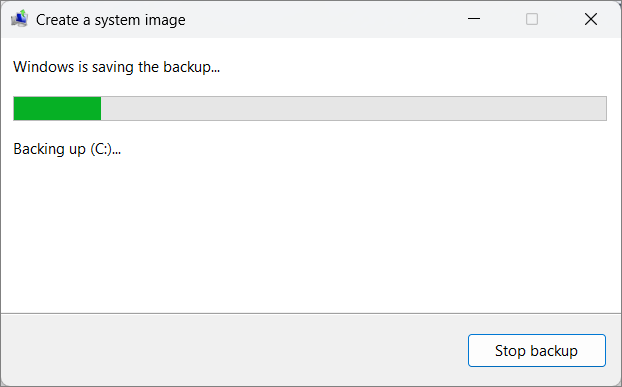
Вы по-прежнему можете продолжать использовать свой компьютер, пока идет процесс резервного копирования, это не повлияет на ваши открытые приложения и файлы. После завершения процесса резервного копирования нажмите «ОК», чтобы закрыть диалоговое окно.
Если вы видите запрос на создание диска восстановления системы, вы можете пропустить этот параметр, нажав «НЕТ», потому что вы можете использовать загрузочный носитель Windows 11 или расширенный запуск для доступа к среде восстановления Windows для восстановления резервной копии. Кроме того, вам нужно будет вставить чистый компакт-диск или DVD-диск в вашу систему, чтобы создать диск восстановления системы.
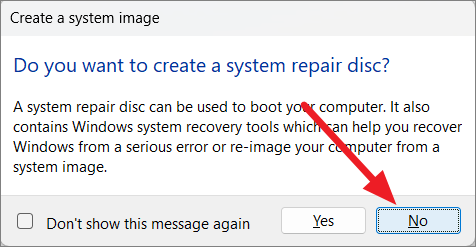
После выполнения этих шагов будет создана полная резервная копия устройства Windows 11 с установочными файлами, настройками, приложениями и личными файлами.
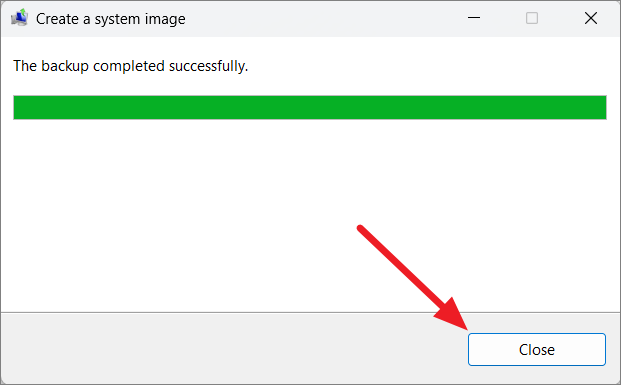
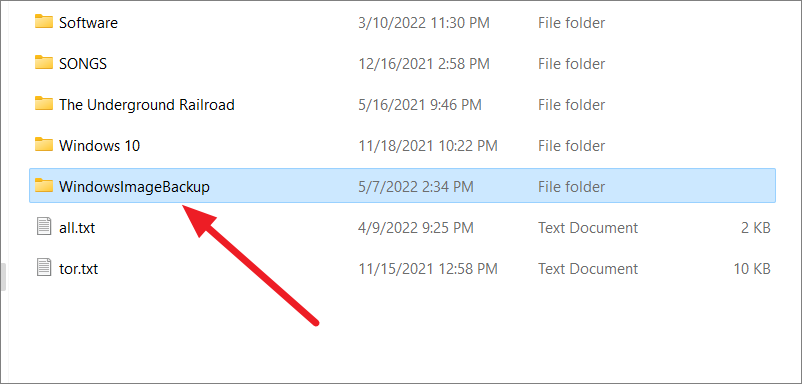
После создания резервной копии вы увидите папку с именем «WindowsImageBackup» на внешнем диске для резервного копирования. Не изменяйте и не удаляйте его, потому что он понадобится вам для восстановления резервной копии в будущем.
Функция резервного копирования и восстановления предлагает еще одну опцию, называемую «Настройка резервного копирования», которая позволяет создавать резервные копии файлов данных, сохраненных в библиотеках, рабочих столах, папках и папках Windows по умолчанию. Вы также можете настроить файлы для автоматического резервного копирования на регулярной основе. С помощью этой опции вы можете выбрать, хотите ли вы создать резервную копию всей системы или только выбранных файлов и папок. Выполните следующие действия, чтобы настроить автоматическое резервное копирование в Windows 11.
Сначала подключите внешний диск и убедитесь, что на нем достаточно места для резервного копирования файлов. Затем откройте панель управления и выберите «Система и безопасность».
Затем выберите параметр «Назад и восстановление (Windows 7)» справа.
 Когда появится панель управления резервным копированием и восстановлением (Windows 7), выберите параметр «Настроить резервное копирование» в разделе «Резервное копирование».
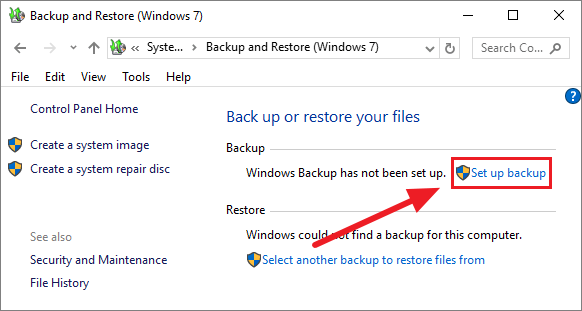
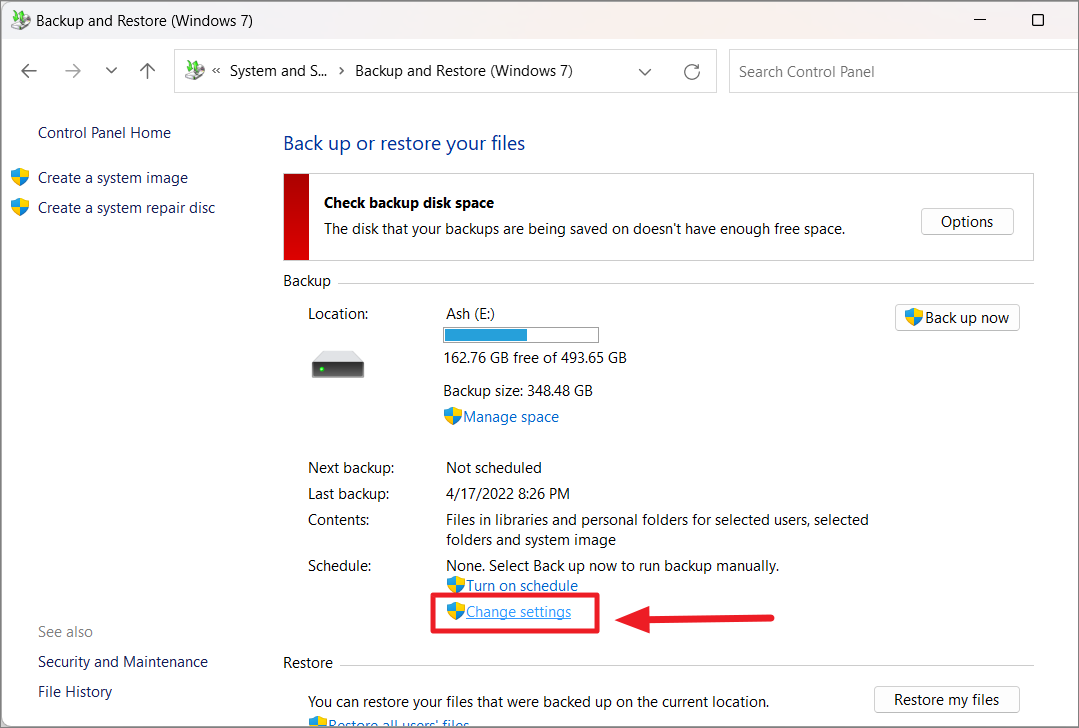
Однако, если вы уже настроили диск резервного копирования на своем компьютере, этот параметр «Настроить резервное копирование» не появится. В этом случае нажмите «Изменить настройки» в разделе «Резервное копирование».
 В любом случае откроется апплет управления «Настройка резервного копирования». Здесь выберите место назначения резервного копирования из списка дисков и нажмите «Далее».
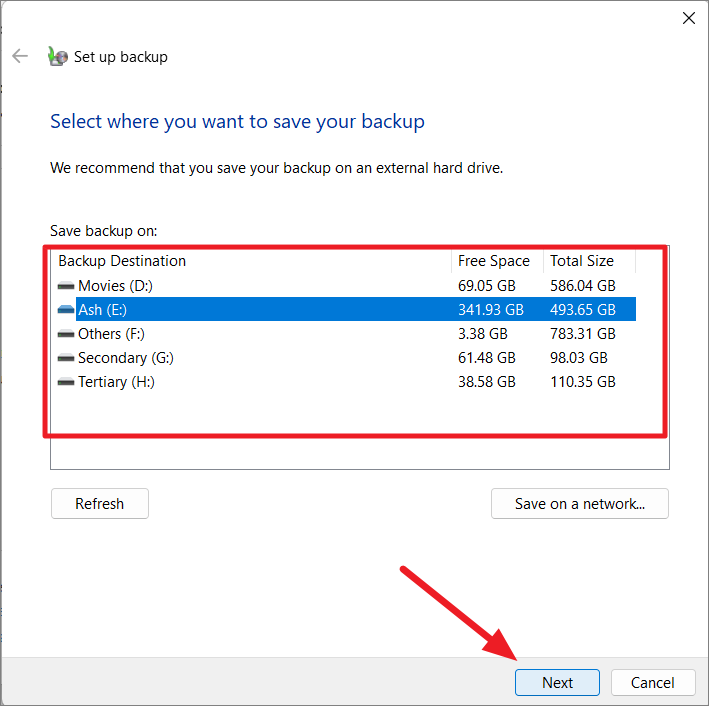
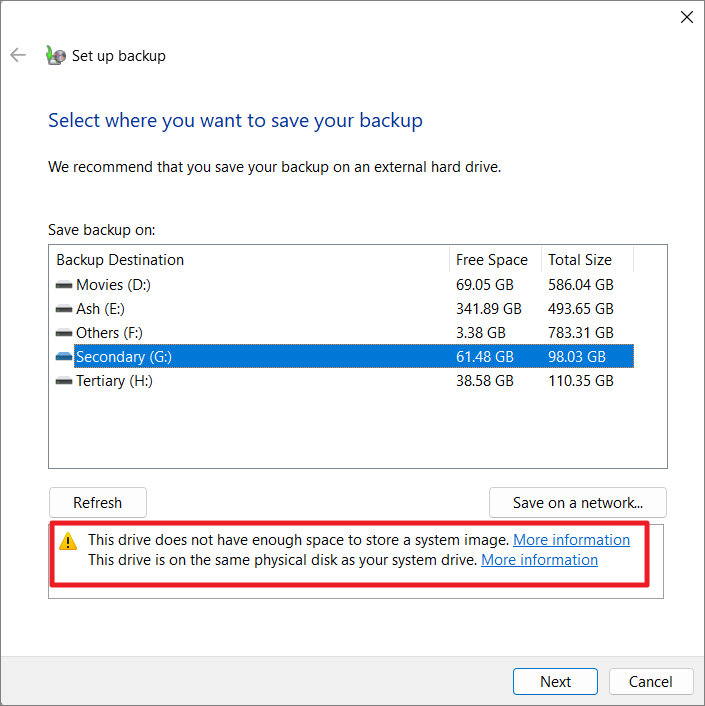
Старайтесь избегать дисков, на которых отображается одно или оба этих предупреждающих сообщения.
Однако, если вы не планируете включать образ системы в резервную копию и у вас достаточно места для хранения других файлов, которые вы хотите создать резервную копию, вы можете игнорировать сообщение «На этом диске недостаточно места для хранения образа системы». ” и все равно выберите этот диск. Если вы видите сообщение «Этот диск находится на том же физическом диске, что и ваш системный диск», это означает, что вы не сможете восстановить файлы, если весь жесткий диск будет поврежден или поврежден. Если вы все равно хотите продолжить, выберите этот диск и нажмите «Далее».
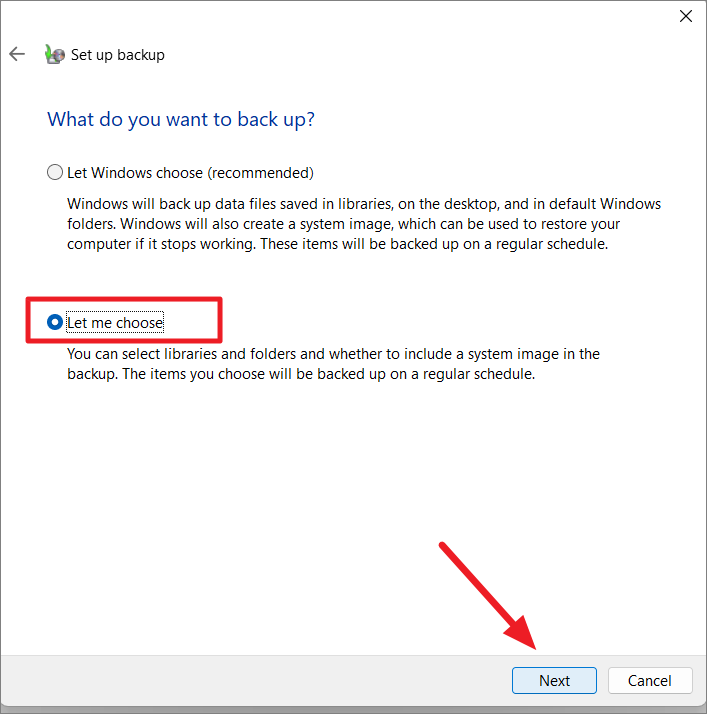
На следующем экране в разделе «Что вы хотите создать резервную копию?» вы увидите два варианта: «Позволить Windows выбирать» (рекомендуется) и «Позволить мне выбрать».
Позвольте Windows выбирать: если вы пытаетесь создать резервную копию только своей операционной системы Windows 11 и файлов библиотеки, вы можете просто выбрать параметр «Разрешить Windows выбирать (рекомендуется)» и нажать «Далее». Эта резервная копия будет включать в себя файлы, сохраненные в библиотеках, файлы рабочего стола, а также файлы и папки Windows по умолчанию (образ системы).
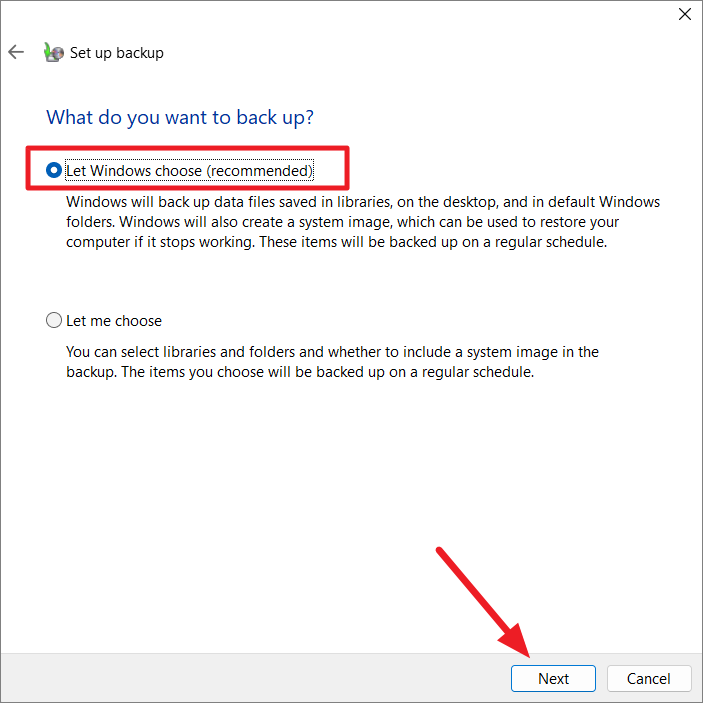
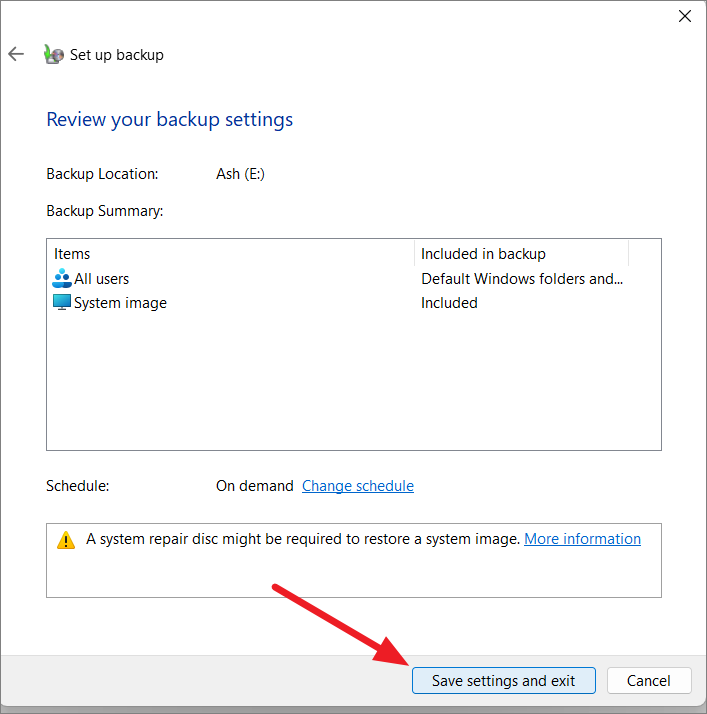
В следующем окне проверьте настройки резервного копирования и нажмите кнопку «Сохранить настройки и выйти».
Позвольте мне выбрать: если вы хотите выбрать, что включать и что не включать в резервную копию, включая образ системы, вы можете выбрать опцию «Позвольте мне выбрать» и нажать «Далее».
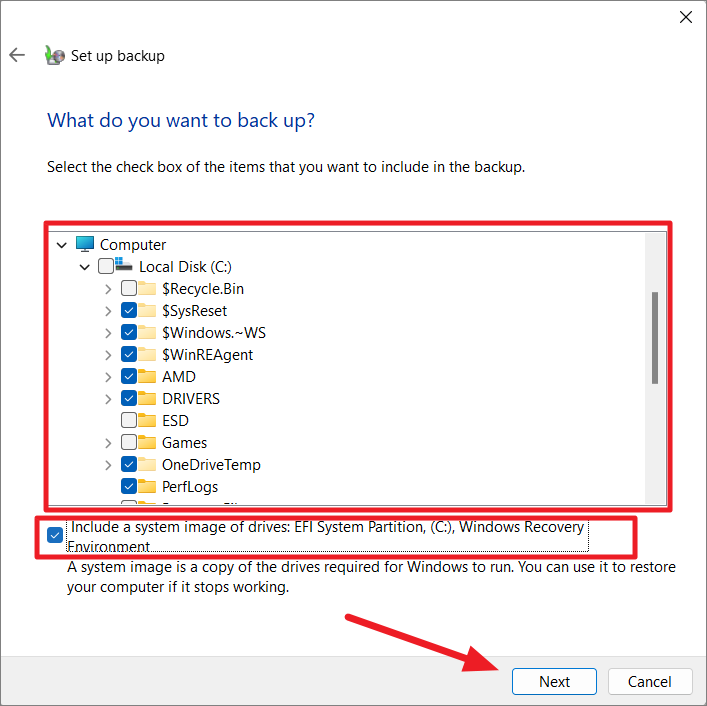
Затем установите флажки для элементов (папок, каталогов и дисков), которые вы хотите включить в резервную копию. Вы можете нажать маленькую кнопку со стрелкой, чтобы просмотреть все папки в каталоге.
Если вы хотите включить системный образ дисков: EFI System Partition (C:), Windows Recovery Environment, оставьте этот параметр отмеченным. Если нет, снимите этот флажок.
Затем проверьте папку и каталоги, которые вы включили, а также параметры резервного копирования. Вы также можете настроить расписание для регулярного резервного копирования, щелкнув ссылку настройки «Изменить расписание».
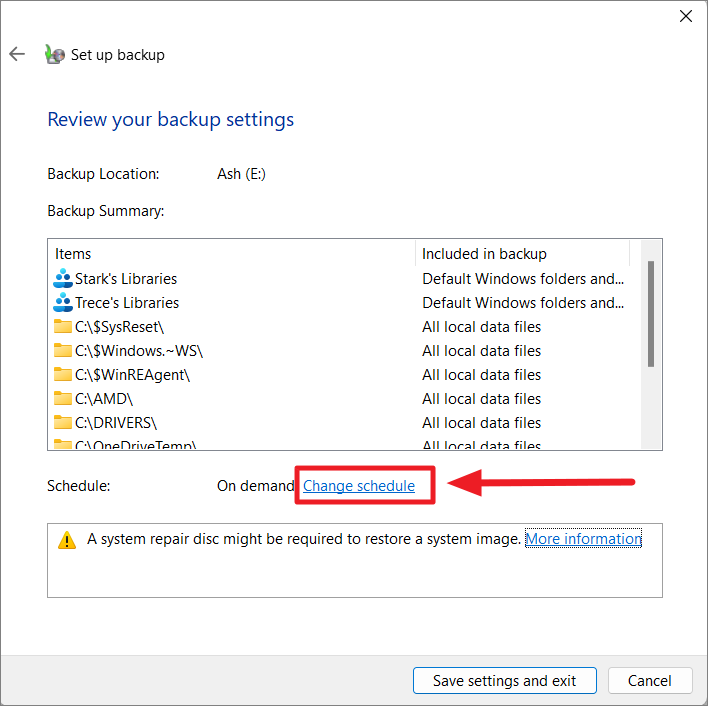
В следующем окне сначала выберите параметр «Выполнять резервное копирование по расписанию (рекомендуется)». В раскрывающемся меню «Как часто:» выберите, как часто вы хотите сохранять копии файлов (резервное копирование): «Ежедневно», «Еженедельно» или «Ежемесячно».
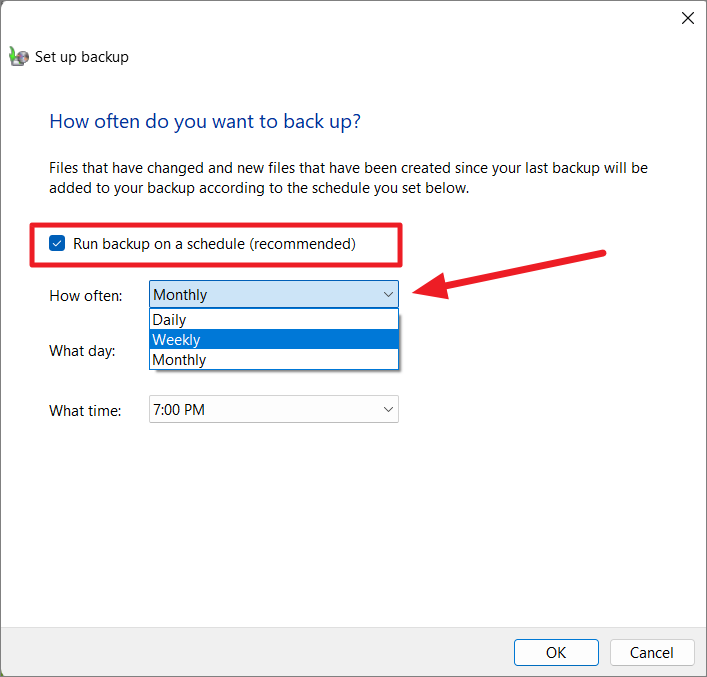
Если вы выберете «Ежемесячно», вы должны выбрать дату из «Какой день». Если вы выберете «Еженедельно» (рекомендуется), вам нужно выбрать день недели. Затем выберите время в раскрывающемся списке «Во сколько». После настройки расписания нажмите «ОК», чтобы сохранить изменения.
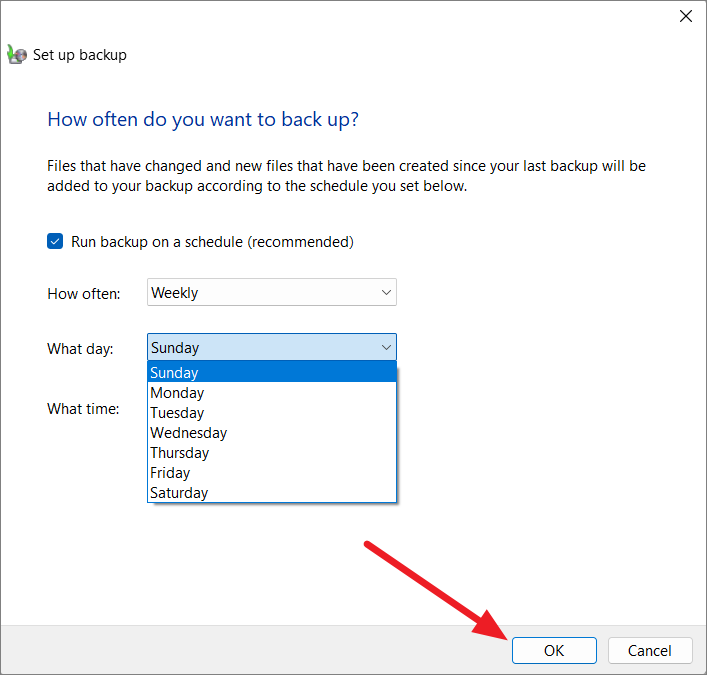
Наконец, в окне «Настройка резервного копирования» нажмите кнопку «Сохранить настройки и выйти».
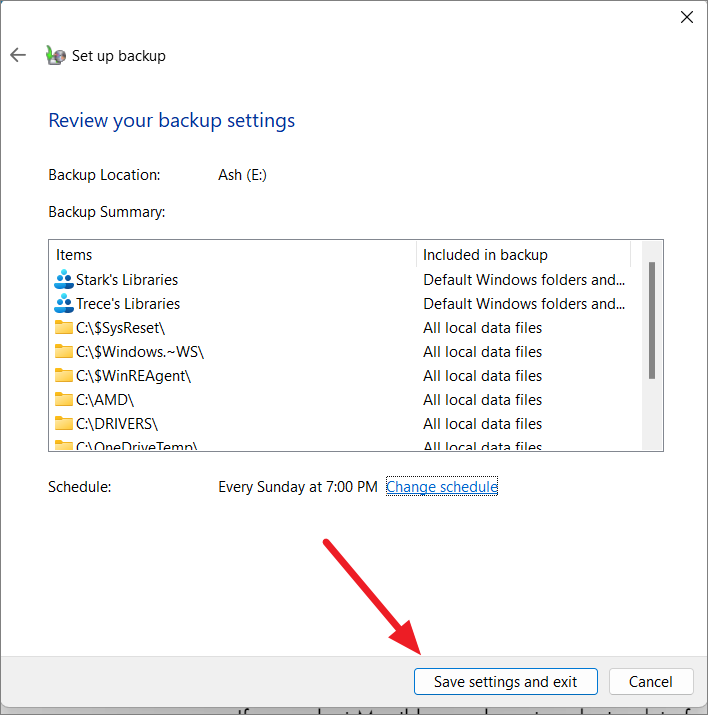
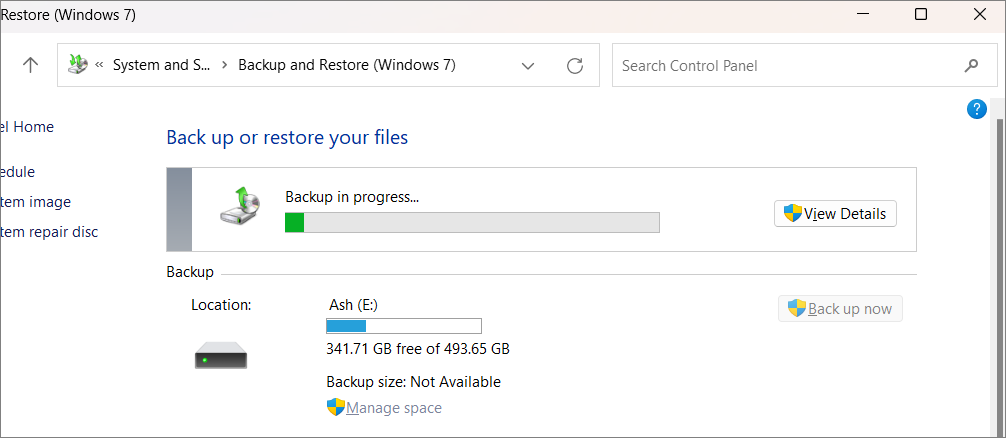
Windows автоматически запустит процесс резервного копирования. Если нет, нажмите «Создать резервную копию сейчас», чтобы начать процесс.
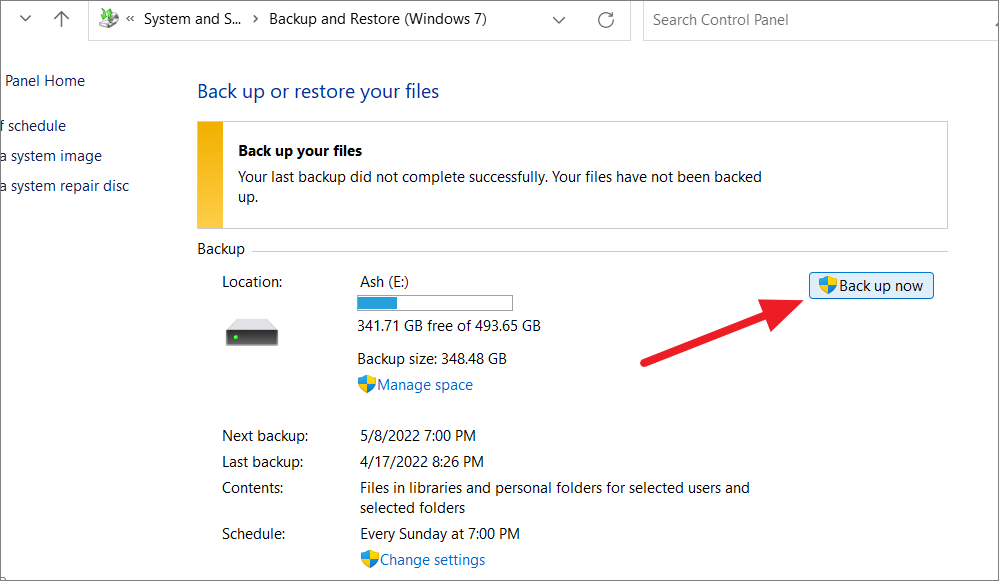
Это займет некоторое время, в зависимости от размера ваших файлов.
В некоторых старых сборках Windows 11 вы также можете получить доступ к функции «История файлов» прямо из настроек Windows, выбрав «Система» > «Хранилище» > «Дополнительные параметры хранилища» > «Параметры резервного копирования».
Резервное копирование файлов в облако OneDrive
Самый простой способ сделать резервную копию файлов в Windows 11 — использовать облачную учетную запись Microsoft OneDrive. OneDrive позволяет автоматически создавать резервные копии важных файлов, фотографий, документов и видео в облаке и получать к ним доступ с любого устройства и из любого места.
Когда вы входите в OneDrive со своей бесплатной учетной записью Microsoft, вы получаете 5 ГБ бесплатного дискового пространства. Если вам нужно больше места для хранения (достаточно, чтобы сохранить всю систему и многое другое), вы должны перейти на подписку Microsoft 365, которая стоит около 1,99 доллара США в месяц и включает 1 ТБ дискового пространства. Если у вас нет учетной записи Microsoft, перейдите по этой ссылке, чтобы создать ее.
Чтобы автоматически создавать резервные копии файлов в Windows 11 с помощью OneDrive, следуйте этим инструкциям:
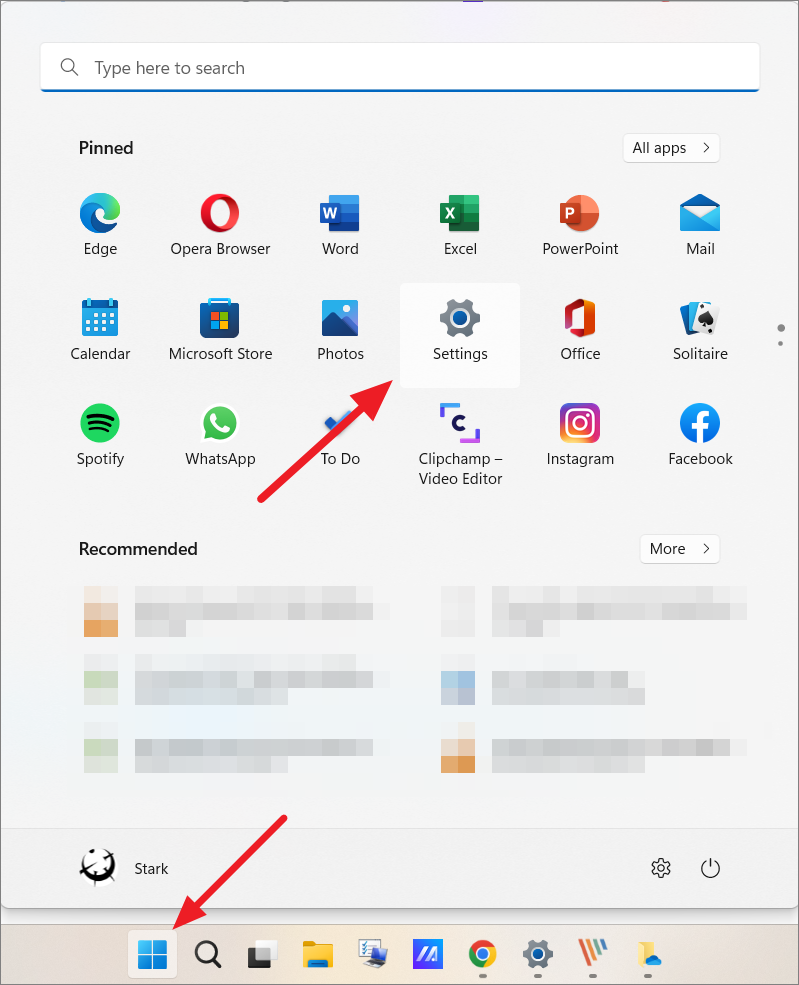
Нажмите кнопку «Пуск» и выберите «Настройки» в меню «Пуск» или используйте сочетание клавиш Windows+.I
В приложении «Настройки» нажмите «Учетные записи» в меню слева. Затем прокрутите правую панель вниз и выберите «Резервное копирование Windows» в настройках учетной записи.
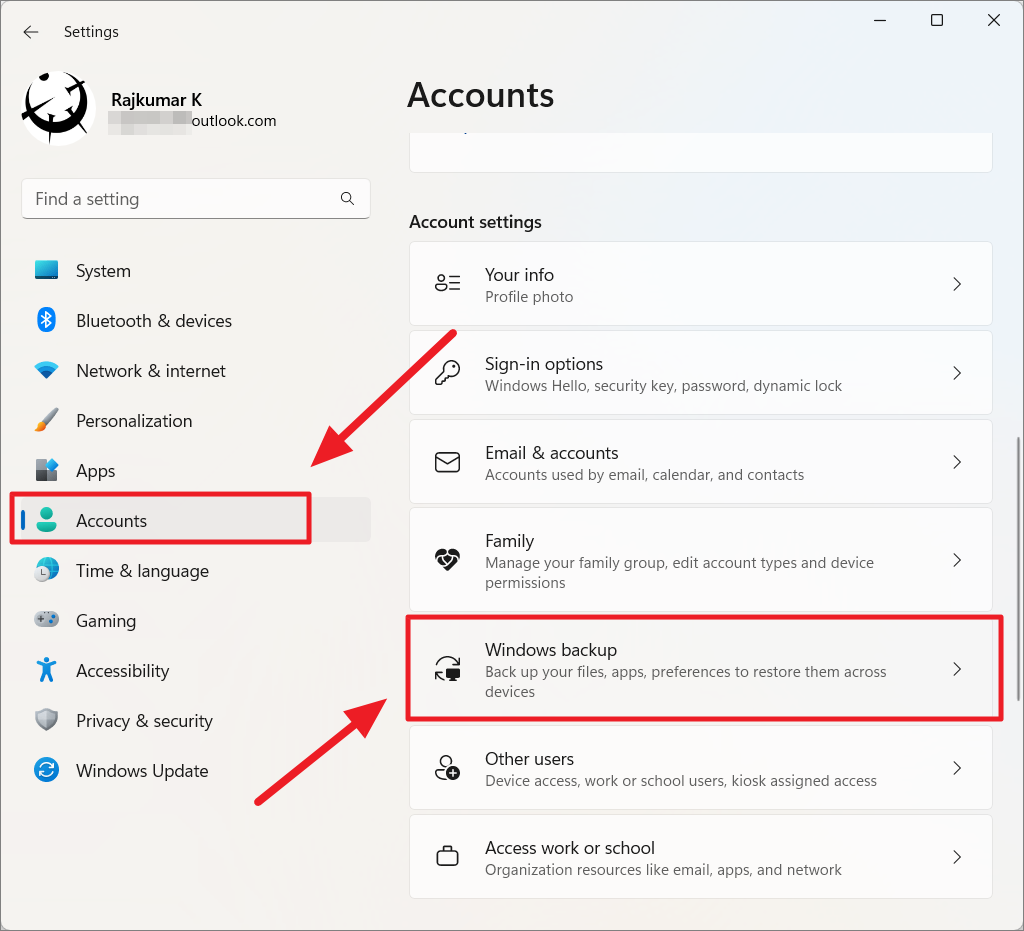
Затем включите переключатель «Запомнить мои настройки».
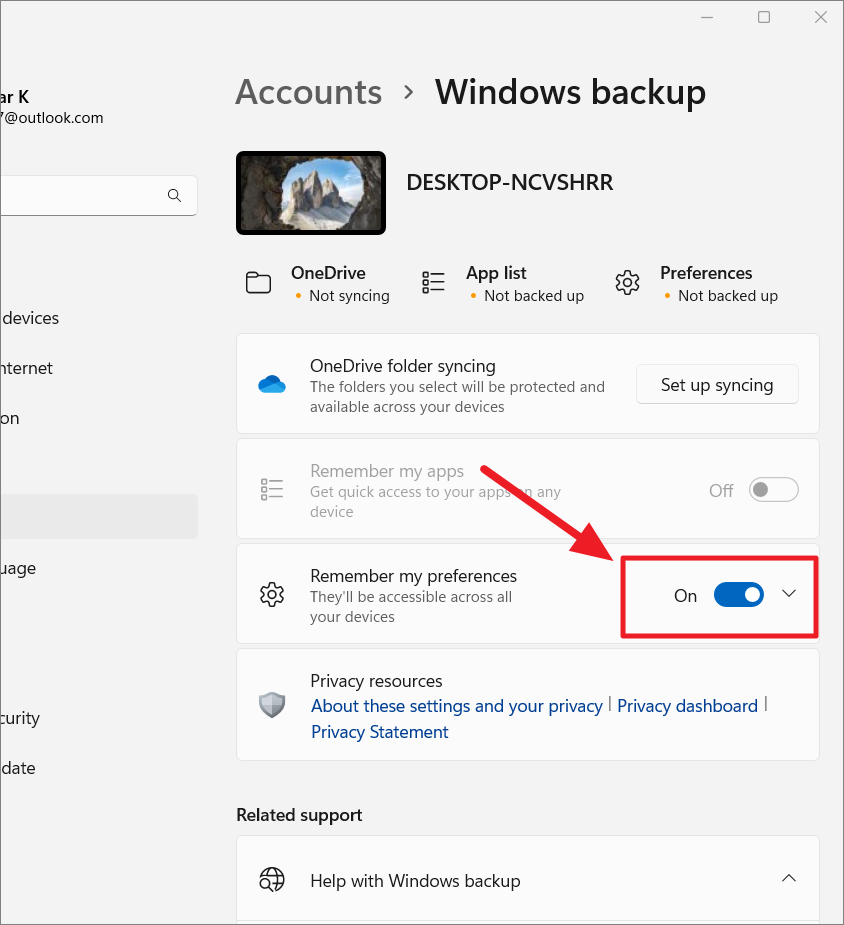
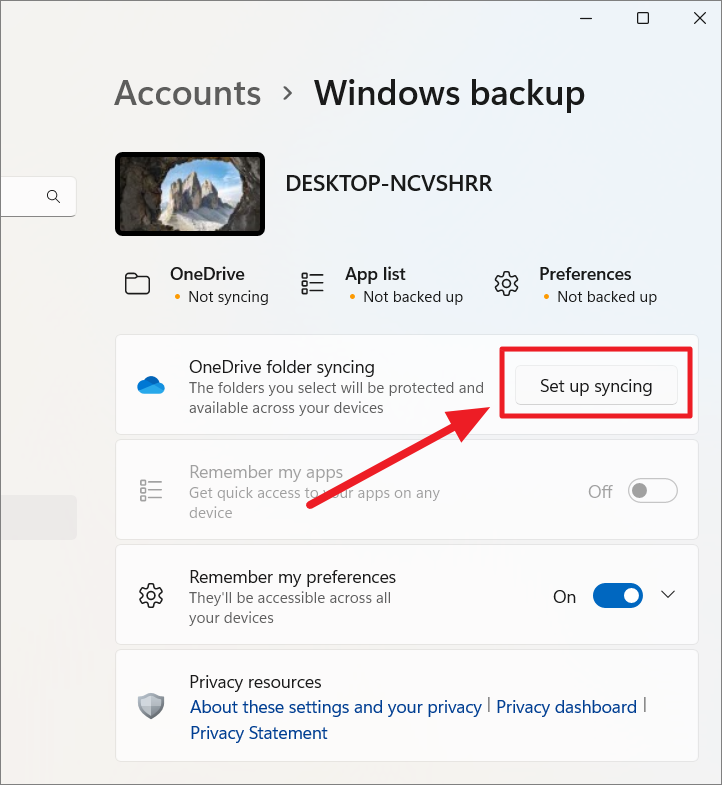
Затем нажмите кнопку «Настроить синхронизацию» рядом с синхронизацией папки OneDrive.
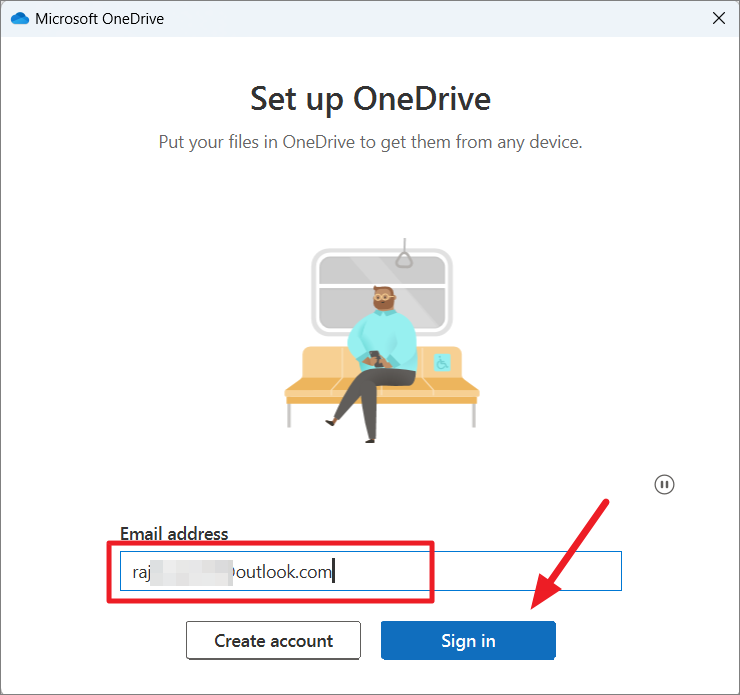
Когда откроется диалоговое окно Microsoft OneDrive, введите свой адрес электронной почты Microsoft в текстовое поле ниже и нажмите «Войти».
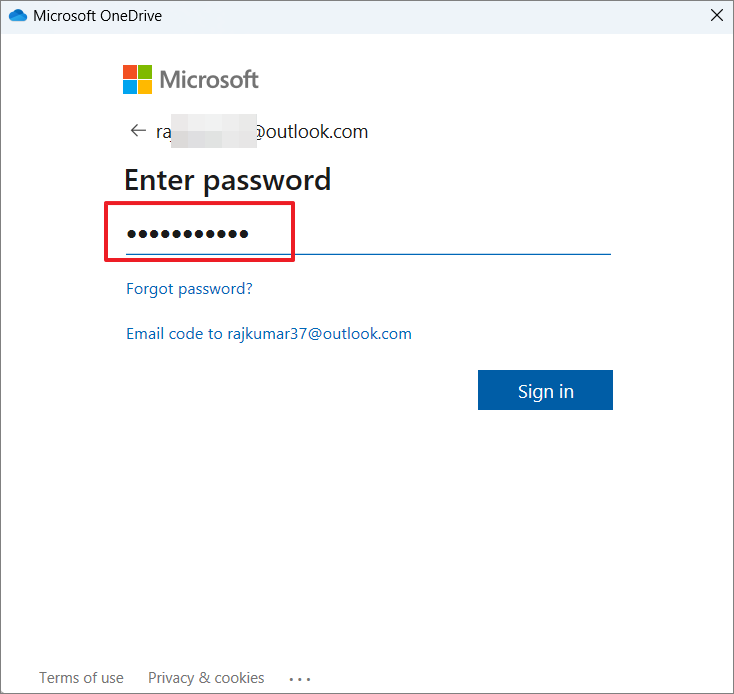
В следующем окне введите пароль и снова нажмите «Войти».
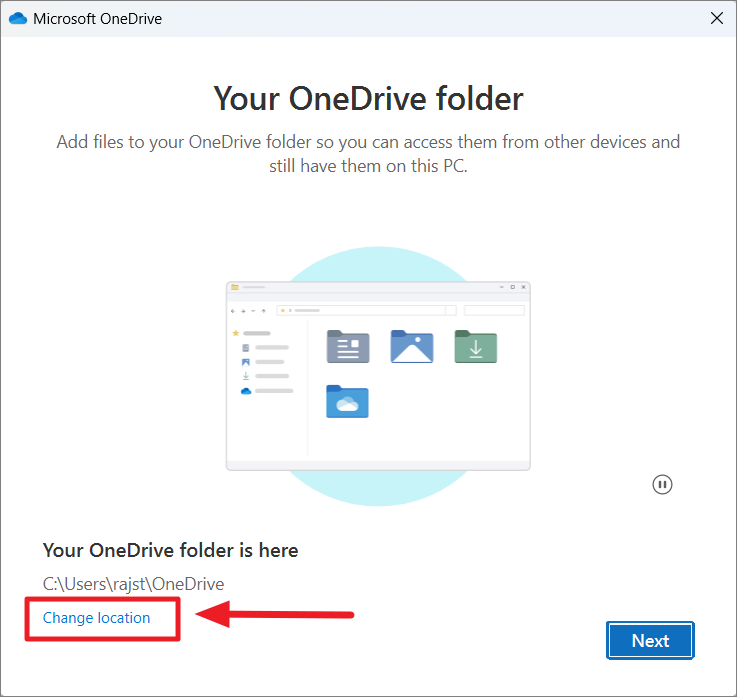
В следующем окне будет показана папка OneDrive по умолчанию. Если вы хотите изменить папку OneDrive, нажмите ссылку «Изменить местоположение» в правом нижнем углу. Затем нажмите «Далее».
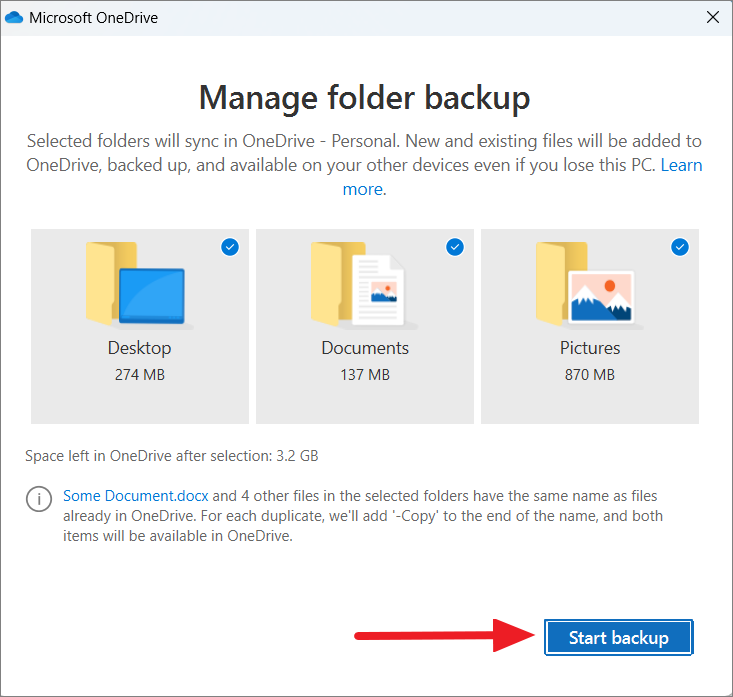
Теперь выберите папки, которые вы хотите синхронизировать с OneDrive, щелкнув папки. Все существующие файлы в этих папках будут скопированы, и все новые файлы, которые вы добавите в эти папки, также будут скопированы в OneDrive. Наконец, нажмите кнопку «Начать резервное копирование».
Резервное копирование файлов Windows 11 на внешний диск с использованием истории файлов
Если вы не хотите платить за дополнительное хранилище OneDrive или хотите сохранять файлы в автономном режиме, вы можете использовать другую встроенную функцию Windows 11 под названием «История файлов», которая позволяет автоматически создавать резервные копии ваших личных файлов на внешнем диске. С помощью функции «История файлов» вы также можете выбрать, как часто вы хотите сохранять копии файлов и как долго вы хотите хранить сохраненные версии файлов. Вот как вы можете настроить и использовать историю файлов в Windows 11:
Сначала щелкните значок поиска на панели задач и введите «История файлов». Затем выберите для него результат.
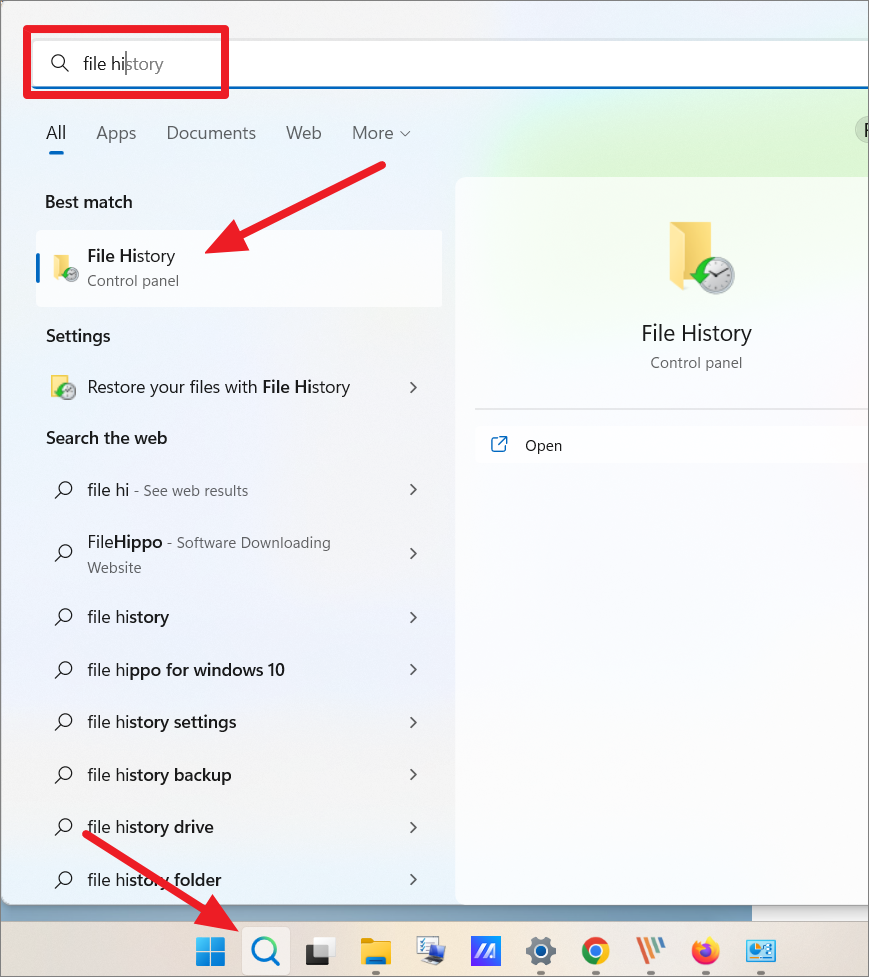
Кроме того, вы можете перейти в «Панель управления»> «Система и безопасность»> «История файлов».
Когда откроется панель управления историей файлов, вы увидите, что она уже выполнила поиск совместимых дисков, подключенных к вашему компьютеру, и выбрала диск в качестве диска истории файлов (если подключен совместимый диск).
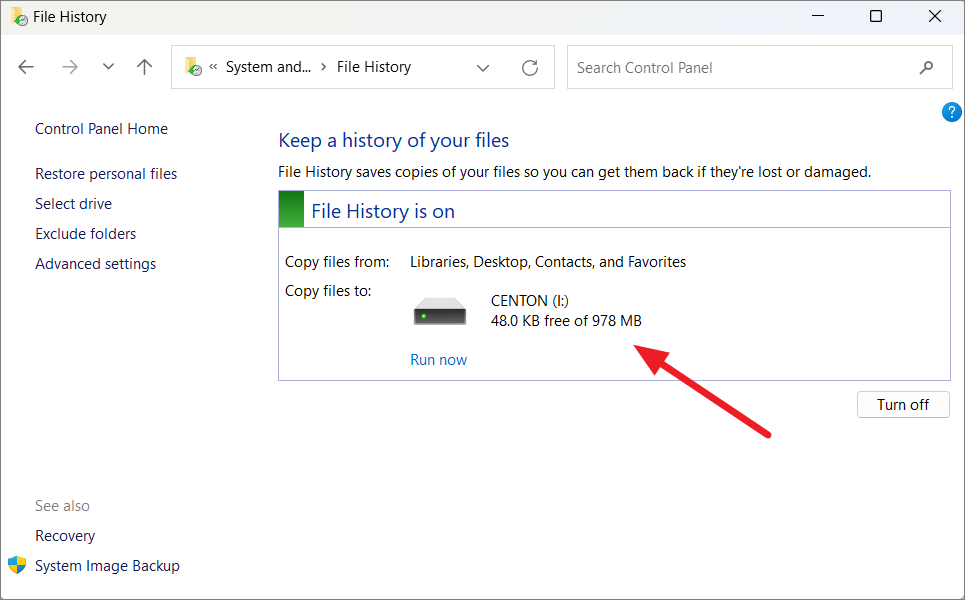
Если вы не хотите использовать выбранный диск или если диск не выбран, вы можете выбрать его, щелкнув параметр «Выбрать диск» в меню слева.
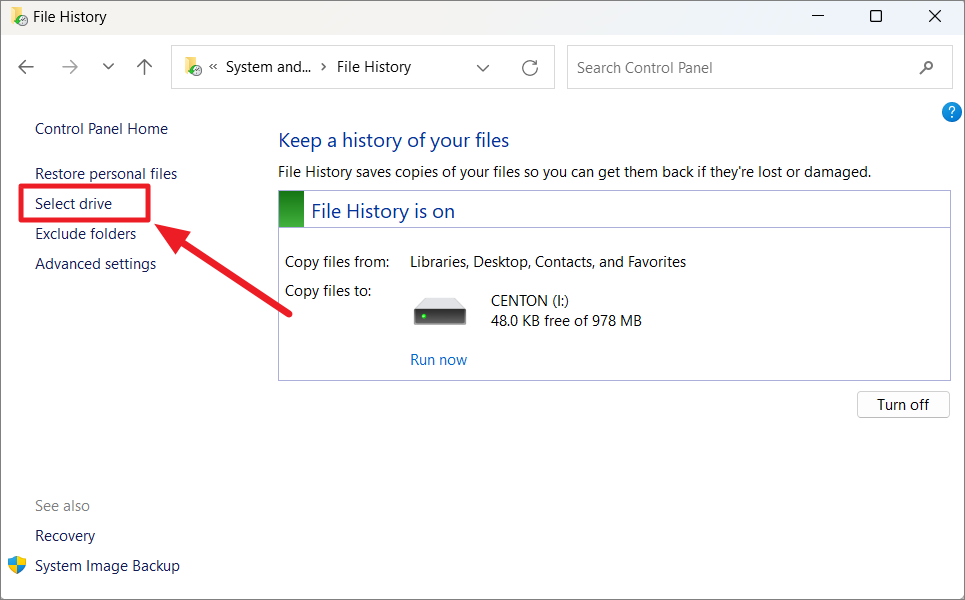
В следующем окне выберите диск, который хотите использовать, и нажмите «ОК».
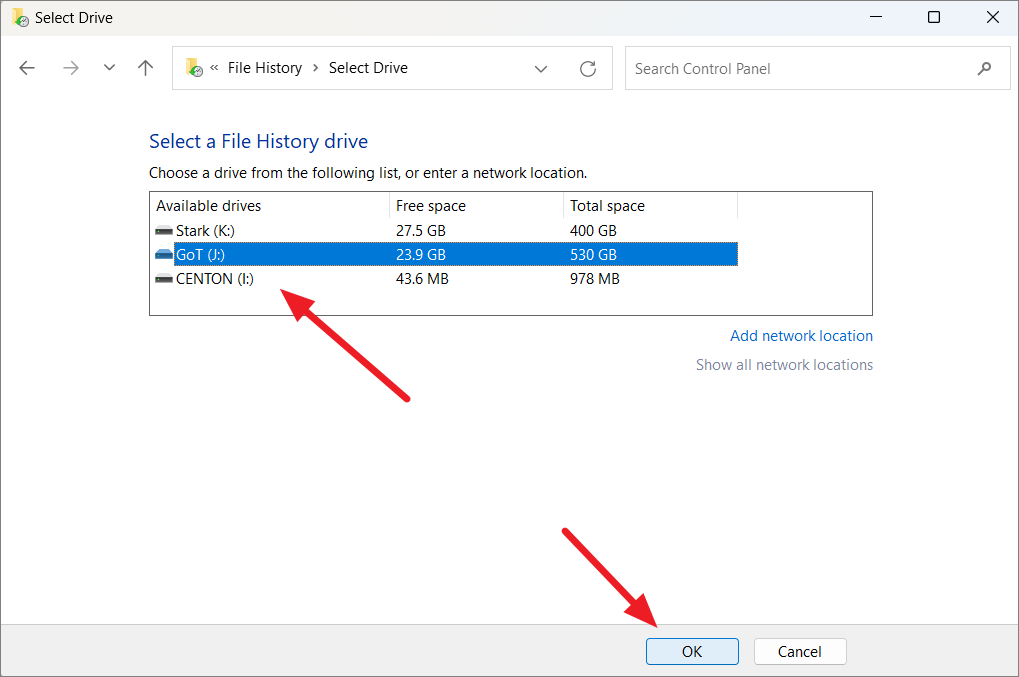
Если вы видите запрос «Хотите ли вы также переместить существующие файлы?», нажмите «Да», если вы хотите переместить уже скопированные файлы с ранее выбранного диска на новый диск. В противном случае выберите «Нет».
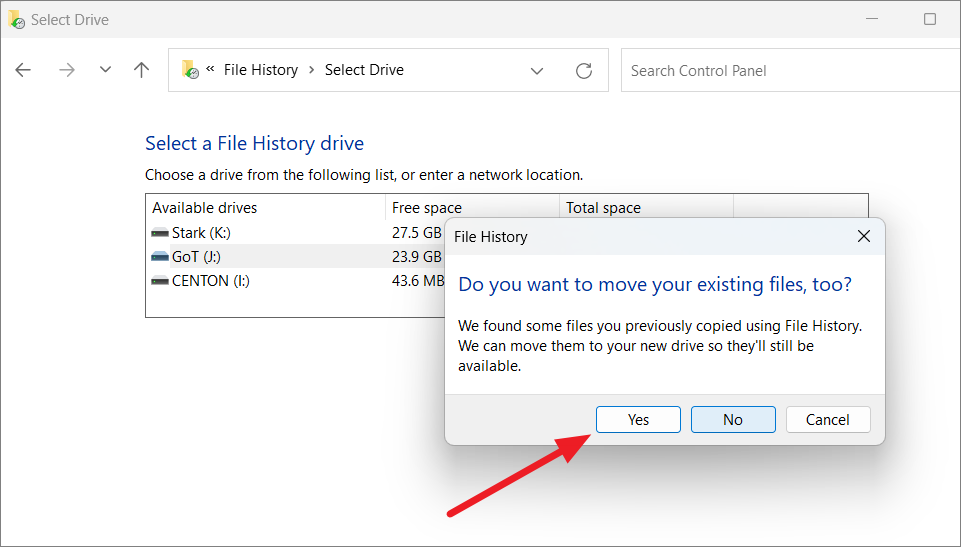
Как только вы выберете диск, история файлов начнет сохранять файлы в выбранном драйвере в папке с именем «История файлов».
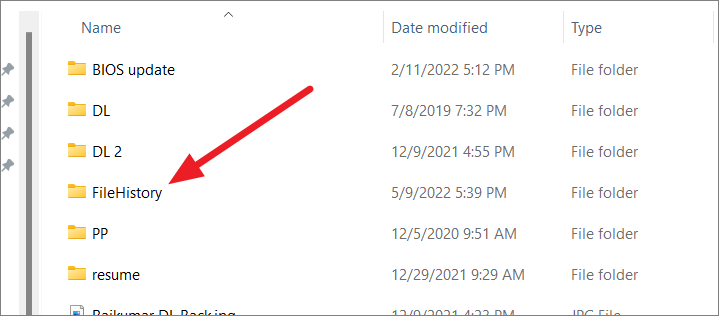
Автоматическое резервное копирование вкл./выкл.
История файлов периодически автоматически создает резервные копии каждой папки, которую вы выбрали. Однако вы также можете отключить автоматическое резервное копирование файлов в истории файлов, чтобы вы могли создавать резервные копии файлов вручную, когда считаете это необходимым. Вы можете сделать это, нажав кнопку «Выключить». Чтобы включить автоматическое резервное копирование, нажмите кнопку «Включить».
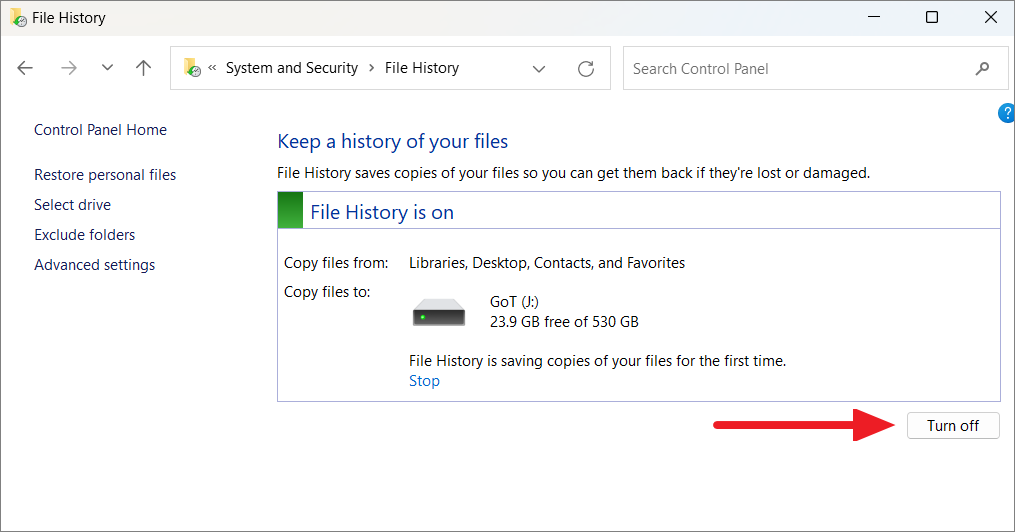
Исключить папки
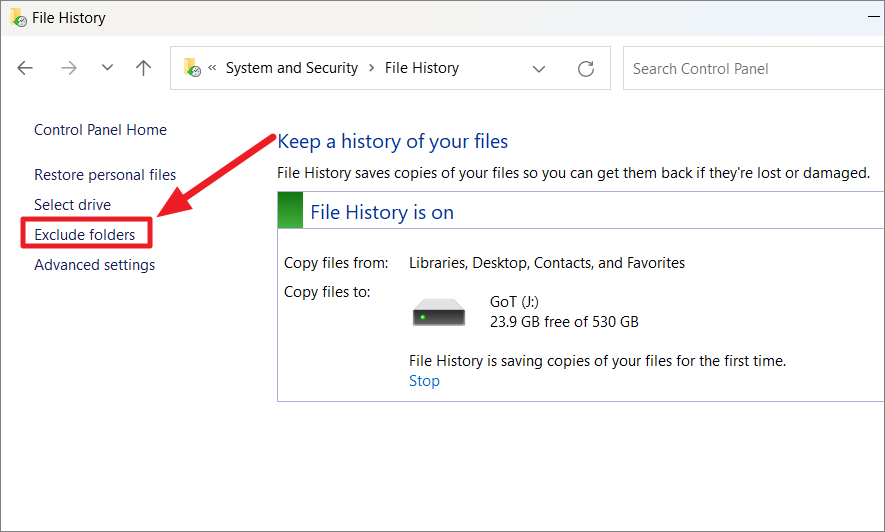
По умолчанию история файлов сохраняет копии файлов из библиотек, рабочего стола, контактов и избранного. Однако вы можете исключить из резервной копии папки, которые вам не нужны. В истории файлов в Windows 10 раньше был список папок, которые вы можете удалить, но в Windows 11 вам нужно вручную добавить папку, которую вы хотите исключить. Вот как это сделать:
Чтобы исключить папки из резервной копии истории файлов, щелкните параметр «Исключить папки» на левой панели.
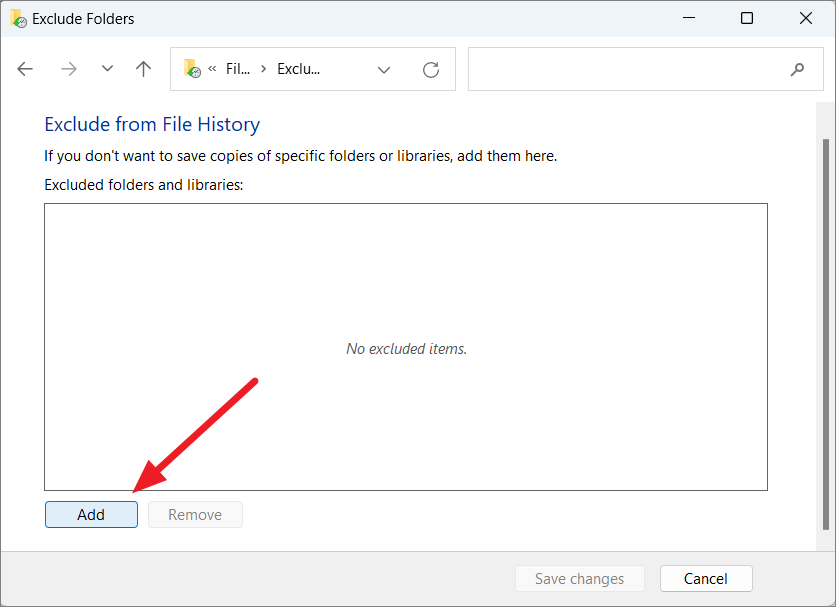
В следующем окне нажмите кнопку «Добавить» в левом нижнем углу.
Затем перейдите к папкам, которые вы хотите исключить, выберите их и нажмите кнопку «Выбрать папку».
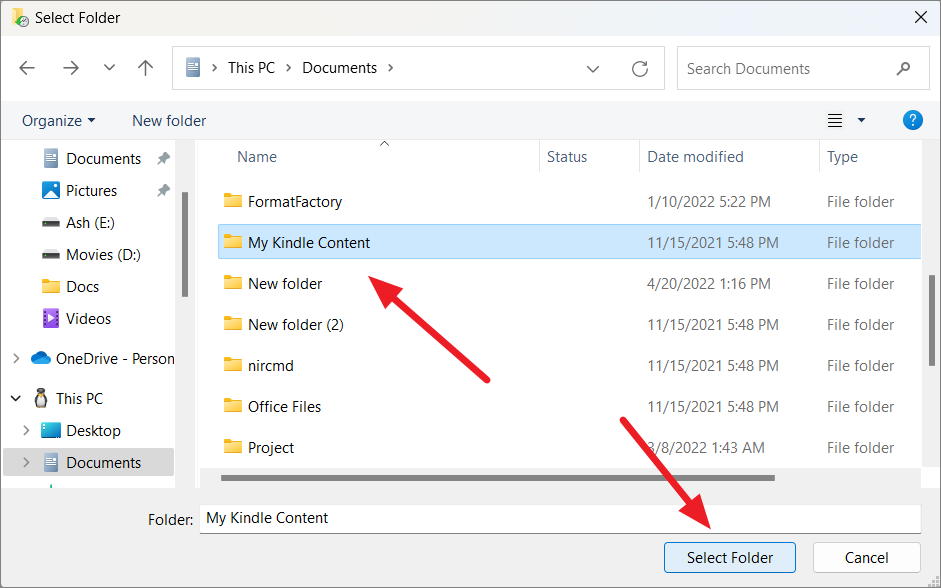
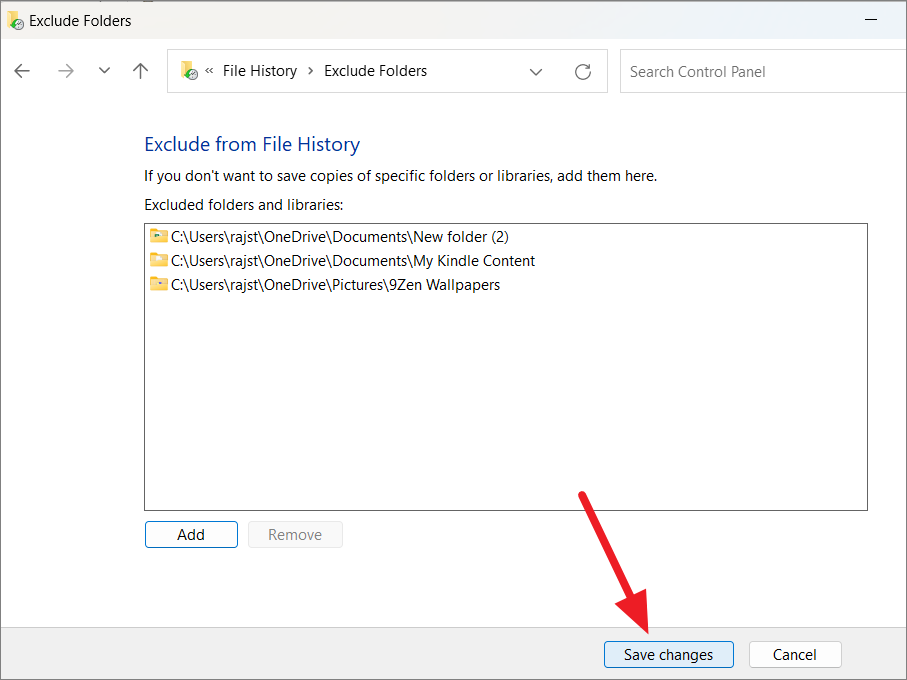
Повторяйте шаги, пока не добавите все папки, которые хотите удалить, в поле «Исключить из истории файлов». Затем нажмите «Сохранить изменения».
Изменить частоту резервного копирования
Вы также можете настроить, как часто вы хотите создавать резервные копии ваших файлов и как долго вы хотите их хранить. Вот как вы можете изменить частоту резервного копирования в истории файлов:
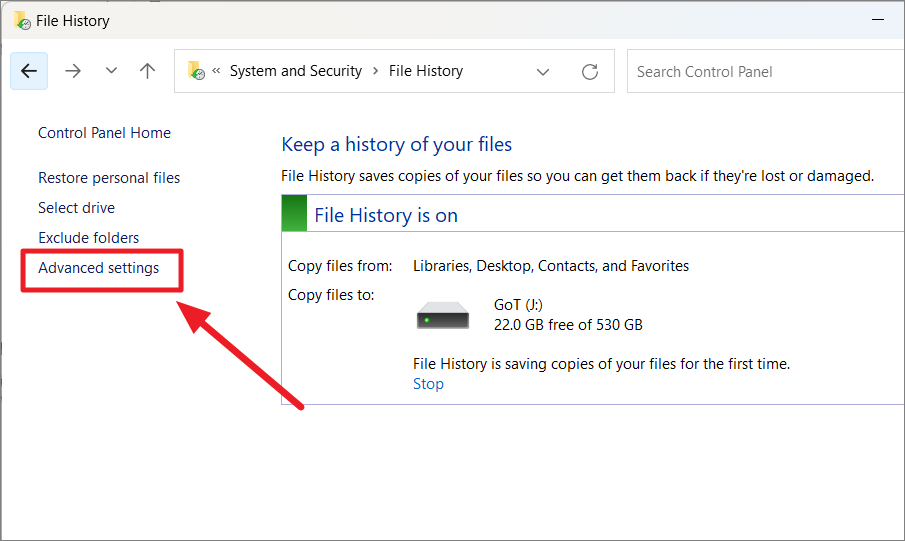
В окне «История файлов» нажмите «Дополнительные настройки» на левой боковой панели.
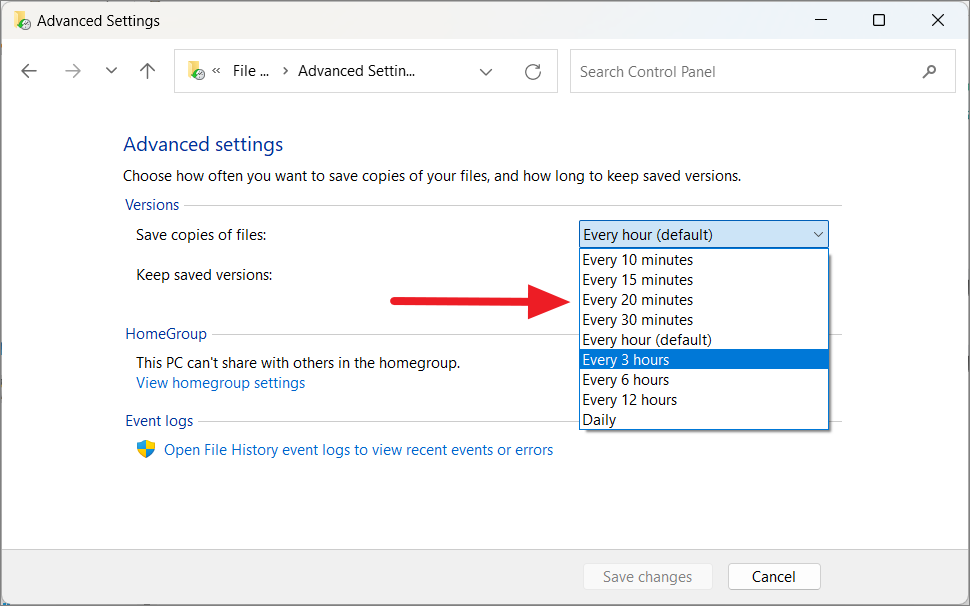
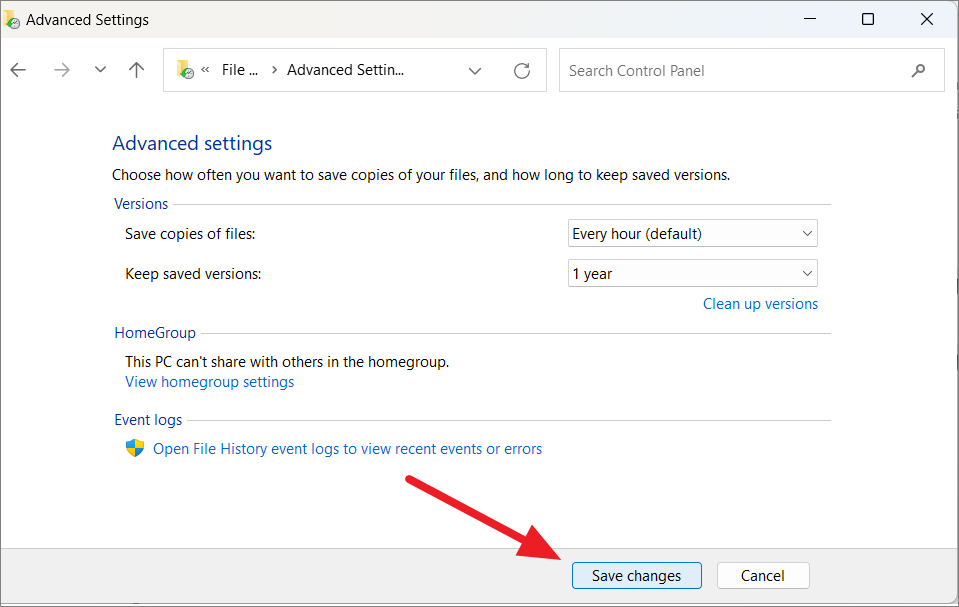
На странице «Дополнительные настройки» в разделе «Версии» откройте раскрывающееся меню рядом с «Сохранять копии файлов» и выберите, как часто вы хотите сохранять копии своих файлов (резервное копирование файлов) на внешний диск.
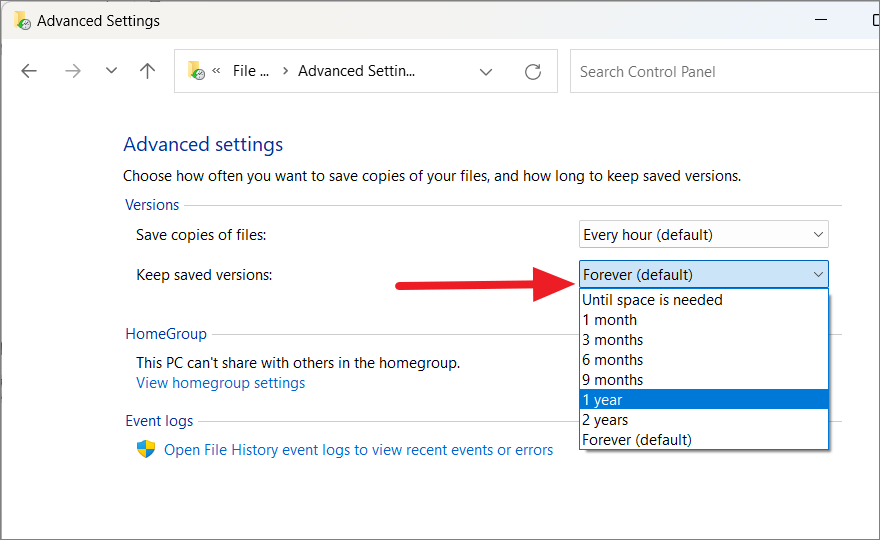
Затем используйте раскрывающееся меню рядом с «Хранить сохраненные версии», чтобы выбрать, как долго вы хотите хранить сохраненные версии файла.
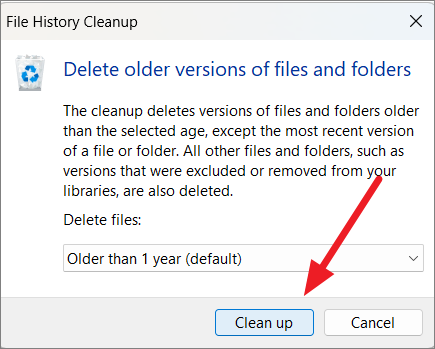
Если вы хотите удалить старую версию файлов, нажмите «Очистить версию» чуть ниже раскрывающихся меню. Затем выберите период времени, до которого вы хотите удалить старые версии файлов и папок.
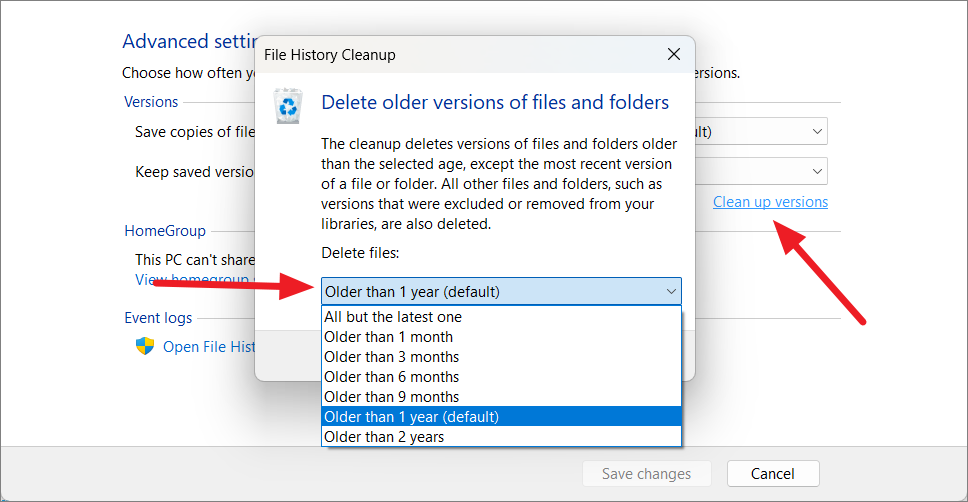
После этого нажмите кнопку «Очистить».
Когда закончите, нажмите «Сохранить изменения» внизу.
Восстановить файлы
Если ваши файлы потеряны или повреждены, вы можете легко восстановить их с внешнего диска с помощью истории файлов.
Для этого вернитесь на страницу «История файлов» в панели управления и щелкните параметр «Восстановить личные файлы» слева.
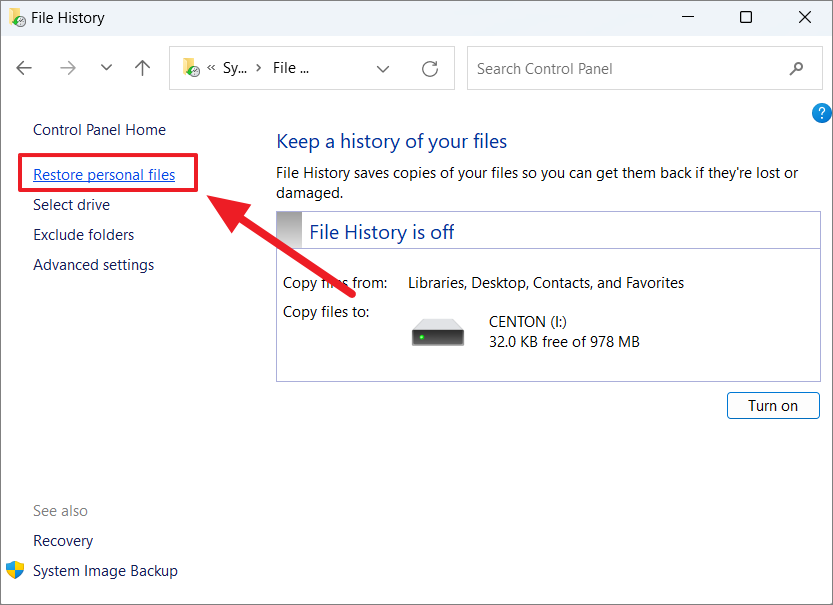
Здесь вы увидите список резервных копий папок и файлов с несколькими элементами управления мультимедиа внизу. Вы можете прокручивать различные версии файлов и папок с помощью кнопок «вперед» и «назад». Каждая версия будет иметь отметку времени и даты вверху.
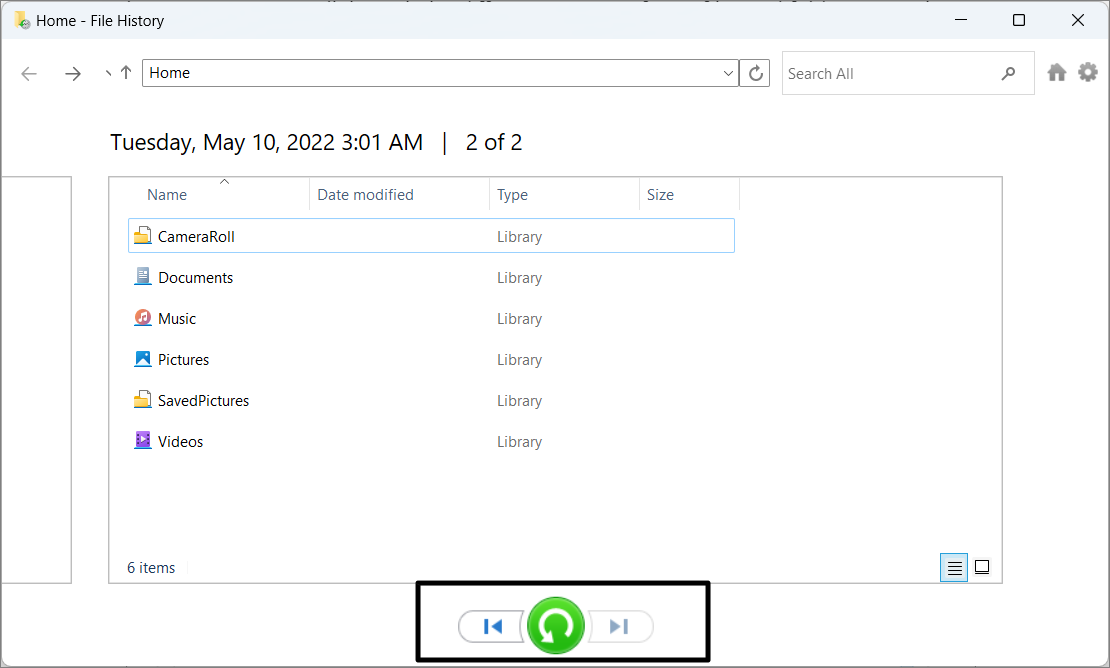
Как только вы найдете файлы, которые хотите восстановить, выберите их, а затем нажмите кнопку «Восстановить» (зеленая кнопка).
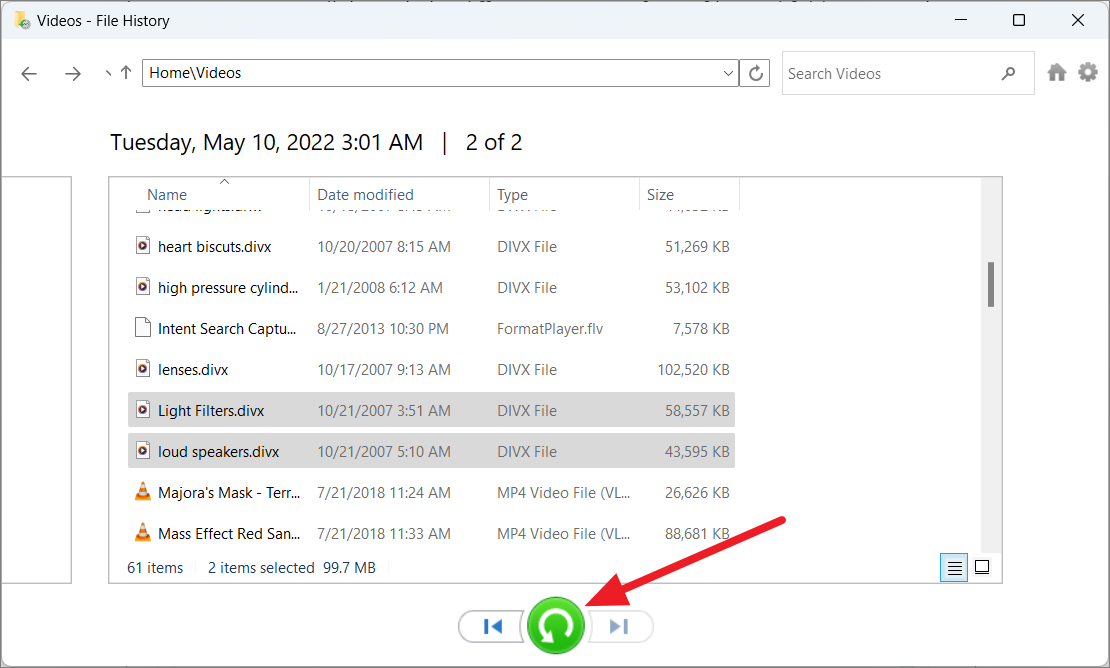
При восстановлении файла, если исходный файл все еще находится в исходном местоположении, инструмент спросит, хотите ли вы заменить файл, пропустить файл или сравнить оба файла. Для этого вы можете выбрать соответственно. Однако, если исходный файл недоступен в этом месте, история файлов автоматически восстановит файл в его предыдущем местоположении.
Резервное копирование Windows 11 на внешний диск с помощью командного инструмента wbAdmin
Вы также можете создать полную резервную копию Windows 11 с помощью встроенного инструмента командной строки под названием «wbAdmin». Следуйте этим инструкциям, чтобы запустить инструмент командной строки wbAdmin в командной строке.
Нажмите кнопку «Пуск» или значок поиска на панели задач, введите «cmd» и выберите «Запуск от имени администратора», чтобы получить лучший результат.
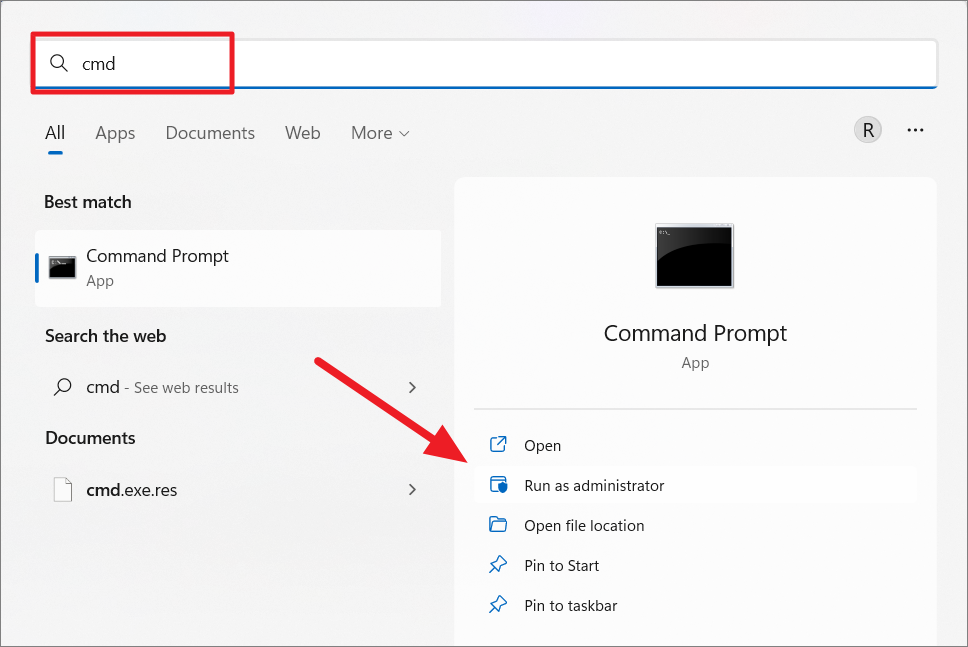
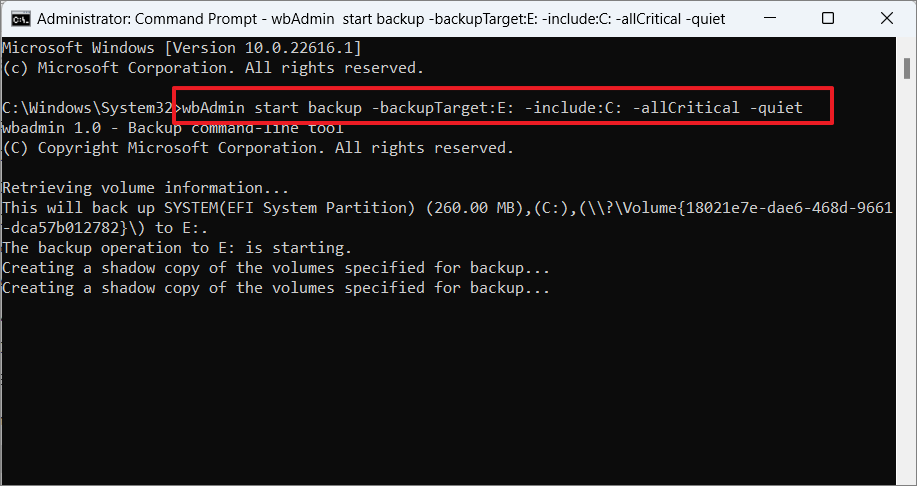
Когда командная строка откроется с правами администратора, введите следующую команду и нажмите Enter:
wbAdmin start backup -backupTarget:E: -include:C: -allCritical -quietВ приведенной выше команде замените E:букву внешнего диска, который вы хотите использовать для резервного копирования. И C:представляет собой диск операционной системы.
 Если вы хотите создать резервную копию системного диска и других дисков, подключенных к вашему устройству, используйте вместо этого следующую команду:
wbAdmin start backup -backupTarget:E: -include:C:,E:,G: -allCritical -quietВ приведенной выше команде замените :C:,E:,G:букву диска подключенных дисков, для которых вы хотите выполнить резервное копирование. Не забудьте добавить запятую (,) между каждым диском, который вы хотите включить в резервную копию.
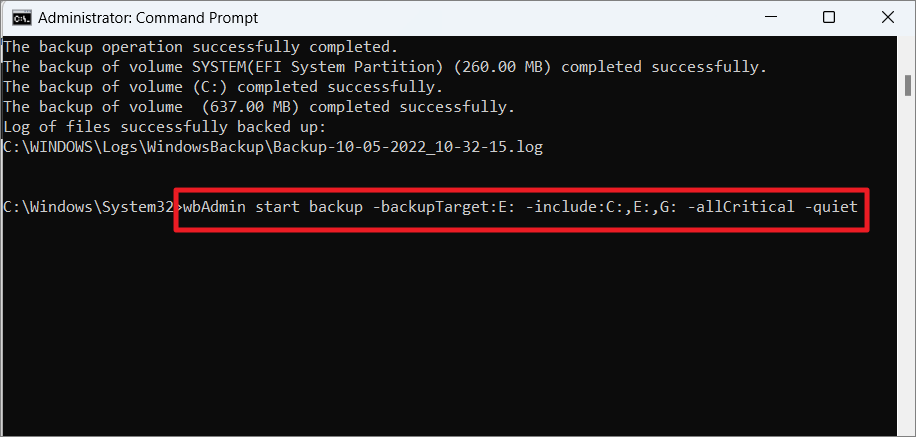
Создайте диск восстановления на внешнем диске
Windows 11 позволяет вам создать диск восстановления на внешнем диске, таком как DVD или USB-накопитель, который вы можете использовать для переустановки Windows 11 в случае сбоя оборудования или когда ваш компьютер не запускается.
Выполните следующие действия, чтобы создать диск восстановления в Windows 11:
Сначала подключите USB-накопитель или вставьте DVD-диск в компьютер с объемом памяти не менее 16 ГБ. Затем откройте панель управления и измените параметр «Просмотр» на «Крупные значки» или «Мелкие значки». Затем выберите «Восстановление» из списка настроек.
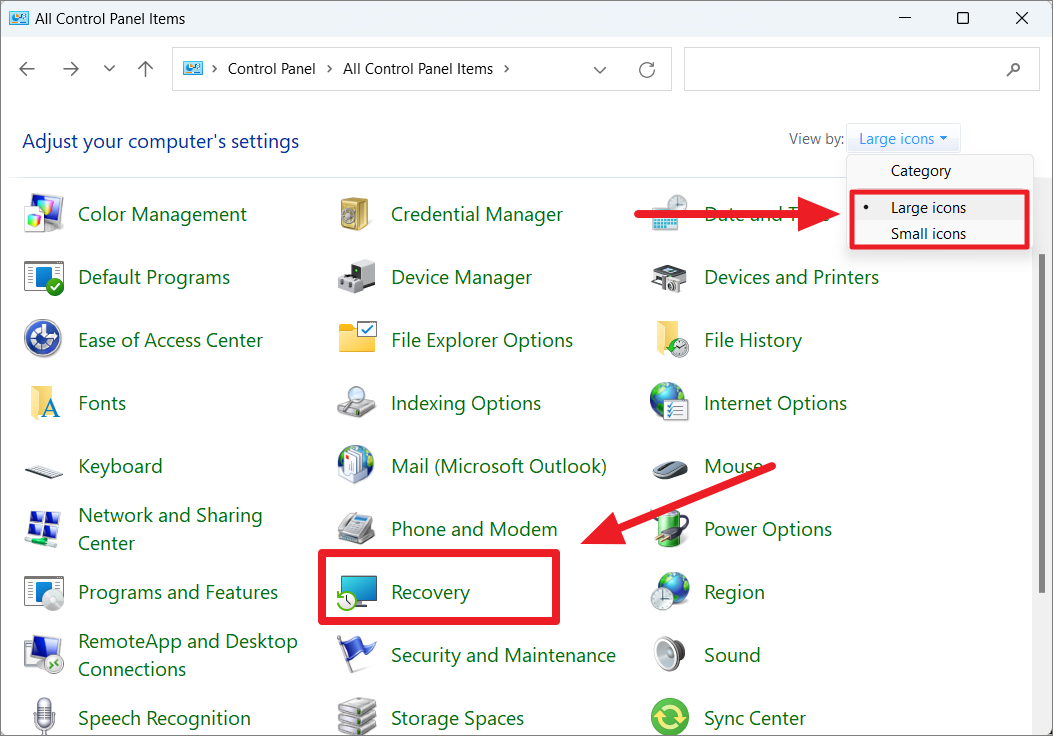
В панели управления восстановлением щелкните параметр «Создать диск восстановления» в разделе «Дополнительные инструменты восстановления».
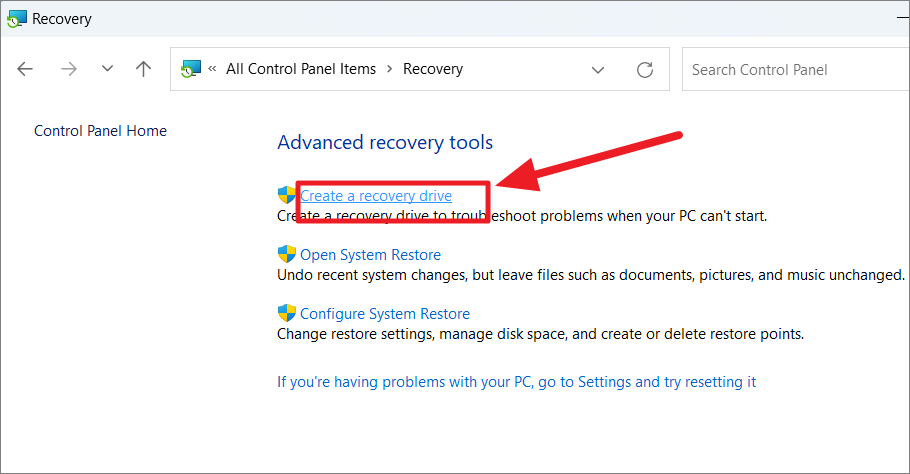
Кроме того, вы можете ввести «Диск восстановления» в поиске Windows и открыть верхний результат.
Когда откроется окно «Диск восстановления», установите флажок «Резервное копирование системных файлов на диск восстановления», затем нажмите «Далее».
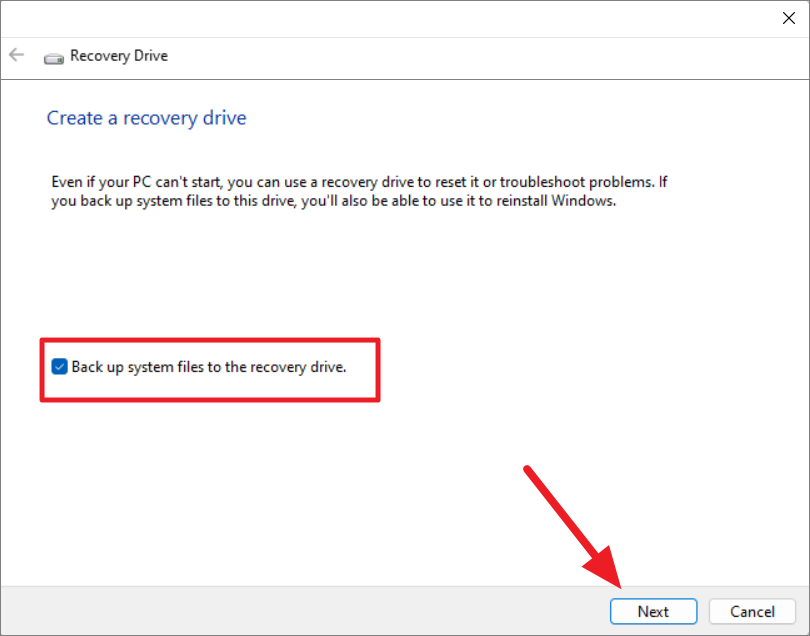
Инструмент просканирует совместимые диски, подключенные к вашему компьютеру, и покажет вам список дисков, которые вы можете использовать. Выберите диск, который вы хотите использовать в качестве диска восстановления, и нажмите «Далее».
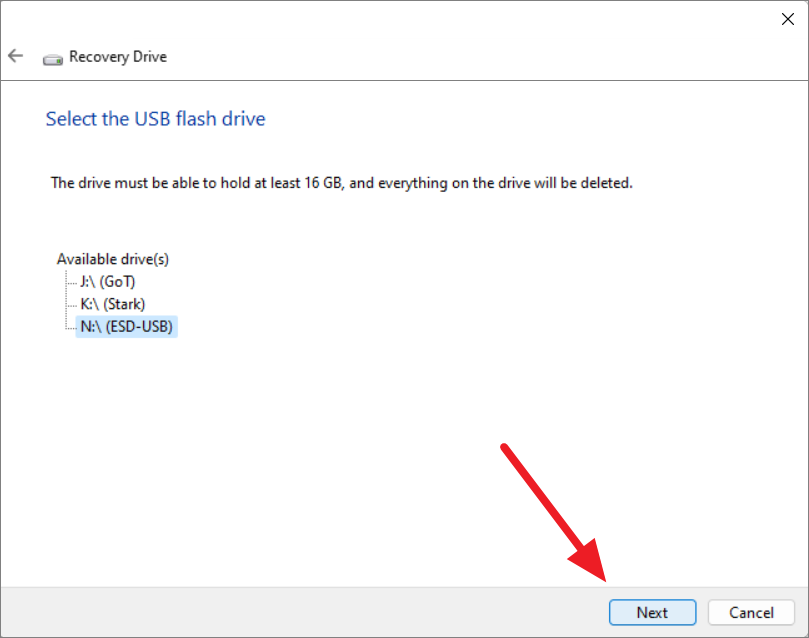
На следующем экране вы увидите предупреждение о том, что все содержимое выбранного диска будет удалено для создания диска восстановления. Итак, убедитесь, что на выбранном USB-накопителе нет важных файлов. Если вы считаете, что выбрали не тот диск, нажмите кнопку со стрелкой в верхнем левом углу, чтобы вернуться к экрану выбора диска.
Затем нажмите кнопку «Создать», чтобы отформатировать диск и создать диск восстановления.
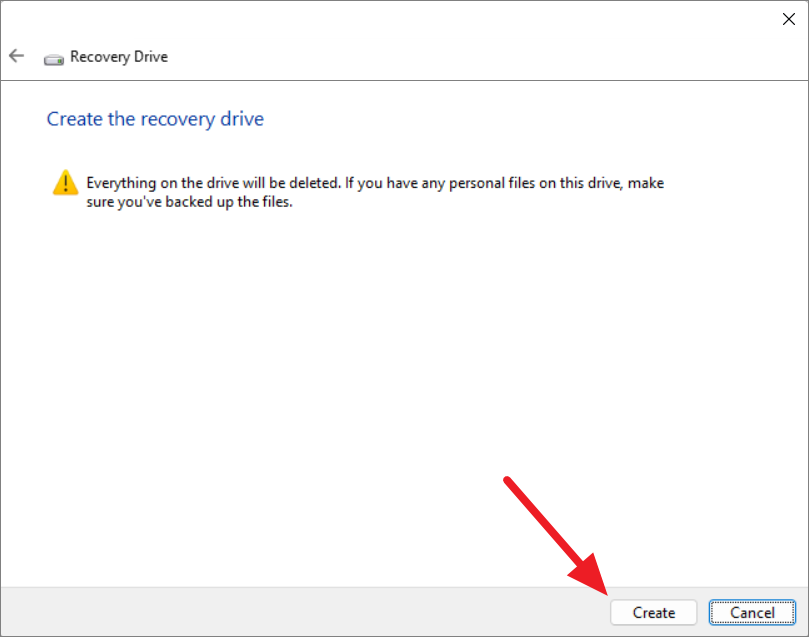
Резервное копирование вручную с помощью копирования и вставки
Еще один простой способ сделать резервную копию файлов в Windows 11 — скопировать и вставить файлы вручную. Если у вас есть только несколько определенных файлов и папок, для которых вы хотите создать резервную копию, вы можете легко скопировать их непосредственно на внешний жесткий диск.
Сначала подключите внешний жесткий диск к компьютеру. Затем просто нажмите и перетащите нужные файлы на внешний диск. Или выберите файлы и нажмите Ctrl+ C, чтобы скопировать их в буфер обмена. Затем перейдите на внешний диск и нажмите Ctrl+ V , чтобы вставить их.
Восстановление файлов из резервной копии с помощью функции резервного копирования и восстановления
Если вы создали резервную копию файлов с помощью функции резервного копирования и восстановления, вы можете восстановить их, когда ваши данные будут потеряны или повреждены.
Вот как можно восстановить потерянные или поврежденные файлы из резервной копии с помощью функции резервного копирования и восстановления (Windows 7):
Откройте панель управления и нажмите «Резервное копирование и восстановление (Windows 7)». Если панель управления рассматривается как категория, перейдите в раздел «Система и безопасность» и выберите параметр «Резервное копирование и восстановление (Windows 7)».
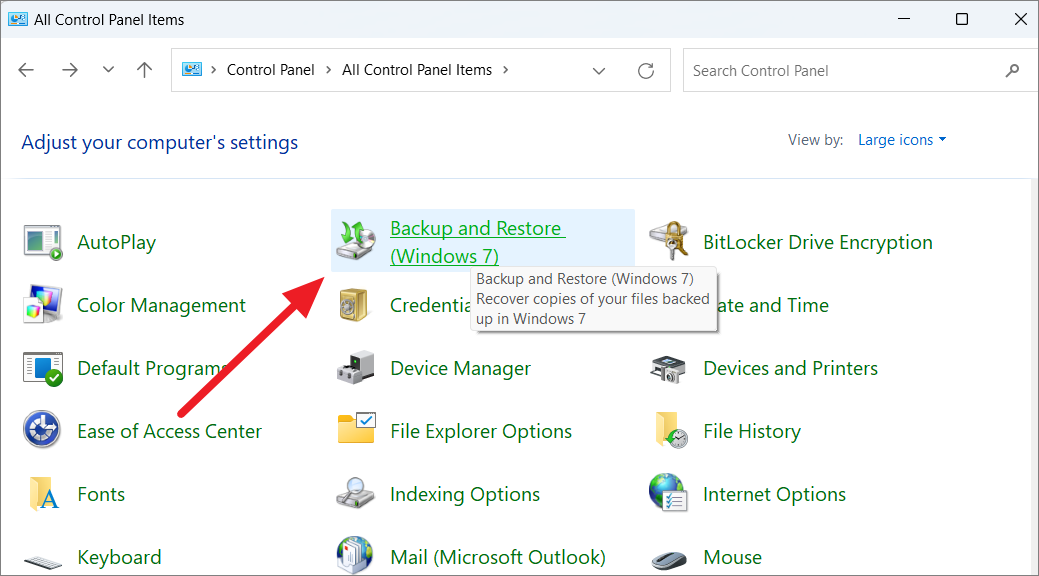
В разделе «Восстановление» щелкните параметр «Восстановить файлы всех пользователей».
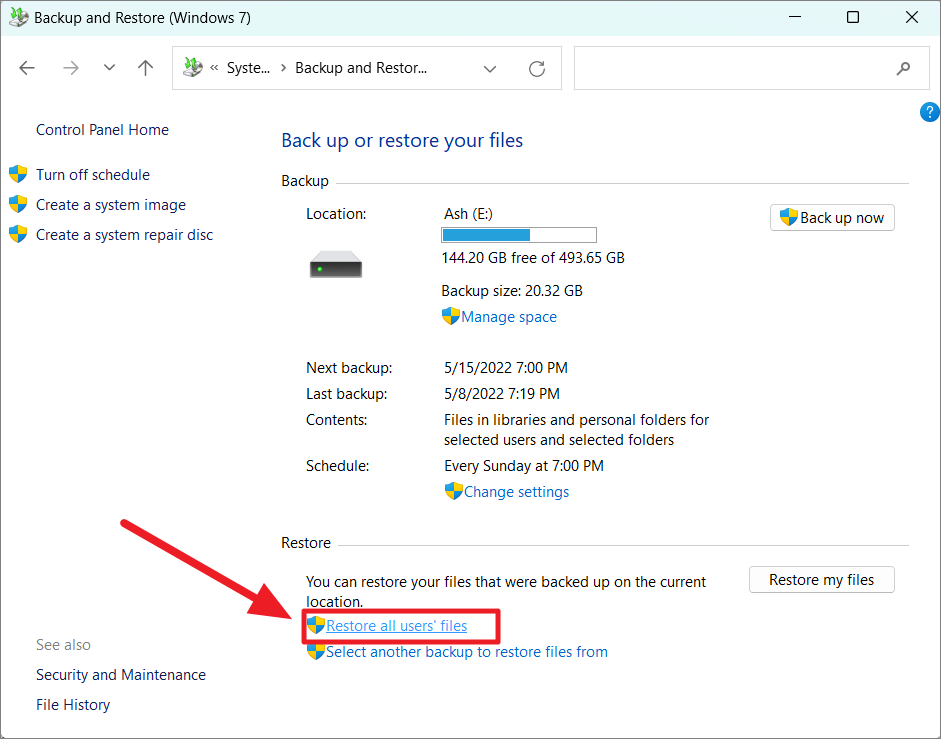
Это запустит диалоговое окно «Восстановить файлы». Здесь вы можете найти в своей резервной копии файлы и папки, которые хотите восстановить.
Щелкните ссылку настроек «Выбрать другую дату», чтобы восстановить файлы до их версии, резервная копия которой была создана на определенную дату и время.
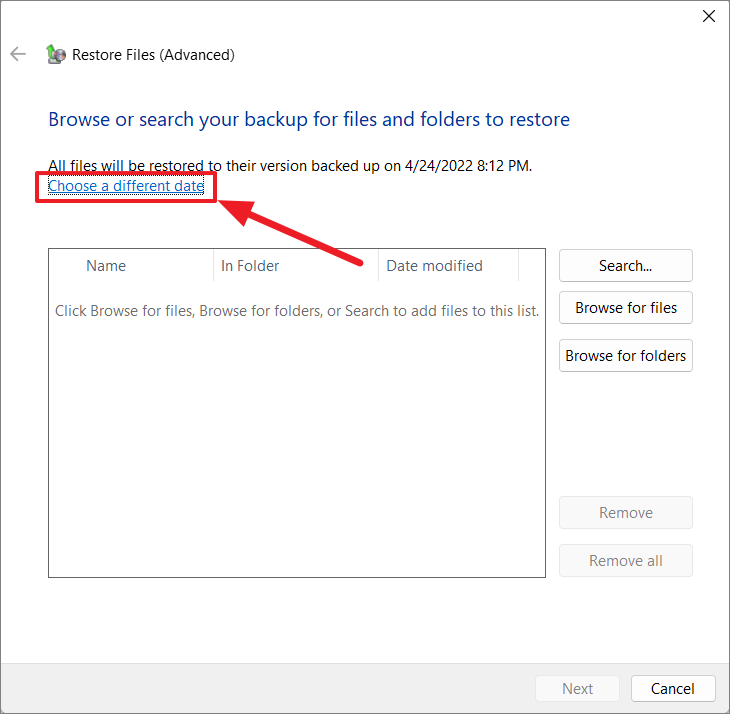
В раскрывающемся списке «Показать резервные копии» вы можете выбрать отображение резервных копий за последнюю неделю, за последний месяц, за последние 6 месяцев, за последние 12 месяцев или за все время.
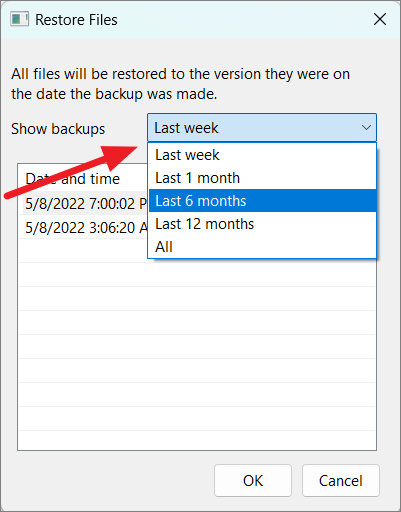
Затем выберите время и дату создания резервной копии и нажмите «ОК».
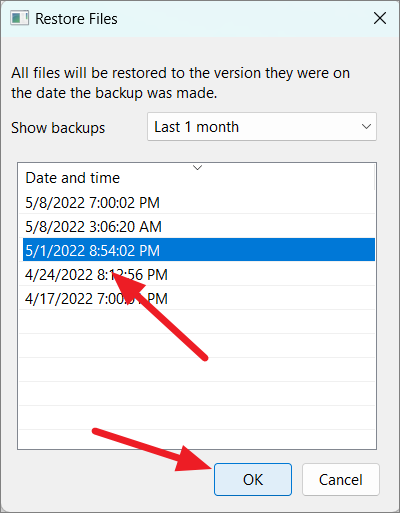
Вы можете нажать кнопку «Поиск» для поиска файлов, сохраненных на вашем компьютере.
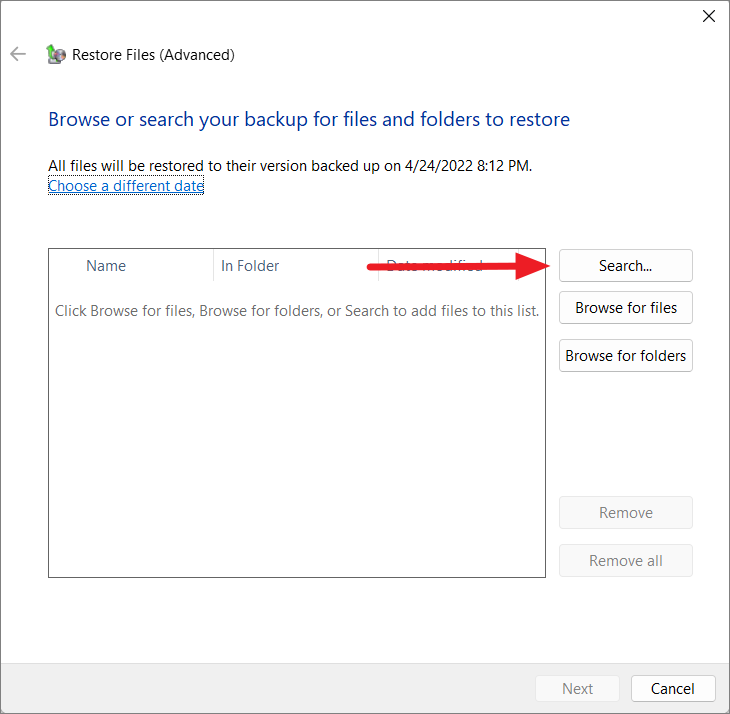
В поле «Найти» введите полное или частичное имя файла, который вы хотите найти, и нажмите «Искать».
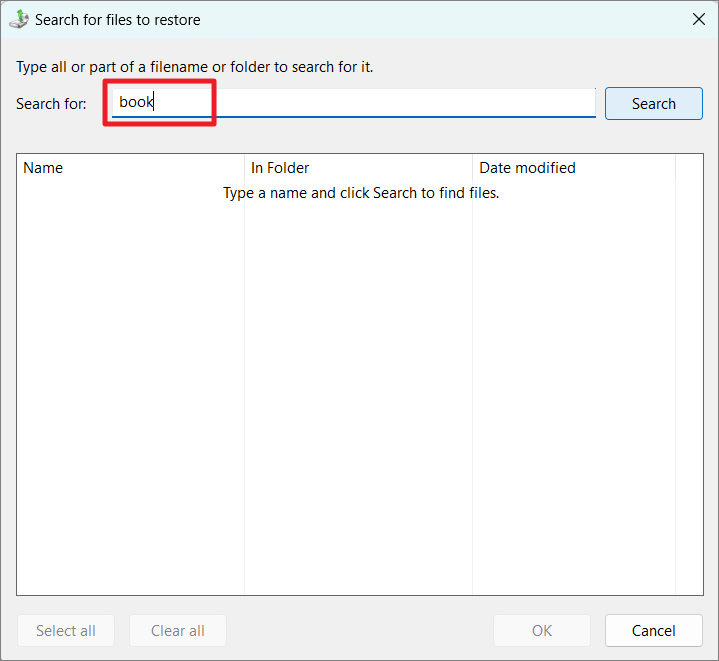
Инструмент выполнит поиск имени файла и перечислит все частично совпадающие и полностью совпадающие файлы. Прокрутите список вниз и выберите файлы, которые вы хотите восстановить, установив флажки рядом с именами файлов. После выбора файлов нажмите «ОК».
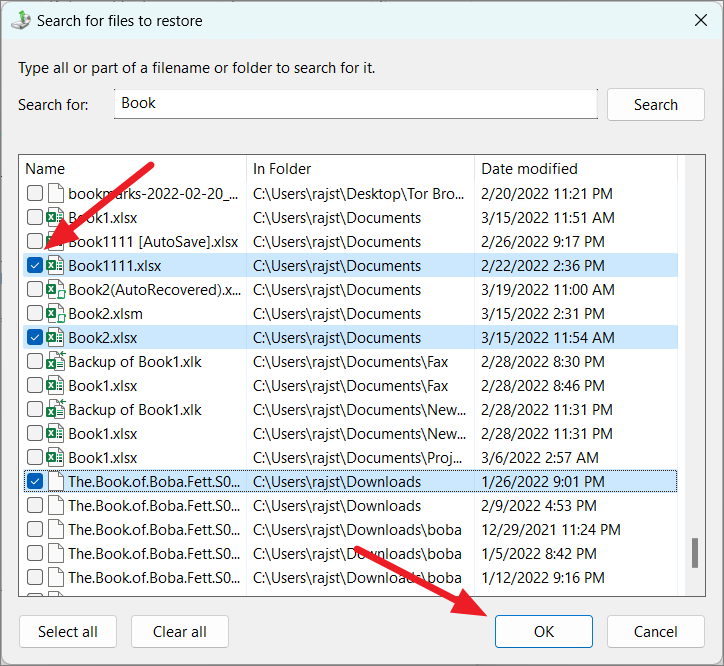
Вы также можете искать файлы в резервных копиях, нажав кнопку «Обзор файлов».
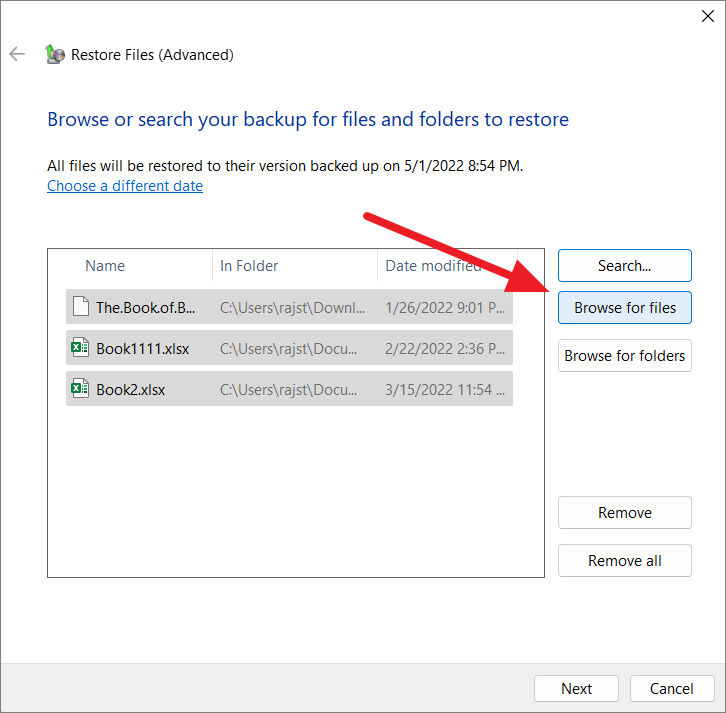
Бэкап каждого диска будет в отдельных папках. Просмотрите свою резервную копию, найдите файлы, которые хотите восстановить, и выберите их. Вы можете выбрать столько файлов, сколько хотите. Затем нажмите кнопку «Добавить файлы», чтобы добавить файлы в список файлов, которые вы хотите восстановить.
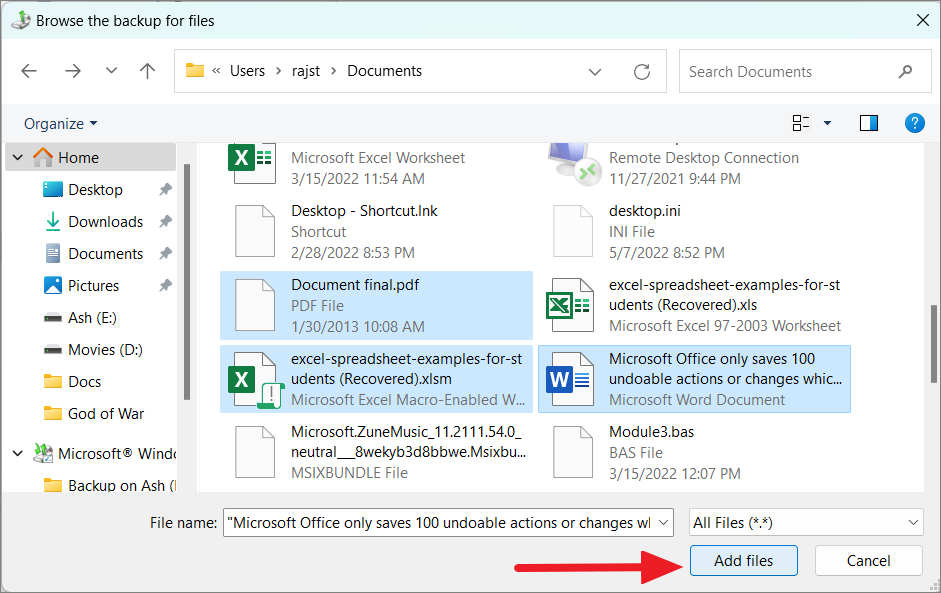
Если вы хотите восстановить целые папки из резервных копий, вместо этого нажмите кнопку «Обзор папок» в диалоговом окне «Восстановить файлы».
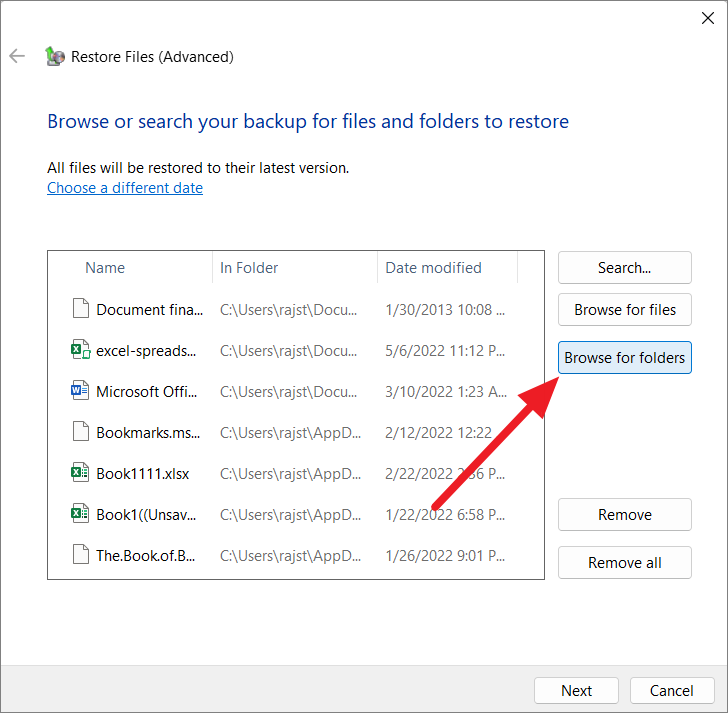
Затем просмотрите резервную копию и выберите папки и диски, которые вы хотите восстановить, а затем нажмите «Добавить папку».
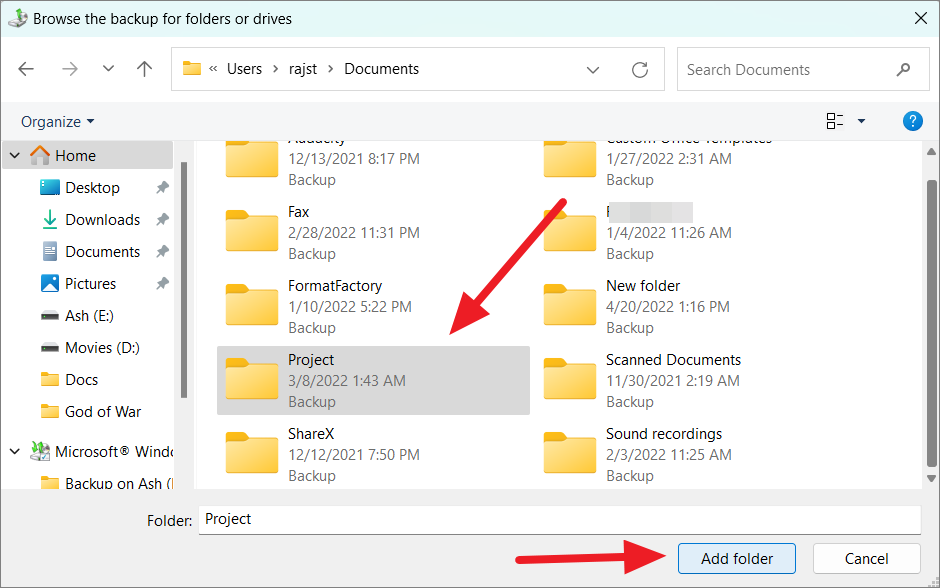
Здесь будут перечислены все добавленные файлы и папки, которые вы хотите восстановить. Если вы хотите удалить добавленный файл, выберите файл и нажмите «Удалить».
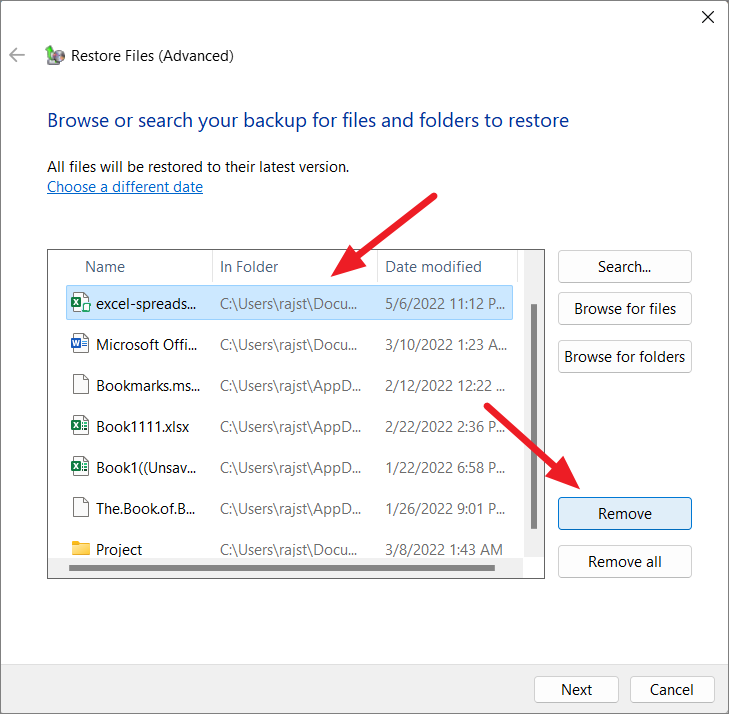
После добавления всех файлов и папок нажмите «Далее».
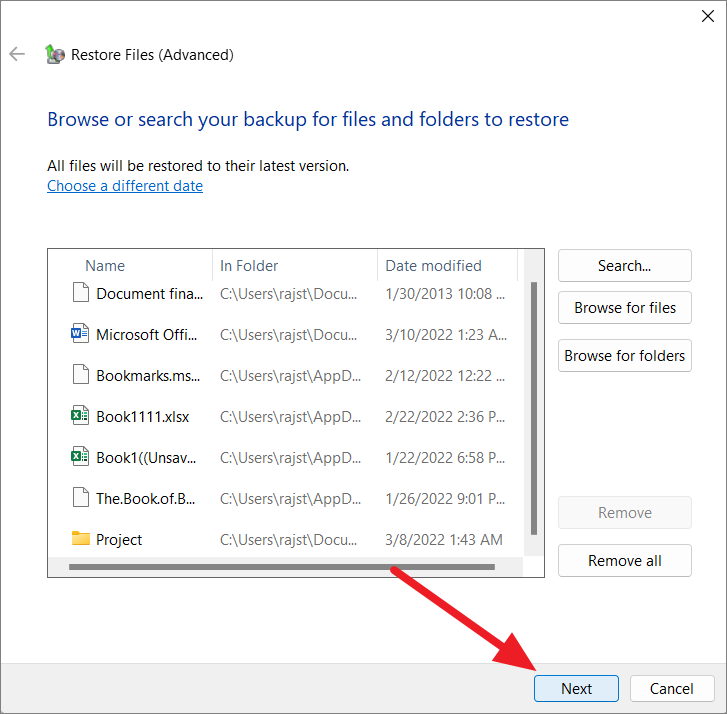
На следующем экране выберите переключатель «В исходном местоположении», если вы хотите восстановить файлы в исходном местоположении, и нажмите «Восстановить».
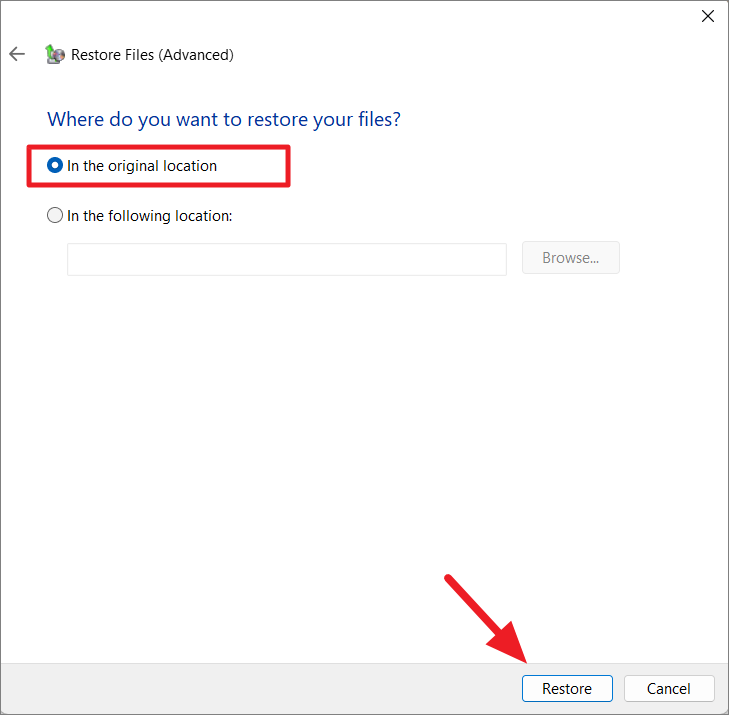
Или, если вы хотите восстановить файлы в определенном месте, выберите переключатель «В следующем месте» и нажмите «Обзор».
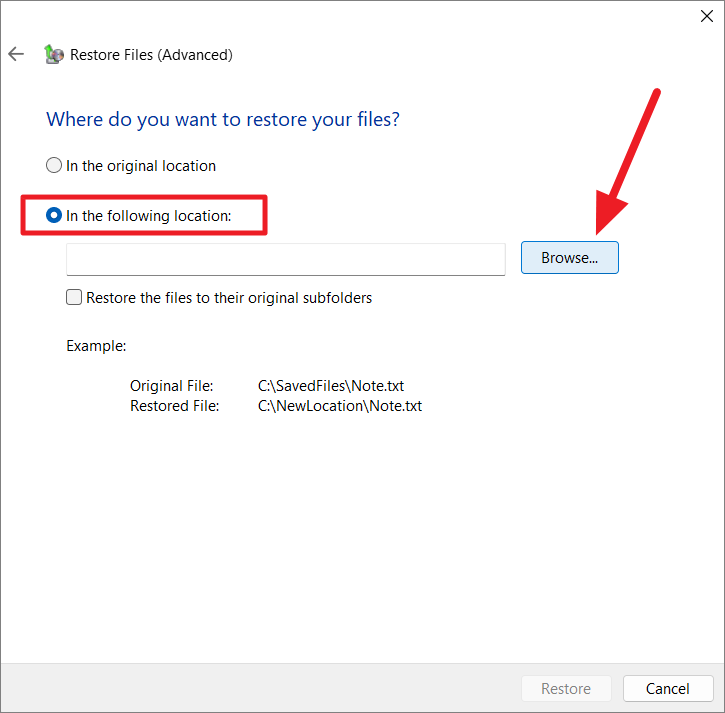
Теперь перейдите в папку назначения, в которую вы хотите восстановить файлы, и нажмите «ОК».
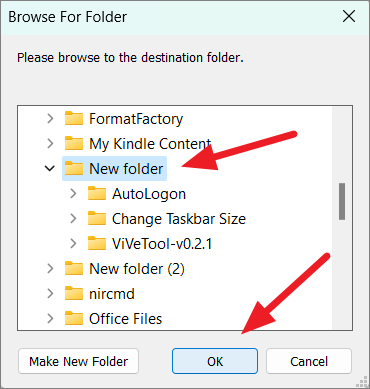
Убедитесь, что выбран параметр «Восстановить файлы в исходные подпапки», если вы хотите восстановить файлы в исходные подпапки. Наконец, нажмите «Восстановить», чтобы начать процесс восстановления файла.
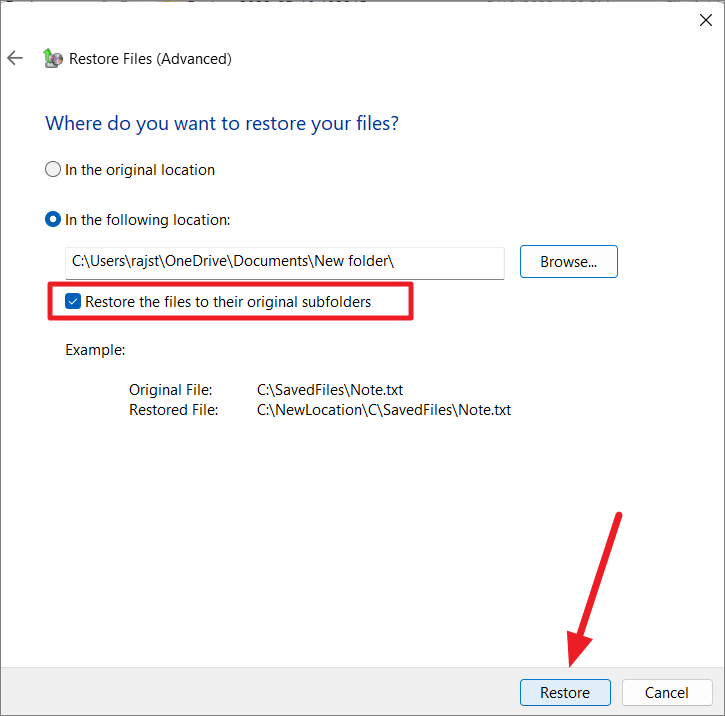
Резервное копирование Windows 11 на внешний диск с помощью стороннего инструмента
Существует несколько сторонних приложений, которые могут помочь вам сделать резервную копию вашей системы Windows 11 и ваших файлов. Они также могут позволить вам автоматически создавать резервные копии ваших файлов в облаках, на внешних жестких дисках и сетевых устройствах хранения без особых усилий.
Вот некоторые из бесплатных инструментов резервного копирования и восстановления, доступных для Windows 11:
- Стандарт резервного копирования AOMEI
- EaseUS Todo Резервное копирование
- Кобиан Бэкап
- Резервное копирование и восстановление PARAGON
- Резервное копирование Ипериус
Среди них AOMEI Backupper Standard — лучший инструмент для резервного копирования Windows, дисков, файлов, папок и разделов. Вы можете загрузить и установить программное обеспечение, используя указанную выше ссылку для скачивания.
После установки приложения подключите внешний жесткий диск и откройте инструмент AOMEI Backupper Standard. Затем перейдите на вкладку «Резервное копирование» на левой панели.
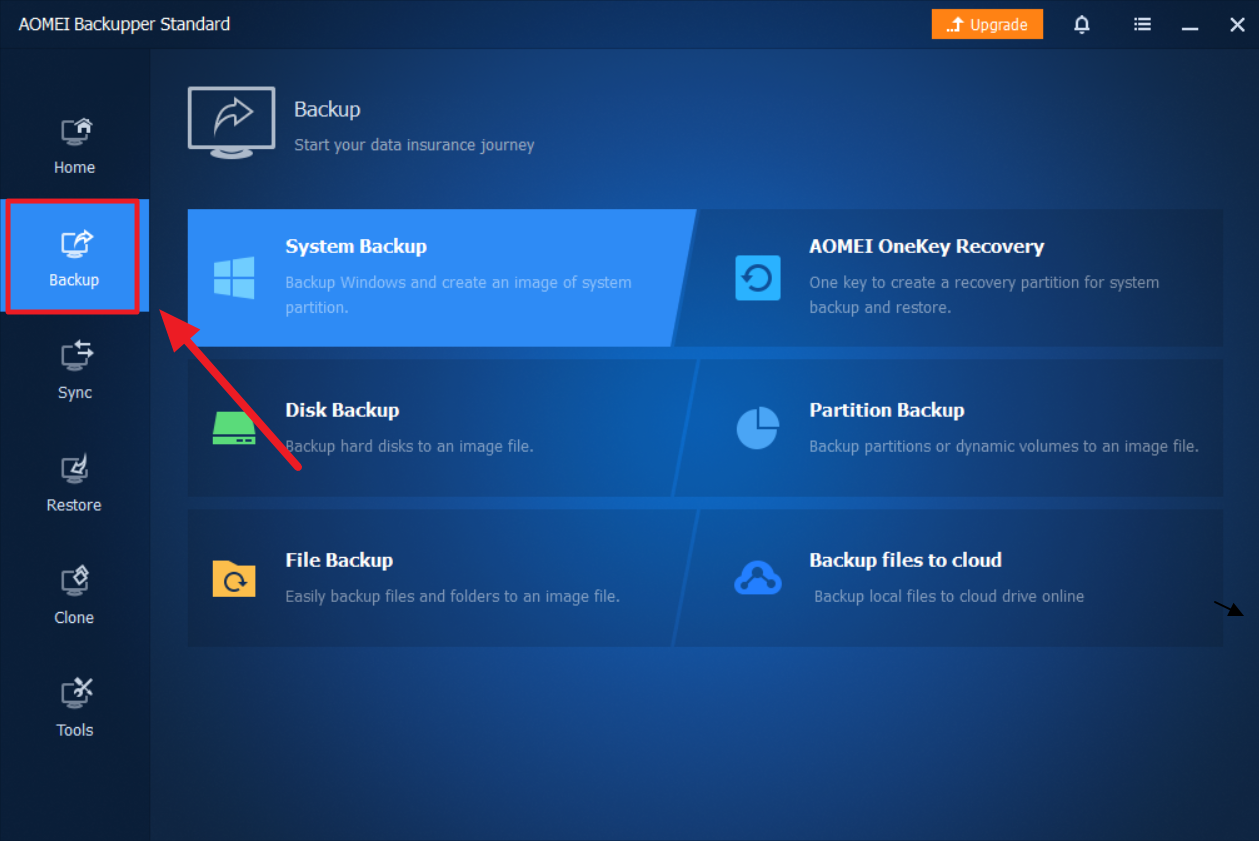
Как видите, здесь у вас есть варианты для резервного копирования системы, диска, файла/папки и раздела. Чтобы создать резервную копию Windows 11 на внешнем диске, нажмите «Резервное копирование системы».
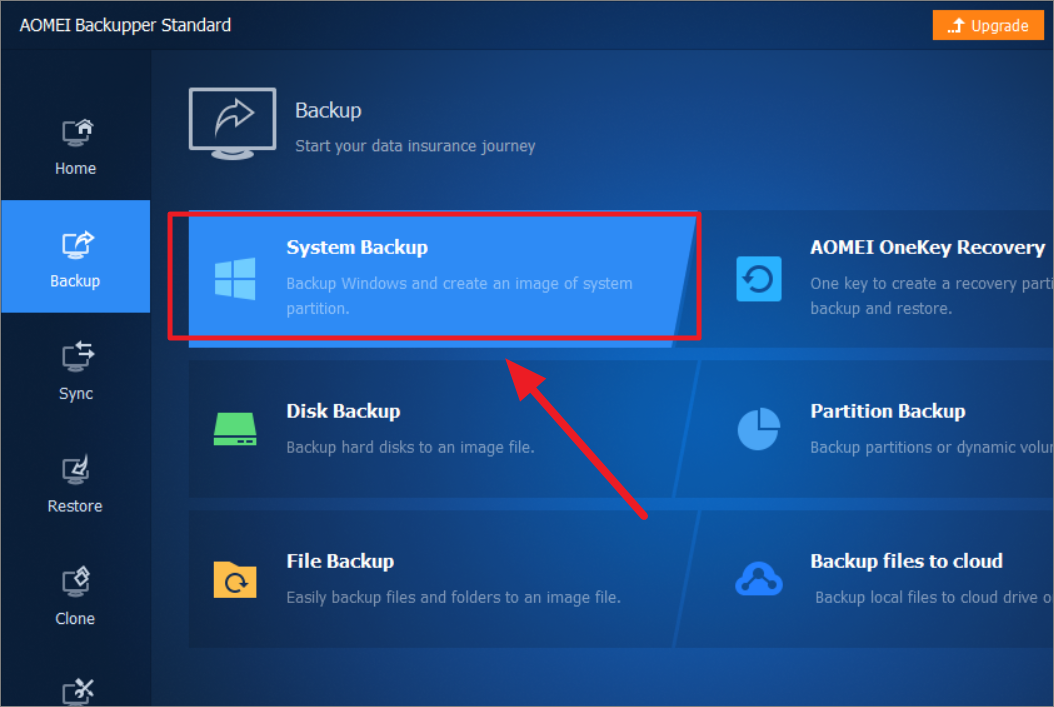
Эта резервная копия будет включать системный диск (C:), среду восстановления Windows и диск системного раздела EFI. Теперь выберите внешний жесткий диск в качестве целевого диска и нажмите «Начать резервное копирование».
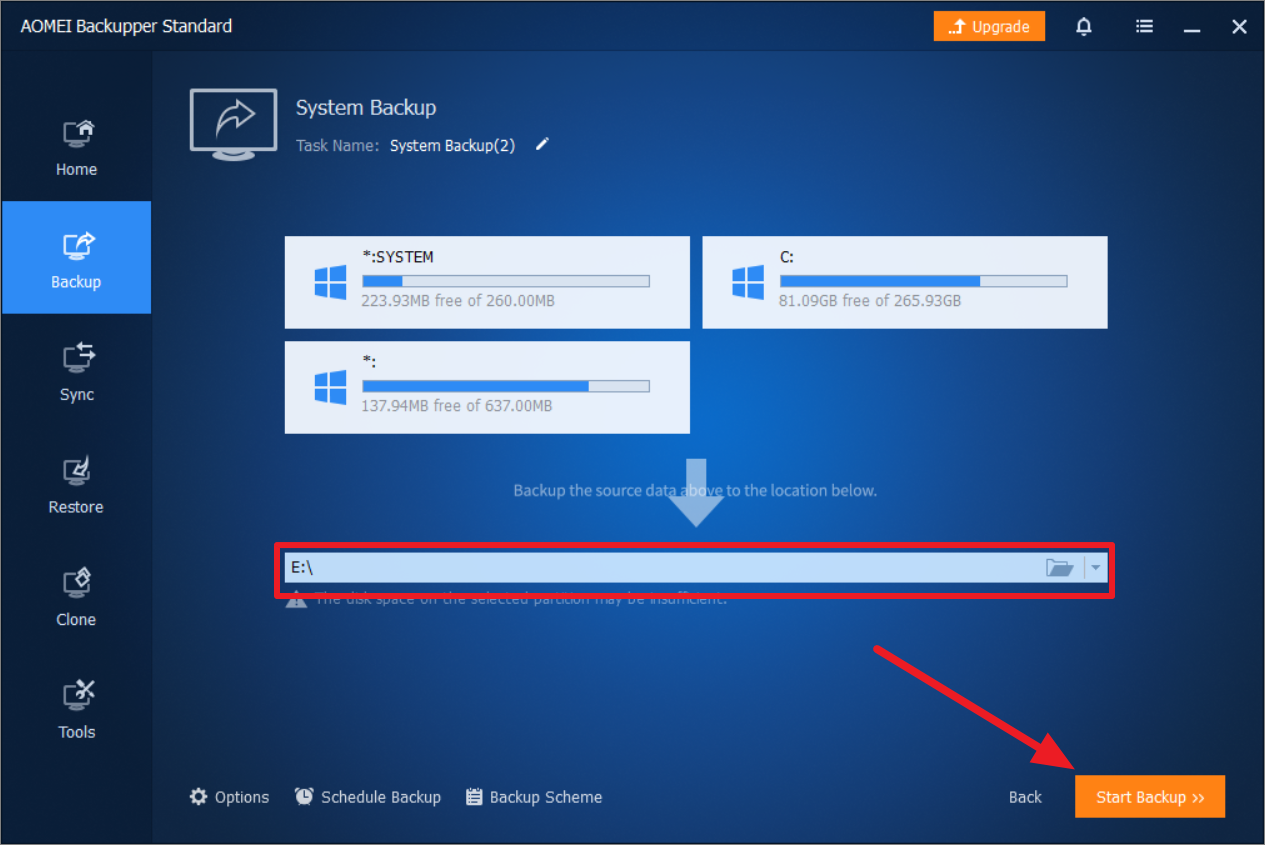
Это займет некоторое время в зависимости от размера вашей системы.
Чтобы восстановить резервные копии из AOMEI Backupper, выполните следующие действия:
В стандартном инструменте AOMEI Backupper перейдите на вкладку «Главная» и найдите резервную копию, которую хотите восстановить. Затем нажмите на трехстрочную кнопку задачи и выберите «Восстановить».
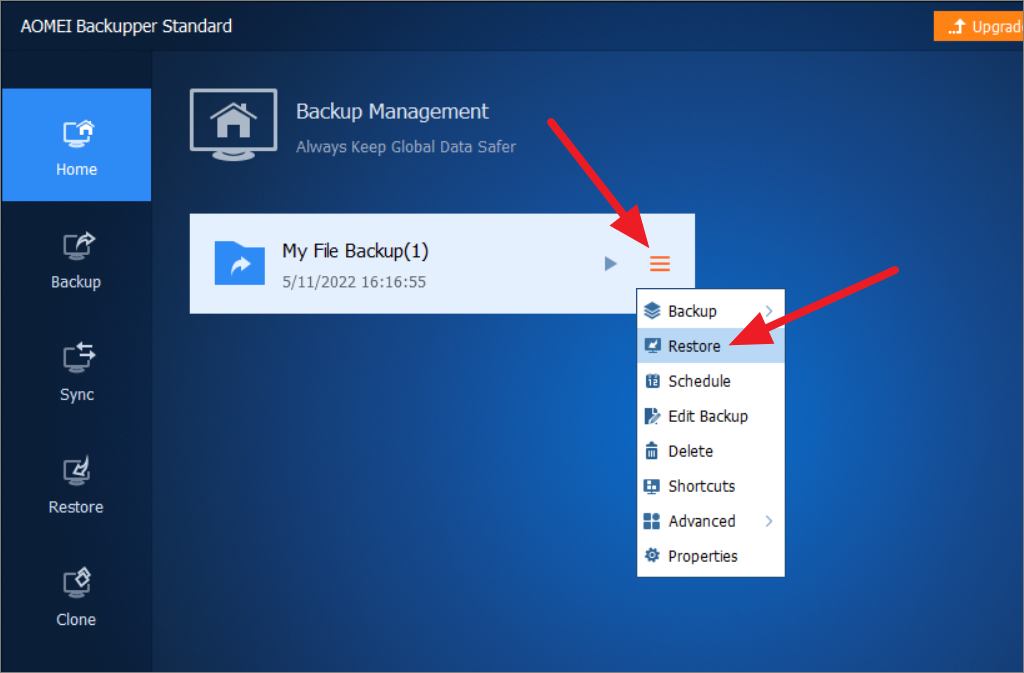
Затем выберите файлы и папки, которые вы хотите восстановить, и нажмите «Далее».
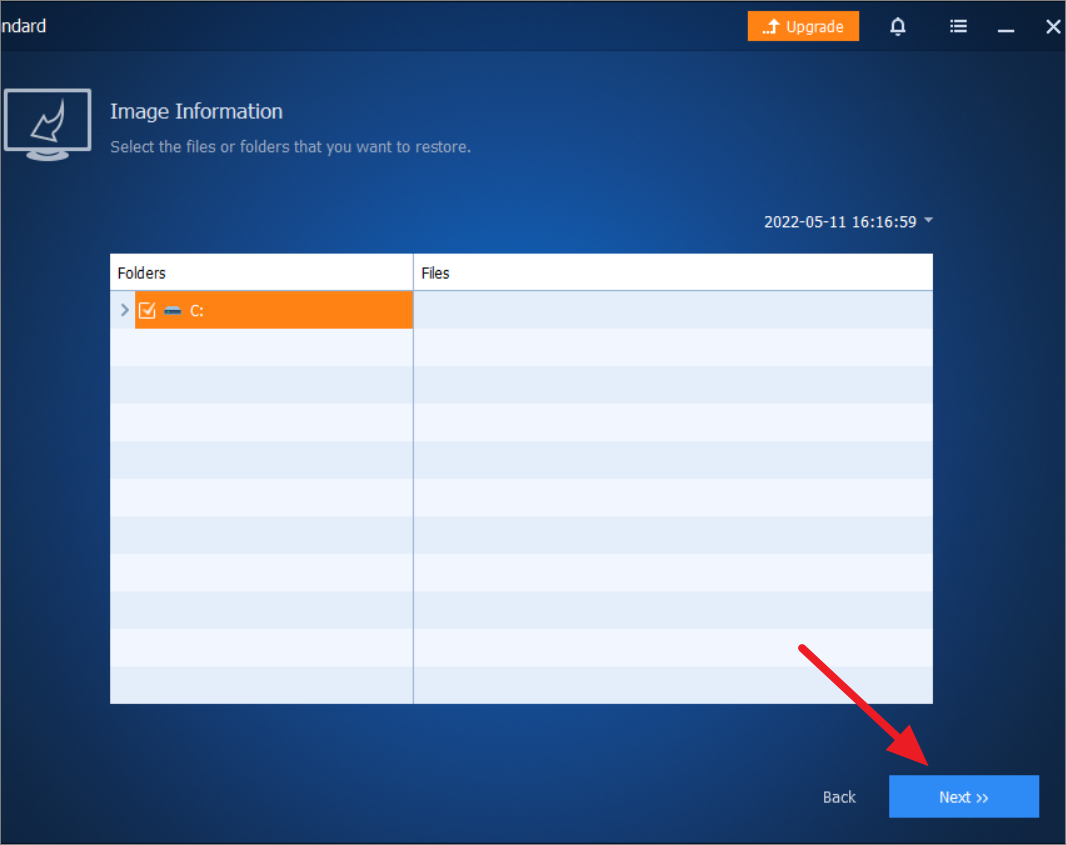
Затем выберите, хотите ли вы восстановить файл в исходное или новое местоположение, а затем нажмите «Начать восстановление».
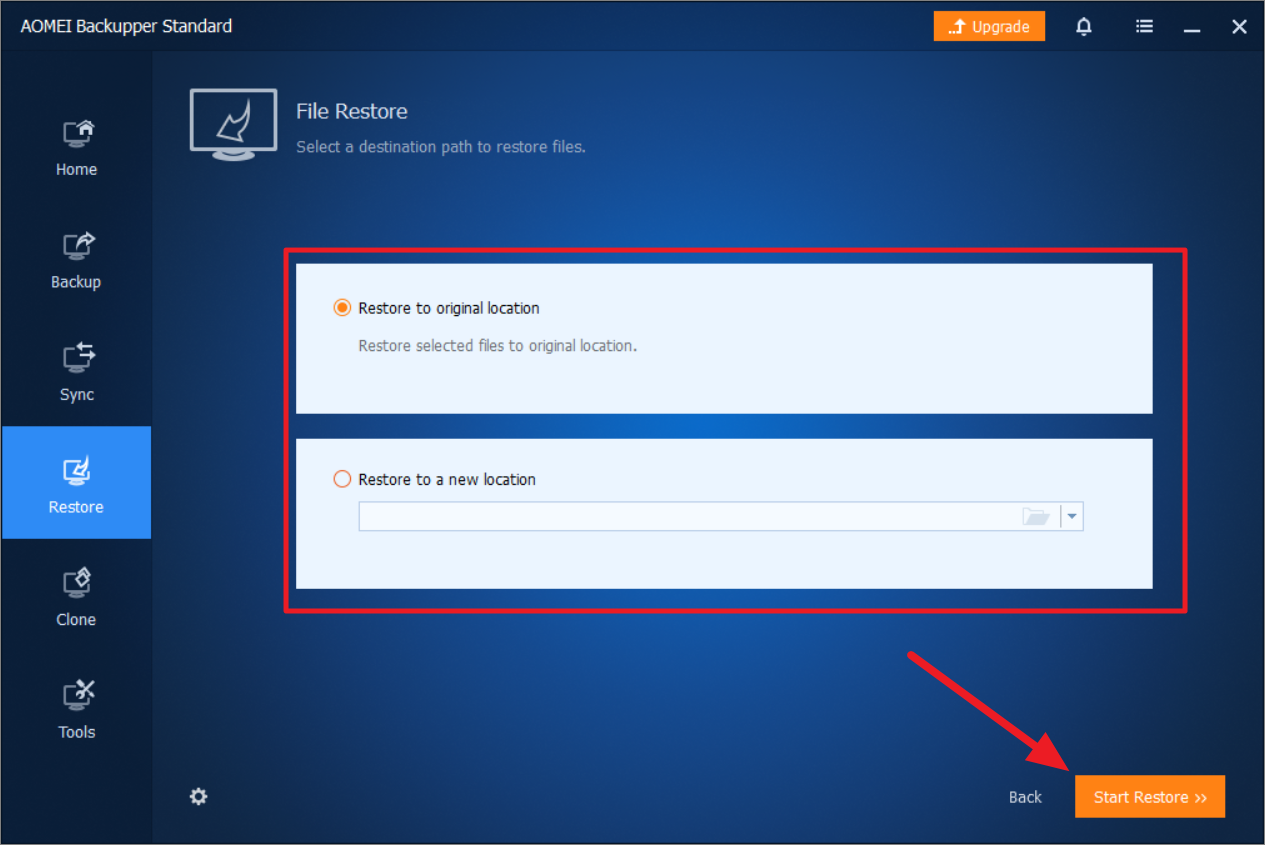
Восстановить Windows 11 из резервной копии
Если в вашей системе возникла какая-то проблема или она не может загрузиться, вы можете использовать образ системы, созданный с помощью инструмента резервного копирования и восстановления, чтобы легко восстановить свою машину.
Вот как вы восстанавливаете свой ПК с Windows 11 с помощью образа системы:
Вам необходимо загрузить систему в среде восстановления Windows, чтобы начать процесс восстановления системы. Для этого откройте «Настройки Windows» (Win+ I), затем убедитесь, что на левой боковой панели выбрана вкладка «Система». Затем прокрутите вниз и нажмите на плитку «Восстановление» справа.
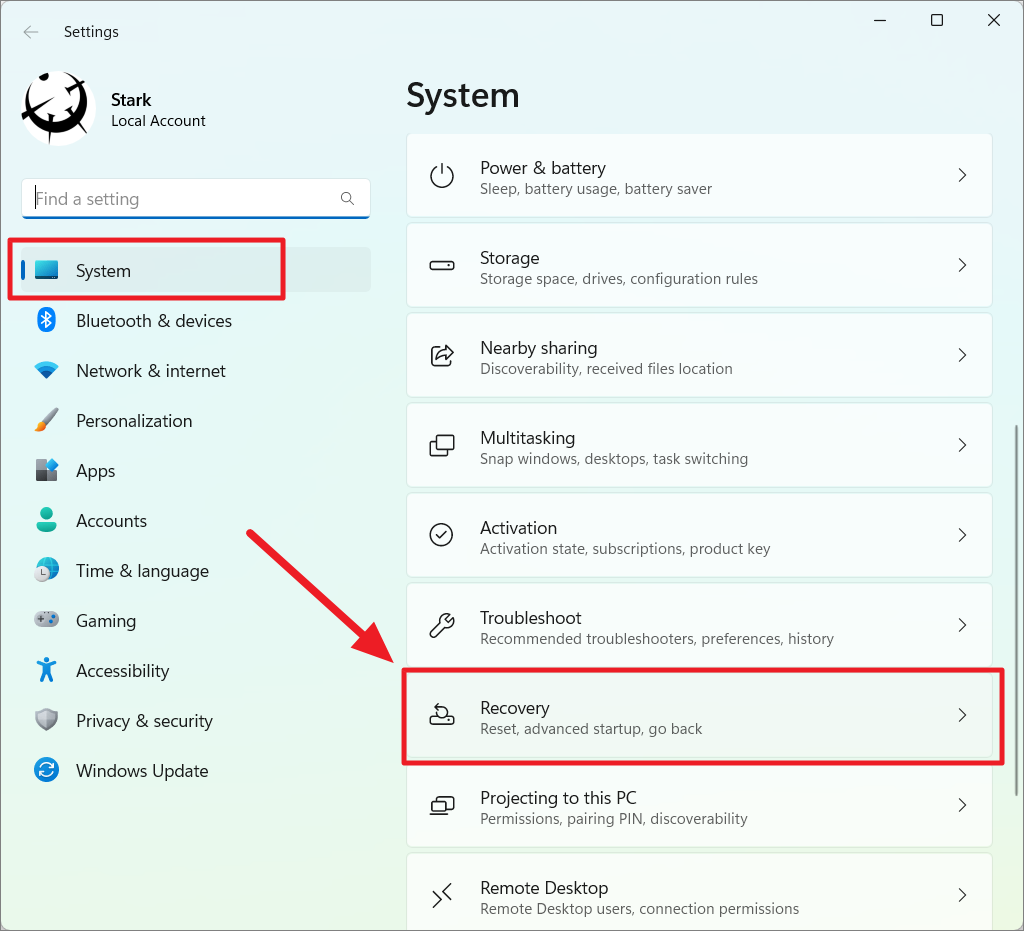
В разделе «Параметры восстановления» нажмите «Перезагрузить сейчас» рядом с плиткой «Расширенный запуск».
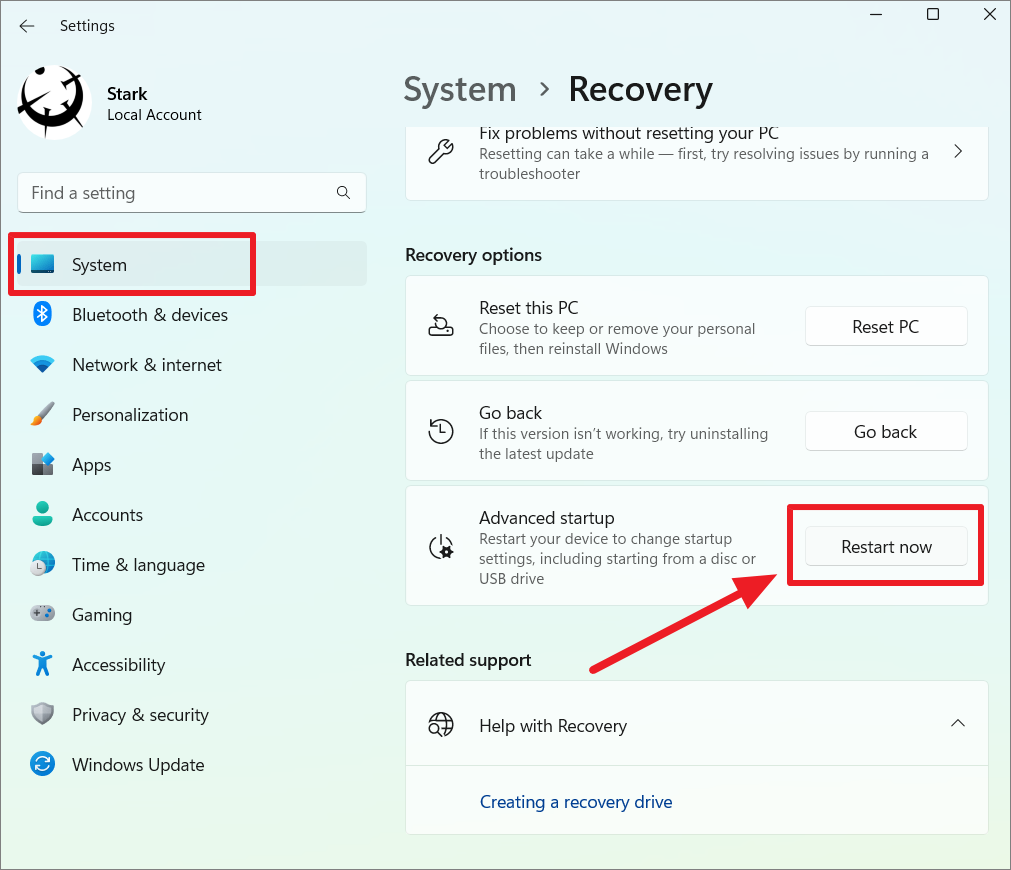
Если ваш ПК с Windows не загружается или вы не можете получить доступ к настройкам, вы можете использовать загрузочный USB-диск или DVD-диск Windows 11 для входа в среду восстановления Windows (WinRE). Когда появится экран «Установить Windows сейчас», нажмите кнопку «Восстановить компьютер» внизу.
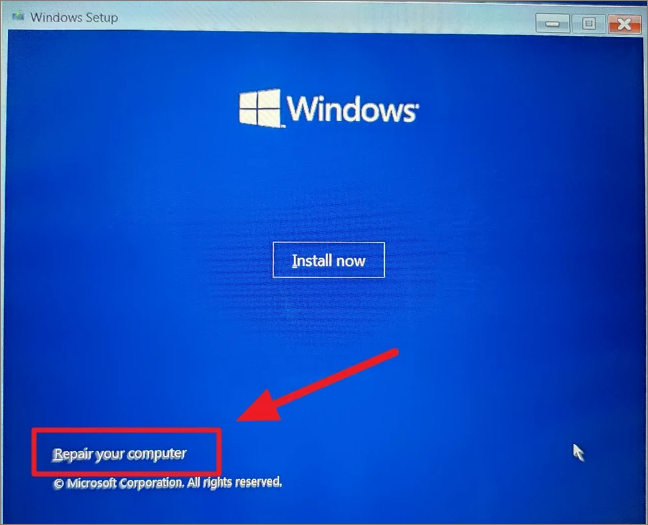
Или сначала выключите компьютер или выключите компьютер, а затем нажмите кнопку питания, чтобы включить систему. И когда Windows начнет загружаться, нажмите и удерживайте кнопку питания, чтобы принудительно выключить компьютер.
Повторите эти шаги два или три раза, а в четвертый раз дайте Windows нормально загрузиться. Он автоматически загрузится в среду восстановления Windows (WinRE).
Когда появится среда восстановления Windows, щелкните плитку «Устранение неполадок» на экране «Выбор параметра».
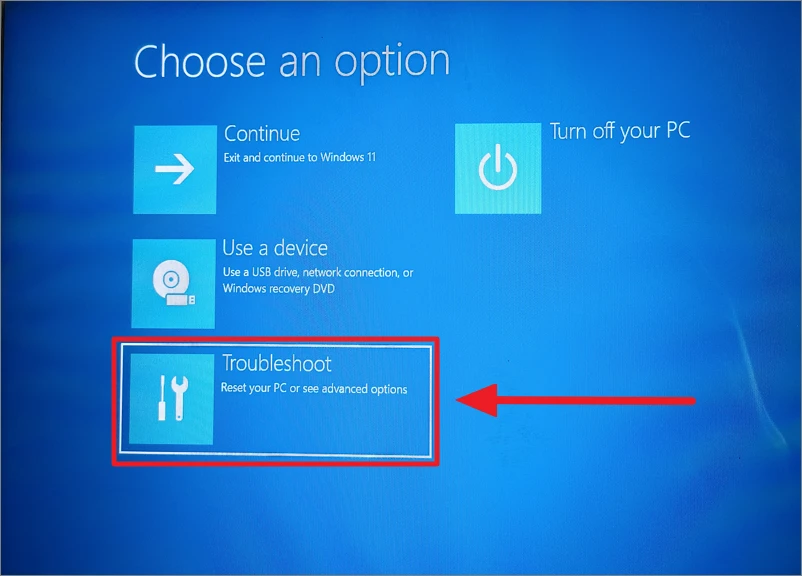
На следующем экране нажмите «Дополнительные параметры».
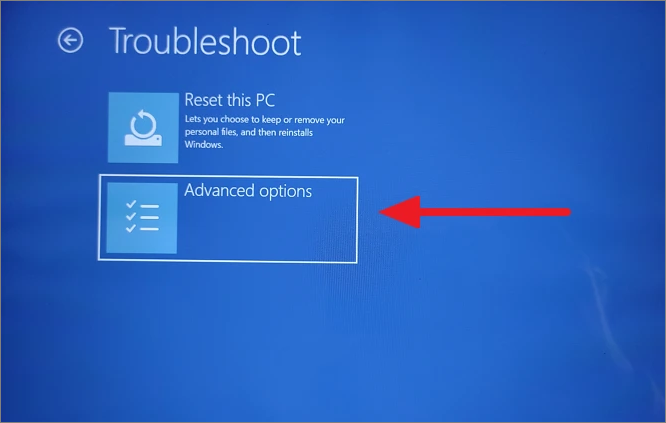
На экране «Дополнительные параметры», если вы видите плитку «Восстановление образа системы», нажмите на нее. Или щелкните параметр «Просмотреть дополнительные параметры восстановления» в нижней части экрана.
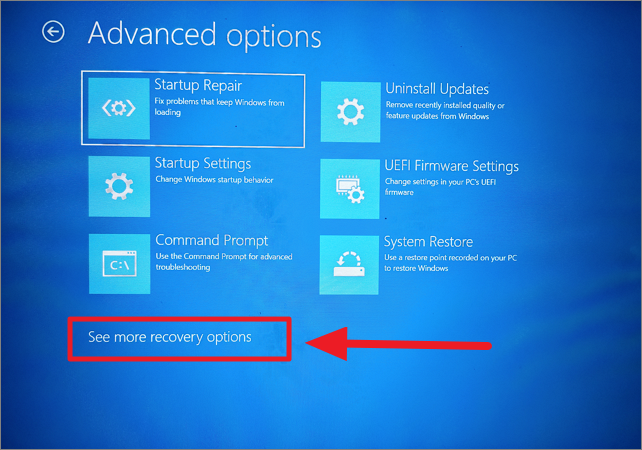
На следующем экране щелкните плитку «Восстановление образа системы», чтобы продолжить.
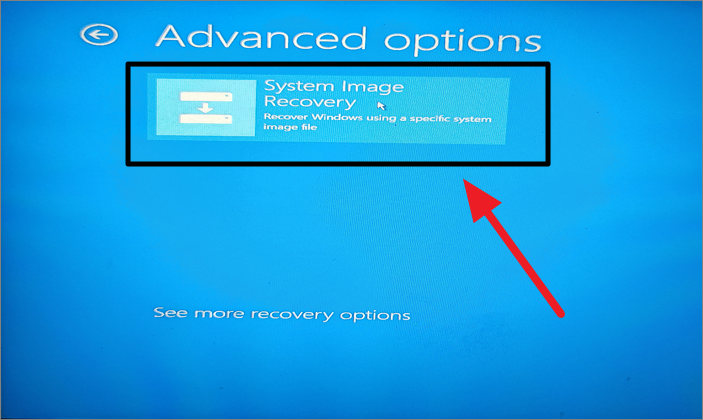
Инструмент Re-image your computer откроется и автоматически обнаружит файл резервной копии (образ системы) на вашем компьютере. Теперь выберите параметр «Использовать последний доступный образ системы» и нажмите «Далее».
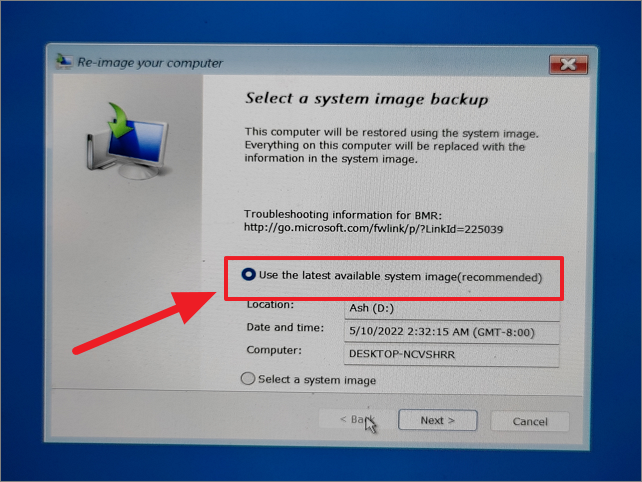
Если на вашем ПК есть более одного образа резервной копии, вы можете выбрать опцию «Выбрать образ системы», а затем выбрать конкретную резервную копию по дате и времени на следующем экране.
Если вы восстанавливаете образ системы на новом диске, выберите опцию «Форматировать и переразметить диски», чтобы удалить все существующие разделы и переформатировать все данные на компьютере. Вы можете использовать параметр «Исключить диски», чтобы предотвратить форматирование других дисков, которые могут содержать данные.
Однако, если этот параметр неактивен, щелкните параметр «Установить драйверы», чтобы установить драйверы для восстанавливаемых дисков.
Если вы восстанавливаете Windows на тот же диск, вы можете просто нажать кнопку «Далее», чтобы продолжить.
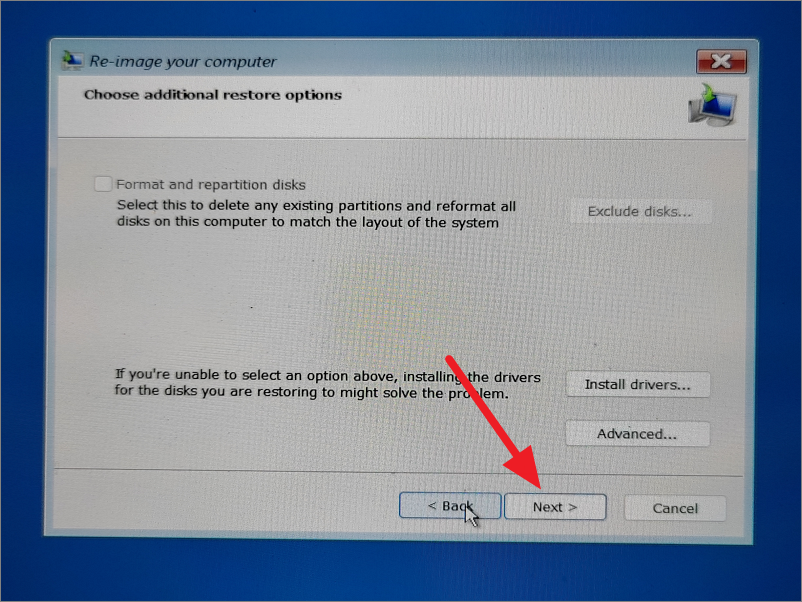
Наконец, нажмите кнопку «Готово», а затем нажмите «Да» в диалоговом окне с окончательным предупреждением о восстановлении, чтобы начать процесс восстановления.
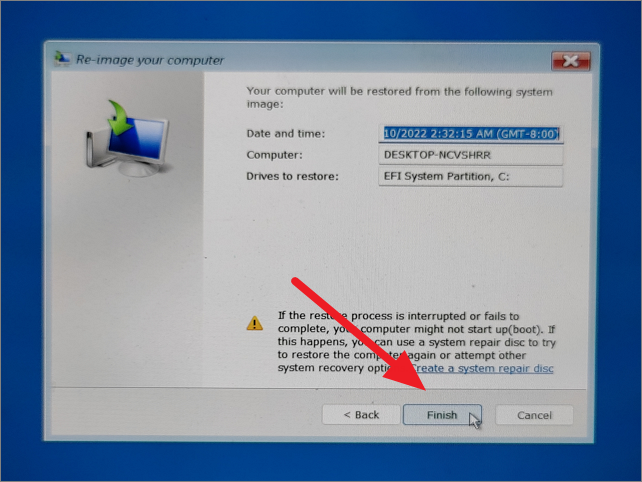
После запуска процесса восстановления не прерывайте его. После завершения процесса восстановления вам будет предложено перезагрузить компьютер. Затем вы можете нажать кнопку «Перезагрузить», чтобы перезагрузить компьютер.
Вот и все. В этом руководстве показано несколько способов резервного копирования (и восстановления) ПК с Windows 11. Вы можете выбрать тот, который лучше всего подходит для вашей цели.