
Содержание
- Управление дисками в Windows 10
- Сжатие тома
- Создание тома
- Изменение буквы раздела
- Форматирование раздела
- Удаление тома
- Расширение тома
- Инициализация диска
- Виртуальные диски
- Вопросы и ответы
По умолчанию в операционную систему Windows 10 интегрированы инструменты, которые позволяют полноценно управлять HDD/SSD. Знать, как правильно взаимодействовать с разделами и томами накопителей должен каждый пользователь компьютера или ноутбука. Именно поэтому в данной статье мы расскажем обо всех действиях, которые можно выполнять с дисками на «десятке».
Управление дисками в Windows 10
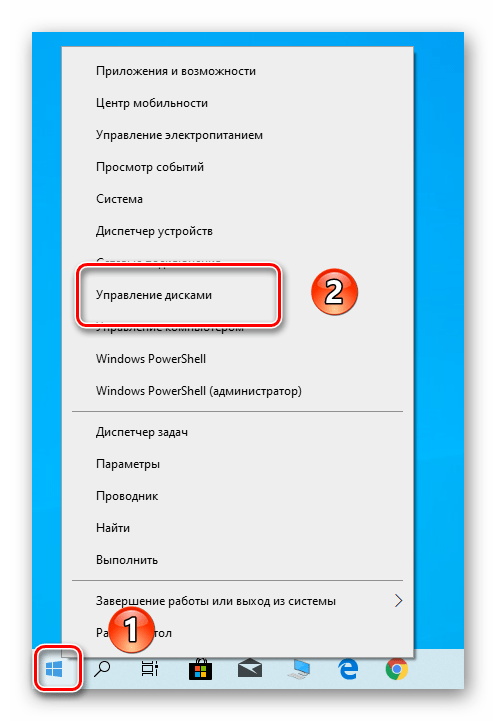
Для начала отметим, что все описываемые в статье действия будут выполняться в интегрированной утилите «Управление дисками», которая присутствует в каждой редакции Windows 10. Для ее запуска нажмите по кнопке «Пуск» правой кнопкой мышки. Затем из контекстного меню выберите одноименную строку.
Читайте также: Запуск средства «Управление дисками» в Windows 10
Из основных действий, которые можно выполнить, мы выделили следующие – инициализация, форматирование, расширение, сжатие, изменение буквы и удаление. В дополнение к этом расскажем об управлении виртуальными HDD в Windows 10. Теперь обо всем поподробнее.
Сжатие тома
Данная функция подразумевает под собой разделение одной области на несколько частей. Единственным условием является наличие свободного места на разделяемом носителе. Перед тем, как приступить к сжатию, рекомендуется провести дефрагментацию. Как это выполнить, мы писали в отдельном руководстве.
Подробнее: Как дефрагментировать диск на Windows
Операция по сжатию тома выглядит следующим образом:
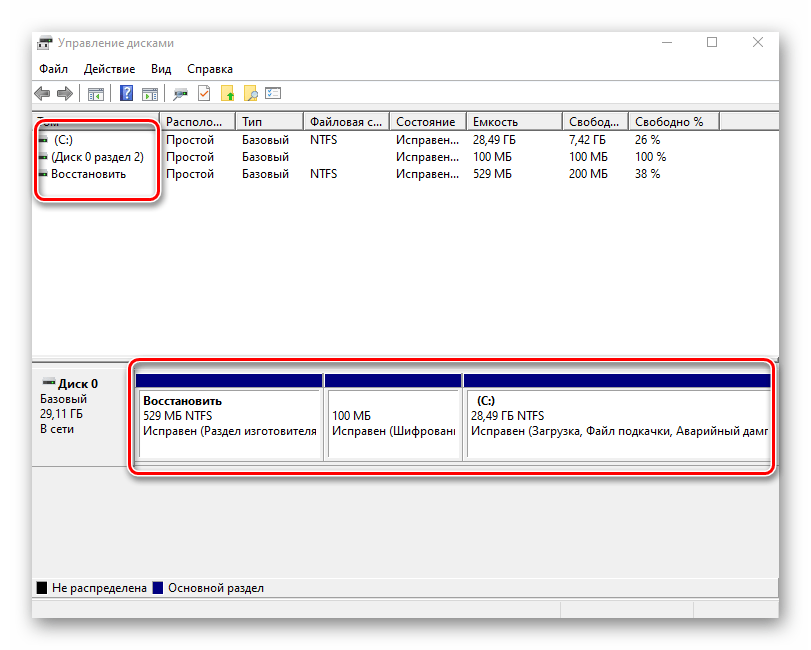
- Запустите средство «Управление дисками». В верхней области окна находится список всех подсоединенных к компьютеру накопителей и разделов на них. Внизу отображается аналогичная информация, только в виде блоков.
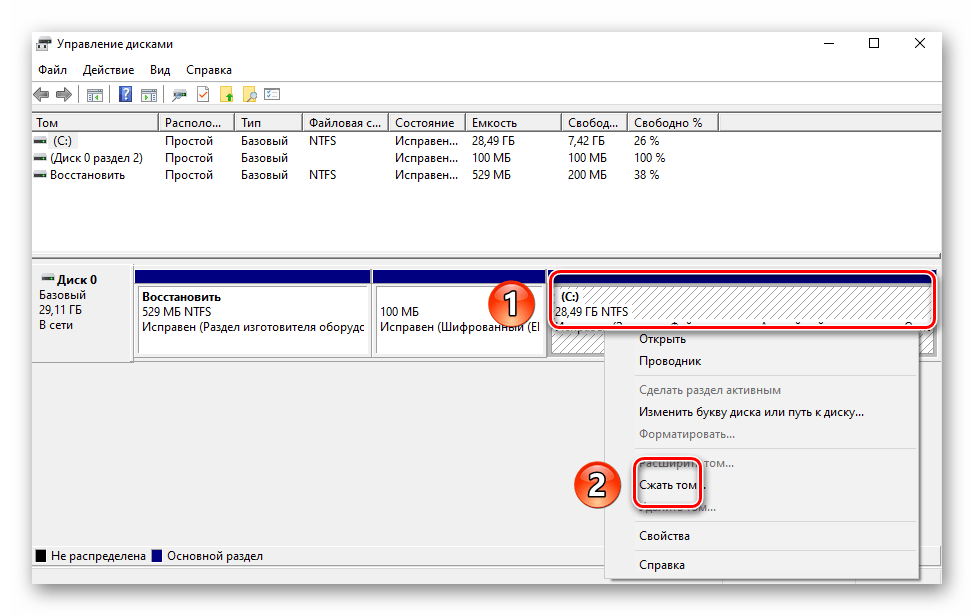
- Нажмите ПКМ на диске, который вы хотите разделить. Из открывшегося меню выбирайте пункт «Сжать том».
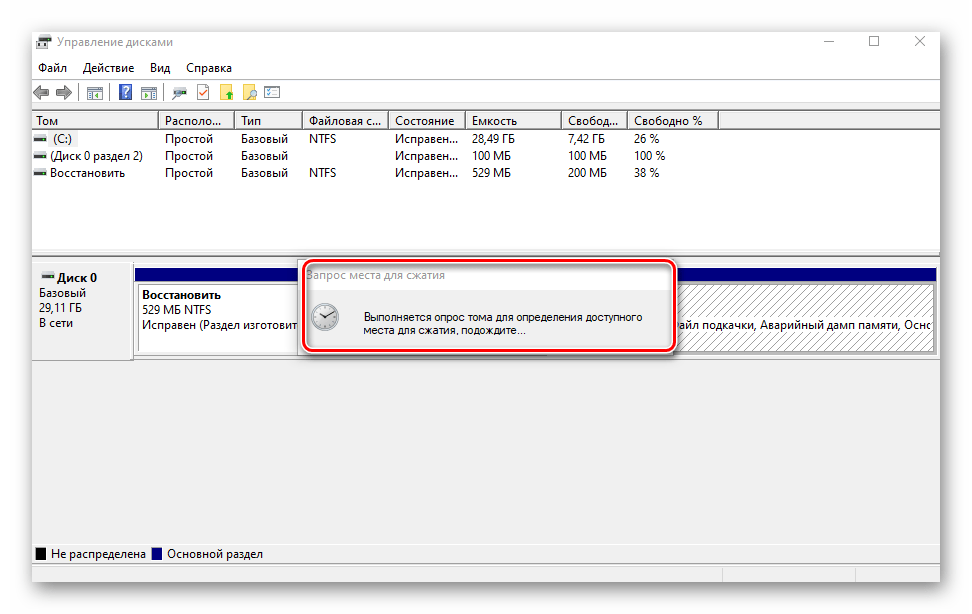
- Подождите некоторое время. Системе нужно проанализировать выбранную область, чтобы определить, сколько максимум памяти можно отвести под создание дополнительного тома. Во время проверки на экране появится соответствующее уведомление.
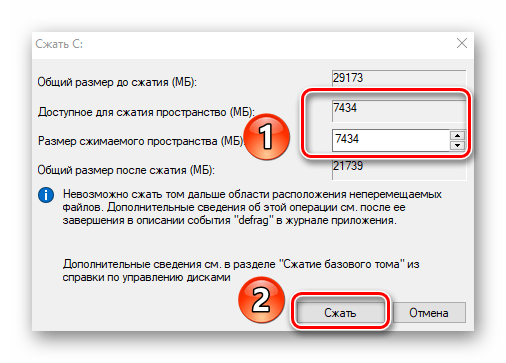
- Спустя некоторое время появится новое окно. В нем будет цифрами отображен максимально допустимый объем памяти, а также поле для указания желаемого значения. Введите нужное число, после чего нажмите кнопку «Сжать».
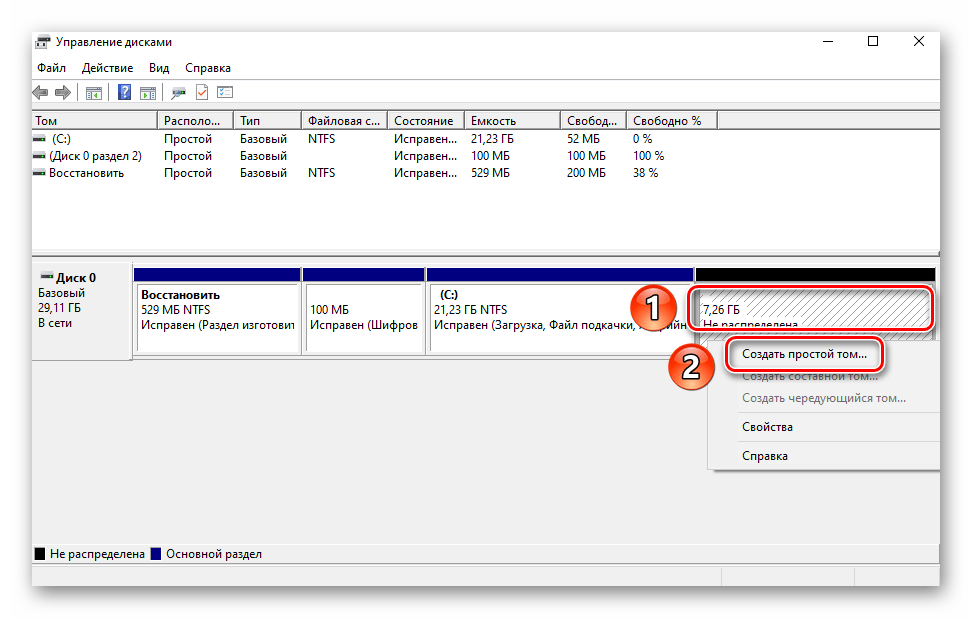
- В результате появится дополнительный раздел. Однако, использовать сразу его будет нельзя — сначала необходимо создать в отведенном кластере том. Как это сделать, читайте далее.
Создание тома
В некоторых ситуациях, например после сжатия раздела, в списке появляется сектор, отмеченный черным цветом. Это значит, что память на HDD под том выделена, но он не используется. Соответственно, его не будет в перечне накопителей и использовать его нельзя. Необходимо в отведенной области создать новый раздел.
- Откройте окно «Управление дисками». На участке, отмеченном черной полосой, нажмите правой кнопкой мышки. Из контекстного меню выберите строку «Создать простой том».
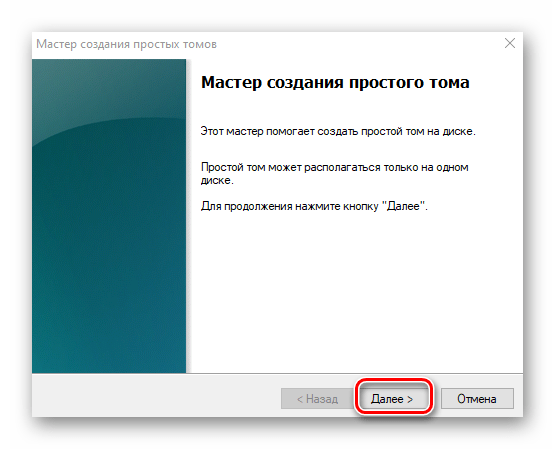
- Запустится «Мастер создания тома», в нем нажмите «Далее».
- В следующем окне необходимо указать размер тома, который будет создан. Обратите внимание, что тут же будет отображен и максимально допустимый объем памяти. Введи свое значение, после чего нажмите «Далее».
- Теперь необходимо присвоить будущему разделу букву. Для этого поставьте отметку возле показанной на скриншоте ниже строки, а затем из выпадающего меню напротив выберите любую букву. Нажмите «Далее» для продолжения.
- Следующим шагом будет выбор параметров форматирования создаваемого раздела. Укажите желаемую файловую систему и присвойте тому любое понравившееся имя. Затем снова нажмите «Далее».
- В завершении появится окно «Мастера создания тома», в котором будет отображена вся сводная информация о создаваемом разделе. Нажмите «Готово» для подтверждения.
- В результате в перечне вы увидите новый том. Теперь его можно использовать, как и другие разделы HDD.

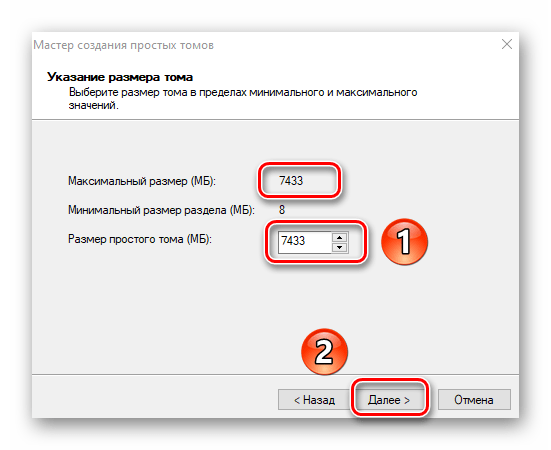
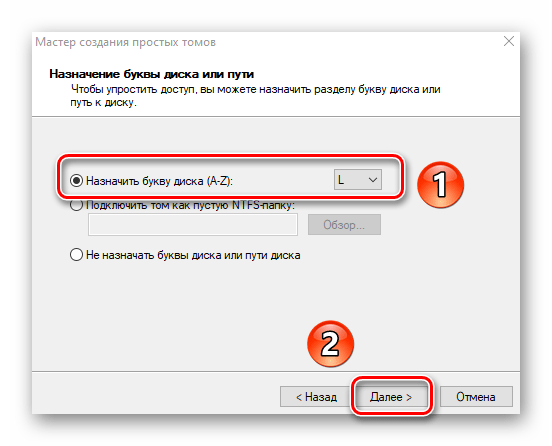
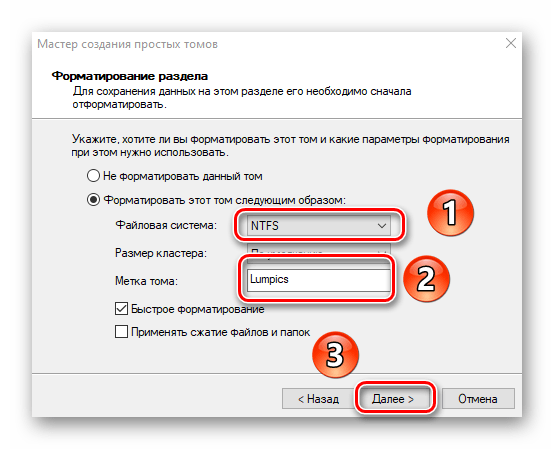
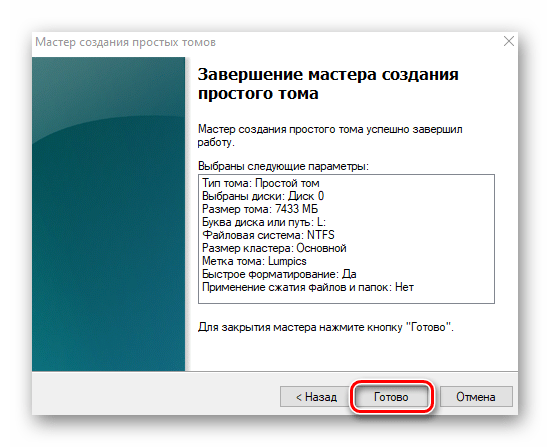
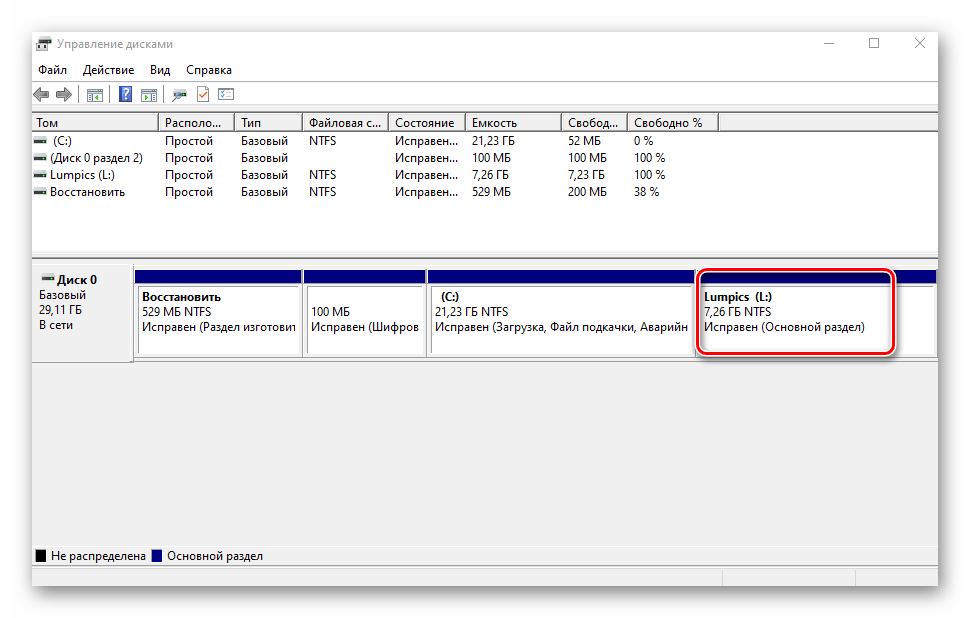
Изменение буквы раздела
Если вам по каким-то причинам не нравится буква, которая присвоена разделу жесткого диска, тогда просто смените ее.
Обратите внимание, что подобным образом можно изменить и букву системного тома. По умолчанию он отмечен буквой «C». Однако делать это не рекомендуется без должных знаний, так как в дальнейшем могут возникнуть проблемы с использованием операционной системы.
Для смены буквы сделайте следующее:
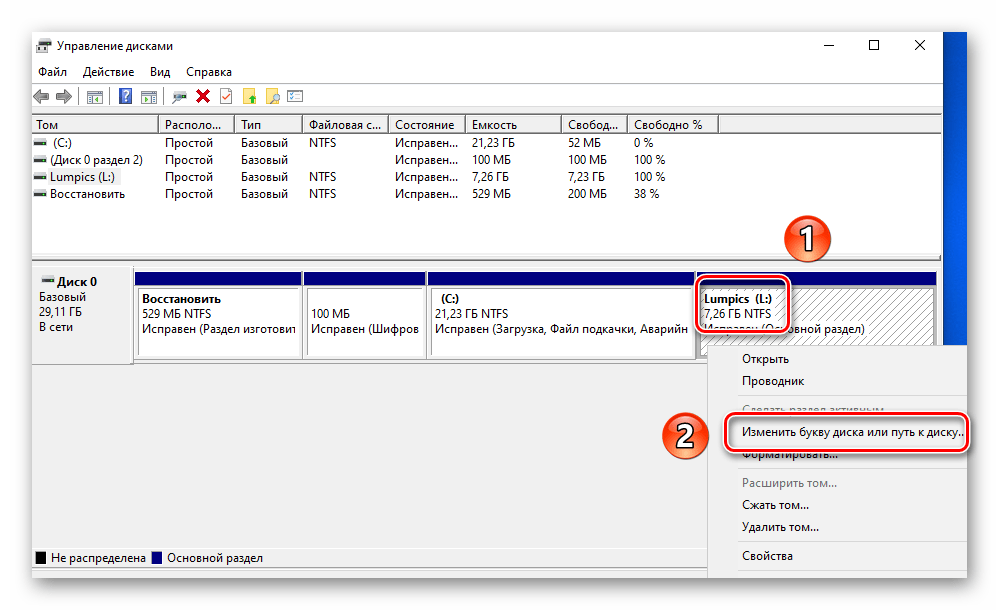
- В окне «Управление дисками» кликните ПКМ на разделе, для которого хотите сменить букву. В контекстном меню выберите строчку, отмеченную на скриншоте ниже.
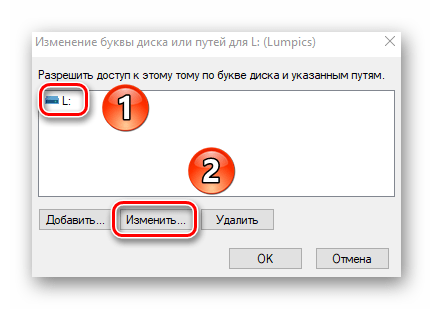
- Выберите одиночным кликом ЛКМ из списка том, после чего нажмите кнопку «Изменить».
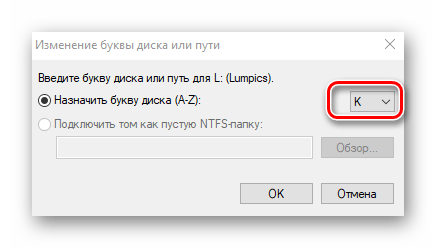
- Появится другое окошко. В нем выберите новую букву, которая будет впоследствии присвоена тому, после чего нажмите кнопку «OK».
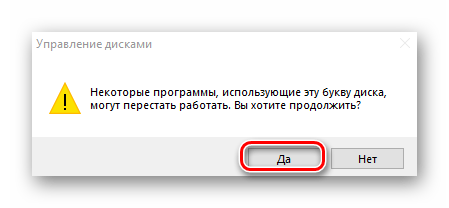
- Вы увидите предупреждение о возможных последствиях. Нажмите в этом окне кнопку «Да» для продолжения операции.
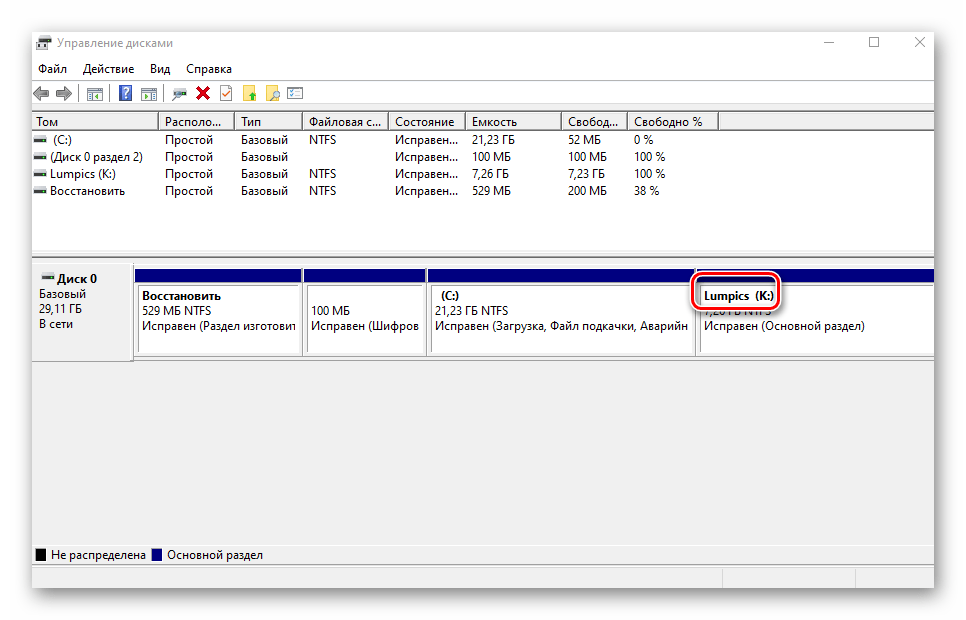
- Сделав это, вы увидите в списке раздел под другой буквой. Это значит, что все прошло успешно.
Форматирование раздела
Иногда возникает необходимость полностью стереть всю информацию на разделе накопителя. Сделать это несложно.
Читайте также: Правильное форматирование жесткого диска
В средстве «Управление дисками» данная операция выполняется следующим образом:
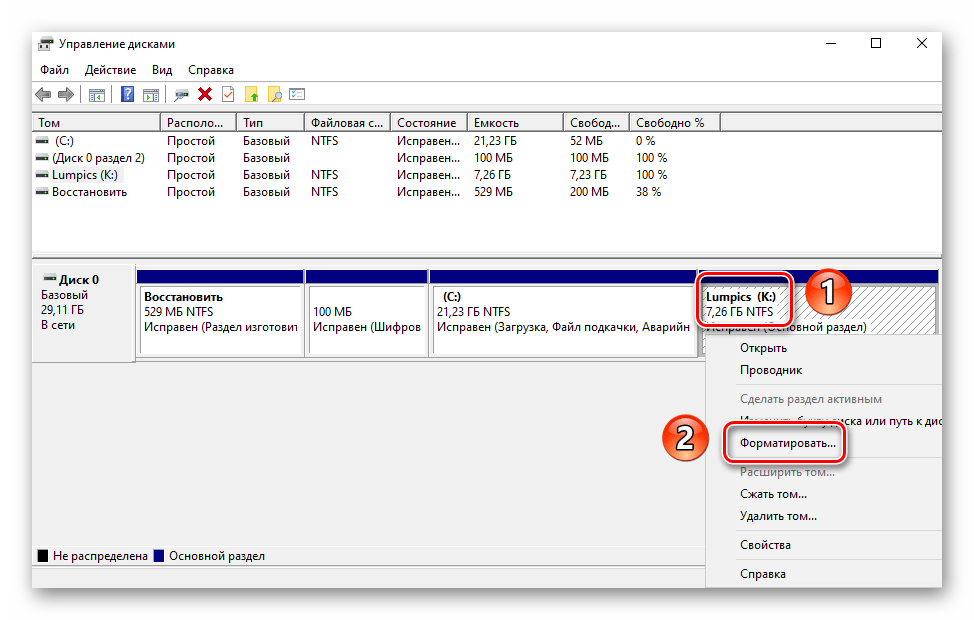
- В окне уже знакомой вам утилиты нажмите ПКМ по разделу, который хотите отформатировать. Из появившегося контекстного меню выберите одноименный пункт.
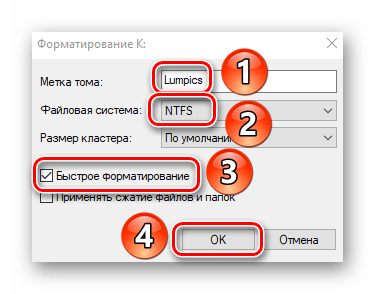
- В следующем окне укажите имя, которое будет присвоено тому после операции. Тут же задайте тип файловой системы диска и метод форматирования (обычное или быстрое). Затем нажмите «OK» для продолжения.
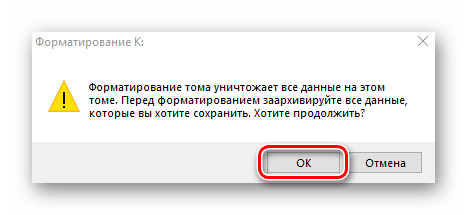
- На экране увидите предупреждение об удалении всей информации в процессе операции. Нажмите «OK» в этом окне.
- Автоматически начнется стирание информации. Отметим, что по завершении вы не увидите никакого уведомления. В системе просто откроется новое окно с пустым разделом.
Удаление тома
Эту функцию используют в тех случаях, когда хотят объединить между собой два и более раздела HDD. Она подразумевает под собой полное удаление тома из отведенного места. Делается это очень просто:
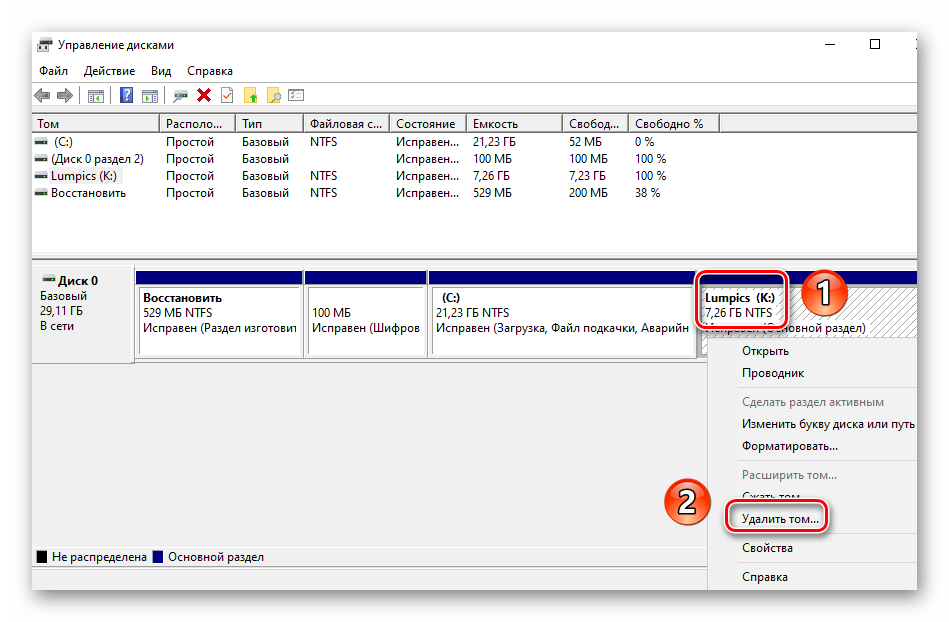
- В средстве «Управление дисками» кликните ПКМ на нужном разделе. Затем выберите пункт «Удалить том» из контекстного меню.
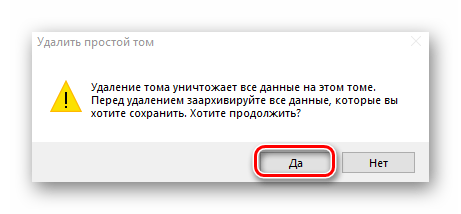
- На экране появится небольшое окно с уведомлением о том, что все данные будут уничтожены после удаления. Нажмите «Да» для продолжения операции.
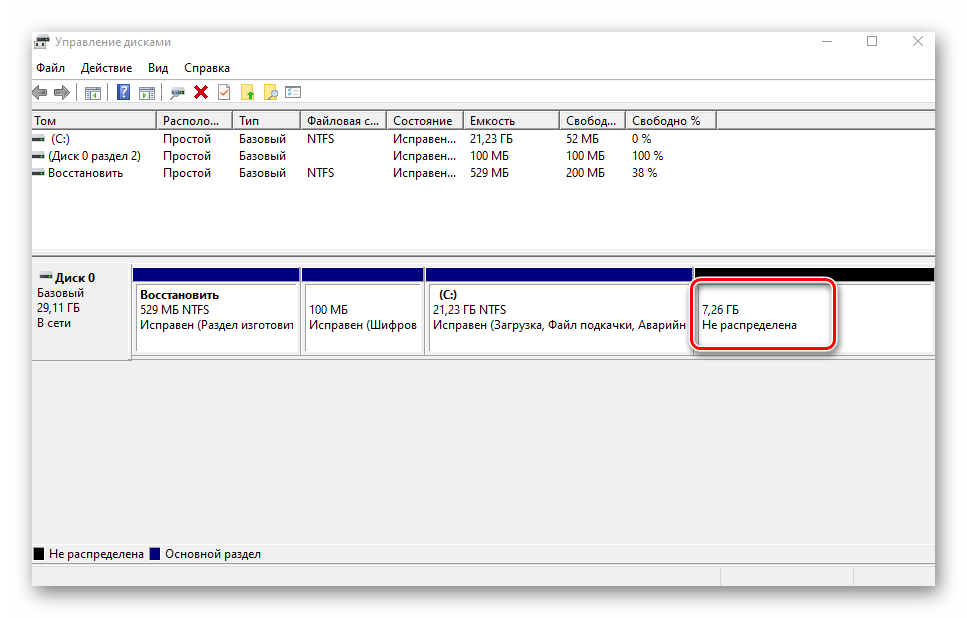
- Процесс протекает достаточно быстро, поэтому буквально через несколько секунд в окне «Управление дисками» вы увидите пустую нераспределенную область.
Расширение тома
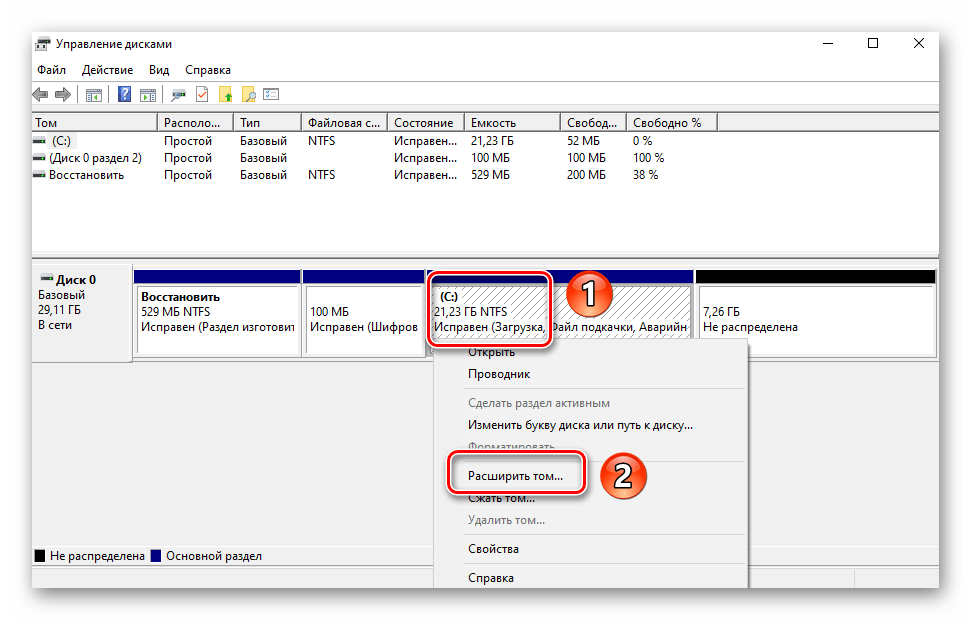
Использовав данную функцию, вы сможете объединить между собой два и более раздела. Обратим ваше внимание на тот факт, что сперва необходимо удалить те тома, которые будут присоединяться к основному разделу. Процесс объединения выглядит так:
- В средстве «Управление дисками» кликните ПКМ по разделу, к которому будут присоединены остальные. Теперь из контекстного меню выбирайте строчку «Расширить том».
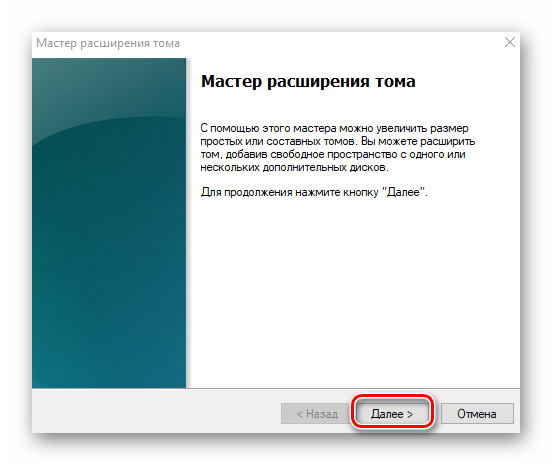
- Появится окно утилиты «Мастер расширения тома». В нем кликните «Далее».
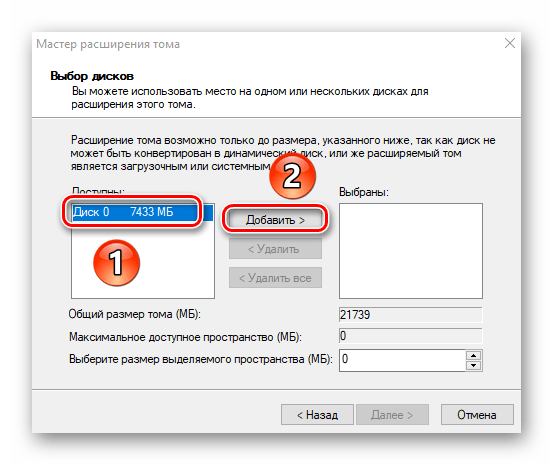
- В левой половине нового окна будет находиться список разделов, которые можно добавить к выбранному сегменту. Выберите их левой кнопкой мышки и нажмите кнопку «Добавить».
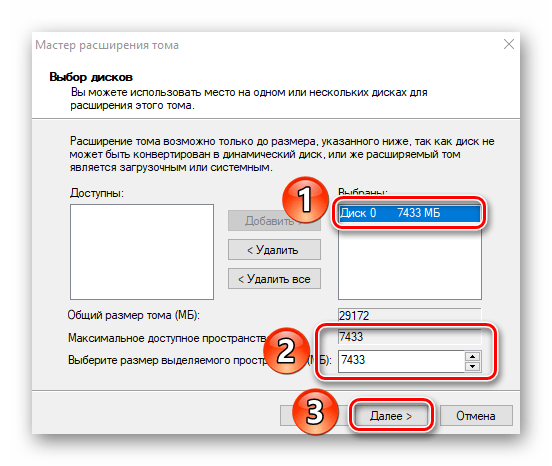
- Затем эти же разделы будут перенесены в правую часть окна. Кликнув по такому тому, вы сможете указать конкретный объем памяти, который следует «забрать» у донорского раздела. Для удобства тут же вы найдете максимально допустимое значение. Используйте его, если хотите полностью провести слияние. Для продолжения нажмите «Далее».
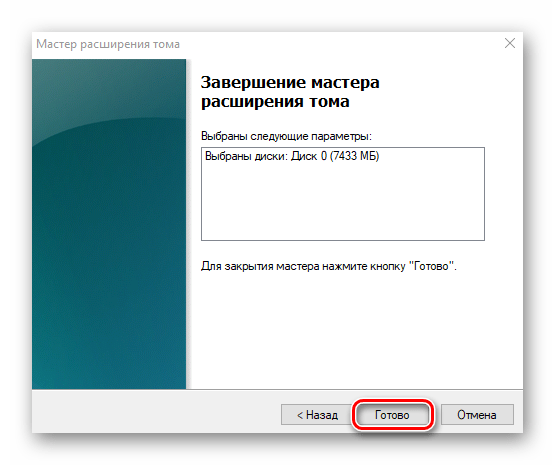
- На экране появится последнее окно «Мастера расширения». В нем вы увидите информацию о тех разделах, которые были присоединены к выбранному кластеру. Нажмите «Готово».
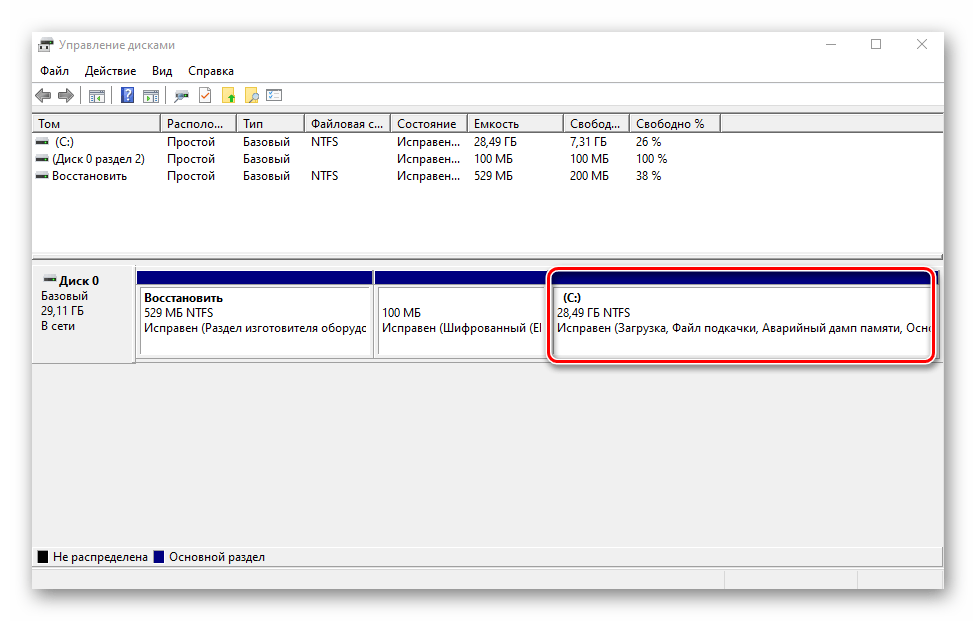
- В перечне разделов в окне «Управление дисками» появится уже один том, который можно использовать. Обращаем ваше внимание, что в результате операции данные с основного раздела удалены не будут.
Инициализация диска
У многих пользователей возникают проблемы с отображением разделов накопителя. Особенно часто подобная ситуация возникает с новыми устройствами. Решение в данном случае очень просто – нужно лишь правильно инициализировать весь жесткий диск или конкретный раздел. Данной теме мы посвящали отдельное руководство, в котором детально описали процесс.

Подробнее: Как инициализировать жесткий диск
Виртуальные диски
Некоторые пользователи для своих нужд создают виртуальные жесткие накопители. По сути, это специальный файл, на котором хранится вся скопированная информация. Однако нужно правильно создать такой виртуальный накопитель, а после этого и подключить его. Все это легко реализуется в среде «Управление дисками». Об остальных подробностях вы узнаете из отдельной статьи:
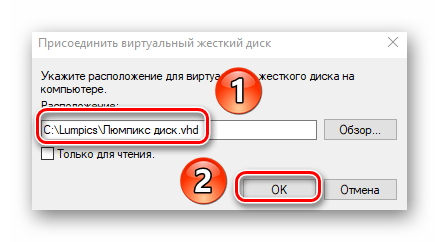
Подробнее: Создание и использование виртуального жесткого диска
Таким образом, вы узнали обо всех основных методах управления жесткими дисками и их разделами в Windows 10. В качестве заключения мы хотели бы напомнить вам о том, что утерянную информацию можно восстановить с накопителя, даже если он поврежден.
Подробнее: Как достать файлы с поврежденного HDD
Разберем, как изменить размер раздела в Windows 11 для уменьшения пространства, либо увеличения объема раздела на диске из нераспределённого пространства.
Воспользуемся такими инструментами как Параметры системы, Диспетчер дисков и Командной строкой, чтобы изменить раздел без форматирования и потери данных, в том числе и системного раздела диска C.
Важно знать: Чтобы увеличить размер раздела на диске, нужно, чтобы было нераспределённого пространство, которое можно взять из другого раздела методом его уменьшения.
Изменение раздела через Параметры
Воспользуемся параметрами системы Windows 11 для изменения размера разделов на диске.
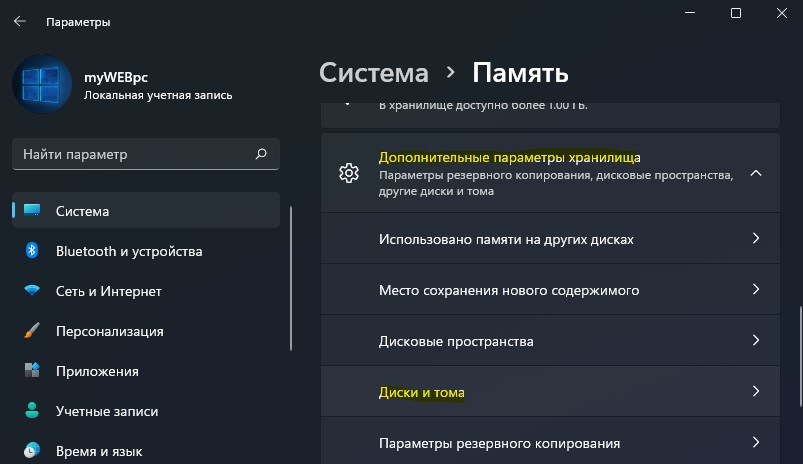
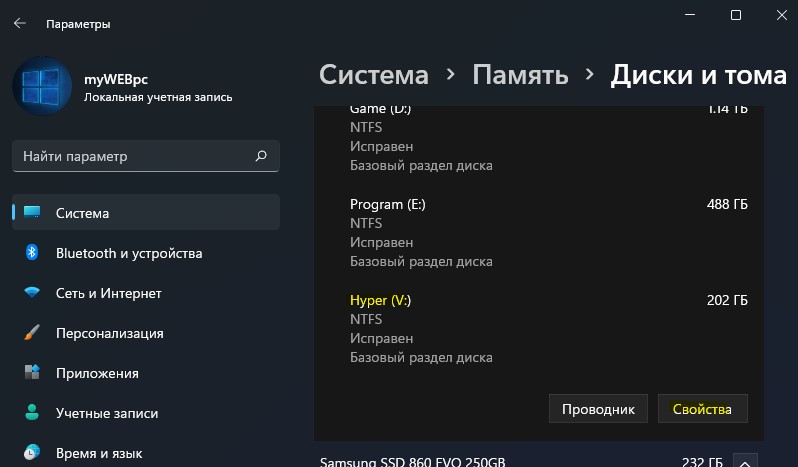
1. Откройте Параметры > Система > Память > Дополнительные параметры хранилища > Диски и Тома
2. Выберите нужный локальный диск на котором нужно изменить размер, к примеру V, и нажмите по нему мышкой, после чего Свойства.
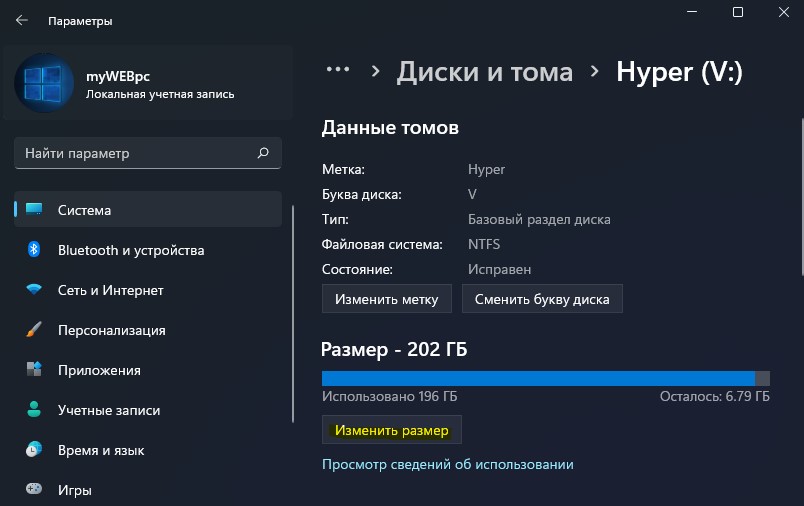
3. Далее нажмите на кнопку Изменить размер.
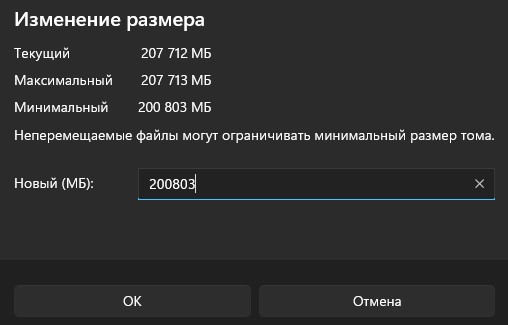
4. Задайте из графы возможные МБ для максимального, чтобы увеличить локальный диск и минимальный, чтобы его уменьшить. Данные из граф не должны превышаться или принижаться.
Изменить размер раздела через Диспетчер дисков
Управление дисками очень хороший, просто и минималистичный инструмент, который поможет вам с легкостью изменять размеры разделов на физических дисках.
1. Нажмите Win+X и выберите Управление дисками. Далее нажмите правой кнопкой мыши по нужному локальному диску и выберите Сжать том — для уменьшения раздела или Расширить том, чтобы увеличить размер данного раздела из нераспределённого пространства.
! Если параметр Расширить том неактивен, то на самом диске нет нераспределённого пространства для увеличения объема.

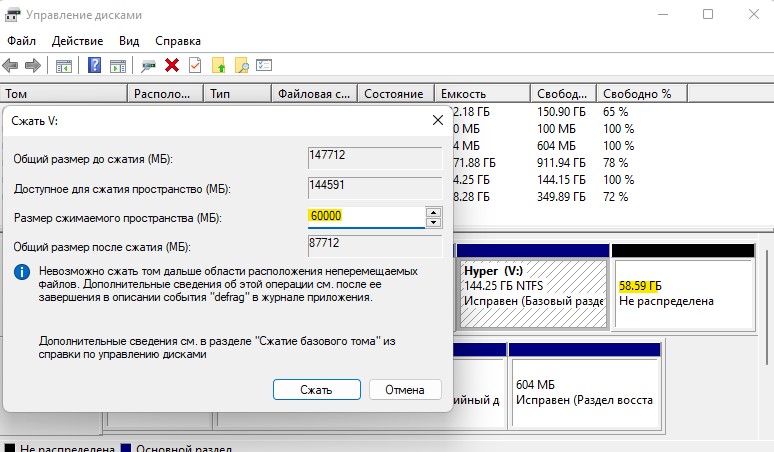
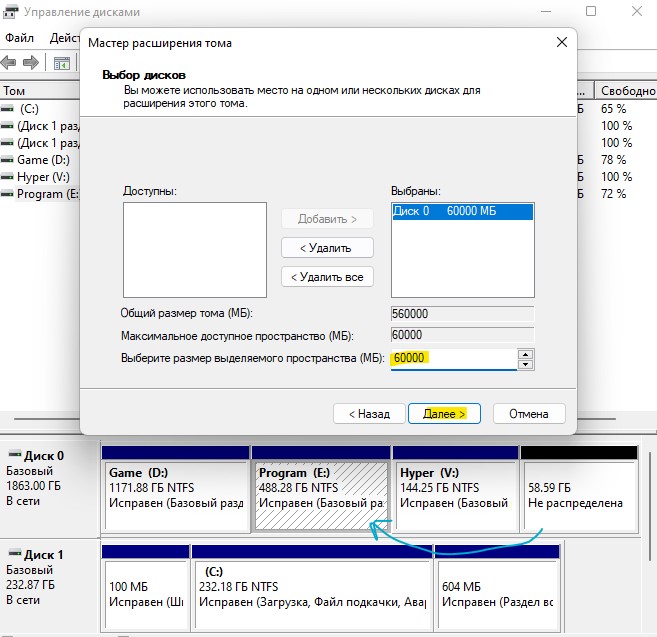
2. Сжать том: Я для начало буду уменьшать раздел диска, чтобы получить нераспределённого пространство для увеличения размера другого диска. У меня раздел диска 207 Гб в переводе в МБ это 202000, но отображается как 202 ГБ (7 Гб это нужные резервные). Я решил, что мне такой не нужен и отнял у него пространства на 60 Гб (160000 МБ). В итоге получился раздел диска 144 ГБ и осталось нераспределенное пространство объемом в 58 Гб.
3. Расширить том: Далее появится нераспределённого пространство, которое можно добавить для увеличения другого раздела на диске к примеру F. Для этого нужно выбрать Расширить том (пункт 1) на нужном разделе, где нужно увеличить раздел, и задать нужные размеры для увеличения объема раздела на диске. Ниже в графе Выберите размер выделяемого пространства (МБ) укажите нужный вам размер раздела для увеличения, но не более чем имеется в нераспределённом пространстве, после чего нажмите Далее.
Изменить размер раздела при помощи CMD
Увеличение или уменьшение размера раздела на диске при помощи командной строки может пригодиться при усnановке Windows 11, когда на диск C мало места. В этой ситуации можно взять пространство на другом диске и увеличить объем диска C из нераспределенного пространства.
1. Чтобы уменьшить размер раздела, запустите командную строку от имени администратора и вводите команды ниже:
diskpart— запуск инструмента по работе с дисками.list volume— показать все разделы.select volume 2— выбираем раздел с которого будет взято свободное пространство. Нужно указывать цифру тома.shrink querymax— вывод информации сколько можно максимально взять MB нераспределенного пространства.shrink desired=41000— указываем сколько нам нужно взять с раздела в МБ.Exit— выход их инструмента.

2. Чтобы увеличить размер раздела, запустите командную строку от имени администратора и введите:
diskpart— запуск инструмента по работе с дисками.list volume— список всех разделов.select volume 2— выбор нужного раздела.extend size=41000— указать сколько на сколько нужно увеличить раздел в МБ.Exit— выход их инструмента.

Смотрите еще:
- Как создать и изменить размер раздела диска в Windows 10
- Как удалить раздел восстановления Windows 11/10
- Не удается создать раздел при установке Windows
- Разбить флешку на разделы через Диспетчер дисков в Windows 10
- Как скрыть раздел диска в Windows 10 без размонтирования
[ Telegram | Поддержать ]
Чтобы создать раздел или том (эти два термина часто используют как взаимозаменяемые) на жестком диске, вам необходимо войти в систему с правами администратора. Кроме того, на жестком диске должно быть либо нераспределенное дисковое пространство, либо свободное место в дополнительном разделе.
Если нераспределенного дискового пространства нет, вы можете создать его, сжав или удалив один из существующих разделов либо использовав программу стороннего производителя для работы с разделами жесткого диска.
-
Откройте средство «Управление компьютером». Для этого нажмите кнопку Пуск . Последовательно щелкните Панель управления > Система и безопасность > Администрирование, а затем дважды щелкните Управление компьютером.
-
На расположенной слева панели в разделе Запоминающие устройства выберите Управление дисками.
-
Щелкните правой кнопкой мыши нераспределенную область на жестком диске, а затем выберите Создать простой том.
-
В мастере создания простого тома нажмите кнопку Далее.
-
Введите размер тома, который вы хотите создать, в мегабайтах (МБ) или подтвердите максимальный размер, заданный по умолчанию, а затем нажмите кнопку Далее.
-
Подтвердите букву диска, предложенную по умолчанию, или выберите другую букву диска для идентификации раздела, а затем нажмите кнопку Далее.
-
В диалоговом окне Форматирование раздела выполните одно из указанных ниже действий.
-
-
Если вы хотите отложить форматирование тома, выберите Не форматировать данный том, а затем нажмите кнопку Далее.
-
Чтобы отформатировать том, используя параметры, заданные по умолчанию, нажмите кнопку Далее.
-
-
Проверьте все выбранные вами параметры и нажмите кнопку Готово.
Примечание: При создании разделов на базовом диске первые три раздела будут отформатированы как основные разделы. Начиная с четвертого, каждый раздел будет настроен в качестве логического диска в дополнительном разделе.
Предупреждение: При форматировании тома все имеющиеся на нем данные будут уничтожены. Перед началом работы сделайте резервную копию всех нужных данных.
-
Откройте средство «Управление компьютером». Для этого нажмите кнопку Пуск . Последовательно щелкните Панель управления > Система и безопасность > Администрирование, а затем дважды щелкните Управление компьютером.
-
На расположенной слева панели в разделе Запоминающие устройства выберите Управление дисками.
-
Щелкните правой кнопкой мыши том, который вы хотите отформатировать, а затем выберите пункт Форматировать.
-
Чтобы отформатировать том, используя параметры, заданные по умолчанию, в диалоговом окне Форматирование нажмите кнопку ОК, а затем еще раз нажмите кнопку ОК.
Примечания:
-
Вам не удастся отформатировать диск или раздел, которые на момент попытки форматирования используются другими программами, а также раздел, содержащий Windows.
-
Если вы установите флажок Быстрое форматирование, будет заново создана таблица файлов, но данные в томе не будут перезаписаны или стерты. Быстрое форматирование выполняется намного быстрее, чем обычное форматирование, при котором полностью стираются имеющиеся в томе данные.
Нужна дополнительная помощь?
Уменьшение основного раздела
Объем существующих основных разделов и логических дисков можно уменьшить за счет примыкающего к ним свободного пространства на том же диске. Например, если имеется потребность в дополнительном разделе, но дополнительных дисков нет, можно сжать существующий раздел со стороны конца тома, чтобы создать невыделенное пространство, которое можно использовать для нового раздела. Операция сжатия может быть блокирована наличием файлов определенного типа (дополнительные сведения см. в подразделе «Что также следует учитывать»).
При сжатии раздела все простые файлы автоматически перемещаются в другую область диска, чтобы высвободить дополнительное пространство. Нет необходимости в форматировании диска для сжатия раздела.
Примечание: Если раздел является неформатированным разделом (то есть без какой-либо файловой системы), содержащим данные (например, файл базы данных), то сжатие раздела может привести к уничтожению данных
Откройте среду управления дисками: Пуск — правой клавишей нажать Компьютер — выбрать Управление. Выберете пункт Управление дисками, нажмите правой клавишей на основном разделе и Сжать том
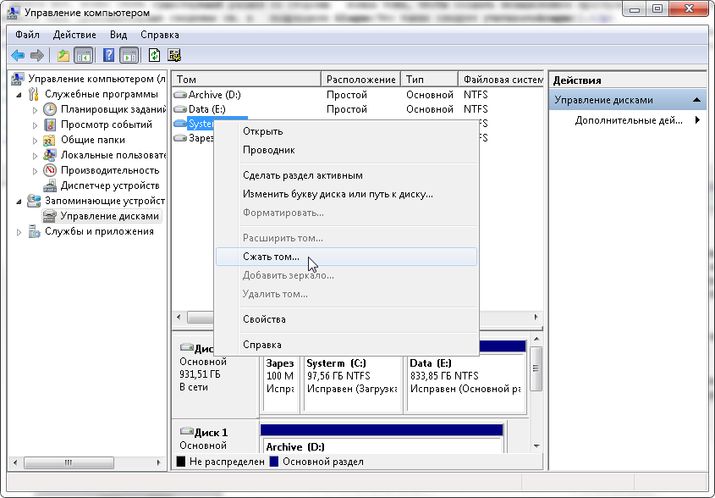
Следуйте инструкциям. Желательно оставить размер основного раздела не меньше 40 гб. После сжатия появиться новый нераспределенный раздел, который необходимо будет отформатировать.
Что также следует учитывать
- При сжатии раздела некоторые файлы (например, файл подкачки или область хранения теневых копий) не могут быть перемещены автоматически, ограничивая уменьшение раздела точкой, в которой находятся неперемещаемые файлы. Если операция сжатия заканчивается с ошибкой, проверьте в журнале приложений событие 259, которое указывает на неперемещаемый файл. Если известны кластеры или кластер, связанные с файлом, мешающим выполнить операцию сжатия, можно также ввести в командной строке команду fsutil (введите fsutil volume querycluster /? для просмотра синтаксиса). При задании параметра querycluster результат команды указывает на неперемещаемый файл, который мешает выполнить операцию сжатия.
В некоторых случаях можно временно переместить этот файл. Например, если перемещаемый файл является файлом подкачки, можно использовать Панель управления, чтобы переместить его на другой диск, сжать том, а затем переместить файл подкачки обратно.
- Невозможно сжать раздел, если при динамическом переназначении поврежденных кластеров обнаружено слишком большое их количество. Если это произошло, следует переместить данные и заменить диск. Не используйте копирование на уровне блоков для переноса данных. Это приведет к тому, что будет скопирована таблица поврежденных секторов и новый диск будет обрабатывать секторы как поврежденные, несмотря на то что они исправны.
- Можно сжимать основные разделы и логические диски на разделах, не имеющих какой-либо файловой системы, или на разделах с файловой системой NTFS.
Увеличение основного раздела
Логический диск расширяется за счет смежного свободного пространства на том же дополнительном разделе, в котором он содержится. Если имеющегося в разделе свободного места недостаточно для расширения логического диска, размер раздела увеличивается так, чтобы вместить логический диск.
Для логических дисков, загрузочных или системных томов расширить том можно только за счет смежного дискового пространства и только если диск может быть преобразован в динамический. Для других томов существует возможность расширения за счет несмежного дискового пространства, однако с условием, что диск будет преобразован в динамический.
Откройте среду управления дисками: Пуск — правой клавишей нажать Компьютер — выбрать Управление. Выберете пункт Управление дисками, нажмите правой клавишей на основном разделе и Расширить том. Следуйте инструкциям.
В этой статье рассказывается, как изменить размер раздела в Windows 7 32/64 бит, 3 способа изменения размера раздела без потери данных.
Содержание:
- Как изменить размер раздела с помощью управления дисками
- Как изменить размер тома с NIUBI Partition Editor
- Как изменить размер раздела виртуального диска
После запуска вашего Windows 7 ноутбуков или настольных ПК на период времени, вам необходимо изменить размер раздела тома. Например, система C диск становится полным поэтому вам нужно расширить его и увеличить свободное пространство. Чтобы сделать это, вы можете уменьшить большой диск, чтобы получить нераспределенное пространство, а затем добавить его на диск C.
Чтобы изменить размер раздела в Windows 7, есть два вида инструментов: Windows встроенное управление дисками и сторонние разделы. Управление дисками в большинстве случаев безопасно, но имеет много ограничений. Стороннее программное обеспечение для создания разделов гораздо более мощное, но лучше запустить надежное и безопасное, в противном случае возможен риск потери данных.
Как изменить размер раздела с помощью управления дисками
Windows 7 Управление дисками имеет встроенный Сжать том функция для уменьшения размера раздела и Расширить том в увеличить размер раздела, Однако поддерживаются только разделы NTFS.
Как уменьшить размер раздела:
- Нажмите Windows и R вместе на клавиатуре наберите diskmgmt.msc и нажмите Enter, чтобы открыть Управление дисками.
- Щелкните правой кнопкой мыши раздел NTFS, который вы хотите уменьшить, и выберите Сжать том.
- Введите количество места и нажмите Сжиматься выполнить.
Как увеличить размер раздела:
Примечание: раздел, который вы хотите увеличить, должен быть отформатирован как NTFS, и справа от него должно быть смежное нераспределенное пространство.
- Щелкните правой кнопкой мыши раздел NTFS и выберите Расширить том.
- Просто нажмите Next до Finish во всплывающем окне Расширить том мастера windows.
Если вы хотите расширить раздел, уменьшив другой, это что она с управлением дисками.

Как показано на снимке экрана, Управление дисками не может увеличить громкость C: или E: после сжатия D.
Это потому что:
- Функция Shrink Volume может сделать только нераспределенное пространство на правильно сторона перегородки при сжатии.
- Функция «Расширить объем» может объединять только нераспределенное пространство смежный раздел на своем оставил.
Нераспределенное пространство, сокращенное от D, не смежно с диском C и находится на левой стороне E, поэтому Расширение тома отключено.
Если D логический раздел, ты еще не может продлить диск C даже удалив его.
Как изменить размер тома с NIUBI Partition Editor
Сравнение с управлением дисками, NIUBI Partition Editor поддерживает разделы NTFS и FAT32, он может генерировать нераспределенное пространство на или сторона при сокращении перегородки. Нераспределенное пространство можно переместить и объединить на любой том на том же диске. Чтобы изменить размер раздела с помощью NIUBI, вам просто нужно перетащить на карту диска.
Скачать это и вы увидите главное окно со структурой разделов диска и другой информацией. В моем Windows 7 компьютера, есть диск C, D, E и системный зарезервированный раздел на диске 0.

Например, как изменить размер раздела C и D в Windows 7 32/64 бит:
Шаг 1: Щелкните правой кнопкой мыши правый непрерывный раздел D (или E: на некоторых компьютерах) и выберите «Изменить размер / переместить объем«, во всплывающем окне перетащите левая граница к правильно или введите сумму в Ранее не размеченное пространство.

Затем диск D уменьшается, а слева освобождается нераспределенное пространство.

Шаг 2: Щелкните правой кнопкой мыши диск C и снова выберите «Изменить размер/переместить том», перетащите правильно граница вправо, чтобы объединить это нераспределенное пространство.
Затем диск C изменяется с 40 ГБ до 60 ГБ.

Шаг 3: нажмите на Apply вверху слева, чтобы выполнить. (Любые операции до этого шага работают только в виртуальном режиме, добавление реальных разделов не изменится.)
Если ты хочешь уменьшить размер раздела расширить любой несмежных том, как диск E и C в моем компьютере, есть дополнительный шаг к переместить раздел до добавление нераспределенного пространства на диск C.
Посмотрите видео как изменить размер раздела в Windows 7 с NIUBI:

Примечание: разделы, которые вы хотите сжать и расширить, должны быть на то же диск, если на диске нет свободного места, вы можете клон на больший с NIUBI, а затем расширить раздел с дополнительным дисковым пространством.
Как изменить размер раздела виртуального диска
Если на диске имеется свободное место, нет разницы в изменении размера виртуального раздела, независимо от того, используете ли вы аппаратный RAID-массив или виртуальную машину VMware / Hyper-V.
Если вы используете Windows 7 в качестве гостевой операционной системы на виртуальной машине, и на диске нет свободного места, вы можете расширить этот виртуальный диск без копирования.
- Как расширить размер виртуального диска для VMware?
- Как расширить размер виртуального диска для Hyper-V?
После расширения диска дополнительное пространство отображается как Не распределен на конце исходного диска, затем выполните шаг в видео, чтобы объединить нераспределенное пространство с другими разделами.
В итоге
Чтобы изменить размер раздела в Windows 7, встроенное управление дисками не самый лучший инструмент из-за множества ограничений. В большинстве случаев вам все еще нужно стороннее программное обеспечение. Лучше, чем другие инструменты, NIUBI Partition Editor имеет мощные технологии 1-секундного отката, отмены скважины и виртуального режима для защиты системы и данных. Это также помогает вам выполнять множество других операций, таких как объединение, дефрагментация, стирание, скрытие, форматирование, создание, сканирование разделов и т. Д.
СКАЧАТЬ
Для работы с дисками и разделами в ОС Windows имеется два инструмента, консольная программа diskpart, и оснастка «Управление дисками» diskmgmt.msc. С внедрением командной оболочки PowerShell, появился еще один инструмент — сама оболочка PowerShell.
Учитывая наличие в ОС Windows, встроенных средств работы с дисками и разделами, указанными в начале статьи, причем это неплохие инструменты, можно задаться вопросом — зачем использовать PowerShell? Самым главным преимуществом данной командной оболочки, это удобство. Вся оболочка устроена так, чтобы необходимый результат можно было получить быстро, просто и в удобной форме. Кроме этого, PowerShell является командной оболочкой по умолчанию для ОС Windows 10, вместо устаревшей CMD.
PowerShell содержит в себе все необходимые командлеты и функции, для управления дисками и разделами.
Для выполнения дальнейших действий необходимо, чтобы командная оболочка PowerShell была запущена от имени администратора (Win+X ➜ Windows PowerShell (администратор)).
Кроме этого, необходимо будет узнать номер диска, с которым будут производиться последующие манипуляции. Поможет в этом командлет Get-Disk. Подробнее о выводе информации о дисках и разделах в PowerShell можно прочесть тут.
В моем случае, целевыми будут диски под номерами 2 (флешка) и 3 (виртуальный жесткий диск). Все дальнейшие действия будут производиться именно с этими дисками.
Внимание! Все последующие действия влекут за собой потерю имеющейся информации на целевом диске.
Для очистки диска от существующих разделов, используется командлет Clear-Disk. Он производит полное удаление текущей таблицы разделов с указанного диска.
Перед выполнением очистки, проверим текущее состояние дисков.
Диски очищены. Но обратите внимание на диск 2, флешку. Если виртуальный жесткий диск, под номер 3, не содержит таблицы разделов вовсе, то есть тип таблицы указан RAW, то у флешки после очистки тип таблицы разделов по прежнему MBR.
Связано это с тем, что операционная система Windows по особому относится к флешкам, не как к полноценным жестким дискам. Даже если вы выполните полное «обнуление» флешки, то будете приятно удивлены тем, что Windows будет определять эту пустоту как RAW-раздел. На самой флешке при этом будет присутствовать таблица разделов MBR.
Установка Таблицы Разделов
Процедура установки таблицы разделов, или инициализации, предполагает подготовку диска к первому использованию, а именно, выполнение записи таблицы разделов указанного формата на указанный диск. Выполняется инициализация, формально, только один раз, и только для дисков с таблицей разделов RAW.
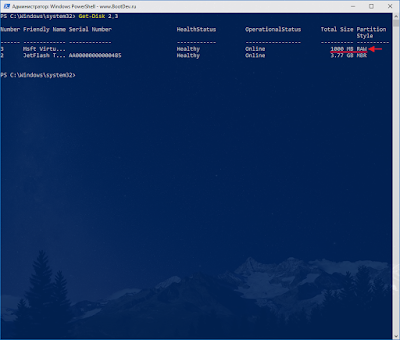
Немного о формате таблицы разделов RAW. Это не формат таблицы разделов! Дело в том, что операционная система, при подключении диска, пытается отыскать на нем таблицу разделов известного ей формата. Если найти ничего не удалось, то есть ОС не нашла ничего похожего на структуру разделов MBR или GPT, то такой диск помечается как RAW.
Получить RAW-диск, можно выполнив его «обнуление«, например с помощью программы dd или BOOTICE. Причем затереть достаточно только сектора содержащие таблицу разделов (первые сектора диска — для MBR первый сектор, первые 512 байт диска, для GPT первые и последние 34 сектора диска). Или с помощью командлета Clear-Disk.
Выполняется инициализация с помощью командлета Initialize-Disk.
Демонстрации работы команды, будет производиться над диском 3 (виртуальный жесткий диск).

Выполняем команду инициализации диска.
# Инициализируем диск под номером "3", таблицей разделов "GPT"
Initialize-Disk -Number 3 -PartitionStyle GPT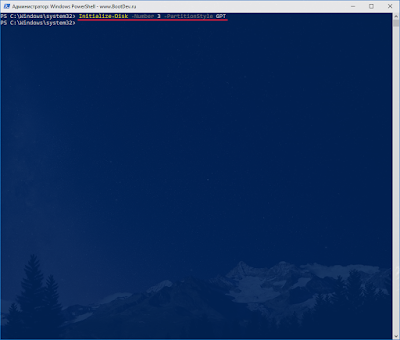
Инициализация диска выполнена.

Важное замечание. Как было сказано выше, инициализировать диск можно только один раз. Любая повторная попытка выполнить инициализацию приведет к ошибке. Повторную инициализацию можно выполнить только после очистки диска.

И второе важное замечание. Инициализация диска, не работает для флешек. Проблема данная завязана с восприятием Windows съемных USB-устройств. Для Windows, флешка пока не является полноценным жестким диском, о чем уже упоминалось в конце предыдущего раздела.
Изменение Параметров Диска
Изменение параметров диска осуществляется с помощью командлета Set-Disk. Какие параметры с его помощью можно изменить? Первое, это тип используемой таблицы разделов MBR/GPT. Второе, доступность диска для записи. Третье, изменить состояние доступности диска Online/Offline (В сети/Вне сети).
Изменение Типа Используемой Таблицы Разделов
Данная операция доступна для всех видов дисков. Важно, выполнить преобразование таблицы разделов можно только на неразмеченном диске. То есть, для выполнения преобразования таблицы разделов из одного формата, например MBR в GPT, и обратно, потребуется удалить все разделы на целевом диске (если они конечно присутствовали до этого).
Выполним преобразование таблицы разделов для дисков 2 и 3 в формат GPT.
# Получаем информацию о дисках "2" и "3"
Get-Disk 2,3

# Устанавливаем тип таблицы разделов GPT для диска "2"
Set-Disk 2 -PartitionStyle GPT

# Устанавливаем тип таблицы разделов GPT для диска "3"
Set-Disk 3 -PartitionStyle GPT

# Получаем информацию о дисках "2" и "3"
Get-Disk 2,3
Преобразование к типу таблицы разделов MBR производится аналогично.
# Устанавливаем тип таблицы разделов MBR для диска "2"
Set-Disk 2 -PartitionStyle MBR

# Устанавливаем тип таблицы разделов MBR для диска "3"
Set-Disk 3 -PartitionStyle MBR
Изменение Параметра Чтения/Записи
Выставление данного параметра в включенное состояние, приводит к невозможности записывать данные на целевой диск. Любые операции записи, изменения, удаления для диска будут недоступны. Но, данное ограничение будет действовать лишь на вашей машине.
Команда включения режима только чтение, для указанного диска выглядит так:
# Выставляем параметр "Только чтение" для диска "2" в включенное состояние
Set-Disk 2 -IsReadOnly 1

# Выводим список параметров диска 2 начинающихся с "is"
Get-Disk 2 | fl is*
Выключение осуществляется следующей командой:
# Выставляем параметр "Только чтение" для диска "2" в выключенное состояние
Set-Disk 2 -IsReadOnly 0

# Выводим список параметров диска 2 начинающихся с "is"
Get-Disk 2 | fl is*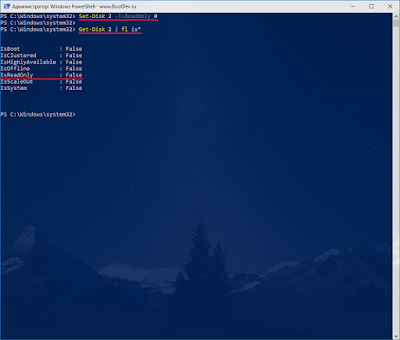
Изменение Состояния В сети/Вне сети
Изменение состояния диска на Online/Offline (В сети/Вне сети), возможно только для несъемных накопителей. Данная настройка отключает/подключает указанный диск от операционной системы. При этом само устройство, то есть драйвер, остается включенным и к нему можно обратиться на более низком уровне.
Иными словами, переведя диск в состояние Offline, станут невозможными следующие действия: Подключение, создание, удаление, изменение разделов диска, изменение каких либо других параметров диска.
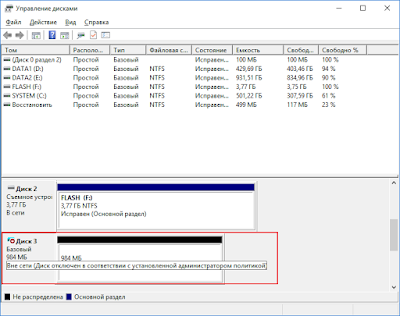
Переведем диск в состояние «Вне сети» (Offline).
# Выставляем параметр "Offline" для диска "3" в включенное состояние
Set-Disk 3 -IsOffline 1

# Выводим список параметров диска 3 начинающихся с "is"
Get-Disk 3 | fl is*
И обратный процесс, перевод диска в состояние «В сети» (Online).
# Выставляем параметр "Offline" для диска "3" в выключенное состояние
Set-Disk 3 -IsOffline 0

# Выводим список параметров диска 2 начинающихся с "is"
Get-Disk 3 | fl is*
Разделы
Список операций с разделами:
Создание
,
Изменение размера
,
Удаление
и
Изменение параметров
.

Как и прежде, PowerShell должен быть запущен от имени администратора.
Создание Раздела
Создание разделов осуществляется с помощью командлета New-Partition. При создании раздела можно указать следующие параметры:
-Size — размер создаваемого раздела (обязательный).
-Offset — смещение раздела от начала диска.
-GptType/-MbrType — тип раздела.
-DriveLetter — буква раздела.
-IsHidden — пометить раздел как скрытый (только для GPT).
-IsActive — пометить раздел как активный (только для MBR).
-AssignDriveLetter — автоподключение раздела с назначением буквы.
-UseMaximumSize — использовать максимально доступное пространство (обязательный если не использован -Size).
Создадим первый раздел на неразмеченном диске.
# Создаем раздел размером 100МБ на диске "3"
New-Partition -DiskNumber 3 -Size 100MB
Создадим еще один раздел, но уже со смещением от начала диска.
# Создаем раздел размером 100МБ на диске "3" со смещением 150МБ от начала диска
New-Partition -DiskNumber 3 -Size 100MB -Offset 150MB
Важно, смещение всегда задается от начала диска, не от ближайшего раздела.
Создадим раздел, с автоматическим назначением буквы.
# Создаем раздел максимального размера, с автоматическим назначением буквы
New-Partition -DiskNumber 3 -UseMaximumSize -AssignDriveLetter
Автоматические назначение буквы, присваивает свободную букву только что созданному разделу, и выполняет подключение раздела, то есть его монтирование в ОС.
Изменение Размера Раздела
Изменение размера раздела осуществляется с помощью командлета Resize-Partition. Параметры командлета:
-DiskNumber — номер целевого диска.
-PartitionNumber — номер целевого раздела.
-Size — целевой размер раздела.
Все параметры обязательные.
Попробуем изменить размер разделов тестового диска под номером 3.
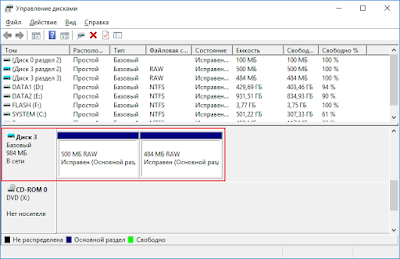
На данный момент на диске два раздела, первый 500МБ, второй 484МБ. Оба занимают все доступное пространство диска. Узнаем номер первого раздела.
# Вывод списка разделов диска "3"
Get-Partition 3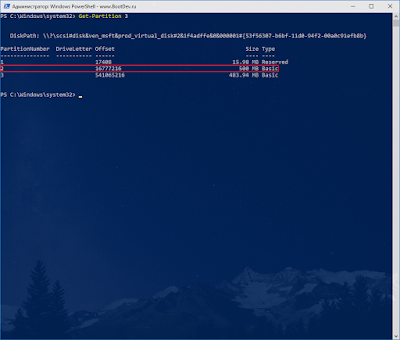
Первый раздел, расположился под номером 2. Все это из-за того, что при установке таблицы разделов GPT, с помощью ОС Windows, на диске автоматически создается специальный служебный MSR-раздел. На снимке выше, он отмечен как Reserved.
Изменим размер первого раздела.
# Изменение размера раздела 2 на диске 3, до размера в 400МБ
Resize-Partition -DiskNumber 3 -PartitionNumber 2 -Size 400MB

# Вывод списка разделов диска "3"
Get-Partition 3
Целевой раздел уменьшен. Важно, любое изменение размера всегда происходит с конца раздела. То есть, в сложившейся ситуации, высвободив место после раздела 2, его нельзя будет использовать для увеличения размера раздела 3. Замечу, что нельзя штатными инструментами ОС Windows.
Полученное свободное пространство можно использовать для увеличения размера раздела 2, или для создания нового раздела.
Удаление Раздела
Удаление разделов осуществляется с помощью командлета Remove-Partition. Параметры командлета:
-DiskNumber — номер целевого диска.
-PartitionNumber — номер целевого раздела.
Все параметры обязательные.
Удалим последний раздел тестового диска 3.

Перед удалением, необходимо узнать номер целевого раздела.
# Вывод списка разделов диска "3"
Get-Partition 3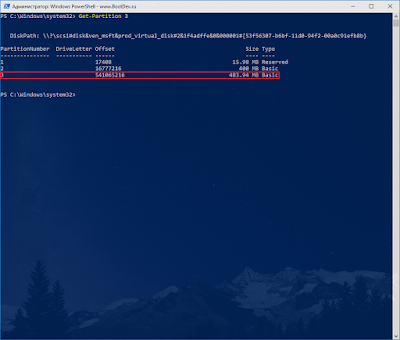
Целевой раздел расположен под номер 3. Выполним его удаление.
# Удаление раздела "3" диска "3"
Remove-Partition -DiskNumber 3 -PartitionNumber 3

# Вывод списка разделов диска "3"
Get-Partition 3
Раздел успешно удален.
Изменение Параметров Раздела
Изменение параметров раздела осуществляется с помощью командлета Set-Partition. Параметры которые можно изменить:
-GptType и -MbrType — установка типа раздела, то есть его ID.
-IsActive — пометить раздел как активный (только для MBR).
-IsDAX — форматирует раздел в формат DirectAccess (DAX).
-IsHidden — пометить раздел как скрытый (только для GPT)
-IsOffline — переводит раздел в автономный режим.
-IsReadOnly — перевести раздел в режим только чтение.
-IsShadowCopy — ???
-NewDriveLetter — установить новую букву для раздела.
-NoDefaultDriveLetter — отключает автоматическое назначение буквы раздела.
-Offset — задает смещение от начала диска.
Для выполнения командлета нужно будет указать номер диска и раздела, либо его букву, или же передать необходимые данные по конвейеру от других командлетов.
В списке параметров выше, оранжевым цветом отмечены малополезные. Среди них, к примеру параметр -IsShadowCopy не имеет описания вовсе, причем на сайте тоже. Исходя из названия понятно, что он имеет отношение к теневому копированию. Активация данного параметра никак не отображает его в списке разделов с активным теневым копированием.

Параметр -Offset не работает вовсе. Конечно, было бы очень полезно иметь возможность перемещать разделы, указывая смещение, но увы, применение данного параметра вызывает ошибку.

Изменение Типа GPT-раздела
Список возможных типов (ID) для GPT-разделов можно посмотреть тут. Сама команда изменения будет иметь следующий вид:
# Изменение типа GPT-раздела под номером "2" диска "3" на тип "Windows Recovery"
Set-Partition -DiskNumber 3 -PartitionNumber 2 -GptType '{DE94BBA4-06D1-4D40-A16A-BFD50179D6AC}'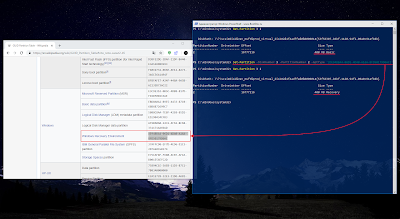
Изменение Типа MBR-раздела
Список возможных типов (ID) для MBR-разделов можно посмотреть тут. Сама команда изменения будет иметь следующий вид:
# Изменение типа MBR-раздела под номером "1" диска "3" на тип "IFS"
Set-Partition -DiskNumber 3 -PartitionNumber 1 -MbrType 0x07
Установка Новой Буквы Раздела
Поменять текущую, или установить отсутствующую букву для раздела можно следующей командой:
# Установка буквы "G" для раздела "1" диска "3"
Set-Partition -DiskNumber 3 -PartitionNumber 1 -NewDriveLetter G
Режим Только Чтение
Данный режим можно выставлять только для несъемных дисков. То есть, сделать раздел доступный только для чтения на флешке не получится.
Команда включения режима только чтения, для указанного раздела жесткого диска, выглядит следующим образом:
# Установка параметра "только чтение" для раздела "1" диска "3"
Set-Partition -DiskNumber 3 -PartitionNumber 1 -IsReadOnly 1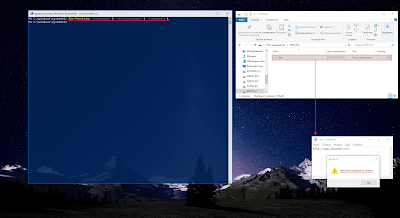
Выключить данный режим, можно так:
# Выключение параметра "только чтение" для раздела "1" диска "3"
Set-Partition -DiskNumber 3 -PartitionNumber 1 -IsReadOnly 0
Подключение Раздела
Подключение раздела, то есть присвоение пути доступа, или буквы, осуществляется с помощью командлета Add-PartitionAccessPath.
Пример подключения раздела.
# Подключение раздела "1" диска "3" под буквой "V"
Add-PartitionAccessPath -DiskNumber 3 -PartitionNumber 1 -AccessPath 'V:'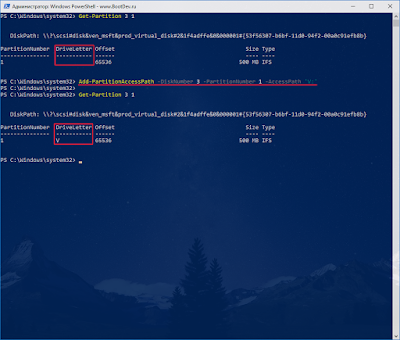
Отключение Раздела
Отключение раздела, то есть удаление пути доступа, или буквы, осуществляется с помощью командлета Remove-PartitionAccessPath.
Пример отключения раздела.
# Отключение раздела, удаление буквы "V" раздела "1" диска "3"
Remove-PartitionAccessPath -DiskNumber 3 -PartitionNumber 1 -AccessPath 'V:'
Тома
Информацию о работе с томами можно было бы отнести к разделам, но все же учитывая то, что тома и разделы это не одно и тоже, тема томов будет рассмотрена отдельно.
Чем отличается том (volume) от раздела (partition)? Том является частью раздела, его логическим представлением. Логическое представление в данном случае, это доступное пространство раздела представленное файловой системой. То есть том, это представление содержимого раздела. Раздел, это физическая часть диска, то есть последовательная часть его секторов.
Если, вам все же трудно представить что такое том, просто считайте его разделом.
Операции с томами:
Создание
,
Форматирование
,
Изменение параметров
,
Восстановление
,
Оптимизация
.

Создание Тома
Создание тома осуществляется командлетом New-Volume. Том, с помощью этого командлета, создается минуя процесс создания раздела, с одним ограничением — том можно создать только на диске без разделов или RAW-диске. Для GPT-дисков, разрешено только наличие MSR-раздела.
По факту, в случае отсутствия разделов, данный командлет создает единственный раздел, занимающий все доступное пространство диска, выполняет его форматирование и подключение. Если, командлет выполняется для RAW-диска, то сперва производится инициализация диска таблицей разделов GPT.
Так как инициализацию диска невозможна для съемных устройств, то применить данный командлет в отношении флешки не получится.
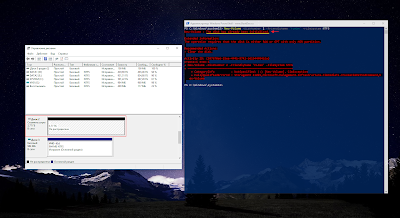
Команда создания нового тома, будет иметь следующий вид:
# Создание нового тома с файловой системой "NTFS" на диске "3"
# с последующим подключением его под буквой "G:"
New-Volume -DiskNumber 3 -FriendlyName 'VHD' -FileSystem NTFS -AccessPath 'G:'
Форматирование Тома
Форматирование тома выполнятся с помощью командлета Format-Volume. Возможные параметры:
-AllocationUnitSize — размер кластера.
-Compress — использовать сжатие для NTFS-разделов.
-FileSystem — тип файловой системы (NTFS, ReFS, exFAT, FAT32, и FAT).
-Full — флаг выполнения полного посекторного форматирования.
-IsDAX — форматирует раздел в формат DirectAccess (DAX).
-NewFileSystemLabel — новая метка тома.
-UseLargeFRS — использовать большой сегмент записи файла в таблице MFT.
Оранжевым цветом отмечены редко используемые параметры.
Выполним быстрое форматирование RAW-тома.
# Форматирование тома "V" файловой системой "NTFS" с установкой метки "VHD"
Format-Volume V -FileSystem NTFS -NewFileSystemLabel 'VHD'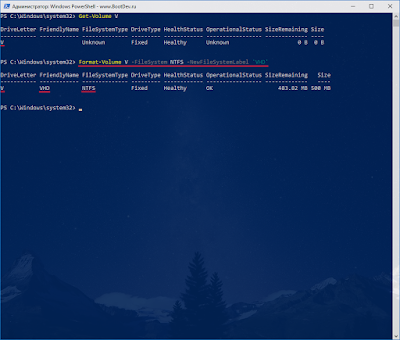
Изменение Параметров Тома
Изменение параметров тома осуществляется с помощью командлета Set-Volume. Из доступных параметров для изменения:
-NewFileSystemLabel — установка новой метки тома.
-DedupMode — установка режима дедупликации для тома (Disabled, GeneralPurpose, HyperV, Backup, NotAvailable).
Оранжевым цветом в данном случае отмечен только параметр -DedupMode. Используется он для организации дедупликации, и доступен только в серверной редакции ОС Windows, начиная с версии 2012 и выше.
Выполним смену метки тома.
# Установка новой метки "VirtualDrive" для тома "V"
Set-Volume -DriveLetter V -NewFileSystemLabel 'VirtualDrive'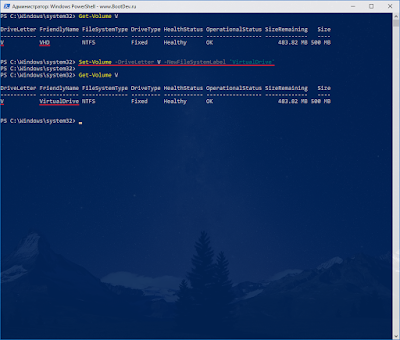
Восстановление Тома
Восстановление тома, то есть исправление ошибок его файловой системы, выполняется с помощью командлета Repair-Volume. Возможные параметры:
-OfflineScanAndFix — сканирование и исправление ошибок с отключением тома (аналог chkdsk /f).
-Scan — сканирование на наличие ошибок, с последующем исправлением если не требуется отключение тома.
-SpotFix — точечное исправление уже известных ошибок (аналог chkdsk /spotfix).
Немного ясности по поводу параметра -SpotFix. ОС Windows (начиная с Windows Vista) содержит в себе службы, которые фиксируют и исправляют, по возможности, найденные ошибки в фоновом режиме. Ошибки исправить которые не удалось при активной работе ОС, сохраняются в специальный журнал. Данные из этого журнала используются при выполнении исправления ошибок с параметром -SpotFix.
Пример запуска исправления ошибок тома.
# Сканирование тома "V" на наличие ошибок
Repair-Volume -DriveLetter V -Scan

# Точечное исправление ошибок тома "V"
Repair-Volume -DriveLetter V -SpotFix

# Отключение тома "V" с последующим сканированием и исправлением ошибок
Repair-Volume -DriveLetter V -OfflineScanAndFix
Оптимизация Тома
Оптимизация тома выполняется с помощью командлета Optimize-Volume. Возможные параметры:
-Analyze — выполнить анализ фрагментированности тома.
-Defrag — выполнить дефрагментацию тома.
-ReTrim — выполнить операцию TRIM для SSD накопителя.
-SlabConsolidate — выполнить объединение данных объединенных дисковых пространств.
-TierOptimize — выполнить оптимизацию многоуровневого хранилища.
Оранжевым цветом отмечены параметры, ориентированные для объединенных дисковых пространств, дисковых пулов. Используется в основном в серверном сегменте. Поэтому данные параметры можно отнести к редко используемым.
Важным нюансом оптимизации является то, что при отсутствии вышеуказанных параметров, система определит тип диска на котором расположен оптимизируемый том, и выполнит соответствующую оптимизацию по умолчанию для конкретного типа накопителя.
Пример команд оптимизации.
# Анализ и дефрагментация тома "V" с подробным выводом информации
Optimize-Volume -DriveLetter V -Analyze -Defrag -Verbose
Итог
В статье было рассмотрено: Как выполнить очистку диска с помощью PowerShell? Как выполнить установку таблицы разделов с помощью PowerShell? Как изменить тип используемой таблицы разделов с помощью PowerShell? Как изменить параметры диска с помощью PowerShell? Как создать раздел с помощью PowerShell? Как изменить размер раздела с помощью PowerShell? Как удалить раздел с помощью PowerShell? Как изменить параметры раздела с помощью PowerShell? Как подключить раздел с помощью PowerShell? Как отключить раздел с помощью PowerShell? Как создать том с помощью PowerShell? Как отформатировать том с помощью PowerShell? Как изменить параметры тома с помощью PowerShell? Как восстановить том с помощью PowerShell? Как оптимизировать том с помощью PowerShell?
Если у вас есть свободное место на одном из ваших дисков, а разделы на нем слишком малы, вы можете изменить их размер, чтобы увеличить их. Или, может быть, вы хотите изменить размер одного из разделов на вашем диске, чтобы сделать его меньше и создать новый раздел в свободном месте. Хотя вы можете подумать, что вам нужны сторонние инструменты для выполнения этих задач, хорошая новость заключается в том, что вам не нужны никакие инструменты. В Windows уже есть все необходимое. Вот два способа изменить размер раздела в Windows, используя только встроенные инструменты.
ПРИМЕЧАНИЕ. Эта процедура работает одинаково во всех современных версиях Windows: Windows 10, Windows 8.1 и Windows 7.
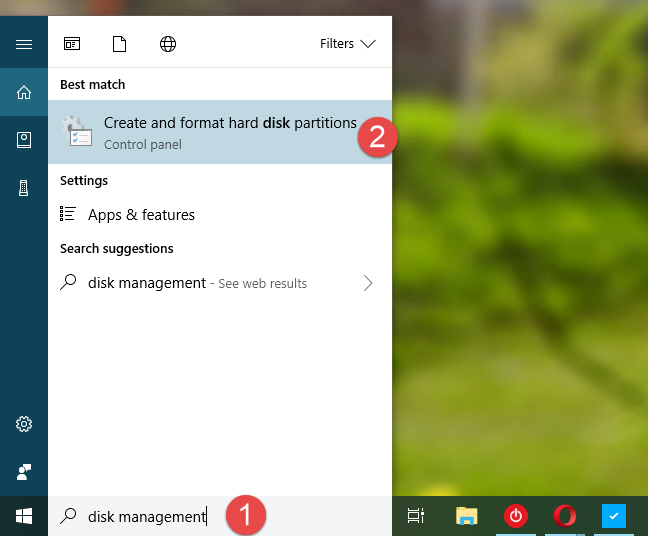
Первое, что вы должны сделать, это открыть инструмент управления дисками. В Windows 10 введите слова «управление дисками» в поле поиска на панели задач, в Windows 7 введите их в поле поиска в меню «Пуск», а в Windows 8.1 напишите их непосредственно на начальном экране. Затем в любой из этих операционных систем нажмите или нажмите «Создать и отформатировать разделы жесткого диска».
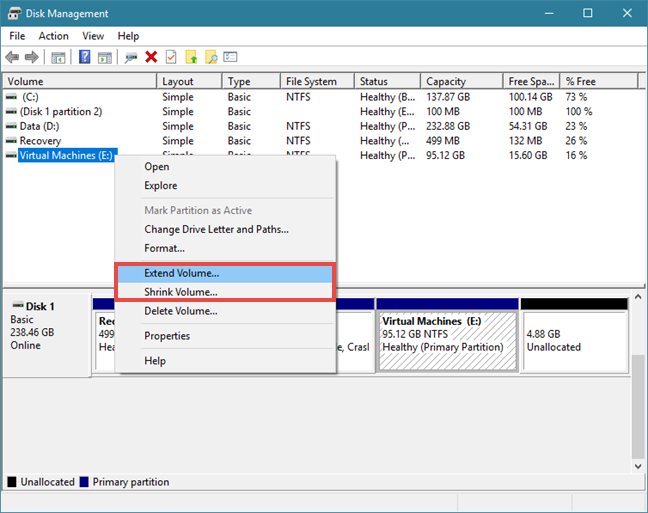
В окне «Управление дисками» найдите раздел, размер которого вы хотите изменить, и щелкните правой кнопкой мыши или нажмите и удерживайте его. Обратите внимание, что вы можете сделать это как в списке томов из верхней области, так и в графическом представлении дисков и разделов снизу.
Чтобы изменить размер выбранного раздела, в контекстном меню, которое открывается:
- Нажмите или нажмите «Расширить объем», если вы хотите увеличить размер раздела, или
- Нажмите или нажмите «Уменьшить громкость», если вы хотите уменьшить размер раздела.

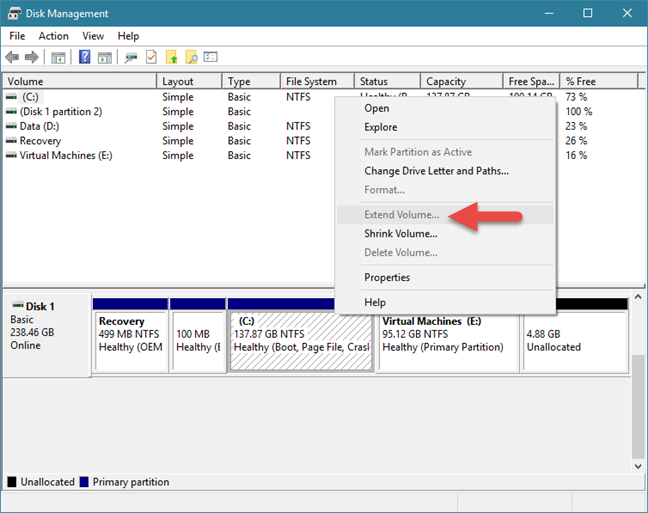
Обратите внимание, что если рядом с разделом нет свободного нераспределенного пространства, его нельзя увеличить. В этом случае опция «Расширить объем» будет выделена серым цветом. Точно так же, если раздел, который вы хотите сжать, полон данных, вы не можете уменьшить его, так как на нем не осталось места для удаления. В этом случае опция «Уменьшить объем» будет выделена серым цветом.
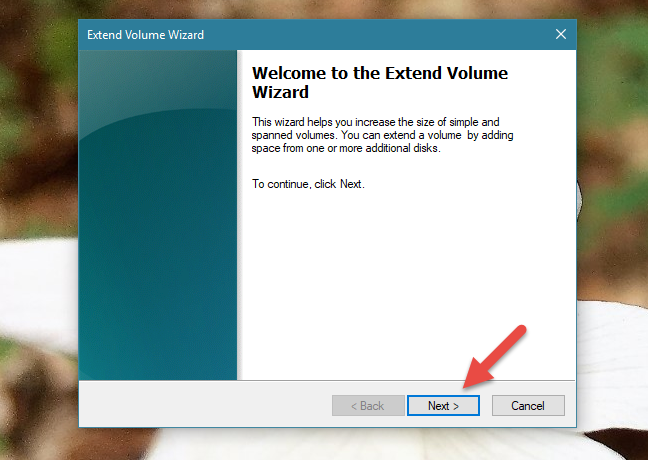
Если вы хотите увеличить размер раздела, а рядом с ним есть свободное место, после того как вы нажмете опцию «Расширить том», «Управление дисками» откроет «Мастер расширения тома». В нем нажмите или нажмите Далее.
Далее вы можете увидеть, сколько места вы можете добавить в раздел. Количество, которое вы можете добавить, зависит от того, сколько свободного места доступно рядом с разделом. По умолчанию мастер выделяет все свободное пространство, которое он может использовать, что вы можете увидеть в списке Выбранные.
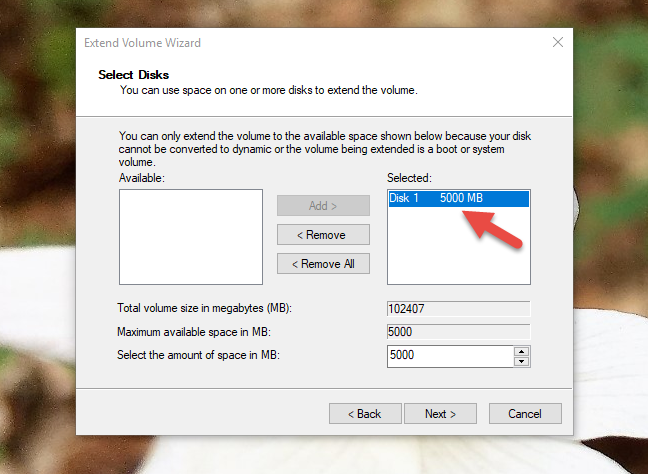
Если вы хотите добавить меньше места в раздел, вы можете указать его в поле «Выберите объем пространства в МБ» в нижней части окна. Как только вы приняли решение, нажмите «Далее», чтобы продолжить.
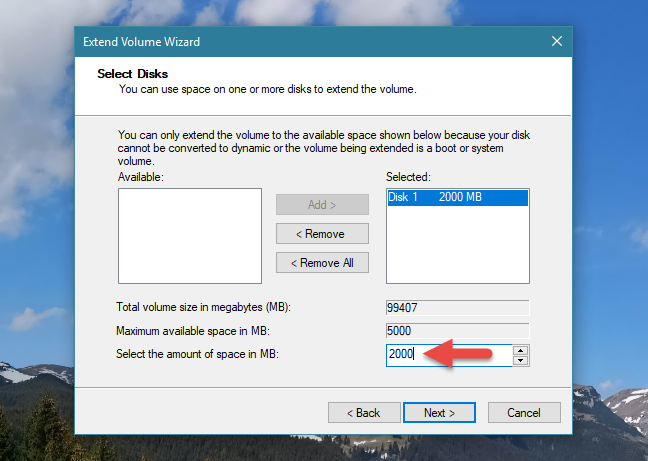
Наконец, «Мастер расширения тома» показывает сводку настроек, которые вы сделали. Если вы удовлетворены ими и хотите продолжить, нажмите кнопку Готово.
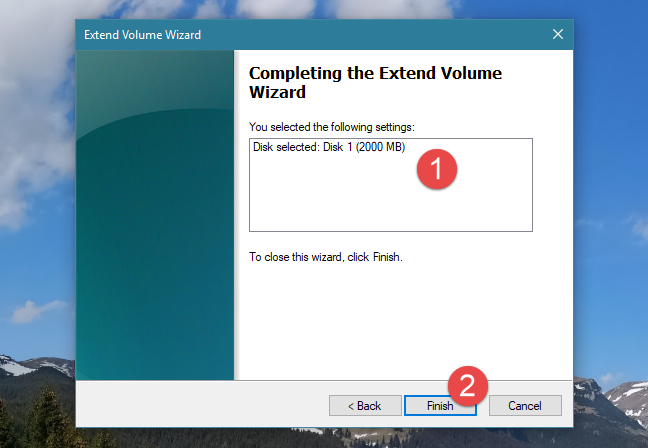
Мастер закроется, и вы увидите, что раздел расширен, снова в окне « Управление дисками». В зависимости от скорости вашего диска, этот процесс может занять секунду или несколько минут.
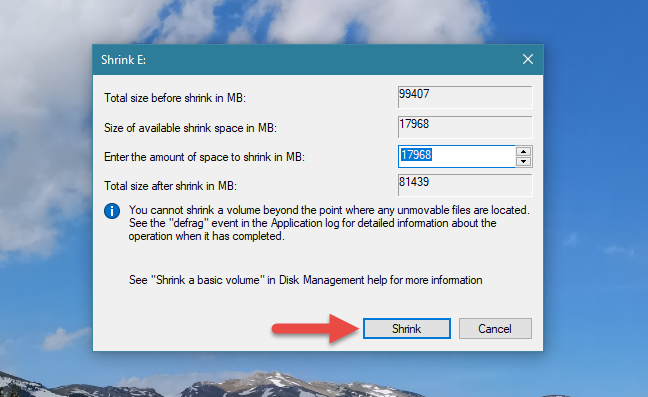
Что если вы хотите сделать раздел меньше, чем он есть в настоящее время? В этом случае в контекстном меню вы выбрали «Уменьшить громкость». Это действие вызывает открытие диалогового окна, которое называется «Shrink X:», где X — буква этого раздела.
В первых двух полях этого диалогового окна инструмент «Управление дисками» сообщает вам размер раздела прямо сейчас и сколько места вы можете извлечь из него. Это значение отображается в поле «Размер доступного уменьшенного пространства в МБ» и рассчитывается Windows на основе количества свободного места на разделе и расположения любых неподвижных файлов, найденных в этом разделе.
Единственное редактируемое поле называется «Введите объем пространства, которое нужно сжать в МБ», и именно здесь вы должны ввести пространство, которое вы хотите извлечь из раздела. Введенное вами значение не может быть больше значения, указанного в поле «Размер доступного пространства сжатия в МБ». В четвертом поле, последнем, Disk Management автоматически рассчитывает размер раздела после его сокращения.
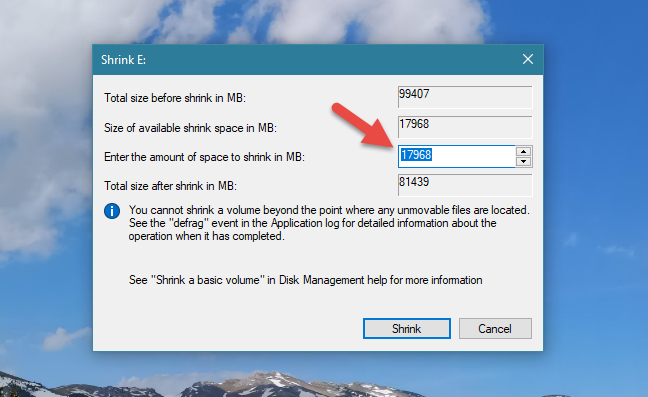
После того, как вы определились и определились с количеством места, которое вы хотите занять от раздела, нажмите на кнопку Сокращение.
Подождите несколько секунд, чтобы раздел был сокращен Windows. Затем вы можете увидеть его новый размер в инструменте управления дисками.
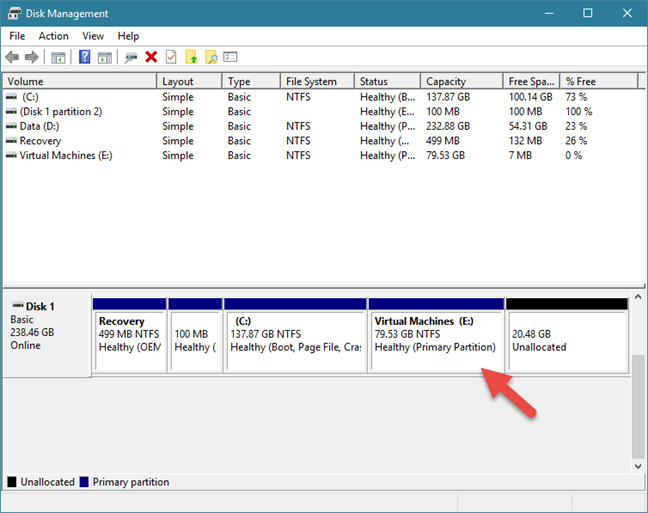
Место, которое вы взяли из раздела, теперь должно быть доступно рядом с ним, помечено как нераспределенное. Если вы хотите, вы можете использовать это пространство для создания новых разделов .
2. Как изменить размер раздела в Windows с помощью PowerShell или командной строки и инструмента DiskPart
Если вы любите использовать командную строку, вы можете предпочесть командную строку или PowerShell для изменения размера ваших разделов. Запустите любое из этих двух приложений от имени администратора и введите следующие команды, а затем нажмите Enter.
- diskpart — команда запускает инструмент разбиения диска.
- list volume — перечисляет все тома (разделы), которые существуют на вашем компьютере или устройстве Windows. Определите номер тома раздела, размер которого вы хотите изменить. Ищите это в столбце
Volume ###. - выберите том # — замените # фактическим номером раздела, размер которого вы хотите изменить. В нашем примере ниже мы набрали «выбрать том 3», потому что мы хотели изменить размер раздела с буквой E и номером тома 3.
- Следующая команда зависит от того, хотите ли вы увеличить или уменьшить размер раздела:
- Если вы хотите расширить раздел, введите
extended size = customsize. Значение customsize должно быть введено в мегабайтах. - Если вы хотите сделать его меньше, наберите
shrink required = customsize.

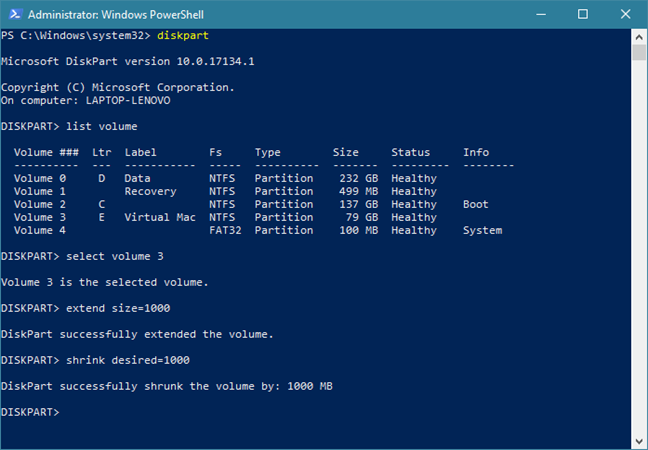
К сожалению, инструмент DiskPart сложнее в использовании, чем Управление дисками . Это связано с тем, что DiskPart не сообщает объем доступного пространства, которое вы можете добавить или удалить из раздела. Вы должны знать это заранее, или вам придется делать некоторые проб и ошибок.
Когда вы закончите с изменением размера раздела, вы можете закрыть командную строку или PowerShell , в зависимости от того, что вы использовали.
Какой метод вы предпочитаете для изменения размера ваших разделов?
Теперь вы знаете, что в Windows есть все необходимое для изменения размера разделов, и вам не нужно покупать или пробовать какие-либо сторонние инструменты для этого. Если вы сжимаете или расширяете разделы на компьютере с Windows, какой из этих двух способов вам больше нравится? Вам нравится инструмент управления дисками с его графическим интерфейсом, или вы предпочитаете инструмент командной строки DiskPart? У вас есть что-нибудь еще, чтобы добавить или спросить? Используйте раздел комментариев ниже, чтобы сообщить нам.
 Здравствуйте.
Довольно часто при установке Windows, особенно начинающие пользователи, допускают одну небольшую ошибку — указывают «неправильные» размеры разделов жесткого диска. В результате, через определенное время системного диска C становится мало, либо локального диска D. Чтобы поменять размеры раздела жесткого диска нужно:
— либо переустановить ОС Windows заново (разумеется с форматированием и потерей всех настроек и информации, но зато способ простой и быстрый);
— либо установить специальную программу для работы с жестким диском и проделать ряд нехитрых операций (при этом варианте не теряете информацию*, зато более длительно по времени).
В этой статье я бы хотел остановиться на втором варианте и показать, как изменить размер системного раздела C жесткого диска без форматирования и переустановки Windows (кстати, в Windows 7/8 есть встроенная функция изменения размера диска, и кстати, весьма не плохая. Правда, функций по сравнению со сторонними программами, в ней маловато…).
1. Что нужно для работы?
Вообще, проводить такую операцию, как изменение разделов, лучше и безопаснее не из под Windows, а загрузившись с загрузочного диска или флешки. Для этого нам и понадобиться: непосредственно сама флешка + программа для редактирования HDD. Об этом чуть ниже…
1) Программа для работы с жестким диском
В целом, программ для работы с жесткими дисками сегодня в сети десятки (если не сотни). Но одни из лучших, на мой скромный взгляд, это:
- Acronis Disk Director (ссылка на оф. сайт)
- Paragon Partition Manager (ссылка на оф. сайт)
- Paragon Hard Disk Manager (ссылка на оф. сайт)
- EaseUS Partition Master (ссылка на оф. сайт)
Остановиться в сегодняшнем посте я бы хотел на одной из этих программ — EaseUS Partition Master (один из лидеров в своем сегменте).
EaseUS Partition Master
Основные ее преимущества:
— поддержка всех ОС Windows (XP, Vista, 7, 8);
— поддержка большинства типов дисков (включая диски более 2 ТБ, поддержка MBR, GPT);
— поддержка русского языка;
— быстрое создание загрузочных флешек (что нам и нужно);
— достаточно быстрая и надежная работа.
2) Флешка или диск
В своем примере я остановился на флешке (во-первых, с ней работать удобнее; USB порты есть на всех компьютерах/ноутбука/нетбуках в отличие от того же CD-Rom’а; ну и, в-третьих, компьютер с флешкой работает побыстрее, чем с диском).
Флешка подойдет любая, желательно не менее 2-4 ГБ.
2. Создание загрузочной флешки + настройка Биоса
1) Загрузочная флешка за 3 шага
При использовании программы EaseUS Partition Master — создать загрузочную флешку проще простого. Для этого нужно просто вставить флешку в USB порт и запустить программу.
Внимание! Скопируйте с флешки все важные данные, в процессе работы она будет отформатирована!
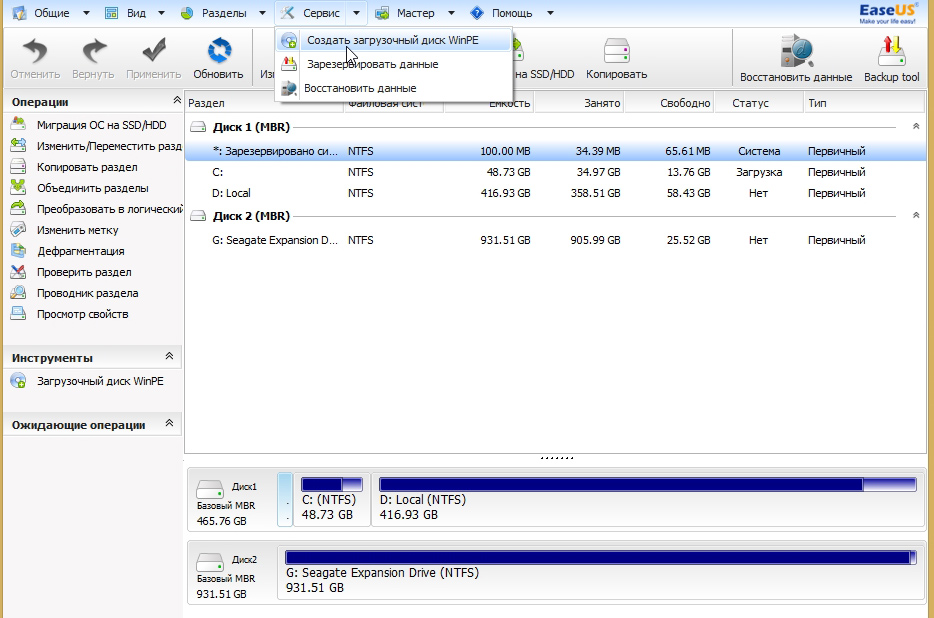
Далее в меню «сервис» нужно выбрать функцию «создать загрузочный диск WinPE«.
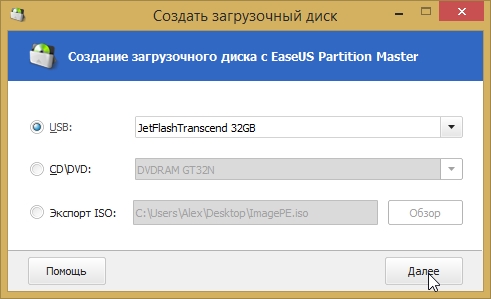
Затем обратите внимание на выбор диска для записи (при невнимательности можно запросто отформатировать другую флешку или диск, если они у вас подключены к портам USB. Вообще, желательно перед работой отключить «посторонние» флешки, чтобы случайно не перепутать их).
По прошествии 10-15 мин. программа запишет флешку, кстати, о чем известит специальное окно, что все прошло успешно. После этого можно переходить к настройкам Биоса.
2) Настройка Биоса для загрузки с флешки (на примере AWARD BIOS)
Типичная картина: записали загрузочную флешку, вставили ее в USB порт (кстати, нужно выбрать USB 2.0, 3.0 — помечен синим цветом), включили компьютер (или перезагрузили его) — а ничего не происходит, кроме загрузки ОС.
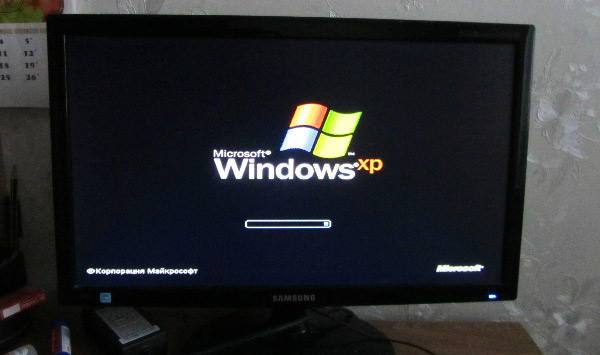
Загрузка ОС Windows XP
Что делать?
При включении компьютера нажимайте на кнопку Delete или F2, пока не появиться синий экран с различными надписями (это и есть Биос). Собственно, нам тут нужно поменять всего лишь 1-2 параметра (зависит от версии Биос. Большинство версий очень похожи друг на друга, так что не пугайтесь, если увидите, немного другие надписи).
Нас будет интересовать раздел BOOT (загрузка). В моей версии Биос эта опция находится в разделе «Advanced BIOS Features» (вторая по списку).
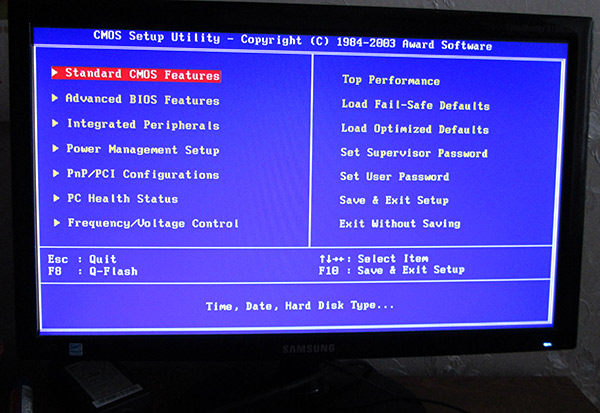
В этом разделе нас интересует приоритет загрузки: т.е. с чего компьютер будет грузиться в первую очередь, с чего во вторую и т.д. По умолчанию, обычно, в первую очередь проверяется CD Rom (если он есть), Floppy (если он то же есть, кстати, там где его нет — в Биосе все равно может быть данная опция) и т.д.
Наша задача: поставить на первое место проверку на загрузочные записи USB-HDD (именно так и называется загрузочная флешка в Биос). В моей версии Биос для этого нужно просто выбрать из списка с чего грузиться в первую очередь, затем нажать на Enter.
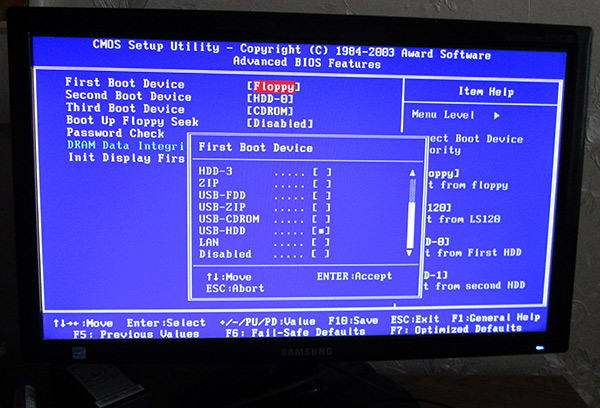
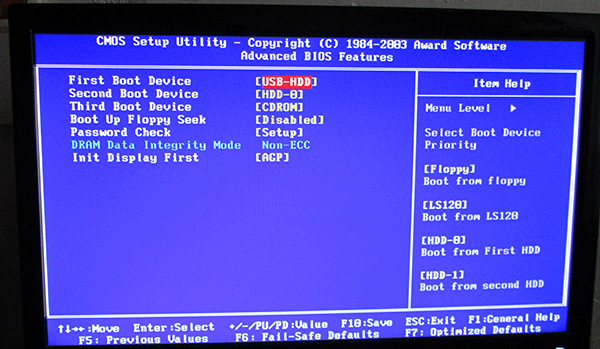
Как должна выглядеть очередь загрузки ,после внесенных изменений?
1. Загрузка с флешки
2. Загрузка с HDD (см. скриншот ниже)
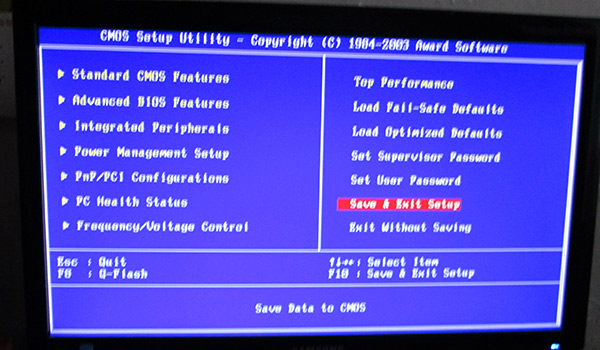
После этого выйдите из Биос с сохранением настроек (вкладка Save & Exit setup). В многих версиях Биос данная возможность доступна, например, по кнопке F10.
После перезагрузки компьютера, если настройки были сделаны правильно, он должен начать грузиться с нашей флешки… Что делать далее, см. следующий раздел статьи.
3. Изменение размера раздела C жесткого диска
Если загрузка с флешки прошла нормально, вы должны увидеть окно, как на скриншоте ниже, со всеми вашими жесткими дисками подключенными к системе.
В моем случае это:
— Диск C: и F: (один реальный жесткий диск разбитый на два раздела);
— Диск D: (внешний жесткий диск);
— Диск E: (загрузочная флешка с которой была произведена загрузка).
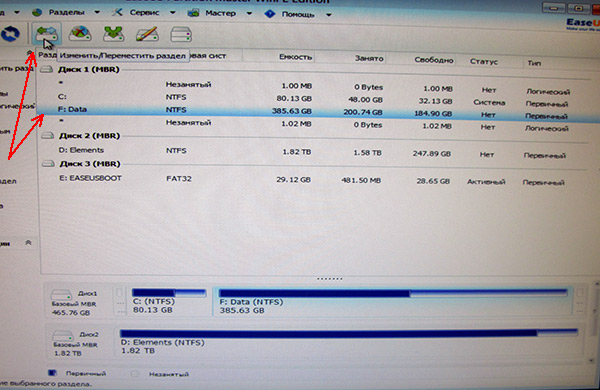
Задача перед нами: изменить размер системного диска C:, а именно увеличить его (без форматирования и потери информации). В этом случае сначала выбираем диск F: (диск с которого хотим взять свободное место) и нажимаем кнопку «изменить/переместить раздел«.
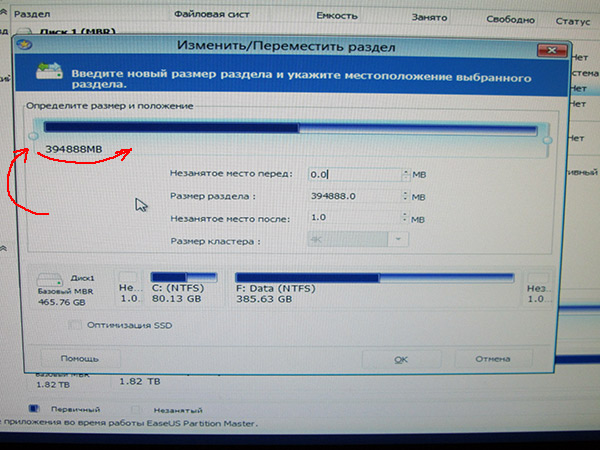
Далее очень важный момент: ползунок нужно сдвинуть слева (а не справа)! См. скриншот ниже. Кстати, картинками и цифрами очень наглядно видно, сколько места можно освободить.
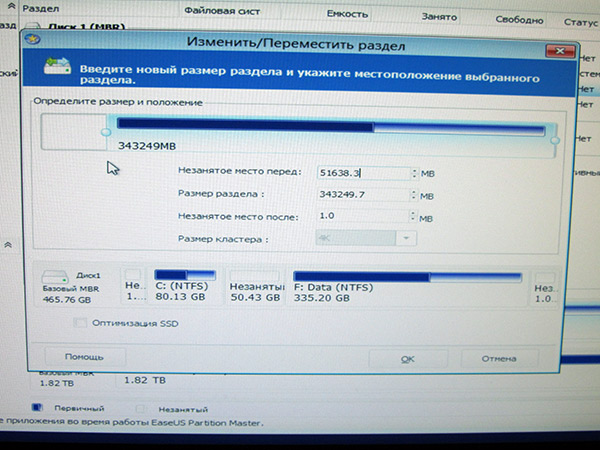
Вот что у нас получилось. В своем примере я освободил места на диске F: примерно на 50 ГБ (их потом и добавим к системному диску C:).
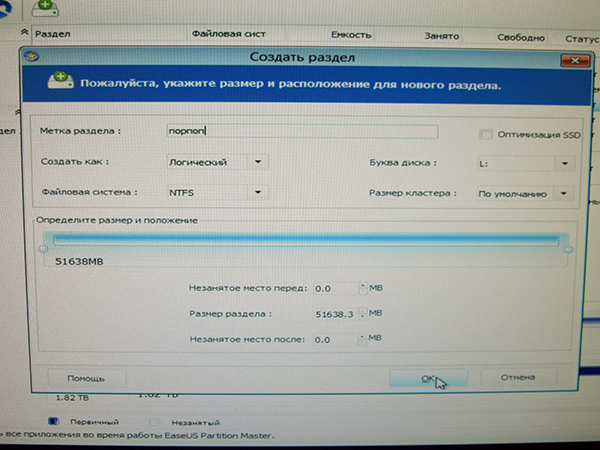
Далее наше освобожденное место будет помечено как не размеченный раздел. Создадим раздел на нем, нам совершенно не важна какая буква будет у него и как он будет называться.
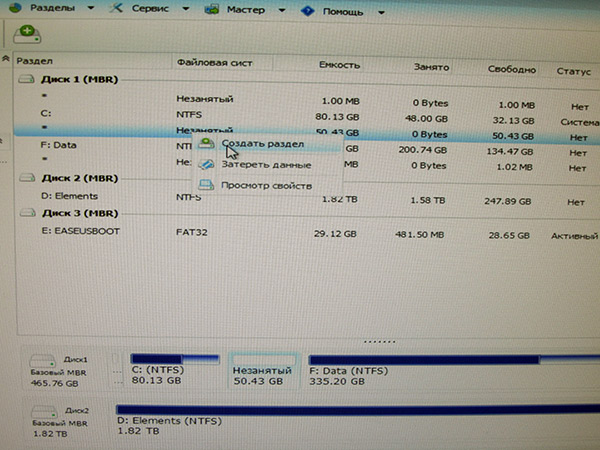
Настройки раздела:
— логический раздел;
— файловая система NTFS;
— буква диска: любая, в данном примере L:;
— размер кластера: по умолчанию.
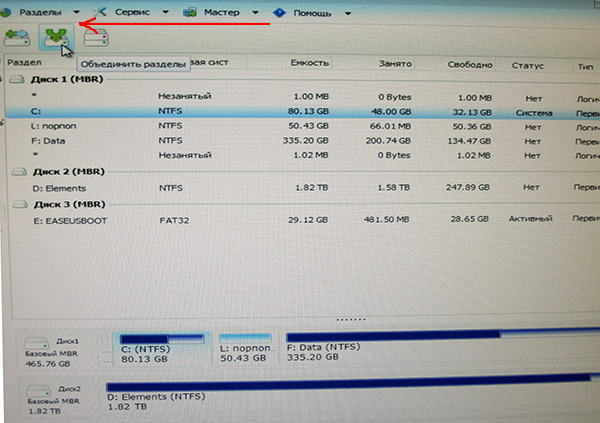
Теперь у нас есть три раздела на жестком диске. Два из них можно объединить. Для этого щелкаем по диску, к которому мы хотим добавить свободное место (в нашем примере по диску C:) и выбираем опцию объединения раздела.
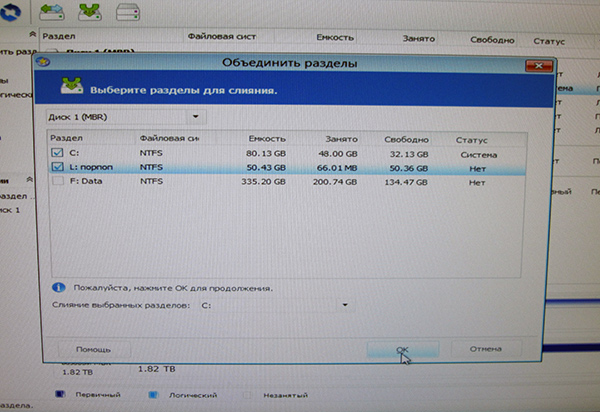
Во всплывшем окне помечаем галочками, какие разделы будут объеденены (в нашем примере диск C: и диск L:).
Программа автоматически проверит данную операцию на предмет ошибок и возможности провести объединение.
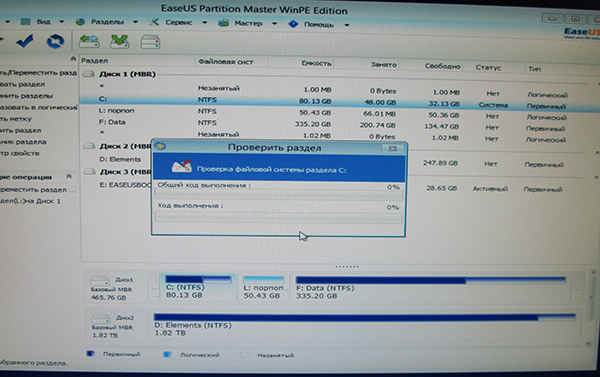
Примерно через 2-5 мин., если все пройдет нормально, вы увидите следующую картинку: у нас снова на жестком диске два раздела C: и F: (только размер диска C: вырос на 50 ГБ, а размер раздела F: уменьшился, соответственно, на 50 ГБ).
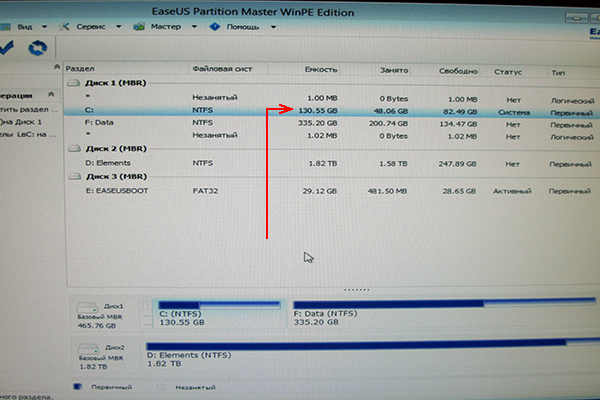
Осталось только нажать кнопку проведения изменений и ждать. ждать, кстати, потребуется довольно длительное время (около часа — двух). В это время лучше не трогать компьютер, и желательно, чтобы не произошло отключение света. На ноутбуке, в этом плане, операция проходит куда безопасней (если что, заряда батарей вполне достаточно для завершения переразбивки).
Кстати, при помощи данной флешки можно достаточно много всего выполнить с HDD:
— форматировать различные разделы (в том числе и дисков на 4 ТБ);
— провести разбивку неразмеченной области;
— провести поиск удаленных файлов;
— копировать разделы (резервная копия);
— мигрировать на SSD;
— дефрагментировать жесткий диск и пр.
PS
Какой бы вы вариант изменения размеров разделов жесткого диска не выбрали — помните, всегда нужно делать резервную копию данных при работе с HDD! Всегда!
Даже самые безопасные из безопасных утилит, при определенных стечениях обстоятельств, могут «натворить дел».
На этом все, всем удачной работы!
- Распечатать
Оцените статью:
- 5
- 4
- 3
- 2
- 1
(5 голосов, среднее: 4.6 из 5)
Поделитесь с друзьями!