
В данной статье я хочу рассказать о возможности изменять параметры отображения файлов и папок в операционных системах Windows. При помощи этих параметров вы можете, например, включить отображение скрытых файлов и папок, расширений файлов, настроить варианты отображения списка файлов в различных папках. Знаю, что многие новички не знают, как отключить отображение скрытых и системных файлов в системе, а они, порой мешаются. Тоже самое и о расширении файлов. Многим удобнее, когда их видно, а кому-то наоборот. Поэтому данные параметры всем нужно уметь настраивать и об этом я расскажу в данной статье.
Показывать буду на примере последней разработки операционных систем от Microsoft – Windows 10. В Windows 8 и Windows 7 отличий серьёзных нет.
Где настраиваются параметры отображения файлов и папок
Настроить параметры отображения файлов и папок можно разными путями, но быстрее всего это сделать через стандартный проводник Windows.
Для запуска проводника Windows, нажимаем сочетание клавиш Win + S. Откроется поиск Windows, в котором набираем «проводник» (1) и открываем появившуюся в результатах поиска программу (2).

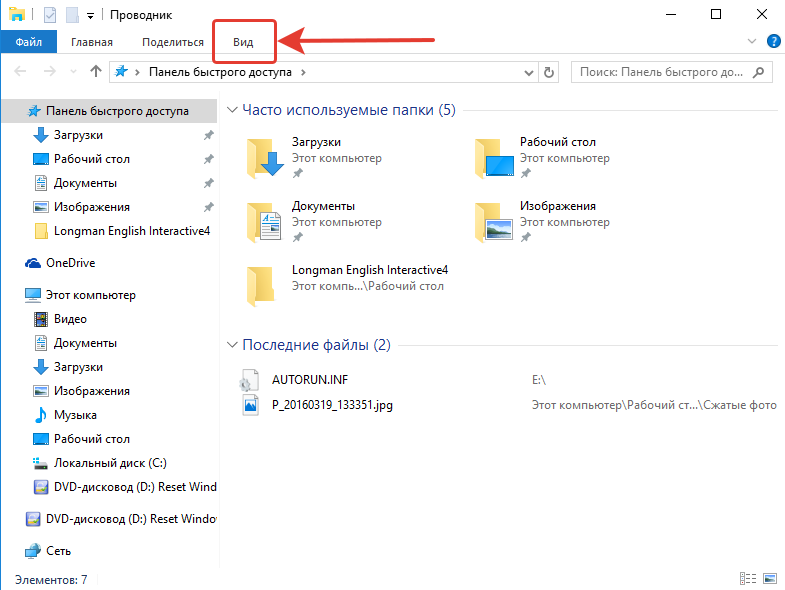
Основные параметры настройки отображения файлов и папок находятся на вкладке «Вид» в проводнике.
Именно в данном меню вы найдёте большинство параметров файлов и папок.
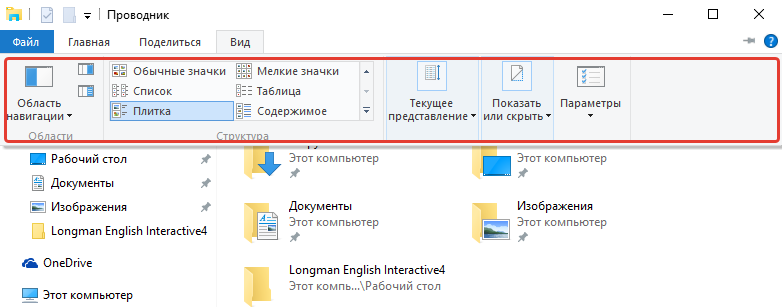
Также имеются дополнительные настройки параметров файлов и папок. Чтобы в них попасть, во вкладке «Вид» открываем меню «Параметры» (1) и нажимаем «Изменить параметры папок и поиска» (2).

В открывшемся окне на вкладке «Вид» будут отображаться дополнительные настройки файлов и папок.
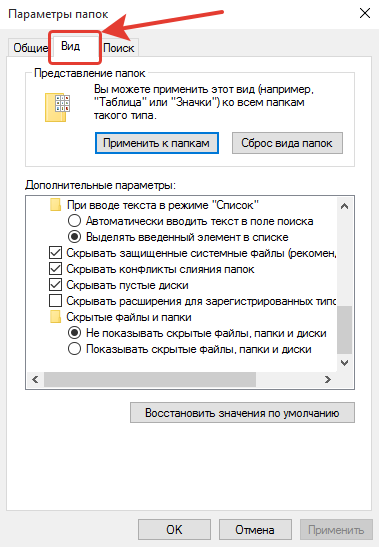
Теперь рассмотрим, как включать и отключать показ скрытых и системных файлов в Windows, а также расширений файлов.
Включение / отключение отображения скрытых и системных файлов и папок Windows
Допустим, что у нас в системе включено отображение скрытых и системных файлов и папок. Выглядят они полупрозрачными. Пример:
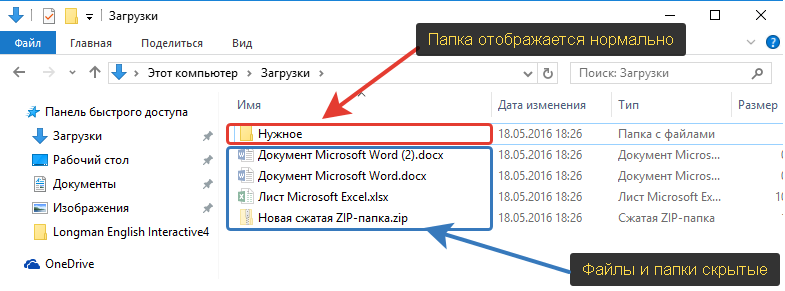
Иногда отображение скрытых файлов и папок напрягает, поскольку их может быть много из-за того, что создаёт их система для своих нужд. В итоге многие пользователи задаются вопросами «А что это за файлы такие? А это что за папка? Я ведь ничего не создавал(а)».
В системе есть просто скрытые файлы и папки (их можно сделать скрытыми вручную), а есть те, которые создаются системой и так называются «системные». Они также будут отображаться как скрытые.
Чтобы отключить отображение просто скрытых файлов и папок, в меню вид выбираем «Показать или скрыть» (1) и в появившемся меню снимаем галочку «Скрытые элементы» (2).
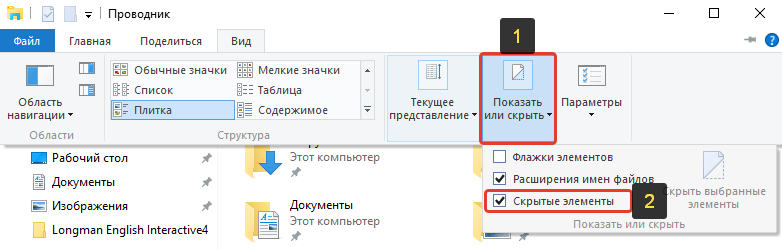
В результате все скрытые, а также системные файлы и папки перестанут отображаться.
Вообще включать их отображение, пожалуй, не имеет смысла. Только лишь в случае, если вы намеренно скрываете файлы и папки от кого-то, а затем включив их отображение, сможете все их просмотреть. Но чаще всего отображение скрытых файлов и папок включается либо пользователями по ошибке, либо в следствие какого-нибудь вирусного заражения.
Если вам необходимо сделать выбранные файлы и папки скрытыми, то это делается очень просто. Нужно выделить нужные файлы и папки, щёлкнуть правой кнопкой мыши и выбрать «Свойства».

В открывшемся окне отмечаем пункт «Скрытый» (1), после чего нажимаем «Применить» (2) и «ОК» (3).
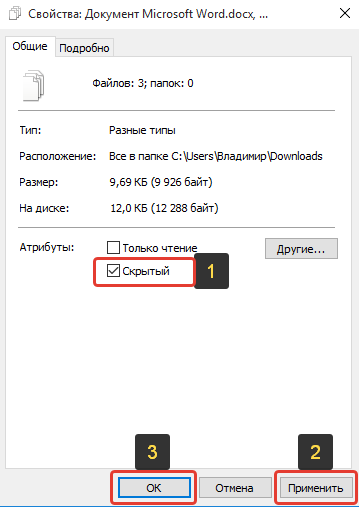
Но, как я выше упоминал, файлы также могут быть и системными и применяя выше описанный способ отключения скрытых файлов и папок, у вас при этом могут остаться видимыми скрытые системные файлы и папки. Чтобы их отключить открываем дополнительные настройки файлов и папок, в меню «Вид» ставим галочку «Скрывать защищённые системные файлы (рекомендуется)».
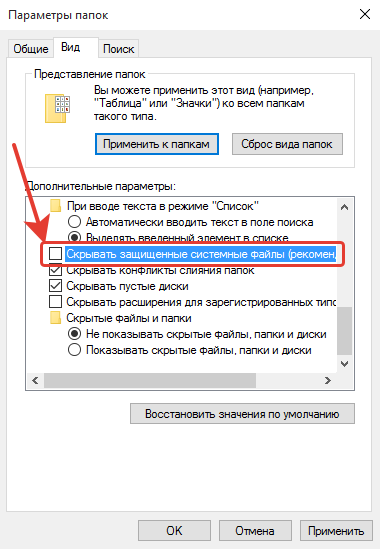
Затем применяем настройки. Скрытые системные файлы перестанут отображаться.
Соответственно, если вам нужно, чтобы они отображались, то снимите данную галочку.
Включение / отключение отображения расширений для файлов
У каждого файла имеется расширение, которое имеет, обычно 3-4 буквы и приписывается в конце имени каждого файла после точки. Пример:
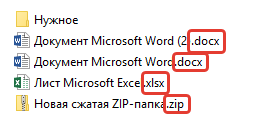
Выше на примере я как раз-таки обвёл расширения файлов. Расширение — это тип файла, по которому мы можем определить, какой программой данный файл открывать. К примеру, файлы с расширением «.txt» — это текстовые файлы, которые можно открывать блокнотом Windows и другими текстовыми редакторами. Файлы doc, docx – это файлы программы Microsoft Word, которая является текстовым редакторам. А jpg, png, gif и прочие — это файлы изображений. Думаю, смысл понятен…
И дело в том, что показ расширений у файлов в Windows можно включить или отключить. Здесь кому как удобно. Обычно новичкам проще работать с отключёнными расширениями файлов, поскольку когда расширения включены, их можно случайно изменить при переименовании и тогда файл вообще перестанет открываться. Поэтому, когда расширения выключены, новички никак случайно не переименуют само расширение вместо имени файла. А более опытным или профессиональным пользователям удобнее работать с включёнными расширениями, поскольку таким образом они могут быстро менять расширения файлов на нужные им, если это необходимо, без лишних действий.
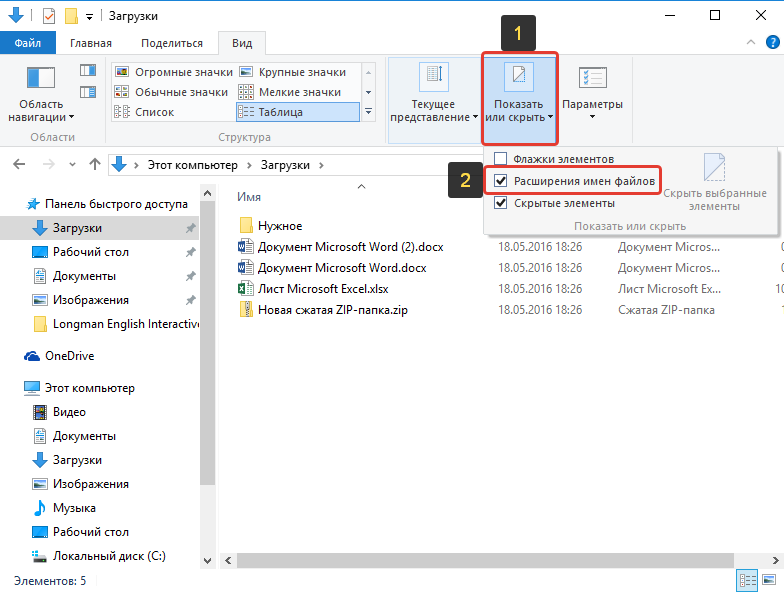
Показ расширений у файлов и папок можно включить или отключить очень просто. В проводнике Windows нужно также открыть вкладку «Вид», выбрать меню «Показать или скрыть» (1), после чего поставить или снять галочку с параметра «Расширения имен файлов» (2).
Заключение
Не забываем про другие параметры отображения файлов и папок, которые могут вам пригодиться. О каждом рассказывать нет смысла, поскольку их очень много и мало кто ими всеми интересуется. Я сам, в принципе, пользуюсь только возможностью скрывать файлы и папки и включать / отключать возможность их отображения. Новичкам может также потребоваться скрыть или показать расширения для файлов, о которых также шла речь в данной статье.
Хорошего вам дня и отличного настроения!
Взять под контроль панель навигации
Панель навигации отображается слева от окна проводника по умолчанию. Он показывает элементы быстрого доступа, которые вы закрепили, а также деревья папок, разделенные на категории верхнего уровня, такие как OneDrive, This PC, Network и Homegroup. Ваши могут отображать дополнительные категории, в зависимости от того, какие другие службы, например Dropbox, вы установили. Нажмите на папку, чтобы выбрать ее и просмотреть ее содержимое на правой панели. Щелкните стрелку слева от папки (или дважды щелкните папку), чтобы развернуть или свернуть ее.

Вы можете настроить панель навигации, выбрав меню «Вид», а затем щелкнув раскрывающееся меню «Панель навигации».

У вас есть четыре варианта здесь: 
- Панель навигации . Нажмите эту опцию, чтобы скрыть или показать панель.
- Разверните, чтобы открыть папку . По умолчанию, если вы перемещаетесь по папкам с использованием правой панели, панель навигации остается в папке верхнего уровня. Включите эту опцию, чтобы панель навигации автоматически расширяла папки, чтобы на любой панели отображалась папка, которую вы просматриваете в данный момент.
- Показать все папки . Этот параметр изменяет порядок организации панели навигации, отображая все папки в вашей системе в единой иерархии с рабочим столом в качестве верхней папки (показано справа). Включение этой опции также добавляет панель управления и корзину в окно проводника .
- Показать библиотеки . Этот параметр включает функцию старых библиотек Windows 7 , которая была несколько скрыта в более поздних версиях Windows.
Установите или снимите любой из этих вариантов, как вы считаете нужным.
СВЯЗАННЫЕ: Как отобразить панель управления и корзину в панели навигации проводника Windows
Расширьте свой обзор с помощью панелей предварительного просмотра и сведений
Панели предварительного просмотра и сведений отображаются в правой части окна Проводника, но одновременно можно видеть только одну. На вкладке «Вид» нажмите кнопку «Панель предварительного просмотра», чтобы добавить панель предварительного просмотра в правой части окна.

Это покажет предварительный просмотр для определенных типов файлов при нажатии на них. Например, нажмите на изображение, чтобы увидеть предварительный просмотр с правой стороны.

Или вы можете выбрать текстовый файл, чтобы увидеть его содержимое.

Помимо изображений и текстовых файлов, предварительный просмотр зависит от того, какие типы приложений вы установили, и поддерживают ли они предварительный просмотр. Например, приложения Microsoft Office и большинство программ чтения PDF-файлов добавляют функцию предварительного просмотра в проводник.
Нажмите кнопку «Панель сведений», чтобы просмотреть панель сведений. Когда вы выбираете какой-либо файл в текущей папке, на панели Подробности отображаются конкретные метаданные о файле. Эти данные изменяются в зависимости от типа файла, который вы просматриваете, но обычно включают такие вещи, как имя, тип документа, дата изменения или получения, размер и т. Д. Это подмножество информации, которую вы получаете на вкладке «Подробности» окна свойств файла.

И если вы предпочитаете, чтобы на правой стороне панели вообще не было, просто нажмите любую кнопку панели, которая активна в данный момент на вкладке «Вид», чтобы отключить панель.
Изменить параметры макета
Раздел «Макет» на вкладке «Вид» Проводника позволяет выбрать один из нескольких вариантов отображения файлов в текущей папке и работать так, как вы ожидаете от их имен.

Выберите любой из четырех макетов значков для отображения значков разных размеров. Если вы выбираете «Маленькие значки», элементы отображаются с обычным значком в зависимости от типа файла. Если вы выберете любой из трех других размеров, элементы будут показаны с предварительным просмотром миниатюры фактического файла. Например, ниже вы можете увидеть макет «Маленькая иконка» слева. В файлах изображений отображается значок для IrfanView , моего любимого средства просмотра изображений. Справа макет «Большие значки» показывает эскизы реальных изображений.


Макет «Список» практически неотличим от макета «Маленькие значки». Макет «Сведения» также представляет элементы в списке, но показывает столбцы информации о различных свойствах элементов, таких как тип файла, размер, дата создания и т. Д.

Вы можете щелкнуть заголовок столбца, чтобы отсортировать элементы в папке по этому столбцу. Например, щелкнув заголовок столбца «Дата создания», можно отсортировать данные по дате создания файла. Вы можете щелкнуть заголовок столбца во второй раз, чтобы изменить порядок сортировки.

Перетащите заголовки столбцов влево и вправо, чтобы изменить порядок столбцов.

Перетащите границы между столбцами, чтобы изменить их размер.

Вы также можете нажать кнопку «Изменить размер всех столбцов» на вкладке «Вид», чтобы Проводник файлов изменил размеры всех столбцов одновременно и приложил все усилия, чтобы отобразить всю информацию, которую он может.

Добавить или удалить столбцы в макете сведений
File Explorer также предлагает множество дополнительных столбцов, которые не отображаются по умолчанию при переключении на макет «Подробности». Вы можете управлять этими дополнительными столбцами, щелкнув раскрывающееся меню «Добавить столбцы» на вкладке «Вид» или щелкнув правой кнопкой мыши заголовок любого столбца. Выберите любой столбец в списке, чтобы добавить или удалить его из представления «Проводник».

И если столбцов, показанных прямо в меню, недостаточно для вас, просто нажмите опцию «Выбрать столбцы» в нижней части списка, чтобы открыть окно «Выбор сведений». Здесь вы можете выбрать буквально сотни различных столбцов. Установите флажок столбца, чтобы добавить его в проводник. Используйте кнопки «Вверх» и «Вниз», чтобы изменить местоположение столбца в списке в этом окне. И вы даже можете выбрать столбец, а затем ввести предпочитаемую ширину столбца в поле «Ширина выбранного столбца (в пикселях)». Конечно, даже если вы добавите ширину, вы всегда можете изменить размер столбца в проводнике после того, как добавите его.

Сортировать содержимое окна
Если вы используете макет сведений, самый простой способ сортировки — щелкнуть заголовки столбцов, как описано выше. Но вы также можете сортировать элементы, если вы используете другие макеты, такие как значки или список. Просто нажмите на выпадающее меню «Сортировка по» на вкладке «Вид» и выберите любой из вариантов, чтобы отсортировать окно соответствующим образом. Меню также позволяет выбрать порядок сортировки по возрастанию или убыванию.

Обратите внимание, что в выпадающем меню также есть опция «Выбрать столбцы». Это позволяет вам выбирать из тех же столбцов, которые вы получите, используя опцию «Добавить столбцы», и фактически добавит столбцы, если вы находитесь в макете сведений. Предлагая его в меню «Сортировать по», можно быстро добавить дополнительные параметры, которые можно использовать для сортировки своих элементов.
Сгруппировать содержимое окна
Группировка содержимого окна похожа на добавление второго слоя сортировки. Вы можете группировать элементы в папке по любому из тех же заголовков столбцов, которые предлагает Проводник, а затем сортировать по другим критериям.
Вот пример. Допустим, у вас есть папка с изображениями обоев и вы хотите сгруппировать их по размерам изображения, чтобы вы могли легко увидеть, какие изображения подходят для мониторов определенного размера. Вы просто щелкаете по раскрывающемуся меню «Группировать по» на вкладке «Вид» и выбираете опцию «Размеры». Обратите внимание, что в раскрывающемся списке отображаются все те же параметры, что и при добавлении столбцов, и что вы можете нажать «Выбрать столбцы», чтобы получить еще больше информации.

Это позволит сгруппировать все изображения с одинаковыми размерами вместе в окне проводника. Если вам нужно пройти длинный список, вы можете щелкнуть стрелку слева от каждой группы, чтобы свернуть или развернуть группу и упростить ее просмотр.

Теперь вы также можете сортировать элементы в папке по другим критериям, сохраняя при этом группировку нетронутой. Скажем, например, вы теперь сортировали свои элементы по размеру. Как видите, группировка сохраняется, но внутри каждой группы элементы сортируются по размеру файла.

Это открывает все возможные варианты. Например, если вы работаете с большим набором изображений, вы можете сгруппировать их по тому, когда или где был сделан снимок, а затем отсортировать их по алфавиту. Или, если вы работали с чем-то вроде документов Word, вы можете сгруппировать их по тому, кто их создал, а затем отсортировать по дате.
Используйте флажки для выбора элементов
Если вам не нравится удерживать нажатой клавишу «Shift», чтобы выбрать диапазон элементов, или клавишу «Ctrl», чтобы добавлять элементы к вашему выбору по одному, в File Explorer есть еще один вариант. В меню «Вид» выберите пункт «Флажки элемента».

Теперь, когда вы наводите указатель мыши на элемент, слева от него появляется флажок. Просто установите флажок, чтобы добавить элемент к вашему выбору — никаких специальных клавиш не требуется.

Вы также заметите, что теперь слева от заголовков столбцов есть дополнительный флажок, который позволяет быстро выбрать все элементы в папке.

Настройка дополнительной папки и параметров поиска
Есть также ряд дополнительных опций папок, доступных для вас. На вкладке «Вид» нажмите кнопку «Параметры» и выберите «Изменить папку и параметры поиска».

СВЯЗАННЫЕ: Как настроить параметры папки в Windows 10
Здесь вы найдете все виды вкусностей, такие как изменение того, показывает ли Проводник файлов скрытые и системные папки, показывает или скрывает расширения файлов в именах файлов, и многое другое. Мы уже подробно изучили, как настроить параметры папок в Windows 10 , поэтому мы просто покажем вам это, и вы сможете прочитать все о том, что еще доступно для вас.
Во всех операционных системах есть возможность настроить отображение информации в папках под свои нужды. Настройка папок в Windows 10 может проводиться при помощи «Панели управления» и «Проводника». Второй вариант более удобен, так как вам не придется далеко заходить в настройки и искать нужные опции.
Содержание
- Изменяем параметры через «Проводник»
- Как поменять для одной директории
- Как оптимизировать разные каталоги
- Как добавить столбцы
- Как создать собственную подборку столбцов
Изменяем параметры через «Проводник»
Для настройки, откройте любую директорию в проводнике и нажмите на вкладку «Вид». В верхней строке отобразятся доступные опции, выберите вариант «Параметры». Теперь вам нужно щелкнуть по строке «Изменение параметров папок», чтобы открыть окно опций.

В открывшемся окне вы можете:
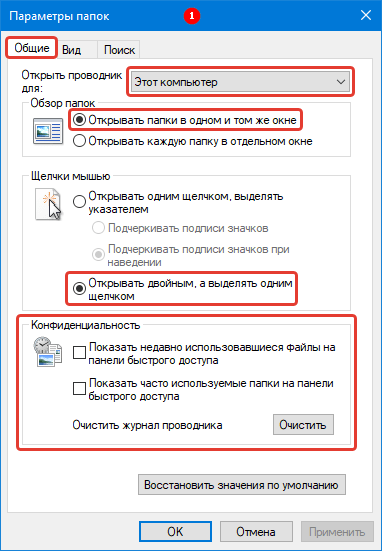
- во вкладке «Общее» настроить варианты открытия директорий, установив маркеры рядом с подходящими вам вариантами;
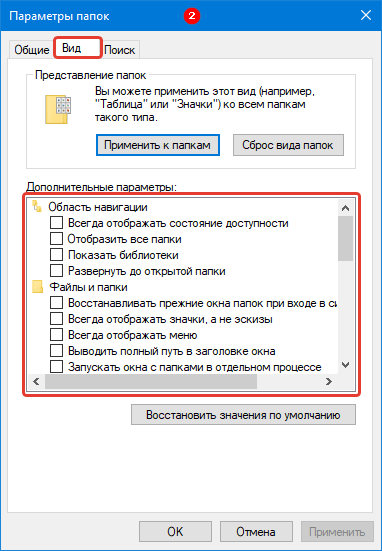
- во вкладке «Вид» вы можете установить для папок дополнительные параметры;
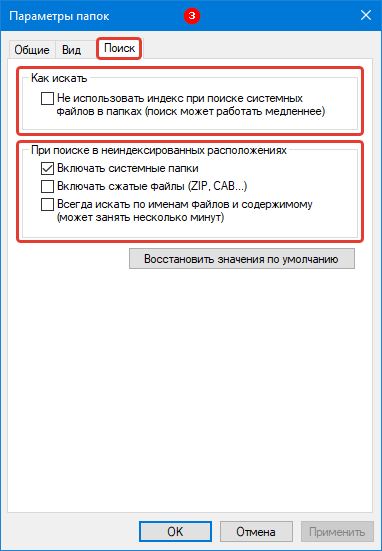
- во вкладке «Поиск» настраивается индексация папок через меню «Пуск», тут вы можете установить маркер так, чтобы при помощи поиска можно было найти системные папки, архивы и директории приложений.
В некоторых сборках Windows 10 в первой вкладке есть возможность изменения опций конфиденциальности и очистки кэша «Проводника».>
Как убрать предварительный просмотр в папках Windows 10
Как поменять значок папки в windows 10
Как поменять цвет папок в windows 10
Как поменять для одной директории
Если вам необходимо настроить работу только с одной директорией, то открывать ее не придется. Просто найдите объект для изменения на своем компьютере, затем щелкните по его иконке правой кнопкой мыши и выберите из списка строку «Свойства».

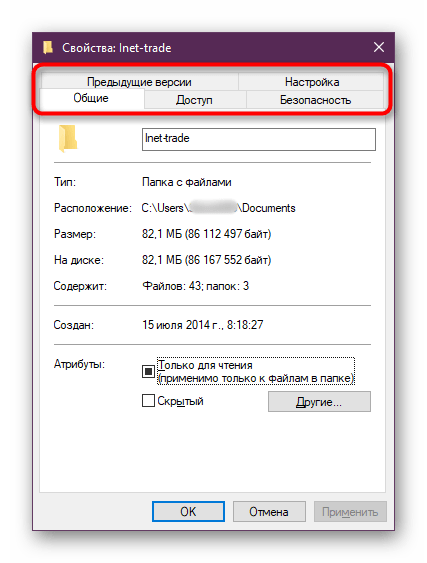
Каждая из вкладок помогает изменить собственные опции:
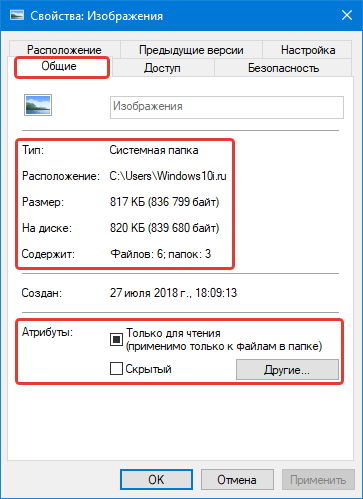
- «Общие» — тут вы можете узнать информацию и изменить атрибуты;
- «Доступ» — этой вкладкой стоит пользоваться, когда вы хотите разрешить или запретить использование файлов в ней другим юзерам в домашней или глобальной сети;
- «Настройка» — позволяет оптимизировать папку для хранения определенных файлов, сменить ее значок.
Названия остальных вкладок говорят сами за себя. Если вам необходимо применять особые защитные настройки, то стоит обратиться к «Безопасности», а в «Предыдущих версиях» вам доступны данные об изменении файлов.
Как оптимизировать разные каталоги
В десятой версии операционной системы есть возможность настроить папки под тип контента, который они содержат. Этой возможностью удобно пользоваться, чтобы получать о файлах больше информации или изменять сетку таблицы. Приведем пример, как оптимизировать на примере директории для изображений.
1. Выберите каталог, в котором вы храните фото или рисунки.
2. Щелкните по нему правой кнопкой мыши и выберите строку «Свойства».
3. В окне свойств папки, откройте вкладку «Настройка».
4. В разделе «Оптимизировать эту папку» из выпадающего списка выберите пункт «Изображения». Если вы хотите использовать такую опцию во всех вложенных подпапках, то установите маркер в строке чуть ниже.
5. Следующим этапом необходимо настроить внешний вид папки, нажав на кнопку «Выбрать файл…» и выбрав подходящую иконку.

Во всех остальных папках будет по умолчанию установлена настройка «Общие элементы». В каждой директории необходимо устанавливать свои настройки оптимизации.
Как добавить столбцы
Одним из самых удобных вариантов отображения информации о файлах является таблица. Ее можно настроить по своим предпочтениям. Для этого сделайте следующее:
1. Откройте проводник и перейдите во вкладку «Вид», выберите вариант «Таблица».
2. Разверните список «Текущее представление» и щелкните по строке «Добавить столбцы».
3. Установите галочки рядом со строками нужных названий столбцов. Для этого нужно нажать на них, чтобы рядом появилась галочка.

После того как вы перезапустите папку, примененные вами настройки начнут работать. Такими таблицы будут во всех директориях, где вы используете тип отображения «Таблица».
Обратите внимание, что в специальных папках (оптимизированных под определенный контент) есть специальные столбцы.
Как создать собственную подборку столбцов
Если вариантов столбцов из общего списка вам недостаточно, то в Windows 10 вы можете добавить особые их типы. Для этого необходимо прокрутить список доступных вариантов до самого низа и щелкнуть по строке «Выбрать столбцы».

Перед вами появится список типов столбцов, которые можно использовать в таблице папки. В этом же окошке вы можете настроить ширину столбца, указав количество пикселей. Свои действия подтвердите кнопкой «OK».

Теперь вы знаете как изменить параметры папок в Windows 10. Если у вас остались вопросы о том, как решить ту или иную задачу — пишите их нам в комментариях. Поделитесь статьей с друзьями, чтобы им было удобнее пользоваться папками на своем компьютере.
Содержание
- Переход в «Параметры папок» на Windows 10
- Способ 1: Панель меню папки
- Способ 2: Окно «Выполнить»
- Способ 3: Меню «Пуск»
- Способ 4: «Параметры» / «Панель управления»
- Способ 5: «Командная строка» / «PowerShell»
- Свойства одной папки
- Вопросы и ответы
Каждый пользователь Windows может гибко настроить параметры папок для удобной работы с ними. Например, именно здесь настраивается видимость скрытых по умолчанию папок, взаимодействие с ними, а также отображение дополнительных элементов. За доступ и изменение каждого свойства отвечает отдельный системный раздел, куда можно попасть разными вариантами. Далее мы рассмотрим основные и удобные в разных ситуациях способы запуска окна «Параметры папок».
Первое важное замечание — в этой версии Виндовс привычный всем раздел называется уже не «Параметры папок», а «Параметры Проводника», поэтому далее мы так и будем его называть. Однако само окно именуется и так, и так, что зависит от способа его вызова и связано это может быть с тем, что Microsoft еще не везде переименовали раздел под один формат.
В статье мы также затронем вариант того, как зайти в свойства одной папки.
Способ 1: Панель меню папки
Находясь в любой папке, вы можете прямо оттуда запустить «Параметры Проводника», при этом стоит отметить, что вносимые изменения будут касаться всей операционной системы, а не только той папки, которая открыта на данный момент.
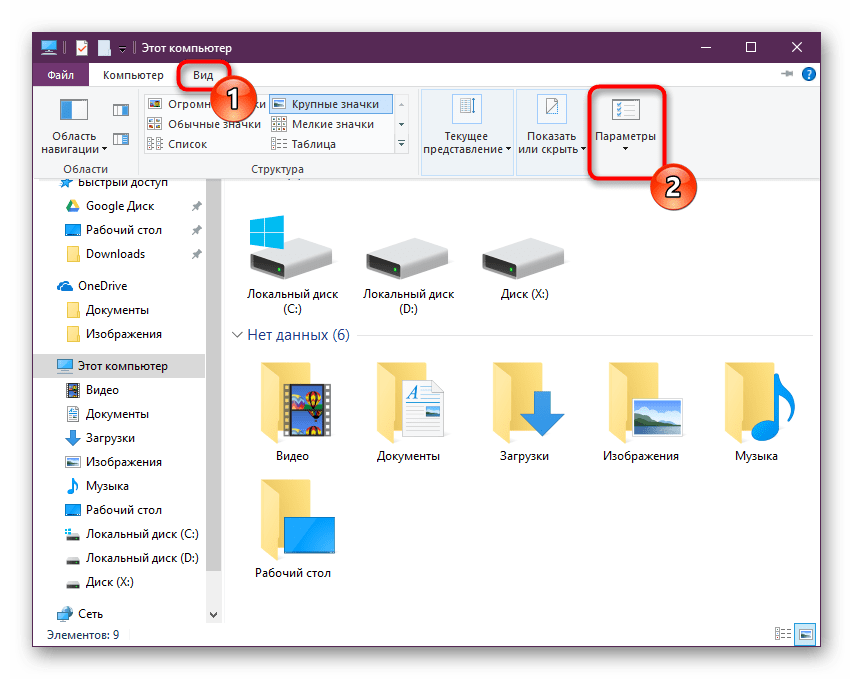
- Перейдите в любую папку, нажмите на вкладку «Вид» в меню сверху, и из списка элементов выберите «Параметры».

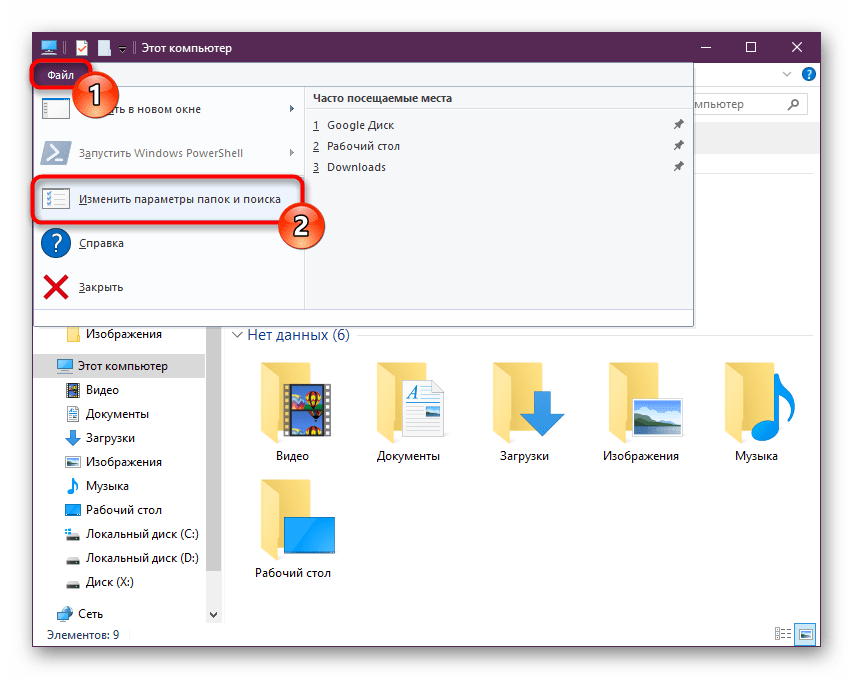
Аналогичный результат будет достигнут, если вызвать меню «Файл», а оттуда — «Изменить параметры папок и поиска».
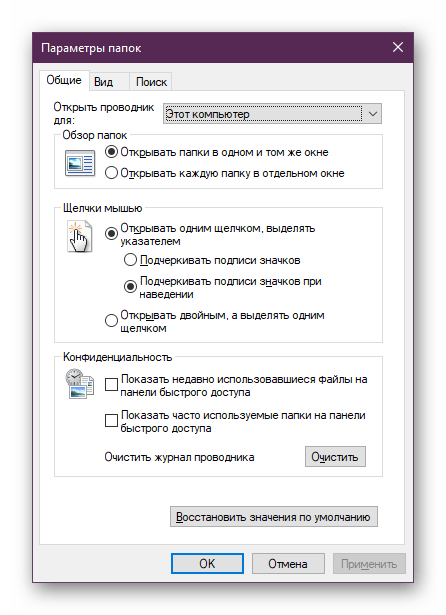
- Сразу запустится соответствующее окно, где на трех вкладках расположены различные параметры для гибкой пользовательской настройки.
Способ 2: Окно «Выполнить»
Инструмент «Выполнить» позволяет напрямую получить доступ к нужному окну путем ввода имени интересующего нас раздела.
- Клавишами Win + R открываем «Выполнить».
- Пишем в поле
Control foldersи жмем Enter.
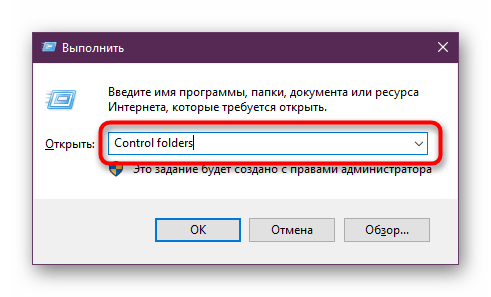
Этот вариант может быть неудобен по той причине, что не всем удается запомнить, какое именно название нужно вводить в «Выполнить».
Способ 3: Меню «Пуск»
«Пуск» позволяет быстро перейти к нужному нам элементу. Открываем его и начинаем набирать слово «проводник» без кавычек. Подходящий результат находится чуть ниже лучшего соответствия. Жмем по нему левой кнопкой мыши для запуска.
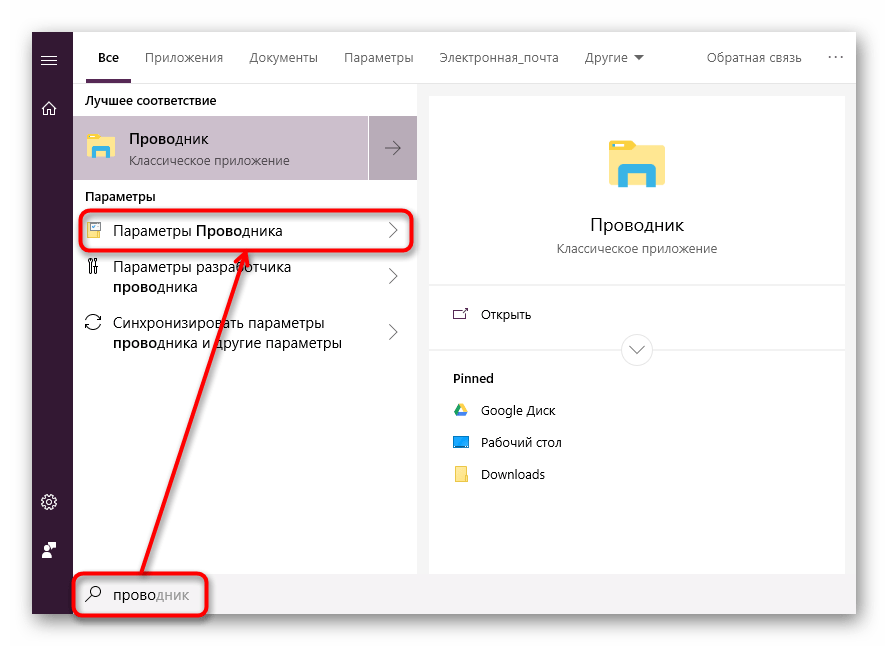
Способ 4: «Параметры» / «Панель управления»
В «десятке» есть сразу два интерфейса по управлению операционной системой. Пока что все еще существует «Панель управления» и люди ей пользуются, но тем, кто перешел на «Параметры», можно запустить «Параметры Проводника» оттуда.
«Параметры»
- Вызовите данное окно, нажав по «Пуск» правой кнопкой мыши.
- В поисковом поле начните набирать «проводник» и щелкните по найденному соответствию «Параметры Проводника».
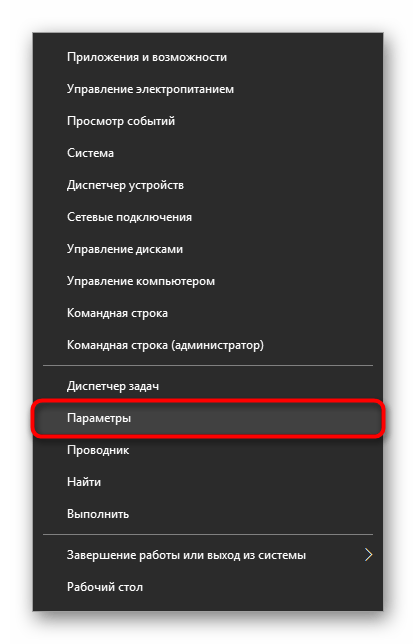
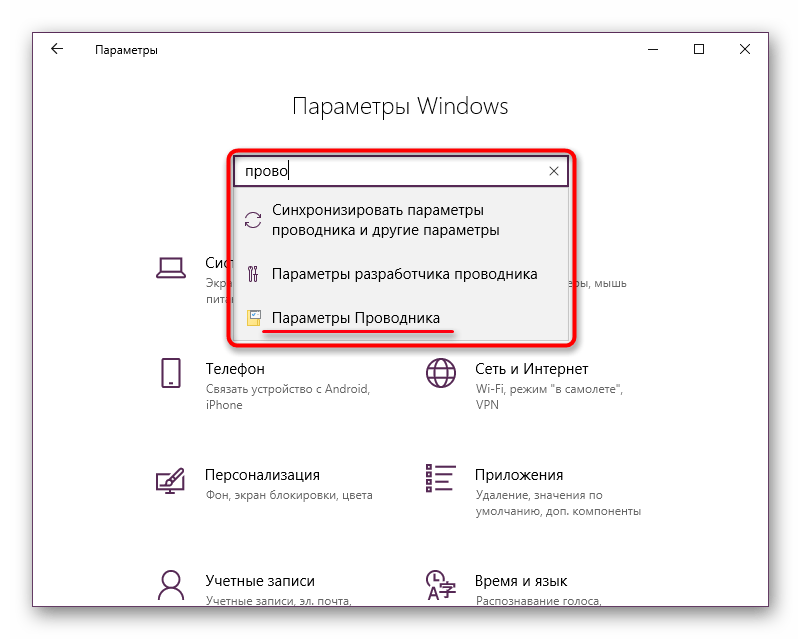
«Панель инструментов»

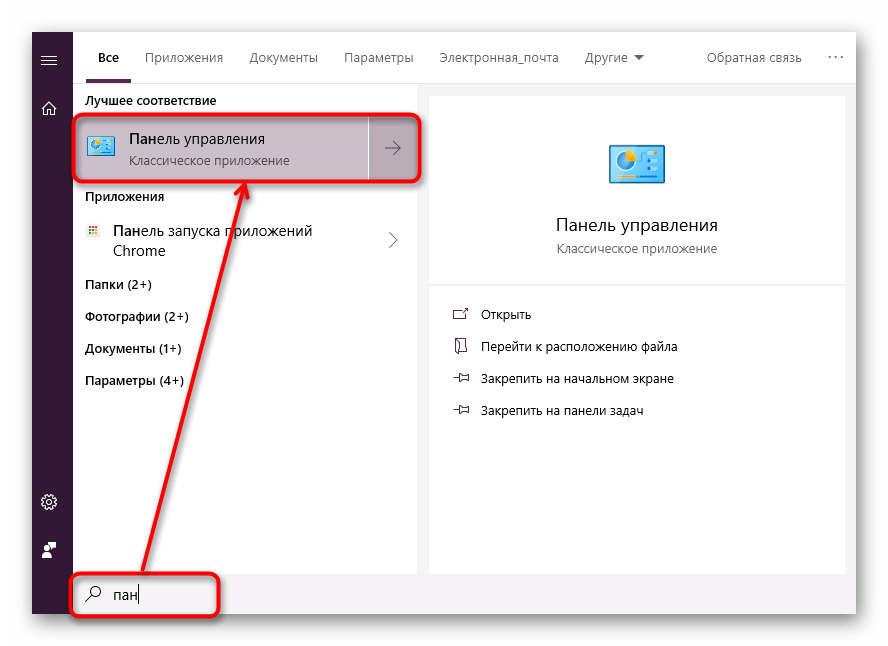
- Вызовите «Панель инструментов» через «Пуск».
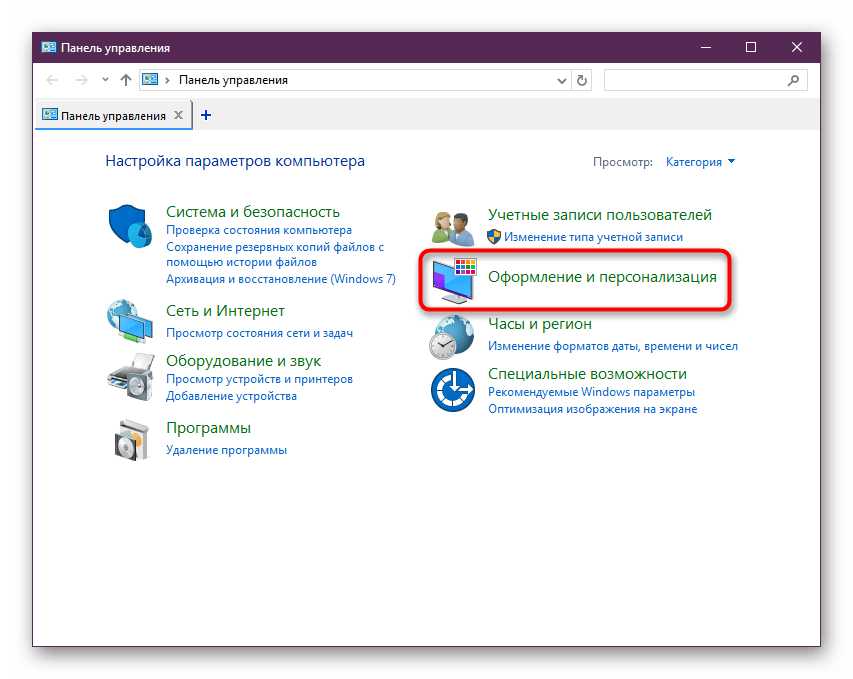
- Перейдите в «Оформление и персонализация».
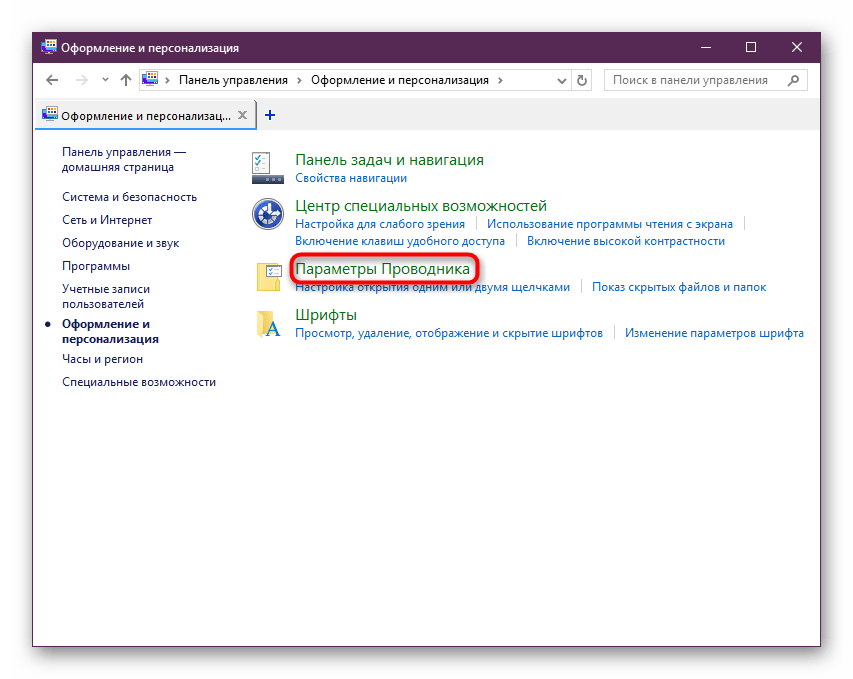
- Кликните ЛКМ по уже знакомому названию «Параметры Проводника».
Способ 5: «Командная строка» / «PowerShell»
Оба варианта консоли также могут запускать окно, которому и посвящена эта статья.
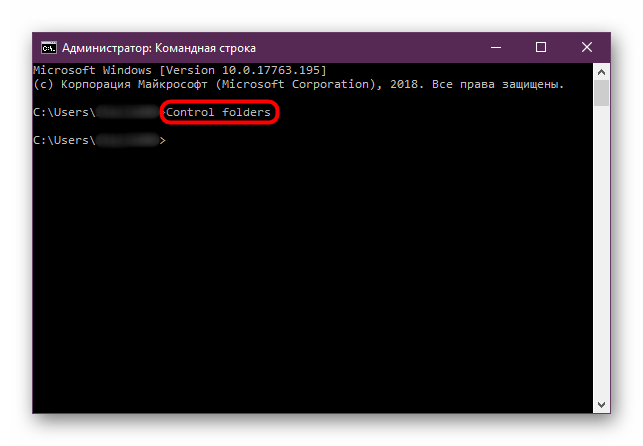
- Запустите «cmd» или «PowerShell» удобным способом. Проще всего это сделать, кликнув по «Пуск» правой кнопкой мыши и выбрав тот вариант, который у вас установлен как основной.
- Впишите
Control foldersи нажмите Enter.
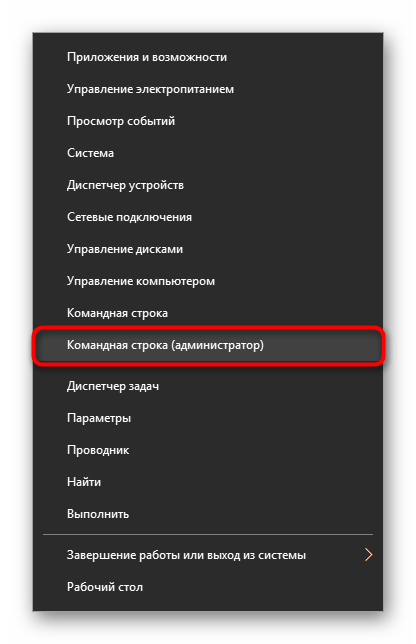
Свойства одной папки
Помимо возможности изменять глобальные настройки Проводника, вы можете управлять и каждой папкой по отдельности. Однако в этом случае параметры для редактирования будут другими, такими как доступ, внешний вид иконки, изменение уровня ее безопасности и др. Для перехода достаточно кликнуть по любой папке правой кнопкой мыши и выбрать строчку «Свойства».
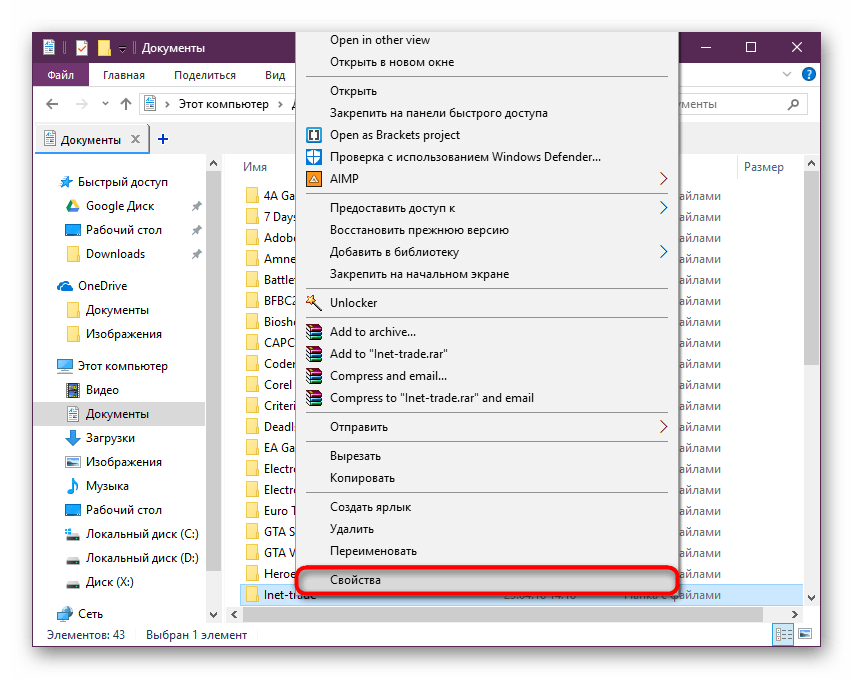
Здесь, используя все имеющиеся вкладки, вы сможете изменять те или иные настройки по своему усмотрению.
Мы разобрали основные варианты доступа к «Параметрам Проводника», однако остались и другие, менее удобные и очевидные способы. Впрочем, они вряд ли кому-то пригодятся хотя бы однажды, поэтому упоминать о них нет смысла.
Еще статьи по данной теме:
Помогла ли Вам статья?
Папки — один из важнейших элементов файловой системы компьютера, предназначенный для упорядочивания и хранения информации в операционных системах семейства Windows. Программным обеспечением или самими пользователями группы файлов объединяются в папки по каким-либо критериям.
В системе имеются возможности для управления функциями папок, используя параметры папок в Windows. Параметры папок используют для настройки внешнего вида, изменения свойств и функциональности папок в Проводнике Windows.
Содержание:
- Как открыть параметры папок в Windows 10 — 1 способ
- Как открыть параметры папок — 2 способ
- Параметры папок в Windows 10: как зайти — 3 способ
- Открытие параметров папки из Проводника Windows — 4 способ
- Вход из Проводника с помощью клавиатуры — 5 способ
- Как найти параметры папок в Windows — 6 способ
- Как войти в параметры папок из командной строки — 7 способ
- Переход к параметрам папок из приложения «Параметры» — 8 способ
- Войдите в Панель управления — 9 способ
- Используем свойства отдельной папки — 10 способ
- Выводы статьи
- Как открыть параметры папок в Windows 10 (видео)
Часть папок создает сама операционная система, другие — прикладные программы, установленные на компьютере, а остальные — сам пользователь для удобного хранения данных и распределения файлов на дисках в ОС. Некоторая часть папок создана автоматически системой или программами, другие — пользователем для своих нужд.
Папка — контейнер для хранения файлов. В одной папке, помимо файлов, может находится несколько других папок. В этом случае, эту папку называют родительской (охватывающей), а папки внутри — вложенными. Правильная организация папок помогает удобно распределять данные на компьютере, быстро получать доступ к нужным файлам.
Многим пользователям необходимо поменять некоторые настройки в операционной системе, чтобы изменить параметры папок под свои потребности или включить те или иные опции, касающиеся папок и файлов. Параметры папок в операционной системе Windows 10 часто нужны для того, чтобы, например, отобразить скрытые файлы, папки и диски, или включить отображение расширений для зарегистрированных типов файлов.
Перед выполнением этих действий у пользователя возникает закономерный вопрос о том, где параметры папок находятся в системе Windows, потому что сначала необходимо найти параметры папок на компьютере, чтобы потом провести нужные изменения в настройках.
В этой статье написаны инструкции о том, как зайти в параметры папок разными способами, рассказано где параметры папок находятся в Windows 10.
Как открыть параметры папок в Windows 10 — 1 способ
В этом руководстве я показываю способы входа в настройки параметров папок на примере Windows 10. Большую часть способов из этой статьи можно использовать в других операционных системах: Windows 7, Windows 8, Windows 8.1.
Пройдите шаги:
- Нажмите на клавиши «Win» + «R».
- Откроется диалоговое окно «Выполнить», в которое нужно ввести команду: «control.exe folders» или «control folders» (вводить без кавычек).

- Нажмите на кнопку «ОК».
- Откроется окно «Параметры Проводника», в котором откройте вкладку «Вид».
- В частности, в разделе «Дополнительные параметры:» находится немало опций для изменения настроек папок и файлов.

Как открыть параметры папок — 2 способ
Сейчас мы выполним другую команду, чтобы подобным способом зайти в параметры папок в Виндовс.
При использовании этого метода, вам потребуется выполнить следующее:
- Нажимайте на клавиши клавиатуры «Win» + «R».
- В окне «Выполнить» введите команду, а затем нажмите на клавишу «Enter»:
rundll32.exe shell32.dll,Options_RunDLL 0
- В результате выполнения этой команды, откроется окно «Параметры Проводника», из которого можно получить доступ к нужным настройкам, находящимся во вкладках этого диалогового окна.

Параметры папок в Windows 10: как зайти — 3 способ
Имеется несколько способов войти в настройки параметров папок и файлов непосредственно из встроенного файлового менеджера — Проводника Windows.
Выполните следующие действия:
- Откройте окно Проводника.
- Нажмите на меню «Файл».
- В выпадающем меню щелкните по пункту «Параметры».

- После этого откроется окно параметров Проводника, из которого можно настроить параметры папок, файлов и поиска.
Открытие параметров папки из Проводника Windows — 4 способ
При другом способе с использованием Проводника Windows, мы воспользуемся двумя похожими способами действий для решения нашей задачи.
1 вариант:
- Откройте в окне Проводника вкладку «Вид».
- Нажмите на кнопку «Параметры».

- На компьютере будет открыто окно параметров Проводника.
2 вариант:
- В Проводнике войдите во вкладку «Вид».
- Нажмите на стрелку, расположенную внизу кнопки «Параметры».
- Откроется меню, в котором нужно нажать на «Изменить параметры папок и поиска».

- На Рабочем столе появится окно «Параметры Проводника».
Вход из Проводника с помощью клавиатуры — 5 способ
В Windows существует интересный метод, применяемый для открытия настроек папок из Проводника при помощи клавиатуры.
Выполните действия:
- Нажмите на клавиши «Win» + «E».
- Если, в данный момент времени раскладка клавиатуры работает на английском языке, нажмите на клавиши «Shift» + «Alt» для переключения на русский язык. Если клавиатура сейчас использует русский язык, пропустите этот шаг.
- Нажмите на клавишу «Alt».
- Около меню «Файл» появятся буквенные обозначения.

- Нажмите на клавишу «Ф» в русской раскладке клавиатуры.
- В меню «Файл» Проводника появится пункт «Изменить параметры папок и поиска».

- Нажмите на клавишу «И».
- На рабочем столе откроется окно «Параметры папок».
Как найти параметры папок в Windows — 6 способ
Сейчас попробуем другой способ для перехода к необходимым настройкам из Проводника файлов в Windows.
Вам потребуется выполнить следующее:
- В любом окне открытого Проводника Windows щелкните левой кнопкой мыши по свободному месту в адресной строке.
- Введите «control folders» (без кавычек), а потом нажмите на клавишу «Enter».

Как войти в параметры папок из командной строки — 7 способ
Чтобы попасть в параметры папок можно использовать системное средство — командную строку Windows.
В окне этого системного инструмента потребуется совершить следующие действия:
- Запустите командную строку на компьютере.
- В окно интерпретатора командной строки введите команду: «control folders» (без кавычек).
- Нажмите на клавишу «Enter».

Переход к параметрам папок из приложения «Параметры» — 8 способ
Для доступа к необходимым опциям, вы можете использовать системное приложение «Параметры» из операционной системы Windows 10.
Выполните следующий порядок действий:
- Щелкните правой кнопкой мыши по меню «Пуск», в контекстном меню нажмите на пункт «Параметры».
- В окне приложения «Параметры», в поле поиска введите выражение «проводник».
- Среди результатов появятся «Параметры Проводника».

- Кликните мышью по этой подсказке.
Войдите в Панель управления — 9 способ
Еще один способ с помощью другого системного средства — приложения «Панель управления».
Пройдите последовательные шаги:
- Запустите Панель управления Windows 10.
- В окне «Настройка параметров компьютера» установите вид просмотра: «Мелкие значки».
- Щелкните по опции «Параметры Проводника».

Используем свойства отдельной папки — 10 способ
Имеется вариант, при котором пользователь получает доступ к настройкам отдельной папки. Эти параметры не относятся к глобальным настройкам всех папок в операционной системе. Так можно изменить некоторые параметры только конкретной папки.
Чтобы получить доступ к опциям отдельной папки, выполните следующие действия:
- Щелкните по нужной папке правой кнопкой мыши.
- В открывшемся контекстном меню выберите пункт «Свойства».
- В окне свойств папки станут доступны настройки, относящиеся именно к этой папке.

Выводы статьи
Чтобы выполнить необходимые настройки, пользователям требуется получить доступ к параметрам папок и файлов в операционной системе Windows. Войти в параметры папок можно с помощью выполнения команд из окна «Выполнить», из командной строки, непосредственно из окна Проводника, из приложений «Параметры» или «Панель управления». Можно воспользоваться опциями, имеющимися в свойствах отдельной папки для настройки параметров только этой папки.
Как открыть параметры папок в Windows 10 (видео)
Похожие публикации:
- Восстановление системы в безопасном режиме Windows
- Установка редактора локальной групповой политики в Window 10 Home
- Создание точки восстановления Windows в командной строке или PowerShell
- ReadyBoost — ускорение работы системы и приложений
- Как очистить историю на компьютере в Windows
Для персональной настройки проводника используются опции свойств директорий (проводника), которые изменяют способы работы и отображения элементов ОС. Часто данные настройки, например, используются для показа скрытых папок в Windows 10. В материале разберем, как открыть параметры папок в Windows 10, как их включить, и что находится в окне данных настроек.
Способы открытия параметров папок
Существует достаточно методов, позволяющих найти свойства папок. Выберите для себя один из удобных на Ваш взгляд способ:
1. Возле кнопки «Пуск» кликните на изображение поиска (иконка лупы). В строку поиска впишите «Параметры проводника» и нажмите этот найденный элемент.
2. Нажмите кнопку Win + X для вызова дополнительного меню «Пуск». Запустите панель управления и нажмите «Оформление и персонализация». Далее перейдите в «Параметры проводника».
3. Откройте проводник, переместитесь на вкладку «Вид». Кликните объект «Параметры».
4. Откройте окно «Выполнить», зажав Win + R. В строку ввода поместите команду ниже и кликните OK:
control.exe folders

5. В проводнике ЛКМ выберите «Файл». В появившемся меню нажмите пункт, отвечающий за изменение параметров папок Windows 10.
6. Чтобы открыть свойства директорий клавиатурой проделайте такие шаги. Нажмите Win + E, запустится проводник. Переключите клавиатуру на русскую раскладку (Shift + Alt). Зажмите Alt, пока не появятся буквенные обозначения. Далее жмете «Ф», после открытия меню жмете «И».
Воспользовавшись одним из методов выше, откроются параметры каталогов. Ниже опишем функциональность данных настроек.
Включение параметров папок
В результате активности вируса, либо действий другого пользователя может не открываться окно свойств папок. Проделайте один из шагов ниже.
1. Клавишами Win + R откройте «Выполнить», используйте команду regedit, нажмите OK. В окошке UAC кликните «Да». В реестре перейдите до каждого раздела Explorer веток, показанных ниже.
В правой области реестра удалите параметр NoFolderOptions. Щелкните на нем ПКМ, в меню нажмите «Удалить», а в подтверждении «Да». Перезагрузите ПК.
Примечание: вредоносное ПО, часто отключает реестр, поэтому появляется сообщение о том, что редактирование реестра запрещено администратором, читайте по ссылке информацию для устранения проблемы.
2. Если у Вас Windows 10 Pro, Enterprise, то Вы можете воспользоваться редактором групповой политики (gpedit.msc). В строку поиска панели задач напечатайте gpedit.msc, затем ЛКМ кликните найденный элемент. Перейдя в раздел «Проводник» (полный путь на скриншоте ниже), откройте двойным щелчком ЛКМ состояние, запрещающее открывать параметры папок на Windows 10.
Установите переключатель в положение «Не задано», нажмите OK. Теперь свойства папок должны быть доступны.
Настройки окна свойств папок
Окошко «Параметры папок» состоит из 3 вкладок. Данные настройки открываются на вкладке «Общие» Опишем настройки подробнее.
Вкладка «Общие»:
- Изменение вкладок и набора функций проводника и отображение панели быстрого доступа (ПБД).
- Открытие директорий в этом же или новом окошке.
- Открытие одним щелчком ЛКМ с выделением и подчеркиванием при наведении на значки или двойным с выделением по клику.
- Показ файлов, недавно используемых, и каталогов, часто используемых на ПБД, с возможностью очистки журнала.
- Восстановление настроек к первоначальным.


Самая богатая на параметры папок Windows 10 вкладка «Вид»:
- Применение параметров текущего каталога ко всем.
- Настройка области навигации слева в проводнике: отображение всех директорий, показ библиотек и разворачивание до открытого каталога.
- Дополнительные настройки с папками, файлами:
- восстановление при входе в систему прежних окон директорий;
- отображение всегда: не эскизов, а значков, меню;
- вывод полного расположения окна в его заголовке;
- запуск в новом процессе окон с каталогами;
- использование: мастера общего доступа, галочек для выбора элементов;
- отображение: буквы диска, значков на эскизах, обработчиков просмотра, описания объектов рабочего стола, сведений в подсказках директорий о размере файлов, иным цветом сжатых (зашифрованных) файлов NTFS;
- показ строки состояния;

- Параметры ввода текста в режиме «Список»: ввод в поле поиска автоматически, выделение в списке выделенного элемента;
- Скрытие: защищенных системных файлов, конфликтов слияния директорий, пустых дисков, расширения файлов;
- Скрытие файлов, папок: показывать, не показывать.


- Восстановление параметров по умолчанию.


Вкладка «Поиск»:
- При поиске системных файлов не использовать индекс.
- Включение системных директорий, сжатых файлов в поиске неиндексируемых расположениях, поиск по именам файлов, по содержимому в неиндексируемых расположениях.
- Сброс настроек к стандартным.
После персональных настроек не забудьте кликнуть OK для сохранения.
Таким образом, открыть параметры папок в Windows 10 можно множеством способов, и произвести включение данных опций через реестр или групповую политику. Настроек в свойствах директорий много, которые пользователь подбирает индивидуально.
Вы можете пропустить чтение записи и оставить комментарий. Размещение ссылок запрещено.
На чтение 3 мин Просмотров 2.1к. Опубликовано 06.06.2021
Содержание
- Изменяем параметры через «Проводник»
- Как поменять для одной директории
- Как оптимизировать разные каталоги
- Как добавить столбцы
- Как сделать вид папок одинаковым в Windows 10?
- Как сделать вид папок одинаковым в Windows 7 или XP?
Во всех операционных системах есть возможность настроить отображение информации в папках под свои нужды. Настройка папок в Windows 10 может проводиться при помощи «Панели управления» и «Проводника». Второй вариант более удобен, так как вам не придется далеко заходить в настройки и искать нужные опции.
Изменяем параметры через «Проводник»
Для настройки, откройте любую директорию в проводнике и нажмите на вкладку «Вид». В верхней строке отобразятся доступные опции, выберите вариант «Параметры». Теперь вам нужно щелкнуть по строке «Изменение параметров папок», чтобы открыть окно опций.
В открывшемся окне вы можете:
- во вкладке «Общее» настроить варианты открытия директорий, установив маркеры рядом с подходящими вам вариантами;
- во вкладке «Вид» вы можете установить для папок дополнительные параметры;
- во вкладке «Поиск» настраивается индексация папок через меню «Пуск», тут вы можете установить маркер так, чтобы при помощи поиска можно было найти системные папки, архивы и директории приложений.
Как поменять для одной директории
Если вам необходимо настроить работу только с одной директорией, то открывать ее не придется. Просто найдите объект для изменения на своем компьютере, затем щелкните по его иконке правой кнопкой мыши и выберите из списка строку «Свойства».
Каждая из вкладок помогает изменить собственные опции:
- «Общие» — тут вы можете узнать информацию и изменить атрибуты;
- «Доступ» — этой вкладкой стоит пользоваться, когда вы хотите разрешить или запретить использование файлов в ней другим юзерам в домашней или глобальной сети;
- «Настройка» — позволяет оптимизировать папку для хранения определенных файлов, сменить ее значок.

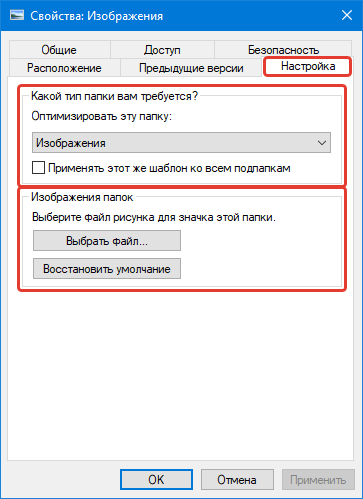
Названия остальных вкладок говорят сами за себя. Если вам необходимо применять особые защитные настройки, то стоит обратиться к «Безопасности», а в «Предыдущих версиях» вам доступны данные об изменении файлов.
Как оптимизировать разные каталоги
В десятой версии операционной системы есть возможность настроить папки под тип контента, который они содержат. Этой возможностью удобно пользоваться, чтобы получать о файлах больше информации или изменять сетку таблицы. Приведем пример, как оптимизировать на примере директории для изображений.
1. Выберите каталог, в котором вы храните фото или рисунки.
2. Щелкните по нему правой кнопкой мыши и выберите строку «Свойства».
3. В окне свойств папки, откройте вкладку «Настройка».
4. В разделе «Оптимизировать эту папку» из выпадающего списка выберите пункт «Изображения». Если вы хотите использовать такую опцию во всех вложенных подпапках, то установите маркер в строке чуть ниже.
5. Следующим этапом необходимо настроить внешний вид папки, нажав на кнопку «Выбрать файл…» и выбрав подходящую иконку.
Как добавить столбцы
Одним из самых удобных вариантов отображения информации о файлах является таблица. Ее можно настроить по своим предпочтениям. Для этого сделайте следующее:
1. Откройте проводник и перейдите во вкладку «Вид», выберите вариант «Таблица».
2. Разверните список «Текущее представление» и щелкните по строке «Добавить столбцы».
3. Установите галочки рядом со строками нужных названий столбцов. Для этого нужно нажать на них, чтобы рядом появилась галочка.

Перед вами появится список типов столбцов, которые можно использовать в таблице папки. В этом же окошке вы можете настроить ширину столбца, указав количество пикселей. Свои действия подтвердите кнопкой «OK».
Теперь вы знаете как изменить параметры папок в Windows 10. Если у вас остались вопросы о том, как решить ту или иную задачу — пишите их нам в комментариях. Поделитесь статьей с друзьями, чтобы им было удобнее пользоваться папками на своем компьютере.
Как сделать вид папок одинаковым? Ответ легко. Для этого потребуется перейти в специальное меню «вид» и выбрать необходимое. Но обо всем по порядку.
Как сделать вид папок одинаковым в Windows 10?
Переходим в любую папку, нажимаем правой кнопкой мыши и в разделе вид, выбираем интересующий нас вариант.

Далее. Выбираем вкладку «вид» и нажимаем кнопку «параметры» — «изменить параметры».

В открывшемся окне, опять переходим на вкладку «вид» и нажимаем кнопку «применить к папкам» и соглашаемся, нажав кнопку «Да».

Как сделать вид папок одинаковым в Windows 7 или XP?
Первый шаг остается таким же. Зайти в папку и выбрать нужный внешний вид.
Далее необходимо выбрать пункт «сервис» — «свойства папки». А в открывшемся окне, нажать кнопку «применить к папкам» и согласиться с внесением изменений.
После изменения внешнего вида, все папки будут открываться в одном формате. Его всегда можно изменить, как для всех папок, так и для отдельной, использую нажатие правой кнопки мыши и раздел вид (первый шаг этой инструкции).
 Чтобы удобно было просматривать файлы и папки, хорошо было бы сделать вид отображения везде одинаковым. Обычно при изменении вида папок, вид изменяется только в той папке, где Вы на данный момент находитесь. Сейчас мы рассмотрим, как изменить вид папок и сделать их
отображение одинаковым на всем компьютере. Для начала заходим в любую папку на компьютере и выбираем вид, который в дальнейшем уже будет применен ко всем папкам.
Допустим, я выберу «Вид» «Эскизы страниц», кликнув правой клавишей мыши в папке.

Теперь нужно применить этот вид ко всем папкам. Для этого в любой папке выбираем меню «Сервис», а в выпадающем списке – «Свойство папки».

В появившемся окне переходим на вкладку «Вид», нажимаем «Применить ко всем папкам, затем – «Да» и «ОК».
«>
Проводник Windows — одна из лучших вещей в нем. Если вы используете Windows, вы будете использовать ее, чтобы видеть, что находится на вашем жестком диске, запускать все свое программное обеспечение и упорядочивать файлы, так что вам придется использовать ее. Если вы хотите использовать Windows 11, File Explorer — одно из приложений, без которого вы действительно не можете жить.
В Windows 11 он выглядит немного иначе. Он по-прежнему имеет все параметры настройки, но немного изменился способ доступа к ним. Это разные способы, которыми вы можете изменить проводник с этими параметрами. Windows 11 позволяет изменять значки папок с файлами и применять представления папок ко всем папкам. Он также позволяет отображать или скрывать панели, флажки элементов, расширения файлов и т. д.
Применение представления папки ко всем папкам

Вы можете изменить настройки просмотра папок в Windows 11 так, как вы хотите, чтобы каждая папка выглядела. Вы можете сделать это для каждой папки. Это включает в себя шаблон, ширину столбца, группировку, сортировку и макет.
Если вам интересно, можете ли вы применить настройки просмотра папки сразу ко всем другим папкам, не делая этого для каждой папки? Вам необходимо применить настройки вида папки в Windows 11; вам нужно будет подписаться на этот пост. Он подскажет, как это сделать.
Что такое шаблоны папок?
Различные настройки макета папки могли привлечь ваше внимание в проводнике Windows, но они не одинаковы для всех папок. Некоторые папки имеют меньшие значки, а некоторые — большие значки, которые вы можете видеть. В Windows 11/10/8/7 существует множество различных макетов папок, которые вы можете выбрать для любой папки, в которую хотите что-то поместить. Неважно, какие файлы у вас есть в папке; вы можете изменить представление папки по умолчанию для всех папок, если хотите. В этом посте мы покажем вам, как установить и применить одинаковые представления и настройки для всех папок вашего ПК, чтобы они выглядели одинаково.
Чтобы изменить внешний вид папки, давайте посмотрим, как работают шаблоны папок, прежде чем двигаться дальше. Папки с изображениями имеют другой вид, чем папки с видео или документами, вот почему. Это метод оптимизации папок в действии. Он выбирает один из пяти шаблонов для папки на основе содержимого, которое в ней находится, и делает это для каждой папки.
Типы шаблонов папок
- Общие элементы: это относится к любой папке с набором файлов и других подпапок внутри нее.
- Под документами понимаются папки с документами (файлы Word, текстовые файлы и т. д.)
- Картинки относятся к папкам с изображениями (файлы .jpg, .png и т.д.)
- Музыка относится ко всем папкам с музыкальными файлами (.mp3, .wav и т. д.)
- Видео относится к любой папке, в которой есть только элементы видео (.mp4, .avi и т. д.).
Поскольку в новой папке так много файлов, Windows делает все возможное, чтобы выяснить, какой должна быть папка, исходя из их количества. Если у вас есть много разных типов файлов в одной папке, Windows будет использовать шаблон папки «Общие элементы». Как только вы щелкнете правой кнопкой мыши по значку папки и откроете окно ее свойств, вы увидите ее шаблон. Когда вы находитесь в этой области, нажмите «Настроить», а затем найдите правильный шаблон для папки, которую вы хотите создать новой.
Как применить представление папок ко всем папкам в Windows 11
Вот так: приступим к делу. Только папки с одним и тем же типом шаблона могут иметь одинаковые настройки просмотра. Тип шаблона папки (например, Музыка) имеет свой макет представления. Когда вы меняете расположение значков файлов (например, с плиточных значков на большие), они будут отображаться в других папках, оптимизированных для шаблона «Музыка». Чтобы убедиться, что настройки просмотра папки применяются к определенному типу папки, вы можете выполнить следующие действия.

Шаг 1: Откройте проводник, одновременно нажав клавиши Windows и E. Найдите папку, которую вы хотите использовать в качестве источника для просмотра настроек макета.
Шаг 2. Поскольку в Windows 11 появился новый вид Проводника, вы не сможете найти там вкладку «Вид». В проводнике есть кнопка «Просмотр». Вы можете нажать эту кнопку и выбрать настройку, которая лучше всего подходит для ваших нужд.
Шаг 3: Щелкните значок с тремя точками и выберите «Параметры» из списка.

Шаг 4. Это не то же самое для людей, которые используют Windows 10. Если вы хотите изменить свои настройки, вам нужно нажать «Просмотр» на ленточной панели вверху. Добавьте больше панелей или столбцов или измените ширину столбцов. Вы также можете изменить макет и выбрать, какие сведения о папке отображать и сколько панелей имеется.
Шаг 5: Нажмите «Параметры», когда закончите вносить изменения. Откроется окно «Параметры проводника», которое до внесения изменений называлось «Параметры папки».
Шаг 6: Наконец, перейдите на вкладку «Вид» в окне «Параметры папки».
Шаг 7: Применить к папкам — это кнопка, которую вы должны нажать или коснуться, чтобы применить изменения.
Шаг 8: Выберите Я согласен с всплывающим сообщением.
Шаг 9: В окне «Параметры папки» нажмите или коснитесь «ОК», чтобы сохранить внесенные изменения.
Вот и все. Вы только что сделали настройки просмотра для определенного типа шаблона папки одинаковыми для всей ОС. Надеюсь, это поможет вам.
Как изменить вид по умолчанию для всех папок?
Следование приведенному выше руководству поможет вам изменить представление по умолчанию для всех папок, но для этого вам нужно сначала применить представление папки ко всем папкам. Есть два основных способа сделать это. Когда вы открываете папку, вы можете щелкнуть правой кнопкой мыши и выбрать «Свойства». Перейдите на вкладку «Настройка», выберите шаблон из выпадающего списка и нажмите на него, чтобы начать. Когда вы закончите, нажмите кнопку ОК. Кроме того, вы можете использовать опцию «Просмотр», чтобы сделать то же самое.
Как получить представление папки для всех подпапок в Windows 11?
Если вы хотите увидеть все подпапки в Windows 11/10, вам нужно только это. Откройте папку и щелкните правой кнопкой мыши в пространстве. Параметр «Свойства» появится в контекстном меню. Затем перейдите на вкладку «Настройка» и выберите «Изображения» в раскрывающемся меню. Установите флажки рядом с «Также применить этот шаблон ко всем вложенным папкам». Наконец, нажмите кнопку ОК.
Windows 11 забывает настройки просмотра папок?
Существует вероятность того, что Windows снова и снова будет забывать настройки просмотра типа папки. По умолчанию, если у вас Windows Vista или более поздняя версия, настройки просмотра папок сохраняются только для 5000 папок. Вот почему. Это число было 400 в Windows XP; в Vista это 5000. Это число было изменено. Итак, как нам это решить? Мы должны увеличить это значение, скажем, до 10000 папок.
- Если вы хотите, чтобы Windows запоминала ваши настройки просмотра папок, вам необходимо установить флажок рядом с меню «Дополнительные настройки» на вкладке «Вид» в разделе «Параметры папки» на панели управления.
- Внесите это изменение в реестр, если ваша Windows 11 не помнит, как вы настроили представление папок, или если она не знает, как вы его настроили.
- Настройки просмотра типа папки можно изменить следующим образом:
- Перейдите в «Параметры папки» («Параметры проводника» в Windows 10) и щелкните вкладку «Вид» в проводнике. Затем нажмите «Сбросить папки» «ОК» и нажмите «Применить/ОК».
Вывод
Итак, есть много способов сделать проводник своим. Вы можете использовать встроенные опции и программное обеспечение от других компаний, чтобы сделать это так, как вы хотите. Благодаря встроенным параметрам настройки Explorer вы можете изменить способ отображения файлов и папок. Дополнительные настройки Winaero Tweaker также подходят для встроенных настроек Проводника. Вы можете применить представление папки ко всем своим папкам со всеми этими параметрами. С грядущим появлением технологии Windows вы можете сделать Проводник более подходящим для ваших нужд.