
Настройка удаленного рабочего стола Windows
Что такое удаленный рабочий стол
Использование удаленного рабочего стола (rdp) Windows может оказаться очень полезным и удобным решением вопроса удаленного доступа к компьютеру. Когда может быть полезен удаленный рабочий стол? Если вы хотите управлять компьютером удаленно (как из локальной сети, так и из любой точки планеты). Конечно, для этих целей можно использовать и сторонние программы удаленного доступа, такие как TeamViewer, Ammyy Admin, VNC Connect и другие. Но зачастую эти программы требуют подтверждения доступа на стороне удаленного компьютера, они не подходят для одновременного параллельного использования компьютера несколькими пользователя, и работают все-таки медленнее, чем удаленный рабочий стол. Поэтому такие программы больше подходят для удаленной помощи или обслуживания, но не для повседневной работы.
Может быть весьма удобно использовать удаленный рабочий стол для работы пользователей с определенными программами. Например, если нужно продемонстрировать находящемуся далеко пользователю работу какой-либо программы (предоставить возможность демо-доступа для тестирования). Или, к примеру, у вас в офисе есть только один мощный компьютер, на котором установлена требовательная программа. На остальных слабых компьютерах она тормозит, а доступ нужен всем. Тогда неплохим решением будет использование удаленного рабочего стола: все со своих «дохлых» компьютеров подключаются по rdp к мощному и пользуются программой на нем, при этом не мешая друг другу.
Статический ip-адрес. Что нужно для удаленного доступа через rdp
Одним из важных моментов, касающихся настройки и последующего использования удаленного рабочего стола является необходимость в статическом ip-адресе на удаленном компьютере. Если вы настраиваете удаленный рабочий стол, которым будут пользоваться только в пределах локальной сети, то проблем нет. Однако в основном удаленный рабочий стол используется как раз для доступа извне. Большинство провайдеров предоставляет абонентам динамические ip-адреса и для обычного использования интернета этого вполне достаточно. Статические («белые») ip-шники, как правило, предоставляют за дополнительную плату.
Итак, для доступа к удаленному рабочему столу вам нужен статический ip-адрес на том компьютере, к которому будем подключаться. Выясняем данный вопрос у провайдера. Конечно, если нет никакой возможности получить «белый» айпишник у интернет-компании, существуют и альтернативные способы его получения. Например, можно использовать программу LogMeIn Hamachi. Читайте также, как ее установить и развернуть локальную сеть через Интернет с помощью Hamachi.
Настройка удаленного рабочего стола Windows
Что ж, зачем нужен удаленный рабочий стол разобрались. Теперь займемся его настройкой. Рассмотренная здесь инструкция подойдет для ОС Windows 7, 8, 8.1, 10. Во всех перечисленных операционных системах настройка аналогичная, отличия незначительны и те лишь в том, как открыть некоторые окна.
Сначала нужно настроить компьютер, к которому будем подключаться.
Внимание! Ваша учетная запись должна обладать правами администратора.
1. Открываем Пуск – Панель управления.

В Windows 8.1 и 10 удобно открыть Панель управления, нажав правой кнопкой мыши на иконку Пуск и выбрав из списка Панель управления.

Далее выбираем Система и безопасность – Система. (Это окно можно также открыть по-другому: нажать Пуск, затем правой кнопкой мыши на Компьютер и выбрать Свойства).


2. В левой колонке кликаем на Настройка удаленного доступа.
3. В разделе Удаленный рабочий стол выбираем:
— Разрешить подключаться только с компьютеров, на которых работает удаленный рабочий стол с проверкой подлинности на уровне сети. Подходит для клиентов, у которых установлена версия 7.0 удаленного рабочего стола.
— Разрешать подключение от компьютеров с любой версией удаленного рабочего стола (опаснее). Подходит для подключения устаревших версий клиентов.
4. Нажимаем Применить.

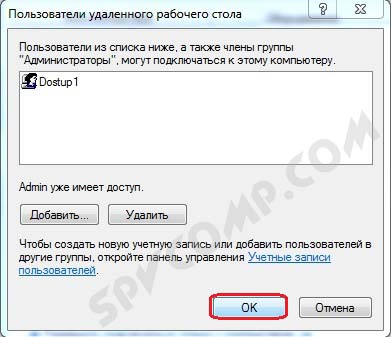
5. По кнопке Выбрать пользователей открывается окно, в котором можно указать учетные записи на компьютере, которым будет разрешено удаленное подключение. (Эта процедура также называется добавлением пользователя в группу Пользователи удаленного рабочего стола)

Пользователи с правами администратора имеют доступ к удаленному рабочему по умолчанию. Однако, кроме того, чтобы действительно подключиться любая учетная запись должна быть защищена паролем, даже учетная запись администратора.
6. Добавим в группу Пользователи удаленного рабочего стола нового пользователя с обычными правами (не администратора). Для этого нажмем кнопку Добавить

В поле Введите имена выбираемых объектов введем имя нашего пользователя. У меня это Dostup1. Нажмем Проверить имена.

Если все правильно, то к имени пользователя добавиться имя компьютера. Нажимаем ОК.

Если не помним точно имя пользователя или не хотим вводить вручную, нажмем Дополнительно.

В открывшемся окне нажимаем кнопку Поиск.
В поле Результаты поиска появятся все пользователи компьютера и локальные группы. Выбираем нужного пользователя и нажимаем ОК.

Когда выбрали всех нужных пользователей в окне Выбор: Пользователи нажимаем ОК.
Теперь в группу Пользователи удаленного рабочего стола будет добавлен пользователь с обычной учетной записью Dostup1. Для применения изменений нажимаем ОК.
7. Если вы используете сторонний брандмауер (файервол), то потребуется дополнительно его настроить, а именно открыть порт TCP 3389. Если у вас работает только встроенный брандмауер Windows, то ничего делать не надо, он будет настроен автоматически, как только мы разрешили использование удаленного рабочего стола на компьютере.
На этом основная настройка удаленного компьютера завершена.
Сетевые настройки, проброс портов
Как уже говорилось выше, для доступа к удаленному рабочему столу нужен статический ip-адрес.
Если у вас нет никаких маршрутизаторов и интернет-кабель идет напрямую к компьютеру, то пропускаем этот раздел, переходим к следующему. Если пользуетесь роутером, то необходимо выполнить дополнительные настройки в нем.
Если вы планируете использовать удаленный рабочий стол только в локальной сети, то достаточно будет только закрепить локальный ip за нужным компьютером (выполнить первую часть инструкции, без проброса портов). Если вам нужен доступ извне, тогда необходимо еще сделать проброс портов. Чтобы открыть доступ к удаленному рабочему столу нужно пробросить порт TCP 3389.
Настройка подключения к удаленному рабочему столу
Переходим непосредственно к подключению к удаленному рабочему столу, то есть настройкам на стороне клиента.
1. Запустим Подключение к удаленному рабочему столу.
Сделать это в Windows 7 можно через меню Пуск – Все программы – Стандартные – Подключение к удаленному рабочему столу.
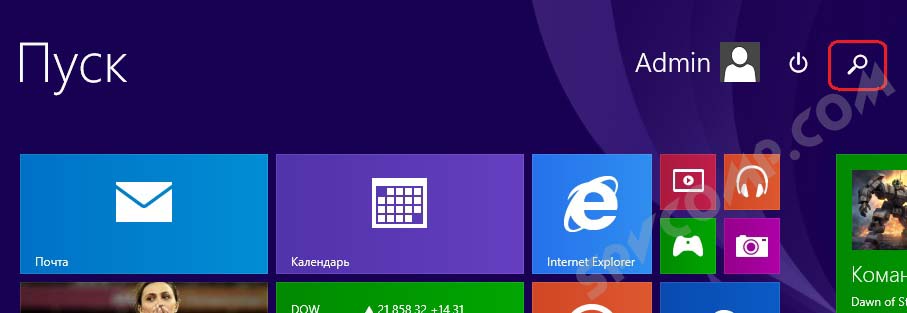
В Windows 8 удобно запустить через поиск. Нажимаем Пуск, кликаем на значок лупы в правом верхнем углу и в поле поиска начинаем вводить слово «удаленный». Из предложенных вариантов поиска выбираем Подключение к удаленному рабочему столу.

В Windows 10: Пуск – Все приложения – Стандартные Windows – Подключение к удаленному рабочему столу.
2. Прежде всего, проверим, какая версия протокола установлена. Для этого кликнем по пиктограмме в верхнем левом углу и выберем пункт О программе.

Проверяем версию протокола рабочего стола. Если 7.0 или выше, то все в порядке, можно подключаться.

Если версия протокола ниже (такое возможно на устаревших версиях Windows), то необходимо либо его обновить, либо в настройках удаленного компьютера понизить уровень безопасности (т.е. выбрать Разрешать подключение от компьютеров с любой версией удаленного рабочего стола (опаснее)).
Скачать обновления Удаленного рабочего стола для устаревших операционных систем можно по ссылкам ниже:
Удаленный рабочий стол (версия 7.0) для Windows XP
Удаленный рабочий стол (версия 7.0) для Windows Vista
3. Указываем параметры соединения:
В поле Компьютер прописываем ip-адрес удаленного компьютера, к которому собираемся подключаться. (Локальный – если подключаемся в рамках локальной и реальный (тот, который дал интернет-провайдер), если удаленный компьютер находится за пределами локальной сети). У меня первый вариант.
Примечание. Узнать, какой у вас внешний статический ip-адрес можно, например, через сервис Яндекс.Интернетометр.
4. Нажимаем Подключить.

Будет предложено ввести учетные данные. Вводим логин и пароль любого пользователя на удаленном компьютере, у которого есть права на использование удаленного рабочего стола. В моем примере это Admin или Dostup1. Напоминаю, что учетные записи обязательно должны быть запаролены.
Вводим логин и пароль, ставим галочку напротив Запомнить учетные данные, чтобы не вводить их при следующих подключениях. Разумеется, запоминать учетные данные можно только если вы работаете с личного компьютера, к которому не имеют доступ посторонние лица.
Нажимаем ОК.

Выскочит предупреждение. Ставим галочку Больше не выводить запрос о подключениях к этому компьютеру и нажимаем Да.

Если все сделано правильно, то вы увидите перед собой удаленный рабочий стол.
Примечание. Напоминаю, что одновременно нельзя подключаться через удаленный рабочий с нескольких компьютеров под одним пользователем. То есть, если планируется, что с удаленным компьютером будет работать одновременно несколько человек, то для каждого потребуется завести отдельного пользователя и предоставить права на пользование удаленным рабочим столом. Делается это на удаленном компьютере, как было рассмотрено в начале статьи.
Дополнительные настройки удаленного рабочего стола
Теперь несколько слов о дополнительных настройках подключения к удаленному столу.
Чтобы открыть меню настроек нажимаем на Параметры.

Вкладка Общие
Здесь можно изменить параметры подключения. Нажав на ссылку изменить можно редактировать имя пользователя и пароль подключения.
Уже настроенные параметры подключения можно сохранить. Нажимаем на кнопку Сохранить как и выбираем место, например, Рабочий стол. Теперь на Рабочем столе появится ярлык, сразу запускающий подключение к удаленному рабочему столу без необходимости указания параметров. Это очень удобно, особенно если вы периодически работаете с несколькими удаленными компьютерами или если не настраиваете не для себя и не хотите путать пользователей.

Вкладка Экран
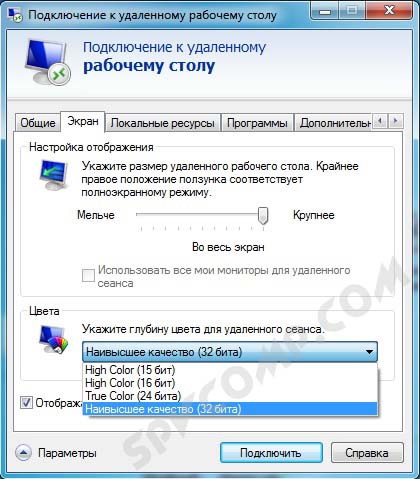
На вкладке Экран можно указать размер удаленного рабочего стола (будет он занимать весь экран вашего монитора или выводиться в небольшом отдельном окне).
Также можно выбрать глубину цвета. При медленной скорости интернет-соединения рекомендуется выбирать меньшую глубину.
Вкладка Локальные ресурсы
Здесь настраиваются параметры звука (воспроизводить его на удаленном компьютере или на клиентском и т.д.), порядок использования комбинаций горячих клавиш Windows (таких как Ctrl+Alt+Del, Ctrl+C и т.д.) при работе с удаленным рабочим столом.
Один из самых полезных разделов здесь – это Локальные устройства и ресурсы. Поставив галочку Принтер, вы получаете возможность распечатывать документы с удаленного рабочего стола на вашем локальном принтере. Галочка Буфер обмена активирует единый буфер обмена между удаленным рабочим столом и вашим компьютером. То есть, вы можете использовать обычные операции копирования и вставки чтобы перенести файлы, папки и т.д. с удаленного компьютера на ваш и наоборот.

Нажав на кнопку Подробнее, вы попадете в меню настроек, где можно подключить к удаленному рабочему столу дополнительные устройства вашего компьютера.
Например, вы хотите при работе за удаленным компьютером иметь доступ к вашему диску D. Тогда нажимаем на плюсик напротив Устройства для раскрытия списка и отмечаем галочкой диск D. Нажимаем ОК.

Теперь при подключении к удаленному рабочему столу, вы будете видеть и обращаться к вашему диску D через Проводник так, как если бы он физически был подключен к удаленному компьютеру.
Вкладка Дополнительно
Здесь можно выбрать скорость соединения для достижения максимальной производительности, а также задать отображение фонового рисунка рабочего стола, визуальные эффекты и т.д.

Удаление подключения к удаленному рабочему столу
Наконец, рассмотрим, как удалить подключение к удаленному рабочему столу. Когда это нужно? Например, раньше к вашему компьютеру был организован удаленный доступ, а теперь необходимость в этом пропала или даже вам требуется запретить подключение к удаленному рабочему столу вашего компьютера посторонними. Сделать это очень просто.
1. Открываем Панель управления – Система и безопасность – Система, как делали это в начале статьи.
2. В левой колонке кликаем на Настройка удаленного доступа.
3. В разделе Удаленный рабочий стол выбираем:
— Не разрешать подключения к этому компьютеру
Готово. Теперь никто не сможет подключиться к вам через удаленный рабочий стол.
Оцените статью. Вам не сложно, а автору приятно
Используйте удаленный рабочий стол на устройстве с Windows, Android или iOS, чтобы дистанционно подключиться к компьютеру с Windows 10. Вот как настроить компьютер для разрешения удаленных подключений, а затем подключиться к настроенному компьютеру.
Примечание: В то время как сервер удаленного рабочего стола (например, компьютер, к которому вы подключаетесь) должен работать под управлением версии Windows Pro, клиентский компьютер (устройство, с которым вы подключаетесь) может работать под управлением любой версии Windows (Pro или Home). или даже другой операционной системы.
-
Включите удаленные подключения на компьютере, к которому требуется подключиться.
-
Убедитесь, что у вас установлена Windows 11 Pro. Чтобы проверить это, выберитеПуск и откройте Параметры . Затем в разделе Система , выберите О системе и в разделе Характеристики Windows найдите Выпуск. Сведения о том, как получить Windows 11 Pro, см. в статьеОбновление Windows Home до Windows Pro.
-
Когда будете готовы, нажмитеПуск и откройтеПараметры . Затем в разделе Система выберите Удаленный рабочий стол, установите для параметра Удаленный рабочий стол значение Включить, затем выберитеПодтвердить.
-
Запишите имя этого компьютера в поле Имя компьютера. Оно понадобится позже.
-
-
Используйте удаленный рабочий стол для подключения к настроенному компьютеру.
-
На локальном компьютере с Windows: В поле поиска на панели задач введите Подключение к удаленному рабочему столу и выберите Подключение к удаленному рабочему столу. В окне «Подключение к удаленному рабочему столу» введите имя компьютера, к которому необходимо подключиться (из шага 1), а затем нажмите кнопку Подключиться.
-
На устройстве с Windows, Android или iOS: Откройте приложение «Удаленный рабочий стол» (можно скачать бесплатно в Microsoft Store, Google Play и Mac App Store) и добавьте имя компьютера, к которому вы хотите подключиться (см. шаг 1). Выберите имя удаленного компьютера, которое вы добавили, и дождитесь завершения подключения.
-
-
Включите удаленные подключения на компьютере, к которому требуется подключиться.
-
Убедитесь, что у вас установлена Windows 10 Pro. Чтобы это проверить, перейдите в Пуск > Параметры > Система > О системе и найдите Выпуск. Сведения о том, как получить Windows 10 Pro, см. в статье Обновление Windows 10 Домашняя до Windows 10 Pro.
-
Когда будете готовы, выберите Пуск > Параметры > Система > Удаленный рабочий стол, и выберите Включить удаленный рабочий стол.
-
Запомните имя компьютера в разделе Как подключиться к этому ПК. Оно понадобится позже.
-
-
Используйте удаленный рабочий стол для подключения к настроенному компьютеру.
-
На локальном компьютере с Windows: В поле поиска на панели задач введите Подключение к удаленному рабочему столу и выберите Подключение к удаленному рабочему столу. В окне «Подключение к удаленному рабочему столу» введите имя компьютера, к которому необходимо подключиться (из шага 1), а затем нажмите кнопку Подключиться.
-
На устройстве с Windows, Android или iOS Откройте приложение «Удаленный рабочий стол» (можно скачать бесплатно в Microsoft Store, Google Play и Mac App Store) и добавьте имя компьютера, к которому вы хотите подключиться (см. шаг 1). Выберите имя удаленного компьютера, которое вы добавили, и дождитесь завершения подключения.
-
Включить удаленный рабочий стол
Нужна дополнительная помощь?
Содержание
- Включение удаленного рабочего стола
- Изменение параметров сетевого адаптера
- Определение IP-адреса в сети
- Проброс порта на роутере
- Установка и настройка Удаленного рабочего стола (Microsoft)
- Шаг 1: Скачивание и установка приложения
- Шаг 2: Изменение параметров подключения
- Шаг 3: Добавление удаленного компьютера
- Решение некоторых проблем
- Способ 1: Проверка брандмауэра
- Способ 2: Изменение адреса подключения
- Способ 3: Включение службы удаленного доступа
- Вопросы и ответы

Включение удаленного рабочего стола
Начать стоит именно с включения удаленного рабочего стола, чтобы все остальные настройки, связанные с данной технологией, были доступны для изменения. Этот процесс не подразумевает прямое подключение, а только обеспечивает работоспособность основных компонентов.
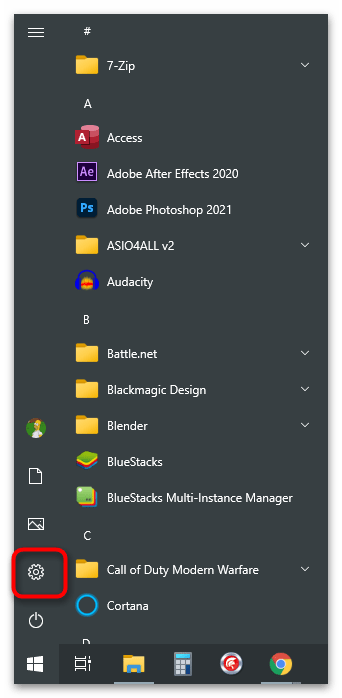
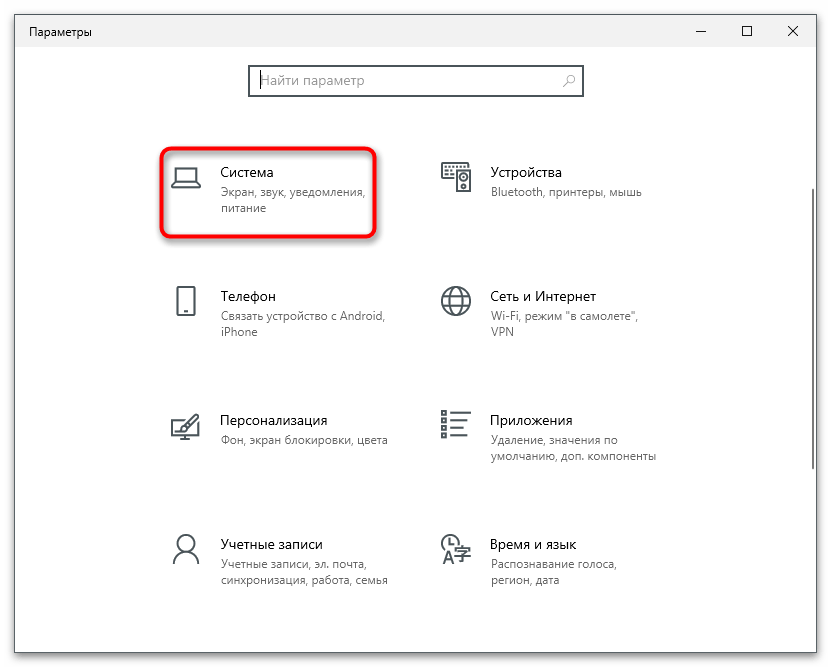
- Откройте меню «Пуск» и перейдите в «Параметры», кликнув по значку в виде шестеренки.
- Выберите первый раздел — «Система».
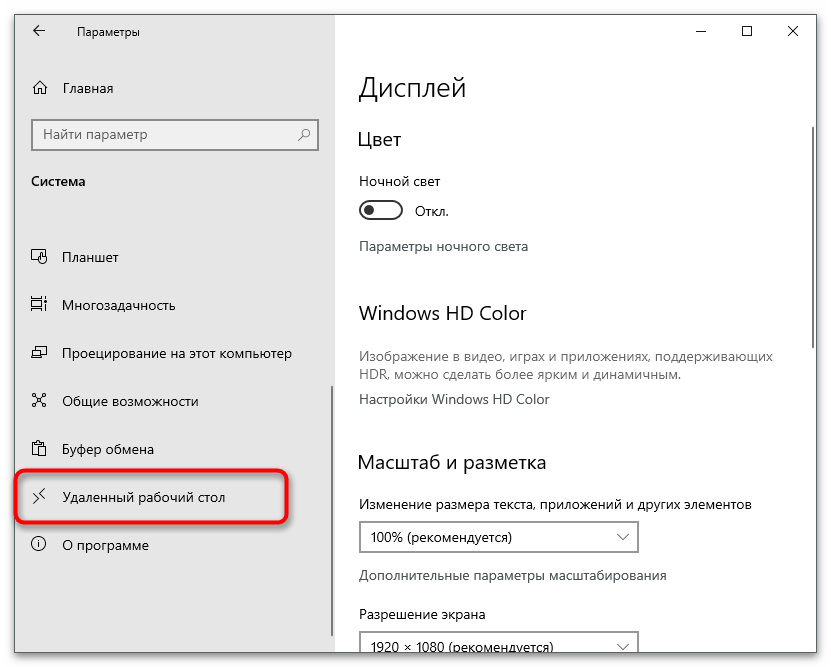
- На панели слева вас интересует пункт «Удаленный рабочий стол».
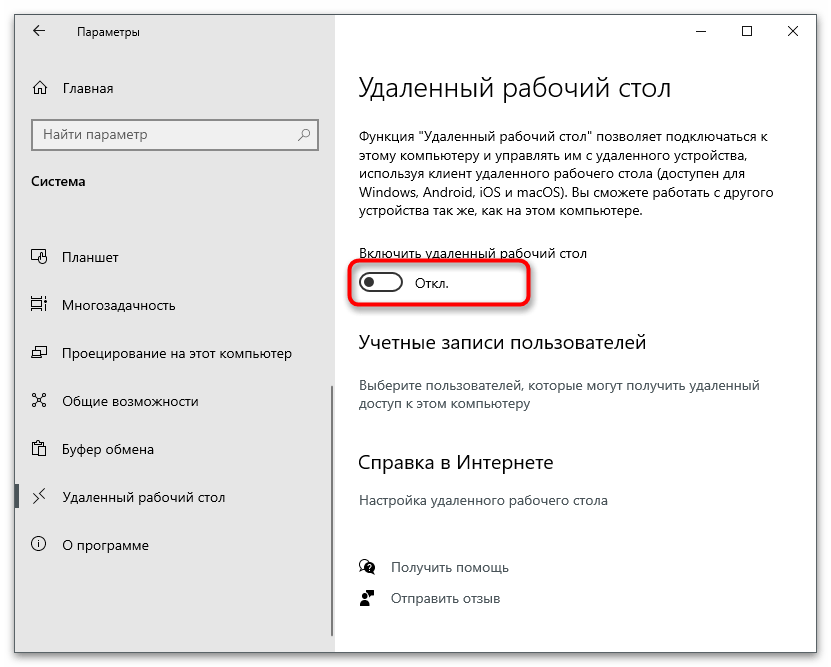
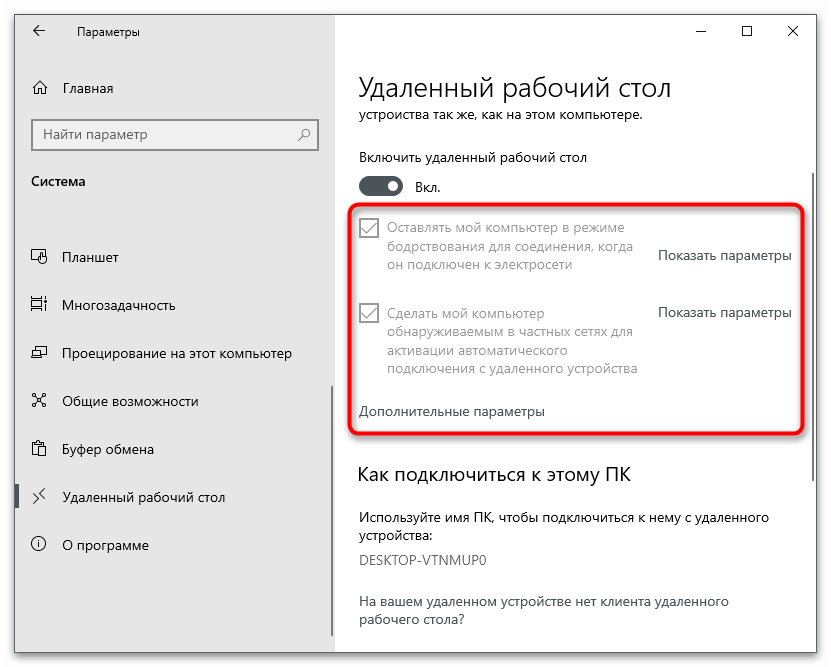
- Переместите переключатель «Включить удаленный рабочий стол» в активное состояние.
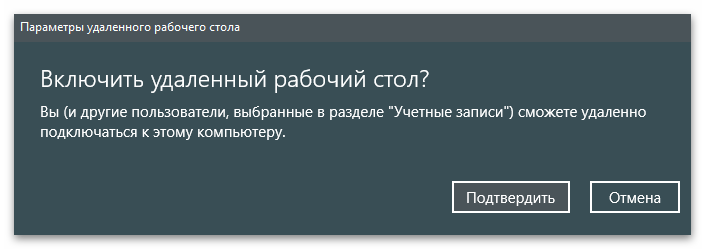
- Подтвердите действие, нажав кнопку с соответствующим названием в появившемся уведомлении.
- Обратите внимание на список появившихся параметров. По умолчанию включен режим бодрствования и обнаружения в частных сетях. Если вы хотите отключить что-то из этого, нажмите на «Показать параметры» и редактируйте их под себя.
Изменение параметров сетевого адаптера
Сейчас большинство провайдеров предоставляют тип подключения DHCP, что означает получение динамического IP-адреса, который время от времени будет меняться. Если вы собираетесь часто использовать подключение к удаленному рабочему столу, рекомендуем назначить для компьютера статический IP-адрес, чтобы избежать необходимости в повторном его определении при каждой попытке соединения.
- В том же приложении «Параметры» нажмите по плитке «Сеть и Интернет».
- В блоке «Дополнительные сетевые параметры» щелкните по строке «Настройка параметров адаптера».
- После открытия нового окна правой кнопкой мыши нажмите по используемому сетевому адаптеру и из контекстного меню выберите пункт «Свойства».
- Дважды щелкните по строке «IP версии 4 (TCP/IPv4)».
- В окне «Свойства» установите маркеры напротив пунктов «Использовать следующий IP-адрес» и «Использовать следующие адреса DNS-серверов». О том, какие именно значения вписывать, поговорим ниже.


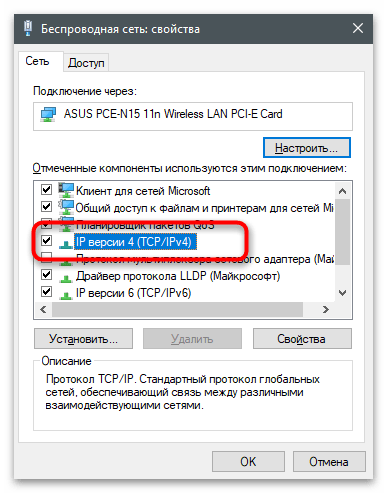

Поскольку параметров для изменения в окне со свойствами есть несколько, разберемся с каждым из них отдельно, чтобы пользователь точно понимал, какие изменения и как именно надо внести.

- В качестве IP укажите любой свободный адрес, не находящийся в пределах локальной сети. Это может быть, например,
192.168.2.13. Если ранее вы не сталкивались с обнаружением IP-адресов локальной сети, понадобится открыть настройки роутера в браузере и проверить, каков допустимый диапазон адресов установлен для DHCP. Обычно это значения192.168.1.1—192.168.1.64или192.168.0.1—192.168.0.64. То есть этот диапазон адресов нельзя использовать для установки в Windows, чтобы не получить конфликты IP.Читайте также: Вход в веб-интерфейс роутеров
- Если маска подсети не установилась самостоятельно, присвойте ей значение
255.255.255.0. Это стандартная маска, по умолчанию используемая для большинства конфигураций маршрутизаторов и сетевых адаптеров в операционной системе. - В качестве основного шлюза указывается IP-адрес роутера. Детальные инструкции об его определении вы найдете в другой статье на нашем сайте, перейдя по ссылке ниже.
Подробнее: Определение IP-адреса роутера
- С DNS-серверами лучше не экспериментировать и назначить публичные адреса от Google, чтобы точно не возникло проблем с доступом к интернету. В качестве предпочтительного сервера укажите
8.8.8.8, а для альтернативного8.8.4.4.
Определение IP-адреса в сети
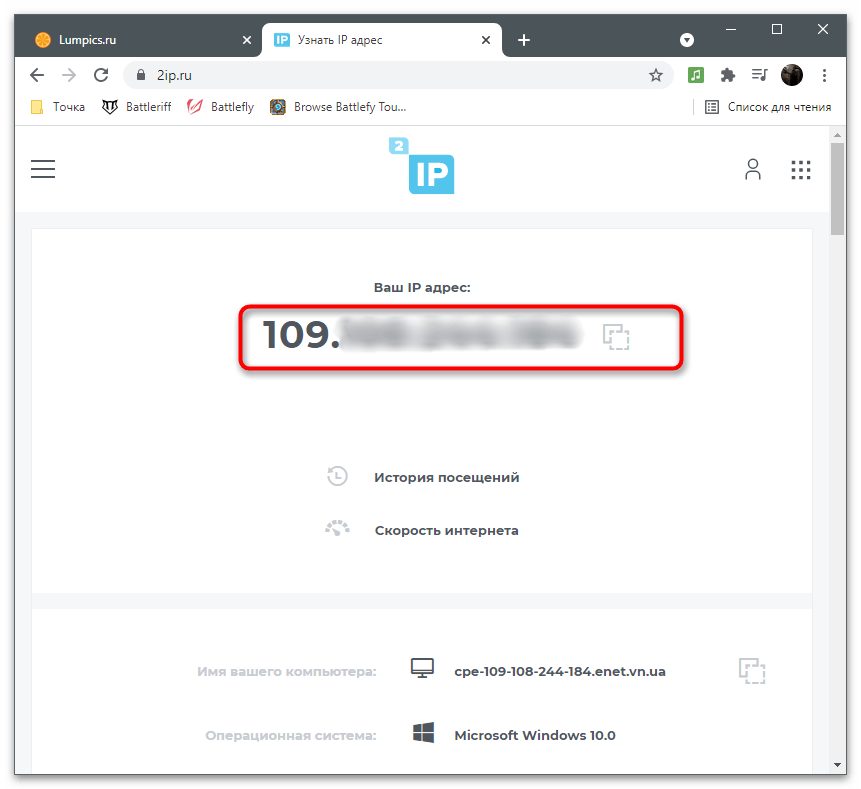
Дополнительно понадобится определить IP-адрес, присваиваемый роутером компьютеру и отображающийся в сети. Это необходимо в тех случаях, когда соединение с удаленным рабочим столом происходит через интернет. Для того чтобы узнать текущий сетевой IP-адрес, понадобится выполнить всего несколько простых шагов, обратившись за помощью к одному из доступных инструментов.
Подробнее: Определение IP-адреса компьютера с Windows 10
Проброс порта на роутере
Подключение к удаленному рабочему столу осуществляется при помощи специальных сетевых протоколов, которые используют TCP-порт под номером 3389. На нашем сайте есть общая статья о том, как осуществляется открытие портов в разных веб-интерфейсах маршрутизаторов. Перейдите к ней, чтобы найти свою модель устройства и разобраться с графической составляющей меню настроек.
Подробнее: Открываем порты на роутере
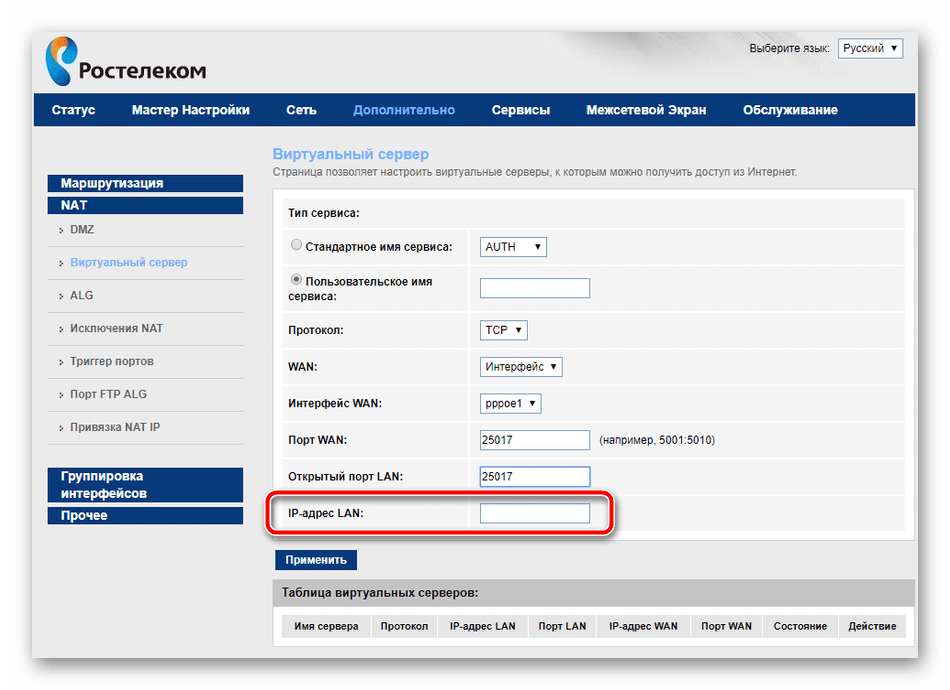
Кроме самого номера порта и его типа (TCP) вам понадобится знать адрес шлюза по умолчанию, который в настройках маршрутизатора часто проставляется автоматически. Если этого не произошло, и вы затрудняетесь в самостоятельном определении адреса, выполните такие действия:
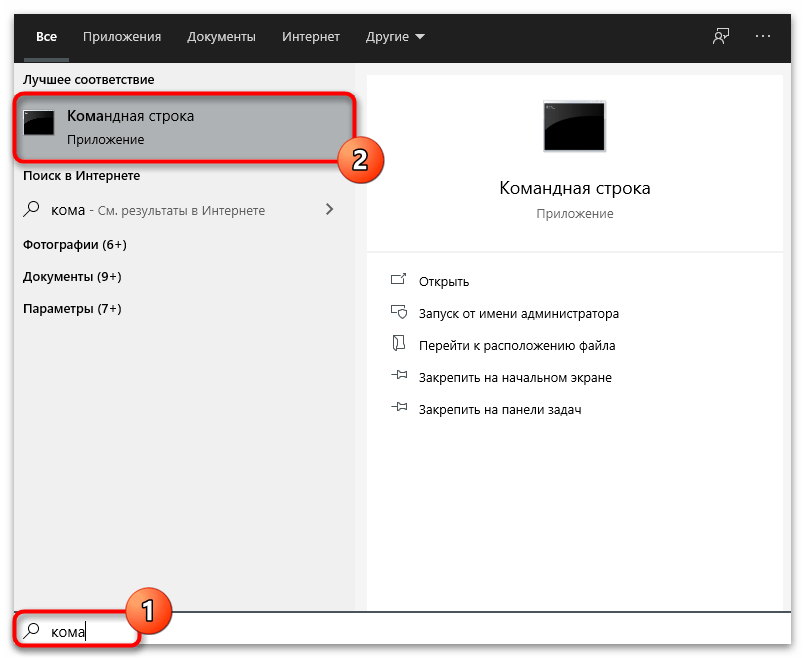
- Откройте меню «Пуск», найдите и запустите «Командную строку». Вы можете использовать любой другой удобный для вас метод перехода к консоли.
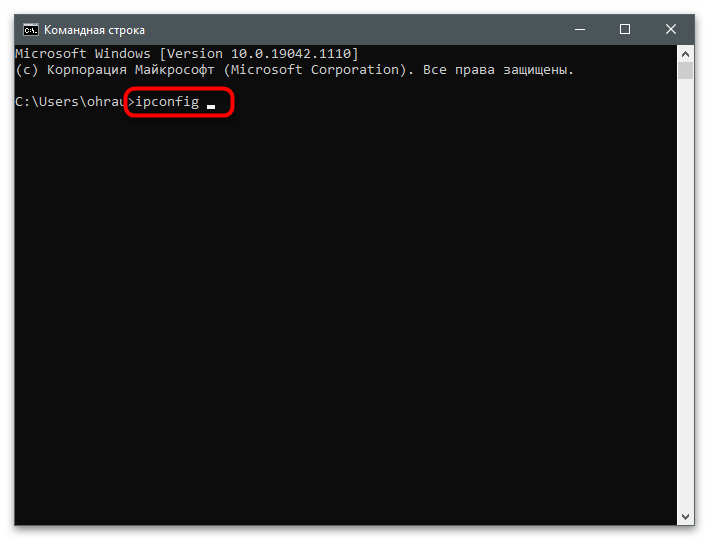
- Введите команду
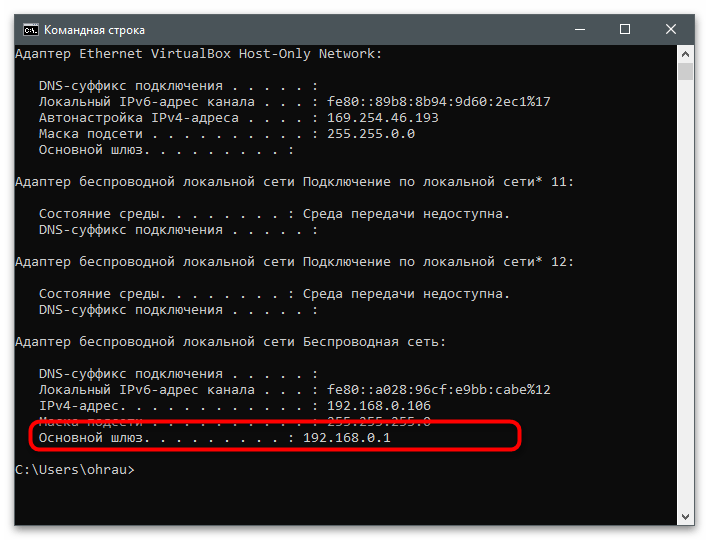
ipconfigи нажмите Enter. - Отыщите раздел с названием используемого адаптера и обратите внимание на строку «Основной шлюз». Его необходимо ввести в соответствующем поле при пробросе порта через настройки роутера.
Установка и настройка Удаленного рабочего стола (Microsoft)
Для подключения к удаленному рабочему столу могут использоваться самые разные средства, однако обычно смысла обращаться к инструментам от сторонних разработчиков нет, поскольку компания Microsoft предоставляет свой продукт, в котором настройка осуществляется более просто.
Шаг 1: Скачивание и установка приложения
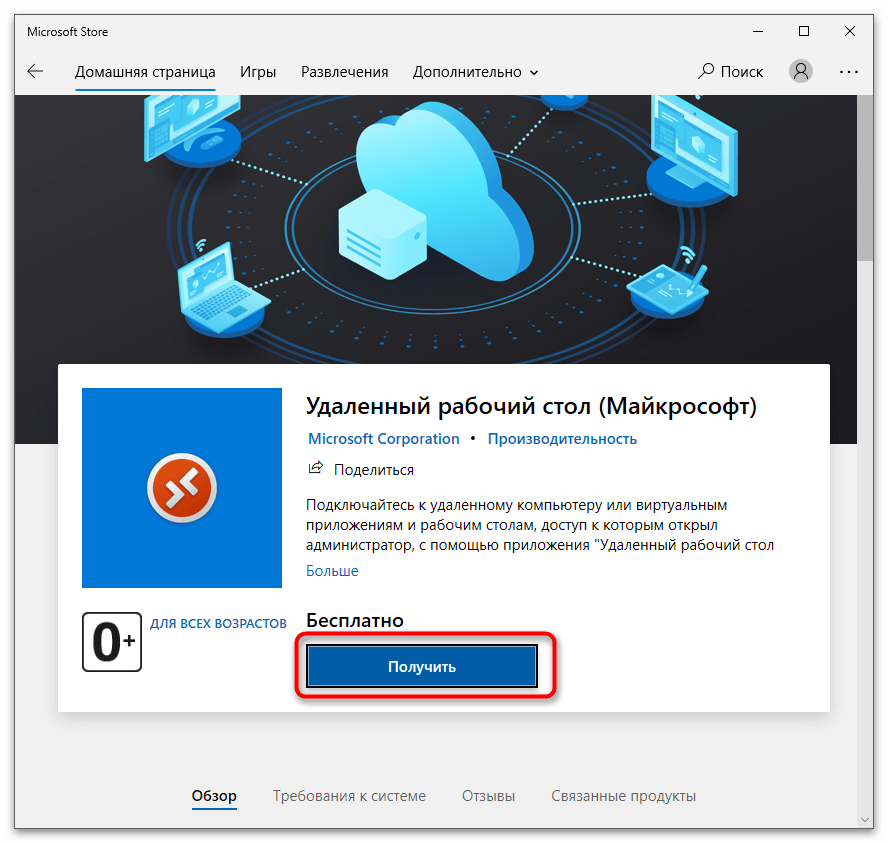
Сначала следует разобраться с загрузкой соответствующего приложения. Оно распространяется бесплатно через Microsoft Store, поэтому с инсталляцией не должно возникнуть никаких проблем.
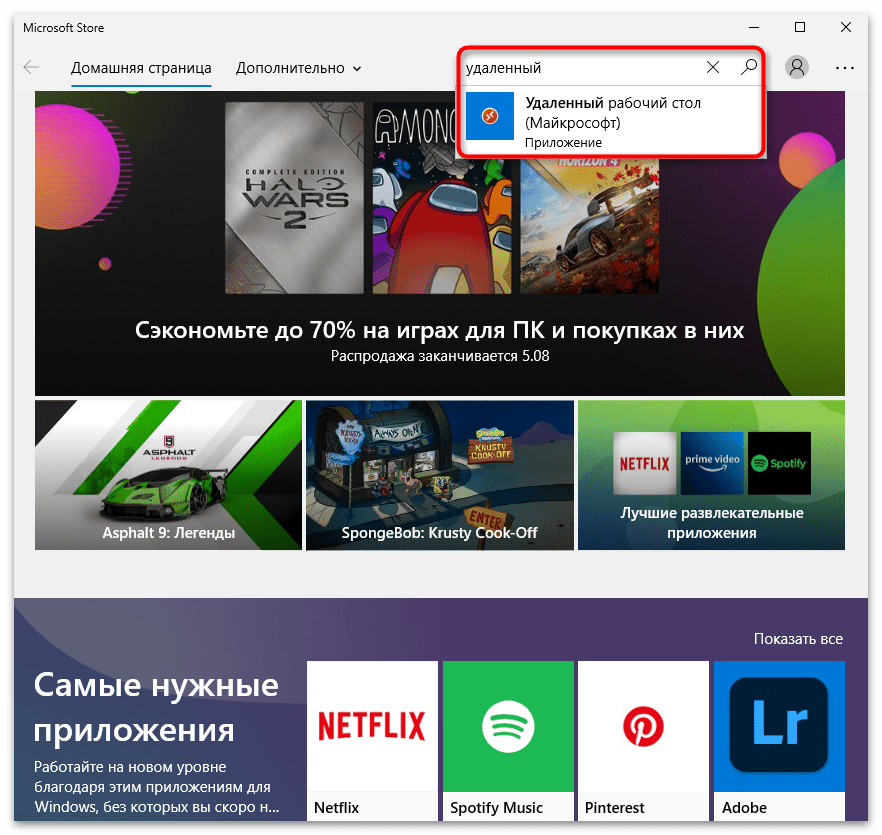
- Запустите магазин приложений, отыскав его в меню «Пуск».
- Используйте строку поиска, чтобы по названию найди рассматриваемую программу.
- Оказавшись на ее странице, щелкните по кнопке «Получить».
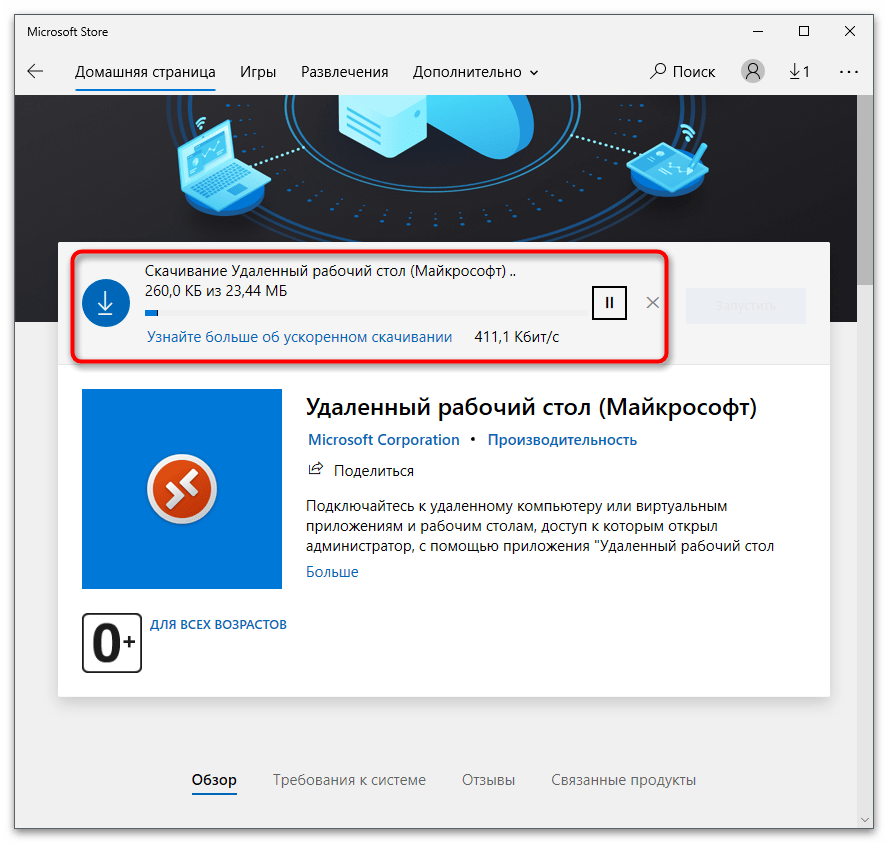
- Начнется скачивание и установка, за чем можно следить в текущем окне и даже поставить процесс на паузу, если это потребуется.
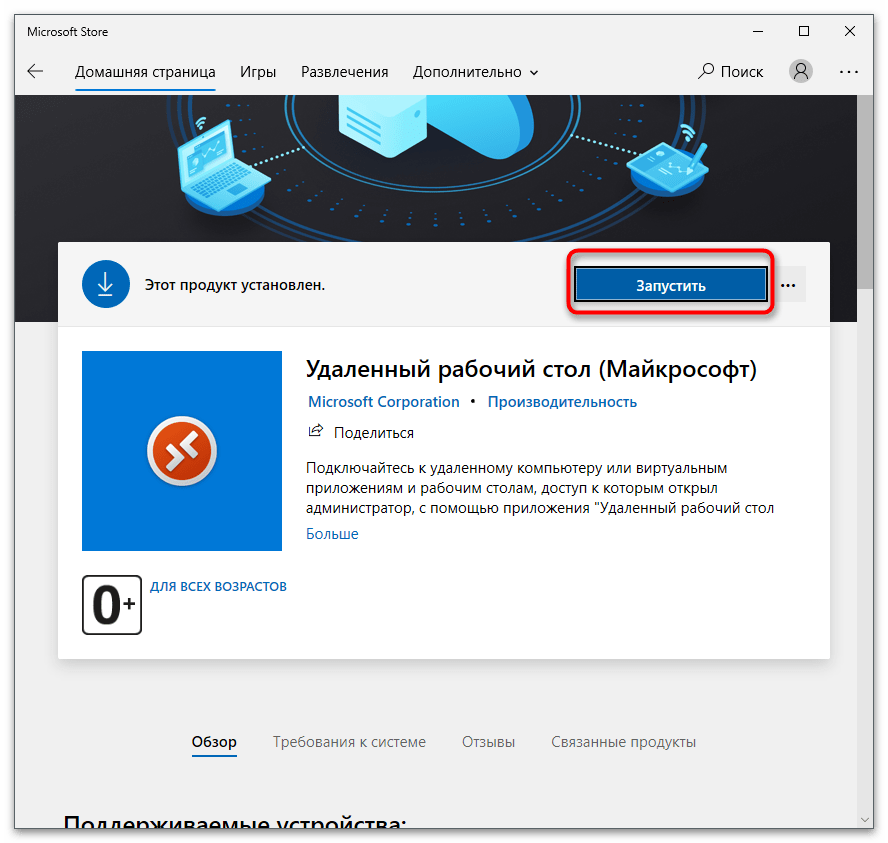
- По завершении используйте кнопку «Запустить». В будущем можно отыскать исполняемый файл для запуска через поиск в «Пуск».

Шаг 2: Изменение параметров подключения
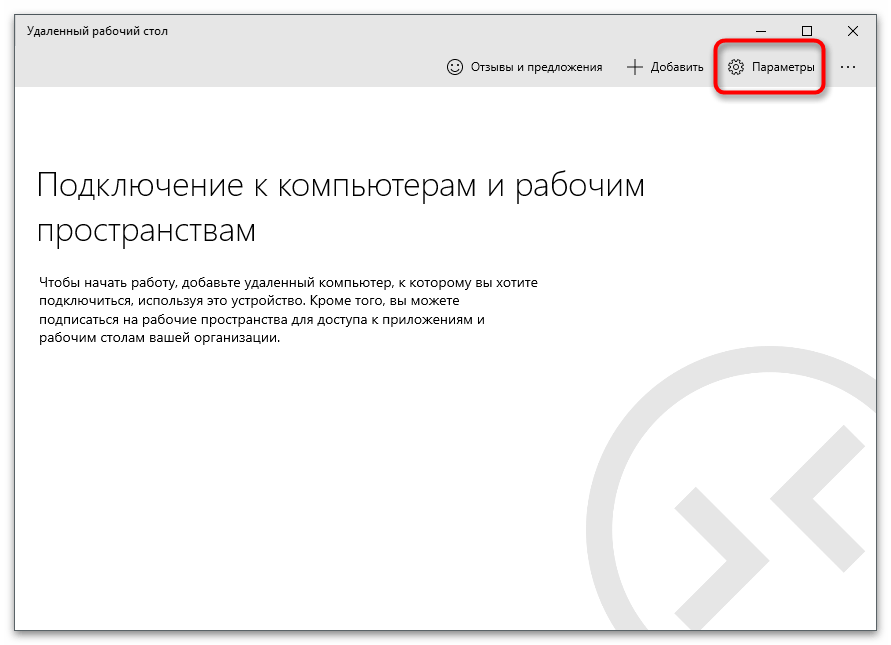
Изменение параметров подключения необходимо только в том случае, если вы собираетесь использовать не текущую учетную запись при соединении или желаете изменить основной шлюз, что требуется крайне редко. Если для организации управления удаленным рабочим столом вы применяете текущий профиль и настройки роутера, пропустите данный шаг. В противном случае ознакомьтесь со следующей инструкцией.
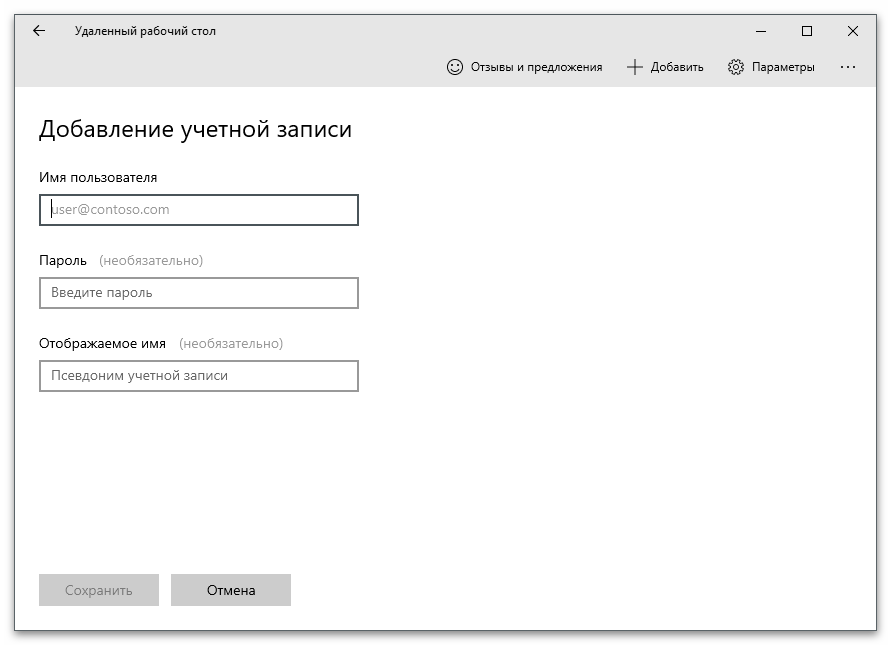
- После запуска нажмите кнопку «Параметры».
- Напротив надписи «Учетная запись пользователя» щелкните по кнопке с плюсом.
- Укажите имя пользователя, его пароль и отображаемый ник. Учитывайте, что такая учетная запись должна существовать.
- При добавлении шлюза напишите его доменное имя или IP-адрес и выберите учетную запись, под которой выполняется авторизация.


Шаг 3: Добавление удаленного компьютера
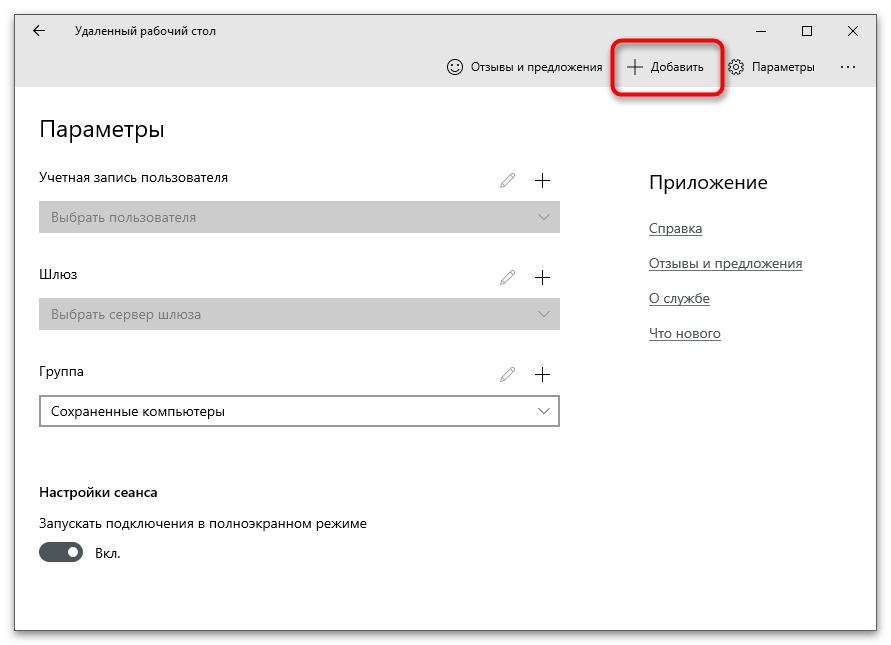
Один из важных шагов настройки — добавление удаленного компьютера, к которому в дальнейшем и будет производиться подключение. Вы можете добавить сразу несколько устройств, если в этом есть надобность, чтобы потом оперативно переключаться между ними.
- В главном окне программы нажмите кнопку «Добавить».
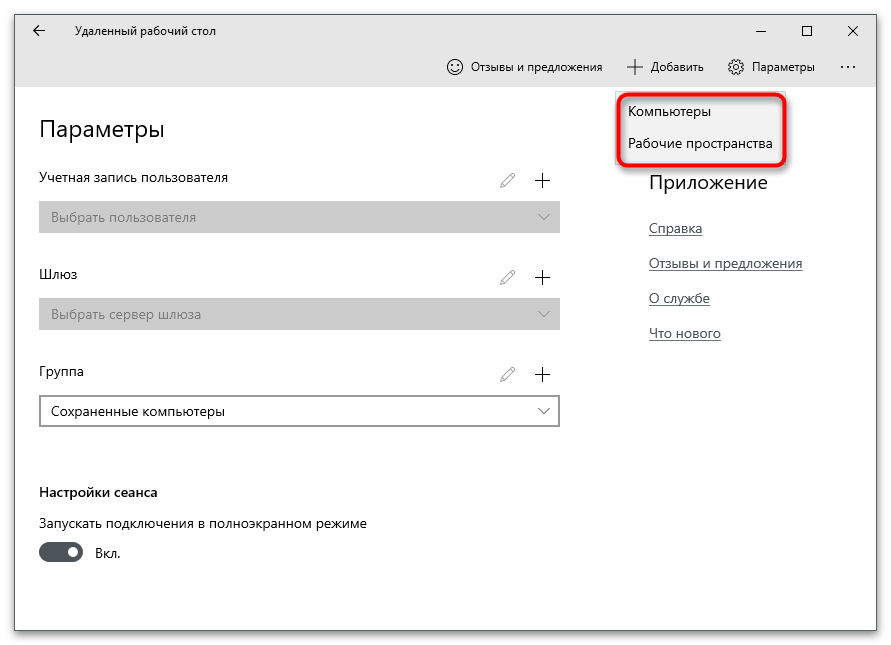
- Из появившегося списка выберите вариант «Компьютеры».
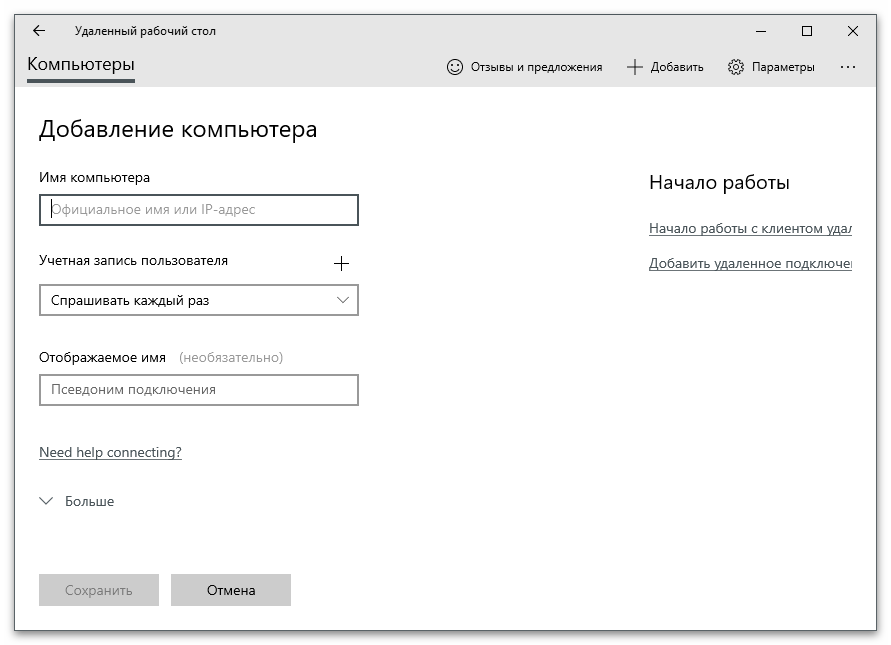
- Введите название компьютера или его IP-адрес. Если при использовании наименования ПК соединение не удается, замените его на IP-адрес. Далее выберите отображаемое имя и режим авторизации учетной записи.
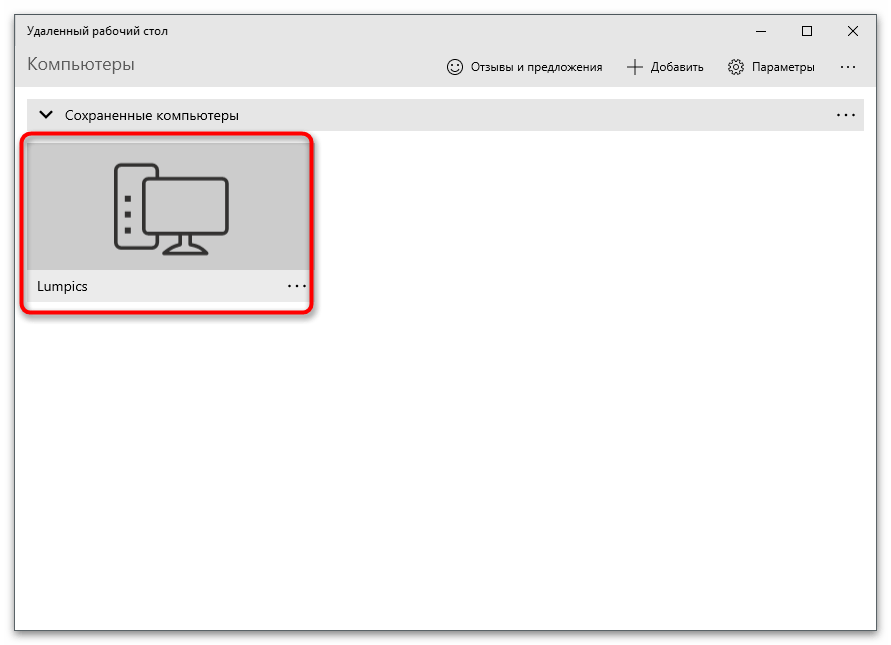
- Вернитесь в главное окно и убедитесь в том, что цель теперь отображается в блоке «Сохраненные компьютеры». Туда будут помещены все добавленные устройства.
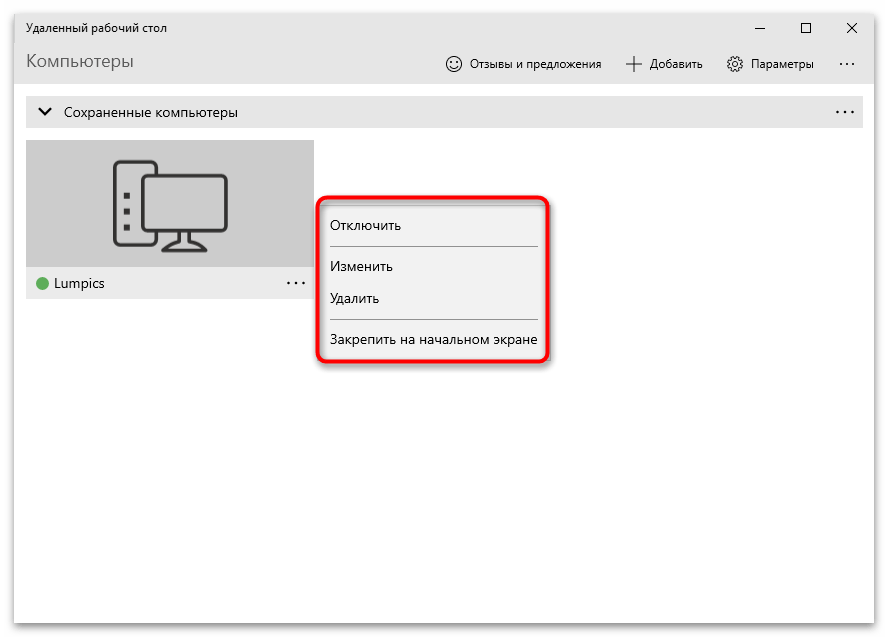
- При нажатии по кнопке меню появится список действий, через который вы можете отключить удаленный доступ, изменить параметры или удалить данную запись.
Решение некоторых проблем
В завершение разберем некоторые проблемы, с которыми могут столкнуться при настройке удаленного рабочего стола и первом подключении. В первую очередь советуем убедиться в том, что порт открыт, а сетевые настройки в ОС и роутере выставлены правильно. Если в этом плане все нормально, переходите к следующим методам.
Способ 1: Проверка брандмауэра
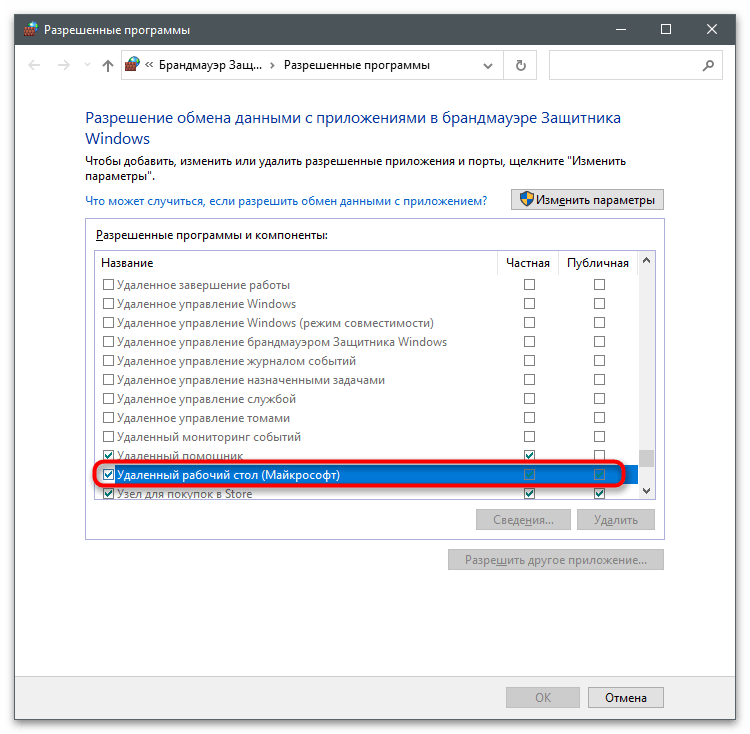
У брандмауэра Windows есть один параметр, связанный с удаленным подключением. Он обязательно должен быть включен (по умолчанию это как раз так), чтобы соединение удалось. Проверить его состояние можно самостоятельно, открыв список правил.
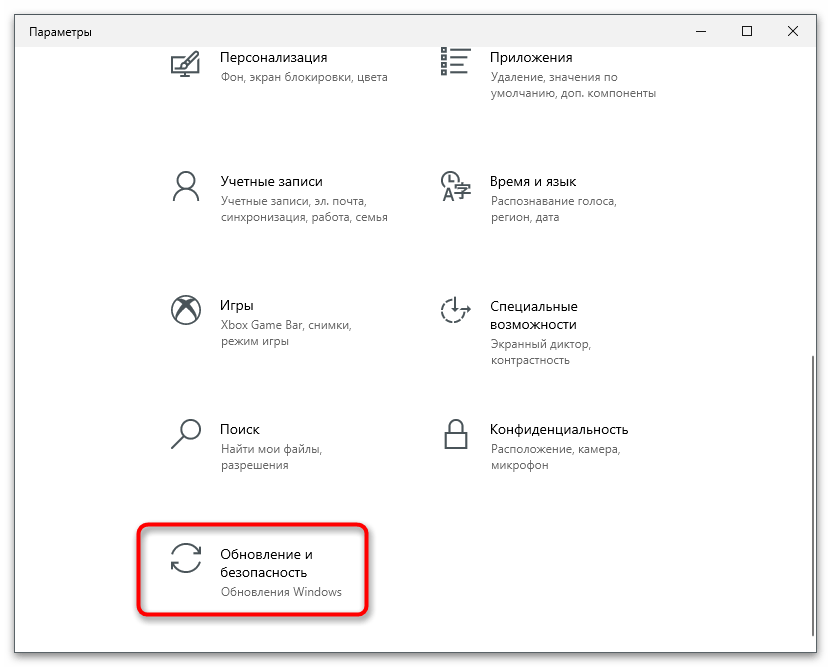
- В приложении «Параметры» перейдите в раздел «Обновление и безопасность».
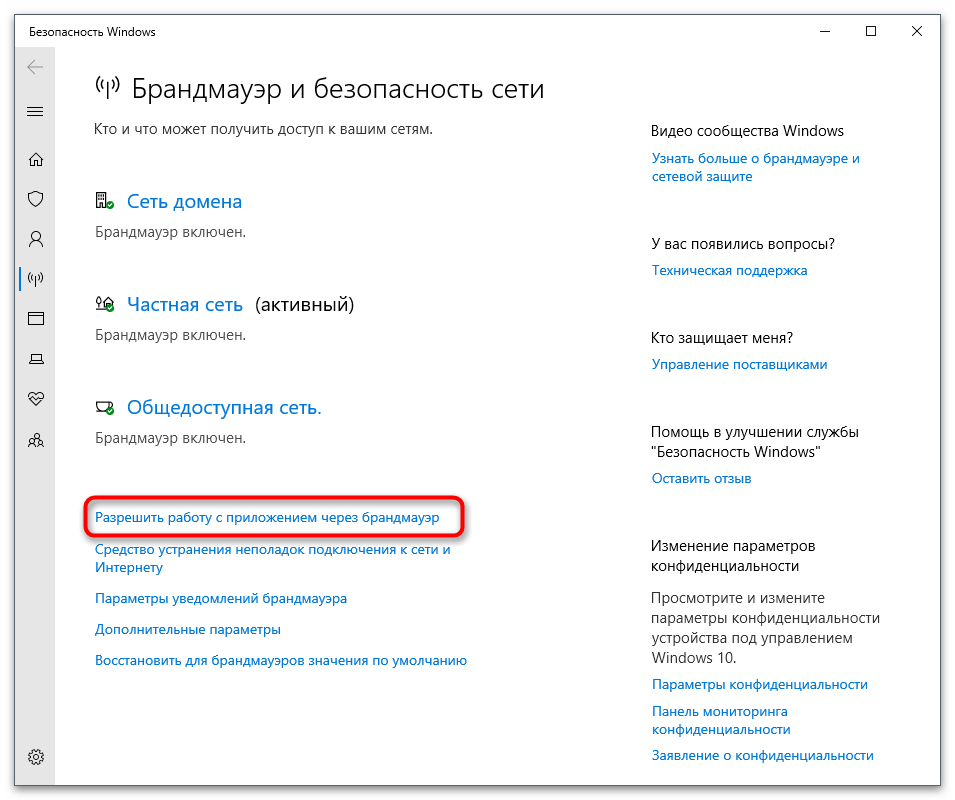
- Откройте «Безопасность Windows» и нажмите по строке «Брандмауэр и защита сети».
- В новом окне щелкните по ссылке «Разрешить работу с приложениями через брандмауэр».
- Найдите «Удаленный рабочий стол (Майкрософт)» и убедитесь в том, что напротив этого пункта установлены все необходимые галочки.

Способ 2: Изменение адреса подключения
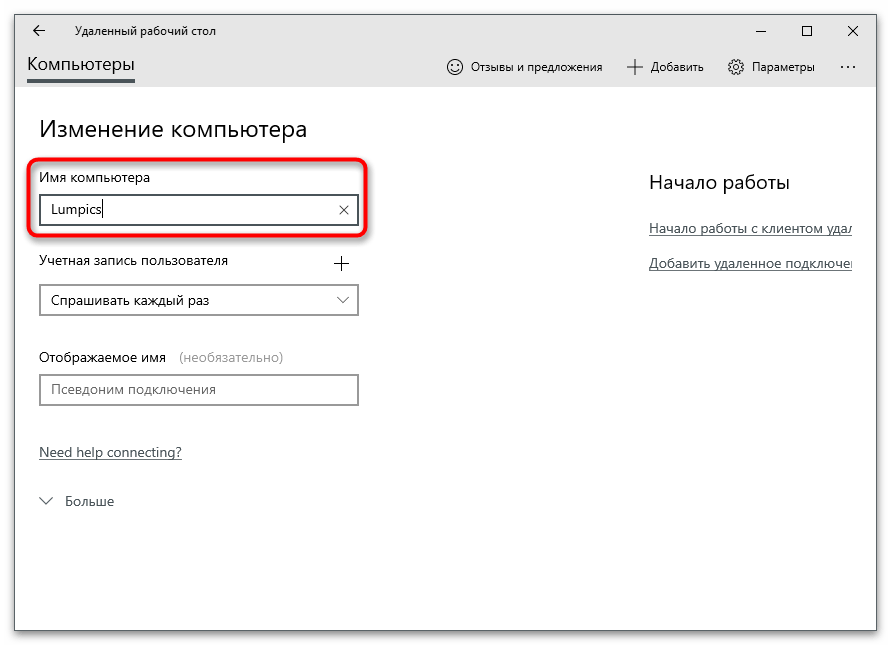
Ранее мы уже говорили о том, что проблема с подключением к удаленному рабочему столу может возникнуть из-за конфликта адресов. Если вы используете имя компьютера в настройках, поменяйте его на IP-адрес устройства, чтобы исключить возможные неполадки. Вам не обязательно создавать для этого новую запись, ведь можно перейти к редактированию уже существующей.
Способ 3: Включение службы удаленного доступа
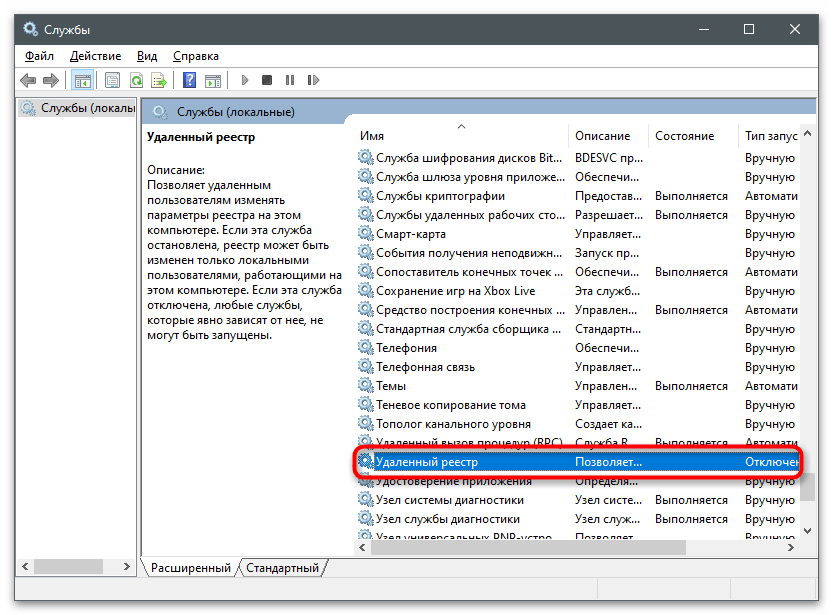
В Windows присутствует служба, влияющая на удаленное подключение. Она должна находиться в рабочем состоянии, чтобы обеспечить корректное взаимодействие с другими компьютерами. Если она сейчас отключена, ее следует активировать самостоятельно.
- Для этого откройте «Пуск» и запустите приложение «Службы».
- Дважды кликните по строке «Удаленный реестр».
- Установите тип запуска «Автоматически» и запустите службу, щелкнув по соответствующей кнопке.


Это были основные настройки, связанные с удаленным рабочим столом в Windows. Если вы заинтересованы в подключении к нему разными способами, прочитайте руководство по ссылке ниже.
Подробнее: Способы подключения к удаленному рабочему столу в Windows 10

Удаленный рабочий стол
Опубликовано 05.09.2022
Содержание:
- 1 Удаленный рабочий стол — что это за функция
- 2 Что настроить перед подключением к удаленному рабочему столу
- 2.1 Статический IP
- 2.2 Проброс порта
- 3 Как настроить удаленный рабочий стол
- 4 Подключение к удаленному рабочему столу
- 4.1 Дополнительная настройка
- 5 Как удалить удаленный рабочий стол
- 6 Удаленный рабочий стол — соединение через сторонний софт
- 7 Заключение
Удаленный рабочий стол — что это за функция
Через удаленный рабочий стол (УРС) пользователь контролирует другой ПК на расстоянии, границы которого могут быть очерчены как локальной сетью, так и целой планетой. УРС работает через протокол удаленного рабочего стола (Remote Desktop Protocol, сокращенно RDP). Это нужно, к примеру, для демонстрации опций какого-либо приложения юзеру, находящемуся в другом городе или стране. Также данная функция Windows может быть полезной для офиса. Если у сотрудников стоят слабые компьютеры, то администратор локальной сети устанавливает на своем мощном ПК требовательную программу и подключает через УРС остальных пользователей. Они действуют в приложении отдельно друг от друга.
Чем же удаленный рабочий стол лучше специальных приложений?
- Нет необходимости в подтверждении доступа со стороны подключаемого пользователя.
- Несколько юзеров могут одновременно работать на компьютере-сервере.
- УРС функционирует быстрее, чем сторонний софт.
Поэтому специальные клиенты типа AeroAdmin, AnyDesk и другие чаще применяются для удаленной поддержки, чем для ежедневной работы.
Что настроить перед подключением к удаленному рабочему столу
Прежде чем наладить подключение к удаленному рабочему столу, необходимо произвести настройки статического IP, сети, портов.
Статический IP
На компьютере-сервере должен быть назначен статический айпи-адрес. Это необходимо для того, чтобы можно было получить доступ из внешней сети. При использовании удаленного рабочего стола в ЛВС таких требований нет. Статический IP провайдеры предоставляют абонентам за отдельную плату, тогда как динамические айпи раздаются бесплатно случайным образом.
Проброс порта
Если кабель с интернетом подходит к ПК напрямую, то пропустите данную главу. В случае, когда вы используете роутер, оформите проброс порта. Зайдите в настройки маршрутизатора («Переадресация» → «Виртуальный сервер») и укажите протокол TCP, номер порта 3389 и IP-адрес компьютера-сервера.

Желательно для удаленного соединения использовать стандартный брандмауэр «Виндовс», т. к. он настраивается в авторежиме, когда система получает команду на использование УРС. Сторонние фаерволы требуют дополнительной настройки.
Как настроить удаленный рабочий стол
Нижеприведенная инструкция универсальна — подходит для любых версий «Виндовс». Отличия исключительно в дизайне окон. Итак, чтобы настроить главный компьютер, следуйте предложенному алгоритму. Самое главное: у вашего аккаунта Windows должны быть права администратора.
- Зайдем в Панель управления.
- Теперь посетим «Система и безопасность».

- В блоке «Система» перейдем к настройкам удаленного доступа.

- Здесь нужно разрешить удаленное соединение и обязательно поставить галочку на дополнительном условии, иначе безопасность компьютера будет под угрозой.

- Далее кликнем «Применить» и перейдем к выбору пользователей.

- Добавим их в группу тех, кто сможет подключаться к ПК-серверу. Каждая учетная запись должна быть запаролена.

- Вводим имя, которое присвоили аккаунту первого пользователя, и кликаем на кнопку проверки.

- Если все верно, то запись приобретет вид «Имя компьютераИмя юзера». Иначе система выдаст предупреждение.

- При нежелании вводить вручную имя юзера кликаем «Дополнительно» и в следующем окне — «Поиск».

- Из результатов выбираем нужное имя.

- После подтверждения всех действий через OK пользователь будет введен в группу.

Подтверждаем все действия и выходим. Все, УРС настроен. Если надо, добавляем еще пользователей по вышеуказанному алгоритму.
Подключение к удаленному рабочему столу
Теперь настроим УРС на компьютере-клиенте.
- Введем в поиске Windows «Подключение к…» и щелкнем на результате.

- Кликаем на пиктограмму слева вверху и смотрим сведения об инструменте.

- Если протокол v. 7.0 и выше, то работаем дальше.

- Если версия ниже, то обновляем ее либо снижаем уровень безопасности на головном компьютере — снимаем галочку на разрешении подключения только с ПК, где функционирует УРС с проверкой подлинности.

- Теперь прописываем айпи удаленного ПК и кликаем «Подключить».

- Далее вводим учетные данные пользователя, который будет работать на подключаемом компьютере (в вышеуказанном примере это — DefaultAccount) и подтверждаем OK. Если юзер входит с личного ПК, то можно поставить отметку, и система запомнит логин и пароль.
- В выскочившем предупреждении отмечаем, чтобы ОС больше не выводила запрос о подключении, кликаем «Да» и видим удаленный рабочий стол.
Если подключается несколько пользователей, то для каждого компьютера необходимо сформировать отдельную учетную запись. Под одним аккаунтом работать нельзя.
Дополнительная настройка
В дополнительные настройки УРС входим, кликнув «Показать параметры».

Во вкладке «Общие» изменяем параметры подключения. Или выносим сохраненные настройки на рабочий стол в виде ярлыка, чтобы иметь быстрый доступ к удаленному компьютеру (через «Сохранить как…»).

Во вкладке «Экран» настраиваем отображение удаленного рабочего стола. Если интернет медленный, укажите меньшую глубину цвета.

Во вкладке «Локальные ресурсы» настраиваем звук, клавиатуру и локальные ресурсы, которые будут использоваться во время удаленного сеанса. В меню «Подробнее…» размещены дополнительные устройства, подключаемые к компьютеру (в т. ч. и диски своего ПК).

Во вкладке «Взаимодействие» определяем скорость интернет-соединения, а также задаем указанные параметры.

Во вкладке «Дополнительно» проверяем подлинность сервера и настраиваем параметры для подключения через шлюз.

Как удалить удаленный рабочий стол
Зайдите в панель управления так, как описано в блоке нашей статьи «Как настроить удаленный рабочий стол» и запретите удаленные подключения. Все.

Также можете зайти в редактор локальной групповой политики и изменить конфигурацию компьютера через административные шаблоны. Далее пройдите «Компоненты «Виндовс»→«Службы УРС»→«Узел сеансов УРС»→«Подключения».

Дважды кликните на «Разрешить пользователям удаленное…» и задайте параметр «Откл.».

Кликните OK и выйдите из редактора ЛГП.
В этих же целях используйте редактор реестра. В ветке HKEY_LOCAL_MACHINE откройте SYSTEM и CurrentControlSet. А в Control и Terminal Server найдите параметр fDenyTSConnections.

Кликните по нему дважды ЛКМ и укажите значение 1.

Щелкните OK и перезагрузите компьютер.
Удаленный рабочий стол — соединение через сторонний софт
Из сторонних программ можно использовать AeroAdmin — бесплатный отечественный софт, аналог популярных AnyDesk, TeamViewer и других приложений. Подходит для использования неопытными юзерами. Утилиту не нужно устанавливать, достаточно загрузить и запустить. Несмотря на малый вес, программа обладает полным функционалом, который можно дополнить за счет платной подписки.
Несомненным лидером является TeamViewer — программа, бесплатная только для личного использования. Используется практически везде, простая в запуске, но достаточно тяжеловесная за счет дополнительных сервисов. Так же популярен и продукт AnyDesk. Программа бесплатна для использования в личных целях. Клиент весит меньше, чем TeamViewer, за счет ограниченного функционала — в нем есть только удаленный доступ. Интересна и еще одна отечественная разработка, «АССИСТЕНТ». В целом удобная и небольшая программа обладает тем же функционалом, что и вышеперечисленные клиенты. Бесплатную версию можно расширить за счет покупки лицензий. Если необходимо удаленно подключиться только один раз, то достаточно скачать облегченный дистрибутив, а после использования удалить.
Заключение
Для подключения удаленного рабочего стола воспользуйтесь встроенным функционалом Windows или сторонними программами. С каждым из этих инструментов справится и начинающий юзер. Если же у вас возникли вопросы по использованию УРС, обратитесь в компанию «АйТи Спектр». Специалисты проконсультируют вас и выполнят все необходимые работы по настройке и технической поддержке.
Необходимость подключиться к удаленному рабочему или домашнему компьютеру в реалиях современной жизни стало намного более актуальной, чем десяток лет назад. Предназначенных для целей инструментов существует достаточно много, однако удаленные сотрудники малых компаний чаще всего прибегают к встроенному в Windows 10 клиенту RDP, тогда как компьютерные мастера предпочитают использовать сторонние программы вроде TeamViewer, RAdmin или AnyDesk. Пользуются они и RDP, но лишь для периодического доступа к офисным ПК в локальных сетях.
- 1 Какие версии Windows 10 поддерживают RDP
- 2 Настройка RDP в Windows 10 в локальной сети
- 3 Подключение к удаленному рабочему столу Windows 10
- 4 Подключение к удаленному рабочему столу Windows 10 через Интернет
- 4.1 Настройка сети и проброс порта на роутере для подключения по RDP
- 5 Безопасность при использовании технологии RDP
- 6 RDP в Windows 10 Home / RDP Wrap
- 6.1 Многопользовательский режим RDP
- 7 Что делать, если подключение по RDP не работает
- 8 Заключение
Какие версии Windows 10 поддерживают RDP
Следует помнить, что не все редакции WIndows 10 поддерживают использование этого протокола подключения. Протокол доступен в редакциях Pro и Enterprise, исключения составляют редакции Домашняя и Single Language.
Настройка RDP в Windows 10 в локальной сети
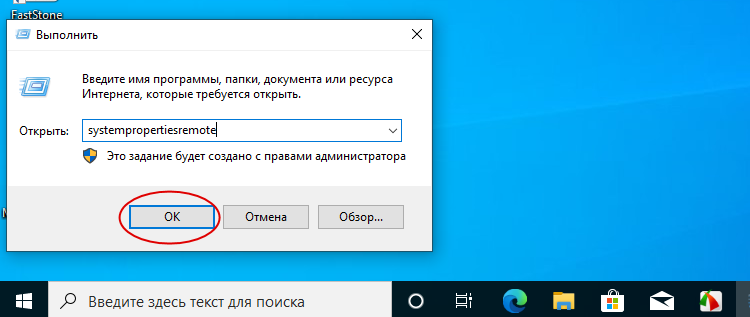
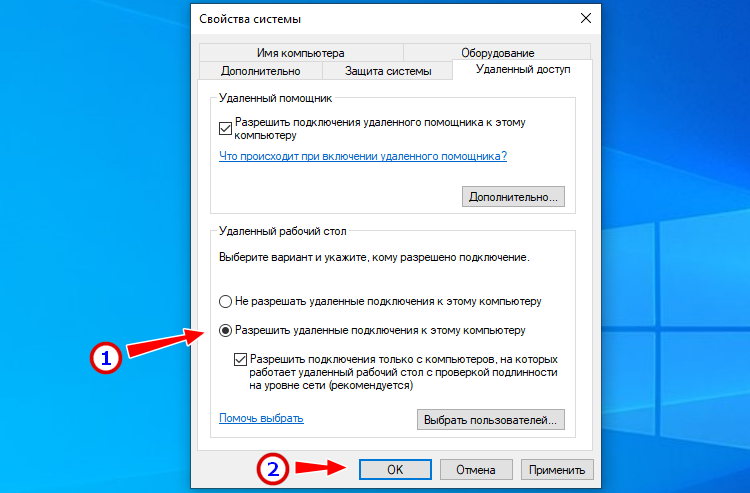
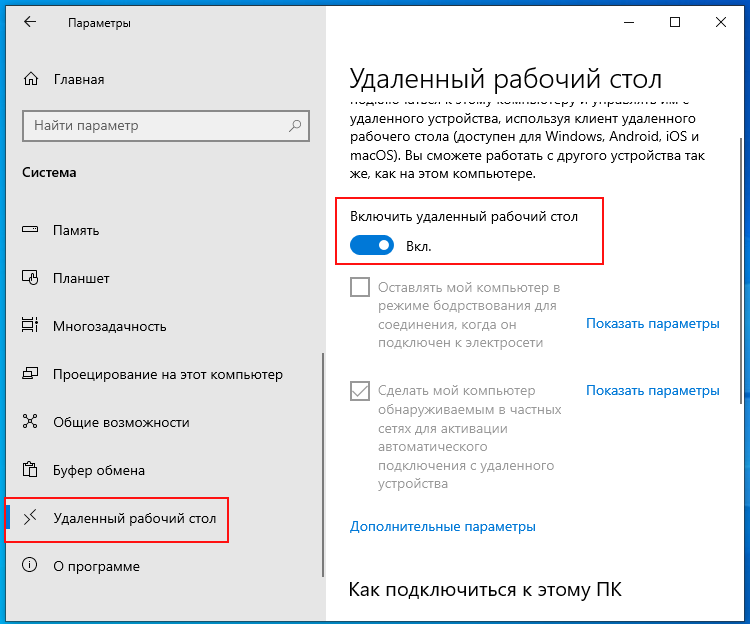
Ну что же, приступим к настройке удаленного рабочего стола в Windows 10. Сначала рассмотрим возможность удаленного управления в локальной сети, а затем усложним задачу, внеся коррективы в уже имеющиеся настройки для подключения к удаленному хосту из внешней сети. Первым делом включите удаленный рабочий стол, так как в Windows 10 он по умолчанию неактивен. Сделать это можно либо свойствах системы, либо в «Параметрах». Оба способа представлены ниже на скриншотах.
- Нажмите Win + R, выполните команду
systempropertiesremoteи в открывшемся окне поставьте переключатель в соответствующее положение.

- Зайдите в «Параметры» в раздел Система → Удаленный рабочий стол и включите опцию.

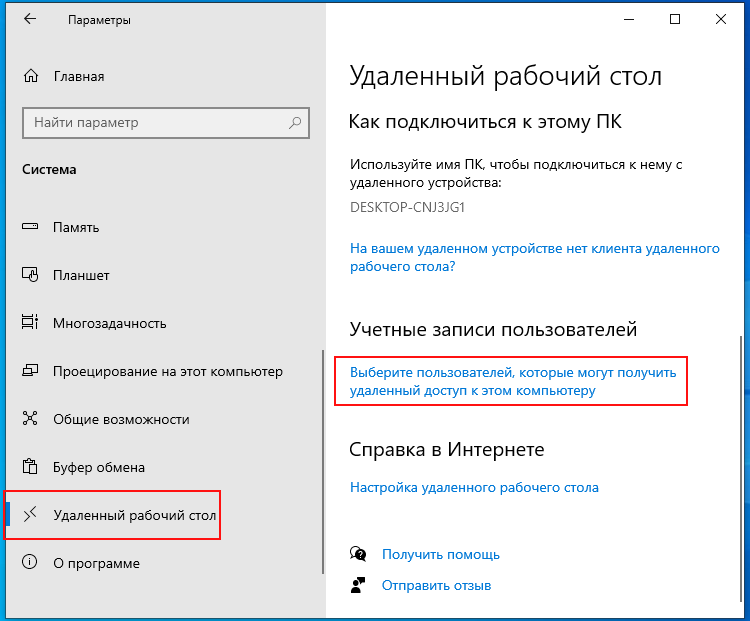
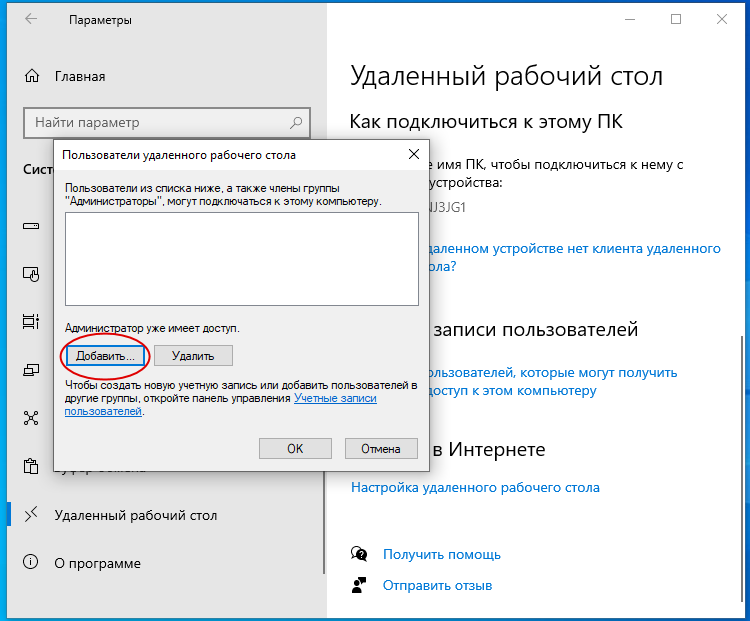
На этом этапе вы дополнительно можете создать список пользователей, которые получат право управления компьютером. Для этого выполняем следующие действия:
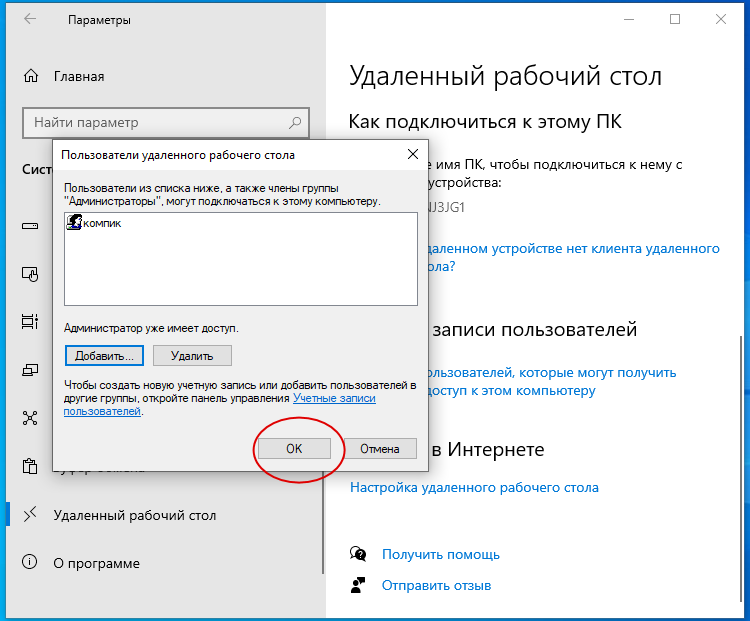
- Прокрутив содержимое вкладки «Удаленный рабочий стол» в приложении Параметры, найдите и нажмите ссылку «Выбрать пользователей…»;

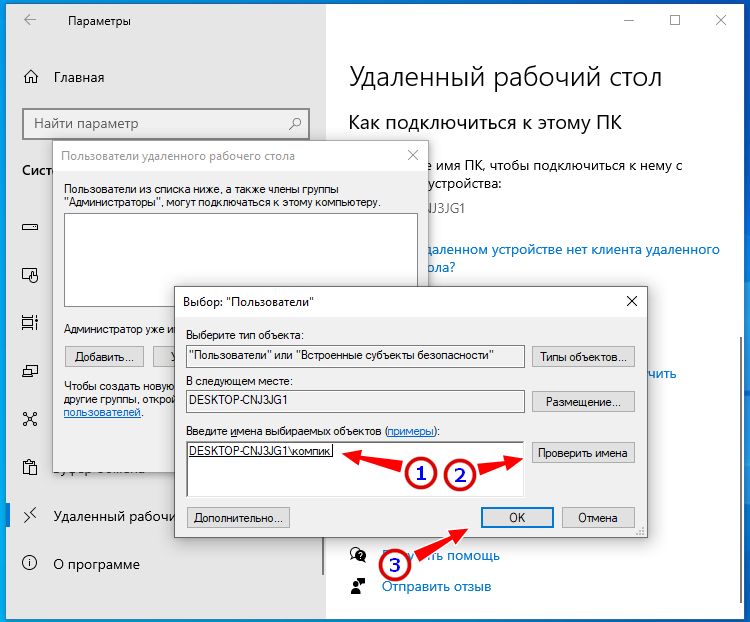
- В открывшемся окошке нажмите «Добавить» и в следующем окне выбора пользователя введите его имя и нажмите «Проверить», а затем «OK»;

- Сохраните настройки.
Подключение к удаленному рабочему столу Windows 10
По завершению настроек, описанных выше, вы уже можете подключаться к удаленному компьютеру в LAN. Для этого на управляющем ПК выполните следующие действия:
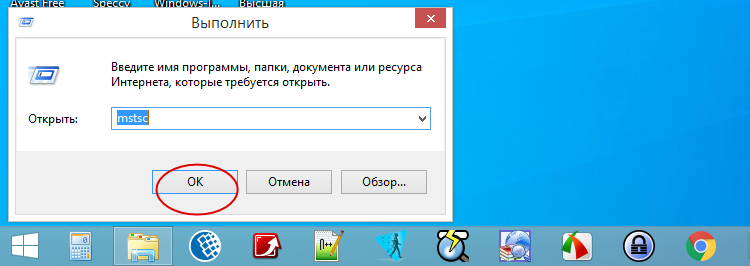
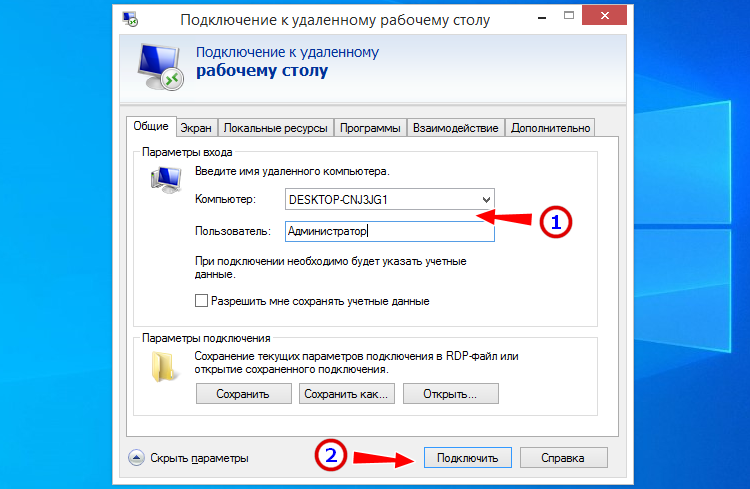
- Запустите средство подключения командой
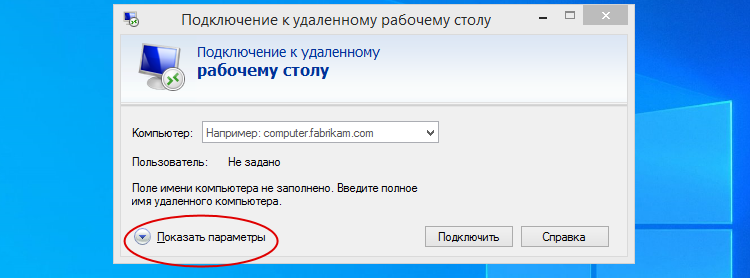
mstscи разверните окно нажатием «Показать параметры»;

- Введите имя удаленного компьютера или его IP адрес и имя пользователя, а затем нажмите «Подключить»;
О том, как определить локальный IP адрес компьютера с включенным RDP, рассказано далее в статье

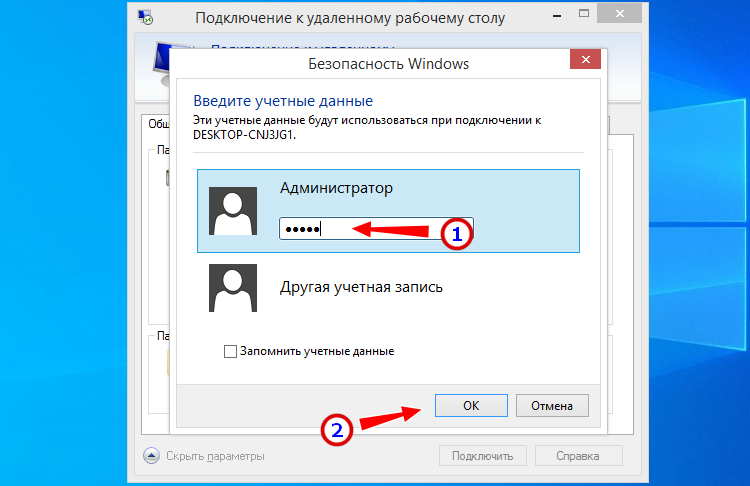
- Введите пароль администратора удаленного компьютера и нажмите «ОК»;

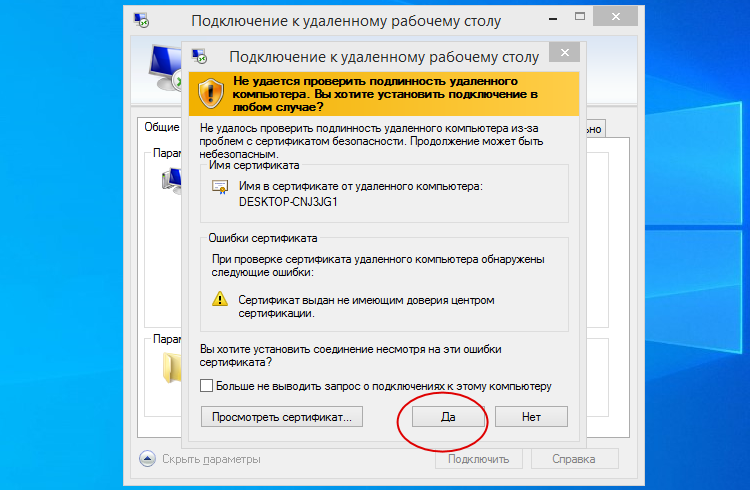
- Появится окошко с ошибкой проверки сертификата, проигнорируйте его, нажав «Да».

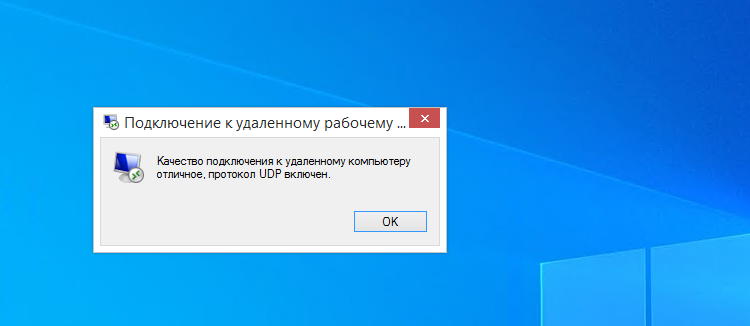
В итоге вы будете подключены к удаленному ПК и вскоре увидите перед собой его рабочий стол.
Подключение к удаленному рабочему столу Windows 10 через Интернет
Настройка сети и проброс порта на роутере для подключения по RDP
Для подключения к удаленному хосту из внешней сети вам нужно будет выполнять ряд дополнительных действия, а именно: определить внешний и внутренний IP адрес вашего компьютера и выполнить такую процедуру как проброс порта 3389 в роутере. Это необходимо, поскольку удаленный компьютер находится «за роутером», через который нам нужно пробиться. Трудность здесь в том, что модели роутеров у всех разные, поэтому вам придется немного покопаться, чтобы найти нужную настройку в своей модели маршрутизатора. В данном примере используется роутер D-Link 300.
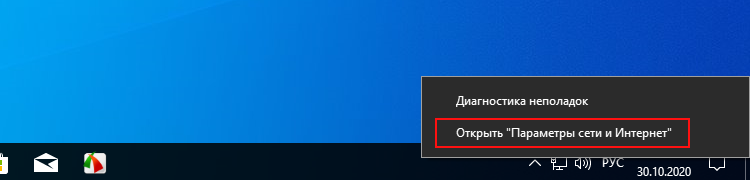
- Кликните правой кнопкой мыши по значку соединения в системном трее и нажмите «Открыть параметры сети и интернет»;

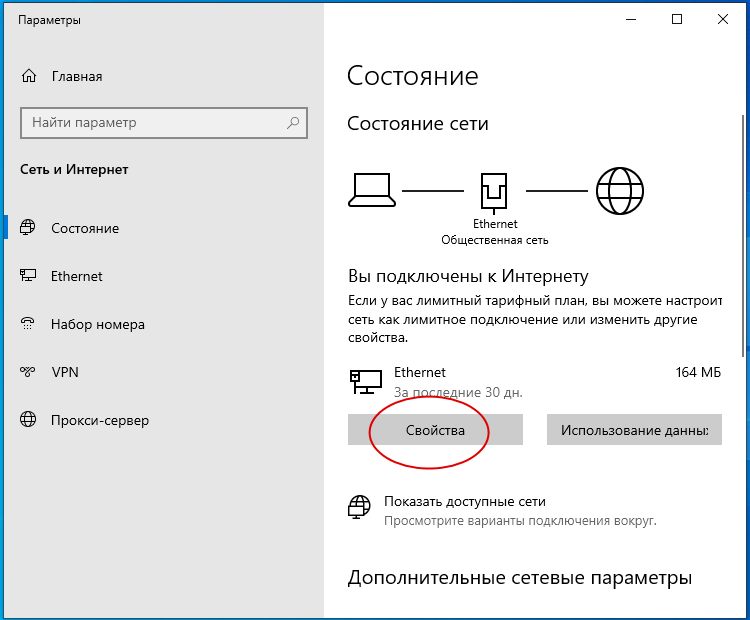
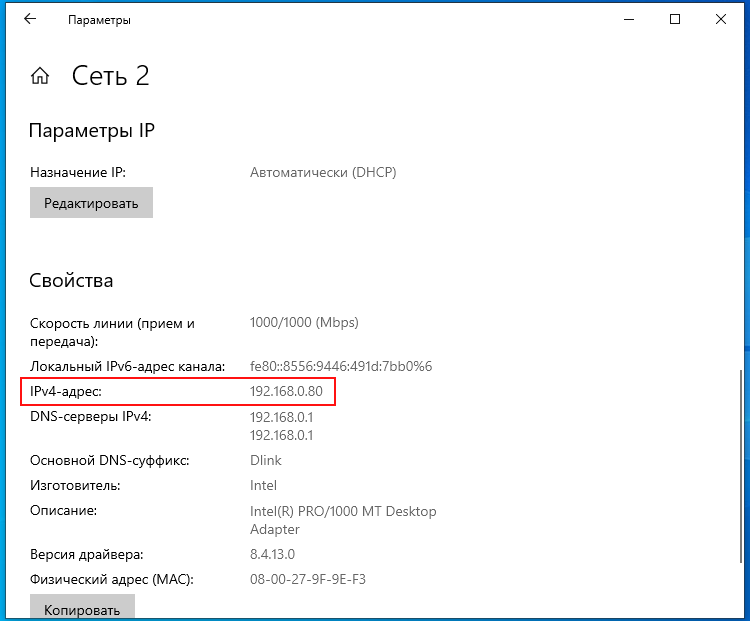
- Нажмите кнопку свойства и в следующем окне найдите параметр IPv4 адрес. Это и есть IP адрес вашего устройства в локальной сети. Запишите его.

- Определите ваш внешний IP адрес на сайте 2ip.ru и запишите его;

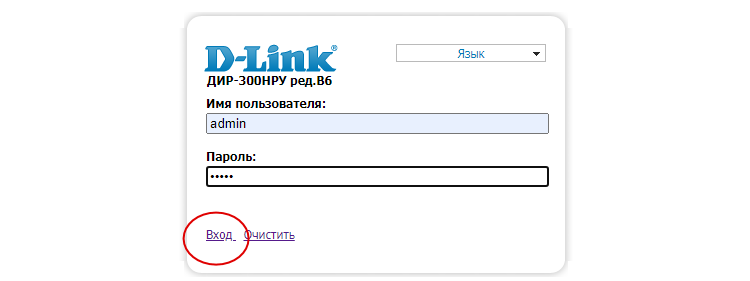
- Перейдите в браузере по адресу 192.168.0.1 или 192.168.1.1 и введите логин/пароль роутера (по умолчанию используется admin/admin);

- Зайдите в раздел «Настроить вручную», переключитесь на вкладку «Межсетевой экран» → «Виртуальные серверы» и нажмите кнопку «Добавить»;


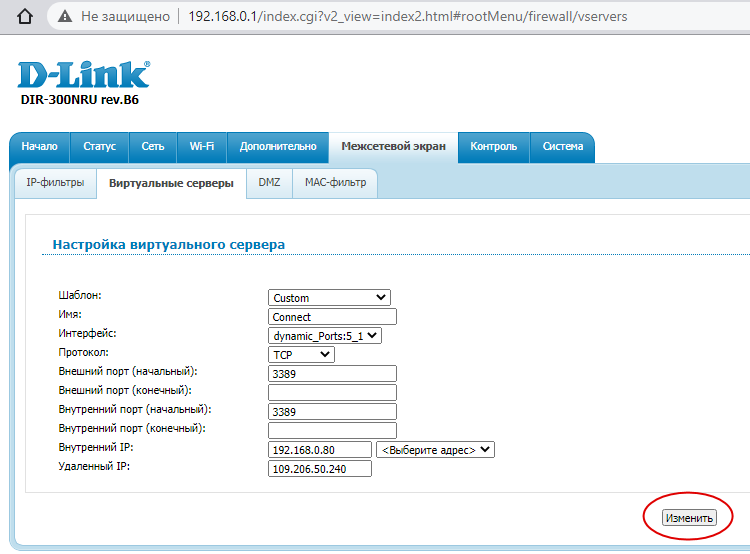
- В следующем окне укажите данные для подключения:
- Шаблон — оставляем Custom.
- Имя — произвольное на латинице.
- Внешний интерфейс — скорее всего, будет только один, оставляем без изменений.
- Проколол — лучшего всего TCP.
- Внешний и внешний порт (Начальный) — 3389.
- Внутренний IP — IPv4 адрес находящегося за роутером ПК, вы его уже записали, смотрите пункт No2.
- Внешний IP — полученный с помощью сервиса 2ip.ru IP адрес (если IP динамический, т.е. он часто меняется, это поле можно оставить пустым. В некоторых моделях маршрутизаторов его может и не быть вовсе).

- Сохраните настройки нажатием кнопки «Изменить».

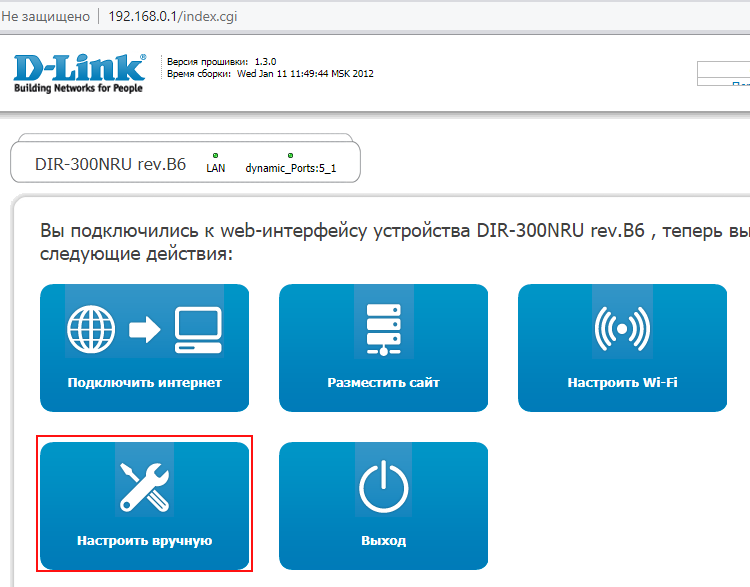
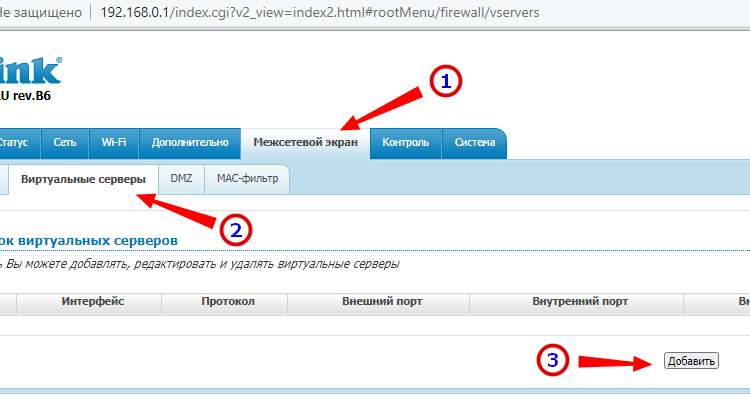
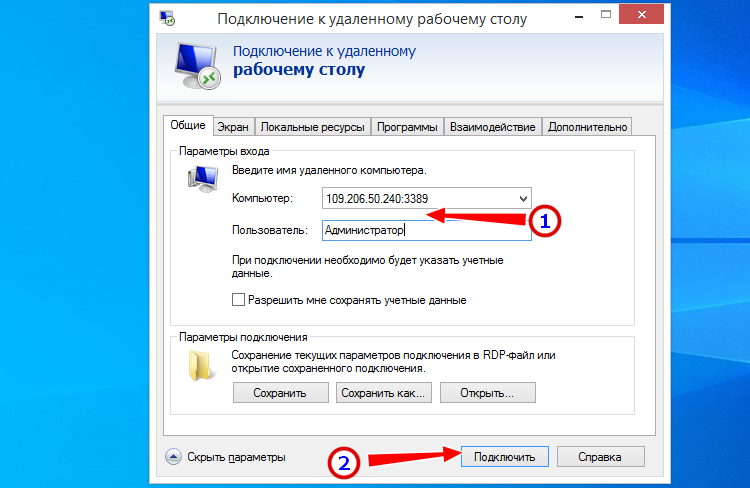
Дальнейшая процедура подключения сходна с описанной выше процедурой подключения в LAN, только вместо имени компьютера нужно ввести связку внешнего IP адреса и открытого порта, например, вот так: 109.206.50.240:3389. Клиент запускаем уже известной нам mstsc. Далее вводим пароль, после чего система открывает доступ к удаленному хосту.
Безопасность при использовании технологии RDP
Все соединения по RDP шифруются, тем не менее, не будет излишним проверить некоторые настройки безопасности. Большую часть настроек можно выполнить через редактор Gpedit.
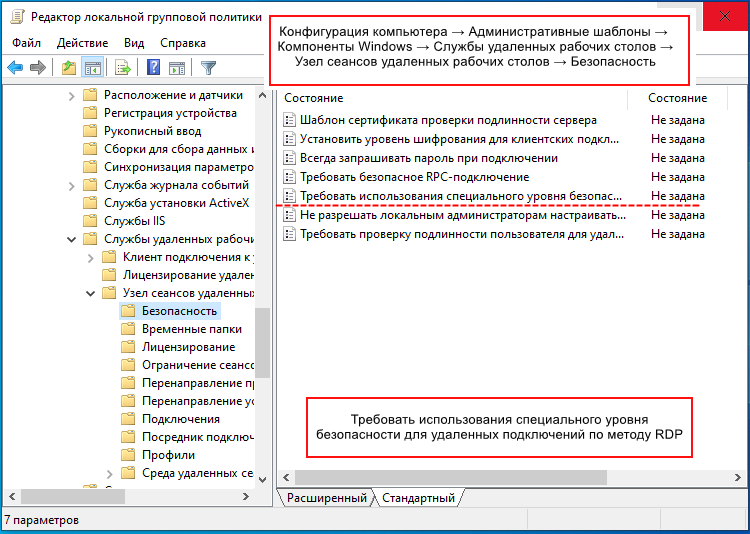
- Откройте его командой
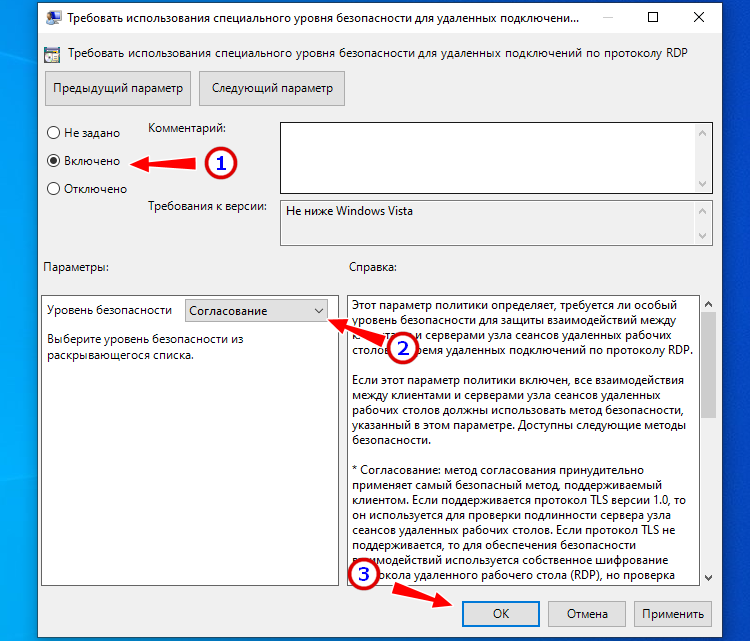
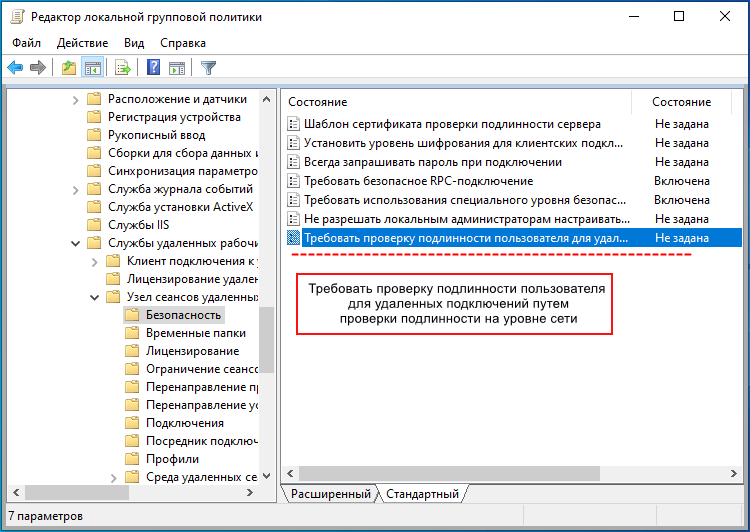
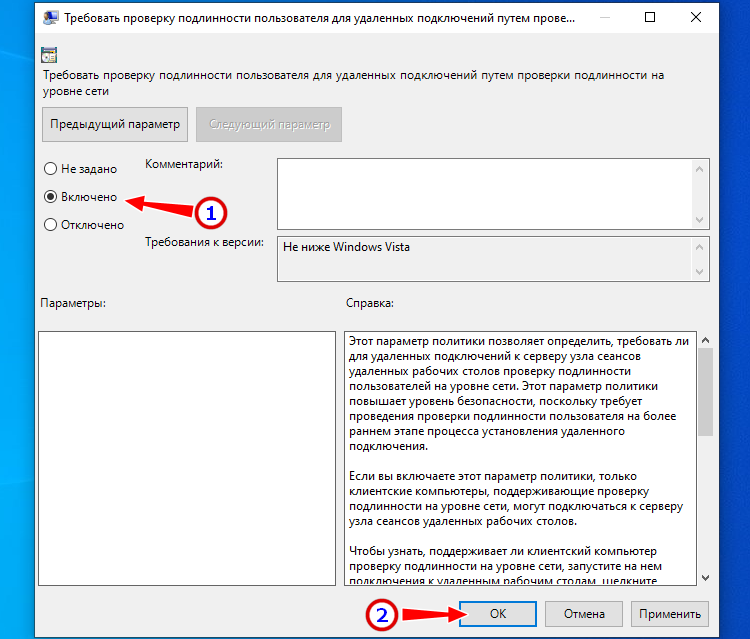
gpedit.mscи проследуйте по указанной на скриншоте цепочке настроек. - Активируйте указанную на скриншоте политику, уровень безопасности выставьте «Согласование» или «SSL».


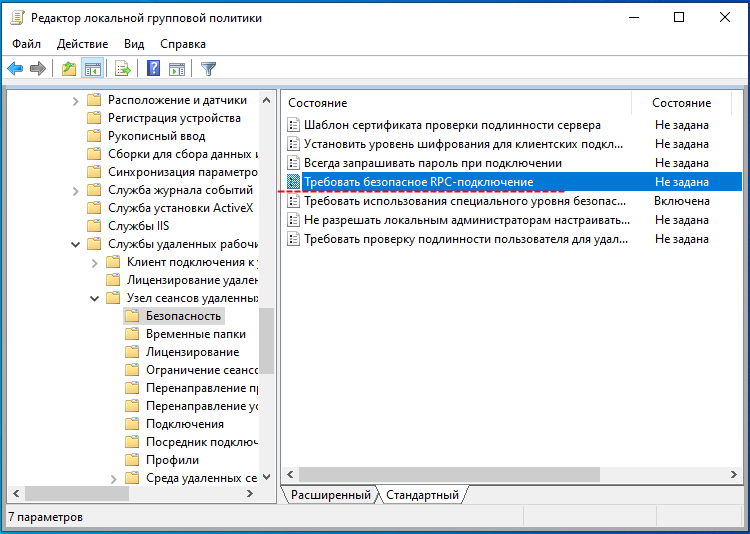
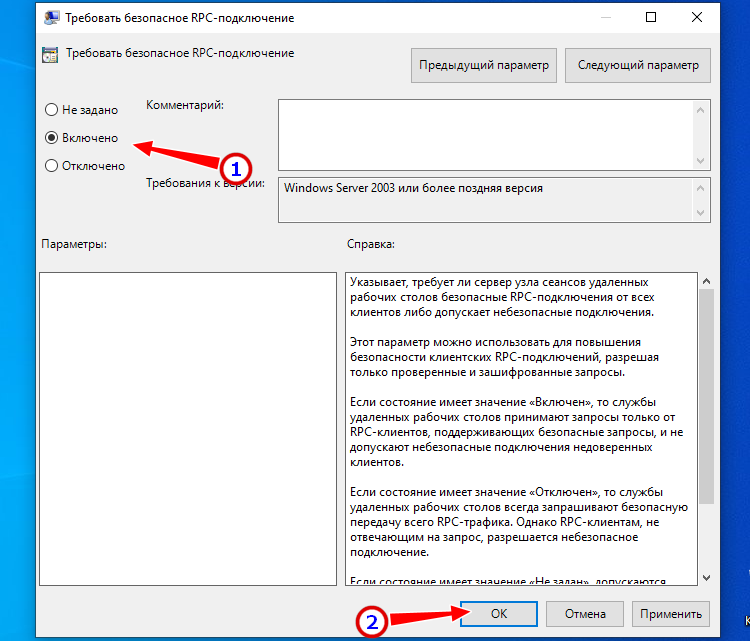
- Включите политику «Требовать безопасное RPC-подключение».
- Следующей активируйте указанную на скриншоте политику;


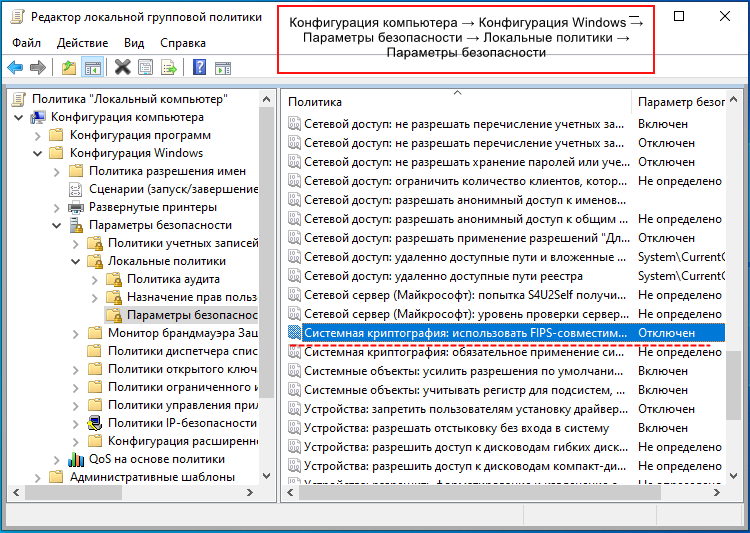
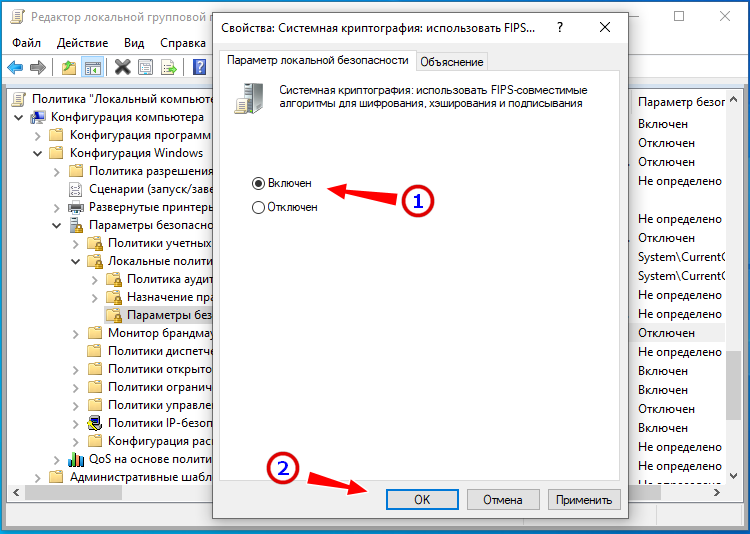
- Перейдите по указанной на изображении цепочке настроек и включите справа политику «Системная криптография: использовать FIPS-совместимые алгоритмы…».

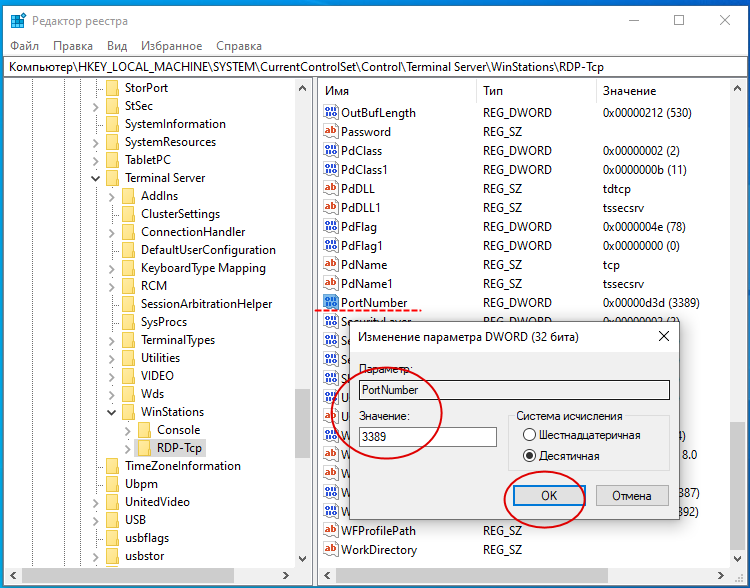
- Измените порт RDP в Windows 10 по умолчанию, для чего, открыв редактор реестра командой
regedit, перейдите по указанной ветке и дважды кликните по параметру PortNumber. В окошке редактирования укажите свой произвольный порт, открыв его затем в брандмауэре.
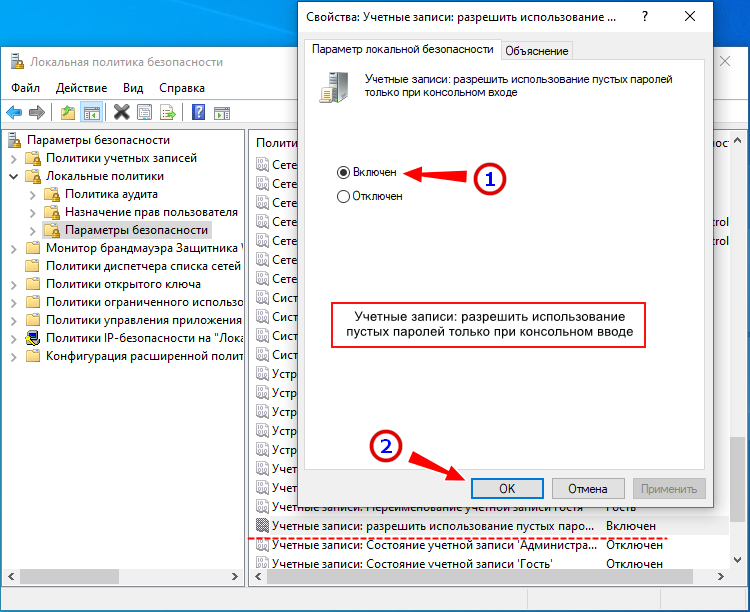
- Откройте командой
secpol.mscполитики безопасности, зайдите в раздел Локальные политики → Параметры безопасности и убедитесь, что указанная на скриншоте настройка включена. Это — запрет устанавливать соединения с учетными записями без пароля.
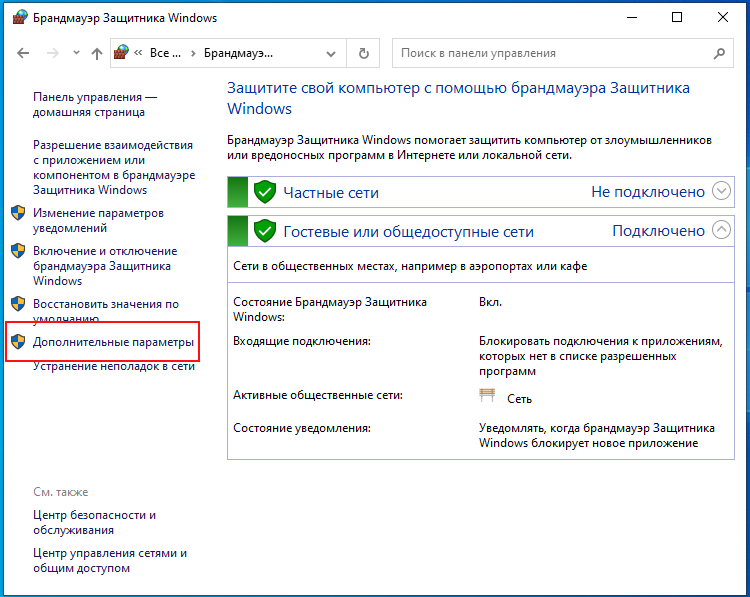
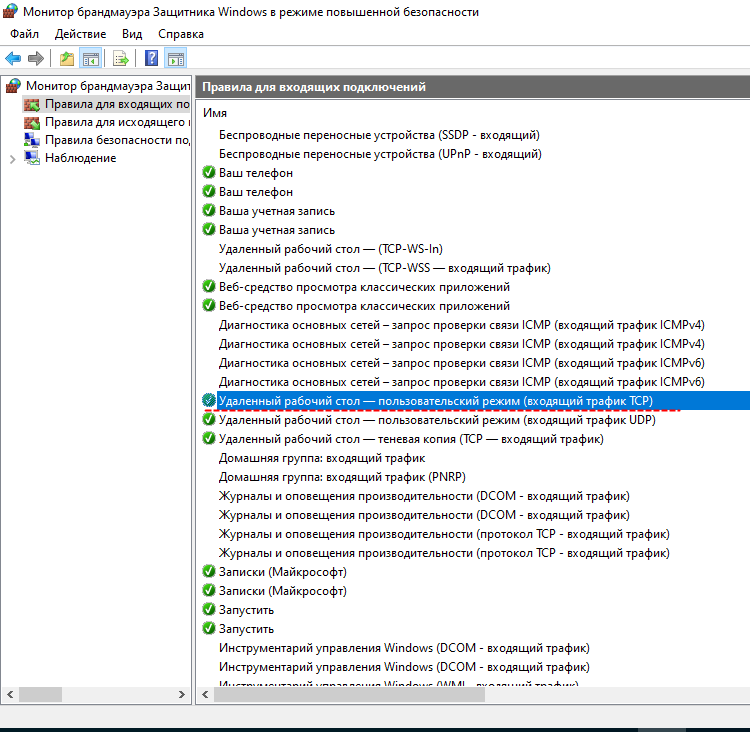
- Зайдите в дополнительные параметры штатного брандмауэра и в правилах для входящих подключений найдите элемент «Удаленный рабочий стол — пользовательский режим (трафик TCP)». Кликните по ней два раза, переключитесь в окне свойств на вкладку «Область», активируйте радиокнопку «Указанные IP адреса», нажмите «Добавить». В открывшемся окошке укажите IP, с которого разрешено подключаться и сохраните настройки. Можно указать и диапазон IP адресов.


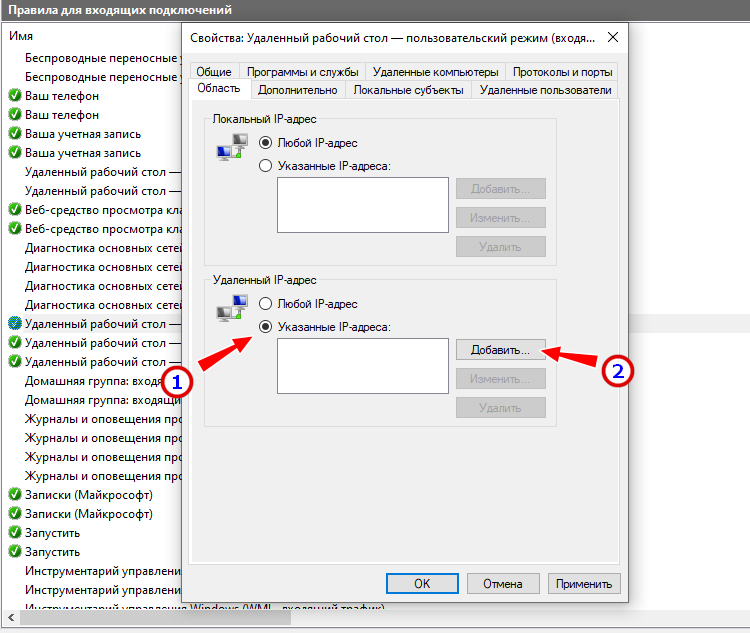
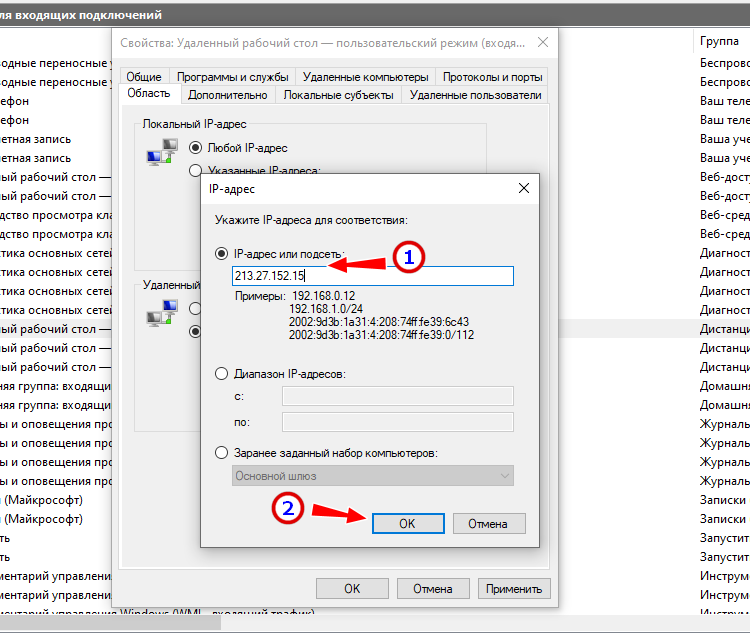
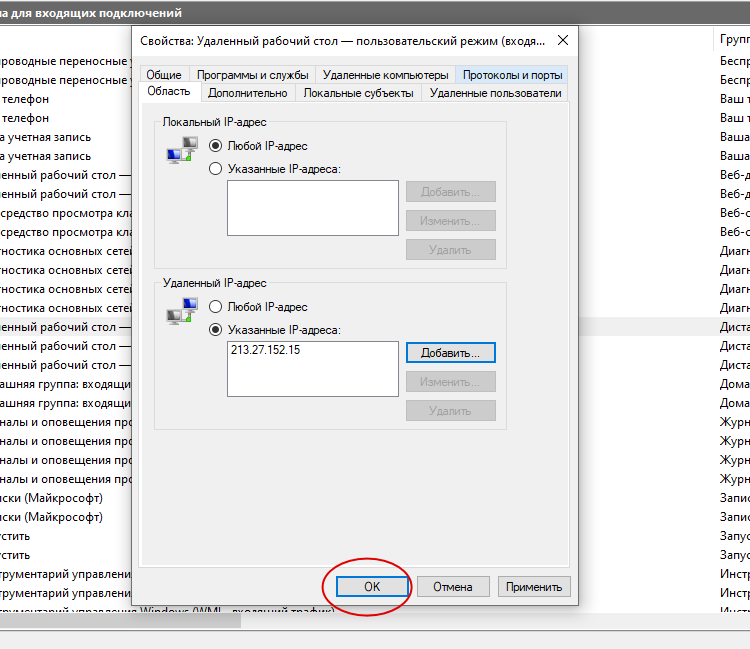
Приведенные здесь меры носят рекомендательный характер, но, если безопасность для вас в приоритете, есть смысл рассмотреть альтернативные способы удаленного управления, например, подключение к удаленному рабочему столу через VPN в связке с RDP, где вам не понадобится пробрасывать порты. Существует также такая технология как RDP Gateway — шлюзовой сервер, использующий RDP в связке с протоколом HTTPS. Данный способ подключения к удаленному рабочему столу в Windows 10 имеет ряд преимуществ, в частности, подключение к удаленным хостам через брандмауэры и совместное использование сети несколькими фоновыми приложениями.
RDP в Windows 10 Home / RDP Wrap
Выше мы уже упоминали, что редакция Home не поддерживает протокол RDP. Вплоть до билда 1809 в Windows 10 Домашняя для обхода этого ограничения использовалась своего рода заплатка — программа RDP Wrapper, однако в последних версиях она больше не работает, так как в Microsoft, похоже на то, закрыли эту лазейку. Для подключения через RDP в Windows 10 Home 2004 и выше используйте сторонние инструменты, в которых сегодня нет недостатка.
Многопользовательский режим RDP
Количество параллельных сессий RDP на рабочих хостах ограничено одним подключением, если же вы попытаетесь открыть следующую сессию, система выдаст предупреждение и попросит отключить сеанс первого пользователя. Это ограничение можно попробовать обойти с помощью программы RDP Wrapper, получив возможность подключать в Windows 10 по RDP несколько пользователей.
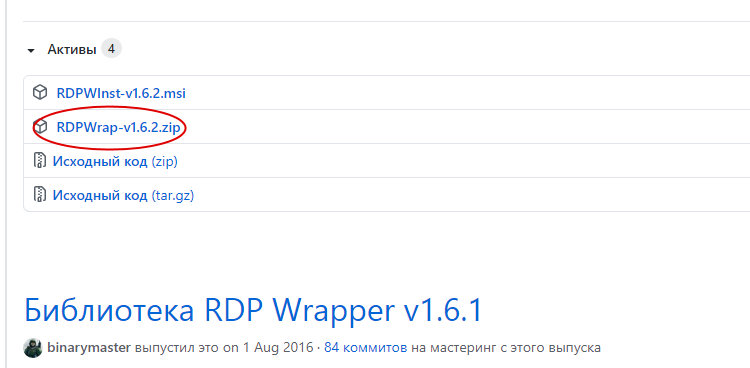
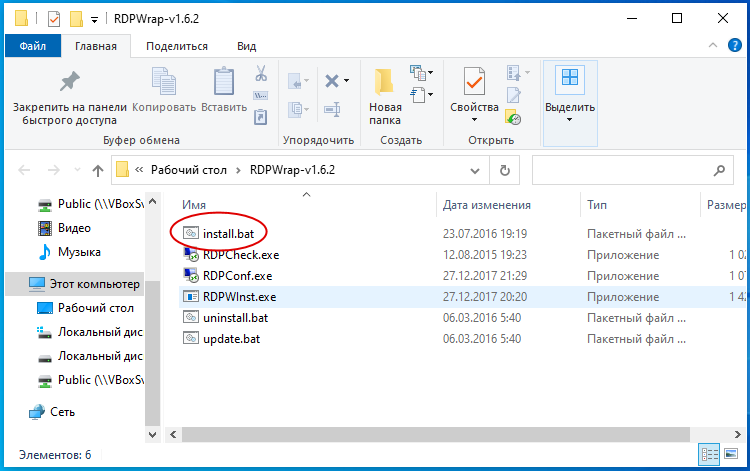
- Со страницы разработчика RDP Wrapper скачайте архив поледней версии программы (на текущий момент — RDPWrap-v1.6.2.zip) и распакуйте;

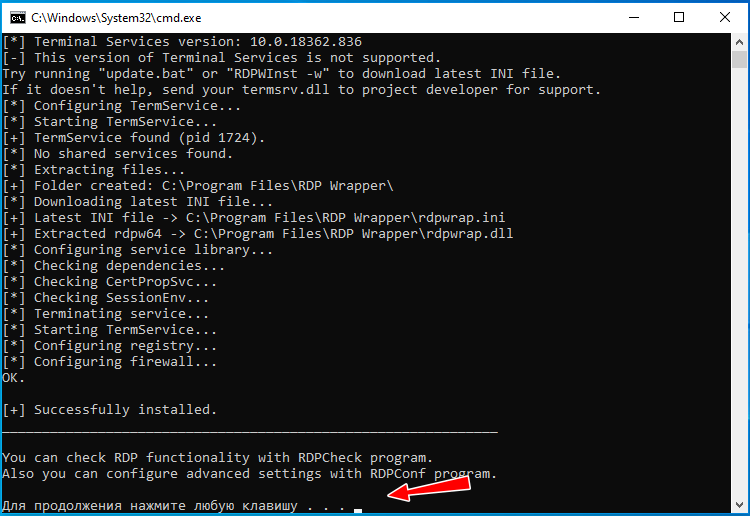
- Запустив от имени администратора файл
install.bat, установите приложение. По завершении установки вас попросят нажать любую клавишу в консоли;

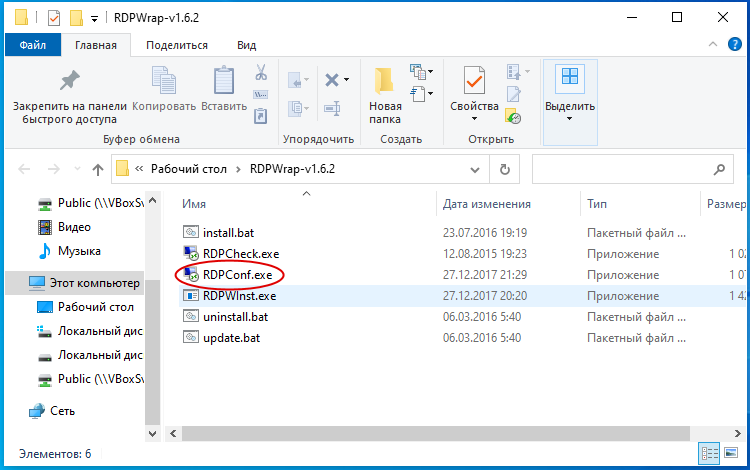
- Запустите файл
RDPConfig.exeи убедитесь, что все элементы блока «Diagnostics» окрашены в зеленый цвет;
- Запустите RDPCheck.exe и попробуйте запустить вторую сессию либо подключитесь по RDP с двух удаленных компьютеров.
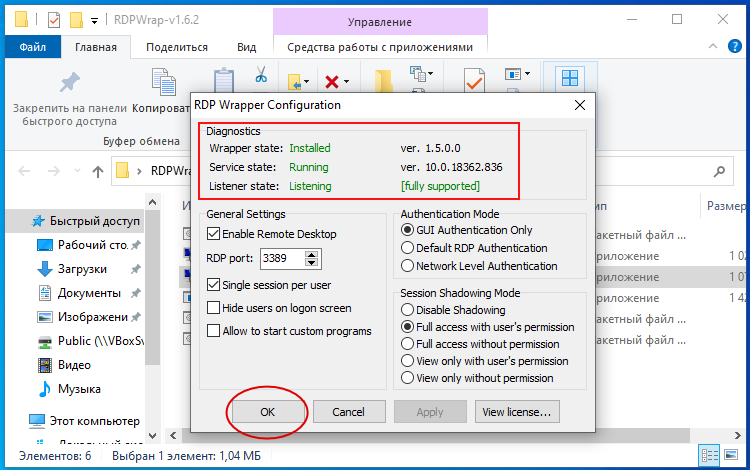
Если в окне RDPConfig вы увидите выделенное красным [not supported], вам нужно обновить файл rdpwrap.ini. Найти его или его содержимое можно через поиск ресурса github.com, также вы можете обратиться за помощью в раздел github.com/stascorp/rdpwrap/issues, где обсуждаются проблемы с RDP Wrapper. Приводим 2 ссылки на конфигурационные файлы rdpwrap.ini от разработчиков asmtron и affinityv, которые стараются поддержать проект своими силами. Работоспособность необходимо проверять на конкретной системе.
![RDP Wrapper [not supported]](https://spravkapc.ru/wp-content/uploads/2020/11/43.png)
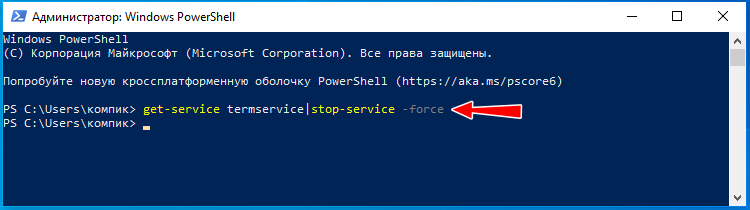
- В запущенной с правами администратора Powershell выполните команду
get-service termservice|stop-service -force
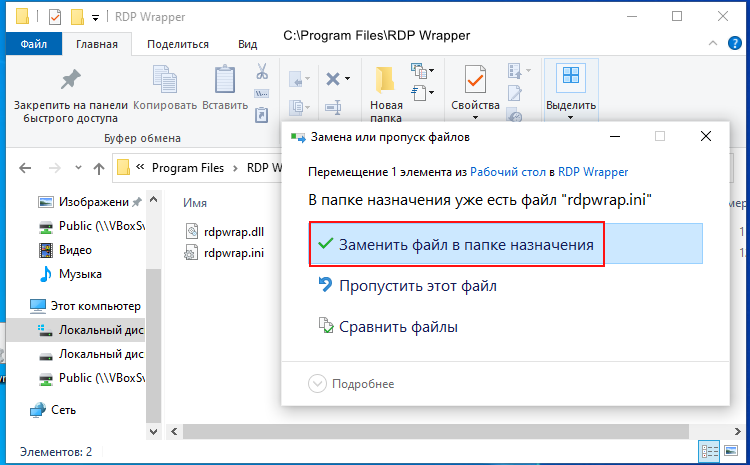
- Скопируйте указанный файл в расположение
C:Program FilesRDP Wrapperс заменой и перезагрузитесь.
- Запустите
RDPConfig.exeи проверьте состояние статусов. Все они должны быть зелеными.
Если проблему устранить не удается, значит либо ваша версия Windows не поддерживает работу с RDP Wrapper, либо имеют место иные неполадки. В общем, пробуйте, если что-то не выходит, не стесняйтесь, опишите вашу проблему в комментариях.
Что делать, если подключение по RDP не работает
Существует достаточно много причин, по которым удаленное подключение может не функционировать. Если у вас не работает RDP в Windows 10, проверьте эти настройки:
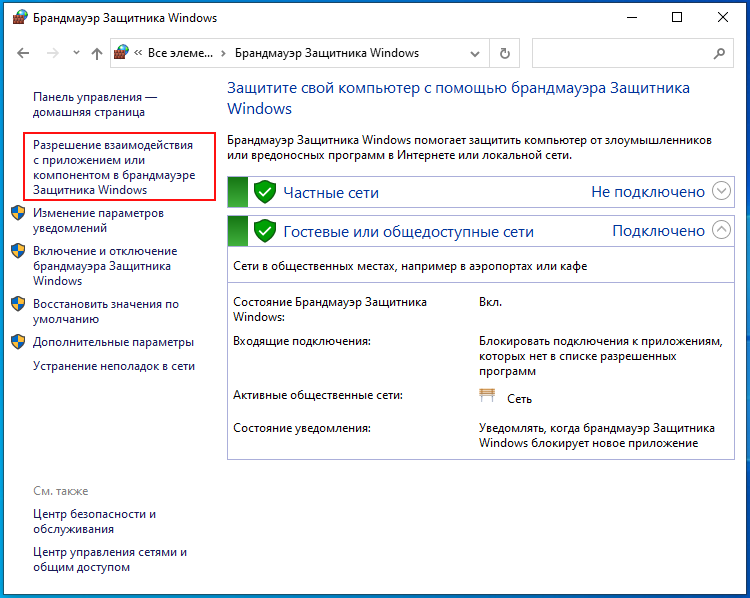
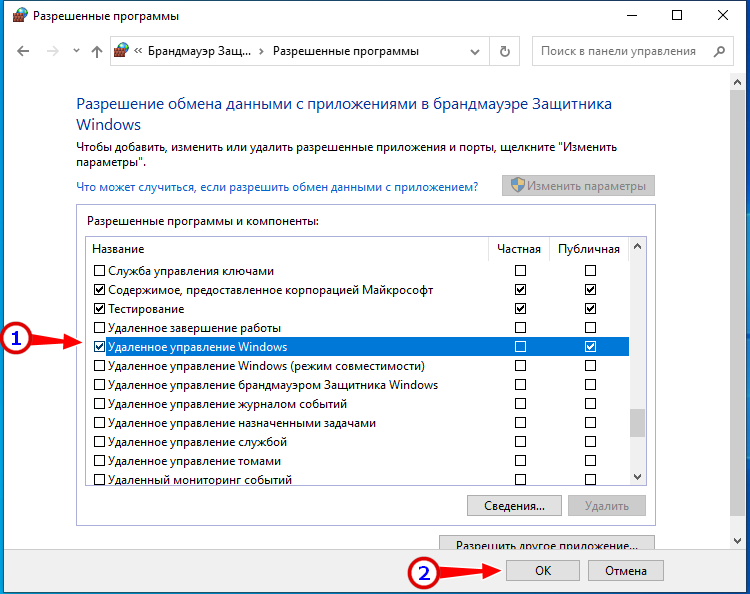
- Открыв штатный брандмауэр, нажмите слева «Разрешение взаимодействия с приложением или…». Найдите опцию «Удаленное управление Windows» и включите ее.


- Проблемы с подключением могут вызвать измененные политики безопасности (смотрите выше), особенно политика, включающая использование FIPS-совместимых алгоритмов. Попробуйте их отключить.
- Отключите сторонний VPN-клиент, если таковой используется.
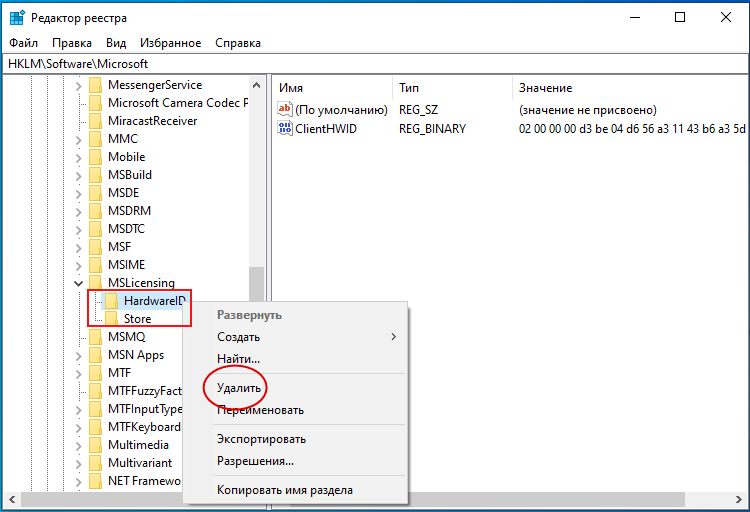
- В случае появления ошибки лицензирования, в редакторе реестра очистите содержимое подраздела
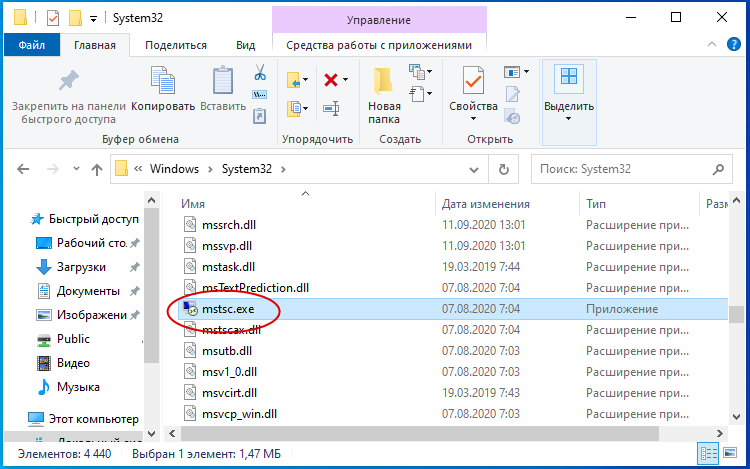
MSLicensingв ключеHKLMSOFTWAREMicrosoft, а клиент RDP запускайте с правами администратора. Ради удобства можете создать ярлык подключения к удаленному рабочему столу, файлmstsc.exeнайдете в директорииSystem32.

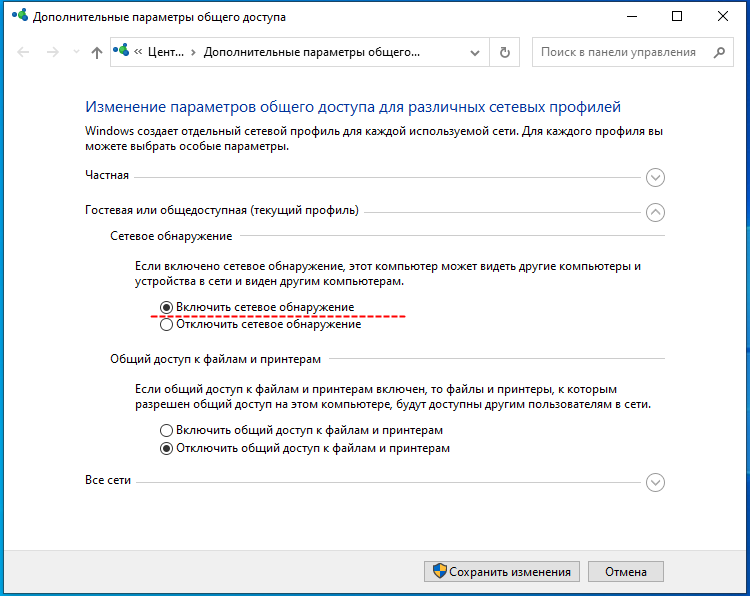
- В центре управления сетями и общим доступом попробуйте включить сетевое обнаружение.

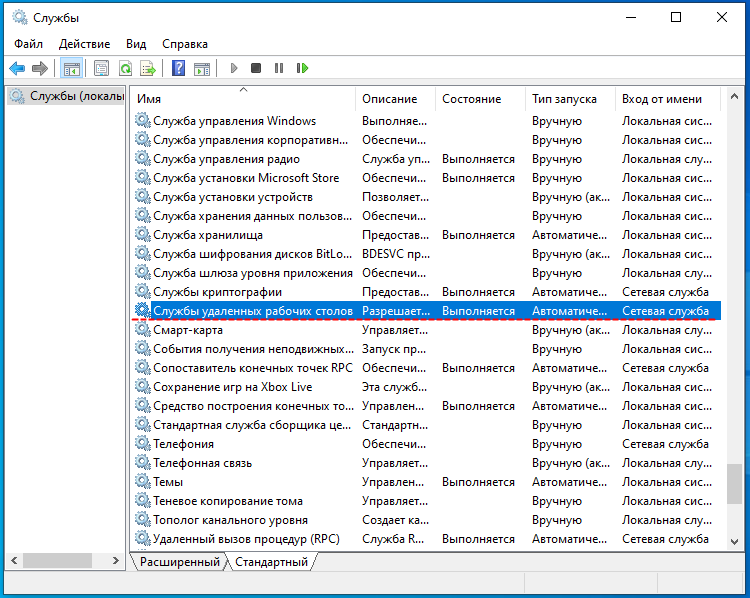
- Проверьте, включена и работает ли у вас служба удаленных рабочих столов.
- Если подключение до этого работало, а затем перестало, проверьте корректность указанных IP адресов. Вполне вероятно, ваш внешний динамический IP был автоматически сменен службой провайдера.
Заключение
Преимуществом использования RDP является более высокая скорость подключения, чем при использовании сторонних сервисов, но минусов у него гораздо больше. Протокол RDP изначально разрабатывался для удаленного управления в локальных сетях, но позже он был модифицирован с тем, чтобы использовать его для подключения из внешней сети. Похоже, дело не было доведено до ума — отсюда множество разных ошибок и необходимость ручного проброса портов. Для создателей системы, позиционируемой как наиболее удобной для пользователя, подобное решение вряд ли можно назвать эффективным. Нельзя пройти мимо и мимо уязвимости протокола RPD. Согласно отчетам компании Sophos, взлом RPD-подключения сегодня не представляет для злоумышленников особой сложности и занимает в среднем полторы минуты.