
Содержание
- Принтер эпсон как настроить яркость печати
- Коррекция цветопередачи струйного принтера в домашних условиях
- Как увеличить яркость печати принтера Epson?
- Как прибавить цвет на принтере?
- Как настроить принтер на яркую печать?
- Как сделать чтобы принтер печатал только черным Epson?
- Как настроить яркость печати на принтере?
- Как увеличить насыщенность печати принтера?
- Как настроить цвет на принтере Canon?
- Как сделать печать принтера темнее?
- Как настроить цвет печати на принтере HP?
- Как настроить принтер на быструю печать?
- Как настроить принтер на двустороннюю печать по умолчанию?
- Как сделать так чтобы принтер печатал ярче?
- Как сделать черно белую печать на принтере Epson?
- Как сделать так чтобы принтер печатал только черными чернилами?
- Что делать если принтер не печатает а краска есть Epson?
- Как сделать печать принтера светлее?
- Делаем печать принтера светлее
- Настройка параметров на вкладке Главное (Main)
- Выполнение базовых настроек
- Параметр качества (Quality Option)
- Параметры страницы (Paper Options)
- Параметры печати (Print Options)
- Улучшение фотографий (PhotoEnhance)
- Глянец
- Обратный порядок (Reverse Order)
- Предварительный просмотр (Print Preview)
- Ориентация (Orientation)
- Показать настройки (Show Settings)
- Восстановление значений по умолчанию (Reset Defaults)
- Дополнительно (Advanced)
- Выполнение расширенных настроек
- Параметры бумаги и качества (Paper & Quality Options)
- Ориентация (Orientation)
- Параметры печати (Print Options)
- Управление цветами (Color Management)
- Параметры управления цветами (Color Controls)
- Улучшение фотографий (PhotoEnhance)
- Тон (Tone):
- Эффект (Effect)
- Сохранить настройки (Save Settings)
- Показать этот экран первым (Show this screen first)
- Восстановление значений по умолчанию (Reset Defaults)
Принтер эпсон как настроить яркость печати
- Сервисный центр
- Услуги
- Заправка картриджей
- Ремонт принтеров
- Обновление ПО принтеров
- Экспресс Обмен картриджей
- Прайс-лист
- Статьи
- Инструкции
- Из жизни СЦ
- Полезное
- Каталог товаров
- Контакты
  РМ, г.Саранск, ул.Кирова, д.66
  gammas13@mail.ru
  8(8342)37-31-18
  8(8342)37-31-19
Коррекция цветопередачи струйного принтера в домашних условиях
Многие пользователи струйных принтеров сталкиваются с неправильной цветопередачей струйного принтера или МФУ при печати фотографий. Причем, данная проблема возникает и на оригинальных новых картриджах. Попробуем разобраться, как это можно исправить в домашних условиях.
Нужно понять, из-за чего возникает такая ситуация. Производитель гарантирует высокое качество печати своих оригинальных картриджей, но только на своей фирменной бумаге. При печати фирменными картриджами на фирменной фотобумаге качество отпечатков устроит большинство пользователей, т.к. чернила и фотобумага подобраны для совместного использования. Но фирменная фотобумага стоит довольно дорого, поэтому пользователь обычно выбирает подходящюю по цене фотобумагу стороннего производителя. Вариантов много: LOMOND, IST, CACTUS, SIHL и множество других известных и не очень фирм. Сырье различается, технологии производства и нанесения фотопокрытий тоже. Отсюда различная впитываемость бумаги, различная устойчивость к выцветанию и смыванию, и даже различный цвет самой бумаги. Она может быть как белой, так и слегка желтоватой. Даже у одного производителя фотобумага из различных партий может сильно отличаться. И нет никакой гарантии, что при печати на Вашем принтере фотография будет хорошо выглядеть. Иногда все выглядит отлично, а иногда присутствуют паразитные оттенки. Например, лица на фотографии могут быть, например, с зеленым или желтым оттенком, или наоборот с красным. Все зависит от используемых чернил и фотобумаги.
Те, кто занимается печатью фотографий профессионально, подбирают чернила и фотобумагу и строят специальный цветопрофиль. Цветопрофиль создается на профессиональном оборудовании в специализирующихся на этом фирмах для конкретных чернил и фотобумаги. В домашних условиях хороший цветопрофиль построить практически невозможно, но можно убрать излишки цвета до приемлемого уровня.
Для примера возмем принтер EPSON L800 подключенный к компьютеру на ОС Windows 7.
Идем по пути ПУСК — Устройства и принтеры. Выбираем наш принтер, кликаем по нему правой кнопкой мыши и выбираем Свойства принтера.
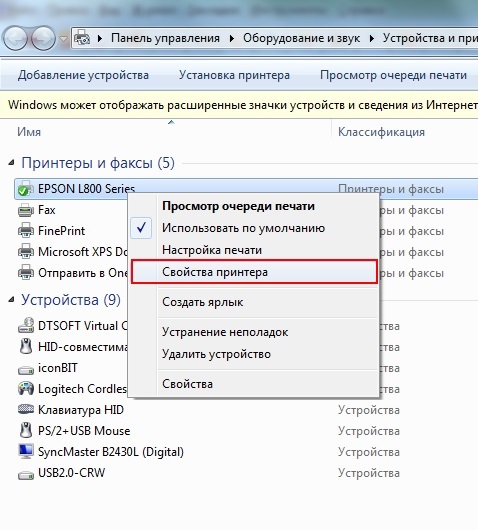
Откроется окно свойств принтера.
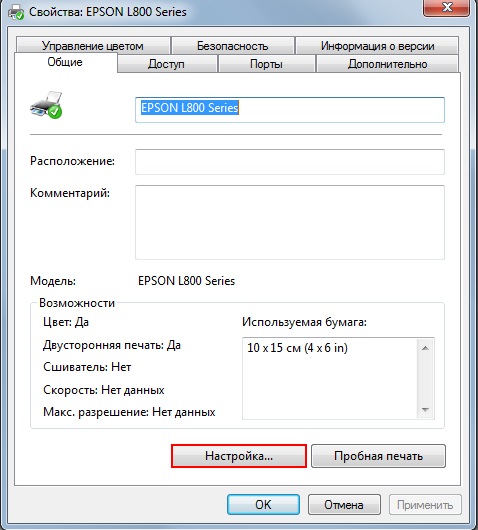
Жмем кнопку Настройка. и в открывшемся окне кликаем по вкладке Расширенные.
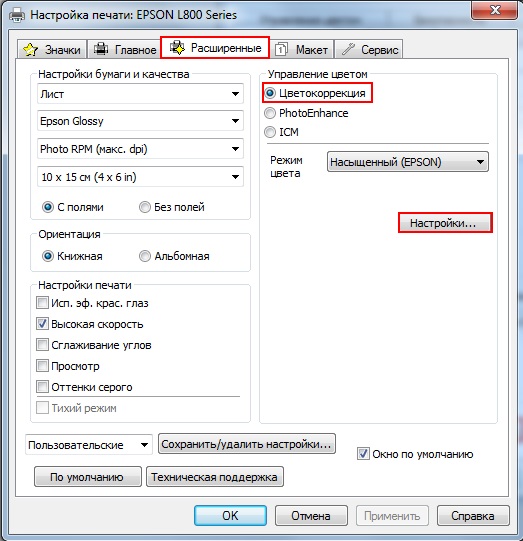
В блоке Управление цветом выбираем пункт Цветокоррекция и нажимаем кнопку Настройки.
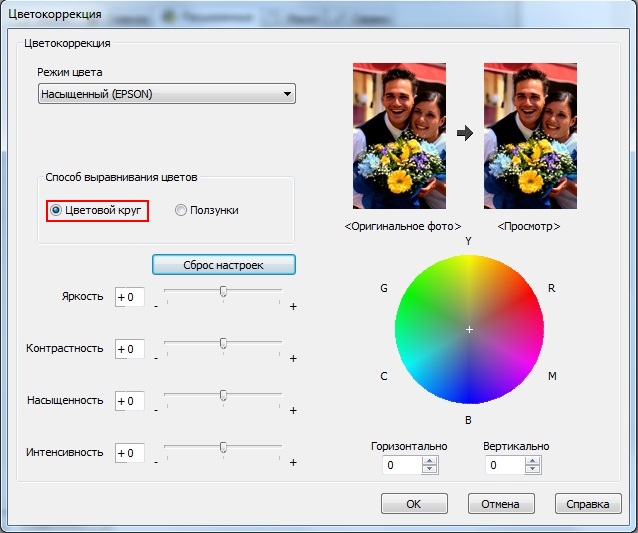
Можно корректировать цвет с помощью цветового круга или ползунками.
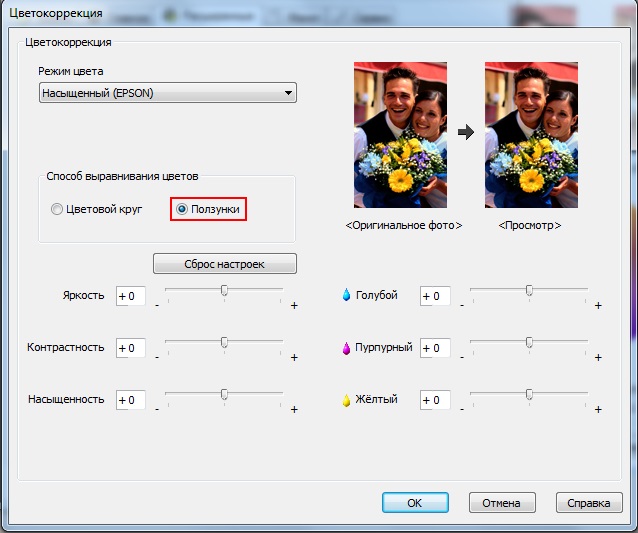
Можно настраивать яркость, контрастность, интенсивность цвета, а также баланс цвета. Можно увеличивать или уменьшать значения нужного цвета. Уменьшая значение одного из цветов, мы тем самым увеличивает долю другого цвета. Как это работает, поможет разобраться цветовой круг. Увеличивая значение одного цвета, например голубого (C), мы уменьшаем значение противоположного на окружности красного цвета (R).
Взаимоисключающие цвета по схеме:
Голубой Красный (Cyan Red)
Пурпурный Зеленый (Magenta Green)
Желтый Синий (Yellow Blue)
Т.е. если нам нужно убрать паразитный желтый оттенок, нужно убавить значение желтого цвета, тем самым прибавив долю синего. Чтобы убрать паразитный зеленый оттенок, будем прибавлять пурпурный. И т.д.
Схема действий проста:
1. Убавляем/прибавляем значение цвета на 2-3 единицы
2. Распечатываем тест или фото и смотрим на изменения
3. Оттенок остался? Повторяем пункты 1 и 2
Затраты: несколько листов фотобумаги и 10 минут свободного времени. Конечно таким образом не добиться идеальной цветопередачи, но избавится, например, от зеленых лиц или желтого неба можно.
Источник
Как увеличить яркость печати принтера Epson?
Как прибавить цвет на принтере?
Откройте папку принтеров. Правой клавишей мыши щёлкните на иконке принтера и в меню выберите Настройка печати.
…
Выполните калибровку цветов с помощью панели управления.
- Нажмите + или — и выберите Цвет. коррекция. …
- Нажмите + или — и выберите Цвет. …
- Нажмите + или — и выберите Откалибровать. …
- Нажмите OK.
Как настроить принтер на яркую печать?
Настройка параметров принтера по умолчанию — настройка печати
- В меню [Пуск] выберите пункт [Принтеры и факсы]. Откроется окно [Принтеры и факсы].
- Щелкните мышью на значке требуемого принтера.
- В меню [Файл] выберите пункт [Настройка печати…]. …
- Определите необходимые параметры и нажмите кнопку [ОК].
Как сделать чтобы принтер печатал только черным Epson?
Для того, что бы отпечатать документ в только в чёрно-белом цвете необходимо зайти в Настройках печати принтера —> Расширенные и выбрать соответствующий пункт ‘Печать в оттенках серого’ или ‘Только чёрные чернила’ или что-то в этом духе.
Как настроить яркость печати на принтере?
- Откройте окно настройки драйвера принтера.
- Выберите настройку цветов вручную На вкладке Главная (Main) выберите значение Вручную (Manual) для параметра Цвет/интенсивность (Color/Intensity) и нажмите кнопку Задать… …
- Укажите яркость. Выберите значение Светлая (Light), Обычн. …
- Завершите настройку.
Как увеличить насыщенность печати принтера?
Коррекция яркости печати
- Заходим в меню «Файл», дальше «Печать», открываем закладку «Свойства». …
- Выбираем вкладку «Цвет» и нажимаем на опцию «Дополнительные параметры цвета».
- На экране появятся регуляторы насыщенности цвета, яркости и тона. …
- После завершения работы нажмите «Ок» и «Применить».
Как настроить цвет на принтере Canon?
Настройка цветов с помощью драйвера принтера
- Откройте окно настройки драйвера принтера.
- Выберите настройку цветов вручную …
- Выберите корректировку цвета. …
- Выберите цветовой режим. …
- Выполните настройку других пунктов. …
- Завершите настройку.
Как сделать печать принтера темнее?
- Откройте окно настройки драйвера принтера.
- Выберите настройку цветов вручную. На вкладке Главная (Main) выберите значение Вручную (Manual) для параметра Цвет/интенсивность (Color/Intensity) и нажмите кнопку Задать… …
- Выполните настройку интенсивности.
Как настроить цвет печати на принтере HP?
Изменение цветовой темы
- Из окна программы выберите параметр Печать.
- Выберите принтер, затем нажмите Свойства или Параметры.
- Выберите вкладку Цвет.
- Снимите флажок HP EasyColor.
- Выберите цветовую тему в раскрывающемся списке Цветовые темы. • …
- Нажмите кнопку ОК, чтобы закрыть диалоговое окно Свойства документа.
Как настроить принтер на быструю печать?
Настройка параметров принтера по умолчанию — настройка печати
- В меню [Пуск] выберите пункт [Принтеры и факсы]. Откроется окно [Принтеры и факсы].
- Щелкните мышью на значке требуемого принтера.
- В меню [Файл] выберите пункт [Настройка печати…]. Откроется диалоговое окно [Настройка печати].
- Определите необходимые параметры и нажмите кнопку [ОК].
Как настроить принтер на двустороннюю печать по умолчанию?
Кроме того, можно сделать следующее:
- Откройте вкладку Файл.
- Нажмите кнопку Печать.
- В разделе Параметры щелкните Односторонняя печать. Если значение Двусторонняя печать доступно, ваш принтер настроен для двусторонней печати.
Как сделать так чтобы принтер печатал ярче?
Заходим в меню «Пуск», дальше «Устройства и принтеры» и выбираем из перечня подключенной техники необходимую модель.
- Правой клавишей открываем диалоговое окошко и выбираем «Свойства». …
- Выбираем закладку «Качество» или «Цвет» (тоже зависит от принтера), где заходим в «Дополнительные параметры».
Как сделать черно белую печать на принтере Epson?
Настройки принтера в Windows
Выберите файл для печати. Откройте окно драйвера принтера. Щелкните вкладку Main (Главное), затем выберите нужный тип носителя (Media Type). Для параметра Color (Цвет) выберите Advanced B&W Photo (Расширенное ч/б фото).
Как сделать так чтобы принтер печатал только черными чернилами?
Если вы уверены, что это принтер, который нужно настроить, кликните правой кнопкой мыши и выберите опцию СВОЙСТВА. Когда окно откроется, в правом верхнем углу выберите вкладку Дополнительные настройки. Выберите Печать черным/ в оттенках серого (эта опция может отображаться в области управления цветом).
Что делать если принтер не печатает а краска есть Epson?
Что делать если принтер не печатает, а краска есть Epson? Если ничего не помогает, попробуйте прокачать чернила. Для этого можно использовать программу PrintHelp. Запускаем программу (которую можно скачать с одноименного сайта), и нажимаем кнопку «Прокачка чернил».
Источник
Как сделать печать принтера светлее?
Если высокая контрастность и яркость печати не являются приоритетными, тогда можно сделать печать принтера светлее и тем самым уменьшить расход тонера. Более светлая печать получается в случае, когда устройство печатает в экономном режиме или же когда установлены соответствующие настройки в свойствах принтера.
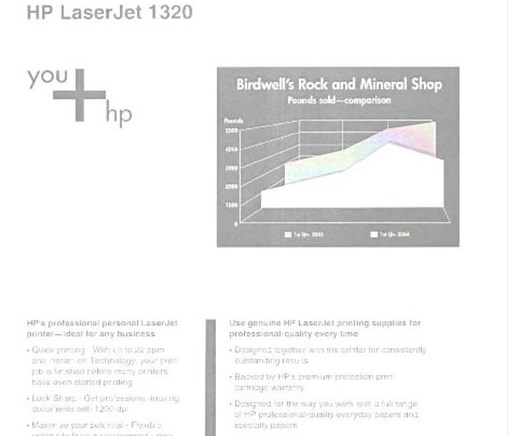
Делаем печать принтера светлее
Чтобы сделать печать светлее, необходимо откорректировать параметры качества печати в настройках принтера:
- Заходим в меню «Пуск», дальше «Устройства и принтеры» и выбираем из перечня подключенной техники необходимую модель.
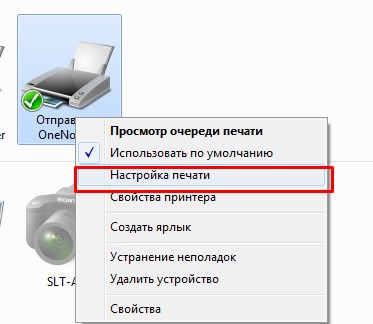
- Правой клавишей открываем диалоговое окошко и выбираем «Свойства». Кстати, эта закладка может называться Параметры или Настройки, в зависимости от модели принтера и программного обеспечения.
- Выбираем закладку «Качество» или «Цвет» (тоже зависит от принтера), где заходим в «Дополнительные параметры».
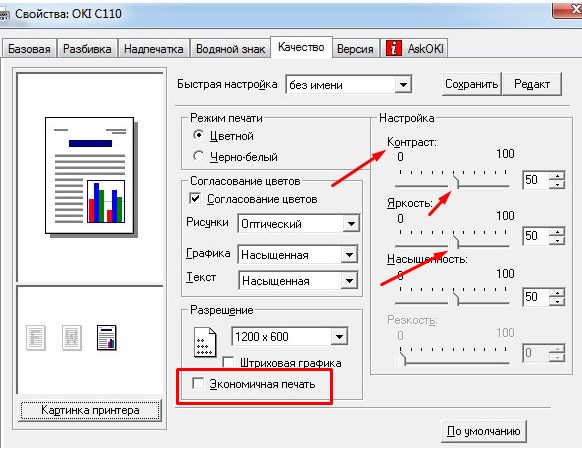
- Здесь будет несколько параметров, которые можно корректировать с помощью специальной шкалы с бегунком или просто вручную указывать цифровые значения – Контрастность, Яркость, Насыщенность, Резкость.
- Также можно поставить флажок на опцию «Экономная печать» и ваши распечатки станут намного светлее.
После того, как вы внесли свои изменения, нажимаем «Ок» и задаем пробную печать документа, чтобы проверить результат.
Источник
Настройка параметров на вкладке Главное (Main)
На вкладке Главное (Main) можно настраивать параметры Параметр качества (Quality Option), Параметры страницы (Paper Options), Параметры печати (Print Options), Ориентация (Orientation) и Дополнительно (Advanced), а также проверять уровень чернил. Обратитесь к соответствующим разделам.
Выполнение базовых настроек

Параметр качества (Quality Option)
Можно выбирать один из следующих типов качества.
Для экономичной высокоскоростной печати.
Для печати стандартного текста со средним качеством.
Текст и изображение (Text & Image)
Для печати стандартного текста и графики с высоким качеством.
Для печати фотографий с высоким качеством.
Оптимальное фото (Best Photo)
Для печати фотографий с наилучшим качеством.
Пользовательский (User Defined)
(уникальное имя)
Если созданы пользовательские настройки и одна из них выбрана в окне Дополнительно (Advanced), он отображается в виде значка.
Параметры страницы (Paper Options)
Выберите параметр Лист (Sheet) , чтобы печатать на обычной бумаге.
Выберите Рулон (Roll) , чтобы печатать на рулонной бумаге.
Выберите параметр Вручную (Manual) , чтобы печатать на CD/DVD и матовой доске.
Без полей (Borderless)
Пометьте этот флажок, если требуется печать без полей. Эта функция печатает по всей площади листа.
 См. раздел Печать без полей
Выберите значение параметра Тип (Type), соответствующее носителю, загруженному в принтер.
В зависимости от значения параметра Тип (Type) становятся доступными другие параметры, поэтому его настраивать нужно в первую очередь.
Чтобы узнать, какой тип носителя вами используется, найдите его в списке параметров Тип носителя (Media Type).
 |
Параметры Тип носителя (Media Type) |
Выберите нужный размер бумаги. Также можно определить пользовательский размер бумаги. О задании собственного размера бумаги см. раздел:
|
Настройка пользовательских размеров бумаги для Windows |
Режим Баннер (Banner Mode)
Выберите этот режим, если хотите печатать многостраничный документ на рулонной бумаге как непрерывные данные. Если выбран этот режим, доступна установка флажка Экономить рулонную бумагу (Save roll Paper).
Листовой режим (Cut Sheet Mode)
Выберите этот режим, если хотите печатать многостраничный документ в виде стандартных отдельных страниц. Если выбран этот режим, доступна установка флажка Печать границы (Print page frame).
Экономить рулонную бумагу (Save roll paper)
Установка этого флажка позволяет экономить рулонную бумагу. Во время печати документа пустая часть последней страницы не будет подаваться через принтер.
Печать границы (Print page frame)
Установите флажок в эту клетку, если при печати многостраничного документа нужно печатать на рулонной бумаге линии между страницами, которые будут указывать, где нужно разрезать бумагу. Эта функция оказывается полезной, когда неясно, где должен быть разрыв между страницами.
Параметры печати (Print Options)
Улучшение фотографий (PhotoEnhance)
Этот режим применяет параметры коррекции изображений, специально настроенные для отсканированных или отснятых в цифровом виде фотографий.
Глянец
Параметр Глянец (Gloss) позволяет печатать документы, используя глянцевые чернила и обеспечивая более высокое качество печати на обычной и фотобумаге. Вы можете выбрать следующие режимы печати:
На любой печатаемый документ наносятся глянцевые чернила.
Печать документа без использования глянцевых чернил.
Вкл. (Изображение) (On (Auto))
Прозрачные глянцевые чернила используются для печати только изображения
Вкл. (Весь лист) (On (Full))
Прозрачные глянцевые чернила наносятся на всю поверхность листа в пределах указанной области печати.
Обратный порядок (Reverse Order)
Позволяет печатать документы в обратном порядке, начиная с последней страницы.
Предварительный просмотр (Print Preview)
Позволяет просматривать документ перед печатью.
При отправке задания печати на принтер открывается окно Предварительный просмотр (Print Preview), где можно менять значения параметров перед печатью.

На панели инструментов Предварительный просмотр (Print Preview) находится несколько значков, с помощью которых можно активировать следующие функции.

Перетащить и оставить (Drag ‘n’ Drop)
Выбор и перемещение водяных знаков.
Увеличение или уменьшение размера просматриваемой страницы.
По размеру экрана (Fit To Screen)
Масштабирует просматриваемое изображение таким образом, чтобы оно соответствовало размеру окна. Удобная функция в том случае, если необходимо видеть всю страницу.
Максимальное увеличение (Maximum Zoom)
Отображение просматриваемого изображения с максимальным увеличением.
Вкл./откл. область печати (Printable Area On/Off)
Отображение или скрытие линий, показывающих границы области печати. Принтер не может печатать за пределами этой области.
Водяной знак (Watermark)
Открывает диалоговое окно Водяной знак (Watermark), где можно добавлять водяные знаки в документ и изменять их настройки.
Восстановление исходных значений параметров водяного знака (Reset Watermark Settings)
Возвращает параметрам водяного знака значения, которые они имели при первом открытии диалогового окна EPSON Предварительный просмотр (Print Preview).
Предыдущая страница (Previous Page)
Отображает предыдущую страницу документа.
Следующая страница (Next Page)
Отображает следующую страницу документа.
Кроме того, можно управлять просматриваемым изображением следующими способами:
- Выбирать и просматривать отдельные страницы.
- Уменьшать/увеличивать размер окна предварительного просмотра.
- Увеличивать просматриваемый документ. Щелкните Увеличить (Magnify) в меню Вид (View), чтобы открыть окно Увеличить (Magnify), где можно увеличивать размер просматриваемого документа, показываемый красный окном. Перетаскивая это красное окно, можно менять увеличиваемую часть документа.
- Просматривать отдельные страницы, составляющие плакат. Окно Плакат (Poster) открывается автоматически при отправке задания печати с выбранным параметром Печать плаката (Poster Printing) в окне Многостраничный (Multi-Page) на вкладке Макет страницы (Page Layout). Из этого окна можно просматривать отдельные панели, составляющие плакат. Это диалоговое окно можно также открыть, щелкнув Плакат (Poster) в меню Вид (View).
- Применять водяные знаки. Выбранный водяной знак будет выводиться в просматриваемом изображении.
 См. раздел Печать водяных знаков
- Указывать печатаемые страницы документа. Чтобы добавить или удалить страницу, щелкните ее значок в списке в левой части окна предварительного просмотра, а затем добавьте/удалите ее с помощью команд меню Параметры печати (Print Options).
Просмотрев документ, щелкните кнопку Печать (Print) для его печати либо Отмена (Cancel) для отмены печати.
Ориентация (Orientation)
Выберите ориентацию отпечатка: Портретная (Portrait) или Альбомная (Landscape) .
Показать настройки (Show Settings)
При щелчке Показать настройки (Show Settings) открывается окно Текущая настройка (Current Setting). Чтобы скрыть его, щелкните Скрыть настройки (Hide Settings) на вкладке Главное (Main) либо Закрыть (Close) в окне Текущая настройка (Current Setting).

Восстановление значений по умолчанию (Reset Defaults)
Щелкните кнопку Восстановление значений по умолчанию (Reset Defaults) , чтобы вернуть все параметры к заводским предустановкам.
Дополнительно (Advanced)
открыть окно Дополнительно (Advanced).
Выполнение расширенных настроек
Параметры диалогового окна Дополнительно (Advanced) позволяют полностью управлять условиями печати. Используйте их для эксперимента с новыми задумками печати либо для тонкой настройки параметров печати в соответствии с вашими потребностями. Задав нужные значения параметров, им можно присвоить имя добавить в список Выборочные настройки (Custom Settings).
 |
Примечание: |
 |
|
|
|
|
|
|
|
Чтобы открыть окно Дополнительно (Advanced), щелкните Дополнительно (Advanced) на вкладке Главное (Main). Если появится следующее диалоговое окно Примечание (Note), щелкните Продолжить (Continue) .


Параметры бумаги и качества (Paper & Quality Options)
Выберите параметр Лист (Sheet) , чтобы печатать на обычной бумаге.
Выберите параметр Рулон (Roll) , чтобы печатать на рулонной бумаге.
Без полей (Borderless)
Пометьте этот флажок, если требуется печать без полей. Эта функция печатает по всей площади листа.
См. раздел Печать без полей
Выберите значение параметра Тип (Type), соответствующее носителю, загруженному в принтер.
Чтобы узнать, какой тип носителя вами используется, найдите его в списке параметров Тип носителя (Media Type).
|
Параметры Тип носителя (Media Type) |
Примечание:
Доступность параметра Качество печати (Print Quality) зависит от значения параметра Тип носителя (Media Type). Следовательно, задавайте тип носителя до настройки качества печати.
Качество печати (Print Quality)
Выберите качество печати из списка.
Выберите нужный размер бумаги. Также можно определить пользовательский размер бумаги. О задании собственного размера бумаги см. раздел:
|
Настройка пользовательских размеров бумаги для Windows |
Ориентация (Orientation)
Выберите ориентацию отпечатка: Портретная (Portrait) или Альбомная (Landscape) .
Параметры печати (Print Options)
Обратный порядок (Reverse Order)
Позволяет печатать документы в обратном порядке, начиная с последней страницы.
Параметр Глянец (Gloss) позволяет печатать документы, используя глянцевые чернила и обеспечивая более высокое качество печати на обычной и фотобумаге. Вы можете выбрать следующие режимы печати:
Вкл. (On) :
На любой печатаемый документ наносятся глянцевые чернила.
Выкл. (Off):
Печать документа без использования глянцевых чернил.
Вкл. (Изображение) (On (Auto)):
Прозрачные глянцевые чернила используются для печати только изображения
Вкл. (Весь лист) (On (Full)):
Прозрачные глянцевые чернила наносятся на всю поверхность листа в пределах указанной области печати.
Высокая скорость (High Speed)
Активирует двунаправленную печать, так что принтер печатает и справа налево, и слева направо. Режим Высокая скорость (High Speed) ускоряет печать, но ухудшает ее качество.
Оттенки серого (Grayscale)
Печатает в оттенках серого.
Улучшенное микропереплетение (Super MicroWeave)
Обеспечивает большую детальность изображения, но увеличивает время печати. Этот параметр доступен, если параметру Качество печати (Print Quality) присвоено значение Photo RPM.
Сглаживание углов (Edge smoothing)
Улучшает качество печати изображений с низким разрешением, сглаживая неровные углы и края. Этот параметр не влияет на изображения с высоким разрешением или на текст.
Предварительный просмотр (Print Preview)
Позволяет просматривать документ перед печатью.
Управление цветами (Color Management)
Параметры управления цветами (Color Controls)
Используются с методами сопоставления цветов и улучшения изображения, имеющимися в драйвере принтера. При выборе значения Параметры управления цветами (Color Controls) в списке Управление цветами (Color Management) появляются дополнительные параметры, позволяющие выбирать режим и регулировать ползунки улучшения цветов.
Управляет контрастностью изображения на основе изменения полутонов и тонов серого среднего уровня.
Color Mode (Режим цвета)
EPSON Стандартные (Standard): Результат печати максимально приближен к исходному материалу.
Диаграммы и графики (Charts and Graphs): Интенсифицирует цвета и осветляет полутона и яркие тона изображения. Используйте этот параметр для диаграмм и графиков.
EPSON Живые (Vivid): На основе ваших данных улучшает цветовой баланс для оптимального качества печати. Это значение рекомендуется для большинства заданий печати.
Ползунки (Slide Bars)
Ползунки окна Корректировка цветов (Color Adjustment) регулируют параметры в диапазоне значений от -25% до +25%. Подробнее о каждом параметре — в справке драйвера принтера.
Улучшение фотографий (PhotoEnhance)
Этот режим позволяет настраивать различные параметры коррекции фотоизображений перед печатью. Параметры режима Улучшение фотографий (PhotoEnhance) не затрагивают исходные данные.
|
Примечание: |
|
|
|
|
Тон (Tone):
Доступны следующие режимы:
Применяет к документу стандартную корректировку тона Epson.
Печатает с высокой контрастностью, что делает напечатанное изображение четче.
Интенсифицирует цвета и осветляет полутона и яркие тона изображения.
Применяет к фотографиям стиль печати сепия.
Печатает изображения в черно-белом качестве.
Корректировка тонов документа не выполняется.
Эффект (Effect)
Доступны следующие режимы:
Улучшает четкость всего изображения, в особенности контуров.
Мягкий фокус (Soft Focus)
Придает фотографиям вид снимков, сделанных с помощью линз с мягким фокусом.
Придает изображению вид картины, нарисованной на холсте.
Придает напечатанному изображению вид пергаментного отпечатка.
Не применяет никаких эффектов к документу.
Если выбран режим Улучшение фотографий (PhotoEnhance) , флажок Коррекция цифровой камеры (Digital Camera Correction) становится доступным. Пометьте его при печати фотографий, сделанных с помощью цифровой камеры, чтобы придать им плавность и естественность снимков, сделанных пленочным фотоаппаратом.
Этот режим автоматически регулирует цвета отпечатка, чтобы они соответствовали цветам монитора. ICM — это сокращение от Image Color Matching (Согласование цветов изображения).
При выборе пункта ICM становится доступным флажок Без корректировки цветов (No Color Adjustment). Этот параметр обычно не рекомендуется использовать, поскольку он вообще не позволяет драйверу принтера улучшать или корректировать цвет. Используйте его только в случае создания нового цветового профиля либо если другие параметры режима не дают удовлетворительных результатов.
Сохранить настройки (Save Settings)
Чтобы сохранить расширенные настройки в списке Выборочные настройки (Custom Settings), щелкните кнопку Сохранить настройки (Save Setting) . Раскроется диалоговое окно Выборочные настройки (Custom Settings).

Введите уникальное имя для настроек в текстовом поле Имя (Name), а затем щелкните Сохранить (Save) . Имя может содержать максимум 16 букв и цифр. Также можно использовать максимум 8 двубайтных символов; однако они могут не отображаться корректно на экране в зависимости от настроек ОС. Сделанная пользовательская настройка будет добавлена в список Выборочные настройки (Custom Settings) в окне Дополнительно (Advanced). Можно записывать до 10 пользовательских настроек.
После сохранения последняя пользовательская настройка будет выбираться в окне Дополнительно (Advanced) и в пункте Параметр качества (Quality Option) в окне Основное (Basic). Чтобы задать другую пользовательскую настройку, просто выберите ее из списка Выборочные настройки (Custom Settings) в окне Дополнительно (Advanced) либо щелкните значок с именем текущей пользовательской настройки в пункте Параметр качества (Quality Option) в окне Основное (Basic) и выберите нужную настройку.
В случае изменения значения параметра при выборе пользовательской настройки в списке Выборочные настройки (Custom Settings), выбранный в списке пункт возвращается в Выбранные настройки (Custom Settings), а пользовательский выбор в пункте Параметр качества (Quality Option) в окне Основное (Basic) меняется на Пользователь (User). Ранее выбранная выборочная настройка не затрагивается этим изменением и остается в списке. Чтобы вернуться к собственной пользовательской настройке, просто выберите ее заново из списка Выборочные настройки (Custom Settings) в окне Дополнительно (Advanced) либо щелкните значок Пользователь (User) пункта Параметр качества (Quality Option) в окне Основное (Basic) и выберите ее из появившегося списка.
Чтобы удалить настройку из списка Выборочные настройки (Custom Settings), выберите ее в диалоговом окне Выборочные настройки (Custom Settings) и затем щелкните Удалить (Delete) . При удалении активной или единственной пользовательской настройки выбранное значение в списке Выборочные настройки (Custom Settings) в окне Основное (Basic) возвращается к Выборочные настройки (Custom Settings), а пользовательский выбор пункта Параметр качества (Quality Option) в окне Основное (Basic) меняется на Пользователь (User). Чтобы активировать оставшуюся пользовательскую настройку, просто выберите ее из списка Выборочные настройки (Custom Settings) в окне Дополнительно (Advanced) либо щелкните значок Пользователь (User) пункта Параметр качества (Quality Option) в окне Основное (Basic) и выберите ее из появившегося списка.
Показать этот экран первым (Show this screen first)
Выводит окно Дополнительно (Advanced) первым при доступе к вкладке Главное (Main) ПО принтера.
Восстановление значений по умолчанию (Reset Defaults)
Щелкните кнопку Восстановление значений по умолчанию (Reset Defaults) , чтобы вернуть все параметры к заводским предустановкам.
Источник
Содержание
- — Как сделать чтобы принтер печатал ярче Epson?
- — Как зайти в настройки принтера Epson?
- — Как сделать быструю печать принтера?
- — Как сделать светлее печать на принтере?
- — Как открыть окно настройки драйвера принтера?
- — Как подключить компьютер к принтеру Epson?
- — Что делать если принтер тускло печатает?
- — Как сделать чтобы принтер печатал в экономном режиме?
- — Как настроить принтер на одностороннюю печать?
Что делать
Используйте бумагу сразу же после распаковки. Если качество печати не изменилось, отрегулируйте положение ползунка Light/Dark (Светлее/Темнее) в диалоговом окне More Settings (Дополнительно) на вкладке Basic Setting (Главное). В картридже изображения, вероятно, нет тонера.
Как зайти в настройки принтера Epson?
В Windows: Щелкните кнопку Start (Пуск) или start (пуск), All Programs (Все программы) или Programs (Программы), EPSON, EPSON Scan и затем EPSON Scan Settings (Настройки EPSON Scan).
Как сделать быструю печать принтера?
Настройка параметров принтера по умолчанию — настройка печати
- В меню [Пуск] выберите пункт [Принтеры и факсы]. Откроется окно [Принтеры и факсы].
- Щелкните мышью на значке требуемого принтера.
- В меню [Файл] выберите пункт [Настройка печати…]. …
- Определите необходимые параметры и нажмите кнопку [ОК].
Как сделать светлее печать на принтере?
Печать документов с эффектом осветления или затемнения
- Откройте драйвер, нажав кнопку «Свойства» в диалоговом окне «Печать» приложения.
- Перейдите на вкладку «Параметры изображения».
- Используйте ползунок для изменения осветленности или затемненности документа.
Как открыть окно настройки драйвера принтера?
Щелкните правой кнопкой мыши значок своей модели принтера и выберите Настройка печати (Printing preferences) в отображаемом меню. На экране появится окно настройки драйвера принтера.
Как подключить компьютер к принтеру Epson?
Как подключить принтер к компьютеру
- Через «Пуск» перейдите в «Устройства и принтеры»;
- Нажмите «Установка принтера»;
- Выберите «Добавить локальный принтер»;
- Определите порт, нажав «Выберите порт принтера»;
- Проследите, чтобы значения выбранных портов совпадали;
Что делать если принтер тускло печатает?
Низкий уровень чернил или тонера в картридже Прилипание тонера к валику для термического закрепления или проблемы с передаточным валиком Установлена низкая плотность чернил или тонера
Как сделать чтобы принтер печатал в экономном режиме?
Для Windows:
- Windows 2000: Нажмите Пуск, Настройка, Принтеры. Windows XP: …
- Щёлкните правой кнопкой мыши на иконку принтера и выберите Свойства.
- Нажмите на кнопку Настройка печати и откройте вкладку Дополнительные (Advanced).
- Выберите Вкл. (On) или Выкл. …
- Нажмите OK.
Как настроить принтер на одностороннюю печать?
В Word сделайте следующее:
- Откройте вкладку Файл.
- Нажмите кнопку Печать.
- В разделе Параметры щелкните Односторонняя печать и выберите Печать вручную на обеих сторонах. Во время печати Word предложит вам перевернуть стопку и снова загрузить страницы в принтер.
Интересные материалы:
Как убрать воск от пола?
Как убрать воск от полосок с лица?
Как убрать воздух из шлейфа снпч Canon G2400?
Как убрать воздух из Снпч в Canon MP 230?
Как убрать заклепки?
Как убрать застывший воск со стола?
Как убрать зеленый налет?
Как убрать желтизну и серость с тюли?
Как убрать желтизну с капроновой тюли?
Как убрать звуковую дорожку из видео?
Содержание
- — Как изменить цвет печати на принтере?
- — Как убрать быструю печать?
- — Как настроить цвет печати на принтере HP?
- — Как заставить принтер печатать одним цветом?
- — Как прибавить цвет на принтере?
- — Как настроить принтер на быструю печать?
- — Как отменить печать принтера в ворде?
- — Что нужно сделать чтобы прекратить печатать на принтере документ?
- — Как настроить качество печати принтера HP?
- — Как увеличить яркость печати принтера HP?
- — Что делать если цветной принтер печатает только одним цветом?
- — Что делать если принтер печатает не всеми цветами?
- — Как сделать чтобы принтер печатал только черным цветом?
Как изменить цвет печати на принтере?
Настройка цветов с помощью драйвера принтера
- Откройте окно настройки драйвера принтера.
- Выберите настройку цветов вручную …
- Выберите корректировку цвета. …
- Выберите цветовой режим. …
- Выполните настройку других пунктов. …
- Завершите настройку.
Как убрать быструю печать?
В правой части рабочего стола, на панели задач находим значок принтера, нажимаем на него правой кнопкой мыши (или левой) и выбираем Открыть все активные принтеры или что-то в этом роде. Быстро выбираем меню Принтер и нажимаем Приостановить печать .
Как настроить цвет печати на принтере HP?
Изменение цветовой темы
- Из окна программы выберите параметр Печать.
- Выберите принтер, затем нажмите Свойства или Параметры.
- Выберите вкладку Цвет.
- Снимите флажок HP EasyColor.
- Выберите цветовую тему в раскрывающемся списке Цветовые темы. • …
- Нажмите кнопку ОК, чтобы закрыть диалоговое окно Свойства документа.
Как заставить принтер печатать одним цветом?
Щелкните правой кнопкой мыши на ярлыке принтера, в котором и есть только один рабочий картридж. Нажмите правой кнопкой мыши и выберите Свойств печати. Появится диалоговое окно. Теперь выберите опцию Настройки цвета.
Как прибавить цвет на принтере?
Откройте папку принтеров. Правой клавишей мыши щёлкните на иконке принтера и в меню выберите Настройка печати.
…
Выполните калибровку цветов с помощью панели управления.
- Нажмите + или — и выберите Цвет. коррекция. …
- Нажмите + или — и выберите Цвет. …
- Нажмите + или — и выберите Откалибровать. …
- Нажмите OK.
30 апр. 2014 г.
Как настроить принтер на быструю печать?
Настройка параметров принтера по умолчанию — настройка печати
- В меню [Пуск] выберите пункт [Принтеры и факсы]. Откроется окно [Принтеры и факсы].
- Щелкните мышью на значке требуемого принтера.
- В меню [Файл] выберите пункт [Настройка печати…]. Откроется диалоговое окно [Настройка печати].
- Определите необходимые параметры и нажмите кнопку [ОК].
Как отменить печать принтера в ворде?
Windows — Отмена задания на печать с помощью компьютера
- Щелкните двойным щелчком на значке принтера в панели задач Windows. Откроется окно, в котором показываются все задания, находящиеся в очереди печати в данный момент. Проверьте текущее состояние задания, которое требуется отменить.
- Выберите имя отменяемого задания.
- В меню [Документ] нажмите кнопку [Отменить].
Что нужно сделать чтобы прекратить печатать на принтере документ?
Как остановить печать
- Откройте окно Принтеры и факсы.
- Дважды щелкните на значке вашею принтера.
- Выберите документ, который вы передумали печатать.
- Выберите в меню пункты ДокументОтменить. Если вы хотите отменить печать всех находящихся в очереди документов, выберите Документ^Отменить все документы.
- Ждите.
Как настроить качество печати принтера HP?
Выполните в Windows поиск по слову устройства и выберите Устройства и принтеры в списке результатов. Щелкните правой кнопкой мыши значок вашего принтера ( ) и выберите Параметры печати. Выберите новые настройки печати по умолчанию (размер бумаги, ориентация и т. д.), затем нажмите кнопку OK.
Как увеличить яркость печати принтера HP?
Как увеличить контрастность печати принтера?
- Зайти в Меню принтера.
- Найти функцию Контраст.
- С помощью стрелочек увеличить контрастность.
- Сохранить заданные параметры «Ок».
Что делать если цветной принтер печатает только одним цветом?
Это возникает вследствие того, что картриджи для других цветов могут быть засорены. Также работа с одним цветом возможна при некорректной заправке картриджей, замусоривании печатающей головки либо повреждении перемычек между емкостями картриджей. Принтер путает цвета.
Что делать если принтер печатает не всеми цветами?
Варианты решения: — переставить банку с чернилами на рекомендованный уровень относительно принтера; — проверить в рабочем ли положении СНПЧ (открыты ли маленькие пробки); — прочистить печатающую голову и оставить на час; — сменить бумагу на бумагу от другого производителя; — убедиться, что используются наиболее …
Как сделать чтобы принтер печатал только черным цветом?
Откройте файл и нажмите Печать, а затем Свойства. На вкладке Обслуживание нажмите Параметры картриджа и выберите только цветной (или только черный, если закончился цветной). Подтвердите задание. В этом случае будет производиться печать составным черным цветом.
Интересные материалы:
Как выбрать выносной жесткий диск?
Как выделить файлы в гугл диске?
Как выделить несколько файлов в гугл диске?
Как вырастить фасоль на ватных дисках?
Как загрузить большой файл на гугл диск?
Как загрузить файл на Google Диск?
Как загрузить файлы на гугл диск для скачивания?
Как загрузить операционную систему с диска?
Как загрузить папку с фото на гугл диск?
Как загрузить сразу несколько фото на гугл диск?
Почему принтер печатает не те цвета, что на компьютере?
Ухудшение качества печати (в т.ч. и печать некорректными цветами) может быть связано как с аппаратными, так и программными неисправностями — вне зависимости от производителя и модели принтера/МФУ. Некоторые неполадки поддаются устранению без необходимости разборки печатающей машины, использования специальных инструментов и помощи специалистов. Рассмотрим их.
Основные причины бледной печати
Список причин, повлекших за собой печать некорректными цветами, варьируется в зависимости от конкретной модели принтера. Однако некоторые из этих причин можно назвать общими для всех существующих печатающих машин. К таковым относятся:
- Банальная причина — низкий остаточный уровень чернил одного из картриджей (черного и любого цветного). По ошибке или иным образом пользователь мог единожды отдать команду принтеру продолжить печать после того, как тот выдал сообщение об окончании тонера в чернильнице того или иного цвета. Следовательно, принтер будет продолжать печатать, «не обращая внимания» на низкий уровень тонера.
- Задействование принтером экономного режима работы с конкретным цветом. Обычно режим включается автоматически в тот момент, когда объем чернил в одном из картриджей достигает заданного производителем минимума. Если какой-либо краски недостаточно для образования нужного цвета, то и качество цветной печати будет соответствующим.
- Некорректные настройки цвета, заданные драйвером печати на компьютере либо в меню настроек самого принтера (относится к моделям, оснащенным ЖК-дисплеем с кнопочным/сенсорным управлением). А если причина и не связана с настройками, то из драйвера печати или с собственной панели управления принтера цвета можно подкорректировать.
- Засорение сопел печатающей головки (ПГ), выходных каналов картриджей и/или трубок, подводящих чернила на печатающую головку. Обычно такое случается при длительном простое принтера/МФУ из-за пересыхания тонера. Если принтер печатает не теми цветами, что на экране, но при этом все же печатает, скорее всего, вышеописанные неполадки относятся только к одному из картриджей и/или имеет место засорение лишь некоторых из сопел ПГ, каналов подачи краски и прочих связанных с ними узлов.
- Сбои в работе одной из чернильниц (полный выход из строя не упоминаем, т.к. в этом случае печать обычно вообще не происходит). Картридж — не просто контейнер для краски. Это еще и требующее электропитание устройство, которым управляет операционная система (прошивка) принтера. Понятно, что если поступающая от прошивки команда выполняется электроникой картриджа не так, как это заложено производителем, то и результат печати не будет таким, каким он должен быть.
Конечно, это не полный список всех возможных причин некорректной в плате цветопередачи печати. Но все остальные, как правило, вызваны аппаратными неисправностями (вплоть до сбоев в работе какой-нибудь одной микросхемы), устранение или даже диагностика которых неосуществима в домашних/офисных условиях.
Рассмотрим возможные решения перечисленных проблем.
Засорение сопел печатающей головки
Длительный простой принтера или использование неоригинальных картриджей (либо чернил для их заправки) может привести к засорению высохшей краской сопел печатающей головки, подводящих трубок, выходных каналов самих картриджей и прочих узлов, отвечающих за доставку тонера на ПГ.
В самых запущенных случаях устранение данной проблемы требует вмешательства специалистов. Но если принтер хоть как-то печатает, то всегда можно попробовать прочистить сопла печатающей головки (а вместе с ними и узлы подачи краски) самостоятельно. Для этого ничего разбирать не придется. В помощь — специальная функция прочистки печатающей головки, присутствующая у принтеров любого производителя и любой модели.
У принтеров разных брендов/моделей функция прочистки ПГ запускается по-своему. Как правило, это делается с компьютера из настроек драйвера печати или специализированного программного обеспечения, что поставляется в комплекте с принтером или может быть скачано с официального сайта производителя устройства. Приведем несколько примеров.
Прочистка печатающей головки у принтеров Canon
У принтеров Canon имеется два режима прочистки печатающей головки — быстрый и глубокий. По рекомендациям самого производителя прочистку нужно производить следующим образом:
- Сначала задействуется режим быстрой очистки ПГ.
- Если не помогает — она запускается повторно.
- А если и это не помогло устранить проблему, тогда уже нужно запускать режим глубокой очистки.
Такой порядок обусловлен тем, что глубокая очистка потребляет довольно большой объем чернил, а также оказывает сильную нагрузку на печатающую головку.
Вот инструкция по использованию функции прочистки с компьютера, подходящая к большому количеству моделей принтеров и МФУ производства Canon:
- Откройте «Панель управления», перейдите в раздел «Оборудование и звук», затем в подраздел «Устройства и принтеры».
- Откройте настройки принтера Canon, кликнув по значку устройства правой кнопкой мыши и выбрав в контекстном меню пункт «Свойства», «Настройка печати» или «Настройка принтера».
- Откроется окно настроек драйвера, перейдите в нем во вкладку «Maintenance» (Обслуживание).

- Нажмите кнопку «Cleaning» (Очистка).
- Откроется новое диалоговое окно. В нем запустите функцию «Print Head Cleaning» (Очистка печатающей головки) и выберите группу картриджей, для которой будет произведена очистка (в нашем случае нужно выбирать группу цветных чернильниц).
- Нажмите «Initial Check Items» (Элементы начальной проверки) для получения информации о том, какие действия нужно выполнить перед запуском функции очистки сопел. Выполните эти действия, следуя инструкциям на экране.
- Затем, вернувшись в окно «Cleaning» (Очистка), кликните по кнопке «Execute» (Выполнить) для запуска функции. Ожидайте окончания процедуры очистки.
- По завершению процедуры отобразится диалоговое окно с предложением запустить функцию «Nozzle Check» (Проверка сопел). Нажмите «ОК» и ожидайте окончания проверки.
По завершению всех процедур принтер выполнит пробную цветную печать. Выполните все действия повторно, если цвета по-прежнему отпечатываются некорректно. Если и второй проход не помог, уже тогда запускайте функцию «Deep Cleaning» (Глубокая очистка) в той же вкладке «Maintenance» (Обслуживание) настроек драйвера. Все действия те же, что и при обычной очистке печатающей головки.
Прочистка печатающей головки у принтеров Epson
У принтеров и МФУ производства Epson имеется две функции прочистки. Одна из них выполняет прочистку печатающей головки, а другая — прочистку всех узлов, отвечающих за подачу тонера на ПК (т.н. «Технологическая прочистка»). Рекомендованная производителем схема прочистки примерно та же, что и у принтеров Canon. Сначала два раза выполняется прочистка самой ПГ, а только после — технологическая прочистка.
Обе запускаются из одного и того же места:
- Откройте свойства принтера по инструкции выше.
- В окне настроек печати перейдите во вкладку «Сервис».
- Кликните по кнопке «Прочистка печатающей головки» и следуйте несложным инструкциям на экране.

- Если первый проход не помог, воспользуйтесь повторите предыдущее действие.
- Если две предыдущие процедуры не решили проблему, запустите «Технологическую прочистку чернил», кликнув по соответствующей кнопке. Следуйте инструкциям на экране.

Примерно по такому же принципе выполняется прочистка печатающей головки у любых принтеров и МФУ вообще. Разница лишь в названии этих функций и способе их запуска (но это всегда делается из настроек драйвера).
Засорение/загрязнение сопел и сбои в работе картриджей
Вопрос засорения сопел (очень мелкие отверстия, через которые подается краска) картриджей мы решили вынести за пределы предыдущей главы ввиду того, что их очистка возможна не только путем запуска функции прочистки печатающей головки, но и вручную. Ручная прочистка также может устранить сбои в работе чернильниц, связанные с нестабильным питанием.
Понятно, что засорение сопел приводит к ухудшению или даже полному прекращению подачи чернил, в результате чего и возникают проблемы с цветной печатью. Как с этим может быть связано нестабильное питание? Все просто — если засорение сопел является результатом протекших чернил, то и контактная площадка (электрические контакты) чернильницы также может быть загрязнена. Это и приводит к дестабилизации подачи питания. Даже малое количество чернил может создать тонкую прослойку между контактами, вследствие чего увеличивается сопротивление току или наблюдаются иные неполадки с его протеканием.
Как бы там ни было, выходом из ситуации может стать ручная очистка сопел и контактной площадки картриджей. Если уж и было решено прибегнуть к данной процедуре, то лучше очистить все имеющиеся чернильницы (на всякий случай).
Процедура не очень сложная, но требует осторожности — названные компоненты картриджей довольно хрупкие физически и их легко повредить.
Наиболее сложным является процесс очистки сопел. Контактная площадка не имеет микроскопических отверстий, потому ее можно просто протереть влажной тряпкой. Касательно очистки сопел, то тут существует несколько способов. Вот самый простой:
- Приготовьте жидкость с этиленгликолем и изопропиловым спиртом в составе (большинство средств для мойки стекол содержат эти вещества), хлопчатобумажную ткань, пипетку (необязательно) и неглубокую стеклянную тару (тарелка подойдет).
- Картридж расположите соплами вверх. Наберите чистящую жидкость в пипетку и осторожно накапайте ее поверх сопел. Подождите минут 10-15. Затем насухо протрите сопла тряпкой.

- Повторяйте процедуру до тех пор, пока очередное протирание сопел не оставит на тряпке следов чернил.
- Теперь налейте жидкость в тару так, что ее дно было покрыто на 3-4 мм (тут все зависит от конструкции картриджа — возможно, потребуется больше жидкости).
- Опустите чернильницу соплами вниз в тару и оставьте ее отмокать в течение 2-3 часов.

- Протрите насухо сопла тряпкой. Установите картридж в принтер и попробуйте что-нибудь распечатать.
Некорректные настройки качества печати
Как и в предыдущем случае, настройка качества печати осуществляется через драйвер или со встроенной в корпус панели управления.
Настройка качества печати у принтеров Canon
Откройте окно настроек драйвера принтера Canon, затем:
- Перейдите во вкладку «Main» (Главная).
- В блоке «Color/Intensity» (Цвет/интенсивность) переведите переключатель в положение «Manual» (Вручную) и нажмите кнопку «Set» (Задать).

- В открывшемся окне «Manual Color Adjustment» (Настройка цветов вручную) можно будет увеличить или уменьшить интенсивность нужных цветов.

Настройка качества печати у принтеров Brother
Открываем свойства принтера Brother. Дальнейшие действия:
- Перейдите во вкладку «Advanced» (Дополнительные) и нажмите в ней кнопку «Color Settings» (Настройка цвета).

- В новом окне установите галочку напротив опции «Color Enhancement», после чего станут активными ползунки. Отрегулируйте интенсивность цвета.

Настройка качества печати у принтеров Epson
Действия примерно те же, что и в случае с принтерами других производителей:
- Открываем окно настроек драйвера Epson.
- Переходим во вкладку «Дополнительные настройки».
- В центре окна в блоке «Цветокоррекция» переводим переключатель в положение «Настройка» и нажимаем кнопку «Расширенные…».

- Для удобства корректировки цветов в открывшемся окне в блоке «Способ выравнивания цветов» задействуйте опцию «Ползунки». В левой части отобразятся включенные ползунки — отрегулируйте с их помощью цвета.

Некорректные цвета при печати вследствие действия экономного режима работы принтера
Первым делом нужно убедиться, что экономный режим не был активирован автоматически ввиду малого остаточного объема тонера в каком-либо картридже (включая черный). Т.е. просто осматриваем чернильницы. Если объем краски находится на приемлемом уровне (хотя бы около 10%), тогда остается проверить настройки драйвера и при необходимости — отключить экономный режим.
У разных моделей принтеров/МФУ экономный режим включается и выключается по-разному.
Деактивация экономного режима работы у принтеров Canon
Последующая инструкция подходит для принтеров Canon серии «i-SENSYS»:
- Открываем настройки драйвера по инструкции выше.
- В окне «Настройка печати» переходим во вкладку «Качество».
- Нажимаем кнопку «Дополнительные настройки».
- Откроется еще одно окно. В центральной части в блоке «Списки настроек» нужно выбрать пункт «Экономия тонера».
- В нижней части окна отобразится меню «Экономия тонера» с вариантами «Вкл.» и «Выкл.».
- Устанавливаем «Выкл.» и нажимаем «ОК».

Деактивация экономного режима работы у принтеров Brother
Проверить статус и отключить режим экономии тонера у принтеров Brother можно следующим образом (подходит для линейки принтеров «DCP» и не только):
- Открываем окно свойств принтера.
- Переходим во вкладку «Advanced» (Дополнительные).
- В центре окна находится опция «Toner Save Mode» (Режим экономии тонера) — снимаем с нее галочку, затем нажимаем «ОК».

А так функцию экономии тонера можно отключить c сенсорной/кнопочной ЖК-панели управления у множества моделей принтеров/МФУ Brother, оснащенных ею:
- Открываем главное меню нажатием соответствующей кнопки на корпусе устройства.
- Переходим в раздел «Общие настройки».
- Далее идем в подраздел «Экология».
- Находим здесь функцию «Экономия тонера», открываем ее настройки.
- Для деактивации режима экономии выбираем опцию «Выкл.», затем нажимаем «ОК» для сохранения настроек.
Деактивация экономного режима работы у принтеров HP
Из окна настроек драйвера печати:
- Открываем свойства принтера HP.
- Переходим во вкладку «Бумага/Качество».
- Снимаем галочку с опции «EconoMode» и сохраняем настройки.
Отключение режима экономии с панели управления принтеров/МФУ HP:
- В главном меню переходим в раздел «Настройка устройства».
- Идем в подраздел «Качество печати».
- Находим опцию «EconoMode», переводим переключатель в положение «Выкл.», нажимаем «ОК».
Выключение функции экономии тонера у принтеров Epson
У принтеров/МФУ производства Epson функция экономия тонера настраивается путем изменения качества печати:
Как сделать калибровку цветов струйного и лазерного принтера: подробная инструкция
Многие владельцы печатающей техники видели функцию «Калибровка принтера», либо что-то слышали о ней. Тем не менее, как откалибровать принтер и зачем это нужно делать, знает лишь небольшая часть потребителей оргтехники. Именно по этой причине на тематических форумах наблюдается рост вопросов на тему: «Двоит изображение при печати, что делать?», «Почему принтер печатает размытое изображение?», «Как исправить несоответствие цветов напечатанного изображения с оригиналом?» и прочее. В этой статье мы расскажем Вам, что такое калибровка принтера, что дает калибровка цветов печатающего аппарата, как откалибровать печатающую головку, а также представим подробные инструкции по выполнению калибровки на печатающих устройствах разных типов.
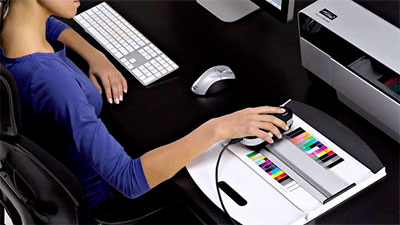
Что такое калибровка принтера и зачем она нужна
Калибровка принтера – это один из способов настройки печатающего аппарата, позволяющий устранить видимые дефекты печати (размытие, рассинхрон, двоение), а также обеспечить наилучшее качество отпечатков (в зависимости от конкретных настроек). Как правило, калибровку принтера проводят в следующих случаях:
- . Если принтер еще не был в эксплуатации, то ему обычно не нужно делать калибровку, так как она выполняется автоматически при первом включении, либо ее выполнили еще на заводе производителя. Однако бывают исключения.Если видите какие-то недостатки на отпечатанных материалах, тогда следует откалибровать такое печатающее устройство (это же касается и б/у принтеров). (картриджей). Как только в принтер установите новые картриджи (оригинальные, совместимые или ПЗК), не будет лишним сделать его калибровку. Особенно в случаях вторичного использования расходников. Дело в том, что при установке новых картриджей, чип дает сигнал и калибровка выполняется автоматически. . Если видите на отпечатанном изображении размытость, несоответствие цвета, искажение, наложение элементов друг на друга и прочие дефекты отображения, тогда следует сделать калибровку принтера.
Обратите внимание: Калибровку можно осуществлять несколькими методами, в зависимости от типа и модели печатающего устройства.
Как сделать калибровку струйного принтера
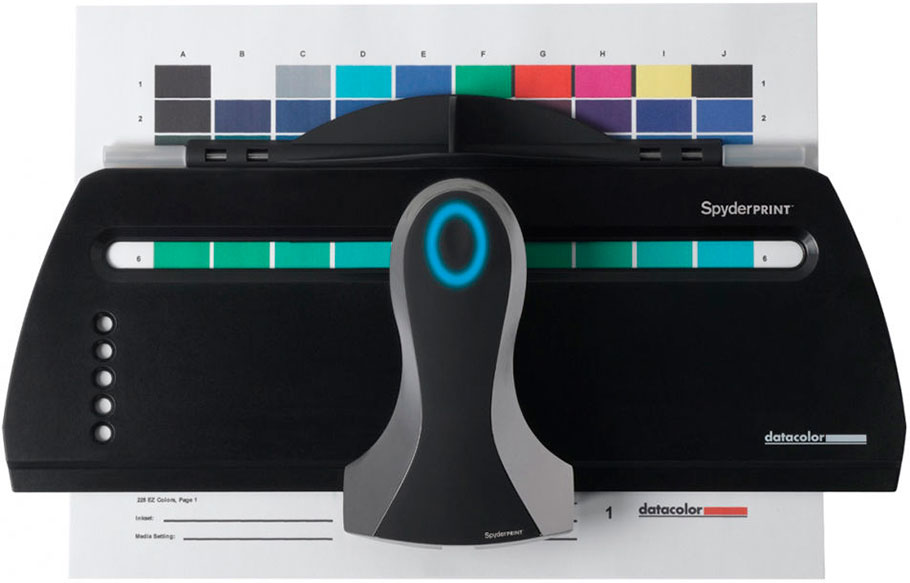
Под калибровкой МФУ струйного типа подразумевают процесс установки идеального тайминга движения каретки и срабатывания сопел печатающей головки. Это позволяет обеспечить наилучшее качество печати и цветопередачу, а также избавляет от наличия видимых дефектов отпечатков. Чтобы это осуществить, многие сервисники используют специальное устройство – калибратор. Но его не выгодно покупать для домашнего использования. Поэтому в домашних условиях калибровку струйника проще сделать программным способом, через драйвер принтера. Откалибровать ПГ можно следующим образом:
- откройте панель управления компьютером;
- перейдите в меню устройства и принтеры;
- найдите модель принтера, подключенного к компьютеру;
- нажмите на нем правой кнопкой мыши;
- выберите настройки печати в появившемся контекстном меню;
- перейдите на вкладку сервис в открывшемся окне;
- нажмите на кнопку «Калибровка печатающей головки» (в принтере должна быть бумага);
- нажмите «Далее» и дождитесь отпечатывания калибровочного листа (шаблон вертикальной калибровки);
- выберите на листе самый четкий отпечатанный элемент, а его значение введите в специальное окно, появившееся на ПК;
- нажмите «Далее» и дождитесь отпечатывания второго калибровочного листа.
Если результат Вас полностью удовлетворяет, нажмите «Далее» и дождитесь, пока принтер отпечатает шаблон горизонтальной черно-белой калибровки. Сделайте так же, как и в предыдущем случае. Как только откалибруете ч/б отпечатки, снова нажмите «Далее» и дождитесь, пока принтер отпечатает шаблон горизонтальной цветной калибровки. По окончанию калибровки нажмите «Готово». Вот и вся инструкция.
Калибровка принтера HP
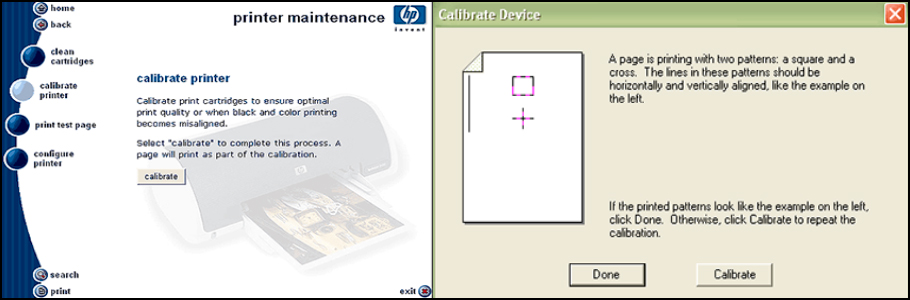
Откалибровать ПГ принтера HP можно через специальное ПО, разработанное для той или иной модели принтера, МФУ или плоттера (обычно поставляется в комплекте с принтером). После того, как программа будет установлена на ПК, ее стоит открыть двойным нажатием левой кнопки мыши и выполнить следующие действия:
- перейти на вкладку руководства пользователя принтером HP;
- нажать кнопку «Обслуживание»;
- выбрать пункт «Инструменты и обновления» или «Утилиты»;
- выбрать вкладку «Калибровка принтера» в открывшемся окне «Printer Maintenance»;
- нажать кнопку «Калибровка».
Принтер распечатает первый калибровочный шаблон. Тщательно изучите его и выберите наилучшие значения, данные которых необходимо записать в «Pen Alignment» и «Page Alignment». После ввода данных необходимо кликнуть по кнопке «Продолжить» и дождаться отпечатывания нового шаблона калибровки принтера. Если результат будет соответствовать шаблону программы, тогда нажмите кнопку «Готово». В обратном же случае, следует выполнить перекалибровку печатающей головки.
Внимание: Калибровку струйного принтера HP можно выполнять не только через программу настройки устройства, но и через панель инструментов, а также стороннее ПО. Подробнее читайте на портале производителя в разделе «Калибровка струйных принтеров HP». Также там найдете инструкцию по калибровке принтера HP DeskJet 3525 и прочих моделей.
Калибровка принтера Canon
В зависимости от модели, калибровку струйного принтера Canon можно осуществить двумя различными способами:
1. Автоматический способ калибровки печатающей головки Canon
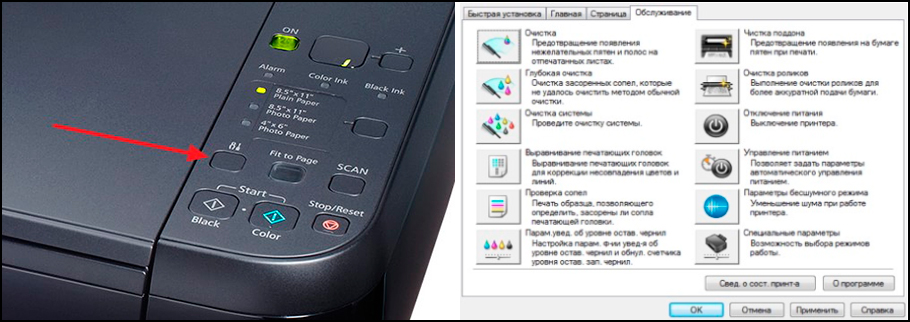
Этот способ можно применить только к многофункциональным устройствам (МФУ), имеющим на панели сервисную кнопку. Например, такая кнопка есть у принтера Canon Pixma MP280. Чтобы выполнить калибровку, необходимо включить устройство и несколько раз нажать на кнопку сервиса (рядом нарисованы инструменты), пока на сегментном дисплее не появится символ «U». Как только этот пункт будет выполнен, Вам потребуется нажать на кнопку «Black» или «Color», которые также присутствуют на панели управления принтером. Устройство отпечатает калибровочный лист. Его нужно правильно уложить на сканер (ориентир в виде треугольника должен находиться в верхнем углу с левой стороны МФУ). Снова нажмите кнопку «Black» или «Color» (в зависимости от первого нажатия) и дождитесь автоматического сканирования образца и выравнивания печатающей головки принтера.
2. Ручной способ калибровки печатающей головки Canon
Эта процедура очень похожа на способ выравнивания печатающей головки HP. Отличие лишь в запуске процесса калибровки. Чтобы откалибровать ПГ Canon ручным способом следует на ПК открыть «Панель управления» и перейти в раздел «Устройства и принтеры» (для Windows 10: «Параметры» –> «Устройства» –> «Принтеры и сканеры»). В списке следует найти печатающее устройство, кликнуть по нему правой кнопкой мыши и в контекстном меню выбрать «Настройки печати». В открывшемся окне нужно перейти на вкладку «Обслуживание» и нажать кнопку «Специальные возможности». Далее следует установить галочку возле пункта «Ручная калибровка печатающей головки». Сохранить новые параметры и нажать кнопку «Выравнивание ПГ». После этого принтер отпечатает первый шаблон калибровки. Выберите наилучший результат, введите значение в специальное поле и нажмите «Ок». И так нужно сделать еще 2-3 раза (будут печататься разные шаблоны).
Внимание: Убедитесь что в верхний лоток принтера загружено не менее 3 листов бумаги.
Калибровка принтера Epson
Откалибровать печатающую головку Epson можно так же, как и ПГ предыдущих двух производителей. Разница только в способе открытия настроек принтера, где находится меню калибровки печатающей головки. Если у струйного принтера Epson есть дисплей, то калибровку можно выполнить при помощи панели управления принтера. Для этого нажмите кнопу «Параметры/ Setup» и найдите пункт «Калибровка печатающей головки/ Head Alignment». Нажмите «Ок» и дождитесь отпечатывания шаблона. Так как и в предыдущих случаях, данные лучших показателей следует ввести в специальные ячейки, появившиеся на дисплее принтера. Если у принтера Epson нет дисплея, тогда калибровку ПГ осуществляют при помощи утилиты «Print Head Alignment». Найти ее можно в драйвере принтера на вкладке «Maintenance».
Как сделать калибровку лазерного принтера
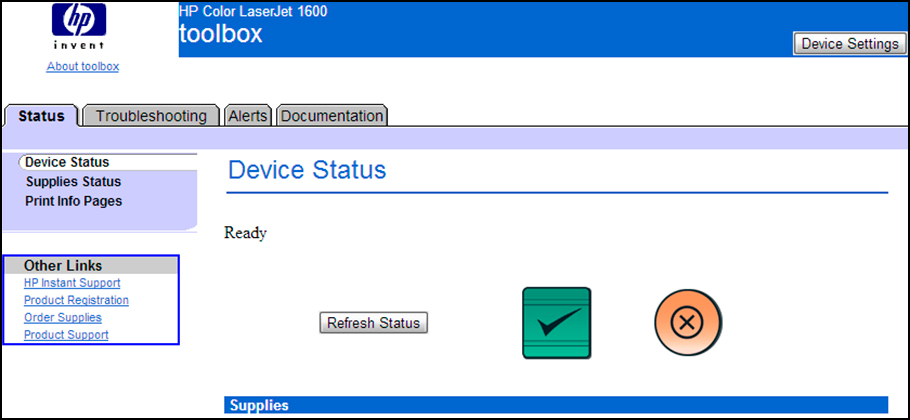
Калибровка цветов лазерного принтера всегда осуществляется в автоматическом режиме после замены одного или нескольких картриджей. Однако если требуется осуществить дополнительную калибровку, то выполнить ее можно при помощи специального программного обеспечения принтера или сторонней программы (например, в программе Digitals есть функция позволяющая откалибровать широкоформатный принтер/ плоттер). Далее представляем инструкцию по калибровке цветного принтера лазерного типа при помощи штатного ПО (пример основан на модели HP Color LaserJet CP1510 Series):
- открываем панель инструментов принтера ToolboxFX (устанавливается с комплектного диска или с сайта производителя);
- переходим в «Настройки принтера» и нажимаем на «Качество печати»;
- находим раздел калибровки и устанавливаем галочку напротив пункта «Откалибровать сейчас»;
- нажимаем «ОК» и дожидаемся окончания автоматической калибровки (процесс может занять около 3 минут).
По окончанию калибровки лазерного принтера создайте тестовый отпечаток. Если Вас не устроил результат – перекалибруйте принтер. Однако помните, лазерный принтер не стоит калибровать более 3 раз подряд. Если проблему некачественной печати не получилось устранить таким способом, тогда следует искать причину в чем-то еще.
Калибровка принтера при помощи программы Adobe Photoshop и плагина ProfilerPro
Чтобы выполнить калибровку этим способом, нужно установить на компьютер графический редактор Adobe Photoshop и плагин к нему ProfilerPro. Далее необходимо действовать следующим образом:
- открыть Photoshop, нажать «Файл», перейти в раздел «Автоматизация» и открыть плагин ProfilerPro;
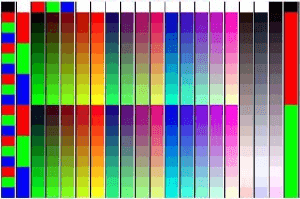
- выбрать и загрузить страницу калибровки, а после распечатать ее, предварительно отключив в настройках принтера/ сканера цветокоррекцию и согласование цветов ICM;
- дождаться полного высыхания отпечатка, положить его на стекло сканера и отсканировать;
- открыть сканкопию в Adobe Photoshop, при этом в меню ProfilerPro напротив Create RGB Profile выбрать d. Build Profile from Chart Scan;
- сохранить шаблон и установить его по умолчанию для использования принтером.
Важно: Качество шаблона в этом случае целиком и полностью зависит от настроек сканера. Если сканер имеет высокое разрешение создания изображений, то и шаблон получится отличного качества.
Исправляем цветопередачу в принтере
При печати фотографий или обычных изображений вы обратили внимание на то, что цветопередача оставляет желать лучшего? Не стоит сразу же обвинять во всем печатающее устройство: такие ситуации нередки и справиться с ними не так уж сложно. Устранить эту проблему можно, воспользовавшись цветовыми профилями. Они представляют собой специальные файлы форматов .icc или .icm с настройками для преобразования оттенков.
Чтобы получить цветовые профили для МФУ и принтеров можно воспользоваться одним из следующих способов:
1. Скачайте цветопрофиль из Интернета, но обязательно учитывайте при этом не только модель принтера, но и тип бумаги.
2. Купите профиль. Это не самый простой метод, так как необходимо сделать эталонный отпечаток на понравившейся бумаге с использованием нужного типа чернил, а затем передать полученный оттиск компании (сервисному центру или фотосалону), которая на его основе разработает нужный профиль.
3. Создать его самостоятельно. 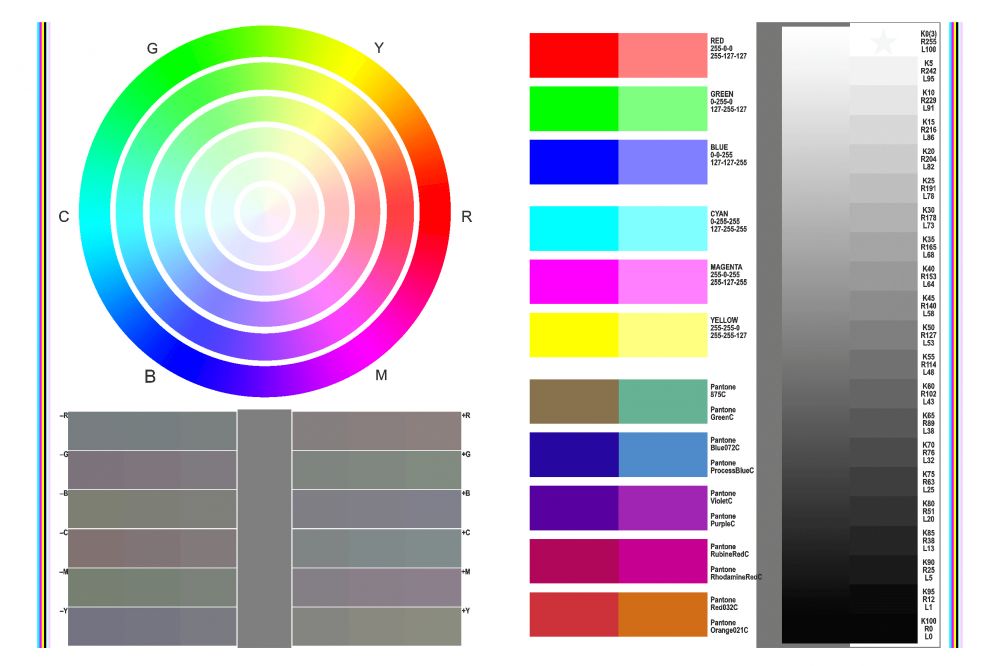 Делается это с помощью систем на основе сканера. Просто отсканируйте эталонное изображение, а затем разработайте цветовой профиль, используя специальное программное обеспечение. Такой метод идеален, если вы намерены печатать на матовой бумаге, а вот для глянца он не подойдет. Все дело в том, что глянцевая бумага содержит флуоресцентные осветители, которые могут помешать сканеру обеспечить качественный результат.
4. Воспользоваться спектрофотометром или профилепостроителем. Это достаточно дорого, но зато точность результата гарантирована. Причем такое оборудование позволит создать цветовой профиль даже для бумаги с глянцевым покрытием.
5. Отредактируйте уже готовый профиль. Для этого можно воспользоваться специальной программой. 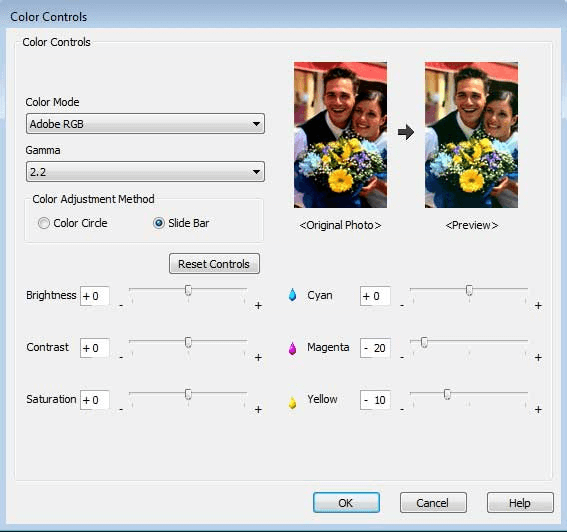 Она проста в использовании и дает возможность быстро устранить возникшие проблемы или выставить оптимальные настройки.
Еще один вариант — корректировка цветопередачи непосредственно в настройках драйвера вашего принтера или МФУ. Если у вас Epson, то войдите в меню «Расширенные», а затем нажмите клавишу «Настройки» (находится сразу после списка режима цветов). Вам откроется окошко, в котором посредством бегунков вы сможете исправить отображение определенных цветов, например, Cyan, Yellow или Magenta, а также скорректировать некоторые общие характеристики (интенсивность, насыщенность, контрастность). Изменяя настройки, легко достичь практически идеального качества печати, попробуйте!