Не для кого не секрет. что на один компьютер/ ноутбук можно установить две и более операционных систем. Для этого можно установить дополнительные жесткие диски на компьютер/ ноутбук, а можно просто разделить жесткий диск на несколько логических и на каждый из них установить операционную систему. После установки второй и последующих ОС Windows, при загрузке компьютера вы получите меню загрузки операционных систем. Именно о изменении параметров загрузки пойдет речь в этой статье.
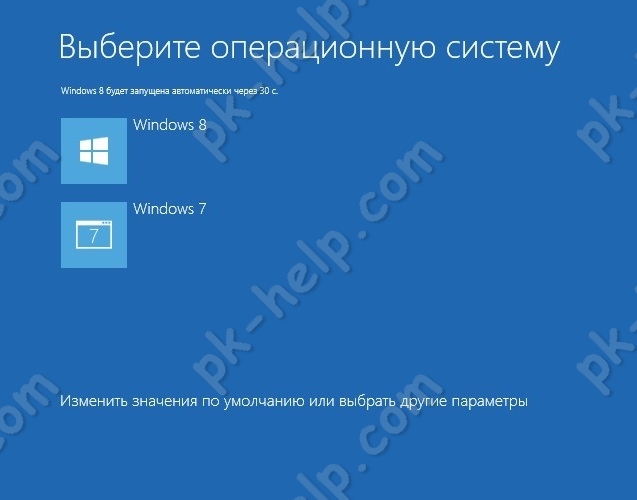
Для тех, кто не понимает о чем идет речь, покажу все в картинках:
Так выглядит меню загрузки при установки последней ОС Windows 8.
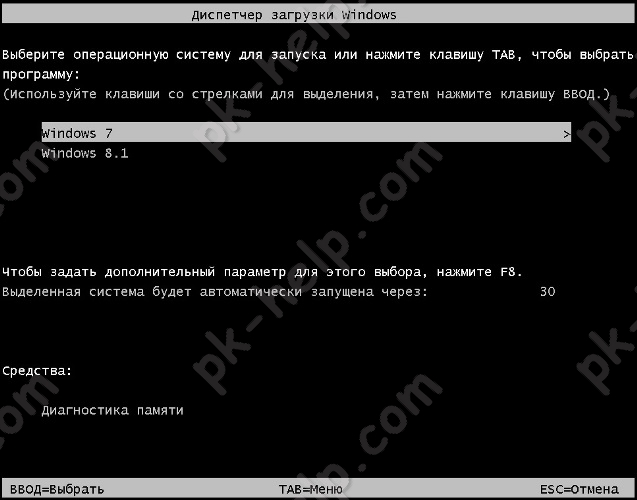
А так выглядит меню при установке последней ОС Windows Vista, 7.
До Windows Vista (Windows 2000, XP) все изменения в загрузки вносились в файл boot.ini. Boot.ini представляет собой системный файл, содержащий сведения об установленных на компьютере операционных системах Windows. Эти данные отображаются во время загрузки компьютера/ ноутбука. Для того, что бы изменить параметры загрузки, достаточно открыть файлы boot.ini любым текстовым редактором и внести изменения.
Начиная с операционной системы Windows Vista (Windows 7, 8, 10) файл boot.ini заменен файлом данных конфигурации загрузки (BCD). Этот файл более универсален, чем boot.ini, и его можно использовать на платформах, в которых для загрузки системы используются другие средства, а не BIOS.
Но как вносить изменения в параметры загрузки в Windows Vista 7, 8, 10? Для этого есть два способа предусмотренные разработчиками Windows:
1 С помощью графического интерфейса;
2 С помощью командной строки.
Изменить параметры загрузки с помощью графического интерфейса в Windows Vista, 7, 8.
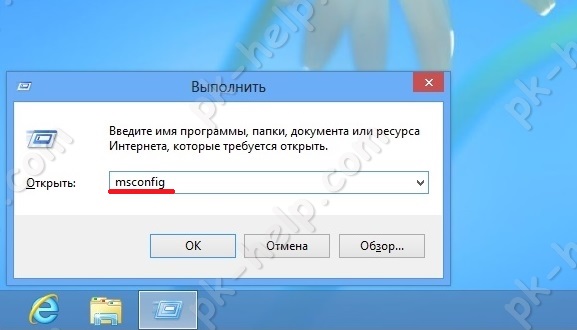
Что бы воспользоваться этим способом нажмите сочетание клавиш «Win» + «R», В строке «Выполнить» наберите msconfig, и нажмите клавишу Enter.
Далее выберите вкладку «Загрузка».
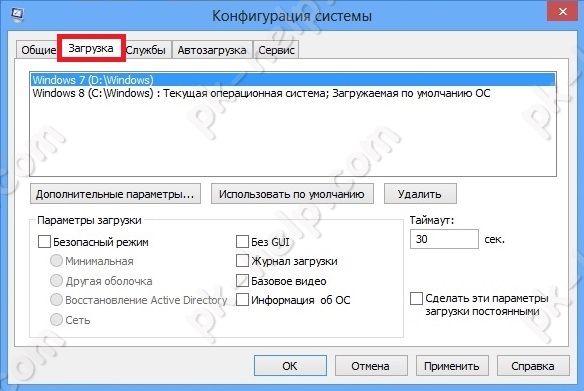
Нужно сказать, что этим способом доступно довольно мало настроек, но большинство пользователям этого будет вполне достаточно. Данный инструмент позволит:
1) Получить информацию о текущей и загружаемой по умолчанию системах.
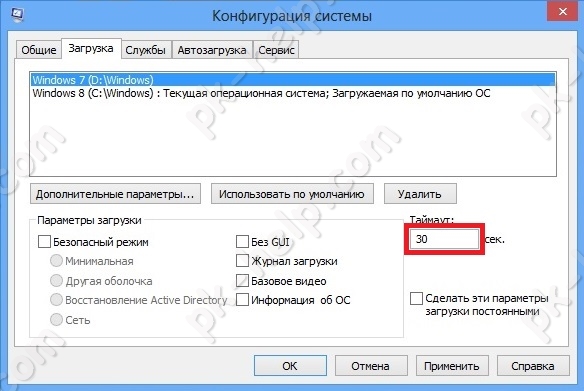
2) Отредактировать время (таймаут). По истечении этого времени будет загружена операционная система, определенная для загрузки по умолчанию без вмешательства пользователя. Для этого укажите время (в секундах) в поле «Таймаут».
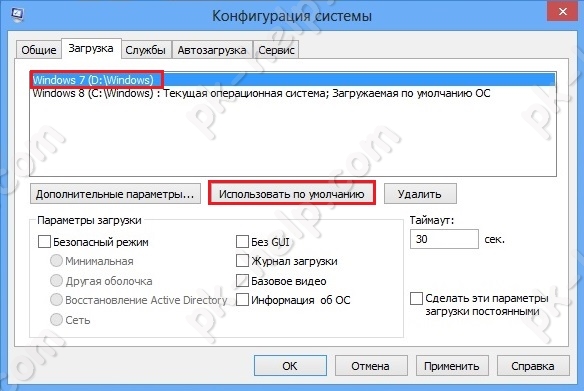
3) Изменить систему, загружаемую по умолчанию. Для этого выберите, какую систему хотите загружать по умолчанию (без внешнего вмешательства) и нажмите кнопку «Использовать по умолчанию».
4) Удалить ненужную запись из меню загрузки. Выберите запись, которую хотите удалить и нажмите кнопку «Удалить».
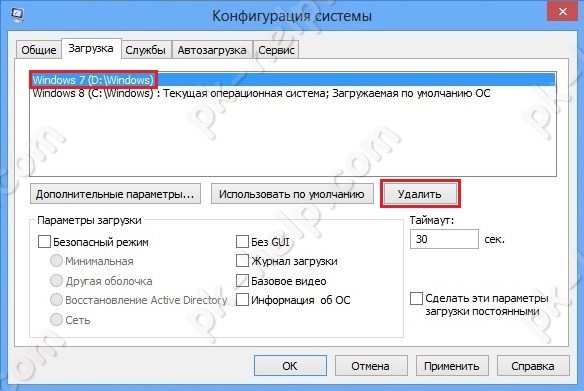
Все изменения вступят после нажатия клавиши «Ок» и перезагрузки системы.
Изменить параметры загрузки с помощью командной строки (bcdedit) в Windows Vista, 7, 8.
Более широкие возможности для изменения параметров загрузки предоставляет утилита bcdedit. Bcdedit — это средство командной строки, предназначенное для управления данными конфигурации загрузки. Оно может использоваться для различных задач: создание новых хранилищ, изменение существующих хранилищ, добавление параметров меню загрузки и многого другого.
Для того, что бы познакомится с этой командой поближе, запустите командную строку с правами администратора и выполните команду:
/bcdedit /?
В этой статье я бы хотел более подробно остановиться на примерах использования команды bcdedit.
Пример использования bcdedit.
Прежде чем начинать вносить изменения в загрузчике Windows, предварительно нужно создать его резервную копию. Для этого создайте на любом диске папку BootBackup и введите в командной строке следующую команду (командная строка должна быть запущена от имени Администратора):
bcdedit /export D:BootBackupbcd
Где D: диск размещения папки BootBackup.
Если вы чувствуете, что что то пошло не так, для того что бы вернуть все в изначальное состояние выполните команду восстановления BCD:
bcdedit /import D:BootCopybcd
Где D: диск размещения папки BootBackup.
Следующим шагом выясним основную информацию о своей BCD. Для этого выполните команду bcdedit.
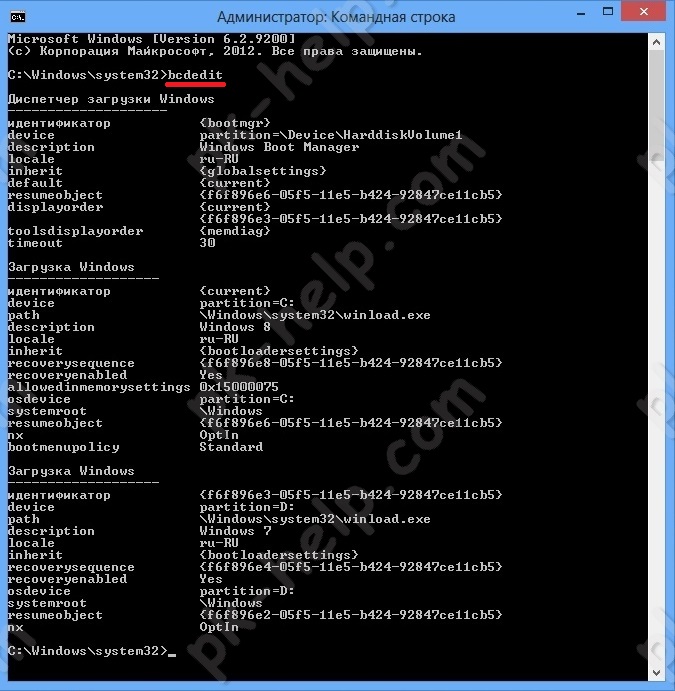
Где:
идентификатор – ID той или иной записи;
device – показывает раздел, на котором расположены файлы загрузки (это может быть операционная система или папка BOOT);
osdevice – показывает раздел, на котором расположены системные файлы операционной системы. Обычно, значения параметров device и osdevice равны;
path – если device определял раздел диска, который содержит файлы операционной системы, то этот параметр определяет остальной путь к загрузчику операционной системы;
default – показывает ID операционной системы, загружаемой по умолчанию, если операционная система, в которой запустили командную строку, загружается по умолчанию, параметру default присваивается значение {current};
displayorder – показывает порядок, в котором расположены записи о загружаемых системах;
timeout – таймаут (смотри выше), значение показано и устанавливается в секундах;
locale – указывает язык загрузочного меню или меню дополнительных параметров загрузки;
description – показывает название операционной системы, отображающееся в меню загрузки.
Как изменить операционную систему, загружаемую по умолчанию.
Укажите значение /default и идентификатор ОС, которая должна загружаться по умолчанию.
bcdedit /default {ID}
Теперь операционная система с указанным {ID} будет загружаться по умолчанию.
Как изменить значение задержки загрузки
Чтобы изменить значение задержки, по истечению которого начнется загрузка операционной системы, выполните такую команду:
bcdedit /timeout XX
где XX – число в секундах, по умолчанию используется 30 сек.
Удаление записи из BCD и диспетчера загрузки выполняется с помощью команды:
bcdedit /delete {ID}
Есть особенность выполнения команды: если в качестве ID указывается известная запись, например {ntldr}, то команда должна выполняться с ключом /f:
bcdedit /delete {ntldr} /f
Если же ID записывается в буквенно- цифровом коде, ключ /f не нужен.
Для того, что бы получить более подробную информацию о возможностях утилиты bcdedit, необходимо использовать справку bcdedit /?
Я очень надеюсь, моя статья помогла Вам! Просьба поделиться ссылкой с друзьями:
Применение сторонних утилит для настройки Windows уже давно стало традицией среди пользователей, а стоило бы знать, что множество параметров операционной системы можно настроить ее же средствами, не прибегая к сторонним и подчас платным инструментам. Чего стоит только одна PowerShell вкупе с командной строкой. Впрочем, речь сегодня пойдет не о них, а о MSConfig — замечательной во многих отношениях штатной утилите, предназначенной для управления автоматически запускаемыми процессами и процедурой загрузки Windows.
В настоящее время утилита MSConfig используется в основном при проведении различного рода диагностических работ.
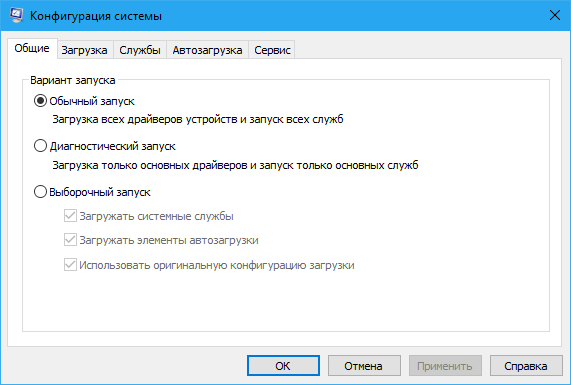
Сама тулза диагностическим инструментом не является, она позволяет последовательно отключать службы, второстепенные драйвера и элементы автозагрузки, исключая их потенциально негативное влияние на работу Windows и помогая таким образом установить виновника неполадки. Другой пример использования MSConfig — включение безопасного режима Windows, также служащего для проведения диагностических и ремонтных работ.
Реже утилита используется для тестирования работы операционной системы и программного обеспечения в условиях предоставления ограниченного объема ресурсов процессора и оперативной памяти. Кроме того, MSConfig может служить в качестве инструмента управления приоритетами загрузки нескольких операционных систем, если таковые установлены на одном компьютере. Наконец, MSConfig можно использовать как своего рода лаунчер для запуска некоторых средств администрирования.
Но обо всём по порядку.
Немного истории
MSConfig впервые появилась в Windows 98 как инструмент управления режимами загрузки и запускающимися при старте операционной системы службами и приложениями. В Windows 2000 разработчики Microsoft почему-то решили ее убрать, но в XP вернули на место, где она и остается по сей день. В Windows 98 MSConfig значительно отличалась от того инструмента конфигурации, который имеется сейчас в Windows 10. Поскольку в ранних версиях системы еще не было реестра, а настройки хранились в конфигурационных файлах, в MSConfig присутствовали одноименные вкладки, предоставляющие доступ к этим файлам.
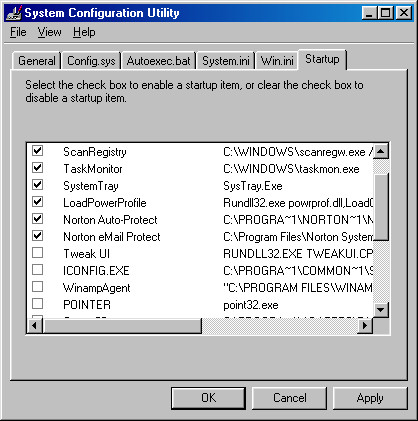
Например, переключившись на вкладку System.ini, пользователь мог настроить загрузку служб и драйверов, прописанных в файле system.ini, аналогичным образом обеспечивался доступ к системным настройкам из вкладок Win.ini, Config.sys и Autoexec.bat. Доступ к объектам автозагрузки предоставлялся на вкладке Startup, а доступ к режимам загрузки Windows — на вкладке «Общие» и только с переносом системных настроек в реестр вкладки получили соответствующие настройкам названия. После этого MSConfig почти не менялся, если не брать в расчет внешний вид окна и вкладку «Автозагрузка», инструментарий которой в Windows 8 был перемещен в Диспетчер задач.
MSConfig в Windows 10
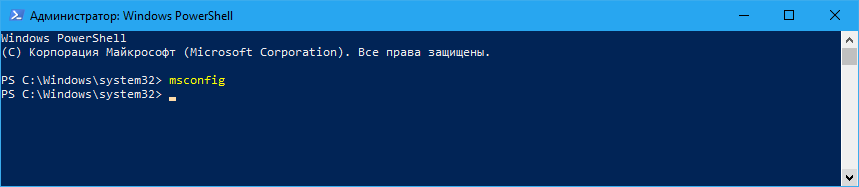
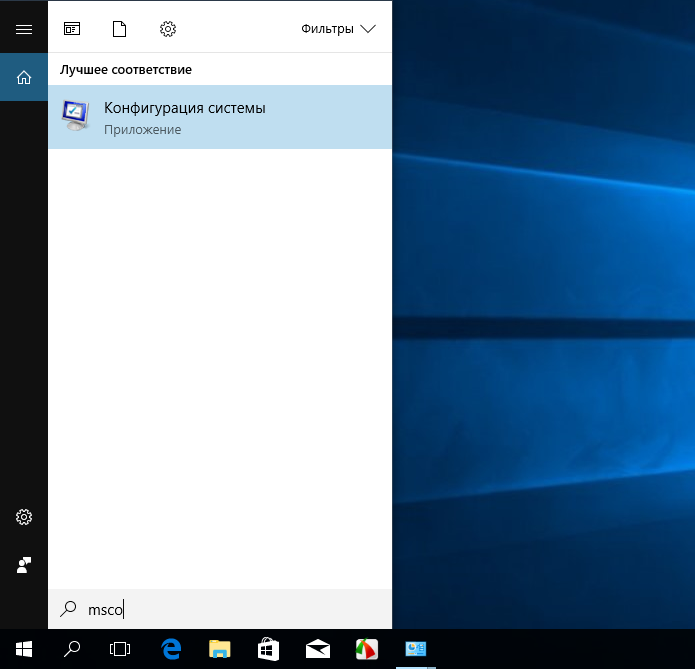
В Windows 10 утилита MSConfig является точной копией себя же самой в Windows 8.1. Ее исполняемый файл msconfig.exe располагается в каталоге System32, запустить ее можно разными способами — одноименной командой из окошка «Выполнить».
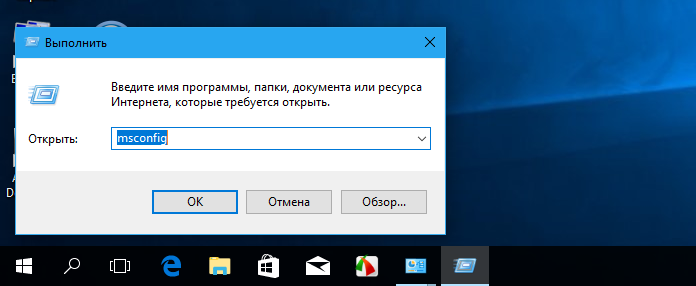
Из командной строки и PowerShell.
Из адресной строки Проводника.
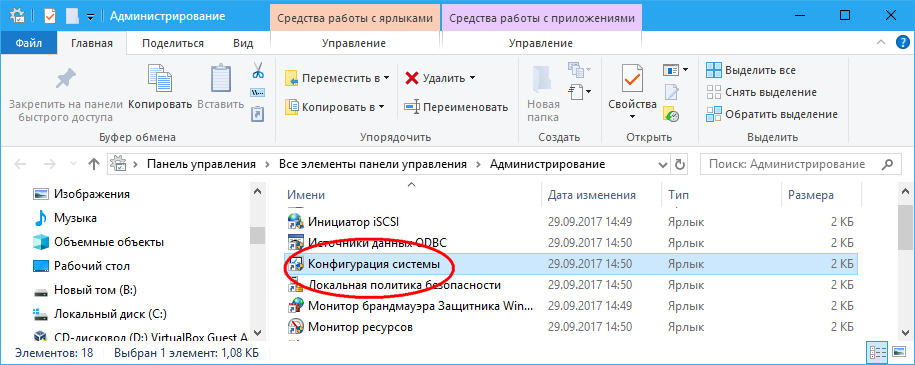
Через оснастку классической панели управления «Администрирование», а также через системный поиск.
Небольшое по размерам окошко утилиты содержит пять вкладок: Общие, Загрузка, Службы, Автозагрузка и Сервис. Четвертая вкладка Автозагрузка в Windows 10 не содержит никаких опций за исключением ссылки на Диспетчер задач.
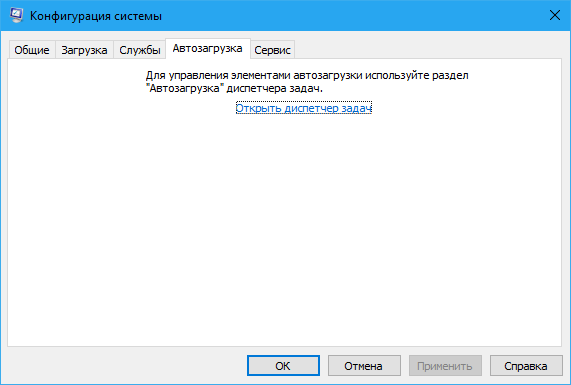
Это своего рода рудимент и, скорее всего, в следующих версиях вкладка будет удалена.
MSConfig — Общие
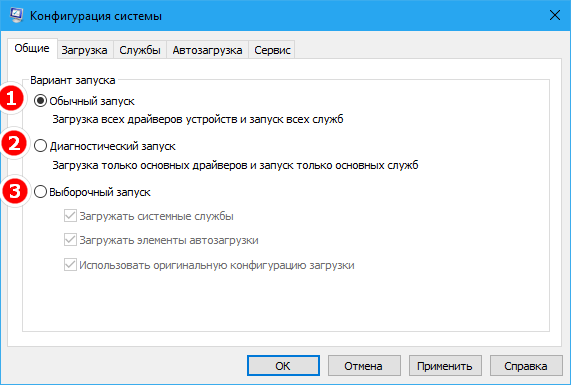
Опции первой вкладки «Общие» определяют режим запуска операционной системы.
Всего режимов три:
• Обычный запуск — Стандартный запуск операционной системы, загружающейся со всеми службами и элементами автозагрузки, в том числе потенциально небезопасными. Активен по умолчанию.
• Диагностический запуск — В этом «чистом» режиме Windows 10 запускается без сторонних служб, программ, элементов автозагрузки и драйверов. Используется при удалении сомнительного программного обеспечения, которое не удается деинсталлировать в обычном режиме работы, а также получения доступа к ключевым средствам администрирования, которые по какой-то причине оказались недоступными.
• Выборочный запуск — По сути, то же самое что и диагностический запуск, только с возможностью более гибкой настройки. Так, вы можете выбрать, какой именно набор стартующих вместе с Windows модулей следует отключать, а какой нет. Для выборочного отключения в этом режиме доступны элементы автозагрузки, системные службы и альтернативная конфигурация загрузчика. Последний пункт включен по умолчанию и недоступен для управления. Активируется он только в том случае, если вы измените конфигурацию загрузки на второй вкладке — очень удобно, когда нужно быстро восстановить дефолтные параметры загрузки системы.
MSConfig — Загрузка
Пожалуй, самая интересная вкладка в оснастке MSConfig. Переключившись на нее, в верхней части окна вы увидите как минимум одну запись, содержащую название установленной системы. Если у вас установлено несколько версий Windows, количество записей будет соответствующим. Вы можете управлять записями загрузчика, выбирая одну из систем в качестве загружаемой по умолчанию. Помимо предоставления списка установленных на одном компьютере ОС Windows, ее инструменты позволяют управлять параметрами загрузки — загружать систему в безопасном режиме.
При этом предлагается на выбор использование четырех параметров.
• Параметр «Минимальная загрузка» обеспечивает работу безопасного режима с отключенными сетевыми драйверами и элементами автозагрузки, но с полноценным графическим интерфейсом.
• Если же вы выберите параметр «Другая оболочка», то единственным доступным инструментом управления в Windows 10 окажется командная строка. Интернет при этом так же работать не будет.
• Параметр «Восстановление Active Directory» загружает систему в обычном безопасном режиме с GUI и со службами активных каталогов. Используется в основном системными администраторами при решении проблем в сетевом окружении.
• Наконец, параметр «Сеть» загружает Windows 10 в безопасном режиме с GUI и с возможностью подключения к интернету.
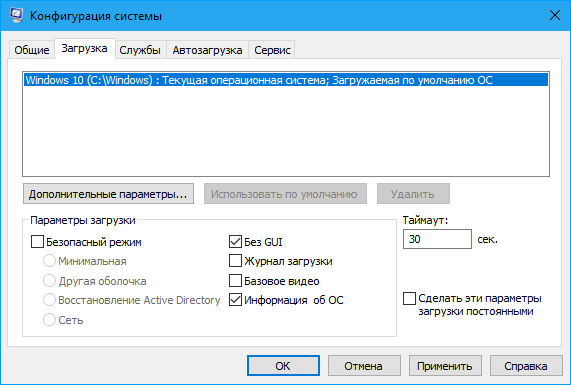
Обратите также внимание на блок параметров «Без GUI», «Журнал загрузки», «Базовое видео» и «Информация об ОС». Непосредственного отношения к безопасному режиму они не имеют и используются в качестве дополнительных настроек.
• Без GUI — Используется при отладке системы. При загрузке Windows не отображается экран приветствия.
• Журнал загрузки — Если задействовать этот параметр, сведения о запущенных вместе с операционной системой драйверах и службах будут записаны в лог ntbtlog.txt, сохраняемый обычно в корневую папку Windows. Используется, когда нужно выяснить, на каком автозагружаемом драйвере или службе произошел сбой.
• Базовое видео — Параметр загружает только стандартный видеодрайвер Microsoft. Пригодится, если по какой-то причине у вас слетел родной драйвер видеокарты.
• Информация об ОС — Используется вместе с «Без GUI», выводит в процессе загрузки список загружаемых драйверов.
• Таймаут — Отдельный параметр, позволяющий задать период времени, в течение которого на загрузочном экране будет отображаться список установленных рядом с основной Windows систем.
На этой же вкладке имеется кнопка «Дополнительные параметры загрузки», открывающая настройки тестирования загрузки ОС в нестандартных условиях. К примеру, вы можете попробовать загрузить Windows 10 с ограниченным количеством ядер процессора и объемом оперативной памяти, проигнорировать «рекомендации» BIOS, которыми ОС руководствуется при загрузке и даже протестировать только что разработанный драйвер под новое устройство.
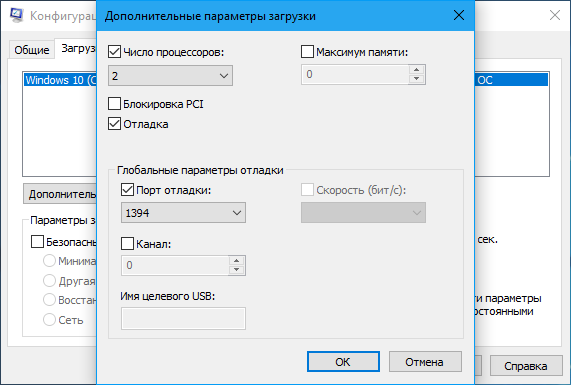
А так, по большому счету эти функции вам не нужны, поскольку изменение объема выделяемых ресурсов никак не отразится на скорости загрузки, что же касается блокировки PCI и прочих опций, игры с ними могут привести к падению системы или ее зависанию.
MSConfig — Службы
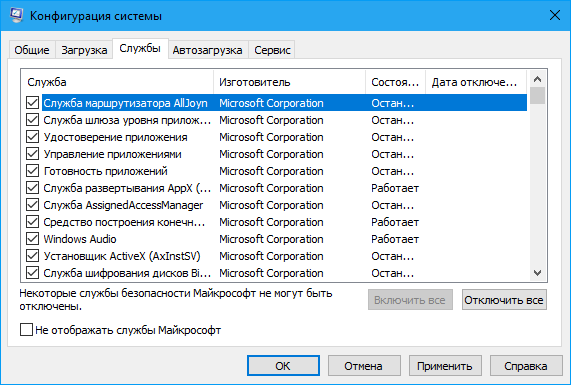
Здесь всё намного проще. На этой вкладке вы можете отключить все или некоторые сторонние и системные службы. Последовательное отключение служб применяется в рамках диагностики, позволяя выявить виновника проблем в работе операционной системы. «Службы» частично дублируют функционал вкладки «Общие», в чём вы можете убедиться, отключив любую службу — вариант запуска на вкладке «Общие» автоматически переключиться на «Выборочный запуск».
MSConfig — Сервис
Дополнительная вкладка, содержащая список команд для запуска наиболее часто используемых инструментов администрирования. Здесь вы найдете опции для запуска командной строки, редактора реестра, восстановления системы, разных мониторов и прочих плюшек.
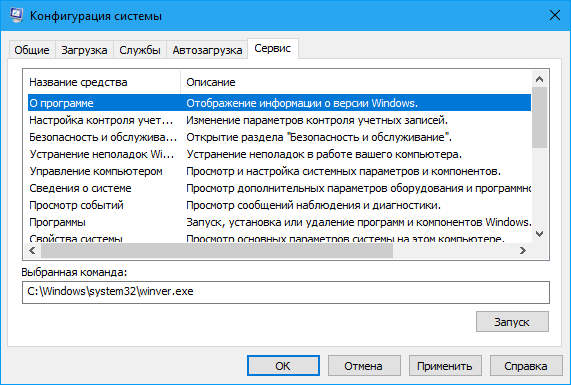
Ничего руками вводить не нужно, просто выбираем необходимый элемент и жмем кнопку «Запуск».
Итог
По большому счету это всё, что следовало знать об этом полезном инструменте. Утилита MSConfig очень удобна, когда нужно загрузить Windows в безопасном режиме, быстро отключить загружающиеся вместе с операционной системой компоненты или запустить какую-нибудь системную оснастку. Что касается безопасности, навредить системе с ее «помощью» вряд ли получится, поэтому после ознакомления с основными функциями, на вооружение утилита может быть взята даже начинающими пользователями.
 Загрузка…
Параметры загрузки Windows позволяют запускать систему в специальных режимах устранения неполадок, чтобы найти и решить проблемы с компьютером.
Открытие окна «Параметры загрузки Windows» в разделе «Параметры компьютера»
-
Проведите пальцем от правого края экрана и нажмите кнопку Параметры, а затем выберите пункт Изменение параметров компьютера.
(Если вы используете мышь, наведите указатель мыши на правый нижний угол экрана, щелкните значок, а затем выберите пункт Параметры, а затем — изменить параметры ПК.) -
В разделе Параметры компьютера выберите элемент Обновление и восстановление, а затем — Восстановление.
-
В разделе Дополнительные параметры запусканажмите кнопку Перезапустить сейчас.
-
После перезагрузки компьютера в окне Выбор действия выберите элемент Диагностика. Если пункт Параметры загрузки не отображается, выберите Дополнительные параметры.
-
Нажмите кнопку Параметры запуска и перезагрузите компьютер.
-
На экране Параметры загрузки выберите необходимый параметр.
-
Войдите в систему, используя учетную запись пользователя с правами администратора.
Открытие окна «Параметры загрузки Windows» в среде восстановления Windows
Если не удается загрузить компьютер, выполните следующие инструкции, чтобы запустить среду восстановления Windows. Для выполнения этих действий понадобится подключить клавиатуру.
-
Выполните одно из следующих действий в зависимости от того, какой установочный носитель используется (например, DVD-диск или USB-устройство флэш-памяти).
-
Если у вас есть установочный носитель для Windows 8.1, запустите компьютер с установочного носителя. Вставьте DVD-диск или USB-устройство флэш-памяти и перезагрузите компьютер. Если отображается сообщение «Нажмите любую клавишу, чтобы выполнить загрузку с DVD-диска», нажмите любую клавишу. Если такое сообщение не отображается, то, возможно, нужно изменить порядок загрузки в параметрах BIOS вашего компьютера, чтобы сначала он загружался с DVD-диска или USB-устройства. Когда появится страница Установка Windows, выберите вариант Восстановление системы, чтобы запустить среду восстановления Windows.
-
Если у вас нет установочного носителя, три раза подряд перезагрузите компьютер с помощью кнопки питания. В результате запустится среда восстановления Windows.
-
-
В среде восстановления Windows на экране Выбор действия выберите элемент Диагностика.
-
Нажмите кнопку Параметры загрузки. Если кнопка Параметры загрузки не отображается, выберите элемент Дополнительные параметры, а затем нажмите кнопку Параметры загрузки.
-
Нажмите кнопку Перезагрузка и подождите, пока компьютер перезагрузится.
-
Выберите действие на экране Параметры загрузки.
-
Войдите в систему, используя учетную запись пользователя с правами администратора.
Некоторые варианты, такие как безопасный режим, позволяют запустить Windows с ограниченными возможностями, когда работают только основные программы. При других вариантах Windows запускается с дополнительными параметрами (обычно их используют системные администраторы и ИТ-специалисты). Дополнительные сведения можно найти на веб-сайте Microsoft TechNet для специалистов по ИТ.
Примечание: Если вы используете BitLocker, вам потребуется приостановить его, прежде чем перейти к параметрам загрузки Windows. В Windows RT 8.1 может появиться запрос на ввод ключа восстановления шифрования устройства, чтобы перейти к параметрам загрузки.
Запускает Windows в расширенном режиме устранения неполадок, предназначенном для ИТ-специалистов и системных администраторов.
Создает файл ntbtlog.txt, в который заносятся все драйверы, установленные во время запуска. Эта информация может оказаться полезной для расширенной диагностики.
Запуск Windows с использованием текущего видеодрайвера и низкими значениями разрешения и частоты обновления изображения. Этот режим можно использовать для сброса параметров дисплея.
Безопасный режим запускает Windows с минимальным набором драйверов и служб, которые помогут устранить проблемы. Если при запуске в безопасном режиме проблема не проявляется, то параметры по умолчанию, основные драйверы устройств и службы можно исключить из возможных причин ее возникновения. Существуют три разных варианта безопасного режима.
-
Включить безопасный режим. Запуск Windows с минимальным набором драйверов и служб.
-
Включить безопасный режим с загрузкой сетевых драйверов. Запуск Windows в безопасном режиме, а также загрузка сетевых драйверов и служб, необходимых для доступа к Интернету или другим компьютерам в локальной сети.
-
Включить безопасный режим с поддержкой командной строки. Запуск Windows в безопасном режиме с окном командной строки вместо обычного интерфейса Windows. Этот вариант предназначен для ИТ-специалистов и системных администраторов.
Если при перезагрузке компьютера в безопасном режиме проблема не возникает, то основные параметры, файлы и драйверы Windows не связаны с ее появлением. Попробуйте по очереди запустить все приложения, которые вы обычно используете (включая приложения в папке автозагрузки). Возможно, неполадку вызывает определенное приложение. Если одно из приложений вызывает проблему, удалите его или обратитесь к издателю программного обеспечения. Если неполадки возникают в безопасном режиме или по-прежнему не удается найти проблему, вы можете попробовать обновить или сбросить компьютер. Подробнее: Обновление, возврат в исходное состояние или восстановление компьютера.
Позволяет устанавливать драйверы, содержащие неправильные подписи.
Предотвращает запуск антивредоносного драйвера с ранним запуском, позволяя драйверам, которые могут содержать вредоносные программы, устанавливаться.
Запрет автоматического перезапуска Windows в случае сбоя в работе системы. Выбирайте этот параметр только в том случае, если Windows придерживается в цикле, если Windows не работает, пытается выполнить повторный запуск и повторное выполнение ошибки.
Запуск контроллера домена Windows, на котором выполняется Active Directory, для восстановления службы каталогов. Этот вариант предназначен для ИТ-специалистов и системных администраторов.
Нужна дополнительная помощь?
Панель управления Windows
Панель управления (Control Panel) – это центральное меню, которое содержит инструменты, предназначенные для изменения параметров, конфигураций и настроек ОС Windows.
Открыть панель управления можно, например, выбрав пункт Панель управления в меню кнопки Пуск. Другой способ –открыть папку Мой компью-
тер и выбрать пункт Панель управления.
Панель управления может быть представлена в двух видах:
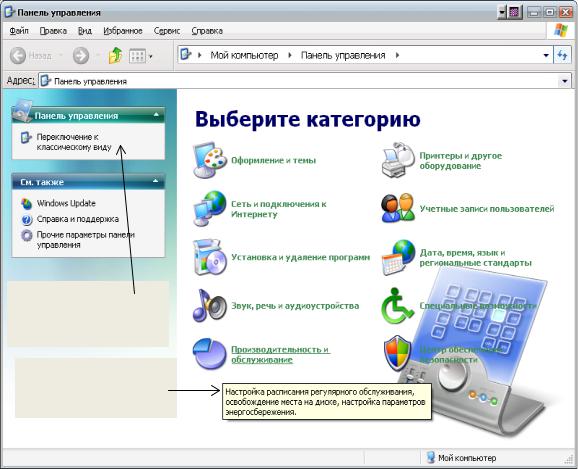
•вид по категориям (рис. 2.75) рассчитан прежде всего на пользователейновичков. Здесь все средства управления ОС Windows удачно сосредоточены по сравнительно небольшому числу категорий;
•вид классический (рис. 2.76) – в этом варианте одновременно отображаются значки всех мини-программ панели управления, называемых утилитами или апплетами.
Навигационная
панель
Экранная
подсказка
Рис. 2.75. Панель управления – вид по категориям
161
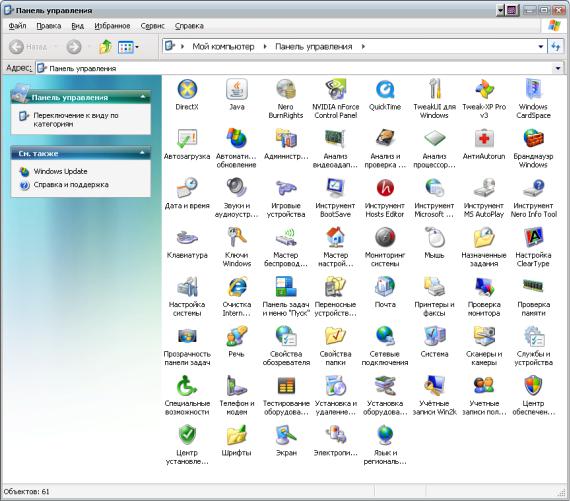
Рис. 2.76. Панель управления – вид классический
По умолчанию для Панели управления используется вид по категориям. Переключить ее в классический вид и обратно можно, щелкнув по верхней строчке Навигационной панели в левой части экрана.
В любом из этих режимов можно поместить курсор мыши на заголовок категории или значок, чтобы просмотреть экранную подсказку.
Категории, представленные в панели управления (см. рис. 2.75), позволяют настроить следующие параметры:
Оформление и темы – настройка интерфейса Windows, оформления Рабочего стола, экранных тем и т.п.;
Сеть и подключения к Интернету – настройка соединения с Интернетом, а также параметров локальной сети;
Установка и удаление программ – изменение, удаление и установка программ, а также компонентов самой ОС Windows;
Звук, речь и аудиоустройства – настройка громкости звука, изменение звуковых схем и т.п.;
162
Производительность и обслуживание – просмотр сведений о конфигу-
рации компьютера, освобождение места на диске, резервное копирование данных, а также оптимизация содержимого жесткого диска;
Принтеры и другое оборудование – установка и управление внешними устройствами — принтер, сканер, мышь, клавиатура, цифровая камера, игровые устройства, модем и другое подключаемое оборудование;
Учетные записи пользователей – настройка многопользовательского режима работы Windows и управление пользовательскими конфигурациями;
Дата, время, язык и региональные стандарты – настройка региональ-
ных опций и параметров многоязычной поддержки; Специальные возможности – настройка системы для пользователей с
ослабленным зрением, слухом, ограниченными двигательными возможностями и т.п.
Многие утилиты (апплеты), в большом количестве входящие в панель управления и отображаемые в ее классическом представлении (см. рис. 2.76), будут использовать лишь опытные пользователи. Кроме того, пользователь может установить и дополнительные утилиты. Перечислим основные, наиболее часто используемые мини-программы:
Автозагрузка – контроль программ, автоматически запускаемых при старте системы;
Дата и время – установка точного времени, даты и дня недели; Звуки и аудиоустройства – сопоставление различным системным собы-
тиям (открытие, закрытие окна, выход из Windows, ошибка и так далее) определенных звуков, настройка мультимедиа-устройств.
Игровые устройства – параметры специальных игровых манипуляторов — джойстиков, игровых планшетов и так далее.
Клавиатура – настройка языков, с которыми работает клавиатура, скорости, с которой компьютер реагирует на нажатие клавиши и т.п.;
Мышь – настройка мыши: назначение клавиш, скорость двойного щелчка и так далее.
Назначенные задания – планировщик заданий. В эту папку можно добавить ярлыки программ, которые будут запускаться автоматически, в заданное пользователем время.
Панель задач и меню Пуск – настройка внешнего вида этих элементов; Почта — настройка программы электронной почты.
Принтеры и факсы – установка и настройка принтера и факс-модема.
Свойства обозревателя – настройка браузера Internet Explorer – про-
граммы для просмотра веб-страниц Интернета.
Свойства папки – настройка внешнего вида стандартных папок
Windows.
Сетевые подключения – параметры работы с Интернетом и в локальной
сети.
163

Система – самый важный значок на Панели управления, предоставляющий доступ к управлению аппаратной частью ПК и драйверами. Сюда включено и управление восстановлением конфигурации в случае сбоя.
Сканеры и камеры – настройка подключенных сканеров и цифровых камер.
Специальные возможности – настройка системы для пользователей с ослабленным зрением, ограниченными двигательными возможностями и так далее.
Телефон и модем – установка параметров работы модема.
Установка и удаление программ – с помощью этого значка можно до-
бавить или удалить любые компоненты Windows, а также установить новые программы или удалить уже имеющиеся.
Установка оборудования – этот значок запускает мастер установки комплектующих, который проверяет систему на наличие новых, еще не распознанных Windows устройств или комплектующих.
Учетные записи пользователей – настройка операционной системы в режиме работы с несколькими пользователями с возможностью создания индивидуальной конфигурации для каждого, установка паролей для каждого пользователя.
Центр обеспечения безопасности – пульт управления встроенным брандмауэром (программой-сторожем, которая охраняет ПК от вторжений хакеров или зловредных программ при работе в Интернете), а также антивирусной программой (ее нужно устанавливать дополнительно) и системой автоматических обновлений Windows.
Шрифты – просмотр, добавление и удаление имеющихся в ОС шрифтов. Экран – изменение внешнего вида рабочего стола Windows; Электропитание — настройка ждущего и спящего режимов работы ПК,
экономного режима потребления электроэнергии при длительном простое системы.
Язык и региональные стандарты – установка языка и региональных параметров — значения денежных единиц, названия дней недели, месяцев и так далее.
Операционная система Windows обладает широкими возможностями настройки. Цель настройки состоит в создании условий для эффективной работы путем автоматизации операций и создания комфортной личной рабочей среды. Настроить компьютер по своему вкусу и решаемым задачам совсем не трудно. Настройка, а лучше сказать изменение или выбор параметров – не самая скучная задача из тех, с которыми сталкивается пользователь ПК. К тому же, это делает работу приятной и повышает ее эффективность.
Настройка параметров экрана
Изменение характеристик экрана дисплея осуществляется в диалоговом окне Свойства: Экран (рис. 2.77). Для его вызова предназна-
164
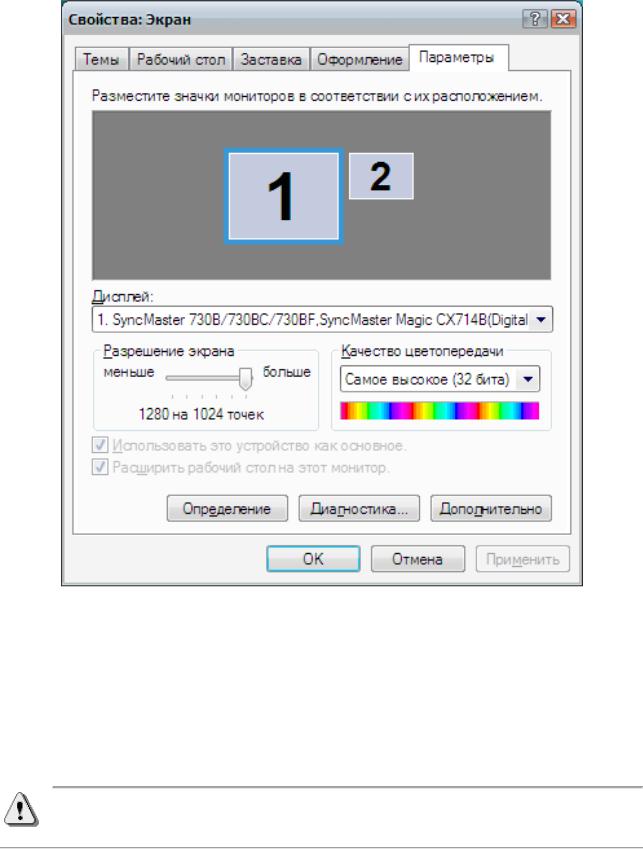
чен элемент панели управления Экран (можно также вызвать это окно из контекстного меню Рабочего стола с помощью команды Свойства).
Рис. 2.77. Вкладка Параметры диалогового окна Свойства: Экран
На вкладке Параметры этого окна можно установить основные опции настройки экрана.
Так, в выпадающем списке поля Качество цветопередачи можно выбрать количество цветов, выводимых на экран: среднее – 16 бит (будет отображаться 65 536 цветов и оттенков) или самое высокое – 32 бита (16 777 216 цветов и оттенков.
Человеческий глаз способен различать лишь 10 000 000 цветовых оттенков.
165
Поле Разрешение экрана предназначено для установки разрешающей способности монитора. Разрешающая способность описывает, насколько детальным будет изображение на экране. Обычно она выражается в виде двух целых чисел, означающих размеры изображения в пикселях по горизонтали и вертикали (например: 1600 × 1200 – 1600 пикселей по горизонтали и 1200 по вертикали). Для наиболее часто установленных сегодня мониторов и выполняемых задач используется обычно разрешение 1280 х 1024. Если предполагается работа с инженерной графикой, запуск видеоигр, просмотр ТВ высокой четкости и т.п., значение разрешения может быть установлено большим. Так, для просмотра ТВ-сигнала HD на 30-дюймовых ЖК-мониторах желательно установить разрешение 2560×1600 пикселей.
Для сравнения – современное аналоговое телевидение передает изображение по большей части разрешения 640х480, фильмы на DVD-дисках чаще всего имеют разрешение 720×576, а сигнал Full-HD имеет разрешение
1920×1080 пикселей).
Некоторые довольно старые программы (как, скажем, игры), наоборот, требуют понижения разрешения – например, до значений 640 х 480 пикселей.
При высокой разрешающей способности можно видеть на экране большее количество окон, однако они будут меньшего размера, что может затруднить чтение текста. Поэтому при установке высокой разрешающей способности дисплея иногда целесообразно выбрать увеличенный шрифт.
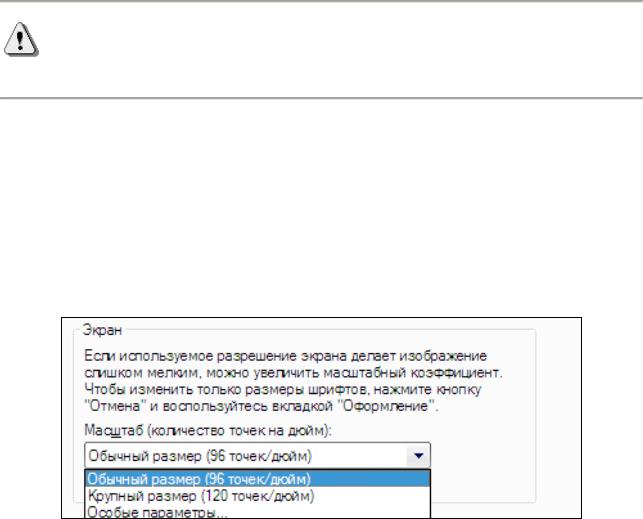
Чтобы изменить размер шрифта, надо щелкнуть по кнопке Дополнительно и в появившемся новом диалоговом окне на вкладке Общие в списке Масштаб выбрать удобный размер шрифта (рис. 2.78), после чего нажать кнопку
Применить или ОК.
Рис. 2.78. Фрагмент вкладки Общие диалогового окна
Свойства: Экран
Если в конфигурацию ПК входит ЭЛТ-дисплей (с электронно-лучевой трубкой), то необходимо правильно установить частоту обновления его экрана. Безопасная частота должна составлять как минимум 85 Гц. При меньшей вели-
166
чине изображение начинает мерцать, раздражая и утомляя глаза (к ЖК — мониторам это не относится).
Для изменения частоты, нажав ту же самую кнопку Дополнительно, в новом диалоговом окне на вкладке Монитор, следует установить в поле Частота обновления экрана нужное значение (85 или лучше 100 Гц), после чего нажать кнопку Применить или ОК.
Оформление Рабочего стола
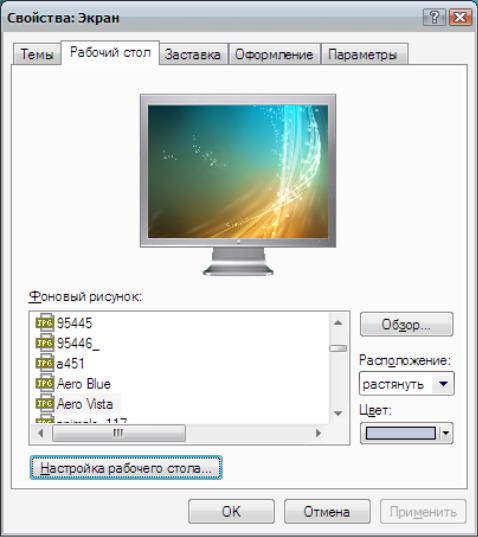
Для настройки рабочего стола предназначена вкладка Рабочий стол апплета Экран панели управления (рис. 2.79).
Рис. 2.79. Вкладка Рабочий стол диалогового окна
Свойства: Экран
Кнопка Настройка рабочего стола позволяет пользователю выбрать значки, которые будут отображаться на рабочем столе (Мои документы, Мой компьютер, Сетевое окружение). Здесь же можно очистить рабочий стол от неиспользуемых ярлыков (в течение последних двух месяцев) – переместив их
167
в специальную папку Неиспользуемые ярлыки с помощью кнопки Очистить рабочий стол.
Со временем на Рабочем столе появляются намного больше значков – на нем располагают ярлыки наиболее часто используемых программ, папок, документов, поскольку их удобнее запускать прямо с Рабочего стола.
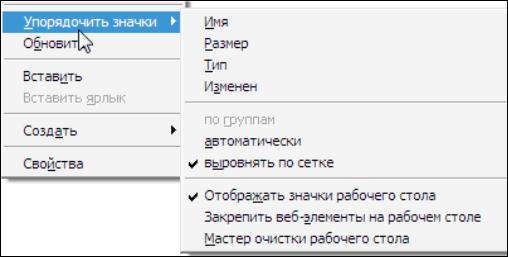
Чтобы автоматически упорядочивать разрастающееся множество значков папок и ярлыков Рабочего стола, надо в его контекстном меню выбрать пункт
Упорядочить значки / автоматически (рис. 2.80). Для самостоятельного рас-
пределения значков на экране эту опцию надо убрать. Для более стройного выравнивания значков хорошо включить еще опцию выровнять по сетке (добавляется невидимая сетка, которая позволяет ровно расположить значки при их перемещении).
Рис. 2.80 Контекстное меню рабочего стола
Выбор фонового рисунка рабочего стола
Фон рабочего стола можно «перекрасить» в любой цвет радуги, заполнить узором, разместить на нем рисунок или любимую фотографию. В Windows содержится целый набор готовых фоновых рисунков. Имеется также возможность размещения фотографий и других изображений из Интернета.
Для размещения узора или рисунка надо выбрать его в списке Фоновый рисунок (в случае отсутствия нужного изображения выбрать его с помощью расположенной рядом кнопки Обзор). Затем в списке Расположение следует выбрать один из вариантов размещения рисунка на рабочем столе – по центру, замостить или растянуть – и нажать кнопку ОК или Применить.
Чтобы окрасить рабочий стол в некоторый цвет, надо выбрать его в поле
Цвет вкладки Рабочий стол диалогового окна Свойства: Экран (см. рис. 2.79 );
при этом в списке Фоновый рисунок должен быть выбран вариант нет. После чего нажать кнопку ОК или Применить.
На вкладке Заставка диалогового окна свойств экрана (рис. 2.81) можно задать запуск специальной программки – заставки, или скринсейвера
168
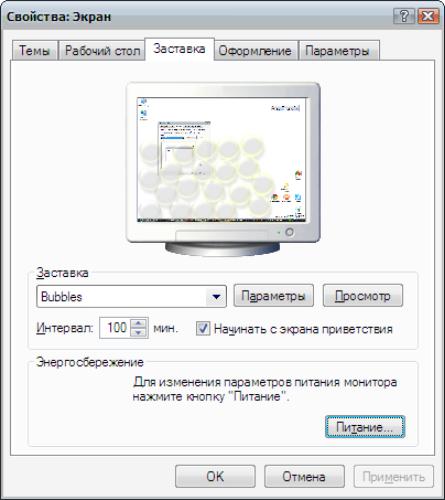
(screensaver), или хранителя экрана. Эта программка запускается спустя некоторое заданное пользователем время бездействия ПК и обычно отображает некоторое движущееся изображение или текст. Нажатие любой клавиши или перемещение мыши отключает скринсейвер. Время первоначального простоя ПК задается в поле Интервал.
Рис. 2.81. Вкладка Заставка диалогового окна
Свойства: Экран
Раньше хранители экрана имели функциональное предназначение – действительно предохраняли ЭЛТ-монитор от выгорания люминофора. Теперь заставки стали искусством, они радуют и успокаивают глаз. Успехом пользуются Бегущая строка, Объемный текст, а особенно – анимированные заставки: виртуальные аквариумы, водопады и т. п. Есть много сайтов в Интернете, где можно бесплатно скачать красивые скринсейверы. Для настройки заставок используется кнопка Параметры, а чтобы тут же просмотреть ее работу – кнопка
Просмотр.
169
Следует иметь в виду, что хранители экрана требуют много ресурсов компьютера и замедляют его работу.
Кроме того, заставку можно использовать для защиты ПК от несанкционированного доступа во время отсутствия его хозяина. Для этого надо задать пароль, который надо будет ввести для отключения хранителя экрана (в Windows Vista этот флажок называется Начинать с экрана приветствия – см. рис.
2.81, а в Windows XP – Защита паролем).
На этой же вкладке окна свойств экрана имеются средства для управления энергосберегающими функциями монитора (кнопка Питание).
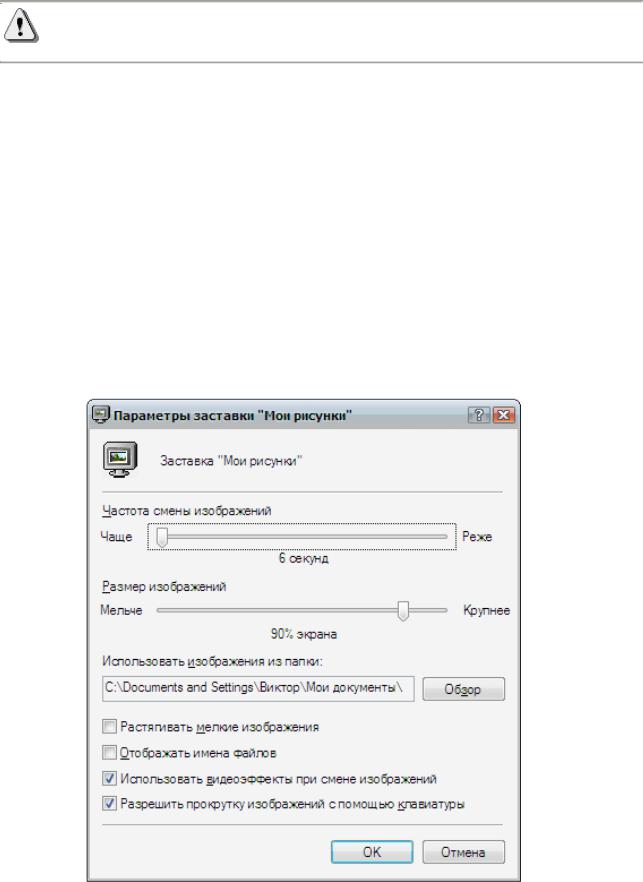
Если в папках на компьютере есть графические файлы (цифровые или отсканированные фотографии, либо изображения, полученные из Интернета), то можно выбрать их в качестве заставки экрана. Для этого необходимо на вкладке Заставка диалогового окна Свойства: Экран в списке Заставка выбрать пункт Презентация «Мои рисунки», затем нажать кнопку Параметры для открытия диалогового окна Параметры заставки «Мои рисунки» (рис.2.82) и
указать там папку, в которой находятся графические файлы (кнопка Обзор), а также указать их размер, частоту смены кадров и др. и нажать кнопку ОК.
Рис. 2.82 Диалоговое окно Параметры заставки «Мои рисунки»
170
Широкие возможности кардинального изменения интерфейса Windows предоставляют так называемые экранные темы. Они представляют собой cовокупность визуальных и звуковых настроек интерфейса Windows – набор значков Рабочего стола, его фоновый рисунок, шрифты и цвета, используемые для элементов оформления, указатели мыши, звуки, экранная заставка, связанные определенной тематикой. Можно использовать уже существующую тему или создать новую. Для этого предназначена вкладка Темы диалогового окна Свой-
ства: Экран.
На основе заданной темы формируется стиль оформления окон, кнопок, шрифтов и т.п. Их настройку можно произвести на вкладке Оформление. При изменении любого элемента предварительно определенной темы Windows рассматривает возникшую совокупность настроек как новую тему оформления.
Настройка Панели задач и Главного меню
Настройка Панели задач
Панель задач в исходном состоянии расположена вдоль нижней кромки экрана, но перетаскиванием мышью можно расположить ее
вдоль любой другой кромки.
Рис. 2.83. Вкладка Свойства Панели задач
171
Увеличить размер Панели задач можно до половины экрана, если навести указатель мыши на ее внешнюю границу, дождаться, когда он сменит форму и потянуть.
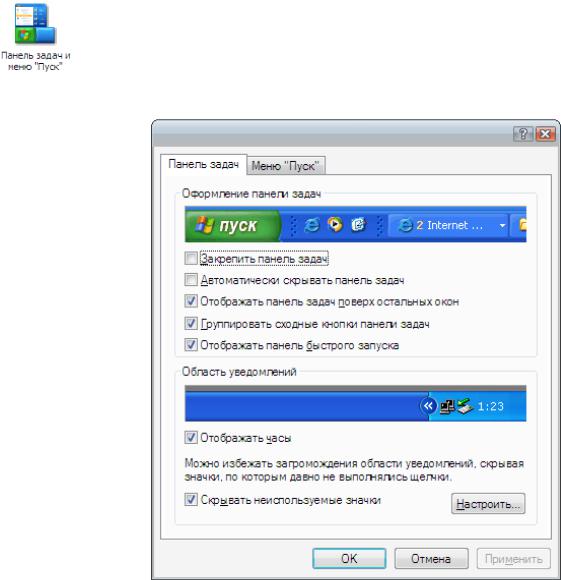
Изменить свойства Панели задач можно, выбрав в ее контекстном меню команду Свойства и в появившемся окне – вкладку Панель задач (рис. 2.83).
Наиболее важны установки двух флажков: Расположить поверх всех окон и Автоматически убирать с экрана.
Для открытия справки можно воспользоваться кнопкой ? вкладки Панель задач или контекстным меню: Что это такое?
Благодаря установке первого флажка окна, открытые на Рабочем столе, никогда не перекрывают Панель задач. Установка второго флажка скрывает Панель задач и освобождает дополнительное место на Рабочем столе (для появления Панели задач достаточно подвести указатель мыши к тому краю экрана, за которым она находится).
На Панели задач может быть создано несколько дополнительных инструментальных панелей: адресов Интернета; ссылок на страницы Интернета; объектов Рабочего стола; быстрого запуска. Для отображения (или скрытия) этих панелей служит команда Панели инструментов контекстного меню Панели
задач.
Панель быстрого запуска (см. рис. 2.5в) располагается правее кнопки Пуск. На ней размещают (перетаскиванием) ярлыки наиболее часто используемых программ. Для их запуска с этой панели потребуется один щелчок на значке (для запуска с Рабочего стола или из окна папки нужен двойной щелчок); кроме того, эта панель не закрывается окнами открытых папок и программ (в отличие от Рабочего стола).
Другие дополнительные панели обычно не держат на Панели задач, а перемещают к любой из кромок экрана (за «рубчик», который имеется на панели слева).
После того как Панель задач настроена, ее состояние можно закрепить (блокировать), установив флажок Закрепить панель задач в контекстном меню Панели задач или в диалоговом окне ее свойств. После сброса этого флажка свойства Панели задач можно опять изменять.
Можно создать собственную панель инструментов на Панели задач. Для этого необходимо:
•создать наРабочем столеновую папку и именовать ее;
•создатьв ней ярлыки необходимых программ;
•щелкнуть правой кнопкой мыши в свободном месте наПанели задач и
выбрать в появившемся контекстном меню командуПанели инструмен-
тов /Создать панель инструментов…;
172
•выбрать в появившемся окне, созданную ранее на Рабочем столе папку с заданным именем(можно вообще выбрать любую другую папку с ПК) и щелкнуть на кнопке ОК.
Витоге на Панели задач будет создана собственная панель инструментов с заданным именем (или с именем выбранной папки) и содержащая все значки выбранных папок и программ. Можно создавать несколько таких панелей, а удалять их следует в контекстном меню Панели задач, выбрав команду Панели инструментов и далее убрав флажок с имени удаляемой панели.Соб-
ственная панель инструментов удаляется безвозвратно.
Настройка меню кнопки Пуск
Меню кнопки Пуск, или Главное меню – основной элемент управления в Windows (см. рис. 2.10). Значки в меню Пуск представляют собой ярлыки – ссылки на такие объекты в системе или сети, как программы, файлы, папки, диски, веб-страницы, принтеры, подключенные устройства и др. Можно добавлять, удалять значки в меню Пуск и изменять их порядок.
С помощью Главного меню можно запустить программу, установленную на ПК, открыть документы, с которыми недавно выполнялась работа, выполнить большинство настроек и множество других операций. Главное меню о т- крывается щелчком на кнопке Пуск или клавишей Windows или сочетанием
клавиш Ctrl + Esc.
Главное меню – многоуровневый объект, при наведении указателя мыши на пункт Все программы открывается система вложенных меню, отображающая распределение программ по разным категориям. По своим свойствам каждая категория Главного меню имеет статус папки, а каждый пункт – статус ярлыка.
Подменю Все программы содержит вызов программ, установленные на компьютере (как правило, при инсталляции программы ее значок добавляется в подменю Все программы). Меню поддерживает ярлыки не только программ, но и документов, папок и дисков.
Пользователь может вручную добавлять и удалять ярлыки, а также изменять их порядок.
Добавление пунктов в меню Пуск
Самый простой способ добавить пункт в Главное меню – перетащить туда мышью соответствующий значок. Если имеется ярлык документа (на Рабочем столе, в окне Проводника, Моего компьютера, Результаты поиска т.п.), который надо поместить в меню Пуск, следует зацепить его кнопкой мыши, перетащить и задержать над кнопкой Пуск. Когда после некоторой паузы меню Пуск развернется, можно поместить объект в меню Пуск, включая подменю Все программы и Избранное. Пока мышка двигается, темная линия указывает, на каком месте появится новый пункт меню, когда кнопка мыши будет отпуще-
173

на. При этом объект останется на прежнем месте, а в меню Пуск будет создан ярлык этого объекта.
Главное меню, как и входящие в него подменю, представлены в виде папок. В связи с этим, к ним применимы все операции, выполняемые с обычными папками. Открыть папку Главное меню можно, выбрав в контекстном меню
кнопки Пуск команду Открыть или Проводник.
Удалить ярлык из Главного меню можно, выбрав в его контекстном меню команду Удалить. Для перемещения ярлыка следует перетащить его мышью на новое место. Копирование ярлыка выполняется аналогично, но дополнительно надо удерживать клавишу Ctrl. Эти же операции можно выполнять и работая с любыми папками Главного меню.
Упорядочение пунктов меню
Система Windows позволяет пользователю перемещать или копировать пункты меню в любое место в верхней части меню Пуск, подменю Все программы или Избранное. Их можно разместить в любом удобном пользователю порядке, но можно и отсортировать их так, как это принято по умолчанию: папки, расположенные в алфавитном порядке, затем пункты меню в алфавитном порядке. Чтобы упорядочить таким образом подменю, нужно из его контекстного меню выбрать команду Сортировать по имени.
Настройка системных часов и календаря
При сохранении любого файла вместе с ним сохраняются данные о дате и времени создания или последнего изменения. Это сохранение происходит в полном соответствии с текущими настройками системных часов и системного календаря компьютера. Кроме того, Windows использует системное время для опреде-
ления очередности задач и записи событий. Поэтому надо следить за тем, чтобы системное время было точным.
Увидеть текущее время можно на часах в системном трее, а при наведении на значок часов указателя мыши всплывет и текущая дата.
Если значок часов отсутствует в области уведомлений , необходимо в окне свойств панели задач (см. рис. 2.83) активизировать опцию Отображать часы и нажать OK.
Настройку даты и времени осуществляют в диалоговом окне Свойства: Дата и время (рис. 2.84). Активировать это окно можно несколькими способами:
•выполнить команду Пуск / Панель управления / Дата и время
или проще:
•дважды щелкнуть мышью на значке системных часов панели задач;
•в контекстном меню этого значка выбрать команду Настройка да-
ты/времени.
174
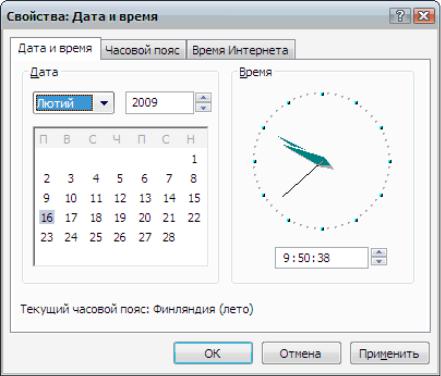
Рис. 2.84. Окно Свойства: Дата и время
Показания часов основаны на данных внутренних часов компьютера. Однако они не всегда достоверны, в таком случае часы можно синхронизировать через Интернет. Для этого в окне свойств даты и времени на вкладке Время
Интернета следует установить флажок Выполнять синхронизацию с серве-
ром времени в Интернете и нажать OK. Windows будет автоматически раз в неделю обращаться на соответствующий сервер и поддерживать правильность показаний.
Чтобы самостоятельно настроить время, надо в поле Время ввести (или установить щелкая стрелками вверх/вниз) новые значения. Точное время устанавливают поразрядно (часы, минуты, секунды) – разряд выбирают с помощью указателя мыши, а значение изменяют с помощью кнопок счетчика. На этой же вкладке можно изменить день месяца – на панели календаря, месяц – с помощью выпадающего списка и год – с помощью кнопок счетчика.
Операционная система Windows по умолчанию активирует опцию
 . Отключить ее можно на вкладке Часовой пояс. Здесь же можно выбрать правильное значение часового пояса в выпадающем списке. (Карта мира, представленная на этой вкладке, лишь помогает ориентироваться и не является элементом управления.)
175

Настройка языковых и региональных стандартов
Операционная система Windows поддерживает множество международных стандартов, учитывает национальные различия, связанные с форматами записи чисел, дат, времени, денежных сумм и языков. Так, например, во многих странах принято представлять даты в формате дд.мм.гг (день-месяц-год), а в других – мм.дд.гг (месяц-
день-год). Скажем, запись 04.05.53 в странах СНГ означает дату 4 мая 1953 года. Та же запись в США означает 5 апреля того же года. Во многих странах десятичная часть дробного числа отделяется от целой части с помощью запятой, в США и некоторых других странах – точкой. Есть различия в форматах записи времени, отрицательных чисел, денежных сумм, единиц измерения физических и денежных величин.
Обычно при установке локализованной версии ОС настройка национальных стандартов и форматов производится автоматически (в соответствии с указанием страны в устанавливающей программе). Однако при работе с некоторыми приложениями, не адаптированными к использованию в конкретной стране, необходимо редактировать настройки, принятые по умолчанию.
В таких случаях пользователь может самостоятельно осуществить настройку форматов чисел, валюты, времени и даты – на вкладке Региональ-
ные параметры (рис. 2.85) диалогового окна Языки и региональные стан-
дарты. Здесь надо выбрать в выпадающем списке язык, для которого будут проводиться индивидуальные изменения настройки, и нажать клавишу Настройка. Выбранный язык влияет на то, как программы форматируют числа, валюты, время и даты.
176
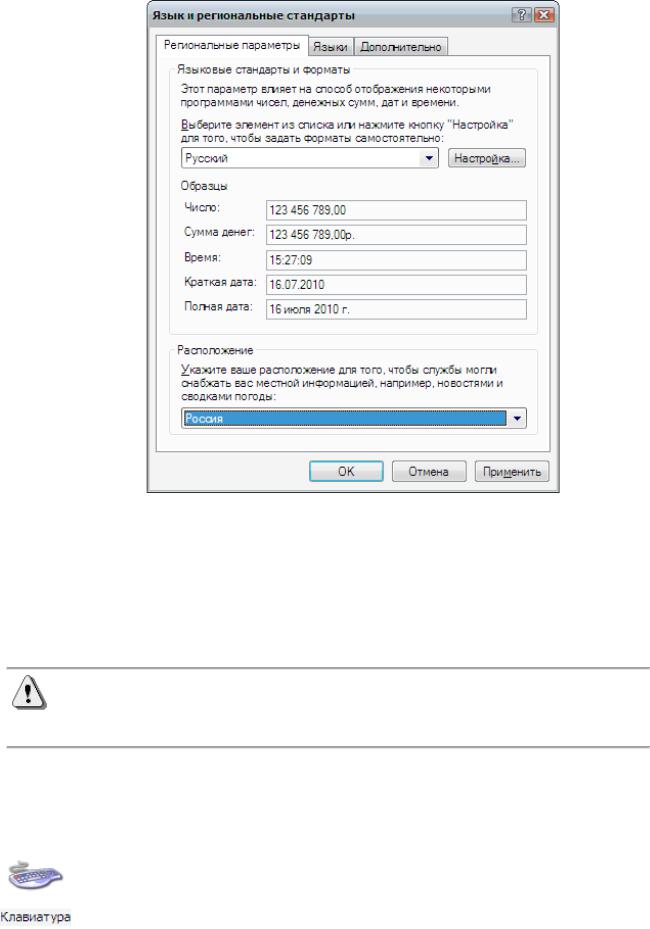
Рис. 2.85. Вкладка Региональные параметры диалогового окна Языки и региональные стандарты
Далее в открывшемся диалоговом окне Настройка региональных пара-
метров на вкладках Числа, Денежная единица, Время, Дата производятся
необходимые изменения (можно при этом нажимать кнопку Применить для каждой вкладки).
Нельзя сохранять измененные региональные стандарты в виде отдельных тем, т. е. если внесены изменения, а затем выбирается в списке другой
язык, все модификации будут утеряны.
Добавление и выбор языков ввода с клавиатуры рассматривается в следующем разделе.
Настройка параметров клавиатуры
Можно настроить реакцию системы на нажатие и удержание клавиш клавиатуры – через некоторое время нажатый символ начнет дублироваться. Время задержки перед дублированием и скорость по-
177
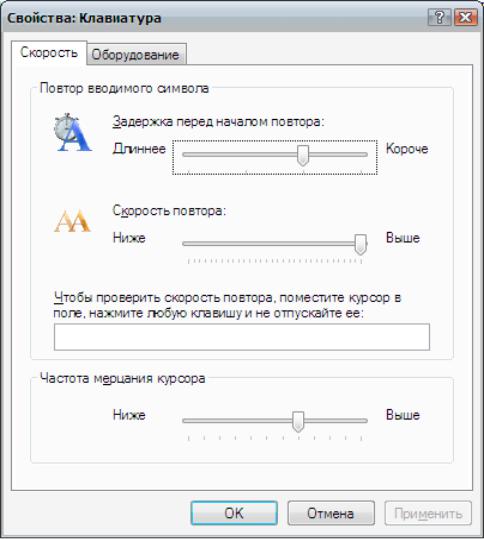
втора символа настраивается в утилите Клавиатура панели управления на вкладке Скорость (рис. 2.86). Для проверки результата следует установить курсор в текстовое поле окна и удерживать нажатой произвольную клавишу.
Рис. 2.86. Вкладка Скорость диалогового окна Свойства: Клавиатура
На этой же вкладке можно изменить частоту мерцания курсора (с помощью соответствующего ползунка).
Настройка языка клавиатуры осуществляется на вкладке Языки утили-
ты Языки и региональные стандарты. Для настройки надо щелкнуть по кнопке Подробнее и в открывшемся диалоговом окне Языки и службы текстового
ввода на вкладке Параметры (рис. 2.87) выполнить следующее:
•выбрать язык ввода по умолчанию, который будет использоваться при загрузке операционной системы;
•нажав последовательно кнопки Параметры клавиатуры, а затем Смена сочетания клавиш, выбрать сочетания клавиш для переключения языка: Alt +
Shift или Ctrl + Shift;
178
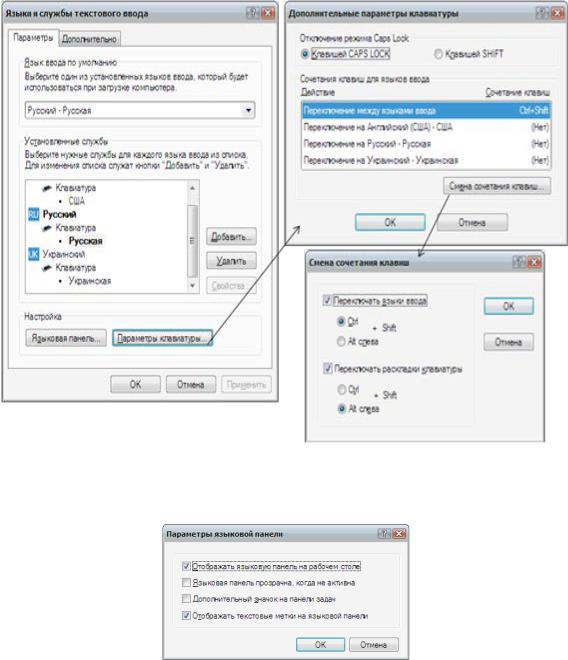
•нажав предварительно кнопку Языковая панель, установить флажок Допол-
нительный значок на панели задач (рис. 2.88), что позволит отображать ин-
дикатор языка раскладки клавиатуры и переключать его на панели задач при помощи мыши. Здесь можно настроить не только местоположение, но и внешний вид языковой панели.
Рис. 2.87. Вкладка Параметры диалогового окна Языки и службы текстового ввода
Рис. 2.88. Окно Параметры языковой панели
Добавление (либо удаление) языка для ввода с клавиатуры вызывается все в той же вкладке Параметры диалогового окна Языки и службы текстового ввода (см. рис. 2.87) с помощью кнопок Добавить и Удалить. В появив-
179
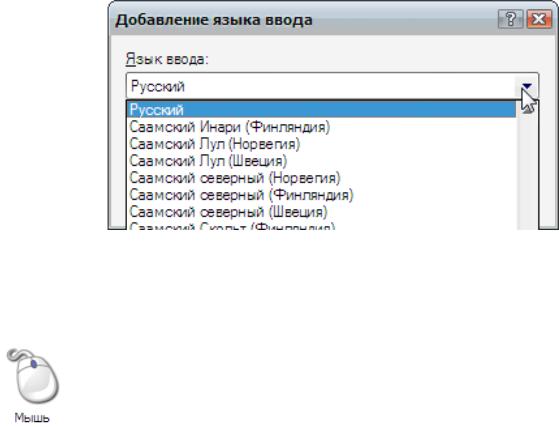
шемся диалоговом окне следует выбрать язык ввода (см. рис. 2.89) и раскладку клавиатуры и нажать кнопку ОК.
Рис.2.89 Вкладка Добавления языка ввода
Настройка мыши
Можно настроить скорость перемещения указателя мыши, скорость двойного щелчка, внешний вид указателей. Для настройки параметров мыши используется компонент панели управления Мышь.
На вкладке Кнопки мыши можно с помощью флажка обменять назначение левой и правой ее кнопок (для левши). Здесь же настраивается скорость выполнения двойного щелчка путем перемещения ползунка
между значениями Низкая и Высокая. Для проверки результата в соседней об-
ласти проверки щелкните дважды на значке  — в случае успеха он изменит
свой вид на  .
.
Для изменения внешнего вида указателя мыши используется вкладка
Указатели. Вкладка Параметры указателя позволяет изменить (с помощью
ползунка) скорость перемещения указателя на экране вслед за перемещением мыши.
Можно организовать слежение за перемещением указателя необходимо (отображать вслед за указателем т. наз. «шлейф» мыши). Эту опцию следует устанавливать осмотрительно, чтобы не утомлять глаза от постоянного мелькания шлейфа. Для ее установки служат флажок и ползунок Отображать след указателя мыши на вкладке Параметры указателя (для ЭЛТ-мониторов лучше переместить ползунок в сторону Короче, для ЖК-мониторов – в позицию
Длиннее).
Если мышь оснащена колесиком, на вкладке Колесико можно указать количество строк прокрутки за один щелчок колесика или выбрать опцию на один экран.
180
Настройка звуков
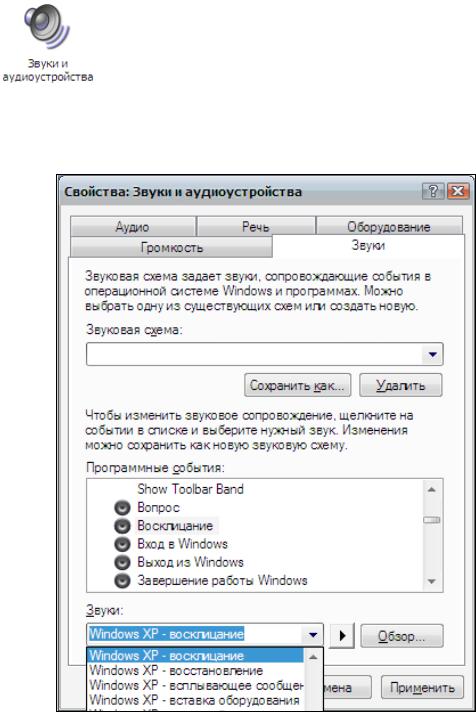
Большинство ПК оборудованы устройствами для воспроизведения и записи звука, такими как звуковые карты, микрофоны, наушники и динамики (встроенные или внешние). Для настройки этих устройств можно использовать утилиту панели управления
Звуки и аудиоустройства. Кроме того, можно сконфигурировать системные звуковые эффекты, которые представляют собой аудиоклипы (гудки или аккорды), связанные с определенными событиями – например, с удалением файлов или появлением сообщений об ошибке.
Рис. 2.90. Вкладка Звуки диалогового окна
Свойства: Звуки и аудиоустройства
Совокупность настроек, связанных с назначением определенным событиям определенных звуков, называется звуковой схемой. Windows предоставляет
181
пользователю возможность выбора из стандартных звуковых схем (на вкладке
Звуки в поле Звуковая схема – рис. 2.90).
В выбранную схему можно внести изменения. Для этого в поле Программные события надо выбрать системное событие (выход из Windows, критическая ошибка, всплывающее меню, открытие программы, закрытие программы и др.), а ниже выбрать соответствующий ему звук (в выпадающем списке Зуки либо выбрав звуковой файл с помощью кнопки Обзор).
Чтобы сохранить для будущего измененную звуковую схему, в окне имеется кнопка Сохранить как. В любом случае (будет ли сохраняться измененная звуковая схема либо нет) по завершению настроек надо нажать кнопку Приме-
нить либо ОК.
Настройка громкости звука
Для изменения громкости звука проще всего
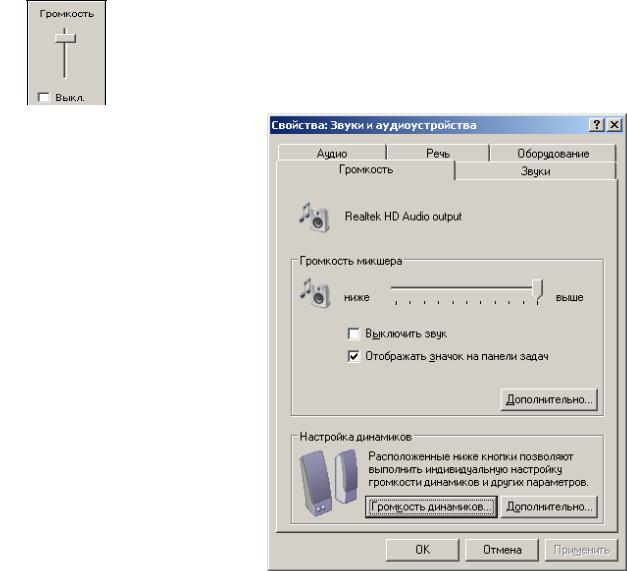
щелкнуть по значку  Громкость в системном трее Панели задач и переместить вверх (громче) или вниз (тише) ползунок либо установить флажок Выключить
звук, чтобы отключить звук (рис. 2.91).
Рис. 2.91. Регулятор
громкости звука
Рис. 2.92 Вкладка Громкость диалогового окна
Свойства: Звуки и аудиоустройства
182
Этим опциям отвечает ползунок Громкость микшера и флажок Выклю-
чить звук на вкладке Громкость аплета Звуки и аудиоустройства (рис. 2.92).
Кнопки Громкость динамиков и Дополнительно этой же вкладки позволяют настроить громкость всех подключенных к ПК динамиков и другие параметры
воспроизведения звука.
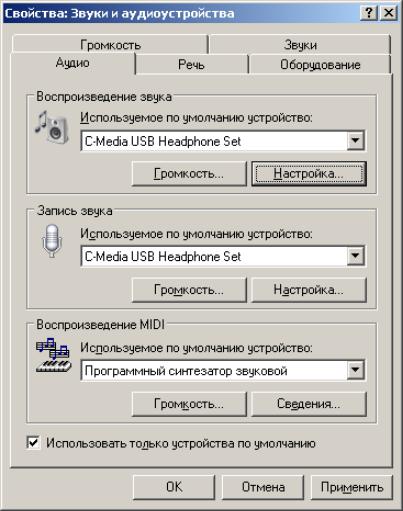
Выбор устройств, посредством которых будет воспроизводиться либо восприниматься звук (наушники, динамики, микрофон, синтезатор и проч.) осуществляется на вкладке Аудио (рис. 2.93). Там же с помощью кнопок Громкость и Настройка можно произвести настройку параметров их работы.
Рис. 2.93 Вкладка Аудио диалогового окна
Свойства: Звуки и аудиоустройства
Установка и подключение устройств
Кроме базовых устройств, входящих в состав любого ПК (монитора, клавиатуры, мыши), обычно к компьютеру подключается целый ряд иных устройств – принтеры, динамики, наушники, сканеры, модемы, цифровые фото-
183
и видеокамеры, кард-ридеры, ТВ-тюнеры, сотовые телефоны, коммуникаторы, карманные ПК и т.д.
Большинство этих устройств используют технологию USB, т.е. для их подключения используются USB-порты компьютера. Кроме того, существует ряд устройств, работа которых основана на беспроводной технологии Bluetooth, которая позволяет широкому набору устройств обмениваться информацией с помощью коротковолновых радиосигналов. Особенно часто эта технология применяется в беспроводных клавиатурах, мышах и т.д. Их можно также подключать посредством устройства, которое вставляется в USB-порт и получает беспроводные сигналы от мыши или клавиатуры, а затем передает их в компьютер.
Можно подсоединить ПК к беспроводной сети посредством подключения специальной беспроводной антенны в компьютер с помощью USB-порта.
Большинство современных устройств относится к категории Plug and Play (букв. «подключи и играй»). Это означает, что можно подключить их к необходимому разъему ПК и сразу начинать их использование. В этом случае при подключении устройства операционная система распознает его, определит, какие требуются драйверы для его работы (о драйверах см. выше, главу 1.2 «Программное обеспечение ПК»), и установит их. Надо будет лишь немного подождать, пока закончится процесс установки. При этом в системном трее обычно отображается значок Найдено новое оборудование, а сам процесс сопровождается пояснительными сообщениями.
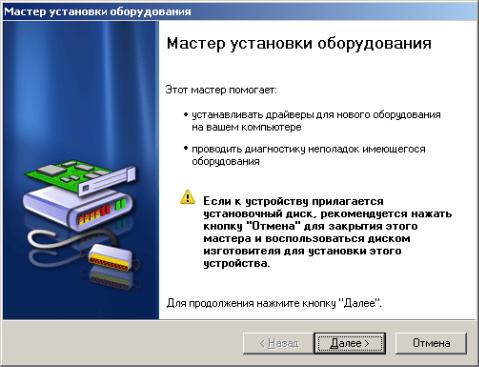
Рис. 2.94. Окно Мастер установки оборудования
184

Как правило, в комплекте с устройством поставляется инсталляционный компакт-диск, содержащий драйвер устройства. В таком случае следует вставить этот диск в привод и запустить с него программу установки оборудования (чаще всего произойдет процесс автозапуска).
Если же устройство не было определено и подключено автоматически (при подключении не отображается сообщение о новом оборудовании) и установочного диска нет, следует установить его с помощью утилиты панели управления Windows Установка оборудования.
Предварительно следует предварительно отыскать на сайте производителя устройства свежий драйвер и скачать его к себе на ПК. Затем запустить утилиту. Мастер установки нового оборудования (рис. 2.94) произведет поиск новых устройств, подключенных к ПК, и попросит указать место нахождения драйвера устройства. Следует указать папку его местонахождения.
Установка и удаление программ
Большинство программ требуют своей предварительной инсталляции на ПК. Процесс инсталляции (установки) программы заключается обычно в распаковке исходных файлов, правильном их размещении на ПК, модификации и создании конфигурационных файлов, а также проверке и настройке необходимых свойств системы.
Для выполнения всех этих действий предназначены специальные программы – инсталляторы. Как правило, программы поставляются со своим инсталлятором.
Некоторые программы не требуют процесса предварительной инсталляции, а устанавливаются обыкновенным копированием их файлов на ПК.
Для установки новой программы требуется всего лишь поместить ком- пакт-диск, содержащий ее инсталляцию, в дисковод (либо запустить установочный файл с жесткого диска ПК) и выполнить появляющиеся на экране требования.
Если после помещения диска в дисковод ничего не происходит, следует запустить утилиту панели управления Установка и удаление программ, выбрать в ее левой панели пункт Установка программ, нажать кнопку CD или дискета и следовать ее инструкциям.
Кроме процесса инсталляции, утилита Установка и удаление программ собирает информацию о размере и использовании каждого установленного при-
ложения (на вкладке Изменение или удаление программ – рис. 2.95). Это помо-
гает отыскивать неиспользуемые или редко используемые программы ПК. Чтобы увидеть размер и информацию об использовании какой-либо программы, ее следует выделить в списке.
185
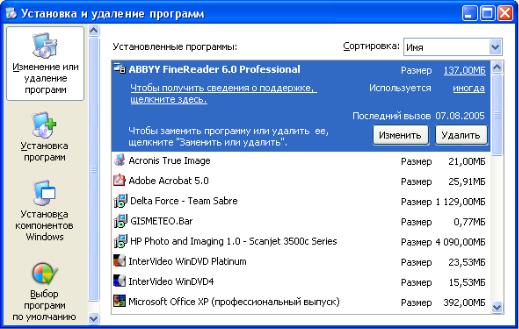
Эта же утилита позволяет удалить с ПК ненужную более программу или переустановить ее компоненты (с помощью кнопок Удалить и Изменить – см.
рис. 2.951).
Процесс удаления значительно обширнее, чем просто уничтожение файлов самой программы. Он может включать возврат прежних настроек системы, удаление ярлыков из меню Пуск и Рабочего стола и многое другое. Для грамотного удаления многих программ в их комплекте присутствует утилита деинсталляции – желательно использовать именно ее для выполнения этой задачи.
Рис. 2.95. Окно Установка и удаление программ
Эта же утилита позволяет удалить с ПК ненужную более программу или переустановить ее компоненты (с помощью кнопок Удалить и Изменить – см.
рис. 2.95).
Процесс удаления значительно обширнее, чем просто уничтожение файлов самой программы. Он может включать возврат прежних настроек системы, удаление ярлыков из меню Пуск и Рабочего стола и многое другое. Для грамотного удаления многих программ в их комплекте присутствует утилита деинсталляции – желательно использовать именно ее для выполнения этой задачи.
186
СЛОВАРЬ ОСНОВНЫХ ТЕРМИНОВ
ASCII файл (см. файл ASCII).
AUTOEXEC.BAT – текстовый файл, содержащий команды, которые автоматически выполняются системой после начальной загрузки (MS-DOS или
Windows).
BIOS (Basic Input-Output System) – базовая система ввода-вывода, которая «зашита» в постоянном запоминающем устройстве компьютера и выполняет ряд служебных функций.
Blu-ray Disc, BD (blue ray) – формат оптического носителя, используемый для записи с повышенной плотностью и хранения цифровых данных, включая видео высокой чёткости.
CD-ROM (Compact Disc Read-Only Memory) – разновидность компакт-
дисков с записанными на них данными, доступными только для чтения (readonly memory – память «только для чтения»).
CD-R (Compact Disc-Recordable, Записываемый Компакт-Диск) – разновидность компакт-диска (CD) для однократной записи информации.
CD-RW (Compact Disc-ReWritable, Перезаписываемый компакт-диск) – разновидность компакт-диска (CD для многократной записи информации.
CONFIG.SYS – файл конфигурации. С помощью команд этого файла загружаются драйверы, устанавливаются параметры MS-DOS, оптимизируется работа MS-DOS.
DOS – дисковая операционная система – комплекс программ, дополняющих аппаратурные возможности ПК и управляющих работой аппаратуры и прикладных программ.
DVD (Digital Versatile Disc, цифровой многоцелевой диск; также Digital Video Disc, цифровой видеодиск) – носитель информации, выполненный в форме диска, имеющего такой же размер, как и компакт-диск, но более плотную структуру рабочей поверхности, что позволяет хранить и считывать больший объём информации за счёт использования лазера с меньшей длиной волны и линзы с большей числовой апертурой.
OLE (Object Linking and Embedding) – связывание и внедрение объектов. Технология Microsoft, позволяющая комбинировать при обработке документов средства разных приложений. Основная идея OLE – включение в документ одного приложения (OLE-клиента) объекта, созданного в другом приложении (OLE-сервере), с возможностью редактировать этот объект средствами OLEсервера.
USB (Universal Serial Bus) «универсальная последовательная шина», произносится «ю-эс-би») – последовательный интерфейс передачи данных для средне-
187
скоростных и низкоскоростных периферийных устройств ввычислительной технике.
Windows 3.1 – графическая оболочка MS-DOS, обеспечивающая многозадачность и интеграцию функций программ.
Windows 95 (98, Me, NT, 2000, XP, Vista, Seven) – графическая операцион-
ная система.
Абзац – структурный элемент текста. В процессоре Word – произвольная последовательность символов между двумя символами ¶ «Возврат каретки» (CR), а также между началом текста и CR и между CR и концом текста.
Адрес файла – полное обозначение файла с указанием логического диска,
пути к файлу и имени. Например: С:nortexeltrf.bat.
Алфавитно-цифровая информация – символы кодовой таблицы, кото-
рые можно ввести в ПК одним нажатием клавиши (буквы, цифры, служебные знаки).
Арифметическое выражение – частный случай выражения. Операндами
этого выражения могут быть числа, переменные, функции. Знаки операций: + (сложение), — (вычитание), * (умножение), / (деление). Возведение в степень обычно обозначается ** или ^. Последовательность выполнения операций может быть изменена с помощью скобок. Результат арифметического выражения
– число.
Архивирование файлов – служебная операция на компьютере, позволяющая упаковать группу файлов в один файл-архив для экономии места на магнитных носителях.
Атрибут (см. Данное).
Байт – совокупность из восьми бит, воспринимаемая компьютером как единое целое. Под определенным углом зрения можно сказать, что байт – это восьмиразрядное двоичное число, т. е. восьмиразрядная комбинация нулей и единиц, – например, 10101110.
Бит – цифра двоичной системы исчисления. Наименьшая единица информации, известная в природе. Значение бита – 0 или 1, и это можно толковать как альтернативу: «выключено-включено», «нет-да», «ложь-истина».
Буфер Обмена (Clipboard) – область памяти, которую Windows выделяет на время своей работы. Он предназначен для обмена текстовой и графической информацией между документами и приложениями. Информацию, размещенную в буфере, можно вставить (Paste) в другой объект. Содержимое буфера при выключении компьютера уничтожается.
Винчестер – жаргонное обозначение жесткого диска.
188
Виртуальная память – расширение адресного пространства задачи, полученное за счет использования части внешней памяти.
Вкладки (Tabs) – элемент окна диалога (Dialog Box), применяемый в тех случаях, когда общее количество опций окна диалога настолько велико, что все они не могут быть одновременно размещены внутри этого окна. В таком случае опции одного типа помещают на общей вкладке, доступ к которой осуществляется с помощью мыши. Для этого необходимо щелкнуть на корешке нужной вкладки.
Входящие (Inbox) – специальная папка, значок для доступа к которой расположен непосредственно на Рабочем столе (Desktop). Эта папка предназначена для работы с электронной почтой, отправки и приема факсов, просмотра сообщений, полученных по сети.
Выполнить (Run) – команда Главного меню (Start Menu). Позволяет запустить любую программу и открыть любую папку не только на компьютере пользователя, но также на любом другом компьютере сети. При этом все вызывавшиеся ранее команды хранятся в специальном списке, что упрощает выполнение наиболее распространенных действий пользователя.
Выражение – форма записи некоторого высказывания. Выражение состоит из операндов, соединенных между собой специальными знаками, которые определяют семантику (смысл) выражения. Например, выражение «Здравствуй, Мир!» состоит из операндов-слов и орфографических знаков «,», «пробел» и «!». В прикладной информатике употребляются три типа выражений:
арифметическое, условное и логическое. Операнды этих выражений соединя-
ются знаками арифметических операций, знаками отношения и знаками логических операций. Важная особенность этих выражений: при выполнении операций над данными вырабатывается уникальное значение выражения, которое является либо числовым (для арифметического выражения), либо логическим (TRUE или FALSE, 1 или 0) для условного и логического выражения. Последовательность выполнения операций (приоритет) может быть изменена с помощью круглых скобок.
Гарнитура – набор шрифтов определенного рисунка, но разных размеров
(кеглей) и начертаний.
Гибкий диск – съемный магнитный носитель для постоянного хранения информации (в виде файлов).
Главное меню (Start Menu) – это меню, которое открывается сразу после нажатия кнопки Пуск (Start). Главное меню содержит набор основных команд Windows. При желании пользователь может включить в него дополнительные команды. Фактически Главное меню представляет собой папку, в которой размещены другие папки и ярлыки для вызова приложений.
189
Графический интерфейс пользователя (Graphical User Interface) – ин-
терфейс, использующий графические элементы. Пользователь наблюдает на экране графические объекты и элементы управления. С помощью мыши он изменяет свойства объектов и приводит в действие элементы компьютерной системы. А с помощью монитора получает от нее отклик в графическом виде.
Графический редактор – программное средство для создания и модификации графических объектов. Примеры: Paint, CorelDRAW!, Adobe Photoshop.
Группа полей выбора – группа пунктов меню, пиктограмм или полей диалогового окна, среди которых необходимо сделать один и только один выбор (значения полей выбора являются взаимоисключающими). Выбранное поле определяет один из возможных режимов выполнения некоторой функции или одно из возможных значений какого-либо данного. Поле выбора называется также радиокнопкой. Отличается от переключателя (флажка).
Данное – некоторый показатель, который характеризует некий объект и принимает для каждого экземпляра объекта конкретное числовое, текстовое или иное значение). Называется также атрибутом.
Дерево – способ представления содержимого объекта в виде иерархической структуры, которую также принято называть деревом. Основное назначение дерева состоит в отображении внутренней принадлежности (т. е. подчиненности, вложенности) объектов друг другу. Дерево используется при работе Проводника для отображения иерархической структуры всех объектов компьютера.
Диалоговое окно – прямоугольный сегмент экрана. В окне (текстовый режим) мигает курсор и находится поле для ввода алфавитно-цифровой информации. Иногда поле ввода уже заполнено либо ранее введенной информацией, либо текстом, который предлагает программа, исходя из определенных соглашений. Иногда диалоговым называют окно, в котором пользователь устанавливает какие-либо параметры. В графической технологии – основной инструмент ввода данных и управления работой приложения.
Диск – магнитный носитель информации, представленной в виде файлов. Может быть съемным (см. Гибкий диск) и несъемным (см. Жесткий диск).
Диск гибкий (см. Гибкий диск). Диск жесткий (см. Жесткий диск).
Диск логический – часть памяти жесткого диска, идентифицируемая латинской буквой С:, D: и т. д. Этим термином называют также условные дисководы в локальной вычислительной сети.
Дискета (см. Гибкий диск).
Дисковод – электронно-механическое устройство для обслуживания магнитного диска.
190
Дисплей (см. Монитор).
Документ (Document) – объект обработки прикладной программы. В широком смысле – объект обработки Windows.
Драйвер – от английского «driver». Системная программа, располагающаяся «между» прикладной программой и периферийным устройством или памятью и выполняющая служебные функции. Примеры: драйвер клавиатуры, драйвер мыши, драйвер принтера.
Дюйм – единица измерения длины (1 дюйм = 2,54 см).
Жесткий диск – несъемный магнитный носитель для постоянного хранения информации (в виде файлов).
Завершение работы (Shut down) – команда Главного меню (Start menu).
Используется для подготовки компьютера к выключению. После ее вызова Windows производит сохранение текущей конфигурации, очистку внутренних буферов и многое другое. Только после выполнения этих действий пользователь может выключить компьютер без риска потери информации о текущих настройках системы.
Значение выражения – вырабатывается в результате действий над операндами выражения в соответствии с приоритетом операций. Может быть чис-
ловым или логическим.
Значок (Icon) (см. Пиктограмма).
Иерархическая структура – структура данных, в которых каждый порожденный элемент имеет один порождающий элемент.
Иконка (см. Пиктограмма).
Имя файла – обозначение файла, которое состоит из собственного имени и расширения. Расширение может отсутствовать, и тогда имя совпадает с собственным именем. В Windows поддерживаются длинные имена файлов. Предельная длина имени файла составляет 255 символов, включая пробелы. Имена не должны содержать следующих символов: –, :, , /, *, ?, «, », <, >, а расшир е- ние может содержать от 1 до 3 символов. Расширение (если оно имеется) отделяется от собственного имени точкой.
Интерактивный (Interactive) – диалоговый. Real Time – интерактивный режим работы.
Интерфейс (Interface) – программное обеспечение коммуникации между компьютером и его пользователем или между двумя устройствами. В узком смысле – внешний вид программной среды, служащий для обеспечения диалога с пользователем.
Информатизация (Informatisation) – это совокупность взаимосвязанных организационных, правовых, политических, социально-экономических, научно-
191
технических, производственных процессов, которые направлены на создание условий для удовлетворения информационных потребностей, реализации прав граждан и общества на базе создания, развития, использования информационных систем, сетей, ресурсов и информационных технологий, построенных на основе применения современной вычислительной и коммуникационной техники.
Информатизация общества – это глобальный социальный процесс, особенность которого состоит в том, что доминирующим видом деятельности в сфере общественного производства является сбор, накопление, обработка, хранение, передача, использование, продуцирование информации, осуществляемые на основе современных средств микропроцессорной и вычислительной техники, а также разнообразных средств информационного взаимодействия и обмена.
Информатика (Informatics) – это область человеческой деятельности, связанная с процессами преобразования информации с помощью компьютеров и их взаимодействием со средой применения.
Информационная индустрия (Information industry) – производство ин-
формационных товаров и услуг на базе информационных технологий. Информационная индустрия включает производство информационной техники (машин и оборудования) и производство непосредственно информации.
Информационная культура общества – способность общества эффек-
тивно использовать информационные ресурсы и средства информационных коммуникаций, применять передовые достижения в области развития средств информатизации и информационных технологий.
Информационная культура пользователя – умение пользователя целе-
направленно работать с информацией и использовать для ее получения, обработки и передачи компьютерную информационную технологию, современные технические средства и методы.
Информационная революция – радикальное изменение в XX в. инструментальной основы, способов передачи и хранения информации, а также объема информации, доступной активной части населения. Информационная революция создает технологическую основу для объединения интеллектуальных способностей человечества.
Информационная свобода личности – право человека получать не-
обходимую для его жизни, профессиональной деятельности и развития информацию; выражать свою точку зрения по поводу тех или иных природных или общественных явлений; передавать информацию другим людям.
Информационная сеть – совокупность информационных систем, использующих средства вычислительной техники и взаимодействующих друг с другом посредством коммуникационных каналов.
192
Информационная система (Information system) – организационно упоря-
доченная совокупность документов (массивов документов) и информационных технологий, в том числе с использованием средств вычислительной техники и связи, реализующих информационные процессы.
Информационная среда (Information environment; information societies environment) – совокупность технических и программных средств хранения, обработки и передачи информации, а также социально-экономических и культурных условий реализации процессов информатизации.
Информационная сфера (Information Sphere) – 1) сфера экономики, за-
нятая производством, обработкой, хранением и распространением информации и знаний; 2) совокупность информации, информационной инфраструктуры, субъектов, осуществляющих сбор, формирование, распространение и использование информации, а также системы регулирования возникающих при этом общественных отношений.
Информационная услуга (Information services) – удовлетворение ин-
формационных потребностей пользователей путем предоставления информационных продуктов.
Информационное взаимодействие – деятельность, направленная на осуществление процесса передачи-приема информации, представленной в любом виде (символы, графика, анимация, аудио- и видеоинформация), при реализации обратной связи, развитых средствах ведения интерактивного диалога, при обеспечении возможности сбора, обработки, продуцирования, архивирования, передачи, транслирования информации.
Информационное обеспечение – совокупность единой системы классификации и кодирования информации, унифицированных систем документации и информационных массивов.
Информационное обслуживание – предоставление информации для выработки и принятия решений; удовлетворения культурных, научных, производственных, бытовых и других потребностейчеловека.
Информационное общество (Information society) – концепция постинду-
стриального общества; новая историческая фаза развития цивилизации, в которой главными продуктами производства являются информация и знания. Отличительные черты информационного общества:
•увеличение роли информации и знаний в жизни общества;
•возрастание доли информационных коммуникаций, продуктов и услуг в валовом внутреннемпродукте;
•создание глобального информационного пространства, обеспечивающего эффективное информационное взаимодействие людей, их доступ к мировым информационным ресурсам и удовлетворение их социальных и личностных потреб-
193
ностей в информационных продуктах иуслугах.
Информационно-коммуникационные технологии (ИКТ) Information and communication technologies (ICT) – совокупность методов, производствен-
ных и программно-технологических средств, объединенных в технологическую цепочку, обеспечивающую сбор, хранение, обработку, распространение, отображение и использование информации. Информационные технологии предназначены для снижения трудоемкости процессов использования информационных ресурсов. В состав ИКТ входят аппаратные, программные и информационные компоненты.
Информационные продукты (Information products) – информационные ресурсы всех видов, программные продукты, базы и банки данных и другая информация, представленные в форме товара. Информационный продукт может распространяться такими же способами, как и любой другой материальный продукт, с помощью услуг.
Информационные ресурсы (Information resources) – отдельные доку-
менты и отдельные массивы документов, документы и массивы документов в информационных системах (библиотеках, архивах, фондах, банках данных, депозитариях, музейных хранениях и других информационных системах).
Каталог – поименованная группа файлов на гибком или жестком магнитном диске. Называется также папкой.
Кегль – средний размер (высота) шрифта (полиграфический термин). Измеряется в пунктах.
Клавиатура – устройство для ввода в ПК алфавитно-цифровой информации и управляющих воздействий.
Клавиши быстрого доступа (Hot Keys) – комбинация нескольких одновременно нажатых клавиш, которые позволяют выполнять наиболее распространенные команды без использования мыши и без вызова меню.
Клиентское приложение (Client application) или клиентская программа (Client program) – приложение, содержащее документ, в который будет внедрен или с которым будет связан объект из другого приложения, называемого в этом случае серверным.
Кнопка восстановления (Restore button) – кнопка, расположенная в правой части Строки заголовка (Title bar) и используемая для восстановления прежних размеров окна после того, как оно было развернуто на весь экран. Эта кнопка появляется только при развернутом окне и заменяет располагавшуюся на ее месте кнопку максимизации (Maximize button).
Кнопка закрытия (Close button) – крайняя справа кнопка, расположенная в Строке заголовка (Title bar) и используемая для полного закрытия окна. В
194
отличие от свертывания при закрытии окна исчезает и соответствующая ему кнопка на Панели задач (Taskbar).
Кнопка развертывания (Maximize button) – кнопка, расположенная в правой части Строки заголовка (Title Bar) и используемая для того, чтобы развернуть окно на весь экран. Эта кнопка присутствует только в том случае, если окно еще не развернуто, иначе на ее месте располагается кнопка восста-
новления (Restore Button).
Кнопка свертывания (Minimize button) – кнопка, расположенная в правой части Строки заголовка (Title bar) и используемая для свертывания окна. Окно в свернутом состоянии будет представлено на Панели задач соответствующей кнопкой.
Кодовая таблица символов – внутреннее представление символов в машине. Каждый символ представлен десятичным числом (от 0 до 255), размещаемым в одном байте. Кроме алфавитно-цифровых символов, кодовая таблица содержит управляющие, псевдографические и другие символы.
Коды – условные обозначения объектов (цифровые или буквенные). Иногда коды называют шифрами.
Колонтитул – структурный элемент документа. Находится в верхней или нижней части страницы и содержит некоторую информацию, идентифицирующую данный документ (номер страницы, номер раздела, название, дату, марку фирмы и т. п.).
Команда – имя программы (возможно, с параметрами), запускаемой на выполнение. В языке программирования – элементарная инструкция программы.
Команда MS-DOS – частный случай команды, которая запускает программу, включенную в состав MS DOS.
Командная строка – поле ввода или строка экрана, в которой пользователь набирает команду в ответ на приглашение DOS.
Командный файл – текстовый файл с расширением .bat, строки которого содержат последовательно исполняемые команды.
Компакт-диск (Compact Disc) — оптический носитель информации в виде пластикового диска с отверстием в центре, процесс записи и считывания информации которого осуществляется при помощи лазера. Дальнейшим развитием компакт-дисков стали DVD-диски.
Компьютер – устройство для ввода, обработки и отображения всевозможной информации.
Контейнер – документ (файл) какого-либо приложения (OLE-клиента), который содержит объект, созданный средствами другого приложения (OLE-
195
сервера). Называется также составным документом или документомполучателем. Иногда контейнером называют и приложение-клиент.
Контекстное меню (Popul menu) – меню, которое появляется (всплывает, раскрывается) на Рабочем столе (Desktop) независимо от состояния других элементов стола, в том числе и от наличия строки основного меню. Содержание контекстного меню определяется конкретной ситуацией (контекстом), при которой оно было вызвано. Вызов меню производится самим пользователем с помощью правой кнопки мыши. При этом содержание меню зависит от того, на каком элементе Рабочего стола (Desktop) установлен указатель мыши. Контекстное меню иногда называют динамическим, оперативным или всплывающим.
Копирование (Copying) – создание точной копии объекта (файла, блока) с сохранением исходного объекта в неприкосновенности.
Корзина (Recycle bin) – специальная папка, значок которой расположен непосредственно на Рабочем столе (Desktop). В эту папку последовательно помещаются все файлы, уничтожаемые пользователем. Пока удаленные файлы окончательно не «выброшены» пользователем из корзины, любой из них при необходимости можно восстановить.
Курсор – в текстовом режиме мигающая полоска (метка) на экране, подчеркивающая ту позицию строки, в которую будет выведен символ при нажатии алфавитно-цифровой клавиши. После вывода символа курсор перемещается вправо на следующую позицию строки. В графическом режиме курсор имеет несколько модификаций и может выполнять другие функции.
ЛВС – локальная вычислительная сеть – несколько ПК, соединенных между собой кабелями с целью совместного использования вычислительных ресурсов (программ, данных, дисковой памяти, периферийных устройств).
Линейка – находится в верхней или левой части окна документа (горизонтальная или вертикальная линейка). Предназначена для контроля и обработки документа.
Литерал – число или текст, представленные явно, т. е. значением, а не именем переменной. Например, в формуле а = 2 справа записан литерал (от англ. literal — буквальный).
Логический диск (см. Диск логический).
Локальный диск (Lokal disk) – жесткий диск, установленный на компьютере пользователя.
Меню – список объектов (операций, переключателей и т. п.), который появляется на экране. Среди этих объектов необходимо сделать выбор.
Метка значка (Icon label) – подпись под значком. Она представляет собой имя связанного с данным значком документа или приложения.
196
Микропроцессор – «мозг» машины, который выполняет поступающие на его вход команды, а именно: проводит вычисления и дирижирует работой остальных элементов ПК.
Мой компьютер (My computer) – специальный документ, значок для доступа к которому расположен непосредственно на Рабочем столе (Desktop). Этот инструмент представляет собой средство для обращения ко всем ресурсам компьютера пользователя. Его основное назначение состоит в том, чтобы в любой момент давать пользователю информацию обо всех ресурсах компьютера, включая диски и принтеры (в том числе и сетевые).
Монитор – устройство отображения информации на экране с помощью электронно-лучевой трубки. Может работать в текстовом или графическом режиме.
Мышь – манипулятор, ручное устройство для указания координат экрана и передачи простейших команд.
Настройка (Settings) – команда Главного меню (Start menu). Ее вызов от-
крывает доступ к списку инструментов, предназначенных для изменения состава установленных на компьютере.
Начальная загрузка– подготовка ПК к работе при включении питания.
Начертание – текст в Windows может быть набран любым из четырех начертаний – обычным шрифтом, полужирным, курсивом и полужирным курсивом.
НГМД – накопитель на гибких магнитных дисках. НЖМД – накопитель на жестких магнитных дисках.
Объект – 1) нечто существующее и различимое. Для определения объекта необходимо наличие способа отличать один экземпляр объекта от другого; 2) в Windows – папка, программа, документ, ярлык; 3) в MS Access – таблица, форма, запрос, отчет; 4) объект OLE (OLE-объект) – произвольный элемент, созданный средствами какого-либо приложения (OLE-сервера), который можно поместить (внедрить и/или связать) в документ другого приложения (OLEклиента).
ОЗУ – оперативное запоминающее устройство предназначено для оперативной записи, хранения в считывания информации (программ и данных), непосредственно участвующей в информационно-вычислительном процессе, выполняемом ПК в текущий период времени. Главными достоинствами оперативной памяти являются ее высокое быстродействие и возможность обращения к каждой ячейке памяти отдельно (прямой адресный доступ к ячейке). В качестве недостатка ОЗУ следует отметить невозможность сохранения информации в ней после выключения питания машины (энергозависимость).
Окно – прямоугольный сегмент экрана, чаще всего замкнутый рамкой.
197
Окно документа – окно, в котором размещается документ – объект обработки прикладной программы. Может быть частью окна приложения.
Окно приложения– окно, в котором выполняется прикладная программа.
Операнд – элемент выражения (литерал, переменная, функция, другое
выражение).
Операционная система (см. DOS).
Оптический диск (optical disc) – собирательное название для носителей информации, выполненных в виде дисков, чтение с которых ведётся с помощью оптического излучения.
Панель задач (Taskbar) – панель, расположенная, как правило, в нижней части экрана, на которой размещены кнопки активных приложений. С помощью Панели задач можно переключаться между различными приложениями. При желании пользователь может изменить размер Панели задач и ее положение на экране. В левой части Панели задач всегда расположена кнопка Пуск (Start), предназначенная для вызова Главного меню (Start menu).
Панель инструментов (Тoolbar) – один из элементов графического интерфейса пользователя, предназначенный для выполнения инструментальных функций и управления программой. Часть средств Панели инструментов дублирует функции горизонтального меню.
Панель управления (Control panel) – специальная папка, в которой объединены многочисленные средства для изменения параметров настройки компьютера. С ее помощью можно произвести установку нового оборудования или программ, изменить свойства мыши, клавиатуры, монитора и прочее.
Папки (Folders) – в Windows этим термином обозначаются каталоги, по которым распределены все аппаратные и программные ресурсы компьютера: диски, модемы, документы, ярлыки, приложения, другие папки. Все папки образуют единую иерархическую систему, для просмотра которой может быть использован Проводник (Explorer). Для доступа к содержимому папки нужно выполнить двойной щелчок мышью на ее значке. Кроме того, просмотреть все имеющиеся на компьютере папки можно с помощью значка Мой компьютер
(My computer).
ПЗУ – постоянное запоминающее устройство. Служит для хранения неизменяемой (постоянной) программной и справочной информации, позволяет оперативно только считывать хранящуюся в нем информацию (изменить информацию в ПЗУ нельзя).
Переключатель (Option button) – пункт меню, пиктограмма Панели инструментов, поле диалогового окна. Определяет, будет или не будет выполняться некоторая функция, будет или не будет включен некоторый режим. Называется также флажком. Отличается от поля выбора.
198
Перемещение (Moving) – в отличие от копирования перемещение
объекта (файла, блока) в другое место.
Пересылка (см. Перемещение).
Перетащить и оставить (Drag and Drop) – способ перемещения объектов с помощью мыши, позволяющий изменять местоположение значков папок, ярлыков, окон, фрагментов документов. Фактически при этом происходит копирование или перемещение компонентов файловой системы или фрагментов документов в памяти компьютера. Для совершения этой операции необходимо предварительно выделить объект, затем поместить на него указатель мыши, нажать левую кнопку и, не отпуская ее, переместить объект в нужную позицию. После этого нужно отпустить кнопку мыши.
Пиксель – минимальный элемент изображения («точка») на экране монитора (Picture element – pel), создаваемый видеоадаптером. Имеет форму прямоугольника или квадрата.
Пиктограмма – графическое представление на экране Windows про-
граммного элемента, программной группы, окна, переключателя, ярлыка, ин-
струмента и т. п. Называется также значком, иконкой, символом. ПК – персональный компьютер.
Подключай и работай (Plug and Play) – так называется стандартный набор требований к аппаратным и программным средствам. Если аппаратура или программы удовлетворяют требованиям Plug and Play, то их установка на компьютере с операционной системой Windows значительно упрощается. Система автоматически определяет наличие установленного оборудования и идентифицирует его тип. Для реализации этих функций в состав Windows включена специальная система Plug and Play.
Подсказка (Tool Tip) – краткая справка по кнопкам, расположенным на Панелях инструментов (Toolbars). Подсказка появляется автоматически в специальном окне, если указатель мыши задерживается на какой-либо кнопке в течение одной-двух секунд.
Поиск (Find) – команда Главного меню (Start menu), позволяющая отыскать или найти конкретный документ или папку, а также помогающая найти определенный компьютер, подключенный к сети. При поиске можно использовать не только имя самого файла, но также размер или время и дату последней его модификации. Поиск документа можно произвести также по некоторой фразе или заголовку из этого документа.
Поле – 1) структурированный элемент записи реляционной таблицы, представляющий какое-либо данное и имеющий тип, длину. В современных системах поле называют столбцом; 2) в документе Word – элемент текста, который содержит специальную информацию.
199
Поле выбора (см. Группа полей выбора).
Ползунок (Slider) – элемент управления, используемый в окнах диалога для выбора значения в пределах некоторого непрерывного интервала. Этим он отличается от счетчика, который позволяет задавать только фиксированные числовые значения.
Полоса прокрутки – находится в нижней или в правой части окна документа или списка (горизонтальная или вертикальная полоса). Она предназначена для перемещения (скроллинга) по документу, если он не умещается в своем окне. Полоса прокрутки снабжена бегунком и стрелками, указывающими направление скроллинга. Отличается от линейки.
Портфель (My briefcase) – специальная папка, значок для доступа к которой расположен непосредственно на Рабочем столе (Desktop). Используется при одновременной работе пользователя на двух компьютерах. С помощью этого средства производится обновление файлов (Update) на одном компьютере с учетом содержимого файловой системы присоединенного к нему второго компьютера.
Презентация – набор картинок (слайдов) на определенную тему. Хранится в файле специального формата и может быть показан зрителям на экране монитора или на большом экране (с помощью проектора).
Приглашение MS-DOS – текст на экране, замкнутый курсором. В ответ на приглашение пользователь набирает команду.
Приложение (Application) – в общем случае этим термином обоз начаются исполняемые программы или группы программ, выполнение которых инициируется одной командой. В зависимости от среды, для работы вкоторой предназначено приложение, они делятся на приложения дляWindows и MS-DOS. Например, электронные таблицы Microsoft Excel – это приложение Windows, а текстовый редактор
Лексикон– приложениеMS-DOS.
Принтер – устройство отображения информации на бумаге.
Проводник (Explorer) – средство для отображения иерархической структуры всех ресурсов компьютера (папок, документов, программ, приложений) и доступа к ним. Входит в состав меню команды Программы (Programs).
Программа – набор инструкций, составляемый программистом и исполняемый компьютером.
Программная группа – несколько более или менее однотипных прикладных программ, представленных одной пиктограммой.
Программный элемент – прикладная программа в программной группе, представленная пиктограммой.
Программы (Programs) – команда Главного меню. Ее вызов открывает доступ к меню программ и групп программ, установленных на компьютере
200
пользователя. Эта команда относится к числу наиболее часто используемых. При установке Windows в меню этой команды включаются также все приложения, сохранившиеся на компьютере от установки в более ранних версиях
Windows.
Пункт – единица измерения размера (высоты) шрифта, равная
1/72 дюйма (1 дюйм = 2,54 см).
Путь к файлу – обозначение файла с указанием цепочки каталогов, ведущих к файлу и имени. Например: nortexeltrf.bat.
ПЭВМ – персональная электронная вычислительная машина
(см. Компьютер).
Рабочий стол (Desktop) – фактически этим термином обозначается все то, что изображено на экране компьютера. Создатели операционной системы стремились реализовать принцип работы за обычным письменным столом. И действительно, при работе в ОС Windows экран представляет собой основное рабочее место пользователя, на котором, как и на письменном столе, могут быть разложены все необходимые для работы документы и инструменты.
Радиокнопка (см. Поле выбора).
Раскрывающийся список (Drop-down list box) – элемент управления,
используемый в окнах диалога (Dialog boxes). Чтобы получить доступ к такому списку, его нужно предварительно раскрыть щелчком мыши на кнопке со стрелкой, расположенной справа от него. Если все строки списка не умещаются в раскрывшемся окне, то появляется линейка прокрутки.
Расширение – часть имени файла.
Редактор текстов – программное средство для ввода и модификации текстовых файлов или текстовых документов.
Рынок информационных продуктов и услуг (информационный ры-
нок) (Information market) – система экономических, правовых и организационных отношений по торговле продуктами интеллектуального труда на коммерческой основе.
Свойства (Property sheet) – специальное окно диалога (Dialog box), в котором описаны свойства некоторого объекта и имеется необходимый набор инструментов для их изменения. Чтобы получить доступ к Списку свойств, необходимо с помощью правой кнопки мыши вызвать контекстное меню (Popup Menu) и выбрать в нем команду Свойства (Property).
Связывание и внедрение объектов (OLE, Object linking and embedding) – технология, позволяющая в любом приложении использовать объекты, созданные в других приложениях.
Серверное приложение (Server application) или серверная программа
(Server programm) – приложение, которое предоставляет созданный им объект
201
для внедрения или связывания с другими приложениями, называемый в этом случае клиентским.
Сетевое окружение (Network neighborhood) – специальная папка,
расположенная непосредственно на Рабочем столе (Desktop), которая используется для работы в локальных компьютерных сетях. Эта папка появляется после того, как пользователь выполнил установку сети на своем компьютере.
Сетевой принтер (Network printer) – принтер, который не присоединен непосредственно к компьютеру пользователя. Он может находиться на значительном расстоянии, и доступ к нему возможен только с помощью сетевых средств.
Сеть (Network) – система взаимодействующих элементов, связанных между собой по выделенным или коммутируемым линиям для обеспечения локальной или удаленной связи (голосовой, визуальной, обмена данными и т.п.) и для обмена сведениями между пользователями, имеющими общие интересы. Компьютерная сеть – группа компьютеров и других устройств, соединенных таким образом, что они могут передавать друг другу данные (обмениваться программами и техникой (например, принтерами) и общаться друг с другом).
Системное меню – кнопка этого меню находится в левой части зоны заголовков окна приложения, окна документа и диалогового окна. Предназначено для изменения варианта представления, размеров и позиции окна, а также для закрытия окна или переключения на другое окно.
Слайд – основной структурный элемент презентации, цветная картинка, которая может содержать текстовую, графическую, аудио- и видеоинформацию.
Словарь (см. Классификатор).
Служебные программы (System tools) – название группы команд из меню команды Программа | Стандартные (Programs | Accessories). Включа-
ет набор служебных программ, например, программы архивации файлов, дефрагментации диска, поиска логических и аппаратных ошибок на жестком диске, восстановления поврежденных данных и некоторые другие.
Сноска – структурный элемент текста. Примечание к тексту, которое находится в нижней части страницы или в конце документа и снабжается номером или другой пометкой.
Специальные возможности (Accessibility options) – окно диалога (Dialog box), в котором производится установка особых режимов работы клавиатуры, экрана, мыши, звукогенератора. Применяется для облегчения работы пользователей, имеющих физические недостатки.
Список (List box) – элемент управления диалога (Dialog box), предназначенный для выбора одного параметра из фиксированного набора параметров,
202
включенных в этот список. Для просмотра всего списка (List box) может использоваться линейка прокрутки. Выбор необходимого параметра производится с помощью щелчка мыши.
Стиль – способ форматирования структурного элемента текстового документа (последовательности символов или абзаца).
Строка заголовка (Title bar) – элемент, присутствующий в любом окне и расположенный вдоль его границы. Строка заголовка предназначена, как правило, для размещения в ней названия приложения и загруженного документа. Кроме того, на ней находится системная кнопка окна, кнопки свертывания, развертывания, восстановления и закрытия окна.
Строка меню (Meny bar) – строка окна, в которой размещено меню для доступа к различным командам.
Строка состояния (Status bar) – строка, размещенная в нижней части окна и предназначенная для оперативного отображения информации об объектах, содержащихся в окне, о положении указателя мыши, а также для вывода краткой справки по применяемым командам.
Текстовый процессор – термин используется для обозначения мощных текстовых редакторов, которые могут создавать файлы, не являющиеся текстовыми.
Текстовый редактор (см. Редактор текстов).
Телекоммуникации (Telecommunications) – процесс дистанционной передачи данных на основе информационно-коммуникационных технологий
(ИКТ).
Удаление файла – объявление области, занятой файлом на диске, свободной для использования другими файлами.
Файл – поименованная совокупность байтов, записанная на жесткий или гибкий магнитный диск. Эта совокупность необязательно занимает непрерывную область памяти на диске.
Файл подкачки — файл на жестком диске, используемый для организации виртуальной памяти.
Файловая система – обеспечивает возможность доступа к конкретному файлу и позволяет найти свободное место при записи нового файла. Она определяет схему записи информации, содержащейся в файлах, на физический диск.
Флажок (Check box) (см. Переключатель).
Флешка (USB-флеш-накопитель)) – запоминающее устройство, использующее в качестве носителя флеш-память и подключаемое к компьютеру или иному считывающему устройству по интерфейсу USB.
203
Флеш-память (flash memory) – разновидность твердотельной полупроводниковой энергонезависимой перезаписываемой памяти. Она может быть прочитана сколько угодно раз (в пределах срока хранения данных), но писать в такую память можно лишь ограниченное число раз, выдерживающая, например, около 100 тысяч циклов перезаписи.
Ярлык (Shortcus) – в Windows ссылка на какой-либо объект (папку, программу, документ), представленная на экране (в окне папки) специфическим значком. Ярлыки используются для удобства вызова различных объектов. Для открытия объекта можно дважды щелкнуть по его ярлыку. Физически представляет собой ссылочный файл с расширением .LNK или .PIF.
204
СПИСОК РЕКОМЕНДУЕМОЙ ЛИТЕРАТУРЫ
Основные источники
1.Кирвас В. А. Информатика. Модуль 1 «Операционная система Windows и сервисные программы»: практикум для студентов фак. «Референтпереводчик», обучающихся по направлению подготовки 6.020303 – Филология – (кредит.-модул. система) / В. А. Кирвас ; Нар. укр. акад., [каф. информ. технологий и математики]. – Харьков : Изд-во НУА, 2011. – 92 с.
2.Кирвас В. А. Информационная безопасность. Архиваторы и антивирусы.
Пособие для студентов первого курса высшего учебного заведения / В. А. Кирвас ; Нар. укр. акад., [каф. информ. технологий и математики]. – Харьков. : Изд-во НУА, 2012. – 108 с.
3. Інформатика, комп’ютерна техніка, комп’ютерні технології : підручник (затв. МОН України) / В. А. Баженов, П. С. Венгерський, В. С. Гарвона та ін. ; за ред. Г. А. Шинкаренка, О. В. Шишова. – 3-є вид. – К. : Вид-во Каравела, 2011. – 592 с.
4.Апатова Н. В. Інформатика для економістів : підручник для ВНЗ (затв. МОН України) / Н. В. Апатова, О. М. Гончарова, Ю. Ю. Дюлічева. – К. :
Вид-во ЦУЛ, 2011. – 456 с.
5.Мельникова О. П. Економічна інформатика : навч. посіб. для ВНЗ (рек. МОН України) / О. П. Мельникова/. – К. : Вид-во ЦУЛ, 2010. – 424 с.
6.Національна економіка : навч. посіб. для ВНЗ (рек. МОНМС України). / В. І. Мельникова, О. П. Мельникова, Т. В. Сідлярук та ін. – 2-е вид. – К. :
Ви-дво ЦУЛ, 2012. – 248 с.
7.Дибкова Л. М. Інформатика і комп’ютерна техніка : навч. посіб. для ВНЗ (рек. МОН України) / Л. М. Дибкова. – 3-є вид. – К. : Вид-во Академія, 2011.
– 464 с.
Дополнительные источники
8. Дьячкова О. В. Персональный компьютер / О. В. Дьячкова, В. А. Кирвас . – Харьков : Фолио, 2010. – 730 с. – (Учеб. курс).
9.Грошев А. С. Информатика : учебник для вузов / А. С. Грошев. – Архангельск : Арханг. гос. техн. ун-т, 2010. – 470 с.
10.Немцова Т. И. Практикум по информатике : учеб. пособие / Т. И. Немцова, Ю. В. Назарова ; под ред. Л. Г. Гагариной.– М. : ФОРУМ : ИНФРА-М, 2011.
– Ч. 1. – 320 с.
205
Оглавление
|
Введение………………………………………………………………………………… |
3 |
|
ЧАСТЬ I. СОСТАВ ПЕРСОНАЛЬНОГО КОМПЬЮТЕРА……………….. |
5 |
|
Глава 1.1. АППАРАТНОЕ ОБЕСПЕЧЕНИЕ ПК………………………………………….. |
5 |
|
Базовая конфигурация ПК………………………………………………………. |
5 |
|
Структурная схема ПК …………………………………………………………. |
22 |
|
Периферийные устройства……………………………………………………. |
29 |
|
Глава 1.2. ПРОГРАММНОЕ ОБЕСПЕЧЕНИЕ ПК……………………………………. |
47 |
|
Области использования программных продуктов………………….. |
47 |
|
Системное программное обеспечение…………………………………… |
48 |
|
Прикладное программное обеспечение…………………………………. |
50 |
|
Версии программ………………………………………………………………….. |
60 |
|
Общая характеристика операционных систем……………………….. |
62 |
|
ЧАСТЬ II. ОСНОВЫ РАБОТЫ В ОС WINDOWS ………………………….. |
68 |
|
Глава 2.1. ЗНАКОМСТВО С ОС WINDOWS………………………………………………. |
68 |
|
Объекты файловой системы Windows…………………………………… |
68 |
|
Действия с файлами и папками…………………………………………….. |
73 |
|
Применение мыши и клавиатуры………………………………………….. |
74 |
|
Интерфейс пользователя………………………………………………………. |
77 |
|
Структура окон Windows ……………………………………………………… |
81 |
|
Главное меню ………………………………………………………………………. |
86 |
|
Начало и завершение работы с ОС Windows…………………………. |
88 |
|
Глава 2.2. ОСНОВЫ РАБОТЫ В ОС WINDOWS……………………………………… |
93 |
|
Работа с окнами Windows …………………………………………………….. |
93 |
|
Операции с файлами, папками и ярлыками…………………………… |
96 |
|
Окно «Мой компьютер» и Программа «Проводник» …………… |
101 |
|
Файловые менеджеры…………………………………………………………. |
119 |
|
206 |
|
Глава 2.3. СТАНДАРТНЫЕ ПРОГРАММЫ |
|
|
ПОЛЬЗОВАТЕЛЬСКОГО НАЗНАЧЕНИЯ…………………………… |
124 |
|
Обзор встроенных приложений Windows ……………………………. |
124 |
|
Основные приемы работы в приложениях Windows ……………. |
125 |
|
Текстовые редакторы Блокнот и WordPad…………………………… |
129 |
|
Графический редакор Paint…………………………………………………. |
139 |
|
Глава 2.4. СТАНДАРТНЫЕ ПРОГРАММЫ СЛУЖЕБНОГО НАЗНАЧЕНИЯ |
|
|
…………………………………………………………………………………………………………………….. |
144 |
|
Поиск объектов в Windows…………………………………………………. |
144 |
|
Центр справки и поддержки ……………………………………………….. |
149 |
|
Просмотр сведений о ПК ……………………………………………………. |
151 |
|
Очистка и дефрагментация диска………………………………………… |
153 |
|
Восстановление системы…………………………………………………….. |
156 |
|
Диспетчер задач …………………………………………………………………. |
158 |
|
Глава 2.5. НАСТРОЙКА ПАРАМЕТРОВ РАБОТЫ |
|
|
ОС WINDOWS…………………………………………………………………………………… |
161 |
|
Панель управления Windows………………………………………………. |
161 |
|
Настройка параметров экрана……………………………………………… |
164 |
|
Оформление Рабочего стола……………………………………………….. |
167 |
|
Настройка Панели задач и Главного меню………………………….. |
171 |
|
Настройка системных часов и календаря…………………………….. |
174 |
|
Настройка языковых и региональных стандартов………………… |
176 |
|
Настройка параметров клавиатуры……………………………………… |
177 |
|
Настройка мыши………………………………………………………………… |
180 |
|
Установка и подключение устройств ………………………………….. |
183 |
|
Установка и удаление программ…………………………………………. |
185 |
|
СЛОВАРЬ ОСНОВНЫХ ТЕРМИНОВ………………………………… |
187 |
|
СПИСОК РЕКОМЕНДУЕМОЙ ЛИТЕРАТУРЫ………………….. |
205 |
207

Навчальне видання
КІРВАС Віктор Андрійович
ПЕРСОНАЛЬНИЙ КОМП’ЮТЕР
Навчальний посібник для студентів першого курсу вищих навчальних закладів
(російською мовою)
В авторській редакції Комп’ютерний набір В. А. Кірвас
Підписано до друку 10.04.2012. Формат 60×84/16. Папір офсетний. Гарнітура «Таймс».
Ум. друк. арк. 12,09. Обл.-вид. арк. ….. Тираж 300 пр. Зам №
План 2011/12 навч. р., поз. № 5 в переліку робіт кафедри
Видавництво Народної української академії Свідоцтво № 1153 від 16.12.2002.
Надруковано у видавництві Народної української академії
Україна, 61000, Харків, МСП, вул. Лермонтовська, 27.
208
Ускоряем производительность вашей системы до уровня элитного ПК бояра. Можно посмотреть видео, но для тех, кому удобнее читать — внутри есть материал в текстовом формате.
Предисловие
Мне нравится возится с железками, приводить компьютеры в боевое состояние и разбираться в различном ПО. Обусловлено это тем, что в моей семье всегда было много компьютеров. После нескольких походов в сервисные центры еще в нулевых, стало понятно, что отдавать ПК на несколько дней, обычно скорее даже недель, часто без решения проблемы — это не вариант. Тогда я стал разбираться как вся эта магия работает, сначала в самой винде, а потом и внутри корпуса.
Так я начал самостоятельно диагностировать неполадки, обслуживать и приводить свои машинки в рабочее состояние, а позже и собирать ПК. В итоге со временем стал это делать не только для себя, но и по просьбе друзей / знакомых и даже подрабатывать этим делом. Не так давно в качестве хобби завёл себе канал на ютубе, чтобы выкладывать ролики про железо + ПО и подтягивать скилл в монтаже. Подумал, что будет уместно поделиться видосом про настройку винды на сайте, который читаю каждый день и где сидит много ПК бояр. Буду рад, если мои рекомендации окажутся полезны для вас и вашего железного друга. Перейдем ближе к сути.
Оглавление
Вступление
Оптимизация однозначно позволит легче дышать не самым сильным машинкам и вздохнуть на полную грудь производительным ПК.
Однако, не питайте иллюзий:
Не существует магических способов превратить слабый компьютер в монстра для игр какие махинации вы бы не проворачивали с вашим ПК
За несколько лет существования Windows10 я перепробовал всевозможные способы оптимизации системы, а теперь поделюсь с вами теми, к которым пришел сам на этот момент.
Фактически оптимизация Windows 10 делится на три основных этапа:
1. Установка обновлений и драйверов
2. Настройка Windows 10
3. Уход за системой
Первый этап подразумевает, что Windows 10 уже установлена на компьютер. Я не буду объяснять процесс установки, поэтому если у вас есть такая потребность — воспользуйтесь любым актуальным гайдом по установке. Отмечу только то, что вам в обязательном порядке нужно установить Windows 10 с официального сайта Microsoft. Только так вы можете быть уверены, что у вас чистая ОС без вшитых вирусов и вырезанных функций.
0. Затемнение экрана
Перед тем как начать, заглянем в «Панель управления», здесь поставьте «Крупные значки«, чтобы появились все иконки настроек.
Зайдите в «Учетные записи пользователей«, нажмите »Изменить параметры контроля учетных записей«. Здесь выберите предпоследний уровень уведомлений, в котором написано »Не затемнять рабочий стол». Это нужно чтобы отключить затемнение экрана при всплывающих окнах на подтверждение действия программы.
Либо выбираем последний нижний уровень – тогда мы полностью отключаем надоедливые всплывашки. Не знаю как вас, а меня дико напрягает это постоянное затемнение экрана. Просто так занимает время и стопорит систему, особенно это заметно на слабых машинках. Жмем ОК.
1. Установка обновлений и драйверов
1.1. Обновление Windows 10
Открываем пуск, параметры Windows 10. Выбираем раздел «Обновления и безопасность«, жмем »Проверить наличие обновлений«. Если что-то находит, ждем загрузку, когда она закончится, как правило запрашивается перезагрузка ПК. Делаем ребут, снова проверяем обновления. Если появились новые апдейты – повторяем процедуру пока не увидим надпись »У вас установлены все последние обновления».
Несмотря на то, что иногда в обновлениях попадаются заплатки на безопасность понижающие производительность железа (все мы помним уязвимости Spectre и Meltdown) — это все равно нужно делать для правильной работы системы, поэтому я настойчиво не рекомендую блокировать обновления каким-либо способом, взятым на просторах интернета.
Дальше сразу спускаемся ниже, открываем «Изменить период активности«, здесь должно стоять »Автоматически изменять период активности на основе действий». Система сама определит, когда вы используете компьютер и подберет оптимальное время для установки обновлений, чтобы не делать это когда вы обычно используете ПК.
Открываем «Дополнительные параметры«, тут отключаем все, кроме уведомлений про обновления.
1.2. Установка драйверов
Переходим к одному из самых важных аспектов работы системы. Несмотря на то, что винда автоматически подтягивает стандартные драйвера, он не устанавливает специализированные драйвера для видеокарты и материнской платы. А это супер важно для производительности в играх и различных медиа редакторах. Поэтому сначала переходим на официальный сайт производителя вашей материнской платы либо ноутбука. По модели в разделе поддержки находим драйвера. Качаем все это добро и поочередно устанавливаем.
Для материнских плат на базе AMD можно скачать драйвер чипсета на официальном сайте, если нет на сайте производителя материнской платы. Для этого выбираем Chipsets, сокет и чипсет материнской платы.
Если не знаете модель материнки, скачайте CPU-Z и посмотрите во вкладке Mainboard. Ссылку оставлю в описании.
После этого точно также заходим на официальный сайт производителя вашей видеокарты nvidia или AMD. Даже если у вас процессор AMD или Intel со встроенным видео. Скачиваем и устанавливаем.
Обязательно проверяем чтобы у вас точно стояла последняя версия драйвера и делаем это периодически, особенно после выхода новых игр.
2. Настройка Windows 10
Возвращаемся в «Параметры«.
2.1 Система
Во вкладке «Уведомления« полностью их отключаем, потому что не нужны и только мешают. Во вкладке »Фокусировка внимания» выбираем только будильники, чтобы точно не отвлекаться на ненужные уведомления.
2.1.1 Схема электропитания
Во вкладке «Питание и спящий режим» я ставлю отключение экрана через 10 минут на случай, если усну при просмотре фильма, а спящий режим полностью выключаю. Вы ставите исходя из своих потребностей. Можно включить спящий режим, если вы часто используете ноутбук без зарядки батареи.
Здесь переходим в «Дополнительные параметры питания«. Выбираем схему электропитания «Высокая производительность». Если ее нет, то выбираем сбалансированную.
Если у вас компьютер на базе AMD и вы установили драйвер на чипсет материнской платы, у вас могут быть фирменные схемы электропитания здесь. В таком случае выбирайте «AMD High Performance» и больше ничего не трогайте.
В остальных случаях жмем «Настройка схемы электропитания» — «Изменить дополнительные параметры питания«. В графе »Отключать жесткий через» вписываем много девяток. «Параметры адаптера беспроводной сети« ставим максимальная производительность. »Сон после« – никогда. »Разрешить гибридный спящий режим» – выкл. «Гибернация после« – никогда. »Параметры USB»: «Параметр временного отключения юсб порта» ставим запрещено. «Управление питанием процессора»: «Минимальное состояние« выставляем на 100%, »Политика охлаждения» – активный, «Максимальное состояние проца« – 100%. »Изменение качества воспроизведения видео« ставим изменение качества воспроизведения видео для повышения производительности. »При воспроизведении видео» – оптимизация качества видео. Жмем ОК. Закрываем лишние окна.
2.1.2 Память
Здесь можно включить или выключить функцию контроля памяти для автоматической чистки файлового мусора. Я отключаю, чтобы не возникло ситуации, когда я что-то закинул в корзину, а потом понадобилось оттуда достать обратно, а корзина уже очистилась автоматом. К тому же вам все равно нужно будет регулярно проводить чистку вручную, но к этому мы вернемся на этапе ухода за системой.
2.2 Устройства, автозапуск
Вкладка «Автозапуск», здесь заранее для всех съемных носителей ставим параметр «Открыть папку для просмотра файлов«, чтобы при подключении планшета/телефона и других девайсов их данные сразу открывались как со съемного носителя вроде флешки.
2.3 Персонализация
Во вкладке «Пуск» проверяем чтобы тумблер «Иногда показывать предложения в меню Пуск» был выключен.
Можете еще зайти во вкладку «Панель задач«, нажать »Включение и выключение системных значков« и отключить »Центр уведомлений«и другие ненужные значки. Остальные настройки я здесь не затрагиваю, потому что это уже больше про оформление рабочего стола. Если вам будет интересно как настроить и оформить удобный и красивый рабочий стол – дайте знать комментариях, чтобы я выпустил об этом отдельный материал.
2.4 Игры
Переходим в параметры «Игры«. Тут не обязательно все отключать, »Игровой режим» уже не влияет так негативно на систему, как это было раньше. Майки его неплохо оптимизировали и теперь это фактически аналог Shadowplay от nvidia. Возможно разберу функционал игрового режима как-нибудь отдельно, тут есть много интересных фишечек.
Но если он вам точно не нужен, то отключаем запись во вкладке «Меню игры« и во вкладке »Клипы» тоже все отключаем. Во вкладке игровой режим оставляем «Режим игры» включенным. Этот тумблер предотвращает запуск любых неприятных процессов виндоус во время игры, вроде запуска обновлений либо внезапной проверки на вирусы.
2.5 Специальные возможности
Заходим в раздел «Специальные возможности«, во вкладке »Голосовые функции« отключаем распознавание речи, а во вкладке »Клавиатура« убираем все, кроме »Сочетание клавиш: PRINT screen«. Теперь вас не будет донимать залипание клавиш и резко выкидывать на рабочий стол из игры, когда вы несколько раз быстро нажали одинаковые кнопки.
2.6 Конфиденциальность (отключение телеметрии)
Все отключаем вплоть до вкладки «Диагностика и отзывы«. Здесь выставляем »Обязательные диагностические данные«. Ниже все отключаем, ставим частоту формирования отзывов »Никогда« и »Спрашивать меня перед устранение неполадок«.
В журнале действий убираем галочки. Дальше во всех вкладках можно отключить доступ к различным функциям для виндоус и приложений. Я оставляю доступ к камере, микрофону, телефонным звонкам, обмену сообщениями, радио, другим устройствам, документам, изображениям, видео и файловой системе. Вы можете настроить под себя исходя из того, как и какие приложения вы используете.
Больше всего нас интересует вкладка «Фоновые приложения«, здесь мы полностью отключаем работу в фоновом режиме. Если вам по какой-то причине нужно, чтобы какое-то приложение работало даже в фоне, включаем тумблер, отключаем все приложения кроме нужного.
2.7 Визуальные эффекты Windows
Открываем «Свойства« компьютера, »Дополнительные параметры системы«, в окне «Быстродействия» жмем «Параметры«.
Жмем обеспечить наилучшее быстродействие, лично я оставляю галочки на «Анимация окон при свертывании и развертывании», «Вывод эскизов вместо значка», «Отображения содержимого окна при перетаскивании» и «Сглаживание неровностей экранных шрифтов». Без этих настроек мне не комфортно пользоваться системой. Вы можете настроить под себя убрав все галочки или оставив те, что вам нужны. Должен сказать, что на самом деле, если у вас актуальный производительный компьютер, то в принципе можете особо не заморачиваться здесь.
2.8 Точки восстанавления
В «Дополнительные параметры системы« переходим на вкладку »Защита системы« – »Настроить« – »Отключить защиту системы«. Таким образом отключаем точки восстановления на всех дисках.
Создание которых тоже нагружает компьютер, и как правило, в самый неподходящий момент. Учтите, что вы не сможете воспользоваться восстановлением в случае каких-то сбоев системы, чтобы сделать откат. Поэтому если вам нужна такая функция, сначала сделайте точку восстановления, а уже после этого отключайте.
2.9 Индексация дисков
Теперь открываем свойства дисков и на каждом диске поочередно убираем галочку «Разрешить индексировать содержимое файлов на этом диске«.
Актуально в основном для слабых машин либо если у вас диски с большим объемом памяти. Должен предупредить, если вы часто пользуетесь поиском виндоус, его работа может немного замедлится, но нагрузка на систему снизится. Это может занять какое-то время, так что не переживайте, что компьютер застопорился. Здесь же можно нажать «Очистка диска», поставить галочки и провести чистку диска, но нас это не сильно интересует, тк скоро мы почистим все и сразу с помощью CCleaner.
2.10 SmartScreen
Возвращаемся в параметры «Обновления и Безопасности Windows», открываем вкладку «Безопасность виндоус». Быстро забегаем в «Управление приложениями и браузером» и полностью отключаем SmartScreen, чтобы он не напрягал нас постоянными проверками всех приложений и файлов.
Также можно отключить «оптимизацию доставки», тк вряд ли вам понадобится устанавливать обновления с одного компьютера на другой в локальной сети. И службу архивации.
2.11 Встроенный Защитник Windows 10 (антивирус)
Возвращаемся в «Безопасность Windows«, выбираем »Защита от вирусов и угроз«. В режиме реального времени я использую только штатный антивирус Windows 10. При этом обычно я отключаю все его функции, кроме основной, чтобы снизить нагрузку на производительность, но не оставлять систему совсем без защиты.
Если вы все-таки хотите полностью отключить антивирус и максимально снизить нагрузку на систему, у вас не получится сделать это просто выключив тумблер. Например, это имеет смысл если у вас реально слабый ПК.
В этом случае жмите комбинацию клавиш Win+R и пишите команду gpedit.msc чтобы открыть «Редактор локальной групповой политики«.
Если выдает ошибку «Не удалось открыть объект групповой политики на этом компьютере. Возможно, у вас недостаточно прав», то открываем папку по адресу:
C:WindowsSystem32GroupPolicyMachine
Теперь даляем файл Registry.pol (на свой страх и риск, естественно), перезагружаем ПК и все должно заработать должным образом.
В редакторе политики раздел «Конфигурация компьютера« открываем »Административные шаблоны« — »Компоненты Windows«, потом Антивирусная программа «Защитник Windows», здесь открываем «Выключить антивирусную программу Защитник Windows» выбираем «Включено», жмем ОК. Открываем «Разрешить постоянную работу службы защиты от вредоносных программ», выбираем «Отключено«, жмем ОК.
Дальше открываем папку «Защита в режиме реального времени«, здесь открываем »Выключить защиту в режиме реального времени», выбираем «Включено«, жмем ОК. Открываем »Проверять все загруженные файлы и вложения», выбираем «Отключено«, жмем ОК. Теперь у вас в параметрах защиты должна быть надпись »Параметрами защиты от вирусов и угроз управляет ваша организация» или Админ.
3.Уход за системой
3.1 Чистка вирусов антивирусом Malwarebytes
Сам я уже несколько лет пользуюсь антивирусом Malwarebytes сугубо в режиме разовой чистки с регулярностью примерно раз в 3 месяца. Вы можете делать чаще либо реже в зависимости от того, как часто у вас находятся вирусы, у меня они появляются довольно редко.
Наша дружба с Malwarebytes началась со случая, когда мне не помог CureIt от DrWeb во время напряженной вирусной атаки. Я тогда подхватил вирусище и у нас началась занятная игра в кто быстрее: он устанавливает всякий шлак со скоростью одна программа в секунду, или я это все удаляю. Тогда в поисках решения наткнулся на Malwarebytes и он сразу меня выручил. С тех пор только он, и пока ни разу не подводил. Так что могу рекомендовать его и вам. Качаем с оф сайта.
Выбираем личный компьютер, скипаем защитника браузера, нам предлагают премиум, жмем не сейчас и приступаем к работе. Здесь я обычно выключаю все тумблеры, чтобы снизить нагрузку на систему и сканирование прошло быстрее.
Делаем сканирование, смотрим нет ли там нужных файлов, которые нам нужны и мы знаем, что это, если есть – убираем галочки на них, отправляем всю нечисть в карантин.
После этого я удаляю Malwarebytes, тк на ближайшие пару месяцев он мне не нужен.
3.2 Удаление лишних программ
И теперь со спокойной душой идем удалять лишние программы. Здесь стабильно работает одно золотое правило:
Чем меньше лишнего ПО у вас установлено, тем лучше работает ваш железный друг
Открываем «Приложения«, здесь внимательно просматриваем все программы и удаляем всякий шлак. Руководствуемся принципом: »Не знаю или не использую – удалить». Только не поленитесь погуглить часть приложений, чтобы не удалить что-то нужное вроде драйверов на принтер, программы майкрософт также не надо удалять.
Приведу по памяти список самых распространенных мусорных программ на моей практике, которые являются либо подставными вирусами, либо дают излишнюю нагрузку будучи бесполезными: Web Сompanion, Avast, Kaspersky, McAfee, любые программы Comodo, различные автоматические установщики драйверов типа Driver Pack Solutions.
Также добавлю, что лично я, не использую программы Яндекс и Mail.ru, если присутствует такая возможность, тк на мой взгляд они нецелесообразно используют ресурсы ПК и в целом ведут агрессивную политику распространения часто без согласия пользователя и не только. Но на принципиальность в этом вопросе не претендую, тк понимаю, что многие используют для работы.
Во вкладке «Приложения по умолчанию» можно выбрать приложения которые будут работать, очевидно, по умолчанию, для открытия браузера, музыки, изображений и видео.
Во вкладке «Автономные карты«, если вдруг используете карты, лучше переставить расположение хранилища на второй диск, чтобы не захламлять системный диск. А так, жмем удалить карты, они могут занимать место просто так и отключаем обновление карт. Заходим в приложения для вебсайтов и отключаем карты.
3.3. Настройка автозагрузки
Можно сразу открыть диспетчер задач правой кнопкой по панели задач либо комбинацией Ctrl+Shift+Esc, открываем вкладку «Автозагрузка» и отключаем запуск всех программ, которые нам не нужны при запуске системы. Здесь имеет смысл оставлять только то, чем вы пользуетесь постоянно и всегда держите открытым.
И вообще лучше иметь привычку закрывать все лишнее, некоторые открытые программы в фоновом режиме могут существенно замедлять работу вашего компьютера.
3.4. Загрузка файлов на другой диск
Дальше рекомендую переставить загрузку скачанных файлов с основного диска на другой, если он есть. Особенно это актуально, если у вас система на SSD с небольшим объемом памяти, потому что чем больше занято места, тем хуже работает ваш накопитель. А в загрузках, как правило, остается много ненужных файлов.
Заходим в свой браузер, в моем случае это Google Chrome, открываем «Настройки«, находим раздел »Скачанные файлы«, жмем изменить и выбираем заранее созданную папку на нужном диске.
Минимум на вашем системной диске должно быть 20% свободного места, а в идеале 30-50%. Также учтите, если у вас есть привычка хранить файлы на рабочем столе, то все эти файлы числятся именно на системной диске. Разумней их тоже перекинуть на второй диск. В крайнем случае можно создать папку на другом диске и поместить ярлык этой папки на рабочий стол, если без этого никак.
3.5. Adblock — блокировка рекламы
Также рекомендую установить расширение Adblock для вашего браузера, оно блокирует рекламу на сайтах, благодаря чему страницы грузятся быстрее и легче. Для гугл хром прикрепляю ссылку на тот, которым давно пользуюсь сам.
3.6. Чистка кеша, куков, и ресстра — CCleaner
Существуют разные программы для чистки мусорных файлов, но я использую именно CCleaner. Он меня полностью устраивает и проблем с ним никогда не возникало. Так что могу его рекомендовать к использованию на постоянке.
Единственное за что могу его поругать, так это за всякий шлак, который он может иногда предлагать установить вместе с ним. Поэтому будьте внимательны и убирайте все галочки с установки ненужных программ перед тем, как принимать установку. Ссылка на скачивание.
Выбираем «Стандартная очистка«. На всякий случай убедитесь, что у вас где-то записаны все логины и пароли от аккаунтов на сайтах. Они не должны удалится, но при чистке куков всякое может быть. Жмем очистка, дожидаемся очистки.
Выбираем «Реестр«. Жмем »Поиск проблем«, дожидаемся результата, жмем »Исправить выбранное«, дальше »Исправить отмеченное«. Сохранять копию реестра необязательно, у меня ни разу не возникало проблем после чистки.
Также клинером можно удалять программы и менять автозагрузку при включении компьютера, но это мы уже сделали в самой винде. Обычно я захожу в параметры, раздел интеллектуальная чистка и убираю галочку «Включить интеллектуальную чистку и сообщать когда имеются ненужные файлы, чтобы клинер не надоедал оповещениями. Не забывайте периодически проводить чистку примерно раз в месяц.
Итоги
Удаление программных пакетов Windows, отключение служб, Win 10 Tweaker
Я бы мог добавить еще несколько пунктов, но не вижу смысла в удалении отдельных программных пакетов виндоус через powershell. Это было актуально только на старта выхода Windows 10. Сейчас все достаточно хорошо оптимизировано, поэтому в этом нет такой потребности.
Тоже самое по поводу отключения служб вроде внутренней службы факса и подобных. Касательно отдельных программ таких как Win 10 Tweaker, их настройки могут слетать после обновлений виндоус.
Поймите меня правильно, это все можно использовать, но на мой взгляд, в этом есть смысл только если есть конкретная задача, которую решает только подобный подход, в других случаях – это уже лишние движения.
Подытожим
Я постарался максимально доступно показать, как дать вашей системе возможность работать на полную и охватить все что касается непосредственно настройки Windows 10. Самое главное: не устанавливать откровенно шлаковое ПО, своевременно удалять мусор и обновлять виндоус + драйвера. Остальное можно сказать опционально. Конечно, кроме этого, нужно следить за температурой железа и проводить профилактику с чисткой пыли и заменой термопасты чтобы все показатели были в норме.
Пришло время запускать игры и проверять на сколько поднялся ваш ультра геймерский фпс. Если что-то упустил — будет интересно прочитать об этом в комментах. На этом у меня все, пусть ваше железо приносит вам пользу.
Инженеры Microsoft реализовали в Windows хранилище загрузки, известное ещё как Boot Configuration Data (BCD), и меню загрузки. Первое содержит в себе идентификаторы загрузчиков всех имеющихся на ПК операционных систем, а второе считывает их и выводит в виде перечня ОС, доступных для запуска. Это значительно облегчает жизнь пользователю, на компьютере которого стоит несколько систем. Ему не нужно что-то мудрить, чтобы переключиться между ними. Достаточно перезагрузить компьютер и выбрать нужную из представленного списка. Как и другие части ОС Windows, меню загрузки поддаётся настройке. В этом руководстве перечислены доступные способы редактирования данного раздела.
Примечание: практически все действия, описанные в этом руководстве, нужно выполнять из-под учётной записи с правами администратора. В противном случае вы должны знать пароль от неё.
Редактирование меню загрузки Windows 10 в окне загрузчика
Меню загрузки Windows 10 обладает небольшим разделом настроек. Он предоставляет минимальный набор опций — изменение значения таймера автоматического запуска основной системы, смена ОС, загружаемой по умолчанию, а также дополнительный раздел с режимами старта системы и функцией выключения компьютера.
- Чтобы получить доступ к этим настройкам, вам нужно нажать на пункт Изменить значения по умолчанию или выбрать другие параметры во время отображения экрана со списком доступных для запуска систем.

- Далее вам остаётся нажать на пункт Изменить таймер, чтобы установить время отсрочки автоматической загрузки системы (5 и 30 секунд, а также 5 минут) или же на Выбрать ОС по умолчанию, чтобы указать, какую систему стоит грузить по завершению таймаута.
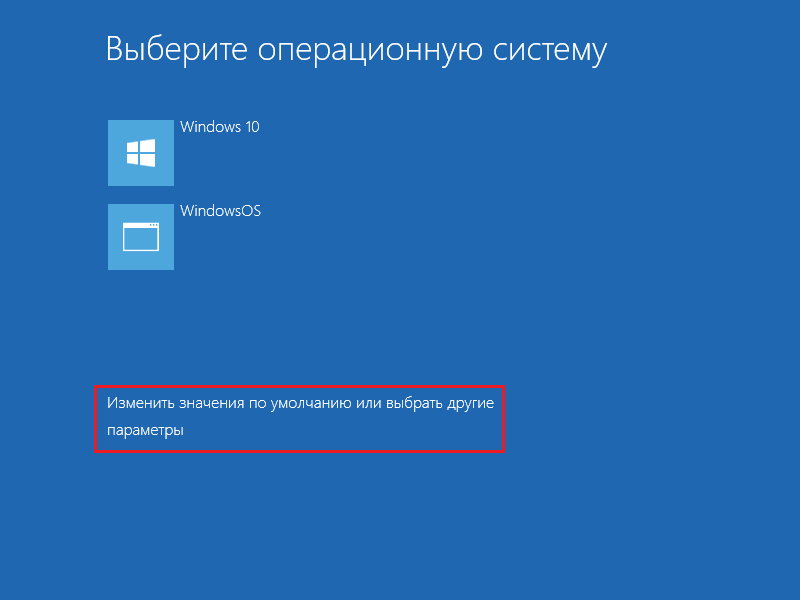
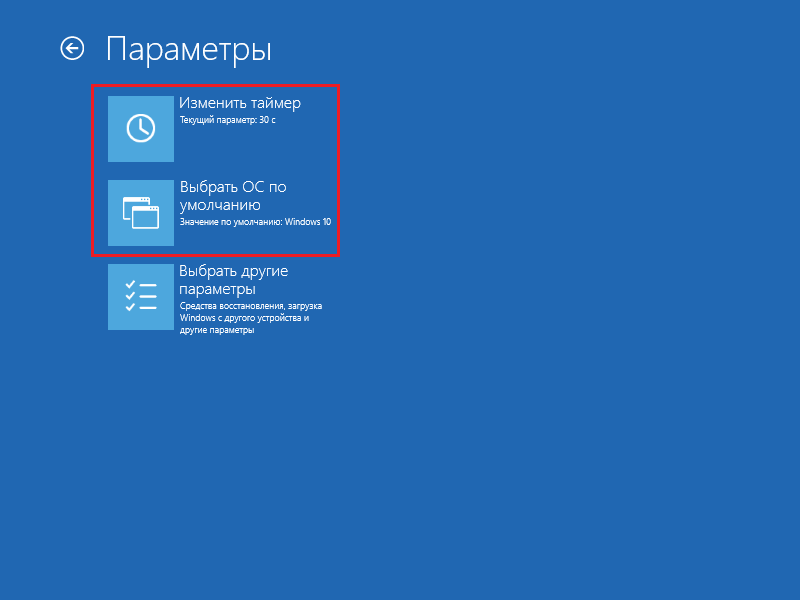
Редактирование меню загрузки Windows 10 в параметрах системы
В дополнительных параметрах системы, зайти в которые можно через свойства ОС, находится раздел Загрузка и восстановление. Он хранит в себе небольшой список функций для редактирования меню загрузки, который подойдёт нетребовательным пользователям. Так с его помощью вы можете выбрать, какая операционная система будет загружаться по умолчанию, выставить время отображения списка установленных систем или вовсе выключить таймаут, а также активировать вывод вариантов восстановления.
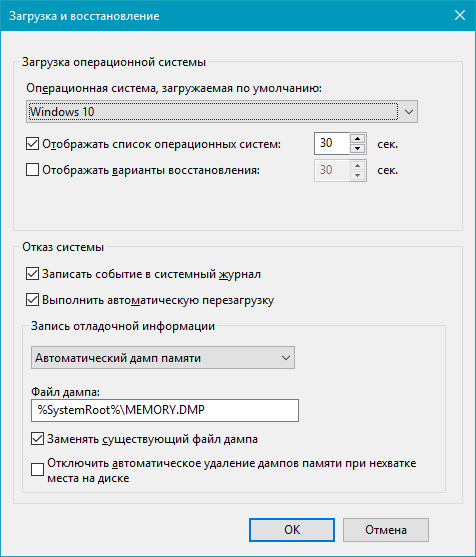
Чтобы попасть в указанный раздел, вам нужно сделать следующее:
- Нажмите на сочетание Win + Pause (Break).
- Кликните по ссылке Дополнительные параметры системы, расположенную в левой части окна.

- Под заголовком Загрузка и восстановление щёлкните на кнопку Параметры.

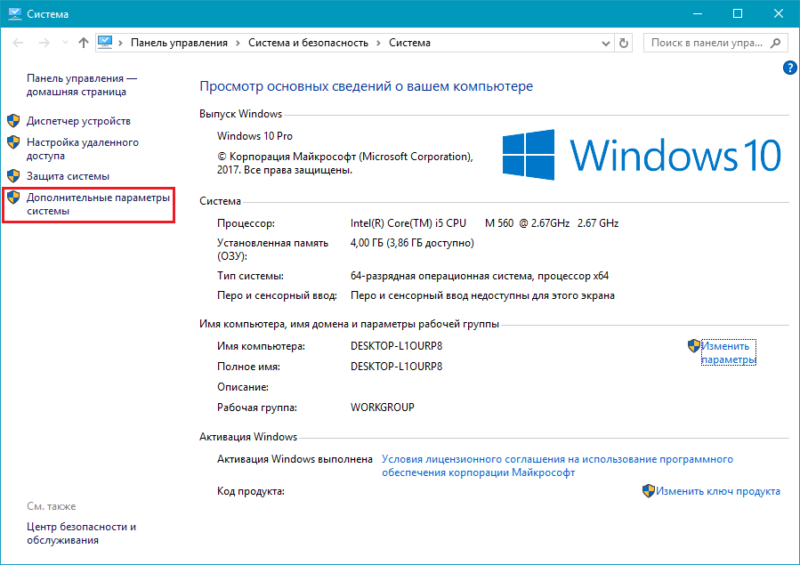
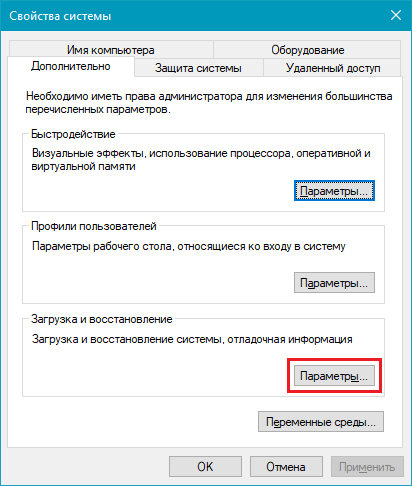
Редактирование меню загрузки Windows 10 в Конфигурация системы
Если вам необходимо немного больше возможностей по настройке, вы можете попробовать утилиту Конфигурация системы. Помимо упомянутых настроек, она предлагает функцию удаления загрузочных записей операционных систем, опцию для вывода информации об ОС, возможность запустить Windows без графической оболочки, выбрать параметры загрузки безопасного режима и ещё несколько второстепенных функций.
Отредактировать меню загрузки с помощью Конфигурация системы можно следующим образом:
- Нажмите Win + R и введите msconfig. Появится окно утилиты.

- Откройте вкладку Загрузка.

- Выберите из списка интересующую вас запись. Если вы желаете избавиться от неё, нажмите на кнопку Удалить.
- Хотите пометить ОС в качестве основной? Кликните по кнопке Использовать по умолчанию.
- В случае необходимости, установите предпочитаемое время таймаута.
- Нажмите на ОК и перезагрузите компьютер, чтобы система применила изменения.
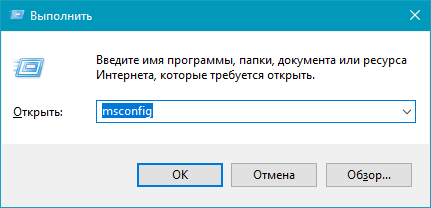
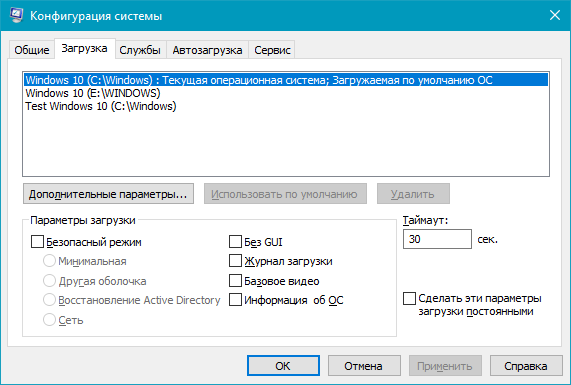
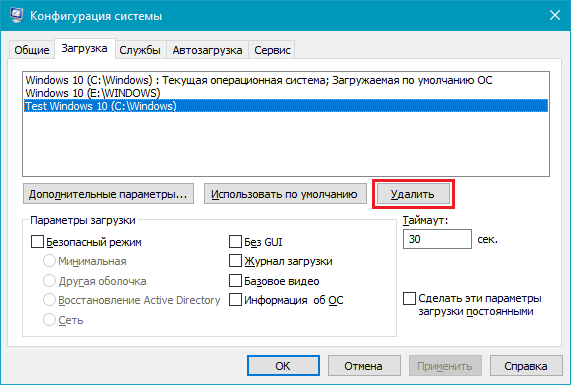
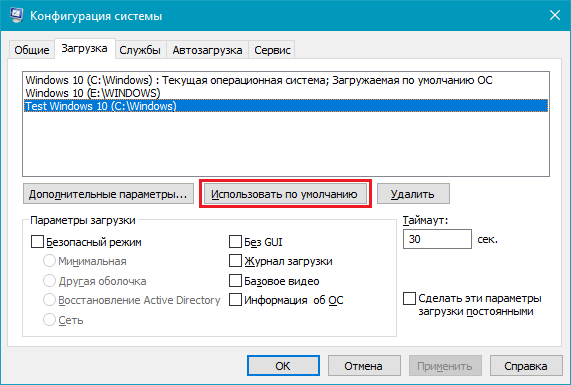
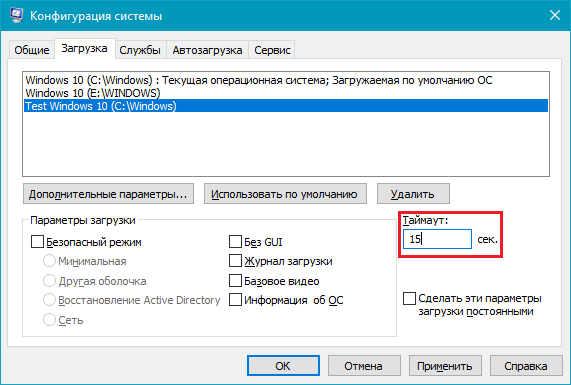
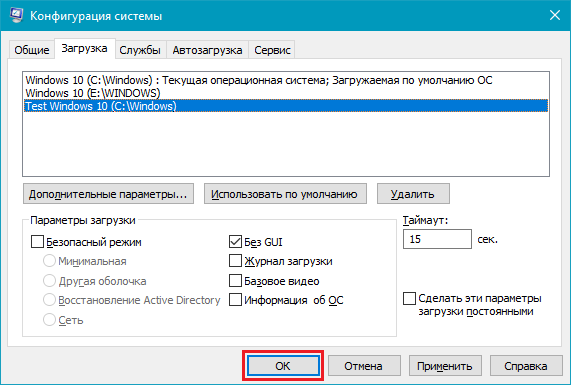
Как отредактировать меню загрузки Windows 10 с помощью EasyBCD
EasyBCD — бесплатная утилита, предоставляющая широкий выбор возможностей для редактирования меню загрузки. В сравнении с ней все стандартные системные инструменты (кроме Командной строки) смотрятся весьма примитивно.
Эта компактная программа позволяет:
- Удалять ОС из списка доступных для запуска.
- Добавлять новые записи Windows (в том числе и устаревших), Linux / BSD, Mac.
- Добавлять записи для установки систем с помощью ISO-образов или отдельных разделов жёсткого диска.
- Переименовывать записи операционных систем.
- Выставлять систему по умолчанию.
- Изменять положение записей в списке.
- Устанавливать язык меню загрузки.
- Выбирать оболочку интерфейса загрузчика (Metro или более раннюю от Windows Vista / 7).
- Выставлять длительность таймаута.
- Архивировать и восстанавливать настройки хранилища загрузки (BCD).
- Просматривать содержимое BCD и меню загрузки.
Интерфейс программы полностью локализован на русский, а сама она достаточно простая в использовании и не требует от пользователя никаких сверхъестественных способностей.
Как добавить запись системы в меню загрузки
- Скачайте и установите EasyBCD. Во время установки укажите, что вы будете использовать программу в личных целях, а не в коммерческих.
Примечание: для редактирования меню загрузки в старших версиях Windows может понадобиться EasyBCD 1.7.2. - Запустите программу и выберите язык интерфейса.
- Нажмите на Добавить запись и выберите вкладку Windows.

- Напротив пункта Тип выберите Vista / 7 / 8 / 10. Если добавляемая запись должна загружать более старую версию «винды», разверните выпадающий список и кликните по подходящему варианту.
- В поле Имя укажите предпочитаемое название записи.
- Напротив пункта Диск откройте список разделов жёсткого диска и выберите тот, где установлена ОС, к которой вы хотите восстановить доступ.
- Нажмите на Добавить.
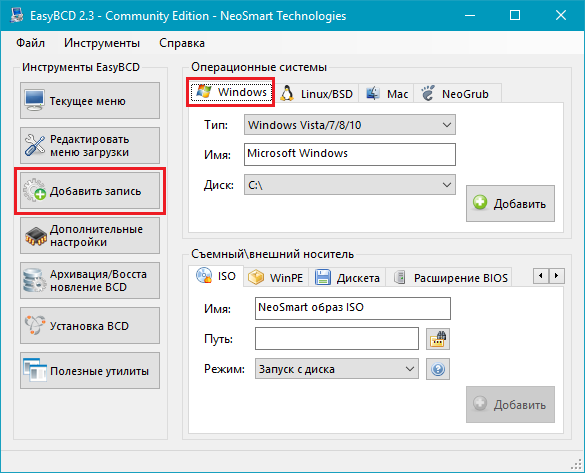
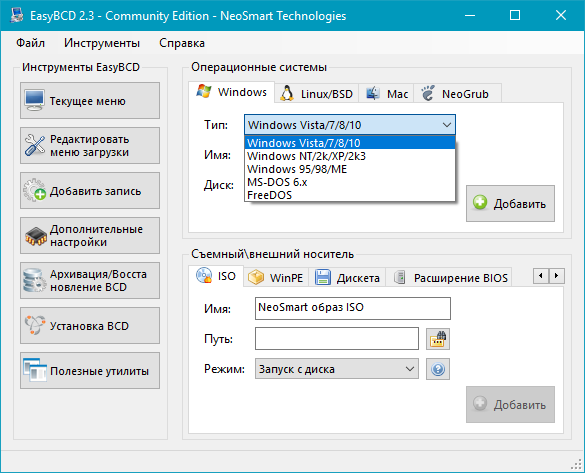
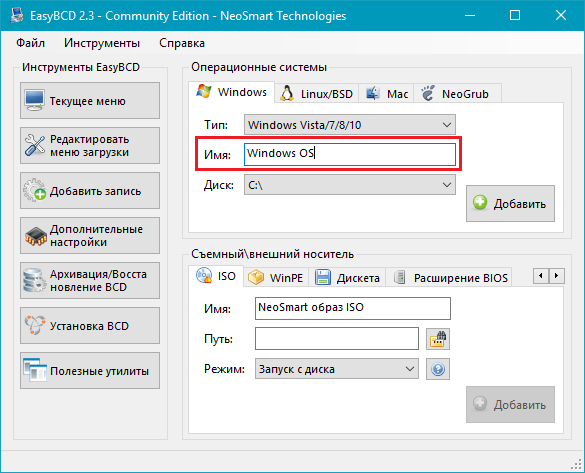
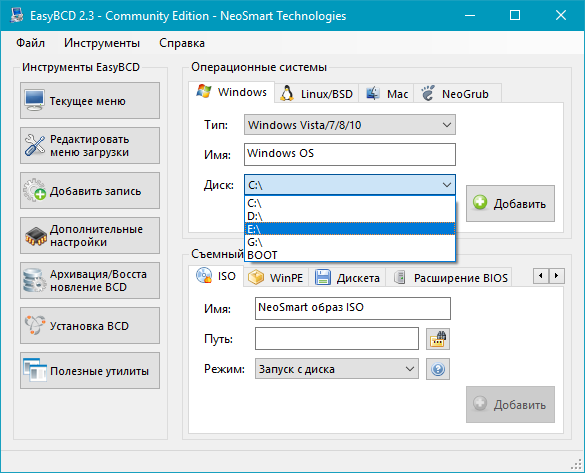
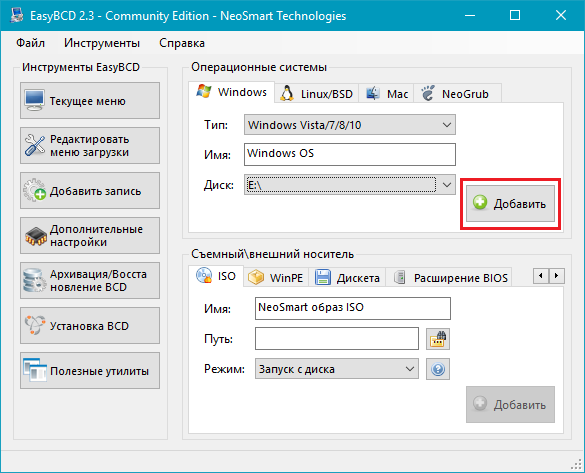
Как удалить запись системы из меню загрузки
- В программе нажмите на Редактировать меню загрузки.
- Из списка записей выберите нужную и нажмите на Удалить. Подтвердите своё действие.
- Кликните по кнопке Сохранить.
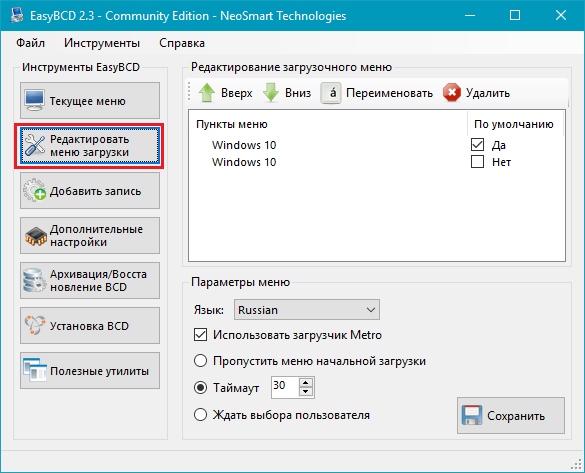
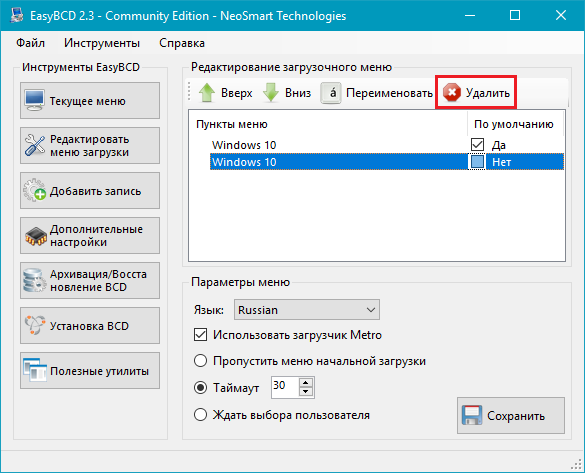
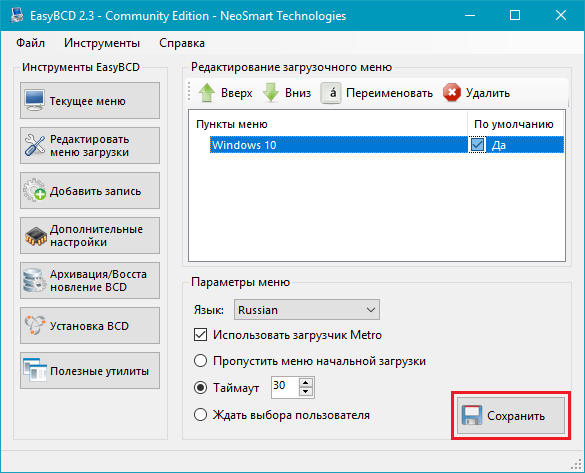
Как переименовать запись системы в меню загрузки
- В разделе редактирования загрузочного меню кликните по записи, имя которой вы хотите сменить.

- Нажмите на кнопку Переименовать и введите новое название.
- Сохраните данное изменение.
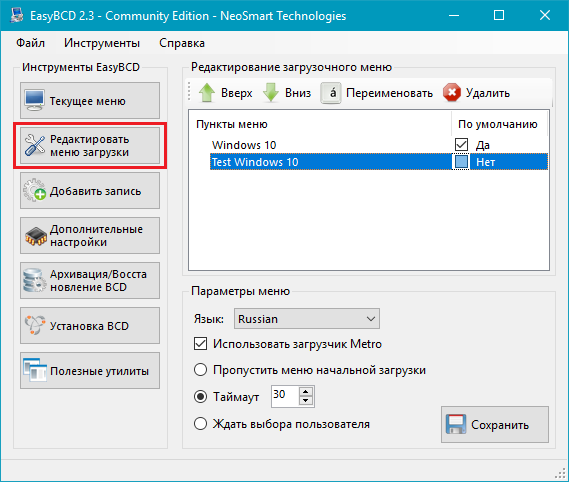
Как переместить запись системы в меню загрузки
- Выберите из списка пункт, позицию которого нужно сменить.
- Используя кнопки Вверх и Вниз измените положение в списке.
- Нажмите на Сохранить.
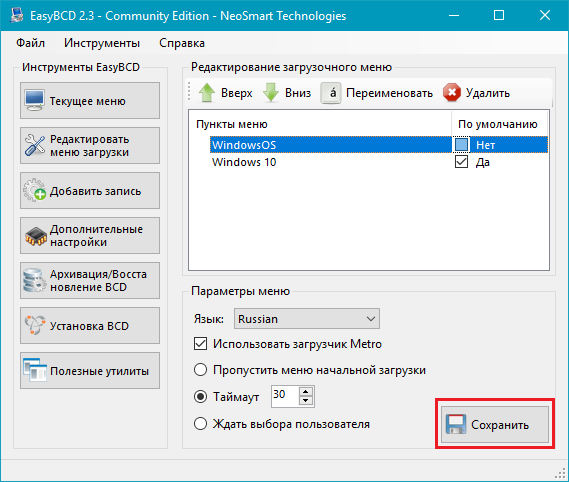
Как выбрать систему для загрузки по умолчанию
- В столбце По умолчанию установите галочку напротив нужной операционной системы.
- Сохраните изменения.
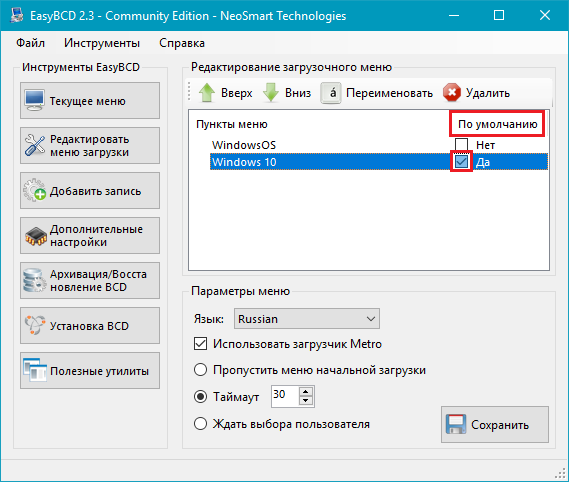
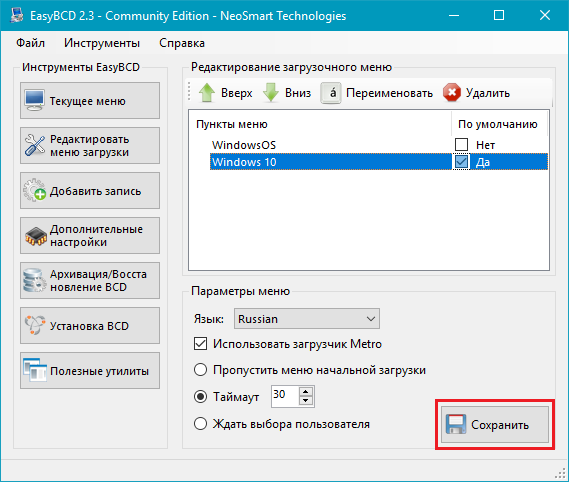
Как изменить время отображения меню загрузки
- Возле пункта Таймаут нажмите на поле и введите оптимальное для вас время. Учтите, что в меню загрузки оно измеряется в секундах.
- После внесения изменений кликните по кнопке Сохранить.
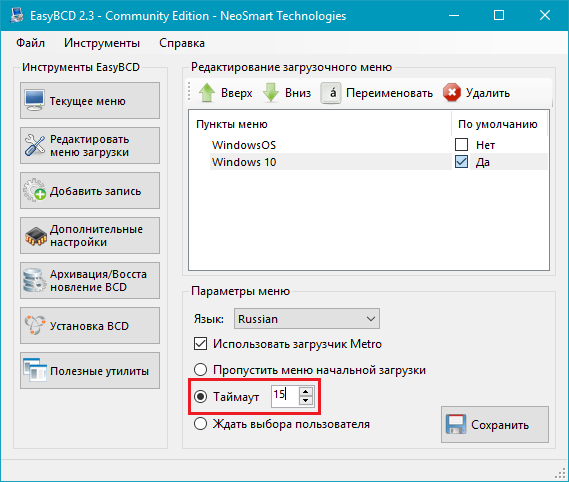
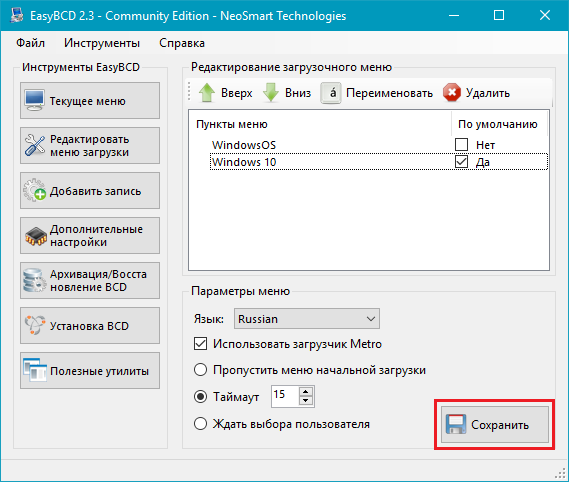
Как изменить язык меню загрузки
- Найдите пункт Язык, разверните список возле него и выберите нужное вам наречие.

- Сохраните внесенные изменения.
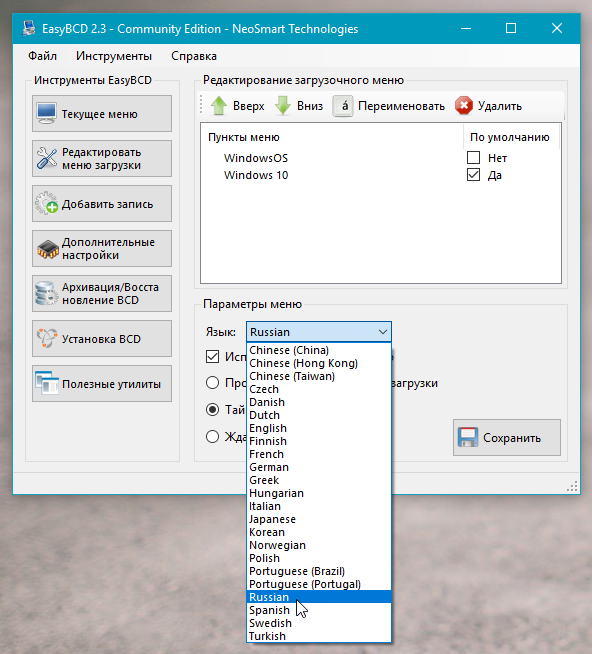
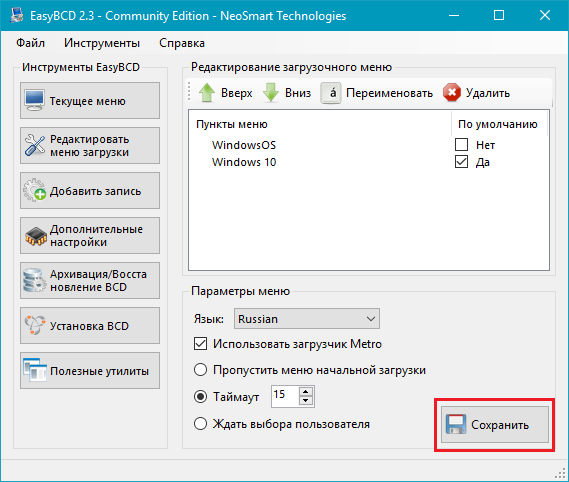
Как отредактировать меню загрузки Windows 10 с помощью командной строки
Если вы не доверяете сторонним программам и стараетесь пользоваться исключительно системными инструментами, тогда вам стоит опробовать способы редактирования меню загрузки Windows 10 с помощью командной строки.
Создание или восстановление резервной копии хранилища загрузки Windows
Перед выполнением всех действий создайте резервную копию хранилища загрузки, чтобы вы могли восстановить его в случае необходимости. Создать бекап BCD вы можете следующим образом:
- На любом не системном разделе создайте папку BCDBackup.

- Запустите командную строку с правами администратора. Для этого нажмите на Win + S, введите Командная строка, кликните правой кнопкой мышки по результату и выберите Запустить от имени администратора.

- Введите команду bcdedit /export E:BCDBackupBCD, где E — буква раздела, на котором находится созданная ранее папка.

- Для восстановления рабочей копии BCD вам нужно ввести bcdedit /import E:BCDBackupBCD, где Е — буква раздела, содержащего каталог с резервной копией хранилища загрузки.
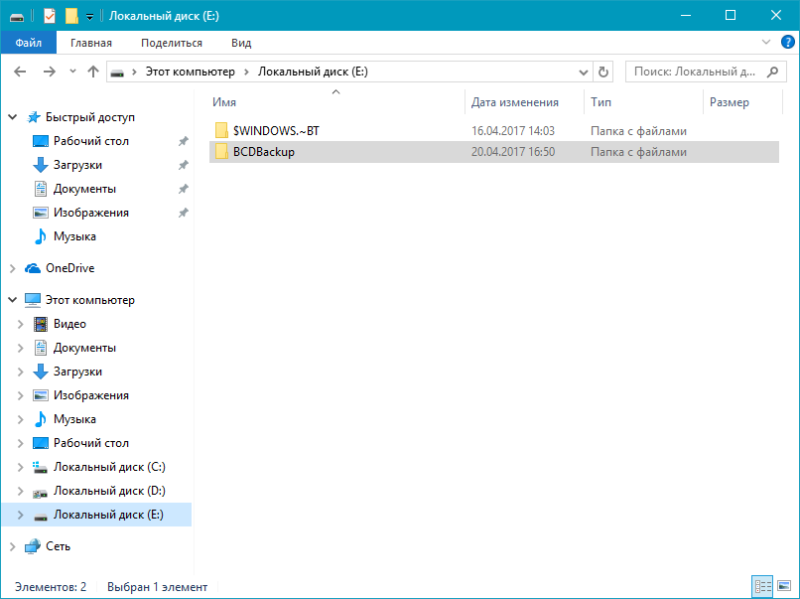
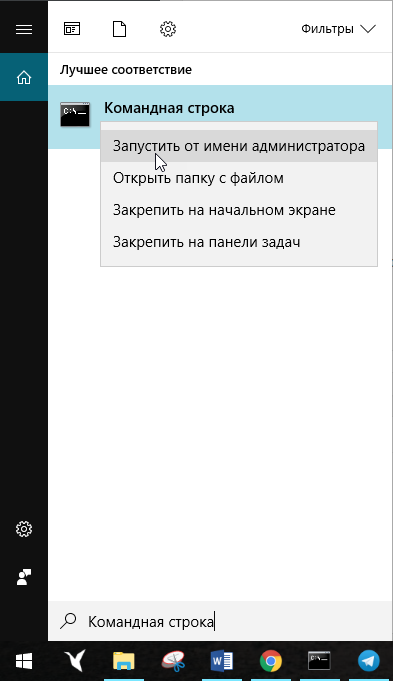
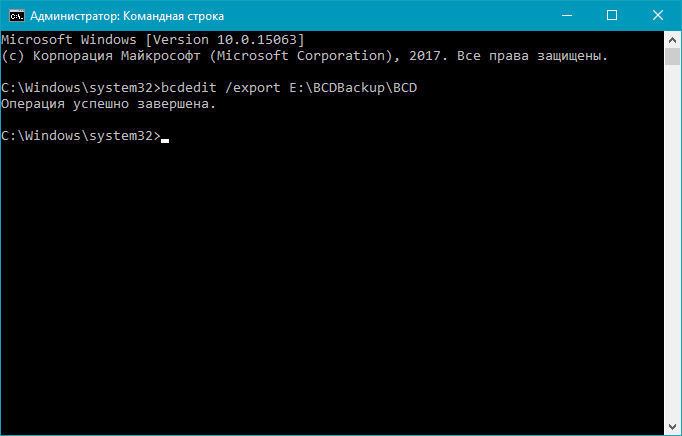
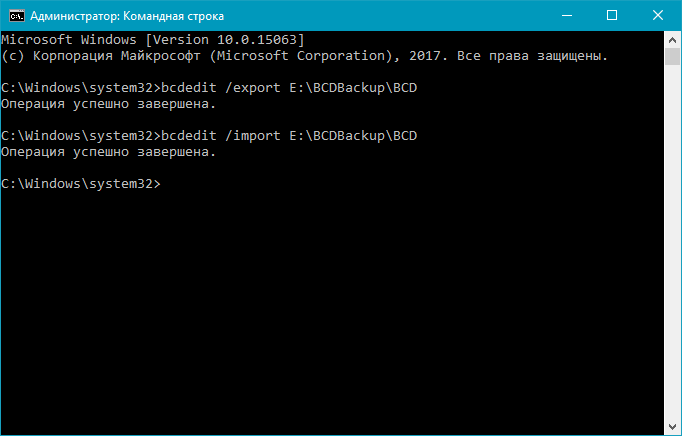
Как добавить запись системы в меню загрузки
- Всё в ту же командную строку, запущенную от имени администратора, введите bcdedit /copy {current} /d «Windows OS», где Windows OS — произвольное название новой записи. В результате вы должны получить сообщение об успешном копировании существующей записи в новую, а также её уникальный идентификатор.

- Далее наберите bcdedit /set {ИД} device partition=E:, где ИД — идентификатор новой записи, созданной в процессе выполнения предыдущего пункта, а Е — буква локального диска, на котором расположены файлы другой операционной системы. Чтобы не допустить ошибку при вводе длинного ID, скопируйте его в эту команду вместе с фигурными скобками.

- Следом введите bcdedit /set {ИД} osdevice partition=E:, где ИД — код созданной записи, а E — буква раздела, содержащего системные файлы другой ОС.

- В конце всего этого процесса введите команду bcdedit /displayorder {ИД} /addlast, где ИД — код ранее созданной записи операционной системы. Эта команда должна добавить новую запись в самый низ списка ОС, доступных для запуска из меню загрузки.
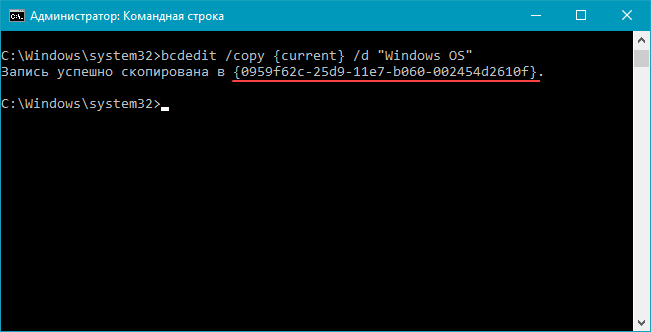
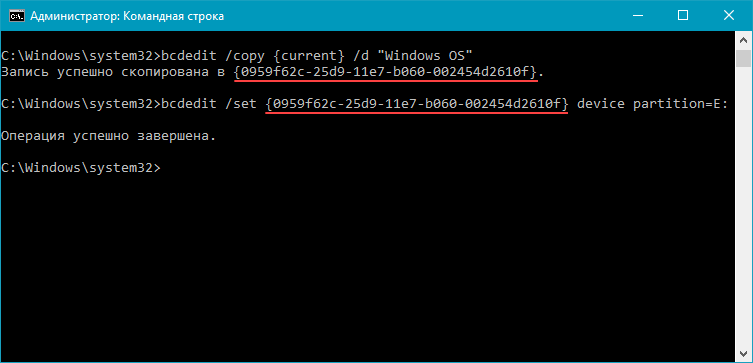
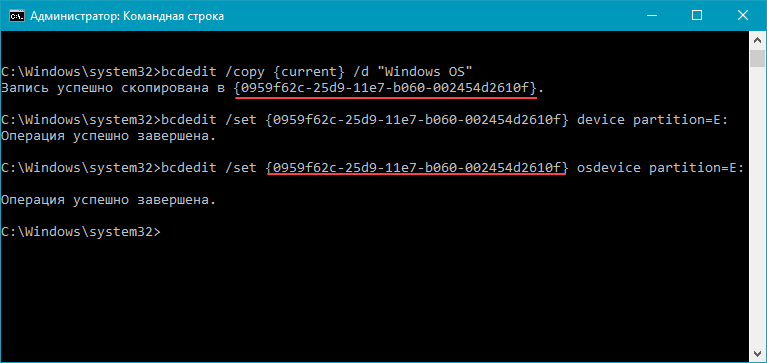
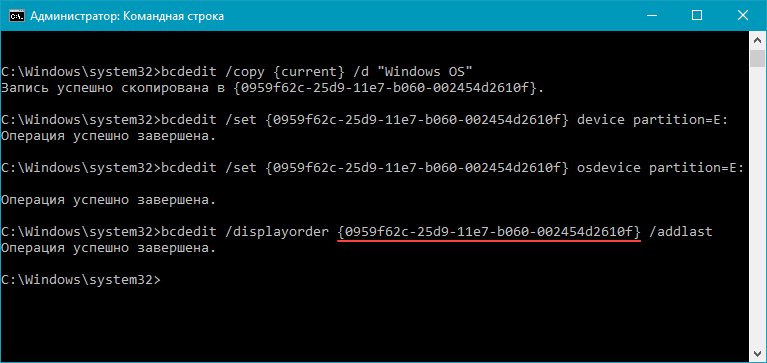
Как удалить запись системы из меню загрузки
- Введите команду bcdedit, чтобы получить список всех записей установленных ОС. Обратите внимание на пункт displayorder в разделе Диспетчер загрузки Windows. В нём перечислены уникальные коды всех операционных систем. Их порядок точно такой же, как и пунктов установленных систем в меню загрузки.

- Наберите команду bcdedit /delete {ИД}. Вместо ИД вам нужно вставить код записи, которую собираетесь удалить. Его вы можете получить из пункта displayorder. Данная команда уберёт запись не только из диспетчера загрузок, но и из хранилища. Если нужно удалить запись с именем (к примеру, {default}), а не в виде комбинации букв и цифр, тогда команда должна выглядеть так: bcdedit /delete {ИД} /f. Как и во всех остальных случаях, на место ИД нужно вставить идентификатор.

- Если вы желаете лишь на время исключить её из списка, тогда выполните команду bcdedit /displayorder {ИД} /remove. Запись исчезнет из него, но при этом останется в хранилище, что позволит при необходимости восстановить её.

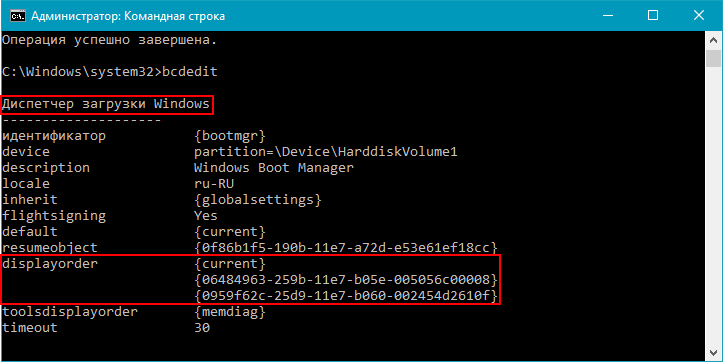
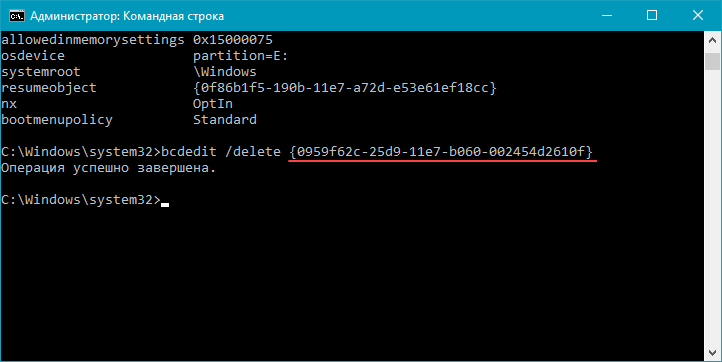
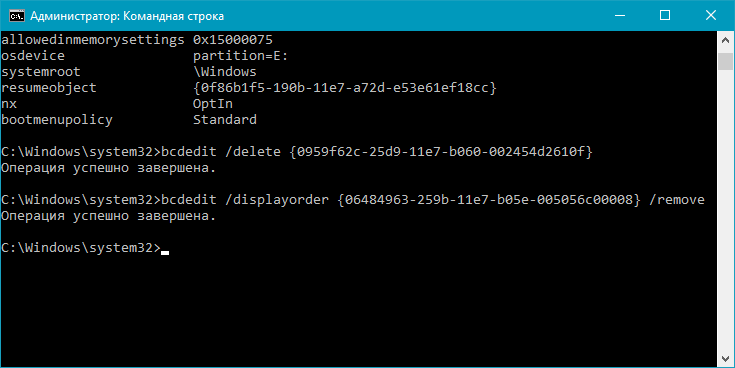
Как изменить порядок отображения систем в меню загрузки
Для редактирования положения записей в загрузчике используйте команду bcdedit /displayorder {ИД2} {ИД1} {ИД3}. Вместо всех ИД укажите реальные коды записей в той последовательности, в которой вы хотите видеть их во время запуска компьютера.
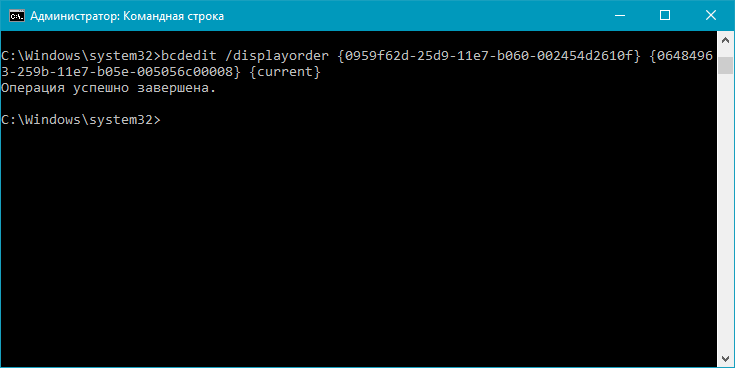
Как выбрать систему для загрузки по умолчанию
Всё, что вы должны сделать, это выполнить команду bcdedit /default с указанием кода системы в фигурных скобках.
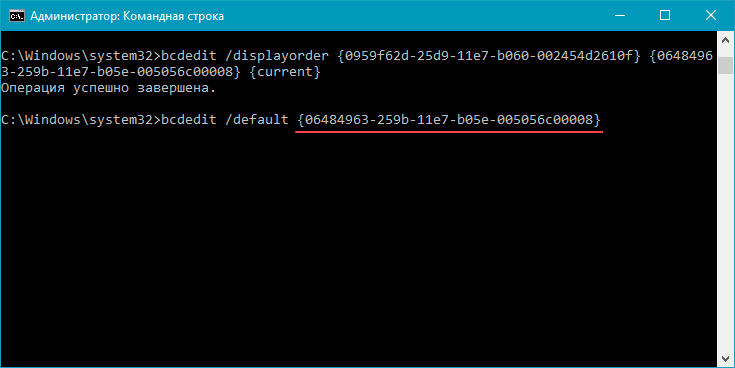
Как переименовать систему в меню загрузки
Для изменения названия операционной системы используйте команду bcdedit /set {ИД} description «Новое имя».
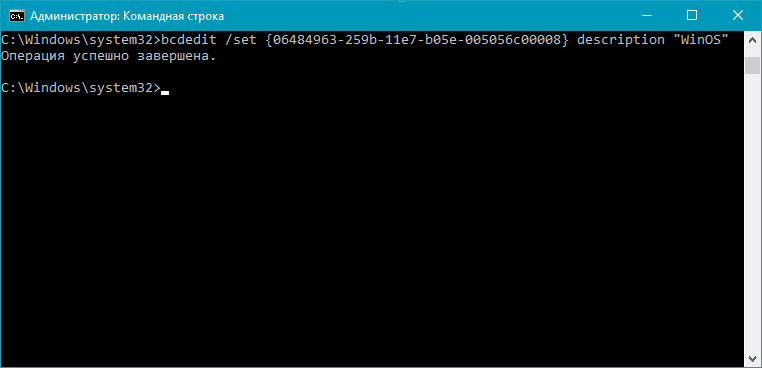
Как изменить время отображения меню загрузки
Чтобы установить оптимальное время отображения меню загрузки наберите команду bcdedit /timeout time, где time — время таймаута в секундах.
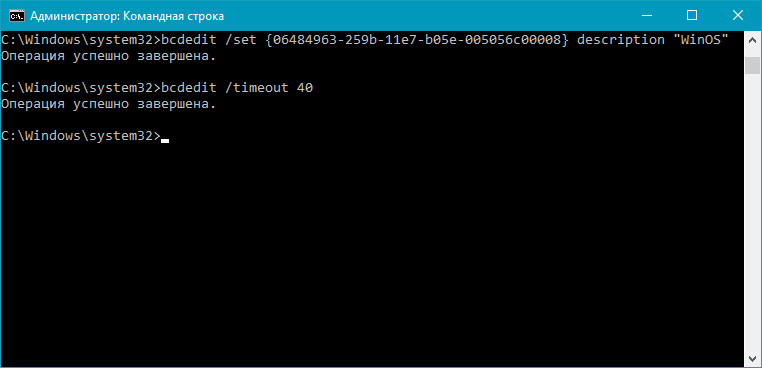 Вот, собственно, и все основные способы редактирования меню и хранилища загрузки в операционной системе Windows 10.
В Windows XP загрузочная информация хранилась в файле boot.ini, и для внесения изменений в меню загрузки достаточно было просто отредактировать этот файл в текстовом редакторе. Начиная с Windows Vista все поменялось, и теперь меню загрузки операционной системы находится в хранилище загрузки (Boot Configuration Data, BCD). Некоторые параметры меню загрузки можно изменить привычным способом, используя графический интерфейс, но полный доступ к BCD возможен только из командной строки.
Мы рассмотрим несколько способов внесения изменений в загрузочное меню. Итак, способ первый.
Апплет панели управления Свойства системы.
Для того чтобы добраться до параметров, отвечающих за загрузку системы, идем в меню Пуск — Панель управления — Система. Откроется окно свойств системы, в котором нужно выбрать пункт «Дополнительные параметры системы».
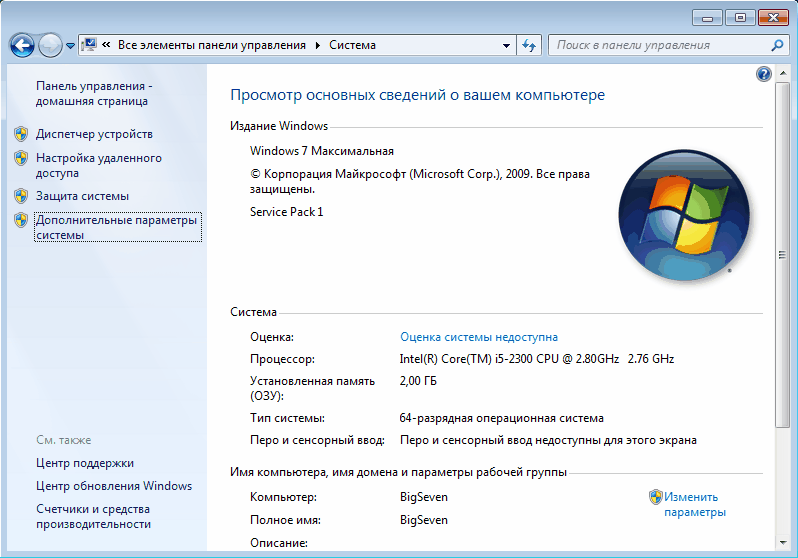
Затем, из дополнительных свойств системы выбираем раздел «Загрузка и восстановление» и нажимаем кнопку Параметры.
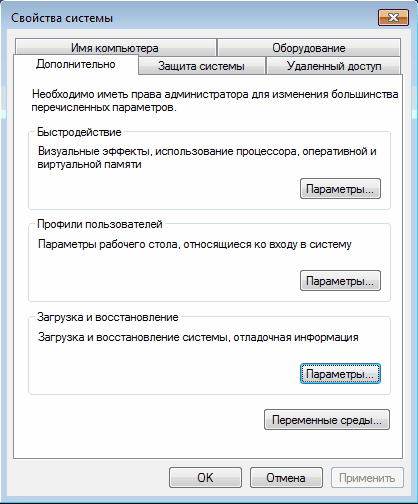
В открывшемся окне мы можем:
- посмотреть список установленных операционных систем и изменить систему, загружаемую по умолчанию.
- установить время ожидания до загрузки выбранной системы (таймаут).
- убрать отображение списка ОС при загрузке.
И все, не добавить новую запись, не изменить или удалить существующую отсюда не получится (в XP была еще кнопка «Правка», при нажатии на которую можно было вручную отредактировать загрузочное меню в Блокноте).
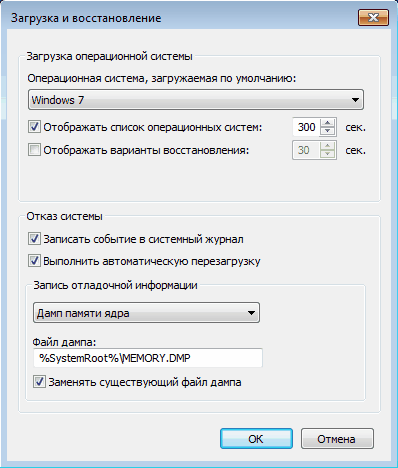
Настроек явно маловато, попробуем другой способ.
Оснастка Конфигурация системы.
Чтобы открыть окно Конфигурация системы, набираем сочетание клавиш Win+R , в строке Выполнить вводим команду msconfig и нажимаем ОК.
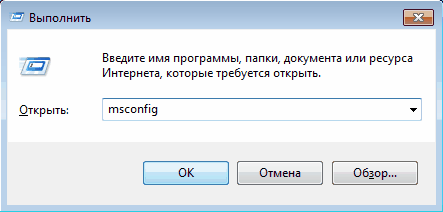
В открывшемся окне конфигурации системы переходим на вкладку Загрузка. Здесь мы можем проделать следующие действия:
- посмотреть информацию о том, какая система загружена сейчас и какая загружается по умолчанию.
- изменить систему, загружаемую по умолчанию.
- отредактировать таймаут, по истечении которого будет загружена операционная система по умолчанию.
- удалить запись из меню загрузки.
Добавить или изменить запись мы по прежнему не можем.
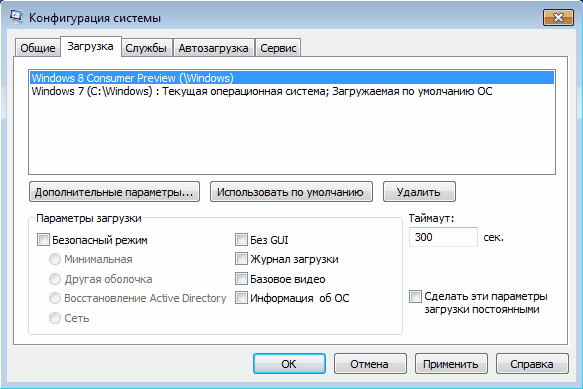
А что же делать, если нужно, например изменить положение записи в меню загрузки или переименовать ее? В этом нам поможет третий способ:
Утилита командной строки bcdedit
Утилита bcdedit.exe находится в системной папке WindowsSystem32. Для работы ей необходим административный доступ к компьютеру, поэтому оболочку командной строки запускаем от имени администратора (иначе при попытке запустить программу будет выдана ошибка).
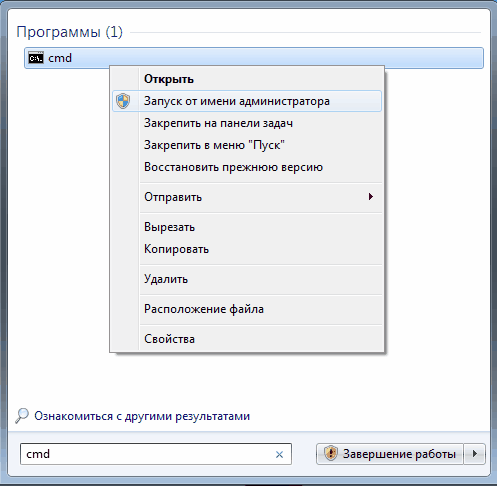
Если просто ввести команду bcdedit без параметров, то на экран будет выведена информация, хранящаяся в BCD. Информация представлена в виде двух столбцов: слевав расположены названия параметров, справа – их значения.
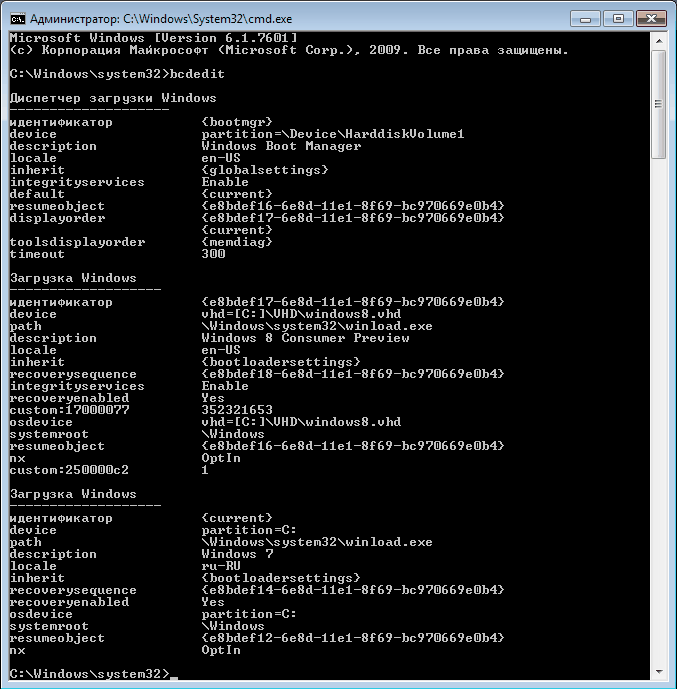
Вот основные параметры, отвечающие за загрузку:
- идентификатор — идентификационный номер, указывающий на запись в меню загрузки. Представляет из себя 32-значный буквенно-цифровой код, заключенный в фигурные скобки. Для стандартных идентификаторов используются названия, например {current} — текущая система, {default} — система по умолчанию;
- device — указывает раздел, на котором расположен загрузчик операционной системы;
- osdevice — указывает раздел, на котором находится сама операционная система. Как правило, значения device и osdevice идентичны;
- path — остальной путь к загрузчику операционной системы;
- description — описание операционной системы, отображающееся в меню при загрузке;
- default — операционная система, загружаемая по умолчанию;
- timeout — время ожидания перед загрузкой ОС по умолчанию;
- displayorder — порядок, в котором системы отображаются при загрузке.
А теперь рассмотрим варианты применения bcdedit:
bcdedit /default {ID} — задаем систему, загружаемую по умолчанию.
bcdedit /displayorder — управляем порядком размещения записей в меню загрузки:
- bcdedit /displayorder {ID} /addlast — добавляем систему в конец списка;
- bcdedit /displayorder {ID} /addfirst — добавляем систему в начало списка;
- bcdedit /displayorder {ID2} {ID1} — указываем порядок отображения систем в списке;
- bcdedit /displayorder {ID} /remove — удаляем запись из меню загрузки.
Имейте ввиду, что при удалении записи из меню загрузки информация о параметрах выбранной системы не удаляется из BCD и при необходимости может быть восстановлена.
bcdedit /timeout XX — задаем таймаут в секундах.
bcdedit /set {ID} description ″Название системы″ — изменяем название системы, отображаемое в меню загрузки.
bcdedit /create /d ″Windows Vista″ /application osloader — создаем новую загрузочную запись.
bcdedit /create {ntldr} /d ″Windows XP″ — создаем загрузочную запись для ОС предыдущих версий (XP и старше).
bcdedit /copy {ID} /d ″Новая система″ — копируем загрузочную запись. Таким образом тоже можно добавить новую запись в меню загрузки.
bcdedit /delete {ID} /cleanup — удаляем загрузочную запись. При этом удаляется вся информация об установленной операционной системе из BCD и меню загрузки. У этой команды есть одна особенность — если в качестве ID указывается название, например {default}, то команда должна выполняться с ключом /f, если же ID записывается в буквенно-цифровом коде, ключ /f не нужен.
bcdedit /export ″C:Backupbcd″ — экспортируем содержимое хранилища в указанный файл.
bcdedit /import ″C:Backupbcd″ — восстанавливаем состояние системного хранилища из резервной копии, созданной с помощью команды /export.
Ну и несколько наиболее «жизненных» примеров
Добавление новой загрузочной записи, для мультизагрузки:
bcdedit /copy {current} /d ″New Windows 7 ″ — копируем текущую запись и называем ее по новому;
bcdedit /set {ID} device partition=D: — указываем местоположение загрузчика системы;
bcdedit /set {ID} osdevice partition=D: — указываем местоположение операционной системы;
bcdedit /displayorder {ID} /addlast — добавляем запись о системе в меню загрузки, в конец списка.
Добавление загрузочной записи для загрузки системы с виртуального диска (VHD):
bcdedit /copy {current} /d ″Загрузка с VHD″ — копируем текущую запись;
bcdedit /set {ID} device vhd=[X:]DIRfilename.vhd — указываем местоположение загрузчика системы;
bcdedit /set {ID} osdevice vhd= [X:]DIRfilename.vhd — указываем местоположение операционной системы;
bcdedit /set {ID} detecthal on — включаем принудительное обнаружение аппаратно-зависимого уровня (Hardware Abstraction Layer, HAL);
bcdedit /displayorder {ID} /addlast — добавляем запись о системе в меню загрузки, в конец списка.
Примечание. [X:]DIRfilename.vhd – это полный путь к VHD-файлу и указание имени файла.
Добавление загрузочной записи для загрузки Windows XP:
bcdedit /create {ntldr} /d ″Microsoft Windows XP″ — создаем новую загрузочную запись;
bcdedit /set {ntldr} device partition=DeviceHarddiskVolume1 — указываем расположение файлов загрузки системы;
bcdedit /set {ntldr} path ntldr — указываем путь к загрузчику системы;
bcdedit /displayorder {ntldr} /addlast — добавляем запись о системе в меню загрузки.
Конфигурация системы это приложение входящее в операционную систему Windows и предназначенное для настройки запуска системы. Также вход в конфигурацию системы используется для поиска неисправностей из-за которых неправильно запускается система.
Как вызвать конфигурацию системы
Запустить конфигурацию системы можно несколькими способами.
Через выполнить msconfig
Конфигурацию системы открыть можно с помощью команды msconfig, а для этого запускаем приложение Выполнить нажав на клавиатуре одновременно клавиши WIN+R.
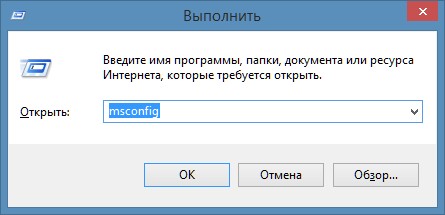
Откроется окно под названием Выполнить в котором вписывается команда msconfig, а чтобы как запустить msconfig необходимо нажать кнопку ОК.
Через Панель управления
Войти в конфигурацию системы можно через Панель управления. Запускаем Панель управления и в ней открываем категорию Система и безопасность и в ней находим и нажимаем на пункт Администрирование.

Откроется окно под названием Администрирование.

В этом окне находим пункт Конфигурация системы и открываем его. Наводите на этот пункт курсор и нажимаете правую кнопку мыши, а затем в открывшемся контекстном меню выбираете пункт Открыть.
Настройка конфигурации системы Windows
Конфигурация системы состоит из 5 вкладок которые называются Общие, Загрузка, Службы, Автозагрузка, Сервис.
Общие
На первой вкладке конфигурации системы варианты запуска системы отображаются. Чтобы знать какой запуск выбрать в конфигурации системы рассмотрим их подробнее. В конфигурации системы общие имеются три варианта запуска.

Обычный запуск
Если выбрать в конфигурации системы обычный запуск то вместе с компьютером будут запускаться все программы которые стоят на автозапуске и все приложения Windows. После установки системы лучше всего перейти с этого режима на режим Выборочного запуска чтобы вместе с системой запускались только выбранные вами программы, приложения и службы Windows.
Диагностический запуск
При этом запуске будут запускаться только основные приложения и службы Windows. Этим методом не рекомендуется пользоваться не опытным пользователям так как не все умеют при необходимости запускать необходимые службы. Запустив компьютер в этом режиме могут отключится службы и приложения которые вам будут необходимы для возврата в обычный или выборочный режим, а для вам нужно будет их запустить чтобы исправить конфигурацию системы.
Выборочный запуск
При этом запуске будут запускаться только основные приложения и службы, а также выбранные вами приложения, службы и программы.
Загрузка
На этой вкладке в конфигурации системы Загрузка отображаются все установленные системы на вашем компьютере, а текущая и загружаемая по умолчанию помечаются.
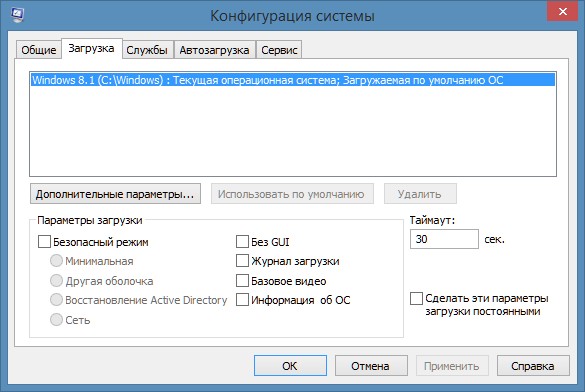
На этой вкладке можно выставить параметр Безопасный режим чтобы после перезагрузки компьютер запустился в безопасном режиме. Безопасный режим можно запустить в четырёх вариантах.
Минимальная
При этом режиме система запустит только необходимые системные службы, без доступа к интернету.
Другая оболочка
При этом режиме откроется командная строка и запустятся необходимые системные службы, без доступа к интернету.
Восстановление службы Active Directory
При этом режиме система запустит только необходимые системные службы и службу Active Directory.
Сеть
При этом режиме система запустит только необходимые системные службы и даст доступ к интернету.
Также на этой вкладке поставив галочку у нужного пункта можно отключать или включать:
- Без GUI -отключение экрана приветствия Windows. Этот пункт рекомендуется отключить в конфигурации системы.
- Журнал загрузки — будет сохранять в файл % SystemRoot% Ntbtlog.txt всю информацию о загрузке системы.
- Базовое видео — будет загружаться система с минимальными параметрами VGA вместо драйверов видеоадаптера
- Информация об ОС — при запуске системы будут отображаться на экране все имена драйверов которые запускаются.
Ещё на этой вкладке можно открыть дополнительное окно нажав на кнопку Дополнительные параметры.
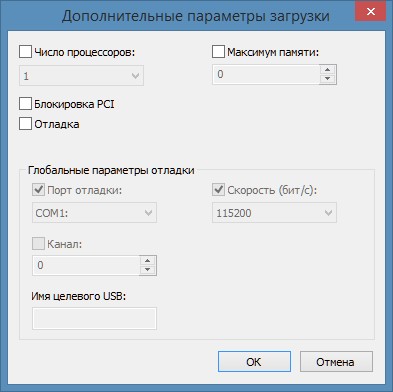
В открывшемся окне под названием Дополнительные параметры загрузки можно установить некоторые параметры.
- Число процессоров — указывается сколько процессоров должно использоваться при запуске системы.
- Максимум памяти — указывается максимальный объём физической памяти который должен использоваться при следующем запуске системы. Так как система сама по умолчанию использует память по максимуму то не рекомендуется устанавливать максимум памяти msconfig сбрасывается и выставляет не больше 4 Гб.
- Блокировка PCI — запрещает перераспределение ресурсов ввода-вывода I / O и прерывания IRQ на локальной шине PCI, а в BIOS сохраняются.
- Отладка — включает глобальные параметры отладки портов в режиме ядра.
Службы
На этой вкладке отображаются все службы Windows и их состояние то есть работают они или нет.
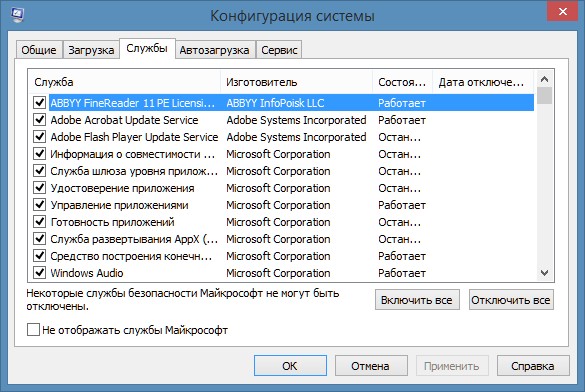
Отключить службы в конфигурации системы можно не все так как без некоторых служб Microsoft система просто не сможет работать. Чтобы наверняка знать в конфигурации системы службы какие можно отключить нужно поставить галочку у пункта Не отображать службы Майкрософт и тогда будут отображаться службы которые точно можно отключить.
Автозагрузка
На этой вкладке отображались все программы которые автоматически запускались вместе с системой.
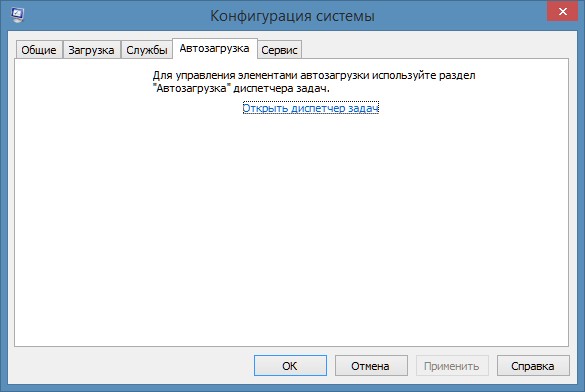
Начиная с операционной системы Windows 8 для удобства из конфигурации системы автозагрузка была перемещена в Диспетчер задач.
Сервис
На этой вкладке отображается список приложений которые запускаются при запуске системы.
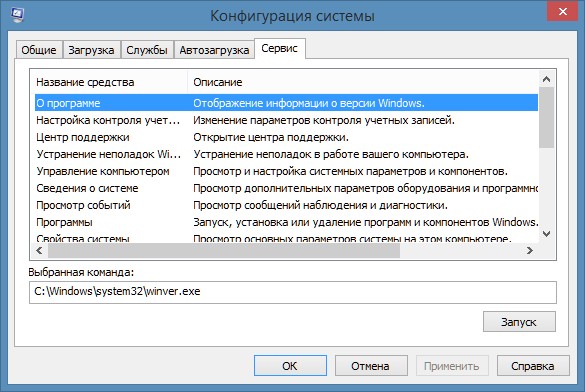
У каждого приложения имеется краткое описание для чего оно нужно, а также можно увидеть где это приложение находится. Выбрав необходимое приложение можно его запустить нажав на кнопку Запустить и оно откроется.
Похожие заметки:
Многие пытаются каким-то образом оптимизировать и ускорить работу системы, особенно, владельцы бюджетной техники и люди, использующие ресурсозатратные программы на постоянной основе. Для этого скачивают приложения, с тем или иным успехом влияющие на ОС и позволяющие ею управлять. Однако не каждый знает, что в самой «Windows» есть очень эффективная утилита, предлагающая тонкие настройки – «Конфигурация системы» или по имени команды, которая ее запускает: msconfig. В данной статье мы подробно расскажем о назначении, возможностях и правильной настройке этого полезного модуля.
Запуск и настройка в Windows msconfig.
Что такое msconfig, и для чего нужен этот модуль
«Конфигурация системы», активирующаяся командой msconfig – это модуль, используя который можно настроить ПК максимально удобно для себя. Окно утилиты разбито на разделы, в каждом из них есть инструменты разной направленности:
- «Общие» — здесь предлагается выбрать обычный или ограниченный запуск системы.
- «Загрузка» — здесь вы можете выбрать, за какое время должна загружаться система, настроить «Безопасный режим» для определенных целей: восстановления, входа в другую оболочку и т.п.
- «Службы» — здесь можно выбрать службы, которые будут запускаться сразу после того, как компьютер включится. Чтобы быстро находить нужные, есть функция игнорирования системных процессов – выйдет только пользовательский список.
- «Автозагрузка» — собственно, флагманская функция утилиты: ее используют чаще всего. Здесь убирают и добавляют программы, которые запускаются вместе с системой.
- «Сервис» — содержит несколько полезных опций: можно быстро просмотреть основные параметры и предустановки системы, проверить ошибки.
Любые параметры нужно менять с осторожностью, четко представляя себе, какой в итоге будет результат, чтобы не навредить компьютеру.
Как зайти в конфигуратор msconfig.exe
Теперь поговорим о службе msconfig в разных версиях Windows (ХР, 7, 8, 10): как зайти в окно «Конфигурации системы» тем или иным способом.
Строка «Поиска»
Как зайти в «Конфигурацию системы» (msconfig) быстро и легко:
- Если у вас «Windows» ХР или 7, откройте «Пуск», ниже найдите строку для поиска по программам и внесите туда либо «Конфигурация системы», либо «msconfig», а затем откройте утилиту двойным кликом.
- Если у вас «Windows» 8-10, то «Поиск» вынесен отдельной кнопкой рядом с «Пуском». Впишите туда тоже самое.
Если у вас нелицензионная «Windows» с плохим англо-русским переводом, и она не понимает запросов, то придется искать файл в корневом каталоге. Для этого нужно открыть «Диск С» и папку Windows, а в ней — System32. Там вы найдёте элемент msconfig.exe – его можно запустить двойным кликом, местонахождение файла не меняется в зависимости от «Windows».
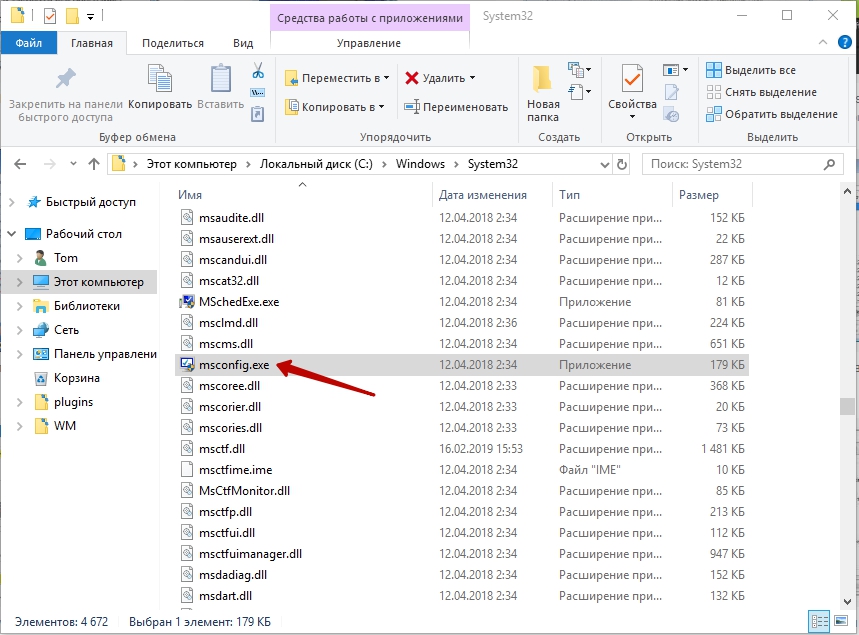
Команда «Выполнить»
Также на Windows 7, 8, 10 msconfig можно включить, вызвав окно «Выполнить»:
- Нажмите Win+R.
- В появившуюся строку впишите команду и подтвердите действие кнопкой «Enter».
Если не получается, и система выдает сообщение о том, что у вас недостаточно прав, лучше найти приложение «Выполнить» через системный поиск, а затем нажать на него правой кнопкой и выбрать Run As Administrator, а только потом задавать команду.
Командная строка
Запрос через Command line — также простой и эффективный способ вызова нужной службы, когда проблематично открыть msconfig в Windows 8 или 10 другими методами.
- Вбейте в «Поиск» фразу: «Командная строка» и нажмите на название программы дополнительной кнопкой манипулятора, чтобы выбрать Run As Administrator.
- Перед вами появится окно с черным полем.
- Сразу под мигающим курсором впишите: «msconfig» и нажмите «Enter».
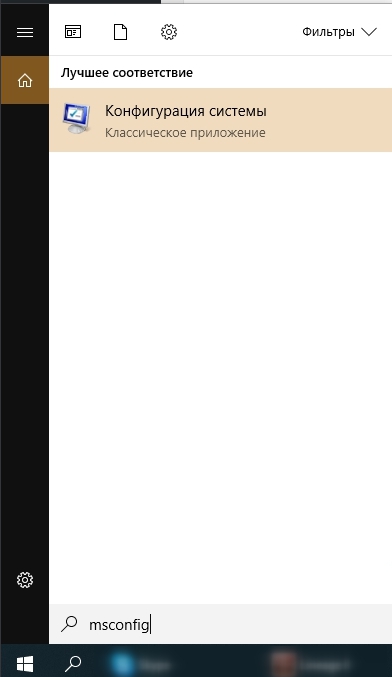
Как правильно настроить msconfig
Теперь поговорим о настройке ПК в «Конфигурации системы». Выше уже дана краткая справка по основным разделам, а сейчас поговорим подробнее о функциях, которыми лучше не пользоваться, если вы не профессионал.
Что даёт «Число процессоров» в msconfig
В этом разделе указано, силами скольких ядер будет запущен ПК при включении. По умолчанию указаны все, какие есть в процессоре (не имеет значения, какая у вас Windows: ХР, 7, 8 или 10), и это нацелено на максимальную производительность. Вы же можете менять число только в меньшую сторону, что не имеет смысла для обычного пользователя. Эта опция может пригодиться тестировщикам компьютерной техники, чтобы правильно ее настроить.
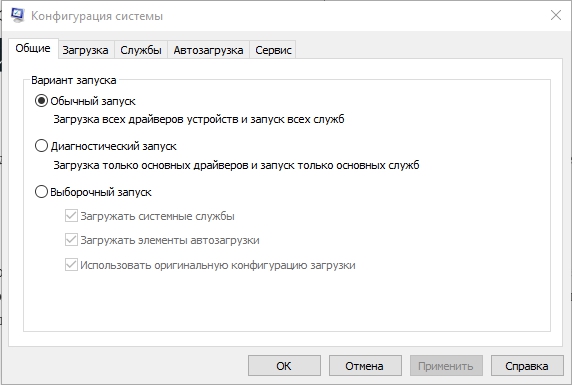
Что даёт «Максимум памяти» в msconfig
То же самое происходит с функцией «Максимум памяти»: быстродействие, зависящее от оперативной памяти, по умолчанию выставлено на пределах возможного (опять же, этот параметр не зависит от версии Windows: ХР, 7, 8 или 10) и ориентировано на максимальную производительность. Сделать показатель еще выше вы не можете – вам доступно только понижение быстродействия, что совершенно не нужно для обычной работы на ПК. Иногда msconfig не запускается: такое может случиться из-за сбоев в системе. В этом случае можно проверить состояние файлов: вызвать Command line и запросить «sfc /scannow» (без кавычек) + «Enter». Также можно зайти в редактор реестра:
- Нажмите Win+R, в строку «Выполнить» впишите «regedit» (без кавычек).
- Кликните «Enter».
- В списке слева найдите большой раздел HKEY_LOCAL_MACHINE и найдите папку SOFTWARE.
- В ней нужно последовательно открыть папки MicrosoftWindowsCurrentVersionApp Paths, чтобы добраться до файла MSCONFIG.EXE.
- Адрес местонахождения этого элемента должен быть таким: системный_дискWINDOWSPCHealthHelpCtrBinariesMSConfig.exe. Если нет, нужно выйти из реестра, переместить файл, куда надо, а затем в самом реестре указать правильный путь.
- Теперь в той же папке найдите файл HELPCTR.EXE и проверьте его адрес, он должен соответствовать: C:WINDOWSPCHealthHelpCtrBinariesHelpCtr.exe.