
В операционной системе Windows имеется возможность указать в основных сведениях о вашем компьютере (в окне Система) информацию о производителе, включающую в себя логотип, модель, ссылку на официальный сайт, часы работы и телефон службы поддержки. Эту информацию можно изменить, удалить или наоборот добавить.
Далее в статье показаны действия которые нужно выполнить чтобы изменить информацию о компьютере в окне «Система».
Основные сведения о вашем компьютере отображаются в окне Система, открыть которое можно через панель управления: Панель управления > Все элементы панели управления > Система или нажав сочетание клавиш  + X и выбрать пункт Система.

В Windows 8.1 эту информацию ещё можно посмотреть в разделе Компьютер и устройства > Сведения о компьютере панели «Параметры ПК», а в Windows 10 она доступна в приложении «Параметры» > Система > О системе.

Чтобы изменить, удалить или добавить информацию, воспользуемся редактором системного реестра (нажмите сочетание клавиш + R, в открывшемся диалоговом окне Выполнить введите regedit, нажмите клавишу Enter ↵). Перейдите в следующий раздел реестра:
HKEY_LOCAL_MACHINE\SOFTWARE\Microsoft\Windows\CurrentVersion\OEMInformation
Отредактируйте нужным образом каждый из доступных строковых параметров.

Если этот раздел оказался пустым и соответственно сведения о вашем компьютере не содержат информацию о производителе, то необходимо создать шесть строковых параметров со следующими именами:
- Manufacturer — название производителя
- Model — модель компьютера
- SupportHours — часы работы службы поддержки
- SupportPhone — телефон службы поддержки
- SupportURL — ссылка на официальный сайт
- Logo — логотип компании производителя
Для логотипа производителя нужно сначала подготовить небольшое изображение в формате BMP, а потом просто указать путь к нему в строке значения параметра. В значения этих параметров можно вписать всё что угодно.
Для того чтобы удалить информацию о производителе, достаточно удалить все имеющиеся в этом разделе строковые параметры.
Доброго времени суток… Сегодня, в данной статье, я расскажу Вам как настроить, или проще сказать создать повышение производительности компьютера способом настройки системного реестра, для повышения его работоспособности…
Сразу хочу Вас предупредить, что все изменения в реестре Вы делайте на свой страх и риск. Так что для начала работы настоятельно рекомендую сделать резервную копию системного реестра. Так — же советую изменять те параметры реестра, назначение которых Вам известно…
В системном реестре для многих параметров необходима перезагрузка, для того что-бы изменения вступили в силу…
Содержание
- Настройка реестра
- Повышение производительности компьютера способом настройки системного реестра
- Быстрое выключение компьютера
- Отключение кэширование изображений
- Отключение автоматического обновления
- Отключение автозапуска для CD/DVD дисков
- Отключение поисков сетевых принтеров
- Отключение всплывающих подсказок для элементов рабочего стола
- Выгрузка из памяти неиспользуемых DLL
- Не выгружать из оперативной памяти коды ядра и драйверов
- Очищение файла подкачки при выключении компьютера
- Не выгружать из оперативной памяти коды ядра
- Не выгружать из оперативной памяти коды ядра и драйверов
- Повышение приоритета активным приложениям
- Повышение производительности NTFS
- Ускорение открытия меню «Пуск»
- Настройка службы Superfetch
- Заключение
Настройка реестра
Настройка системного реестра – это одно из наиболее эффективных средств оптимизации работы операционной системы Windows. Конечно же есть огромное количество различных программ по редактированию и работе с системным реестром, но абсолютна правильная настройка реестра это – настройка руками. Для начала давайте разберёмся что такое системный реестр Windows…
Это определённая база данных в которой хранится вся информация о настройках операционной системы, конфигурации компьютера, параметров программ. Системный реестр содержит такие данные, к которым Windows и программы обращаются несколько сотен раз в секунду, в то время когда система загружается и в процессе работы соответственно. По этому замусоренный и фрагментированный реестр может служить причиной очень серьезного замедления работы ПК…
В этом небольшом посте я привёл настройки системного реестра, необходимые для повышение производительности компьютера и оптимизации Windows. С помощью данных настроек вы сможете значительно ускорить работу вашей операционной системы Windows , например отключив неиспользуемые функции, и увеличить скорость выполнения функций которые используются в данный момент на вашей операционной системе…
Повышение производительности компьютера способом настройки системного реестра
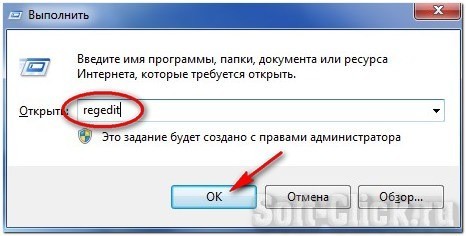
Для того что-бы запустить реестр воспользуемся горячими клавишами Win+R и в окне выполнить (как запускать программы из меню «Выполнить» в Windows 7 читаем в этой статье) введём regedit жмём «ОК»…
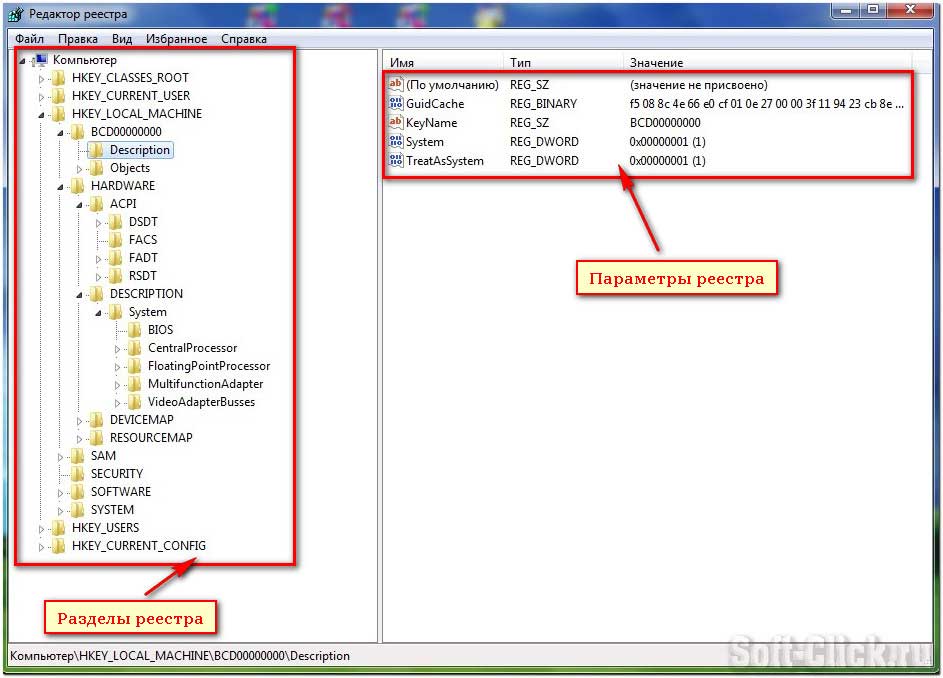
Откроется окно реестра, где слева находятся разделы, справа параметры…
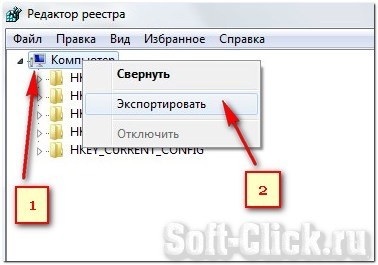
Прежде чем делать какие-то изменения в системном реестре, как я выше уже написал, сделаем резервную копию реестра. Для этого в окне реестра наводим стрелку мышки на слово «компьютер» жмём правую кнопку мыши и далее «экспортировать», даём файлу произвольное имя, сохраняем например на рабочий стол (при сохранении проверяем галочку в разделе «Весь реестр»). Всё копия готова, это на тот случай если что-то пойдёт не так…
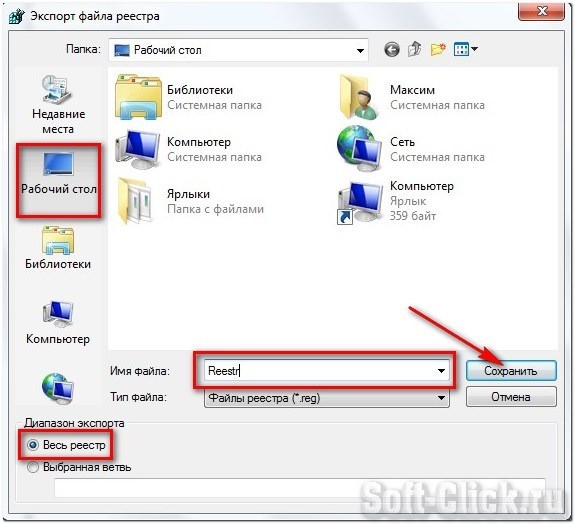
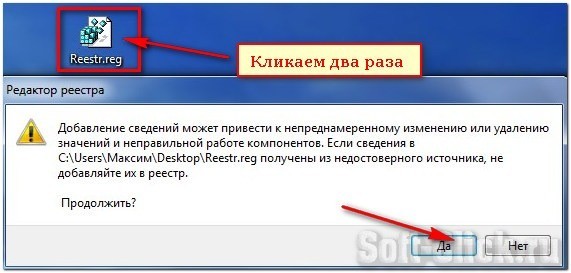
Теперь, если у вас что-то пошло не так, где-то что-то вы в параметрах не так прописали, реестр можно восстановить с резервной копии, которую мы только что сделали. Восстановление делается следующим образом. Кликаем два раза на иконку реестра и подтверждаем восстановления, кнопкой Да. Пойдёт восстановление реестра…
Быстрое выключение компьютера
Бывает такое что компьютер выключается очень долго, можно попробовать в разделах изменить значение параметра WaitToKillServiceTimeout с 20000 (по умолчанию) ну да пустим на 10000 (10 сек.). Вот эти разделы…
HKEY_LOCAL_MACHINESYSTEMControlSet001Control
HKEY_LOCAL_MACHINESYSTEMControlSet002Control
HKEY_LOCAL_MACHINESYSTEMCurrentControlSetControl
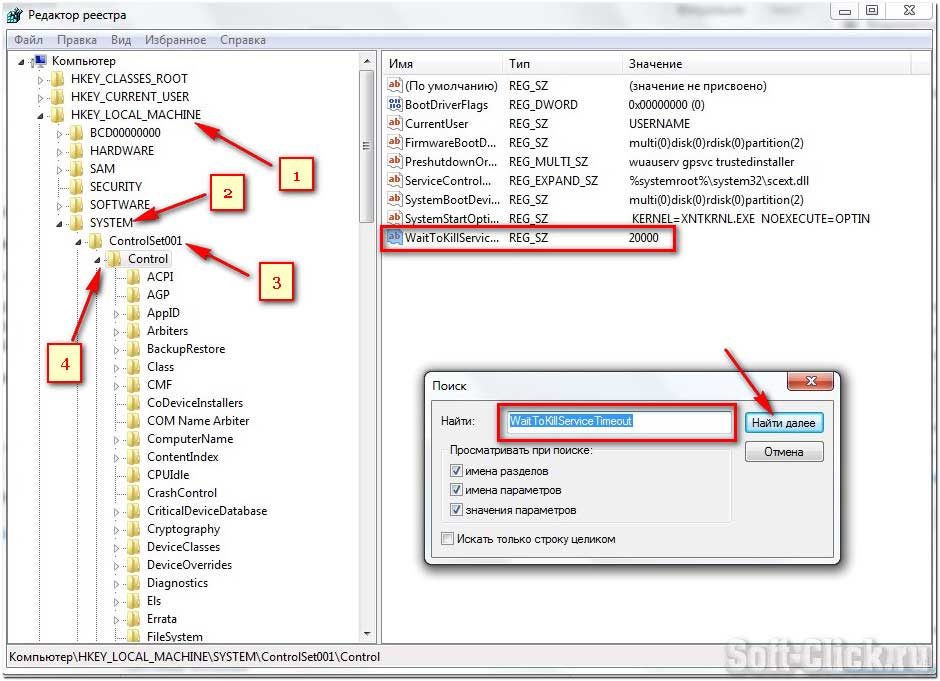
То же самое проделываем для ControlSet002 и CurrentControlSet
Отключение кэширование изображений
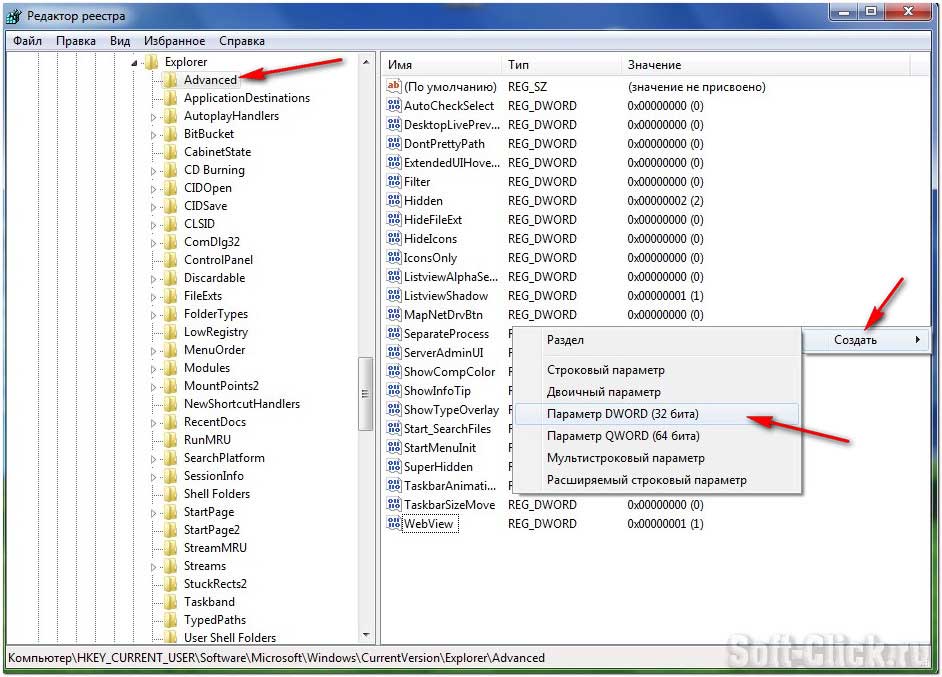
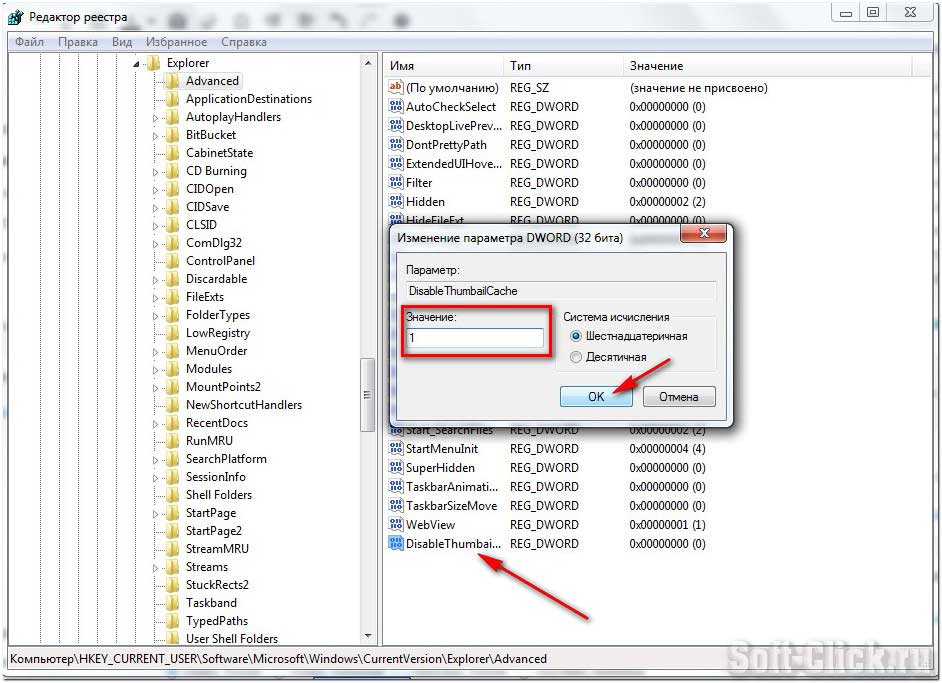
Если для просмотра изображений вы не используете режим «эскизы», то можно отключить эту возможность. Открываем раздел
HKEY_CURRENT_USERSoftwareMicrosoftWindowsCurrentVersionExplorerAdvanced
и создаем параметр типа DWORD с именем DisableThumbailCache, значение параметра 1.
Отключение автоматического обновления
Откройте в реестре раздел
HKEY_LOCAL_MACHINESOFTWAREMicrosoftWindowsCurrentVersionWindowsUpdateAuto Update
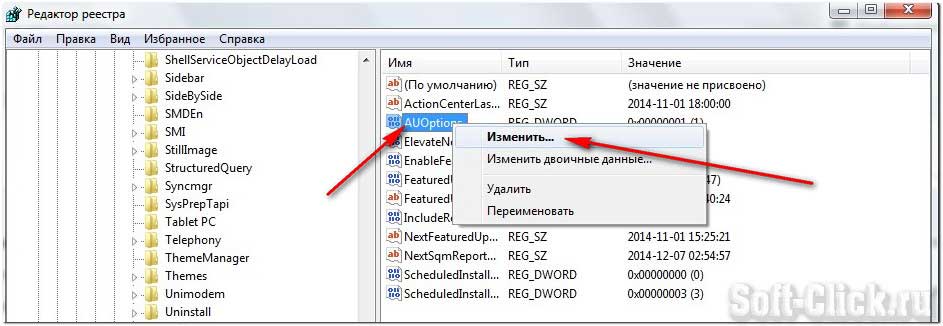
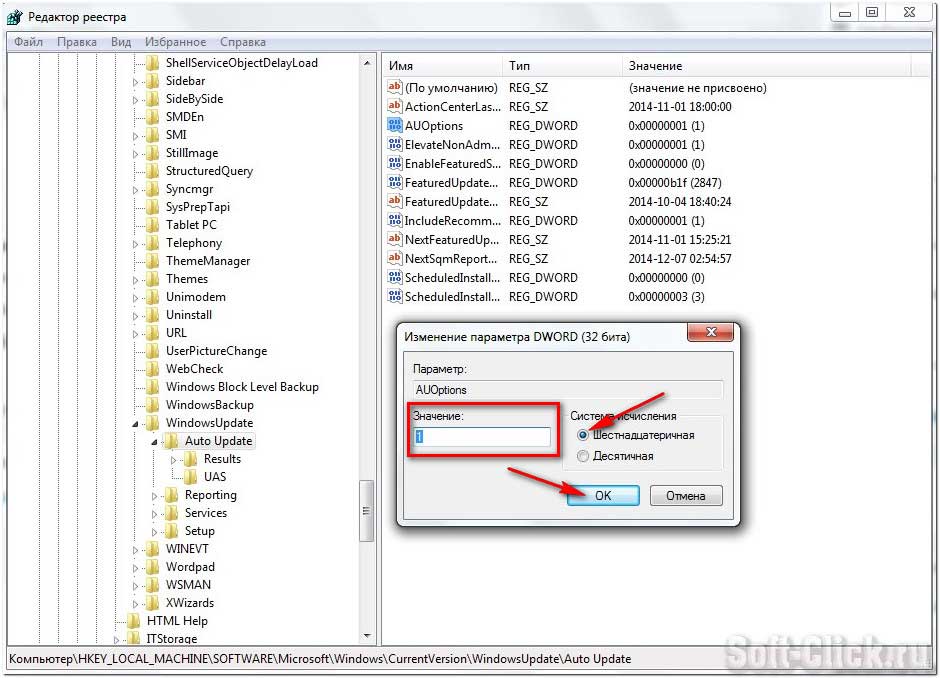
найдите AUOptions и измените его значение на 1
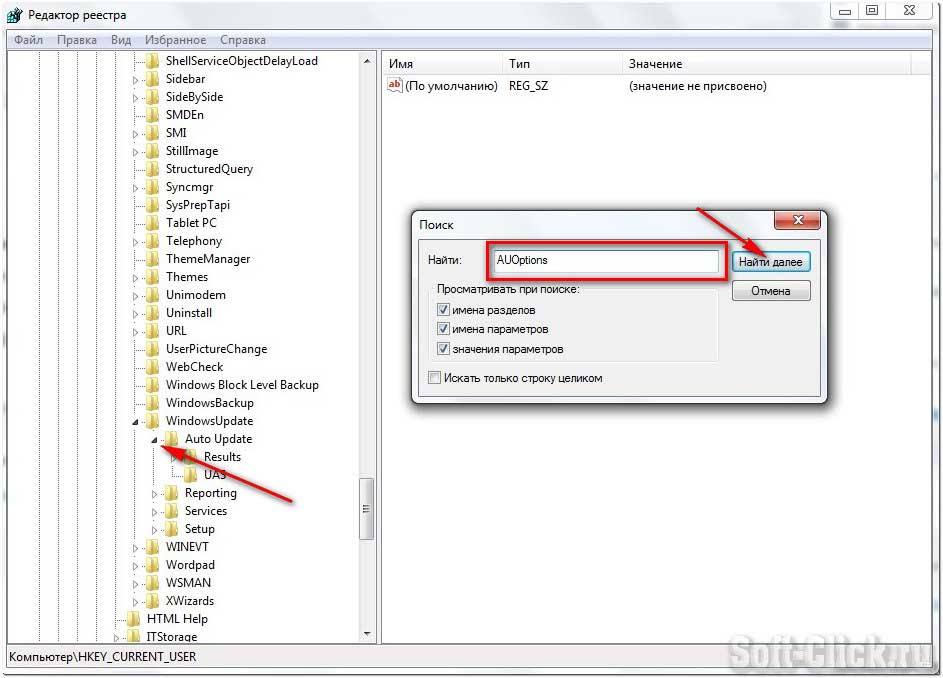
Отключение автозапуска для CD/DVD дисков
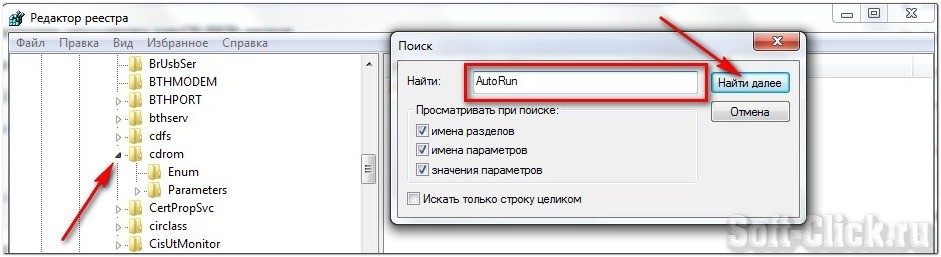
Этот совет скорее всего для тех, кто сам решает как открывать тот или иной диск. В разделе
HKEY_LOCAL_MACHINESYSTEMCurrentControlSetservicescdrom
найдите параметр AutoRun и измените его значение на 0 (ноль)
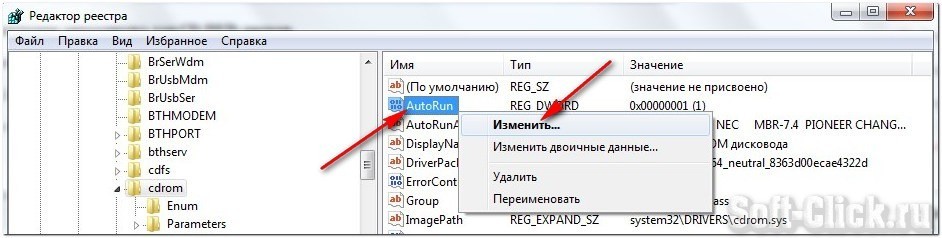
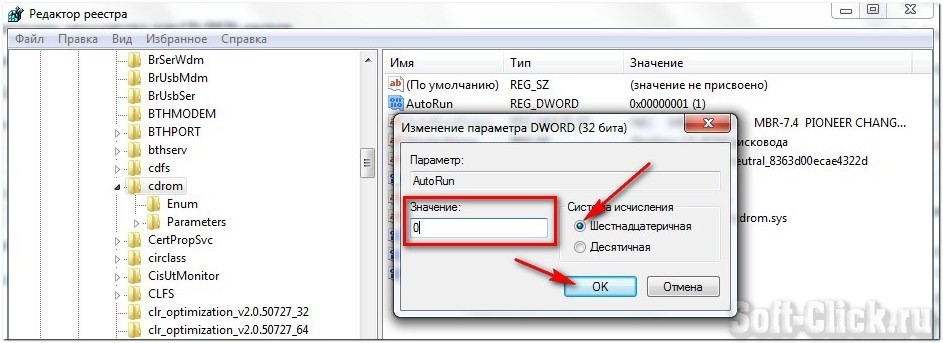
Отключение поисков сетевых принтеров
Если нет локальной сети или принтеров в этой сети, то можно отключить поиск сетевых принтеров. В разделе
HKEY_LOCAL_MACHINESOFTWAREMicrosoftWindowsCurrentVersionExplorerRemoteComputerNameSpace
удалите подраздел {863aa9fd-42df-457b-8e4d-0de1b8015c60}

Отключение всплывающих подсказок для элементов рабочего стола
Откройте раздел
HKEY_CURRENT_USERSoftwareMicrosoftWindowsCurrentVersionExplorerAdvanced
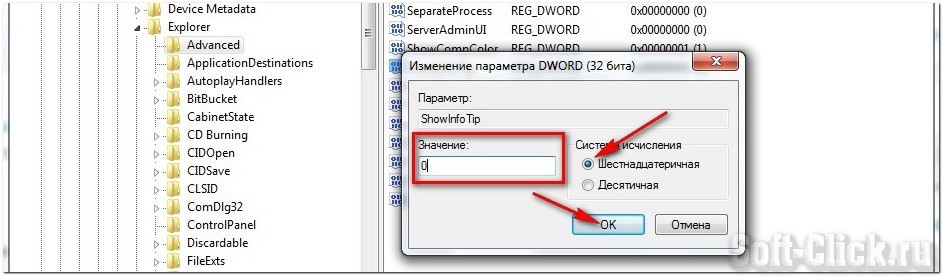
найдите параметр ShowInfoTip и измените его значение на 0
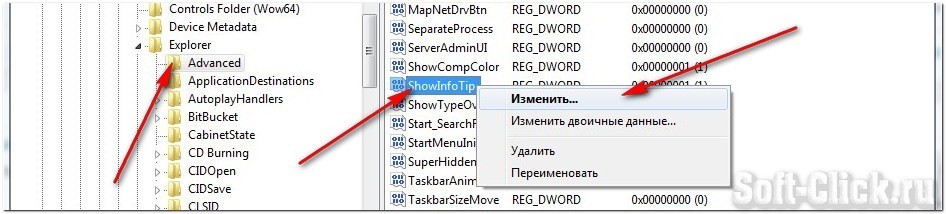
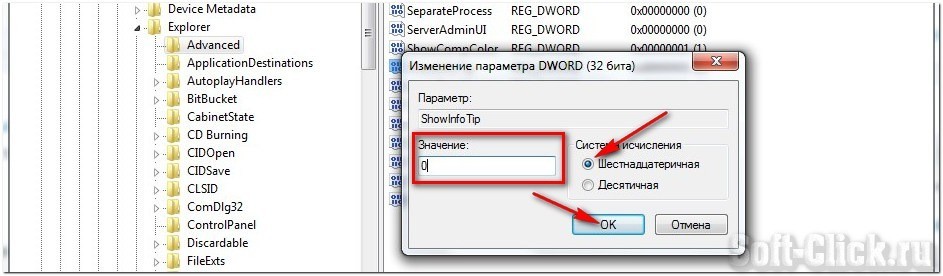
Выгрузка из памяти неиспользуемых DLL
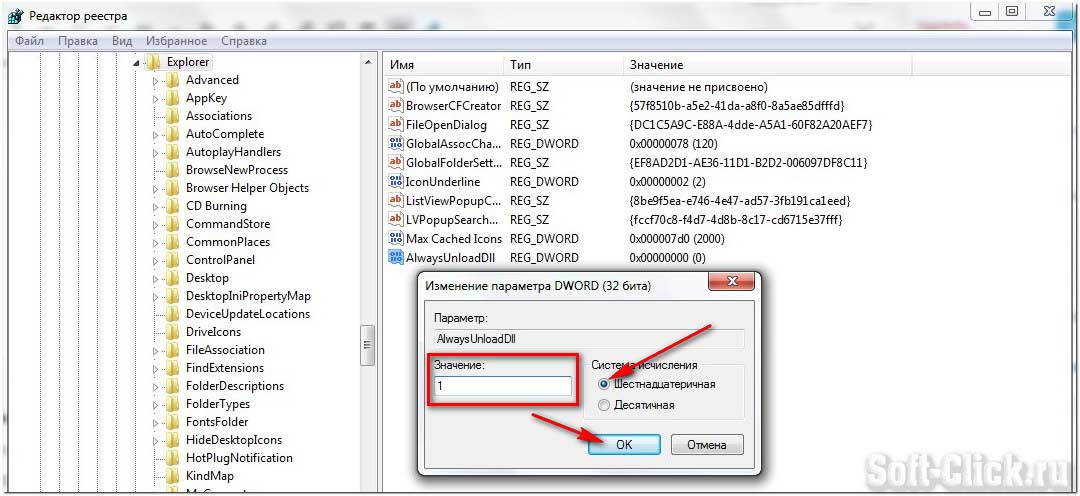
Если мало оперативной памяти, то часть можно освободить путем выгрузки неиспользуемых библиотек. Открываем раздел
HKEY_LOCAL_MACHINESOFTWAREMicrosoftWindowsCurrentVersionExplorer
и создаем параметр типа DWORD с именем AlwaysUnloadDll. Значение параметра 1
Не выгружать из оперативной памяти коды ядра и драйверов
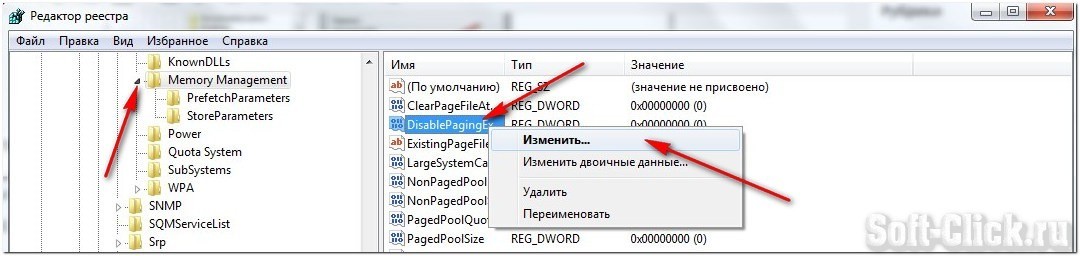
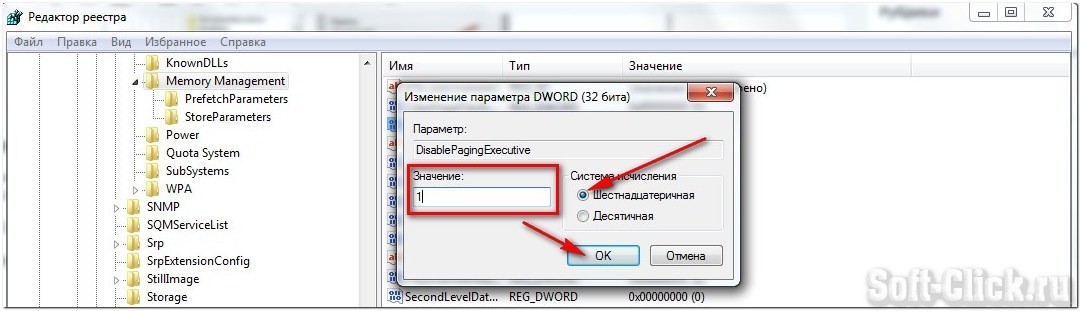
Если на компьютере 2 Гб и более оперативной памяти, то приложения будут быстрее откликаться на действие пользователя, если коды ядра и драйвером будут оставаться в оперативной памяти, а не сбрасываться в файл подкачки. Для этого открываем раздел
HKEY_LOCAL_MACHINESYSTEMCurrentControlSetControlSession ManagerMemory Management
находим параметр DisablePagingExecutive и меняем его значение на 1
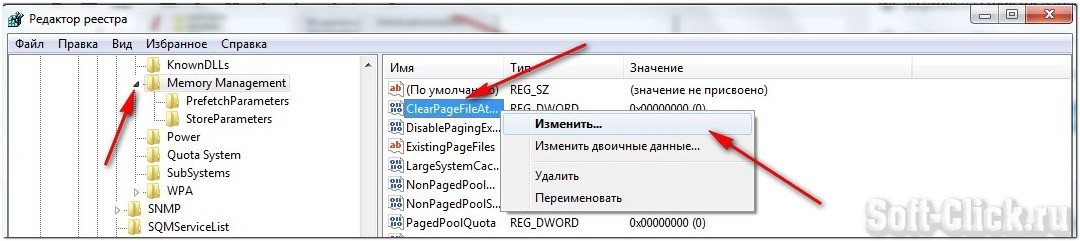
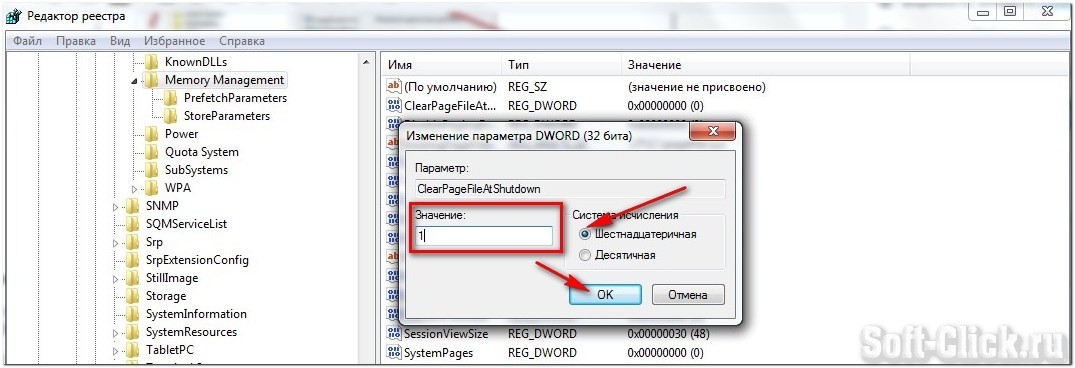
Очищение файла подкачки при выключении компьютера
При работе на компьютере в файле подкачки обычно остаются конфиденциальные данные, поэтому в целях безопасности рекомендую очищать файл подкачки. В разделе реестра
HKEY_LOCAL_MACHINESYSTEMCurrentControlSetControlSession ManagerMemory Management
измените значение параметра ClearPageFileAtShutdown на 1
Не выгружать из оперативной памяти коды ядра
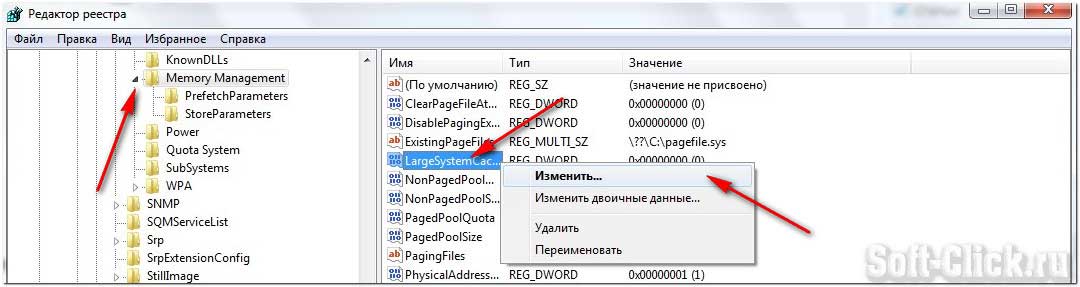
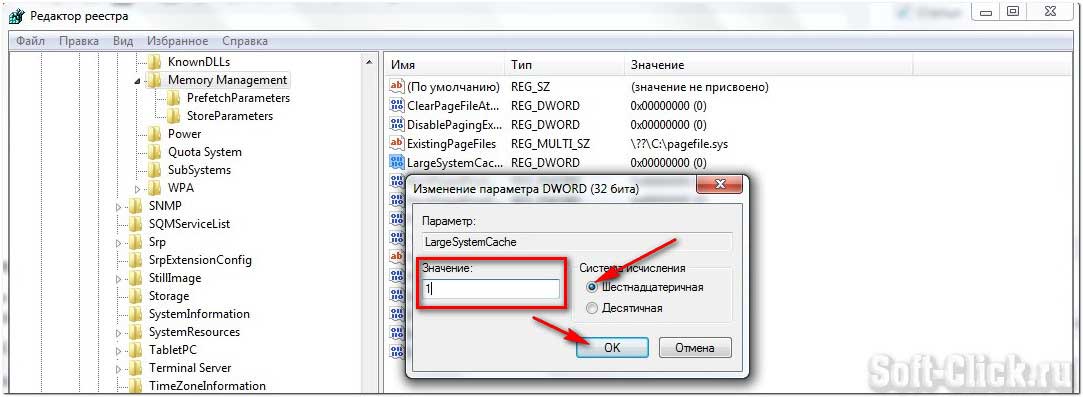
Изменение этого параметра не будет выгружать ядро, а будет работать непосредственно в памяти, а не загружать различные модули с жесткого диска. Открываем раздел
HKEY_LOCAL_MACHINESYSTEMCurrentControlSetControlSession ManagerMemory Management
и меняем параметр LargeSystemCache на 1

Не выгружать из оперативной памяти коды ядра и драйверов
Если на компьютере 2 Гб и более оперативной памяти, то приложения будут быстрее откликаться на действие пользователя, если коды ядра и драйвером будут оставаться в оперативной памяти, а не сбрасываться в файл подкачки. Открываем раздел
HKEY_LOCAL_MACHINESYSTEMCurrentControlSetControlSession ManagerMemory Management
находим параметр DisablePagingExecutive и меняем его значение на 1
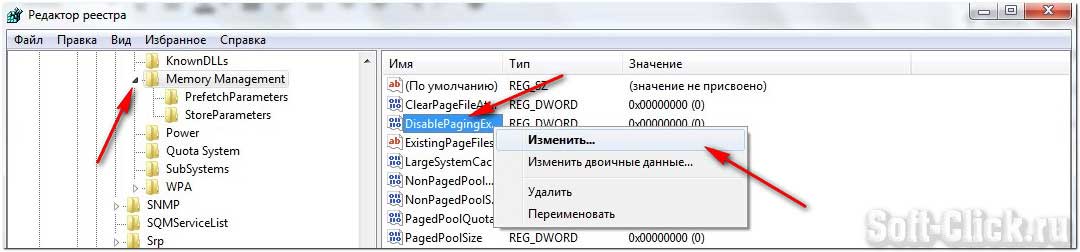
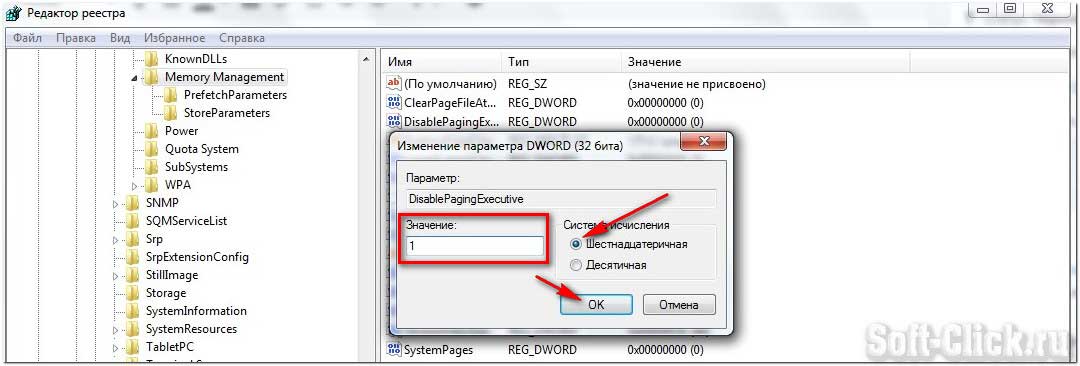
Повышение приоритета активным приложениям
Приложения в Windows работают как в активном режиме, так и в фоновом режиме. Если хотите, чтобы активные приложения получали больше ресурсов, тем самым работали быстрее, то в разделе
HKEY_LOCAL_MACHINESYSTEMCurrentControlSetControlPriorityControl
найдите параметр Win32PrioritySeparation. По умолчанию значение равно 2. Максимальное значение 26, но если у вас система недостаточно мощная, то изменять этот параметр надо осторожно. Рекомендуется для таких систем максимальное значение 6 Для мощных систем можно ставить и большее значение.
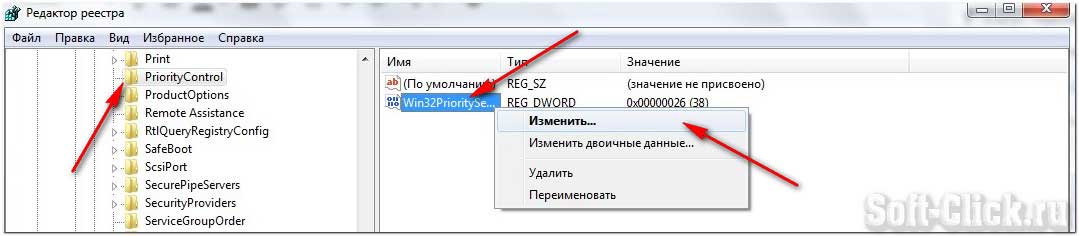
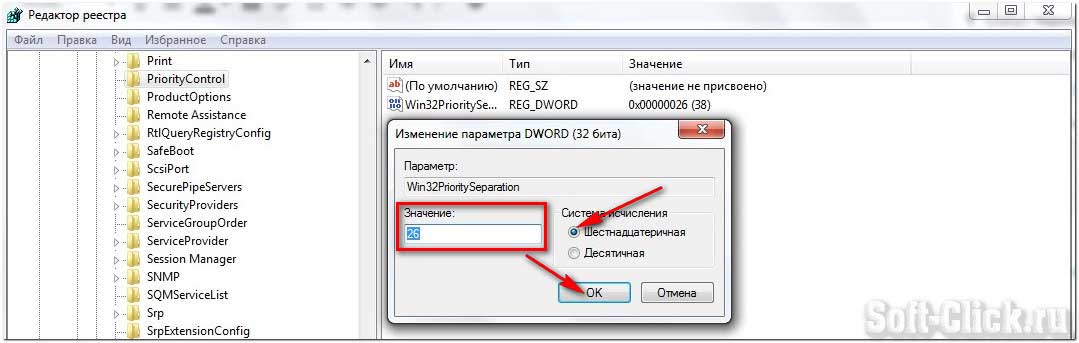
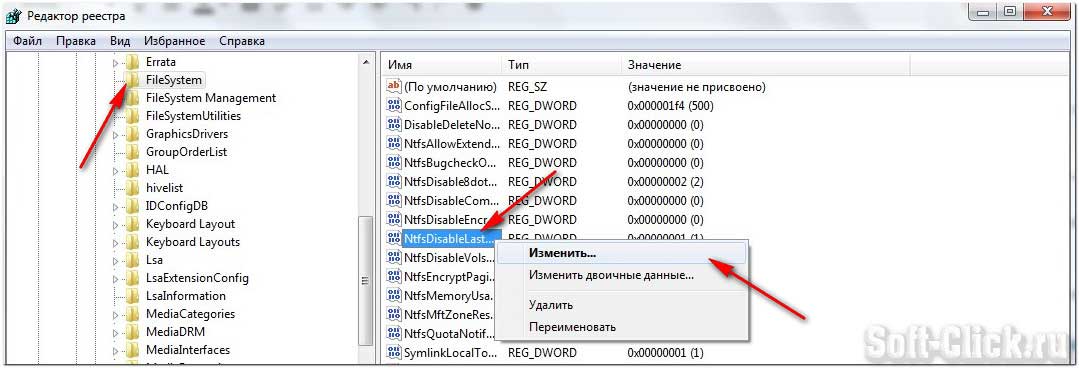
Повышение производительности NTFS
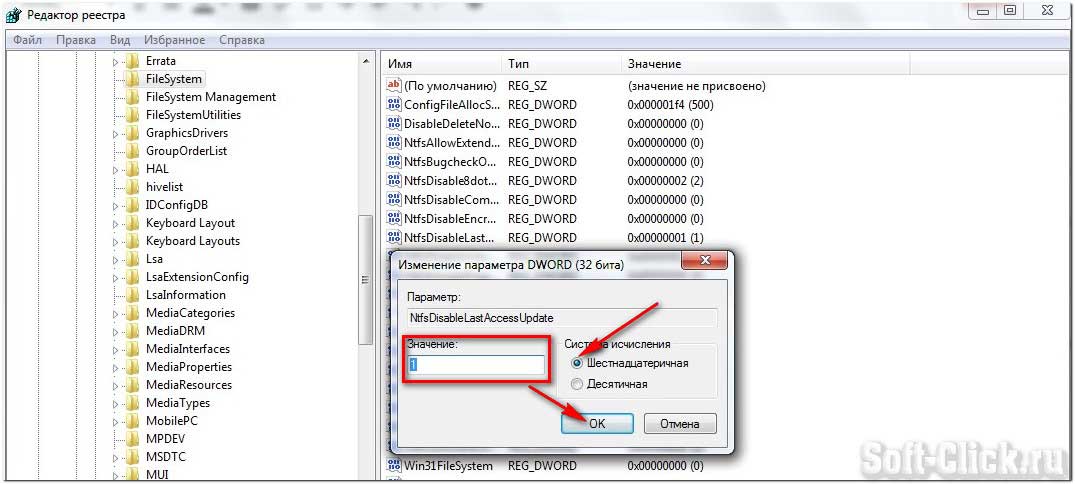
Откройте раздел
HKEY_LOCAL_MACHINESYSTEMCurrentControlSetControlFileSystem
найдите параметр NtfsDisableLastAccessUpdate и установите значение 1. Это отключит запись последнего времени доступа к файлу.
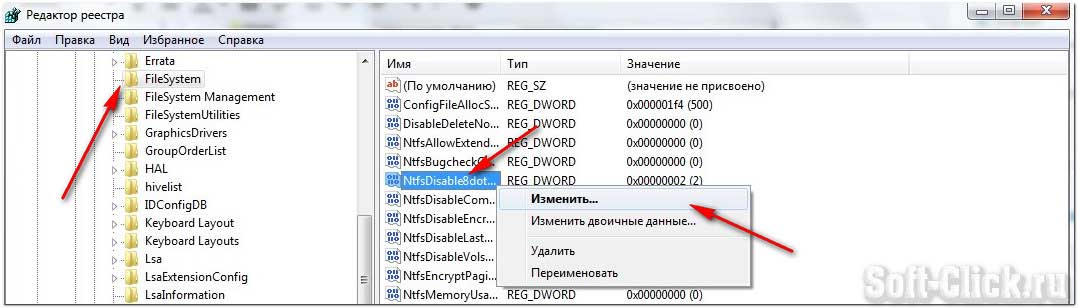
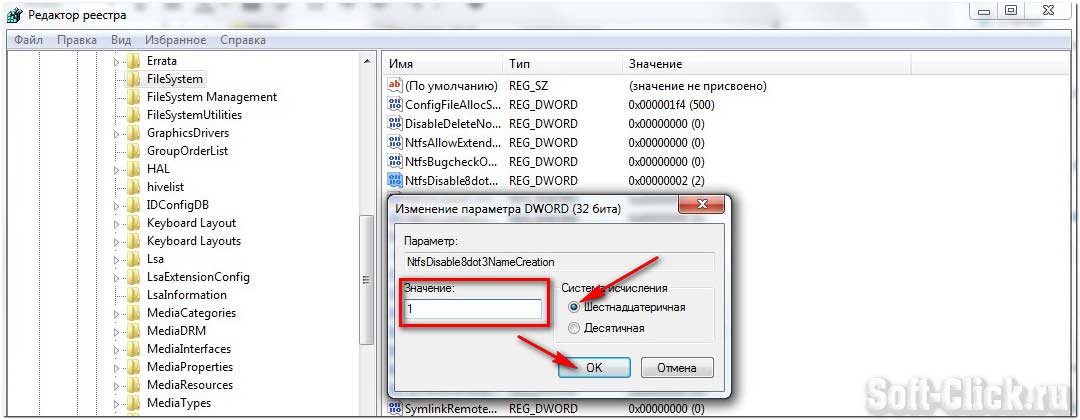
И измените значение параметра NtfsDisable8dot3NameCreation на 1. Это отключит создание специальной таблицы файлов для имен в формате MS-DOS
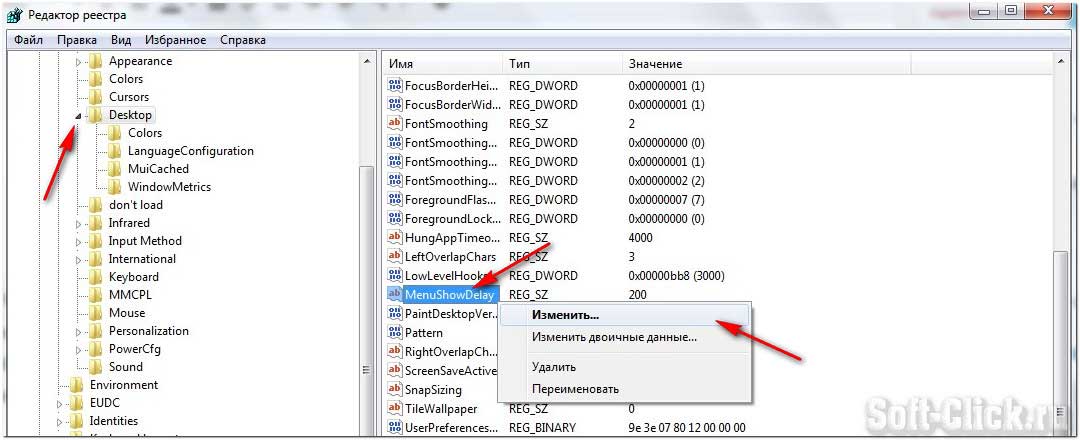
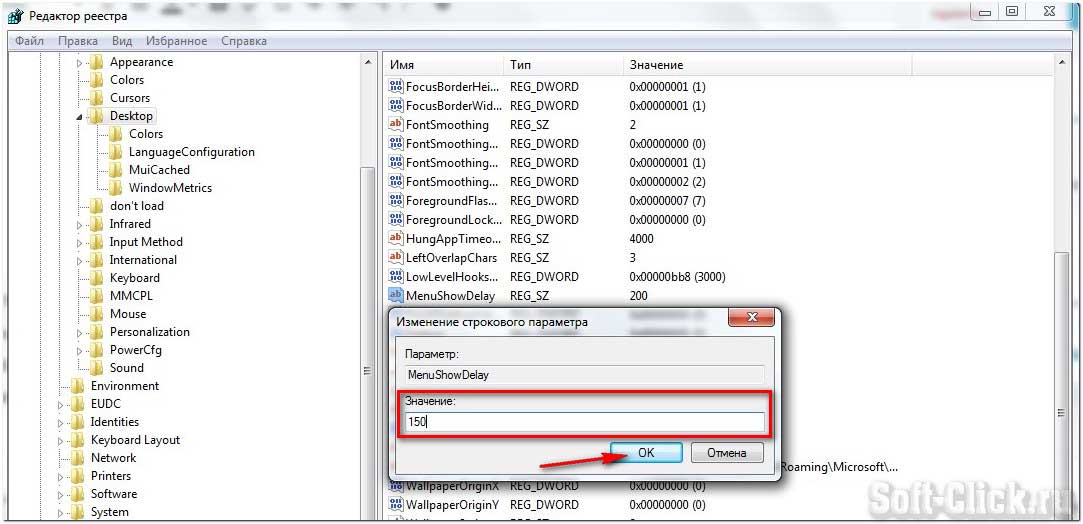
Ускорение открытия меню «Пуск»
Откройте раздел
HKEY_CURRENT_USERControl PanelDesktop
найдите параметр MenuShowDelay (По умолчанию значение 400) измените значение параметра на 150
Настройка службы Superfetch
Поддерживает и улучшает производительность системы…
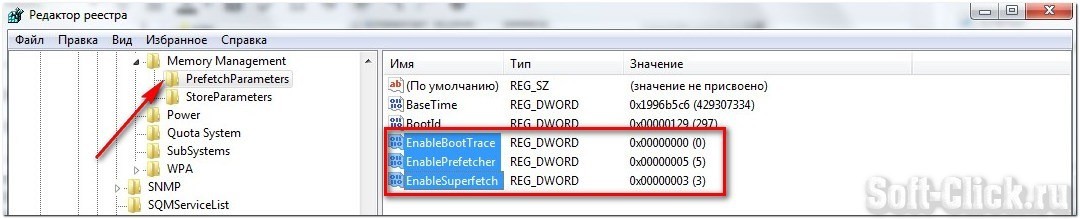
Все параметры службы находятся в разделе
HKEY_LOCAL_MACHINESYSTEMCurrentControlSetControlSession ManagerMemory ManagementPrefetchParameters
Там есть три параметра, которые и задают режим работы этой службы…
- EnableBootTrace — отключает трассировку службы. Включать трассировку необходимо только тогда, когда служба работает неправильно.
- EnablePrefetcher — включаем механизм Prefetcher (Упреждающая выборка)
- EnableSuperfetch — включает службу Superfetch. При этом параметры EnablePrefetcher и EnableSuperfetch имеют следующие значения:
- 0 — Отключить Prefetcher…
- 1 — Запуск приложения, включен. Предварительная загрузка…
- 2 — Включен, загрузки. Предварительная загрузка…
- 3 — Запуск приложения и загрузки. Предварительная загрузка, включен…
По умолчанию эти два параметры имеют значение 3
Заключение
Из сегодняшней статьи Вы узнали как создать повышение производительности компьютера способом настройки системного реестра. А на этом я буду заканчивать данный пост. Ещё раз повторюсь, что перед работой с реестром сделайте резервную его копию, а то мало ли что может произойти в процессе работы с ним. Если что-то не понятно по данному посту, оставляйте отзывы в комментариях, чем смогу, помогу…
Как добавить дополнительные поля в свойствах системы
Время прочтения
9 мин
Просмотры 18K
 Как вы знаете, системный реестр, а именно изменение существующих или же добавление новых разделов и параметров, позволяет вам делать с операционными системами Windows многое. Вы можете изменять параметры, доступные в панели управления, кастомизировать дополнительные компоненты системы, настраивать свою панель задач и рабочий стол, а также изменять существующие или же добавлять новые пункты в различные контекстные меню. Выходит, что если знать о том, какой именно параметр системного реестра требуется изменить или добавить, можно не только уникальным образом настроить свою систему, а еще и полностью автоматизировать этот процесс, что безо всякого сомнения очень удобно.
Некоторые изменяемые параметры можно достаточно просто локализовать при помощи того же Process Monitor-а или утилиты RegMon (об этих утилитах я уже успел кое-что рассказать в статье «Примеры мониторинга системного реестра»), а с некоторыми параметрами, в свою очередь, придется немного повозиться, так как их локализация может оказаться намного сложнее, чем это кажется на первый взгляд. Со значениями искомых параметров иногда получается все очень просто (например, если это параметр типа DWORD, вы не столкнетесь с какими-либо сложностями при определении значения), а иногда задача, связанная с генерацией собственных значений, может оказаться весьма сложной (например, это может быть значение параметра, отвечающего за расположение каталога, из которого следует брать картинки для экрана блокировки операционной системы Windows 8.1). Примеров как с самими параметрами, так и с их значениями можно приводить бесконечно много.
Сегодня же, в этой небольшой статье, вы узнаете о некоторых параметрах системного реестра, позволяющих добавлять дополнительную пользовательскую информацию в окно свойств системы. Причем, чтобы было интереснее, параметры будут добавляться централизованно, т.е. с использованием функциональных возможностей предпочтений групповой политики. Полагаю, можно приступать, и начинать мы будем с
Локализации параметров реестра, отвечающих за дополнительные поля свойств системы
Прежде всего, следует вспомнить, как называется информация, которая должна отображаться в компоненте панели управления «Свойства системы». Согласно информации из официальных источников корпорации Microsoft, «изготовителей оборудования также называют поставщиками вычислительной техники или OEM». Значит, можно сделать вывод, что информация, отображаемая в свойствах системы, будет называться OEM информацией. Изначально, в чистой операционной системе, которая была установлена с соответствующего диска или образа, загруженного с сайтов TechNet либо MSDN, такая информация попросту отсутствует, так как никакие поставщики еще не успели поиграться с оригинальным образом системы.
В том случае, если параметры изначально отсутствуют в системном реестре, найти их при помощи средств мониторинга может быть сложно или, как в данном примере, что еще хуже, невозможно вовсе. По этой причине, для локализации требуемых параметров нужно будет воспользоваться возможностями «Диспетчера установки Windows» (System Image Manager, SIM), который позволяет создавать свои собственные, уникальные образы операционной системы.
Диспетчер установки Windows позволяет менять параметры устанавливаемого выпуска Windows. Чтобы определить доступные параметры, диспетчер установки Windows создает файл каталога и считывает его содержимое. Файл каталога – это небольшой файл, содержащий перечень всех параметров, доступных в определенном образе Windows. То есть вы копируете файл основного образа Windows (SourcesInstall.wim) с установочного DVD-диска Windows в какую-то выбранную вами папку обслуживающего компьютера. Иначе говоря, в диспетчере SIM вы переходите к группе образа Windows и выбираете скопированный ранее файл из установочного диска. В том случае, если вы ранее не создавали файл каталога, диспетчер вас предупредит о том, что на этом этапе будет создаваться такой файл. Если WIM-файл содержит несколько образов системы, вы получите запрос на выбор определенного образа. После этого диспетчер установки Windows создает файл каталога на основе файла образа, выбранного вами в файле Install.wim. В принципе, как видно на следующей иллюстрации, этот процесс может немного затянуться и занять у вас несколько минут:

Рис. 1. Создание файла каталога и добавление образа операционной системы
После этого создается файл ответов, где содержатся все параметры для автоматизации установки Windows. Это также не сложная задача. Вам нужно лишь из меню «Файл» выбрать команду «Новый файл ответов» (File > New Answer File), после чего в панели файлов ответов у вас должны отобразиться необходимые этапы настройки. Этапы настройки – это фазы установки Windows, во время которых можно настраивать образ. Параметры автоматической установки Windows можно применять на одном или нескольких этапах настройки в зависимости от параметра, который вы используете. В данном примере интересующий нас этап настройки называется oobeSystem. Как правило, этот этап используется для настройки параметров оболочки Windows, создания учетных записей пользователей, а также для указания языковых и региональных параметров.
А для того, чтобы добавить к этому этапу требуемую процедуру, необходимо добавить конкретный компонент операционной системы. Все компоненты находятся в узле Components, который можно обнаружить на панели образов Windows. Самое главное – это понимать, какой именно компонент и с какой целью вы будете добавлять. Так как нас интересует информация OEM, несложно будет локализовать требуемый компонент. Он называется Microsoft-Windows-Shell-Setup > OEMInformation.Локализовавтакой компонент, остается только добавить его к этапу oobeSystem, который также называется седьмым проходом. Теперь для того, чтобы его добавить, нужно выделить такой компонент, вызвать для него контекстное меню, а затем выбрать команду «Добавление параметра для прохода 7 oobeSystem» (Add Setting to Pass 7 oobeSystem). Процесс добавления изображен ниже:
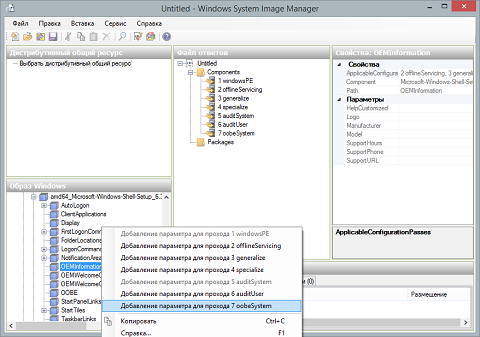
Рис. 2. Добавление компонента к 7-му проходу
После этого найти требуемые параметры в системном реестре не составит никакого труда. Нужно лишь перейти к седьмому проходу файла ответов и найти добавленный только что компонент. Справа, на панели свойств добавленного вами компонента, будут отображаться все возможные параметры, которые операционная система позволяет вам изменить. Как видно на следующей иллюстрации, для изменения OEM информации вы можете использовать следующие параметры (параметры в системном реестре создаются с такими же именами):
- Logo. Представляет собой путь к логотипу. Здесь следует обратить внимание на то, что изображение должно быть сохранено в BMP-формате, а его размер не должен превышать 120Х120 пикселов. Более того, обязательно обратите внимание на то, что такая картинка должна располагаться на целевом компьютере и длина указанной вами строки не должна превышать 259 символов;
- Manufacturer. Данный параметр позволяет вам определить имя производителя компьютера. Длина этой строки также лимитирована – 256 символов;
- Model. Этот параметр представляет собой модель целевого компьютера. Лимит на количество символов этого параметра совпадает с предыдущим параметром;
- SupportHours. Это также обычный строковый параметр, при помощи которого вам разрешается указать часы поддержки;
- SupportPhone. Обыкновенный номер телефона для указанной вами службы поддержки;
- SupportURL. Последний доступный параметр, где вам позволяется определить ссылку на веб-сайт производителя компьютера. Здесь максимальная длина строки может быть уже не 256 символов, а 2083.
Данные параметры изображены ниже:
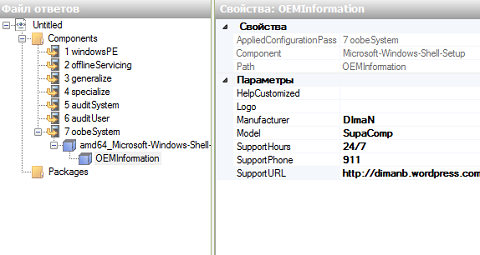
Рис. 3. Параметры OEM информации в диспетчере установки Windows
С параметрами мы уже разобрались и, тем самым, отчасти решили проблему с локализацией параметров системного реестра. Но ведь осталось еще узнать то, где именно будут создаваться такие параметры. Как теперь можно найти сам раздел? В этом тоже нет ничего сложного. Для того чтобы узнать, какой именно раздел реестра будет использоваться, вам следует создать установочный образ и развернуть его на тестируемой виртуальной (или физической) машине. После этого нужно будет открыть редактор реестра и выполнить поиск раздела реестра, который будет совпадать с добавленным вами компонентом, то есть OEMInformation. Все эти параметры типа строковых параметров (REG_SZ) будут сохранены в разделе HKLMSOFTWAREMicrosoftWindowsCurrentVersionOEMInformation. Как видно на следующей иллюстрации, в данном разделе можно будет найти настроенные вами параметры, а окно «Система» будет выглядеть так, как изображено на иллюстрации справа:
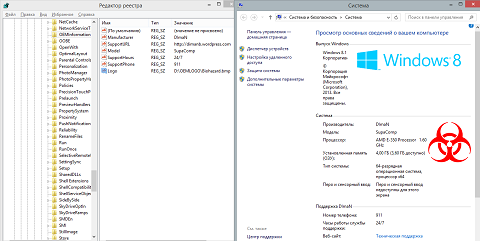
Рис. 4. Параметры в системном реестре и результат их применения
Централизованное распространение OEM информации на развернутые ранее системы
В том случае, если вы уже успели проинсталлировать на свои клиентские компьютеры операционные системы, а после этого вам понадобилось внести изменения в рассмотренные ранее параметры, естественно, вы можете воспользоваться функциональными возможностями групповой политики. Как вы догадались, параметров политики административных шаблонов для настройки такой информации попросту не существует. По этой причине нам нужно будет воспользоваться обходными путями, а именно обратиться к предпочтениям групповой политики.
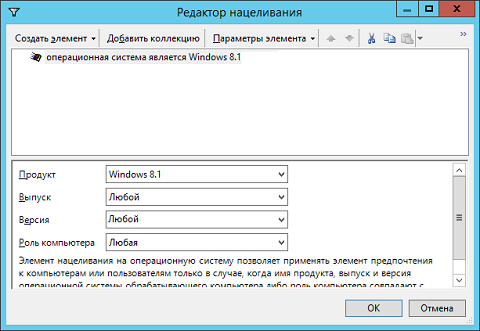
Предположим, что нам необходимо внести изменения в окно свойств системы лишь для компьютеров, на которых установлена операционная система Windows 8.1. В таком случае, всю эту задачу можно условно разбить на 3 этапа, а именно: копирование требуемой картинки в одно и то же расположение на клиентских компьютерах, создание новых параметров системного реестра, а также нацеливание создаваемых параметров только на определенный круг компьютеров (машин, которые работают под Windows 8.1). Рассмотрим все по порядку:
- Для начала требуется открыть оснастку «Управление групповой политикой» (Group Policy Management) и создать целевой объект GPO, например, «OEMInfo», после чего из контекстного меню такого объекта нужно открыть оснастку «Редактор управления групповой политикой» (Group Policy Management Editor);
- В уже отобразившейся оснастке следует перейти к узлу «Конфигурация компьютера» (Computer Configuration), так как эти параметры не зависят от выполнившего вход в систему пользователя и параметры реестра находятся в разделе HK_LOCAL_MACHINE, а затем последовательно перейти к узлу «НастройкаКонфигурация WindowsФайлы» (PreferencesWindows SettingsFiles), вызвать в области сведений контекстное меню и выбрать команду «Создать», а после этого «Файл» (New > File);
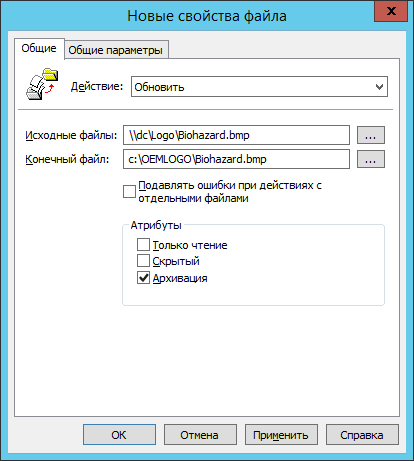
- В отобразившемся диалоговом окне элемента предпочтения новых свойств файла следует выбрать действие «Создать» (Create), а в текстовых полях «Исходные файлы» и «Конечный файл» (Source file(s) и Destination file) указать путь к копируемому файлу на общем файловом ресурсе (например, \DCLogoBiohazard.bmp) и новый путь к файлу на клиентской машине (скажем, c:OEMLOGOBiohazard.bmp). Диалоговое окно создаваемого элемента предпочтения изображено ниже:

Рис. 5. Элемент предпочтения файла - Теперь следует создать все шесть параметров реестра. Для этого в том же узле «Конфигурация Windows» нужно перейти к узлу «Реестр» (Registry). Здесь, в области сведений, для создания первого элемента предпочтений вам нужно будет из контекстного меню выбрать команды «Создать» и «Элемент реестра» (New > Registry Item);
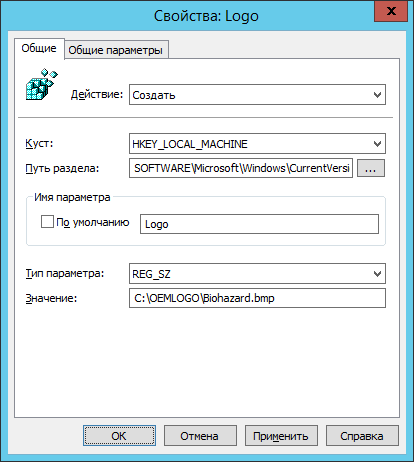
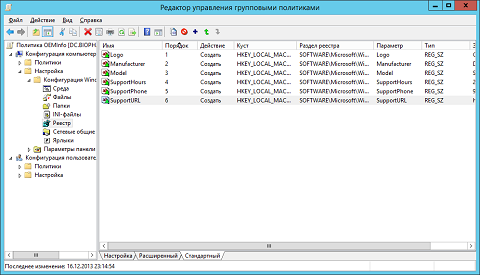
- В диалоговом окне нового элемента предпочтения реестра необходимо заполнить куда больше параметров, нежели в предыдущем случае. Здесь, так как параметры реестра создаются впервые, следует из раскрывающегося списка действий выбрать команду «Создать» (Create). Из раскрывающегося списка «Куст» (Hive) нужно выбрать раздел реестра, в котором будет создаваться требуемый параметр. В данном случае это будет HKEY_LOCAL_MACHINE. При помощи текстового поля «Путь реестра» (Key Path) вы должны определить раздел, в котором будут создаваться параметры. Так как этого раздела изначально нет в редакторе системного реестра, вызывать браузер элементов реестра попросту бессмысленно, и нужно будет набрать весь путь вручную. В этом примере такой путь будет выглядеть следующим образом: SOFTWAREMicrosoftWindowsCurrentVersionOEMInformation. Эти вышеупомянутые три параметра будут идентичными для всех шести создаваемых элементов предпочтений. Следующие три параметра: «Имя параметра», «Тип параметра» и «Значение» (Value name, Value type, Value data) предназначены для определения наименования параметра (например, Logo), его типа, к которому относится REG_SZ (во всех шести случаях), а также само значение, что в случае с этим параметром будет выглядеть как «С:OEMLOGOBiohazard.bmp». Диалоговое окно заполненной вкладки общих параметров элемента предпочтений реестра изображено ниже:
Рис. 6. Создание элемента предпочтения реестра - Теперь, чтобы быстрее создать оставшиеся пять элементов предпочтений, вы можете скопировать созданный первый элемент в буфер обмена и выполнить операцию вставки пять раз подряд. После этого останется только изменить последние три параметра в диалоговом окне свойств продублированных элементов предпочтений, и все требуемые элементы будут созданы. В конечном счете, окно оснастки редактора управления групповыми политиками должно выглядеть следующим образом:
Рис. 7. Редактор управления групповыми политиками с созданными элементами предпочтения - Остается задача, связанная с нацеливанием сгенерированных элементов предпочтения. Для ее выполнения следует открыть диалоговые окна свойств элементов предпочтений и перейти ко вкладке «Общие параметры» (Common Options). Здесь нужно установить флажок на опцию «Нацеливание на уровень элемента» (Item-level targeting) и, нажав на кнопку «Нацеливание» (Targeting), перейти к редактору нацеливания. Находясь в редакторе нацеливания, вам нужно будет из списка создания элементов выбрать элемент «Операционная система» (Operating System), а затем в раскрывающемся списке продуктов указать, что целевая операционная система должна быть Windows 8.1. После того как элемент нацеливания будет добавлен, можно сохранять изменения в элементах предпочтения. Редактор нацеливания изображен на следующей иллюстрации:
Рис. 8. Редактор нацеливания созданных ранее элементов предпочтения - После того как все действия будут выполнены, смело закрывайте оснастку редактора GPME, связывайте объект групповой политики с необходимым подразделением и обновляйте параметры политики на целевых компьютерах.
В конечном счете, после обновления параметров политики на клиентских компьютерах окно свойств системы должно выглядеть точно так же, как и на иллюстрации №4 в текущей статье.
Заключение
Из этой статьи вы узнали о том, каким образом можно найти и создать параметры в системном реестре, необходимые для добавления новых полей в окне свойств операционной системы Windows. Был рассмотрен алгоритм поиска таких параметров при помощи диспетчера установки Windows, а также принцип их централизованной настройки средствами функциональных возможностей групповой политики. Надеюсь, что информация из этой статьи оказалась для вас полезной, а если вы хотите узнать, как можно выполнить тот или иной сценарий, с которыми у вас возникли сложности, средствами управления параметрами реестра и групповой политикой, то напишите о таком сценарии в комментариях к данной статье, а я постараюсь разобрать ваш вопрос в одной из следующих статей по использованию функциональных возможностей групповой политики.
На чтение 21 мин. Просмотров 275 Опубликовано 10.08.2021
С помощью редактирования реестра, в Windows можно поменять отображающееся название …
Содержание
- Меняем название процессора через реестр
- Как изменить данные железа в разделе «Об этом Mac» на любые другие
- Как вносить изменения в системные файлы
- Изменение системного изображения
- Как измененить название модели и год выпуска Mac
- Изменение названия процессора
- Изменение изображения на вкладке «Мониторы»
- Зачем переименовывать компьютер?
- Настройка гаджетов и боковой панели Windows
- Настраиваем разрешение экрана
- Изменяем имя ПК с командной строки
- Как изменить информацию Windows
- Настройка темы Windows 7
- Как изменить имя компьютера на Windows 7, 8, 10
- Через настройки системы
- Через свойства системы
- Переименование через командную строку
- Изменение в Windows 8
- Развод. Как подделывают характеристики компьютера?
- Как не попасть на удочку мошенника?
- Дополнительная информация
- Быстродействие и производительность
- Оптимизируем данные на жестком диске
Меняем название процессора через реестр
Для этого необходимо: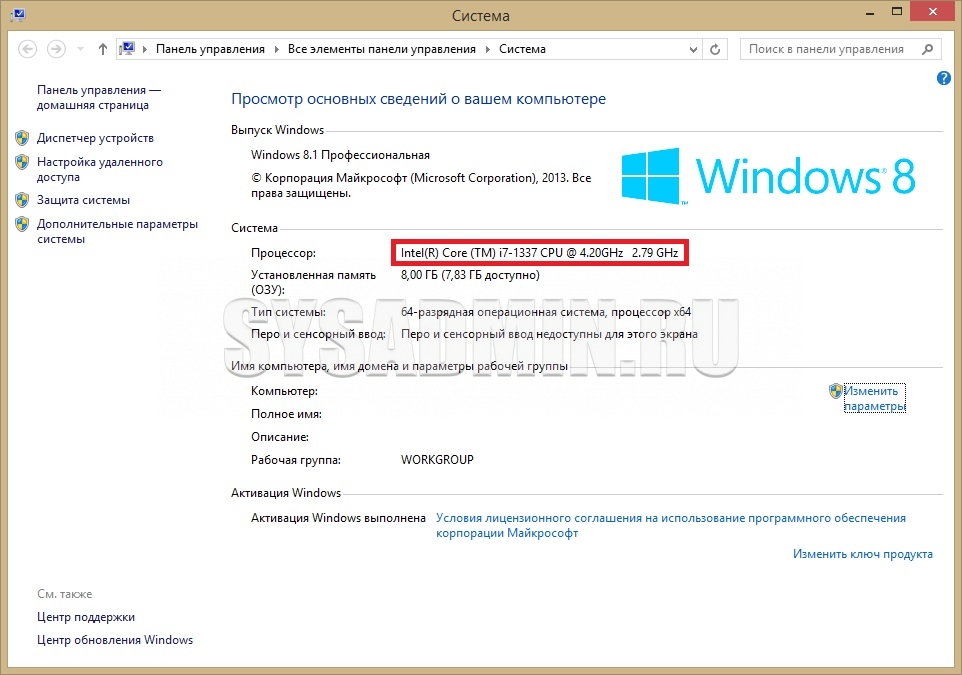
- Открываем «Редактор реестра» и переходим в ветку HKEY_LOCAL_MACHINEHARDWAREDESCRIPTIONSystemCentralProcessor.
- Там находим строку с названием ProcessorNameString, собственно она и отвечает за отображающееся название процессора. Вписываем в эту строку все, что душе угодно — например Intel(R) Core (TM) i7-1337 CPU @ 4.20GHz.
- Если теперь, после этого открыть «Свойства системы» по новой, то там будет новое, заданное вручную название CPU.
А это уже Свойства системы с вручную заданным названием процессора.
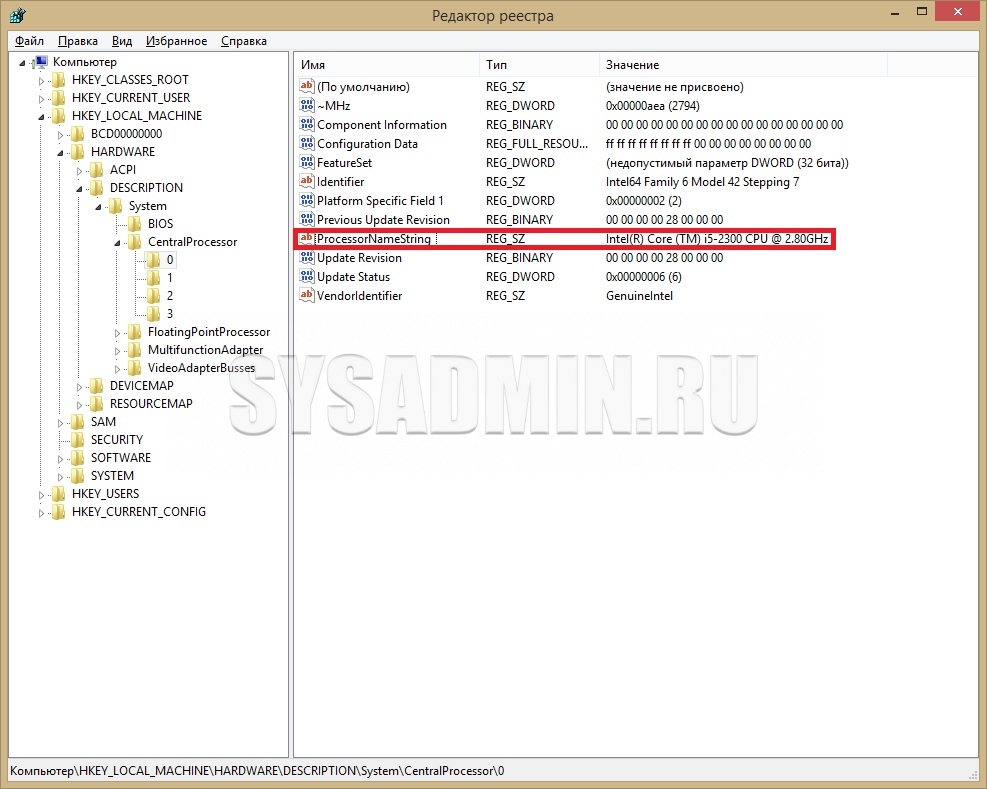
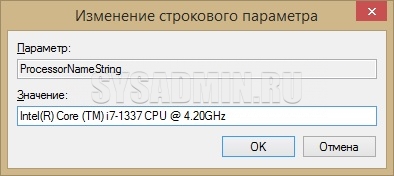
Однако, стоит отметить, что после перезагрузки все опять вернется как было, и чтобы не повторять данные манипуляции с реестом снова, достаточно проделать следующее:
- Создаем bat файл следующего содержания:REG ADD «HKEY_LOCAL_MACHINEHARDWAREDESCRIPTIONSystemCentralProcessor» /t REG_SZ /v «ProcessorNameString» /d «Intel(R) Core (TM) i7-1337 CPU @ 4.20GHz» /f
- Копируем этот файл в автозагрузку — попасть туда можно открыв меню Пуск, найдя там папку «Автозагрузка», и нажав по ней правой кнопкой мыши выбрать пункт «Открыть».
Источник: http://sysadmin.ru/articles/kak-izmenit-nazvanie-processora-v-windows
Как изменить данные железа в разделе «Об этом Mac» на любые другие

Меню «Об это Mac» содержит основные характеристики любого яблочного компьютера и версию macOS. Эта информация довольно легко поддаётся корректировке, собственно о чём дальше и пойдёт речь. Зачем это может понадобиться? Ну, например, если вы очень любите всё кастомизировать на свой вкус (а может лучше перейти на Windows?) или если у вас стоит хакинтош. В таком случае вместо правильных данных о железе может отображаться некорректная информация. В общем, давайте разбираться.
Данный способ корректно работает на macOS начиная с версии Yosemite (10.10). Места где расположены файлы могут незначительно отличаться, но это всё поправимо при использовании поиска. Зачастую, на изменения не влияют последующие установленные обновления, так что каждый раз ничего переделывать не придётся.
Внимание! Перед тем как производить любые манипуляции с файлами, сохраните их резервные копии в любом другом месте на компьютере, чтобы можно было всё быстро и безболезненно вернуть в исходное состояние. Если имеется возможность сделать резервную копию Time Machine — не пренебрегайте этим шагом.
Как вносить изменения в системные файлы
Для того чтобы появилась возможность вносить изменения в системные файлы, в macOS необходимо отключить интегрированную систему защиты SIP (System Integrity Protection). Для этого:
1. Перезагрузить Mac в режиме восстановления зажав сочетание клавиш Command (⌘) + R.
2. В меню «Утилиты» (Utilities) запустите «Терминал» (Terminal).
3. Введите следующую команду и нажмите Return (Enter):
csrutil disable
4. В Терминале отобразится сообщение о том, что SIP отключена.
5. Откройте меню и нажмите «Перезагрузить».
По окончании всех манипуляций активируйте SIP, для чего повторите пункты 1-3 и введите в Терминале следующую команду с последующей перезагрузкой:
csrutil enable
Изменение системного изображения
В качестве главного изображения в меню «Об этом Mac» используется логотип текущей версии операционной системы. Чтобы его изменить на любое другое изображение необходимо выполнить следующие действия:
1. Откройте штатный проводник Finder и перейдите в папку Программы → Утилиты.
2. Отыщите приложение «Информация о системе», щёлкните по иконке правой кнопкой мыши и выберите пункт «Показать содержимое пакета».
3. Перейдите в папку Contents → Resources (полный путь к изображению /Applications/Utilities/System Information.app/Contents/Resources/SystemLogo.tiff)
4. Отыщите файл SystemLogo.tiff и сделайте его резервную копию в любом удобном месте.
5. Замените это изображение на любое другое, которое вы хотите увидеть в виде логотипа меню. Разумеется ваше изображение необходимо переименовать в такое же название, например SystemLogo.tiff, SystemLogo.png, SystemLogo.jpg и так далее (формат может быть разным).
После выхода/входа в учётную запись или после перезагрузки в меню «Об этом Mac» отобразится новое пользовательское изображение.
Чтобы вернуть всё в исходное состояние, просто замените изменённое изображение оригиналом из бэкапа.
Как измененить название модели и год выпуска Mac
Эта строчка отображает название машины и её модельный год производства.
1. Откройте проводник Finder и выйдите из своей пользовательской папке (она содержит фотографии, музыку, видеоролики, программы и так далее).
2. Откройте папку Библиотека (она скрыта), расположенную по пути /Users/Ваше имя/Library. Для этого в Finder откройте меню Переход → Переход к папке (сочетание клавиш Shift (⇧) + Command (⌘) + G) и введите следующий путь ~/Библиотеки.
3. Перейдите в папку Preferences.
4. Отыщите файл com.apple.SystemProfiler.plist. Сделайте его резервную копию, а ещё одну копию разместите на рабочем столе.
5. Теперь необходимо отредактировать .plist-файл расположенный на рабочем столе. Не пытайтесь это проделать напрямую с файлом из библиотеки (Library/Preferences). Для того чтобы его отредактировать необходимо скачать специальный редактор. Для нашего случая подойдёт бесплатное приложение TextWrangler.
Скачать TextWrangler для Mac (Mac App Store).
6. Кликните по .plist-файлу правой кнопкой мыши и выберите Открыть в программе → TextWrangler.
7. В редакторе отыщите значение CPU Names, под которым будет отображена информация о на названии версии Mac и год выпуска модельного ряда. Измените этот текст по своему усмотрению, сохраните изменения и выйдите.
8. Переместите изменённый файл в папку /Library/Preferences и перезапишите оригинальный файл.
9. После перезагрузки изменения отобразятся в меню «Об этом Mac».
Полный путь к файлу:
/Users/имя компьютера/Library/Preferences/com.apple.SystemProfiler.plist
Чтобы вернуть всё в исходное состояние, просто замените изменённый файл оригиналом из бэкапа.
Изменение названия процессора
В меню «Об этом Mac» можно поменять и название процессора, но данный способ работает только на хакинтоше. Процессор MacBook Pro напрочь отказался менять паспортные данные.
1. Через проводник Finder пройдите по пути Название диска → System → Library → PrivateFrameworks.
2. Отыщите фреймворк AppleSystemInfo.framework и перейдите по пути /Versions/A/Resources/.
3. Найдите свой системный язык. Если у вас русский — откройте ru.lproj, если английский — English.lproj.
4. Внутри папки будет расположен файл AppleSystemInfo.strings. Сделайте его резервную копию. Ещё одну копию расположите на рабочем столе. Не пытайтесь изменить оригинал — изменить этот системный файл невозможно.
5. Кликните правой клавишей по скопированному на рабочем столе файлу и откройте в редакторе.
6. В редакторе отыщите строчку UnknownCPUKind. Под ней отредактируйте название процессора и сохраните изменения.
7. Переместите изменённый файл в исходную папку и перезапишите оригинальный файл. Для этого потребуется ввести пароль от учётной записи администратора.
8. После перезагрузки изменения отобразятся в меню Об этом Mac.
Полный путь к файлу:
/System/Library/PrivateFrameworks/AppleSystemInfo.framework/Versions/A/Resources/системный язык.lproj/AppleSystemInfo.strings
Чтобы вернуть всё в исходное состояние, просто замените изменённый файл оригиналом из бэкапа.
Изменение изображения на вкладке «Мониторы»
Многие пользователи используют мониторы от сторонних производителей, а во вкладке «Мониторы» меню «Об этом Mac» отображается унылая иконка с ноунэйм монитором. Давайте это дело поправим:
1. Откройте проводник Finder и перейдите по следующему пути Название диска → System → Library → CoreServices → CoreTypes.bundle.
2. Щёлкните правой клавишей мыши по файлу «CoreTypes.bundle» и нажмите «Показать содержимое пакета».
3. Перейдите по пути Contents → Recources.
4. Отыщите файл public.generic-lcd.icns, сделайте его резервную копию.
5. Замените оригинальный файл на собственное изображение (потребуется пароль от учётной записи администратора). Оно обязательно должно быть в формате .icns. Для того чтобы конвертировать файл воспользуйтесь приложениями вроде Image2Icon.
Скачать Image2Icon для Mac (Mac App Store).
После выхода/входа в учётную запись или после перезагрузки изменения вступят в силу.
Полный путь к файлу:
/System/Library/CoreServices/CoreTypes.bundle/Contents/Resources/public.generic-lcd.icns
Чтобы вернуть всё в исходное состояние, просто замените изменённый файл иконки оригиналом из бэкапа.
Источник: https://yablyk.com/956788-kak-nastroit-menyu-ob-etom-mac-na-svoj-vkus/
Источник: http://open-form-it.com/kak-izmenit-imya-protsessora/
Зачем переименовывать компьютер?
Если пользователь будет знать, как изменить имя компьютера в Windows 10, понадобятся ли ему на практике эти знания? Определенно, да. Например, в локальной сети каждый компьютер должен обладать собственным уникальным именем (отличающимся от других). При наличии в сети двух ПК с одинаковыми названиями возможны конфликты во время обращения к одному из них, что недопустимо для нормальной работы корпоративной или домашней сети.
Важно! Если активирована опция автоматической авторизации в системе, деактивируйте ее на время переименования компьютера, а затем включите обратно после перезагрузки операционной системы, когда ПК будет носить новое имя. Это необходимо во избежание проблем с созданием новых аккаунтов с тем же именем, которое носит ПК.
Источник: http://tesgm.ru/ios/kak-pomenyat-nazvanie-processora-v-windows-10.html
Настройка гаджетов и боковой панели Windows
Первые гаджеты на боковой панели рабочего стола компьютера появились в операционной системе Windows Vista. В Windows 7 они так же присутствуют, только их стало больше.

Вообще гаджеты — это мини-приложения настраиваемых программ, для быстрого доступа к ним. Можно поставить красивые часы, погоду, курсы валют, календарь и многое другое.

Для добавления или изменения гаджетов необходимо нажать правой кнопкой мыши по свободному месту рабочего стола и перейти в Гаджеты. Перед нами появится окно с выбором доступных гаджетов, так же можно поискать гаджеты в интернете.

На официальном сайте Microsoft поддержка гаджетов для новых версий Windows 8 и Windows 9 закрыты, в связи с их уязвимостью в операционных системах.
Настраиваем разрешение экрана
Для того что бы настроить компьютер под себя, а именно разрешение вашего экрана, сделать его больше или меньше для удобства работы за компьютером, нужно так же перейти в свободное место рабочего стола, нажать правой кнопкой мыши и в всплывающем контекстном меню выбрать Разрешение экрана.

Здесь можно выбрать нужное разрешение вашего экрана и ориентацию альбомную или портретную. Всем советую ставить рекомендуемое разрешение, но если вы плохо видите, то можете выбрать одно из более удобного и низкого разрешения вашего монитора.

После того как все поменяли и настроили под себя, на забываем нажимать две важные кнопки Применить и OK.
Источник: http://tesgm.ru/ios/kak-pomenyat-nazvanie-processora-v-windows-10.html
Изменяем имя ПК с командной строки
Рассмотрим, как изменить имя компьютера в Windows 10 средствами командной строки.
- Запускаем инструмент с привилегиями администратора, например, через контекстное меню Пуска.
- В открывшемся окошке выполняем: wmic computersystem where name=»%имя_компьютера%» call rename name=». Вместо фразы «имя_компьютера», вводим его желаемое название латиницей, которое не содержит специальных символов.
После появления оповещения об удачном завершении процедуры закрываем окно и перезагружаем систему.
Учитывайте, что замена названия компьютера в среде Windows 10 при работе за ним из-под аккаунта Microsoft способствует тому, что к онлайн-аккаунту пользователя привязывается новое устройство. Хотя это не сопровождается проблемами, старый девайс следует удалить со списка устройств в своем аккаунте на странице Microsoft.
При использовании функций архивации и файловой истории они запустятся заново. Последний инструмент оповестит о запуске, а также предложит вариант действий, которые следует выполнить для добавления старой истории операций в текущую.
Резервные копии будут создаваться и далее, старые — будут доступными для восстановления системы, после которого компьютер будет носить старое имя.
При обнаружении в домашней сети компьютеров (со старым и новым названием) маршрутизатор следует перезагрузить при выключенном или переведенном в режим гибернации компьютере.
Источник: http://tesgm.ru/ios/kak-pomenyat-nazvanie-processora-v-windows-10.html
Как изменить информацию Windows

А так же эта информации выводится в других программах, на сайтах и всём прочем что спрашивает такую информацию.
На скриншоте выше я показал ту информацию, что будем менять.
Для изменения информации Windows существует два способа.
1 способ – изменение информации о компьютере через реестр.
Открываем редактор реестра (сочетание клавиш Win+R и вводим regedit ) и переходим в ветку
Здесь видим такое окошко:

В нём и можно поменять всю информацию о “винде”. Поясняю некоторые параметры, если не ясно:
Manufacturer – название производителя,
Model – модель компьютера,
SupportHours – часы работы службы поддержки,
SupportPhone – телефон службы поддержки,
SupportURL – ссылка на официальный сайт,
Logo – логотип компании производителя.
Чтобы изменить – щелкните два раза на нужном параметре и в появившемся окошке пишите что угодно:

Пояснения:
1) Если этот раздел оказался пустым, то нужно создать эти параметры (верхнее меню Правка -> Создать -> Строковый параметр).
2) Если хотите поменять лого, то для начала приготовьте рисунок в формате bmp и укажите в поле путь к нему. Для примера смотрите как там написано.
Если хотите убрать информацию – достаточно удалить значение.
Чтобы изменить информацию о процессоре, переходим в ветку реестра
2 способ – как изменить информацию о Windows через программу.
Существует бесплатная программа Windows 7 OEM info Editor
Она подходит как для Windows 7 так и для Windows 8. На XP не тестировалась.
Она не требует установки и не руссифицирована, но разобраться довольно просто.
Качаем, запускаем, видим такое окно (я там уже изменил параметры):

Как видите, все параметры реестра те же. Только процессор нельзя изменить.
Просто вводите в поля нужные значения, а затем сохраняете кнопкой Save.
Для изменения логотипа ещё проще – нажали кнопку . и показали файл.
Если возникнут вопросы о том, как сменить информацию на компьютере под Windows – пишите в комментариях.
Источник
Источник: http://a174.ru/izmenit-imya-protsessora-v-windows-7/
Настройка темы Windows 7
Теперь давайте поподробнее. Начнем с темы. По умолчанию в операционной системе Windows 7 уже установлено 6 Aero тем. Так же столько упрощенных (базовых) тем с высокой контрастностью.

Выбираете нужную, сворачиваете или закрываете окно и наслаждаетесь новой темой оформления вашего рабочего стола.
Если подходящий вариант вы не нашли и хотите другие темы, то можете поискать их в интернете. Для этого даже есть специальная синяя ссылка Другие темы в интернете, можете перейти по ссылке и выбрать все что пожелаете.

После того как перешли по этой ссылке, перед нами открывается большой выбор тем на разный вкус. Думаю каждый человек найдет здесь что-то свое. Лично у меня раньше стояли молнии, потом тема про вампиров, а сейчас стоит тема красивых цветов от Ондрея Вицека.

Можно пробежаться по левому краю и посмотреть наиболее понравившейся вам жанр, начинаются от наиболее популярных тем (часто скачанных) и заканчивая совместимо с Windows 8 и Windows RT. После того как выбор сделан, нажимаете подробнее или скачать.

В каждой теме есть от двух и более изображений, которые меняются через некоторое время.

Если вам очень интересно посмотреть все изображения вашей новой свежескачанной темы, то нажмите правой кнопкой мыши по свободному пространству рабочего стола и выберите Следующее фоновое изображение. Я не люблю работать в тишине и поэтому в данный момент слушаю приятную и спокойную музыку Chillout , всем рекомендую Chillout радио.
Источник: http://tesgm.ru/ios/kak-pomenyat-nazvanie-processora-v-windows-10.html
Как изменить имя компьютера на Windows 7, 8, 10

Выполнение этих действий не вызывает трудностей и производится довольно быстро. Стоит отметить что для этого необходимо обладать правами администратора. Кроме того, не предусматривается использование кириллических символов, а также спецсимволов.
Чтобы переименовать ПК, который работает под управлением Windows 7 нужно:
- нажать на «Пуск» и кликнуть правой кнопкой мыши по разделу «Компьютер»;
- в результате откроется контекстное меню, в нижней части которого необходимо щелкнуть по разделу «Свойства»;
- на экране появится соответствующий раздел «Панели управления», где нужно перейти в «Дополнительные параметры системы»;
- здесь требуется открыть вкладку «Имя компьютера» и отыскать кнопку «Изменить»;
- после этого появится окно под названием «Изменение имени компьютера или домена», где в поле для ввода нужно указать новое название.
Допускается использование латинских символов и дефиса. Русские буквы и прочие спецсимволы стоит избегать. Новое имя станет активным при следующем включении устройства.
Через настройки системы
Одним из решений является использования «Параметров». Чтобы открыть требуемое окно настроек нужно:
- кликнуть на «Пуск» в левой стороне панели задач и перейти в соответствующий раздел, обозначенный шестеренкой;
- выбрать первый пункт «Система»;
- внизу навигационной панели слева перейти по ссылке «О системе»;
- после чего нажать на «Переименовать этот ПК» в открывшемся правом окне;
- ввести новое название в открывшейся форме.
Изменения вступят в силу после перезагрузки устройства, о чем пользователь также будет уведомлен системой.
Через свойства системы
Меню параметров, разработанное специально для Windows 10, не единственное место, где можно задать новое название устройства. Чтобы воспользоваться более привычными интерфейсами необходимо:
- перейти в «Панель управления», которую можно открыть, воспользовавшись поиском;
- далее требуется перейти в раздел «Система» и выбрать «Дополнительные параметры системы» в левой стороне экрана;
- откроется небольшое окно, где во вкладке «Имя компьютера» надо будет ввести новое значение.
- В нижней части окошка также будет сообщение о том, что изменения вступят в силу после перезагрузки ПК.
Использование NET Framework 3.5 и 4.5 в Windows 10
Переименование через командную строку
Изменение данного параметра доступно также и через консоль. Для этого в cmd с правами администратора необходимо ввести команду «%computername%» call rename name=»Новое имя компьютера». Во избежание появления проблем рекомендуется использовать только латинские буквы. После перезапуска устройства его название будет изменено.
Изменение в Windows 8
Переопределение данного параметра в этой версии операционной системы от компании Microsoft несколько отличается от предыдущих. Такое положение дел вызвано иначе построенной логикой интерфейса.
Для смены имени в Windows 8 потребуется выполнить следующие шаги:
- воспользоваться клавишами Win+I, в результате чего в правой стороне экрана появится набор инструментов;
- перейти по ссылке «Изменение параметров компьютера»;
- это позволит попасть в «Параметры ПК», где следует выбрать первый раздел – «Компьютер и устройства»;
- в новом открывшемся меню необходимо кликнуть по «Сведения о компьютере»;
- появится специальное окно с полем ввода для нового имени. Старое же имя будет отображаться несколько выше:
Теперь устройство будет содержать в своих параметрах другой идентификатор, присвоенный пользователем. Это особенно полезно в пределах локальной сети, когда становится очевидно понятно кто является владельцем устройства. Стоит избегать одинаковых имен в пределах одного узла, иначе существует большая вероятность возникновения сетевых конфликтов.
Источник: http://composs.ru/izmenit-imya-kompyutera/
Источник: http://open-form-it.com/kak-izmenit-imya-protsessora/
Развод. Как подделывают характеристики компьютера?
Развод на досках объявления. Как подделывают технические характеристики компьютера? А вы знали что абсолютно все технические характеристики выдаваемые компьютером или ноутбуком на Windows можно подделать? Так например из старого Intel Celeron можно превратить в мощный Intel Core i9! Как это сделать и как не попасть на удочку мошенников расскажу вам в этой статье!
На бесплатных досках объявлений таких как Авито и ОЛХ, появился новый способ мошенничества, а именно, берут относительно старый ноутбук с посредственными характеристиками и программным путем изменяют название установленного процессора и видеокарты, например вместо Intel Celeron G3930 в диспетчере у вас будет написано Intel Core i7 7700k.
В результате этих манипуляций получаем из г….. конфетку. После чего ноутбук выставляют на продажу по доступной цене.
Как изменить характеристики железо программным путем и как не попасть на удочку, читайте дальше!
Как подделать технические характеристики компьютера?
И так вам понадобиться:
- Рабочий пациент, ноутбук или компьютер
- Установленная ОС Windows
Перейдите в «Диспетчер устройств и узнайте его «ИД оборудования», скопируйте его в блокнот.
Далее вам необходимо перейти в меню «Редактор Реестра», для этого нажмите на клавиатуре комбинацию клавиш «Win» «R»
после чего в окне «Выполнить» прописать команду «regedit».
Перейдите в ветку HKEY_LOCAL_MACHINESYSTEMCurrentControlSetEnumPCI и выберите папку необходимого идентификатора оборудования
и перейдите в его под папку и создаем в ней новый строковый параметр « FriendlyName » в значение которого указываем нужное название железки — видеокарты или процессора, а может чего-то другого
Возвращаемся в диспетчер устройств и видим, что оборудование уже называется по другому!
Также эту операцию можно повторить с помощью утилиты CCTools.
Как не попасть на удочку мошенника?
Все очень просто! Для начала узнайте название модели ноутбука и ознакомьтесь с максимальными ее характеристиками. Второе, сбросьте на флешку портативные версии программ CPU-Z, Everest или AIDA 64!
С помощью этих программ можно легко определить действительно ли ноутбук обладает заявленными характеристиками.
У вас еще остались вопросы? Пишите их в комментариях, рассказывайте, что у вас получилось или наоборот!
Источник
Источник: http://a174.ru/izmenit-imya-protsessora-v-windows-7/
Дополнительная информация
Изменение имени компьютера в Windows 10 при использовании учетной записи Microsoft приводит к тому, что к вашему онлайн-аккаунту привязывается «новый компьютер». Это не должно вызывать проблем, и вы можете удалить компьютер со старым именем на странице своей учетной записи на сайте Microsoft.
Также, если вы их используете, встроенные функции истории файлов и архивации (старые резервные копии) будут запущены заново. История файлов сообщит об этом и предложит действия по включению предыдущей истории в текущую. Что касается резервных копий, они начнут создаваться заново, в то же время предыдущие также будут доступны, но при восстановлении из них компьютер получит старое имя.
Еще одна возможная проблема — появление в сети двух компьютеров: со старым и новым именем. В этом случае попробуйте при выключенном компьютере отключить питание маршрутизатора (роутера), а затем снова включить сначала роутер, а затем — компьютер.
А вдруг и это будет интересно:
Почему бы не подписаться?
Рассылка новых, иногда интересных и полезных, материалов сайта remontka.pro. Никакой рекламы и бесплатная компьютерная помощь подписчикам от автора. Другие способы подписки (ВК, Одноклассники, Телеграм, Facebook, Twitter, Youtube, Яндекс.Дзен)
10.05.2016 в 01:34
Спасибо за статью. Небольшая ремарка: ещё можно в свойствах системы напротив пункта «имя компьютера», справа, через кликабельную «изменить параметры».
Источник: http://tesgm.ru/ios/kak-pomenyat-nazvanie-processora-v-windows-10.html
Быстродействие и производительность
В Windows 7 много красивых наворотов, например Windows Aero, которая потребляет ресурсы компьютера. Если у вас средний, игровой или мощный компьютер, то беспокоиться не о чем. Но вот если у вас слабоватый компьютер, например для офиса или домашний но старенький, то можно немного повысить его быстродействие путем отключения визуальных эффектов.

Для этого нужно зайти в свойства компьютера >>> Дополнительные параметры системы >>> Дополнительно, Быстродействие, Параметры >>> Визуальные эффекты.

Попадаем в Параметры и быстродействие, заходим на вкладку Визуальные эффекты и выбираем Обеспечить наилучшее быстродействие, далее жмем Применить и OK.

Далее происходит применение параметров, нас просят немного подождать — Пожалуйста подождите.

После применения у вас должно получиться примерно следующее.
Внешний вид рабочего стола конечно же изменился, но зато увеличилось быстродействие компьютера.

Как настроить компьютер еще более эффективно, спросите вы меня? Рекомендую отключить загрузку не нужных программ при старте Windows. Подробнее об этом читайте тут Как отключить автозапуск программ. Чем больше программ у вас стоит в автозагрузке, тем медленнее будет загружаться ваш компьютер. Соответственно чем меньше программ, тем быстрее загрузка.
Еще в операционной системе Windows 7 есть родной брандмауэр (фаервол), который служит для зашиты вашего компьютера от внешних угроз, вредоносных программ и хакерских атак. Можете его выключить, но только в том случаи, если у вас стоит хорошая антивирусная программа, например Касперский Яндекс версия или другая версия.
Наверняка каждый из вас сталкивался с различными сообщениями из центра поддержки, например о том, что нужно скачать обновления, настроить архивацию Windows и так далее. Если они появляются не часто, то все нормально. Но вот если они постоянно выходят и мозолят вам глаза, то их можно отключить. Подробнее о том как это сделать читайте в статье Как отключить брандмауэр.
Источник: http://tesgm.ru/ios/kak-pomenyat-nazvanie-processora-v-windows-10.html
Оптимизируем данные на жестком диске
Если вы установили Windows 7 в качестве обновления Windows Vista, вы найдете папку C:Windows.old. Эта папка, как и следовало ожидать, хранит полное содержимое вашей старой системы Windows Vista. Оно огромно, и это пустая трата пространства. Пролистайте эту папку на предмет файлов, которые вы хотите сохранить в новой операционной системе Windows 7, а затем удалите всю папку с вашего диска. Свободное пространство будет значительно увеличено. Если ваш компьютер имеет несколько жестких дисков, вы можете поднять производительность переносом расположения файла подкачки системы с диска C: на отдельный жесткий диск. Для этого откройте Панель управления и выберите Система. Далее нажмите кнопку Дополнительные параметры системы. Перейдите на вкладку Дополнительно и нажмите кнопку Параметры в категории Быстродействие. В новом всплывающем окне выберите вкладку Дополнительно. Наконец, нажмите кнопку Изменить. Снимите флажок Автоматически управлять размером файла подкачки на всех дисках. Выберите С: в поле Диск и выберите опцию Без файла подкачки. Далее, выберите другой жесткий диск и опцию Размер по выбору системы. Нажмите кнопку ОК и перезагрузите компьютер.
Источник: http://tesgm.ru/ios/kak-pomenyat-nazvanie-processora-v-windows-10.html